
自分のお店やイベントの告知のために、「素敵なポスターを作りたい」と考えている方は多いのではないでしょうか?
しかし、デザインの経験がないと「何から手をつければ良いのかわからない」「このまま印刷して綺麗に仕上がるのか」と不安を感じてしまうこともありますよね。
実は、デザインツールのCanvaを活用し、重要なポイントを押さえることで、専門的なソフトがなくても見やすく伝わるポスターを簡単に作ることができます。
日本初Canva Expert(Canva公式認定エキスパート)である私mikimikiが、これまで数多くのポスターやチラシを制作し、実務で培ってきた経験をもとに、初心者の方が迷わず進められる手順を分かりやすく解説します。
mikimiki webスクールが開催してきた数々のセミナーでも、多くの受講者のみなさんがCanvaを活用し、集客に成功されています。
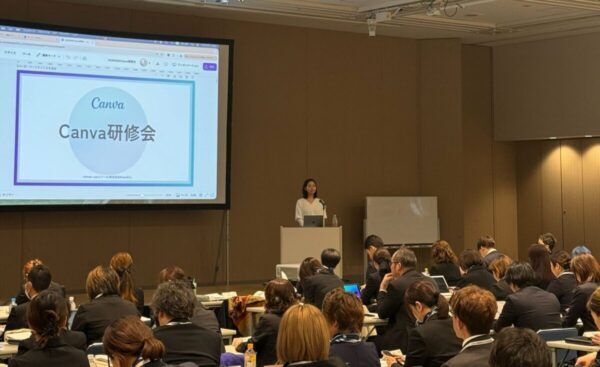
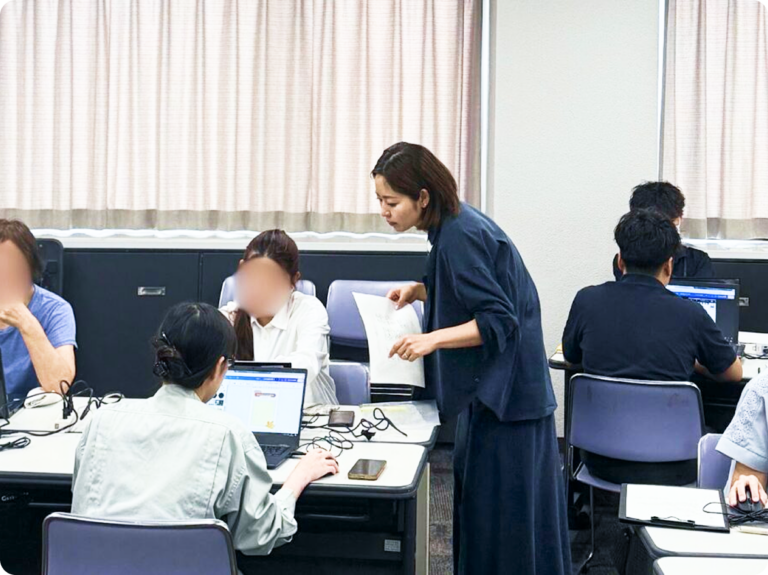
さらに、現在4,000名以上の方々が受講してくださっているオンラインスクール内のCanva講座を通して、このポイントを知るだけで「一気に迷わなくなった」というお声を数多くいただきました。
デザインの基本原則から印刷時の注意点まで、失敗しないポスター作りの秘訣を一緒に学んでいきましょう。

\ おかげさまで2025年12月時点4000名以上の方にご受講いただいています /
目次
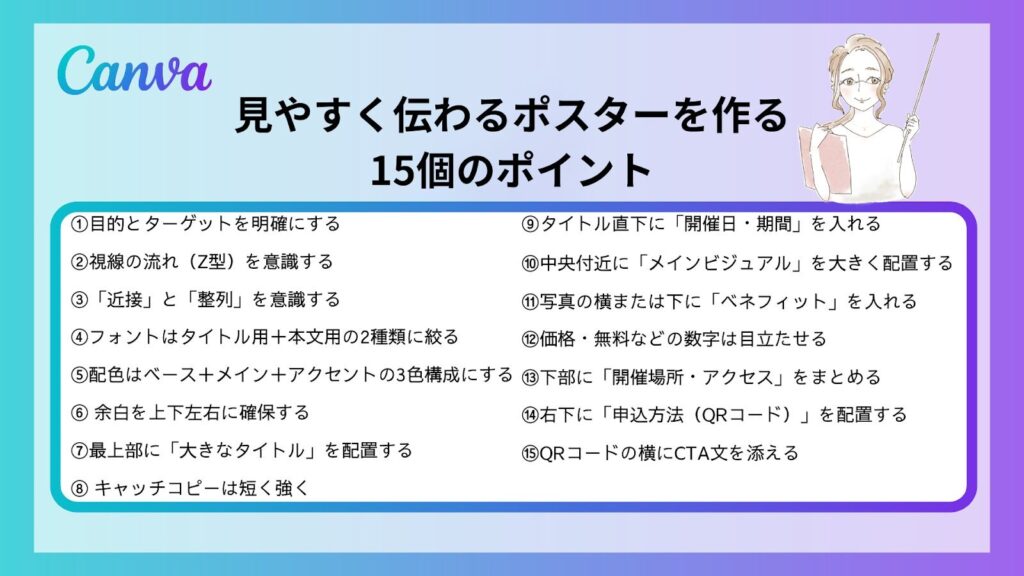
- 1 見やすく伝わるポスターを作る15個のポイント
- 1.1 ①目的とターゲットを明確にする
- 1.2 ②視線の流れ(Z型)を意識する
- 1.3 ③「近接」と「整列」を意識する
- 1.4 ④フォントはタイトル用+本文用の2種類に絞る
- 1.5 ⑤配色はベース+メイン+アクセントの3色構成にする
- 1.6 ⑥ 余白を上下左右に確保する
- 1.7 ⑦最上部に「大きなタイトル」を配置する
- 1.8 ⑧ キャッチコピーは短く強く
- 1.9 ⑨タイトル直下に「開催日・期間」を入れる
- 1.10 ⑩中央付近に「メインビジュアル」を大きく配置する
- 1.11 ⑪写真の横または下に「ベネフィット」を入れる
- 1.12 ⑫価格・無料などの数字は目立たせる
- 1.13 ⑬下部に「開催場所・アクセス」をまとめる
- 1.14 ⑭右下に「申込方法(QRコード)」を配置する
- 1.15 ⑮QRコードの横にCTA文を添える
- 2 初心者でも迷わない!Canvaポスターの作り方6ステップ
- 3 印刷ミスをゼロにする!失敗しないための印刷のコツ3選
- 4 業種別ポスターおすすめテンプレート4選
- 5 集客できるポスターへ!ワンランク上のデザインをmikimiki webスクールで学ぶ
- 6 Canvaポスターに関するよくある質問
- 7 まとめ
見やすく伝わるポスターを作る15個のポイント
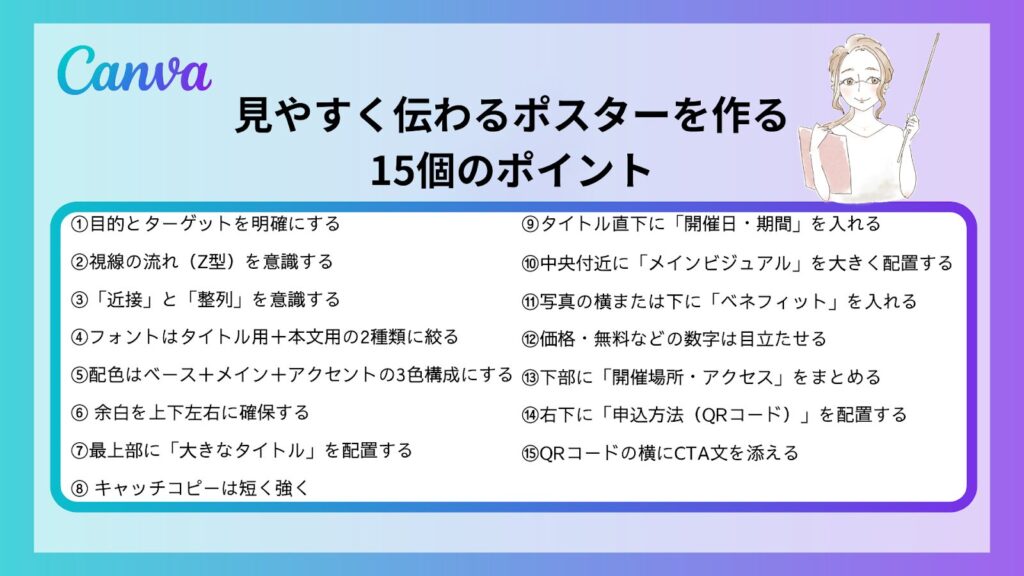
ポスターは一瞬で通行人の目を引き、情報を正しく伝える必要があります。センスに自信がない方でも、視覚的な誘導や情報の配置に関するルールを知るだけで、デザインの質は向上します。
ポスター制作における15個のポイントを以下の表に整理しました。
| デザインのポイント | 具体的な工夫 | 期待できる効果 |
| ①目的とターゲットを明確にする | 誰に何を伝えて、どう動いてほしいかを定義する | メッセージの軸がブレず、反応率が高まる |
| ②視線の流れ(Z型)を意識する | 左上から右下へ重要な情報を流れるように置く | ストレスなく最後まで情報を伝え切れる |
| ③近接と整列を意識する | 関連情報を近づけ、各要素の端をピシッと揃える | 読みやすさが向上し、誠実な信頼感が伝わる |
| ④フォントの限定(2種類) | タイトル用と本文用のフォントを2つに絞る | デザインの統一感が出て、洗練された印象に |
| ⑤配色の黄金比(3色) | ベース70%、メイン25%、アクセント5%にする | 視覚的バランスが整い、ブランドが安定する |
| ⑥余白確保を上下左右に確保する | 端から20mm以上のスペースを空けて配置する | 余裕が生まれ、情報の重要性が際立つ |
| ⑦最上部に大きなタイトルを設置する | ポスターの頂点に最大の文字サイズで配置する | 目的が瞬時に伝わり、通行人の足を止める |
| ⑧キャッチコピーは短く強く | リズムの良い、心に刺さる短い言葉を選ぶ | わずか数秒でターゲットの感情を揺さぶる |
| ⑨タイトル直下に開催日・期間を入れる | 日付をタイトルのすぐそばに大きく配置する | 離脱を防ぎ、スケジュールの検討を促す |
| ⑩中央にメインビジュアルを配置する | サービスを象徴する写真を大胆にレイアウトする | 直感的な理解を助け、感情に訴えかける |
| ⑪写真の横または下にベネフィットを入れる | メリットを箇条書きなどで端的に添える | 行動意欲が高まり、参加の決め手になる |
| ⑫価格・無料などの数字は目立たせる | 「無料」や「価格」をバッジ等で目立たせる | お得感を強調し、視線を止めるトリガーに |
| ⑬下部に開催場所・アクセスをまとめる | 会場や地図などの詳細を最下部に整理する | 混乱を招かず、実用的な情報を確実に届ける |
| ⑭右下に申込方法(QRコード)を配置する | 視線の終着点である右下にQRコードを置く | 自然な流れで申し込みのアクションへ導く |
| ⑮QRコードの横にCTA文を添える | 「今すぐ予約」など行動を促す言葉を添える | 迷いを払い、スマートフォンの読み取りを促す |
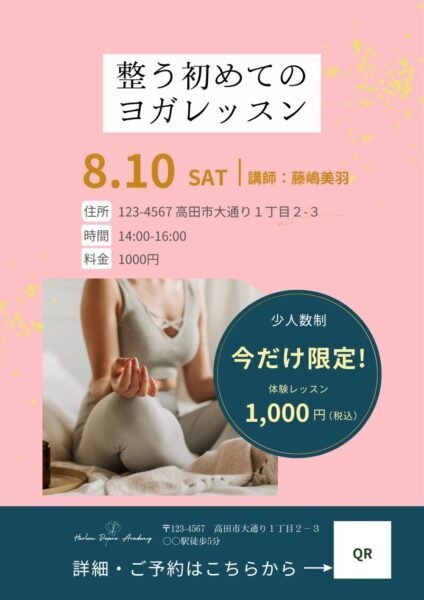
ここでは「ヨガ体験レッスン」を題材に、プロも実践しているデザインの基礎と、ポスターならではの特有のテクニックを15個のポイントに絞ってご紹介します。
①目的とターゲットを明確にする
ポスター制作を始める前に、「誰に何を伝えて、どのような行動をとってほしいのか」を定義することが重要です。目的が曖昧なままデザインを始めると、情報の優先順位が崩れ、誰にも響かない仕上がりになってしまいます。
例えば「20代女性に向けたヨガ体験レッスンの集客」という具体的な目的とターゲットがあれば、配色は「彩度を抑えた、おしゃれで落ち着いた色」を採用し、言葉は「自分を労わるキーワード」を選ぶと良いです。
20代女性はSNSなどでトレンドに敏感であり、視覚的なセンスの良さを店舗の信頼感やサービスの質と結びつけて判断する傾向があるためです。
具体例として、以下の表にターゲットに刺さる要素をまとめました。
| デザイン要素 | 具体的な提案内容 | 狙える効果 |
| 配色 | くすみピンク、ラベンダー、ベージュ | 「自分磨き」や「癒やし」のイメージを醸成する |
| キーワード | 「体が硬くても大丈夫」「自分へのご褒美」「整う」 | 初心者の不安を解消し、体験への期待感を高める |
| 価格表記 | 「体験レッスン 1,000円(税込)」 | 手軽さを強調し、申し込みのハードルを下げる |
目的とターゲットを詳細に設定することで、メッセージの軸がブレなくなり、反応率の高いポスターを作成できます。
②視線の流れ(Z型)を意識する
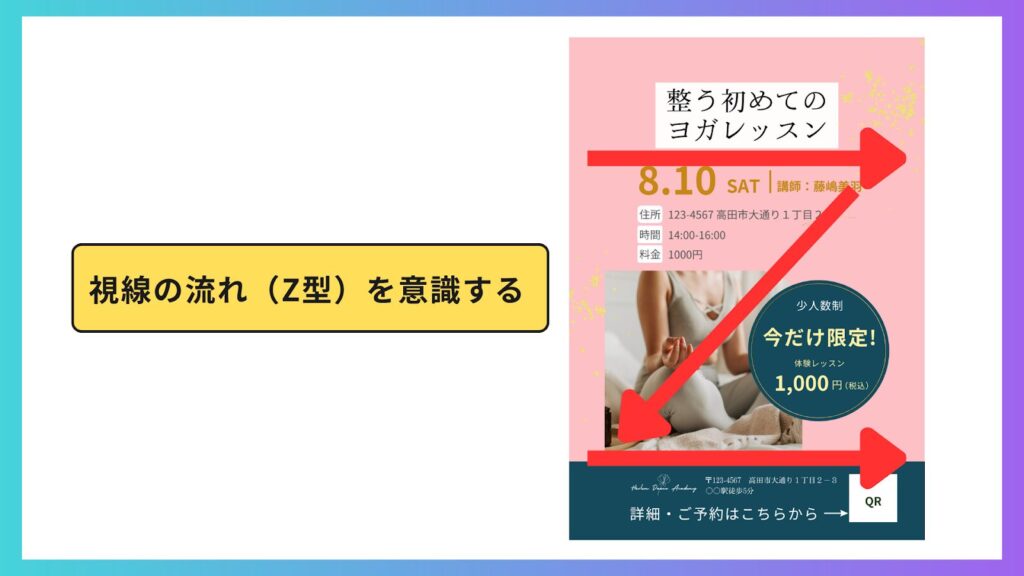
ポスター内の要素は、人間の視線が動く「Z型」の習性に沿って配置するのが効果的です。
横書きの媒体を見る際、視線は左上から右上、左下、そして右下へと流れるため、この流れに沿うと情報をスムーズに理解することができます。
具体的には、最も伝えたい要素はポスターの上部中央に配置すると効果的です。左上にキャッチコピーを置き、右下に申し込み方法を配置すると、読者は自然に内容を把握できます。
視線の動きに逆らわないレイアウトを心がけることで、ストレスなく情報を伝えましょう。
③「近接」と「整列」を意識する
情報のまとまりを意識して配置を整えるだけで、ポスター全体の読みやすさは驚くほど向上します。
関連する情報を近づけてグループ化する「近接」と、要素の端をきれいに揃える「整列」を行うことで、読者が迷わず内容を把握できるようになるからです。
具体的なOK例とNG例を比較して解説します。
▼「近接」の具体例:情報のグループ化
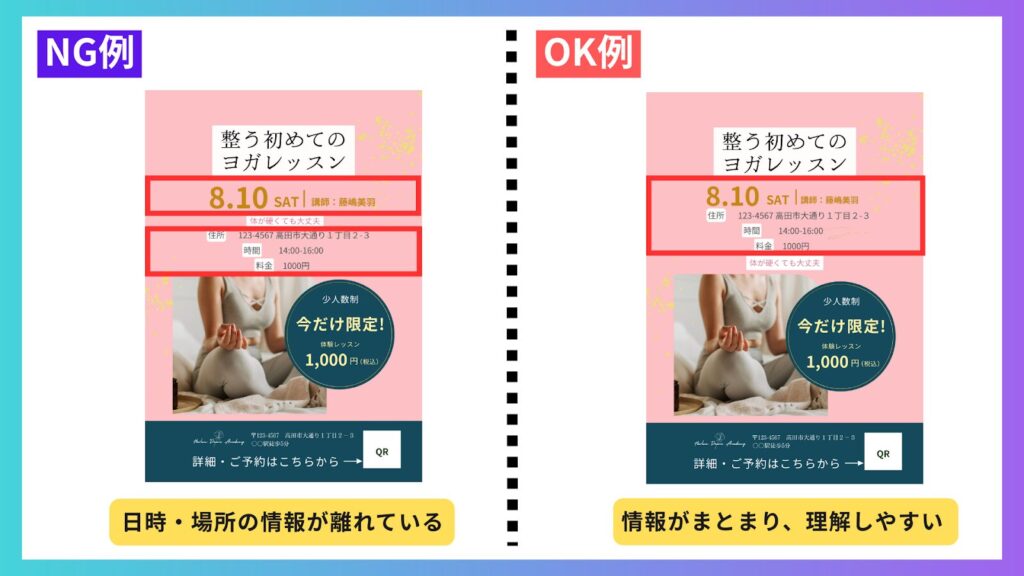
NG例:読者は情報を繋ぎ合わせるために視線をあちこち動かさなければなりません。
OK例:必要な情報が一箇所に集まっているため、内容が頭にスッと入ってきます。
情報の塊(かたまり)を作ることで、読者は「ここには場所のことが書いてある」と瞬時に判断できます。
▼「整列」の具体例:見えない線で揃える
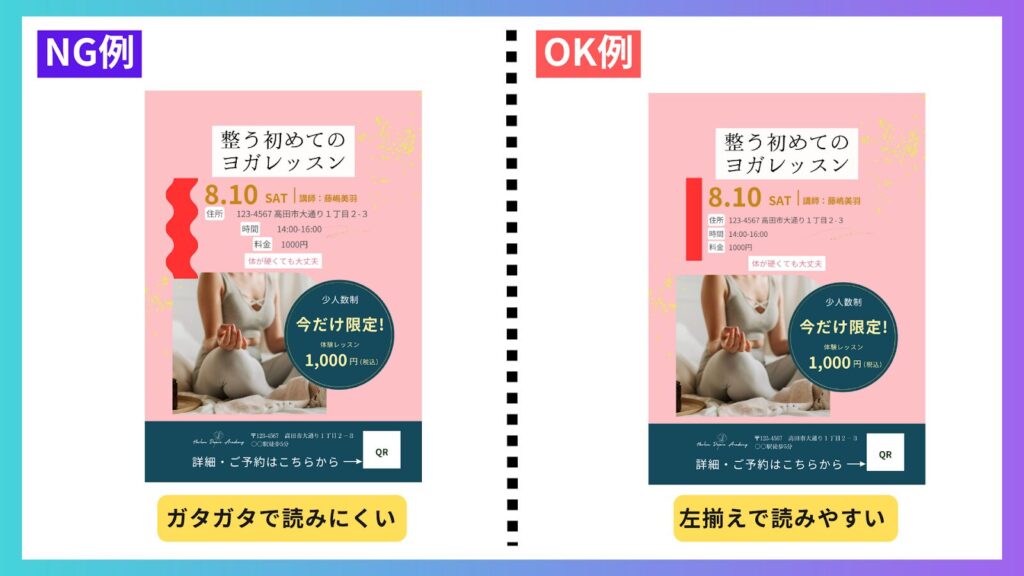
NG例:各行の開始位置がバラバラな状態。まとまりがなく、不安定で素人っぽい印象を与えてしまいます。
OK例:全ての文字の左端が一本の垂直な線の上に並んでいる状態。ヨガ教室としての誠実さやプロフェッショナルな信頼感が伝わる、美しい仕上がりになります。
整列とは、文字や写真の端を一定のラインに沿って並べることです。ガタガタな配置を直すだけで、デザインに清潔感が生まれます。
まずは見えない線で情報を揃える意識を持つことから始めましょう。
情報のグループ化と配置のルールを以下の表に整理しました。
| 原則 | 具体的なアクション | 期待できる効果 |
| 近接 | 日時・場所・料金を一つの塊(ブロック)にする | 読む手間を減らし、理解を助ける |
| 整列 | 全てのテキストの左端を垂直に揃える | 画面が整理され、信頼感が高まる |
見えない線と情報の塊を意識するだけで、初心者でもプロのような洗練されたデザインに仕上がります。
まずは要素を整頓することから始めてみてください。
④フォントはタイトル用+本文用の2種類に絞る
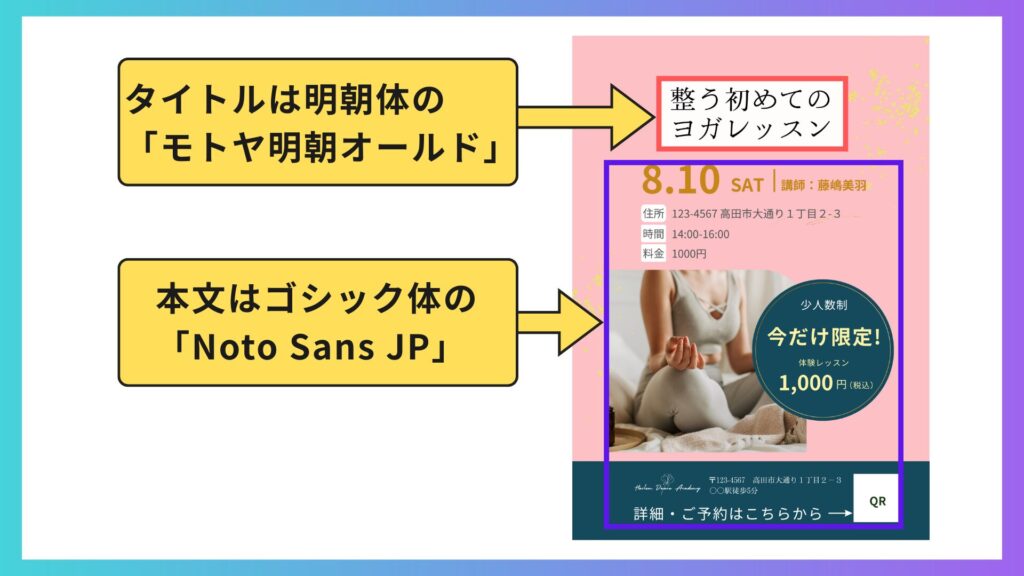
使用するフォントの種類は、全体で2種類程度に限定するのが洗練されたデザインへの近道です。
多種多様な書体を混ぜ合わせると、デザインに統一感がなくなり、読み手に安っぽい印象を与えてしまう恐れがあります。
20代女性向けのヨガポスターであれば、タイトルに「明朝体」、本文に「Noto Sans JP」を組み合わせるのが理想的です。
エレガントな明朝体(縦線が太く横線が細い、上品な書体のこと)で世界観を作りつつ、読みやすさに優れたゴシック体(線の太さが均一な、力強い書体のこと)で詳細を伝えることで、おしゃれさと情報の伝わりやすさを両立できます。
フォントの種類を増やす代わりに、文字の大きさや太さの違いで変化をつけることで、デザインの印象を変えることができます。
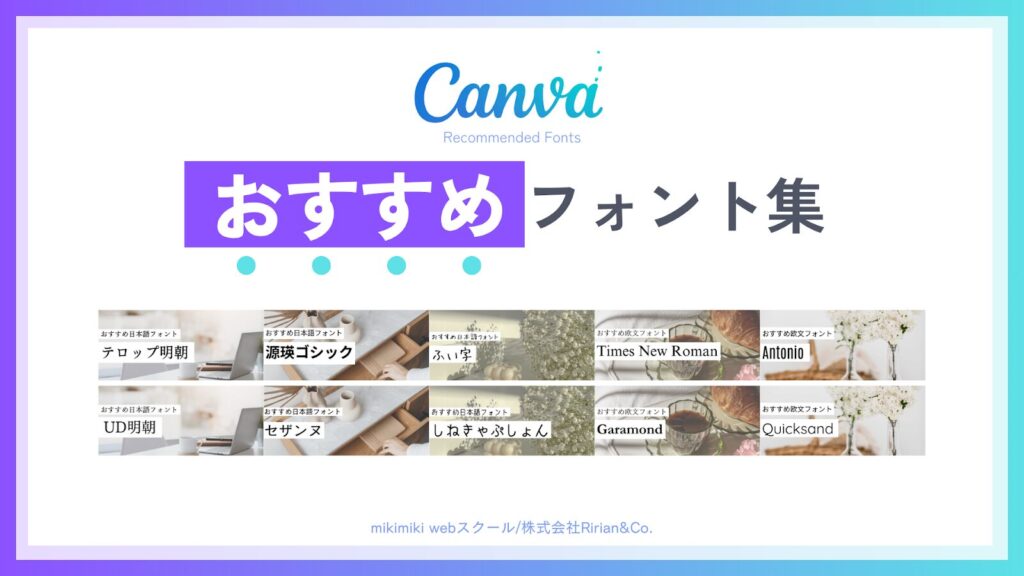
フォント選びに迷った際は、現在mikimiki webスクールでプレゼントしている「Canvaおすすめフォント集」をぜひご活用ください。
日々Canvaを使っている私が厳選した、今すぐ使えるCanvaのおすすめフォントを公式LINEに登録いただいた方限定でプレゼントしています。
気になる方はチェックしてみてくださいね。
⑤配色はベース+メイン+アクセントの3色構成にする
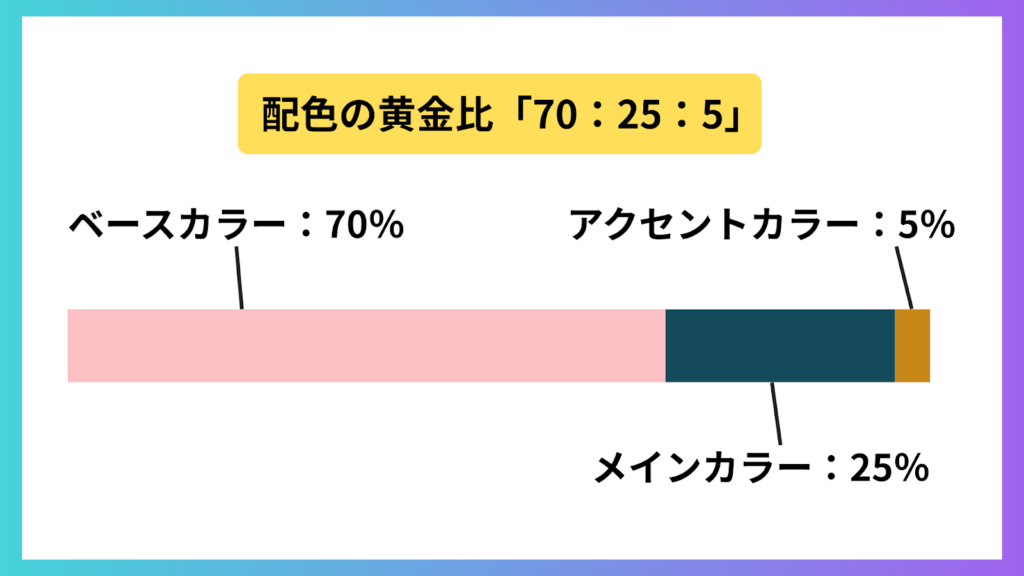
ポスターの色使いは、ベースカラー、メインカラー、アクセントカラーの3色を基本に構成してください。
色を使いすぎると情報過多になり、最も伝えたいメッセージがぼやけてしまうからです。
一般的に、ベースカラーを70%、メインカラーを25%、アクセントカラーを5%の比率で構成すると、視覚的なバランスが非常に整います。
配色を3色に限定することで、ブランドの個性が鮮明になり、読者にとって心地よいデザインが完成します。
⑥ 余白を上下左右に確保する
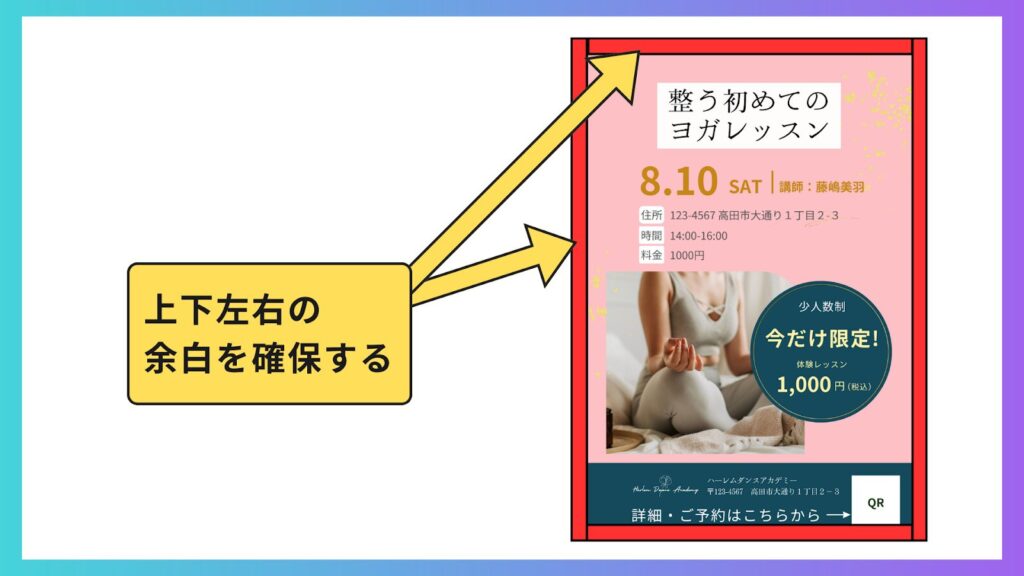
デザインの端ギリギリまで要素を詰め込まず、上下左右に十分な余白を確保することが大切です。余白がないデザインは窮屈で余裕のない印象を与えてしまいます。
具体的な目安として、代表的なポスターサイズごとの推奨余白を以下の表にまとめました。
| 用紙サイズ | 推奨される余白の幅 |
| A3サイズ (297mm×420mm) | 15mm 〜 20mm |
| A2サイズ (420mm×594mm) | 20mm 〜 30mm |
| B2サイズ (515mm×728mm) | 25mm 〜 35mm |
ポスターの上下左右には、最低でも20mmから30mm程度の余白(マージン)を設けることが、洗練された仕上がりへの近道です。
キャンバスの端付近に重要な情報を配置すると、掲示用の額縁やパネルの枠に文字が重なって見えなくなったり、印刷時の断裁(紙を切り揃える作業)で文字が欠けてしまったりする危険性があります。
Canvaの編集画面で「設定」メニューから「余白を表示」にチェックを入れると、ガイド線が表示されるので、重要なテキストやロゴは必ずガイド線の内側に収めるように調整しましょう。
キャンバスの端から数センチ内側に情報を収めるだけで、ポスター全体にプロらしい余裕が生まれます。
余白を「情報を引き立たせるための必須要素」として捉え、ゆとりのあるレイアウトを心がけましょう。
▼Canvaでプリントを作るならグリッド線が便利です。追加方法はこちらの記事で詳しくご紹介しています。
⑦最上部に「大きなタイトル」を配置する
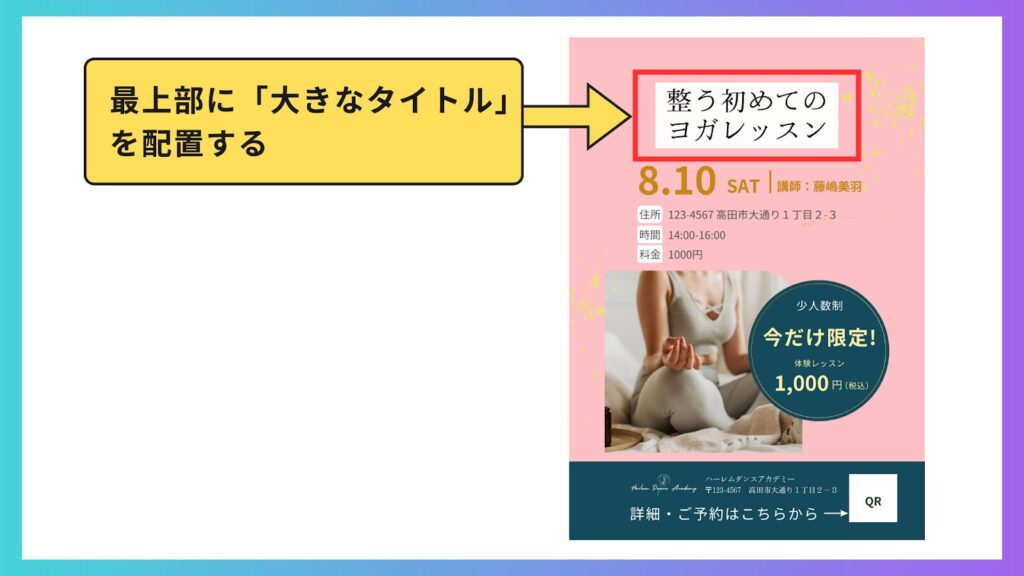
ポスターの最上部中央には、一目で内容を把握できる大きなタイトルを配置してください。
人間は目線を上から下へ移動させる習性があるため、目的を明快にしたタイトルを最上部に置くことで、ポスターの役割が瞬時に伝わります。
まずはポスターの頂点に最大のメッセージを配置し、通行人の足を確実に止めましょう。
⑧ キャッチコピーは短く強く
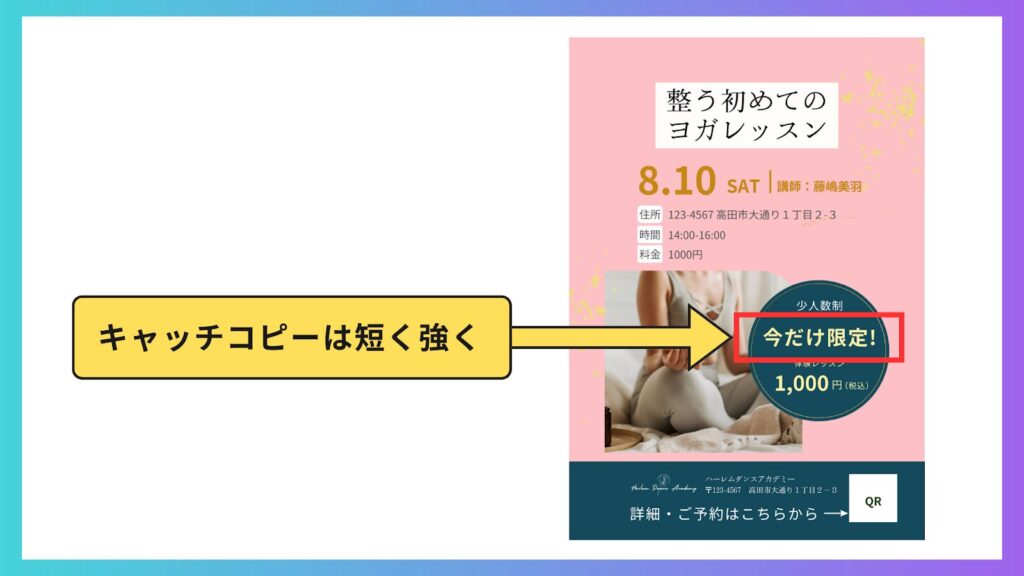
ポスターのキャッチコピーは、一瞬でターゲットの心を掴むために、短くリズムの良い言葉で構成してください。
通行人がポスターに目を向ける時間はわずか数秒間と言われており、長い説明文では読み飛ばされる可能性が高いです。
具体的な数字や、読者の生活に変化をもたらす「ベネフィット(利点)」を一言に凝縮することで、足を止める確率が格段に向上します。
キャッチコピーの型の例を、以下の表にまとめました。
| キャッチコピーの型 | 具体的な構成例 | 狙える効果 |
| 緊急性を出す型 | 今だけ限定! | 期間を絞り、今すぐの行動を促す |
| ハードルを下げる型 | 参加無料・事前予約OK | 心理的な障壁を取り除き、気軽さを伝える |
| 変化を伝える型 | 30分で、新しい自分。 | 短時間で得られる変化を強調する |
| 問いかける型 | その悩み、放置していませんか? | 読者の共感を呼び、当事者意識を高める |
| 数字で示す型 | 満足度98%の秘密を公開。 | 客観的なデータで信頼性を担保する |
| ベネフィット型 | 週末、心に余白を。 | サービス利用後の理想の状態を見せる |
説明は最小限に留め、ターゲットの感情を動かす力強い一言で興味を惹きつけましょう。
文字のサイズを大きくし、周囲に十分な余白を作ることで、選んだ言葉の力を最大限に引き出してください。
⑨タイトル直下に「開催日・期間」を入れる
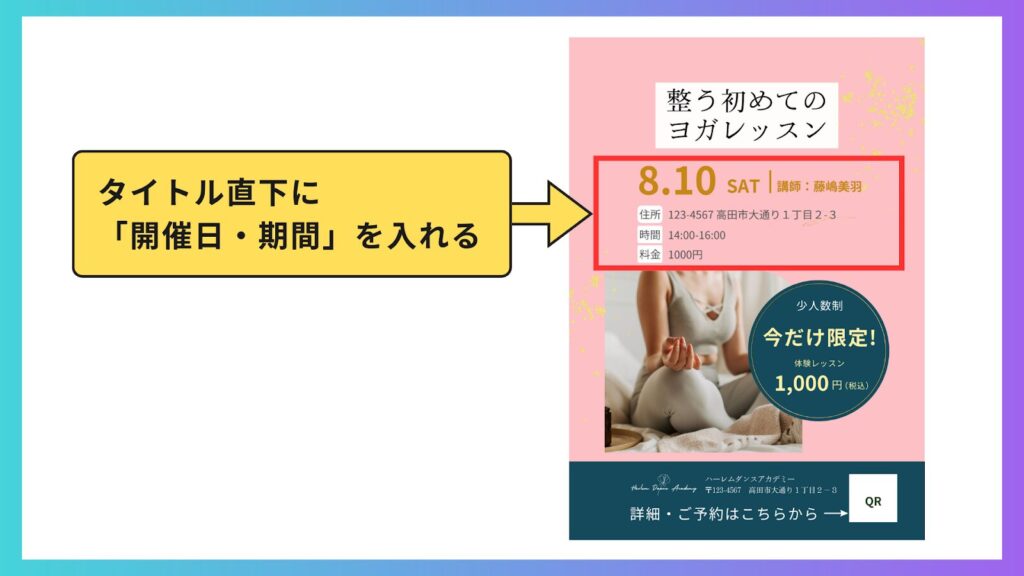
タイトルのすぐ下には、イベントの日時やキャンペーン期間を配置しましょう。
ポスターを見た人がタイトルの次に知りたい情報は「いつ開催されるのか」という具体的な日時だからです。
「8月10日(土)開催」のように、視認性の高い位置に日時を置くことで、読者の離脱を防ぎ、スケジュールの検討を促せます。
日付をタイトルの近くに置くことで、情報の関連性が強まり、読者の記憶に残りやすくなります。
⑩中央付近に「メインビジュアル」を大きく配置する
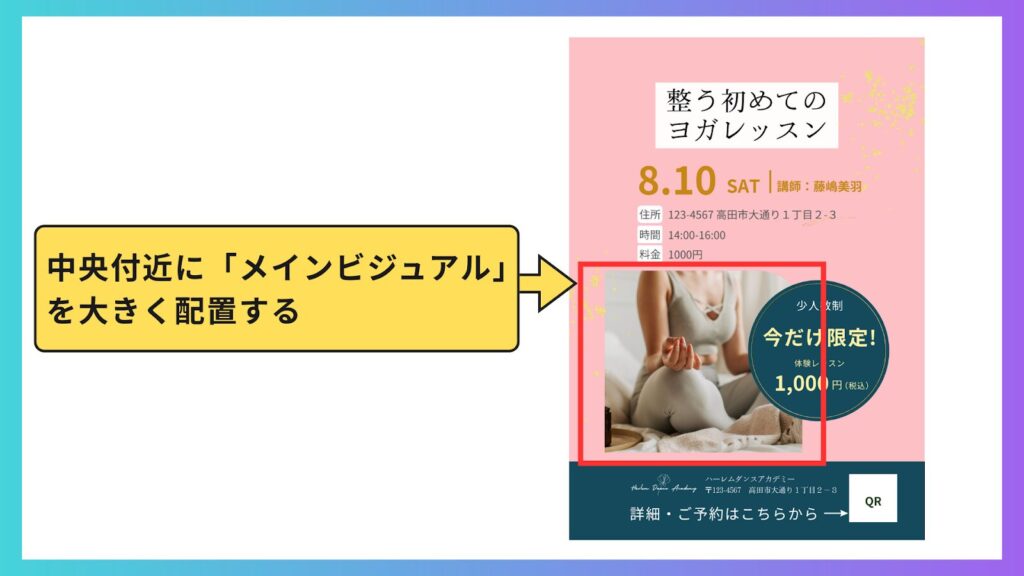
ポスターの顔となる中央部分には、サービスの内容を象徴するメインビジュアルを大きくレイアウトします。画像は文字よりも直感的に情報を伝える力があり、中央は視線が最も長く滞在する場所だからです。
アロマサロンであれば施術風景、飲食店であれば食欲をそそる料理の写真を配置すると、内容を一瞬でイメージさせられます。
中央の大きな写真でターゲットの感情に訴えかけ、一瞬で「良さそう」と思わせる仕組みを作りましょう。
⑪写真の横または下に「ベネフィット」を入れる
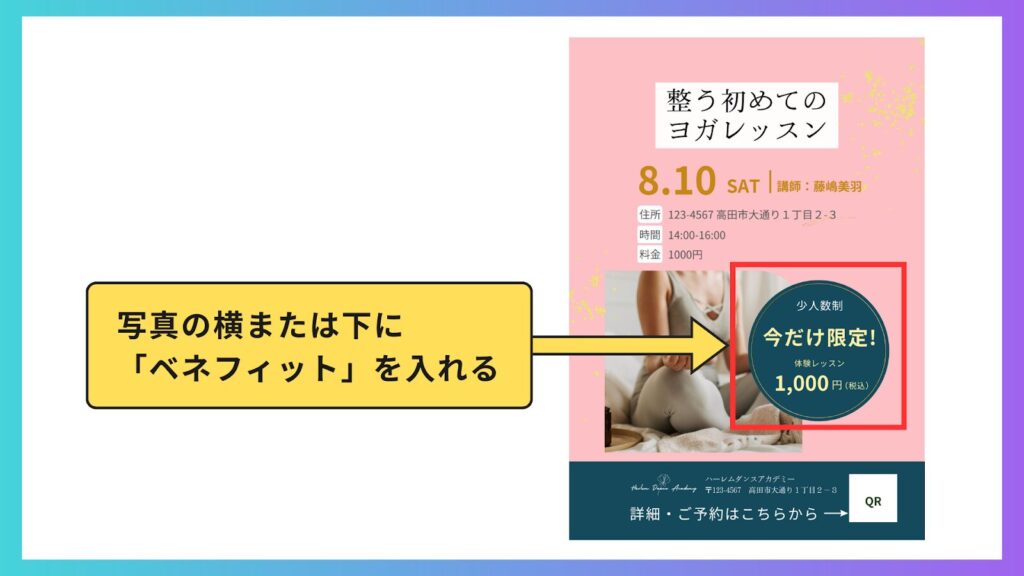
メインビジュアルのすぐ近くには、参加者が得られるメリット(ベネフィット)を簡潔に記載してください。写真で興味を持った読者に対し、具体的な魅力を言葉で裏付けることで、行動意欲を高められるからです。
例えば、「初心者歓迎」「手ぶらOK」といった情報を箇条書きで提示すると、読者の心理的なハードルを下げられます。
写真とメリットをセットで見せることで、ポスターの訴求力をさらに強化しましょう。
⑫価格・無料などの数字は目立たせる
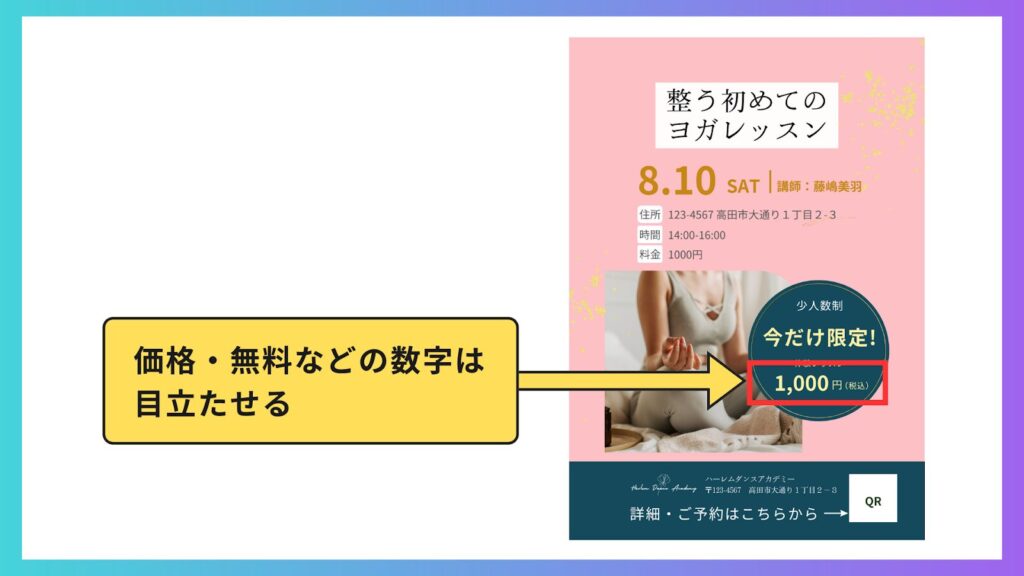
「参加無料」や「50%OFF」といった数字を含むお得な情報は、周囲よりも目立つように装飾してください。数字は読者の注意を強く引く強力なアイキャッチ要素であり、視線を集めることができます。
太字にしたり、フォントの色を変えたりすることで、お得感が強調され、読者の「見逃したくない」という心理を刺激できます。
重要な数字を際立たせて、読者の関心をさらに強く引き寄せましょう。
⑬下部に「開催場所・アクセス」をまとめる
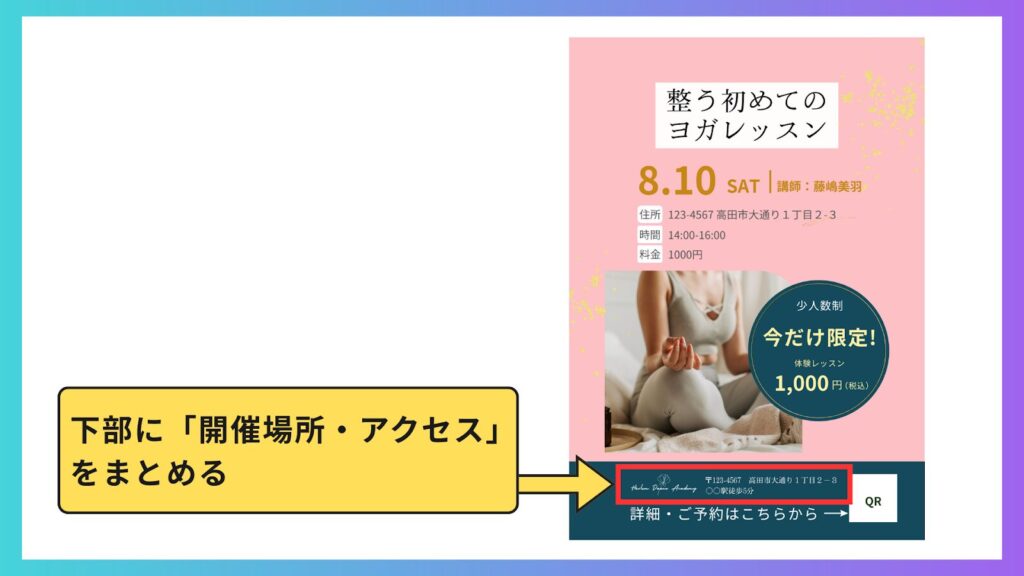
ポスターの最下部には、会場名や駅からの距離といった詳細なアクセス情報をまとめます。具体的な場所やアクセス方法は、内容に興味を持った人が最後に確認する補足的な情報だからです。
地図や「〇〇駅徒歩5分」といった情報をコンパクトに整理して配置することで、全体のバランスを崩さずに実用的な情報を伝えられます。
詳細情報は下部にまとめることで、主役であるメッセージを邪魔しないスマートな構成にしましょう。
⑭右下に「申込方法(QRコード)」を配置する
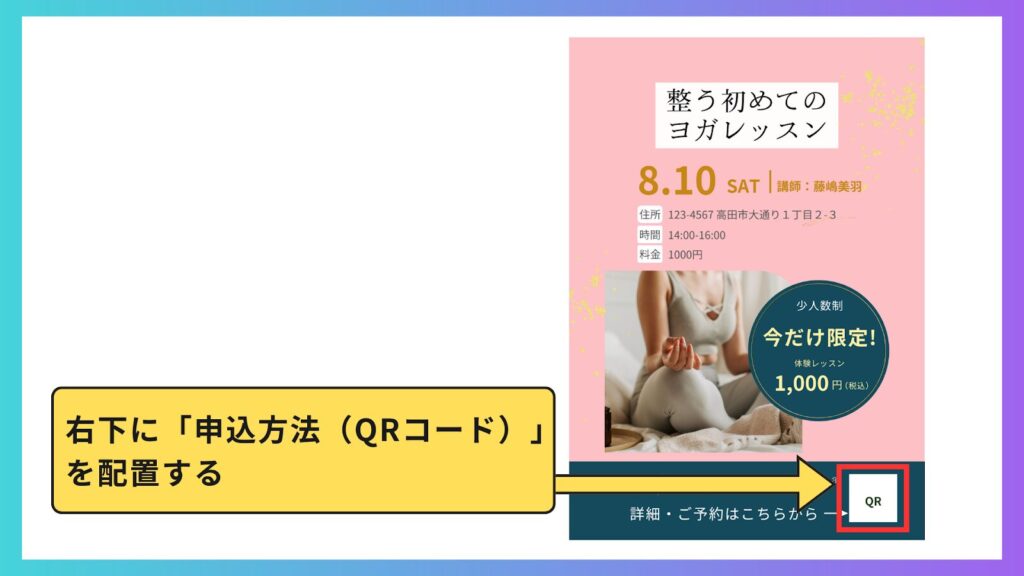
予約や問い合わせのためのQRコードは、ポスターの右下隅に配置するのが最適です。
読者の視線は左上から始まり、右下へと流れる「Zの法則」に従って動くため、最後に行き着く場所に置くのが合理的だからです。
情報を読み終えて「行ってみようかな」と思った瞬間にQRコードが目に入ることで、離脱を防ぎ、スムーズな行動を促せます。
視線のゴール地点に申し込み導線を確保し、集客につなげましょう。
⑮QRコードの横にCTA文を添える
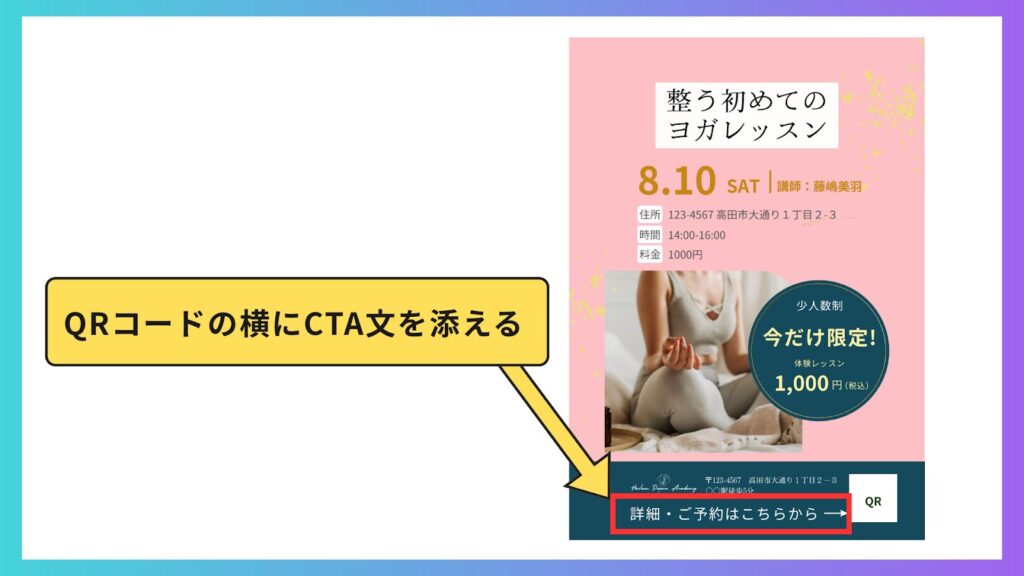
QRコードを単体で置くのではなく、その横に読者の背中を押す「CTA文(行動を促す言葉)」を添えてください。QRコードだけでは「何をすればいいか」が伝わりにくく、行動を起こすきっかけを逃してしまう恐れがあるからです。
「今すぐ予約する」や「詳細をチェック」といった言葉を添えるだけで、読み取り率は向上します。
具体的な行動を言葉で示すことで、読者の迷いを払い、次のステップへ確実に誘導しましょう。
>>>【30日間無料】Canva Pro体験クーポンはこちら
初心者でも迷わない!Canvaポスターの作り方6ステップ
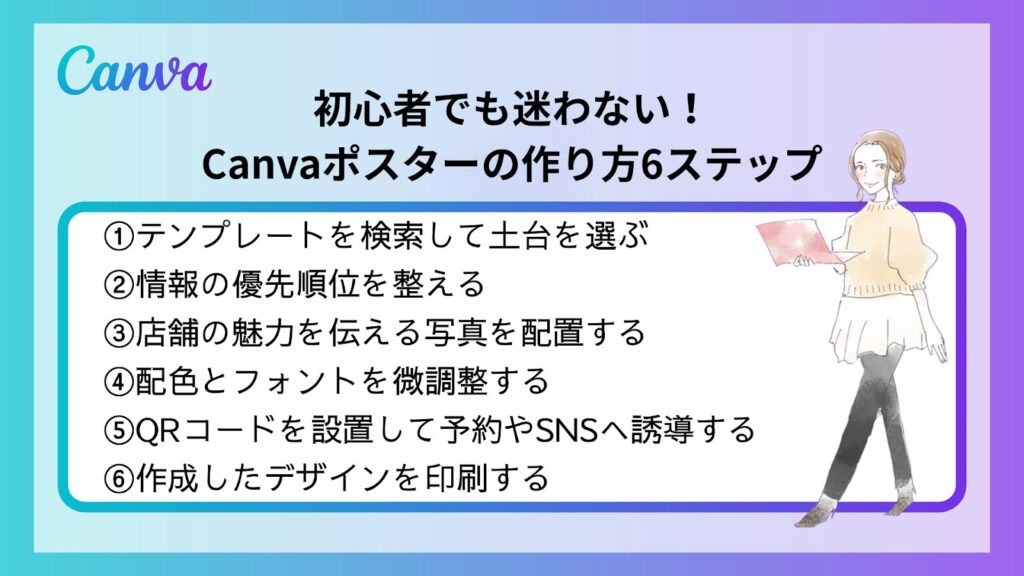
Canvaを使えば、プロ仕様のテンプレートをベースにして、驚くほどの短時間でポスターを仕上げることができます。
基本の操作手順を正しく踏むことで、デザインの迷いがなくなり、修正の手間も大幅に削減することが可能です。
ここでは、テンプレートの検索から実店舗での掲示に欠かせない印刷工程まで、初心者がスムーズに進められる6つのステップを解説します。
①テンプレートを検索して土台を選ぶ
②情報の優先順位を整える
③店舗の魅力を伝える写真を配置する
④配色とフォントを微調整する
⑤QRコードを設置して予約やSNSへ誘導する
⑥作成したデザインを印刷する
①テンプレートを検索して土台を選ぶ
まずは自分のイメージに近いテンプレートを選び、ポスターの土台を固めることからスタートしましょう。
Canvaには数万種類以上のプロによるテンプレートが用意されており、それらを活用することでデザインの黄金比を壊さずに制作できます。
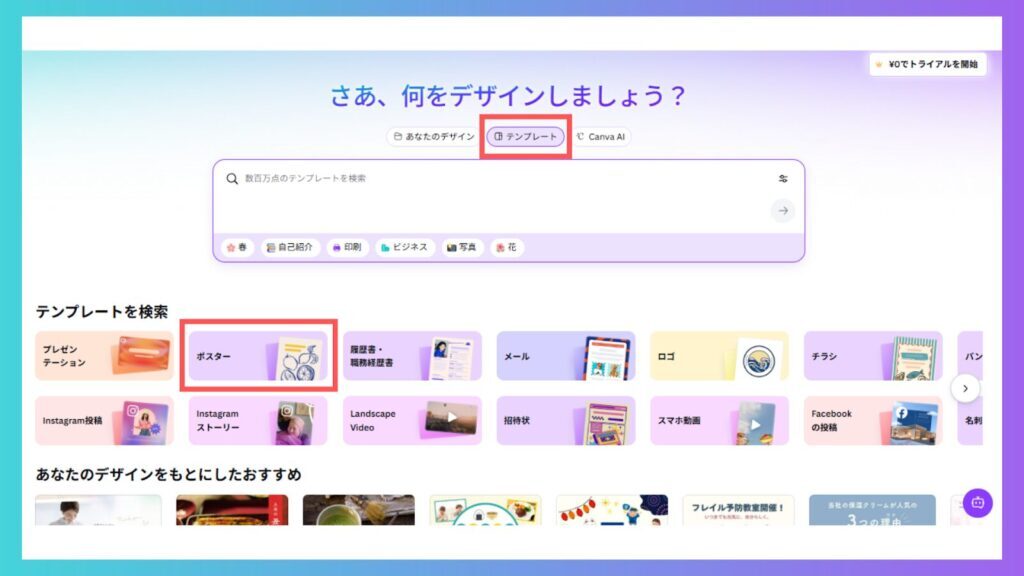
以下のようにポスターテンプレートがずらっと表示されます。
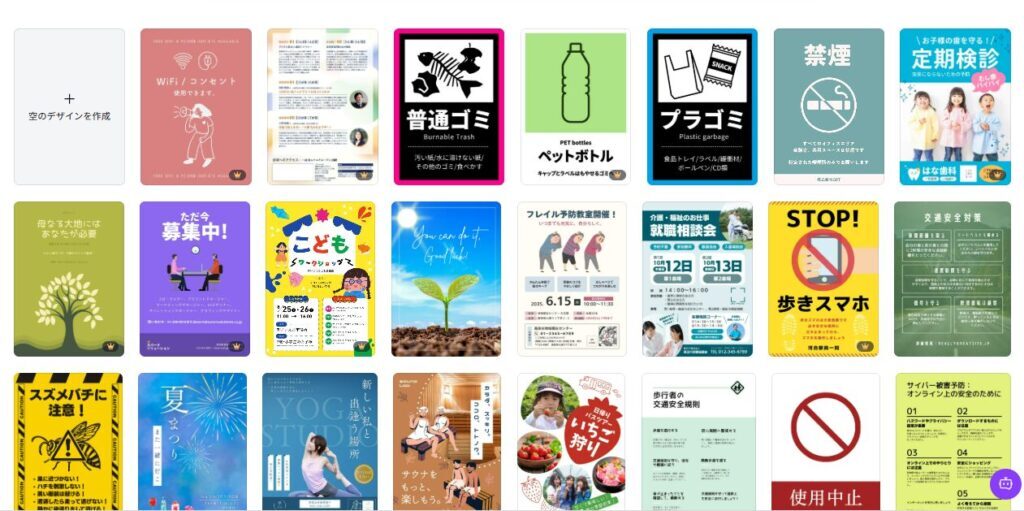
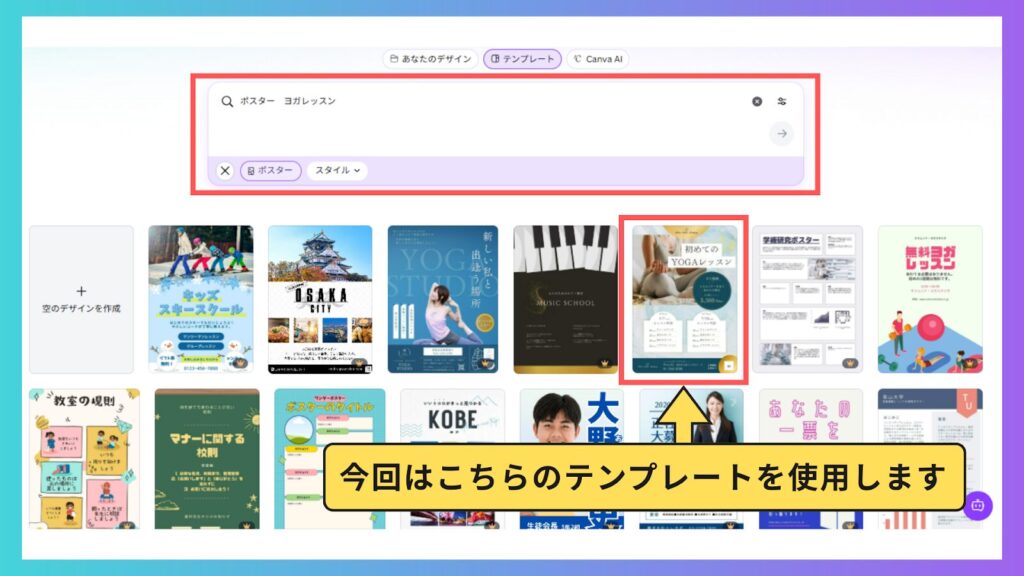
気に入った型をベースにすることで、一から配置を考える時間を短縮し、確実に見栄えの良いポスターが完成します。
②情報の優先順位を整える
ポスターを制作する際は、情報を「主役」「準主役」「詳細」の3段階に分けて優先順位を決定することが不可欠です。
最も伝えたいキャッチコピーは太く大きくし、日時や場所などの補足情報は一回り小さく配置してメリハリをつけます。
今回のヨガ体験レッスンのポスターにおける、具体的な情報整理の例を以下の表にまとめました。
| 優先順位 | 記載する内容の例 | デザイン上の具体的な処理 |
| 最優先(主役) | キャッチコピー(例:心と体が整う、初めてのヨガレッスン) | 最大のフォントサイズで配置し、最も太いウェイト(太さ)を選択する。 |
| 第2優先(準主役) | サービス名、開催日、価格 | キャッチコピーの次に目立つサイズにし、色を変えるなどして視認性を高める。 |
| 第3優先(詳細) | 会場名、持ち物、注意点、QRコード | 本文サイズとして読みやすく整理し、視線の流れに沿って配置する。 |
情報の優先順位をはっきりさせることで、通行人の視線を一瞬で奪えるポスターへと進化させましょう。
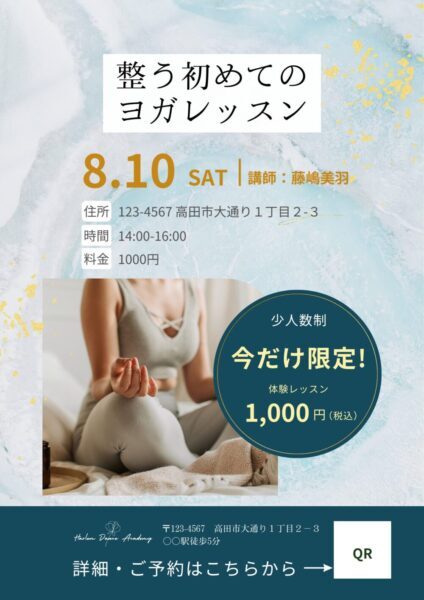
③店舗の魅力を伝える写真を配置する
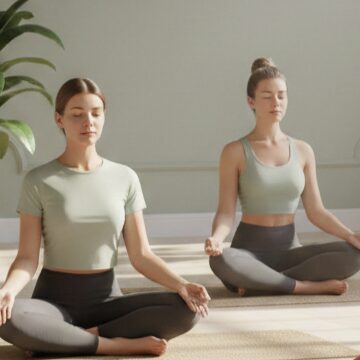
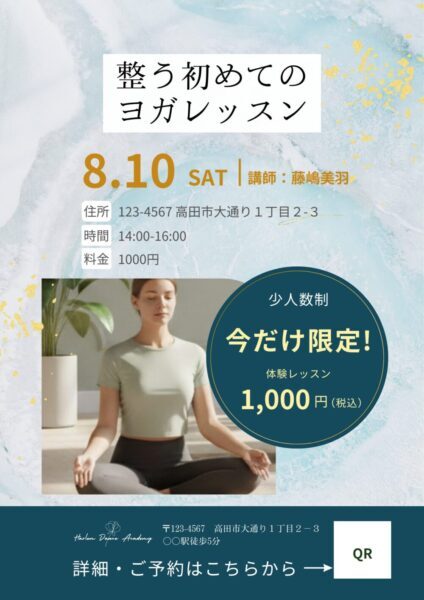
自分のお店やサービスの雰囲気が伝わるオリジナルの写真をアップロードし、テンプレートの画像と差し替えます。
オリジナルの写真は、既製品の素材よりも「信頼感」と「リアルな期待感」をお客様に与えられる強力な武器になります。スマートフォンで撮影した明るく清潔感のある写真をCanvaへ取り込みましょう。
自分自身のこだわりの写真を主役に据えることで、世界に一つだけのオリジナリティ溢れるポスターに仕上がります。
④配色とフォントを微調整する
全体のレイアウトが整ったら、お店のロゴやコンセプトに合わせて色とフォントを微調整します。
細部までブランドカラーを統一することで、ポスター全体の洗練度が高まり、お客様に安心感のあるブランドイメージを与えられるからです。
Canvaのカラーパレット機能を使えば、写真の中から色を抽出して全体の色味を統一することも簡単に行えます。
▼カラーパレット機能の使い方
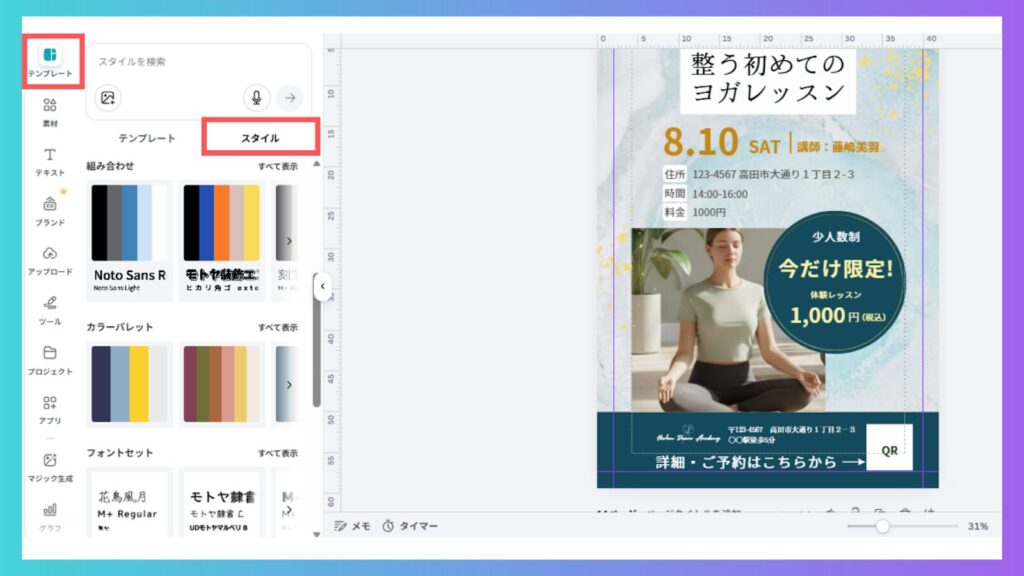
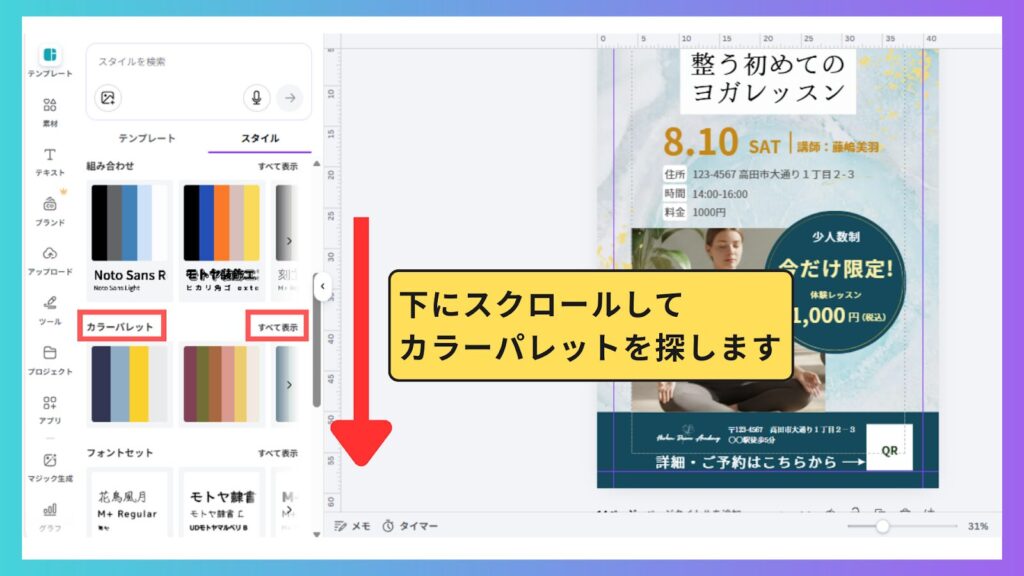
いくつかクリックしてみて、ブランドイメージに合ったカラーを探してみてください。
パレットを選択してもう一度クリックすると、色がシャッフルして配色が変わります。同じパレット上の色が使われつつ、別のパターンの配色にすることができます。(何回かクリックすると一周します)
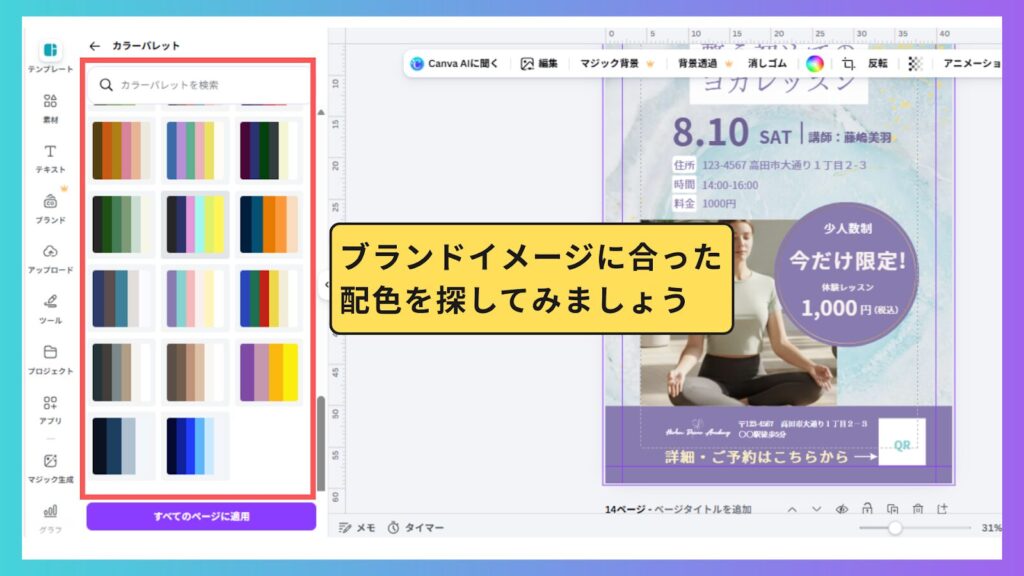
また、Canvaのフォントセット機能も活用してみてください。
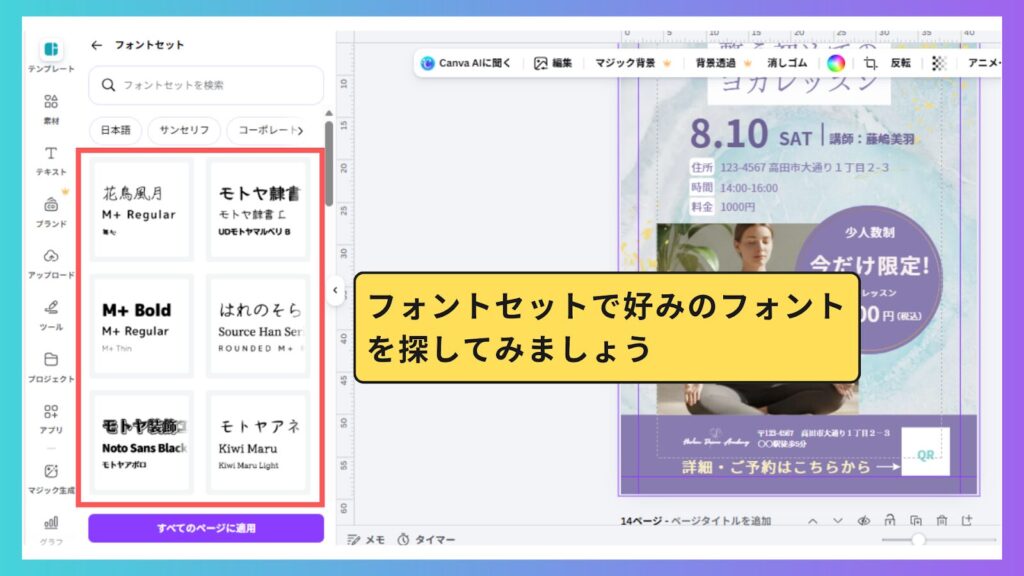
Canvaでは、フォントの組み合わせが自動で提案される「フォントセット」機能があります。デザインの一貫性を保つのに役立つので、一度試してみてください。
「カラーパレット」のすぐ下の項目から選択できます。
フォント選びに迷ったときは、テンプレートに使われているフォントをそのまま利用するのも良い方法です。
配色と書体を揃えるひと手間を加えることで、テンプレートそのままではない、オリジナルティーを出しましょう。
⑤QRコードを設置して予約やSNSへ誘導する
ポスターを見た人がその場でスムーズにアクションを起こせるようにQRコードを配置します。実店舗のポスターは、見た瞬間に予約や詳細確認ができる動線があることで、集客につなげることができます。
Canvaの機能を使えば、外部の作成サイトを使わずともデザイン画面内で簡単にQRコードを生成できます。
▼具体的な手順は以下の通りです。
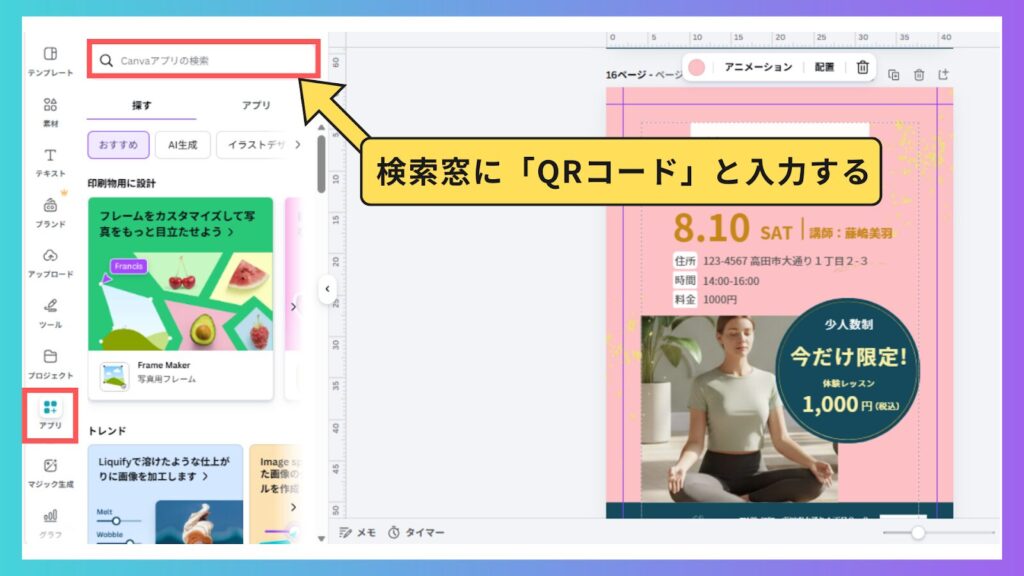
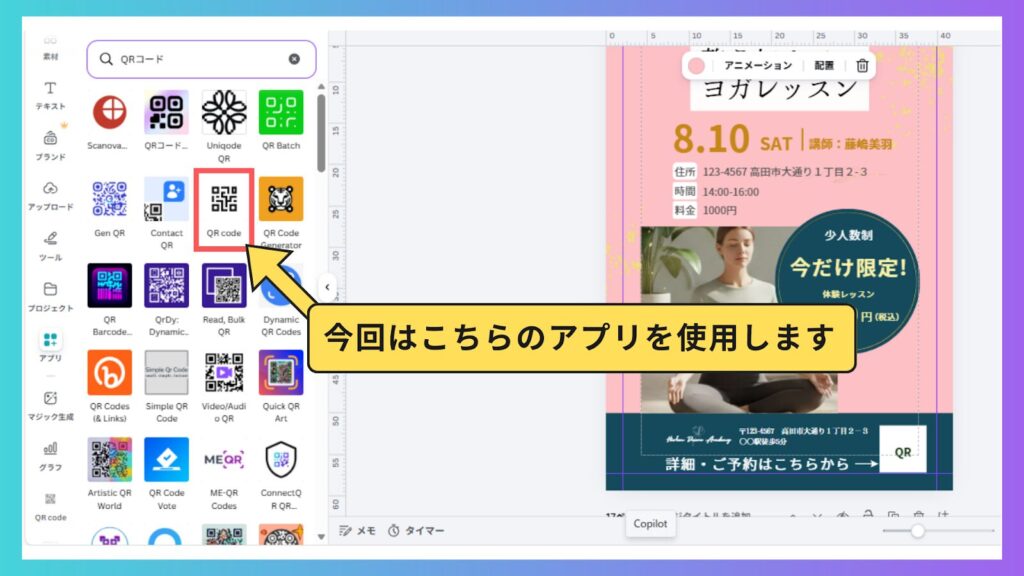
今回は「QR code」のアプリを選択しました。
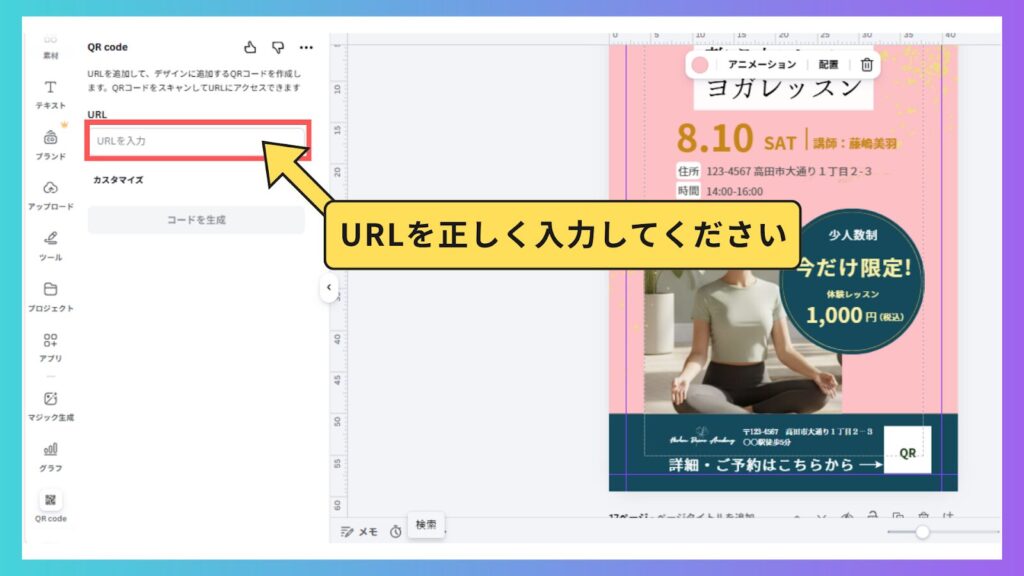
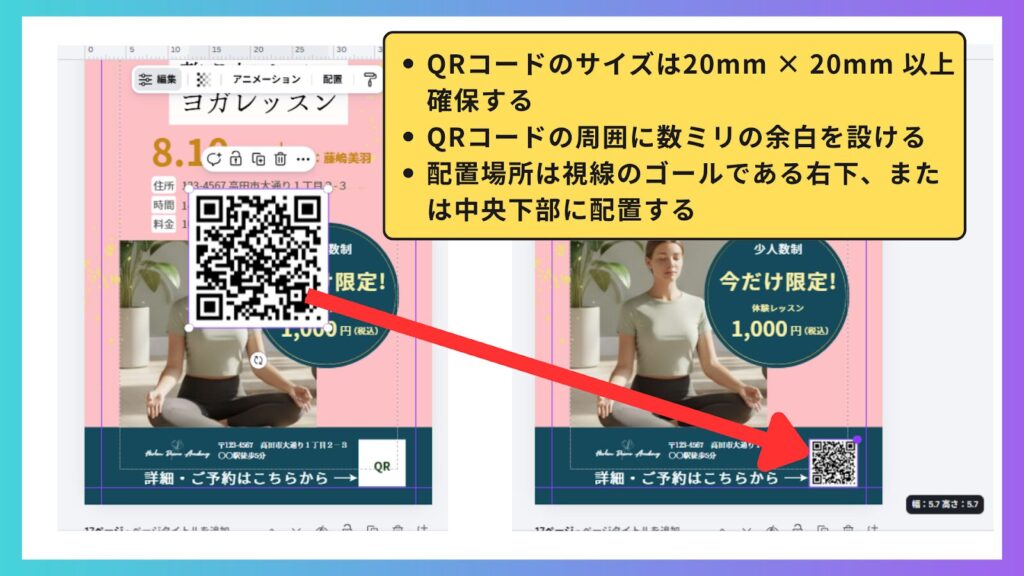
QRコードを設置する際は、以下に示すポイントを意識することで読み取りエラーを防ぎ、利用率を高められます。
QRコードのサイズは20mm × 20mm 以上確保する
QRコードの周囲に数ミリの余白(クワイエットゾーン)を設ける
配置場所は視線のゴールである右下、または中央下部に配置する
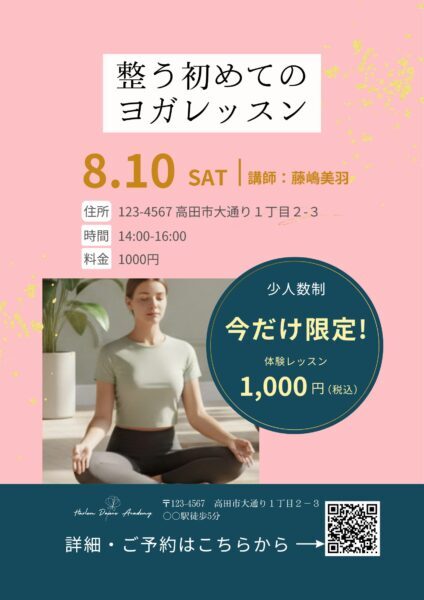
読み取りをさらに促すために、コードのすぐ横に「今すぐ詳細をチェック」といった一言を添えて、お客様の背中を優しく押してあげましょう。
⑥作成したデザインを印刷する
デザインが完成したら、いよいよポスターを形にする「印刷」の工程に進みます。
Canvaでは用途や予算に合わせて複数の印刷方法が用意されています。
ここでは、初心者でも利用しやすい4つの主な印刷方法について詳しく解説します。
①Canvaプリント(公式印刷サービス)で印刷
②Canva × 株式会社ラクスル印刷
③外部印刷サービスへ入稿
④コンビニ(セブンイレブン)で印刷
▼Canvaの印刷方法についてより詳しく知りたい方は『Canva印刷完全ガイド|5つの印刷方法と失敗しないコツを徹底解説』の記事をご覧ください。
1.Canvaプリント(公式印刷サービス)で印刷する
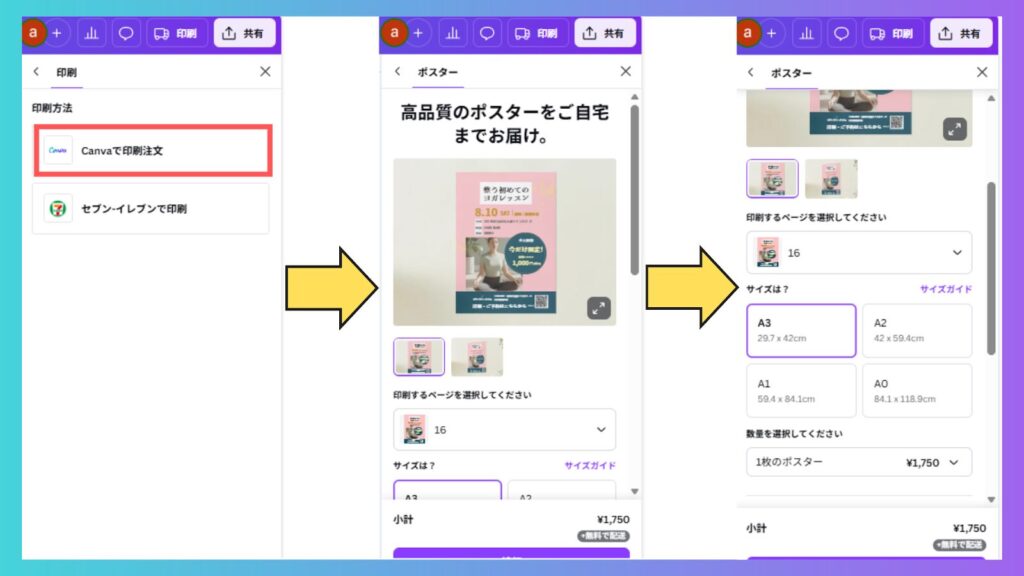
Canvaの画面から直接注文できる公式サービス「Canvaプリント」は、最も手軽な印刷方法です。外部サイトへデータを移動させる手間がなく、入稿ミスを防ぎながら高品質な印刷物を注文できます。
ポスターのサイズと枚数を選択し、配送先を入力するだけで、数日後には完成品が自宅や店舗に届きます。初めての方でもボタン操作だけで完結するため、確実かつ手軽に形にしたい場合に非常に便利なサービスです。
▼具体的な手順は、以下の通りです。
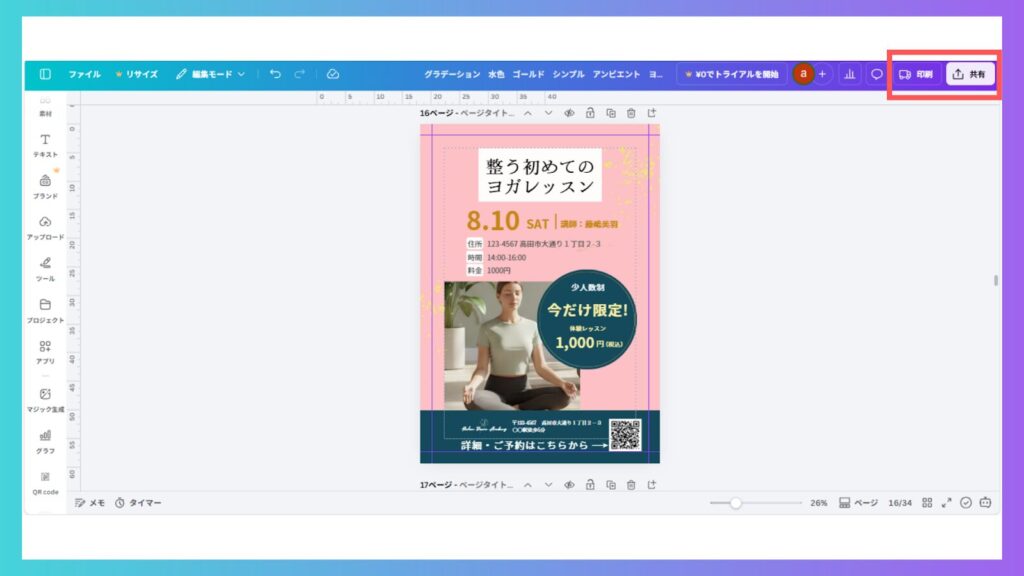
※もし表示がない場合は、編集画面の右上の「共有」→「Canvaで印刷」からクリックしましょう。
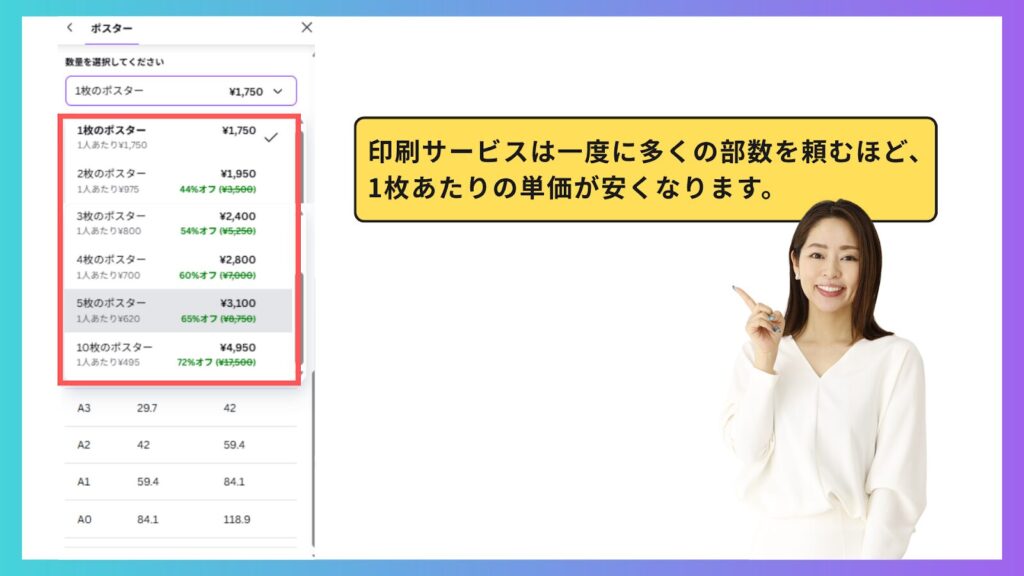
注文する数量は、部数ごとの単価に注目しましょう。印刷サービスは一度に多くの部数を頼むほど、1枚あたりの単価が安くなります。
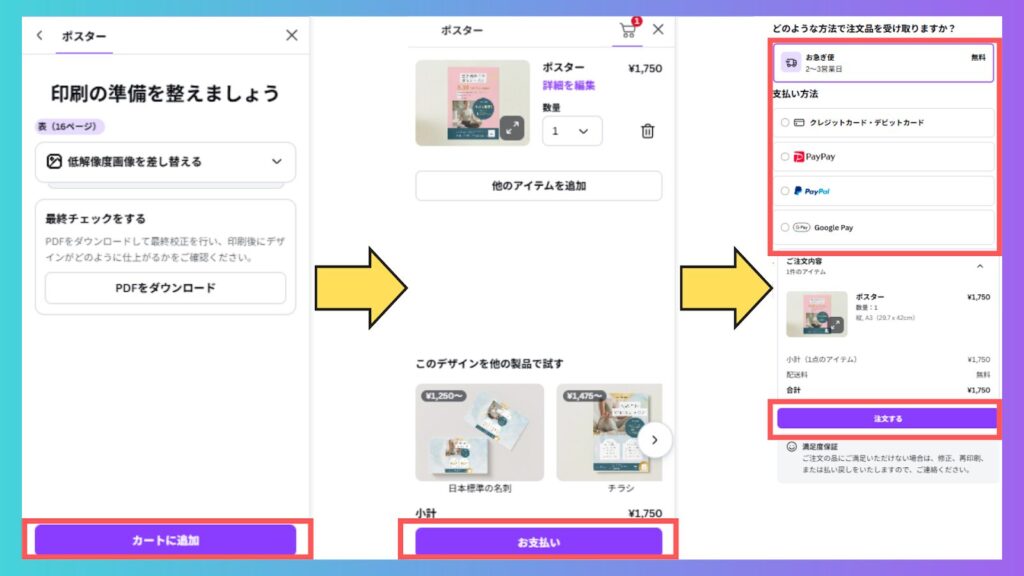
画面に従い、氏名、電話番号、住所、お届け方法、支払い方法を入力して、最後に「注文する」ボタンを押せば注文完了です。
印刷プレビューを確認しながら進めるだけで簡単に注文できます。
2.Canva × 株式会社ラクスル印刷を活用する
より本格的なネット印刷を低コストで利用したい場合は、Canvaと株式会社ラクスルのサービスを活用するのがおすすめです。
ラクスルを利用する際は、Canvaから印刷用PDFを作成し、アップロードを行います。
ただし、ラクスルとCanvaの提携により、名刺と年賀状を印刷する場合は入稿が不要です。(2026年2月時点)
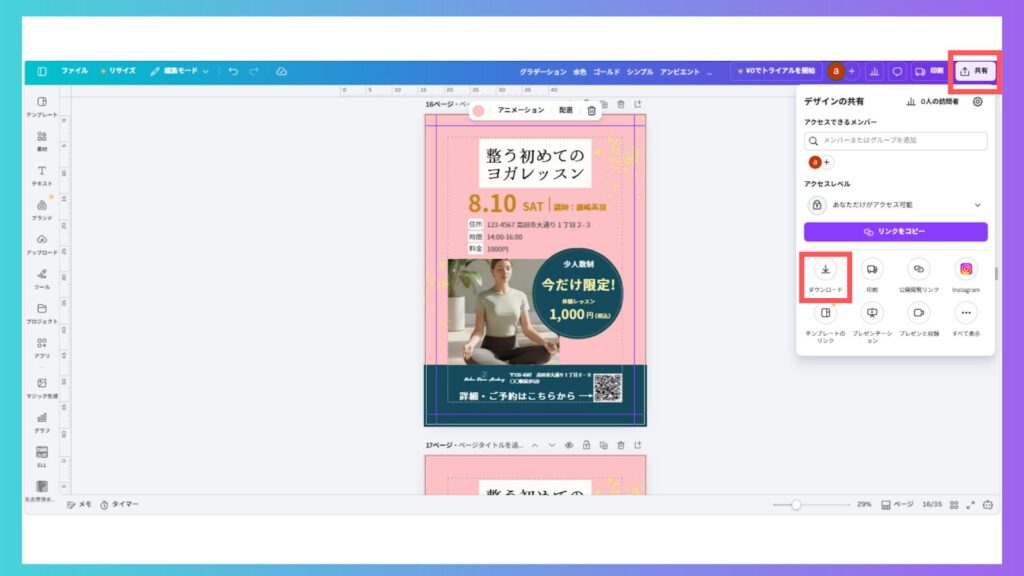
▼ラクスルへ入稿する場合は、以下の手順でデータのダウンロードを進めましょう。
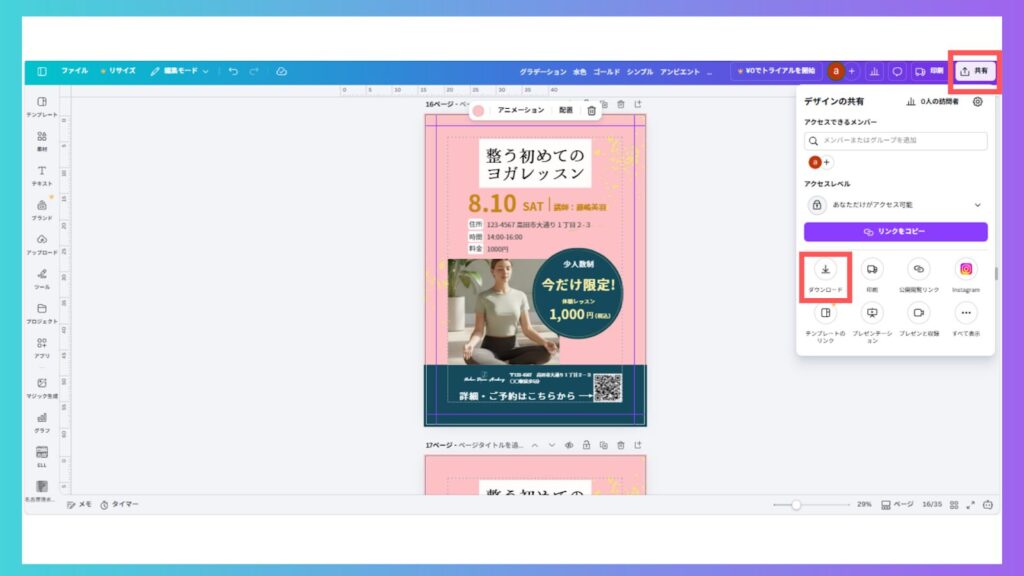
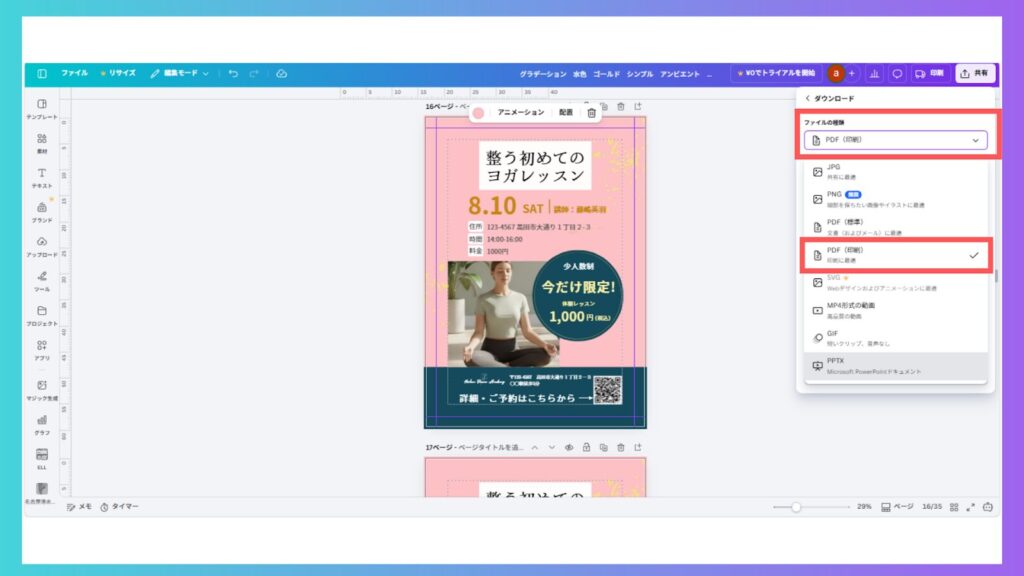
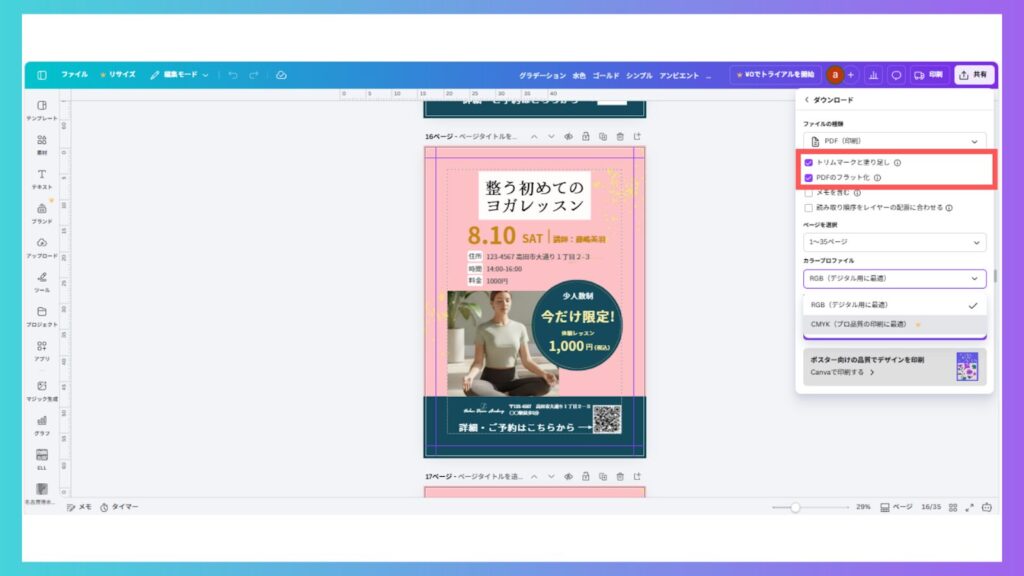
PDFをフラット化すると複数のレイヤー(重なり)で構成されたデザインが1つの画像に統合されます。これにより、文字化けやデザインの崩れを防ぎ、意図した通りに印刷されるようになります。
トリムマークとは、印刷時の裁断の位置を示すマークのことです。このマークを見て、印刷業者が裁断を行うので✔︎マークを入れて表示させるようにしましょう。
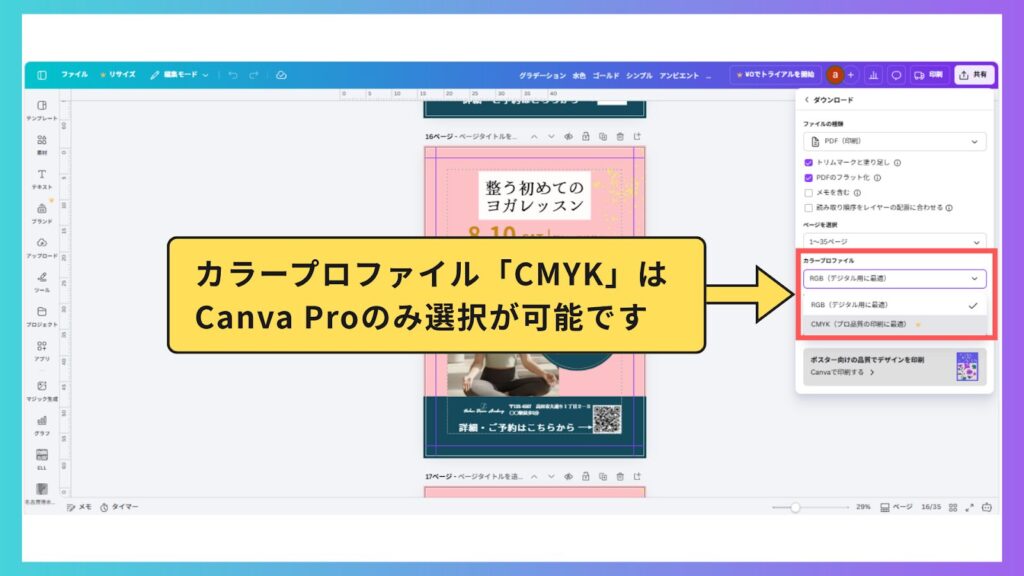
カラープロファイルの「CMYK」はCanva Proのみ選択が可能です。
※RGBでも印刷可能ですが、プロの仕上がりを目指すならCMYKがおすすめです。
▶Canva Pro30日間無料お試しクーポンはこちら
これで入稿データとして有効なので、このままラクスルへ入稿手続きをしてください。
▼ラクスル入稿の具体的な手順は、以下の通りです。
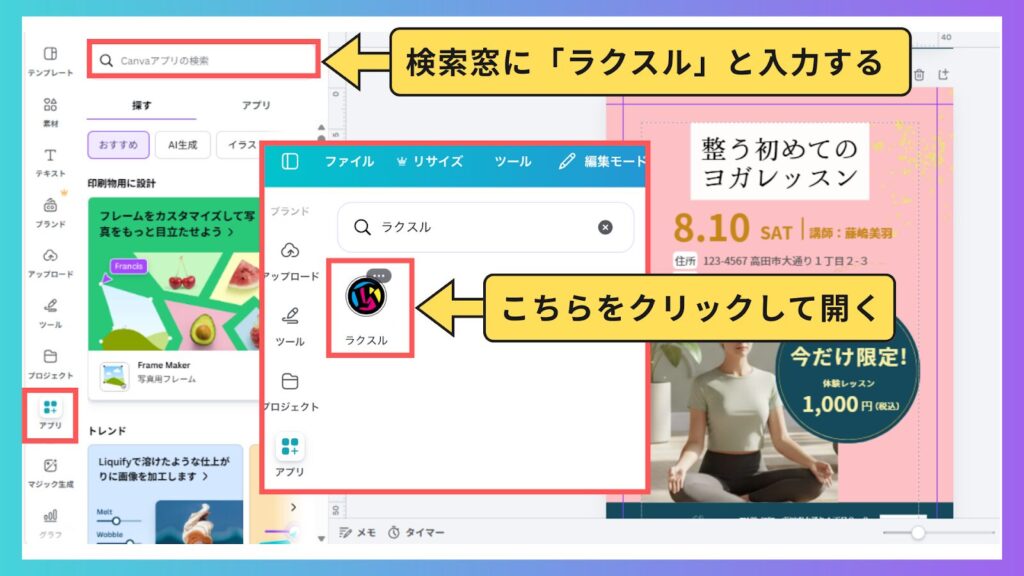
編集画面左のメニューから「アプリ」をクリックすると検索欄が表示されます。
こちらで「ラクスル」と検索するとラクスルのアイコンが出てきますので、こちらをクリックして開きましょう。
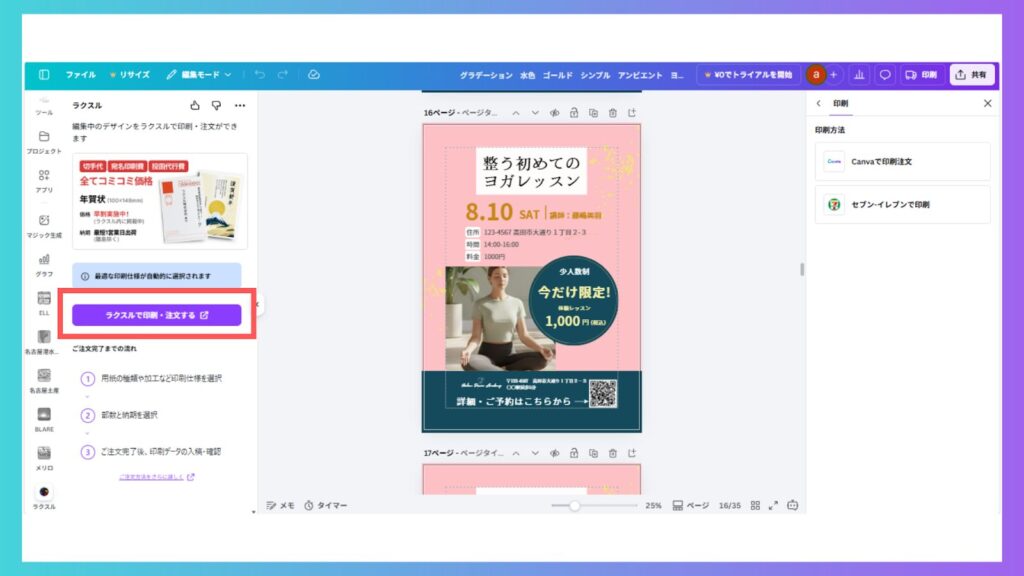
クリックすると、ラクスルのページへ遷移します。
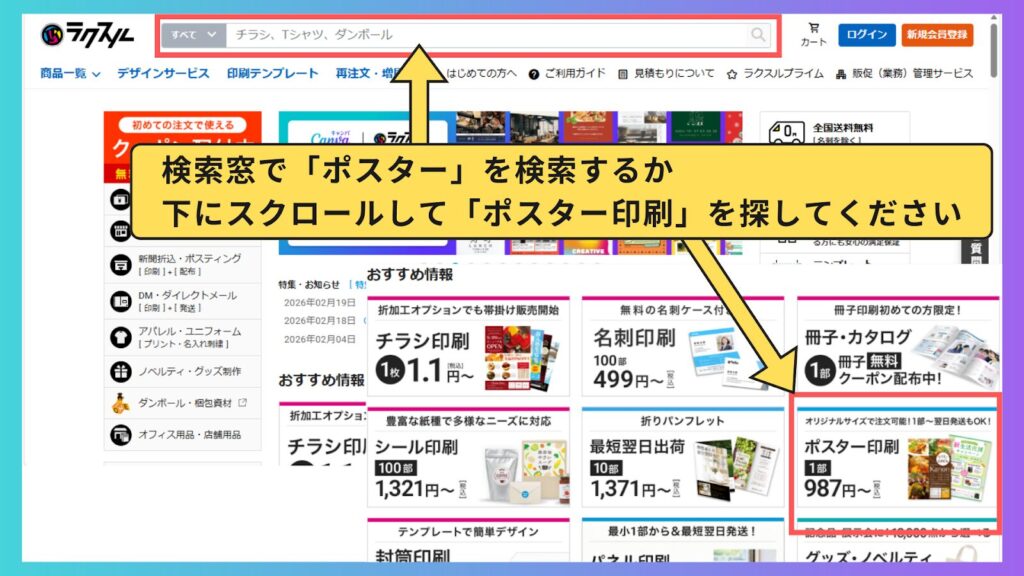
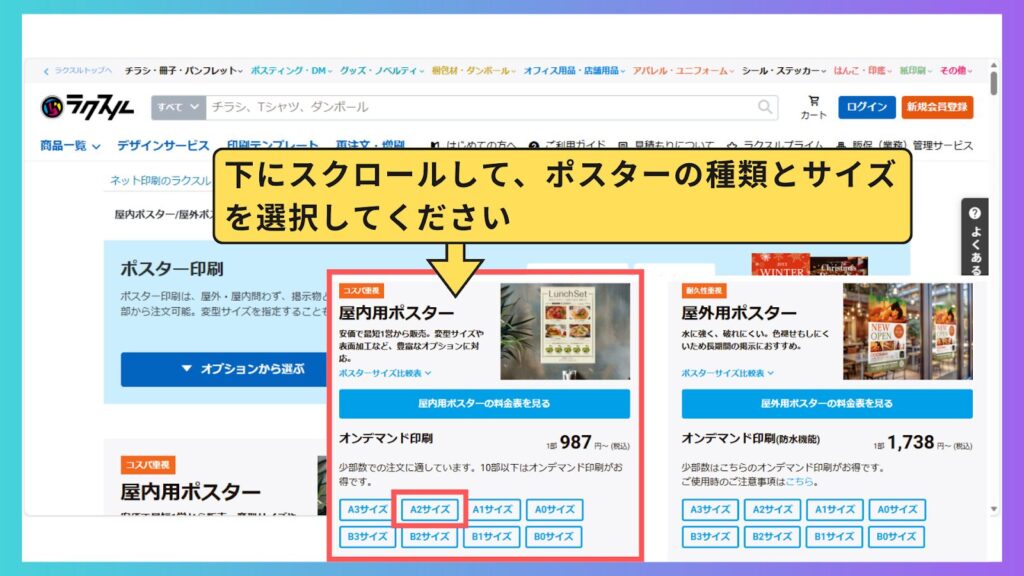
オプションで用紙の種類をや加工もできます。
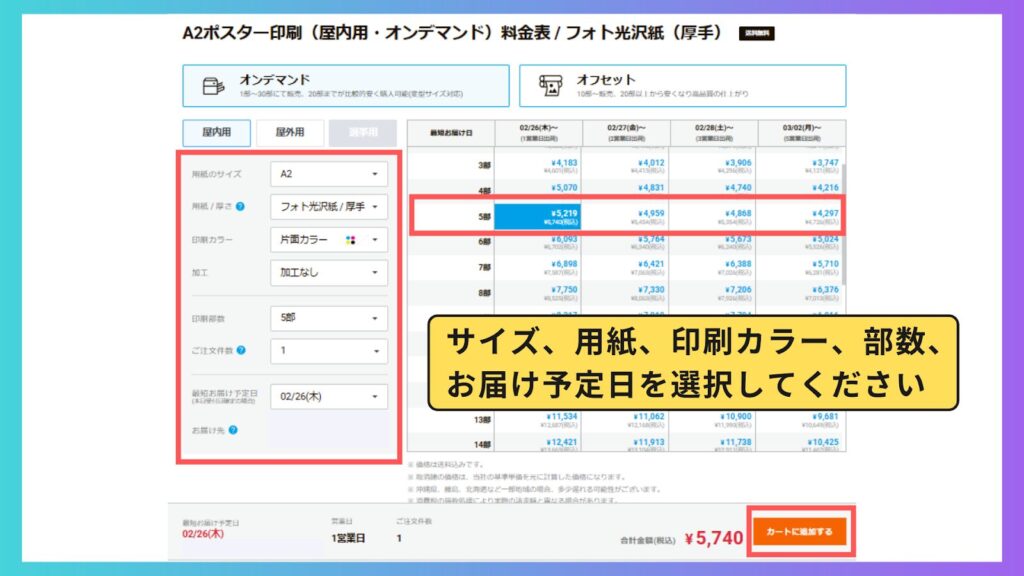
サイズ、用紙、印刷カラー、部数、お届け予定日を選択し、「カートに追加する」をクリックしてください。
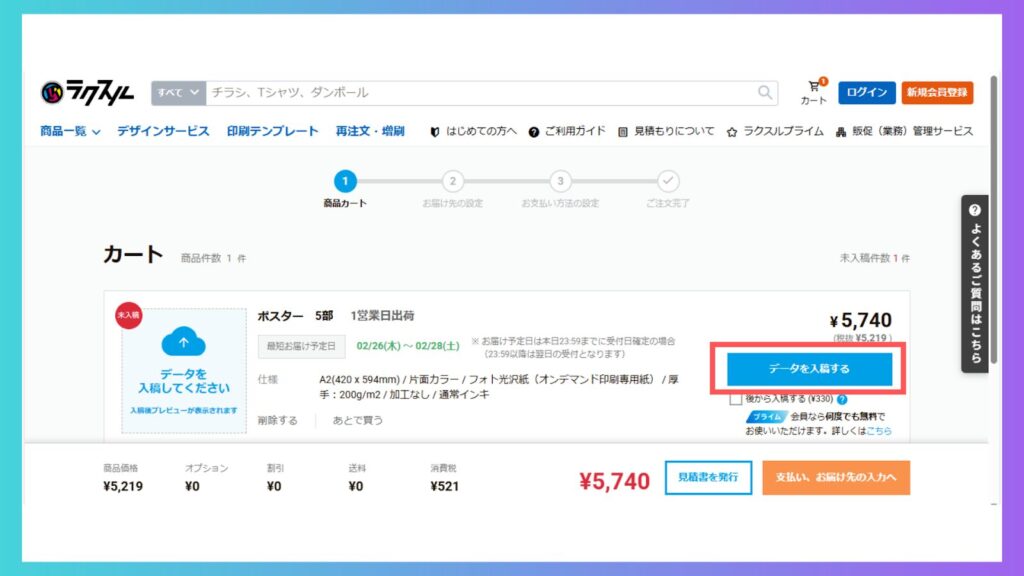
※購入に進むには無料の「会員登録」が必要です。
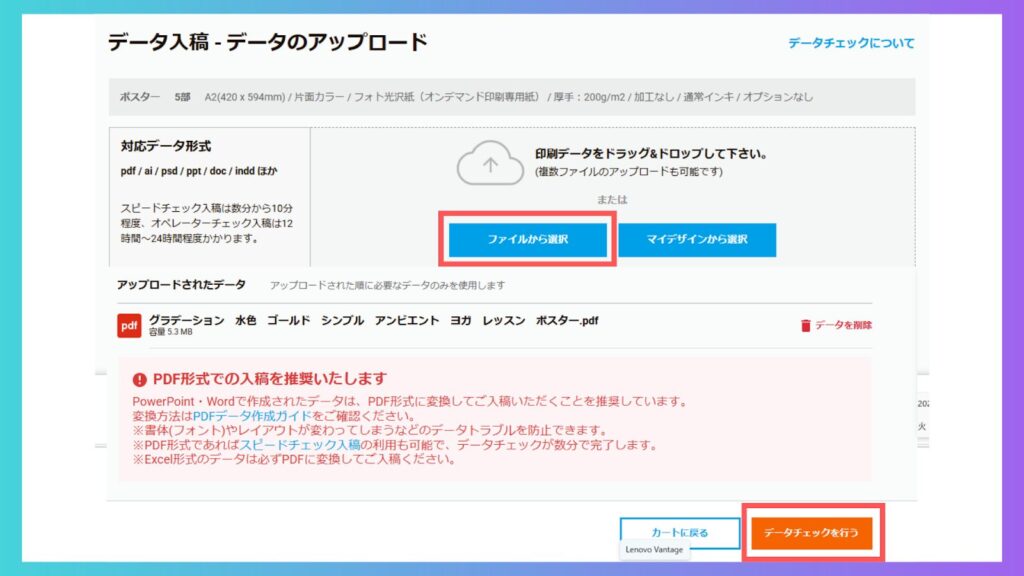
「ファイルから選択」から、印刷したいデザインを選びましょう。
デザインがアップロードされたら、「データチェックを行う」をクリックします。
※「データチェックを行う」を選択すると、下記の画面が表示されますので、ブラウザを閉じずにお待ちください。
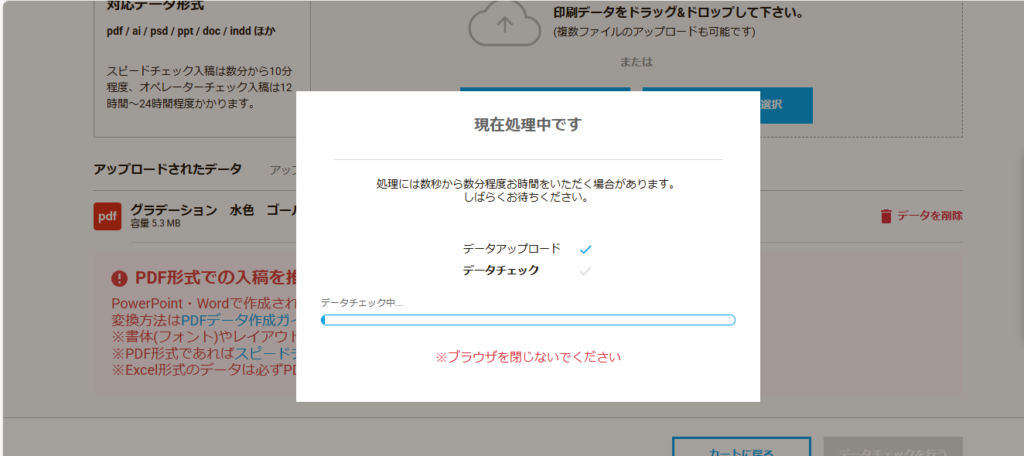
データチェックが完了すると、データチェック結果が表示されます。
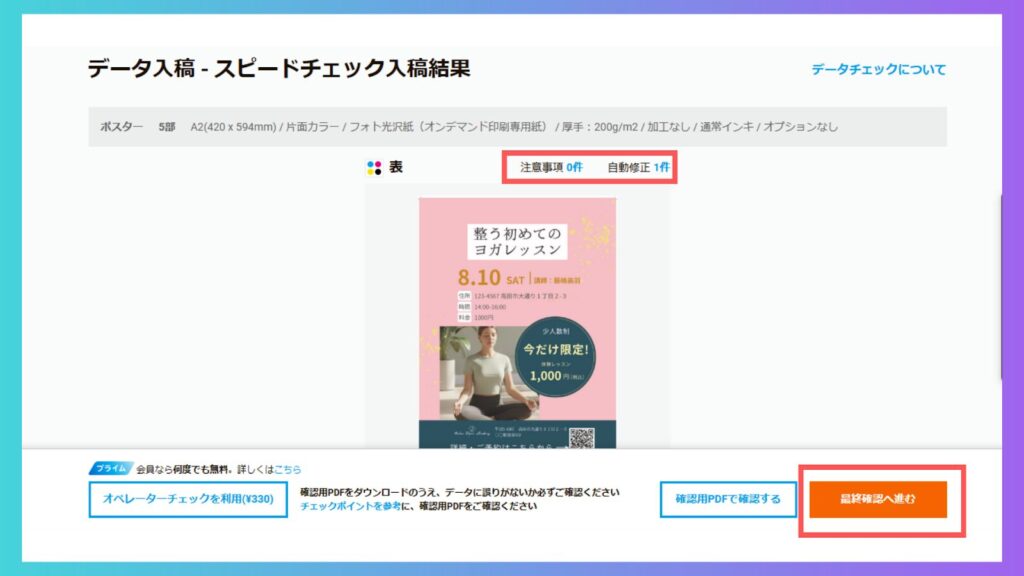
注意事項や自動修正が入った場合、「注意事項」「自動修正」を選択して詳細を確認しましょう。
内容に問題なければ「最終確認へ進む」を選択してください。
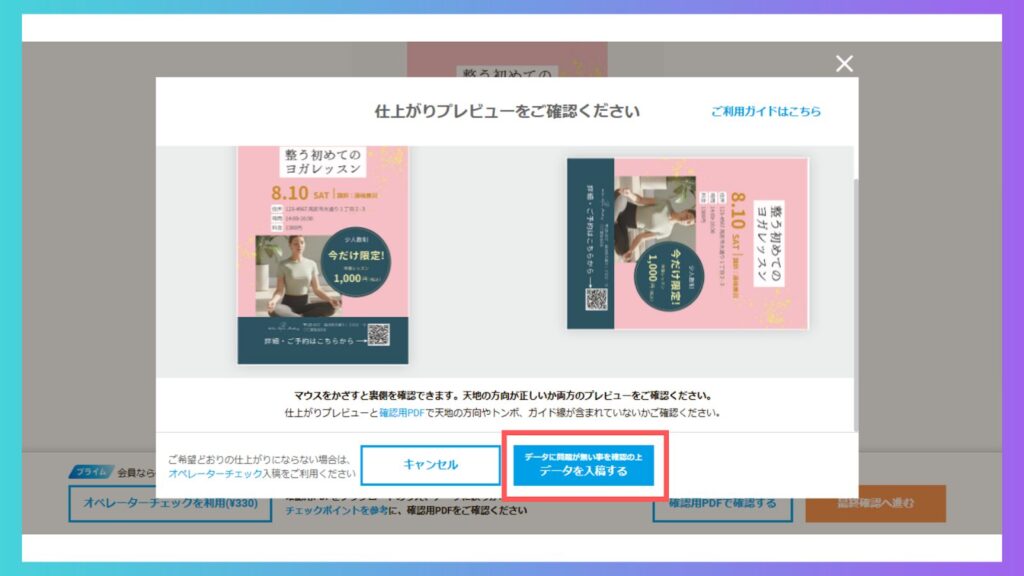
仕上がりプレビュー画面が表示されるので、データに問題がないことを確認したら、「データを入稿する」を選択しましょう。
「配送方法」「お届け先」を選択・入力してください。選択後、「支払い方法を選択する」をクリックします。
最後に、「注文する」をクリックし、注文完了です。
株式会社ラクスルのサイト側で用紙や納期を選択するだけで、美しい仕上がりを実現できます。大量部数の注文や、紙質にこだわりたい場合に非常に有効です。
▼Canva × ラクスルの印刷手順についてInstagramでもポストしています。
3.外部印刷サービスへ入稿する
コストを抑えたい場合や特定の印刷会社を利用したい場合は、データを書き出して外部の印刷サービスへ直接入稿します。
外部印刷サービスは自由度が高く、用途に合わせた特殊な加工や用紙の選択が可能です。
Canvaから「PDF(印刷)」形式で保存したファイルを、お好みの印刷会社のサイトにアップロードして注文を完了させます。
▶「PDF(印刷)」形式でのダウンロードの仕方はこちら
一度入稿の流れを覚えてしまえば、今後の販促コストを自由にコントロールできるようになり、より戦略的な店舗運営が可能になります。
▼今回は「東京カラー印刷」を例に入稿します。
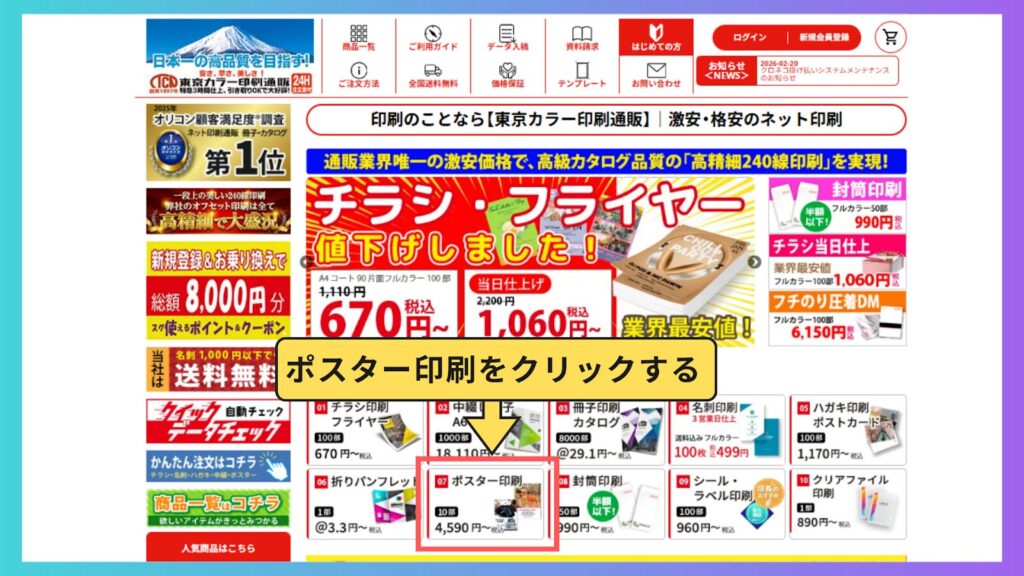
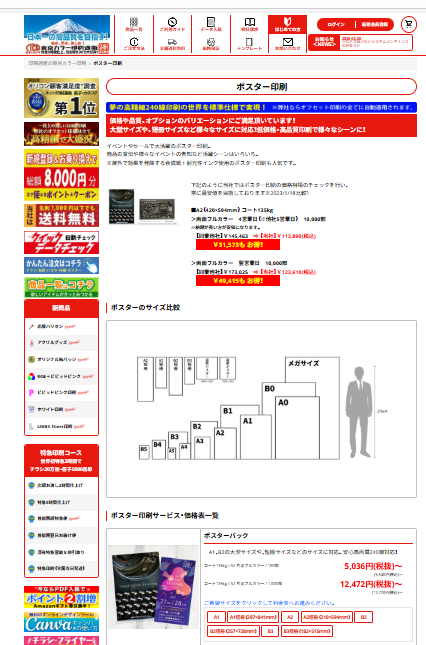
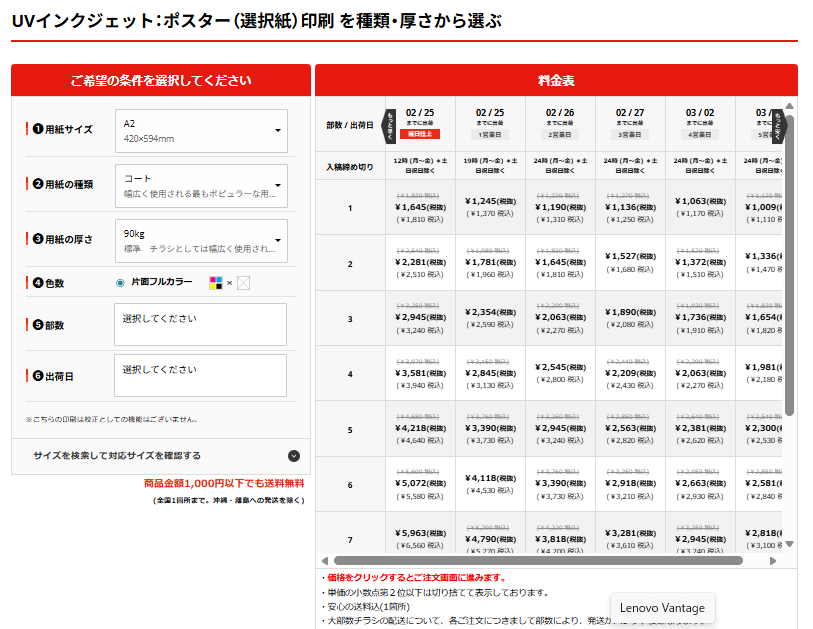
続いて「用紙のサイズ」「用紙の種類」「用紙の厚さ」「色数」「部数」「出荷日」を選んでいきます。
料金は部数と入稿締め切り日によって変動するため、料金表でしっかり比較してください。
入力ができたら、住所や名前などの必要な情報を入力し、先ほど準備したデータを入稿するだけで、印刷までの手配は完了です。
東京カラー印刷株式会社などの公式サイトでは、PDF作成手順が動画や図解で丁寧に紹介されているので参考にしてください。(参照:東京カラー印刷株式会社 Canva入稿ガイド)
▶こちらの記事の2章でも印刷業者での印刷方法を紹介しています。
4.コンビニ(セブンイレブン)で印刷する
Canvaでデザインしたチラシやポスターを、Canvaの編集画面からセブンイレブンのネットプリントへ直接登録できるようになりました。Canva上で登録してQRコードを受け取り、セブンイレブンのマルチコピー機で印刷します。
急ぎで1枚だけ確認用として印刷したい場合や、掲示期間が非常に短い場合は、コンビニ印刷を利用するのが便利です。特別な注文手続きが不要で、その場ですぐに形にして持ち帰ることができます。
▼具体的な手順は、以下の通りです。
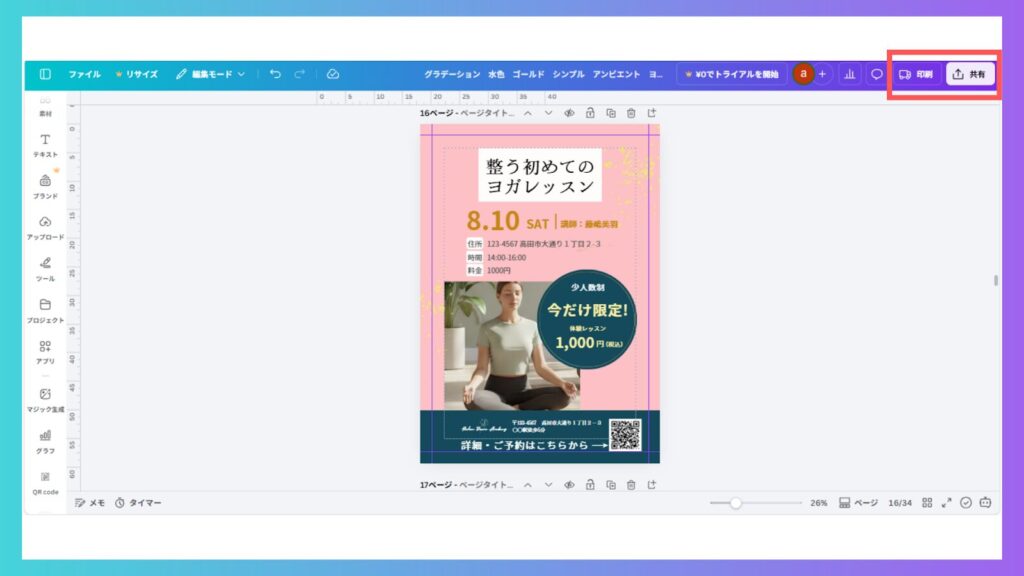
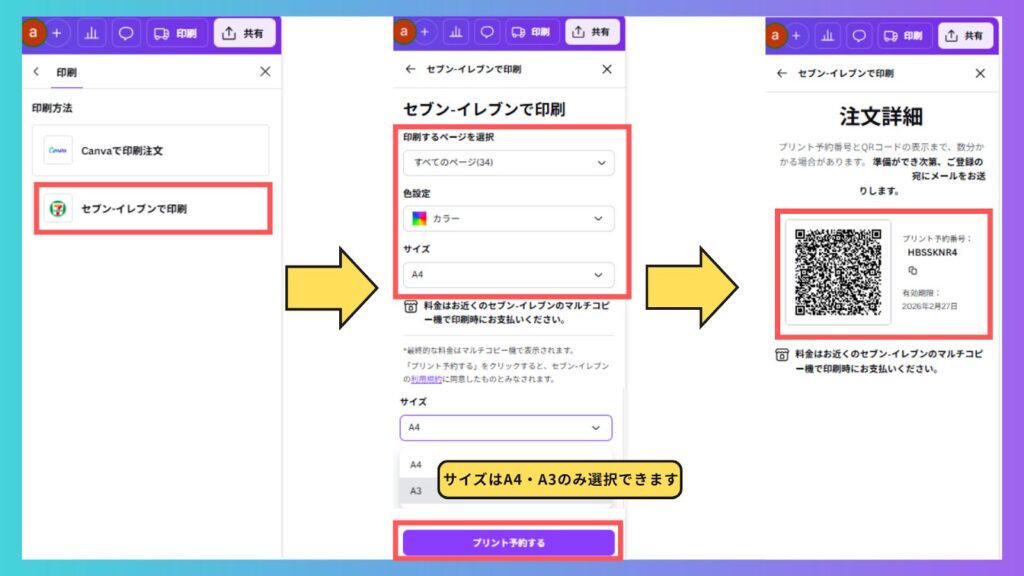
印刷するページを確認し、色設定(白黒またはカラー印刷)を選び、サイズを指定してください。サイズはA4、A3から選びます。
「プリントを予約する」ボタンをクリックすると、プリント予約番号とQRコードが表示され、登録したメールアドレスにも送信されます。
QRコードを受け取ったら、あとはセブンイレブンのマルチコピー機で印刷するだけです。
急にポスターやチラシが必要になったときでも、Canvaならデザイン作成から印刷登録までスムーズに行えます。
\mikimiki webスクールの公式LINEにご登録いただくと限定勉強会にご招待/
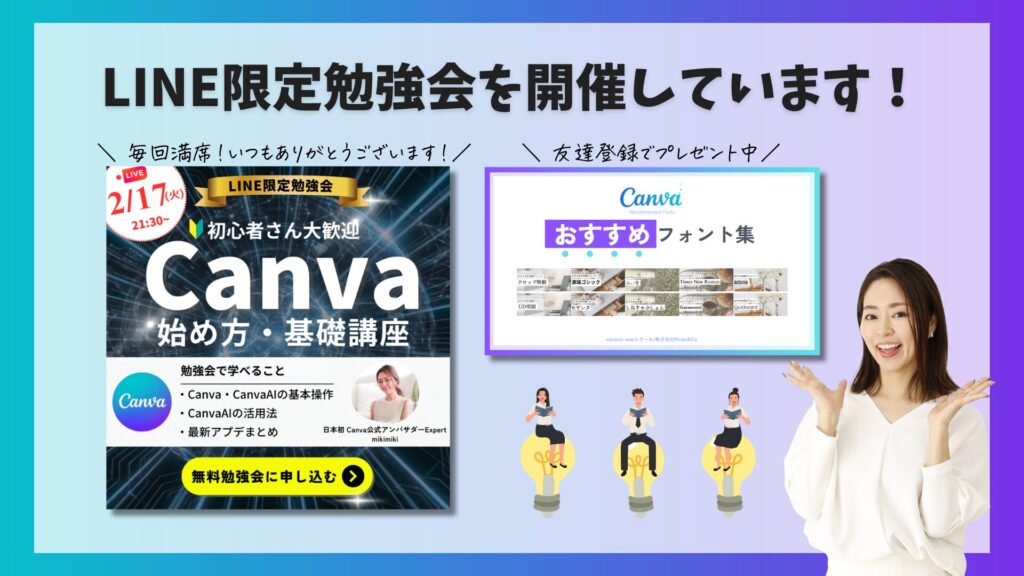
mikimiki webスクールでは、公式LINEにご登録いただいている方限定の勉強会を月に数回開催しています。有難いことに毎回満席の大人気勉強会です。
気になる方はぜひ公式LINEにご登録いただき、勉強会にご参加してみてくださいね。
印刷ミスをゼロにする!失敗しないための印刷のコツ3選
デザインが完成しても、印刷段階でミスが生じてしまうと、これまでの努力が台無しになってしまいます。
特に大判のポスターでは、画面上で見るよりも画質の粗さや文字の切れが目立ちやすいため、正しい設定が必須となります。
ここでは、初心者がネット印刷に入稿する際につまずきやすいポイントを整理し、失敗しないためのチェック項目をお伝えします。
印刷サイズの確認と余白・塗り足しの設定方法
ポスター作成をする前、および入稿前には、印刷サイズが正しいか、余白が確保されているかを必ず確認してください。
設定が間違っていると、印刷時に画像が引き伸ばされてぼやけたり、重要な文字が切れたりするトラブルが発生するからです。
▼サイズ設定の確認の仕方は下記の通りです。
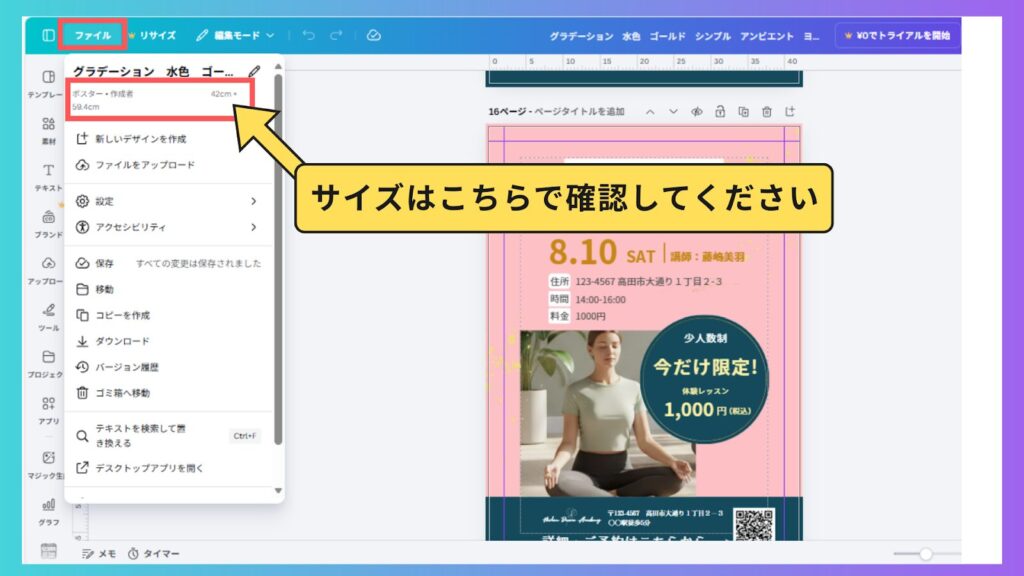
画面左上の「ファイル」を選択し、作成したいアイテムに適した画像サイズか確認してください。
ポスターを印刷する場合、「A2」「B2」サイズが一般的ですが、貼る場所・用途によって適切な大きさは異なるので事前によく確認しましょう。
以下の表に、ポスターとして一般的に取り扱いのある各サイズの寸法と、身近な活用例をまとめました。
| 規格 | サイズ名称 | 寸法(幅×高さ mm) | 身近な例・活用シーン |
| A判 | A0 | 841 × 1,189 | 駅の構内図、大型イベントのメイン看板 |
| A1 | 594 × 841 | 映画のポスター、飲食店店頭のイーゼル看板 | |
| A2 | 420 × 594 | ショッピングモールの案内図、カレンダー | |
| A3 | 297 × 420 | レジ横の告知、社内の情報掲示板 | |
| B判 | B0 | 1,030 × 1,456 | 展示会の巨大パネル、駅ホームの壁面広告 |
| B1 | 728 × 1,030 | コンサートの告知、デパートの催事案内 | |
| B2 | 515 × 728 | 街頭の掲示板ポスター、アイドルのポスター | |
| B3 | 364 × 515 | 電車の車内吊り広告、スーパーの特売チラシ |
▼余白・塗り足し設定の確認の仕方は下記の通りです。
「ファイル」の「設定」をクリックし、「余白を表示」と「塗り足し領域を表示する」を選択してチェックマークを入れてください。
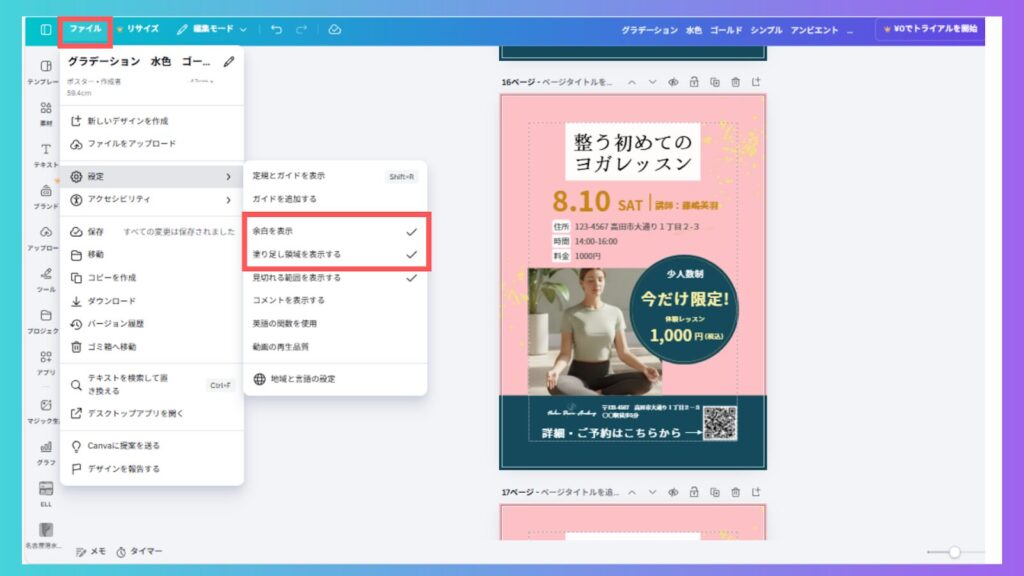
そうすると、画像のように2種類の枠線が表示されます
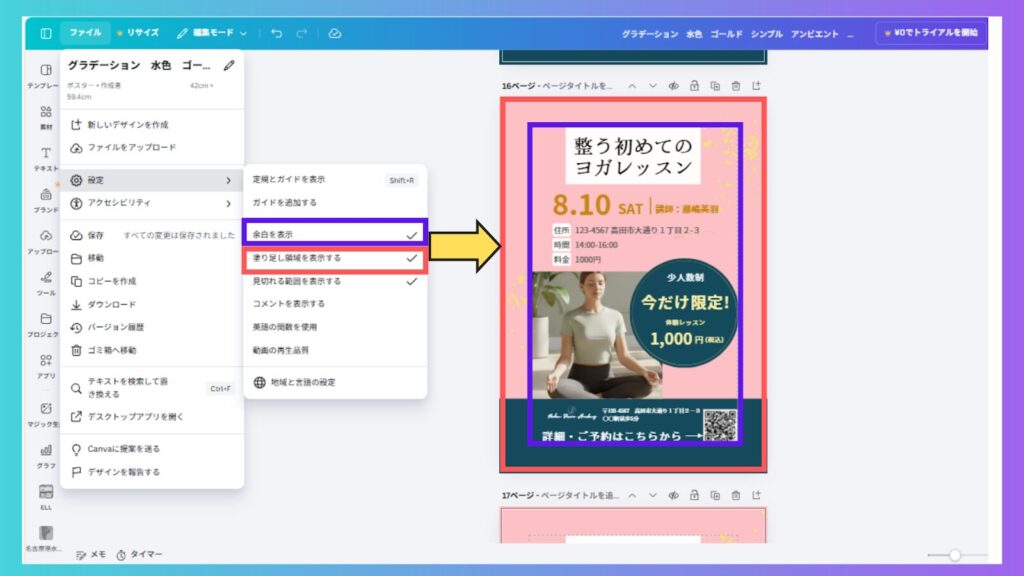
画像青枠が「余白の表示」、赤枠が「塗り足し領域の表示」です。
重要なテキストや素材は、なるべく青枠の中に移動しておくと安心です。
一方赤枠部分まで背景を引き伸ばしておかないと、紙の端に白い地色が出てしまう可能性があるため、赤枠まで背景を広げて配置しましょう。
大切な情報を守り、美しい仕上がりを実現するために、常に余白と塗り足しを意識したレイアウトを完成させることが大切です。
「PDF(印刷)」形式での書き出し
印刷したポスターの文字や画像を鮮明に保つためには、書き出し時に「PDF(印刷)」形式を選択することが重要です。
Canvaには複数の保存形式がありますが、通常の「PDF(標準)」はWeb閲覧用であり、印刷用と比べると解像度が低く設定されています。
「PDF(印刷)」形式を選ぶことで、印刷に適した高解像度のデータとして保存できます。
▼「PDF(印刷)」形式の設定の仕方は下記の通りです。
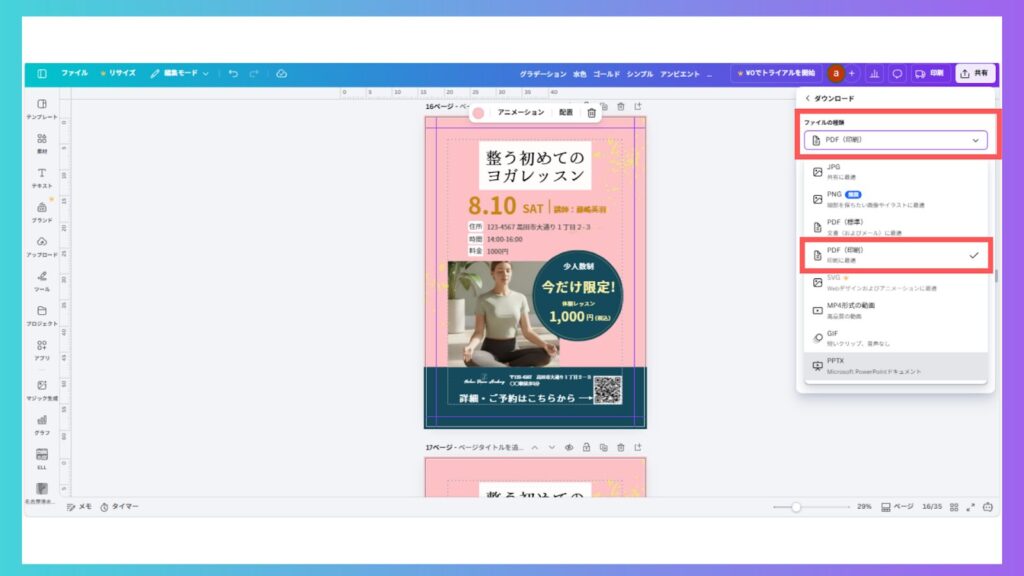
さらにカラープロファイルを「CMYK」に指定(Canva Proのみ選択が可能)することで、印刷機のインクに最適化された美しい色再現が可能です。
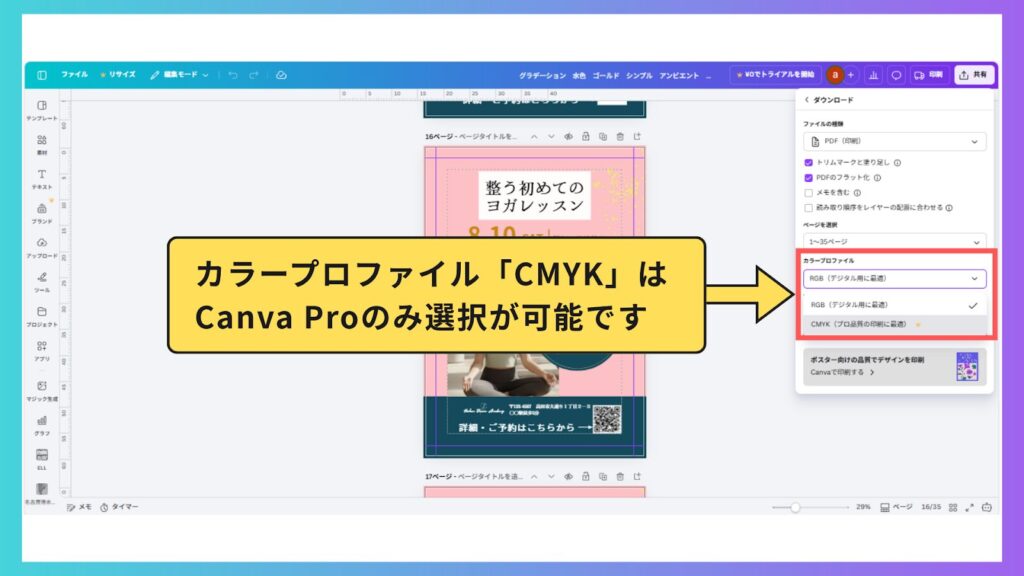
※RGBでも印刷可能ですが、仕上がりは画面より少し暗く(くすんで)見えます。
▼Canva Proの最新情報は『無料クーポンあり|Canva Pro完全ガイド!日本初CanvaExpertが徹底解説』の記事をご覧ください。
ネット印刷に必須の「トリムマークと塗り足し」の設定方法
外部の印刷会社へ入稿する際は、保存時に「トリムマークと塗り足し」のチェックを必ず入れてください。
この設定があることで、印刷会社が正確な位置で紙を断裁するためのガイド(トンボ)がデータに付与されます。
ダウンロードの設定画面で「トリムマークと塗り足し」にチェックを入れ、生成されたPDFの四隅にマークがついていることを確認します。
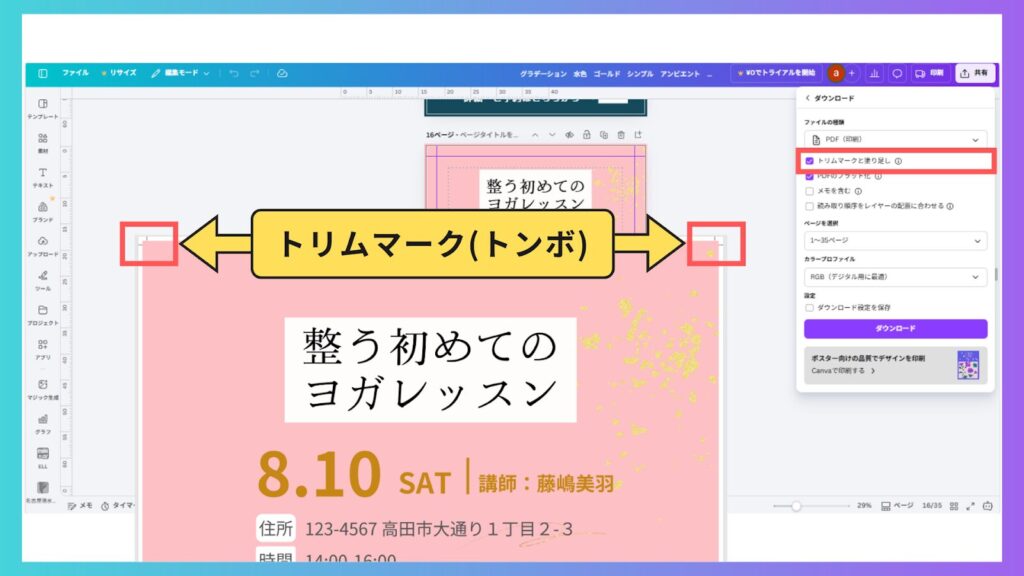
このマークがあることで、印刷会社が正確な位置で断裁作業を行えるようになるため、入稿前の最終工程として必ず実施してください。
基本的に印刷業者に入稿する際は、「トリムマークと塗り足し」をつけると覚えておきましょう。
業種別ポスターおすすめテンプレート4選
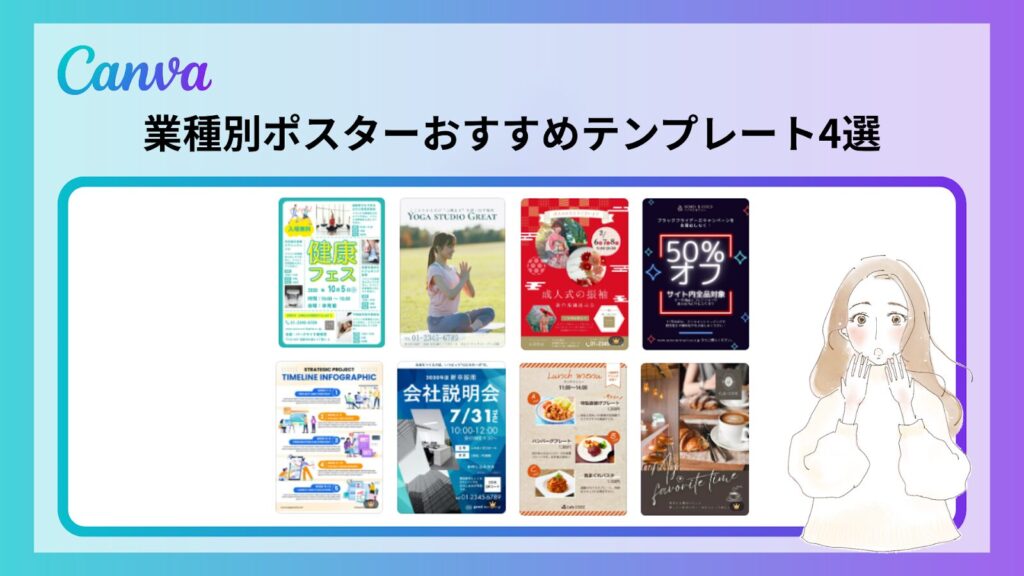
Canvaにはプロのデザイナーが作成した高品質なポスター素材が数多く用意されており、業種や利用目的に合わせて最適な型を選択できます。
自身の業種に特化したデザインをベースにすることで、ターゲットの心に響く販促物を最小限の手間で完成させることが可能です。
ここでは、特にユーザーの利用頻度が高い4つの業種のテンプレートをご紹介します。
飲食店・カフェ
美容・エステサロン
ヨガ・ピラティス
ビジネス・教育
飲食店・カフェ
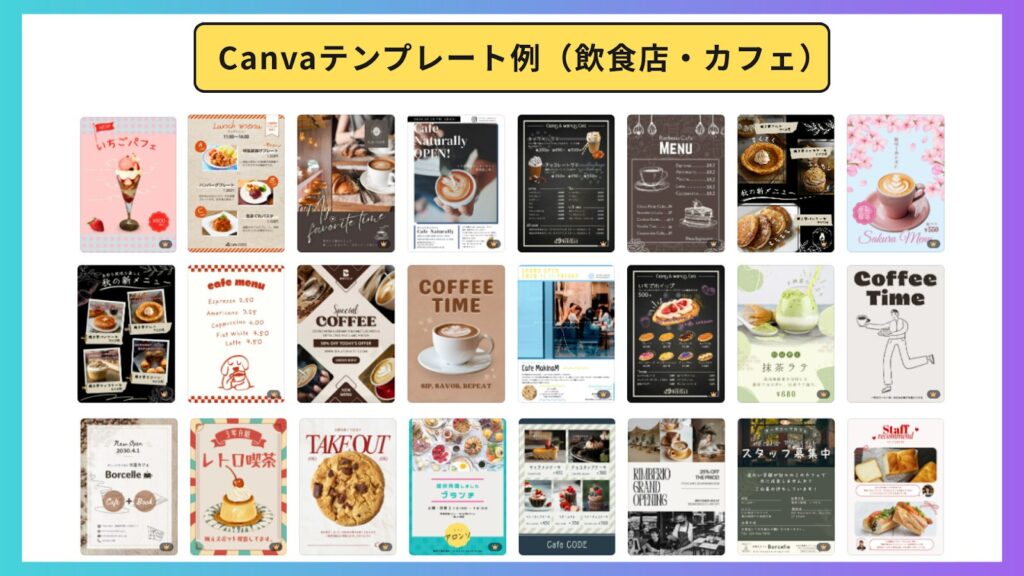
Canvaには店舗紹介やメニュー表などの、飲食店・カフェ向けテンプレートが豊富に揃っています。
飲食店やカフェのポスターでは、視覚的に食欲をそそる「シズル感」のあるテンプレートを選択しましょう。お客様は写真から受ける第一印象で、その料理や店舗の質を無意識に判断する傾向があるためです。
暖色系の色使いや、大きな料理写真を大胆に配置できるレイアウトを選ぶことで、遠くからでも通行人の興味を強力に引くことが可能になります。
期間限定メニューや新商品のプロモーション
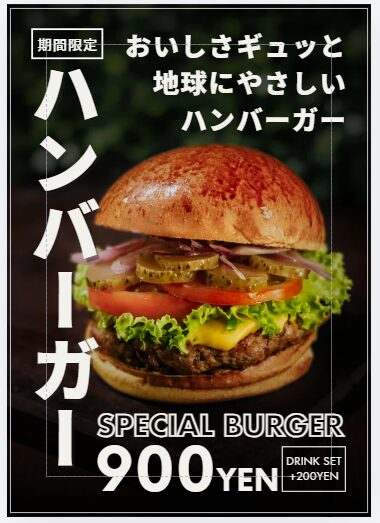
商品の告知には、商品名と写真、価格が際立つシンプルな構成のテンプレートが適しています。情報を絞り込むことで、期間限定というメッセージを瞬時に通行人へ届けることができるからです。
商品のビジュアルを中央に配置し、視認性の高いレイアウトで新商品の魅力を最大限にアピールしてください。
周年記念やセール告知
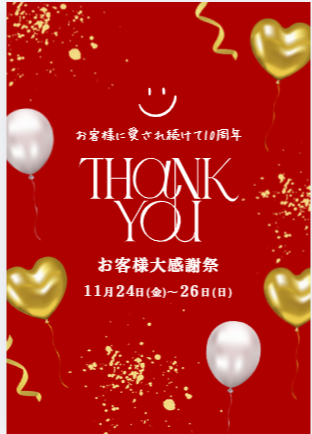
周年記念などのイベント告知には、活気と賑やかさを感じさせる華やかなデザインを選択しましょう。
特別なイベントであることを視覚的に強調することで、新規客や常連客の来店動機を強力に後押しできます。ムードを盛り上げる構成で、イベントの成功を目指しましょう。
美容・エステサロン
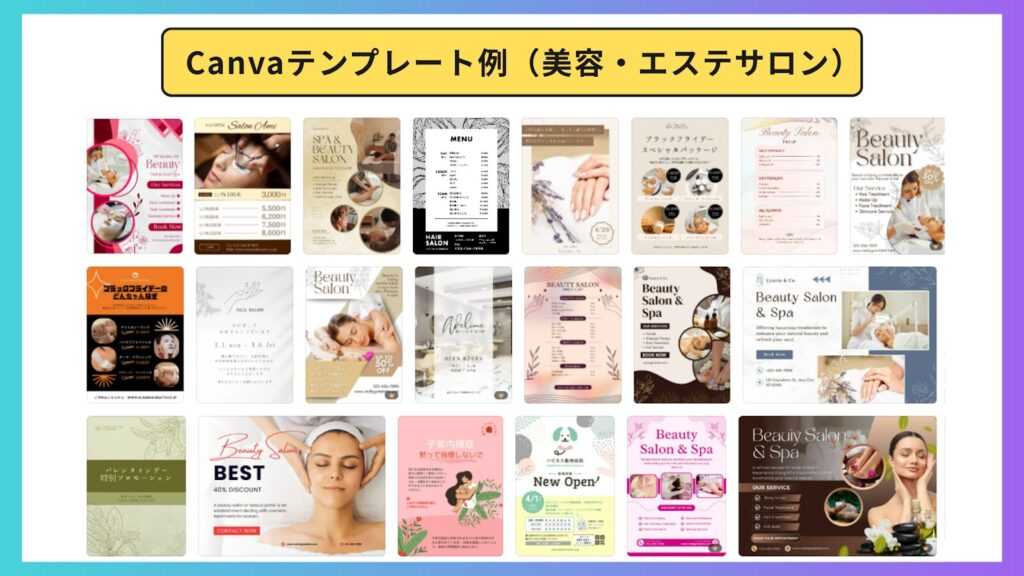
美容やエステサロンのポスターでは、高級感と清潔感、期待感を与える「洗練された美しさ」を表現したテンプレートを選択しましょう。
お客様はリラクゼーションを求めているため、ポスターのデザインからサービスの専門性と上質さを読み取り、視覚的な心地よさが来店の決定打になる場合が多いです。
体験コースや施術プラン紹介
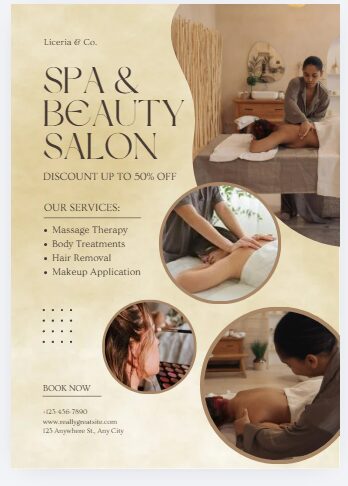
新規向けの体験案内には、予約への心理的ハードルを下げる工夫が施されたテンプレートが最適です。
初めてのお客様は不安を感じやすいため、施術内容が具体的にわかる写真や、親しみやすいフォントを使用したデザインが信頼獲得に繋がります。
また、具体的なプロセスを視覚化することで、読者が自身の悩みに対する解決策をイメージしやすくなります。
季節のキャンペーンやフェアの告知
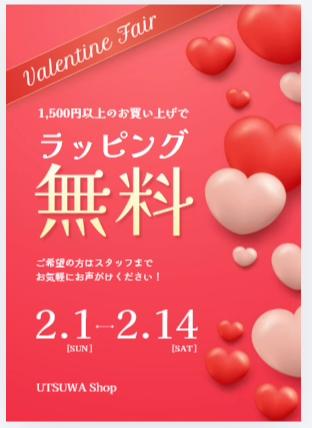
季節限定のイベント告知には、季節感のある色使いを取り入れたテンプレートが効果的です。
季節に合わせたビジュアルの変化は、マンネリ化を防ぎ、既存のお客様に対しても新しい期待感を与えられます。
こちらのテンプレートは、お得感を演出しつつも品位を失わないバランスの取れたデザインです。目を引くカラーを効果的に使い、視線を集めるポイントを絞り込むことで、情報の埋没を防ぎます。
ヨガ・ピラティス
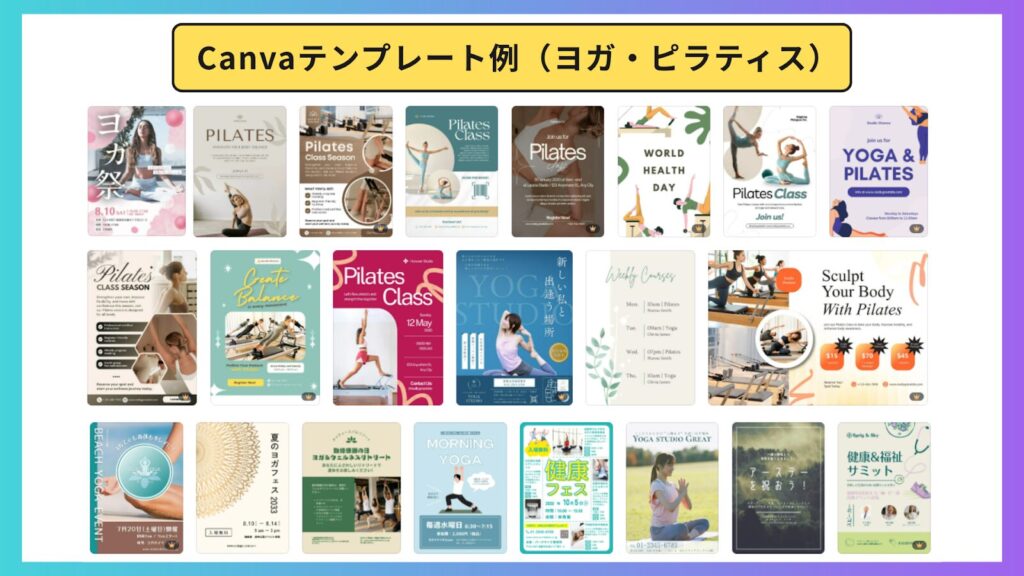
ヨガやピラティスのポスターでは、躍動感と精神的な落ち着きを両立させた「健康的なライフスタイル」を想起させるテンプレートを選択しましょう。
入会を検討している層は、利用者の声やスタジオの空気感から、体験後の自身のポジティブな変化を期待しています。
ブランドの誠実さが伝わるナチュラルな配色を基調に、自分もその空間にいたいと思わせるデザインを目指しましょう。
無料体験会やワークショップの参加者募集
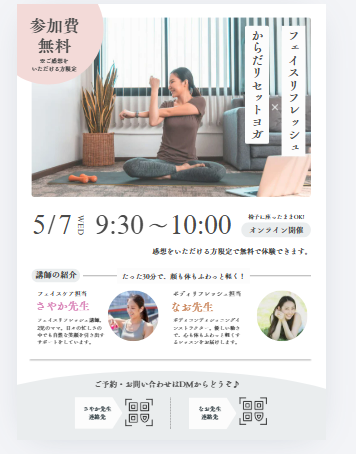
体験会の告知には、初めての方でも参加しやすい「開放感」と「親しみやすさ」を強調したデザインがおすすめです。
レッスン風景の写真を大きく配置し、楽しそうな雰囲気を視覚的に伝えることで、心理的な壁を取り除きましょう。
具体的には、難しいポーズを決めている写真よりも、インストラクターが笑顔で補助をしている様子や、生徒同士が楽しそうに会話している写真が大きく配置されたテンプレートを選んでみてください。
新クラス開設の案内や商品の販売告知
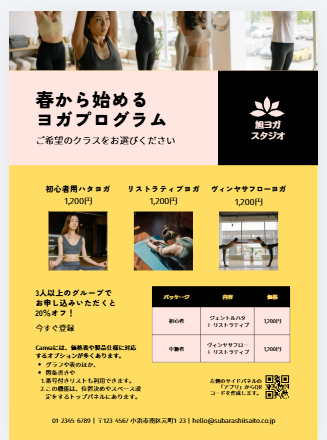
新しいレッスンスタイルの導入やヨガマット、プロテインなどの商品の販売告知には、情報を機能的にまとめたテンプレートが適しています。
スタジオを既に利用しているお客様は、着替えや移動の合間にポスターを目にするため、短時間でメリットが伝わる構成が求められるからです。
複雑な装飾を避け、メリットを箇条書きで分かりやすく整理できるレイアウトを選択し、何が新しくなり、自分にどんな得があるのかを簡潔に示してください。忙しいお客様でも短時間で内容を把握できます。
例えば、新クラスの紹介であれば「夜20時以降のクラス増設」「仕事帰りにリフレッシュ」といった言葉を、写真の横にバランスよく配置します。
スタジオ内の信頼関係があるお客様に向けて、サービスを効果的に周知しましょう。
ビジネス・教育
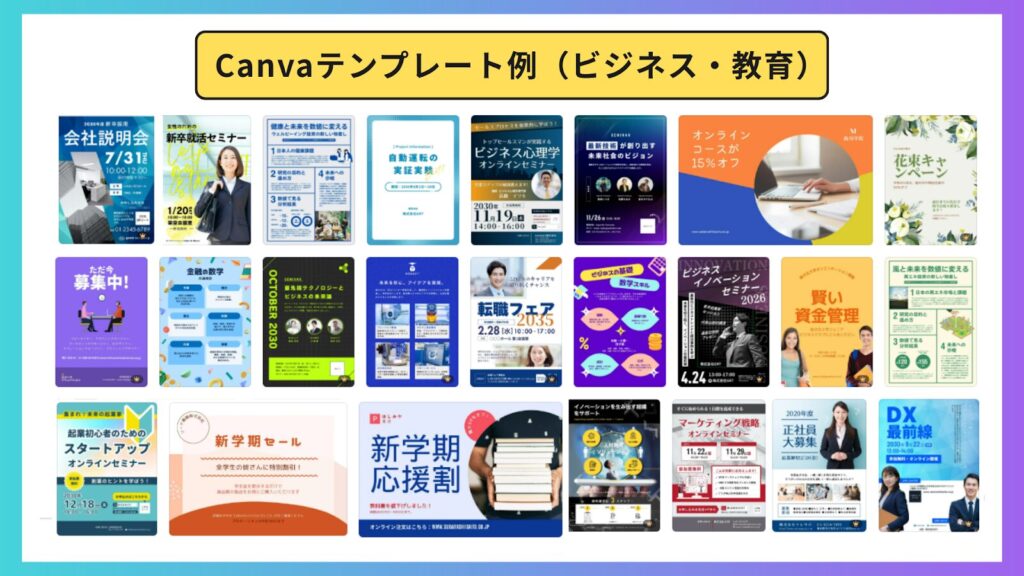
ビジネスや教育に関連するポスターでは、信頼感と未来への希望を感じさせる「誠実な学習環境」を表現したテンプレートを選択してください。
セミナー参加者、あるいは保護者や生徒は、ポスターから受ける清潔感や知的な雰囲気から学びの質や成果を判断します。
知的な印象を与えるネイビーや、成長をイメージさせる明るいオレンジなどの配色を基調にしたデザインを選ぶと、信頼性が向上します。
学ぶ喜びが伝わる表情や清潔感のある教室の風景など誠実な環境を意識したデザインを心掛けましょう。
夏期講習や説明会などの新規生徒の募集案内
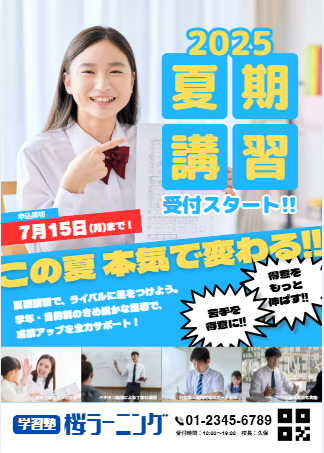
講習案内には、活気と学習の勢いを感じさせる力強い構成のテンプレートが適しています。
特定の目標に向かって努力するイメージを視覚化することで、見る人の意欲を奮い立たせ、参加へのモチベーションを高めることができます。
スキル習得や志望校合格など、具体的な目標を想起させる力強いキャッチコピーを中央に配置し、勢いのある斜めのラインや躍動感のある図形を取り入れたデザインを選んでください。
重要な日程や受講料の特典を、太めのゴシック体や背景色とのコントラストで強調すると、情報の見落としを確実に防げます。
活気のあるレイアウトで学習への期待感を演出し、成長の機会を逃さないように周知しましょう。
特別セミナーや無料キャンペーンの告知
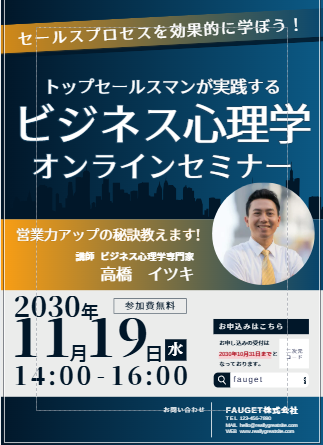
セミナーやキャンペーンの告知ポスターには、特典の魅力を最大化させつつ、方針がしっかり伝わるバランスの良いテンプレートを選んでください。
キャッチコピーや強力なキャンペーン情報は、バッジ装飾や目を引くアクセントカラーを用いて、ポスターの最も目立つ位置に配置しましょう。
講師の紹介文や過去の合格実績などを整理されたレイアウトで記載することで、信頼感をアピールできます。
誠実なメッセージとお得な情報を両立させた構成を整え、安心して学べる環境であることを効果的に伝えましょう。
Canvaの無料プランでも約470万点の素材を利用できますが、Canva Proでは1億4,100万点以上のプレミアム写真・イラスト・動画素材が使えるようになります。
そのため、
・イメージに合う写真がなかなか見つからない
・フリー素材感のあるビジュアルになってしまう
・毎回、素材探しに時間がかかる
といった悩みを感じている方には、Canva Proがおすすめです。
気になる方はぜひチェックしてみてくださいね。
集客できるポスターへ!ワンランク上のデザインをmikimiki webスクールで学ぶ
「Canvaを使って、もっとクオリティの高いポスターを作りたい」「手軽にそのまま使えるテンプレートやアイデアがほしい」という方は、ぜひmikimiki webスクールのCanvaWebデザイン完全講座の受講をおすすめします。
mikimiki webスクールではテンプレートを使いこなすだけでなく、なぜその配置がお客様の心に響くのかという本質を学ぶことができる独自のカリキュラムをご用意しています。
Canvaが初めてでも安心!短時間で基本操作がわかる講座
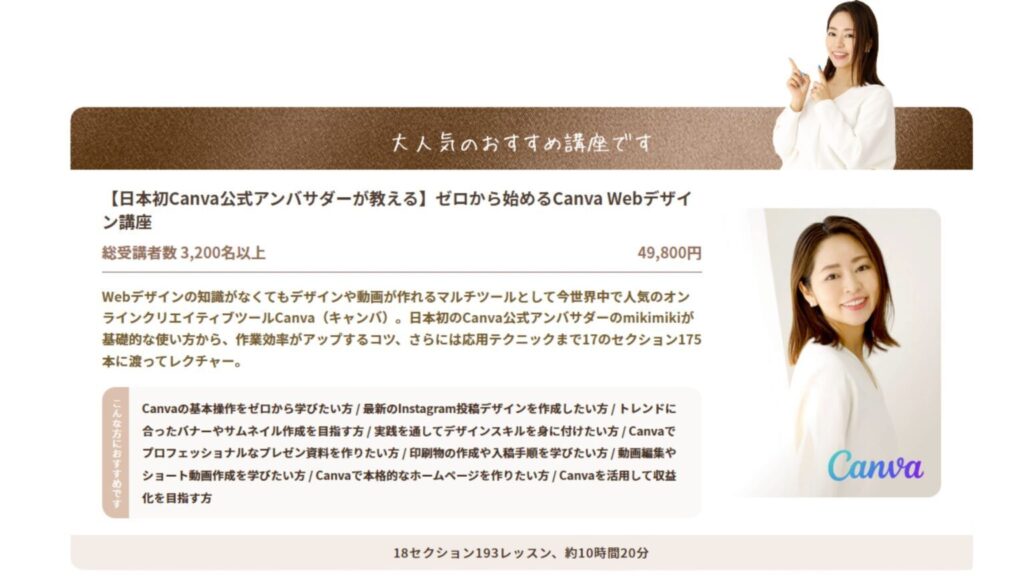
mikimiki webスクールでは、パソコン操作に不安がある方でも、短時間でCanvaの基本をマスターできるカリキュラムが豊富です。
日本初のCanva認定エキスパートであるmikimikiが、初心者目線で丁寧に操作手順を解説するため、迷うことなく最初の一歩を踏み出せます。
難しい専門用語を避け、実際の画面を見ながら一緒に操作を進めるスタイルは、有難いことに多くの受講生のみなさんから、「分かりやすい」という嬉しいお声をいただいています。
また、CanvaWeb講座は「完全買い切り型」のため、一度の購入で全ての内容を無期限で受講可能です。
追加費用やサブスクリプションの心配がなく、学びたいときにいつでもアクセスできるのも大きな魅力です。
実践的でわかりやすいカリキュラムでより戦略的なポスターを作成しよう
CanvaWeb講座は、単なるツールの使い方にとどまらず、集客という「成果」に繋がる戦略的なデザイン手法を学べます。
また、AI機能を駆使した効率的な制作スタイルも学べるため、忙しい方でも高品質なポスターを作成できるようになります。
戦略的な視点を身につけて、お客様の行動を促すポスターを完成させましょう。
受講者された方のお声
ここでは、実際に『ゼロから学べるCanvaWebデザイン完全講座』を受講された方のお声をご紹介させていただきます。

もともとクラス内で試行錯誤しながらポスターを作成していましたが、受講を通じて「こういうものを作りたい」というイメージをより具体的に形にできるようになりました。
(教員・30代男性)
Web講座の魅力は、何度でも学べること、基礎から応用までしっかり身につくこと、そして自分の好きなタイミングで学習できることです。学ぶ環境が整っているので迷われている方にも安心しておすすめできます。
私自身、Canvaを学び始めてから「これを仕事の軸にしよう」と決め、その結果新しい取り組みやプロジェクトを任せていただく機会が増えました。講座を受けたことで、自分のやりたいことが可能になり、人生が大きく変わったと実感しています。
受講者の皆様が感じているのは、単なるスキル習得以上の「自信」と「成果」です。
あなたも新しい一歩を踏み出して、理想の集客を実現してみませんか?
\4,000名以上が受講!CanvaでのWebデザインのスキルを体系的に学ぼう!/
Canvaポスターに関するよくある質問
- WordやPowerPointでもポスターは作れますか?
作成自体は可能ですが、洗練されたデザインを作るならCanvaが圧倒的に便利です。WordやPowerPointは文書作成やプレゼンテーションに特化しているため、デザインの自由度が低く、印刷に適した高品質な素材も不足しています。
Canvaなら、プロが作ったレイアウトが最初から揃っており、複雑な設定なしでそのまま高品質なデザインとして書き出せます。
手間をかけずにプロの仕上がりを目指したいのであれば、Canvaの利用をおすすめします。
- Canvaでポスターを作成する際に、著作権で気をつけることはありますか?
Canvaのテンプレートや素材を使用して作成したポスターを、店舗の集客や宣伝に利用することは商用利用として認められています。
ただし、素材そのものを無加工で転売したり、ロゴマークとして商標登録したりする行為は禁止されています。
基本的には「お店の宣伝」に使う分には全く問題ありませんが、Canvaの素材を「そのまま」自分のものとして扱うことには注意が必要です。
正しくルールを守ることで、法的リスクを回避しながら安心してデザインを作成をしましょう。
▶【30日間無料】Canva Pro体験のお申し込みはこちら
まとめ
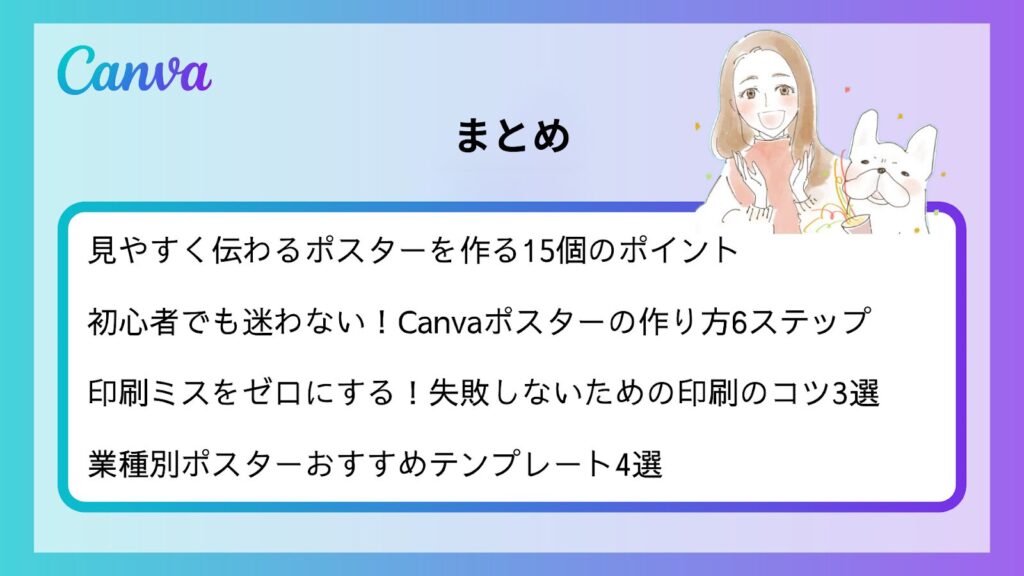
本記事では、ポスター作成に役立つ以下の内容をご紹介しました。
基本のポイントや印刷設定のルールを守ることで、作業時間を短縮しつつ見やすく整理されたポスターを作ることができます。
あなたのお店の魅力を最大限に引き出し、新しいお客様を呼び込むポスターをぜひ作ってみてください。
「もっとデザインのクオリティを上げたい」「仕事に活かしたい」という方は、mikimiki WebスクールのCanva講座で学ぶのがおすすめです。
▼チラシデザイン作成については『初心者でも簡単!今日からはじめるチラシデザイン4つの基本と作り方』はこちらの記事でご紹介しています。
▼Canva印刷に関する全手順は『Canva印刷完全ガイド|5つの印刷方法と失敗しないコツを徹底解説』をご覧ください。

\ mikimiki webスクールのCanva講座でポスターデザインをはじめましょう/
【日本初Canva公式アンバサダーが解説】
ゼロから学べるCanvaWebデザイン完全講座
日本初のCanva公式アンバサダーのmikimikiがCanvaを使った制作の基本から最新のアップデートまで解説
趣味からお仕事に活用したい人、Canvaを使って収益化したい人まで、すべてがこの1コースで学べる
・18セクション193レッスン、講座時間は約10時間20分
・2025年5月現在3,200名以上の方が受講
・Canva Global公認のCanva Expertが教える唯一のCanva講座
Webデザインの知識がなくてもデザインや動画が作れるマルチツールとして今世界中で人気のオンラインクリエイティブツールCanva(キャンバ)。
この講座では、Canvaの基礎操作から応用テクニック、収益化のノウハウまでを体系的に解説。初心者でも、受講後には仕事でそのまま活用できるデザインスキルを習得し、ロゴやプレゼン資料、動画編集など、幅広い場面で成果を出せるようになります。
さらに、収益化の具体的な方法を学ぶことで、副業やキャリアアップに繋がる新たな可能性を広げられます。