
「最近Claudeの名前をよく耳にするけど、具体的に何ができるの?」
「Claudeを使って仕事を効率化したいけれど、何から始めればいいのかわからない」
「いざ仕事で使おうと思っても、セキュリティ面が不安…。」
そんなふうに感じている方も、多いのではないでしょうか。
実は、日常的な仕事の多くは、最もシンプルな「Claude チャット」から始められます。日々の文章作成や調べ物、資料の要約はもちろん、ExcelやPowerPointの作成まで、その範囲は思っているよりずっと広いです。
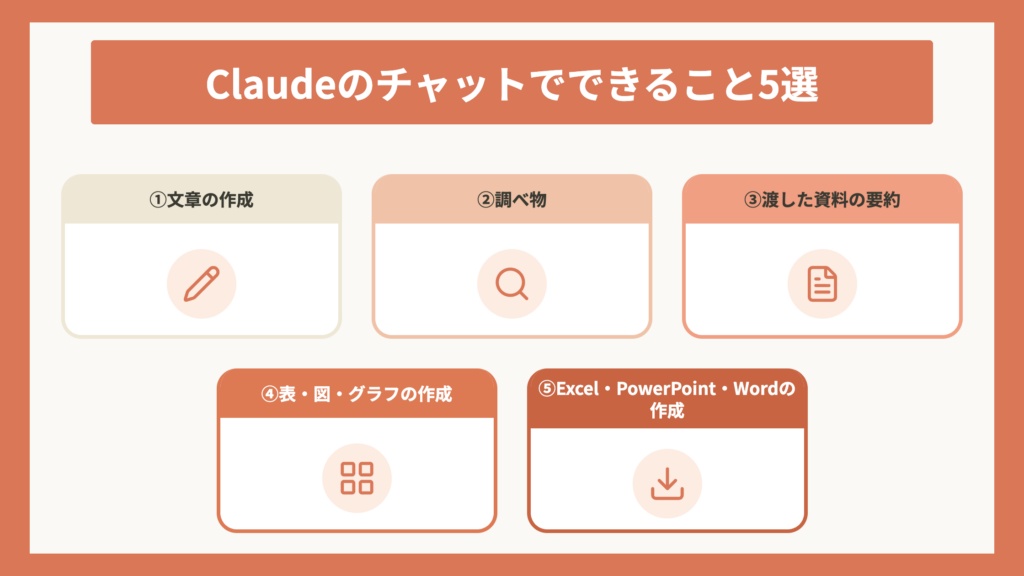
▶︎ 早速Claudeのチャットでできること5選を確認したい方はこちら
一方で、「Claude チャット」「Claude Cowork」「Claude Code」など複数の機能があり、どれを使えばいいのかわからないというお声もよく耳にします。
本記事では、これまでの私の知見をもとに、「Claudeチャット・Claude Cowork・Claude Code」3つの機能でできることと、それぞれどんな仕事に向いているのかという使い分け、無料のチャットのままExcelやPowerPointのファイルそのものを作成するやり方まで詳しく解説します。
経理や総務のように、外に出せない情報を扱う仕事をしている方も、これから初めてClaudeに触れる方も、「これなら自分の仕事にも使えそう」と思える使い方がきっと見つかるはずです。
ぜひ最後までご覧ください。

現在、公式LINEでは「Claude 始め方・基礎講座」という無料の限定勉強会を開催しています。あわせてご登録くださった方へ、「Claude初心者向け全機能完全ガイド」をプレゼントしています。LINE登録後「ずかん」と送っていただくと受け取れます。まずは無料の範囲でClaudeに触れてみたい方は、この機会にぜひお友達登録してみてください。

目次
Claudeにある3つの機能
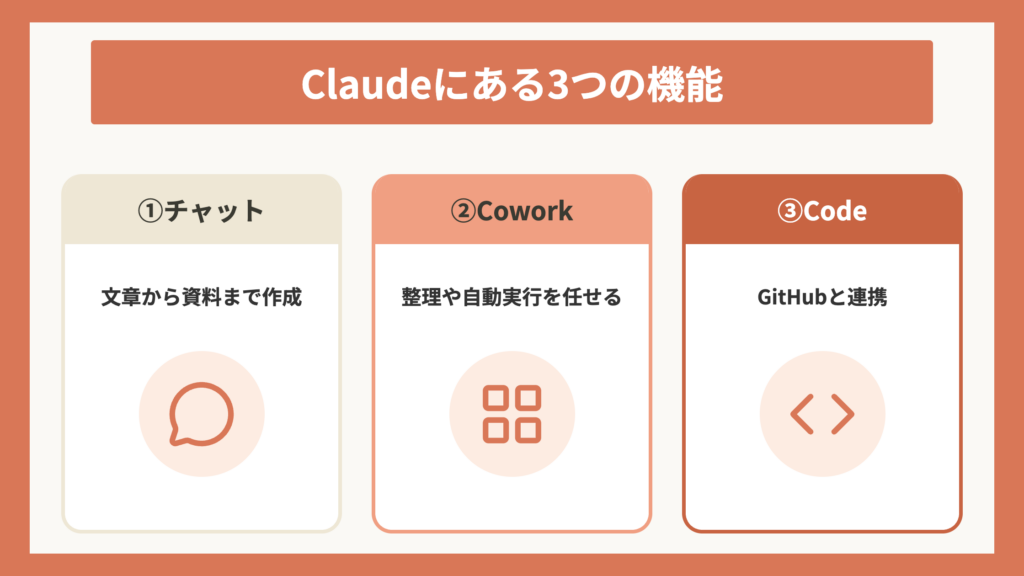
Claudeは文章だけでなく、資料の整理やコードの作成まで幅広く生成することができます。
ここでは、Claudeの中の3つの機能、「チャット」「Cowork」「Code」について、それぞれどんな特徴があるのか、実際の画面に沿って見ていきましょう。
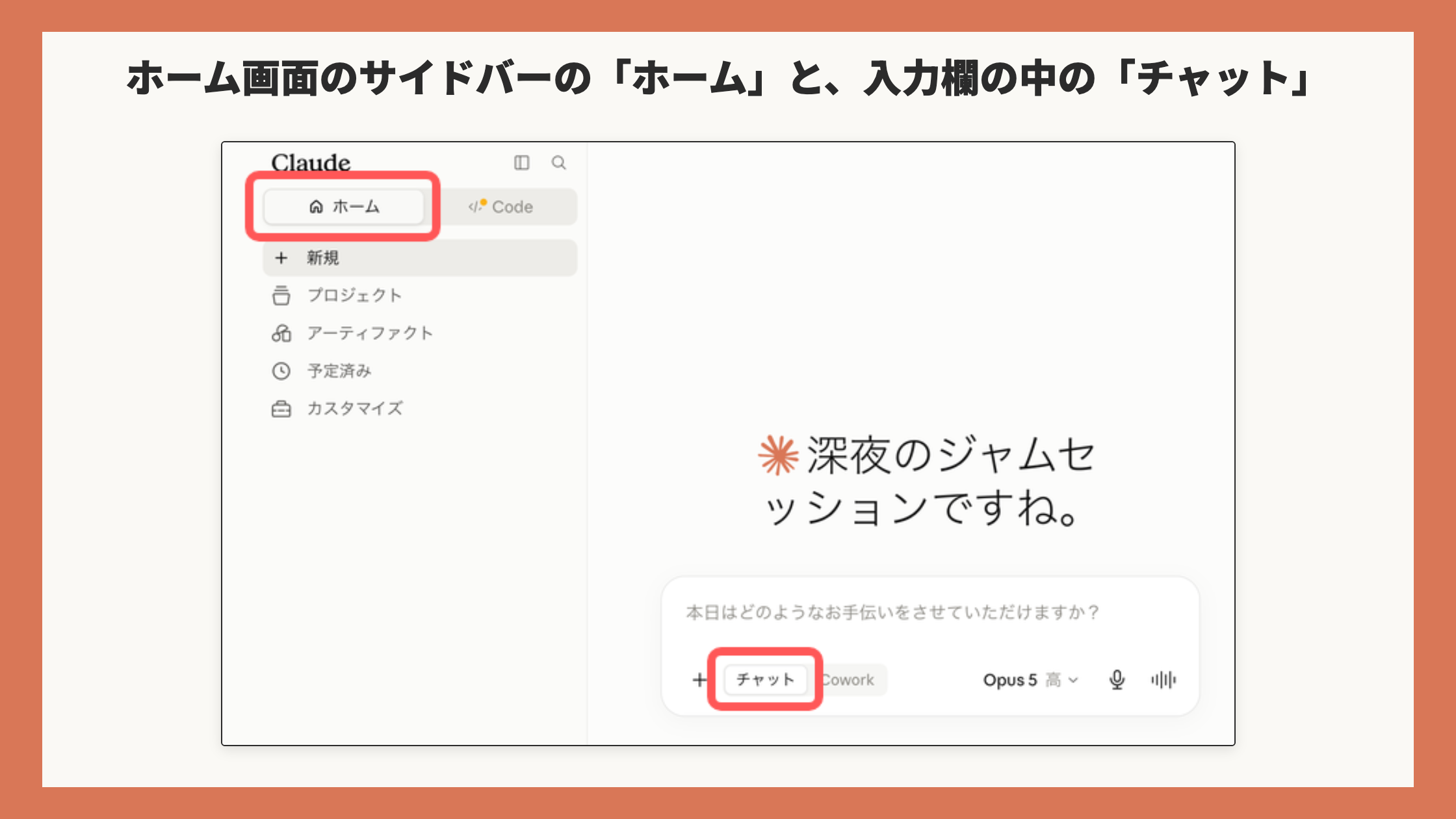
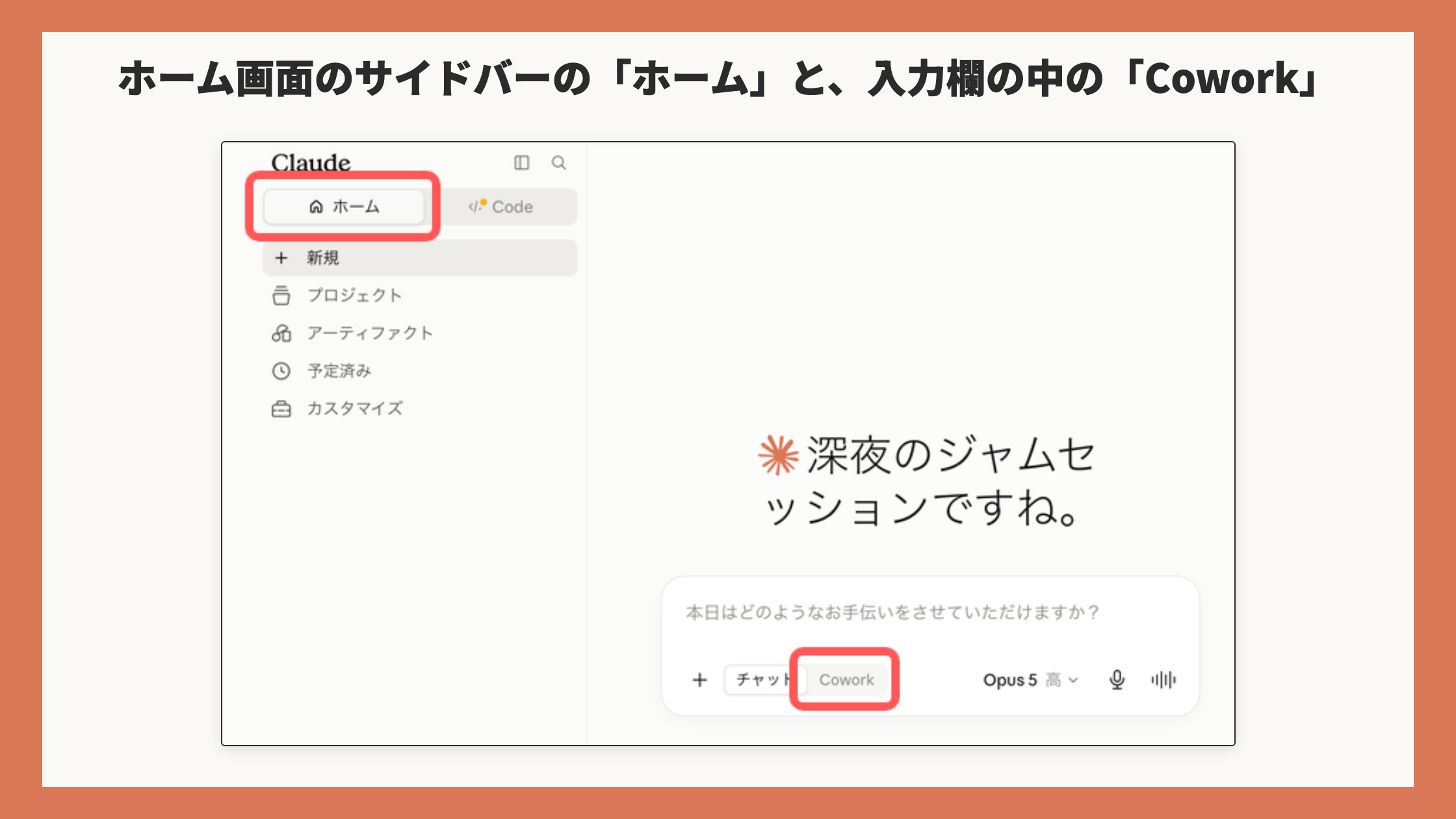
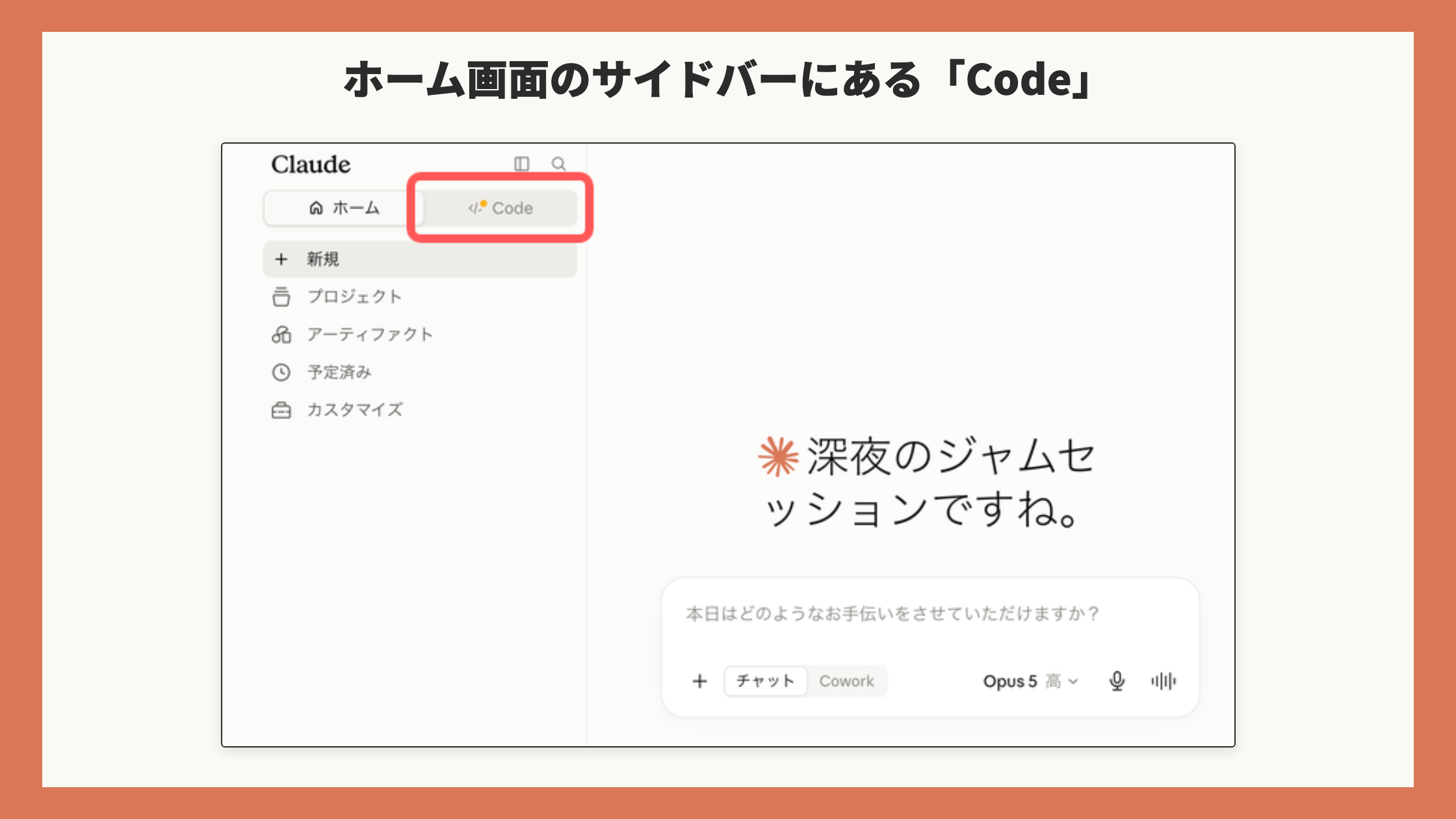
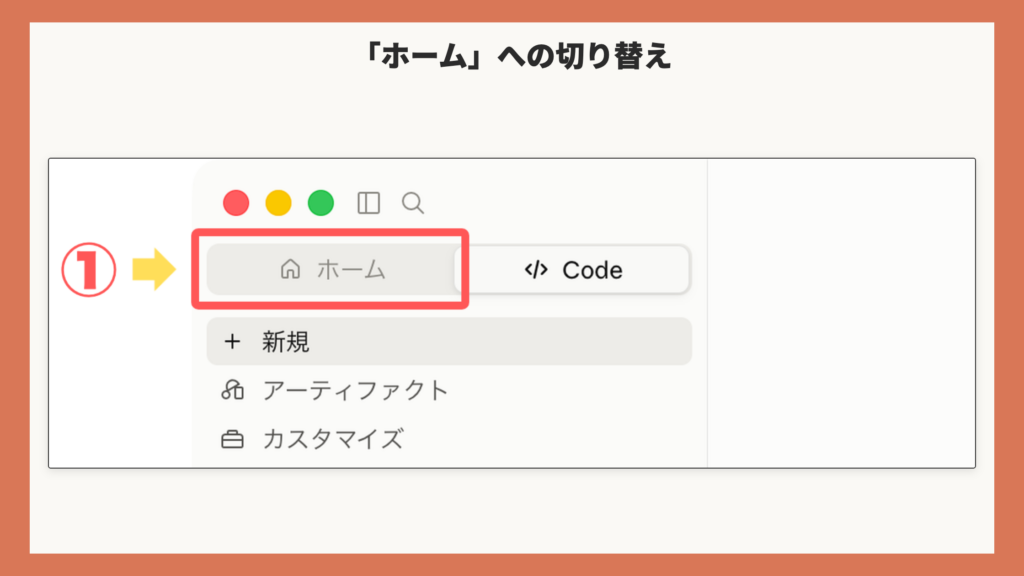
下の画面は、有料プランで開いたClaudeのホーム画面です。画面左側のサイドバーの上部に、「ホーム」と「Code」を切り替えるタブがあります。
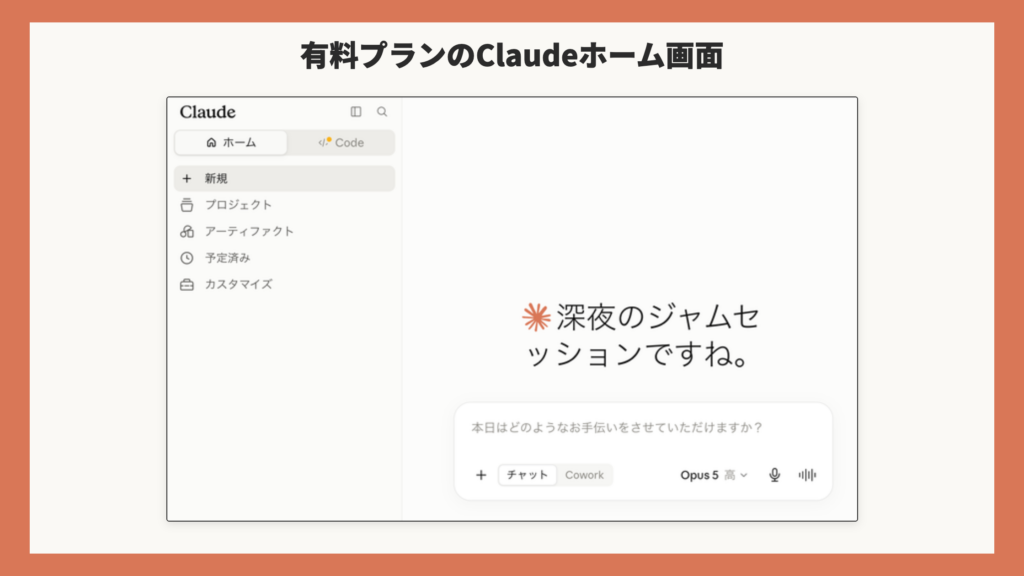
「ホーム」を開いた状態では、入力欄の下に「チャット」と「Cowork」の切り替えボタンが出てきます。無料プランでは、このサイドバーの見え方が変わります。違いは、このあと無料と有料の線引きを見るところで確認しましょう。
【▼この章では以下の順番で解説します。】
① Claude チャット
② Claude Cowork
③ Claude Code
Claude チャット
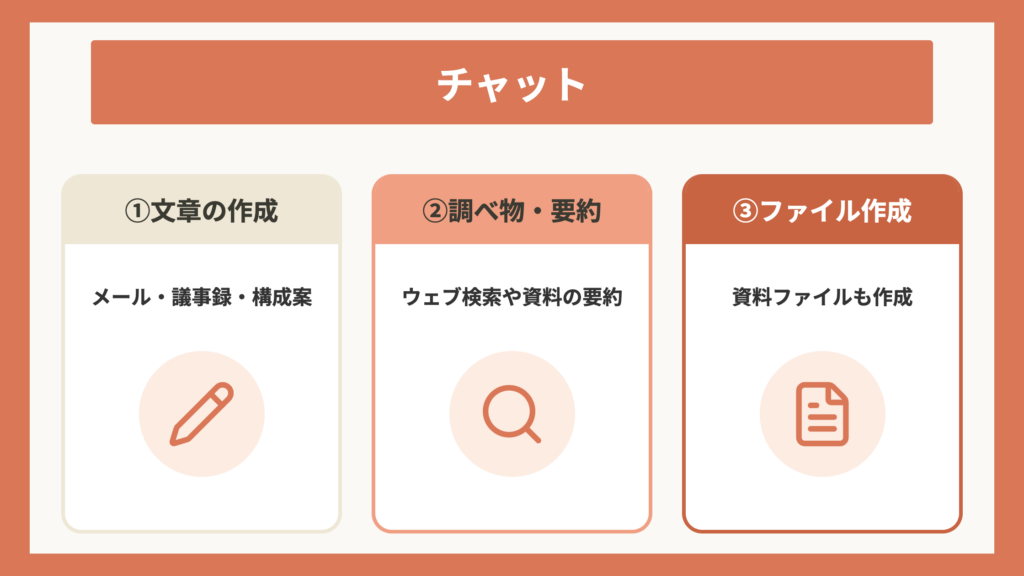
チャットは、Claudeを開いたときに最初に表示される、会話でやり取りするモードです。無料で使うことができ、文章の作成や調べ物、資料の要約から、Excel・PowerPoint・Wordといったファイルの作成まで、幅広い作業をこの画面だけでこなせます。
具体的に何ができるかについては、次の章「Claudeのチャットでできること5選」で詳しくご紹介しています。
Claude Cowork
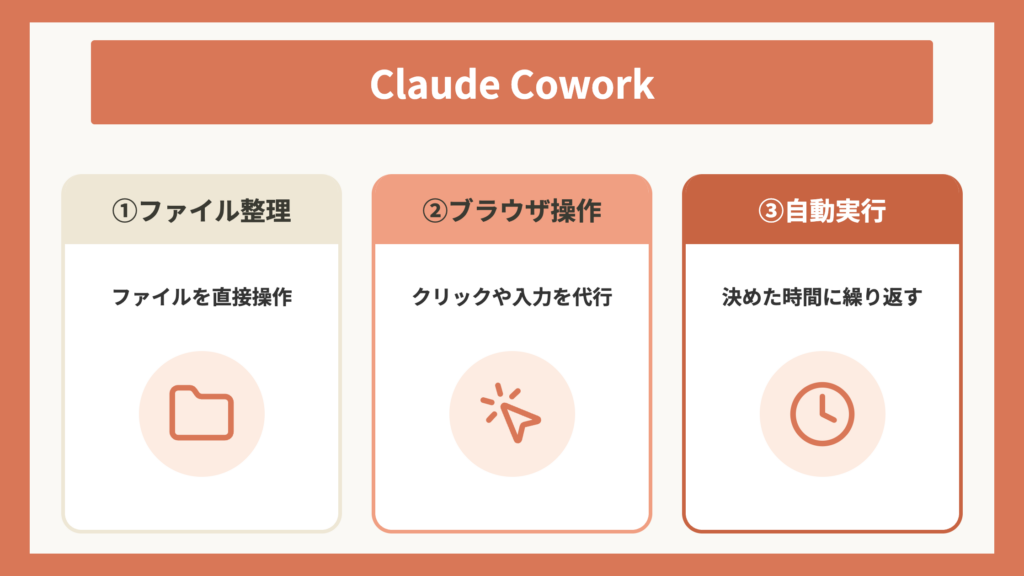
Coworkは、ホーム画面の入力欄で「チャット」から切り替えて使う、実務作業を任せるモードです。手元のファイルの整理やブラウザの操作、決めた時間の自動実行など、会話だけでは完結しない作業をまとめて任せられます。
くわしくは「Claude Coworkでできること4選」の章で扱っています。
Claude Code
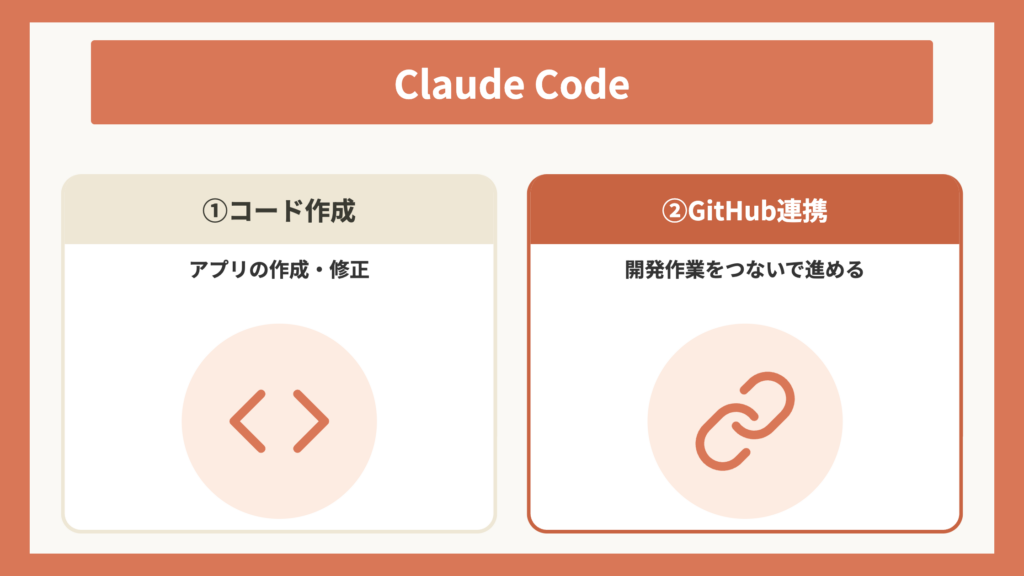
Codeは、サイドバーの「Code」から開く、コードやアプリの作成に特化した機能です。GitHubと連携した開発作業も、この画面から行います。
詳しくは「Claude Codeでできること」の章で説明しています。
「Claude チャット」「Claude Cowork」「Claude Code」の3つの違いを、表にまとめると以下のとおりです。
| 機能 | 何ができるか | 向いている人 | 料金 |
|---|---|---|---|
| チャット | 文章作成・調べ物・資料の要約・表やグラフの作成・Excel/PowerPoint/Wordの作成まで会話だけで対応 | 日々の資料作成や調べ物を効率化したいすべての人 | 無料 |
| Cowork | 手元のファイルの整理・ブラウザの操作・決めた時間の自動実行・複数の作業の同時進行を任せられる | 毎回決まった手順で行う作業を、まとめて任せたい人 | 有料(Pro・Max・Team・Enterprise) |
| Code | コードやアプリの作成・修正、GitHubと連携した開発作業 | エンジニアや開発を伴う作業をする人 | 有料(Pro・Max。Team・Enterpriseはプレミアムシート) |
無料のまま使えるのはチャットだけです。Coworkは、Pro・Max・Team・Enterpriseのいずれかの有料プランが対象です。Codeは、Pro・Maxのプランか、Team・Enterpriseで「プレミアムシート」が割り当てられた人が使えます。
ここで、無料のまま選べるモデルも確認しておきましょう。
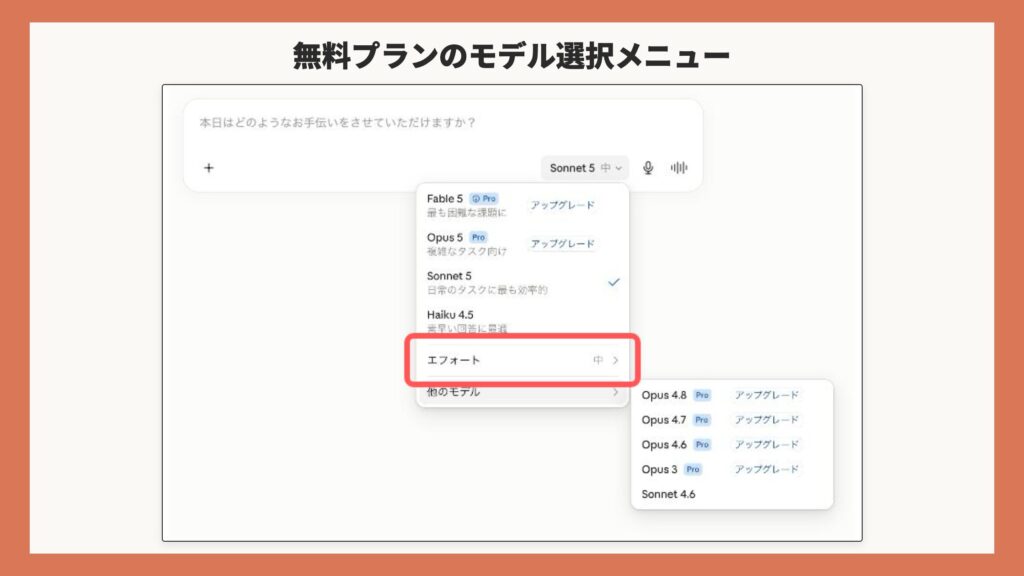
チャットで無料のまま選べるモデルは、Sonnet 5・Haiku 4.5・Sonnet 4.6の3つです。
Fable 5やOpusシリーズには「Pro」という表示が付いており、有料版でしか使えません。
最後に、メッセージを送れる回数についてです。
公式には、一度に何通送れるという具体的な回数を示していません。無料プランについて書かれているのは、5時間ごとにリセットされるセッション単位の上限があることと、送れるメッセージ数が混み具合によって変わることです。
まずは無料版で試してみて、頻繁に制限がくるようなら有料プランに乗り換えることをおすすめします。

Claudeの使い方をさらに深く学びたい方は、Claude実践マスター講座を確認してみてください。これから紹介するチャット・Cowork・Codeの3つを、初期設定から順番に、まとめて学べる講座です。
Claudeのチャットでできること5選
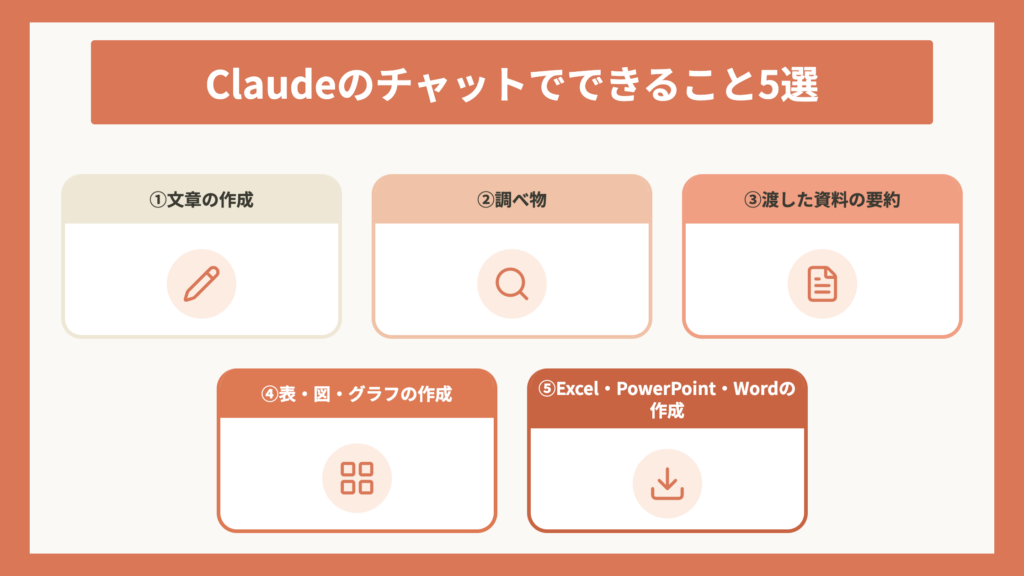
Claudeのチャットでできることを、5つに絞って紹介します。調べ物にあるリサーチだけは有料プラン限定ですが、それ以外はすべて無料プランのまま試せる内容です。
【▼この章では以下の順番で解説します。】
① 文章の作成
② 調べ物
③ 渡した資料の要約
④ 表・図・グラフの作成
⑤ Excel・PowerPoint・Wordの作成
画面の流れを動画でまとめて確認したい方には、【初心者さん】2026年最新!「Claude」の使い方/活用法をわかりやすく解説!(資料・プロンプト付き)もあわせてご覧ください。
文章の作成
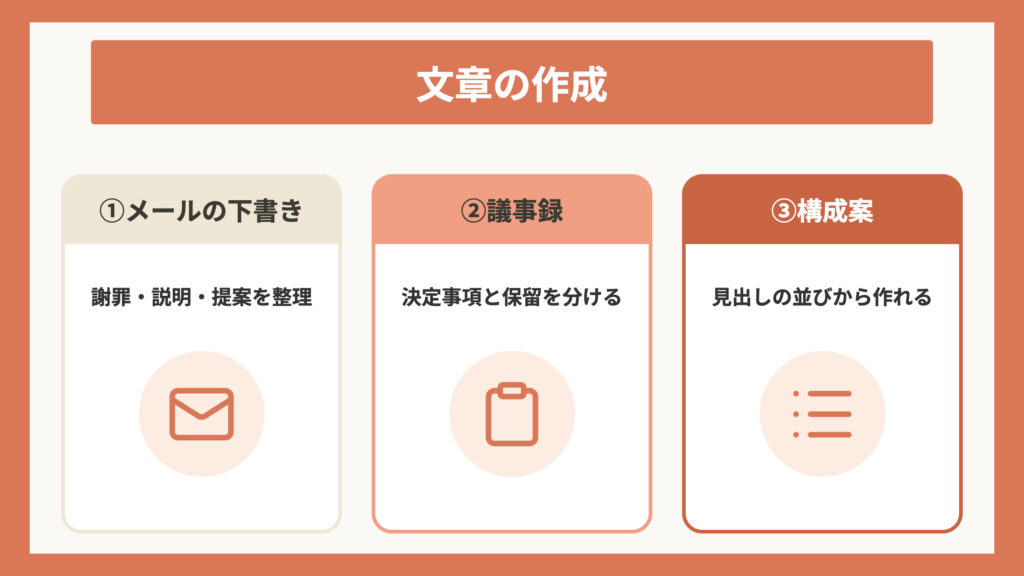
文章の作成は、自分の頭の中にあることや書きかけのメモを、読みやすい形に仕上げてもらう使い方です。文章を読んで要約する使い方は、あとの「渡した資料の要約」で説明します。
メールの下書き
取引先やお客様への返信メールは、言葉選びに気をつかうため、下書きだけでも時間がかかる作業です。特にクレームの対応などは、謝罪と説明のバランスに悩みがちです。
たとえば、クライアントから催促気味のメールが届いた場面を想定し、次のように指示してみます。
【▼プロンプト例:クレーム気味のメールへの返信下書き】
# 目的
以下の受信メールに対する返信メールの下書きを作成してください。

# 条件
- 謝罪しつつ、状況を説明し、次のアクションを提示する
- 言い訳がましくならないようにする
- 低姿勢すぎない、対等なビジネスの文体にする

# 受信メール
先日お願いした修正がまだ反映されていないようです。今月末が締め切りなので急いでいるとお伝えしたはずですが、進捗はどうなっていますか。
【▼出力結果】
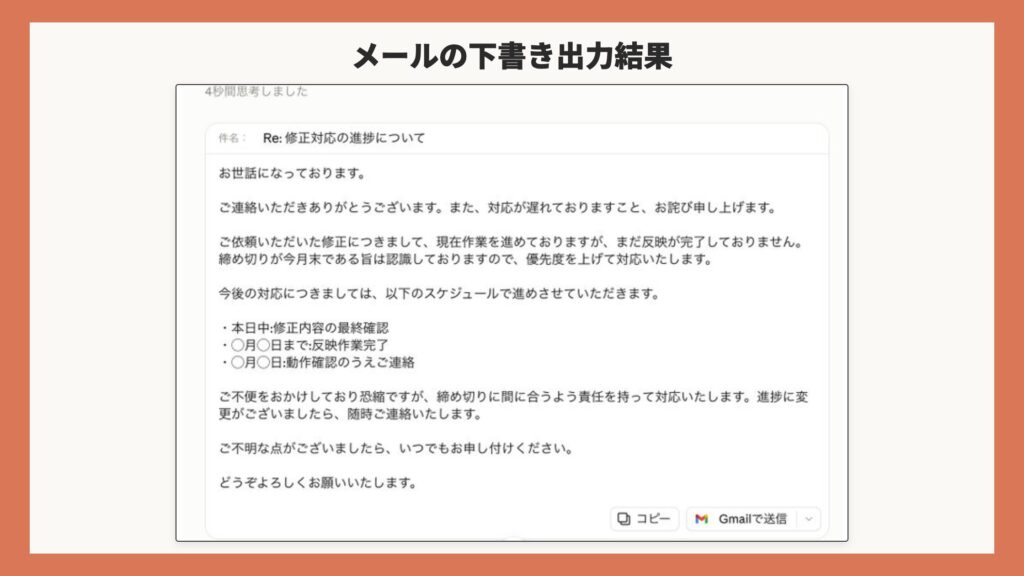
さらに文体を指定することもできます。「AIっぽさが出るのが心配」という方は、普段自分が使っている言い回しの癖をプロンプトに追加してみましょう。
議事録
会議の走り書きメモは、自分では読み返せても、そのままでは他の人と共有できません。Claudeに任せれば一発で議事録を作成できます。
【▼プロンプト例:会議メモを議事録の形式に整える】
# 目的
以下の会議メモを、社内共有用の議事録の形式に整えてください。

# 出力形式
- 日時
- 出席者
- 決定事項
- 保留・継続検討事項
- 次回までのアクション(担当者を含む)

# 条件
- 誤字脱字は自然に直す
- 話し言葉は書き言葉に整える
- メモに書かれていない担当者や期限は「未確定」とし、勝手に補わない

# 会議メモ
8/20 14時〜 会議室B
参加 田中(経理) 佐藤(総務) 山本
・経費精算の〆切が月末だとキツいという話
・佐藤さんから、領収書の写真だけ先に出す運用にできないか提案
・田中→システム側で対応できるか来週確認する
・交通費の申請、ICカード履歴の添付を必須にするか→保留、次回また
・9月から新しい様式にする件、山本さんが草案つくる 期限きいてない
・懇親会の精算は別枠でという話も出たが結論出ず
【▼出力結果】
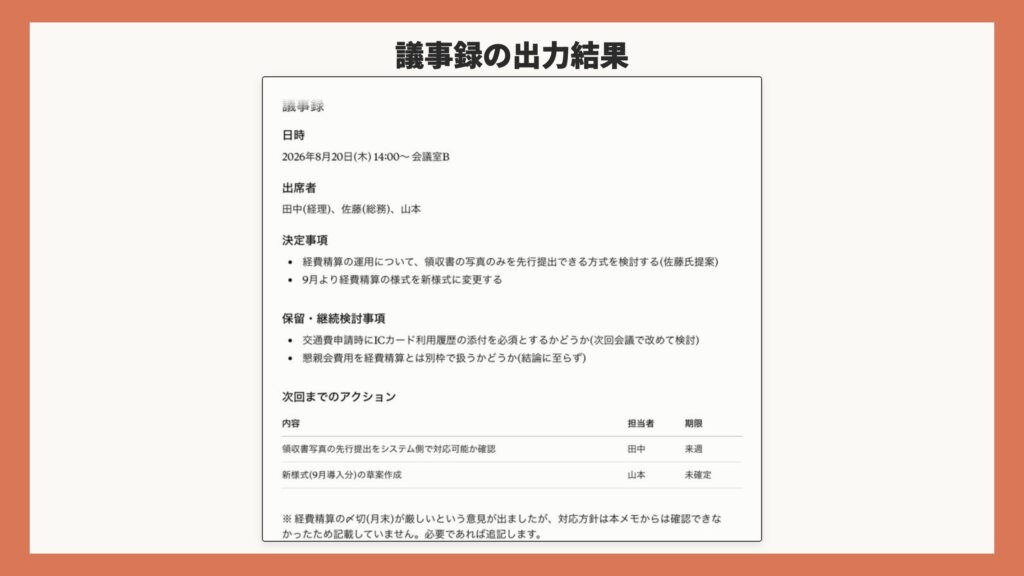
書かれていない担当者や期限まで、それらしく埋めてしまうと後から困ります。「分からない部分は補わない」という条件を添えておくと安心です。
構成案
Claudeは提案資料やブログ記事の、見出し構成を作成することもできます。
【▼プロンプト例:提案資料の構成案を作る】
# 目的
以下の内容で、上司に承認をもらうための提案資料の構成案を作ってください。

# 前提
- 目的:(施策の目的を記入)
- 想定施策:(実施したい施策を記入)
- 想定スライド枚数:5〜6枚
- 上司のタイプ:数字とリスクを重視する

# 出力形式
各スライドのタイトルと、そこに入れる要素を箇条書きで示す
【▼出力結果】
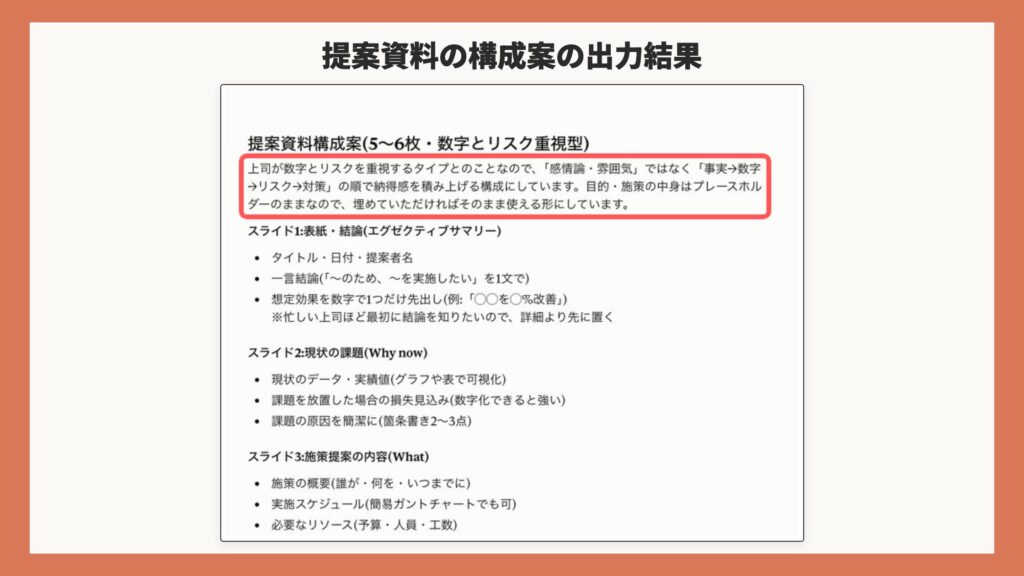
この例では、目的と施策の欄を( )のまま送りました。出力の冒頭にも「目的・施策の中身はプレースホルダーのままなので、埋めていただければそのまま使える形にしています」と添えられています。自分の案件で使うときは、( )を埋めて使ってください。
また、出てきた構成案はあくまでたたき台です。自分の言葉に整えたり、社内事情に合わせて順番を入れ替えたりして、最後は必ず目を通してから使いましょう。
調べ物
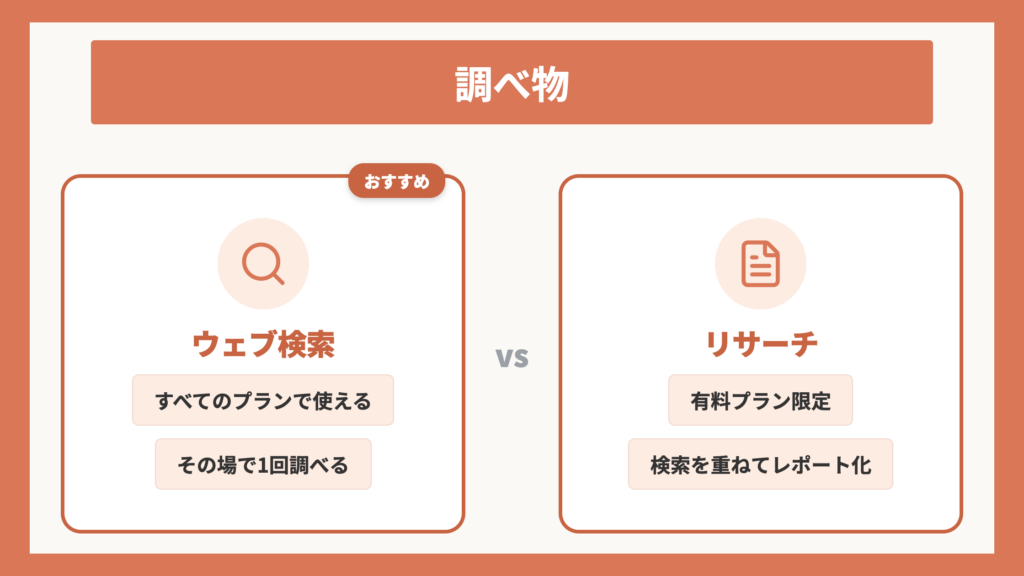
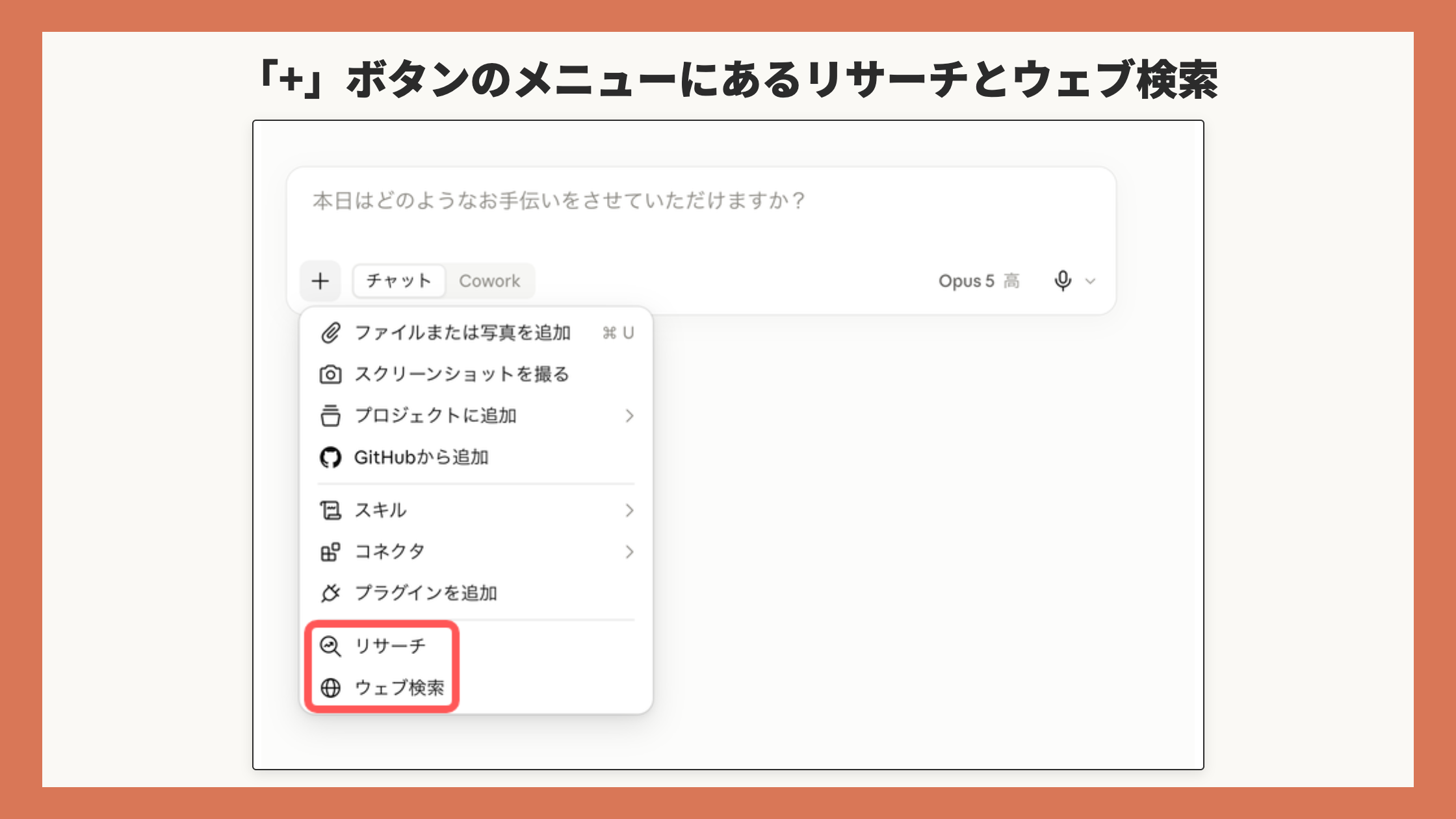
調べ物は、「ウェブ検索」と「リサーチ」という2つの機能があり、どちらを選ぶかで調べる深さと時間が大きく変わります。どちらも、入力欄の下にある「+」ボタンから呼び出して使用します。
ウェブ検索
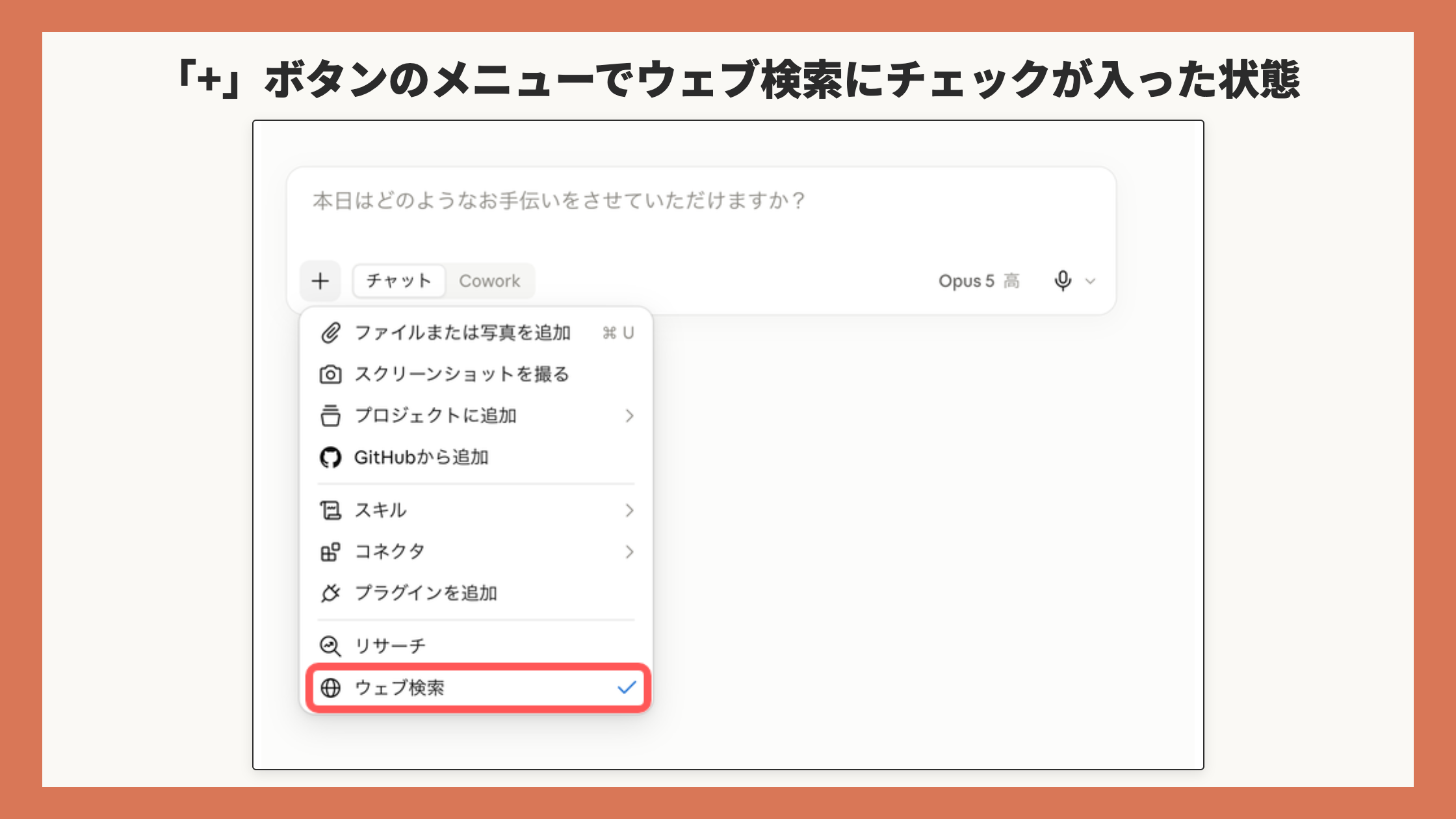
ウェブ検索は、無料プランを含むすべてのプランで使えます。オンにしておくと、最新の情報が必要な質問に対して、Claudeがその場でウェブを調べたうえで答えを返します。回答に使った情報は出典が付くので、事実確認をする際も安心です。
「+」ボタンの「ウェブ検索」にチェックを入れた状態がオンです。
たとえば、次のように送ってみましょう。
【▼プロンプト例:最新情報を踏まえて答えてもらう】
# 質問
個人事業主向けのクラウド請求書サービスについて、現時点でよく使われているサービスと、それぞれの月額料金の目安を教えてください。
【▼出力結果】
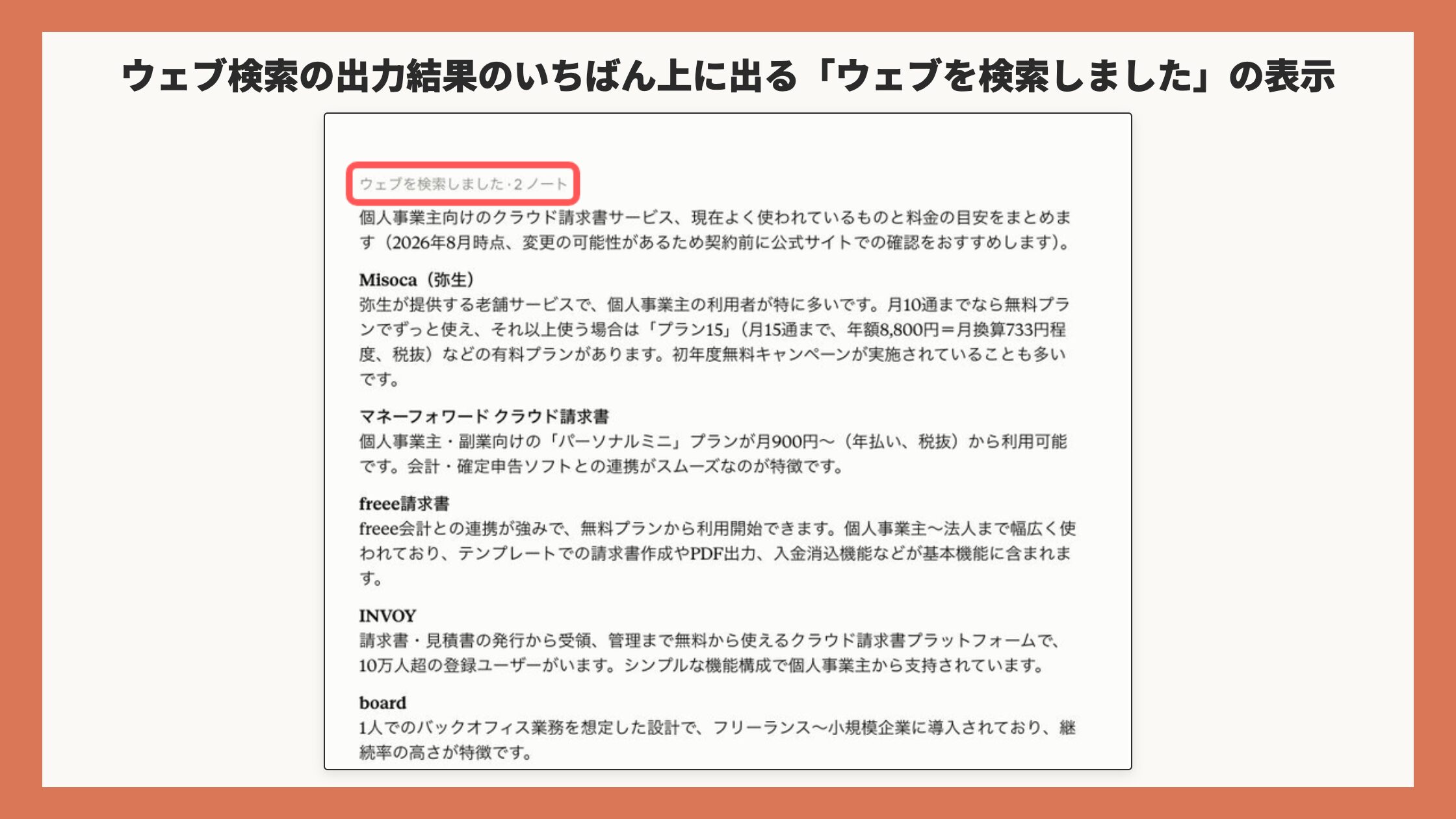
回答のいちばん上には「ウェブを検索しました」という表示が出ます。検索が走ったかどうかは、ここで見分けられます。
リサーチ
リサーチは、有料プラン(Pro・Max・Team・Enterprise)で使える機能です。
リサーチ機能を使うには、ウェブ検索を必ずオンにする必要があります。
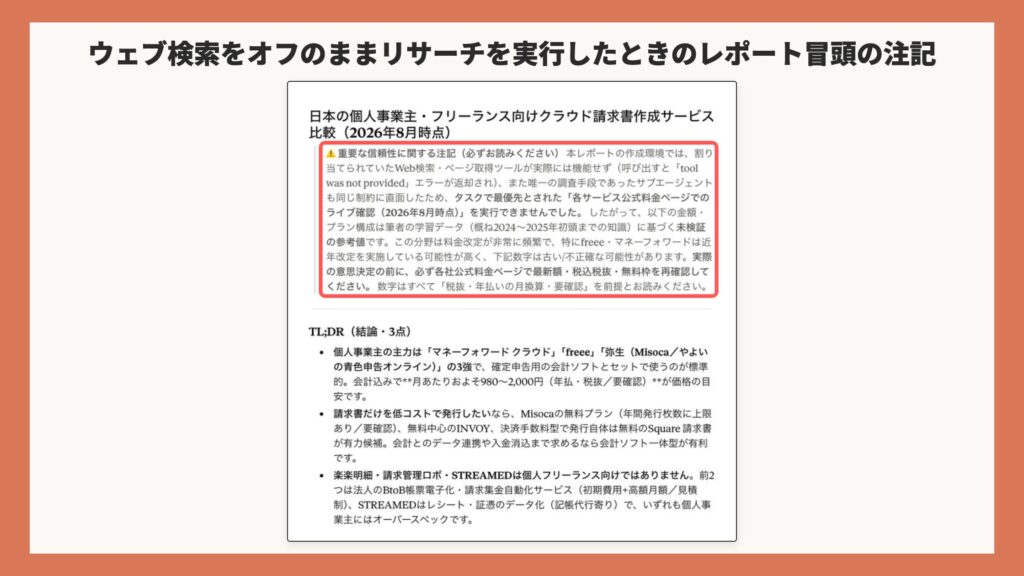
実際にウェブ検索をオフのままリサーチを送ってみたところ、画面は最後まで動き、5分32秒かけてレポートの形をした答えが返ってきました。ところが完了したカードの表示は「ソース0件」で、出典リンクも1つも付いていませんでした。レポート自体にも、割り当てられた検索ツールが実際には機能しなかったことと、金額はすべて未検証の参考値であることが書かれていました。
ウェブ検索をオフにしたままだと、調べているように見えて何も調べていない状態のまま、それらしい文章だけが返ってきます。リサーチを使うときは、ウェブ検索も必ずセットでオンにしましょう。
ウェブ検索がその場で1回調べて答えるのに対し、リサーチは前の検索結果を踏まえてさらに検索を重ねる仕組みです。
質問をいろいろな角度から掘り下げながら、数分かけて引用つきのレポートにまとめるのが特徴です。
さらに、参照するのはウェブだけではありません。連携しているGmail・Googleカレンダー・Googleドキュメントなどもリサーチの対象です。
ウェブ検索とリサーチは、それぞれ独立したスイッチです。オン・オフの組み合わせによって、Claudeがどこまで参照して調べるか次のように変わります。
| ウェブ検索 | リサーチ | Claudeの動き | 向く場面 |
|---|---|---|---|
| オフ | オフ | 外を見に行かず、学習済みの知識だけで答える | 手元の資料だけで足りる話や社内の話、速さを優先したい場面 |
| オン | オフ | 必要なときだけその場で検索して答える | ふだんの調べ物 |
| オフ | オン | 画面は最後まで動くが、実際には検索されず出典0件になる | この組み合わせは避ける |
| オン | オン | 検索を重ねながら、引用つきのレポートにまとめる | 時間をかけた本格的な調査 |
ここで、先ほどウェブ検索で送ったのと同じ質問を、今度はリサーチをオンにして送ってみましょう。
【▼プロンプト例:同じ質問をリサーチで投げる】
# 質問
個人事業主向けのクラウド請求書サービスについて、現時点でよく使われているサービスと、それぞれの月額料金の目安を教えてください。
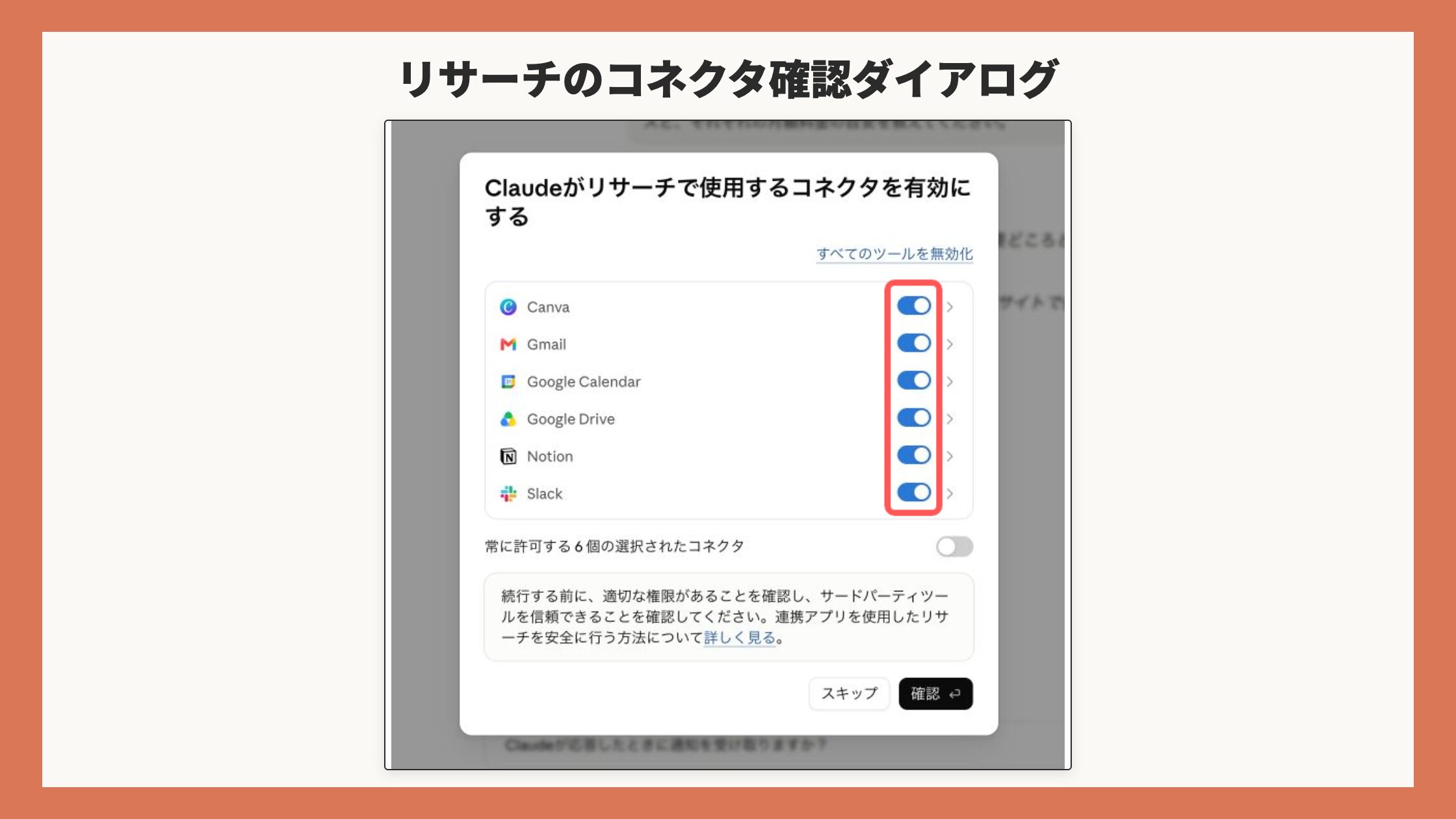
リサーチをオンにして最初のメッセージを送ると、「Claudeがリサーチで使用するコネクタを有効にする」という確認画面が表示されます。
Canva・Gmail・Google Calendar・Google Drive・Notion・Slackそれぞれのオン・オフのスイッチと、「スキップ」「確認」の2つのボタンが出てきて、リサーチに読ませるかどうかを聞かれます。
中身を読ませたくないときは、そのまま「スキップ」を選びましょう。「スキップ」を選んでも、リサーチはそのまま実行されます。
リサーチにかかる時間も、ウェブ検索とは大きく異なる点です。今回試したところ、「ソース161件」を「6分46秒」で調べてくれました。
【▼出力結果】
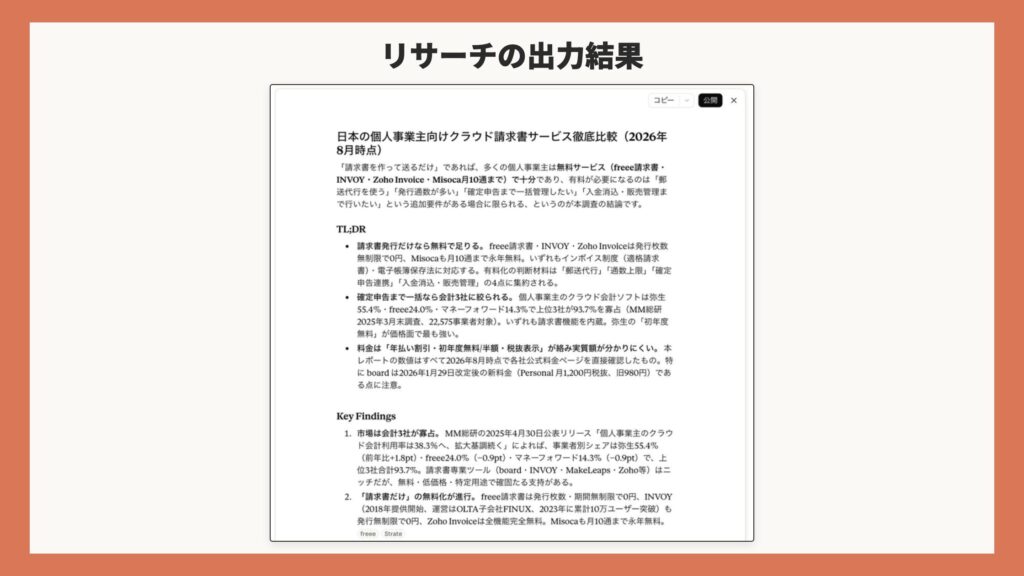
どちらが優れているという話ではなく、急ぎの調べ物か、腰を据えた調査かで選んでみてください。
渡した資料の要約
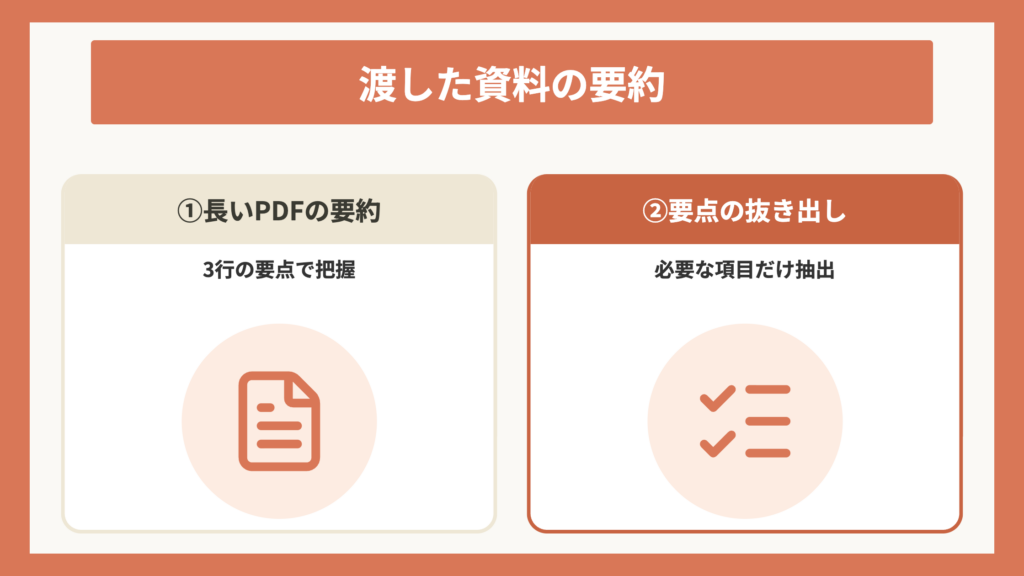
長い資料や文章を読むとき、Claudeに要約させると便利です。
長いPDF・文章の要約
契約書や報告書のような長いPDFは、最初から最後まで読む時間がなかなか取れません。全体の要点だけをつかめれば十分な場面も多いはずです。
【▼プロンプト例:長いPDFを要約してもらう】
# 目的
添付したPDFの内容を要約してください。

# 出力形式
- 3行でまとめた要約
- 見出しごとの要点(各見出しにつき2〜3行)

# 添付ファイル
(ここに要約したいPDFを添付)
【▼出力結果】
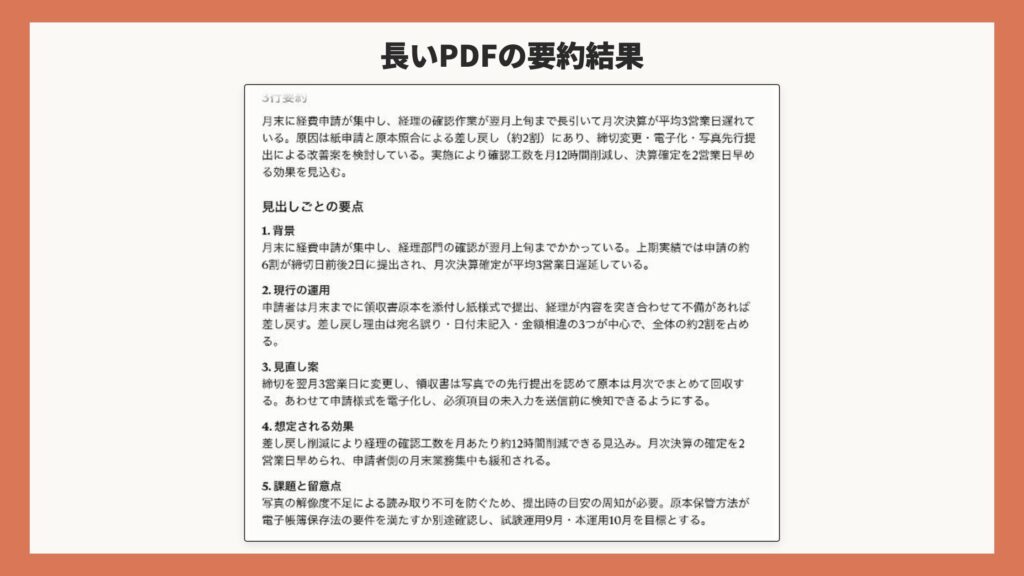
指定したとおり、3行の要約と、見出しごとの要点が1から5まで並んで返ってきました。
要点の抜き出し
資料の全体を要約するのではなく、特定の項目だけを取り出したい場面もあります。たとえば請求書PDFから、日付・取引先名・金額だけを抜き出したいときです。
【▼プロンプト例:特定の項目だけ抜き出す】
# 目的
添付した請求書PDFから、次の項目だけを抜き出してください。

# 抜き出す項目
- 日付
- 取引先名
- 金額

# 条件
- 上記以外の情報(口座番号や個人名など)は出力に一切含めない

# 添付ファイル
(ここに請求書PDFを添付)
【▼出力結果】
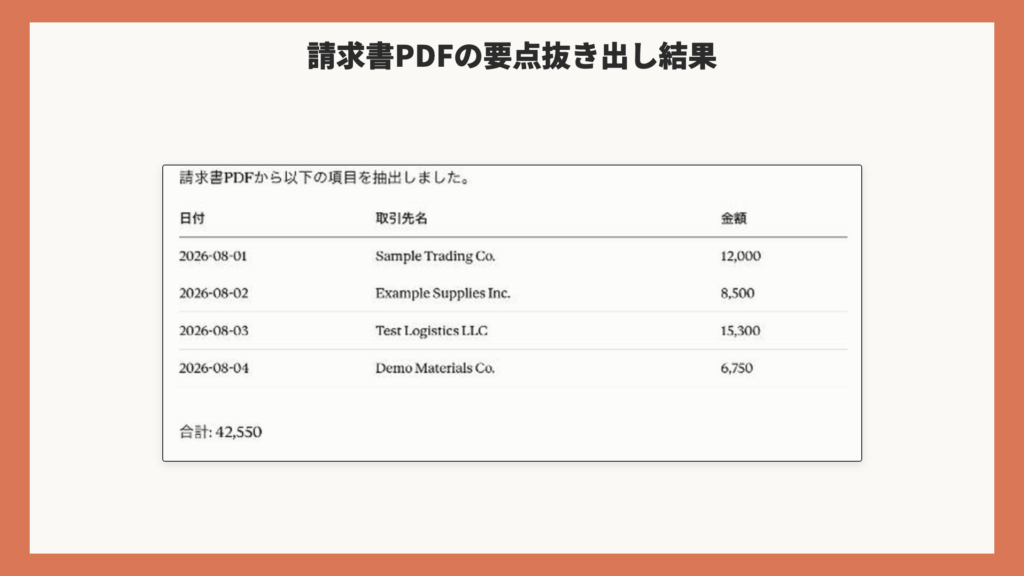
ここで返ってくるのは、画面に表示される表までです。同じ請求書の内容をExcelファイルそのものとして受け取りたい場合は、このあとの「Excel・PowerPoint・Wordの作成」で説明します。
表・図・グラフの作成
表・図・グラフの作成は、文章ではなくひと目で分かる形で受け取る使い方です。
表・一覧
競合の情報やアンケートの回答のように、バラバラなメモを整理された表にまとめたい場面があります。SWOT分析といった決まった型にはめる作業も、まとめて任せてみましょう。
【▼プロンプト例:情報をSWOT分析の表に整理する】
# 目的
以下のメモをもとに、SWOT分析(強み・弱み・機会・脅威)の表にまとめてください。

# 出力形式
表形式(強み・弱み・機会・脅威の4項目)

# メモ
・うちは小規模だが対応が早いとよく言われる。担当が最後まで見る体制
・値段は競合より2割ほど高い
・人手が足りず、繁忙期は新規を断っている
・競合のA社は最近値下げしてきた。ただサポートの評判は良くない
・電子帳簿保存法の対応で問い合わせが増えている
・若い担当者が入りにくい業界で、採用が難しい
・近隣に同業が2社増えた
【▼出力結果】
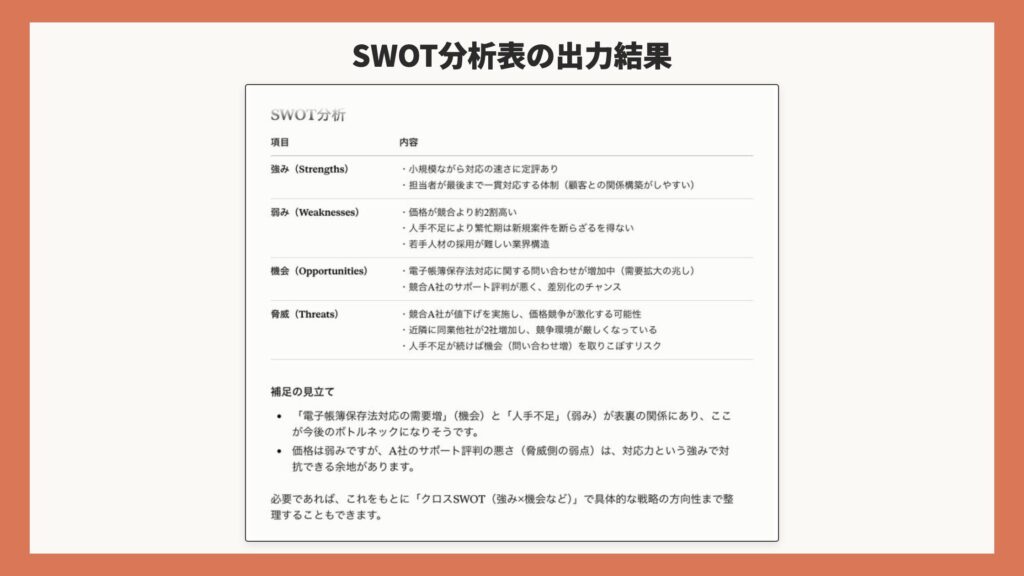
強み・弱み・機会・脅威の4項目が表にまとまり、そのあとに補足の見立ても添えられました。
図・グラフ
数字がずらりと並んでいるだけでは、傾向がなかなかつかめません。月ごとの売上のような数値データは、グラフにするだけで一目で伝わるようになります。
【▼プロンプト例:数値データを棒グラフにする】
# 目的
以下の月別の数値データを、棒グラフで見やすく示してください。

# 条件
- 横軸は月、縦軸は数値にする
- 前年同月比が分かるように色分けする

# データ
4月 当年:1,240,000  前年:1,080,000
5月 当年:1,310,000  前年:1,150,000
6月 当年:1,180,000  前年:1,220,000
7月 当年:1,460,000  前年:1,300,000
8月 当年:1,520,000  前年:1,340,000
9月 当年:1,390,000  前年:1,410,000
【▼出力結果】
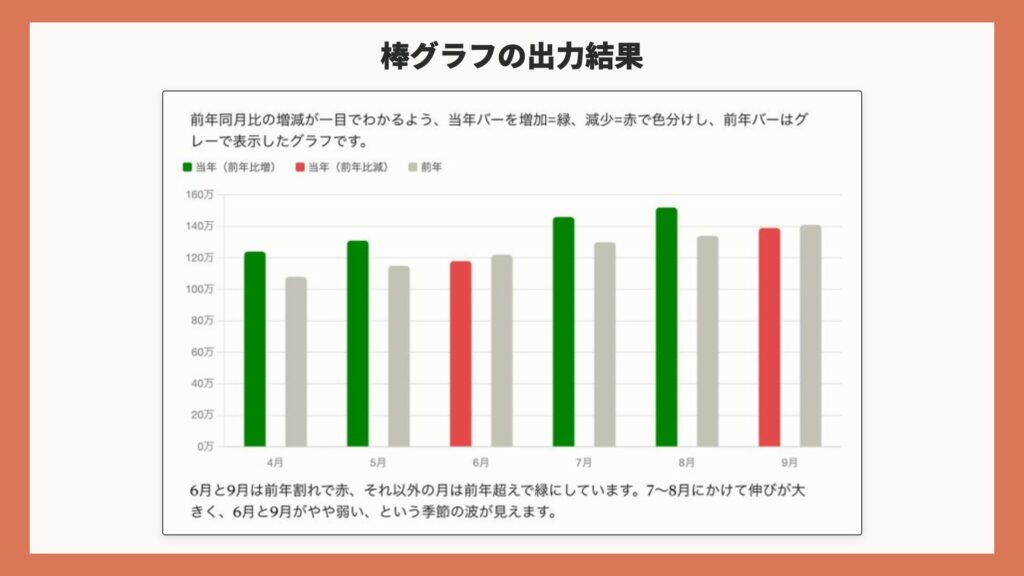
作ったグラフは、そのまま画像としてコピーしたり、ファイルとして保存したりできます。
Excel・PowerPoint・Wordの作成
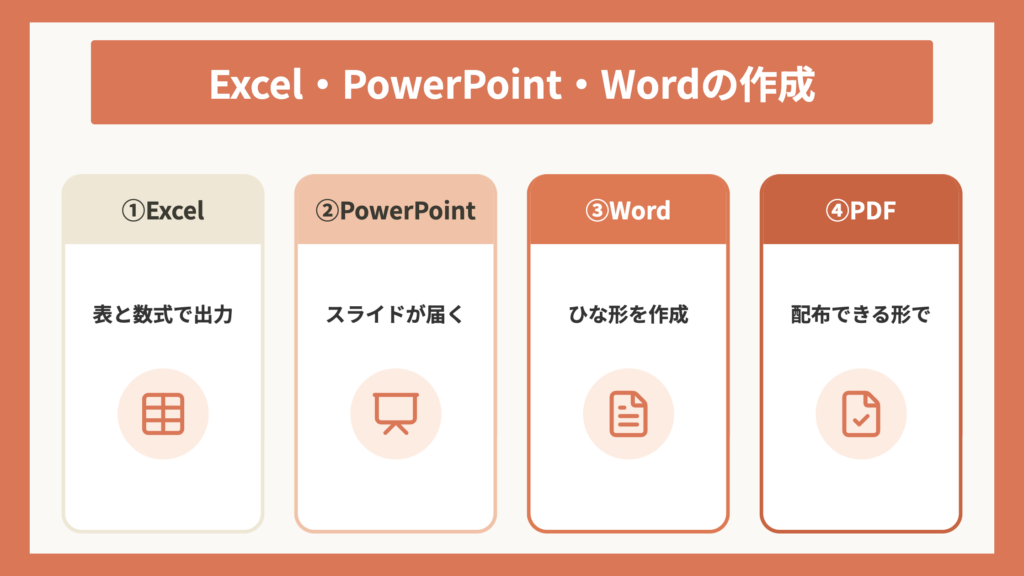
Excel・PowerPoint・Wordの形式で出力させることもできます。
Excelファイル
紙で受け取った請求書や領収書の内容を、経費精算用のExcelの表にまとめたい場面を想定してみましょう。
【▼プロンプト例:請求書PDFをExcelの表にする】
# 目的
添付したPDFの内容を、日付・取引先名・金額の列を持つ表にして、Excelファイルで出してください。
【▼出力結果】
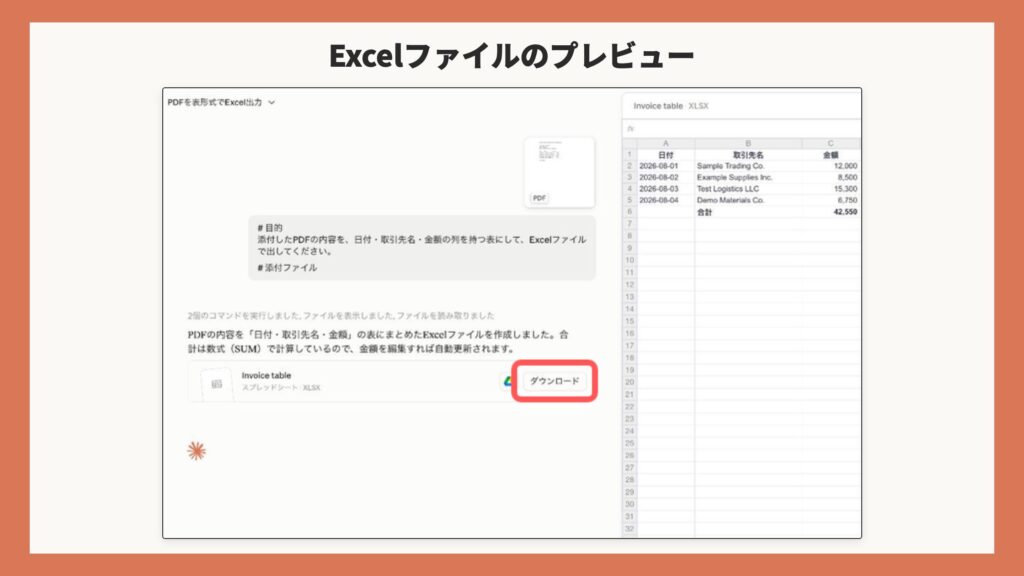
画面右側にスプレッドシートのプレビューがその場で開きます。ダウンロードボタンから、実際のExcelファイルとして保存できます。
PowerPointスライド
構成案ではなく、スライドの形そのものが欲しい場面もありますよね。
【▼プロンプト例:内容をそのままPowerPointにする】
# 目的
以下の内容を、PowerPointのスライドとして作成してください。

# 内容
テーマ:経費精算のしめ切りを月末から翌月3営業日に変更したい

・現状の困りごと:月末に申請が集中し、経理の確認が翌月にずれ込む
・変更案:領収書の写真を先に提出し、原本は後日でよいことにする
・期待できること:差し戻しが減る/月次の締めが2日早まる
・必要な準備:申請様式の差し替え、システム設定の変更、社内への周知
・進め方:9月に試験運用、10月から本運用

# 条件
- 1スライドに詰め込みすぎず、要点を絞る
【▼出力結果】
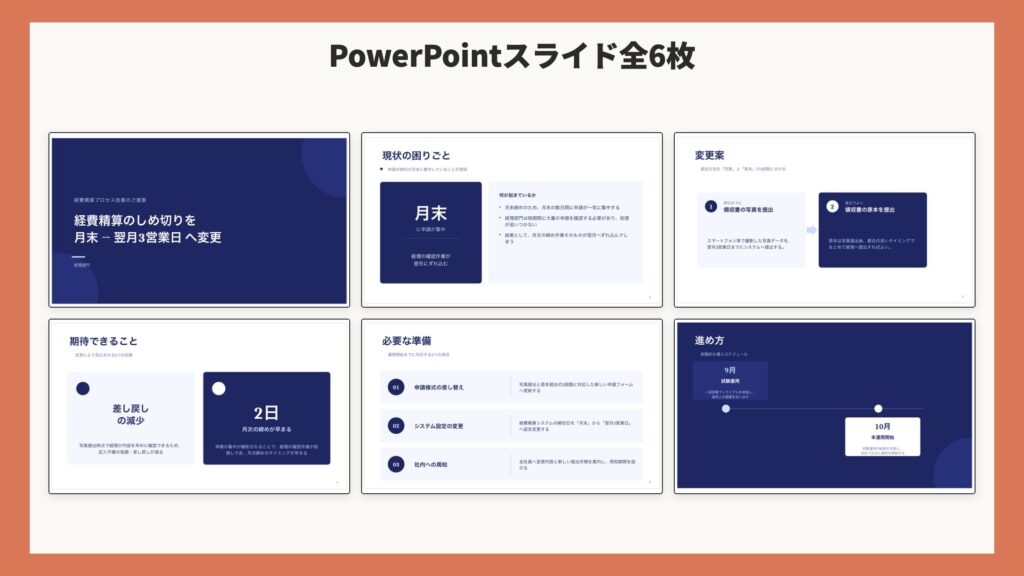
実際に仕事の場面で使えるレベルのスライド資料が生成されました。
Word
契約書のたたき台や社内文書などを、Wordで出力することもできます。
【▼プロンプト例:契約書のたたき台をWordで作る】
# 目的
以下の条件で、業務委託契約書のたたき台をWordファイルで作成してください。

# 条件
(ここに契約の当事者名・業務内容・金額・期間などを記入)

# 注意
- 最終的な条文は、専門家の確認を前提にしたたたき台とする
【▼出力結果】
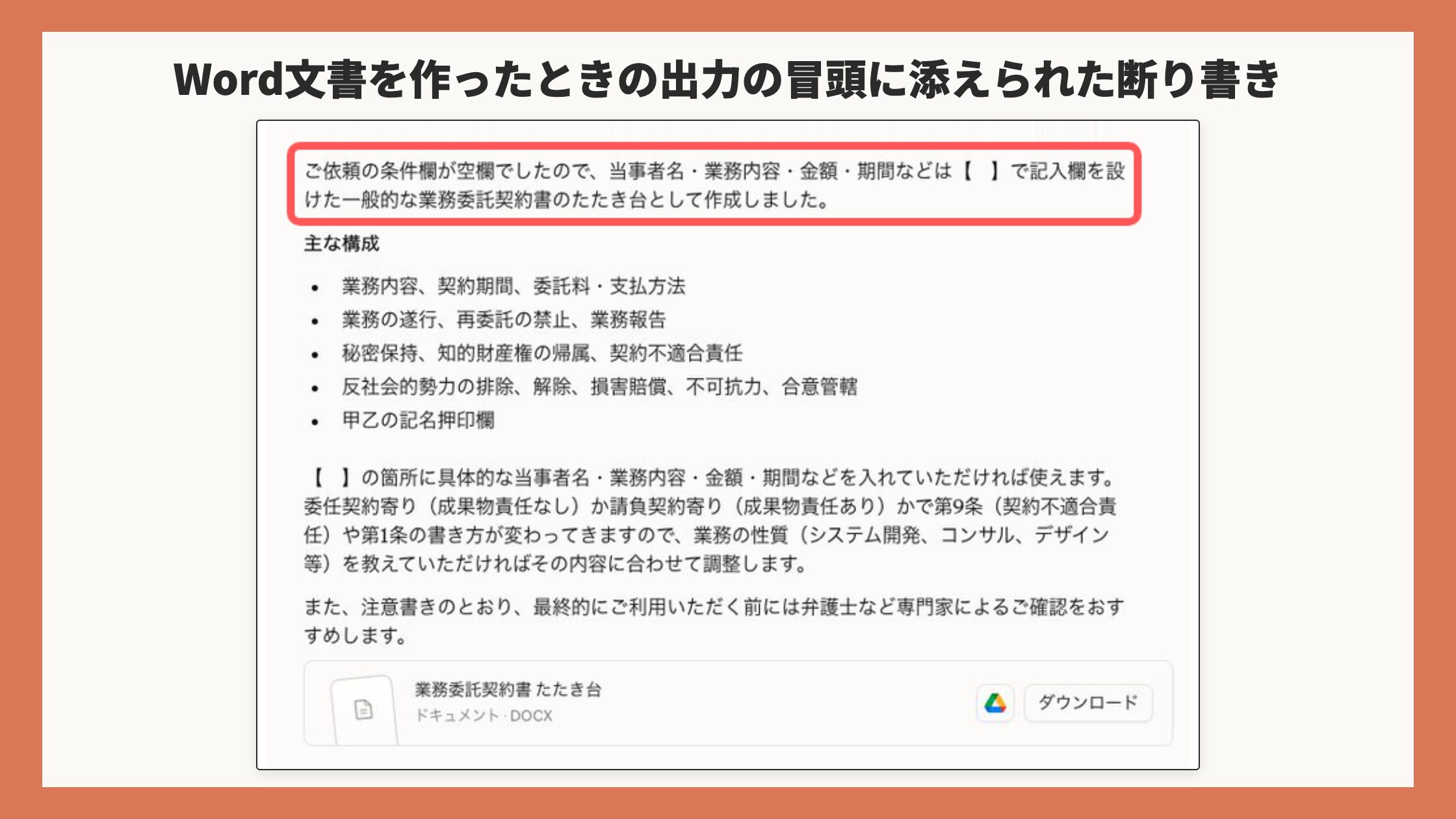
この例も条件欄を( )のまま送りました。出力の冒頭は「ご依頼の条件欄が空欄でしたので、当事者名・業務内容・金額・期間などは【 】で記入欄を設けた一般的な業務委託契約書のたたき台として作成しました」となっています。自分の案件で使うときは、条件欄を埋めてから送ってください。
契約書のような専門的な文書は、あくまでたたき台です。実際に使う前には、必ず専門家に確認してもらいましょう。
そのまま社外へ配れるクオリティのPDFも出力可能です。
【▼プロンプト例:お知らせ文をPDFにする】
# 目的
以下のお知らせ文を、社外に配布できる体裁のPDFファイルで作成してください。

# お知らせ文
2026年11月2日
取引先各位
株式会社サンプル商会 管理部

年末年始の請求書ご提出について

平素より大変お世話になっております。
年末年始の休業に伴い、12月分のご請求書の提出期限を通常より繰り上げさせていただきます。

提出期限:2026年12月18日(金)
休業期間:2026年12月26日(土)〜2027年1月4日(月)

期限を過ぎたご請求書は、翌月のお支払いとなる場合がございます。
ご不便をおかけしますが、何卒よろしくお願いいたします。
【▼出力結果】
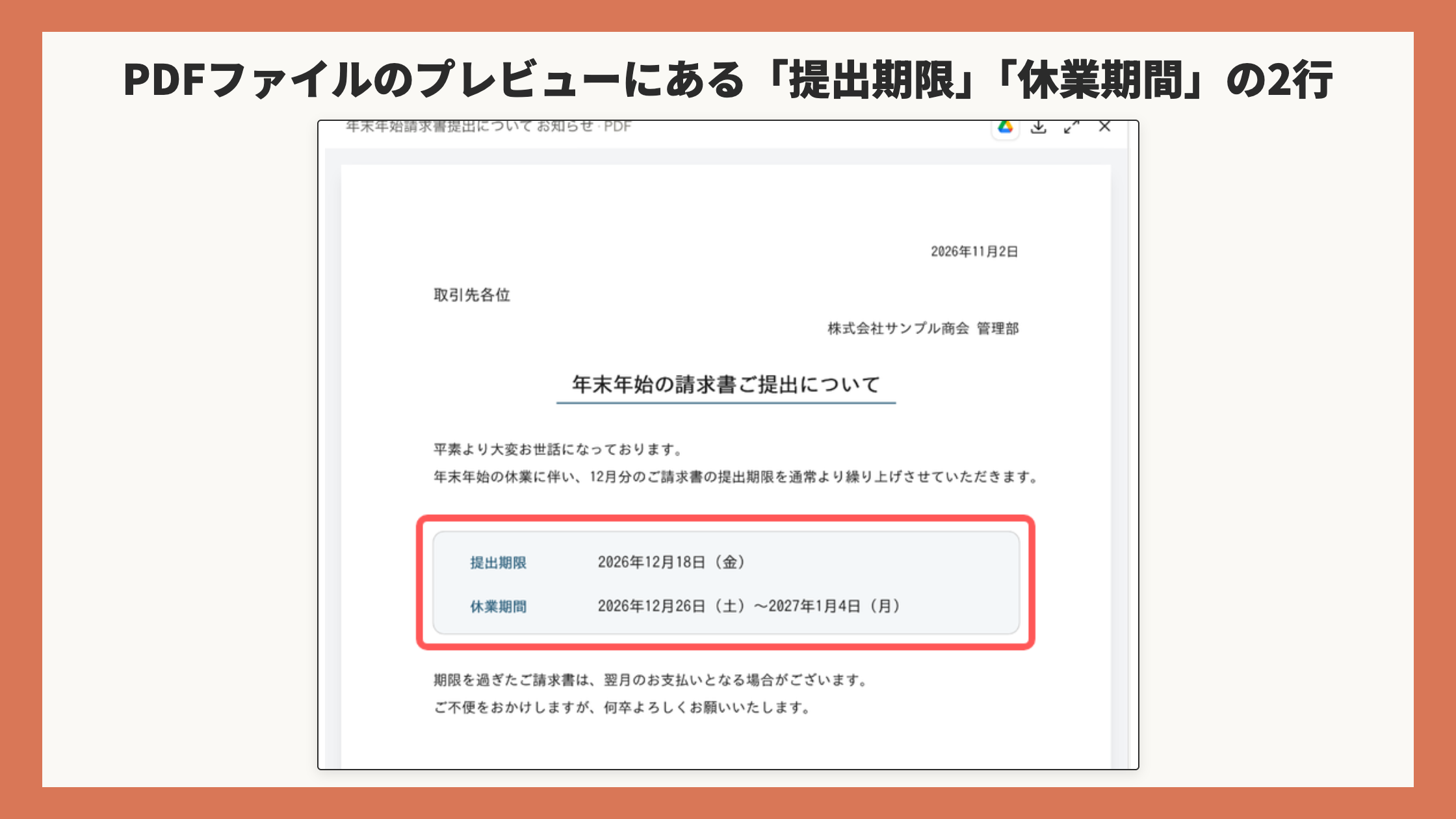
PDFの中身は、プロンプトで指定した「お知らせ文」と同じ内容です。提出期限と休業期間の2行だけが、表に整えられています。
ここまで紹介した5つの使い方のうち、調べ物のリサーチ機能だけは有料プランが必要ですが、それ以外はすべて無料プランのまま試せます。
Claudeの無料版を使っている方も、まずはclaude.aiにアクセスして、どれか1つの活用法を試してみましょう。
現在、公式LINEにご登録いただいた方限定で「Claude初心者向け全機能完全ガイド」を無料でプレゼントしています。ここまで紹介したチャットの使い方に加えて、安心して使うための設定まで一度に整理しておきたい方は、ぜひこの機会にお友達登録して受け取ってみましょう。LINE登録後「ずかん」と送っていただくと受け取れます。
Claude Coworkでできること4選
「Claude Cowork」は、チャットとは違って有料プラン(Pro・Max・Team・Enterprise)専用の機能です。
文章の作成や調べ物、ファイルの作成といった内容は、すでにチャットの章で説明済みです。この章では、チャットにはできないことだけを取り上げます。
【▼この章では以下の順番で解説します。】
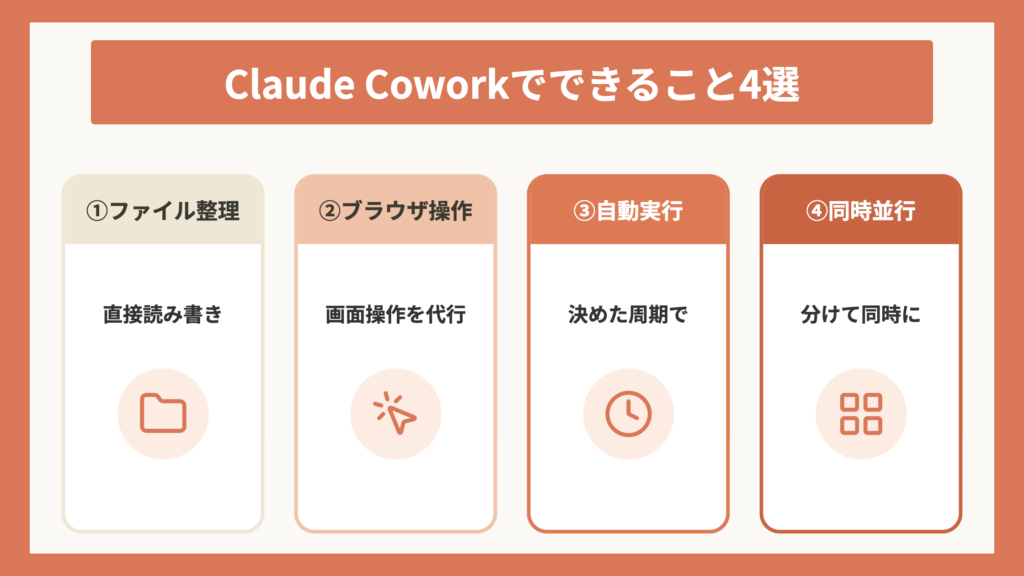
① ファイル・フォルダの整理
② ブラウザの操作
③ 決めた時間の自動実行
④ 複数の作業の同時進行
Coworkの雰囲気を先につかみたい方は、【初心者OK】アンソロピック「Claude Cowork」使い方基礎講座!活用法まで分かりやすく解説!の動画もあわせてご覧ください。
ファイル・フォルダの整理
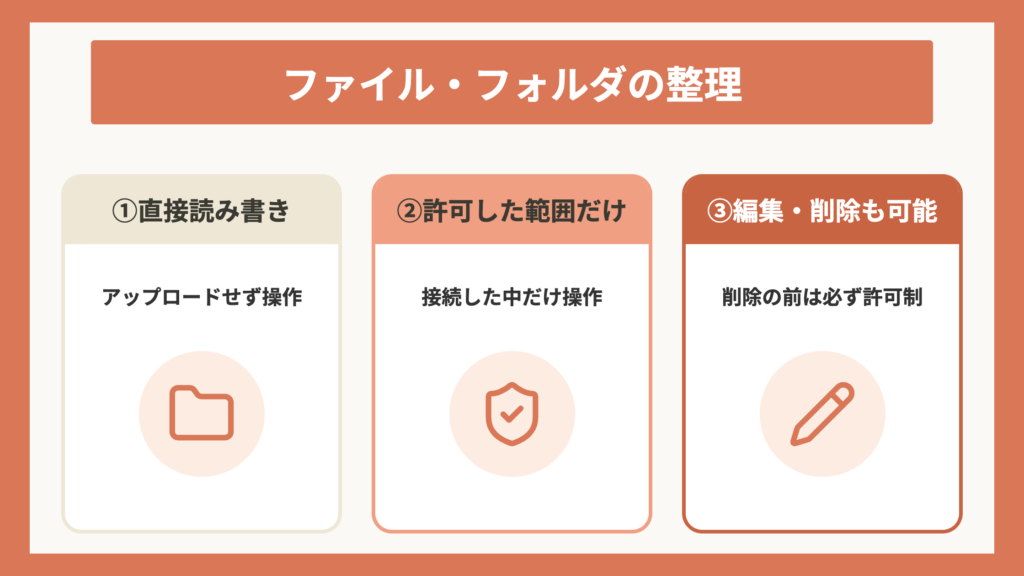
ファイル・フォルダの整理は、パソコンの中にある実際のファイルを、Claudeに直接読み書きしてもらう使い方です。公式ヘルプにも、デスクトップでは手動のアップロードやダウンロードなしに、パソコンの中にあるファイルをそのまま読み書きできると説明されています。
ファイル、フォルダの整理はアプリ版でしか使えないので注意しましょう。
操作方法は以下の通りです。
① 「ホーム」をクリックする。
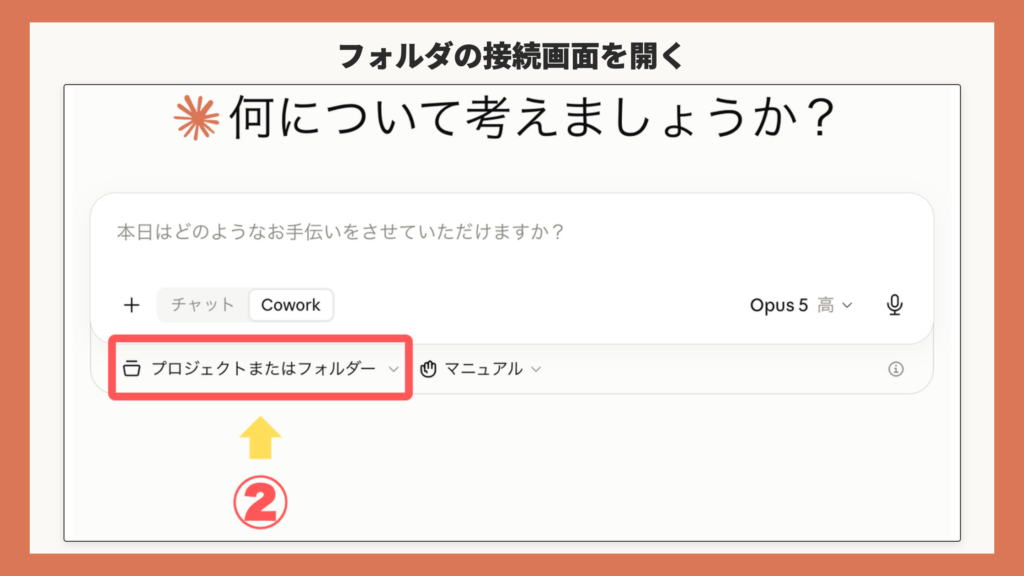
② 「プロジェクトまたはフォルダー」をクリックする。
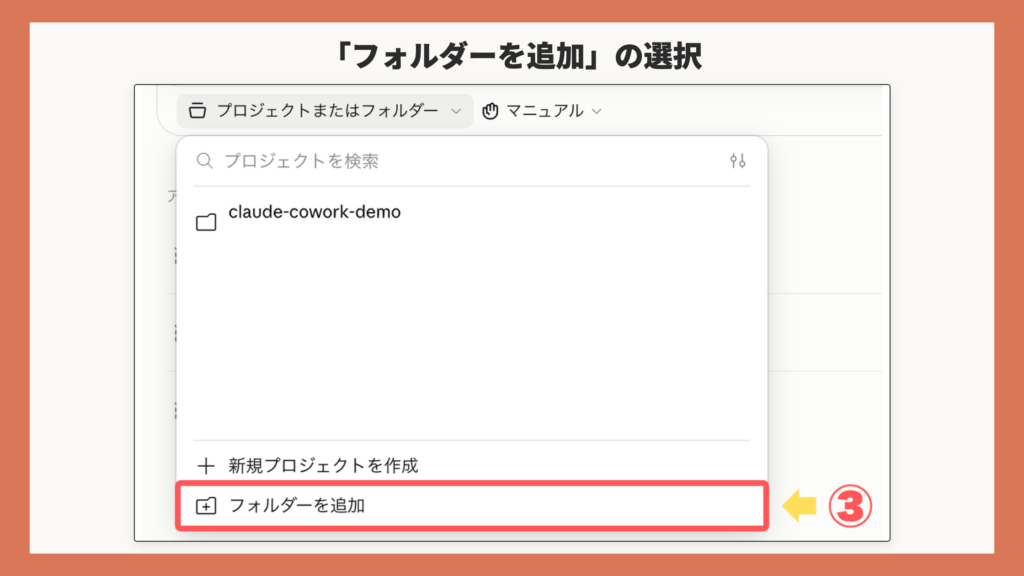
③ 「フォルダーを追加」をクリックする。
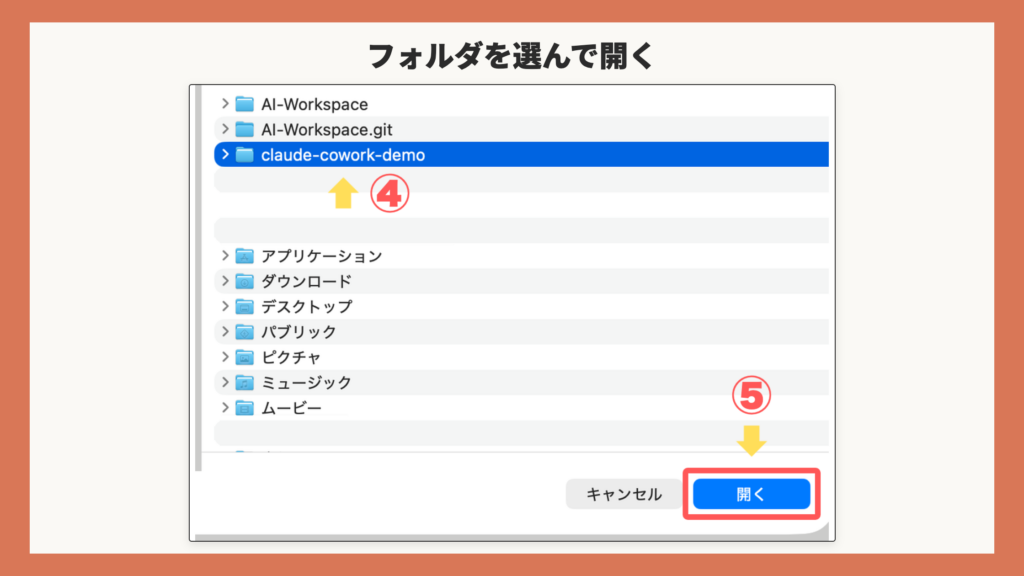
④ 開いた画面から、接続したいフォルダを選ぶ。
⑤ 「開く」をクリックする。
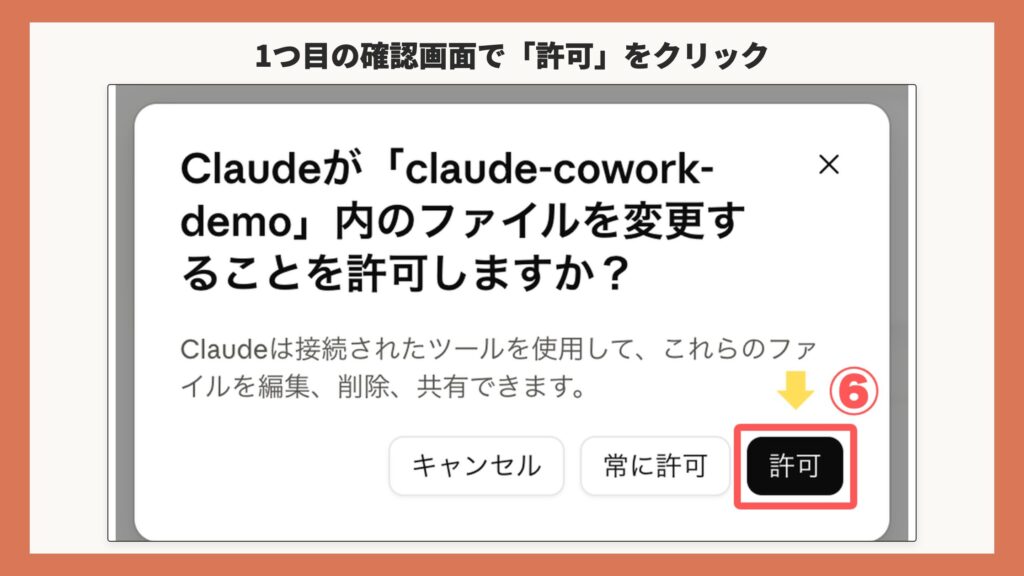
フォルダを開くと、確認の画面が表示されます。
これは、指定したファイルを編集、削除、閲覧させてもいいか、というものです。
ボタンは「キャンセル」「常に許可」「許可」の3つです。次回以降も確認を省きたい場合は「常に許可」、都度確認して欲しい場合は「許可」を選びましょう。今回は「許可」を選択します。
⑥ 「許可」をクリックする。
⑦ 入力欄の下の表示が接続したフォルダ名に変わったことを確認する。
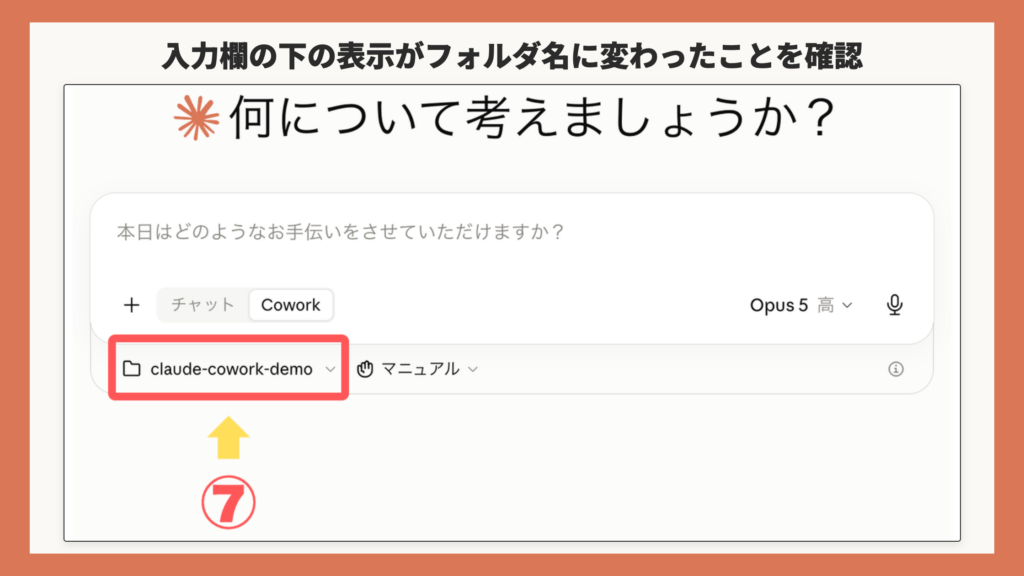
ここまでで、フォルダの接続が完了しました。試しに、フォルダの中身を尋ねてみましょう。
⑧ 入力欄に、プロンプトを入力する。
⑨ 送信ボタンをクリックする。
【▼プロンプト例:接続したフォルダの中身を尋ねる】
このフォルダに何が入っているか教えてください。ファイル名の一覧だけで大丈夫です。変更や移動はしないでください。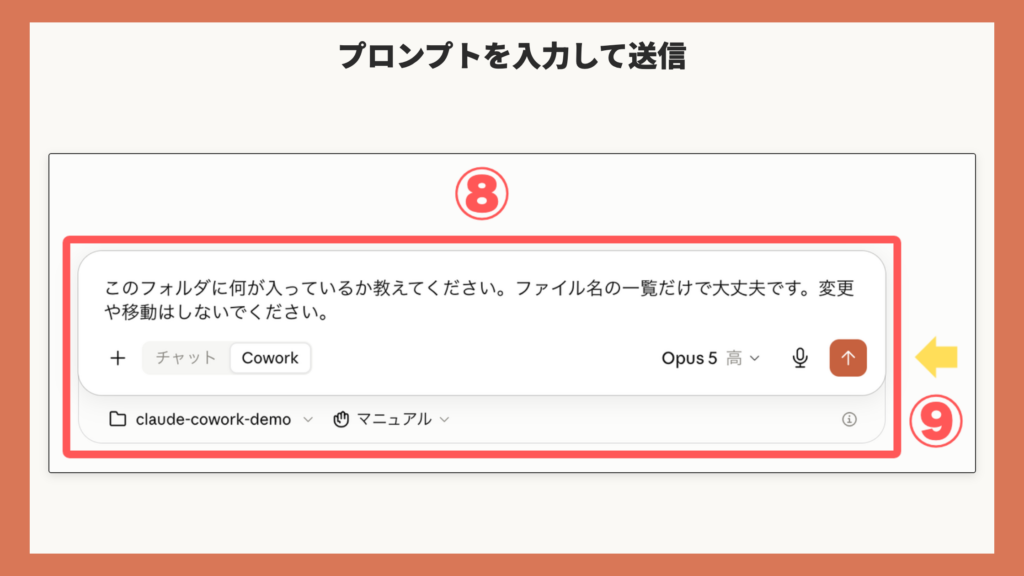
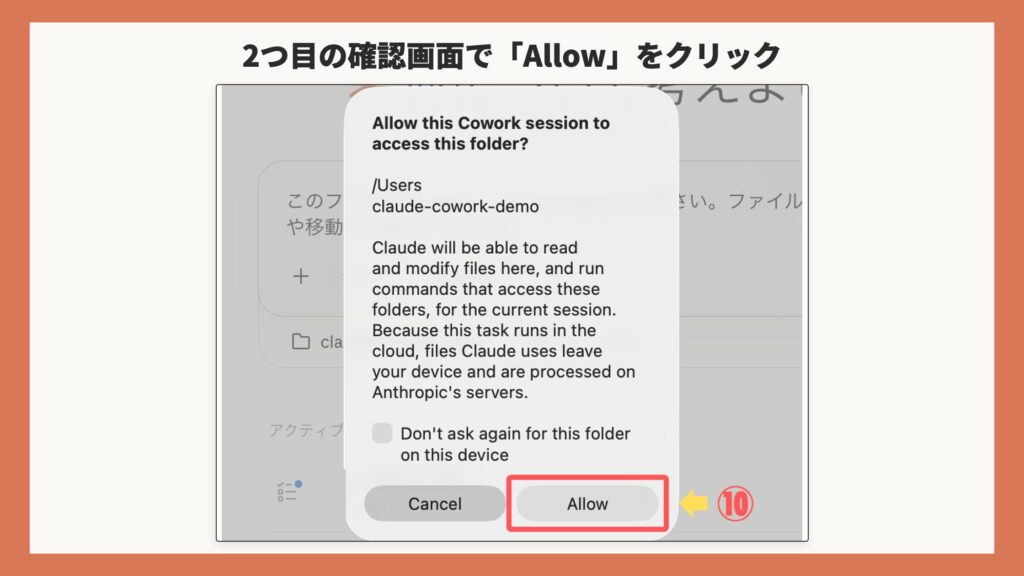
送信すると、もう1つ確認の画面が表示されます。この画面だけ、日本語のアプリの中で英語のまま表示されました。書かれていたのは次の内容です。
このCoworkセッションがこのフォルダにアクセスすることを許可しますか?という内容です。
⑩ 「Allow」 をクリックする。
送信からしばらくすると、結果が返ってきます。今回つないだのは、試しに用意したフォルダです。中には、スキャンした請求書・領収書などのPDFが7件入っています。ファイル名の一覧がそのまま返ってきました。一覧を見ただけで、ファイルの変更や移動は行っていません。
【▼出力結果】
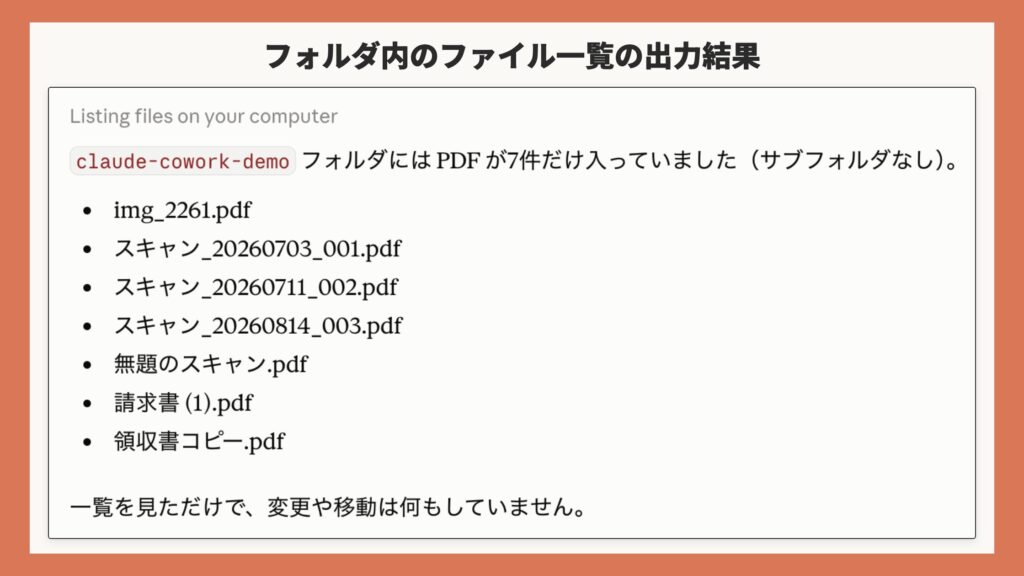
ここでは安全のため、ファイルの一覧を確認するだけの指示にとどめました。ただし、先ほどの確認メッセージにあったとおり、Claudeはここで編集・削除・共有まで行えます。
慣れてきたら「日付ごとにフォルダを分けてください」「請求書だけを別フォルダにまとめてください」のような指示も出せます。
Coworkが触れるのは、こうして自分で許可したフォルダの中だけです。パソコン内の他の場所に、勝手にアクセスすることはありません。経理や士業のように機密性の高い資料を扱う仕事でも、読み書きできる範囲をこちらで区切れる点は安心材料になります。
ブラウザの操作
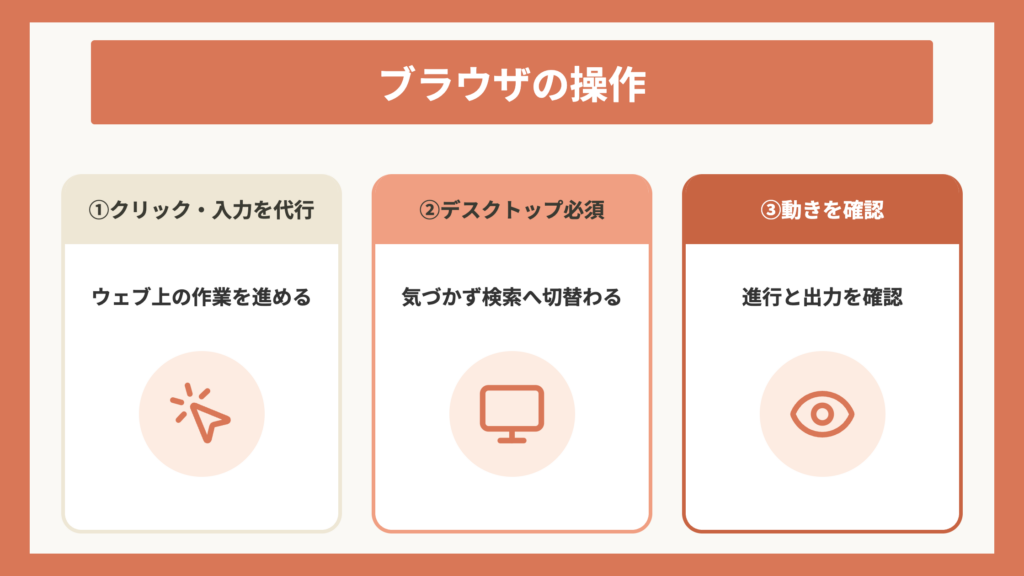
ブラウザの操作は、Claudeが自分でブラウザを開き、クリックや入力をしながらウェブ上の作業を進める使い方です。公式には「必要なときだけ画面を操作する」と説明されています。
この機能は、ファイル・フォルダの整理とは前提が異なります。ブラウザの操作は「Claude in Chrome」というChrome拡張機能を通じて動き、Claudeが自分でブラウザを操作するタスクにはパソコン側でClaudeデスクトップアプリを開いておくことが必要です。
Claude in Chromeをまだ追加していない場合は、公式ヘルプの案内からインストールできます。
決めた時間の自動実行
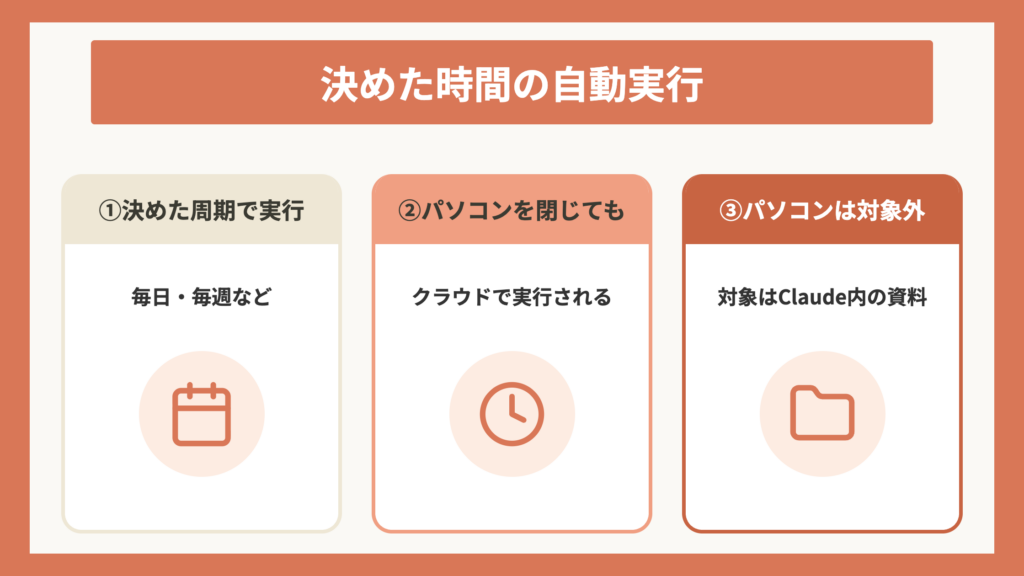
決めた時間の自動実行は、毎日や毎週といった決まったタイミングで、Claudeに同じ作業を繰り返し実行してもらう機能です。
予約した作業は、こちらが何もしなくても決めた周期で実行され、ノートパソコンを閉じても動き続けます。この機能は、ファイル・フォルダの整理やブラウザの操作と違い、パソコン側のデスクトップアプリなしでも使える点が特徴です。
操作方法は以下の通りです。
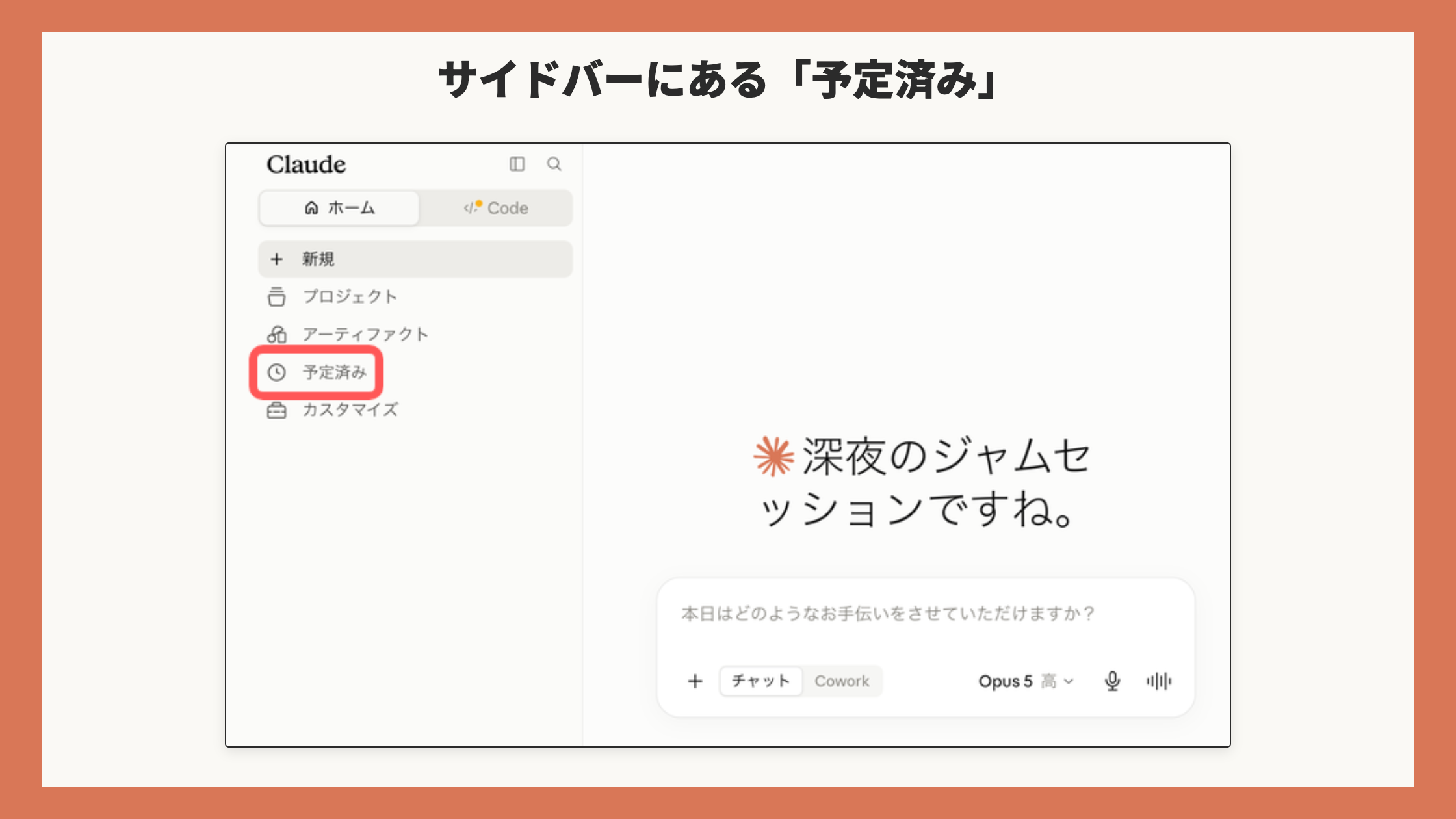
① 「予定済み」「新しいタスク」をクリックする。
② 「手動で設定する」を選ぶ。
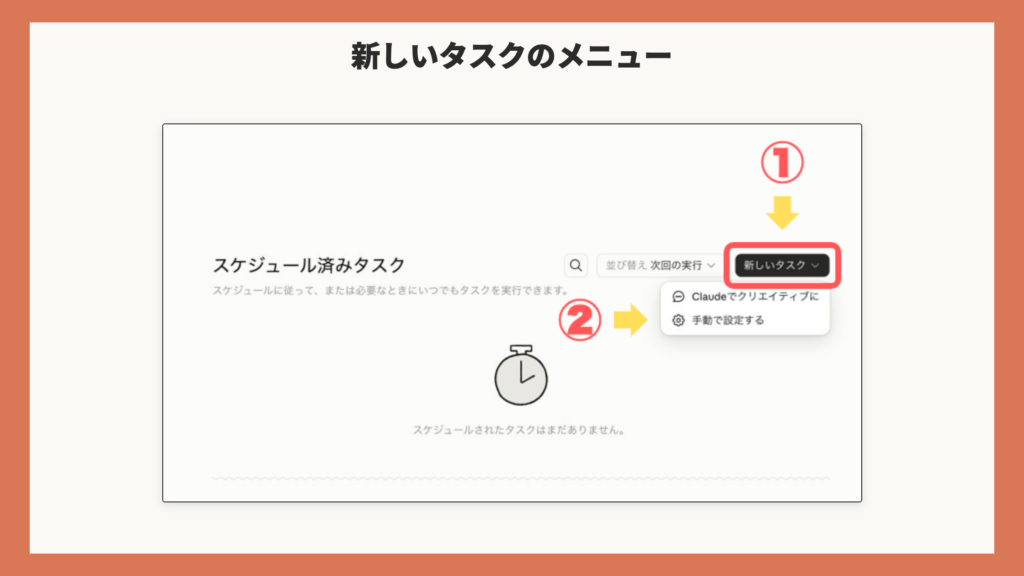
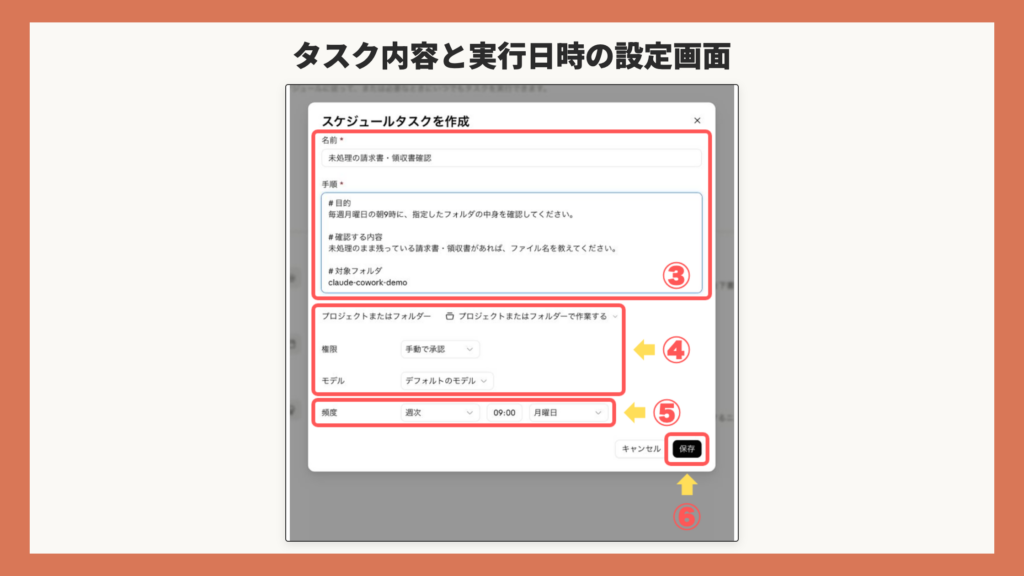
「手動で設定する」の画面にある項目は、「名前」「手順」「プロジェクトまたはフォルダー」「権限」「モデル」「頻度」の6つです。
「手順」の欄にやってほしいことを入れます。今回は以下を入れました。
# 目的
毎週月曜日の朝9時に、指定したフォルダの中身を確認してください。
# 確認する内容
未処理のまま残っている請求書・領収書があれば、ファイル名を教えてください。
# 対象フォルダ
(ここに確認したいフォルダを指定)
「頻度」で選べるのは「マニュアル」「時間ごと」「毎日」「平日」「週次」の5つです。「週次」を選ぶと時刻と曜日を選ぶ欄が現れるので、ここで「09:00」「月曜日」を指定します。
③ 「名前」と「手順」を入力する。
④ 必要に応じて「プロジェクトまたはフォルダー」「権限」「モデル」を選ぶ。
⑤ 「頻度」で「週次」を選び、「09:00」「月曜日」を指定する。
⑥ 「保存」をクリックする。
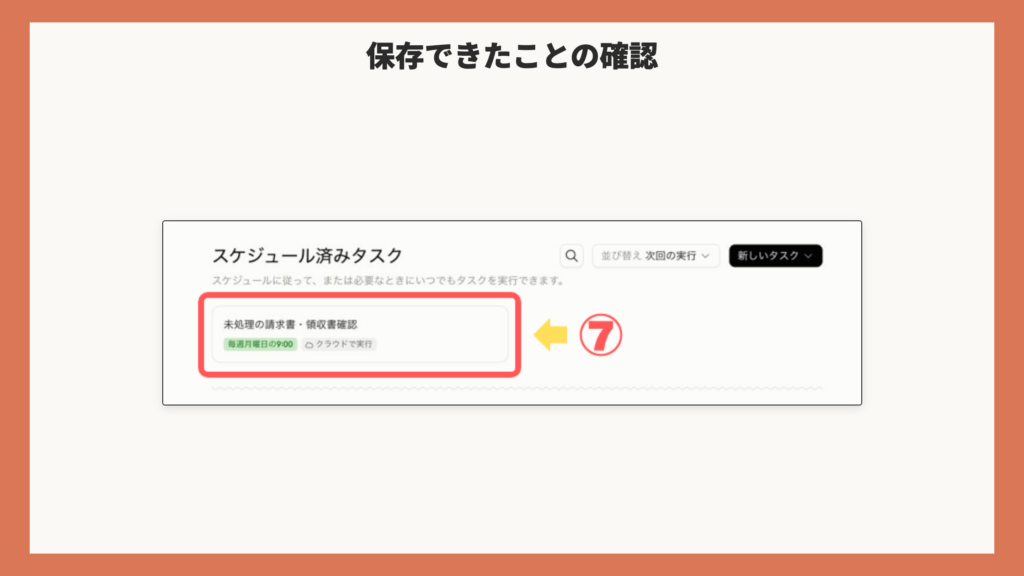
⑦ 一覧のカードにタスク名・「毎週月曜日の9:00」・「クラウドで実行」が表示されたことを確認する。
複数の作業の同時進行
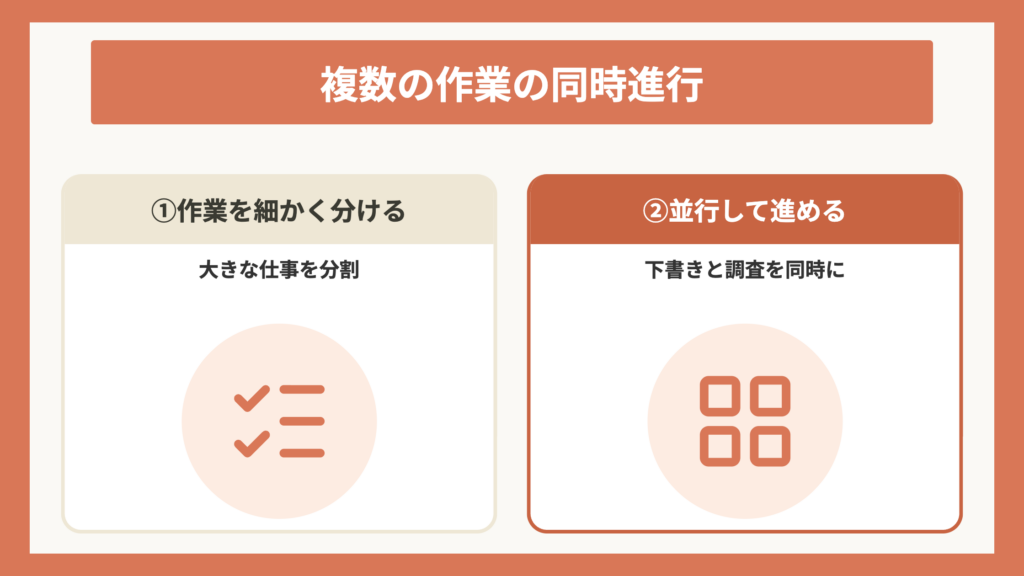
複数の作業の同時進行は、大きな作業を細かく分けて、いくつかの処理を並行して進める機能です。
Coworkの操作をもっと具体的に知りたい方は、Claude Coworkの使い方もあわせてご覧ください。

Coworkの自動化をさらに深く学びたい方には、Claude実践マスター講座がおすすめです。講座の15章では、Claude Coworkの使いこなし方を扱っています。
Claude Codeでできること
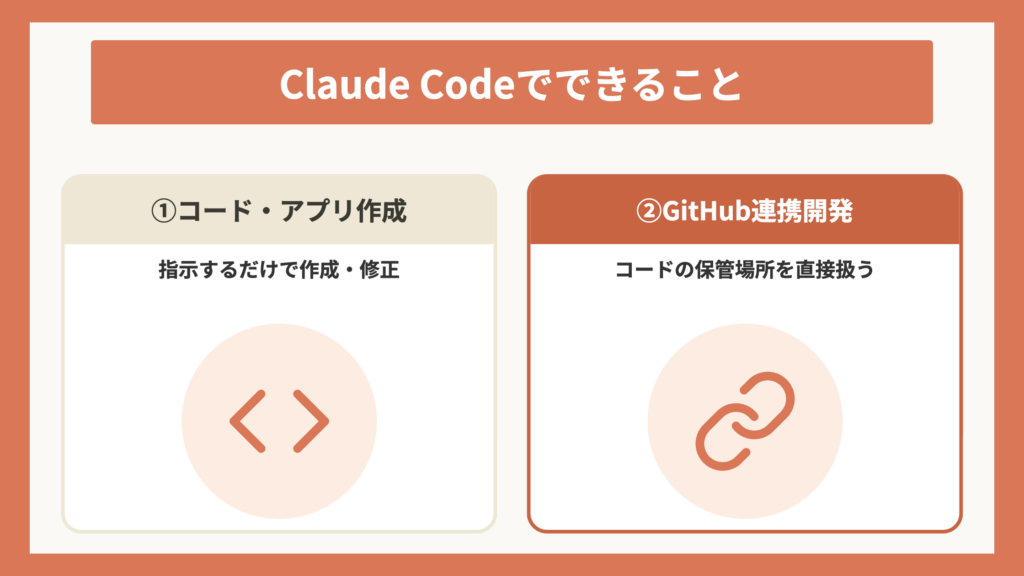
Claudeにはチャット・Coworkに続いて、Claude Codeというもう1つの機能があります。ここまで読んで「Coworkだけで足りるのか、Codeも覚えるべきなのか」と迷った方も多いのではないでしょうか。
CoworkとCodeは、できることの範囲で分かれているわけではありません。ファイルを読み書きすることも、コードを作成・修正・実行することも、実はCoworkの時点ですでにできます。
GitHubは、エンジニアがコードを管理する場所です。エンジニアはそこに、コードの集まり(コードベース)を保管しています。Codeだけが専用に持っているのは、そのコードベースを直接扱う仕組みです。
【▼この章では以下の順番で解説します。】
① コードやアプリの作成・修正
② GitHubとつないだ開発作業
画面の動きを見ながら確認したい方は、【知識なしOK】「Claude Code」超入門!全員使うべきAIエージェント!の動画もあわせてご覧ください。
コードやアプリの作成・修正
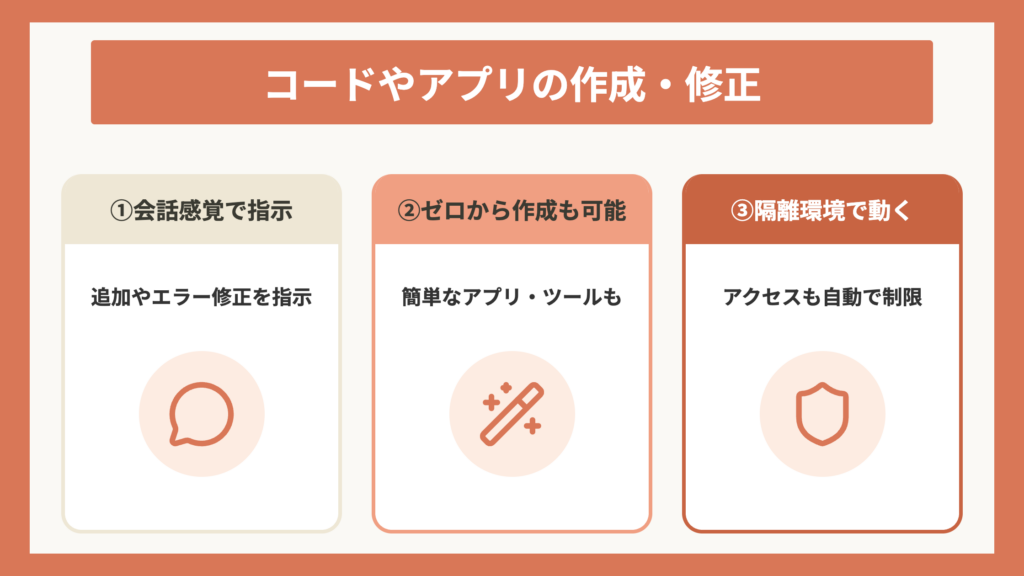
Claude Codeに頼めることの中心は、コードを新しく書いてもらうことと、すでにあるコードを直接修正してもらうことです。
「〜という機能を追加してほしい」「このエラーを直してほしい」のように、チャットへ指示を出す感覚のまま伝えるだけで済みます。簡単なアプリやツールをゼロから作ることもできます。
ブラウザ版(claude.com/code)を使う場合は、GitHubのリポジトリ(コードの保管場所)を接続することが前提です。パソコンの中に保存したファイルを直接扱うのではなく、Anthropicが用意したクラウド上の環境で作業が進みます。
この環境は、外部から隔離された場所です。ネットワークとファイルへのアクセスも、あらかじめ制限されています。
ブラウザ版の対応プランは、Pro・Maxと、Team・Enterpriseです。
アプリ版を使う場合は、サイドバーの「Code」から同じことができます。
これによって、プログラミングの環境をあらかじめパソコンに整えなくても、コードの作成や修正を任せられます。ブラウザさえあれば、外出先からでも作業を続けられるのが利点です。
GitHubとつないだ開発作業
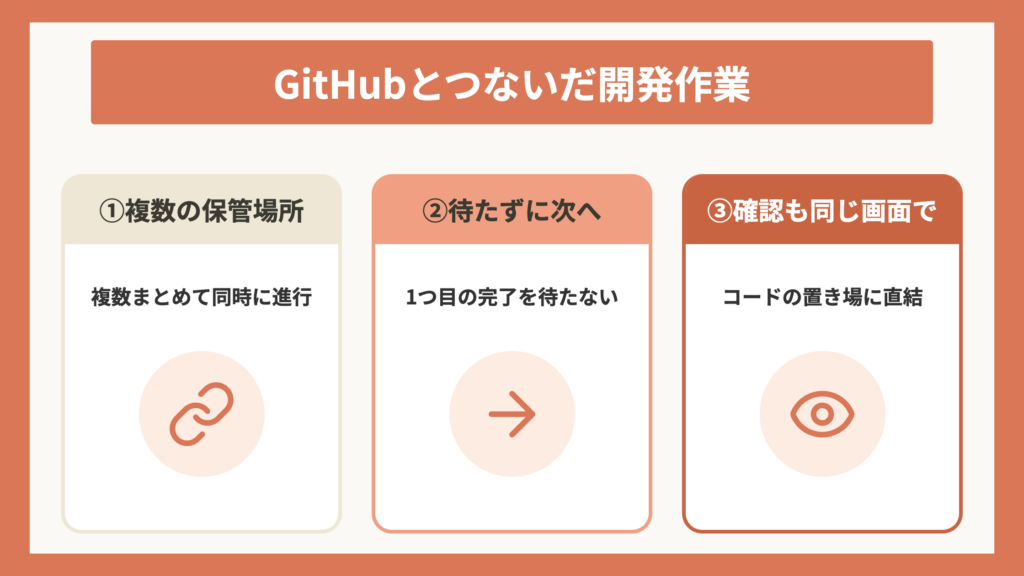
Claude Codeは、GitHubのコードベースに直接つながった状態で動きます。そのため、複数のリポジトリにまたがる作業を同時に進められます。
たとえば、あるリポジトリで新しい機能を作ってもらいながら、別のリポジトリの不具合の修正も同時に頼めるので便利です。1つの作業が終わるのを待たずに、次へ取りかかれます。
先ほどの隔離された環境で動くので、実行中の作業がパソコン本体に影響することもありません。コードベースに直接つながっているぶん、変更した内容の確認も同じ場所で終わります。
「GitHubもコードもよく分からない」という方や、日常的にがっつりコーディングをしない方であれば、まずはCoworkから使ってみて問題ありません。VS CodeやGitHubを使った開発が実際に必要になった段階で、Codeを学べば十分です。
エンジニアでなくても、Claudeを仕事に取り入れる一歩はチャットとCoworkだけで十分に踏み出せます。公式LINEでは「Claude 始め方・基礎講座」という無料の限定勉強会も開催しており、チャットやCoworkの基本から一度体系立てて確認しておきたい方は、この機会にぜひお友達登録して参加してみてください。
同じ説明を毎回しなくて済む3つの仕組み
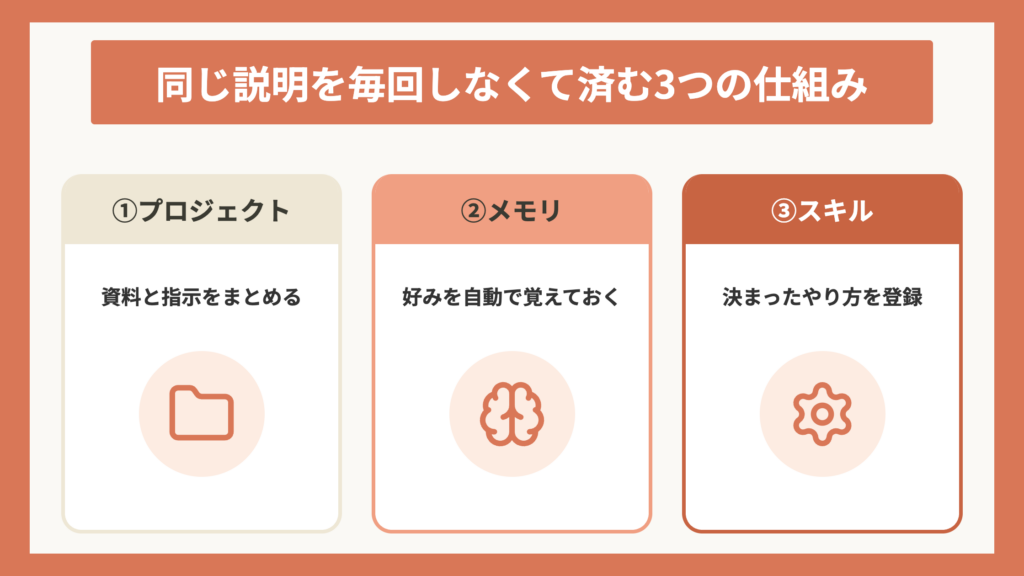
「プロジェクト」「メモリ」「スキル」は、整えておくだけで、同じ前提や好みを毎回の会話で説明し直す手間を減らしてくれる仕組みです。ただし、使える範囲は3つでそれぞれ違います。
【▼この章では以下の順番で解説します。】
① プロジェクト
② メモリ
③ スキル
プロジェクト
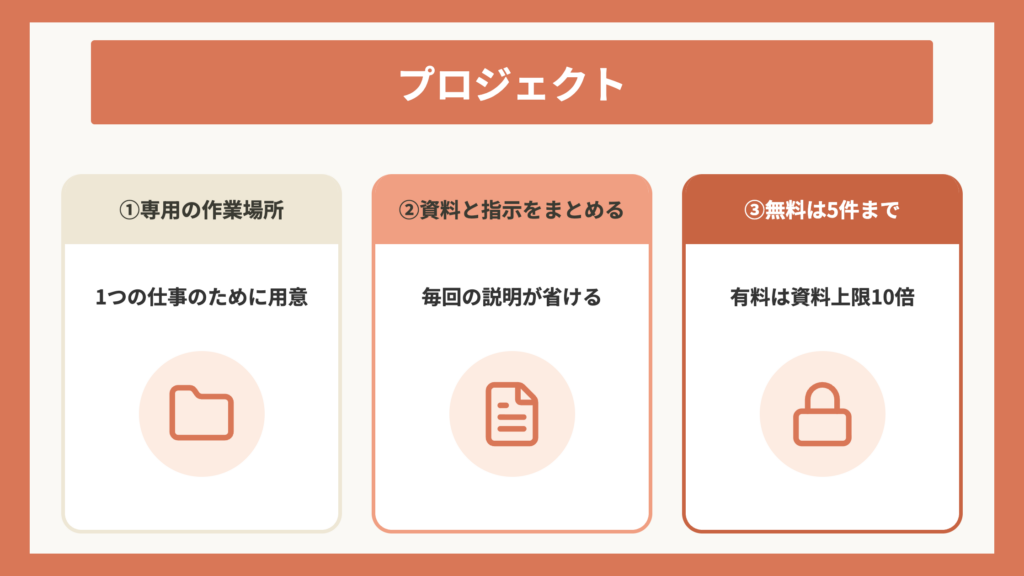
プロジェクトは、1つの仕事のためだけに用意する専用の作業場所です。資料と指示をまとめておくと、そのプロジェクト内のチャットならいつでも同じ前提を踏まえて会話できます。
たとえば、特定の取引先とのやり取りだけを扱うプロジェクトを作ったとします。過去のメールや価格表を資料として入れ、「返信は丁寧に、ただし硬くなりすぎないトーンで」といった指示もあわせて設定しておきます。
すると、そのプロジェクト内で新しく会話を始めるたびに、取引先の背景やトーンの好みを一から説明し直す必要がなくなるというわけです。
作成できるプロジェクトの数は、無料プランでは最大5件までです。有料プラン(Pro・Max・Team・Enterprise)では、資料が増えて読み込める量の上限に近づくと、回答の質を保ったまま、扱える資料の量が最大10倍まで自動で広がる仕組みが備わっています。
また、プロジェクトに追加できる資料は、1ファイルあたり30MBまでに制限されています。
プロジェクト機能の使い方は以下のとおりです。
① 画面左のサイドバーから「プロジェクト」をクリックする。
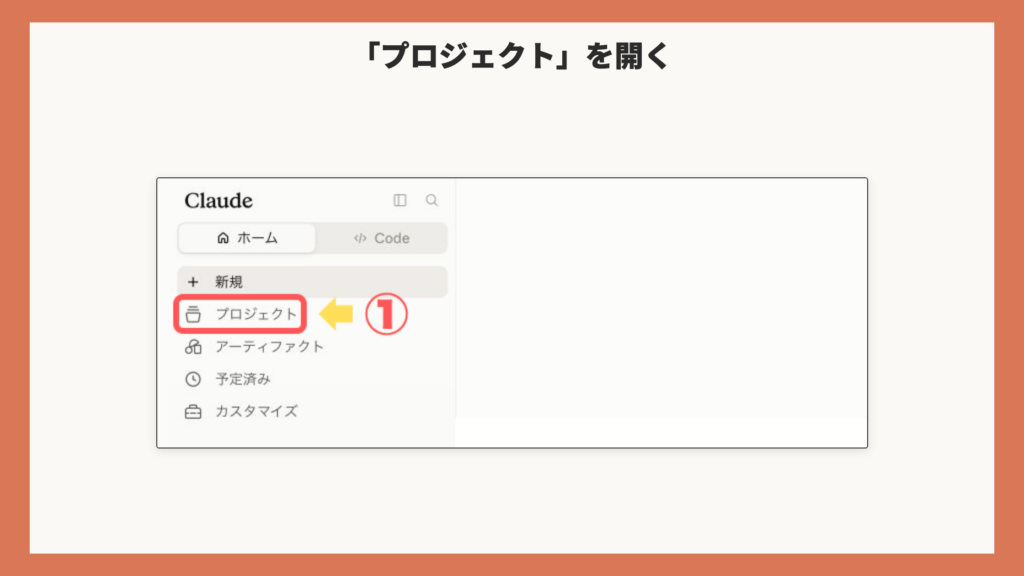
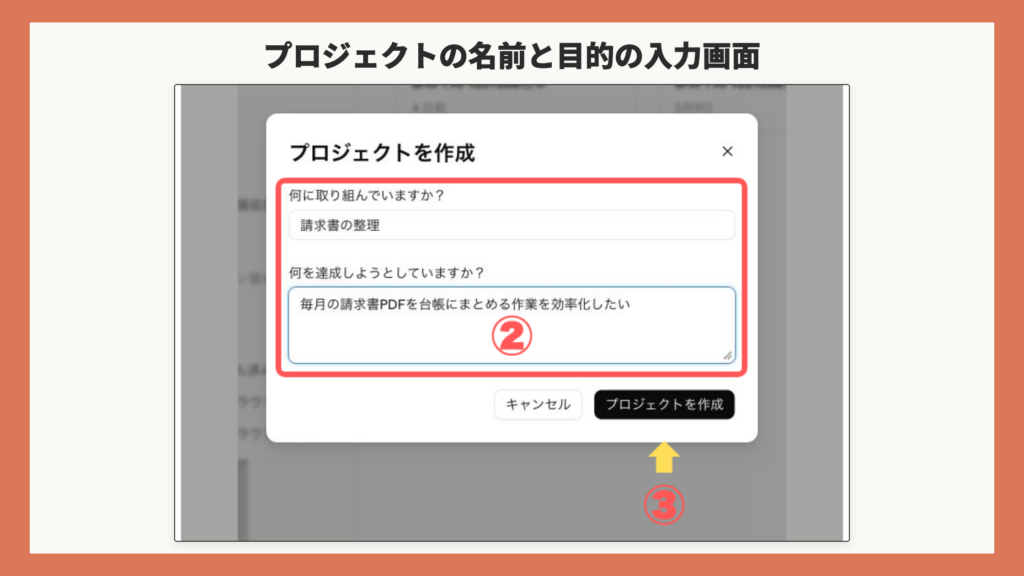
開いた一覧画面から、新しいプロジェクトを作成しましょう。名前と目的を入力するだけで、専用の作業場所ができます。
② 「プロジェクトを作成」画面の「何に取り組んでいますか?」欄にプロジェクト名を、「何を達成しようとしていますか?」欄にプロジェクトの目的やテーマを入力する。
③ 「プロジェクトを作成」をクリックする。
メモリ
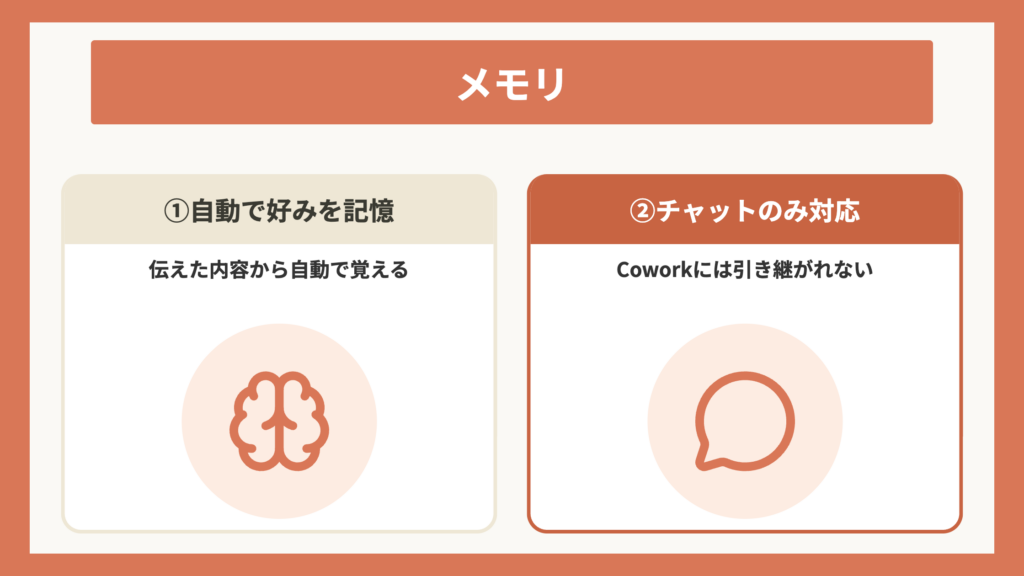
メモリは、一度伝えた好みを、Claudeが次の会話でも覚えていてくれている機能です。こちらから何かを登録しなくても、会話の内容から自動で覚えていきます。
たとえば、「資料は結論から先に書いてほしい」とどこかのチャットで一度伝えていると、別の日に新しいチャットを始めても、その指示を覚えていて、結論から書かれた資料を出力してくれる、といったぐあいです。
メモリが使えるのは、ブラウザ版・デスクトップアプリ・モバイルアプリのチャットに限られ、Coworkでは今のところ使えません。
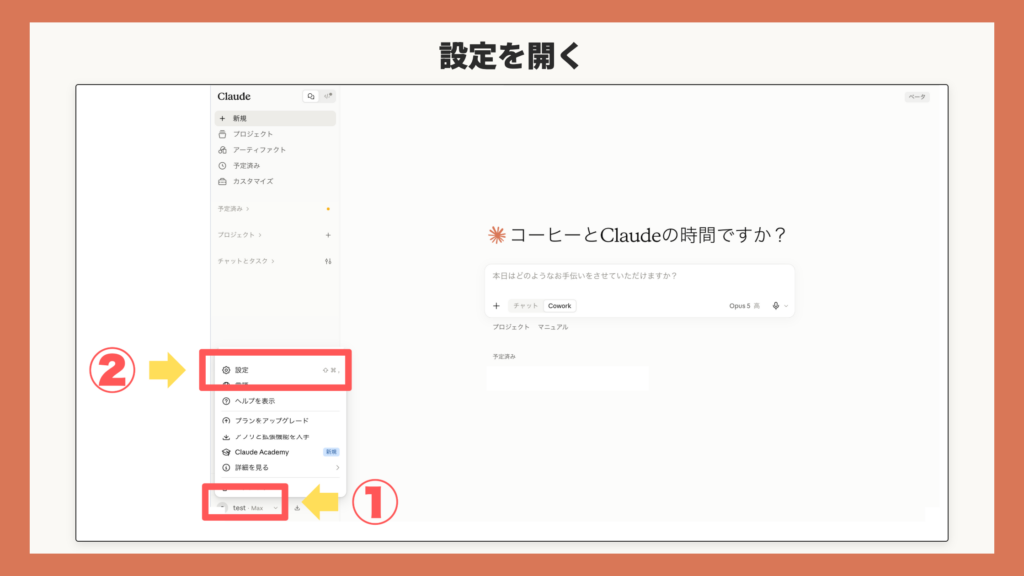
メモリのオン・オフは、設定画面からいつでも切り替えられます。
① 画面左下の設定アイコンをクリックする。
② 表示されたメニューから設定を選ぶ。
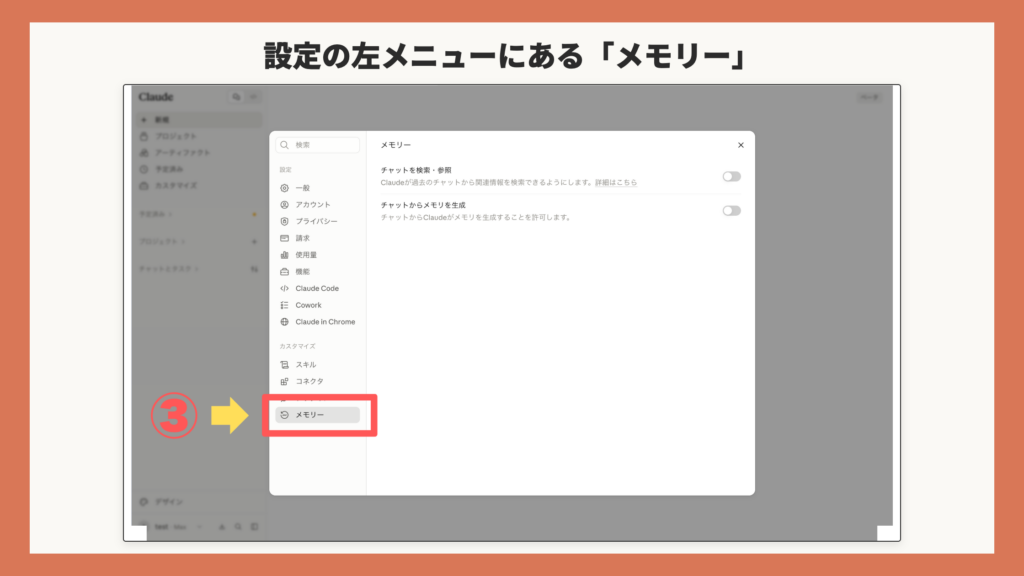
③ 左のメニューで「メモリー」を選ぶ。
④ 「チャットを検索・参照」のスイッチを切り替える。
⑤ 「チャットからメモリを生成」のスイッチを切り替える。
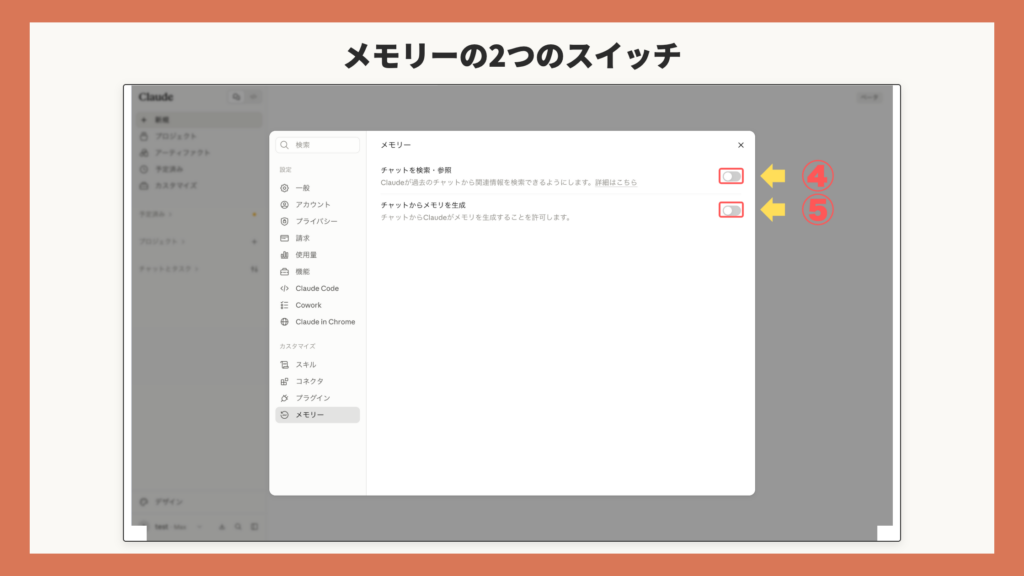
「チャットを検索・参照」は過去のチャットからの検索を許可するかどうか、「チャットからメモリを生成」は会話からメモリを生成させるかどうかを、それぞれ切り替える項目です。
スキル
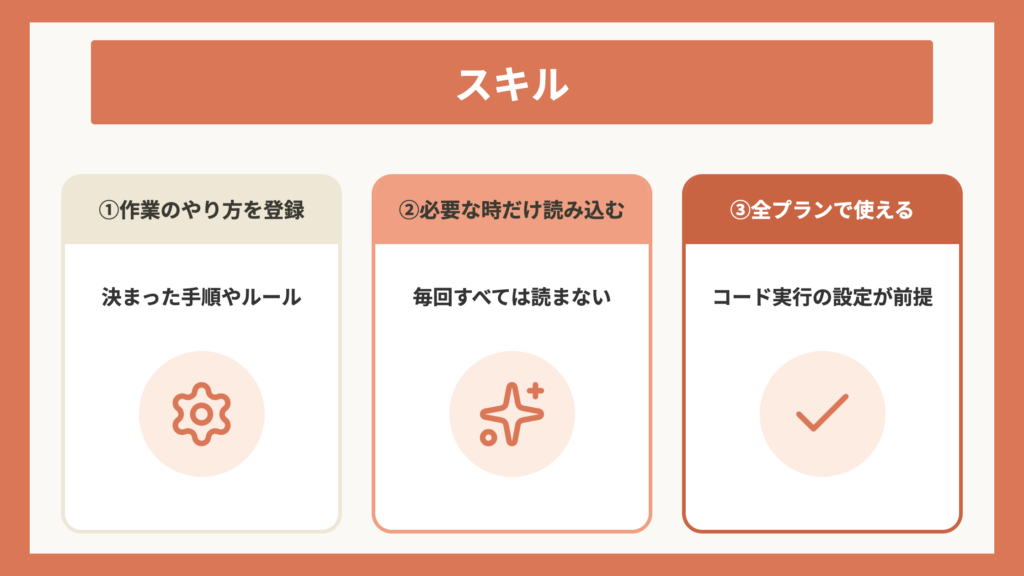
スキルとは、いつもの決まった作業のやり方を、先に登録しておける機能のことです。
スキルには、Anthropicが用意した既製のスキルと、自分で追加するスキルの2種類があります。この自分で追加する側が、カスタムスキルです。
スキルは無料プランを含むすべてのプランで使えます。ただし、設定で有効にしておく必要があります。
各種操作方法は以下のとおりです。
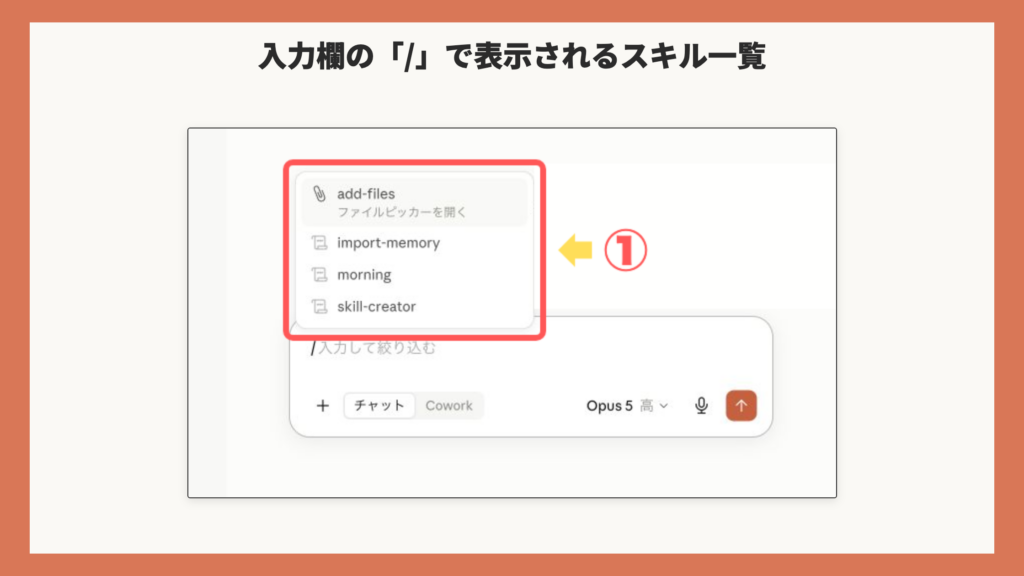
① チャットの入力欄で「/」を入力すると、使えるスキルの一覧が表示される。
【▼新しいスキルを追加する手順】
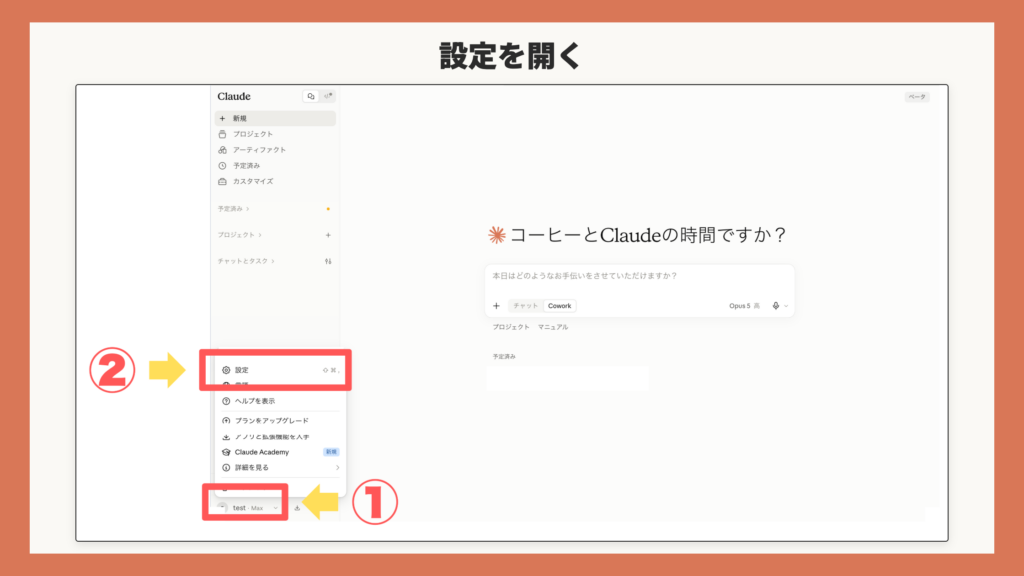
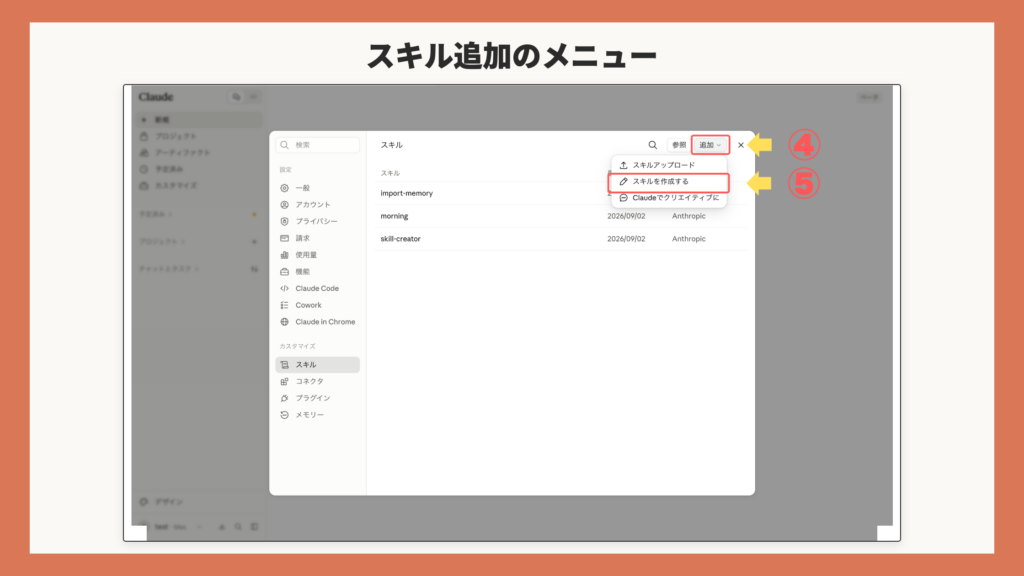
① 画面左下の設定アイコンをクリックする。
② 表示されたメニューから設定を選ぶ。
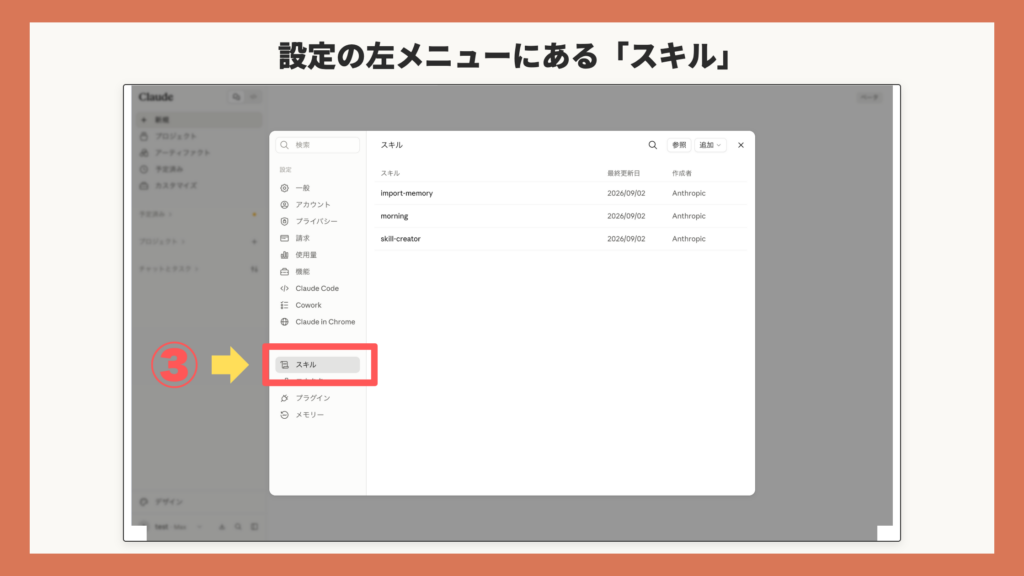
③ 左のメニューで「スキル」を選ぶ。
④ 「スキル」の画面で「追加」をクリックする。
⑤ 表示された3つの選択肢から「スキルの指示を記述」を選ぶ。
⑥ 「スキルの指示を記述」画面の「スキル名」「説明」「手順」の欄にそれぞれ入力する。
⑦ 「作成」をクリックする。
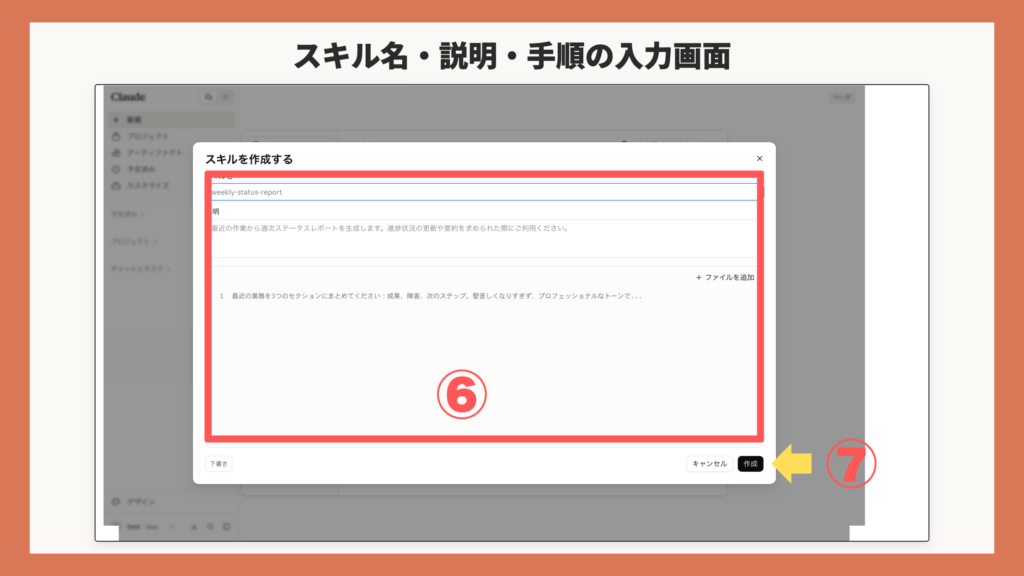
スキル名・説明・手順のいずれかが空欄のうちは、「作成」を押せません。
プロジェクト・メモリ・スキルは、どれも「同じ説明を毎回しなくて済む」という目的では共通していますが、持ち越す内容と使える範囲がそれぞれ違います。
| 仕組み | 何を毎回説明し直さずに済むか | 使える範囲 |
|---|---|---|
| プロジェクト | そのプロジェクト専用の資料と指示 | プロジェクト内のチャットに限定。無料プランは5件まで |
| メモリ | これまでの会話からClaudeが覚えた好みや前提 | 通常のチャット(ブラウザ版・デスクトップアプリ・モバイルアプリ)。Coworkには引き継がれない |
| スキル | 特定の作業のやり方(手順やルール) | チャット・プロジェクト・Cowork・Codeのどこでも使える |
プロジェクト・メモリ・スキルをさらに使いこなしたい方には、Claude実践マスター講座がおすすめです。いずれもすぐに使える具体的なテンプレート付きでわかりやすく解説しています。
仕事に使う前に押さえる3つのこと
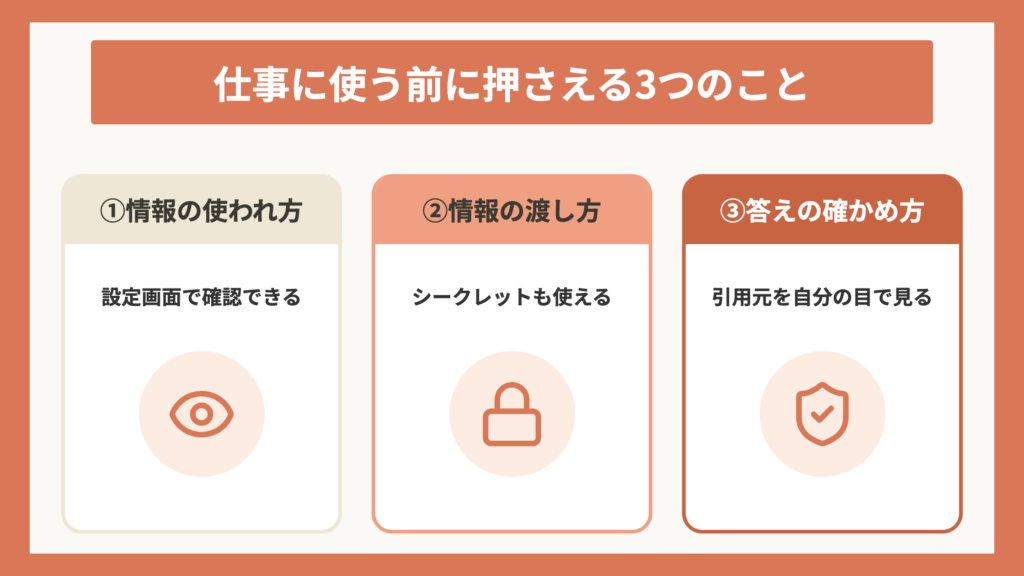
Claudeを仕事で使い始める前に、確認しておきたいことが3つあります。ここまで紹介した使い方も、この3つを押さえたうえで使いましょう。
【▼この章では以下の順番で解説します。】
① 入力した情報の学習への使われ方
② 見せたくない情報の渡し方
③ 出てきた答えの確かめ方
入力した情報の学習への使われ方
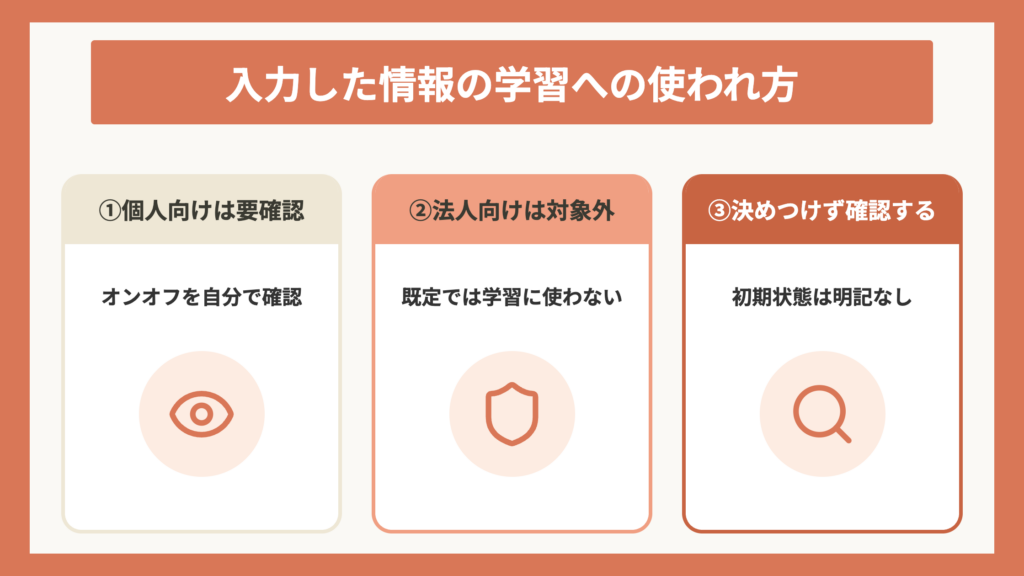
チャットに入力した内容がClaudeのモデル学習に使われるかどうかは、個人向けプラン(Free・Pro・Max)では設定画面での確認が可能です。まずは実際の画面を見てみましょう。
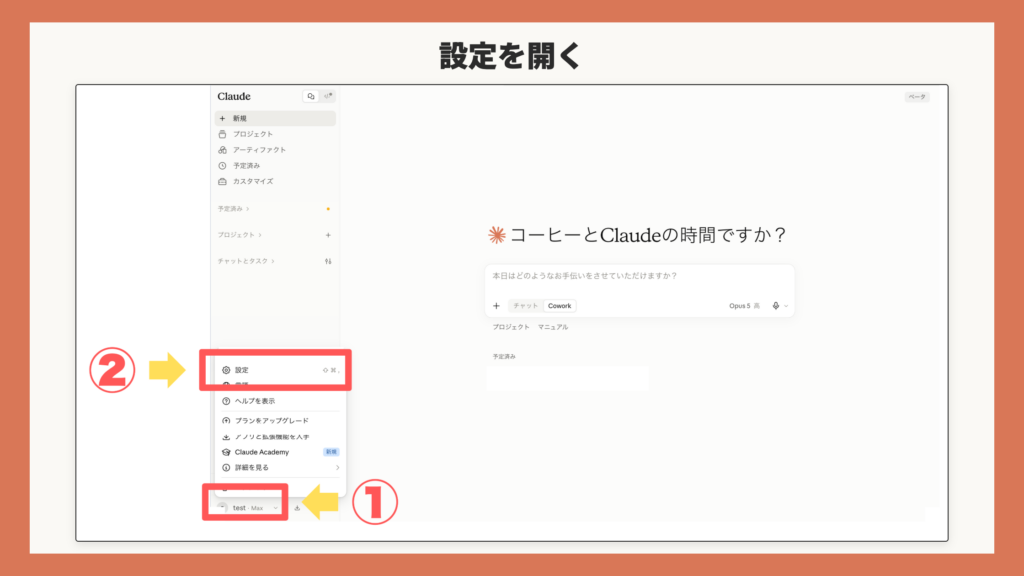
① 画面左下の設定アイコンをクリックする。
② 表示されたメニューから設定を選ぶ。
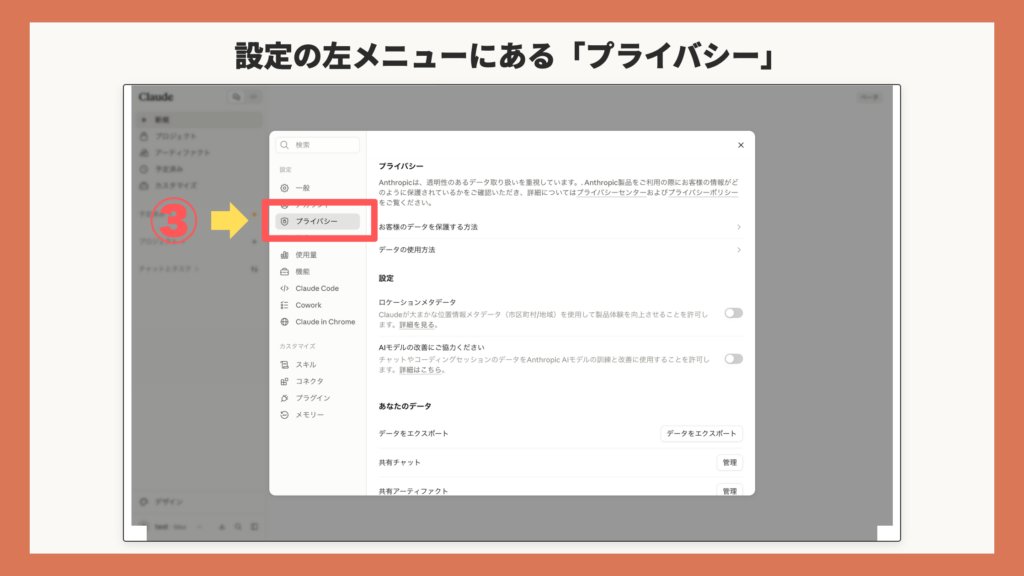
③ 左のメニューで「プライバシー」を選ぶ。
④ 「AIモデルの改善にご協力ください」がオンになっているかどうかを確認する。
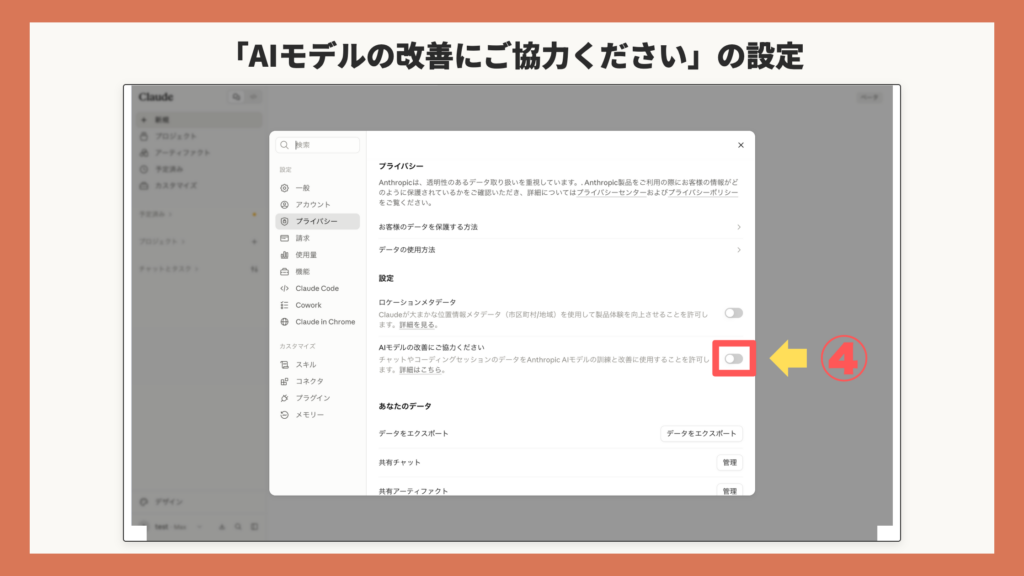
なお、学習への協力をオンにすると、そのデータは最大5年間にわたり識別できない形式で保持されることがあります。オフに切り替えた場合は、それまでのチャットも新しいチャットも今後の学習には使われません。ただし、すでに進行中の学習や学習を終えたモデルには、データが含まれている場合があります。
自分でチャットを削除したときは、履歴からすぐに消え、Anthropic側の保管場所からも30日以内に削除される仕組みです。
同じような学習設定は、他のAIツールにもあります。Geminiでの確認・設定方法を知りたい方は、Geminiで学習させない方法!情報漏洩を防ぐ設定と注意点も参考にしてみてください。

設定を確認しても、そもそも入力したくない情報も出てきます。次は、その渡し方を確認しましょう。
見せたくない情報の渡し方
Claudeの公式ヘルプは、共有に慎重になるべき情報として次の4つを挙げています。
・財務情報(SSN、クレジットカード番号、銀行口座の詳細など)
・健康記録や医療情報
・パスワードやログイン認証情報
・機密性の高い業務文書や個人文書
これら4つはAIに基本的に送らないようにしましょう。
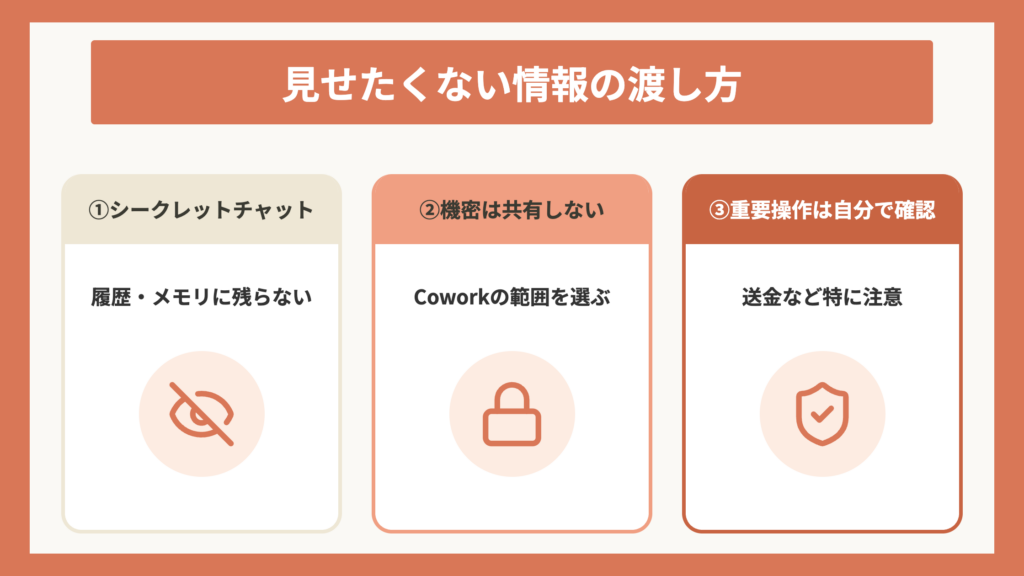
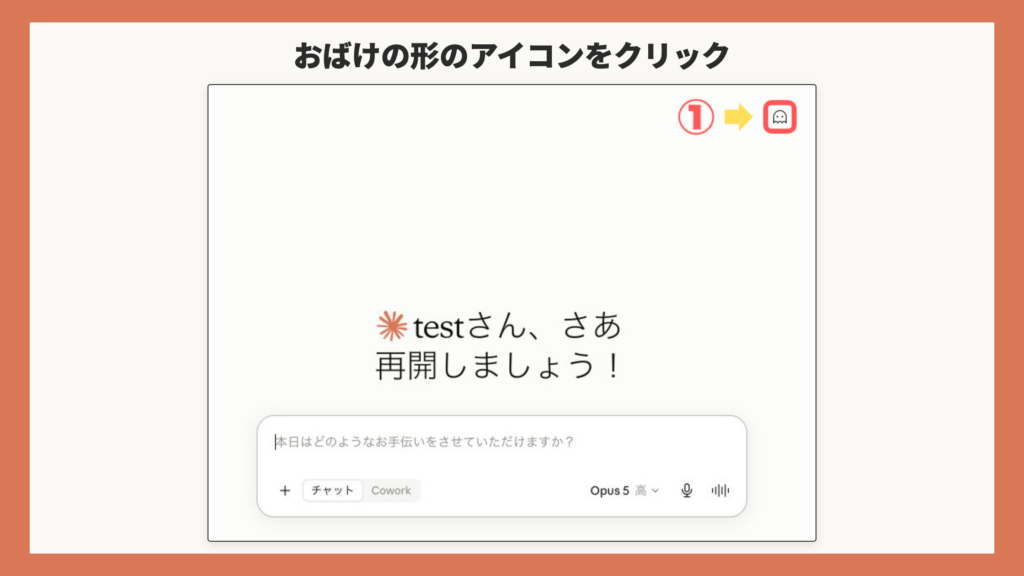
また、これ以外でも、見せたくない内容を扱う場合は、シークレットチャットという機能を使いましょう。これは、チャット履歴にもメモリにも残らず、学習にも使われない一時的な会話です。
① 画面の右上にあるおばけの形のアイコンをクリックする。
② 左上に「シークレットチャット」と表示されていることを確認する。
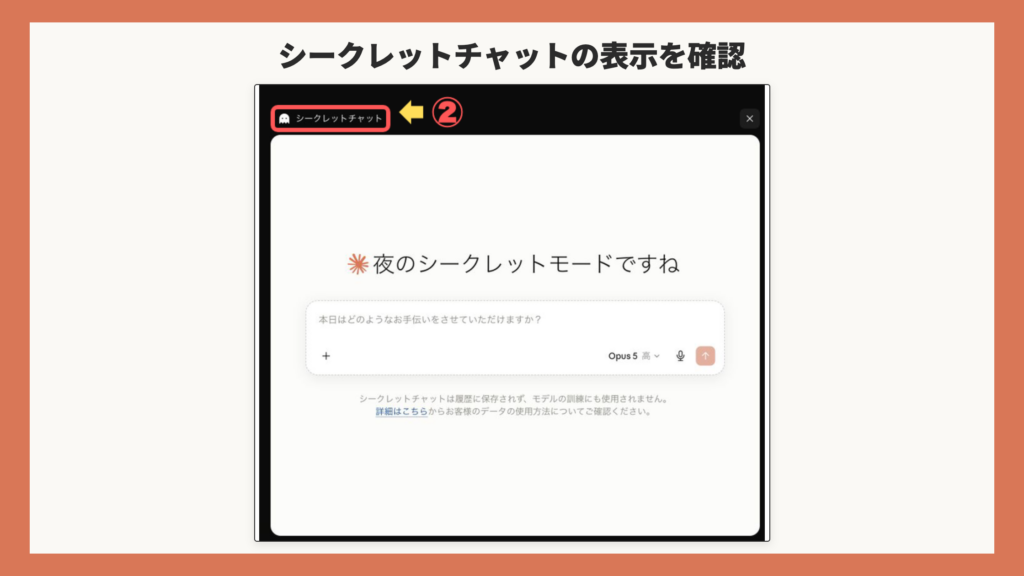
シークレットチャットに切り替わると、画面の周りが黒い縁で囲まれます。
シークレットチャットは、初期設定では30日間保持されます。組織側でカスタムのデータ保持設定をしている場合は、その期間に従う形です。
一度シークレットチャットを開始すると、通常のチャットへ戻したり、あとから履歴として保存し直したりはできません。閉じると、再び開くこともできません。プロジェクトの中では使えない点にも気をつけましょう。Team・Enterpriseプランでは、シークレットチャットの内容も組織側から見える扱いになります。
チャット以外の場面にも気をつけたいことがあります。CoworkやClaude in Chromeでのブラウザ操作を許可すると、Claudeは外部のウェブページやメールなど、自分では中身を確かめていない情報まで読み込む仕組みです。
そこに悪意のある指示が埋め込まれていると、Claudeはそれに従ってしまいかねません。これは「プロンプトインジェクション」と呼ばれ、注意が必要です。
公式ヘルプが案内しているポイントは、次の3つです。
・財務文書など機密性の高いローカルファイルは、Coworkに読み込ませない
・ログイン中のサイトやお金・個人情報を扱うサイトでは、Claude in Chromeに操作させるかどうかを慎重に選ぶ
・送金や取り消しにくい操作は、自分が見ていない間に自動で動く作業に含めない
なお、Coworkはどのモードでもファイルを永久に削除する前に必ず許可を求めます。削除以外の操作をどこまで確認するかは、選んでいるモードしだいです。この記事で作ったスケジュールタスクでは、「権限」の欄で「手動で承認」を選びました。
さらに、同じページは、大事なファイルのバックアップを取っておくことも勧めています。
Coworkが代わりに行った操作でも、最終的な責任は使った本人にあります。公開する内容や送るメッセージ、お金が動く取引まで、実行する前に一度中身を確かめましょう。
出てきた答えの確かめ方
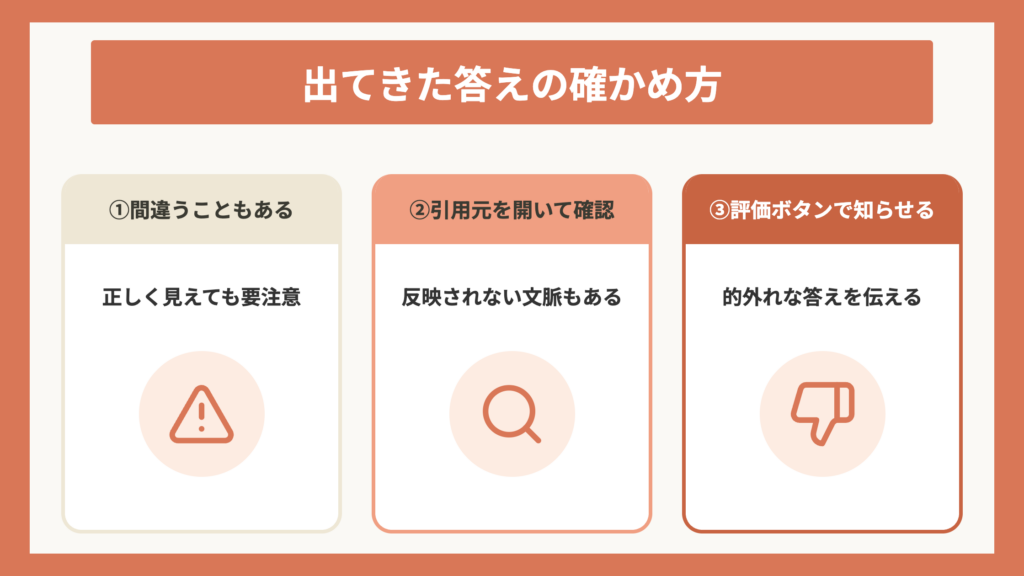
Claudeの回答は必ずしも正確とは限りません。公式ヘルプにも「Claudeは正しく見えるかもしれませんが、非常に間違っていることを書くことができます。」とあります。
ウェブ検索の結果についても、Claudeの回答に反映されていない文脈や詳細が残っている場合があるため、引用元のページを実際に開いて確認するようにしましょう。
入力した情報の扱い方を確認し、見せたくない情報の渡し方を選んだら、出てきた答えは最後に自分の目で確かめる、この3つを押さえておけば、Claudeを仕事の中に安心して取り入れていけます。
現在、公式LINEにご登録いただいた方限定で「Claude絶対にするべき設定8選」を無料でプレゼントしています。学習への協力設定の確認方法やシークレットチャットの使い方に加えて、仕事で安心して使うための設定を一通り整理した内容です。情報の扱いが気になった方は、ぜひこの機会にお友達登録して受け取ってみましょう。LINE登録後「わくわく」と送っていただくと受け取れます。

さらにClaudeを使いこなしたいあなたへ
ここまで、Claudeのチャットでできる5つのこと、そして有料プランで広がるCoworkやCodeについてお伝えしてきました。
無料のチャットだけでこれだけのことができるとおどろいた方も多いのではないでしょうか。
ただ正直にお伝えすると、「できることを知る」のはスタート地点にすぎません。同じチャットを使っていても、毎回ゼロからプロンプトを考える人と、自分の仕事に合わせた型を持っている人とでは、出てくる成果物の質もスピードも変わってきます。
そしてこの型こそ、独学だと一番遠回りしやすいところです。何となく使ってみたものの、思うような答えが返ってこず、そのままチャットを閉じてしまうことも少なくありません。
だからこそ、体系立てて学べるClaude実践マスター講座がおすすめです。
仕事でそのまま使えるClaude活用を、基礎から体系的に学べます
せっかく無料で色々なことができると分かっても、実際に自分の仕事のどの場面で使えばいいのか分からないまま止まってしまう方も少なくありません。
そこでこの講座では、プロンプト設計の基礎から、営業・提案書・議事録・SNS運用など業務シーンごとにそのまま使えるプロンプト集まで、体系的に身につけられる内容をゴールに据えました。
この記事で紹介したCoworkやCodeの使い方も含め、講座が扱う章は20を超えます。
しかも一度購入すれば追加費用はかからず、Claudeのアップデートに合わせて講座の中身も定期的に更新されるので、購入後に内容が古くなる心配はありません。
「なんとなく使ってみたけれど成果につながらない」状態から、「自分の仕事に合わせてプロンプトを組み立てられる」状態を目指せます。
仕事や家事の合間でも、無理なく続けやすい設計です

まとまった時間はなかなか取れないまま、後回しになりがちです。
そのため、この講座はスキマ時間で無理なく進められる設計にしました。
各レッスンは3〜10分程度で、通勤や休憩の合間に1レッスンずつ進められます。
たとえば、こんな進め方はいかがでしょうか。
・通勤中のスマホで1レッスンだけ視聴
・お昼休みに気になる章を1つ受講
・週末にまとめて2〜3章分を受講
受講期限もないので、自分のペースを基準に選ぶのが続けるコツです。
受講者の声
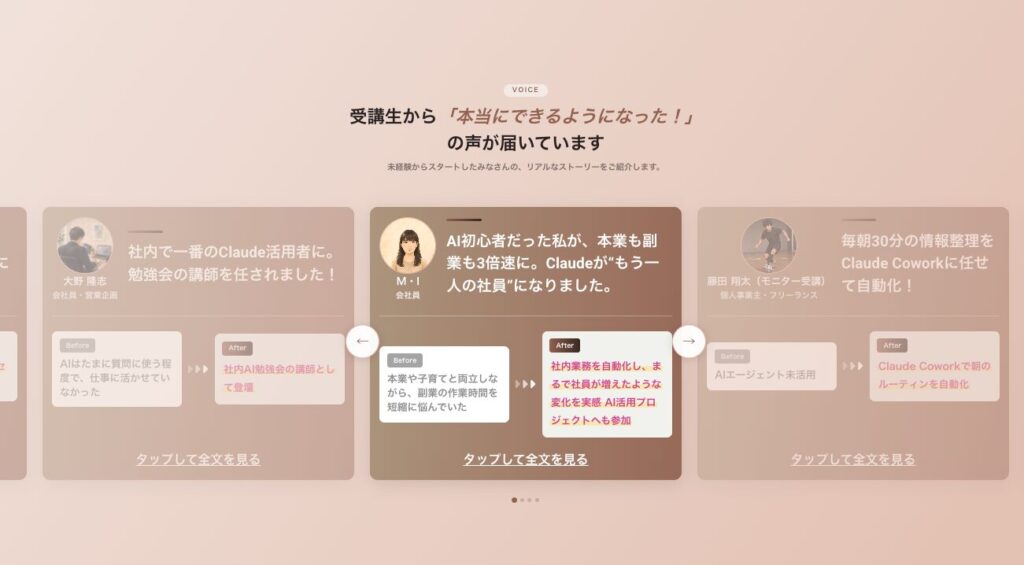
受講のみなさんに共通するのは、Claudeの使い方を覚えるだけで終わらせず、自分の仕事の場面に置き換えて考えられるようになっている点です。
きっとあなたも同じように、Claudeを自分の仕事の中で使いこなせるようになれるはずです。気になる方は、ぜひ講座の中身をチェックしてみてください。
いきなり講座は早いかも、という方へ
講座に進む前に、まずは無料で試してみたいという方もいらっしゃると思います。そんな方は、公式LINE限定の無料オンライン勉強会「Claude 始め方・基礎講座」から始めてみてください。毎回満席になるほど反響のある内容です。
迷わずClaudeを使い始めるための3つの疑問
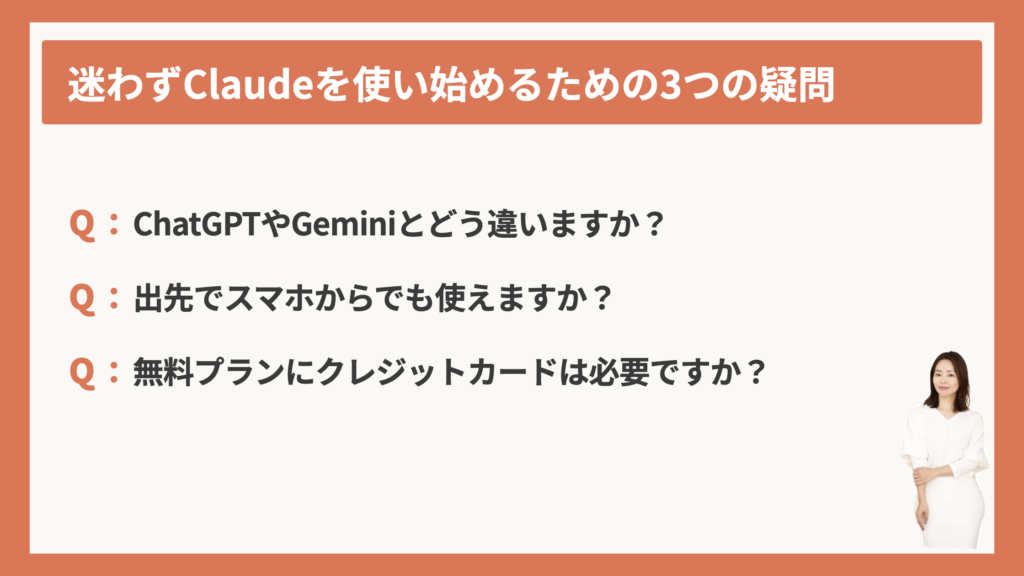
- ChatGPTやGeminiとどう違いますか?
日常的な使い方に大きな差はありません。文章の作成・調べ物・資料の要約は、どのツールでも一通りこなせます。まずは無料版で試してみて、自分に合うものを選んでみることをおすすめします。
ChatGPTやGeminiについて知りたい方は、ChatGPTの使い方やGeminiの基本〜活用方法もあわせてご覧ください。
- 出先でスマホからでも使えますか?
はい、Claudeにはスマホアプリ(iOS・Android)があり、外出先でもチャットが可能です。スマホ版だと、その場で気になったものの写真を撮り質問する、といった使い方もできます。
- 無料プランに登録するのに、クレジットカードは必要ですか?
いいえ、無料プランはクレジットカードの登録なしで始められます。
ただし、アカウントの作成そのものには電話番号を使ったテキストメッセージでの本人確認(SMS認証)が必要です。
まずはメールアドレスまたはGoogleアカウントで登録画面を開き、案内に沿って電話番号を入力するところから始めてみてください。


まとめ
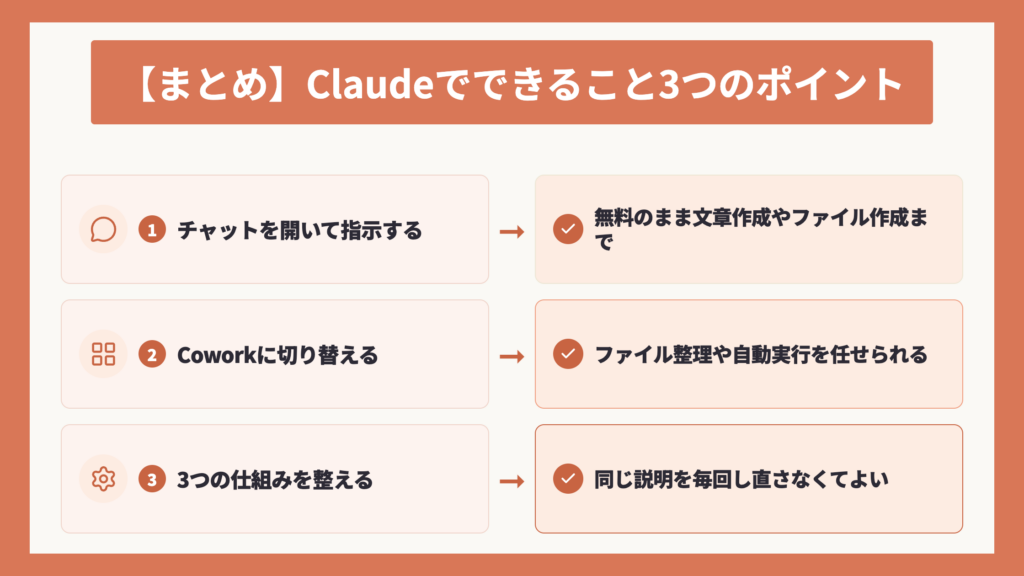
今回は、Claudeでできることについて、チャット・Cowork・Codeという3つの機能に分けて解説しました。
| H2見出し | 内容 |
|---|---|
| Claudeにある3つの機能 | ① Claude チャット ② Claude Cowork ③ Claude Code |
| Claudeのチャットでできること5選 | ① 文章の作成 ② 調べ物 ③ 渡した資料の要約 ④ 表・図・グラフの作成 ⑤ Excel・PowerPoint・Wordの作成 |
| Claude Coworkでできること4選 | ① ファイル・フォルダの整理 ② ブラウザの操作 ③ 決めた時間の自動実行 ④ 複数の作業の同時進行 |
| Claude Codeでできること | ① コードやアプリの作成・修正 ② GitHubとつないだ開発作業 |
| 同じ説明を毎回しなくて済む3つの仕組み | ① プロジェクト ② メモリ ③ スキル |
| 仕事に使う前に押さえる3つのこと | ① 入力した情報の学習への使われ方 ② 見せたくない情報の渡し方 ③ 出てきた答えの確かめ方 |
3つの機能があるとはいえ、無料のチャットだけでもたくさんのことができます。
入力した情報の学習への使われ方・見せたくない情報の渡し方・出てきた答えの確かめ方の3点を意識しつつ、ぜひ今日からご自身の仕事の一部をClaudeに任せてみてください。
▼あわせて読みたい
AIに"任せる"働き方へ!Claude実践マスター講座 ― 初期設定からAIエージェント構築まで完全網羅

Claudeの基本からAIエージェントまで体系的に解説
AI初心者から、業務で使いこなしAIエージェント時代を先取りしたい方まで、この1コースで学べる
・23セッション 201レッスン、講座時間は約8時間4分
・2026年9月現在800名以上の方が受講
・Claude本体・Cowork・Code・MCP連携まで完全網羅
・個人利用から副業・事業活用まで拡張できる体系設計
Claudeは、単なる業務効率化ツールの枠を超え、業務そのものを動かせる「AIエージェント」として進化しています。
本講座では、Claude本体を軸に、Claude Cowork・Claude Code・MCP連携・Artifacts・Skills機能などを横断的に活用し、基本から実践まで体系的に解説します。
単に使い方を学ぶだけでなく、プロンプト設計・思考フレームワーク・ハルシネーション対策・Projects機能による自社専用AI構築まで網羅的に扱います。
AIを「思考のパートナー」「自走するエージェント」「優秀な秘書」のように使いこなし、業務を任せられる状態を目指します。
会社員・フリーランス・経営層まで対応できる設計で、AIを”使う人”から”設計する側・任せる側”へ進化するための実践プログラムです。