

「Geminiを使えばもっと効率が上がるはず!」そう期待しつつも「もし大事な情報をGeminiに学習されたらどうしよう?」と、心のどこかでモヤモヤを感じていませんか?
実際、多くの方が「便利さ」と「情報漏洩リスク」の間で悩まれているのが現状です。
実は、GoogleのAI「Gemini」をデフォルト設定のまま利用すると、会話内容がAIの性能向上のために活用される可能性があります。
この仕組みを理解せずにビジネスで使うことは、情報漏洩のリスクにつながるため注意が必要です。
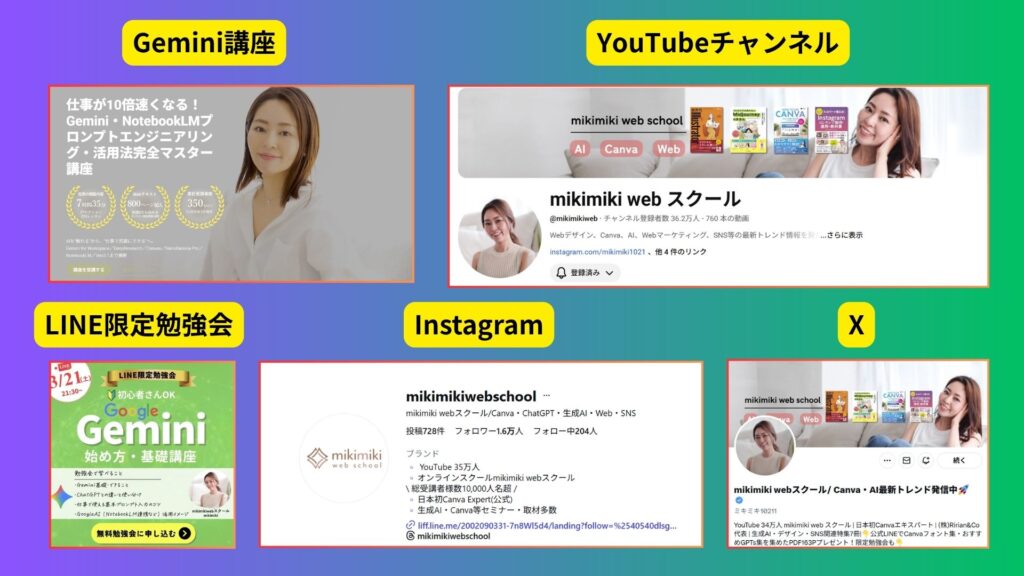
私(mikimiki)は、登録者数37万人を超えるYouTubeチャンネル「mikimiki webスクール」やSNS発信、 書籍の執筆・セミナー、オンライン講座の運営を通じ、AI活用の最前線で多くの方のスキル習得をサポートしてきました。
本記事では、今までの経験や知識を活かして、2026年時点の最新仕様に基づき学習をオフにする具体的な手順から、Geminiの無料版と有料版の決定的な違い、設定後も見落としがちな盲点までをプロの視点でわかりやすく解説します。
この記事を読めば、情報を守りながらGeminiを安全に使いこなすための知識がしっかり身につきます。ぜひ最後までご覧ください。
▼公式LINE登録で『最新版Google AIツールおすすめまとめ』をプレゼント中!
現在、公式LINEにお友達登録していただいた方限定で、『最新版Google AIツールおすすめまとめ』を無料でプレゼントしています。
公式LINEに登録後「カツオ」というキーワードを送信いただくと、こちらのプレゼントをお受け取りいただけます。
「Geminiを使いこなして、仕事をワクワクするものに変えたい!」 そんな方は、ぜひ公式LINEでお友達になってくださいね。
LINE限定の勉強会も随時開催中です。

目次
Geminiに学習させないために知っておくべき仕組み

Geminiに学習させないために知っておくべきことは、まず「入力したデータがどのように処理されているか」という裏側の仕組みを理解することが大切です。
なぜなら、デフォルトの設定(標準設定)のまま利用していると、ユーザーの入力内容がGoogleのAI性能向上のために再利用される仕組みになっているからです。
ここでは以下の仕組みを解説します。
仕組み①会話データは「AIをより賢くするため」に活用されている
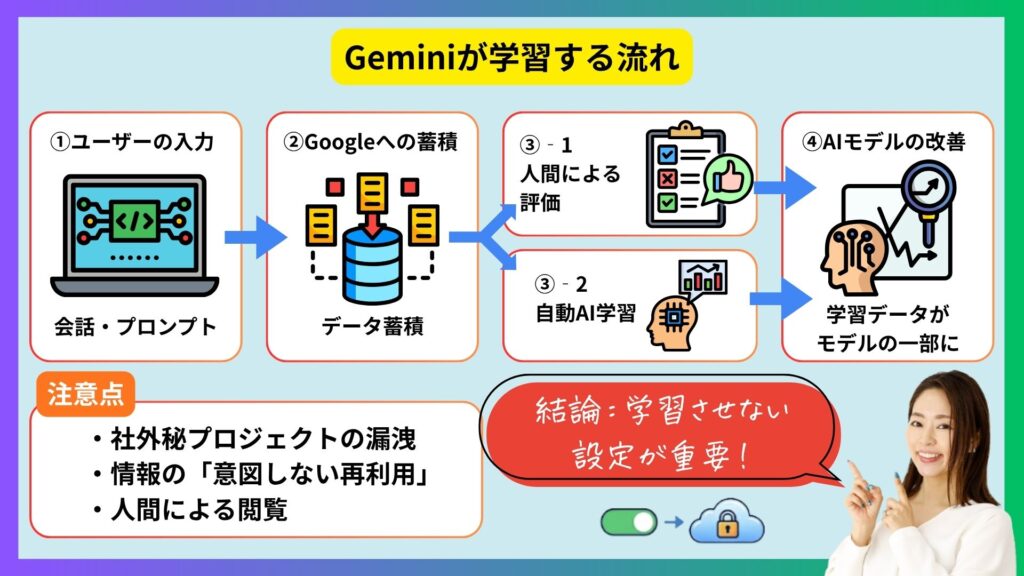
Geminiとのやり取りは、シンプルに回答を生成して終わりではありません。
Googleは「サービスの品質向上」を目的として、ユーザーのプロンプト(指示文)や回答内容を蓄積してAIモデルのトレーニングに活用しています。
ここで注意する点は、AIが自動で学習するだけでなく「人間のレビュアー(評価者)」が内容を閲覧する可能性があるという点です。
Googleのプライバシー規約でも、モデルの精度を高めるために人間が会話の一部を確認することが明記されています。
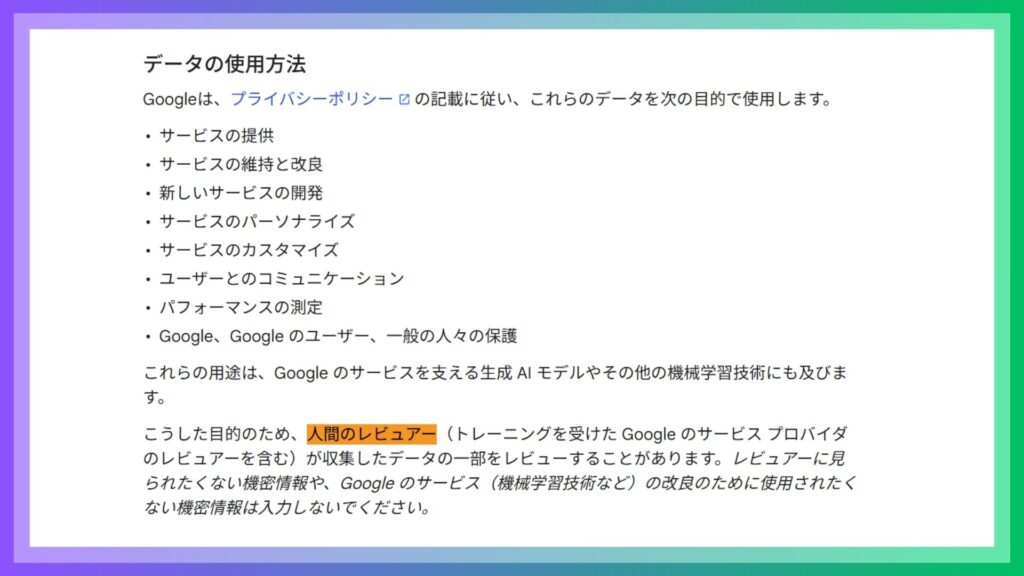
仕組みを正しく理解せずに機密情報を入力してしまうと、次のような深刻なリスクが発生する可能性があります。
- 社外秘プロジェクトの漏洩: 開発中のコードや新製品の企画書を要約させた場合、その情報が学習データの一部となる。
- 情報の「意図しない再利用」: 他のユーザーが似たような質問をした際に、自身が入力した情報に基づいた回答が生成されてしまう可能性がゼロではない。
- 人間による閲覧: 人間のレビュアーが会話内容を目にするため、プライバシーが完全に守られているわけではない。
一度学習データとして取り込まれてAIモデルの一部となってしまうと、後から「その知識だけを消去する」ことは技術的に極めて困難です。
だからこそ、「学習させない設定」の徹底が重要になります。
仕組み②自分の入力内容が「学習対象」かチェックする方法
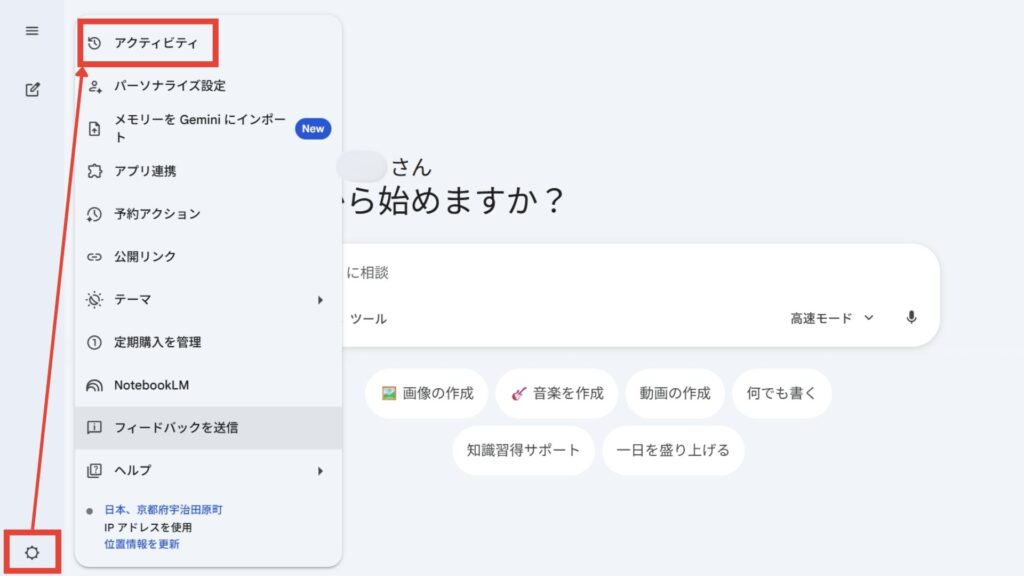
現在、自分の会話が学習に使われているかどうかは、Geminiの設定画面から簡単に確認できます。
「オン」の場合は会話データは保存され、AIの改善(学習)に利用される状態になっています。
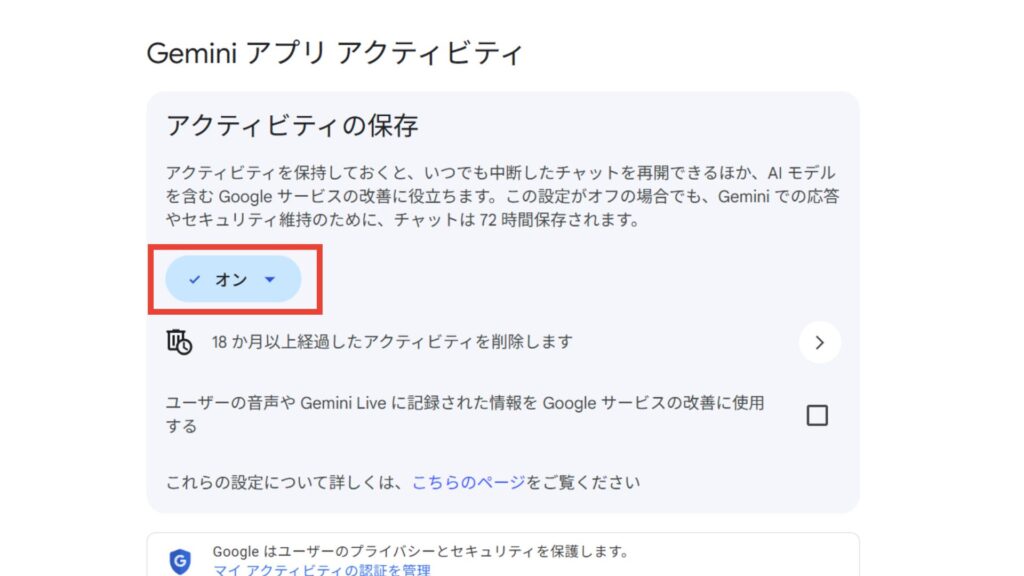
まずは、この設定がどうなっているかを確認することから始めましょう。
▼Geminiの使い方については「【2026最新!】Google最強AI「Gemini」使い方/全機能/活用法を徹底解説!超初心者さんOK!(資料・プロンプト付き)」の動画をご覧ください。
Geminiに学習させない設定方法(オプトアウト)
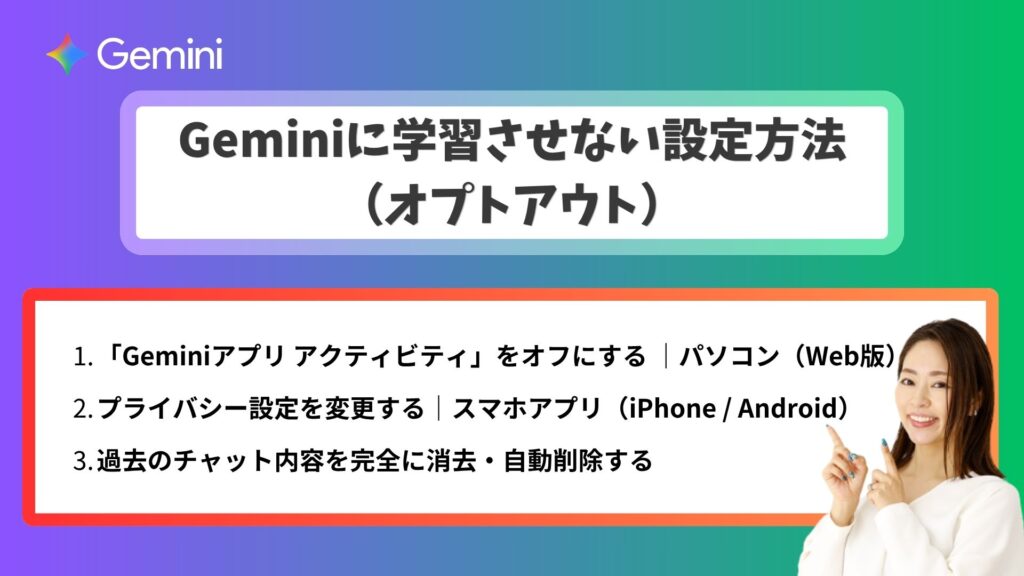
Geminiに自分の情報を学習させないためには、「Geminiアプリ アクティビティ」の設定をオフ(オプトアウト)にすることが重要です。
入力した会話データや個人情報をAIの学習に使われないようにする設定です。
これにより、プライバシーを守り、情報漏洩のリスクを軽減できます。
この設定が「オン」のままだと、入力したプロンプトや回答がGoogleのサーバーに保存され、AIの改善に利用され続けてしまいます。
一度オフに設定(オプトアウト)すれば、それ以降の会話がモデルのトレーニングに使われることはありません。
「Geminiアプリ アクティビティ」をオフにする |パソコン(Web版)
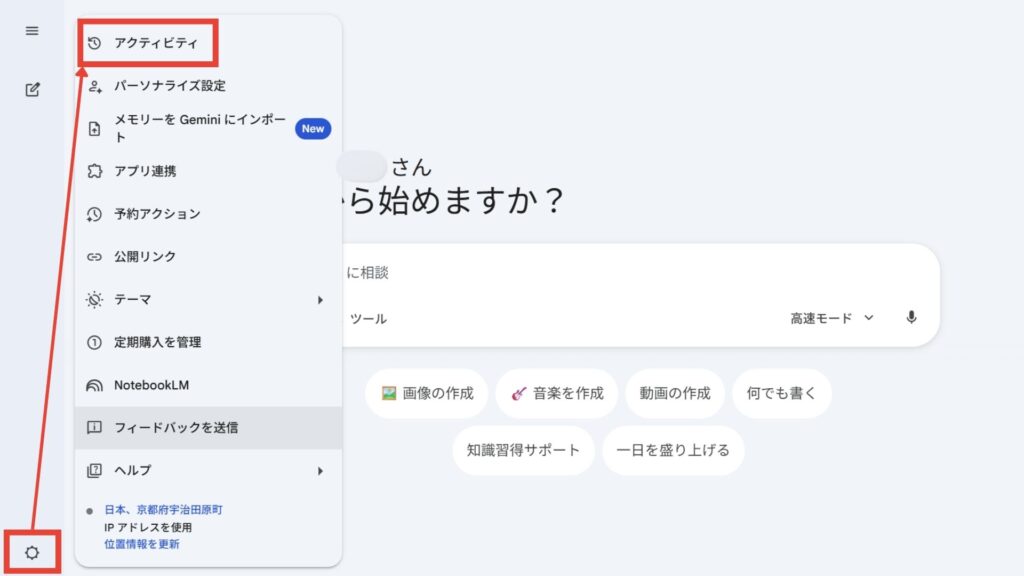
Geminiのパソコン(Web)版で学習をオフにする方法は、サイドメニューの「アクティビティ」からオフにします。
これにより、Googleのレビュアーによるサービス改善目的のレビューを防げます。
手順
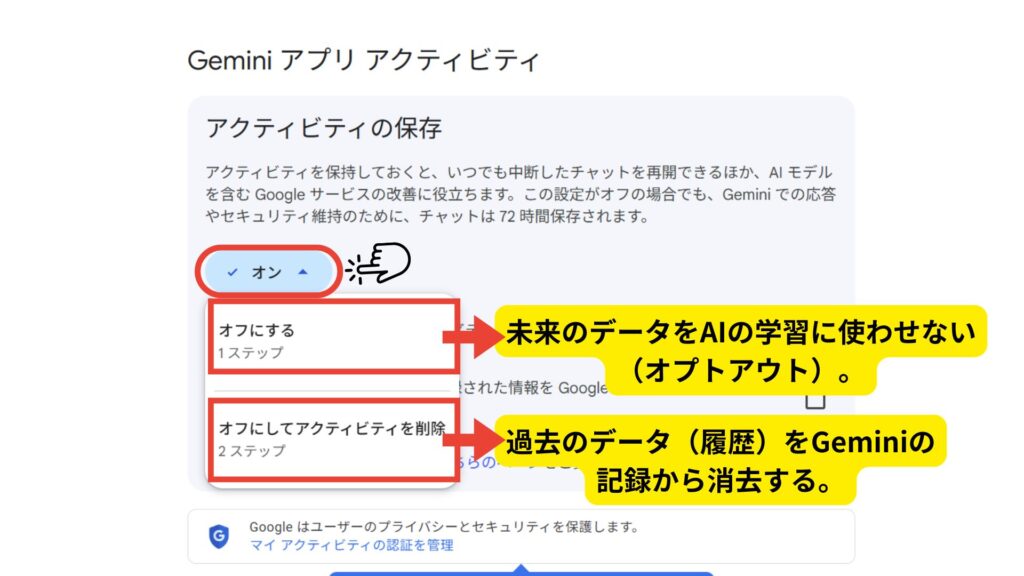
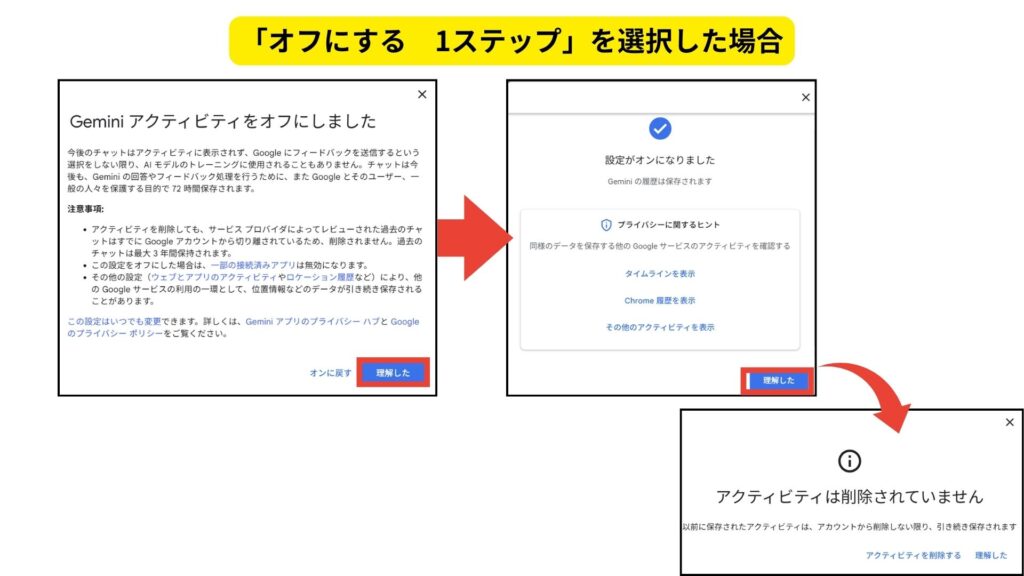
「オフにする 1ステップ」を選択した場合
「オフにしてアクティビティを削除 2ステップ」を選択した場合
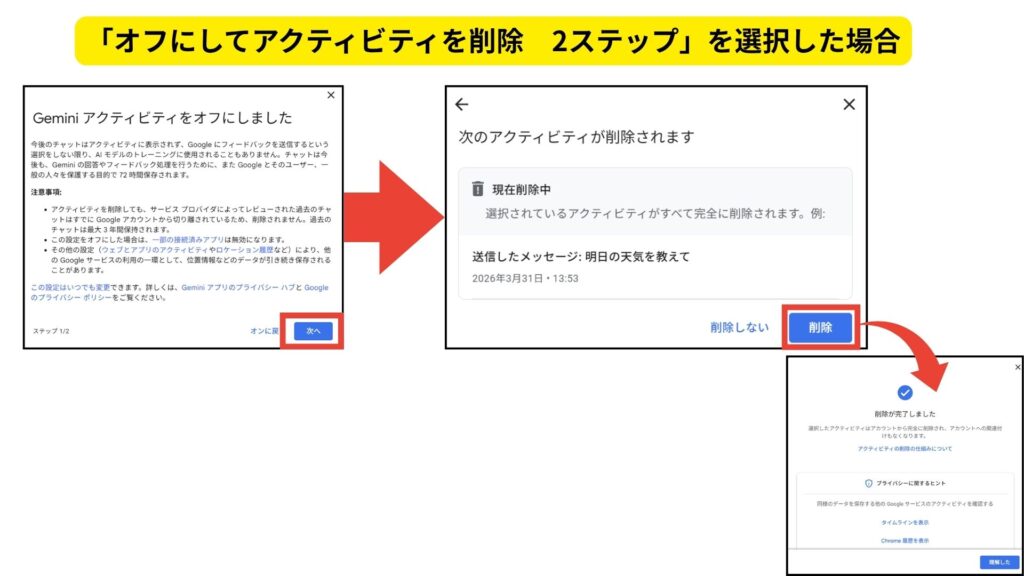
これで、今後入力する内容は学習対象から外れます。
プライバシー設定を変更する|スマホアプリ(iPhone / Android)
スマホアプリ版でも、プロフィールアイコンから同様のプライバシー設定変更が可能です。
PCとスマホで同じGoogleアカウントを使用している場合、設定は同期されますが、アプリ独自のUIに慣れているユーザーはアプリ側から設定状況を確認しておくと安心です。
手順
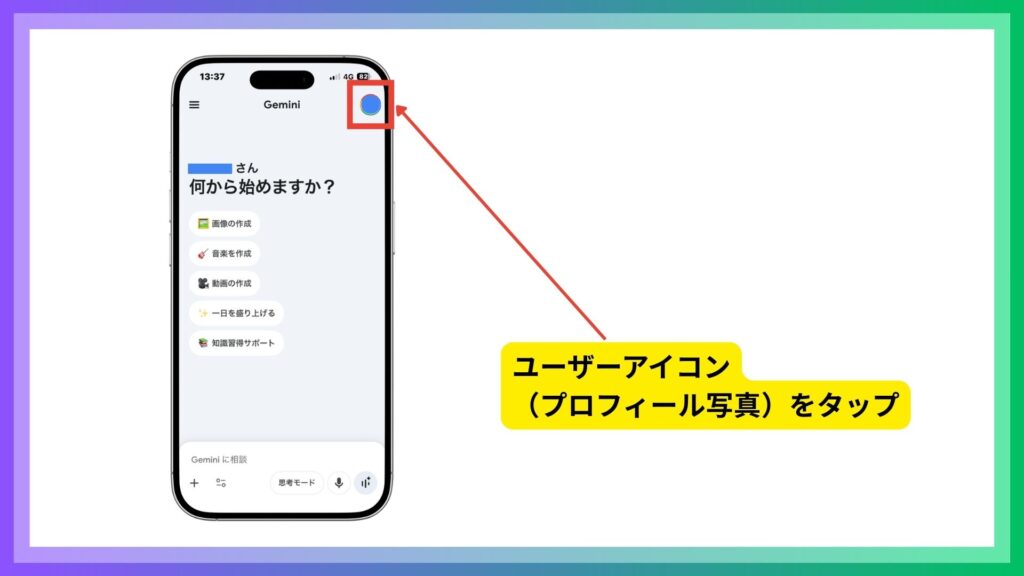
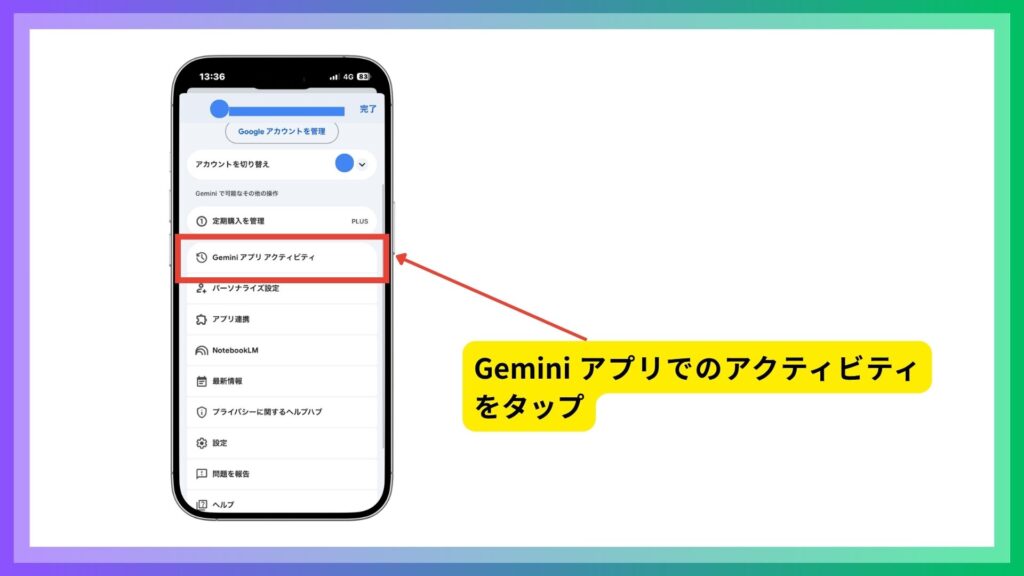
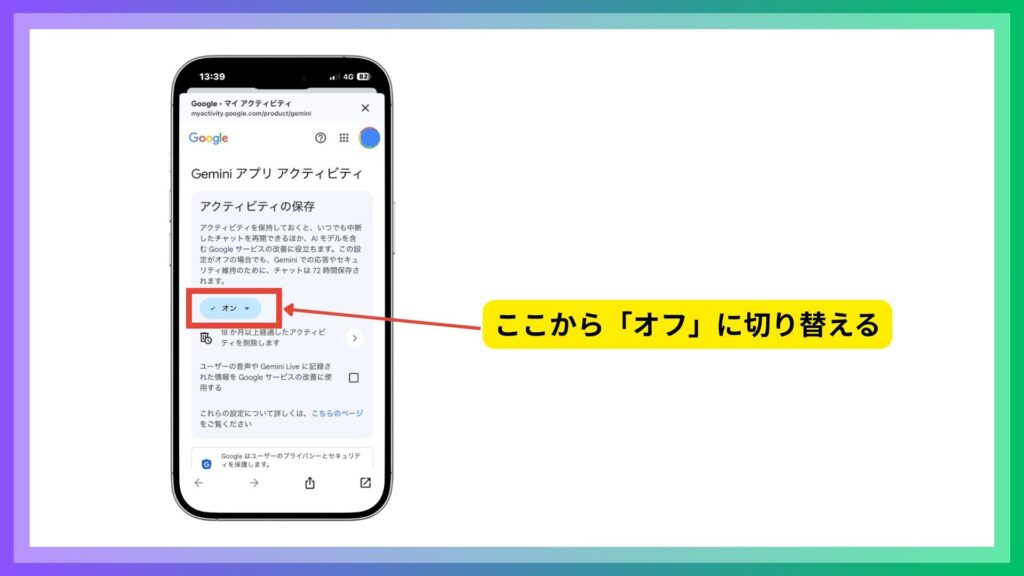
外出先でGeminiを利用する場合でも、この設定一つでプライバシーを保護できます。
過去のチャット内容を完全に消去・自動削除する
「これから」の学習を防ぐだけでなく、「過去」の履歴を削除することも合わせて行いましょう。
アクティビティをオフにしても、それまでに保存されたデータはサーバーに残っています。
完全にリスクを排除するためには、手動での削除または一定期間での自動削除設定が有効です。
過去の履歴を「自動削除」する設定手順
アクティビティをオフにするだけでなく、以下の手順で「保存期間」を決めておけば、古いデータから順番に自動で消去されるようになります。
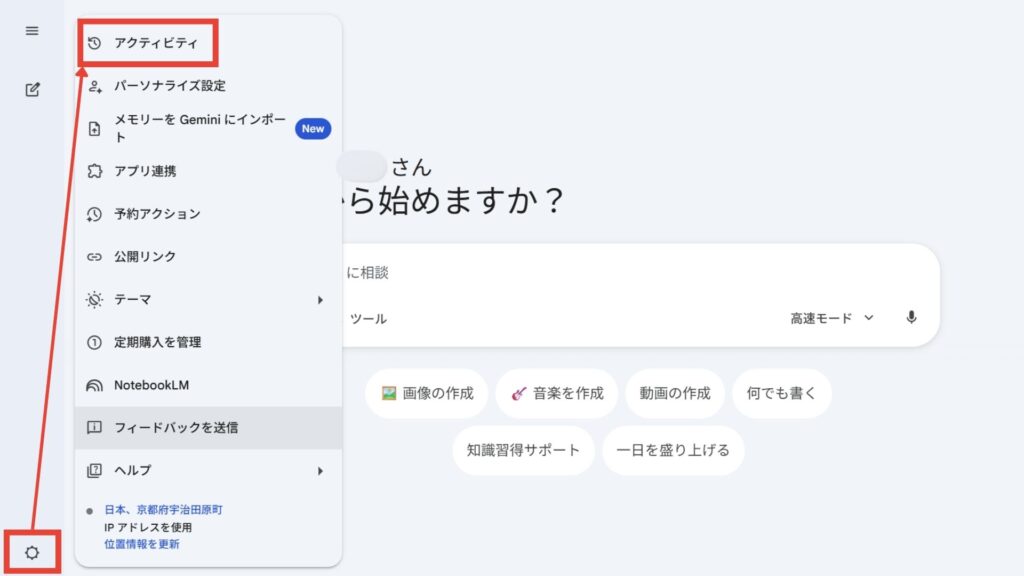
画面内の「アクティビティの保存」の下にある、(18か月以上経過したアクティビティを削除します)という項目をクリックします。
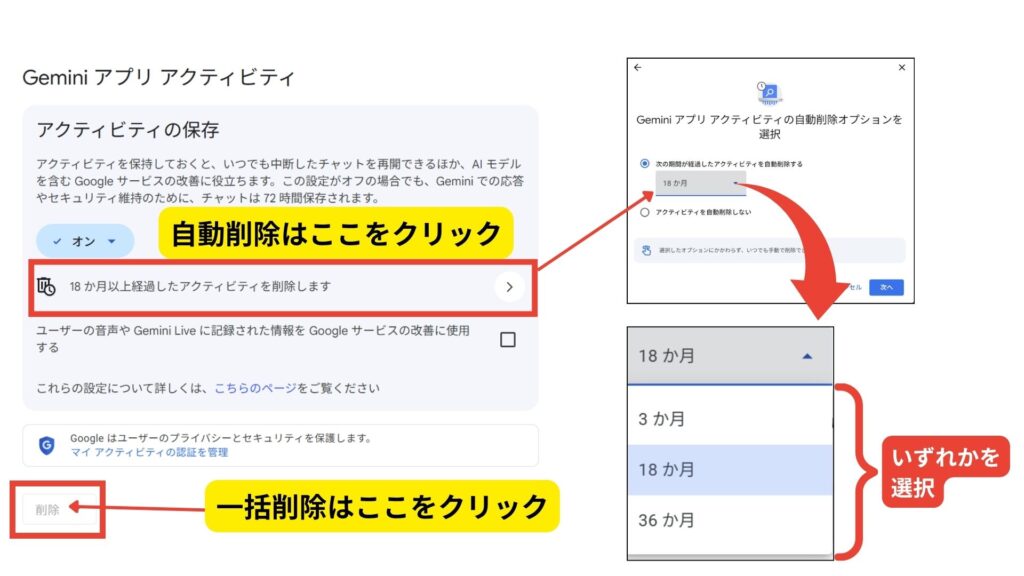
プルダウンから期間を選択します。
3か月: セキュリティを最優先したい方におすすめ(一番短い期間)
18か月: 標準的な設定
36か月: 長期間の振り返りが必要な場合
右下の「次へ」をクリックし、内容を確認して「確定」を押せば完了です。
これで指定した期間を過ぎたチャット内容は、操作なしでサーバーから自動的に削除されます。
スマホアプリ(iPhone / Android)からの設定手順
スマホ版(アプリまたはブラウザ)で設定する際の流れです。
Geminiアプリを起動し、画面右上の「ユーザーアイコン(自分のプロフィール写真)」をタップします。
メニューの中から「Gemini アプリでのアクティビティ」をタップします。
(※ブラウザが開くことがありますが、そのまま進めてOKです)
画面を少し下にスクロールすると、「自動削除(オフ)」(または現在の期間)という項目が出てくるので、ここをタップします。
「次の期間が経過したアクティビティを自動削除する」を選択し、希望の期間を選びます。
画面右下の「次へ」をタップし、確認画面が表示されたら最後に「確定」をタップします。
これで設定完了です。
【重要】過去の履歴を削除する手順(共通)
学習設定を「オフ」にするだけでは、それまでに蓄積された過去のデータはサーバーに残ったままになっています。
本当の意味でリスクをゼロにするために、以下の手順で履歴の消去もセットで行いましょう。
アクティビティ画面にある「削除」ボタン(ゴミ箱マークの近く)をクリックします。
手動で消す場合: 「全期間」を選択して確定すると、これまでの履歴がすべて消去されます。
自動で消す場合: 「自動削除設定」から「3ヶ月」や「18ヶ月」などを選択しておくと、古いデータが自動的に消えるようになります。
このように、「設定をオフにする」ことと「過去の履歴を消す」ことをセットで行うのが、Geminiを安全に使いこなすためには大切です。
新しい働き方を目指す人のためのmikimiki webスクールでは、
- Geminiで「数時間かかる作業を数分」に短縮したい方
- AIスキルを武器に、仕事の単価やキャリアをアップさせたい方
- ビジネス実務に直結するAI活用術を体系的に学びたい方
に向けて、YouTube登録者数37万人超のmikimikiが教える「Gemini講座」を開講しています。
「AIを使える人」へとステップアップして、これからの時代に求められる働き方を手に入れたい方は、今すぐGemini講座の詳細を確認してみてくださいね。

\ Gemini講座でスキルアップ !/
Geminiに学習させないために知っておきたい無料版と有料版の違い
Geminiをビジネスや機密性の高い作業で利用する場合、プランごとの「データ保護規定」の違いを正しく理解しておくことが大切です。
なぜなら、個人向けの有料版(AI Plusなど)と法人向けのGoogle Workspace版では、デフォルトの学習設定やセキュリティ基準が根本的に異なるからです。
この違いを知らずに「有料だから安全だろう」と思い込むと、思わぬ情報漏洩につながるリスクがあります。
個人で使う「無料版」と「有料版(Google AI Plus、Google AI Pro、Google AI Ultra)」との違い
Gemniの個人向けプランにおいては、無料版・有料版を問わず、標準設定では入力内容が学習に利用される可能性があります。
月額課金をして上位モデル(AI ProやAI Ultraなど)を利用していても、プライバシーポリシー上は「サービスの品質向上(学習)」の対象となる点は無料版と同じだからです。
【比較表】個人向けGemini(無料版 vs 有料版)のプライバシーと仕様
| 無料版 | 個人向け有料版 | |
|---|---|---|
| 学習への利用(初期設定) | あり(匿名化データ) | あり(匿名化データ) |
| 学習をオフにする方法 | 「アクティビティ」を手動でオフにする | 「アクティビティ」を手動でオフにする |
| セキュリティ面 | 手動設定が必須 | 手動設定が必須 |
①「課金の有無」でプライバシー保護レベルは変わらない
月額料金を支払って「Google AI Ultra」などの高性能モデルを利用していても、Googleのプライバシー規約上は無料版と同じ扱いです。
入力したデータは「サービスの品質向上」のために活用され、人間のレビュアーによるサンプリングの対象となります。
②どちらのプランも「オプトアウト(設定オフ)」が前提
「お金を払っているから安心」と油断して機密情報を入力するのはとても危険です。個人アカウント(@gmail.com)をご利用であれば、どのプランであっても第2章で解説した設定変更を必ずセットで行ってください。
③有料版のメリットは「機能と性能」にある
有料版の優位性は、あくまで「より賢いモデル(Ultra等)が使える」「利用上限が高い」「Google Workspace連携がスムーズ」といった利便性にあります。
2026年3月現在、便利なパーソナライズ機能も無料ユーザーへ開放されつつありますが、最新・最速の体験を求めるなら有料版、という棲み分けです。
つまり個人アカウントである限り、課金の有無にかかわらず設定の見直しが不可欠です。
仕事(法人向け)で使う「Google Workspace版」との違い
次に企業向けの「Google Workspace版(Gemini for Google Workspace)」との違いについて解説します。
Workspace版には「エンタープライズ級のデータ保護」が適用されており、入力したデータがドメイン(組織)外の学習に使われないことが規約で保証されています。
【比較表】個人版Gemini vs Google Workspace版(法人向け)
| 個人向けプラン (無料版・有料版) | Google Workspace版 | |
|---|---|---|
| AIモデルの学習 | あり(デフォルト設定の場合) | 一切なし(規約で保証) |
| 人間によるレビュー | あり(一部の会話をスタッフが閲覧) | なし(Googleスタッフも閲覧不可) |
| ドメイン外への流出 | 学習を通じて再利用されるリスクあり | 組織(ドメイン)内に限定 |
| 管理機能 | ユーザー本人のみ(個別の管理) | 管理者による一括制御・ログ確認 |
| 推奨される用途 | 日常的な調べ物、個人の創作活動 | 社外秘・顧客情報を扱う全ての業務 |
ビジネスで機密情報や大切なデータを扱う場合は個人向けの有料プランではなく、データの安全が規約でしっかり守られている「Google Workspace版」を選ぶのが一番の安心材料になります。

【GeminiとChatGPTで比較】学習設定やデータ保護の方針の違い
GeminiとChatGPTでは学習を拒否する操作感は似ていますが、データの保持期間や「法人向けプラン」の扱いに細かな違いがあります。
どちらも「履歴をオフにすれば学習されない」という基本原則は共通していますが、Googleはエコシステム(GmailやDrive)との連携が強いため、守るべき範囲が広いという特徴があります。
| 比較項目 | Gemini (個人版) | ChatGPT (個人版) |
|---|---|---|
| 学習オフの設定 | 「アクティビティ」をオフにする | 「Improve the model for everyone」(Settings → Data Controls) |
| オフにした場合 | 履歴は残らず、学習もされない | 履歴は残るが、学習には使われない。Temporary Chats使用時は30日後に削除(不正監視のため) |
| 法人向けプラン | Workspace版:デフォルトで学習なし | Team / Enterprise版:デフォルトで学習なし |
| 主な特徴 | Googleアプリ連携時のデータ保護に注力 | 一時的なチャット(Temporary Chat)が使いやすい |
結論として、どちらのツールも「個人版は手動設定が必要」「法人版は最初から安全」という構造は同じです。
ツールを併用する場合は、それぞれの設定画面で「オフ」になっているかを二重にチェックする習慣をつけましょう。
▼「【2026年最新】「ChatGPT」 vs 「Gemini」結局どっちが使える!?徹底比較!(OpenAI vs Google)」の動画もおすすめです。
Geminiの学習をオフにする注意点
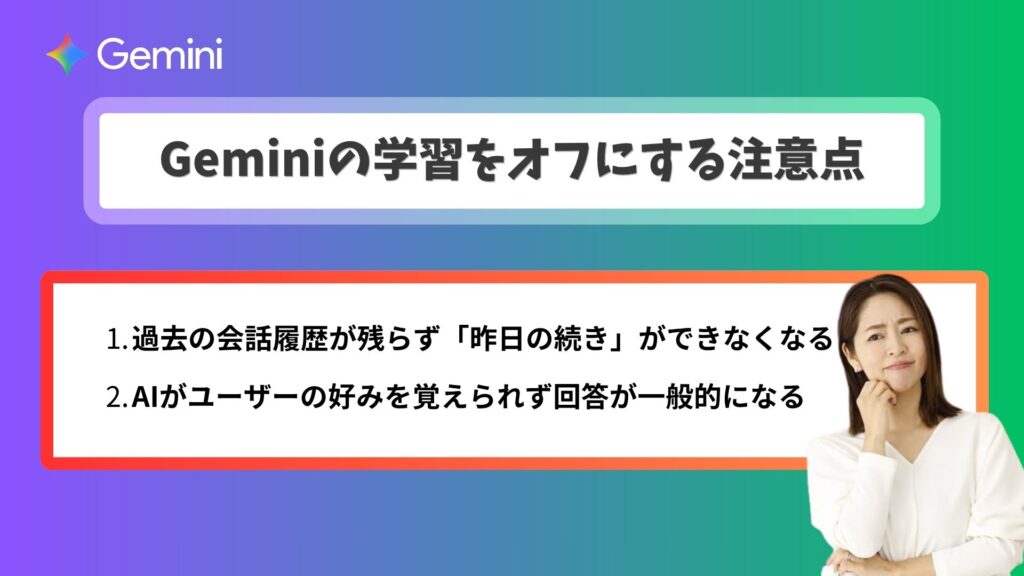
Geminiの学習設定(アクティビティ)をオフにすることでプライバシーは守れますが、使い勝手に関しては2つのデメリットがあります。
設定を変更する前に、デメリットについて確認しておきましょう。
過去の会話履歴が残らず「昨日の続き」ができなくなる
学習設定をオフにすると、サイドバーに表示されていた過去のチャット履歴がすべて非表示(または削除)され、継続的な作業ができなくなります。
Geminiにおける「アクティビティ」はただのログではなく、会話を維持するための「保存領域」そのものだからです。
- プロジェクトの中断: 数日かけて進めていた企画案や、長文の翻訳作業などの履歴にアクセスできなくなります。
- データの消失リスク: 設定をオフにした瞬間に過去の履歴が画面から消えるため、重要なプロンプトをメモしていなかった場合、二度と復元できないリスクがあります。
- 一時的な利用に限定される: 常に「一回使い切り」のチャットになるため、前回の文脈を踏まえた依頼(例:「昨日のコードの続きを書いて」など)が一切通用しなくなります。
安全性を優先するあまり、進行中の業務データまで失わないよう注意が必要です。
AIがユーザーの好みを覚えられず回答が一般的になる
学習をオフにすると、AIがあなたの専門分野や好みのトーンを記憶する「パーソナライズ機能」が制限され、回答の質が「教科書的」で一般的なものに退化します。
最新のGeminiには、過去の会話からユーザーの役割や好みのスタイルを学習する「パーソナル・インテリジェンス(メモリー機能)」が搭載されていますが、アクティビティをオフにするとこの機能が働きません。
- 説明の二度手間: 毎回「私はWebライターです」「初心者向けに平易な言葉で書いてください」といった前提条件をゼロから説明し直さなければなりません。
- 精度の低下: 自身の文脈(これまでのプロジェクト背景や専門用語の使い方)を考慮した「痒い所に手が届く回答」が得られにくくなります。
- 個性の消失: AIとの共同作業を通じて積み上げてきた「あうんの呼吸」がリセットされ、常に「初対面のAI」と会話しているような状態になります。
効率性を重視するライターやクリエイターにとっては、この「記憶の欠如」が大きなタイムロスに繋がる可能性があります。
Geminiに学習させない設定オフでも100%安全ではない3つの理由

「Geminiアプリ アクティビティをオフにすれば安心」と考えてしまいがちですが、それだけで100%万全とは言えません。
というのも、Googleの規約には「設定をオフにしていても一定期間データが保持される場合があること」や「例外的にデータが利用されるケース」が記載されているためです。
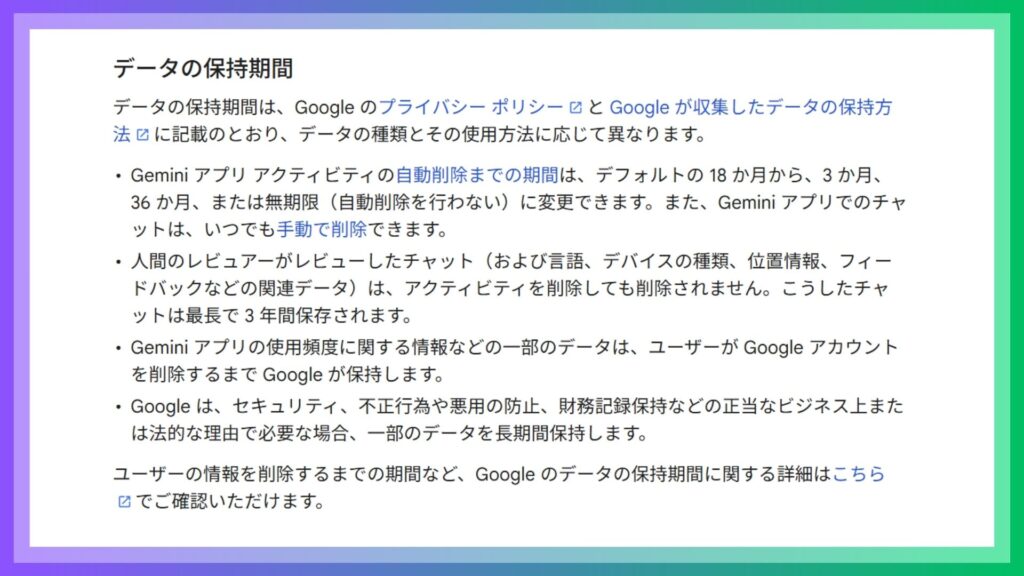
そのため、設定を過信して機密情報を入力し続けると、気づかないうちにデータがサーバーに残ってしまう可能性があります。
以下で、安全ではない3つの理由をそれぞれ解説します。
理由①オフ設定後も最大72時間データが保存される
学習設定をオフにしていても、入力内容は最大72時間、Googleのシステム内に一時保存されます。
これは、Googleがサービスの安定運用や不正利用(スパムや有害コンテンツ)の監視を行うために必要な「猶予期間」として設定されているためです。
- 即時削除されない理由: 技術的な応答生成の完了と、安全性チェックを並行して行うため。
- ユーザーへの影響: 画面上の履歴からは消えても見えない場所にデータが残っているため、その72時間の間に万が一のシステムトラブルや不正アクセスがあれば、データが露出する可能性はゼロではない。
「設定をオフにした瞬間に、Googleのサーバーからデータが完全に消滅するわけではない」という時間差を理解しておく必要があります。
理由②品質改善のため「人間の担当者」が内容を確認する場合がある
たとえ学習をオフにしていても、安全性の向上を目的として、Googleの「人間の担当者(レビュアー)」が会話の一部を閲覧する可能性があります。
GoogleはAIの誤回答や不適切な挙動を防ぐため、サンプリングされた会話を人間が確認するプロセスを維持しているからです。
- 匿名化の限界: データはアカウントから切り離され匿名化されますが、プロンプトの中に自分で「氏名」「社名」「具体的なプロジェクト名」を書いてしまえば、人間が見た際に個人を特定できてしまう。
- 長期保存のリスク: 人間のレビュー対象となったデータは、アカウントの削除や設定オフに関わらず、最大3年間保存される仕組みになっている。
「AIというプログラムだけが相手だ」と思い込まず、常に「誰かに見られる可能性がある」という前提で利用することが大切です。
理由③「フィードバック送信」は設定に関わらず学習に使われる
最も見落としやすいのが、回答に対して「グッドボタン」や「バッドボタン」でフィードバックを送る行為です。
フィードバックを送信すると、その時の会話内容が「アクティビティの設定(オフ)」を無視してGoogleに送信され、AIの改善に直接利用される仕組みになっているからです。
- 仕組みの違い: アクティビティ設定は「通常の会話の自動保存」を制御するものですが、フィードバックは「ユーザーによる明示的な情報提供」とみなされる。
- うっかり漏洩の罠: 「この回答は機密情報の扱いに間違いがある」と親切心で修正内容を送ってしまうと、その機密情報自体がGoogleに提供されてしまう。
どれだけセキュリティ設定を固めていても、自ら「送信」ボタンを押してしまえば例外として扱われることを肝に銘じておきましょう。
「Geminiを触ってみたけれど、独学のままで大丈夫?」「仕事に役立てる具体的な方法がわからない…」と不安な方は、mikimiki webスクール公式LINE限定の無料勉強会に参加してみませんか?
友だち追加していただいた方限定で、無料の勉強会を開催しています。
毎回大変ご好評をいただいている人気企画ですので、気になる方はぜひLINEから詳細をチェックしてみてくださいね。
Geminiに学習させないための運用ルール
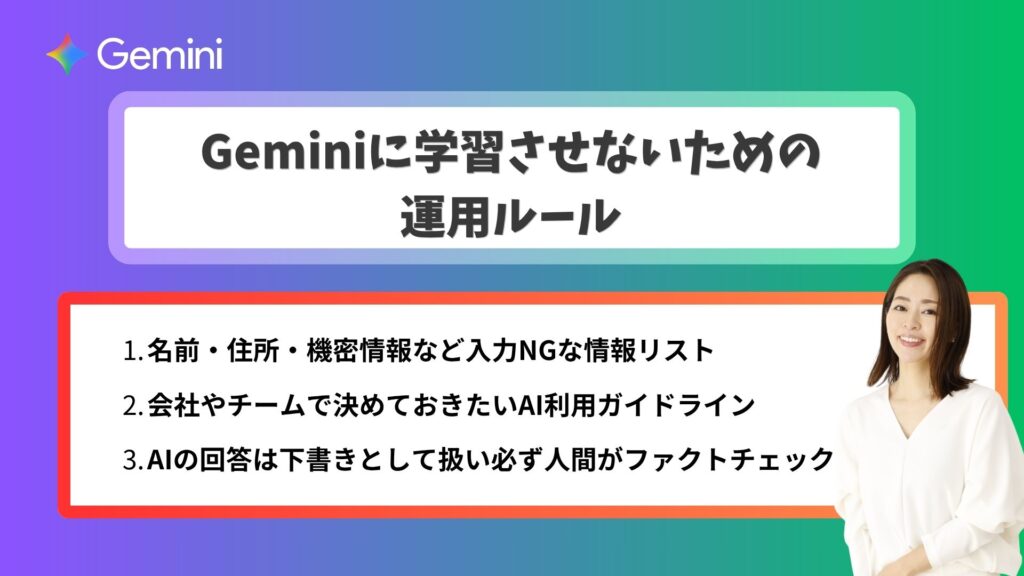
設定をオフにするだけでなく、AIに入力してよい情報と、入力してはいけない情報のルールを決めることが、強力なセキュリティ対策になります。
どんなに安全な設定にしていても、自分で機密情報(社内情報や顧客データなど)を入力してしまえば、その時点で情報漏洩のリスクが生まれてしまいます。
つまり、AIを安全に使うためには「設定+使い方」の両方を意識することが、最も効果的な対策になります。
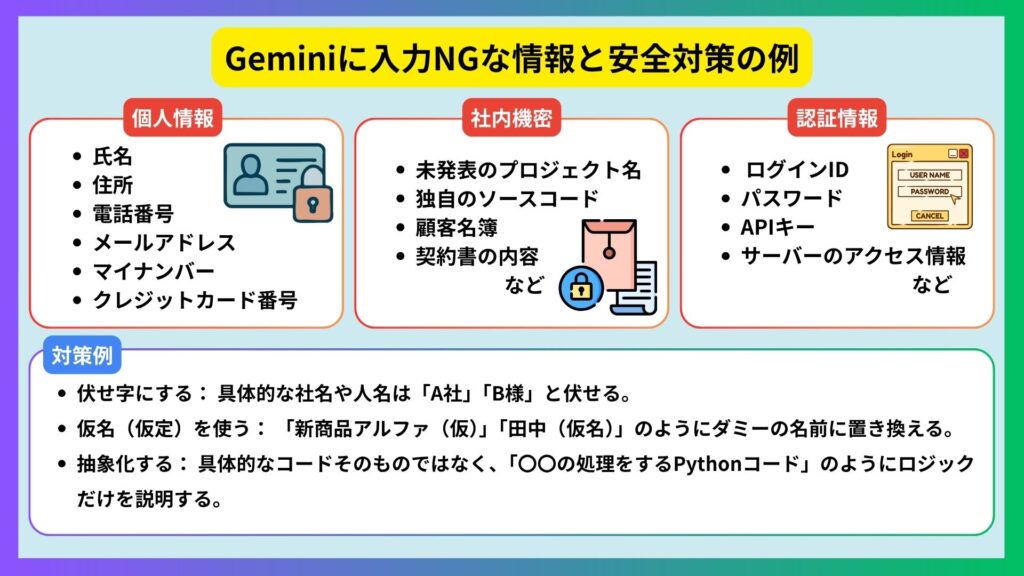
ルール①名前・住所・機密情報など入力NGな情報リスト
Geminiを利用する際は、特定の個人や企業を識別できる情報を「絶対に入力しない」のが基本です。
AIは断片的な情報からでも文脈を読み取ってしまうため、たとえ一部であっても固有の名詞を入力することはリスクに繋がります。
ルール②会社やチームで決めておきたいAI利用ガイドライン
組織でGeminiを利用する場合は、個人の裁量に任せず「共通のガイドライン」を策定し、周知徹底する必要があります。
メンバーによってセキュリティ意識に差があると、一人の「うっかり」が組織全体の信頼を失墜させる事態を招きかねないからです。
利用範囲の明確化: 「公開情報の要約やアイデア出しはOK、顧客データの分析はNG」など、具体例を出す。
推奨プランの指定: 業務利用は「Google Workspace版」に限定し、個人アカウントでの業務利用(BYOD)を禁止する。
報告義務: 万が一、機密情報を誤入力してしまった際のフロー(即座にアクティビティを削除し、上長へ報告など)を決めておく。
「使ってはいけない」と禁止するのではなく、「安全に使うためのルール」を共有することが、チームの生産性を最大化するポイントになります。
ルール③AIの回答は下書きとして扱い必ず人間がファクトチェック
Geminiから得られた回答はあくまで「未完成の下書き」として扱い、最終的な公開や納品の前には必ず人間が内容の正確性を検証してください。
AIには「ハルシネーション(嘘)」をつく性質があり、情報の正確性に関しては学習設定に関わらず常にリスクを孕んでいるからです。
事実確認: 提示された数字、URL、固有名詞が現在(2026年)の最新情報と一致しているか。
権利関係: 出力された内容が他者の著作権を侵害していないか。
倫理・偏見: 差別的な表現や、偏った見解が含まれていないか。
「AIの回答=正解」ではなく「AIの回答=たたき台」という認識を持つことで、情報の質と安全性を同時に担保することができます。
「Geminiに学習させない」基礎から実践まで体系的に学べる!mikimiki webスクールのGemini講座

Geminiをビジネスで安全かつ最大限に活用したいなら、独学だけでなく、体系的に学べる講座を活用するのも一つの方法です。
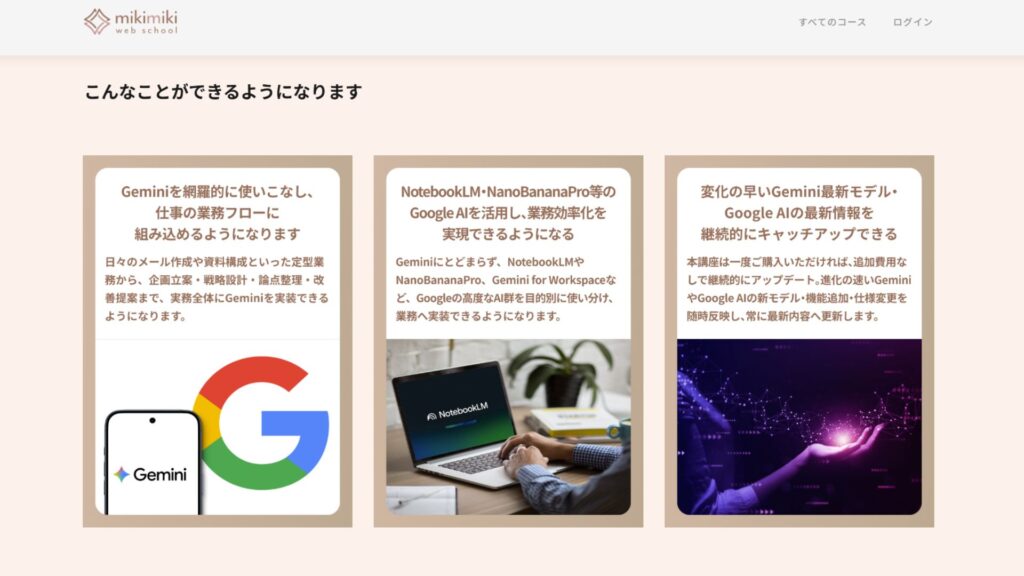
なぜならAIの進化スピードはとても速く、今回解説した「学習させない設定」ひとつとっても日々アップデートされているからです。
Geminiの最新活用方法をお伝えしている、私(mikimiki)が運営するGemini講座では、セキュリティの基礎から業務を劇的に効率化する応用プロンプトまでを最短距離で習得できます。
セキュリティとプライバシーを重視した「正しい初期設定」が身につく
Gemini講座では、初心者が見落としがちな「プライバシー保護と学習オフ」の設定を、実際の画面を見ながらステップバイステップで解説しています。
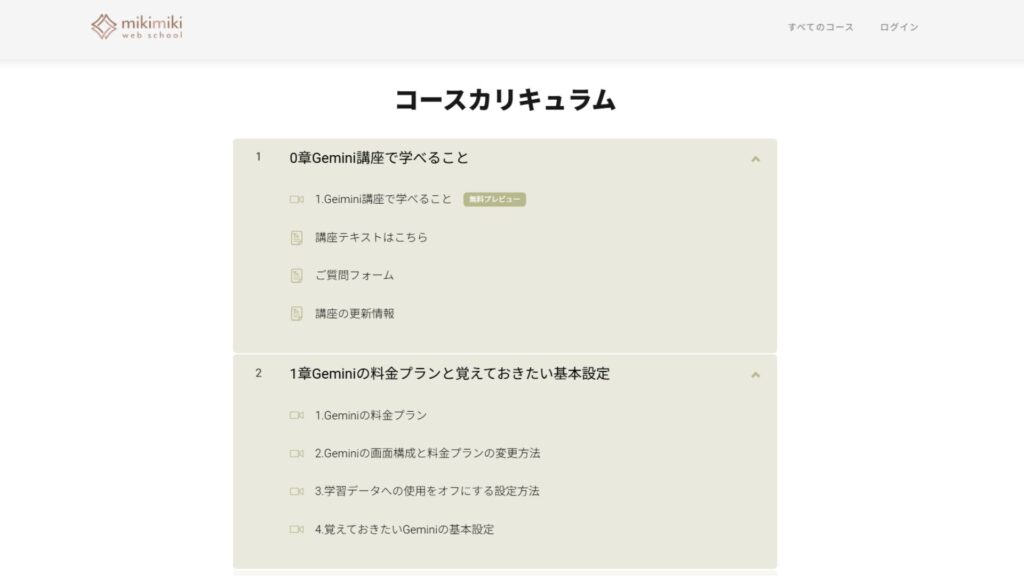
「設定をオフにすると履歴が消えて不便」というデメリットをどう補うかや、「Google Workspace版」を導入した際の管理画面の操作など、ビジネスユースで必須となる安全な運用ルールを体系的に学べます。
「一度買えばずっと最新」のアップデート型カリキュラム
mikimiki webスクールのGemini講座は「買い切り型」で、アップデートに合わせて講座内容も定期的に更新されるため「一度買えばずっと最新」です。
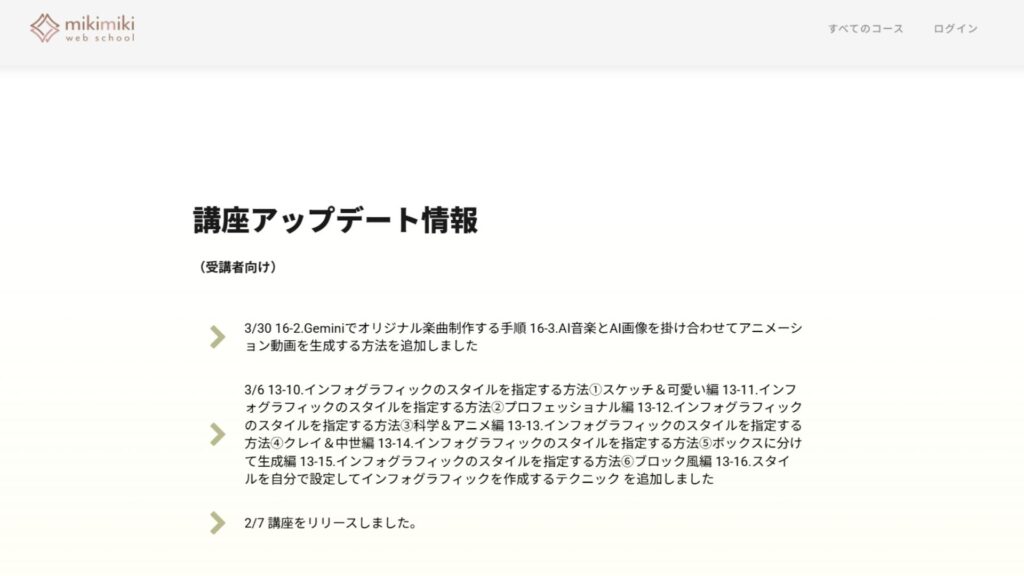
2026年現在の最新機能や新しいプライバシー設定についても随時追加されるため、一度受講すれば常に最新の状態で学習できます。
受講された方のお声
以下は実際に講座をご受講してくださったみなさんからいただいたお声の一部です。

「AIは難しそうだと思っていましたが、1レッスンが約3分と短く、隙間時間にスマホで見られるのが最高でした。
まずは無料版で学習させない設定にすることから始め、今では仕事のメール作成はすべてGeminiに任せています!」(30代・Web担当者)
「会社でWorkspace版を導入することになり受講しました。『人間のレビュー対象にならない設定』など、法人が気にするべきポイントが明確で助かりました。
独学では絶対に気づかなかった連携術が多く、目から鱗です。」(40代・経営者)
>>>mikimiki webスクールの「仕事が10倍速くなる!Gemini・NotebookLMプロンプトエンジニアリング・活用法完全マスター講座」をもっと詳しく知りたい方はこちら
Geminiに学習させない設定に関するよくある質問(Q&A)
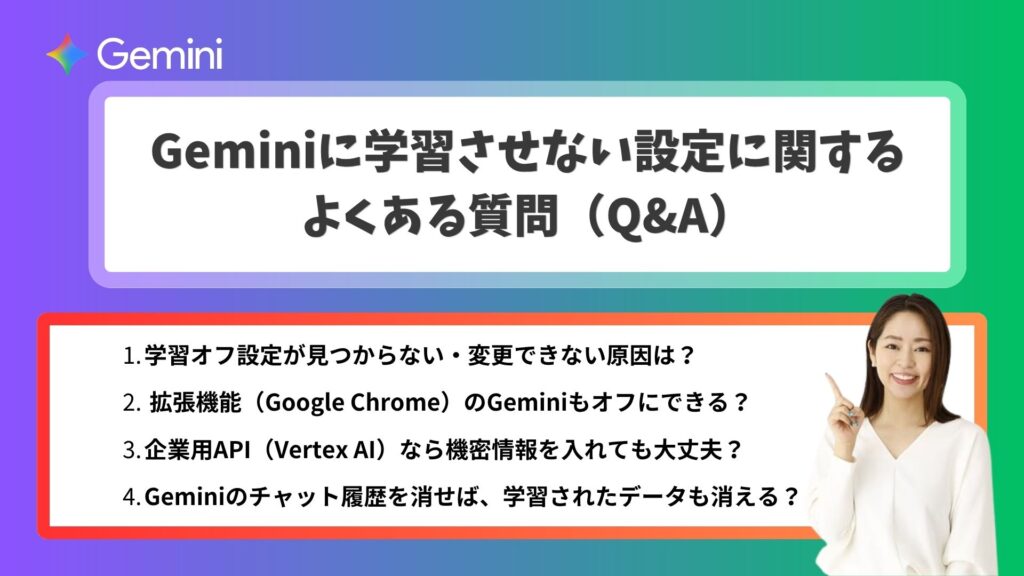
Geminiに学習させない設定に関するよくある質問をご紹介します。
- 学習オフ設定が見つからない・変更できない原因は?
最も多い原因は、会社や学校の「Google Workspaceアカウント」を利用しており、管理者が設定を制限していることです。
組織用アカウントの場合、プライバシー設定の権限は個々のユーザーではなく、システム管理者が握っています。
具体的な要因管理制限: 組織のポリシーで「アクティビティの変更」が禁止されている。
未ログイン: Googleアカウントに正しくログインしていない状態では、設定項目自体が表示されない。
アプリの不具合: 2026年初頭に報告された一時的なバグにより、サイドバーのメニューが表示されないケースもある。
※この場合はブラウザのキャッシュクリアや再ログインを試してください。「オフにできない」場合は、まず個人用アカウント(@gmail.com)か組織用アカウントかを確認しましょう。
- 拡張機能(Google Chrome)のGeminiもオフにできる?
はい、ブラウザ側の設定とGoogleアカウント側のアクティビティ設定の両方をオフにすることで完全に対応可能です。
Chromeに統合されたGemini(サイドパネルなど)での会話も、基本的にはお使いのGoogleアカウントのアクティビティ設定に紐付いています。手順- アカウント設定: 本記事2章の手順で「Geminiアプリ アクティビティ」をオフにする。
- ブラウザ設定: Chromeの「設定」>「AIイノベーション(またはAI設定)」>「ChromeのGemini」をオフにする。
これにより、ブラウザ上での予期せぬAI起動とデータ収集を同時に停止できます。
- 企業用API(Vertex AI)なら機密情報を入れても大丈夫?
はい、Vertex AIやGoogle Cloud版のGeminiは、デフォルトで「顧客データを学習に使わない」ことが規約で保証されています。
個人向けのGemini(無料版・有料版)とは基盤となる利用規約(Terms of Service)が全く異なり、エンタープライズレベルのデータ保護が適用されるからです。安心な理由: 入力したプロンプトがGoogleの基本モデルのトレーニングに再利用されることはありません。
注意点: ただし、自社で「ファインチューニング(追加学習)」を行う設定にした場合は、自社環境内でのみデータが保持・利用されます。「会社の秘密」を扱う開発や高度な分析を行うなら、個人版ではなくAPI経由(Vertex AI)の利用が最も安全です。
- Geminiのチャット履歴を消せば、学習されたデータも消える?
いいえ、履歴を消しても「すでに学習プロセスに回されたデータ」を完全に取り消すことはできません。
履歴の削除はあくまで「あなたのアカウントから見えなくする操作」であり、Googleのサーバー側に一度送られたデータの処理を遡って止めるものではないからです。保存の仕組み: 第5章で解説した通り、人間のレビュアーに選別されたデータは最大3年間保持される場合があります。
最善の策: 履歴を消すのは「これ以上の露出を防ぐ」ためには有効ですが、「最初から重要な情報は入れない」ことが唯一の防衛策です。
まとめ
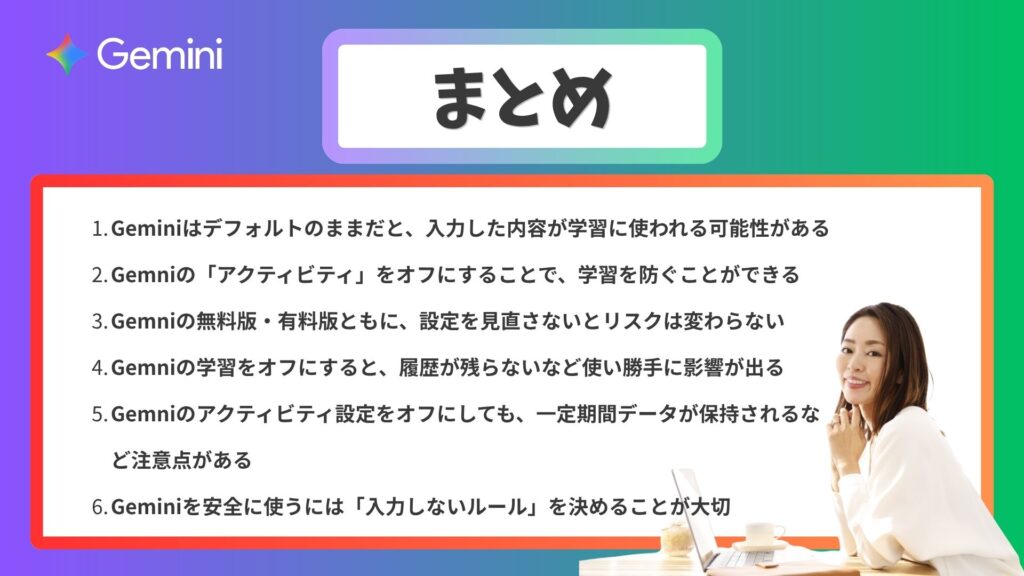
本記事では、Geminiに学習させないための設定方法や注意点について解説しました。
「Geminiを使いたいけど情報漏洩が不安」「どこまで安全に使えるのか知りたい」と感じている方は、まずは今回ご紹介した設定を見直し実際に使いながら使い心地を確認していくのがおすすめです。
設定をオフにするだけでもリスクは大きく下げられますが、それに加えて「どんな情報を入力するか」を意識することで、より安心して活用できるようになります。
「Geminiをもっと安心して、実務でも使いこなせるようになりたい」と感じた方は、mikimiki webスクールのGemini講座もぜひチェックしてみてくださいね。

▼GeminiとChatGPTの比較については「【2026年完全版】ChatGPTとGemini徹底比較16選」でも詳しく解説しています。

▼Geminiの最新モデルについては「【進化キタ!!】Google最新AIモデル「Gemini3.1Pro」爆誕!徹底解説(vsClaude Opus4.6 vs GPT-5.2)」の動画をご覧ください。
仕事が10倍速くなる!Gemini・NotebookLMプロンプトエンジニアリング・活用法完全マスター講座
Geminiの基礎からGoogle AIの最新ツールまでをマスター
プロンプト設計で思い通りの成果を生み出し、仕事の生産性を高める活用法を基礎から実践までこの1コースで学べる
・27セクション224レッスン、講座時間は約8時間30分
・800ページ超のダウンロード資料
・2026年9月現在1,000名以上の方が受講
・Google AIを横断的に学べる体系的な講座設計
「Geminiを仕事でどう使えばいいの?」「Google AIは何ができて、どう活用すればいい?」
そんな疑問から生まれた本講座では、Geminiの基礎からプロンプト設計のコツ、Gemini for Workspaceの業務活用、NotebookLM・DeepResearch・NanoBanana ProなどGoogle AIツールの使い方まで体系的に学ぶことができます。Google AIは進化のスピードが非常に速いため、新機能や最新モデルの情報も随時講座に反映し、継続的に最新のGoogle AI活用法をキャッチアップすることができます。