

「Geminiの料金プランって、結局どれを選べばいいの?」
「有料プランに切り替えたいけど、まず料金はいくらなのか知りたい。できれば損はしたくない」
このような悩みを抱える方も多いのではないでしょうか?
Geminiは無料でも便利に使える一方で、使い方によっては機能面や使える範囲に物足りなさを感じることがあります。
とはいえ、料金やプランの違いをよく確認しないまま課金すると、「思ったほど使わなかった…」という失敗につながりかねません。
結論から言うと、Geminiの料金プランは「料金の違い」だけでなく、「今どんな制限で困っているか」と「何に使いたいか」をセットで見て選ぶのが、ムダな出費を防ぐコツです。
まずは全体像をつかみやすいように、Geminiの料金プランを簡易一覧で確認しておきましょう。
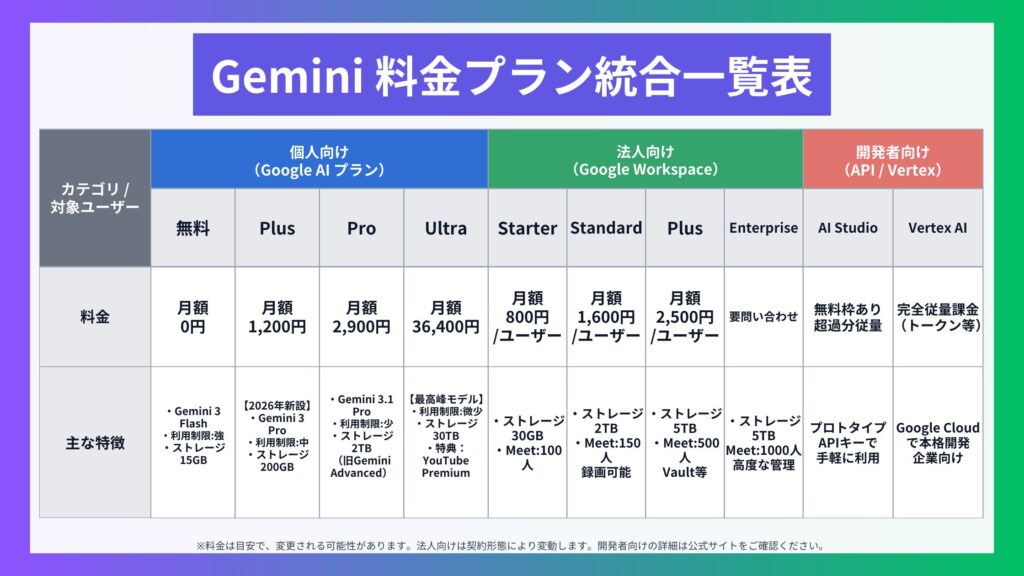
▶Geminiの料金プラン一覧表|個人・法人・開発者向けの違いをまとめて確認
私mikimikiはこれまで、YouTubeチャンネル登録者36.4万人超、YouTubeのGeminiに関する動画の総再生100万回以上、AIカンファレンス/セミナーへの登壇経験をもとに、AIツールの活用法や選び方を発信してきました。
そこで今回は、これまで発信・検証してきた知見をもとに、Geminiの料金プラン選びで失敗しないために、まず確認しておきたいポイントをまとめました。
この記事を読めば、まず料金感を把握したうえで、無料プランから有料プランへ切り替えるべきかどうか、切り替えるならどのプランが自分に合っているかを迷わず判断できるようになるはずです。
\公式LINEにご登録いただくとmikimiki webスクール限定勉強会にご招待/

公式LINEでは、登録者限定の無料勉強会のご招待に加えて、キーワード送信で特典資料もお渡ししています。ご登録後、「カツオ」というキーワードをお送りいただくとGeminiを含めたおすすめGoogleAIツールの資料をプレゼントしていますので、ぜひご活用ください。

目次
Geminiの料金プラン一覧表|個人・法人・開発者向けの違いをまとめて確認
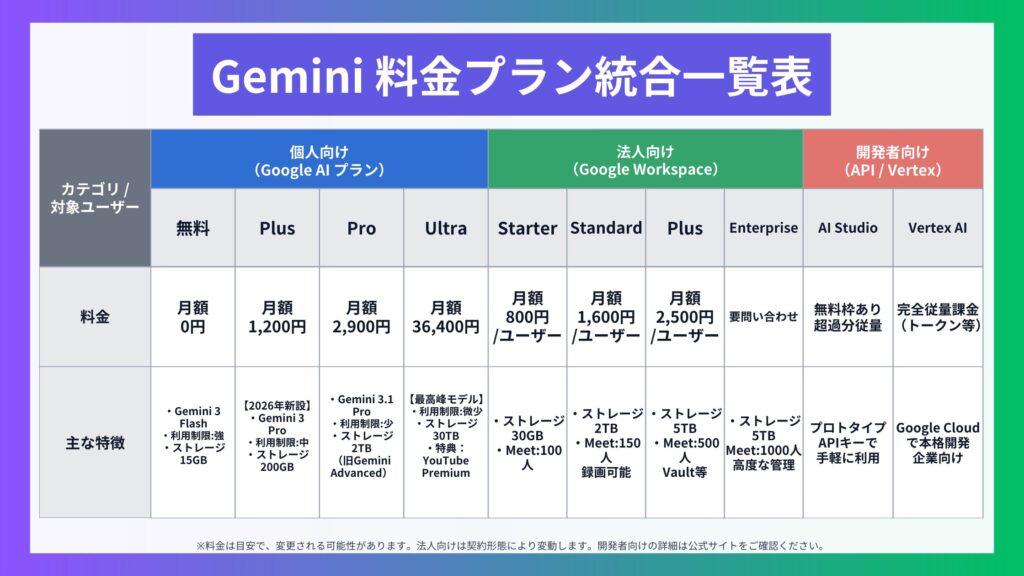
Geminiの料金プランは、大きく分けて 個人向け・法人向け・開発者向け の3種類です。
それぞれ料金体系や利用目的が異なるため、まずは全体像を上記の一覧表で確認しておきましょう。
対象ユーザーごとの特徴は以下のとおりです。
個人向け:サブスク型で「無料 → Plus → Pro → Ultra」の順に機能と上限が増える
法人向け:Google Workspaceと組み合わせて、チーム全体でGeminiを活用できる
開発者向け:APIやVertex AIを使った従量課金制で、アプリやサービスにGeminiを組み込む用途に適している
次の章では、個人利用・法人利用・開発利用それぞれの料金プランの違いについて詳しく見ていきましょう。
Google系AIツールはここ最近、Geminiとの連携が一気に進み、できることがかなり広がっています。
便利になった一方で、ツールが増えて「自分に必要なもの」を見極めるのが難しくなっている方も多いのではないでしょうか?
そんな方のために、おすすめのGoogle AIツールを整理した特典資料をプレゼントしています。
公式LINE登録後に「カツオ」と送って、ぜひ受け取ってください。
【対象ユーザー別】Geminiの料金プラン|個人・法人・開発者
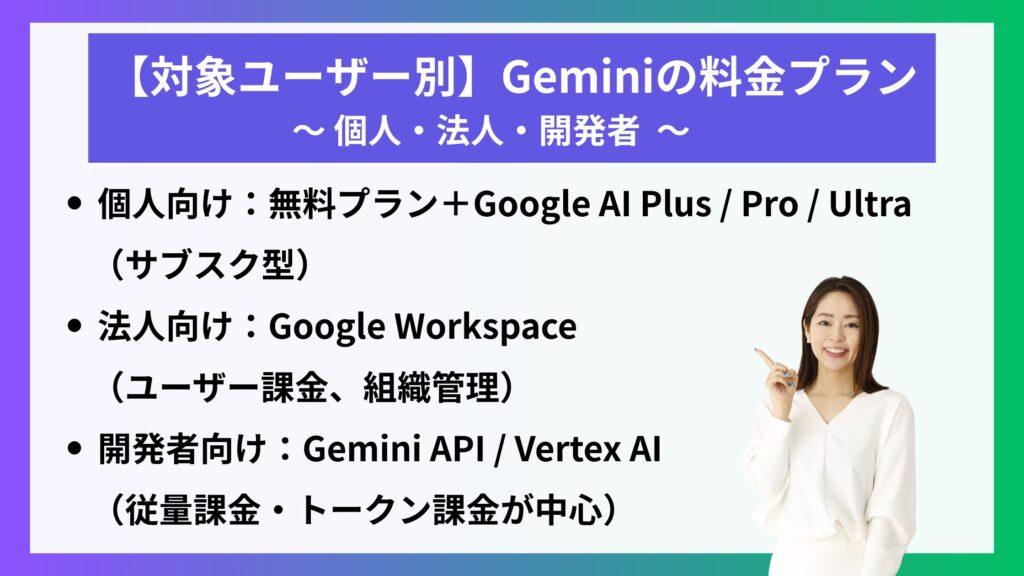
「Geminiの料金プラン」といっても、実は 個人 / 法人 / 開発者 で料金体系がかなり違います。
まずは全体像を整理しながら、それぞれの用途に合うプランの考え方を見ていきましょう。
- 個人向け:無料プラン+Google AI Plus / Pro / Ultra(サブスク型)
- 法人向け:Google Workspace(ユーザー課金、組織管理)
- 開発者向け:Gemini API / Vertex AI(従量課金・トークン課金が中心)
※本記事では読みやすさのため、Google AI Plus / Google AI Pro / Google AI Ultra をそれぞれ Plus / Pro / Ultra と表記して解説します。
Geminiの料金プラン|個人向け:無料プラン+Google AI Plus / Pro / Ultra(サブスク型)
Geminiの個人向けの料金プランは、以下4つあります。
- 無料プラン:月額0円
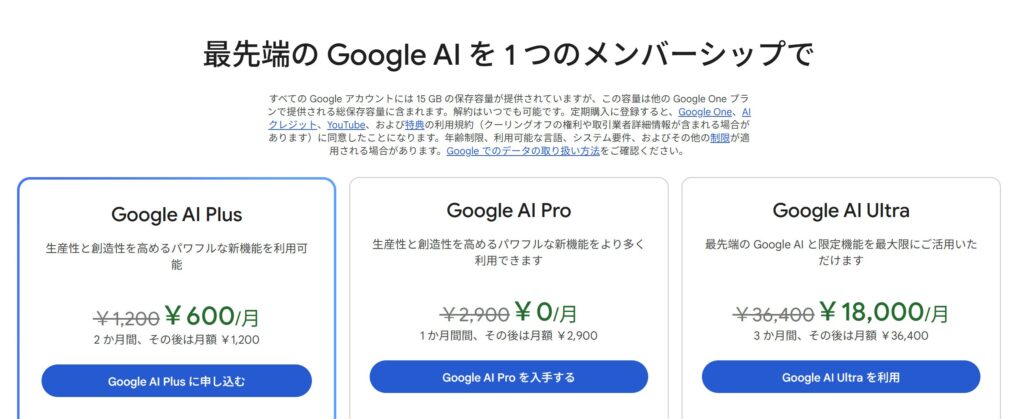
- Plusプラン:月額1,200円
- Proプラン:月額2,900円
- Ultraプラン:月額36,400円
各プランの詳細について以下の表にまとめました
| 無料 | Plus | Pro | Ultra | |
|---|---|---|---|---|
| 月額 | 0円 | 1,200円 | 2,900円 | 36,400円 |
| ストレージ | 15GB (既存) | 200GB | 2TB | 30TB |
| AIクレジット | 50回/日 | 200回/月 | 1,000回/月 | 25,000/回月 |
| Deep Research | 5回/月 | 12回/日 | 20回/日 | 120回/日 |
| Nano Banana Pro | 3枚/日 | 最大50枚/日 | 最大100枚/日 | 最大1,000枚/日 |
| Veo | — | 2本/日 | 3本/日 | 5本/日 |
| 音楽生成 | 10曲/日 | 20トラック/日 | 50トラック/日 | 100トラック/日 |
| 体験/キャンペーン | — | 最初の2か月:600円 | 最初の1か月:0円 (無料トライアル) | 最初の3か月:18,000円/月 |
上記の表で、各プランの料金やストレージ容量、位置づけの違いを大まかに把握できたと思います。ここからは、すべてのプランに共通して利用できる機能や特徴を確認していきましょう。
まず、個人向けのすべてのプランには、次の共通点があります。
個人向けプランの共通ポイント
- Googleアカウントがあればすぐに利用できる
- テキスト・画像・音声・動画などのマルチモーダル入力に対応している
- Googleドライブ・Gmail・Googleフォトと連携できる
- PC・スマートフォン・タブレットで同じアカウントから利用できる
- 生成した内容をGoogleドキュメントへ出力したり、Gmailの下書きとして保存したりできる
続いてGeminiの料金プランを比較するうえで重要なのが、「どの機能がどの程度使えるか」という点です。
特に、AIの活用範囲や作業効率に大きく影響するのが、以下の3つの機能です。
💡AIクレジット
- 動画生成などの高度な機能を使うときに消費されるクレジット
- 上位プランほど毎月もらえるクレジットが多く、より多くの生成や分析ができる
🔎Deep Research
- 複数のWebサイトをまとめて調査し、要約・分析してくれる機能
- 通常の検索よりも、短時間で詳しい情報を得られる
- 上位プランほど利用できる回数や処理能力が増える
🍌Nano Banana Pro
- 画像生成や画像編集などで使える、高品質な生成向け
- 上位プランほど利用上限が増え、より多く・快適に使いやすくなる
なお、「どのプランを選べばよいか」については、「Geminiの料金プランはどれがいい?無料・Plus・Pro・Ultraの選び方」の章で、利用目的や作業量に応じたおすすめを詳しく解説しています。
ここまで料金プランを整理しましたが、実際に使ってみると「思ったより成果が出ない…」と感じることもあるかもしれません。
Geminiに搭載されているAIツールはたくさんあり、使いこなすためにはそれぞれの使い方や「どの作業に、どの機能を当てるか」という判断が欠かせません。
同じGeminiでも、指示の出し方や使い分け次第で、アウトプットの質と作業スピードが大きく変わります。
実際、「機能はわかったけど、結局どう使えば仕事がラクになるの?」で止まってしまう方も多いです。
mikimiki webスクールのGemini講座では、Geminiの使い方やすぐ使える指示の型(プロンプト)をお伝えするのははもちろんのこと、Googleアプリとの連携で使えるテクニックを実例ベースで学べます。
「なんとなく使う」から一段進めたい方は、ぜひチェックしてみてください。

\Geminiを中心にGoogle AIをマスターしたい方をサポート/
Geminiの料金プラン|法人向け:Google Workspace(ユーザー課金、組織管理)
法人利用では、料金だけでなく「ユーザー管理(追加・削除)」や「組織としての運用・権限管理」まで含めて考える必要があります。
そのため、法人は個人向けのGoogle AIプランではなく「Google Workspace」ベースで検討するのがおすすめです。
法人向けの料金プランでは「1ユーザーあたり月額」で費用が発生します。
法人向けの料金プランは大きくわけて以下4つです。
- Business Starter:月額950円(月契約)
- Business Standard:月額1,900円(月契約)
- Business Plus:月額3,000円(月契約)
- Enterprise Plus:要問合せ
各プランについて詳しく以下の表にまとめました。
| Business Starter | Business Standard | Business Plus | Enterprise Plus | |
|---|---|---|---|---|
| 年契約 (月額/ユーザー) | 800円 | 1,600円 | 2,500円 | 要問い合わせ |
| 月契約 (月額/ユーザー) | 950円 | 1,900円 | 3,000円 | 要問い合わせ |
| 利用可能ユーザー数 | 最大300人 | 最大300人 | 最大300人 | 上限なし |
| ストレージ (1ユーザーあたり目安) | 30GB/ユーザー | 2TB/ユーザー | 5TB/ユーザー | 5TB/ユーザー(追加リクエスト可) |
| Meet参加者上限 | 100人 | 150人 | 500人 | 1,000人 |
| 会議録画 | — | ◯ | ◯ | ◯ |
| Vault | — | — | ◯ | ◯ |
| DLP | — | — | — | ◯ |
| Gemini利用 | 制限あり | ◯ | ◯ | ◯ |
| 備考 | まずは基本から | 録画が必要ならここから | 監査・保持(Vault)を強めたい | 高度な管理・コンプライアンス向け |
まずは「全社導入か/一部導入か」を決めて、必要な管理レベルに合うプランを表で選んでいきましょう。
料金プラン選びに迷ったら
- Business Starter:まずは低コストで始めたい/Gmail中心で使えればOK
- Business Standard:チーム利用のバランスが良いプラン
- Business Plus:管理やセキュリティ面も含めて、もう少し安心して運用したい
- Enterprise:人数が多い/運用ルールがしっかり必要/会社の要件に合わせて相談して決めたい
料金はもちろん大事ですが、法人の場合は料金よりも運用が先に決まりやすいので、管理まわりを軸に表を見るのがおすすめです。
Geminiの料金プラン|開発者向け:Gemini API / Vertex AI(従量課金・トークン課金が中心)
開発者向けは、個人向けや法人向けと違って「月額いくら」というより、使った分だけ支払う“従量課金制”です。
簡単にまとめると、プロンプト(入力)と回答(出力)の文章量に応じて料金が決まります(この量の単位がトークンです)。
開発者向けの料金プランには大きくわけて3つのプランがあります。
- Google AI Studio:AI Studio自体は無料、APIは従量課金制
- Gemini API(Google AI for Developers):従量課金制
- Vertex AI(Google Cloud):従量課金制
各プランの詳細を以下にまとめました。
| Google AI Studio | Gemini API(Google AI for Developers) | Vertex AI(Google Cloud) | |
|---|---|---|---|
| 位置づけ | ブラウザで試作・検証(プロトタイプ向け) | アプリ/サービスに組み込む(APIで呼び出す) | 本番運用・企業向け(Cloudで管理) |
| 料金体系 | AI Studioの利用自体は無料/APIはFree tierまたはPaid tier(従量課金) | 従量課金(Free tier / Paid tier) | 従量課金(Standard / Priority / Flex/Batchなど) |
| 無料枠 | あり(対象モデル・上限あり) | あり(対象モデル・上限あり) | 無料枠の明記なし |
| 課金単位 | トークン(入力/出力)※実体はGemini API | トークン(入力/出力、1M tokens単位) | トークン(入力/出力、1M tokens単位) |
| 単価の目安(例) | Free tier対象はFree of charge表記あり | 3.1 Pro Preview 入力$2/出力$12(<=200k) ※長文(>200k)は入力$4/出力$18 | 3.1 Pro Preview 入力$2/出力$12(<=200k, Standard) 長文(>200k)は入力$4/出力$18 |
| 向いているケース | まず動かしたい/プロンプト調整をしたい | 小さく実装して試したい/軽めに組み込みたい | 請求・権限・監査などCloud運用が必要/大きめの開発 |
迷ったら、まずは Gemini APIで「想定の使い方」を一度動かして、1回あたりにどれくらいトークンを使うか確認してみるのが分かりやすいです。
その上で「月に何回使うか」を掛け算すると、費用感をつかみやすくておすすめです。
また、請求・権限・監査などの運用ルールに合わせたい場合は、Vertex AI側での運用がスムーズなケースもあります。
【手順】Google AI Proの無料トライアルを安心して試す方法
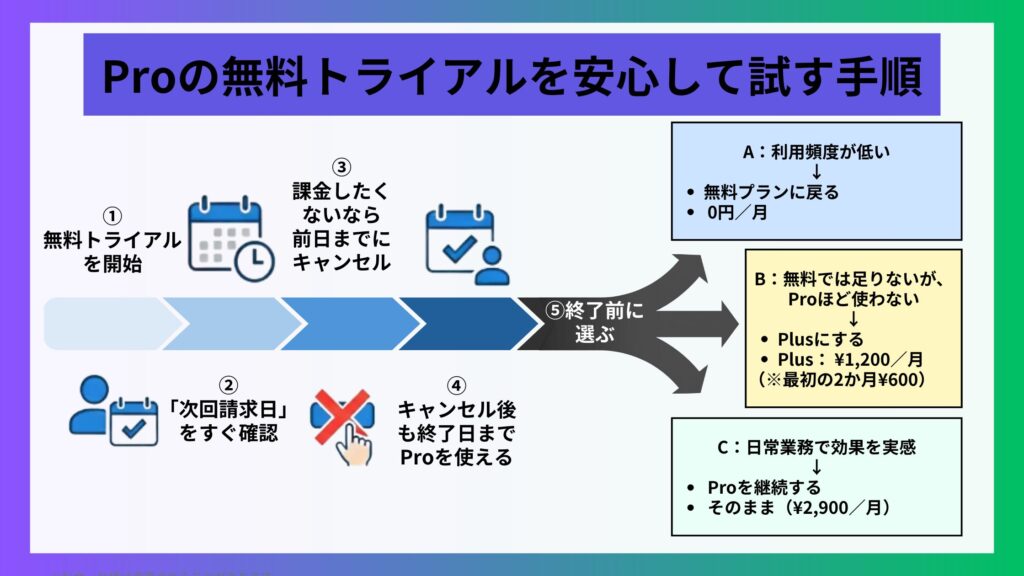
「無料トライアルは使ってみたいけど、うっかり課金は避けたい…」という方は多いと思います。
ここでは、Google AI Proをできるだけ安心して試すための進め方を5ステップでご紹介します。
①Google AI Proの無料トライアルを開始する
②「次回請求日」をすぐ確認する
③ 継続したくない場合は前日までにキャンセルする
④ キャンセル後も終了日まではProを使える
⑤ 終了前に選ぶ:無料 or Plusにする or Proで継続する
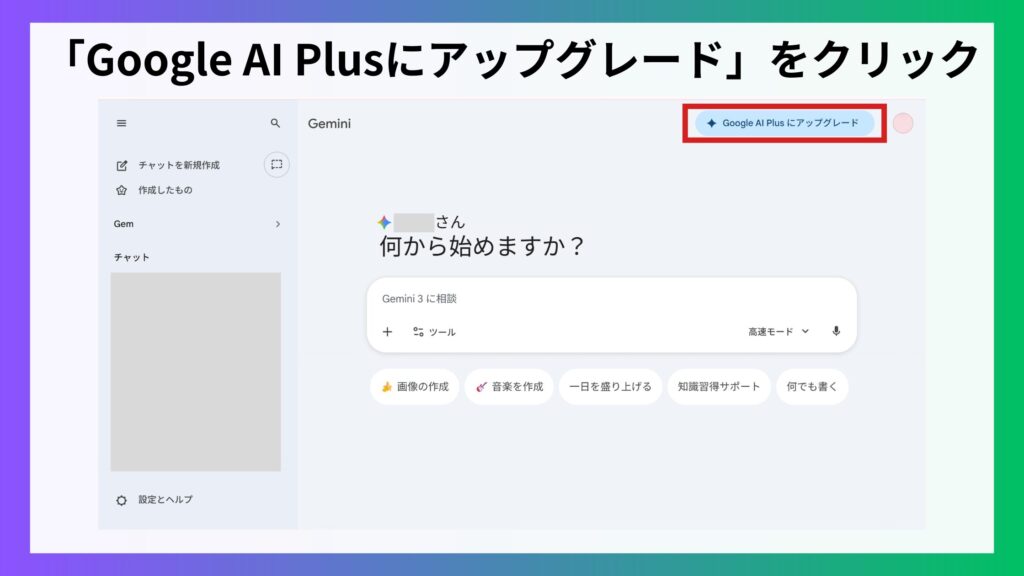
① Google AI Proの無料トライアルを開始する
※「Google AI Plusにアップグレード」と表示されますが、クリック後の画面で Proプランも選択できます
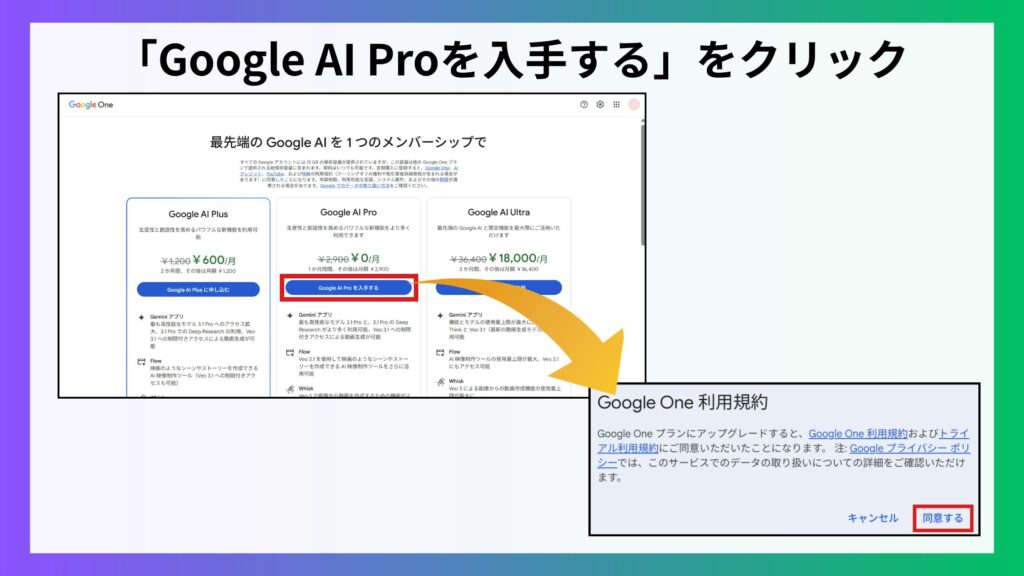
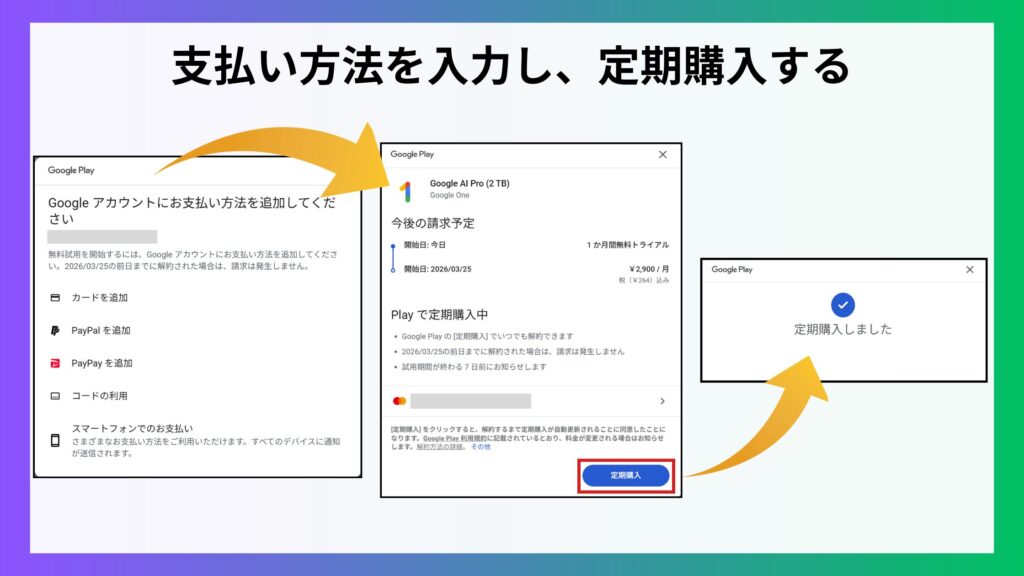
次は、うっかり課金を防ぐために「次回請求日」を確認しておきましょう。
②「次回請求日」をすぐ確認する
Geminiの有料プランは、無料期間が終わるとそのまま自動で更新される仕様です。
なので、何もしないまま終了日を過ぎると、次のタイミングから料金が発生します。
「まずは無料で試したいな」という方ほど、始めたらすぐに次回請求日(=無料が終わる日)をチェックしておくようにしましょう。
ちなみに、次回の請求日はプランの申し込みをする際に2回確認できます。
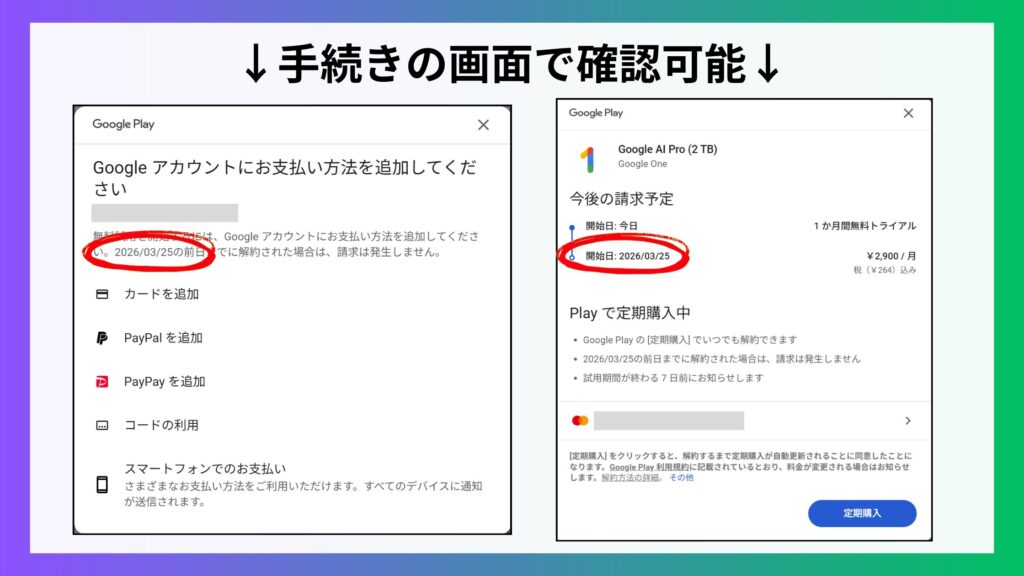
もしくは、以下の画面からも確認できます。
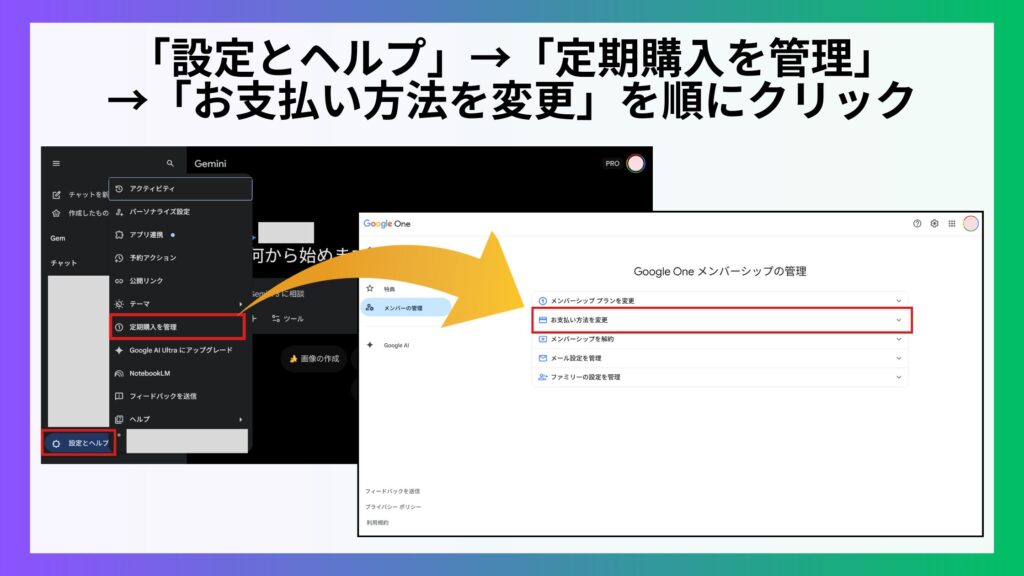
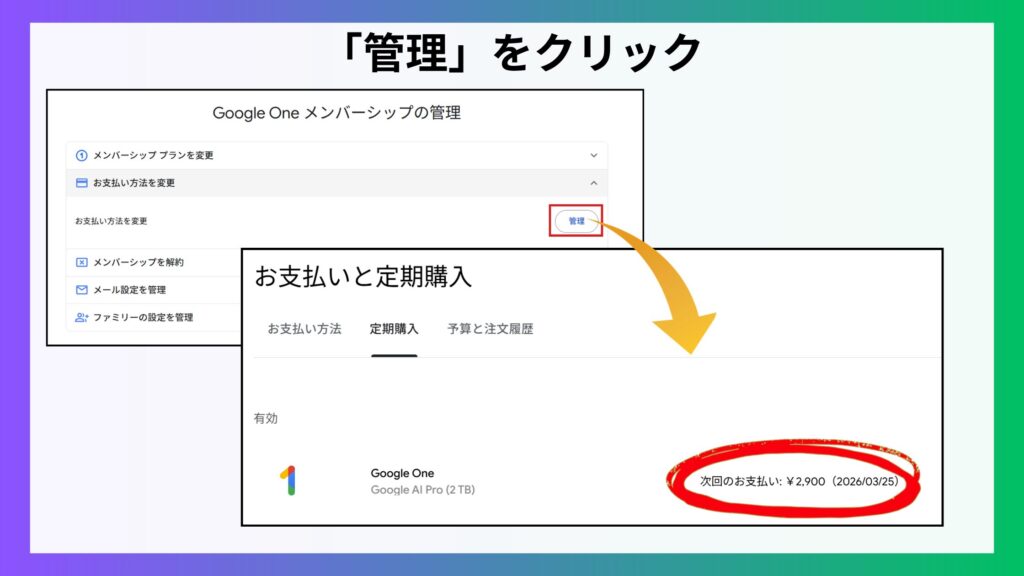
無料トライアル期間の終了7日前に通知がきますが、気づいたら更新期日が過ぎていて費用が発生してしまうことのないように、注意しましょう。
③ 継続したくない場合は前日までにキャンセルする
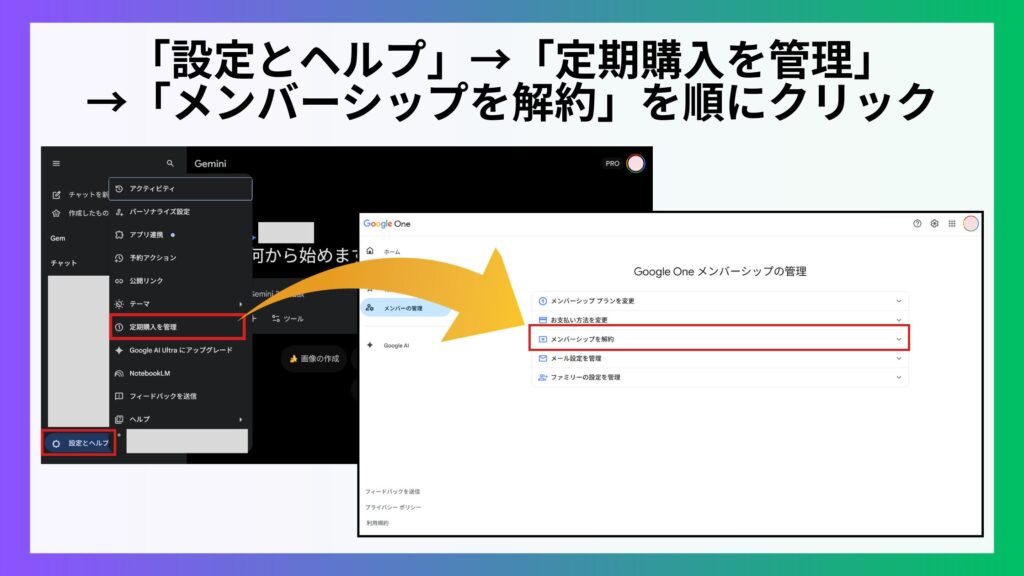
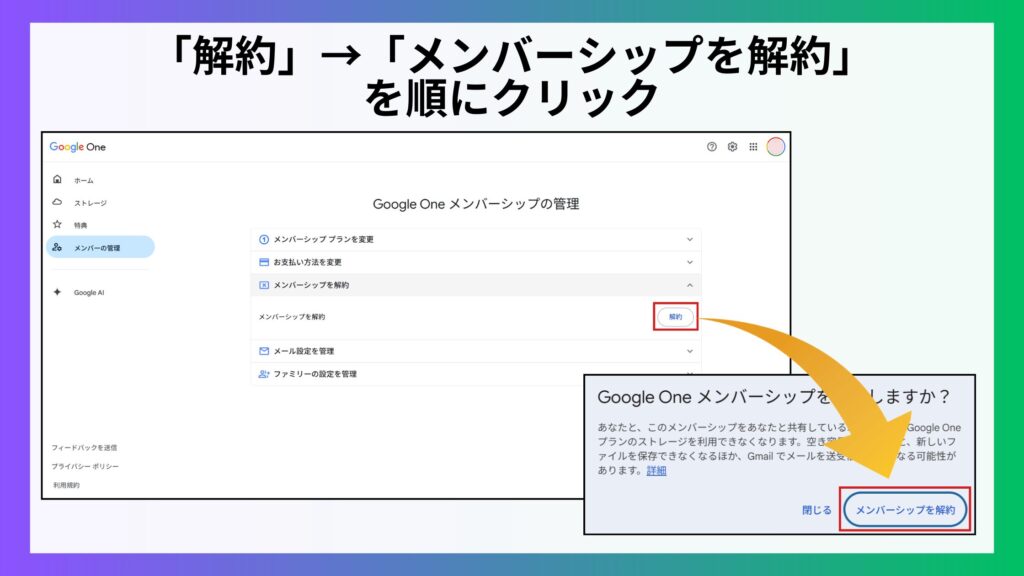
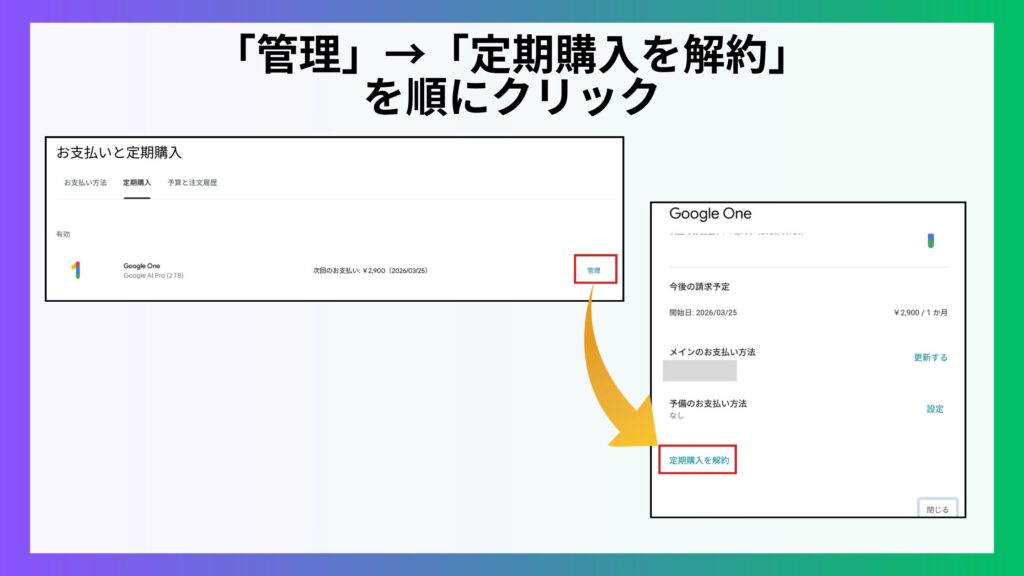
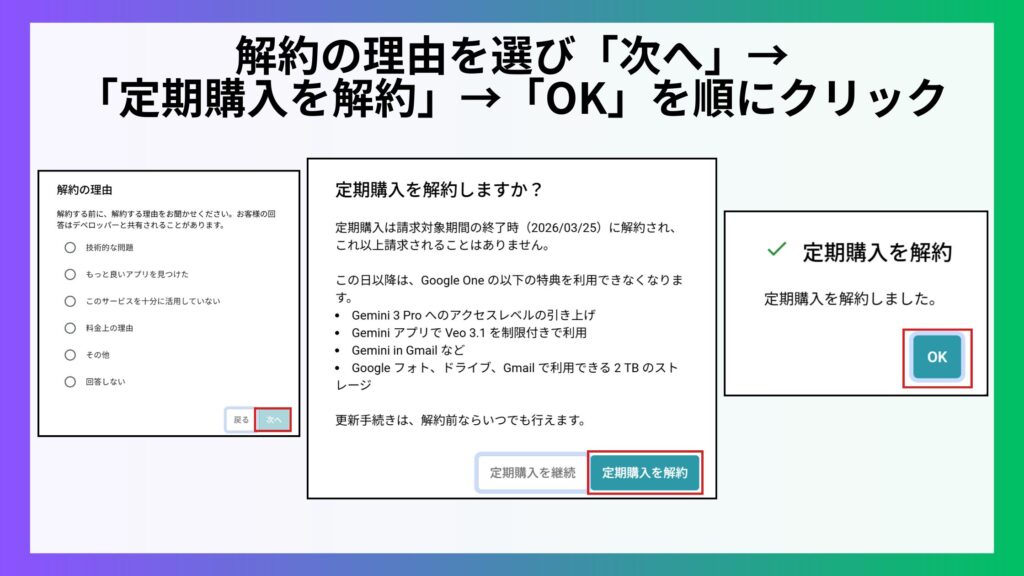
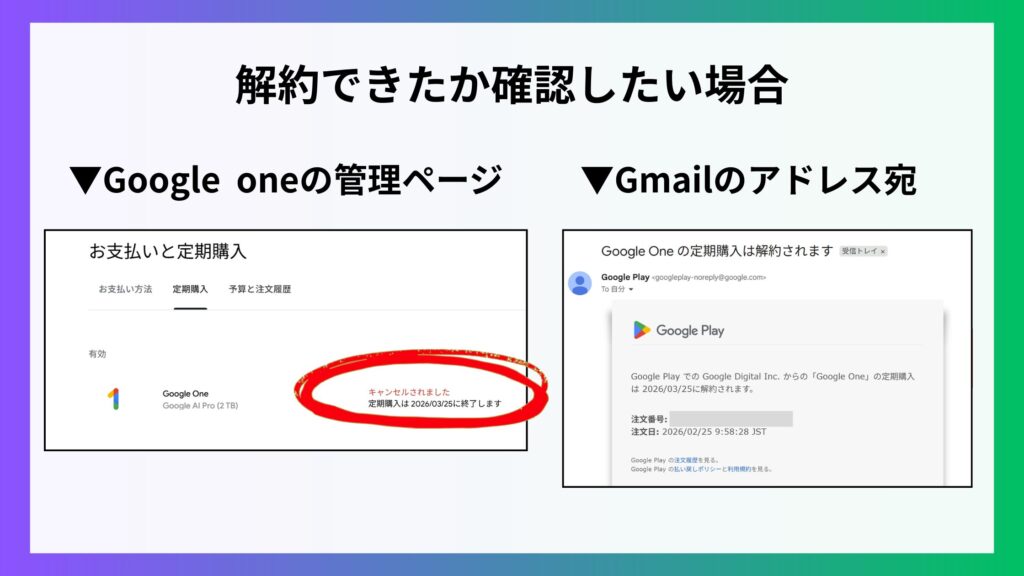
無料トライアルを継続せずに解約したい場合は、次回請求日の前日までに解約を行いましょう。
解約手順は以下のとおりです。
④ キャンセル後も終了日まではProを使える
無料トライアル(または有料期間でも)をキャンセルした場合でも、すぐに使えなくなるわけではなく、 現在の請求サイクル終了までは特典を利用できます。
つまり、「継続しないかも」と思った時点で先にキャンセルしておけば、 うっかり課金のリスクを減らしつつ、試せる期間を活かしやすい進め方です。
利用規約が変わると案内が異なる場合もあるため、 最終的には実際の解約画面・契約画面の表示を必ず確認してください。
以下のように解約手続き途中でいつまで使えるか記載されています。
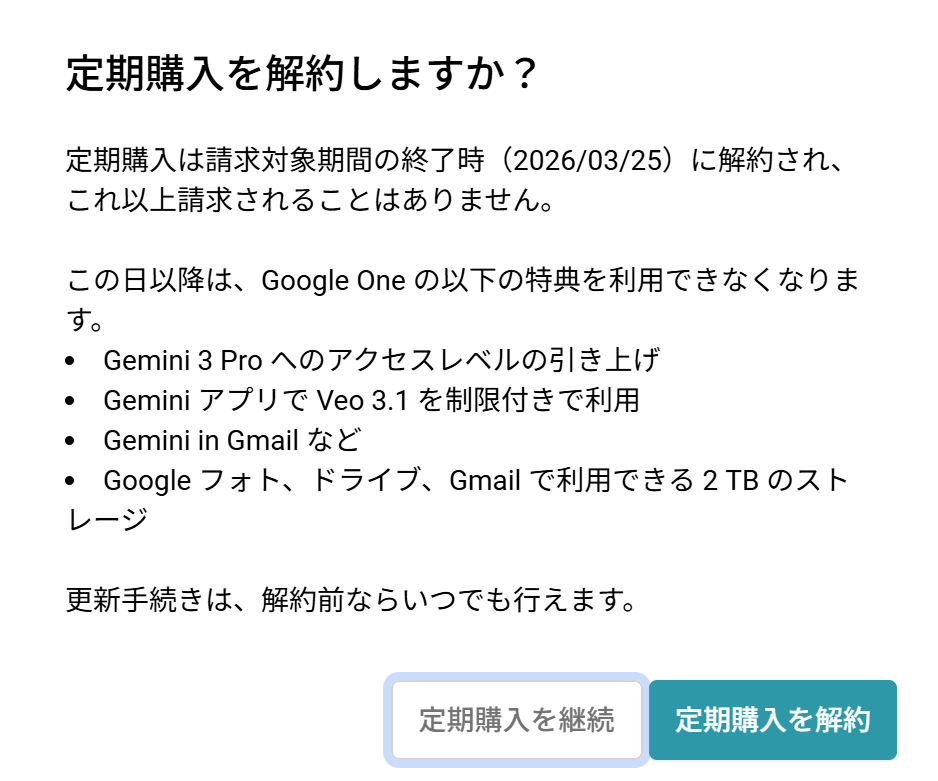
不安な場合は、キャンセル操作途中まで進めてみるといいかもしれません。
⑤ 終了前に選ぶ:無料 or Plusにする or Proで継続する
無料トライアルが終わったら、使い方に合わせて次の3つから選びましょう。
大切なのは最初から完璧な選択をすることではなく、 実際に使った結果をもとにいまの自分に合うプランを選ぶことです。
判断のコツは、無料トライアル中の「体感」だけでなく、次のような観点で振り返ることです。
判断のコツ
- どの作業で一番役立ったか(文章作成 / 調査 / 画像関連 など)
- 週あたり・月あたりの使用頻度はどのくらいか
- 作業時間の短縮やアウトプットの質向上を感じたか
- 月額料金を払ってでも続けたいと思えるか
無料トライアルは“お試し期間”であると同時に、あなたに合う使い方を見つける期間でもあります。
次の章でGeminiの料金プランの選び方を解説するので、ぜひチェックしてみてくださいね。
Geminiって、実はGemini単体だけじゃなくて、GoogleのAIツールがどんどん連携していて「できること」が増えています。
その反面、実際に使い始めると「何をどう組み合わせたら最短で成果が出るの?」って迷いがちです。
mikimiki webスクールの公式LINEでは、おすすめのGoogle AIツールの資料を登録者限定でプレゼントしています。
登録後にキーワード「カツオ」を送るだけで受け取れます。
「なるべく手戻りせず進めたい」「短時間で使えるようになりたい」そんな方にぜひ活用していただきたいです。
また、公式LINEでは無料の勉強会や最新情報もお届けしていますので、気になる方はチェックしてみてください。
\公式LINE登録で「おすすめのGoogle AIツールの資料」を配布中!/
Geminiの料金プランはどれがいい?無料・Plus・Pro・Ultraの選び方
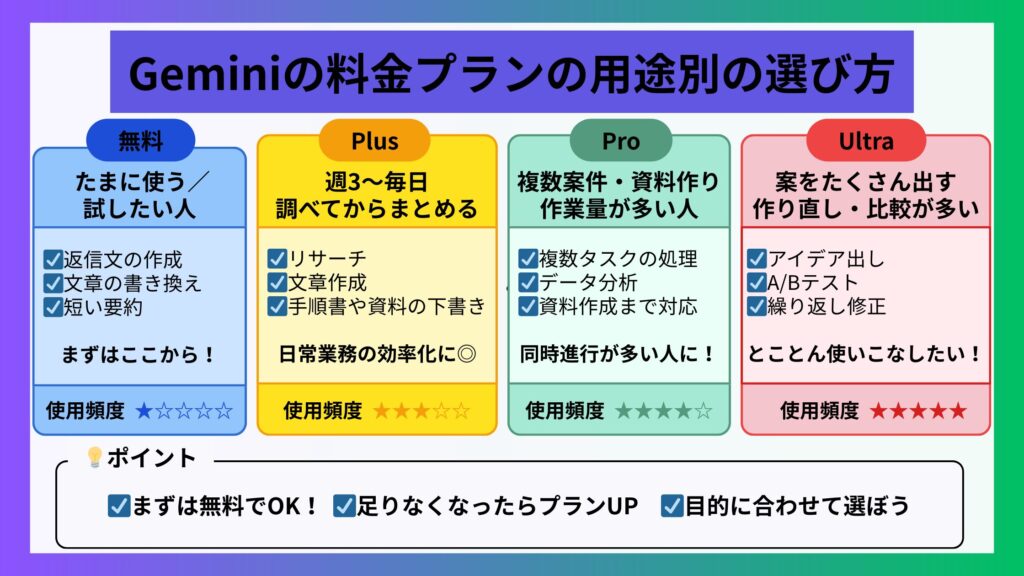
この章では、あなたの使い方や目的に合わせて、どのプランが向いているのかをわかりやすく整理していきます。
大切なのは「高いプラン=正解」ではなく、“どれくらいの頻度で使うのか・どんな作業に使うのか・どの機能が必要なのか”に合っているかどうかです。
- 軽め作業(返信文作成・誤字チェック・要約)→ 無料プラン
- 日常業務(リサーチ→まとめ・手順書作成)→ Plusプラン
- 作業量多め(複数案件のリサーチ・資料作成) →Proプラン
- 最先端機能も含めて最大限使いたい → Ultraプラン
軽め作業(返信文作成・誤字チェック・要約)→ 無料プラン
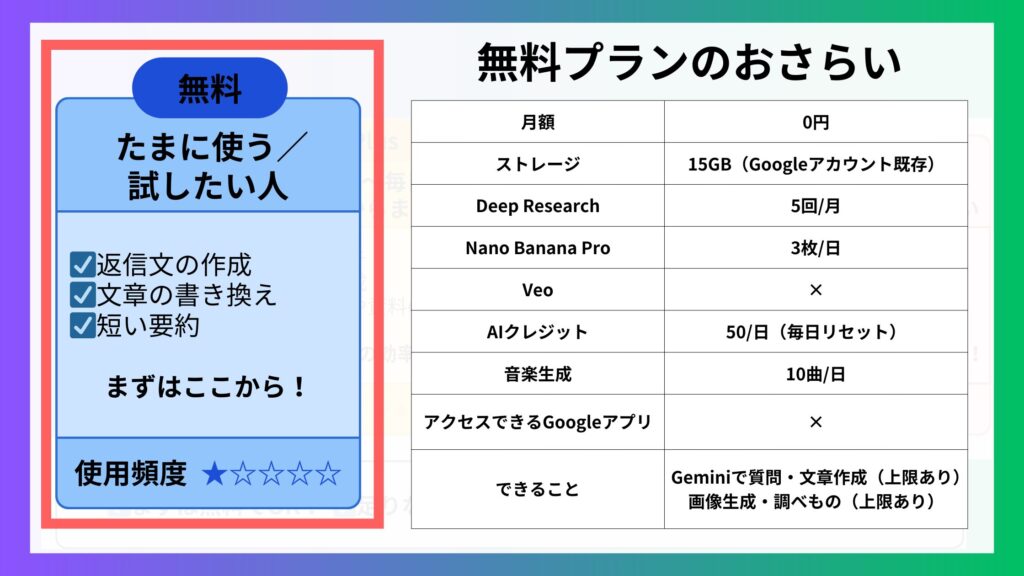
Geminiの無料プランは以下の方におすすめです。
Geminiの無料プランがおすすめの方
- まずGeminiを試してみて、どのようなことができるのかを体験したい
- 日常的な調べものや、メール返信の下書き、文章の誤字チェックなど、軽めのサポート用途が中心
- AIを使う頻度はそこまで高くなく、必要なときにだけ補助的に使いたい
- 有料化を検討する前に、自分の使い方でどの程度制限に当たるのかを把握しておきたい
- AIツールを初めて使うため、まずはリスクなく無料で慣れていきたい
無料プランでも、Geminiの基本機能はもちろん、画像生成やDeep Researchなどの機能まで使えるので、「AIって実際どこまでできるの?」「自分の作業に本当に役立つの?」という部分を試すには十分なプランです。
たとえば、メール返信の下書き作成や文章の要約、ちょっとしたリサーチなどであれば無料プランでも活用できます。
まずは「いつもやっている作業」を一部だけ置き換えるくらいから始めてみたい人におすすめです。
短い作業なら、指示も以下のようなシンプルな内容で十分です。
- 「丁寧だけど重くないお礼メールにして」
- 「この文章をやさしい言葉に直して」
- 「これを3行で要点だけにまとめて」
- 「誤字と読みにくいところを教えて」
ただし、無料プランには利用の上限があります。まずは無料プランで実際に触ってみて、「これなら日常の作業にしっかり活かせそう」と感じたタイミングで有料プランを検討するのがおすすめです。
「Geminiを使い始めたけど、自己流のままで合っているのか不安…」「便利そうだけど、仕事でどう活かせばいいかわからない…」そんなお悩みを抱えている方は、mikimiki webスクールのLINE限定無料勉強会に参加してみませんか?
公式LINEにご登録いただくと、登録者の方だけにご案内している無料の勉強会にご招待しています。毎回ご好評をいただいているため、気になる方はぜひLINEからチェックしてみてください。

日常業務(リサーチ→まとめ・手順書作成)→ Plusプラン
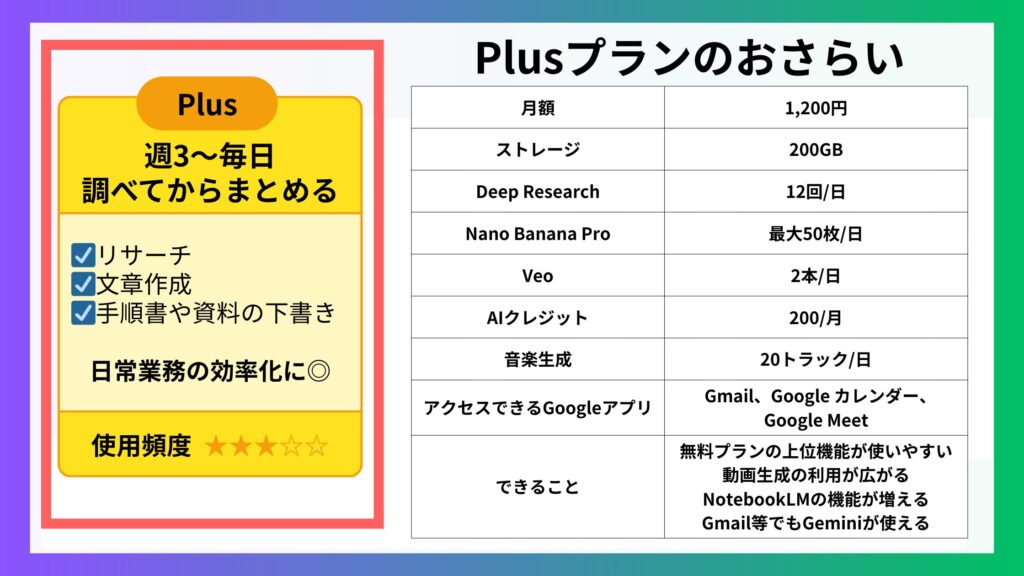
無料で使っていて、調べた内容を整理し、そのまま手順書や案内文まで一気に作りたい日。
そんな日に限って、「今日はここまでやりたかったのに」と感じることはありませんか?
「今日は一気に終わらせたいのに」と感じることが増えてきたら、Plusプランへの移行を考えるタイミングといえます。
Plusプランは、以下の方におすすめです。
GeminiのPlusプランがおすすめの方
- 無料でも使えるけど、仕事の日はちょっと物足りない
- 仕事や副業で、リサーチや文章作成を“週3〜ほぼ毎日”くらい使う
- 手順書作成や情報整理など、AIを使って作業を安定させたい
- Proほどのヘビー利用ではないけど、もう少し安定して使える環境がほしい
- コストと機能のバランスを見ながら、できることを増やしたい
無料よりも、使える回数・上限(AIクレジットや各機能の利用枠)が増えるので、日常の作業で“止まりにくく”なります。
目安として、無料で困る日が月に数回出てきたらそれがPlusを考えるサインです。
▼プロンプトの考え方はGeminiでも共通なので、まずは基礎としてこちらも参考になります。

▼Geminiのスライド・パワポ資料作成機能の使い方を動画で紹介しています。
作業量多め(複数案件のリサーチ・資料作成) →Proプラン
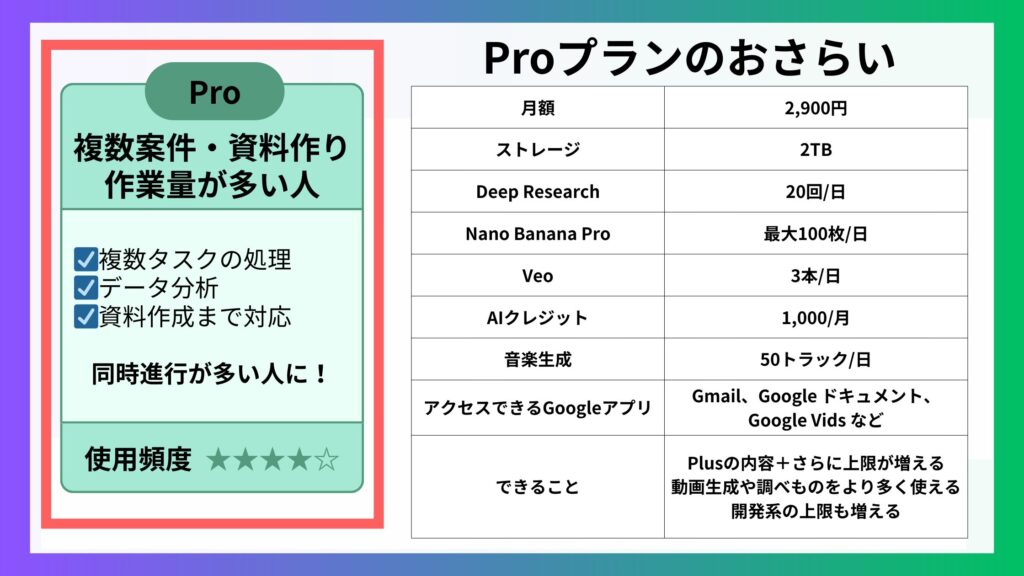
「案件Aの資料を作りつつ、案件Bの調査も進める」みたいな日が増えると、Plusだと少し心もとない場面が出てきます。
作業を止めずに進めたい日が続くなら、Proを比べるタイミングです。
案件が増えると、必要なのは「調べる」より「仕上げる力」です。「今日中にここまで終わらせたいのに」と思う日に、途中で区切ることが続くなら、Proにすると気持ちがラクになります。
Proが合いやすいのは、たとえば次のような方です。
GeminiのProプランがおすすめの方
- 案件が常に2つ以上走っている
- 調査→整理→文章→資料化まで一気に進めることが多い
- 長文や情報量の多いテーマを日常的に扱う
- データやファイルも含めて、まとめて管理したい
Plusよりも、各機能の利用枠や上限がさらに上がり、ストレージも2TBになります。
目安としては、作業が立て込む日に「もう少し余裕があれば」と感じることが増えてきたら、それがProを検討するサインです。
▼以下の記事ではCanva AIで作る爆速スライド作成方法をご紹介しています。
最先端機能も含めて最大限使いたい → Ultraプラン
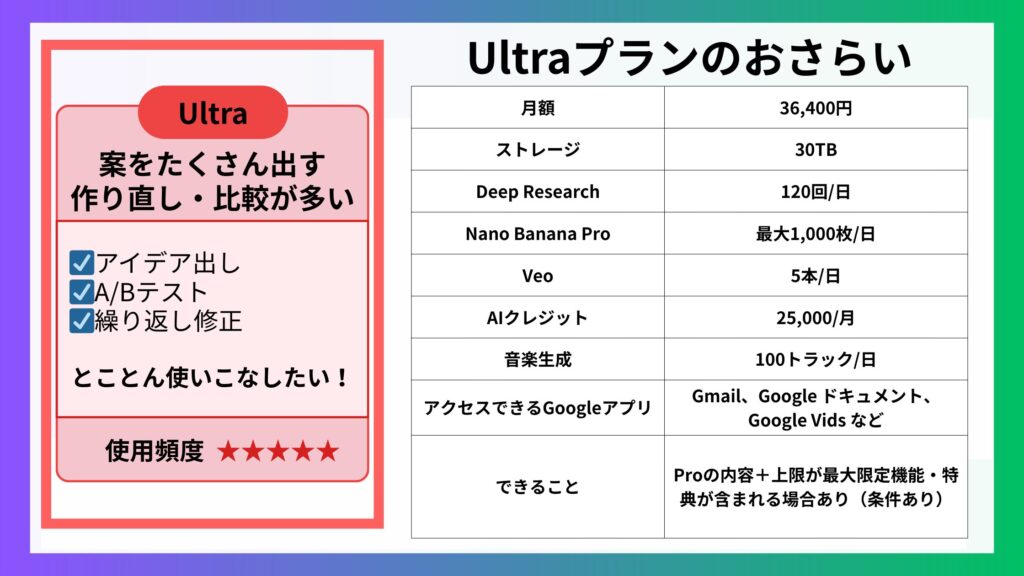
Ultraプランは、「終わらせる」より「納得するまで突き詰めたい」人に向いています。
仕事として必要だから使う、というよりも、「もう一段よくできないか」と何度も考えるタイプの人に合うプランです。
GeminiのUltraプランがおすすめの方
- 1つのテーマで、納得いくまで何度も書き直す
- 同じ内容でも、より良い表現を探して修正を重ねる
- アイデアを出すだけでなく、比較しながら磨き込む
- 「これでいい」ではなく「もっと良くしたい」と思うことが多い
最上位プランなので、利用枠・優先アクセス・ストレージなどが最大になります。
制作量が多い人やAIを業務の中心に置く人なら、時間短縮のリターンが出やすいでしょう。
ただ、価格が一気に上がるので「なんとなく上位が安心」で選ぶのは危険です。
迷うならまずProで使用感を固めてからでも遅くないでしょう。
Geminiの有料プランを見直すときの注意点|無料・Plusへ戻す前に確認
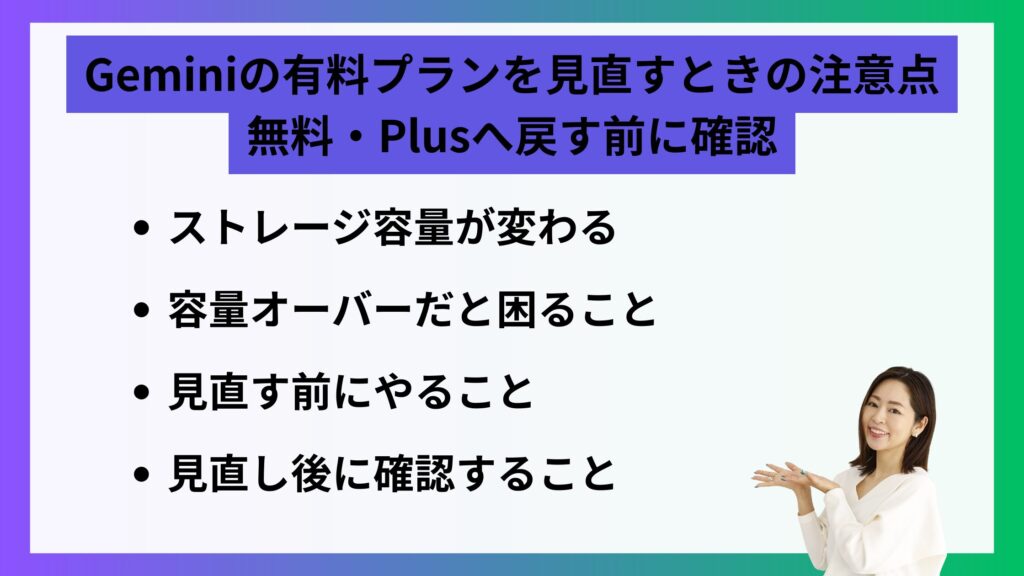
Proプランから無料プラン or Plusプランへ切り替えるときの注意点について以下に沿ってご紹介します。
ストレージ容量が変わる
ストレージは、Geminiのプランによって使える容量が変わります。
なので、Proプランから無料プランやPlusプランに見直すときは、保存できる容量が小さくなる点だけ先に押さえておくと安心です。
プラン毎のストレージ容量は、以下のとおりです
| プラン | ストレージ容量 |
| 無料 | 15GB |
| Google AI Plus | 200GB |
| Google AI Pro | 2TB |
| Google AI Ultra | 30TB |
このように、Proプランから無料プランに変更すると保存できる容量が大きく変わります。
まずは「いま何GB使っているか」だけ見て、無料(15GB)やPlus(200GB)で足りそうか確認してみてください。
もともとストレージがギリギリの方は、切り替えたあとに「あれ、保存できない…」となりやすいので、見直す前にいまの使用量を一度確認しておくのがおすすめです。
容量オーバーだと困ること(Gmail/ドライブ/フォトに影響)
ストレージが上限を超えてしまうと、いちばん困るのが「いつも通り使えない…」という事態が急に起こることです。
プラン見直しでGoogleアカウント全体の保存容量が足りなくなると、以下のような影響が出ることがあります。
容量オーバーで起こること
- Gmail:メールが受け取れなかったり、送れなかったりすることがある
- Googleドライブ:ファイルをアップできない/新しく保存できないことがある
- Googleフォト:写真や動画のバックアップが止まることがある
「たぶん大丈夫」と思っていても、写真や動画が増えていると、気づかないうちに上限に近づいていることもあります。
なので、見直す前にストレージ使用量だけは先に確認しておくのがおすすめです。
もし上限ギリギリだった場合は、いきなりプランを下げるよりも、整理して余裕を作ってから切り替えるほうががスムーズです。
それでも容量が足りないときは、プランは見直しつつ、ストレージ容量だけ増やす方法もあります。
見直す前にやること(写真・動画・ドライブの整理)
プランを見直す前に、ここだけ先にやっておくと、あとで「容量が足りない…」となりにくいです。
切り替えたあとに容量が足りなくなると、メールや保存に影響が出て焦りやすいので、先に少しだけ準備しておきましょう。
① いまのストレージ使用量を確認する
ストレージ使用量はGoogleドライブのサイドバーで確認できます。
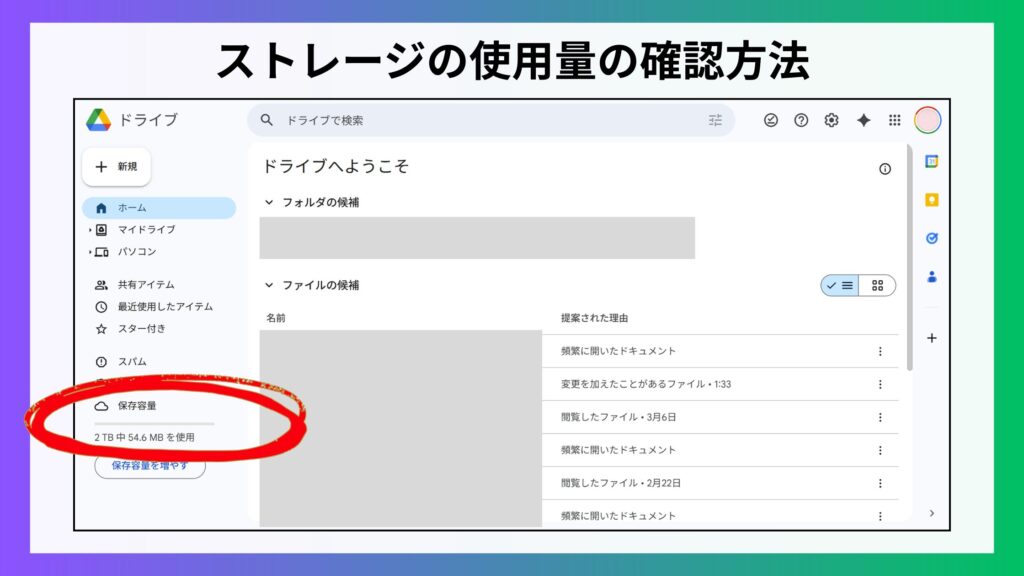

今回の場合、2TB中54.6MBの使用のため、ストレージに関しては気にしなくて良さそうですね。
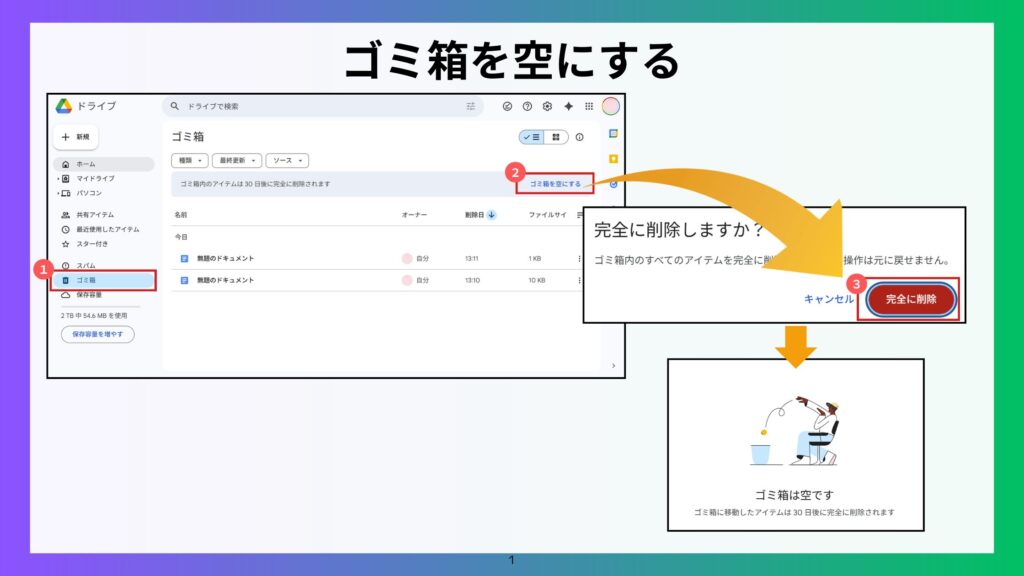
② ゴミ箱を空にする
ドライブやGmail、フォトのゴミ箱に残っているものがあると、意外と容量を使っていることがあります。
まずはゴミ箱を空にして、空きを作っておきましょう。
ゴミ箱を空にする手順は
Googleドライブを開き、サイドバーの「ゴミ箱」→「ゴミ箱を空にする」→「完全に削除」の順でクリックしましょう。
③ 容量が大きいものから整理する
ぜんぶ片付けようとすると大変なので、まずは効果が出やすいところから整理しておきましょう。
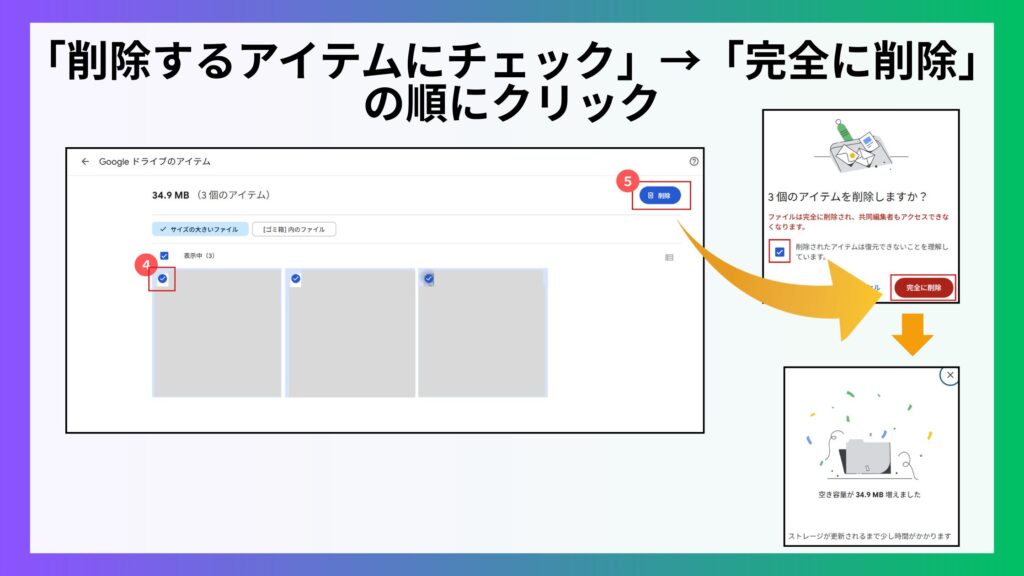
まず削るならこの3つ
- Googleフォト:動画、長い動画、似た写真
- Googleドライブ:大きいファイル、古いバックアップ、使っていないデータ
- Gmail:添付ファイルが大きいメール(古いものから)
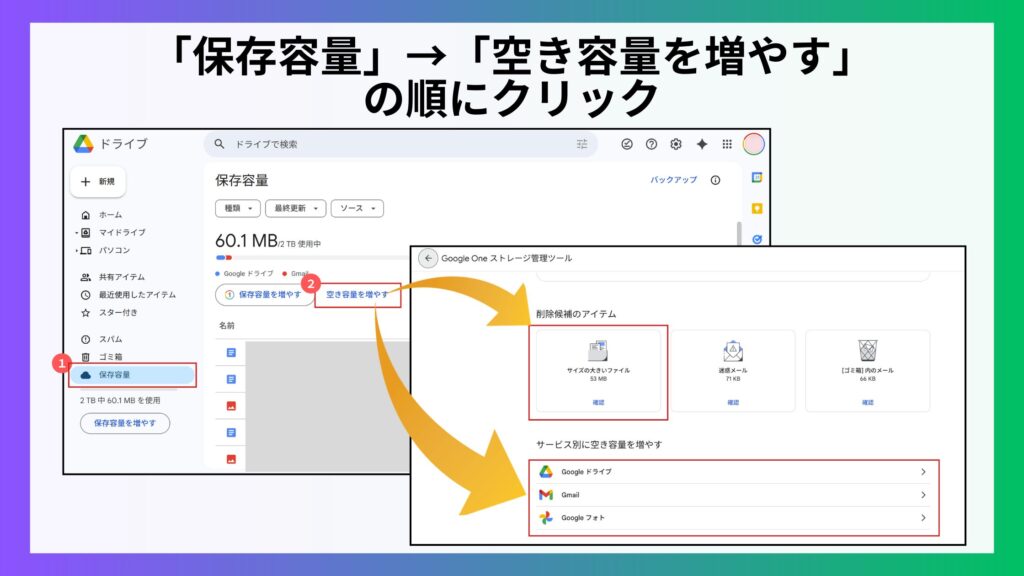
削除する手順は以下のとおりです。
「整理する時間が取れない…」という方は、まずは ②ゴミ箱を空にする だけでもやっておくとラクです。
それでも容量がギリギリなら、無理に削らずにストレージだけ増やすという方法もあるので、そこも選択肢に入れて考えてみてください。
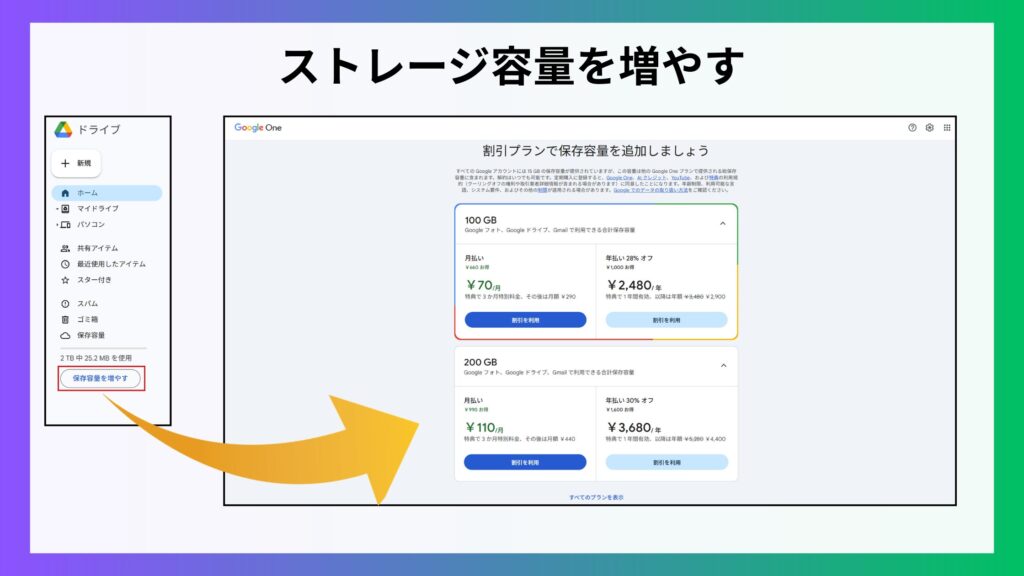
ストレージ容量を増やしたい方は、以下の手順でGoogleドライブを開き「保存容量を増やす」をクリックしてプラン選びましょう。
見直し後に確認すること(ストレージ使用量・同期・バックアップ)
プランを見直したあとは、最後にここだけ見ておくと、あとで「あれ?」となりにくいです。
① ストレージ使用量が上限内に収まっているか
まずは合計の使用量を見て、容量オーバーになっていないか確認しておきましょう。
ギリギリの場合もあるので、「あと少しで超えそうか」まで見ておくと安心です。
② Googleフォトのバックアップが動いているか
最近撮った写真が、ちゃんとバックアップされているかを見ておきましょう。
もし止まっていると、気づかないうちに写真が保存されていない…ということもあります。
③ ドライブの同期が止まっていないか
ドライブをスマホやパソコンで使っている方は、同期が止まっていないか確認しておきましょう。
ファイルが追加できているか、アップロードが途中で止まっていないかを見るだけでOKです。
もしここで「容量がギリギリ…」となった場合は、
いったん整理して余裕を作るか、ストレージだけ増やす方法で調整するのもアリです。
Geminiを「使える」から「使いこなす」へシフトしたい方はmikimiki webスクールがおすすめ

ここまで読んでいただき、「Geminiの料金プランの全体像」や「自分に合うプランの選び方」は、かなり整理できたことかと思います。
でも次に気になるのは、「料金は分かったけど、結局どう使えば仕事で成果が出るの?」という疑問ではないでしょうか?
Geminiは、プラン選びももちろん大事ですが、成果を分けるのはプロンプトと仕事への組み込み方です。
さらに最近は、Geminiの中で使えるAIツールがどんどん増えていて、
「どの機能を、どの場面で、どう使い分けるか」まで分かると、作業スピードがグッと上がります。
そこで、Geminiを“なんとなく使う”から一歩進めて、仕事で使いこなせるようになりたい方におすすめなのが、mikimiki webスクールの「仕事が10倍速くなる!Gemini・NotebookLMプロンプトエンジニアリング・活用法完全マスター講座」です。
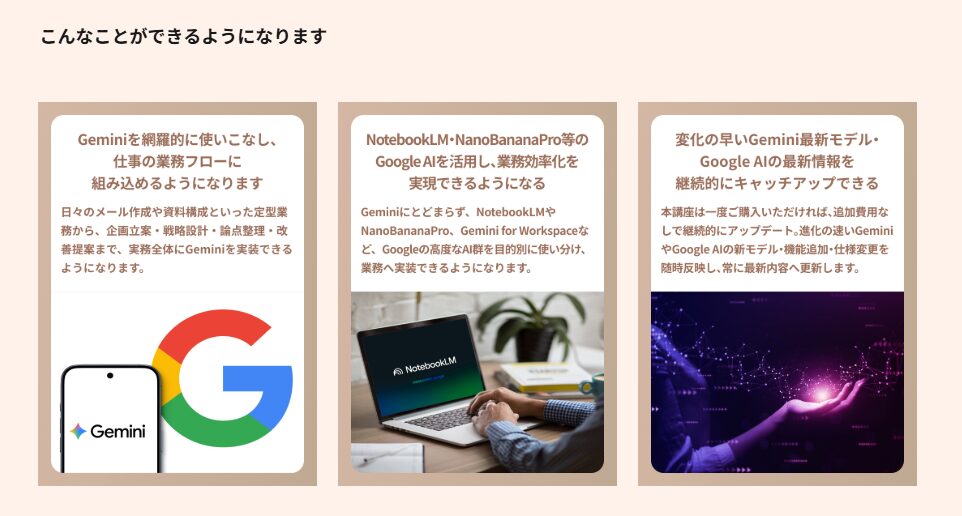
本講座では、Geminiの基礎から実践に加えGoogle AIのDeep Research / Nano Banana / NotebookLM / Gemini for Workspace など、実務で使いやすい機能を「何ができるか」だけでなく、どう使うと時短になるか・成果につながるかまでセットで解説しています。
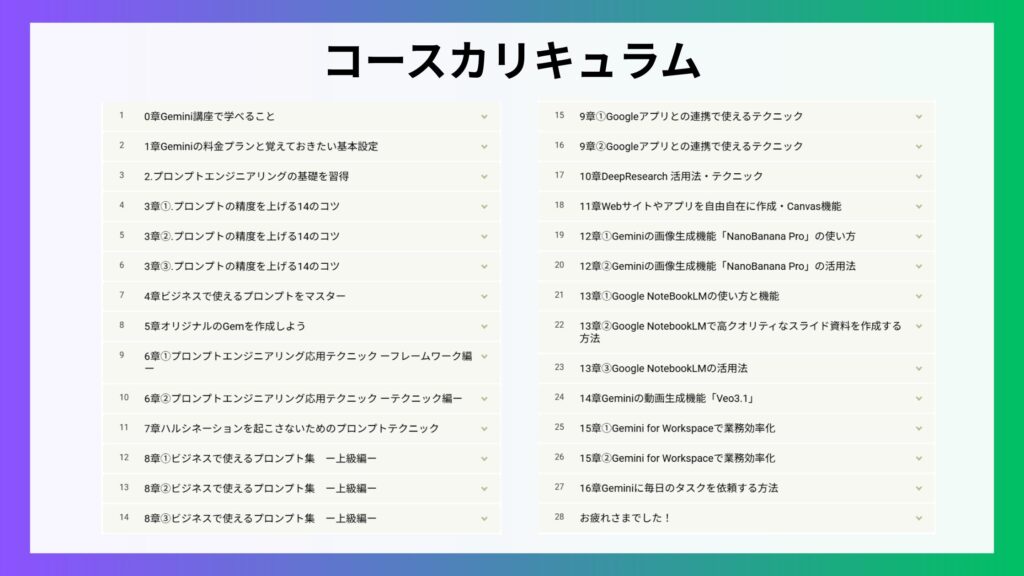
仕事に直結する「充実カリキュラム」で体系的に学べる
「学ぶ」といっても実務における目的はとてもシンプルで、“作業をできるだけ早く終わらせたい・成果の質を高めたい・迷わず進めたい”という点に集約されるのではないでしょうか。
Geminiはできることが多い分、
「Deep Research?Nano Banana?NotebookLM?で、結局どれ使うのが正解?」と迷ってしまう方が多い印象です。
ここで止まると、せっかく課金しても“たまに使う便利ツール”で終わってしまいます。
だからこそこの講座では、まず機能ごとの使い方(基礎)をきちんと押さえたうえで、次に仕事の流れの中で“つなげて使う”ところまでセットで学べるようにしています。
たとえば仕事の流れでいうと、
- リサーチ:Deep Researchで情報収集の土台を作る
- 要約/整理:NotebookLMで要点をまとめて、論点を整理する
- 文章化:Canvasで文章を整えて、読みやすい形に仕上げる
- 資料化:Canvasで構成を作り、NanoBanana Proで図解・挿し絵を作る
さらに講座内には、「競合調査」「企画書作成」「メール作成」「営業資料の構成案」「市場分析の切り口」「提案ストーリー設計」など、“そのまま実践で使える”プロンプトも用意しています。
理論を学ぶだけで終わらず、仕事に直結するテンプレ(型)まで落とし込めるのがmikimiki webスクールの強みです。
講座内容は27セクション224レッスン+800ページ超の資料。Geminiを含めたGoogle AIを体系的に学びたい方は、「仕事が10倍速くなる!Gemini・NotebookLMプロンプトエンジニアリング・活用法完全マスター講座」をぜひチェックしてみてください。
短時間でも進めやすい「学びやすい講座設計」
仕事や家事などに時間を取られて「学びたい気持ちはあるけど、まとまった時間が取れない…」
このようなお悩みのお声をよくいただきます。
そんな方でも無理なく受講していただけるように、Gemini講座では短時間でも前に進められる設計にしています。
1つのレッスンが約5分と短めなので、「今日はここだけ」で区切られて、途中で止まっても再開しやすいんです。

講座は動画形式なので、早送り・巻き戻ししながら、自分のペースで進められるのも大きなメリットです。
しかも、モバイル・PC・タブレットなど、どのデバイスからでも見られるので、スキマ時間にサクッと進められます。
さらに、「最初から全部やらなきゃ…」と考える必要はありません。
たとえば「文章作成を先に強化したい」「まずは調査(Deep Research)だけ使えるようになりたい」みたいに、今いちばん困っているところから学べるように作っています。
なので、忙しい人ほど「学んだ→すぐ使う→また少し進める」が回しやすくて、結果的にちゃんと身につきやすい講座になっています。
最新アップデートに対応|新機能もキャッチアップできる
Geminiって、毎日使っていて「気づいたら仕様が変わってる」くらいアップデートが多いですよね。
だから一度だけ学んで終わり…だと、気づいたら情報が古くなってしまうこともあります。
本講座では、そうならないように最新アップデートにあわせて内容も順次アップデートしていきます。
新機能が増えたり、仕様や画面が変わったときも、「結局どう使えばいいの?」が迷わないようにキャッチアップできるのが安心ポイントです。
しかも「完全買い切り型」で追加で費用がかかることがありません。一度購入していただくと、追加費用なしでアップデート内容も追えるので、「学び直しの手間」が減るのが安心してご受講いただけます。
「せっかく学ぶなら、ちゃんと今使える内容で学びたい」そんな方には特におすすめです。
mikimiki webスクールの「仕事が10倍速くなる!Gemini・NotebookLMプロンプトエンジニアリング・活用法完全マスター講座」が気になる方はぜひチェックしてみてください。
Geminiの料金プランに関するよくある質問
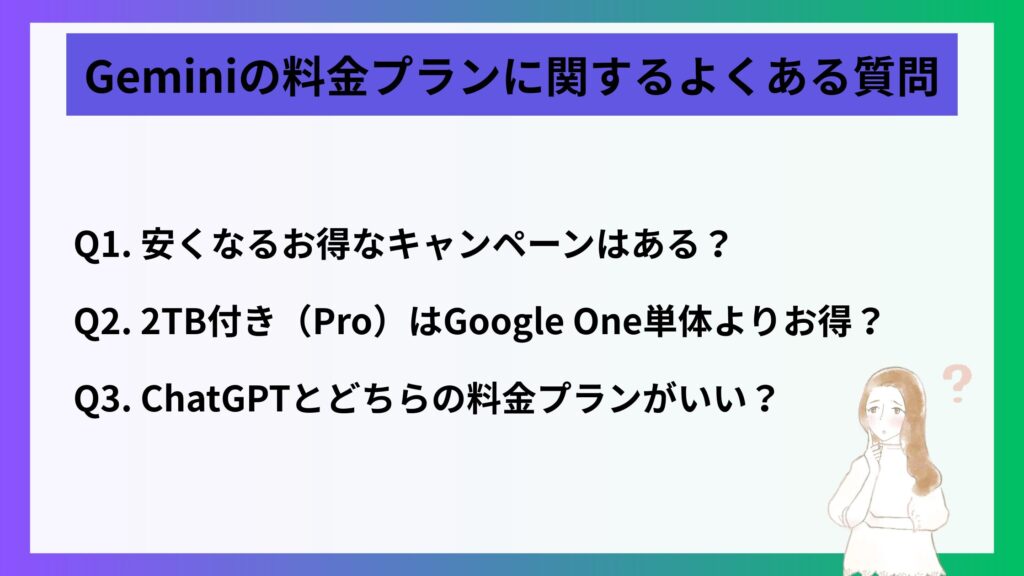
Geminiの料金プランに関するよくある質問を以下の3つご紹介します。
- Geminiの料金プランが安くなるお得なキャンペーンはある?
- 2TB付き(Pro)はGoogle One単体よりお得?
- GeminiとChatGPTのどちらの料金プランがいい?
- Geminiの料金プランが安くなるお得なキャンペーンはある?
あります。
Geminiのキャンペーンは、公式ページで「最初だけお得に試せる」ものが多いです。
現在公式ページで確認できるキャンペーンとしては、以下のような初回特典(無料トライアル・初月無料・割引)があります。
参考までに、過去には「学生向け」や「Pixel購入特典」など、別の形のキャンペーンが行われていたこともあります。
時期(目安) 対象 キャンペーン内容 補足 2024年2月ごろ Google One「AI Premium」(当時の案内) 2か月の無料トライアルが用意されていた 当時はGemini Advancedを含む形で紹介 〜2025年10月6日 大学生向け(日本の学生ページに案内) 学生向け特典(12か月の学生特典)が案内されていたが、2025年10月6日に終了 現在は「お住まいの地域では利用不可」と明記 〜2025年11月15日
(特典利用期限)Pixel 9 Pro / 9 Pro XL / 9 Pro Fold など Pixel購入特典として、Google AI Pro(2TB)を6か月無料で体験できる案内 特典の利用期限が記載あり(2025年11月15日まで) 2025年12月(期間限定) Google AI Pro(年額)新規ユーザー向け 年額プランが半額(14,500円)で契約できるキャンペーン 終了後は通常価格で自動更新の案内 過去の例を見ると「初回特典」「学生向け」「端末特典」「期間限定の割引」など、出方はいくつかパターンがあります。
お得なキャンペーンが開催されているかもしれないので、申し込む前に公式ページで確認するのがおすすめです。
- 2TB付き(Pro)はGoogle One単体よりお得?
結論から言うと、
「2TBがほしいだけ」ならGoogle One(2TB)。
「2TBに加えて、AIもよく使う」ならGoogle AI Pro(2TB付き)。どちらもストレージは2TBなので、容量だけを見ると差はありません。
違いが出るのは、主にこの2つです。
・月額
・AI特典が付くかどうか(家族も使えるかどうか)そこで、Google One(2TB)とGoogle AI Proを、ポイントだけ表にまとめました。
Google One(2TB) Google AI Pro 月額 1,450円/月 2,900円/月 ストレージ 2TB 2TB このプランの考え方 「容量を増やす」が中心 「容量+GeminiなどAI機能」までまとめて使う 家族と共有 最大5人まで共有できる(追加料金なし) 最大5人まで共有できる(追加料金なし)+ファミリーメンバーもAI特典が使える 向いている人 写真・動画・ドライブが増えて、とにかく容量が足りない人
Geminiはたまに使う→無料プランでOKGeminiを日常的に使っている人(調べ物→要約→文章作成まで)+容量も一緒に増やしたい人 迷ったときの決め方 困りごとが「容量」ならこちら 困りごとが「作業時間(AIで短くしたい)」ならこちら 表を見ての通り、月額はGoogle AI Proのほうが上になります。
ただ、その分、GeminiなどのAI機能がまとめて使えるのがGoogle AI Proです。そして、見落としやすいのが「ファミリー共有」です。
Google AI Proは、ストレージを家族と共有できるだけでなくファミリーメンバーもAI特典を使えるので、家族も一緒にGeminiを使うなら、この差は大きくなります。表のポイントをまとめると、判断軸は2つだけです。
「容量に困っている」ならGoogle One。
「作業時間を短くしたい(Geminiで時短したい)」ならGoogle AI Pro。Geminiの機能については個人向けプランの章で紹介しているので参考にしてみてくださいね。
- GeminiとChatGPTのどちらの料金プランがいい?
GeminiとChatGPT、どちらを選べばいいのか迷いますよね。
ここは「どっちがすごいか」ではなく、あなたがよくやる作業で決めるのがいちばん分かりやすいです。まず、簡単にまとめるとこのようなイメージです。
・文章の下書き、言い回しの調整、考えをまとめる作業が多い → ChatGPT
・画像を作ったり、Googleのサービスと一緒に使いたい → Geminiもちろん、どちらも文章は作れますし、画像も作れます。
なので迷ったら「今いちばん時間がかかっている作業」で選ぶのがおすすめです。とはいえ、最後は料金も気になりますよね。
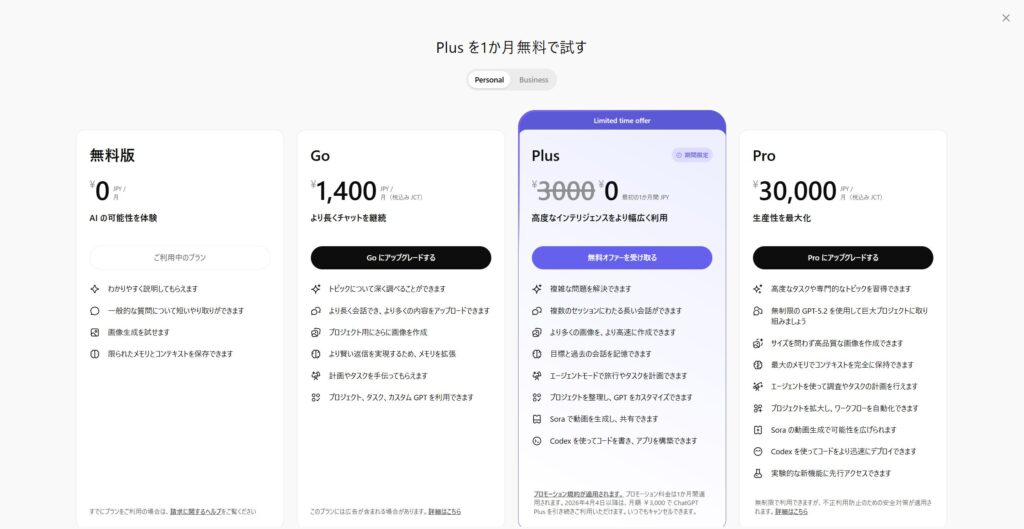
ChatGPTには、無料版のほかに Go / Plus / Pro などの有料プランがあります。

上記のとおり、ChatGPTにも無料プランと3つの有料プランがあることがわかります。
続いて、ChatGPT(Go/Plus/Pro)と、Gemini(Plus/Pro/Ultra)を、「料金の目安」と「得意な作業」で比べてみてみましょう。
Gemini(Google) ChatGPT(Open AI) 無料プランの有無 無料あり 無料あり いちばん安い有料 Google AI Plus:1,200円/月 Go:1,400円/月 よく比べられる価格帯 Google AI Pro:2,900円/月 Plus:3,000円/月 最上位 Google AI Ultra:36,400円/月 Pro:30,000円/月 得意分野 画像・資料 文章・対話 当てはまる人 スライド資料や画像生成作業が多い 文章の完成度/論理の整理を重視したい 迷ったら「よくやる作業」で選んで、無料で一度試してみるのがおすすめです。

まとめ
今回は、Geminiの料金プラン(無料・Plus・Pro・Ultra)の違いや法人向け・開発者向けの料金体系、無料トライアルの注意点までまとめて解説してきました。
今回のように「無料プランで制限に当たってきた」「有料化したいけど損したくない」と感じている方は、まずは Google AI Proの無料トライアルで実際の使い心地を試してから判断する のが失敗しにくい進め方です。
まずは無料プランで使い心地を確認し、制限が気になってきたタイミングでPlusやProを検討する流れなら、無駄な課金を避けながら失敗しにくくなります。特にProは無料トライアルを活用して、実務での効果を試してから判断するのがおすすめです。
Geminiは料金プラン選びももちろん大事ですが、実際に使ってみるとどう指示するかとどこで業務に使うか で、使いやすさも成果もかなり変わってきます。
「Geminiをもっと実務で使えるようになりたい」と感じた方は、Gemini講座をぜひチェックしてみてください。

仕事が10倍速くなる!Gemini・NotebookLMプロンプトエンジニアリング・活用法完全マスター講座
Geminiの基礎からGoogle AIの最新ツールまでをマスター
プロンプト設計で思い通りの成果を生み出し、仕事の生産性を高める活用法を基礎から実践までこの1コースで学べる
・27セクション224レッスン、講座時間は約8時間30分
・800ページ超のダウンロード資料
・2026年9月現在1,000名以上の方が受講
・Google AIを横断的に学べる体系的な講座設計
「Geminiを仕事でどう使えばいいの?」「Google AIは何ができて、どう活用すればいい?」
そんな疑問から生まれた本講座では、Geminiの基礎からプロンプト設計のコツ、Gemini for Workspaceの業務活用、NotebookLM・DeepResearch・NanoBanana ProなどGoogle AIツールの使い方まで体系的に学ぶことができます。Google AIは進化のスピードが非常に速いため、新機能や最新モデルの情報も随時講座に反映し、継続的に最新のGoogle AI活用法をキャッチアップすることができます。