
最近、「Canva AIを使うとスライド作成が一気に効率化できる」という話をよく耳にしませんか?
SNSやYouTube、セミナーなどで「AIで資料作成が時短できる」「もう一からスライドを作らなくていい」といった声を見る一方で
「本当にそんなにうまくいくの?」「結局、仕事で使えるレベルまで仕上げるのは難しそう…」と、半信半疑に感じている方も多いのではないでしょうか。
実際に私自身も、数多くのセミナーへの登壇やオンラインスクール内のCanva講座などを通して、実務でCanvaAIを活用する際の現場の悩みを知り、日々サポートさせていただいています。
先日開催したCanvaを使った海外企業に伝わるプレゼン資料の作り方セミナーで実施いただいたアンケートでは、”99.4%の参加者の皆さんが「業務に活かせる」”と回答してくださいました。
このように、Canva AIを活用したスライド作成は、正しい使い方と最適な活用方法を理解することで、確実に業務の効率化につなげることができます。
▼セミナーや研修の様子
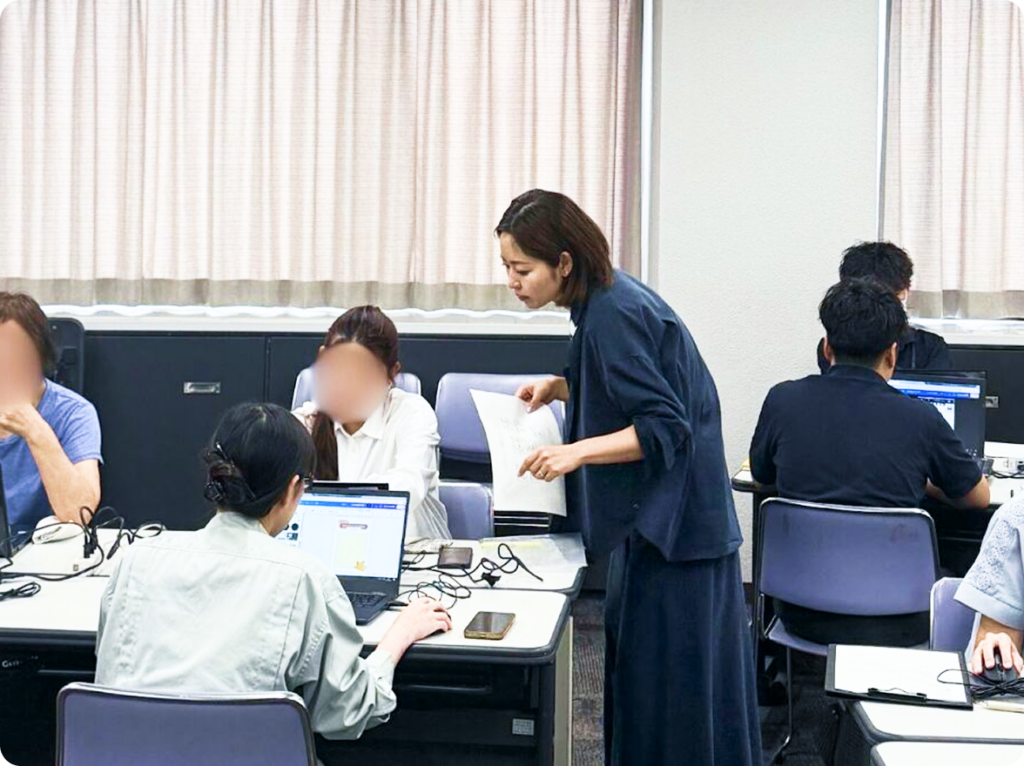
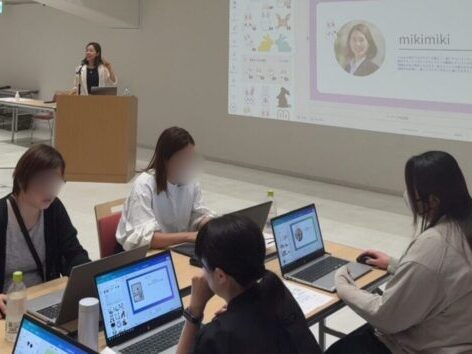
本記事では、そうした現場での気づきと累計受講者数4,000人以上のCanva講座のノウハウ、YouTube登録者数35.5万人(2026年1月時点)、日本初のCanvaExpertとして日々発信・活動している私が、目的に合わせた具体的な4つのスライドの作り方とスライドを作る際に使える便利な機能を解説します。
この記事を読み終える頃には、Canva AIを活用したスライド作成の流れが理解でき、業務効率を高めるための具体的なイメージが持てるはずです。
ぜひ参考にしながら、実際にCanva AIでスライド作成を試してみてくださいね。
\mikimiki webスクールの公式LINEにご登録いただくと限定勉強会にご招待/
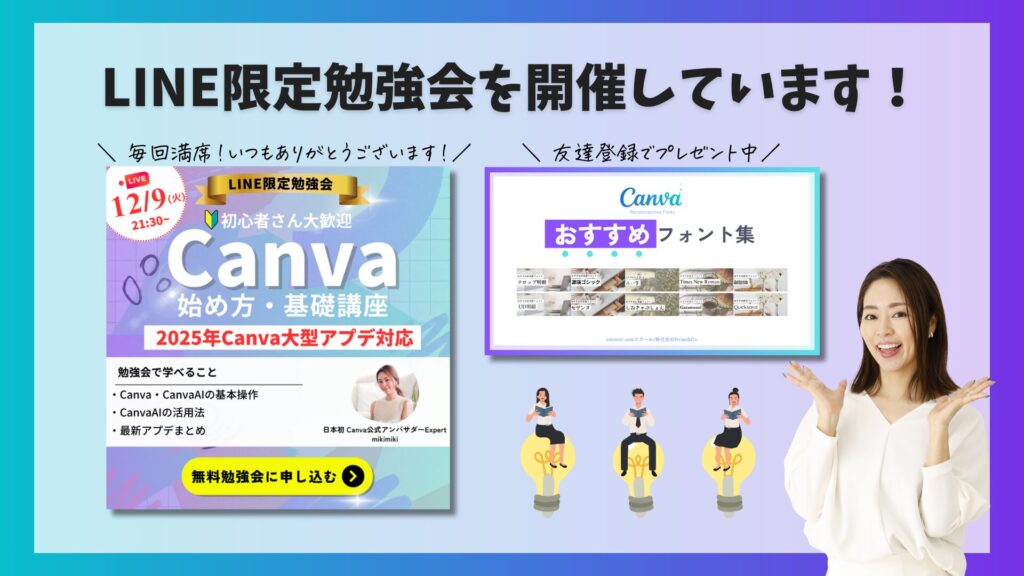
友達登録でCanvaで使えるおすすめフォント集もプレゼントしていますので、ぜひご活用ください。

目次
Canva AIのスライド作成機能とは?
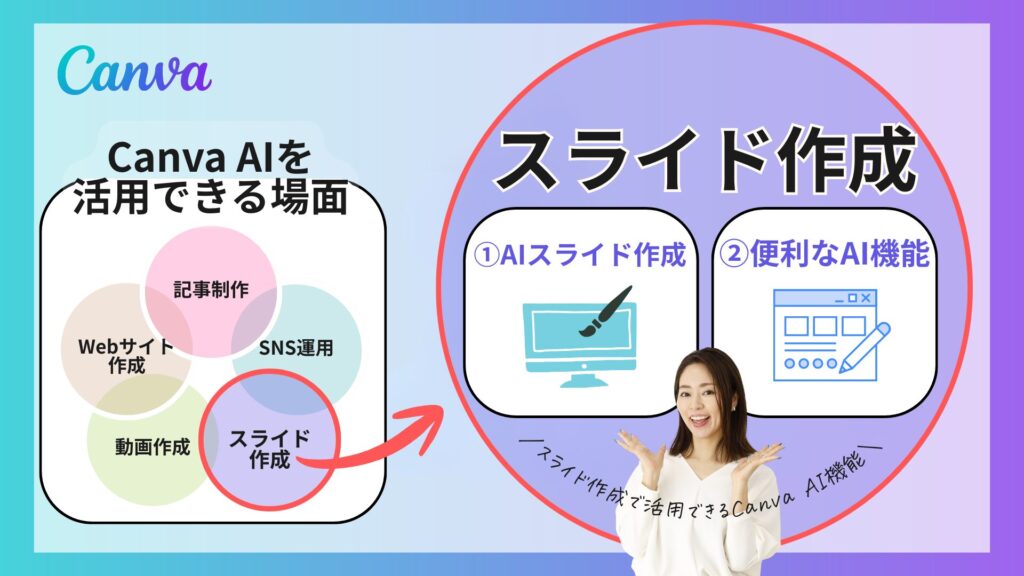
「CanvaAIのスライド作成機能」とは、Canvaの中にあるAIを使って、スライド資料づくりを“早く・簡単に・きれいに”してくれる機能のことです。
一方「Canva AI」とは、Canva全体で使える
- デザイン(スライド・SNS投稿・動画など)を助けるAI
- 文章作成を助けるAI
- 画像を作ってくれるAI
- 作業を効率化するAI
などの“AI機能の総称”が Canva AI です。
Canva AIの活用シーンのひとつが、「スライド(プレゼン資料)作成」という位置づけになります。
▼Canvaの基本的な使い方を復習したい方は、こちらの記事や動画も参考にしてください。
スライド作りでCanva AIを使う2つの方法
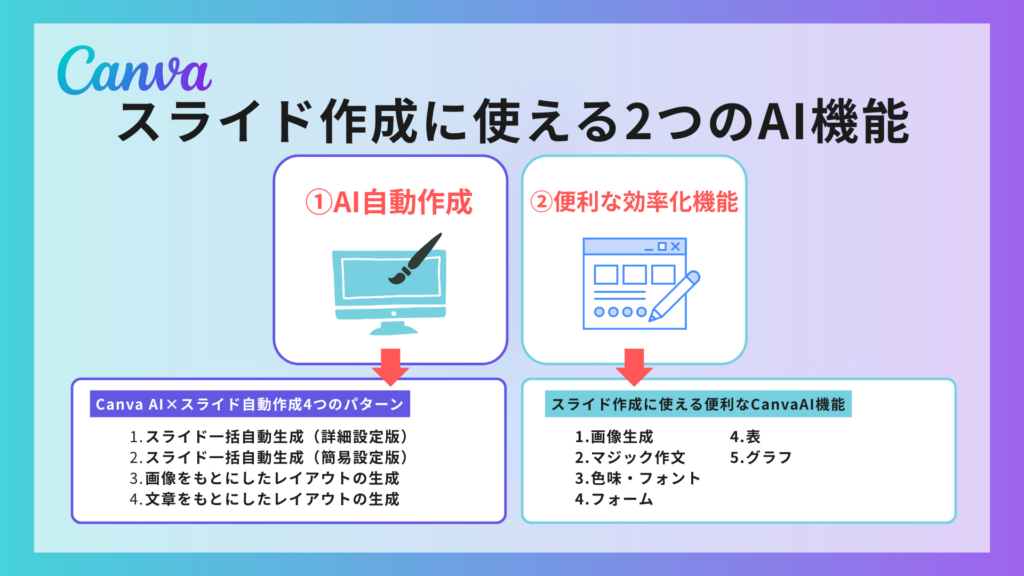
まず、スライド作成におけるCanva AIの使い方は、大きく次の2つに分けられます。
① AI自動スライド作成機能
② スライド作成中に使えるAI機能
① AI自動スライド作成機能
テーマや文章を入力するだけで、 スライド全体の構成や各ページの内容をAIが自動で生成してくれる機能です。
ゼロからスライドを作りたいときにおすすめです。
② スライド作成中に使えるAI機能
こちらは、スライドを作りながら使える便利なAIサポート機能です。
文章作成の補助やデザイン調整、画像生成などに活用することで、作業を効率化しながらスライドのクオリティを高めることができます。
Canva AIを活用した4つのスライド作成方法
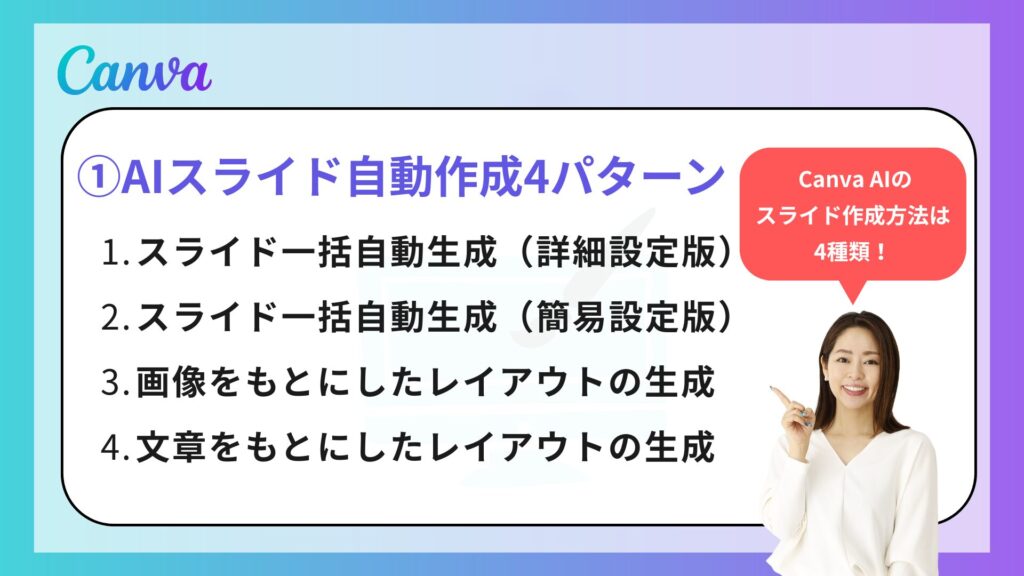
Canva AIを使ったスライド作成には、4パターンの方法があります。

「AIでスライドを作る」と聞くと、すべて自動で完成するイメージを持たれがちですが、任せる範囲は自分で選べるのがCanva AIの魅力です。
あらかじめ、スライド作成に使えるCanva AIの全体像を知っておくことで、遠回りせず、自分に合った作り方を選べるようになりますよ。
| 作成方法 | AIに任せる範囲 | 向いている人・シーン |
|---|---|---|
| パターン① スライド一括自動生成(詳細設定版) | 構成・文章・デザイン | ・急ぎで資料を作りたい ・ゼロから考えるのが苦手 |
| パターン② スライド一括自動生成(簡易設定版) | 構成・文章・デザイン | ・アイデア出しに使いたい ・全部AI任せは不安 |
| パターン③ 画像をもとにしたスライドレイアウトの生成 | レイアウト・デザイン | ・デザイン性よりレイアウト案が欲しい ・画像がすでにある |
| パターン④ 文章をもとにしたスライドレイアウトの生成 | レイアウト・デザイン | ・原稿や文章がすでにある |
次の章から、実際の操作手順をご紹介します。一緒に手を動かしてCanva AIでスライドを作成してみましょう。
パターン①スライド一括自動生成(詳細設定版)
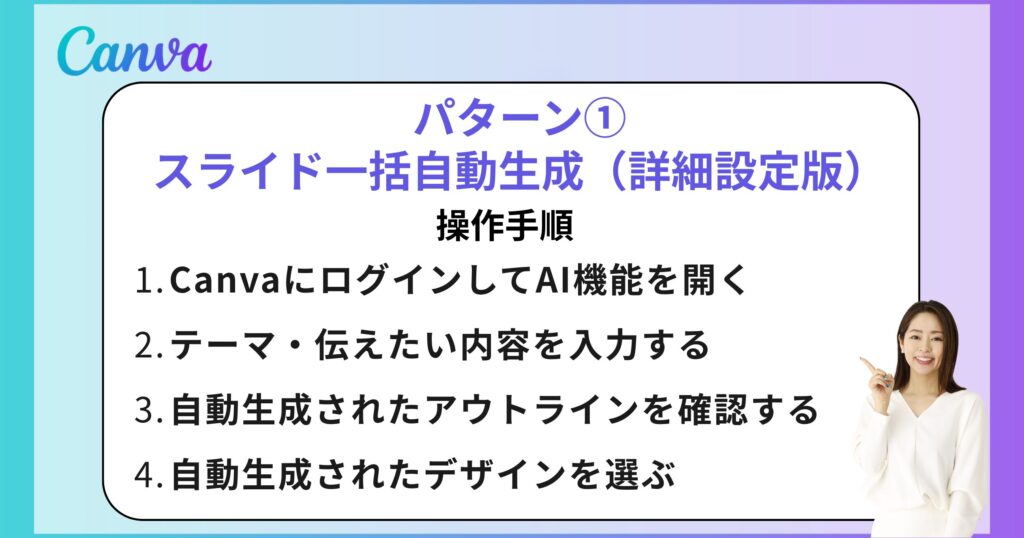
この章では、詳細な設定をCanva AIに伝えてスライドを一括生成する方法をご紹介します。
急ぎで資料を作りたい方やゼロから考えるのが苦手な方におすすめのスライド作成方法です。
以下のステップで具体的な操作手順でお伝えします。
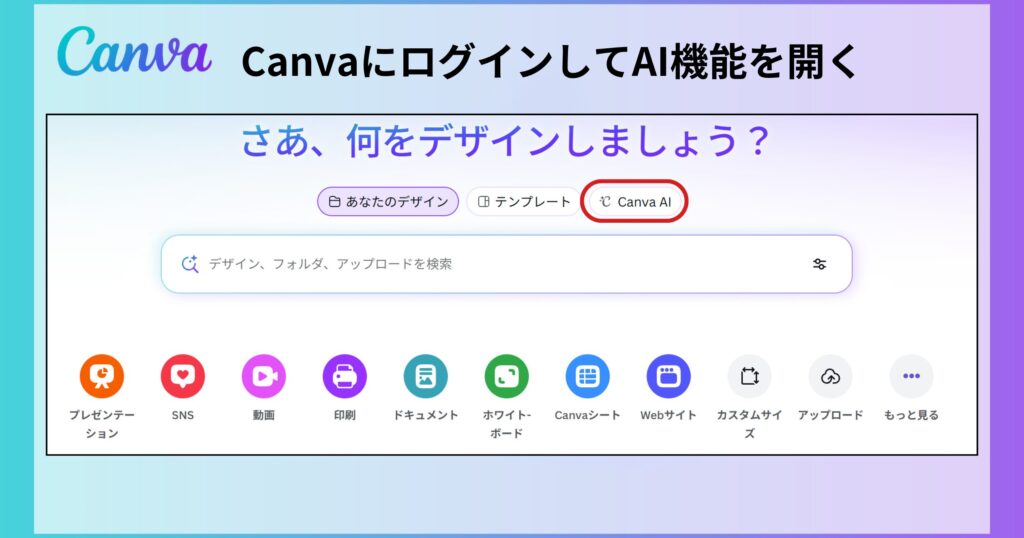
Canvaを開きホーム画面の「Canva AI」を選択します
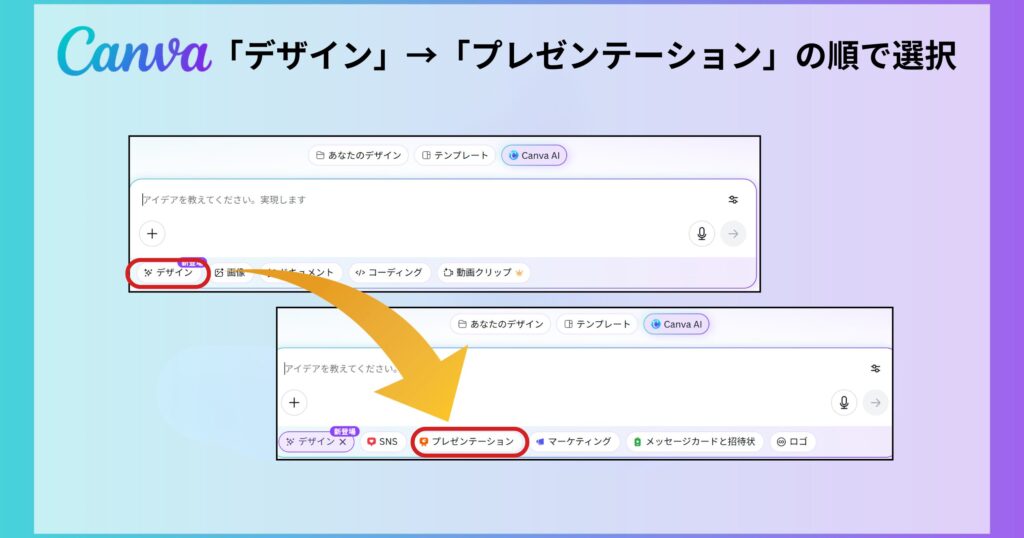
「デザイン」→「プレゼンテーション」の順で選択します
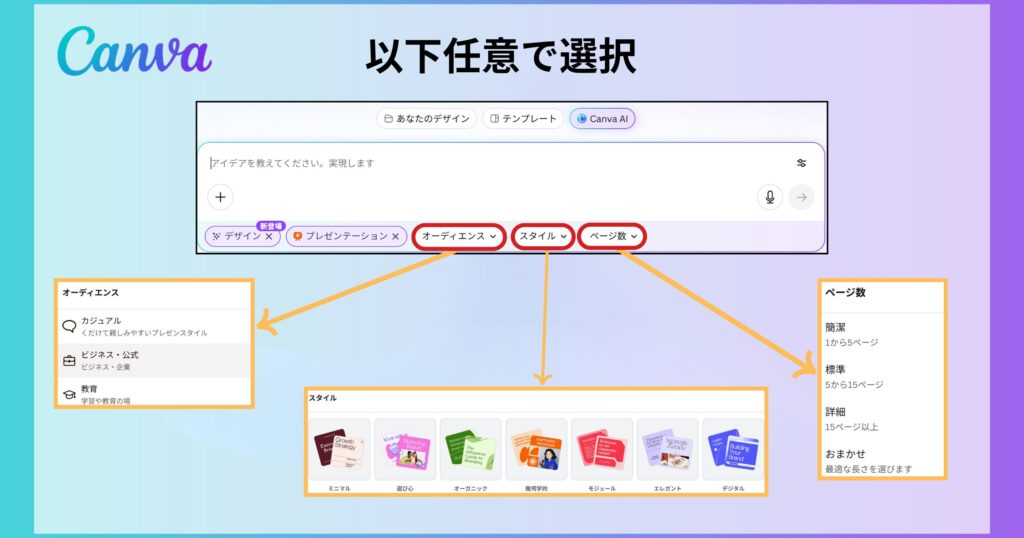
以下任意で選択しましょう
- オーディエンス→スライドを見せる対象者
- スタイル→スライドの雰囲気(配色・素材・フォントなど)
- ページ数→おおよそのページ数
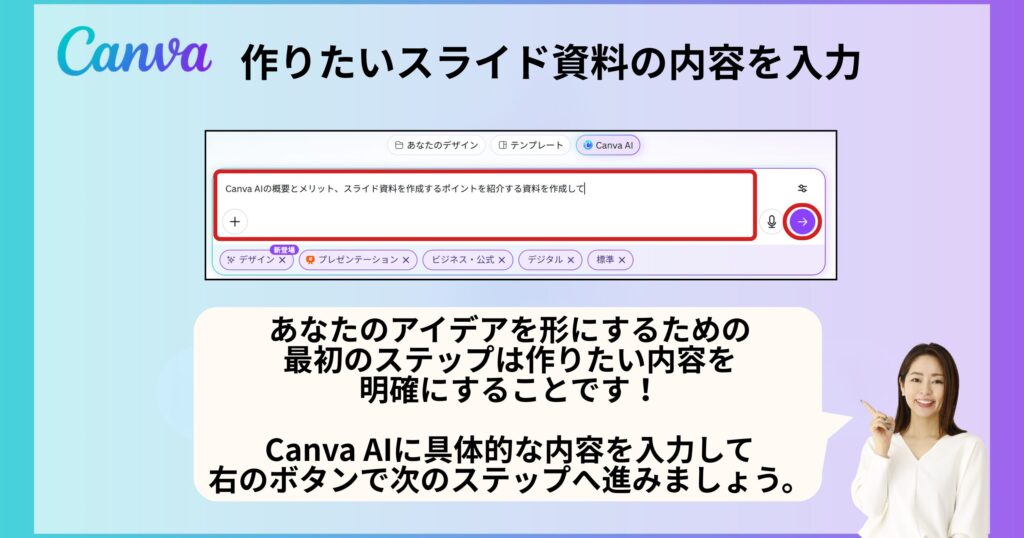
作りたいスライド資料の内容を入力します
※今回は「Canva AIの概要とメリット、スライド資料を作成するポイントを紹介する資料を作成して」と入力
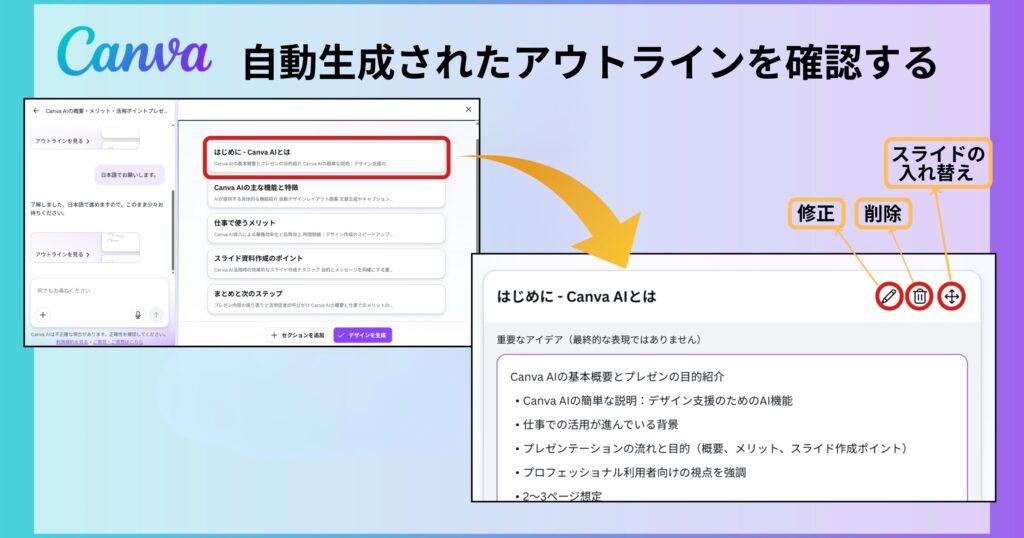
必要に応じてアウトラインを整えましょう
- アウトラインの内容の確認および修正・追記・削除ができる
→画像の赤枠(セクション)を選択すると、詳しい内容を確認可能 - 鉛筆マークまたはテキスト部分にカーソルを合わせてクリックすると修正や追記ができる
→ゴミ箱マークを選択すると、そのセクションの削除が可能 - 十字の矢印を選択したまま下(または上)に動かすと、セクションの順番を入れ替えられる
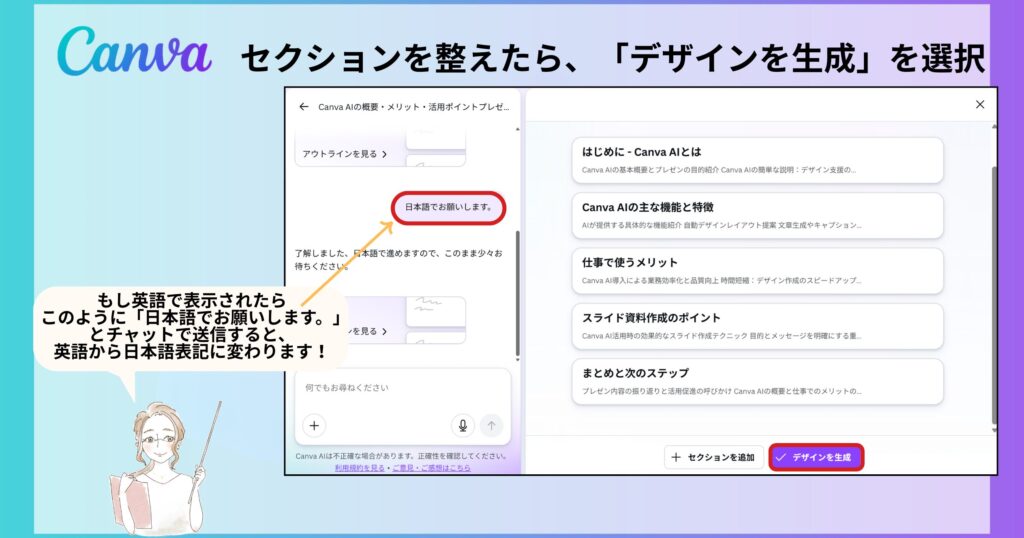
セクションを整えたら、「デザインを生成」を選択します
英語で表示された場合、左側のチャットの画面で「日本語でお願いします。」と日本語に直してくれます。
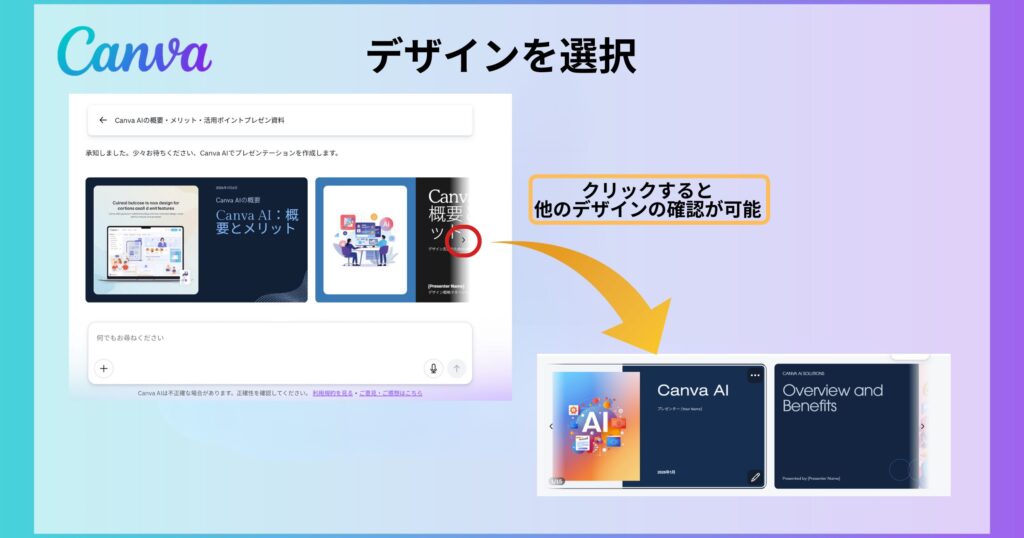
デザインを選択します
※好みのデザインがない場合は、チャットに「他のパターンを提案して」や「○○色ベースで生成して」など提案して他のデザインを生成してもらうことも可能
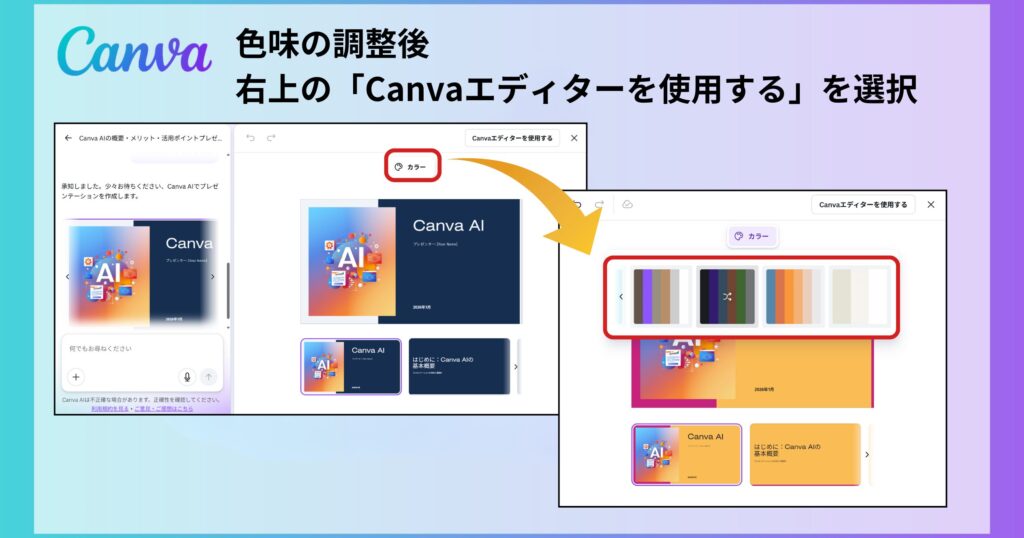
カラーを選択すると、提案してくれたカラーパレットを使って色味の変更が可能です。
色味の調整が終わったら、右上の「Canvaエディターを使用する」を選択します
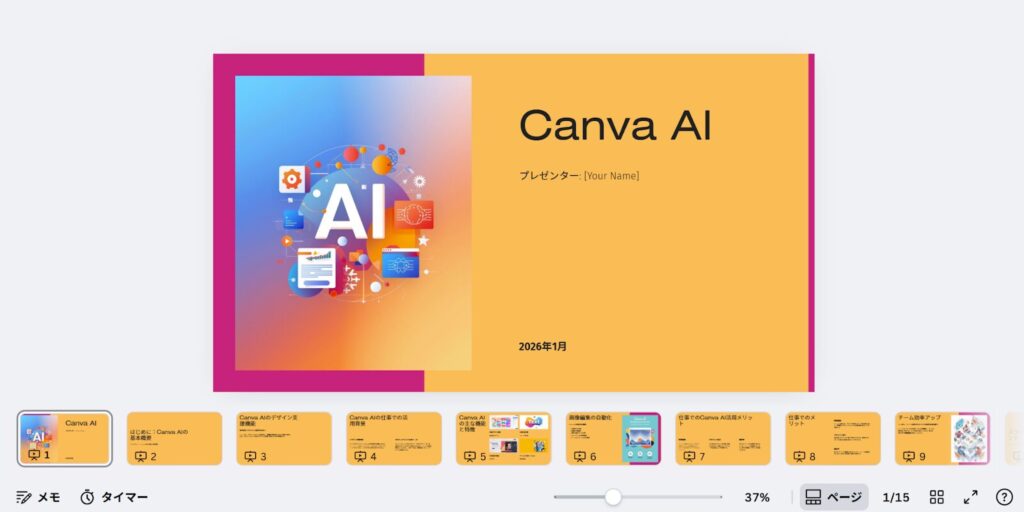
Canvaエディターを使って編集をして完成へと仕上げましょう。
▼プレゼン資料の作成を基礎から詳しく知りたい方には、以下の記事がおすすめです。
パターン②スライド一括自動生成(簡易設定版)
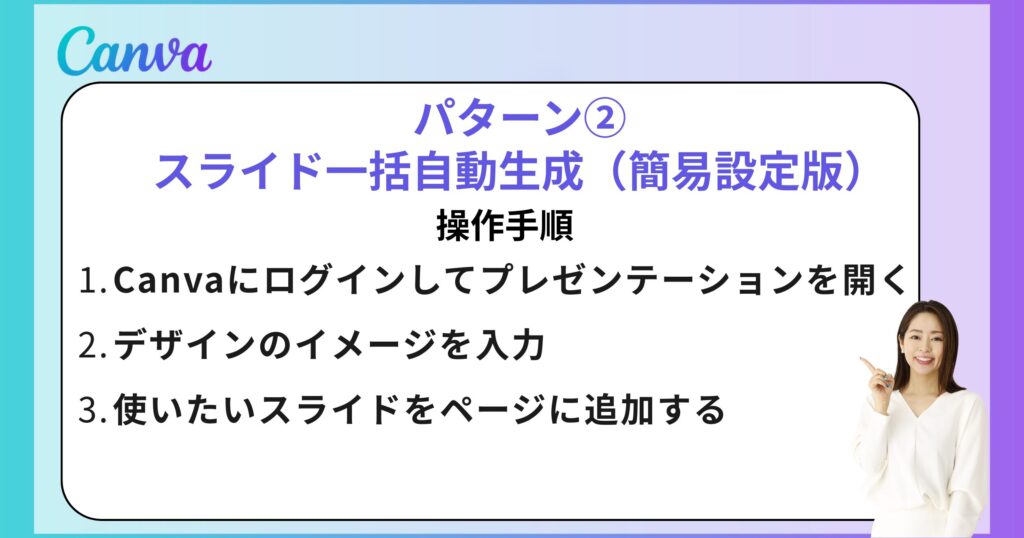
この章では、複数のワードをCanva AIに伝えてスライドを一括生成する方法をご紹介します。
アイデア出しに使いたい方や全部AI任せは不安な方におすすめのスライド作成方法です。
以下のステップで具体的な操作手順でお伝えします。
Canvaを開きホーム画面の「プレゼンテーション」を選択します
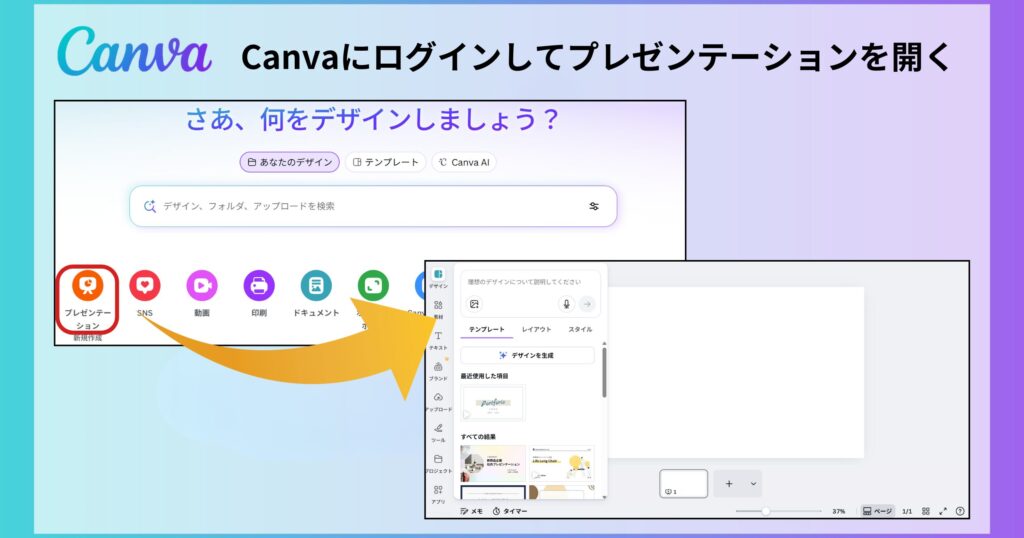
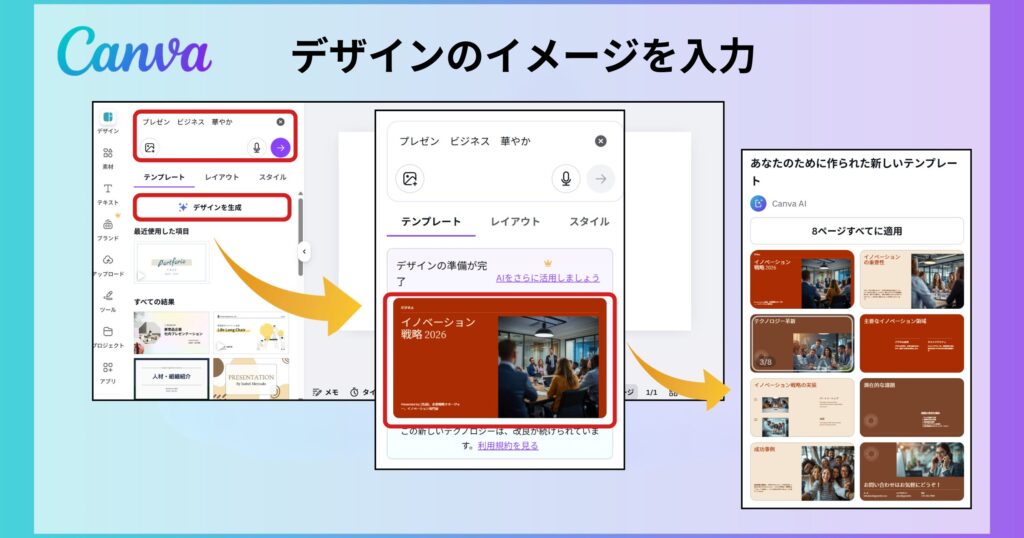
デザイン案を入力し「デザインを生成」を選択します
生成されたデザインを選択すると、すべてのスライドを一覧で確認できる
目的に応じて、1ページだけ、もしくはすべてのスライドを追加することが可能です
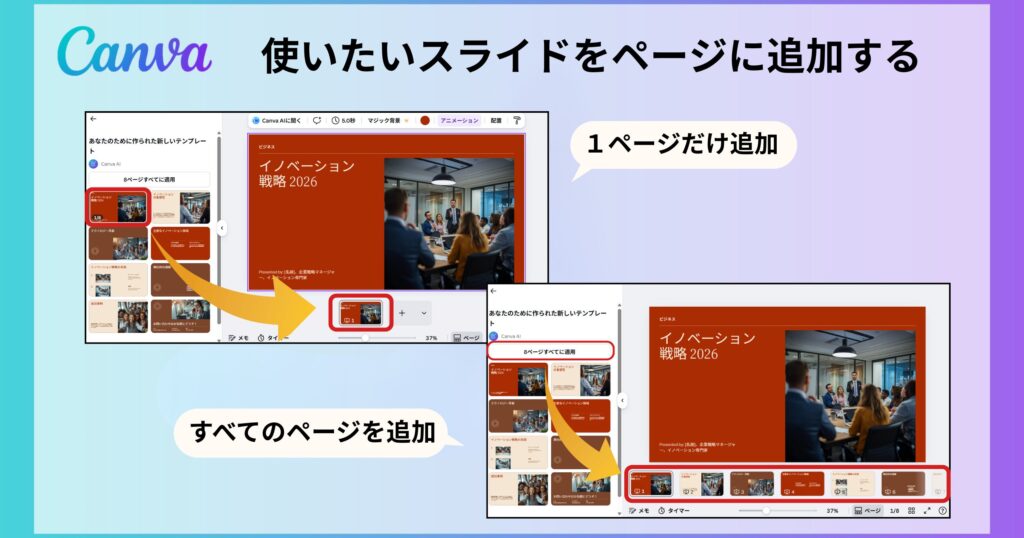
この手順で目的に合ったスライドを追加し、微調整をしてスライドを完成させましょう。
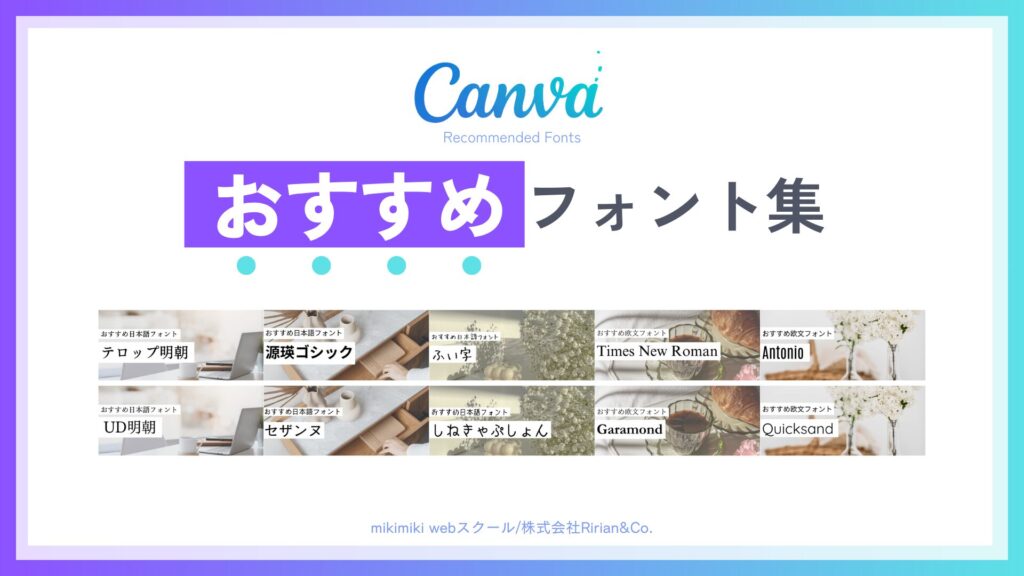
▼公式LINE登録で「Canvaおすすめフォント集」を配布中
内容はもう直したくないのに、フォントを変えては戻し、また変えて…と、最後の仕上げで時間がかかってしまうことはありませんか?
フォント選びに迷ったときは、mikimiki webスクールの公式LINE登録者向けに配布している「Canvaおすすめフォント集」を活用してみてください。
読みやすさ・見やすさを重視したCanvaのおすすめフォントを厳選し、公式LINE登録者限定で配布しています。
「どのフォントを選べばいいかわからない」
「ビジネスでも使いやすいフォントを知りたい」
そんな方は、ぜひチェックしてみてください。
\Canvaエキスパート厳選!フォント選びに迷わないための実用フォント集/
パターン③画像をもとにしたスライドレイアウトの生成
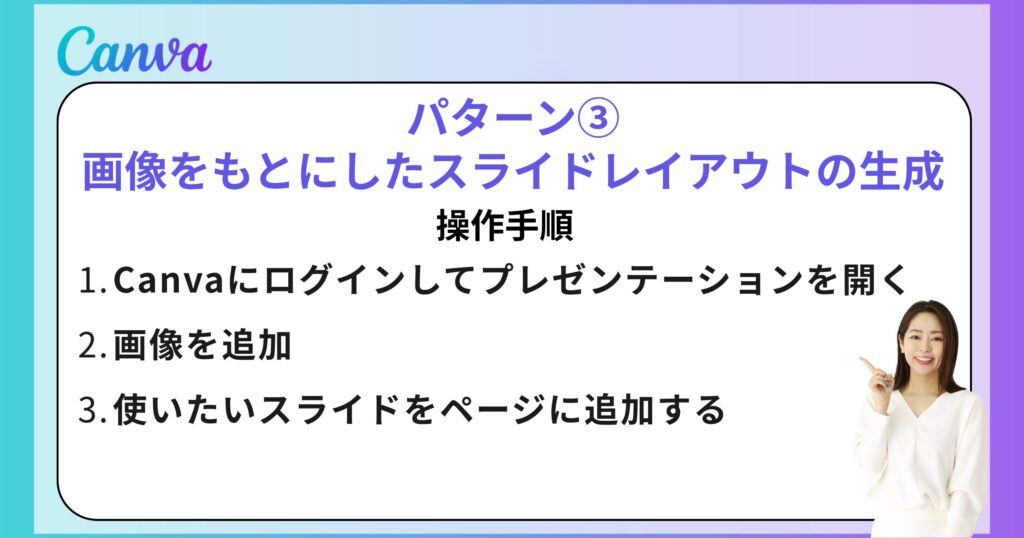
この章では、使いたい画像をCanva AIに伝えてスライドを生成する方法をご紹介します。
デザイン性よりレイアウト案が欲しい方や画像がすでにある方におすすめのスライド作成方法です。
以下のステップで具体的な操作手順でお伝えします。
Canvaを開きホーム画面の「プレゼンテーション」を選択します
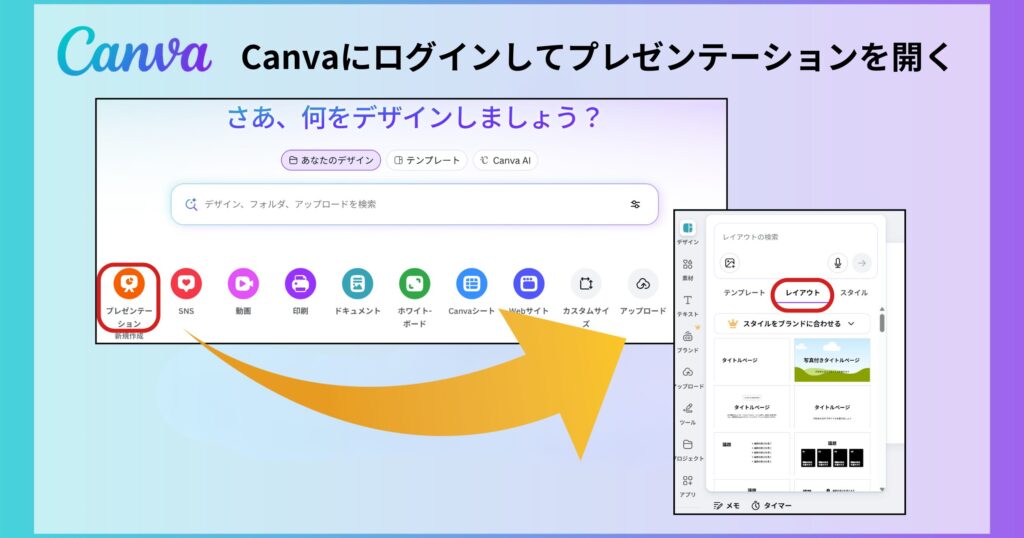
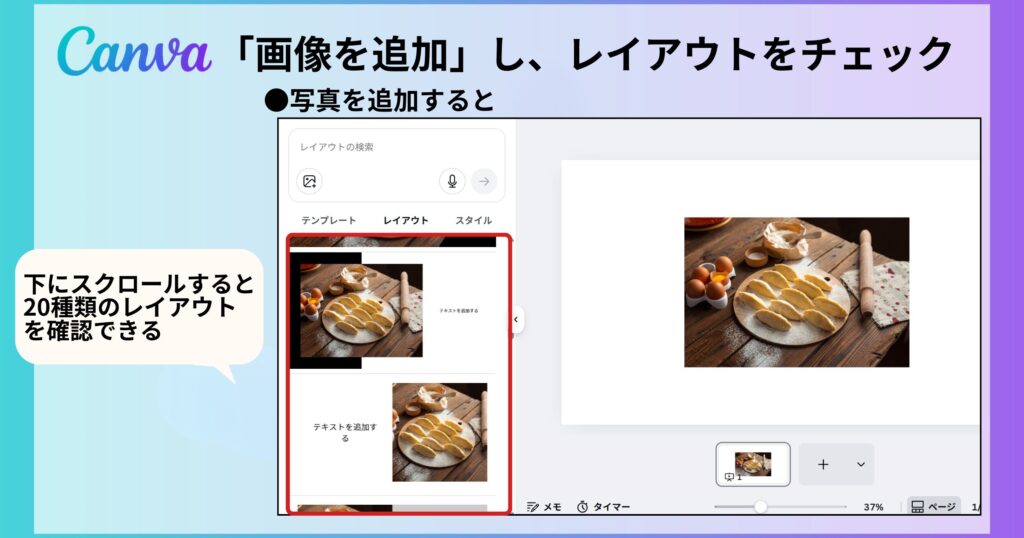
「画像を追加」し、レイアウトをチェックしましょう
追加したいスライドを選択します
画像を追加してスライドを作成した場合、画像を選択し「編集」をクリックすると、画像加工(フィルターやエフェクトなど)が可能
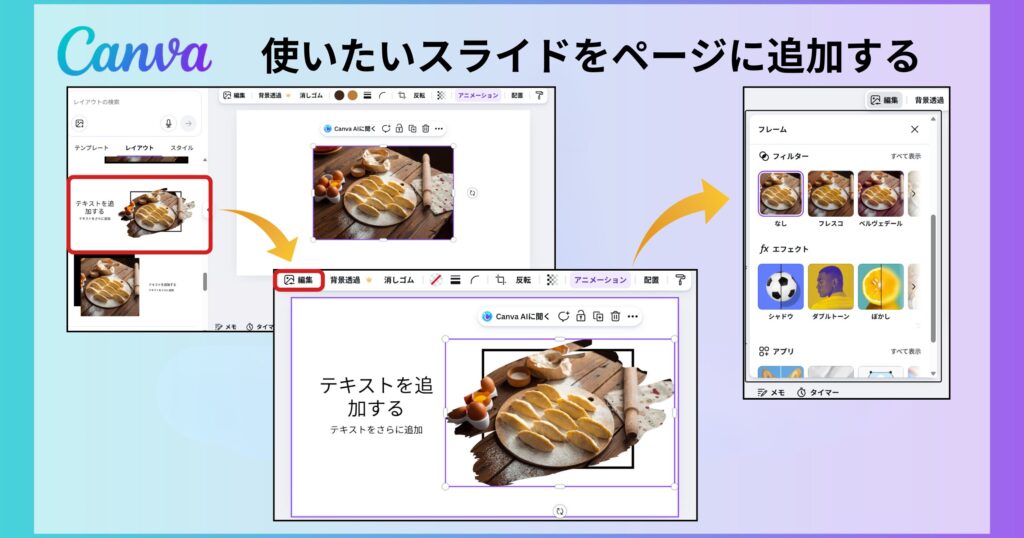
スライドを入れたら、最後にちょっと手を加えて、自分好みのデザインに仕上げましょう。
画像を使ってスライドを作成していると、「もう少し雰囲気に合う写真があればいいのに」と感じる場面も出てきますよね。
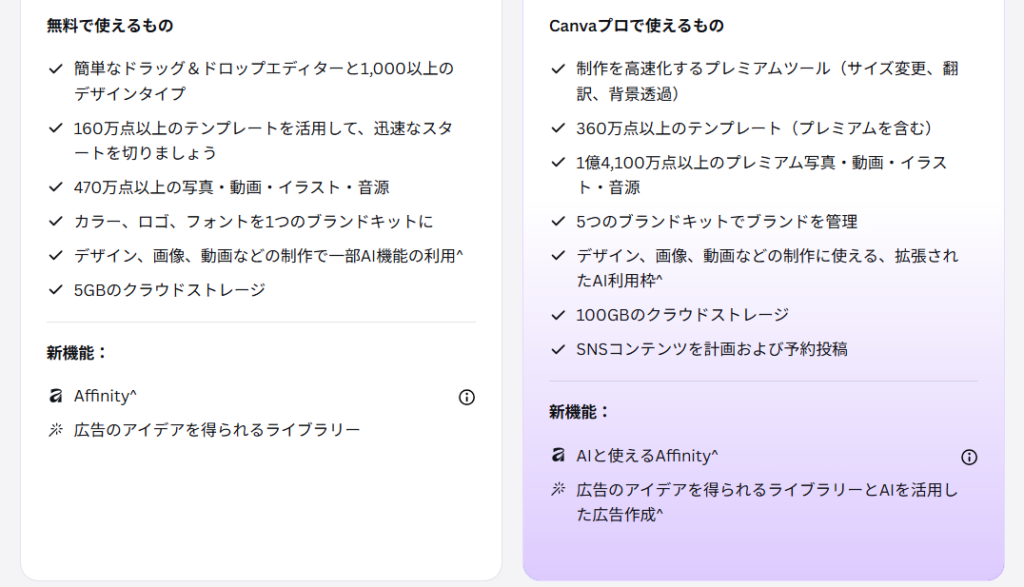
Canvaの無料プランでも約470万点の素材を利用できますが、Canva Proでは1億4,100万点以上のプレミアム写真・イラスト・動画素材が使えるようになります。
そのため、
・イメージに合う写真がなかなか見つからない
・フリー素材感のあるビジュアルになってしまう
・毎回、素材探しに時間がかかる
といった悩みを感じている方には、Canva Proへの切り替えを検討しましょう。
特に、スライド内で画像を多く使う方は、素材の選択肢が一気に広がるのでおすすめですよ。
パターン④文章をもとにしたスライドレイアウトの生成
この章では、使いたい文章をCanva AIに伝えてスライドを生成する方法をご紹介します。
原稿や文章がすでにある方におすすめのスライド作成方法です。
以下のステップで具体的な操作手順でお伝えします。
Canvaを開きホーム画面の「プレゼンテーション」を選択します
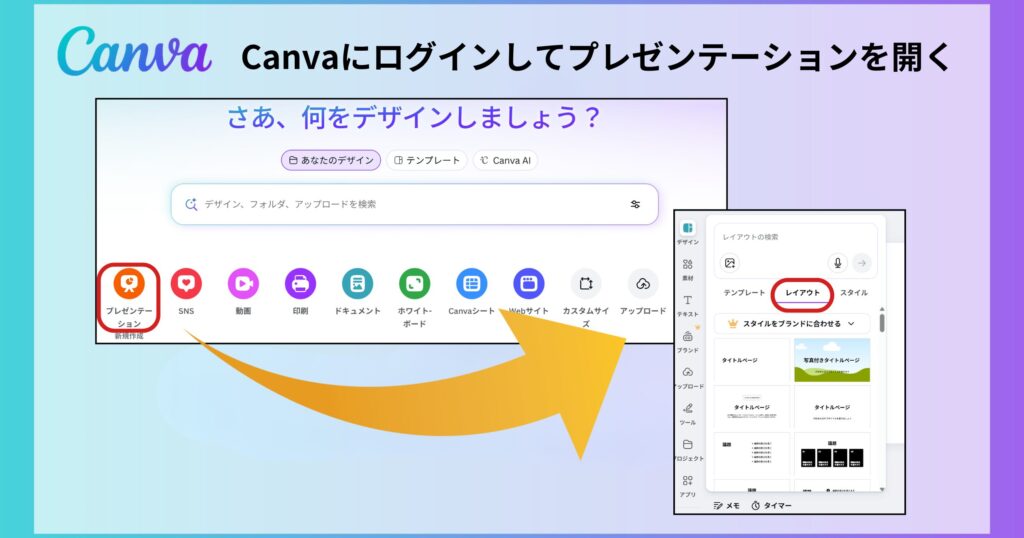
「文章を追加」し、レイアウトをチェックしましょう
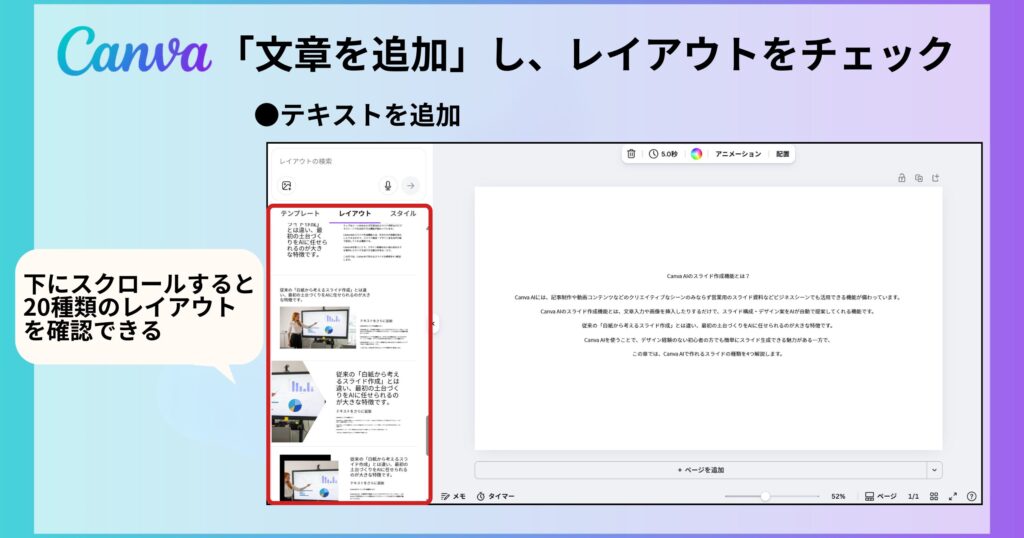
使いたいスライドを選択
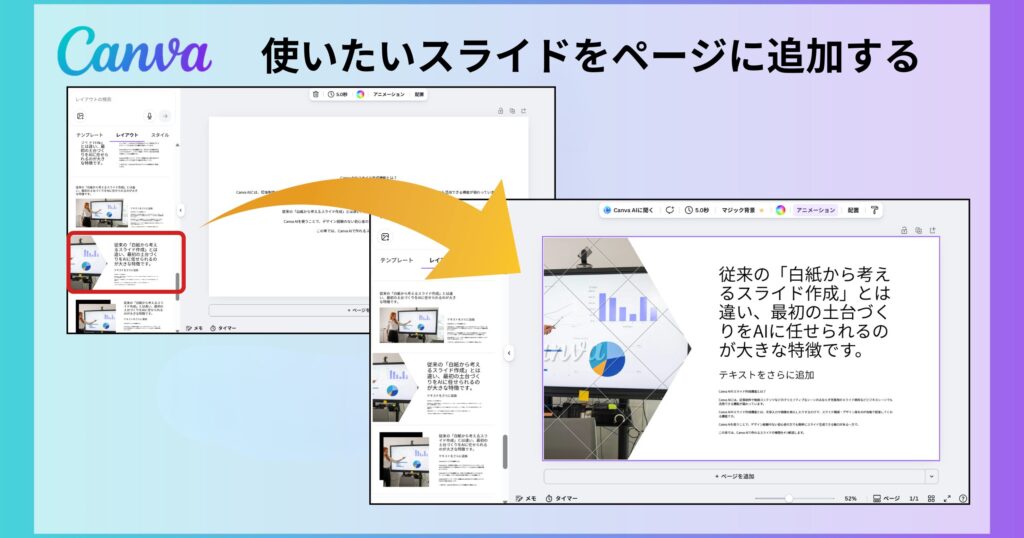
慣れてきたら、AIに任せる範囲を変えてさらなる効率化を目指しましょう。
Canva AIでスライドを作る際に使える便利な機能6選
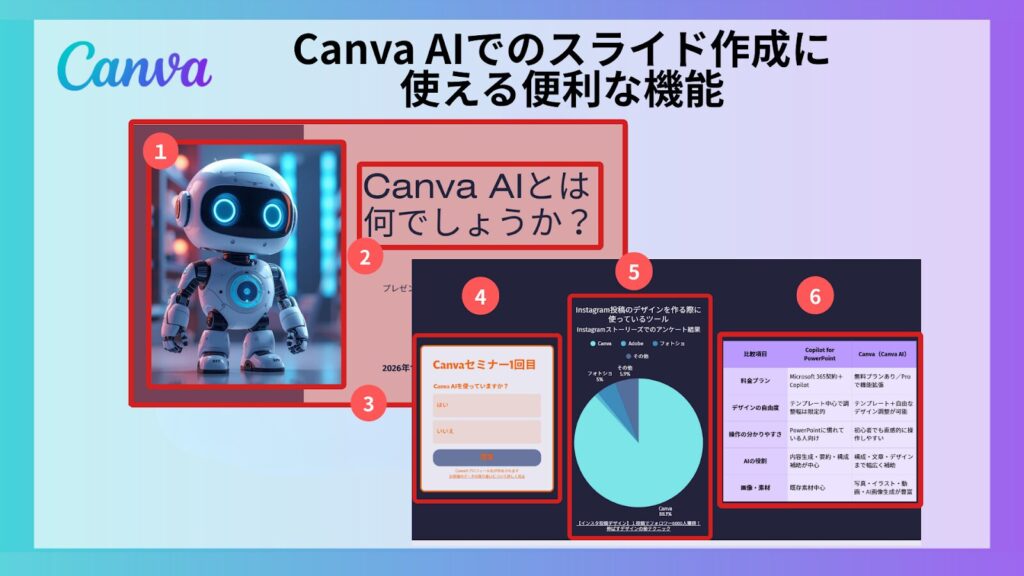
Canva AIを活用してスライドを自動生成した後、短時間で形になる便利さを感じつつも、「さらに伝わりやすさや完成度を高めたい」と考える方も多いのではないでしょうか。
この章では、AIで作ったスライドを仕上げ段階でブラッシュアップするために役立つ機能を6選紹介します。
目的に合わせて機能を使い分けることで、相手に伝わりやすい、より良い資料を作成することができます。
①画像生成
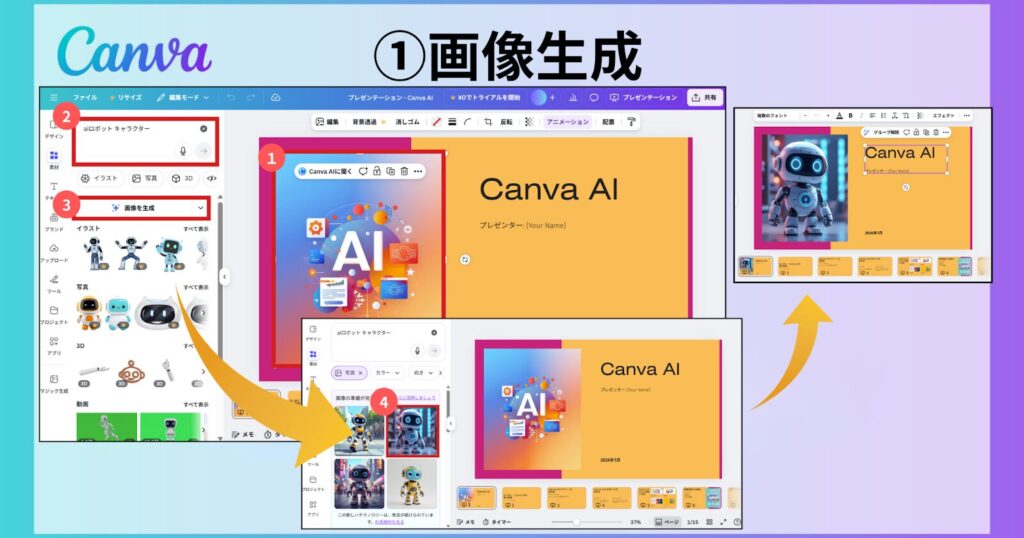
Canva AIには、テキストを入力することで画像を生成してくれる機能があります。
自分で素材を探すよりも、「雰囲気を合わせる」目的で使うと便利です。
無料プランでも月50回まで利用可能なので、それを超える場合は有料プランのCanva Pro(500回まで利用可能)への切り替えをおすすめします。
- 変更したい画像を選択
- 素材を選択し、生成したい画像のイメージを入力
- 「画像を生成」を選択
- 好みの画像を選択するとスライドに反映される
素材探しに時間をかけたくないときは、積極的に使っていきましょう。
②マジック作文
Canva AIには、入力した文章をもとに、言い換え・要約・トーン調整をしてくれる機能があります。
「文章が固い」「長い」と感じたときの調整役として使うのがおすすめです。
無料プランでも月25回まで利用可能なので、それを超える場合は有料プランのCanva Pro(250回まで利用可能)への切り替えをおすすめします。
- 変更したいテキストを選択
- 鉛筆マークを選択
- 目的に合わせて選択※今回は「もっとフォーマルに」を選択
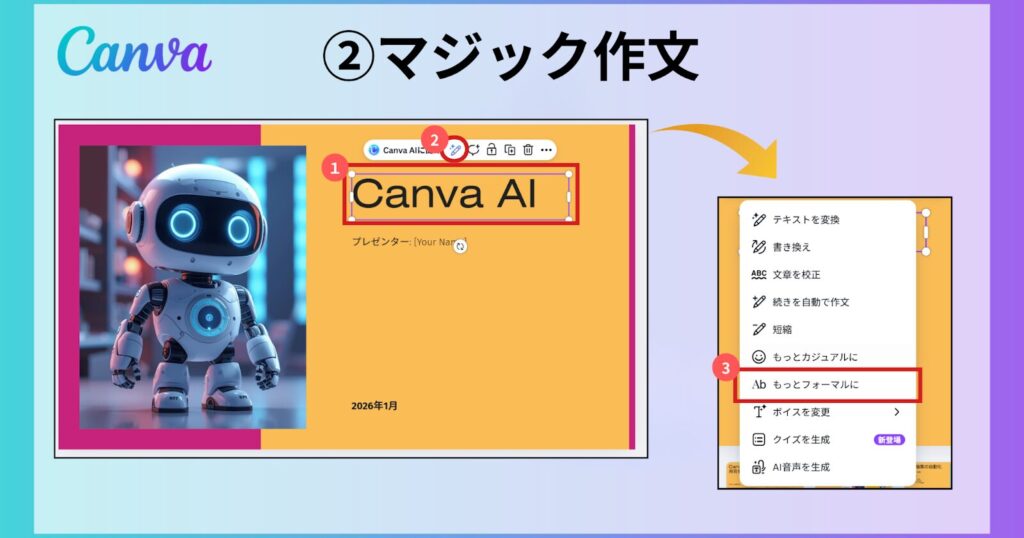
- 生成されたテキストをスライドに追加する場合、「差し替え」を選択
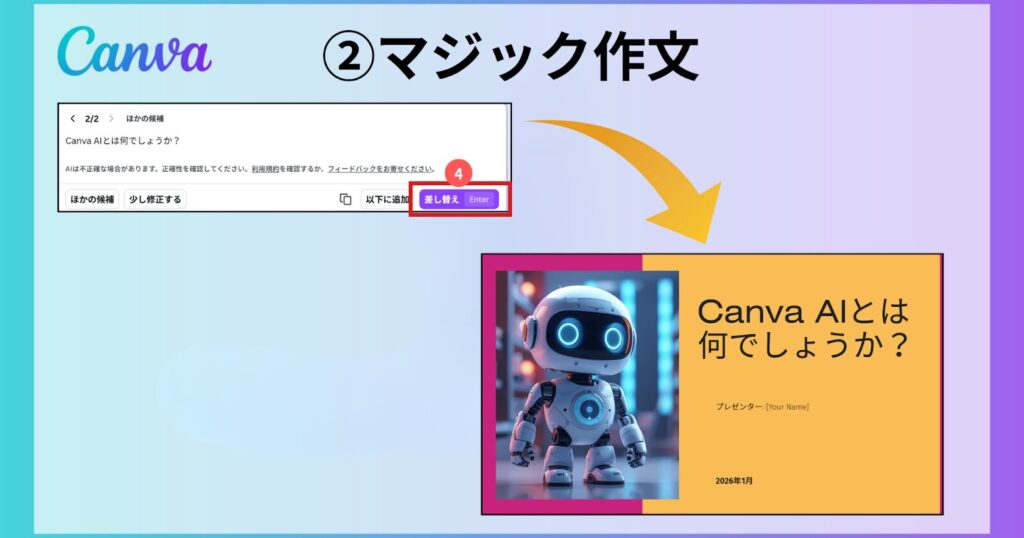
文章作成にかかる時間を短縮したいときは、積極的に使っていきましょう。
③色味・フォント
Canvaには配色の提案や豊富な日本語フォントが用意されています。
デザインに自信のない方は、デザインを凝るより、色とフォントをそろえるだけで見やすくなるのでおすすめです。
- デザインを選択
- スタイルを選択
- 色味・フォントを変更
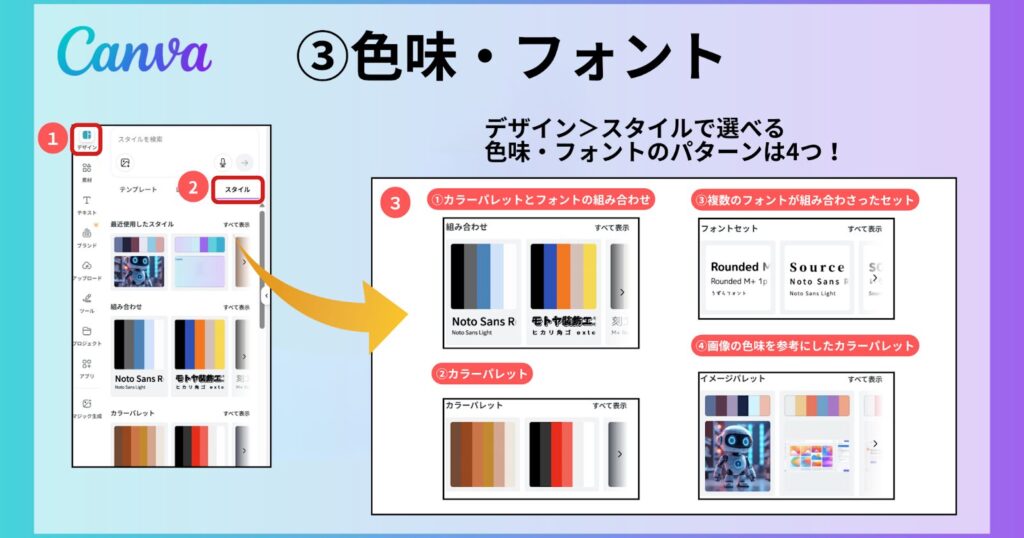
いくつか試してみて、イメージや好みに合ったものを探してみてくださいね。
▼Canvaのスタイル機能としてXでポストしています。
スライドの印象は、色やフォントによって大きく変わります。
Canvaには多くの日本語フォントがありますが、「どれを選べばいいのか分からない」と迷ってしまう方も多いのではないでしょうか。
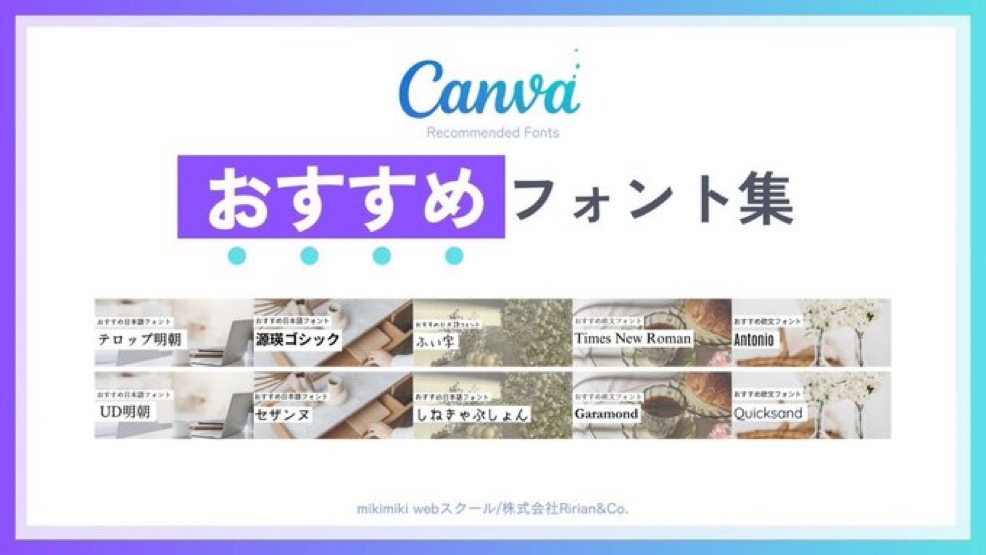
そんな方にはmikimiki webスクールの公式LINEで配布している「Canvaおすすめフォント集」がおすすめです。
「デザインに自信はないけれど、読みやすさは大切にしたい」そんな方は、フォント選びの判断材料として活用してみてください。
▼公式LINEの登録でCanvaおすすめフォント集をプレゼント中
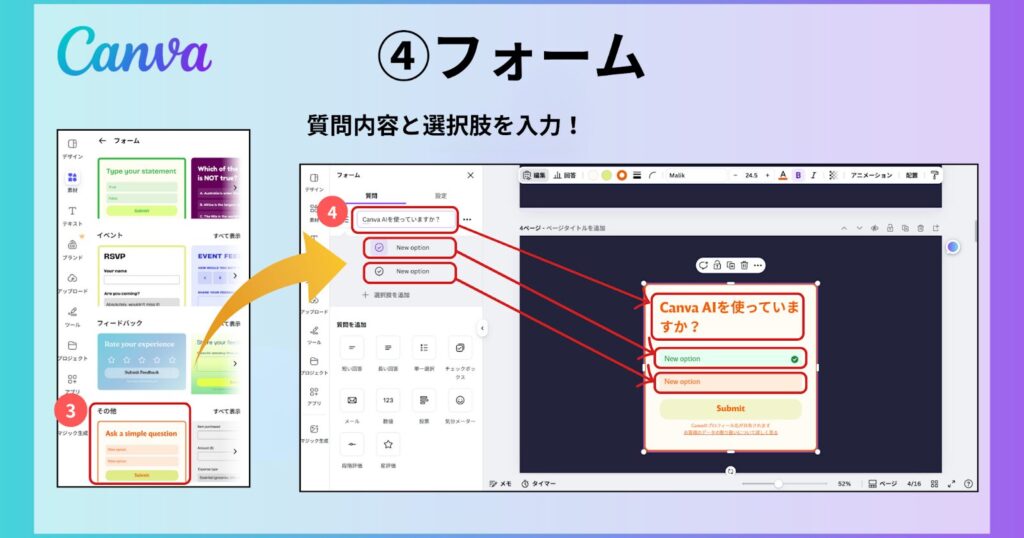
④フォーム
Canvaでは、フォームを作成してスライドや資料に組み込むことができます。
- 素材を選択
- フォームを選択
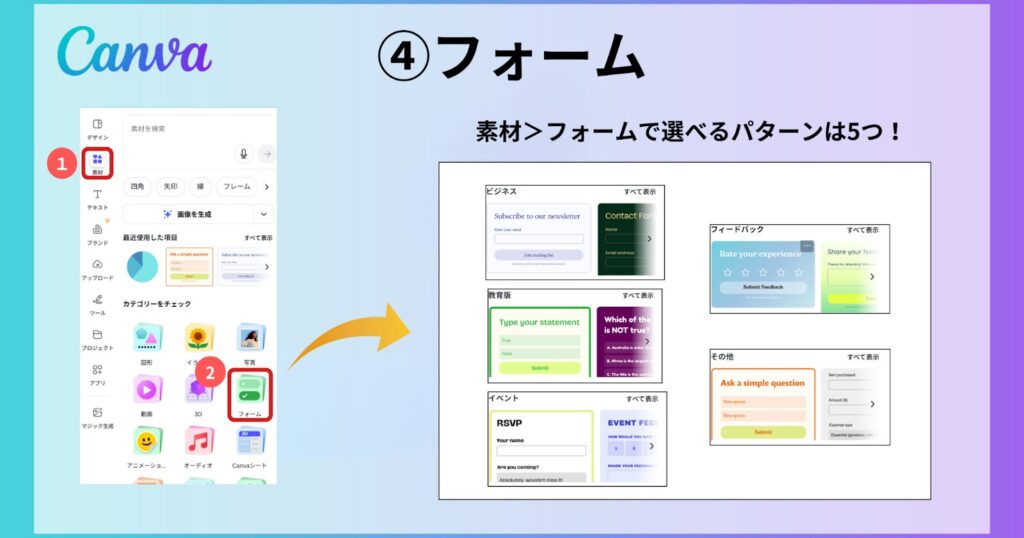
- 好みや目的に合ったデザインのものを選択
- 質問内容と選択肢を入力
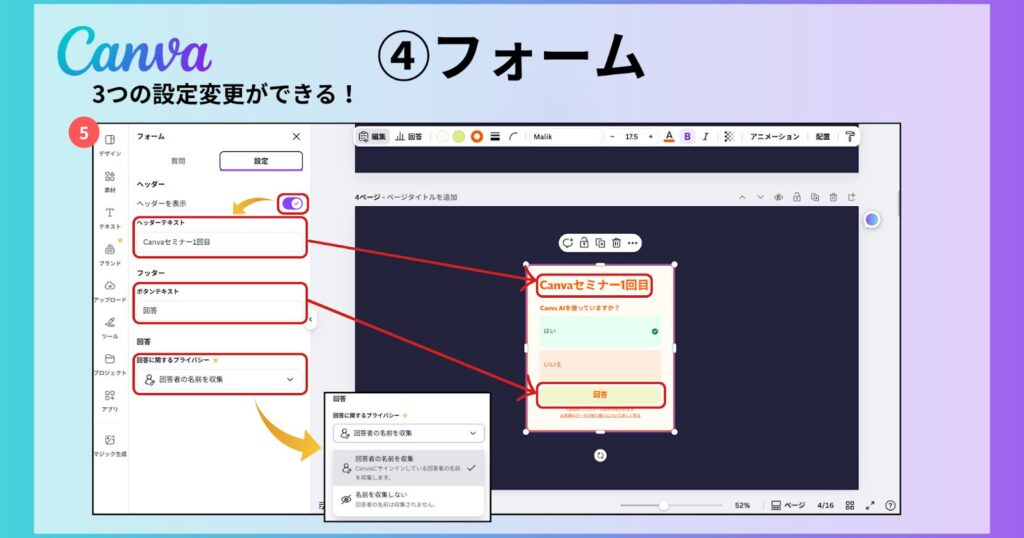
- 必要に応じて以下3つの変更を行う
・ヘッダー:ONにすることで、質問文の上にテキストの挿入が可能
・フッター:変更可能
・回答者名の収集の有無を変更できる
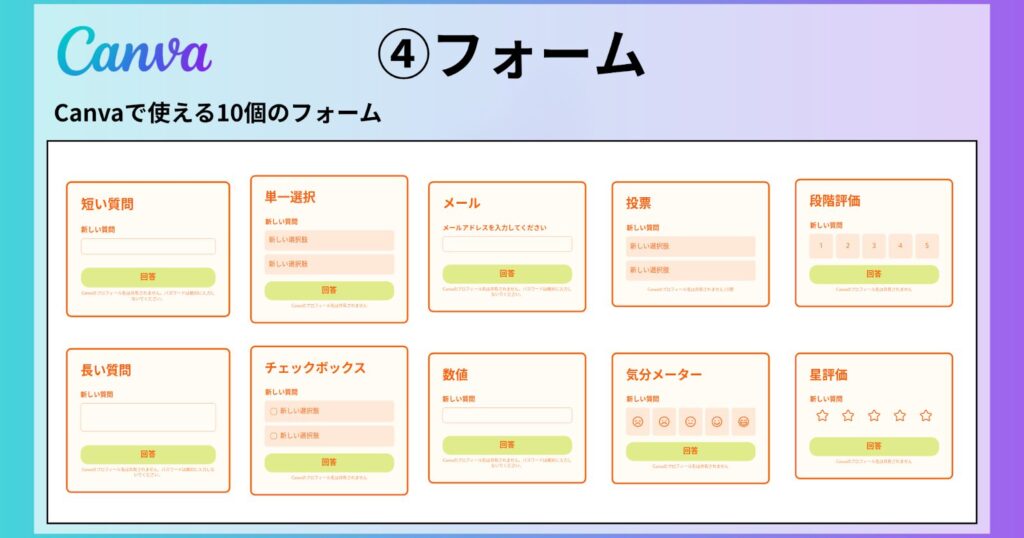
Canvaでは下記10個のフォームが使えます。
▼フォーム機能についてXでもポストしています。
⑤グラフ
Canvaでは、数値を入力するだけで棒グラフ・円グラフ・折れ線グラフなどを簡単に作成できます。
スライド内でグラフの種類を切り替えたり、色やフォントを全体デザインに合わせて調整することも可能です。
- 素材を選択
- グラフを選択
- 好みや目的に合ったデザインのものを選択
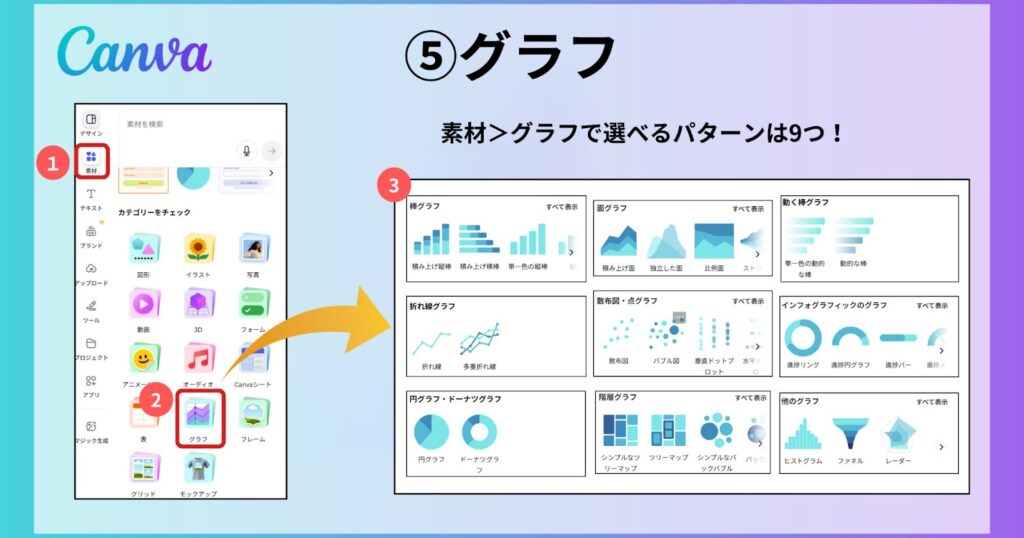
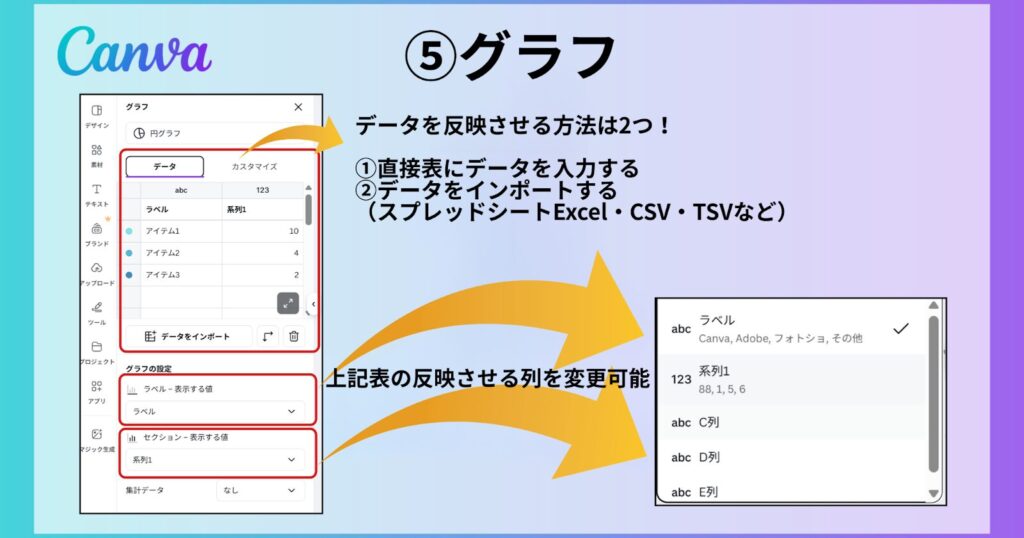
データタブでは以下2つの変更が可能
- 表
- グラフの表示する値
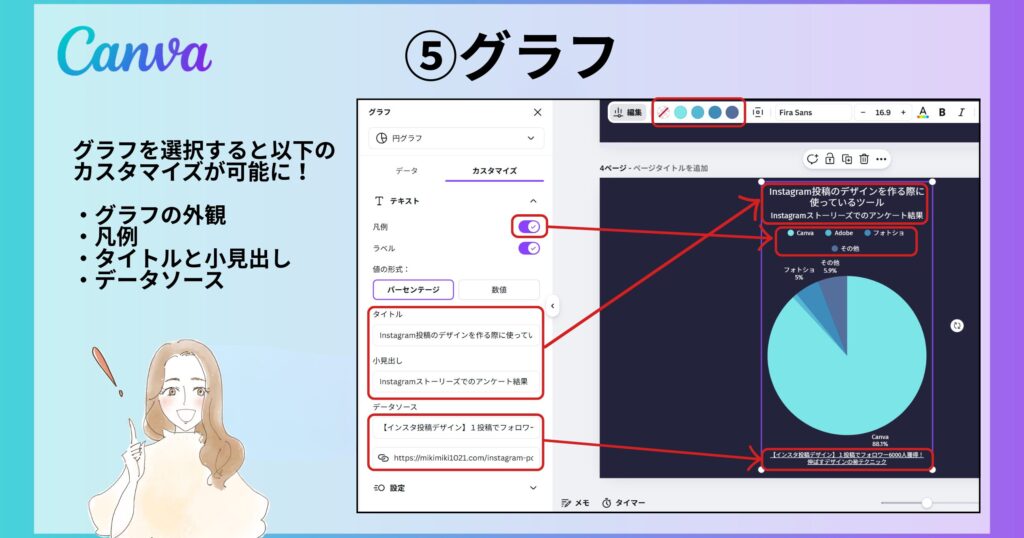
カスタマイズタブでは、以下の設定変更が可能
- グラフの外観(色・フォント・サイズなど)
- 凡例
- タイトルと小見出し
- データソース
Canvaのグラフは操作がシンプルなので、「グラフ作成が苦手」「Excelは少しハードルが高い」と感じる方でも取り入れやすいのが特徴です。
▼グラフ作成についてXでもポストしています。
⑥表
Canvaでは、スライド内に表を挿入して、複数の情報を整理して表示できます。
行や列の追加・削除、文字サイズや色の変更も直感的に操作でき、スライド全体のデザインに合わせて調整することが可能です。
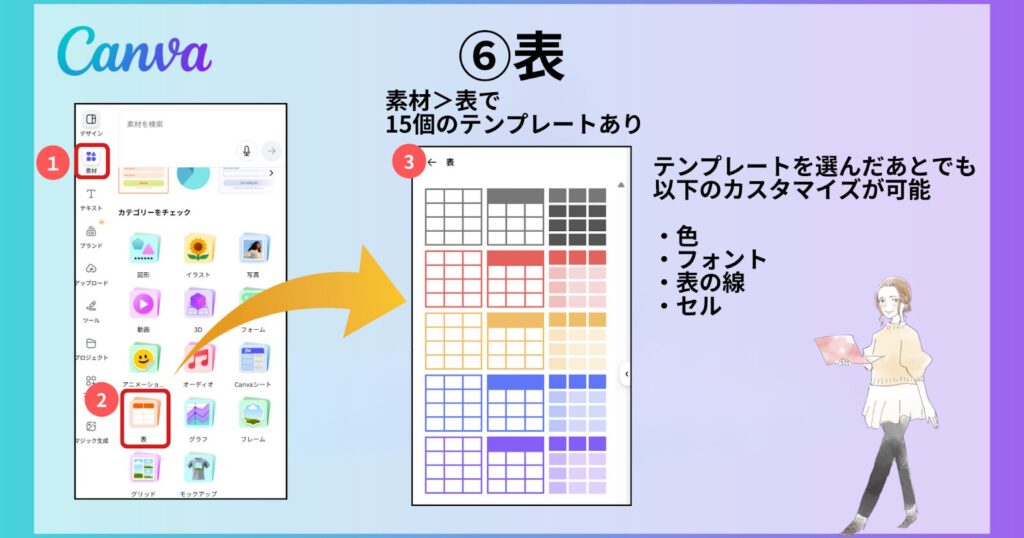
- 素材を選択
- 表を選択
- 目的に合った色味のものを選択
Canva AIで自動生成したスライドを見直しながら、「ここは表にしたほうが分かりやすそう」と感じる部分に取り入れてみるのがおすすめです。
▼表についてXでもポストしています。
Canva AIをもっと使いこなしたい方はmikimiki webスクールがおすすめ
ここまでCanva AIを活用したスライド作成についてご紹介してきましたが、
「Canva AIで作ったスライドを、さらに自分らしく仕上げたい」
「さらに完成度を高めてクライアントや上司に自信を持って提出できるようにしたい」
と感じている方も多いのではないでしょうか。
そんな方におすすめなのが、私が運営するゼロから学べるCanva Webデザイン完全講座です。
本講座では、スライド資料の作り方を学べるだけでなく、Canvaの基本操作から仕事で活用できるデザインスキルまで体系的に学べます。
また、講座の内容もCanvaのアップデートの度に最新の情報に変更しており、2025年11月は7回の更新を行いました。Canvaの最新アップデート情報を知りたい方もぜひチェックしてみてください。
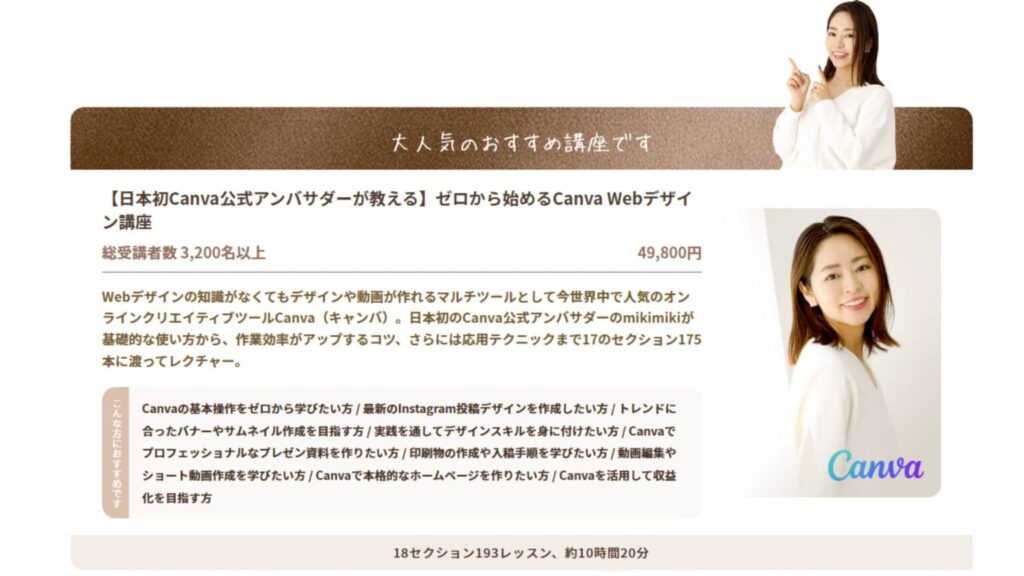
日本発のCanvaエキスパートが教えるCanva講座
mikimiki webスクールでは、日本初のCanva公式アンバサダーである私mikimikiが講師を務めるCanva講座を提供しています。
今まで培ってきた経験と知見を活かし、Canvaの基本操作からAI機能まで、最新のアップデートにも対応したカリキュラムが用意されています。
Canva AIは直感的に使えて便利ですが、使い方のニュアンスや「どの場面でどの機能を使うべきか」は独学だと気づきにくい部分です。
公式アンバサダーによる講座で学ぶことで、ただ機能をなぞるだけではなく、目的に応じた使い分けができるようになります。
Canvaを初めて使う方で体系的に学びたい方は、ぜひチェックしてみてください。
自治体研修でも評価されたCanva活用ノウハウ
mikimiki webスクールでは、自治体や企業を対象にしたCanva活用研修の実績があります。
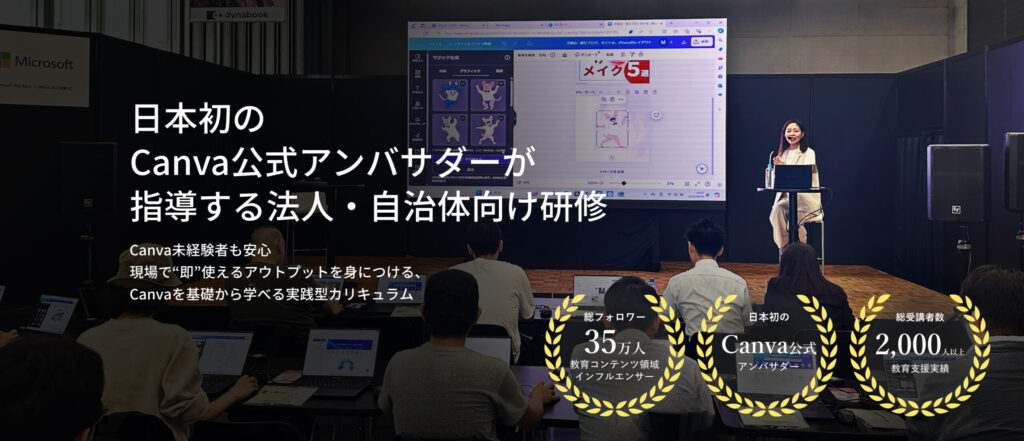
この研修では、職員や社員の方が実務で使えるスライド資料やチラシ制作の作成方法を支援しており、現場での具体的な課題や要望を直接キャッチアップしています。
こういったノウハウをCanva講座にも反映させているので、ゼロから学べるCanvaWebデザイン完全講座では単にツールを操作するだけでなく、ビジネスシーンで即活用できる資料作りのスキルを身につけることができます。
講座内容は、19セクション238レッスン。
講座時間は約10時間20分で1レッスン5分程度なので、ご自身のペースに合わせて学習しやすい内容になっています。
仕事でデザインを作りたいけどデザインの知識や経験がない方にもおすすめの講座内容となっていますので、ぜひチェックしてみてください。
Canva講座受講者のお声
実際にCanva講座のゼロから学べるCanvaWebデザイン完全講座を受講された方のお声をご紹介させていただきます。

スライド制作を10分以内で完成できるようになった!
スライドを制作する際に、企業的に伝えることに終始してしまい、デザインが後回しで一体感がなくなんとなく整える程度になってしまっていて、スライドによっては1枚当たり30分くらいかかることもありました。
講座受講後は、スライドもテンプレートを粗検索してビジュアルを固められるので、今では1枚当たり10分以内で完成しています。
AIで画像加工・生成したフライヤーは社内外からも高評価です。
Canva AIのスライドに関するよくある質問
- Canva AIは無料で使えますか?
はい、Canva AIは基本的に無料で使えます。まずは、無料プランで触ってみて、より便利な機能を使ってみたい方は有料プラン(Canva Pro)に切り替えることをおすすめします。

出典:Canva公式サイト ▼CanvaProについて詳しく知りたい方は【最新版】無料と有料どっちがいい!?CanvaProでできることを全部解説の記事をご覧ください。
- 日本語でも問題なく使えますか?
はい、Canva AIは日本語のプロンプトにも対応しています。ただし、たまに英語表記になることがあるので、その場合はチャットで「日本語でお願い」と送信すれば日本語表記で返してくれます。
- 仕事や講座資料として使っても大丈夫ですか?
はい、Canva AIで作成したスライドは、「たたき台」としてであれば十分に実務で活用できます。スライド全体の構成の流れを考えたり、デザインの方向性を決めたりといった初期段階をAIに任せることで、ゼロから資料を作る時間を大幅に短縮できるのが大きなメリットです。
注意点としては、AIが生成した内容をそのまま使うのではなく、情報の正確性や数字の間違いがないかを確認し、表現が自分の意図と合っているかを見直す必要があります。
AIにすべてを任せきりにするのではなく、最終的な判断と仕上げを自分で行うことで、Canva AIは実務でも十分に活用できます。
まとめ
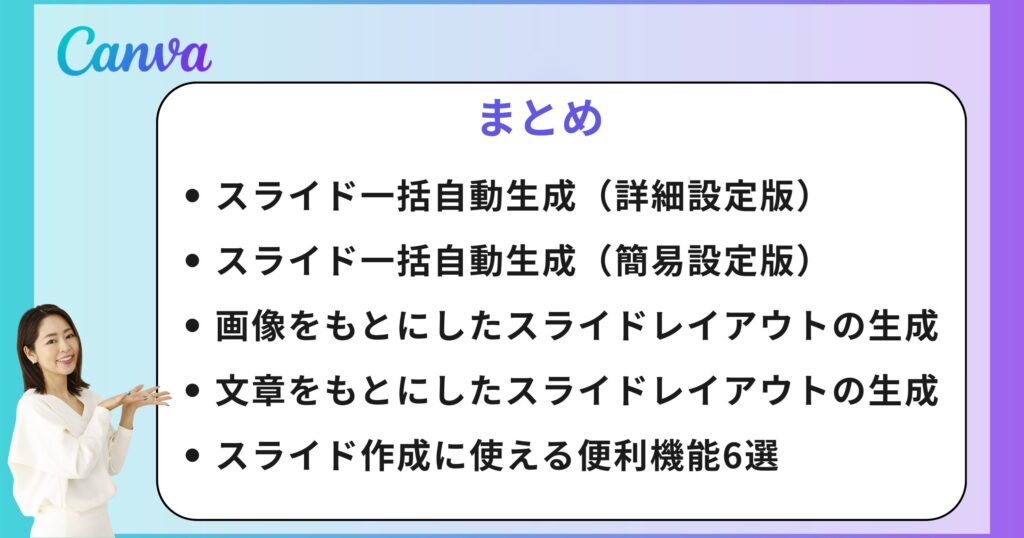
今回は、Canva AIを使ったスライド作成について解説しました。
Canva AIは、スライド作成のスピードを大きく高めてくれる一方で、「どう使い分けるか」「どこまでAIに任せるか」によって、成果物の質に差が出やすい機能でもあります。
だからこそ、機能を知るだけでなく、実務や目的に合った使い方を理解することが重要です。
Canva AIを「なんとなく使う」状態から、「目的に応じて使いこなす」段階へ進みたい方には、体系的に学べる環境が近道です。
Canvaの基本操作からAI機能の活用、実務を意識したデザインの考え方まで学びたい方は、Canva講座の内容もぜひチェックしてみてください。

【Canva本累計5万部以上販売のプロが解説】
ゼロから始めるCanva完全マスター講座

日本初のCanva公式アンバサダーのmikimikiがCanvaを使った制作の基本から最新のアップデートまで解説
趣味からお仕事に活用したい人、Canvaを使って収益化したい人まで、すべてがこの1コースで学べる
・20セクション244レッスン、講座時間は約11時間20分
・2026年9月現在4,500名以上の方が受講
・Canva Global公認のCanva Expertが教える唯一のCanva講座
Webデザインの知識がなくてもデザインや動画が作れるマルチツールとして今世界中で人気のオンラインクリエイティブツールCanva(キャンバ)。
この講座では、Canvaの基礎操作から応用テクニック、収益化のノウハウまでを体系的に解説。初心者でも、受講後には仕事でそのまま活用できるデザインスキルを習得し、ロゴやプレゼン資料、動画編集など、幅広い場面で成果を出せるようになります。
さらに、収益化の具体的な方法を学ぶことで、副業やキャリアアップに繋がる新たな可能性を広げられます。