

ChatGPTは、いまや一部のIT企業だけのものではありません。
資料作成、メール文の作成、アイデア出しなど、業務効率化ツールとして日常的に活用される場面が急速に増えています。
しかしその一方で、「まずはログインしないで試してみたい」、「そもそもアカウント登録しないと使用できないの?」と、不安や判断に迷いを感じている方も多いのではないでしょうか。
実は、ChatGPTはログインしないで使用することができます。
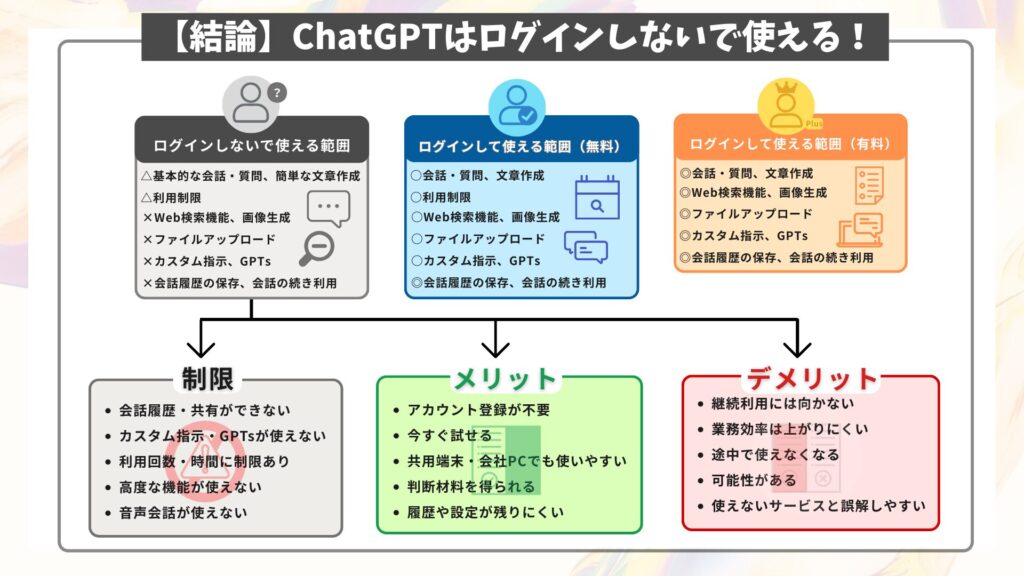
▶︎ 【結論】ChatGPTはログインしないで使うことができる!
私mikimikiは、YouTube・Instagram・Xを合わせて総フォロワー数42.4万人のみなさんに向けて、ChatGPTをはじめとしたAI活用について発信し、ファッション誌にてChatGPT活用記事の監修、講座を通じた業務活用のサポートもさせていただいています。
現在では、ありがたいことにChatGPT講座の受講者数は2,900人を超え、「業務でどう使えばいいか分からなかった不安がなくなった」といううれしいお声もいただきました。
そこで今回は、今までの私の知見を活かして「ChatGPTをログインしないで使う」というテーマに絞り、以下の内容について詳しく解説します。
この記事を読み終えるころには、ChatGPTに対する漠然とした不安がなくなり、安心して使い始められる状態になっているはずです。
ご自身の立場や利用シーンに合わせて、何が適切で何に注意すべきかを整理できるよう、本記事がその判断材料となれば幸いです。
\公式LINE登録者限定・mikimiki webスクール勉強会のご案内/

友達登録していただくと、LINE勉強会へのご招待や本当に役立つ厳選GPTs20選を配布しています。

目次
【結論】ChatGPTはログインしないで使うことができる!
「ChatGPTはアカウント登録しないと使えない」と思われがちですが、2024年4月よりChatGPTはアカウント作成不要でログインしないで使うことが可能になりました。(出典:ChatGPT)
ログインしないで使う方法は裏技や非公式な方法ではなく、OpenAI(ChatGPTの提供元)が公式に認めている使い方のため安心して使うことができます。
ただし、ChatGPTをログインしないで使う場合、すべての機能が使えるわけではありません。
そこで以下に、ログインしないで使う場合とログインして使う場合(無料・有料)の機能を比較してまとめました。
| ログインしないで 使える範囲 | ログインして使える 範囲(無料) | ログインして使える 範囲(有料/Plus) | |
| 利用開始 | ◎すぐ使える | 〇 | 〇 |
| 会話・質問 | △ | 〇 | ◎ |
| 文章作成 | △ | 〇 | ◎ |
| Web検索機能 | × | 〇 | ◎ |
| 会話履歴の保存 | × | ◎ | ◎ |
| 会話の続き利用 | × | ◎ | ◎ |
| 利用できるモデル | △ | 〇 | ◎ |
| 画像生成 | × | 〇 | ◎ |
| ファイル アップロード | × | 〇 | ◎ |
| カスタム指示 | × | ◎ | ◎ |
| GPTs | × | 〇 | ◎ |
| 利用制限 | △ | 〇 | ◎ |
| 向いている使い方 | 一時的・お試し利用 | 日常的な軽作業 | 業務・本格活用 |
上記表を見ると分かる通り、ログインして使う場合と比べて利用できる機能が限られています。
では具体的に、ChatGPTをログインしないで使う場合に、どのような制限があるのか見ていきましょう。
▼ChatGPTの使い方を基本〜応用まで知りたい方は以下の記事をご覧ください。

▼ChatGPTの無料版と有料版の違いを詳しく解説しています。

ChatGPTをログインしないで使うときにかかる制限
まず理解しておきたいのは、ChatGPTログインしないで使う場合、使える範囲には制限があるという点です。
このことを知らずに使い始めると、「急に使えなくなった」「思っていた使い方と違った」と戸惑ってしまいます。
だからこそ最初に、「何ができて、何ができないのか」を整理して理解しておくようにしましょう。
ChatGPTをログインしないで使うときにかかる主な制限を以下にまとめました。
| 制限項目 | 具体的な内容 | ユーザーへの影響 |
| 会話履歴・共有ができない | ページを閉じると履歴が消える/ 他人とチャット共有不可 | 続きの会話やチーム利用ができない |
| カスタム指示・GPTsが使えない | 口調・役割設定、GPTs(カスタムAI)が利用不可 | 毎回指示を書く必要があり、効率が下がる |
| 利用回数・時間に制限あり | 一定回数・一定時間で利用停止になる場合がある | 長時間・連続利用には向かない |
| 高度な機能が使えない | ファイル・画像生成・外部連携不可 | 業務用途では機能不足になりやすい |
| 音声会話が使えない | やり取りはテキストのみ | ハンズフリー操作や会話形式は不可 |
上記の制限がかかる理由としては、「一時的・お試し利用」を前提とした設計だからです。
ログインしないで使うのに向いている人は、
- 登録前に試したい人
- 共用端末・会社PCで一時的に使いたい人
そのため、「毎日使いたい」「業務で安定して使いたい」という場合は、ログインして利用する方法を検討しましょう。
▼ChatGPTを使って業務を効率化し、残業を減らしたい方は以下の記事をご覧ください。

ChatGPTをログインしないで使うメリット・デメリット
「制限があるなら、使わないほうがいいのでは?」と感じる方もいるかもしれません。
実際、ChatGPTをログインしないで使う際にできること・できないことがはっきり分かれています。
そこで次に、ログインしないで使うメリット・デメリットを整理していきます。
ChatGPTをログインしないで使うメリット・デメリット
ChatGPTをログインしないで使うメリットを以下にまとめました。
| 内容の説明 | どんな人に向いているか | |
| アカウント登録が不要 | メールアドレスや個人情報を入力せずに使える | 個人情報の入力に抵抗がある人 |
| 今すぐ試せる | 思い立ったその瞬間に、登録なしで利用できる | まずは触って確かめたい人 |
| 共用端末・会社PCでも使いやすい | 個人アカウントを端末に残さず利用できる | 会社PC・共用端末を使う人 |
| 判断材料を得られる | 実際に使って「自分に必要か」を見極められる | 使っていいか迷っている人 |
| 履歴や設定が残りにくい | 会話履歴が保存されないため、後から第三者に内容を見られる心配が少ない | セキュリティ面が気になる人 |
このように、ChatGPTをログインしないで使うのは、手軽さや安心感といったメリットがある一方で、機能面では割り切ることが必要になります。
そのため、「まず試す」段階としては有効な手段といえます。
続いて、ChatGPTをログインしないで使う場合のデメリットについて見ていきましょう。
ChatGPTをログインしないで使うデメリット
ChatGPTをログインしないで使ってみて、「便利だけど、何か物足りない」と感じた方もいるかもしれません。
それは使い方が間違っているのではなく、ログインしないで使う方法ならではの制限の可能性があります。
ChatGPTをログインしないで使う際のデメリットは以下のとおりです。
| 内容の説明 | 注意したいポイント | |
| 継続利用には向かない | 会話履歴が保存されないため、毎回最初からやり直しになる | 継続的な学習・業務には不向き |
| 業務効率は上がりにくい | 前提条件や指示を毎回入力する必要がある | 作業時間が逆に増えることも |
| 途中で使えなくなる可能性がある | 利用回数・時間などの制限により、一時的に利用できなくなる場合がある | 急ぎの作業にはリスク |
| 使えないサービスと誤解しやすい | 制限を知らずに使うと、本来の性能を体験できない | 正しく理解すれば評価は変わる |
ここまで見てきたデメリットは、事前に知っていれば大きな問題にならないものばかりです。
「まずは安全に試したい」という方にとっては、適切な距離感で使える方法だと言えるでしょう。
次の章・次々章では、実際に「ChatGPTをログインしないで使う具体的な方法」をPC・スマホ別に、3パターン紹介していきます。
読み進めることで、「自分の環境ではどの方法が一番安全でラクか」が、より具体的に判断できるようになるはずです。
「ChatGPTを業務でも本格的に使いたいけど、どこで学んでよいかわからない。」そんなお悩みを抱えている方は、mikimiki webスクールのLINE限定勉強会に参加してみませんか?
公式LINEにご登録いただくと、限定勉強会にご招待しています。毎回満席と好評をいただいているので、ぜひ次回の勉強会に参加していただけると嬉しいです。
ChatGPTをログインしないで使う方法〈PC編〉
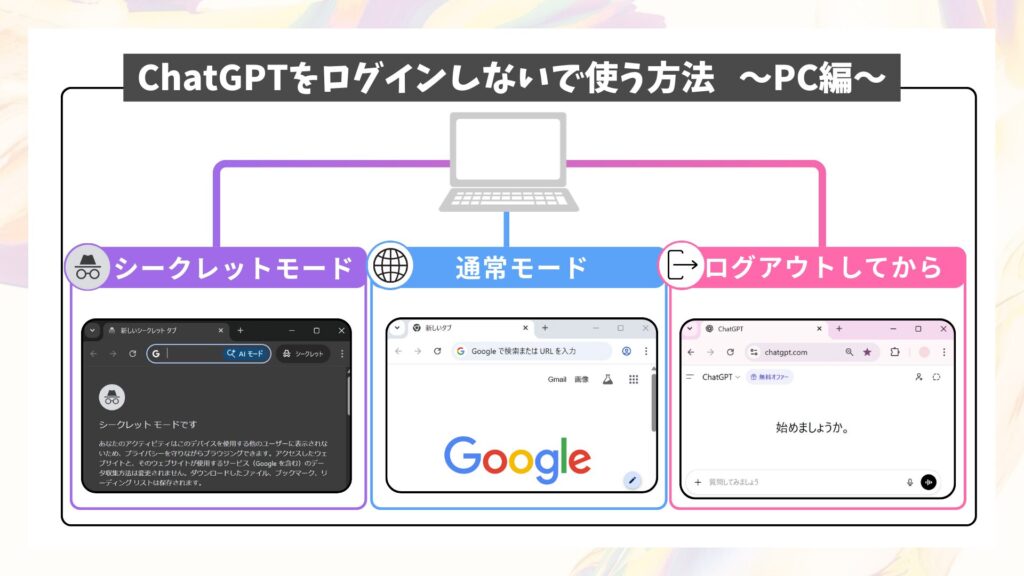
この章では、PCを使ったChatGPTをログインしないで使う方法を3パターンご紹介します。
①Googleのシークレットモードを使う方法〈PC編〉
②通常モードのブラウザで使う方法〈PC編〉
③一度ログインしている人がログアウトして使う方法〈PC編〉
▼Windows向けのChatGPTデスクトップアプリの特徴を知りたい方は、以下の記事をご覧ください。
▼Mac向けのChatGPTデスクトップアプリの特徴については、以下の記事で解説しています。

①Googleのシークレットモードを使う方法〈PC編〉
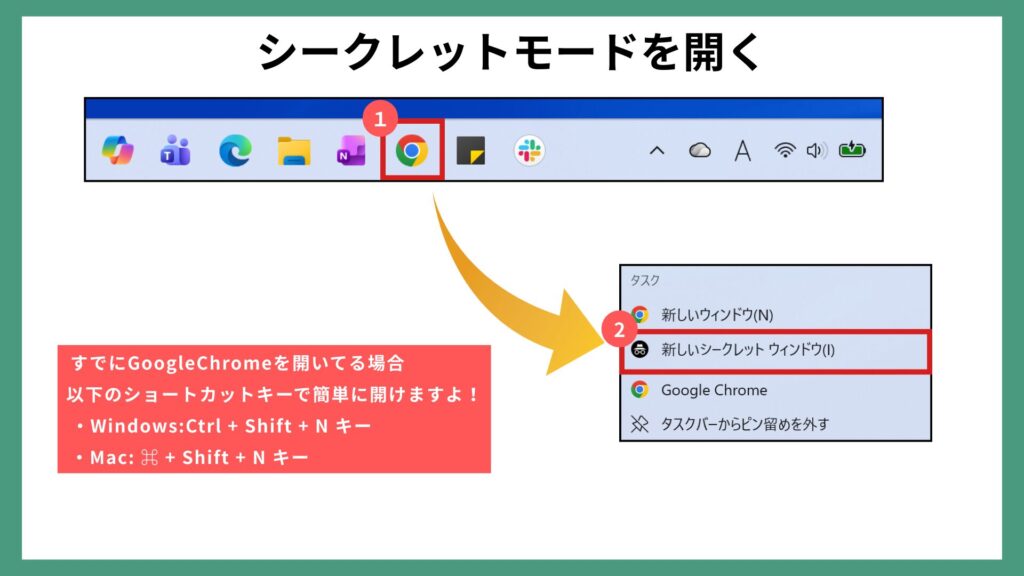
Googleのシークレットモードを使う方法について、以下のステップで操作手順をご紹介します。
①タスクバーのGoogleChromeのアイコンを右クリックします
②「新しいシークレットウィンドウ」をクリックします
シークレットモードを開くショートカットキー
・Windows:Ctrl + Shift + N キー
・Mac: ⌘ + Shift + N キー
※ショートカットキーを使うことで10秒以内で使えるようになります。
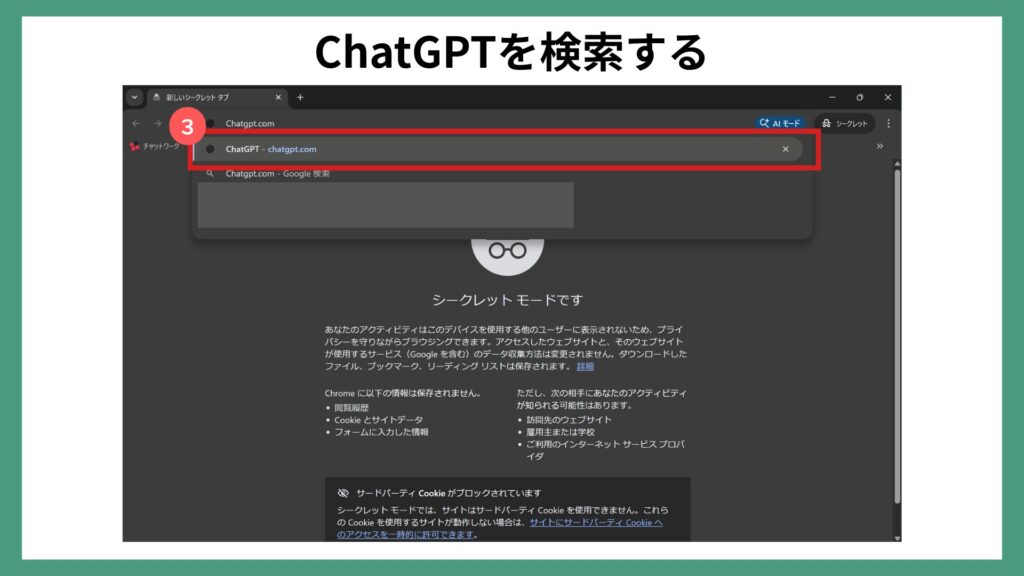
③検索バーでChatGPTを検索し、開きます
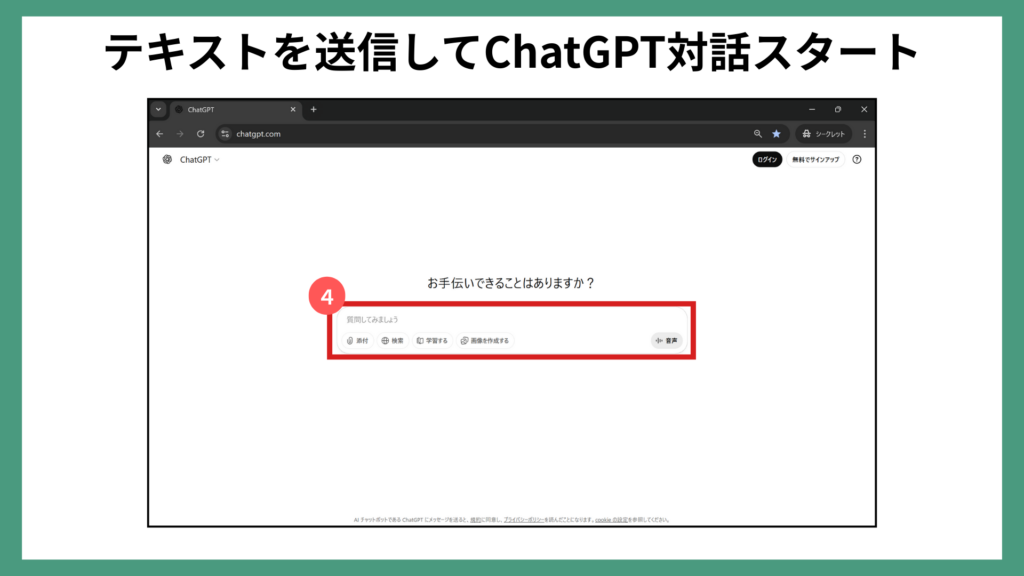
④テキストベースでChatGPTに質問しましょう
②通常モードのブラウザで使う方法〈PC編〉
Googleの通常のブラウザを使う方法について、以下のステップで操作手順をご紹介します。
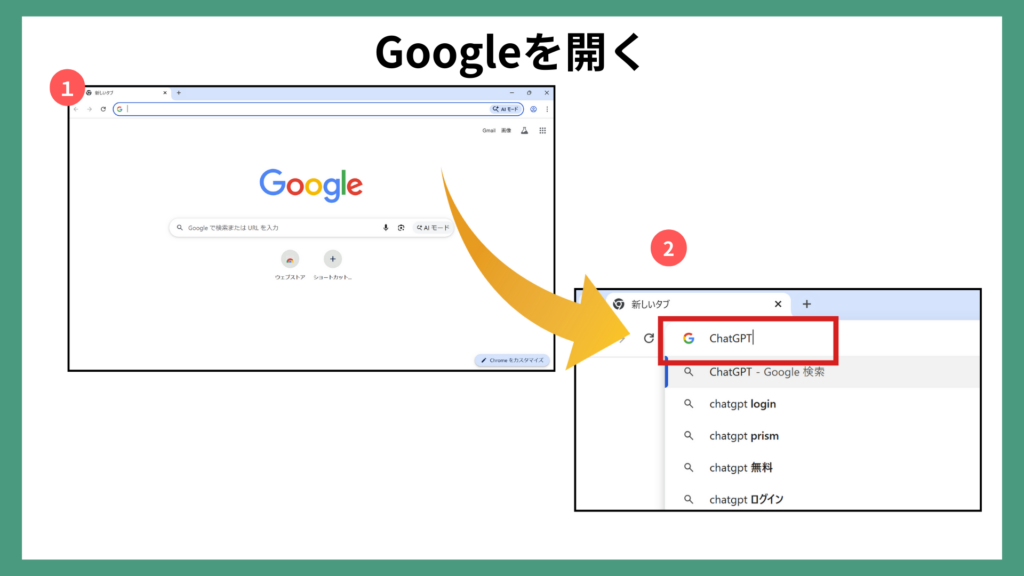
①Google Chromeを開きます
②ChatGPTを検索します
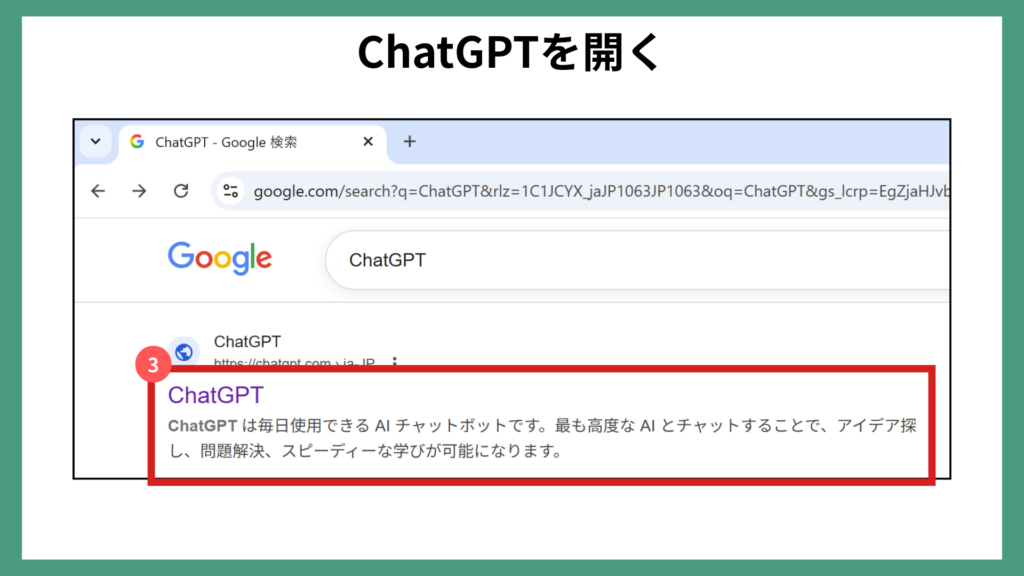
③ChatGPTを開きます
④テキストベースでChatGPTに質問しましょう
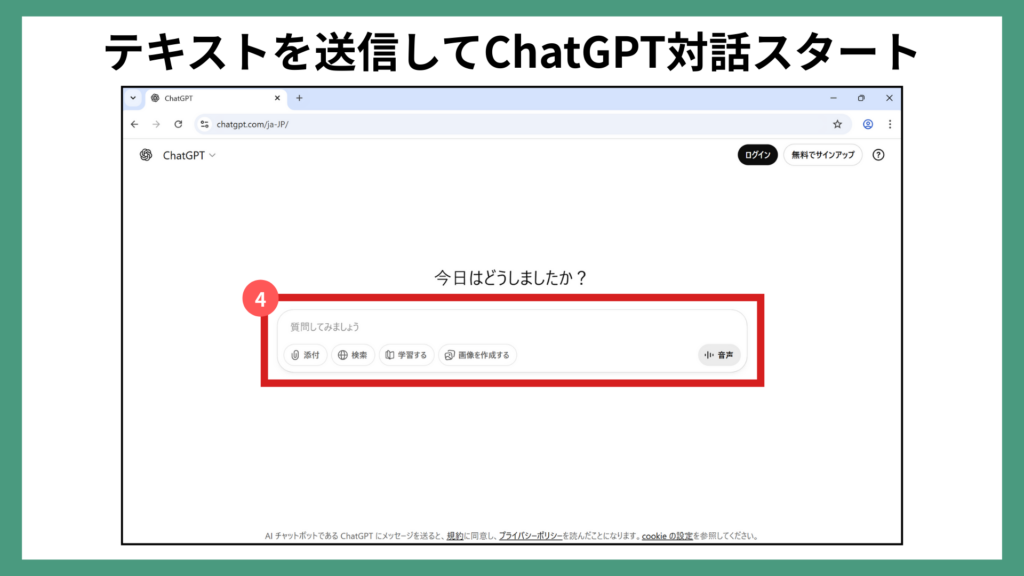
③一度ログインしている人がログアウトして使う方法〈PC編〉
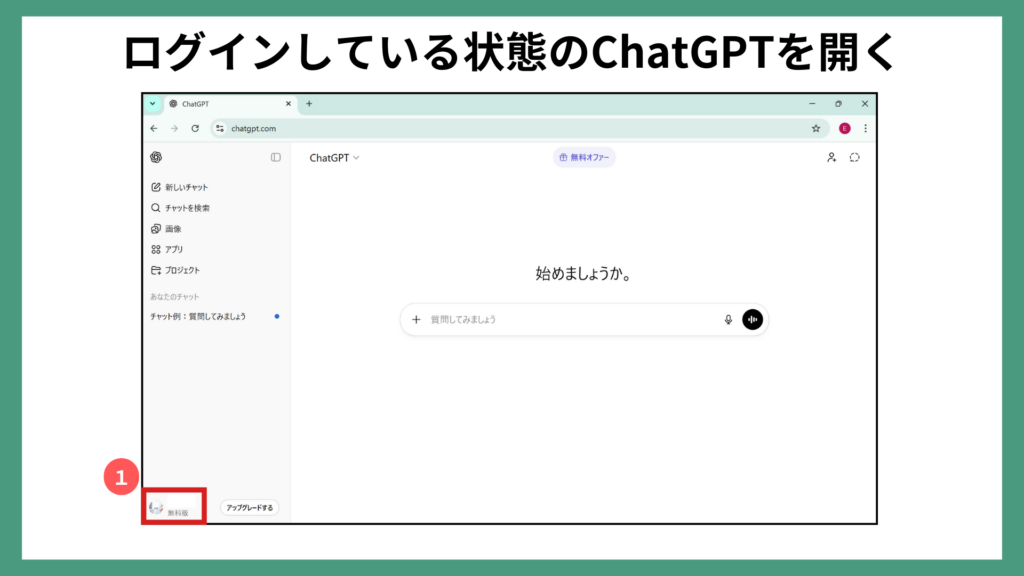
ChatGPTにすでにログインしている人がログアウトしてから使う方法について、以下のステップで操作手順をご紹介します。
①ChatGPTを開き、左下のアイコンをクリックします
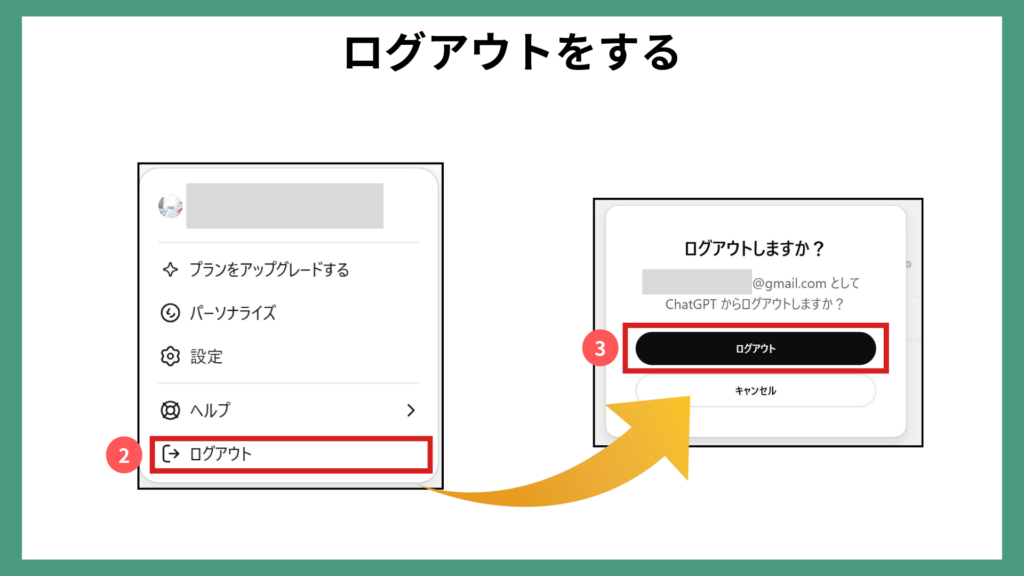
②「ログアウト」をクリックします
③ポップアップで表示される「ログアウト」をクリックします
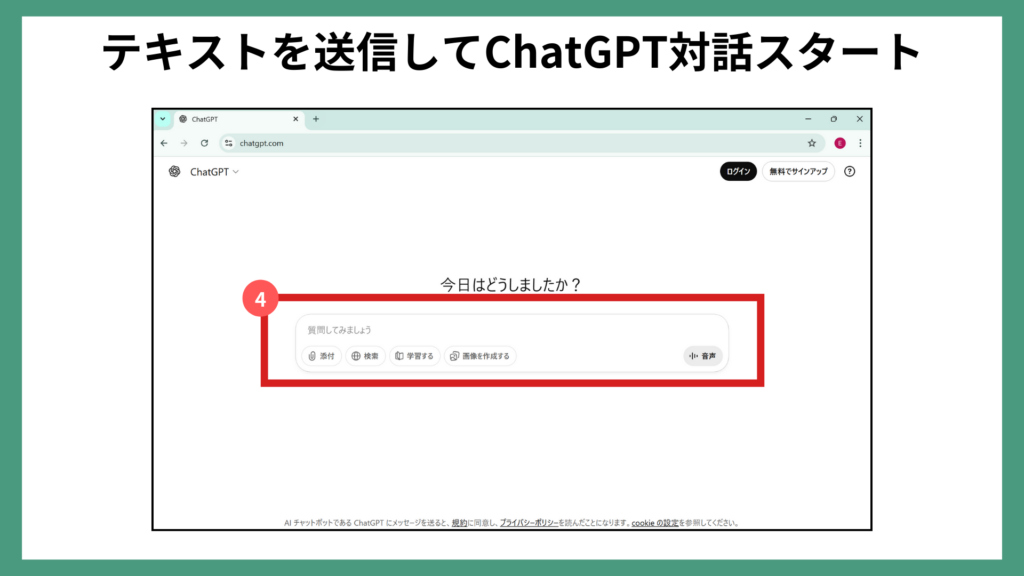
④テキストを送信し、ChatGPTに質問をしましょう
▼ChatGPTの基礎や使い方を知りたい方は、以下の動画をご覧ください。
ChatGPTの操作自体は難しくないはずなのに、毎回やり直したり、調べ直したりして結果的に時間がかかってしまうことはありませんか?
mikimiki webスクールの公式LINEでは、「本当に役立つ厳選GPTs20選」を登録者限定で配布しています。
「なるべく手戻りせず進めたい」「短時間で使えるようになりたい」
そんな方におすすめです。
また、LINE勉強会ではChatGPTの最新情報をご紹介していますので、気になる方はぜひ登録して、特典を受け取ってくださいね。
\公式LINE登録で「本当に役立つ厳選GPTs20選」を配布中!/
ChatGPTをログインしないで使う方法〈スマホ編〉
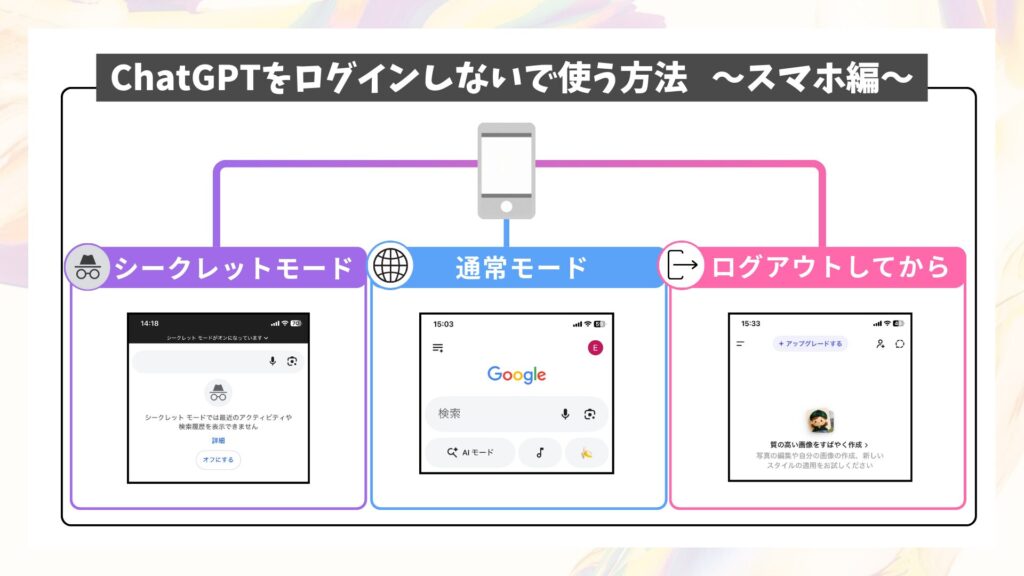
この章では、スマホを使ったChatGPTをログインしないで使う方法を3パターンご紹介します。
①Googleのシークレットモードを使う方法〈スマホ・ブウラザ編〉
②通常モードのブラウザで使う方法〈スマホ・ブウラザ編〉
③一度ログインしている人がログアウトして使う方法〈スマホ・アプリ編〉
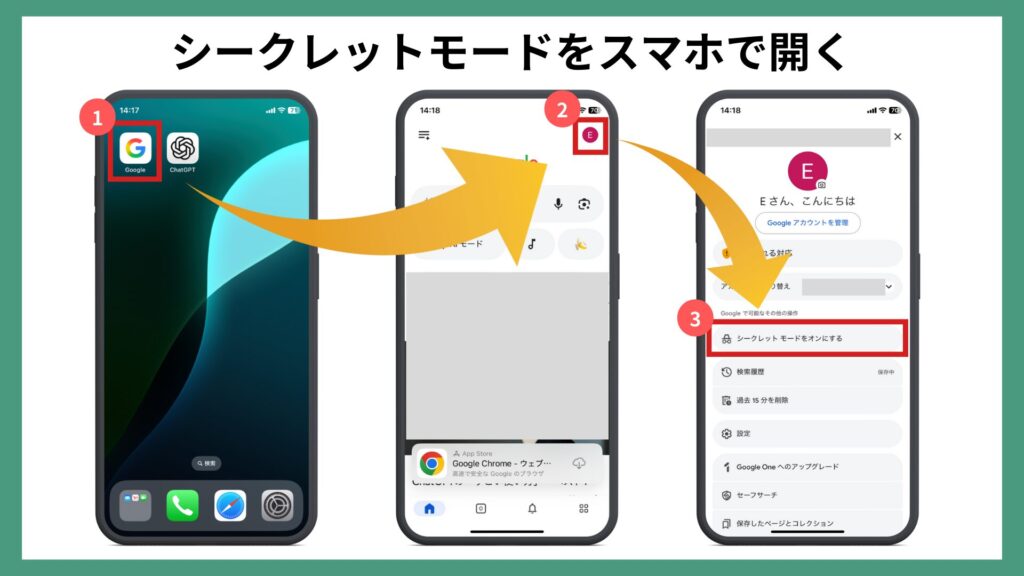
①Googleのシークレットモードを使う方法〈スマホ・ブウラザ編〉
Googleのシークレットモードを使う方法について、以下のステップで操作手順をご紹介します。
①GoogleChromeを開きます
②右上のアイコンをクリックします
③「シークレットモードをオンにする」をクリックします
④ChatGPTを検索します
⑤ChatGPTをクリックします
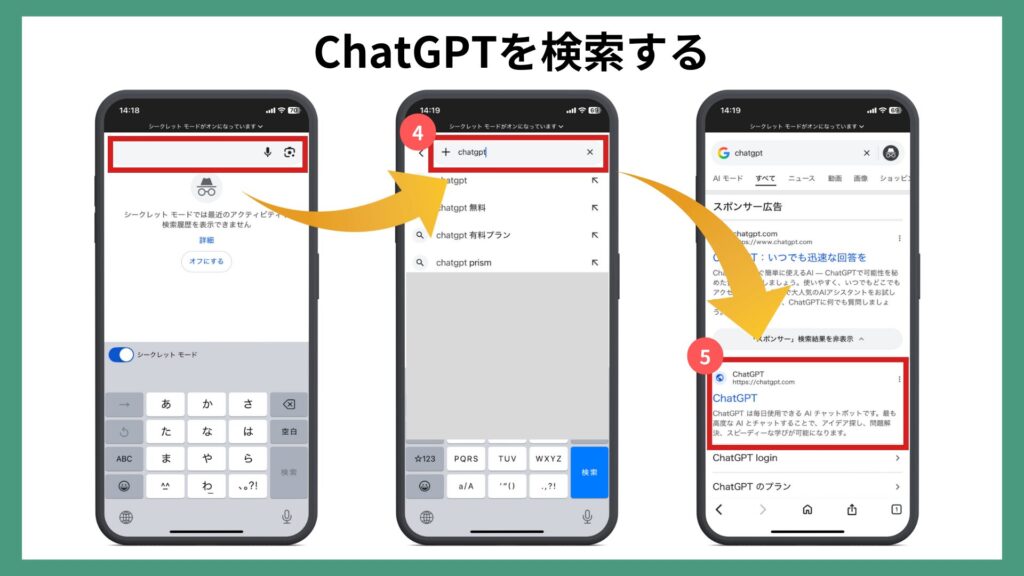
⑥テキストを送信して、ChatGPTに質問してみましょう
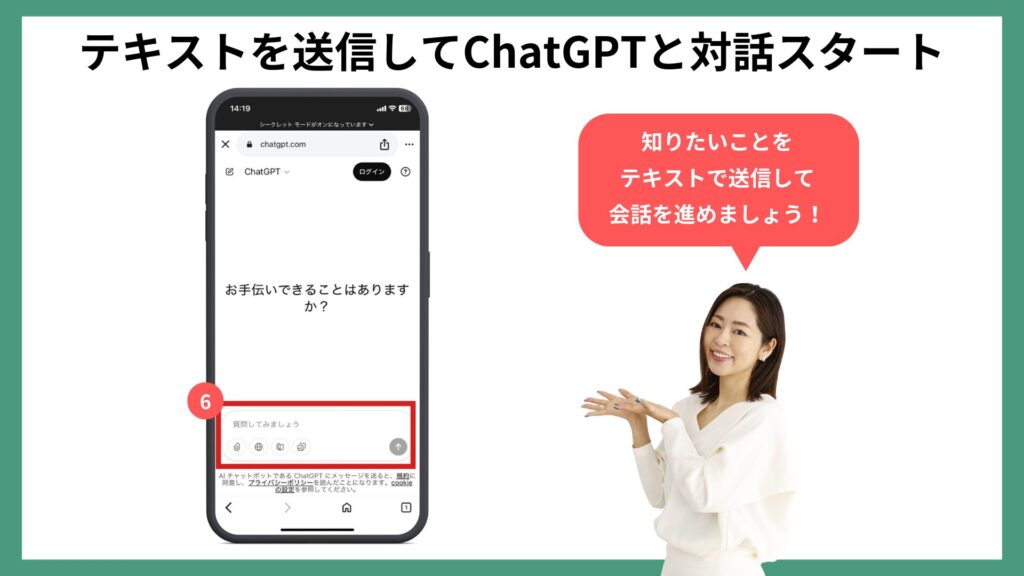
②通常モードのブラウザで使う方法〈スマホ・ブウラザ編〉
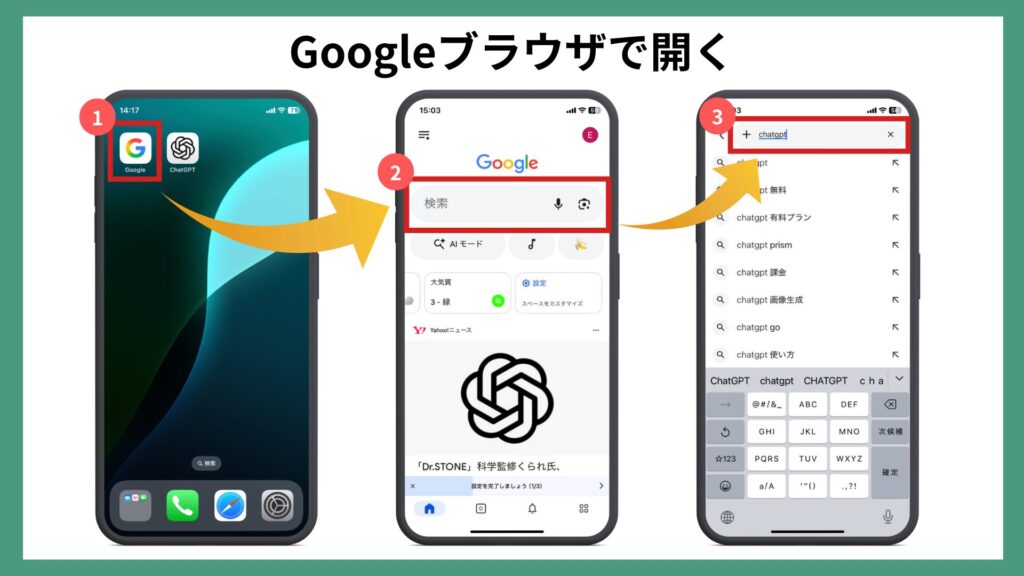
Googleの通常のブラウザを使う方法について、以下のステップで操作手順をご紹介します。
①GoogleChromeアプリを開きます
②検索バーをタップします
③ChatGPTを検索します
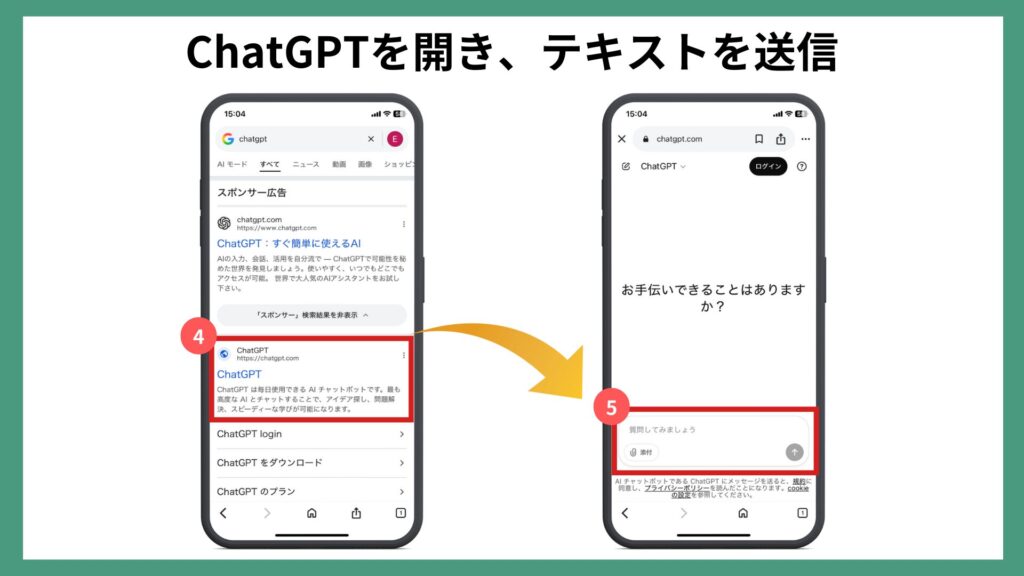
④ChatGPTを開きます
⑤テキストを送信して、ChatGPTに質問しましょう
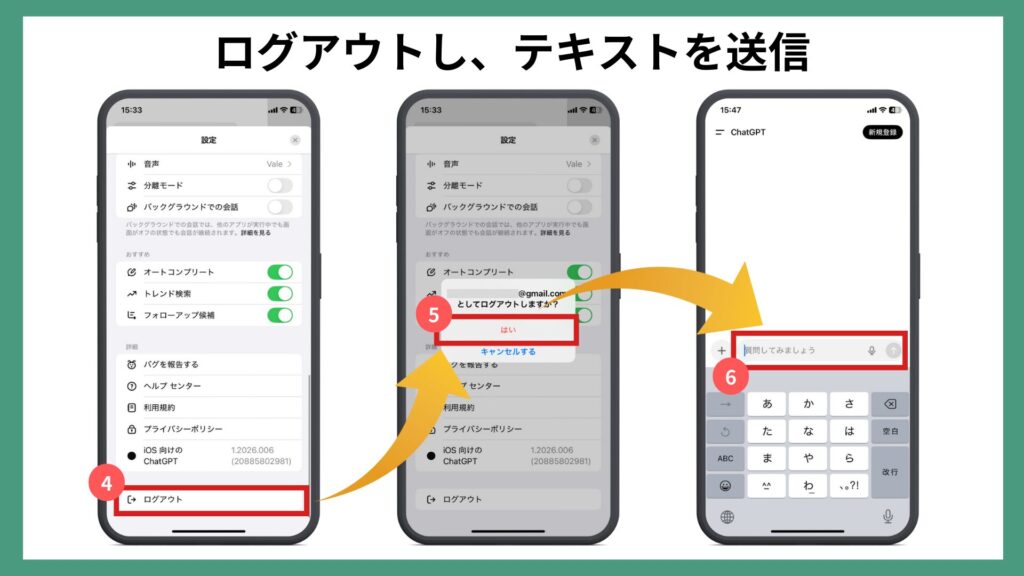
③一度ログインしている人がログアウトして使う方法〈スマホ・アプリ編〉
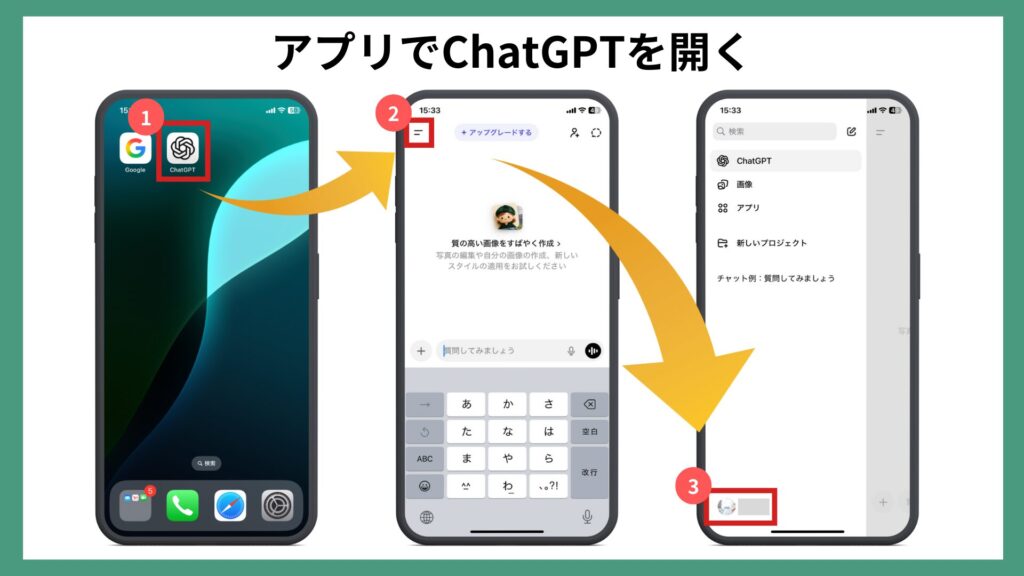
ChatGPTにすでにログインしている人がログアウトしてから使う方法について、以下のステップで操作手順をご紹介します。
①ChatGPTを開きます
②サイドバーを開きます
③左下のアイコンをタップします
④「ログアウト」をタップ
⑤「はい」をタップ
⑥ChatGPTにテキストを送信し、質問しましょう
ここまで、ChatGPTをログインしないで使う方法を紹介してきましたが、
実際に使ってみると
「操作はできたけど、思ったような答えが返ってこない」
と感じることもあるかもしれません。
ChatGPTは、操作よりもプロンプト(指示文)の入れ方で結果が大きく変わるツールです。
たとえば「文章を直して」と伝えるのと、「30代女性向けに、やさしいトーンでSNS用に整えて」と伝えるのとでは、返ってくる内容はまったく変わります。
ログインしない使い方は「試す」には十分ですが、仕事や発信に活かすには、プロンプトの考え方を理解しておくことが重要です。
mikimiki webスクールのChatGPT講座では、初心者がつまずきやすい指示の例と改善方法を、実例ベースで解説しています。
「なんとなく使う」状態から一歩進みたい方は、ぜひチェックしてみてください。

\ ChatGPTの仕組みや基礎からしっかりマスターしたい方をサポート/
ChatGPTをログインしないで使うときの注意点

ChatGPTはログインしないで手軽に使える反面、使い方を間違えると、思わぬリスクや誤解につながる可能性もあります。
そこでこの章では、ChatGPTをログインしないで使う場合に、あらかじめ知っておきたい注意点や考え方を以下5つの項目に分けてお伝えします。
機密情報・個人情報は避ける
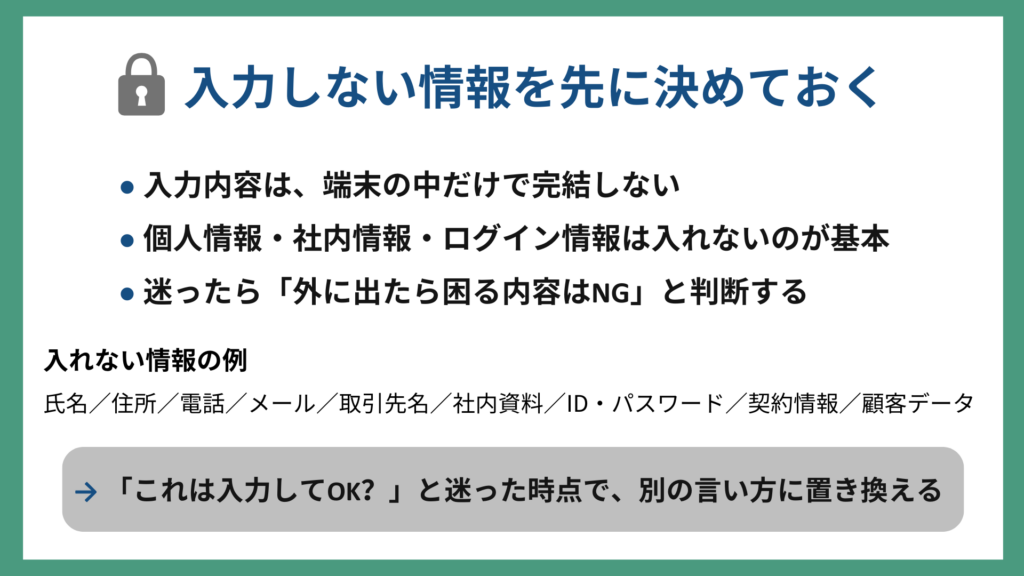
ChatGPTをログインしないで使っている場合でも、ChatGPTはあなたのPCやスマホの中だけで完結しているわけではありません。
質問や文章を入力するとその内容はいったんインターネットを通じて、OpenAIが管理しているサーバー(外部のコンピューター)に送られ、そこで処理された結果が画面に返ってきます。
そのため、以下のような情報は入力しないように注意しましょう。
- 氏名、住所、電話番号、メールアドレス
- 勤務先名、取引先名、社内資料の内容
- ID・パスワード、アカウント情報、契約情報
- 顧客データや未公開の企画内容
ChatGPTをログインしないで使う方法は、アカウント登録が不要なため「個人情報を入力しなくて済む」メリットはありますが、“何を書いても大丈夫”という意味ではありません。
だからこそ、ログインの有無に関係なく「外に出て困る情報は入力しない」という意識を持っておくと安心です。
代替サービスや類似サイトに注意する
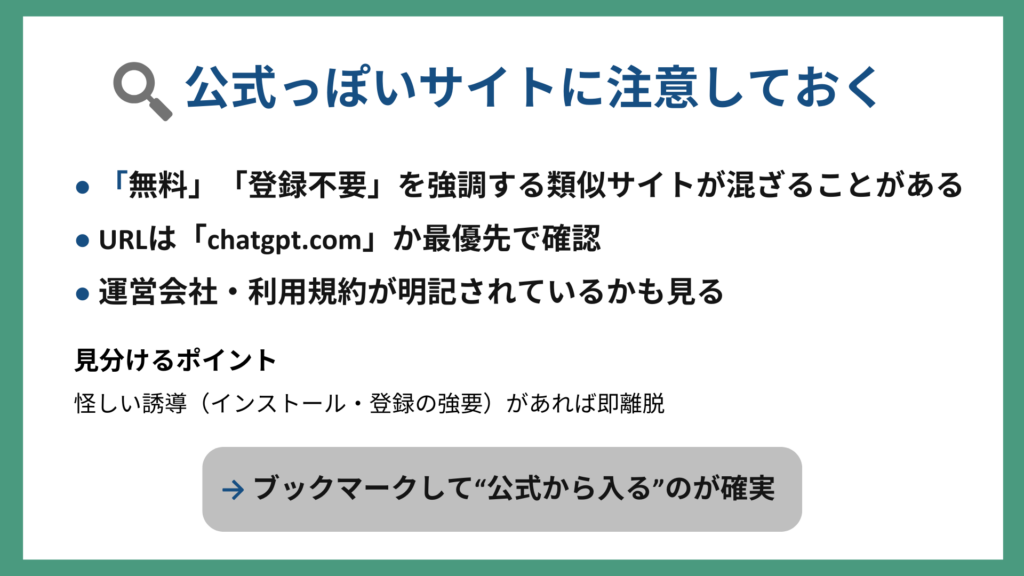
まずお伝えしたいのが、ChatGPTそっくりに見せた代替サービスや類似サイトには注意が必要という点です。
最近はかなり落ち着いてきましたが、実はChatGPTが一気に広まった当初(2022年後半〜2023年)は、
似たようなサービスやサイトが一気に増えた時期がありました。
現在は、当時ほど類似サイトが乱立している状況ではありませんが、まったくゼロになったわけではないのも事実です。日本のフィッシング対策協議会は、OpenAI(ChatGPT)を装ったフィッシング詐欺が確認されていると注意を呼びかけています。
そのため、最低限、次のポイントは必ず確認しておきましょう。
少し意識するだけで、不要なトラブルはしっかり防げます。
「公式かどうかを確認する」この一手間を、ぜひ習慣にしておきましょう。
継続的な利用には向かないと理解する
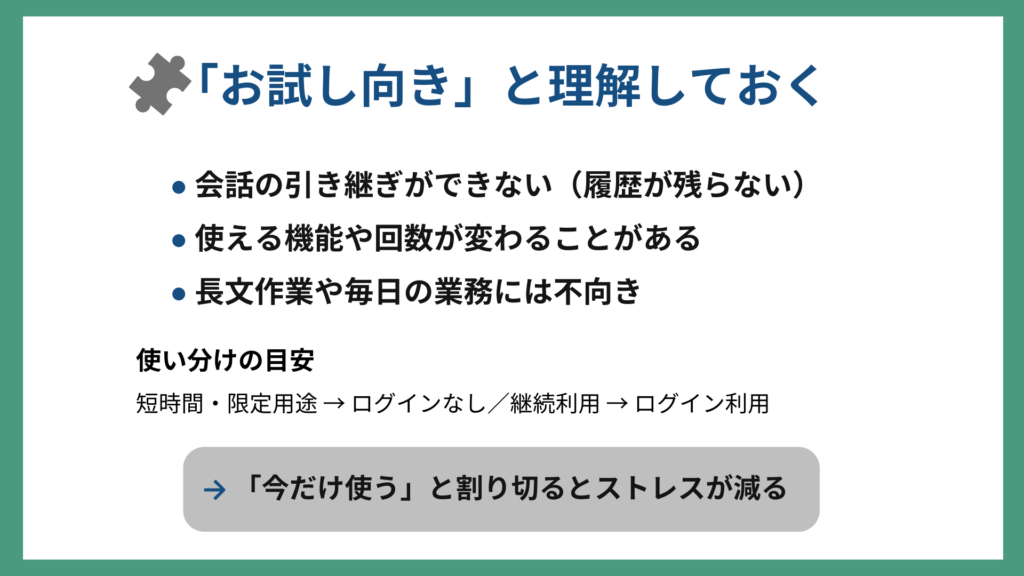
ログインしないで使えるのは、「ちょっと触ってみたい」「どんなものか知りたい」
そんな最初の一歩としては、とても便利です。
ただし、長期的・継続的に使うには以下のように不向きな点があります。
- 毎回同じ説明を繰り返す必要があり、作業効率が下がりやすい
- 「いつもの使い方」を前提にした活用ができない
- 継続利用を前提にすると、公式サイトかどうかの見極めがより重要になる
継続して使いたい場合は、公式サイトからログインして利用する方が、安全性・利便性の面でも安心できます。
ChatGPTを業務でも本格的に使っていきたい方には、0から始めるChatGPTプロンプトエンジニアリング&画像生成マスター講座(プロンプト集付)がおすすめです。
本講座は、初心者から上級者まで実務で使えるスキルを学べる講座となっています。「誰にでも確実に最後までやり切れる講座」をモットーに初心者中の初心者の方にも分かるように、作られているので、仕事が忙しいビジネスマンや家事で忙しい主婦の方にもスキマ時間で学べる学習内容になっています。
ChatGPTを体系的に学びたい方は、ぜひチェックしてみてください。

使った内容は必ず自分で確認・判断する
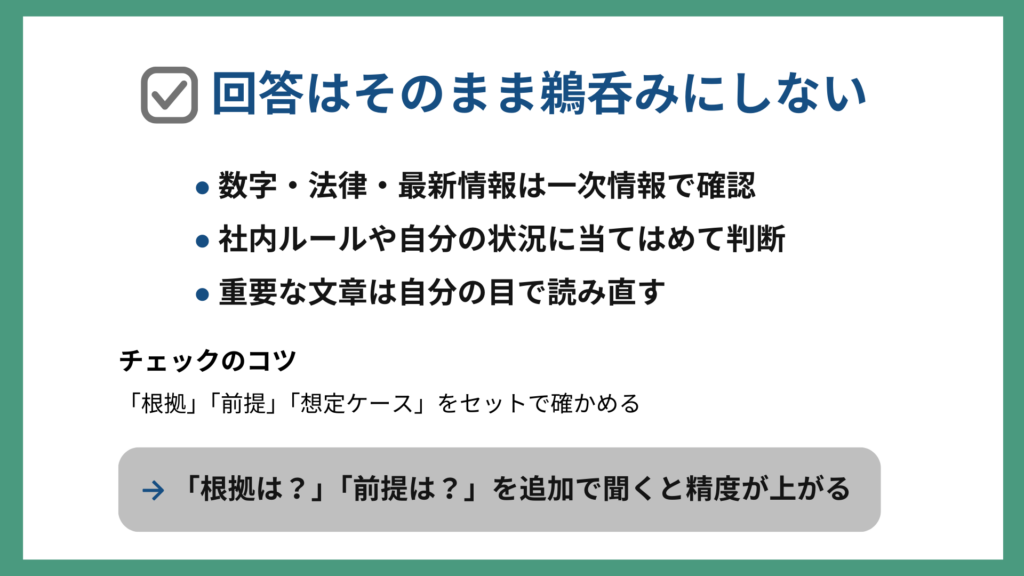
ChatGPTはとても便利なツールですが、常に正確・最新の情報を返すとは限りません。
たとえば、
- 情報が古いまま出力されることがある
- 一般的な説明にとどまり、個別事情までは反映されないことがある
- 質問の仕方によって、解釈が分かれる回答になることがある
といったことも少なくありません。
ChatGPTの回答を「答え」ではなく「参考情報」として扱う意識が重要です。
そのまま信じて使うのではなく、
- 公式情報や一次情報と照らし合わせる
- 自分の状況に当てはまるかを考える
といった確認を行ったうえで、最終的な判断は必ず自分で行うようにしましょう。
一定期間履歴などの情報が保管されている可能性がある
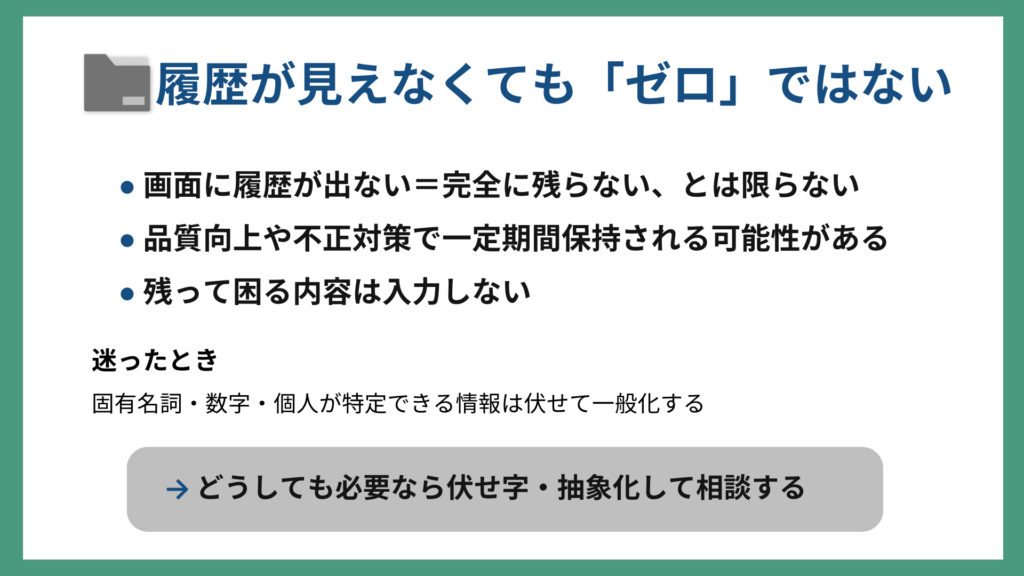
ChatGPTは、ログインしていない場合でも、サービスの品質向上や不正利用対策などを目的として、入力内容が一定期間システム上で管理される場合があります。
画面上に履歴が表示されないからといって、完全にデータが残らないとは限りません。
そのため、ログインなしで使う場合でも、
- 後から残って困る情報
- 外部に出てほしくない内容
は入力せず、「万が一残っても問題ない内容だけを使う」という意識で利用することが安心につながります。
ChatGPTをログインしないで使っていたけど急に使えなくなった原因と対処法
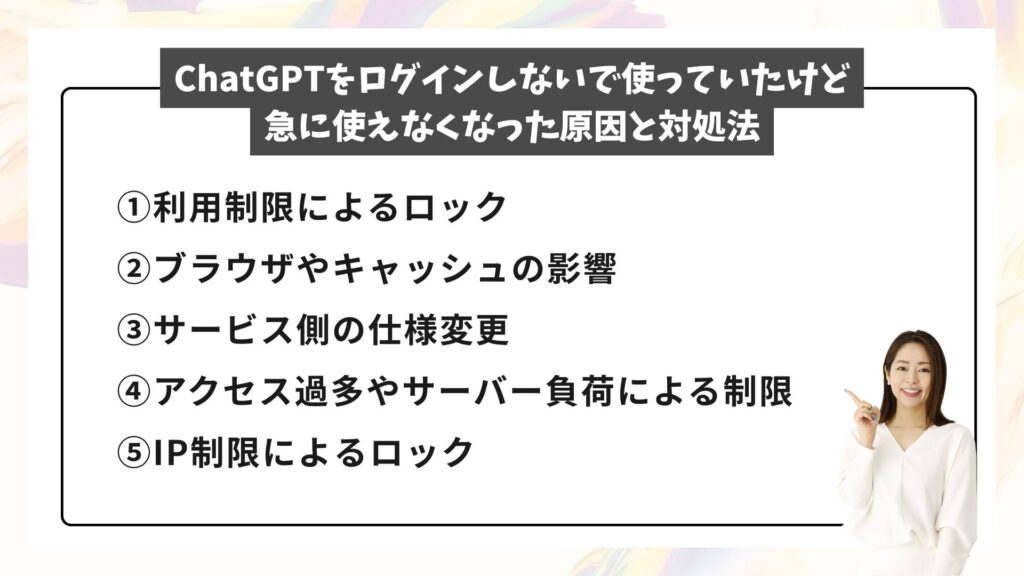
この章を読むメリットは、「なぜ突然使えなくなったのか分からない」状態から抜け出せることです。
ログインしないでChatGPTを使っていると、ある日突然「つながらない」「エラーが出る」「入力できない」といった状況になることがあります。
ここでは、ChatGPTをログインしないで使う際によくある5つの原因を整理し、「今の状況はどれに当てはまりそうか」「どう対応すればいいか」が判断できるように解説します。
▼ChatGPTの無料版と有料版のログイン的ない場合の原因と対処法は、以下の記事で解説しています。

利用制限によるロック
ChatGPTをログインしないで使うときにかかる制限でもお伝えしたとおり、ChatGPTをログインしないで使う場合、上限を超えると一時的に利用できなくなることがあります。
「使えなくなった」と感じたときに、実際に何が起きていて、どう対応すればよいのかを以下にまとめました。
| 状況・考え方 | 起きていること | 具体的な対応 |
| まずは時間を置く | 利用回数・頻度の上限に達すると、一時的に制限がかかることがある | ・数十分〜数時間待つ ・翌日に再アクセスする |
| 環境をリセットする | キャッシュ・Cookieの影響で表示エラーが起きる場合がある | ・再読み込み ・シークレットモード ・別ブラウザで試す |
| 時間帯を変える | 混雑時は、ログインなし利用の優先度が下がる | ・夜や昼休みを避ける ・早朝や平日昼に試す |
| ログインを検討する | ログインすると制限が緩和され、安定性が高まる | ・無料ログインを検討 ・継続利用前提なら登録 |
| 一時利用と割り切る | ログインなしは短期・限定利用向けの仕様 | ・試用目的で使う ・必要なときだけ使う |
このように、急に使えなくなったように見えても、実際は一時的な制限や環境要因であることがほとんどです。
まずは一つずつ確認し、落ち着いて対応してみてください。
ブラウザやキャッシュの影響
Web版(ブラウザで動くサービス)のChatGPTは、ブラウザ側に保存されたキャッシュやCookie(クッキー)からページの情報を読み込んで表示を高速化しています。
まずは、「キャッシュ」と「Cookie」がそれぞれ何をしているのか、簡単に確認しておきましょう。
キャッシュとは?
キャッシュは、一度表示したページのデータをブラウザが覚えておく仕組みのこと
Cookieとは?
Cookieは、「あなたが誰か」「どんな状態か」を一時的に覚えておく情報
「キャッシュ」「Cookie」と聞くと難しそうに感じますが、ポイントを押さえればシンプルです。
違いを分かりやすく表にまとめました。
| キャッシュ | Cookie | |
| 目的 | ページをすばやく表示するため | 利用中の状態や設定を一時的に管理するため |
| 具体的な仕組み | ・前に開いたページの情報を保存・次に開くときに再利用する | ・利用状況を記録する・操作途中の状態を維持する |
| メリット | 表示速度が速くなり、操作がスムーズになる | 途中で止まらず、スムーズに利用できる |
| 問題が起きる原因 | 古いキャッシュが残ったままになっている | ・Cookie情報が古い・ずれている・正しく更新されていない |
| 起こりやすい症状 | ・最新の画面が正しく表示されない・ボタンが反応しない・エラーのように見える | ・入力できない・途中で止まる・急に使えなくなったように感じる |
| ChatGPT利用時の影響 | 「使えなくなった」と感じる原因になることがある | 状態が正しく認識されず、動作に支障が出ることがある |
こうした場合、少し操作を見直すだけで改善することも少なくありません。
まずは基本的な対処から試してみましょう。
実際、こうした基本的な操作だけで表示や入力の不調が改善するケースがあるので、まずは慌てず、一つずつ試してみてください。
サービス側の仕様変更
ChatGPTは、OpenAI側で機能や提供条件が定期的にアップデートされています。
その影響で、昨日までログインしないで使えていた機能が、急に使えなくなることがあります。
ここで大事なのは、自分の環境の問題なのか/サービス側の変更や障害なのかを切り分けることです。
もし「急に使えなくなった」「画面が読み込めない」と感じたら、まずは OpenAIの稼働状況(障害情報) を確認してみてください。
公式の状況は、status.openai.comでチェックできます。
ここでは、ChatGPTのステータス(稼働状況) が「正常」か「障害発生中」かが分かります。
まずは「チャットGPT」の行が 緑(Operational) になっているかを見てください。
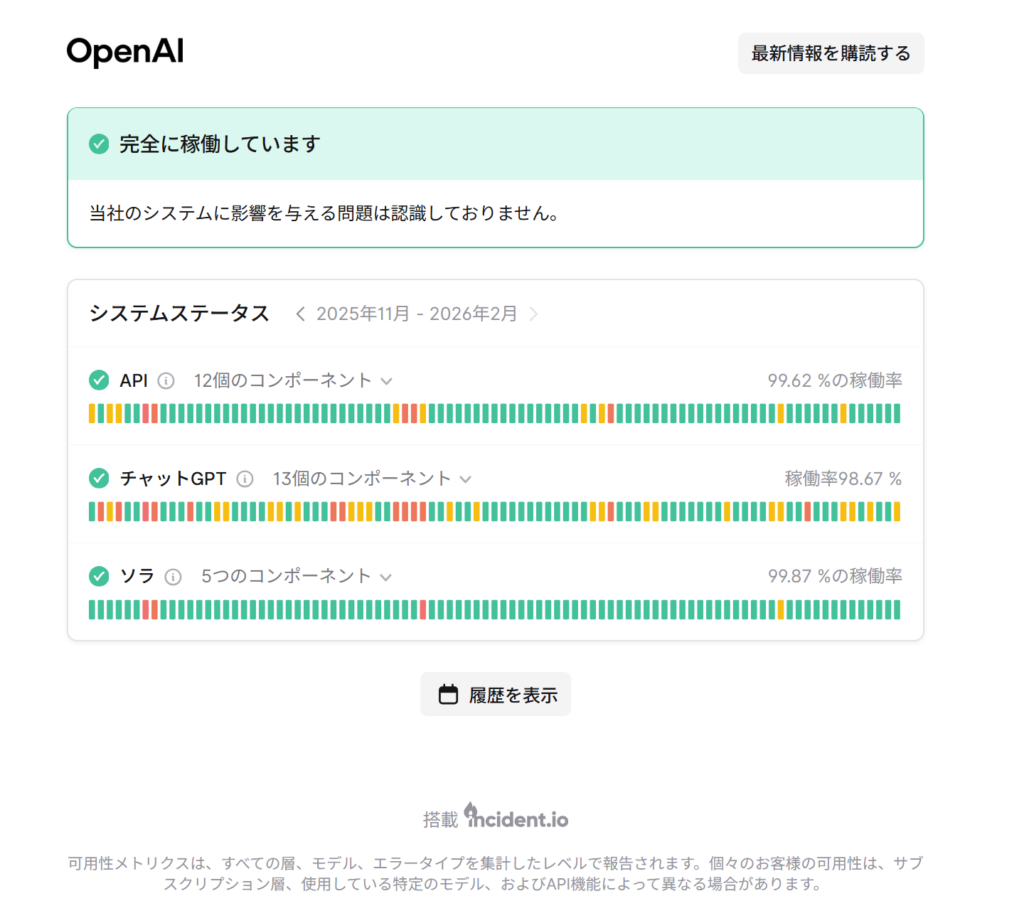
もしステータスが「障害発生中」になっている場合は、こちら側でできることは限られるので、基本は復旧を待つのが正解です。
一方で、ステータスが正常なのに使えない場合は、別の原因が考えられます。
そこで次に、よくある原因別に「今すぐできる対処法」 をまとめました。
焦らず、上から順に試してみてください。
ChatGPTをログインしないで使う方法は仕様が変わる影響も受けやすいので、継続利用するならログイン利用も検討すると安心です。
アクセス過多やサーバー負荷による制限
ChatGPTは、世界中のユーザーが同時に使うサービスです。そのため、利用者が一気に増える時間帯やタイミングでは、ログインしないで使っているユーザーは優先度が下がり、一時的に使いにくくなることがあります。
こういうときは、「壊れた」と決めつける前に、まず混雑による一時的な制限かもと考えてみてください。
そのうえで、次の対処を順番に試すのがおすすめです。
もし毎回この症状が続くようなら、混雑だけでなく別の原因も考えられます。他の項目もあわせて確認してみましょう。
▼公式LINEの登録で本当に役立つ厳選GPTs10選を配布中
ChatGPTはログインして使うメリットの一つとして、GPTsが使えるようになります。
GPTsとは、自分でカスタムできるChatGPTの機能です。たとえば、「社内ルール用のGPTsを作る場合、社内ルールを入れておくことで、質問したら社内ルールに沿って回答してくる」ようになります。
毎回同じ型で頼みたいことを、最初からセットしておくことで、時短にもなり業務効率化に役立つ機能です。
そんな便利なGPTsを厳選した20個を公式LINEで配布しています。
試しに使ってみたいという方も是非受け取って、業務に役立ててくださいね。
IP制限によるロック
ChatGPTをログインしないで使っていると、同じネットワーク(同じIPアドレス)からのアクセスが重なったタイミングで、一時的に制限がかかることがあります。
特に、会社・学校・カフェなどの共用Wi-Fiでは起きやすく、「自分は普通に使っていただけなのに…」というケースも少なくありません。
まずは、次のような状況に当てはまらないか確認してみてください。
- 同じIPアドレスから短時間にアクセスが集中している
- 共用端末/共用Wi-Fiで利用している
こうしたケースは、不正利用を防ぐための仕組みとして自動的に起きることが多く、「誰かが悪い」というより、環境の影響を受けている状態と捉えると分かりやすいです。
では、「使えなくなったときはどうすればいいのか」について、まずは次の順番で試してみましょう。
ChatGPTをログインしないで使うことは、「誰が使っているかを特定しにくい状態」での利用になります。
その分、共用Wi-Fiなどでは制限がかかることもある、と知っておくだけで、「急に使えなくなった」ときも落ち着いて対処しやすくなります。
ChatGPTを使って業務効率化を図りたい方は、mikimiki webスクールがおすすめ
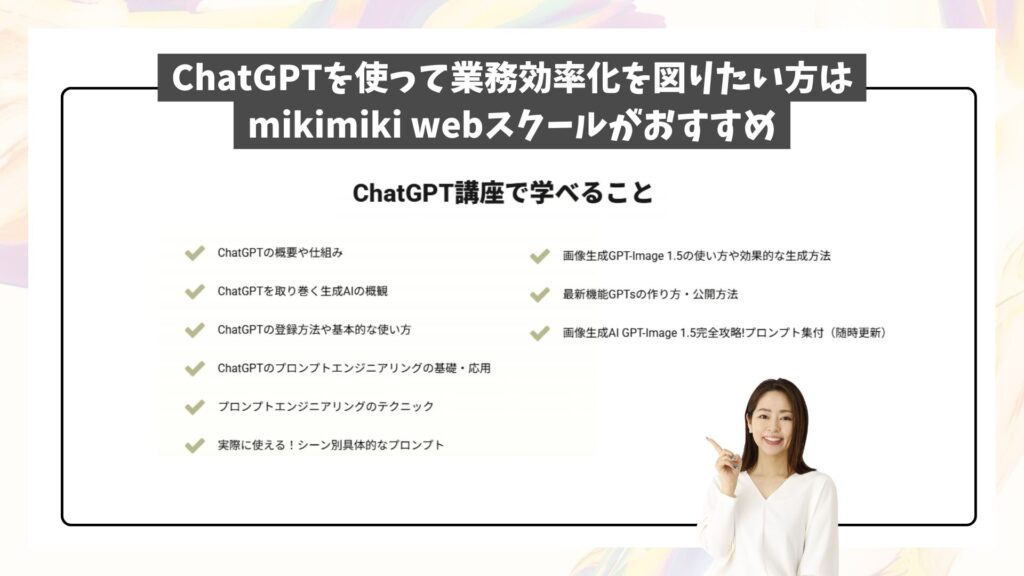
これまでに、ChatGPTをログインせずに使う方法や注意点についてお伝えしてきました。
ここまでお読みいただき、「まずは触ってみる」という段階はクリアできた方も多いのではないでしょうか。
すると、次に気になるのが「本格的にChatGPTを活用するには、どうすれば良いのか?」という点です。
結論からお伝えすると、業務で安定して成果を出していくためには、“プロンプト(指示)の型”を体系的に理解することが近道です。型があることで、毎回悩む時間が減り、アウトプットの質も安定しやすくなります。
そして、そんな方におすすめなのが「0から始めるChatGPTプロンプトエンジニアリング&画像生成マスター講座」です。
本講座では、最新のChatGPTの基礎、そしてChatGPT画像生成AI「GPT-Image」、動画生成AI「Sora」までを網羅しており、プロンプトで思い通りの成果を生み出して新しいビジネスへ繋げる、基礎から応用までをこの1コースで学べます。
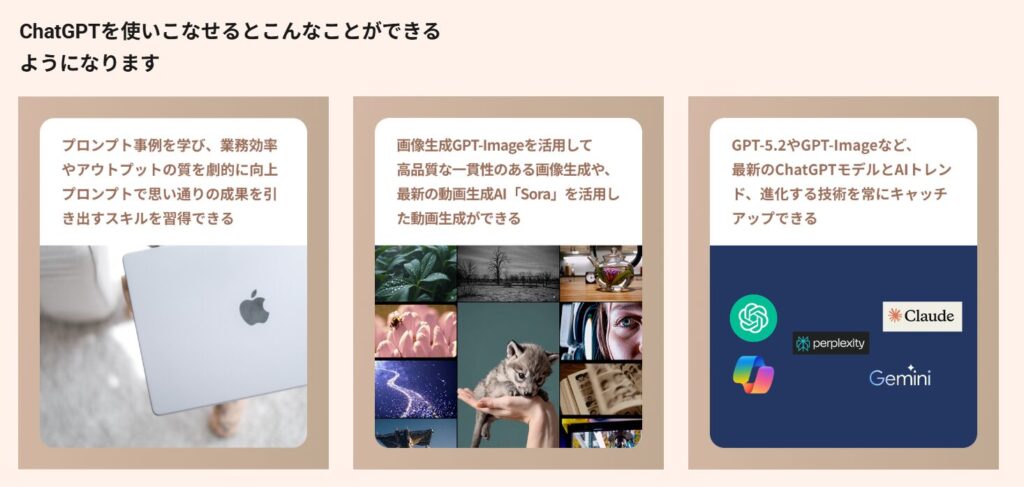
仕事でそのまま使えるChatGPT活用を学べる実践カリキュラム
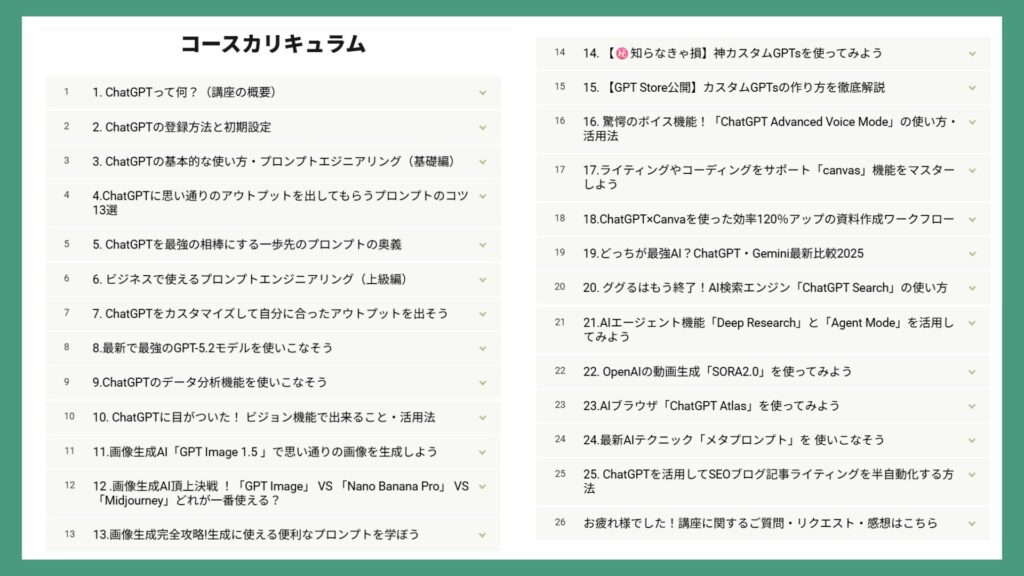
ChatGPTは触ってみると便利さを実感しやすい一方で、「結局、仕事ではどう使えばいいのか分からない」「自己流で使っているけれど、これで合っているのか不安」というお声もよく耳にします。
だからこそmikimiki webスクールのChatGPT講座では、ただ操作方法を学ぶのではなく、仕事の中でそのまま使える形をゴールにしています。講座内容は、25セクション240レッスン+480ページ資料となっており、みなさんの目的に合った箇所から学べる構成です。
さらにChatGPTはアップデートの頻度も高いため、過去のやり方だけで使っていると、知らないうちに遠回りになることもあります。
本講座では、そうした変化にも対応できるように、考え方や使い方の軸から丁寧にお伝えしています。
「使っていいのか分からないから使わない」状態から、ChatGPT講座を学ぶことで自分の立場や業務内容に合わせて安心して活用できる状態になることができます。
仕事や家事の合間でも、無理なく続けやすい
「学びたい気持ちはあるけれど、正直そこまで時間は取れない」
これは、これまで本当にたくさんの受講生さんから聞いてきたリアルな声です。
だからこそ、このChatGPT講座では“がんばらなくても続けられること”をとても大切にしています。
講座全体は、25セクション・全240レッスン(講座時間は約10時間)となっており、数字だけ見るとボリュームが多く感じるかもしれませんが、一つひとつが短く区切られているため、1レッスン=約3分でスキマ時間でも無理なく進められます。

たとえば、こんな使い方でOKです。
- 今日は1レッスンだけ進める
- 通勤・移動の合間に少しだけ見る
- 気になるところはあとで戻って見返す
さらに、480ページ分のダウンロード資料もご用意してます。
「今日は動画を見る時間がない…」という日でも、
- 移動の合間に数分だけ学ぶ
- 必要なところだけ読む
といった形で、「続けられるか不安…」という方でも、短い時間で学びやすい構成になっています。
時間がないから諦めるのではなく、「今の生活のまま学べる形にできるかどうか」ここを基準に選ぶのが、継続して学べるコツだと感じています。
ChatGPT講座を受講された方のお声
ここでは、実際にChatGPT講座を受講された方のお声をご紹介します。

プロンプトの書き方に対する迷いがなくなったことで、全体の作業効率がぐっと上がりました。
受講前は、どう書けば意図した答えを返してもらえるのかが分からず、プロンプト作成に時間がかかっていました。
でも講座を受けてからは、「どのような構成で、どんなキーワードを入れると伝わりやすいのか」といった要点がしっかりと理解できるようになりました。その結果、以前よりもずっとスムーズにやり取りができるようになり、無駄な試行錯誤が減ったのを実感しています。
仕事にも授業にも、AIを使って効率化できるようになりました
わからないことがあったとき、まずはChatGPTなどに質問してみるという習慣が自然と身につきました。最初はどう聞けばいいかも分からなかったのですが、質問を重ねていくうちに、こちらの意図を汲み取った答えが返ってくるようになり、やり取りの精度も上がってきたと感じています。
特に、自分がやりたいことのイメージが明確であればあるほど、目的や背景、条件を細かく設定して指示できるようになってきました。漠然とした内容のときは、正直に「まだ決まっていません」と伝えて、ChatGPTの返答をもとに思考を深めていくという使い方もしています。
▶︎ 0から始めるChatGPTプロンプトエンジニアリング&画像生成マスター講座(プロンプト集付)
ChatGPTをログインしないで使うときにあるよくある質問
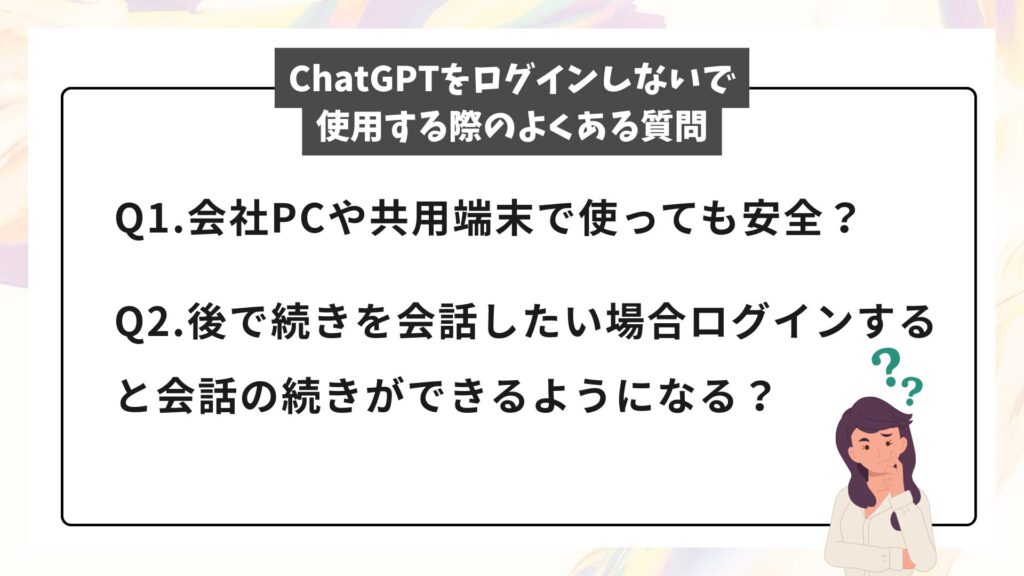
- 会社PCや共用端末で使っても安全?
結論からお伝えすると、「絶対に安全」とは言い切れません。
ただし、会社のルールを確認し、入力内容を適切に制限すれば、リスクを抑えて使うことは可能です。国の方針でも、生成AIは「ルール整備とリスク管理を前提に活用するもの」と示されています。
つまり、個人判断ではなく、組織のルールに沿って使うことが重要です。発信元 ガイドライン URL デジタル庁(※総務省・経産省などと連携) 生成AIの調達・利活用に係るガイドライン https://www.digital.go.jp/news/3579c42d-b11c-4756-b66e-3d3e35175623 総務省・経済産業省 AI事業者ガイドライン https://www.meti.go.jp/press/2024/04/20240419004/20240419004.html デジタル庁 テキスト生成AI利活用におけるリスクへの対策ガイドブック(α版) https://www.digital.go.jp/resources/generalitve-ai-guidebook 会社のPCや共用端末は“自分専用ではない環境”なので、次の前提で利用する必要があります。
- 利用は会社の管理対象になる
- 操作履歴が記録される場合がある
- 他の人が同じ端末を使う可能性がある
したがって、機密情報は入力せず、軽い用途に限定するのが基本です。あわせて、必ず社内のセキュリティルールを確認してから利用するようにしましょう。
- 後で続きを会話したい場合ログインすると会話の続きができるようになる?
ChatGPTをログインしないで始めた会話は、「アカウントの履歴」として保存されないため、あとからログインしてもその会話の続きは引き継げないことがほとんどです。
ただし、今まさにログインしないで使っていて「続きが必要」になった場合、現実的には以下の方法を試してみてください。
- いまの会話を消さずに、必要な部分をコピペまたはスクリーンショットをして保存する
- ログインしたあと、「さっきの内容はこうでした」とコピペまたはスクリーンショットを貼る
- 「この続きを相談したい」と再開する
こちらの方法で、同じ相談ができる可能性があります。
まとめ
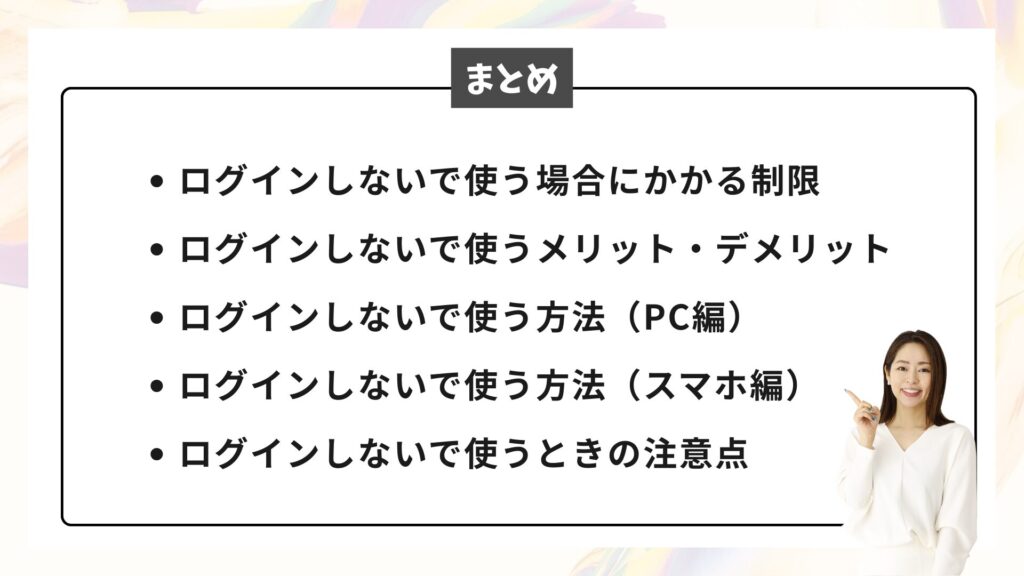
今回は、ChatGPTをログインしないで使うことについて解説しました。
ChatGPTをログインしないで使う方法は、「まずは登録せずに試してみたい」という方にとって、とても便利な選択肢です。
一方で、履歴が残らない・機能が限られる・混雑やIP制限で止まりやすいなど、継続的な利用にはやや不向きな側面もあります。
大切なのは、ご自身の立場や利用環境にとって何が安全で効率的かを判断することです。ぜひ本記事を参考に、最適な使い方を選んでみてください。
さらに、本格的にChatGPTを使いこなしたいと思った方は、仕組みや基礎~応用まで学べるChatGPT講座もぜひチェックしてみてくださいね。

0から始める ChatGPTプロンプトエンジニアリング&画像生成&Codex(AIエージェント)マスター講座 (プロンプト集付)

最新のChatGPTの基礎、そしてChatGPT画像生成AI「GPT-Image」、AIエージェント「Codex」をマスター
プロンプトで思い通りの成果を生み出し、新しいビジネスへ繋げる、基礎から応用までこの1コースで学べる
・25セクション240レッスン、講座時間は約10時間
・400ページのダウンロード資料
・2026年9月現在3,450名以上の方が受講
「ChatGPTの活用法をもっと知りたい」「どんなプロンプトを入れればいい答えを引き出せる?」
そんなお声から生まれたChatGPT講座ではAIの基礎からプロンプト入力のコツ、そしてビジネスでの活用法、画像生成4o Image Generationの使い方や活用法まで体系的に学ぶことができます。ChatGPTの重要なアッププートがあった際には随時講座に追加していますので、継続的にChatGPTの最新情報をキャッチアップする事ができます。