
「Canvaの無料版と有料版、違いがよくわからない…」
「有料版にする価値はあるのかな…?」
こんなふうに迷ったことはありませんか?
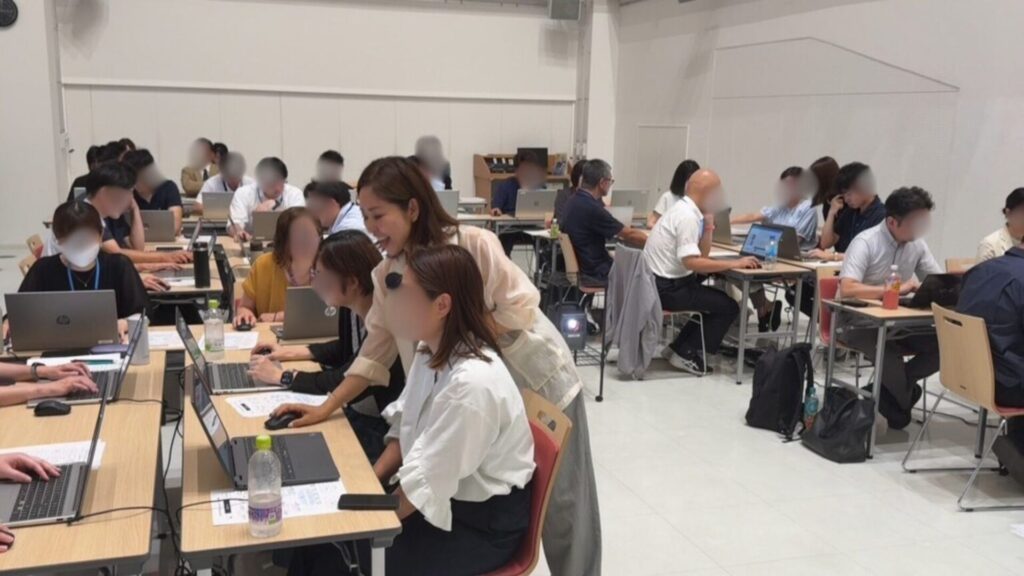
実はこのお悩み、私(mikimiki)が運営しているCanva講座やLINE限定の勉強会、YouTubeやSNSのコメント欄、セミナーなどで多くの方からいただくご質問です。
無料版でも素敵なデザインが作れるCanvaですが、使えば使うほど
「あの王冠マークの素材が使いたい!」
「ワンクリックでサイズ変更できたら楽なのに…」
と感じる場面が増えてきますよね。
Canvaの有料版(プロ/ビジネス/エンタープライズ)への切り替えはコストがかかるため、どうしても慎重になってしまいます。
そこで本記事では、Canva Expertでもある私(mikimiki)が、Canvaの無料版と有料版の決定的な違いを徹底解説します。
「今のあなた」にはCanva無料版・有料版のどちらが合っているのか、一緒に見極めていきましょう。
新しい働き方を目指す人のためのmikimiki webスクールでは、
- Canvaを使ったデザインをマスターしたい方
- Canvaを使ってお仕事をしたい方
- Canvaで収益化をしたい方
に向けて、日本初のCanva公認アンバサダー(Canva Expert)のmikimikiが教えるCanva Webデザイン講座を開講しています。
今後さらに重要度が増してくるオンラインデザインツールCanvaを使った新しいクリエイティブな働き方を目指したい方はCanva講座をチェックしてみてください。
\ 4,000名以上突破!Canva講座でスキルアップ /

目次
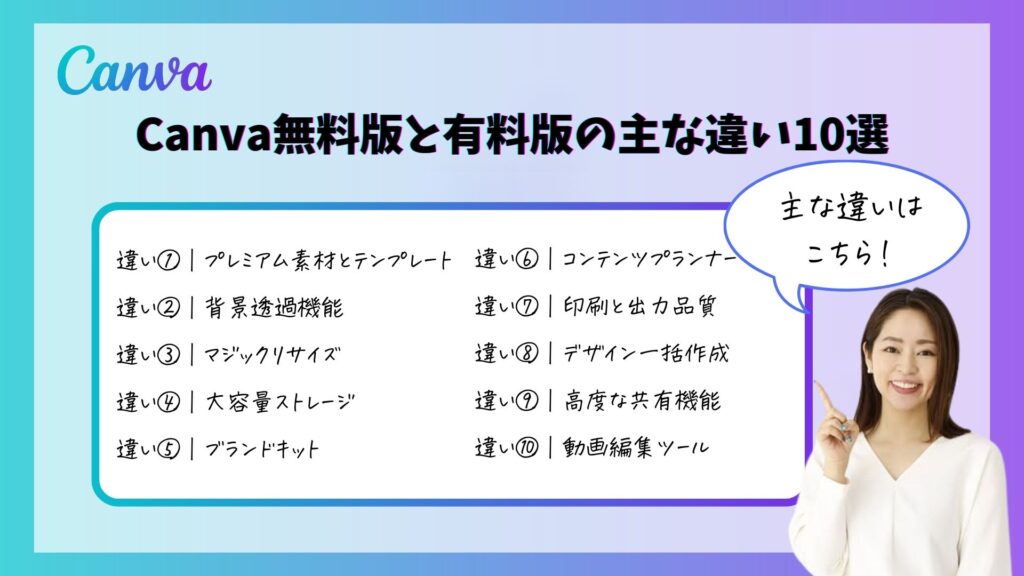
- 1 Canva無料版と有料版の主な違い10選
- 1.1 違い①|1億点を超える「プレミアム素材とテンプレート」
- 1.2 違い②|ワンクリックで被写体を切り抜く「背景透過機能」
- 1.3 違い③|あらゆるサイズへ一瞬で自動変換「マジックリサイズ」
- 1.4 違い④|データの管理・共有を快適にする「大容量ストレージ」
- 1.5 違い⑤|デザインの統一感を自動でキープ「ブランドキット」
- 1.6 違い⑥|SNSへの予約投稿をスケジュール管理「コンテンツプランナー」
- 1.7 違い⑦|商用利用や大規模配布にも安心な「印刷・出力品質」
- 1.8 違い⑧|大量のバナーや名刺を数分で量産「デザイン一括作成」
- 1.9 違い⑨|プレゼンを録画・ライブ配信できる「高度な共有機能」
- 1.10 違い⑩|AIが編集時間を大幅に短縮する「動画編集ツール」
- 2 AI機能で比較|Canva無料版と有料版との違い
- 3 Canva無料版から有料版への切り替え診断
- 4 Canva無料版から有料版に移行する3つのメリット
- 5 mikimiki webスクールで学ぶともっとわかるCanva無料版と有料版の違い
- 6 Canva無料版と有料版の違いについてのよくある質問
- 7 まとめ
Canva無料版と有料版の主な違い10選
Canvaには無料版と有料版(Canvaプロ/Canvaビジネス/Canvaエンタープライズ)のプラン設定があります。
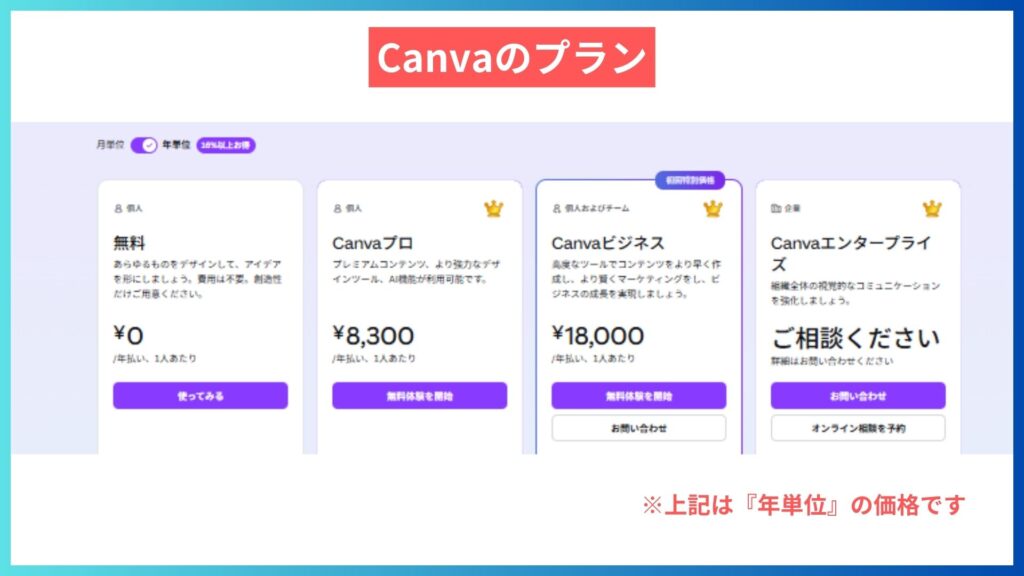
Canvaの無料版・有料版の大きな違いは「選べる素材やテンプレートの数」と「AIを含む便利機能が使えるか使えないか」です。
ここではCanva無料版・有料版の主な違いを10個ピックアップして解説します。
▼Canvaの基本機能から有料・無料について知りたい方は『【超入門】Canvaとは?基本機能から有料・無料の違いを解説』の記事をご覧ください。
>>>Canva Pro30日間無料お試しクーポンはこちら
違い①|1億点を超える「プレミアム素材とテンプレート」
Canvaで用意されている写真・画像、イラスト、フォント、動画、音声などの素材は、無料版と有料版では30倍もの差ががあります。
| 無料版 | 有料版 | |
|---|---|---|
| 写真・画像素材、イラスト、フォント、動画、音声 | 470万点以上 | 1億4,100万点以上 |
| テンプレート | 160万点以上 | 360万点以上 |
無料版は、 約470万点の写真・画像素材、イラスト、フォント、動画、音声と、160万点以上のテンプレートが利用可能です。
日常的なSNS投稿などには十分な量ですが、人気の素材は「有料(王冠マーク)」であることが多く、その場合は透かしが入るか別途購入が必要になります。
一方、有料版は1億4,100万点以上のプレミアム素材と、360万点以上のテンプレートがすべて追加料金なしで使い放題になります。
素材選びで「これは有料だから使えない」と悩むストレスはありません。
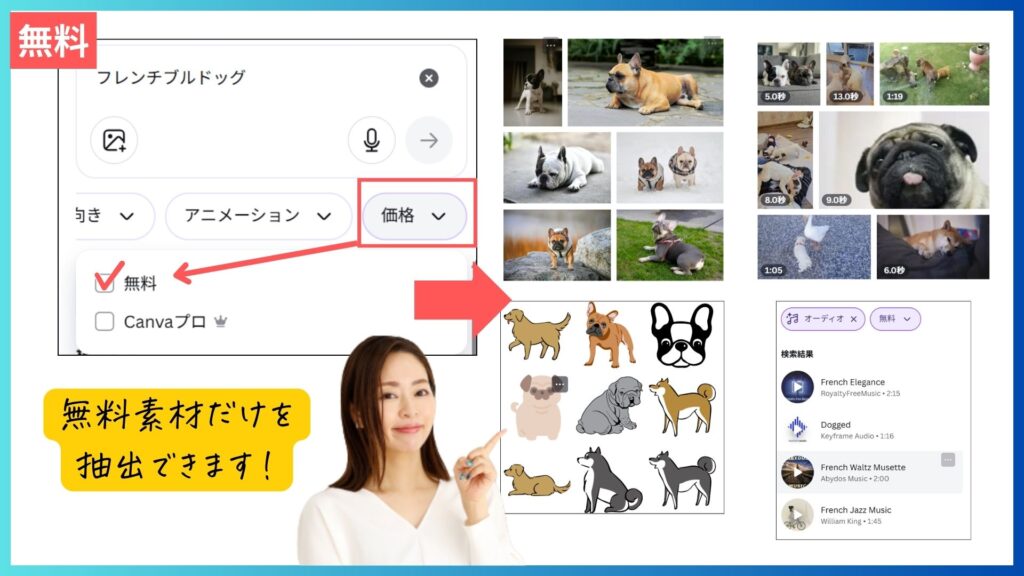
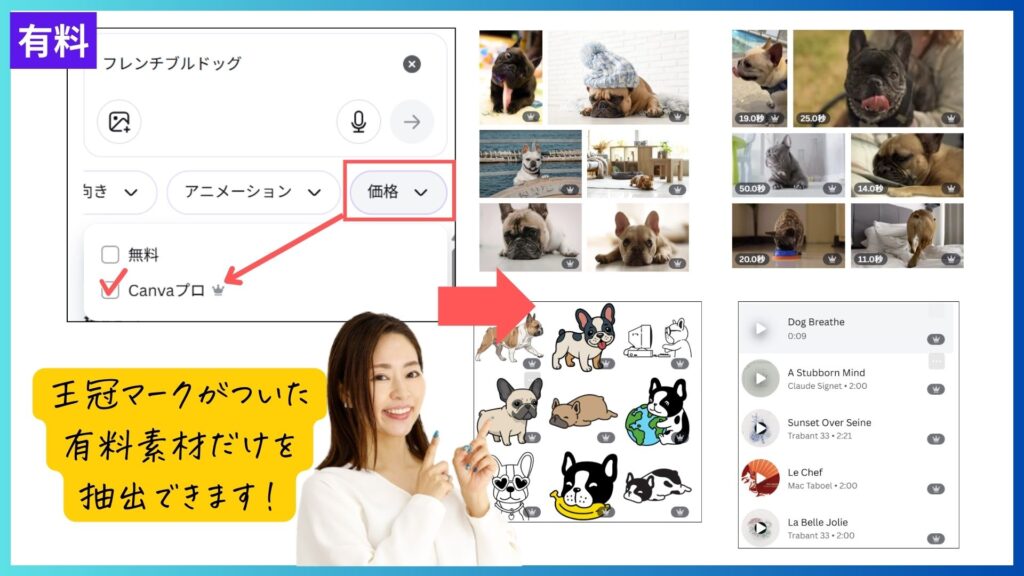
「王冠アイコン」が付いたプレミアム素材をデザインに組み込む場合は、出力のたびに個別に料金を支払う必要があります。
▼無料版のテンプレートと有料版テンプレートの例
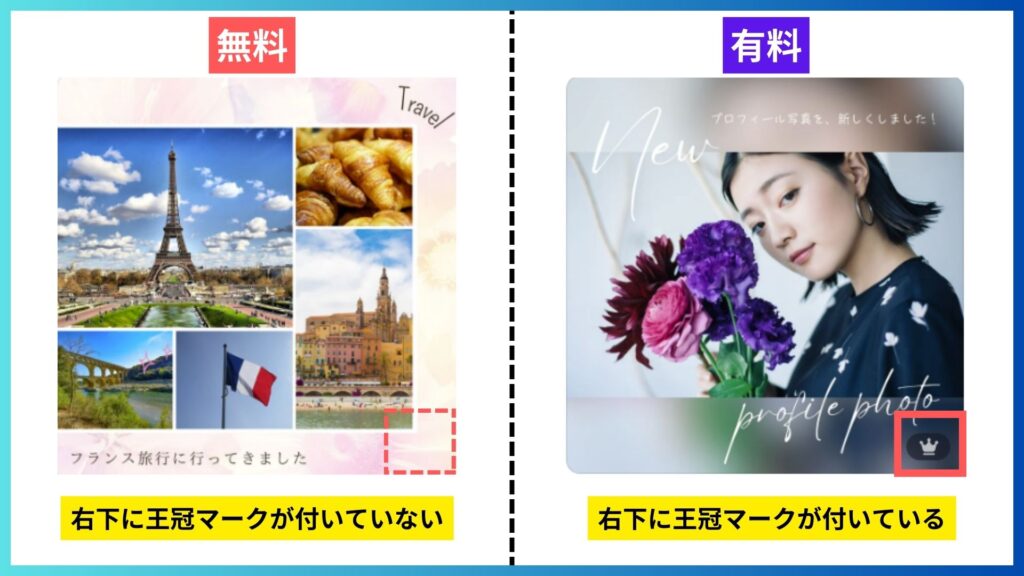
▼Canvaのテンプレートについては『Canva無料テンプレート完全ガイド【2026年最新版】』の記事をご覧ください。
違い②|ワンクリックで被写体を切り抜く「背景透過機能」
Canvaの無料版・有料版では切り抜き作業の「手間」に決定的な違いがあります。
| 無料版 | 有料版 | |
|---|---|---|
| 背景透過(PNG) | 利用不可 | 利用可能 |
無料版では背景透過機能は利用できません。
背景を消したい場合は他の外部ツールを併用するか、手動で細かく消しゴムツールを使うなどの工夫が必要です。
- MyEdit
- Clipping Magic
- iLoveIMG など
一方、有料版はワンクリックで瞬時に背景を消去できます。
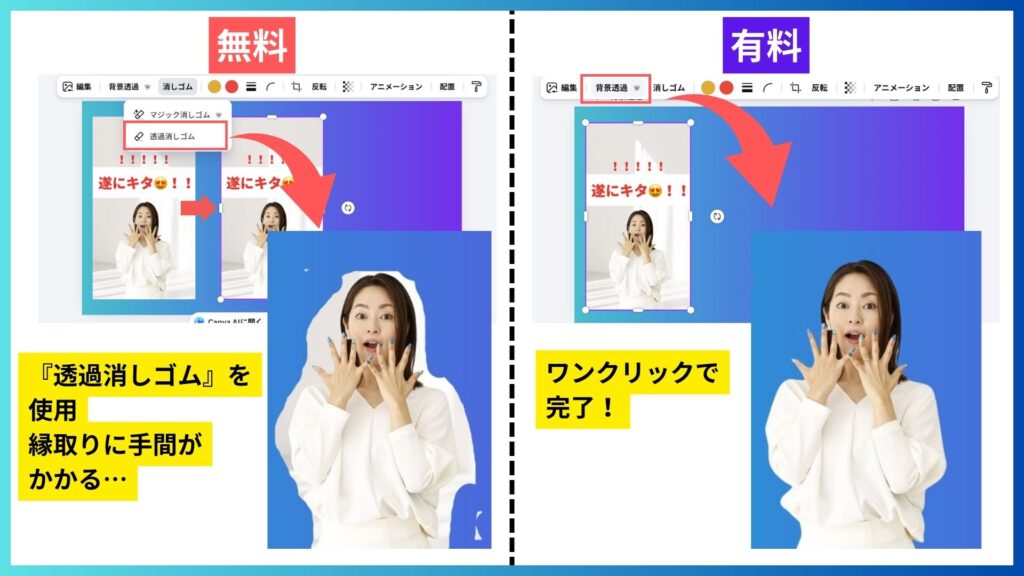
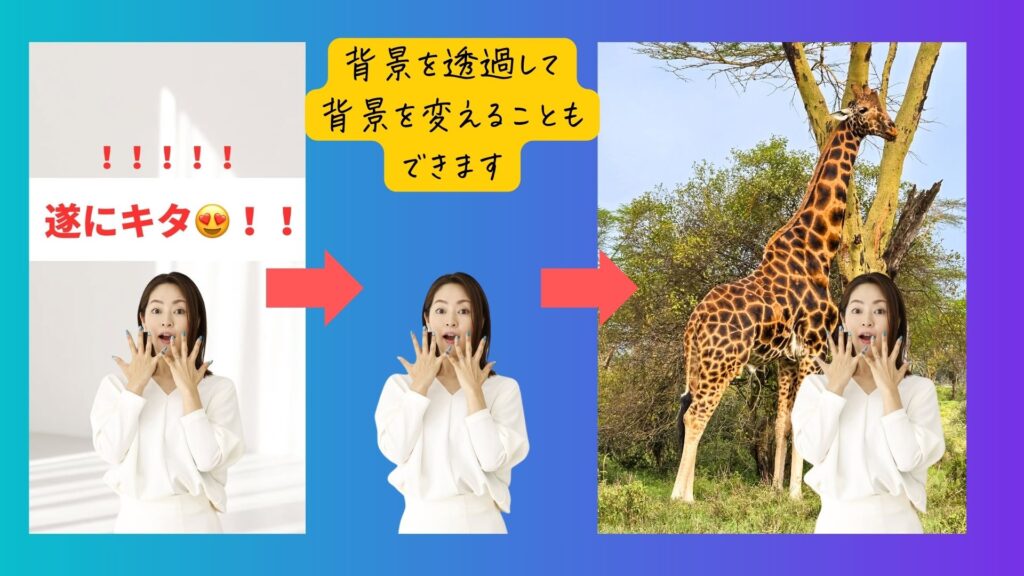
人物、商品、ロゴなど、あらゆる写真の切り抜きをCanva内だけで完結できるため、作業効率が圧倒的に向上します。
▼Canvaの背景透過機能については『【もうPhotoshop要らず!?】Canvaクリックひとつでカンタン背景透過をする方法』の記事でご紹介しています。
違い③|あらゆるサイズへ一瞬で自動変換「マジックリサイズ」
Canvaの無料版・有料版ではデザイン完成後の「サイズ変更」の方法に違いがあります。
| 無料版 | 有料版 | |
|---|---|---|
| デザインサイズの変更 | デザインサイズを後から変更不可 | 「マジックリサイズ」機能で変更可能 |
無料版では、 最初に設定したサイズを途中で変更することはできません。
別のサイズが必要になった場合は、新しいデザインを作成して中身をコピー&ペーストし、配置を自分で調整し直す必要があります。
有料版の場合、「マジックリサイズ」機能が利用できるので、ワンクリックで別のサイズへ変換できます。
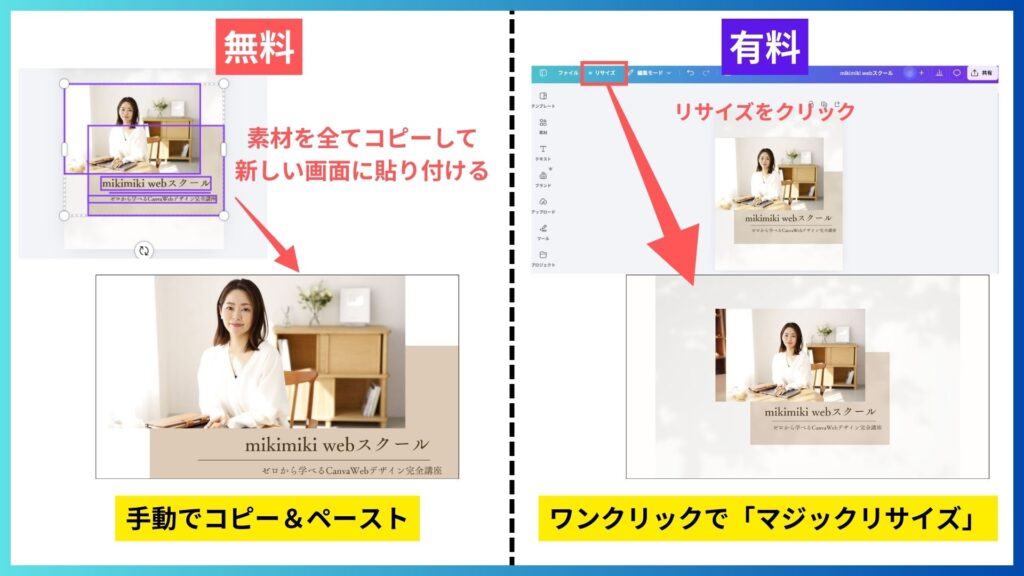
配置もAIが自動調整してくれるため、一つのデザインをInstagram用、X(Twitter)用などへ一瞬で作り変えられます。
▼Canvaで作ったデザインのサイズ変更は『Canvaで作ったデザインを一瞬でサイズ変更する方法』の記事をご覧ください。
違い④|データの管理・共有を快適にする「大容量ストレージ」
Canvaの無料版・有料版では、デザインデータやアップロードした素材を保存できる容量に違いがあります。
| 無料版 | 有料版 | |
|---|---|---|
| クラウドストレージ | 5GB | 100GBから最大1TB(プランによる) |
2025年8月の改定で無料版は5GBのままですが、有料版のストレージ容量はCanvaPro(1GB)、ビジネス(500GB)、エンタープライズ(1TB)となっています。
例として、1MBのアイキャッチ画像の場合5GBであれば、約5,000枚作成できる計算です。
現在のところストレージの残量を確認する手段はありませんが、容量がオーバーになる前後にCanvaから通知が届きます。
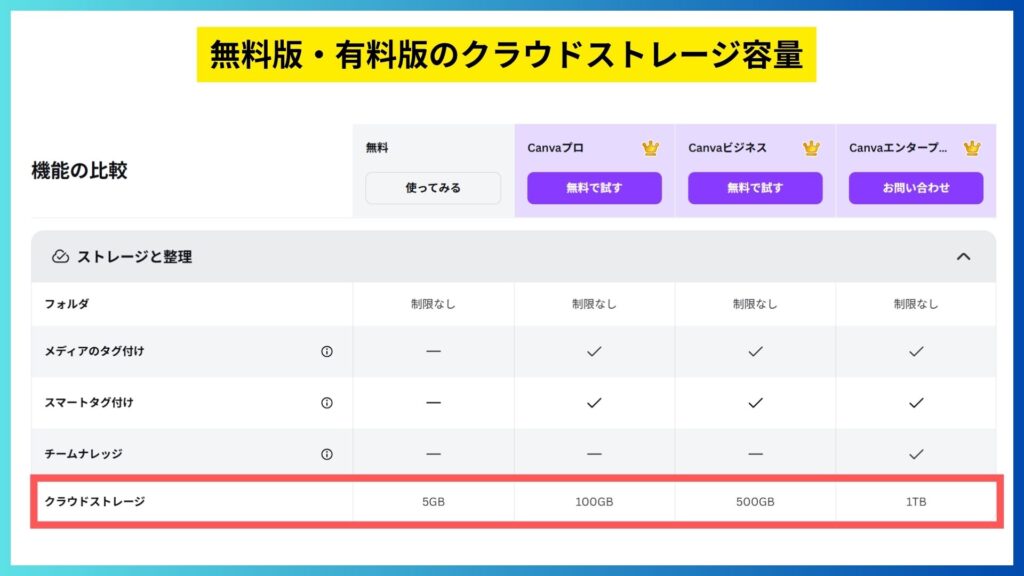
無料版は合計5GBまで保存できますが、高画質な写真や動画を多く扱う場合、比較的早い段階で上限に達することがあります。
一方、有料版はプランによりますが100GBから最大1TBのストレージがあります。動画制作や大量のプロジェクトを管理する場合でも、残量を気にせず作業に集中できます。
▼Canvaのデザイン保存方法については『Canvaの保存方法からフォルダへの保存方法まで詳しく解説』の記事で解説しています。
違い⑤|デザインの統一感を自動でキープ「ブランドキット」
Canvaの無料版・有料版では、デザインの統一感を維持するための「ブランドキット」の登録数に違いがあります。
よく使用するロゴ、色、フォント、ブランドボイス、写真、イラスト、アイコン、グラフを一元管理できる機能のこと
| 無料版 | 有料版 | |
|---|---|---|
| ブランドキット | 1個(3色まで登録可能) | 5から1000個(プランによる) |
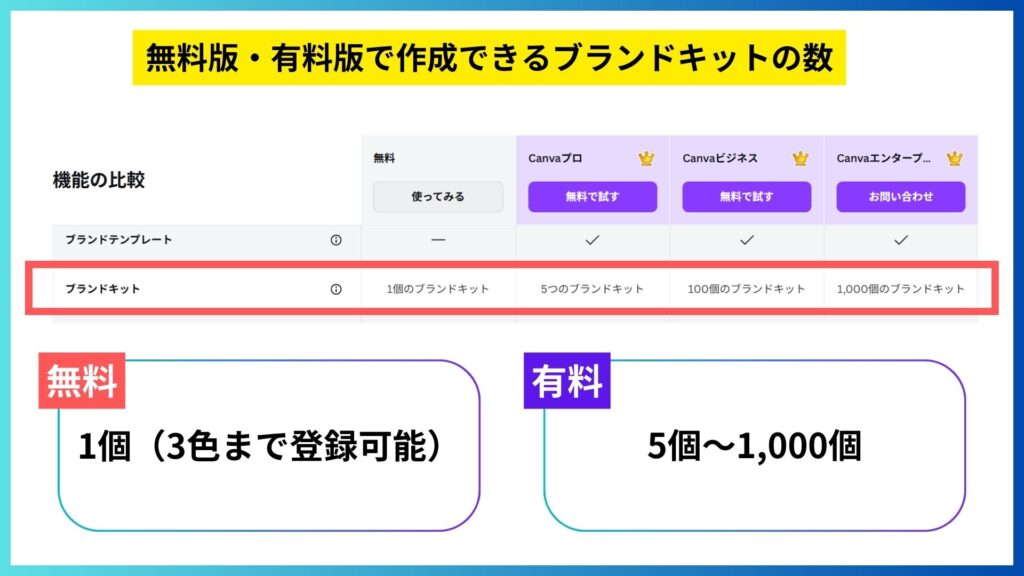
無料版では、ロゴや専用フォントは登録できないため、デザインのたびにファイルをアップロードしたり、色コードを手入力したりする手間がかかります
有料版の場合はロゴ、カラー、フォントなどをひとまとめに登録でき、5~1,000個以上のブランドセット(ビジネスプランの場合)を使い分けられます。
独自フォントのアップロードも可能で、常に統一された世界観を維持できます。
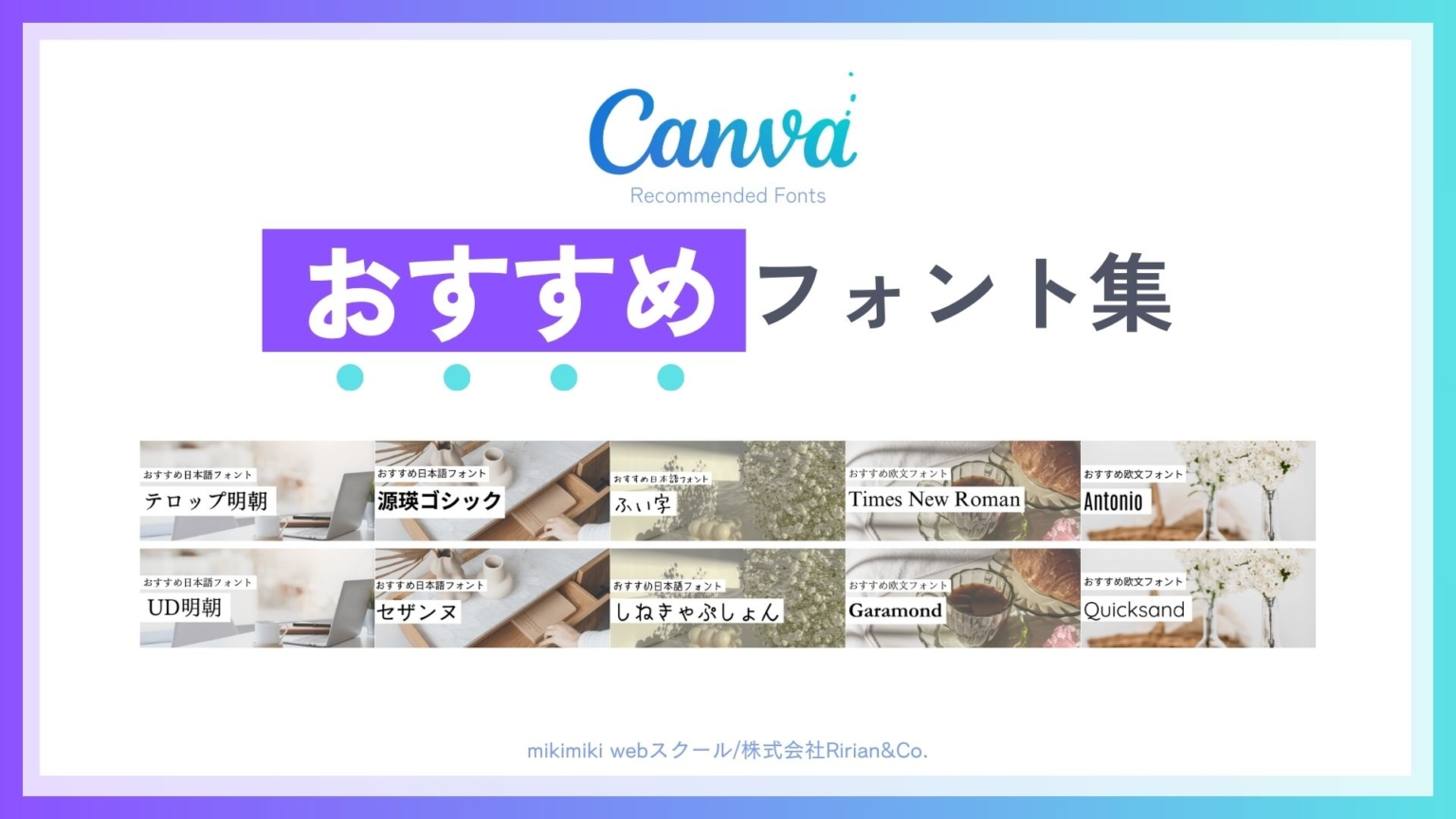
フォント選びに迷った際は、現在mikimiki webスクールの公式LINE登録でプレゼントしている「Canvaおすすめフォント集」をぜひご活用ください。
日頃からCanvaを使いこなしている私が厳選した“今すぐ使えるおしゃれフォント”を、公式LINE登録者限定でプレゼントしています。
LINE限定の勉強会も開催中です。
気になる方は、この機会にぜひチェックしてみてくださいね。

▼公式LINE登録で『Canvaおすすめフォント集』をプレゼント!
▼Canvaで使えるおしゃれなフォントについては『【保存版】Canvaで使えるおしゃれなフォント45選』の記事をご覧ください。
違い⑥|SNSへの予約投稿をスケジュール管理「コンテンツプランナー」
Canvaの無料版・有料版では、投稿作業の「自動化」に違いがあります。
| 無料版 | 有料版 | |
|---|---|---|
| SNS共有 | 利用可能 | 利用可能 |
| SNSコンテンツプランナー | 予約投稿の利用ができない | 予約投稿の利用が可能 |
無料版は、連携したSNSへ「今すぐ投稿」する機能が利用できます。投稿のタイミングは、その都度手動で操作を行う必要があります。
一方、有料版ではカレンダー上で投稿日時を予約できる「コンテンツプランナー」の利用が可能です。
▼コンテンツプランナーについてはmikimiki webスクールのXでもポストしています。
もう試してみましたか?
— mikimiki webスクール/ Canva•AI最新トレンド発信中🚀 (@Mikimiki10211) January 5, 2024
Canva の【コンテンツプランナー】🗓️
カレンダーに祝日や世界中の聞いたことないようなイベントが載っているだけでなく、SNSの投稿をアカウント連携してスケジュールできるので、SNS投稿している方は、とても便利な機能ですね👍… pic.twitter.com/aAI2fmnnQO
数日分、数週間分の投稿をまとめてセットしておけるため、SNS運用の完全自動化が可能です。
▼Instagramで予約投稿する方法は『Instagramで予約投稿する方法!できない原因や対処法も徹底解説』の記事で解説しています。
>>>Canva Pro30日間無料お試しクーポンはこちら
違い⑦|商用利用や大規模配布にも安心な「印刷・出力品質」
Canvaの無料版・有料版では、商用利用や大規模配布にも安心な「印刷・出力品質」に違いがあります。
| 無料版 | 有料版 | |
|---|---|---|
| 印刷用出力 | RGB形式での出力 | CMYK形式での出力 |
無料版は、標準的なRGB形式での出力が可能です。
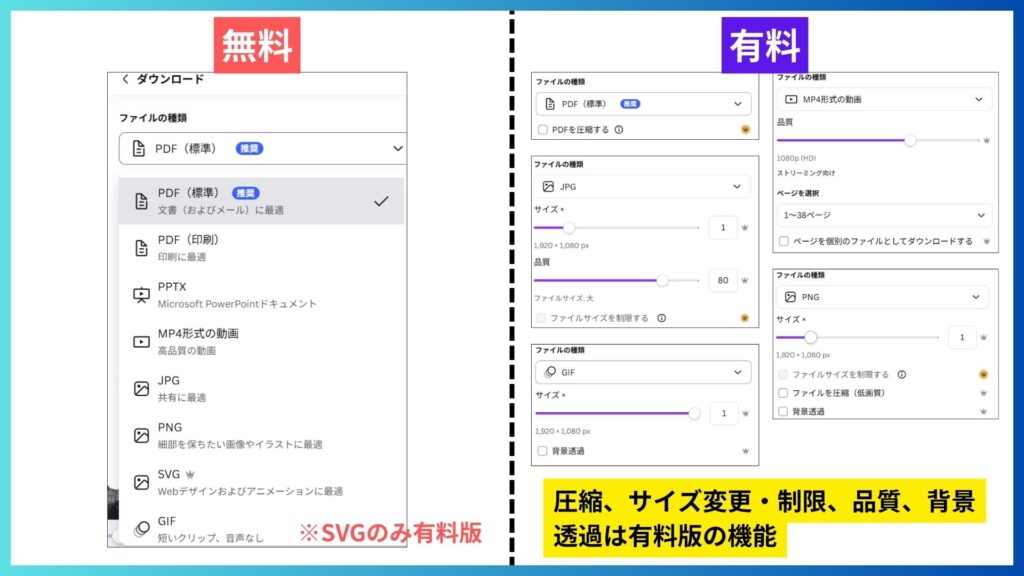
背景透過での保存や保存時の解像度(サイズ)変更、印刷に適したCMYK形式での保存などは利用できません。
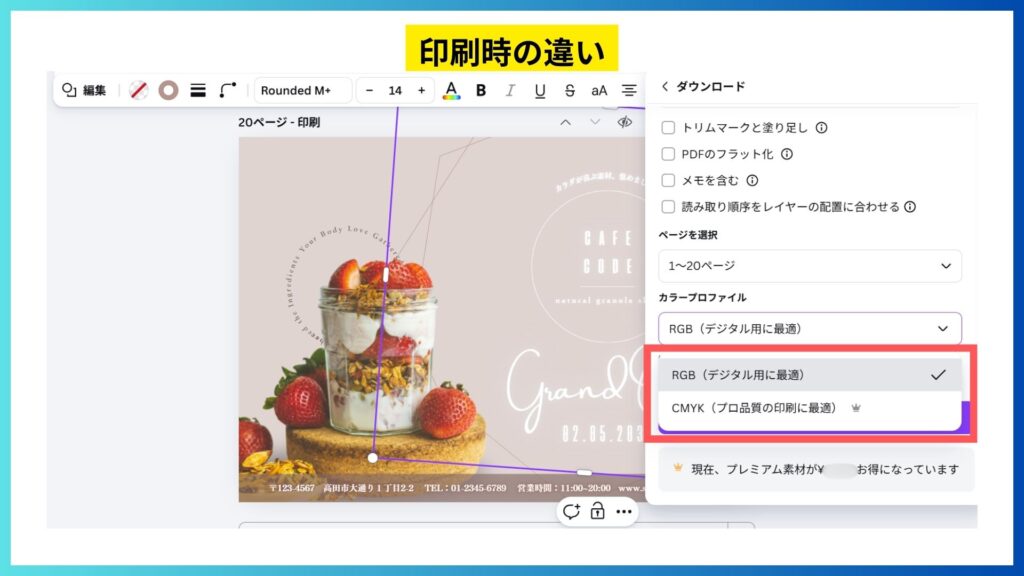
一方、有料版は背景透過PNG、高解像度での書き出し、CMYK形式など、プロの印刷や高度な合成に対応した形式で出力できます。目的に合わせた最適なファイル作成が可能です。
▼Canvaの印刷方法については『Canva印刷完全ガイド|5つの印刷方法と失敗しないコツを徹底解説』の記事で解説しています。
違い⑧|大量のバナーや名刺を数分で量産「デザイン一括作成」
大量のバナーや名刺、SNS投稿を数分で作り上げる「デザインの一括作成」機能は、無料版と有料版で「実用性」に大きな差が出る違いです。
| 無料版 | 有料版 | |
|---|---|---|
| デザインの一括作成 | できない | すべてのプレミアムテンプレートや素材を制限なく一括作成 |
無料版では、一括作成アプリ自体を開くことはできません。
一方、有料版では、すべてのプレミアムテンプレートや素材を制限なく一括作成に活用できます。
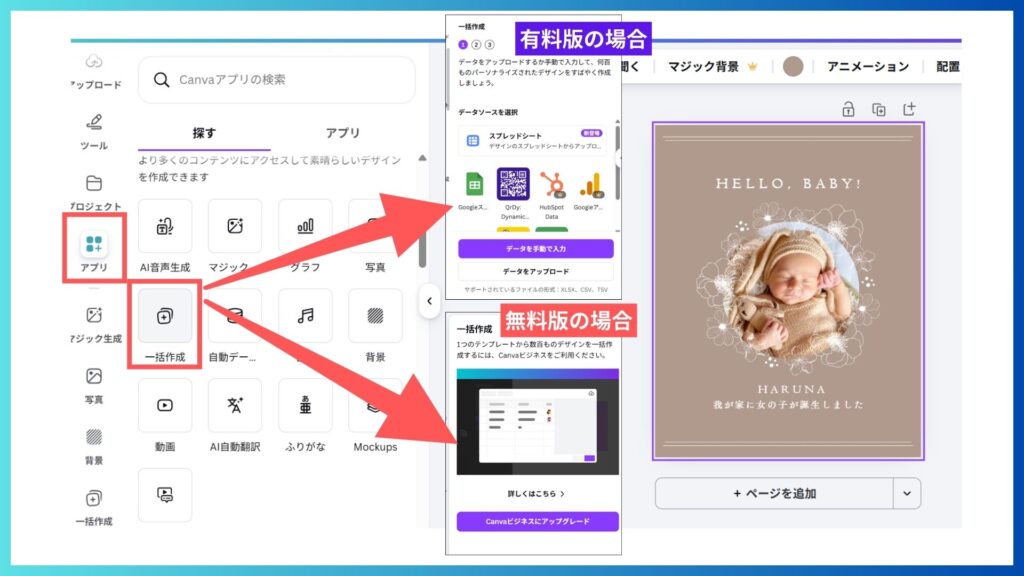
SNSを量産したい場合に便利な機能ですが、有料版以上のプランが必要です。
▼デザインの一括作成についてはmikimiki webスクールのXでもポストしています。
テンプレートが1つあれば、あっという間に量産できる❗️
— mikimiki webスクール/ Canva•AI最新トレンド発信中🚀 (@Mikimiki10211) June 24, 2024
Canvaの便利な機能「一括作成」
1つのデザインを複製してテキストを変えて・・・
慣れている人はその方法でもでも良いかもしれませんが
テキストや写真だけ変えるなら「一括作成」がおすすめです💕… pic.twitter.com/1552Yc0lbz
たとえば「100人分の名刺」や「30日分のSNS投稿」など、大量のデザインを量産する際も、高品質な有料素材を自由に組み合わせられるため、作業のスピードとクオリティを高い次元で両立できます。
また、一括作成後の細かい微調整もプレミアムフォントなどを活用してスムーズに行えるのが強みです。
▼Canvaの一括作成機能は『【本当は秘密にしておきたい】Canvaの一括作成機能でSNS投稿デザインを爆速で量産する方法』の記事をご覧ください。
>>>Canva Pro30日間無料お試しクーポンはこちら
違い⑨|プレゼンを録画・ライブ配信できる「高度な共有機能」
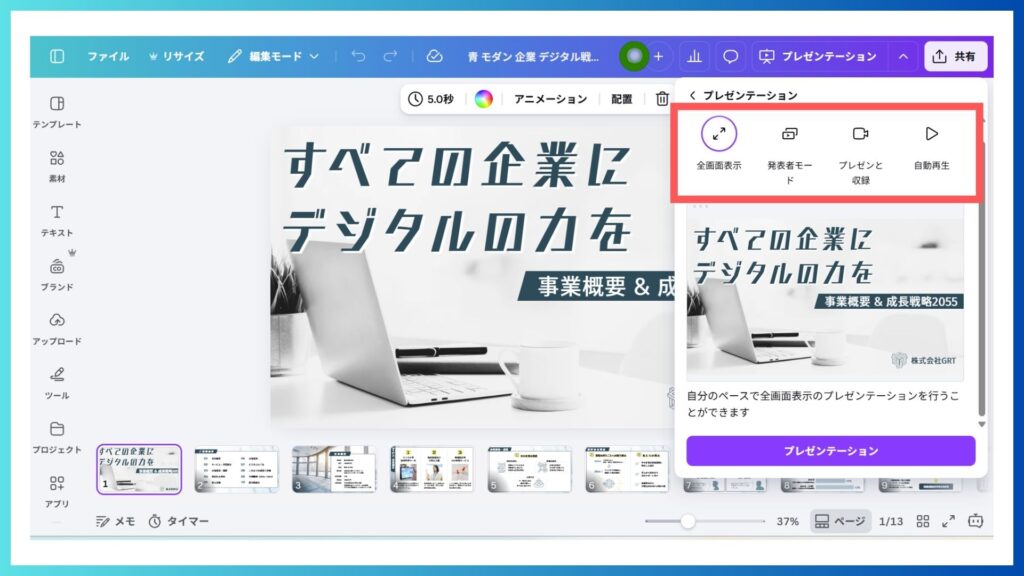
プレゼンテーションモードや録画機能については、Canvaの無料版・有料版とも利用可能です。
| 無料版 | 有料版 | |
|---|---|---|
| プレゼンテーションモード | 利用可能 | 利用可能 |
| 録画機能 | 利用可能 | 利用可能 |
無料版でも全画面表示や発表者ノートの確認など、基本的なプレゼン機能はすべて利用可能です。
自分の顔を出しながらスライドを説明する「録画」も行えます。
ただし、スライド内に「王冠マーク」の付いた有料素材が含まれている場合、書き出しの際に素材に「透かし(網掛け)」が入ったり、素材ごとの支払いが必要になったりします。
意図せず有料素材が混じると、完成後に差し替えや録り直しが必要になるケースがあるため注意が必要です。
一方、有料版ではすべての有料素材やフォントを自由に使用でき、そのままスムーズに録画・保存が可能です。
プレミアムな切り替え効果(トランジション)やアニメーションも制限なく使えるため、デザインの質を維持したまま、やり直しの手間なく高クオリティなプレゼン資料を完成させることができます。
▼Canvaのプレゼン作成は『【Canva】プレゼンテーション資料作成から使い方まで詳しく解説』の記事で解説しています。
法人・自治体向け研修のお知らせです。
Canvaを組織に導入して、もっとクリエイティブな成果を出しませんか?
mikimiki webスクールでは、企業や行政機関の皆様がスムーズにツールを使いこなし、組織としての発信力を高めるための研修プログラムをご用意しています。
「何から始めたらいい?」「さらに高度な使い方は?」といった疑問に、日本初のCanva公式アンバサダーの知見を活かしてお答えします。
まずはお気軽にご相談ください。
>>>法人・自治体向け研修のお申し込みはこちら
違い⑩|AIが編集時間を大幅に短縮する「動画編集ツール」
動画素材の「クオリティ」と、AIによる「編集の自動化」に決定的な差があります。
| 無料 | 有料 | |
|---|---|---|
| 素材数 | 限定的な音楽・動画素材 | 高品質なプレミアム素材が使い放題 |
| AI編集機能 | 基本的なカット・テロップ | 動画の背景透過・音声補正・AI生成 |
| 音合わせ | 手動でタイミング調整 | ビートシンク(自動で音に合わせる) |
無料版は、カット編集やテロップ入れなどの基本操作が可能です。
使える音楽や動画素材は限定されており、凝った演出には工夫が必要になります。
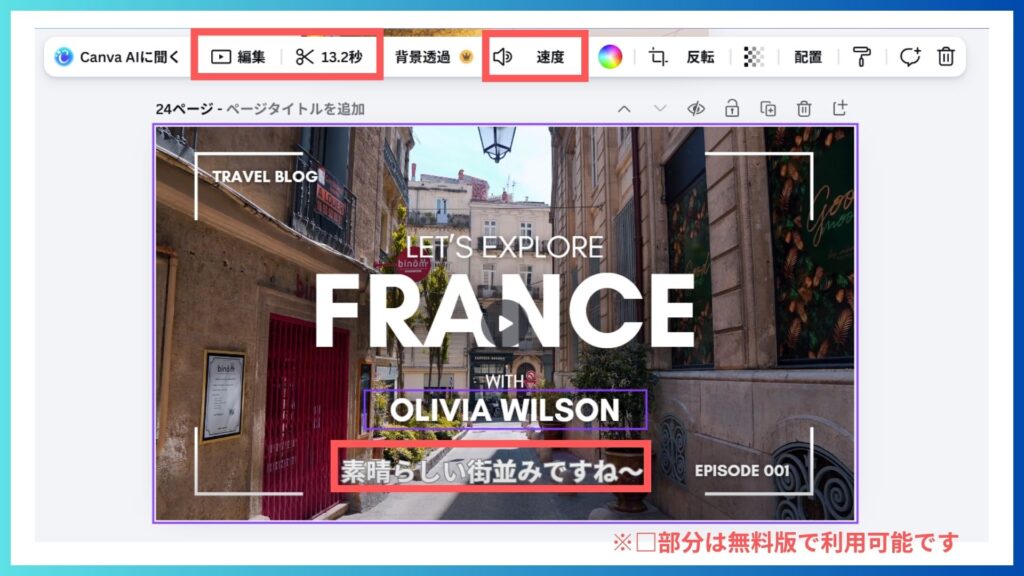
有料版の場合、プレミアム動画素材や音楽が使い放題になり、動画専用の「背景透過」や音声を一瞬で聞き取りやすくする「音声補正」などの高度なAI編集ツールなども利用可能です。
▼動画の「背景透過機能」はmikimiki webスクールのXでポストしています。
Canvaの動画2.0で動画編集がより直感的に自由にできるようになりました🎉
— mikimiki webスクール/ Canva•AI最新トレンド発信中🚀 (@Mikimiki10211) November 28, 2025
タイムラインからテキストや素材のタイミング表示も簡単に編集可能✨
さらに、動画も背景透過することができます👍
レイヤー調整もタイムラインから可能なので、編集のしやすさがぐんとアップしています😊♪… pic.twitter.com/UbTunijV4z
▼Canvaの動画編集機能でできることは『【2024年最新】Canvaの動画編集機能でできることを徹底解説!』で解説しています。
▼動画編集の全手順は【最新・PC版】Canvaを使ったリール動画編集の方法を分かりやすく解説(プレゼント有)の動画をご覧ください。
>>>Canva Pro30日間無料お試しクーポンはこちら
AI機能で比較|Canva無料版と有料版との違い
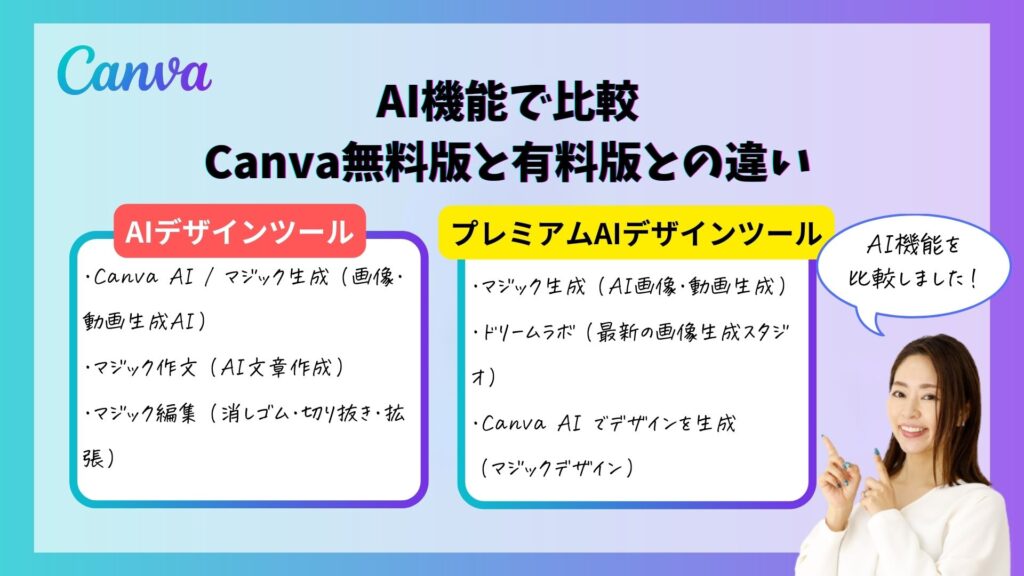
CanvaはAIツール「マジックスタジオ」の登場により、AI機能がかなり進化しています。
無料版でも多くのAI機能をお試し利用できますが、使える回数や利用できる機能の幅に大きな差があります。
次から、Canva無料版・有料版で使える『AIデザインツール』『プレミアムAIツール』の違いを比較して解説していきます。
AIデザインツール:AI技術を活用して、デザインの作成、編集、生成を自動化・サポートする機能のこと
プレミアムAIデザインツール:高品質な素材、フォント、高度な編集機能を無制限に利用できる有料プランの機能のこと
▼【パワポ不要!?】2026年最新Canva・CanvaAIスライド資料作成機能!使い方を徹底解説
▼Canva AIでスライド作成する方法は『Canva AIで爆速スライド作成!資料作りが劇的に楽になる4つの方法』の記事をご覧ください。
▼ChatGPT×Canvaは『本当は秘密にしたいChatGPT×Canvaでできる効率化術7選』の記事をご覧ください。

1.AIデザインツール|無料・有料機能比較20選一覧
Canvaの「AIデザインツール」は、デザイン作業を大幅に効率化してくれる機能群です。
2026年2月現在、全部で20種類のAIツールが用意されており、無料版でも一部の機能をすぐに使い始めることができます。
無料版と有料版で使えるものが異なりますので、以下の表を参考にしてください。
| AIデザインツール | 無料版 | 有料版 |
|---|---|---|
| 1.Canva AI (テキスト) | ◎ | ◎ |
| 2.マジック作文 | ◎ | ◎ |
| 3.マジックリサイズ | × | ◎ |
| 4.AI自動翻訳 | × | ◎ |
| 5.マジックアニメーション | × | ◎ |
| 6.マジックグラフ | ◎ | ◎ |
| 7.マジック加工 | × | ◎ |
| 8.マジック消しゴム | × | ◎ |
| 9.マジック拡張 | × | ◎ |
| 10.マジック切り抜き | × | ◎ |
| 11.マジック変身 | × | ◎ |
| 12.モックアップ | ◎ | ◎ |
| 13.写真背景透過 | × | ◎ |
| 14.写真のAI背景生成 | × | ◎ |
| 15.写真や動画のアニメーション | ◎ | ◎ |
| 16.AI音声生成 | ◎ | ◎ |
| 17.ビートシンク | 手動 | 自動 |
| 18.ハイライト | × | ◎ |
| 19.音声補正 | × | ◎ |
| 20.Affinity | × | ◎ |
ここでは、AI機能をいくつかピックアップしてご紹介します。
Canva AI / マジック生成(画像・動画生成AI)
言葉(プロンプト)から画像や動画を作り出す機能です。
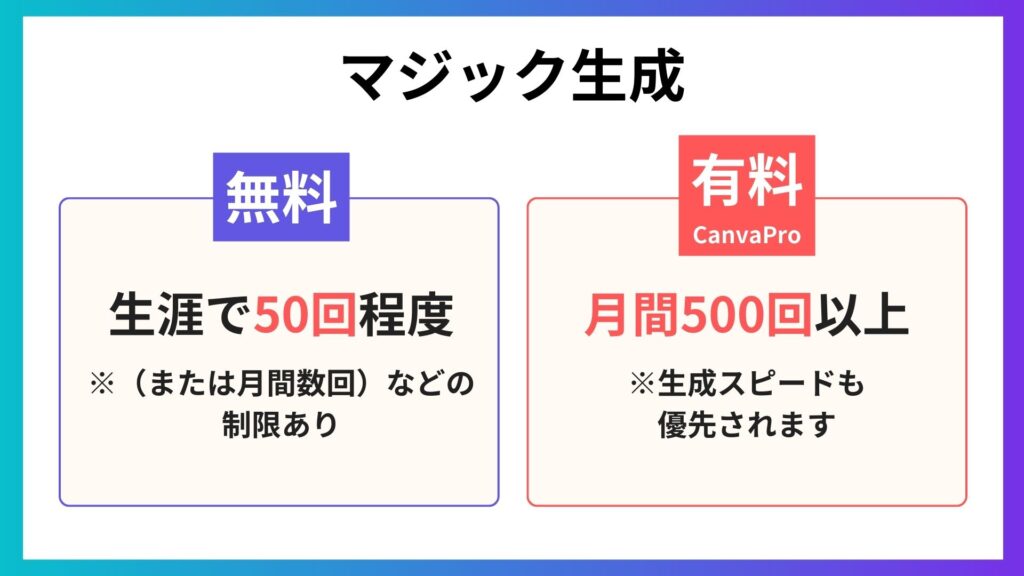
無料版
「まずはお試し」。生涯で50回程度(または月間数回)などの制限があります。AIがどんなものか体験するのには向いています。
有料版
「実用レベル」。月間500回以上など、日常的にデザイン素材として生成できるだけの余裕があります。生成スピードも優先されます。
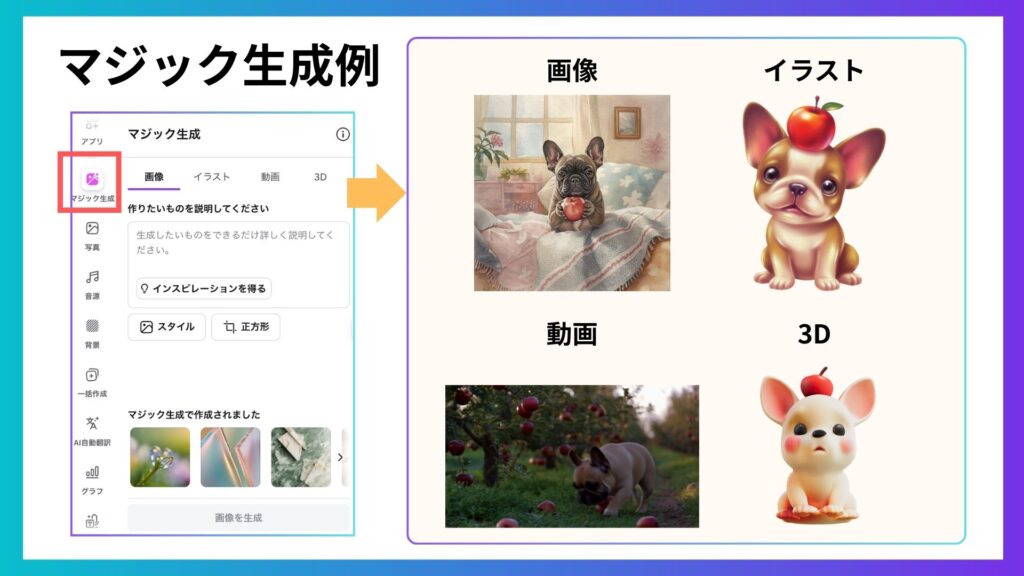
マジック生成は次のような画像や、イラスト、動画などを『作りたいものを説明』するだけで作成することができるAIです。
マジック作文(AI文章作成)
キャッチコピーやブログの本文をAIが考えてくれる機能です。
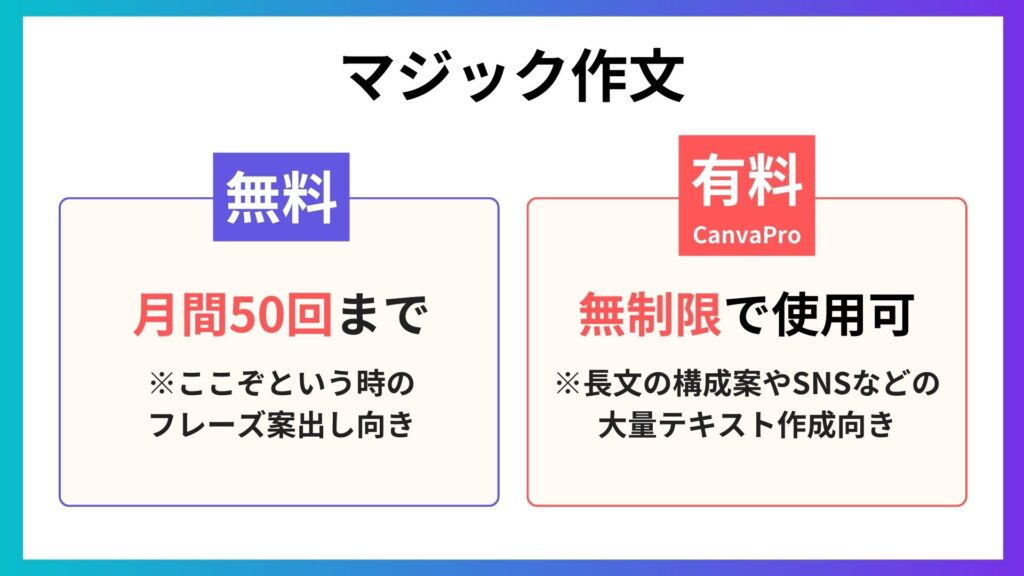
無料版
月に50回までの制限があるため、ここぞという時のフレーズ案出しに向いています。
有料版
制限を気にせず、長文の構成案からSNSの大量投稿用テキストまでバリバリ生成させることができます。
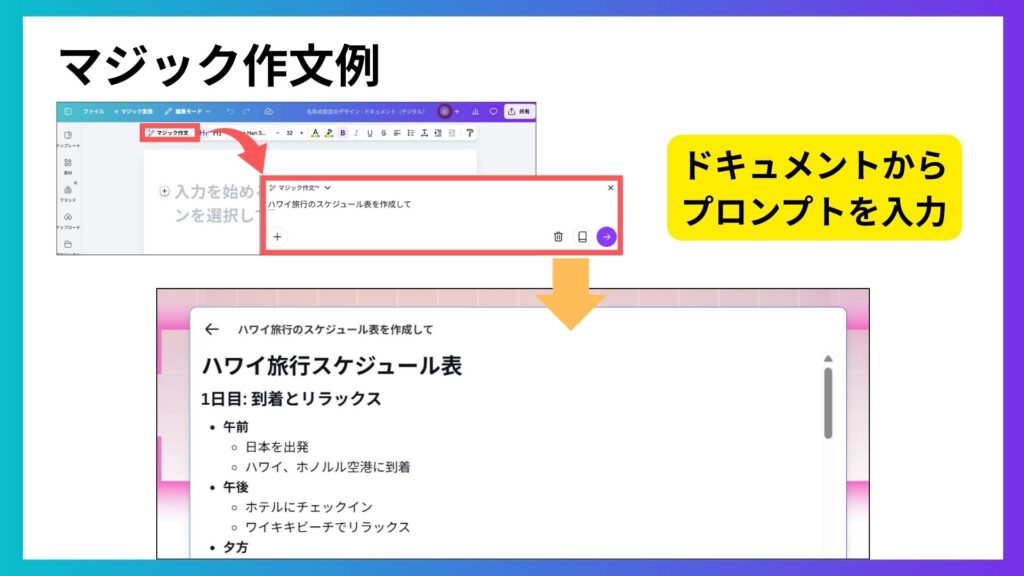
旅行のスケジュール表なども『プロンプト』を入れるだけであっという間に作成できます。
マジック編集(消しゴム・切り抜き・拡張)
写真の中の不要なものを消したり、被写体を動かしたりする機能です。
無料版
「基本的には使用不可」。これらの機能は「プレミアム(有料専用)」の代表格です。無料版ではメニューに王冠マークがついており、クリックしても「Proへのアップグレード」を促されます。
有料版
マジック消しゴム、マジック切り抜き、マジック拡張など、写真を「後から修正できる」機能がすべて使い放題になります。
Canvaの無料版・有料版の詳細については以下の記事で詳しく解説しています。
▼無料版のできることについてはこちらの記事をご覧ください。

▼有料版(Canvaプロ)のできることについてはこちらの記事をご覧ください。
2.プレミアムAIツール|無料・有料機能比較13選一覧
プレミアムAIツールとは、CanvaのAI機能『マジックスタジオ』の中でも特に高度な処理を行う機能のことです。
無料版でも一部体験できますが、有料版(Pro以上)では「使えるツールの種類」と「月間の利用回数」が大幅に増えるのが特徴です。
プレミアムAIツールの機能は、以下の表をご覧ください。
| プレミアムAIツール | 無料版 | 有料版 |
|---|---|---|
| 1.Canva AIでデザインを生成 | AI利用に制限あり | 拡張されたAI利用枠 |
| 2.ドリームラボで画像を生成 | AI利用に制限あり | 拡張されたAI利用枠 |
| 3.Canvaコーディングでインタラクティブ体験できる | AI利用に制限あり | 拡張されたAI利用枠 |
| 4.マジック関数 | AI利用に制限あり | 拡張されたAI利用枠 |
| 5.マジック分析 | AI利用に制限あり | 拡張されたAI利用枠 |
| 6.マジック生成(AI画像生成&イラスト) | AI利用に制限あり | 拡張されたAI利用枠 |
| 7.マジック生成(AI動画生成) | AI利用に制限あり | 拡張されたAI利用枠 |
| 8.マジックアクティビティ | AI利用に制限あり | 拡張されたAI利用枠 |
| 9.スタイルマッチ | AI利用に制限あり | 拡張されたAI利用枠 |
| 10.マジック背景 | AI利用に制限あり | 拡張されたAI利用枠 |
| 11.Canva AI素材を生成 | AI利用に制限あり | 拡張されたAI利用枠 |
| 12.Affinity:プレミアムAIツール | × | 拡張されたAI利用枠 |
| 13.Canva AIで動画クリップを生成 | × | AI利用に制限あり |
マジック生成(AI画像・動画生成)
テキストを入力するだけで、デザインに使えるオリジナルの画像や動画を生み出す「Magic Media」機能です。
無料版
「AI体験」レベル。利用できる回数(クレジット)がとても少なく、月に数回〜数十回程度の試行に制限されています。本格的に素材として使い続けるには、回数が不足しがちです。
有料版
「素材自作」レベル。月間500回程度の生成が可能(2026年時点の基準)で、納得がいくまで何度でも作り直せます。自分のイメージ通りの素材をAIに量産させる、プロのような使い方が可能です。
ドリームラボ(最新の画像生成スタジオ)
Canvaが導入した最新の画像生成AIで、より高精細でアーティスティックな画像を生成できるツールです。
無料版
「限定的な利用」。生成に必要な「スパーク(クレジット)」の付与が少なく、複雑なスタイルや高解像度の出力を何度も試すことは難しい仕様です。
有料版
「クリエイティブの解放」。潤沢なクレジットが付与され、写真のようなリアルな質感や、3Dレンダリング風など、高度なスタイル指定も自由自在です。広告バナーやプレゼンのメインビジュアル制作にとても強力です。
Canva AI でデザインを生成(マジックデザイン)
「〇〇のチラシを作って」と伝えるだけで、レイアウト、画像、テキストを組み合わせた「デザインの完成案」をAIが提案してくれる機能です。
無料版
「ヒントの獲得」。基本的なテンプレート提案は受けられますが、AIが選ぶ素材が無料版の範囲内に限られたり、生成後の細かい調整に制限があったりします。
有料版
「即戦力のデザイン」。有料素材を贅沢に使った高品質なデザイン案が数秒で複数提示されます。そのままブランドキットの色を反映させることもできるため、文字通り「一瞬でプロ級の資料」を仕上げることができます。
無料版は「まず体験する」ための場所であり、回数制限があるため試行錯誤には向きません。
一方、仕事や副業で毎日活用したい場合は、制限を気にせず最新AI(ドリームラボ等)をフルに使える有料版が圧倒的に有利です。
AIを「たまに借りる」のか「フル活用」するのか、自分の作業スタイルに合わせて最適なプランを選んでみてくださいね。
▼マジック生成については『【無料版OK】CanvaのAI画像(マジック生成)を使って画像や動画を生成する方法を分かりやすく解説』の記事をご覧ください。
▼【2026最新】超時短!!Canva×ChatGPTを使ってInstagram投稿・リールを一瞬で自動生成する方法
>>>Canva Pro30日間無料お試しクーポンはこちら
Canva無料版から有料版への切り替え診断
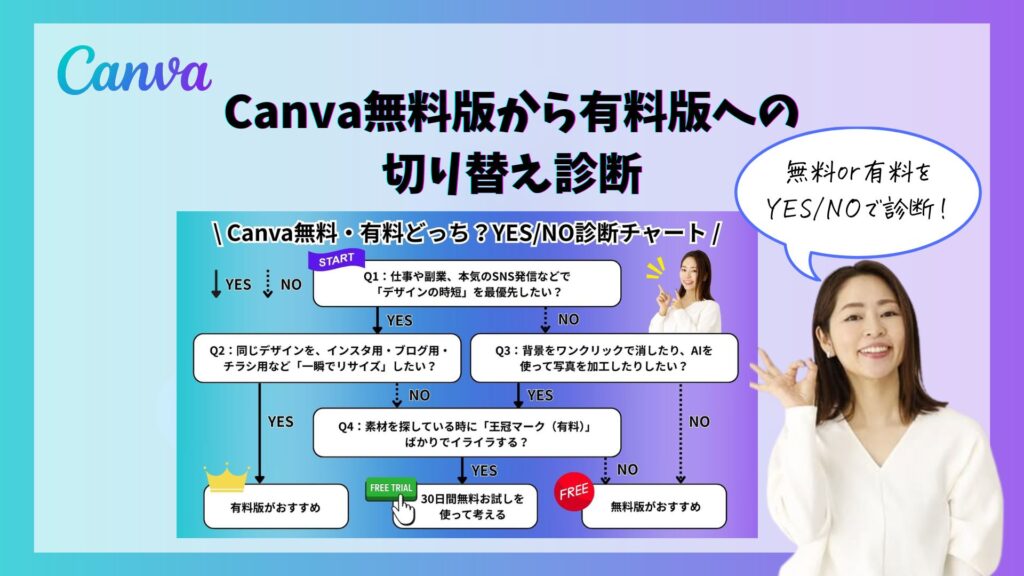
ここまで、Canva無料版・有料版の機能についてご紹介してきました。
それでも、Canva無料版・有料版で迷っている方は、以下の『YES/NO診断チャート』をお試しください。
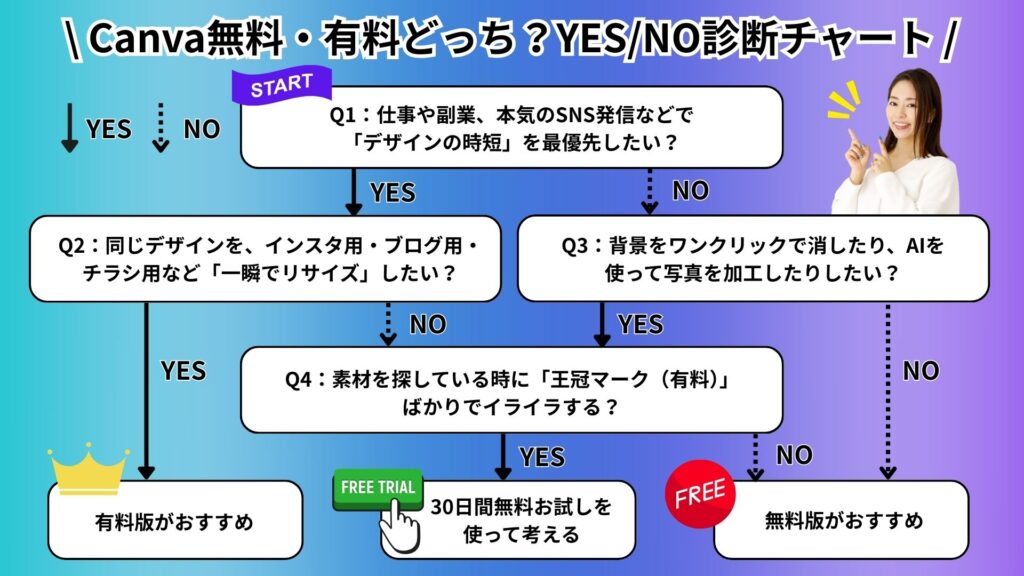
- 有料版がおすすめな方
あなたはデザインを「作業」ではなく「仕事」として捉えているタイプです。
有料版は1億点以上のプレミアム素材が使い放題になります。特に「リサイズ」と「背景透過」は、一度使うと無料版には戻れないほどの神機能です。- 30日間無料お試し期間で有料版を使ってみる
「たまに凝ったものを作りたいけれど、月額を払うほどかな?」と悩んでいる絶妙なラインです。
背景透過やマジックスタジオ(AI機能)は、実際に使ってみて「自分の制作スタイルに必須か」を体感するのが一番です。
30日間の無料期間で、期限ギリギリに「これがないと困る!」と思えば継続、そうでなければ無料版に戻しましょう。
>>>Canva Pro30日間無料お試しクーポンはこちら
- 無料版がおすすめ
今のあなたにとって、Canvaは無料版で十分なデザインツールです。
無料版でも数万点のテンプレートと、基本的な編集機能は驚くほど充実しています。
特定のフォントや色に縛られずたまに趣味で画像を作る程度なら、無料版で全く問題ありません。
▼有料版Canva Proを試してみようという方は『無料クーポンあり|Canva Pro完全ガイド!日本初CanvaExpertが徹底解説』の記事もご覧ください。
>>>Canva Pro30日間無料お試しクーポンはこちら
Canva無料版から有料版に移行する3つのメリット
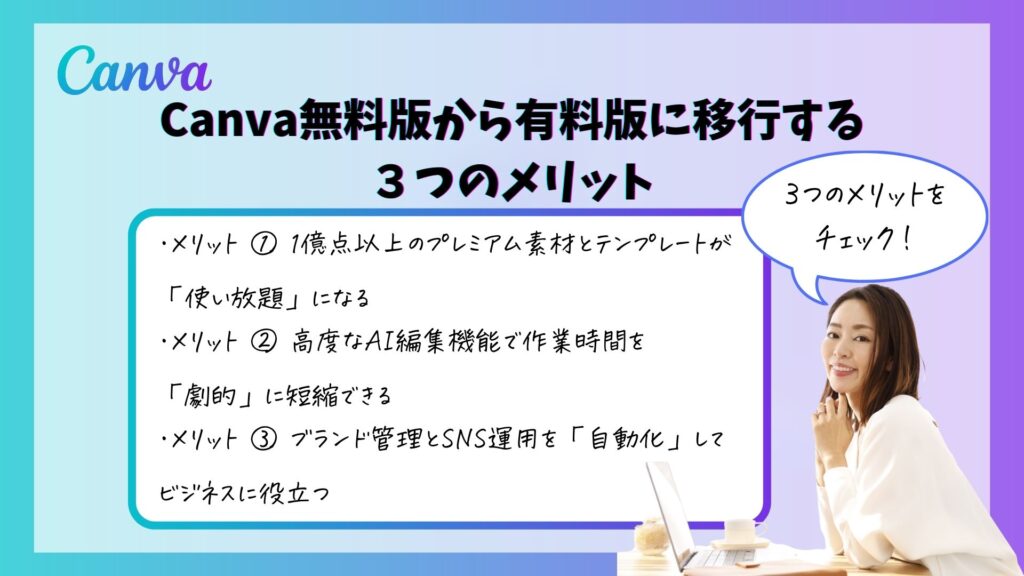
Canvaの無料版でも十分便利ですが、有料版(Canva Pro)に移行するとデザインの幅や作業効率が大きく変わります。
「もっとできることを増やしたい」と感じたら、有料版にアップグレードを検討するタイミングかもしれません。
次に、Canva無料版から有料版に移行する3つのメリットについて解説します。
▼CanvaProの機能については『【無料?有料?】生産性が劇的アップするCanva Pro 有料版の優秀な機能13選』の記事でご紹介しています。
メリット①1億点以上のプレミアム素材とテンプレートが「使い放題」になる
無料版では、使いたい魅力的な写真やイラストに「王冠マーク(有料)」がついていて、デザインを妥協したり別の素材を探し直したりする場面が少なくありません。
有料版に移行すると、1億点を超える高品質な写真・イラスト・動画・BGM素材や、数百万点のプレミアムテンプレートがすべて制限なく使い放題になります。
素材探しの迷いやストレスがゼロになり、デザインのクオリティが一気にプロレベルへと引き上がります。
メリット②高度なAI編集機能で作業時間を「劇的」に短縮できる
これまで手作業で行っていた面倒な編集作業を、AIがワンクリックで解決してくれます。
被写体を綺麗に切り抜く「背景透過」や、写真に写り込んだ不要なものを消す「マジック消しゴム」、作成したデザインをInstagram用や資料用など複数のサイズへ一瞬で自動変換する「マジックリサイズ(一括サイズ変更)」などがフル活用できます。
数十分かかっていた作業が数秒で終わるため、圧倒的な時短に繋がります。
メリット③ブランド管理とSNS運用を「自動化」してビジネスに役立つ
仕事や副業での本格的な運用に欠かせない、プロ向けの管理機能が使用できます。
自社のロゴ・専用カラー・フォントを登録し、誰が作ってもデザインの統一感を保てる「ブランドキット」や、Canva上で作成した画像を直接各SNSへ予約投稿できる「コンテンツプランナー(予約カレンダー)」が利用可能になります。
さらに、データを保存するクラウドストレージ容量も無料版の5GBから「1TB(1000GB)」へと大幅に増量されるため、容量不足を気にせず動画や大量のプロジェクトをストックできます。
>>>法人・自治体向け研修のお申し込みはこちら
新しい働き方を目指す人のためのmikimiki webスクールから、デザインやWebスキルを学びたい方にお知らせです。
・世界で26番目、日本初のオンラインデザインツールCanva公式のアンバサダー(Canva Expert)のmikimikiが教えるCanva Webデザイン講座
・イラストレーターの基本操作、デザインの基礎知識、ロゴデザイン、ショップカード、名刺、YouTubeサムネイルの作成⽅法、印刷会社への⼊稿⽅法まで教えるAdobe Illustrator(イラストレーター)講座
・今話題の生成AIChatGPT講座や、未経験からAIデザイナーを目指せるMidjourney完全マスター講座
・集客や売上UPにつなげるInstagram・LINE公式アカウント運用やセールスライティング、WordPressサイト構築、などのさまざまな講座をご用意しています。
今後デザインやマーケティング、最新のAI知識を身につけてお仕事につなげたい方はmikimiki webスクールをぜひチェックしてみてくださいね。
\ 受講者数4,000名突破!/
\ Canva以外の講座はこちら/
mikimiki webスクールで学ぶともっとわかるCanva無料版と有料版の違い
ここまでCanvaの無料版と有料版の違いについてご紹介してきましたが、
「今の自分にとって、本当に有料版が必要なのかな?」
「思い切って有料版にしてみたけれど、使いこなせている自信がないかも…」
と、モヤモヤしていませんか?
そんな方には、Canva Expertの私が運営する『ゼロから学べるCanva Webデザイン完全講座』おすすめです。
講座の中では、無料・有料の機能の違いをただお伝えするだけでなく、有料版のツールをフル活用して、おしゃれなデザインをラクに、楽しく作るコツをひとつひとつ丁寧にお教えします。
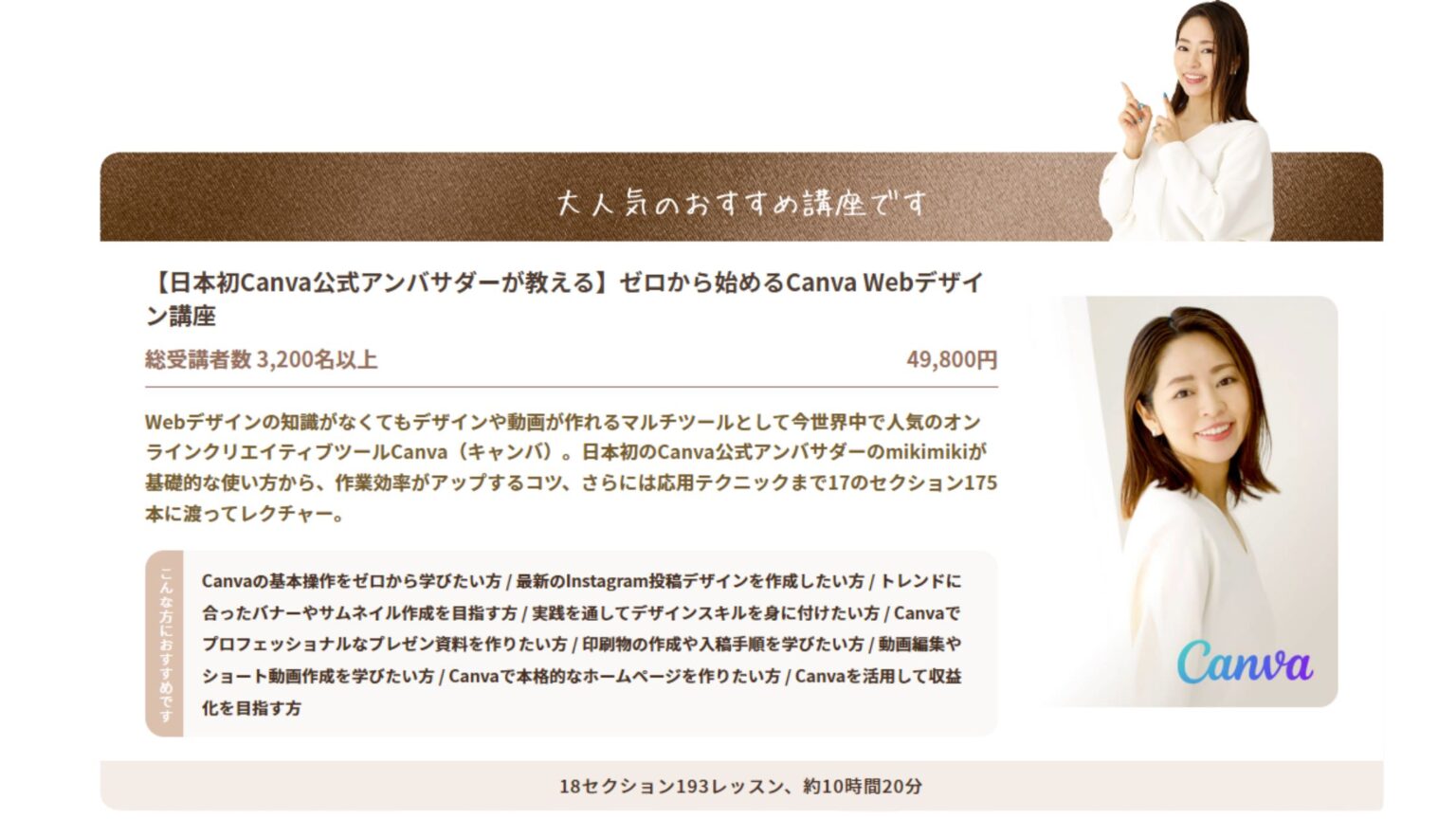
日本初のCanva公式アンバサダーが直伝!無料・有料機能「使い分け」
本講座では、日本で初めてCanva公式アンバサダーに認定いただいた私mikimikiが講師を務めています。
独学では気づきにくい「無料版でできることの限界」と「有料版(Pro)の便利機能」を実務レベルでどう使い分けるべきか、機能の表層だけでなく実際のデザイン制作を通じた実践的なノウハウが身につきます。
>>>Canva Pro30日間無料お試しクーポンはこちら
趣味から収益化まで!ビジネスで活きる「AI・効率化ツール」の実践スキル
「有料版にしないと受講できないのかな?」と不安に思う方もいらっしゃるかもしれませんが、本講座は無料プランのままでも全く問題なくご受講いただけます。
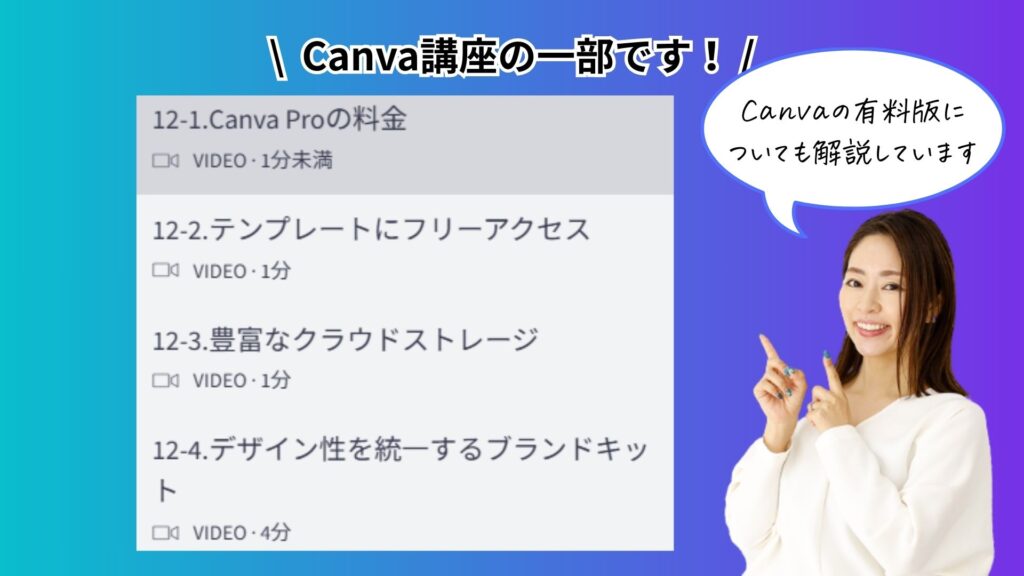
講座内では有料プラン(Canva Pro)の便利な機能についても詳しく解説していますが、受講生の方には「Canva Proを30日間試せる無料トライアルクーポン」もご用意しています。
まずは無料版で学びながら、必要なタイミングで有料機能を体験してみるというスタイルも可能です。
カリキュラムは、話題の「Canva AI」の活用術から、Instagramの最新デザイン、動画編集、プレゼン資料、さらには印刷物の入稿データ作成まで、約11時間以上の大ボリュームで構成されています。
受講者の声
実際にスクールでCanvaを学んだ方からも、機能を正しく理解してビジネスに活かせたという声が多数届いています。

「これってInstagramの効果なのかな?」と思うほど、多くのお客様が来店してくださいました。
(女性、50代、茨城県、パート/習得スキル:Canva等デザインスキル)
独学で無料版を使っていると「これでいいのかな?」と迷って時間がかかりがちですが、スクールで基礎から丁寧に学び、有料機能の真価を知ることで、Instagramの投稿や公式LINEの画像などを短時間で質の高いものに仕上げられるようになります。
「本気で仕事や副業で成果を出したい」なら、スクールの環境とCanvaの有料版をフル活用して実践力を身につけるのが最短ルートです。
\4,000名以上突破!Canva講座でスキルアップ /
法人・自治体向け研修のお知らせです。
mikimiki webスクールでは、Canvaを組織に導入して効果を最大限に引き出すための、目的や対象者に応じた複数の支援プログラムをご用意しています。
「何から始めたらいい?」「さらに高度な使い方は?」といった疑問に、日本初のCanva公式アンバサダーの知見を活かしてお答えします。まずはお気軽にご相談ください。
Canva無料版と有料版の違いについてのよくある質問
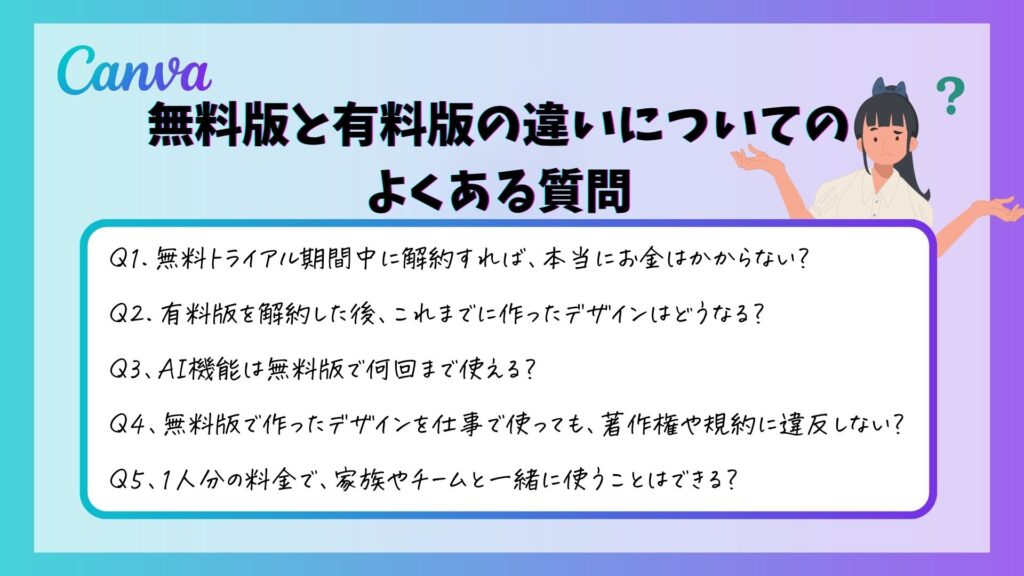
Canvaを使い始める際や、有料版への移行を検討する際に多くのユーザーが抱く疑問を、5つのQ&A形式でまとめました。
- 無料トライアル期間中に解約すれば、本当にお金はかかりませんか?
30日間の無料トライアル期間内に解約手続きを完了すれば、料金は一切請求されません。
手続きは設定画面から数クリックで行えます。
ただし、クレジットカードなどの支払い情報の登録は必要です。
期限を過ぎると自動的に有料プランへ移行して課金が始まるため、継続しない場合は早めの手続きがおすすめです。>>>Canva Pro30日間無料お試しクーポンはこちら
- 有料版を解約した後、これまでに作ったデザインはどうなりますか?
有料版を解約して無料プランに戻っても、作成したデザイン自体が消えることはありません。
ただし、デザイン内で使用していた有料素材(王冠マークの素材)には「透かし」が入るようになり、そのままでは綺麗にダウンロードできなくなります。
再度有料版を契約するか素材を無料のものに差し替えることで、再び制限なく利用できるようになります。- AI機能は無料版で何回まで使えますか?
2026年現在の仕様では、無料版でもAIによる画像生成(マジック生成)などを体験できますが、利用回数には厳しい制限があります。
例えば、画像生成は生涯で50回まで、動画生成は5回までといった制限が設けられているケースが多いです。
一方、有料版であればこれらの回数が大幅に緩和され、日々の業務で制限を気にせずAIツールを使用が可能になります。- 無料版で作ったデザインを仕事で使っても、著作権や規約に違反しませんか?
Canvaの無料版で作成したデザインも、基本的には商用利用(ビジネスでの使用)が認められています。
ただし、Canvaの素材を加工せずにそのまま販売したり、商標登録したりすることは禁止されています。
有料版では、より幅広いプレミアム素材が包括的なライセンスのもとで利用できるため、権利関係の不安を減らして活動したいビジネスユーザーには有料版が推奨されます。▼Canvaの商用利用については『Canvaの素材は商用利用OK!利用可能な範囲と著作権について徹底解説』の記事をご覧ください。
>>>Canva Pro30日間無料お試しクーポンはこちら
>>>法人・自治体向け研修のお申し込みはこちら
まとめ
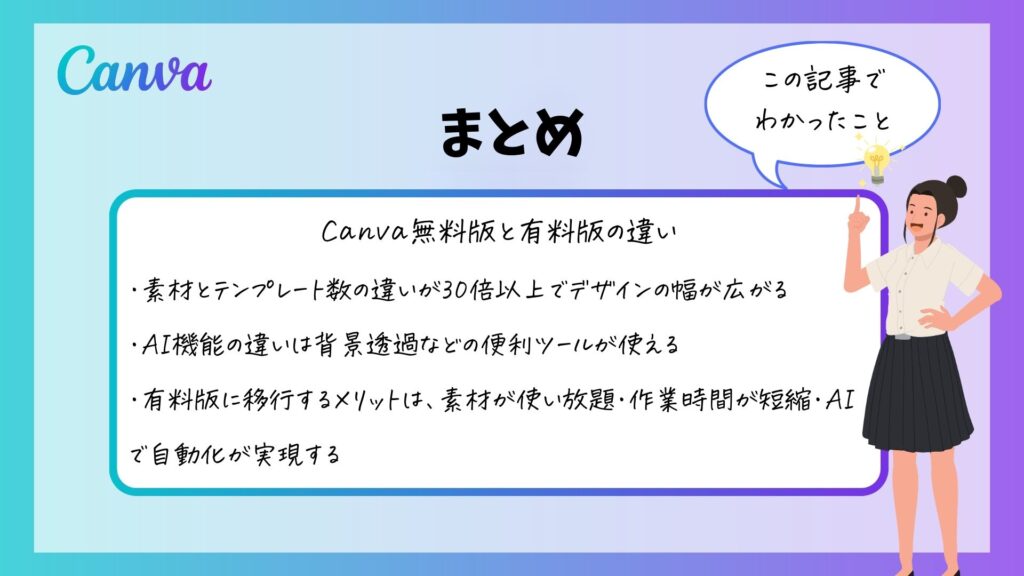
本記事では、Canva無料版と有料版の主な違いをご紹介しました。
- Canva無料版と有料版の素材とテンプレート数の違いは30倍以上でデザインの幅が広がる
- Canva無料版と有料版で使えるAI機能の違いは背景透過などの便利ツールが使える
- Canva無料版と有料版に移行するメリットは、素材が使い放題・作業時間が短縮・AIで自動化が実現する
これらを理解すれば今の自分に本当に必要なプランがどれか、自信を持って選ぶことができるはずです。
もし、「有料版の機能で仕事や副業で成果を出したい」「最新のAIを使いこなしたい」と感じたら、ぜひmikimiki webスクールのCanva講座をチェックしてみてくださいね。
新しい働き方を目指す人のためのmikimiki webスクールから、デザインやWebスキルを学びたい方にお知らせです。
・世界で26番目、日本初のオンラインデザインツールCanva公認のアンバサダー(Canva Expert)のmikimikiが教えるCanva Webデザイン講座
・イラストレーターの基本操作、デザインの基礎知識、ロゴデザイン、ショップカード、名刺、YouTubeサムネイルの作成⽅法、印刷会社への⼊稿⽅法まで教えるAdobe Illustrator(イラストレーター)講座
・今話題の生成AIChatGPT講座や、未経験からAIデザイナーを目指せるMidjourney完全マスター講座
・集客や売上UPにつなげるInstagram・LINE公式アカウント運用やセールスライティング、WordPressサイト構築、などのさまざまな講座をご用意しています。
今後デザインやマーケティング、最新のAI知識を身につけてお仕事につなげたい方はmikimiki webスクールをぜひチェックしてみてくださいね。
>>>Canva講座はこちら
>>>その他の講座はこちら
【Canva本累計5万部以上販売のプロが解説】
ゼロから始めるCanva完全マスター講座
日本初のCanva公式アンバサダーのmikimikiがCanvaを使った制作の基本から最新のアップデートまで解説
趣味からお仕事に活用したい人、Canvaを使って収益化したい人まで、すべてがこの1コースで学べる
・20セクション244レッスン、講座時間は約11時間20分
・2026年9月現在4,500名以上の方が受講
・Canva Global公認のCanva Expertが教える唯一のCanva講座
Webデザインの知識がなくてもデザインや動画が作れるマルチツールとして今世界中で人気のオンラインクリエイティブツールCanva(キャンバ)。
この講座では、Canvaの基礎操作から応用テクニック、収益化のノウハウまでを体系的に解説。初心者でも、受講後には仕事でそのまま活用できるデザインスキルを習得し、ロゴやプレゼン資料、動画編集など、幅広い場面で成果を出せるようになります。
さらに、収益化の具体的な方法を学ぶことで、副業やキャリアアップに繋がる新たな可能性を広げられます。