
Canvaの無料テンプレートは便利とよく聞くけれど「テンプレートがたくさんありすぎて、正直どれを選べばいいのか分からない」そんな気持ちのまま、そっと画面を閉じてしまったことはありませんか?
実はCanvaの無料テンプレートは、探し方と選び方のポイントを押さえることで、自分の目的に合ったテンプレートを簡単に見つけることができ、誰でもプロのような仕上がりを目指すことができます。
なぜなら、Canvaの無料テンプレートは用途別に分類されており、はじめてCanvaを使う方でも検索・選択しやすい仕組みになっているからです。
私自身も、法人・自治体向け研修や総フォロワー約50万人のSNSから寄せられるご質問、4,000名を超える受講者のみなさんが学ぶオンラインスクール内のCanva講座を通して、このポイントを知るだけで「一気に迷わなくなった」というお声を数多くいただきました。
本記事では、これまでの経験をもとにCanvaExpertである私mikimiki が、Canvaの無料テンプレートでできることから、失敗しない探し方・選び方のコツまでを、初心者の方にも分かりやすくまとめてご紹介します。

\ おかげさまで2025年12月時点4000名以上の方にご受講いただいています /
目次
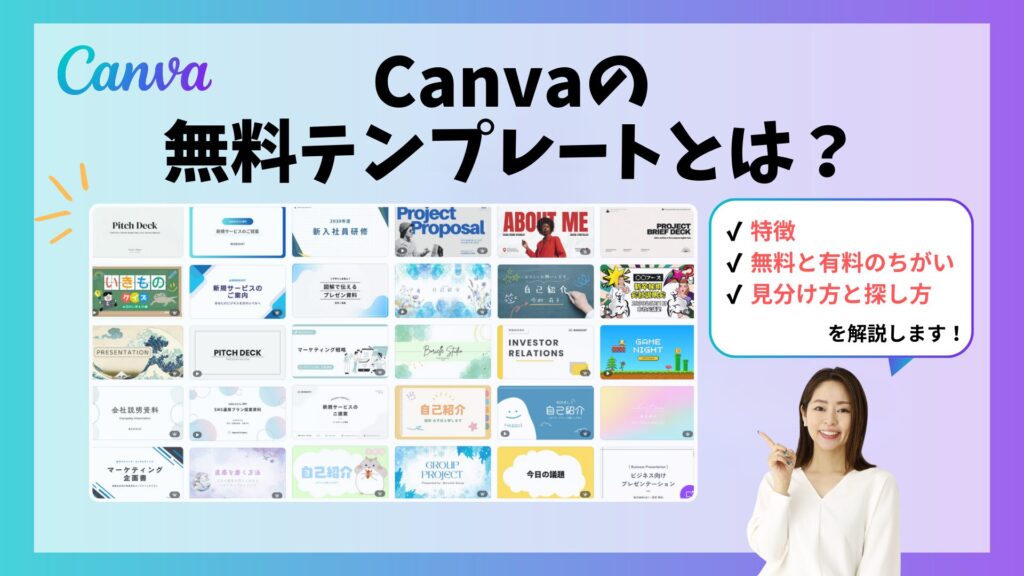
Canvaの無料テンプレートとは?
①Canvaの無料テンプレートの特徴
②無料と有料(Canva Pro)のちがいについて
③無料テンプレートの見分け方と探し方
Canvaの無料テンプレートとは、Canvaに登録するだけで無料で誰でも利用できる、あらかじめデザインされたデザインテンプレートのことです。
文字や色、写真を入れ替えるだけで完成度の高いデザインが作れるため、デザイン経験がない方でも安心して使い始めることができます。
Canvaの無料テンプレートの特徴
1. 無料で使える
Canvaの無料テンプレートの一番の特徴は、お金をかけずにテンプレートを使って無料でデザインを作り始められることです。
デザインは試行錯誤が必要になることも多いですが、無料であれば「とりあえず作ってみる」という行動を気軽に起こせます。
失敗してもコストがかからないので「Canvaを初めて使う」「デザインに自信がない」という方ほど、安心してチャレンジできます。
2. すべてのジャンルのテンプレートが揃っている
Canvaの無料テンプレートは、有料テンプレートと同様に、すべてのジャンルのテンプレートを利用できます。
有料版と比べるとテンプレートの点数には違いがありますが、プレゼン資料・SNS投稿・チラシ・動画など、どのジャンルも一通りそろっています。
そのため、「無料だから使えるジャンルが限られる」ということはありません。
目的に合ったテンプレートを無料で選び、文字や写真を差し替えるだけで、完成まで持っていきやすいのも強みです。
無料と有料(Canva Pro)のちがいについて
Canvaにはプロのデザイナーが手がけたテンプレートが数多く揃っています。また1億点を超える写真やイラスト素材が使え、写真の素材だけでも100万点以上があります。(出典:Canva公式)
無料と有料のちがいについては、次のプラン別比較表をご覧ください。
【無料と有料で何が変わる?Canvaプラン別比較表】
| 項目 | 無料プラン | 有料プラン |
| テンプレート | 160万点以上あり | 360万点以上あり |
| 写真・素材・動画・イラスト | 470万点以上あり | 1億4100万点以上のプレミアム写真・動画・イラストが使い放題 |
| デザイン編集 | 文字・色・配置の編集が可能 | 文字・色・配置の編集が可能 +選択肢が広がる |
| ダウンロード | 画像・PDFなどで書き出し可能 | 画像・PDFなどで書き出し可能 |
| 背景除去 | 使用不可 | 背景除去可能 |
| ブランド管理 | 手動で色やフォントを合わせる | ブランドカラー・フォントの登録が可能 |
| 保存領域 | 5GBのクラウドストレージ | 100GBのクラウドストレージ |
| 作業効率 | 都度調整が必要 | 素材選びが速い、時短しやすい |
>>【30日間無料】Canva Pro体験クーポンはこちら
無料テンプレートの見分け方と探し方
次の章から無料テンプレートの一覧に進みますが、事前に無料テンプレートの見分け方と探し方を簡単にご紹介します。
Canvaを開いたら、ホーム画面の検索窓に「作りたいもの」を入力します。
たとえば、「プレゼンテーション」「チラシ」「名刺」「Instagram」など、自分の作りたい用途をそのまま入力しましょう。
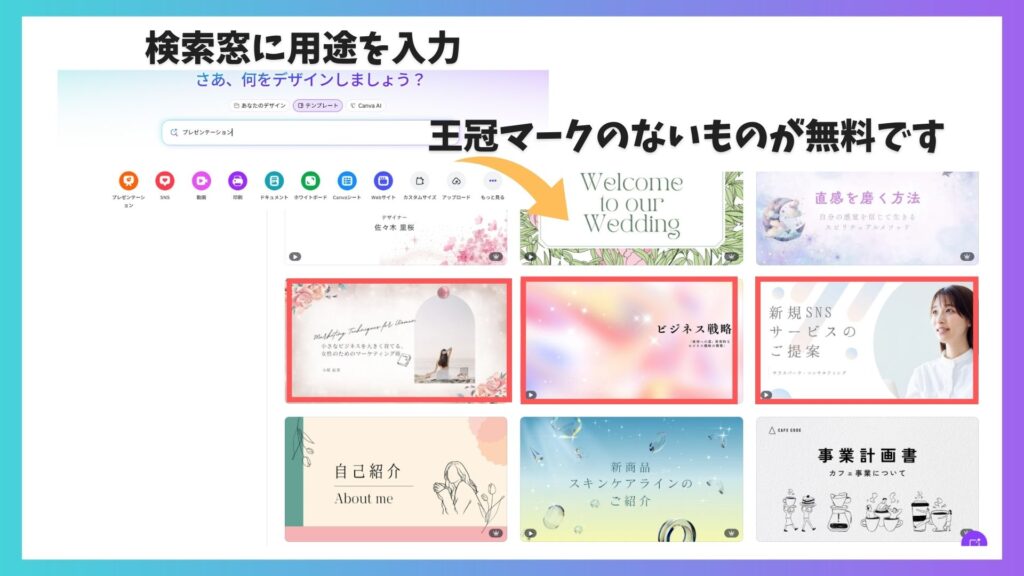
無料・有料の見分け方は、テンプレートや素材の右下に付いている王冠マークをチェックします。
・王冠マークがある=有料
・王冠マークがない=無料
無料で使用する場合は王冠マークが無いものを選択しましょう。
Canva無料テンプレートで作れるもの一覧
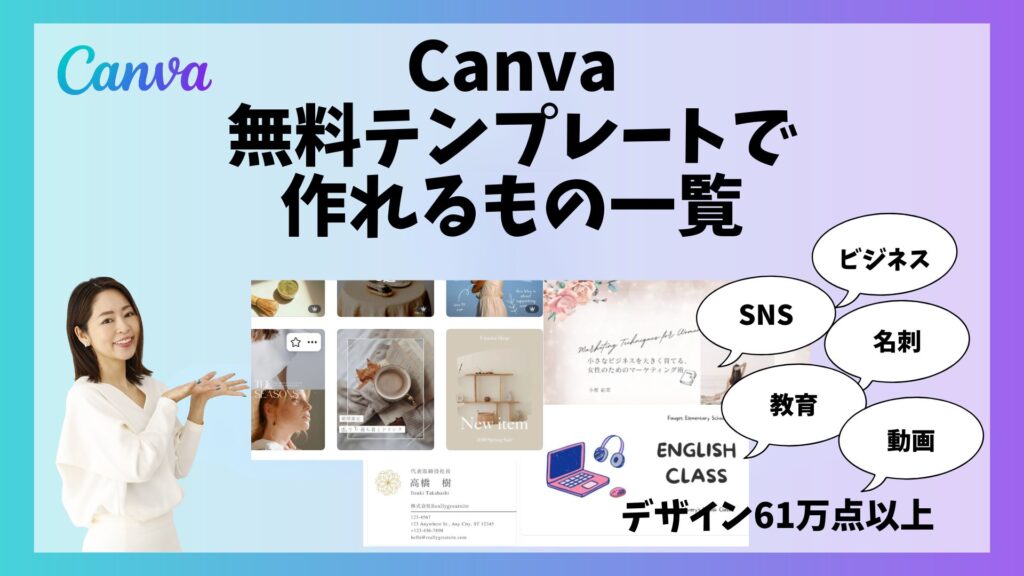
Canvaの無料テンプレートは、「何を作りたいか」目的がはっきりしているほど、選ぶのがラクになります。この章ではCanvaを使って作成できるものを一覧で紹介します。
①ビジネス
②SNS
③教育版
④動画
⑤マーケティング
⑥印刷製品
⑦メッセージカードと招待状
ビジネス
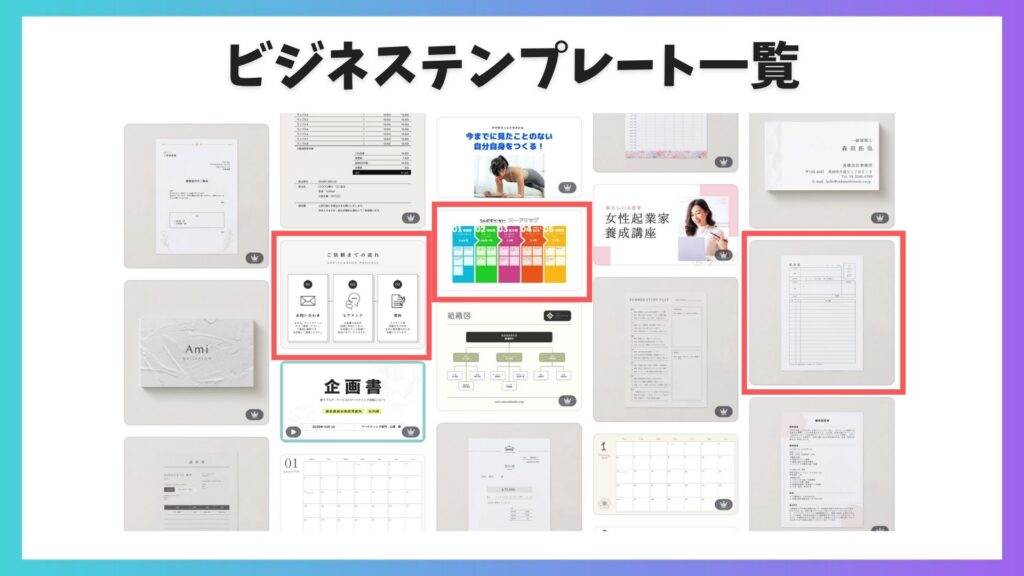
まずは「無料のビジネステンプレート」をご紹介します。企画書・提案書・報告書・チラシなどビジネス用途向けにあらかじめデザインされたレイアウトで、文字や画像を差し替えながら簡単にプロ品質の資料が作れるテンプレートです。
ドキュメント
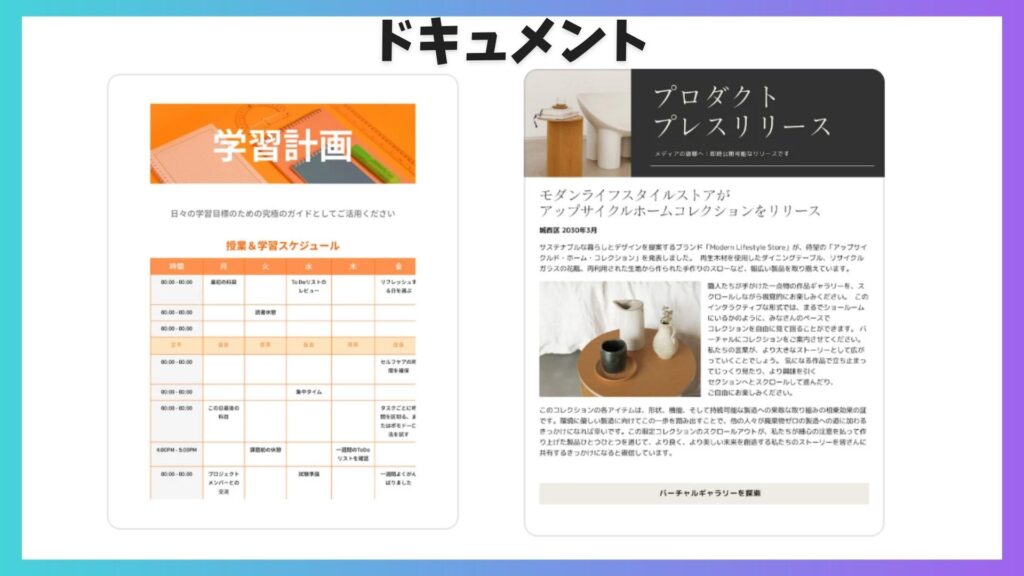
文章作成に使える読みやすさと体裁が整った文書用テンプレートです。
レポートや企画書、案内文などの作成時に向いています。表紙つきのレポートや、見出しの階層が整った資料テンプレートもあり、文字を入れるだけで読みやすい形になります。
プレゼンテーション
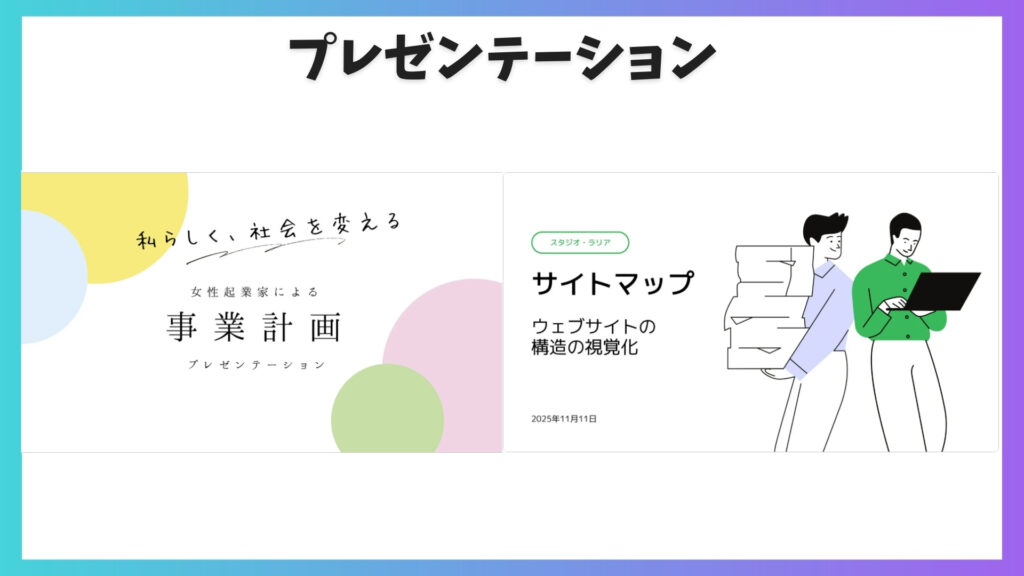
Canvaが得意とする分野でテンプレートの種類も豊富です。
伝えたい内容をスライドにまとめ、見やすくわかりやすく発表できる資料を作れます。Canvaなら、デザインをイチから作る必要がなく、テンプレートの色や素材を少し変更するだけで華やかで専門的なスライドがすぐに完成します。
ホワイトボード
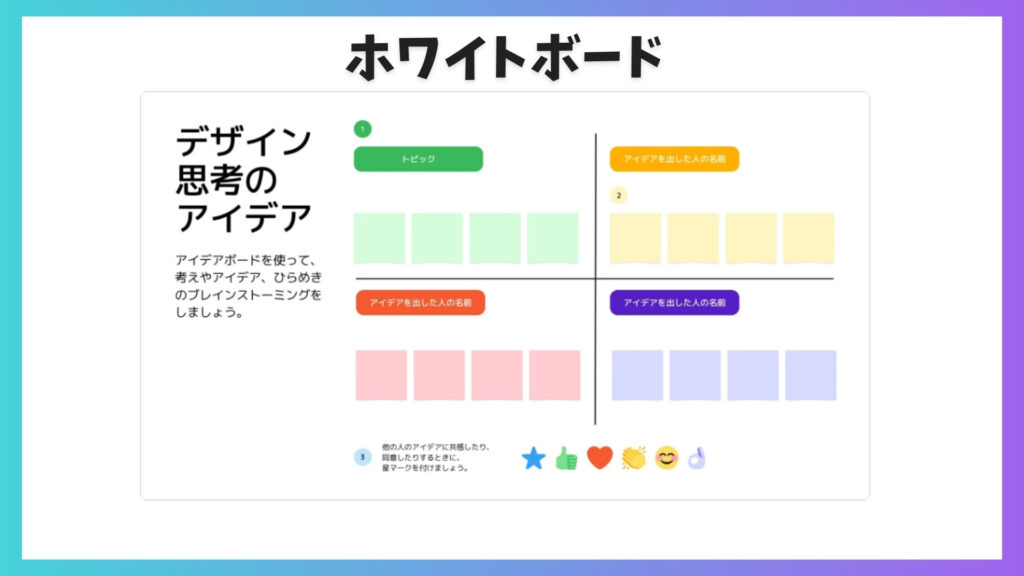
Canvaのホワイトボードは、アイデア出しや企画整理を、みんなで同時に書き込めるオンラインボードです。付せん感覚で使えて、会議やブレストに便利です。
スプレッドシート
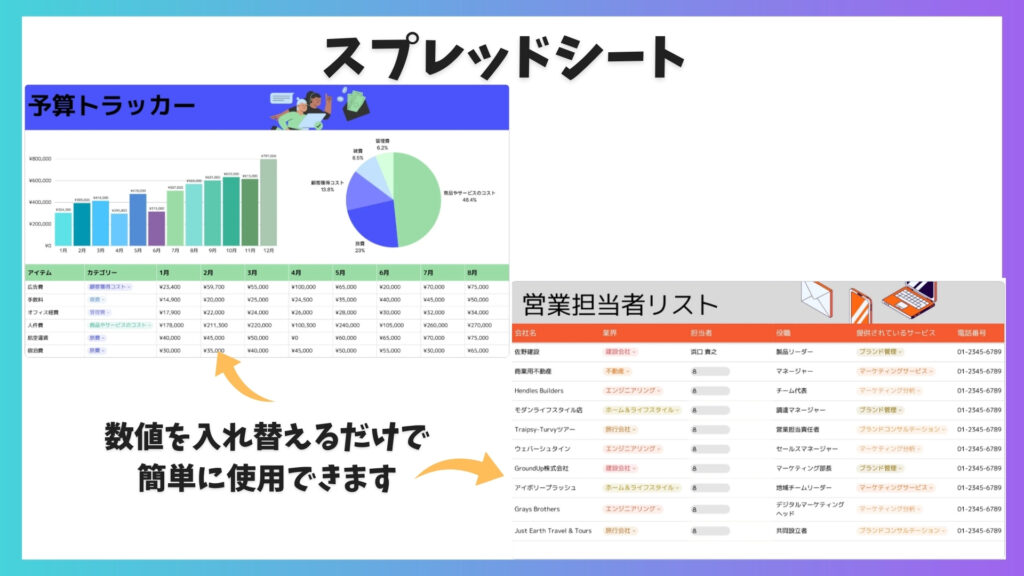
表やデータを整理・管理できるシートを作成できます。Canvaのスプレッドシートなら、テンプレートを選び数値を入れ替えるだけで見やすいデザインになり、共有もスムーズです。
名刺
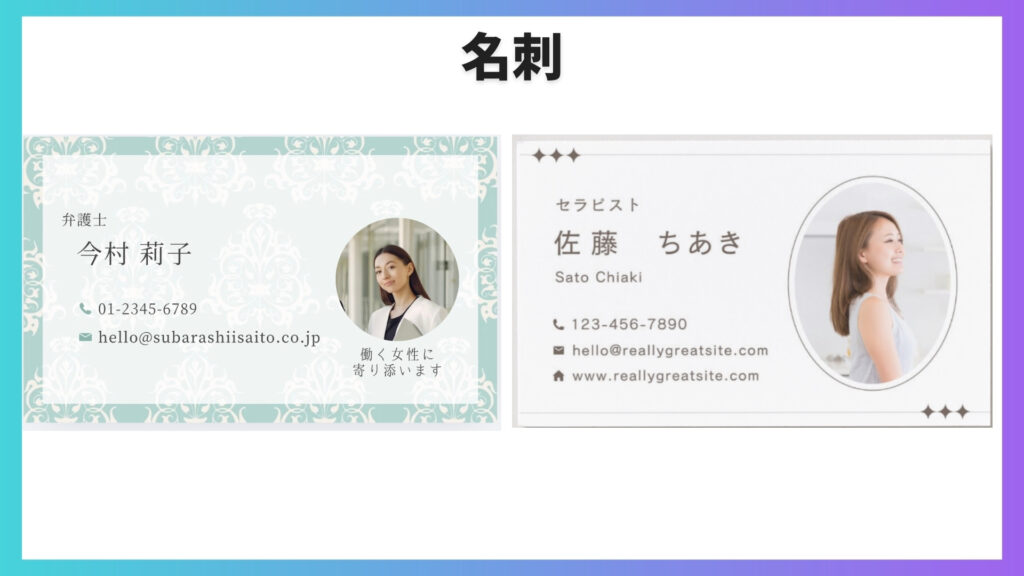
テンプレートを選び、内容を書き換えるだけで名刺が完成します。
雰囲気もシンプルなものから、かわいいもの、高級感のあるものまで選択できる幅が広い点が魅力的です。名刺の他、ショップカード、サンキューカード、案内カードなど多くのテンプレートがあります。
チラシ
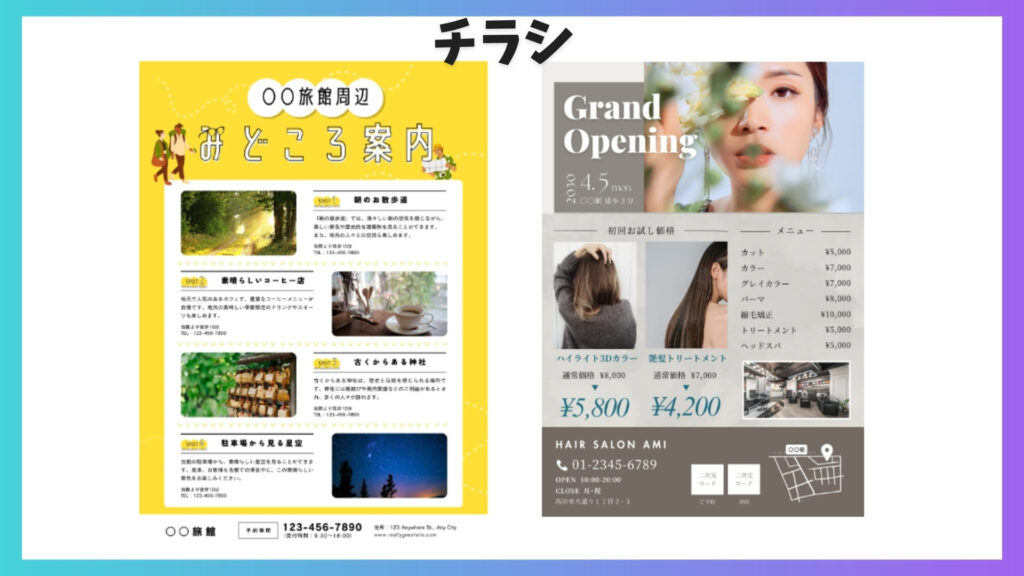
チラシやポスターも、Canvaなら無料のテンプレートで簡単に作れます。
文字量が多くなりがちなジャンルなので、テンプレートは「余白がある」「情報が整理されている」ものを選ぶと失敗しにくいです。印刷する場合は、文字が小さすぎないか、背景と文字のコントラストが弱すぎないかだけ先に確認しておくと安心です。
マインドマップ
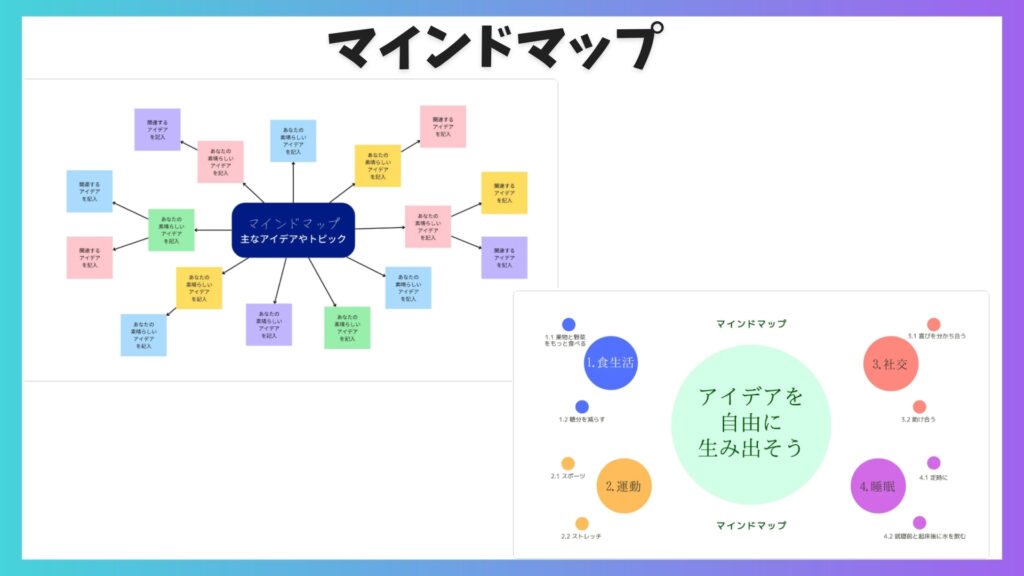
考えやアイデアを中心から広げて、頭の中を整理するときに便利です。
Canvaのマインドマップは、図形や線を使って、直感的にきれいなマップを作れます。
自分以外の相手とも共有がスムーズな点がポイントです。
Webサイト
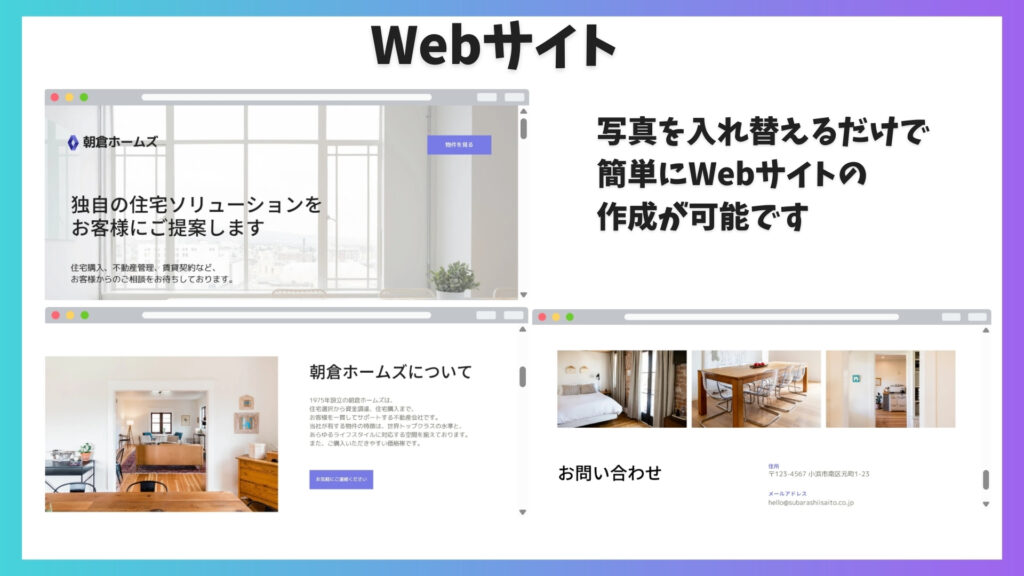
専門知識がなくても、ページを組み立てて公開できる本格的なホームページが作れます。
Canvaなら、テンプレートを使ってドラッグ操作だけで作成でき、そのまま公開まで進められます。

グラフ
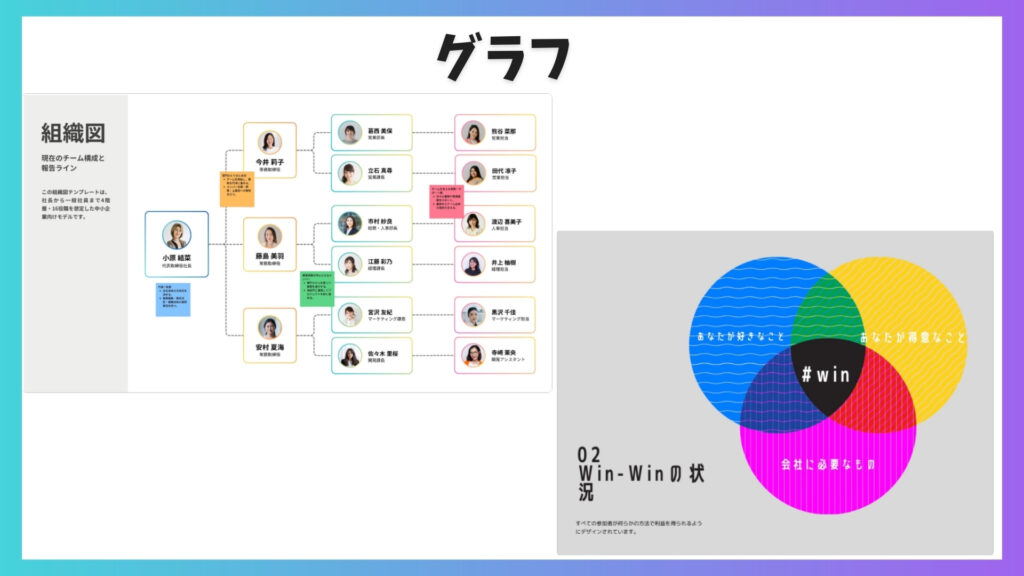
数字やデータを、ひと目で伝わる図や表に変換できます。
テンプレートを選び、数値を入れ換えるだけで、見やすく整ったグラフが自動で完成します。
ToDoリスト・予定表
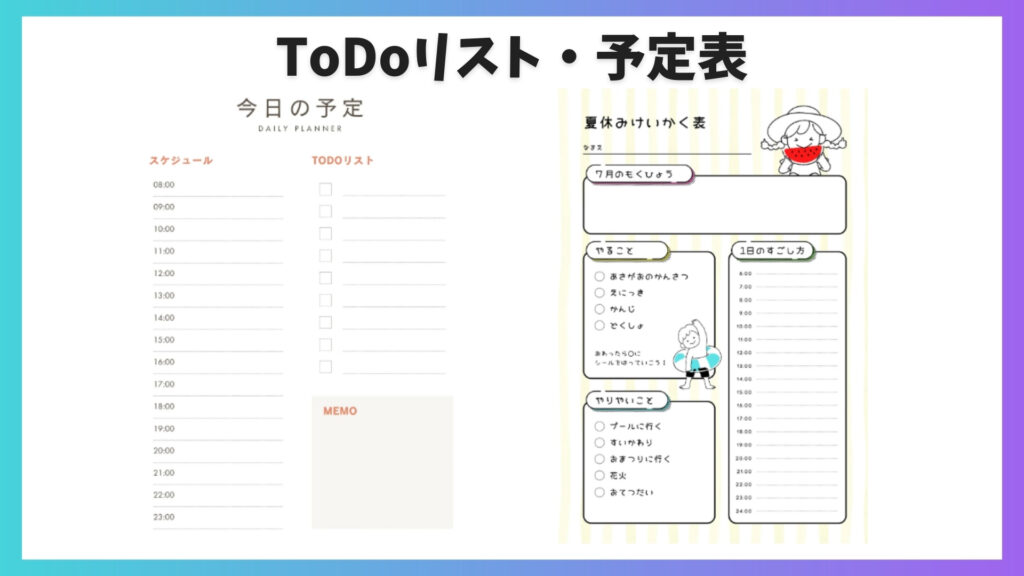
毎日のやることリストや予定を整理し、毎日の行動を見える化できます。
Canvaなら、見やすいテンプレートがそろっており、入力するだけで管理表が完成します。印刷や共有も簡単です。
カレンダー
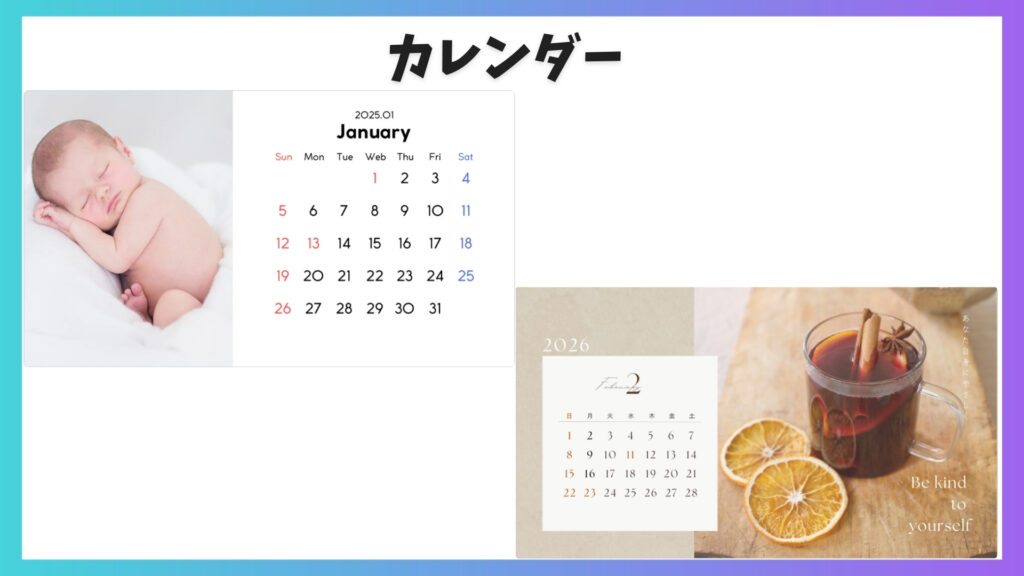
Canvaでカレンダーを作成することが可能です。壁掛けタイプや卓上タイプなど種類も選べます。
お気に入りの写真を入れたり、サイズを変えたり、自由なデザインのカレンダーを楽しめます。
こちらもテンプレートを選んで写真や素材を入れ替えるだけで様々な雰囲気に変えられます。
履歴書・職務経歴書
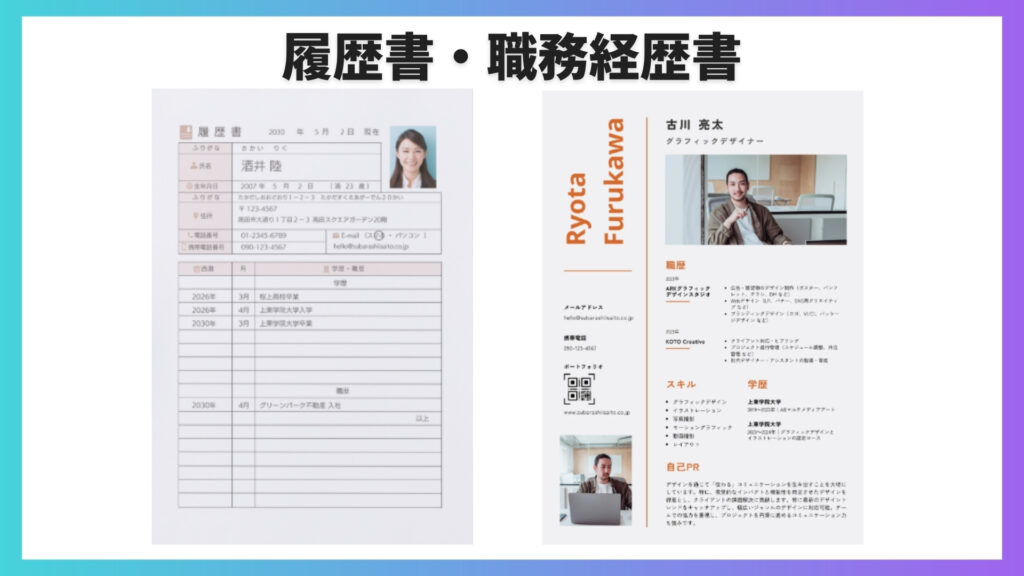
履歴書や職務経歴書のテンプレートも数多く揃っています。Canvaなら、読みやすく印象のよいテンプレートが使え、文章を入れるだけで整った書類が完成します。イチからつくる必要がなく時短になります。
請求書
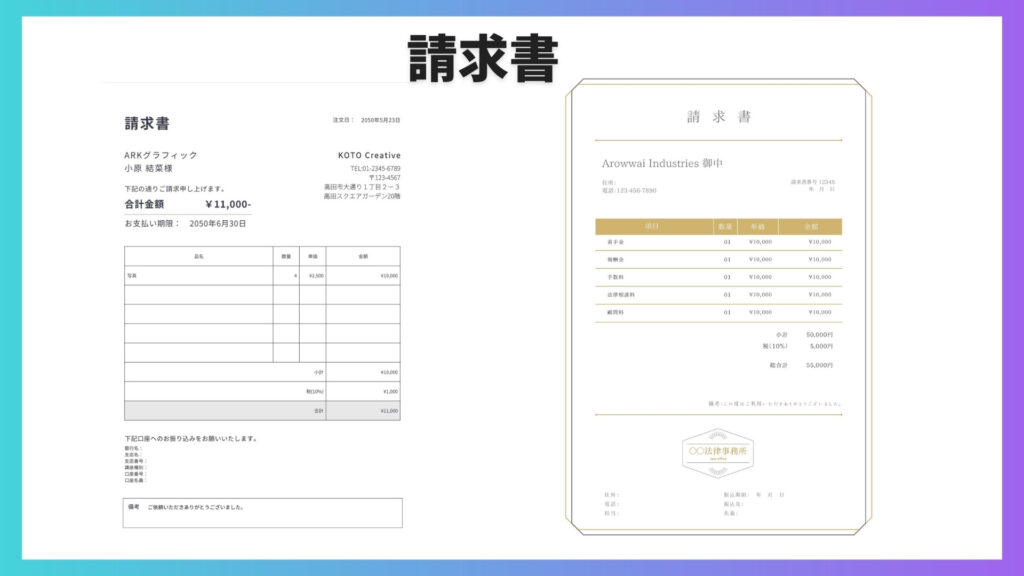
請求書や事務書類のテンプレートも多く存在しています。
最初から表になっているので数値を入れるだけで、綺麗に整った書類が完成します。
SNS(Instagram・Facebook・Xなど)
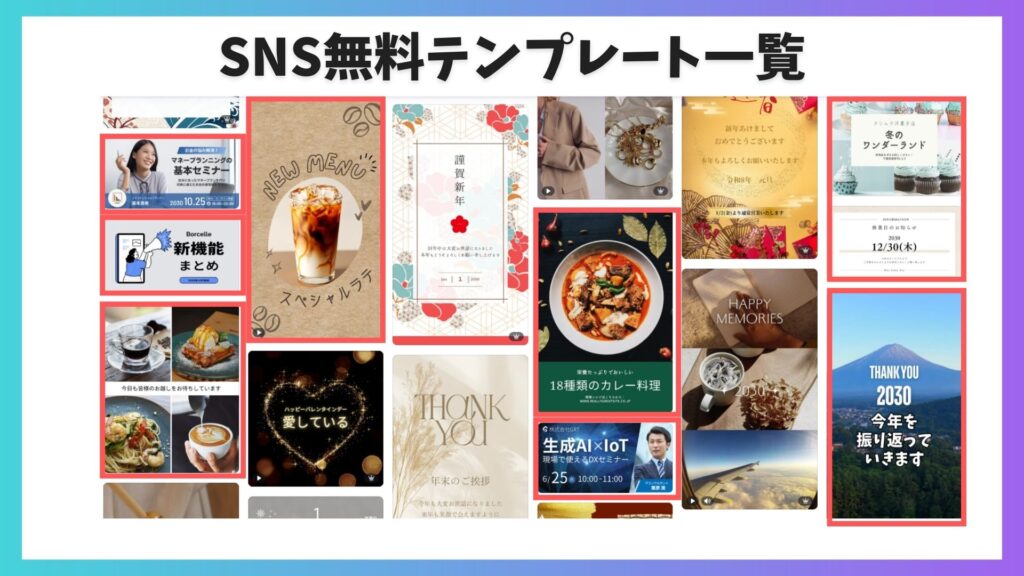
続いてSNSの無料テンプレートをご紹介します。Canvaには、InstagramやXなどSNSにすぐ使える投稿デザインが豊富です。
テンプレートの文字を入れ替えるだけで、目を引く画像を作ることができます。
Instagramの投稿
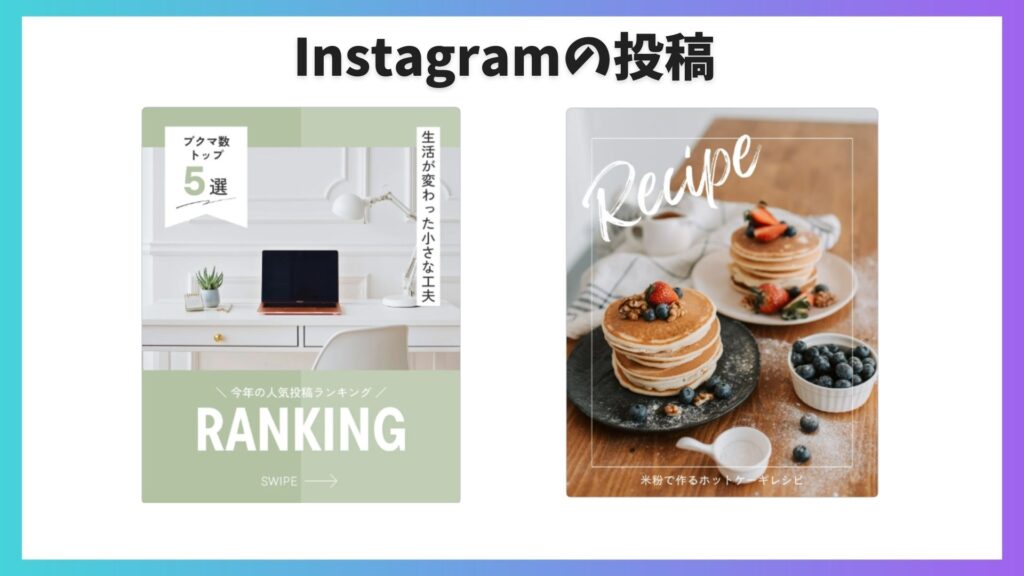
CanvaにあるInstagramの投稿テンプレートは、正方形の画像やテキストレイアウトがそろっており、フィード投稿用におしゃれで目を引くデザインが作れます。写真中心の投稿からブランド情報まで対応できます。
Instagramストーリー
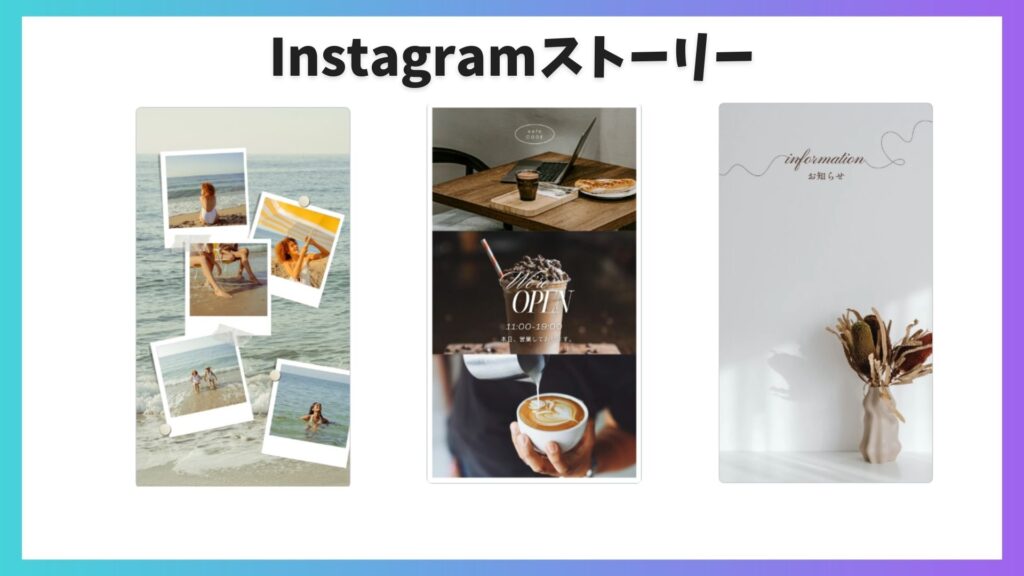
縦長(9:16)のストーリー用テンプレートで、日常のシーンや告知をスピーディに作成できます。
文字やスタンプを加えて気軽に更新できます。
Instagramリール動画
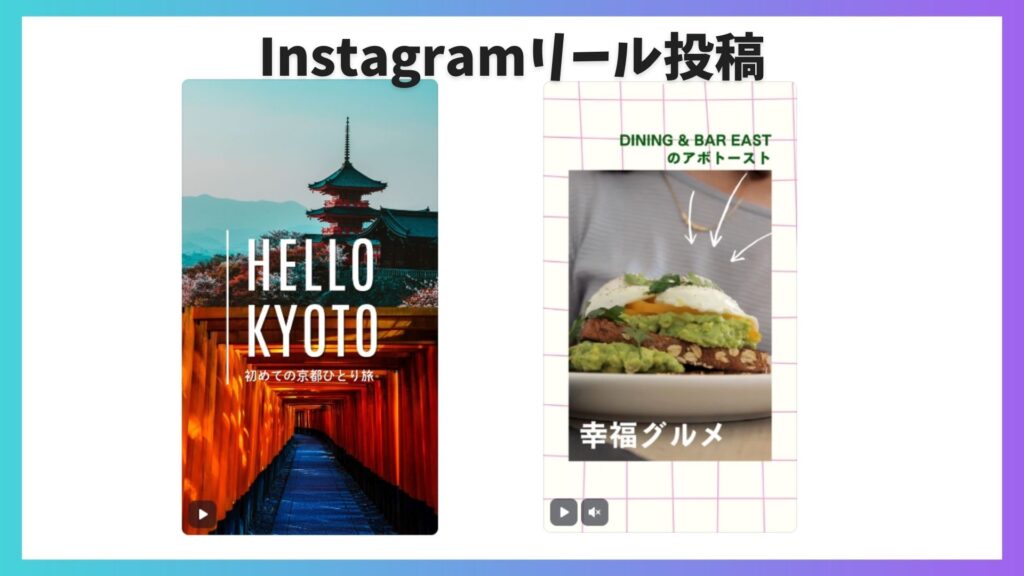
リール向けの動画テンプレートがあり、動きのあるショート動画を作るのに便利です。
写真やクリップを並べて簡単にリールを完成できます。
Instagramの投稿についてはYouTubeでも解説していますので、ぜひ参考にしてください。
facebookの投稿
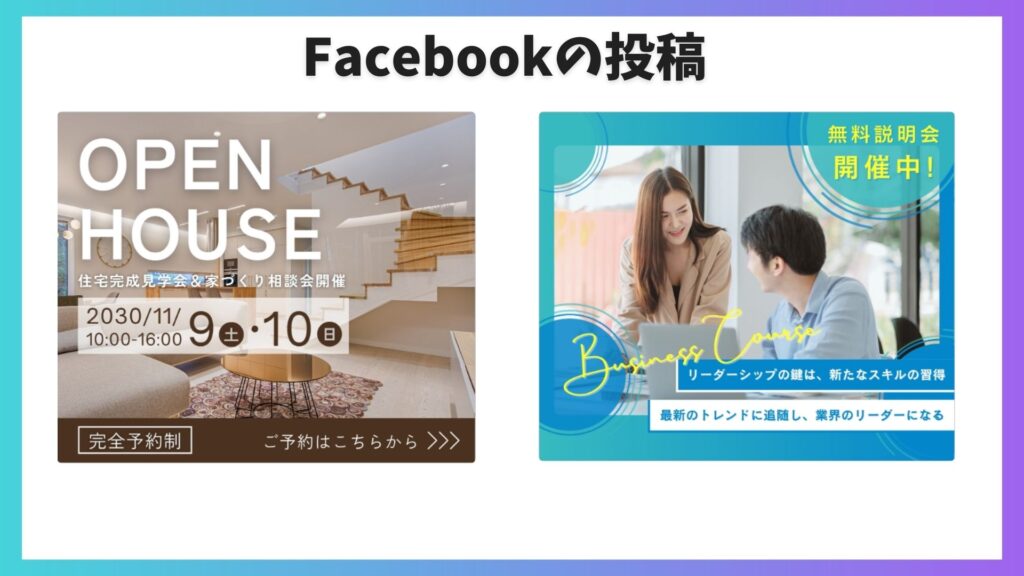
Facebookフィード投稿用のテンプレートで、テキストと画像のバランスが取りやすいデザインを選べます。ビジネス・プライベートどちらにも使えます。
facebookカバー
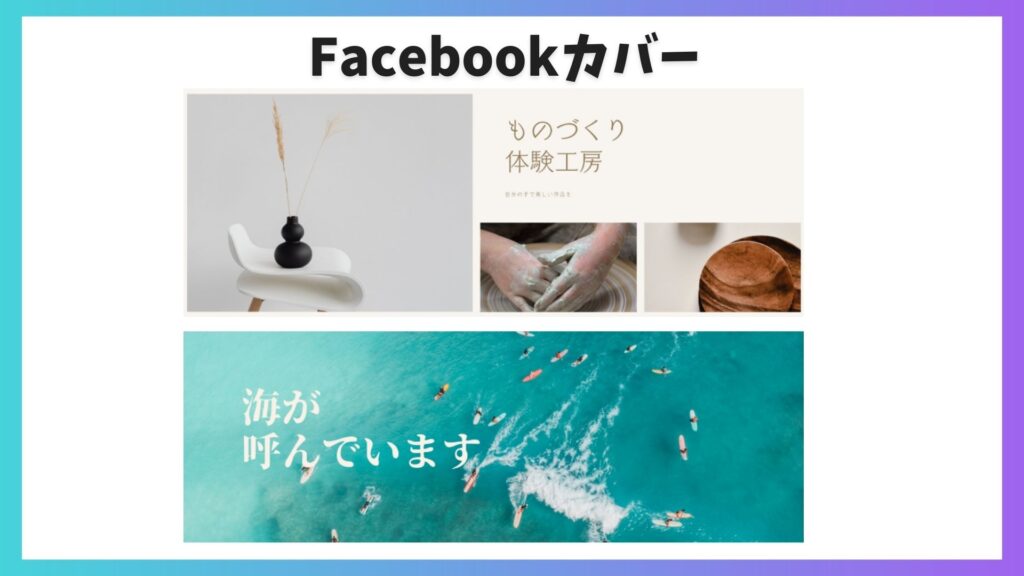
Facebookページの上部に表示されるカバー画像用テンプレートです。
ブランド名やロゴを入れてインパクトのあるデザインが作れます。
facebook広告
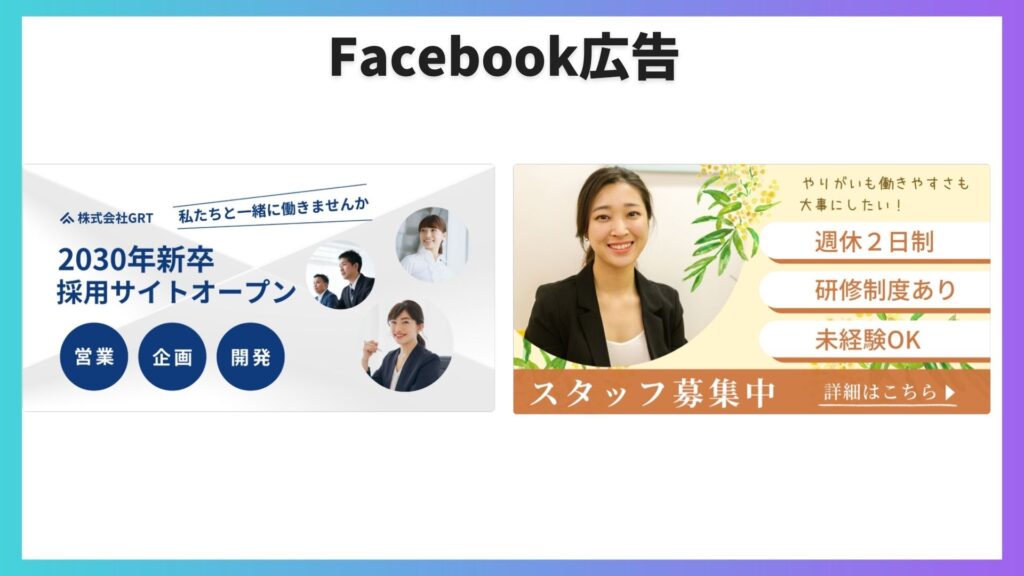
Facebookの広告用に最適化されたテンプレートです。商品紹介やキャンペーン告知用のデザインも写真と文字を入れ替えるだけで作成できます。
TikTok動画
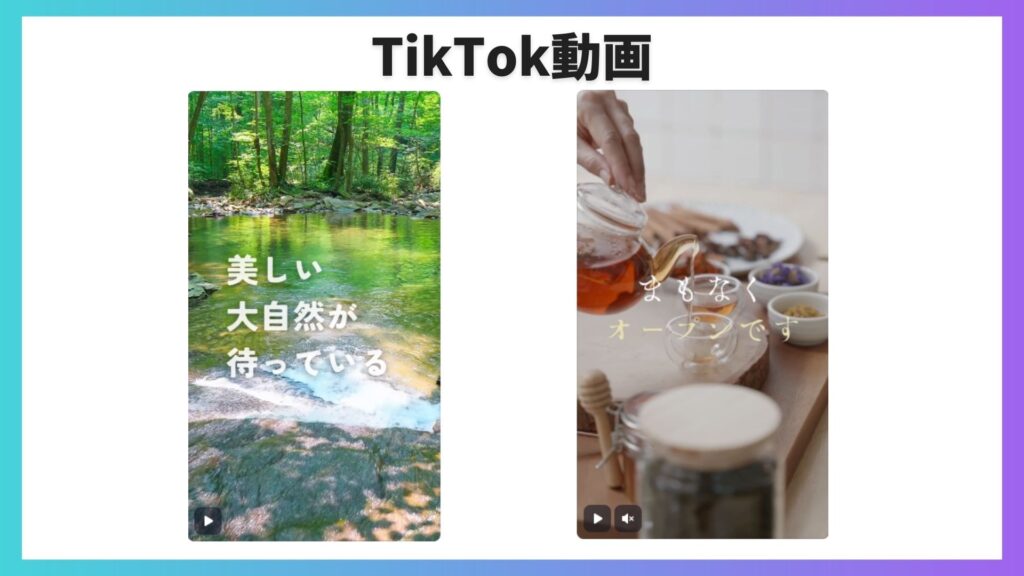
縦型の動画テンプレートで、TikTok投稿向けの動きのあるクリエイティブな動画が簡単に作れます。
音楽やテキストを加えて短く編集できます。
Pinterestピン
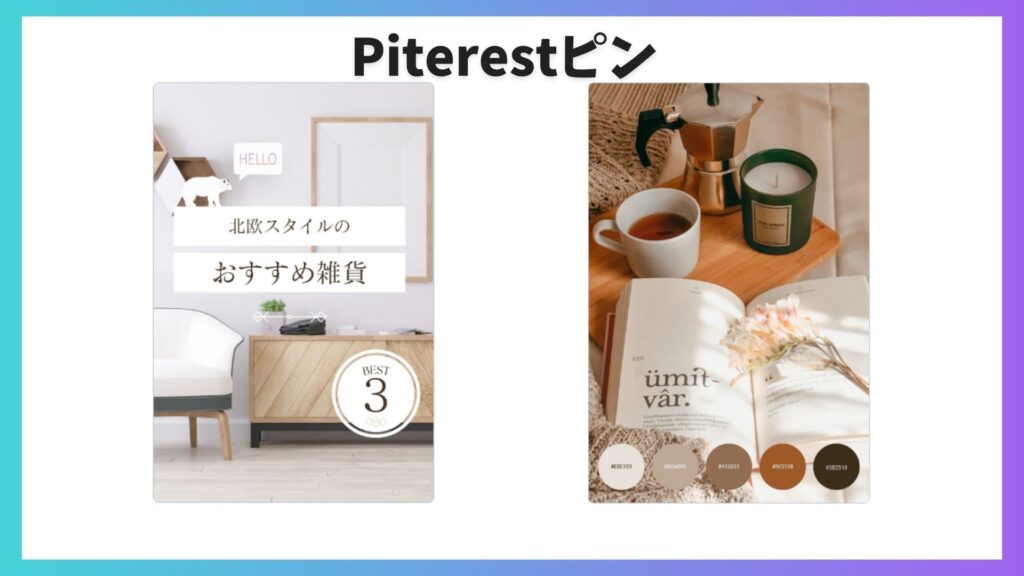
縦長のピン用テンプレートで、アイデアや商品ビジュアルを訴求しやすいデザインが作れます。
視覚的に伝わりやすいレイアウトが豊富です。
アニメーションSNS
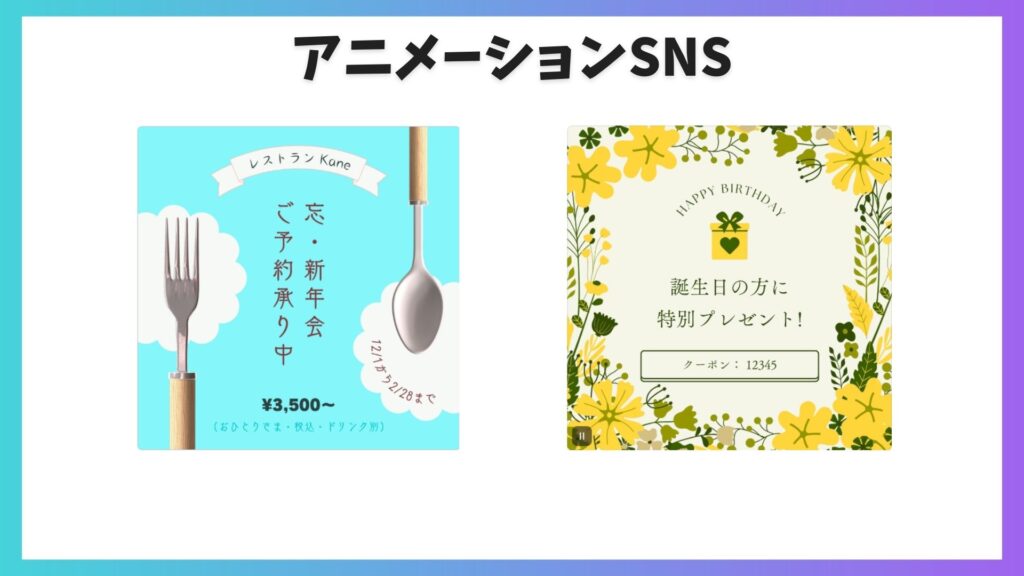
アニメーション付きのSNS投稿テンプレートもあります。動くテキストや画像で視線を引き付けるデザインが作れます。
X(Twitter)の投稿
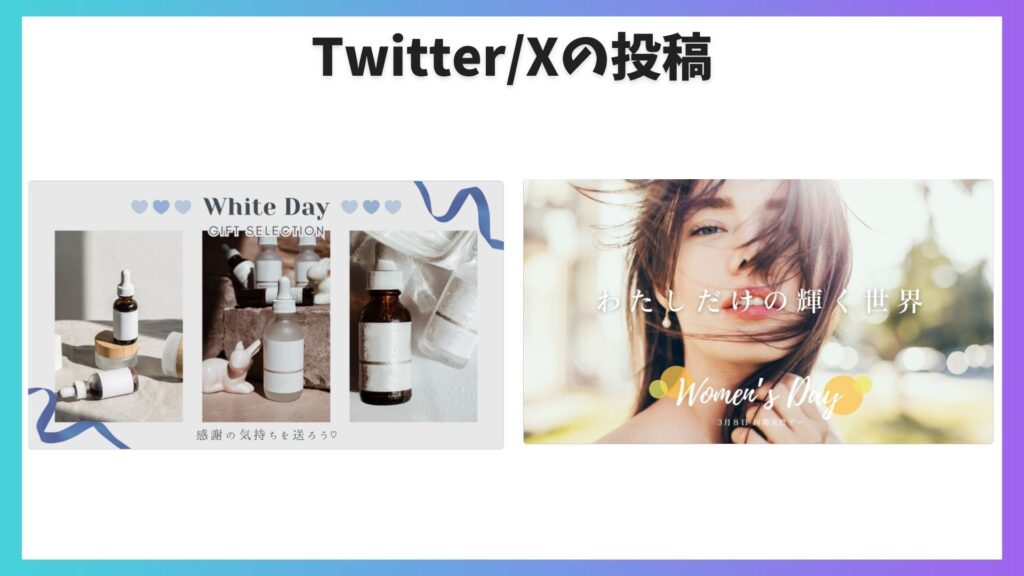
横長サイズの投稿用テンプレートで、テキスト中心でも画像入りでも見やすく整った投稿が作れます。
会話の始まりや告知に最適です。
教育版
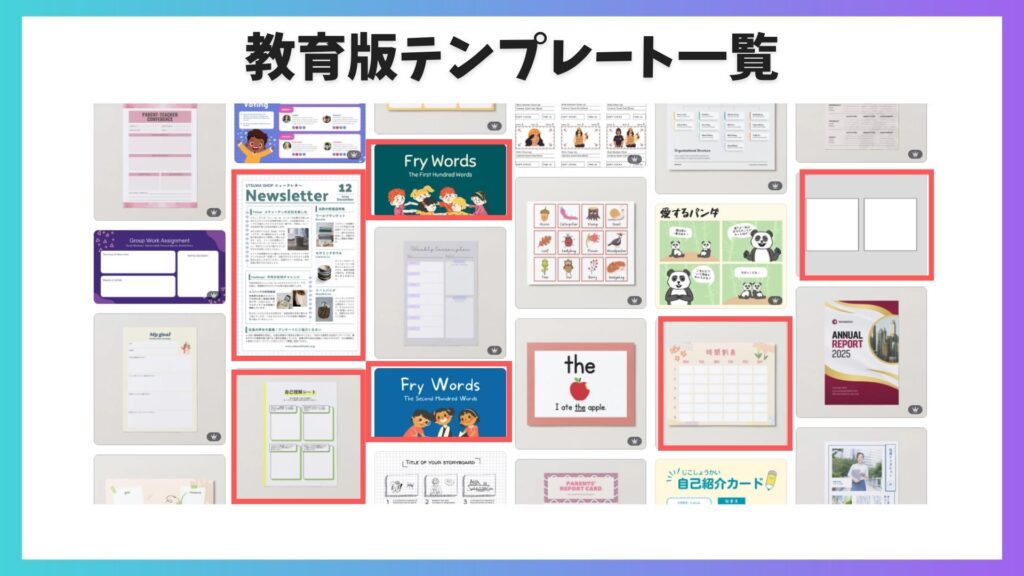
続いて教育版の無料テンプレートをご紹介します。
授業資料やワークシート、発表スライドなど、教育現場で先生や生徒が教材として使えるテンプレートがそろっています。Canvaなら共有して共同編集ができる点も魅力。学びの場をスムーズに整えられます。
英語
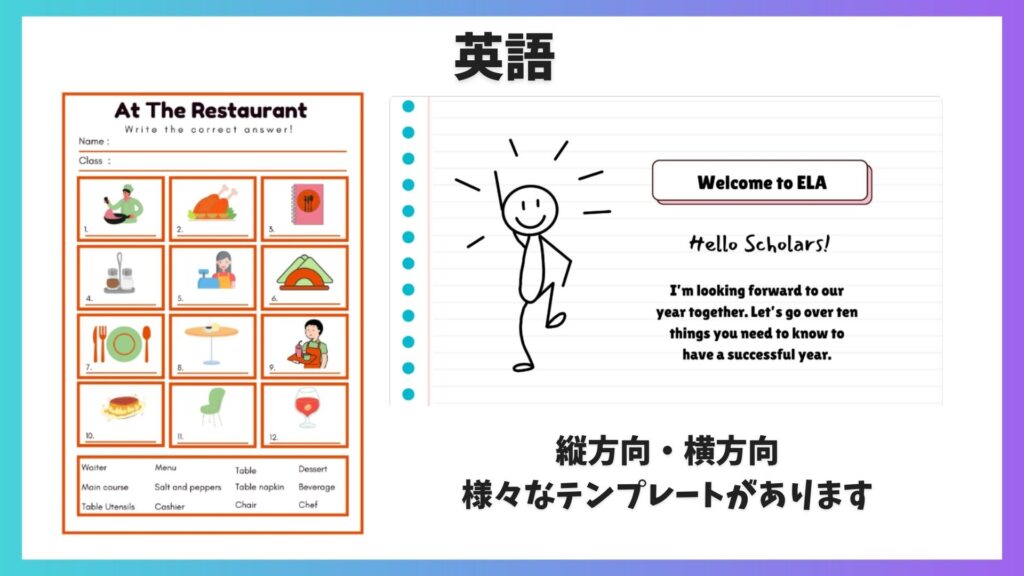
単語カードやフレーズ集、会話練習用の資料など、英語学習に使えるデザインが豊富です。
視覚的に覚えやすく、楽しく学べます。
数学
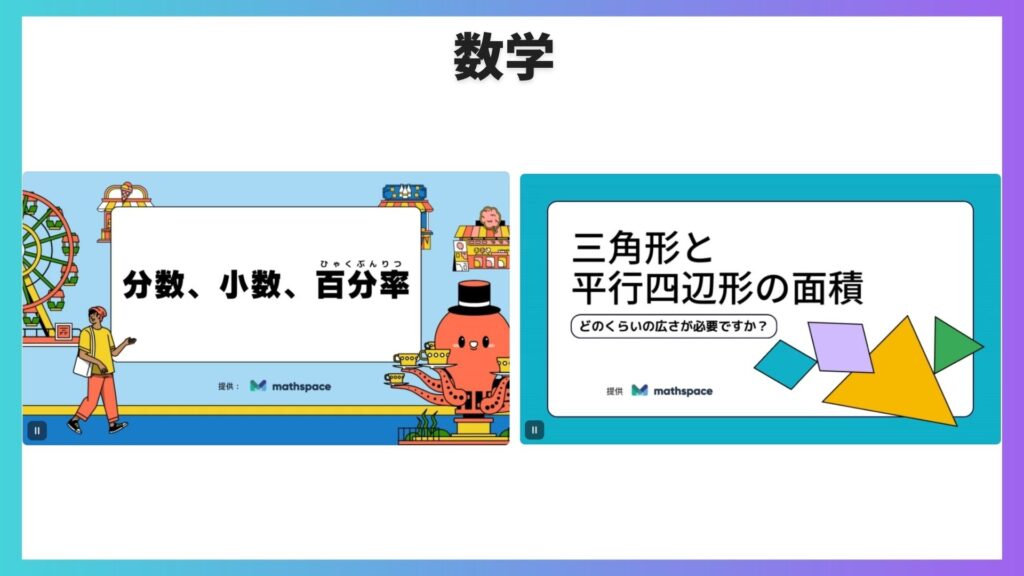
図や表、計算式を使った教材テンプレートが豊富にあり、問題プリントや解説資料を見やすく作れます。
数字が苦手な人にも伝わりやすいデザインです。
科学
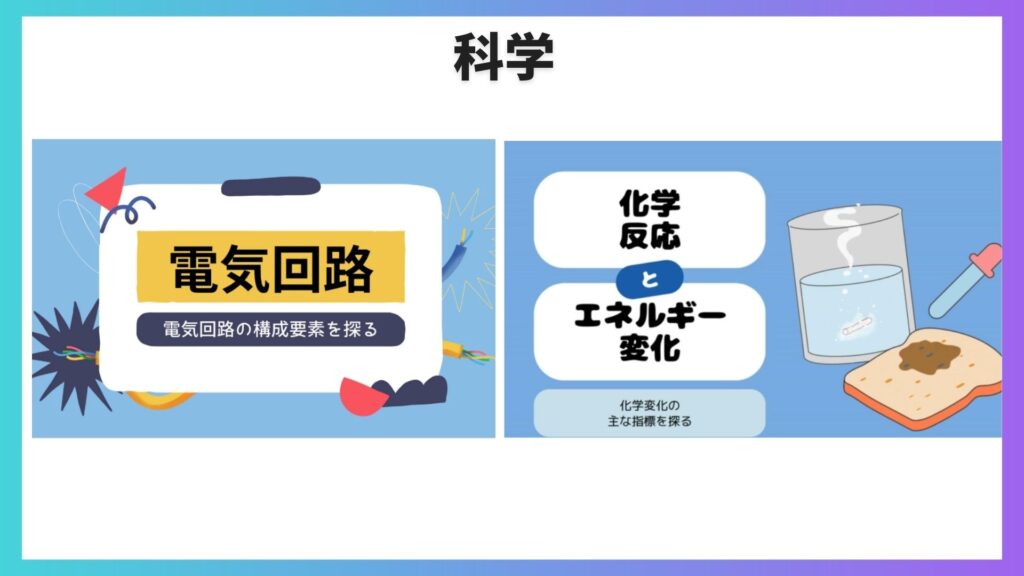
実験レポートや図解、用語まとめなど、理科・化学分野に使えるテンプレートが用意されています。
複雑な内容も、図でわかりやすく表現することができます。
美術
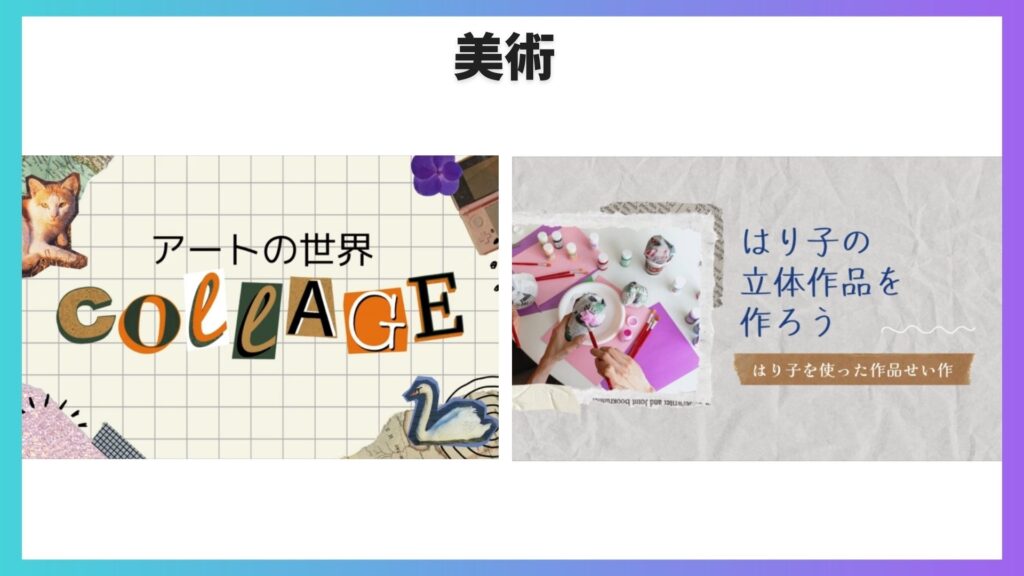
色やレイアウトを自由に楽しめるデザインが多く、作品紹介や鑑賞レポート、発表資料づくりにぴったりです。生徒の創造力を伸ばす表現ができます。
社会科
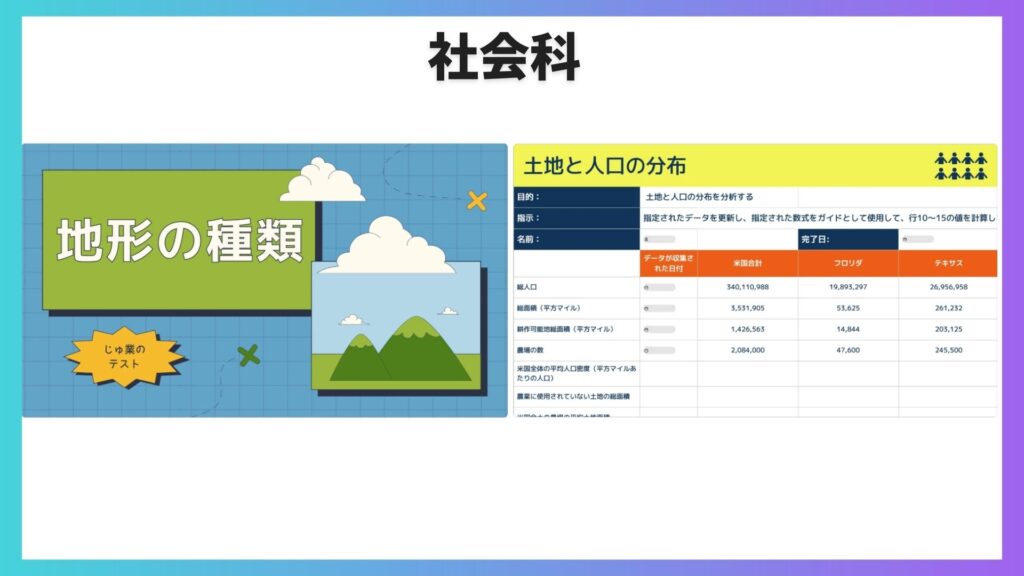
地図や年表、まとめ資料など、調べ学習や発表に使えるテンプレートが充実しています。
情報を整理しながら、見やすく伝える力を育てられます。
動画
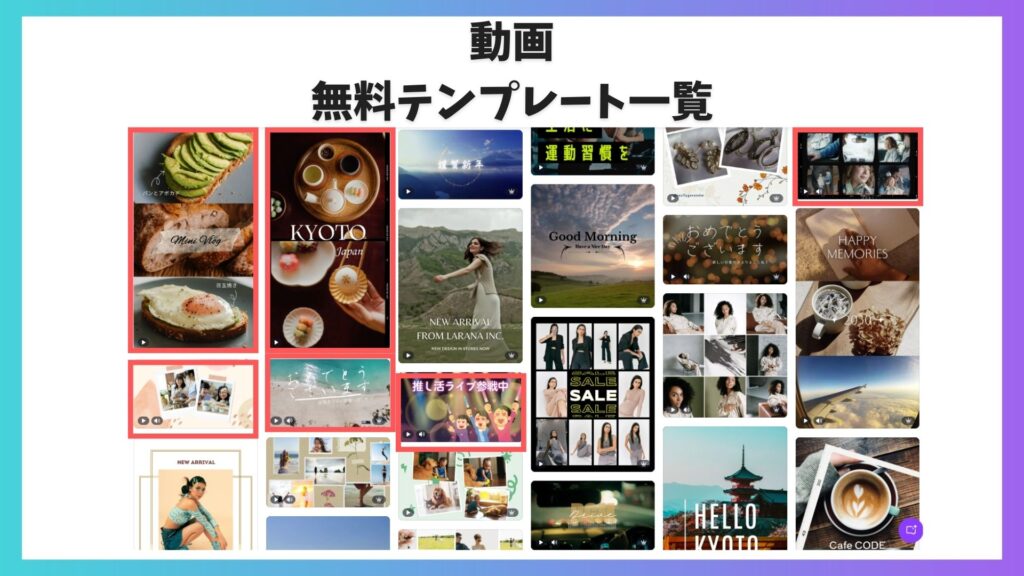
次に動画の無料テンプレートをご紹介します。
写真や動画を並べるだけで、簡単なムービーが作れるテンプレートです。思い出のまとめや店舗や会社、地域の紹介動画など、幅広く使えます。
動画
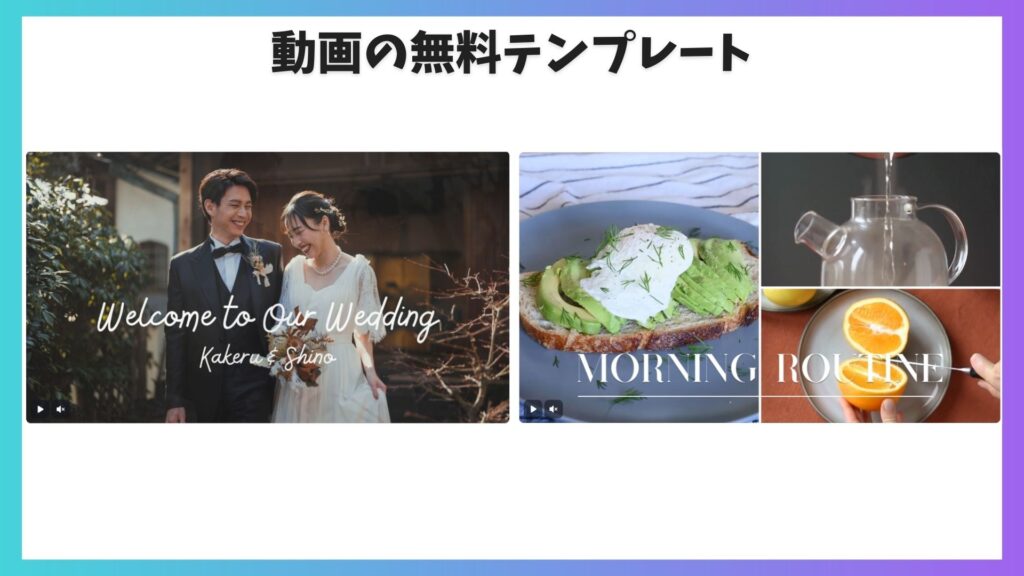
写真や動画を並べるだけで、簡単なムービーが作れるテンプレートです。
facebookビデオ
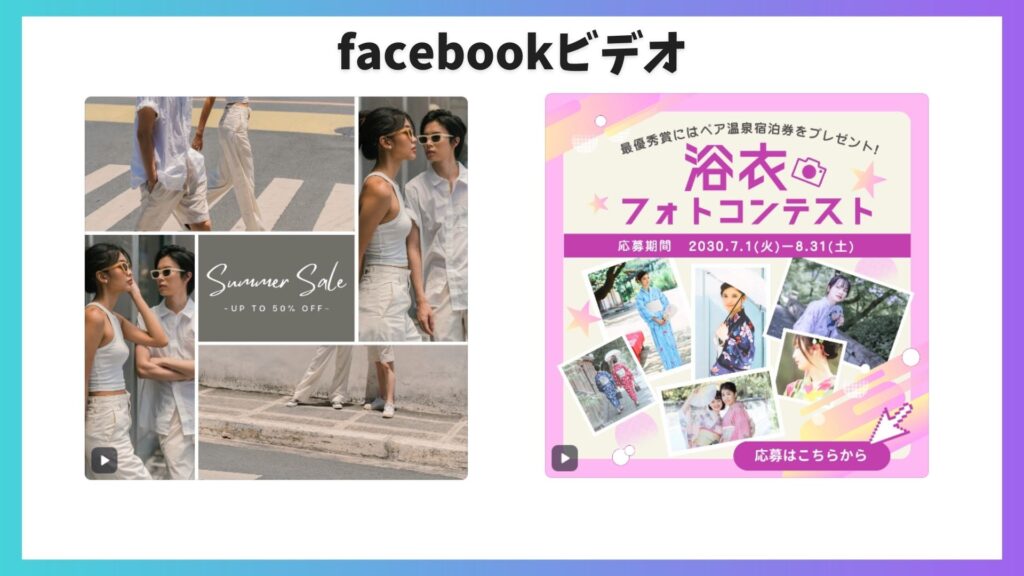
Facebookにそのまま投稿しやすいサイズで作れる動画テンプレートです。
お知らせやイベント告知を、動きのある形で伝えられます。
ビデオメッセージ
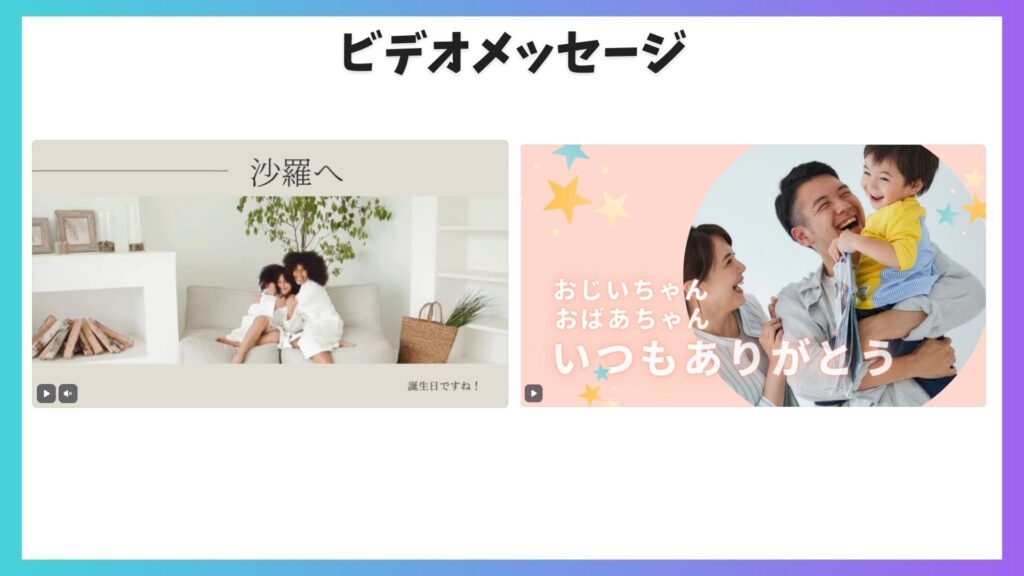
感謝やお祝いの気持ちを、短い動画で伝えられるテンプレートです。文字だけよりも、気持ちがやさしく伝わります。
スマホ動画
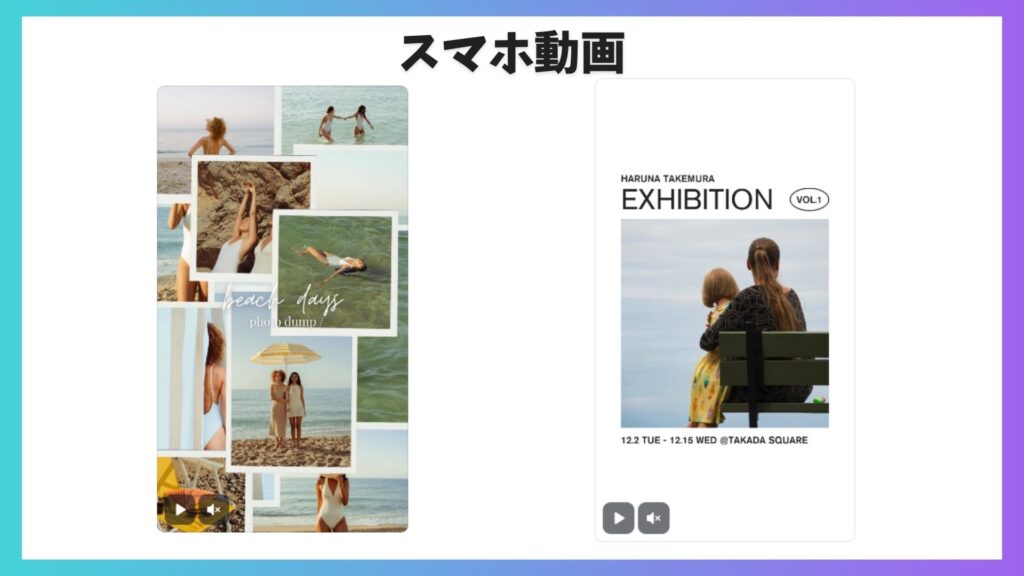
縦画面に最適化された動画テンプレートで、スマートフォンでの視聴にぴったりです。SNS投稿や日常の記録に向いています。
動画コラージュ
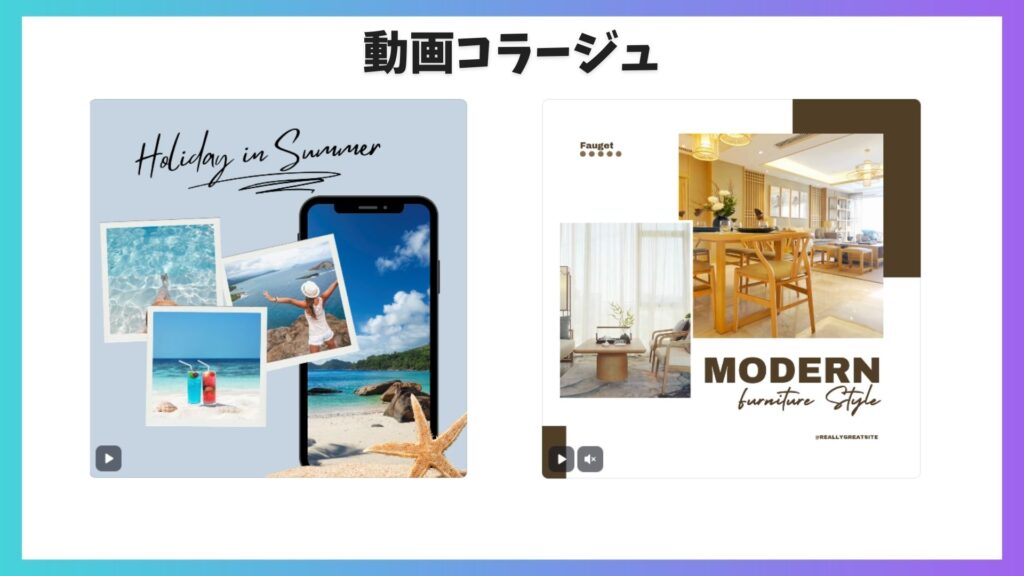
複数の写真や動画を組み合わせて、1本の映像にまとめられます。旅行やイベントの振り返りにも便利です。
YouTube動画
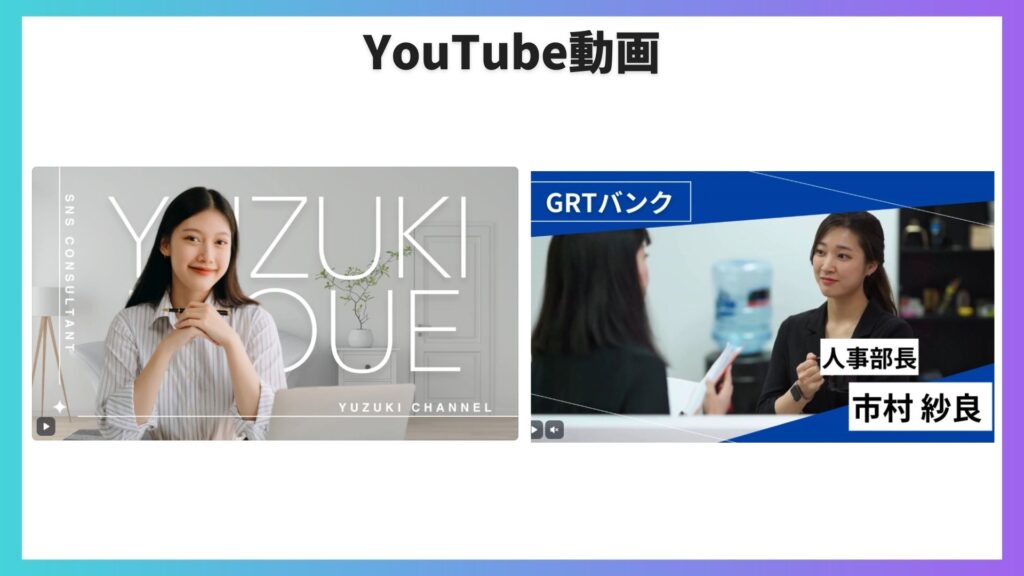
YouTube向けのサイズや構成で作れるテンプレートです。オープニングや解説動画など、初心者でも整った動画を作れます。
フィード広告動画(縦)
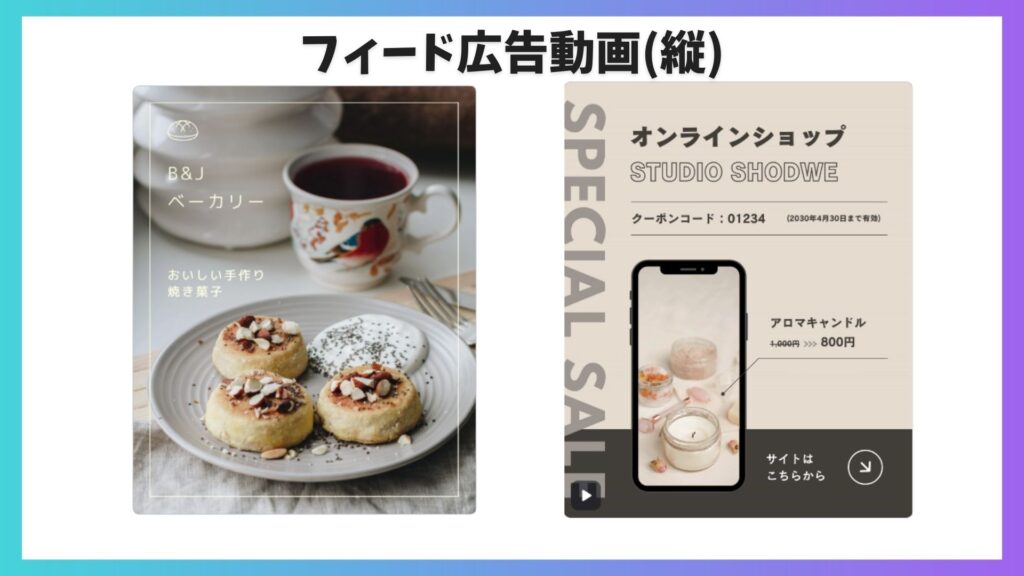
縦型で表示される広告向けの動画テンプレートです。
スクロール中でも目に留まりやすく、商品やサービスの魅力を短時間で伝えられます。
マーケティング
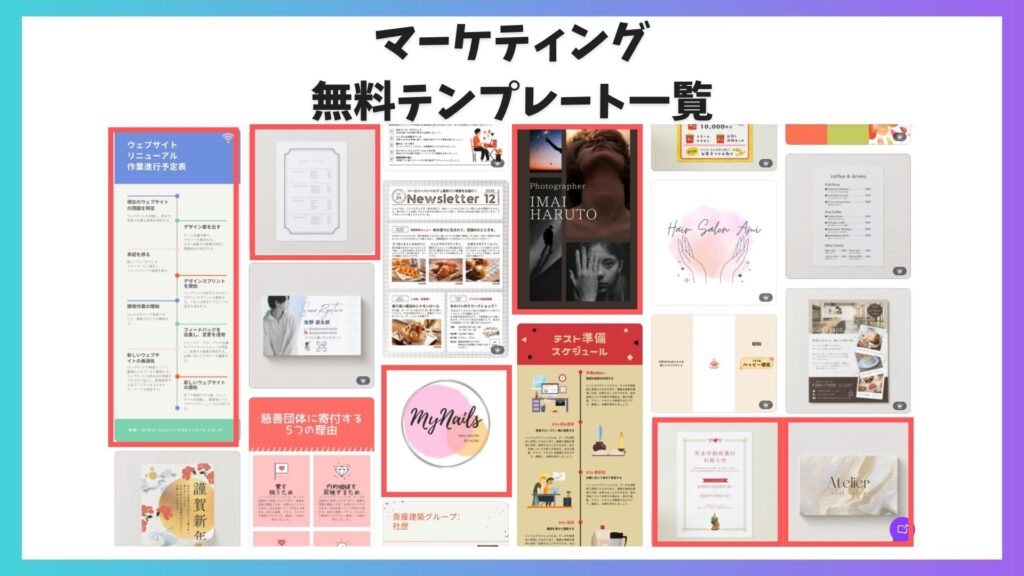
続いてはマーケティングの無料テンプレートのご紹介です。お店やイベントの告知、集客に使える印刷物を作ることができます。
ロゴ
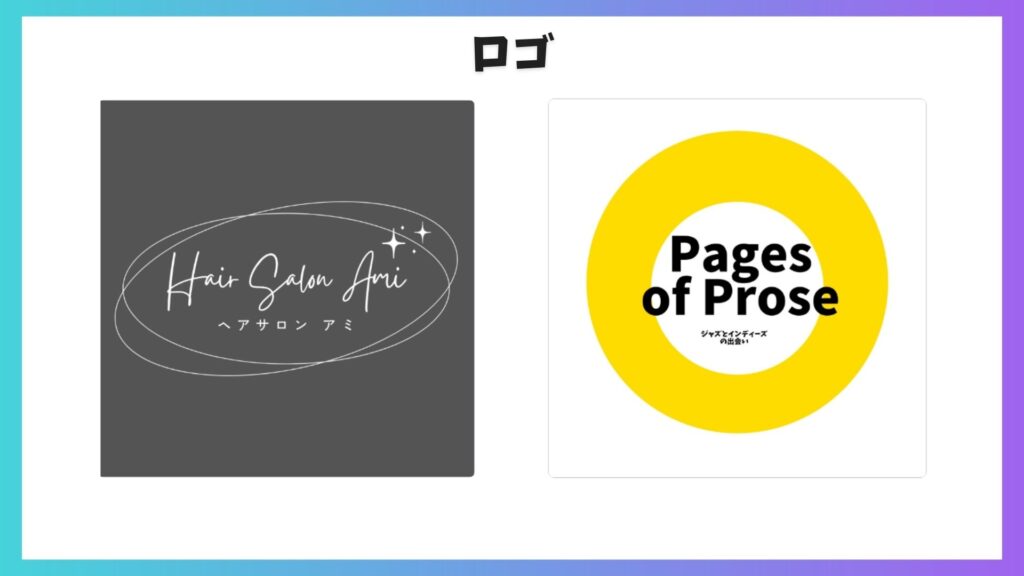
お店や会社、商品のロゴが作れます。テンプレートの色や文字を変えるだけでオリジナル感が出せます。
ポスター
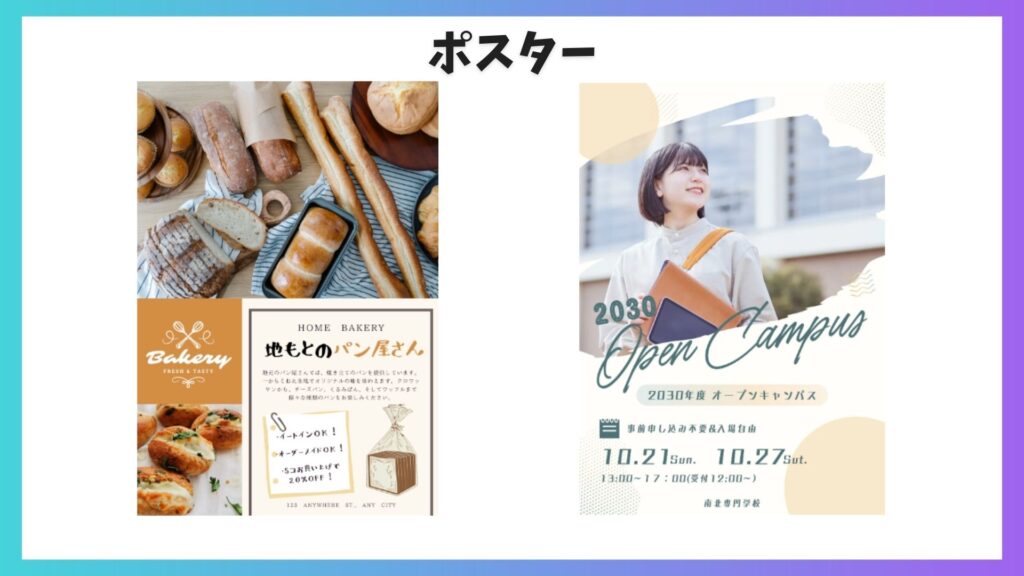
掲示用に見やすく、大きく伝えられるデザインがそろっています。イベント告知やキャンペーン案内にぴったりです。
パンフレット
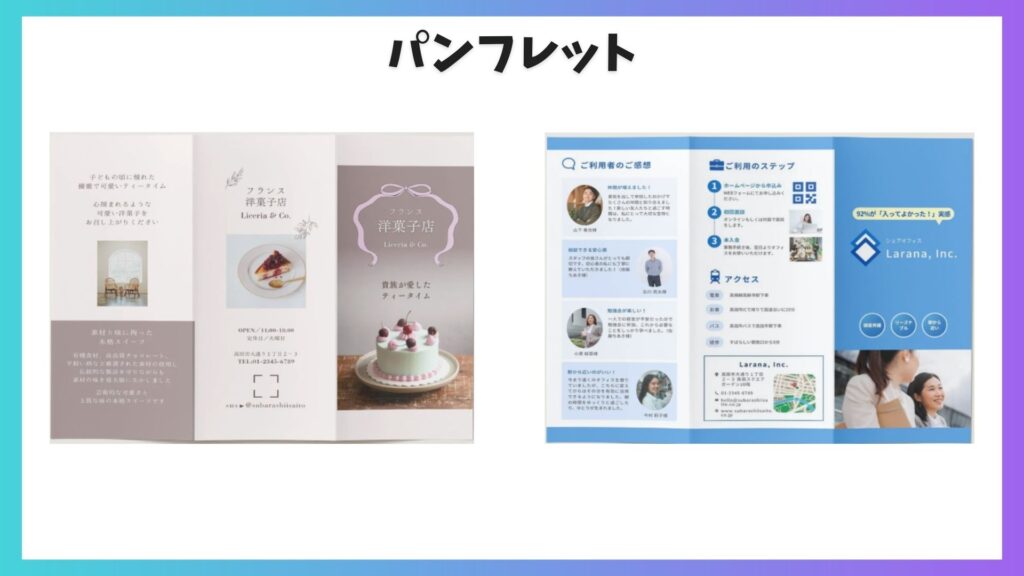
サービスや商品をまとめて紹介できる冊子用テンプレートです。ページ構成が整っているので、内容を入れるだけで完成度の高い資料になります。
メニュー表
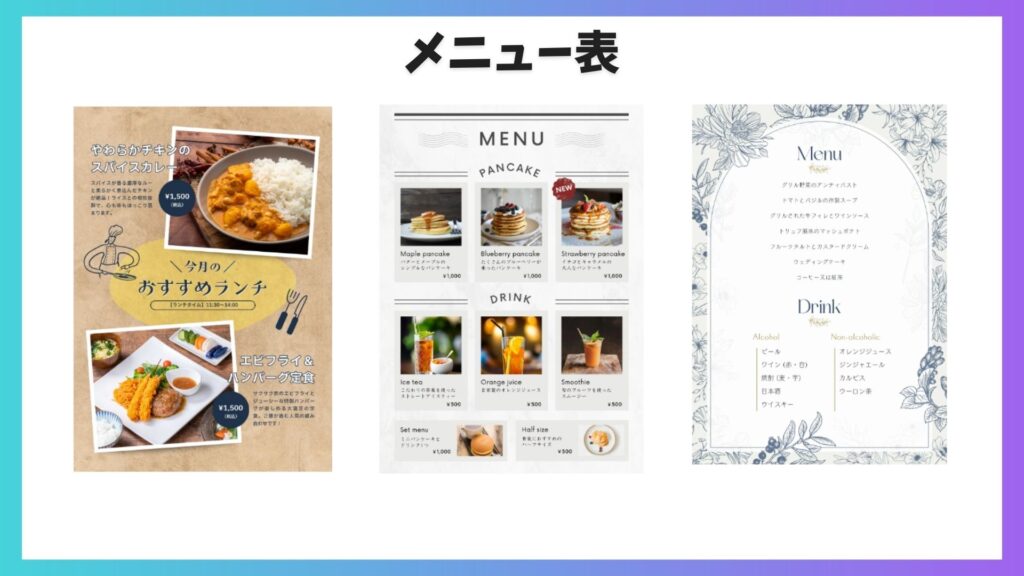
飲食店やイベント用のメニューを、見やすくおしゃれに作れます。写真や価格を入れ替えるだけで、すぐ使える形に仕上がります。
ニュースレター
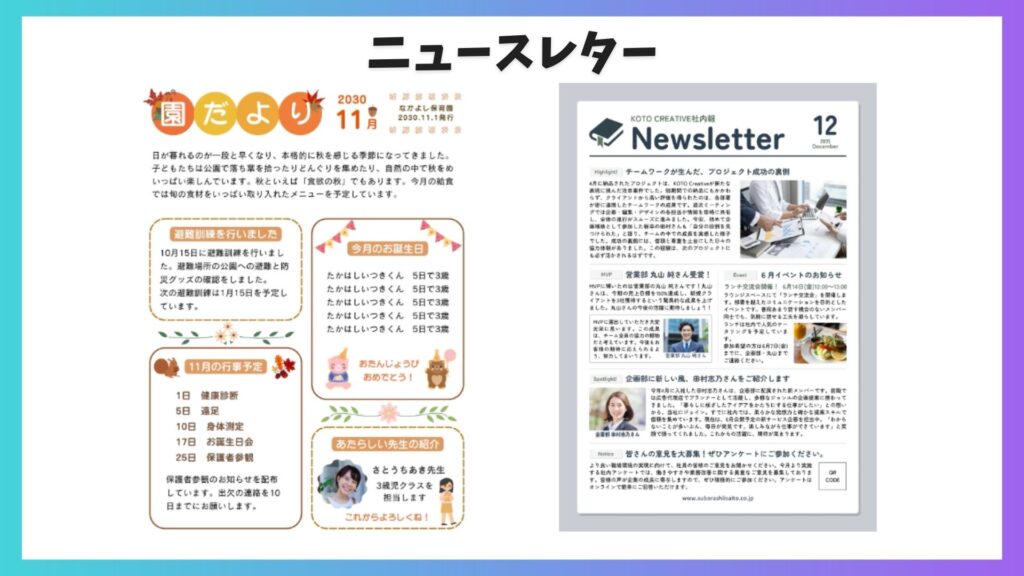
お知らせや近況をまとめて届けるためのテンプレートです。定期配信や配布用として、読みやすいレイアウトが整っています。色を変えるだけでも雰囲気ががらりと別物になります。
インフォグラフィック
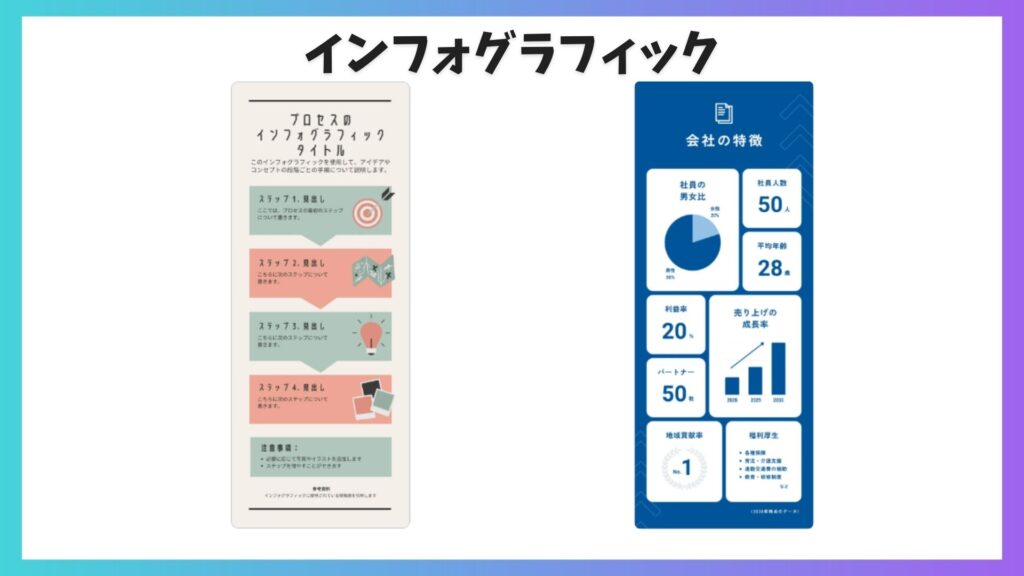
情報やデータを、図やイラストでわかりやすく伝えるテンプレートです。難しい内容も、ひと目で理解しやすくなります。
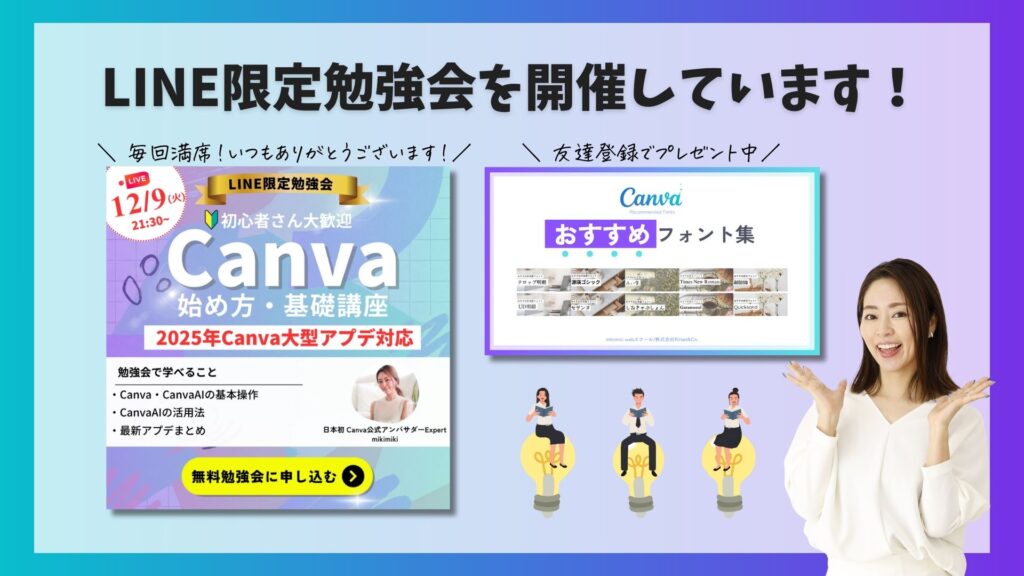
\mikimiki webスクールの公式LINEにご登録いただくと限定勉強会にご招待/
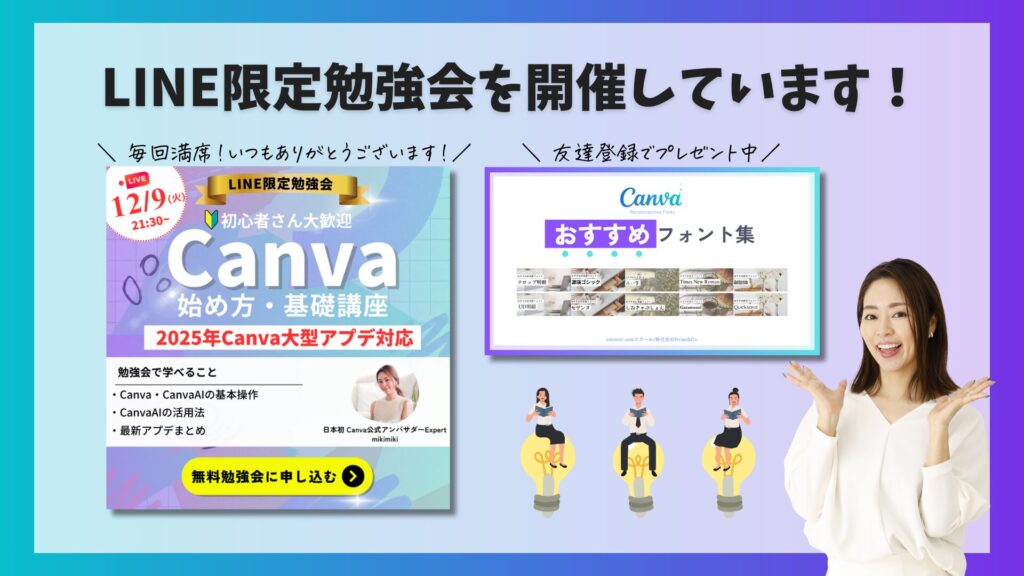
友達登録でCanvaで使えるおすすめフォント集もプレゼントしていますので、ぜひご活用ください。
印刷製品
次に印刷製品の無料テンプレート一覧です。
① 写真やギフトの印刷製品無料テンプレート
② マーケティング用素材の印刷製品無料テンプレート
③ 文書やオフィスの印刷製品無料テンプレート
④ ステッカーやパッケージの印刷製品無料テンプレート
⑤ 衣装やアクセサリーの印刷製品無料テンプレート
① 写真やギフトの印刷製品無料テンプレート
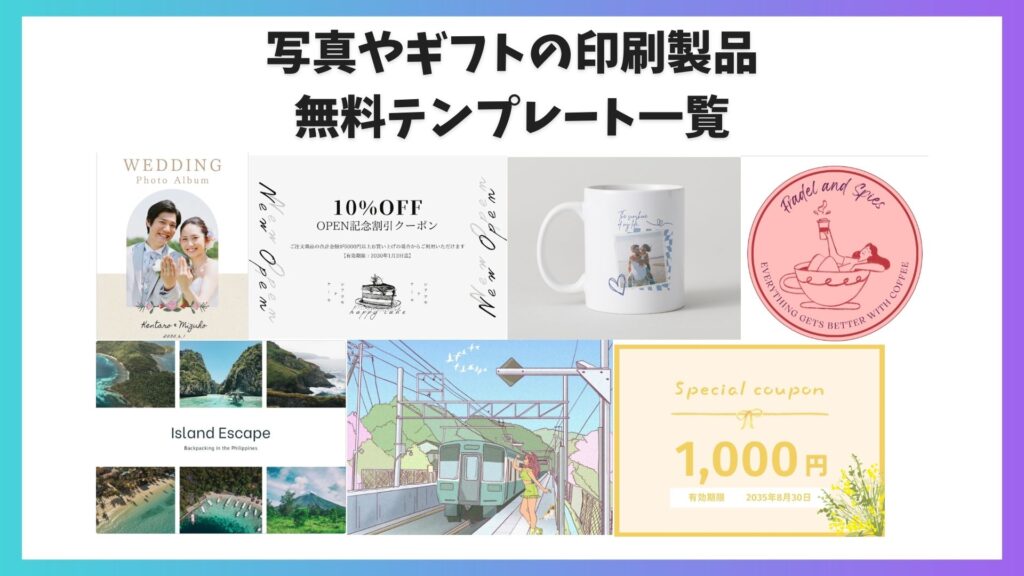
思い出や気持ちを“かたち”にして贈れるアイテムです。
写真やメッセージを入れるだけで、オリジナルのギフトが完成します。
フォトブック
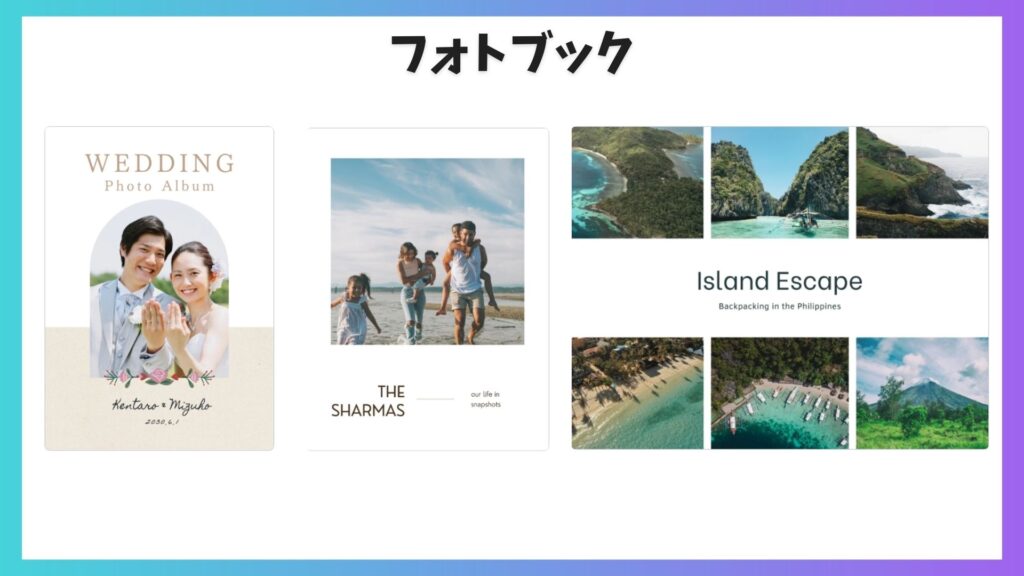
写真をまとめて一冊の本にできるテンプレートです。イベントや旅行、成長記録などをアルバムとして残せます。レイアウトもおしゃれなので写真を入れ替えるだけで完成します。
ギフト券
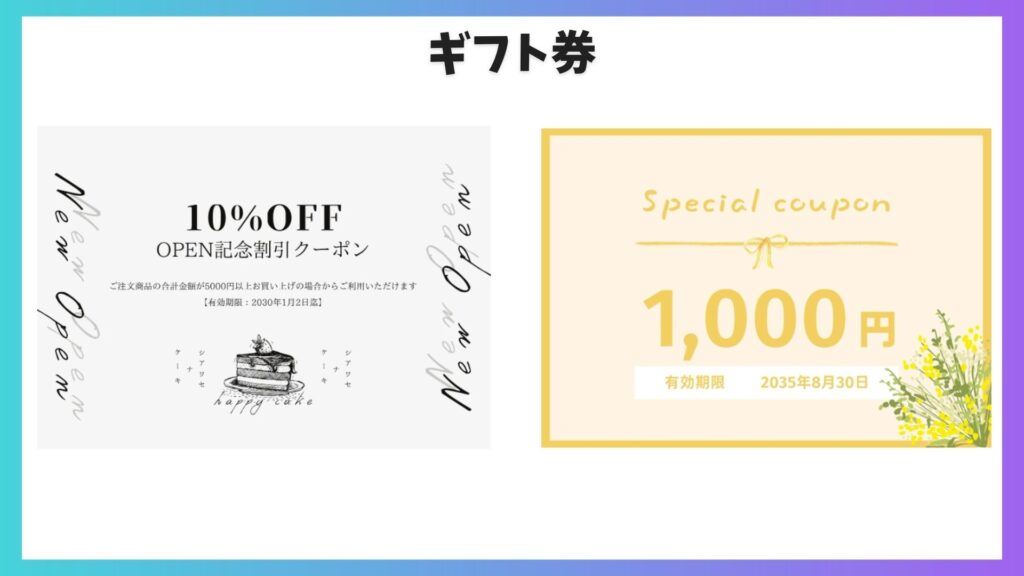
お祝いやお礼に使えるデザイン付きのギフト券を作れます。
マグカップ
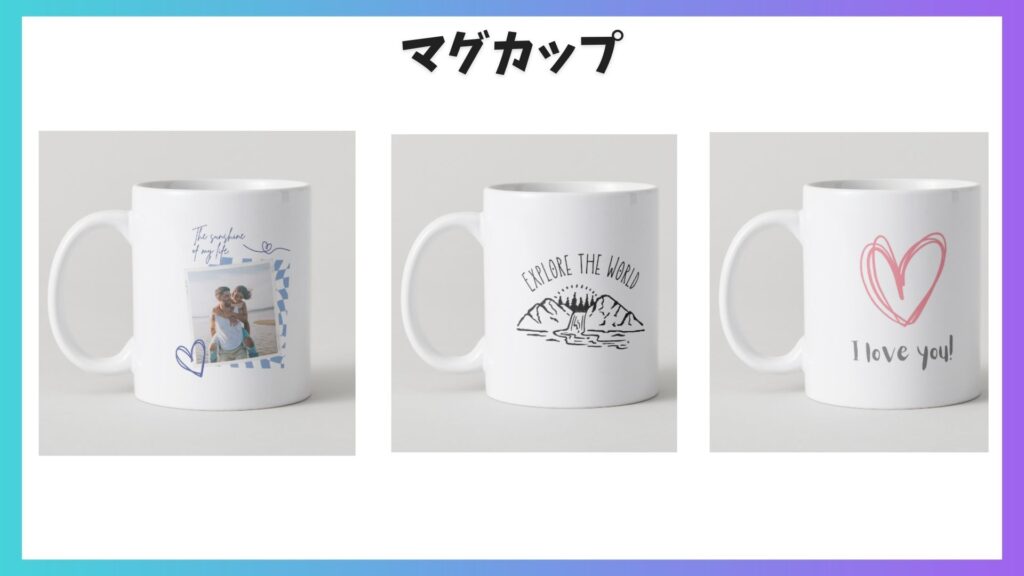
写真や文字を入れたオリジナルマグカップをデザインできます。
コースター
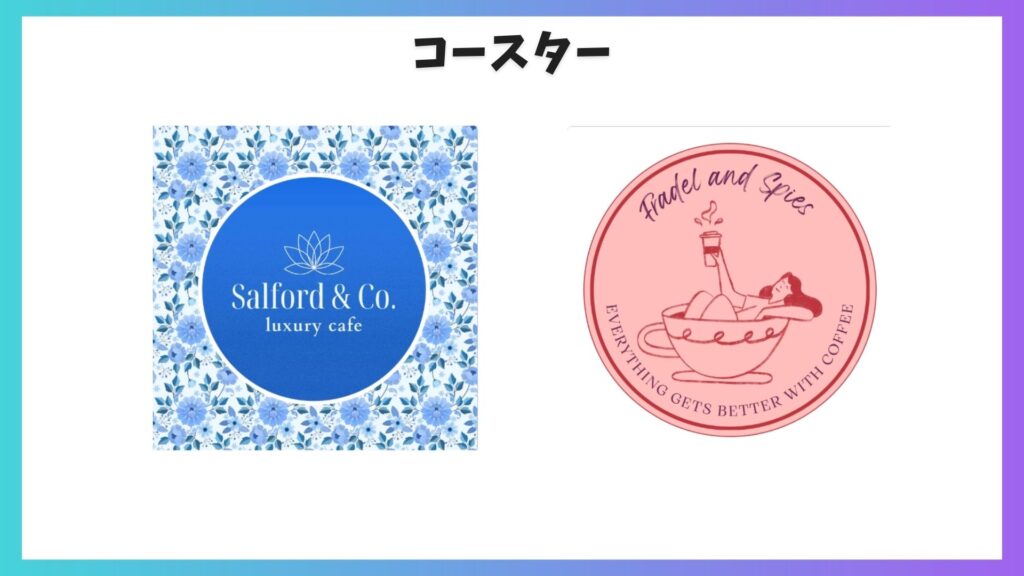
テーブルに置く小物として使えるデザインを作れます。
マウスパッド
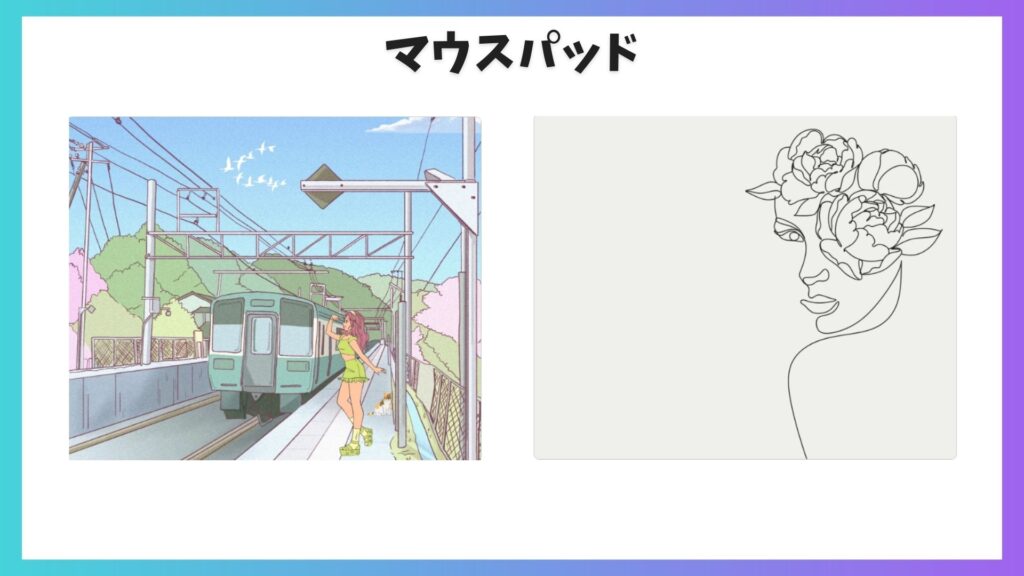
デスク周りを彩るオリジナルデザインが作れます。
② マーケティング用素材の印刷製品無料テンプレート
お店やイベントの告知、集客に使える印刷物を作るためのテンプレートです。
横断幕・垂れ幕
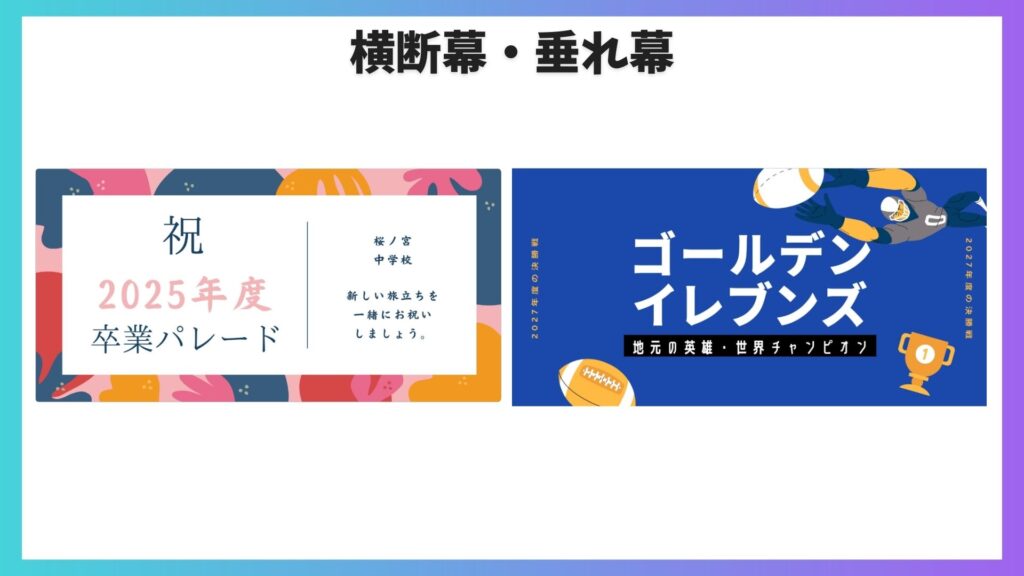
会場や店舗で目立つ大型掲示物を作れます。
ヤードサイン
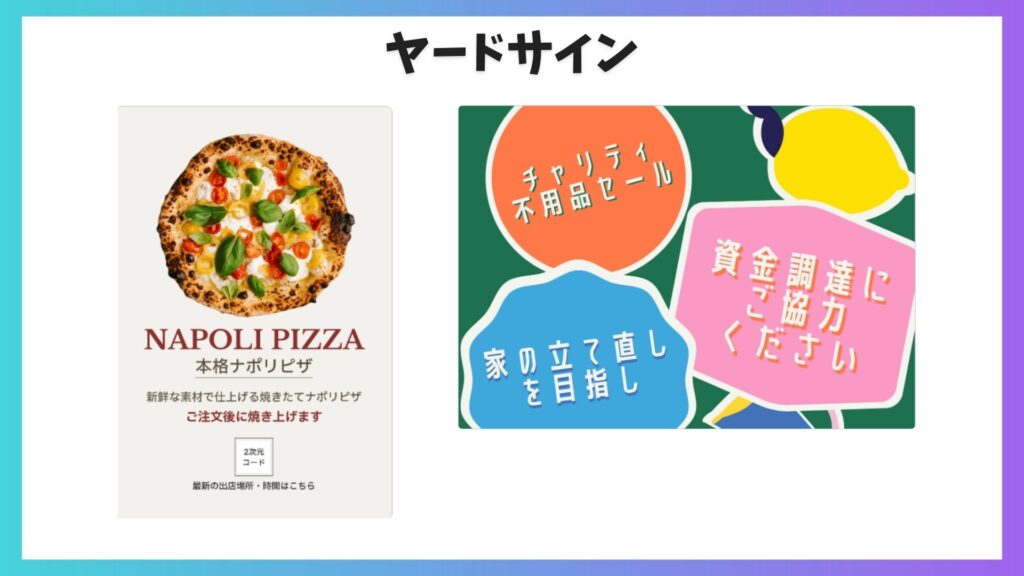
屋外に設置する看板用のデザインです。遠くからでも分かるはっきりとした色のテンプレートがたくさんあります。
③ 文書やオフィスの印刷製品無料テンプレート
仕事や日常で使える実用的な書類やツールです。
製本文書
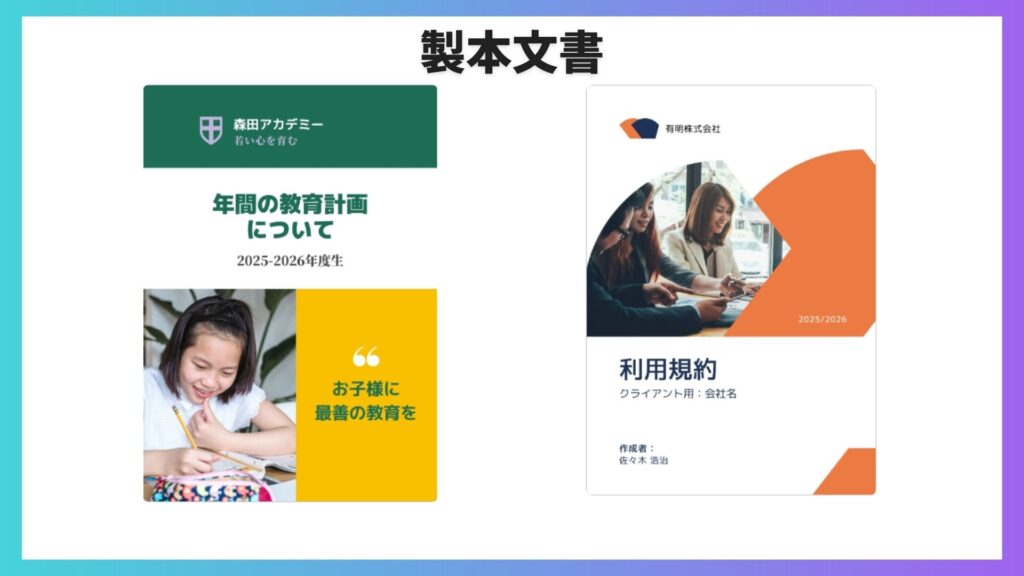
冊子やマニュアルなど、綴じて使う文書を作れます。テンプレートだとレイアウトが最初から決まっているので写真や文字を差し替えるだけで完成度の高い一冊になります。
ノートカバー
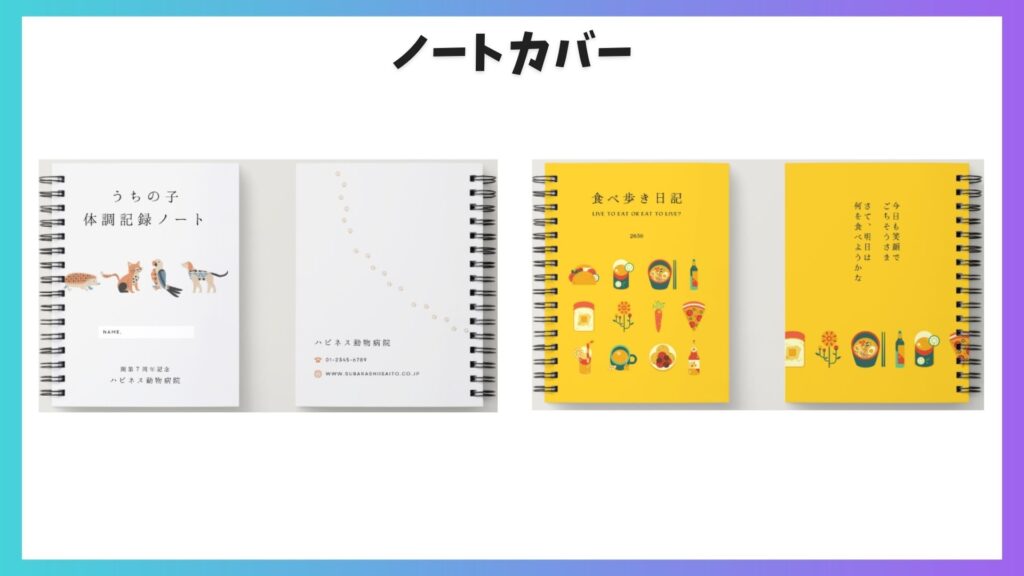
表紙をデザインしてオリジナルノートが作れます。
メモ帳
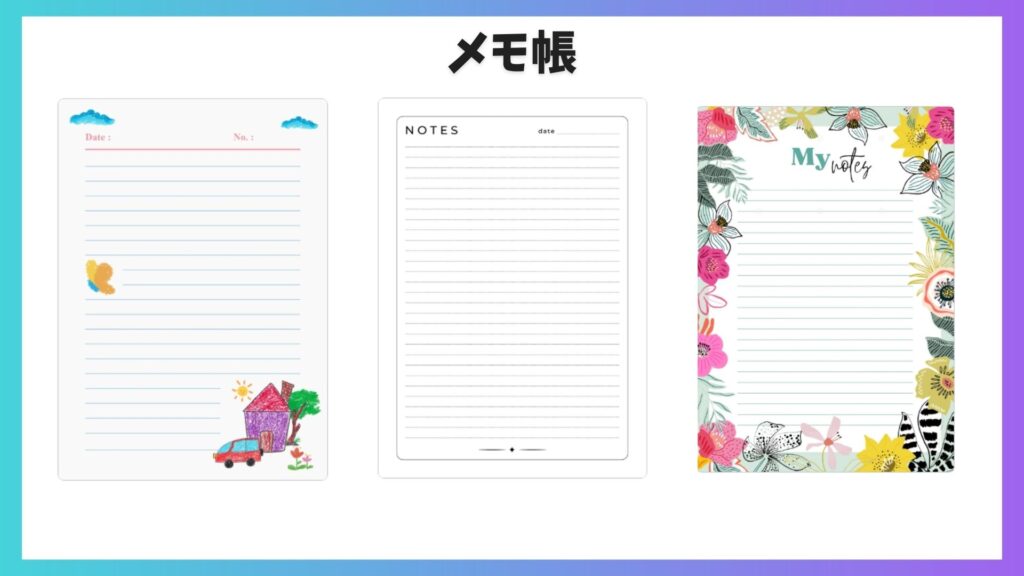
ちょっとした記録に使えるメモ用デザインです。シンプルなものから華やかなものまで幅広いテンプレートがあります。
④ ステッカーやパッケージの印刷製品無料テンプレート
貼って使うものや、梱包に使うアイテムをデザインできます。
バンパーのステッカー
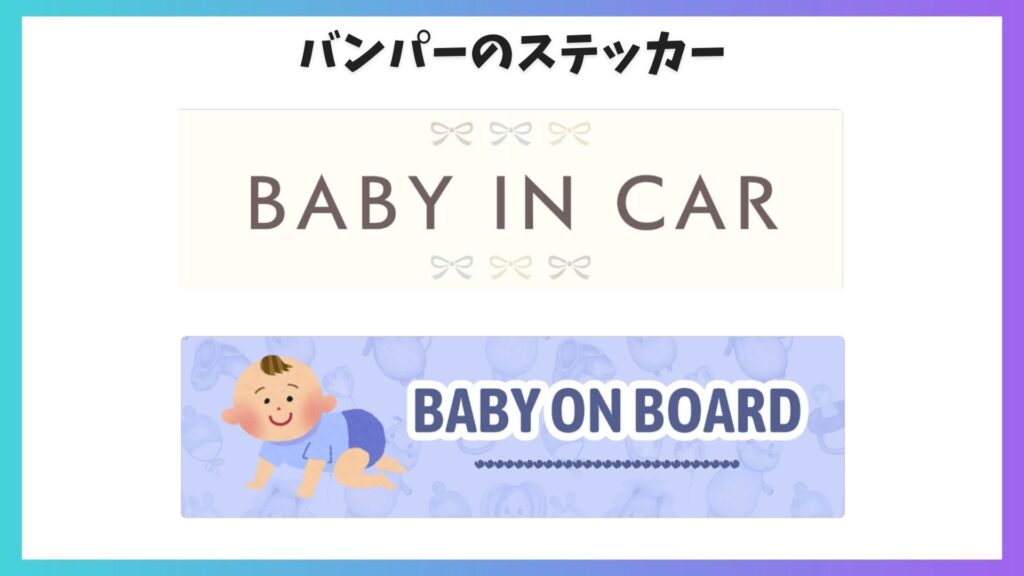
車などに貼る大きめのステッカーです。Canva内でデザインの変更から発注まで一括で行えます。
ラベル
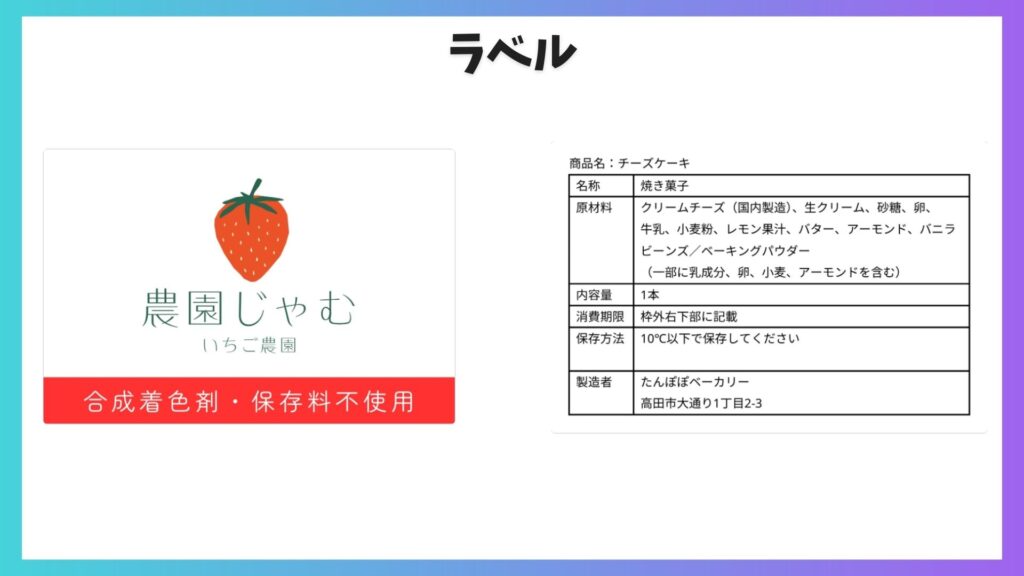
商品や容器に貼るラベルを作れます。
持ち手付き紙袋
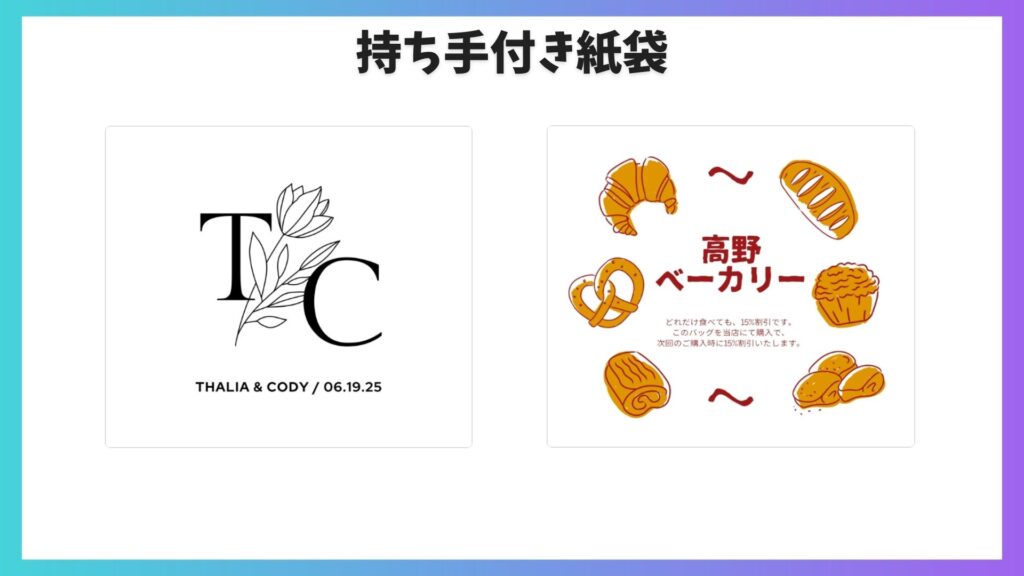
オリジナルデザインの持ち手付紙袋もCanva内で作成・発注が可能です。
発送用封筒
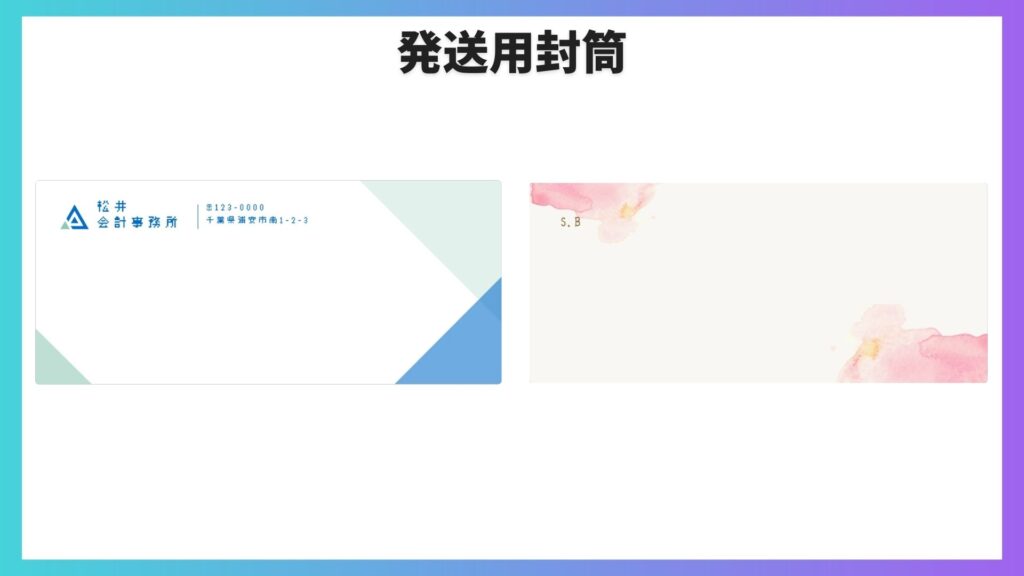
郵送時に使う封筒を整ったデザインで作れます。デザインはシンプルなものからカラフルなものまで幅広く揃っています。
ステッカー
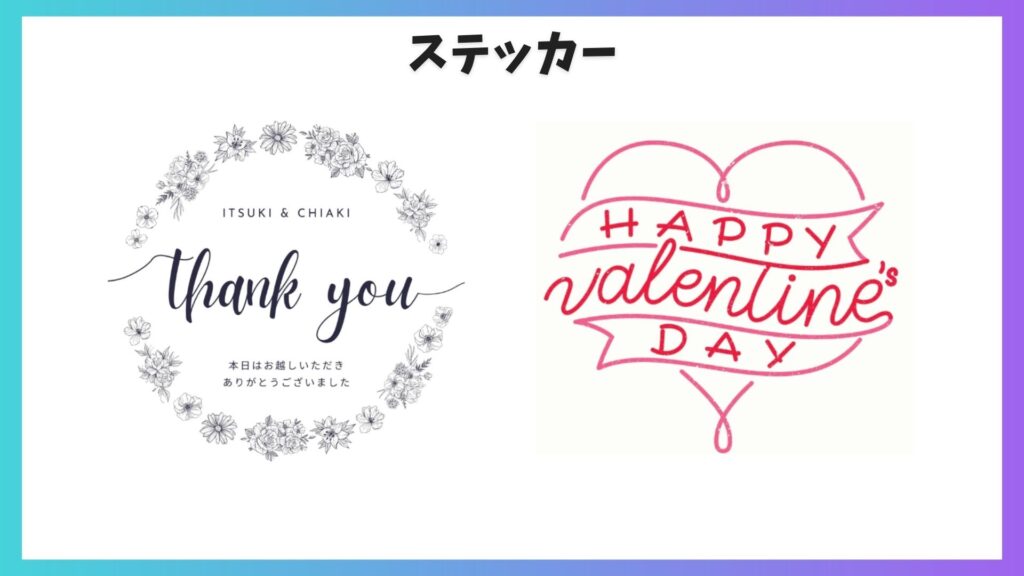
小物に貼れるシールを自由に作れます。商品やノベルティとしても活躍しそうです。
⑤ 衣装やアクセサリーの印刷製品無料テンプレート一覧
Canvaでは身につけられるオリジナルアイテムも作成可能です。
パーカー、スウェット・トレーナー、Tシャツ
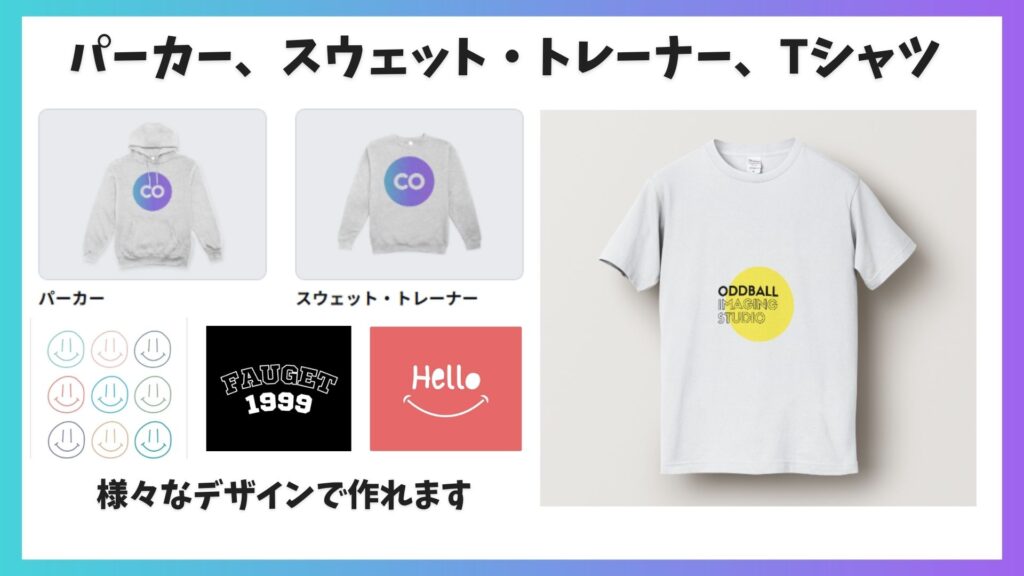
パーカー、スウェット・トレーナー、Tシャツのデザインをオリジナルで作成できます。
トートバッグ
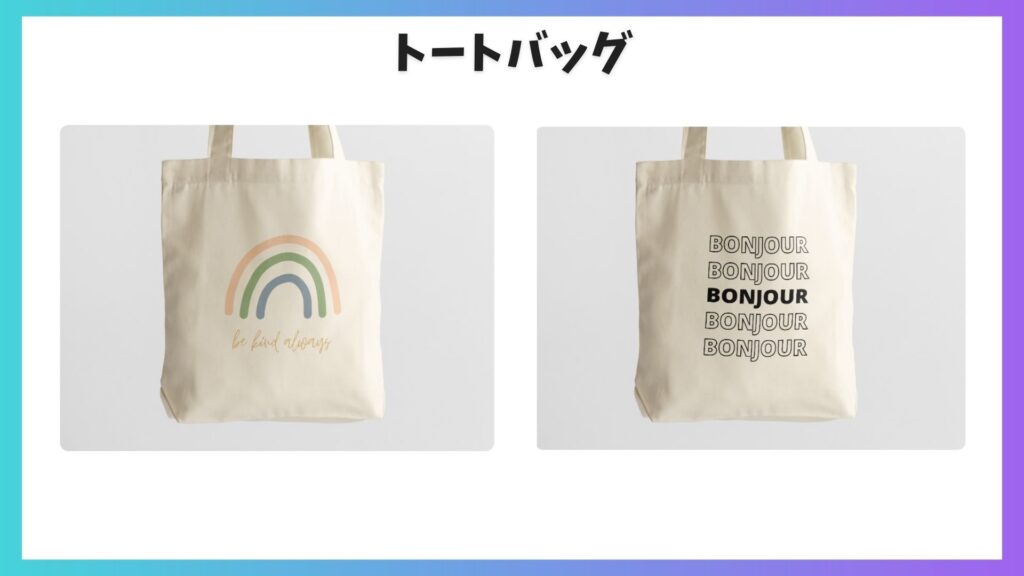
実用性の高いトートバッグをオリジナルデザインで作れます。
メッセージカードと招待状
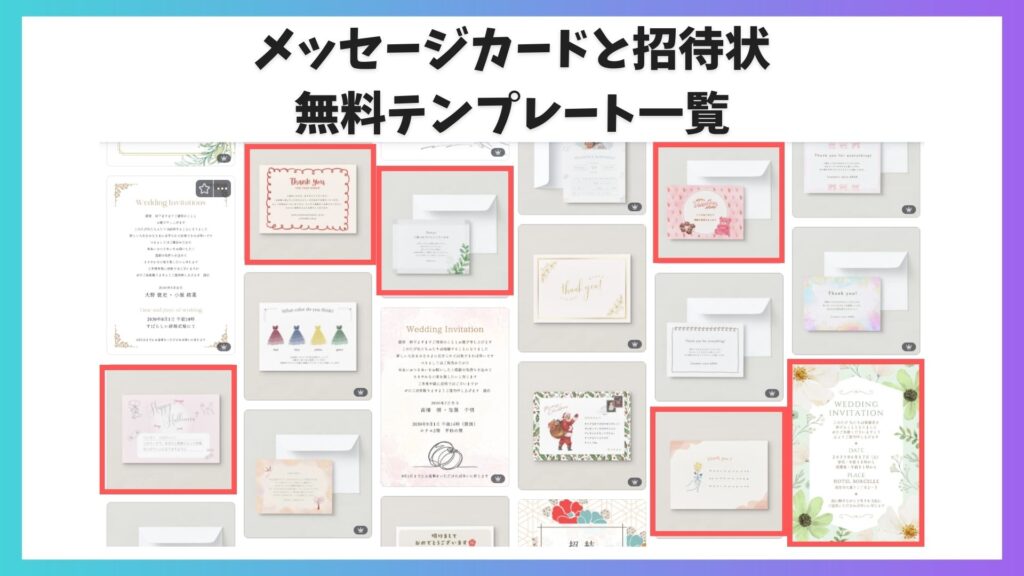
最後にメッセージカードと招待状の無料テンプレート一覧です。
メッセージカードや招待状なども様々なデザインのテンプレートが豊富にあります。
相手に贈るときには「データで共有」、「印刷して配布」のどちらにも対応していて便利です。
招待状
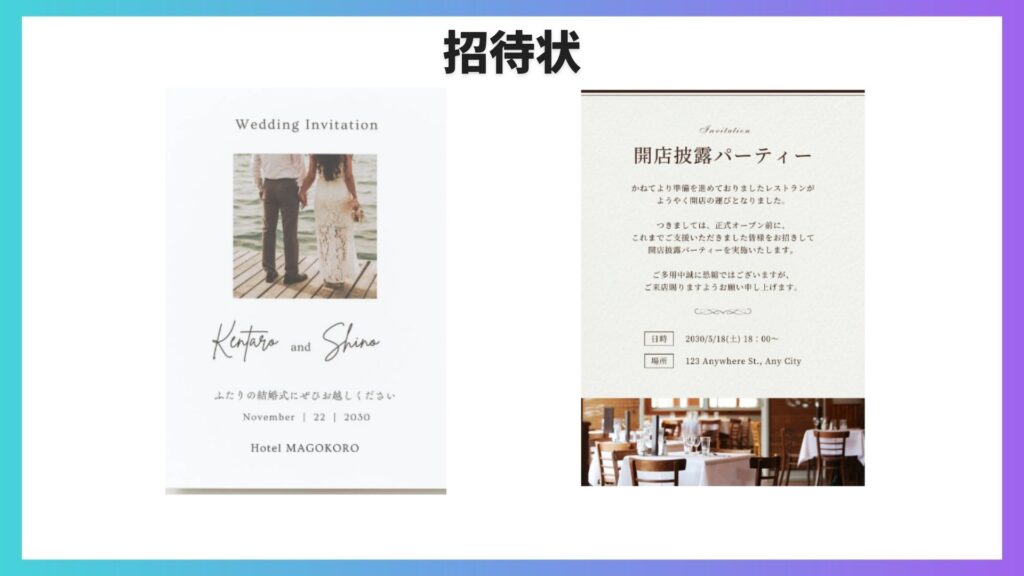
結婚式やパーティー、会社のイベントを正式に伝えるためのデザインが揃っています。
カード
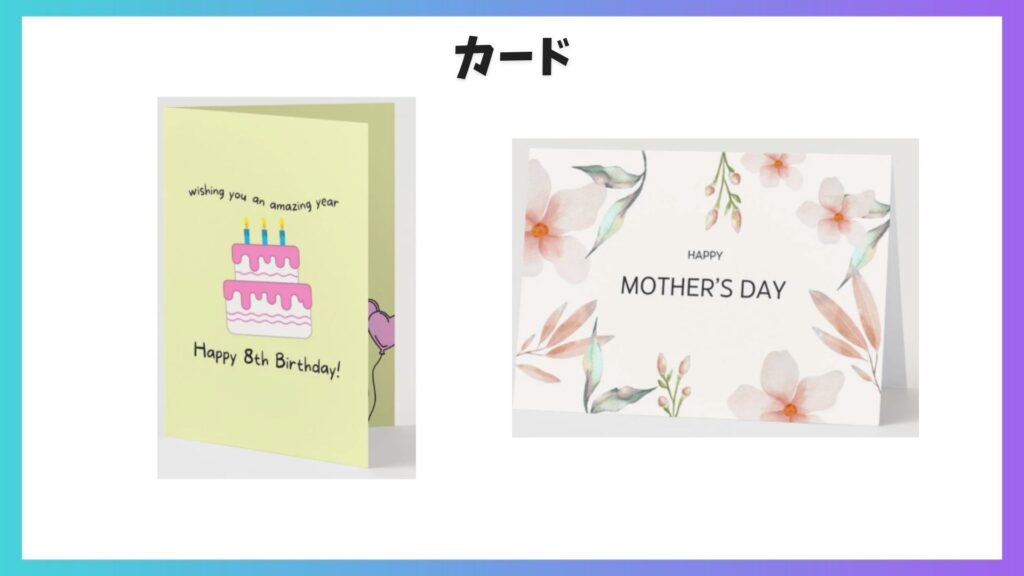
メッセージカードタイプ、二つ折りのカードタイプ、様々な種類があります。二つ折りは縦横どちらも選べます。デザイン豊富なCanvaで、誕生日やお礼など、気持ちを添える一枚に。
ポストカード
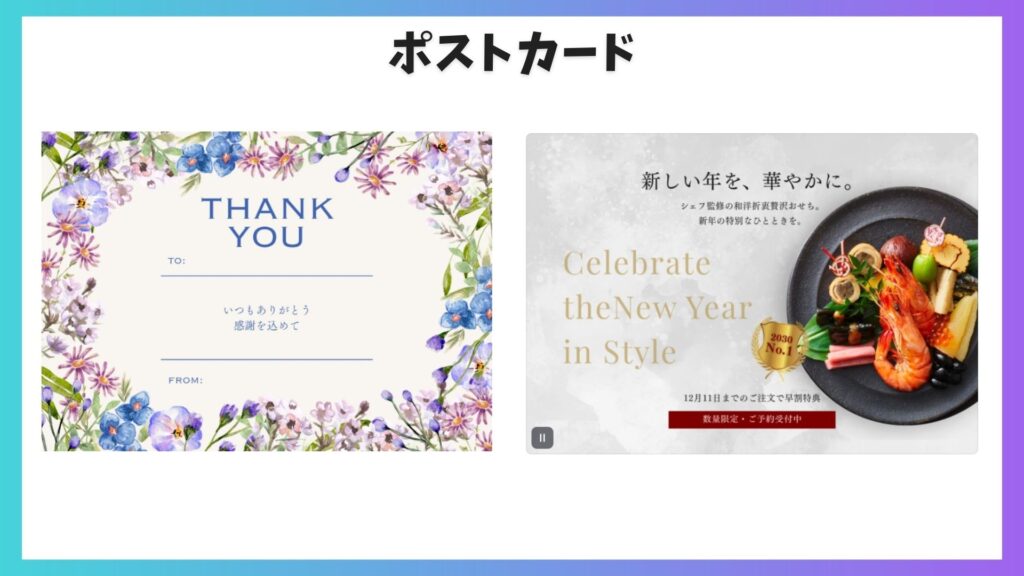
郵送できるはがきサイズのデザインです。
mikimiki webスクールのCanva講座では、Canvaを使った制作の基本から最新のアップデートまでを解説しています。
趣味からお仕事に活用したい人、Canvaを使って収益化したい人まで、すべてがこの1コースで学べるので、ぜひチェックしてみてくださいね。
\ 日本初 Canva 公式アンバサダーがあなたのスキルアップをサポート /
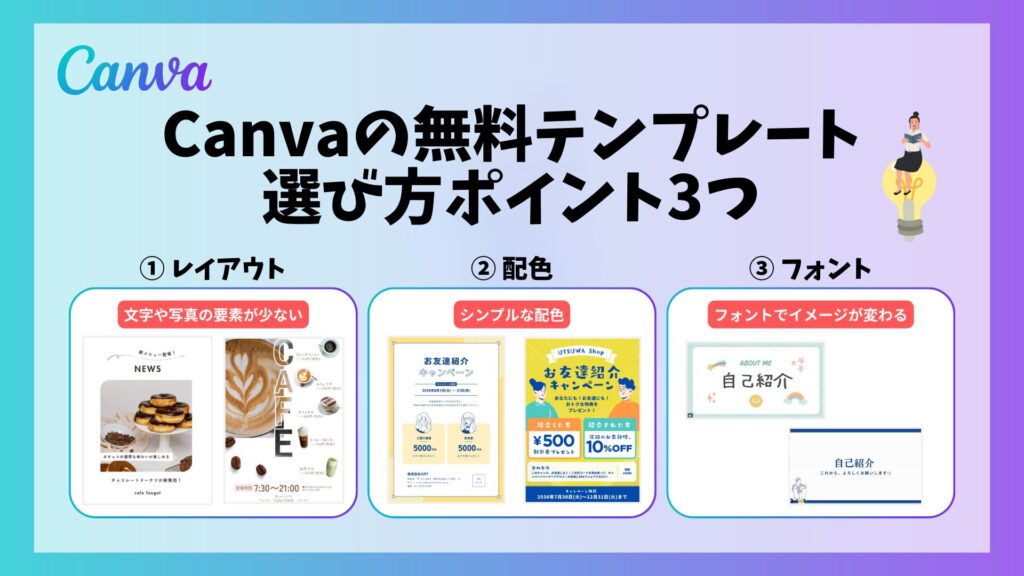
失敗しない!Canva無料テンプレートの選び方ポイント3つ
①編集しやすいレイアウト
②配色がシンプルで使いやすい
③フォントがイメージに合っている
Canvaの無料テンプレートは種類が多い分、「何を基準に選べばいいのかわからない」と迷ってしまうことも多いのではないでしょうか。
そこでこの章では、使いやすいテンプレートの“選び方の基準”を3つに絞ってご紹介します。
① 編集しやすいレイアウト
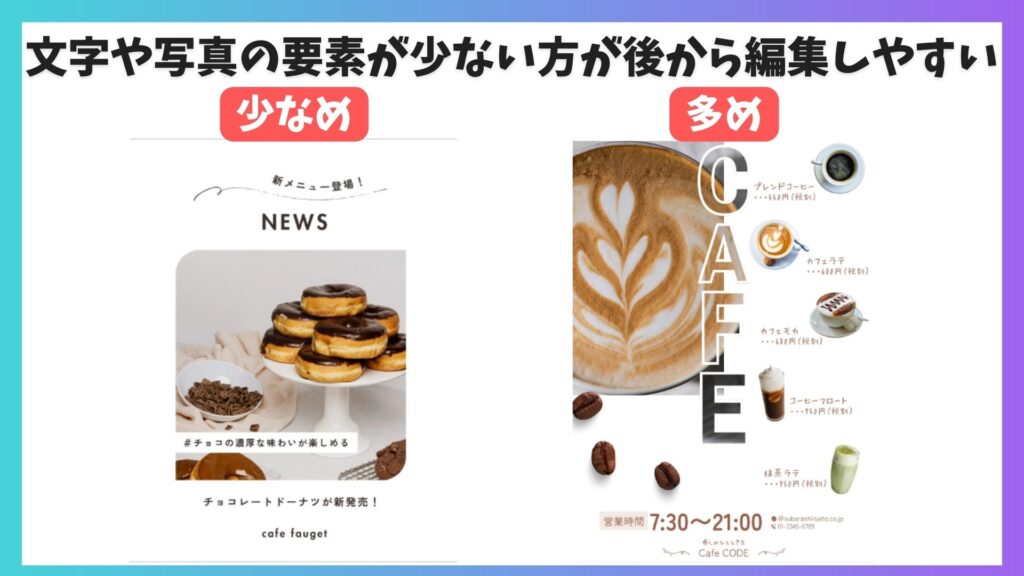
最初に見るべきなのは、おしゃれさよりも「あとから編集しやすいか」です。テンプレートは完成形が魅力的でも、編集のしやすさが低いと、途中で手が止まりやすくなります。
たとえば、最初から文字が詰まっているデザインは、調整に時間がかかりがちです。
反対に余白があるテンプレートは、文字を増やしたり減らしたりしても整えやすく、扱いやすい傾向があります。
また、要素(文字や図形、写真枠)が多すぎるものより、シンプルな構成のほうが編集が楽です。
最初は「足す」より「整える」ほうが難しく感じやすいので、まずは要素が少なめのテンプレートから選ぶのがおすすめです。
② 配色がシンプルで使いやすい
次にチェックしたいのが配色です。
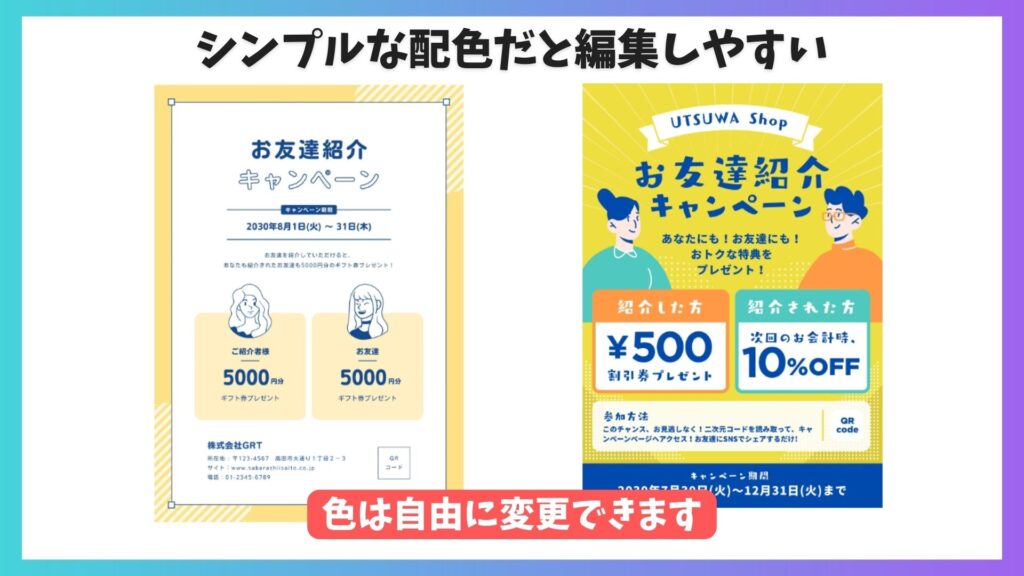
Canvaの無料テンプレートにはカラフルで華やかなものもたくさんありますが、はじめのうちは「色数が少ないもの」を選ぶと失敗しにくくなります。
目安としては、ぱっと見て「2〜3色くらいでまとまって見える」テンプレートがおすすめです。
シンプルな配色なら、文字や写真を差し替えても全体の雰囲気が崩れにくく、整えやすいです。
もし「この色味は自分のイメージと違うかも」と思っても、配色が落ち着いているテンプレートは後から色を変えても破綻しにくいので、編集の練習にも向いています。
③ フォントがイメージに合っている
最後のチェックポイントは「フォント」です。
フォントは、見た目の印象だけでなく「読みやすさ」にも直結する大切な要素です。
Canva講座でもお伝えをしていますが、テンプレートを選ぶときは、まず「読みやすいかどうか」を優先してみてください。
具体的には、
・本文が小さすぎないこと
・文字が細すぎて読みにくくないこと
・見出しと本文の差が分かりやすいこと
この3つが整っていると、自然と“見やすいデザイン”になりやすいです。
迷った場合はフォントがシンプルで、見出しと本文のメリハリがはっきりしているテンプレートを選ぶと安心です。フォント選びで悩む時間が減るだけで、作業のスピードがぐっと上がります。
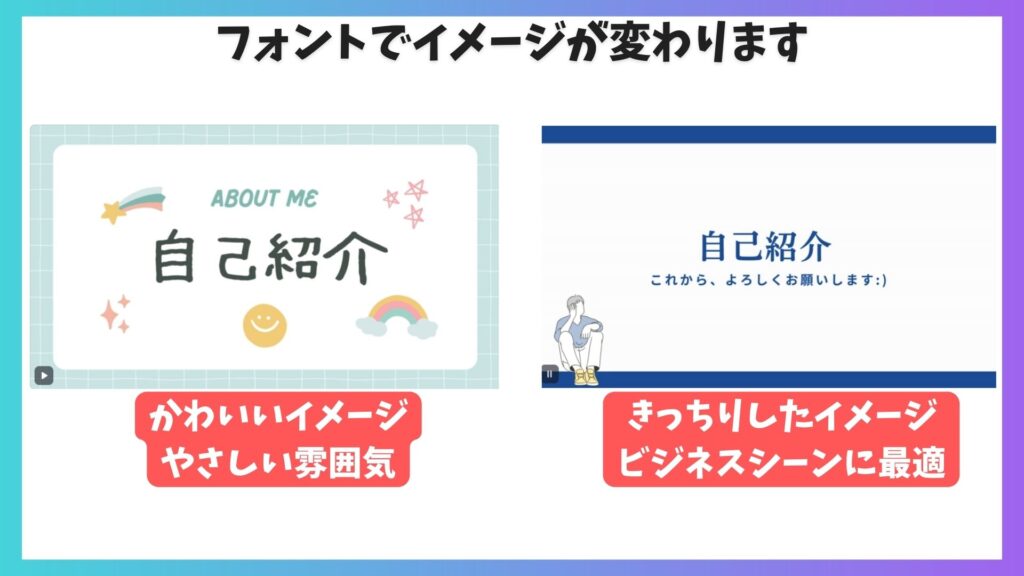
この3つのポイントを押さえると、Canvaのテンプレート選びが「センス」ではなく「基準」でできるようになります。
迷わない!目的に合った無料テンプレートを探すコツ3選
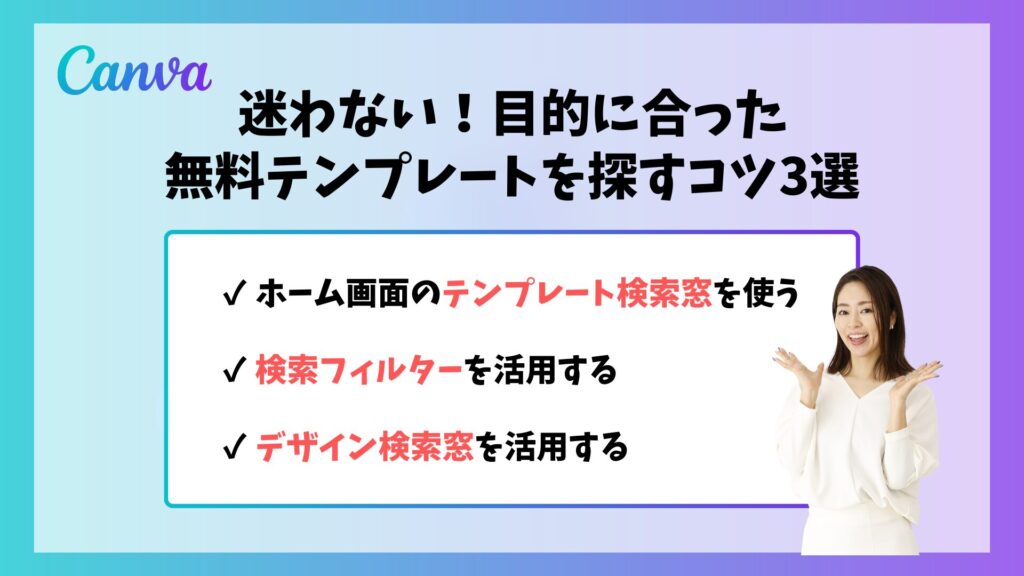
①ホーム画面のテンプレート検索窓を使う
②検索フィルターを活用する
③デザイン検索窓を活用する
Canvaのテンプレートの探し方は複数ありますが、今回は長年Canvaを愛用している私がおすすめする「探し方のコツ3選」をご紹介します。
ホーム画面のテンプレート検索窓を使う
いちばん簡単で、迷いにくい方法がこちらです。
Canvaを開いたら、まずはホーム画面の検索窓に「作りたいもの」をそのまま入力します。
たとえば、名刺、動画、チラシ、プレゼン、Instagram投稿など、用途を入れるだけでテンプレートがずらっと出てきます。
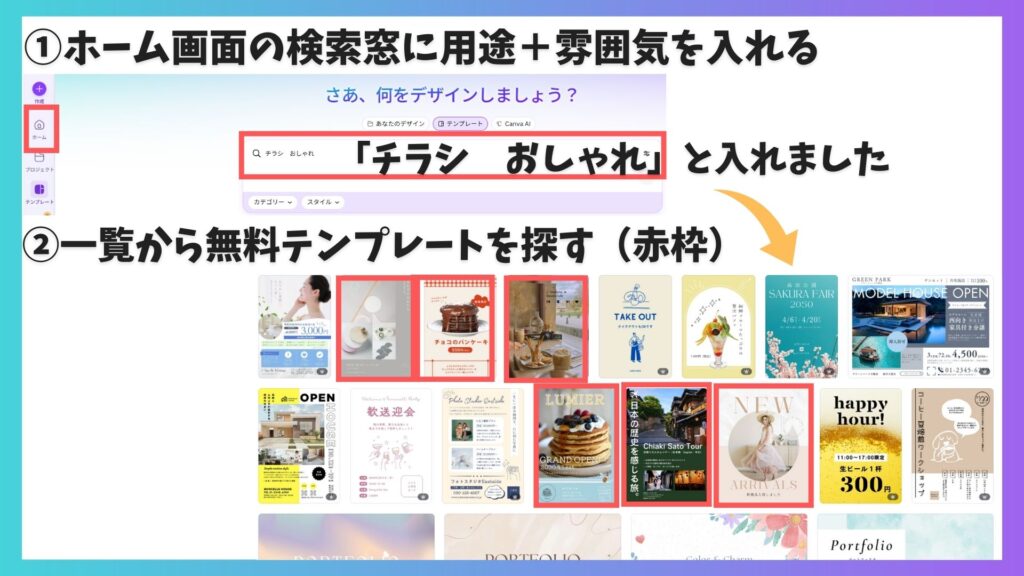
ここでのコツは、用途だけで終わらせずに「雰囲気(スタイル)」も一緒に入れることです。
たとえば、「名刺 シンプル」「チラシ おしゃれ」「プレゼン ビジネス」「動画 かわいい」のように、用途+イメージで検索すると、最初から好みに近いものが出やすくなります。
テンプレートが表示されたら、王冠マークが付いていない無料デザインを選びます。
他のジャンルも操作は多少異なりますが同じように検索が可能です。
検索フィルターを活用する
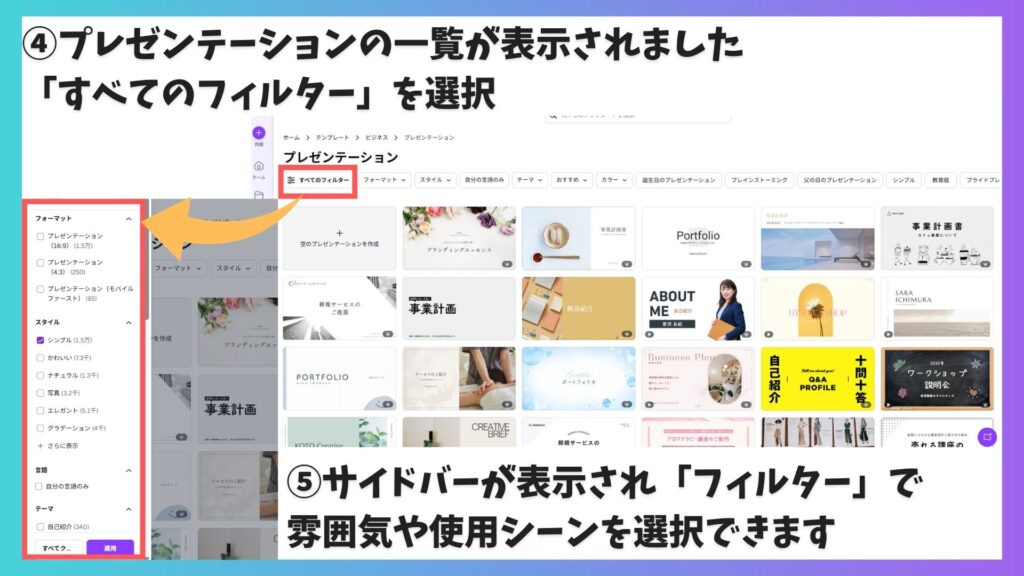
Canvaのテンプレートが多すぎて絞れないときは、フィルターを使うと一気に探しやすくなります。
フィルターの表示や項目はカテゴリによって少し変わることがありますが、「テーマ」や「スタイル」などで絞り込みます。
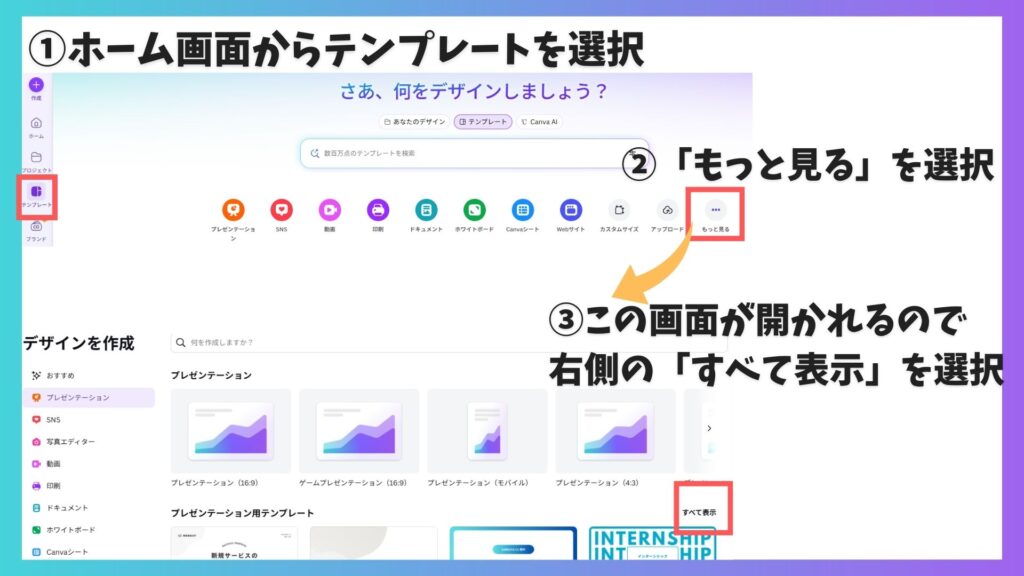
たとえばプレゼンテーションを作りたい場合、ホーム画面からテンプレートへ進み、一覧画面で「もっと見る」やカテゴリ選択を進めると、左側にサイドバーが出てきます。
プレゼンテーションを選び、「すべてのフィルター」を開いてテーマを選ぶと、目的に合うテンプレートに絞り込みやすくなります。
デザイン検索窓を活用する
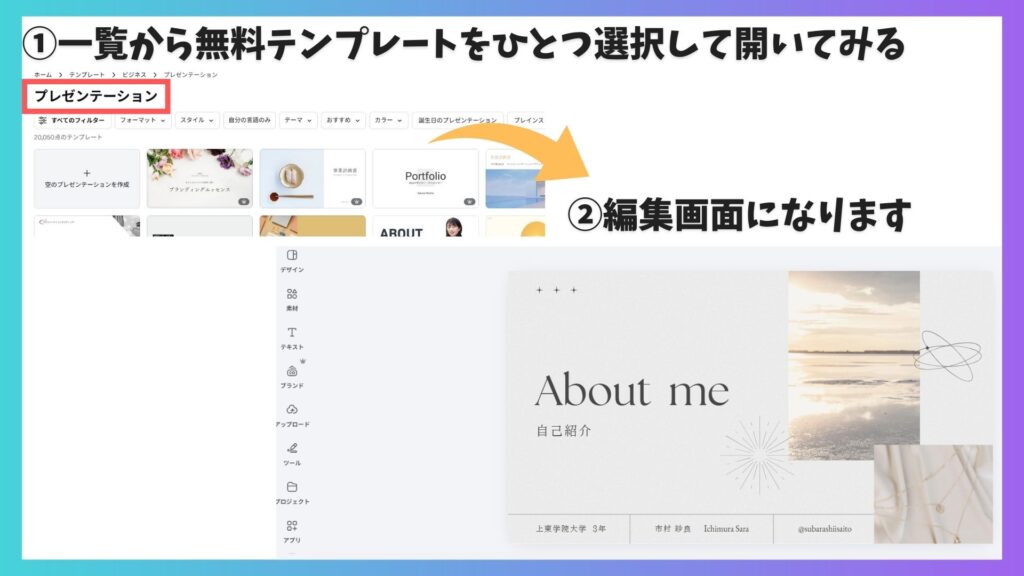
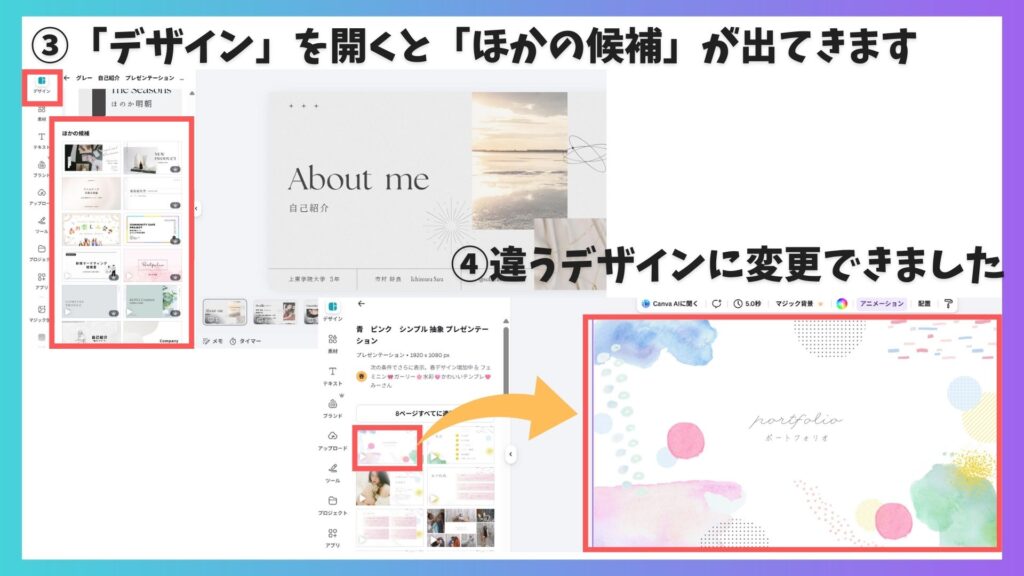
最初に選んだテンプレートを開いてみたものの、「なんだかイメージと違う…」と感じる場面、時々ありませんか?そんなときにおすすめなのが、編集画面から直接テンプレートを探し直す方法です。
Canvaは、デザイン編集画面を開いた状態でも、左側のメニューからテンプレートを検索できます。
「一度開いてみて、イメージと異なる場合探し直す」がその場で可能です。
▼公式LINE登録で『Canvaおすすめフォント集』をプレゼント!
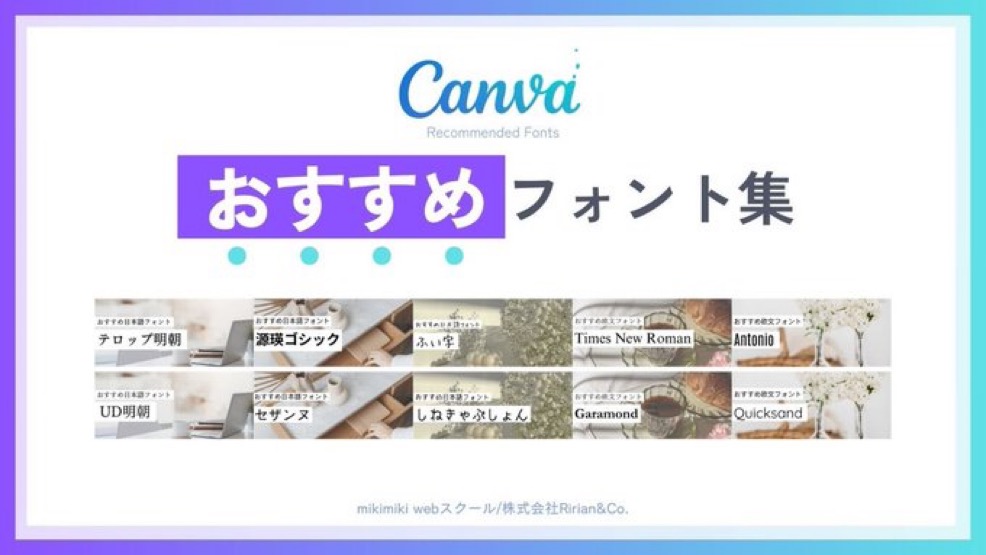
フォント選びに迷った際は、現在mikimiki webスクールの公式LINE登録でプレゼントしている「Canvaおすすめフォント集」をぜひご活用ください。
日頃からCanvaを使いこなしている私が厳選した“今すぐ使えるおしゃれフォント”を、公式LINE登録者限定でプレゼントしています。
気になる方は、この機会にぜひチェックしてみてくださいね。
\Canvaエキスパート厳選!デザインがワンランクアップするフォント集/
Canva無料テンプレートは商用利用できる?著作権の注意点
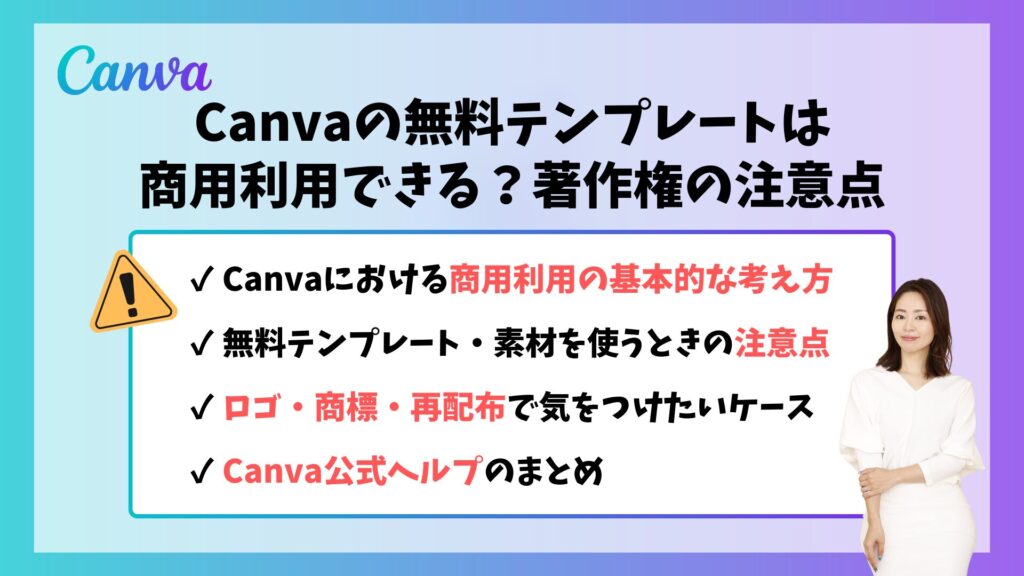
①Canvaにおける商用利用の基本的な考え方
②無料テンプレート・素材を使うときの注意点
③ロゴ・商標・再配布で気をつけたいケース
④Canva公式ヘルプのまとめ
Canvaの無料テンプレートは、条件を守れば商用利用が可能です。
ただし、素材の再配布やロゴ利用など、禁止事項もあります。この章では、安心して使うために知っておきたい著作権の基本を解説します。
Canvaにおける商用利用の基本的な考え方
Canvaで作ったデザインは、基本的に仕事やビジネスで使用できます。
ただし「どの素材を使っているか」「どう使うか」によって、守るべきルールが変わります。
特に、素材をそのまま配布したり、テンプレート自体を商品として販売するような使い方は制限があります。
迷ったときは、Canva公式が出している情報を必ず確認しましょう。
参照:Canva公式 Canvaコンテンツ使用許諾契約
参照:Canva公式 著作権とデザインの所有権
無料テンプレート・素材を使うときの注意点
「無料」と表示されているテンプレートでも、中には有料素材(王冠マークつきのもの)が含まれていることがあります。ダウンロード前には王冠マークがないかを確認し、用途が少しでも不安な場合は公式ヘルプを見るクセをつけると安心です。
参照:Canva公式 Canva知的財産に関するポリシー
参照:Canva公式 著作権とデザインの所有権
ロゴ・商標・再配布で気をつけたいケース
Canvaで作ったデザインを「ロゴとして登録したい」「テンプレートとして販売したい」といった場合は、特に注意が必要です。
元の素材の形が強く残っていると、商標登録できなかったり再配布が認められないことがあります。こうした用途では、必ず公式の案内を確認してから進めましょう。
参照:Canva公式 販売用デザインの作り方
参照:Canva公式 商標・ロゴ利用について
Canva公式ヘルプのまとめ
Canvaを使用する際に著作権や商用利用で迷ったときは、まず公式情報を見ることが大切です。
不安な場合は必ずチェックして、モヤモヤした気持ちをクリアにしてから使用しましょう。
参照:Canva公式著作権及び規約について
>>著作権に関する記事はこちらもおすすめです。
『Canvaの素材は商用利用OK!利用可能な範囲と著作権について徹底解説』
仕事で使えるCanvaを学ぶならmikimiki webスクール
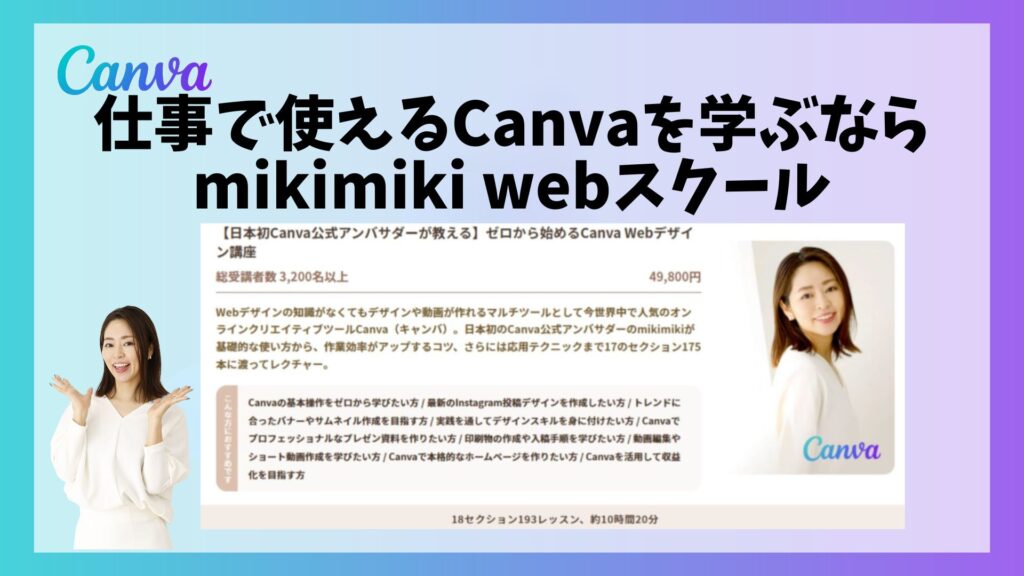
①初心者でも安心して学べる理由
②受講された方のお声
③操作だけでなく考え方も身につくポイント
ここまでCanvaの無料テンプレートの使い方について解説してきましたが、いざ使ってみると自分一人では不安が生じる部分があるかもしれません。
mikimiki webスクールで大人気のおすすめ講座『ゼロから学べるCanva Webデザイン完全講座』では、今回ご紹介したCanvaについてのレッスン動画をご用意しています。
初心者でも安心して学べる理由
mikimiki webスクールのCanva講座では、日本初のCanvaエキスパート、YouTube登録者数35万人、Canvaに関する著書を多数執筆させていただいている、私mikimikiによる最新の機能やプロのテクニックを直接学ぶことができます。
「ここを押さえれば大丈夫」という道筋があることで、遠回りせず、安心して一歩ずつ進んでいただけます。
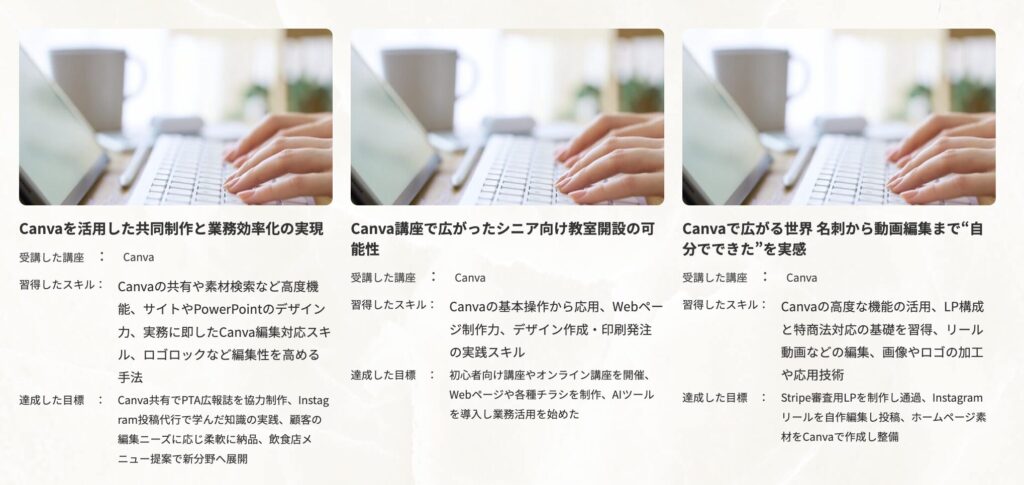
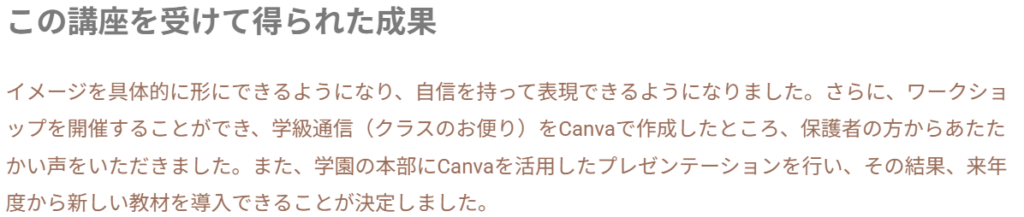
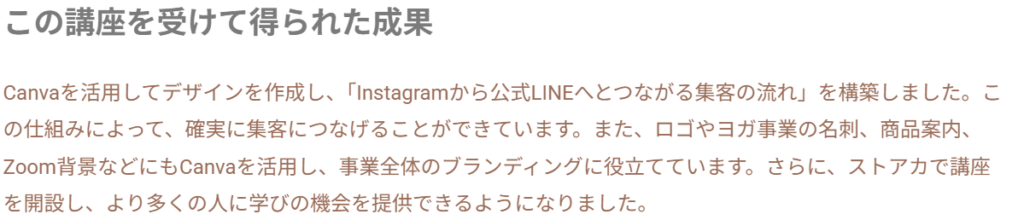
受講された方のお声
\ 2025年12月現在、4000名以上の方にご受講いただいています/

操作だけでなく考え方も身につくポイント
mikimiki webスクールの特徴は、「操作方法」だけで終わらないところです。
・何を一番伝えたいのか
・どこを強調すれば読みやすくなるのか
・見る人の目線はどこに向かうか
こうした“デザインの考え方”まで学べることで、テンプレートを選ぶだけの作業から、「意図を持って作れるデザイン」へと変わっていきます。
その結果、毎回悩み続ける日々から、「こうすればいい」と自分で判断できる状態へ、作業スピードも完成度も、自然と安定していきます。
\ 3CanvaでのWebデザインのスキルを体系的に学ぼう! /
Canva無料テンプレートに関するよくある質問
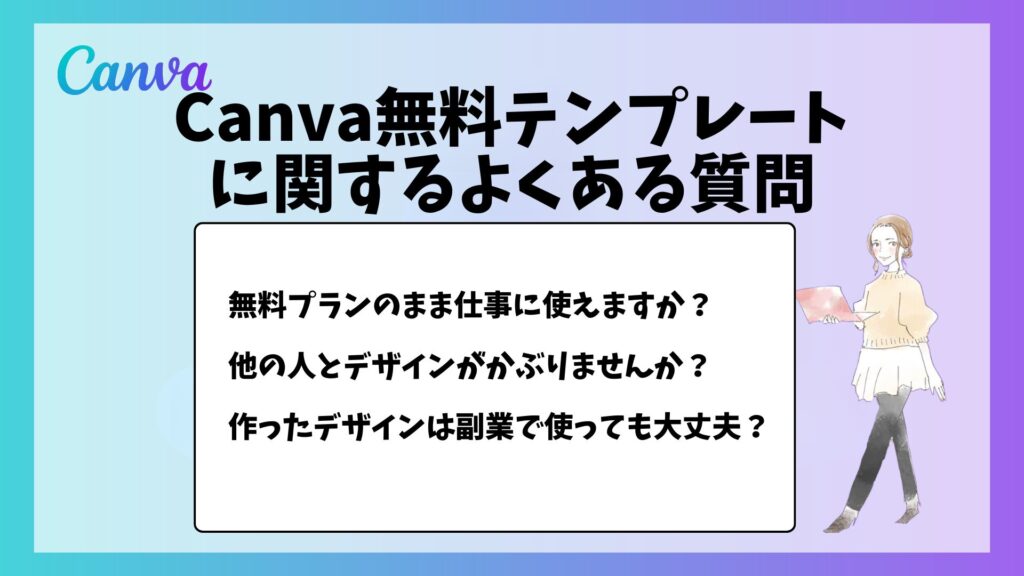
①無料プランのまま仕事に使えますか?
②テンプレートそのままでは他の人とデザインがかぶりませんか?
③Canvaで作ったデザインを販売して副業にすることはできますか?
まとめ
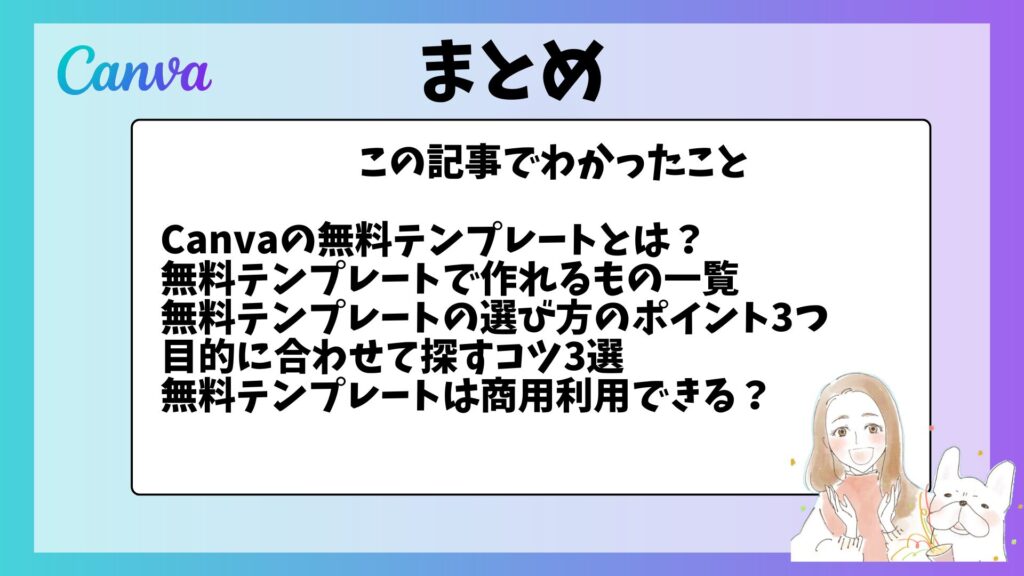
今回はCanvaの無料テンプレートについて徹底解説しました。
無料プランの範囲内でもできることは多くありますので、Canva Proへの切り替えを迷っている方は、まずは使いたい機能・素材・テンプレートが見つかってから検討するのも一つの方法です。
この記事を参考に、ぜひCanvaでの無料テンプレートを活用したデザイン作成にチャレンジしてみてくださいね。

【Canva本累計5万部以上販売のプロが解説】
ゼロから始めるCanva完全マスター講座
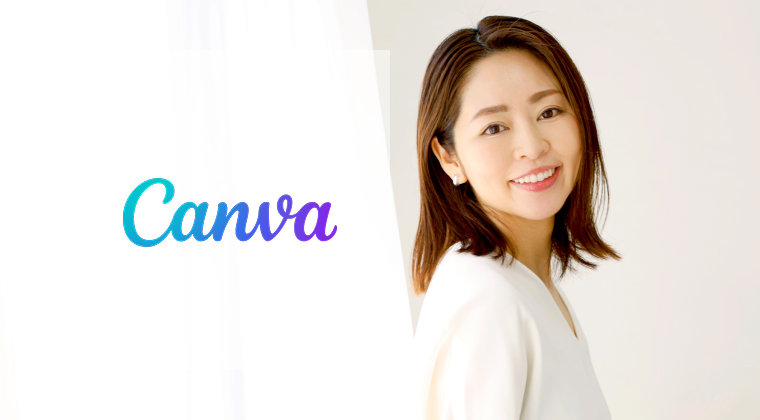
日本初のCanva公式アンバサダーのmikimikiがCanvaを使った制作の基本から最新のアップデートまで解説
趣味からお仕事に活用したい人、Canvaを使って収益化したい人まで、すべてがこの1コースで学べる
・20セクション244レッスン、講座時間は約11時間20分
・2026年9月現在4,500名以上の方が受講
・Canva Global公認のCanva Expertが教える唯一のCanva講座
Webデザインの知識がなくてもデザインや動画が作れるマルチツールとして今世界中で人気のオンラインクリエイティブツールCanva(キャンバ)。
この講座では、Canvaの基礎操作から応用テクニック、収益化のノウハウまでを体系的に解説。初心者でも、受講後には仕事でそのまま活用できるデザインスキルを習得し、ロゴやプレゼン資料、動画編集など、幅広い場面で成果を出せるようになります。
さらに、収益化の具体的な方法を学ぶことで、副業やキャリアアップに繋がる新たな可能性を広げられます。