
Canvaは、Webデザインの知識がなくても簡単におしゃれでクオリティの高いwebデザインを作ることができます。
無料で使うことも出来ますが、有料のProプランはさらに使える機能がたくさんあります。
今回はProプランでできることを13個紹介します。
料金は月額払い・年額払いのどちらかを選ぶことができます。
月額払いの場合は1500円、
年額払いの場合は年間1万2000円です。
年額の方がお得になっています。
>>>Canva Pro30日間無料お試しクーポンはこちら
新しい働き方を目指すための人のmikimiki webスクールでは、
Canvaを使ったデザインをマスターしたい方
Canvaを使ったお仕事をしたい方
Canvaで収益化をしたい方に向けて
・世界で26番目、日本初のオンラインデザインツールCanva公認のアンバサダー(Canva Expert)のmikimikiが教えるCanva Webデザイン講座をご用意しています。
今後さらに重要度が増してくる、オンラインデザインツールCanvaを使った新しいクリエイティブな働き方を目指したい方はCanva講座をチェックしてみてください。
\ Canva Global公認日本初Canva Expertが教える/

目次
1.「ブランドキット」で一貫性を保つ
Canva Proには画面の左側に「ブランドキット」という機能があります。
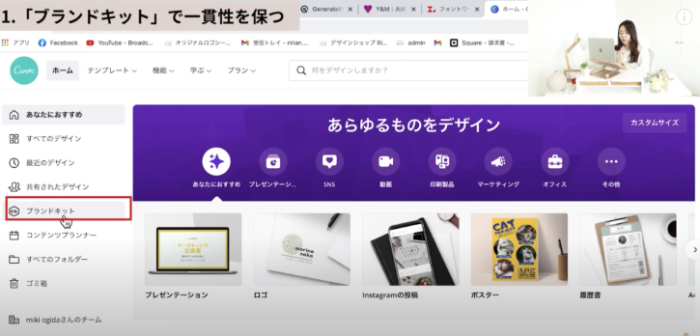
ブランドのロゴデザイン、ブランドカラー、フォントなどを
自分でアップロードすることが可能です。
チーム内でCanvaを共有する際に、
ブランドロゴなどを簡単に入れたり、
ブランドカラーを予め初期設定しておくことで、デザインや資料に統一感が出るので便利です。
デザインに統一感を出すことは、制作物を作る上でとても大切です。
HPを作るときも、一貫したデザインだとブランディングにもつながります。
以下の記事でCanvaのHP作成方法を解説しているので、デザインを統一しながら作ってみましょう。

ブランドキットを設定してから作成してみましょう♪
>>>Canvaでホームページを作成する方法は『【初心者向け】Canvaを使ったホームページの作り方を簡単解説!』の記事で詳しく解説しています。

2.ワンクリックのマジックリサイズ
あらかじめ作成したデザインを
簡単にワンクリックでサイズ変更できます。
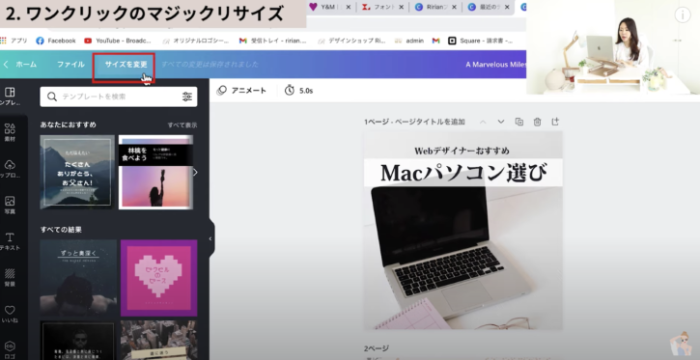
まずは「サイズ変更」をクリックします。
そして「カスタムサイズ」に希望のサイズを入力したり、
デフォルトの「Instagramの投稿」や「ポスター」などを選ぶだけで変更できます。
例えばInstagramの投稿用の正方形デザインを
Twitter用のサイズに変更したい場合はどうなるでしょうか。
1920 × 1080 pxを選んで
「コピーとサイズ変更」を押すと
横長の画像サイズになります。
しかも元のデザインのサイズのデータは残ったままで
新しいサイズで作成できるので便利です。
3.コンテンツプランナーでSNS投稿をスケージュール
今まではSNSごとに文章を変えてアップするのが主流でしたが、
これからはSNS投稿を予約投稿ができます。

Canvaを使ってInstagramの予約投稿する方法
- ① Instagramをビジネスアカウントにしておく
- ② InstagramとFacebookを連携しておく
- ③ CanvaからFacebookへログインして連携する
- ④ 投稿日時を選び、テキストを入力したら「保存してスケジュール」
アップした投稿スケジュールはCanvaトップページの「コンテンツプランナー」から確認できます。
CanvaとSNSを組み合わせて使う方が増えてきた中で、特にInstagramとCanvaの相性はすごくよいと言えます。
4.42万種類のテンプレートへのアクセス
Canva Proでは様々なデザインを簡単に作成できます。
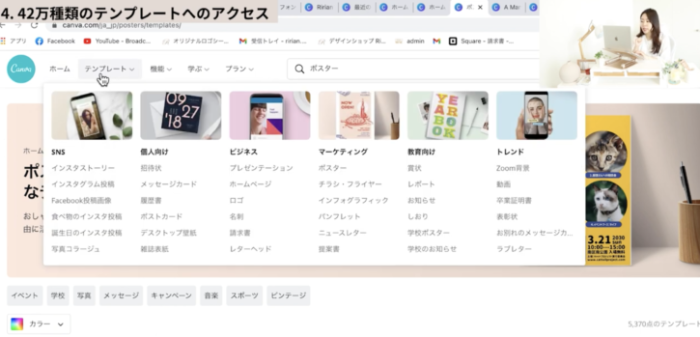
トップページの一番上の「テンプレート」を押すと
様々なデザインが用意されています。
無料版だとアクセスできないテンプレートもある一方で、
Proのみで使用できるプレミアムテンプレートが用意されています。
よりデザインの幅が広げたい方におすすめです。
こちらのサイトからCanvaProをご登録いただくと、30日間の無料トライアルが適用されてお得です。
・トライアル期間中も全ての機能を制限なく利用可能
・トライアル期間は登録から30日間
・期間終了前に解約すれば料金は一切不要
30日間無料お試しできるCanvaProが気になる方はこの機会にぜひチェックしてください。
\CanvaProの30日間無料体験はこちらから!/
5.7500万以上のプレミアム写真、動画、素材が使える
Webデザインを作る上で
写真の素材選びがハードルが高いです。
今までは写真素材を集めてからデザインに組み込むことが主流でした。
しかしCanva Proでは様々な種類の素材が揃っているため便利です。
無料で使える素材はもちろん、
Pro版のみで使用できる素材も用意されています。
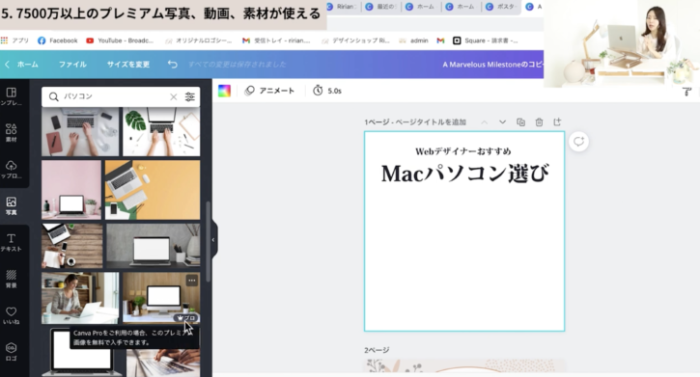
通常は素材選びに料金がかかりますが、
Canva Proでは素材を丸ごと使用できるのでお得です。
素材がたくさん揃っているのは嬉しいことですが、この素材が商用利用できるのか、気になりますよね。
以下の記事で商用利用について解説しているので、読んでみてください。
>>>Canva Pro30日間無料お試しクーポンはこちら

素材を使う前に見ておきましょう♪
>>>Canvaの最新機能が気になる方は『【最新機能紹介】Canva 商用利用や著作権ってどうしたらいいの?』の記事をご覧ください。
6.バージョン履歴で変更の自動保存・復元
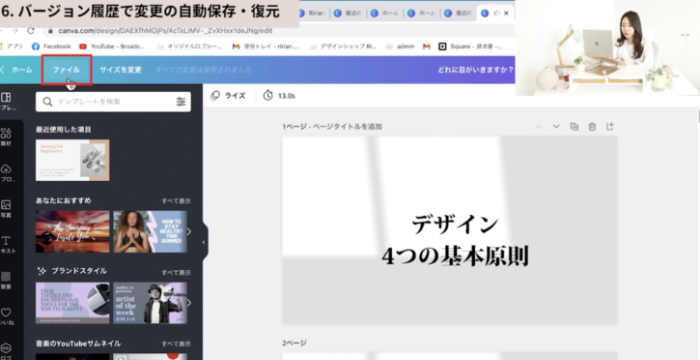
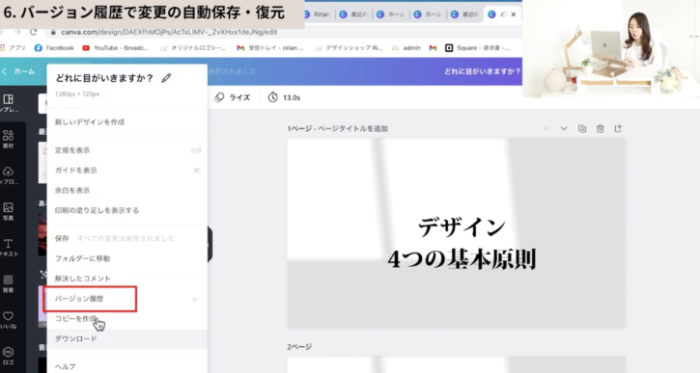
デザインを過去のバージョンに戻したい場合
まずは「ファイル」の「バージョン履歴」をクリックします。
Canvaが自動保存したデータを選び、
「復元」をクリックするだけで
その時のデータに戻すことができます。
デザインを作成する時は上書き保存をすることが多く、
以前のデザインに戻すことが難しいです。
Canva Proだと復元が簡単にできます。
>>>Canva Pro30日間無料お試しクーポンはこちら
7.無制限のフォルダを入手
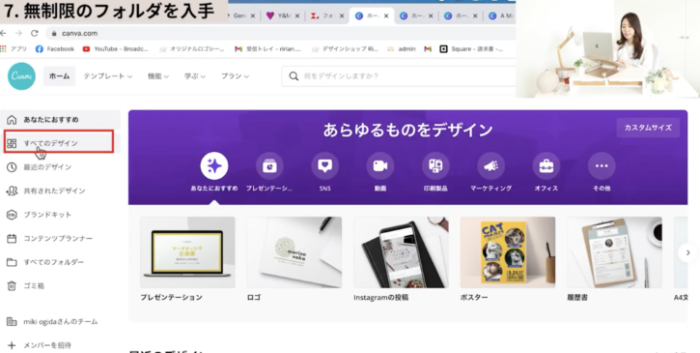
「すべてのデザイン」をクリックすると
自分が今までに作ったデザインが保存されています。
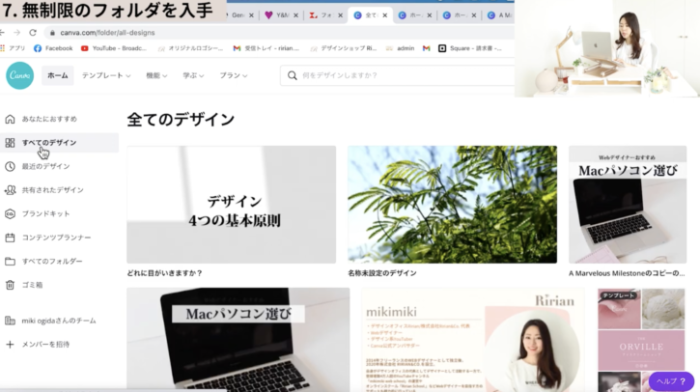
最近作ったデザインは見つけやすいですが
月日が過ぎたデザインを見つけるのはスクロールに時間がかかってしまいます。
このような時は「フォルダ機能」が便利です。
無料版だと作成できるフォルダ数に制限がありますが、
Pro版だと無制限でフォルダを作成できます。
例えば「Instagram投稿」や「資料」などのように
ジャンルごとにフォルダ分けをできます。
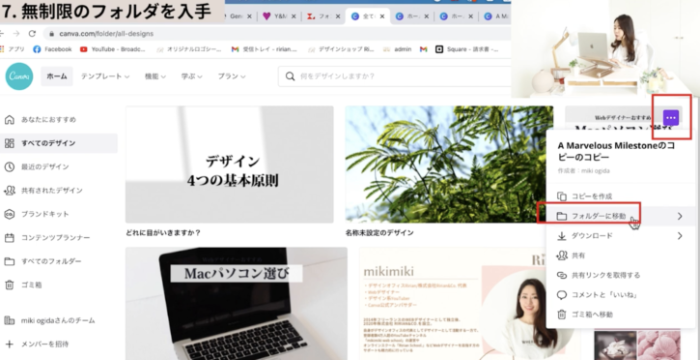
以前に作成したデザインを簡単に遡ることができます。
>>>Canva Pro30日間無料お試しクーポンはこちら
8.3000以上のプレミアムフォントにアクセス
無料版でもたくさんのフォントが提供されていますが、
Pro版だとプロが作成した3000以上のフォントにアクセスすることができます。
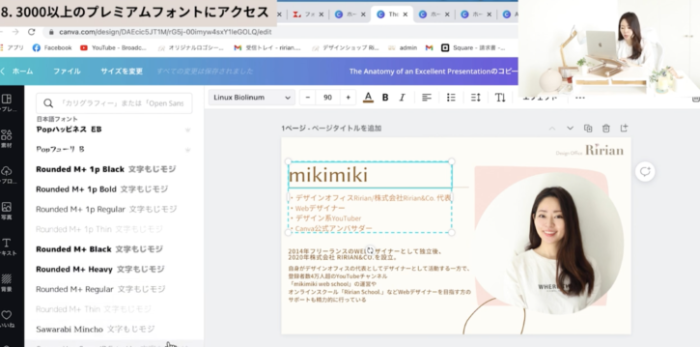
フォントはライセンス費用が高い場合が多いですが、
Canva Proだと料金内でフォントを自由自在に使えるのでお得です。
ゴシック体や明朝体など、幅広いフォントが用意されています。
Webデザインはフォントによって印象が変わります。
Pro版だと使用できるフォントの種類が幅広いため、
ぜひ試してみてください。
CanvaProに登録をすると、フォントだけでなく、テンプレートや機能増え、デザインの幅が大きく広がります。
>>>Canva Pro30日間無料お試しクーポンはこちら
▼公式LINE登録で『Canvaおすすめフォント集』をプレゼント!
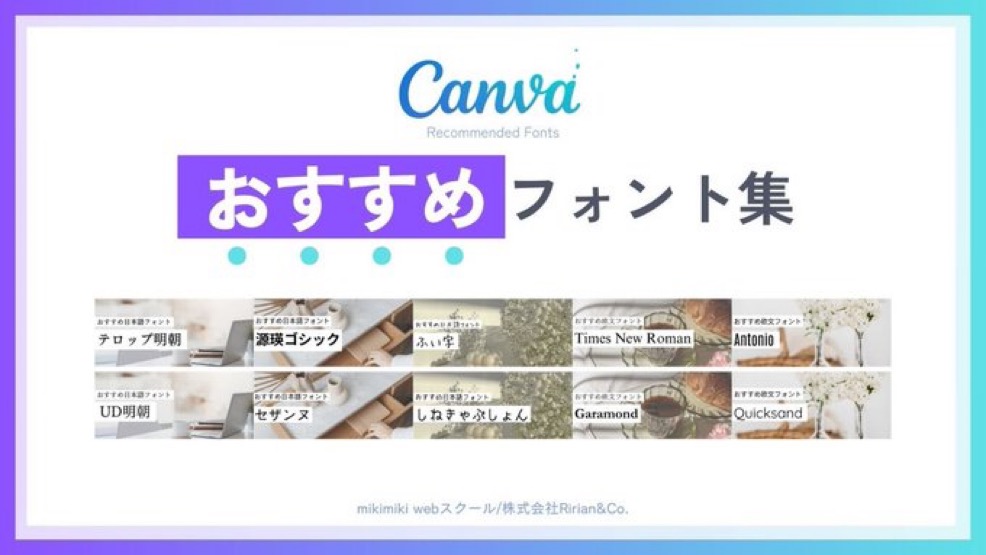
ホームぺージのフォント選びに迷ったときは、mikimiki webスクールで配布中の「Canvaおすすめフォント集」をぜひ活用してみてください。
日頃からCanvaを使いこなしている私が厳選した“今すぐ使えるおしゃれフォント”を、公式LINE登録者限定でプレゼントしています。
LINE限定の勉強会も開催中です。
気になる方は、この機会にぜひチェックしてみてくださいね。
\LINE限定勉強会も開催中!/
9.20倍以上のクラウドベースのストレージ
大きなデザインファイルでPCが重くなったり、
過去のファイルを探すのに時間がかかる…。
そのような経験をされた方が多いと思います。
Canva Proでは1TBのクラウドベースのストレージが用意されています。
無料版のストレージは5GBですが、
画像や素材をアップロードすると消費が早いです。
1TBあると、たくさんの画像や動画をアップロードできます。
クラウドストレージは自分が作ったテンプレートデザインではなく、
自分がアップロードする画像や動画のデータとなります。
>>>Canva Pro30日間無料お試しクーポンはこちら
10.アニメーションデザイン
アニメーションでデザインに命を吹き込むことができます。
デザインにアニメーションをつけるための
「アニメ―ト」という機能があります。
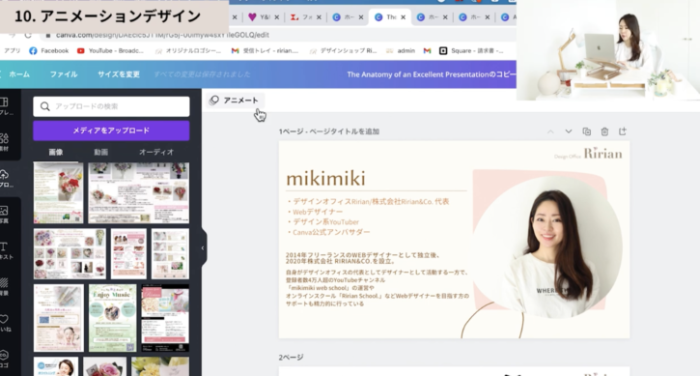
少しずつ文字が出てくる「ブロック」や
ふわっと出てくる「プリーズ」など
様々なアニメーションが用意されています。
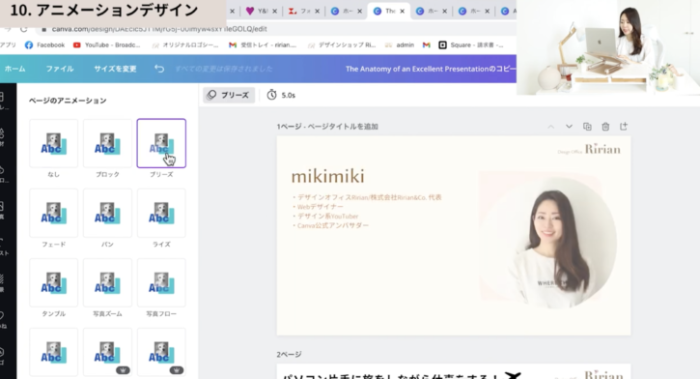
Pro版のみのアニメーションもあります。
デザインに動きをつけるだけで
自分が魅せたいようなデザインを作ることができます。
Canvaで作ったプレゼンテーション資料において
次のページに進む時に動きをつけることで
資料を見ている人にとって楽しんでもらうことができます。
とても便利な機能なので
ぜひ試してみてください。
>>>Canva Pro30日間無料お試しクーポンはこちら

アニメートを覚えたらCanvaで動画編集もやってみましょう!
>>>Canvaの動画編集機能について知りたい方は『【PC版・初心者向け】Canvaで動画編集する手順』の記事をご覧ください。

11.カスタムファイルタイプをダウンロード
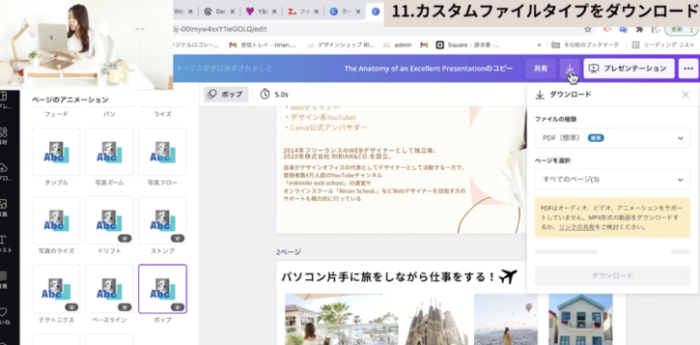
作成したデザインをダウンロードする時は
「ダウンロード」をクリックして
保存したい拡張子をプルダウンから選びます。
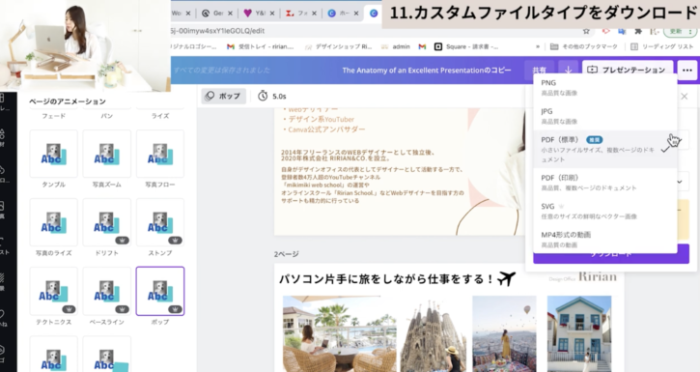
ダウンロードする際に解像度を上げたり、
背景透過したり、
ファイルを圧縮できます。
たくさんの種類のデータから
自分が求めているデータでダウンロードできるのが
Canva Proの大きな特徴です。
>>>Canva Pro30日間無料お試しクーポンはこちら
12.25000を超える音声トラック
Canva Proでは様々な音声トラックが用意されています。
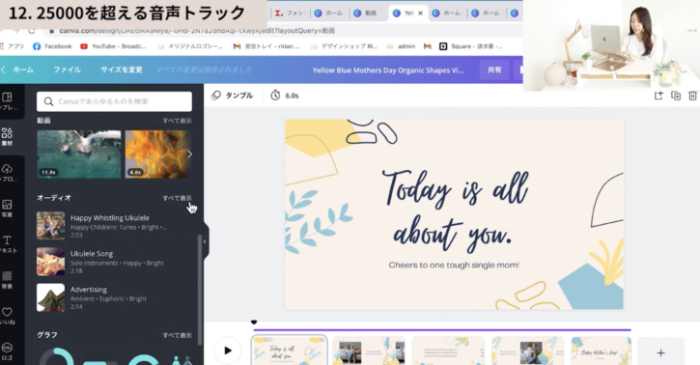
デザイン作成画面で「オーディオ」をクリックすると
旅行やトラックなど、
青春別の音楽がたくさんあります。
私がYouTubeで動画を作る際に
音楽をダウンロードするために
年間数万円もの契約をすることもありました。
無料版の場合は75の音声しか用意されていません。
しかしCanva Proだと
写真や動画だけでなく、
25000もの音声も使うことができるので便利です。
>>>Canva Pro30日間無料お試しクーポンはこちら
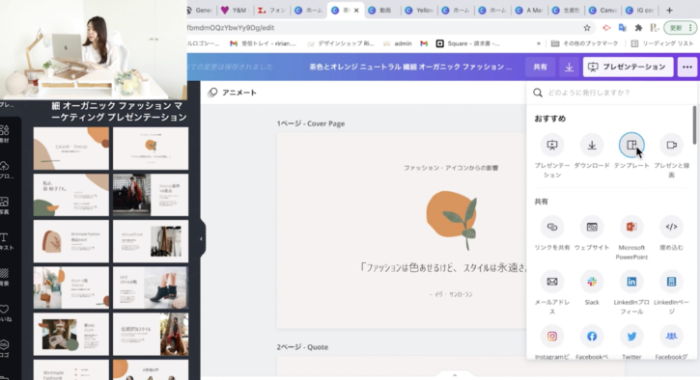
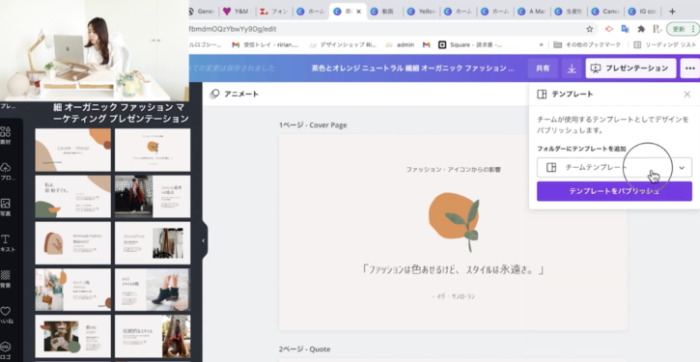
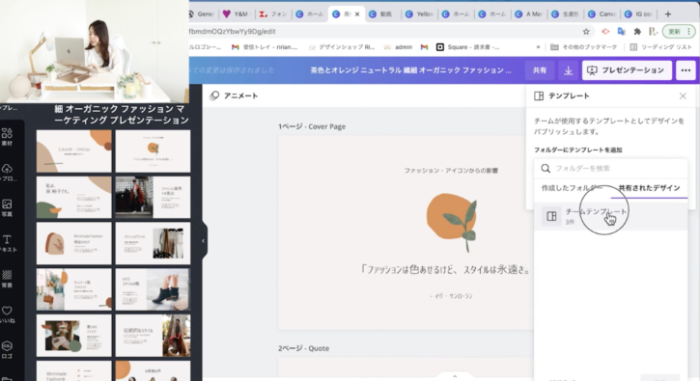
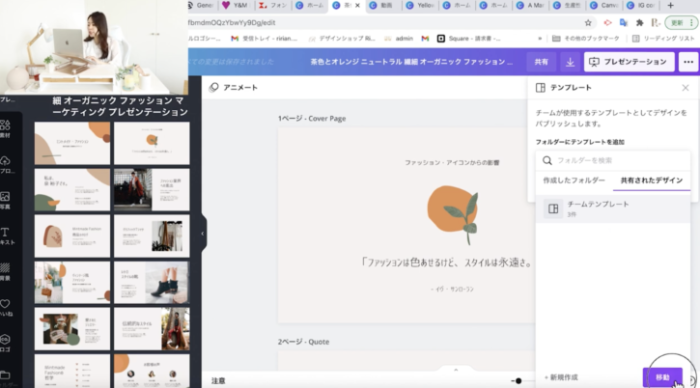
13.チームテンプレートを作成
Canva Proユーザーのみが使用できるチームテンプレートがあります。
作りたいデザインのイメージがあった場合に、
チームで共有することができます。
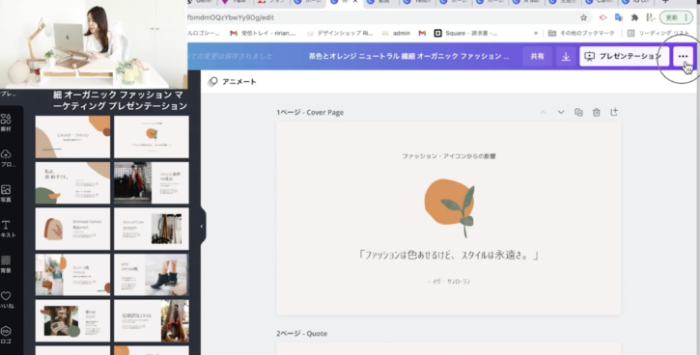
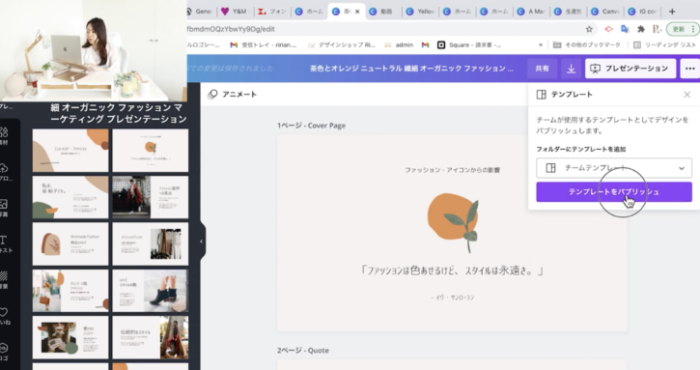
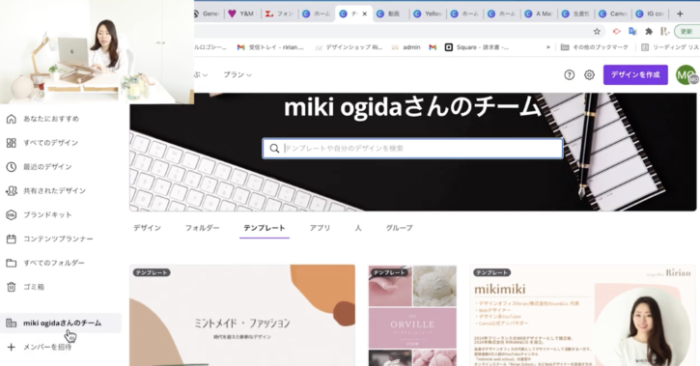
チームでデザインを作る時は、
配色やイメージの共有が難しいです。
これらの情報をしっかりと共有することができるのが
Canvaのチームテンプレートです。
Canvaでチームを作るときの人数は何人?
チームは4名まで招待できるので、最大5名での利用が可能です。
チームで使うときの料金は?
>>>Canva Pro30日間無料お試しクーポンはこちら
まとめ
皆さんいかがでしたか?
今回はCanva Proの優秀な機能13個をご紹介しました。
ぜひCanva Proに登録して便利さを体感してみてください。
>>>Canva Pro30日間無料お試しクーポンはこちら
新しい働き方を目指す人のためのmikimiki webスクールから、デザインやWebスキルを学びたい方にお知らせです。
・世界で26番目、日本初のオンラインデザインツールCanva公認のアンバサダー(Canva Expert)のmikimikiが教えるCanva Webデザイン講座
・イラストレーターの基本操作、デザインの基礎知識、ロゴデザイン、ショップカード、名刺、YouTubeサムネイルの作成⽅法、印刷会社への⼊稿⽅法まで教えるAdobe Illustrator(イラストレーター)講座
・今話題の生成AIChatGPT講座や、未経験からAIデザイナーを目指せるMidjourney完全マスター講座
・集客や売上UPにつなげるInstagram・LINE公式アカウント運用やセールスライティング、WordPressサイト構築、などのさまざまな講座をご用意しています。
今後デザインやマーケティング、最新のAI知識を身につけてお仕事につなげたい方はmikimiki webスクールをぜひチェックしてみてくださいね。
\ Canva Expertが教える/
\ Canva以外の講座はこちら!/

▼Canva無料版・有料版に迷っている方は『【無料?有料?どっちにする?】生産性が劇的アップするCanva Pro 有料版の優秀な機能13選』の動画をご覧ください。
【Canva本累計5万部以上販売のプロが解説】
ゼロから始めるCanva完全マスター講座
日本初のCanva公式アンバサダーのmikimikiがCanvaを使った制作の基本から最新のアップデートまで解説
趣味からお仕事に活用したい人、Canvaを使って収益化したい人まで、すべてがこの1コースで学べる
・20セクション244レッスン、講座時間は約11時間20分
・2026年9月現在4,500名以上の方が受講
・Canva Global公認のCanva Expertが教える唯一のCanva講座
Webデザインの知識がなくてもデザインや動画が作れるマルチツールとして今世界中で人気のオンラインクリエイティブツールCanva(キャンバ)。
この講座では、Canvaの基礎操作から応用テクニック、収益化のノウハウまでを体系的に解説。初心者でも、受講後には仕事でそのまま活用できるデザインスキルを習得し、ロゴやプレゼン資料、動画編集など、幅広い場面で成果を出せるようになります。
さらに、収益化の具体的な方法を学ぶことで、副業やキャリアアップに繋がる新たな可能性を広げられます。