
あなたはいま、ChatGPTを使っている最中に突然「メモリがいっぱいです」というエラーが出て、困っていませんか?
「えっ、メモリって何?どうすればいいの?」「履歴を消せばいいの?それとも有料にしないとダメ?」
その焦る気持ち、よく分かります。
急に「メモリがいっぱいです」と言われても、何をどうすれば良いか分からないですよね。
私はこれまで、YouTube登録者35万人のチャンネルや、受講生2,900名を超えるChatGPT講座を通して、多くのAI活用法を検証してきました。
そんな私が結論からお伝えすると、このエラーは「設定から不要な記憶を削除」すれば、無料プランのままでもすぐに解消できます。
この記事では、PC・スマホそれぞれの解決手順について、以下の内容を詳しく解説します。
| 【PC版】メモリを削除・整理する3つの解決策 | ・ 設定画面から「保存されたメモリ」を手動で削除する ・ メモリ機能を一時的にオフにする ・ 有料版にアップグレードする |
| 【スマホ版】メモリを削除・管理する方法 | ・ 設定画面から「保存されたメモリ」を手動で削除する ・ メモリ機能を一時的にオフにする ・ 有料版にアップグレードする |
| チャットでメモリを消去する方法 | ・チャットで会話しながら特定の記憶を消去する |
| メモリ機能を使う際の注意点 | ・ 「チャットの履歴」と「メモリ」の違い ・ 「一時的なチャット」の活用 ・ 個人情報の扱い |
この記事を読めば、もうメモリのエラーに悩まされることはありません。
初心者の方でも迷わず操作できるように、画像つきで丁寧に解説します。

▼【超速報】遂にChatGPTにメモリ機能(記憶保持)キタ!待望アップデート!
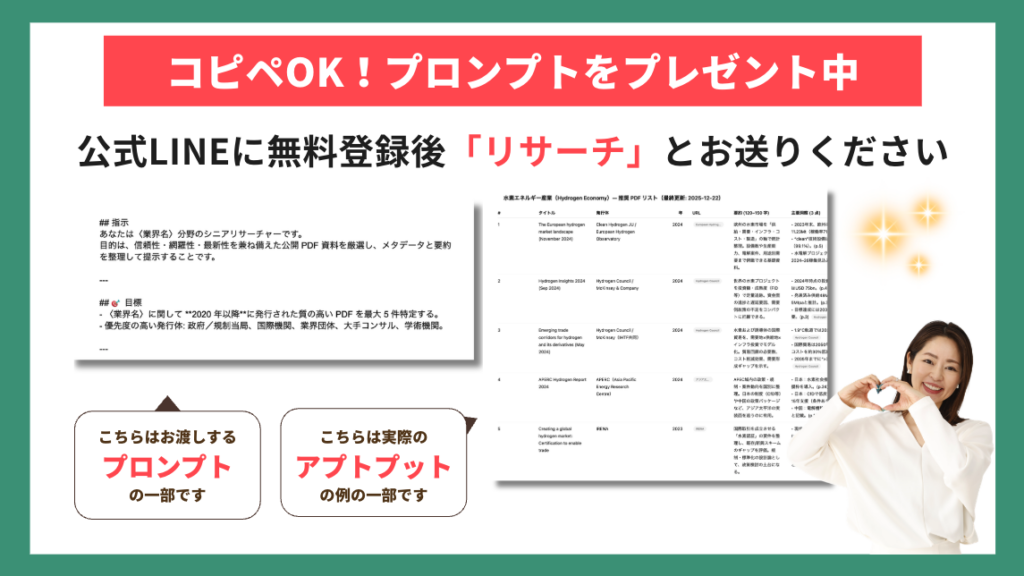
現在公式LINEでは、厳選プロンプト集をプレゼント中です。コピペするだけで使える便利なプロンプトばかりです。気になる方は、公式LINE登録後、「リサーチ」と送ってください。
目次
ChatGPTの「メモリ機能」とは?
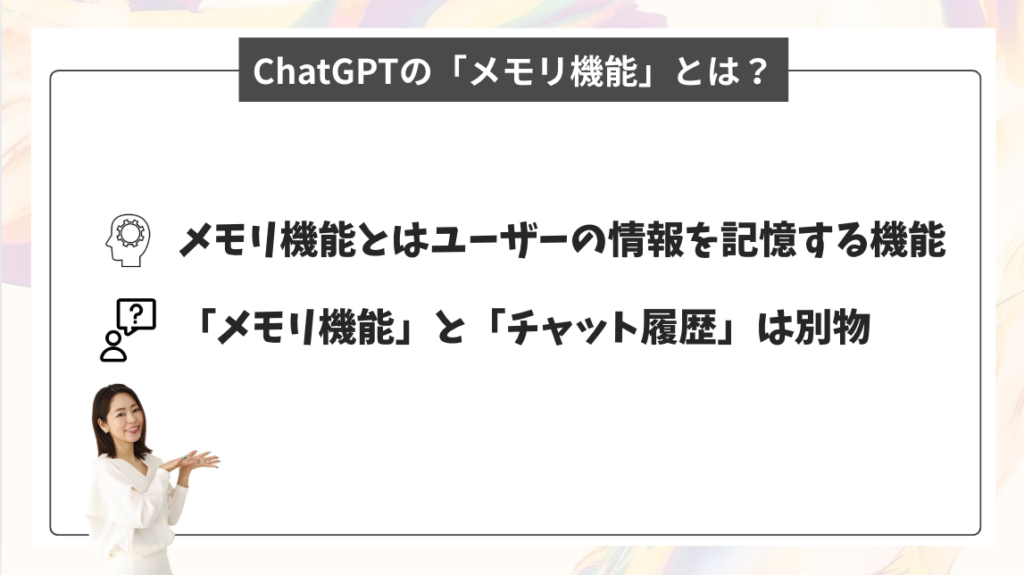
ChatGPTには、あなたとの会話から「これは覚えておいた方がいい」と判断した情報を、自動的に記憶する機能があります。もちろん、「〇〇について覚えておいて」と直接お願いすることも可能です。
こうして、あなたに関する情報を継続的に記憶してくれる便利な仕組みのことを、メモリ機能と呼びます。
今回の「メモリがいっぱいです」というエラーは、この記憶するための保存容量がいっぱいになったときに現れます。つまり、あなたのことを覚えすぎて、新しい情報を書き込むスペースがなくなったということです。
よくある勘違いですが、「メモリ機能」と「会話のログ(チャット履歴)」は別物です。
会話ログがいくら溜まってもメモリ容量には影響しません。そのため、古いチャット履歴を削除しても、このエラーは解消されません。
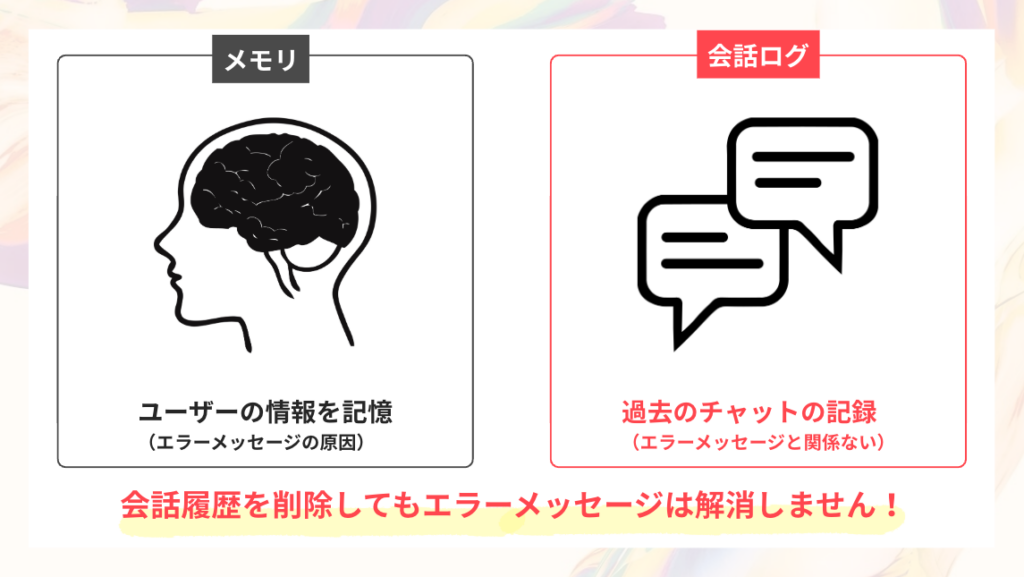
エラーを解消するには、3つの方法があります。次の章では、この3つの解決策の具体的な手順を、操作画面付きで、パソコン版・スマホ版それぞれ分かりやすく解説します。

パソコン版で「メモリがいっぱいです」を解消する3つの方法
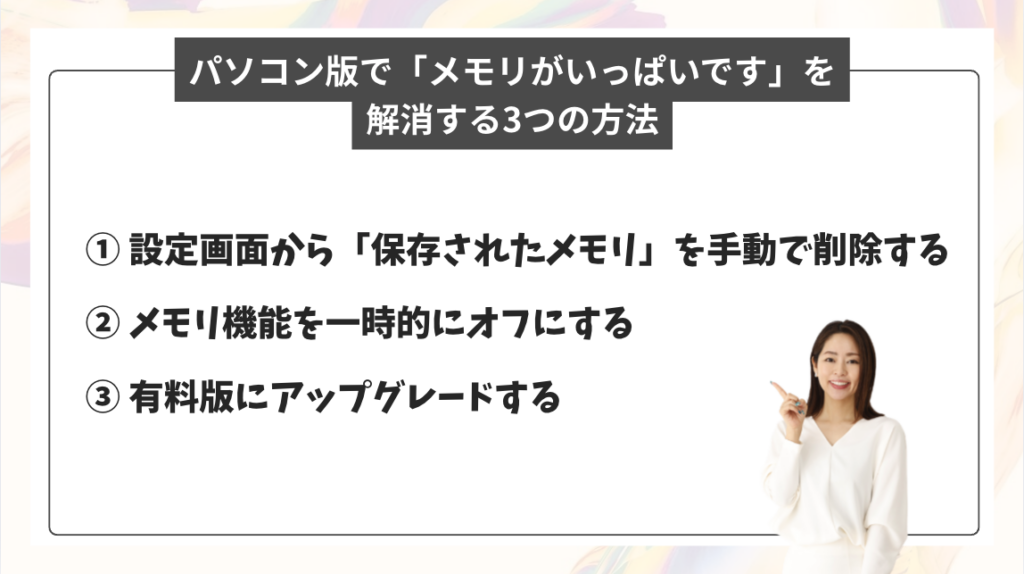
まず、パソコン(ブラウザ)でChatGPTを使っている方向けの解消法を紹介します。
以下の3つの方法から、自分に合ったものを選んで試してみてください。
【▼この章では以下の順番で解説します。】
① 設定画面から「保存されたメモリ」を手動で削除する
② メモリ機能を一時的にオフにする
③ 有料版にアップグレードする
① 設定画面から「保存されたメモリ」を手動で削除する
一番確実な方法です。不要なメモリを個別に選んで削除できます。
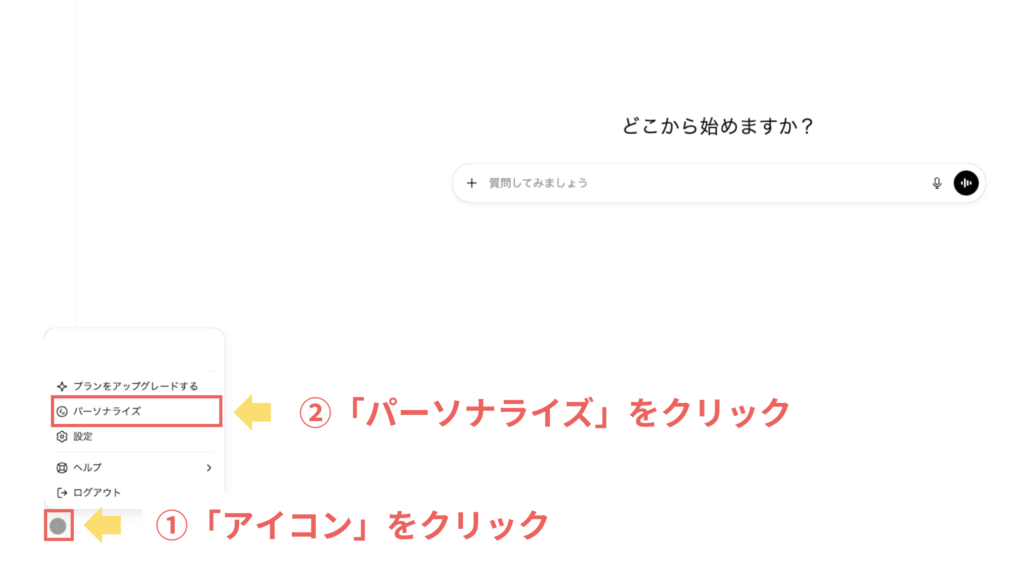
画面左下のアイコンをクリックし、「パーソナライズ」を開きます。
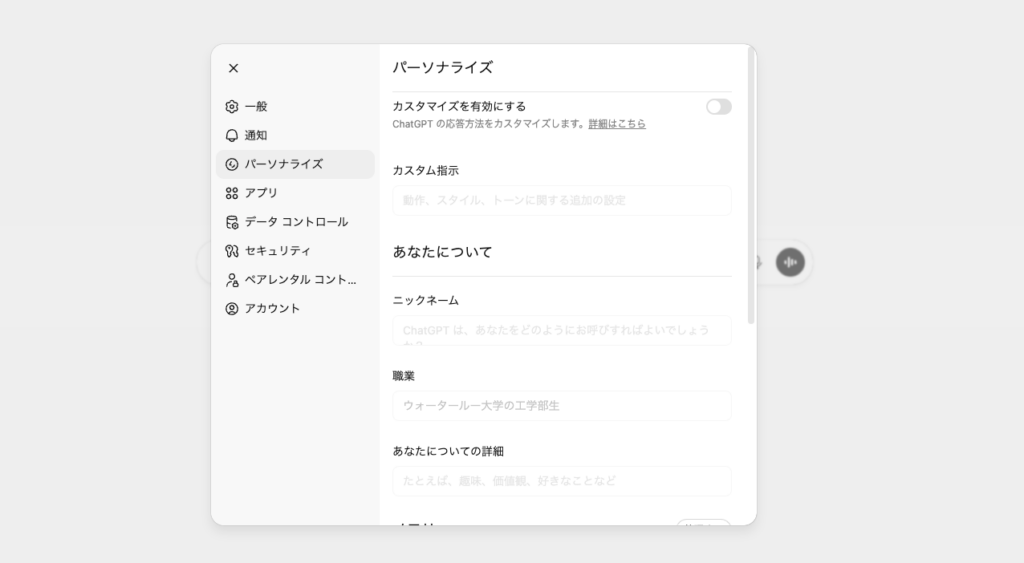
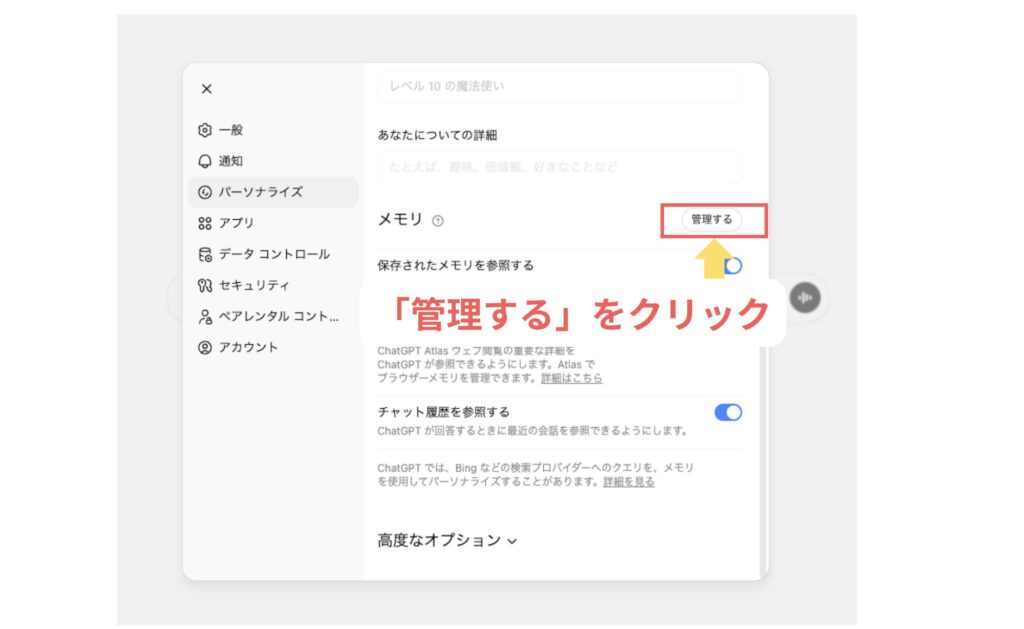
画面を下にスクロールをし、「メモリ」の項目の「管理する」をクリックします。
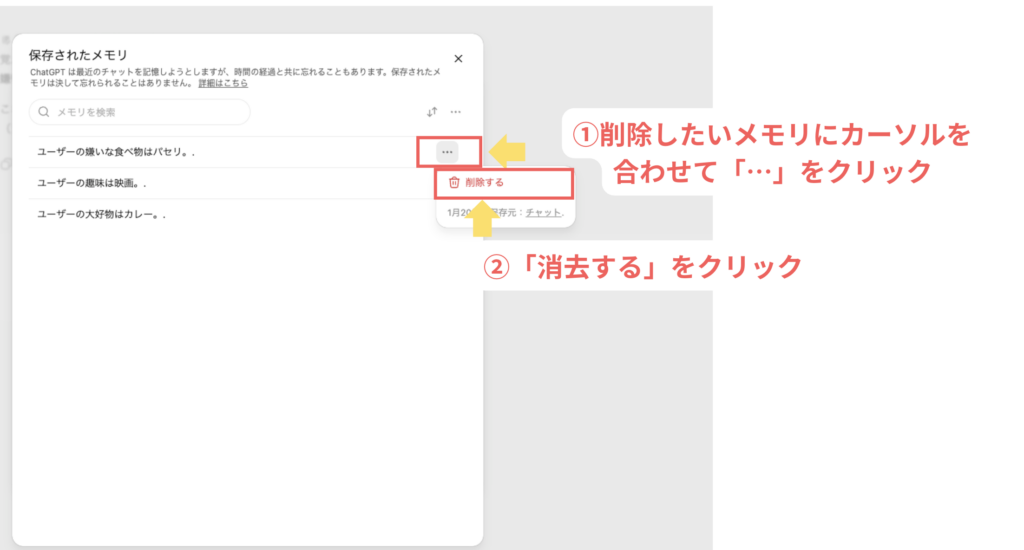
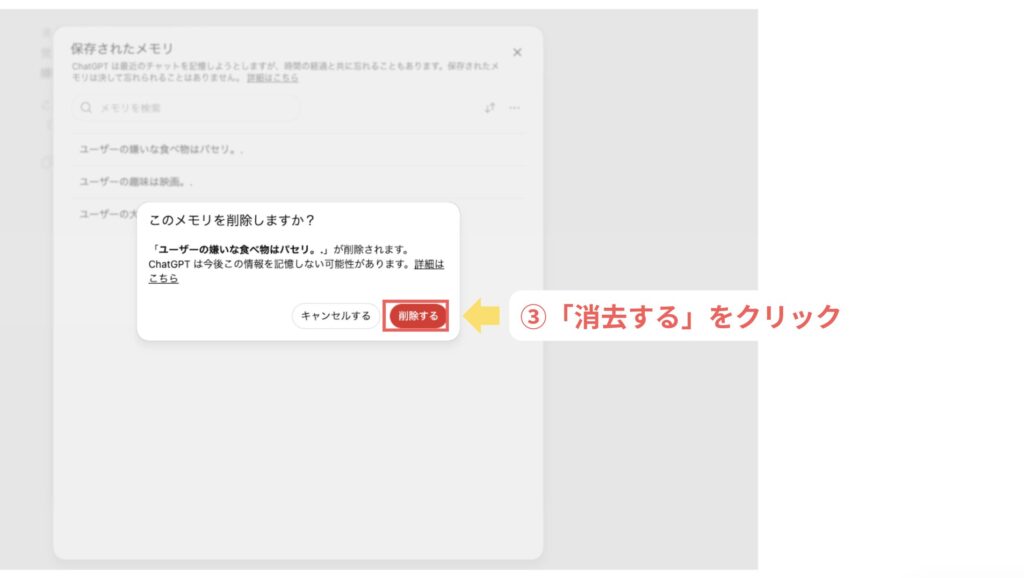
保存されているメモリ一覧が表示されるので、削除したいメモリを選択し削除します。
②メモリ機能を一時的にオフにする
「今はメモリを使わなくていい」「エラーを気にせず使いたい」という場合は、メモリ機能をオフにすることができます。
画面左下のアイコンをクリックし、「パーソナライズ」を開きます。
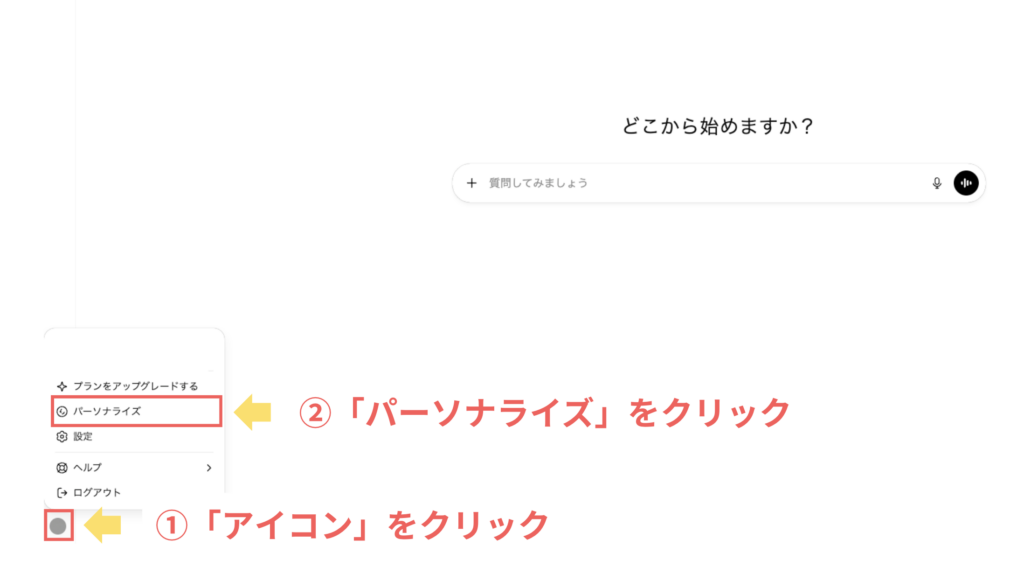
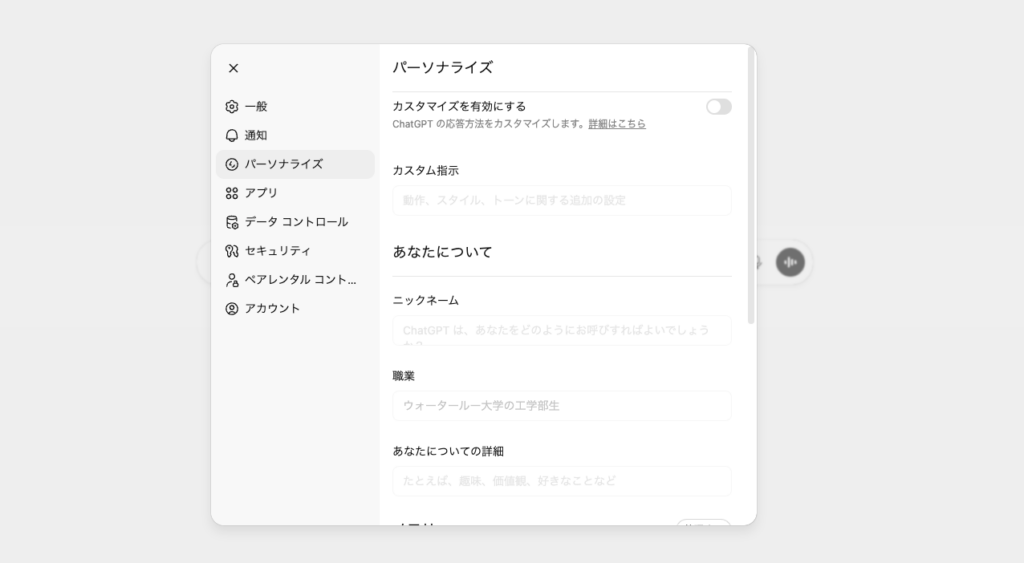
画面を下にスクロールをし、「メモリ」の項目の「保存されたメモリを参照する」をオフにします。
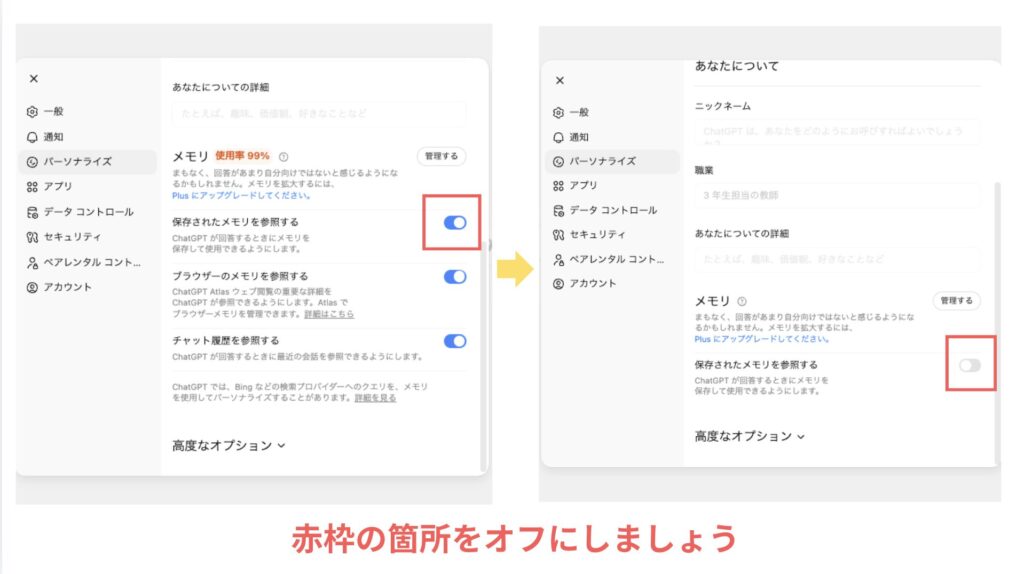
これで、新しいメモリは保存されなくなり、エラーも出なくなります。
③ 有料版にアップグレードする
「毎回細かく削除するのが手間に感じる」「今後はより本格的に活用していきたい」そのように感じている方は、選択肢のひとつとして有料版を検討してみるのもおすすめです。
現在、ChatGPTには3つの有料プランがあり、それぞれメモリの扱いが異なります。
| プラン | 価格(月額) | メモリ機能 | 特徴 |
|---|---|---|---|
| Go | 1,500円 | 拡張 | メモリ容量が増える (※無制限ではない) |
| Plus | 3,000円 | 自動管理 | メモリ満杯の心配がなくなる&高度なモデル使える |
| Pro | 30,000円 | 自動管理 | メモリ満杯の心配がなくなる&最上位モデルを使える |
「Goプラン」でもメモリ容量は拡張されますが、あくまで「拡張」であり、完全な無制限ではありません。一方、「Plusプラン」以上であれば、公式からも「メモリ満杯の心配はない」と明言されています。
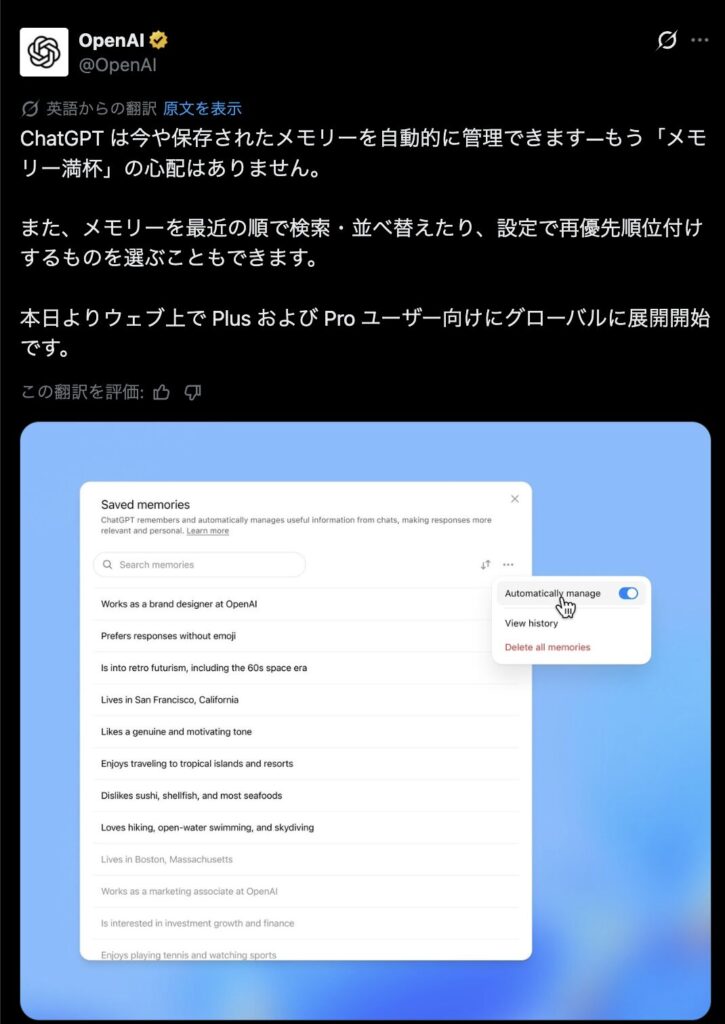
また、メモリ機能以外にも様々なメリットがあります。有料プランについて気になる方はこちらの記事もあわせてご覧ください。

【ブラウザ版】アップグレードの手順
有料版への課金方法は以下のとおりです。
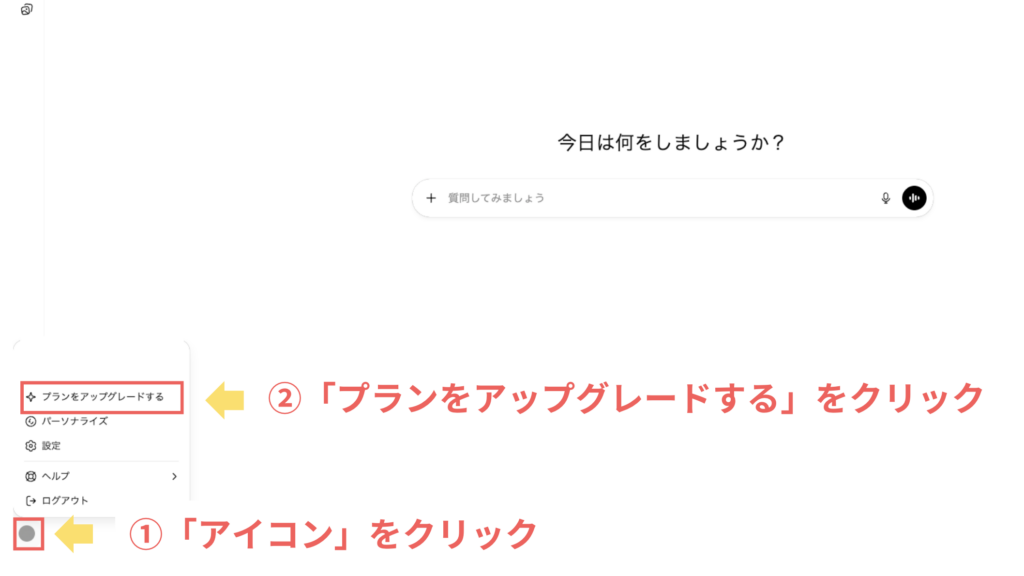
画面左下のアイコンをクリックし、「プランをアップグレードする」を開きます。
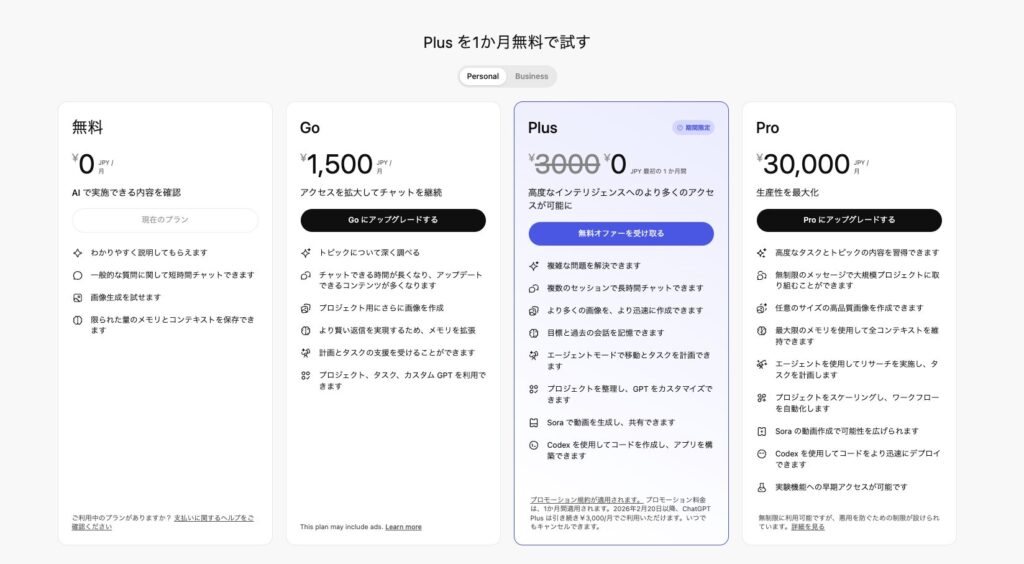
「Go」「Plus」「Pro」の3つのプランの中から、好きなプランを選択します。
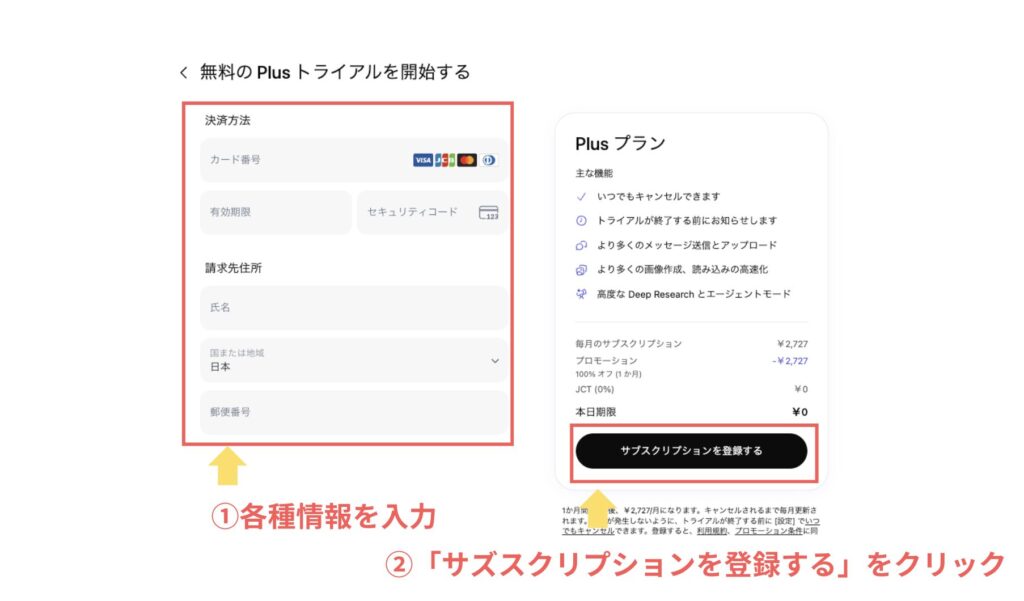
各種情報を入力し、「サブスクリプションを登録する」をクリックすると登録ができます。
2026年1月現在は、Plusプランが1ヶ月無料で使えるキャンペーンを実施しています。

公式LINEでは、「ChatGPT本当に役立つ厳選GPTs10選」や「画像生成おすすめプロンプト集」を無料プレゼント中。最新のAIトレンドや限定勉強会の情報もお届けしています。ぜひ気軽にお友達登録してみてください。
スマホ版で「メモリがいっぱいです」を解消する3つの方法
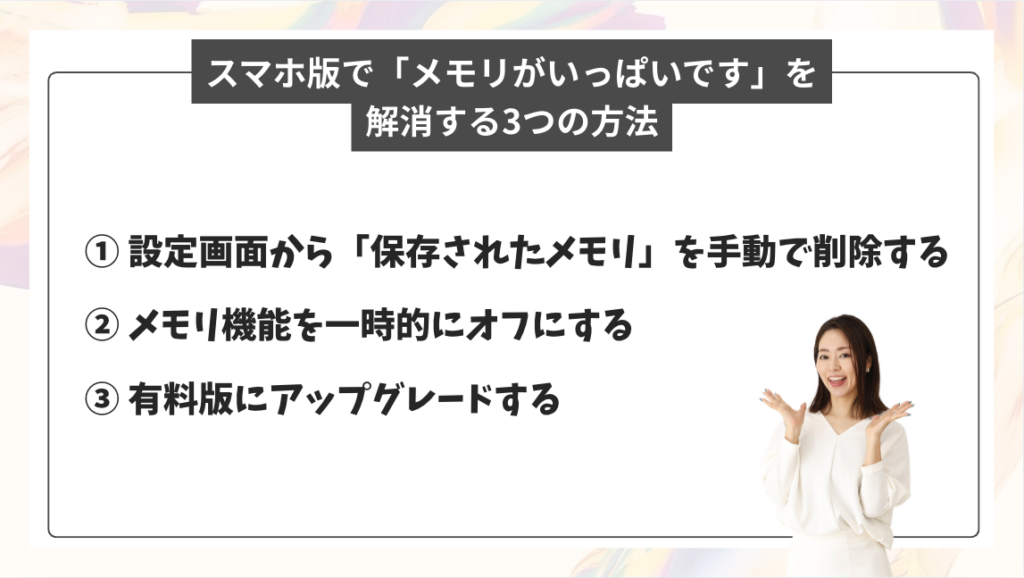
続いて、スマホアプリ版での手順です。
PC版と同様に3つの解決策がありますが、メニューの場所が少し異なるので、画面の手順を見ていきましょう。
【▼この章では以下の順番で解説します。】
① 設定画面から「保存されたメモリ」を手動で削除する
② メモリ機能を一時的にオフにする
③ 有料版にアップグレードする
①設定画面から「保存されたメモリ」を手動で削除する
スマホからでも個別にメモリを選んで消すことができます。
スマホでChatGPTのアプリを開きます。
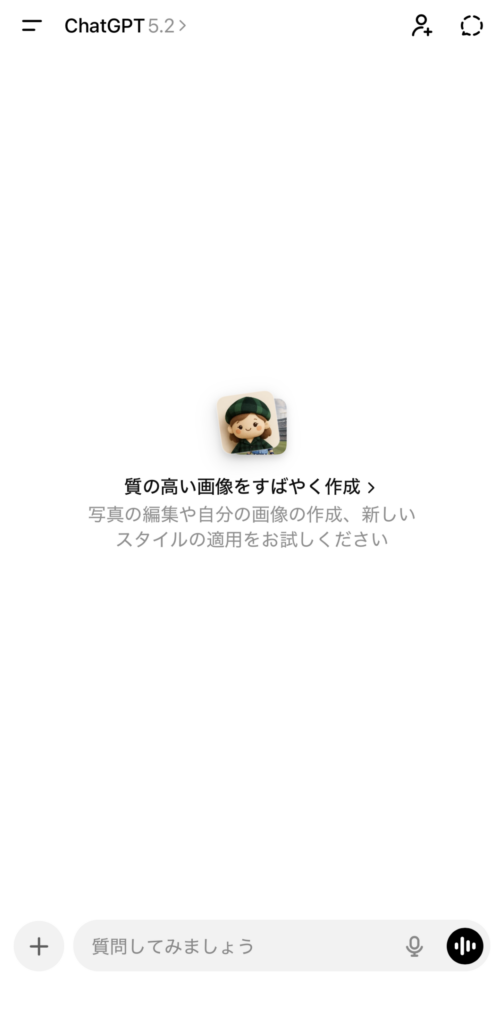
画面左上の「2本線」をタップし、「アイコン」、「パーソナライズ」と進みます。
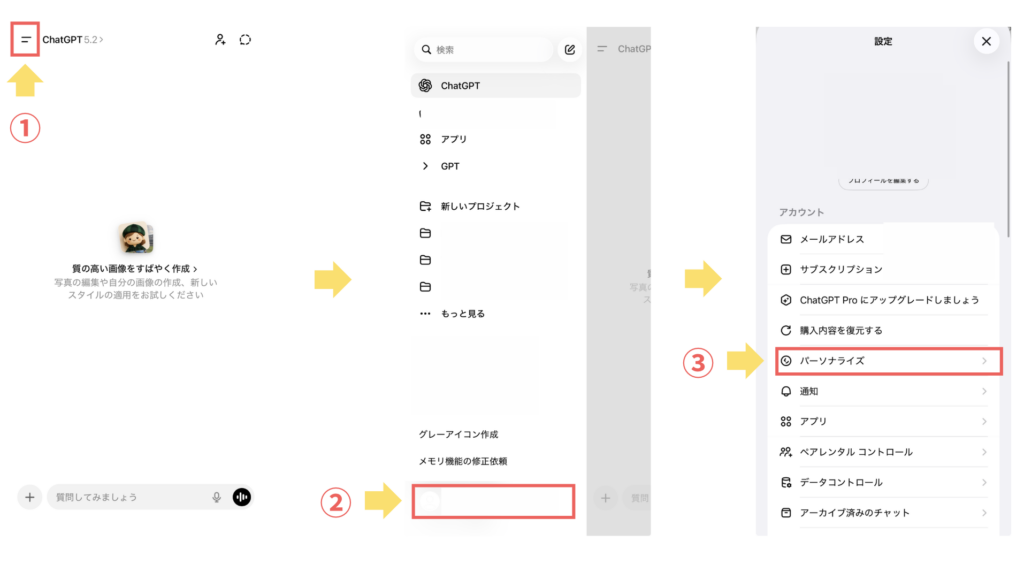
画面を下にスクロールし「メモリ」をタップ、「メモリを管理する」に進みます。
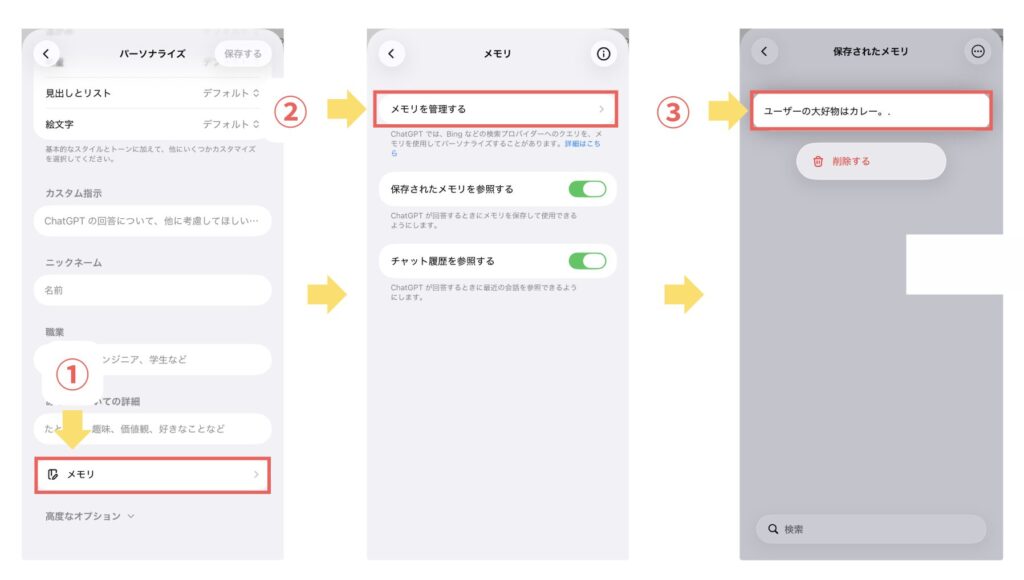
削除したいメモリを長押しして「削除する」をタップすると削除ができます。
② メモリ機能を一時的にオフにする
一時的にエラーを止めたい場合の手順です。スマホ版の手順は以下のとおりです。
画面左上の「2本線」をタップし、「アイコン」、「パーソナライズ」と進みます。
画面を下にスクロールし「メモリ」をタップし「保存されたメモリを参照する」をオフにします。
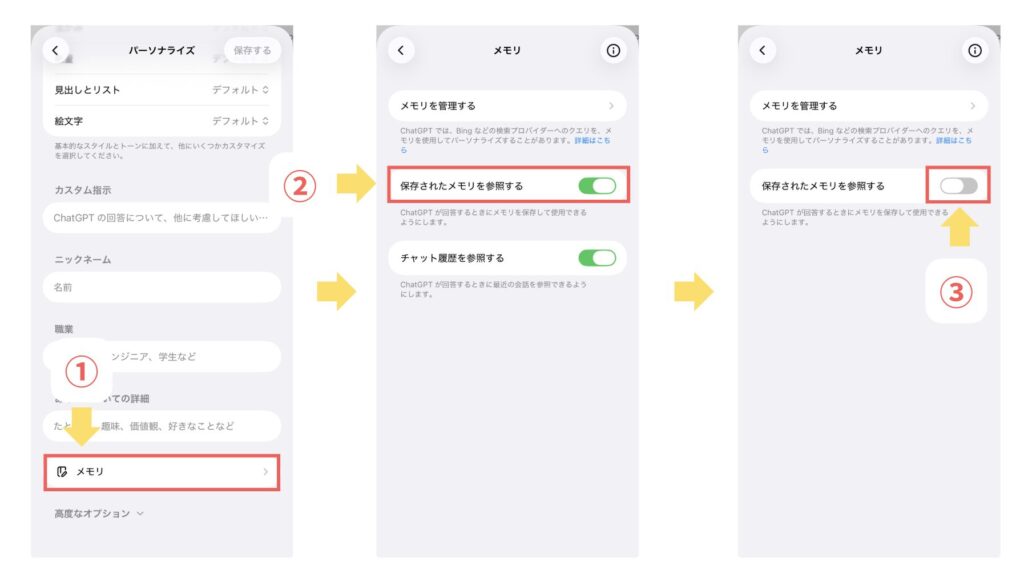
これで設定は完了です。
③ 有料版にアップグレードする
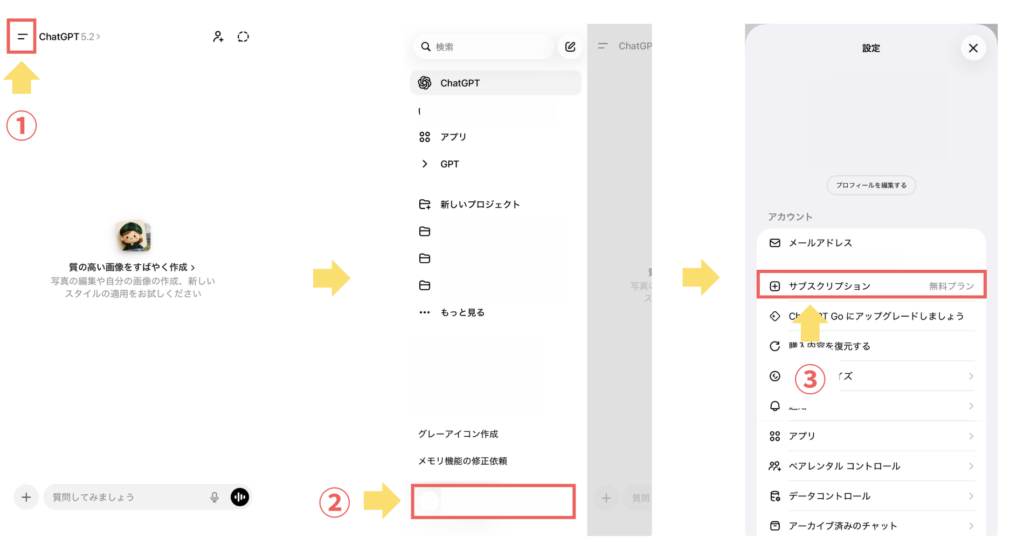
アプリ内からだと、2026年1月現在だと、「Goプラン」しか選べない状態です。「Plusプラン」や「Proプラン」を選びたい場合は、ブラウザ版から申し込む必要があります。
画面左上の「2本線」をタップし、「アイコン」、「サブスクリプション」と進みます。
「1500円でアップグレードする」をタップし、スマホ決済をします。
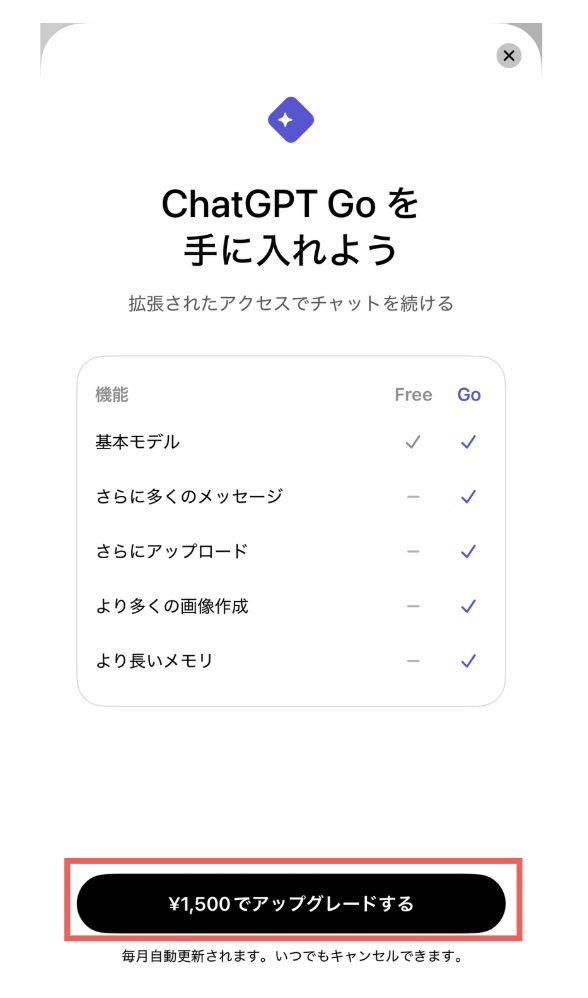
スマホアプリ版の場合、決済は各アプリストア経由となります。

ChatGPTの使い方をマスターしたい方には、0から始めるChatGPTプロンプトエンジニアリング&画像生成マスター講座がおすすめです。スマホで1日3分から、専門用語なしでわかりやすく学べます。
チャットでメモリを消去する方法
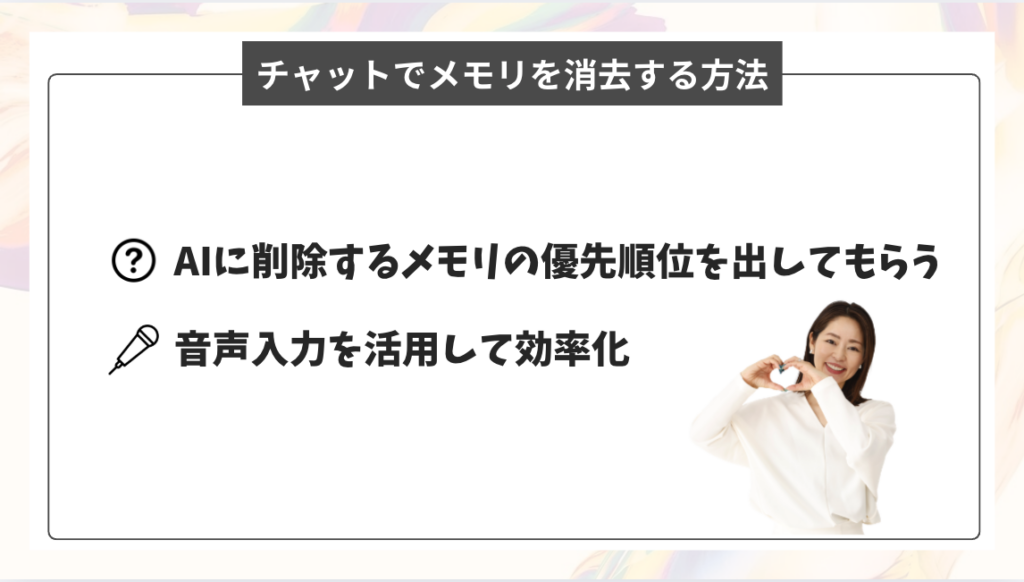
ここでは、「まだエラーは出ていないけれど、そろそろ整理しておきたい」という時に使える応用テクニックを紹介します。
この方法は「メモリがいっぱいです」というエラーが出ている状態では使えません。エラーが出ている場合は、先ほど紹介した3つの方法をお試しください。
チャットで会話しながら特定の記憶を消去する
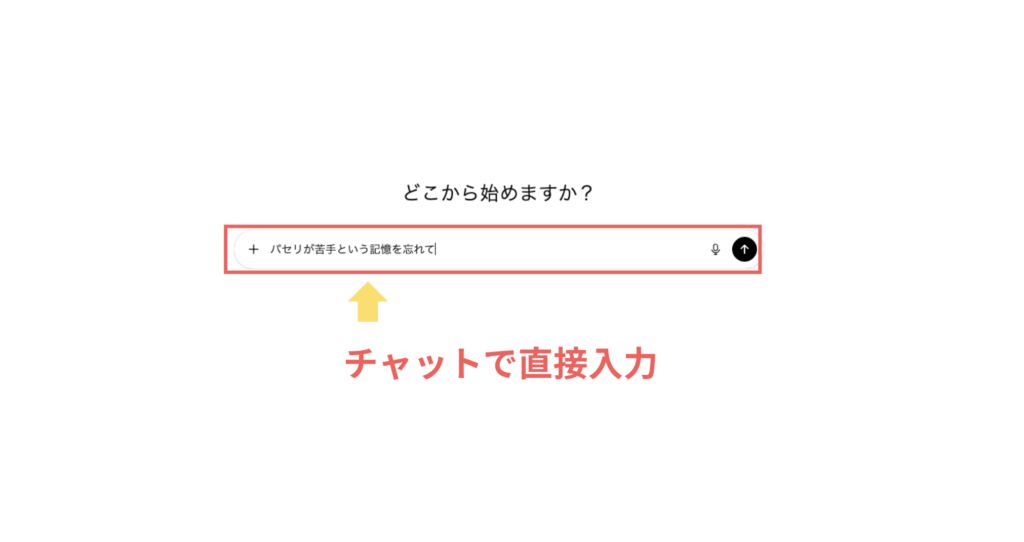
設定画面を開くのが面倒な場合は、チャットで直接お願いすることもできます。
「パセリが苦手という記憶を忘れて」
このように伝えると、ChatGPTはその情報をメモリから削除してくれます。
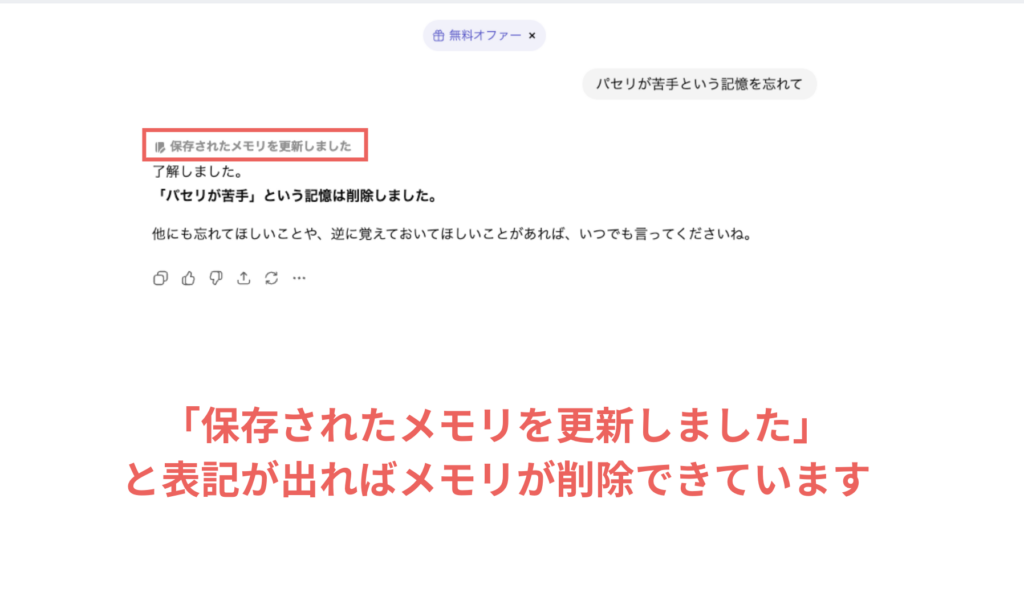
また、どのメモリを消すべきかと迷う場合は、AIに「消すべきメモリの候補」を出してもらう方法がおすすめです。
まずは以下のプロンプトを送信してください。
# 命令書:
あなたはプロのAIアシスタントです。
現在保存されている私の「メモリ(記憶)」を全て確認し、情報の重要度に基づいて整理してください。
# 出力形式:
以下のフォーマットで箇条書きで出力してください。
## 優先度:低(削除推奨)
* [ ] メモリ内容1
* [ ] メモリ内容2
(※一時的な情報や、古そうな情報)
## 優先度:中
* [ ] メモリ内容3
## 優先度:高(保存推奨)
* [ ] メモリ内容4
(※私の基本情報や、重要な好み)
# 制約条件:
* 全てのメモリを出力してください。
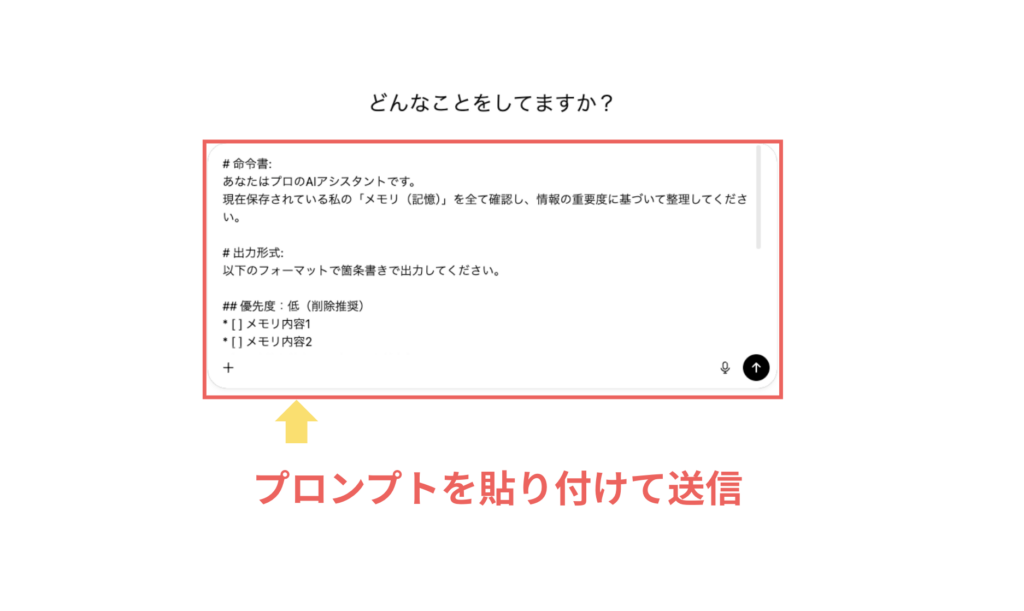
すると、AIが「どれを消しても良さそうか」を判断してリストアップしてくれます。
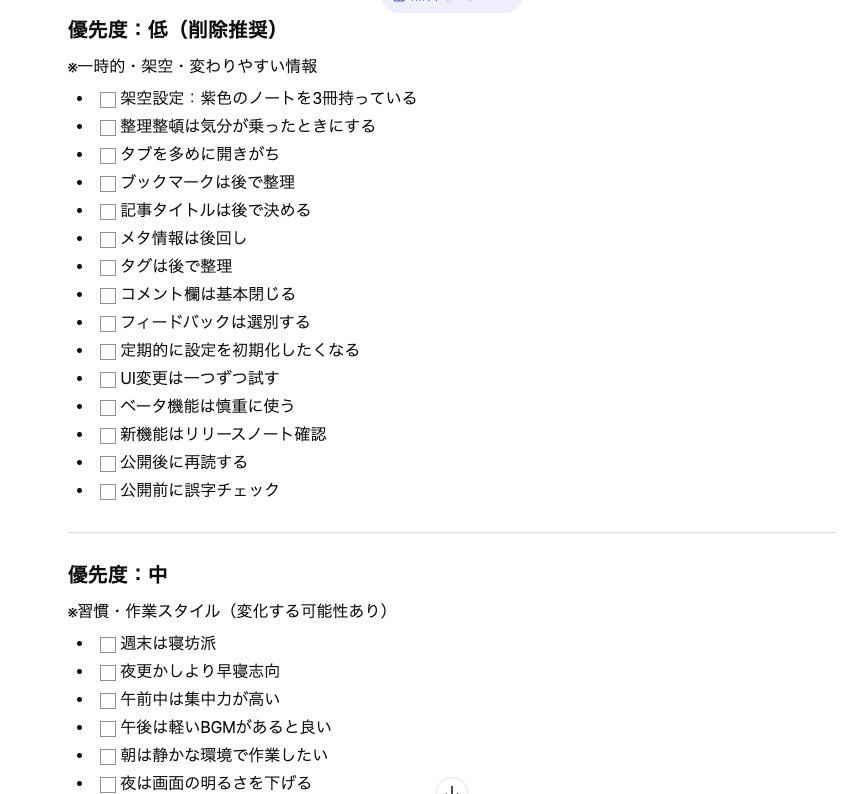
リストを見て消したいものが決まったら、AIに削除して欲しいメモリを伝えます。1つ2つなら手入力でも良いですが、「これと、これと、あれも…」と5個も6個も削除したい時、いちいちキーボードで打つのは大変ですよね。
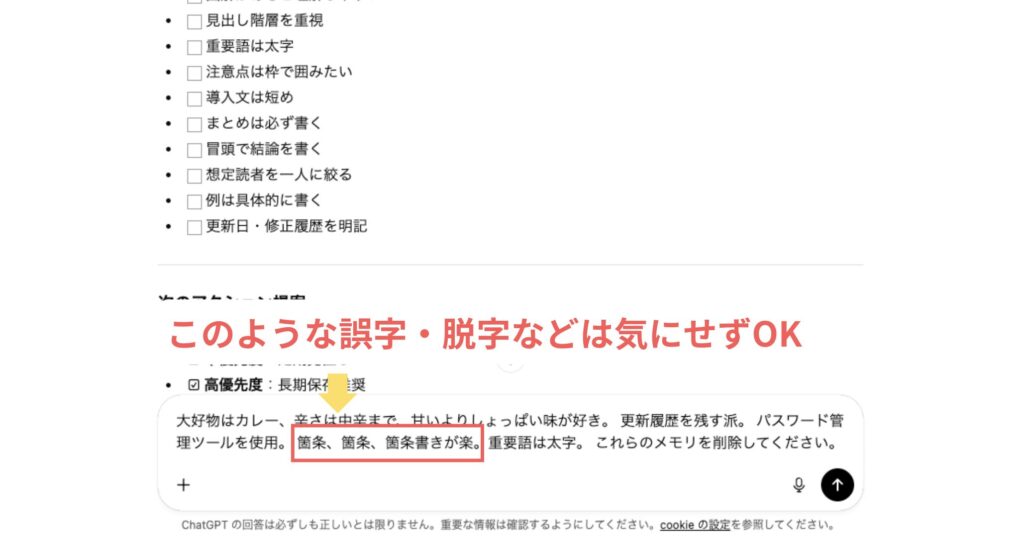
そんな時にぜひ活用して欲しいのが、音声入力機能です。
「『優先度・低』にある、〇〇と、△△と、□□を忘れてください」
マイクに向かってこう話しかけるだけで、一気にまとめて削除できます。
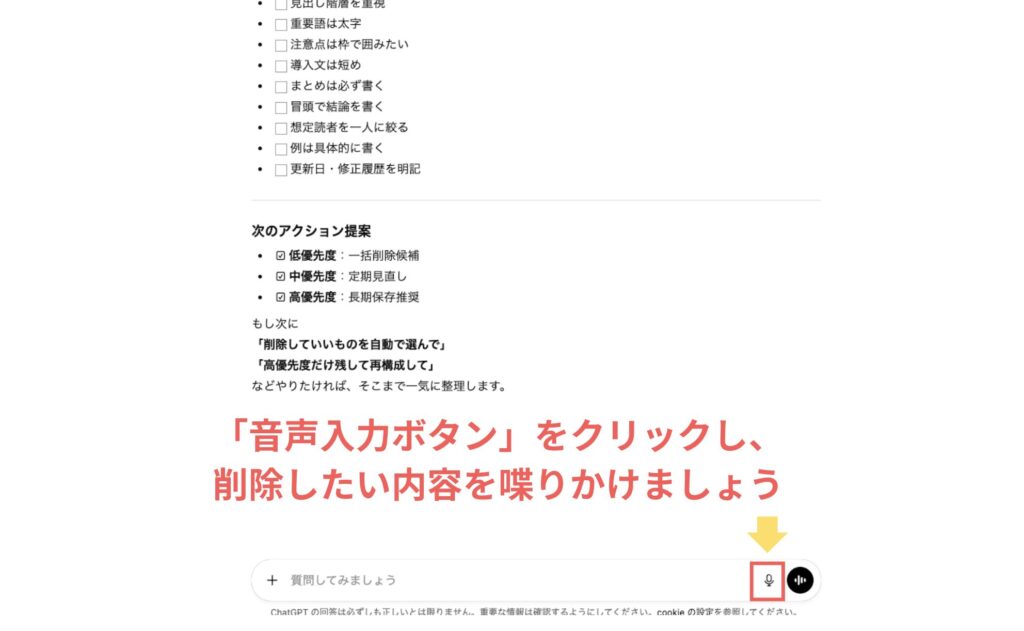
この時、音声入力で多少の誤字脱字があっても全く問題ありません。AIは文脈を理解してくれるので、神経質にならなくて大丈夫です。
とても便利なメモリ機能ですが、仕組みを正しく理解していないと「消したはずなのに覚えている」「プライバシーが心配」といったトラブルにつながる可能性があります。
面倒な入力作業も、音声入力なら一瞬で完了します。
一度にたくさんのメモリを削除したい時に活用してみてください。
▼【超速報】ChatGPT ボイス機能神アプデ!ビデオ機能が実装!徹底解説(Advanced Voice Mode)
ただいま公式LINEでは「コピペOK!厳選プロンプト集」を無料プレゼント中です。
さらにAIを活用したい方は、公式LINE登録後、「リサーチ」と送ってください。
メモリ機能を使う際の注意点
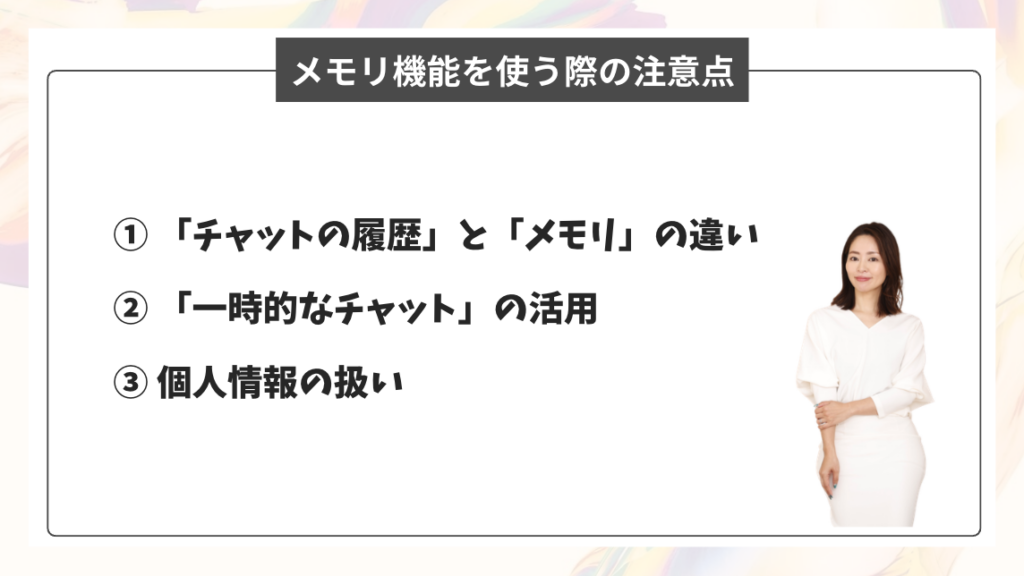
ここでは、安全かつ快適に使い続けるために必ず知っておきたい3つのポイントについて解説します。
【▼この章では以下の順番で解説します。】
① 「チャットの履歴」と「メモリ」の違い
② 「一時的なチャット」の活用
③ 個人情報の扱い
①「チャットの履歴」と「メモリ」の違い
最初にも軽く説明しましたが、左側のサイドバーにある「チャットの履歴」を削除しても、ChatGPTが覚えた「メモリ」は消えずに残り続けます。
メモリを消去するには、必ず設定画面の「メモリ管理」から個別に削除するか、新しいチャットで「さっきの〇〇という記憶を忘れて」と指示する必要があります。
②「一時チャット」の活用
「ちょっと恥ずかしい相談をしたい」「今回だけの使い捨ての会話をしたい」
そんな時は、「一時チャット(Temporary Chat)」機能を使いましょう。
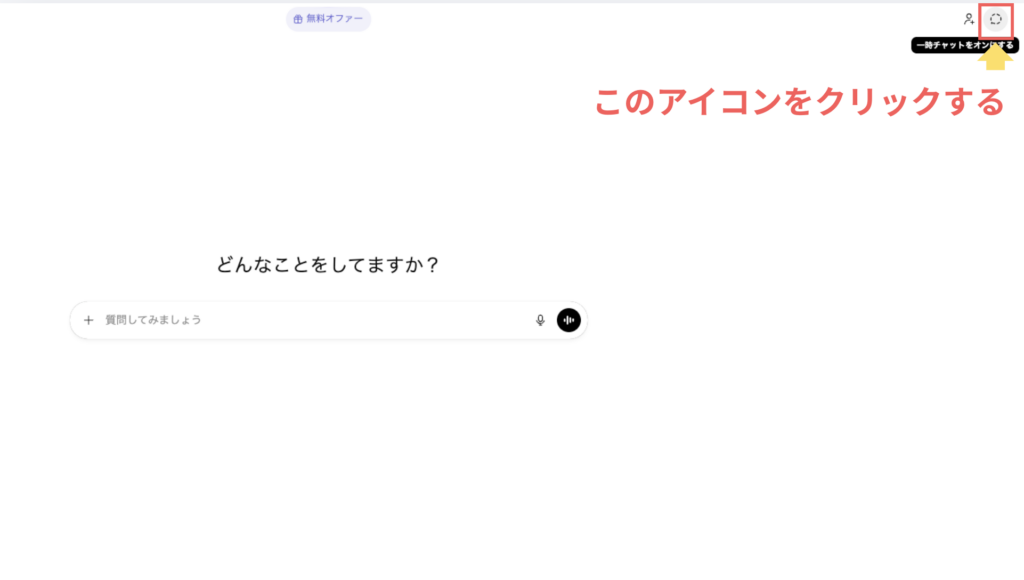
このモードをオンにすると、シークレットモードのように会話の内容が一切メモリに保存されず、過去のメモリも参照されません。履歴にも残らないため、プライバシーを守りたい時や、AIに覚えた欲しくないような話をする時に最適です。
使い方は右上の 「一時チャットをオンにする」をクリックだけで切り替えられます。
③個人情報の扱い
ChatGPTは、センシティブな個人情報を勝手に記憶しないように設計されています。
しかし、万が一ということもあるので、クレジットカード番号やパスワード、深刻な病状などの極めて重要なプライバシー情報は、念のため入力しないのが安全です。
「人に見られてはいけない情報は入力しない」という基本ルールを徹底しましょう
ChatGPTを本気で学びたい方へ

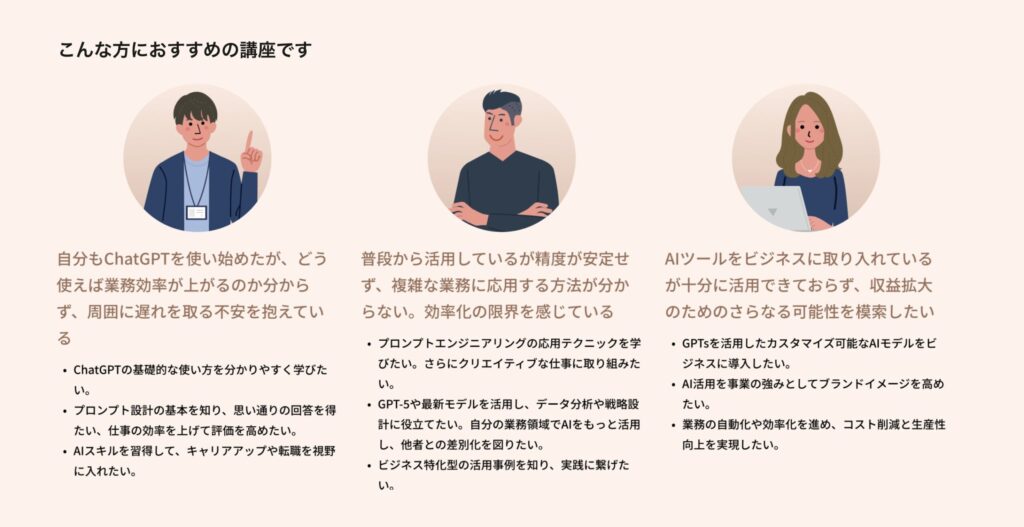
ここまでChatGPTの「メモリ機能」について解説してきました。
ですが、ChatGPTにはメモリ機能以外にも、便利な機能がたくさんあります。
「せっかくなら他の機能も使いこなして、もっとChatGPTを使いこなせるようになりたい」
そんなふうに感じた方には、基礎から応用までを体系的に学べる「0から始めるChatGPTプロンプトエンジニアリング&画像生成マスター講座」がおすすめです。
この講座で学べること
- ChatGPTの概要や仕組み
- ChatGPTを取り巻く生成AIの概観
- ChatGPTの登録方法や基本的な使い方
- ChatGPTのプロンプトエンジニアリングの基礎・応用
- プロンプトエンジニアリングのテクニック
- 実際に使える。シーン別具体的なプロンプト
- 画像生成GPT-Imageの使い方や効果的な生成方法
- 最新機能GPTsの作り方・公開方法
- 画像生成AI GPT-Image 完全攻略!プロンプト集付(随時更新)
- ChatGPT最新アップデート情報
講座の特徴
- 全26セクション・236レッスン(動画約10時間)の大ボリューム
- 480ページのダウンロード資料付き
- 2025年12月現在2,900名以上の方が受講
- 49,800円(完全買い切り)で追加料金なしで最新情報が見放題
- スマホ対応:1レッスン約3分で、いつでもどこでも学習可能
受講されたお客様の声
ChatGPT講座を受講された方のお声をご紹介させていただきます。
「自己流の限界を突破!スタッフ教育と組織のAI化を同時に実現」
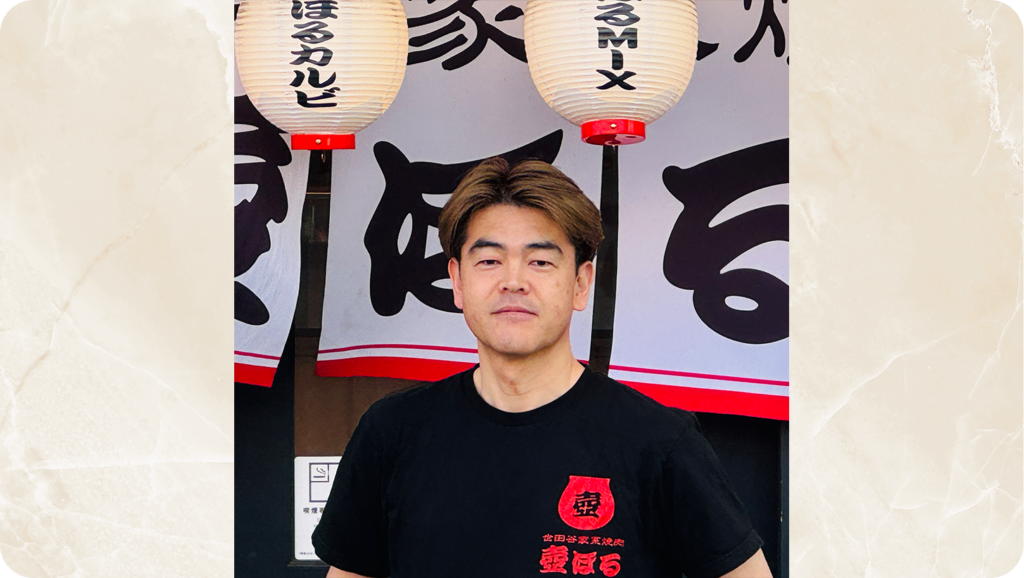
スタッフに学んでもらうため、信頼できる講座を探していました。
独学では限界もあり、体系的に最新情報を整理して学べる環境が必要だと感じていました。
ビジネス全体の組み立て方についても共感できる部分が多く、非常に実践的でした。
「“なんとなく時短”から、“仕事で任せられる時短”へ」

受講前はChatGPTで文章作成や要約はしていたものの、「この使い方で本当に合っているのかな?」と
手探り状態。結局、手直しに時間がかかることも多く、思ったほど効率化できていませんでした。
受講後は、文章構成を指定したり、フレームワークを使って整理させたりと、目的に合わせた指示出しができるようになりました。
忙しい在宅ワークの中でも、任せられる相棒としてChatGPTを使えるようになりました。
本気でChatGPTを使いこなしたい方は、ぜひチェックしてみてください
よくある質問
メモリを削除してしまったら、過去の会話も消えますか?
消えません。
メモリ機能と過去の会話(チャット履歴)は別のもののため、メモリを削除してもこれまでの会話内容が消えることはありません。
大切なやり取りが見られなくなることはありませんので、安心して整理していただけます。
「メモリがいっぱいです」を放置するとどうなりますか?
新しいメモリを覚えなくなります。ですが、それ以外にデメリットはありません。
ChatGPT自体の性能が落ちたりはしませんのでご安心ください。
まとめ
今回は「メモリがいっぱいです」というエラーの対処法について解説しました。
今回の記事の要点は以下の通りです。
| 【PC版】メモリを削除・整理する4つの解決策 | ・ 設定画面から「保存されたメモリ」を手動で削除する ・ メモリ機能を一時的にオフにする ・ 有料版にアップグレードする |
| 【スマホ版】メモリを削除・管理する方法 | ・ 設定画面から「保存されたメモリ」を手動で削除する ・ メモリ機能を一時的にオフにする ・ 有料版にアップグレードする |
| チャットでメモリを消去する方法 | ・チャットで会話しながら特定の記憶を消去する |
| メモリ機能を使う際の注意点 | ・ 「チャットの履歴」と「メモリ」の違い ・ 「一時的なチャット」の活用 ・ 個人情報の扱い |
この記事の内容を実践すれば、もう「メモリがいっぱいです」というエラーに焦ることはありません。
必要な記憶だけを残して、これからもChatGPTを使いこなしていきましょう。

0から始める ChatGPTプロンプトエンジニアリング&画像生成&Codex(AIエージェント)マスター講座 (プロンプト集付)

最新のChatGPTの基礎、そしてChatGPT画像生成AI「GPT-Image」、AIエージェント「Codex」をマスター
プロンプトで思い通りの成果を生み出し、新しいビジネスへ繋げる、基礎から応用までこの1コースで学べる
・25セクション240レッスン、講座時間は約10時間
・400ページのダウンロード資料
・2026年9月現在3,450名以上の方が受講
「ChatGPTの活用法をもっと知りたい」「どんなプロンプトを入れればいい答えを引き出せる?」
そんなお声から生まれたChatGPT講座ではAIの基礎からプロンプト入力のコツ、そしてビジネスでの活用法、画像生成4o Image Generationの使い方や活用法まで体系的に学ぶことができます。ChatGPTの重要なアッププートがあった際には随時講座に追加していますので、継続的にChatGPTの最新情報をキャッチアップする事ができます。