
「SNS投稿やプレゼンテーション資料のクオリティをもっと高めたい」
「動画のように動きのあるデザインを作りたいけれど、難しい編集ソフトは使えない…」
そんな悩みを感じている方におすすめなのが、Canvaのアニメーション機能です。
実はCanvaのアニメーション機能を使うことで、専門的な動画編集スキルがなくても文字や画像を選んで数回クリックするだけで、動きのあるデザインを簡単に作成できます。
▶【基本編】Canvaアニメーションでできることと素材の種類
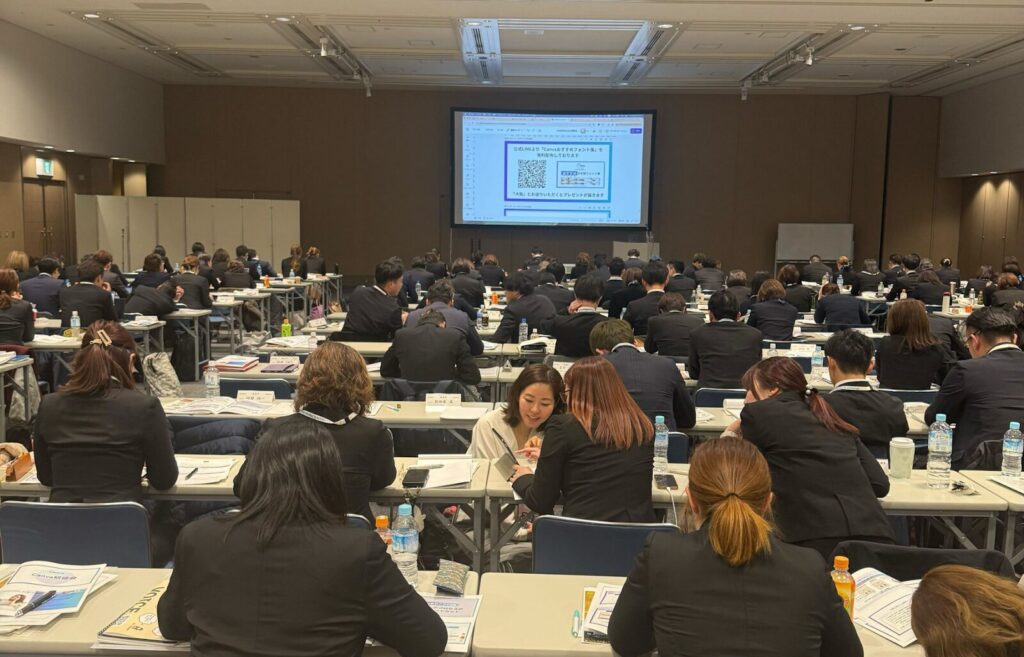
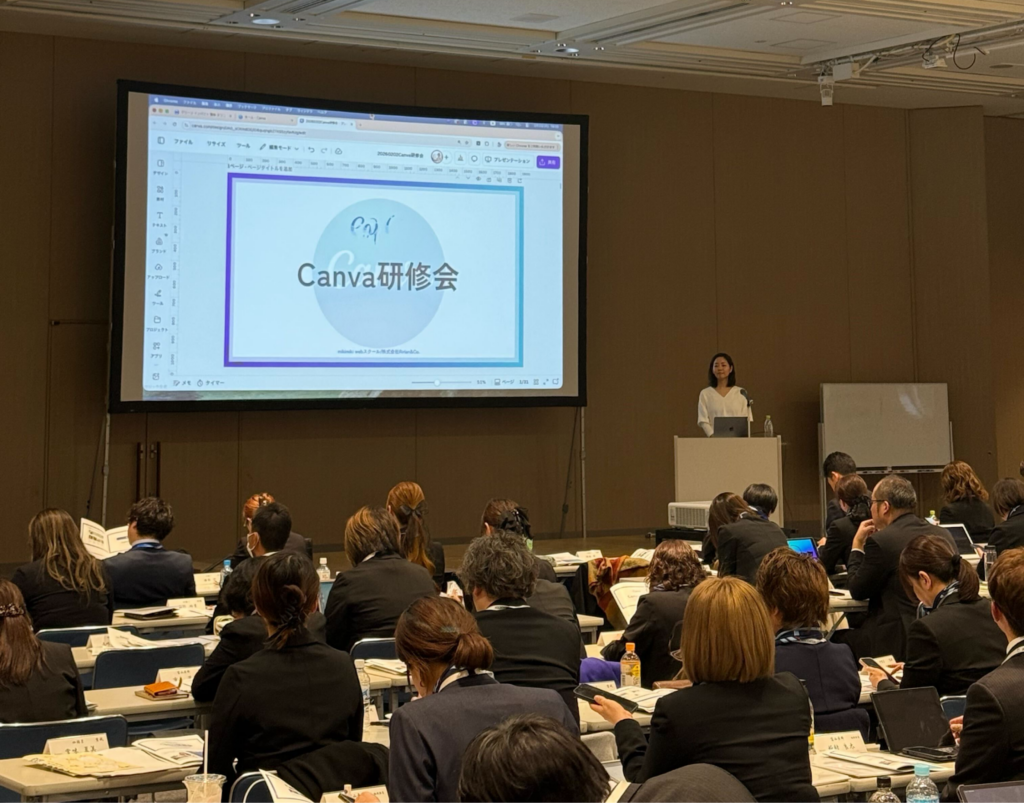
現在mikimiki webスクールのCanva講座では、おかげさまで受講者数2026年3月現在で4,200名を超え、これまで企業研修やセミナーなどを通じて多くの方のデザインに関するお悩みや課題に向き合ってまいりました。
▼研修やセミナーの様子
本記事では、これまでの経験をもとにCanvaExpertである私mikimikiが、Canvaアニメーションの基本から、洗練された印象を与えるためのポイントやコツをわかりやすく解説します。
この記事を読み終える頃には、デザイン初心者の方でも迷わずアニメーションを使いこなし、自身のブランドデザインやSNS投稿を作成できるようになります。ぜひ最後までご覧ください。
mikimiki webスクールでは、公式LINEにご登録いただいている方限定の勉強会を月に数回開催しています。有難いことに毎回満席の大人気勉強会です。
気になる方はぜひ公式LINEにご登録いただき、勉強会にご参加してみてくださいね。

目次
【基本編】Canvaアニメーションが使える素材と特徴
Canvaのアニメーションとは、デザインに使っている文字・写真・イラストなどに「動き」をつける機能のことです。
通常のデザインは静止画ですが、アニメーションを設定すると素材がふわっと表示されたり、下から上に動いたり、ズームしながら見えたりします。
たとえば、以下のような使い方ができます。
| 使い方 | できること |
|---|---|
| SNS投稿 | 文字や写真に動きをつけて、目に留まりやすくする |
| プレゼン資料 | 大事な言葉を順番に表示して、内容を伝わりやすくする |
| ショート動画 | 写真やイラストを動かして、動画のように見せる |
| 告知画像 | 日付やキャンペーン情報を目立たせる |
また、Canvaでは素材の種類によって表示されるアニメーションの種類が変わります。
テキストを選んだときは文字に合った動きが表示され、写真を選んだときは写真に奥行きを出すような動きが表示されます。
まずは、どの素材にどんなアニメーションをつけられるのかを見ていきましょう。
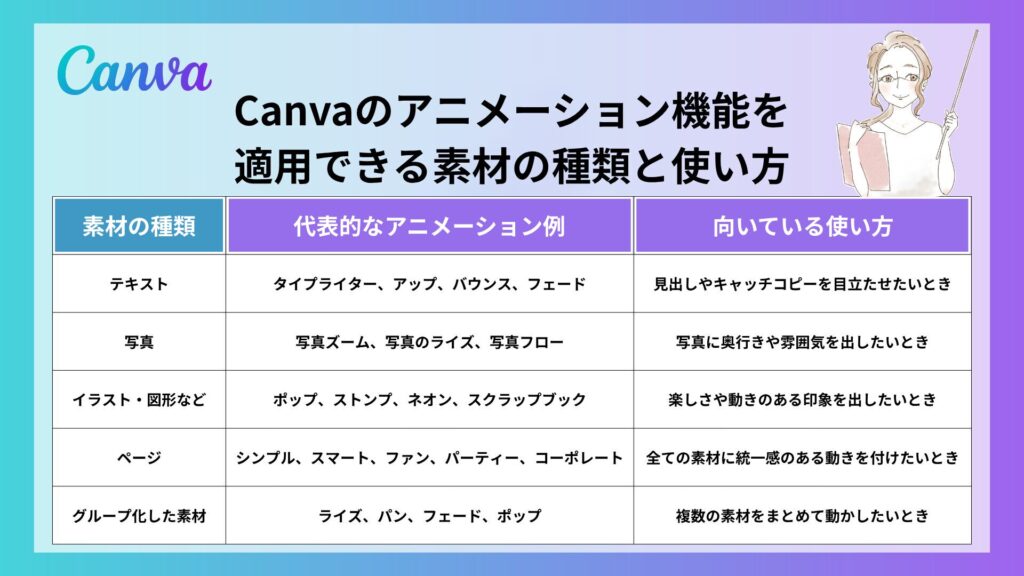
| 素材の種類 | 代表的なアニメーション例 | 向いている使い方 |
|---|---|---|
| テキスト | タイプライター、アップ、バウンス、フェード | 見出しやキャッチコピーを目立たせたいとき |
| 写真 | 写真ズーム、写真のライズ、写真フロー | 写真に奥行きや雰囲気を出したいとき |
| イラスト・図形など | ポップ、ストンプ、ネオン、スクラップブック | 楽しさや動きのある印象を出したいとき |
| ページ | シンプル、スマート、ファン、パーティー、コーポレート | 全ての素材に統一感のある動きを付けたいとき |
| グループ化した素材 | ライズ、パン、フェード、ポップ | 複数の素材をまとめて動かしたいとき |
Canvaでは、選択した素材によって使用できるアニメーションが異なります。
すべての素材に同じアニメーションを設定できるわけではないため、まずは「どの素材に動きをつけたいのか」を決めてから設定すると、迷わず進めやすくなります。
テキストに使えるアニメーション
テキストアニメーションは、文字に動きをつけたいときに使います。
たとえば、見出しを目立たせたいときや、伝えたいメッセージを印象的に見せたいときに便利です。
▼以下は現在使用できるテキストアニメーションの一覧となります。
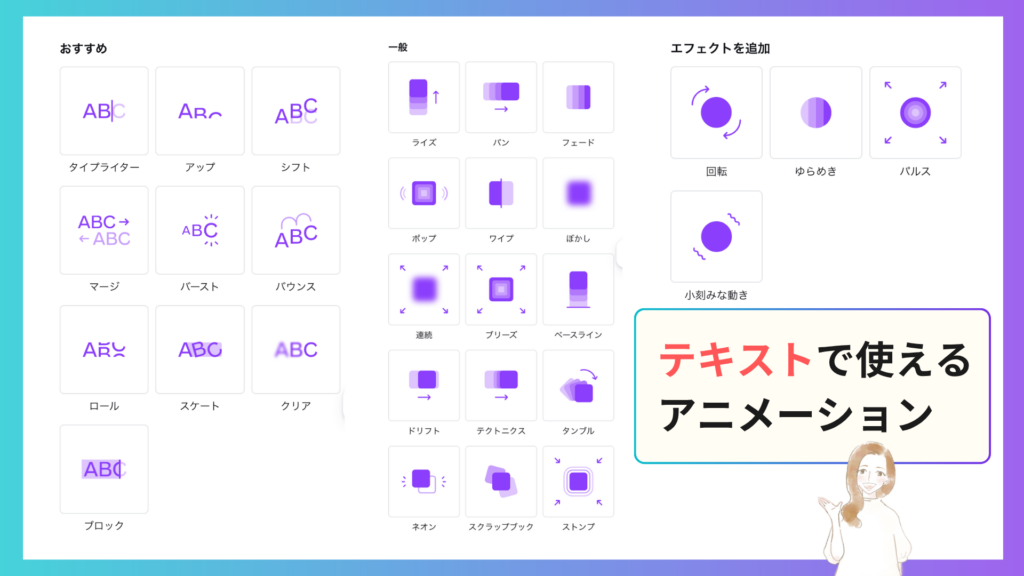
Canvaのテキストアニメーションは、設定画面で「おすすめ」「一般」「エフェクトを追加」の3つに分かれて表示されます。
▼テキストに使えるアニメーション一覧
| 表示カテゴリー | アニメーションの種類 |
|---|---|
| おすすめ | タイプライター、アップ、シフト、マージ、ブロック、バースト、バウンス、ロール、スケート、スプレッド、クリア |
| 一般 | ライズ、パン、フェード、ポップ、ワイプ、ぼかし、連続、ブリーズ、ベースライン、ドリフト、テクトニクス、タンブル、ネオン、スクラップブック、ストンプ |
| エフェクトを追加 | 回転、ゆらめき、パルス、小刻みな動き |
特に「タイプライター」は、文字が1文字ずつ順番に表示されるため、見る人の視線をテキストに集めやすいアニメーションです。
・タイプライター ▶ 文字を一文字ずつ表示したいとき
・バウンス ▶ 見出しやキャッチコピーを目立たせたいとき
・フェード ▶ 説明文を自然に表示したいとき
・アップ ▶ 文字を軽やかに表示したいとき
ただし、すべての文字に強い動きをつけると画面がにぎやかになりすぎることがあります。見出しには目立つ動き、説明文には控えめな動きというように、文字の役割に合わせて選ぶのがおすすめです。
テキストの役割に応じた最適なアニメーションを選択し、情報を整理して伝える力を最大限に引き出しましょう。
写真に使えるアニメーション
写真、動画、グラフィックなどは写真アニメーションに含まれます。
写真アニメーションは、写真に奥行きや雰囲気を出したいときに使用します。
▼以下は現在使用できる写真アニメーションの一覧です。
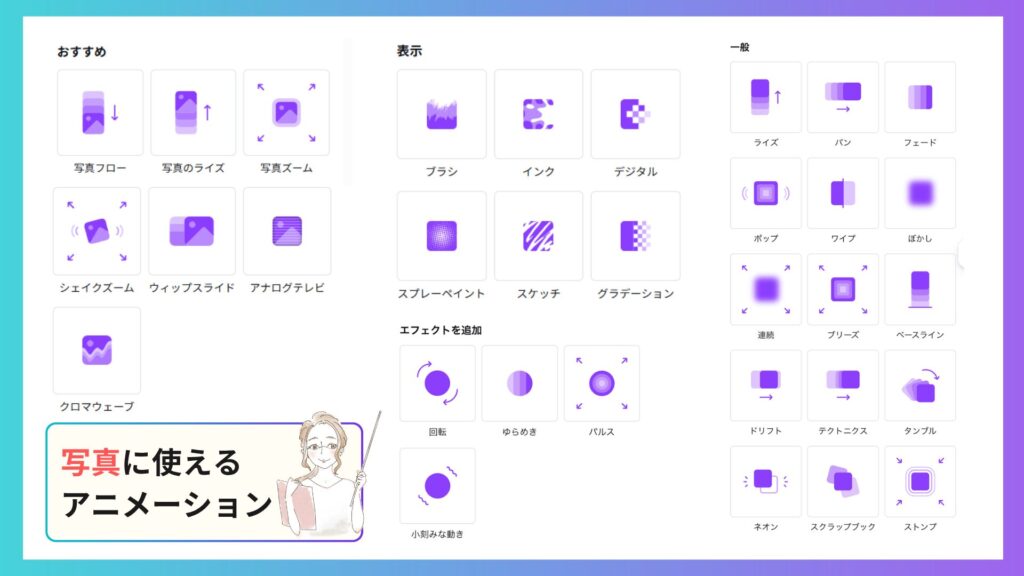
Canvaの写真アニメーションでは、「一般」や「エフェクトを追加」というカテゴリーに加え、上記のような写真専用の「おすすめ」や「表示」といったカテゴリーを選択可能です。
▼写真に使えるアニメーション一覧
| 表示カテゴリー | アニメーションの種類 |
|---|---|
| おすすめ | シェイクズーム、ウィップスライド、アナログテレビ、クロマウェーブ、写真フロー、写真のライズ、写真ズーム |
| 表示 | ブラシ、インク、デジタル、スプレーペイント、スケッチ、グラデーション |
| 一般 | ライズ、パン、フェード、ポップ、ワイプ、ぼかし、連続、ブリーズ、ベースライン、ドリフト、テクトニクス、タンブル、ネオン、スクラップブック、ストンプ |
| エフェクトを追加 | 回転、ゆらめき、パルス、小刻みな動き |
写真アニメーションは、静止画に変化を加えることで見る人の記憶に残りやすくする効果があります。
・写真フロー ▶ 風景写真などをゆっくり見せて表示したいとき
・写真のライズ ▶ 下からスッと登場させて期待感を高めたいとき
・写真ズーム ▶ 商品の細部や質感を強調して表示したいとき
・ブラシ ▶ 芸術的なブランドイメージを伝えたいとき
・デジタル ▶ 都会的で最先端な雰囲気を作りたいとき
・スプレーペイント ▶ エネルギッシュで活気あるデザインに仕上げたいとき
・グラデーション ▶ 高級感や透明感を強調して、見る人を惹きつけたいとき
写真が持つストーリー性を引き出し、見る人の心に響くデザインを完成させるためには、静止画に適切な動きを付けることが有効です。
まずは写真アニメーションが、どのように見えるか試してみてください。
イラスト・図形などに使えるアニメーション
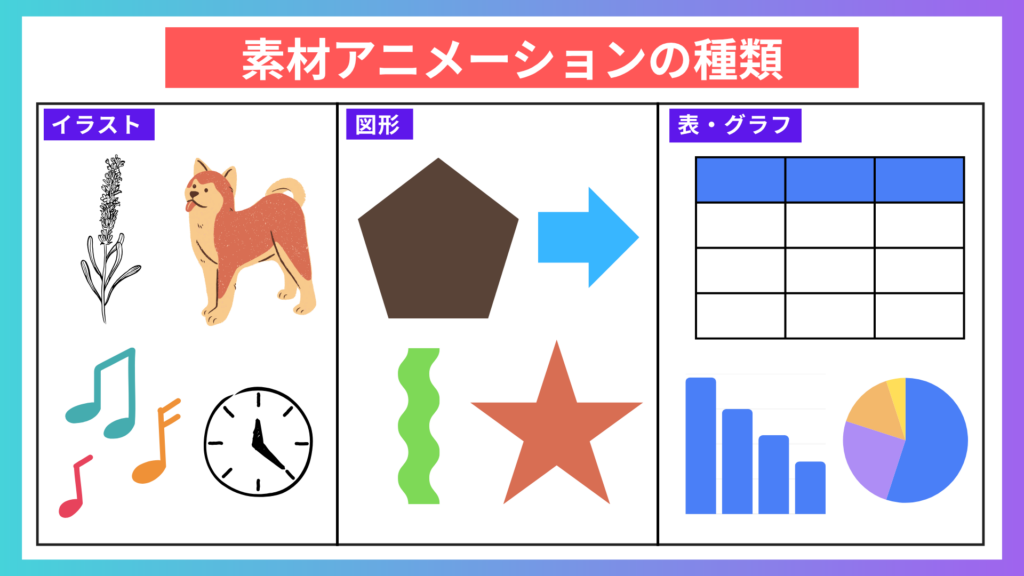
イラスト、図形、表、グラフなどは素材アニメーションの仲間です。
イラスト素材のアニメーション化は、ブランドの親しみやすさや楽しさを演出し、視線の流れをコントロールするのに最適です。
▼以下は現在使用できる素材アニメーションの一覧となります。
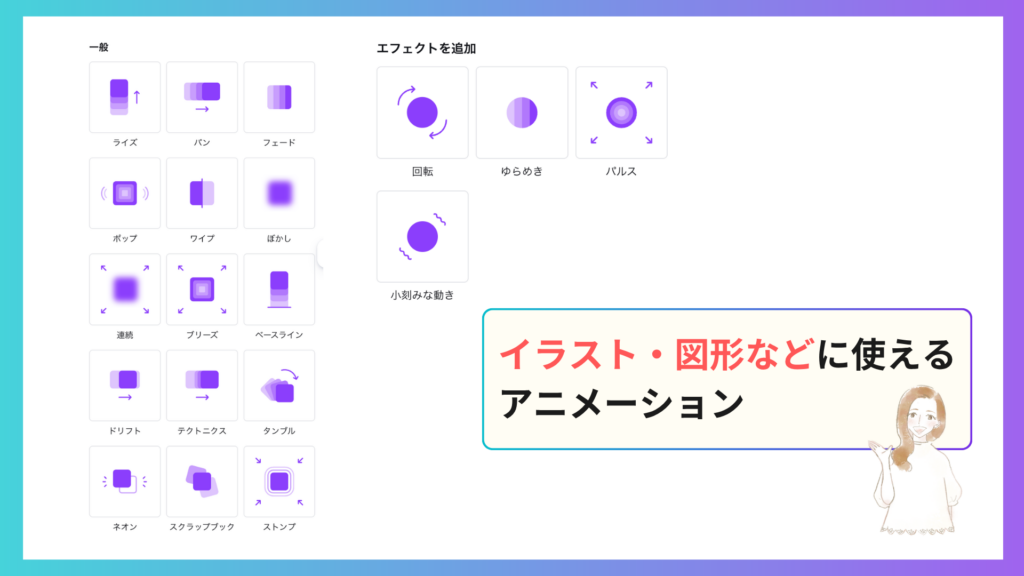
「一般」と「エフェクトを追加」という2つのメニューから動きを選択できます。
テキストや写真専用の「おすすめ」メニューは使用できませんが、図形やイラストの形状を活かした多彩な演出が可能です。
▼イラスト・図形などに使えるアニメーション一覧
| 表示カテゴリー | アニメーションの種類 |
|---|---|
| 一般 | ライズ、パン、フェード、ポップ、ワイプ、ぼかし、連続、ブリーズ、ベースライン、ドリフト、テクトニクス、タンブル、ネオン、スクラップブック、ストンプ |
| エフェクトを追加 | 回転、ゆらめき、パルス、小刻みな動き |
イラストや図形といった素材は、デザインのアクセントとしての役割を果たします。
・ネオン ▶ バッジや装飾をチカチカと光らせて、注目させたいとき
・ストンプ ▶ 見る人に強いインパクトや驚きを与えたいとき
・ポップ ▶ 親しみやすさや躍動感のある印象を強調したいとき
・パルス ▶ 素材を一定のリズムで伸縮させ、視線を惹きつけたいとき
Canvaのアニメーション機能を使えば、静止しているアイコンやフレームに命を吹き込み、ブランドの世界観をより豊かに表現することができます。
素材一つひとつの特性を理解した上で最適な動きを選択し、訴求力のあるデザインを目指しましょう。
▼Canvaアニメーション機能についてInstagramでもポストしています。
ページのアニメーション
↑「ライズ」を使用しています。
ページ全体のアニメーション機能は、短時間でデザイン全体に統一感を持たせることができます。
ページ内の全要素に対して一括で動きを適用できるため、個別にアニメーションを設定する手間なく、デザインのトーンを揃えられます。
▼以下は現在使用できるページアニメーションの一覧です。
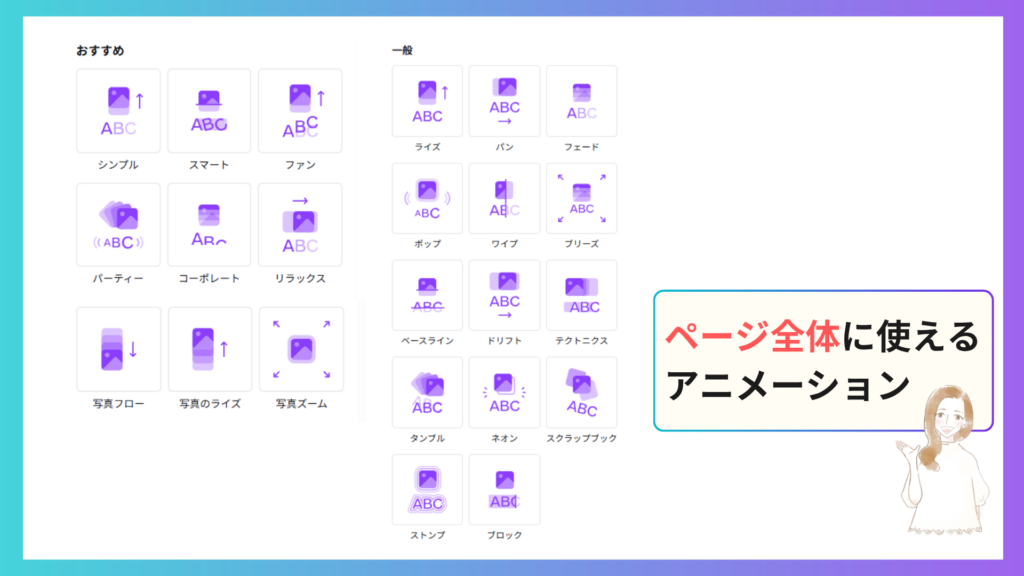
ページのアニメーションは、「おすすめ」と「一般」という2つのメニューから動きを選択できます。
「おすすめ」メニューの「シンプル、スマート、ファン、パーティー、コーポレート、リラックス」や「一般」の「ブロック」はページアニメーション専用の動きになります。
▼ページ全体に使えるアニメーション一覧
| 表示カテゴリー | アニメーションの種類 |
|---|---|
| おすすめ | シンプル、スマート、ファン、パーティー、コーポレート、リラックス、 写真フロー、写真のライズ、写真ズーム |
| 一般 | ライズ、パン、フェード、ポップ、ワイプ、ブリーズ、ベースライン、ドリフト、テクトニクス、タンブル、ネオン、スクラップブック、ストンプ、ブロック |
例えば、プレゼンテーション資料の全スライドに同じページアニメーションを適用すると、資料全体が滑らかな映像のように繋がり、見る人の集中力を維持できます。
・シンプル ▶ デザインの邪魔をせず、自然な流れで切り替えたいとき
・ファン ▶ 賑やかで躍動的な動きを加えて見せたいとき
・コーポレート ▶ 整然とした動きで構成したいとき
・リラックス ▶ 優雅でゆったりとした変化を与え、心地よさを伝えたいとき
手軽にプロのクオリティを再現したい場面では、ページ全体のアニメーション設定でまとめてみてください。
グループ化した素材にアニメーションをつける場合
複数の素材をグループ化してアニメーションを設定すると、デザイン全体に調和とまとまりが生まれます。
グループ化された素材は一つのユニットとして認識されるため、全要素を同時に動かすことができるからです。
▼以下はグループ化した素材に使えるアニメーションの一覧となります。
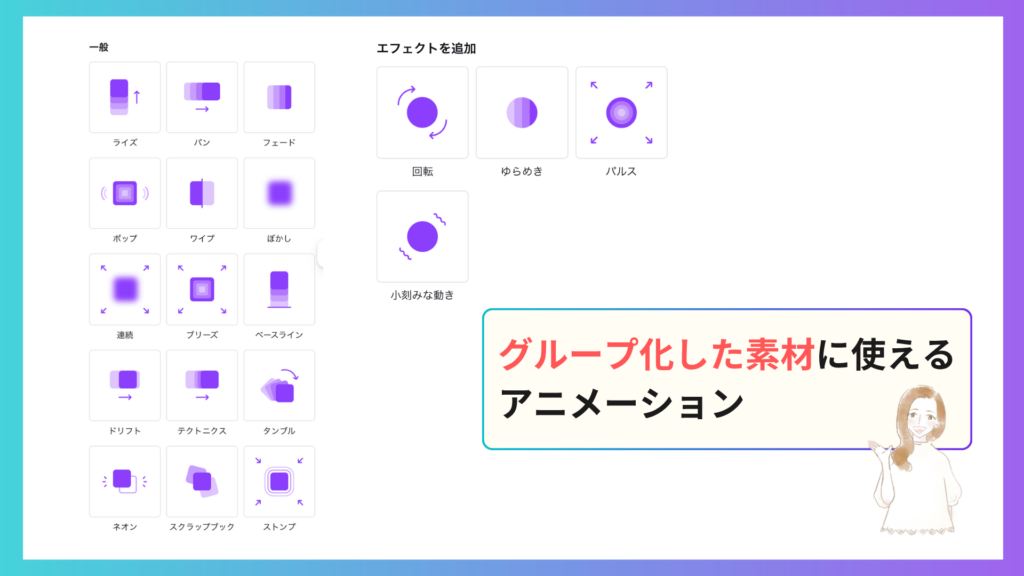
グループ化した素材に使えるアニメーションは、「一般」と「エフェクトを追加」の2つのメニューから動きを選択できます。
▼グループ化した素材に使えるアニメーション一覧
| 表示カテゴリー | アニメーションの種類 |
|---|---|
| 一般 | ライズ、パン、フェード、ポップ、ワイプ、ぼかし、連続、ブリーズ、ベースライン、ドリフト、テクトニクス、タンブル、ネオン、スクラップブック、ストンプ |
| エフェクトを追加 | 回転、ゆらめき、パルス、小刻みな動き |
個別に設定するよりもタイミングや動きの方向を統一できます。
・ポップ ▶ ボタンやバッジをまとめて弾ませ、クリックや注目を強く促したいとき
・ネオン ▶ 複数の情報を一斉にチカチカと光らせ、華やかさを演出したいとき
・ストンプ ▶ 価格タグや告知セットを力強く表示し、視聴者に強い印象を与えたいとき
・タンブル ▶ 装飾的なイラストなどを回転させながら登場させ、賑やかで楽しい世界観を作りたいとき
複雑なレイアウトを崩さずに洗練された動きを作りたい場合には、グループ化機能を活用したアニメーション設定がおすすめです。
>>>Canva Pro30日間無料お試しクーポンはこちら
【操作編】Canvaアニメーション機能の使い方
Canvaのアニメーション設定は、変更や削除の手順もシンプルで、初心者でも安心して操作ができます。
作成の途中でイメージと異なる動きになったとしても、簡単な操作で修正やリセットが行えます。基本的な操作方法を把握して、より理想に近い動きにするための手順を確認しましょう。
まずは、Canvaでアニメーションを作成する基本的な手順を解説します。
素材にアニメーションを適用する手順
アニメーションを変更する方法
アニメーションを削除する方法
アニメーションの順番を変更する方法
素材にアニメーションを適用する手順
基本的には、左のメニューバーからイラストやテキストを追加し、素材を選択した状態でアニメーションを付けます。
また動画のタイミング調整、カット編集などは下部のタイムラインパネルからできます。
以下に操作方法を説明します。
▼アニメーションの作成手順
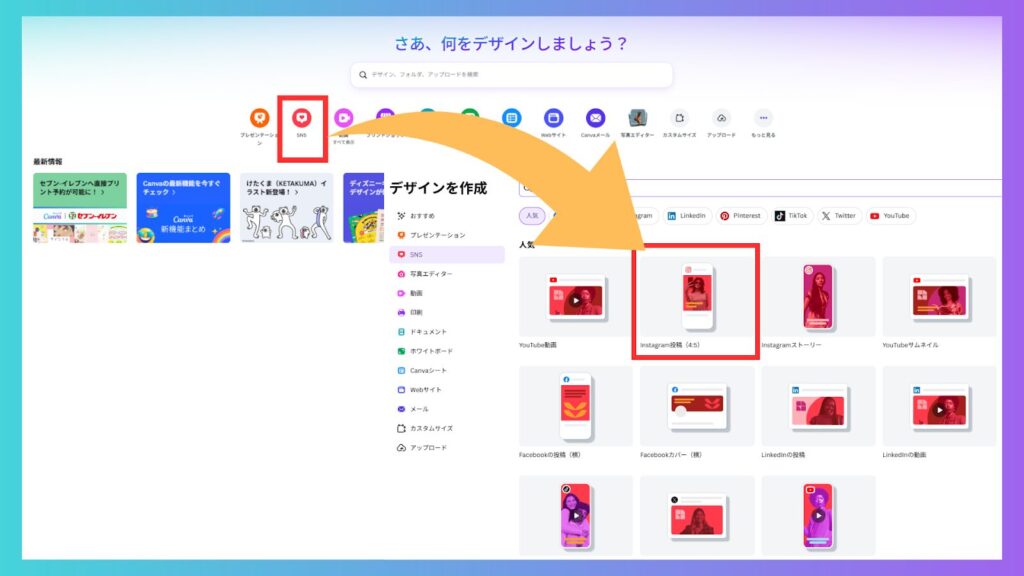
今回は「Instagram投稿(4:5)」のテンプレートを使って作成します。
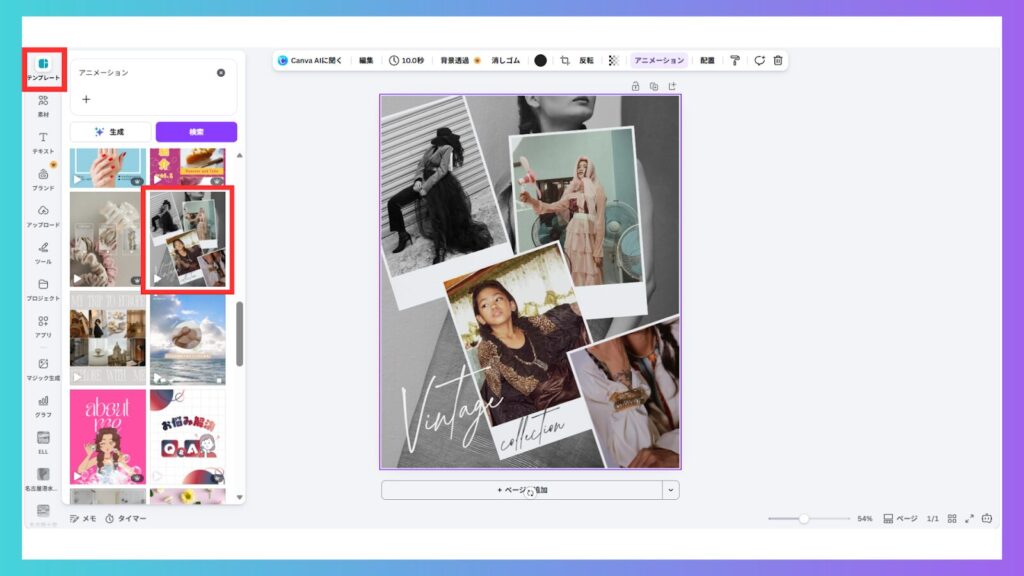
左側のメニューバーより「テンプレート」をクリックし、好きなテンプレートを選びます。
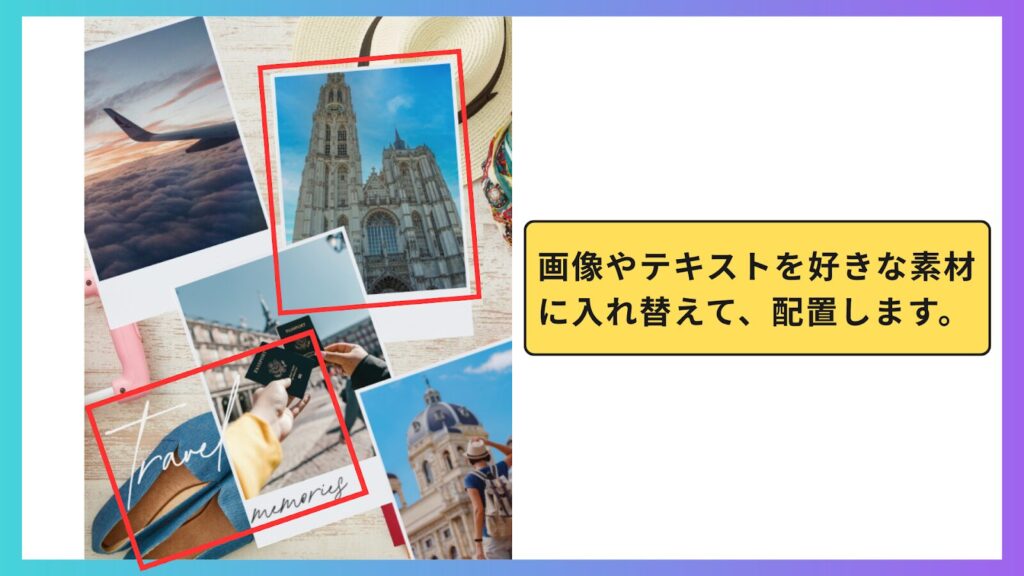
テンプレートのデザインを元に、画像を入れ替えたり、テキストを変更してください。
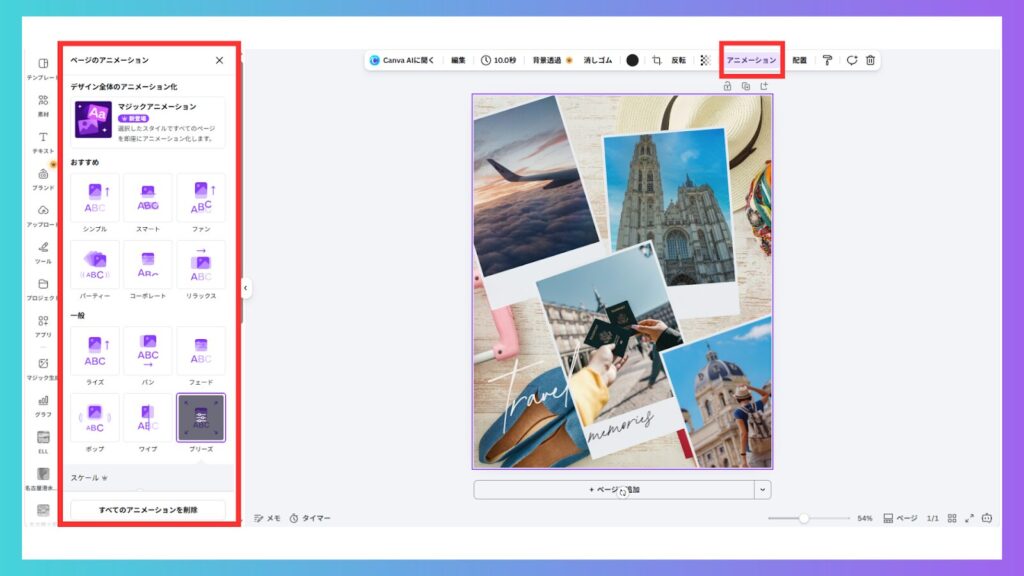
「アニメーション」をクリックするとページの左側にアニメーション画面が出ます。
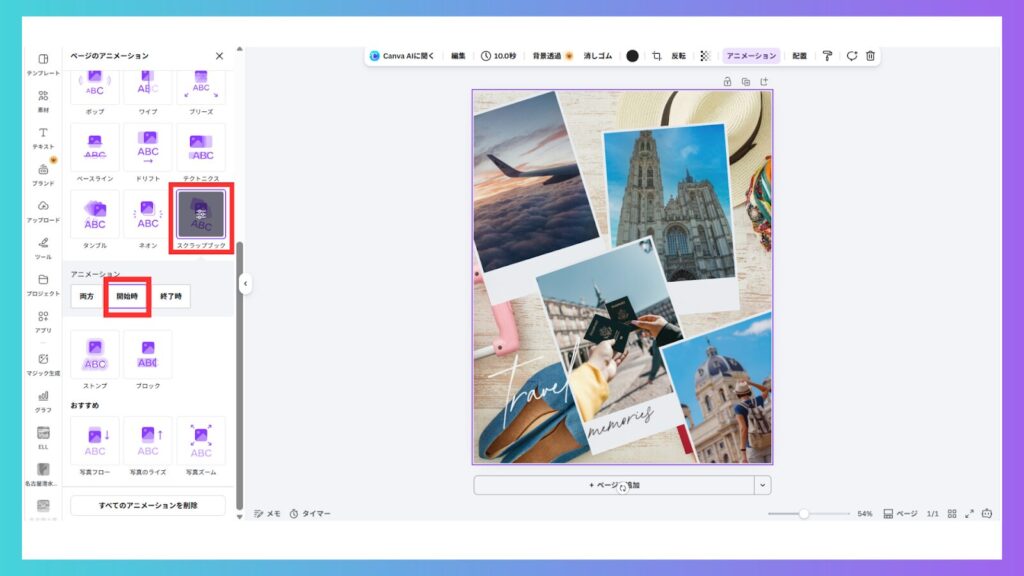
ここでは「スクラップブック」を選んでいます。
アニメーションを「開始時」にします。
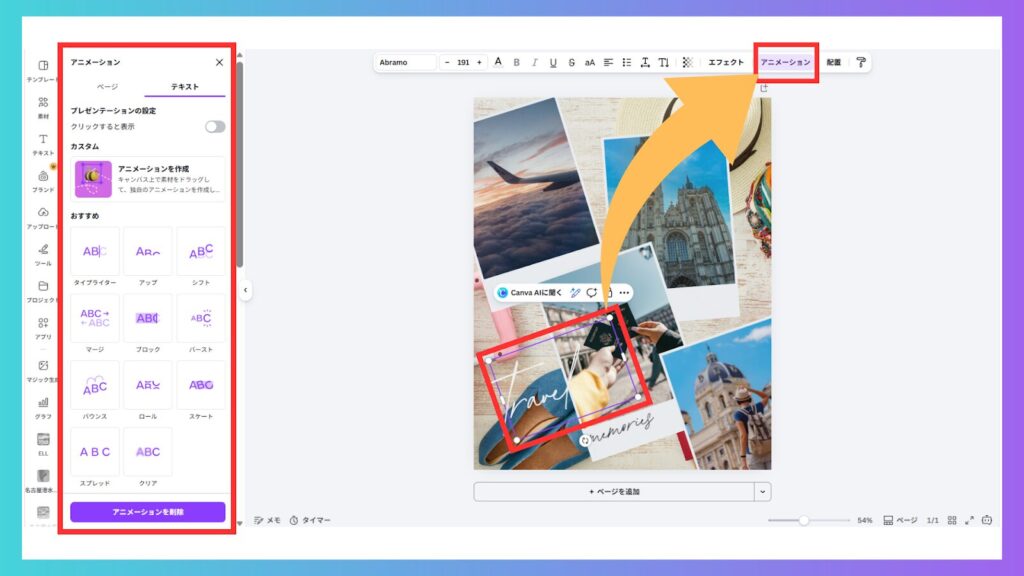
アニメーションをつけたいテキストを選択し、上部の「アニメーション」をクリックすると、左側にテキストアニメーションのタブが表示されます。
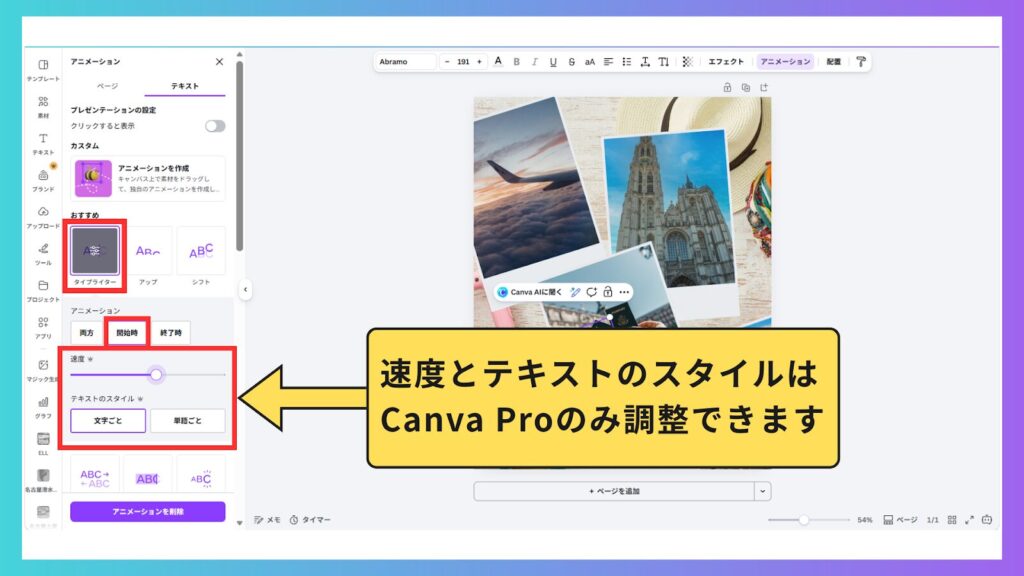
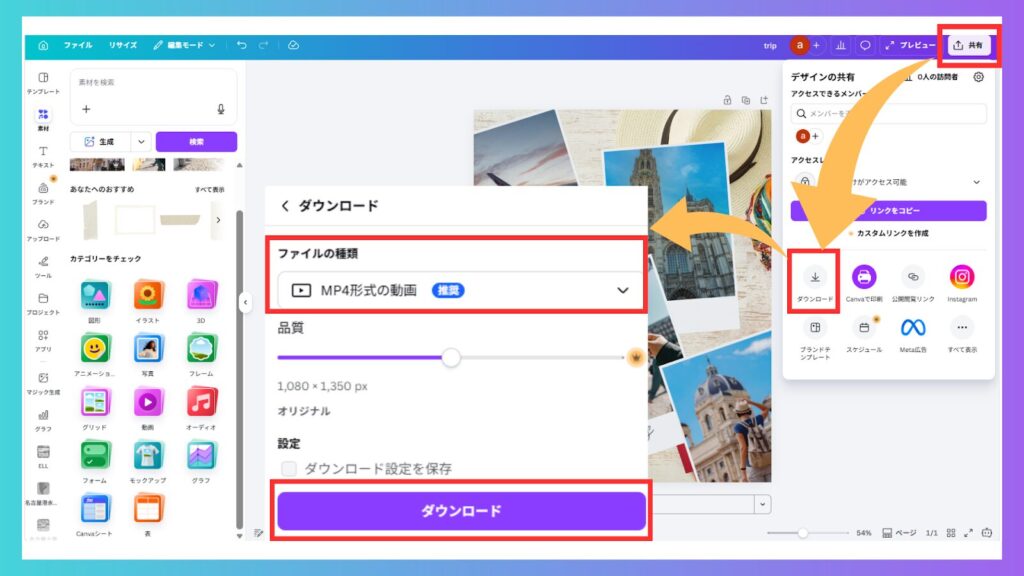
画面右上の「共有」をクリックし、「ダウンロード」を選択します。
ファイルの種類を選択し、「ダウンロード」を開始します。
上記のステップで、基本的なアニメーションの設定が簡単に行えます。
▼上記の手順で完成した画像はこちらです。
まずは基本の操作方法でアニメーション機能を使ってみてください。
Canvaの無料プランでも約470万点の素材を利用できますが、Canva Proでは1億4,100万点以上のプレミアム写真・イラスト・動画素材が使えるようになります。
そのため、
・イメージに合う写真がなかなか見つからない
・フリー素材感のあるビジュアルになってしまう
・毎回、素材探しに時間がかかる
といった悩みを感じている方には、Canva Proがおすすめです。
気になる方はぜひチェックしてみてくださいね。
アニメーションを変更する方法
アニメーションは何度でも上書きが可能であり、画面上部にある「プレビュー」を見ながら最適な動きを比較検討できます。
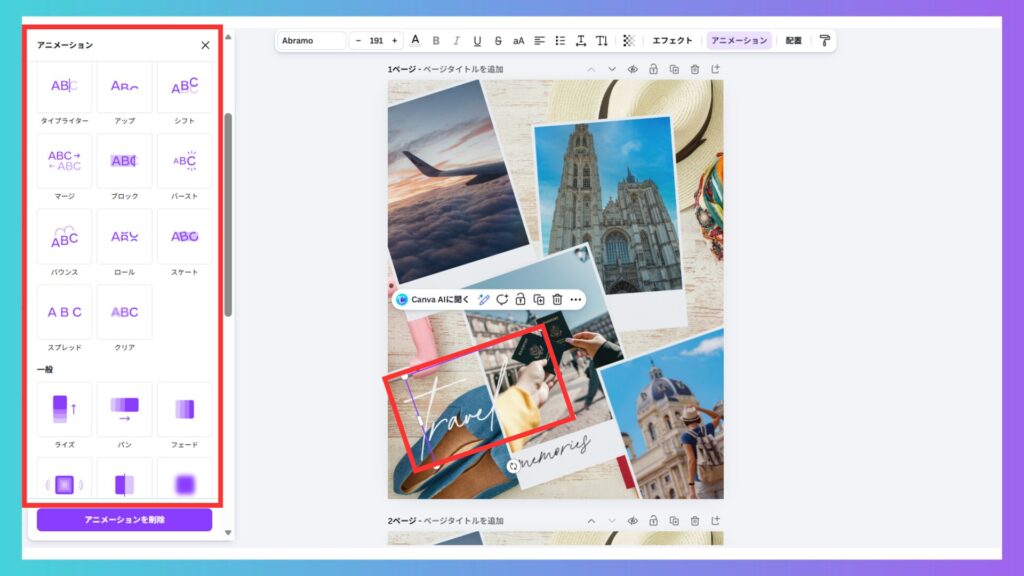
素材を選択して「アニメーション」パネルを開き、別の種類のアニメーションをクリックするだけで、古い設定は自動的に消去され新しい動きが適用されます。
デザインの雰囲気に合わせて動きを柔軟に変更することで、納得のいく仕上がりへと近づけましょう。
アニメーションを削除する方法
アニメーションを削除したい場合は、設定パネル内に削除専用のボタンが用意されているため、迷わずリセット作業が行えます。
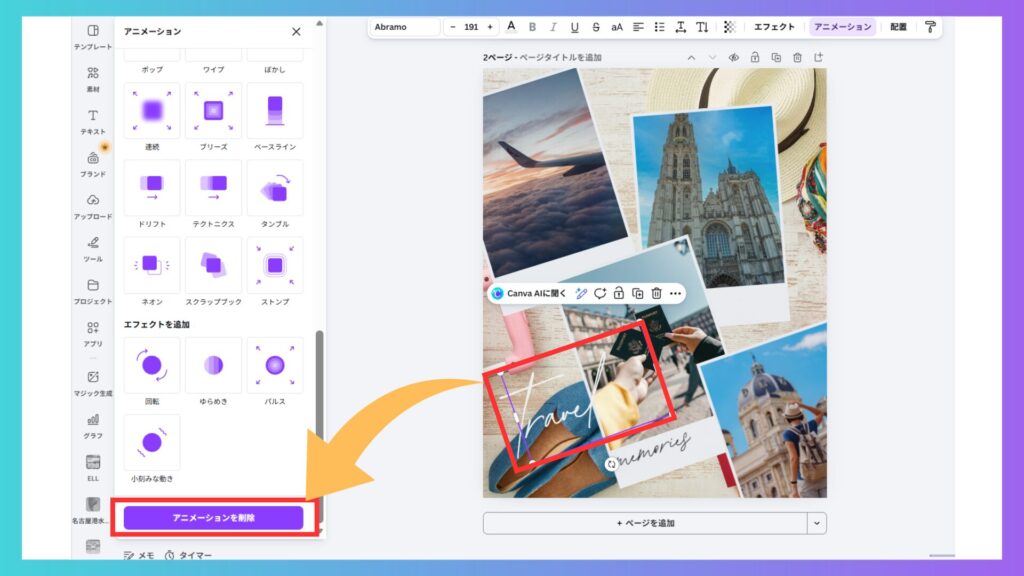
削除したい素材を選択し、表示されたアニメーションパネルの一番下に配置されている「アニメーションを削除」ボタンをクリックすれば、適用されていた動きが瞬時に取り消されます。
また、ページ全体でアニメーションを設定していた場合も「すべてのアニメーションを削除」を選択すれば、一括で設定をリセットすることが可能です。
アニメーションを削除して静止画に戻す操作は、デザインを引き算して視認性を高めたい時に役立ちます。
動きが過剰でデザインが煩雑に感じられる場合には、アニメーションを削除し、情報の整理を優先してください。
演出の修正やリセットが容易な仕組みを積極的に活用し、最も重要な情報が魅力的に伝わる最適なバランスを追求していきましょう。
アニメーションの順番を変更する方法
アニメーションの表示順序を自由に調整できれば、SNS投稿やプレゼンテーション資料のクオリティをさらに高めることができます。
Canvaのアニメーションは、基本的に素材の位置により「上から下、左から右へ」の順番で表示されます。
また、各素材の表示タイミングを調整することで、順番を変更することができます。
以下に素材のタイミングや時間バーを表示して順番を変更する方法を説明します。
▼アニメーションの順番を変更する手順
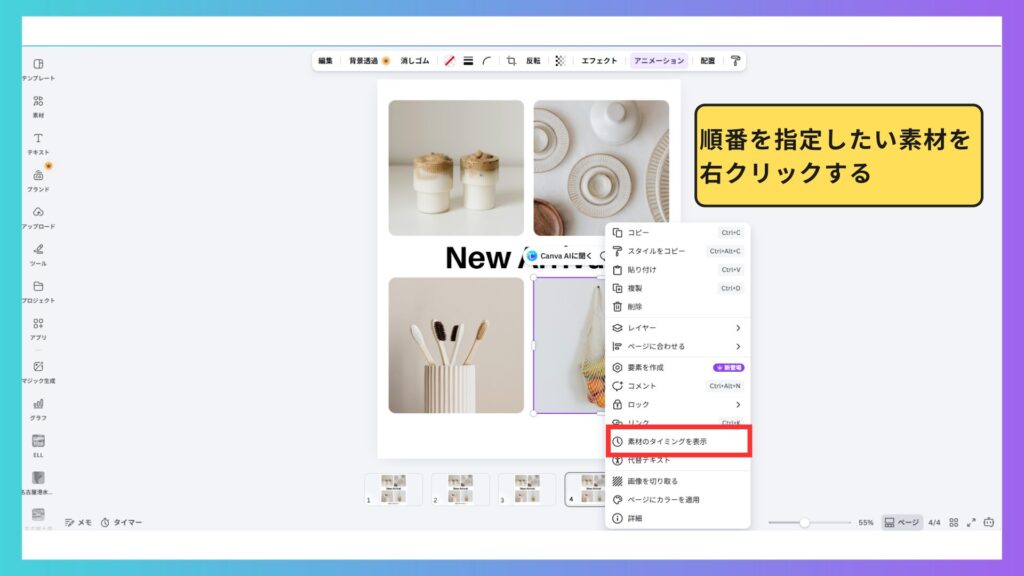
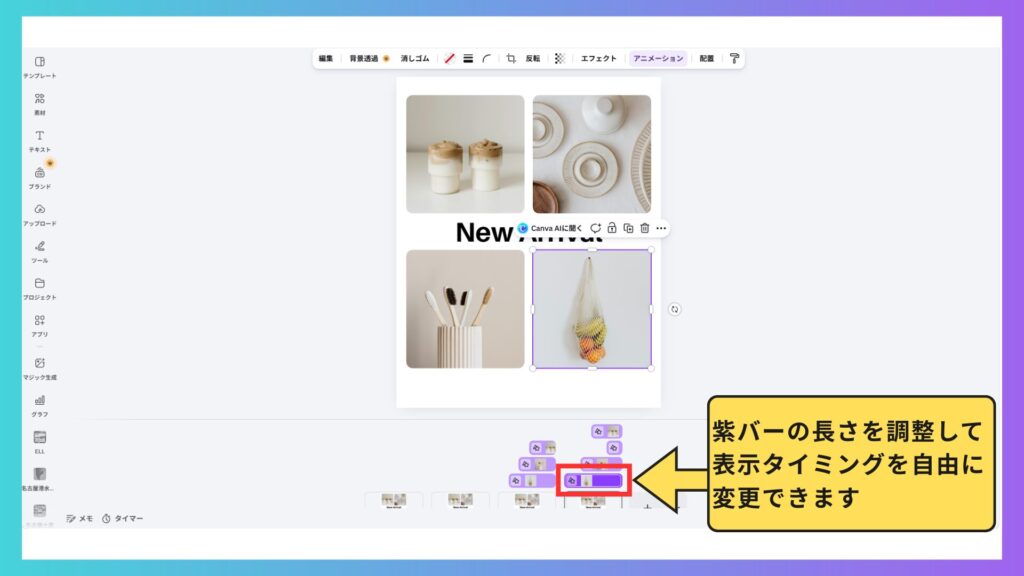
アニメーションを設定している素材一覧が画面下部に紫のバーで表示されます。
順番を変更したい場合は素材を選択し、紫のバーの長さを調整してください。
素材のアニメーション表示時間を調整することができます。
▼Canvaでアニメーションの順番を変更する方法についてより詳しく知りたい方は、『【初心者OK!】Canvaでアニメーションの順番を変更する裏技を徹底解説』の記事をご覧ください。
\ おかげさまで2026年3月時点4,200名以上の方にご受講いただいています /
【応用編】マジックアニメーション・カスタムアニメーションの使い方
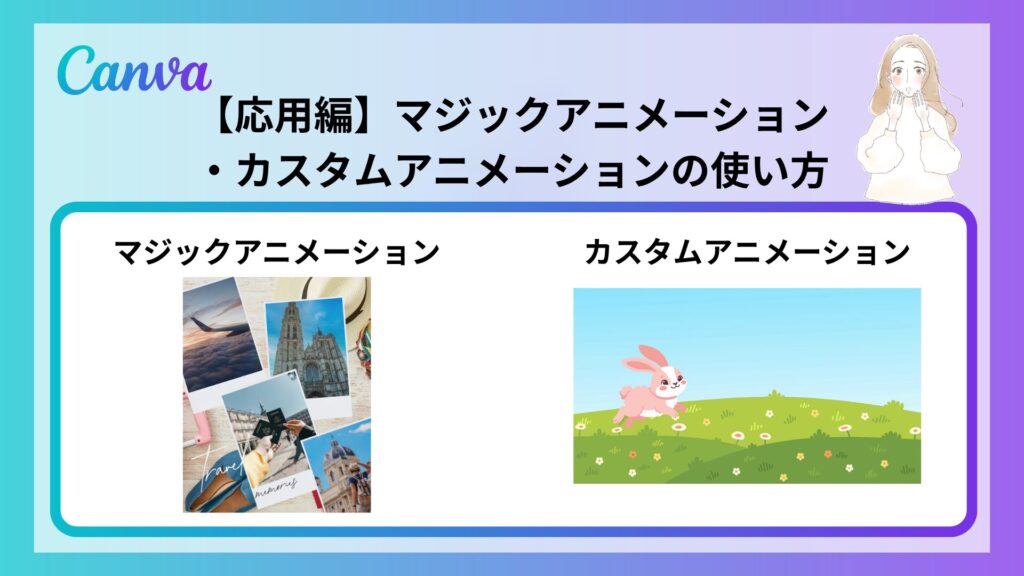
Canvaには、AIを活用して自動で演出を行う「マジックアニメーション」や、素材の動きを自由に描ける「カスタムアニメーション」といった機能があります。
最先端の機能を使いこなすことで、静止画では伝えきれなかったブランドの世界観をより効率的に表現できます。
個々の素材設定だけでは表現しきれない動きや、オリジナリティのある演出をマスターしましょう。
応用のテクニックを身につければ、動画編集など様々な場面でも活用できるようになります。
マジックアニメーションの使い方
マジックアニメーションは、CanvaのAIがデザインのレイアウトや素材の種類を瞬時に分析し、全体の調和が取れたアニメーションを自動で適用してくれる機能です。
デザイン初心者の方は、数多く存在するアニメーションの中から「どの動きがデザインに合うか」を選ぶのに時間がかかり、迷ってしまうことも多いでしょう。
マジックアニメーションを利用すれば、AIが配置されたテキストや画像のバランスを考慮した動きを提案してくれるため、制作時間を大幅に短縮しながら洗練された印象に仕上げられます。
なお、マジックアニメーションはCanva Pro(有料プラン)専用の機能となっており、無料プランでは利用できない点にご注意ください。
▼マジックアニメーションの使い方は以下の通りです。
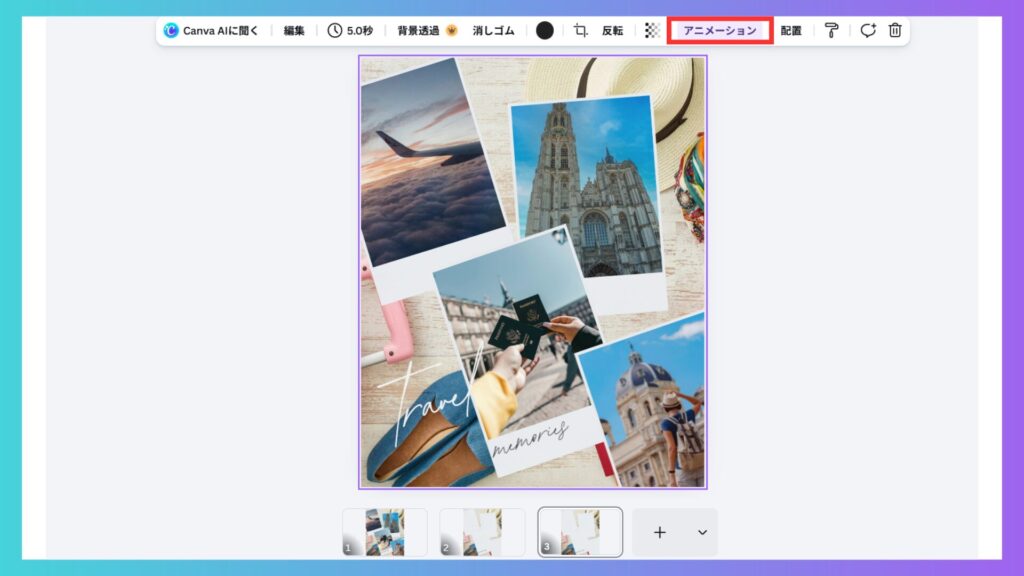
編集画面でアニメーションを適用したいページを選択します。
画面上部のメニューバーに表示される「アニメーション」をクリックしてください。
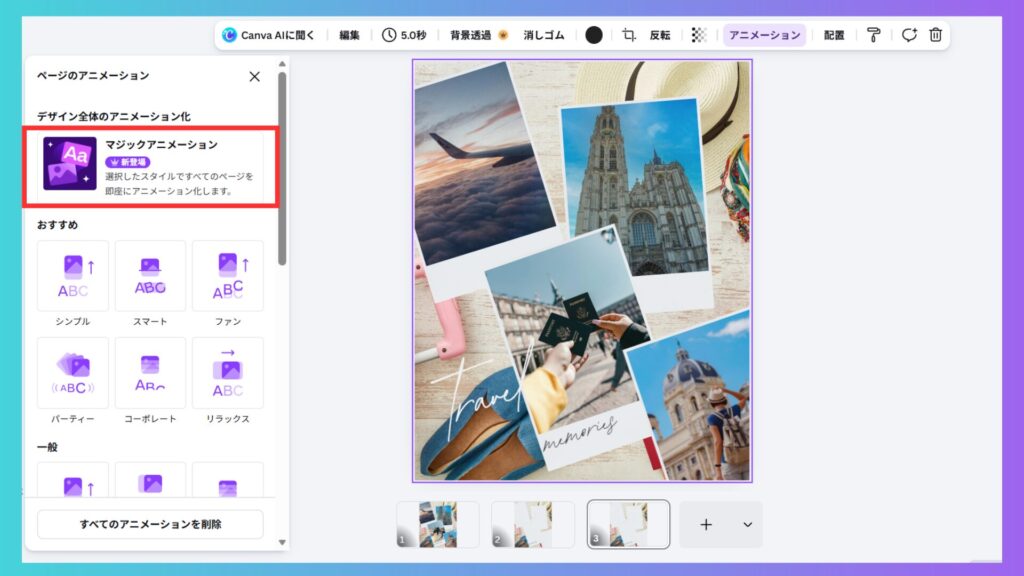
左側にサイドパネルが表示されるので、ページのアニメーション最上部に表示される「マジックアニメーション」を選択します。
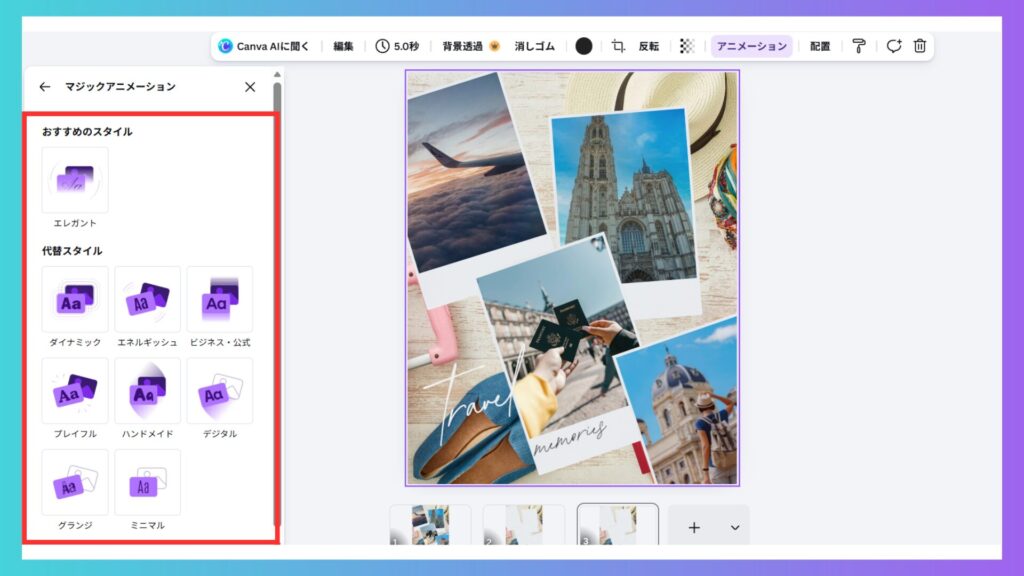
表示されたアニメーションから好きなスタイルを選んでください。
▼完成したマジックアニメーション
今回は「エレガント」を選択しました。
マジックアニメーションを活用すれば、簡単に動きのあるデザインを完成できます。
AIが生成した動きをベースにしつつ、特定の素材だけ速度を変えるなどの微調整を加えることで、さらにオリジナルティの高いデザインへとブラッシュアップさせましょう。
>>>30日間無料お試しできるCanvaProが気になる方はこちらをチェック
カスタムアニメーションの設定手順
カスタムアニメーション機能を使えば、テンプレートには存在しない自分だけの自由な動きをデザインに取り入れられます。
マウスで描いた軌道通りに素材が移動するため、デザインに唯一無二の動きを与えられます。
動かしたい素材を選択し、画面上をなぞるだけで設定が完了するため簡単です。
以下に操作方法を説明します。
▼カスタムアニメーションの作成手順
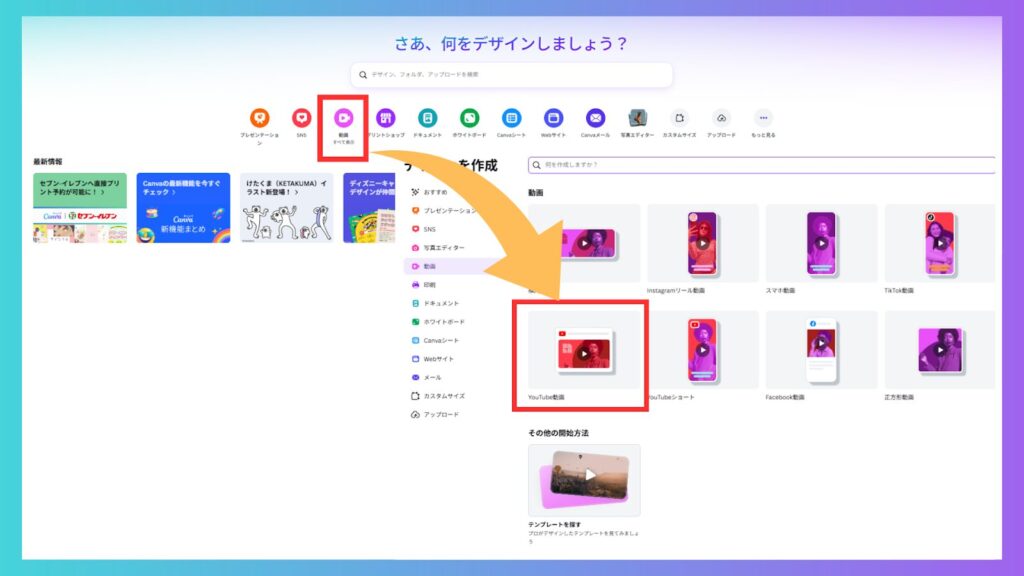
今回は「Youtube動画」で作っていきます。
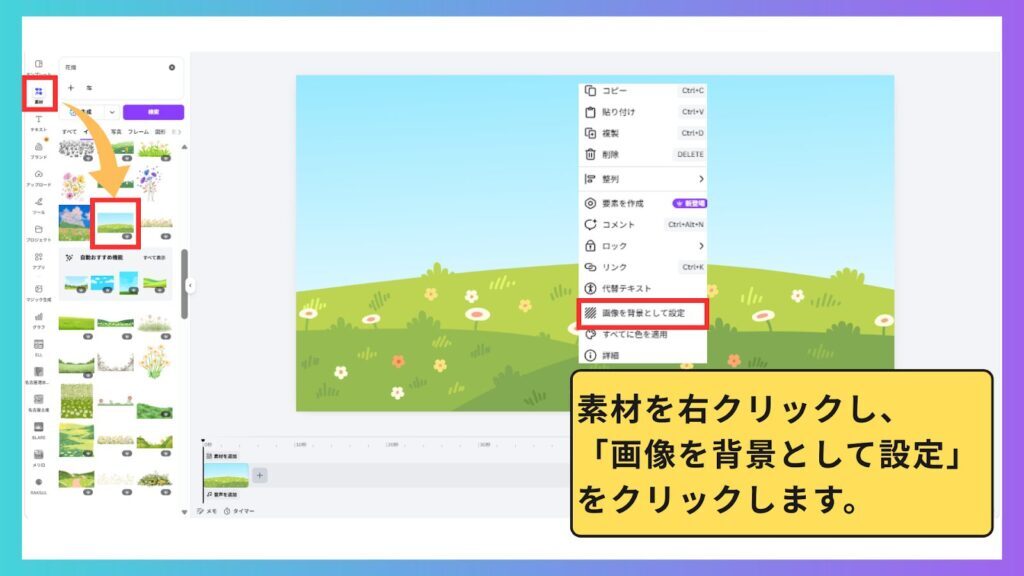
左側のメニューバーより「素材」をクリックし、背景を選択してください。
素材を右クリックし、「画像を背景として設定」をクリックします。
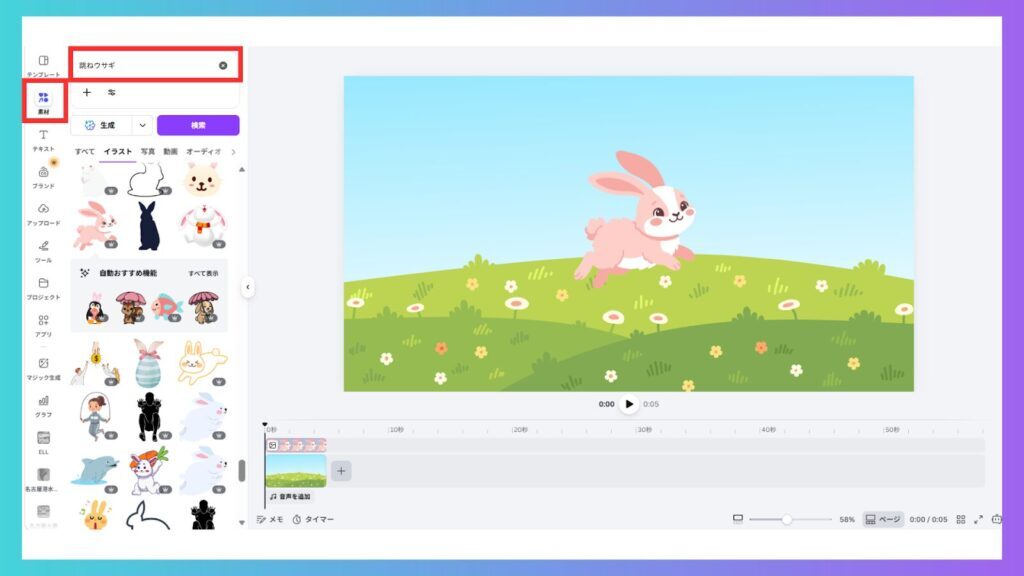
「素材」の検索バーより、入れたい素材を探して配置します。
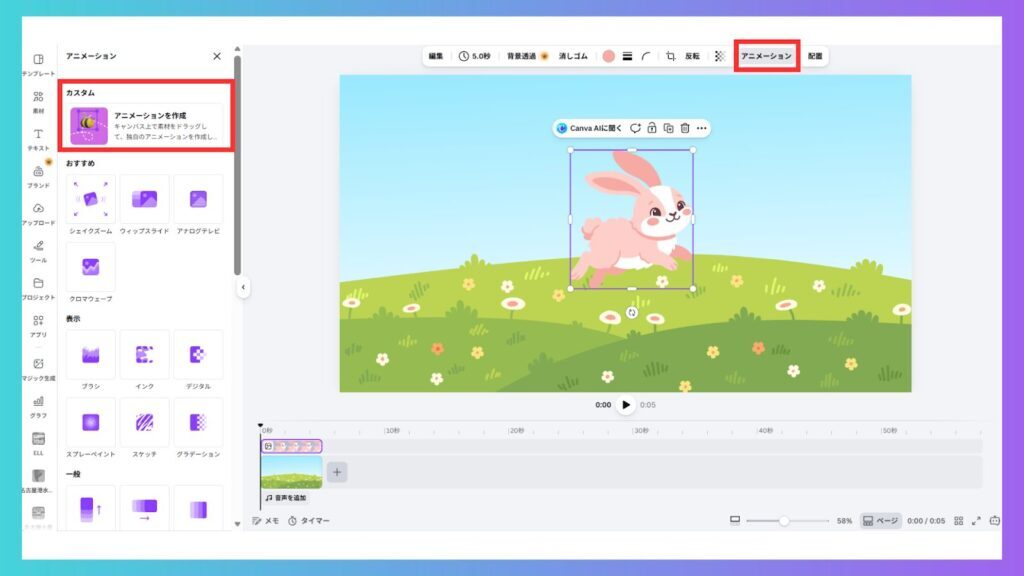
動かしたい素材を選択し、上部の「アニメーション」を選択します。
左側に表示されたアニメーション欄の「カスタム」をクリックして下さい。
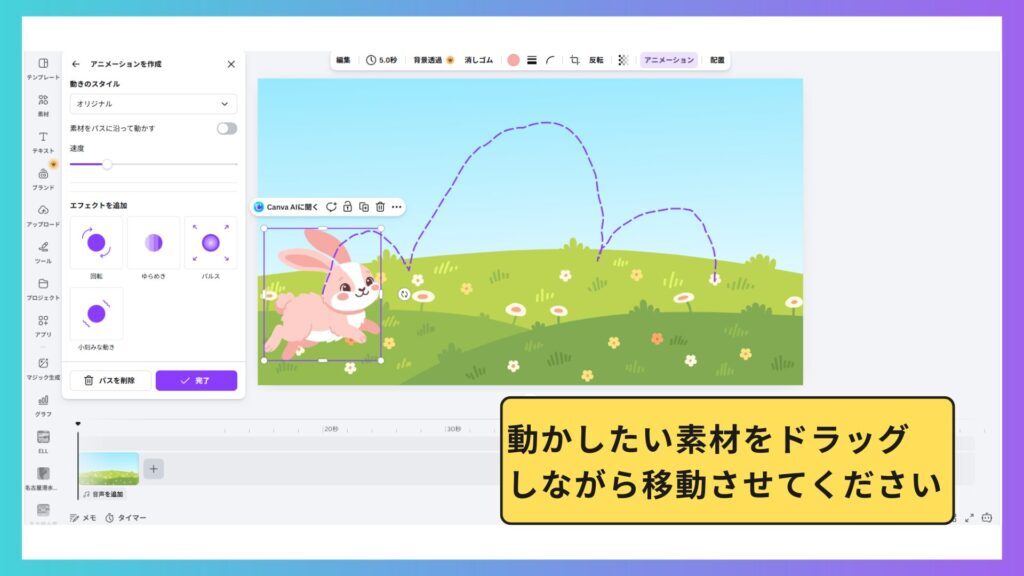
キャンバス上で、動かしたい素材をドラッグしながら動かすと、自由にアニメーションを作成することができます。
素材のドラッグを止めると、アニメーションが完了します。
アニメーションの速度を変更したり、エフェクトを追加することも可能です。
▼完成したカスタムアニメーション
ほかのデザインと少し差をつけたいときは、動き方を自由に調整できるカスタム機能が役立ちます。自分らしいアニメーションを作りたいときに便利です。
簡単なのでぜひ試してみてください。
\公式LINEにご登録いただくとmikimiki webスクール限定勉強会にご招待/
mikimiki webスクールでは、定期的にLINE限定勉強会を開催しています。
勉強会ではCanvaの基本操作のコツや、最新アップデート情報についても具体的にお話ししています。
プロの視点から直接アドバイスを受けたい方は、まずは無料の勉強会へ申し込んでみてください。最新の情報を得て、デザインの不安を自信に変えていきましょう。
【実践編】デザインの質を高めるCanvaアニメーションの5つのポイント
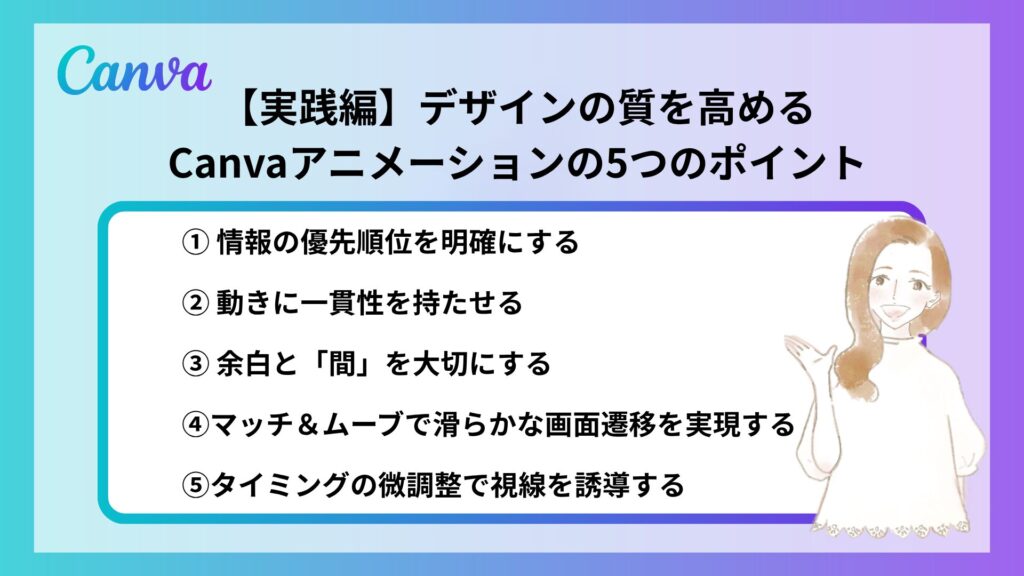
アニメーション機能を活用するためには、デザインの良さを引き立てるための明確なポイントを意識する必要があります。
ただ動かすだけではなく、情報の価値を最大化させ、読者が自信を持って公開できるデザインへと仕上げるための、5つのポイントを詳しく見ていきましょう。
① 情報の優先順位を明確にする
② 動きに一貫性を持たせる
③ 余白と「間」を大切にする
④マッチ&ムーブで滑らかな画面遷移を実現する
⑤タイミングの微調整で視線を誘導する
① 情報の優先順位を明確にする
アニメーションはデザイン内の情報を整理し、読者に「どこを一番に見てほしいか」を伝えるために活用すべきです。
全ての素材を一斉に動かしてしまうと、視聴者の目が散らばり、重要なメッセージが埋もれてしまう恐れがあります。
最も伝えたいメインキャッチコピーには目を引く動きを設定し、周囲の装飾は静止させるか、控えめな動きに留めます。
情報の主従関係を動きで表現すれば、短時間でメッセージが伝わるコンテンツになります。
↑「ページアニメーション」を使用して、全体にアニメーションを付けた場合
↑タイトルと日付にアニメーションを使用した場合
② 動きに一貫性を持たせる
一つの動画やスライド内で使用するアニメーションの種類を絞ることは、ブランドの信頼性を高めるために不可欠です。
ページごとに異なる動きが混在すると、落ち着きのない素人っぽい印象を与えてしまいます。
同じカテゴリーの動き(例えば「フェード」系で統一するなど)を2種類から3種類程度に制限して運用しましょう。
視覚的な一貫性が保たれたデザインは、見る人に「細部まで配慮が行き届いている」という安心感を与えます。
↑「ページアニメーション」に「フェード」、タイトルと日付に「連続」アニメーションの2種類を使用
③ 余白と「間」を大切にする
アニメーションの動きを美しく見せるためには、十分な余白と適切な表示時間を確保しなければなりません。
画面が素材で埋め尽くされていると、動きが制限されて窮屈な印象になり、視覚的なストレスを生む原因となるためです。
また、読者が文字を読み取るための時間を考慮し、1枚のページの表示時間を5秒以上に設定するなどの配慮が必要です。
適切な「間」を設けることで、情報の理解度も向上します。
↑素材間の余白とアニメーションの「間」を調整
④マッチ&ムーブで滑らかな画面遷移を実現する
Canvaのマッチ&ムーブ機能は、素材ごとに設定する「アニメーション」とは異なり、ページとページの繋ぎ目の切り替わりを制御する「トランジション」というカテゴリーに分類されます。
単一の素材に動きをつけるのではなく、複数のページにまたがる共通の素材を自動で認識し、その間の移動や変化を滑らかに演出する仕組みです。
マッチ&ムーブ機能を活用すれば、複雑なカット割りをしなくても、素材が流れるように動く物語性のあるコンテンツを短時間で作成できます。
以下にマッチ&ムーブ機能の使い方を紹介します。
▼マッチ&ムーブ機能の使い方
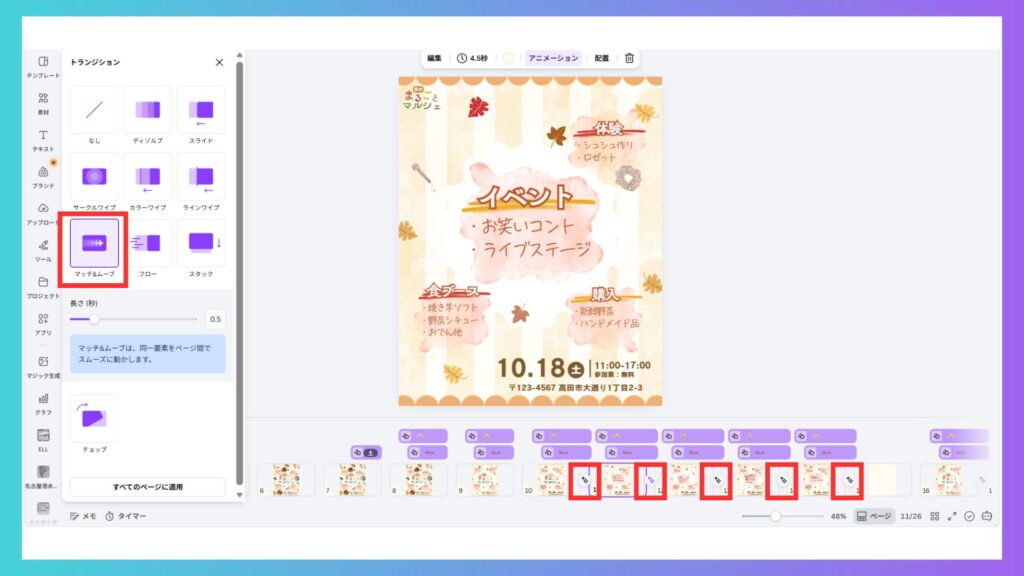
マッチ&ムーブ機能を適用するには2枚以上のページが必要になります。
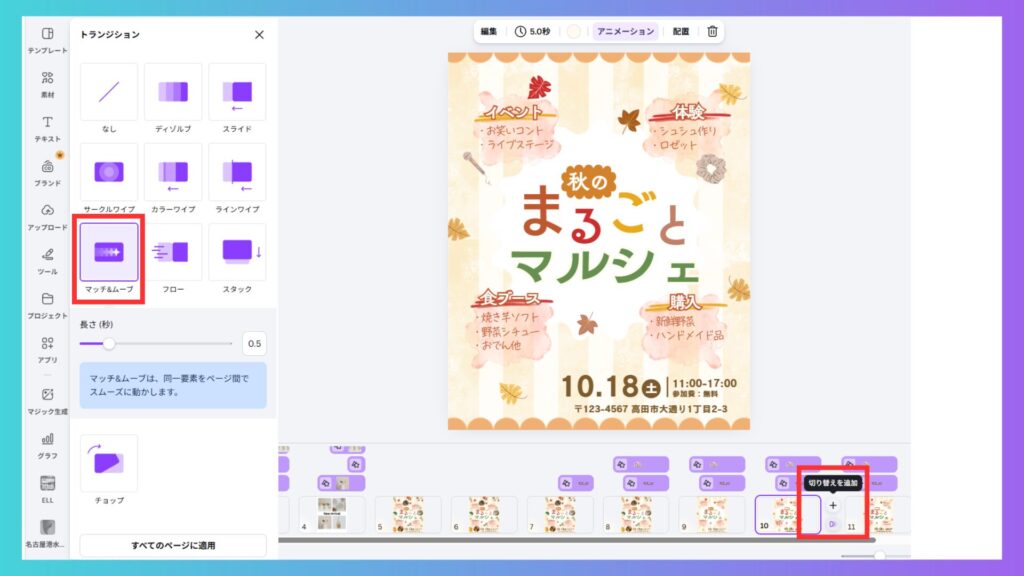
下部にあるページ間にマウスを置くと、「切り替えを追加」と表示されるのでクリックします。
左側にトランジションの種類が表示されるので、「マッチ&ムーブ」を選択します。
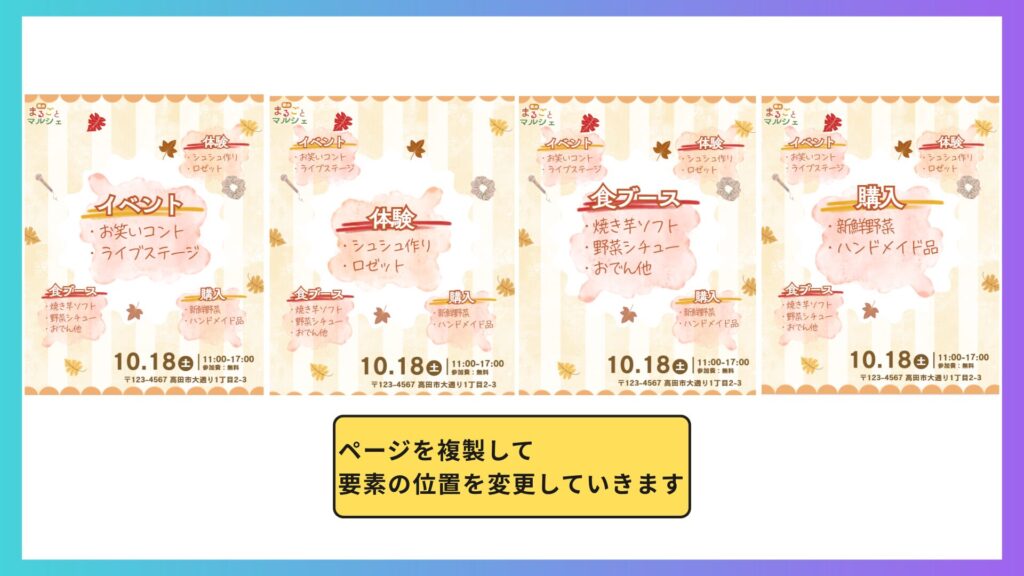
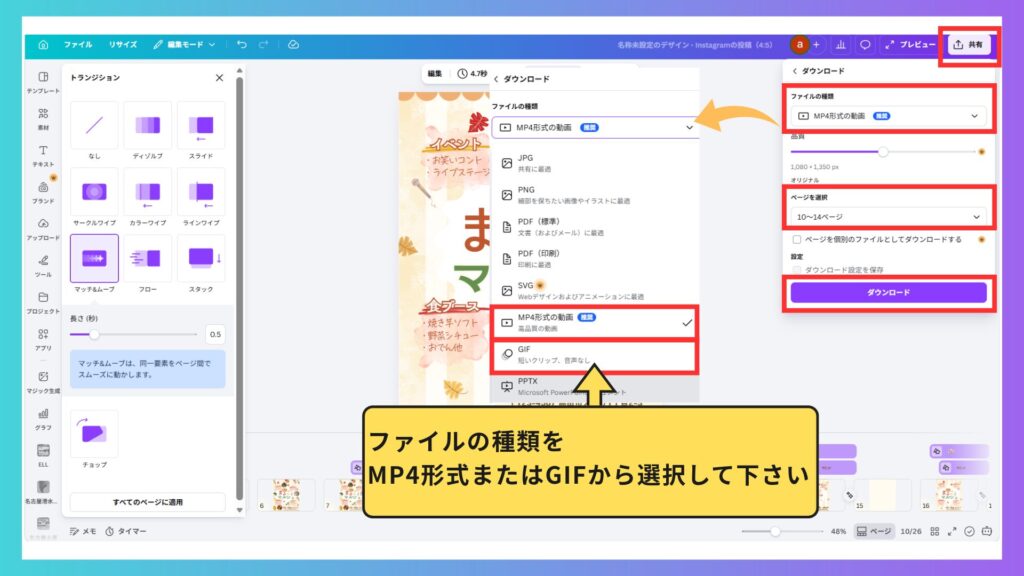
画面右上の「共有」を選択し、ファイルの種類を「MP4形式」または「GIF」から選びます。
ダウンロードしたいページを選択し、「ダウンロード」をクリックしてファイルをダウンロードしましょう。
▼上記の方法で完成した動画はこちらです。
マッチ&ムーブによる演出は、InstagramのリールやYouTubeショート、TikTokといった視覚的なインパクトが求められるショート動画に適しています。
難しいソフトや高度な編集テクニックは必要ないため、積極的に取り入れてみてください。
⑤タイミングの微調整で視線を誘導する
アニメーションが開始される時間をずらすテクニックは、視聴者の視線を誘導する上で効果的です。
人間は動くものに自然と目を向ける性質があるため、情報の登場順序を操作することで、読後感を高められます。
例えば、キャッチコピーが表示された直後に、追従するように商品画像が浮かび上がる演出を行えば、情報の関連性が直感的に伝わります。
速すぎると情報が伝わりにくくなるため、適切な速度に調整しましょう。
↑タイトルを強調し、他の情報を追従させるように調整
こちらのサイトからCanvaProをご登録いただくと、30日間の無料トライアルが適用されてお得です。
・トライアル期間中も全ての機能を制限なく利用可能
・トライアル期間は登録から30日間
・期間終了前に解約すれば料金は一切不要
30日間無料お試しできるCanvaProが気になる方はこの機会にぜひチェックしてください。
\CanvaProの30日間無料体験はこちらから!/
作成したアニメーションを保存・書き出す方法
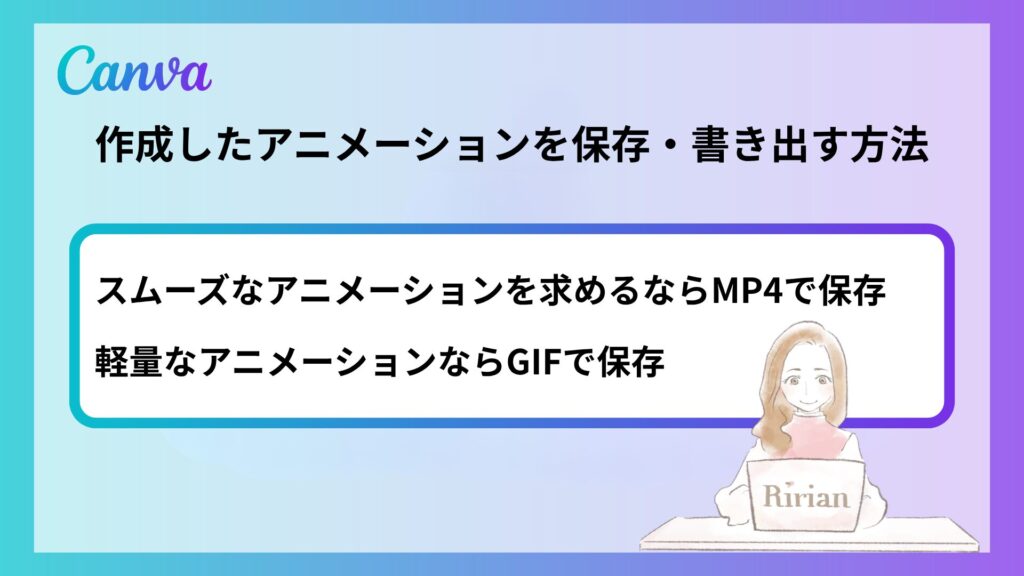
完成したアニメーションデザインは、その動きを保持したまま適切な形式で書き出す必要があります。
用途に合わせてファイル形式を選ばなければ、投稿先で動きが反映されないというトラブルが起きてしまいます。
SNS投稿や資料配布など、それぞれの目的に適した保存方法を選択しましょう。
SNS投稿に最適なMP4形式での保存
InstagramのリールやYouTubeで使用する場合は、高画質なMP4形式での保存が推奨されます。
MP4形式は映像と音声を高品質に保持できる汎用性の高い形式であり、ほとんどのプラットフォームに対応しているからです。
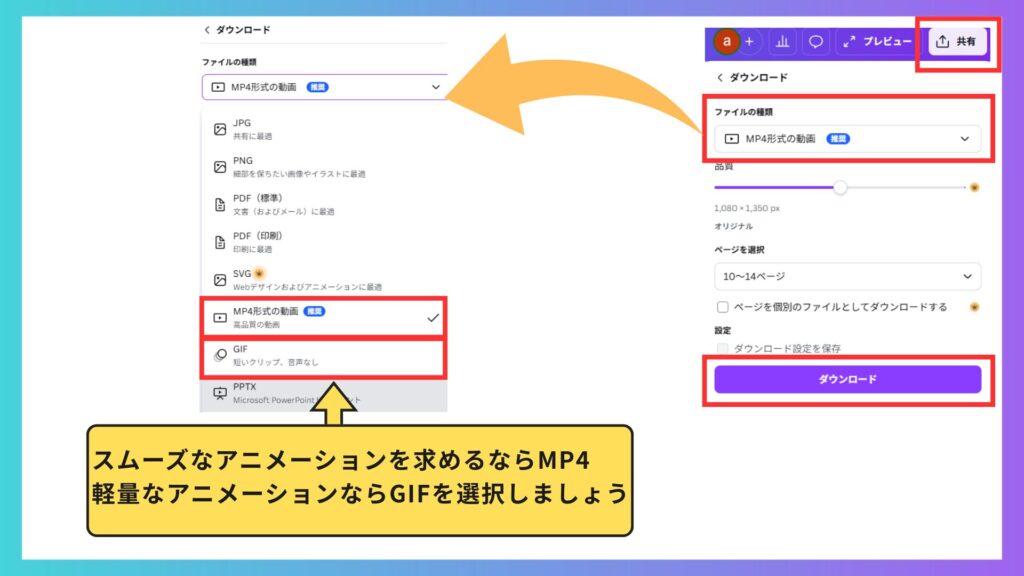
Canva画面右上の「共有」ボタンから「ダウンロード」を選択し、ファイルの種類を「MP4形式の動画」に設定して書き出しましょう。
この形式を選択すれば、動きの滑らかさを維持したまま保存することができます。
スムーズなアニメーションを求めるならMP4を選ぶようにしましょう。
自動ループに便利なGIF形式での保存
音声が必要なく、短い動きを繰り返し再生させたい場面では、GIF形式での保存が効率的です。
GIF形式はファイルサイズが比較的軽量で、Webサイトのバナーやメールの署名などで自動的にループ再生される特性を持っているからです。
Canva画面右上の「共有」ボタンから「ダウンロード」を選択し、ファイルの種類を「GIF」に設定してダウンロードしてください。
数秒程度の短いアイキャッチ画像を作成した際は、ダウンロード形式をGIFに指定して保存しましょう。
クリックの手間なく動きがループするため、読者の目に留まる確率を高めることができます。
軽量なアニメーションならGIFを選択しましょう。
\mikimiki webスクールの公式LINEにご登録いただくと限定勉強会にご招待/
mikimiki webスクールでは、公式LINEにご登録いただいている方限定の勉強会を月に数回開催しています。有難いことに毎回満席の大人気勉強会です。
気になる方はぜひ公式LINEにご登録いただき、勉強会にご参加してみてくださいね。
Canvaアニメーションが動かないときの対処法
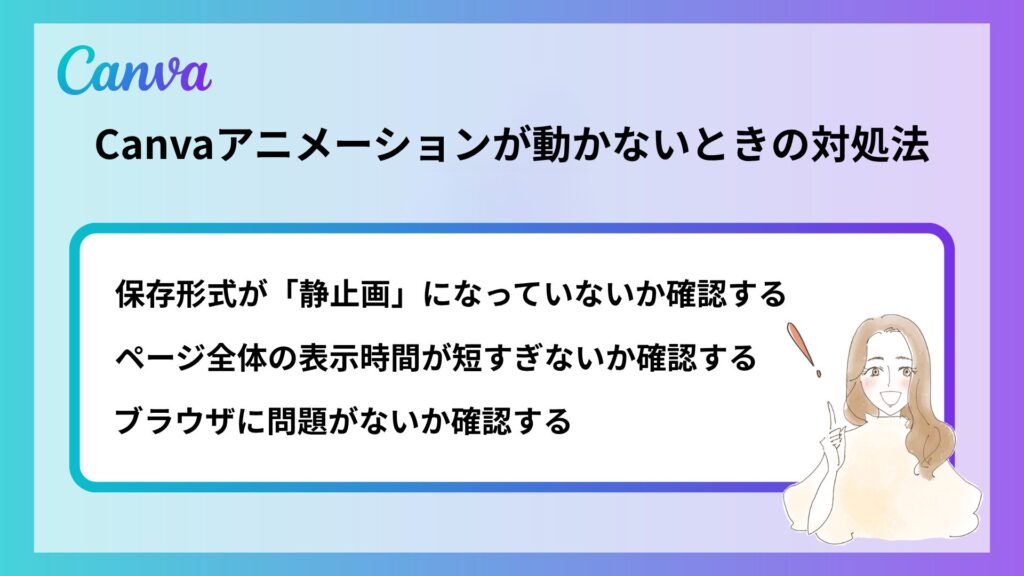
アニメーションを設定したはずなのに、保存したファイルが動かないというトラブルは、直面しやすい壁の一つです。
多くの場合、設定や保存時の初歩的な確認漏れが原因となっており、正しい対処法を知っていればすぐに解決できます。
動きが反映されない時にチェックすべき3つのポイントを確認しましょう。
保存形式が「静止画」になっていないか確認する
アニメーションが動かない原因の多くは、ダウンロード時に静止画形式を選択してしまっていることにあります。
ダウンロード画面で、ファイルの種類が「MP4形式の動画」または「GIF」になっているか、必ず最終確認を行いましょう。
正しい形式を選び直すだけで、設定した動きが復活します。
▶アニメーションを保存する方法はこちら
ページ全体の表示時間が短すぎないか確認する
アニメーションが再生されないように見える場合、ページの表示時間が極端に短く設定されている可能性があります。
アニメーション効果が完了する前に次のページへ移ってしまったり、再生が終了してしまったりするためです。
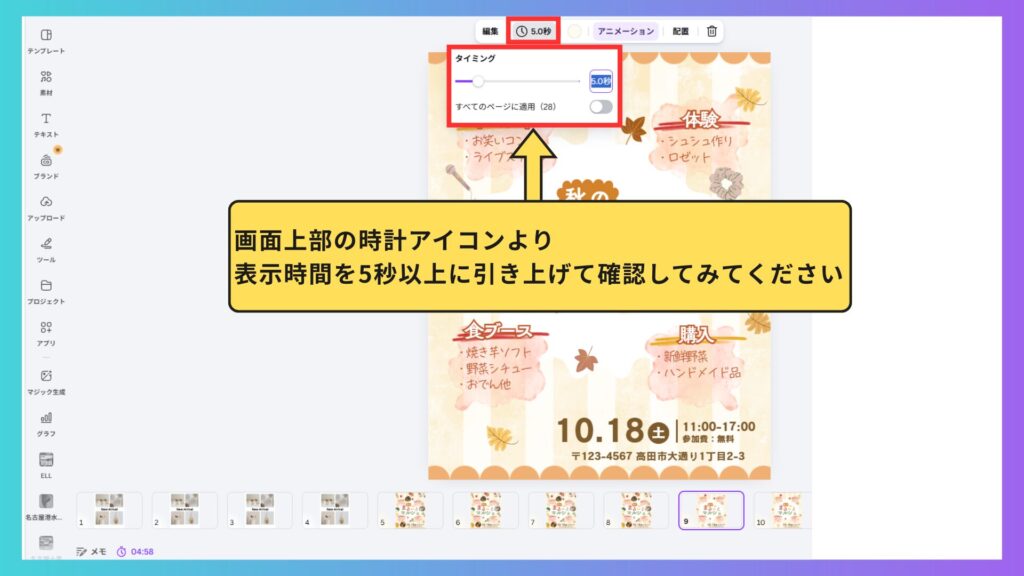
画面上部の時計アイコンをクリックし、表示時間を5秒以上に引き上げてからプレビューを確認してください。
時間に余裕を持たせることで、設定したアニメーションの動きを最後まで見る人に届けることができます。
ブラウザに問題がないか確認する
編集画面でプレビューが正常に動かなかったりする場合は、利用しているブラウザ環境に原因があるかもしれません。
キャッシュが蓄積されていたり、メモリ不足が発生していたりすると、Canvaの高度な動作処理に支障をきたすことがあるからです。
ブラウザのキャッシュをクリアするか、Canvaのデスクトップアプリ版を利用することで、動作が改善される場合があります。
安定した作業環境を整えることが、トラブル回避の近道となります。
Canvaのアニメーションをもっと使いこなしたい方はmikimiki webスクールがおすすめ
ここまで、Canvaアニメーション機能の使い方について紹介してきました。
アニメーションを取り入れるだけで、デザインの印象は大きく変わります。
しかし「Canvaを使って、もっと見やすいデザインを作りたい」「自信を持って使いたい」と感じる方も多いのではないでしょうか。
Canvaのアニメーション機能をさらに深く学び、実践で成果を出したい方には、mikimiki webスクールのCanvaWebデザイン完全講座の受講がおすすめです。
独学で悩む時間を短縮し、プロのテクニックを最短ルートで習得できる環境が整っています。
mikimikiwebスクールでは、Canvaの基本操作だけでなく、見やすいデザインを作るための考え方まで学ぶことができます。
ゼロから始めるCanva Webデザイン講座
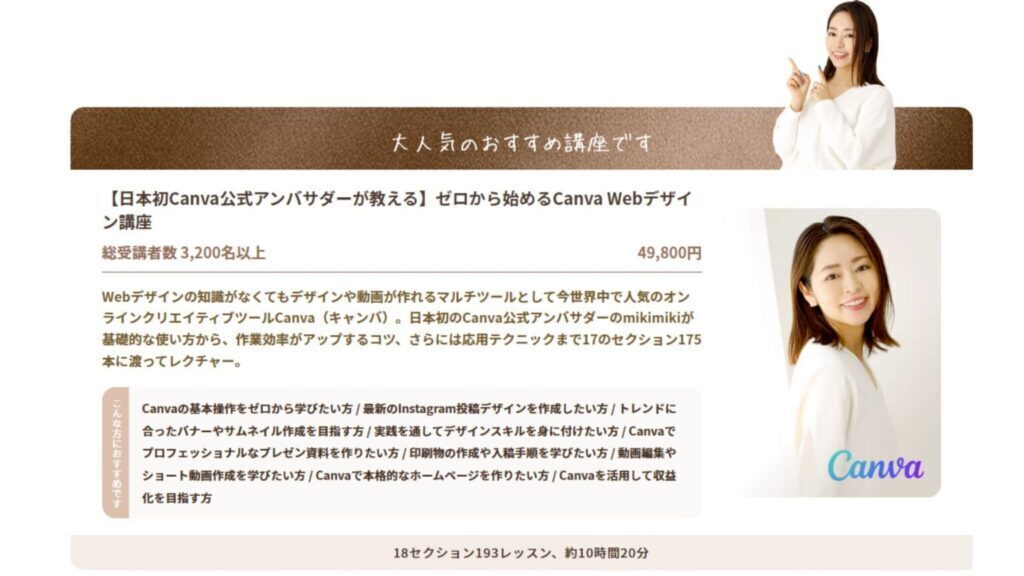
本格的にデザインを学び、ビジネスに活かしたい方には「ゼロから始めるCanva Webデザイン講座」の受講をおすすめします。
「ビジネスシーンで大活躍!Canvaで作るプレゼン資料を完全マスター」や「Canvaで簡単!動画編集をマスターしよう」といった講座では、説得力を高めるためのアニメーションの活用法が網羅されています。
どの素材をどのくらい動かすのが最も効果的かという、プロの思考プロセスを直接学ぶことが可能です。
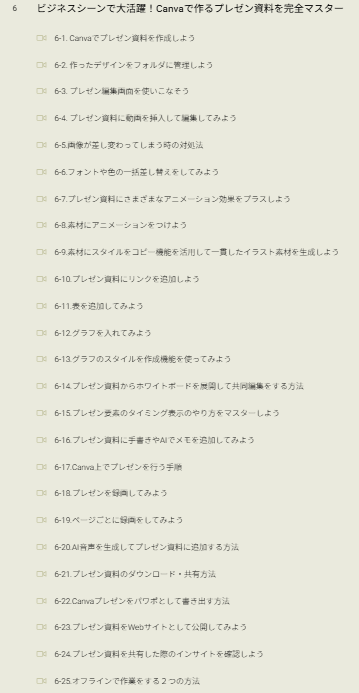
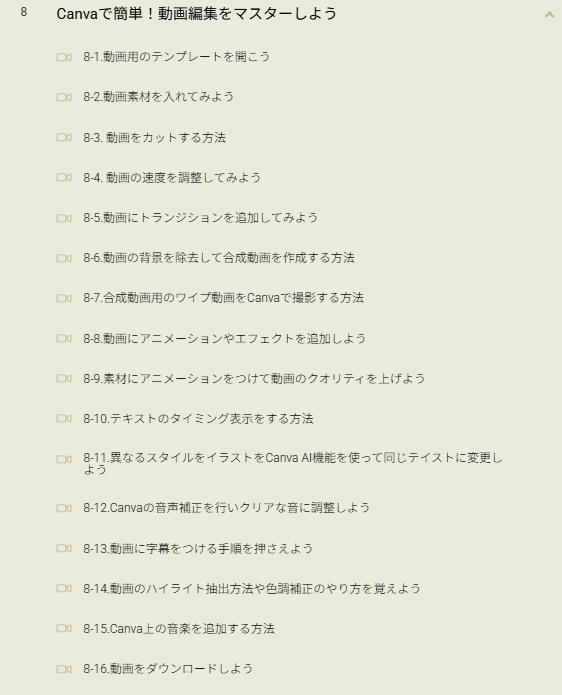
そのほかにも、Canva公式アンバサダーとしてこれまで培ってきた知見をもとに、Canvaを使った制作の基本から最新のアップデート情報までを網羅し、お仕事に活かしたい方やCanvaで収益化を目指したい方まで、必要な知識をこの1つのコースでまとめて学べる内容になっています。
また、CanvaWebデザイン講座は「完全買い切り型」のため、一度の購入で全ての内容を無期限で受講可能です。
追加費用やサブスクリプションの心配がなく、学びたいときにいつでもアクセスできるのも大きな魅力です。
受講された方のお声
ここでは、実際に『ゼロから学べるCanvaWebデザイン完全講座』を受講された方のお声をご紹介させていただきます。

「これってInstagramの効果なのかな?」と思うほど、多くのお客様が来店してくださいました。
習得したスキル:Canva等デザインスキル
女性、50代、茨城県、パート
Canvaを活用した共同制作と業務効率化の実現
習得したスキル:Canvaの共有や素材検索など高度機能、サイトやPowerPointのデザイン力、実務に即したCanva編集対応スキル
個人事業主・フリーランス
Canva講座で広がったシニア向け教室開設の可能性
習得したスキル:Canvaの基本操作から応用、Webページ制作力、デザイン作成・印刷発注の実践スキル
女性、50代、パート
Canvaのアニメーション機能をもっと詳しく最短でマスターしたい方は、日本初のCanvaエキスパートである私mikimikiが講師を務めるmikimiki webスクールのCanava講座を受講するのがおすすめです。
Canva講座では、本記事でご紹介しきれなったプロのテクニックもお伝えしています。
\4,200名以上が受講!CanvaでのWebデザインのスキルを体系的に学ぼう!/
Canvaのアニメーションに関するよくある質問
- 無料プランでもアニメーションは使えますか?
はい、Canvaの無料プランでも基本的なアニメーション機能は利用可能です。
多くの素材に対して動きをつけることができ、MP4形式でのダウンロードも制限されていません。
ただし、より緻密な演出を追求したい場合には、有料プランであるCanva Pro限定の機能が必要になります。
具体的には、無料版と有料版で以下のような機能差が存在します。
まずは無料版で操作方法を習得し、速度変更や王冠マークの付いた高度なエフェクトが必要になった段階で、Proプランへのアップグレードを検討するのが最適でしょう。
Canva Proでは、数百万点以上の高品質な写真やイラストが使い放題になり、さらに背景をワンクリックで消す機能や、豊富な種類のフォントを利用することができるため、作業時間を短縮しながらプロ級の仕上がりを実現できます。
まずはCanva Proの無料トライアルを利用して、デザインの幅の違いを自身の目で確かめてみてください。
▶【30日間無料】Canva Pro体験のお申し込みはこちら
- 特定の文字だけが動かないのはなぜですか?
特定の素材が動かない原因として、素材同士が「グループ化」されていることが考えられます。
グループ全体に対して一つのアニメーション設定が優先されてしまい、個別の設定が反映されていない可能性があるからです。
対象の素材を選択し、一度グループ解除を行ってから個別のアニメーションを適用し直してみてください。
また、レイヤーの重なり順によって、アニメーションが他の素材の背面に隠れて見えていない場合もあるため、配置の確認も併せて行いましょう。
- スマホアプリ版でもアニメーションの設定は可能ですか?
はい、スマートフォン版のCanvaアプリでも、パソコン版とほぼ同様のアニメーション設定が可能です。
画面下のメニューバーから「アニメーション」を選択することで、テキストや写真に動きを付けることができます。
移動中の隙間時間でも、直感的なタップ操作で動的コンテンツを作成できるのはCanvaの大きな利点です。
外出先でSNS投稿用の素材を手軽に作成したい際にも、ぜひ活用してください。
まとめ
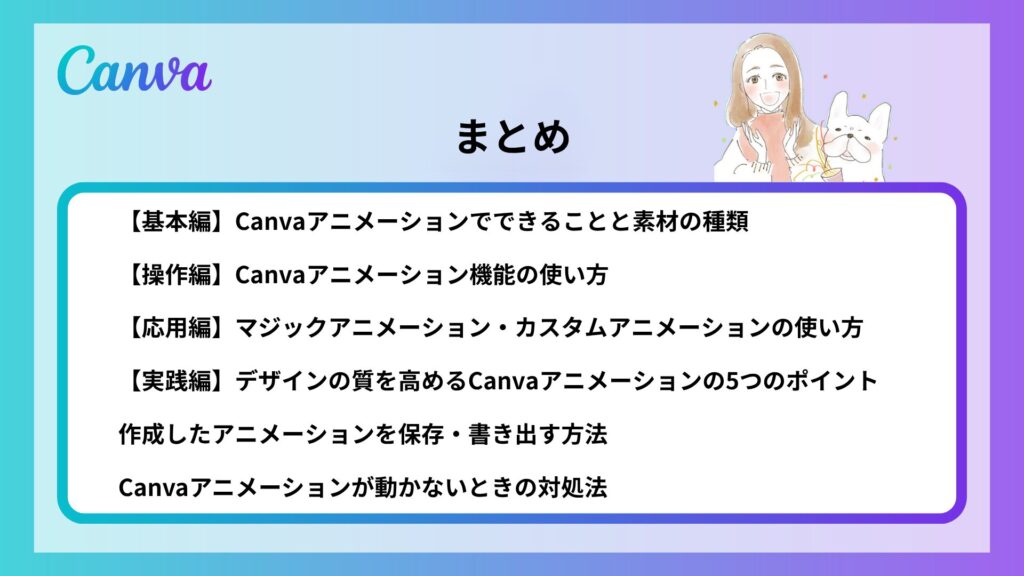
本記事では、Canvaのアニメーション機能について以下の内容をご紹介しました。
素材ごとの個別設定や独自の動きを作成できるカスタム機能を活用することで、デザインの表現力は無限に広がります。
大切なのは単に動かす技術を詰め込むことではなく、伝えたいメッセージをいかに際立たせるかという視点を持つことです。ぜひCanvaのアニメーション機能を味方につけて、あなたの作品をより魅力的に発信していきましょう。
もし、「自分の職種にぴったりのデザインをさらに追求したい」「アニメーションだけでなく、SNSやWebサイトまで本格的にCanvaを使いこなしたい」と感じたら、ぜひmikimiki webスクールのCanva講座をチェックしてみてくださいね。
【Canva本累計5万部以上販売のプロが解説】
ゼロから始めるCanva完全マスター講座
日本初のCanva公式アンバサダーのmikimikiがCanvaを使った制作の基本から最新のアップデートまで解説
趣味からお仕事に活用したい人、Canvaを使って収益化したい人まで、すべてがこの1コースで学べる
・20セクション244レッスン、講座時間は約11時間20分
・2026年9月現在4,500名以上の方が受講
・Canva Global公認のCanva Expertが教える唯一のCanva講座
Webデザインの知識がなくてもデザインや動画が作れるマルチツールとして今世界中で人気のオンラインクリエイティブツールCanva(キャンバ)。
この講座では、Canvaの基礎操作から応用テクニック、収益化のノウハウまでを体系的に解説。初心者でも、受講後には仕事でそのまま活用できるデザインスキルを習得し、ロゴやプレゼン資料、動画編集など、幅広い場面で成果を出せるようになります。
さらに、収益化の具体的な方法を学ぶことで、副業やキャリアアップに繋がる新たな可能性を広げられます。