
Canvaでデザインをしていると、
「IllustratorやPhotoshopみたいにクリッピングマスクする方法はあるのかな?」
と思ったことはありませんか?
実は、Canvaには「クリッピングマスク」という名称の機能は存在しません。
ですが、Canvaでは「フレーム」という機能を使うことで、『Adobe Illustrator』や『Adobe Photoshop』などのプロ向けのデザインツールのような「クリッピングマスク」が誰でも簡単に作成できます。
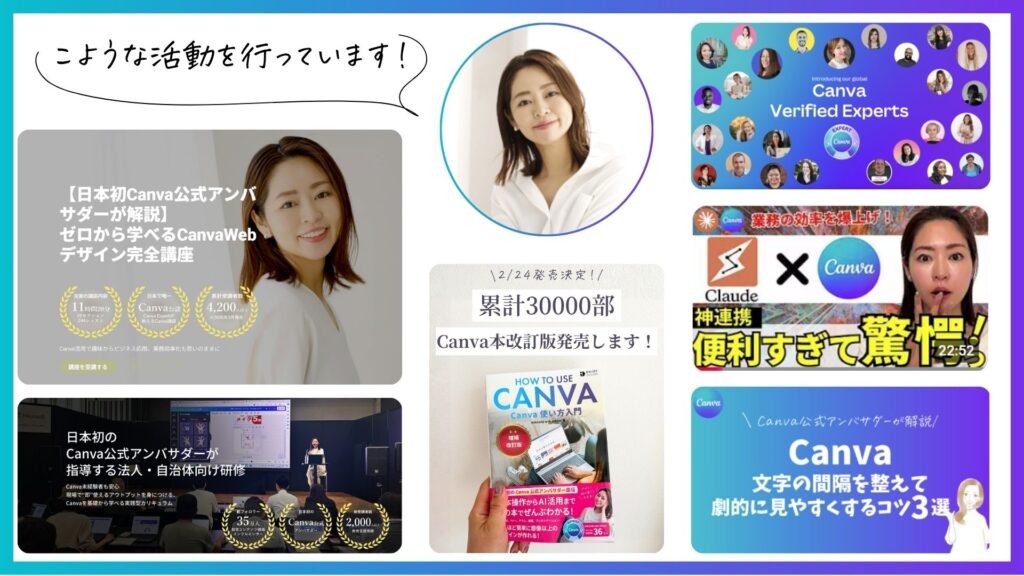
私(mikimiki)はこれまでCanva Expertとして、YouTubeやブログ、書籍での発信、そして「mikimiki webスクール」の運営を通じて、多くのデザイン初心者の方にCanvaの楽しさをお伝えしてきました。
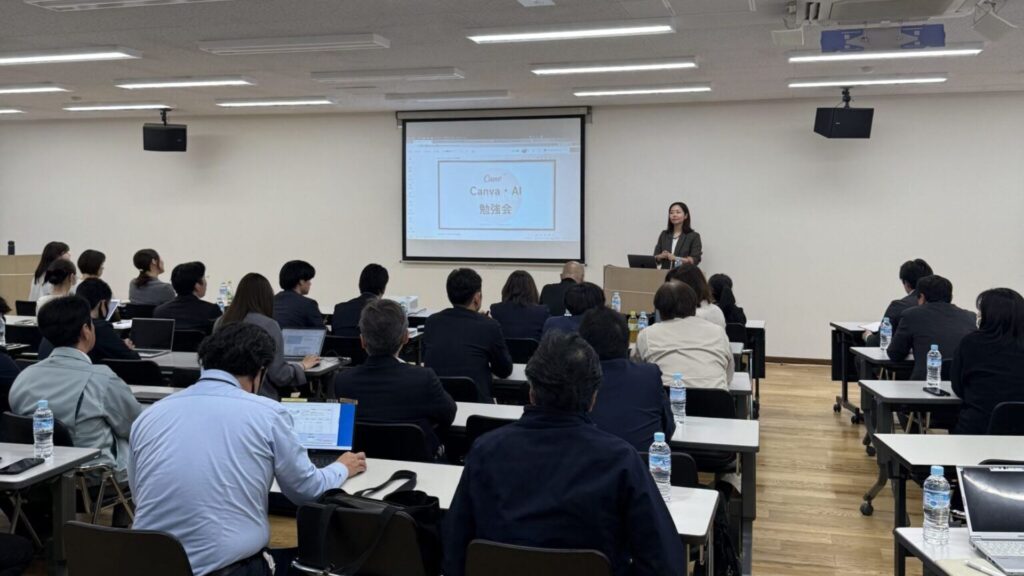
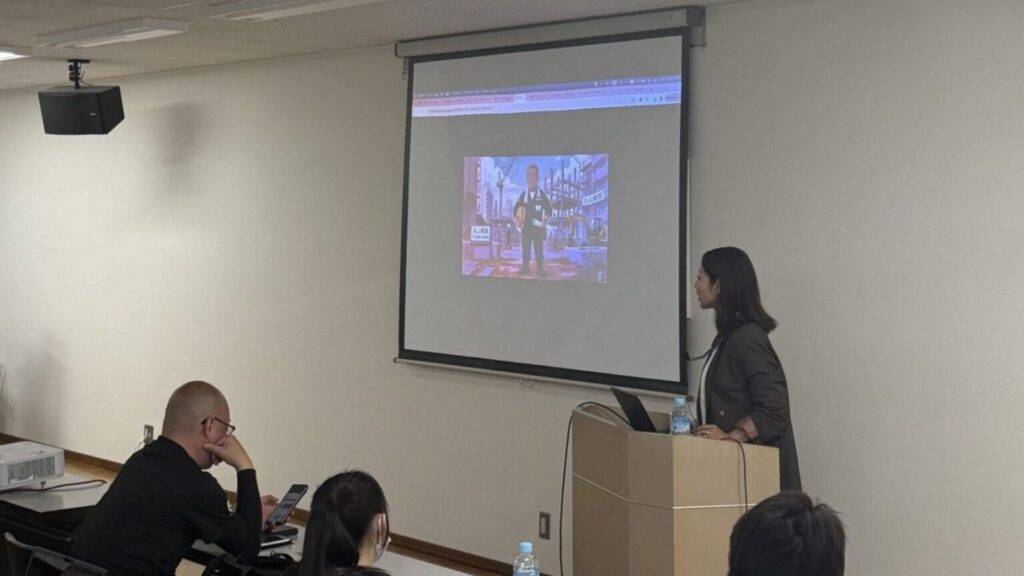
最近では、富山県の企業様でCanva研修を実施させていただくなど、法人の方へのサポートも行っています。
▼『富山の住宅関連企業向けにCanva・AI研修を実施しました』の記事より
これまでの経験を活かし、本記事ではCanvaの「フレーム」機能の基本操作からオリジナルのフレームを作成する方法まで徹底解説します。
この記事を最後までご覧いただき、Canvaのクリッピングマスク(フレーム)機能をマスターして、デザインの幅をどんどん広げていきましょう。
新しい働き方を目指す人のためのmikimiki webスクールでは、
- Canvaを使ったデザインをマスターしたい方
- Canvaを使ってお仕事をしたい方
- Canvaで収益化をしたい方
に向けて、日本初のCanva公認アンバサダー(Canva Expert)のmikimikiが教えるゼロから学べるCanva Webデザイン完全講座を開講しています。
今後さらに重要度が増してくるオンラインデザインツールCanvaを使った新しいクリエイティブな働き方を目指したい方はCanva講座をチェックしてみてください。
\ 4,200名以上突破!Canva講座でスキルアップ /

目次
Canvaでクリッピングマスクはできる?
クリッピングマスクとは、「画像を好きな形の枠(フレーム)に入れて表示する仕組み」のことです。
たとえば、
- 四角い写真を丸く表示する
- ハート型や星型の中に写真を入れる
- おしゃれな形に写真を切り抜く
といったことができます。
この章では、Canvaで「クリッピングマスク」ができるのかについて、詳しく解説していきます。
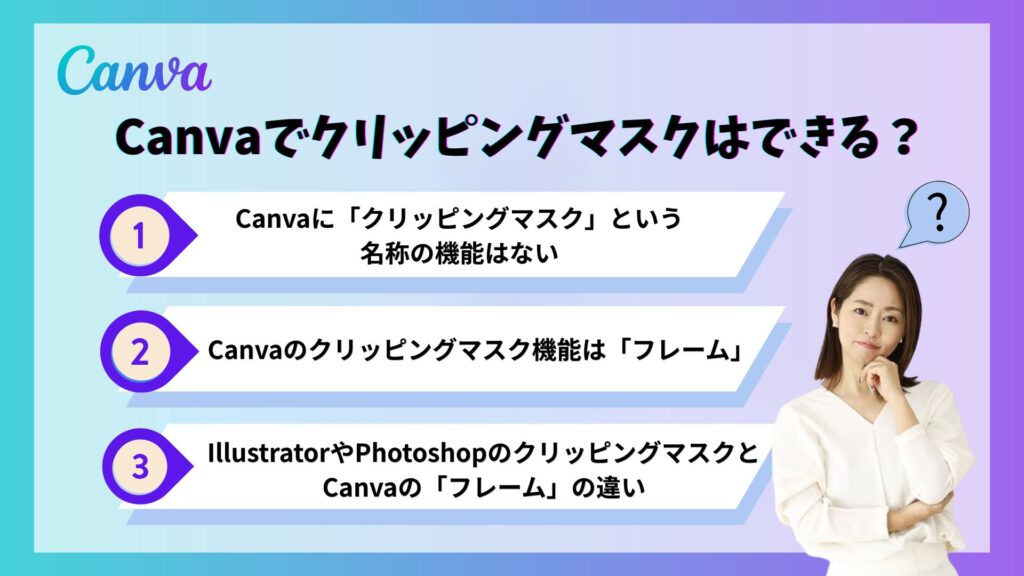
Canvaに「クリッピングマスク」という名称の機能はない
冒頭でもお伝えしましたが、Canvaのメニューの中に「クリッピングマスク」という名称の機能は存在しません。
IllustratorやPhotoshopでは、レイヤーを重ねて複雑な工程を踏む作業「クリッピングマスク」や「マスク」という名称の機能が搭載されています。
Canvaでは「フレーム機能」が、クリッピングマスクと同じ役割をします。
次に、Canvaのフレーム機能についてさらに詳しく解説します。
▼Photoshopの「マスク」については『【初心者向け】Photoshop合成とマスクの使い方を分かりやすく解説!』の記事でわかりやすく解説しています。
Canvaのクリッピングマスク機能は「フレーム」
Canvaにおいて、クリッピングマスクと同じ役割を果たすのが「フレーム」機能です。
フレーム機能とは、あらかじめ用意された「枠」の中に画像や動画をドラッグ&ドロップするだけで、その形にピタッと収めてくれるとても便利な機能のことです。
Canvaでは、以下のようなフレームの種類があらかじめ用意されています。
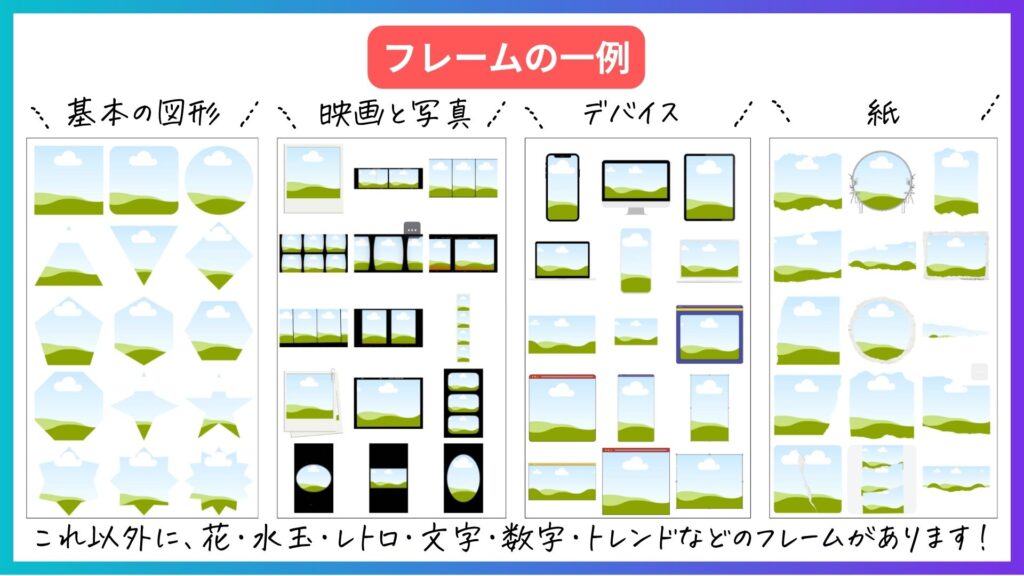
「Canvaで画像を特定の形に切り抜きたい」と思ったら、まずは「フレーム」機能を使ってみましょう。
「クリッピングマスク」と「フレーム」の違い
IllustratorやPhotoshopの「クリッピングマスク」とCanvaの「フレーム」は、最終的な仕上がりは似ています。
これらの大きな違いは「レイヤー構造」と「操作性」が根本的に異なることです。
以下のようなイメージです。
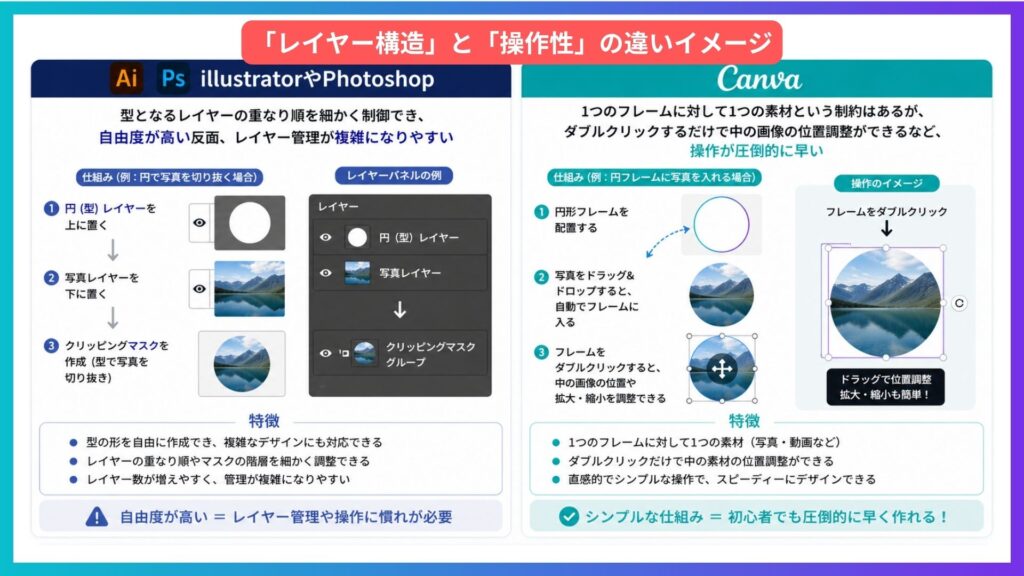
IllustratorやPhotoshopの場合は、「土台となるシェイプ(型)」と「流し込む画像」の最低2枚のレイヤーを用意し、その境界線を操作してマスクを適用させます。
一方、Canvaのフレームはそれ自体が「器(うつわ)」のような一つのオブジェクトとして存在しており、そこに素材を貼り付けるだけ、というとてもシンプルな構造になっています。
自由度の高い画像の切り抜きが必要ならIllustratorやPhotoshop、簡単に画像を切り抜きたい時はCanvaという、それぞれの強みを理解して目的に合わせて使い分けることが大切です。
▼Canvaの使い方については『【2026年最新】超初心者さんOK!Canva使い方入門・基礎をわかりやすく解説』の動画をご覧ください。
>>>Canva Pro30日間無料お試しクーポンはこちら
【基本編】Canvaのクリッピングマスク(フレーム)の使い方5ステップ
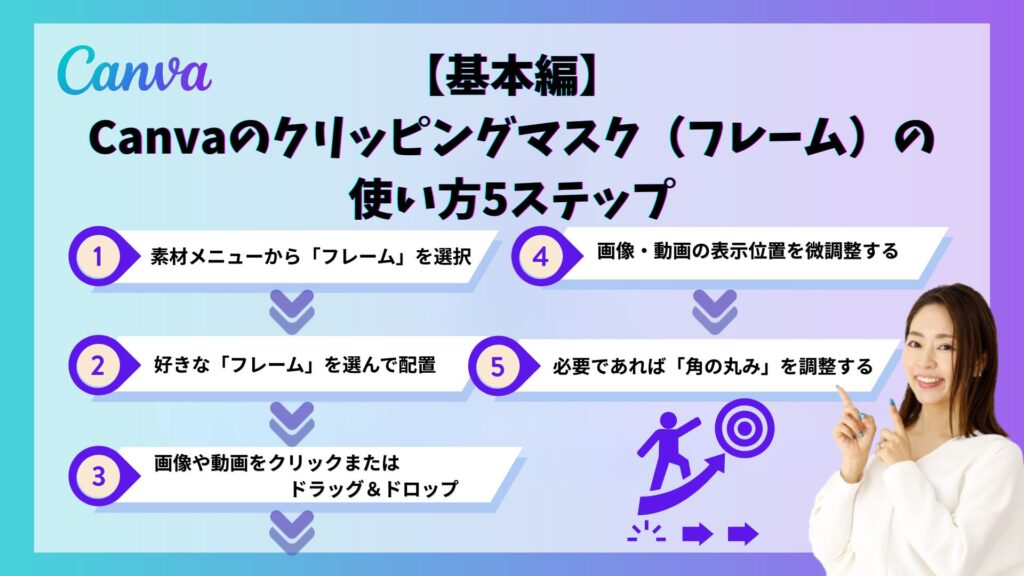
では、Canvaの基本的なクリッピングマスク(フレーム)の使い方を5ステップで行ってみましょう。
まずは、Canvaの編集画面の左側にある「素材」から「フレーム」アイコンを選択します。
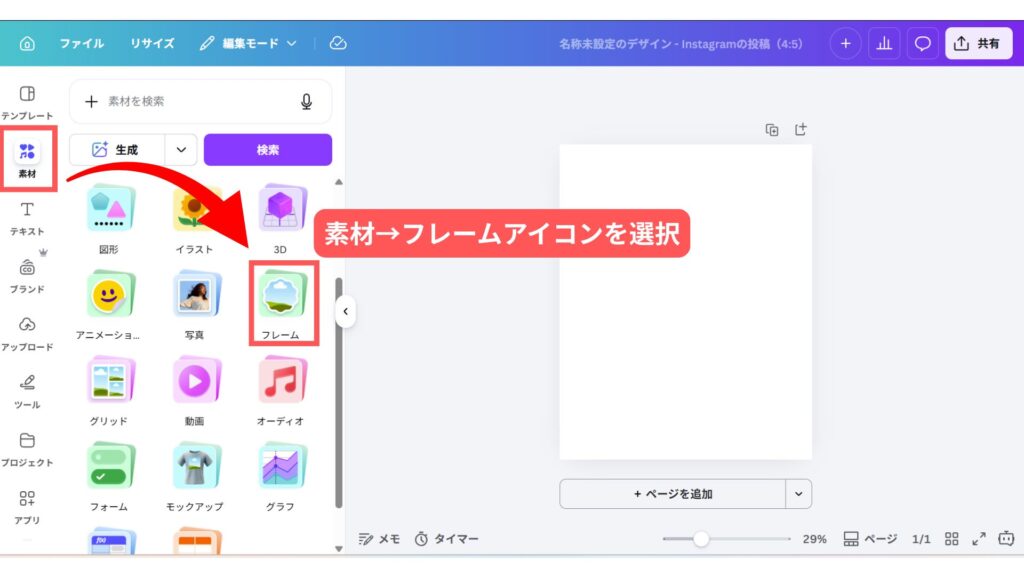
検索窓に直接「フレーム」と入力する方法でもOKです
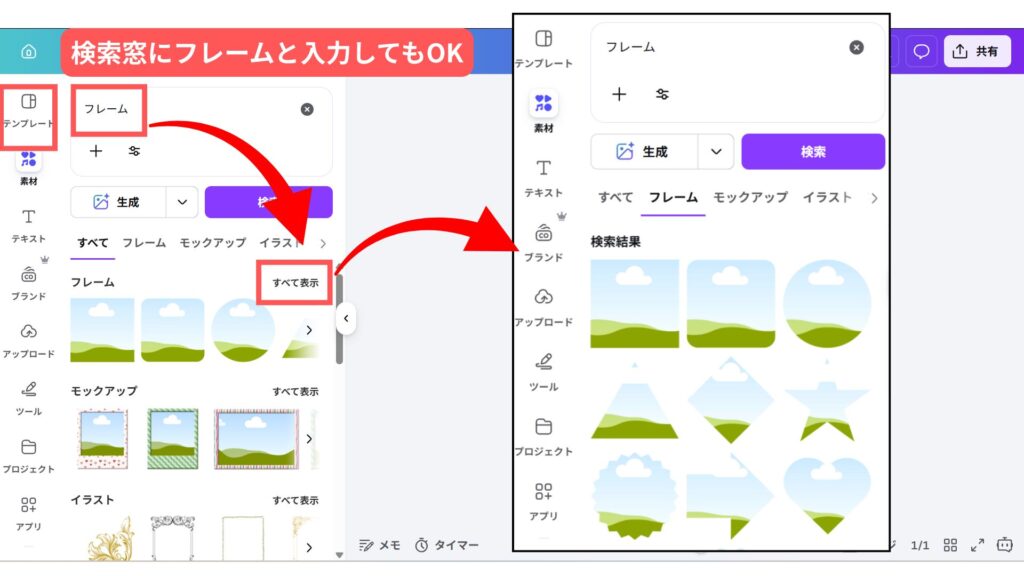
「すべて表示」からすべてのフレームを見ることができます。
フレーム選びに迷った場合は、以下がおすすめです。
フレームを選んだら、デザイン画面の任意の位置に配置します。
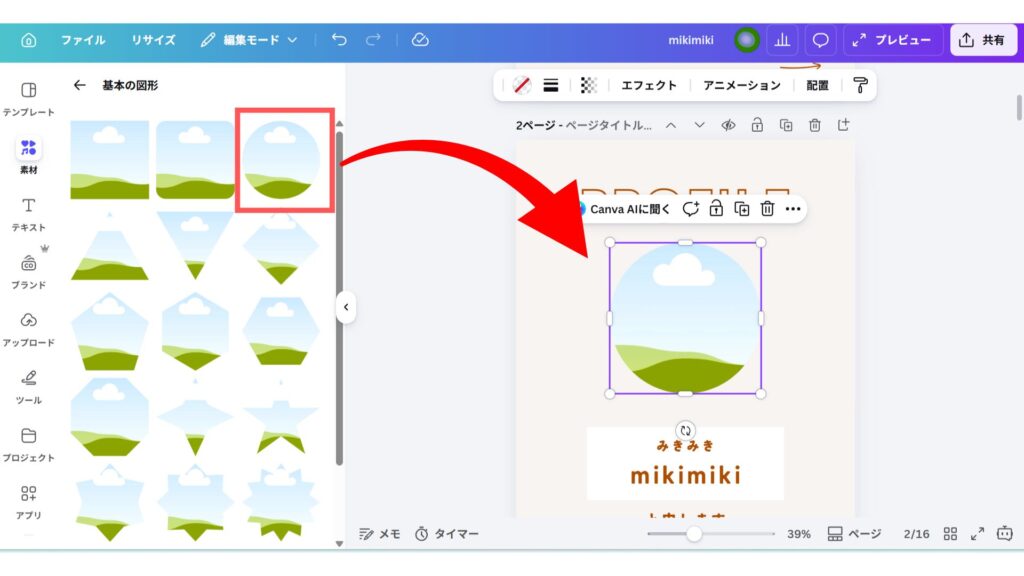
プロフィール写真なら「丸形」、モダンなWebデザイン風なら「スマホ型」、手書き感を出したいなら「ブラシ風」などがおすすめです
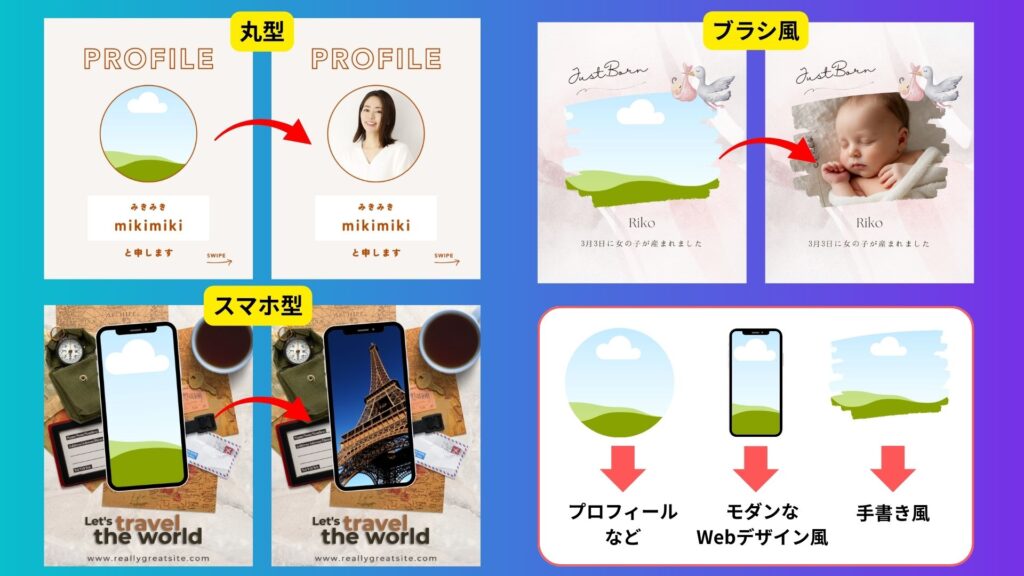
一度配置しても、後からサイズや位置は自由に変更できます。そのため、まずは直感で選んでしまって大丈夫です。
フレームの準備ができたら、入れたい画像をフレームの上にクリックまたはドラッグ&ドロップします。
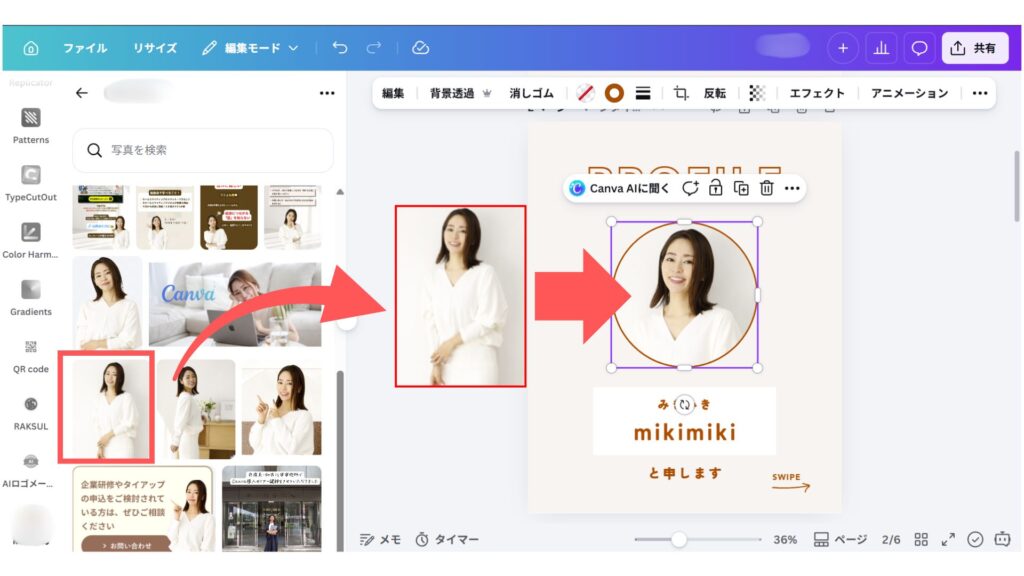
フレーム機能は「画像」だけでなく「動画」にも対応しているのが大きなポイントです。
実際に動画を挿入してみましょう。
「素材」→「動画」から好きな動画を選択して、クリックまたはフレームにドラッグ&ドロップします。
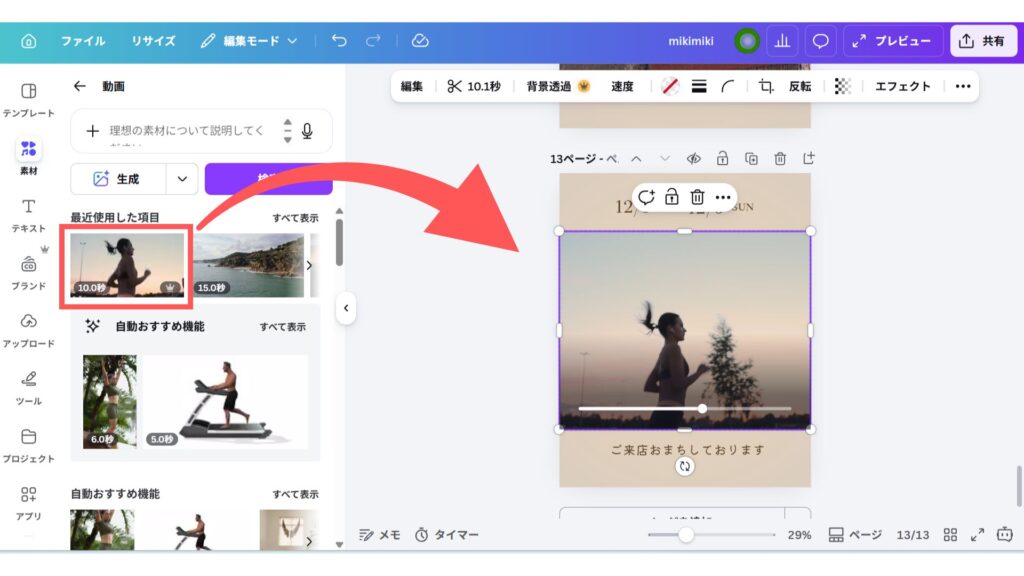
以下のフレームに、動画を入れることができました。
見栄えを整えるため、フレーム内の素材の位置を「ダブルクリック」で調整しましょう。
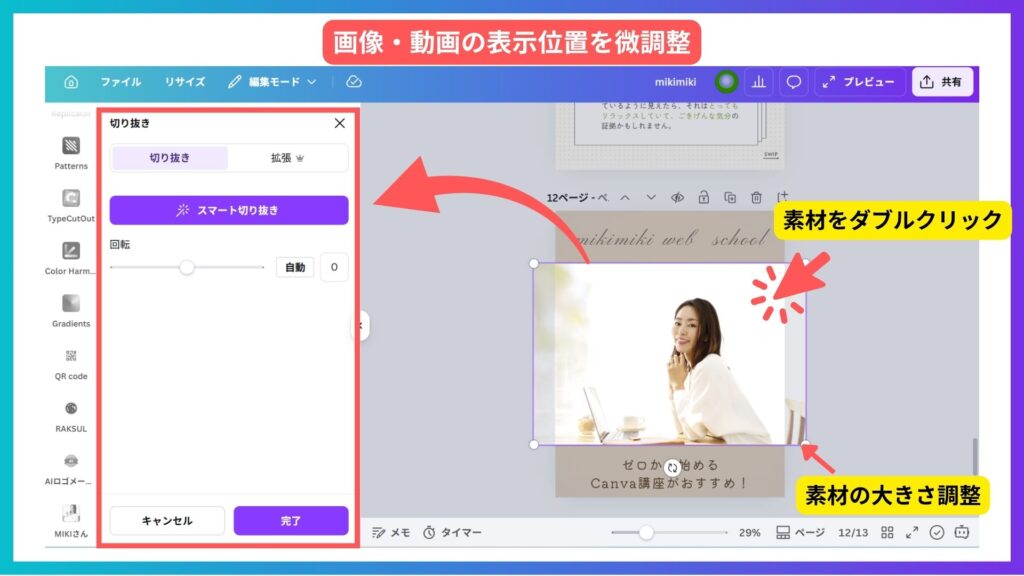
Canvaのフレームは何度でも中身を差し替えられるようになっているため、最初からやり直す必要がありません。
入れ替える場合: 新しい写真をそのままフレームの上にドラッグすれば、中身が上書きされます。
中身だけ消す場合: フレームを選択して「Deleteキー」を押すか、右クリックして「画像を切り取る」を選択してください。フレームはそのままで、中の素材だけを取り出すことができます。
四角いフレームなどの一部の素材では、配置した後に「角の丸み」を自分好みに微調整できます。
「もう少しだけ角を落として柔らかい印象にしたい」時などに役立ちます。
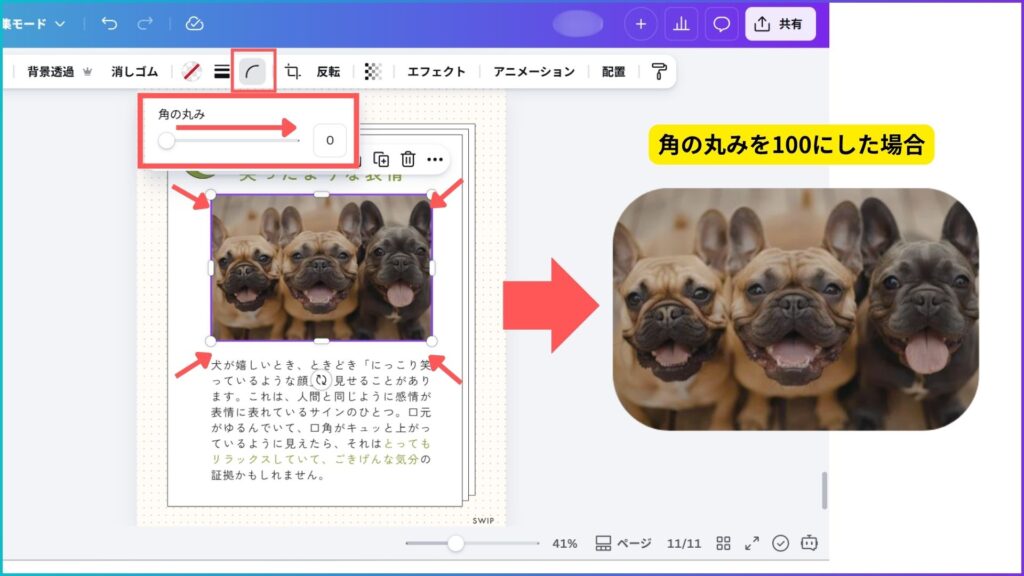
使い方は簡単で、配置したフレームをクリックすると上部メニューに「角の丸み」の調整スライダー(0から100まで)が出現します。そこから「角の丸み」のスライダーを右に動かすだけです。
丸形や複雑なイラスト型のフレームなど、一部の素材は「角の丸み」調整に対応していません。メニューに設定項目が出ない場合は、その形専用のデザインとしてそのまま活用しましょう。
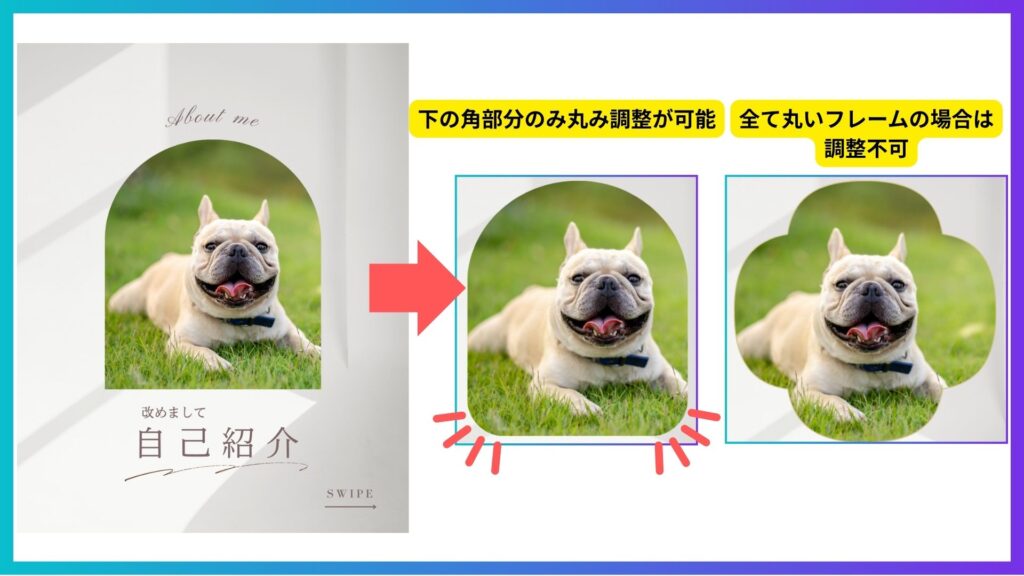
ここまでの5ステップが、Canvaの「フレーム」機能の基本的な使い方です。
▼Canvaのフレーム機能についてはXでもポストしています。
Canvaでデザイン力をアップしたいならコレ!
— mikimiki webスクール/ Canva•AI最新トレンド発信中🚀 (@Mikimiki10211) May 22, 2024
Canvaで簡単にデザインを作成できることは
もうご存知の方も多いはず。
さらに「フレーム機能」を使えばデザイン力をアップできます✨
使い方はとっても簡単
①Canvaを開いてデザインを選択
②エディターのサイドパネルから「フレーム」を選択… pic.twitter.com/cG6iLS2iys
>>>Canva Pro30日間無料お試しクーポンはこちら
【応用編】Canvaで文字をクリッピングマスクする方法
続いて基本のクリッピングマスクから応用編として、文字フレームでより洗練されたデザインを作る方法を解説します。
文字に画像を入れるだけでタイトルや数字を印象的に見せることができ、クオリティの高いデザインに仕上がります。
アルファベット・数字で洗練されたデザインを作る
アルファベットや数字を使ったクリッピングマスクは、シンプルながら洗練された印象を与えたいときにおすすめです。
Canvaには、あらかじめ一文字ずつ用意されたアルファベット(A〜Z)や数字(0〜9)のフレーム素材が用意されています。
使いたいアルファベットや数字のフレームを配置し、そこに画像をドラッグ&ドロップするだけで文字の形に合わせて画像が切り抜かれます。
以下は、作成方法の一例です。
Canvaで用意されているアルファベットや数字フレームは、一文字ずつしか素材を反映できないため長文には向いておらず「短く使う」のがコツです。
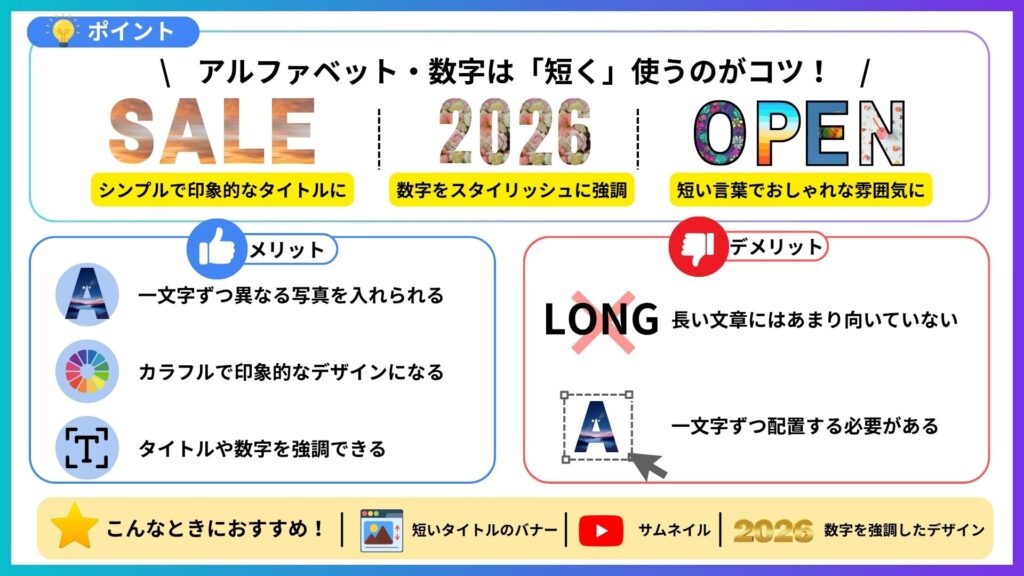
短いタイトルや、数字を強調したいバナーやサムネイルに特におすすめの方法です。
【裏技】複数文字を一瞬で整列させる時短テクニック
文字フレームを使うとき、「一文字ずつ配置するのが面倒…」と感じたことはありませんか?
そんなときに便利なのが、「一括選択+整列」機能を使う裏技です。
この方法なら、無料版のCanvaでも簡単にできます。
① 文字や数字を一括選択する
② 「配置」→「整列する」
これだけで、複数の文字をきれいに並べることができます。
▼公式LINE登録で『Canvaおすすめフォント集』をプレゼント!
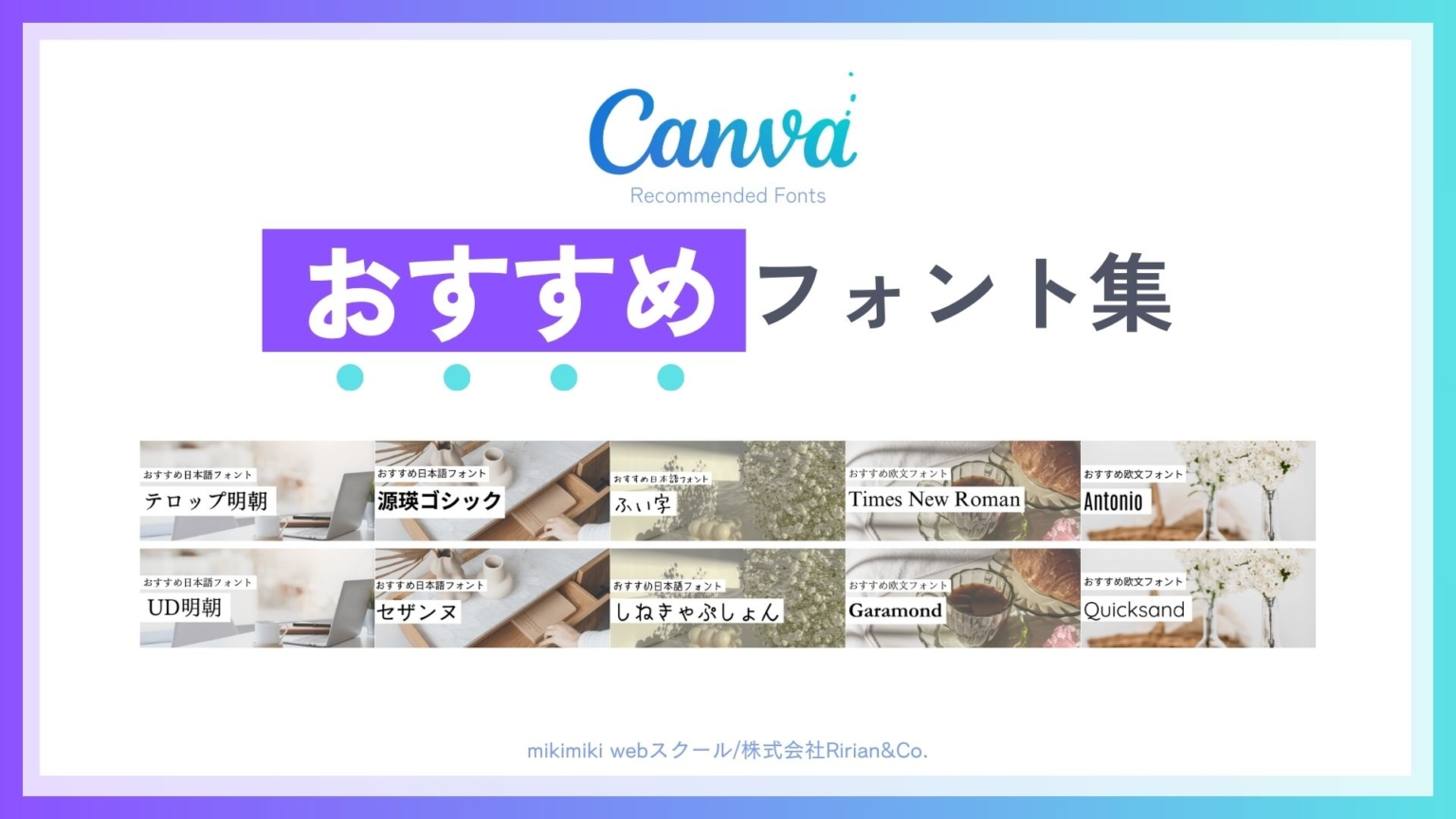
フォント選びに迷った際は、現在mikimiki webスクールの公式LINE登録でプレゼントしている「Canvaおすすめフォント集」をぜひご活用ください。
日頃からCanvaを使いこなしている私が厳選した“今すぐ使えるおしゃれフォント”を、公式LINE登録者限定でプレゼントしています。
気になる方は、この機会にぜひチェックしてみてくださいね。
\ おすすめフォント集プレゼント! /
>>>Canva Pro30日間無料お試しクーポンはこちら
最新機能!フレームに「エフェクト」を追加する
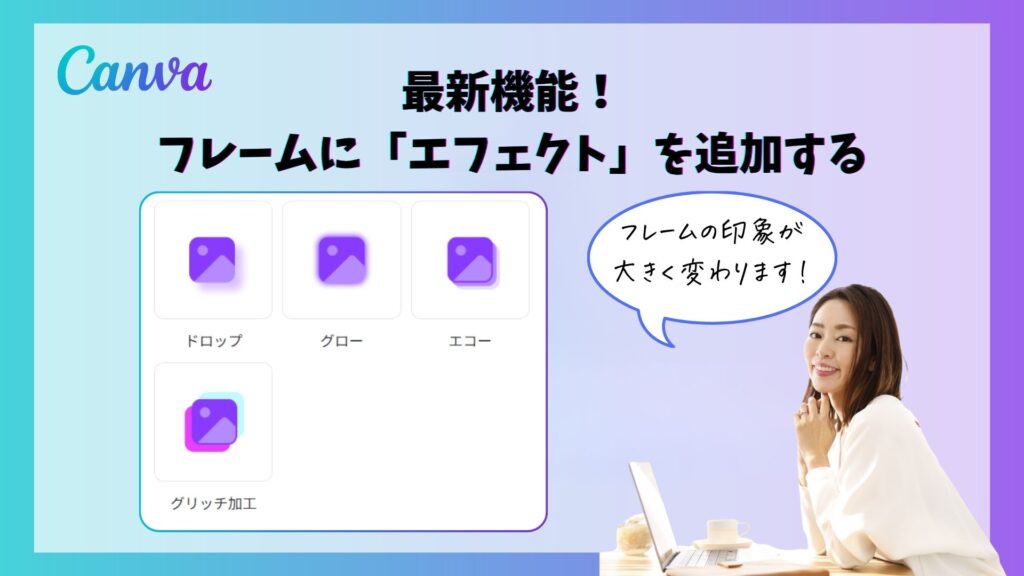
今までは、フレームの枠の色を変更することはできましたが、2026年3月のアップデートにより、Canvaのフレームに画像や動画を入れた後の状態で「エフェクト」を追加できるようになりました。
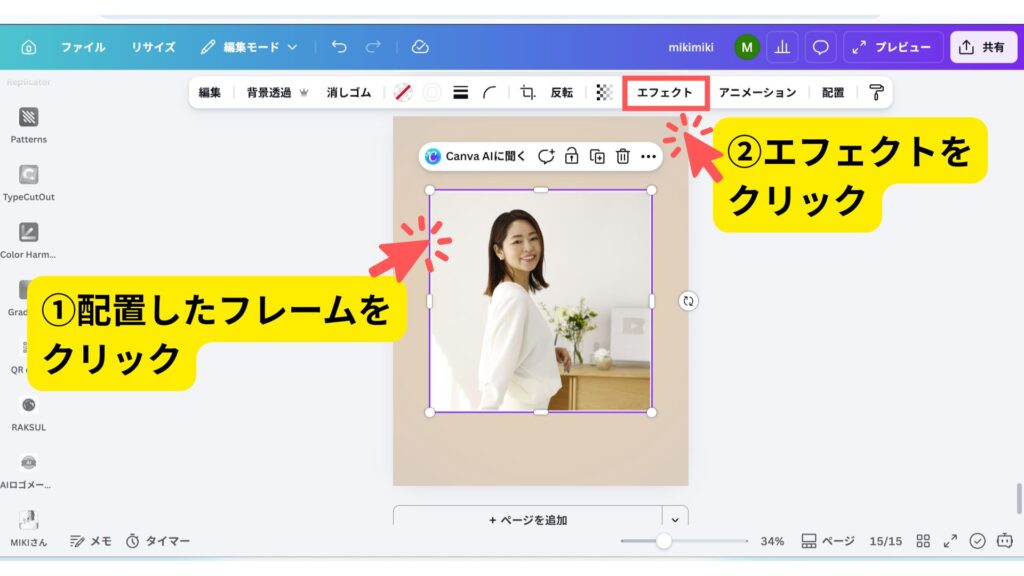
現在、次のエフェクトが用意されています。
それぞれの特徴を見ていきましょう。
ドロップ|影をつけて立体感を出す
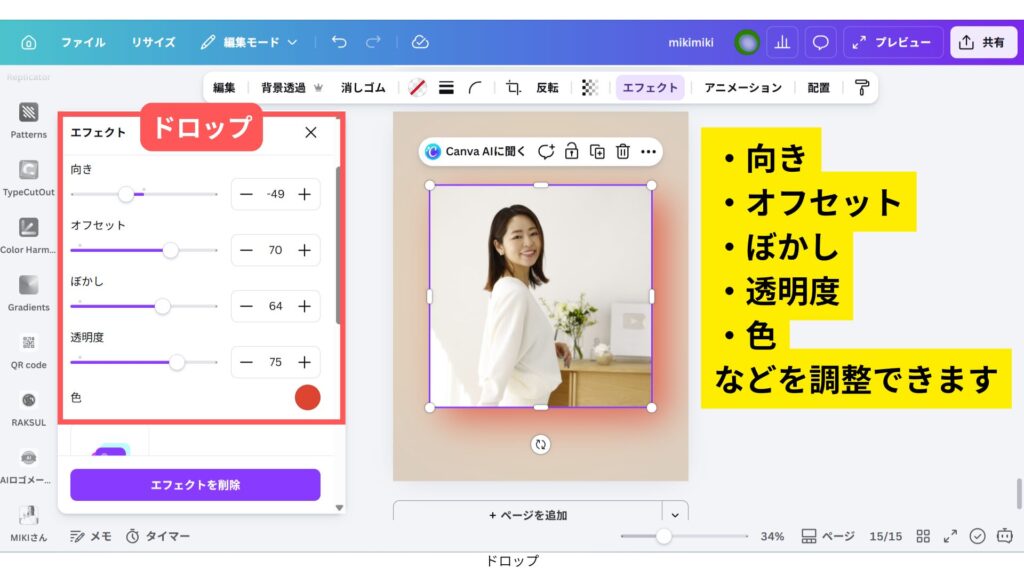
ドロップは、フレームの後ろに影をつけて、立体感を出せるエフェクトです。
まるでフレームが浮き上がっているように見えるため、
- 写真を目立たせたいとき
- シンプルなデザインにメリハリをつけたいとき
- カード風のデザインを作りたいとき
におすすめです。
「少しだけおしゃれに見せたい」というときに、まず試したいエフェクトです。
グロー|やわらかく光る印象を作る
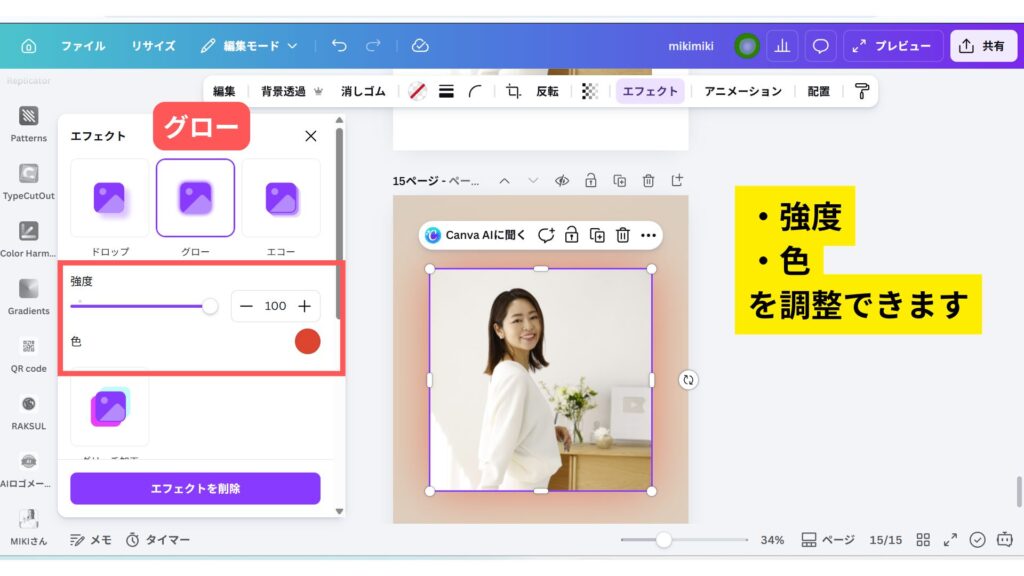
グローは、フレームのまわりをふんわり光らせる、やわらかい雰囲気を出せるエフェクトです。
やさしく目立たせたいときや、華やかさを出したいときに向いています。
たとえば、
- イベントやお祝いのデザイン
- かわいい・やさしい雰囲気を出したいとき
- 注目させたい写真を強調したいとき
などにぴったりです。
エコー|同じ形を重ねて動きのある表現に
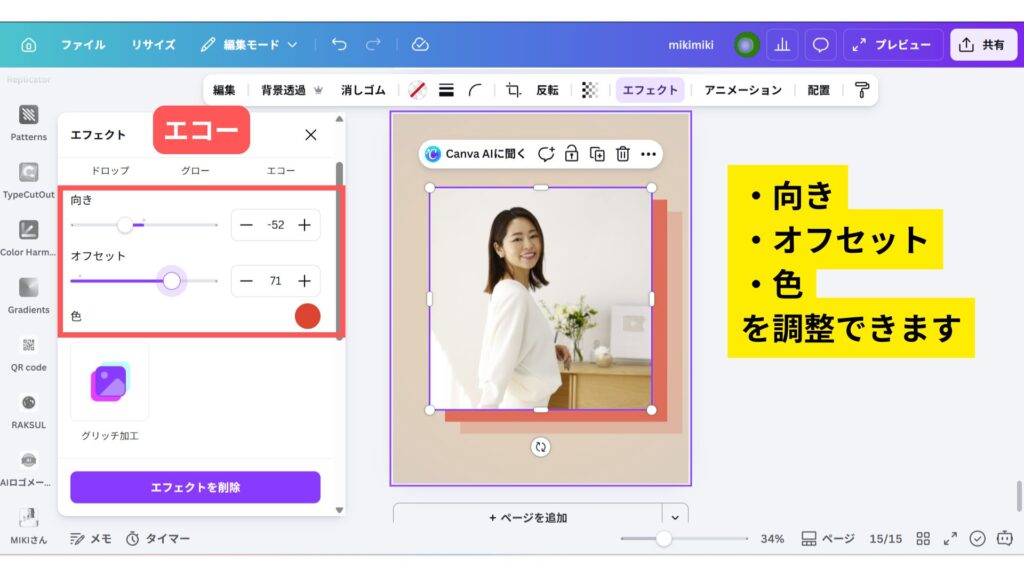
エコーは、フレームの形が少しずつずれて重なる、動きのある表現ができるエフェクトです。
複数の影のような形が重なることで、リズム感や奥行きのあるデザインを作ることができます。
こんな場面におすすめです。
- 動きのあるデザインを作りたいとき
- ポップな雰囲気を出したいとき
- 少し個性的な見た目にしたいとき
シンプルなフレームでも、ぐっと印象が変わります。
グリッチ加工|ノイズ風のかっこいい演出
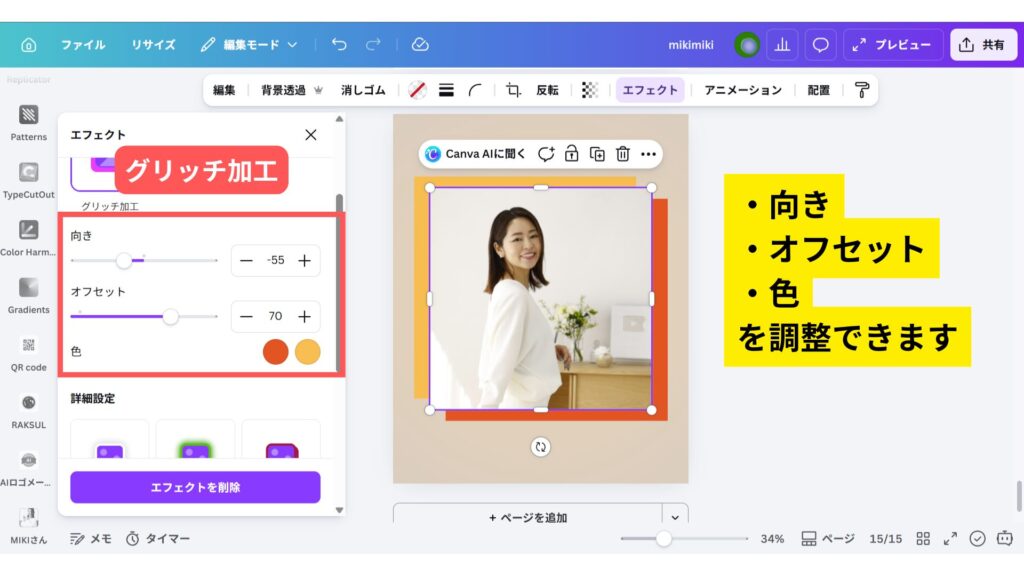
グリッチ加工は、画像が少し乱れたような、デジタル風・近未来風の表現ができるエフェクトです。
少し崩れたような見た目になるため、クールで個性的なデザインを作りたいときに向いています。
たとえば、
- ゲーム風・デジタル風のデザイン
- かっこいい雰囲気を出したいとき
- インパクトのある表現をしたいとき
などにおすすめです。
\もっとCanvaを使いこなしたい方は必見です!! /
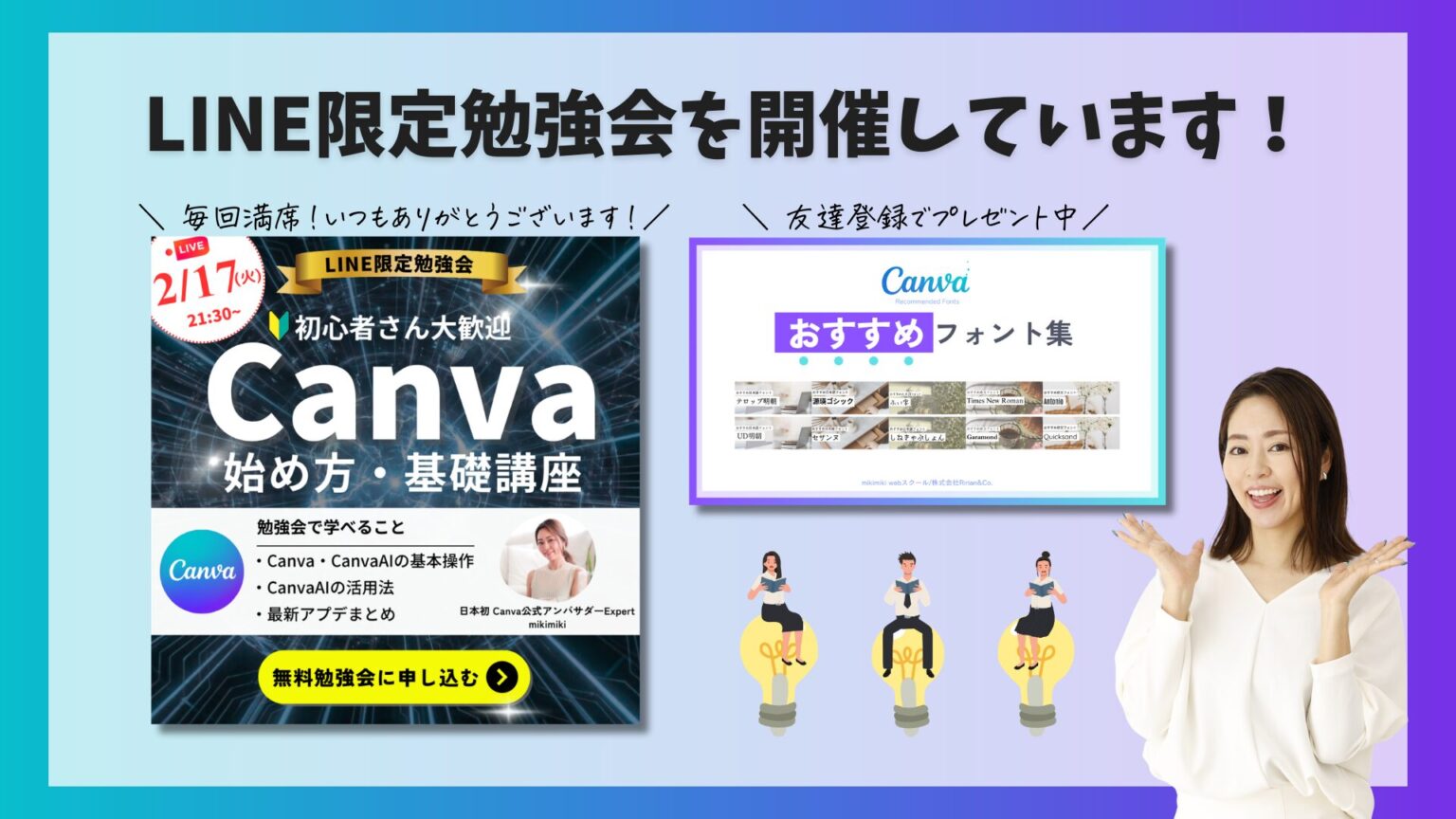
mikimiki webスクールでは、LINE限定の勉強会を定期的に開催しています。
500名限定のところ、毎回満席になる人気の勉強会です。
さらに、フォント選びに迷ったときに役立つ「Canvaおすすめフォント集」もプレゼントしています。
気になる方は、ぜひLINEに登録してチェックしてみてくださいね。
>>>Canva Pro30日間無料お試しクーポンはこちら
Canvaのアプリでオリジナルのクリッピングマスクを作成する
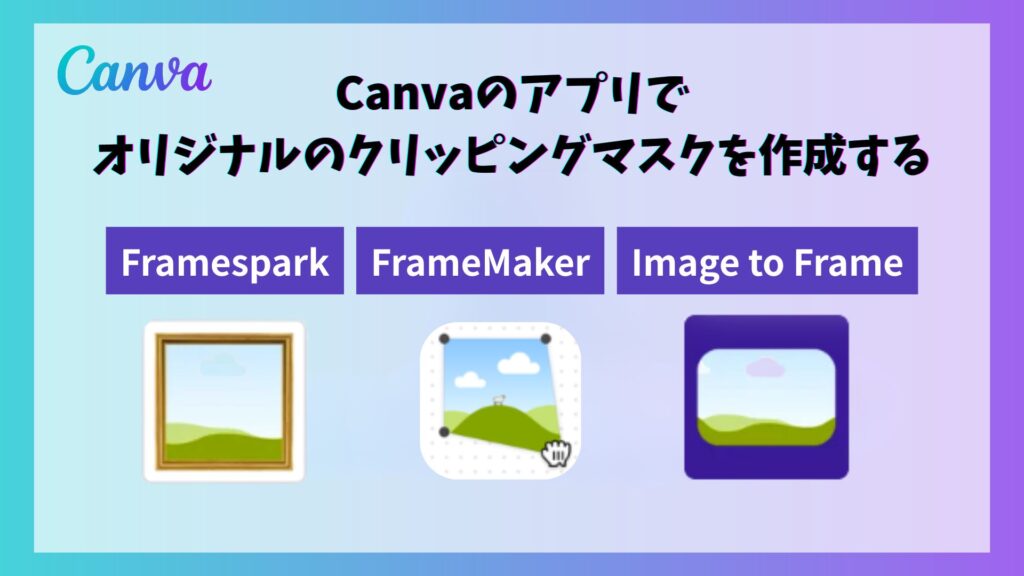
Canvaで使いたいフレームが見つからない場合は、アプリを使ってオリジナルのフレームを作成することもできます。
これらのアプリは有料機能が中心になりますが、既存の素材にない形のフレームを作れるのが特徴です。
「どうしても理想の形が見つからない」というときの選択肢として知っておくと便利です。
>>>Canva Pro30日間無料お試しクーポンはこちら
Framespark|図形からフレームを作れる
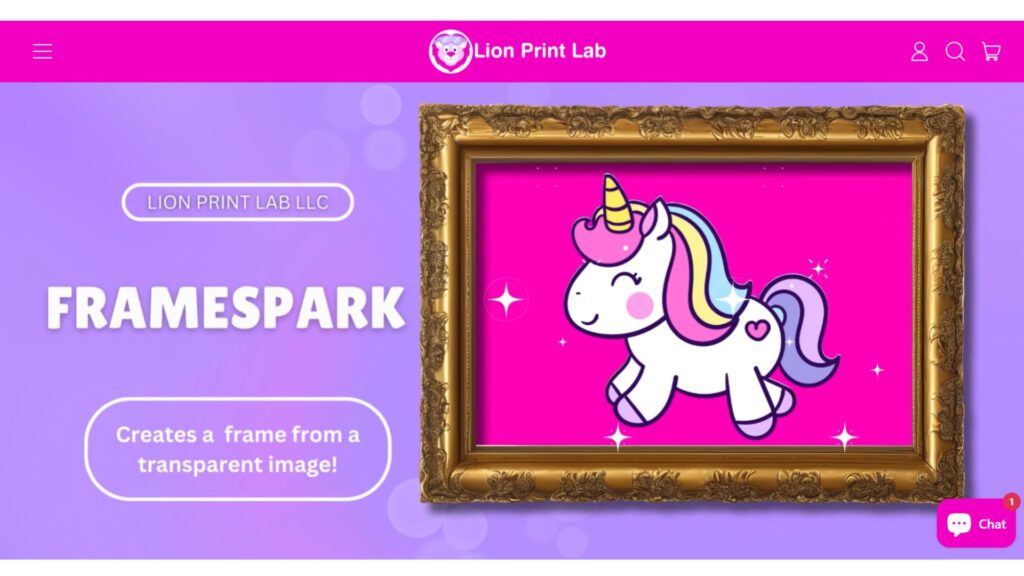
Framesparkは、図形や素材をもとにして、オリジナルのフレームを作成できるアプリです。
たとえば、
- 雲の形
- ハート型
- 吹き出し
- 手描き風の図形
など、通常のフレームにはない形もフレームとして使えるようになります。
有料機能にはなりますが、既存の素材では表現できない形を作りたいときに役立ちます。
FrameMaker|オリジナル形状のフレームを作成できる
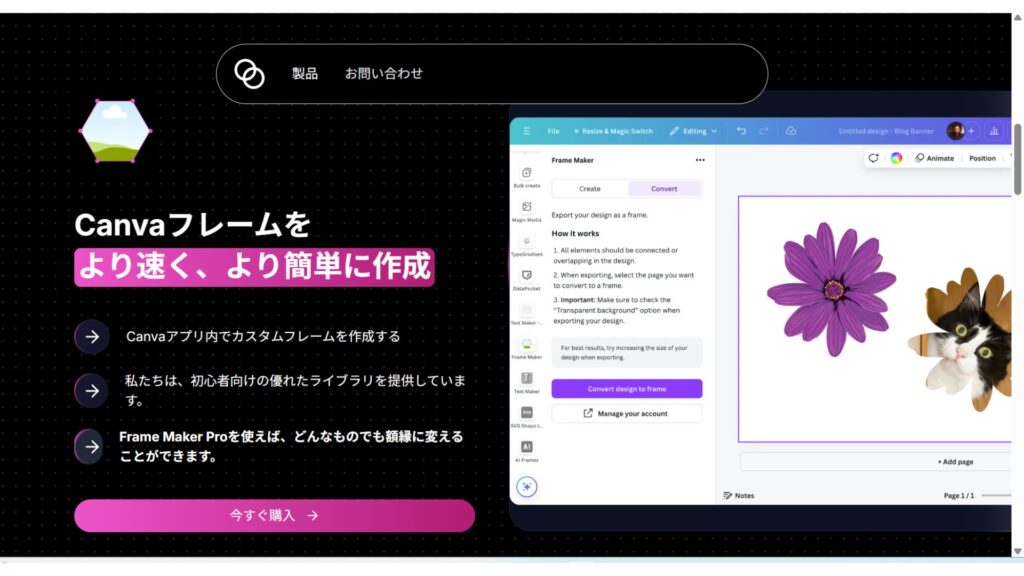
FrameMakerは、図形をもとにして自由度の高いオリジナルフレームを作れるアプリです。
- 少し変わった枠を作りたい
- 市販素材にない形を使いたい
- デザインに個性を出したい
といった場合に活用できます。
こちらも有料機能ですが、オリジナル感のあるデザインを作りたい場合に便利なアプリです。
Image to Frame|画像からフレームを作れる
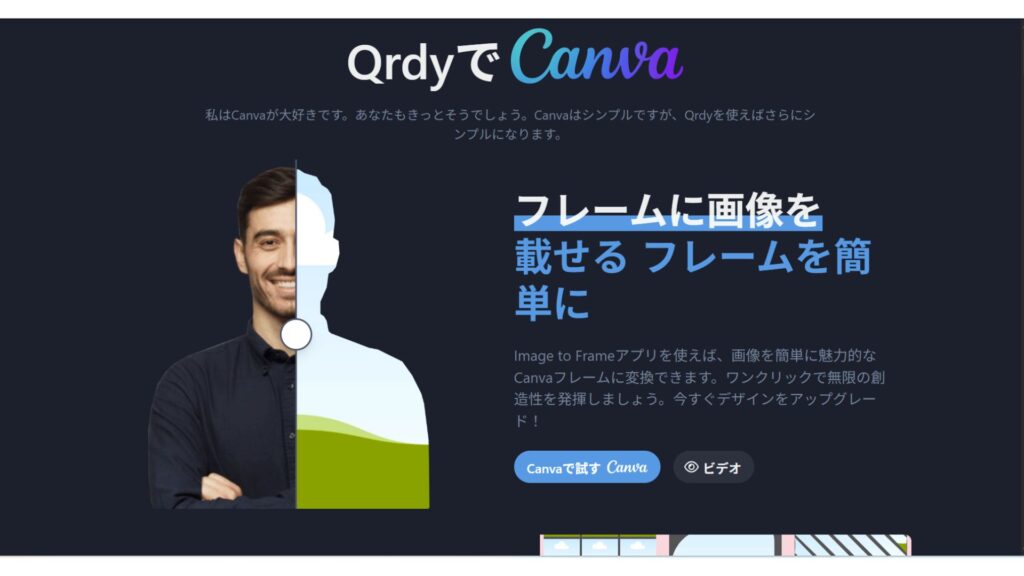
Image to Frameは、画像の形をもとにしてフレームを作成できるアプリです。
たとえば、
- シルエット画像
- ロゴデータ
- イラスト素材
- シンプルな図形画像
などをフレームとして使えるようになります。
有料にはなりますが、ロゴやオリジナルの形をそのままフレームとして使いたい場合に役立つ方法です。
また、オリジナルフレームの作成や高度な機能を活用したい方は、Canva Proを利用することでより本格的なデザインが簡単に作れるようになります。
mikimiki webスクールでは、30日間無料体験クーポンを配布しています。気になる方はチェックしてみてくださいね。
\CanvaProの30日間無料体験はこちらから!/
クリッピングマスク(フレーム)機能を学ぶならmikimiki webスクールのCanva講座がおすすめ
ここまで、「クリッピングマスク」について解説してきましたが、
「いまいち使い方が分からない…」
「クリッピングマスクの応用方法も知りたい!」
など、クリッピングマスク(フレーム)機能をしっかり使いこなしたい方は、体系的に学べる講座がおすすめです。
mikimiki webスクールの『ゼロから学べるCanva Webデザイン完全講座』では、基礎から応用まで幅広く学べる内容になっており、すでに4,200名以上(2026年5月現在)の方に受講していただいています。
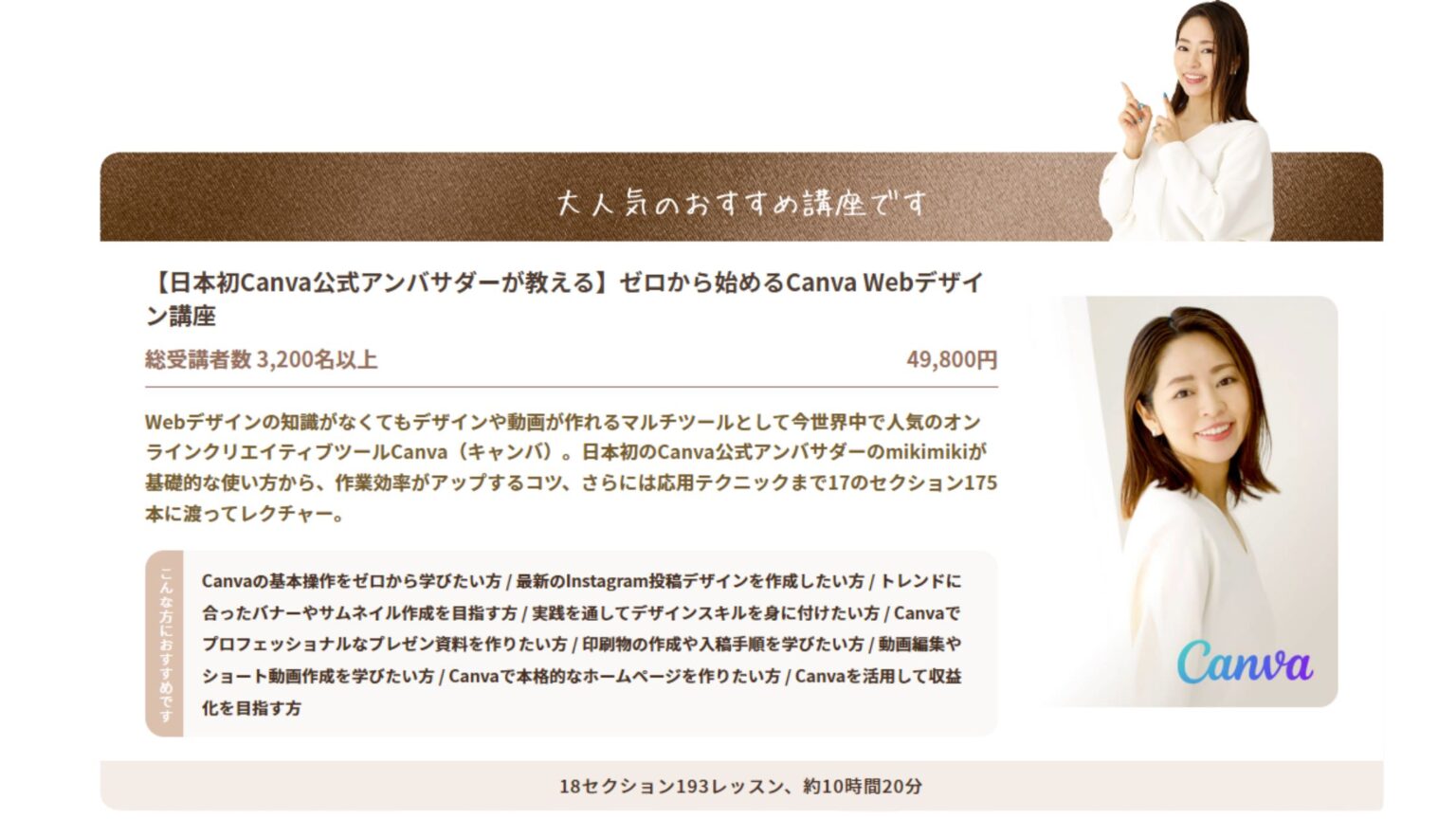
Canva講座がおすすめできる理由を3つご紹介します。
①Canvaの基礎から応用まで体系的に学べる
Canva講座は、日本で初めてCanva公式アンバサダーに認定いただいた私mikimikiが講師を務めています。
実際にCanvaを使いこなしているからこそお伝えできる、Canvaの基本操作から応用テクニックまでを段階的に学べるカリキュラムを用意しています。
たとえば、
- 図形や素材の基本的な使い方
- 文字編集やエフェクトの使い方
- フレーム機能やグリッド機能の活用
- 写真加工やレイアウトのコツ
など、デザイン制作に欠かせないスキルを幅広く学ぶことができます。
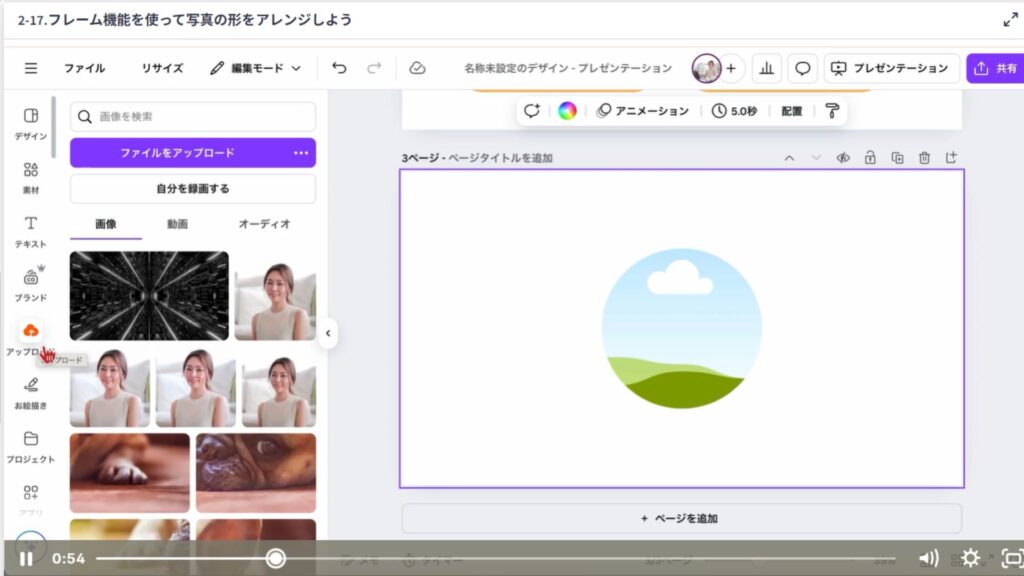
また、Instagram投稿やバナー作成、プレゼン資料など、実際の制作シーンを想定した内容も含まれているため、学んだ内容をすぐに実践できるのが特徴です。
フレーム機能についても、基本操作だけでなく、写真の形をアレンジする方法などを実践形式で学べます。
②Practiceレッスンで「できる」までしっかり身につく
Canva講座の特徴の一つが、実践形式のPracticeレッスンです。
動画を見るだけでなく、
- 完成見本を見ながら制作
- 自分の手を動かして作成
- 答え合わせ動画で確認
という流れで学習を進めるため、「なんとなく理解した」ではなく「実際に作れる」状態を目指すことができます。
また、講座は20セクション244レッスン、講座時間は約11時間20分で、1本が5分前後と見やすく、自分のペースで繰り返し学べるのも大きなメリットです。
③最新機能やアップデートにも対応している
Canvaは頻繁にアップデートされるツールですが、この講座では最新の機能やトレンド情報が随時反映されています。
たとえば、
- Canvaの最新アップデート情報
- AI機能の使い方
- 新しいデザイン機能の活用方法
なども学べるため、古い知識のままにならないのが安心できるポイントです。
また、本講座は買い切り制ですので、一度購入すれば講座内容のアップデートも継続して反映される仕組みになっています。
受講された方のお声
実際に、Canva講座を受講された方のお声をいくつかご紹介させていただきます。
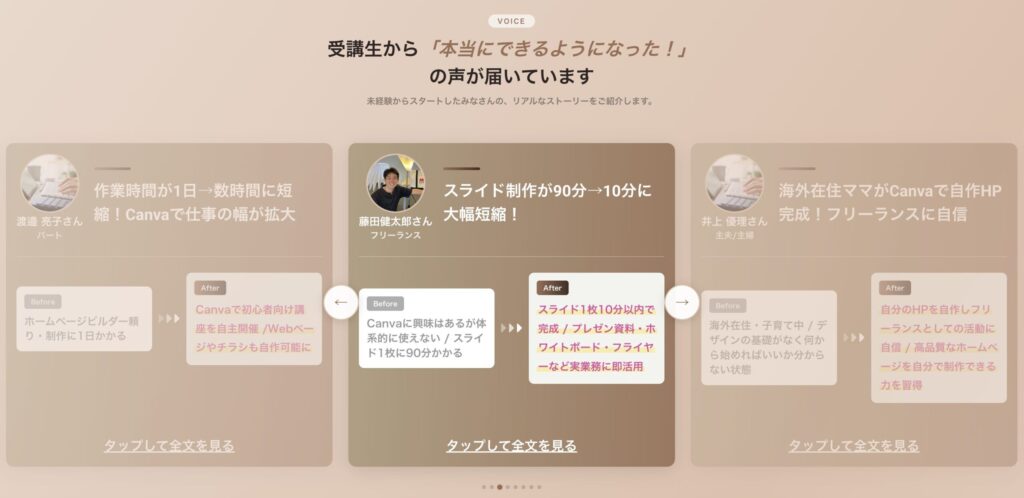
- Canvaで名刺・LP・リール動画まで自作可能に!
小林 奈緒子さん/ 個人事業主・フリーランス
Canvaで名刺を作成し、満足のいく仕上がりにできた ・Stripeの審査を通すためにCanvaでランディングページを作成し、審査を通過することができました。- 自分の手でデザインを完成できるようになりました
まずデザインがとっても楽しく自分の心が豊かになっていくのが感じられました。センスもないしパソコンも苦手だったのに講座の内容を繰り返していたらいつのまにか自分でデザインすることもできて次はあんなの作りたい!と思うようになって前向きな自分が好きになりました。
- Canvaでワークショップ開催&新教材導入を実現!
学園の本部にCanvaを活用したプレゼンテーションを行い、その結果、来年度から新しい教材を導入できることが決定しました。

たくさんの嬉しいお声をいただき、本当にありがとうございます!
\ 4,200名以上突破!Canva講座でスキルアップ /
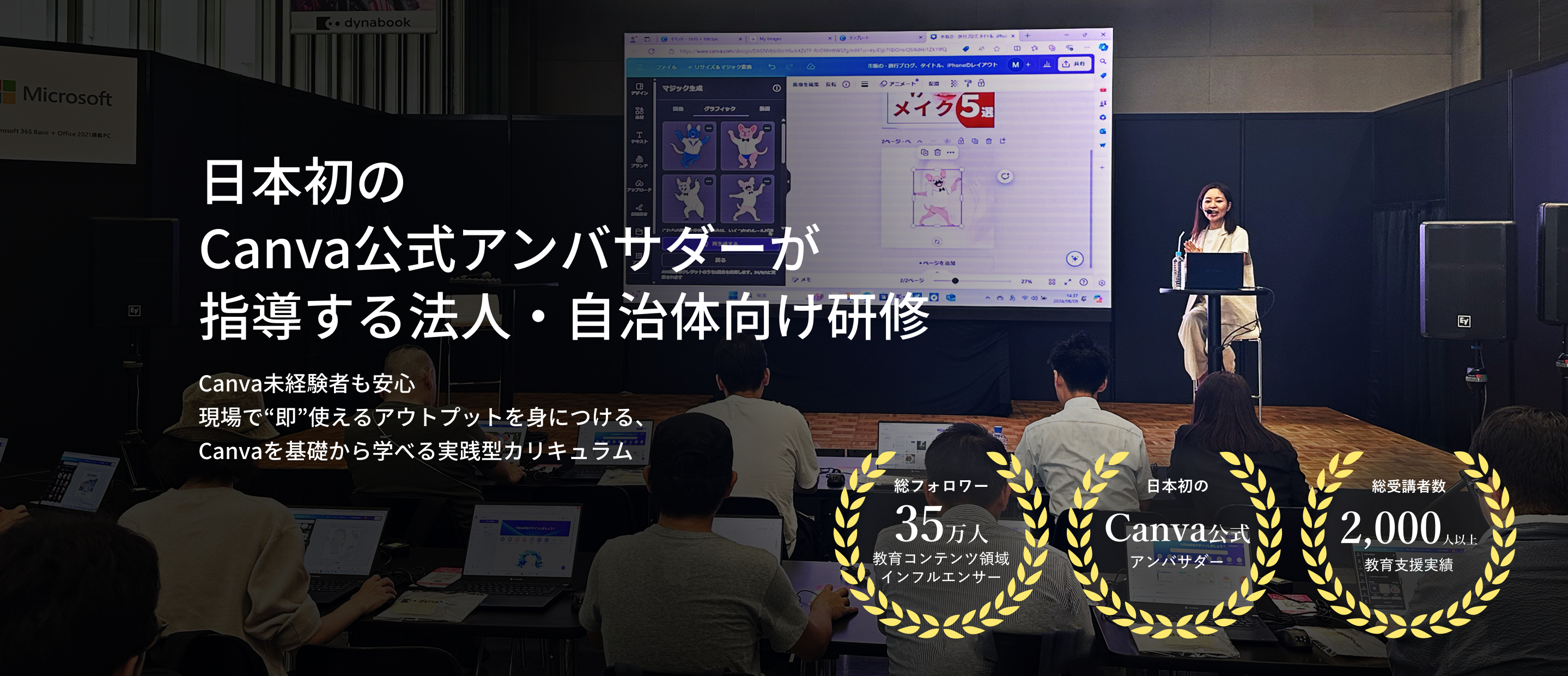
法人・自治体向け研修のお知らせです。
mikimiki webスクールでは、Canvaを組織に導入して効果を最大限に引き出すための、目的や対象者に応じた複数の支援プログラムをご用意しています。
「何から始めたらいい?」「さらに高度な使い方は?」といった疑問に、日本初のCanva公式アンバサダーの知見を活かしてお答えします。まずはお気軽にご相談ください。
Canvaのクリッピングマスクについてよくある質問(Q&A)
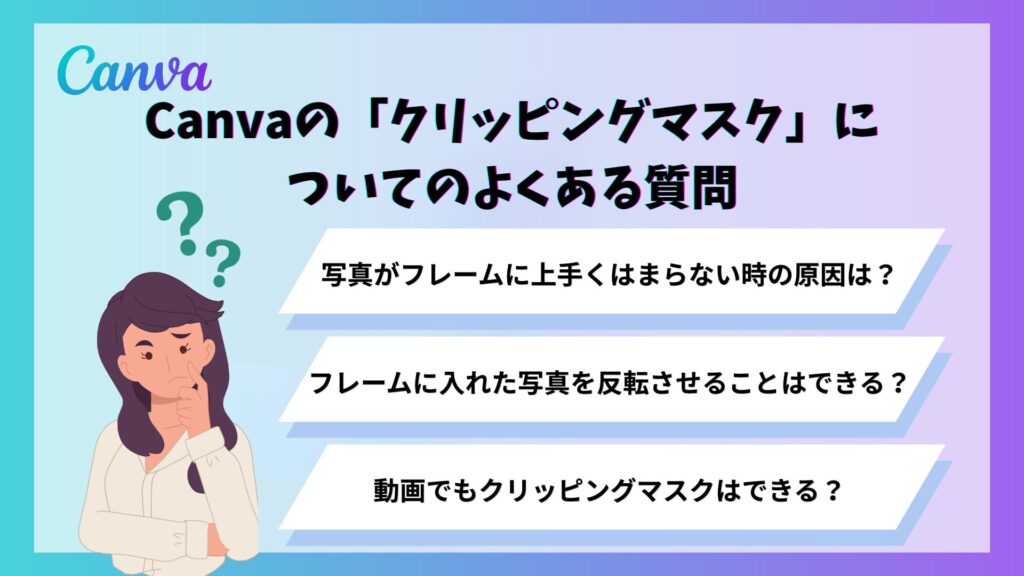
- 写真がフレームに上手くはまらない時の原因は?
原因の多くは、ドラッグの「重なり」が不十分なことです。
フレームの中心部を狙って、写真がフレームの中に吸い込まれる感覚があるまで離さないようにしましょう。また、ロックがかかっているレイヤーには入りません。
- フレームに入れた写真を反転させることはできる?
はい、可能です。
フレーム内の写真をダブルクリックして編集モードにし、上部メニューの「反転」をクリックしてください。
- 動画でもクリッピングマスクはできる?
もちろんです。
写真と全く同じ手順で、動画をフレームにドラッグ&ドロップするだけで、動きのあるクリッピングマスクが完成します。
▼Canvaの新機能は『【最新機能!!】「Canva」神アプデ「Magic Layer」爆誕!超便利すぎるので徹底解説』の動画をご覧ください。
>>>Canva Pro30日間無料お試しクーポンはこちら
>>>法人・自治体向け研修のお申し込みはこちら
まとめ
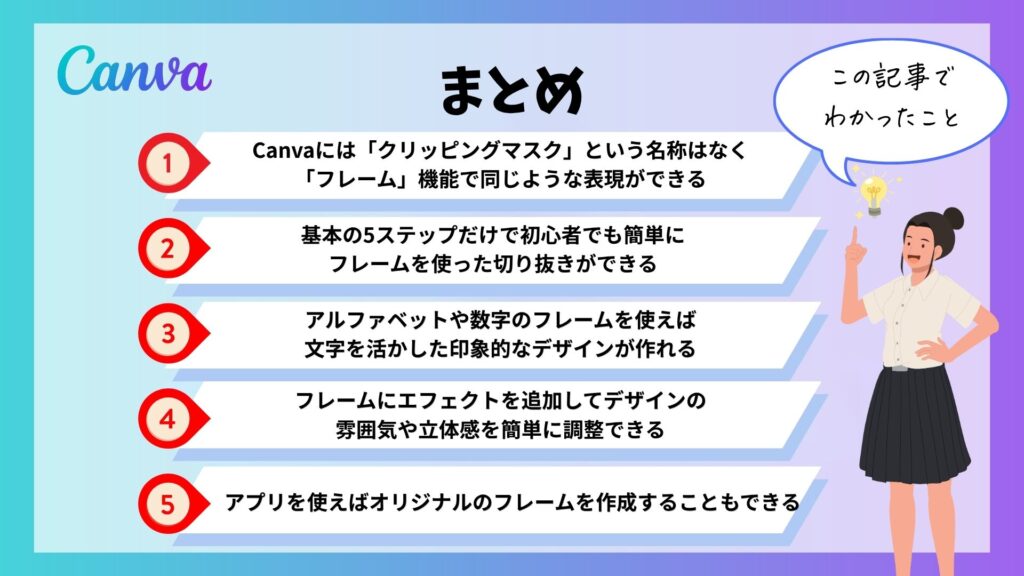
Canvaには「クリッピングマスク」という名称の機能はありませんが、「フレーム」を活用することで、初心者でも直感的にプロのような切り抜きデザインを作成できます。
この記事でご紹介した内容を振り返ってみましょう。
フレーム機能は、基本的な図形の切り抜きだけでなく、動画の挿入や文字のデザイン加工など、さまざまな場面で活用できます。
本記事で紹介したステップを実践すれば、Canvaデザインの幅は一気に広がるはずです。
さらに早く・深くCanvaを使いこなしたい方は、体系的に学べる講座や実践的なトレーニングを取り入れることで、より効率的にスキルアップすることができます。
まずは、今回ご紹介したフレーム機能から実際に試して「思い通りの形に切り抜く楽しさ」をぜひ体感してみてくださいね。
>>>Canva Pro30日間無料お試しクーポンはこちら
【Canva本累計5万部以上販売のプロが解説】
ゼロから始めるCanva完全マスター講座
日本初のCanva公式アンバサダーのmikimikiがCanvaを使った制作の基本から最新のアップデートまで解説
趣味からお仕事に活用したい人、Canvaを使って収益化したい人まで、すべてがこの1コースで学べる
・20セクション244レッスン、講座時間は約11時間20分
・2026年9月現在4,500名以上の方が受講
・Canva Global公認のCanva Expertが教える唯一のCanva講座
Webデザインの知識がなくてもデザインや動画が作れるマルチツールとして今世界中で人気のオンラインクリエイティブツールCanva(キャンバ)。
この講座では、Canvaの基礎操作から応用テクニック、収益化のノウハウまでを体系的に解説。初心者でも、受講後には仕事でそのまま活用できるデザインスキルを習得し、ロゴやプレゼン資料、動画編集など、幅広い場面で成果を出せるようになります。
さらに、収益化の具体的な方法を学ぶことで、副業やキャリアアップに繋がる新たな可能性を広げられます。