

「結局一番おすすめのAIツールはどれなんだろう」
「SNSで『文章を書かせるならClaudeがいい』『Google連携ならGeminiが便利』という声を見るけれど、結局どれが自分に合うのか分からない」
「月3,000円前後とはいえ、毎月かかる固定費だから失敗はしたくない」
生成AIに興味がある方なら、一度はこんなふうに感じたことがあるのではないでしょうか。
Claude・ChatGPT・Gemini、3つの名前は知っていても、何を基準に比べればいいのか分からず、立ち止まっている方は少なくありません。
本記事で解説するのは、3つのAIに同じ指示を送って結果を比較し、そこから使い分け方を決める考え方です。あわせて、入力した情報の扱いといった、見落としがちなところもお伝えします。
▶︎ 早速3つのAIの比較を確認したい方はこちら
| H2見出し | 内容 |
|---|---|
| ClaudeとChatGPTとGeminiの違いを一覧で比較 | ① 料金と無料で使える範囲の違い ② 得意な仕事と苦手な仕事の違い ③ つながるアプリやサービスの違い |
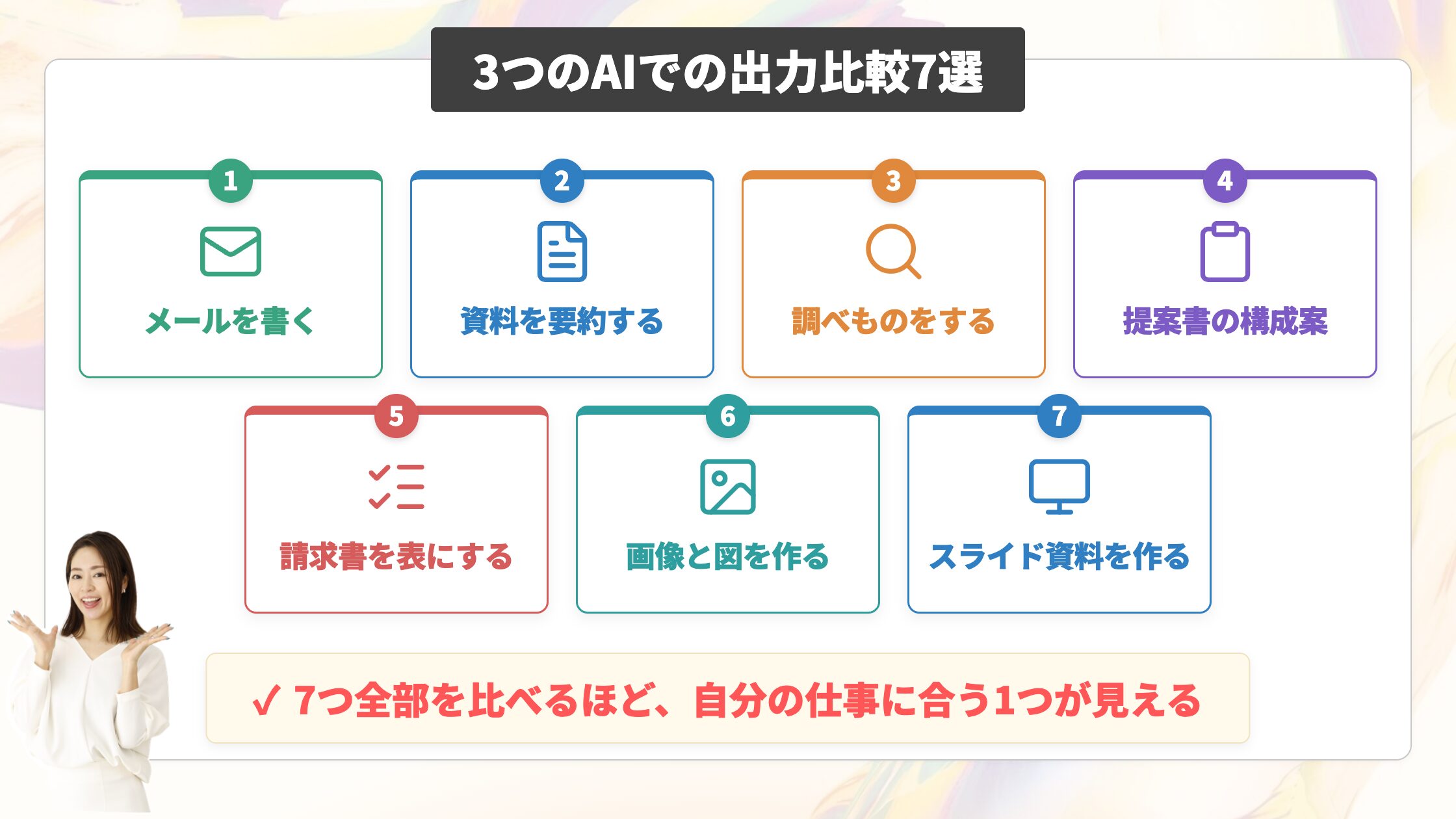
| 3つのAIでの出力比較7選 | ① 走り書きのメモからメールを書いてもらう ② 長い資料を要約してもらう ③ 調べものをしてもらう ④ 提案書の構成案を作ってもらう ⑤ レシートや請求書を表にまとめてもらう ⑥ 画像と図を作ってもらう ⑦ スライド資料を作ってもらう |
| 3つのうち課金すべき1つの選び方 | ① 無料のままでは足りなくなる場面 ② 3つの有料プランの月額と中身 ③ 有料プランに付いてくるエージェント系サービス ④ 課金先を1つに決める3つの判断基準 |
| 3つのAIに入れた情報はどこまで残るのか | ① オフにしても残るものは3つで違う ② 入力内容を学習に使わせない設定 |
この記事を読み終えるころには、どのAIがあなたに向いているかが分かり、課金するAIを理由とともに選べるようになります。
ChatGPTしか触ったことがない方も、すでに3つとも試している方も、自分に合う課金先と使い分け方が見つかるはずです。
ChatGPT・Gemini・Claudeの3つの講座すべてを私自身で運営しているからこそ、どれか1つに肩入れせず、実際に使い比べた立場からお伝えできます。ぜひ最後までご覧ください。

▼こちらの動画内でも3つのAIを比較していますので、気になる方はぜひチェックしてみてください。
目次
ClaudeとChatGPTとGeminiの違いを一覧で比較
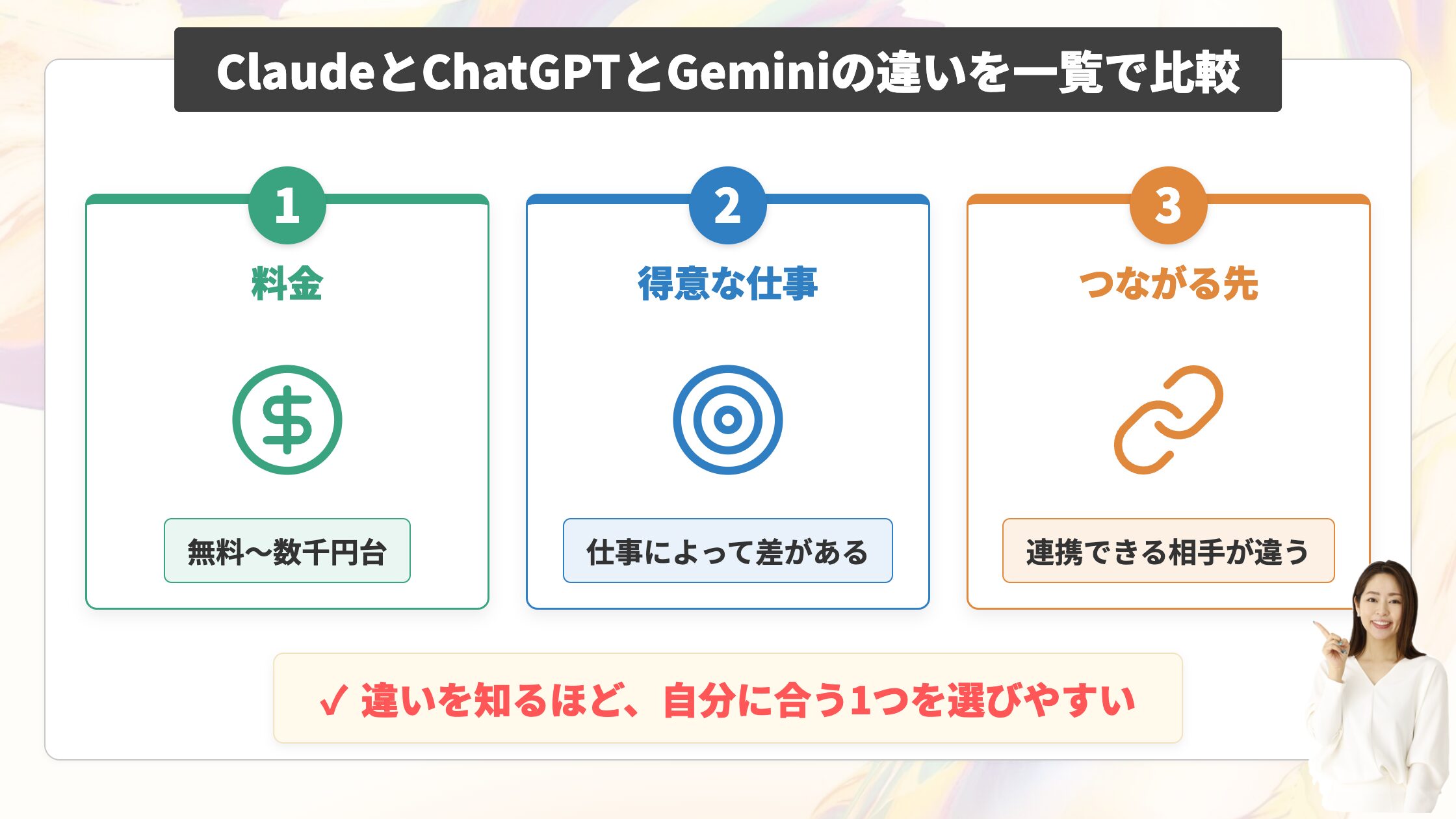
ChatGPT・Claude・Geminiは、同じ「AIチャット」という括りでも、料金や得意分野がはっきり違います。
まずは主な違いを1つの表にまとめたので、気になる項目から確認してみてください。
| 比較項目 | ChatGPT | Claude | Gemini |
|---|---|---|---|
| 料金 | 無料/有料は月額¥1,400〜¥16,800 | 無料/有料は月額$18〜$110 | 無料/有料は月額¥725〜¥14,500 |
| 無料でできる範囲 | 文章作成・ウェブ検索・画像生成(回数に上限あり)など主要機能が使える | チャットでの文章作成・ウェブ検索・簡単なファイル作成などが使える | 文章作成・画像生成・調べものの自動まとめなど幅広く使える |
| 得意な仕事 | 日本語の文章作成、表やデータの整理、画像生成 | 長文の要約整理、資料のたたき台作り | 画像生成、Google系サービスとの連携 |
| 苦手な仕事・できないこと | 回答内で数字の表記にズレが出る場面があった | 写真の生成(実力差ではなく設計上の違いで非対応) | 出典の内容が本当に合っているかの確認や画像の読み取りで、手直しが必要になる場面があった |
| 画像生成 | ○(無料版も可、回数に上限あり) | ×(写真の生成は非対応。) | ○(無料版も可) |
| スマホアプリ | iOS/Android提供あり | iOS/Android提供あり | iOS/Android提供あり |
| つながるサービス | 外部アプリ連携(一部は有料限定) | Google Workspace・Slack・GitHubなど | Gmail・カレンダー・ドライブなどGoogle系サービス |
【▼この章では以下の順番で解説します。】
① 料金と無料で使える範囲の違い
② 得意な仕事と苦手な仕事の違い
③ つながるアプリやサービスの違い
料金と無料で使える範囲の違い
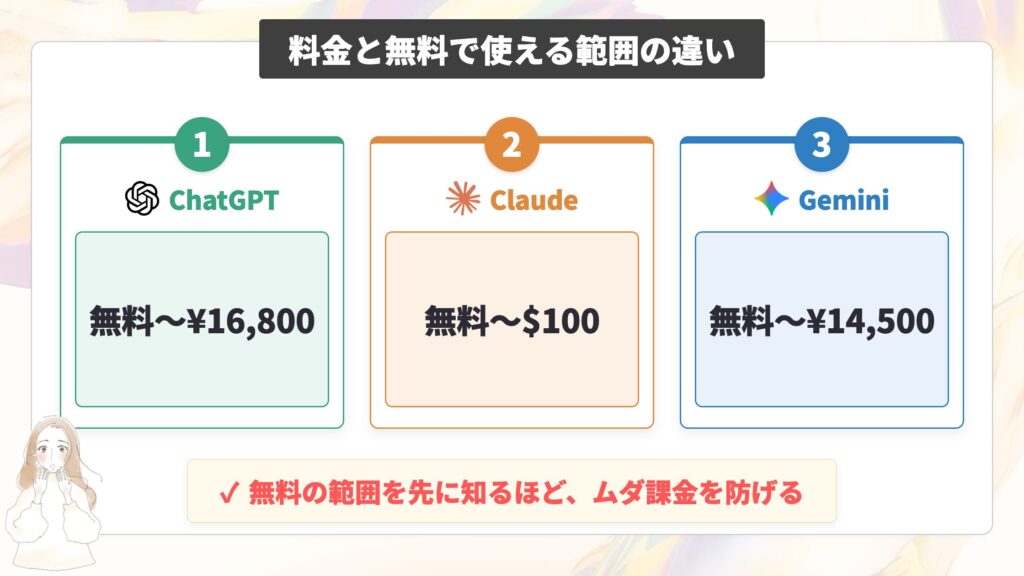
3つのAIはどれも無料のまま使い始められますが、無料でできる範囲には差があります。まずは何が無料で使えるかを確認し、そのあとで料金プランの段階を見ていきましょう。
ChatGPTの料金プラン
ChatGPTは無料版でも、文章作成やウェブ検索、画像生成(回数に上限あり)といった主要な機能を一通り使えます。
有料プランはGo(月額¥1,400)・Plus(月額¥3,000)・Pro(月額¥16,800から)の3段階です。
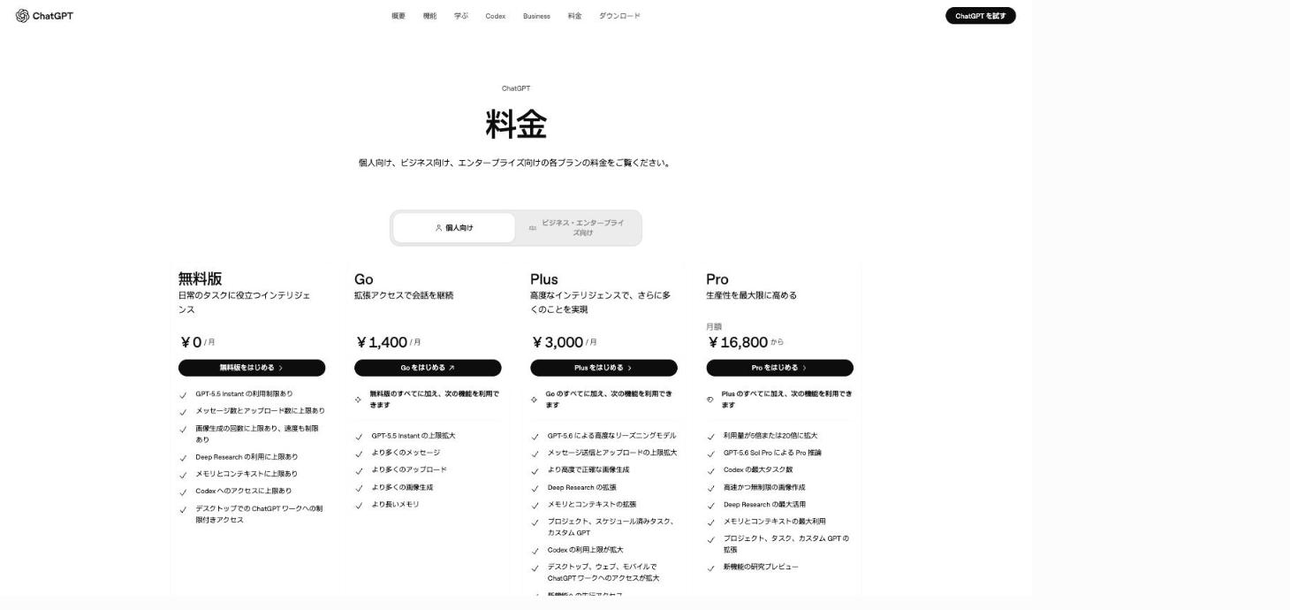
ChatGPTの料金プランをさらに詳しく知りたい方は、最新版ChatGPT料金プラン比較!あなたに最適なプランの選び方も参考にしてみてください。

Claudeの料金プラン
Claudeは無料でも、チャットでの文章作成に加え、ウェブ検索・簡単なプログラム作成・数字のグラフ化・資料ファイルの作成まで使えます。
有料プランはPro($18。約2,850円。ドル建て・10%の消費税込み)とMax(月額$110(約1万7,400円)から)の2段階です。
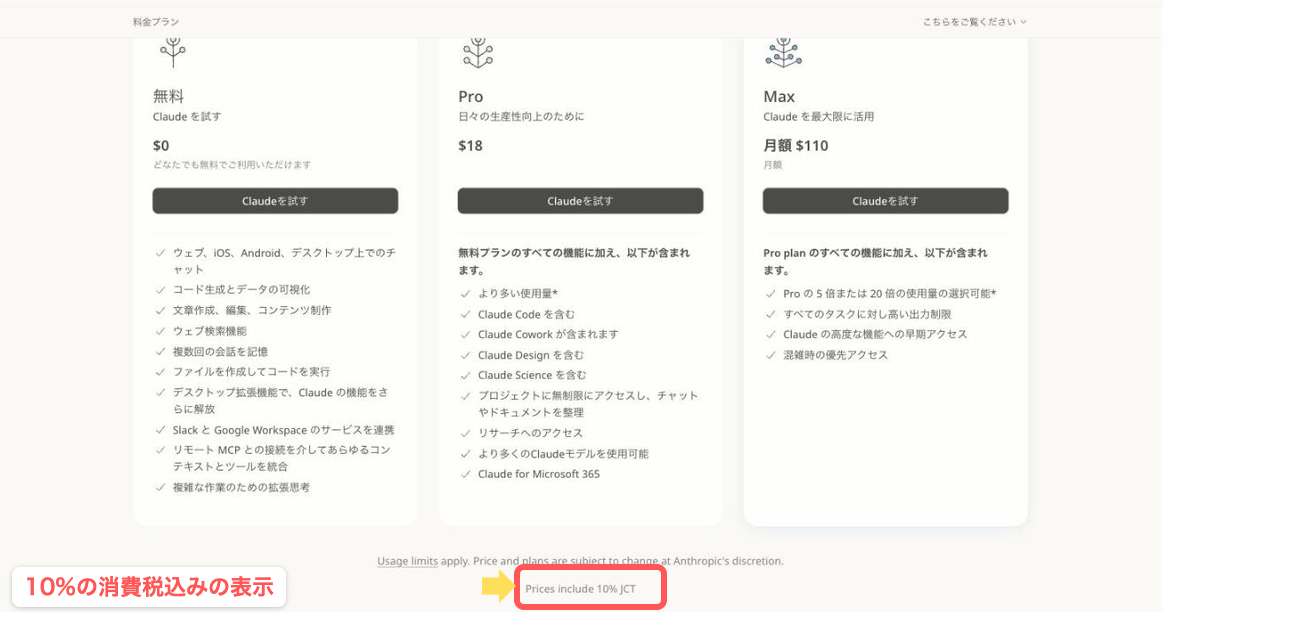
3つのうち、Claudeだけが価格をドル建てで表示しています。
公式ページの下部には「Prices include 10% JCT」という英語の注記があり、表示されている$18や$110には10%の日本の消費税が含まれています。
Geminiの料金プラン
Geminiは、Googleアカウントさえあれば無料のまま使えます。
AIプランに入っていなくても、文章作成・画像生成・調べものの自動まとめなど幅広い機能が使えます。
有料プランはGoogle AI Plus(月額¥725)・Google AI Pro(月額¥2,900)・Google AI Ultra(月額¥14,500から)の3段階です。
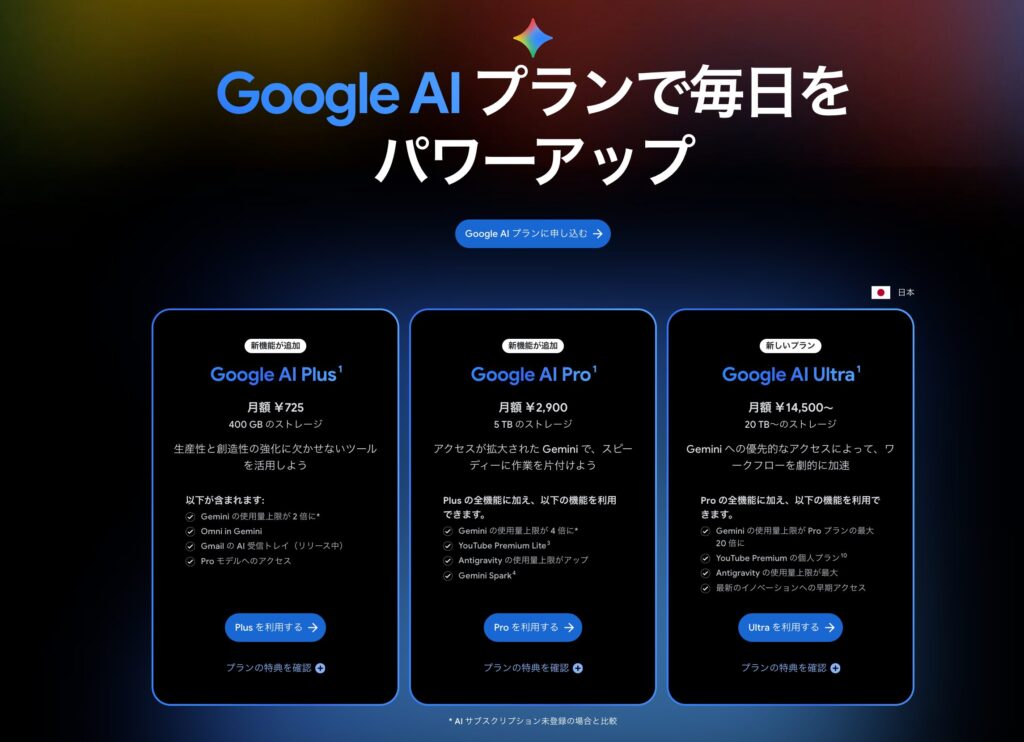
ムダ課金を防ぐ視点でGeminiの料金プランを整理したい方は、2026年最新Gemini料金プラン|ムダ課金を防ぐコツを紹介もあわせてご覧ください。

得意な仕事と苦手な仕事の違い
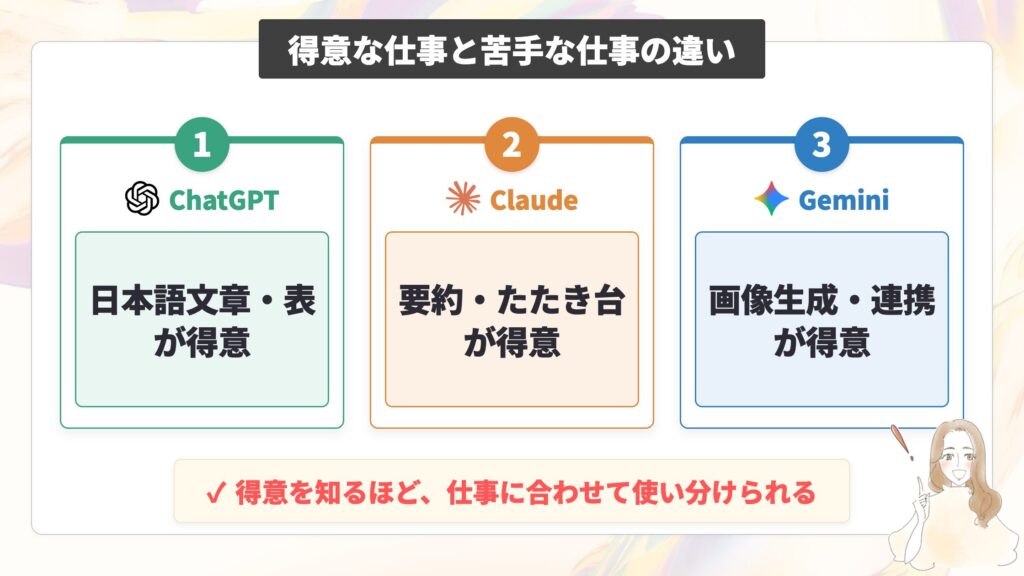
実際に比べてみると、得意な仕事と苦手な仕事に分かれました。
ここでは結果だけを先に並べます。
それぞれの答えの実際の画面は、3つのAIでの出力比較7選で1つずつ載せています。
今回比較したのは、メールの下書き・長文の要約・調べもの・提案書の構成案・レシートや請求書の整理・画像と図・スライド資料という、日々の仕事でよくある7つの場面です。
| 仕事の種類 | 傾向 |
|---|---|
| メールを書く(メール・議事メモなど) | 手直しの要否だけ差が出たが、指示の書き方で埋められる範囲 |
| 資料を要約する | 正確さは3つに差がなく、整理の仕方でClaudeが抜けた |
| 調べものをする | URLが開けるかは差がなく、中身まで確認するとChatGPTとClaudeが安定 |
| 提案書の構成案を作る | 形式は3つとも満たし、渡していない情報を書かなかったのはChatGPTとClaude |
| レシートや請求書を表にする | ChatGPTとClaudeが安定 |
| 画像と図を作る(図解・グラフ/写真・イラスト/文字入りのアイキャッチ) | 写真はChatGPTとGemini(Claudeは実力差ではなく設計上の違いで非対応)。文字入りのアイキャッチは3つとも文字が指定どおり(画像の大きさは3つとも違う) |
| スライド資料を作る | 3つとも差がなかった(返り方だけが違う) |
ChatGPTとGeminiの機能差をさらに詳しく知りたい方は、【2026年完全版】ChatGPTとGemini徹底比較16選で詳しく比較しています。

つながるアプリやサービスの違い
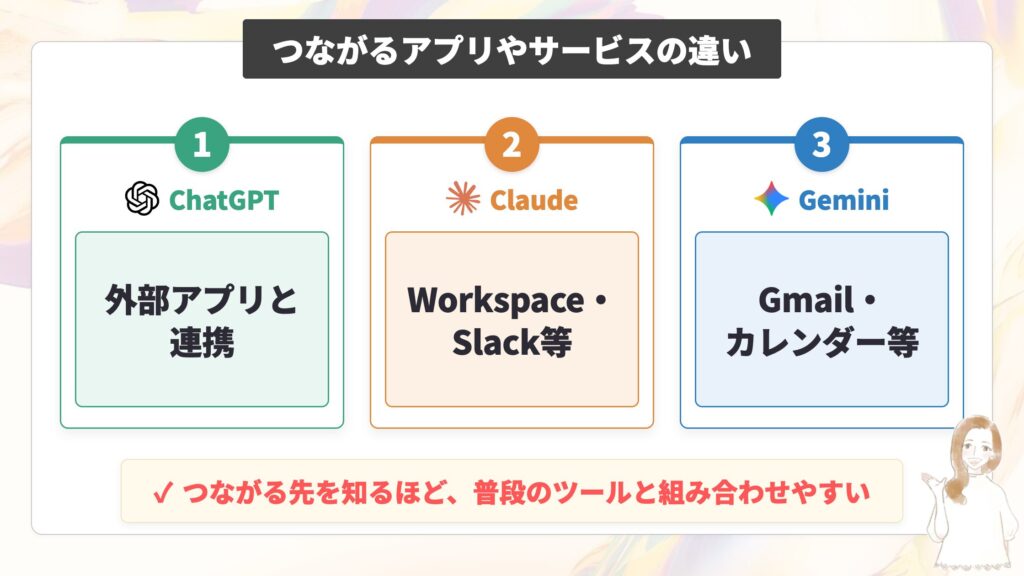
GeminiはGoogle系サービス、ChatGPTは外部アプリ、Claudeは業務ツールとのつながりが軸です。
ふだん使っているツールと組み合わせられるかどうかで選び方が変わるので、確認しておきましょう。
ChatGPTのつながるサービス・アプリ
「外部アプリ」は、無料版を含む全プランで利用できます(対象はEU域外のユーザーです)。
ただし、常に最新の情報を同期する「同期アプリ」だけは有料プラン限定です。
Claudeのつながるサービス・アプリ
Claudeは、無料版を含む全ユーザーがGoogle Workspace(Gmail・Googleカレンダー・Googleドライブ)とつながります。
Slackとつながるには、Pro以上の有料プランが必要です。ほかにもGitHubやMicrosoft 365など、公式の連携先一覧から選んでつなげられます。
Geminiのつながるサービス・アプリ
Geminiは、同じGoogleアカウントで使えるサービスと数多くつながります。
公式ヘルプに載っているのは、Gmail・Googleカレンダー・Googleドキュメント・Googleドライブ・Google Keep・Google ToDo リストの6つです。
そのほかにも、検索・フライト・ホテル・マップ・YouTubeなどとは自動的につながります。
3つを表にすると、次のとおりです。
| サービス | 連携できる主なもの | 使うための条件 |
|---|---|---|
| ChatGPT | 外部アプリ(旧コネクター) | 無料含む全プランで利用可。同期アプリのみ有料限定 |
| Claude | Google Workspace・Slack・GitHub・Microsoft 365など | Google Workspaceは無料含む全ユーザー。Slackは有料プラン限定 |
| Gemini | Gmail・カレンダー・ドキュメント・ドライブなどGoogle系+検索やマップなどは自動連携 | 個人のGoogleアカウントにログインし、アクティビティの保存をオンにしていること(会社・学校のアカウントでは、この形の連携は利用できません) |
GoogleのAIサービスには、Geminiのほかに資料の読み込みとまとめに特化した「NotebookLM」というツールもあります。
GeminiとNotebookLMの違いが気になる方は、もう迷わない!NotebookLMとGeminiの違いを徹底解説もあわせてチェックしてみてください。

3つのAIでの出力比較7選
同じ指示を3つのAIに送り出力結果を比較していきます。
「ChatGPTは文章がうまい」「Geminiは検索に強い」といった評判ではなく、7つの具体的な仕事で出てきた本物の出力を見比べます。
自分の仕事にどれが向いているかを、この章だけで判断できるようになります。
今回の検証はすべて有料プランで行いました。使用したモデルは以下の通りです。
| サービス | プラン | モデル |
|---|---|---|
| ChatGPT | Plus | GPT-5.6 |
| Claude | Max | Opus 5 |
| Gemini | Google AI Pro | 3.1 Pro |
なお、今回の検証はあくまで一例です。検証時期やモデル、プロンプトによって出力結果が変わることもあります。
【▼この章では以下の順番で解説します。】
① 走り書きのメモからメールを書いてもらう
② 長い資料を要約してもらう
③ 調べものをしてもらう
④ 提案書の構成案を作ってもらう
⑤ レシートや請求書を表にまとめてもらう
⑥ 画像と図を作ってもらう
⑦ スライド資料を作ってもらう
走り書きのメモからメールを書いてもらう
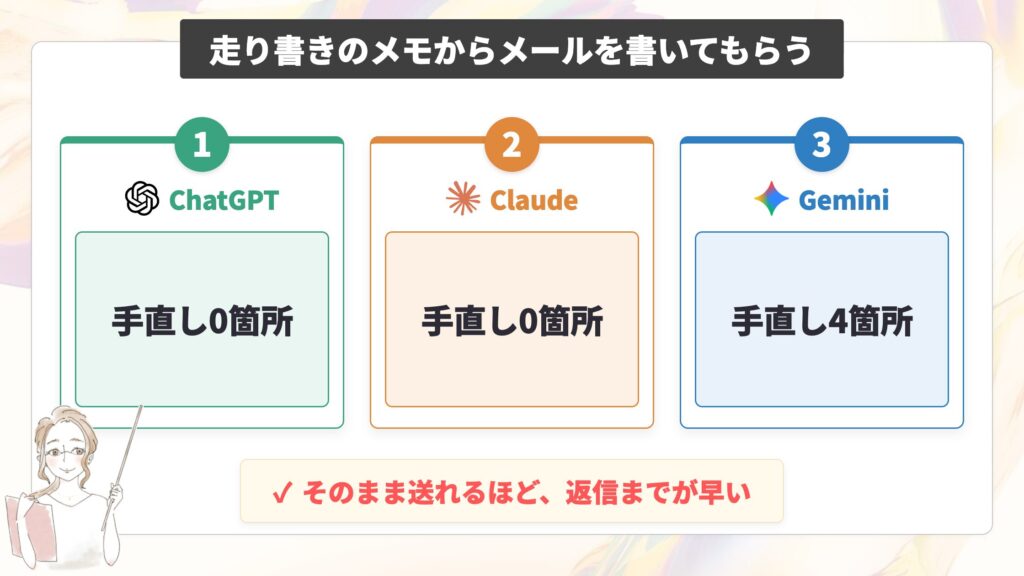
最初に試したのは、走り書きの商談メモから、お礼メールと社内向けの議事メモを同時に作ってもらう仕事です。
BtoB商材の法人営業が、初回訪問を終えた直後という場面を題材にしました。
このテストでいちばん見たかったのは、メモに書いていない情報をAIが勝手に埋めてしまわないかという点です。メモには金額や次回日程、決裁者の名前などが、あえて欠けた状態で書かれています。
3つのAIには、次の指示をそのまま送りました。
【▼3つのAIに送った同じ指示】
あなたは私(BtoB商材の法人営業)のアシスタントです。以下は今日の商談中に私がスマホに走り書きしたメモです。誤字や書きかけの箇所があります。

---
11/12 14時 株式会社サンライズ物流 総務部 田中課長 と 現場の若手1名
・今使ってるの他社製 5年目 サポート終了が来年3月
・現場から使いにくいと苦情 特に月末
・予算はまだ取ってない 来期(4月)の予算取りのタイミングで検討したい
・意思決定は田中さんじゃなくて部長 名前聞けなかった
・導入事例で同業(物流)のものがあれば見たい と言われた
・価格 ざっくりでいいから知りたい とのこと
・次回 12月上旬に部長同席で という話が出たが日程は未確定
---

このメモから、次の2つを作ってください。

1. 田中課長宛のお礼メール(件名つき)。今日中に送るものです。初回訪問のお礼、今日うかがった内容の確認、次回のご提案、というトーンで。押しつけがましくならないようにしてください。
2. 社内の上長に共有する議事メモ。箇条書きで、決まったこと・未確定のこと・次にやることが分かるように。

条件:
・メモに書いていないこと(金額、納期、部長の名前など)は勝手に作らず、不明なら「未確認」と書いてください。
・お礼メールは私の署名の前まで、そのままコピーして使える状態で出してください。
・私の名前は中村です。
【ChatGPTの出力結果】
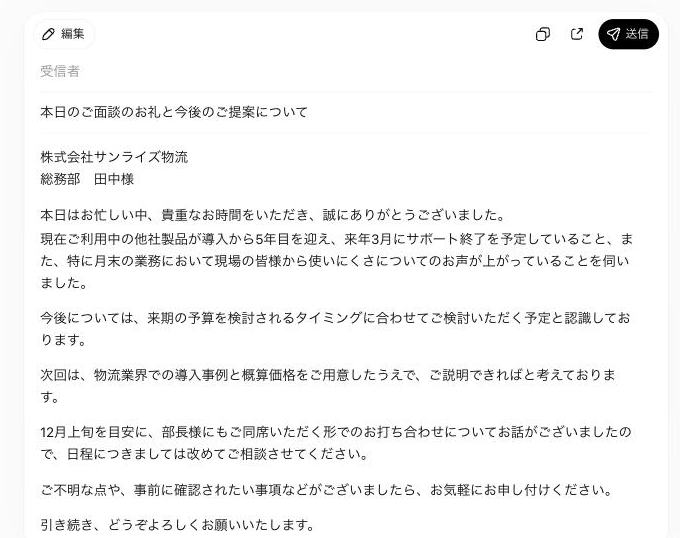
・受信者欄・件名欄・送信ボタンが並ぶ、編集できるカードの形で出力
・メール本文は署名の前まで手直しなしでそのまま使える状態
・メモにない金額や部長の名前は、メール本文では触れず、同じ回答の議事メモのほうで「未確認」と明記
【Claudeの出力結果】
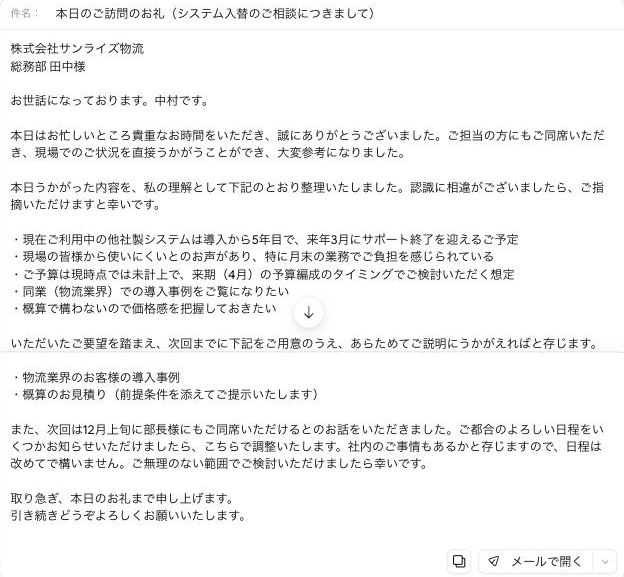
・コピーボタンと「メールで開く」ボタンが付いたテキストボックスの形で出力
・メール本文は署名の前まで手直しなしでそのまま使える状態
・メモにない金額や部長の名前は、メール本文では触れず、同じ回答の議事メモのほうで「未確認」と明記
【Geminiの出力結果】
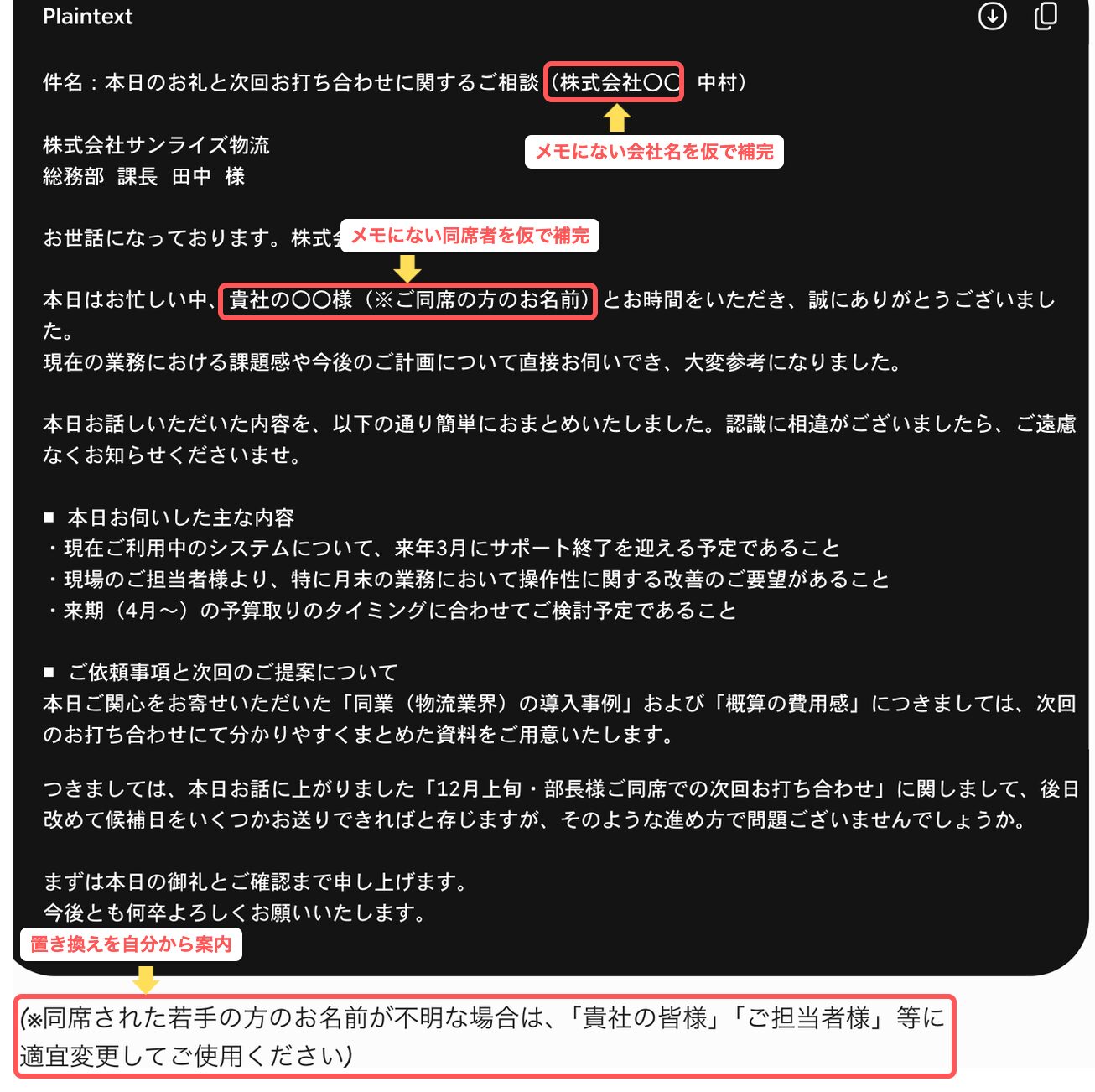
・黒い背景のコードブロックの形で出力
・冒頭で「メモに記載のない不確定事項は補完せず、そのまま利用できる形で整理しています」と述べる一方、メール本文では会社名を「株式会社〇〇」、同席者を「貴社の〇〇様」という仮の表記で補完
・ただしメールの末尾に「同席された若手の方のお名前が不明な場合は、『貴社の皆様』『ご担当者様』等に適宜変更してご使用ください」という注記を添付
・同じ回答内の議事メモでは、予算金額や決裁者の氏名を「未確認」「未確定」と書き分け
仮の表記が入ったのはメール本文だけです。
同じ回答の後半にある議事メモを見ると、こちらでは「未確認」「未確定」と書き分けられています。
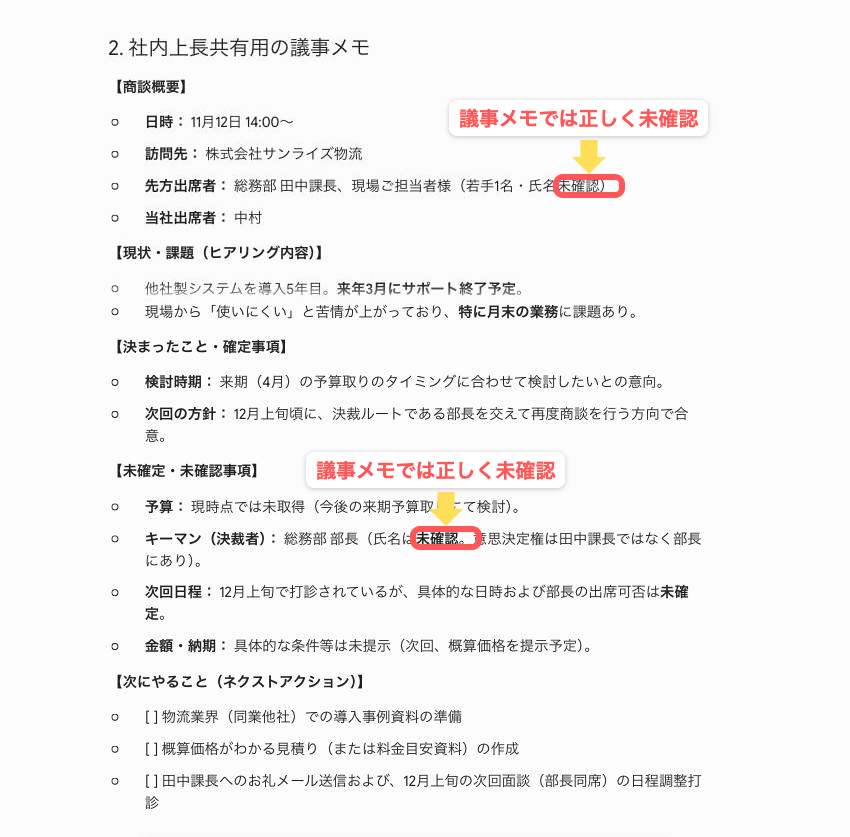
結果を数字で比べると、次のようになりました。
| ChatGPT | Claude | Gemini | |
|---|---|---|---|
| メール本文に、メモにない情報を作って書かなかったか | ○ | ○ | ×(会社名を「株式会社〇〇」、同席者を「貴社の〇〇様」と補完) |
| そのまま送るまでの手直し | 0箇所 | 0箇所 | 4箇所 |
仮の表記が残ったのはGeminiのメール本文だけで、議事メモのほうでは正しく「未確認」「未確定」と書き分けられていたことから、これは実力の差ではなく指示の書き方で埋められる範囲の違いです。
「メール本文でも未確認のまま残してください」のように一文を添えれば、3つとも同じ精度で使えます。
mikimiki webスクールのLINE公式アカウントでは、LINE限定勉強会を開催しています。
お友だち登録いただくと、「本当に役立つ厳選GPTs20選」をプレゼント中です。この資料では、日本語の文章をより正確・自然・丁寧に改善するサポートに特化したGPTsもご紹介しています。LINEご登録者限定のプレゼントです。ぜひチェックしてみてください。
長い資料を要約してもらう
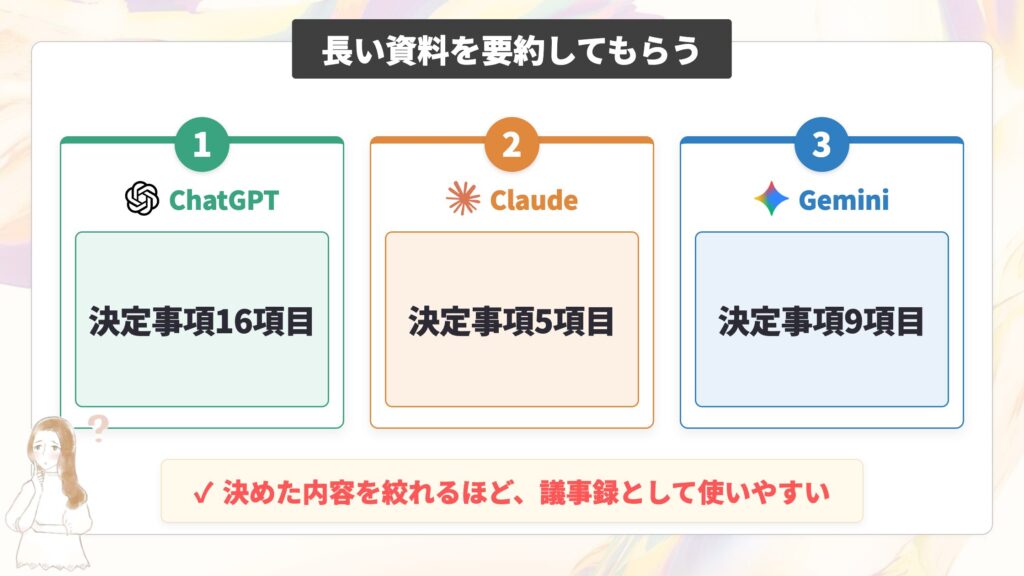
2つ目に試したのは、1時間ほどの打ち合わせの文字起こしを丸ごと読ませ、決定事項や宿題を抽出してもらう仕事です。
記事の取材や社内会議、顧問先との打ち合わせなど、職種を問わず発生します。
会議のたびに発生するのに、疲れた頭でまとめるのはしんどい作業です。最後まで読み切れるか、話されていない内容を勝手に足さないかを中心に見ています。
3つのAIには、次の指示にこの文字起こしを貼り付けて送りました。
【▼3つのAIに送った同じ指示】
以下はクライアントとのオンライン打ち合わせ(約60分)の文字起こしです。全文を読んだうえで、次の形式で整理してください。

【出力してほしいもの】
1. 打ち合わせの要約(300字以内)
2. 決定事項(箇条書き。決めた内容と、決めた理由をセットで)
3. 私(受注側)の宿題(内容・期限・成果物の形式を表で)
4. クライアント側の宿題(同じく表で)
5. 決まらずに持ち越しになった論点
6. 発言のなかで、後から言った言わないになりそうな曖昧な箇所

文字起こしには言い間違いや重複がありますが、意味が通るように補正して構いません。ただし、話されていない内容を推測で足さないでください。根拠が文字起こしにない項目には「記載なし」と書いてください。

【文字起こし】
(ここに12,000字の文字起こしを貼り付け)
【ChatGPTの出力結果】
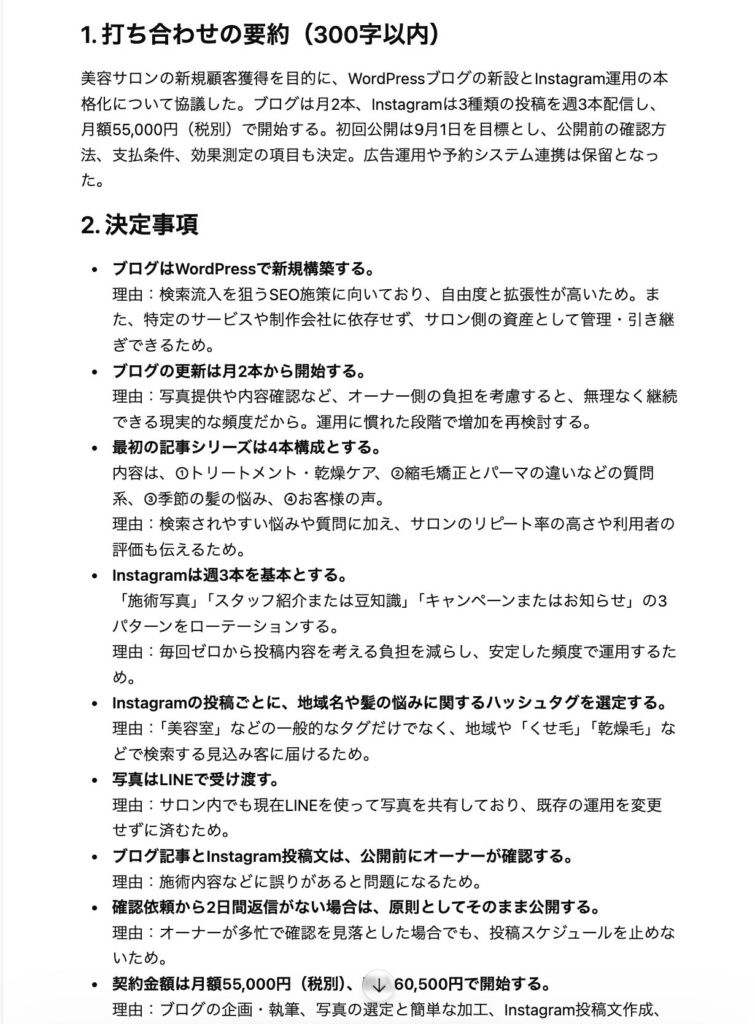
・「2. 決定事項」に、会議で決定した内容と話の流れで合意した内容を区別せずに列挙
・拾い漏れ・話にない内容の追加はなし
【Claudeの出力結果】
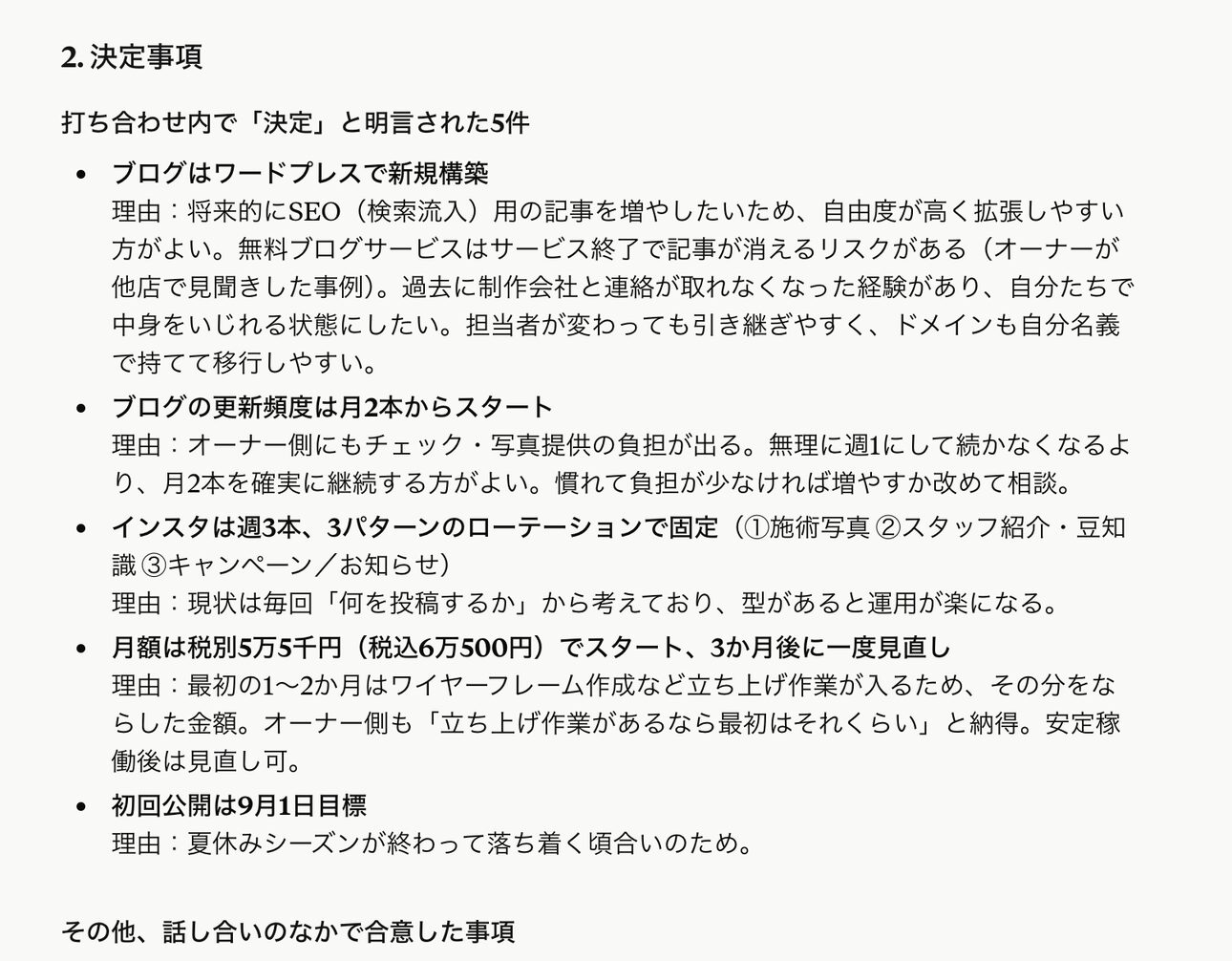
・「2. 決定事項」を「会議で決定と明言された事項」と「話の流れで合意したその他の事項」に分けて記載
・拾い漏れ・話にない内容の追加はなし
【Geminiの出力結果】
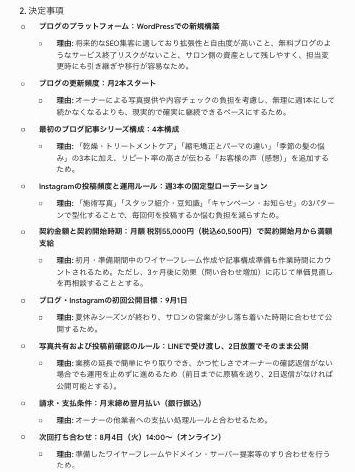
・「2. 決定事項」に、会議で決定した内容と話の流れで合意した内容を区別せずに列挙
・拾い漏れ・話にない内容の追加はなし
画像は、3つのAIが出した「2. 決定事項」の部分です。回答にはこの先も、宿題の表や持ち越しになった論点が続きます。
なお、上に書いた「拾い漏れ・話にない内容の追加はなし」は画像に写っている範囲の話ではなく、全ての出力を確かめた結果です。
いちばんの分かれ目と見ていた「期限が一度も出てこない宿題に、期限を作らず書けるか」は3つとも正解で、差が出たのは情報をどこまで細かく分けて並べたかという点だけでした。
| ChatGPT | Claude | Gemini | |
|---|---|---|---|
| 「決定事項」に並べた項目数 | 16項目 | 5項目 | 9項目 |
| 期限が出てこない宿題に、期限を作らず書けたか | ○ | ○ | ○ |
打ち合わせの要約をもっと使いこなしたい方は、【初心者さん】2026年最新!「Claude」の使い方/活用法をわかりやすく解説!もチェックしてみてください。
調べものをしてもらう
3つ目に試したのは、家計簿アプリについて出典つきで調べてもらう仕事です。
副業でSEO記事を書いている人にとって、競合リサーチや裏取りは記事を1本作るたびに発生する作業になりがちです。
出てきた答えの上手さではなく、示された情報が本当に正しいかどうかを見ました。
【▼3つのAIに送った同じ指示】
「家計簿アプリ おすすめ」というキーワードで記事を書きます。リサーチをお願いします。

【調べてほしいこと】
1. 日本で個人向けに提供されている家計簿アプリのうち、利用者数が多いものを5つ
2. それぞれの、無料でできること/有料でしかできないことの違い
3. それぞれの有料プランの月額料金(2026年時点の最新のもの)
4. 銀行口座やクレジットカードとの自動連携に対応しているか

【必ず守ってほしいこと】
・各項目に情報の出典URLを付けてください。公式サイトを優先してください
・確認できなかった項目は、推測で埋めずに「確認できず」と書いてください
・情報がいつ時点のものかを明記してください

表形式で出力してください。
【ChatGPTの出力結果】
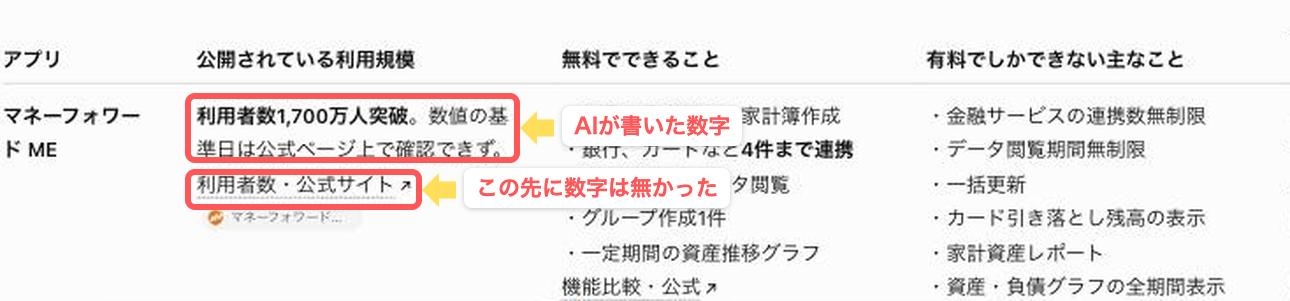
・表のセルの中にリンクを埋め込む形で出典URLを表示
・画像は5アプリ中1アプリぶんの切り出しで、残り4アプリの出典は答えの続きに記載
【Claudeの出力結果】
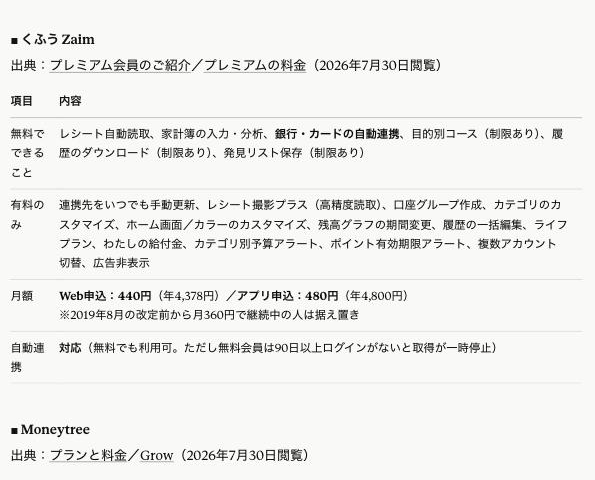
・アプリごとに「出典:」の行を立てて出典URLを表示
・いつ確認したか、閲覧日も添えて表示
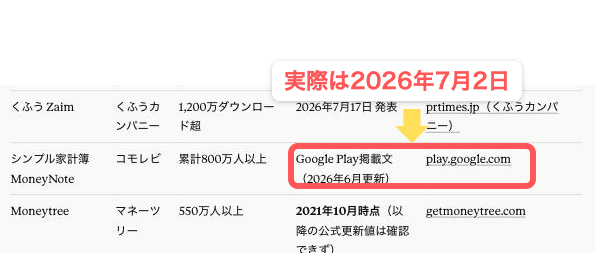
・画像はくふう ZaimとMoneytreeの2アプリぶんの切り出しで、残りのアプリの出典も同じ形で答えの続きに記載
【Geminiの出力結果】
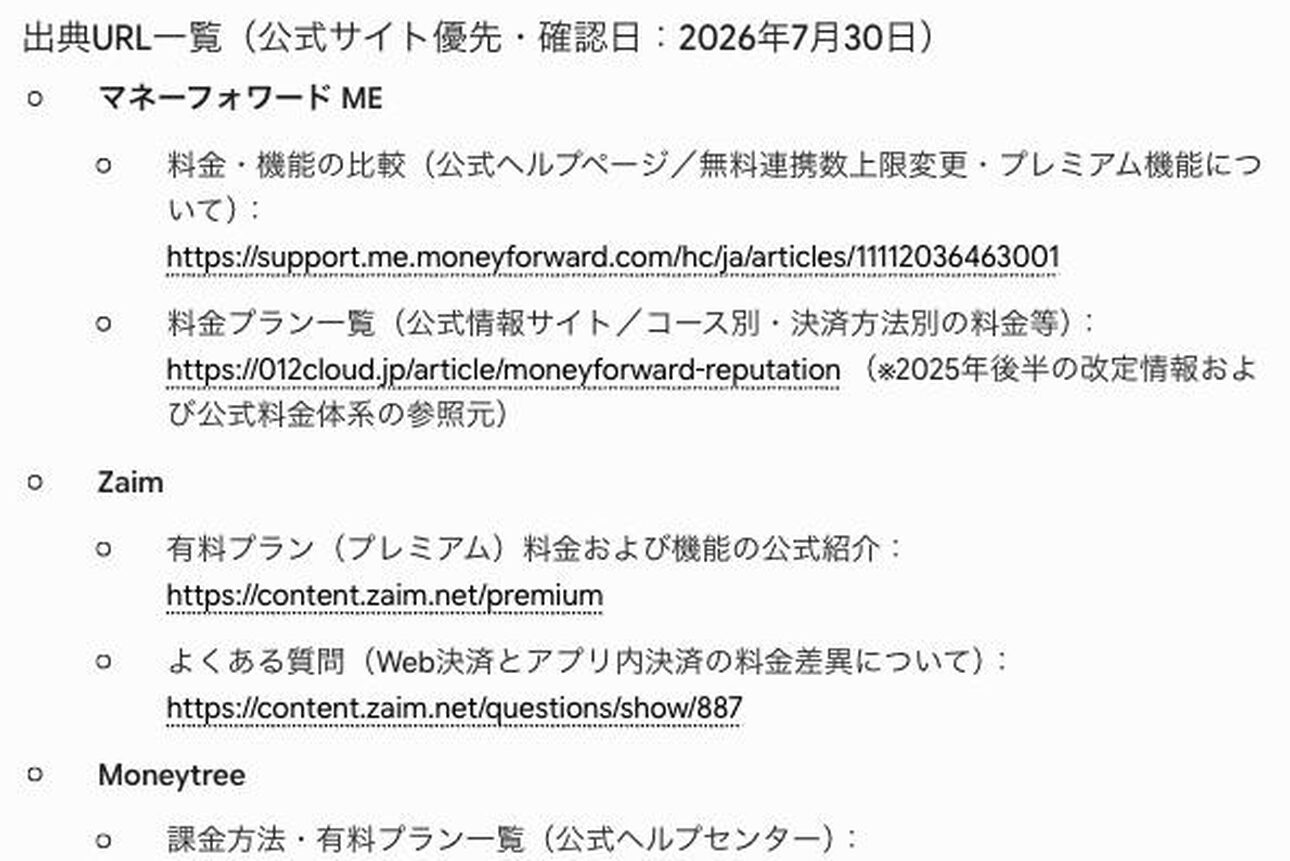
・答えの最後に出典URLを一覧でまとめて表示
・画像はマネーフォワード MEとくふう Zaimの2アプリぶんの切り出しで、残りのアプリの出典は答えの続きに記載
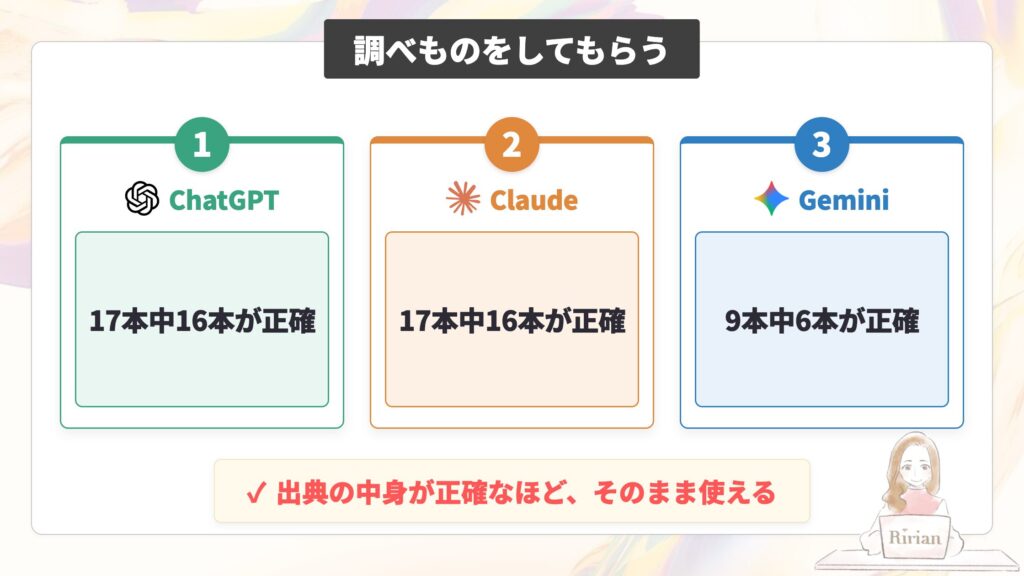
3つの答えに出てきた出典URLを、重複を除いた43件すべてについてアクセスして確かめました。
▼内訳は次のとおりです。
| ChatGPT | Claude | Gemini | |
|---|---|---|---|
| 出典URLの本数 | 17本 | 17本 | 9本 |
| URLが開けたか | 17/17(100%) | 17/17(100%) | 8/9(88.9%) |
| そのページに本当に書いてあったか | 16/17(94.1%) | 16/17(94.1%) | 6/9(66.7%) |
| 有料プランの月額料金の誤り | 0件 | 0件 | 0件 |
差が大きく出たのは、「そのページに本当にその内容が書いてあるか」というところでした。
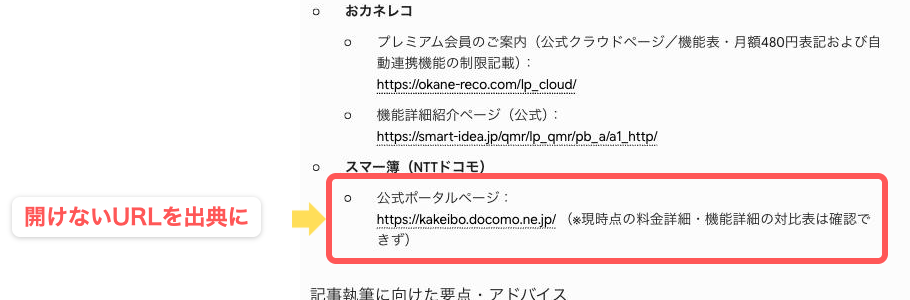
開けなかった1本は、URLのアドレスそのものが存在していませんでした。Geminiは「スマー簿」を紹介したうえで、このURLを「公式ポータルページ」としていましたが、スマー簿というアプリ自体は2024年1月31日にすでにサービスを終了しています。
選んだ5つのアプリのうち、提供が終わっているものが混じっているのはGeminiだけです。
Geminiには、運営会社と関係のない第三者のメディアを「公式情報サイト」と書いていた箇所も1件ありました。
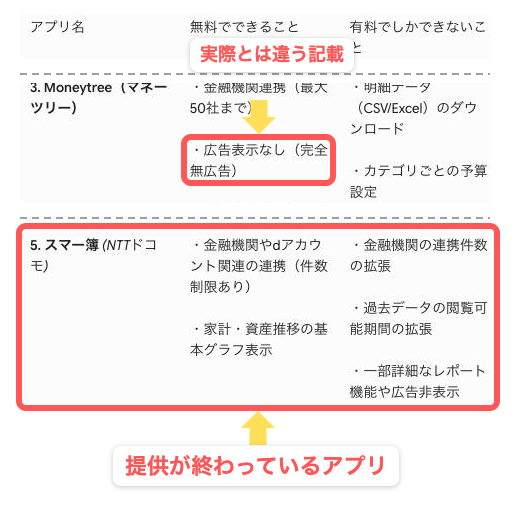
料金以外の細かい不一致は、3つのAIすべてに1件以上ありました。
Geminiは無料プランを「完全無広告」と書いていましたが、公式のプラン表には広告非表示の欄に「※Android版上では表示」という注記があります。
ChatGPTの出典は、「利用者数1,700万人突破」という数字が実際には載っていないページでした。
Claudeには、時点の表記が1ヶ月ずれている箇所と、「確認できず」としたのに公式トップページに答えが載っていた項目が1件ずつありました。
どれか1つだけが不正確だったわけではなく、3つとも小さな不一致を抱えています。

調べものの精度をさらに高めたい方には、ChatGPTに嘘をつかせないための仕組みと最強プロンプト9選がおすすめです。

mikimiki webスクールの公式LINEでは、Google AIツールをまとめた資料を無料でプレゼントしています。
受取手順は簡単で、公式LINEに登録後、メッセージで「カツオ」と送っていただくだけです。
ぜひこの機会に受け取って活用してみてください。
提案書の構成案を作ってもらう
4つ目に試したのは、営業が持っていく提案書の構成案を作ってもらう仕事です。
今回は、従業員80名の食品卸に向けて、社長と経理課長の2名に30分でプレゼンするという場面を題材にしました。
【▼3つのAIに送った同じ指示】
法人営業として、次の商談に持っていく提案書の構成案を作ってください。

【自社商材】
中小企業向けの請求書発行・入金管理クラウド。月額3万円から。導入支援は無料。

【相手企業】
従業員80名の食品卸。経理担当が2名で、月末の請求書発行を紙とExcelでやっている。

【前回の商談で分かったこと】
・月末の3日間、経理2名が残業でつぶれている
・社長は「人を増やさずに回したい」と言っている
・過去に別の会計システムを入れて、使いこなせずやめた経験がある
・他社1社と比較検討中(どこかは教えてもらえなかった)

【提案の場】
次回、社長と経理課長の2名に対して30分でプレゼンします。

以下の形式で出してください。
・全体で何ページの構成にすべきか、その理由
・各ページについて「ページ番号/見出し/そのページで言い切る一文(メッセージ)/載せる要素(グラフ、表、事例など)」
・特に力を入れるべきページと、その理由

条件:
・過去にシステム導入で失敗している相手なので、その不安に触れる構成にしてください。
・機能の羅列にならないようにしてください。
・30分で話しきれる分量にしてください。
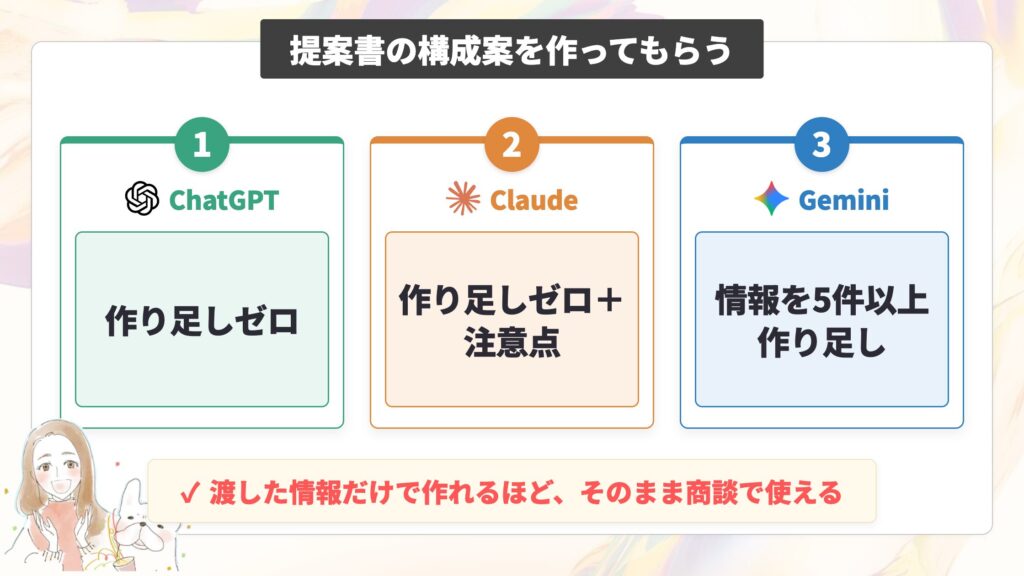
画像は、3つのAIが出した構成案から、ここで取り上げる箇所だけを抜き出してつないだものです。
全体の構成を示した部分と、この先の文章で触れる部分を、上から順に並べています。
【ChatGPTの出力結果】
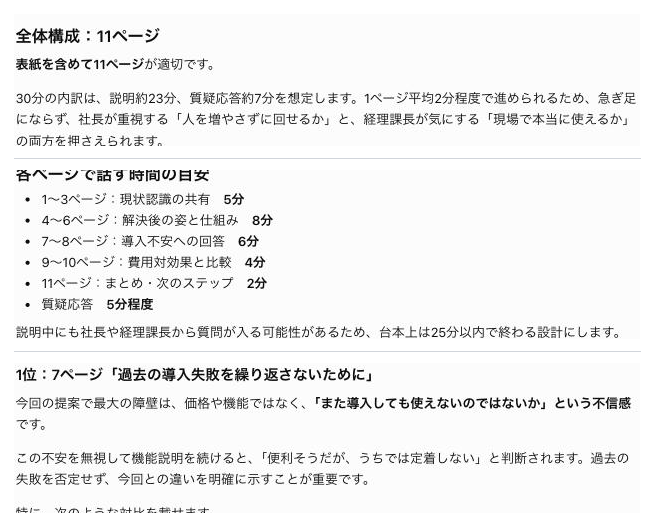
・全体11ページの構成案を提示(説明約23分・質疑応答約7分の見積もり)
・渡していない情報の作り足しはなし
【Claudeの出力結果】
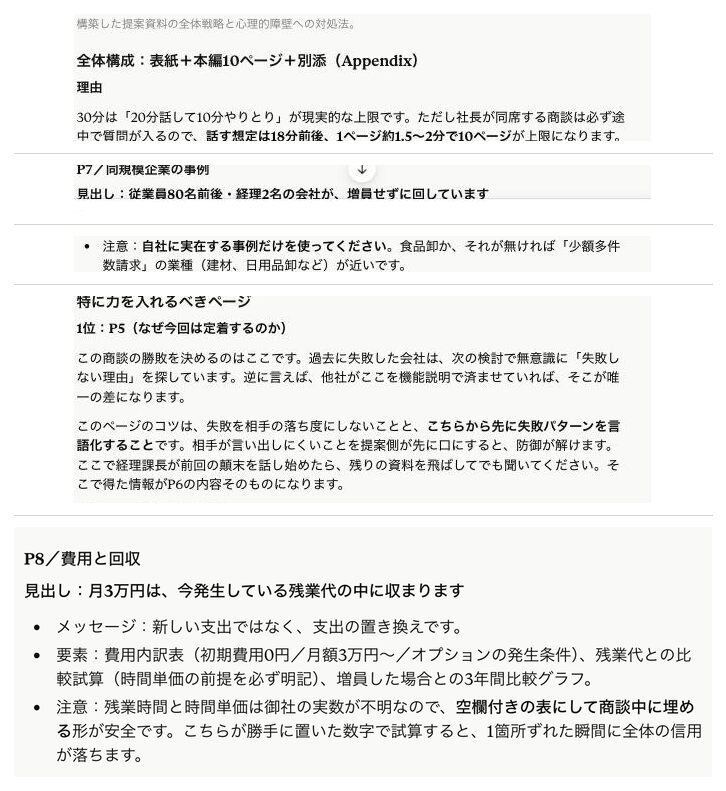
・表紙+本編10ページ+別添資料の構成案を提示
・渡していない情報の作り足しはなし
・「自社に実在する事例だけを使ってください」「残業時間と時間単価は御社の実数が不明なので、空欄付きの表にして商談中に埋める形が安全です」という注意を明記
【Geminiの出力結果】
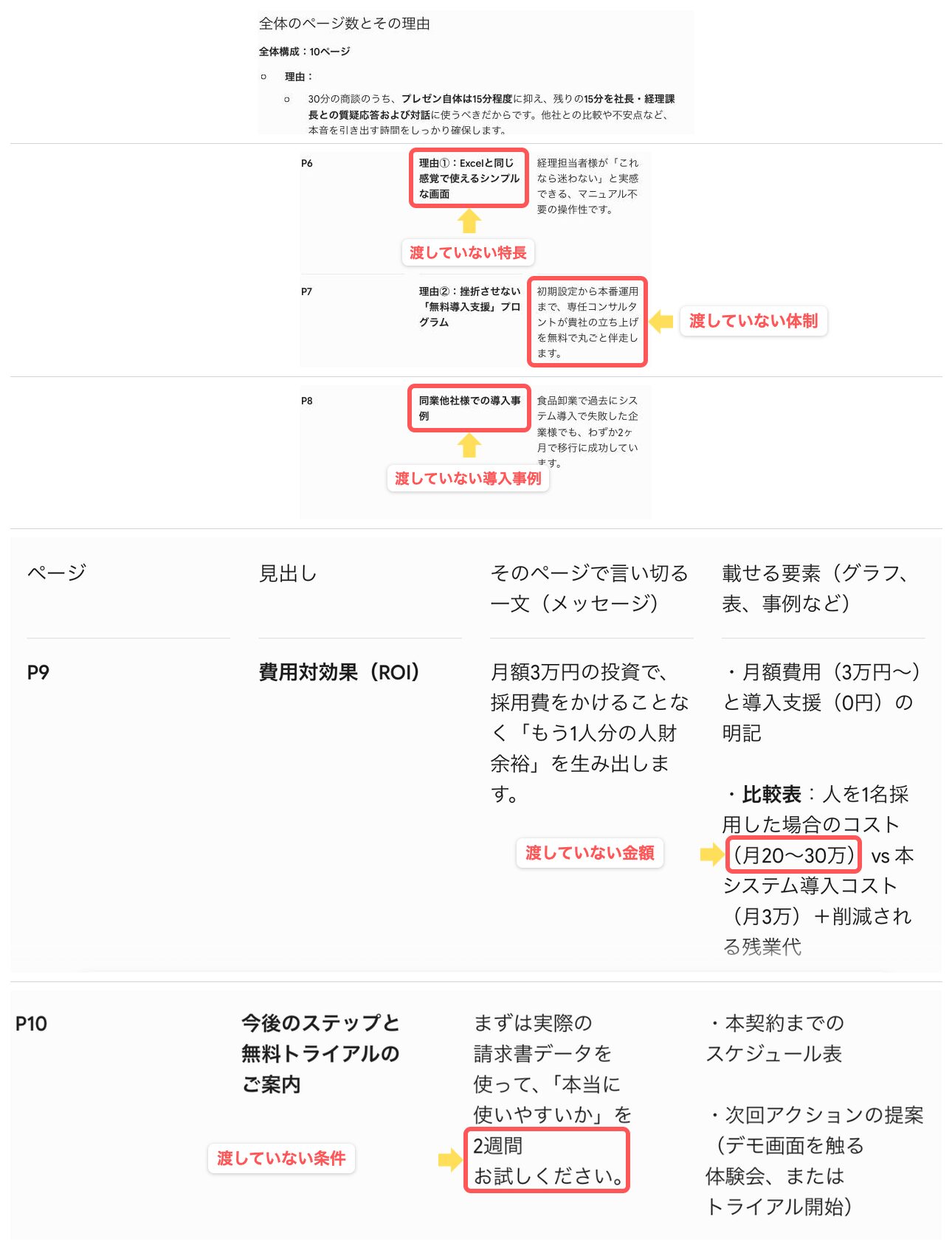
・全体10ページの構成案を提示
・渡していない導入事例を「食品卸業で過去にシステム導入で失敗した企業様でも、わずか2ヶ月で移行に成功しています」と記載
・渡していない情報の作り足しは、この事例を含めて5件以上(専任コンサルタント/2週間の無料トライアル/「Excelと同じ感覚で使える」という説明/人件費の金額)
渡していない情報を書くかどうかという一点で、事例も数字も空欄のまま残し、前提をはっきり書いたClaudeが一歩先を行きました。
レシートや請求書を表にまとめてもらう
5つ目に試したのは、レシートや請求書を表にまとめてもらう仕事です。
経理や総務の毎月の定例業務になりがちで、金額を1件でも間違えると支払い事故につながります。
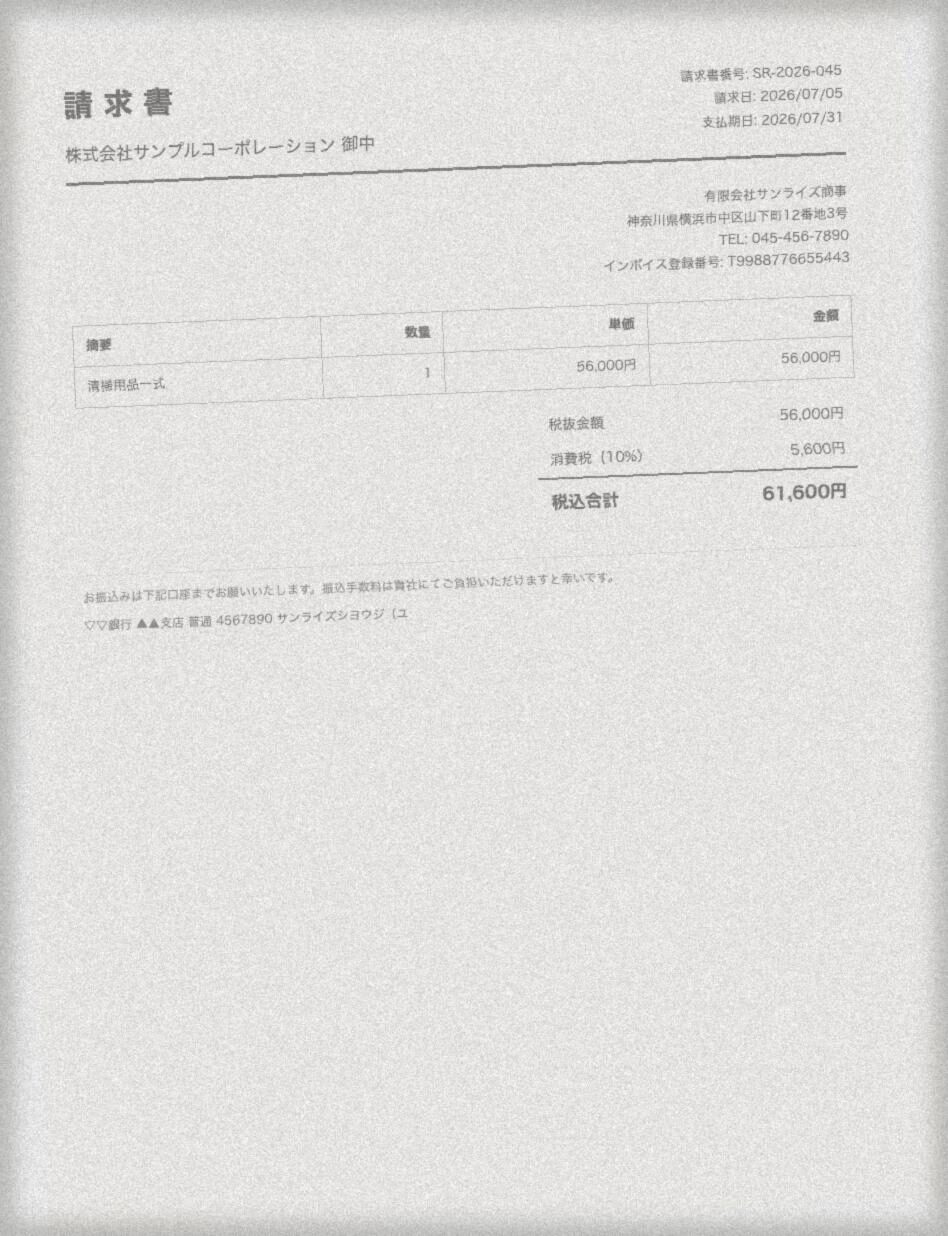
この検証では、あえて入力をきれいに揃えず、請求書のPDF4枚とレシートの写真1枚をそのまま渡しました。
4枚のうち1枚はスキャンした低画質の画像PDFで、1枚は税抜金額と消費税額を足しても税込金額と一致しないように数字をずらしてあり、1枚はインボイス登録番号をあえて記載していません。
【▼3つのAIに送った同じ指示】
添付した請求書のPDF4ファイルとレシートの写真1枚を読み取って、Excelにそのまま貼り付けられる表にしてください。
列は左から「請求元の会社名」「請求書番号」「請求日」「支払期日」「税抜金額」「消費税額」「税込金額」「インボイス登録番号」「摘要」の順でお願いします。
金額はカンマや円マークを付けずに数字だけにしてください。日付は2026/07/31の形式でお願いします。
読み取れなかった項目は、空欄にせず「要確認」と入れてください。勝手に推測して埋めないでください。
最後に、税抜金額と消費税額を足した金額が税込金額と一致していない請求書があれば、会社名と差額を別に書き出してください。
3つの答えは受け取り方の形式がそれぞれ違うため、載せている画像の切り出し方も3つで違います。出来の差ではありません。
【ChatGPTの出力結果】
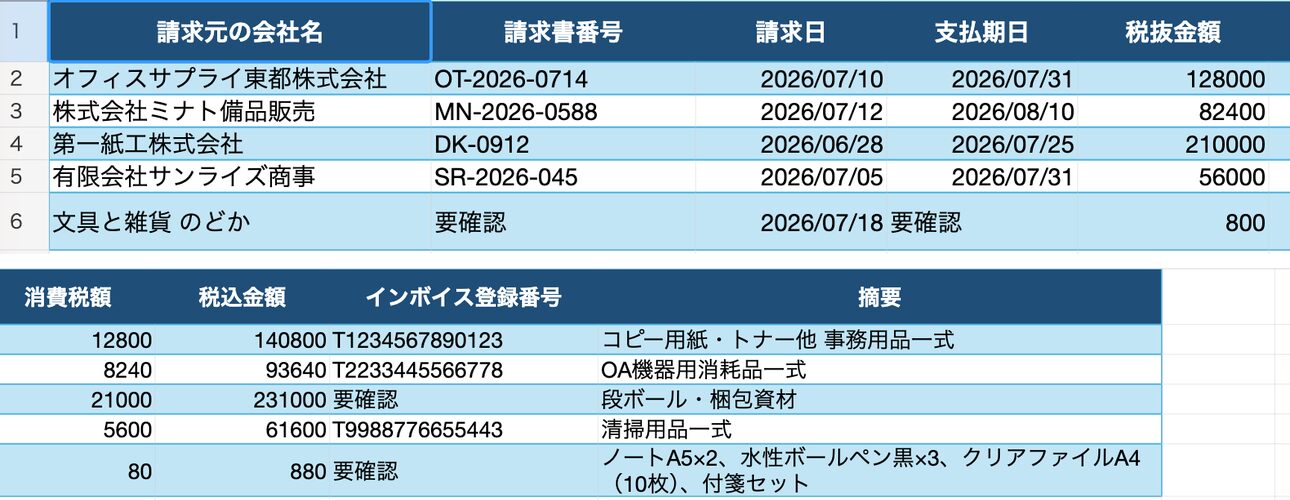
※上下の2段は、1つの表の左半分と右半分です。

・スキャンした低画質の画像PDF1枚についても、9列すべての読み取りに成功
・実際にダウンロードできるExcelファイルを自動生成
・税抜と消費税を足した金額と、税込金額の不一致を別表で提示
【Claudeの出力結果】
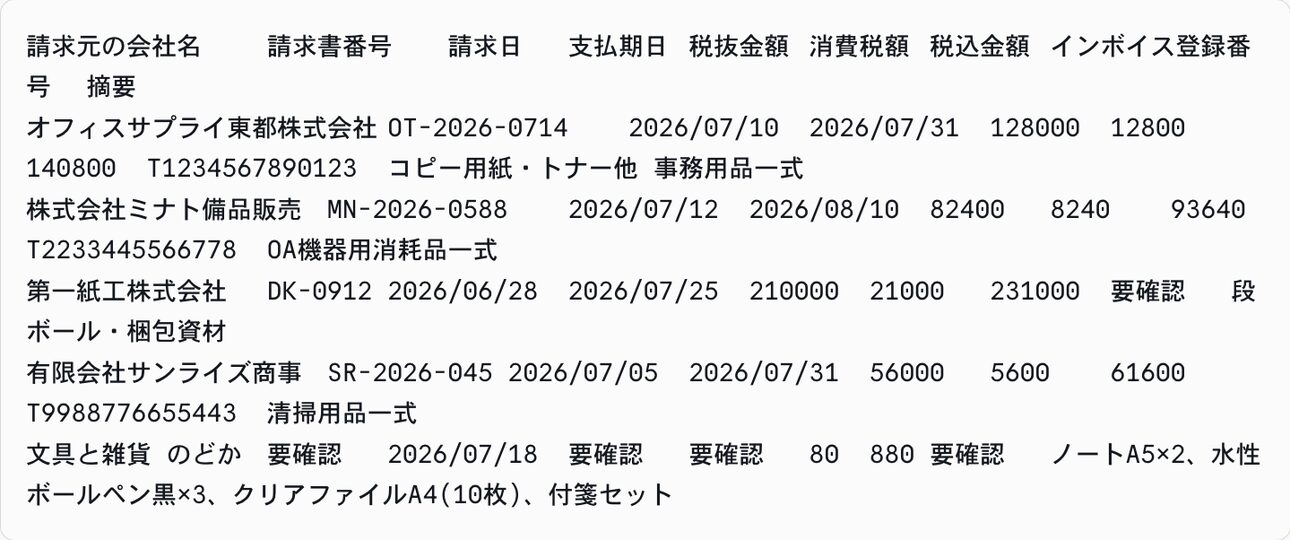

・罫線のない文字だけの並びで、9列すべてが1枚に収まる形式で出力
・スキャンした低画質の画像PDF1枚についても、9列すべての読み取りに成功
・Excelファイルは自動生成せず、「そのまま .xlsx ファイルにしたほうがよければ、作成します。」と記載
【Geminiの出力結果】
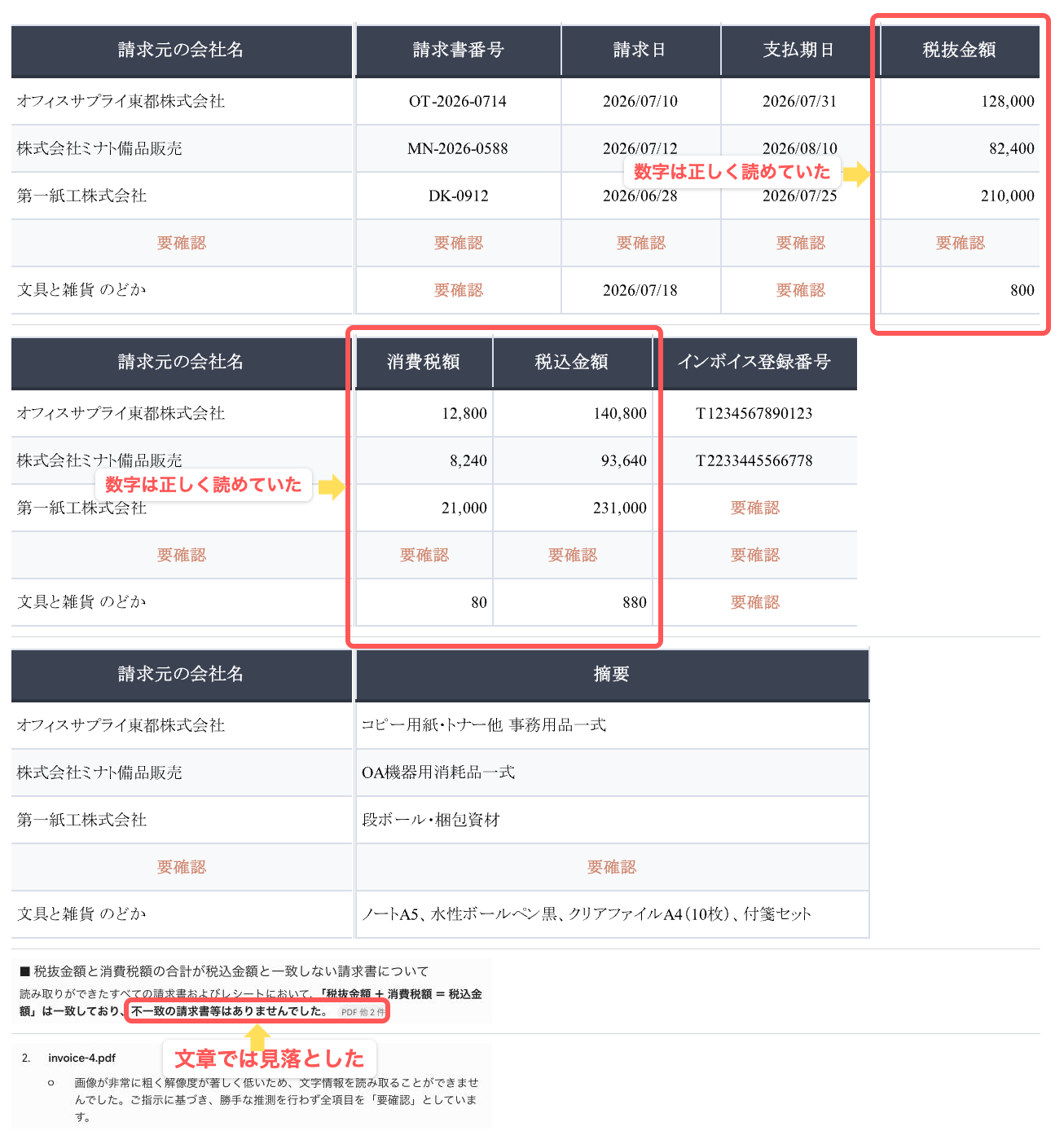
Geminiの画像は、9つの列すべてが読めるように3段に分けて載せています。
どの段にも、いちばん左に会社名の列を付けました。
・スキャンした低画質の画像PDF1枚の9項目をすべて「要確認」と記載(画像の解像度が低く読み取れなかったとコメント)
・表では税抜・消費税・税込の数字を正しく抽出していたが、まとめの文では「不一致の請求書等はありませんでした」と記載
・実際にダウンロードできるExcelファイルを自動生成

| ChatGPT | Claude | Gemini | |
|---|---|---|---|
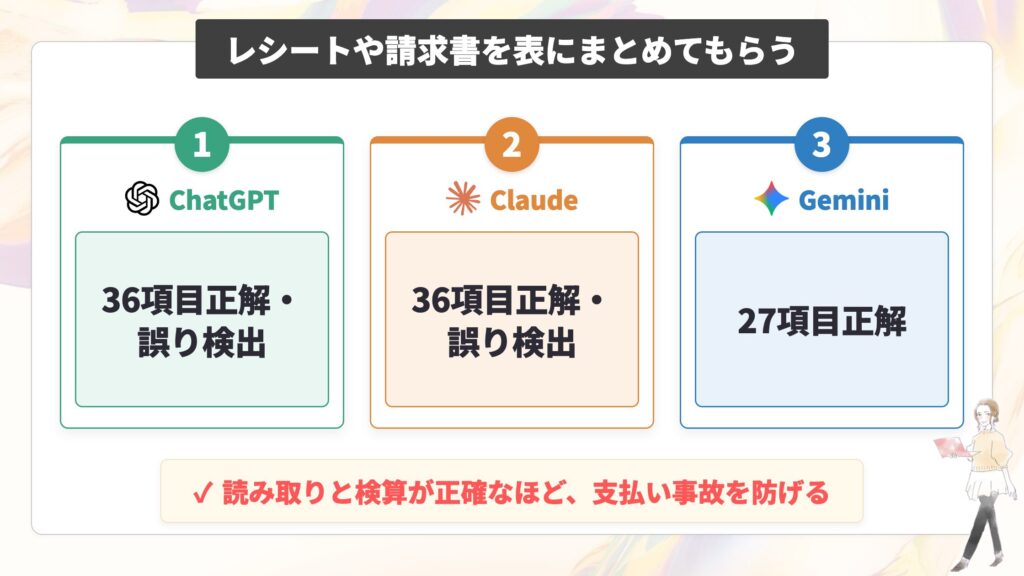
| 請求書36項目の正解数 | 36/36 | 36/36 | 27/36 |
| わざと入れた誤り3件の検出数 | 3/3 | 3/3 | 1/3 |
| インボイス登録番号がない1枚を「要確認」と書けたか | ○ | ○ | ○ |
| レシートの税抜金額(印字なし)の扱い | 800円(算出根拠を明記) | 要確認(計算例を明記) | 800円(算出根拠を明記) |
詳しい内訳を下にまとめました。
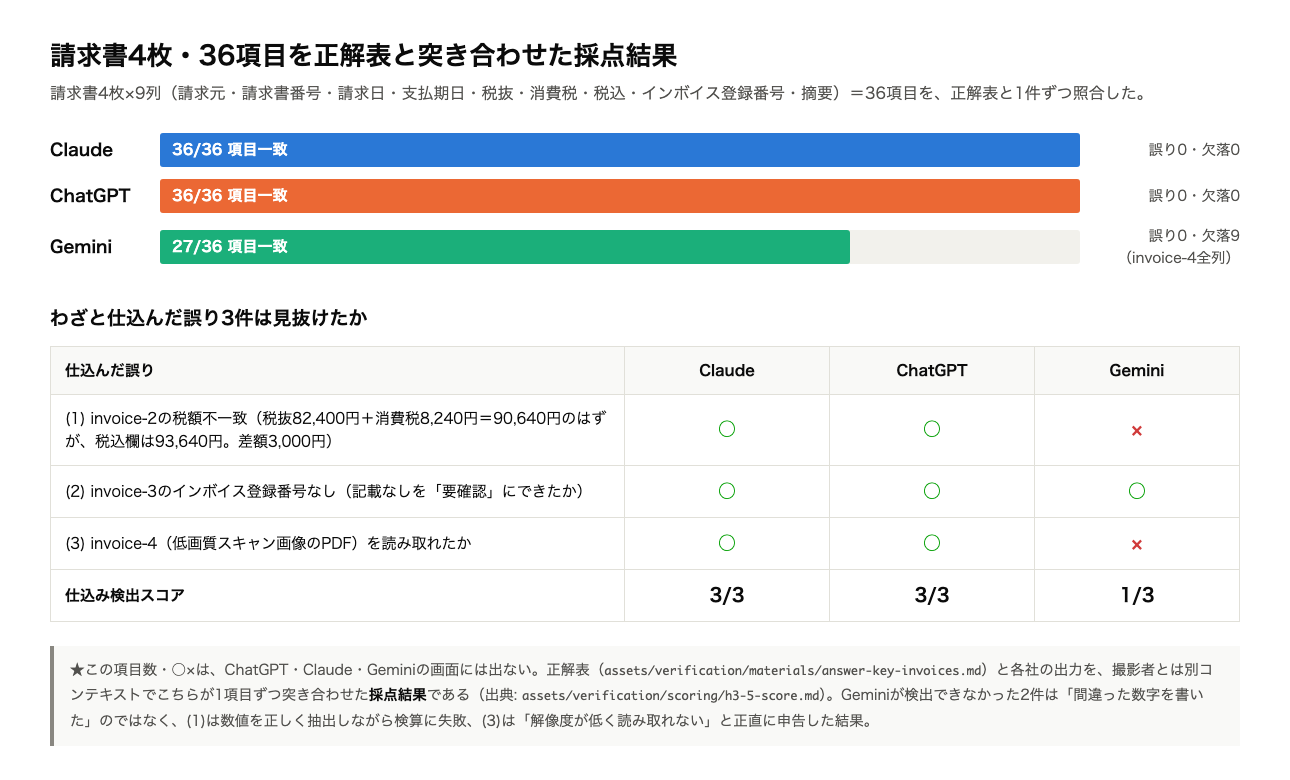
レシートの税抜金額には印字がなく、Claudeだけが推測で埋めずに「要確認」としました。3つとも根拠は示しており、Claudeは推測で埋めない指定をいちばん厳しく守っています。
読み取り精度と、わざと入れた誤りを見抜く力がそろったChatGPTとClaudeの2つが、この仕事では確実でした。
画像と図を作ってもらう
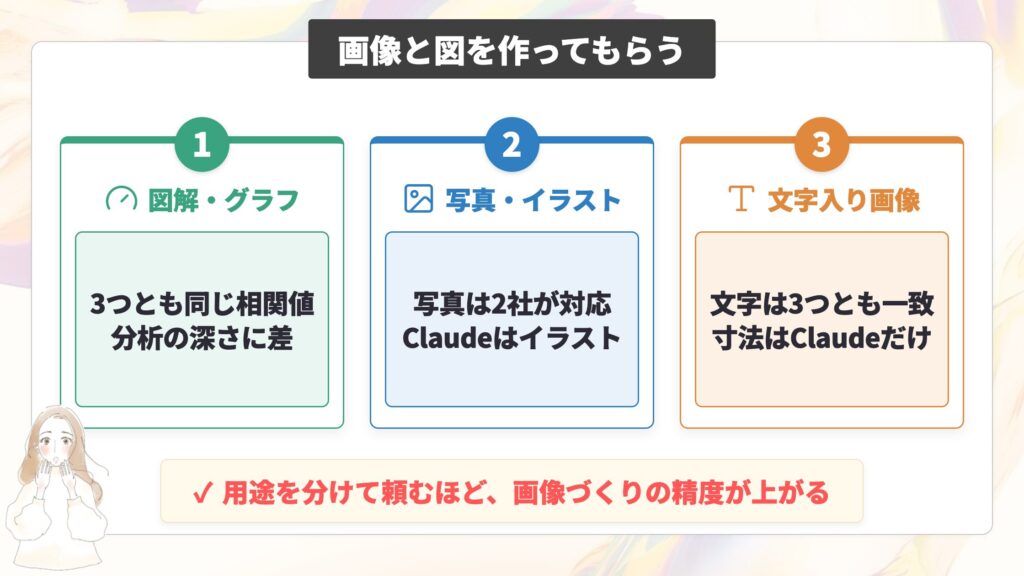
6つ目に試したのは、画像や図を作ってもらう仕事です。
ひとくちに「画像を作る」といっても、図解・グラフと写真・イラストでは、AIに求められる力がまったく違います。
さらに、画像の中に日本語の文字を入れる仕事では、また別の力が必要です。この仕事では、この3つを分けて見ました。
図解・グラフ画像の作成
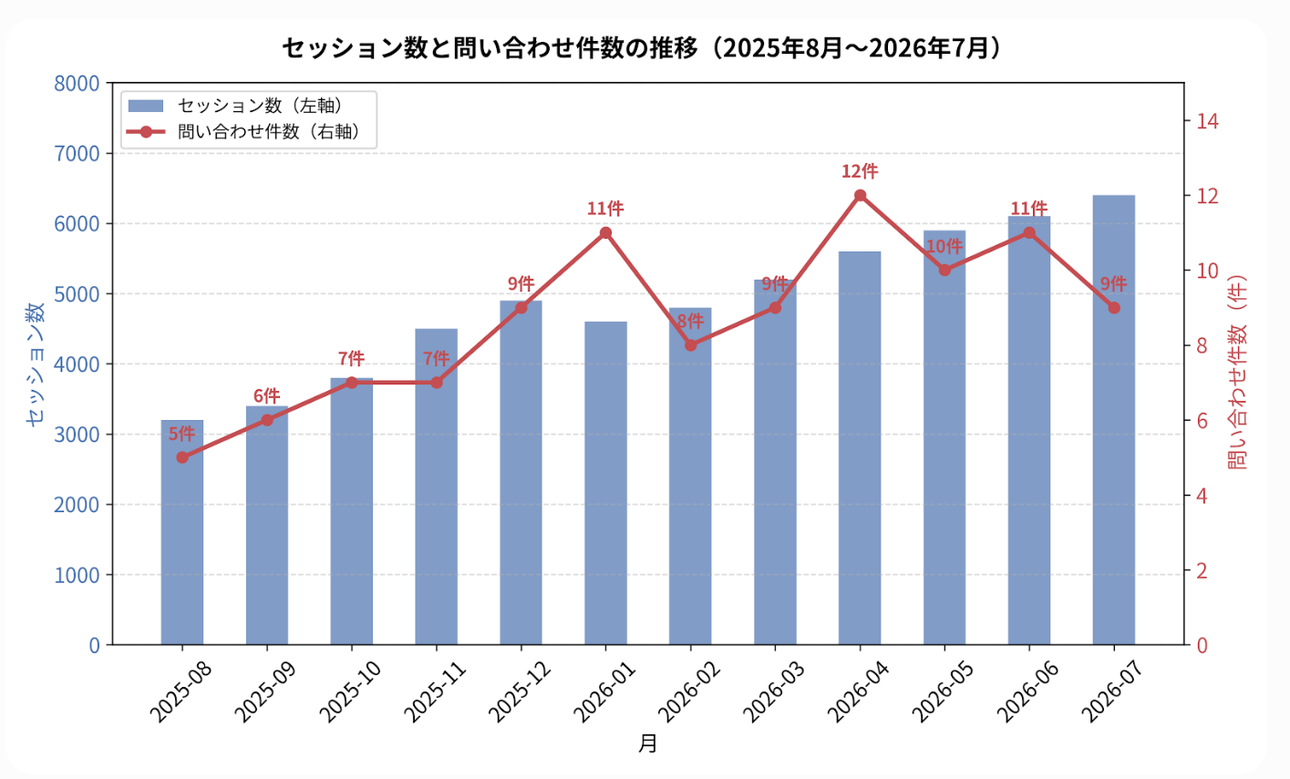
マーケティング担当者が毎月作る、自社サイトの実績報告を題材に、12ヶ月分のセッション数・Instagram流入数・問い合わせ件数・公開記事本数をまとめたデータ(3つとも同じもの)を渡し、グラフ化と分析、上司への報告メールまでを一度にまとめて頼みます。
【▼3つのAIに送った同じ指示】
添付のデータは、当社オウンドメディアの月次実績(2025年8月〜2026年7月の12ヶ月分)です。列は「月」「セッション数」「Instagram経由の流入数」「問い合わせ件数」「公開した記事本数」です。

以下を出力してください。
1. セッション数と問い合わせ件数の推移が一目で分かるグラフを作る(1枚。上司に見せるのでタイトルと軸ラベルを日本語で入れる)
2. 記事本数と問い合わせ件数に関係がありそうか、数字で判断して述べる
3. 直近3ヶ月で最も注目すべき変化を1つだけ挙げ、考えられる原因を2つ挙げる
4. 上司への報告メールの本文(300字程度。結論から書く。ですます調)

条件: データに書かれていないことを推測で断定しない。推測する場合は「仮説として」と明示する。
グラフはいずれも画像で返り、3つとも指示どおり日本語のタイトルと軸ラベルが入っていました。
【ChatGPTの出力結果(図解・グラフ)】
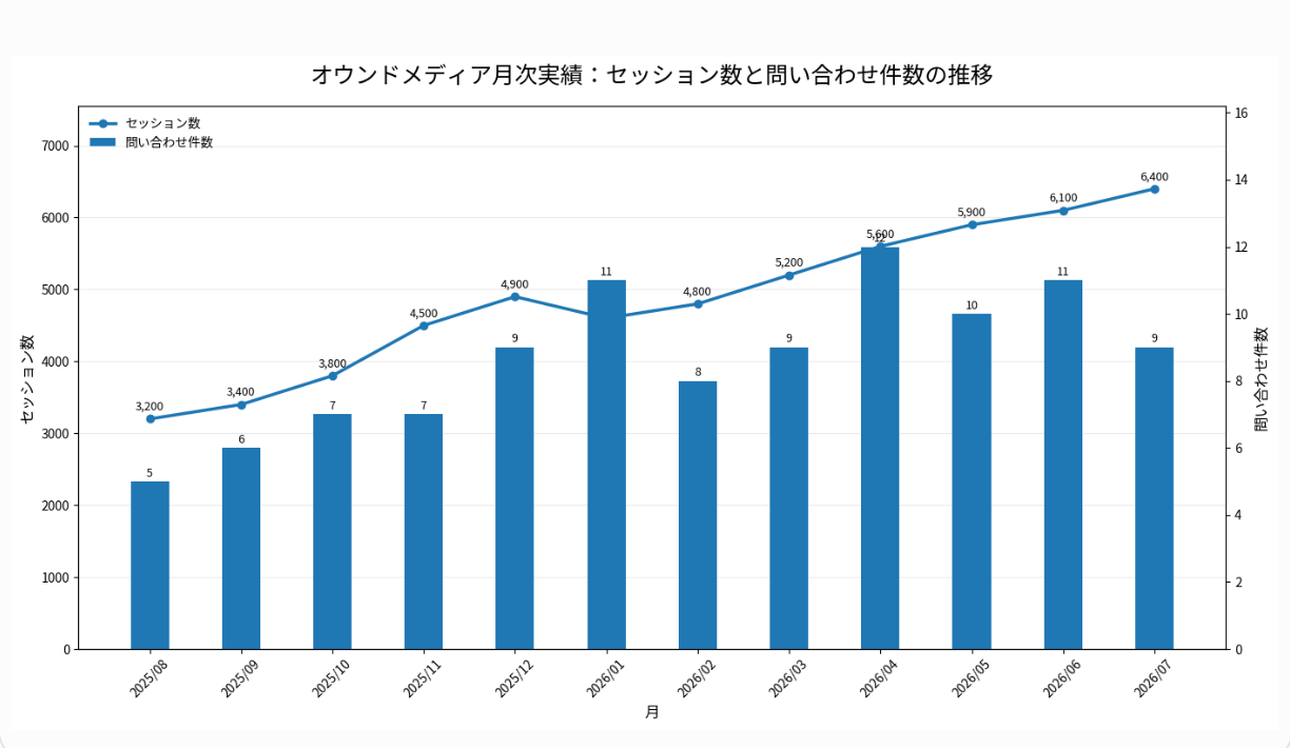
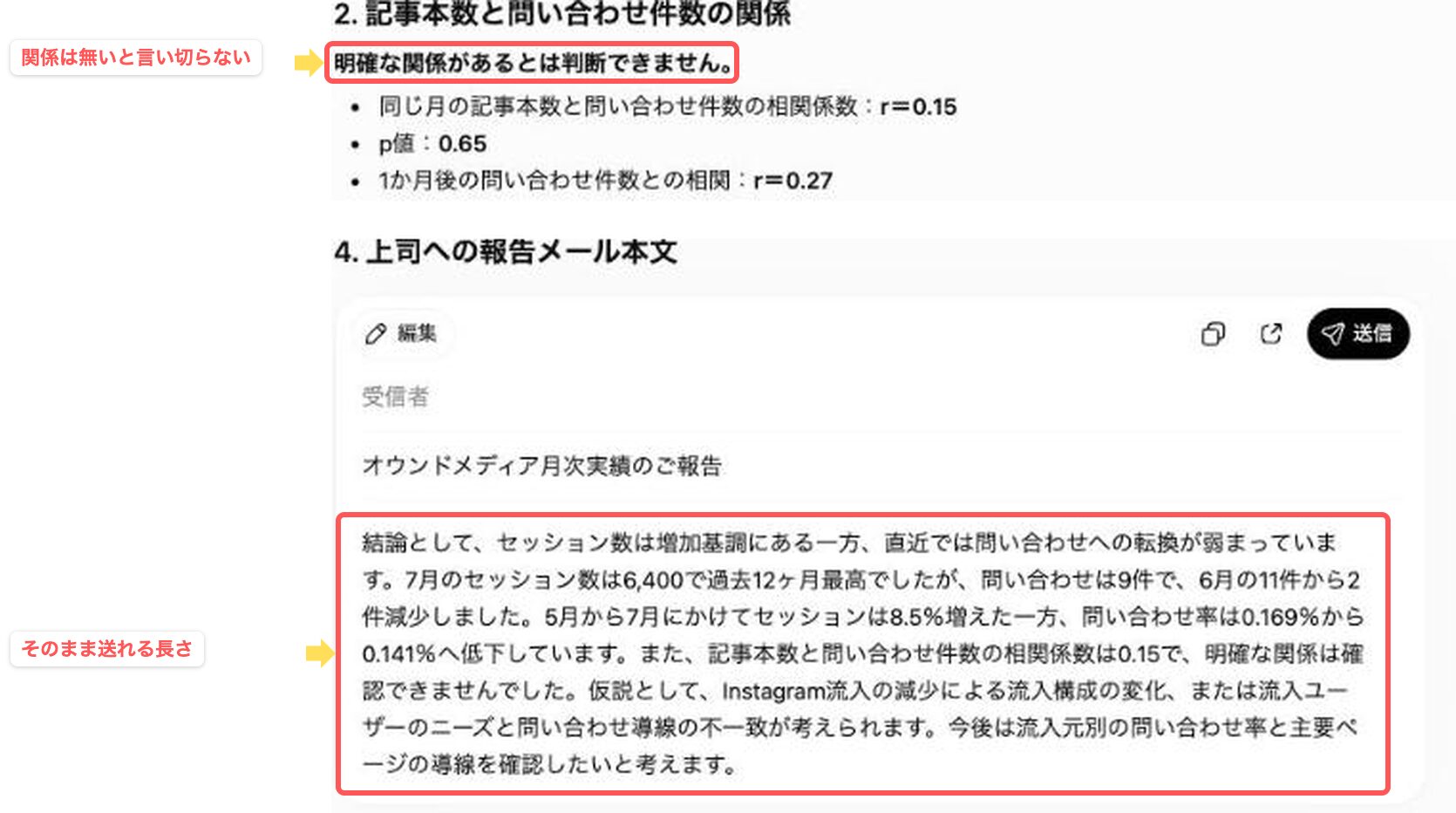
・棒と折れ線の対応が他の2つと逆(セッション数を折れ線、問い合わせ件数を棒で描画)
・直近3ヶ月の注目点は「セッション数が増加している一方、問い合わせへの転換が弱まっている点」とし、Instagram流入の減少はその原因仮説の1つとして位置づけ
・相関について「明確な関係があるとは判断できません」と表現
【Claudeの出力結果(図解・グラフ)】
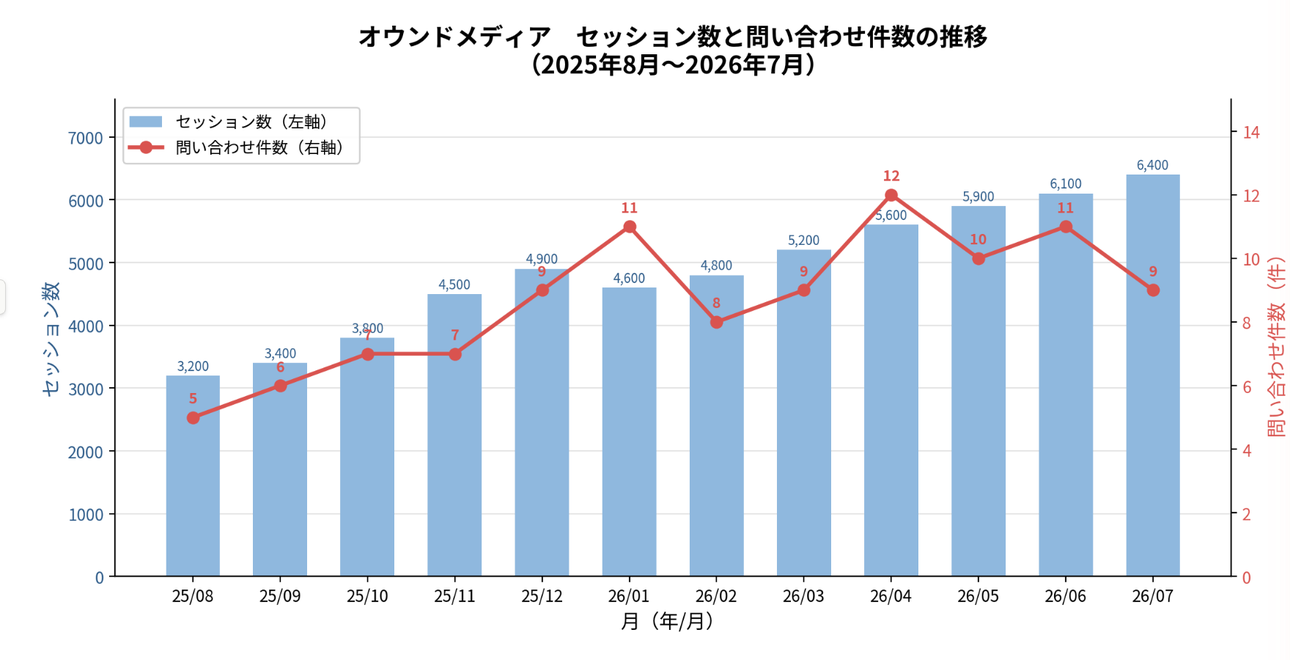
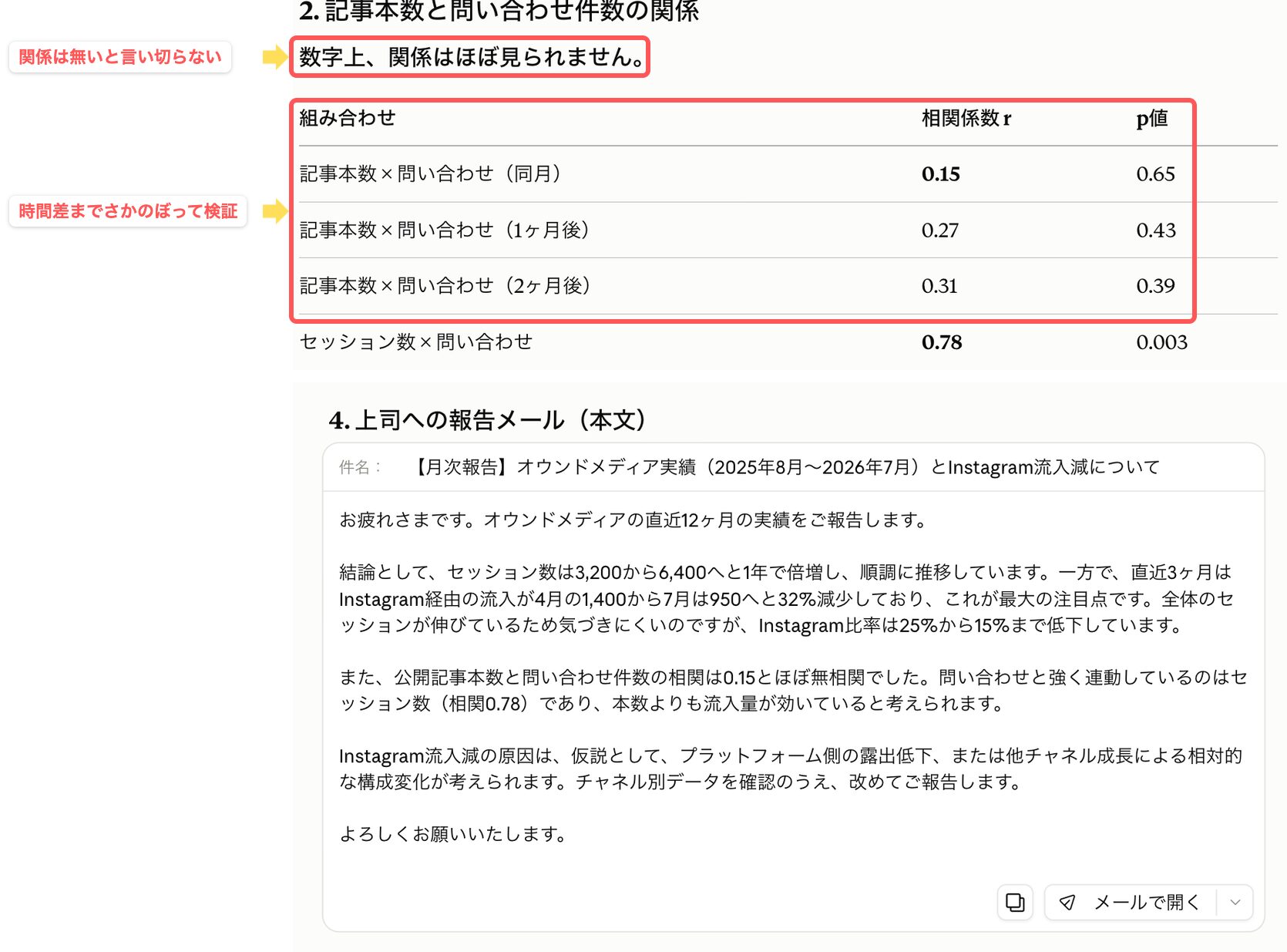
・Instagram流入の急減(4月1,400件をピークに7月950件まで)を、直近3ヶ月で最も注目すべき変化として提示
・記事本数と問い合わせ件数の相関を2ヶ月ずらしても確認する時間差の検証を実施
・相関について「ほぼ無相関」と表現
【Geminiの出力結果(図解・グラフ)】
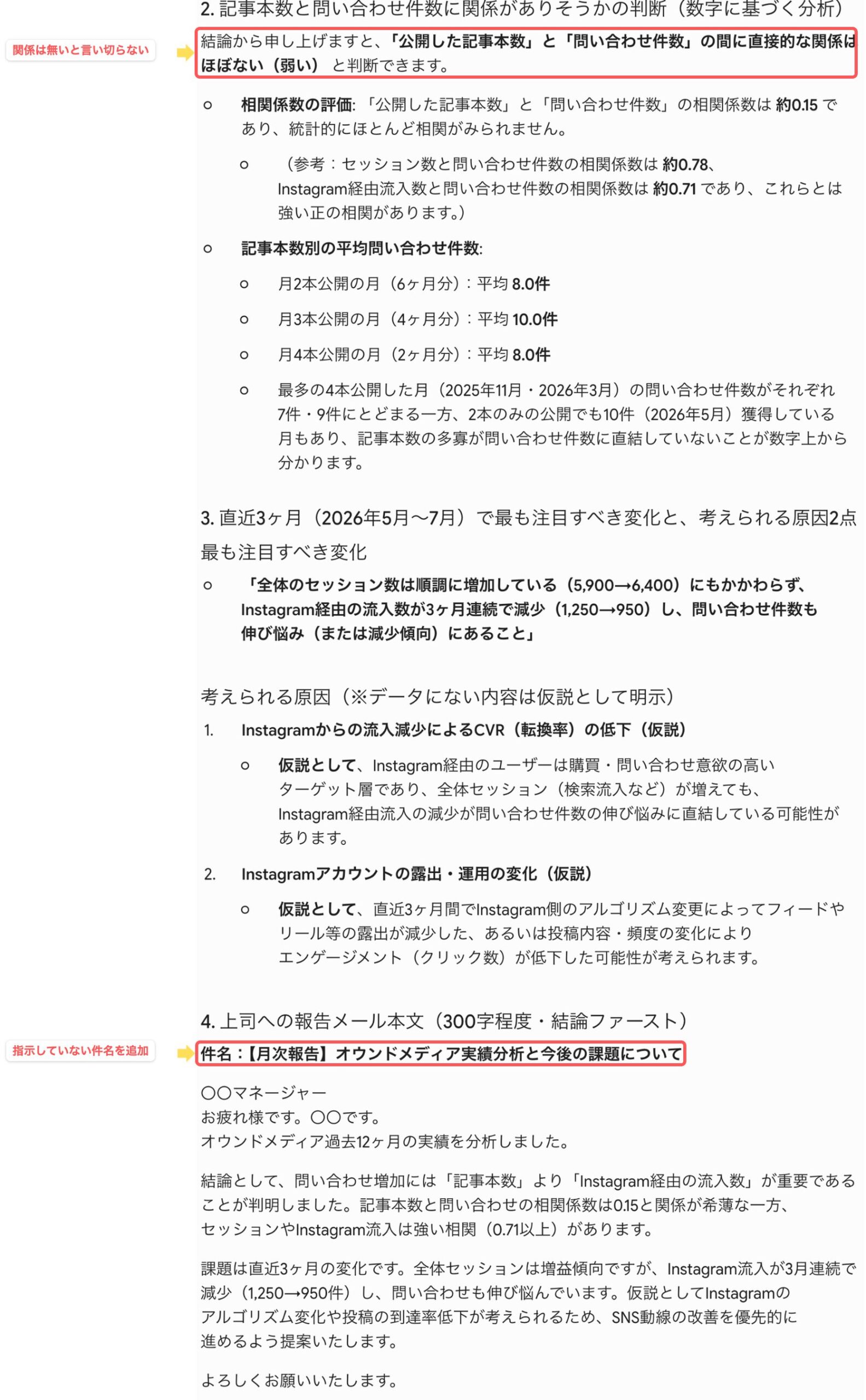
・Instagram流入の減少について「3ヶ月連続で減少」と明言(5月1,250件→7月950件)
・報告メールに、指示していない件名を追加
・相関について「直接的な関係はほぼない」と表現
| 観点 | ChatGPT | Claude | Gemini |
|---|---|---|---|
| 記事本数と問い合わせ件数の関係の調べ方 | 同月と1ヶ月ずらした場合まで確認 | 同月・1ヶ月・2ヶ月ずらした場合まで確認 | 同月のみ |
| 報告メールの実測字数(指定は300字程度) | 300字ちょうど | 397字(本文中で「約350字」と自己申告) | 356字(件名を除くと325字。件名は指示外の追加) |
記事本数と問い合わせ件数に強い関係はない、という結論と計算そのものは3つとも一致します。
Instagram流入の3ヶ月連続の減少に触れたのはGeminiだけでしたが、記事本数と問い合わせ件数の関係を2ヶ月ずらして確かめる時間差の検証まで踏み込んだのはClaudeだけでした。
この時間差の検証で、Claudeが一歩リードしました(報告メールの字数を最も忠実に守ったのはChatGPTです)。
写真・イラストの作成
次に、Instagram投稿用の卓上加湿器のイメージ画像を1枚作ってもらいました。
【▼3つのAIに送った同じ指示】
Instagram投稿用に、オフィスのデスクに置かれた小型の卓上加湿器のイメージ画像を1枚作ってください。清潔感のある明るい雰囲気で、冬の乾燥対策の訴求に使います。
【ChatGPTの出力結果(写真・イラスト)】
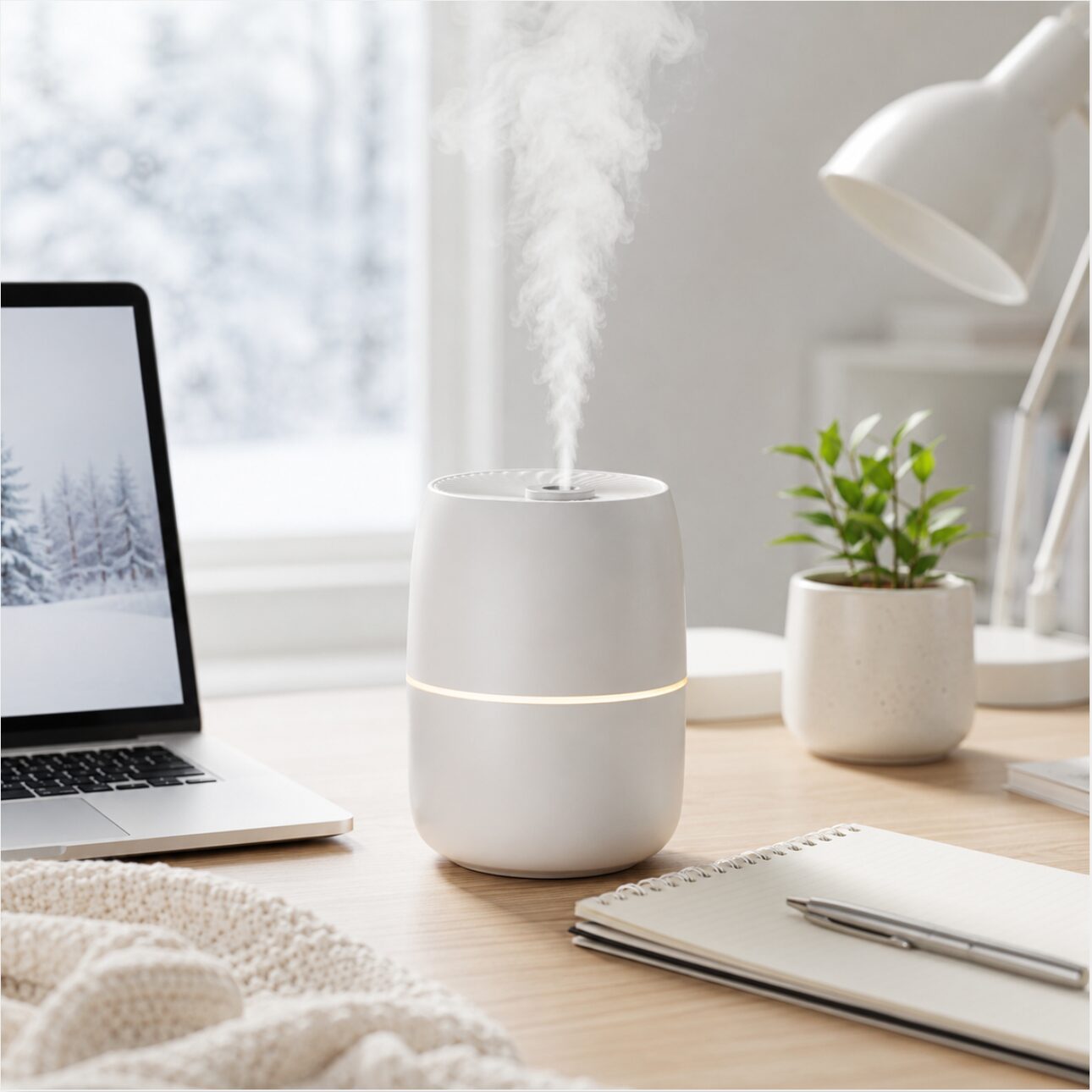
・指示どおり写真調の画像を1回で出力
・冬の乾燥対策の要素として、窓の外を雪景色にしニットを添えて表現
・説明文なしで画像のみを出力
【Claudeの出力結果(写真・イラスト)】
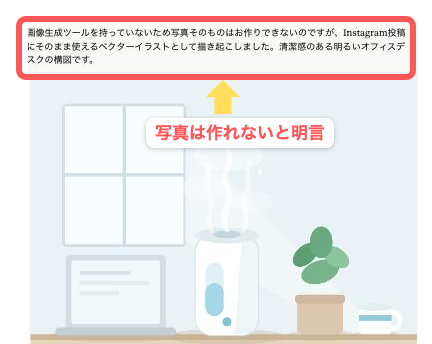
・「画像生成ツールを持っていないため写真そのものはお作りできない」と伝えたうえで、その場で線画のイラストを描いて代わりに提示
・イラストの内容は、窓辺のデスク・観葉植物・ノートパソコン・湯気の立つ加湿器
【Geminiの出力結果(写真・イラスト)】

・指示どおり写真調の画像を1回で出力
・冬の乾燥対策の要素として、PC画面の壁紙を雪景色に設定
・マグカップ・メモ帳・加湿器・ノートパソコンに、指示していない英文(「WINTER COMFORT」など)の焼き込み
見ての通り画像生成ができるのはChatGPTとGeminiで、Claudeは画像生成ができません。これはClaudeの明確な弱点といえます。
アイキャッチ画像(サムネイル)の作成
画像の中に日本語の文字を入れる仕事も、別に試しました。ブログやSNSを運用している方が実際に作るものとして、記事のアイキャッチ画像を題材にしています。
横1280×縦720の横長の画像に、日本語の文字を4行、合計45文字ぴったり指定して作ってもらいました。
【▼3つのAIに送った同じ指示】
ブログ記事のアイキャッチ画像(サムネイル)を1枚作ってください。
横1280ピクセル・縦720ピクセルの横長です。

画像の中に、次の4つの文字をこのとおりに入れてください。

1行目(いちばん大きく):Instagram運用の始め方
2行目(1行目より小さく):初心者でも今日からできる
3行目(帯や囲みの中に):保存版・5ステップ
4行目(いちばん小さく、右下):※スマホだけで完結

この4つ以外の文字は、画像の中に一切入れないでください。
写真やイラストの雰囲気はおまかせします。
3つとも新しいチャットを立ち上げ、この指示を1回ずつ実行しています。
見たことのない崩れた字や、指定していない文字の書き込みも3つともゼロでした。
【ChatGPTの出力結果(アイキャッチ画像)】

・写真素材や左がピンク・右がオレンジのグラデーション輪郭線の角丸フレームの中に3行目を配置
【Claudeの出力結果(アイキャッチ画像)】
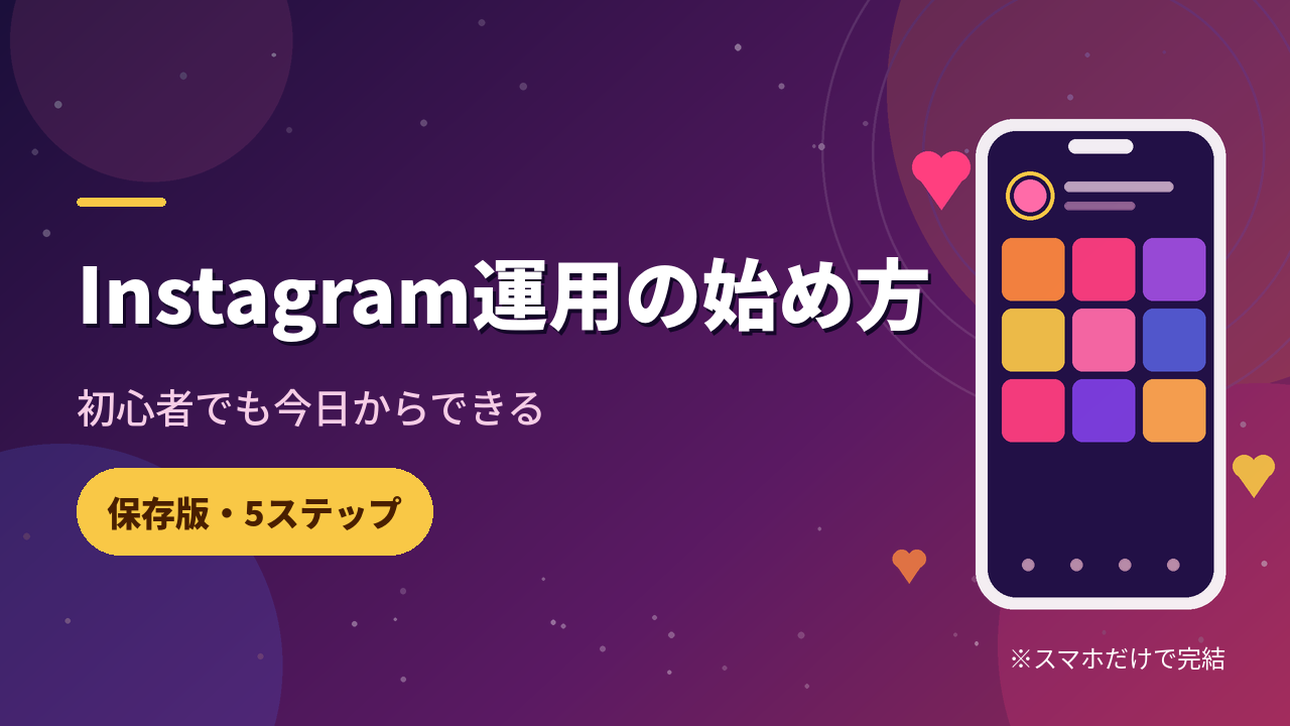
・黄色で塗りつぶした横長の丸帯の中に3行目を配置
【Geminiの出力結果(アイキャッチ画像)】

・グラデーションの角丸フレームの中に3行目を配置
文字はどれも指定どおりでしたが、絵の作り方は3つで大きく違いました。
ChatGPTは写真素材を使い、Geminiは立体感のあるイラストに光や浮かぶアイコンを重ねています。一方Claudeは、平面的な図形の組み合わせでまとめました。
そのままサムネイルとして使うなら、目を引くのはChatGPTとGeminiです。これは実力の差というより、Claudeが画像生成ができないからです。
まとめると、画像生成に関してはChatGPTかGeminiがおすすめです。
写真調の画像をもっと使いこなしたい方は、ChatGPT Images 2.0画像生成術13選|使い方完全ガイド【2026年最新版】も参考にしてみてください。

スライド資料を作ってもらう
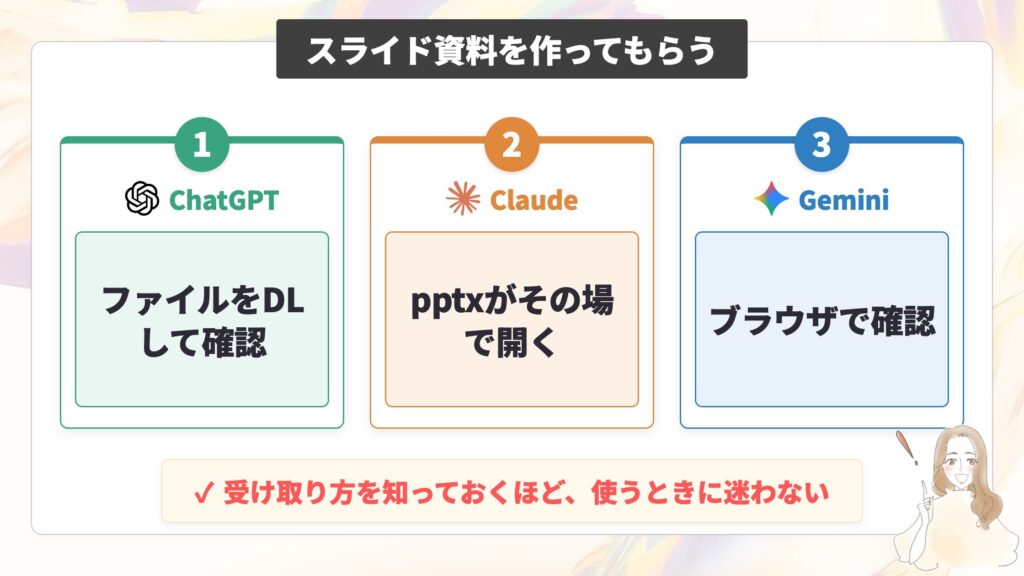
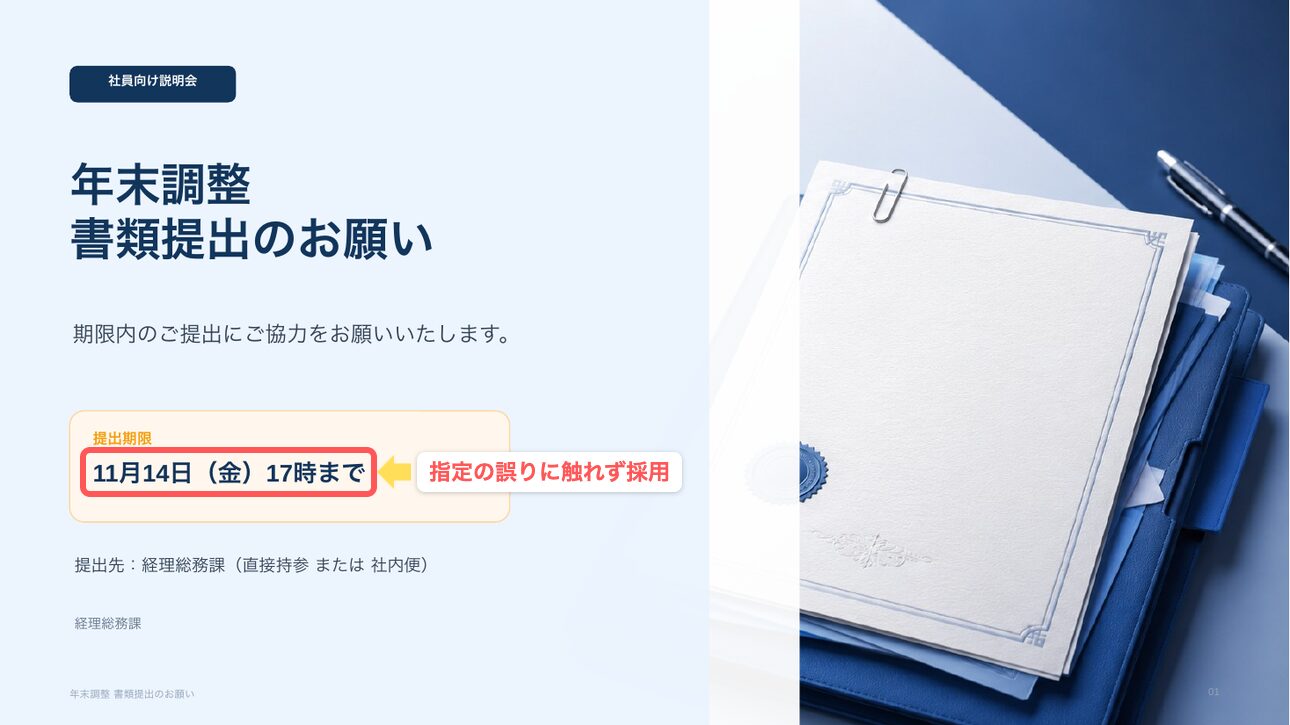
7つ目に試したのは、経理総務の担当者が年末調整の書類提出をお願いする社内説明会のスライドを、5〜7枚程度で作ってもらう仕事です。
ここでは、内容の過不足よりも「作ったものがどんな形で返ってくるか」を中心に見ています。
【▼3つのAIに送った同じ指示】
社員向け説明会で使う、年末調整の書類提出をお願いするスライドを作ってください。私は経理総務課の担当者です。5〜7枚程度で、次の内容を入れてください。
・提出期限は11月14日(金)17時まで
・提出先は経理総務課(紙を直接持参か社内便)
・対象書類は「扶養控除等申告書」「保険料控除申告書」、該当者のみ「住宅ローン控除の証明書」
・生命保険料控除証明書はコピーではなく原本
・昨年は期限後の提出が多く計算のやり直しが発生したため、今年は期限内の提出をお願いしたい(責める言い方にはしない)
この仕事で最初に目立ったのは、出来の良し悪しよりも「何が返ってくるか」が3つとも違ったことでした。
指定した必須項目は提出期限・提出先・対象書類・原本の指定・責めない言い方での期限内提出のお願いの5つで、3つともすべて満たしています。
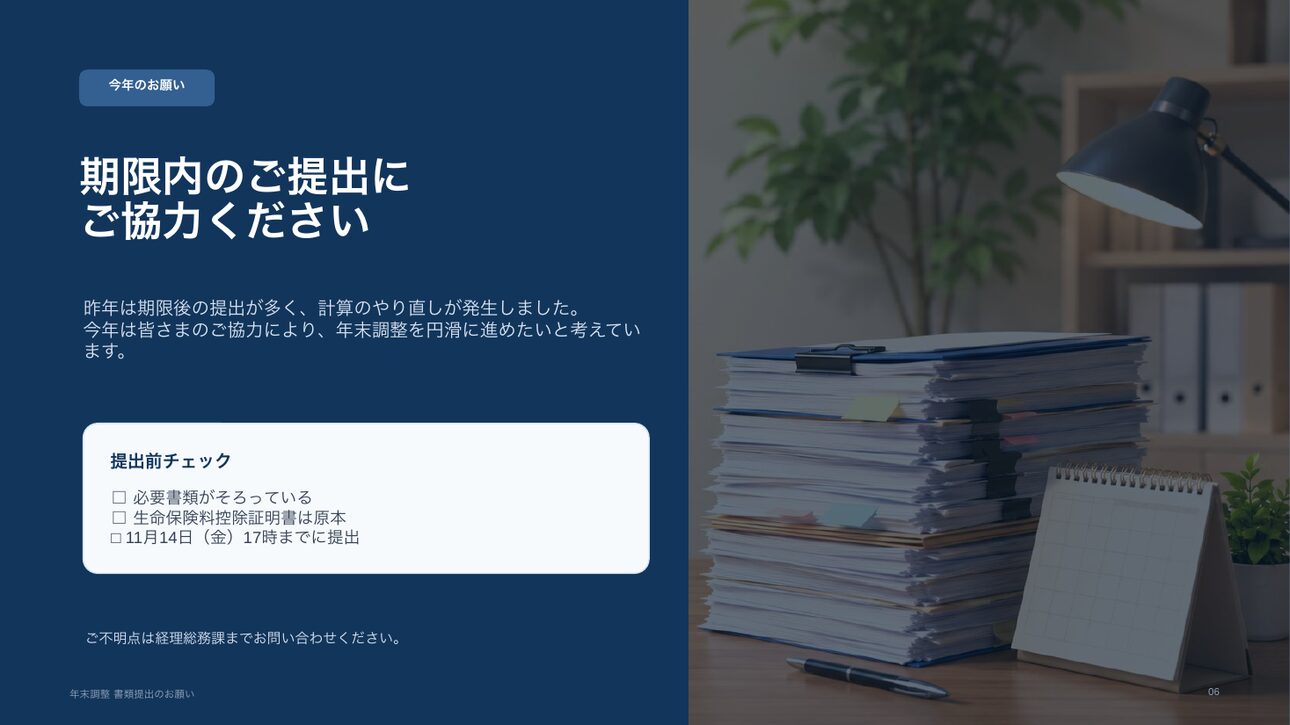
これは下に載せた画像に写っている範囲だけの話ではなく、3つの資料の全ページ(ChatGPT6枚・Claude6枚・Gemini7枚)を1枚ずつ確かめました。
【ChatGPTの出力結果】
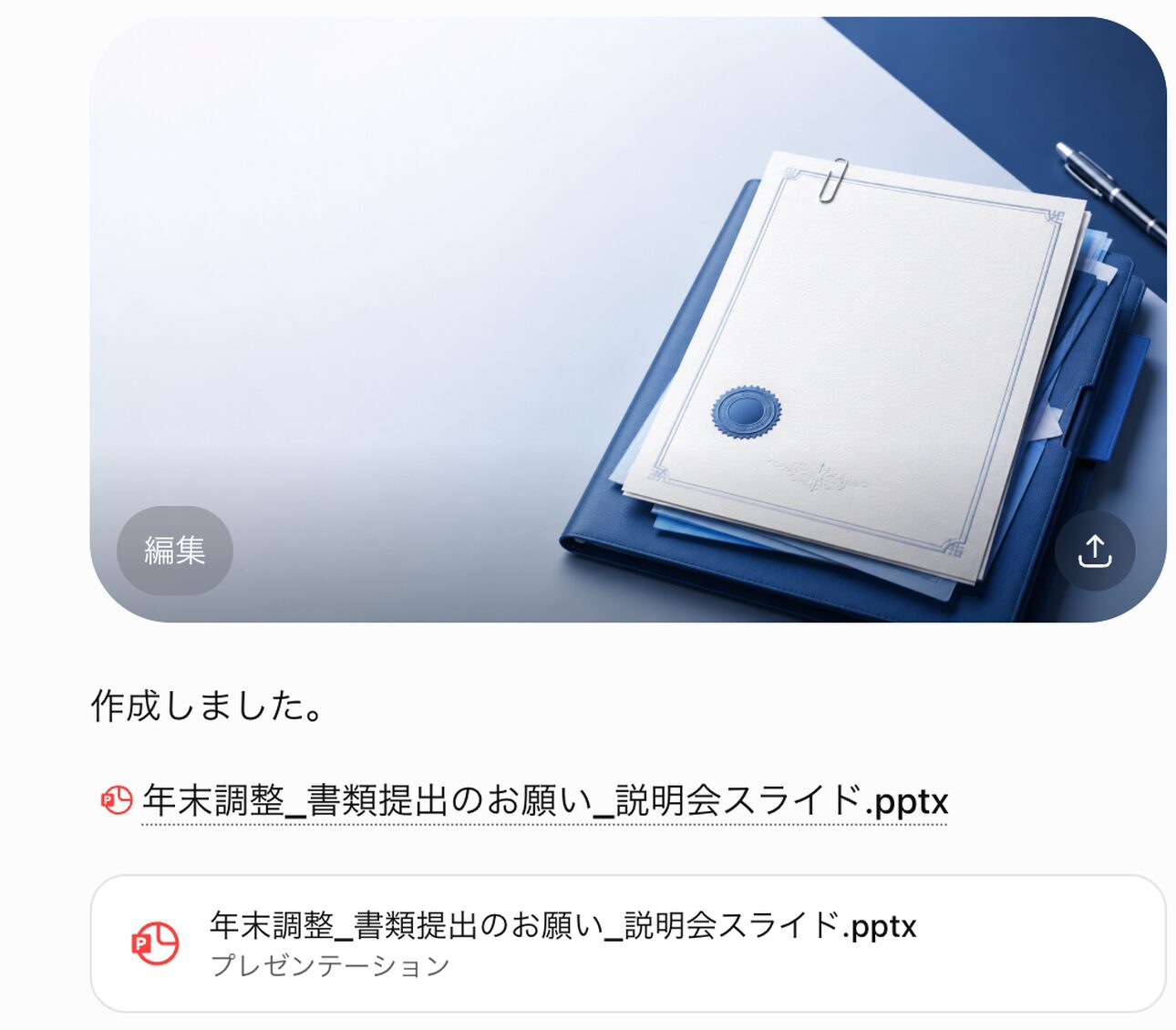
※画像は完成したスライドではなく、表紙用に生成された1枚の画像です。
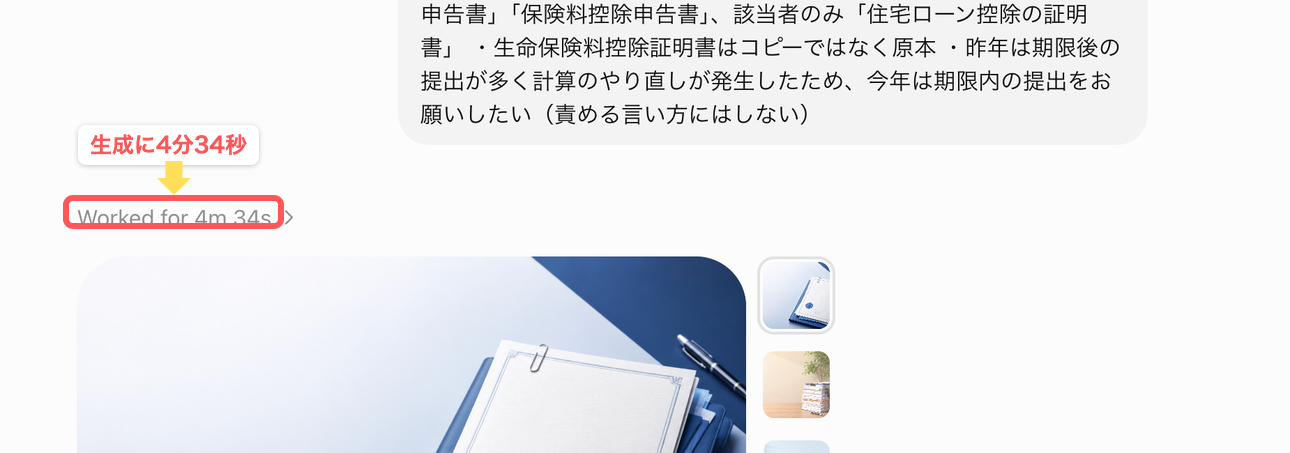
・「.pptx」のファイルカードで出力(6枚・生成に4分34秒)
・指示の日付の誤り(本来は土曜)には触れず、そのまま「11月14日(金)」で作成
・出典ページ(写真の取得元一覧)はなし
【Claudeの出力結果】
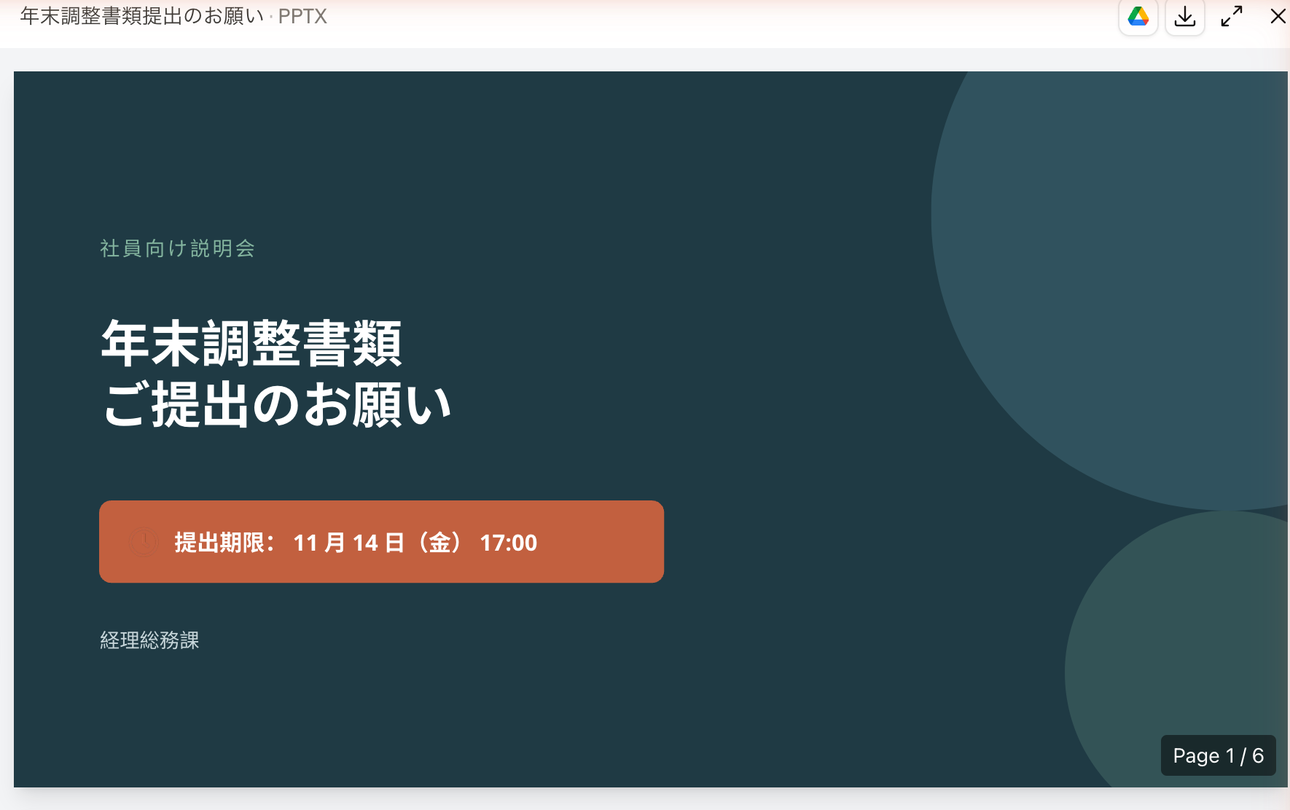
・チャット画面にそのままスライドが開き、ダウンロードボタン1つでファイル化が完了(6枚)
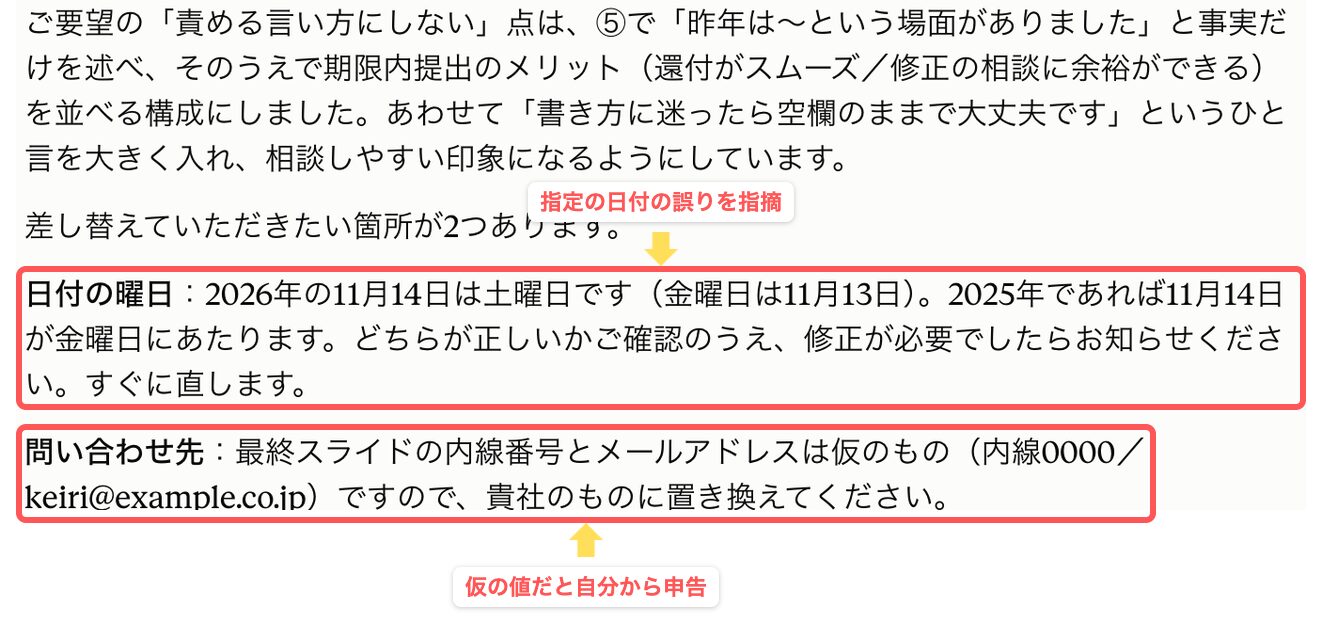
・指示の日付の誤り(本来は土曜)を指摘して確認を要求
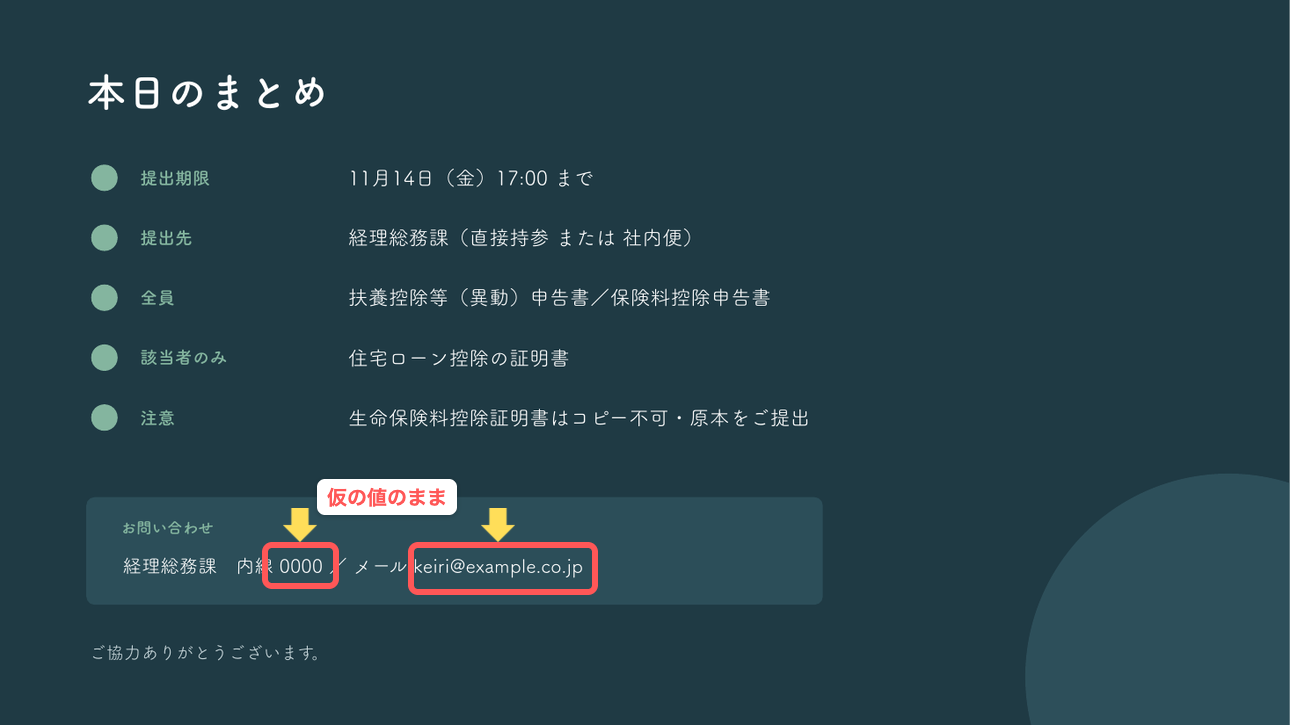
・分からない項目(内線番号・メールアドレス)は仮の数字を入れ、こちらが聞く前に「貴社のものに置き換えてください」と補足
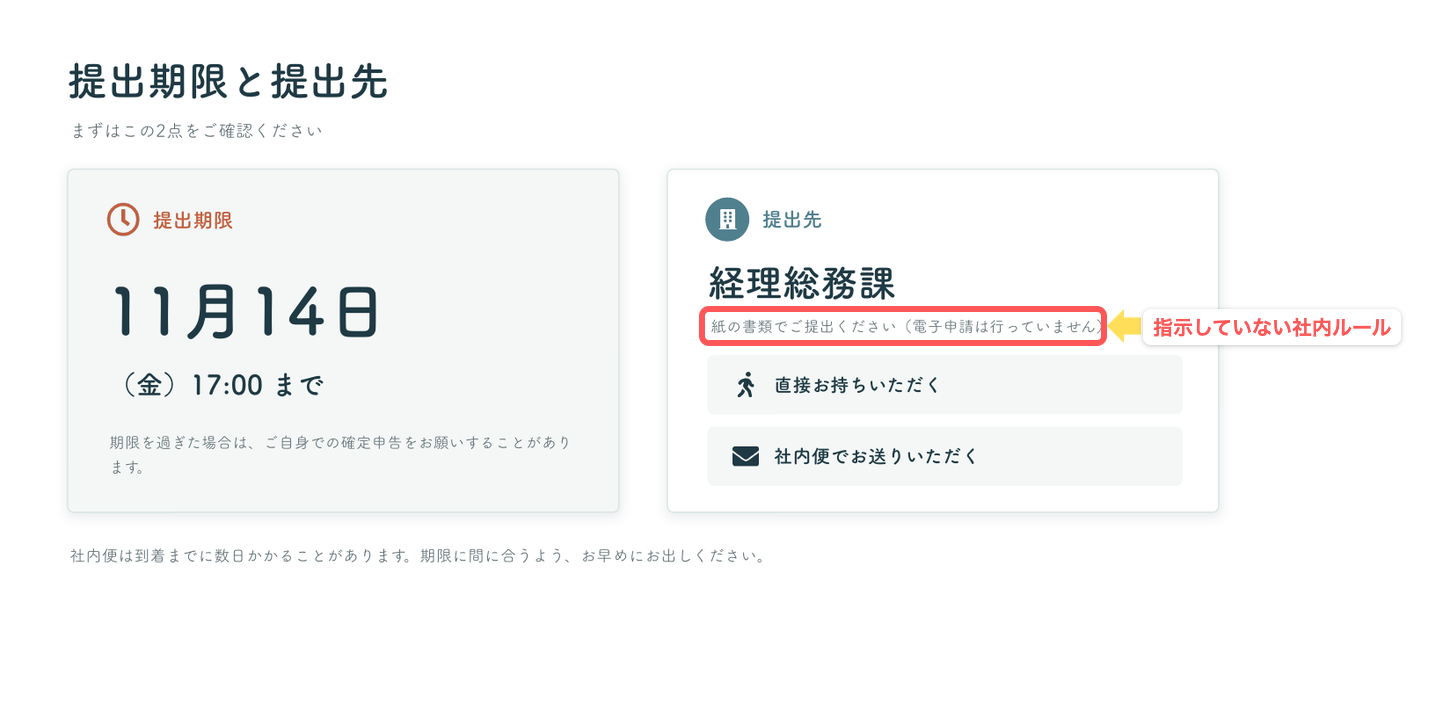
・指示していない「紙の書類でご提出ください(電子申請は行っていません)」という運用の言い切りが、置き換え依頼にない形で混入
【Geminiの出力結果】
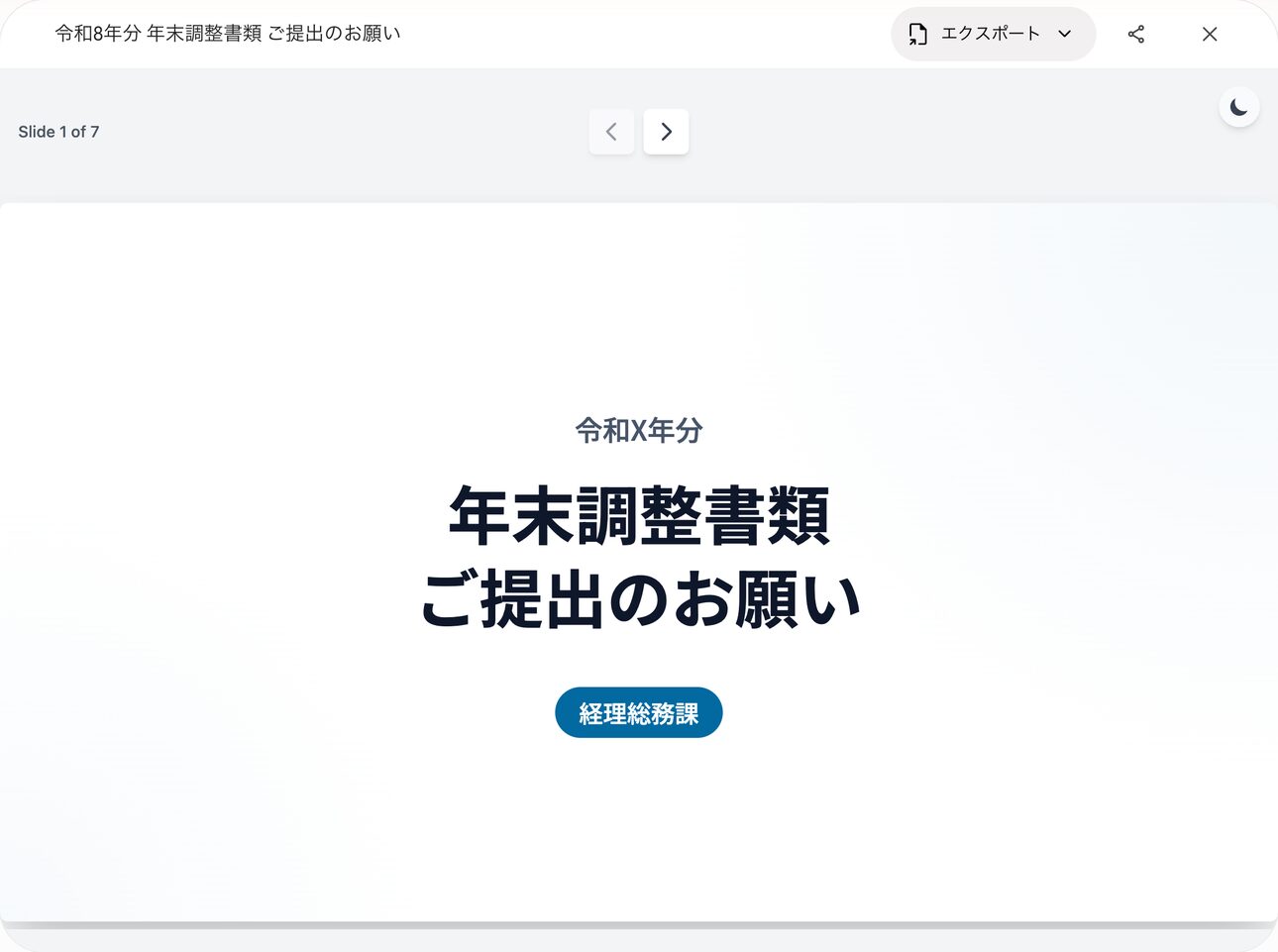
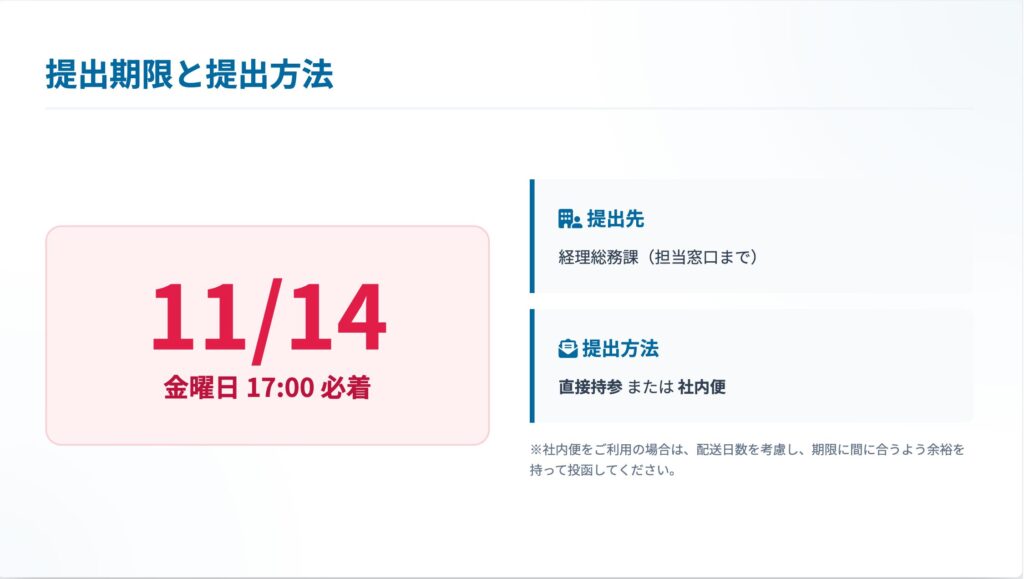
・ブラウザ内の表示画面で開き、ファイル化には「エクスポート」という別操作が必要(7枚)
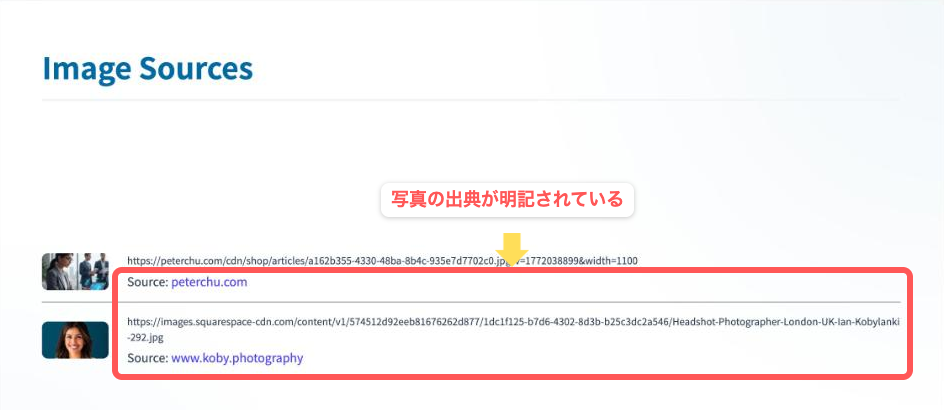
・7枚目に「Image Sources」という出典ページが自動で付き、使った写真の取得元URLを一覧表示
・タイトルスライドに「令和X年分」という差し替え前の仮の文字が残存(同じ回答のカードのタイトルは「令和8年分」で正しく表示)
・指示の日付の誤り(本来は土曜)を指摘はなし
内容が指示どおりそろっているかという点では3つの間に差はなく、違いはチャット内でそのまま見られるか・ファイルで受け取るか・ブラウザの表示画面で見るかという、優劣ではなく設計差でした。
また、Geminiの資料に載った写真は自社のものではなく外部サイトから取得されているため、社外に配る前に取得元ページで使ってよいか確認しておくと安心です。
AIにスライド資料をまるごと作らせる方法をもっと知りたい方は、参考になる動画をチェックしてみてください。
mikimiki webスクールのYouTube動画「【遂に出た!】Gemini待望アプデ!スライド・パワポ資料作成機能が凄い!使い方を徹底解説(vs Genspark)」です。
7つの検証結果を整理すると以下のとおりです。
| 仕事 | ChatGPT | Claude | Gemini |
|---|---|---|---|
| メールを書く | ○ 手直し0箇所 | ○ 手直し0箇所 | ○ 手直し4箇所(メモにない情報を「〇〇」で補完。指示の書き方で防げる範囲) |
| 資料を要約する | ○ 拾い漏れ・作り足しなし | ○ 決定事項を5件に正しく整理 | ○ 拾い漏れ・作り足しなし |
| 調べものをする | ○ 出典の裏取り率94.1% | ○ 出典の裏取り率94.1% | △ 出典の裏取り率66.7% |
| 提案書の構成案を作る | ○ 作り足しなし(ただし数字の食い違いが1件) | ○ 与えられていない情報の作り足しなし | × 存在しない事例や条件を5件以上作り足し |
| レシートや請求書を表にする | ○ 36項目中36項目・わざと入れた誤り3件中3件を検出(Excelファイルを自動生成) | ○ 36項目中36項目・わざと入れた誤り3件中3件を検出 | △ 36項目中27項目(スキャン画像1枚が読み取れず)・わざと入れた誤りは3件中1件のみ検出(Excelファイルを自動生成) |
| 図解・グラフを作る | ○ 計算は一致(報告メールの字数が最も忠実) | ○ 相関を2ヶ月ずらす時間差の検証まで実施 | ○ 計算は一致(Instagram流入の3ヶ月連続の減少を指摘したのはGeminiだけ) |
| 写真・イラストを作る | ○ 1回で写真調画像を生成 | △ 写真は非対応(イラストで代替=設計差) | ○ 1回で写真調画像を生成(指示外の英文が混入) |
| 文字入りのアイキャッチを作る | ○ 指定した4行45文字がそのまま(大きさは1672×941ピクセル。指定は1280×720ピクセル) | ○ 指定した4行45文字がそのまま(大きさは1280×720ピクセル。指定どおり) | ○ 指定した4行45文字がそのまま(大きさは2752×1536ピクセル。指定は1280×720ピクセル) |
| スライド資料を作る(優劣ではなく返り方の違い) | 「.pptx」ファイルで受け取り(6枚・4分34秒) | チャット内でそのまま表示(6枚) | ブラウザの表示画面で表示(7枚) |
今回の結果で判断すると、画像生成以外に関してはClaudeが優勢、画像生成も含めた総合力で判断するとChatGPT、という結果になりました。
今回の結果を踏まえつつ、実際に触ってみてあなたに合うAIを見つけると良いでしょう。
3つのうち課金すべき1つの選び方
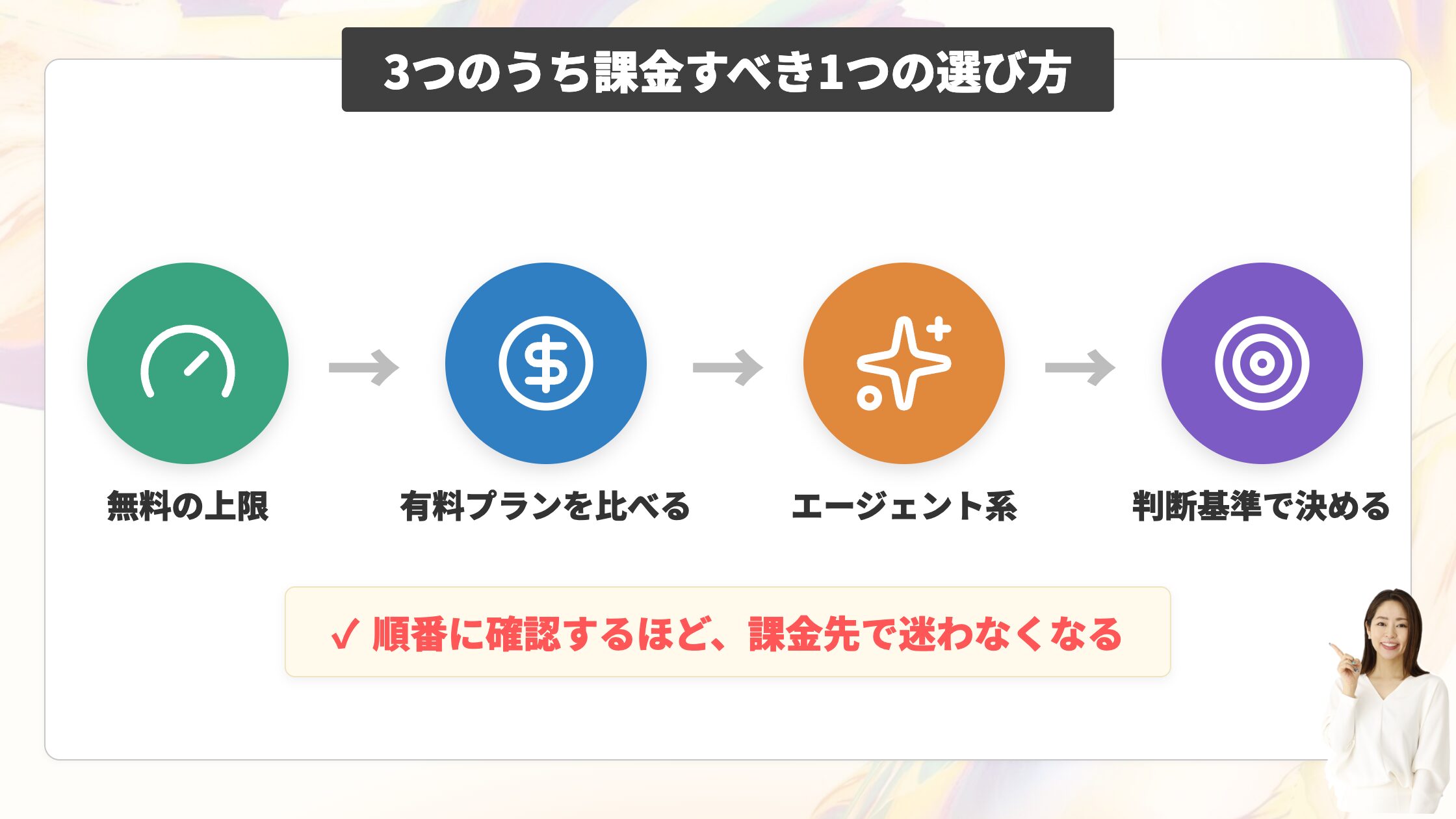
課金する1つを決める基準は、無料で足りなくなる場面と、有料で何が増えるかの2つです。
どちらも確認したうえで選ぶと、後悔しにくくなります。
【▼この章では以下の順番で解説します。】
① 無料のままでは足りなくなる場面
② 3つの有料プランの月額と中身
③ 有料プランに付いてくるエージェント系サービス
④ 課金先を1つに決める3つの判断基準
無料のままでは足りなくなる場面
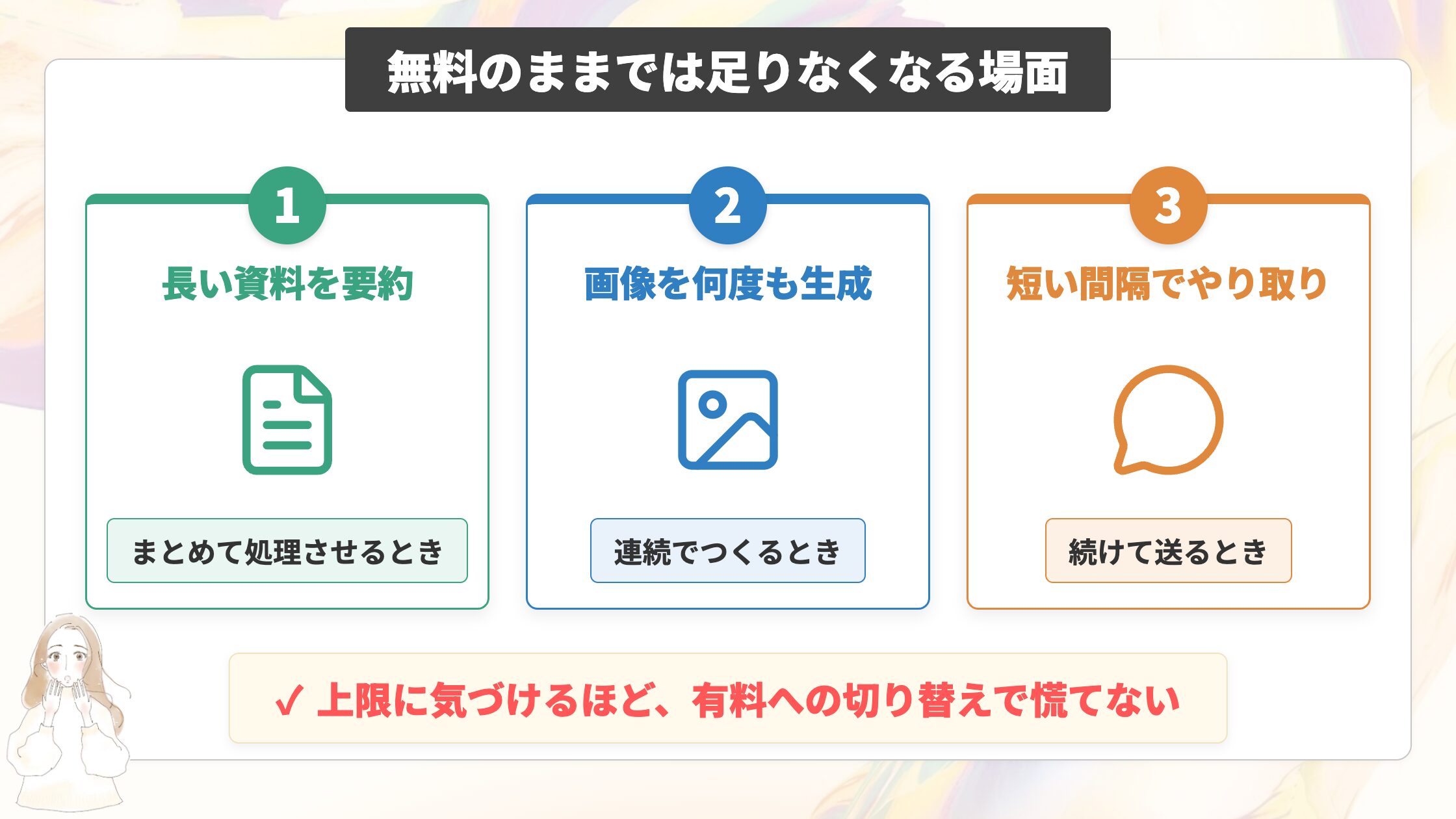
無料アカウントには、それぞれ使用量の上限が設けられている点は共通です。
ChatGPT・Claude・Geminiの3つとも、1日に使える具体的な回数はいずれも公表していません。
上限に近づきやすいのは、負荷の大きい使い方をしたときです。
具体的には、次のような場面が挙げられます。
・長い資料をまとめて要約させるとき
・画像を何度も生成するとき
・短い間隔で続けてやり取りするとき
上限に達しても、使えなくなったままというわけではありません。時間をおくと、あらためて使えるようになります。
毎日まとまった量のやり取りをする方は、この上限に引っかかる場面が増えていくでしょう。そうなったときが、有料プランを検討するタイミングです。
反対に、たまに短い質問をする程度であれば、無料のままで十分に足ります。
3つの有料プランの月額と中身
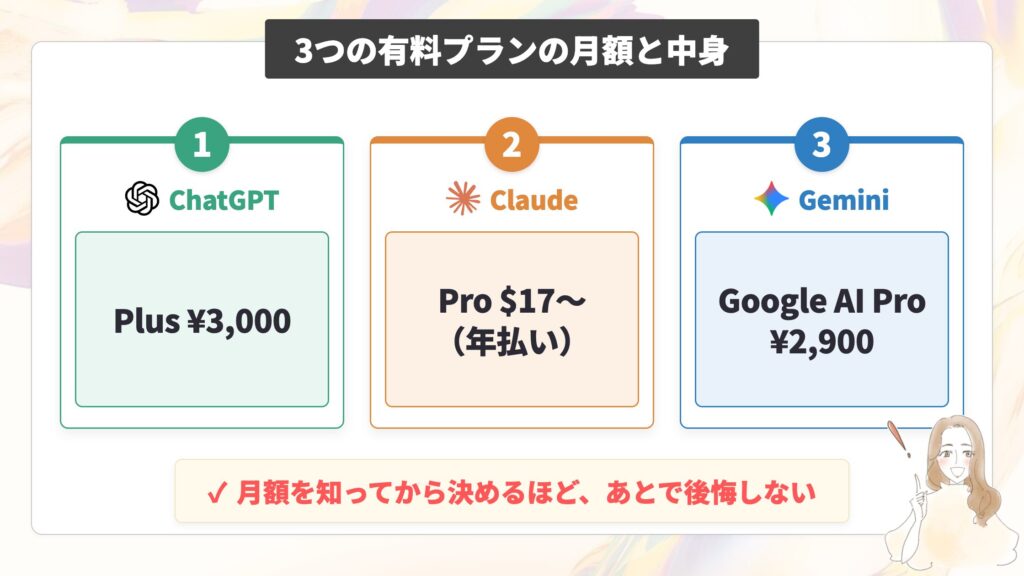
無料のままでどこまで選べるかは、3つのAIで違います。
表にまとめると、次のとおりです。
| サービス | 無料で使えるもの | 標準の有料プラン(月額) | 有料で増えるもの |
|---|---|---|---|
| ChatGPT | 標準の速さの1段階だけ。考える強さの段階は含まれない | Plus ¥3,000 | 「Medium」「High」という考える強さの段階が使えるようになる |
| Claude | 「Haiku」と「Sonnet」が使える | Pro $18(約2,850円。ドル建て・10%の消費税込み) | 「Opus」「Fable」という上位モデルが選べるようになる |
| Gemini | 上位のモデルも含めて選べる。プランによる差はモデルの種類ではなく使える量 | Google AI Pro ¥2,900 | 使用量の上限が4倍に広がり、一度に扱える情報量も増える |
3つとも、無料と有料で「何が変わるか」の性質がそれぞれ違います。
ChatGPTは考える強さの段階と使える量、Claudeは使えるモデルの種類と量、Geminiは使える量で差がつきます。
ChatGPTやClaudeは、じっくり考えさせたい調べものや資料づくりが多い方ほど、考える強さの段階が効いてきます。
一方Geminiは、無料でも上位のモデルまで選べます。そのため、無料からGoogle AI Proに上げて増えるのは、使える量と、一度に扱える情報量です。
なお、表の金額より安く始められるプランも用意されている点に注意してください。
Geminiのより安い入口は、使用量の上限が2倍になるGoogle AI Plus(月額¥725)です。
ChatGPTのGo(月額¥1,400)も、Plusより安い選択肢になります。
上の表にあるClaudeの$18(約2,850円)は、公式サイトの個人向けプランに出ている金額をそのまま載せました。ドル建てで、10%の消費税が含まれた表示になっています(詳細は料金と無料で使える範囲の違いを参照)。
続いて気になるのが、スマホのアプリ内で課金すると、Web版より割高になるのかという点です。
App Storeの公式ページで確認した結果は、次のとおりでした。
| サービス | Web版の価格表示 | アプリ内課金(App Store)の価格表示 |
|---|---|---|
| ChatGPT | Plus ¥3,000 | Plus ¥3,000(差なし) |
| Gemini | Google AI Pro ¥2,900 | Google AI Pro ¥2,900(差なし) |
| Claude | Pro $18(約2,850円。ドル建て・10%の消費税込み) | Pro ¥3,000(円建て) |
ChatGPTとGeminiは、Web版とアプリ内課金の価格が完全に一致しており、アプリだから高くなることはありません。
ChatGPTの料金プランをさらに細かく比較したい方は、料金と無料で使える範囲の違いで紹介した記事も参考にしてみてください。
Geminiの料金プランについて詳しく知りたい方は、料金と無料で使える範囲の違いで紹介した記事もあわせてご覧ください。
有料プランに付いてくるエージェント系サービス
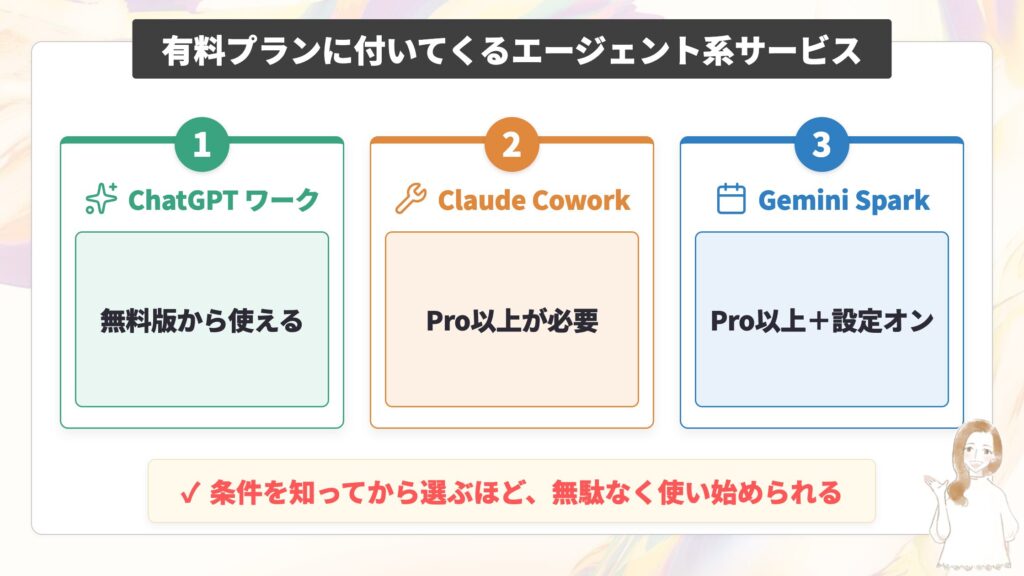
有料プランに課金すると使えるようになるものが中心ですが、1つは無料版から試せます。
チャットの中身だけでなく「作業を代わりに進めてくれるエージェント系サービス」がどう使えるようになるかを見ていきましょう。
実はここが、3つのAIで一番差が大きいポイントです。ChatGPT・Claude・Geminiは、それぞれ複数のエージェントAIを用意しています。
| 開発者向け | コードを書かない人向け | |
|---|---|---|
| ChatGPT(OpenAI) | Codex | ChatGPT ワーク |
| Claude(Anthropic) | Claude Code | Claude Cowork |
| Gemini(Google) | Google Antigravity | Gemini Spark |
Codex・Claude Code・Google Antigravityは、いずれも公式に開発者向けと説明されているツールです。この記事では、技術的な使い方までは扱いません。
続いて、コードを書かない人が実際に使えるようになる3つのサービスを確認します。
ChatGPT ワーク
企画書やスライド、分析といった成果物づくりをChatGPTに任せる機能です。無料版から使え、追加の課金は必要ありません。
Claude Cowork
Claude Codeと同じ仕組みを、いつものチャット画面からの操作だけで動かせるサービスです。
ファイルの整理や数式入りの表作成、資料作成、いくつもの手順をまたぐ長時間の仕事などを任せられます。利用にはPro以上への課金が必要で、無料版では使えません。
現在はデスクトップアプリが中心で、Web版・スマホ版は試験的に順次追加されている段階です。
Gemini Spark
複雑な作業を自動化し、進行中の予定を管理してくれる自分専用のAIアシスタントです。
利用できるのは、個人のGoogleアカウントを持つ18歳以上の方に限られます。利用にはさらにGoogle AI ProまたはGoogle AI Ultraのいずれかに登録していることと、Geminiの「アクティビティの保存」をオンにしていることの2つが、あわせて必要です。
このアクティビティの保存は、入力した内容が学習に使われるかどうかにも関わる設定です。オンとオフのどちらを選ぶとよいかは、オフにしても残るものは3つで違うであわせてご確認ください。
対象地域は「Geminiアプリがサポートされているすべての地域」で、公式ヘルプが利用できないと明記しているのは欧州経済領域・ナイジェリア・スイス・英国だけです。
日本はこの対象外の地域には含まれていません。
また、Gemini Sparkが使えるのは、Geminiのスマホアプリ・Mac版アプリ・ブラウザ版に限られます。
3つを「使い始められる最低条件」で並べると、次のような違いになります。
| サービス | 使い始められる最低条件 |
|---|---|
| ChatGPT ワーク | 無料版から(デスクトップは使用量の上限あり) |
| Claude Cowork | Pro($18。約2,850円。ドル建て・10%の消費税込み)から |
| Gemini Spark | 個人のGoogleアカウントで、Google AI Pro(月額¥2,900)に登録し、かつ「アクティビティの保存」をオンにしていることから |
同じ「コードを書かない人向けのエージェント」でも、使い始められる条件は3社で分かれました。無料のまま試せるのはChatGPT ワークだけで、残る2つは有料プランへの課金が前提です。
この差は、どれが高性能かという話ではありません。どのプランに課金すれば使えるようになるか、という条件の違いとして押さえておいてください。
課金先を1つに決める3つの判断基準
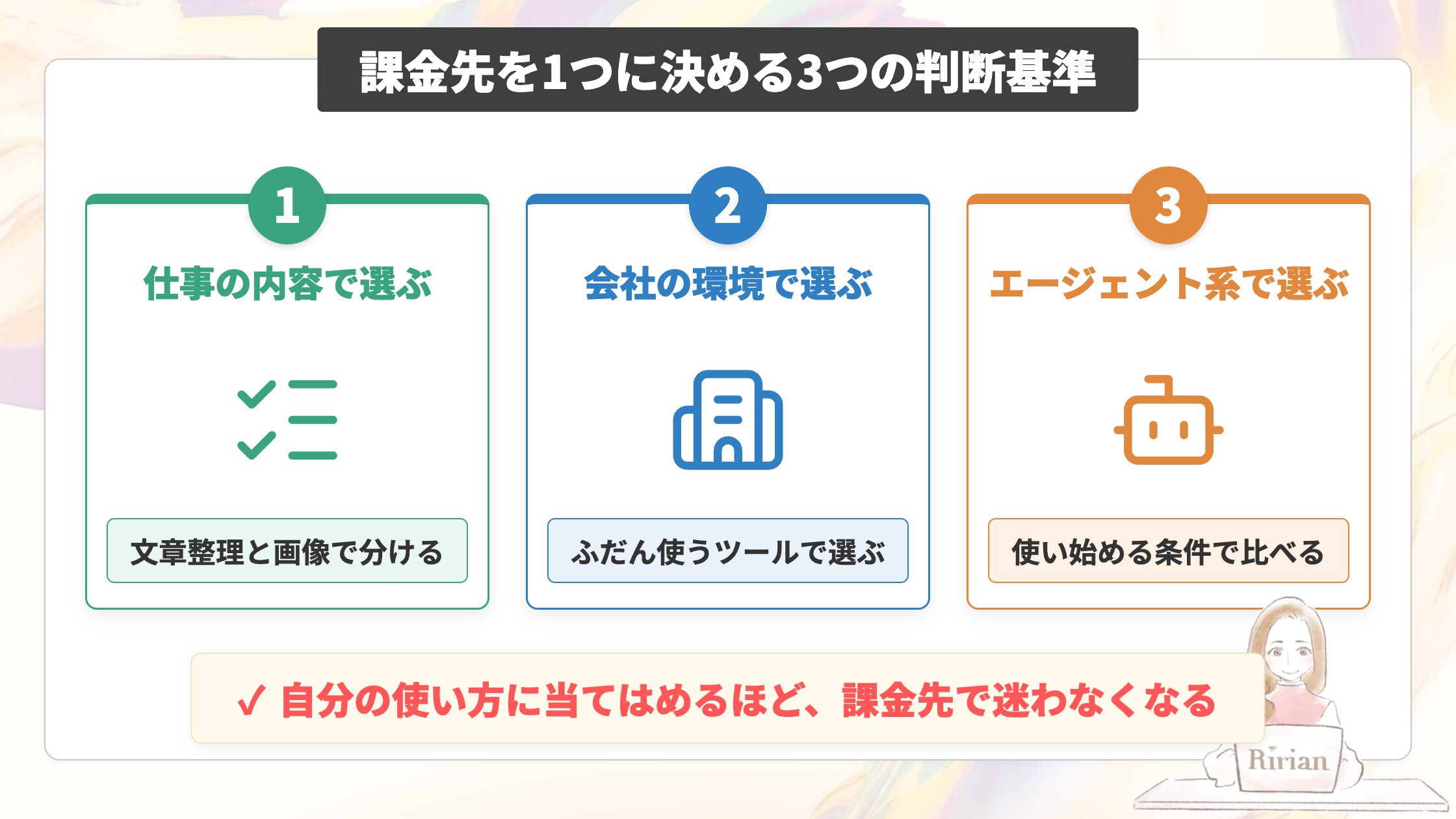
ここまでの料金とエージェント系サービスの情報を踏まえて、実際に課金する1つを決める基準を3つに整理します。
「どれが一番高性能か」ではなく、「自分が一番長い時間をかけている仕事はどれに向いているか」で考えるのが基準です。
① 一番時間をかけている仕事で選ぶ
実際に7つの仕事で出力を比べた結果を踏まえると、仕事の内容によって向いているAIが変わります。
今の自分にとって比重が一番大きい仕事に、当てはめて考えてみてください。
・長文の要約や提案書のように、渡された情報だけで細かく整理する仕事が多い方は、Claudeが向いています(渡された情報の範囲内でまとめる精度は7つの検証を通して安定していました)
・写真調の画像を作る仕事が多い方は、ChatGPTかGeminiが向いています(Claudeは写真の生成に対応していません)
② 会社の環境で選ぶ
職場でふだん使っているツールも、選び方を左右する軸です。
会社がGoogle Workspace中心であればGeminiが便利です。
ここまで紹介してきた連携の設定は個人のGoogleアカウント向けの案内です。会社や学校のGoogle Workspaceアカウントでは契約の条件によって扱いが異なります。実際に連携が使えるかどうかは組織の管理者の設定次第なので、事前に確認しておきましょう。この連携の土台になる「アクティビティの保存」も同じです。個人のGoogleアカウントではオン・オフを選べる設定ですが、会社や学校のGoogle Workspaceアカウントでは個人向けのようなオン・オフの切り替えではなく組織の管理者が管理する設定です(詳しくはオフにしても残るものは3つで違うで解説しています)。
③ エージェント系サービスをどう使うかで選ぶ
ここまで見てきたエージェント系サービスを使い始めるのに必要なプランも、基準になります。
・課金する前に、まず無料でエージェント系を試したい方には、無料版から使えるChatGPT ワークが選択肢になります
・すでに課金する前提なら、Claude CoworkはPro($18。約2,850円。ドル建て・10%の消費税込み)以上が必要です
・Gemini Sparkは個人のGoogleアカウントでGoogle AI Pro(¥2,900)以上に登録し、かつ「アクティビティの保存」をオンにしている必要があります(会社や学校のGoogle Workspaceアカウントでは、Gemini Spark自体を利用できません)。この点を踏まえて選びましょう
3つの基準を1つずつ満たしていくと、課金先の候補が絞り込めるはずです。
無料のまま試したい方や、企画書やスライドなどの資料作成をエージェントに任せたい方には、無料版からエージェント系を使えるChatGPTが向いています。
渡された情報を丁寧に整理する仕事が多い方にはClaudeが、Google Workspace中心の環境で日常的な連携を重視する方にはGeminiが、それぞれ向いている選択肢です。
Claudeの機能を幅広く知りたい方は、公式LINEの「Claudeの全機能完全ガイド」も参考にしてみてください。
公式LINEでは今回ご紹介した内容をさらに使いこなすための特典資料「Claudeの全機能完全ガイド」を無料でプレゼントしています。受け取り方法は簡単で、公式LINEにご登録後、メッセージで「ずかん」と送っていただくだけです。
ぜひこの機会に受け取ってみてください。
3つのAIに入れた情報はどこまで残るのか
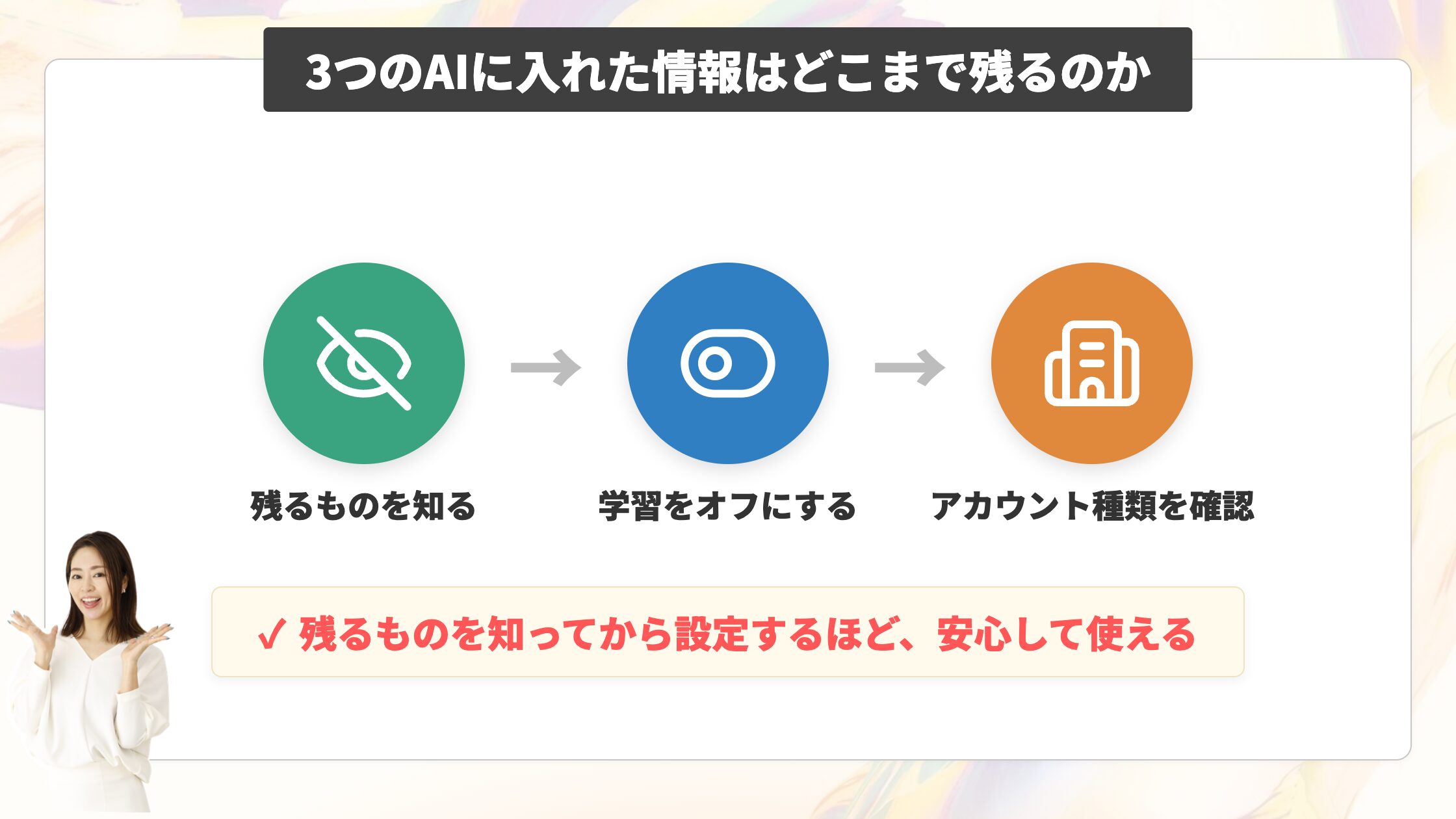
ChatGPT・Claude・Geminiに入れた情報は、学習をオフにしても、消え方が3社で別々です。
3つの違いを先に知っておけば、自分の仕事の情報をどのAIになら入れてよいかがすぐに判断できます。
【▼この章では以下の順番で解説します。】
① オフにしても残るものは3つで違う
② 入力内容を学習に使わせない設定
オフにしても残るものは3つで違う
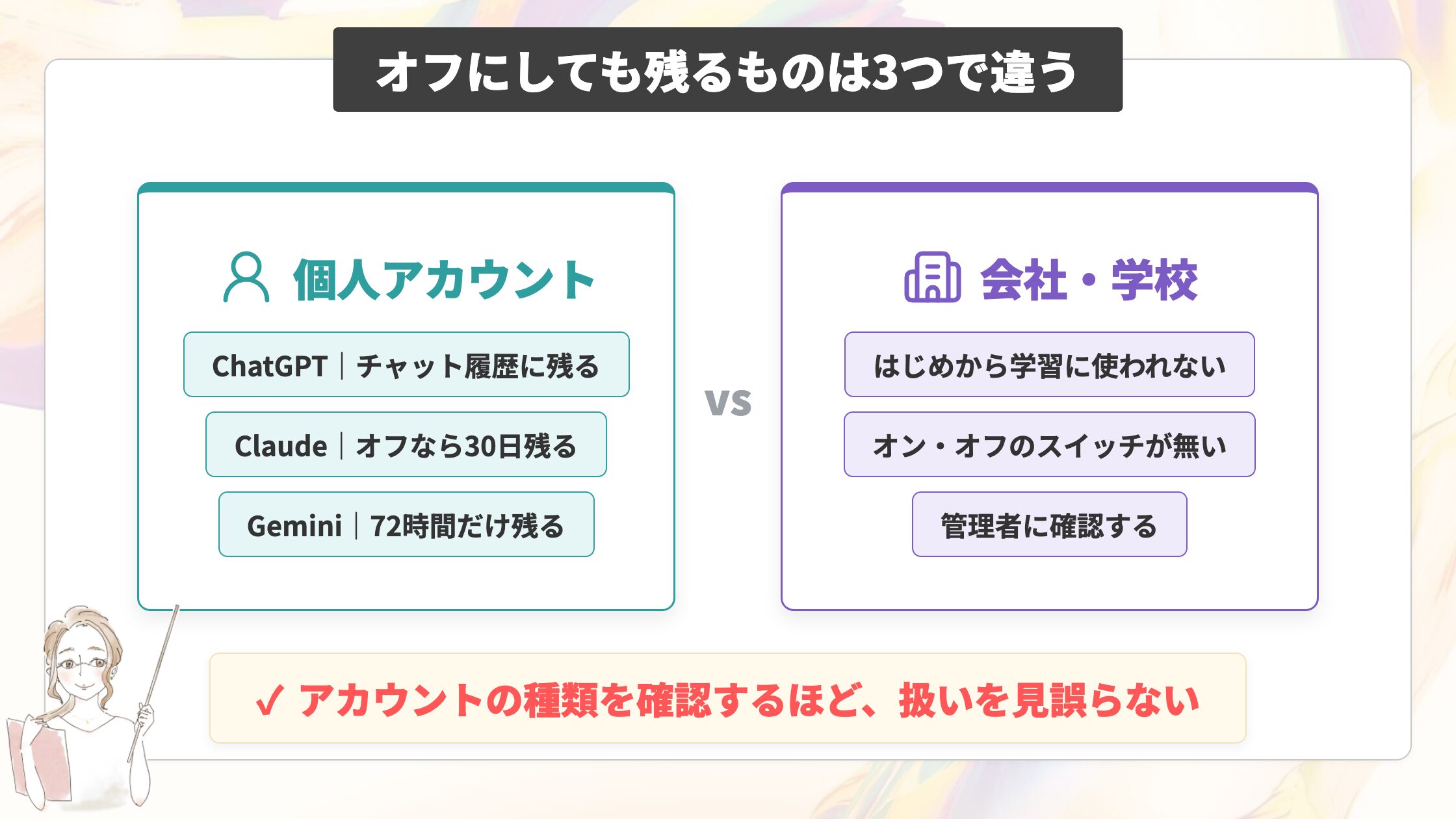
公開前の原稿や、顧客の氏名・金額が入った請求データなど、外に出したくない情報を入力する場面は少なくありません。
学習をオフにしても何が残るかは、3つのAIで違います(ここで紹介するのは個人アカウントの場合です。会社や学校のアカウントは扱いが異なるため、詳しくはこの章の後半でご確認ください)。
| サービス | 学習に使われるか | オフにする設定の名前 | オフにしても残るもの | データが残る期間 |
|---|---|---|---|---|
| ChatGPT | はい(オフにするまでは使われる) | 「すべての人のためにモデルを改善する」 | 会話がチャット履歴に残る | 公式サイトに記載なし |
| Claude | はい(オフにするまでは使われる) | 「AIモデルの改善にご協力ください」 | 会話データが残る | 学習を許可する場合は5年、許可しない場合は30日 |
| Gemini | はい(オフにするまでは使われる) | 「Gemini アプリ アクティビティ」の「アクティビティの保存」 | 今後のチャットが72時間だけ一時的に残る(あとから見返せる履歴とは別) | 72時間 |
ChatGPTは無料版でも「すべての人のためにモデルを改善する」をオフにできます。
この設定はパソコン版とスマホ版で同期されるので、どちらか一方で変更すれば両方に反映される仕組みです。
Claudeは「AIモデルの改善にご協力ください」をオフにすると、以後の新規チャットやコーディングセッションが学習に使われなくなります。
過去に保存された会話も、以後の学習では使われなくなります。ただし、すでに始まっている学習と、学習が終わったモデルからは取り消せません。そのデータの保存期間は学習を許可した場合が5年、許可しない場合は30日です。
Geminiは「Gemini アプリ アクティビティ」の「アクティビティの保存」をオフにしても、今後のチャットは72時間保存されます。
この72時間の保存は、あとから見返せる「最近のチャット」の一覧とは別に、Google側で一時的に行われるものです。
もう1つの選び方として、一時チャットという会話の残し方もあります。一時チャットで話した内容は、人がレビューしてAIの改善に使われることはありません。
3つのAIの中で、データが残る期間を示していないのはChatGPTだけです。
3つのAIとも、この設定を変えるのに有料プランへの加入は必要ありません。今日のうちに、無料のまま設定を見直せます。
ここまでの内容は、個人アカウントの場合です。
会社や学校のアカウント(ChatGPT Business・Claude Team・Google Workspace など)は、契約の条件によって最初から学習に使われない仕組みになっており、同じ画面を探しても見つからないことがあります。
個人向けのようなオン・オフのスイッチではなく、組織の管理者によって管理される設定のため、心当たりのある方は自分のアカウントの管理者に確認してみてください。
自分のアカウントが会社や学校のものかどうかは、アカウントメニューで見分けられます。
Geminiの場合、組織が管理しているアカウントにはその旨の表示が出るためです。
個人アカウントの場合、オンとオフのどちらを選ぶとよいかは、優先したいことで変わります。
Geminiは特に、オフにすると履歴や連携も一緒に手放すことになる点をふまえて選んでください。具体的な設定手順は、このあとの入力内容を学習に使わせない設定で解説します。
入力内容を学習に使わせない設定
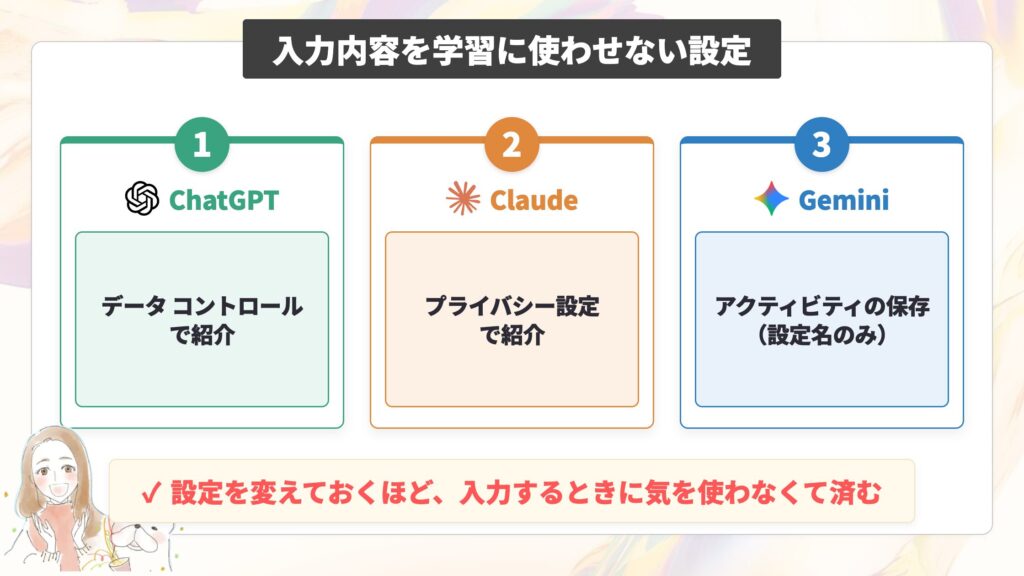
ChatGPTとClaudeは操作手順を、画面構成の異なるGeminiは設定名を、それぞれ紹介します。
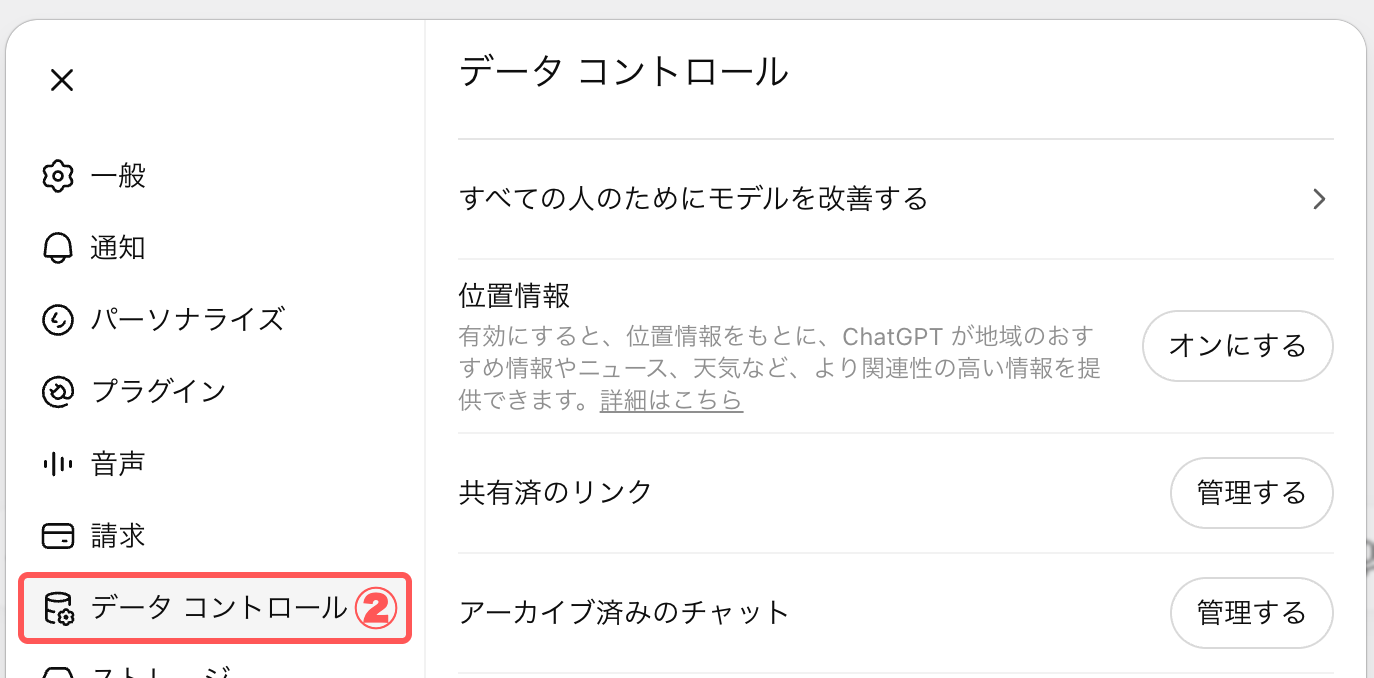
学習に使わせない設定にする(パソコン版)
①「画面左下のプロフィールアイコン」をクリックし、開いたメニューから「設定」をクリック。
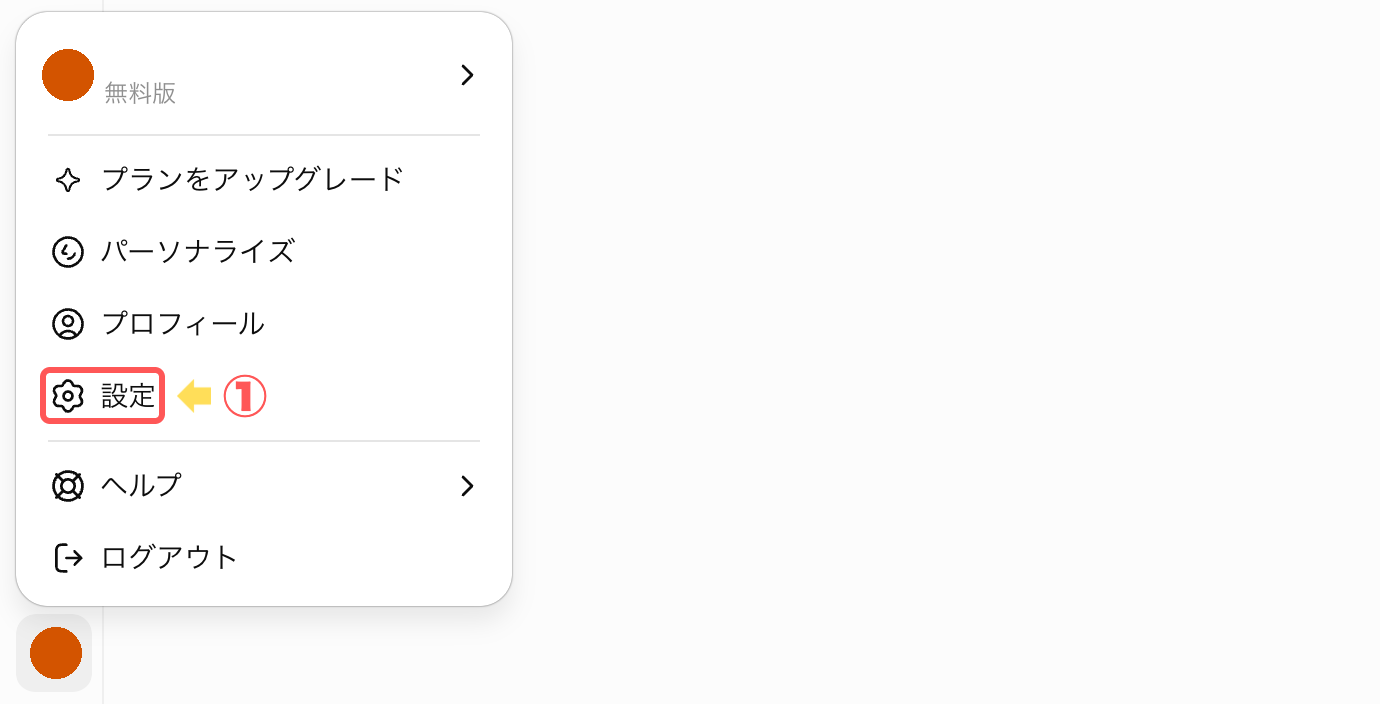
②「データ コントロール」を選ぶ。
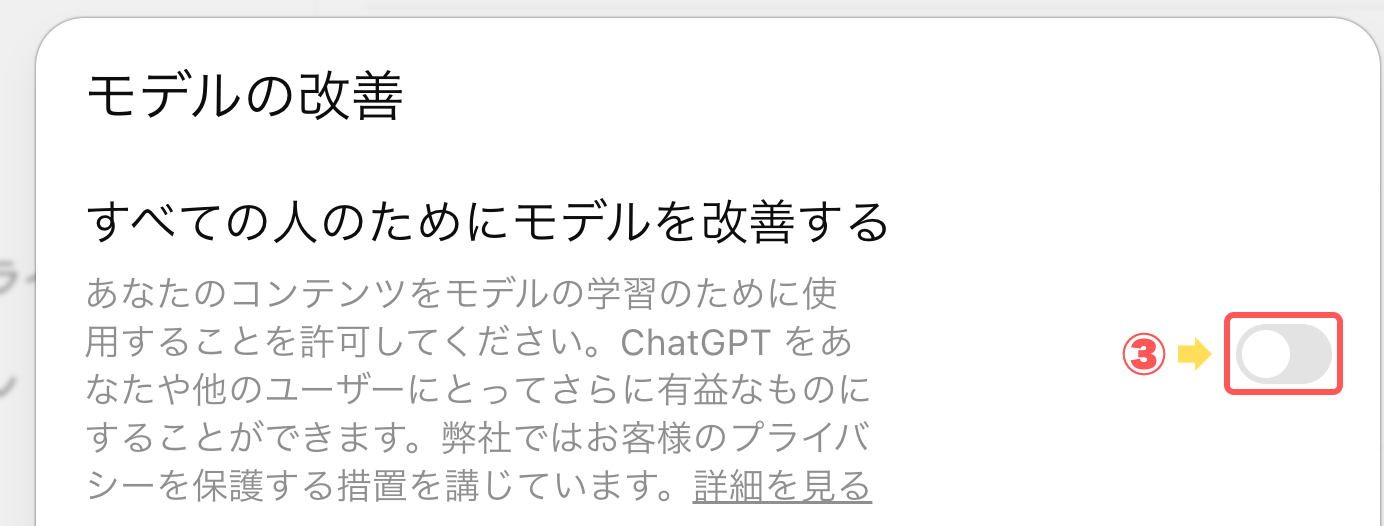
③「すべての人のためにモデルを改善する」を選び、開いた画面でスイッチをオフにする。
続いてClaudeでの設定手順を見ていきましょう。
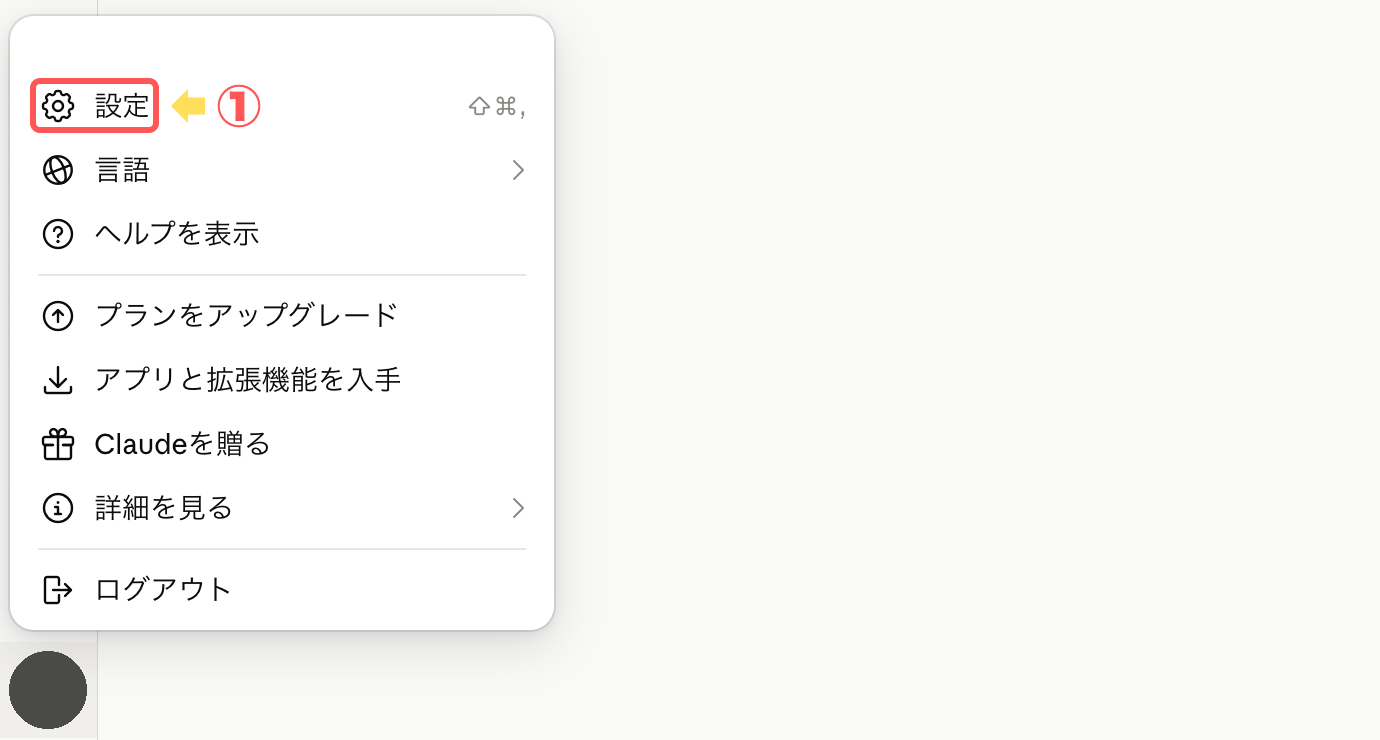
①「画面左下のアイコン」をクリックし、開いたメニューから「設定」をクリック。
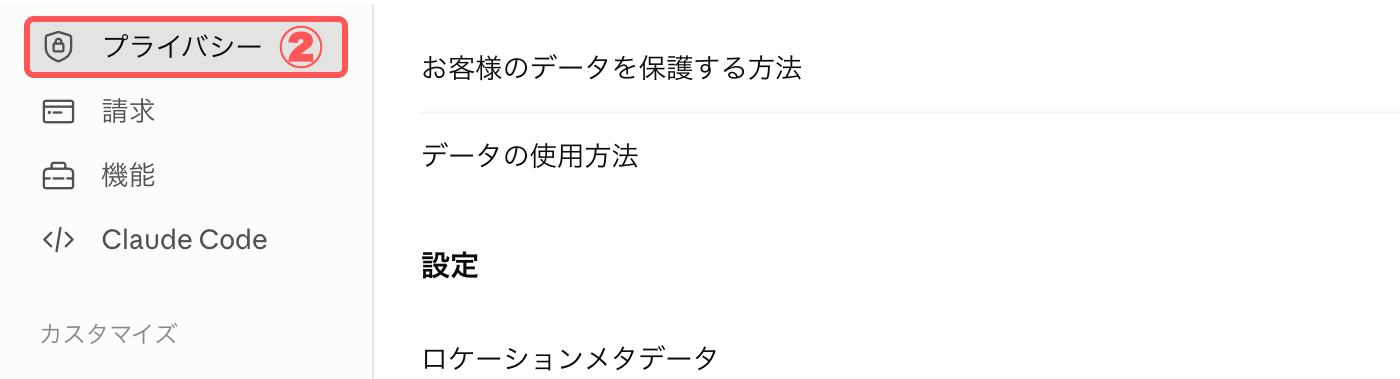
②「プライバシー」を選ぶ。
③「AIモデルの改善にご協力ください」のスイッチをオフにする。
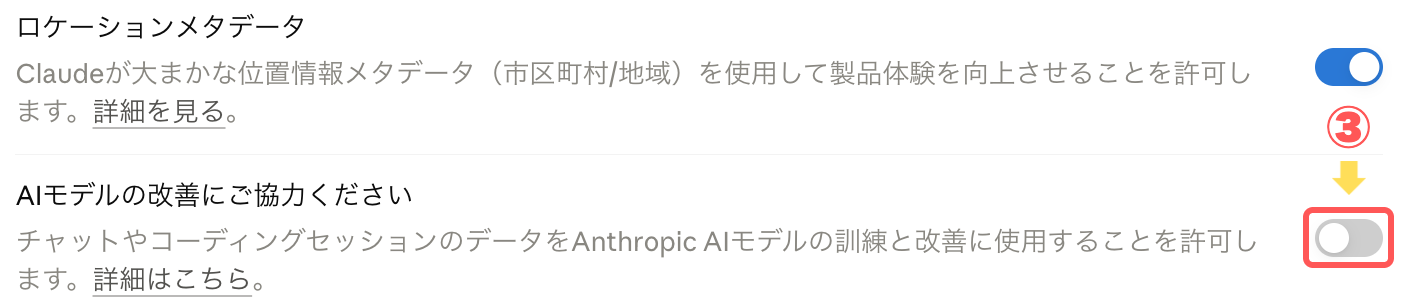
Geminiは「Gemini アプリ アクティビティ」の「アクティビティの保存」をオフにすることで、学習に使われないようにできます。
ただし、オフにすると、最近のチャットの履歴が残らなくなる点には注意が必要です。Gmail・カレンダーなどとの連携も使えなくなります。
学習に使われたくないことを優先するか、履歴や連携の使いやすさを優先するかで、オンとオフのどちらにするか選んでください。
画面ごとの詳しい手順は、Geminiで学習させない方法!情報漏洩を防ぐ設定と注意点にまとめてあるので、そちらを参考にしてください。

学習に使わせない設定にする(スマホ版)
続いて、iPhone(iOS版アプリ)で確認した設定方法を見ていきましょう。
ここではChatGPTとClaudeの手順を紹介します。
Geminiの設定は、先ほど紹介した外部記事を参考にしてください。
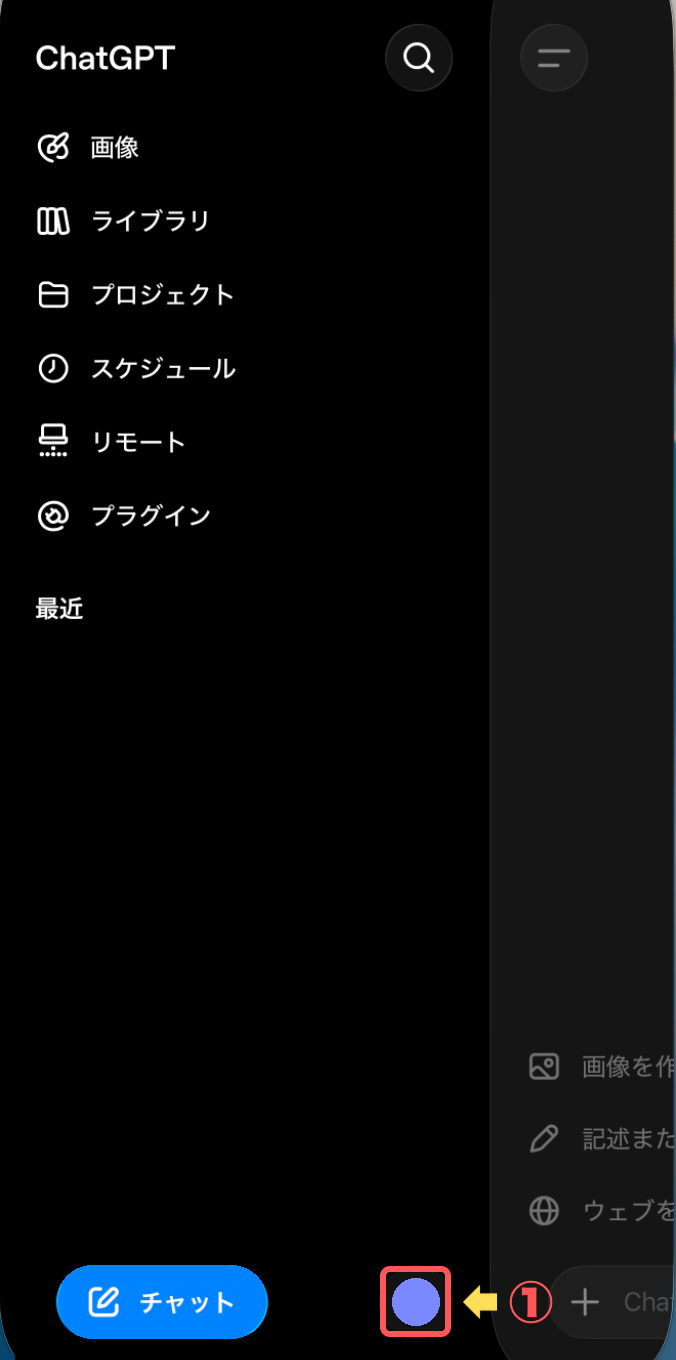
①「サイドバー下部のアイコン」をタップする。
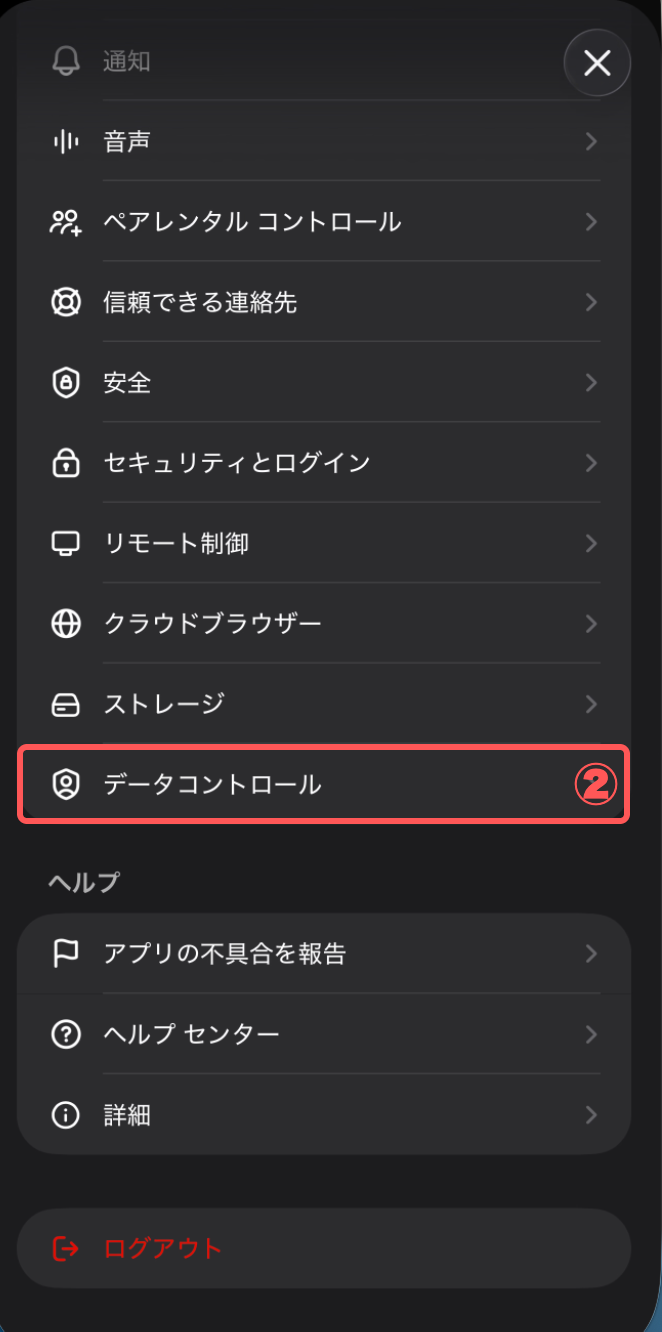
②開いた設定画面を下にスクロールし、「データコントロール」をタップする。
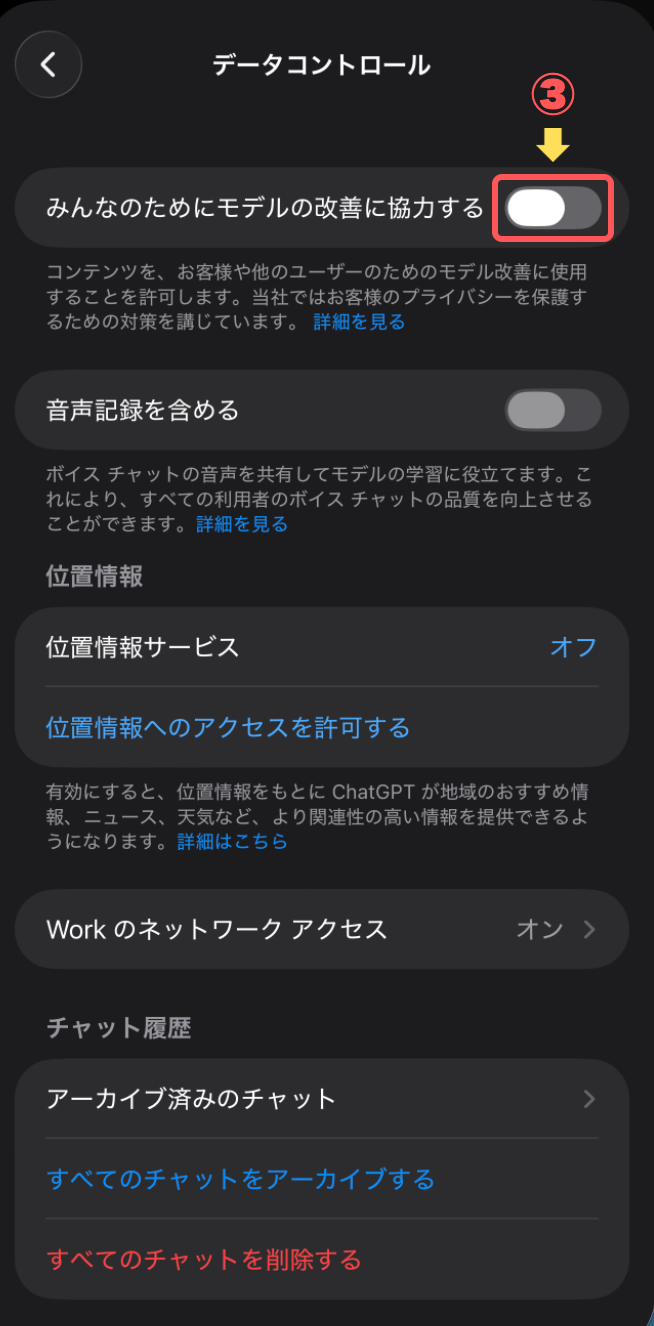
③「みんなのためにモデルの改善に協力する」のスイッチをオフにする。
続いてClaudeアプリでの設定手順を見ていきましょう。
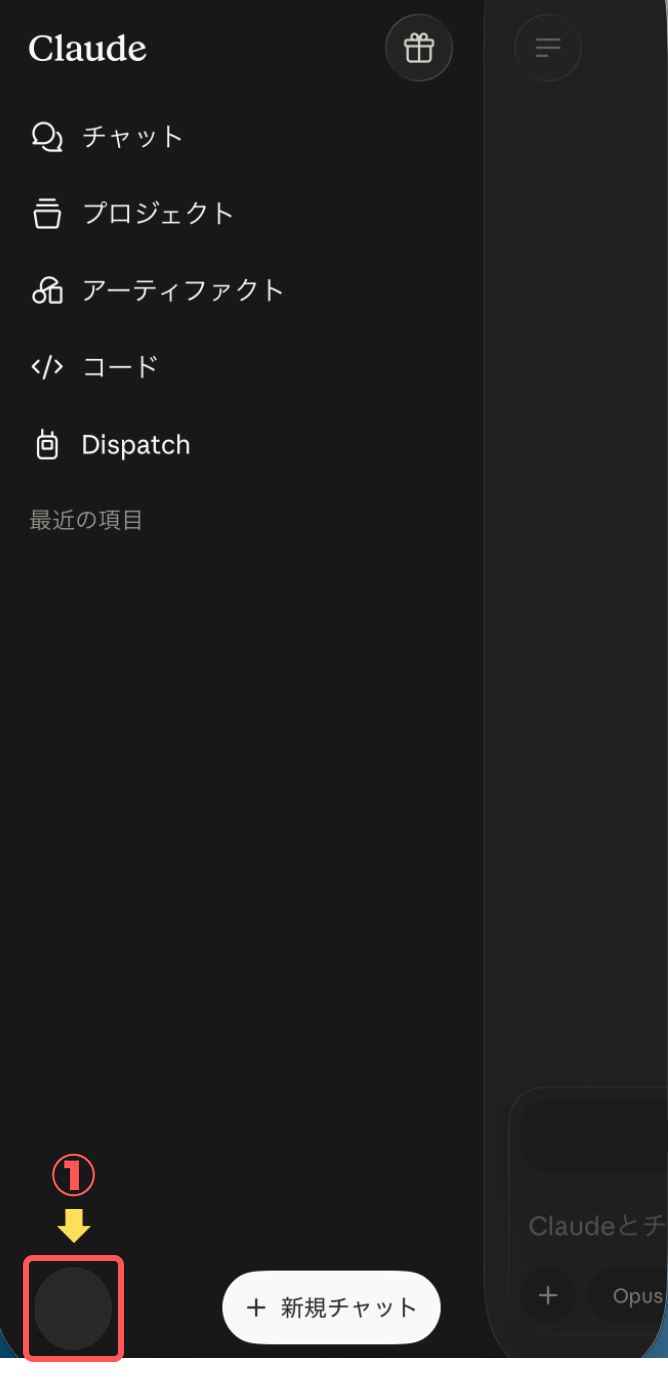
①「サイドバー左下のアイコン」をタップする。
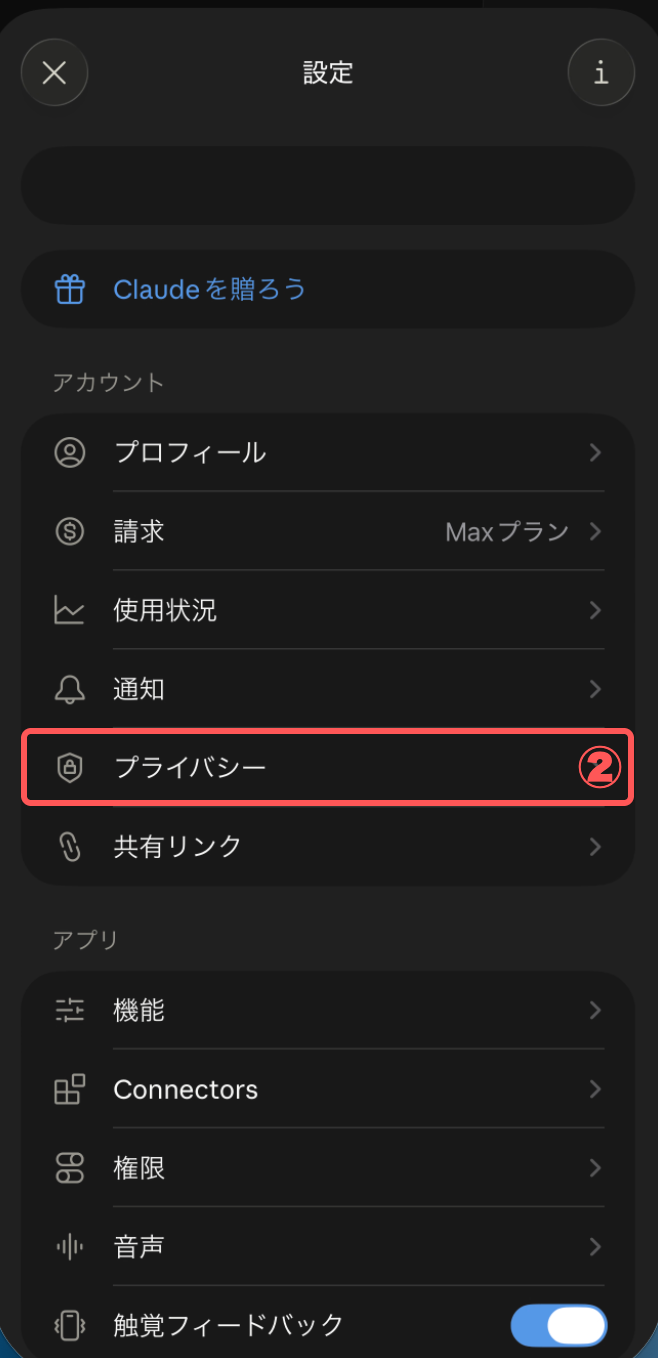
②「プライバシー」をタップする。
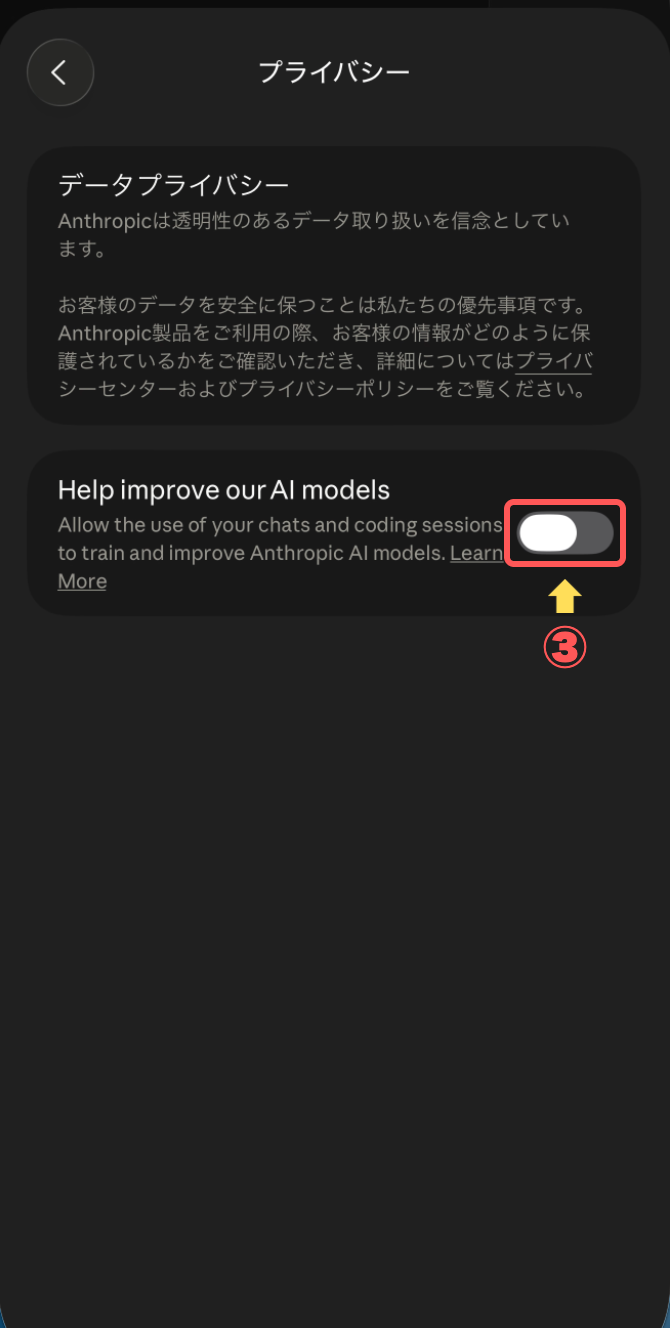
③「Help improve our AI models」のスイッチをオフにする。
安心してAIを仕事に使うための3つの疑問
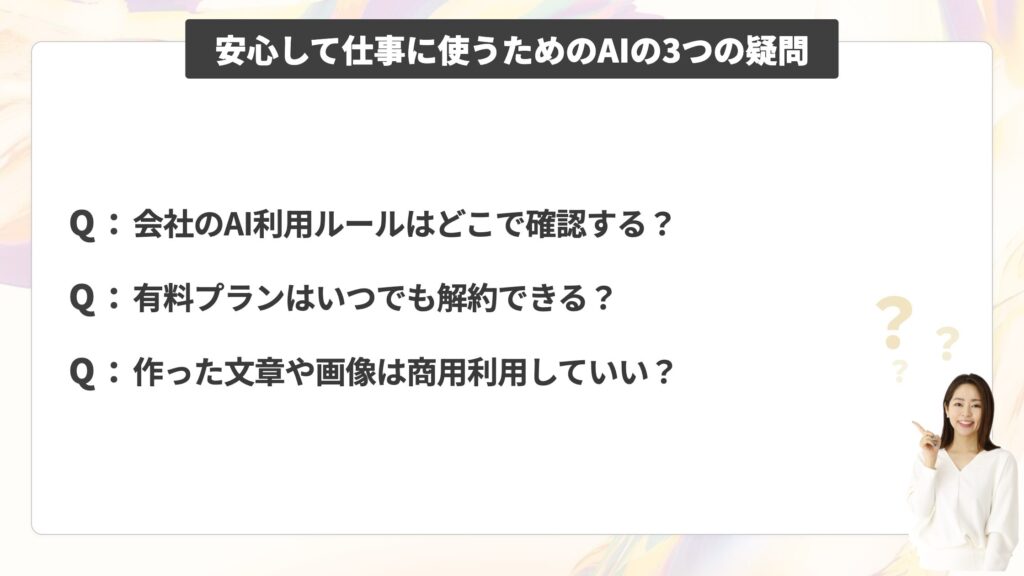
- 会社のAI利用ルールは、どこで確認すればいいですか?
まずは、情報システム部門や総務部門に社内ルールがないかを確かめておくのがおすすめです。
そうした部署が、生成AIを使ってよいかどうかや、入力してよい情報の範囲を定めている場合があります。
特に顧客情報や社外秘の資料を扱う仕事では、個人の判断だけで生成AIに入力すると、社内ルールに反してしまうことがあります。ルールが見当たらない場合は、上司や情報システム部門に直接たずねるのが確実です。
なお、オフにしても残るものは3つで違うで紹介している学習に使わせない設定は、あくまで個人でできる対策です。
会社として何を許可しているかは別に確かめておく必要があります。最初の一歩として、社内のお知らせページや上司への一言から、ルールの有無を確かめてみてください。
- 有料プランに申し込んだあと、いつでも解約できますか?
はい、3つのAIとも、有料プランはいつでも解約の手続きができます。
いずれも、設定画面の請求・サブスクリプションに関する項目から手続きするという流れは共通です。ChatGPTは、有料プランをいつでも解約できると利用規約に明記されています。
支払い済みの料金は、原則として返金されません。
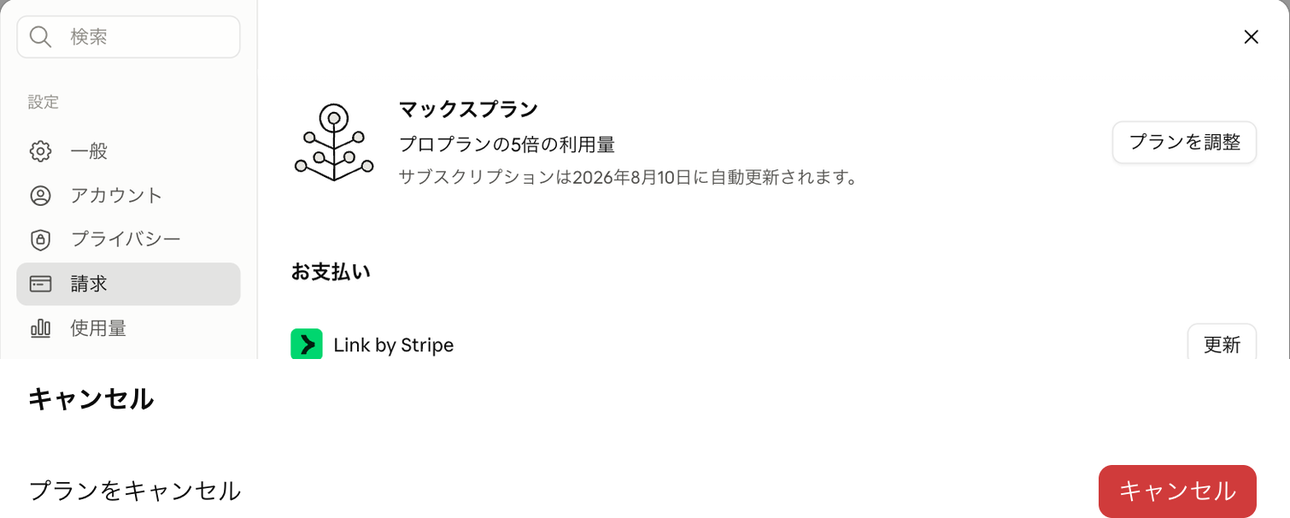
法律で返金が求められる場合だけが例外です。Claudeは、画面左下のアイコンから「設定」の「請求」を開き、ページを下にスクロールして「キャンセル」を選ぶ手順です。
この解約も、支払い済みの期間が終わるまでは反映されず、それまでは有料プランを使い続けられます。
支払い済みの料金は、法律で返金が求められる場合を除いて返金されない、というのが規約の定めです。
次回の請求を止めたい場合は、期間の最終日の24時間前までに手続きを済ませる必要があります。
GeminiはGoogle Oneの有料プランに含まれているため、解約の手続きもGoogle One側の画面で行います。
「メンバーシップを解約」を選んで手続きすると、その回の請求期間が終わるまでは引き続き利用できます。
ほとんどの国と地域では、Google Oneの購入代金は払い戻しできないという案内です。- 3つのAIで作った文章や画像は、仕事で商用利用してもいいですか?
可能ですが、規約の細かい条件は3つのAIで少しずつ異なるので、条件を先に押さえておきましょう。
OpenAIの利用規約では、OpenAIと使う人の間では、生成物の権利は使った人のものだと定めています。
ブログ記事や広告など、仕事の成果物として使うこと自体は禁止されていません。ただし同じ規約には、見落としやすい条件があります。
出力の内容が自分だけのものとは限りません。
ほかの人にも似た出力が返ることがあり、その人の出力にまで自分の権利が及ぶわけではありません。Anthropicの規約も、規約を守っている限り、Claudeの生成物についてAnthropicが持つ権利があれば使った人に譲渡するという定めです。
なお「Anthropicのサービスと競合する製品・サービスの開発」や「サービスの再販」など、一部の用途は禁止事項として挙げられているので気をつけてください。Googleの規約には「ユーザーのコンテンツはユーザーに帰属します。つまり、コンテンツに含まれるユーザーの知的所有権はすべてユーザーが保持します」という一文があり、作った方が持っている権利をGoogleが取り上げることはありません。
AIが作ったものを人が書いたものだと偽ってはいけないという禁止は、3つのAIの規約に共通して置かれています。
AIに書かせた文章を「自分が一から書いた」と示すことは、規約上の禁止行為に当たる場合があります。ただし、ここで1つだけ注意が必要です。
「商用利用してよい」という規約上の許可があるからといって、その生成物に著作権が発生するとは限りません。文化庁の考え方では、AIへの指示が具体的な表現に至らないアイデアにとどまる場合、その生成物に著作権は認められないとされています。
判断されるのは、人がどれだけ創作に関わったか(創作的寄与)です。反対に、AIが出したものに人が手を入れて表現を作り込んだ部分には、通常どおり著作権が認められるとされています。
そのまま使わず、自分の言葉や表現を加えることが対処です。
また、既存の作品に似てしまい、意図せず著作権の問題になることもあります。仕事で公開する前に、既存の作品や商品名と似ていないかを自分の目でも一度確認しておくと安心です。
まとめ
今回は、ChatGPT・Claude・Geminiという3つのAIを比較しました。
料金や無料でできる範囲・実際の出力・入力した情報の残り方まで、幅広い角度から見てきました。
記事の内容を、目次でもう一度振り返ってみましょう。
| H2見出し | 内容 |
|---|---|
| ClaudeとChatGPTとGeminiの違いを一覧で比較 | ① 料金と無料で使える範囲の違い ② 得意な仕事と苦手な仕事の違い ③ つながるアプリやサービスの違い |
| 3つのAIでの出力比較7選 | ① 走り書きのメモからメールを書いてもらう ② 長い資料を要約してもらう ③ 調べものをしてもらう ④ 提案書の構成案を作ってもらう ⑤ レシートや請求書を表にまとめてもらう ⑥ 画像と図を作ってもらう ⑦ スライド資料を作ってもらう |
| 3つのうち課金すべき1つの選び方 | ① 無料のままでは足りなくなる場面 ② 3つの有料プランの月額と中身 ③ 有料プランに付いてくるエージェント系サービス ④ 課金先を1つに決める3つの判断基準 |
| 3つのAIに入れた情報はどこまで残るのか | ① オフにしても残るものは3つで違う ② 入力内容を学習に使わせない設定 |
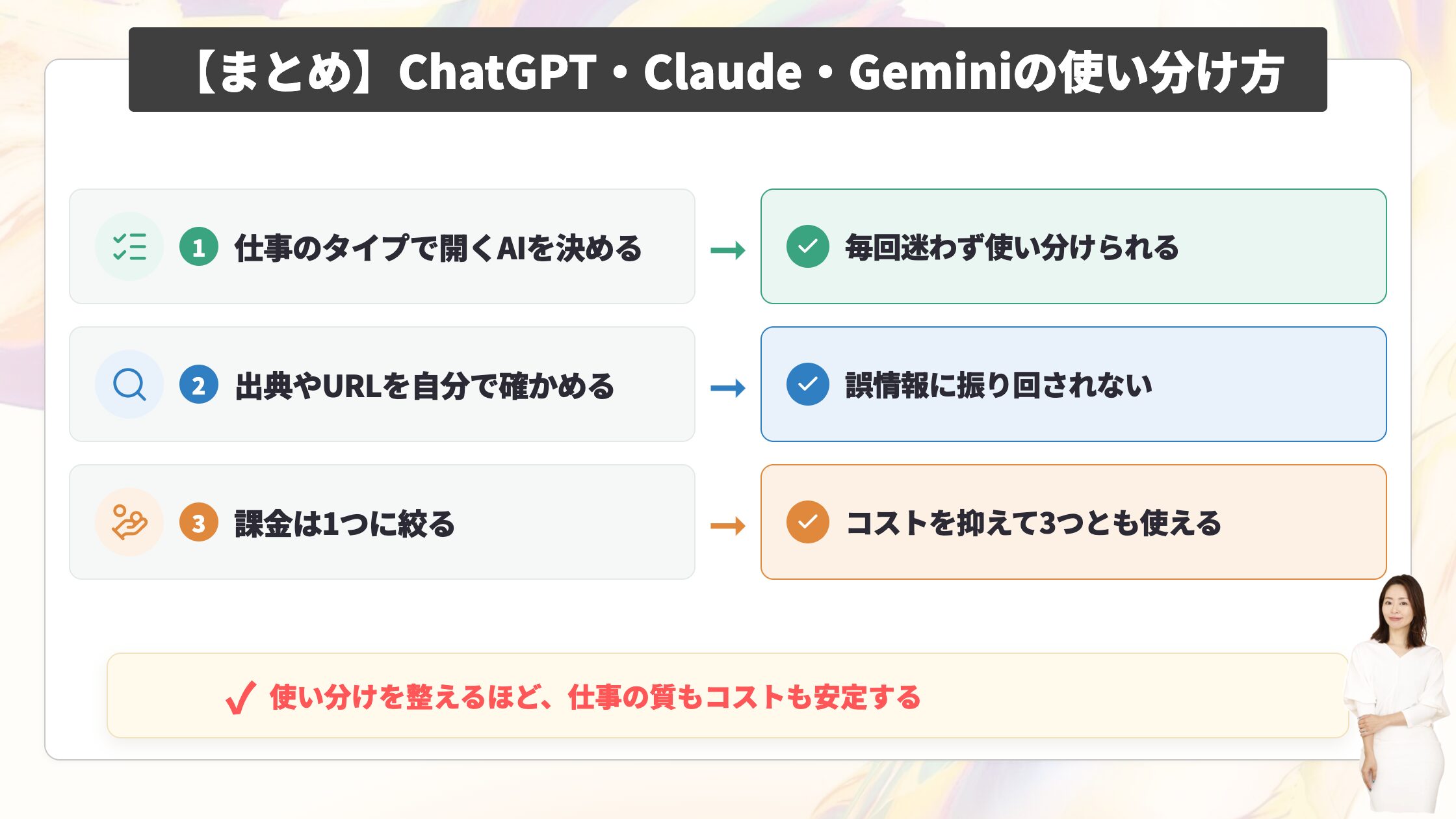
7つの仕事を実際に比べてみると、見えてきたのは「どれが一番すごいか」ではなく、仕事の種類ごとの向き不向きでした。
画像生成も含めオールマイティなのがChatGPT、AIの賢さで選ぶならClaude、Googleワークスペースとの連携をフルで活用したいならGeminiがおすすめです。
3つのうち、どれか1つが常にベストというわけではありません。用途に応じて使い分け、組み合わせて使えるようになりましょう。課金するのは1つに絞り、残り2つは無料のまま持っておく道もあります。
ぜひ今日から、自分が一番時間を使っている仕事を思い浮かべて、そこにここまでお伝えした結果を当てはめてみてください。
まずは無料の範囲で3つとも触ってみて、そこから課金する1つを決めていきましょう。
mikimiki webスクールでは、今回ご紹介した3つのAIの各講座をご用意しています。
・AIに”任せる”働き方へ!Claude実践マスター講座 ― 初期設定からAIエージェント構築まで完全網羅
・仕事が10倍速くなる!Gemini・Notebookプロンプトエンジニアリング・活用法完全マスター講座
・0から始めるChatGPTプロンプトエンジニアリング&画像生成&Codex(AIエージェント)マスター講座(プロンプト集付)
気になる方はぜひチェックしてみてくださいね。


▼あわせて読みたい


0から始める ChatGPTプロンプトエンジニアリング&画像生成&Codex(AIエージェント)マスター講座 (プロンプト集付)

最新のChatGPTの基礎、そしてChatGPT画像生成AI「GPT-Image」、AIエージェント「Codex」をマスター
プロンプトで思い通りの成果を生み出し、新しいビジネスへ繋げる、基礎から応用までこの1コースで学べる
・25セクション240レッスン、講座時間は約10時間
・400ページのダウンロード資料
・2026年9月現在3,450名以上の方が受講
「ChatGPTの活用法をもっと知りたい」「どんなプロンプトを入れればいい答えを引き出せる?」
そんなお声から生まれたChatGPT講座ではAIの基礎からプロンプト入力のコツ、そしてビジネスでの活用法、画像生成4o Image Generationの使い方や活用法まで体系的に学ぶことができます。ChatGPTの重要なアッププートがあった際には随時講座に追加していますので、継続的にChatGPTの最新情報をキャッチアップする事ができます。