
「Gemini Notebookって聞いたことはあるけど、結局何ができるの?」
「NotebookLMから名前が変わったみたいだけど、これまでとの違いはあるの?データはどうなるの?」
そんな疑問をお持ちではありませんか?
Gemini Notebookを使えば、クライアントから渡されるPDFや議事録、セミナー録音といった資料の読み込みを、これまでよりぐっと時短できます。
ただ、いざ使ってみようと思っても「AIが見当違いな回答をしないか心配」「普通のAIチャットと何が違うのかわからない」と、一歩を踏み出せない方も多いのではないでしょうか。
Gemini Notebookが他のAIツールと大きく違う点は、自分がアップロードした資料だけをもとに回答してくれるという点にあります。参考資料の範囲内で答えてくれるため、仕事で使う資料でも安心して活用できるツールです。
私はこれまで、登録者37.8万人のYouTubeチャンネルでAI情報を発信し、Notebook関連の解説動画は総再生170万回以上視聴いただいています。
さらにAIカンファレンスやセミナーへの登壇も重ねる中で、「AIに資料を任せて大丈夫か」と不安を感じる方が想像以上に多いことを実感してきました。
▶Gemini Notebook(旧NotebookLM)とは?名称変更の背景
そこで本記事では、実際のセミナー参加者からのAIに関するお悩みのお声を参考にGemini Notebookを活用するために知っておきたいポイントをまとめました。
読み終える頃には、「AIに任せて大丈夫か心配」といった気持ちから、「資料整理を安心して任せて、自分のアウトプットに集中できる」状態に変わっているはずです。
\公式LINEにご登録いただくとmikimiki webスクール限定勉強会にご招待/
Gemini Notebookに限らず、Google系のAIツールは次々とアップデートが入るため、「気づいたら知らない機能が増えていた」ということも少なくありません。
そんな変化の速さに置いていかれたくない方は、mikimiki webスクールの公式LINEをチェックしてみてください。
ご登録いただいた方限定で、最新のAI活用法を扱う勉強会にご招待しているほか、登録後に「カツオ」とメッセージを送っていただくと、GeminiをはじめとしたおすすめのGoogle AIツールをまとめた資料も無料でプレゼントしています。
最新情報を見逃さないためにも、この機会にぜひ登録しておいてください。

目次
Gemini Notebook(旧NotebookLM)とは?名称変更の背景
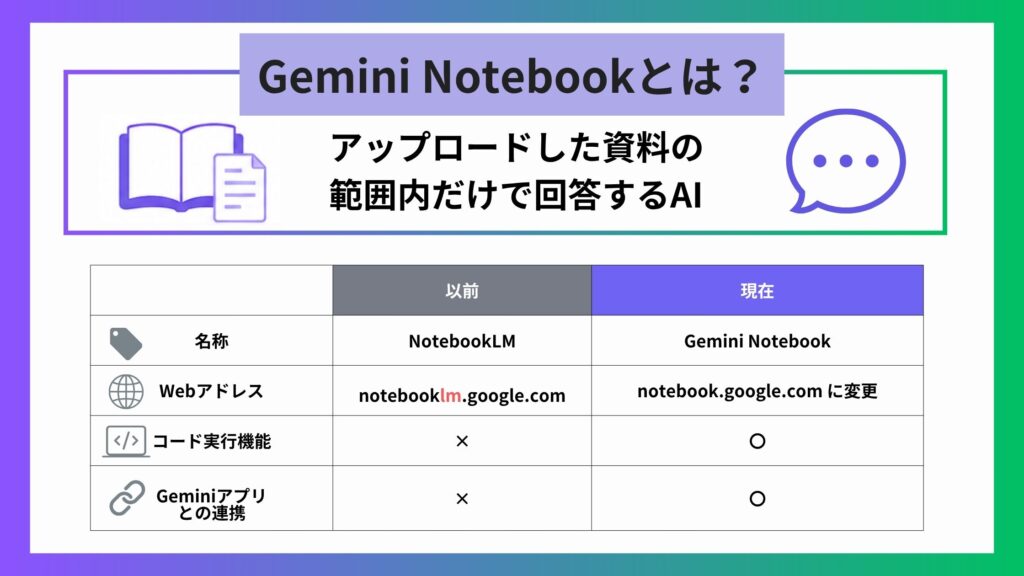
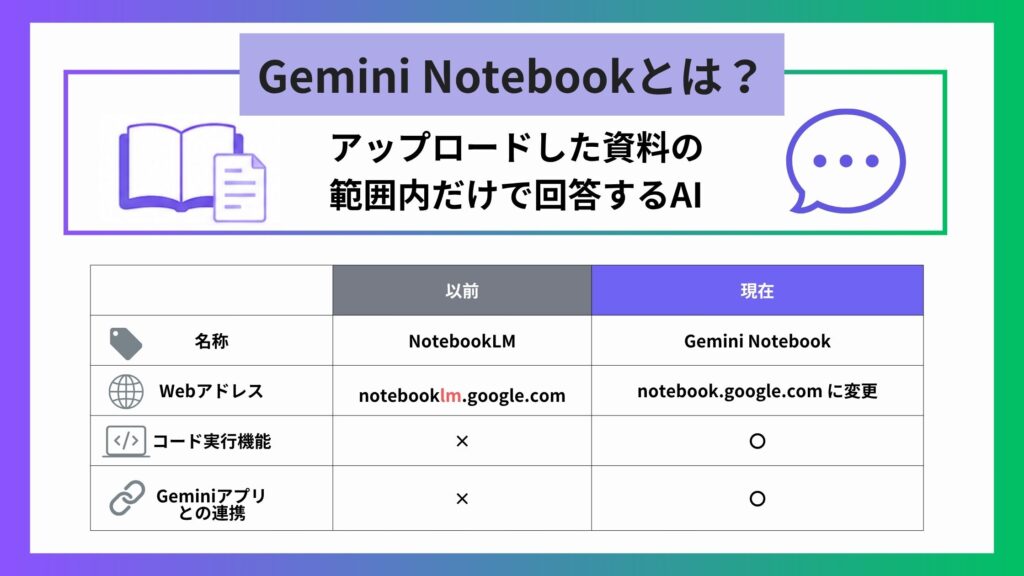
結論からお伝えすると、Gemini NotebookはこれまでのNotebookLMと中身はほぼ同じ、名前だけが変わったツールです。
この名称変更は、単なる呼び方の変更ではありません。
Google公式によると、NotebookLMをGeminiブランドに一本化するリブランディングの一環と説明されており、Geminiアプリや検索など、Googleのエコシステム全体との連携を強める狙いがあります。
出典:Google公式ブログ「NotebookLM is now Gemini Notebook」
とはいえ「本当にそれだけ?」と気になる方のために、変更点を一つずつ整理していきます。
この章では、以下の3つについてご紹介します。
NotebookLMから何が変わった?何が変わっていない?
まずは全体像を表で確認しましょう。
| 以前 | 現在 | |
|---|---|---|
| 名称 | NotebookLM | Gemini Notebook (青紫のGeminiロゴに変更) |
| Webアドレス | notebooklm.google.com | notebook.google.com に変更 (古いアドレスにアクセスしても自動的に切り替わります) |
| コード実行機能 | なし | 資料をもとに計算やグラフ作成を自動でできるように(詳しくは4章へ) |
| Geminiアプリとの連携 | 別ツールとして独立し、行き来が必要だった | Geminiアプリのチャットから直接ノートブックを参照・追加できる |
表の通り、今回いちばんの新機能はコード実行機能です。名前とアドレスは変わりましたが、これまでのノートブックはそのまま引き継がれ、追加料金や再登録も発生しません。
これまでと変わらない点もまとめておきます。
- これまで作成したノートブックやアップロード済みの資料は、そのまま残る。移行作業は不要。
- 以前作成した共有リンクも、そのままアクセス可能(自動で新しいアドレスに切り替わる)。
- 「ソース元の資料をもとに回答する」という基本的な仕組みは変わらない。
出典:Google公式ブログ「NotebookLM is now Gemini Notebook」
▼教育現場を中心とした具体的な活用事例は、以下の記事で解説しています
GeminiアプリとGemini Notebookの違いと使い分け
「Gemini」という名前が共通しているため、対話型AIのGeminiと同じだと誤解されがちですが、役割は明確に異なります。
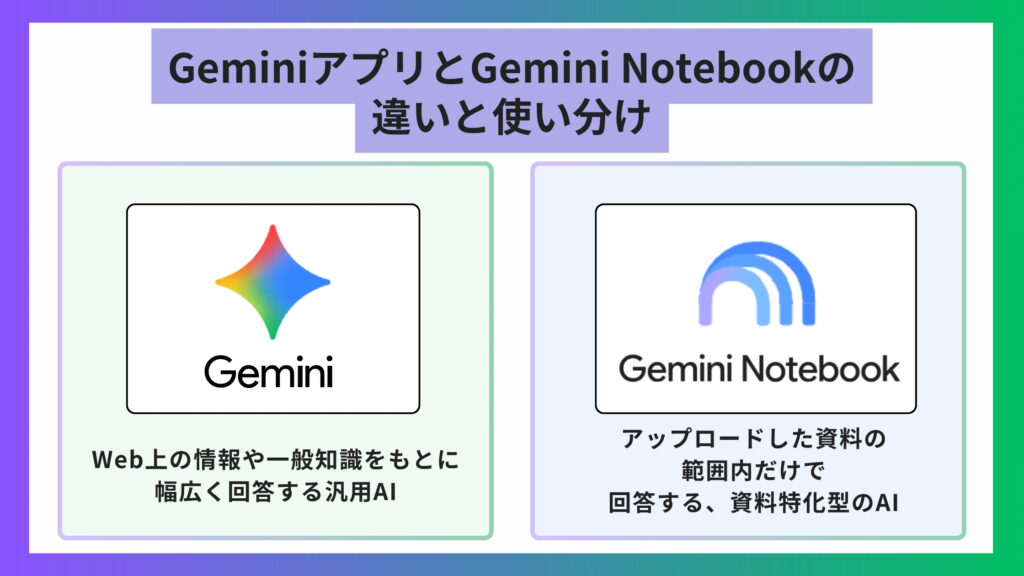
- Geminiアプリ(対話型AI):Web上の情報や一般知識をもとに幅広く回答する汎用AI
- Gemini Notebook:アップロードした資料の範囲内だけで回答する、資料特化型のAI
| 項目 | Geminiアプリ | Gemini Notebook |
|---|---|---|
| 回答の根拠 | Web上の情報や一般知識 | アップロードした資料の中身のみ |
| 得意なこと | 最新のニュースや一般的な知識について幅広く答える | 手元の資料の内容を正確に整理・要約する |
| 資料の扱い | 会話の中でその都度説明が必要 | あらかじめ登録しておけば、何度でも参照できる |
たとえば「最近のAI業界の動向を教えて」のような質問はGeminiアプリ、「先週の打ち合わせ議事録で、A社が挙げていた懸念点は?」のような質問はGemini Notebookが得意です。
資料の中身をもとに正確に答えてほしいときはGemini Notebook、幅広い情報を知りたいときはGeminiアプリ、と覚えておくと使い分けやすくなります。

わたしは、答えの根拠をきちんと確認したいときはGemini Notebook、ざっくり相談したいときはGeminiアプリ、というふうに使い分けています。人に渡す資料をまとめるときは、Gemini Notebookのほうが安心して任せられると感じています。
▼より詳しくGeminiとNotebookの違いを知りたい方は以下の記事がおすすめです
▼Geminiの初期設定について知りたい方は以下の記事をご覧ください

料金プランと利用制限の違い
料金と上限も、表で先に確認しておきましょう。
| プラン | 月額 | ノートブック数 | ソース数(1冊あたり) | チャット回数 (1日あたり) |
|---|---|---|---|---|
| Standard | 0円 | 100件/ユーザー | 50件 | 50回 |
| Google AI Plus | 725円 | 200件/ユーザー | 100件 | 200回 |
| Google AI Pro | 2,900円 | 500件/ユーザー | 300件 | 500回 |
| Google AI Ultra | 14,500円 | 500件/ユーザー | 500件 | 2,500回 |
ポイントは、Plus・Pro・UltraはGemini Notebook専用の料金ではなく、Google AIプラン全体に含まれる特典だということです。
最初は無料のStandardプランで始めて、制限のかかった場合に内容に応じて有料プランを検討するのがおすすめです。
Gemini Notebookの使い方 基本3ステップ
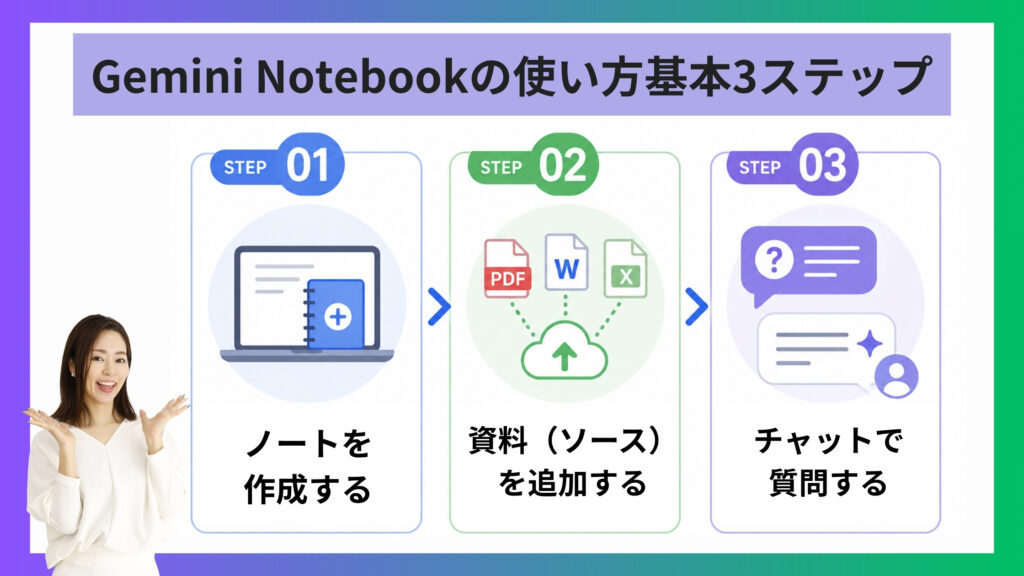
Gemini Notebookの基本操作は、たった3ステップで完了します。難しい操作は必要ないので、まずはここで基本的な流れを押さえておきましょう。
この章では、以下の基本の3ステップと画面構成についてご紹介します。
Gemini Notebookの使い方 基本手順
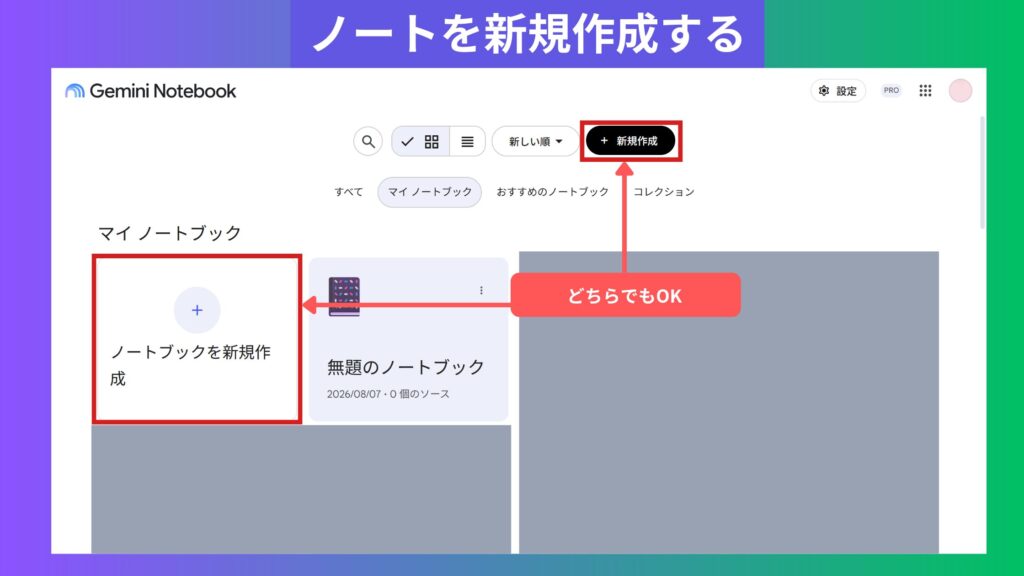
Gemini Notebookの公式サイトにアクセスし、普段お使いのGoogleアカウントでログインします。画面に表示される「ノートブックを新規作成」か「新規作成」をクリックすれば、準備は完了です。
読み込ませたいPDFや議事録、URLなどをアップロードすれば準備完了です。
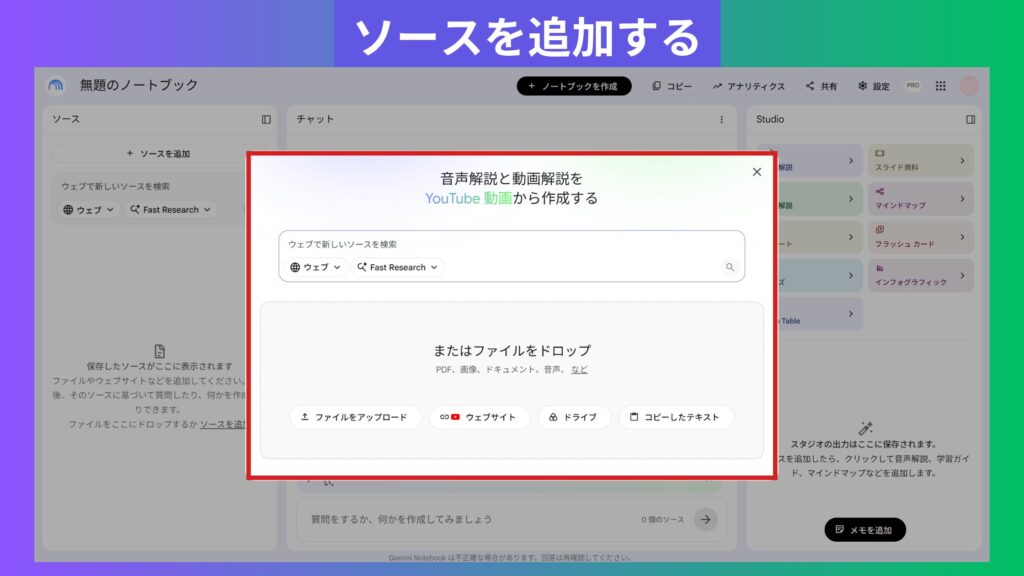
追加できるファイル
pdf, txt, md, docx, csv, pptx, epub, 3g2, 3gp, aac, aif, aifc, aiff, amr, au, avi, cda, m4a, mid, mp3, mp4, mpeg, ogg, opus, ra, ram, snd, wav, wma, avif, bmp, gif, ico, jp2, png, webp, tif, tiff, heic, heif, jpeg, jpg, jpe
アップロードした資料の中身だけをもとに、Gemini Notebookが回答してくれるようになります。
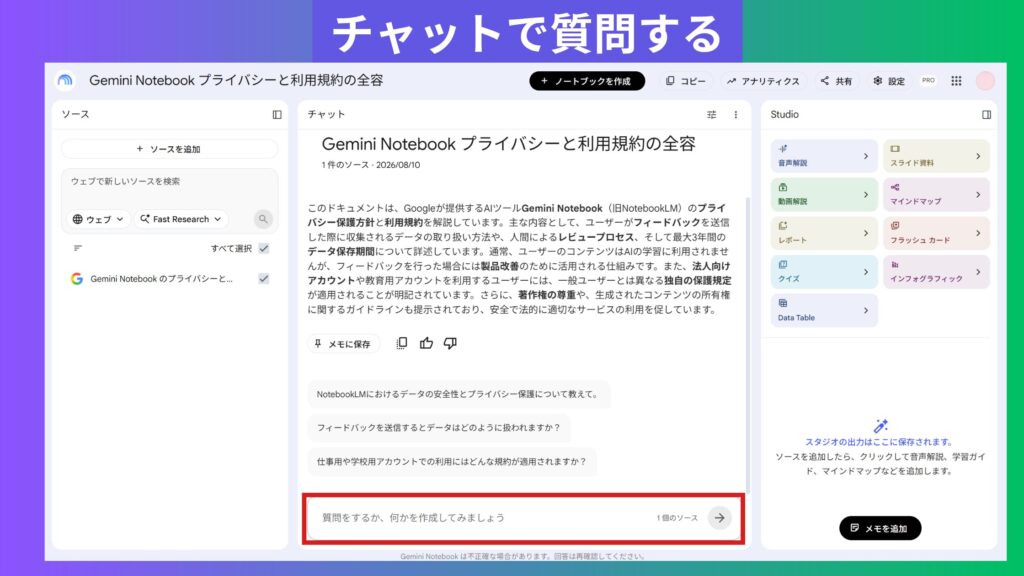
わたし自身、慣れないうちは「まとめて」とだけ聞いてしまいがちでしたが、「◯◯についてポイントを3つ教えて」のように具体的に聞くと、格段に精度の高い回答が返ってくると感じています。
▼操作方法を動画で確認したい方には、以下の動画がおすすめです
Gemini Notebookの使い方 基本画面の紹介
Gemini Notebookの基本画面(パネルと右上のボタン)の構成をご紹介します。
基本の画面構成
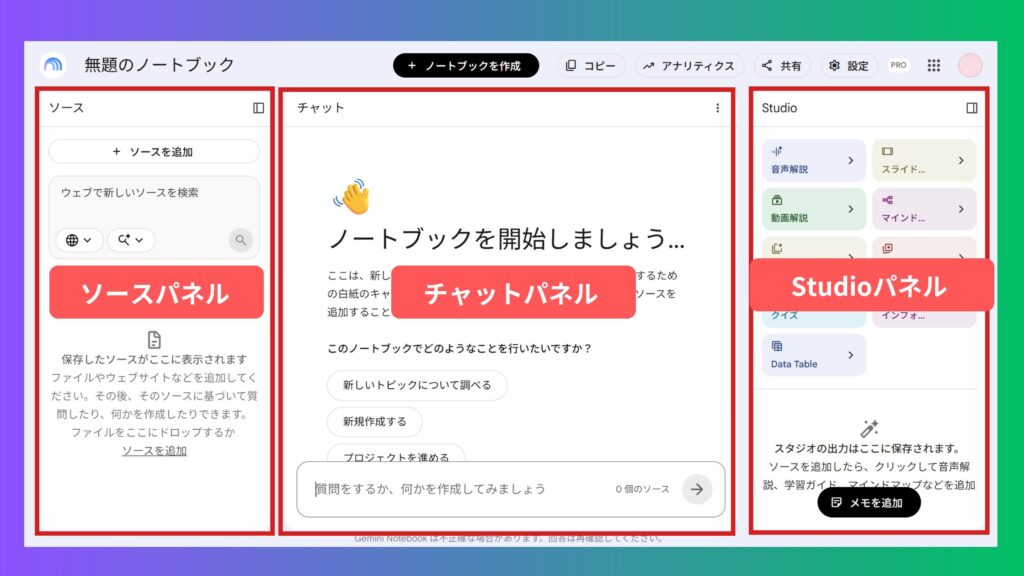
ノートブックを開くと、画面は3つのパネルに分かれています。
| パネル | 役割 |
|---|---|
| ソースパネル(左) | 資料を追加する入力エリア |
| チャットパネル(中央) | 資料についてAIとやり取りする場所 |
| Studioパネル(右) | 資料をもとに音声やスライドなどを生成する出力エリア |
ソースパネルは、手持ちの資料をアップロードするだけでなく、「Deep Research」機能を使ってウェブから新しい情報源を集め、まとめて管理することもできます。
チャットパネルでは、アップロードした資料について質問したり、要約を作ってもらったりできます。
回答には必ず元の資料への引用が添えられるため、内容が正確かどうかをその場で確認できるのも心強いポイントです。またチャットで調べた内容をソースとして追加することもできます。
Studioパネルは、資料を音声やスライドなど別の形に変換してくれる出力エリアです。
ポッドキャスト形式で聞ける「音声解説」や視覚的に解説してくれる「動画解説」のほか、スライド資料やマインドマップ、フラッシュカードなども自動で作成できます。
パネル外
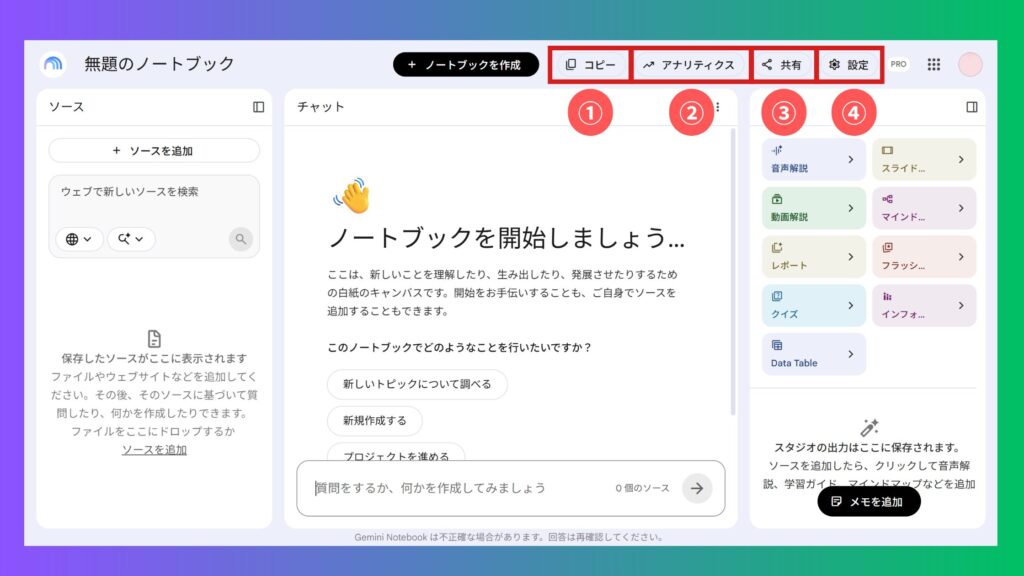
パネル外について、右上に表示されている4つのボタンをご紹介します。
| ボタン | 役割 |
|---|---|
| コピー | ノートブックを複製する |
| アナリティクス | 直近7日間の利用状況を確認できる(4人以上と共有し、アクティビティがある場合に表示) |
| 共有 | 特定のユーザーへの共有や、ノートブックの一般公開ができる |
| 設定 | 通知設定・モードの切り替え・言語設定などができる |
続いてそれぞれのボタンの詳細についてご紹介していきます。
①コピー
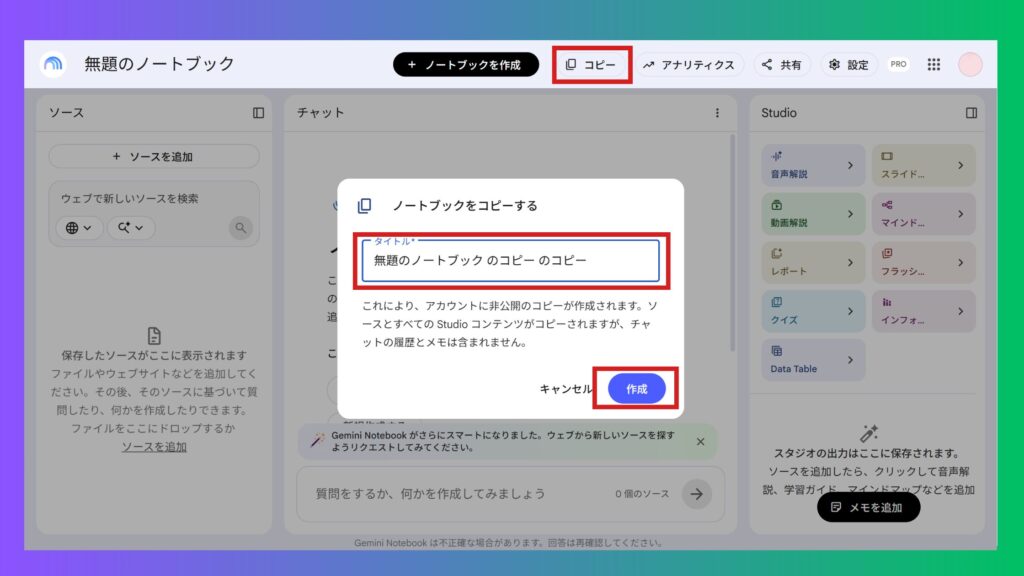
「コピー」ボタンは、今のノートブックをそのまま複製できます。同じ資料をもとに別の切り口で分析したいときや、テンプレートとして使い回したいときに便利です。
②アナリティクス
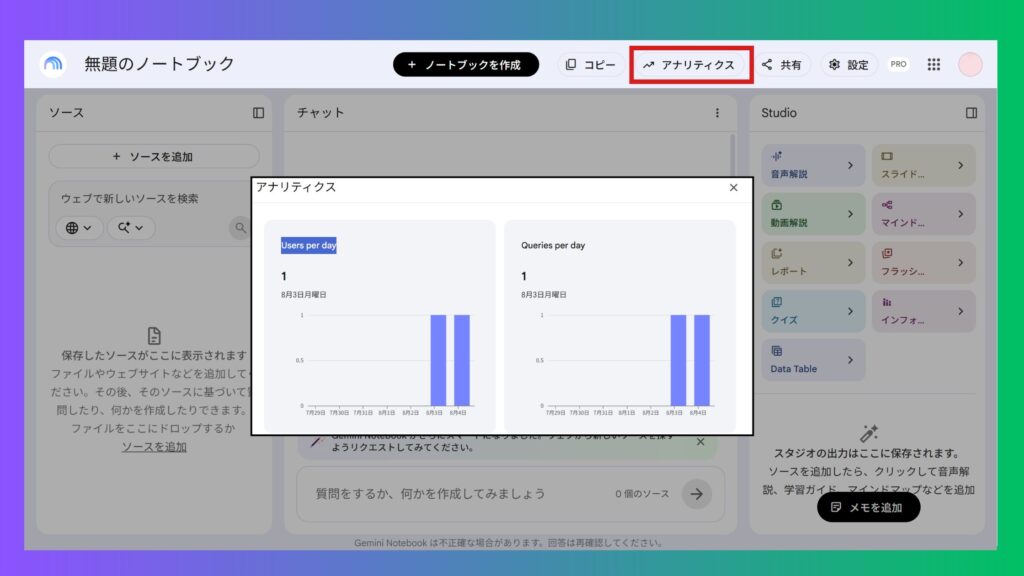
「アナリティクス」ボタンでは、過去7日間のノートブックの利用状況(1日あたりのユーザー数や質問数)を確認できます。
ノートブックを4人以上のメンバーと共有し、一定の利用がある場合に使える機能で、チームでの活用度を把握したいときに活用したい機能です。
③共有
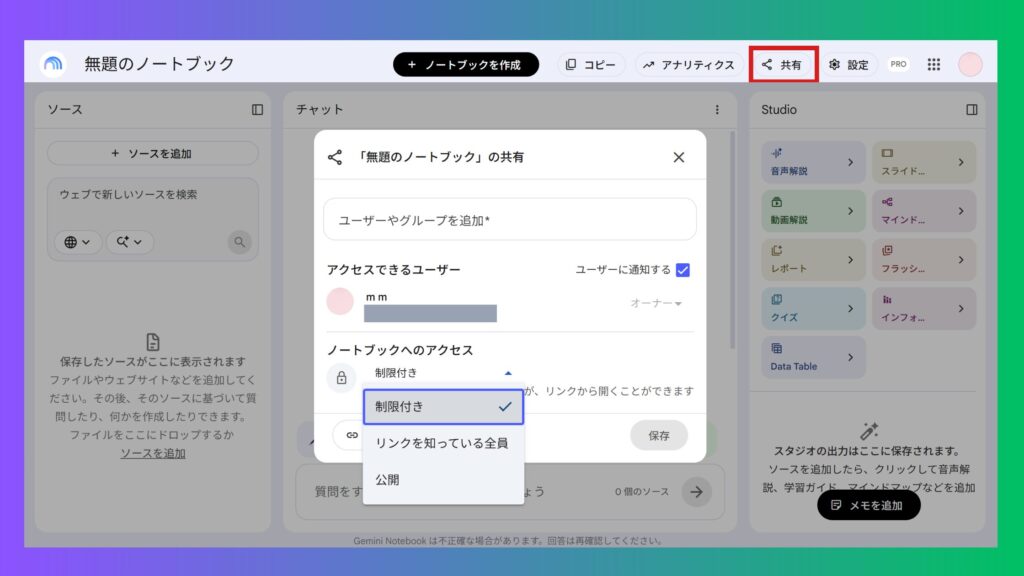
「共有」ボタンでは、特定のメンバーに閲覧・編集の権限を渡して非公開でやり取りしたり、誰でもアクセスできる公開リンクを作成したりできます。共有状態はアイコンで確認でき、公開中の場合は地球儀のアイコンが表示されます。
④設定
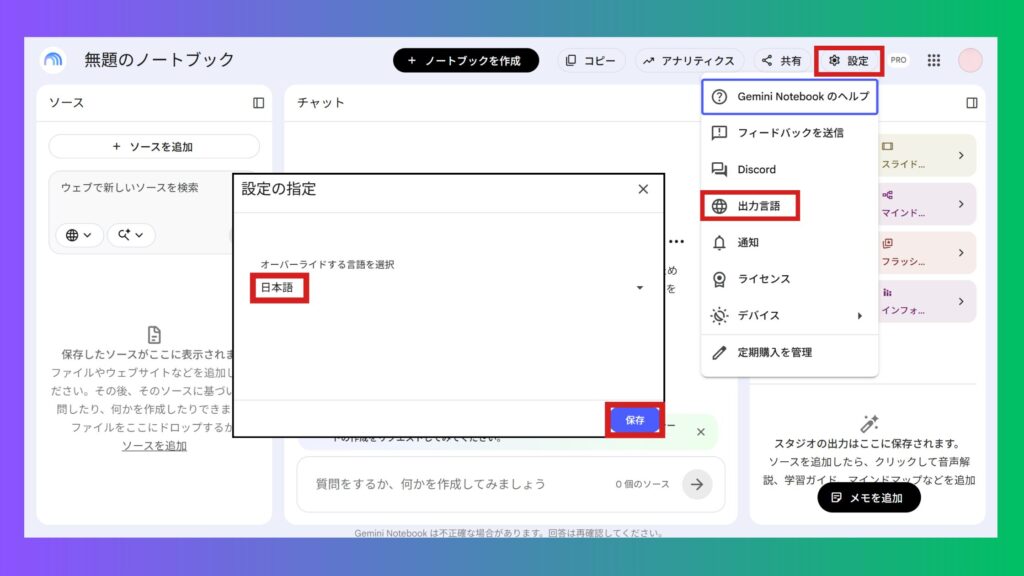
「設定」ボタンでは、通知設定・モードの切り替えのほか、上記の通り出力言語を変更できます。
出典:Google公式 Gemini Notebookの詳細
\公式LINE登録後に「カツオ」と送るとおすすめ資料をプレゼント/
ここまでの3ステップを覚えれば、Gemini Notebookの基本操作はひと通りマスターできていると思います。
あわせて、Gemini本体や画像生成AIの「NanoBanana Pro」など、ほかのGoogle AIツールも気になる方には、mikimiki webスクールの公式LINEでプレゼントしている資料もおすすめです。
登録後に「カツオ」と送っていただくと、おすすめのGoogle AIツールをまとめた資料を受け取れます。
気になる方は、ぜひこの機会に受け取ってみてください。
Gemini NotebookのStudio機能の使い方
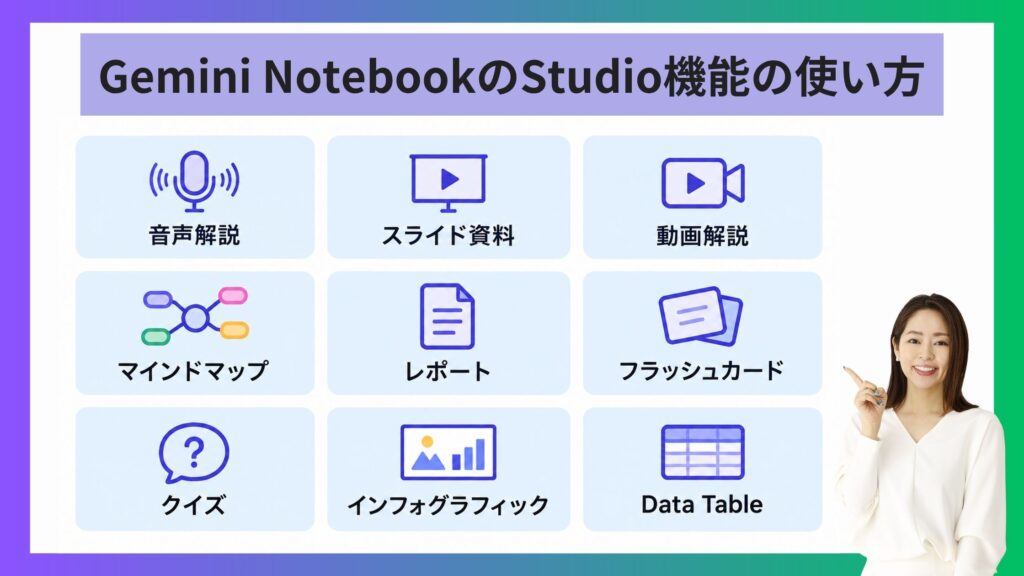
Studioパネルには、資料をもとに9種類のアウトプットを生成できる機能が揃っています。まずは全体像を一覧で確認してから、それぞれの使い方を見ていきましょう。
| 機能 | 一言でいうと |
|---|---|
| 音声解説 | 資料をポッドキャスト風の音声に変換 |
| スライド資料 | 資料をスライド形式にまとめる |
| 動画解説 | 資料を視覚的な動画で解説 |
| マインドマップ | 資料の構造を図で整理 |
| レポート | 資料をもとにレポートを作成 |
| フラッシュカード | 資料の内容を暗記カード形式に |
| クイズ | 資料の理解度を確認するクイズを作成 |
| インフォグラフィック | 資料を図解でまとめる |
| Data Table | 資料内の数値データを表形式に整理 |
音声解説
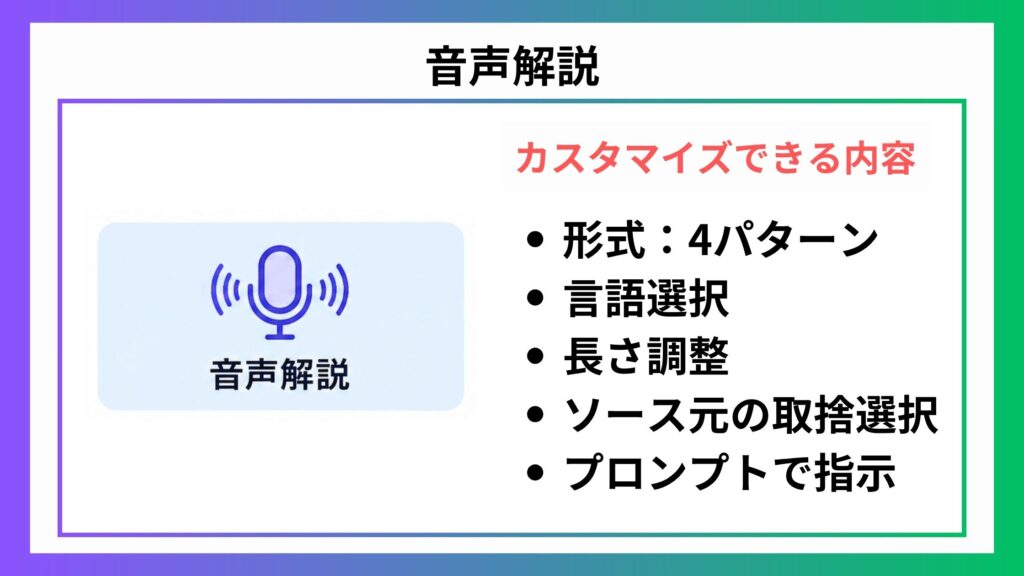
音声解説は、資料の主なポイントを2人のAIホストが掛け合い形式で解説してくれる機能です。移動中や家事をしながらでも、資料の内容を耳から学べます。
音声解説の使い方は以下の通りです。
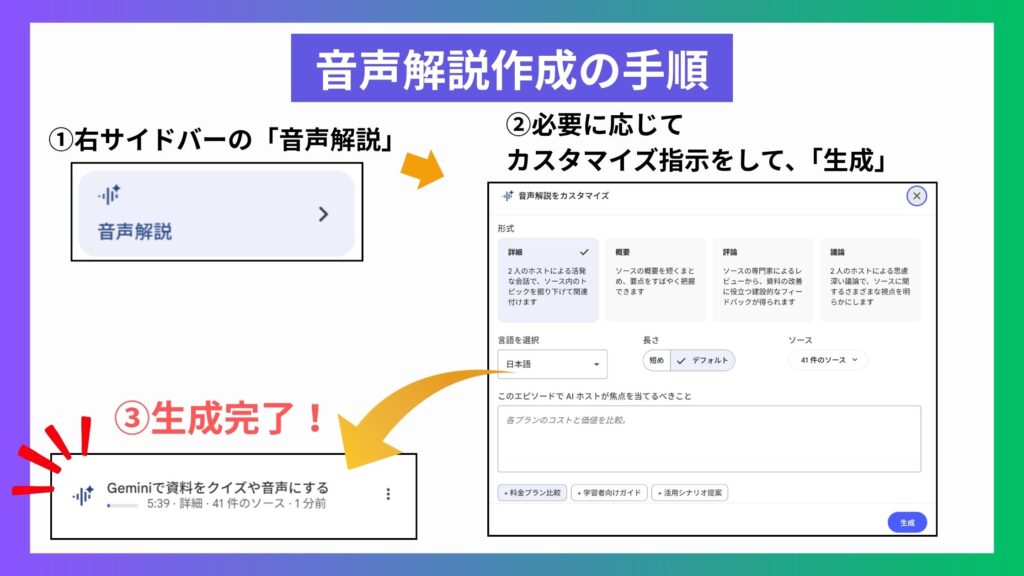
音声解説作成の手順
- 右サイドバーの「音声解説」をクリック
- 必要に応じてカスタマイズ指示をして、「生成」をクリック
- 生成完了
生成時には、4つの形式から選べます。
| 形式 | 特徴 |
|---|---|
| 詳細(デフォルト) | 2人のホストが主要なトピックを深掘りしながら会話 |
| 概要 | 1人のホストが2分以内で要点をまとめる |
| 批評 | 2人のホストが資料を建設的に評価 |
| 議論 | 2人のホストが形式に則って議論 |
言語は80以上から選べるうえ、長さも「短め・デフォルト」から調整でき、プロンプトを入力すれば特定のトピックに絞った音声解説を作ることもできます。
生成には数分かかりますが、バックグラウンドで進むため、その間に他の作業をすることも可能です。
現在は英語のみですが、再生中に「参加」を選ぶと、AIホストに直接質問できるインタラクティブモードも用意されています。
作成した音声解説は、リンクで共有したり、ファイルとしてダウンロードしたりできます。クライアントへの説明資料として音声を渡す、といった使い方もできそうです。
出典:Gemini Notebook公式ヘルプ「音声解説を生成する」
スライド資料
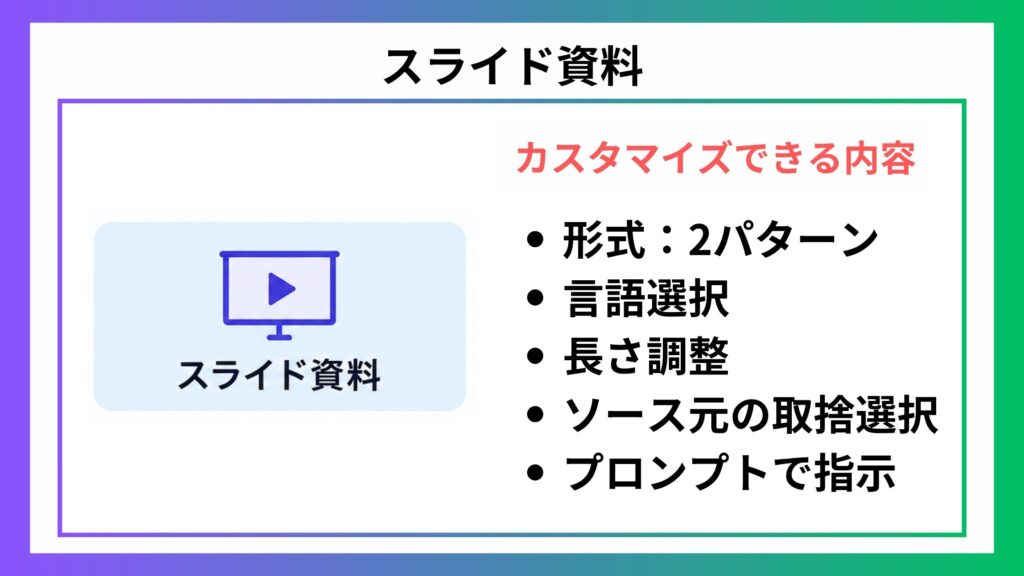
スライド資料は、資料の内容をそのままプレゼンテーション形式に変換してくれる機能です。クライアントへの提案資料や打ち合わせ用の説明資料としてそのまま使えます。
スライド資料の使い方は以下の通りです。
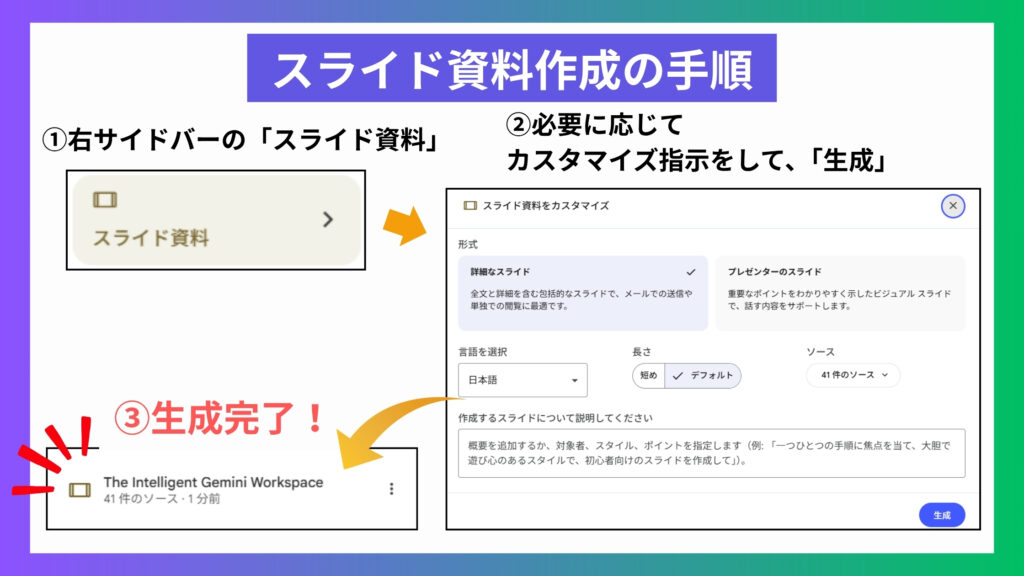
スライド資料作成の手順
- 右サイドバーの「スライド資料」をクリック
- 必要に応じてカスタマイズ指示をして、「生成」をクリック
- 生成完了
形式は2種類から選べます。
| 形式 | 特徴 |
|---|---|
| 詳細なスライド | 全文と詳細を含む。メール送付や単独での閲覧向け |
| プレゼンターのスライド | 要点を視覚的にまとめる。発表しながら使うのに向いている |
言語や長さ(短め・デフォルト)も調整でき、「初心者向けに、手順ごとに整理して」のようにプロンプトで指示すれば、対象者やスタイルに合わせたスライドを作れます。
▼実際に生成されたスライド資料です。
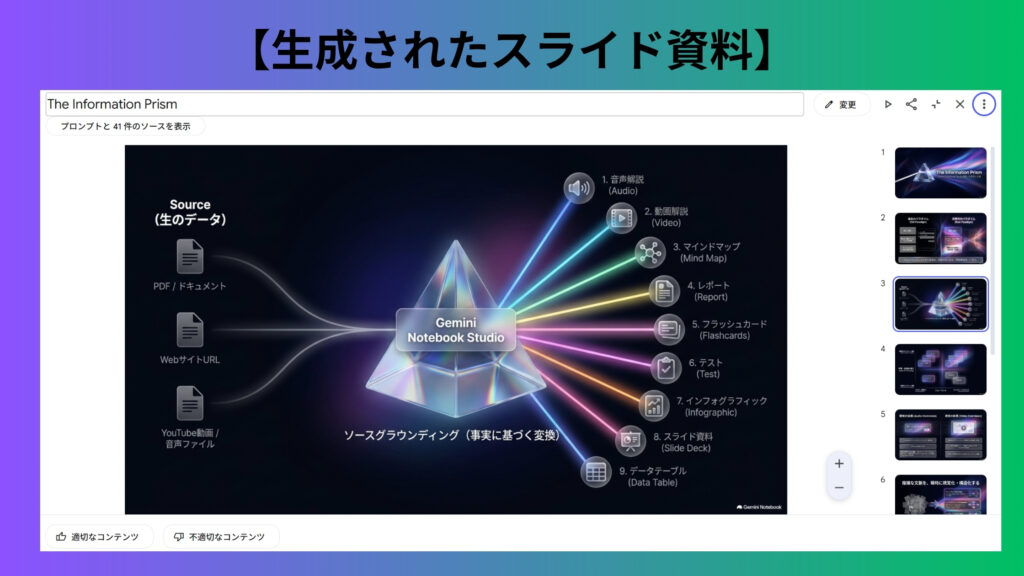
生成後は、スライドごとに改訂の指示を出して修正したり、並べ替えたり、不要なスライドを削除したりすることも可能です。
完成したスライドは、PDFまたはPowerPoint(.pptx)としてダウンロードできるので、そのままクライアントに送ることもできます。
出典:Gemini Notebook公式ヘルプ「スライド資料を生成する」
動画解説
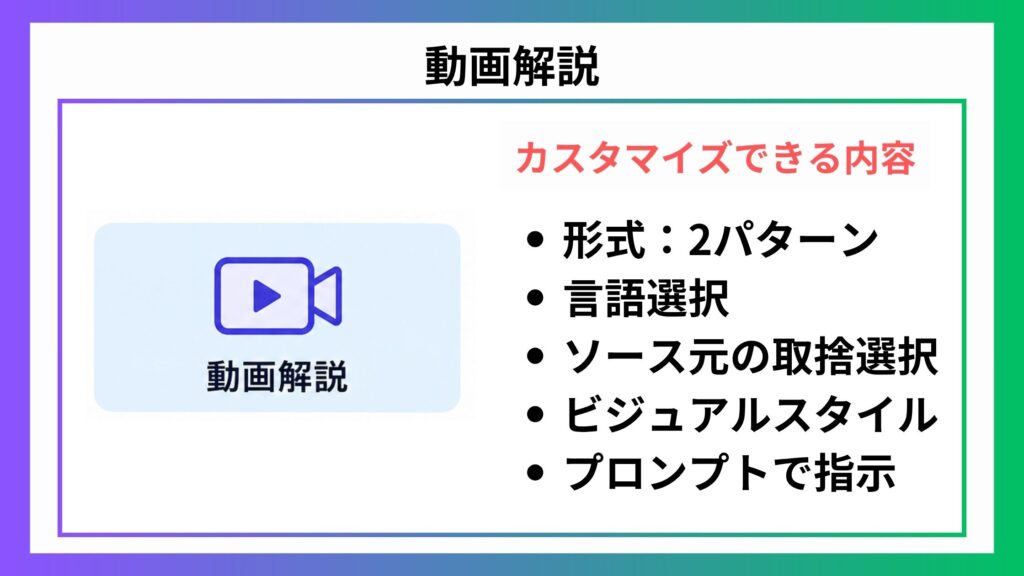
動画解説は、資料の内容を映像で解説してくれる機能です。複雑な情報も、映像を通して理解しやすくまとめてくれます。
動画解説の使い方は以下の通りです。
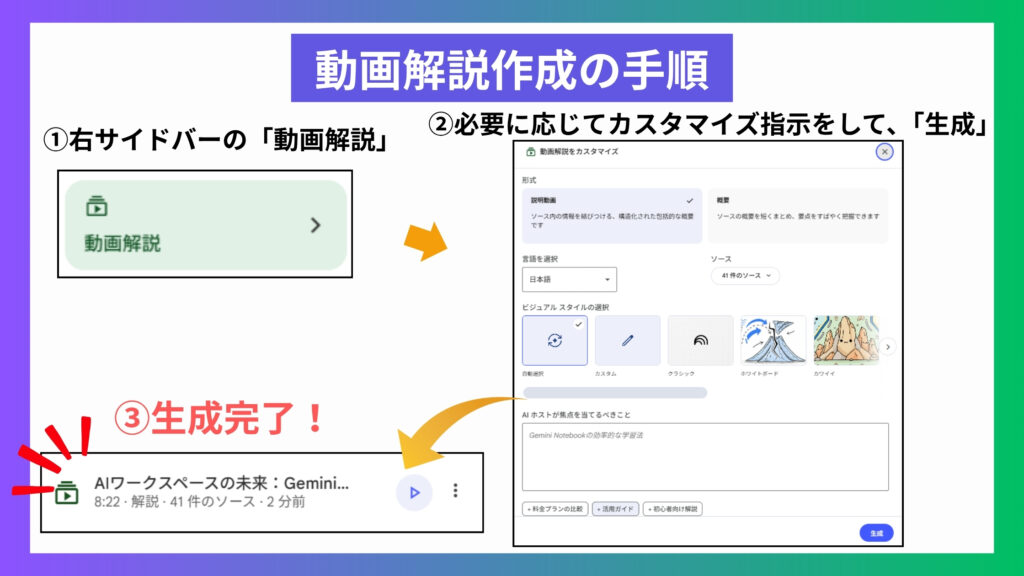
動画解説作成の手順
- 右サイドバーの「動画解説」をクリック
- 必要に応じてカスタマイズ指示をして、「生成」をクリック
- 生成完了
形式は2種類から選べます。
| 形式 | 特徴 |
|---|---|
| 説明動画 | ソース内の情報を結びつけた、構造化された包括的な動画 |
| 概要 | ソースの概要を短くまとめ、要点をすばやく把握できる動画 |
言語やビジュアルスタイル(自動選択、カスタム、クラシック、ホワイトボード、カワイイなど)を選べるほか、「AIホストが焦点を当てるべきこと」欄にプロンプトを入力すれば、取り上げてほしいテーマを指定できます。
スタイル選びに迷ったときは、自動選択のままGemini Notebookにおまかせすることも可能です。
生成には時間がかかり内容によっては30分以上かかることもありますが、バックグラウンドで進むので、待っている間は他の作業を続けられます。
完成した動画は、リンクでの共有やダウンロードが可能です。
出典:Gemini Notebook公式ヘルプ「動画解説を生成する」
マインドマップ
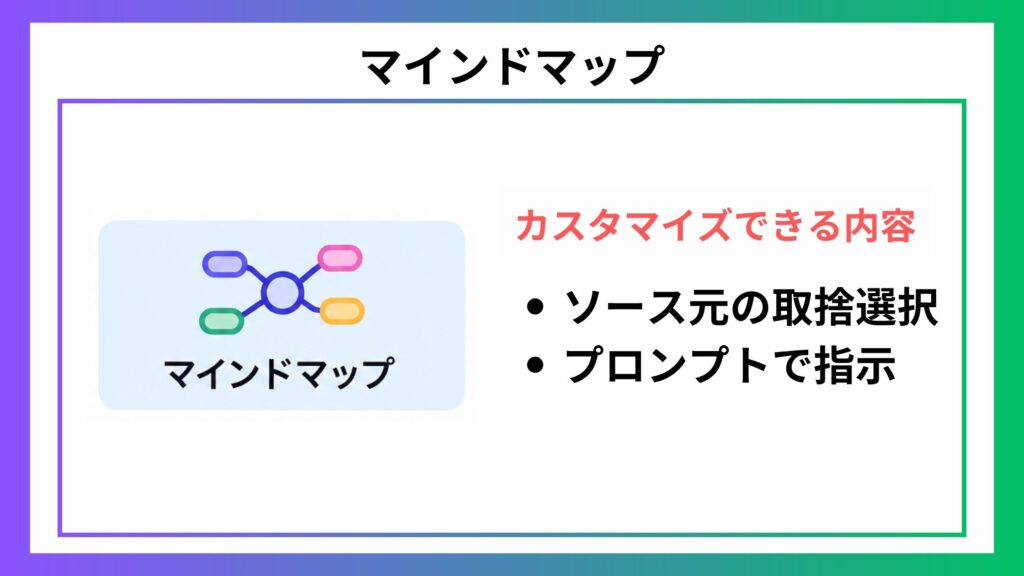
マインドマップは、資料の内容を樹形図(ツリー状の図)として視覚的に整理してくれる機能です。文章を読むよりも先に全体像をつかみたいときや情報同士のつながりを確認したいときに向いています。
マインドマップの使い方は以下の通りです。
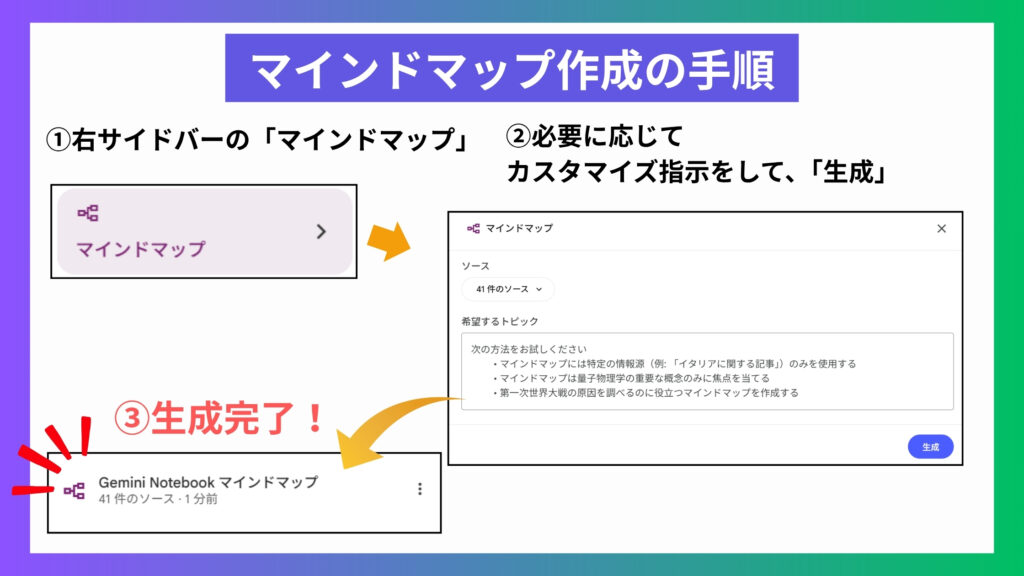
マインドマップ作成の手順
- 右サイドバーの「マインドマップ」をクリック
- 必要に応じてカスタマイズ指示をして、「生成」をクリック
- 生成完了
こんなときに使うのがおすすめです。
- 資料全体の要点をすばやく把握したいとき
- 新しいテーマを学ぶ前に、全体像をつかんでおきたいとき
- アイデア同士の意外なつながりに気づきたいとき
- 考えを整理して、頭の中を構造化したいとき
▼実際に生成されたマインドマップです。
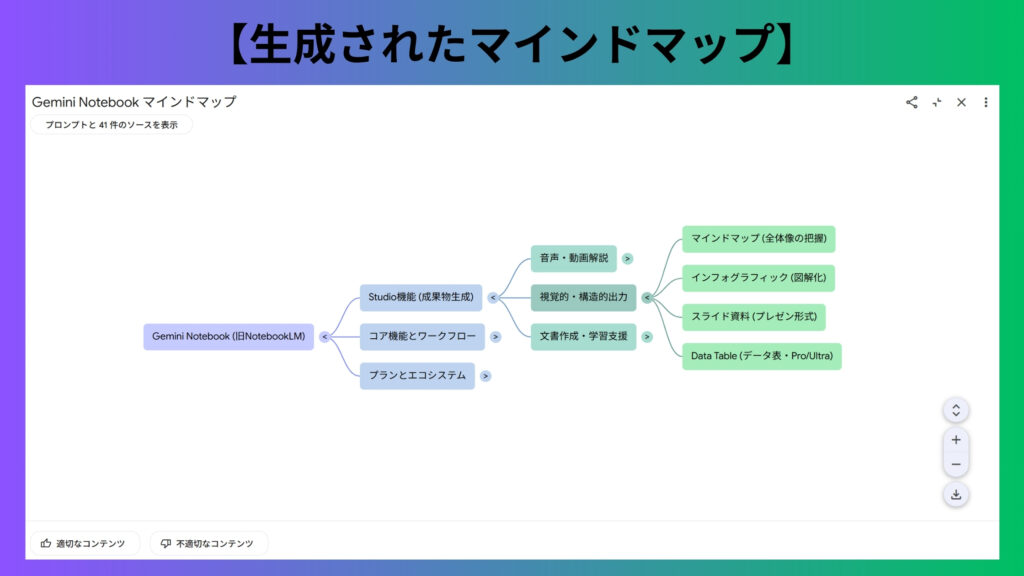
生成したマインドマップは、ズームや枝の開閉で細部を確認できるほか、気になるノードを選ぶとそのままチャットで質問できます。完成したマインドマップは、ノートブックごと共有するか、ダウンロードして渡すことができます。
なお、1日に作成できる件数には上限があり、Standardは10件、Plusは20件、Proは100件、Ultra(20TB)は500件、Ultra(30TB)は1,000件までです。
出典:Gemini Notebook公式ヘルプ「マインドマップを使用する」
レポート
レポートは、資料の内容をもとに文章としてまとめてくれる機能です。要点整理や資料の下書きとして活用できます。
レポートの使い方は以下の通りです。
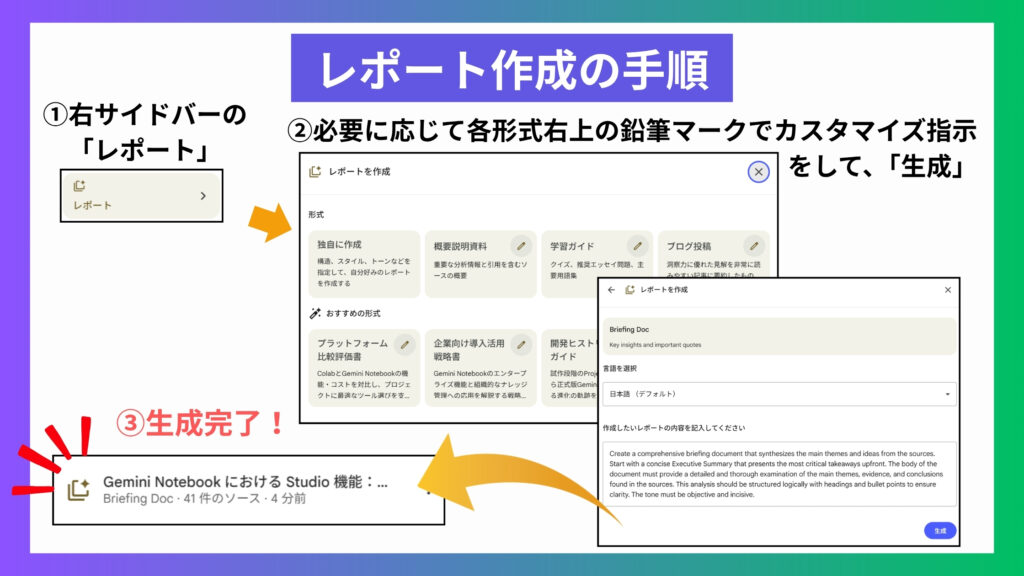
レポート作成の手順
- 右サイドバーの「レポート」をクリック
- 必要に応じて各形式右上の鉛筆マークでカスタマイズ指示をして、「生成」をクリック
- 生成完了
レポートの種類は、次のようなタイプから選ぶこともできます。
| 種類 | 内容 |
|---|---|
| 独自に作成 | 構成やスタイル、トーンなどを指定して、自分好みのレポートを作成する |
| 概要説明資料 | 重要な分析情報や引用を含む、ソースの概要 |
| 学習ガイド | クイズや推奨エッセイ問題、主要用語集をまとめたもの |
| ブログ投稿 | 資料から得られる見解を、読みやすい記事の形にまとめたもの |
上記に加えて「おすすめの形式」として、資料の内容に応じたレポート案をAIが提案してくれることもあります。
形式の右上にある鉛筆マークをクリックしてプロンプトで「〇〇の観点でまとめて」のように指示すれば、目的に合わせてさらにカスタマイズすることも可能です。
▼実際に生成されたレポートです。
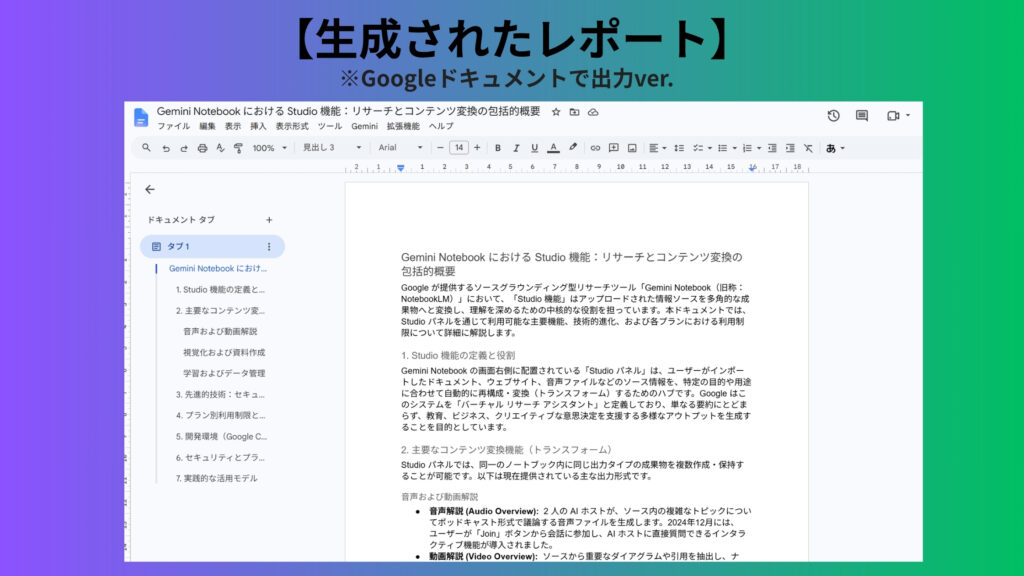
作成したレポートは、Googleドキュメントやスプレッドシートにエクスポートできます。
出典:Gemini Notebook公式ヘルプ「ノートブックを作成する」
フラッシュカード
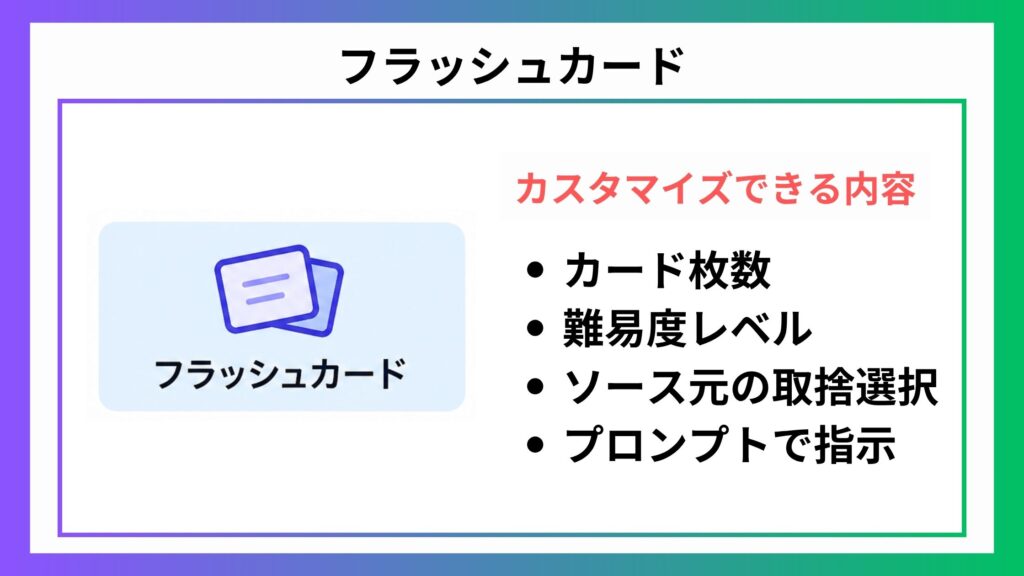
フラッシュカードは、資料の内容を暗記カード形式に変換してくれる機能です。「わかった」「間違えた」を記録しながら、自分のペースで学習を進められます。用語の暗記や、資料内容の復習に向いています。
フラッシュカードの使い方は以下の通りです。
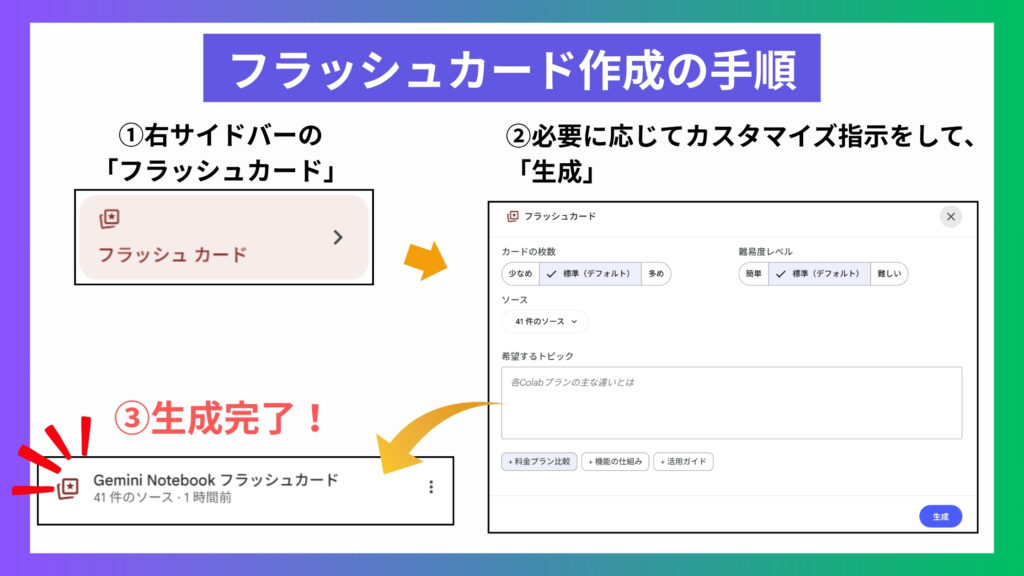
フラッシュカード作成の手順
- 右サイドバーの「フラッシュカード」をクリック
- 必要に応じてカスタマイズ指示をして、「生成」をクリック
- 生成完了
生成時には、難易度(簡単・標準・難しい)を選べるほか、プロンプトで対象者やポイントを指定することもできます。カードの枚数は「少なめ・標準・多め」から調整可能です。
▼実際に生成されたフラッシュカードです。
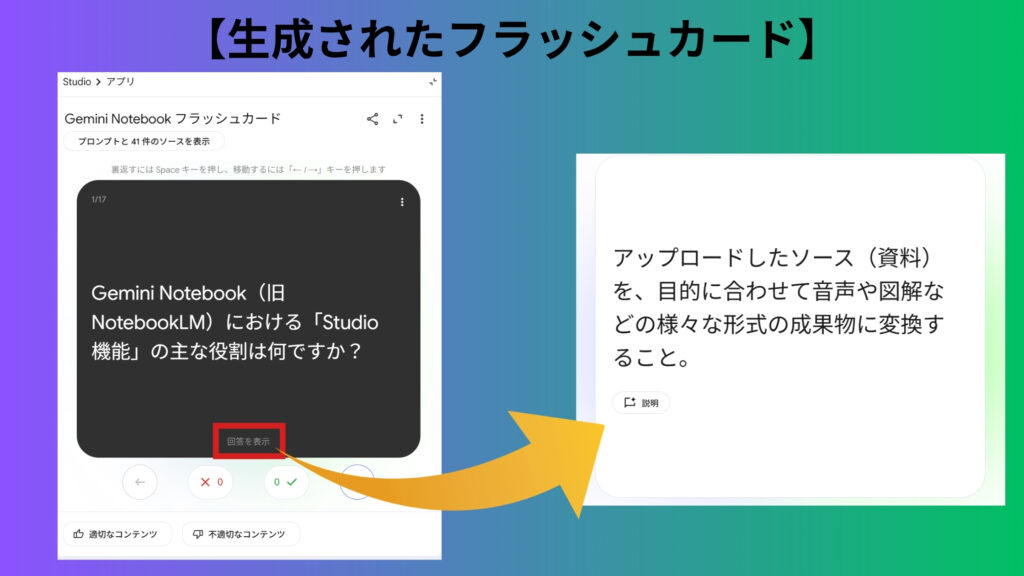
学習中は、カードごとに「×」「✓」を記録でき、中断しても続きから再開できるので、すきま時間を使った学習にも向いています。最後には結果が表示され、「間違えたカードのみ」を選んで苦手な部分を集中的に復習することもできます。
そのほか、カードの順序をシャッフルしたり、CSVファイルとしてダウンロードしたりすることも可能です。
出典:Gemini Notebook公式ヘルプ「フラッシュカードやクイズを生成する」
クイズ
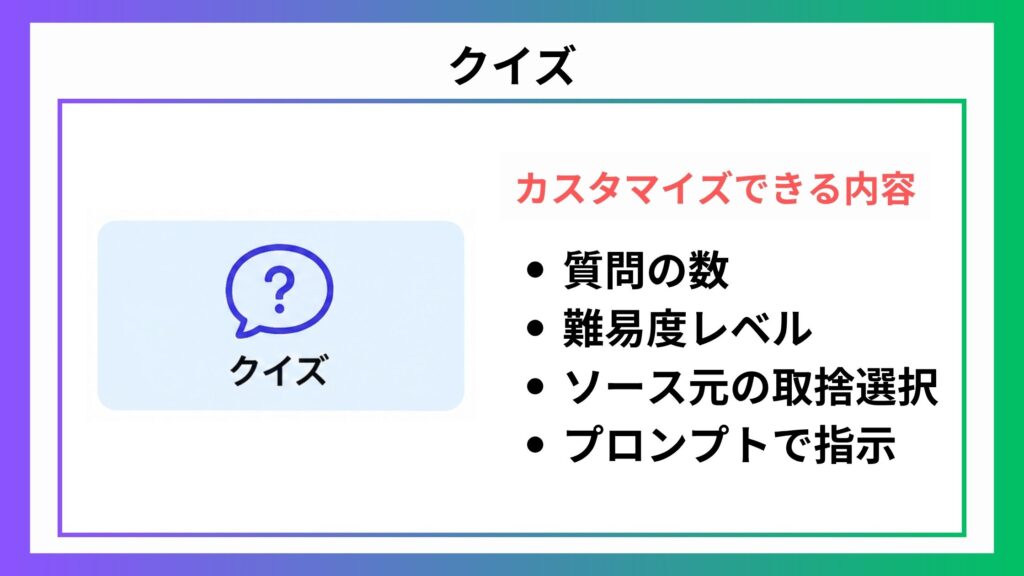
クイズは、資料の内容をもとに理解度を確認できる問題を作ってくれる機能です。学んだ内容がどれくらい身についているか、チェックしたいときに使えます。
クイズの使い方は以下の通りです。
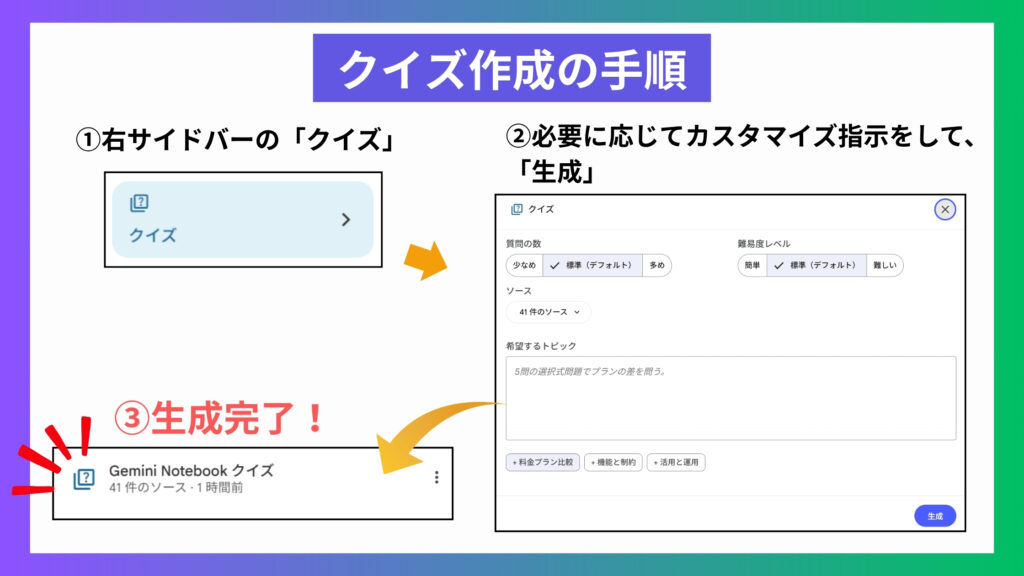
クイズ作成の手順
- 右サイドバーの「クイズ」をクリック
- 必要に応じてカスタマイズ指示をして、「生成」をクリック
- 生成完了
生成時には、難易度(簡単・標準・難しい)や問題数(少なめ・標準・多め)を選べるほか、プロンプトで対象者やポイントの指定も可能です。
▼実際に生成されたクイズです。
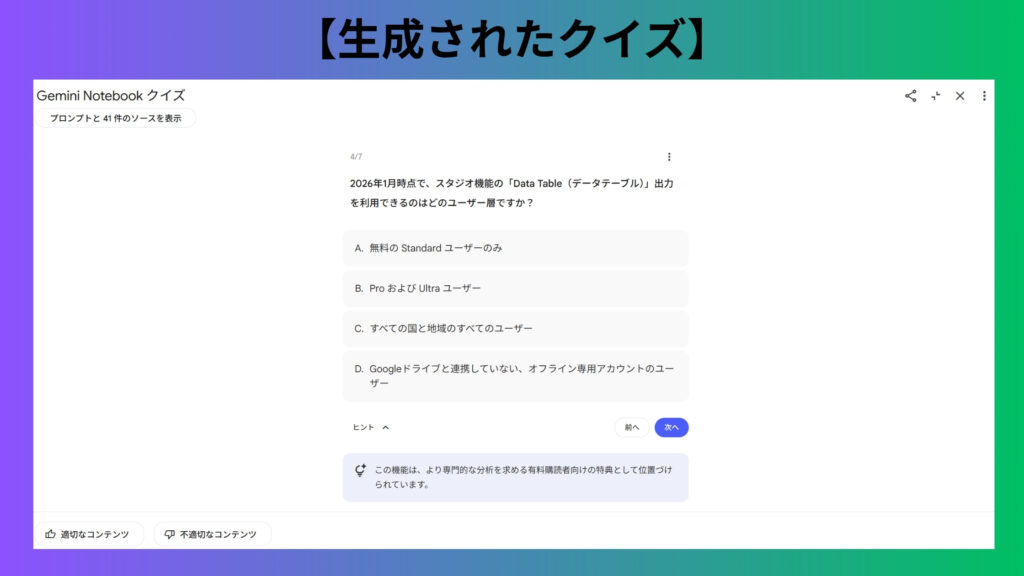
問題を解いている途中で迷ったときは、「ヒント」ボタンを押せば、答えの手がかりを表示してもらえます。全問終えると結果が表示され、間違えた部分だけを見直すこともできる仕組みです。
出典:Gemini Notebook公式ヘルプ「フラッシュカードやクイズを生成する」
インフォグラフィック
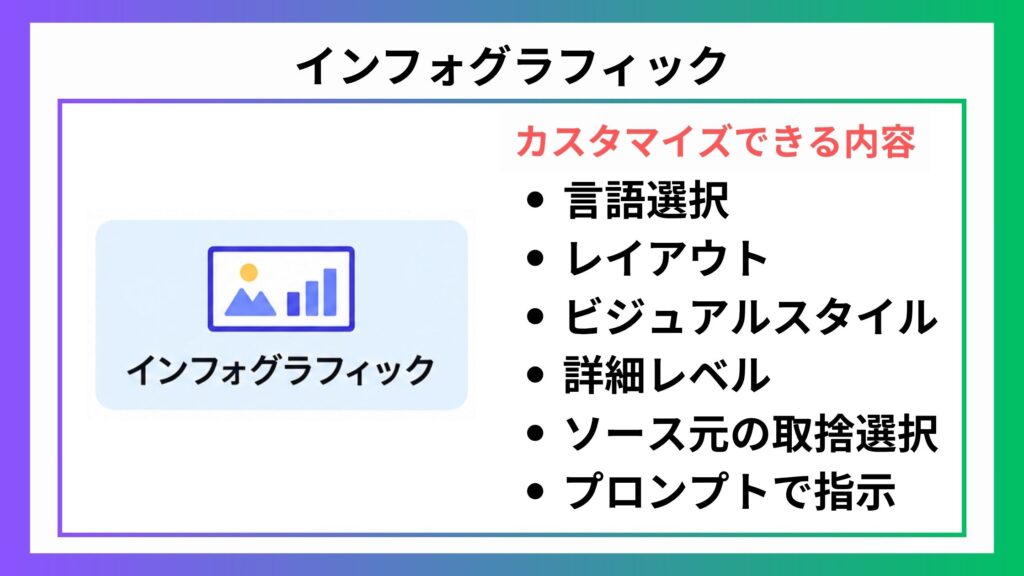
インフォグラフィックは、資料の複雑な情報を1枚のビジュアルにまとめてくれる機能です。データの可視化や要点をひと目で伝えたいときに向いています。
インフォグラフィックの使い方は以下の通りです。
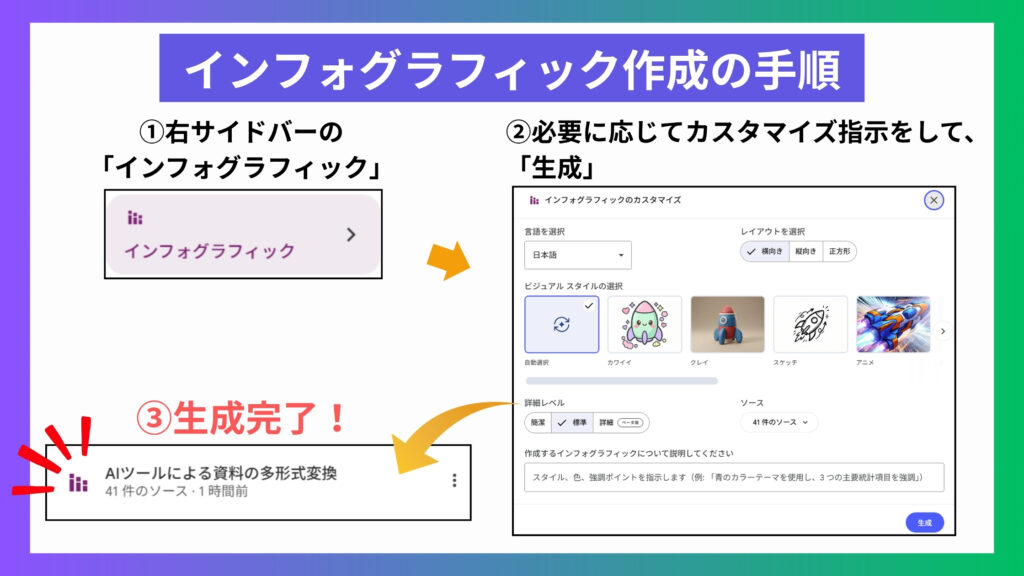
インフォグラフィック作成の手順
- 右サイドバーの「インフォグラフィック」をクリック
- 必要に応じてカスタマイズ指示をして、「生成」をクリック
- 生成完了
生成時には、詳細レベル(簡潔・標準・詳細)やレイアウト(横向き・縦向き・正方形)を選べるほか、ビジュアルスタイル(カワイイ、クレイ、スケッチ、アニメ、ブロックなど)も指定可能です。
「青のカラーテーマで、3つの主要な数字を強調して」のようにプロンプトで指示すれば、色や強調ポイントまで細かく調整できます。
▼実際に生成されたインフォグラフィックです。
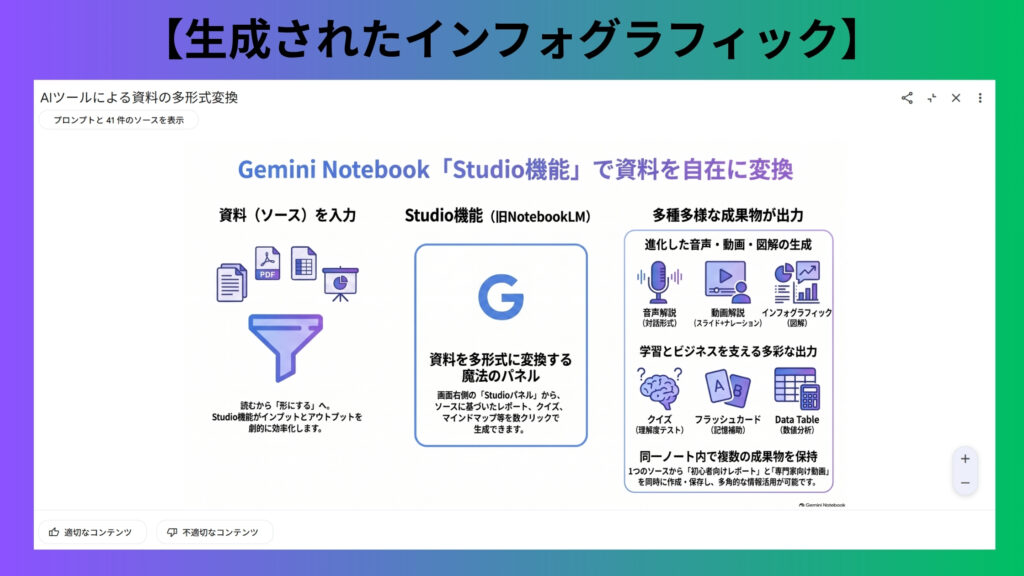
完成したインフォグラフィックはPNG形式でダウンロードでき、リンクでの共有にも対応しています。SNS投稿用の画像や資料の要約カードとして使うのもよさそうです。
出典:Gemini Notebook公式ヘルプ「インフォグラフィックを生成する」
Data Table
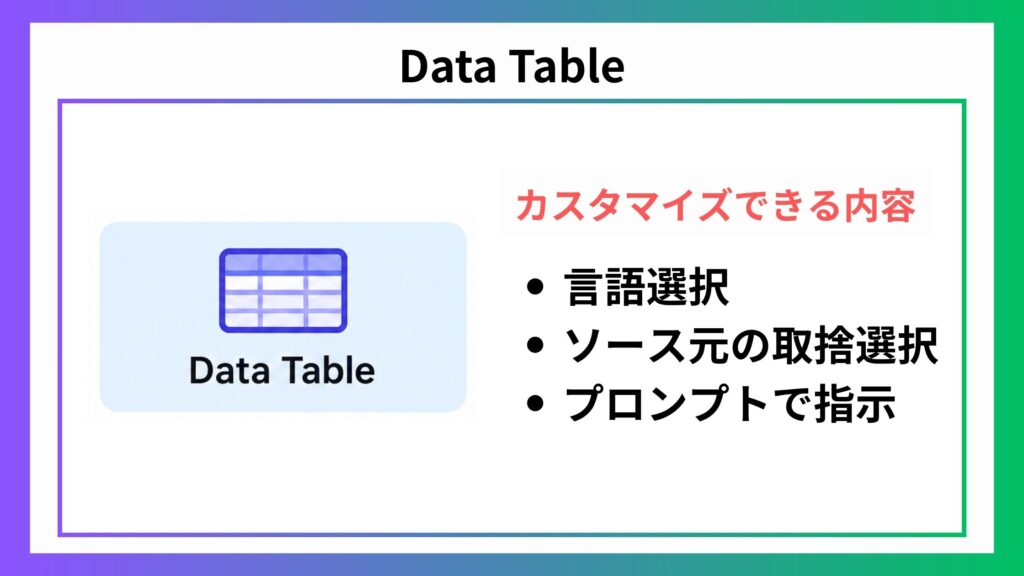
Data Table(データテーブル)は、資料に含まれる情報を表形式に整理してくれる機能です。数値データや一覧性のある情報を扱うときに向いています。
Data Tableの使い方は以下の通りです。
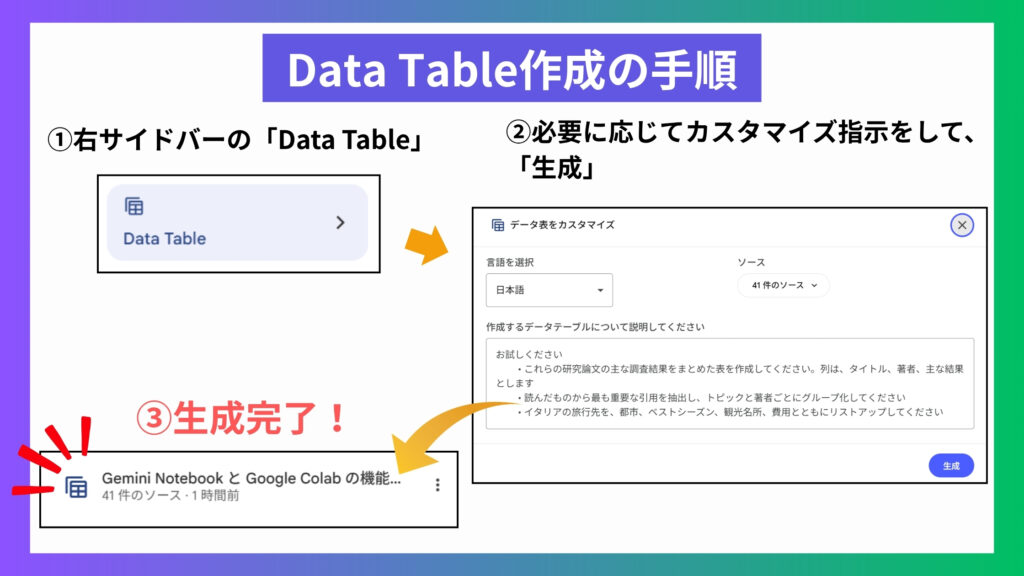
Data Table作成の手順
- 右サイドバーの「Data Table」をクリック
- 必要に応じてカスタマイズ指示をして、「生成」をクリック
- 生成完了
カスタマイズできるのは、言語と使用するソース、どんな表を作りたいかをプロンプトで具体的に指示できます。
たとえば「研究論文の主な調査結果をまとめた表を作成し、列はタイトル・著者・主な結果とする」のように、列の内容まで指定できます。
▼実際に生成されたData Tableです。
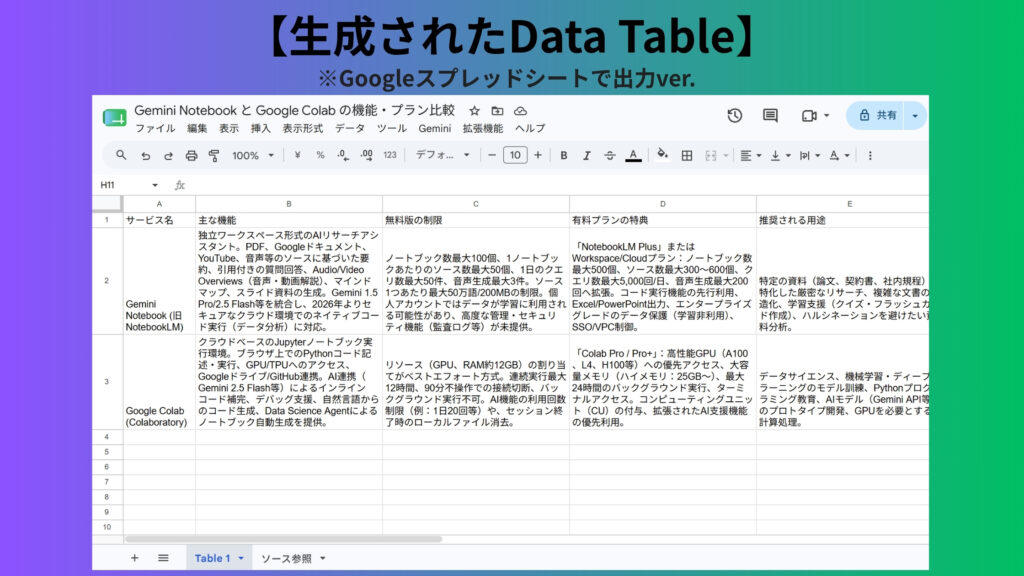
作成したデータテーブルは、Googleスプレッドシートにエクスポートできます。テーブルの内容が1枚目のタブに、引用元の情報が2枚目のタブに、それぞれ自動で振り分けられる仕組みです。
出典:Gemini Notebook公式ヘルプ「ノートブックを作成する」

Studio機能は種類が多く、一度に9つすべてを覚えるのは大変に感じたかもしれません。わたし自身、最初はどれから触ればいいか迷いました。
そういうときは、体系的に一つずつ学べる場があると心強いのではないでしょうか?そんな方におすすめなのが、mikimiki webスクールのGemini・Notebookプロンプトエンジニアリング・活用法完全マスター講座です。
この講座では、Gemini Notebookについて1つの章を丸ごと使って解説しているので、この記事よりもさらに詳しく学べます。
気になる方はぜひチェックしてみてください。
Gemini Notebookをさらに便利に使う方法
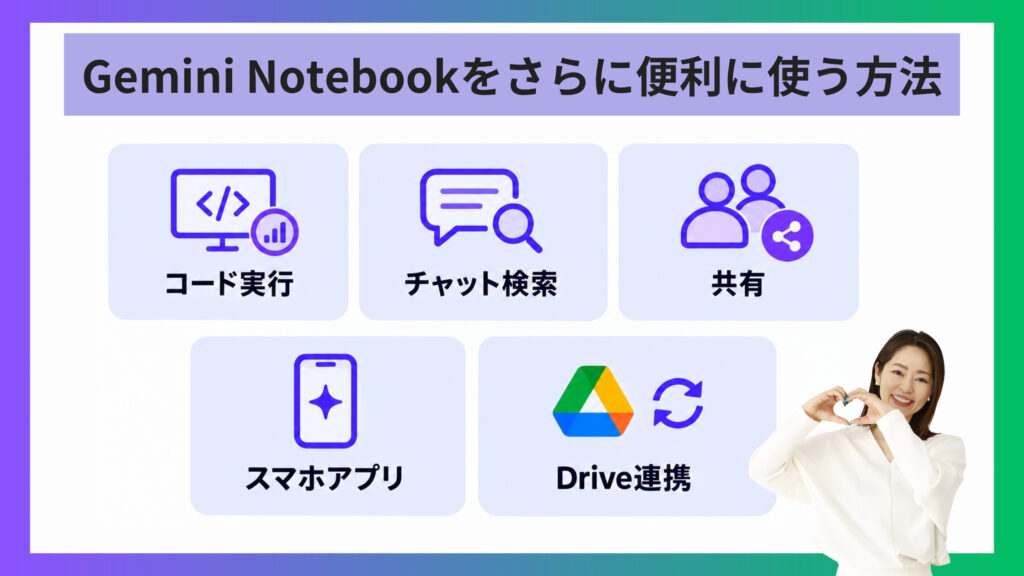
3章では、Studioパネルで資料をさまざまな形に変換する方法を紹介しました。ここからは、日々の作業をさらに効率化できる、便利な機能や使い方を見ていきましょう。
この章では、以下の5つについてご紹介します。
- コード実行(Code Execution)で複雑なデータ分析をする方法
- チャットでの検索結果をソースに追加する方法
- ノートブックを他の人と共有する方法
- スマホアプリで使う方法
- Google Driveと連携してソースを自動で更新する方法
コード実行(Code Execution)で複雑なデータ分析をする方法
コード実行は、資料に含まれる数値データをもとに、正確な集計やグラフ作成を自動で行ってくれる機能です。
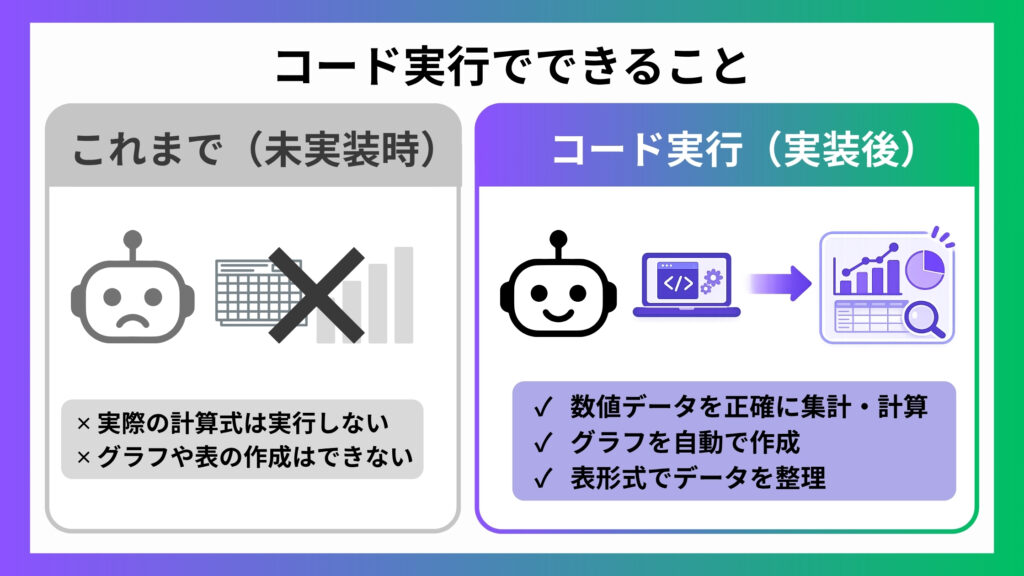
これまでのチャットでも「売上の推移を教えて」と聞けば答えてくれましたが、細かい計算はAIが文章として答えるだけで、実際に計算式を実行しているわけではありませんでした。
コード実行では、Gemini Notebookが裏側で実際にプログラムを書いて実行するため、集計結果の正確性が上がります。
たとえば、こんな使い方ができます。
- SNS投稿データ(CSVやスプレッドシート)をアップロードし、「月ごとのいいね数の平均を出して、折れ線グラフにして」と頼む
- 経費や売上をまとめたExcelファイルをもとに、「カテゴリごとの合計金額を表にまとめて」と依頼する
- アンケート結果のデータから、「年代別の回答割合を計算して」と分析を任せる
これまでは自分でExcelの関数を組んだり、電卓で計算したりしていた作業を、資料を渡すだけで済ませられるようになります。
出典:Google公式ブログ「NotebookLM is now Gemini Notebook」
チャットでの検索結果をソースに追加する方法
ソースを追加する場合、以前は「ソースを追加」ボタンから個別に操作する必要がありましたが、今はチャットにプロンプトを入力するだけで、ソースの追加やウェブを使った調査、資料の生成までまとめて依頼できます。
たとえば、次のような頼み方ができます。
- 「この記事に載っているURLをすべてソースとして追加して」
- 「◯◯(商品名)の競合他社をWebで調べて、ソースに追加して」
- 「アップロードした資料をもとに、Webで最新の市場動向も調べて、あわせて分析して」
1つのプロンプトで、ソース追加から分析・資料作成までまとめて任せられるのが大きなポイントです。リサーチ資料を作る際、関連ページを一つずつ手作業で追加する手間を省けます。
出力形式もPDF、Word、PowerPoint、Excel、CSV、画像など幅広く対応しているため、資料をまとめてクライアントに渡す作業もぐっと楽になります。
出典:Gemini Notebook公式ヘルプ「Gemini Notebookでチャットを使用する」
▼チャット欄からソースを追加する方法は以下の動画でも解説しています
ノートブックを他の人と共有する方法
作成したノートブックは、クライアントや仕事仲間と共有して、一緒に資料を確認しながら進めることもできます。
共有の手順はシンプルです。ノートブックを開いて「共有」を選択し、相手のメールアドレスを入力するだけで招待できます。
このとき「閲覧者」と「編集者」のどちらの権限を渡すか選べます。閲覧者は資料やメモを見るだけですが、編集者はソースの追加・削除や、さらに別の人への共有もできる仕組みです。
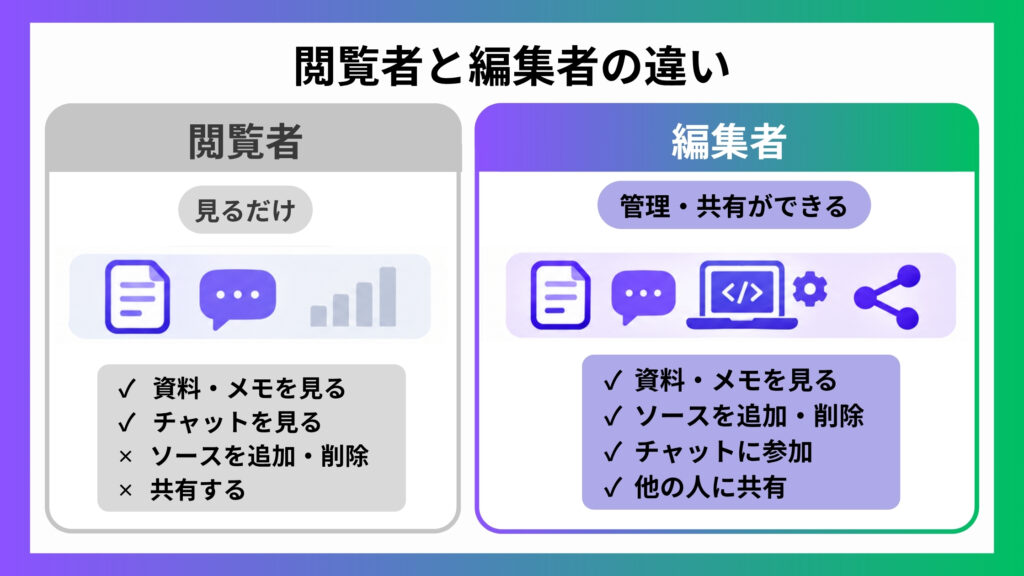
なお、閲覧者はStudioパネルを使って生成することがきません。編集者が生成したもののみ閲覧が可能になります。
個人のGmailアカウントでは、1つのノートブックにつき最大50人まで共有できます。
出典:Gemini Notebook公式ヘルプ「ノートブックを作成する」
スマホアプリで使う方法
Gemini Notebookは、スマホアプリでも利用できます。移動中や家事の合間などのすきま時間にも活用しやすいのが魅力です。
アプリでは、資料への質問やチャットのほか、音声解説を聴く(オフライン再生用にダウンロードも可能)、フラッシュカードやクイズで復習する、といった操作ができます。
Webサイトや PDF、YouTube動画を見ているときに、共有アイコンからそのままGemini Notebookのソースとして追加できるのも便利なポイントです。気になる記事を見つけたその場で、資料として取り込んでおけます。
一方で、パソコン版と比べると制限もあります。マインドマップとデータテーブルの生成・表示は、まだアプリに対応していません。
本格的に資料を作り込みたいときは、パソコン版を使うのがおすすめです。
出典:Gemini Notebook公式ヘルプ「モバイルアプリを使ってみる」
Google Driveと連携してソースを自動で更新する方法
Google Driveに保存している資料をソースとして追加すると、元のファイルの内容が自動的に同期され、数分ごとに最新の状態へ更新されます。ドキュメントを編集し直すたびに、資料を再アップロードする手間がかかりません。
たとえば、クライアントと共同編集している議事録や随時更新している作業リストをGoogleドキュメントで管理している場合、Gemini Notebookのノートブックを開くだけで最新の内容が反映される仕組みです。
すぐに反映されないときは、ソースを開いて「クリックしてGoogleドライブと同期」を選ぶと、手動で更新することもできます。
なお、いくつか制限もあります。
Googleファイルの脚注やコメントは取り込まれず、複数タブのあるドキュメントやスプレッドシートは1つのソースとしてまとめて扱われる点に注意しましょう。また、ドライブ内の音声ファイルはインポートに対応していません。
出典:Gemini Notebook公式ヘルプ「新しいソースを追加する」
こうした「知っていると作業がぐっと楽になる」使い方は、実はGemini Notebookに限った話ではありません。
mikimiki webスクールの公式LINEでは、Gemini Notebookをはじめとするさまざまな Google AIツールについてまとめた資料を無料でプレゼントしています。
登録後に「カツオ」と送っていただくと、Google AIツールのおすすめ資料もプレゼントしていますので、あわせてご活用ください。
Gemini Notebook利用時の注意点
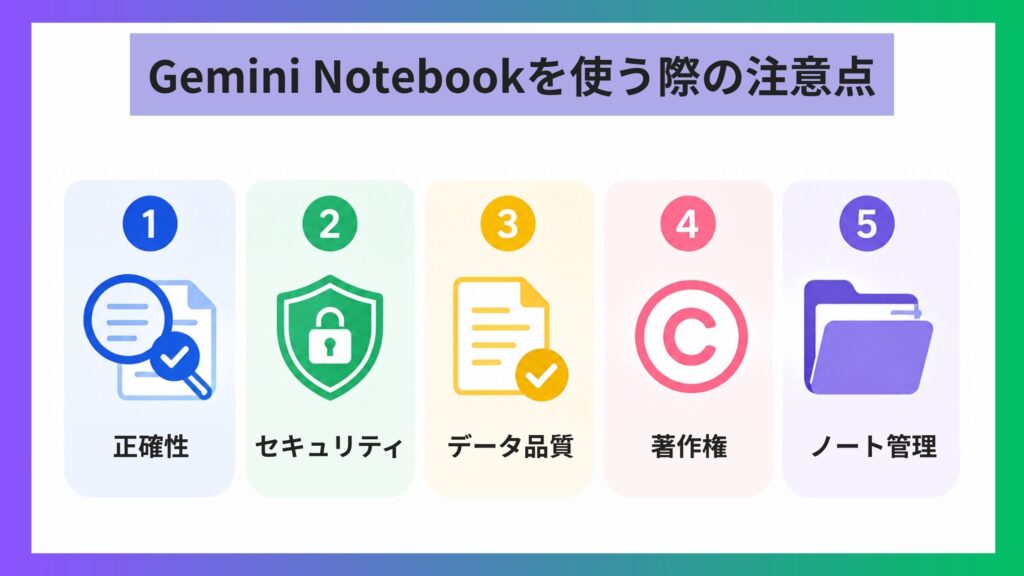
便利な機能が多いGemini Notebookですが、使い方を誤ると思わぬトラブルにつながることもあります。ここでは、実際に使う前に知っておくべき5つの注意点を紹介します。
情報の正確性・ハルシネーションへの対策
Gemini Notebookは、アップロードした資料の範囲内で回答するように設計されているため、他のAIチャットツールと比べて、事実と異なる情報(ハルシネーション)が起こりにくいという特徴があります。
とはいえ、AIによる生成である以上、不正確な情報が含まれる可能性はゼロではありません。
対策として活用したいのが、チャットの回答に添えられる引用機能です。回答の根拠となった資料の該当箇所を確認できるので、内容をそのまま使う前に、必ず元の資料と照らし合わせる習慣をつけましょう。
ソース元は以下の手順で確認できます。
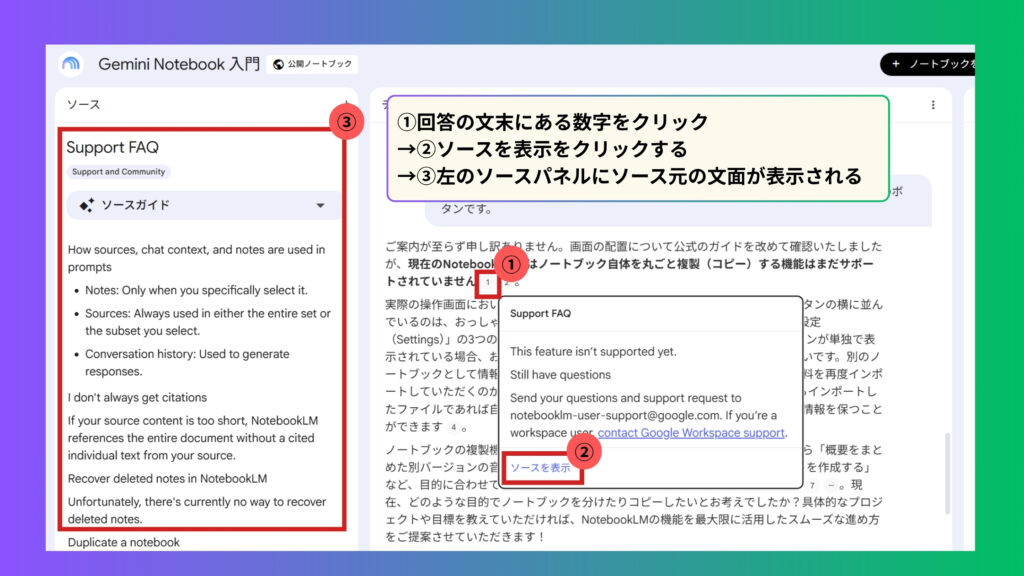
- 回答の文末にある数字をクリック
- 「ソースを表示」をクリックする
- 左のソースパネルにソース元の文面が表示される
とくにクライアントへの提出物や公開する記事に使う場合は、以下のような間違えると影響が大きい部分を重点的にチェックすることをおすすめします。
- 固有名詞(社名、人名、製品名など)
- 数字(統計、金額、日付など)
セキュリティ・情報の取り扱い
アップロードした情報がどう扱われるのかも気になるポイントです。
Google公式の説明によると、個人向けアカウントでアップロードした資料は、フィードバックを送らない限りAIの学習には使われません。
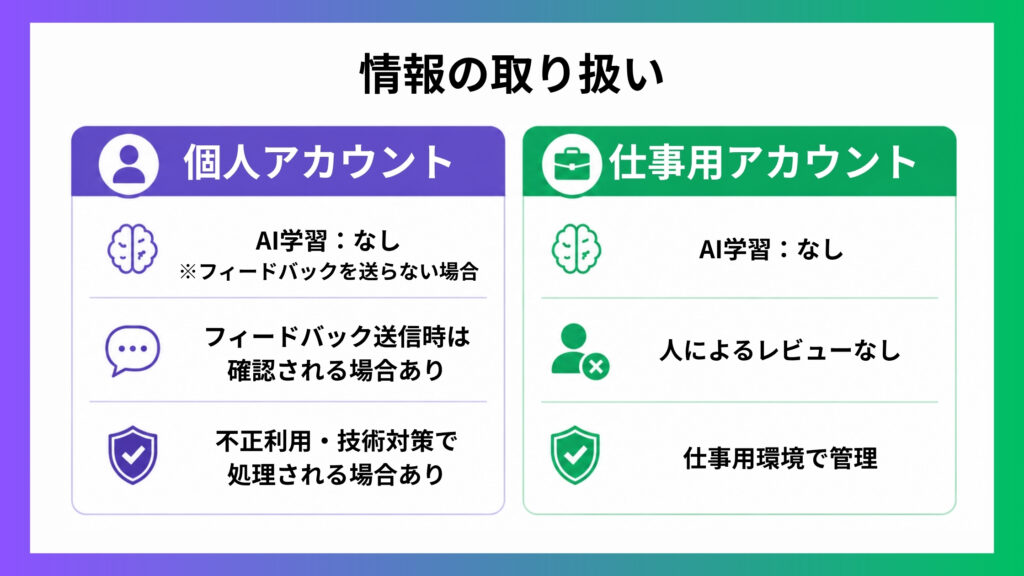
ただし、不正利用や技術的な問題を防ぐ目的で、Googleがデータを処理する場合はあります。フィードバックを送信すると、やり取りの内容を確認される可能性がある点も覚えておきましょう。
なお、仕事用のGoogle WorkspaceアカウントでGemini Notebookを使う場合は、アップロードした内容や回答が人によるレビューやAIの学習に使われることはありません。
個人アカウントと仕事用アカウントで扱いが異なる点は、あらかじめ確認しておくと安心です。
機密性の高い資料を扱う際は、契約書などで定められた情報の取り扱いルールと照らし合わせてから利用するようにしましょう。
出典:Gemini Notebook公式ヘルプ「Gemini Notebookの詳細」
元データの品質に関する注意点
Gemini Notebookは、アップロードした資料の中身だけをもとに回答する仕組みです。そのため、元になる資料の質が低いと、回答の精度もそのまま下がってしまいます。
たとえば、文字が読み取りにくいスキャンPDFや、情報がまとまっていない走り書きのメモをそのまま読み込ませると、Gemini Notebookが内容をうまく理解できず、的外れな回答が返ってくることがあります。
質の高い回答を得るには、なるべく整った状態の資料を用意し、複数の話題が混ざった資料は目的ごとに分けてアップロードするのがおすすめです。
回答が期待とずれていると感じたときは、資料そのものを見直すことも検討しましょう。
著作権・商用利用に関する注意点
Gemini Notebookを使う場合、著作権まわりのルールも押さえておきたいポイントです。
まず前提として、権利を持っていない資料を、無断でソースとしてアップロードしないよう注意しましょう。Google公式でも、著作権法の遵守が明記されており、侵害が繰り返されるとアカウントが停止される場合もあります。
一方で、Gemini Notebookを使って自分が生成したコンテンツについては、Googleが所有権を主張することはありません。音声解説やスライド資料などをクライアントへの成果物として使うこと自体は問題ないと案内されています。
出典:Gemini Notebook公式ヘルプ「ノートブックを作成する」
1ノートブック=1目的の原則
Gemini Notebookでは、各ノートブックが独立して機能するため、複数のノートブックにまたがる情報を同時に参照することはできません。
たとえばA社向けの資料とB社向けの資料を同じノートブックに混ぜて入れてしまうと、チャットで質問したときに関係のない情報まで拾われ、回答の精度が落ちてしまいます。
そのため、1つのノートブックには、1つの目的やプロジェクトに関する資料だけをまとめるのが基本です。
ノートブック数の上限はプランによって異なるため(1章参照)、案件が増えてきたら、こまめに整理する習慣をつけておくことをおすすまします。
出典:Gemini Notebook公式ヘルプ「ノートブックを作成する」
Gemini Notebookを仕事で使いこなしたい方へ
ここまで読み進めていただいた方は、Gemini Notebookの基本操作からStudio機能、注意点まで一通り理解していただけたかと思います。
とはいえ、実際に仕事で使いこなすには、機能を知っているだけでは足りない場面も出てきます。
「一通り触ってはみたけれど、いまいち効果を実感できない」「毎回同じような使い方になってしまい、応用がきかない」——このように感じた方もいらっしゃるのではないでしょうか?
Gemini Notebookは、正しい使い方さえ身につければ、資料整理やリサーチの時間を大きく減らせるツールです。ただ、その使い方を独学だけで体系的に身につけるのは、意外と時間がかかるものでもあります。
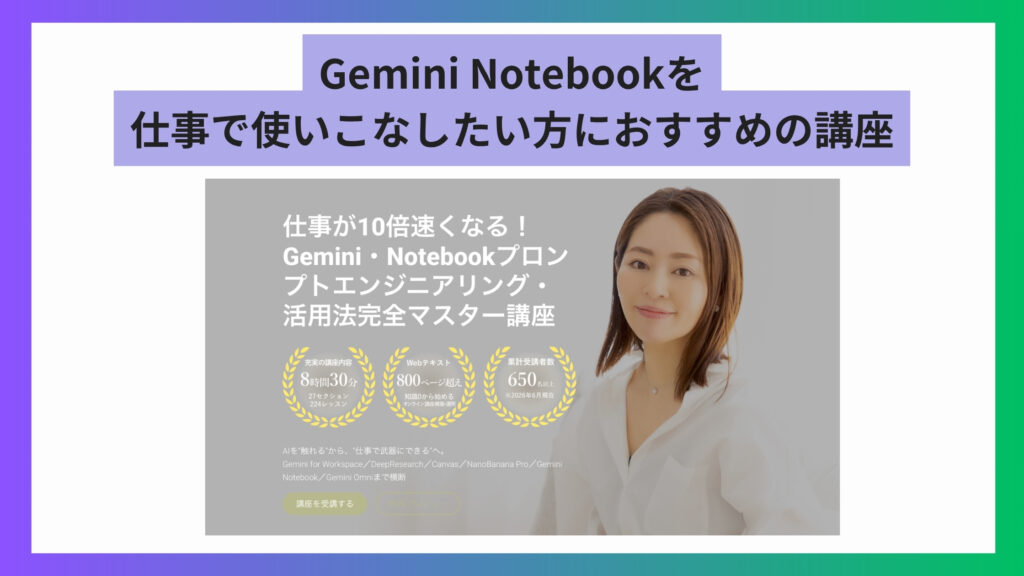
このような方におすすめしたいのが、mikimiki webスクールの「Gemini・Notebookプロンプトエンジニアリング・活用法完全マスター講座」です。
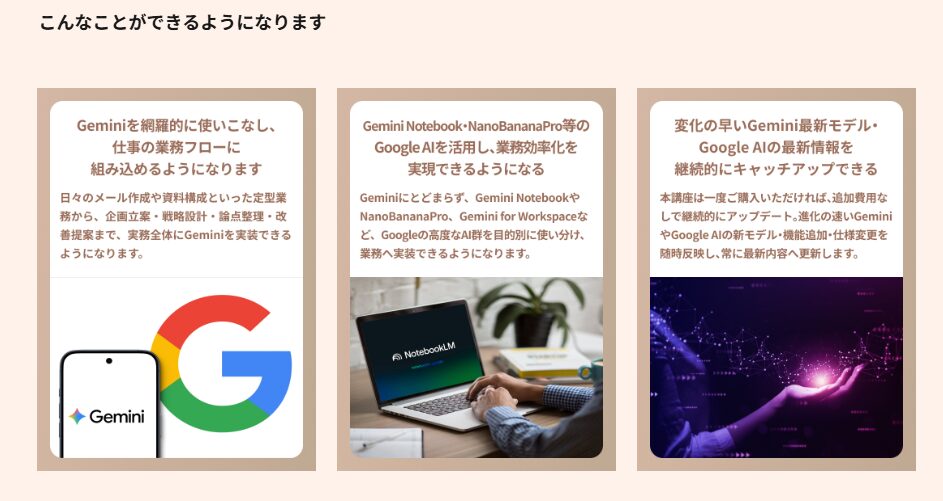
本講座はGemini Notebookの基礎から応用までを体系的に学べるだけでなく、Gemini本体や他のGoogle AIと組み合わせた実践的な使い方まで、まとめて身につけられる内容になっています。
Gemini Notebookだけで40レッスン、基礎から応用まで学べる
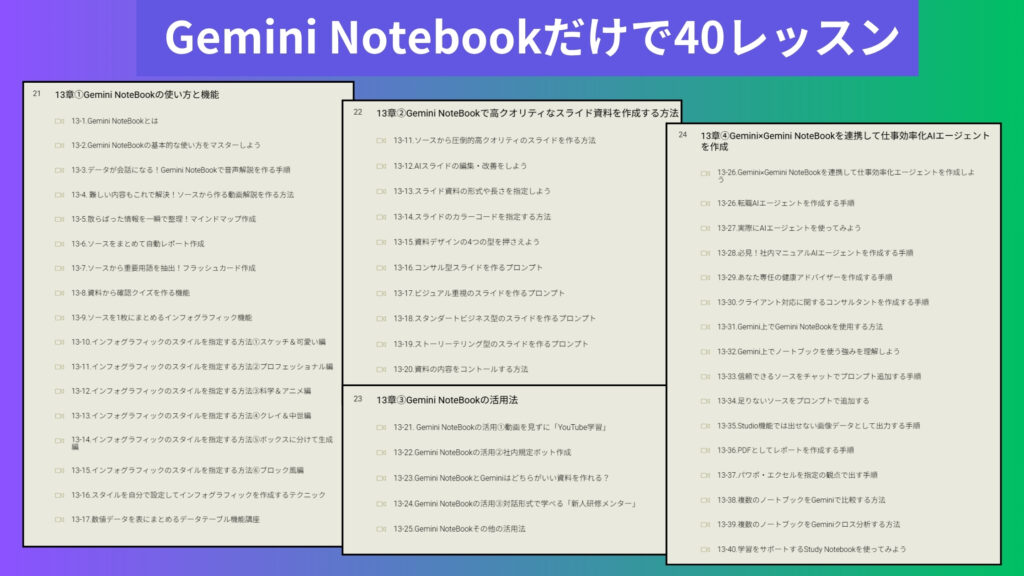
この講座では、Gemini本体だけでなく、Gemini Notebookについても1つの章を丸ごと使って解説しています。
基本的な使い方はもちろん、音声解説やレポート、インフォグラフィックといったStudio機能の使いこなし方、さらには複数のノートブックを比較・分析する応用テクニックまで、40を超えるレッスンを扱っているのが特徴です。
この記事で紹介した内容よりも、さらに一歩踏み込んだ使い方を順を追って学べる構成になっています。
たとえば、講座内では次のような実践的な内容も扱っています。
- 社内規定をまとめたノートブックをもとに、質問に自動で答えてくれるボットを作る
- 複数のノートブックの内容をGeminiでまとめて比較・分析する
- Gemini本体とGemini Notebookを連携させ、業務を自動化するAIエージェントを作る
Geminiと組み合わせて使う、Google AI活用法が学べる
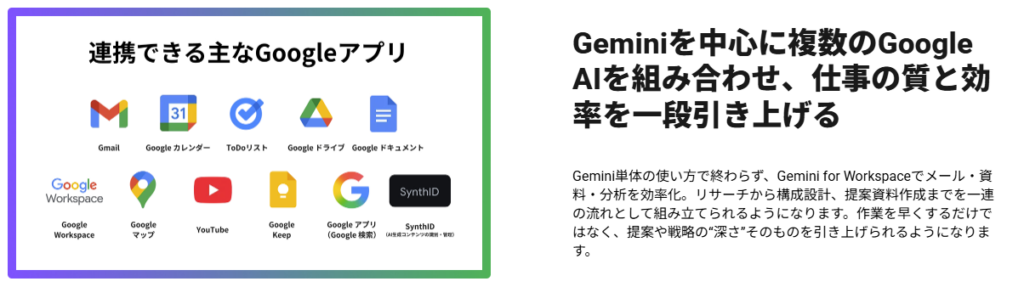
Gemini Notebookは資料整理に強いツールですが、実際の仕事では、リサーチや資料作成、日々のタスク管理など、他の場面でもAIを活用する機会があります。
この講座では、Gemini本体のプロンプトエンジニアリングを土台に、DeepResearchによる高度なリサーチ、Canvas機能でのWebサイトやスライド作成、画像生成AI「NanoBanana Pro」まで、目的に応じて複数のGoogle AIを組み合わせて使う方法を学べます。
Gemini Notebook単体の使い方にとどまらず、Gemini本体や他のGoogle AIと組み合わせて業務全体を組み立てる考え方が身につくのが特徴です。
Gmail、Googleカレンダー、Googleドキュメントといった普段使っているGoogleアプリとGeminiを組み合わせる方法も扱っているため、資料整理から日々のタスク管理まで、幅広い場面で講座の内容を活かせます。
議事録作成75%短縮など、受講後のリアルな変化
実際に受講した方からは、次のような声が届いています。
議事録作成にかかる時間を20分から5分に短縮し、Geminiで自動化の仕組みも構築できた
(会社員・片山さん)
NotebookLM(現Gemini Notebook)を使い、社内の1on1面談資料を一瞬で作成できるようになった
(会社員・乾さん)
いずれも、AI活用の経験がほとんどない状態から受講をスタートしています。Gemini Notebookの機能を知っているだけでなく、実際の業務にどう組み込むかまで学べる点が、この変化の理由といえるでしょう。
Gemini Notebookを「なんとなく使える」状態から「仕事の武器にできる」状態へ引き上げたい方は、この機会に講座の詳細をチェックしてみてください。
Gemini Notebookに関するよくある質問
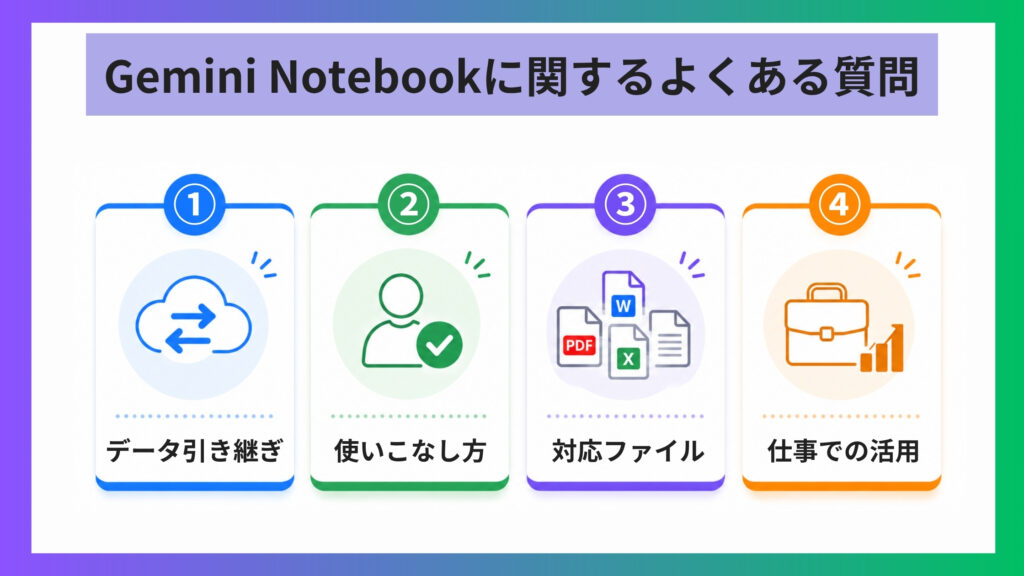
Gemini Notebookに関するよくある質問をまとめました。
- 名称変更後もデータは引き継がれますか?
はい、引き継がれます。既存のノートブックやアップロード済みの資料は、名称変更にともなう移行作業なしでそのまま利用できます。追加料金が発生することもありません(詳しくは1章)。
- 使いこなせる人とそうでない人の違いは?
大きな違いは、ノートブックの整理の仕方と、質問の具体性にあります。
使いこなせている人は、クライアントや案件ごとにノートブックを分け(5章参照)、「この資料のA社に関する懸念点を3つ挙げて」のように具体的な質問を投げかけている点が特徴です。
一方で、いろいろな資料を1つのノートブックに詰め込んだまま「まとめて」とだけ聞いてしまうと、回答がぼやけてしまいます。
チャットだけでなく、Studio機能を目的に応じて使い分けているかどうかも差につながるポイントです。
- 対応しているファイル形式を教えてください。
Gemini Notebookでは、次のような形式のソースに対応しています。
種類 対応形式 文書 Word(docx)、テキスト(txt)、Markdown(md)、PDF、ePub 表・データ CSV、Googleスプレッドシート プレゼン資料 PowerPoint(pptx)、Googleスライド 画像 jpg、png、gif、bmp、webpなど 音声 mp3、wavなど 動画 mp4、aviなど その他 WebページのURL、公開YouTube動画のURL、Googleドキュメント、コピーしたテキスト PDFや議事録のテキスト、クライアントから届くWord・Excelファイルなど、一通りの形式に対応しています。
- 実際の仕事でどう活かせばいいですか?
たとえば、こんな場面で活用できます。
- クライアントから届いた資料や議事録を読み込ませて、要点を素早く把握する
- セミナーの録音データをソースに追加し、音声解説やレポートとして整理し直す
- 提案資料やクライアント向けの説明資料を、スライド資料機能で下書きする
- 売上や実績のデータをもとに、コード実行機能で集計・グラフ化する(4章参照)
まずは今抱えている作業のうち、資料の読み込みや整理に時間がかかっている部分から試してみると、効果を実感しやすくなります。
まとめ
ここまで、Gemini Notebookの基本操作からStudio機能、便利な活用テクニック、利用時の注意点までご紹介してきました。
こうして振り返ると、Gemini Notebookは決して難しいツールではないことがわかります。資料をアップロードしてチャットで質問するだけで、これまで時間のかかっていた資料整理やリサーチの負担を大きく減らせます。
まずは手元にあるPDFや議事録を1つアップロードして、「この資料の要点を3つ教えて」と聞いてみてください。それだけで、資料整理にかかる時間がどれだけ変わるか、実感できるはずです。
さらに体系的に学びたい方は、Gemini Notebook講座もあわせてチェックしてみてください。
仕事が10倍速くなる!Gemini・NotebookLMプロンプトエンジニアリング・活用法完全マスター講座

Geminiの基礎からGoogle AIの最新ツールまでをマスター
プロンプト設計で思い通りの成果を生み出し、仕事の生産性を高める活用法を基礎から実践までこの1コースで学べる
・27セクション224レッスン、講座時間は約8時間30分
・800ページ超のダウンロード資料
・2026年9月現在1,000名以上の方が受講
・Google AIを横断的に学べる体系的な講座設計
「Geminiを仕事でどう使えばいいの?」「Google AIは何ができて、どう活用すればいい?」
そんな疑問から生まれた本講座では、Geminiの基礎からプロンプト設計のコツ、Gemini for Workspaceの業務活用、NotebookLM・DeepResearch・NanoBanana ProなどGoogle AIツールの使い方まで体系的に学ぶことができます。Google AIは進化のスピードが非常に速いため、新機能や最新モデルの情報も随時講座に反映し、継続的に最新のGoogle AI活用法をキャッチアップすることができます。