

「Geminiを仕事で使ってみたいけれど、まず何を設定すればいいのか分からない」
「毎回同じ前提を説明し直すのが、地味に面倒」
「仕事の情報を入れて、学習や漏れに使われないか不安」
Geminiを仕事に取り入れようとしたとき、こんなふうに立ち止まってしまう方は多いのではないでしょうか。
でも安心してください。
実は、使い始める前にいくつかの設定を一度整えておくだけで、Geminiは毎回ゼロから説明しなくても意図が伝わる“自分専用のアシスタント”に変わります。
その軸になるのが、これから紹介するカスタム指示です。役割や用途、回答の形式などを最初に一度書いておくだけで、毎回の前置きが不要になり、仕事効率が大きく上がります。
さらにプライバシーの設定まで押さえておけば、仕事の情報も安心して入力できるようになるはずです。
私はこれまで、登録者37万人超えのYouTubeチャンネルでの日々のAI情報発信や、自ら運営する「仕事が10倍速くなる!Gemini・NotebookLMプロンプトエンジニアリング・活用法完全マスター講座」、そしてAIカンファレンスやセミナーへの登壇を続けてきました。
特にGeminiの解説動画は、総再生100万回を超えるほど多くの方にご覧いただいております。こうしてGeminiを仕事で使い込むほど、「使い始める前に何を整えておけば、迷わず活かせるか」が、はっきり見えてきました。
そこで本記事では、私自身が実践の中でたどり着いた「最初に整えておくべき設定」を、基本設定から軸の「カスタム指示」、安心して使うためのプライバシー設定と運用の注意点まで、順を追って解説します。
読み終えるころには、「何から手をつければいいか分からない」状態から、「自分のGeminiをちゃんと仕事仕様に整えられた」という状態まで進めるはずです。
すでにGeminiを使っている方も、ここで設定を整え直せば、毎回の手間や回答のブレをぐっと減らせます。ぜひ最後までご覧ください。
| H2見出し | 内容 |
|---|---|
| Geminiを仕事で使う前に設定が重要な2つの理由 | ① 業務効率化につながるため ② プライバシー・学習への利用に関わるため |
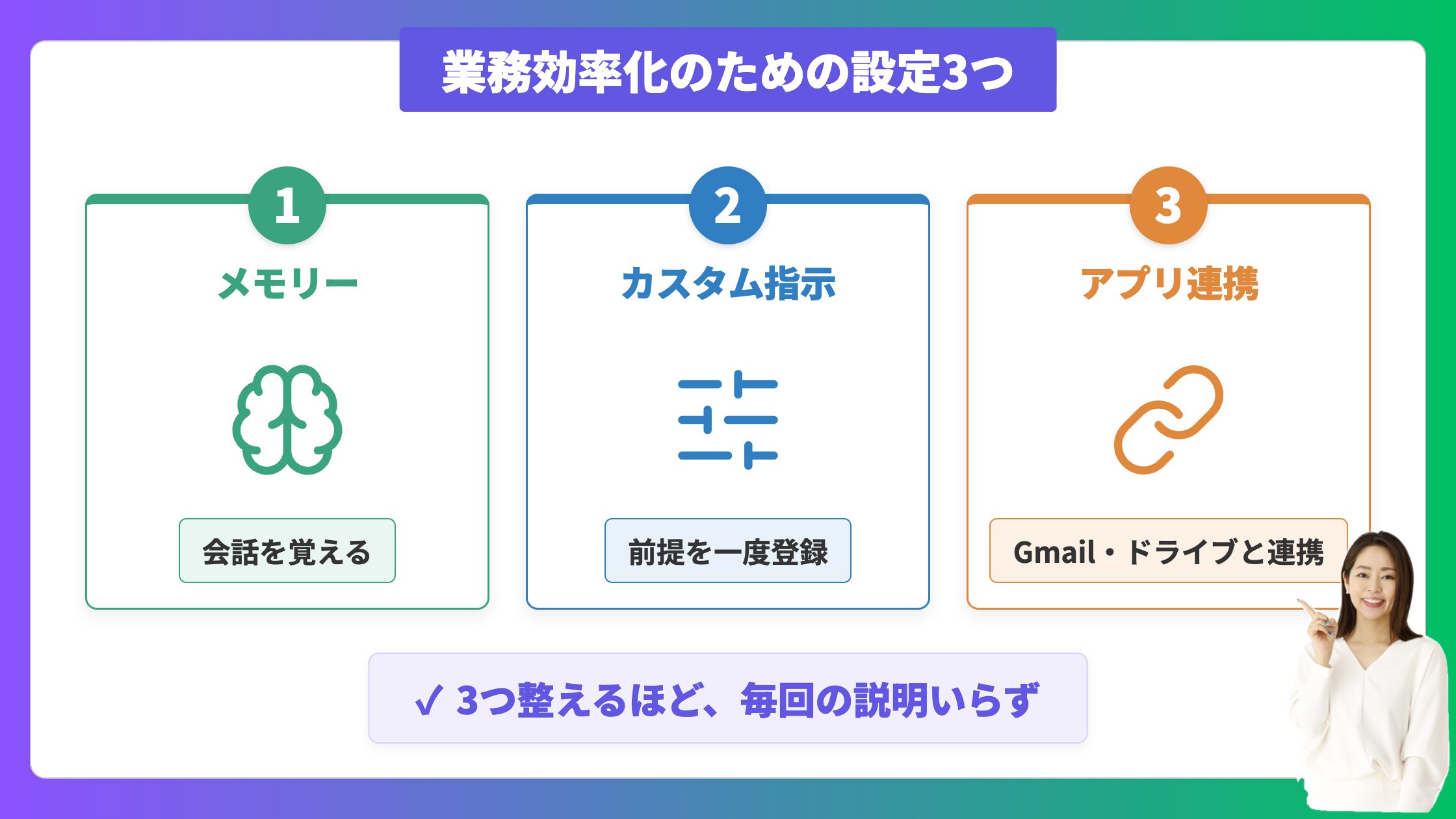
| 業務効率化のためにしておくGeminiの設定3つ | ① メモリーと保存情報の設定 ② カスタム指示の設定 ③ Googleアプリ連携設定 |
| Geminiのカスタム指示に入れておくべき7つの項目 | ① 自分の役割・業務内容 ② Geminiの主な用途 ③ 回答の形式 ④ 文体・トーン ⑤ 回答の詳しさ ⑥ 不明点があるときの対応 ⑦ 避けてほしい回答 |
| プライバシーを守るGeminiのアクティビティ設定 | ① アクティビティ設定とは ② オフにすると効率化の2機能(メモリー・連携)が使えなくなる ③ 設定手順 |
| Geminiを仕事で使うときの注意点 | ① 機密情報・個人情報そのものは入力しない ② 会社のAI利用ルールを確認する ③ カスタム指示・メモリーは定期的に見直す |

現在、公式LINEにご登録くださった方限定で「最新版Google AIツールおすすめまとめ」を無料でプレゼントしています。あわせて、Geminiをはじめとした生成AIの使い方を基礎から学べる「無料オンライン勉強会」も定期的に開催しています。設定を整えて、Geminiを仕事でしっかり使いこなしたい方は、ぜひこの機会にお友達登録してみてください。LINE登録後「カツオ」と送っていただくと受け取れます。
目次
Geminiを仕事で使う前に設定が重要な2つの理由
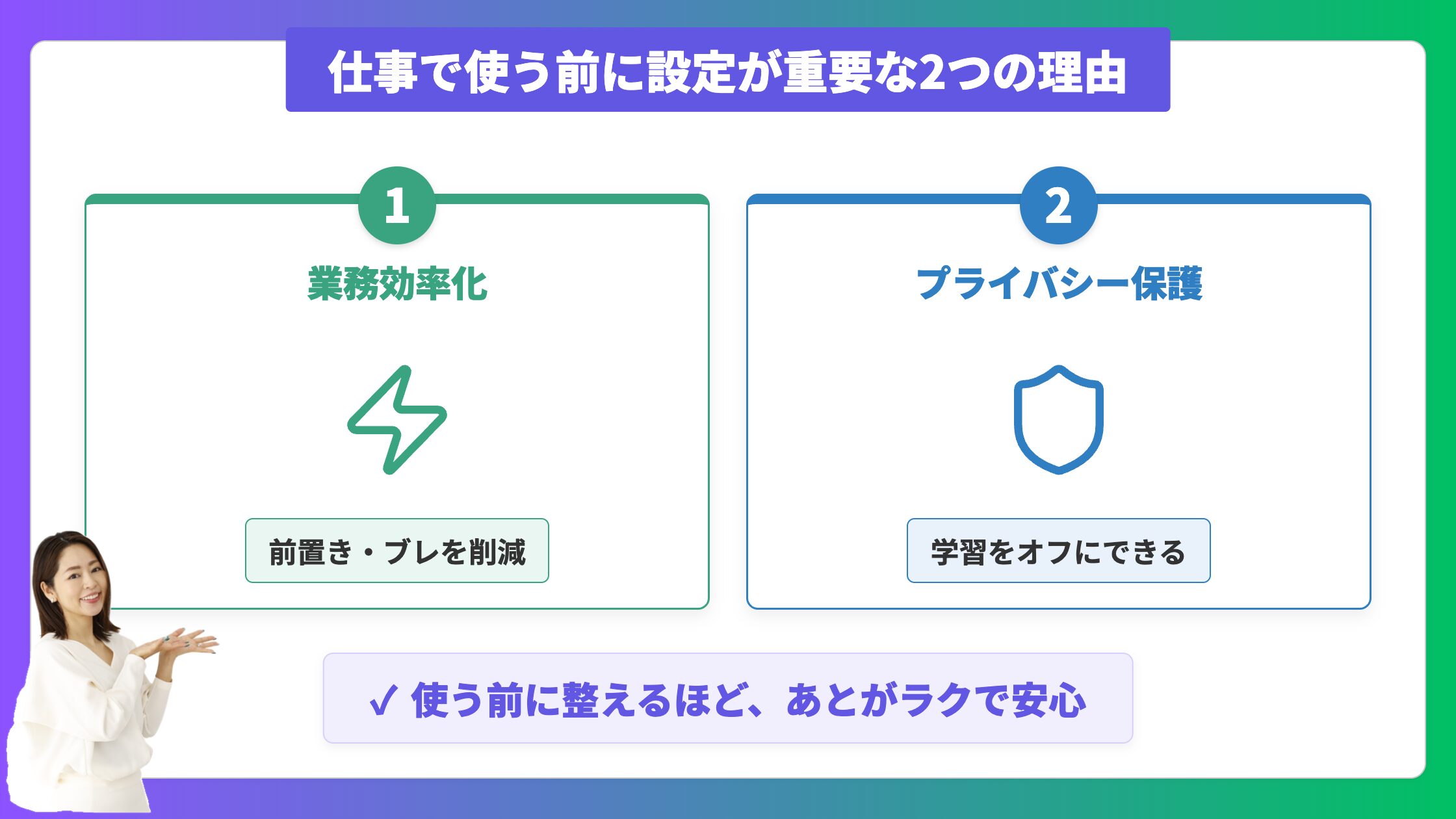
設定を整えておくべき理由は、大きく「業務効率化」と「プライバシー・学習への配慮」の2つに分けられます。
この2つを先に押さえておくと、Geminiをなんとなく使うのではなく、速く・安全に仕事の戦力にできます。
【▼この章で解説する内容】
① 業務効率化につながるため
② プライバシー・学習への利用に関わるため
業務効率化につながるため
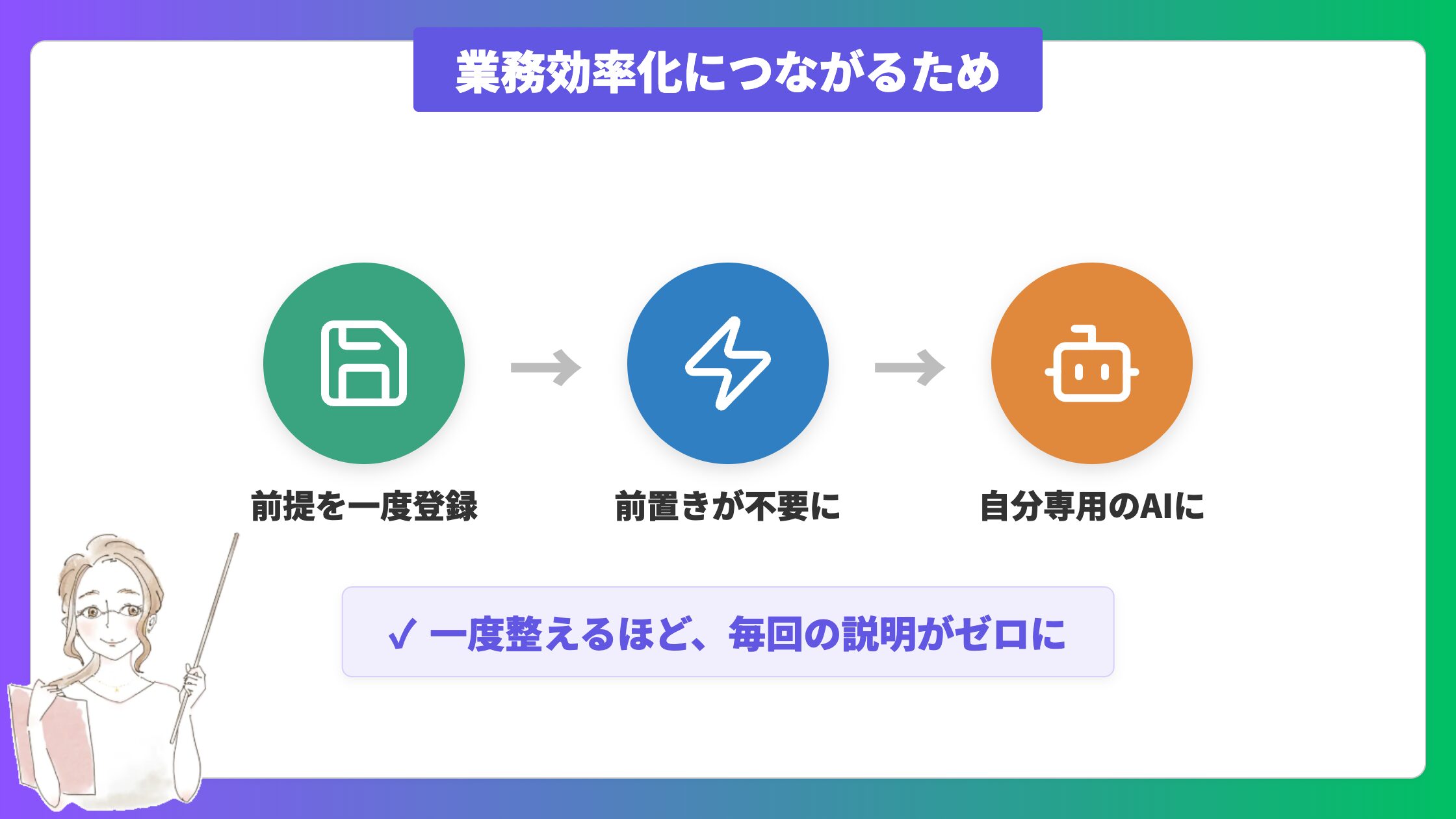
1つ目は、Geminiを「自分専用のアシスタント」に近づけられることです。
Geminiには「カスタム指示」や「メモリー」という便利な機能があります。
カスタム指示は、よく使う指示をあらかじめ登録しておける仕組みです。
メモリーは、会話の内容を覚えて次から反映してくれます。
これらを設定していないと、毎回同じ前提を一から説明することになります。
「私は〇〇の仕事をしています」「回答は簡潔にまとめてほしい」と、会話のたびに伝え直すのは地味に手間ですよね。
最初に一度だけ登録しておけば、次からはその前提を踏まえた答えが返ってくる仕組みです。
設定を整えるほど、Geminiは自分の仕事を分かったうえで答えてくれるようになります。
設定とあわせて知っておくと便利なGeminiの機能は、【超便利‼️】Google最強AI「Gemini」の㊙️神機能7選!めちゃくちゃ便利なので徹底解説の動画でも紹介しています。
プライバシー・学習への利用に関わるため
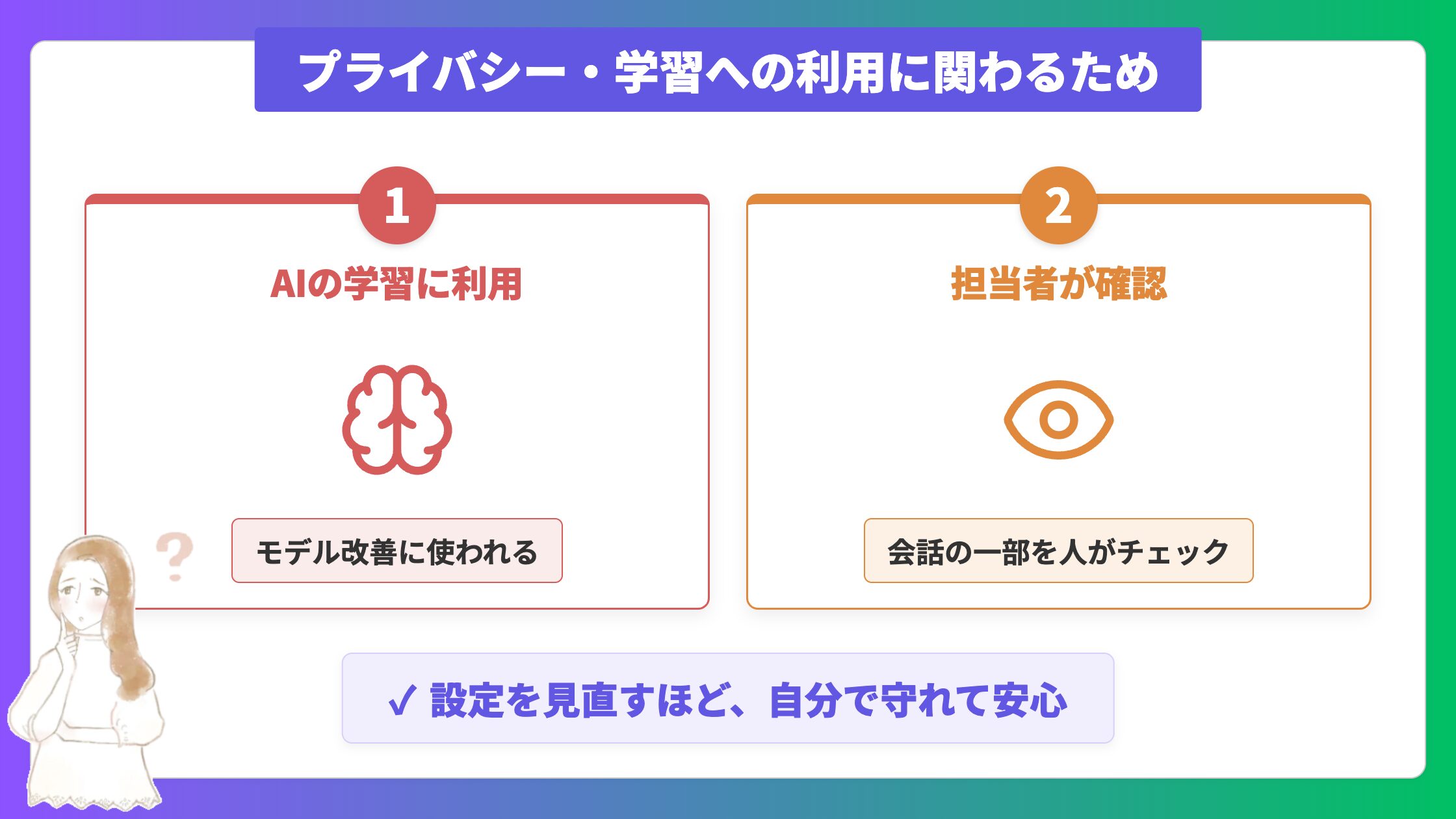
2つ目は、入力した内容が学習や確認の対象に関わるためです。
仕事で使うとなると、「入れた情報が外に漏れないか」「AIの学習に使われないか」が気になりますよね。
個人向けのGeminiでは、アクティビティの保存がオンのとき、会話の一部がサービス改善や担当者による確認に使われる場合があります。
つまり、何も意識せずに使うと、仕事の情報が学習や確認の対象に含まれてしまう可能性もあるということです。
とはいえ、これは設定を見直すことで自分でコントロールできる範囲です。だからこそ、本格的に使い始める前に一度、今の設定を確認しておくと安心につながります。
これから紹介する設定を順番に整えれば、効率化と安心の両方を無理なく手に入れられます。
現在、Geminiをはじめとした生成AIの使い方を基礎から学べる「無料オンライン勉強会」を定期的に開催しています。自己流で合っているか不安な方や、Geminiの設定と活用法を体系的に学び直したい方は、ぜひこの機会に公式LINEへお友達登録して参加してみてください。
業務効率化のためにしておくGeminiの設定3つ
Geminiを仕事で使う前に整えておきたい設定は、大きく3つです。
まず前提として、Geminiのプランは大きく3つに分かれています。
「無料の個人アカウント」「有料の個人アカウント(AI Plus・Pro・Ultra)」「法人向けのGoogle Workspace(仕事用・学校用)」の3種類です。
この章で紹介する設定は個人アカウントを中心にしたもので、法人のWorkspaceでは一部使えない機能もあります。どの設定が法人でも使えるのかは、それぞれの説明の中で都度お伝えしていきます。
【▼この章で解説する内容】
メモリーと保存情報の設定
① メモリーと保存情報とは
② 他のAIのメモリーをGeminiにインポートする方法
③ メモリーと保存情報の設定手順
カスタム指示の設定
④ カスタム指示とは
⑤ カスタム指示の設定手順
Googleアプリ連携設定
⑥ Googleアプリ連携とは
⑦ Googleアプリ連携の設定手順
メモリーと保存情報の設定
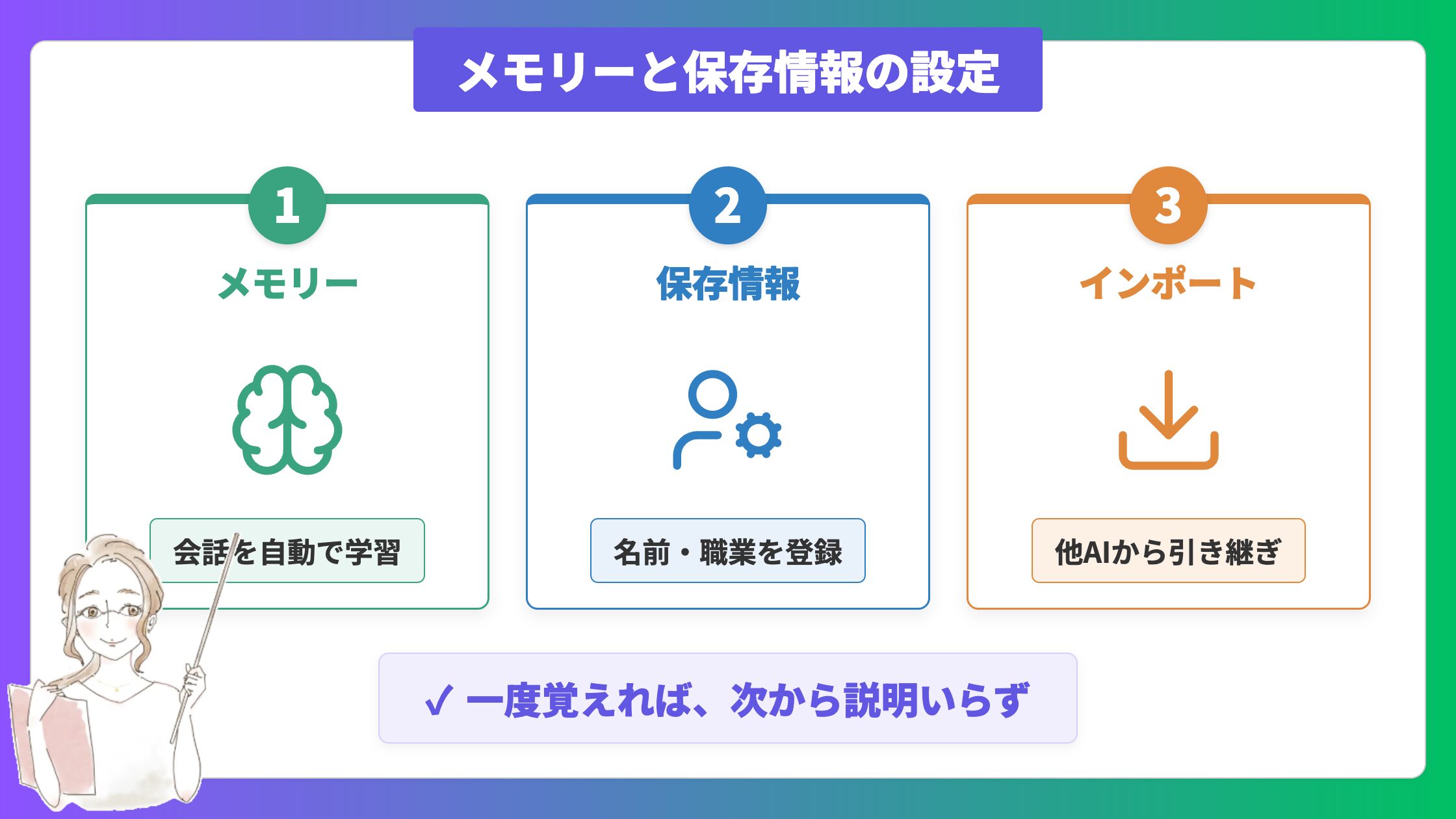
メモリーと保存情報とは
メモリーと保存情報は、自分との会話の内容を覚えておいてくれる機能です。これにより、一度伝えたことを次のチャットでいちいち説明し直す手間が省けます。
役割は大きく2つです。1つは、会話の内容からGeminiが自動で学習していく「メモリー」。もう1つは、名前・職業・使う言語・好みなどを自分の手で登録しておく仕組みで、実機では「Gemini へのカスタム指示」という項目にまとまっています。
たとえば
・「私はWebデザイナーです」
・「回答は日本語で」
といった情報を持たせておけば、毎回の前置きを省けて便利です。
この章で詳しく扱うのは「メモリー」です。もう一方の「Gemini へのカスタム指示」は、次の「カスタム指示の設定」で説明します。
ひとつだけ前提があります。メモリーが働くのは、後ほど説明する「アクティビティの保存」がオンのあいだだけです。オフにしていると自動学習は働かないので、この点は頭の片隅に置いておいてください。
なお、メモリーと保存情報は18歳以上の個人のGoogleアカウント専用の機能です(EEA・スイス・英国など一部地域は対象外)。法人向けのWorkspace(仕事用・学校用)アカウントには項目そのものがなく、利用できません。
仕事用アカウントの代わりになる「Gem」の活用法は、Google Gemini「Gems」㊙️神活用6選!めちゃくちゃ便利機能なので徹底解説の動画でくわしく解説しています。
他のAIのメモリーをGeminiにインポートする方法
これまでChatGPTやClaudeなど他のAIを使っていた方は、そこに溜めていた情報をGeminiに引き継ぐこともできます。ゼロから設定し直す手間が省けるので、乗り換えを考えている方にはうれしい機能です。
なお、この機能を使うには先に「メモリー(過去のチャット)」をオンにしておく必要があります。
取り込んだデータはアクティビティに保存され、個人のGoogleアカウント専用(法人のWorkspaceや18歳未満は利用不可)です。移せるのはテキスト情報だけで、画像や添付ファイルは含まれません。
移行のやり方は「メモリーだけを移す方法(方法1)」と「チャット履歴ごと移す方法(方法2)」の2つがあります。
ここでは移行元のAIとしてChatGPTを例に説明します(Claudeなどでもエクスポートやコピーの画面が違うだけで、流れは同じです)。
◆方法1:メモリーだけを移す(コピー&ペースト)
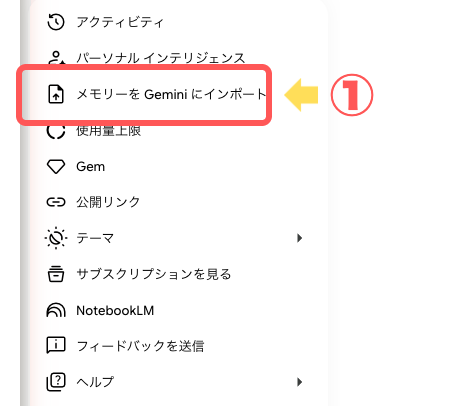
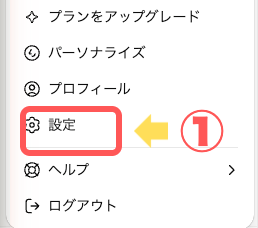
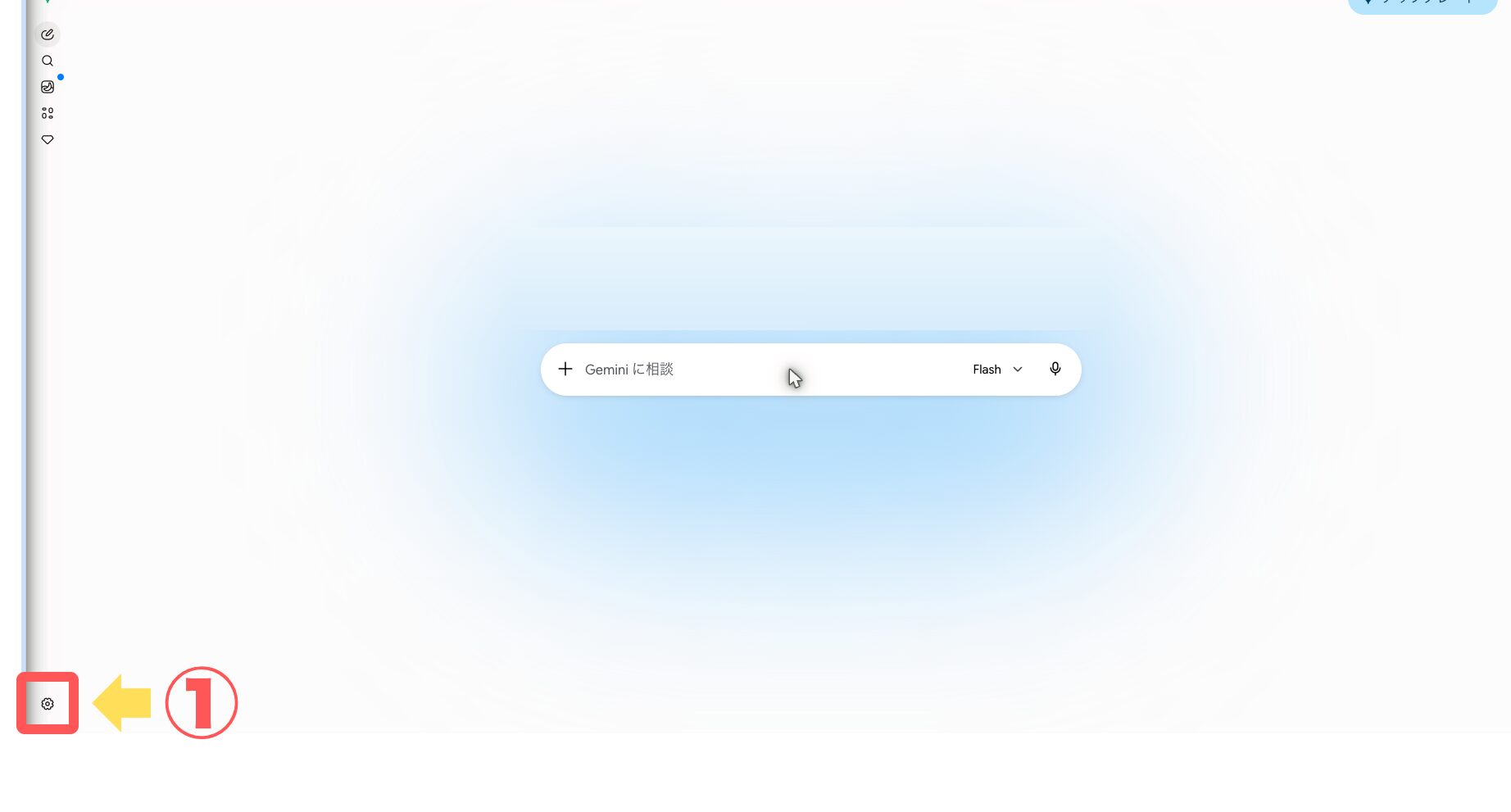
① 画面左下の「設定(歯車アイコン)」を開き、メニューから「メモリーを Gemini にインポート」を選ぶ(新機能を示す[New]が付いています)。
② 最初に表示されるプロンプトの「コピー」を押し、ChatGPTのチャットに貼り付けて送信する。
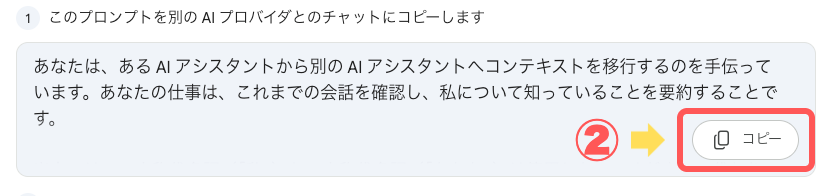
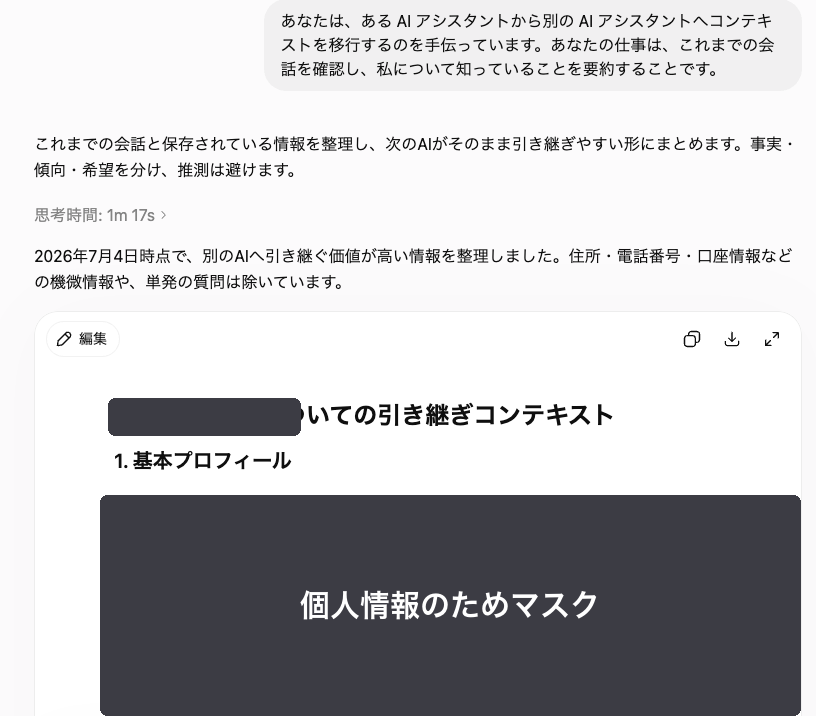
すると、ChatGPTが「あなたについて知っていること」を要約して返してくれます。この要約をコピーしておきます。(下記画像がChatGPTの出力画面)
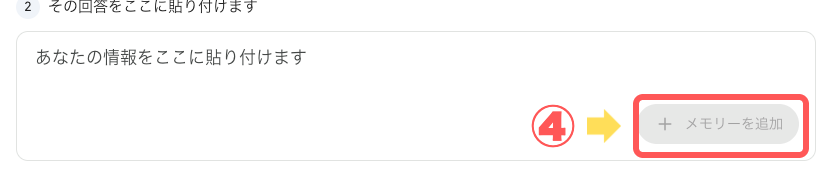
③ 返ってきた要約を、「その回答をここに貼り付けます」の欄に貼る。

④ 「+ メモリーを追加」を押す。
◆方法2:チャット履歴ごと移す(ZIPをエクスポート→アップロード)
こちらは移行元AIから会話データ(ZIP)を書き出してGeminiに取り込む方法です。まずChatGPT側でエクスポートします。
① ChatGPTを開き、画面左下のアカウント名をクリックして、「設定」を選ぶ。
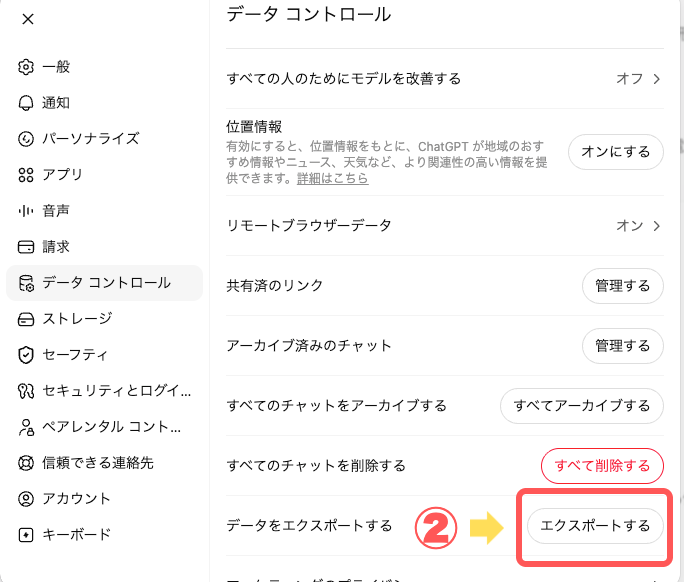
② 「データ コントロール」を開き、「データをエクスポートする」の「エクスポートする」を押す。
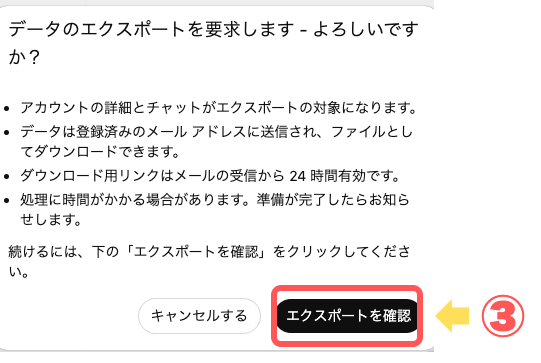
③ 確認画面で「エクスポートを確認」を押す。登録メールにダウンロードリンク(24時間有効)が届くので、そこからZIPファイルをダウンロードする。
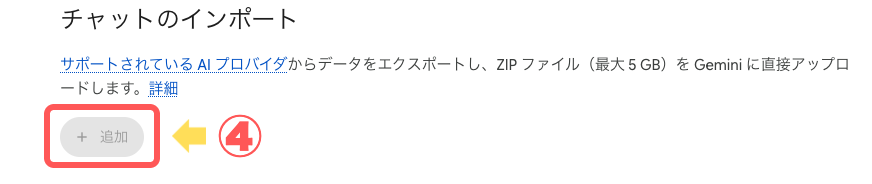
④ Geminiの「メモリーを Gemini にインポート」画面に戻り、「チャットのインポート」の「+ 追加」から、ダウンロードしたZIP(最大5GB)をアップロードして取り込む。
移せるのはテキスト情報だけで、画像や添付ファイルは含まれません。新しく提供が始まった機能なので、最新の対応状況は実際の画面で確認してから進めると安心です。
メモリーと保存情報の設定手順
ここからはGeminiの「メモリーと保存情報」の設定手順を紹介していきます。
① 画面左下の「設定(歯車アイコン)」を開く。
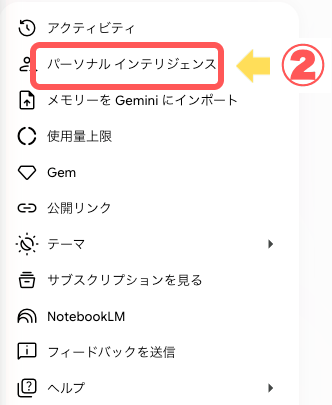
② メニューから「パーソナル インテリジェンス」を選ぶ。
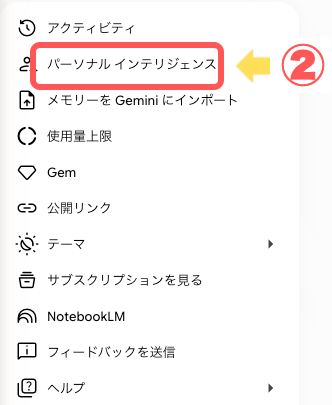
③ 「メモリー」のトグルをオンにする。
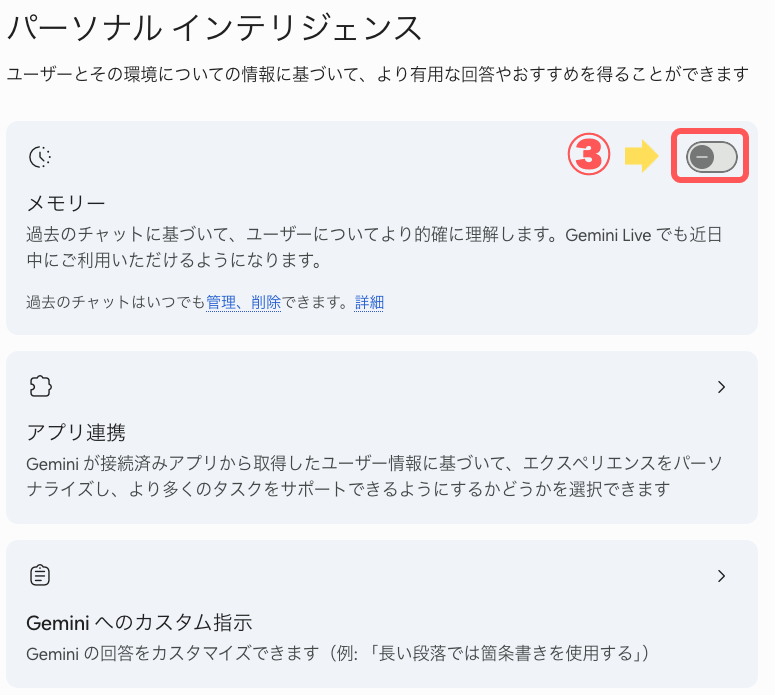
なお、名前・職業・使う言語などを自分で覚えさせたい場合は、同じ「パーソナル インテリジェンス」の中にある「Gemini へのカスタム指示」から登録できます。その手順は次の「カスタム指示の設定」でくわしく見ていきます。
カスタム指示の設定
カスタム指示とは
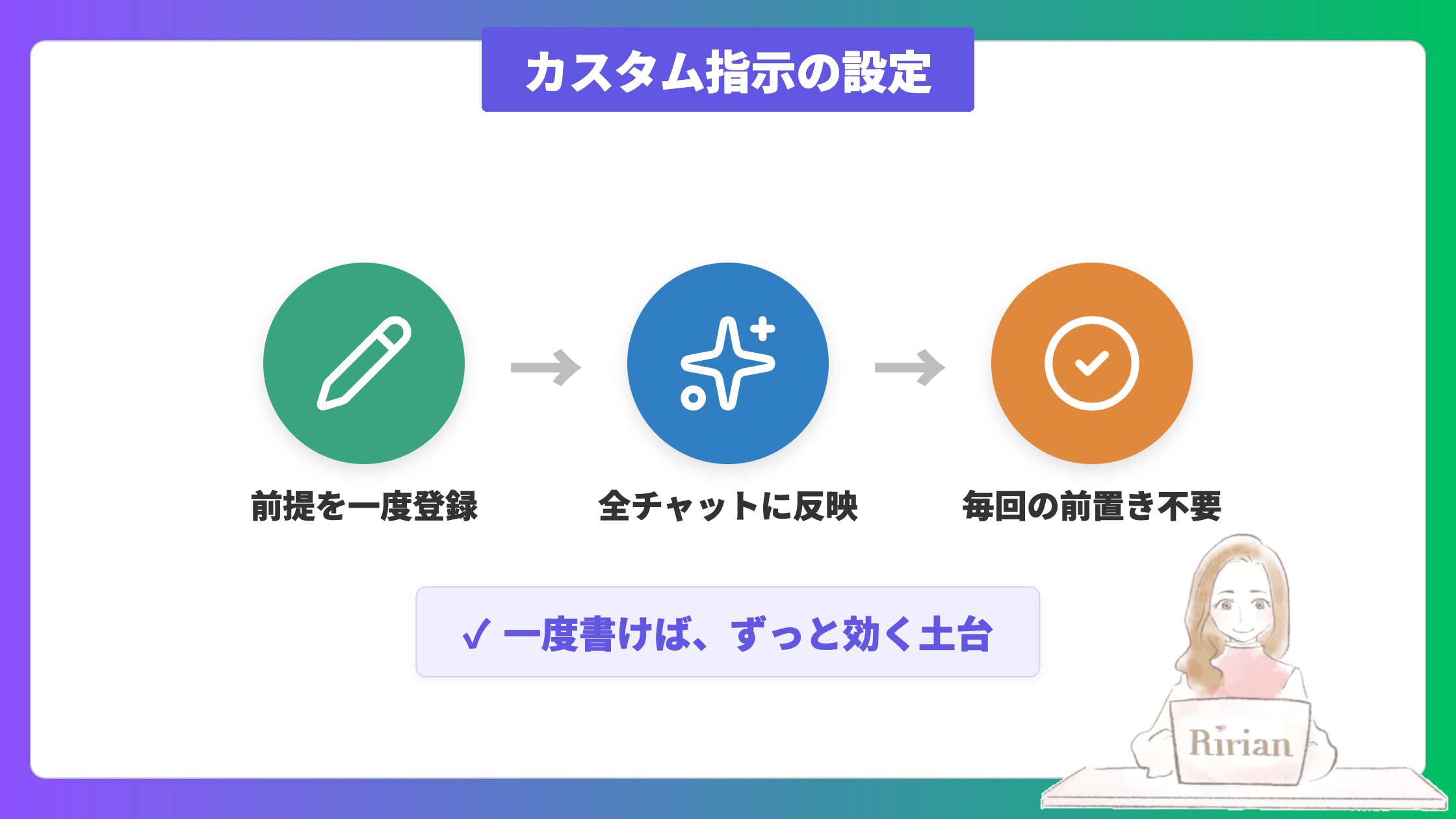
カスタム指示は、Geminiに対して「いつもこう答えてほしい」という前提を一度だけ登録しておく機能です。
自分の役割や希望する回答のトーンなどを設定しておくと、その内容がすべてのチャットに自動で反映されます。
たとえば
・「回答は簡潔に」
・「専門用語には補足をつけて」
と登録しておけば、毎回お願いしなくても最初からその形で返ってくるので便利です。
具体的に何を書けばいいのかは、この後の「Geminiのカスタム指示に入れておくべき7つの項目」でくわしくご紹介します。ここでは「一度設定すれば全チャットに効く土台になる機能」とだけ押さえておいてください。
先ほども説明しましたが、カスタム指示も個人のGoogleアカウント専用で、法人のWorkspaceアカウントには同じ項目がありません。仕事用アカウントの場合は、役割や前提を組み込んだ自作の「Gem」で近い使い方ができます。
カスタム指示と相性のいいプロンプトの工夫は、【超便利‼️】Google最強AI「Gemini」の㊙️神プロンプト術6選!めちゃくちゃ便利なので徹底解説の動画でも解説しています。
カスタム指示の設定手順
① パソコンでGeminiを開き、画面左下の「設定(歯車アイコン)」を開く。
② メニューから「パーソナル インテリジェンス」を選ぶ。
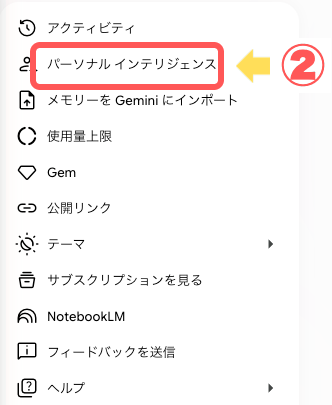
③ 開いた画面で「Gemini へのカスタム指示」を開く。
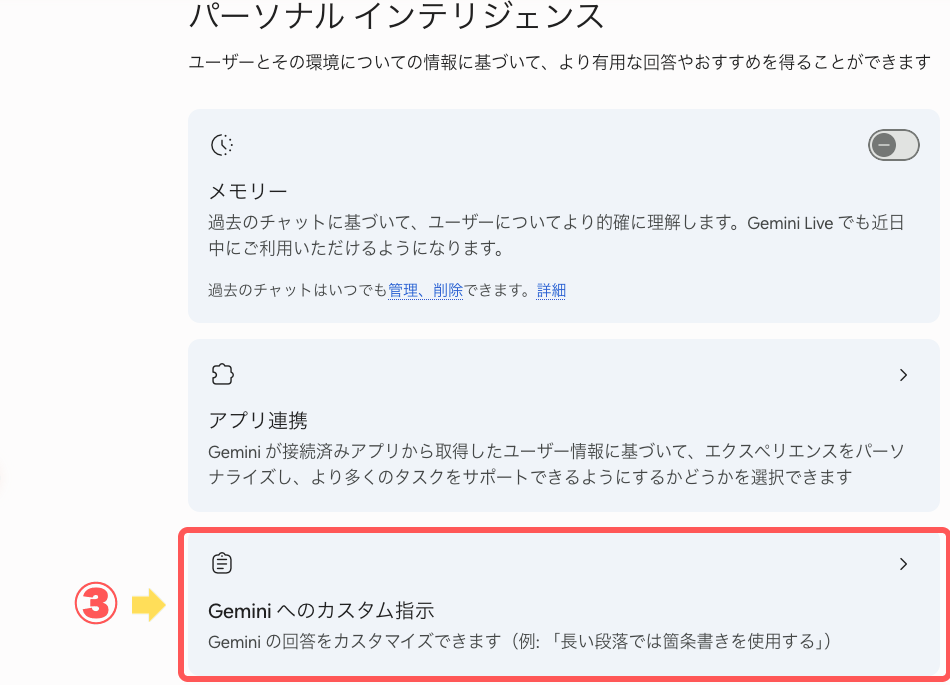
④ 画面右上のトグルをオンにする(オンにすると「+ 追加」が押せるようになります)。
⑤ 「+ 追加」を選ぶ。
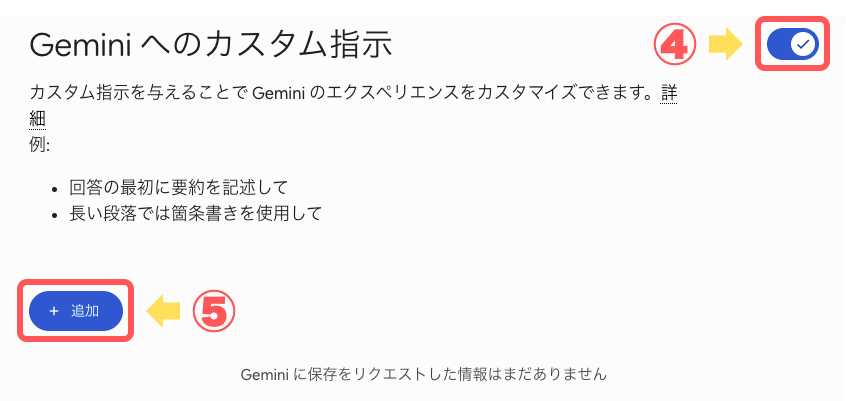
⑥ 「Gemini に保存する情報」の入力欄に、自分の役割や希望する回答スタイルを入力する。
⑦ 「送信」を押して登録する。
Googleアプリ連携設定
Googleアプリ連携とは
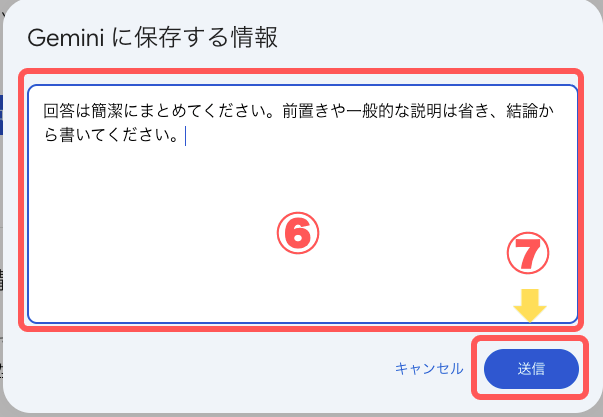
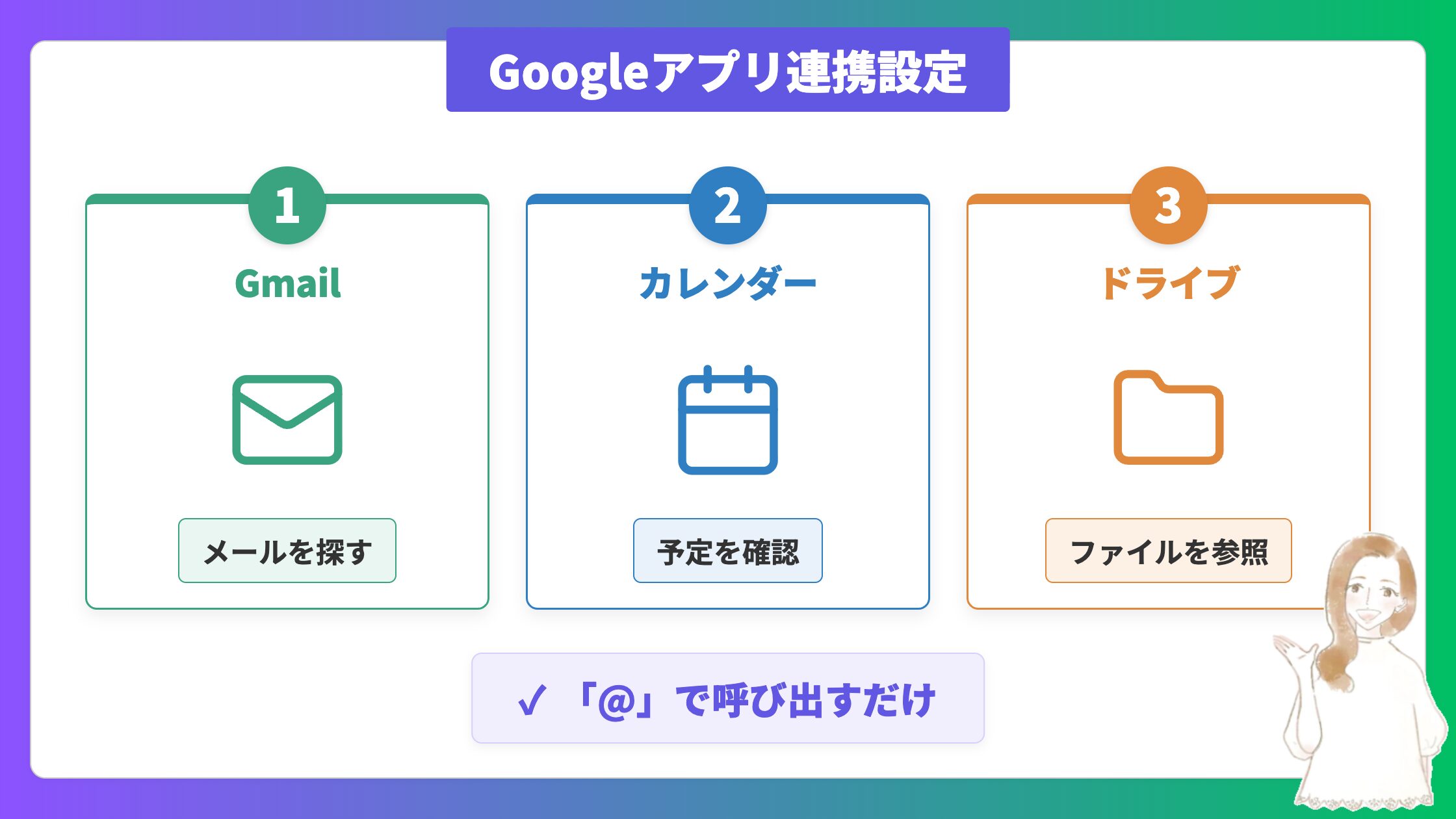
Googleアプリ連携は、GmailやGoogleドライブ、カレンダーといった普段使っているGoogleのサービスとGeminiをつないで、その中身を参照しながら回答してもらう機能です。
使い方はかんたんで、プロンプトの中に「@」を入力すると連携できるアプリの一覧が出てきます。あとは使いたいアプリを選ぶだけで、Geminiがそのアプリの情報をもとに答えてくれるという仕組みです。
たとえば
・「@Gmail 先週届いた請求書のメールを探して」
・「@カレンダー 明日の予定を教えて」
のように、アプリを指定して依頼できるのが便利です。
連携できるのはGmail・カレンダー・ドライブ・ドキュメント・Keep・Googleマップ・YouTubeなど幅広く、一部の他社サービスにも対応しています。
この連携は、個人アカウントでも法人のWorkspaceアカウントでも使えます。ただし法人の場合は、会社の管理者があらかじめ連携を許可していることが条件です。
個人アカウントでのGoogleアプリ連携の設定手順
まずは個人アカウントでの設定手順です。
① 画面左下の「設定(歯車アイコン)」を開く。
② メニューから「パーソナル インテリジェンス」を選ぶ。
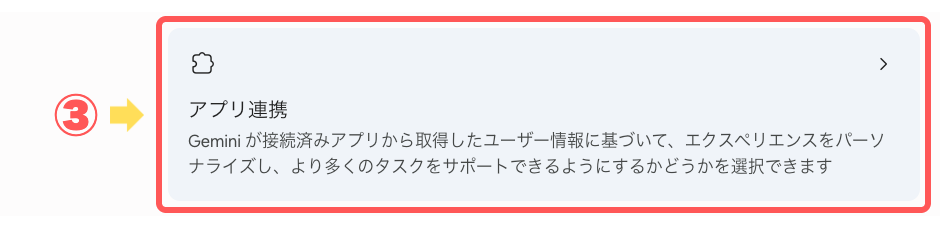
③ 「アプリ連携」を開く。
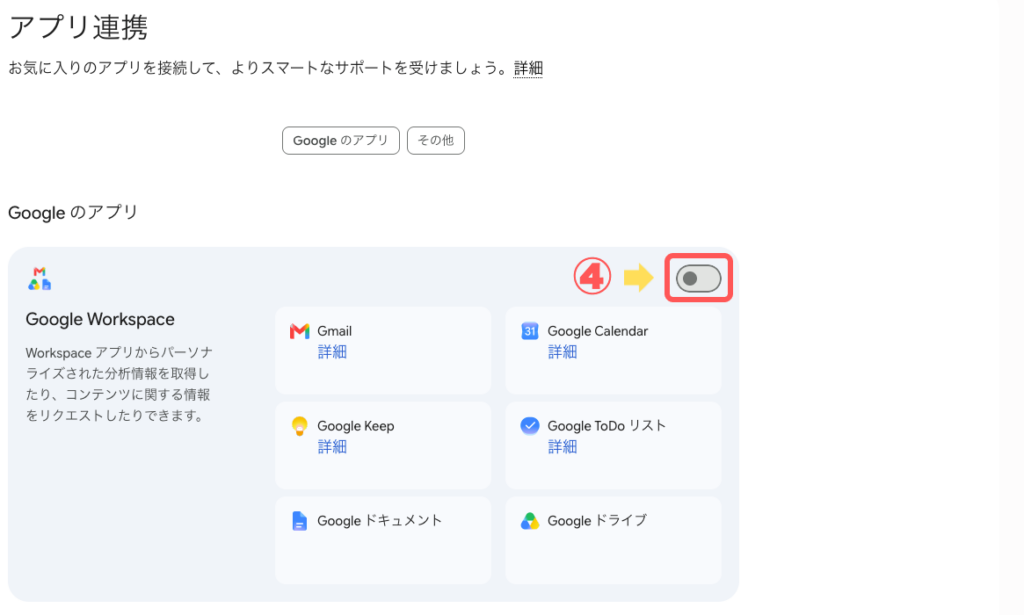
④ 「Google のアプリ」タブで、Gmail・カレンダー・ドライブなどの「Google Workspace」のトグルをオンにする(検索・Googleフォト・YouTubeなどは各アプリのトグル)。
法人アカウントでのGoogleアプリ連携の設定手順
法人のWorkspaceアカウントを使っている方は、少し流れが変わります。個人向けの「パーソナル インテリジェンス」はなく、設定メニューから直接「アプリ連携」を開く形になります。
① 画面左下の「設定(歯車アイコン)」を開く。
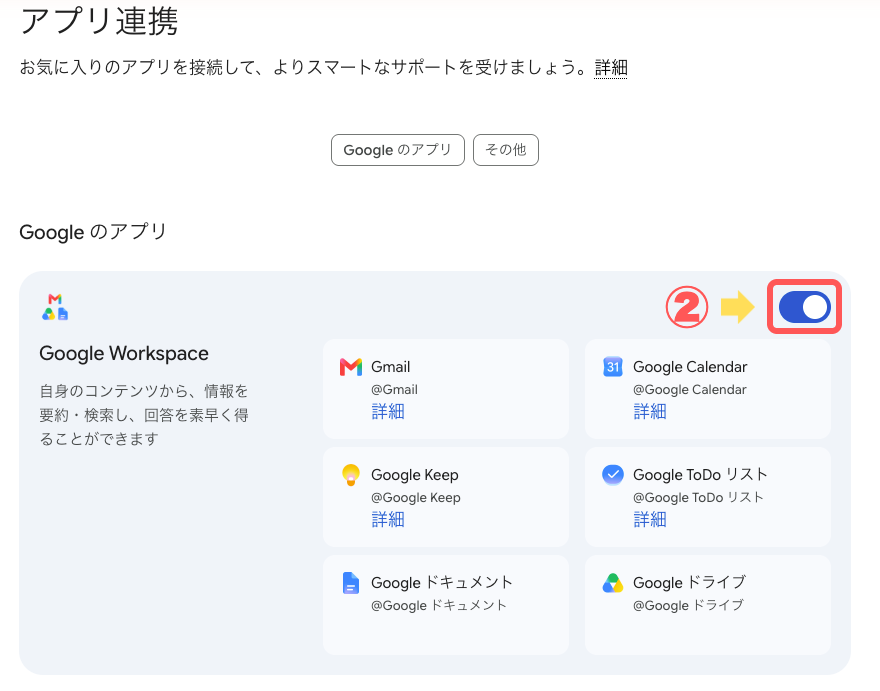
② 「アプリ連携」を開き、使いたいアプリのトグルをオンにする。
なお、アプリ連携は基本的に「アクティビティの保存」がオンになっていることが前提です(一部の機能は例外です)。連携がうまく働かないときは、アクティビティ設定もあわせて見直してみてください。
✔︎ 法人(Google Workspace)で使う場合は、会社の管理者があらかじめGeminiとWorkspaceサービスの連携を許可していることが前提です。
✔︎ 設定しても連携が使えないときは、社内のGemini管理者に確認してみてください(管理者向けの設定手順は、Google公式ヘルプ「Gemini アプリによる Workspace サービスへのアクセスを制御する」で確認できます)。

Geminiの設定を整えたうえで、業務での活用までしっかり学びたい方は、仕事が10倍速くなる!Gemini・NotebookLMプロンプトエンジニアリング・活用法完全マスター講座をチェックしてみてください。料金プランや基本設定から、Gemini for Workspaceを使った業務効率化まで、実務で役立つ内容を体系的に学べます。
Geminiのカスタム指示に入れておくべき7つの項目
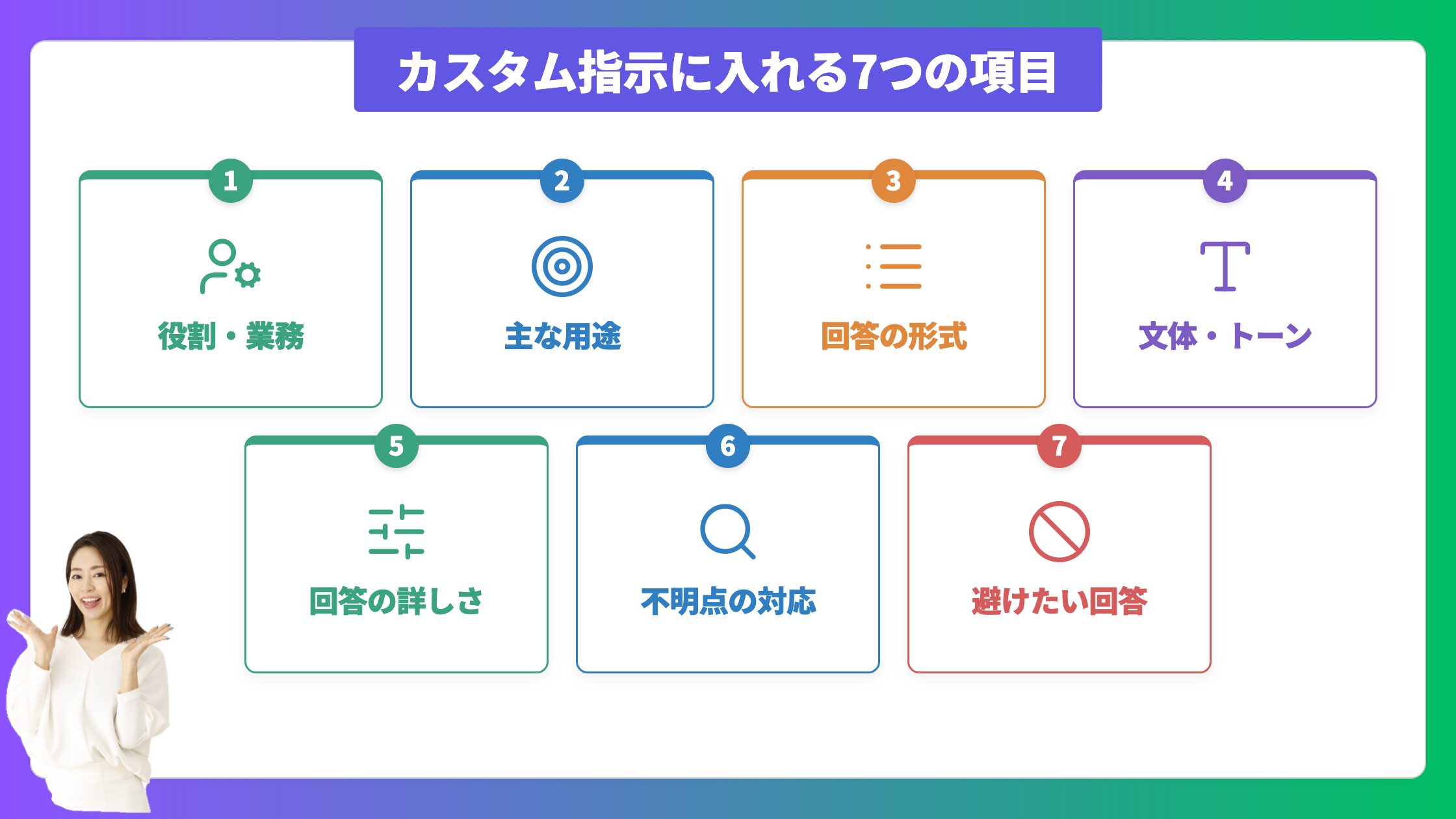
この7項目をひととおり埋めておくだけで、毎回同じ前提を説明する手間が消えます。
どれも一度書けば全チャットに効くので、まずは自分に合う形に書き換えながら読み進めてみてください。
【▼この章で解説する内容】
① 自分の役割・業務内容
② Geminiの主な用途
③ 回答の形式
④ 文体・トーン
⑤ 回答の詳しさ
⑥ 不明点があるときの対応
⑦ 避けてほしい回答
自分の役割・業務内容
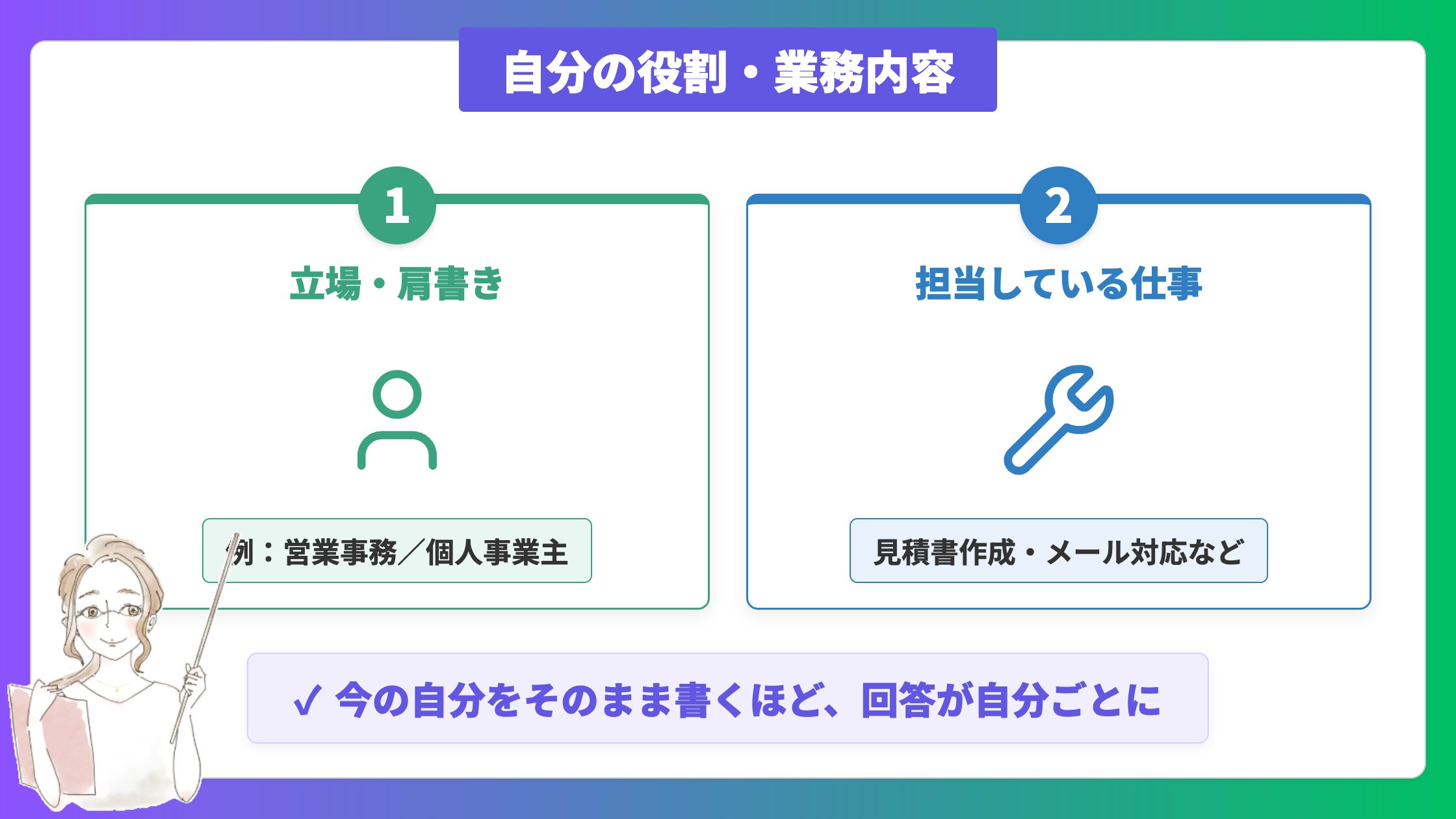
まず最初に入れておきたいのが、あなた自身の立場と担当している仕事です。
Geminiはあなたが誰なのかを知らない状態だと、当たり障りのない一般論になりがちです。
役割を伝えておくと、その前提に合わせた回答が最初から返ってきます。
たとえば会社員の方なら、こんな書き方がそのまま使えます。
私は住宅設備メーカーの営業事務です。見積書の作成、お客様へのメール対応、社内向け資料のまとめを担当しています。
個人で仕事をしている方は、クライアント像まで添えると精度が上がります。
私はWebデザインとSNS運用代行を請け負っている個人事業主です。取引先は中小企業の経営者が中心です。
ここは背伸びをせず、今の自分の仕事をそのまま書きましょう。
役割を伝えるかどうかで答えがどう変わるか、同じ質問で見比べてみましょう。
【▼プロンプト例】
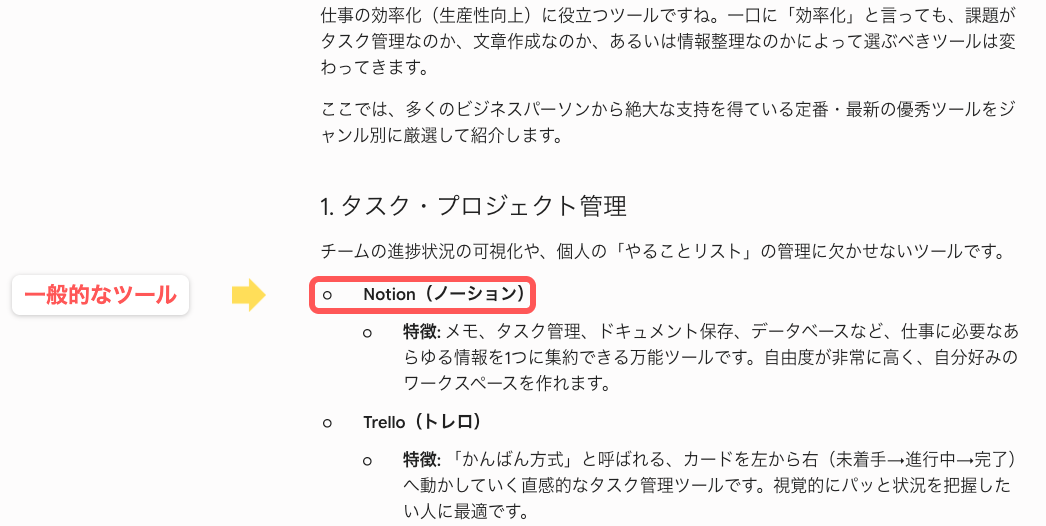
仕事の効率化に役立つ、おすすめのツールを教えてください
【▼出力結果(カスタム指示に入れていない場合)】
【▼出力結果(カスタム指示に「Webデザイナー」と入れた場合)】
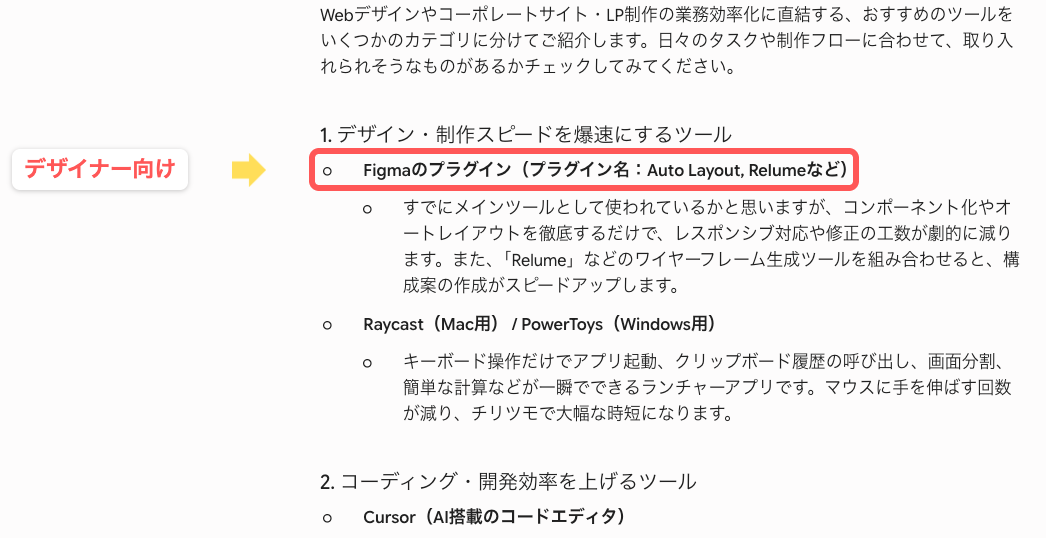
役割を伝えないと、NotionやTrelloといった一般的なツールが並びます。いっぽう「Webデザイナーです」と伝えておくと、FigmaやコーディングツールのCursorなど、自分の仕事に直結するツールを最初から提案してくれました。
Geminiの主な用途
次に、Geminiを何に使いたいのかを書いておきます。
役割と少し似ていますが、こちらは「どんな作業を頼むか」という用途の話です。
先に用途を伝えておくと、Geminiが回答の方向性を最初から合わせやすくなり、こちらが求めているものに近い答えが返ってきます。
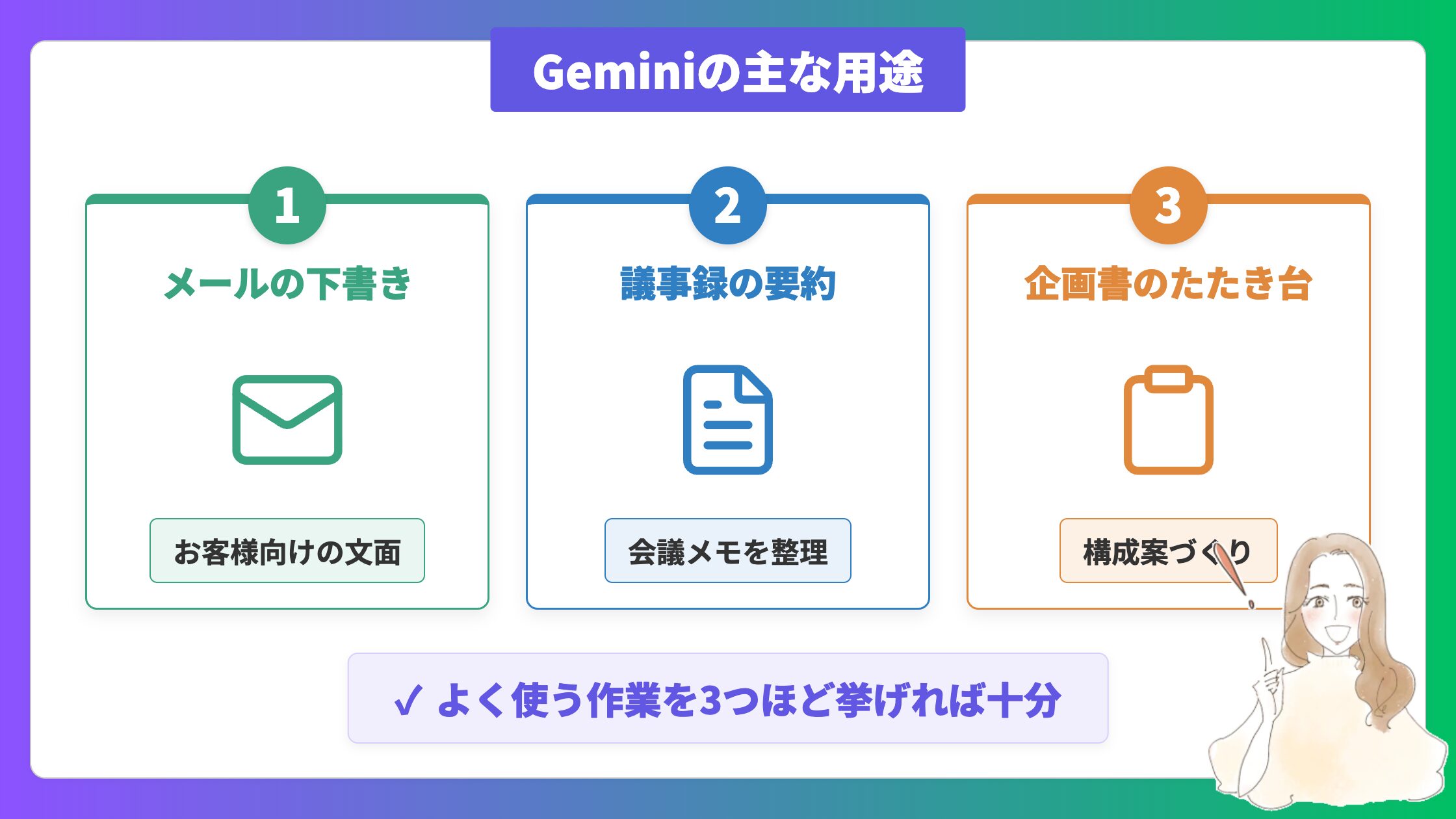
たとえば、次のように具体的な作業を並べると分かりやすいです。
「主にお客様向けメールの下書き、会議の議事録の要約、企画書のたたき台づくりに使います。」
用途が複数あるなら、よく使うものから3つほど挙げておけば十分です。
用途を伝えた場合との違いを、同じ質問で見てみましょう。
【▼プロンプト例】
文章を書くのが苦手で、いつも手が止まってしまいます。どう進めればうまく書けますか?
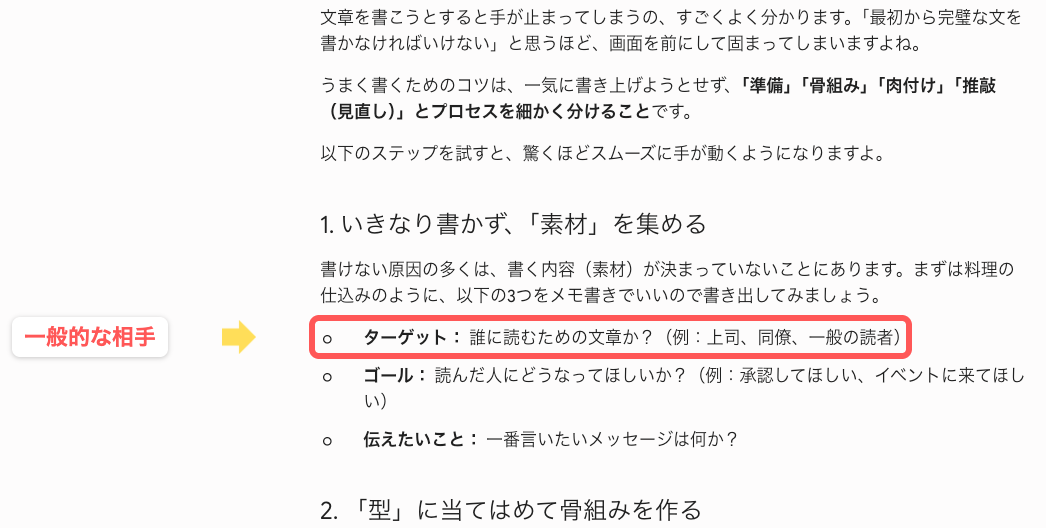
【▼出力結果(カスタム指示に入れていない場合)】
【▼出力結果(カスタム指示に「ブログ記事の執筆に使う」と入れた場合)】
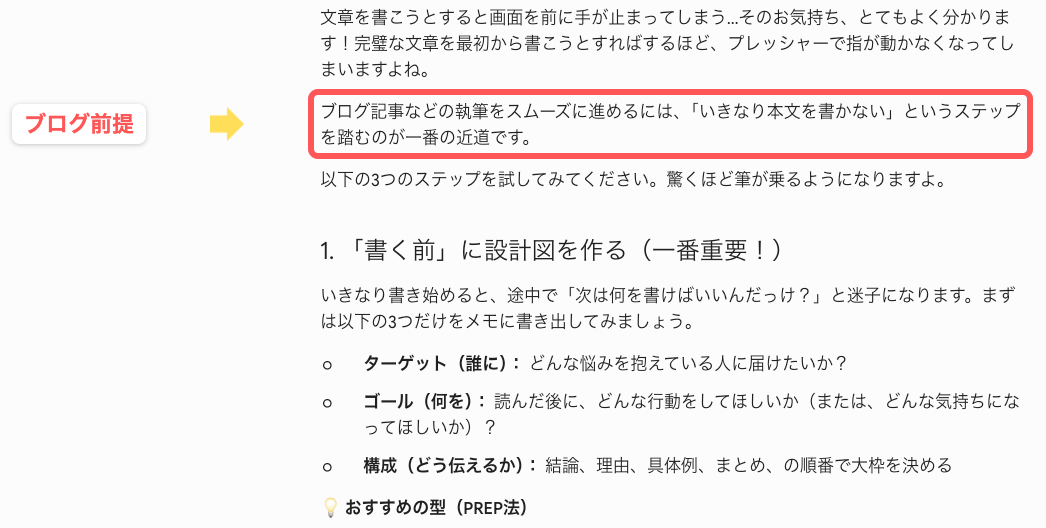
用途を伝えないと、上司や同僚に向けた文章など、一般的な書き方の話になります。「ブログ記事の執筆に使う」と伝えておくと、読者を意識したブログ前提の進め方に変わります。
回答の形式
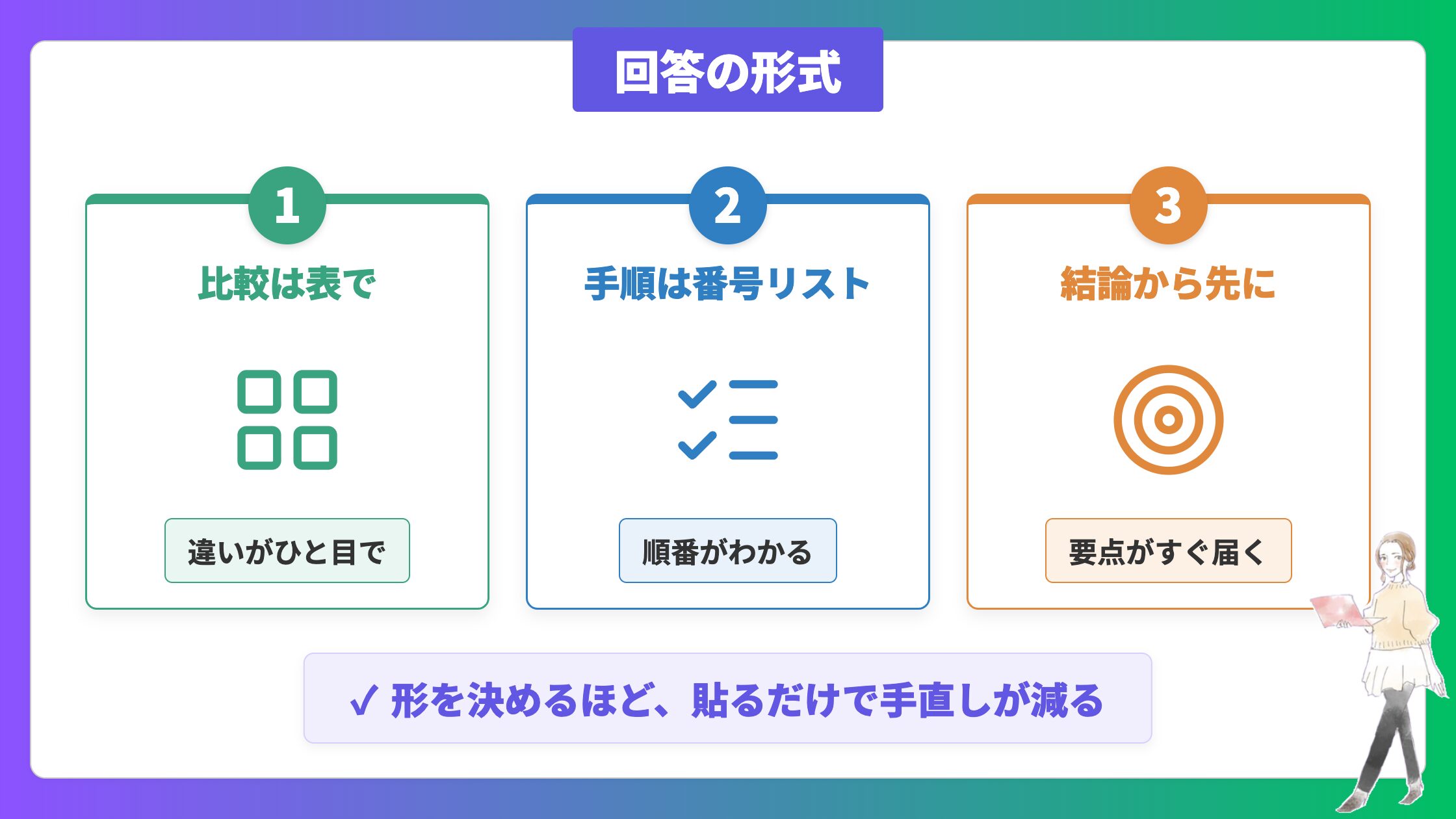
回答をどんな形で返してほしいかを決めておくと、そのまま資料やメールに貼り付けられて手直しが減ります。
たとえば、こう書いておくと出力が安定します。
情報を比較するときは表で、手順を説明するときは番号付きのリストでまとめてください。結論から先に書いてください。
普段作る資料の形が決まっている方は、その形に合わせて指定しておくと便利です。
形式を指定した場合としない場合で、同じ比較質問を投げてみます。
【▼プロンプト例】
GmailとOutlookの主な違いを教えてください。
【▼出力結果(カスタム指示に入れていない場合)】
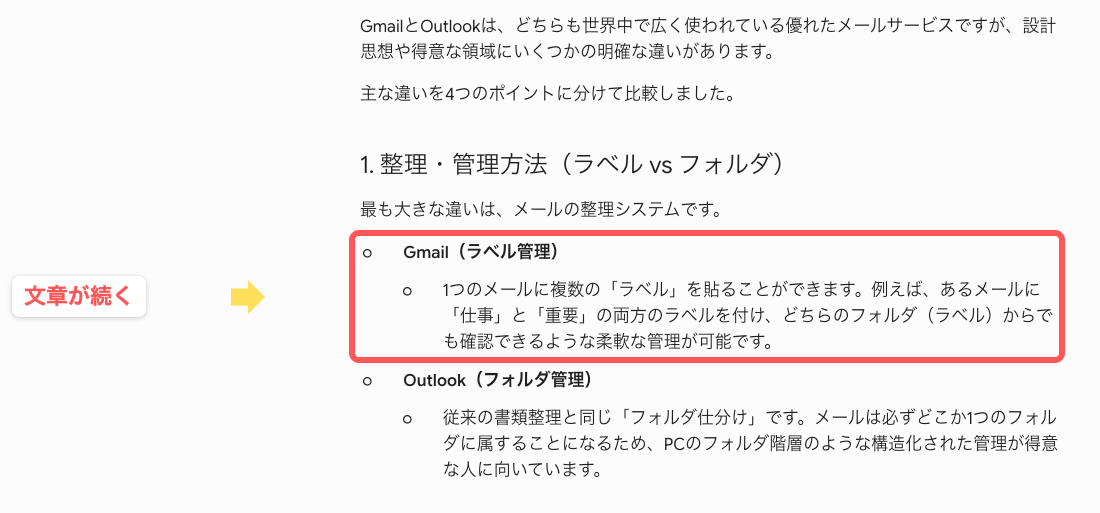
【▼出力結果(カスタム指示に「比較は表で」と入れた場合)】
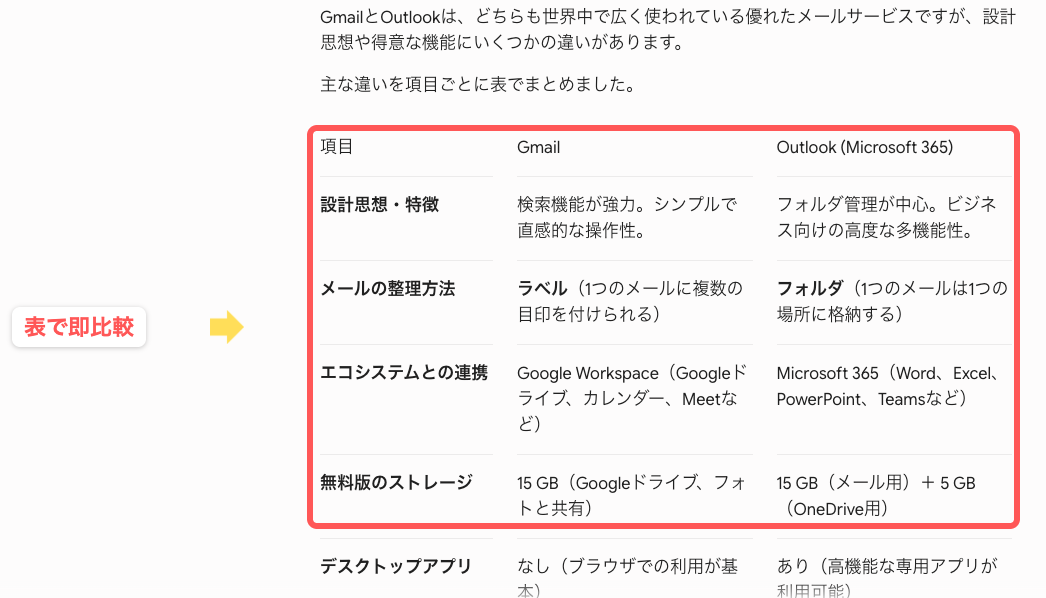
指定しないと説明が文章で続き、違いを追うのに少し骨が折れます。「比較は表で」と入れておくと、同じ内容がひと目で見比べられる表で返ってきます。
文体・トーン
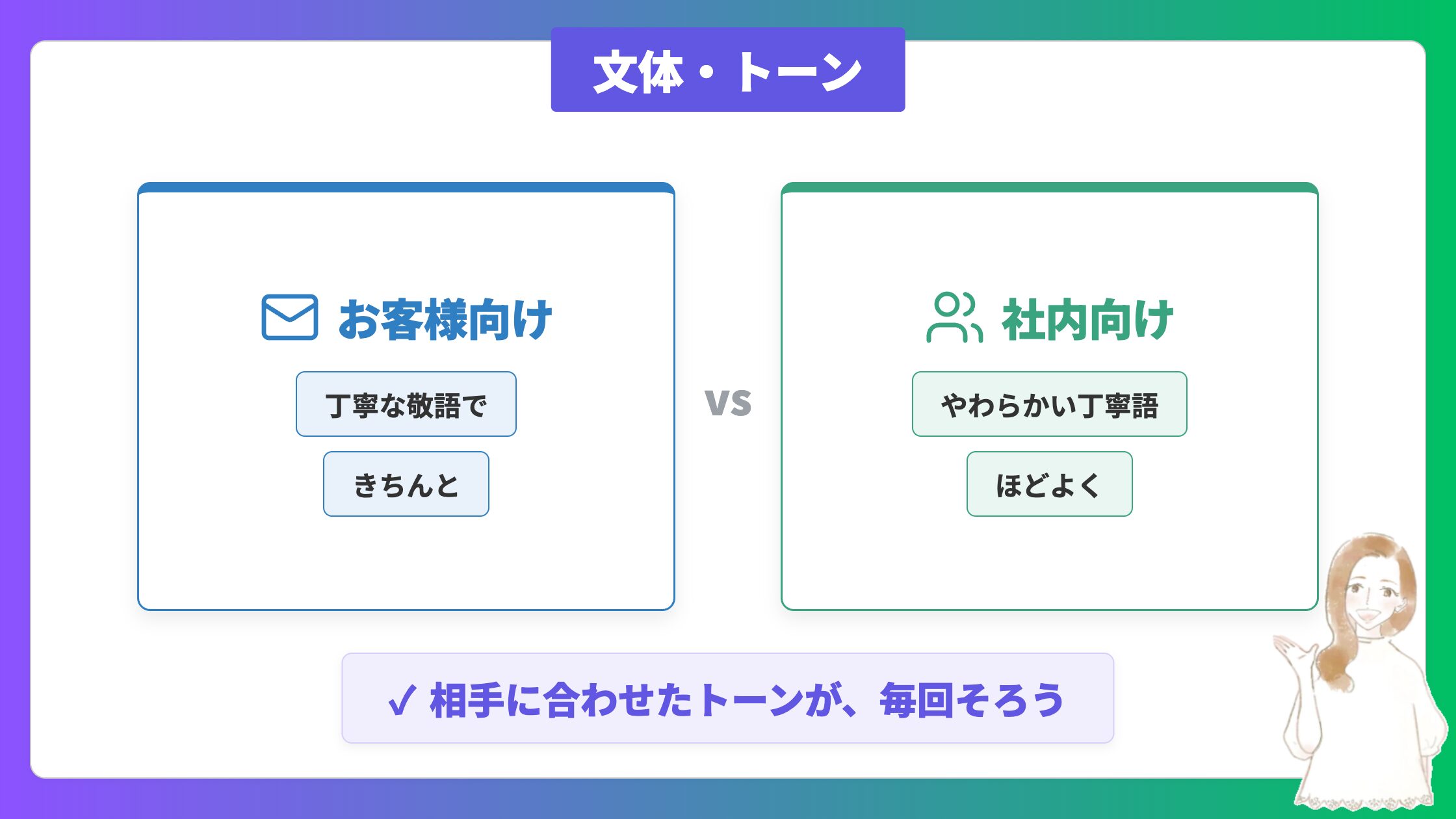
文章のトーンをそろえておくと、相手や場面に合った文面が毎回自動で返ってきます。
お客様向けと社内向けでは求められる言葉づかいが違うので、そこを最初に伝えておくと安心です。
たとえば、次のような書き方が使いやすいです。
お客様向けの文章は丁寧な敬語で、社内向けはやわらかい丁寧語で書いてください。くだけすぎた表現は避けてください。
自分の仕事でよく使うトーンを1つか2つ決めておくだけでも、文面を整え直す時間がぐっと減ります。
口調を指定した場合としない場合で、同じ質問への返り方を比べてみましょう。
【▼プロンプト例】
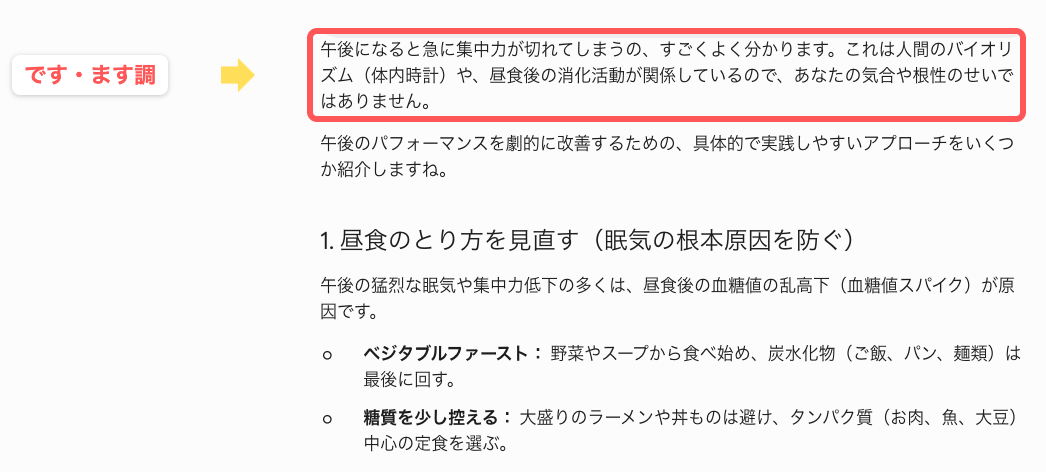
午後になるとどうしても集中力が切れます。いい方法はありますか?
【▼出力結果(カスタム指示に入れていない場合)】
【▼出力結果(カスタム指示に「フランクな口調で」と入れた場合)】
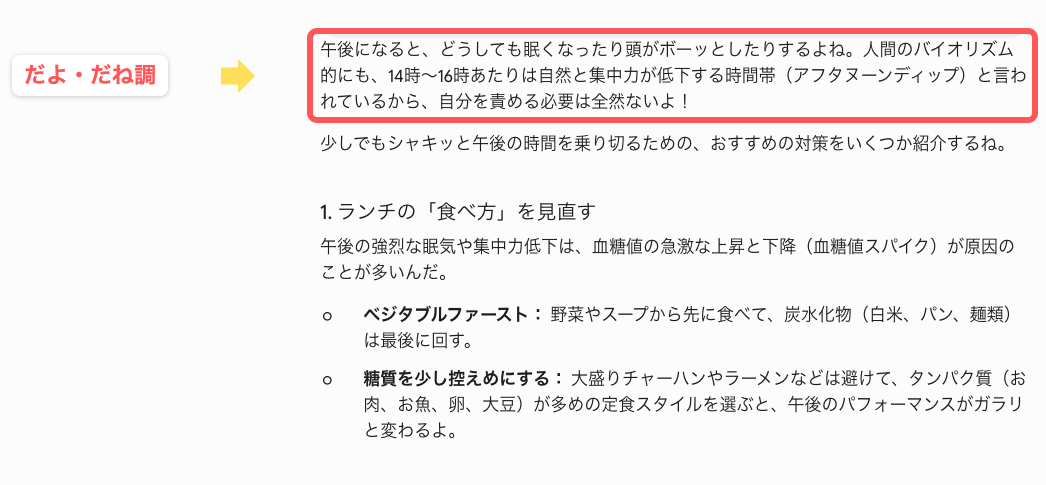
指定しないと「〜です・〜ます」の丁寧な文体ですが、「フランクな口調で」と入れておくと「〜だよ・〜だね」と、話しかけるようなトーンに変わります。
回答の詳しさ
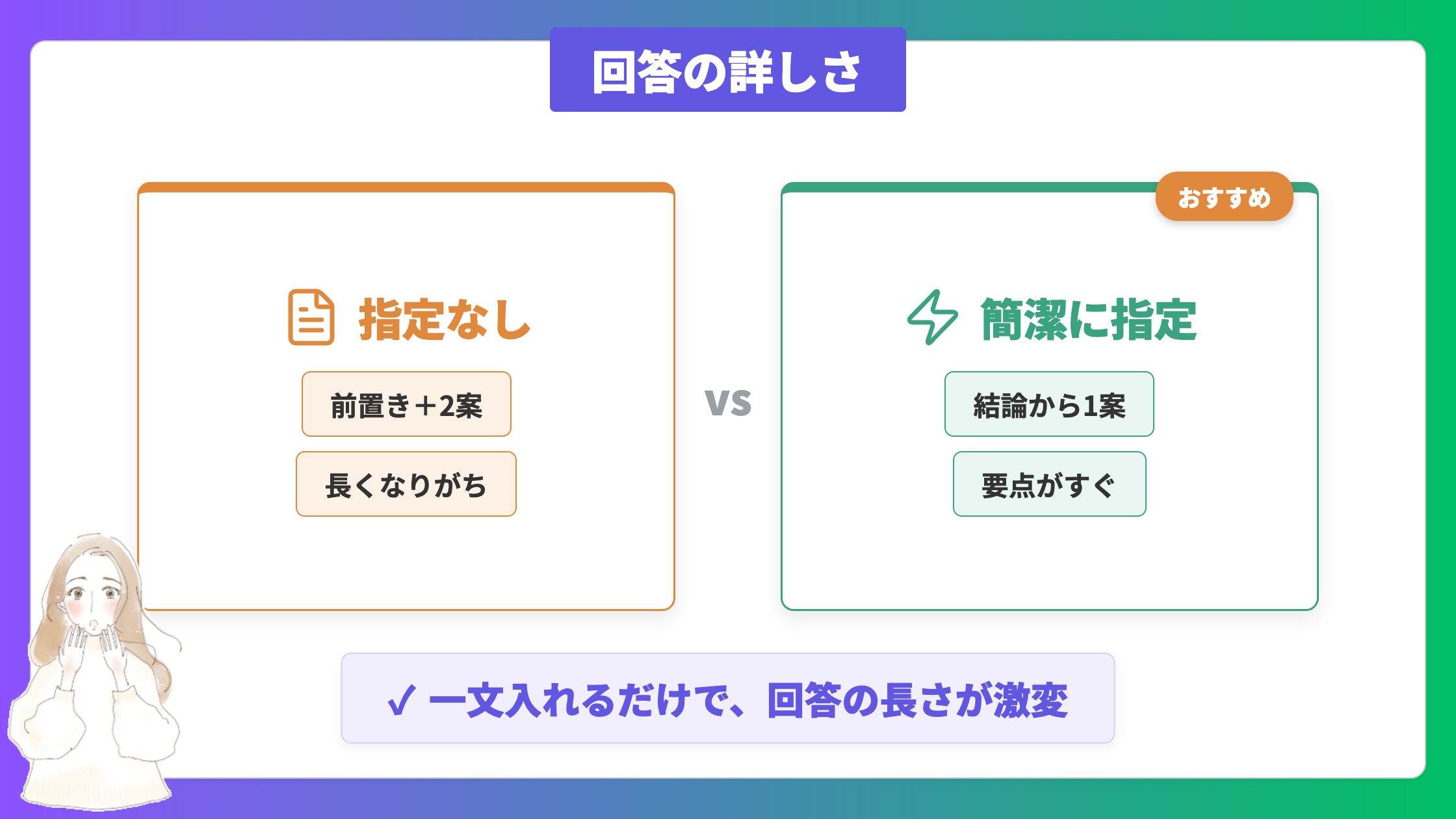
Geminiは回答が長くなりやすく、前置きや一般的な説明、細かい補足まで丁寧に盛り込む傾向があります。
親切ではあるのですが、仕事で使うときは「結局どこが要点なのか」を探す時間がもったいないですよね。
そこで「簡潔にまとめて」「前置きは不要」と先に伝えておくと、必要な部分だけがすっと出てくるようになります。
たとえば、次のように書いておくのがおすすめです。
回答は簡潔にまとめてください。前置きや一般的な説明は省き、結論と要点から先に。詳しい補足が必要なときは、最後に『補足』として短く添えてください。
同じ質問でも、この一文があるかないかで返ってくる文章の長さは大きく変わります。
実際にどのくらい違うのか、同じ質問を「指定なし」と「簡潔にと指定したあり」で送って比べてみましょう。
【▼プロンプト例:カスタム指示あり/なしで同じ質問を比較】
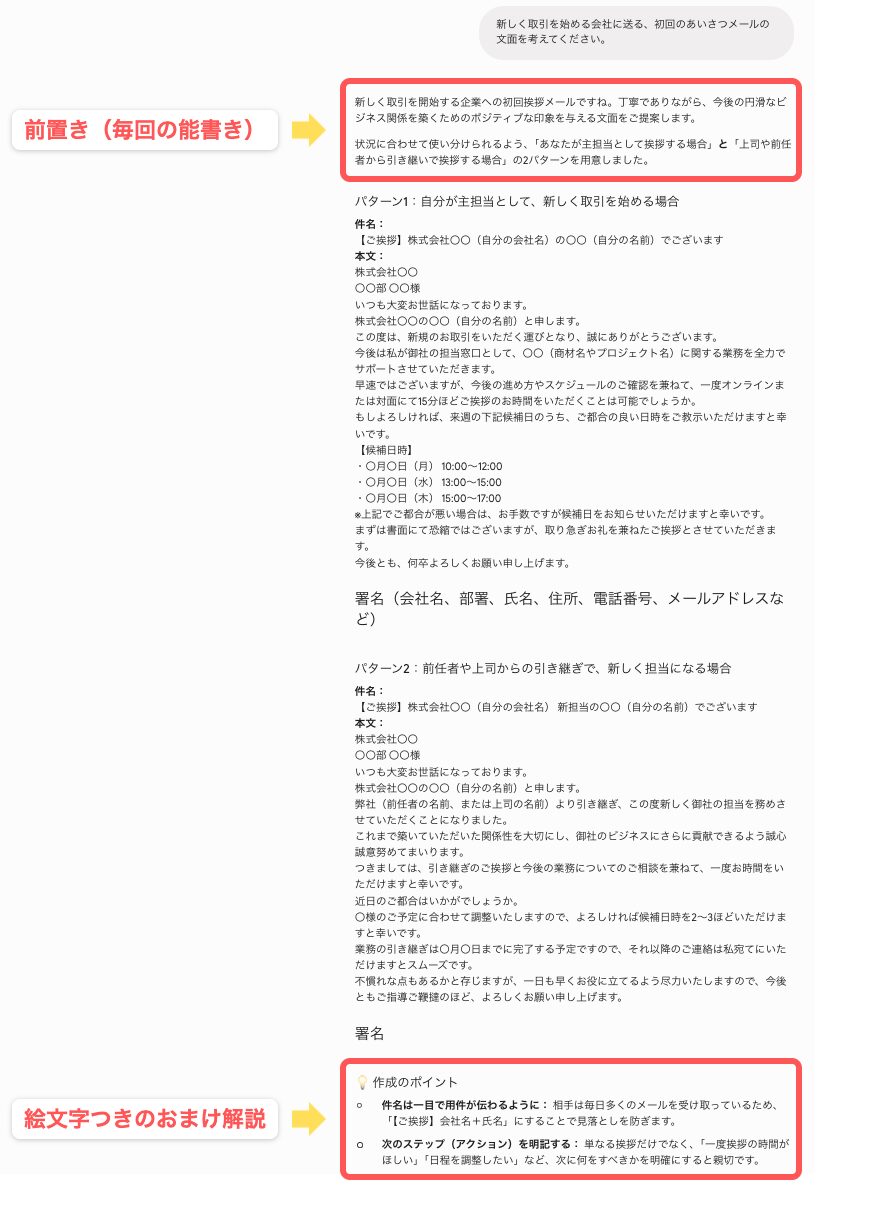
新しく取引を始める会社に送る、初回のあいさつメールの文面を考えてください。
【▼出力結果(カスタム指示に入れていない場合)】
【▼出力結果(カスタム指示に「回答は簡潔に」と入れた場合)】
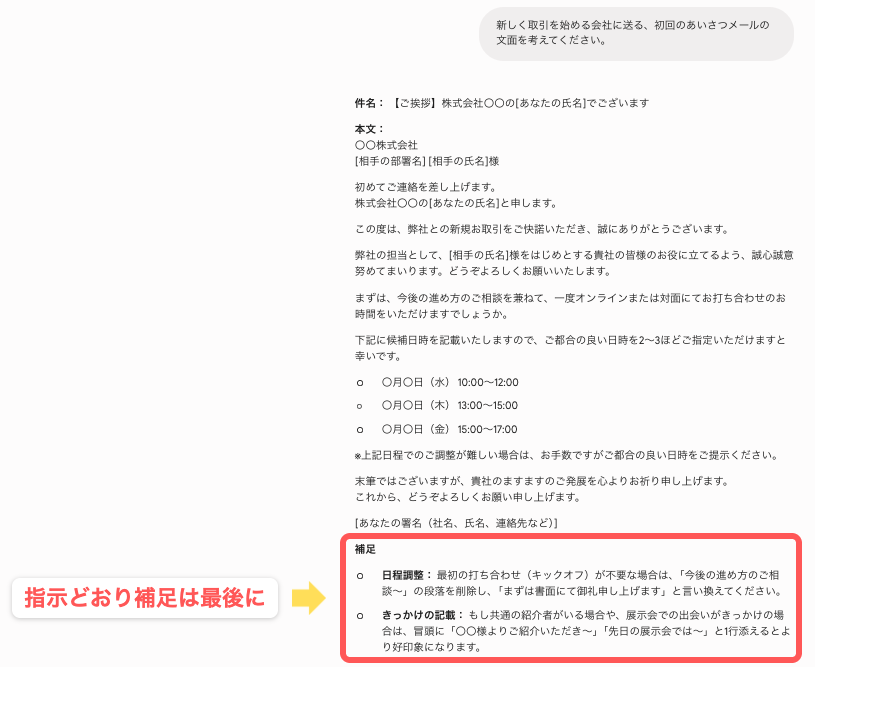
カスタム指示なしだと、文面を2パターンも用意したうえ、前置きや「作成のポイント」まで添えて、電球マークの絵文字まで交じっています。
いっぽうカスタム指示を入れると、前置きを省いて文面案を1つに絞り、絵文字も出ていません。
しかも、カスタム指示に入れた「詳しい補足が必要なときは、最後に『補足』として短く添えて」のとおり、文末には「補足」として要点だけがコンパクトにまとまっています。指示した形が、そのまま回答に反映されているのが分かります。
同じ質問でも、カスタム指示に「簡潔に・結論から」を入れておくだけで、出力の結果がここまで変わります。
不明点があるときの対応
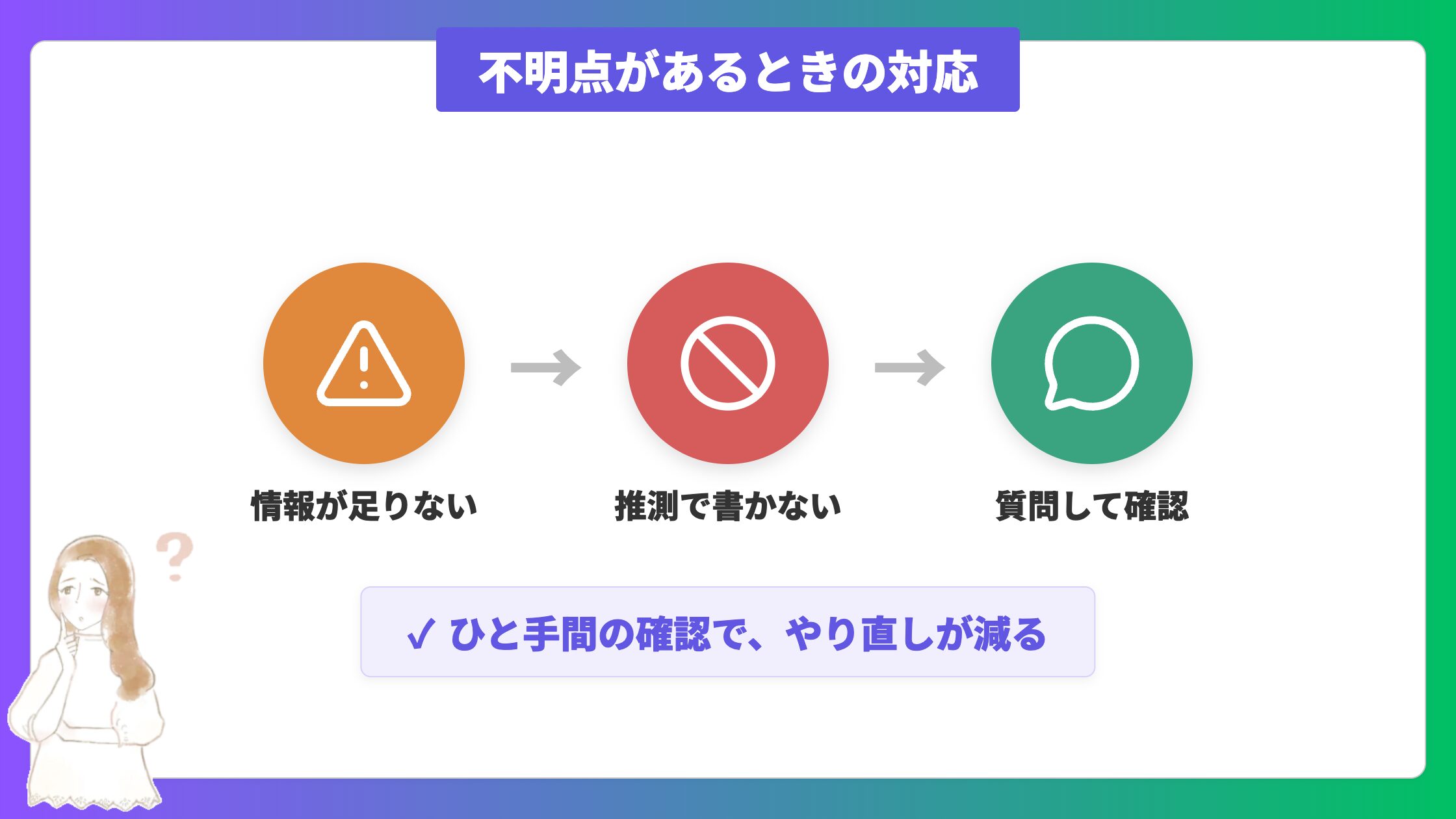
情報が足りないままGeminiが推測で答えを埋めてしまうと、的外れな回答や事実と違う内容が出てくることがあります。
これを防ぐには、分からないときの対応方針をあらかじめ決めておくのが有効です。
「勝手に推測せず、必要な情報を聞き返して」と伝えておくと、こちらの意図とずれた答えが減ります。
たとえば、次のような指示が使えます。
情報が足りないときは、推測で書かずに、何が必要かを質問してください。事実を確認できないときは『不確実』と明記してください。
ひと手間で聞き返してくれるようになるので、やり直しの回数を抑えられるのもうれしいポイントです。
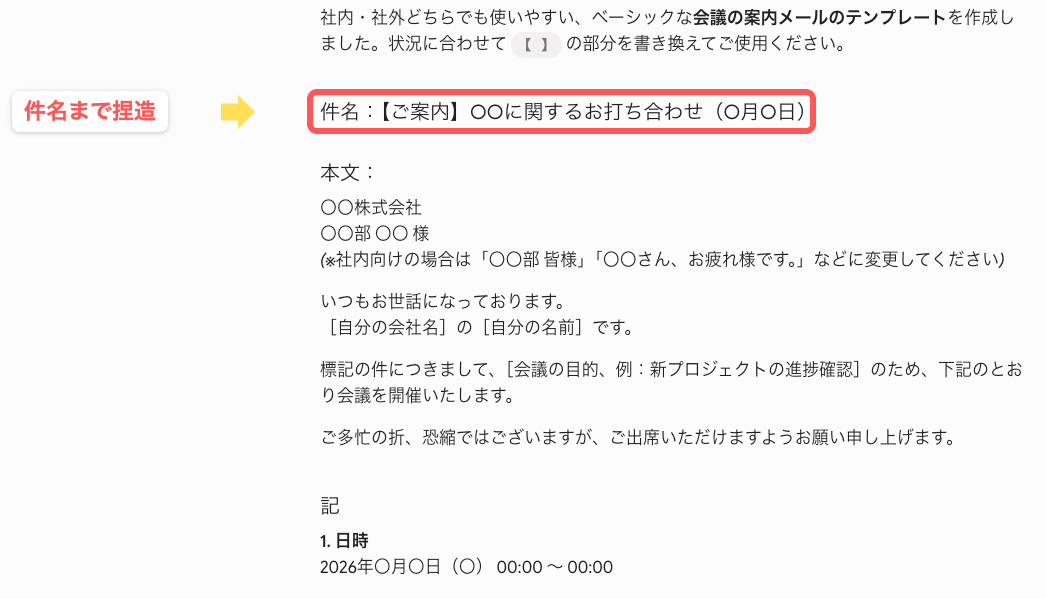
情報が足りない依頼を、あえて曖昧なまま投げるとどうなるか見てみましょう。
【▼プロンプト例】
会議の案内メールを書いてください。
【▼出力結果(カスタム指示に入れていない場合)】
【▼出力結果(カスタム指示に「曖昧なら質問し返して」と入れた場合)】
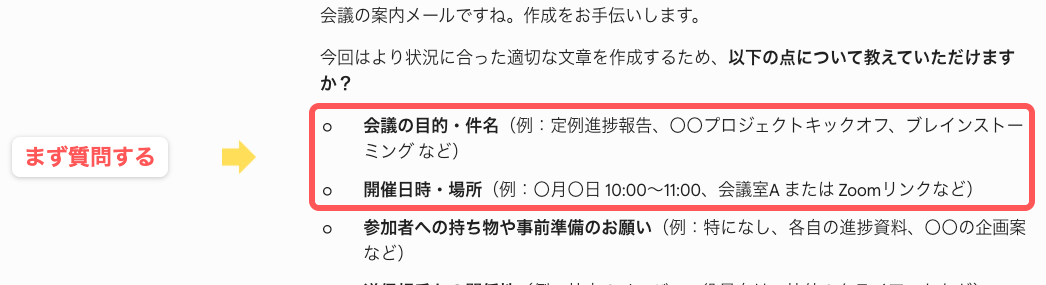
指示がないと、日時や件名を勝手に埋めた「それらしい」テンプレートが出てきます。しかし、「曖昧なら質問し返して」と設定しておくと、まず足りない情報を確認してくれるので、的外れなやり直しを防げます。
避けてほしい回答
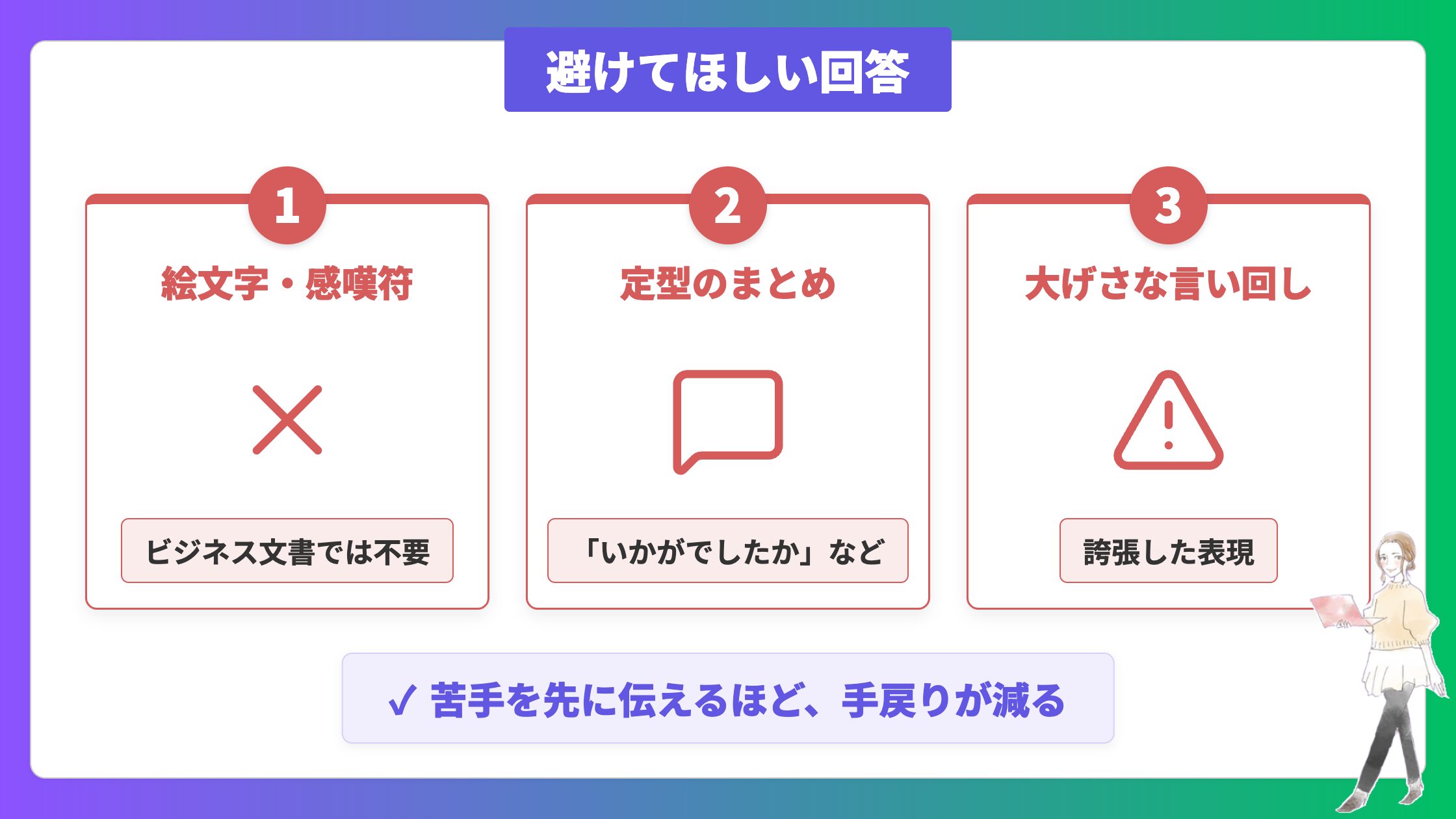
やってほしくないことを先に伝えておくと、手戻りがさらに減ります。
Geminiは親しみやすさを出そうとして、絵文字や感嘆符を文章に混ぜてくることがあります。
先ほどのビフォーの出力でも、末尾に電球マークの絵文字がしれっと交じっていたのが、まさにその典型例です。
プライベートならかまいませんが、お客様や社内向けのビジネス文書ではオフにしておきたいところです。
たとえば、次のように書いておくと落ち着いた文面になります。
絵文字や過度な感嘆符は使わないでください。『いかがでしたか』のような定型のまとめや、大げさな言い回しも避けてください。
避けたい表現がほかにもあれば、気づいたときに1行ずつ足していくと自分好みに育っていくはずです。
避けたい表現を指定した場合としない場合で、同じ依頼を比べてみます。
【▼プロンプト例】
「在宅ワークが快適になるコツ」というテーマで、SNSに投稿する文章を作ってください。
【▼出力結果(カスタム指示に入れていない場合)】
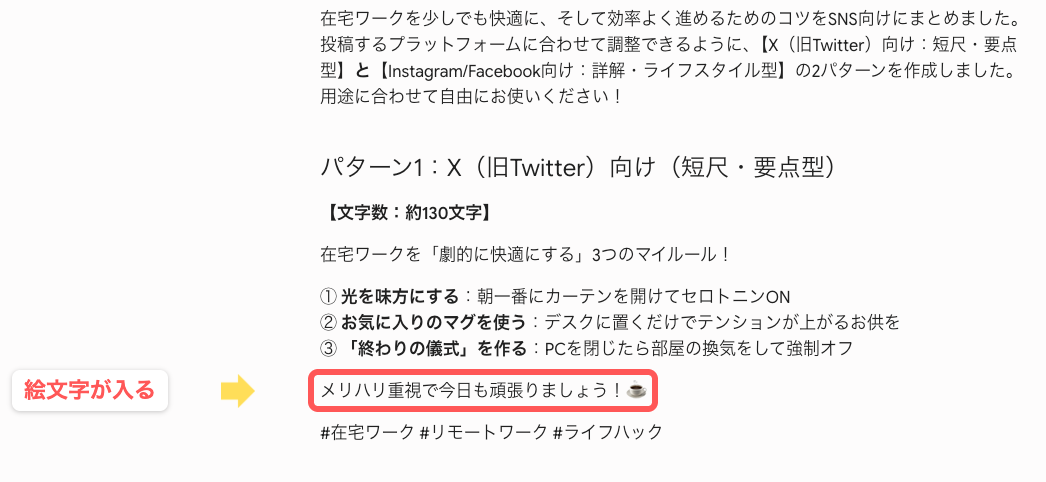
【▼出力結果(カスタム指示に「絵文字は使わない」と入れた場合)】
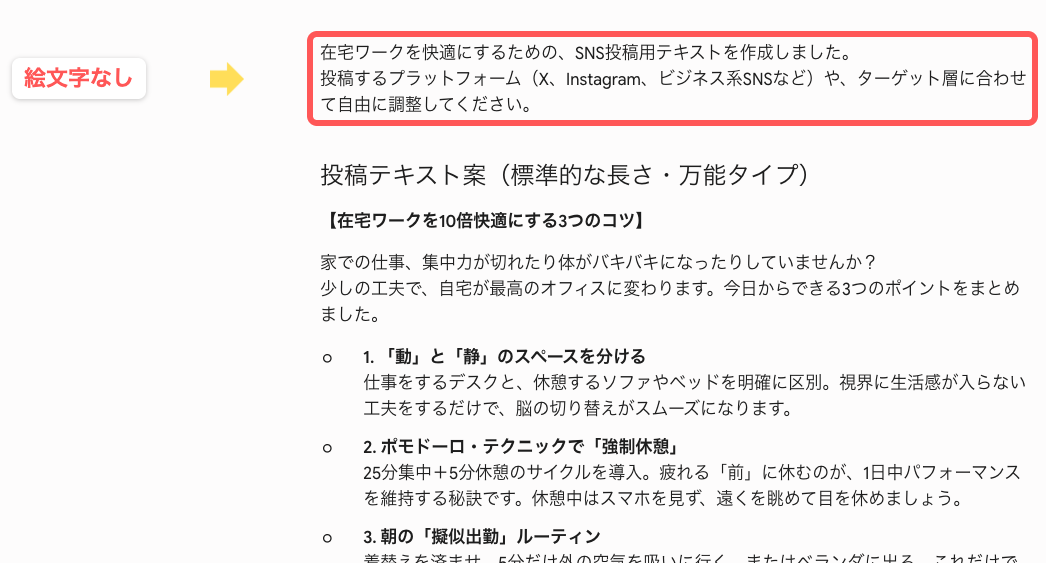
このように、指定しないと絵文字が交じりますが、カスタム指示に「絵文字は使わない」と入れておくと、同じSNS向けの文章でも絵文字なしで返ってきます。
ここまで7つの項目を紹介してきましたが、運用でつまずかないためのコツも3つだけ添えておきます。
1つ目:最初から細かく詰め込みすぎないこと
指示を増やしすぎると回答が窮屈になり、かえって使いにくくなることがあります。まずは役割と回答の詳しさなど、効果の大きいものから書き始めるのがおすすめです。
2つ目:案件ごとに変わる条件は、その場のプロンプトで指定すること
カスタム指示は「常に効かせたい基本的なこと」だけにしておき、特定の締め切りや相手の名前といったその都度変わる情報は、質問するときに一緒に書き添えるほうがうまくいきます。
3つ目:実際の出力を見ながら少しずつ調整すること
一度で完璧に仕上げようとせず、気になった点を1つずつ直していくと、自分の仕事にぴったり合った指示に整っていきます。
現在、公式LINEにご登録くださった方限定で「最新版Google AIツールおすすめまとめ」を無料でプレゼントしています。Geminiに限らず、話題のAIツールを仕事でも安全に使いこなしたい方は、ぜひこの機会にお友達登録して受け取ってみてください。LINE登録後「カツオ」と送っていただくと受け取れます。
プライバシーを守るGeminiのアクティビティ設定
仕事の情報を安心して扱うカギが「アクティビティ設定」です。効率化とプライバシーのバランスをどう取るかが、この章のポイントになります。
【▼この章で解説する内容】
① アクティビティ設定とは
② オフにすると効率化の2機能(メモリー・連携)が使えなくなる
③ 設定手順
アクティビティ設定とは
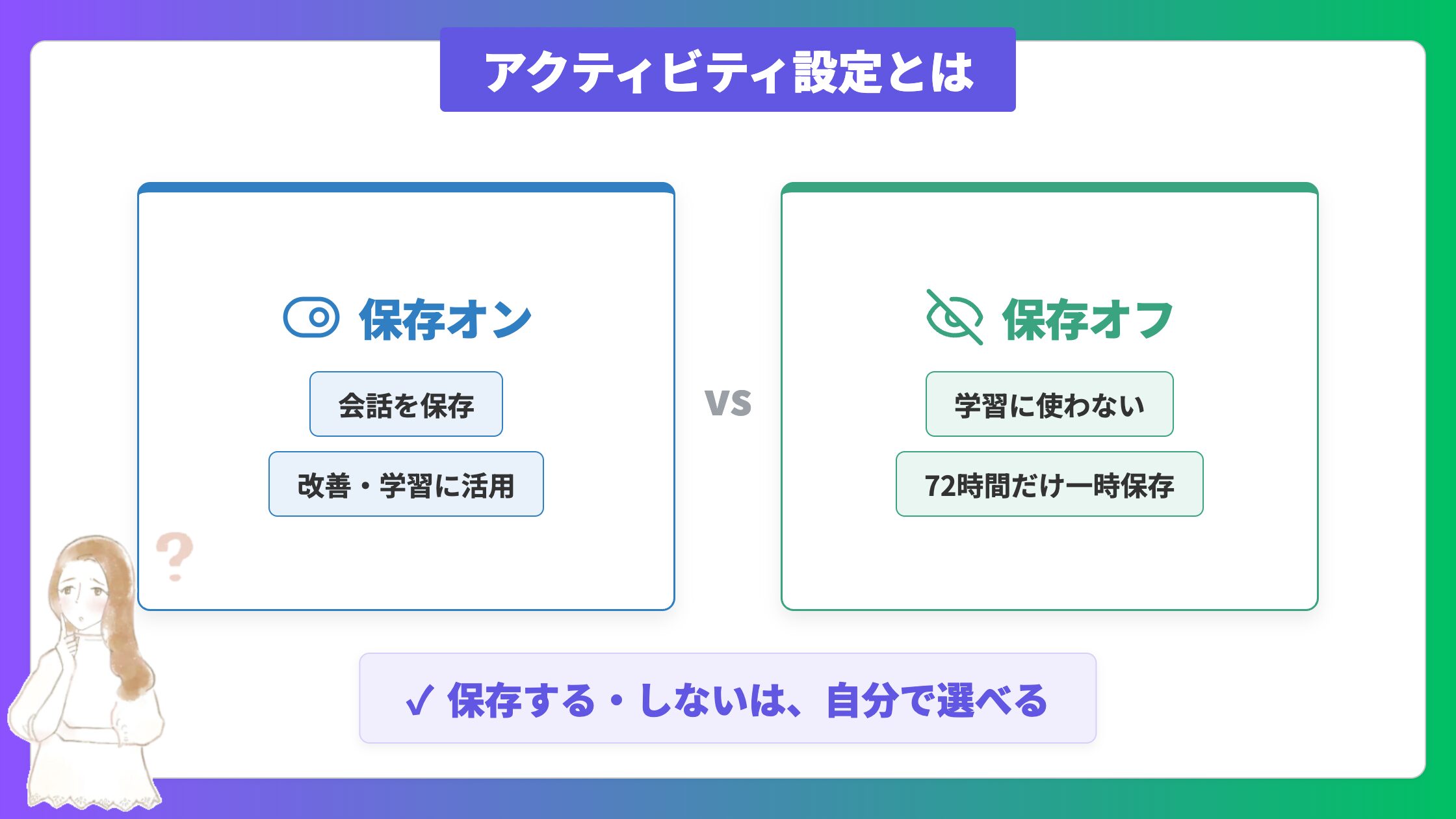
まずは「アクティビティ設定」がどんなものかを押さえておきましょう。これは、Geminiとのやり取りをGoogleアカウントに保存するかどうかを切り替える設定です。
この設定をオンにしていると、入力した内容や会話がアカウントに保存され、Geminiのサービス改善やAIモデルの学習に使われることがあります。さらに、会話の一部はGoogleの担当者(委託先を含む)が内容を確認する場合もあるようです。
一方でオフにすると、その会話はAIモデルの学習には使われません。ただし、ここは正直にお伝えしておきたいところなのですが、オフにしても完全に痕跡が消えるわけではありません。
設定画面にも「この設定がオフの場合でも、Gemini での応答やセキュリティ維持のために、チャットは 72 時間保存されます」とはっきり書かれています。
つまり、応答を返したり不正利用を防いだりするために、オフでも最長72時間はアカウントに一時的に残るということです。
さらに、一度人の目でレビューされた会話は、あとからアクティビティを削除しても最長3年間は残ることがあります。
「オフにすれば100パーセント安全」とは言い切れない部分ですが、こうした仕組みを知っておくほうが、かえって落ち着いて仕事に使えるはずです。
なお、法人向けのGoogle Workspaceアカウントの場合は、そもそも入力したデータがAIの学習や人によるレビューに使われない契約になっています。この設定もWorkspace管理者の管理下に置かれ、個人のように自分で切り替えるものではありません(管理者のポリシー次第です)。
オフにすると効率化の2機能(メモリー・連携)が使えなくなる
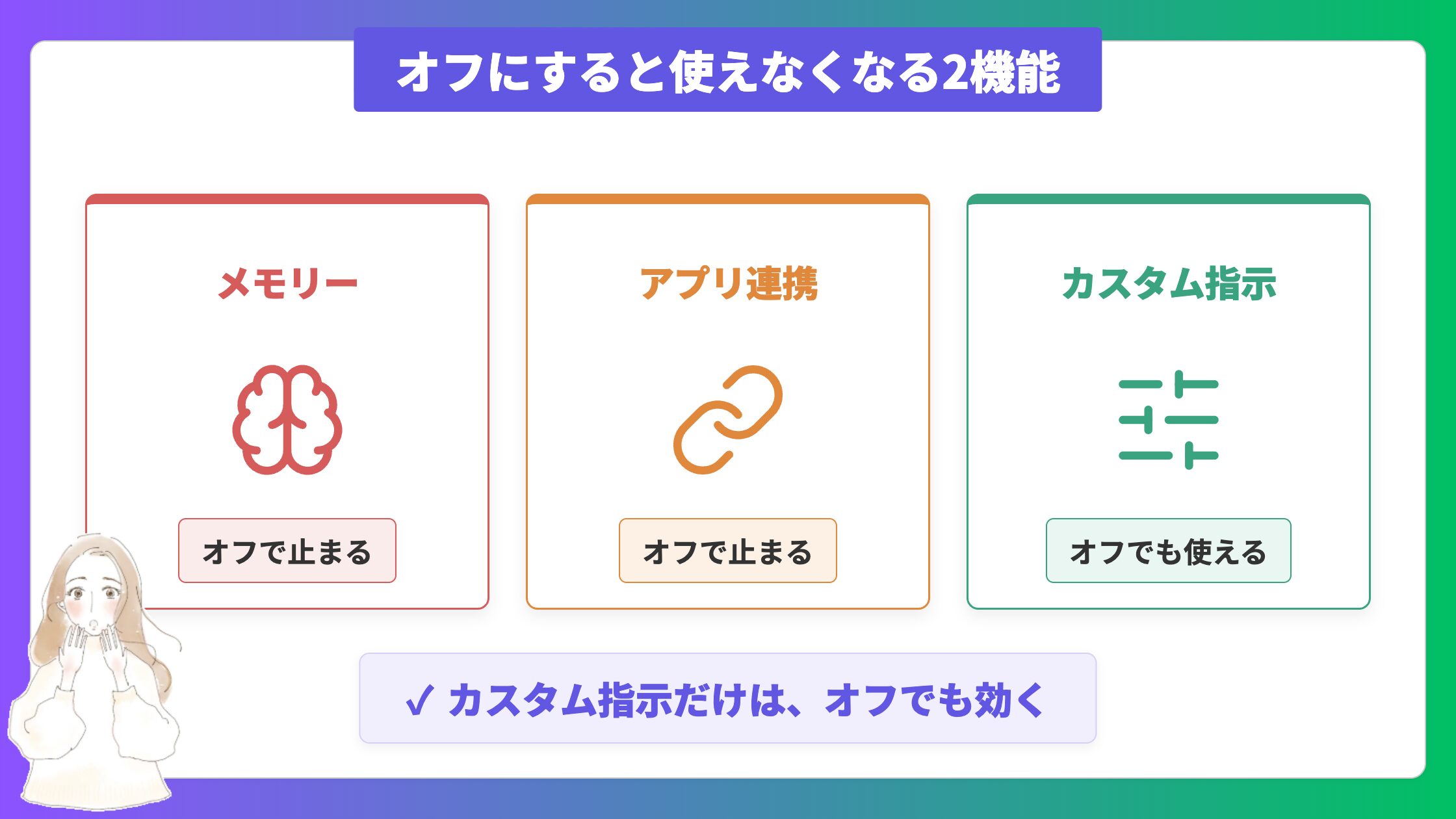
ここで、ぜひ知っておいてほしい大切なポイントがあります。それは、アクティビティ設定と効率化機能がつながっているということです。
先ほど軽く触れましたが、メモリーとGoogleアプリ連携は、このアクティビティの保存がオンになっていることを土台にしています。つまり、プライバシーを気にしてアクティビティをオフにすると、この2つの機能はどちらも使えなくなってしまいます。
メモリーは過去のやり取りを覚えて回答に活かす機能なので、会話が保存されないオフの状態では成り立ちません。連携も同じく、アクティビティの保存オンが前提になっています。安全性を優先して丸ごとオフにすると、せっかく整えた効率化まで一緒に止まってしまうというわけです。
ちなみに、カスタム指示だけは、アクティビティ設定のオン・オフに関係なく使えます。
これらの設定を正しく理解した上で、プライバシーを優先するのか、機能面を優先するのか選択しましょう。
アクティビティの設定手順
プライバシーが気になるからといって、いきなりアクティビティをオフにするのは少しもったいない選択です。
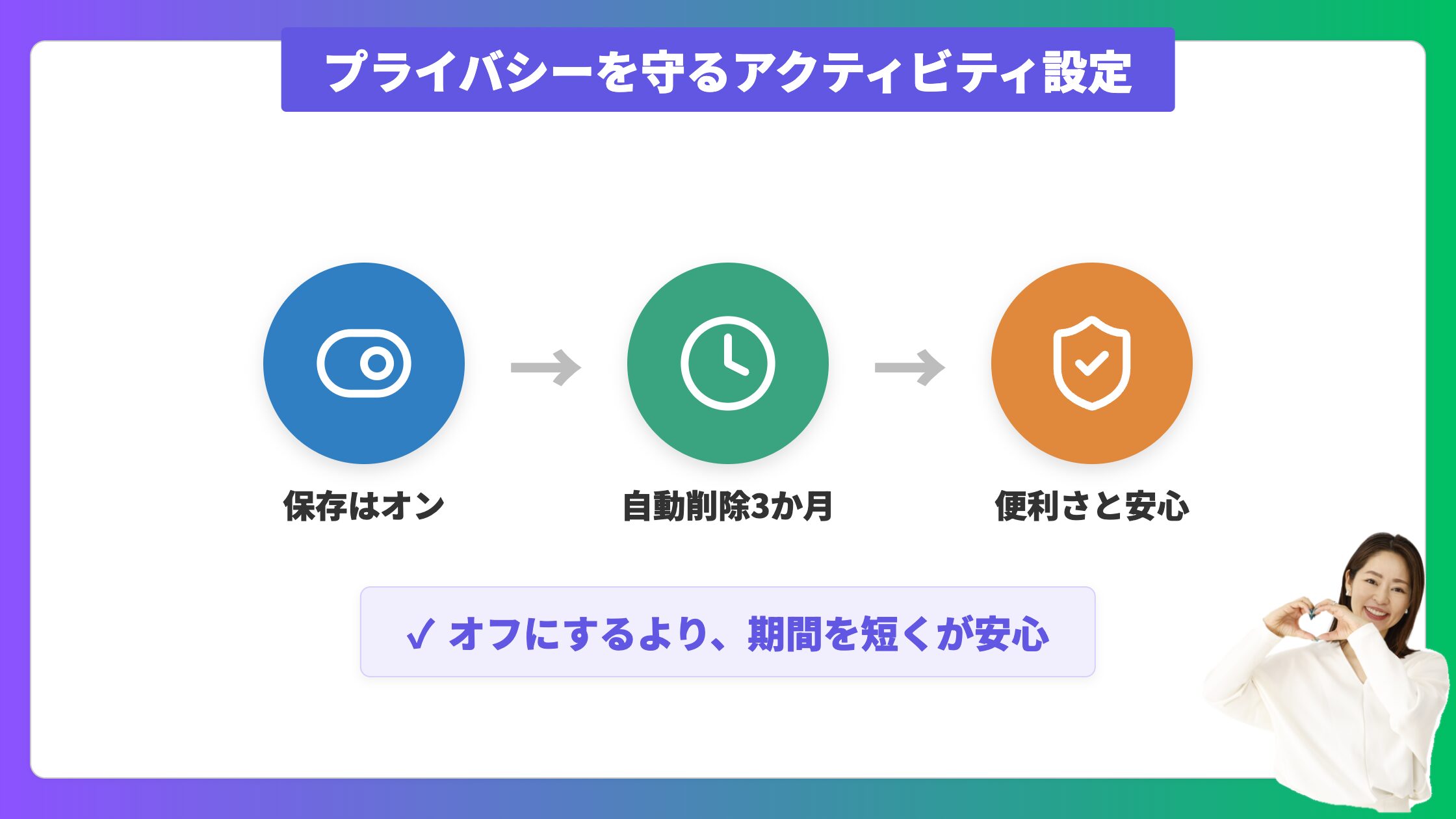
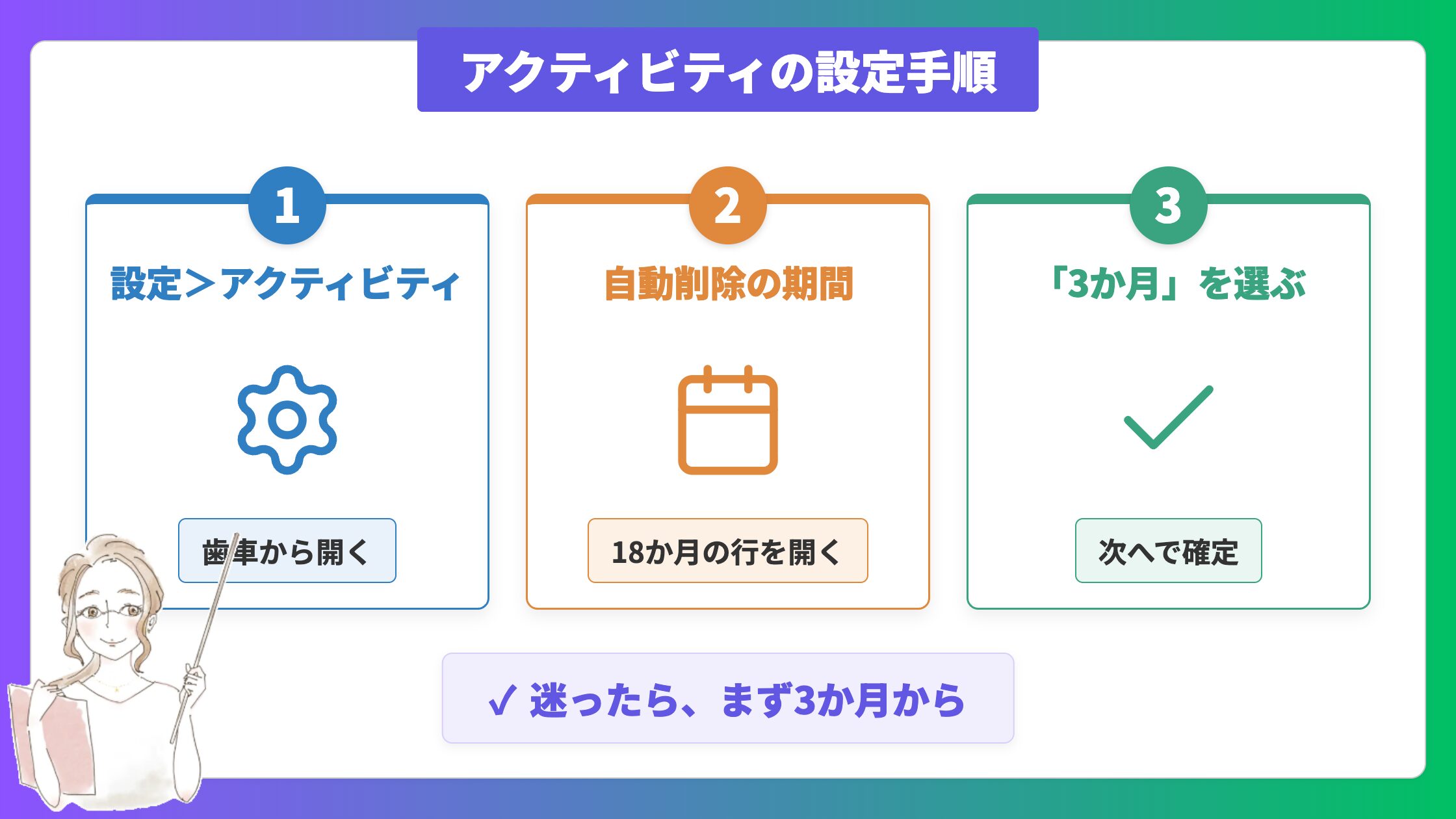
そこでおすすめしたいのが、アクティビティはオンのままにして、会話の自動削除の期間を短くしておくという方法になります。標準では18か月保存される設定になっていますが、これを3か月に縮めておけば、便利さを保ちながら古い会話を残しすぎずに済みます。
自動削除の期間は「3 か月」「18 か月」「36 か月」「アクティビティを自動削除しない」の4つです。
会社のルールや使い方によって、最適な長さは変わってくるものです。迷ったときは、まず「3 か月」から始めてみてください。
① 画面左下の「設定(歯車アイコン)」を開く。
② メニューから「アクティビティ」を選ぶ。
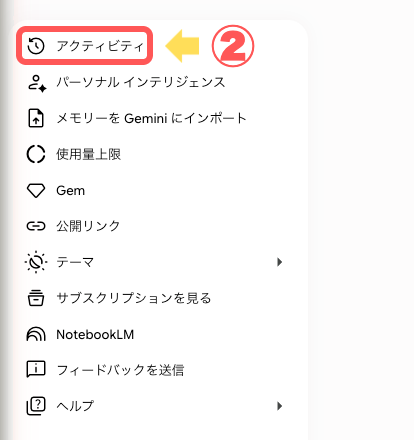
③ 「アクティビティの保存」が「オン」になっているか確認する。
④ 「18 か月以上経過したアクティビティを削除します」の行を開く。
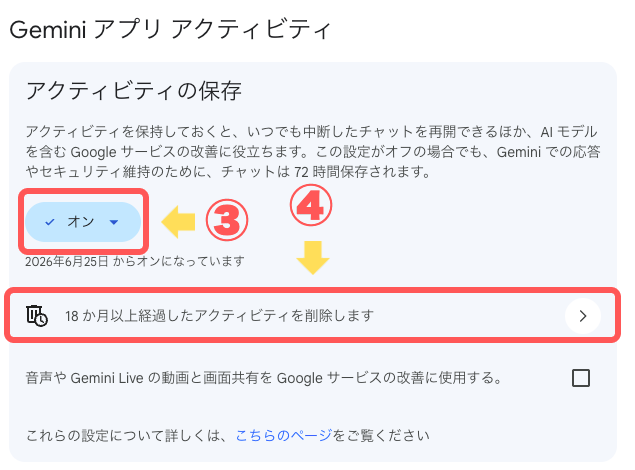
⑤ 開いたダイアログで削除期間を「3 か月」に選ぶ。
⑥ 「次へ」を押して確定する。
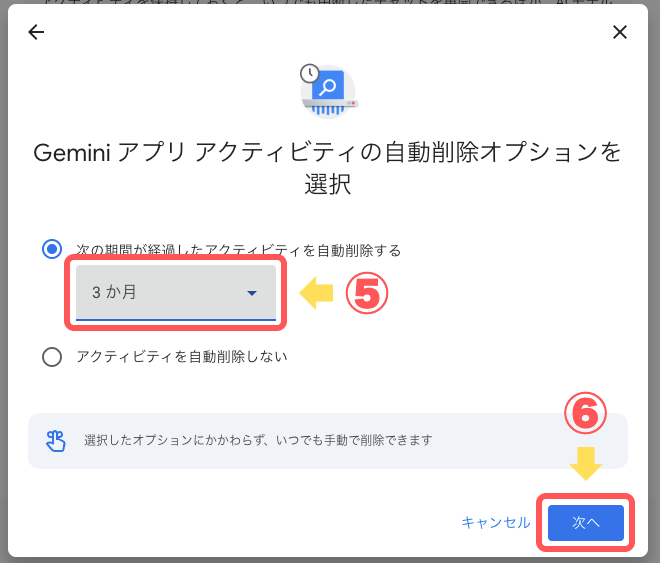
これで、アクティビティはオンのまま、古い会話だけが自動的に消えていくようになりました。効率化の機能を保ちつつ、必要以上に情報をため込まない状態が作れます。
もし会話をそもそも保存したくない場合は、同じ「アクティビティの保存」から保存トグルをオフに切り替えることもできます。ただしその際は、メモリーと連携が使えなくなる点だけ忘れないようにしましょう。
Geminiのカスタム指示を土台に、仕事で使えるプロンプトまで体系的に学びたい方は、仕事が10倍速くなる!Gemini・NotebookLMプロンプトエンジニアリング・活用法完全マスター講座をチェックしてみてください。回答の精度を上げるプロンプト設計のコツやビジネス向けのプロンプト集まで、実務でそのまま使える形で学べます。
Geminiを仕事で使うときの注意点
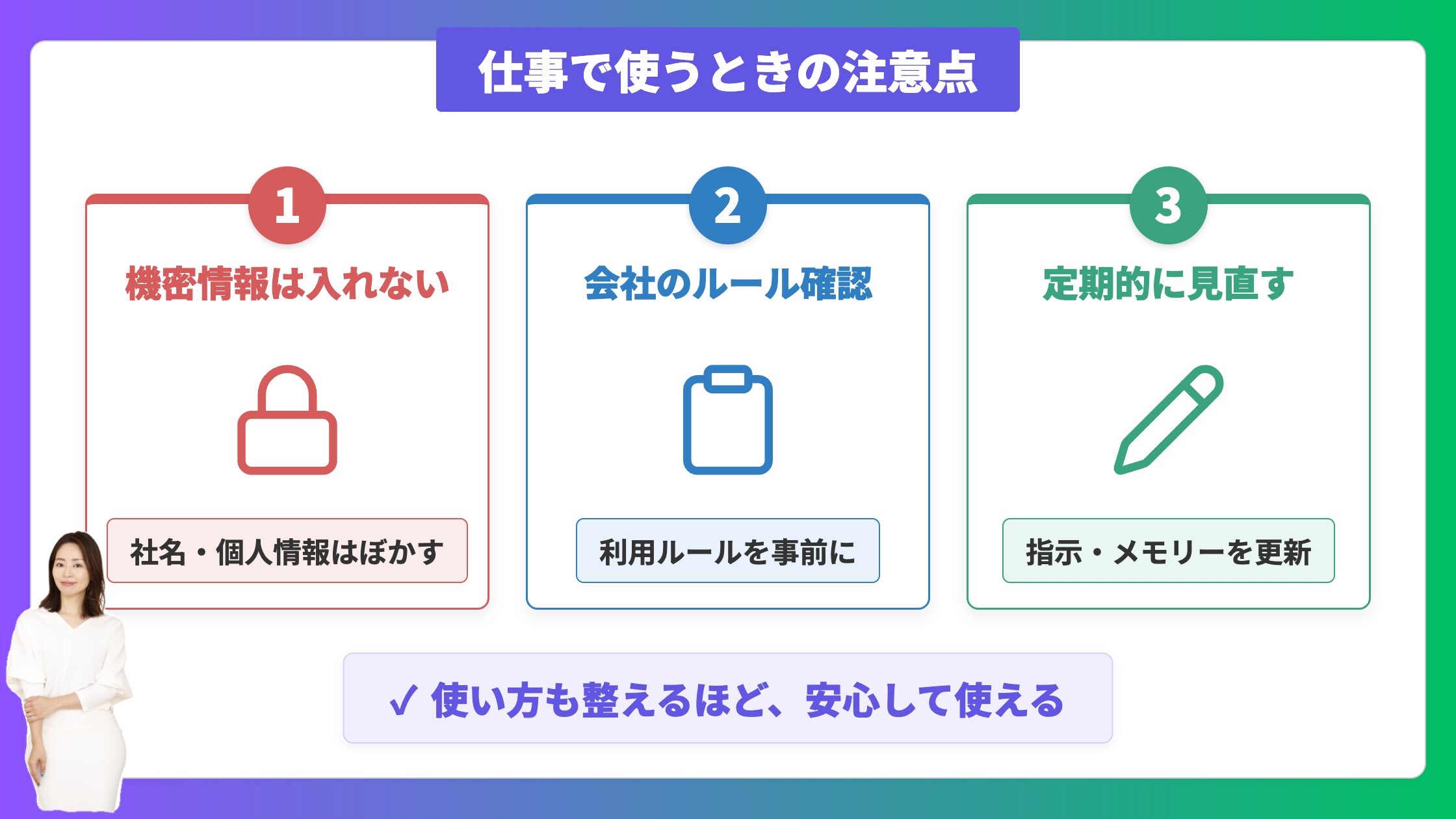
アクティビティ設定だけでは防ぎきれない注意点もあります。
この章では、設定ではカバーしきれない「使い方そのもの」の注意点を3つにまとめました。
【▼この章で解説する内容】
① 機密情報・個人情報そのものは入力しない
② 会社のAI利用ルールを確認する
③ カスタム指示・メモリーは定期的に見直す
機密情報・個人情報そのものは入力しない
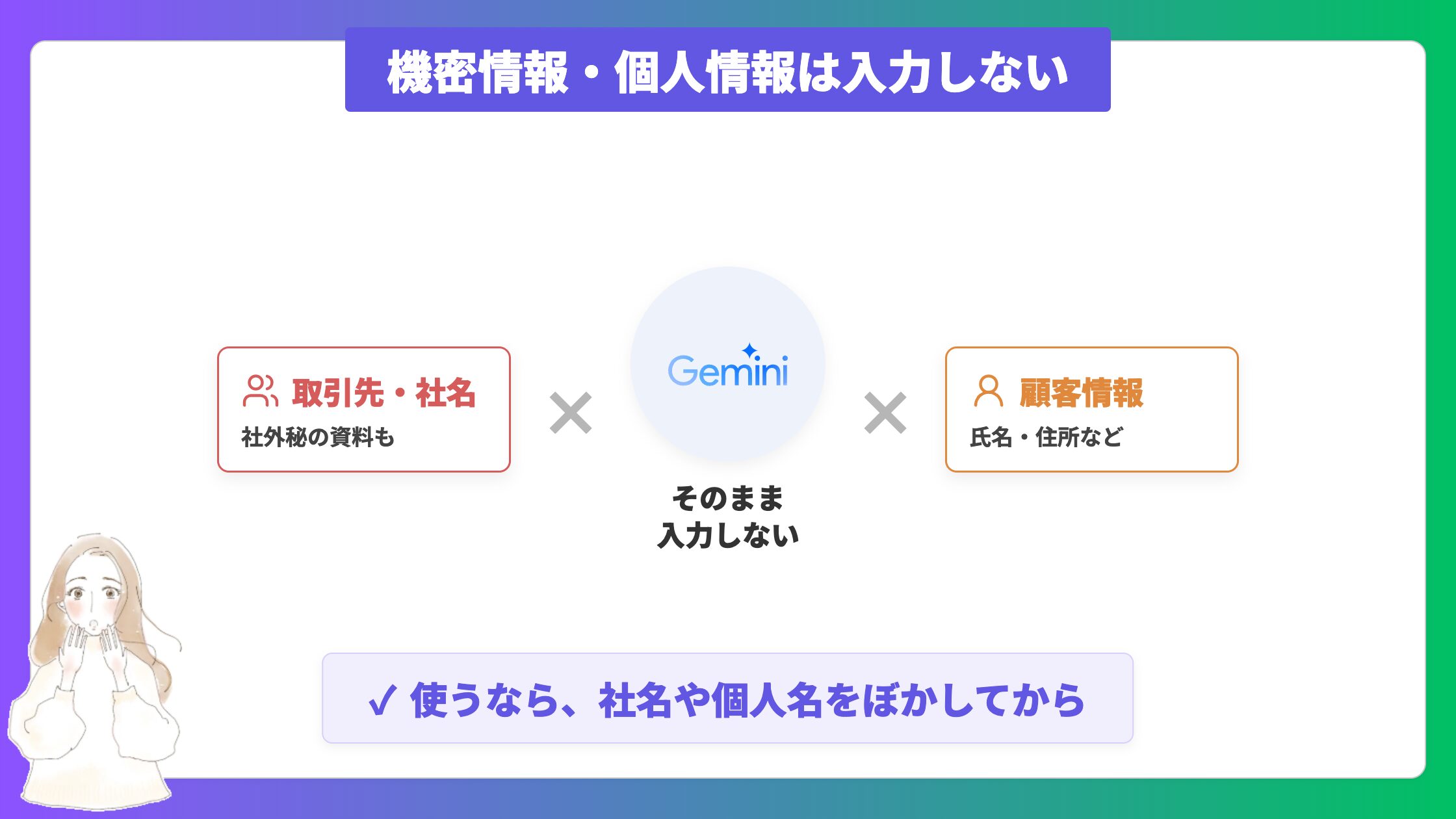
まず一番大切なのが、機密情報や個人情報そのものを入力しないことです。
前の章でアクティビティの学習をオフにする方法をお伝えしましたが、学習をオフにしても、入力した情報そのものが消えるわけではありません。
だからこそ、大事な情報はそもそも入れない、という考え方が基本になります。
たとえば
・取引先の名前が入った資料や社外秘の企画書
・顧客の個人情報
などです。
こうした情報は、そのまま貼り付けないほうが安心です。
どうしても使いたいときは、社名を「A社」に置き換えたり、個人名を伏せたりして、情報をぼかしてから入力しましょう。
個人アカウントはオンのときに一部の会話が学習や人の目でのチェックに使われることがあり、法人向けのWorkspaceはそうした利用がない契約のため、リスクは低めです。
とはいえ法人の場合も、会社のルールには従ってください。
なお、個人と法人でデータの扱いがどう違うのか、学習させない設定はどうするのかは、別の記事でくわしく解説しています。

会社のAI利用ルールを確認する
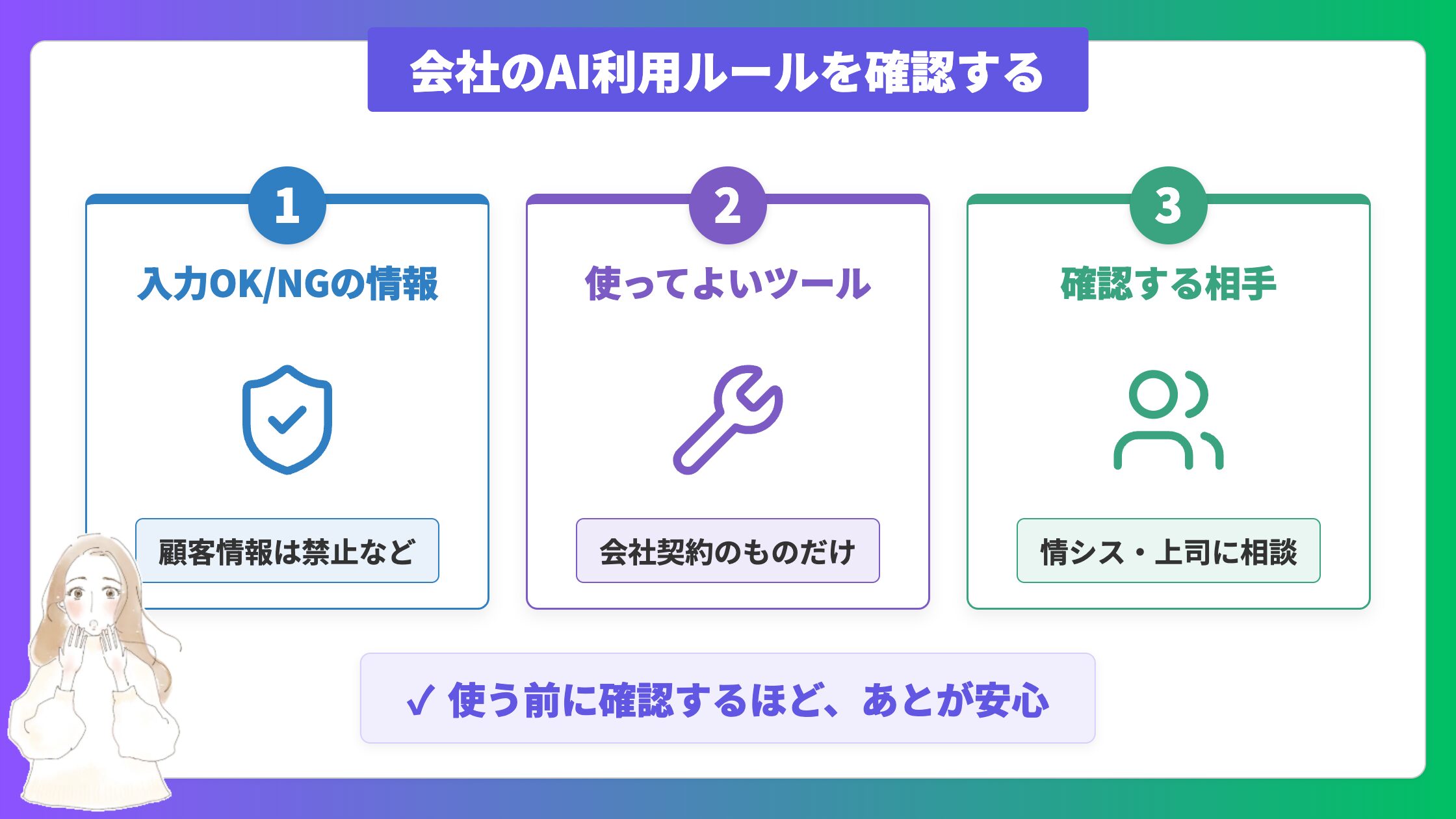
会社で使う場合は、事前にその会社のAI利用ルールを確認しておきましょう。
AIの業務利用については、会社ごとにルールや、使ってよいツールが決められていることが多いからです。
たとえば
・「顧客情報は入力禁止」
・「使えるのは会社が契約したツールだけ」
といった決まりがある会社もあります。
良かれと思って使ったつもりが、知らないうちに社内ルール違反になっていた、なんてことは避けたいですよね。
使い始める前に、情報システムの担当部署や上司に一度確認しておくと安心です。
カスタム指示・メモリーは定期的に見直す
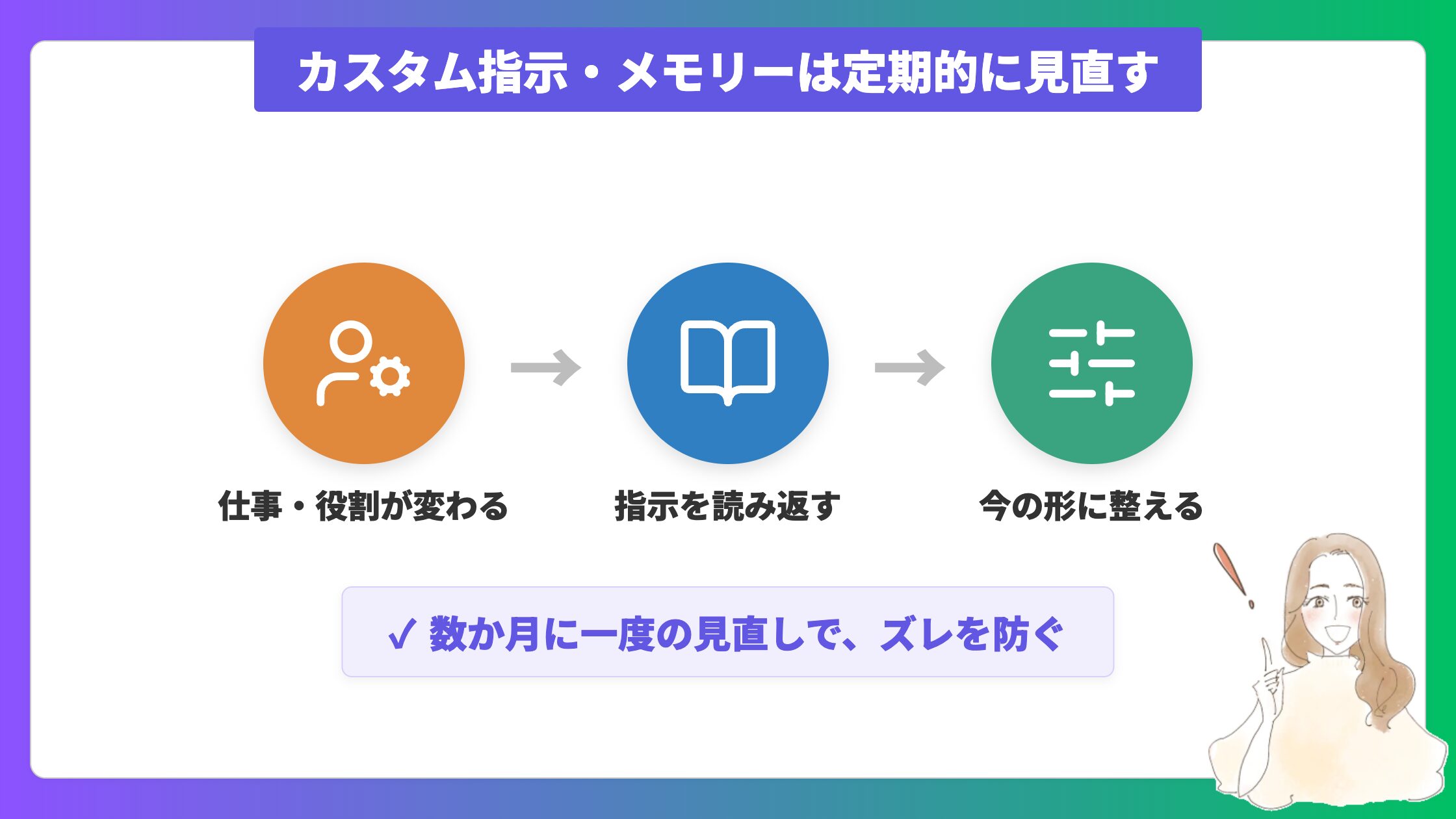
カスタム指示やメモリーは、一度設定したら終わりではありません。今の仕事に合わせて定期的に見直すのがおすすめです。
役割や仕事の内容が変われば、Geminiに伝えておくべき最適な中身も変わってくるからです。
たとえば
・部署が異動になったときや、担当する仕事が増えたとき
・扱う資料の種類が変わったとき
などがそのタイミングにあたります。
設定したときのまま放置していると、今の仕事と合わない指示が残り、かえって回答がズレてしまうこともあるでしょう。
数か月に一度は中身を読み返して、今の自分に合う形に整えてあげてください。
設定だけのGeminiは、まだ半分。仕事で差がつくのは「頼み方」の設計です
ここまで、Geminiを仕事で使い始める前に整えておきたい設定を、カスタム指示を中心にお伝えしてきました。
読み進めていただいたことで、自分のGeminiを「毎回説明しなくても伝わる状態」に整える準備は、ひととおりできた方も多いのではないでしょうか。
ただ、正直にお伝えすると、設定はゴールではなくスタート地点です。同じように設定を終えても、そこから成果を出せる人と、「結局うまく使えなかった」で止まる人に分かれます。その差を生むのは、Geminiに「何を・どう頼むか」というプロンプトの設計です。
そしてこの「頼み方」こそ、独学だと一番遠回りしやすいところでもあります。設定は数十分で終わっても、成果につながる指示の型は、手探りだと身につくまでに時間がかかります。
だからこそ、体系立てて学べる講座で一気に土台を固めるのが近道です。そんな方におすすめなのが「仕事が10倍速くなる!Gemini・NotebookLMプロンプトエンジニアリング・活用法完全マスター講座」です。
本講座では、Geminiの基本操作からプロンプト設計、NotebookLMやGemini for Workspaceを使った業務効率化まで幅広く扱います。設定を整えた読者の方が、次に取り組みたい「実際に成果を出す使い方」までを一冊でカバーする内容です。
仕事でそのまま使えるGemini活用を、基礎から体系的に学べます
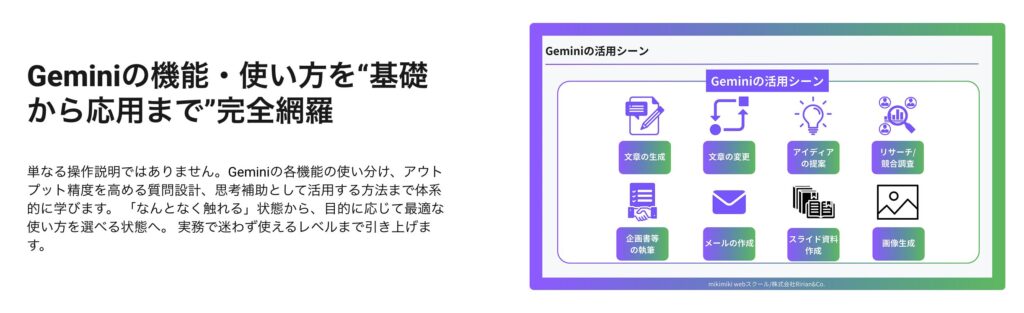
「設定はできたけれど、いざ仕事で使おうとすると、何をどう頼めばいいのか迷ってしまう」というお声もよく耳にします。
だからこそmikimiki webスクールのGemini講座では、「触れる」で終わらせず、「仕事で再現性をもって使える」状態になることをゴールにしています。
講座は27セクション224レッスン、さらに800ページを超える講座テキストという構成です。料金プランや基本設定といった土台から、Deep ResearchやオリジナルのGem作成といった実務・応用まで、順を追って学べる設計です。
営業資料の構成案づくりや競合比較表、市場分析といった、そのまま業務に落とし込める具体的なプロンプトも数多く扱います。しかも完全買い切りなので、一度購入すれば定期的なアップデートで常に最新の内容を確認できるのも魅力です。追加費用やサブスクの心配がいらない点も、安心して選んでいただけるところです。
Geminiに何を頼めばいいか手探りだった状態から、目的に合わせて指示を組み立て、リサーチから資料化までを一気通貫で回せる状態になっていただけます。
仕事や家事の合間でも、無理なく続けやすい設計です
「学びたい気持ちはあるけれど、正直まとまった時間はなかなか取れない」という方も多いのではないでしょうか。
だからこそ、スキマ時間でも少しずつ前に進められる設計です。
各レッスンは3〜10分ほど、講座全体でも約9時間40分にまとまっているので、1本あたり数分から取り組めます。
たとえば、次のような続け方がおすすめです。
・今日は1レッスンだけ進める
・通勤や家事の合間に気になる章だけ見る
・実際に使ってみて迷ったところを、あとから見返す
さらに800ページを超える講座テキストがあるので、動画で流れをつかんだあとに、手を動かしながら該当ページを辞書のように引き直すこともできます。
「一度にたくさん進めること」より「自分のペースで無理なく続けられること」を基準に選ぶのが、学びを結果につなげるコツです。
実際にGemini講座で成果を出した方の声
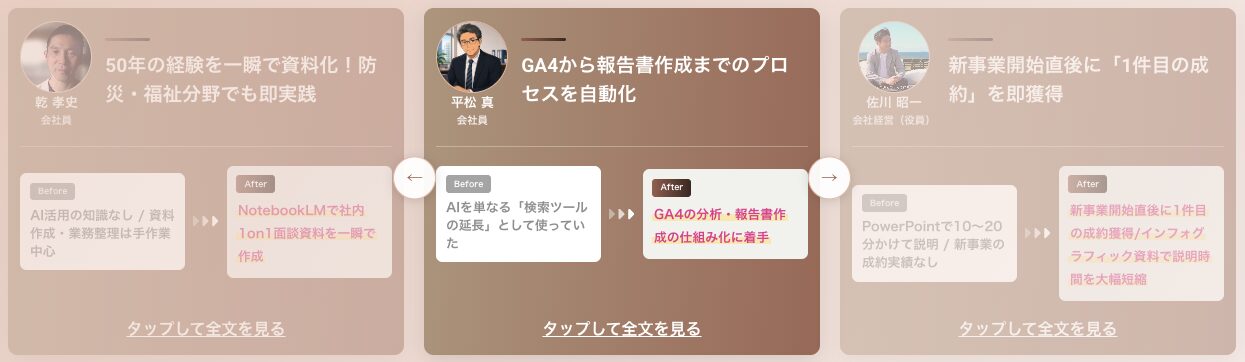
すでに多くの方が受講され、仕事の中で具体的な変化を出しています。ここでは一部をご紹介します。

佐川 昭一さん
「以前はPowerPointで10〜20分かけて説明していて、新事業の成約もありませんでした。今はインフォグラフィック資料で説明の時間を大きく減らせ、新事業でも開始直後に1件目の成約を獲得できました。」
会社経営(役員)

乾 孝史さん
「以前はAIの知識がなく、資料作成や業務整理はすべて手作業でした。今はNotebookLMで、社内の1on1面談の資料まで一瞬で作れるようになりました。」
会社員
片山 雅至さん
「AI活用はまったくの未経験からのスタートでした。今では議事録づくりの時間を75%減らし、自分用の自動化のしくみまで作れるようになりました。」
元会社員
みなさんに共通しているのは、「設定して終わり」にせず、そこからGeminiに何をどう頼むかを学んで、仕事の成果につなげている点です。ここまで設定を整えてきたあなたも、同じ道を進めます。次の一歩として、まずは講座の中身をのぞいてみてください。
「いきなり講座は、まだ早いかも」という方へ
とはいえ、いきなり有料の講座はハードルが高い、と感じる方もいるはずです。
そんな方は、まず無料の公式LINEから始めてみてください。ご登録くださった方限定で「最新版Google AIツールおすすめまとめ」を無料でプレゼントしていて、さらに「無料オンライン勉強会」も定期的に開催しています。プロがGeminiを実際にどう使っているかを一度のぞいてみると、「自分に合いそうか」「どこまでできるようになるのか」の感触がつかめます。そのうえで、講座に進むかどうかを決めても遅くありません。LINE登録後「カツオ」と送っていただくと受け取れます。
よくある質問
- Geminiの設定は無料プランでも使えますか?
はい、個人のGoogleアカウントなら、無料プランのままでも今回紹介した設定は使えます。
使えるかどうかは「無料か有料か」ではなく「アカウントの種類」で決まるためです。有料のAI PlusやAI Proで上がるのはモデルの性能や利用回数で、カスタム指示やメモリーといった設定機能そのものは無料でも同じように使えます(法人向けWorkspaceだけは一部例外があり、各設定の説明で都度触れています)。
プランごとの違いをくわしく知りたい方は、2026年最新Gemini料金プラン|ムダ課金を防ぐコツを紹介もあわせてご覧ください。
- Geminiの設定はスマホからでもできますか?
はい、スマホアプリからでも同じ設定ができます。
スマホアプリでも、メニューからプロフィールを開いていけば、基本的に同じ経路でカスタム指示を設定できます。
ただ、カスタム指示のように入力する文章が長くなる設定は、キーボードで打ちやすいパソコンのほうが作業がはかどります。そのため本記事では、手順をパソコンの画面を基準に解説しています。
外出先でサッと確認や修正をしたいときはスマホ、じっくり内容を作り込みたいときはパソコン、というように使い分けるのがおすすめです。
- この会話だけはGeminiに記憶させたくないときは、どうすればいいですか?
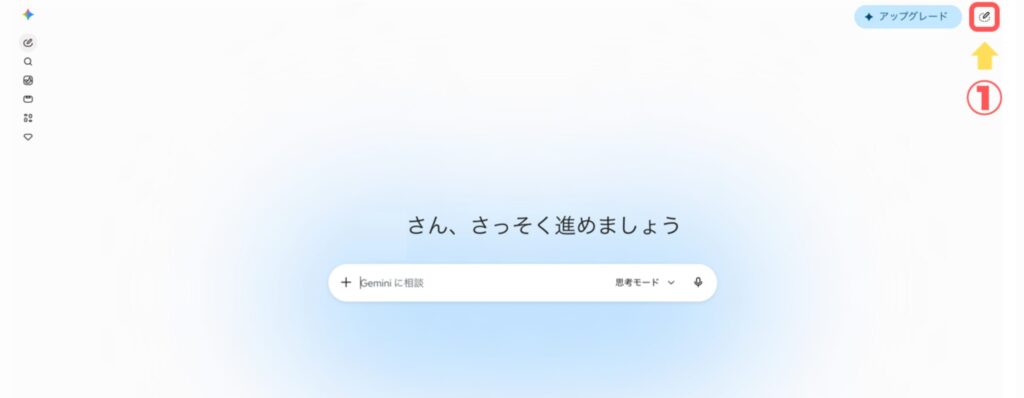
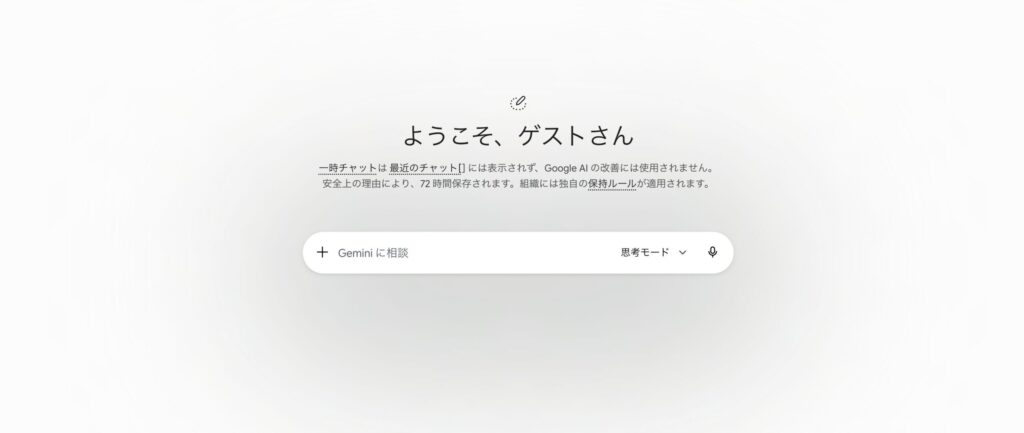
そんなときは「一時チャット(Temporary Chat)」を使いましょう。
画面右上の鉛筆マークから使用可能です。

一時チャットで交わした会話は、メモリーやパーソナライズに使われず、Googleの生成AIモデルの学習にも利用されません。ふだんの会話とは切り離して、その場かぎりで相談したいときに便利です。
ただし正直にお伝えすると、まったく痕跡が残らないわけではありません。応答の提供や不正防止・安全のために、最長72時間はアカウントに一時的に保持される仕組みになっています。完全に「記録ゼロ」ではない点は知っておいてください。
使い分けとしては、普段はメモリーをオンにして自分専用に育てておきましょう。そのうえで、この会話だけは残したくないというときに一時チャットを開く、という形が現実的です。アクティビティ全体をオフにするのとは違い、会話ごとに切り替えられるのが手軽なポイントになります。
- 設定したカスタム指示が、回答にうまく反映されないのはなぜですか?
これは不具合ではなく、Geminiがプロンプトごとに「どのデータを使うか」を判断しているためです。
Geminiは質問の内容に応じて、カスタム指示・過去のチャット・連携アプリの情報のうち、そのとき役立つものを選んで回答に反映します。そのため、設定した内容が毎回すべて反映されるとは限りません。
思ったように効いていないときは、次の3点をチェックしてみてください。
・カスタム指示のトグルがオンになっているか
・指示を詰め込みすぎていないか(多すぎると回答が窮屈になります)

まとめ
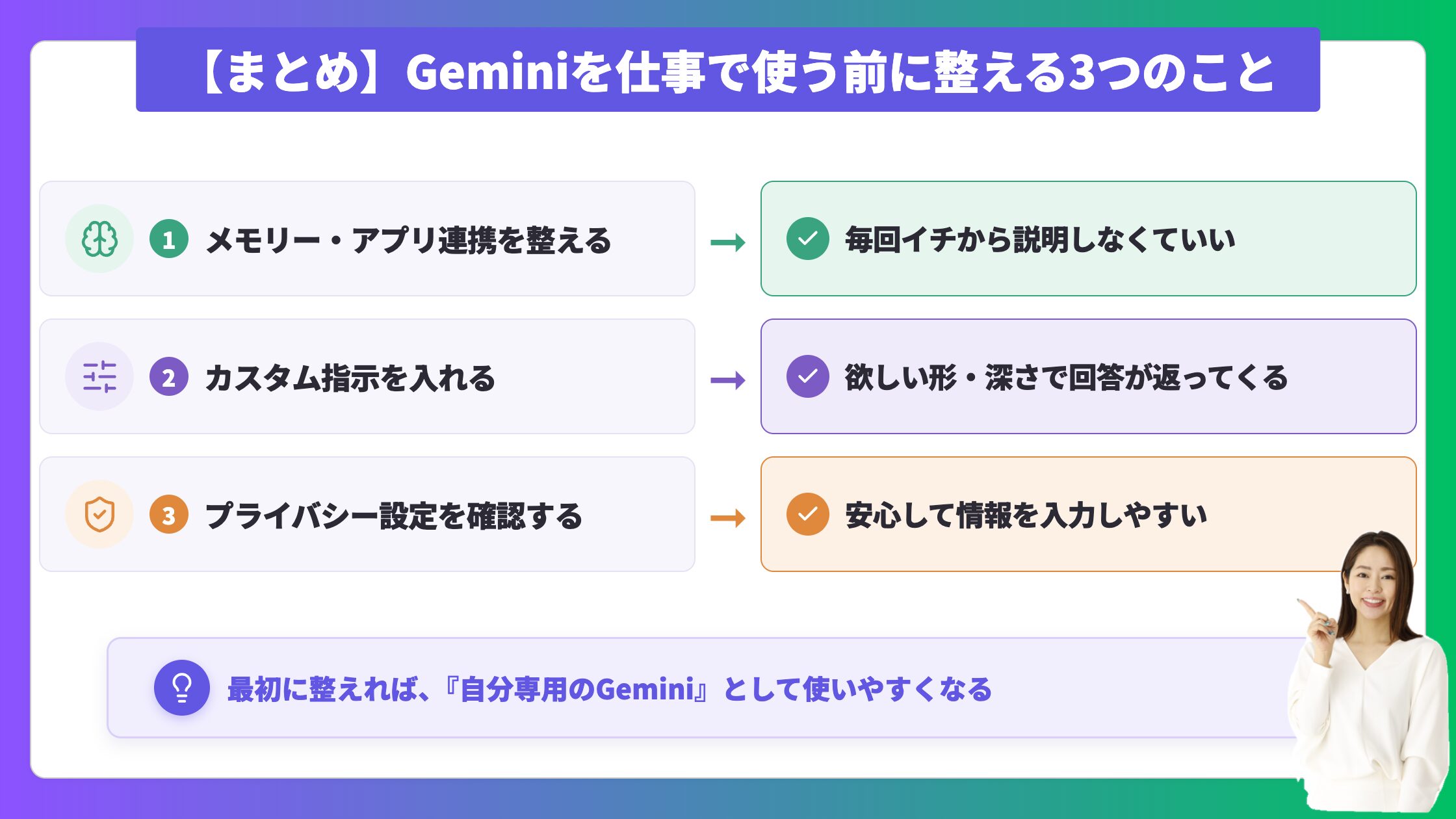
今回は、Geminiを仕事で使う前に整えておきたい設定と、カスタム指示に入れておくべき項目について解説しました。
設定と聞くと身構えてしまう方もいるかもしれませんが、やることはとてもシンプルです。
効率化のための3つの設定(メモリー・カスタム指示・アプリ連携)を整え、中核となるカスタム指示に7つの項目を書き込みます。あとは、プライバシーのアクティビティ設定を自分の使い方に合わせて調整するだけです。
記事の要点を、もう一度表で振り返っておきます。
| H2見出し | 内容 |
|---|---|
| Geminiを仕事で使う前に設定が重要な2つの理由 | ① 業務効率化につながるため ② プライバシー・学習への利用に関わるため |
| 業務効率化のためにしておくGeminiの設定3つ | ① メモリーと保存情報の設定 ② カスタム指示の設定 ③ Googleアプリ連携設定 |
| Geminiのカスタム指示に入れておくべき7つの項目 | ① 自分の役割・業務内容 ② Geminiの主な用途 ③ 回答の形式 ④ 文体・トーン ⑤ 回答の詳しさ ⑥ 不明点があるときの対応 ⑦ 避けてほしい回答 |
| プライバシーを守るGeminiのアクティビティ設定 | ① アクティビティ設定とは ② オフにすると効率化の2機能(メモリー・連携)が使えなくなる ③ 設定手順 |
| Geminiを仕事で使うときの注意点 | ① 機密情報・個人情報そのものは入力しない ② 会社のAI利用ルールを確認する ③ カスタム指示・メモリーは定期的に見直す |
とはいえ、「全部を一度にやるのは大変そう」と感じた方もいるのではないでしょうか。
そんなときは、まずカスタム指示に「自分の役割」と「回答は簡潔に、結論から」の2つだけを入れてみてください。これだけでもGeminiの回答が使いやすくなり、毎回同じ前置きを打ち込む手間が減ります。
プライバシーが気になる方は、あわせてアクティビティの自動削除を、標準の18か月から3か月に短くしておくと安心です。オフにするのではなく期間を短くするだけなら、メモリーや連携といった便利な機能はそのまま使えます。
Geminiの設定は、一度整えてしまえば毎回やり直す必要はありません。最初にほんの少し手をかけておくだけで、自分の仕事のやり方を理解した「自分専用のアシスタント」に育っていきます。
毎回の説明の手間から解放されて、安心して仕事に活かせるようになります。そんな状態を、ぜひ今日から作ってみてください。
Geminiの使い方や活用法をはじめから通して学びたい方は、【2026最新!】Google最強AI「Gemini」使い方/全機能/活用法を徹底解説!超初心者さんOK!(資料・プロンプト付き)の動画もあわせてご覧ください。
▼あわせて読みたい
仕事が10倍速くなる!Gemini・NotebookLMプロンプトエンジニアリング・活用法完全マスター講座
Geminiの基礎からGoogle AIの最新ツールまでをマスター
プロンプト設計で思い通りの成果を生み出し、仕事の生産性を高める活用法を基礎から実践までこの1コースで学べる
・27セクション224レッスン、講座時間は約8時間30分
・800ページ超のダウンロード資料
・2026年9月現在1,000名以上の方が受講
・Google AIを横断的に学べる体系的な講座設計
「Geminiを仕事でどう使えばいいの?」「Google AIは何ができて、どう活用すればいい?」
そんな疑問から生まれた本講座では、Geminiの基礎からプロンプト設計のコツ、Gemini for Workspaceの業務活用、NotebookLM・DeepResearch・NanoBanana ProなどGoogle AIツールの使い方まで体系的に学ぶことができます。Google AIは進化のスピードが非常に速いため、新機能や最新モデルの情報も随時講座に反映し、継続的に最新のGoogle AI活用法をキャッチアップすることができます。