

「ChatGPT Codexって気になるけど、プログラミングができない自分には関係なさそう…」
「エンジニア向けのツールと聞いて、なんだか難しそうに感じてしまう」
「そもそもCodexって、何ができて、どこから始めればいいの?」
Codexを調べた際、こんなふうに感じている方は多いのではないでしょうか。
Codexと聞くと、プログラミング未経験の自分には難しそうで最初の一歩をためらってしまいますよね。ですが、心配はいりません。
実は今のChatGPT Codex(以下Codex)は、新しいChatGPTデスクトップアプリの中の「Codexモード」として使えるようになりました。
▶︎ 早速ChatGPT Codexを使う3つの方法を確認したい方はこちら
難しいコマンドは不要です。
パソコンの中のファイルを読み込ませて、「資料にまとめて」「このコードを直して」とふだんの言葉で頼むだけで、Codexが作業を最後まで進めてくれます。
しかも、そのために新しく料金を払う必要はありません。今契約しているChatGPTのプランのまま、Codexを試せます。
つまり、プログラミングができなくても大丈夫です。
頼んだ資料やコードを、Codexに実際に作らせることができます。
私はこれまで、登録者37万人超えのYouTubeチャンネルで日々AI情報を発信し、おかげさまで受講者3,200名を超える「0から始めるChatGPTプロンプトエンジニアリング&画像生成&Codex(AIエージェント)マスター講座(プロンプト集付)」の運営や、AIカンファレンス・セミナーへの登壇も続けています。
その中で、難しそうなツールをかみ砕いて伝えるコツも自然と身についてきました。
また、私自身もエンジニアではありませんが、Codexをふだんの仕事で使いこなしているひとりです。だからこそ、非エンジニアの方がどこでつまずきやすいかも、同じ目線で見えてきました。
ChatGPTを仕事で使えるよう初心者の方に教え続けてきた経験も、Codexを「どう説明すれば伝わるか」にそのまま生きています。
本記事では、これまでの私の知見をもとに、Codexの始め方から注意点までをはじめての方が迷わない順番で解説します。
| H2見出し | 内容 |
|---|---|
| ChatGPT Codexとは? | Codexの定義とできることを整理 |
| ChatGPT Codexを使う3つの方法 | ① ChatGPTアプリ(デスクトップアプリ) ② Codex IDE拡張機能 ③ Codex CLI(コマンドライン) ④ 初心者はどれから始める?|アプリ版をおすすめする理由 |
| ChatGPT Codexの料金プラン | ① CodexはどのChatGPTプランで使える? ② 各プランの料金はいくら? ③ 無料で使える?使用量の上限と追加料金は? |
| ChatGPT Codexアプリの始め方 | ① Codexアプリをダウンロードする ② インストールしてCodexを使い始める(サインイン・作業フォルダの準備) |
| ChatGPT Codexの基本的な使い方 | ① Codexに作業を指示して反映するまでの流れ ② 承認モードとは?安全に使うための仕組み |
| CodexとChatGPTの使い分け | ① CodexとChatGPTの機能の違い ② Codexを使うべき場面・ChatGPTで十分な場面 |
| ChatGPT Codexを使いこなす3つのコツ | ① 指示は「やること」と「完了の条件」をはっきり伝える ② 大きな作業は小さく分けて頼む ③ AGENTS.mdにプロジェクトのルールをまとめておく |
| ChatGPT Codexを使うときの3つの注意点 | ① 生成されたコードは必ず自分で確認する ② 機密情報や社外秘は入力しない ③ いきなり全自動で動かさず、任せる作業の範囲を絞る |
これからCodexを触ってみたい初心者の方も、名前だけは知っていて気になっていた方も、読み終えたころには「まず自分でも使ってみよう」と思えるはずです。ぜひ最後までご覧ください。

現在、公式LINEではAI活用の無料オンライン勉強会を定期的に開催しています。あわせて、登録してくださった方には「本当に役立つ厳選GPTs20選」を特典としてプレゼント中です。Codexをはじめ、日々の仕事にChatGPTを取り入れて効率化したい方は、ぜひこの機会にお友達登録して受け取ってみてください。

目次
ChatGPT Codexとは?OpenAIのコーディング用AIエージェント
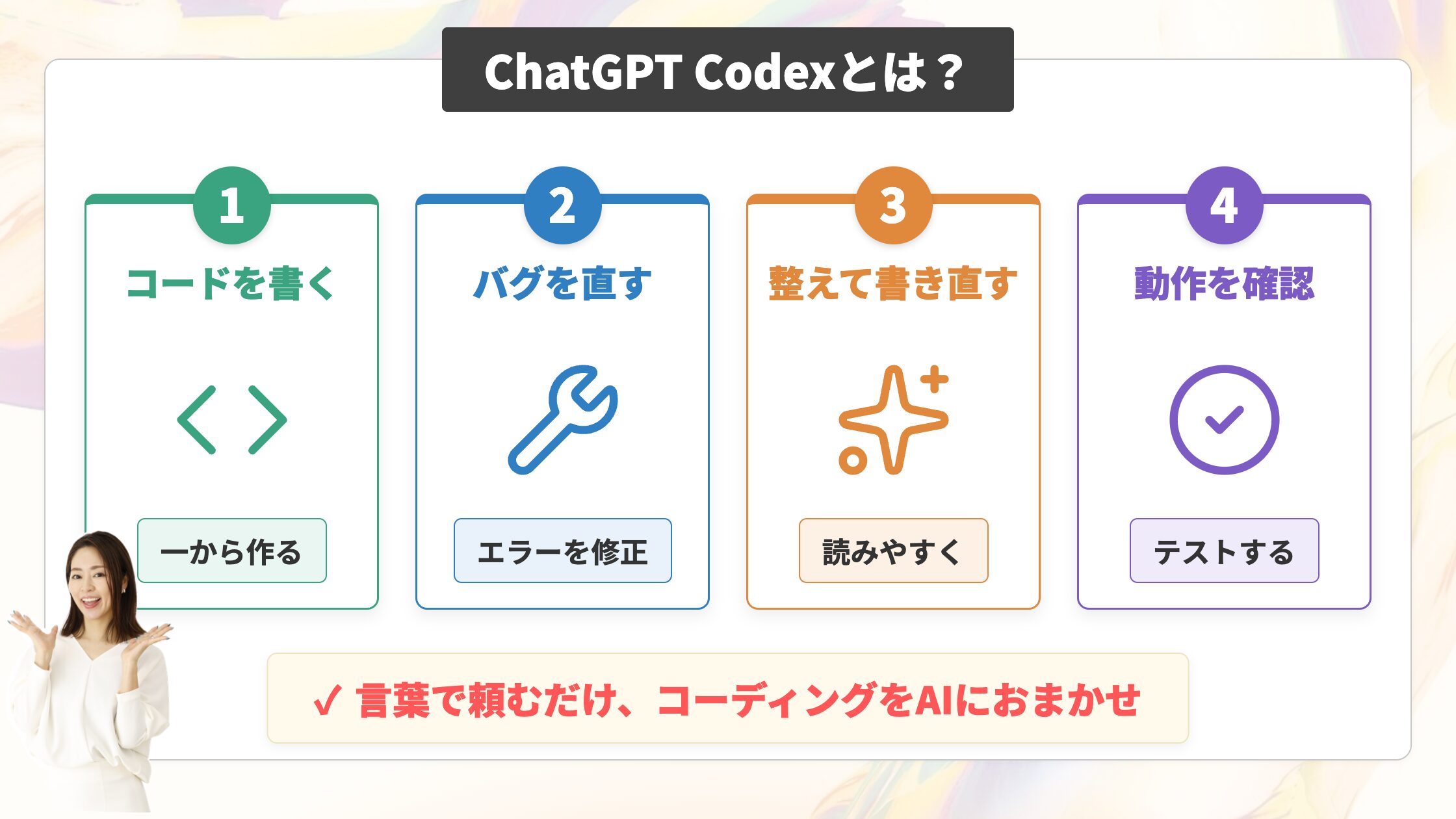
Codexは、OpenAIが提供するAIエージェントです。
名前にコードと付きますが、扱えるのはコードだけではありません。
ファイルを読んで資料を作ったり、作業を自動化したりと、頼んだ仕事を最後まで自律的に実行してくれます(開発者でなくても使えます)。
2026年7月時点では、ChatGPTデスクトップアプリの中の「Codexモード」として使えるようになりました。
以前は単体のアプリでしたが、ChatGPTのアプリに一つにまとまった形です。
この章では、そんなCodexが「そもそも何なのか」「具体的に何ができるのか」を、プログラミングにくわしくない方にもわかるように整理していきましょう。
たとえば、Codexには以下のような作業を頼めます。
・パソコンの中のファイルを読み込んで、その内容をもとに作業する
・気になるテーマを調べて、要点をレポートにまとめる
・調べた内容をもとに、資料やスライドのもとになるファイルを作る
・決まった手順の作業を、まとめて自動で進める
・プログラムのコードを書いたり、エラーを直したりする
そしてもう一つの大きな特徴が、専門的な命令文を覚えなくても使えるところです。
動かすために特別なコマンドを打ち込む必要はありません。
「この資料を読んで要点をまとめて」
「このエラーを直してほしい」
のように、ふだんの言葉で伝えるだけで作業が進みます。
中身では「GPT-5.6」という最新のAIモデルが動いており、少しあいまいな頼み方でも意図をくみ取ってくれます。
Codexの土台となるChatGPTそのものの基礎から確認したい方は、【2026年最新版】超初心者OK!ChatGPT・GPT-5の使い方・基礎をわかりやすく徹底解説もあわせてご覧ください。
現在、公式LINEでは「AI活用の無料勉強会」を定期的に開催しています。Codexをはじめ、ChatGPTを使った仕事の効率化を基礎から体系的に学びたい方は、ぜひこの機会にお友達登録して参加してみてください。
ChatGPT Codexを使う3つの方法|初心者はアプリ版がおすすめ
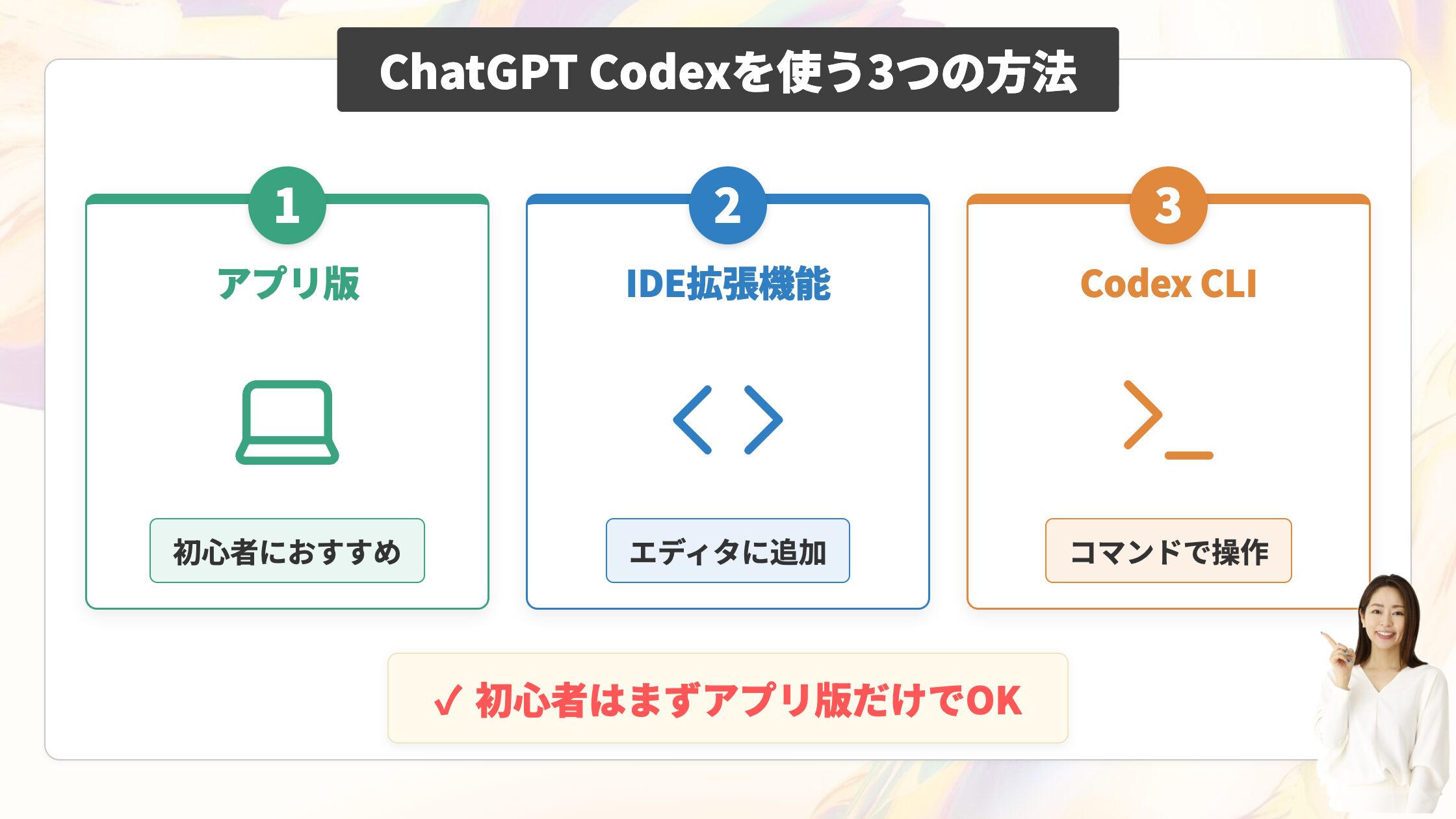
Codexを使う方法は、大きく分けて3つあります。
とはいえ、初心者の方が3つすべてを覚える必要はありません。
結論から言うと、最初に選ぶべきは「アプリ版」の1つだけです。
この章では3つの方法をざっと紹介したうえで、なぜ初心者にアプリ版をおすすめするのかまで解説します。
【▼この章では以下の順番で解説します。】
① ChatGPTアプリ(デスクトップアプリ)
② Codex IDE拡張機能
③ Codex CLI(コマンドライン)
④ 初心者はどれから始める?|アプリ版をおすすめする理由
ChatGPTアプリ(デスクトップアプリ)
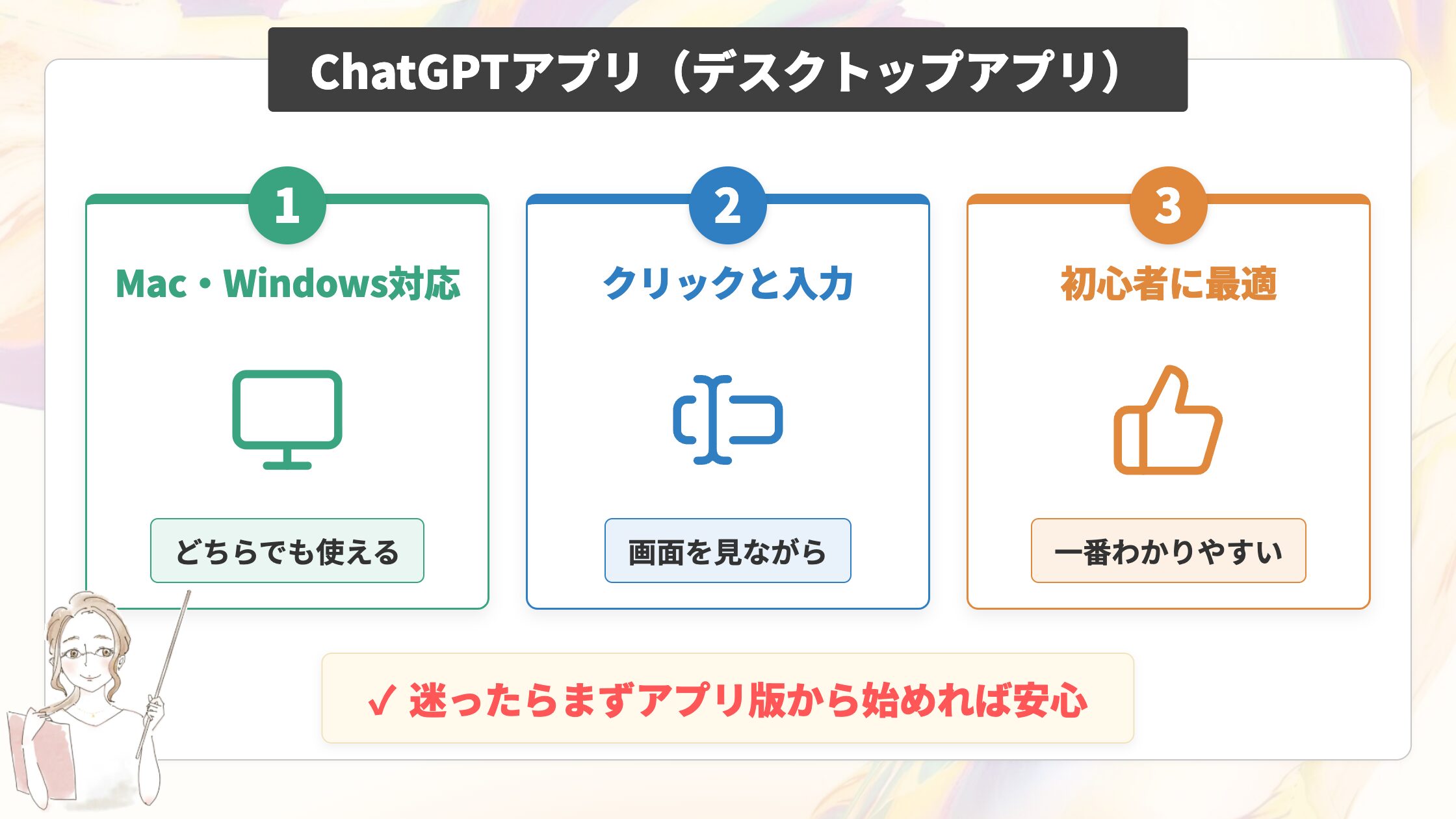
1つ目は、パソコンにインストールして使うデスクトップアプリです。
2026年7月時点のCodexは、このChatGPTデスクトップアプリの中の「Codexモード」として使います。
アプリはMacとWindowsの両方に対応しています。
公式サイトでも、最初の入口として案内されるのはこのデスクトップアプリです。
画面を見ながらクリックと文字入力で進められるので、初心者の方が最初に触るならこの形が一番わかりやすいでしょう。
Codex IDE拡張機能
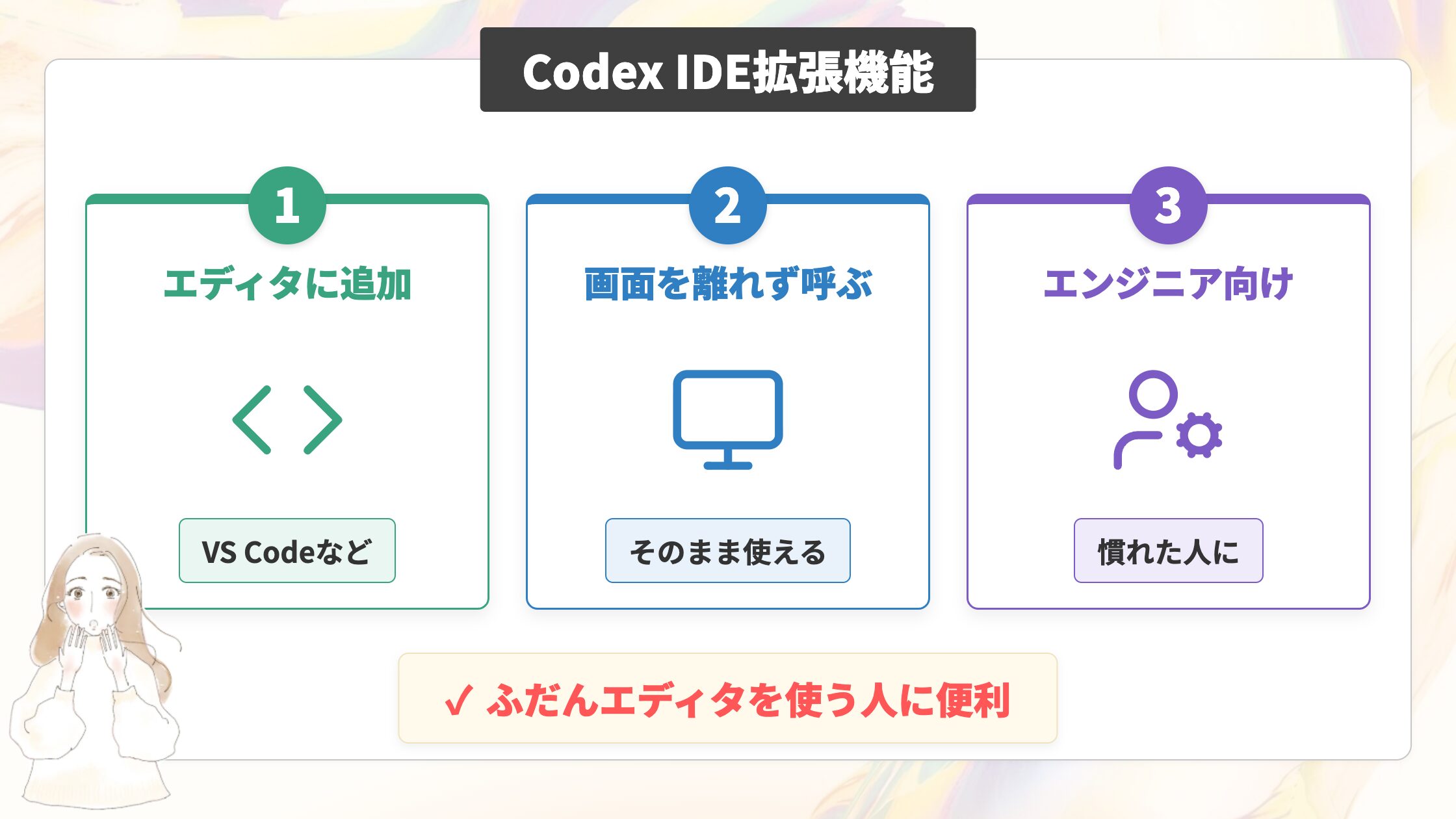
2つ目は、VS Codeなどのコードエディタに追加して使う拡張機能です。
ふだんからエディタでコードを書いている方が、その画面を離れずにCodexを呼び出せる形になります。
すでにエディタを使い慣れているエンジニア向けの方法なので、初心者の方は「そういう選択肢もある」と知っておくだけで十分です。
Codex CLI(コマンドライン)
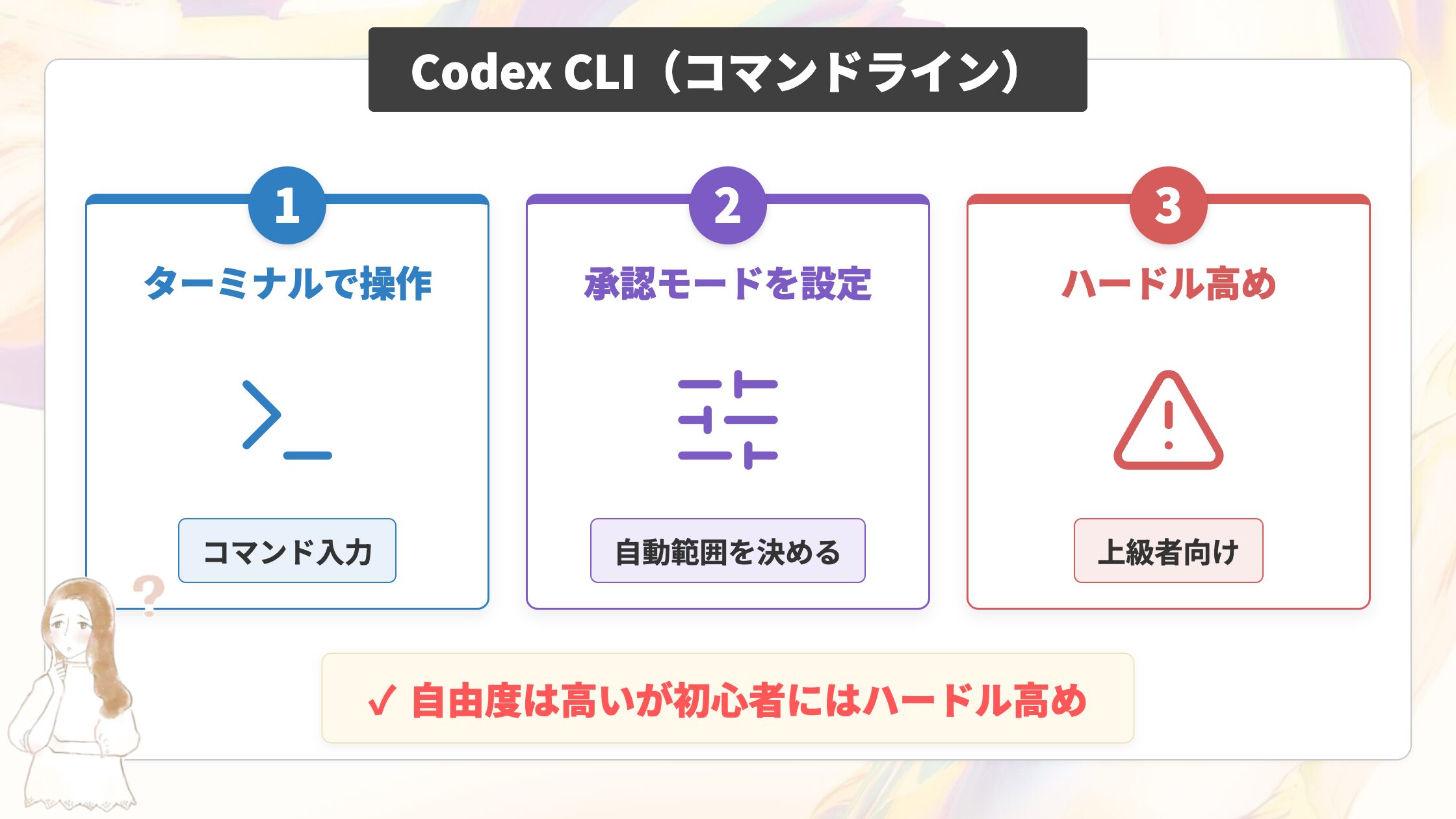
3つ目は、ターミナルというコマンド入力画面から動かすCodex CLIです。
使い始めるには、まずインストール用のコマンドを実行します。
加えて、どこまで自動で作業させるかを決める「承認モード」などの設定も押さえておく必要があります。
自由度が高い分、初心者の方が最初に選ぶ方法としてはハードルが高めです。
初心者はどれから始める?|アプリ版をおすすめする理由
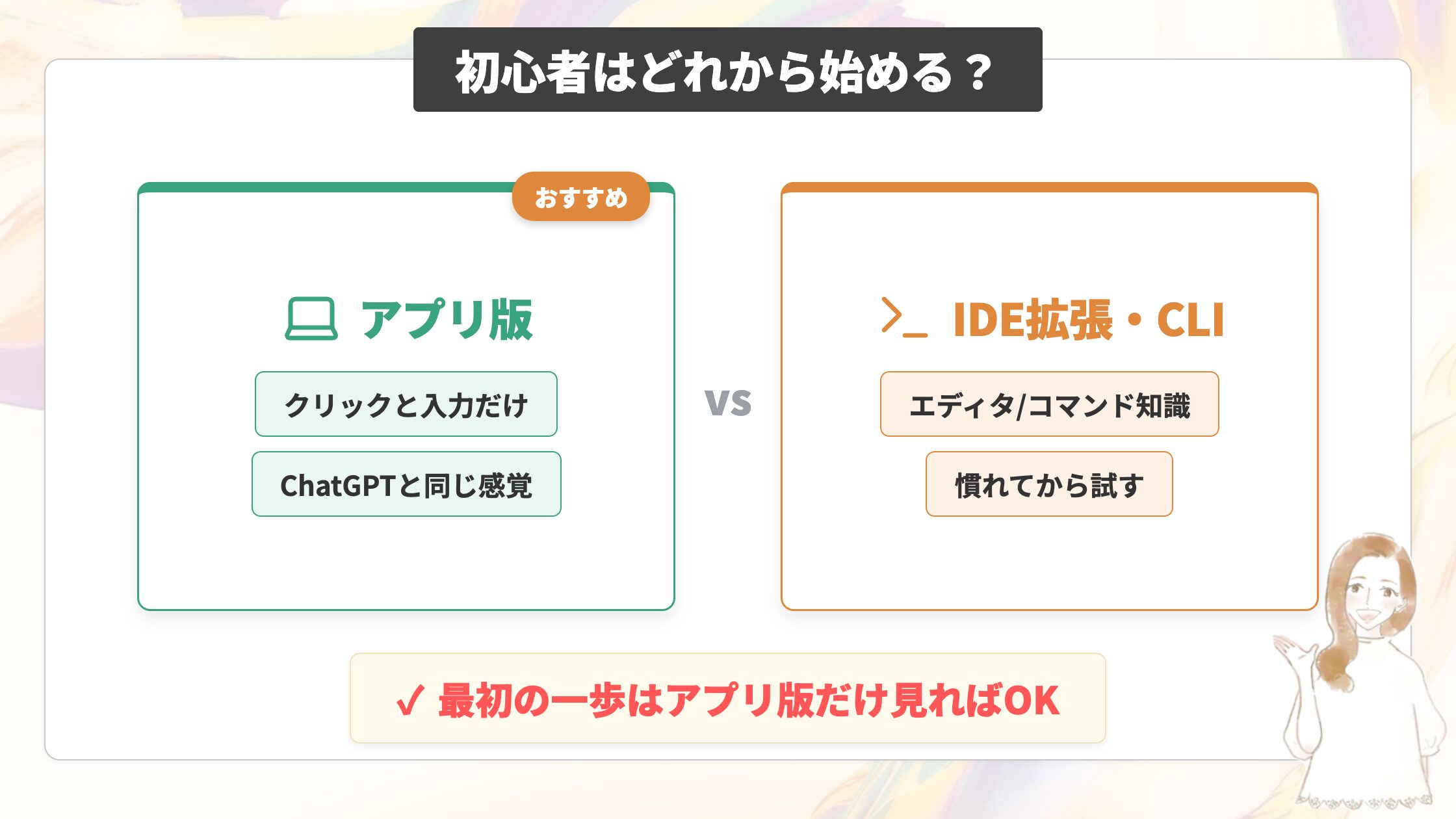
初心者の方に最初におすすめするのは、迷わずアプリ版(デスクトップアプリ)です。
理由はシンプルで、コマンド入力やエディタの知識がなくても、画面のクリックと文字入力だけで始められます。
ここで1つ知っておいてほしいことがあります。3つの方法はどれもインストール(導入)が必要だという点です。
「ブラウザでサインインするだけ」で使えるわけではありません。
その中で、IDE拡張はコードエディタ、CLIはコマンド操作にあらかじめ慣れている必要があります。
一方でアプリ版は、ふだんChatGPTを使うのと近い感覚で操作できます。だからこそ、初心者の方はアプリ版だけを見れば大丈夫です。
IDE拡張やCLIは、Codexに慣れてきて「もっと自分の開発環境で使いたい」と感じたときに試せば十分ですので、まずはアプリ版から試してみましょう。

Codexを含めたChatGPTの使い方を基礎からしっかり学びたい方は、受講者3,200名を超える0から始めるChatGPTプロンプトエンジニアリング&画像生成&Codex(AIエージェント)マスター講座(プロンプト集付)をチェックしてみてください。ChatGPTの仕組みからプロンプトの作り方まで、初心者の方がつまずかない順番で学べる内容になっています。
ChatGPT Codexの料金プラン|今のChatGPTプランで使える?

Codexを使うのに、専用の料金は不要です。
今契約しているChatGPTの有料プランのまま、追加料金なしで使えます。
ただし「どれだけ使えるか」には上限があるので、そこだけ先に知っておくと安心です。
この章を読めば、料金の仕組みと使用量の上限をまとめて把握できるはずです。
【▼この章では以下の順番で解説します。】
① CodexはどのChatGPTプランで使える?
② 各プランの料金はいくら?
③ 無料で使える?使用量の上限と追加料金は?
CodexはどのChatGPTプランで使える?
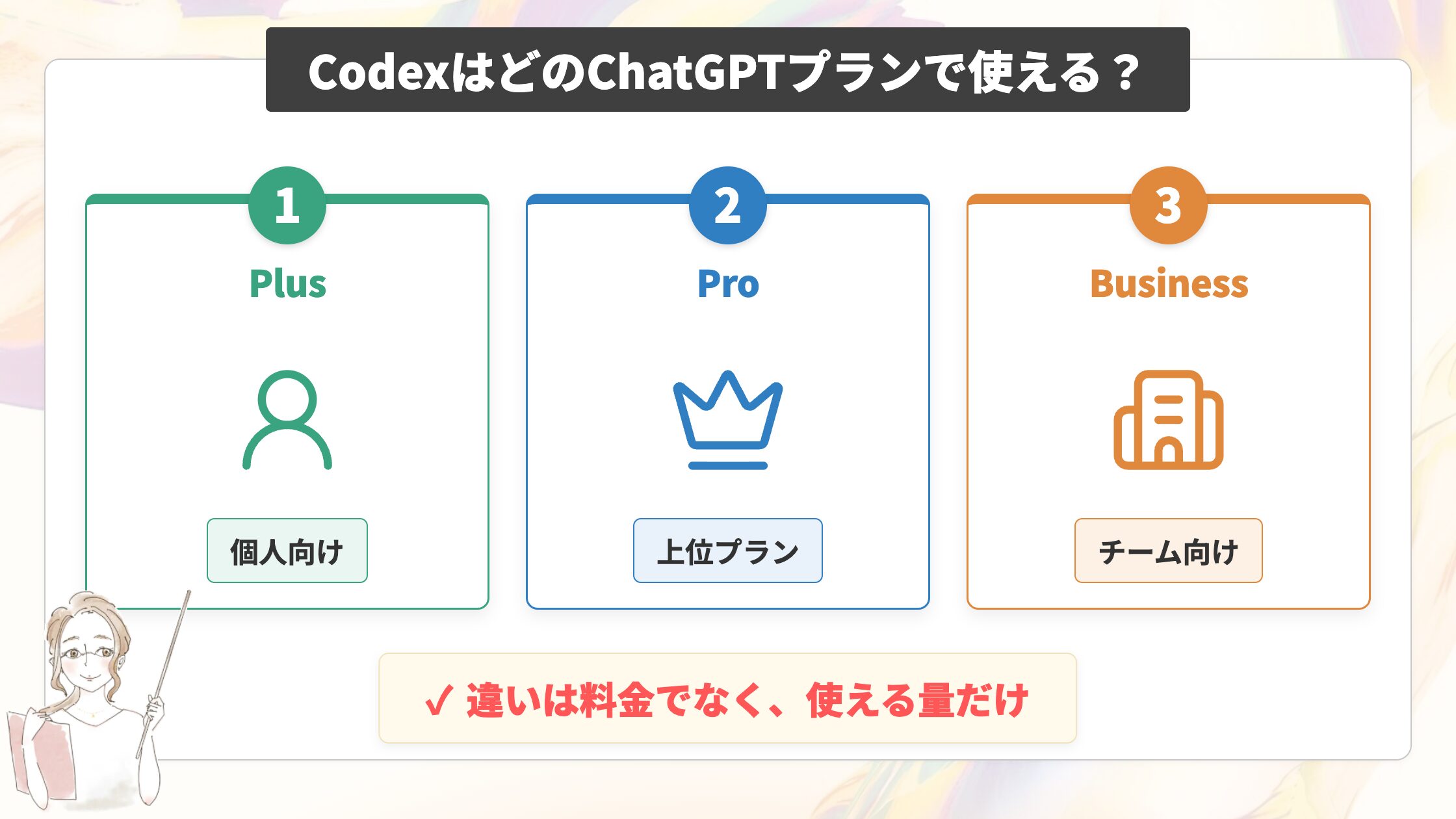
Codexは、今使っているChatGPTの有料プランにそのまま含まれています。
Plus・Pro・Businessのどのプランでも月額料金はベースのままで、Codexのための上乗せ料金は発生しません。
公式のプロダクトページでも、「プランを選んではじめる」の欄にPlus・Pro・Businessの3つが並んでいます。
プランごとの違いは、料金の種類ではなく「どれだけたくさん使えるか(使用量の上限)」の大小だけです。上位のプランほど、1日・1週間に動かせる量が増えていきます。
たとえば、ふだんからChatGPTのPlusを契約している方なら、そのアカウントでサインインするだけでCodexを試せます。
各プランの料金はいくら?

2026年7月時点の各プランの月額は、以下のとおりです。
| プラン | 月額料金 |
|---|---|
| Plus | ¥3,000/月 |
| Pro | ¥16,800~/月 |
| Business | ¥3,050/ユーザー/月(2席〜・年額) |
Proの「¥16,800~」は、使用量に応じて上のプランが用意されているという意味です。
Businessは2席以上・年額契約が前提になります。
個人でCodexをまず試すなら、月額3,000円のPlusから始めるのがおすすめです。
日常的にChatGPTを使っている方なら、追加費用なしでそのままCodexを使い始められるからです。
各プランの中身をさらに細かく比較して選びたい方は、ChatGPTの料金プランの詳しい比較もあわせてご覧ください。

無料で使える?使用量の上限と追加料金は?
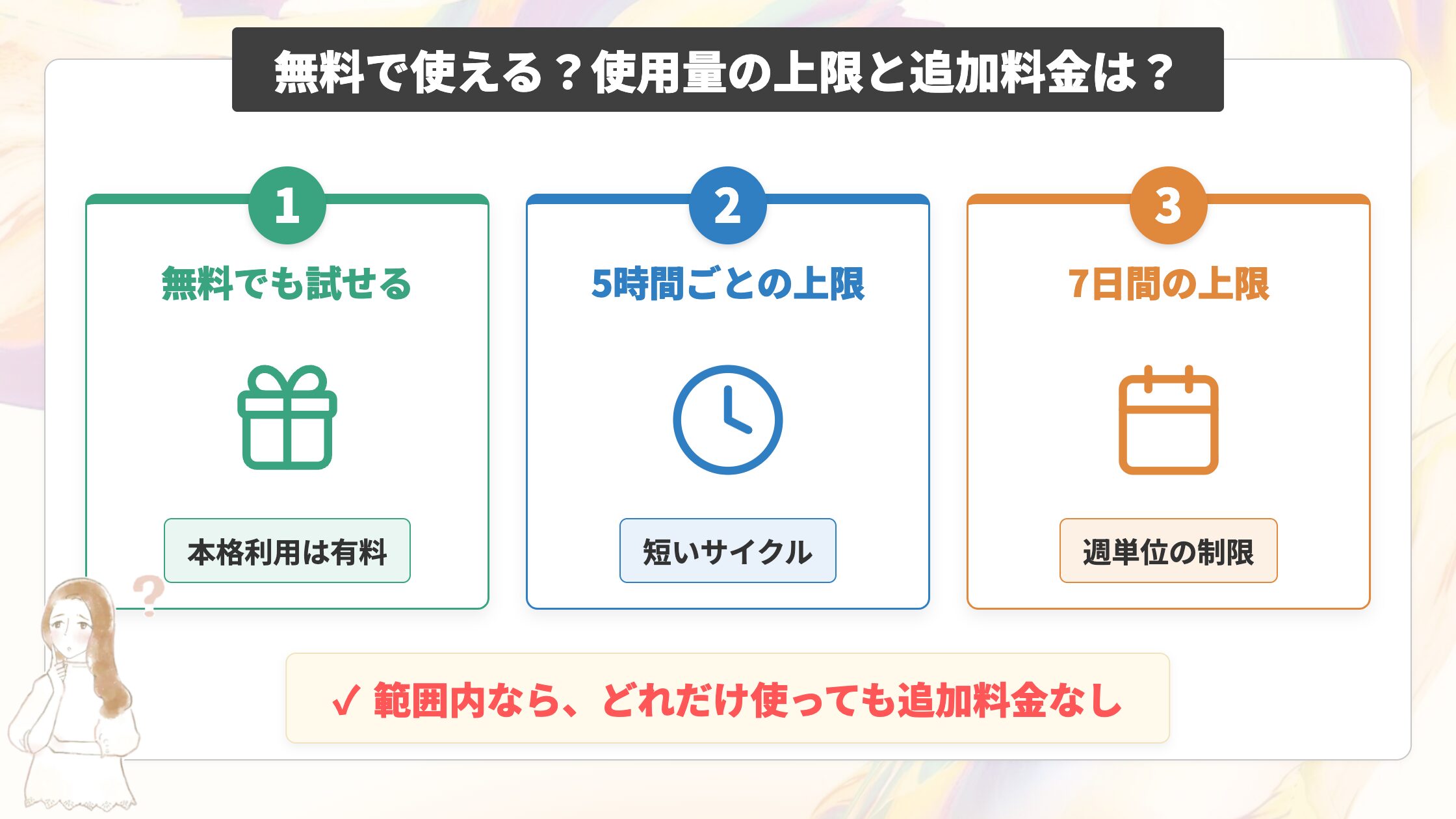
無料でも試せますが、本格的に使うなら有料プランをおすすめします。
公式のページで案内されているのは、Plus・Pro・Businessの有料3プランだけだからです。
無料プランでも動かせるものの、使える量が小さく、少し触るとすぐ上限に届いてしまいます。
その使用量の上限は、短いサイクルと1週間単位の2つで管理されています。
細かい条件は時期によって変わることがあるので、最新は公式の案内で確認すると安心です。
・数時間ごとにリセットされる短いサイクルの上限
・7日間(1週間)単位の上限
この2つの範囲内であれば、どれだけ使っても追加料金はかかりません。
上限に達したときは、Plus・Proの場合、以下のどちらかで対応できます。
・追加のクレジットを購入して、そのまま使い続ける
・上位のプランに切り替える
どちらも選ばなければ、その期間はリセットまで待つ形になります。
まずは無料や下位のプランで動きを確かめて、「これは使えそう」と手応えを感じたら有料プランに上げる。この順番なら失敗しにくいです。
現在、公式LINEではAIを仕事に活かすための無料オンライン勉強会を定期的に開催しています。料金プランを見て「自分に合った使い方ができているか不安」と感じた方も、体系的に学べば迷わず次の一歩を踏み出せます。ChatGPTやCodexをもっと使いこなしたい方は、ぜひこの機会にお友達登録してのぞいてみてください。
ChatGPT Codexアプリの始め方
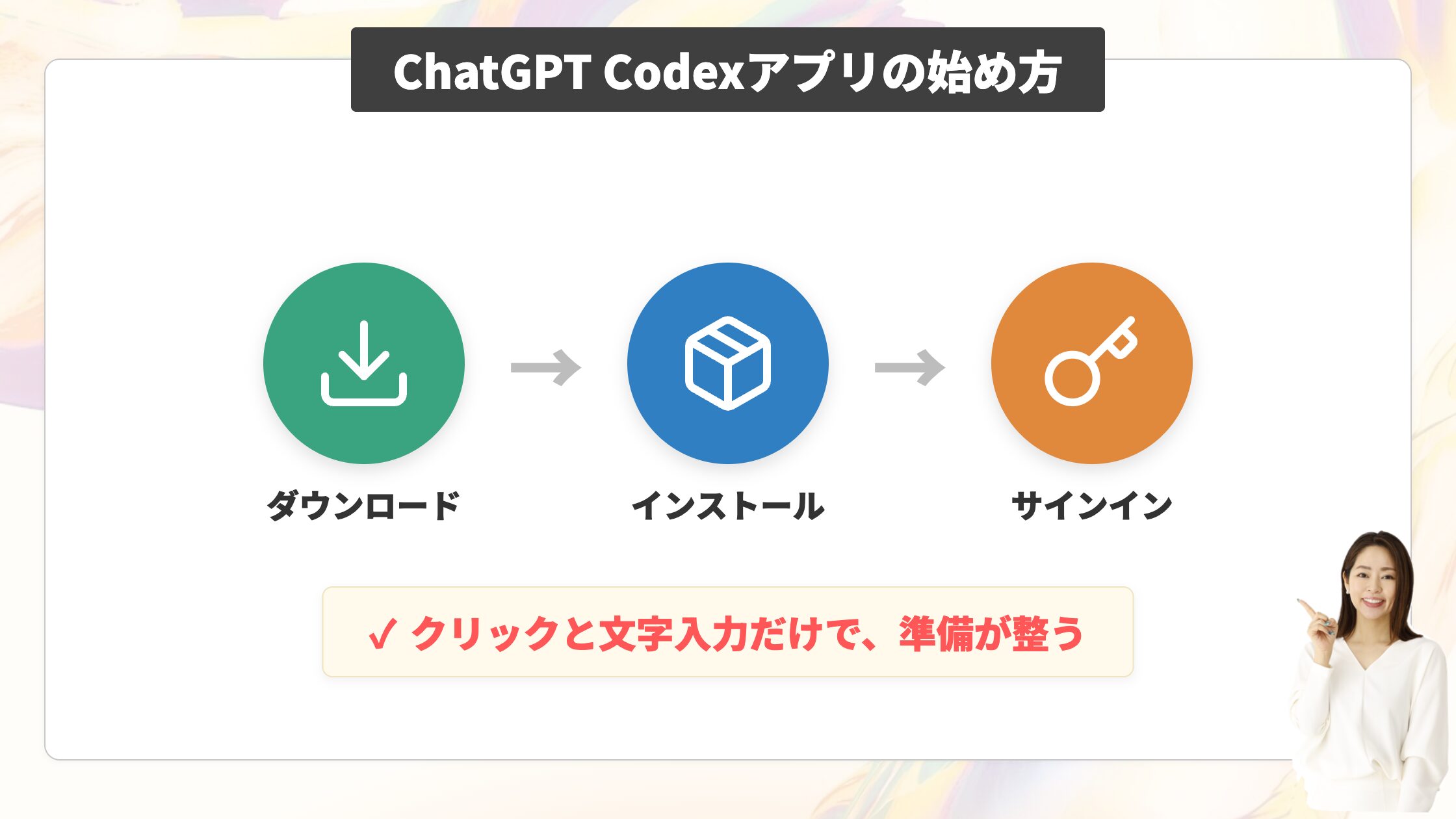
Codexアプリの始め方は、ダウンロード → インストール → サインインの流れだけです。
プログラミングの知識がなくても、画面のクリックと文字入力だけで進められます。
なお、本記事では手順をMacの画面を基準に解説します。
順番どおりに手を動かせば、この章の最後にはCodexに最初の作業を頼める状態になっているはずです。
【▼この章では以下の順番で解説します。】
① Codexアプリをダウンロードする
② インストールしてCodexを使い始める(サインイン・作業フォルダの準備)
Codexアプリをダウンロードする
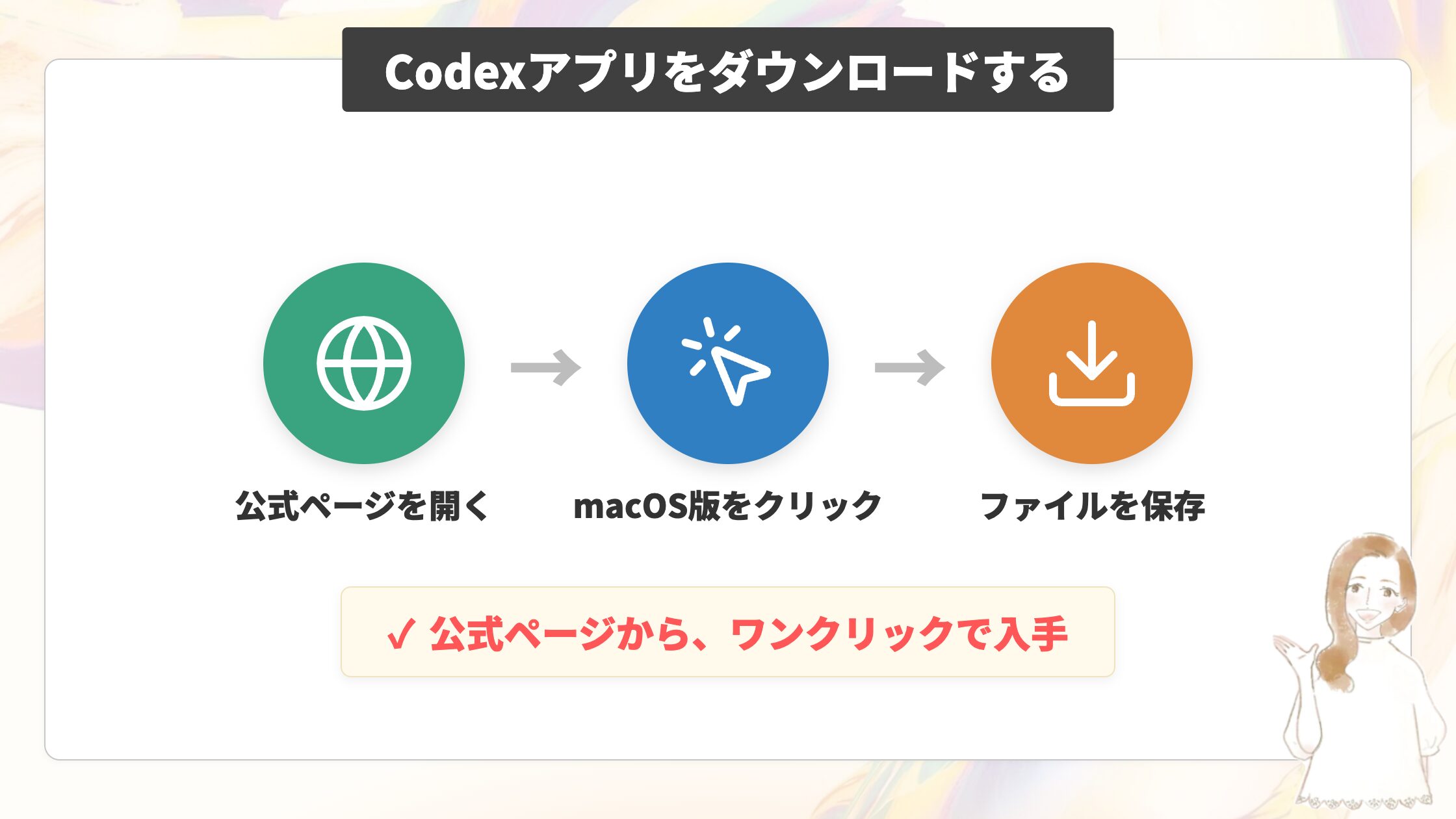
まずは公式ページから、Codexを使うためのアプリを手に入れましょう。
前述のとおりCodexはChatGPTデスクトップアプリの「Codexモード」として使うため、ダウンロードするのはこのデスクトップアプリです。
ブラウザで「chatgpt.com/ja-JP/codex/」を開きます。
① ページ上にある黒い「macOS 版をダウンロード」ボタンをクリック。

ボタンを押すと、アプリのインストール用ファイルがパソコンに保存されます。
これでダウンロードは完了です。
Mac版のChatGPTデスクトップアプリの導入や便利な使い方をより詳しく知りたい方は、Mac向けのChatGPTデスクトップアプリの導入手順もあわせてご覧ください。

インストールしてCodexを使い始める(サインイン・作業フォルダの準備)
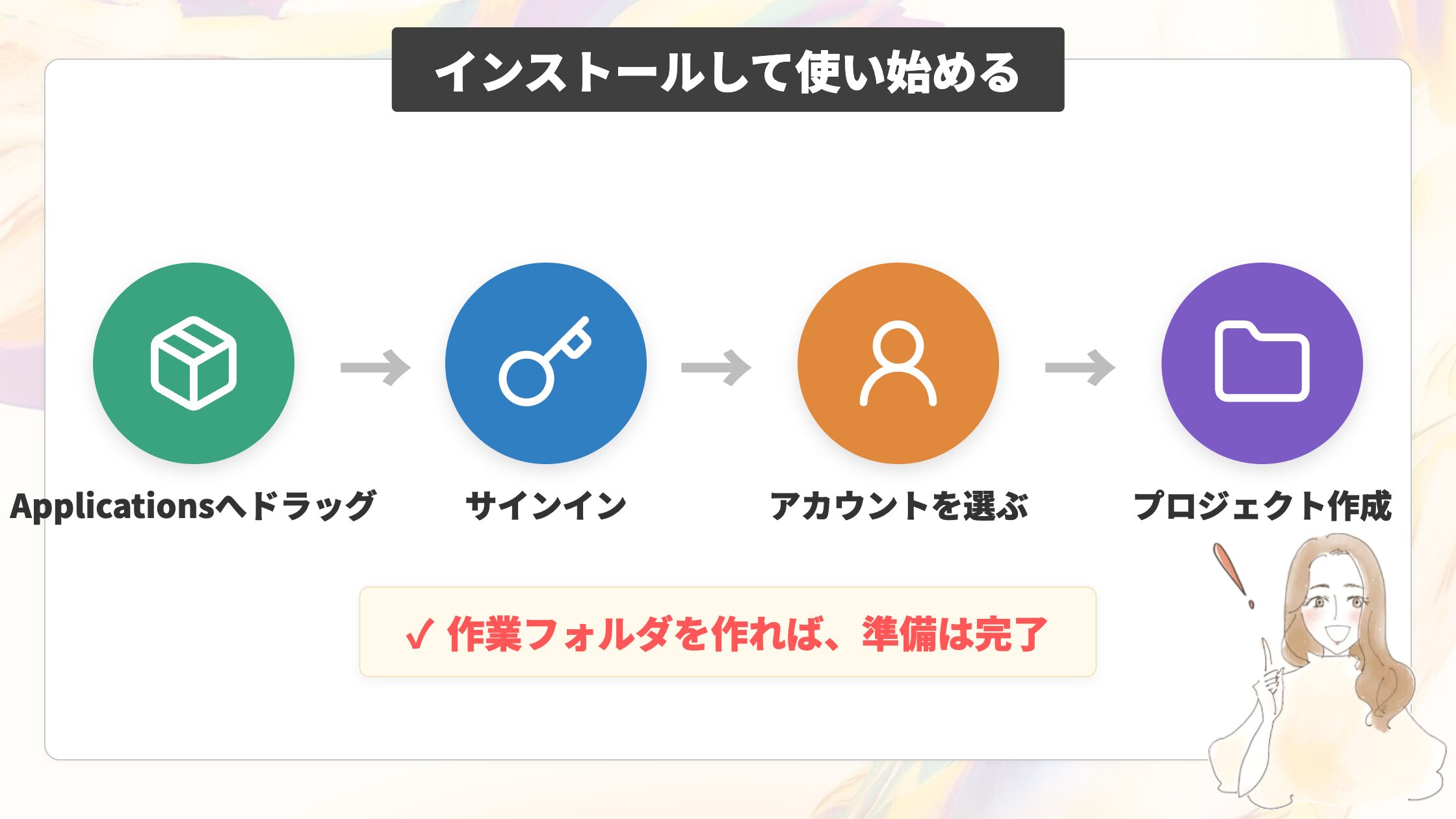
ダウンロードが終わったら、アプリをインストールしてサインインまで進めます。
ここで1つだけ知っておいてほしいことがあります。
サインインの途中で、画面が一度ブラウザに切り替わるという点です。
アプリの中だけで完結しないので、ブラウザが開いても驚かずに進めてください。
それでは、順番に見ていきましょう。
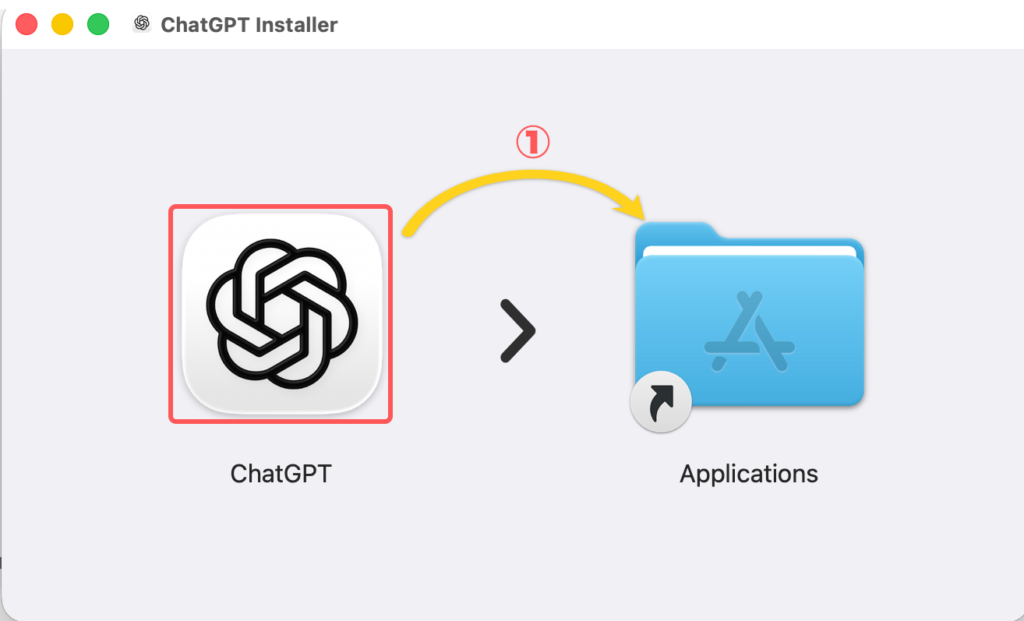
ダウンロードしたファイル(拡張子が「.dmg」のファイル)を開きます。
① 表示された「ChatGPTのアイコン」を、右側の「Applications(アプリケーション)」フォルダにドラッグして入れる。
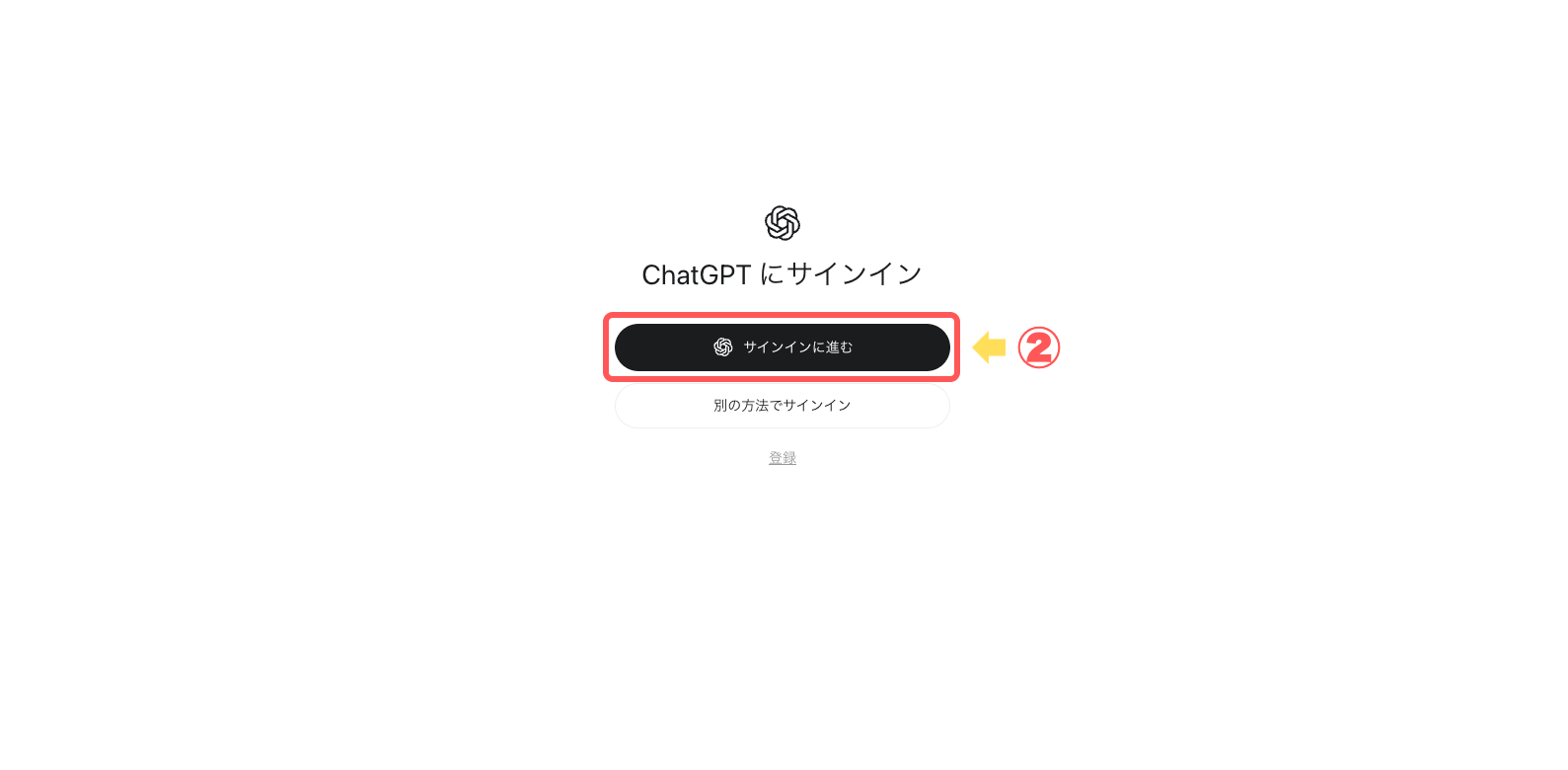
② インストールしたアプリを開き、「ChatGPT にサインイン」という画面が出たら、「サインインに進む」をクリック。
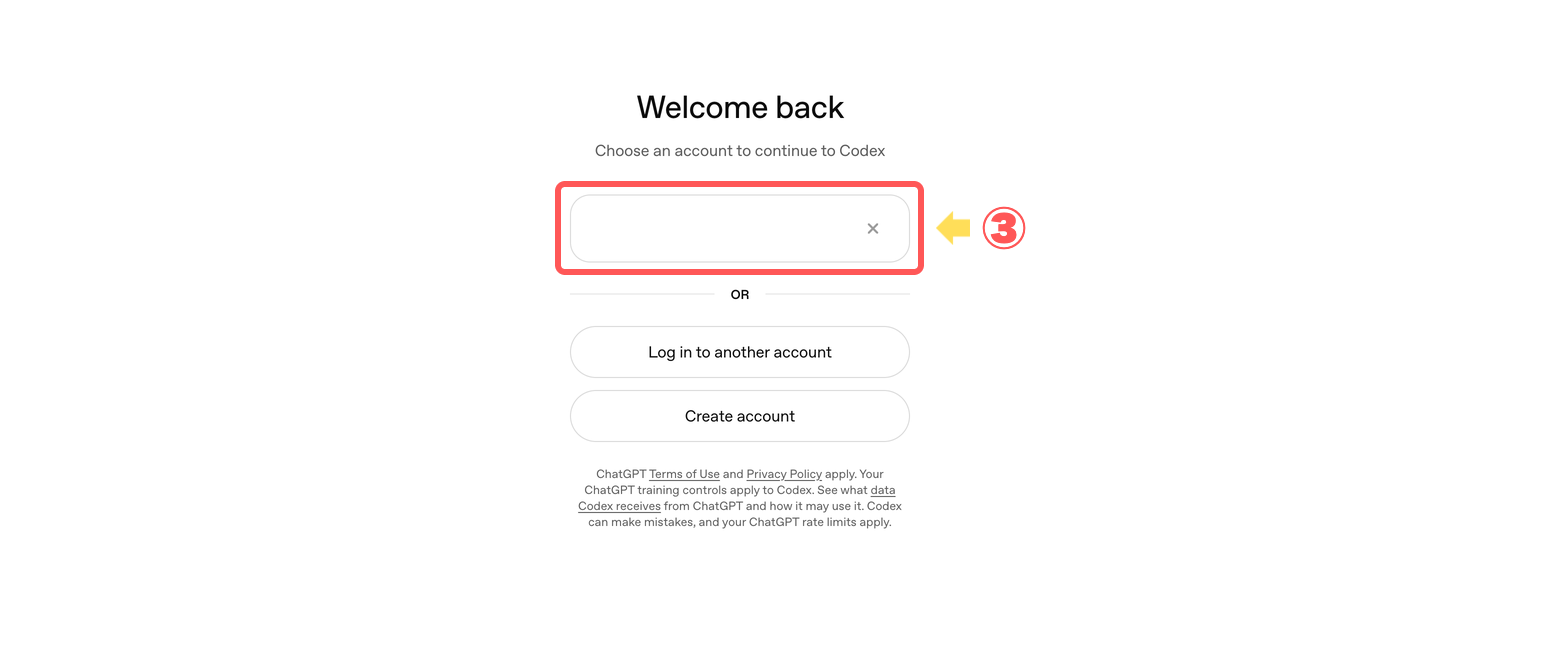
③ 自動でブラウザが開いたら、サインインに使う「アカウントを選ぶ」。
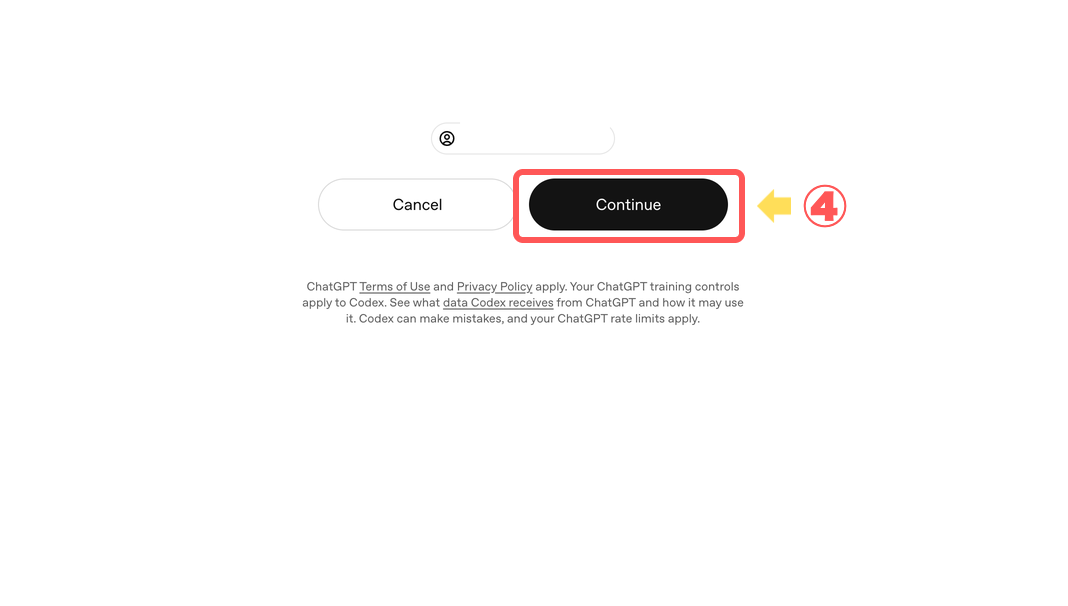
④ 表示された内容を確認して、「Continue」をクリック。
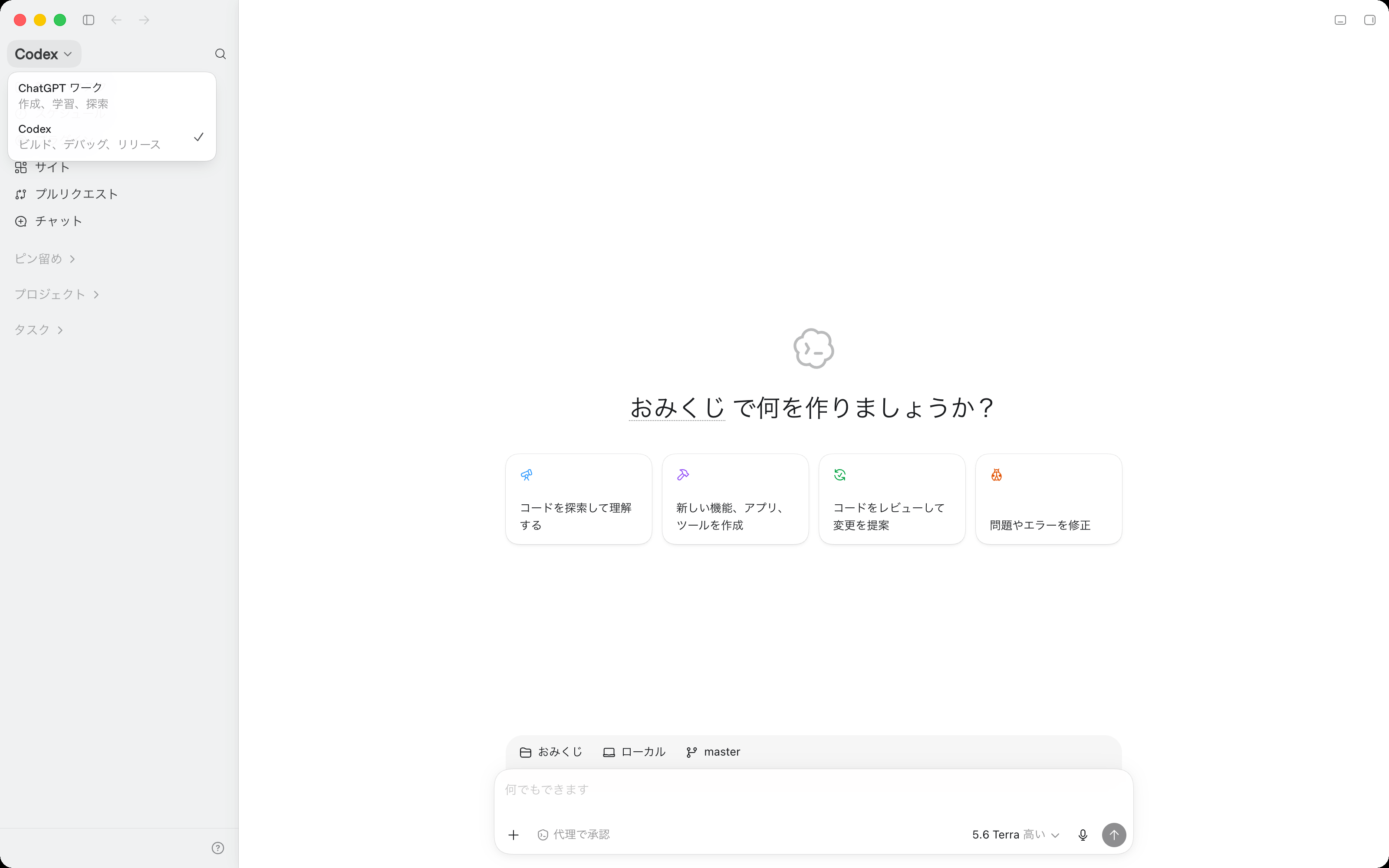
アプリに戻って「何を作りましょうか?」というホーム画面が表示されれば、サインインは完了です。
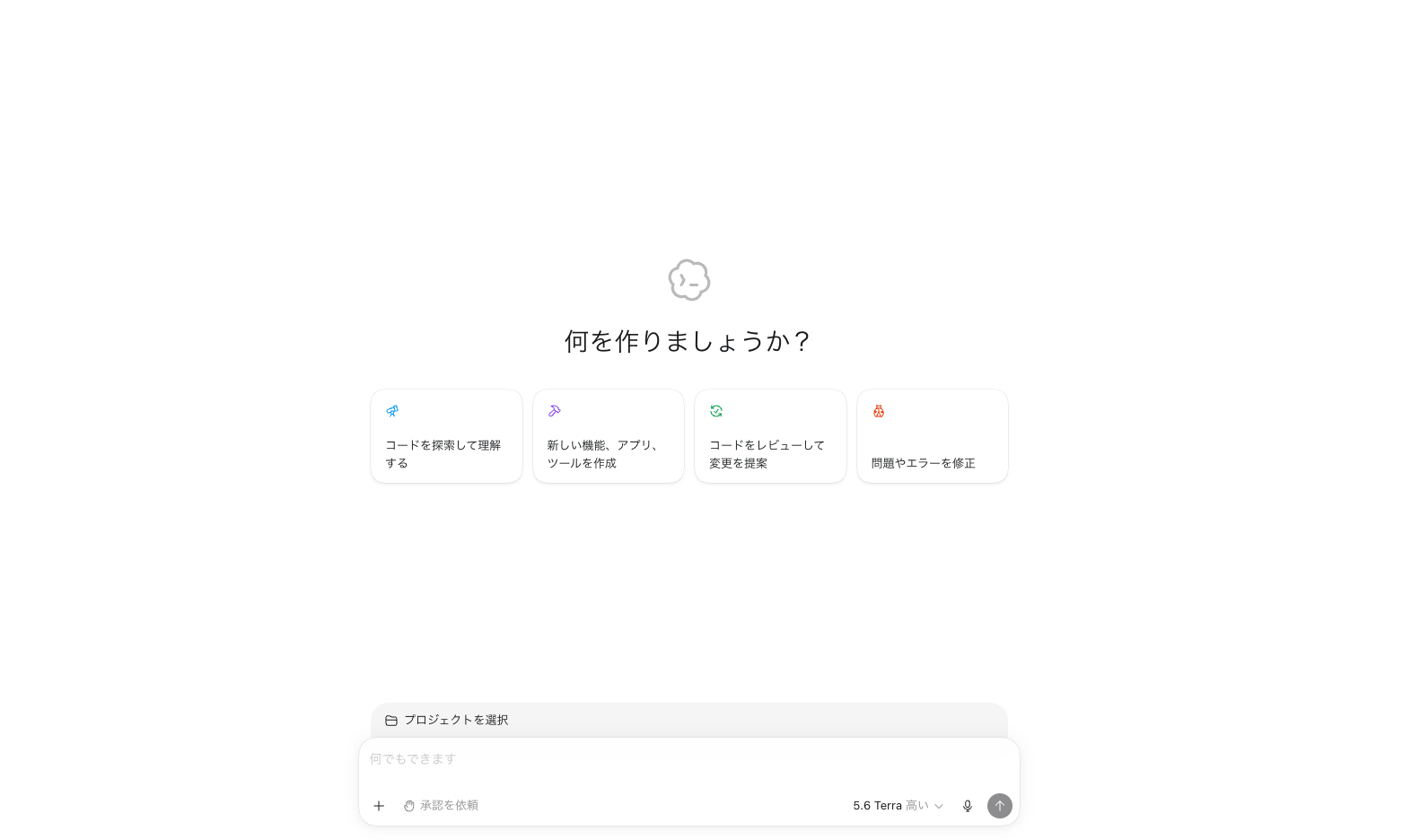
⑤「プロジェクト名を入力」して、新しいプロジェクト(作業フォルダ)を作る。
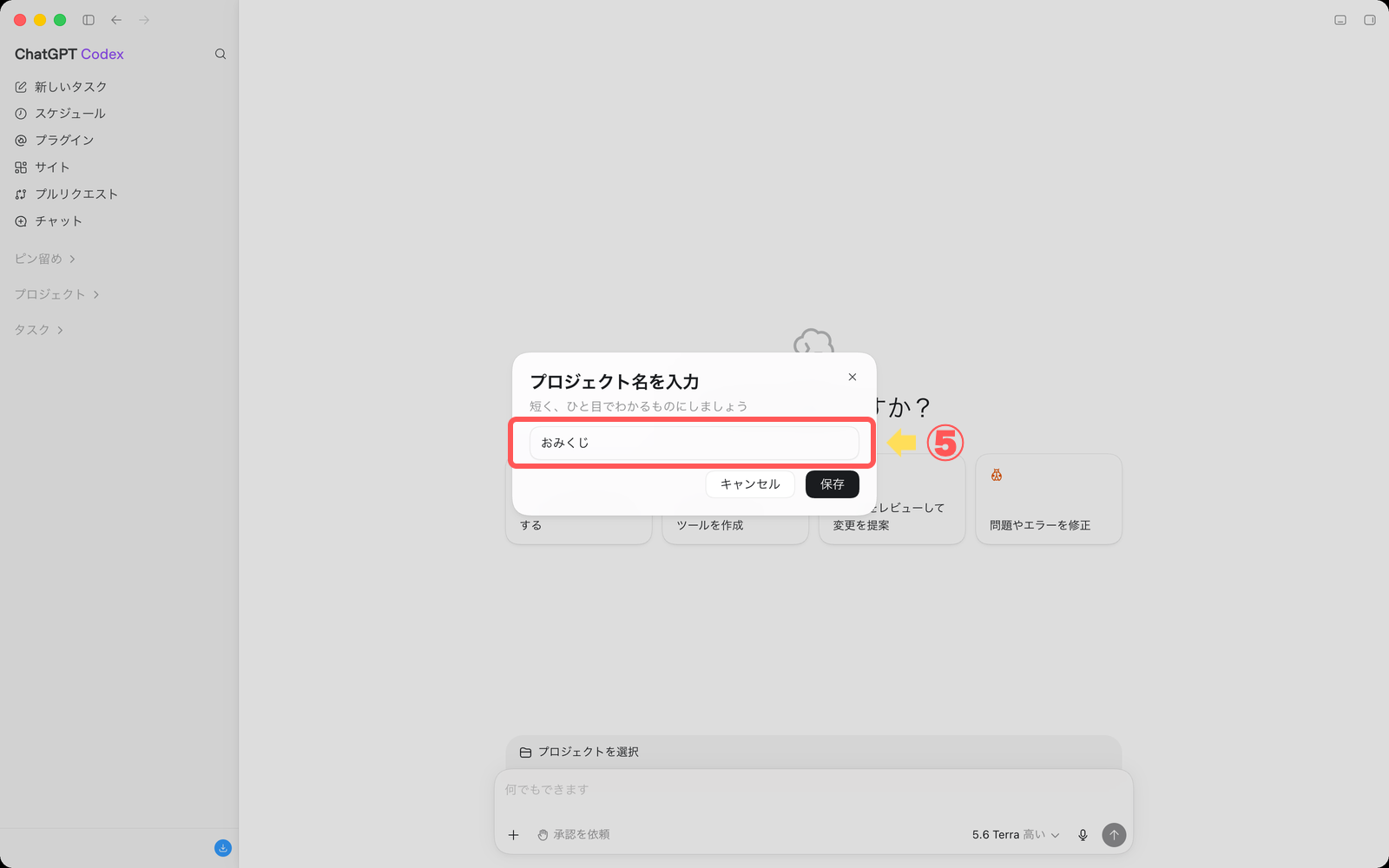
プロジェクトとは、Codexに作業してもらう対象のフォルダのことです。
今回は次の章で「おみくじサイト」を作ってみるので、「おみくじ」と名前を付けておきます。
ここまでできれば、準備はすべて完了です。
思ったより手数が少なかったのではないでしょうか。あとはCodexに「やってほしいこと」を言葉で伝えるだけです。

Codexを含めたChatGPTの使い方を、基礎からつまずかず学びたい方は、受講者3,200名を超える0から始めるChatGPTプロンプトエンジニアリング&画像生成&Codex(AIエージェント)マスター講座(プロンプト集付)をチェックしてみてください。最初の設定から実際の使い方まで、初心者の方が迷わない順番で学べる内容になっています。
ChatGPT Codexの基本的な使い方
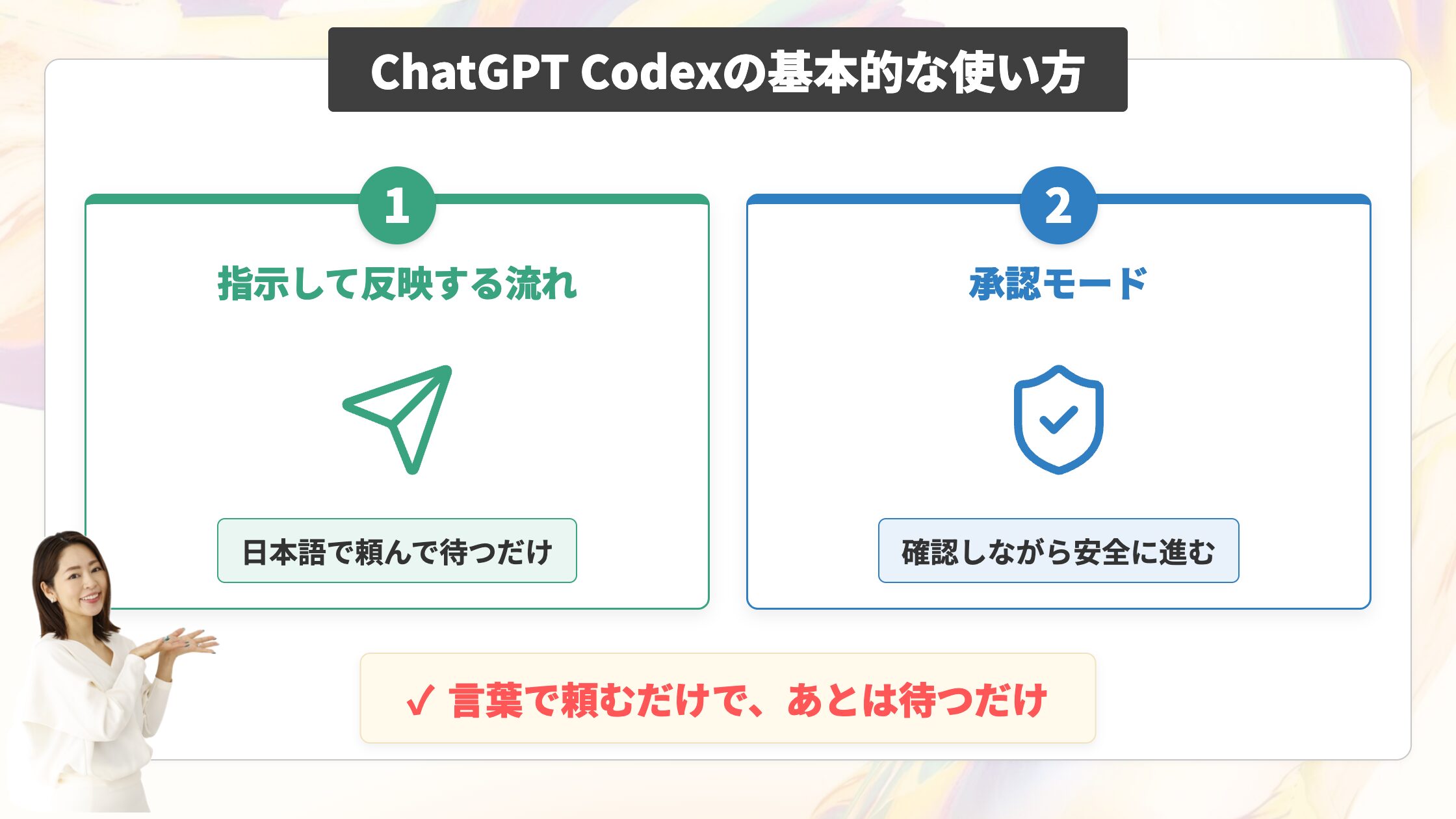
アプリの準備ができたら、いよいよ実際にCodexを動かしてみましょう。
Codexの基本の操作は、とてもシンプルです。作りたいものを日本語で頼んで、あとは待つだけで作成してくれます。
この章では、実際に「おみくじのWebページ」を作ってもらう流れを例に見ていきます。指示から反映までの手順と、安心して任せられる「承認モード」の仕組みを順番に確認しましょう。
【▼この章では以下の順番で解説します。】
① Codexに作業を指示して反映するまでの流れ
② 承認モードとは?安全に使うための仕組み
Codexに作業を指示して反映するまでの流れ

Codexへの頼み方は、プログラミングの専門用語を覚える必要はありません。
たとえば「ボタンを押すと今日の運勢が出るおみくじのWebページを作って。大吉から凶まで、見た目も楽しくしてね。」のように、ふだんの話し言葉のまま入力欄に書くだけで伝わります。
実際の流れは、次の3ステップです。
① 画面下の入力欄に、作りたいものを普通の日本語で書く。
② 入力欄の右下にある「送信ボタン」を押して、Codexに送る。
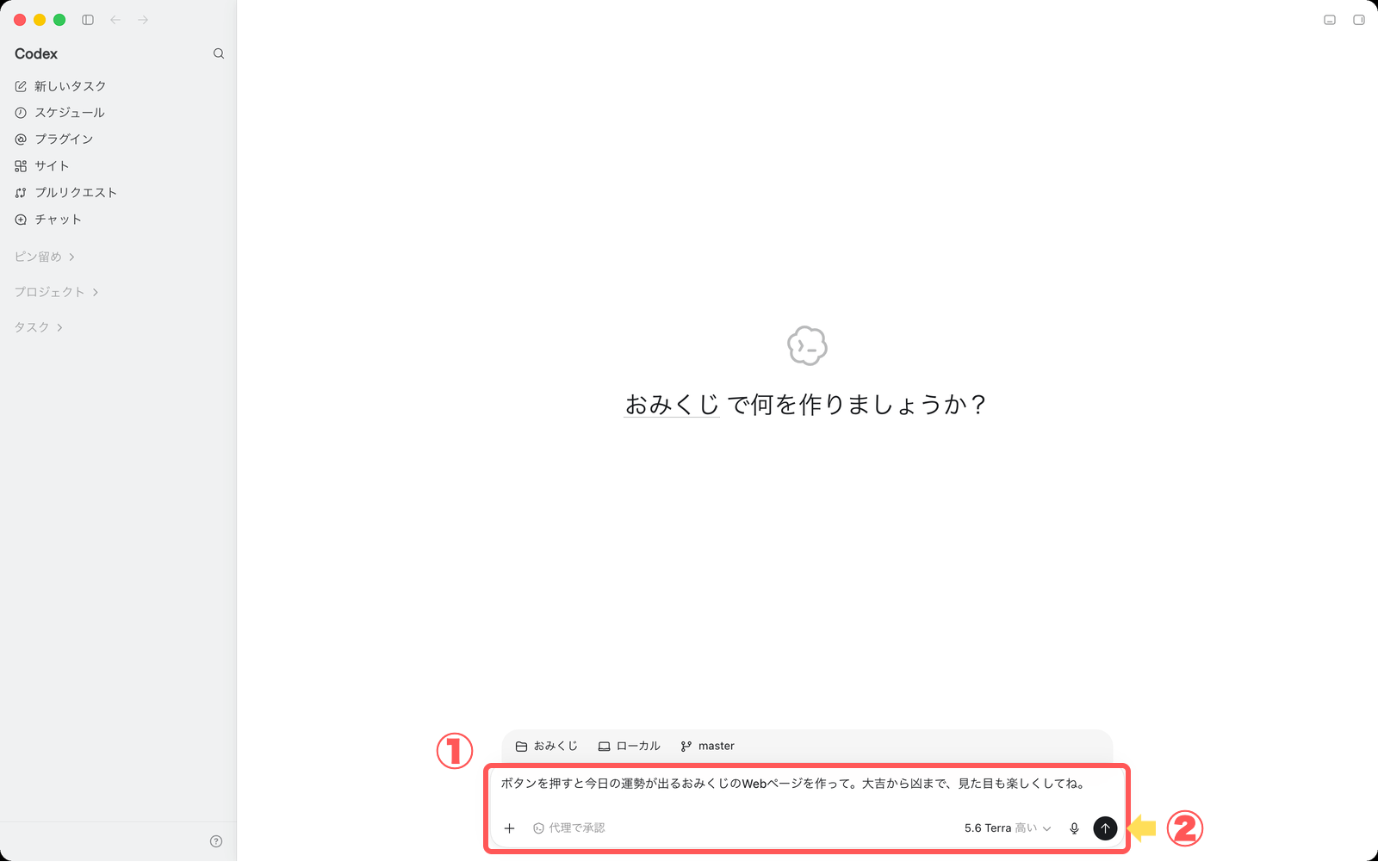
送信すると、Codexがすぐに作業を始めます。あとは画面を見ながら待つだけです。
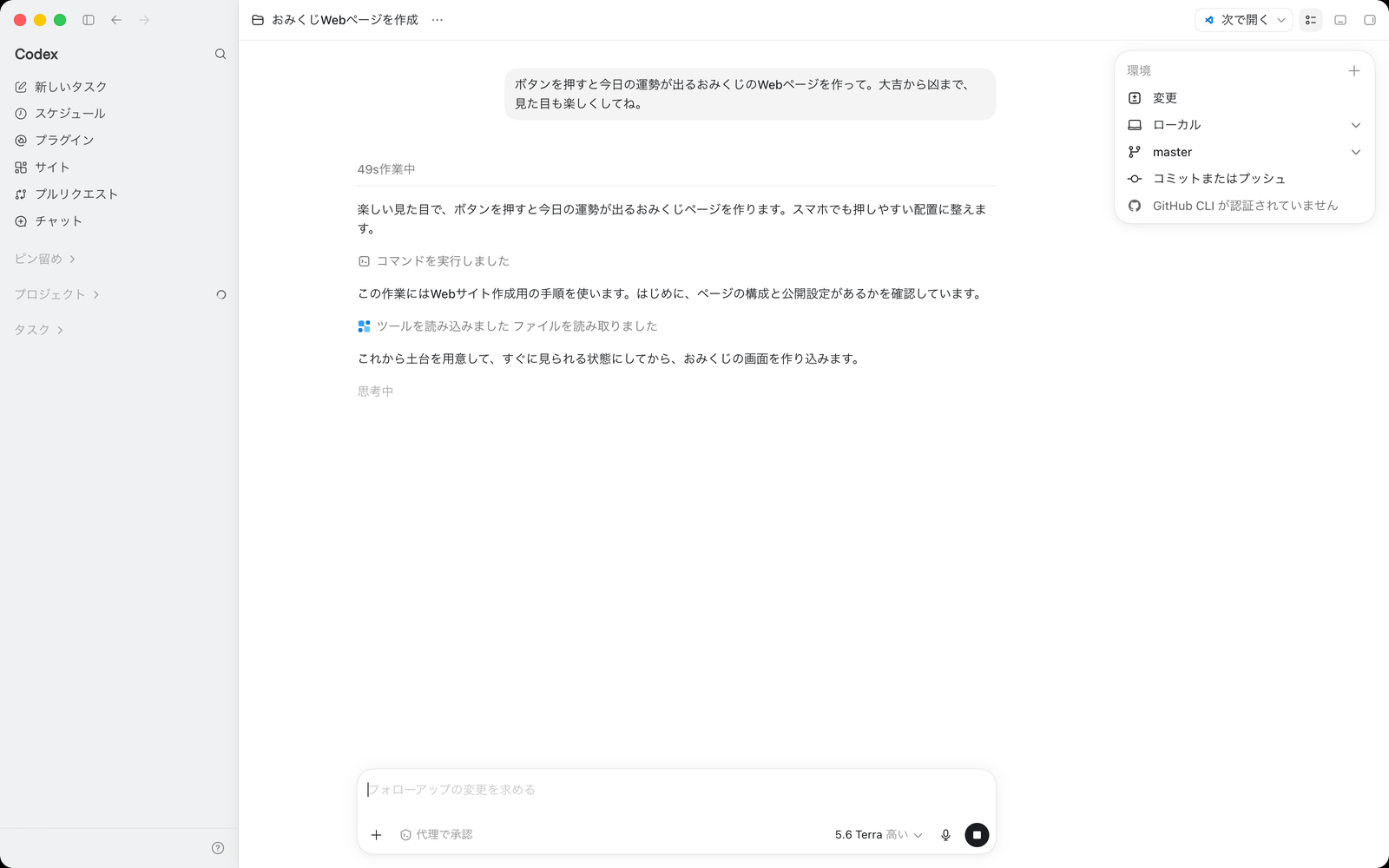
③ 完成した成果物を確認する。
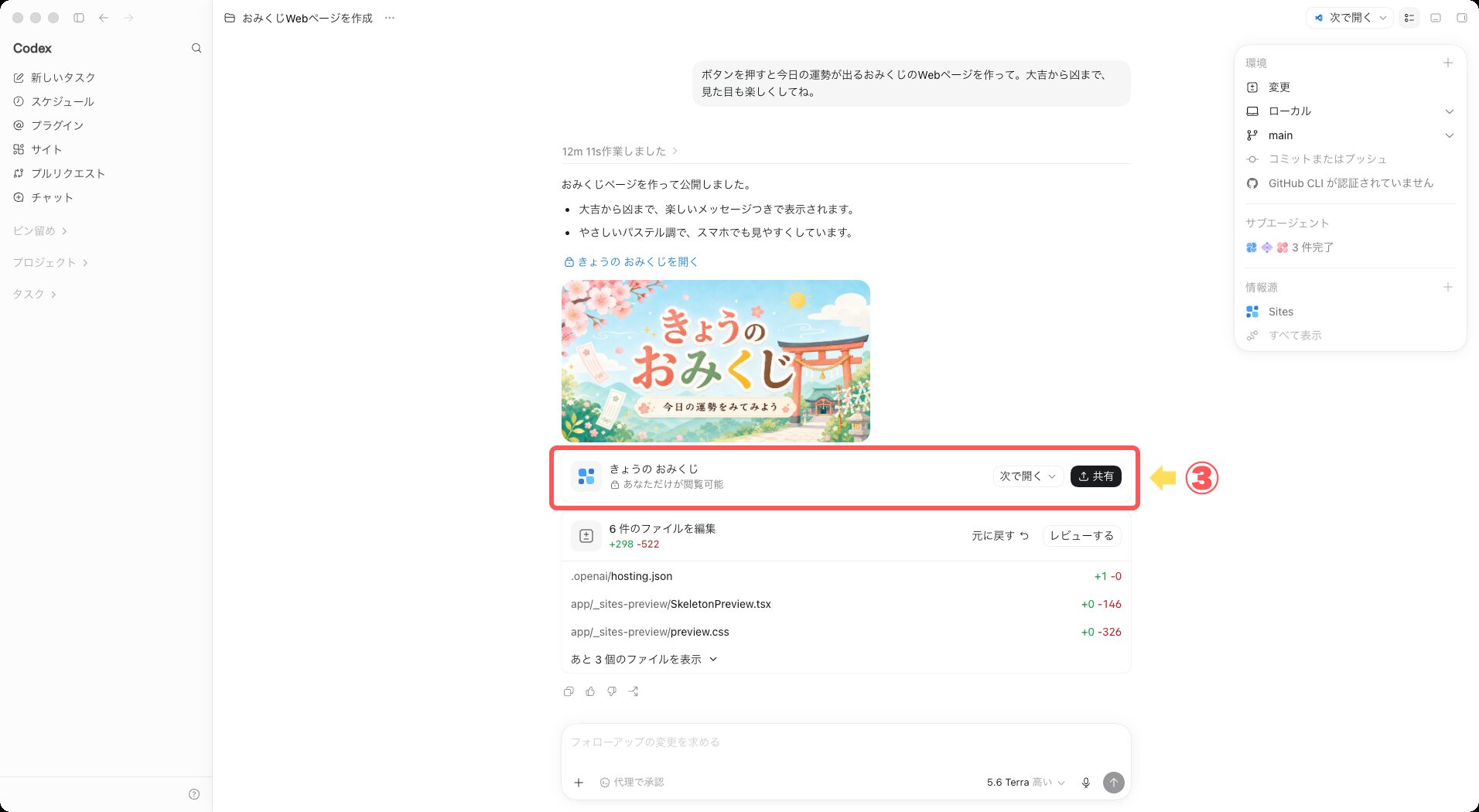
送信したあとは、Codexが裏側で作業を進めてくれます。
やることの計画を立て、必要なコマンドを実行し、ファイルを1つずつ作り上げていく流れです。
大きな作業のときは、複数の担当(サブエージェント)に手分けして進めることもあります。
完成までは、内容によって数分から十数分ほどかかります。
ただ、時間がかかっても難しいわけではなく、細かい作業はすべてCodexが引き受けてくれます。
今回の例では、AIが生成したイラスト付きのおみくじページが、公開できる状態まで仕上がりました。
画面に表示されているバナーが、その完成した見た目です。「本当にできた」という手応えを、最初の1回でしっかり味わえるはずです。
ただ、ここで気になるのが「勝手に変なことをされないの?」という不安ではないでしょうか。
ですがその心配はいりません。Codexは、危険な操作や外部への操作をするときだけ確認を求める仕組みになっているからです。
承認モードとは?安全に使うための仕組み
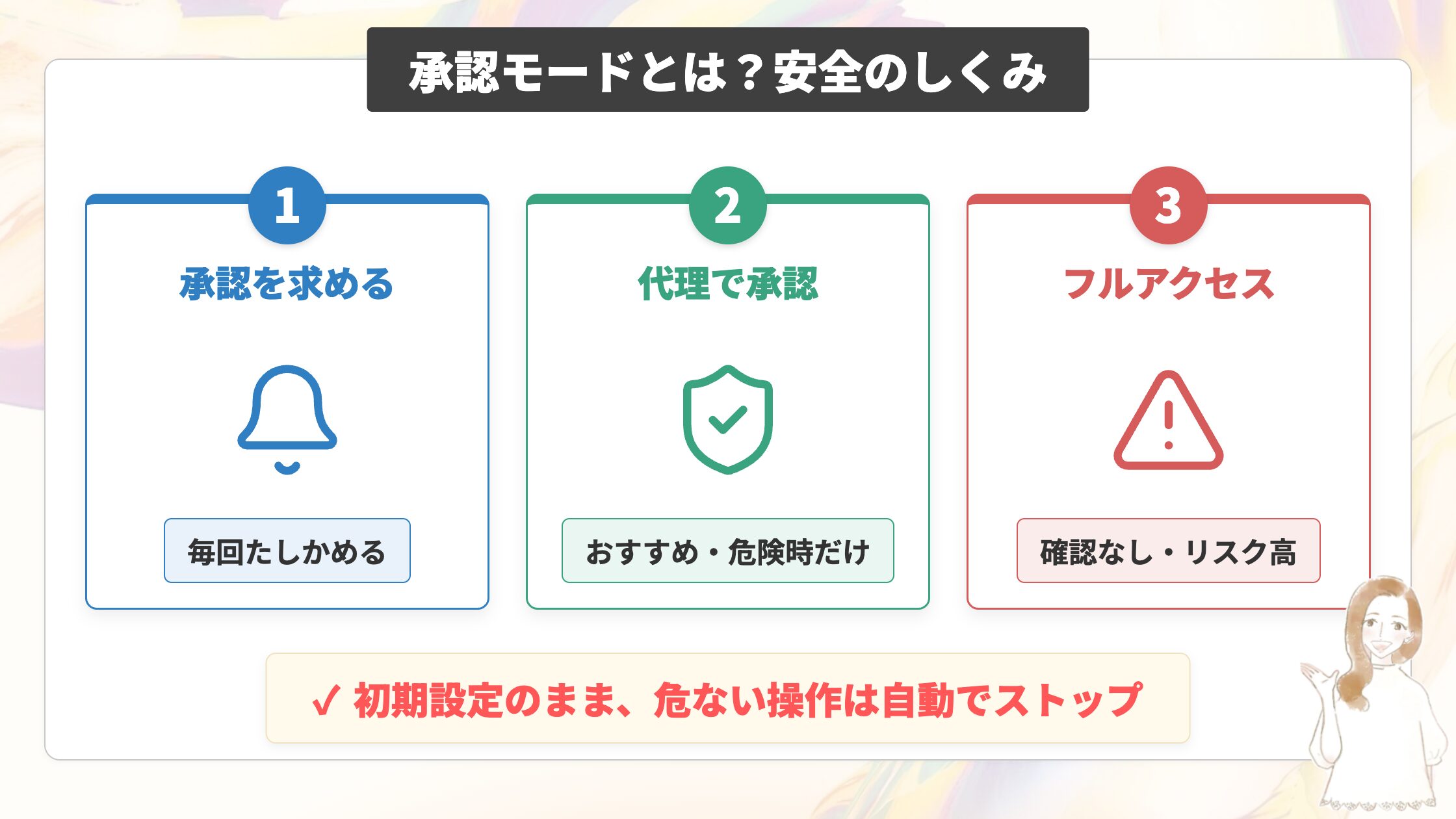
承認モードとは、Codexがどこまで自分の判断で操作してよいかを決める設定のことです。
先ほどおみくじページを作ってもらったとき、「これを実行していいですか?」という確認は一度も出てきませんでした。これは、承認モードがうまく働いているからです。
一方で、影響の大きい操作のときだけ「やっていいですか?」と確認を求めます。外部のファイルを書き換えたり、インターネットにアクセスしたりするときです。
なので、待っているだけで安全に作業が進んでいたわけです。
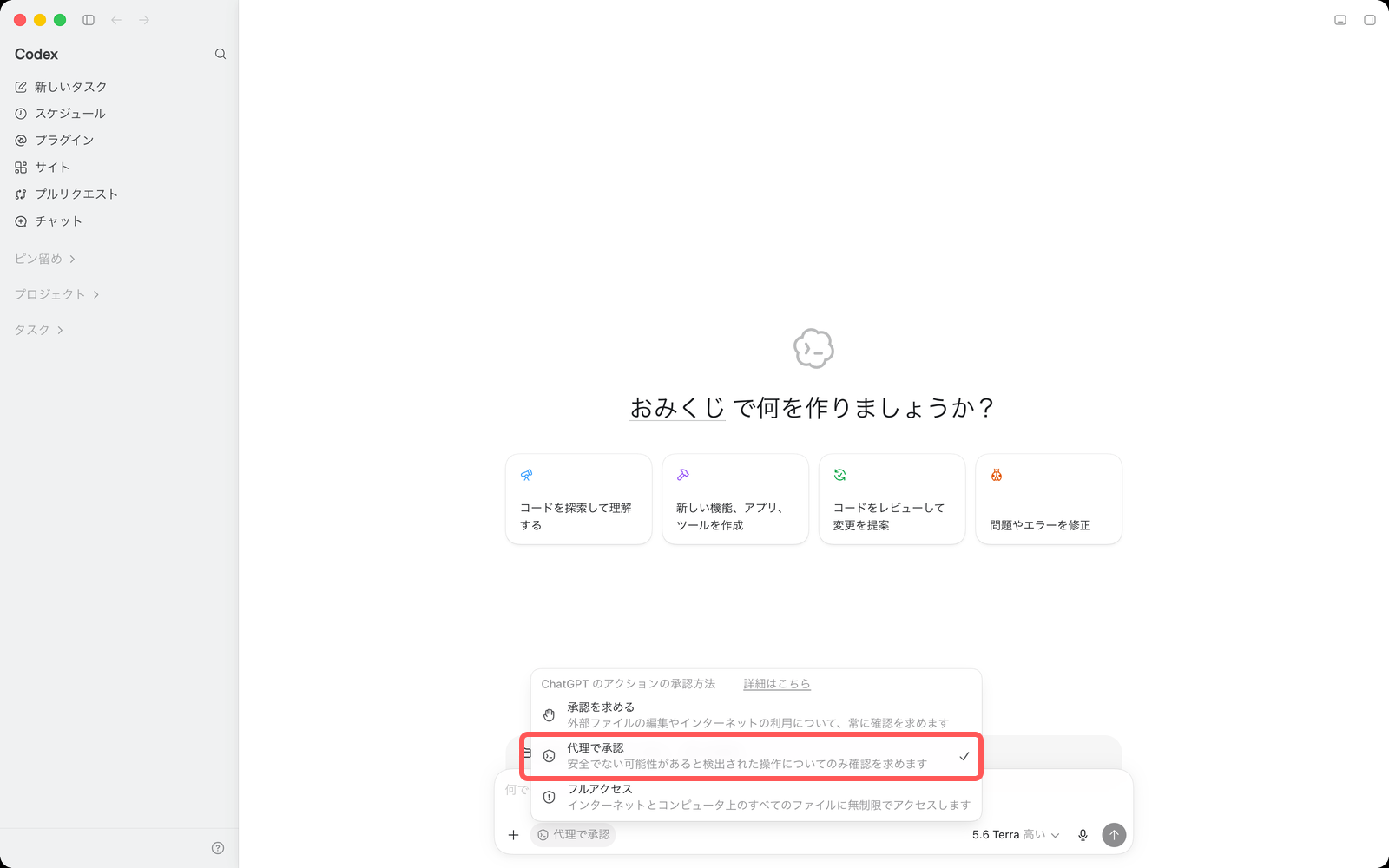
この確認の細かさは、以下の3つのモードから選べます。
| 承認モード | 確認を求めるタイミング |
|---|---|
| 承認を求める | 外部ファイルの編集やネット利用のたびに、毎回確認する |
| 代理で承認(おすすめ) | 危険な可能性のある操作のときだけ確認する |
| フルアクセス | 確認せずにすべてそのまま実行する(リスク高) |
初心者の方は、真ん中の「代理で承認」を選んでおけば十分に安全です。
実は最初からこの「代理で承認」が選ばれているので、特に設定を変えなくても、危ない操作の手前ではきちんと確認が入ります。
一番下の「フルアクセス」は、確認を一切はさまずにすべての操作を実行してしまいます。自由に動ける反面リスクも大きいので、慣れないうちは選ばないのがおすすめです。
まずは初期設定の「代理で承認」のまま、安心してCodexに任せてみてください。
Codexで初めての「できた」を体験すると、次はもっといろいろ作ってみたくなりますよね。現在、公式LINEではAIを仕事に活かす無料オンライン勉強会を定期的に開催しています。Codexをはじめ、ChatGPTを使った作業の効率化を基礎から体系的に学びたい方は、ぜひこの機会にお友達登録して参加してみてください。
CodexとChatGPTの使い分け
ここまでCodexの基本的な使い方を見てきました。
ただ、ふだん使っているChatGPTとの違いがはっきりせず、どちらに頼めばいいか迷う方も多いのではないでしょうか。
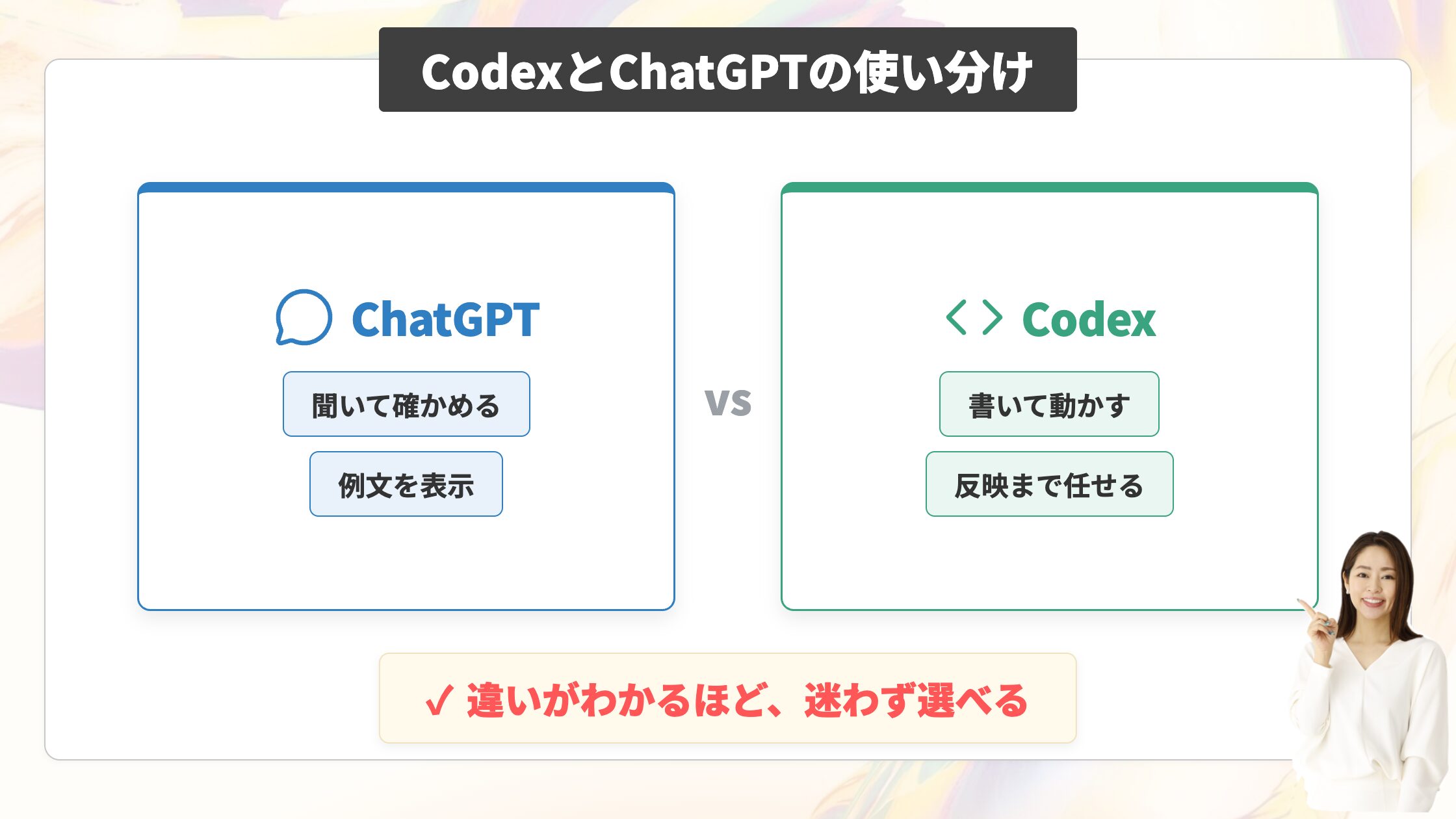
CodexとふだんのChatGPTの一番の違いは、Codexが実際にファイルを読み書きして、頼んだ作業を成果物のファイルまで仕上げてくれる点にあります。
この違いをつかめば、同じ相談でもどちらのモードに任せればいいか迷わなくなるはずです。
【▼この章では以下の順番で解説します。】
① CodexとChatGPTの機能の違い
② Codexを使うべき場面・ChatGPTで十分な場面
CodexとChatGPTの機能の違い
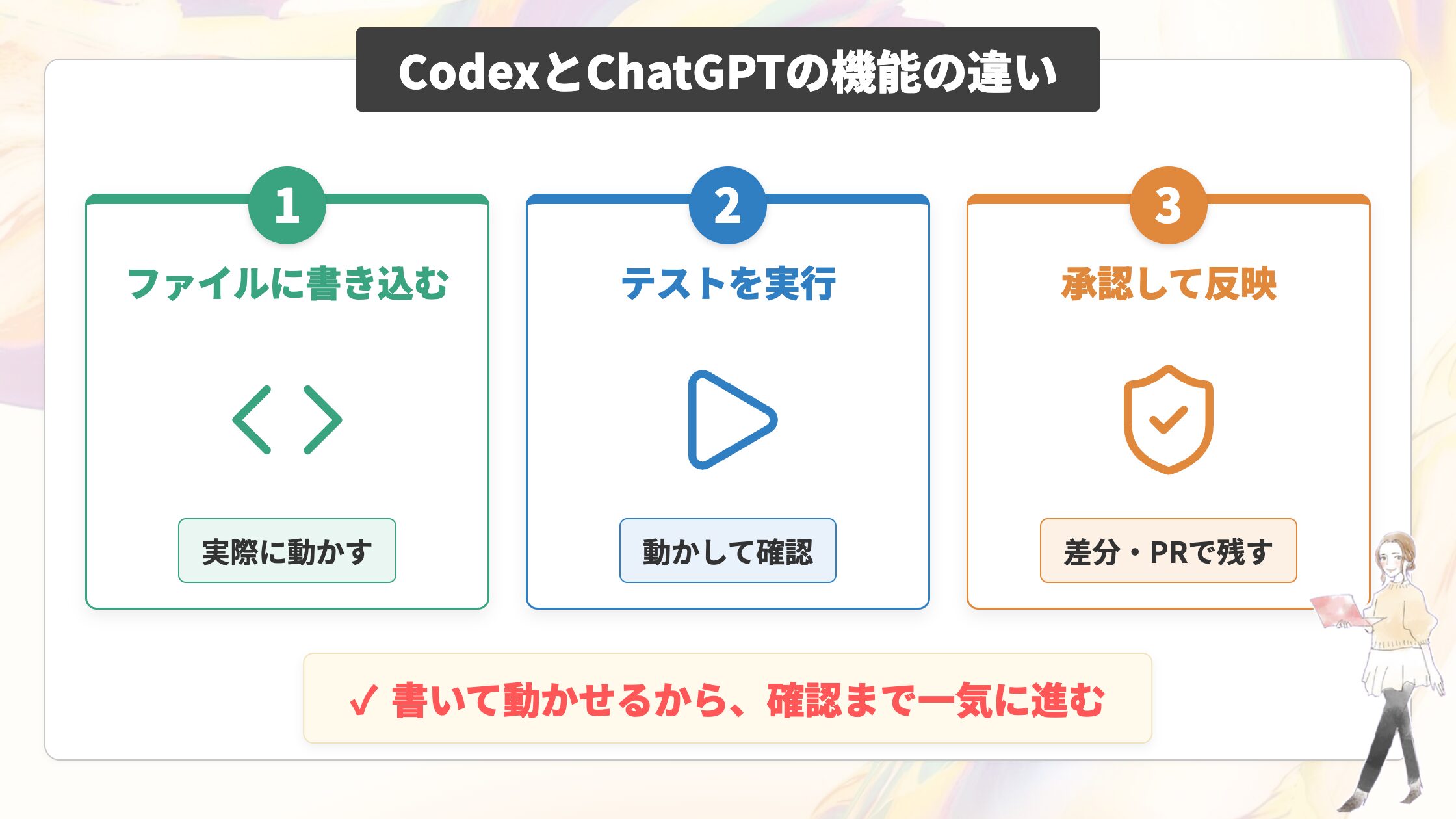
Codexとふだんのチャットでは、ファイルの扱い方が大きく変わります。
ふだんのChatGPTは、答えを画面に返すのが中心です。
一方でCodexは、そのファイルを直接読み書きして、頼んだ作業を成果物の形まで仕上げます。
主な機能の違いを表にまとめました。
| 機能・観点 | ふだんのChatGPT(Chatモード) | Codex(Codexモード) |
|---|---|---|
| 主な用途 | 質問への回答・調べもの・文章づくり | 資料作成・調べもの・自動化・コード生成などの作業 |
| ファイル・コードの扱い | 例やテキストを画面に表示する | ファイルを読み書きして成果物まで作る |
| テストの実行 | できない | できる(作ったコードを走らせて確認) |
| 変更の反映 | 会話で答えて終わり | 承認しながらファイルに反映(差分・PRの作成も可) |
| プロジェクト全体の把握 | 貼り付けた範囲だけ | フォルダ(リポジトリ)全体を読んで踏まえる |
| 安全の仕組み | 特になし | サンドボックス+承認モードで確認しながら進む |
表を見てわかるとおり、Codexならではの強みは、承認をはさみながら作業を最後まで代わりに進めてくれる点です。
さらに作業はサンドボックス(作業できる範囲の囲い)の中で行われ、危険な操作や外部への操作のときだけ承認を求めてきます。
なので、いきなり勝手にファイルが書き換わる心配はありません。ふだんのChatGPTが答えを文章で返すところで止まるのに対して、Codexは作業そのものを代わりに進めてくれるわけです。
Codexを使うべき場面・ChatGPTで十分な場面
では、どんなときにCodexを使い、どんなときはふだんのChatGPTで十分なのでしょうか。
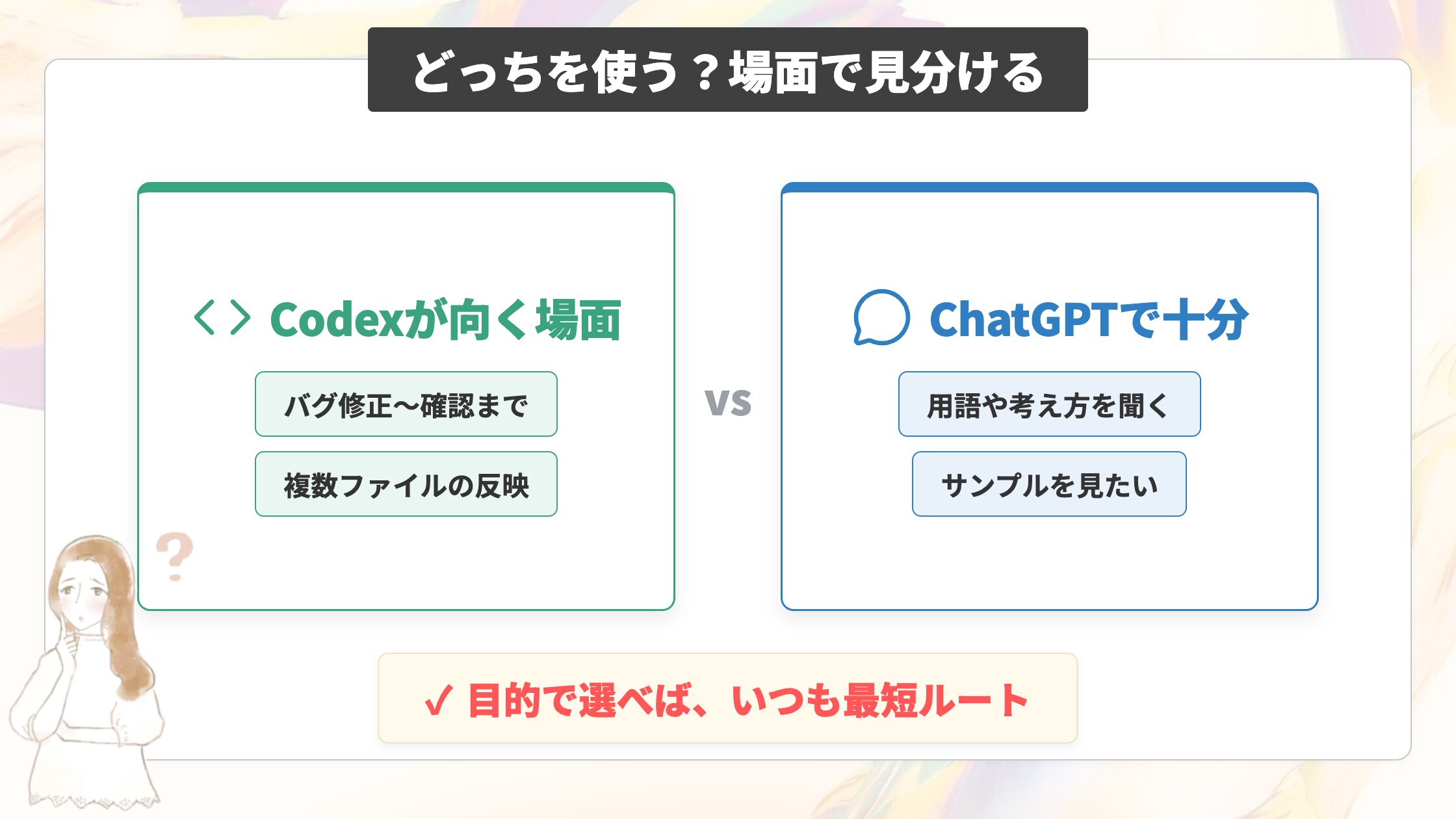
判断の基準は、1つだけあります。
実際にファイルを作ったり書き換えたりして、作業を仕上げるところまでやりたいならCodexです。
聞いて確かめたいだけなら、ふだんのChatGPTで十分です。
なお、ChatGPTのデスクトップアプリには、チャット・ワーク・Codexの3つのモードがあります。
質問や調べもの、文章やスライドの下書きを手早く作るだけなら、ふだんのチャットやワークモードでも十分です。
一方で、パソコンの中のファイルまで読み書きして成果物に仕上げたり、作業を自動化したりしたいときはCodexの出番です。
たとえばCodexが向いているのは、次のような場面になります。
・パソコンの中のファイルを読み込んで、資料やレポートにまとめたいとき
・決まった手順の作業を、まとめて自動で進めてほしいとき
・すでにあるプログラムのバグを直して、動くところまで確かめたいとき
・変更した内容を、あとから見直せる差分やPRの形で残したいとき
反対に、次のような相談ならふだんのChatGPTで十分です。
・気になることをサッと調べて、答えや要点だけ知りたいとき
・メールや文章の下書きを手早く作りたいとき
・言葉の意味や考え方を教えてほしいとき
・作りたいものの全体像やアイデアを相談したいとき
何から頼めばいいか迷うときは、まずふだんのChatGPTで相談しながら進めるのがおすすめです。
作りたいものが固まって、実際にファイルを書き換えて動かす段階になったら、Codexに切り替えてみてください。この順番なら、難しく身構えずに一歩ずつ進められます。

ふだんのChatGPTそのものをもっと使いこなしたい方は、受講者3,200名を超える0から始めるChatGPTプロンプトエンジニアリング&画像生成&Codex(AIエージェント)マスター講座(プロンプト集付)をチェックしてみてください。伝わりやすいプロンプトの作り方を基礎から学べるので、CodexなどのAIに指示を出すときの土台にもなります。
ChatGPT Codexを使いこなす3つのコツ

Codexをうまく動かせるかどうかは、専門知識ではなく「指示の出し方」で決まります。
プログラミングの経験がなくても、頼み方のコツさえ押さえれば、Codexは驚くほど素直に動いてくれるはずです。
そこでこの章では、非エンジニアの方がつまずきやすいポイントに絞って、Codexを使いこなす3つのコツをお伝えします。
【▼この章では以下の順番で解説します。】
① 指示は「やること」と「完了の条件」をはっきり伝える
② 大きな作業は小さく分けて頼む
③ AGENTS.mdにプロジェクトのルールをまとめておく
Codexへの指示は、ふだんのChatGPTへのプロンプトと地続きです。伝わる指示文の基本から押さえたい方は、ChatGPTのプロンプトのコツもあわせてご覧ください。

指示は「やること」と「完了の条件」をはっきり伝える
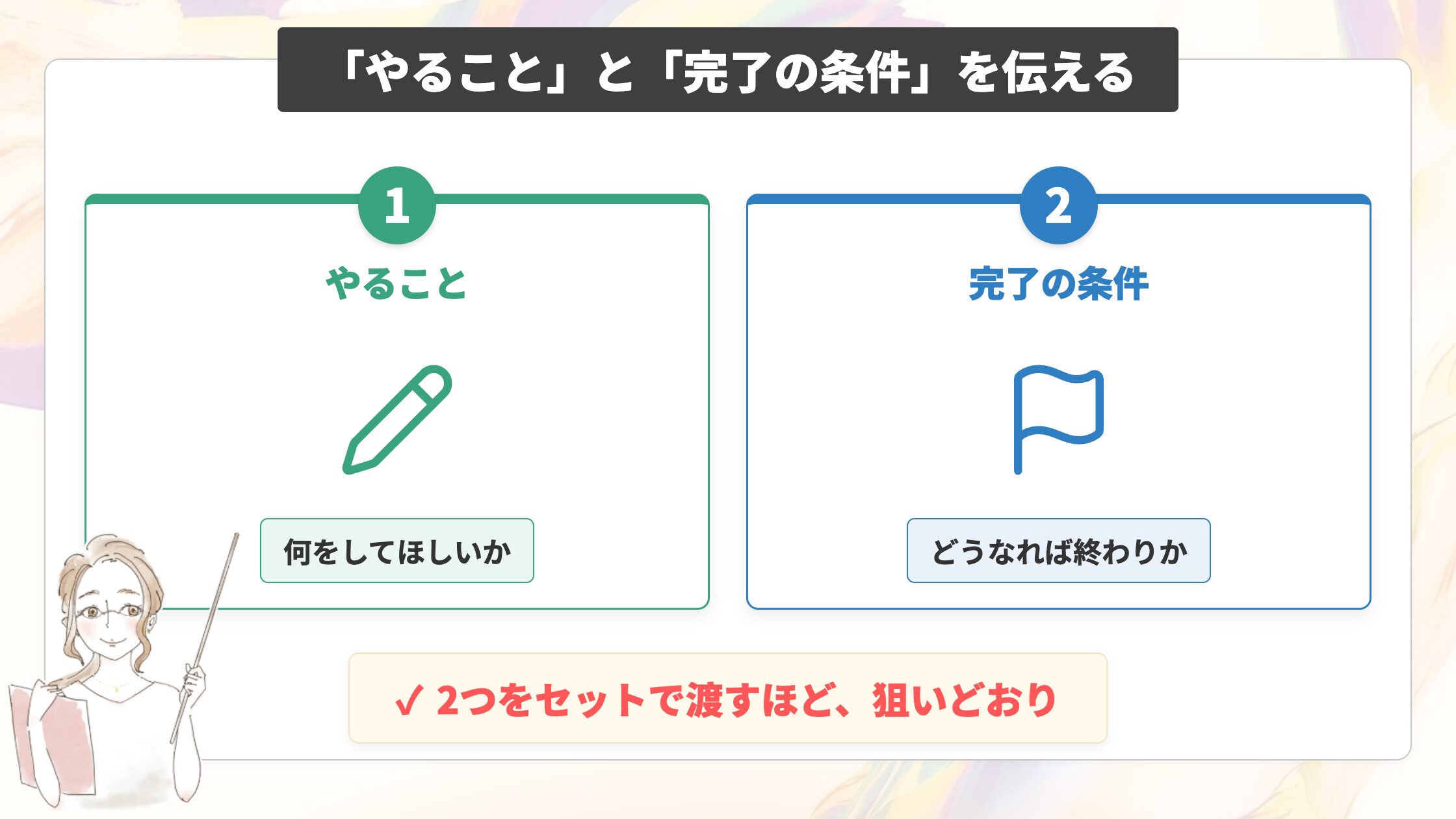
最初のコツは、指示の中に「やること」と「完了の条件」の両方を入れることです。
非エンジニアの方の指示は、「いい感じに直しておいて」のようにゴールがあいまいになりがちです。Codexは書かれた内容にそって動くため、完了の条件が抜けていると「どこまでやれば正解か」を自分で推測してしまいます。
すると、こちらの意図とズレた仕上がりになることも少なくありません。
(悪い例)
「このページを読みやすくして」
だけでは、Codexはどこをどう直せばゴールなのか判断できません。
(良い例)
「本文の文字サイズを大きくして、スマホでも読みやすくなっていたら完了」
と伝えれば、やることと終わりの状態がはっきりします。
完了の条件をつけておくと、Codexはその状態になるまで自分で確認しながら進めてくれます。
「何をして、どうなったら終わりなのか」をセットで渡すイメージで指示してみてください。
大きな作業は小さく分けて頼む
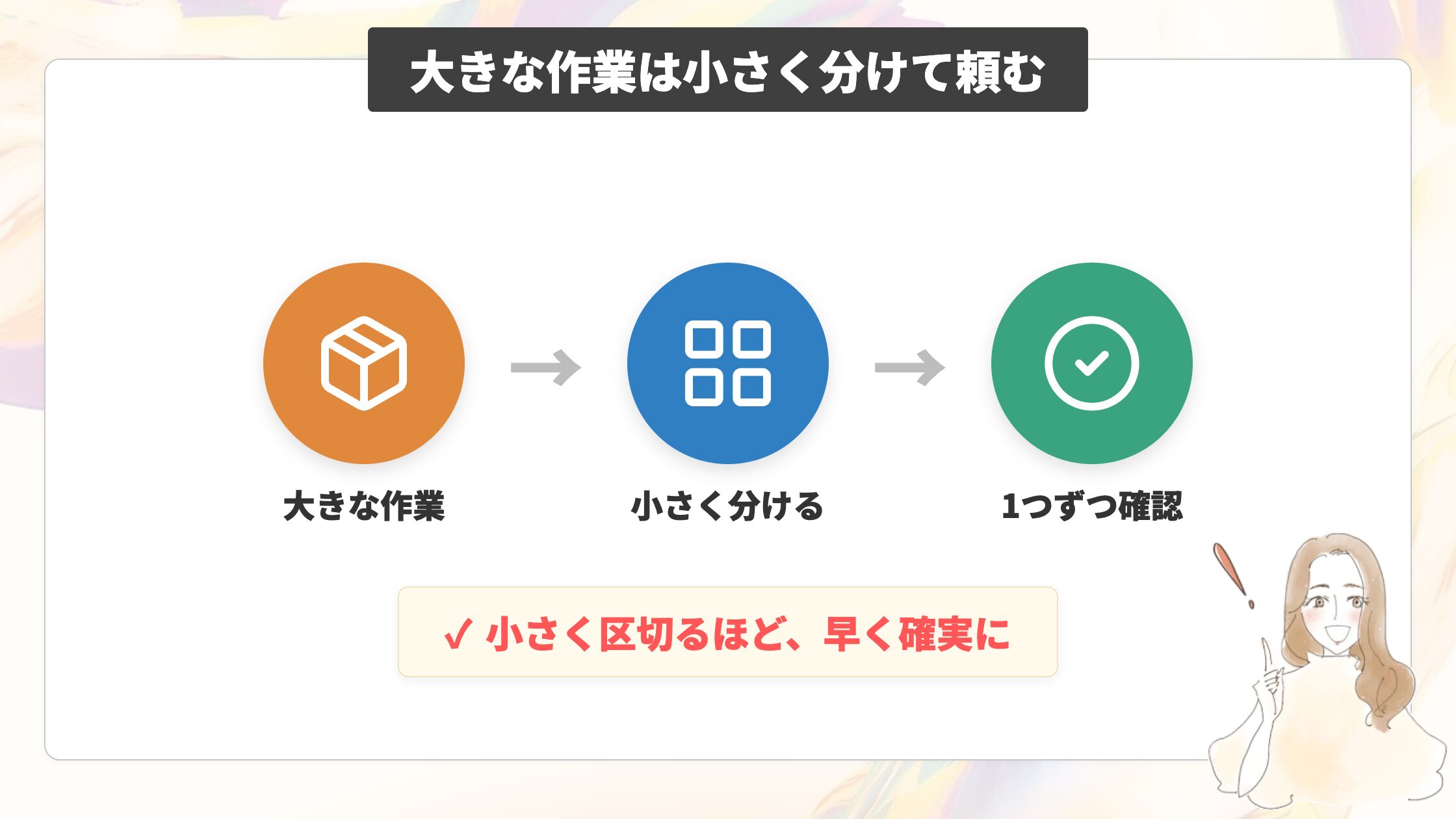
2つ目のコツは、大きな作業を一度にまとめて頼まず、小さな単位に分けてお願いすることです。
「問い合わせフォーム付きのホームページを作って」のような大きな指示を一度に出すと、途中で方向がズレたときに、どこで間違えたのかがわからなくなります。小さく区切っておけば、1つずつ結果を確認しながら進められます。
たとえば、先ほどのホームページ作りなら、次のように分けて頼むイメージです。
・まずはトップページの見出しと説明文だけ作ってもらう
・表示を確認して問題なければ、問い合わせフォームを追加してもらう
・最後に全体の色やレイアウトを整えてもらう
この進め方は、Codexが操作の前に「これを実行していいですか」と確認を求めてくる承認モードとも相性が良いです。
1ステップずつ区切っておくと、その確認も1つずつ落ち着いて判断できます。
一見遠回りに見えますが、間違いにすぐ気づけるぶん、結果的にこのほうが早く仕上がります。
AGENTS.mdにプロジェクトのルールをまとめておく

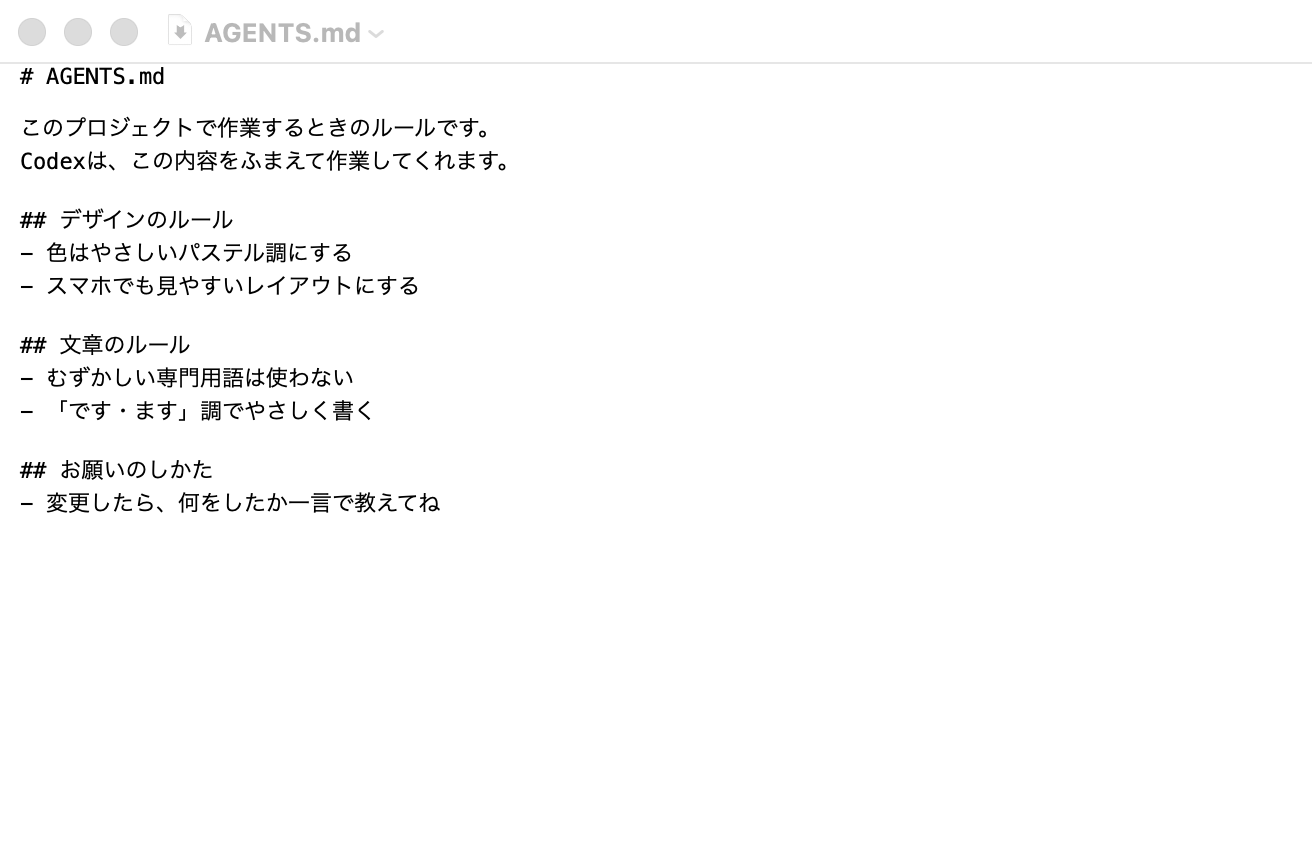
3つ目のコツは、Codexに毎回伝えている前提を「AGENTS.md」というファイルにまとめておくことです。
AGENTS.mdは、同じ説明を毎回くり返さなくて済むように、プロジェクトのルールやお願いごとを書いておくメモにあたります。
Codexは作業を始めるときにこのファイルを自動で読み込み、書かれた前提を踏まえて動いてくれます。
書いておくと便利なのは、たとえば次のような内容です。
・「日本語で答えて」など、守ってほしいルール
・作業を進めるときの手順ややり方
・仕上がりを確認するためのコマンド
・プロジェクトの中でよく使う言葉の意味
置き場所は、パソコンの設定フォルダ(~/.codex)か、作業しているフォルダの中のどちらかです。
分量は、長すぎるとかえって読み込みにくくなるため、短く簡潔にまとめましょう。
最初から無理に用意する必要はありません。
使ってみて「毎回同じことを説明しているな」と感じたら作る、くらいの気持ちで大丈夫です。

指示の出し方をもっと体系的に身につけたい方は、受講者3,200名を超える0から始めるChatGPTプロンプトエンジニアリング&画像生成&Codex(AIエージェント)マスター講座(プロンプト集付)をチェックしてみてください。伝え方ひとつでAIの返しがどう変わるのかを、基礎から順番に学べます。
ChatGPT Codexを使うときの3つの注意点
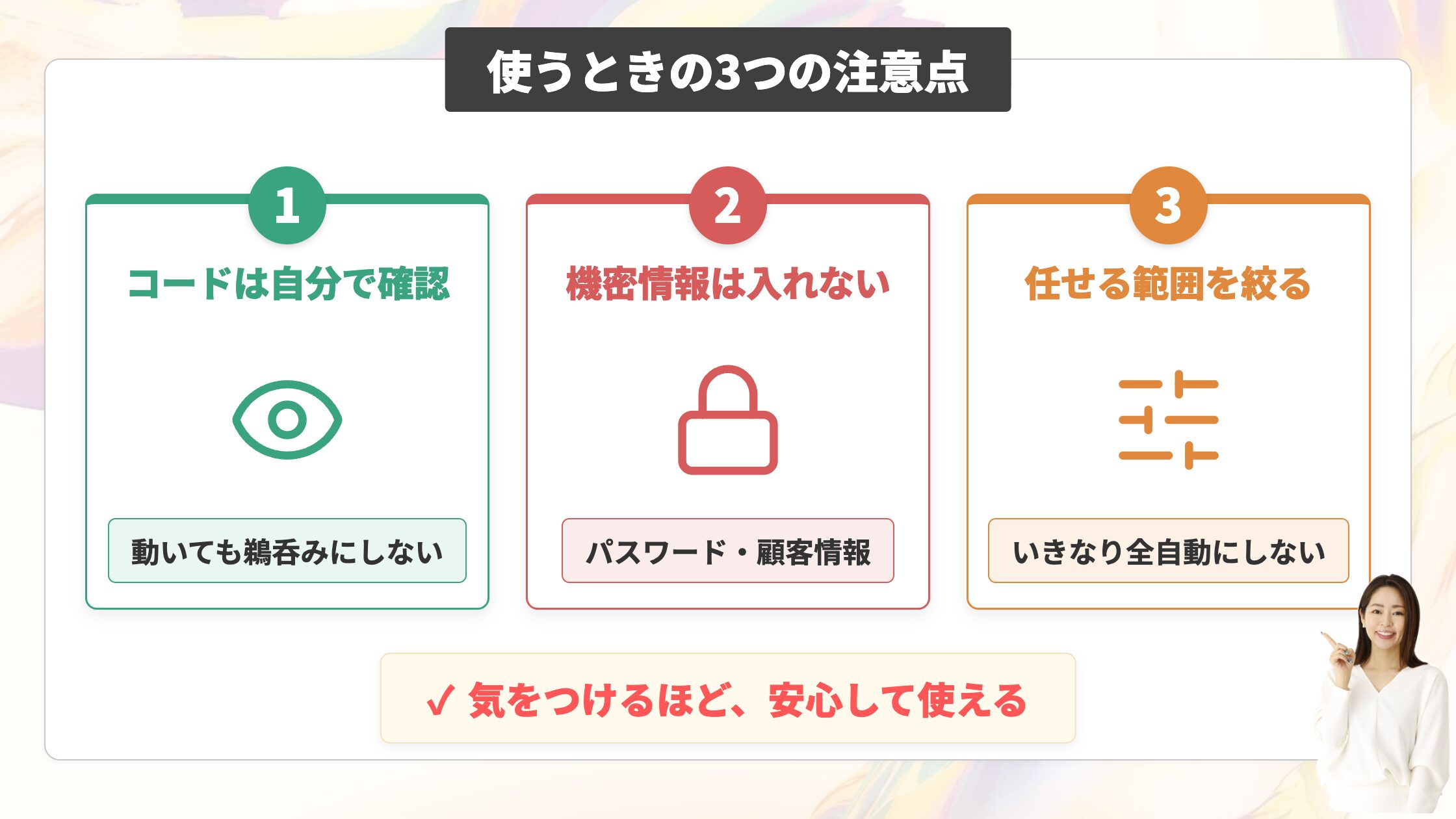
便利なツールだからこそ、安心して使い続けるために知っておきたい注意点があります。
ここでは、非エンジニアの方が実際につまずきやすい3つのポイントを見ていきましょう。
【▼この章では以下の順番で解説します。】
① 生成されたコードは必ず自分で確認する
② 機密情報や社外秘は入力しない
③ いきなり全自動で動かさず、任せる作業の範囲を絞る
生成されたコードは必ず自分で確認する
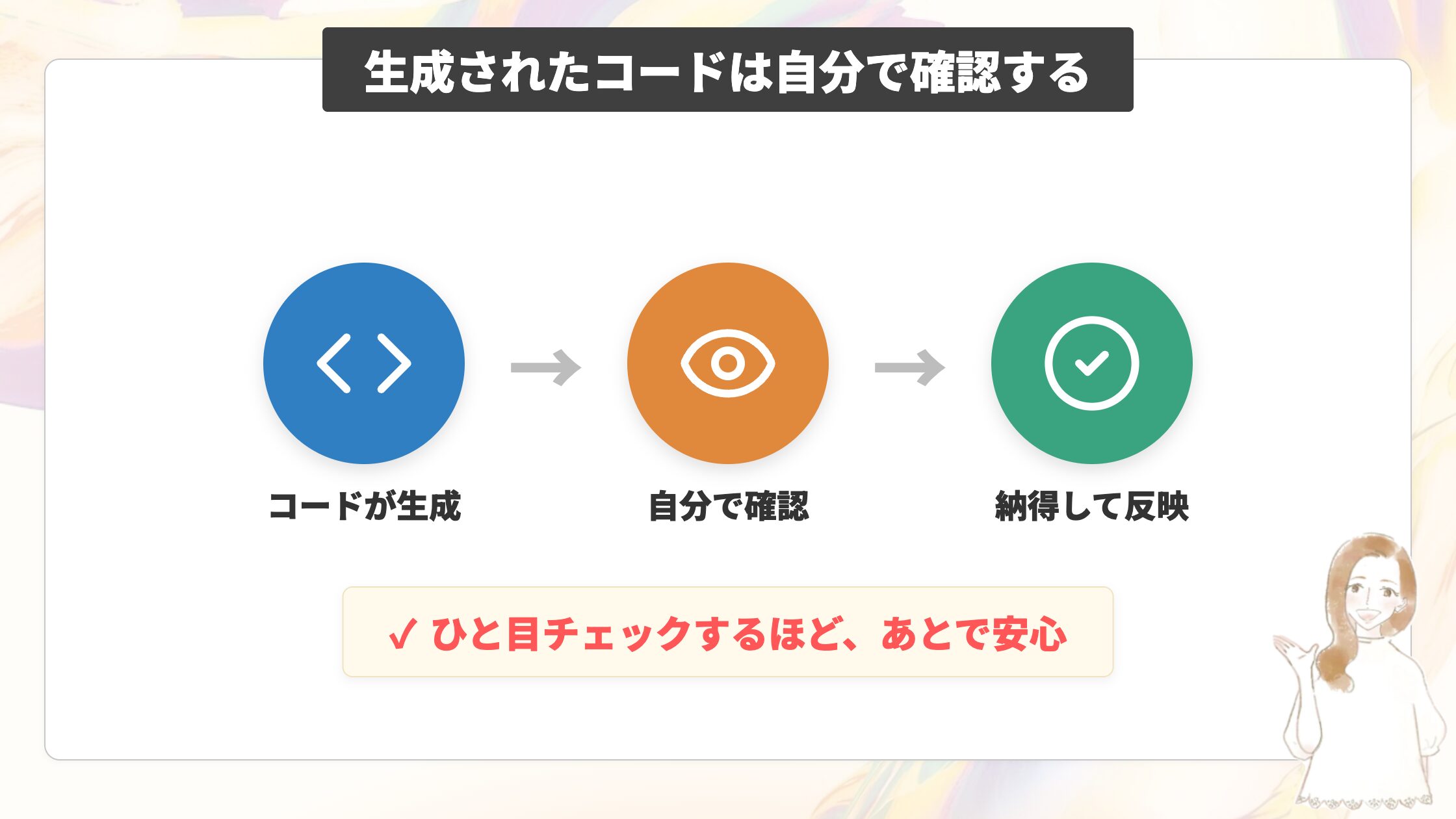
Codexが書いたコードは、必ず自分の目で内容を確認してから反映しましょう。
理由は、AIが生成するコードが常に正しいとは限らないためです。
指示した意図とは少し違う動きをしたり、思っていない箇所まで書き換えたりすることがあります。
特に非エンジニアの方は「動いたからOK」で済ませてしまいがちです。けれど確認を飛ばすと、あとで不具合の原因になりかねません。
とはいえ、コードが読めなくても大丈夫です。
Codexに「この変更で何が変わるのか、初心者にもわかるように説明して」と頼めば、日本語で内容をかみ砕いて教えてくれます。
さらに安心なのが、Codexには危険な操作や外部への操作のときは「この内容で進めていいですか」と確認を挟む仕組みがある点です。
確認が表示されたら、中身を見て納得してから承認すれば安全に進められます。
機密情報や社外秘は入力しない
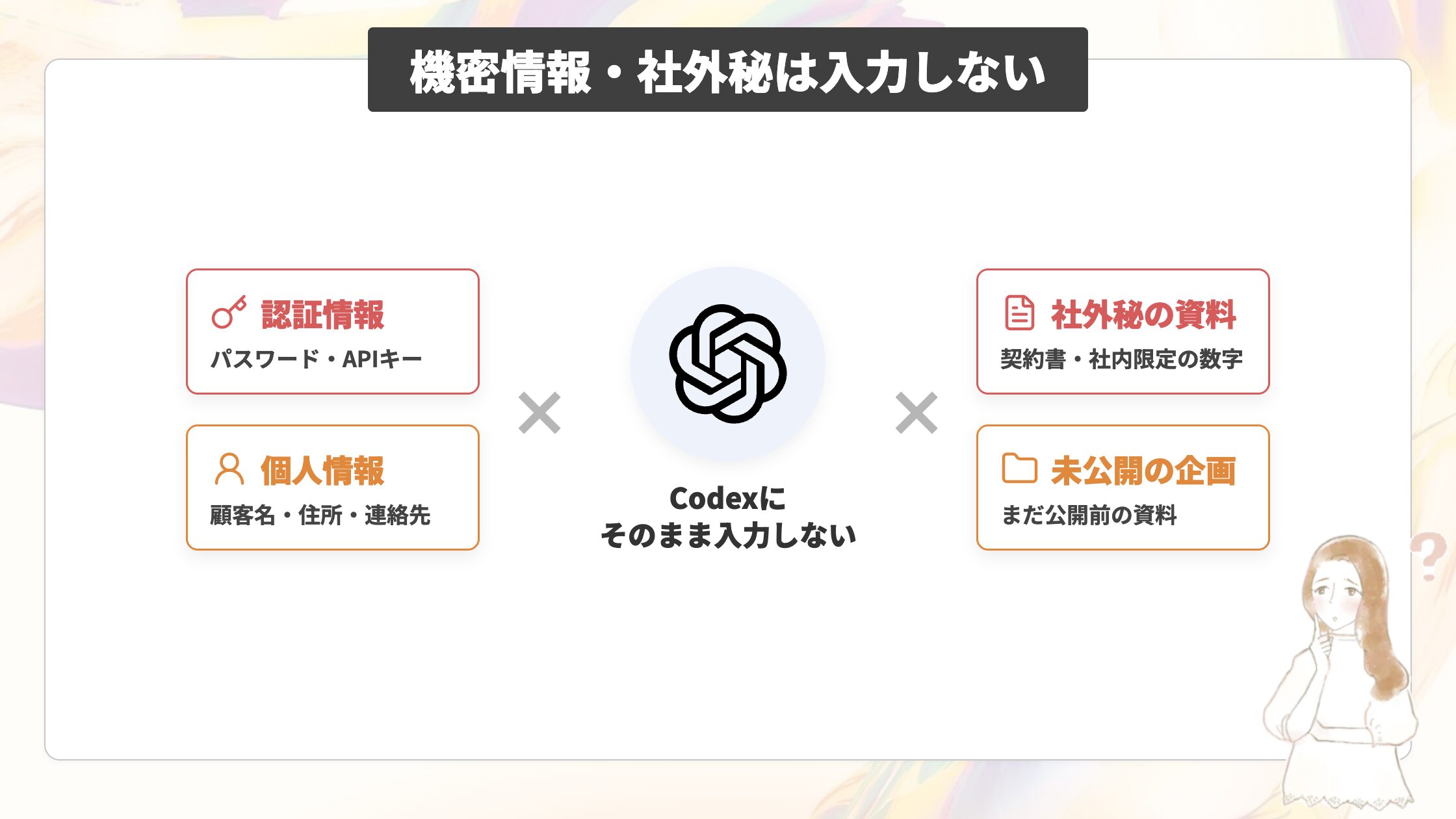
Codexに入力した内容は、OpenAIのサーバーに送られて処理されます。
そのため、パスワードや顧客情報、社外秘の資料などはそのまま入力しないのが基本です。
特にGitHubなどと連携するクラウド機能を使うと、コードがクラウド側で処理されます。
具体的には、次のような情報は入力を避けましょう。
・パスワードやAPIキーなどの認証情報
・顧客名や住所、連絡先といった個人情報
・社外秘の契約書や、まだ公開していない企画の資料
会社の業務で使う場合は、AIツールを使ってよいかどうか、社内のルールを先に確認しておくと安心です。
どうしても機密を含むデータを扱いたいときは、その部分を仮の値に置き換えてから相談するのがおすすめです。
たとえば、実際の顧客名を「ユーザーA」に変えてから指示すれば、大事な情報を渡さずに作業を進められます。
いきなり全自動で動かさず、任せる作業の範囲を絞る
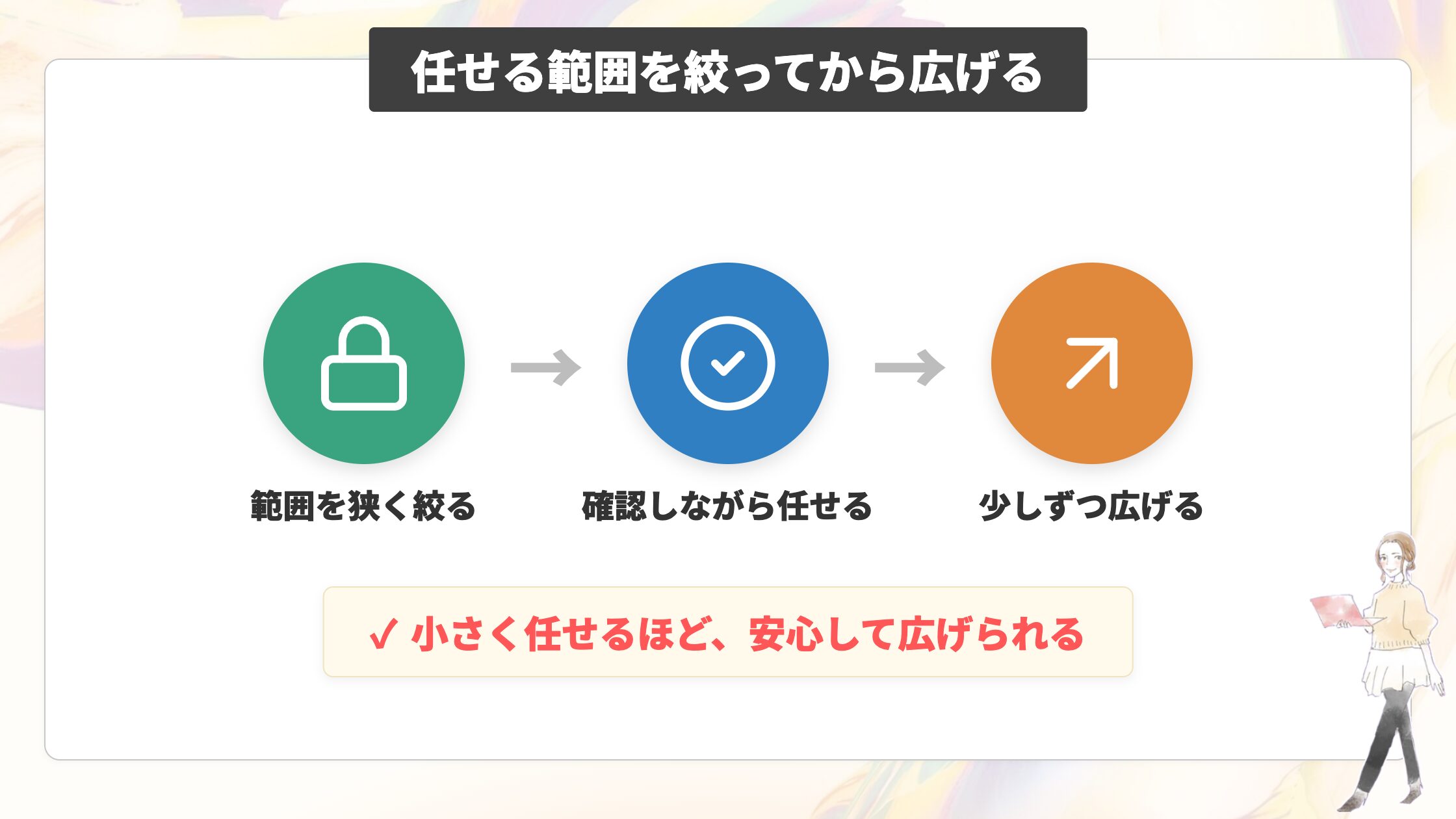
Codexには、作業をどこまで自動で任せるかを決める設定があります。
最初からすべてをお任せにせず、任せる範囲を狭く絞ることから始めるのが安全です。
いきなり全自動にすると、確認のないまま次々とファイルが書き換わり、何が起きたのか追えなくなることがあります。
Codexの安全設定は、大きく2つに分かれています。
1つはファイルをどこまで触れるかを決める「サンドボックス(作業できる範囲の囲い)」、もう1つは作業の前にどこまで確認を挟むかを決める「承認モード」です。
サンドボックスには3つの段階があります。
| 設定 | できること | 向いている段階 |
|---|---|---|
| read-only | 相談だけ(ファイルは変更しない) | もっと慎重に始めたい人 |
| workspace-write | 作業フォルダの中だけ変更できる | 初心者の標準(=Auto) |
| danger-full-access | すべての操作を解放する | 上級者向け・初心者は避ける |
初心者の方は、この設定を細かくいじる必要はありません。
Codexには「Auto」という初期設定が用意されています。
これは、前章で紹介した承認モードの「代理で承認(on-request)」に、作業できる範囲の囲い(サンドボックス=workspace-write)を組み合わせた初期設定の呼び名です。
「作業フォルダの中だけ変更でき、危険な操作や外部への操作のときだけ確認する」ちょうどよい安全設定だと考えてください。
ここで名前に注意したいのが「フルアクセス」と「danger-full-access」です。
承認モードの「フルアクセス」が“確認するかどうか”の設定なのに対して、サンドボックスの「danger-full-access」は“触れる範囲”の設定という、別の軸の話になります。
すべてを解放するdanger-full-accessは、確認なしにファイルを書き換えたり削除したりする可能性があります。慣れないうちは選ばないようにしましょう。
Autoに慣れてきたら、少しずつ任せる範囲を広げていくと、無理なく上達できます。
Codexを安全に使うコツは、この「小さく任せて、確認しながら広げる」という進め方です。
Codexを自己流で進めていて「この使い方で合っているのかな」と不安になることもありますよね。現在、公式LINEでは無料のAI活用勉強会を開催しており、最新のAI活用術を体系立てて学べます。Codexをはじめ、日々の仕事にもっとAIを取り入れていきたい方は、ぜひこの機会にお友達登録して参加してみてください。
ChatGPT Codexを“一度きり”で終わらせない。差がつくのは、AIへの伝え方です
ここまで、ChatGPT Codexの全体像を順番にお伝えしてきました。
使う方法・料金・始め方・基本操作・使い分け、そしてコツと注意点までです。
Codexをインストールして、日本語で頼めば、資料づくりやコードなどの作業を実際に任せられる。そのイメージは、しっかりつかめた方も多いのではないでしょうか。
ただ正直にお伝えすると、「一度できた」と「毎回思いどおりに動かせる」の間には、はっきりとした差があります。そしてその差を生むのは、AIに自分の意図を正確に渡す力です。
Codexへの指示も、ふだんのChatGPTへのプロンプト(指示文)も、根っこは同じ「AIへの伝え方」です。ここが弱いままだと、同じ作業を何度もやり直すことになりかねません。
そしてこの「伝え方の土台」こそ、自己流だと一番遠回りしやすいところです。
だからこそ、体系立てて学べる講座で土台を固めるのが近道になります。おすすめが、受講者3,200名を超える0から始めるChatGPTプロンプトエンジニアリング&画像生成&Codex(AIエージェント)マスター講座(プロンプト集付)です。
「我流で合っているのかな」を、仕事で使える基礎から解消できます
「AIを触ってはいるけれど、この使い方で合っているのか不安」というお声を、私もよく耳にします。
だからこそこの講座では、ChatGPTの仕組みや基礎から実際の仕事で使えるレベルまでを、一段ずつ積み上げていくことをゴールにしました。
内容は25セクション240レッスン、さらに480ページのダウンロード資料付きで、最新モデルGPT-5.5の活用法まで学べます。しかも一度購入すれば追加費用のかからない完全買い切り型なので、料金の不安なく学び続けられるでしょう。
「AIをなんとなく触っている」という状態から、企画書づくりや文章整理、調べものまで自分の狙いどおりに任せられる状態へと変わっていきます。
スキマ時間でも進めやすく、途中で止まりにくい設計です

「まとまった勉強の時間はなかなか取れない」という方も、多いのではないでしょうか。
だからこそ、1レッスンは3〜10分の短さに区切られていて、通勤中や家事の合間でも少しずつ進められるはずです。全体では約9時間、パソコン・スマホ・タブレットのどれからでも視聴できます。
たとえば、次のような続け方ができます。
・通勤や移動のあいだに1レッスンずつ見る
・家事や休憩の合間に、気になる章だけ確認する
・実際にCodexやChatGPTを触りながら、手を動かして学ぶ
「短い時間でも続けられるか」を基準に選ぶと、学びが途切れにくくなるはずです。
実際に、この講座で学んだ方からは、こんな声が届いています。
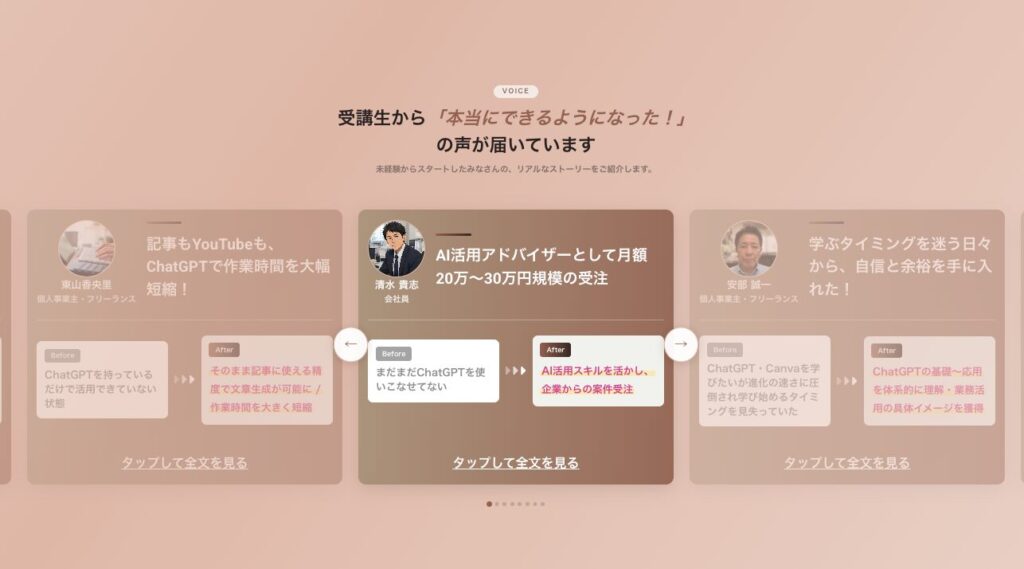
「以前は5日かかっていた調査や提案の作業が、ChatGPTの活用によって1日で完了することがあるほど仕事効率が格段に上がった。」
「口コミへの返信、企業リサーチ、プレゼン資料の作成など、以前は時間がかかっていたり、やり方がわからなかったことも、講座を通じて効率よく取り組めるようになりました。」
「結果として残業が減り、体力的にも精神的にも楽になりました。」
みなさんに共通しているのは、特別なプログラミングの知識から始めたわけではない、という点です。最初の一歩を踏み出して、AIへの頼み方を学んだからこそ、仕事の成果が変わっていきました。
同じ道は、これからCodexを触りはじめる方にも、きちんと開かれています。まずは、どんなことが学べるのか、講座の中身をのぞいてみてください。
いきなり講座はまだ、という方へ
いきなり講座に申し込むのは早いかも、と感じる方もいらっしゃいますよね。
そんな方は、まず無料で、プロが実際にAIをどう使っているかを一度のぞいてみるのがおすすめです。現在、公式LINEでは「限定勉強会」を定期的に開催しており、あわせて登録してくださった方に「本当に役立つ厳選GPTs20選」を無料でプレゼントしています。Codexやその先のAI活用を、プロの使い方から学んでから講座に進むか決めても、遅くはありません。ぜひこの機会にお友達登録して、のぞいてみてください。
よくある質問
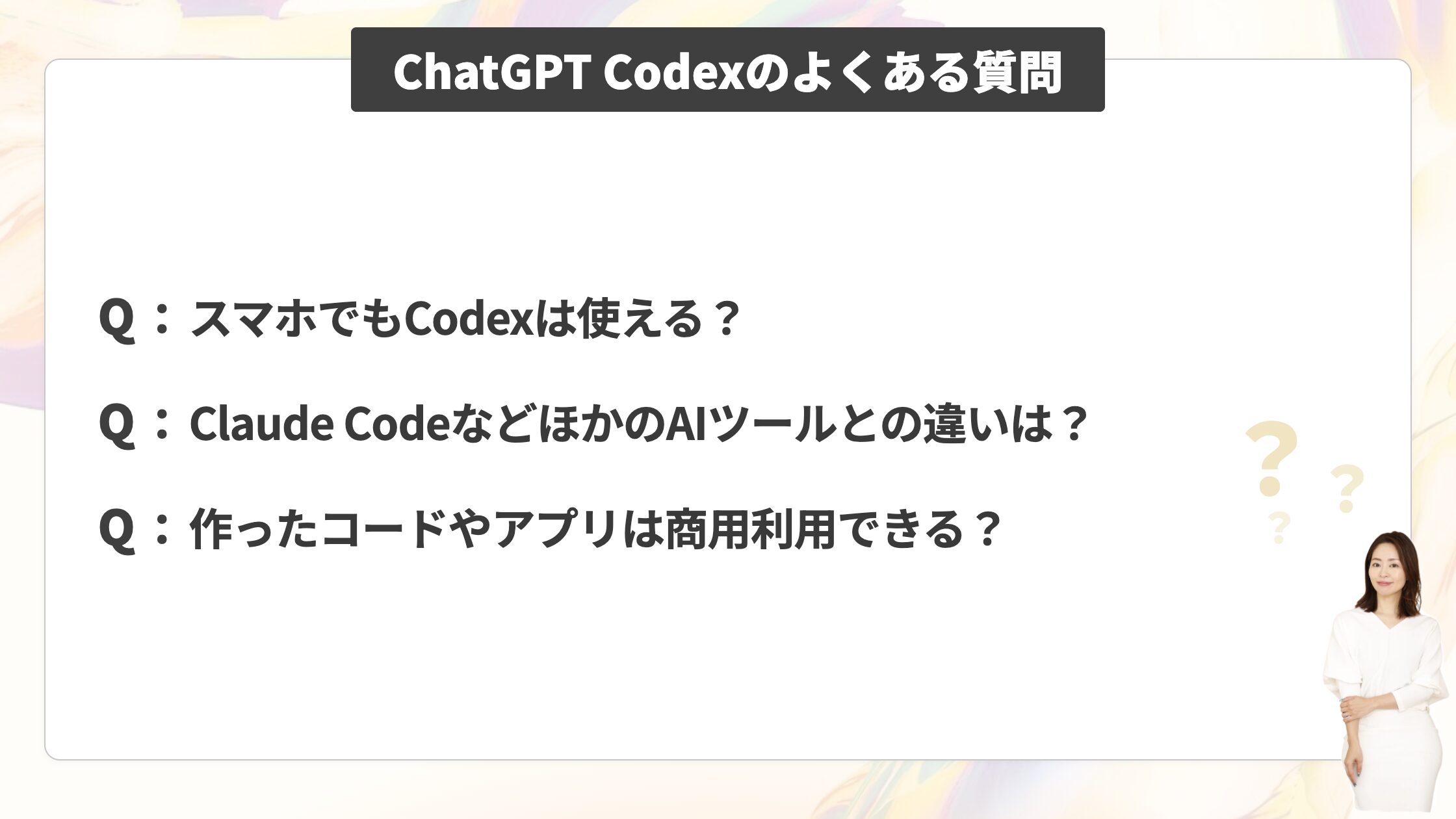
- スマホ(iPhoneやAndroid)でもCodexは使えますか?
はい、スマホのChatGPTアプリからも使えますが、できることは限られます。
iPhone・Androidのどちらでも問題ありません。
ChatGPTアプリからCodexに指示を出したり、作業の進み具合を確認したり、操作を承認したりできます。ただしスマホは、パソコンで動いているCodexを外から操作する「遠隔操作」の役割が中心です。実際にコードを書いて動かす本体はパソコン側にあります。
これから始める方は、まずパソコンで準備して基本の流れをつかむのがおすすめです。外出先での確認や承認にスマホを使う、という順番なら迷いません。
- Codexで作ったコードやアプリは、商用利用してもいいですか?
はい、Codexが作ったコードやアプリは、基本的に商用利用が可能です。
OpenAIの利用規約では、AIが生成したコードなどの成果物の権利は利用者側にあるとされています。そのため、作ったものを自分のサービスに使ったり、仕事の成果物として納品したりできます。
ただし、他人の権利を侵す使い方や、利用規約で禁止されている使い方はできません。また、外部の部品(オープンソースなど)を組み込んだ場合は、その部品ごとのルールに従う必要があります。心配なときは、公開・販売の前に利用規約を確認しておくと安心です。
まとめ
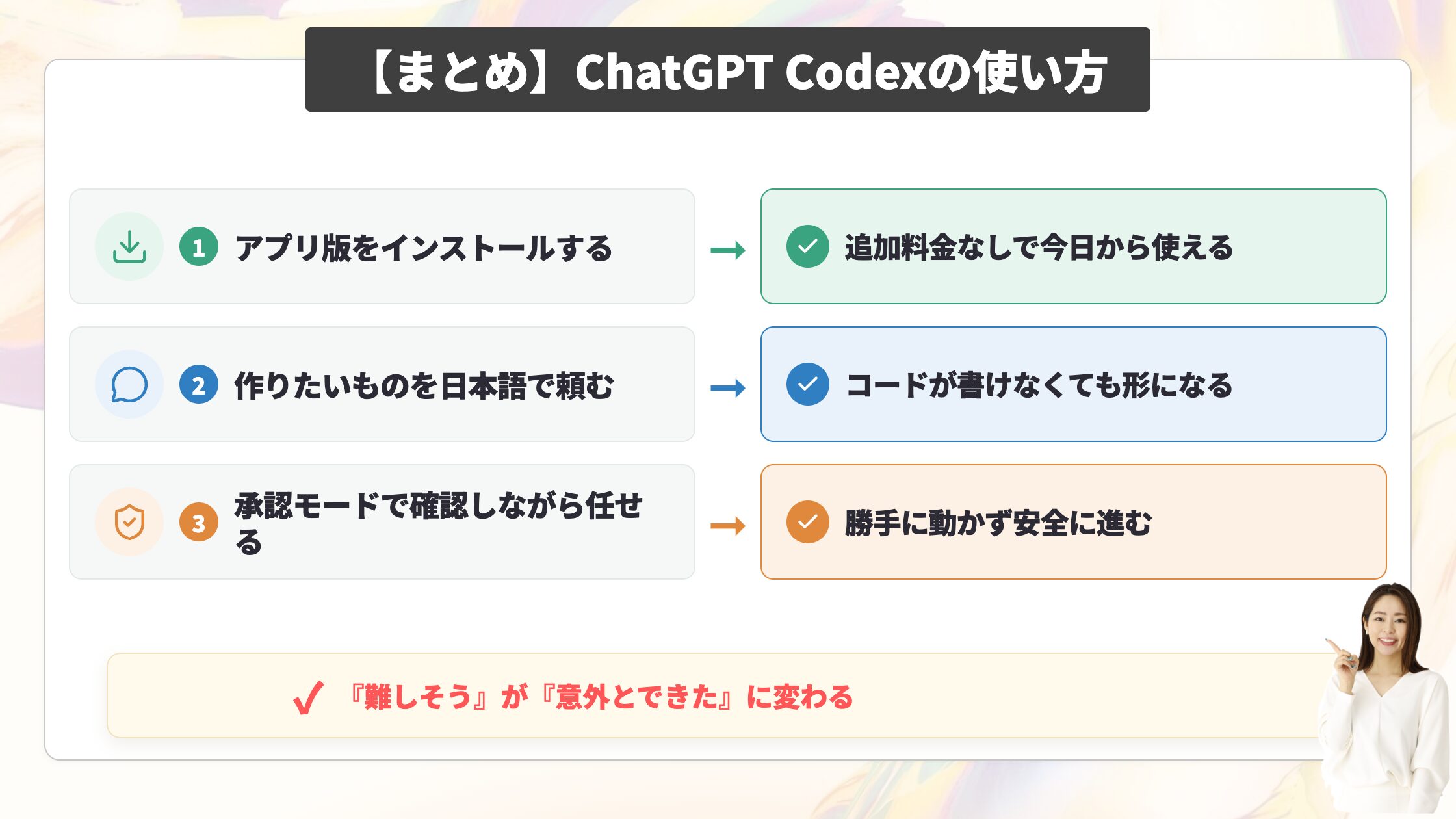
今回は、ChatGPT Codexの使い方について解説しました。
Codex(コーデックス)は、OpenAIが提供するAIエージェントです。
パソコンのファイルを読み書きして、資料づくり・調べもの・作業の自動化・コードの生成まで、頼んだ仕事を最後まで進めてくれます。
今はChatGPTデスクトップアプリの「Codexモード」として使えます。
一番のポイントは、プログラミングの経験がなくても、今のChatGPTプランのまま資料づくりやコードなどの作業を任せられることです。
「難しそう」と身構えていた方も、実際に手を動かしてみると「意外とあっさりできた」と感じられるはずです。
記事の要点を、もう一度かんたんに振り返ります。
・使う方法は3つありますが、初心者の方はアプリ版1つだけ見れば大丈夫です
・料金は今のChatGPTプランに含まれ、追加料金なしで使えます(使える量には上限があります)
・始め方はダウンロード・インストール・サインインの流れだけです
・操作は作りたいものを日本語で頼んで、承認モードで確認しながら安全に進められます
・実際にファイルを作って作業を仕上げたいときはCodex、聞いて確かめたいだけならふだんのChatGPTで十分です
・指示は「やること」と「完了の条件」をセットで伝え、大きな作業は小さく分けて頼むのがコツになります
・生成されたコードは自分で確認し、機密情報は入力せず、任せる範囲を絞って使うと安心です
| H2見出し | 内容 |
|---|---|
| ChatGPT Codexとは?OpenAIのコーディング用AIエージェント | Codexの定義と、ファイル操作・資料作成・自動化・コード生成などできること |
| ChatGPT Codexを使う3つの方法|初心者はアプリ版がおすすめ | ① ChatGPTアプリ(デスクトップアプリ) ② Codex IDE拡張機能 ③ Codex CLI(コマンドライン) ④ 初心者はどれから始める?|アプリ版をおすすめする理由 |
| ChatGPT Codexの料金プラン|今のChatGPTプランで使える? | ① CodexはどのChatGPTプランで使える? ② 各プランの料金はいくら? ③ 無料で使える?使用量の上限と追加料金は? |
| ChatGPT Codexアプリの始め方 | ① Codexアプリをダウンロードする ② インストールしてCodexを使い始める(サインイン・作業フォルダの準備) |
| ChatGPT Codexの基本的な使い方 | ① Codexに作業を指示して反映するまでの流れ ② 承認モードとは?安全に使うための仕組み |
| CodexとChatGPTの使い分け | ① CodexとChatGPTの機能の違い ② Codexを使うべき場面・ChatGPTで十分な場面 |
| ChatGPT Codexを使いこなす3つのコツ | ① 指示は「やること」と「完了の条件」をはっきり伝える ② 大きな作業は小さく分けて頼む ③ AGENTS.mdにプロジェクトのルールをまとめておく |
| ChatGPT Codexを使うときの3つの注意点 | ① 生成されたコードは必ず自分で確認する ② 機密情報や社外秘は入力しない ③ いきなり全自動で動かさず、任せる作業の範囲を絞る |
Codexと聞くと、つい「エンジニアでないと無理そう」と感じてしまう方も多いのではないでしょうか。ですが、やることは作りたいものを言葉で伝えて、確認しながら任せるだけです。
まずは今日、アプリ版で「おみくじページを作って」のような小さなお願いを1つ、Codexに頼んでみてください。
「本当にできた」という最初の手応えが、きっと次の一歩につながります。
▼あわせて読みたい
0から始める ChatGPTプロンプトエンジニアリング&画像生成&Codex(AIエージェント)マスター講座 (プロンプト集付)

最新のChatGPTの基礎、そしてChatGPT画像生成AI「GPT-Image」、AIエージェント「Codex」をマスター
プロンプトで思い通りの成果を生み出し、新しいビジネスへ繋げる、基礎から応用までこの1コースで学べる
・25セクション240レッスン、講座時間は約10時間
・400ページのダウンロード資料
・2026年9月現在3,450名以上の方が受講
「ChatGPTの活用法をもっと知りたい」「どんなプロンプトを入れればいい答えを引き出せる?」
そんなお声から生まれたChatGPT講座ではAIの基礎からプロンプト入力のコツ、そしてビジネスでの活用法、画像生成4o Image Generationの使い方や活用法まで体系的に学ぶことができます。ChatGPTの重要なアッププートがあった際には随時講座に追加していますので、継続的にChatGPTの最新情報をキャッチアップする事ができます。