
「CanvaでPDFがずれて困った…。」そんな経験はありませんか。
実は、CanvaのPDFがずれる原因は一つではありません。
書き出し時・印刷時・読み込み時など、ズレが起きるタイミングによって原因も対策もまったく異なります。
そこで本記事では、PDFがずれる原因を3つの症状で診断し、その内容に合った対策をまとめました。
この記事を読み終える頃には、PDFがずれる原因を理解して、その原因にあった対策ができるはずです。ぜひ最後までご覧ください。
\ 『Canvaおすすめ数字フォント集』をプレゼント!/
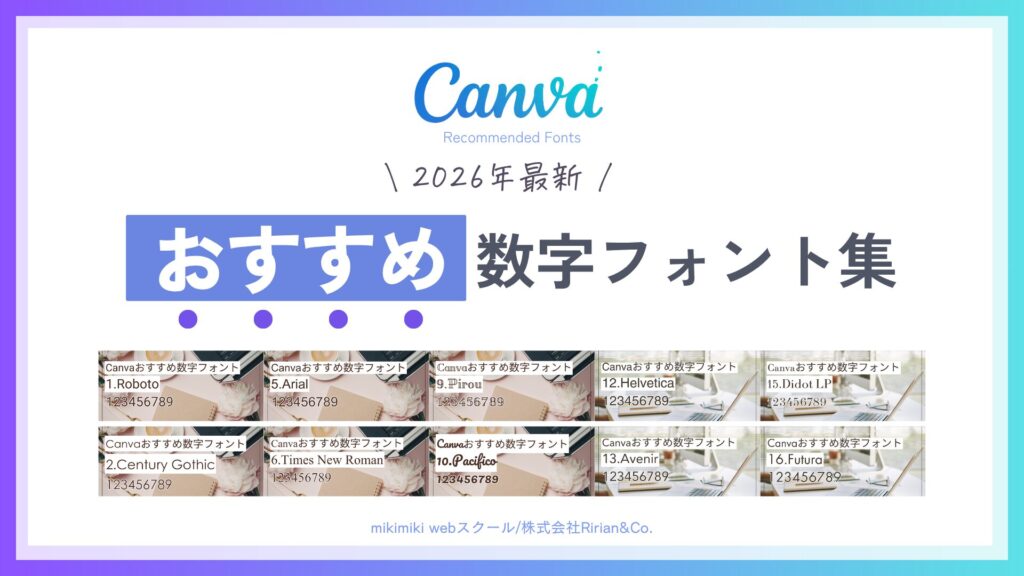
現在mikimiki webスクールでは、公式LINE登録にご登録いただき「て」というキーワードをお送りいただくと、「Canvaおすすめ数字フォント集」をプレゼント中です。
すぐに役立つおしゃれな数字フォントをまとめていますので、気になる方はぜひチェックしてみてくださいね。

目次
CanvaのPDFがずれる症状別診断
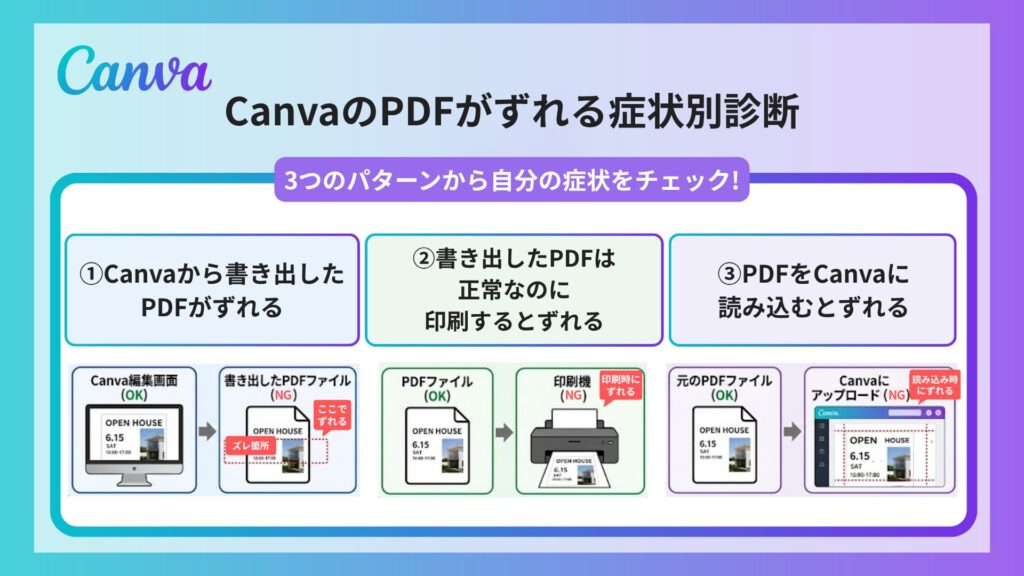
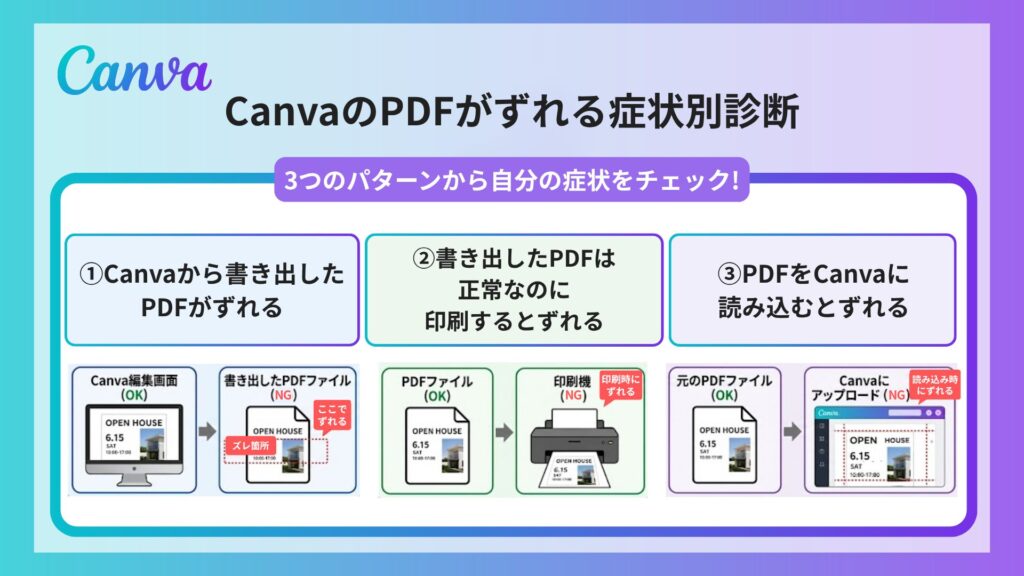
記事の冒頭でもお伝えした通り、CanvaのPDFがずれる症状は、主に3つのパターンに分けられます。
症状によって考えられる原因と対策が異なりますので、まずはご自身の状況がどの症状に当てはまるのか確認していきましょう。
Canvaの編集画面ではきれいに見えているのに、パソコンやスマートフォンにPDFとして保存したファイルを開くと、文字の位置や素材がずれてしまっている状態です。
▶︎ 「Canvaから書き出したPDFがずれる」場合の原因と対策はこちら
保存したPDFファイルを画面で確認したときはきれいなのに、自宅のプリンターやコンビニのマルチコピー機で紙に印刷すると、端っこが切れたり全体の位置がずれたりしてしまう状態です。
▶︎「書き出したPDFは正常なのに印刷するとずれる」場合の原因と対策はこちら
PDFデータをCanvaにアップロードして編集しようとしたときに、フォントが別のものに変わったり、レイアウトがバラバラになってしまったりする状態です。
▶︎「PDFをCanvaに読み込むとずれる」場合の原因と対策はこちら
ご自身の状況に一番近いものから読み進めていただければ、解決までの時間を大幅に短縮することができます。
\mikimiki webスクールの公式LINEにご登録いただくと限定勉強会にご招待/
mikimiki webスクールでは、公式LINEにご登録いただいている方限定の勉強会を月に数回開催しています。有難いことに毎回満席の大人気勉強会です。
気になる方はぜひ公式LINEにご登録いただき、勉強会に参加してみてください。
また、お友達登録で「Canvaで使えるおすすめ日本語フォント集」もプレゼントしています。公式LINEにご登録後、「ち」というキーワードをお送りいただき、ぜひゲットしてみてください。
【症状①】Canvaから書き出したPDFがずれる
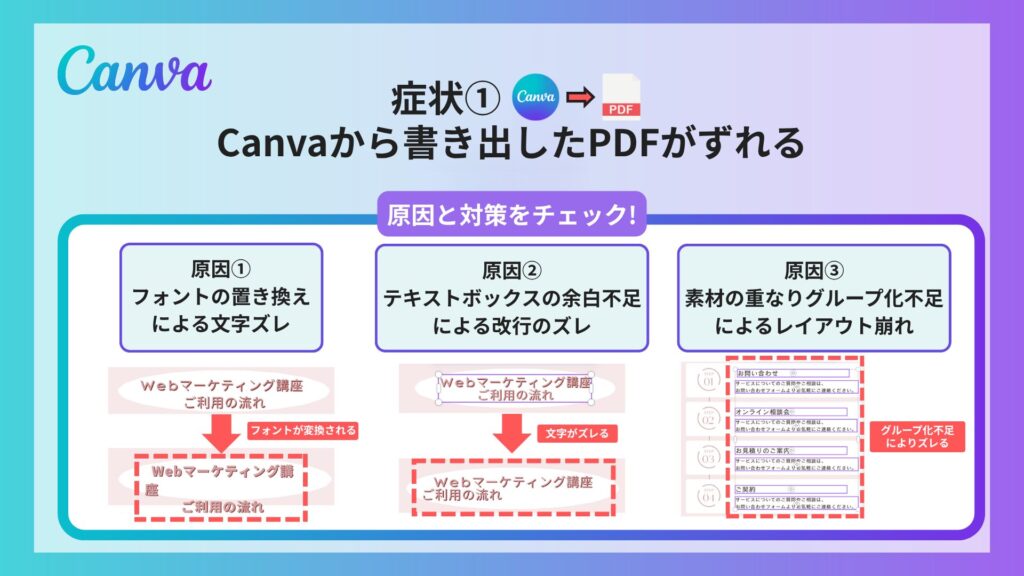
CanvaからPDFを書き出したときにずれてしまう場合は、Canvaの中での文字や素材の置き方が原因になっていることが多いです。
4つの具体的な原因と、それぞれの対策をわかりやすくご紹介します。
①フォントの置き換えによる文字ズレ
②テキストボックスの余白不足による改行のズレ
③素材の重なり・グループ化不足によるレイアウト崩れ
④それでも直らない場合はテキストを画像化してPDFにする
①フォントの置き換えによる文字ズレ
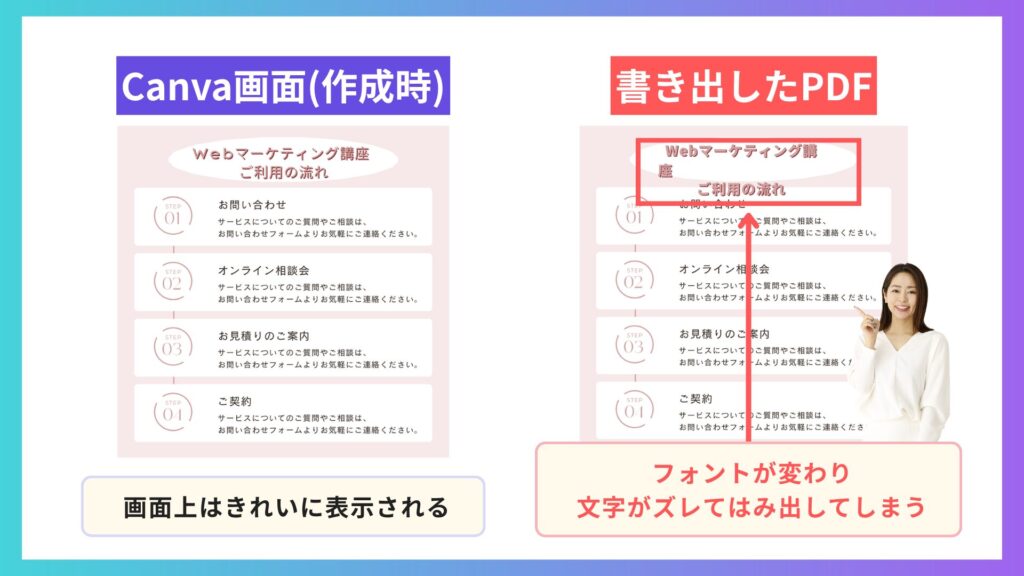
PDFに書き出したときに文字の位置がずれる一番の原因は、使っているフォントがPDFにうまく引き継がれていないことです。
Canva以外の環境などで開いたときに、別のフォントに置き換わってしまい、文字の横幅が変わることでズレが発生します。
特に装飾性の付いた海外製フォントや文字幅のあるフォントは、PDFに変換するタイミングでサイズや位置がズレやすいため注意が必要です。
また、矢印や絵文字をはじめとする特殊な記号は、Canva以外の環境だと対応する文字コードが見つからない事例も存在します。
文字コードが存在しない結果として文字化けが生じ、「■」や「□」といった想定外の記号に変化してしまいます。
お仕事で使う商用印刷物を作成する際は、汎用性の高いフォントを選ぶことでトラブルを回避できます。
文字のずれを防ぐおすすめのフォントは、以下のようなものがあります。
・Noto Sans JP…視認性が高く、すっきりとしたモダンな印象になります。
・MSゴシック…昔から広く使われている、定番のシンプルなフォントです。
・游ゴシック…上品で洗練された雰囲気になり、長文も読みやすいです。
また、PDFとして保存する際には、フォント情報がしっかりとデータの中に保持される「埋め込み」の状態になっているか確認します。
フォントが正しく埋め込まれているかどうかは、無料版で利用できる「Adobe Acrobat Reader」を使ってチェックできます。
▼フォントの埋め込みを確認する具体的な手順は以下の通りです。
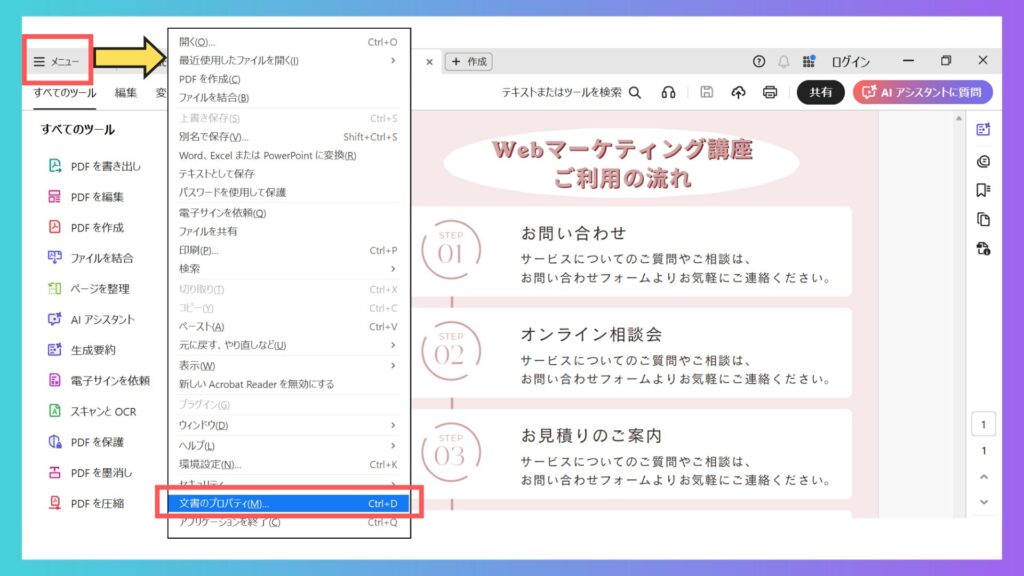
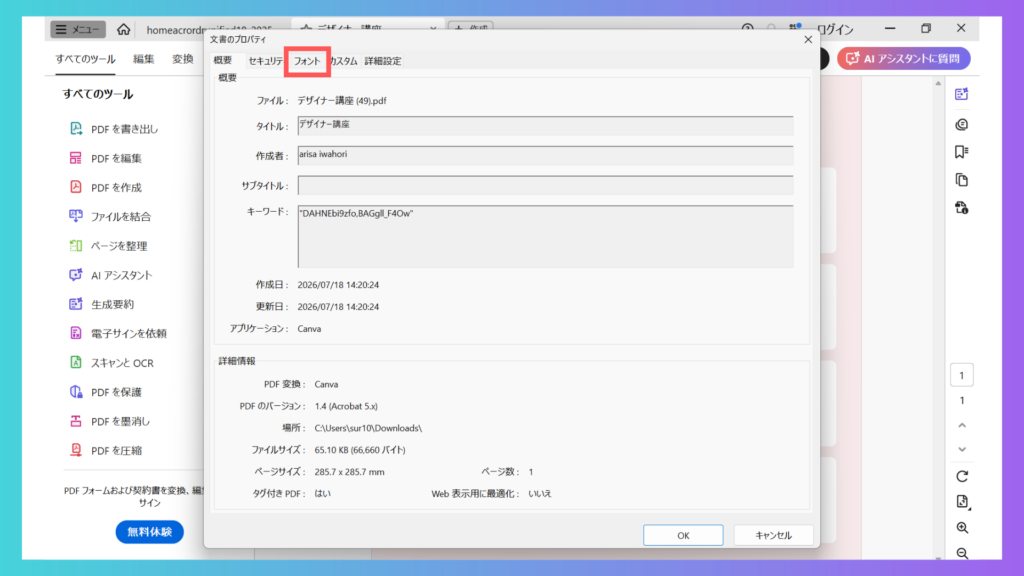
文書のプロパティの設定画面が表示されるので、上部のタブより「フォント」をクリックします。
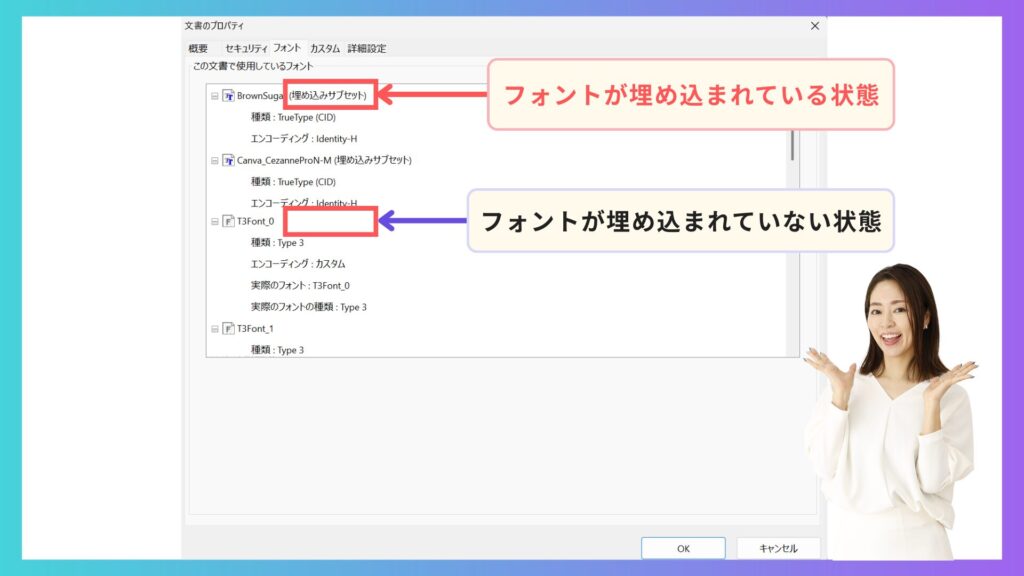
するとこの文書で使用しているフォントが表示されるので確認してみてください。
使用しているフォント名の右側に「埋め込みサブセット」と表示されていれば、PDFにデータが埋め込まれています。
一方でフォント名の右に何も記載がない場合や、フォント欄そのものが空欄の場合はフォントがPDFへ埋め込まれていません。
※ただしフォントの使用がなかったり、フォントを画像化してあったりする場合も空欄になります。
フォントが埋め込まれていない場合は印刷用PDFとして使用することができないので、元のデータとPDF書き出し手順を見直して、すべてのフォントがPDFへ埋め込まれるようにしましょう。
もしフォントの埋め込みが確認できない場合や、どうしても設定に不安があるときは「PDFのフラット化」を使って書き出します。
PDFのフラット化とは、バラバラになっている文字やイラストなどのデータを、すべて1枚の画像として統合する機能です。
文字情報を画像に変換して完全に固定するため、どのような環境で開いても文字の位置や形がずれることはありません。
書き出しを行う画面で「PDFのフラット化」にチェックを入れるだけで、簡単に設定を適用できます。
修正が必要な場合は、必ずCanvaの元の編集画面で直してから、再度新しく書き出すようにしてください。
▶PDFのフラット化のやり方はこちら
②テキストボックスの余白不足による改行のズレ
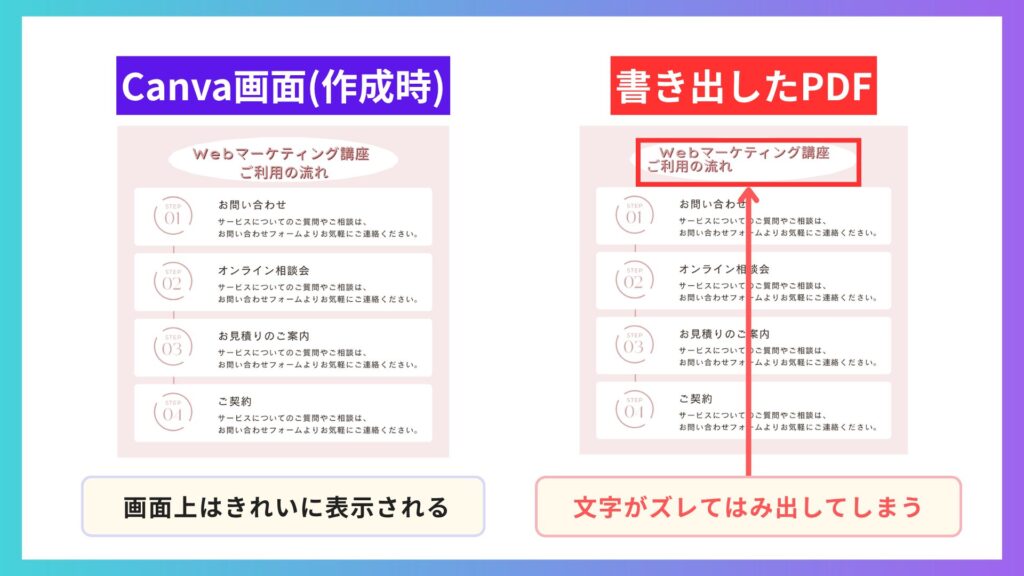
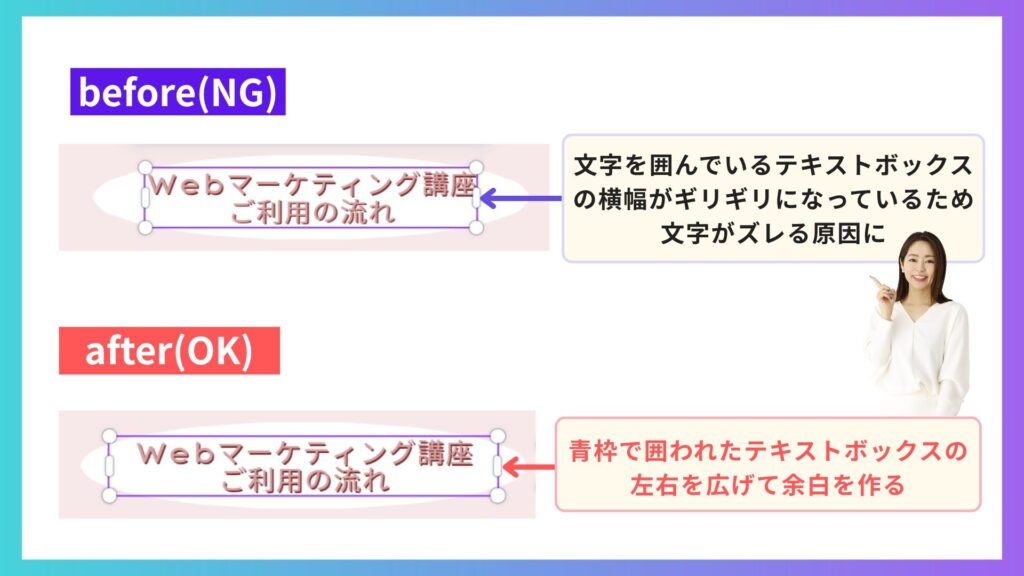
編集画面では1行に収まっている文字が、PDFにした瞬間に2行に改行されてしまい、レイアウトが崩れてしまうことがあります。
これは、文字を囲んでいる「テキストボックス」の横幅に余裕がないことが原因です。
また文字の行間が狭すぎる場合もズレの原因になります。
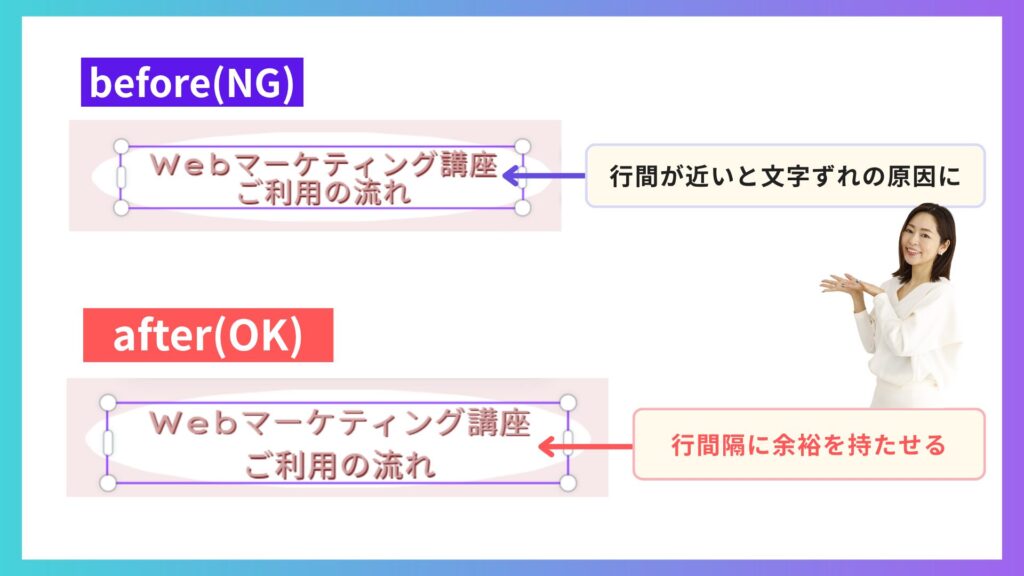
テキストの1行目と2行目の間、つまり改行した部分の行間が近いと文字ずれの原因になることがあります。
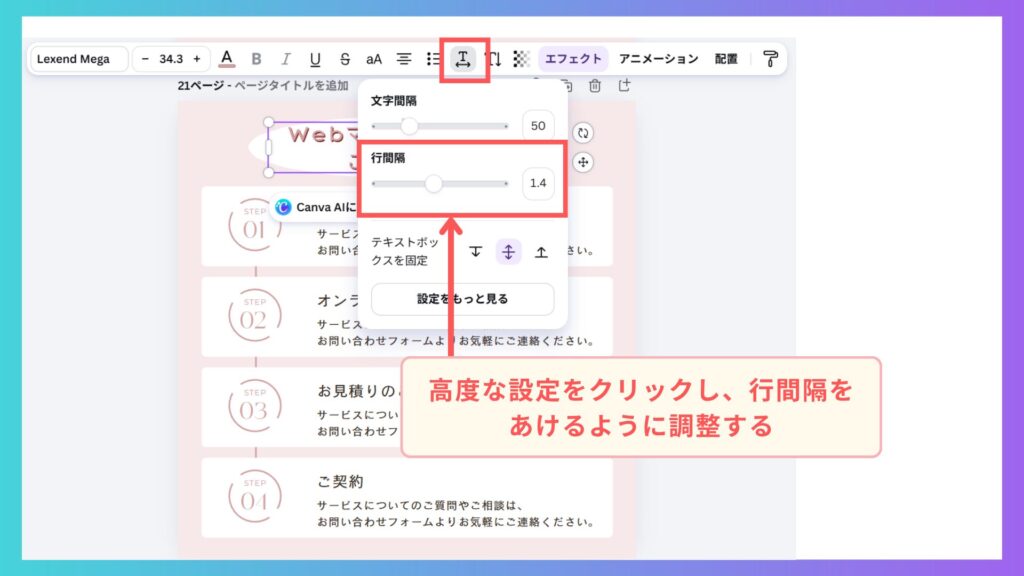
テキストボックスを選択し、上部に出るメニューバーから「高度な設定」をクリックし、行間隔を広くするように調整しましょう。
ボックスの中に十分なスペースがあれば、PDFにしたときに少し文字幅が変わっても、予期せぬ改行を防ぐことができます。
③素材の重なり・グループ化不足によるレイアウト崩れ
図形やイラスト上に文字を重ねている場合、PDFにするプロセスでそれぞれの素材の位置が微妙にずれてしまうことがあります。
これを防ぐためには、一緒に動いてほしい文字や素材を選択し、「グループ化」を行って1つのまとまりにしておきます。
▼グループ化する方法は以下の通りです。
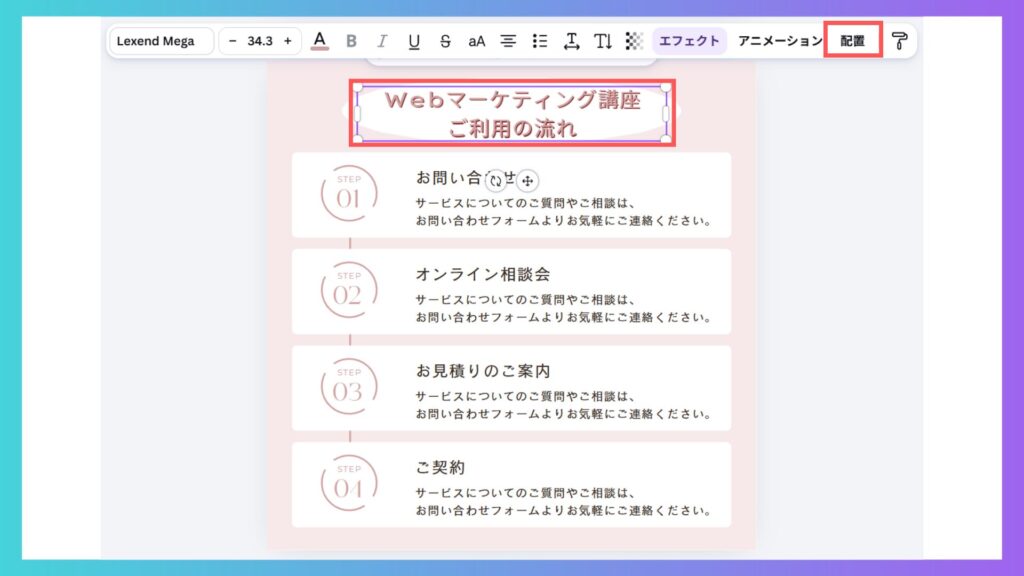
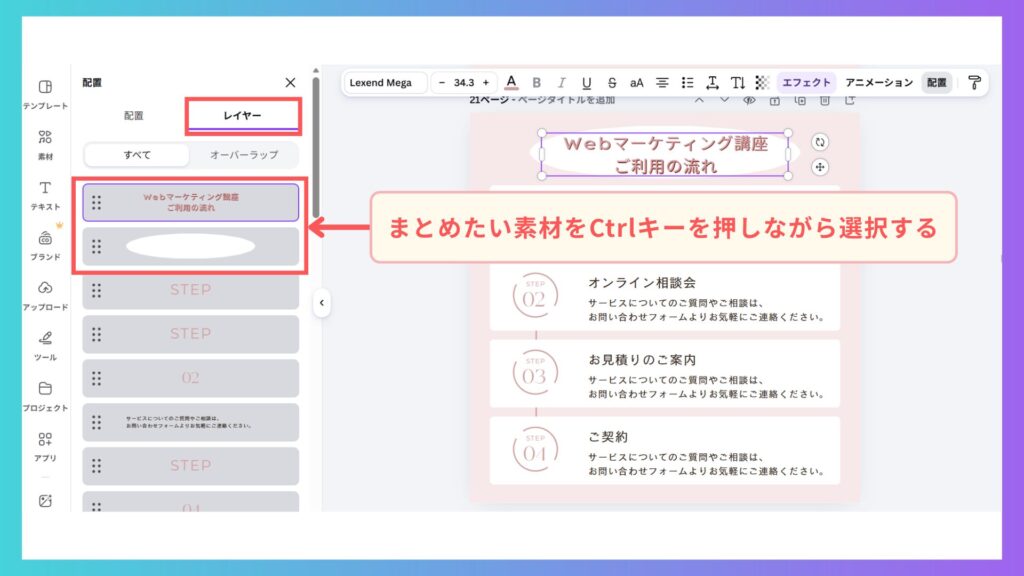
※ショートカットなら「Ctrl+G」(Macは⌘+G)でもグループ化できます。
これで複数の素材がひとつのまとまりとしてグループ化することができました。
さらに、Canvaの「整列」機能を使って、素材同士の中心や端をきっちりと揃えて固定しておくことで、書き出し時のばらつきを防止できます。
▼整列機能の使い方は以下の通りです。
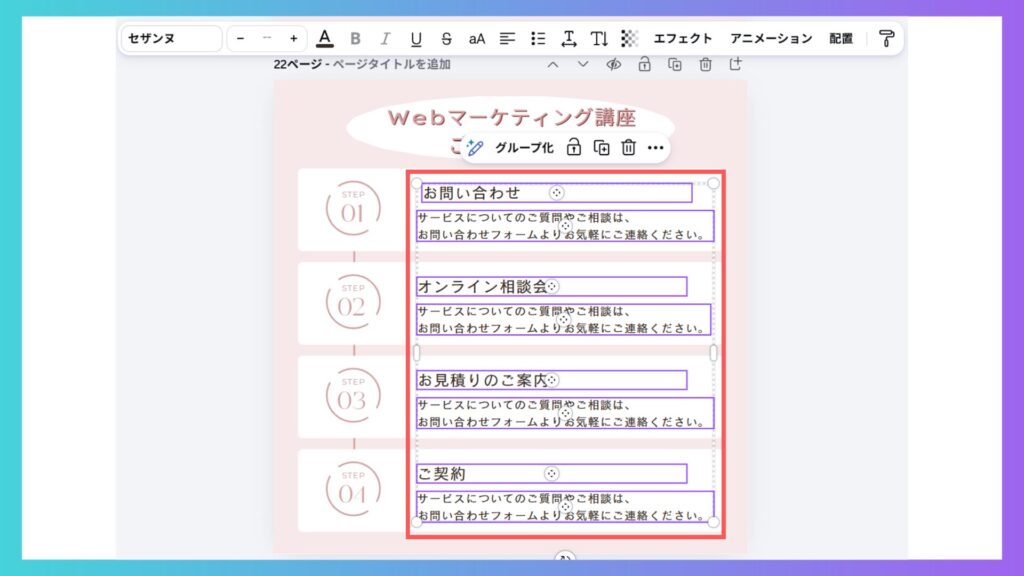
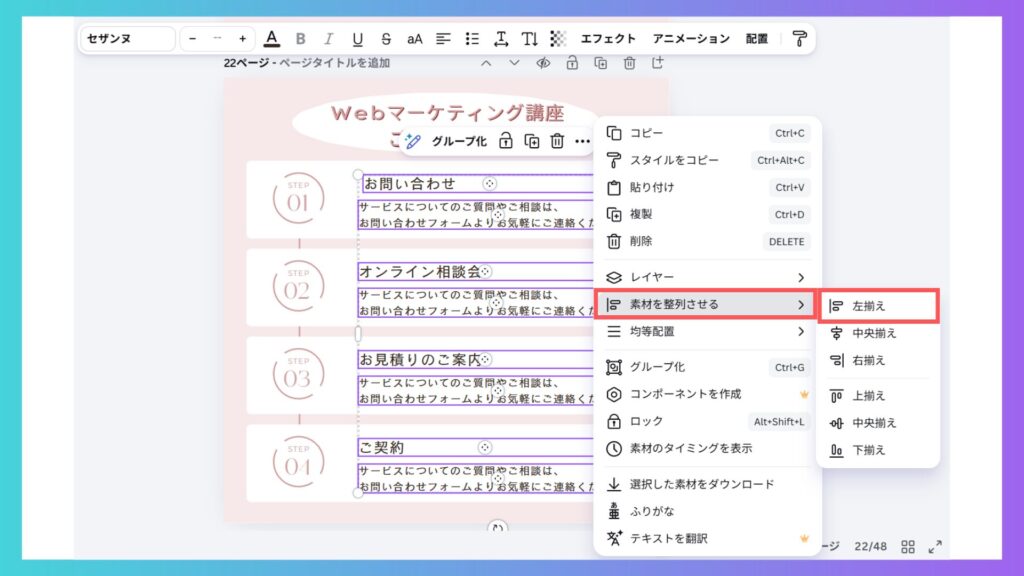
表示されたメニューから「素材を整列させる」をクリックし、揃えたい向きを選択しましょう。
今回は「左揃え」を選択しました。すると選択したすべての素材がきれいに整列します。
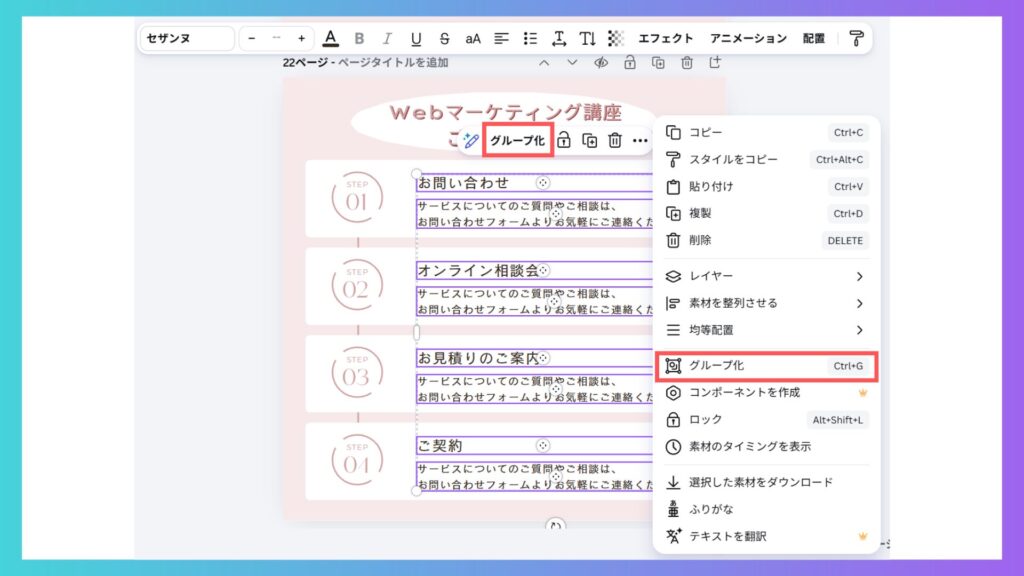
グループ化することで選択した素材は、整列化させたまま編集することができます。
このように整列機能とグループ化を併用することで、レイアウト崩れの影響を受けにくくすることができます。
④それでも直らない場合はテキストを画像化してPDFにする
上記①~③の方法を試してもどうしても文字がずれてしまう場合は、最終手段としてテキストを一度「画像」にしてしまう方法がおすすめです。
文字が入っている部分を一度PNGなどの画像形式で保存し、その画像をCanvaに貼り付け直してからPDFに書き出します。
▼具体的な手順は以下の通りです。
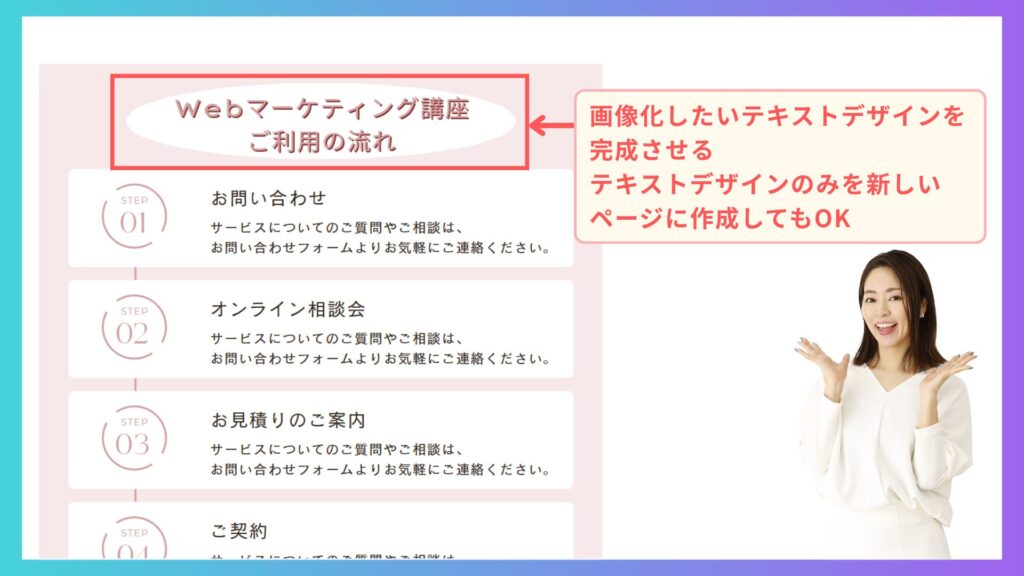
テキストデザインのみを新しい別のページに作成しても良いです。
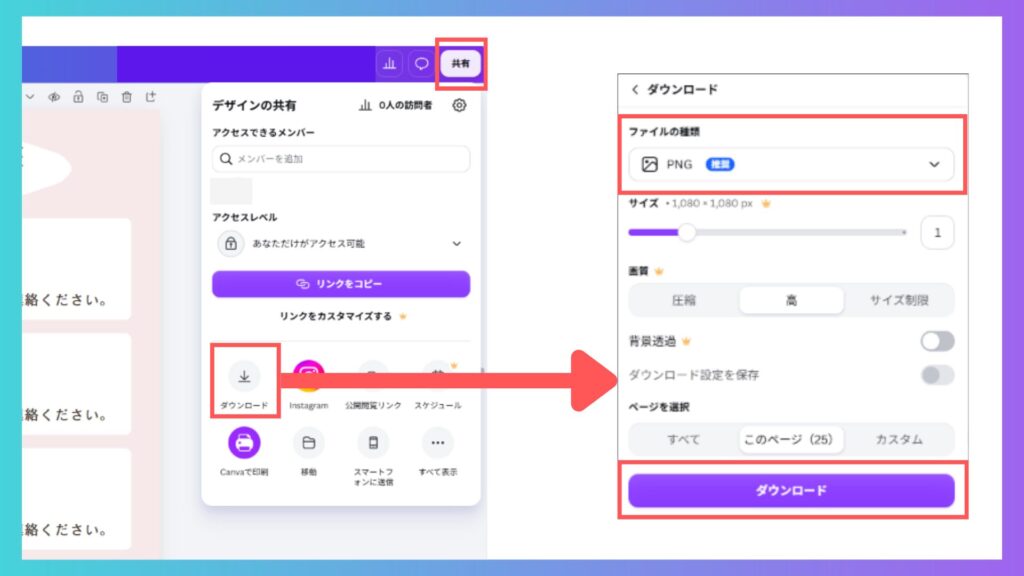
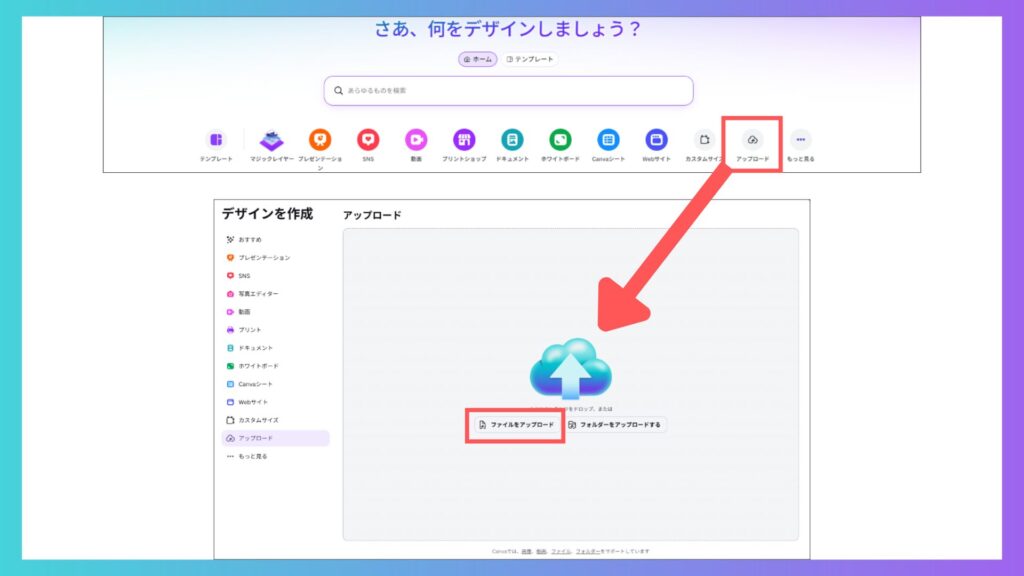
Canvaのホーム画面より「アップロード」を選択し、アップロード画面から「ファイルをアップロード」します。
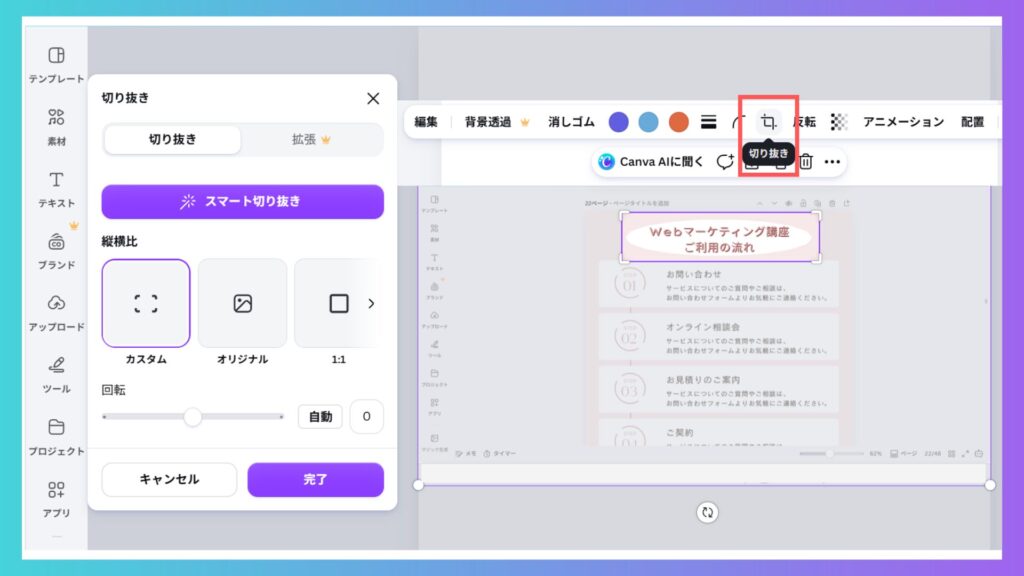
デザイン全体をアップロードした場合は、必要な部分のみを切り抜きましょう。
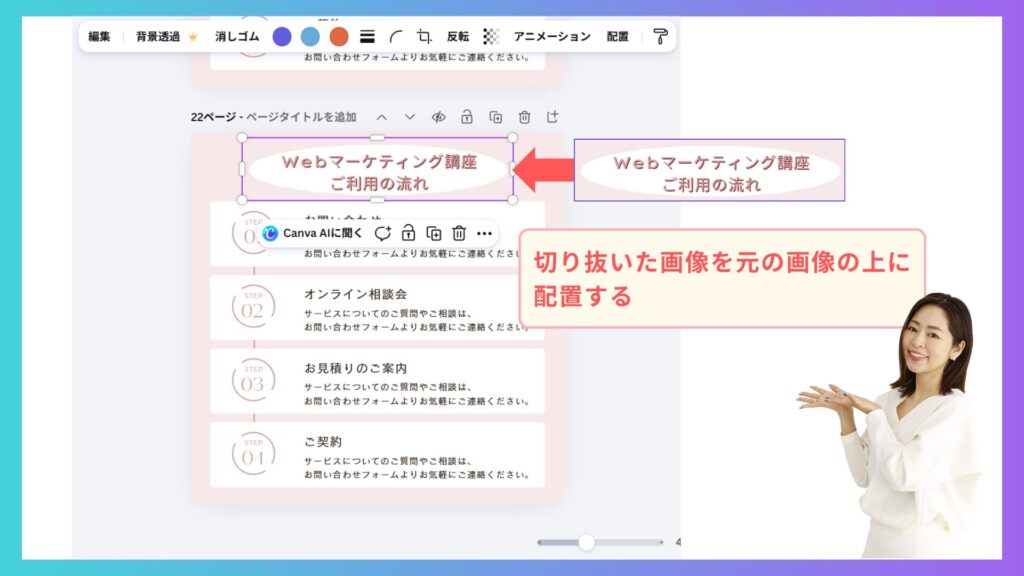
こうすることで文字ではなく画像として扱われるため、フォントやエフェクトの影響を受けなくなります。
どんな環境でPDFを書き出しても、文字の位置や形がずれることはありません。
こだわりのデザインをそのままPDFに書き出したいときの最終手段として覚えておきましょう。
▼公式LINE登録で『Canvaおすすめ日本語フォント集』をプレゼント!
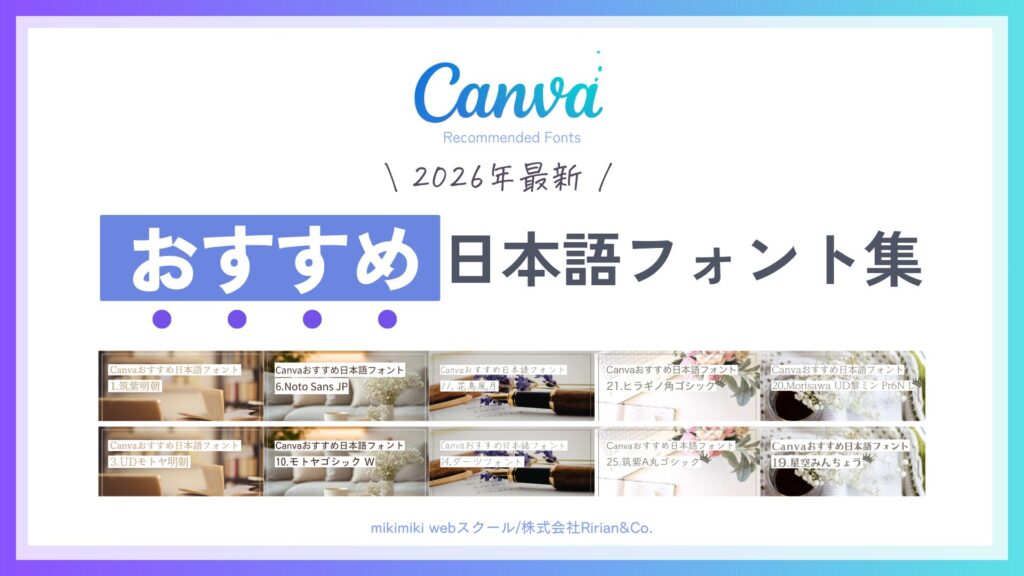
フォント選びに迷った際は、mikimiki webスクールの公式LINE登録でプレゼントしている「Canvaおすすめ日本後フォント集」をぜひご活用ください。
日頃からCanvaを使いこなしている私が厳選した“今すぐ使えるおしゃれフォント”を、公式LINE登録者限定でプレゼントしています。
公式LINEにご登録後、「ち」というキーワードをお送りいただくとゲットできますので、ぜひ受け取ってみてくださいね。
【症状②】書き出したPDFは正常なのに印刷するとずれる
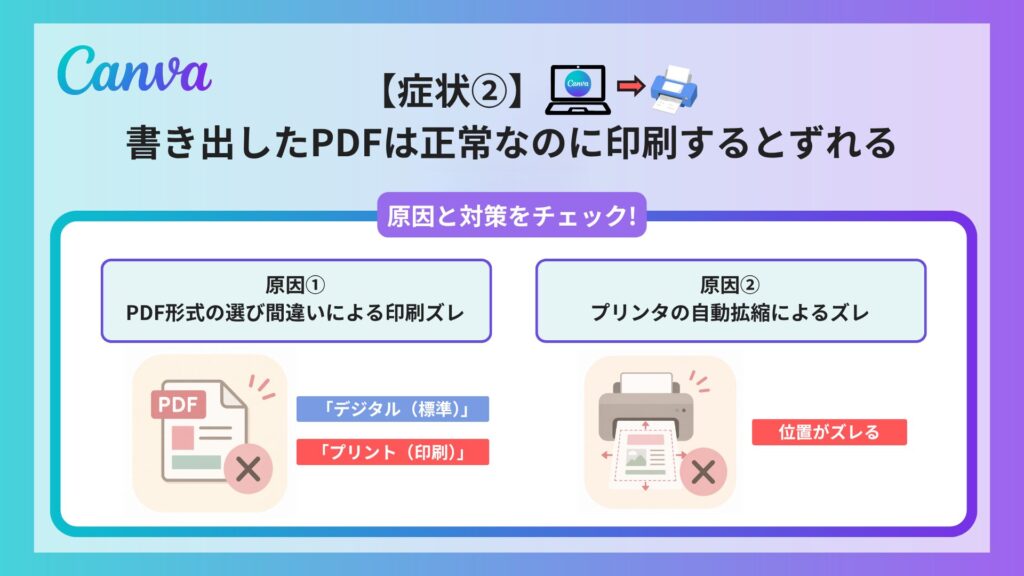
画面に映るPDFはきれいで問題がないのに、紙に印刷したときだけずれてしまう場合は、書き出し時の形式選びやプリンター側の設定が関係しています。
ここでは、印刷トラブルを未然に防ぐための2つのチェックポイントを確認してみましょう。
①PDF形式の選び間違いによる印刷ズレ
②プリンタの自動拡縮によるズレ
①PDF形式の選び間違いによる印刷ズレ
CanvaでPDFを保存するときには、「デジタル(標準)」と「プリント(印刷)」の2つの選択肢があります。
「デジタル(標準)」と「プリント(印刷)」の違いを以下の表にまとめました。
| 特徴 | デジタル(標準) | プリント(印刷) |
|---|---|---|
| 主な用途 | Webサイトでの閲覧、メール添付、プレゼン資料 | チラシ、名刺、パンフレット、ポスターなどの紙媒体への印刷 |
| 解像度 (dpi) | 96 dpi(低解像度・軽量) | 300 dpi(高解像度・印刷品質) |
| カラーモード | RGB(画面表示用)のみ | RGB(画面表示用)またはCMYK(印刷インク用)を選択可能 ※ただしCMYKはCanva Proのみ(有料、30日間の無料トライアルあり) |
| 入稿用設定 | 設定不可 | トリムマーク(トンボ)と塗り足し、フラット化の設定が可能 |
| 特徴 | ファイルサイズが小さく、画面で見やすい | 画質が綺麗で、色が正しく印刷されやすい |
「デジタル(標準)」はデータの軽さを優先し、「プリント(印刷)」は画像の鮮明さや裁断ミスを防ぐための情報を優先しています。
ホームページでの配布やメール添付には「デジタル(標準)」を、紙にきれいに印刷したいときは「プリント(印刷)」を必ず選んでください。
名刺やポスターなど紙への出力を前提とする場合は、印刷用を選ぶことで、色がプリンター向けに調整され、画質もきれいに仕上がるため、印刷時のズレやボヤけを防ぐことができます。
用途に合わせた正しいファイル形式を選ぶことが、高品質な印刷物を作るための第一歩となります。
▶「デジタル(標準)」と「プリント(印刷)」の設定手順はこちら
②プリンタの自動拡縮によるズレ
PDFを自宅のプリンターで印刷する際に位置がずれる大きな原因は、デザインのサイズ設定と用紙サイズが違っているためです。
Canvaで作成したキャンバスサイズ(例:A4)と、実際にプリンターへセットする用紙のサイズが異なると、全体が意図しない縮小や拡大をされてズレが生じます。
Canvaでできる効果的な対策として、Canvaのプリントサービスを利用しましょう。
▼Canvaで直接自宅プリンターに印刷する手順は以下の通りです。
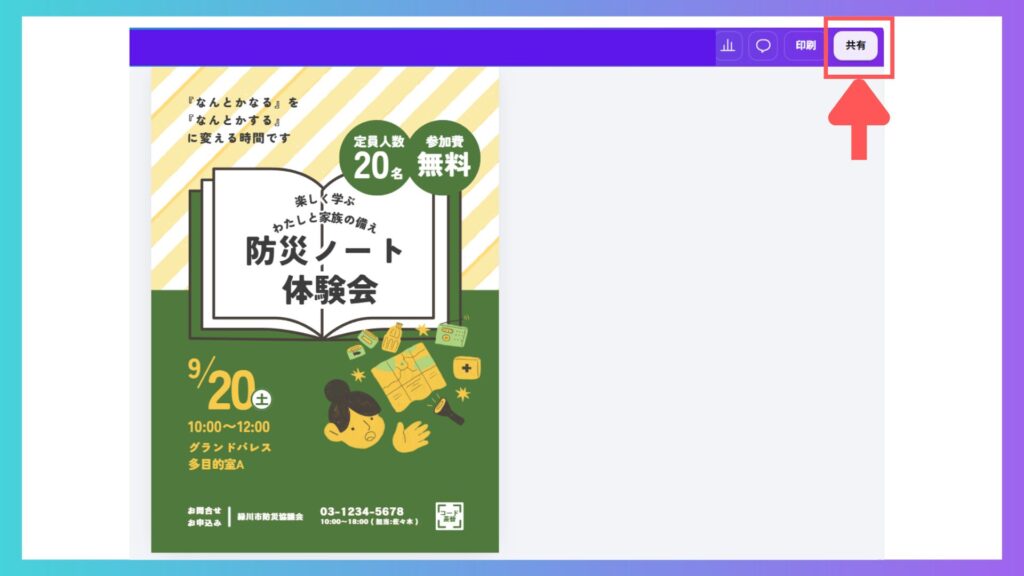
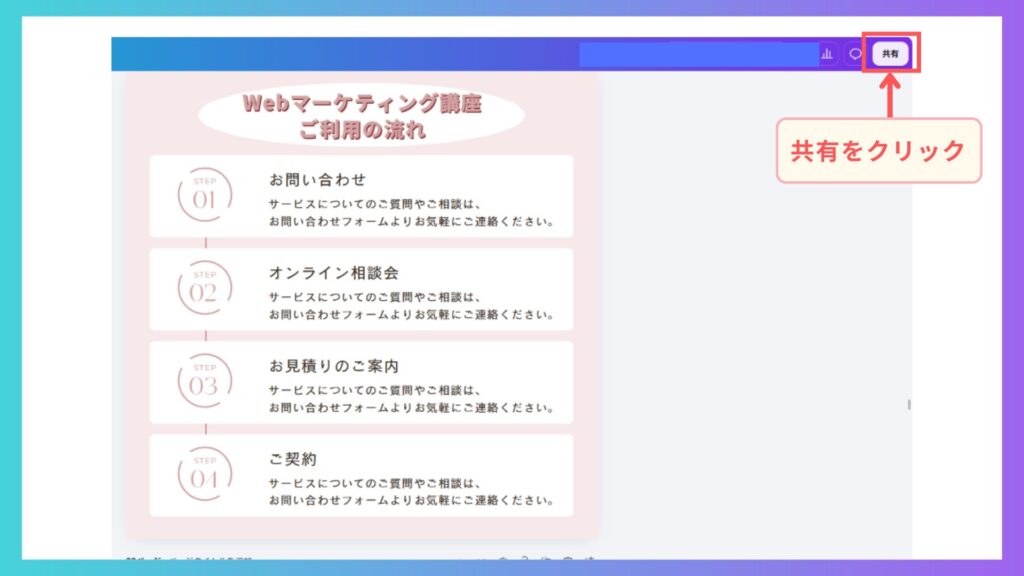
デザイン画面の右上にある「共有」をクリックします。
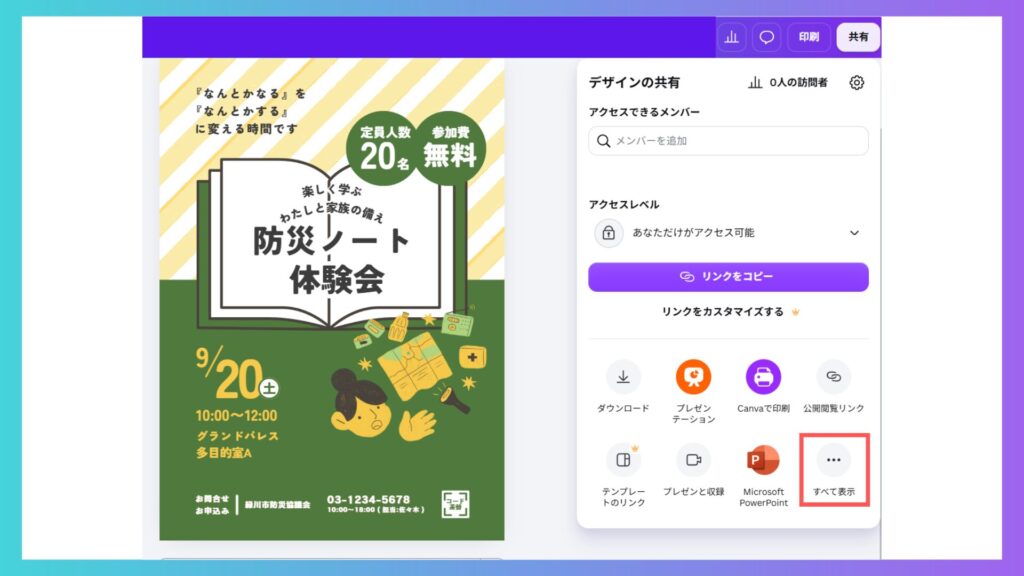
表示されたメニューから「すべて表示」を選びます。
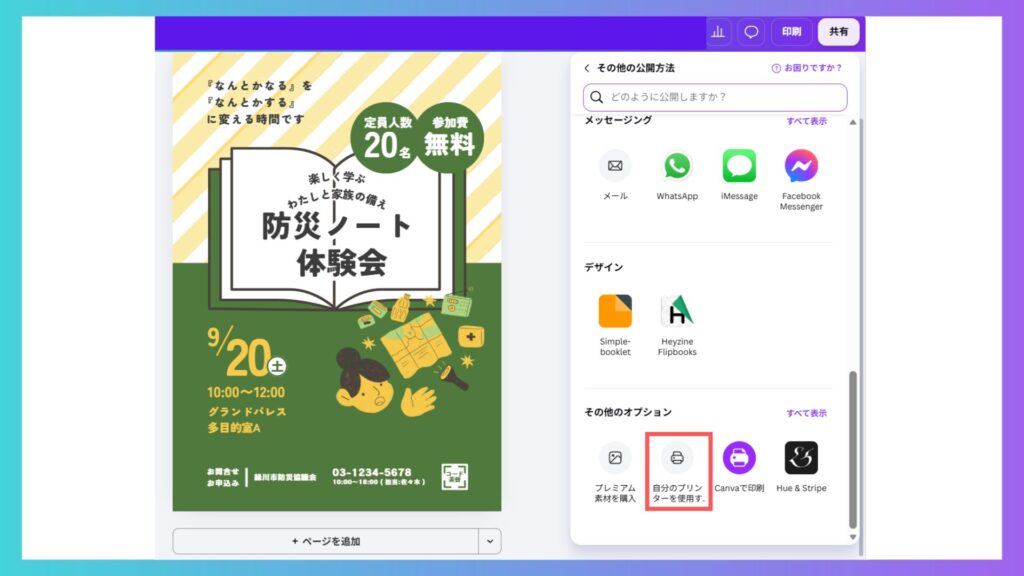
「その他のオプション」の中から「自分のプリンターを使用する」を選択してください。
すると「プリンターと接続しています」と表示されるので、接続されるのを待ちます。
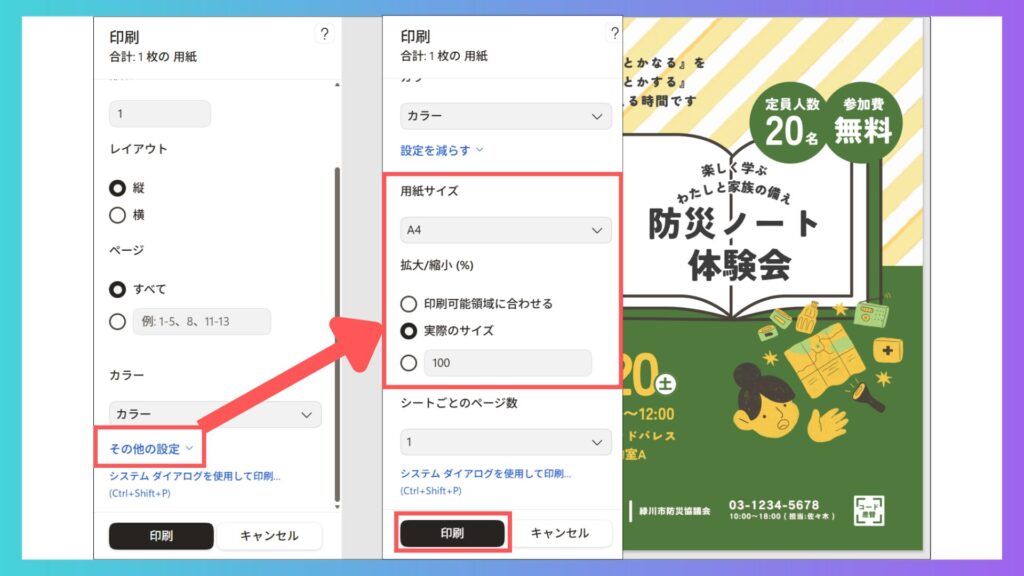
プリンターの接続が終わると、印刷メニューが表示されます。
プリンターの種類や部数・印刷するページなどを設定してください。
加えて、「その他の設定」をクリックすると「用紙サイズ」や「拡大/縮小」などの細かい設定ができます。
「用紙サイズ」が、「A4」サイズ( 210mm×297mm )など正しいものになっているか確認しましょう。
そして倍率が100%になっているか、または自動拡大・自動縮小されていないかを必ず確認してください。
「実際のサイズ」で印刷を選ぶと、Canvaで作った通りの大きさでぴったりと印刷されます。
最後に印刷設定が正しいか確認してから、「印刷」ボタンをクリックしましょう。
▼Canvaで作成したデザインを印刷する手順について、もっと知りたい方は『【完全版!初心者OK】Canvaでチラシデザイン作成→印刷業者でデータ入稿&印刷する全手順』の動画をご覧ください。
【症状③】PDFをCanvaに読み込むとずれる
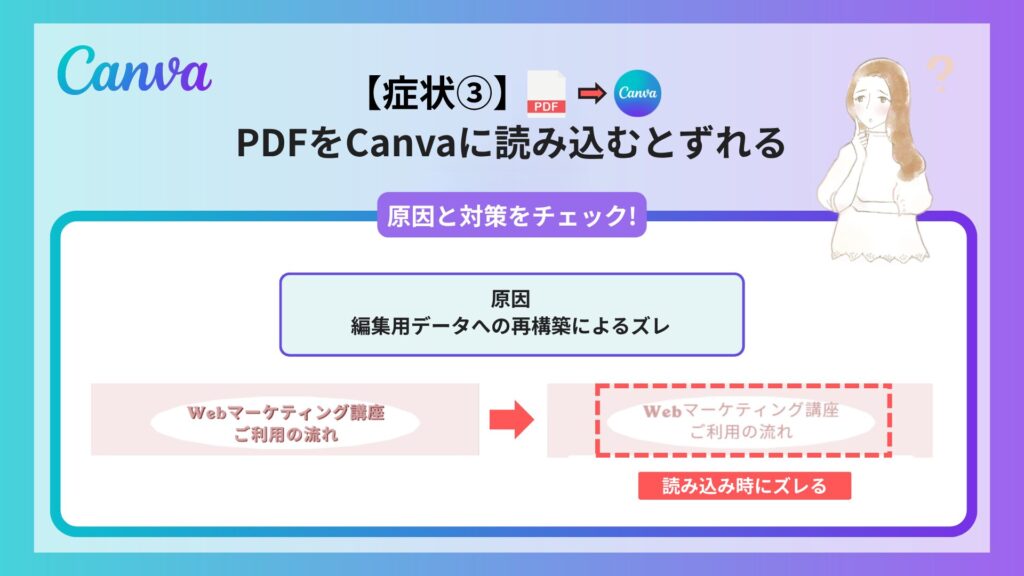
Canvaには既存のPDFを読み込んで再編集する便利な機能があります。
しかしお手持ちのPDFをCanvaにアップロードして編集しようとしたら、デザインがずれてしまったというご相談もよくいただきます。
Canvaに読み込んだ後の修正作業を効率化するための原因と対策ポイントを解説します。
編集用データへの再構築によるズレ
崩れたレイアウトを直す時のポイント
編集用データへの再構築によるズレ
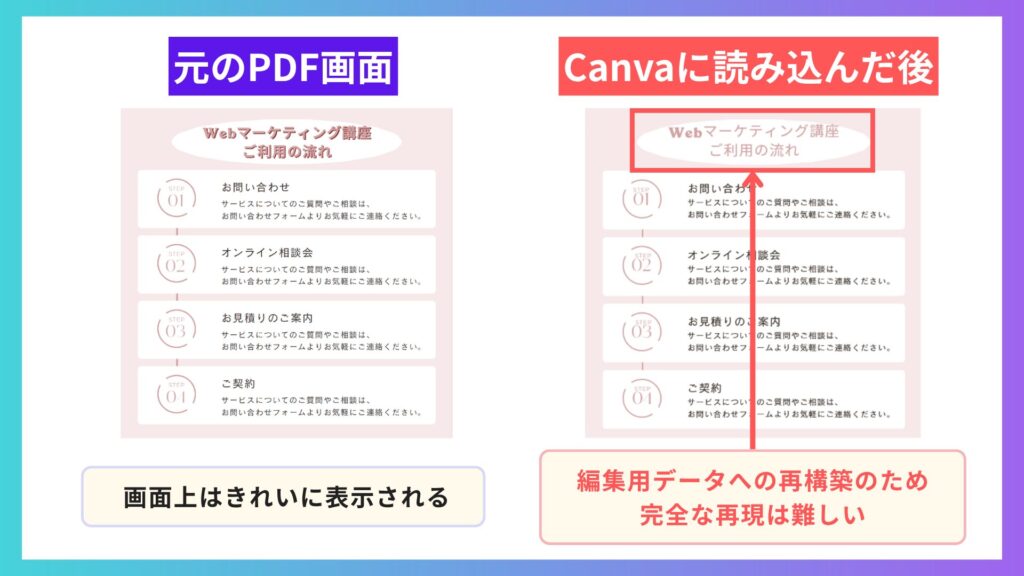
外部からPDFをCanvaに読み込む機能はとても便利ですが、これは単に画像として貼り付けるのではなく、Canvaが「文字やイラストを編集できるように分解して並べ直す(再構築)」という作業を行っています。
そのため、Canvaの中にないフォントが使われていたり、複雑なレイアウトだったりすると、どうしても完全に再現することができず、配置がずれてしまいます。
▼PDFをCanvaに読み込む方法は簡単です。
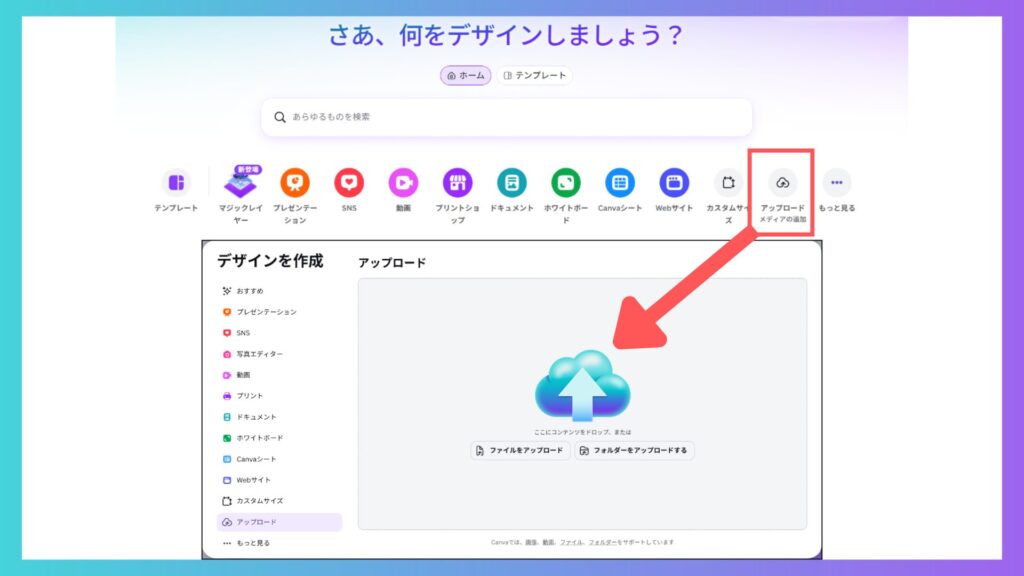
上記のようにホーム画面の右上にある「アップロード」を選択し、ファイルをアップロードするだけです。
ただし、読み込みはあくまで「編集素材の取り出し」として捉え、100%の再現は期待しすぎないことが大切です。
まずはインポート機能を試してみて、崩れが激しい場合は手動での微調整が必要になることをあらかじめ想定しておきましょう。
崩れたレイアウトを直す時のポイント
アップロードしたPDFのレイアウトが崩れてしまったとき、すべてのデザインを1から元通りに直そうとすると、とても時間がかかってしまいます。
効率的に修正を進めるコツとしては、崩れてしまった細かい装飾は一度削除してしまい、文字の間隔や写真の位置など、どうしても直したい大切な部分だけをCanvaの使い慣れた素材やフォントで置き換えていくことです。
例えば、文字が大きくずれて重なっている場合は、一度テキストボックスを削除して新しく文字を入力し直した方が手早く修正できます。
また、ロゴや複雑なイラストが崩れている場合は、元のPDFから該当箇所だけを画像として切り出して貼り付ける方が、見た目の再現性は高まります。
▶デザインを画像化して貼り付ける方法はこちら
大切な部分だけを整えるようにすると、短い時間で素敵なデザインに蘇らせることができます。
Canvaの無料プランでも約470万点の素材を利用できますが、Canva Proでは1億4,100万点以上のプレミアム写真・イラスト・動画素材が使えるようになります。
そのため、
・イメージに合う写真がなかなか見つからない
・フリー素材感のあるビジュアルになってしまう
・毎回、素材探しに時間がかかる
といった悩みを感じている方には、Canva Proがおすすめです。気になる方はぜひチェックしてみてくださいね。
【PC・スマホ別】CanvaからPDFをずれずに書き出す手順
それでは実際にCanvaを使って、PDFをずれずに保存する具体的な手順をパソコン版とスマホアプリ版に分けて解説します。
それぞれの正しい手順を把握しておくことで、設定ミスによる書き出しトラブルを防げます。
特に印刷用途での保存は、チェック項目の有無が仕上がりに直結するため、一歩ずつ丁寧に進めていきましょう。
PC版|Web配布用と印刷入稿用の書き出し手順
スマホアプリ版|CanvaからPDFを保存する手順
PC版|Web配布用と印刷入稿用の書き出し手順
パソコンのブラウザから書き出す際の手順です。画面が大きく細かな設定もしやすいため、データの作成はパソコンで行うのがおすすめです。
▼【PC版】CanvaからPDFをずれずに書き出す手順は以下の通りです。
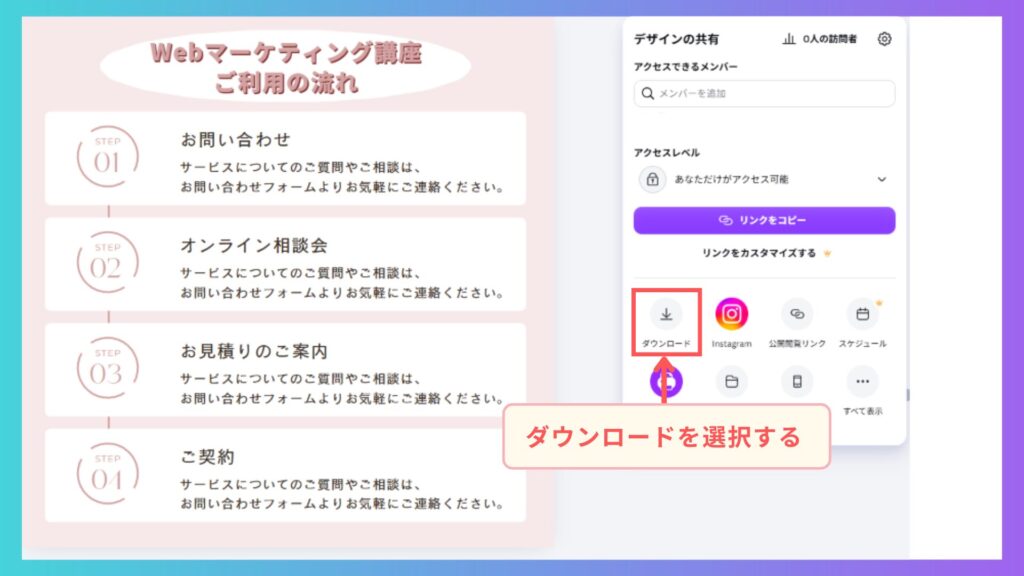
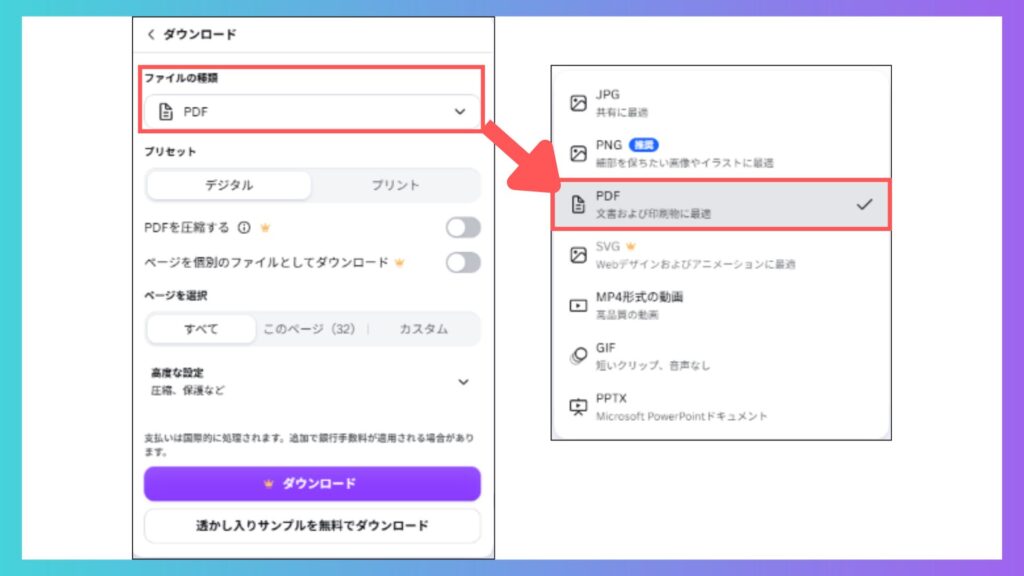
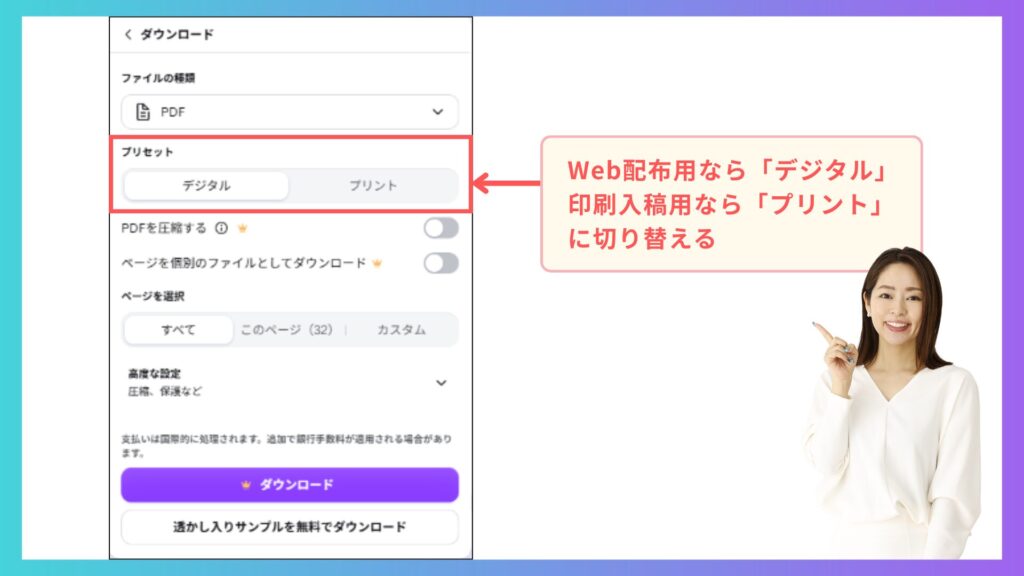
メール送信やオンライン配布が目的か、あるいは印刷会社への入稿が目的かによって、適切な出力オプションを使い分けてください。
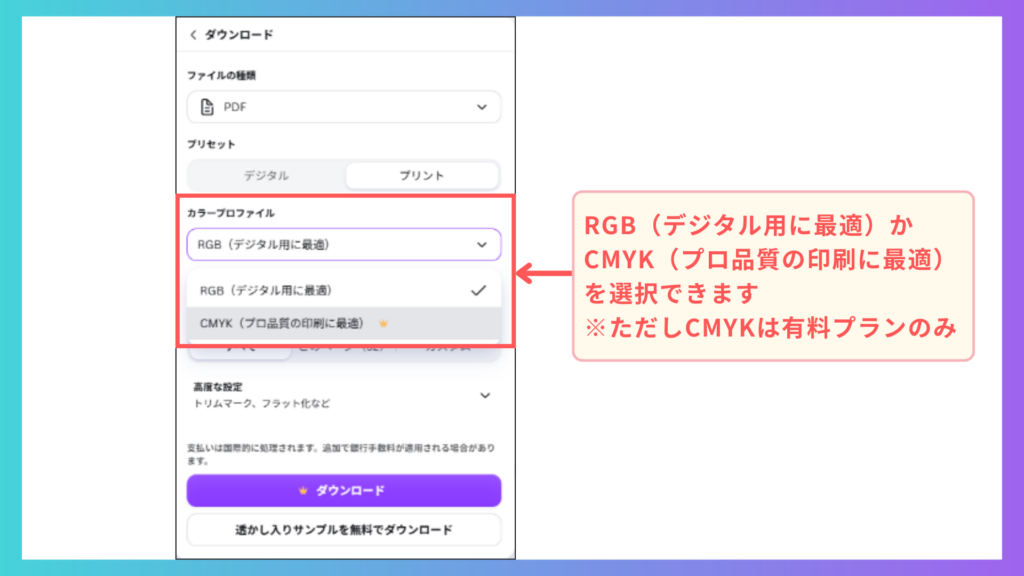
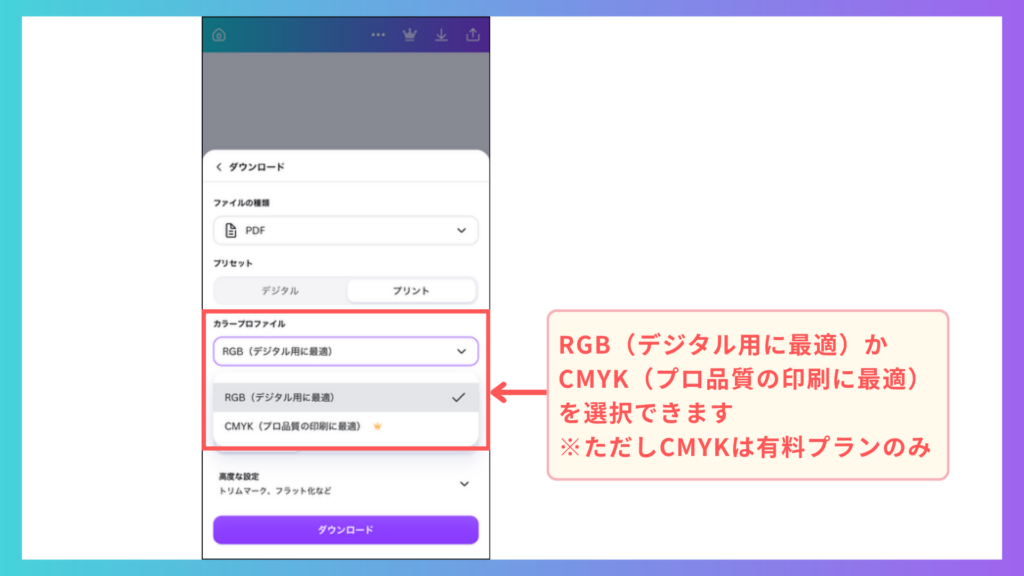
デジタル(Web配布用)を選んだ場合は設定できませんが、プリント(印刷入稿用)を選んだ場合はカラープロファイルの種類を選択できます。
▼RGBとCMYKの違い
RGB(デジタル用に最適):スマホやパソコンなどの画面で見るための光の3原色(赤・緑・青)です。 色鮮やかに見えますが、そのまま紙に印刷するとくすんでしまいます。
CMYK(プロ品質の印刷に最適):インクの4原色(シアン・マゼンタ・イエロー・ブラック)で、紙に印刷するための色の表現方法です。 印刷用のPDFで保存することで、このCMYKに適した色合いに自動で変換されます。
Canvaの無料プランでは主にRGB形式での出力となりますが、有料プラン(Canva Pro)では印刷に最適なCMYK形式を選択可能です。
RGBで作成した鮮やかなデザインをそのまま印刷すると、インクでは再現できない色がくすんで仕上がることがあります。
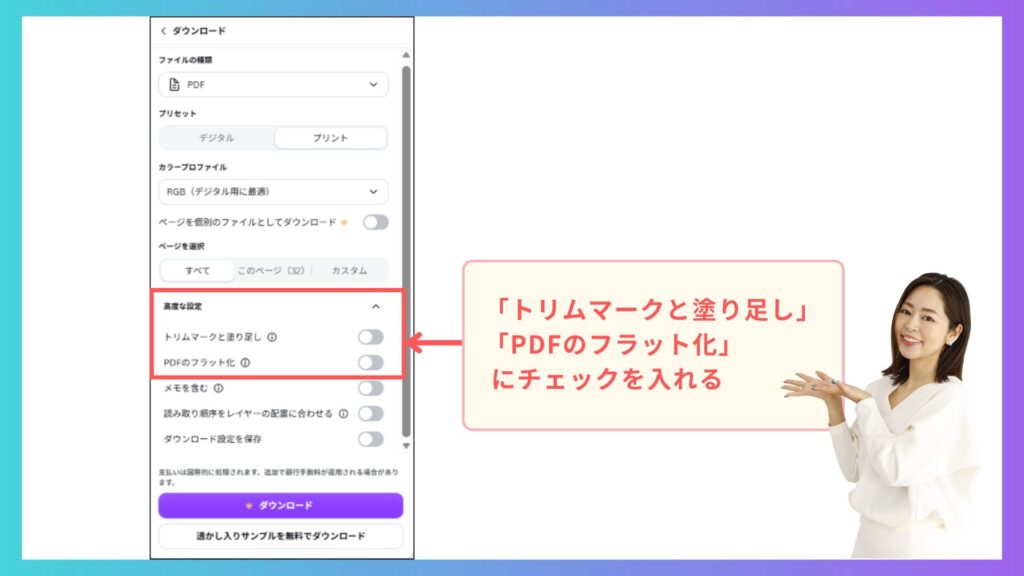
▼トリムマークと塗り足しとは?
印刷所にデータを入稿する際や紙を綺麗にカットしたいときは、「トリムマークと塗り足し」を設定しておく必要があります。
印刷物を機械でカットする際、どうしてもミリ単位のわずかなズレが発生し、紙の端に白い余白が残ってしまうことがあります。
これを防ぐために、あらかじめデザインを仕上がりサイズより数ミリ大きく広げて配置しておく設定が「塗り足し」です。
そして、カットする位置を示す目印が「トリムマーク(トンボ)」と呼ばれます。
CanvaでPDFを書き出す際に「トリムマークと塗り足し」にチェックを入れて保存することで、白いフチや意図しないズレのないプロのような仕上がりになります。
▼PDFのフラット化機能を活用する
どうしても解決しないズレを防ぐため、書き出しの際には「PDFのフラット化」を活用しましょう。
PDFのフラット化とは、バラバラになっている文字や複数のイラスト、背景のレイヤーをすべて「1枚の画像」として変換する機能です。
フラット化を行うことで、フォントが引き継がれなかったり素材の位置が変わったりするトラブルを防ぎ、見たままのレイアウトを維持できます。
しかし、デメリットとして後からテキストの打ち替えや修正ができなくなったり、ファイルサイズが大きくなったりします。
▼Canvaの印刷方法についてもっと詳しく知りたい方は、『Canva印刷完全ガイド|5つの印刷方法と失敗しないコツを徹底解説』をご覧ください。
スマホアプリ版|CanvaからPDFを保存する手順
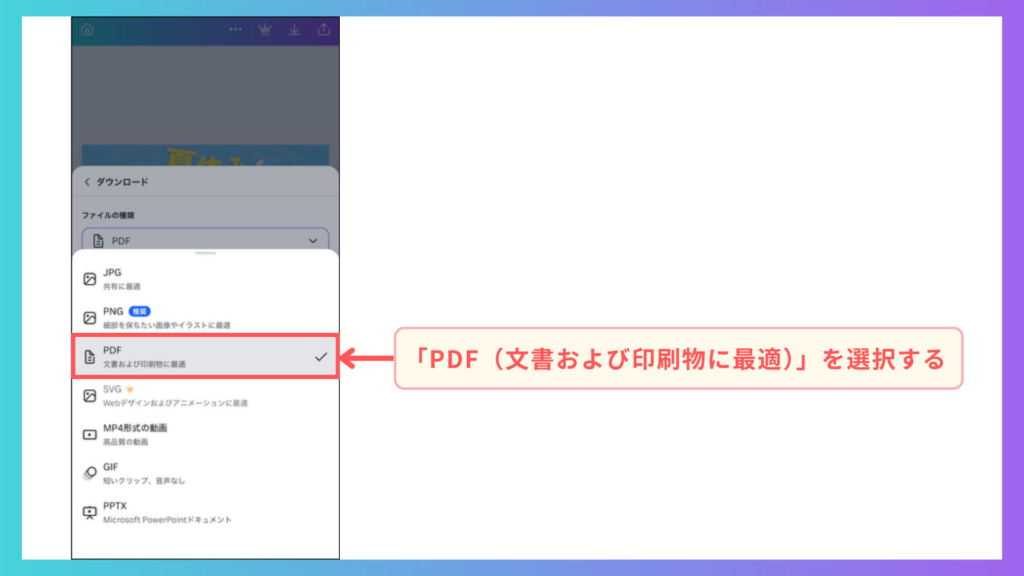
▼スマートフォンやタブレットのアプリから保存する際の手順です。
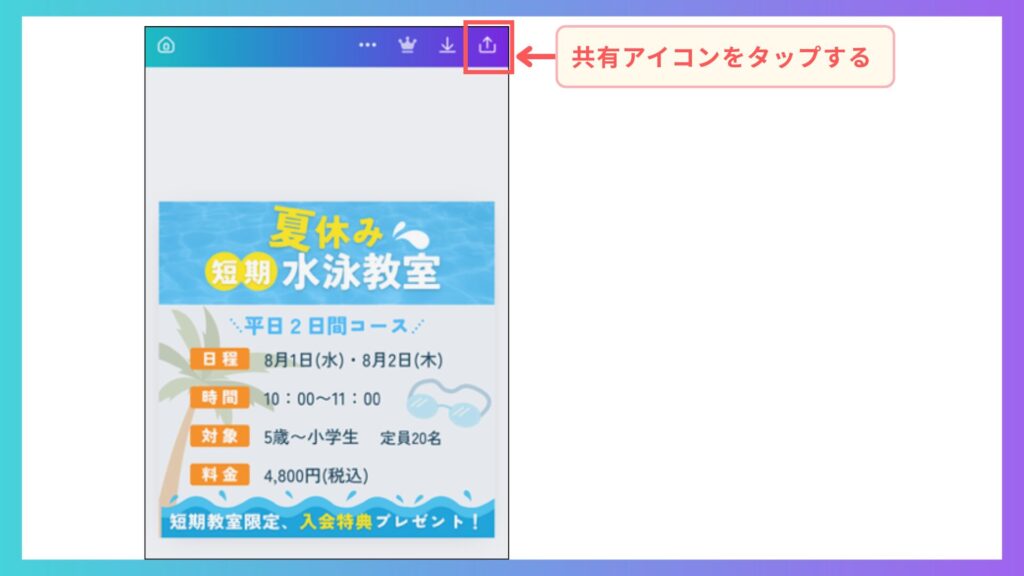
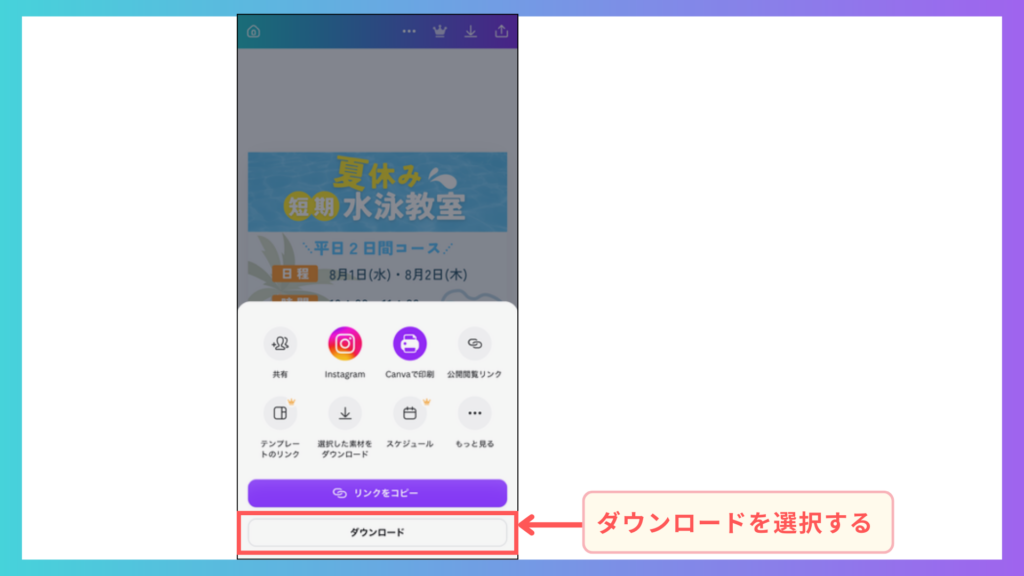
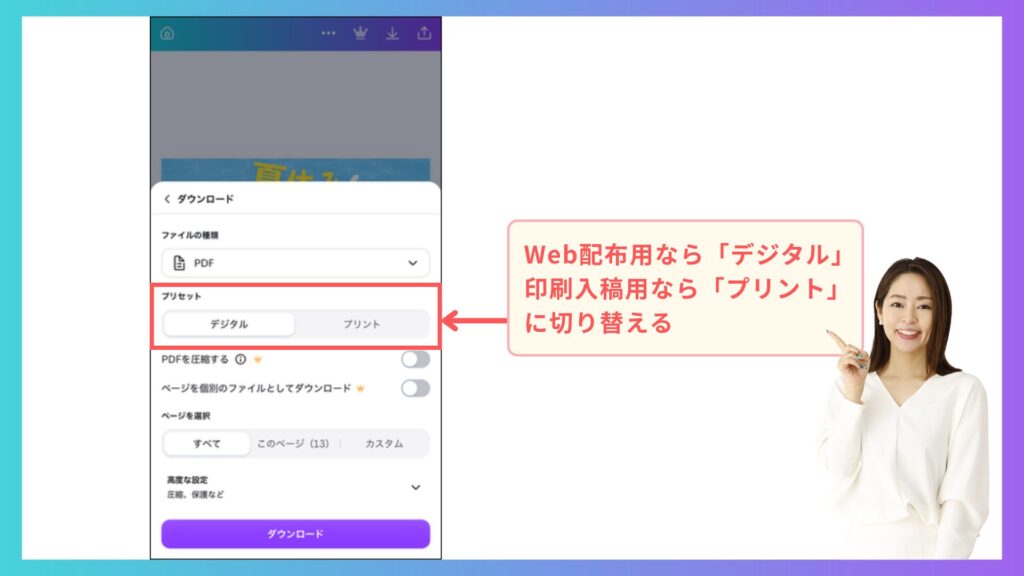
Web配布用なら「デジタル」、印刷入稿用なら「プリント」に切り替えてください。
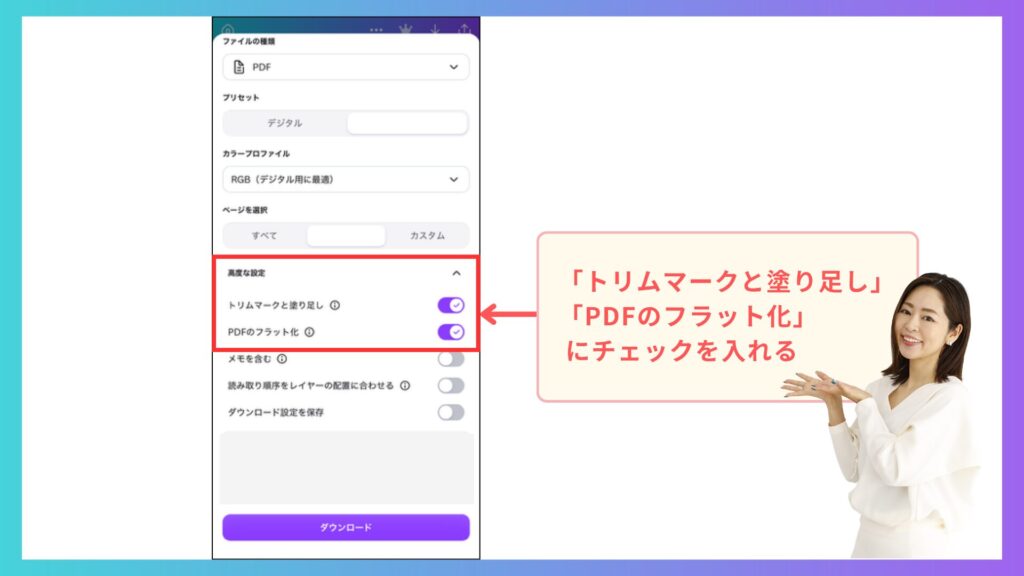
これで、スマートフォンからでも崩れのないきれいなPDFを保存することができます。
ダウンロードされたPDFを保存した後は必ずAdobe Acrobat Readerでファイルを開いて確認しましょう。フォントや画像にずれがないか確認してください。
こちらのサイトからCanvaProをご登録いただくと、30日間の無料トライアルが適用されてお得になります。
・トライアル期間中も全ての機能を制限なく利用可能
・トライアル期間は登録から30日間
・期間終了前に解約すれば料金は一切不要
30日間無料お試しできるCanvaProが気になる方はこの機会にぜひチェックしてください。
\CanvaProの30日間無料体験はこちらから!/
CanvaのPDFずれを防ぐ印刷前チェックリスト
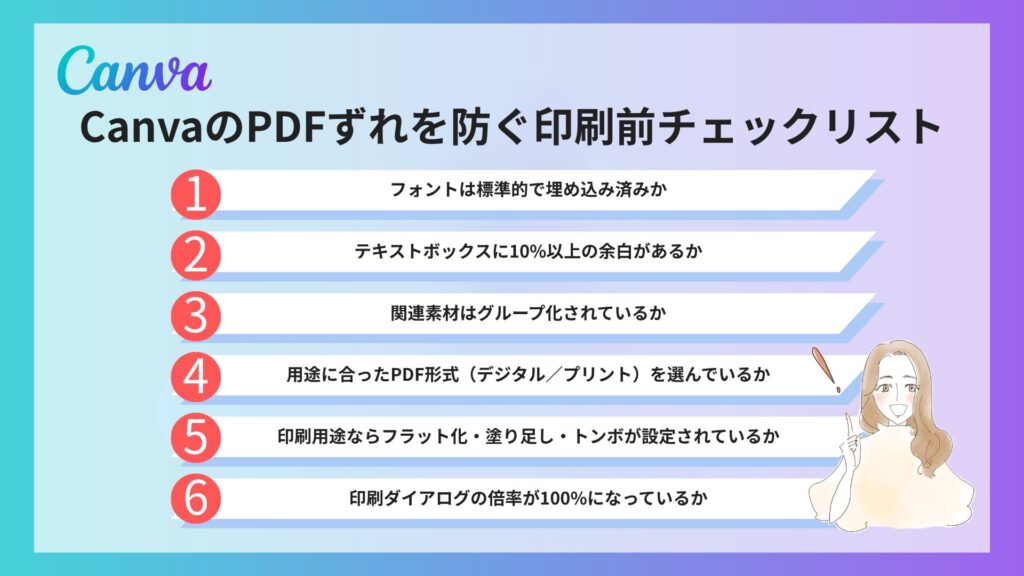
印刷を実行する前や、大切な人にPDFを送る前に、このリストを使ってセルフチェックしてみましょう。
これらのポイントを確認するだけで、PDF出力時や印刷後の致命的なミスを未然に防ぐことができます。
①フォントは標準的なものが使われており、埋め込みされていますか
②テキストボックスの上下左右に10%以上の十分な余白がありますか
③バラバラになってほしくない関連素材はグループ化されていますか
④用途に合った正しいPDF形式(デジタルまたはプリント)を選んでいますか
⑤印刷用途の場合、トリムマークと塗り足し、PDFのフラット化の設定がされていますか
⑥印刷する際のプリンター設定で、倍率が100%(実際のサイズ)になっていますか
| チェック項目 | 確認のポイント | 対策 |
|---|---|---|
| フォントの選定 | Noto Sans JP等の標準フォントか | 互換性の高い書体へ変更 |
| テキストボックス | 左右に10%以上の空きがあるか | ボックスの幅をマウスで広げる |
| 要素のグループ化 | セットの素材が紐付けられているか | 右クリックで「グループ化」実行 |
| 書き出し形式 | 用途(Web用か印刷用か)に合っているか | 形式を正しく切り替える |
| 詳細設定 | トリムマークと塗り足し、フラット化にチェックを入れたか | ダウンロード時のオプションを確認 |
| 印刷設定 | 印刷倍率が「100%」になっているか | 印刷ダイアログで「実際のサイズ」を選択 |
このリストをブックマークやスクリーンショットで保存しておき、確認を行う習慣をつけるのがおすすめです。
ワンランク上のデザインを学ぶならmikimiki webスクールがおすすめ
Canvaの操作に慣れてくると、「もっと自分らしいおしゃれなデザインを作ってみたい」「お仕事に活かせるチラシやバナーを作れるようになりたい」という気持ちが自然と湧いてくるかもしれません。
mikimiki webスクールでは、そんなみなさんに向けて【Canva本累計5万部以上販売のプロが解説】
ゼロから始めるCanva完全マスター講座をご用意しています。
Canvaが初めてでも安心!ゼロから始めるCanva Webデザイン講座
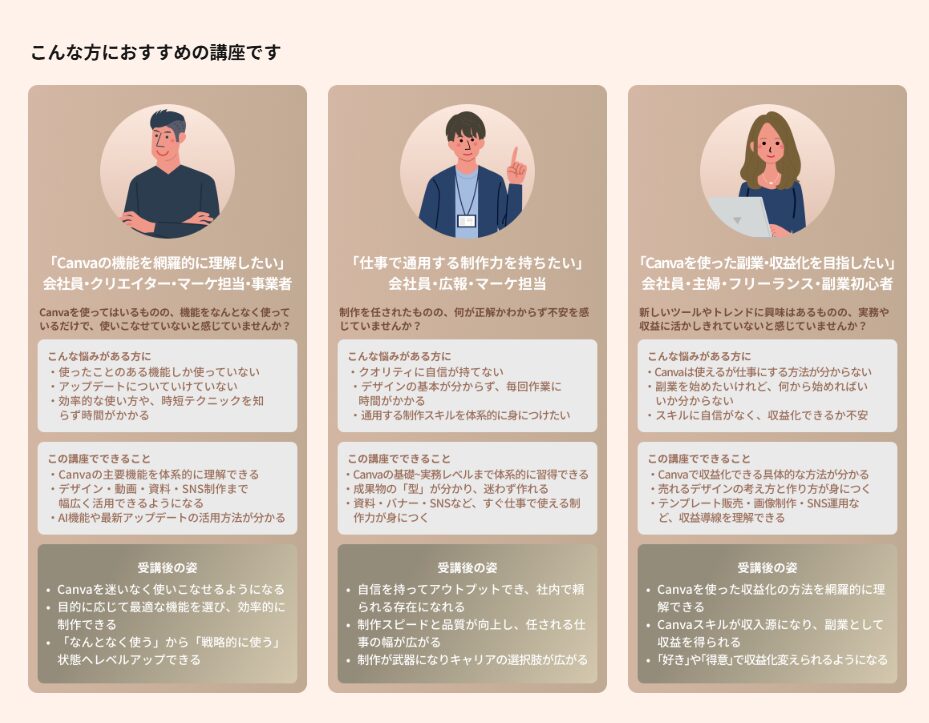
講座内のレッスン「印刷デザインにチャレンジ!名刺やチラシを作ってみよう!」では、名刺やチラシの作り方を通して、今回解説した正しいPDF入稿の手順や、現場で役立つ実践的なテクニックを深く学ぶことができます。
どの素材をどこに配置するのが最も効果的かという、見やすいデザインを作るための考え方など、専門的な知識までわかりやすくお伝えしています。
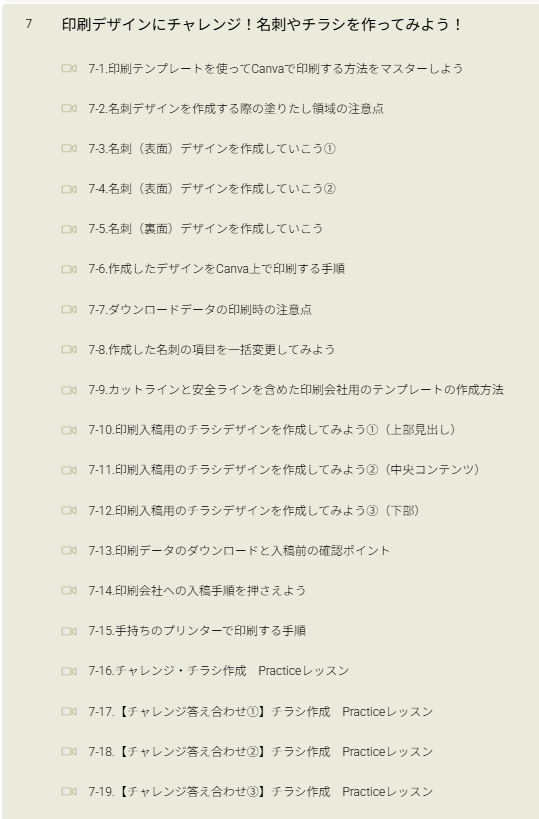
仕事や家事が忙しくて「学びたい気持ちはあるけど、まとまった時間が取れない…」。そんな方でも無理なくご受講いただけるように、mikimiki webスクールの講座は1つのレッスンを約5分ほどと短めに設計しています。
「今日はここだけ」と、途中で止まっても再開しやすく、多忙な会社員や主婦の方でも、自身のペースでご受講を進めていただけます。
受講された方のお声
ここでは、実際に『ゼロから学べるCanvaWebデザイン完全講座』を受講された方のお声をご紹介させていただきます。


もともとクラス内で試行錯誤しながらポスターを作成していましたが、受講を通じて「こういうものを作りたい」というイメージをより具体的に形にできるようになりました。
例えば、子どもたちの挨拶を良くしたいと思い、挨拶目標を示すポスターを作成しました。色や素材を工夫し理想的な挨拶の姿を表現することで、子どもたちもポスターを見ながら意識を高めていったと感じます。
受講したことで自分のアイデアをより効果的に形にできるようになり、子どもたちにも良い影響を与えられるようになったと実感しています。
男性、30代、東京都、教員
▶︎ 実際のインタビュー記事はこちら
「私はこうやって作ったけど、こういうやり方のほうが時短になるんだ」とか、「この方法のほうが見栄えが良くなるんだな」といった気づきがたくさんあって、さらに深く学ぶきっかけになりました。
また、アプリの使い方も印象的でした。普段はうまく使えていなかったアプリも、「こういうふうに使えばグラデーションになるんだ」「テキストをこう変えられるんだ」といった発見がありました。
日本語に対応しているかどうかもスライドに記載されていて、「これが日本語対応なんだ」とメモしておけるのもありがたかったです。
女性、50代、個人事業主・フリーランス
▶︎ 実際のインタビュー記事はこちら
Canvaでは文字の強調方法やエフェクトの使い方を学びそれまで単調だったデザインを、アニメーションなどで動きを加え、表現力豊かに仕上げられるようになりました。
今では発信に欠かせないツールとなりもう崇拝するレベルで活用しています。
女性、50代、宮城県、個人事業主・フリーランス
▶︎ 実際のインタビュー記事はこちら
Canvaの機能をもっと詳しく最短でマスターしたい方は、日本初のCanvaエキスパートである私mikimikiが講師を務めるmikimiki webスクールのCanava講座を受講するのがおすすめです。
Canva講座では、本記事でご紹介しきれなったプロのテクニックもお伝えしています。
気になる方はぜひチェックしてみてくださいね。
\4,400名以上が受講!CanvaでのWebデザインのスキルを体系的に学ぼう!/
CanvaのPDFずれに関するよくある質問
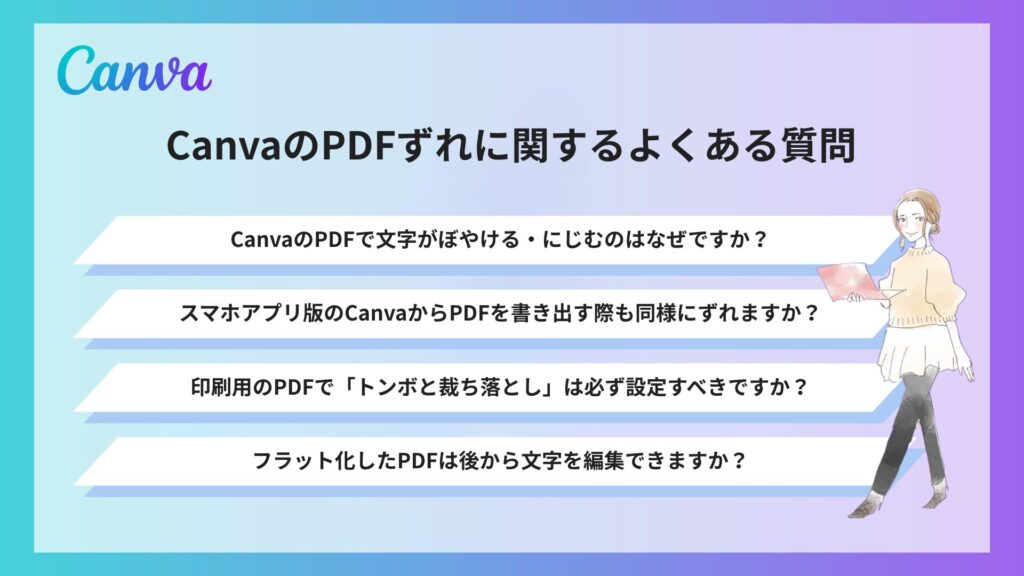
ここではみなさんからよく寄せられる、PDFの保存や印刷に関する質問にお答えします。
- CanvaのPDFで文字がぼやける・にじむのはなぜですか?
PDFを保存する際に「PDF(デジタル)」を選んでいると、画像や文字が少し圧縮されてぼやけて見えることがあります。
デジタル形式はファイルサイズを小さくするために画像の解像度を落とす仕様となっており、特に文字を画像化した後にこの形式で保存すると、エッジが不明瞭になることがあります。
その場合は、保存時のファイルの種類で「PDF(プリント)」を選んでみてください。
プリント形式は高解像度(300dpi)でデータを保持するため、拡大しても文字やロゴの輪郭がくっきりと美しく保たれます。
- スマホアプリ版のCanvaからPDFを書き出す際も同様にずれますか?
はい、スマートフォン版でもPC版でも処理の仕組みは同じですので、テキストボックスの余白が足りないと文字がずれて改行されてしまうことがあります。
むしろ画面サイズが小さいために、編集時に文字の重なりや境界線のギリギリ配置に気づきにくいというリスクも考慮しなければなりません。
スマートフォンで作業する場合も、画面の細部を拡大確認し、テキストボックスは幅を少し広めにとっておくように意識します。
PC版と同じく「フラット化」や「余白確保」の対策を漏れなく適用するようにしてください。
デバイスを問わず、本記事で紹介した対策を実施してみましょう。
- 印刷用のPDFで「トンボと裁ち落とし」は必ず設定すべきですか?
ご自宅のプリンターで印刷する場合は設定しなくても大丈夫ですが、印刷会社へ入稿する場合は基本的に設定が必要です。
トンボ(トリムマーク)と裁ち落とし(塗り足し)を設定しておくことで、紙を断裁したときに白いフチが出てしまうのをきれいに防ぐことができます。
これらが設定されていないと、印刷会社からデータの再提出を求められることもあります。
美しい仕上がりを目指すなら、背景のデザインを「塗り足し領域」まで広げ、トンボを付けて書き出すのが鉄則です。
- フラット化したPDFは後から文字を編集できますか?
いいえ、フラット化を施して書き出したPDFは、文字情報が完全に1枚の画像として固められてしまうため、後から文字を打ち直すことはできなくなります。
編集を行いたい場合は、必ずCanvaの元のデザイン画面(編集画面)で修正を行い、再度PDFとして新しく書き出すようにしてください。
PDFを共有する際は、必ず手元にCanvaの編集用データを残しておくようにしましょう。
まとめ
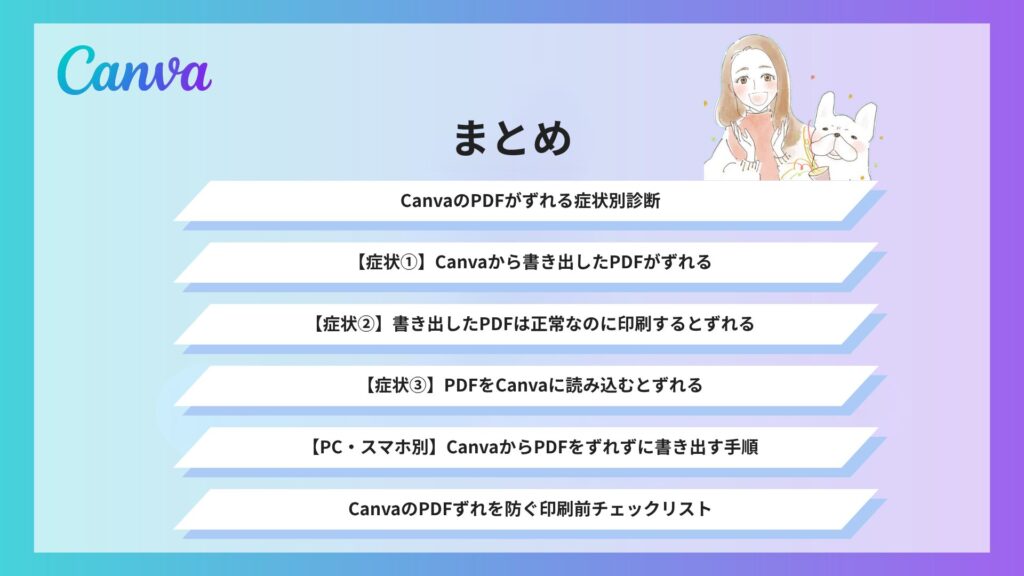
本記事では、CanvaのPDFがずれる原因と解決策について以下の内容をご紹介しました。
CanvaでPDFがずれてしまう問題は、適切な知識と設定ができれば解決できることが多いです。
トラブルに直面した際は、今回ご紹介した症状別診断と解決方法をぜひ活用してみてください。
あなたの心が詰まったデザインが、思い描いた通りの美しい形で仕上がることを応援しています。

【Canva本累計5万部以上販売のプロが解説】
ゼロから始めるCanva完全マスター講座
日本初のCanva公式アンバサダーのmikimikiがCanvaを使った制作の基本から最新のアップデートまで解説
趣味からお仕事に活用したい人、Canvaを使って収益化したい人まで、すべてがこの1コースで学べる
・20セクション244レッスン、講座時間は約11時間20分
・2026年9月現在4,500名以上の方が受講
・Canva Global公認のCanva Expertが教える唯一のCanva講座
Webデザインの知識がなくてもデザインや動画が作れるマルチツールとして今世界中で人気のオンラインクリエイティブツールCanva(キャンバ)。
この講座では、Canvaの基礎操作から応用テクニック、収益化のノウハウまでを体系的に解説。初心者でも、受講後には仕事でそのまま活用できるデザインスキルを習得し、ロゴやプレゼン資料、動画編集など、幅広い場面で成果を出せるようになります。
さらに、収益化の具体的な方法を学ぶことで、副業やキャリアアップに繋がる新たな可能性を広げられます。