
Canvaを解約したいけど、「解約方法がわからない」「本当に解約できているか不安…」とお困りではありませんか?
Canvaは契約方法によって解約手順が異なり、App StoreやGoogle Playから契約している場合は、Canva上から解約できません。
そのため、契約方法を間違えてしまうと「解約したつもりだったのに料金が請求された」というケースもあります。
そこで本記事では、Canvaの解約前に確認しておきたいポイントや端末別の解約方法、解約できているか確認する方法を初心者の方にもわかりやすく解説します。
また、「解約したらデータは消える?」「無料版ではどこまで使える?」といった気になる疑問にもお答えしますので、Canvaの解約を検討している方は、ぜひ最後までご覧ください。
mikimiki webスクールでは、LINE限定の勉強会を定期的に開催しています。
500名限定のところ、毎回満席になる人気の勉強会です。
さらに、フォント選びに迷ったときに役立つ「Canvaおすすめ日本語フォント集」もプレゼントしています。
公式LINE登録後に、「ち」というキーワードをお送りください。
気になる方は、ぜひLINEに登録してチェックしてみてくださいね。
\LINE限定勉強会を開催中!/

目次
Canvaの解約前に確認すること
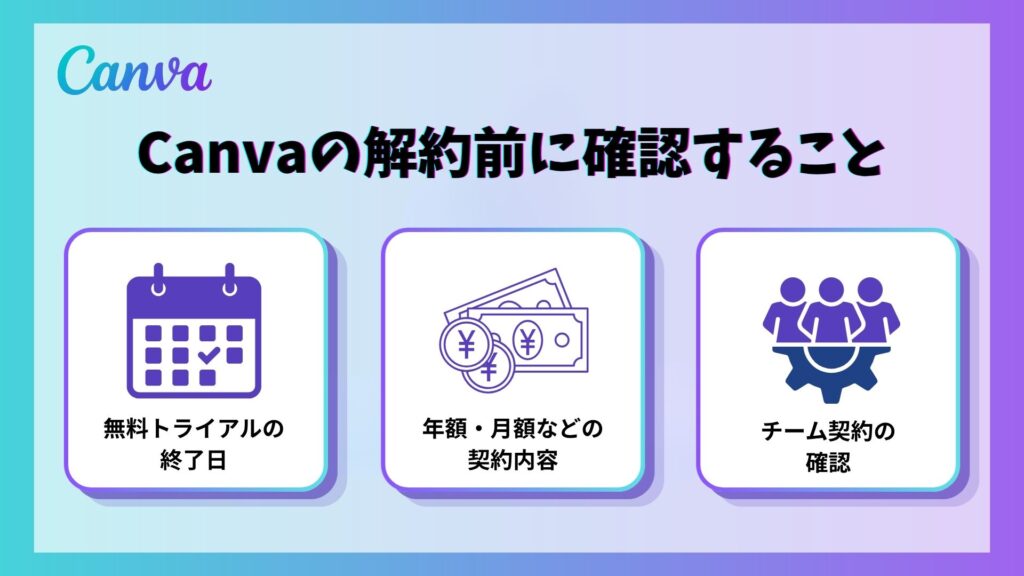
Canvaの解約手続きは、基本的に3分程度で完了します。
ただし、「どこから契約したのか」「どのプランを契約しているのか」によって確認するポイントが異なります。
何も確認せずに手続きを進めると、「まだ無料トライアル中だった」「App Storeから契約していたため解約方法が違った」「更新日を過ぎて料金が発生してしまった」といったケースもあります。
スムーズに解約するためにも、まずは手続き前に次の3つをチェックしておきましょう。
【無料トライアル中の方向け】トライアル終了日を確認する
Canva Proの無料トライアルを利用している方は、まずトライアル終了日を確認しましょう。
無料トライアルが終了する3日前にメールが届きます
無料トライアルは、期間が終了すると自動的に有料プランへ切り替わります。
そのため、「もう少し試してから決めよう」と思っているうちに更新日を迎えてしまい、料金が発生してしまうケースもあります。
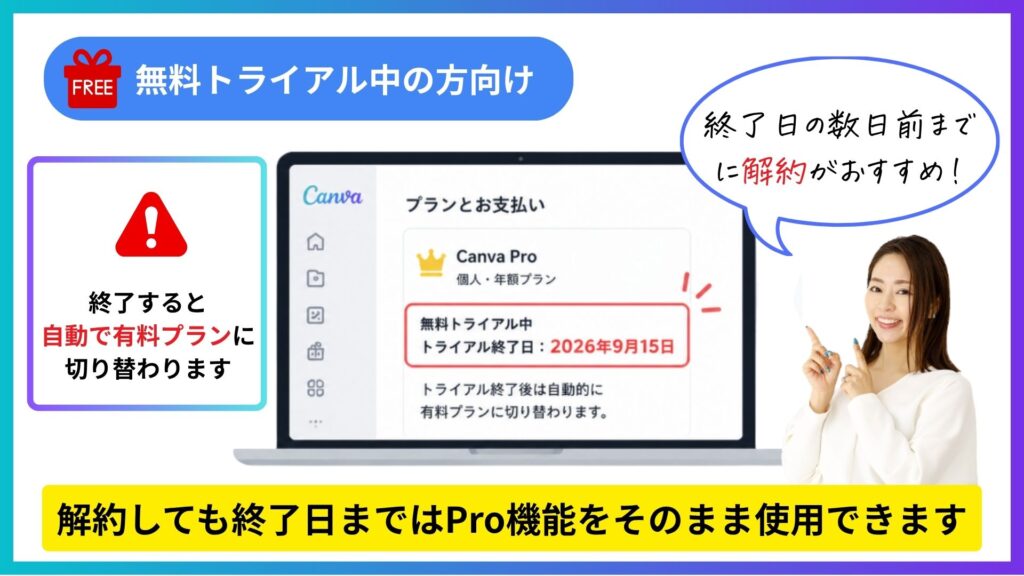
「無料期間だけ使いたい」という方は、終了日の数日前までに解約しておくのがおすすめです。
Canvaは解約してもトライアル期間がすぐに終了するわけではなく、期間満了まではPro機能を利用できます。
慌てて当日に手続きするよりも、余裕を持って早めに解約しておけば安心です。
【有料版を契約中の方向け】契約プランが年額か月額かを確認する
Canva Proには、月額プランと年額プランの2種類があります。
どちらのプランも、解約後は次回更新日まではCanva Proを利用できますが、契約期間の途中で解約しても基本的に返金はありません。
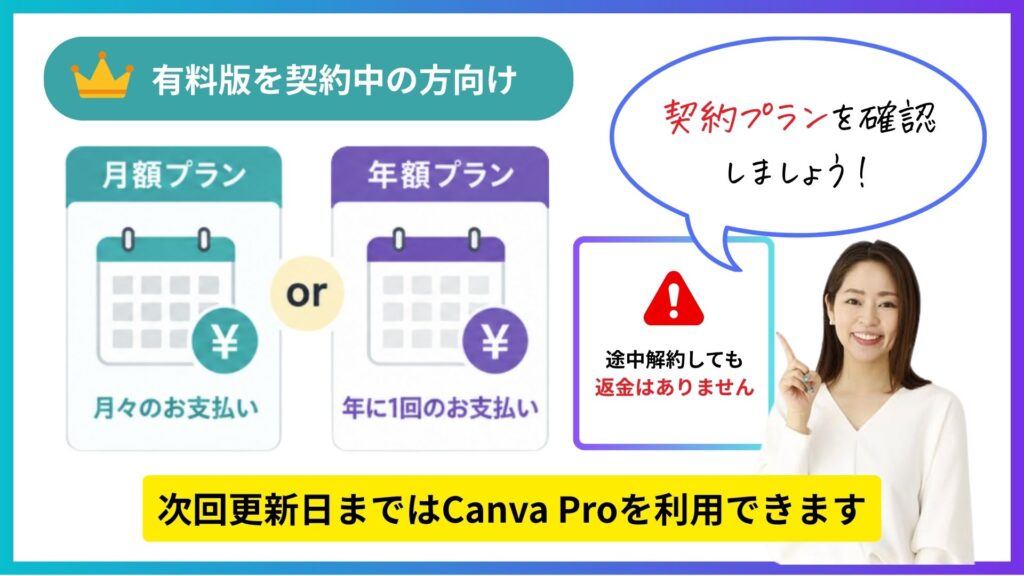
特に年額プランは、一度の請求金額が大きいため、「気づいたら自動更新されていた…」という事態は避けたいところです。
解約前には、設定画面から次回請求日と契約期間を確認しておきましょう。
「更新日までまだ期間があるから、もう少しCanva Proを活用してから無料版へ戻そう」といった計画も立てやすくなります。
【チーム契約中の方向け】管理権限を確認する
会社やチームでCanva(Canvaビジネス)を利用している場合は、自分が管理者(オーナー)なのか、それともメンバーなのかを確認しておきましょう。
これまで提供されていた「Canvaチームス(旧:Canva for Teams)」は新規受付を終了し、『Canvaビジネス』へと統合・リニューアルされています。
チームで利用している場合、契約内容の変更や解約手続きができるのは管理者権限を持つユーザーのみです。
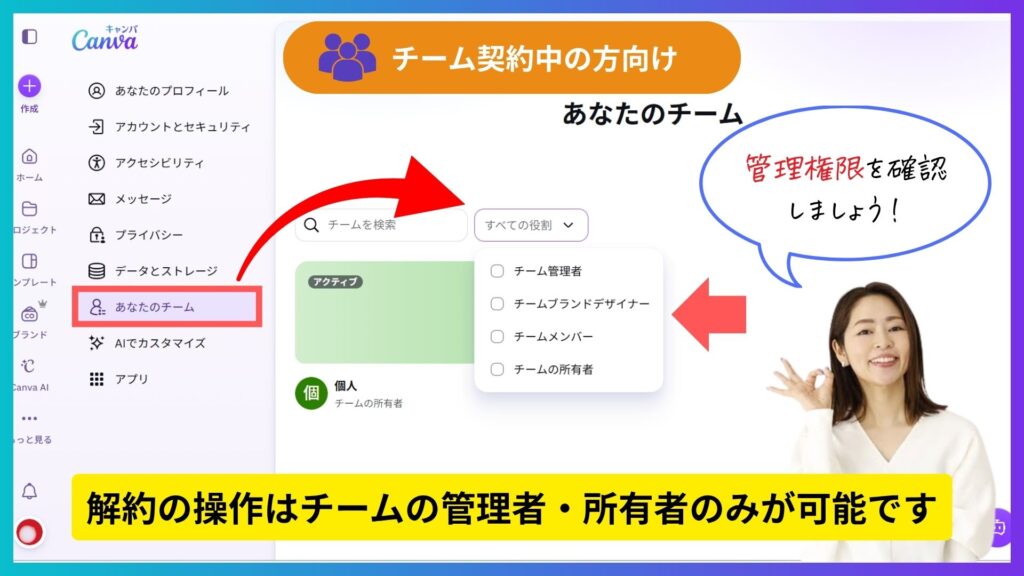
解約できる人:チームの「所有者」または「管理者」の権限を持つアカウントのみが、有料プランのキャンセル手続きが可能
解約できない人:一般の「チームメンバー」権限の人は、プランの解約や他のメンバーの削除などの管理操作は不可
もしメンバーとして参加している場合は、解約メニュー自体が表示されないことがあります。その場合は、不具合ではなく権限による仕様なので安心してください。
「解約ボタンが見つからない…」というときは、まず管理者に確認したり、自分の権限をチェックしたりするとスムーズに解決できます。
▼チームデザインに必須の共有方法については『【無料版OK】チームでのデザイン作業に必須なCanvaの共有方法を徹底解説!』の記事をご覧ください。

新しい働き方を目指す人のためにmikimiki webスクールから次の方にお知らせです。
- Canvaを使ったデザインをマスターしたい方
- Canvaを使ってお仕事をしたい方
- Canvaで収益化をしたい方
これらの方々に向けて、Canva書籍累計5万部以上を販売している日本初のCanva公認アンバサダー(Canva Expert)のmikimikiが解説しているゼロから学べるCanva Webデザイン完全講座を開講しています。
今後さらに重要度が増してくるオンラインデザインツールCanvaを使った新しいクリエイティブな働き方を目指したい方はCanva講座をチェックしてみてください。
\ 4,400名以上突破!Canva講座でスキルアップ /
>>>Canva Pro30日間無料お試しクーポンはこちら
【端末別】Canvaの解約方法
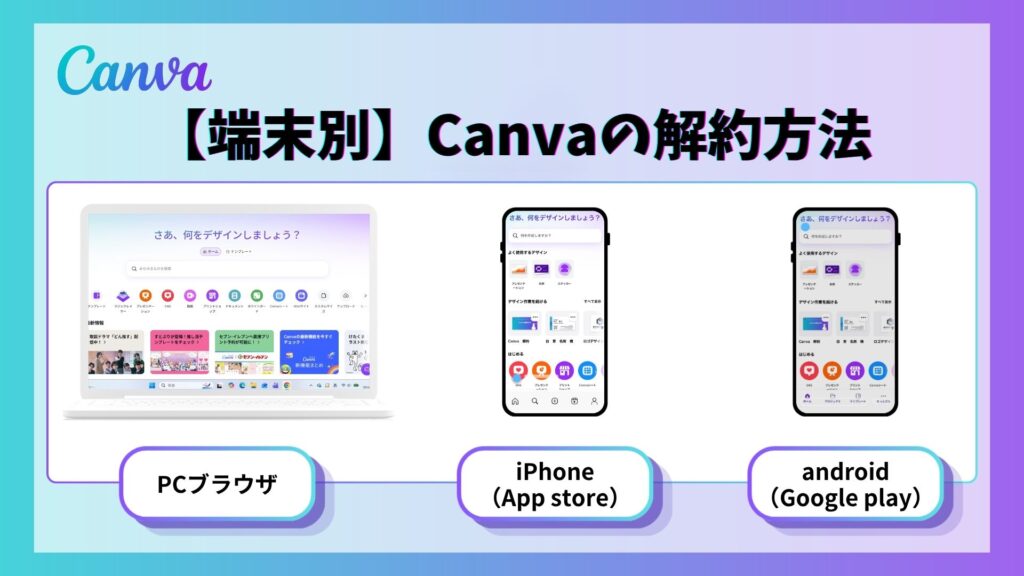
Canvaの解約方法は、「どこで契約したか」によって手順が異なります。
「Canvaから契約した」と思っていても、実際にはApp StoreやGoogle Play経由で契約しているケースも少なくありません。
その場合、Canvaの画面からは解約できず、「解約ボタンが見つからない…」と迷ってしまうことがあります。
まずはご自身がどの方法で契約したかを確認し、該当する手順で解約を進めましょう。
PCブラウザ版で解約する方法
Canva公式サイトから契約した場合は、Canvaの設定画面から解約できます。
手順は以下のとおりです。
Canva公式サイトを開き、解約したいプランを契約しているアカウントでログインします。
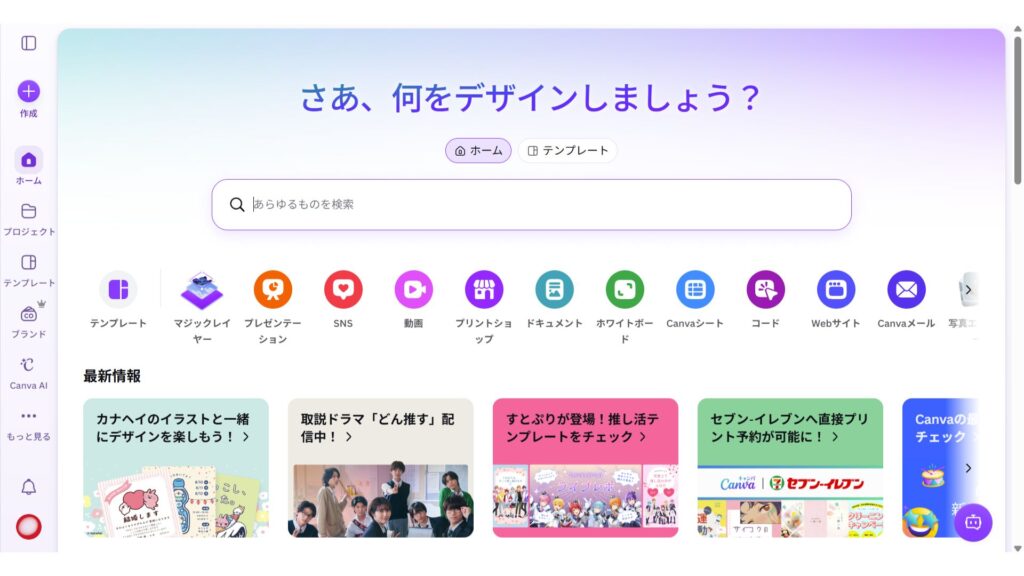
Canvaのホーム画面左下にあるプロフィールアイコンをクリックして、アカウントメニューを開きます。
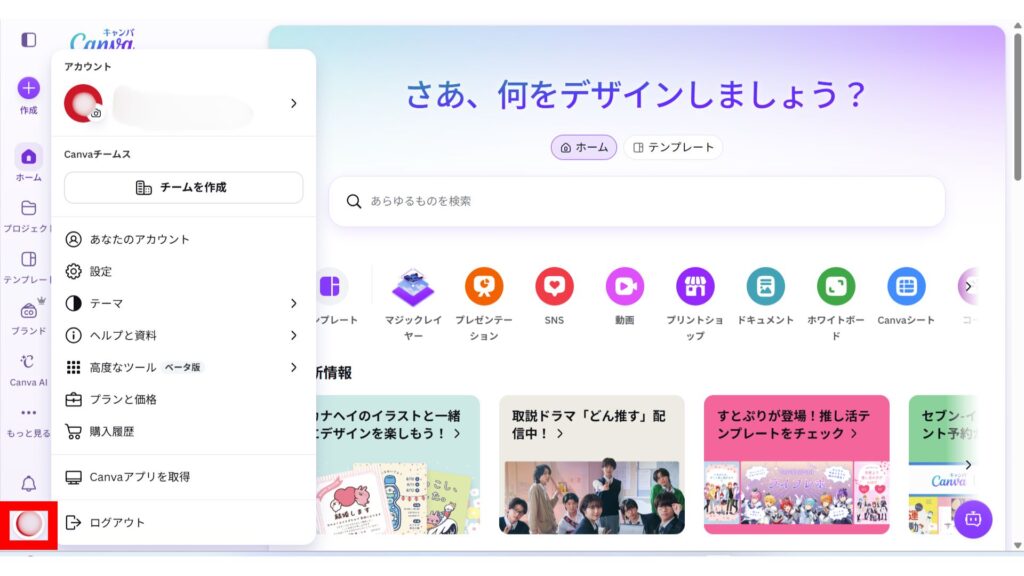
表示されたメニューから「設定」をクリックし、アカウントの設定画面へ進みます。
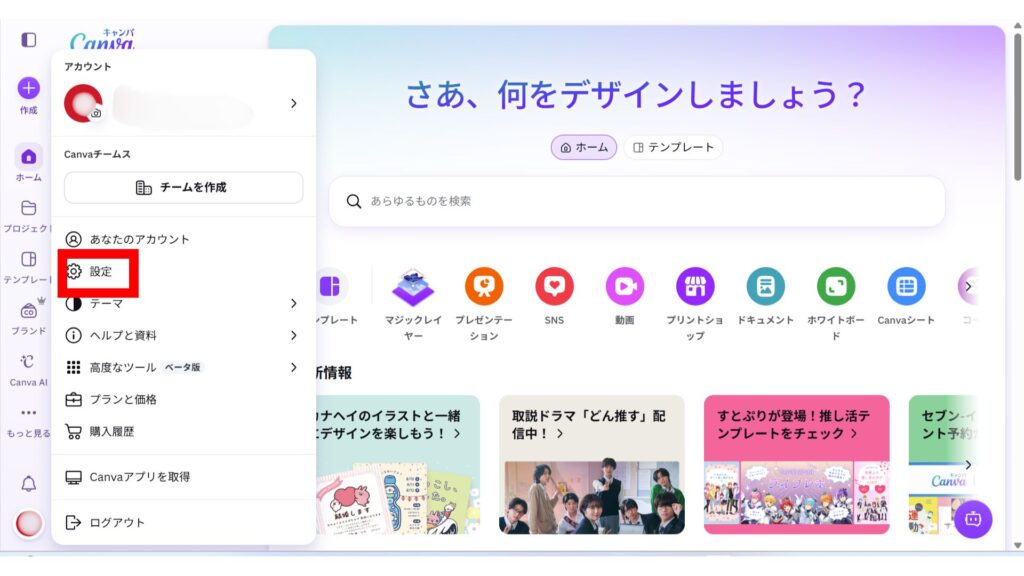
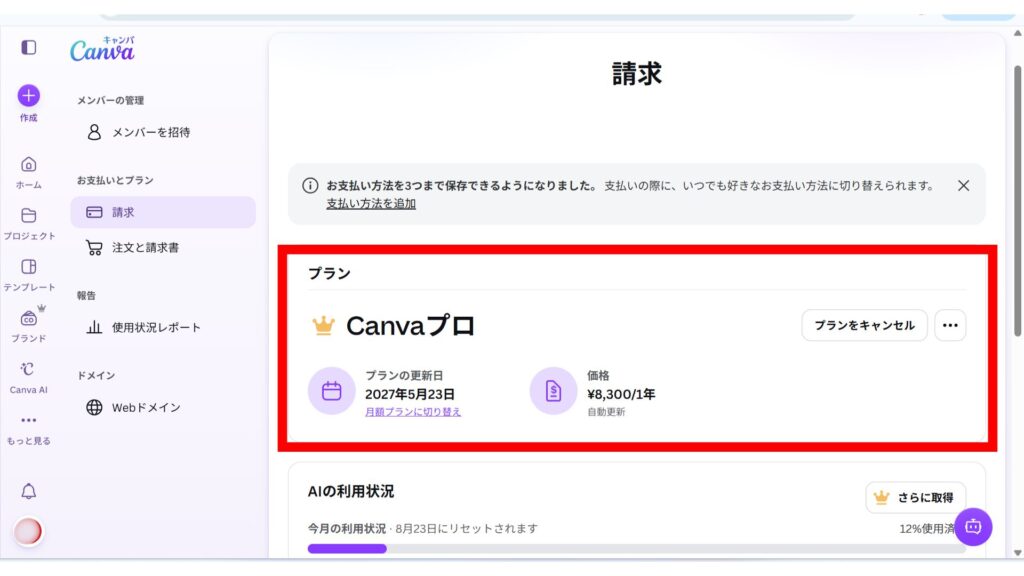
設定画面の[お支払いとプラン]から「請求」をクリックすると、現在契約しているプランや請求情報を確認できます。
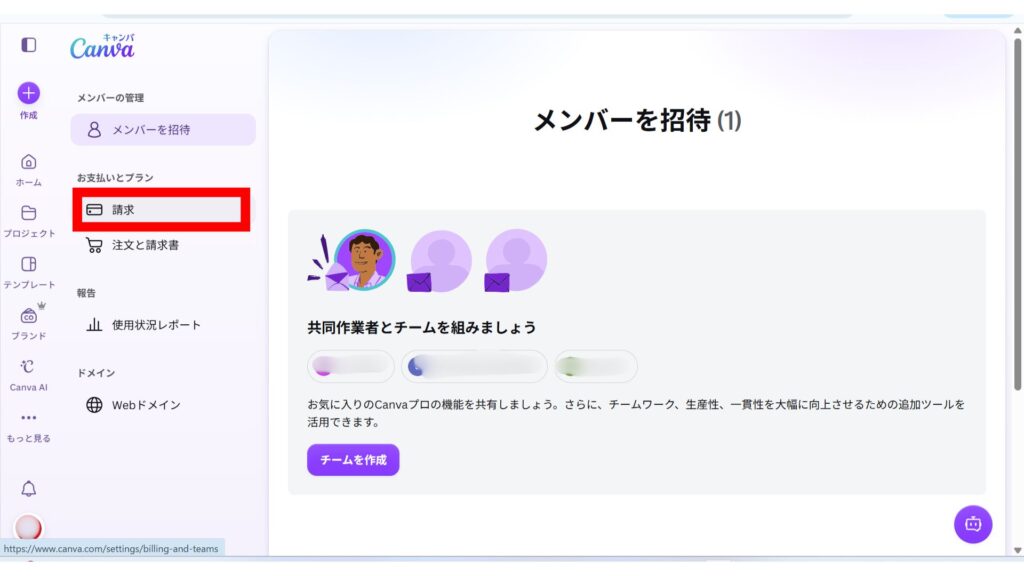
表示されている契約内容を確認し、解約したいプランを選択します。
複数のプランやチームを利用している場合は、解約するプランを間違えないように注意しましょう。
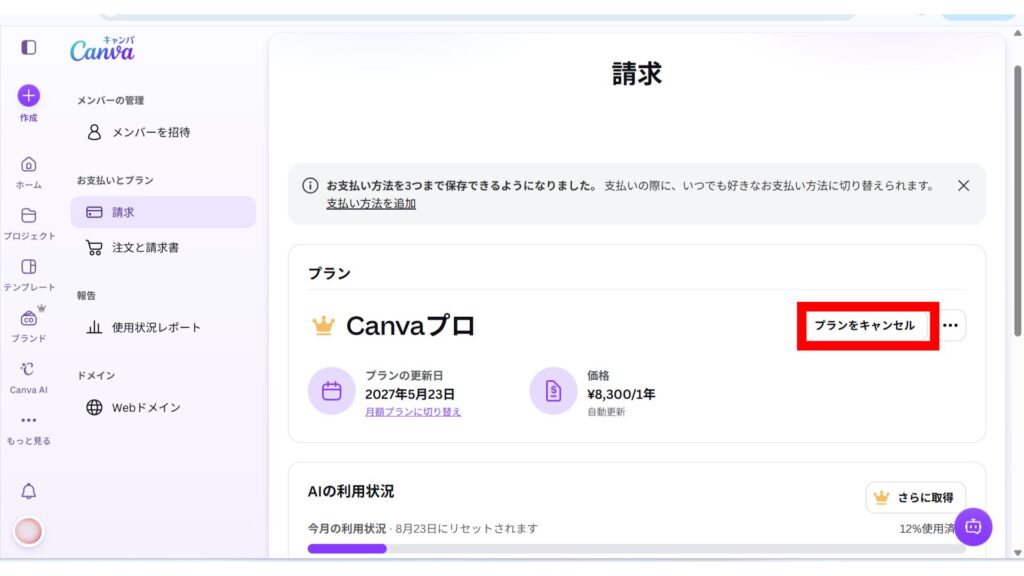
契約中のプランに表示されている[プランをキャンセル]をクリックして、解約手続きへ進みます。
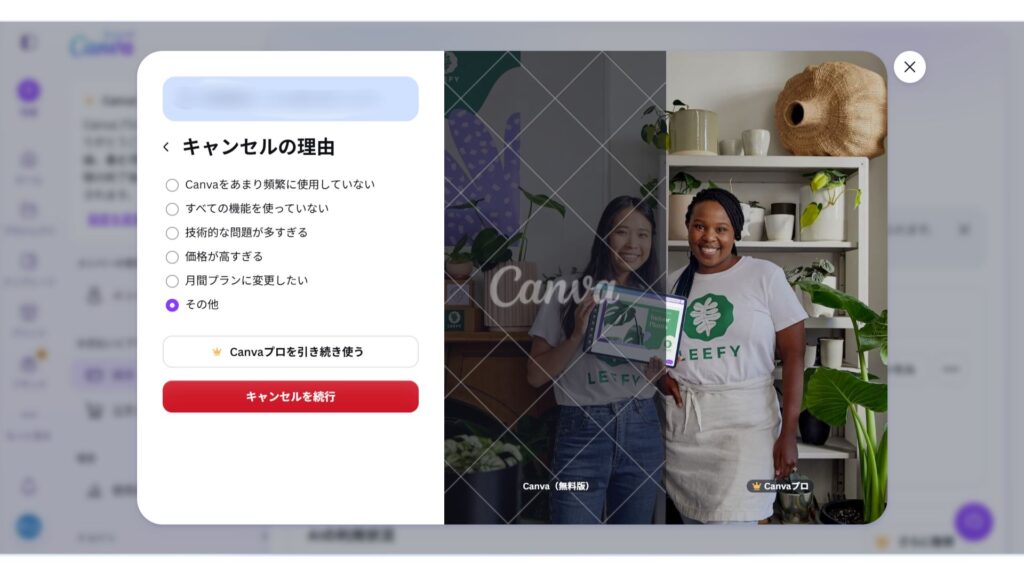
解約の場合は「キャンセルを続行」をクリックし、画面にしたがって進めていきます。
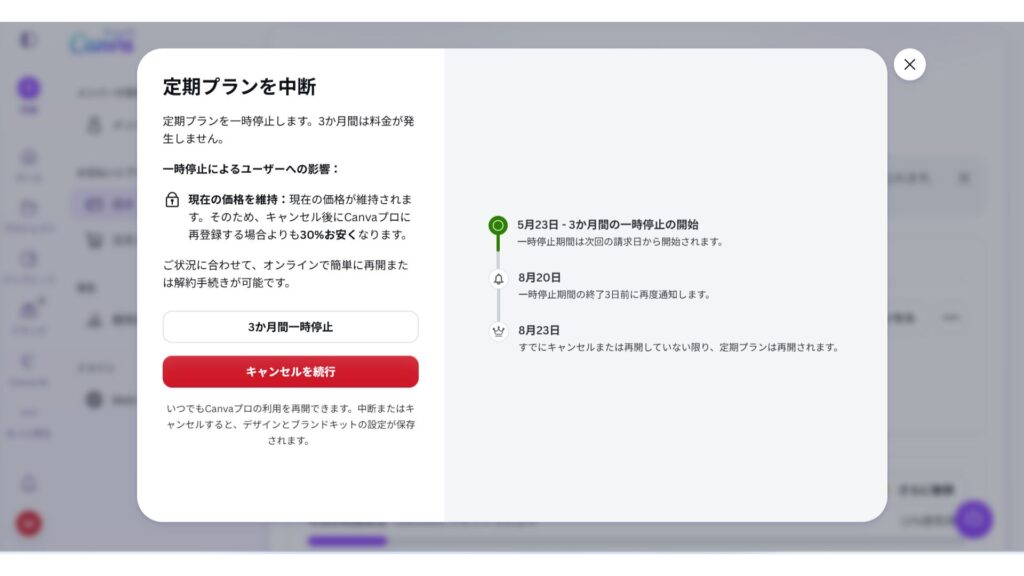
「キャンセルを続行」をクリックします。
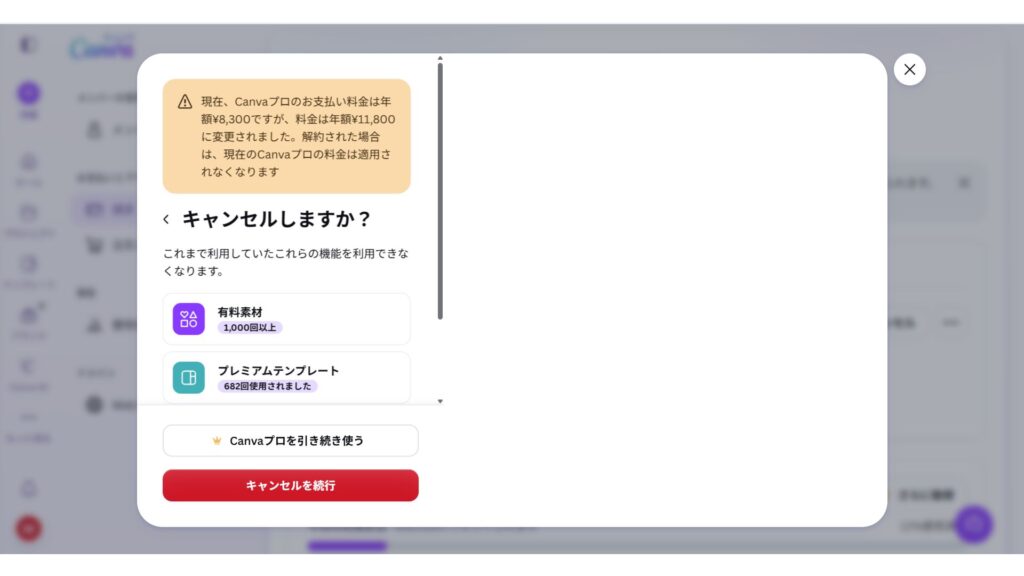
キャンセルの理由を選択します。
以下の画面が表示されれば解約完了です。
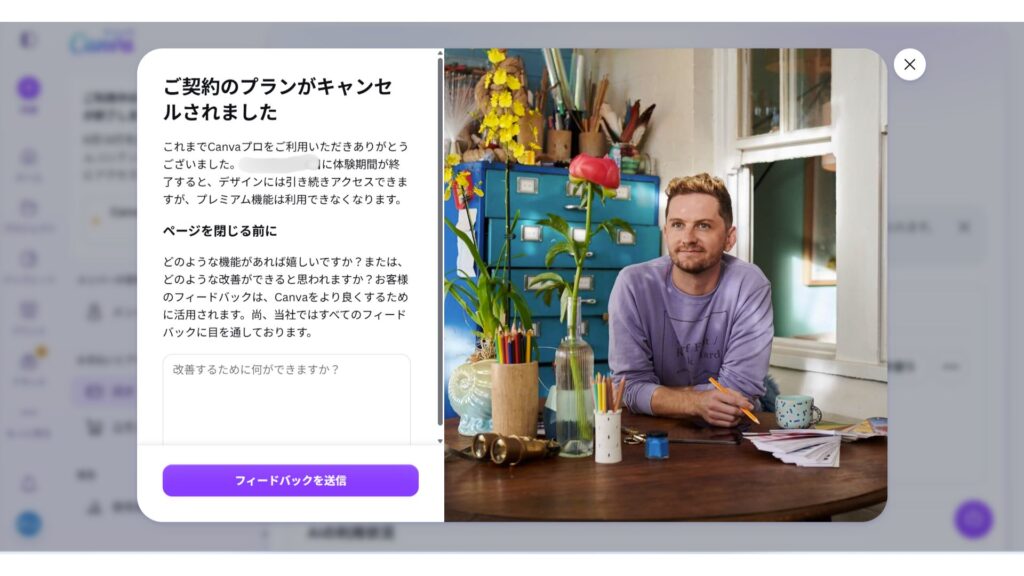
手続き自体は数分で完了します。
なお、解約した瞬間にCanva Proが使えなくなるわけではありません。 契約期間が終了するまでは、有料機能を引き続き利用できるので安心してください。
「プランをキャンセル」のボタンが表示されない場合は、App StoreやGoogle Playから契約している可能性があります。
その場合は、iPhone(App Store)から解約する方法、Android(Google Play)から解約する方法をご確認ください。
▼Canva Proの解約方法については「無料クーポンあり|Canva Pro完全ガイド!日本初CanvaExpertが徹底解説」の記事で解説しています。

iPhone(App Store)から解約する方法
iPhoneでCanva Proを契約した場合は、CanvaアプリではなくAppleのサブスクリプション管理画面から解約します。
手順は以下のとおりです。
「Canvaを開いても解約できない…」というお問い合わせはとても多いのですが、これは故障やエラーではありません。
Apple経由で契約したサブスクリプションはApple側で管理されているため、必ずApp Store(設定アプリ)から手続きを行いましょう。
Android(Google Play)から解約する方法
Androidで契約した場合は、Google Playストアから解約します。
手順は以下のとおりです。
解約手続きが完了すると、Google Playから確認メールが届きます。
また、Google Playの定期購入一覧でCanvaが「解約済み」と表示されていれば、更新は停止されています。
スマートフォンアプリからCanva Proを契約している場合は、アプリを削除しただけではサブスクリプションは解約されません。
必ずApp StoreまたはGoogle Playのサブスクリプション管理画面から解約手続きを行ってください。
▼Canva無料版でできることについては『【初心者向け】Canvaの無料版でできることを徹底解説!基本機能や注意点についてもご紹介』の記事をご覧ください。

>>>Canva Pro30日間無料お試しクーポンはこちら
Canvaが解約できているかチェックする方法
Canvaの解約手続きが終わっても、「本当に解約できているのかな?」「また料金が請求されないかな…」と不安になる方も多いのではないでしょうか。
実際に、解約したつもりでも契約が継続していたり、App StoreやGoogle Play側で手続きが完了していなかったりするケースもあります。
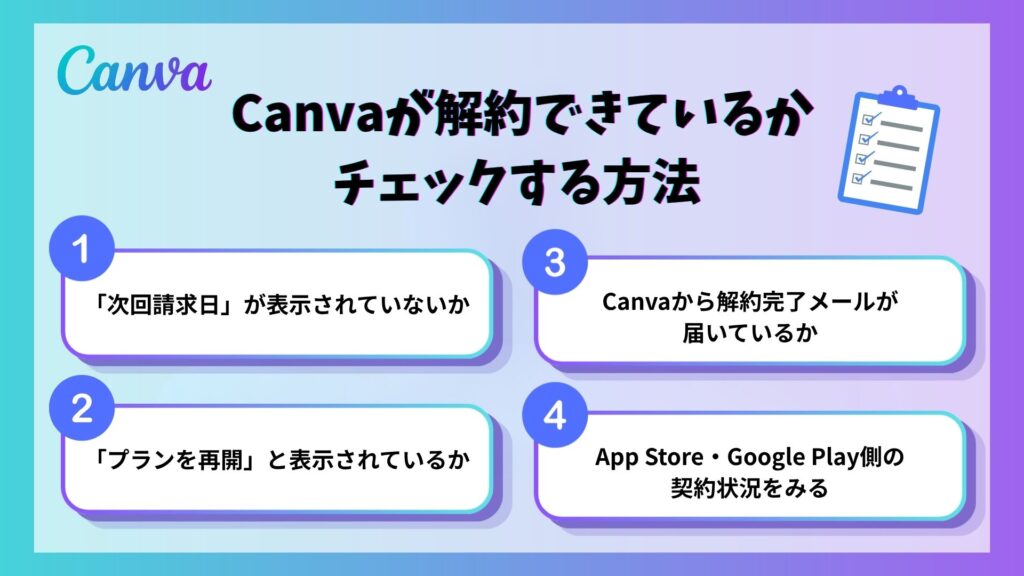
ここでは、Canvaが正しく解約できているか確認する4つのポイントをご紹介します。数分で確認できるので、念のためチェックしておきましょう。
- チェック①「次回請求日」が表示されていないか
- チェック②「プランを再開」と表示されているか
- チェック③ Canvaから解約完了メールが届いているか
- チェック④ App Store・Google Play側の契約状況をみる
チェック①「次回更新日」が表示されていないか
まず確認したいのが、Canvaの契約画面に「次回更新日」が表示されていないかです。
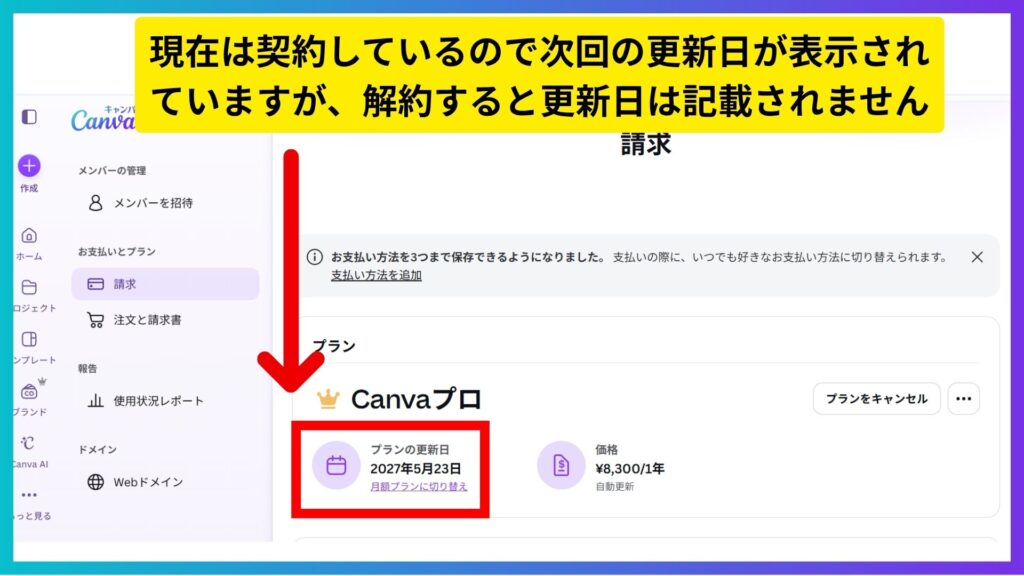
解約前は、「次回更新日」や「プランの更新日20〇〇年○月○日」といった案内が表示されています。
一方、解約が完了すると、契約終了日まで利用できることを示す案内へ表示が変わります。
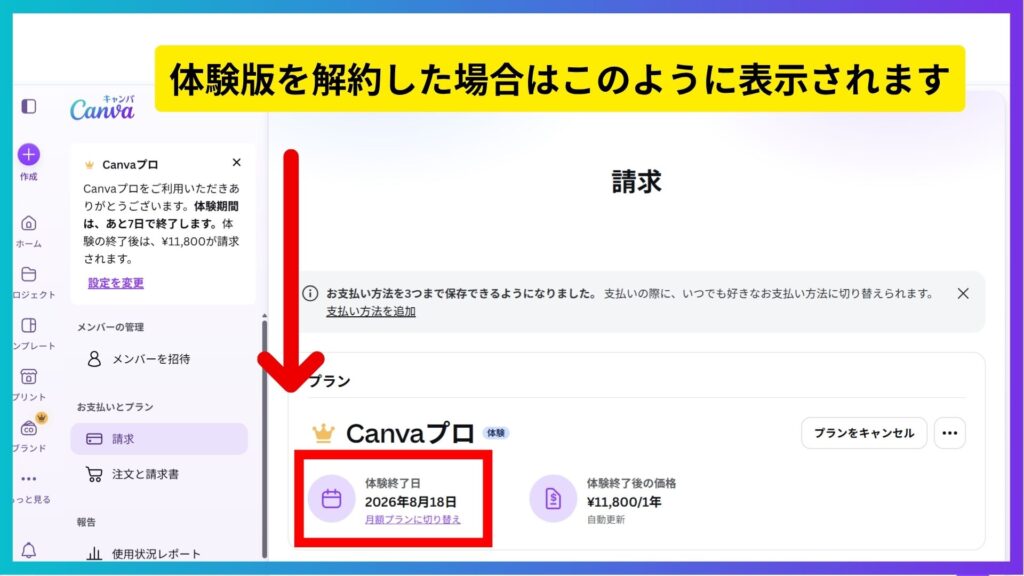
もし次回請求日が表示されたままになっている場合は、解約手続きが完了していない可能性があるため、もう一度契約状況を確認してみましょう。
チェック②「プランを再開」と表示されているか
Canva公式サイトから契約している場合は、「プランを再開」というボタンが表示されているかも確認してみましょう。
この表示は、「現在は更新が停止されている状態」であることを意味します。
「解約したはずなのに、まだCanva Proが使える!」と驚く方もいますが、これは正常な状態です。
Canvaは、解約しても契約期間が終了するまではPro機能を利用できるため、「プランを再開」と表示されていれば、次回以降の自動更新は停止されています。
チェック③ Canvaから解約完了メールが届いているか
解約手続きが完了すると、登録しているメールアドレス宛に解約完了のお知らせメールが届きます。
メールには、契約終了日や解約内容が記載されているため、念のため保存しておくと安心です。
もしメールが見当たらない場合は、迷惑メールフォルダやプロモーションフォルダも確認してみましょう。
それでも届いていない場合は、手続きが正常に完了していない可能性もあるため、契約画面もあわせて確認することをおすすめします。
チェック④ App Store・Google Play側の契約状況をみる
iPhoneやAndroidでCanva Proを契約した場合は、Canvaだけではなく、App StoreやGoogle Play側の契約状況も確認しましょう。
AppleやGoogle経由で契約したサブスクリプションは、それぞれのストアで管理されています。
そのため、Canvaの画面だけではなく、サブスクリプション一覧でCanvaが「解約済み」または更新停止の状態になっているかを確認すると安心です。
特に、「解約したつもりなのに請求された」というケースの多くは、ストア側で手続きが完了していなかったことが原因です。
最後にストア側まで確認しておけば、安心して契約終了日を迎えられます。
▼Canva無料版・有料版の違いをもう一度確認したい方は『Canva無料と有料の違い10選!素材数からAI機能まで徹底比較』をご覧ください。

>>>Canva Pro30日間無料お試しクーポンはこちら
Canvaは解約してもそのまま使える
「Canva Proを解約したら、すぐに使えなくなるのでは?」
「これまで作ったデザインが消えてしまったらどうしよう…」
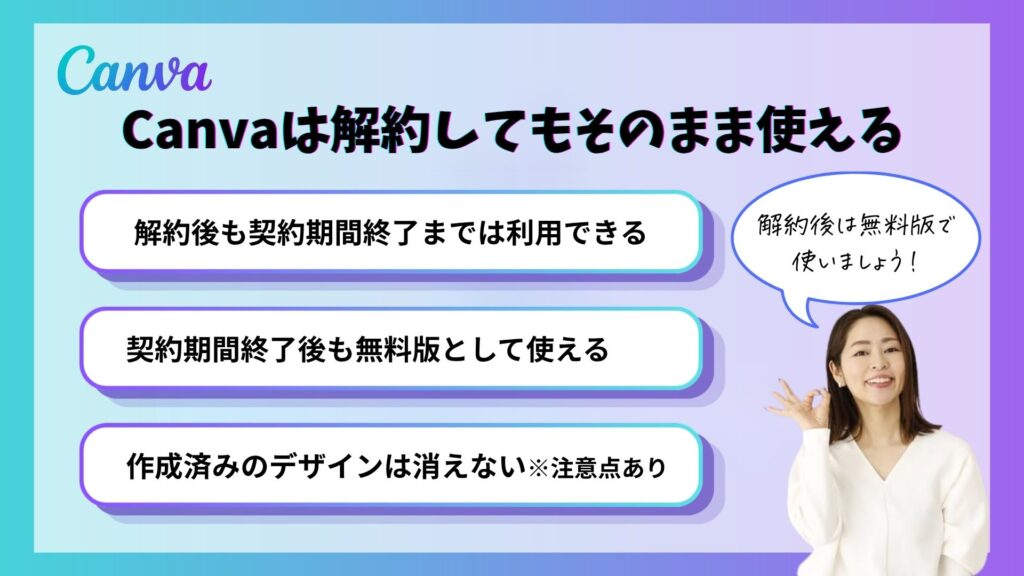
このように不安に思う方も多いですがCanvaは解約したからといって、すぐに利用できなくなるわけではありません。
契約期間が終了するまではCanva Proの機能を利用でき、期間終了後も無料版として引き続きCanvaを使えます。
ここでは、解約後にどうなるのかを詳しく見ていきましょう。
解約後も契約期間終了までは利用できる
Canva Proは、解約手続きをした時点で利用停止になるわけではありません。
例えば、年額プランを契約していて契約期間の途中で解約した場合でも、次回更新日まではこれまでどおりPro機能を利用できます。
そのため、次の機能は契約終了日までは利用が可能です。
- Pro素材のダウンロード
- 背景リムーバー
- プレミアムテンプレート
- AI機能
「もう使わないから早めに解約しておこう」という方でも、残りの契約期間は無駄にならず利用できるので安心してください。
契約期間終了後も無料版として使える
契約期間が終了すると、アカウントは自動的にCanva無料版へ切り替わります。
新しくアカウントを作成したり、ログインし直したりする必要はありません。
無料版になっても、次の基本的な機能はそのまま利用できます。
- デザインの作成
- 一部テンプレートの利用
- 画像や動画のアップロード
- PDFやPNGなどへの書き出し
「しばらく無料版で使ってみて、必要になったらまたProに戻す」という使い方もできるため、気軽に解約できるのもCanvaの魅力です。
作成済みのデザインは消えない
解約後も、これまで作成したデザインやアップロードした写真・イラストが削除されることは基本的にありません。
そのため、過去に作ったチラシやInstagram投稿、プレゼン資料なども引き続きアカウント内に保存されています。
「解約=データ削除」と勘違いしている方も多いのですが、その心配はありません。
ただし、Canva Pro限定の機能を使用しているデザインについては、一部制限がかかる点には注意が必要です。
注意点:Pro素材・ブランドキットなどは利用制限がある
無料版へ切り替わると、Canva Pro限定の機能は利用できなくなります。
例えば、以下のような機能は無料版では利用できません。
- Pro素材(写真・イラスト・動画・アイコンなど)
- プレミアムテンプレート
- ブランドキット
- 背景リムーバー
- Magic Studioなどの一部AI機能
また、過去にPro素材を使用して作成したデザインは残っていますが、無料版では編集時に制限が表示されたり、書き出し時にライセンス購入を求められたりする場合があります。
そのため、「今後も編集したいデザイン」や「仕事で使っているブランドキット」がある場合は、解約前に内容を確認しておくと安心です。
特に仕事や副業でCanvaを活用している方は、どの機能が無料版でも使えるのかを把握したうえで解約を検討すると、あとから困ることなくスムーズに利用を続けられます。
アカウントの登録を削除した場合は、データも消えてしまうため注意しましょう。
詳しくはCanva公式サイトをご覧ください。
▼無料で使えるテンプレートについては『Canva無料テンプレート完全ガイド【2026年最新版】』の記事でご紹介しています。
▼公式LINE登録で『Canvaおすすめ日本語フォント集』をプレゼント!
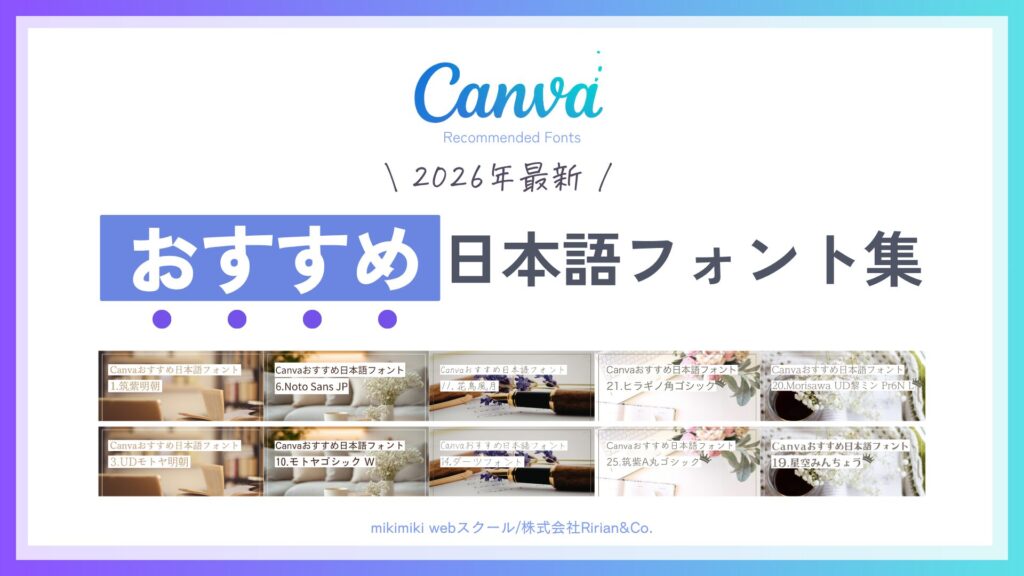
フォント選びに迷った際は、現在mikimiki webスクールの公式LINE登録でプレゼントしている「Canvaおすすめ日本語フォント集」をぜひご活用ください。
日頃からCanvaを使いこなしている私が厳選した“今すぐ使えるおしゃれフォント”を、公式LINE登録者限定でプレゼントしています。
公式LINE登録後に、「ち」というキーワードをお送りください。
もっとCanvaを使いこなしたい方におすすめのLINE限定勉強会も開催中です。
気になる方は、この機会にぜひチェックしてみてくださいね。
\ おすすめ日本語フォント集プレゼント! /
>>>Canva Pro30日間無料お試しクーポンはこちら
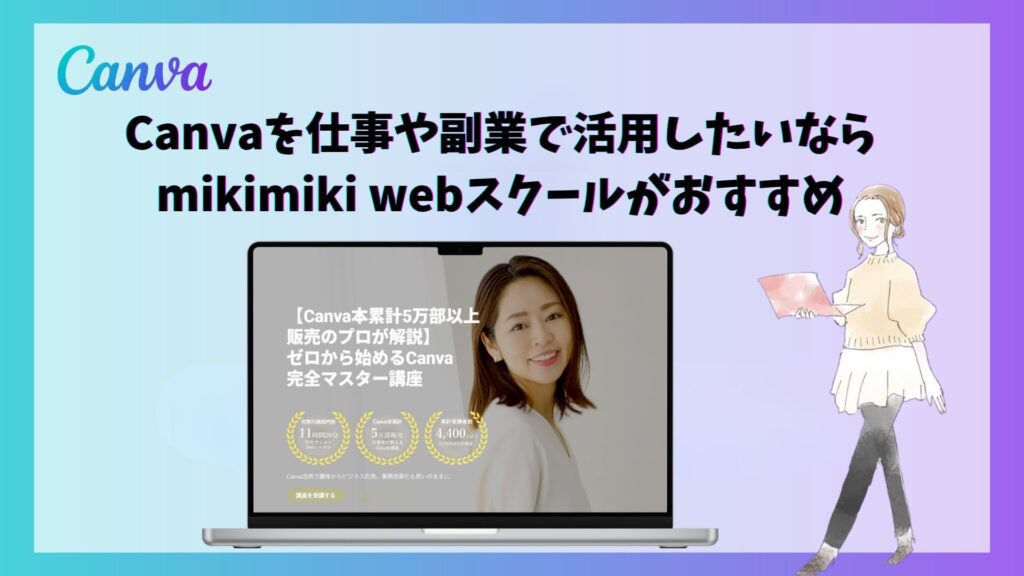
Canvaを仕事や副業で活用したいならmikimiki webスクールがおすすめ
「Canva Proを解約して無料版に戻そうかな」
そう考えている方の中には、「もっとCanvaを使いこなせるようになれば、仕事や副業にも活かせるかもしれない」と感じている方もいるのではないでしょうか。
実際、CanvaはSNS投稿やバナー制作だけでなく、プレゼン資料やチラシ、ホームページ制作、動画編集まで幅広く対応できるデザインツールです。
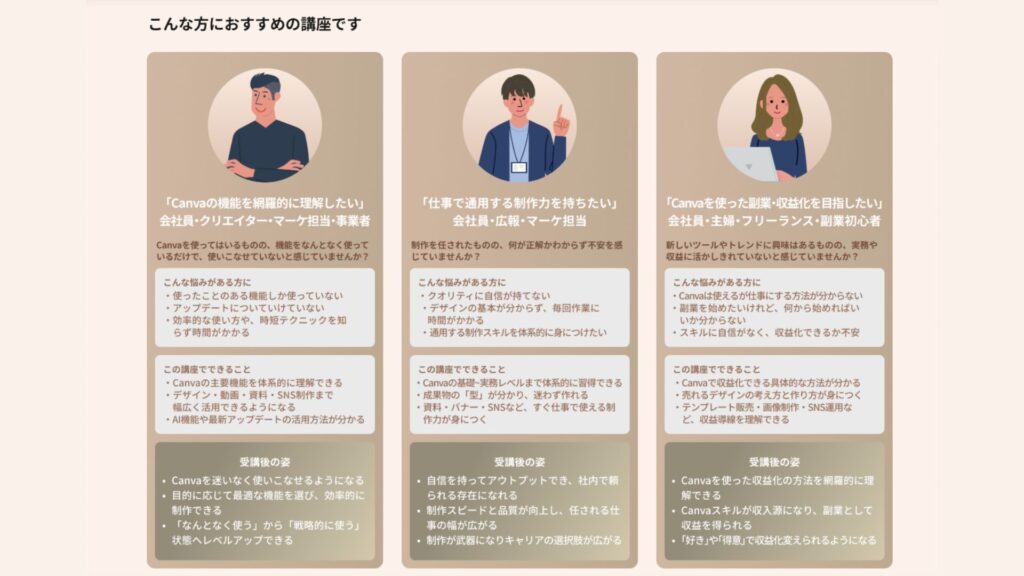
だからこそ、ただ機能を知るだけではなく、「仕事で使えるスキル」として学ぶことで、Canvaの活用の幅は大きく広がります。
そんな方におすすめなのが、日本初のCanva公式アンバサダーである私(mikimiki)が運営するmikimiki webスクールです。
Canvaの基本操作から最新のAI機能、副業につなげる実践スキルまで、体系的に学べるオンライン講座となっています
Canva無料版・有料版の違いを理解できる
「無料版だけでも十分?」
「Canva Proにするメリットは?」
このような疑問を持っている方も多いと思います。
mikimiki webスクールでは、Canvaの基本操作はもちろん、有料版で使える便利な機能や活用シーンまで丁寧に学べます。
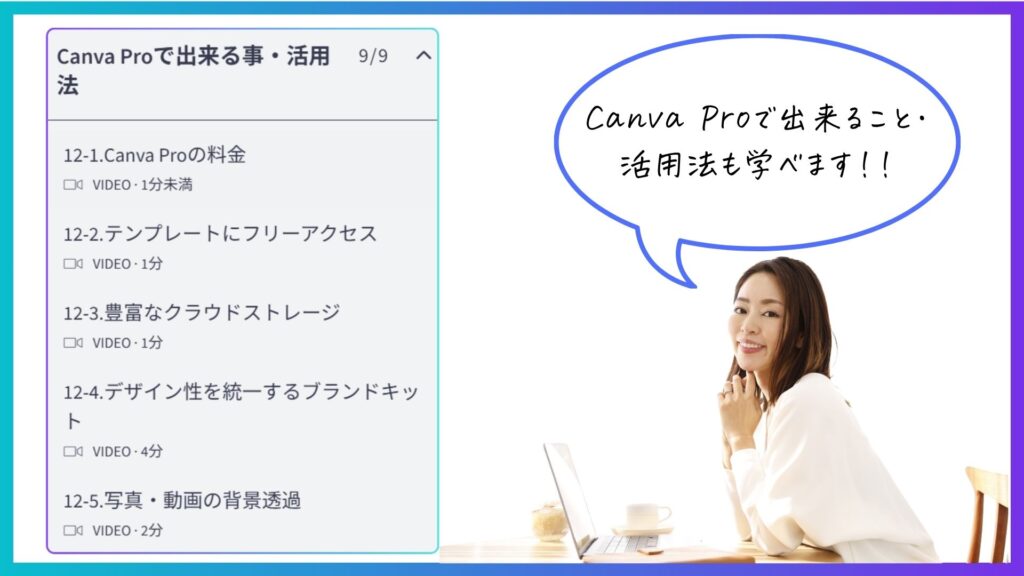
実際に機能を使いながら学習できるため、自分にCanva Proが必要かどうかを判断しやすくなるのも魅力です。
また、講座は無料版でも受講できる内容になっているため、「まずは無料版から始めたい」という方でも安心して学習をスタートできます。
Canvaを仕事や副業に活かす方法を学べる
Canvaはデザインツールとして使うだけではなく、仕事や副業にも活かせます。
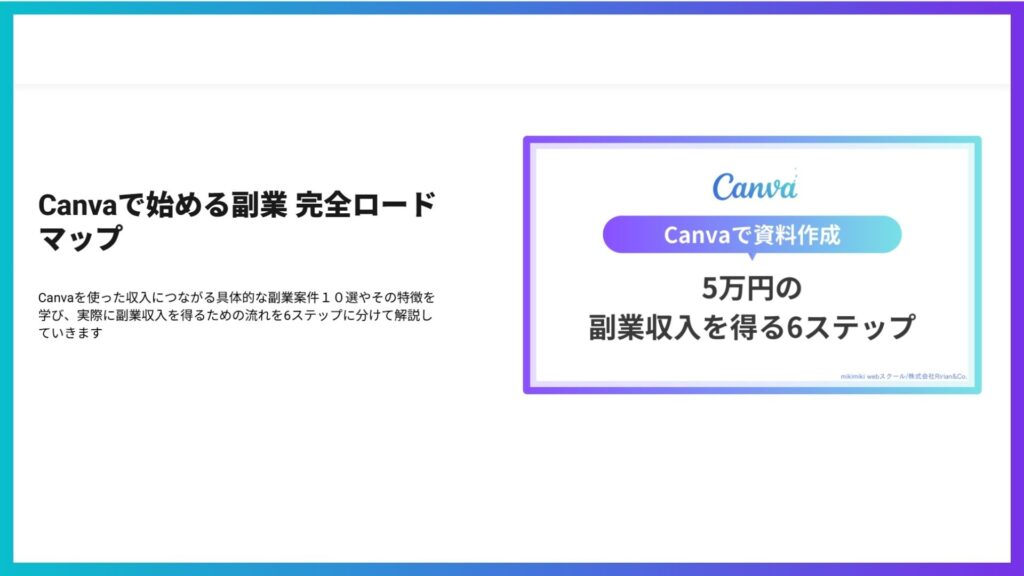
Canva講座では、以下のような実際の仕事で活用できる制作方法を実践形式で学べます。
- Webバナー制作
- Instagram投稿デザイン
- YouTubeサムネイル
- チラシ・名刺などの印刷物
- プレゼン資料
- 動画編集
- Canvaでホームページを作る方法
さらに、Canvaを使った副業案件の種類や、収益化までの流れを学べる「副業ロードマップ」も用意されているため、「Canvaで収入を得たい」という方にもぴったりの内容です。
初心者でも実践しやすいカリキュラムが豊富
「パソコン操作に自信がない…」
「デザインなんてやったことがない…」
そんな初心者の方でも安心して学べるのが、mikimiki webスクールの魅力です。
講座はCanvaの基本操作からスタートし、実際に手を動かしながら学べるPracticeレッスンも用意されています。
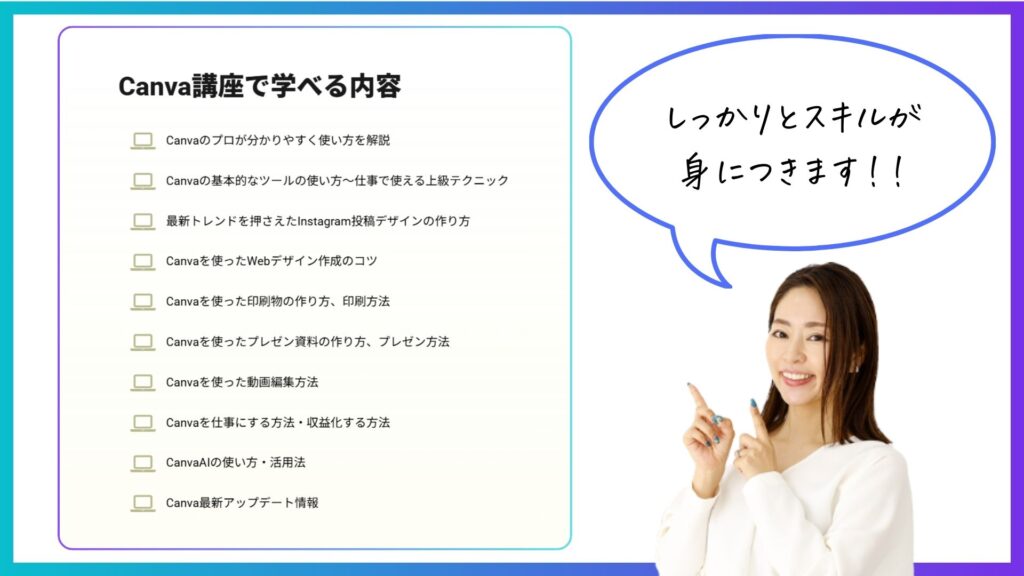
動画を見ながら同じデザインを作成し、答え合わせ動画で確認できるため、「見て終わり」ではなく、しっかりとスキルが身につきます。
また、11時間以上・244本以上の動画レッスンが用意されているほか、一度購入すれば追加料金なしで受講できる買い切り型を採用しています。
Canvaのアップデートに合わせて講座内容も継続的に更新されるため、常に最新機能を学べるのも大きなメリットです。
受講された方のお声
実際に、Canva講座を受講された方のお声を一部ご紹介します

- Canva未経験から実務レベルのスキルを習得!
西山 慶一さん/個人事業主・フリーランス
Canva未経験から実務レベルのデザインスキルを身につけ、SNS運用案件へ応募できるようになりました。- 制作時間を大幅に短縮し、仕事の幅が広がりました
Canvaを活用することで制作時間を1日から数時間へ短縮し、Webページやチラシ制作など仕事の幅が広がりました。
- Canvaの共同編集機能を活用し、PTA広報誌をスムーズに制作!
Canvaの共有機能を活用し、複数人でPTA広報誌を効率よく制作できるようになりました。
 mikimiki
たくさんの嬉しいお声をいただき、本当にありがとうございます!

\ 4,400名以上突破!Canva講座でスキルアップ /
Canvaの解約に関するよくある質問
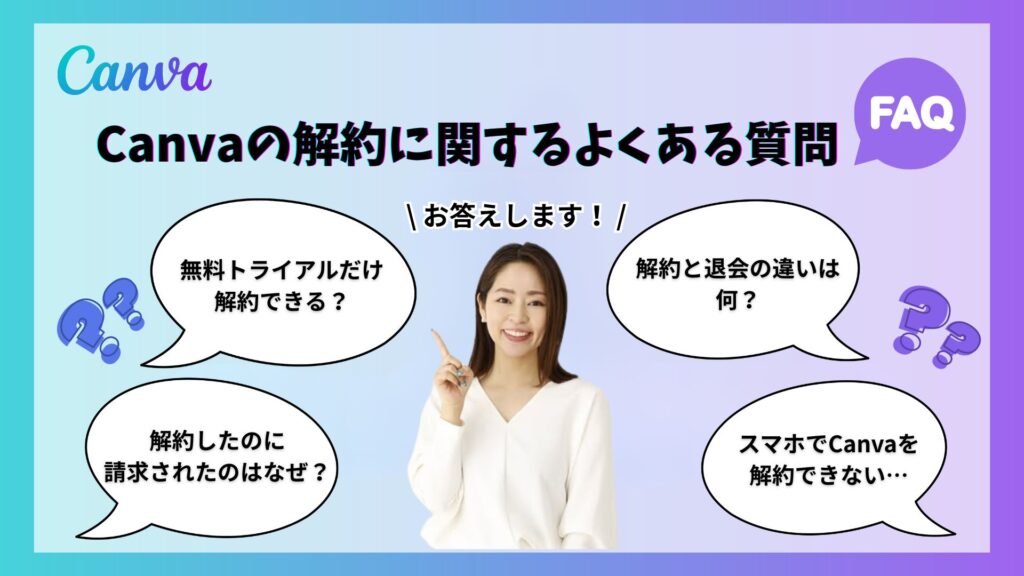
- Canvaの無料トライアルだけ解約できますか?
はい、可能です。
Canva Proの無料トライアルは、期間中に解約手続きを行えば料金は発生しません。
また、無料トライアル期間中に解約しても、終了日まではCanva Proの機能を利用できます。
「有料になる前に解約したい」という方は、更新日の数日前までに手続きを済ませておくと安心です。
- 解約したのに請求されました。なぜですか?
解約したにもかかわらず請求が発生した場合は、次のような原因が考えられます。
- 更新日のあとに解約手続きを行った
- App StoreまたはGoogle Play側で解約が完了していなかった
- 別のApple IDやGoogleアカウントで契約していた
- Canva Teamsの契約が継続している
まずはCanvaの契約状況と、App Store・Google Playのサブスクリプション状況を確認してみましょう。
>>>Canva Pro30日間無料お試しクーポンはこちら
まとめ
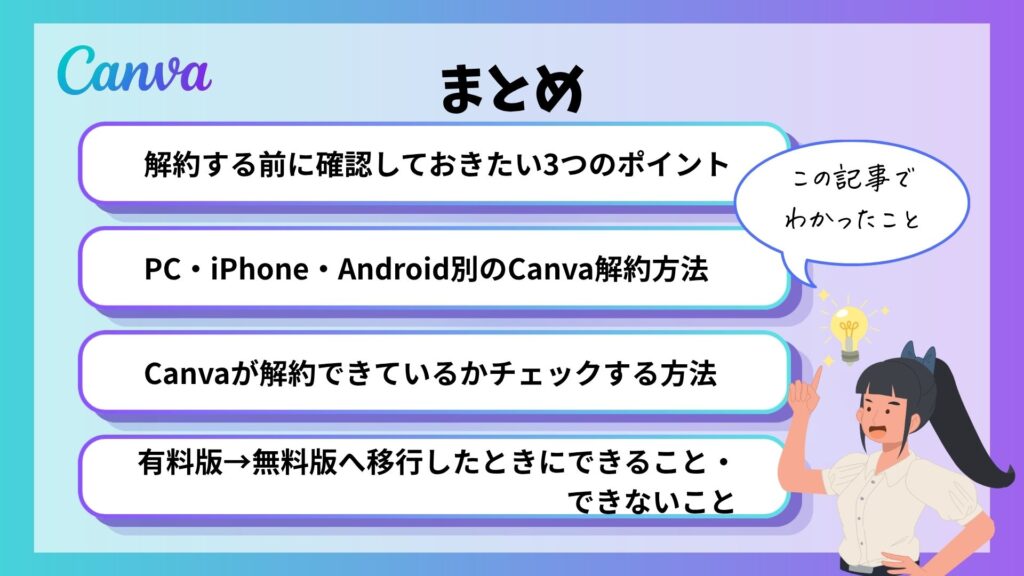
本記事では、Canvaを解約する前に確認しておきたいポイントや、PC・iPhone・Android別の解約方法、解約できているか確認する方法について初心者の方にもわかりやすく解説しました。
「解約するとすぐに使えなくなるのでは?」「作成したデザインやデータが消えてしまうのでは?」と不安に感じる方も多いですが、事前に注意点を確認しておけば安心して手続きを進められます。
Canva Proは便利な機能が多く、デザイン制作の効率化やクオリティアップに役立つサービスです。
一方で、使用頻度が少ない場合や無料版の機能で十分と感じる場合は、一度解約して利用状況を見直すことも選択肢のひとつです。
「Canvaを続けるべきか解約するべきか迷っている」という方は、現在利用している機能や今後Canvaを使う目的を確認し、自分に合ったプランを選びましょう。
もし「Canvaを仕事や副業でも活用したい」「もっとデザインスキルを身につけたい」という方は、mikimiki webスクールで体系的に学ぶのもおすすめです。
基本操作はもちろん、Canva AIやホームページ制作、SNSデザイン、副業につながる実践的なスキルまで学べるため、Canvaをより効果的に活用できるようになります。
ぜひご自身の利用目的に合わせて、Canva Proを継続するか無料版へ移行するかを検討してみてくださいね。
▼Canva Proでできることは『【最新版】無料と有料どっちがいい!?CanvaProでできることを全部解説』の記事をご覧ください。
▼Canva無料版でできることについては『【初心者向け】Canvaの無料版でできることを徹底解説!基本機能や注意点についてもご紹介』をご覧ください。
▼Canvaの使い方については『【2026年最新】超初心者さんOK!Canva使い方入門・基礎をわかりやすく解説』の動画をご覧ください。
【Canva本累計5万部以上販売のプロが解説】
ゼロから始めるCanva完全マスター講座

日本初のCanva公式アンバサダーのmikimikiがCanvaを使った制作の基本から最新のアップデートまで解説
趣味からお仕事に活用したい人、Canvaを使って収益化したい人まで、すべてがこの1コースで学べる
・20セクション244レッスン、講座時間は約11時間20分
・2026年9月現在4,500名以上の方が受講
・Canva Global公認のCanva Expertが教える唯一のCanva講座
Webデザインの知識がなくてもデザインや動画が作れるマルチツールとして今世界中で人気のオンラインクリエイティブツールCanva(キャンバ)。
この講座では、Canvaの基礎操作から応用テクニック、収益化のノウハウまでを体系的に解説。初心者でも、受講後には仕事でそのまま活用できるデザインスキルを習得し、ロゴやプレゼン資料、動画編集など、幅広い場面で成果を出せるようになります。
さらに、収益化の具体的な方法を学ぶことで、副業やキャリアアップに繋がる新たな可能性を広げられます。