
「Gemini Sparkって最近よく見るけど、何ができるツールなの?」
「気になってはいるけど、いつものGeminiのチャットと何が違うのか分からない」
「タスクを自動でこなしてくれるのは魅力的だけど、勝手にメールを送られたり買い物をされたりしないか心配…」
2026年7月29日にGoogle AI Proプランへも対応が広がると発表され、話題になっているGemini Sparkですが、このように感じている方も多いのではないでしょうか?(出典:Google公式ブログ)
実はGemini Sparkは、仕組みと始め方さえ押さえてしまえば、今日から定型業務を任せられるツールです。
Gemini Sparkは一度設定してしまえば、その後はこちらが操作しなくても自動でタスクが実行されたり、登録した情報を引っ張ってきたりできるため、日々の定型業務が時短につながります。
実際に私もこの仕組みを使い始めてから、これまで手作業で行っていた定型連絡や情報整理の時間を大幅に削減できました。
チャットで「教えてもらう」だけだったGeminiの使い方が、「やってもらう」に変わる。それがGemini Sparkの最大の価値です。
私自身、日々の業務でGemini Sparkを使いながら仕事をしています。
加えて、登録者37.8万人超のYouTubeチャンネルでAIの情報を発信しており、Geminiに関する動画だけでも累計162.5万回再生を突破しました。これまでにAIカンファレンスやセミナーなどで登壇する機会もいただいてきました。
本記事では、これらの知見に加え実際にGemini Sparkを操作しながら、初めての方にも分かりやすく整理して解説します。
読み終えていただければ、Gemini Sparkの全体像が分かり、自分の業務のどこから任せていけばいいのかが具体的にイメージできる状態になっているはずです。ぜひ最後までご覧ください。
\公式LINEにご登録いただくとmikimiki webスクール限定勉強会にご招待/
現在は公式LINEにご登録いただいた方限定で、Geminiをはじめとした生成AIの無料勉強会にご招待しています。
さらにお友達登録後にキーワード「カツオ」を送っていただくと、「最新版Google AIツールおすすめまとめ」も無料でプレゼントしています。
LINE限定勉強会は毎回満席になるほど好評なので、記事を読みながら「もっと体系的に学びたい」と感じた方はぜひチェックしてみてください。

目次
Gemini Sparkとは?基本を理解する
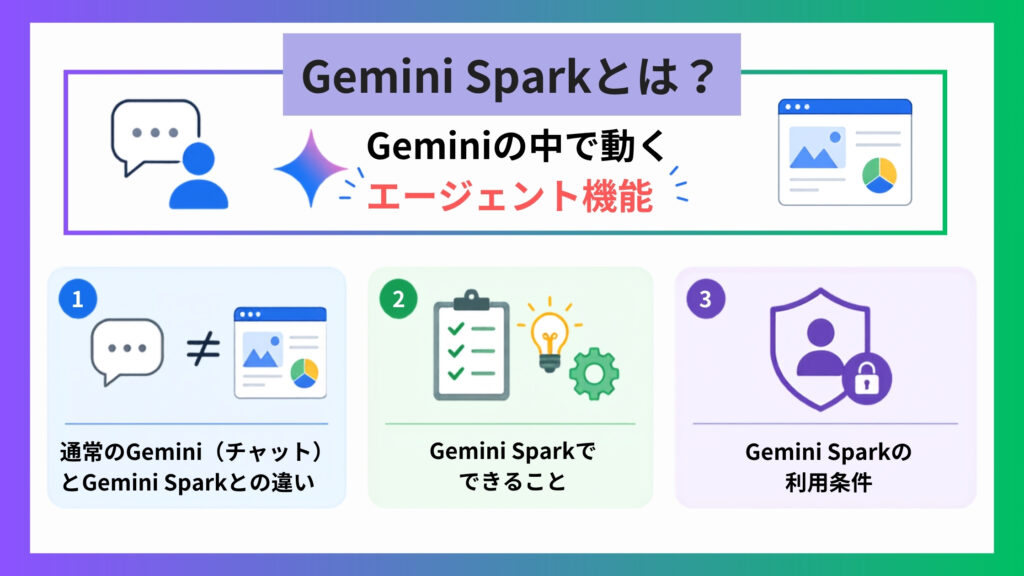
Gemini Sparkは、24時間365日動けるAIエージェント機能です。
名前は聞いたことがあっても、通常のGeminiとの違いやできることを正確に説明できる方は、まだ少ないのではないでしょうか。
ここを押さえておくと、日々のどの作業をGemini Sparkに任せられるか、自分で判断できるようになります。
出典:Google公式ブログ
この章では、以下のGemini Sparkの基本についてご紹介します。
まずは全体像をつかんでおきましょう。
▼Gemini Spark発表時の解説動画を見たい方は以下の動画をご覧ください。
通常のGemini(チャット)とGemini Sparkとの違い
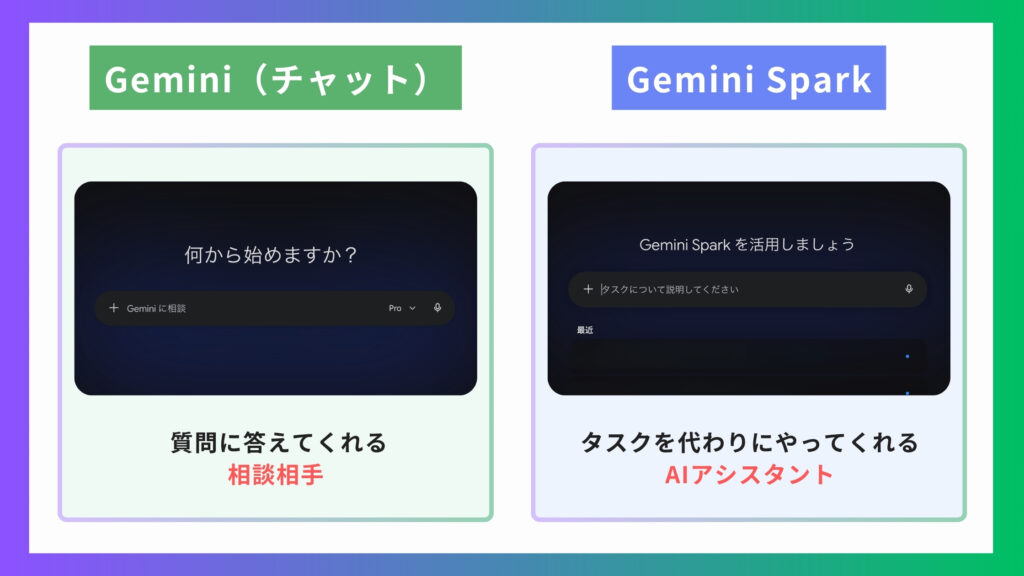
通常のGemini(チャット)は、質問すれば答えてくれるいわば「相談相手」のような存在です。
一方Gemini Sparkは、あらかじめ許可した範囲のアプリやサービスに対して、AIが自分で手順を考えながら実際の作業まで進めてくれる点が大きく違います。
似た名前で混同しやすいと思うので、ここで主な違いを表でまとめました。
| 比較項目 | 通常のGemini | Gemini Spark |
|---|---|---|
| 動作タイミング | 都度実行のみ (チャットを開いて指示したときだけ動作) | バックグラウンドで実行が可能 (画面を閉じていても、指定日時や条件で定期・自動実行) |
| 操作方法 | チャット欄に文字を打つ | 「タスク」「スケジュール」「スキル」の3つの機能から指示 |
| アプリ連携の操作できる範囲 | 単発のアクションが中心 (例:メールの下書き作成、予定の追加など1対1の操作) | 複数アプリを横断する一連のワークフロー (例:メール確認→カレンダー仮押さえ→タスク登録→返信作成を一括処理) |
| ファイル作成・編集 | シンプルなスライドデザインやデザインや簡単な数式を使ったスプレッドーシートなど生成が可能 | 実ファイルの直接生成・高度な編集が可能 (デザイン・構成済みのGoogleスライドや、数式入りのスプレッドシートを直接作成) |
| Notebook連携 | 手動でのコピペやファイル添付 | Notebookの直接検索・引用 (蓄積された専門ナレッジを直接読み込んで資料やメールに反映) |
| 定型手順の保持(スキル) | カスタム指示・Gemで役割やトーンなどの基本設定は保存できるが、複数ステップの作業手順そのものを覚えさせるのは難しい | 「スキル」として作業手順そのものを記憶・再利用できる (独自の業務マニュアルやフォーマットを保存し、タスク・スケジュールと組み合わせて呼び出せる) |
| 位置づけのイメージ | 手元の作業をチャットで依頼するアシスタント | 裏側でルーティンをこなし、一連の業務を任せられる自律型アシスタント |
| 向いている人 | 誰でも | 定型業務を任せたい会社員・個人事業主 |
ポイントを一言でまとめると、次のとおりです。
- 通常のGemini:チャット上でリアルタイムに相談したり、手元のメール作成やカレンダー登録などの単発操作をサッと頼んだりするのに向いています。
- Gemini Spark:毎日のルーティン自動化(スケジュール実行)や、複数アプリ・独自ナレッジ(Notebook)が絡む実務の一連の流れを丸ごと任せるのに向いています。

実際に私自身も、単発の相談はチャット、繰り返し発生する業務はSparkと使い分けるようになってから都度指示を出す手間がかなり減りました。
つまり、チャット版は相談相手、Sparkは仕事を代わりに進めてくれるアシスタントというように、役割がはっきり分かれています。
出典:Google Geminiアプリ ヘルプ「Gemini Spark を使用して Gemini アプリ内でタスクとワークフローを管理する」
Gemini Sparkでできること
Gemini Sparkを使うと、受信トレイの整理や気になるニュースの継続的なリサーチ、複数のアプリをまたぐ業務ワークフローの自動化といったことができるようになります。
こうした幅広い使い方を支えているのが、「タスク」「スケジュール」「スキル」という3つの機能です。
この3つには、それぞれ「何をやるか」「いつやるか」「どうやるか(手順)」という役割の違いがあります。
まずは全体像を表で整理しておきましょう。
| 項目 | 主な役割 | 使い分けの基準 | 具体例 |
|---|---|---|---|
| タスク(Task) | 何をやるか (単発のToDo・実行する作業) | 何を終わらせたいか? | ・明日の会議までに競合3社の最新情報をリサーチしておいて ・経費精算に必要な領収書をリストアップして |
| スケジュール(Schedule) | いつやるか (予定・定期的な自動実行) | いつ実行してほしいか? | ・木曜14時からのクライアントMTGを前日にリマインドして ・毎週月曜9時に先週の振り返りブリーフィングを作成して |
| スキル(Skill) | どうやるか (AIへの手順書・独自のルール) | どんな形式・ルールで進めてほしいか? | ・議事録はいつも「決定事項→次のアクション→担当者」の順でまとめて ・メール返信は語尾を丁寧語で統一して |
最初は「タスク」だけでも十分です。慣れてきたら「スケジュール」「スキル」も少しずつ試してみてください。
出典:Google Geminiアプリ ヘルプ「Gemini Spark を使用して Gemini アプリ内でタスクとワークフローを管理する」
実際の使い方は、Gemini Sparkの基本的な使い方で解説します。
実際にどれくらい時間で作業できるのかは、Gemini Sparkの使い方|活用例10選でご紹介します。
Gemini Sparkの利用条件
Gemini Sparkは、2026年7月29日にGoogle AI Proユーザーへも提供が拡大されました。
現時点での利用条件を整理すると、次のとおりです。
- 対象プラン:Google AI Pro(月額2,900円)以上
- アカウント種別:18歳以上のGoogleアカウント
- そのほかの条件:「アクティビティの保存」をオンにしておく
- 地域制限:日本で利用可能(欧州経済領域・ナイジェリア・スイス・英国は対象外)
出典:Google Geminiアプリ ヘルプ「Gemini Spark を使用して Gemini アプリ内でタスクとワークフローを管理する」
▼Google AI Pro・Ultraの細かい違いを知りたい方は、以下の記事もあわせてご覧ください。
\公式LINEで「Google AIツールおすすめまとめ」をプレゼント中/
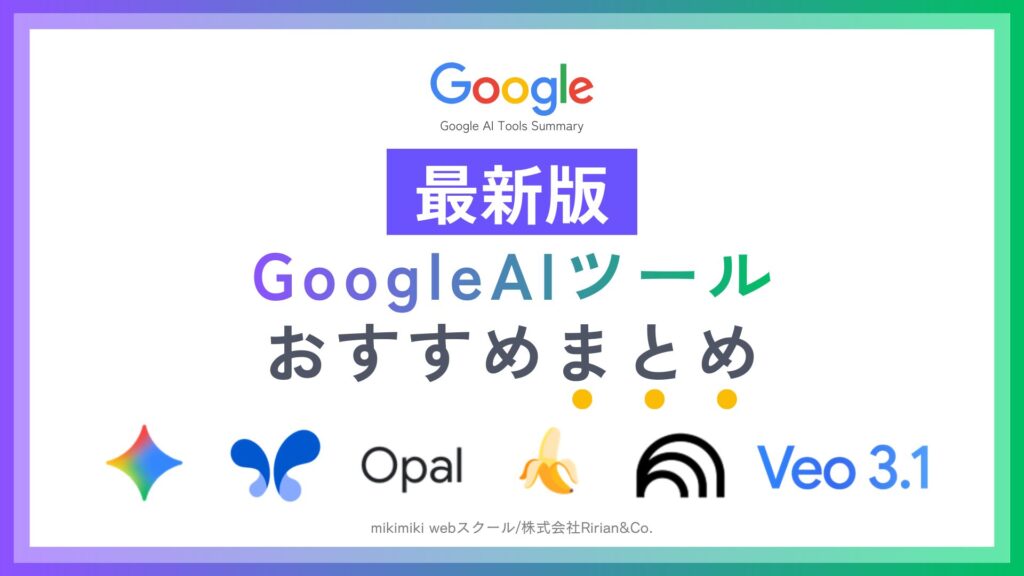
GoogleにはGemini以外にも便利なGoogle AIツールがたくさんあります。
GoogleのAIを活用して業務に活かしたい方は、公式LINEにご登録のうえ、キーワード「カツオ」を送ってください。
最新のGoogle AIツールをまとめた資料を無料でお届けします。
Gemini Sparkの使い方|初期設定
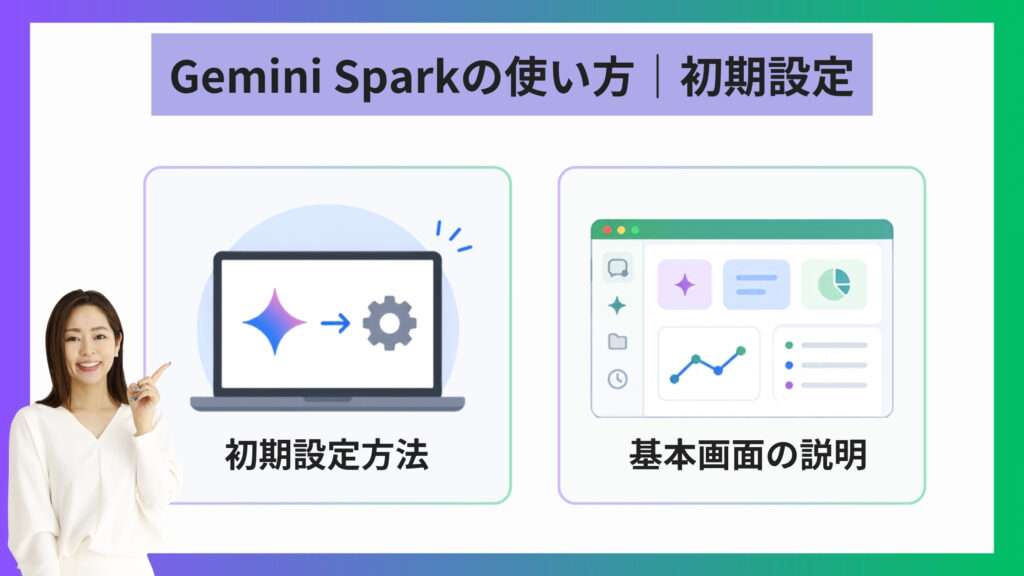
Gemini Sparkの利用条件を満たしていることを確認できたら、次は実際にGemini Sparkをオンにして、基本画面に慣れるところから始めましょう。
ここで基本操作に慣れておくと、後の章で紹介する活用例もスムーズに作業を進められるはずです。
この章では、以下の2つの構成でご紹介します。
▼Geminiの初期設定の方法を知りたい方は以下の記事をご覧ください。
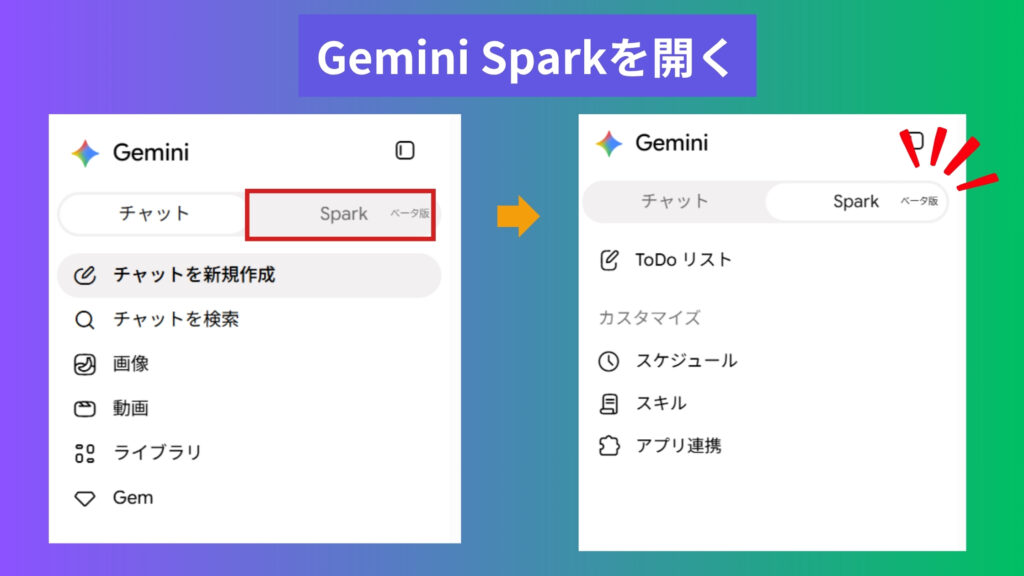
Gemini Sparkの初期設定
Gemini Sparkは、特別なインストール作業なしでGeminiの画面から切り替えるだけで使い始められます。
まずはGoogleアプリの連携をしていない方向けにONにする手順をご紹介します。
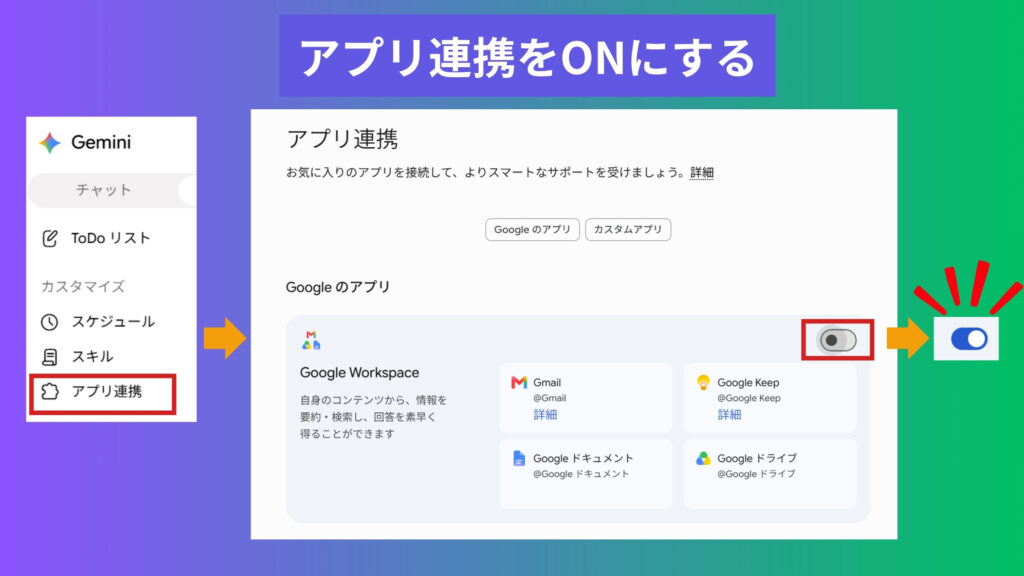
出典:Google Geminiアプリ ヘルプ「Gemini Spark を使用して Gemini アプリ内でタスクとワークフローを管理する」
なお、「アクティビティの保存」がオフになっているとGemini Sparkを開始できません。
▼アクティビティの設定について詳しく知りたい方は以下の記事をご覧ください。
Gemini Sparkの基本画面
操作を始める前に、Gemini Sparkの基本画面を確認しておきましょう。
サイドバー
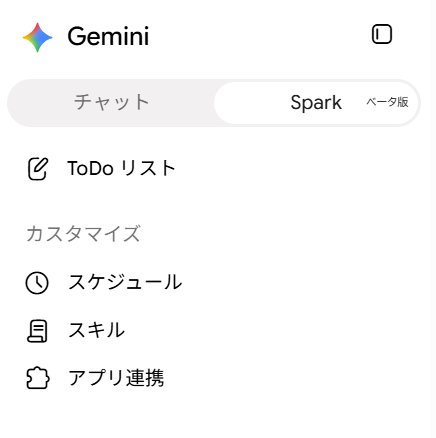
- ToDoリスト:クリックすると、新しいタスクを作成する画面が開きます
- カスタマイズ:以下の3つがまとめられています
- スケジュール:定期実行の設定を管理する
- スキル:登録済み・おすすめのスキルを確認する
- アプリ連携:GmailやGoogleカレンダーなど、連携するアプリを管理する
ToDoリストを開いた画面
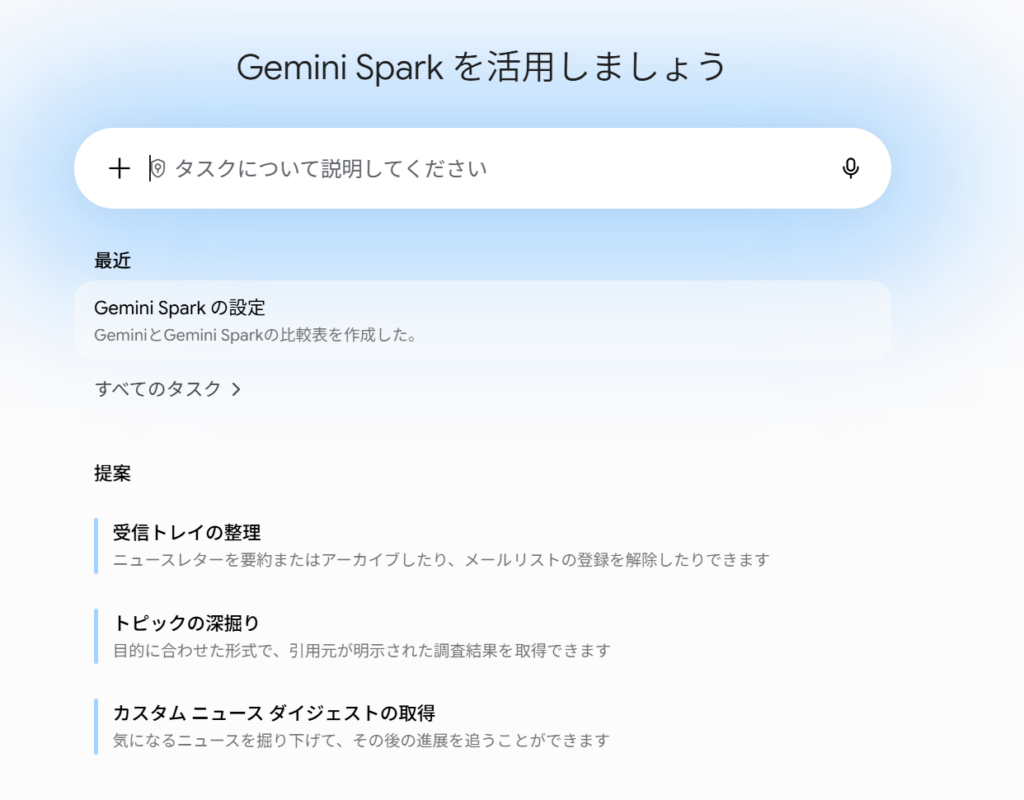
- テキストボックス:「タスクについて説明してください」という欄に、頼みたい内容を入力します
- 最近:直近作成したタスクの履歴が表示されます
- 提案:「受信トレイの整理」「トピックの深掘り」「カスタムニュースダイジェストの取得」など、すぐに試せるおすすめタスクが並んでいます
試してみたい方は「提案」に表示されるおすすめタスクを1つ実行してみてください。
出典:Google Geminiアプリ ヘルプ「Gemini Spark を使用して Gemini アプリ内でタスクとワークフローを管理する」
初期設定や基本画面の操作に不安がある方は、Gemini講座では画面操作を1つずつ丁寧に解説しています。気になる方はチェックしてみてください。
Gemini Sparkの基本的な使い方
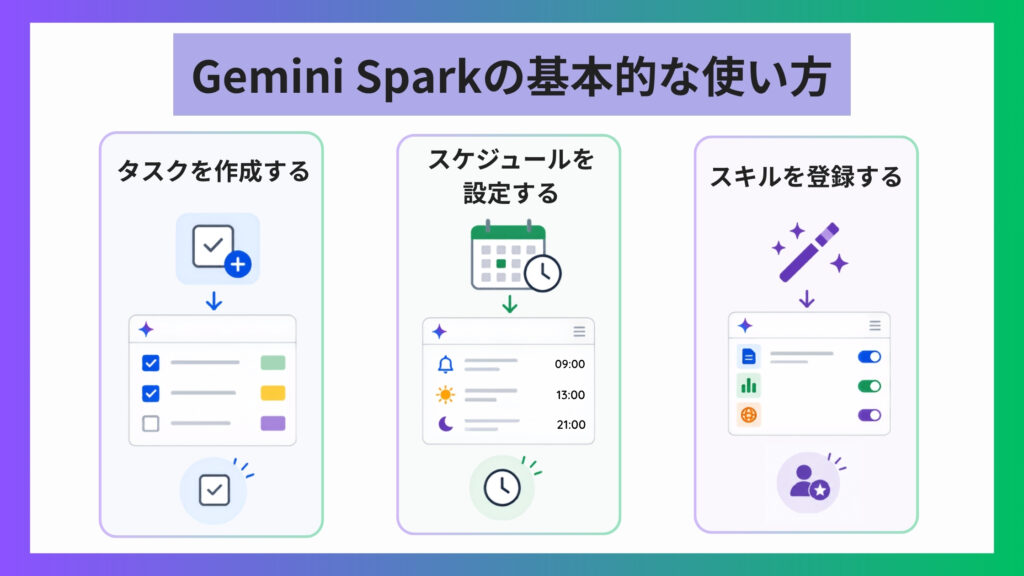
Gemini Sparkの初期設定と基本画面を確認できたら、いよいよ実際にタスク・スケジュール・スキルの使い方をみていきましょう。
この章では、以下の3つに分けて使い方を整理します。
ここで3つの基本操作を押さえておくと、次章で紹介する活用例でも自分の業務に合わせてすぐに応用できるはずです。
タスクを作成する
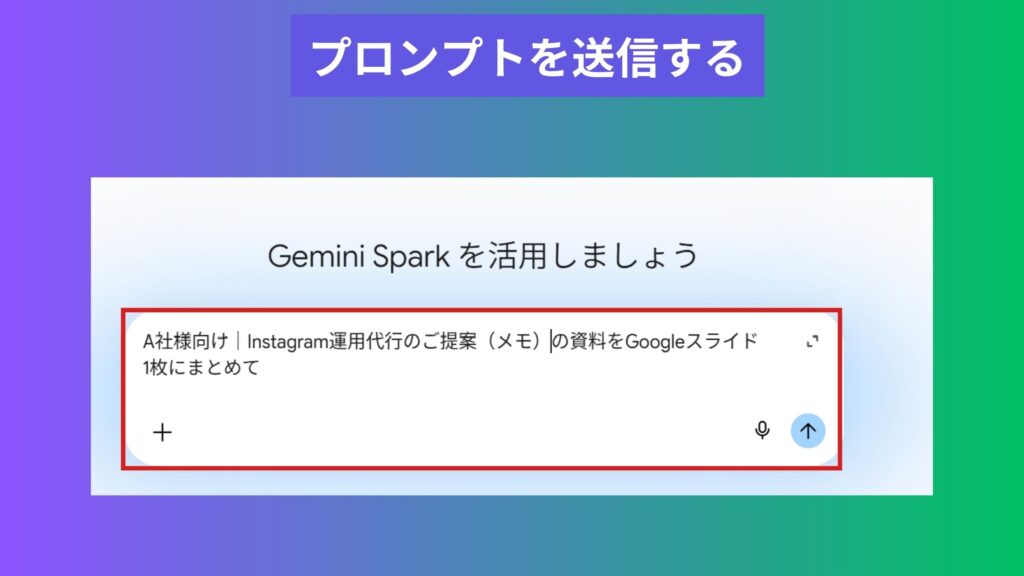
タスクの作成は、Gemini Sparkに「何を」「どこまで」やってほしいかを指示する、基本の操作です。
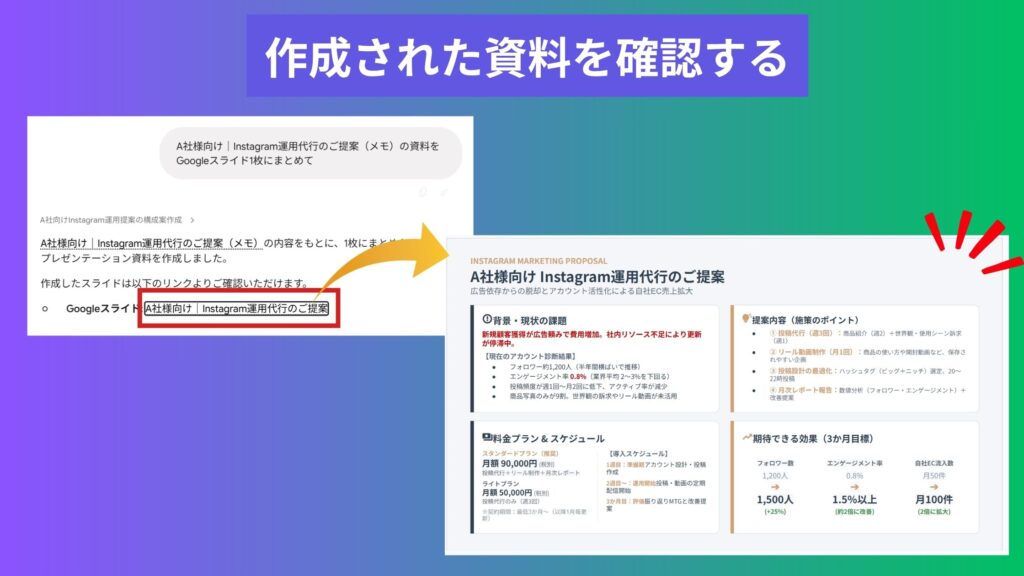
ここでは、クライアント向け提案資料の元ネタをGoogleドキュメントに用意しておき、それをもとに「そのまま使える提案資料をGoogleスライド1枚にまとめてもらう」という例で、実際にタスクを作成する手順を紹介します。
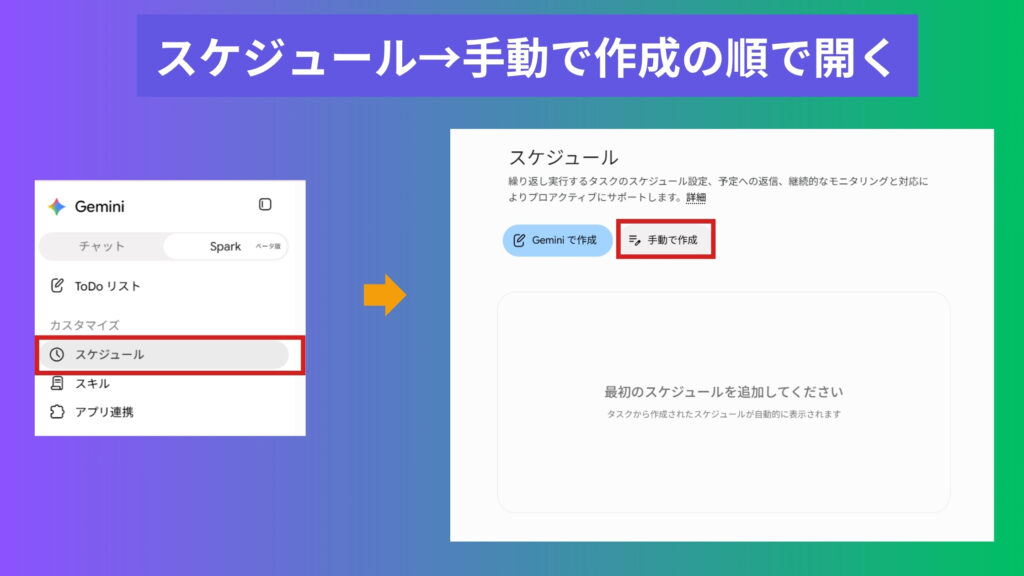
スケジュールを設定する
スケジュールの設定は、Gemini Sparkにタスクを実行してほしいタイミングを指示する操作です。
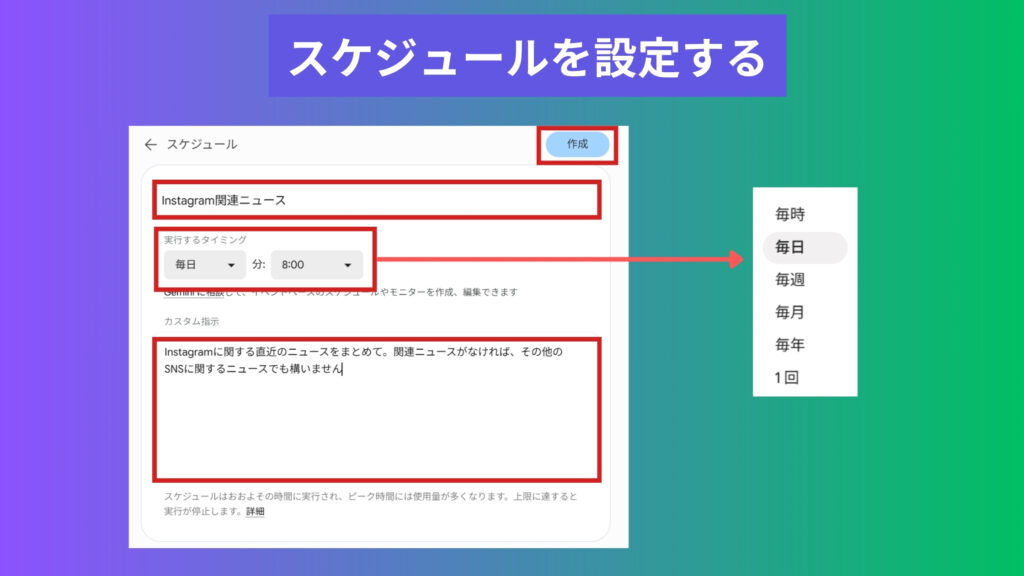
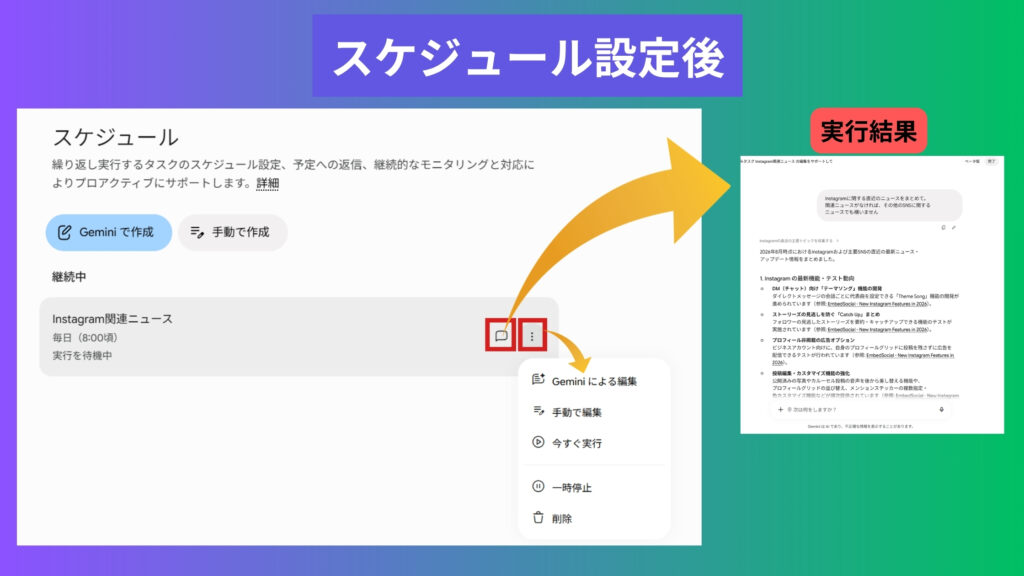
ここでは、「毎朝8時に、Instagram(なければその他SNS)に関する直近のニュースをまとめてもらう」という例で、実際に手動でスケジュールを作成する流れをご紹介します。
スケジュール名と実行タイミング、カスタム指示を入力しましょう
実行タイミングは、「毎時・毎日・毎週・毎月・毎年・1回」から選べます
「吹き出し」マーク:実行結果を確認可能です
「︙」マーク:編集・実行・停止・削除が可能です
スケジュールを手動ではなくGeminiで作成すると、以下のタイミングで実行することもできます。
- Gmailモニター:Gmailフィルタの条件に合うメールを受信したときに実行(例:「上司からアクションアイテムが記載されたメールが届いたら、対応して返信の下書きを作成して」など)
- トピックモニター:ニュースや特定のイベントなどをモニタリングし、条件に応じて実行(例:「近所で新しいポップアップイベントが発表されたら、詳細をメールで送信して」など)
出典:Google Geminiアプリ ヘルプ「Gemini Spark でタスクのスケジュールを作成、管理する」
スキルを登録する
スキルの登録は、Gemini Sparkに何度も使う「手順・ルール」を覚えさせておく操作です。
ここでは、「タスクを作成する」で作った提案資料の例を引き継いで、「クライアント向け提案資料は、いつもネイビーと白を基調にしたシンプルなデザインで作る」というルールをスキルとして登録する手順をご紹介します。
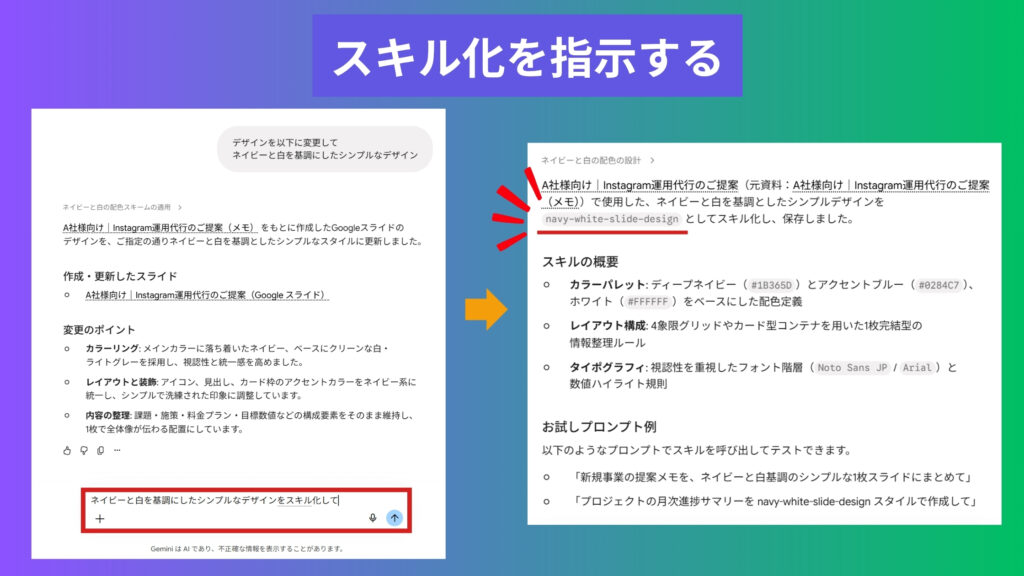
「…」マークを押すと、すぐ利用・編集・ダウンロード・無効・削除ができます
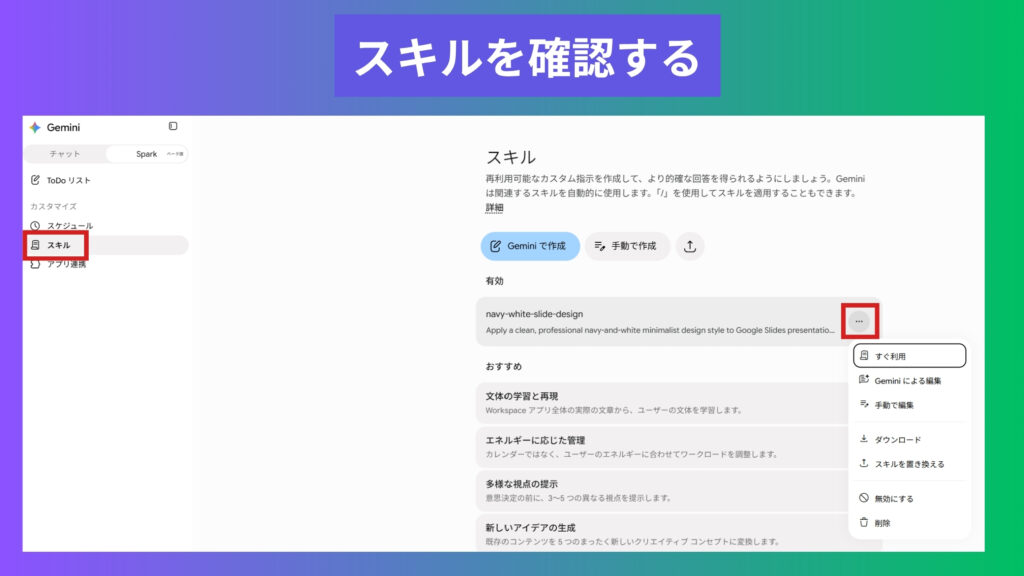
次回以降タスクを作成する際、テキストボックスで「/」と入力してこのスキルを選択すれば、毎回ルールを説明しなくても同じデザインで再現できます。
出典:Google Geminiアプリ ヘルプ「Gemini アプリのスキルを作成、管理する」
▼Gemini Sparkの使い方は以下の動画でもご紹介しています。
\公式LINEで「知らないと損するGemini便利機能7選」をプレゼント中/
タスク・スケジュール・スキル以外にも、知っておくと得するGeminiの機能があります。公式LINEにご登録のうえ、キーワード「クラゲ」を送っていただくと、その内容をまとめた資料を無料でお届けします。
ぜひこの機会にご活用ください。
Gemini Sparkの使い方|活用例10選
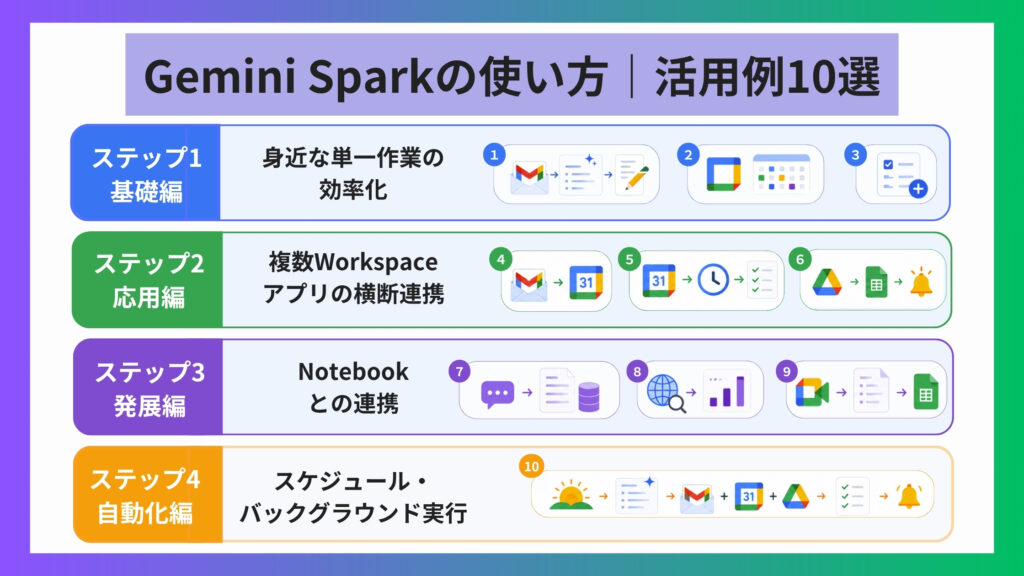
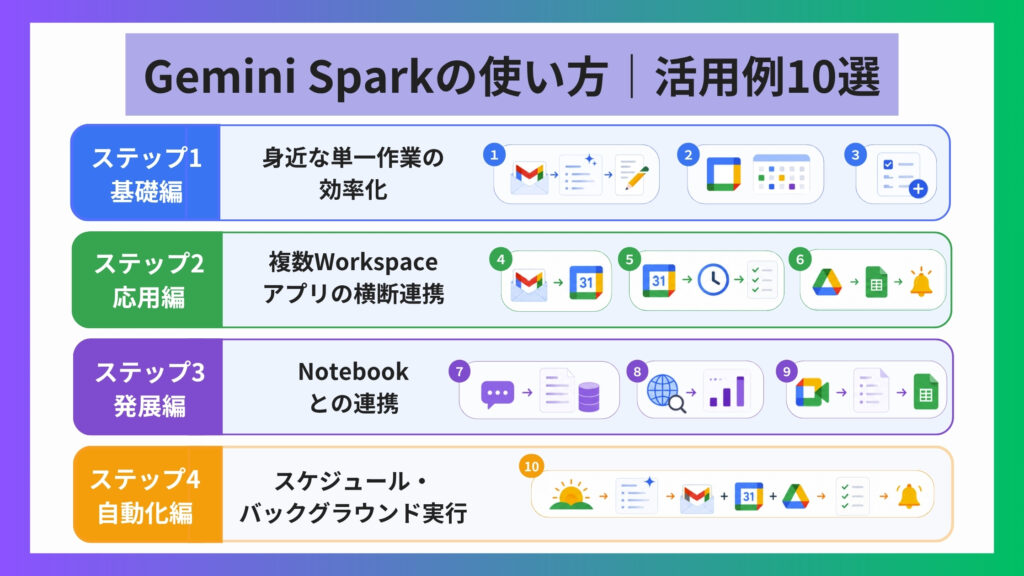
ここからは、実際にどんな場面で使えるのかを10個の使い方をご紹介します。
ステップ1:基本編「身近な単一作業の効率化」(活用例1~3)
ステップ2:応用編「複数Workspaceアプリの横断連携」(活用例4~6)
ステップ3:発展編「Notebookとの連携」(活用例7~9)
ステップ4:自動化編「スケジュール・バックグラウンド実行」(活用例10)
ステップ1:基本編「身近な単一作業の効率化」(活用例1~3)
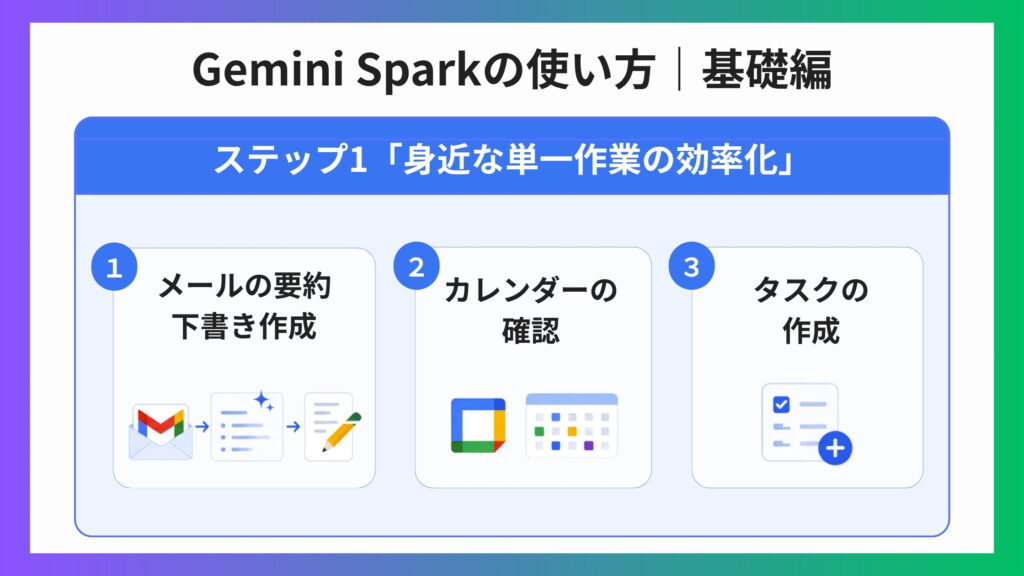
まずは、1つのアプリだけで完結する使い方から見ていきましょう。
①メールの要約・下書き作成
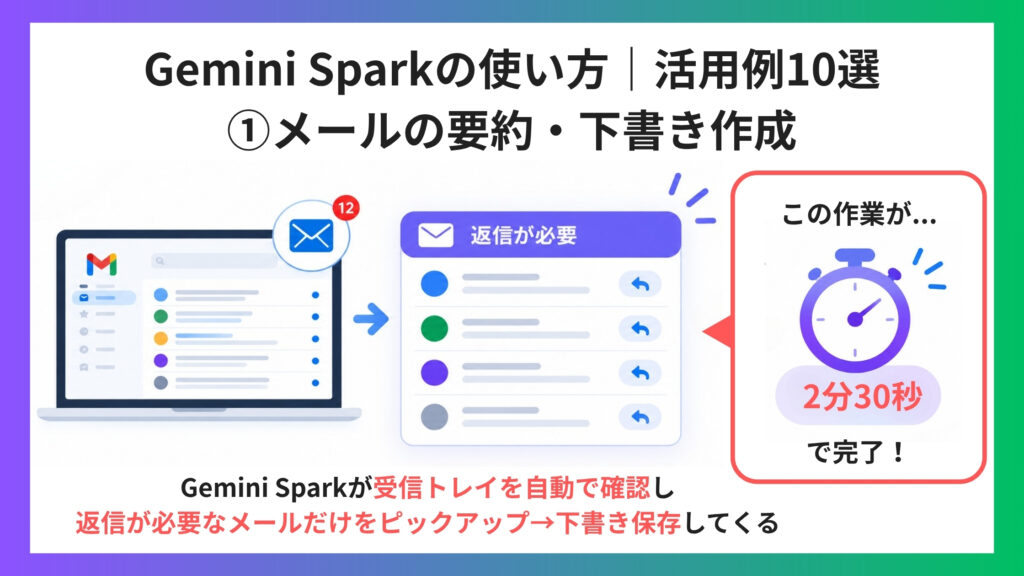
出社してまず受信トレイを確認する、という方は多いのではないでしょうか?
1件ずつ開いて内容を確認し、返信が必要かどうかを判断するだけで朝の貴重な時間が溶けてしまいます。
Gemini Sparkを活用することで、メール1件ずつ開いて内容を確認する手間がなくなり、返信が必要なものだけに絞って対応できるようになります。
実際の使い方は以下の通りです。
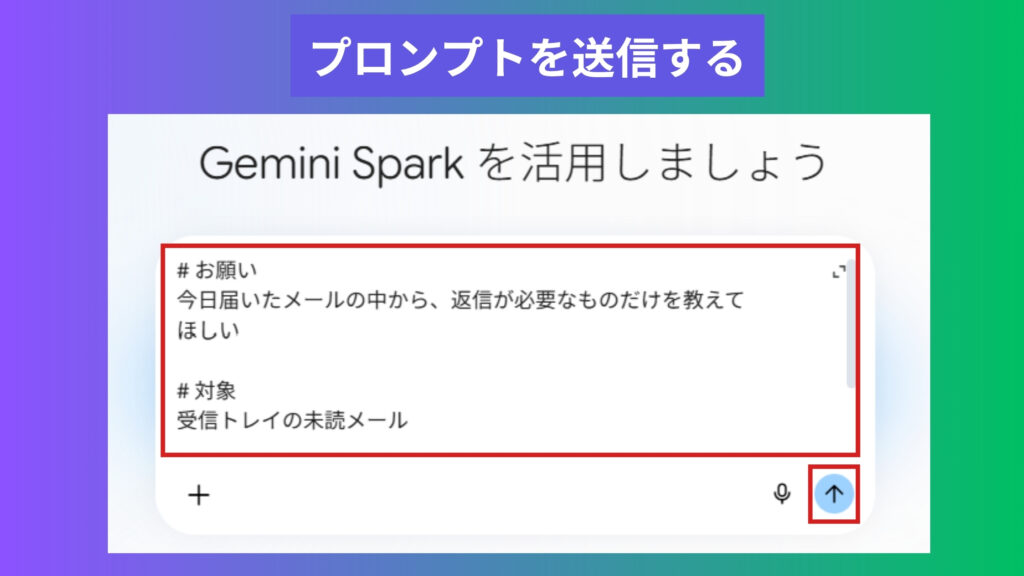
今回は以下のプロンプトを使いました。
# お願い
今日届いたメールの中から、返信が必要なものだけを教えてほしい

# 対象
受信トレイの未読メール

# 出力してほしい内容
・差出人と件名
・要件の要約(1〜2行)
・返信の要否
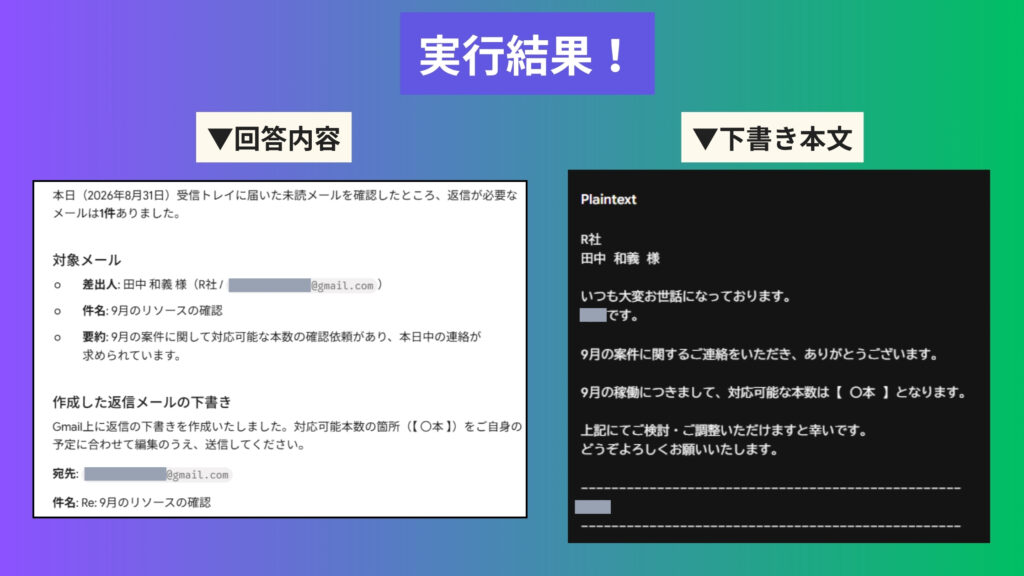
送信すると、Geminiが受信トレイの中身を自動で確認し、返信が必要なメールだけを差出人・件名・要件とともにリストアップして返してくれます。
今回は2分30秒ほどで結果が返ってきました。
このほかにも、不要なニュースレターをまとめ削除したり、読む必要のないメーリングリストの登録解除まで一気に済ませたりすることもできます。
ただし、削除や登録解除の場合、毎回「許可」ボタンを押す必要があるので、全部自動化できない点には注意しましょう。
出典:Google Geminiアプリ ヘルプ「Gemini Spark を使用して Gemini アプリ内でタスクとワークフローを管理する」
▼以下の動画では、受信メールの自動処理ワークフローについても解説しています。
②カレンダーの確認
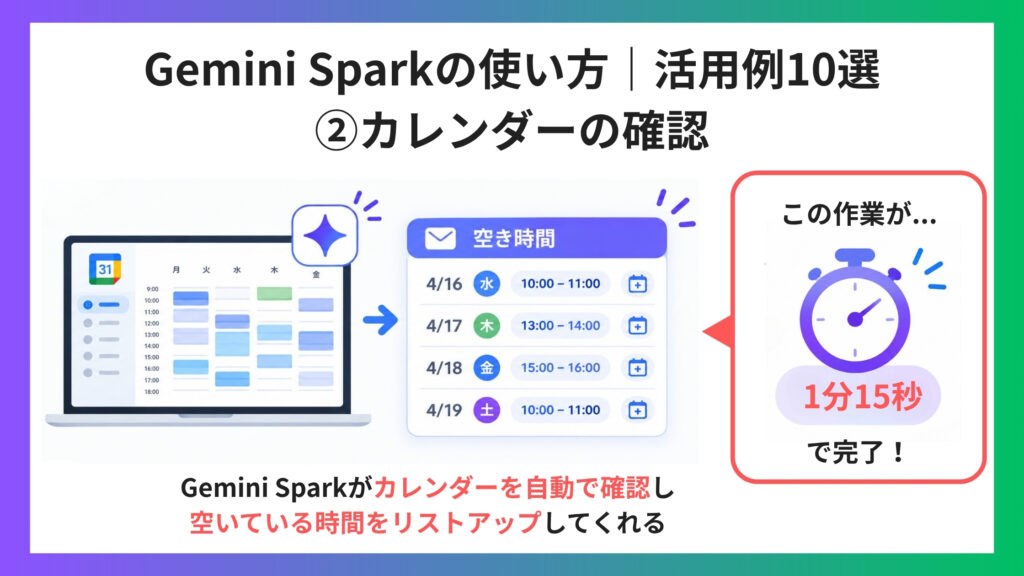
会議や打ち合わせの日程調整を頼まれるたびに、自分のカレンダーを開いて空いている時間を目視で探す、という作業をしていませんか?
予定が詰まっている週ほど、この確認作業に地味に時間がかかります。
そんな時はGemini Sparkを活用して、カレンダーを自分で見比べなくても空いている時間がひと目でわかるようにリストアップしてもらいましょう。
使い方は以下の通りです。
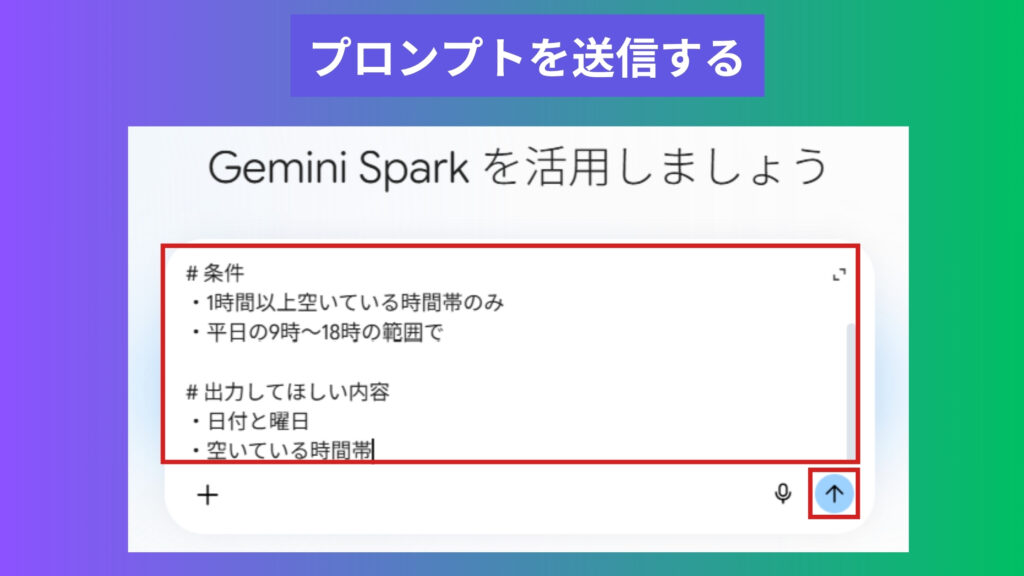
今回は以下のプロンプトを使いました。
# お願い
今週の予定を確認して、まとまった空き時間を教えてほしい

# 条件
・1時間以上空いている時間帯のみ
・平日の9時〜18時の範囲で

# 出力してほしい内容
・日付と曜日
・空いている時間帯
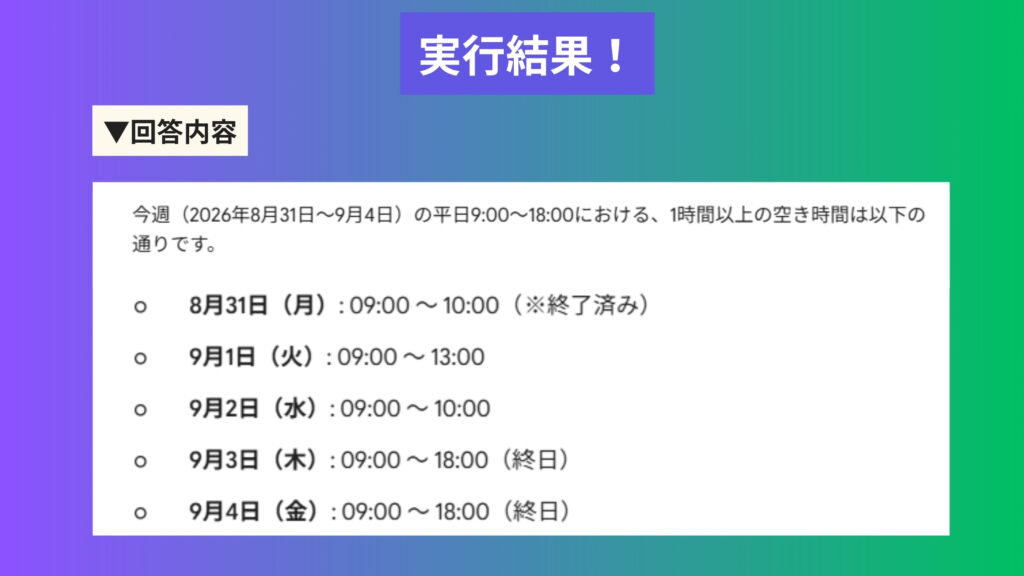
送信すると、Geminiがカレンダーの予定を自動で確認し、条件に合う空き時間を日付・曜日ごとに整理して返してくれます。
今回は1分15秒ほどで結果が返ってきました。
このほかにも、見つけた空き時間にそのまま新しい予定を登録してもらったり、当日の移動時間まで考慮したスケジュールを提案してもらったりすることもできます。
出典:Google Geminiアプリ ヘルプ「Gemini Spark を使用して Gemini アプリ内でタスクとワークフローを管理する」
③タスクの作成
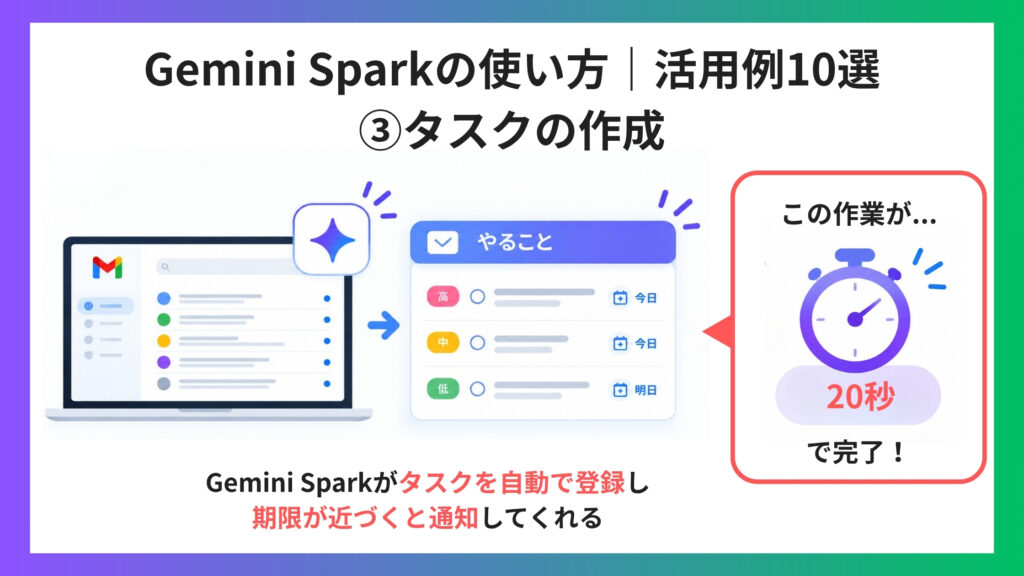
「あれもやらなきゃ、これも忘れないようにしなきゃ」と、頭の中でやることを抱え込んだまま1日を過ごしていませんか?
会議の合間に思いついたToDoほど、メモし忘れてそのまま抜け落ちてしまいがちです。
Gemini Sparkを活用すると、頭の中にある「やること」を書き出す手間が省けるだけでなく、期限までに終わっていなければ知らせてもらえるのでうっかりの対応漏れも防げます。
今回は、3つのタスクを18時までに完了していなかったら通知してもらうようにGemini Sparkにお願いします。
実際の使い方は以下の通りです。
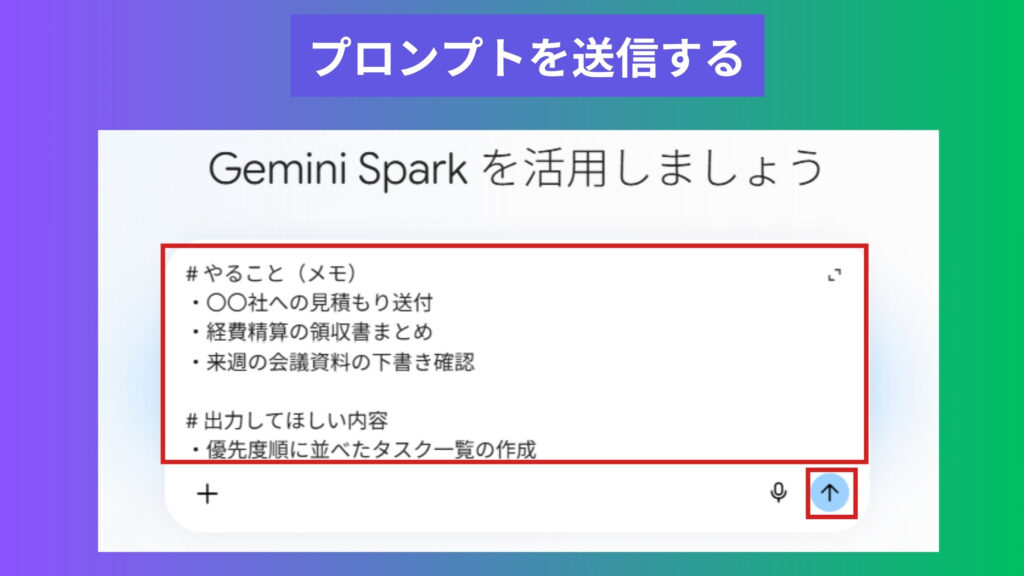
今回は以下のプロンプトを使いました。
# お願い
今日中にやるべきことを整理して、タスクとして登録。18時までに出来ていなかったら通知してほしい

# やること(メモ)
・〇〇社への見積もり送付
・経費精算の領収書まとめ
・来週の会議資料の下書き確認

# 出力してほしい内容
・優先度順に並べたタスク一覧の作成
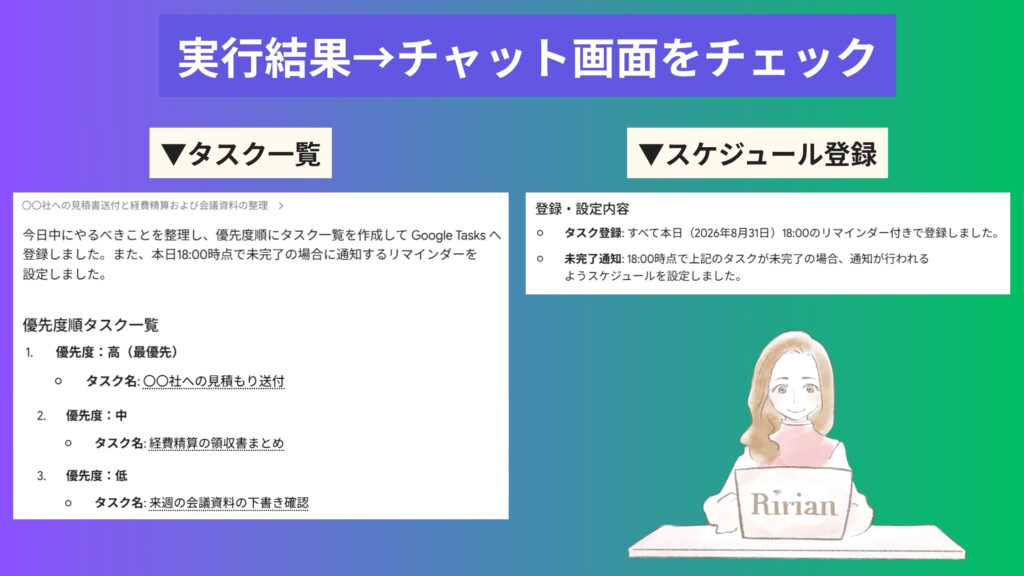
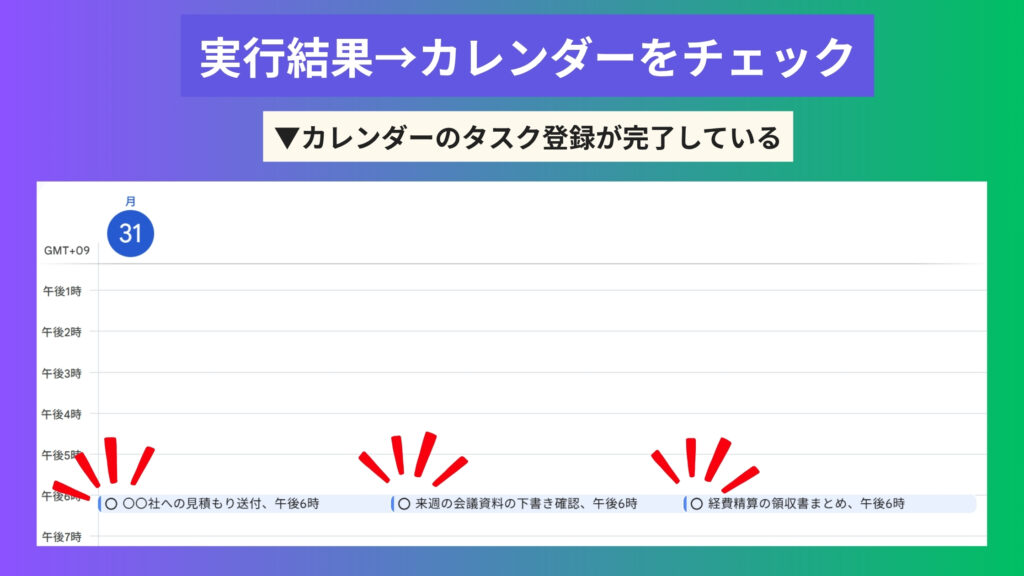
送信すると、Geminiが入力内容をもとにタスクを自動で作成し、優先度順に並べ替えたうえでToDoリストに登録してくれます。
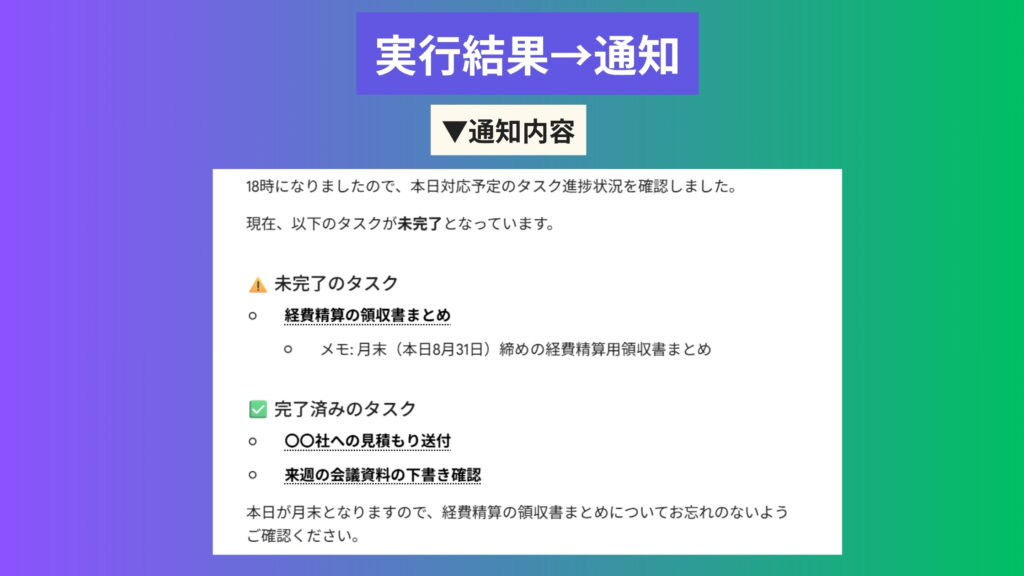
あわせて、18時時点で未完了のタスクがあれば通知するよう設定されます。
今回は20秒ほどで作業が完了しました。
このほかにも、その日に終わらなかったタスクを翌日分として整理し直してもらったり、締め切りの近さや重要度でタスクをグループ分けしてもらったりすることもできます。
出典:Google Geminiアプリ ヘルプ「Gemini Spark を使用して Gemini アプリ内でタスクとワークフローを管理する」
ステップ2:応用編「複数Workspaceアプリの横断連携」(活用例4~6)
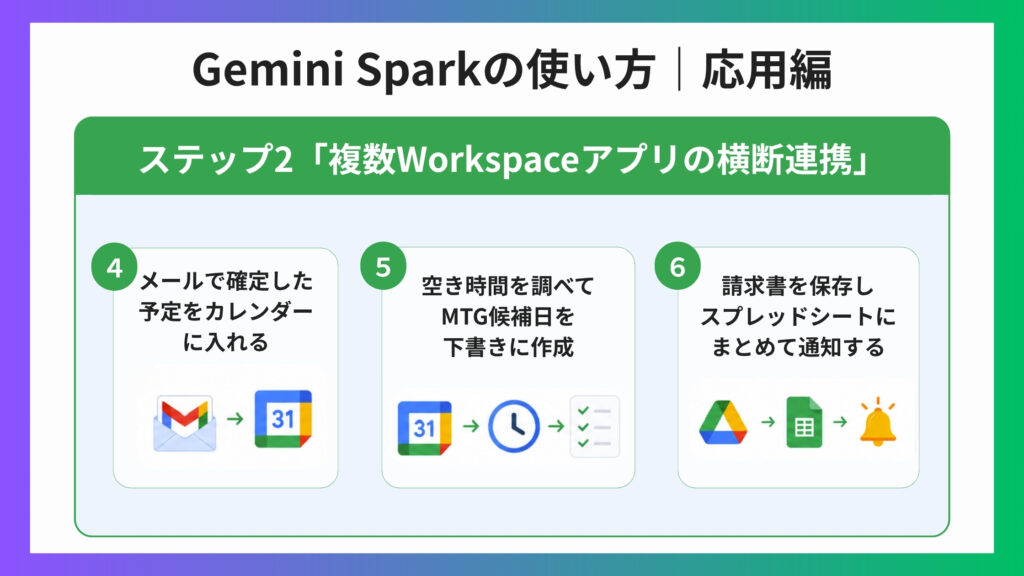
続いては、複数のGoogleアプリをまたいだ使い方を見ていきましょう。
④メールで確定した予定をカレンダーに入れる
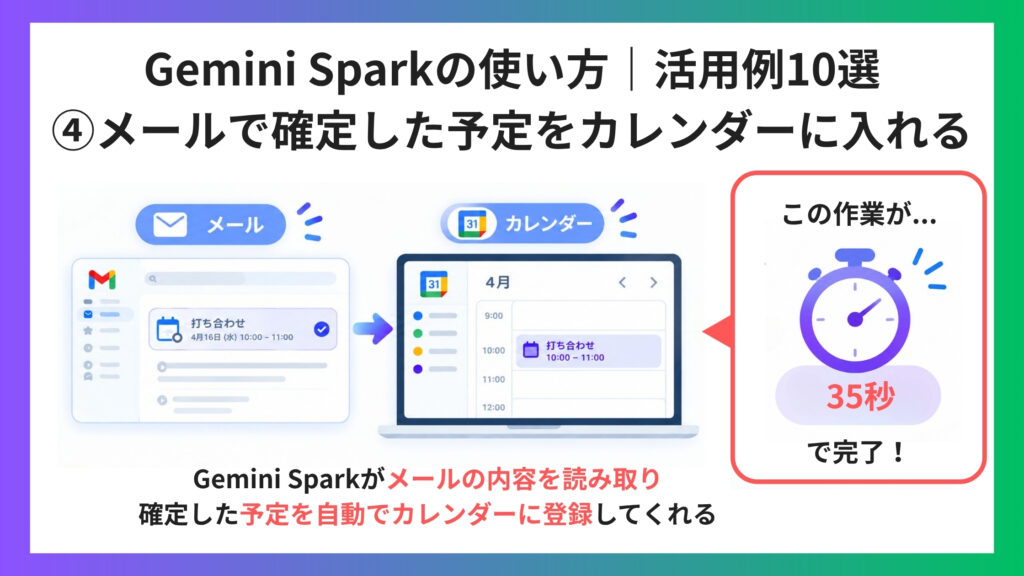
メールで会議日程が確定したとき、その内容をカレンダーに転記するのを忘れて後から慌てて登録し直した経験はありませんか?
予定が増えると件名や本文から日時を拾って手入力するのは、単純なようで地味に手間がかかる作業です。
Gemini Sparkを活用すると、メールの内容を自分で読み取って転記する手間がなくなり、確定した予定を漏れなくカレンダーに反映できるようになります。
使い方は以下の通りです。
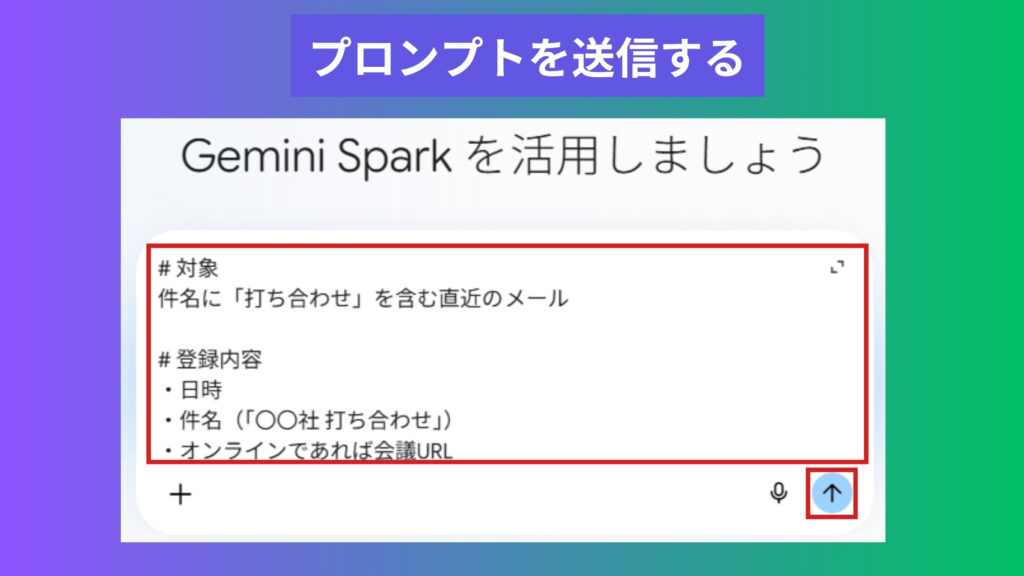
今回は以下のプロンプトを使いました。
# お願い
打ち合わせが確定したメールをもとに、カレンダーに予定を登録してほしい

# 対象
件名に「打ち合わせ」を含む直近のメール

# 登録内容
・日時
・件名(「〇〇社 打ち合わせ」)
・オンラインであれば会議URL
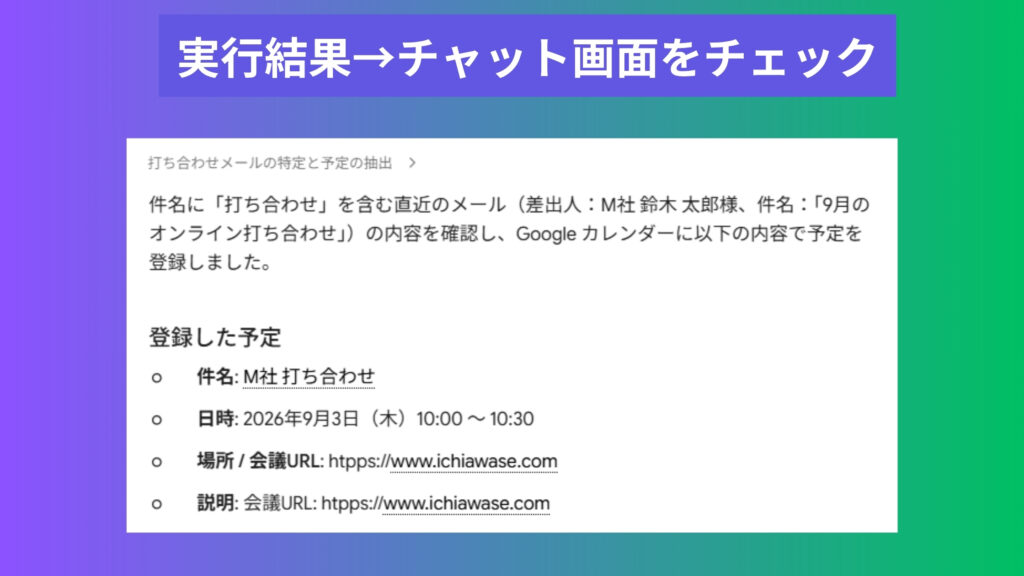
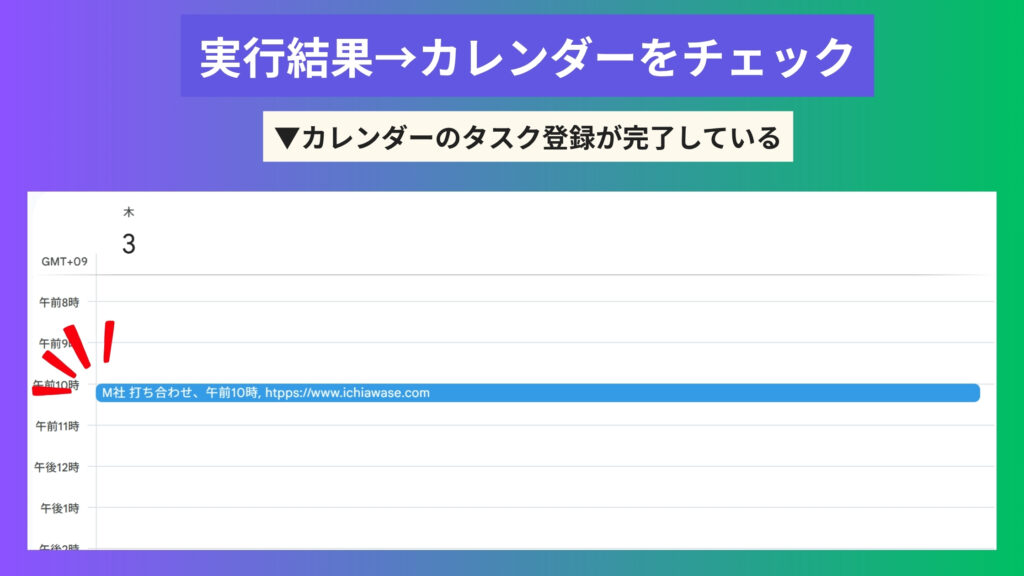
送信すると、Geminiが該当するメールの内容から日時などを読み取り、そのままカレンダーに予定として登録してくれます。
今回は、35秒で登録まで完了しました。
このほかにも、複数件のメールをまとめて確認し、確定している予定だけをまとめて登録してもらうこともできます。
出典:Google Geminiアプリ ヘルプ「Gemini Spark を使用して Gemini アプリ内でタスクとワークフローを管理する」
⑤空き時間を調べてMTG候補日を下書き作成
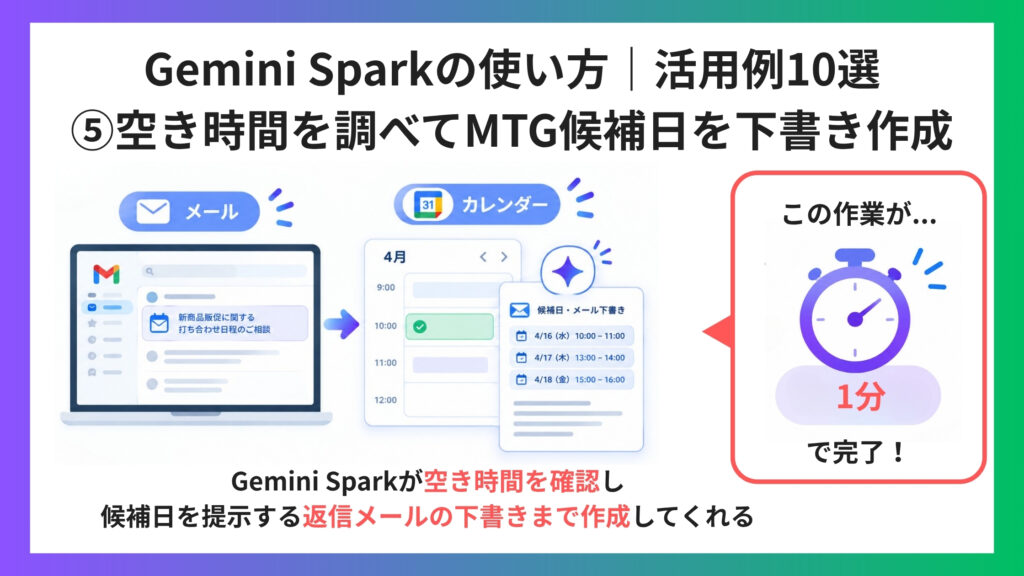
取引先や社内のメンバーと日程調整をするとき、自分のカレンダーを確認し候補日をメールで送る、という一連の作業を毎回手動でしていませんか?
相手の都合も考えながら文面を考えるのは、意外と時間がかかります。
そんな時はGemini Spark活用して、空き時間の確認から候補日の提示メールの下書き作成までお願いしましょう。
今回の使い方は以下の通りです。
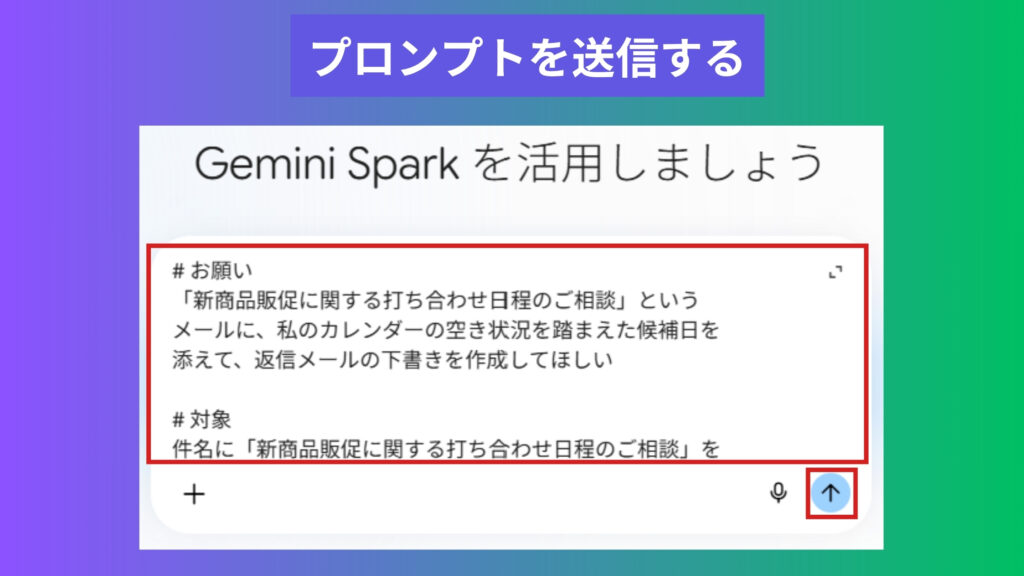
今回は以下のプロンプトを使いました。
# お願い
「新商品販促に関する打ち合わせ日程のご相談」というメールに、私のカレンダーの空き状況を踏まえた候補日を添えて、返信メールの下書きを作成してほしい

# 対象
件名に「新商品販促に関する打ち合わせ日程のご相談」を含む直近のメール

# 条件
・平日の10時〜17時の間
・1時間以上空いている時間帯を3つ提示する

# 出力してほしい内容
・候補日3つ(日付・曜日・時間帯)
・候補日を提示する返信メールの下書き
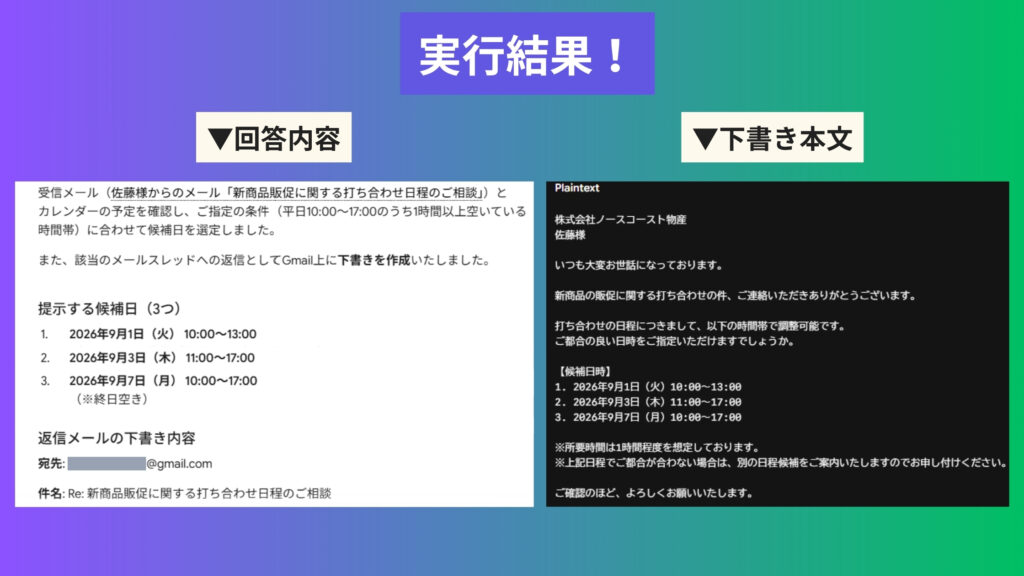
送信すると、Geminiがカレンダーの空き時間を確認したうえで候補日を3つ選び、そのまま送れる調整メールの下書きまで作成してくれます。
今回は、1分ほどで完了しました。
このほかにも、相手から返信が届いたタイミングで、確定した日程をそのままカレンダーに登録してもらうこともできます。
出典:Google Geminiアプリ ヘルプ「Gemini Spark を使用して Gemini アプリ内でタスクとワークフローを管理する」
⑥請求書を保存し、スプレッドシートにまとめて通知する
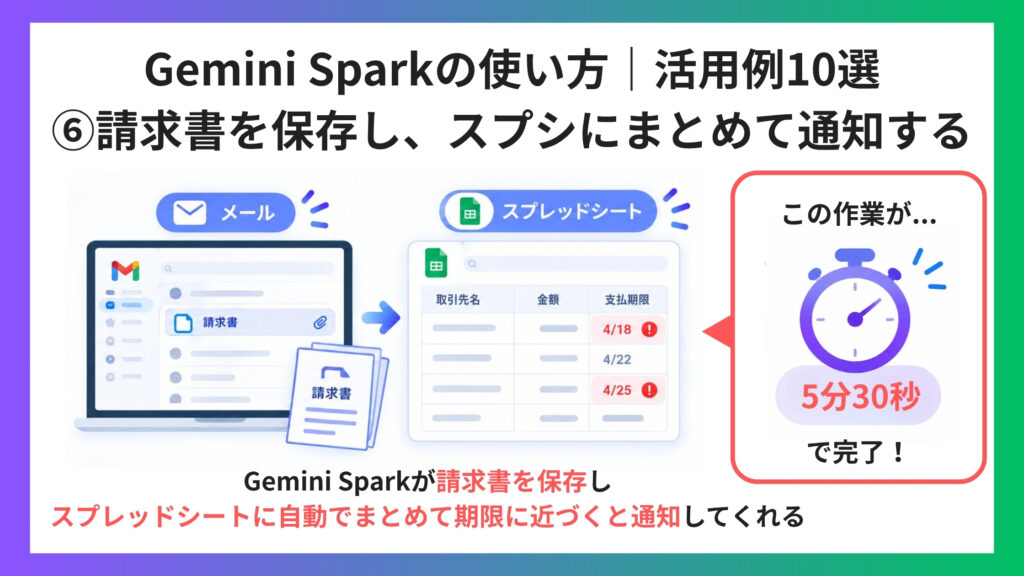
取引先から届く請求書をその都度手作業で保存し、金額や支払期限をスプレッドシートに転記していませんか?
件数が増えるほど、支払い漏れや入力ミスのリスクも高まります。
Gemini Sparkを活用すると、請求書の保存から一覧化、支払期限が近いものの通知までを自動化できるので、経理まわりの確認作業とうっかりミスの両方を減らせます。
使い方は以下の通りです。
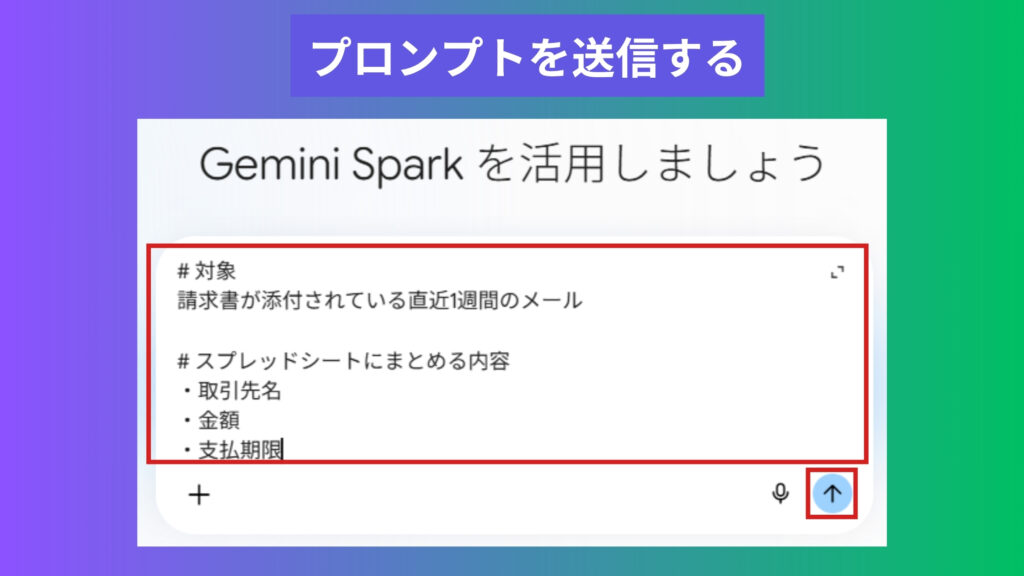
今回は以下のプロンプトを使いました。
# お願い
メールで届いた請求書をドライブに保存し、内容をスプレッドシートにまとめてほしい。支払期限が1週間以内に迫っているものがあれば教えてほしい

# 対象
請求書が添付されている直近1週間のメール

# スプレッドシートにまとめる内容
・取引先名
・金額
・支払期限
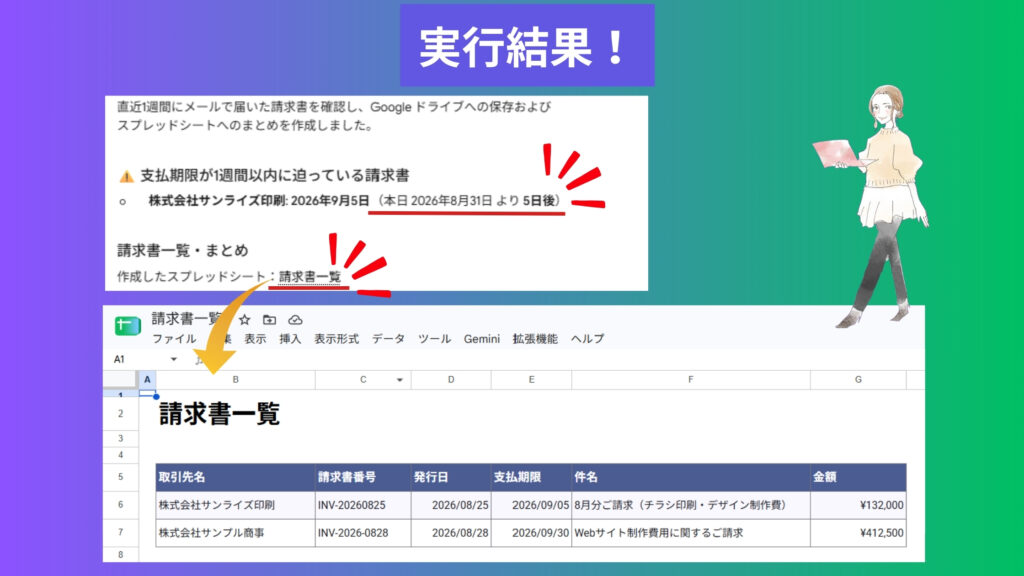
送信すると、Geminiが該当メールの添付ファイルをドライブに保存したうえで、取引先名・金額・支払期限をスプレッドシートに一覧化し、期限が近いものがあれば知らせてくれます。
今回は5分30秒で作業が完了しました。
このほかにも、毎月決まったタイミングで同じ確認を自動実行するよう、スケジュールと組み合わせることもできます。
出典:Google Geminiアプリ ヘルプ「Gemini Spark を使用して Gemini アプリ内でタスクとワークフローを管理する」
ステップ3:発展編「Notebookとの連携」(活用例7~9)
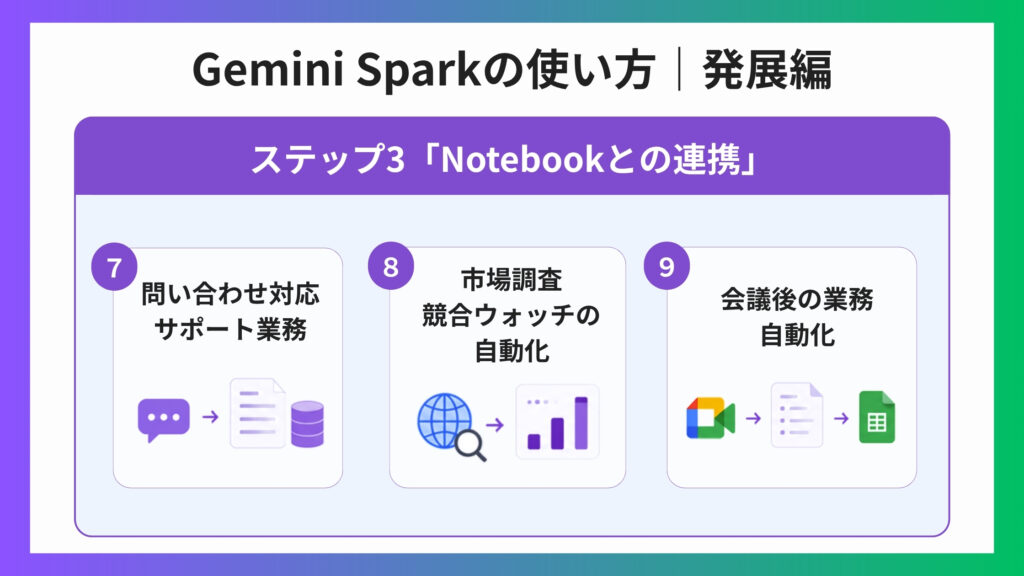
ここからはNotebookに蓄積した独自の情報を組み合わせた、一歩進んだ使い方をご紹介します。
▼Notebookの使い方を知りたい方は以下の記事をご覧ください。
⑦問い合わせ対応・サポート業務
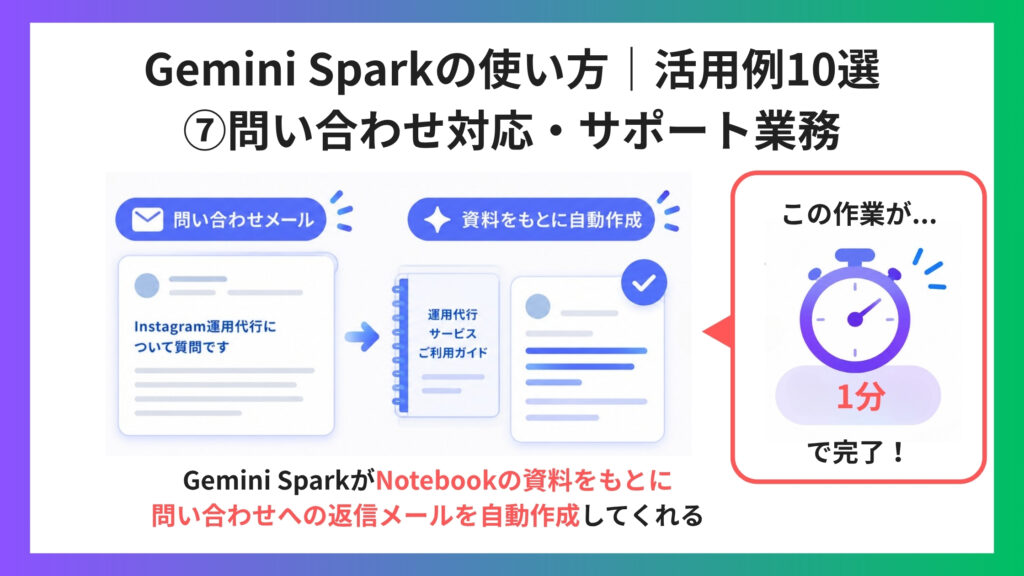
同じような質問に、毎回同じような説明を一から書いて返信していませんか?
お客様や取引先からの問い合わせ対応は、内容ごとに過去の資料を探し直す手間もあり地味に時間がかかります。
Gemini Sparkを使うとあらかじめNotebookに登録しておいた資料をもとに、正確な情報を踏まえた返信を自動で作成できるので、都度資料を探し直す手間がなくなります。
今回は、Instagram運用代行サービスに寄せられた問い合わせメールを例に、実際の流れを見ていきましょう。
事前準備として、「Instagram運用代行サービスご利用ガイド」というNotebookを作成しています。
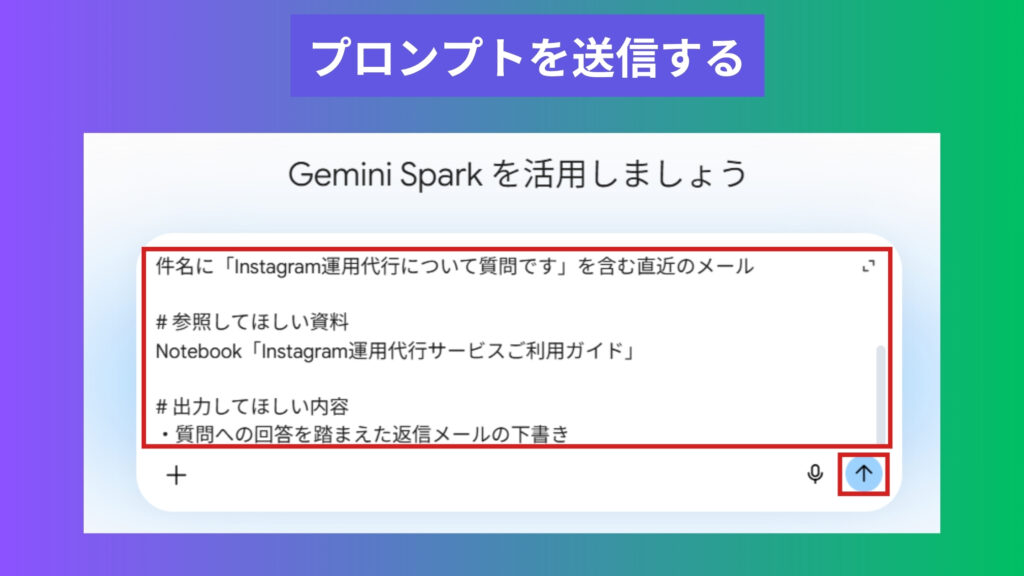
今回は以下のプロンプトを使いました。
# お願い
「Instagram運用代行について質問です」というメールに、Notebookに登録済みのInstagram運用代行サービスご利用ガイドをもとに返信の下書きを作成してほしい

# 対象
件名に「Instagram運用代行について質問です」を含む直近のメール

# 参照してほしい資料
Notebook「Instagram運用代行サービスご利用ガイド」

# 出力してほしい内容
・質問への回答を踏まえた返信メールの下書き
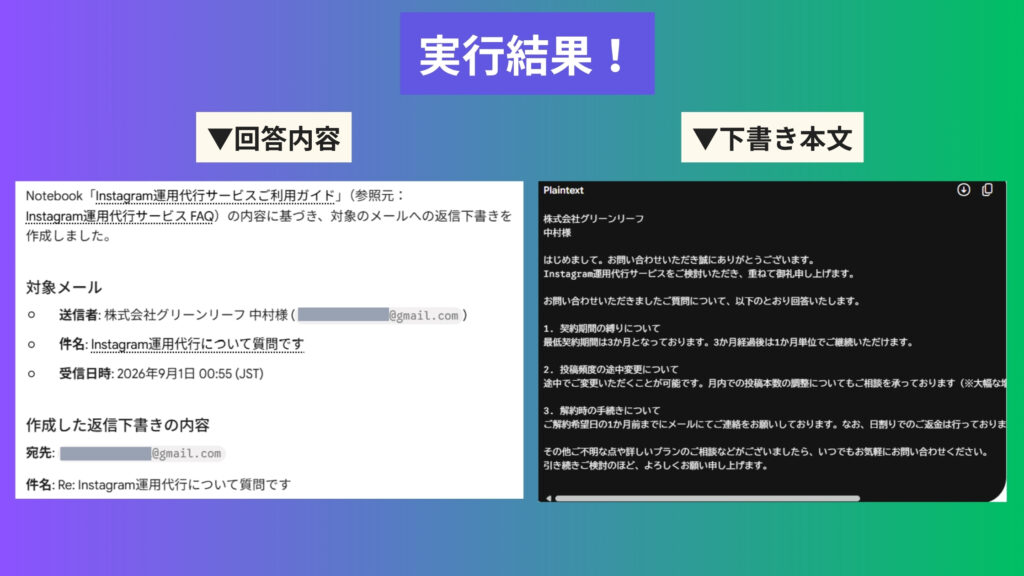
送信すると、GeminiがNotebookに登録された資料を参照しながら、質問に沿った返信メールの下書きを作成してくれます。
今回は1分ほどで作業が完了しました。
このほかにも、よくある質問への回答ルールをスキルとして登録しておけば、毎回Notebookを指定しなくても同じ精度で対応してもらえます。
出典:Google Geminiアプリ ヘルプ「Gemini Spark を使用して Gemini アプリ内でタスクとワークフローを管理する」
⑧市場調査・競合ウォッチの自動化
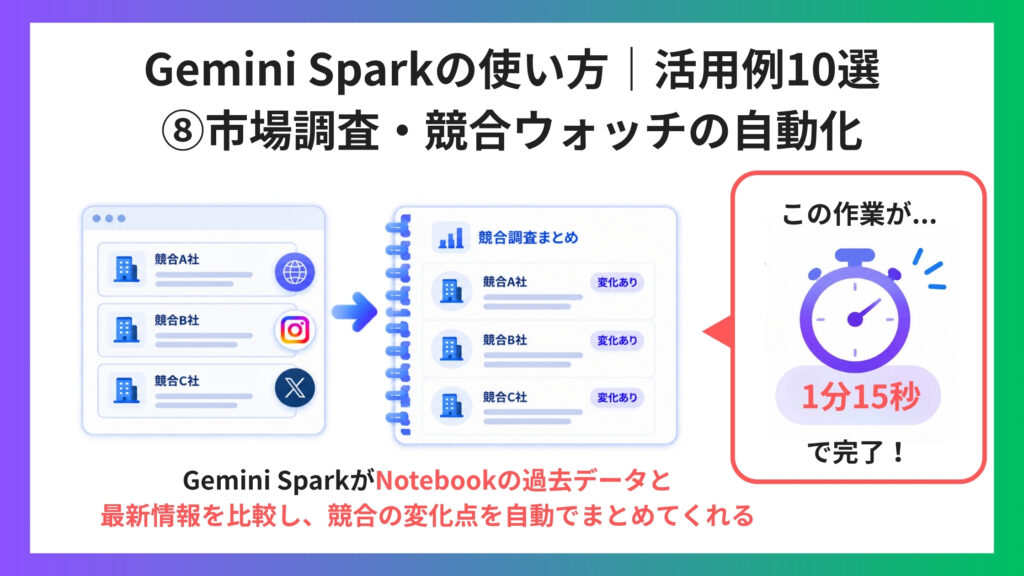
競合他社の動向を定期的にチェックしたいと思いつつ、複数のサイトやSNSを見て回る時間が取れず後回しになっていませんか?
Gemini Sparkを使うとあらかじめ蓄積しておいた競合情報のNotebookを参照させながら、最新の変化点だけを抽出してもらえるので、ゼロから調べ直す手間がなくなります。
今回は、Instagram運用代行事業の競合3社を例に、実際の使い方の流れを見ていきましょう。
事前準備として、「2026年6月版 Instagram運用代行 競合調査報告書」というNotebookを作成しています。
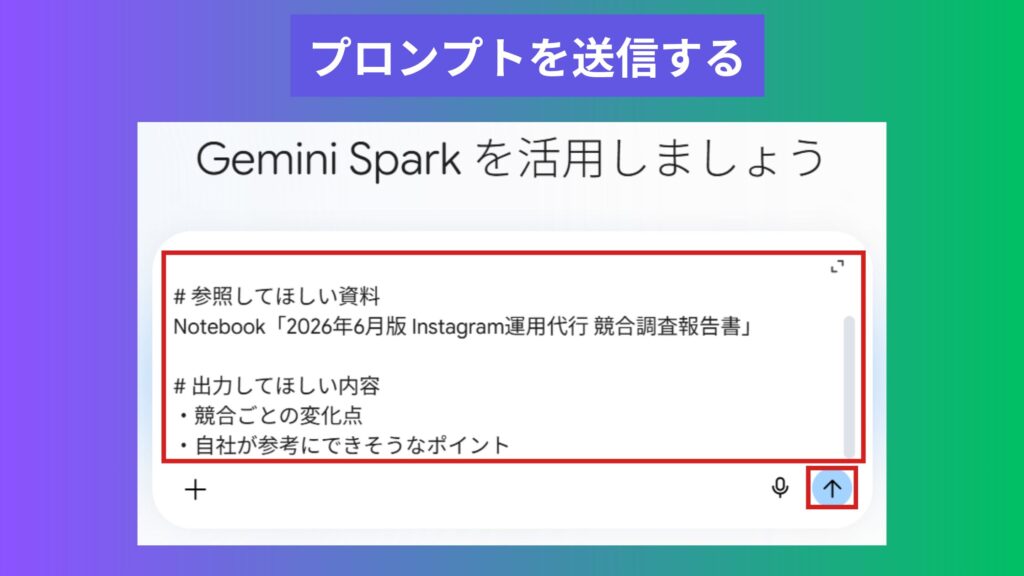
今回は以下のプロンプトを使いました。
# お願い
Notebookに保存してある競合3社の過去の調査資料を参照しながら、直近1か月の変化点をまとめてほしい

# 参照してほしい資料
Notebook「2026年6月版 Instagram運用代行 競合調査報告書」

# 出力してほしい内容
・競合ごとの変化点
・自社が参考にできそうなポイント
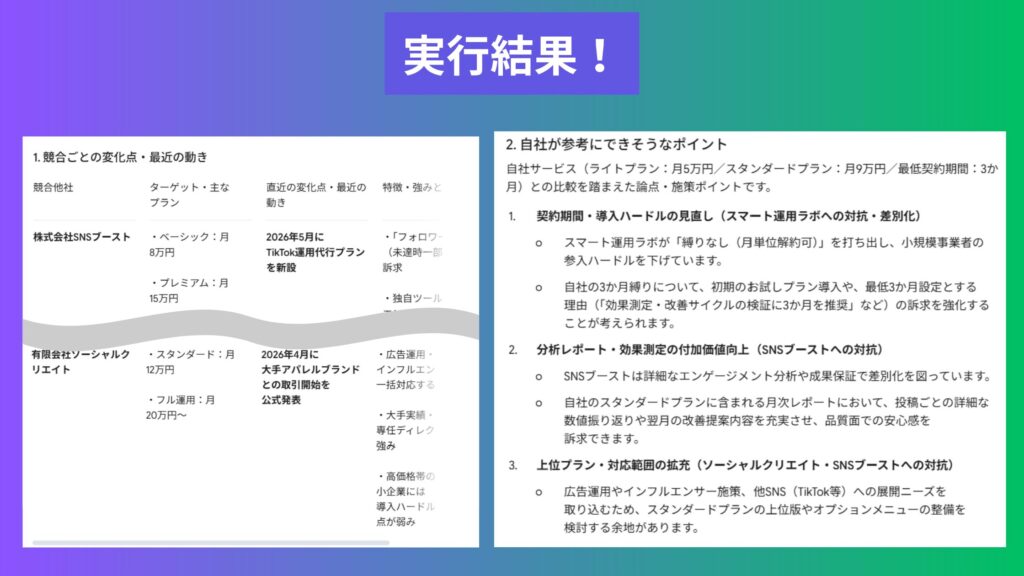
送信すると、GeminiがNotebook内の過去の調査資料と最新情報を突き合わせ、変化があった点だけを整理して返してくれます。
今回は1分15秒ほどで返答がありました。
このほかにも、この調査を毎週決まった曜日に自動実行するよう、スケジュールと組み合わせることもできます。
出典:Google Geminiアプリ ヘルプ「Gemini Spark を使用して Gemini アプリ内でタスクとワークフローを管理する」
⑨会議後の業務自動化
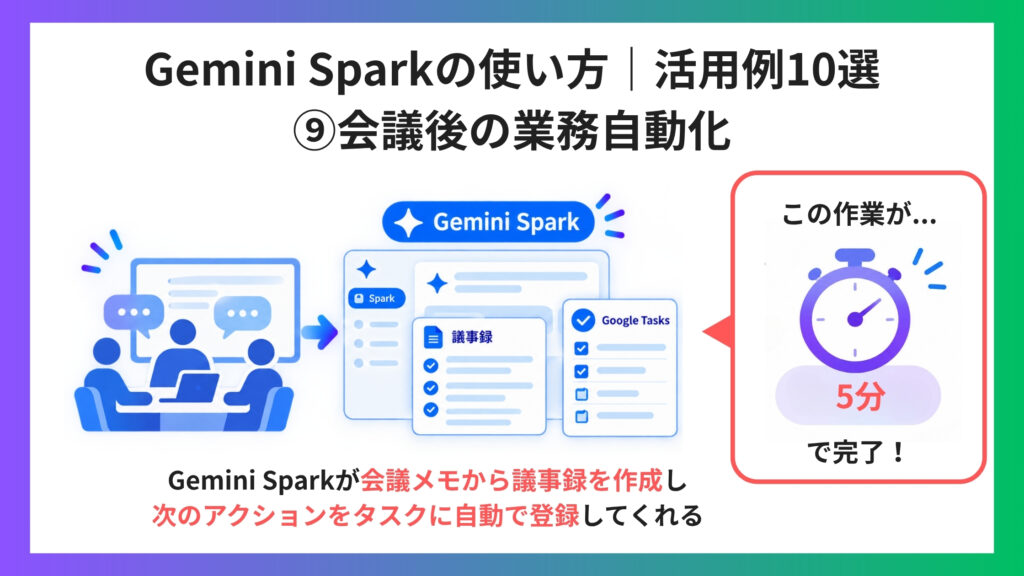
会議が終わった直後、決定事項を整理して議事録を作成し次のタスクに登録する、という一連の作業をまとめて自分でこなしていませんか?
会議が立て込む日ほど、この後処理が後回しになりがちです。
Gemini Sparkを使うと、会議メモをもとに議事録の作成からタスクへの落とし込みまでを一度に任せられるので、会議後の事務作業に時間を取られなくなります。
ここでは、Gemini Sparkの基本的な使い方で登録した「スライド資料のデザイン」のスキルとNotebookに保存したプロジェクトの経緯を組み合わせて使う方法をご紹介します。
事前準備として、「新商品プロモーション実施計画案」というNotebookを作成しています。
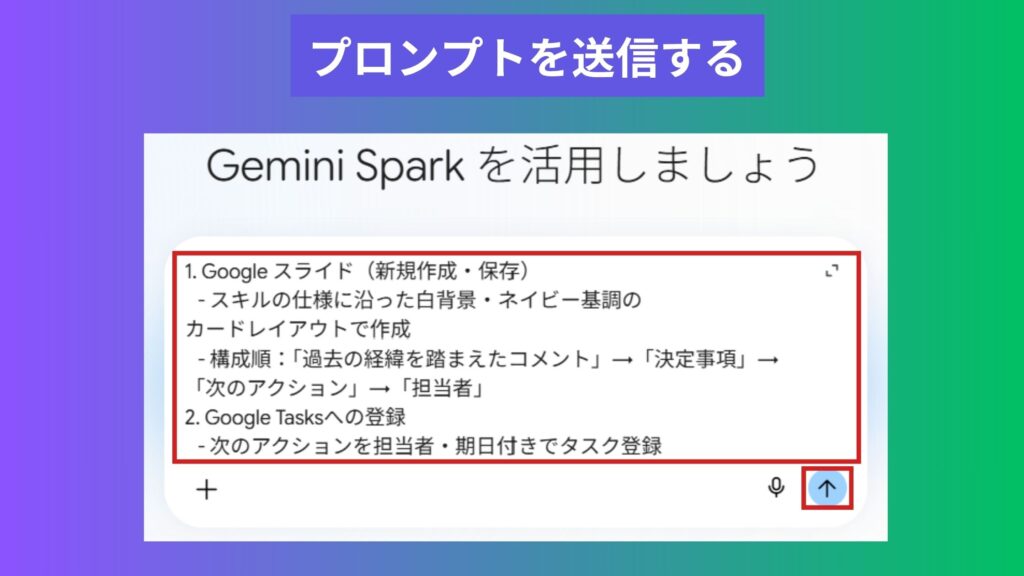
今回は以下のプロンプトを使いました。
# お願い
Notebookに保存されているこれまでのプロジェクト経緯を踏まえて、会議メモの内容から【Google スライド】で1枚完結の議事録を作成し、次のアクションをGoogle Tasksに登録してください。

# 参照資料
・Notebook「新商品プロモーション実施計画案」

# 使ってほしいスキル
・/navy-white-slide-design

# 出力・作成してほしい成果物
1. Google スライド(新規作成・保存)
   - スキルの仕様に沿った白背景・ネイビー基調のカードレイアウトで作成
   - 構成順:「過去の経緯を踏まえたコメント」→「決定事項」→「次のアクション」→「担当者」
2. Google Tasksへの登録
   - 次のアクションを担当者・期日付きでタスク登録
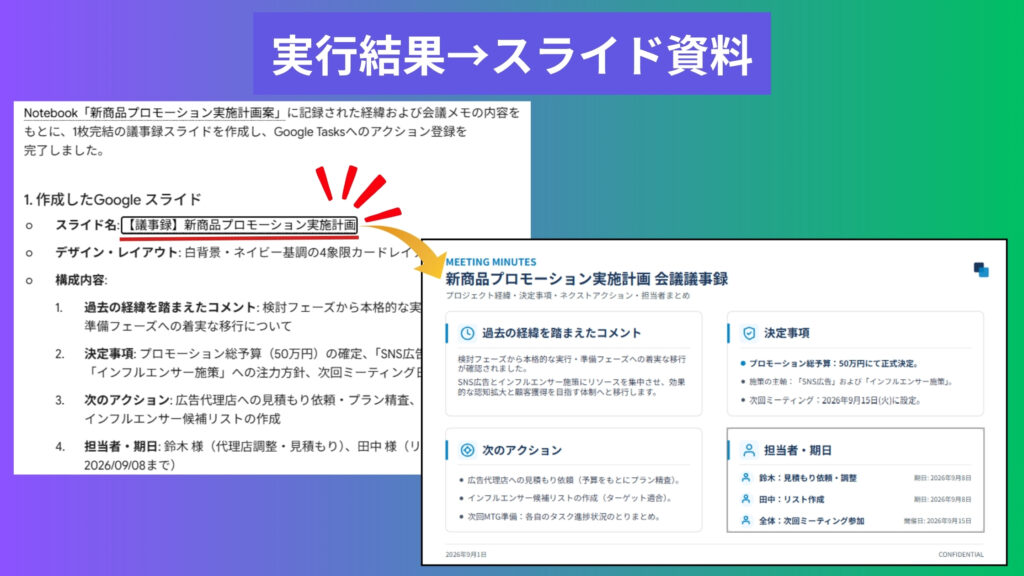
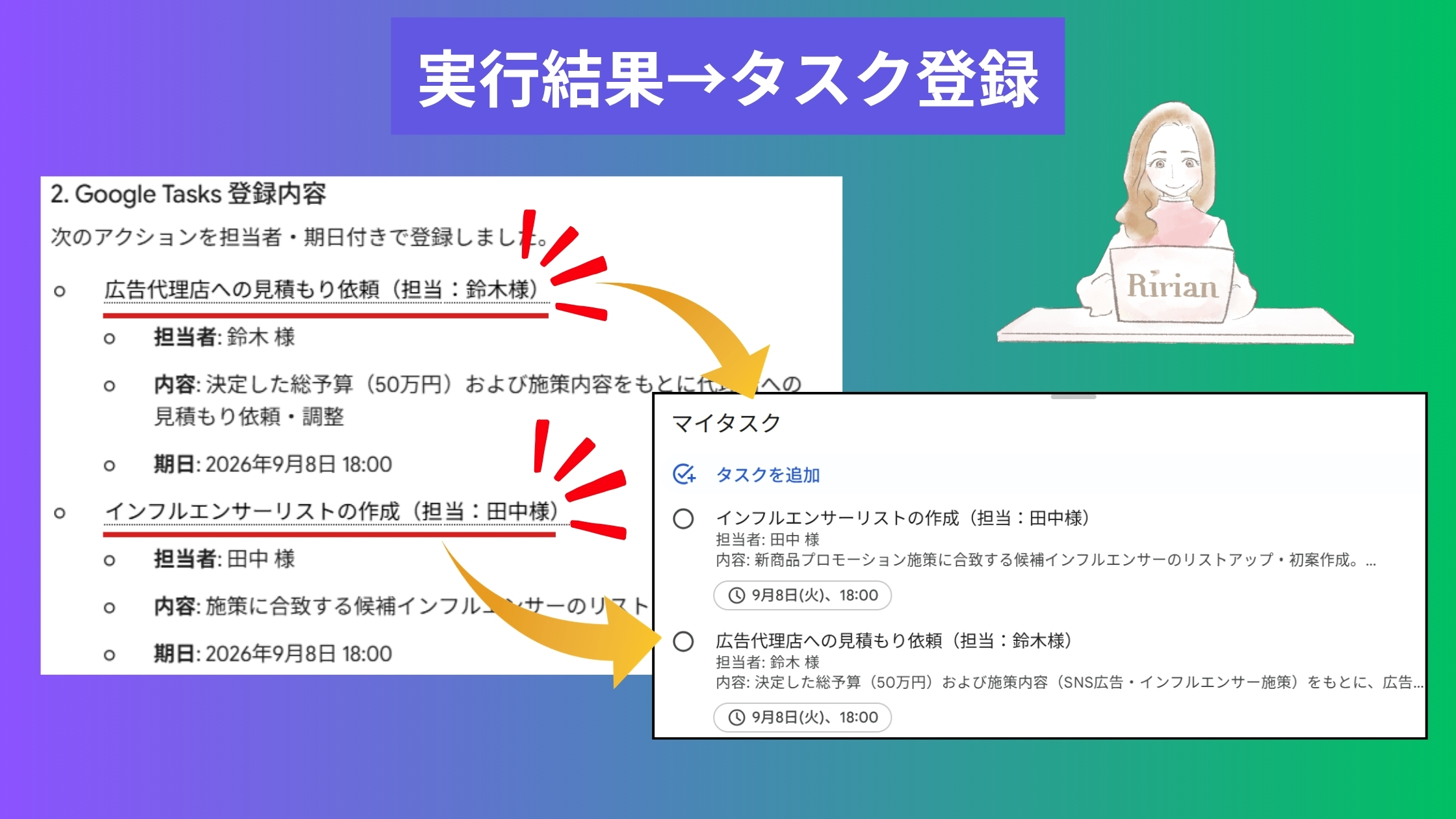
送信すると、GeminiがNotebook内のこれまでの経緯を踏まえたうえで、メモの内容をスキルのフォーマットに沿って議事録にまとめ、次のアクションをタスクとして登録してくれます。
今回は5分ほどで作業が完了しました。
このほかにも、会議の録音データや文字起こしを直接読み込ませて、そこから議事録を作成してもらうこともできます。
出典:Google Geminiアプリ ヘルプ「Gemini Spark を使用して Gemini アプリ内でタスクとワークフローを管理する」
ステップ4:自動化編「スケジュール・バックグラウンド実行」(活用例10)
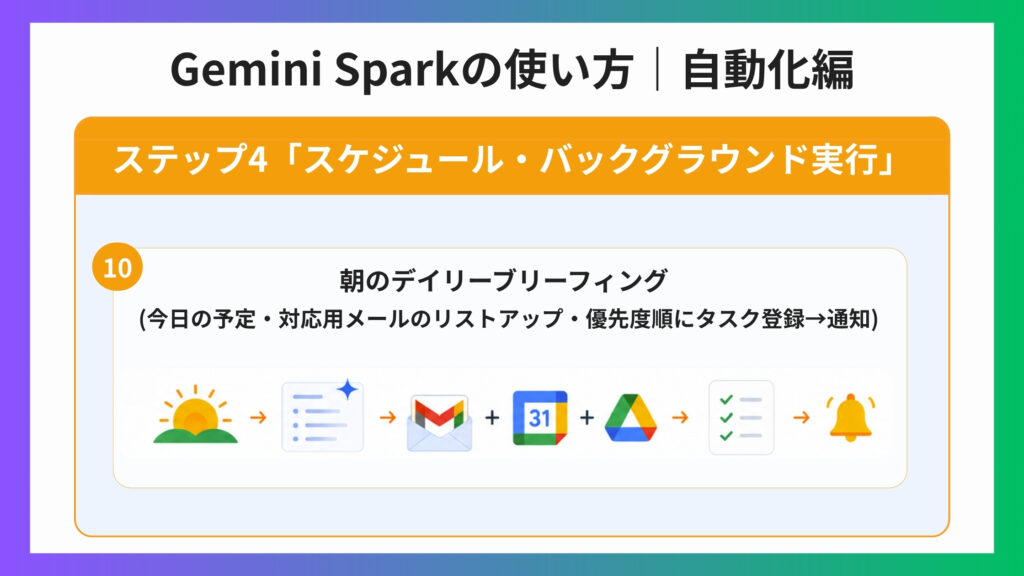
最後はここまで紹介してきた要素を組み合わせた、総仕上げの活用例を紹介します。
⑩朝のデイリーブリーフィング
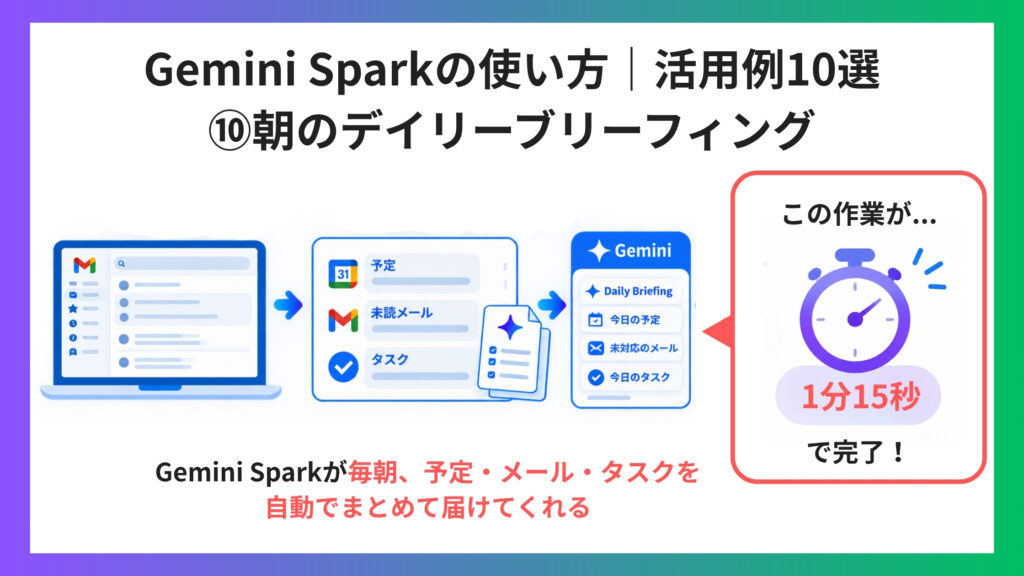
ここまで紹介してきた「メールの確認」「カレンダーの確認」「タスクの整理」は、1つずつ実行するだけでも便利ですが、これを毎朝自動でまとめて受け取れたら、もっと楽になると思いませんか?
Gemini Sparkを使うと、毎朝のメールチェックや予定確認の作業をゼロにできるので、出社してすぐその日にやるべきことから動き出せるようになります。
使い方は以下の通りです。
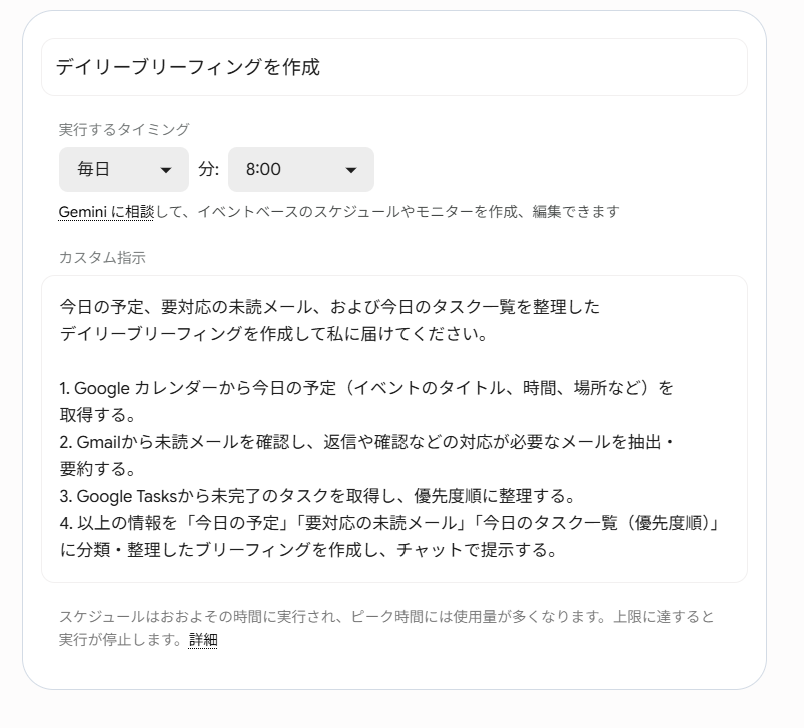
今回は以下のプロンプトを使いました。
今日の予定、要対応の未読メール、および今日のタスク一覧を整理したデイリーブリーフィングを作成して私に届けてください。

1. Google カレンダーから今日の予定(イベントのタイトル、時間、場所など)を取得する。
2. Gmailから未読メールを確認し、返信や確認などの対応が必要なメールを抽出・要約する。
3. Google Tasksから未完了のタスクを取得し、優先度順に整理する。
4. 以上の情報を「今日の予定」「要対応の未読メール」「今日のタスク一覧(優先度順)」に分類・整理したブリーフィングを作成し、チャットで提示する。
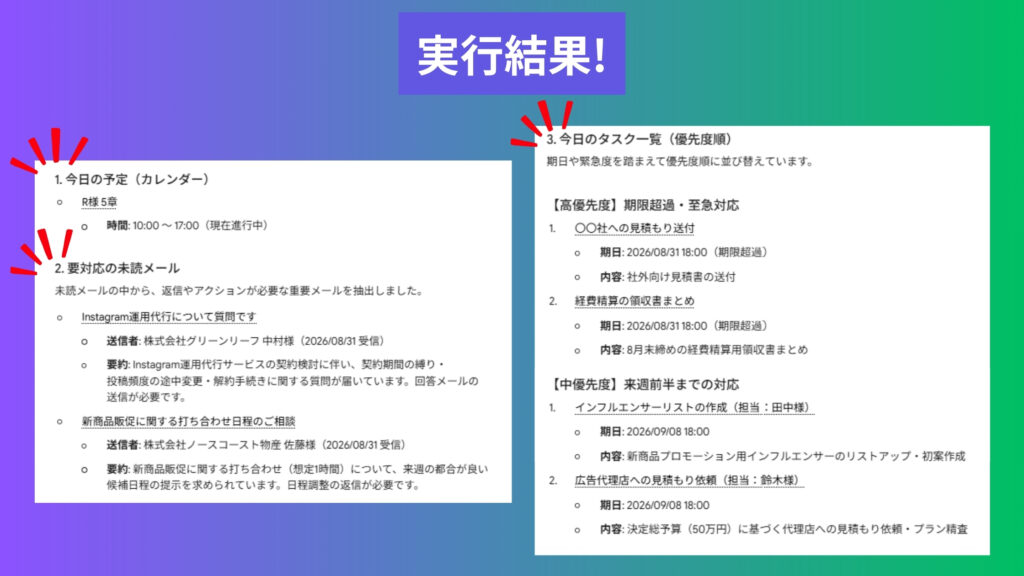
設定すると、毎朝8時になると自動で、その日の予定・対応が必要なメール・タスク一覧をまとめたブリーフィングが届くようになります。
試しに実行したところ、1分15秒ほどで作業が完了しました。
このほかにも、前日のSNS投稿の反応や、業界ニュースの要約をブリーフィングに追加してもらうこともできます。
出典:Google Geminiアプリ ヘルプ「Gemini Spark でタスクのスケジュールを作成、管理する」
この10選以外にも活用アイデアをもっと知りたい方は、Gemini講座で体系的に学べます。
Gemini Sparkを安全に使うための注意点
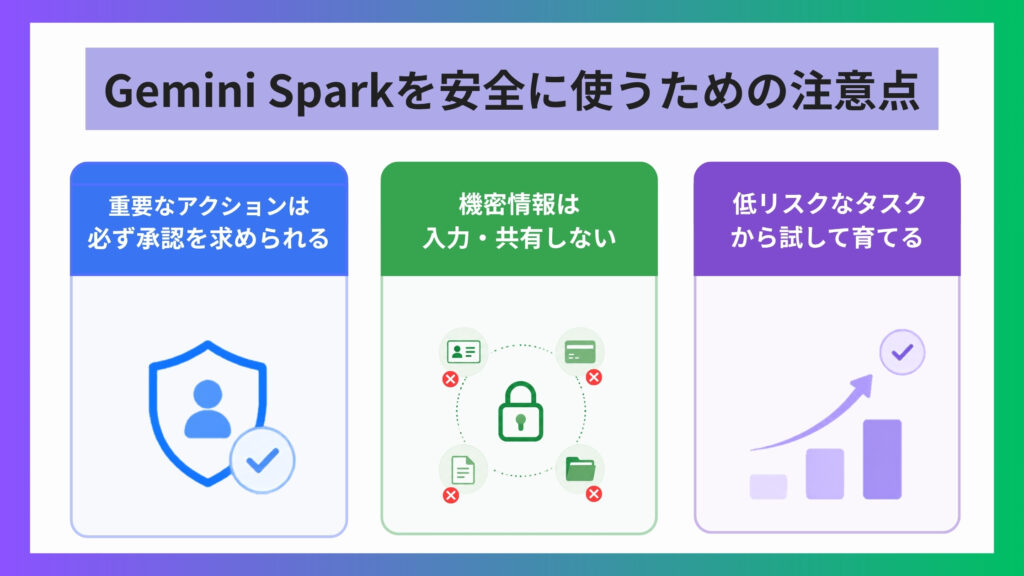
Gemini Sparkは便利な一方、「自分の代わりに操作する」という性質上気をつけてもらいたい点があります。ここを押さえておくと、これまで紹介してきた使い方や活用例もより安心して取り組めるはずです。
この章では、公式の情報をもとに安全に使うための注意点を3つに分けて解説します。
重要なアクションは必ず承認を求められる
Gemini SparkなどのAIエージェント機能に関して「メールを勝手に送信されたり、買い物を勝手にされたりしないか」という不安を持つ方は多いのではないでしょうか。
結論から言うと、その心配は基本的に不要です。
Gemini Sparkは、次のような重要な操作を完了する前に、必ずユーザーに確認を求めるように設計されています。
- メッセージの送信
- データの変更
- 購入
- ウェブフォームの送信
また、パスワードやお支払い情報の入力が必要な場面では、Gemini自身が操作するのではなく、ユーザーに「自分で操作する」よう求める仕組みになっています。
出典:Google Geminiアプリ ヘルプ「Gemini Spark を使用して Gemini アプリ内でタスクとワークフローを管理する」
機密情報は入力・共有しない
Gemini Sparkを使ううえで、意識しておきたいセキュリティ対策を3つ紹介します。
| 項目 | 理由 |
|---|---|
| ログイン情報や支払い情報を直接入力しない | 直接書き込むと情報が不必要に処理・保持されるリスクがあるため |
| 機密情報を扱うタスク・スケジュールは避ける | AIがまだ発展途上で誤動作の可能性があり、特に自動実行中は人がすぐに止められないため、機密情報が絡む場面ほどリスクが大きくなるため |
| 「プロンプトインジェクション」に注意する | エージェント型AIはタスク実行中に外部の情報を自律的に読み取るため、人が気づかないうちに悪意ある指示に従ってしまう可能性があるため |
特に悪意のある情報を読み込んでしまったときに、その指示に従った操作をしてしまうことがあるので、安易に情報を読み込ませすぎないのもポイントです。
こうしたリスクに備えて確認を求められた内容はよく確認し、少しでも意図しない動きだと感じたら「回答を停止」を選んでいつでも止められることも覚えておくと安心です。
出典:Google Geminiアプリ ヘルプ「Gemini Spark を使用して Gemini アプリ内でタスクとワークフローを管理する」
低リスクなタスクから試して育てる
公式ヘルプでも、Geminiの保護機能は「あらゆるリスクからの保護を保証するものではない」と明記されています。だからこそ、最終的にリスクを防ぐ一番の方法は自分の目でこまめに確認しながら使うことです。
特に次のようなケースでは、より注意して内容を確認することが推奨されています。
- 重要なタスクを処理している
- ミスが問題になる可能性がある操作をしている
- Google Workspaceなどのアプリ連携を使用している
- ログイン情報や機密情報が絡む操作をしている(詳しくは前述の注意点を参照)
いきなり重要な業務を丸ごと任せるのではなく、まずは身近なタスクから試し、慣れてきたら少しずつ任せる範囲を広げていくのがおすすめです。新人スタッフに仕事を教えるときのように、”育てながら”使う感覚に近いかもしれません。
Gemini Sparkはまだ発展途上の機能で、保護の仕組みも今後アップデートされていく可能性があります。定期的に公式ヘルプを確認し、最新の注意点を押さえておく習慣をつけておくと安心です。
出典:Google Geminiアプリ ヘルプ「Gemini Spark を使用して Gemini アプリ内でタスクとワークフローを管理する」
Gemini Sparkをもっと使いこなしたい方へ
Gemini Sparkの基本的な使い方から活用例、安全に使うための注意点まで一通りご紹介してきました。
ただ正直にお伝えすると、使い方が分かったことはゴールではなくスタート地点です。
同じGemini Sparkを使っても、うまく業務に落とし込める人となんとなく触って終わってしまう人に分かれます。
その差を生むのは、Gemini Spark単体の知識や使い方だけでなく、Gemini全体・NotebookLMまで含めた「AIへの頼み方」を体系的に理解しているかどうかです。
そこでおすすめしたいのが、mikimiki webスクールの「仕事が10倍速くなる!Gemini・NotebookLMプロンプトエンジニアリング・活用法完全マスター講座」です。
カリキュラムの中身から続けやすさ、実際の受講生の声まで、順番にご紹介します。
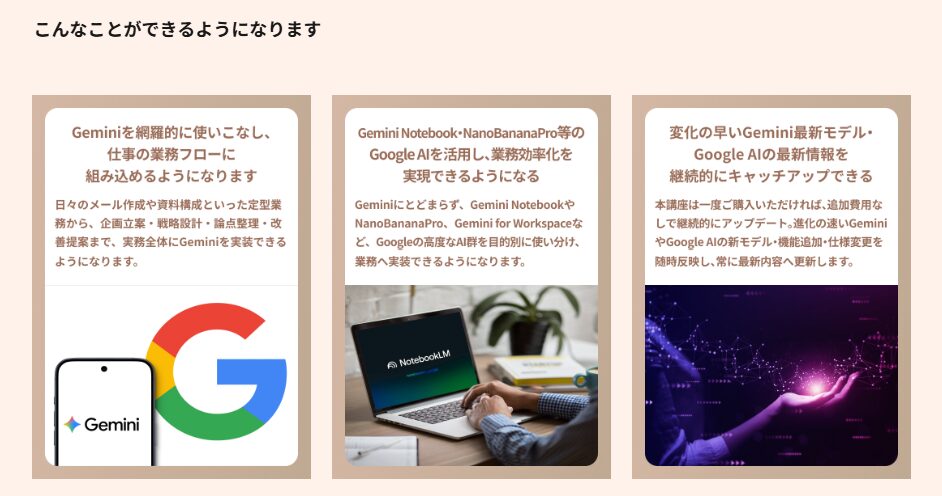
仕事にそのまま活かせる!実践的でわかりやすいカリキュラム
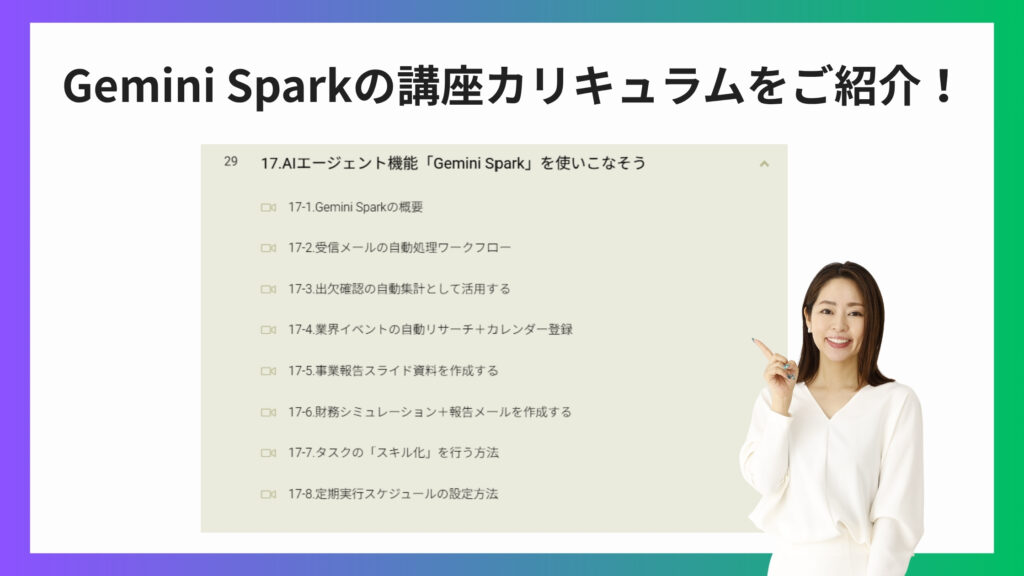
本講座は27セクション224レッスン、視聴時間約8時間30分の動画と800ページを超えるダウンロード資料というボリュームで構成されています。
Geminiの基本操作やプロンプト設計の考え方から、Gemini for Workspaceを使った業務活用、そして今回紹介したGemini SparkやNotebookLM、Deep Researchといった関連ツールの使い方まで、Google AIを横断的に学べる設計です。
「Sparkの使い方は分かったけれど、Gemini全体でどう使い分ければいいのか分からない」という方でも、基礎から実務レベルまで順を追って理解できる内容になっています。
受講された方のお声
「一時的な情報ではなく、基礎から学べる安心感があり、繰り返し確認しながら進められる点にも信頼感がありました。」
「専門用語を使いすぎない、わかりやすい説明が自分に合っていると感じました。」
スキマ時間でも続けやすい設計
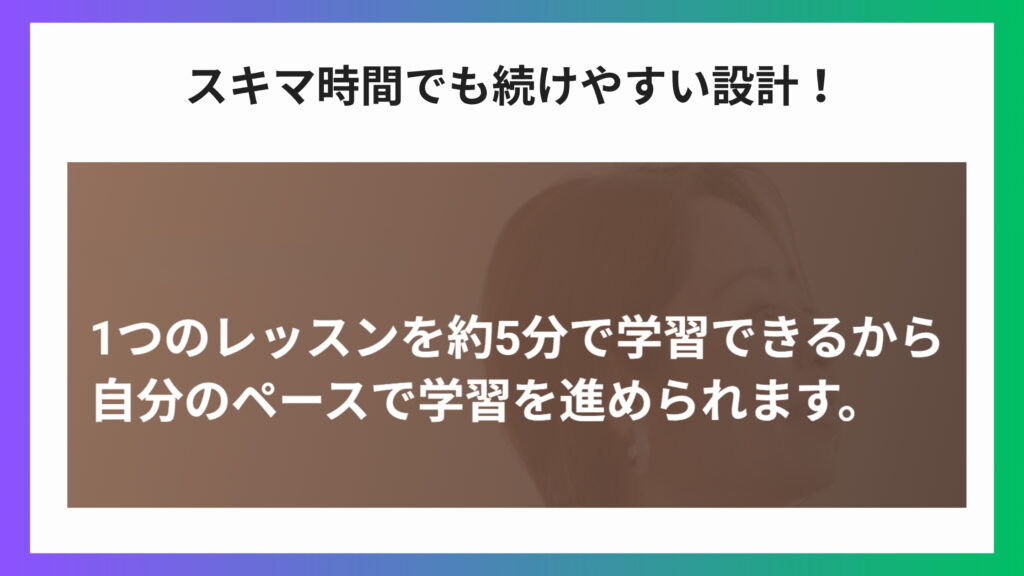
「学びたい気持ちはあるけれど、まとまった時間はなかなか取れない」という方は多いのではないでしょうか。
本講座は1レッスンあたりに換算すると平均2分程度と、かなり細かく区切られています。まとまった学習時間を確保する必要がないので、次のような進め方ができます。
- 通勤時間や休憩時間に1〜2レッスンだけ進める
- 家事や育児の合間に、気になる章だけ見る
- 実践してみて迷ったところを、あとから見返す
動画で流れをつかんだあとは、800ページを超えるテキスト資料を辞書のように見返すこともできるので、「動画で理解→テキストで確認」という自分に合った方法で学び方を変えられるのもポイントです。
PC・スマホ・タブレットのどの端末からでも視聴できるため、場所を選ばず学習を進められる点も続けやすさにつながっています。
受講された方のお声
「短時間で学べる構成なので、無理なく自分のペースで続けられています。」
「講座のコンテンツが短時間で区切られており、1本あたり数分程度で学べるものも多いため、すきま時間にも取り組みやすい点がとても助かっています。」
買い切り型で、追加費用なしにアップデートを受け取れる
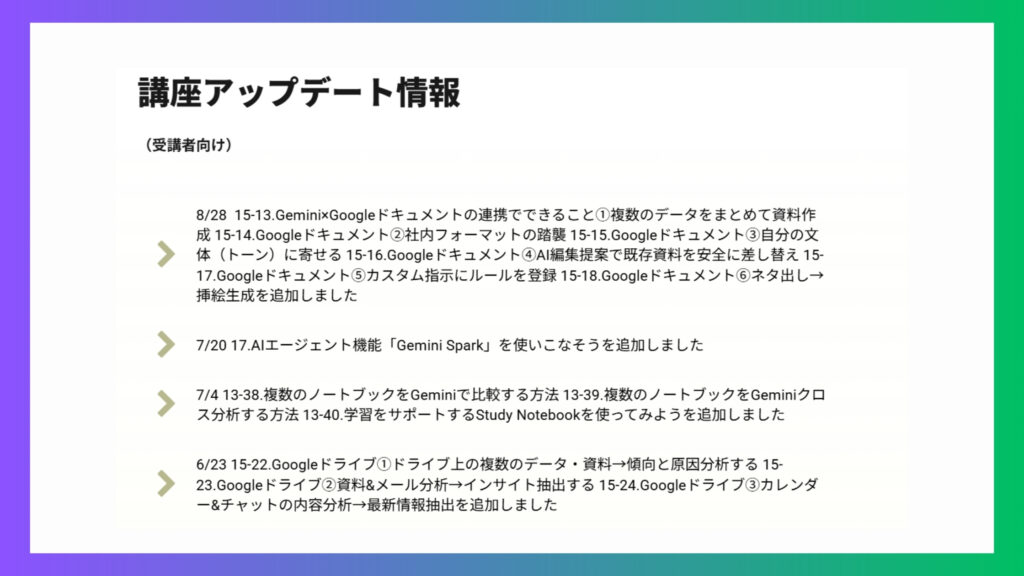
生成AIは数か月単位で大きく進化するため、「せっかく学んでも、内容がすぐ古くなってしまうのでは」と不安に感じる方もいるかもしれません。
本講座は買い切り型で、月額課金や受講期限はありません。
Geminiの新機能や最新モデルの情報は随時講座に反映されるため、追加費用なしに継続的に最新の使い方をキャッチアップできます。
一度購入すると、Gemini・NotebookLMを含むGoogle AI全体の知識を長く使い続けられるのが安心してご受講いただけることにつながっていると感じています。
受講された方のお声
「(受講を決めた理由は)買い切り型でアップデートも受けられる。購入後も学び続けられる仕組みが決め手です。」
「一度購入して終わりではなく、講座内容が更新されることで継続して学び続けられる安心感がありました。」
\Gemini Sparkを使いこなしたい方はGemini講座がおすすめです!/
Gemini Sparkに関するよくある質問
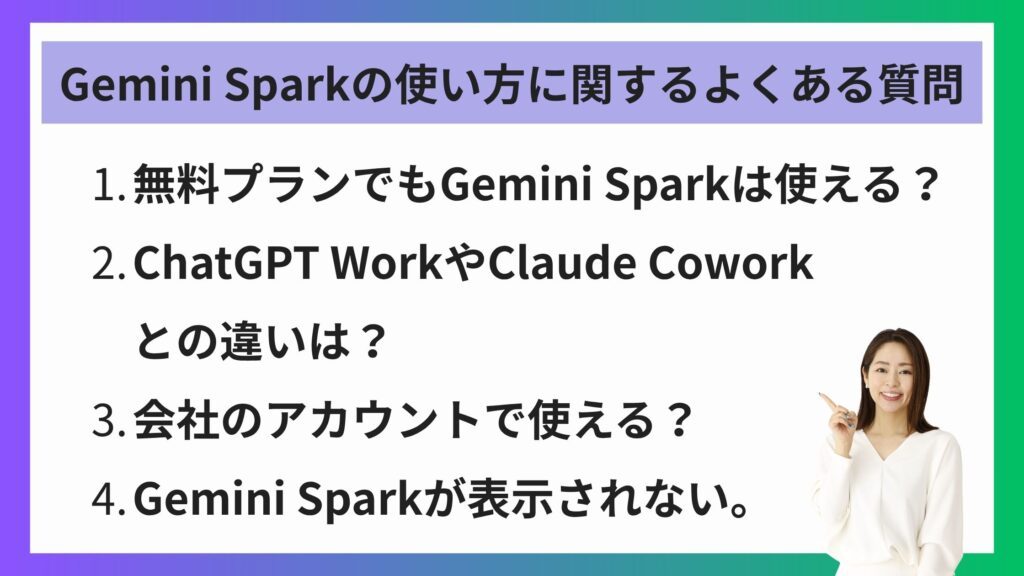
Gemini Sparkに関して、よくある質問を4つにまとめました。
- 無料プランでもGemini Sparkは使える?
- ChatGPT WorkやClaude Coworkとの違いは?
- 会社のGoogle Workspaceアカウントで使える?
- Gemini Sparkが表示されない時はどうすればいい?
- 無料プランでもGemini Sparkは使える?
残念ながら、2026年9月現在無料プランでは利用できません。
Gemini Sparkを使うには、Google AI Pro(月額2,900円)またはGoogle AI Ultra(月額14,500円〜)のいずれかのサブスクリプションへの登録が必要です。
加えて1章の利用条件でも触れたとおり、これに加えて「18歳以上」「Googleアカウント」「アクティビティの保存がオン」という条件も満たす必要があります。
▼「まずは料金に見合うのか確かめたい」という方は、Pro・Ultraそれぞれでできることの違いを整理した以下の記事もあわせてご覧ください。
- ChatGPT WorkやClaude Coworkとの違いは?
どれも「AIに作業を任せる」という点は共通していますが、それぞれ得意分野が異なります。
ツール毎の得意なことと向いている人を表にまとめました。
ツール 使えるプラン 得意なこと 向いている人 Gemini Spark Google AI Pro(月額2,900円)以上 Gmail・カレンダー・Notebookなど、Googleのアプリやサービスを横断した業務の自動化・スケジュール実行 すでにGoogle Workspaceを使っている人 ChatGPT Work 無料プランでも利用可能
※PCアプリ版のみスライドや表、調査レポートといった「成果物」をその場で作り上げること 資料や文書をゼロから作りたい人 Claude Cowork Proプラン(20ドル)以上 パソコン内のファイル操作や、決まった作業の定期実行など、パソコンに詳しくない方の業務代行 フォルダ整理やファイル作成を自動化したい人 すでにGmailやGoogleカレンダーを日常的に使っている方であれば、乗り換えの手間なくそのまま業務を任せられるGemini Sparkをおすすめします。
- 会社のGoogle Workspaceアカウントで使える?
使える場合もありますが、会社の管理者による設定状況によって使えない場合もあります。
そのため、会社のアカウントで使えるかどうかは、まずご自身の環境で実際に試してみるのが確実です。
- Gemini Sparkが表示されない時はどうすればいい?
「Gemini Sparkへの切り替えが見当たらない」というときは、次の点を順番に確認してみてください。
- Geminiアプリを最新版に更新する:古いバージョンのままだと、新機能が反映されていないことがあります
- 利用条件を満たしているか確認する:18歳以上であること、Google AI ProまたはUltraに登録していること、対象の地域からアクセスしていること、「アクティビティの保存」がオンになっていることの4点です
- 会社のアカウントの場合は管理者に確認する:Workspaceの設定によって、利用可否が管理者側でコントロールされている場合があります
- しばらく時間をおいてから開き直す:Gemini Sparkは提供が地域・アカウントごとに段階的に広がっている機能のため、時間差で表示されるようになるケースもあります
上記を一つずつ確認しても解決しない場合は、Google公式ヘルプで最新の対応状況を確認してみましょう。
\公式LINEにご登録いただくとmikimiki webスクール限定勉強会にご招待/
ここでの疑問が解消したら、次はGemini Sparkを使いこなす土台づくりです。そのためには、Gemini Spark単体の知識だけでなくGeminiやAI全般への理解を広げておくことが近道になります。
公式LINEにご登録いただくと、Geminiをはじめとした生成AIの無料勉強会にご招待しています。
今のうちに土台を整えて、Gemini Sparkをもっと自在に使いこなせるようになりましょう。
まとめ
今回は、Gemini Sparkの基本的な仕組みから始め方、具体的な使い方、そして安全に使うための注意点までを解説しました。
Gemini Sparkは、これまで「質問に答えてもらう」ために使っていたチャットの延長ではなく、「タスクを継続的に実行してもらう」ためのAIエージェントです。
メールの確認や日程調整といった身近な作業から、複数アプリを横断するワークフロー、Notebookと連携した専門的な業務まで、任せられる範囲は段階的に広げていけます。
大切なのは、いきなりすべてを任せようとしないことです。
まずは1つ、失敗しても困らない身近なタスクから試してみてください。
そこから少しずつ”育てながら”使いこなしていくことで、日々の定型業務をGemini Sparkに任せ、本業や副業で本来注力すべき仕事に時間を使えるようになるはずです。
そのために、Gemini Spark単体の知識だけでなくGemini・NotebookLMを含めたGoogle AI全体を体系的に理解しておくと、任せられる範囲をさらに広げやすくなります。
学び方まで含めてしっかり身につけたい方は、ぜひGemini講座もチェックしてみてください。
仕事が10倍速くなる!Gemini・NotebookLMプロンプトエンジニアリング・活用法完全マスター講座
Geminiの基礎からGoogle AIの最新ツールまでをマスター
プロンプト設計で思い通りの成果を生み出し、仕事の生産性を高める活用法を基礎から実践までこの1コースで学べる
・27セクション224レッスン、講座時間は約8時間30分
・800ページ超のダウンロード資料
・2026年9月現在1,000名以上の方が受講
・Google AIを横断的に学べる体系的な講座設計
「Geminiを仕事でどう使えばいいの?」「Google AIは何ができて、どう活用すればいい?」
そんな疑問から生まれた本講座では、Geminiの基礎からプロンプト設計のコツ、Gemini for Workspaceの業務活用、NotebookLM・DeepResearch・NanoBanana ProなどGoogle AIツールの使い方まで体系的に学ぶことができます。Google AIは進化のスピードが非常に速いため、新機能や最新モデルの情報も随時講座に反映し、継続的に最新のGoogle AI活用法をキャッチアップすることができます。