
「Geminiってアカウントを作らないと使えないの?」「ログインしないで使う方法はないの?」
このような疑問を持っている方は多いのではないでしょうか。
Googleアカウントの登録が面倒だったり、会社のアカウントとは別で使いたかったり、まずはちょっとだけ試してみたいという方もいらっしゃると思います。
結論、Geminiはブラウザからアクセスすることで、ログインしないで使うことが可能です。
ただし、ログインしないで使う場合には使える機能に制限があります。このことを知らずに使い始めると、「急に使えなくなった」「思っていた使い方と違った」と戸惑ってしまうこともあるので、事前に確認しておくようにしましょう。
「そもそも自分はログインしないで使えばいいの?それともログインしたほうがいいの?」と迷っている方は、まず以下の判断チャートで自分に合った使い方を確認してみてください。
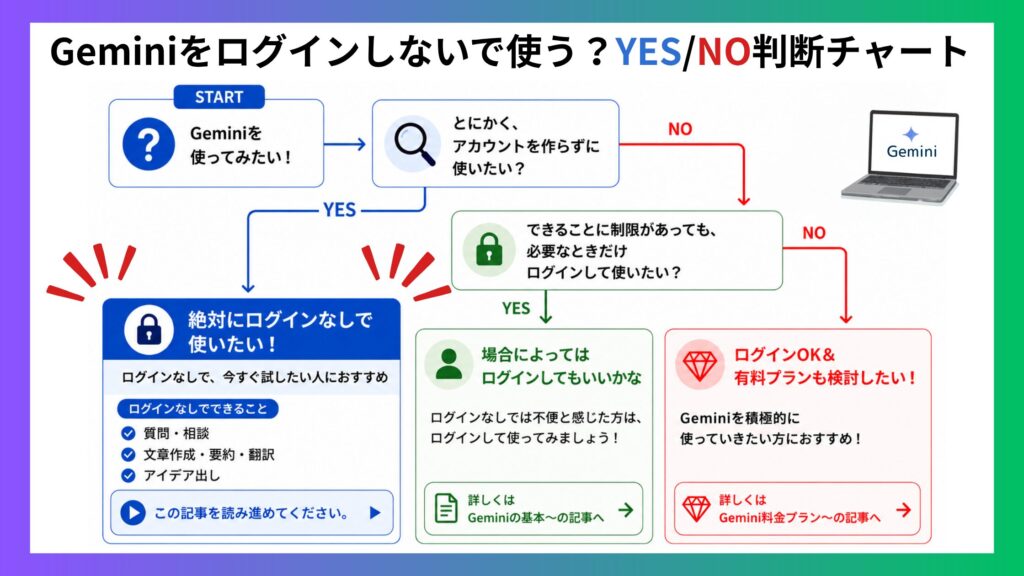
▶【結論】Geminiをログインしないで使うためにはブラウザ利用が必須
私mikimikiは、YouTube・Instagram・Xを通じて、総フォロワー数44万人を超えるみなさまに向け、GeminiをはじめとしたAI活用に関する情報を発信しています。また、これまでにAIカンファレンスやセミナーなどで登壇する機会もいただいてきました。
現在では、ありがたいことにGemini講座の累計受講者数は650名を超え、「難しそうだったAIが身近になった」というお声もいただいています。
この記事では、そうした現場での知見をもとに「Geminiのログインしないで使う方法」をPC版・スマホ版それぞれ3パターン、合計6パターンに整理して解説します。
状況別に手順をまとめているので、自分のケースに当てはまるものを試してみてください。
この記事を読み終えるころには、Geminiをログインしないで使うことに関する疑問がすっきりと解消され、自分に合った使い方で安心してGeminiを使い始められる状態になっているはずです。
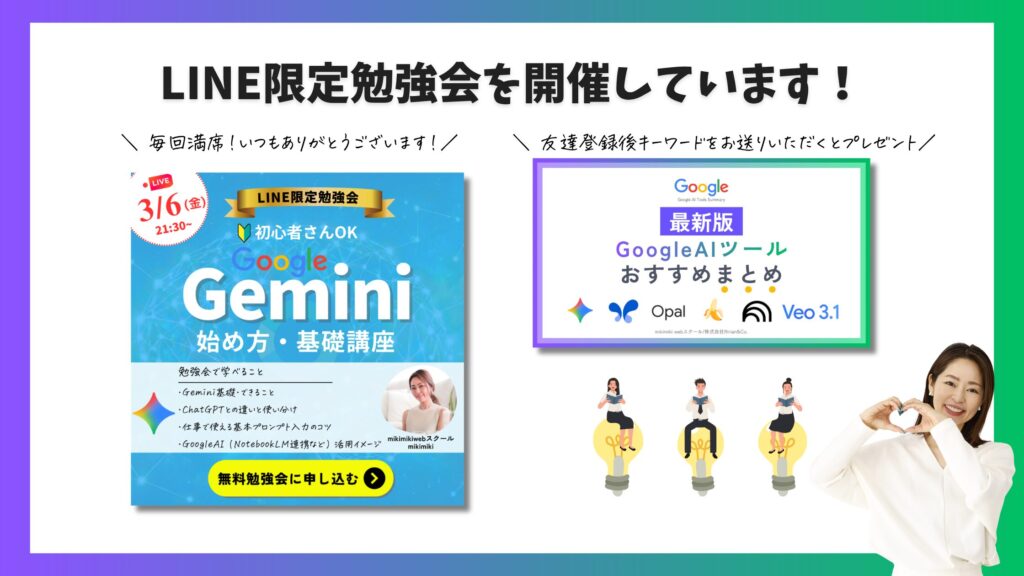
\ 公式LINEにご登録いただくとmikimiki webスクール限定勉強会にご招待 /
「Geminiを使い始めてみたけれど、これで合っているのかな?」「もっと仕事に役立てたいけど、どこから学べばいいの?」
そんな方に向けて、mikimiki webスクールの公式LINEでは登録者限定の無料勉強会を開催しています。
Geminiの最新情報や活用法を難しい言葉を使わずにわかりやすくお伝えしていますので、ぜひお気軽にお友達登録してみてください。
また、登録後に 「カツオ」 とキーワードを送っていただくと、おすすめのGoogle AIツールをまとめた資料を無料でプレゼントしています。

目次
【結論】Geminiをログインしないで使うためにはブラウザ利用が必須
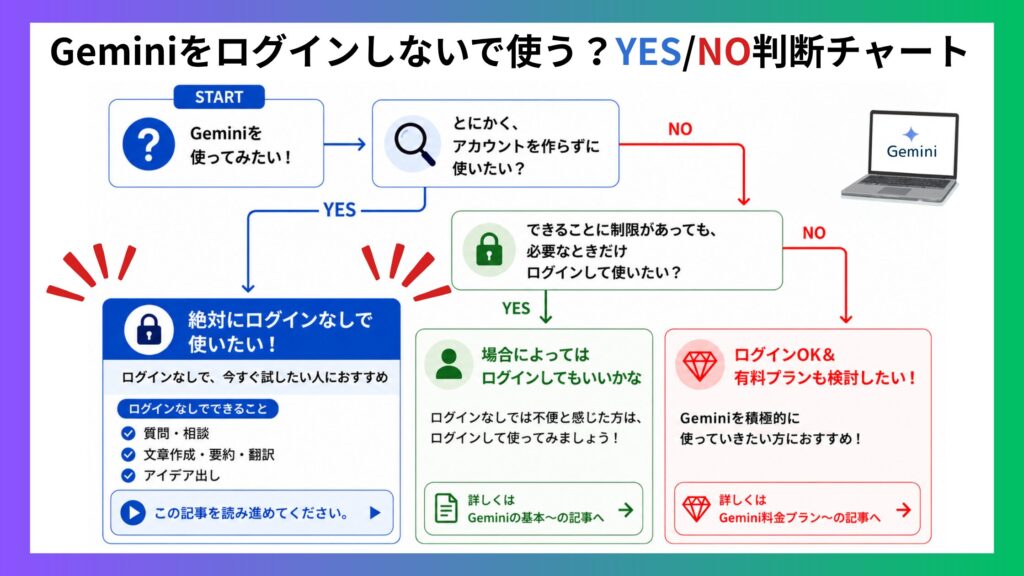
Geminiはログインしないで使うことが可能です。ただし、条件としてブラウザを使う必要があります。
Geminiの利用方法は、大きく分けて以下の3パターンあります。それぞれのパターンとこの記事での位置づけを整理しておきましょう。
| 使い方 | アクセス方法 | おすすめな人 |
|---|---|---|
| ① ログインせずにブラウザで使う | ブラウザでアクセス | とりあえず試したい・アカウントを使いたくない方 |
| ② 必要なときだけログインして使う | ブラウザまたはアプリでログイン | 基本的な機能を使いたい方 |
| ③ ログインして有料プランを使う | ブラウザまたはアプリでログイン | 業務でがっつり活用したい方 |
この記事でくわしく解説するのは①のパターンです。
②・③については以下の記事もあわせてご覧ください。
▼ ②必要なときだけログインして使いたい方は以下の記事をご覧ください。
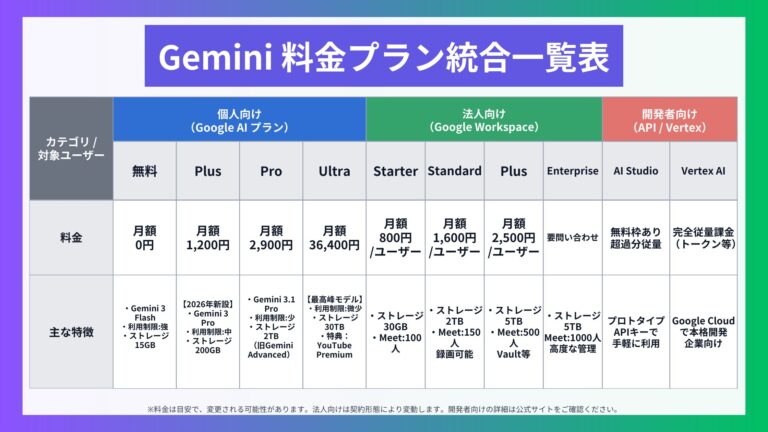
▼ ③有料プランを検討したい方は、以下の記事がおすすめです。

ブラウザ版とアプリ版の違い
「ブラウザ版で使う」とはどういうことか、アプリ版との違いもここで整理しておきます。
| ブラウザ版 | アプリ版 | |
|---|---|---|
| ログインなしで使えるか | 使える | 使えない(ログイン必須) |
| アクセス方法 | ChromeやSafariなどのブラウザでGeminiを開く | スマホにGeminiアプリをインストールして起動 |
| PCでの利用 | 対応 | 非対応 |
| スマホでの利用 | 対応(ブラウザから) | 対応(ただしログイン必須) |
Geminiをログインしないで使う場合のポイントは「ブラウザからアクセスする」という点です。
PCでもスマホでも、ChromeやSafariなどのブラウザで GeminiにアクセスするだけでOKです。

『ログインしないと使えないと思っていた!』という方は意外と多いです。まずはログインなしで試して、自分に必要な機能かどうかを確認してからログインを検討するのがおすすめです。
具体的な手順はこのあと「PC版」「スマホ版」に分けてスクリーンショット付きで解説していきます。

ここまでご紹介したように、Geminiはブラウザからアクセスすれば、ログインしなくても基本的な機能を試すことができます。
一方で、ログインして利用すると、会話履歴の保存やGoogleサービスとの連携など、活用の幅が大きく広がります。
「仕事で活用できるレベルまで使いこなしたい」「自己流ではなく体系的に学びたい」という方は、mikimiki webスクールのGemini講座もぜひご覧ください。
初心者の方でも実践的な活用方法を身につけられるよう、基礎から分かりやすく解説しています。
Geminiをログインしないで使う方法/PC版
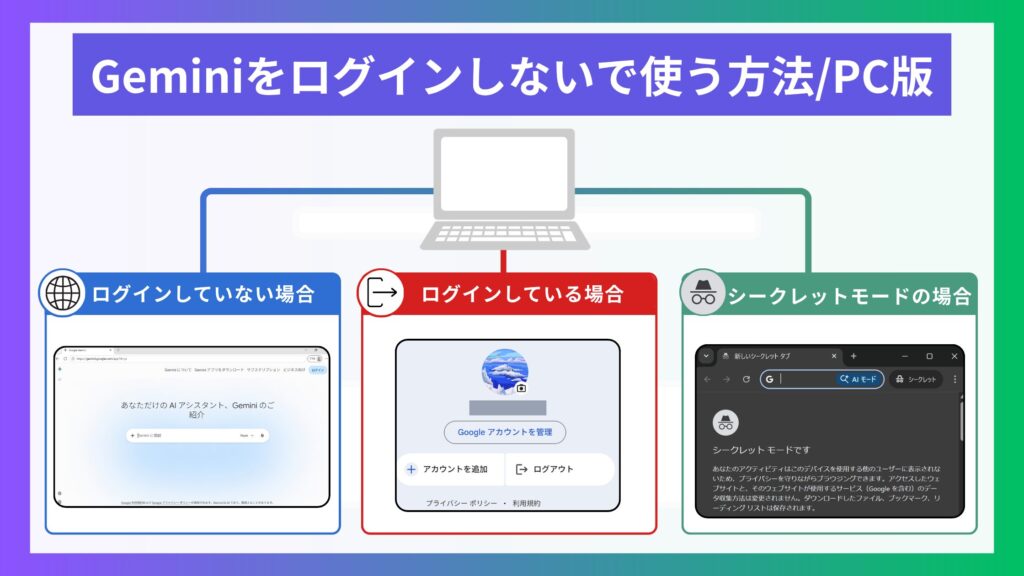
この章では、PCでGeminiをログインしないで使う方法を3パターンご紹介します。
①Geminiをログインしないで使う方法/Googleにログインしていない場合
②Geminiをログインしないで使う方法/Googleにログインしている場合
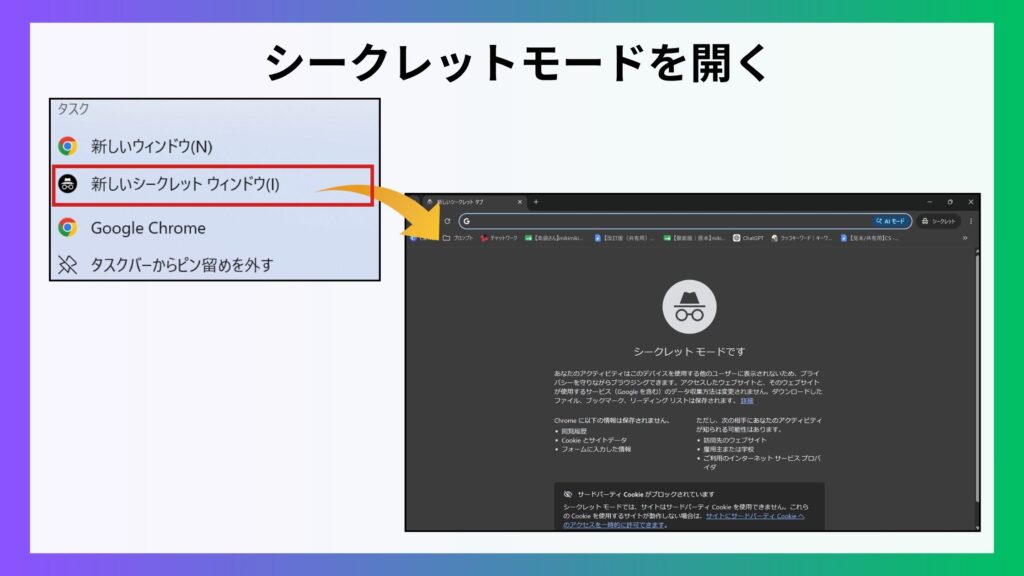
③Geminiをログインしないで使う方法/シークレットモードを使う
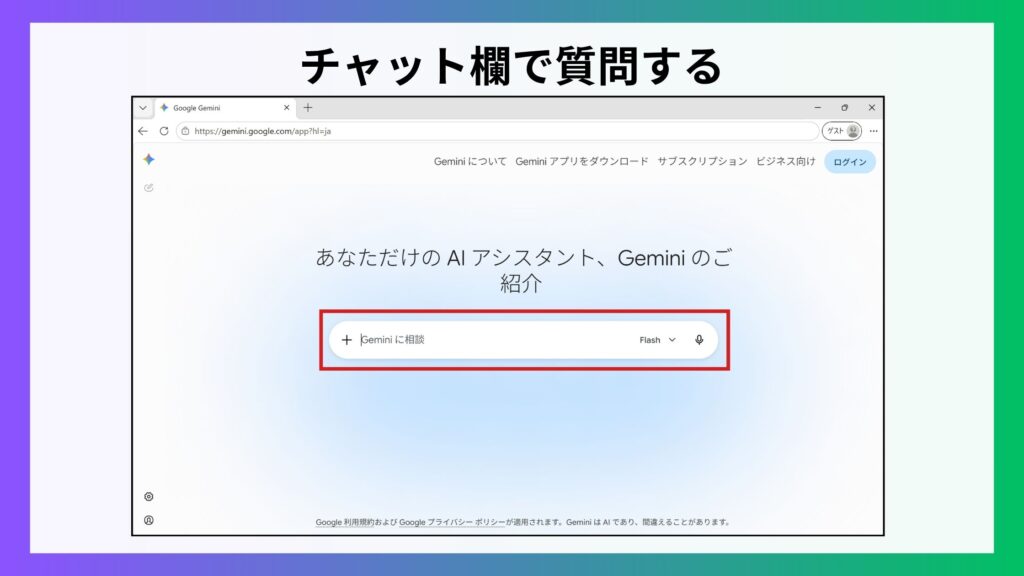
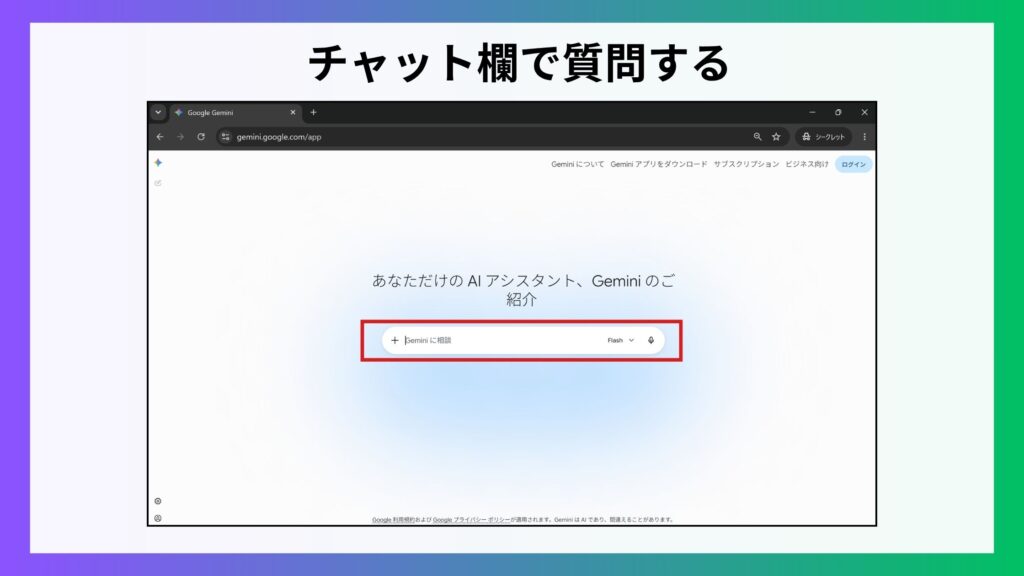
①Geminiをログインしないで使う方法/Googleにログインしていない場合
ここではGoogleアカウントにログインしていないブラウザを使う場合のPCの操作手順をご紹介します。
ログインしているブラウザを使いたい場合は、次で紹介している一度ログアウトして使うかシークレットモードを使う方法を検討しましょう。
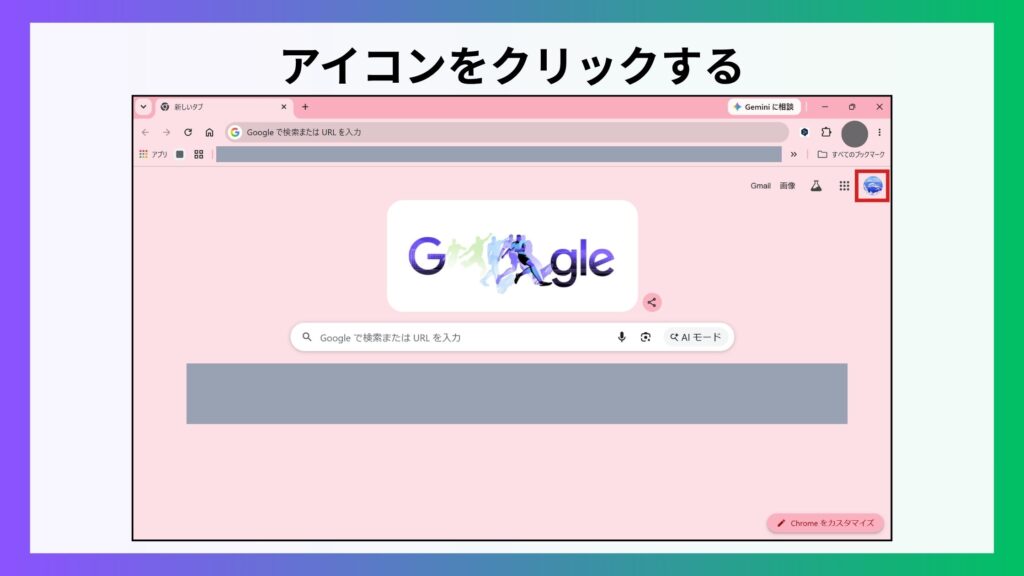
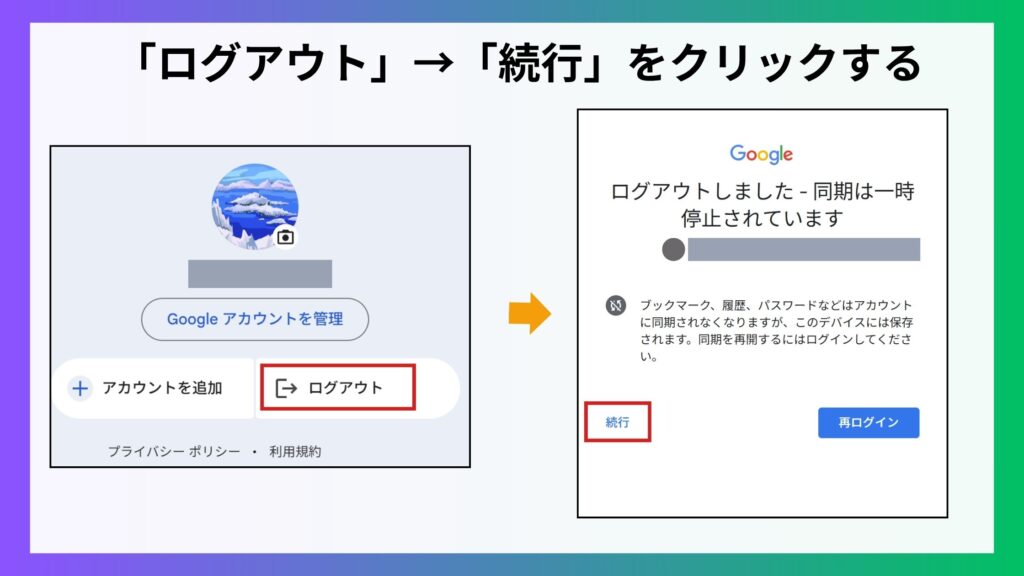
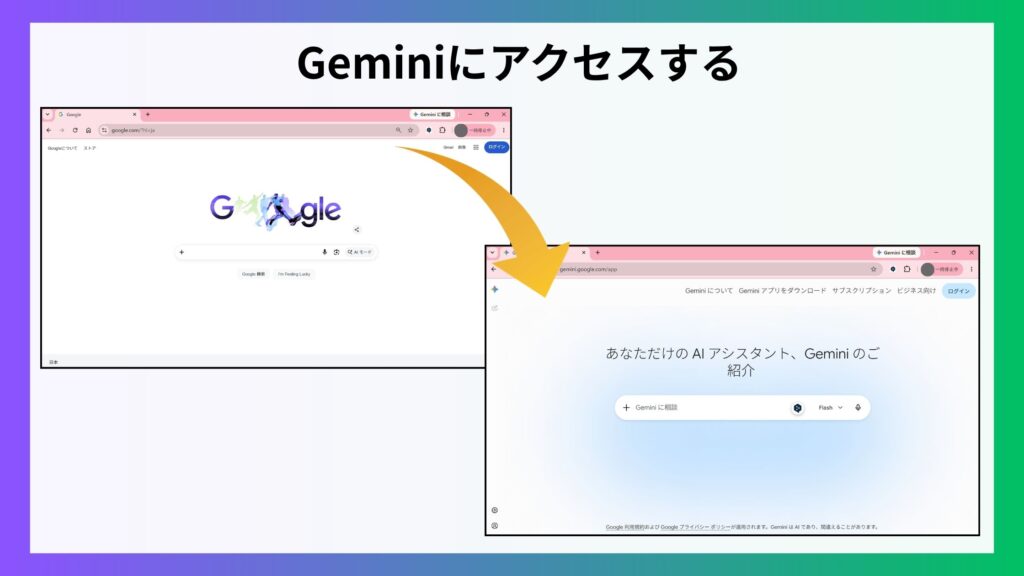
②Geminiをログインしないで使う方法/Googleにログインしている場合
Googleアカウントにログインしているブラウザを使う場合、一度ログアウトしてから操作する必要があります。ここではその場合のPCの操作手順をご紹介します。
ログアウトせずに使いたい場合は、次で紹介するシークレットモードを使う方法を試してみてください。
③Geminiをログインしないで使う方法/シークレットモードを使う
ここでは、PCでシークレットモードを使う場合の操作手順をご紹介します。
Geminiをログインしないで使う方法/スマホ版
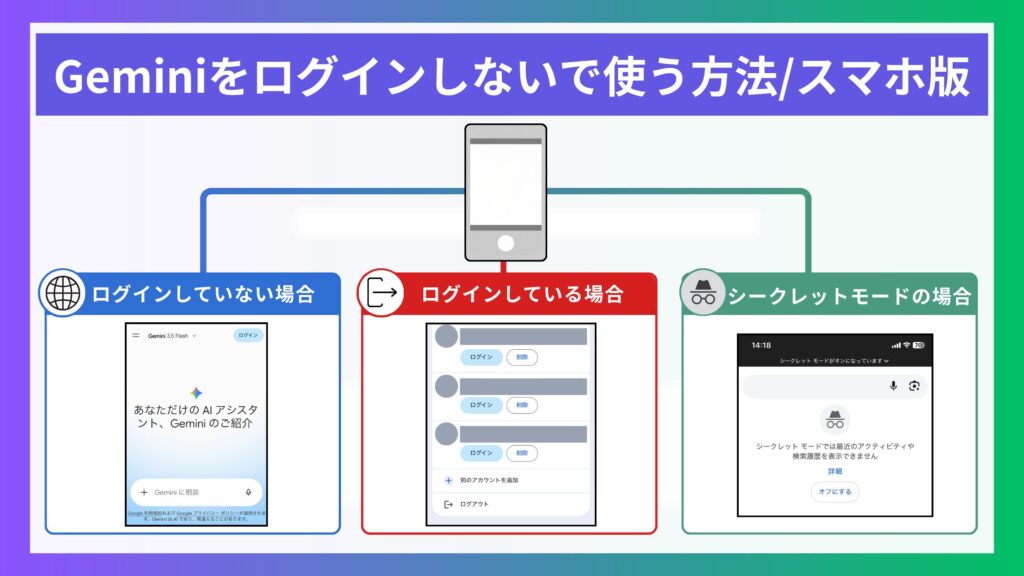
この章では、スマホでGeminiをログインしないで使う方法を3パターンご紹介します。
①Geminiをログインしないで使う方法/Googleにログインしていない場合
②Geminiをログインしないで使う方法/Googleにログインしている場合
③Geminiをログインしないで使う方法/シークレットモードを使う
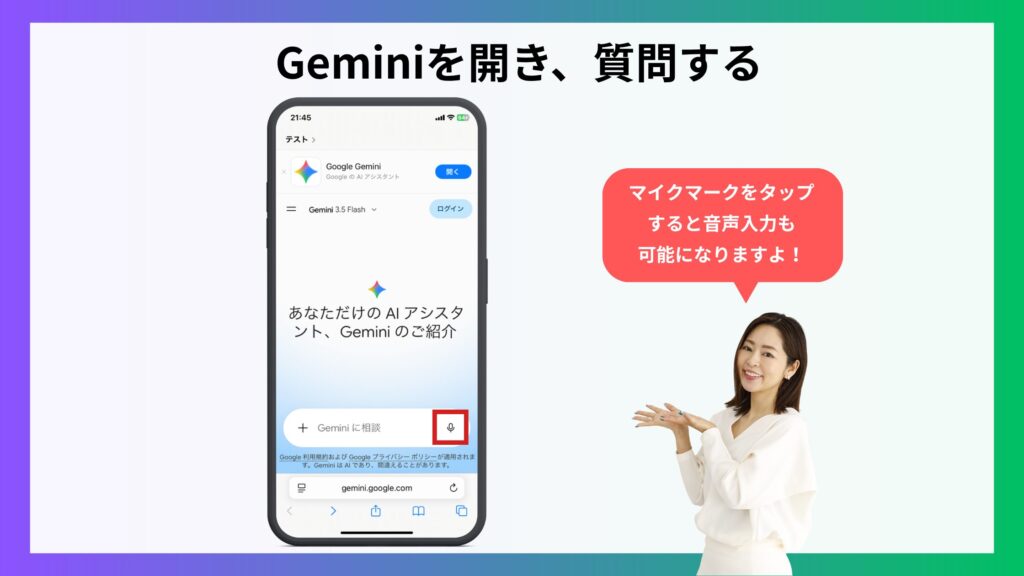
①Geminiをログインしないで使う方法/Googleにログインしていない場合
ここではGoogleアカウントにログインしていないブラウザを使う場合のスマホの操作手順をご紹介します。
ログインしているブラウザを使いたい場合は、次で紹介している一度ログアウトして使うかシークレットモードを使う方法を検討しましょう。
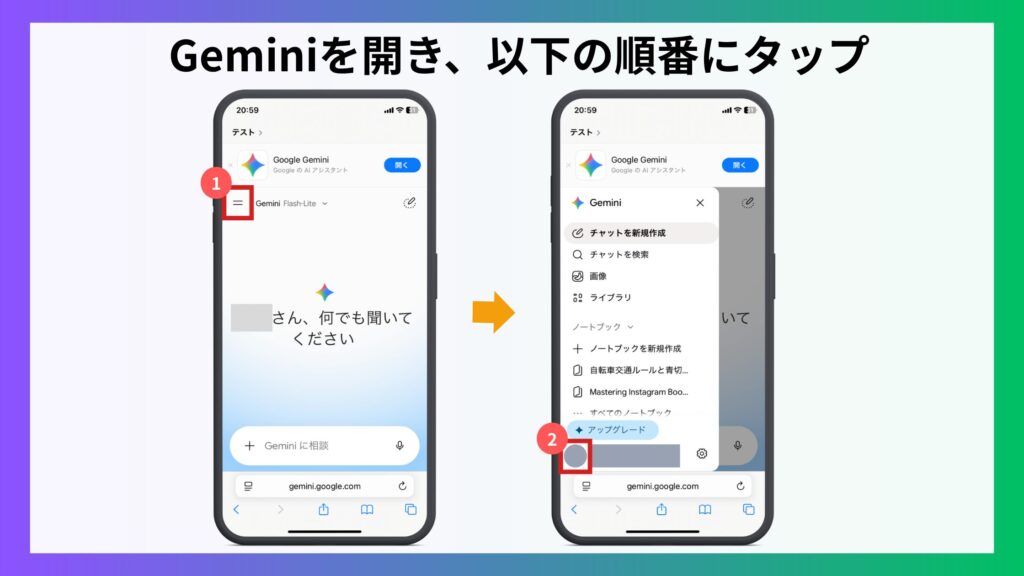
②Geminiをログインしないで使う方法/Googleにログインしている場合
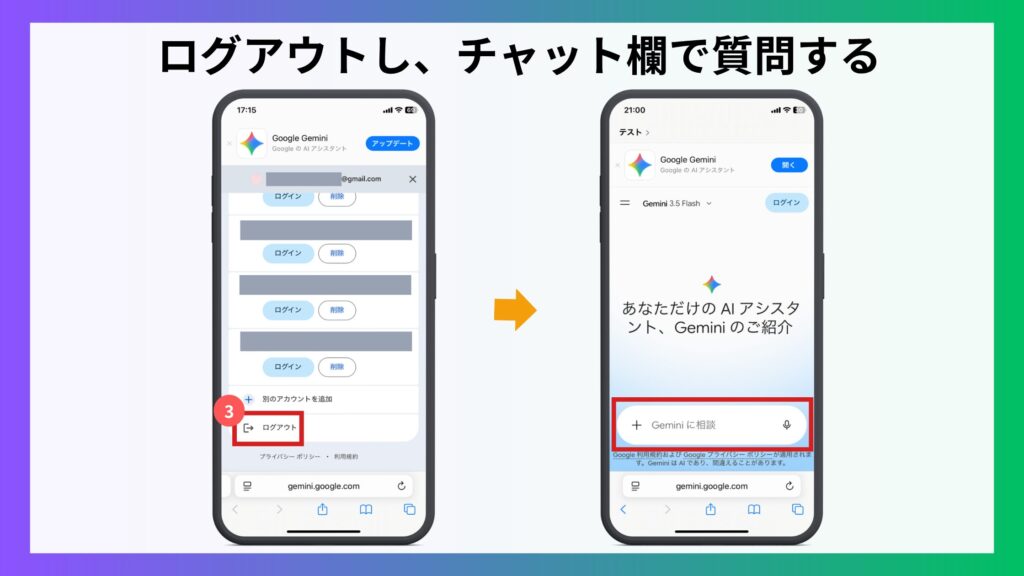
Googleアカウントにログインしているブラウザを使う場合、一度ログアウトしてから操作する必要があります。ここではその場合のスマホの操作手順をご紹介します。
ログアウトせずに使いたい場合は、次で紹介するシークレットモードを使う方法を試してみてください。
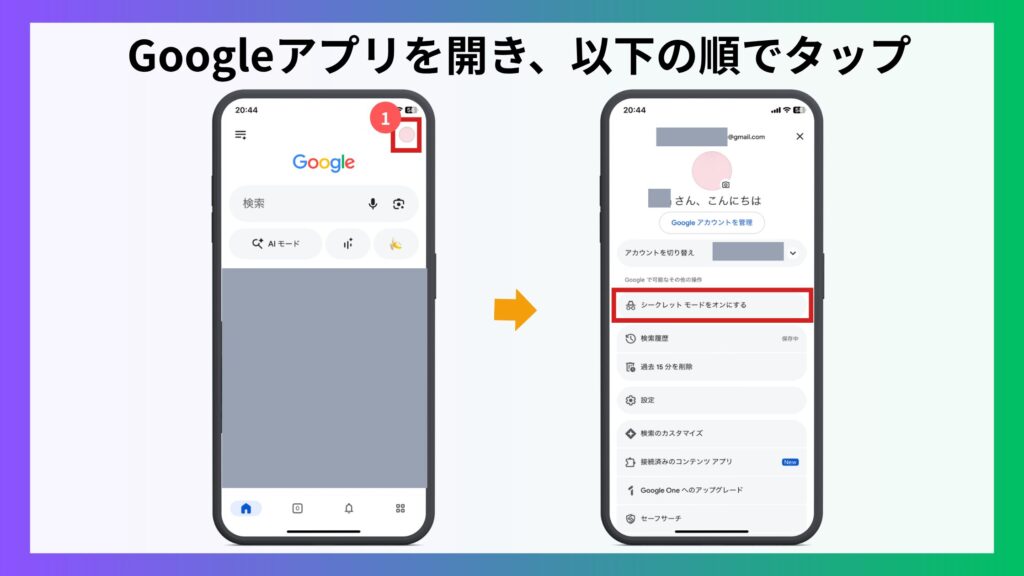
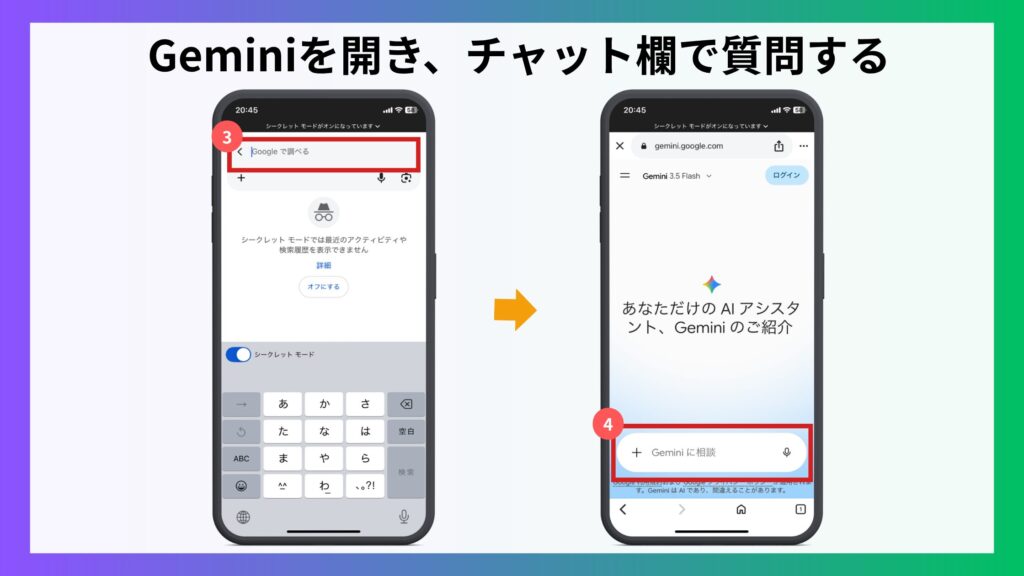
③Geminiをログインしないで使う方法/シークレットモードを使う
ここでは、スマホでシークレットモードを使う場合の操作手順をご紹介します。
ここまででGeminiをログインしないで使う方法はイメージできたかと思います。
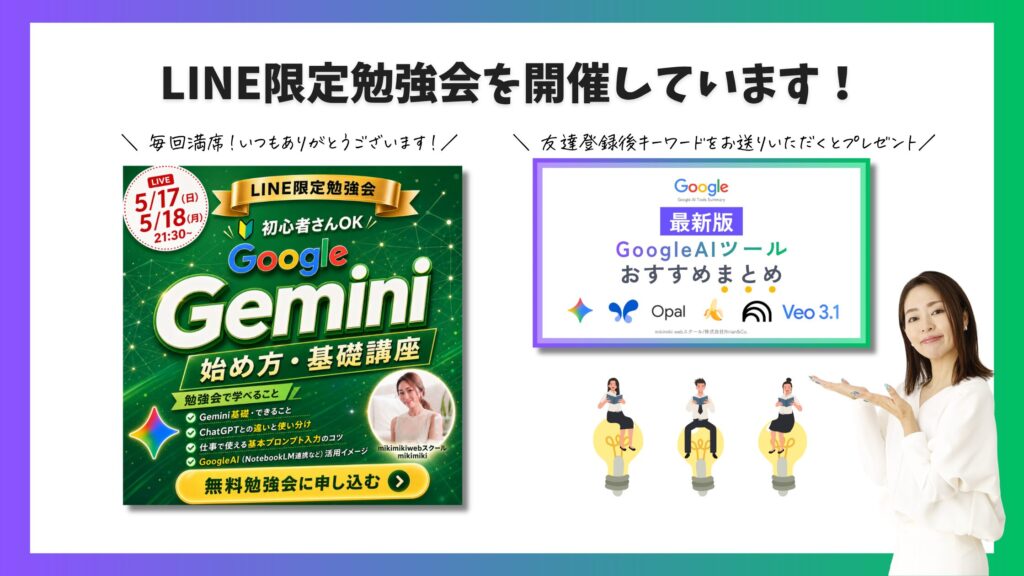
「次は仕事でもっと便利に使ってみたい」「最新の活用方法も知りたい」という方は、mikimiki webスクールの公式LINEで開催している無料勉強会もぜひご活用ください。
この記事ではお伝えしきれなかったGeminiの活用方法や多くの方が疑問に感じやすいポイントについては、無料勉強会でご紹介しています。
「もっと仕事で活用したい」「効率的な使い方を知りたい」という方は、ぜひご参加ください。
Geminiをログインしないで使うとできること・できないこと・制限
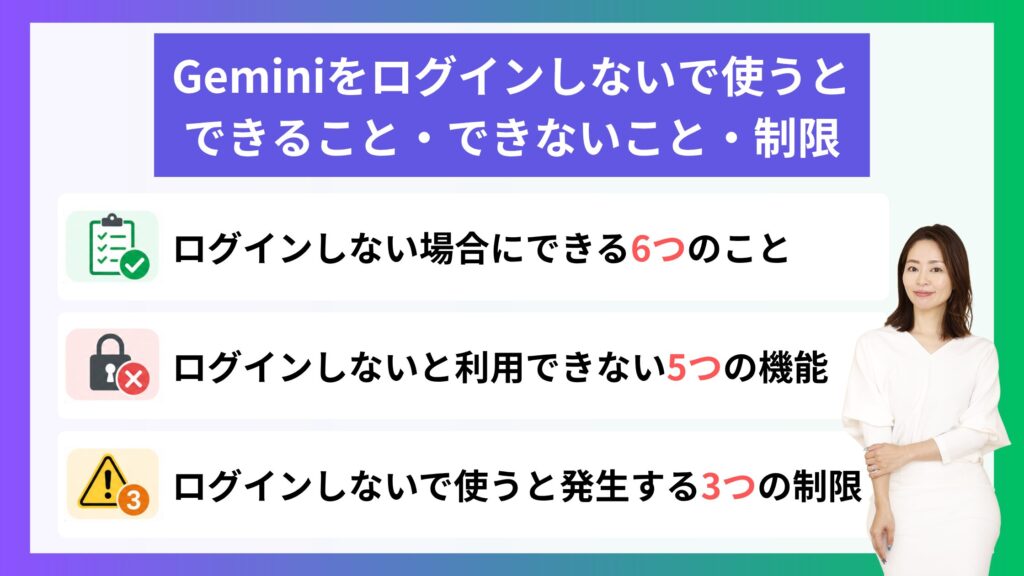
「ログインしないで使えるのはわかった。でも、実際どこまで使えるの?」というのは多くの方が気になるポイントだと思います。
結論からお伝えすると、テキストを使った基本的なやり取りはログインしないでも使えますが、GeminiならではのGoogle連携機能や画像生成などはログインが必要です。
まずは全体を比較表で見てみましょう。
| 機能 | ログインなし | ログインあり(無料) | ログインあり(有料) |
|---|---|---|---|
| テキストで質問・回答 | 対応 | 対応 | 対応 |
| 文章の作成・要約 | 対応 | 対応 | 対応 |
| コード生成 | 対応 | 対応 | 対応 |
| 音声入力 | 対応 | 対応 | 対応 |
| 会話履歴の保存 | 非対応 | 対応 | 対応 |
| 音声読み上げ(音声出力) | 非対応 | 対応 | 対応 |
| 画像生成 | 非対応 | 対応 | 対応 |
| ファイルのアップロード | 非対応 | 対応 | 対応 |
| GmailやGoogleドキュメントとの連携 | 非対応 | 対応 | 対応 |
| Deep Research(詳細調査) | 非対応 | 一部対応 | 対応 |
| 使用できるモデル | Flash 3.5のみ | 複数から選択可 | すべて利用可 |
| 使用回数 | 制限が掛かりやすい | ログインなしに比べて、制限が掛かりにくい | 制限が掛かりにくい(ただしプランによって異なる) |
上記の表の内容をそれぞれ以下に分けてご紹介します。
Geminiをログインしないで使うときにできること
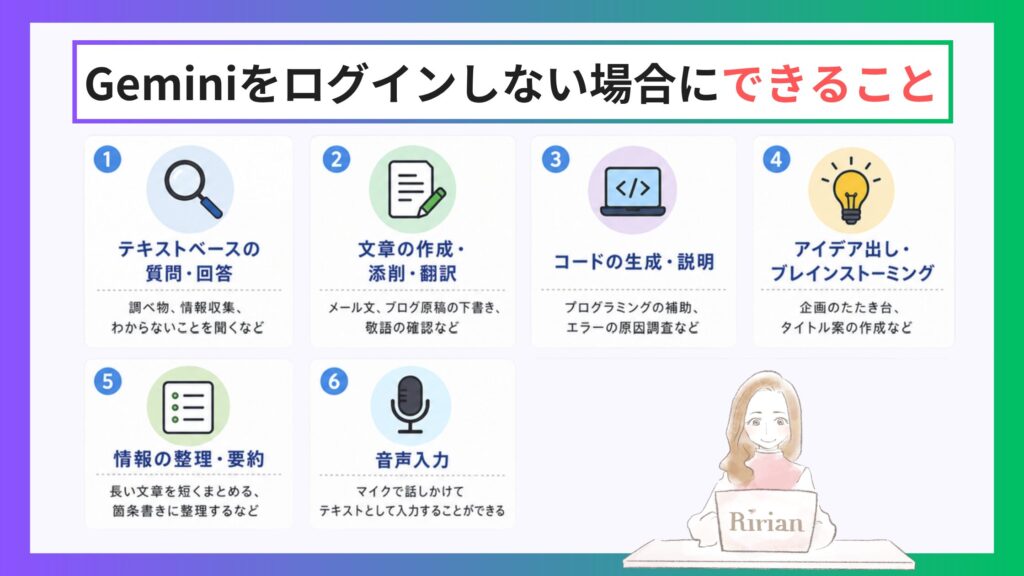
ログインしないで使う場合でも、テキストを使った基本的なやり取りは問題なくできます。
「まずどんなものか試してみたい」という方には十分な機能がそろっています。
- テキストベースの質問・回答(調べ物、情報収集、わからないことを聞くなど)
- 文章の作成・添削・翻訳(メール文、ブログ原稿の下書き、敬語の確認など)
- コードの生成・説明(プログラミングの補助、エラーの原因調査など)
- アイデア出し・ブレインストーミング(企画のたたき台、タイトル案の作成など)
- 情報の整理・要約(長い文章を短くまとめる、箇条書きに整理するなど)
- 音声入力(マイクで話しかけてテキストとして入力することができる)
ただし、会話を続けるうちに制限がかかることがあるので注意が必要です。
「ちょっと試したい」「数回使えれば十分」という用途には適していますが、長時間・連続して使いたい場合はログインして利用することをおすすめします。
▼ログインした際に使える基本~活用方法を知りたい方は以下の記事をご覧ください。
Geminiをログインしないで使うと利用できない機能
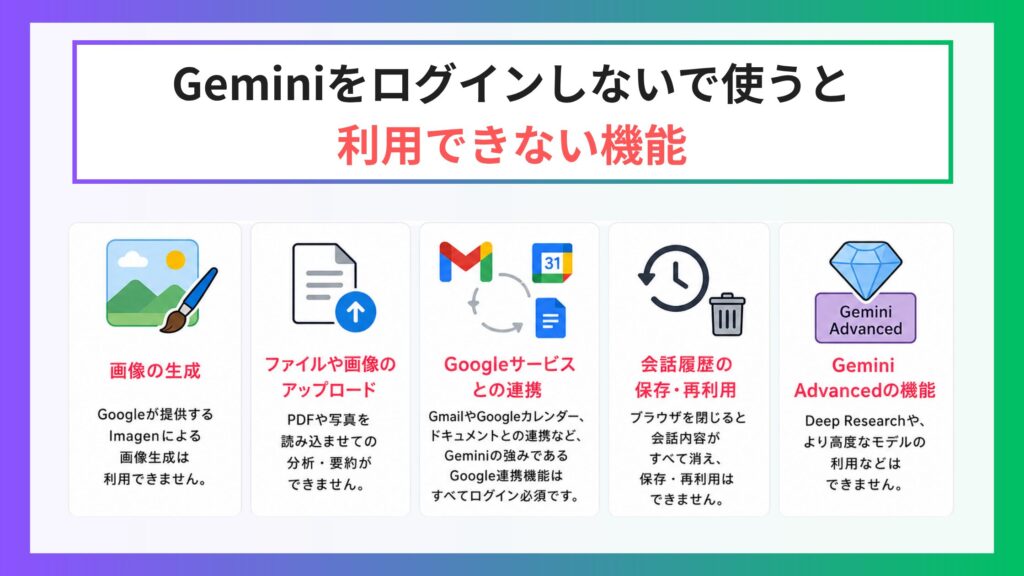
ログインなしではできないことも多くあります。ここでは「ログインしないと利用できない機能」をご紹介します。
- 画像の生成(Googleが提供するImagenによる画像生成は利用不可)
- ファイルや画像のアップロード(PDFや写真を読み込ませての分析・要約ができない)
- GmailやGoogleカレンダー、ドキュメントとの連携(Geminiの強みであるGoogle連携機能はすべてログイン必須)
- 会話履歴の保存・再利用(ブラウザを閉じると会話内容がすべて消える)
- Gemini Advancedの機能(Deep Research、より高度なモデルの利用など)
Deep Researchとは、AIが複数の情報源を調査し、詳細なレポートを作成する機能のことです。
特に「ファイルを読み込ませて要約させたい」「GmailやGoogleドキュメントと連携して使いたい」という目的がある場合は、ログインなしでは対応できません。これらの機能を使いたい方は、Googleアカウントでのログインが必要です。
Geminiをログインしないで使うと発生する制限
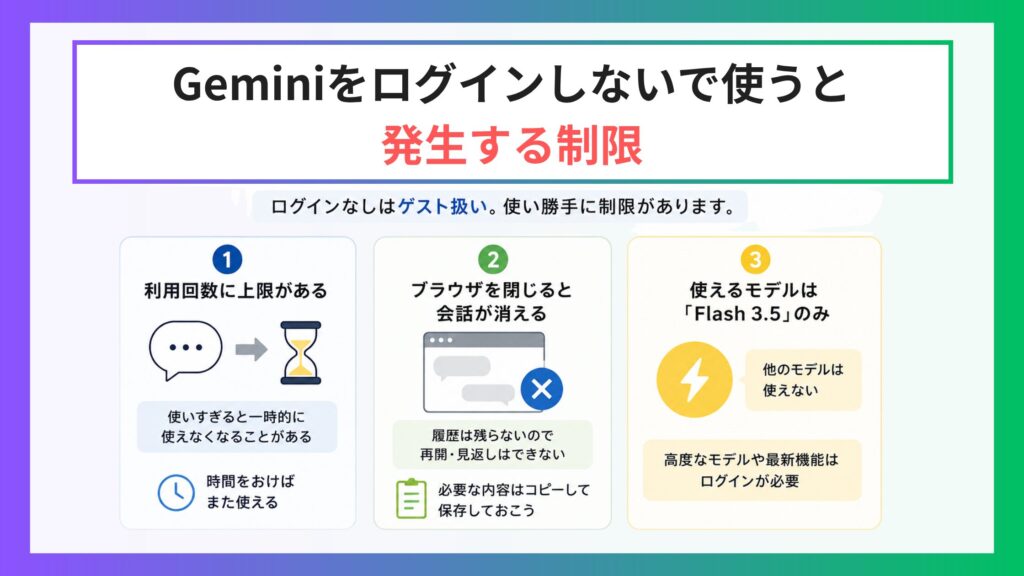
Geminiをログインしないで使う場合は、機能以外にもいくつか制限があります。利用前に確認しておきましょう。
ここでは「利用はできるものの、回数や機能に制限がある点」を紹介します。
①利用回数の制限を受けやすい
ログインして利用する場合も利用回数には上限がありますが、ログインしない場合は、より早く制限に達する可能性が高いです。
② 会話履歴が残らない
ログインしないで使う場合は会話履歴が保存されないため、ブラウザを閉じると過去のやり取りを見返すことはできません。必要な内容は、あらかじめメモやドキュメントに保存しておきましょう。
③利用できるAIモデルが限られる
ログインしない場合に利用できるAIモデルは「高速モデル:Flash 3.5」のみです。ログインすると、より高度な推論モデルや有料プラン向けの最新モデルも利用できるようになります。
これらの制限を踏まえると、ログインなしでの利用は「まず試してみる」「1回だけ使いたい」という場面に向いています。継続的に使っていきたい場合は、Googleアカウントを作ってログインするのがおすすめです。
Geminiを使い始めると、ほかにも便利なAIツールも気になる方も多いのではないでしょうか?
実はmikimiki webスクールの公式LINEでは、Google AIツールをまとめた資料を無料でプレゼントしています。
受取手順は簡単で、公式LINEに登録後、メッセージで「カツオ」と送っていただくだけです。
ぜひこの機会に受け取って活用してみてください。
Geminiをログインしないで使うのは安全?個人情報・AI学習の疑問を解消
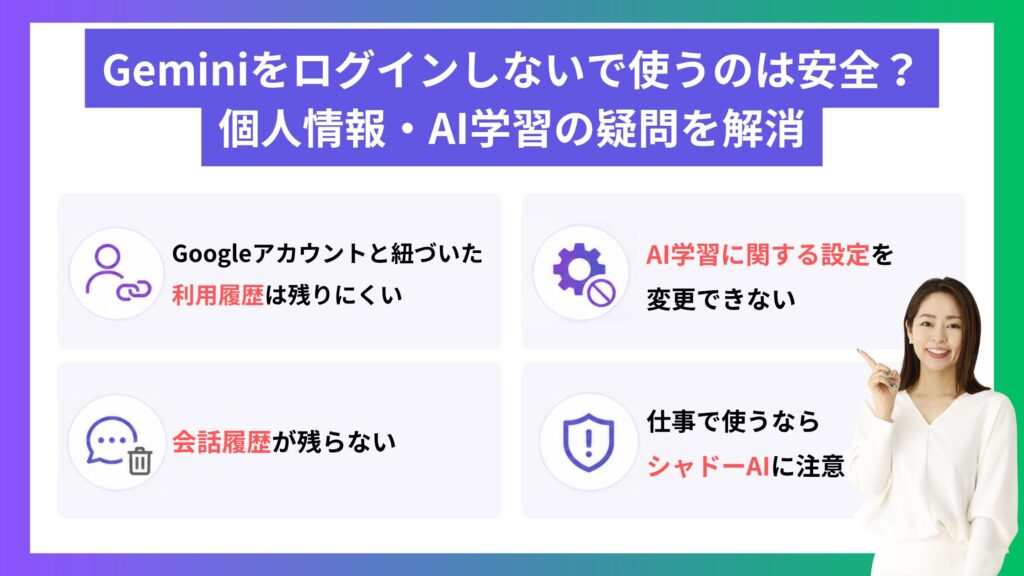
「ログインしないなら個人情報が守られるのでは?」という声をよく聞きます。
この章では、Geminiをログインせずに利用する場合の安全性や、知っておきたい注意点について分かりやすく解説します。
- Googleアカウントと紐づいた利用履歴は残りにくい
- Geminiをログインしないで使う場合はAI学習に関する設定を変更できない
- Geminiをログインしないで使うと会話履歴が残らない
- 「ログインしないから安心」は危険?仕事で使うならシャドーAIに注意
ログインしていないからといって、必ずしも安全とは限りません。安心して利用するためにも、正しい知識を身につけておきましょう。
Googleアカウントと紐づいた利用履歴は残りにくい
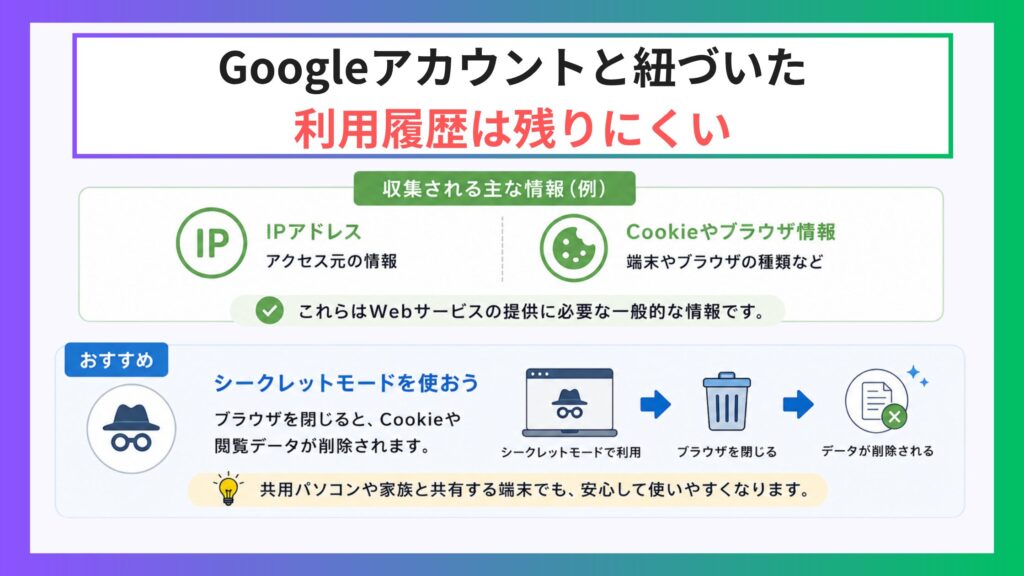
ログインしていない状態だと、入力した内容はGoogleアカウントとは直接紐づきません。「自分のアカウントに情報を紐づけられたくない」「履歴を残したくない」という観点では、ログインしないで使うことも一つの方法です。
ただし、「ログインしないで使う=完全に匿名」ではない点は正確に理解しておく必要があります。
ログインしていなくても、Googleはサービス提供のために以下のような技術情報を収集することがあります。
- IPアドレス(アクセス元を特定できる情報)
- Cookieやブラウザの情報(端末やブラウザの種類など)
これらはWebサービスを提供するうえで一般的に処理される情報であり、Geminiに限ったものではありません。
使い終わったあとに端末へ閲覧データを残したくない場合は、シークレットモードの利用もおすすめです。
Geminiをログインしないで使う場合はAI学習に関する設定を変更できない
「ログインしなければ、入力内容がAIの学習に使われないのでは?」と思う方もいるかもしれません。
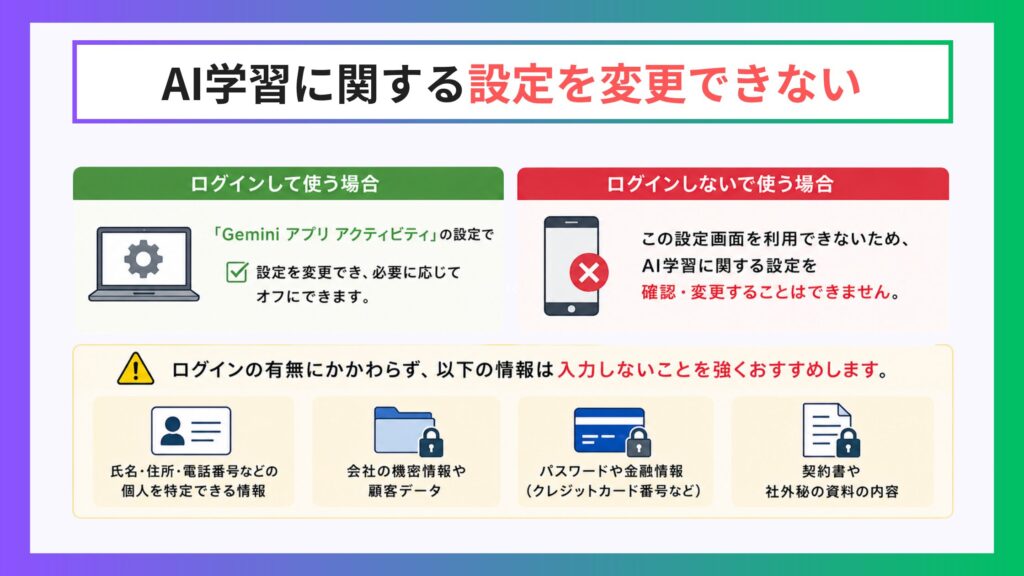
しかし、Google公式ではログインしていない場合の入力内容がAIモデルの改善に利用されるかどうかは明確に案内されていません。
そのため、AI学習に関する設定を自分で確認したり変更したりすることはできません。万が一に備え、入力する情報には十分注意しましょう。
ログインの有無にかかわらず、以下の情報は入力しないことを強くおすすめします。
- 氏名・住所・電話番号などの個人を特定できる情報
- 会社の機密情報や顧客データ
- パスワードや金融情報(クレジットカード番号など)
- 契約書や社外秘の資料の内容
ちなみにログインして利用する場合は、「Gemini アプリ アクティビティ」の設定から設定を変更できます。必要に応じてアクティビティをオフにすることも可能です。
▼Geminiで学習させない方法を知りたい方は以下の記事をご覧ください。
▼以下の動画でもGeminiの基本的な使い方をご紹介しています。
Geminiをログインしないで使うと会話履歴が残らない
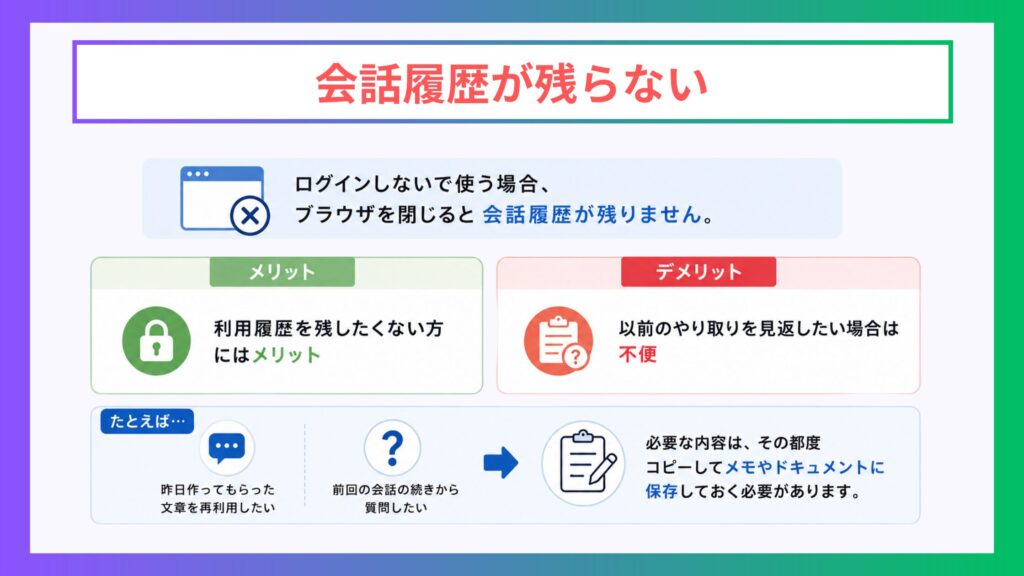
Geminiをログインしない使う場合は、ブラウザを閉じると会話履歴が残りません。
これは、利用履歴を残したくない方にとってはメリットですが、以前のやり取りを見返したい場合には不便に感じることもあります。
たとえば、「昨日Geminiに作ってもらった文章をもう一度使いたい」「前回の会話の続きから質問したい」といった使い方はできません。必要な内容は、その都度コピーしてメモやドキュメントなどに保存しておく必要があります。
継続してGeminiを利用したい場合は、ログインして会話履歴を保存しておくと、過去のやり取りを見返したり、続きから利用したりできるので、ログインする方法を検討してみましょう。
出典:Geminiアプリヘルプ
「ログインしないから安心」は危険?仕事で使うならシャドーAIに注意
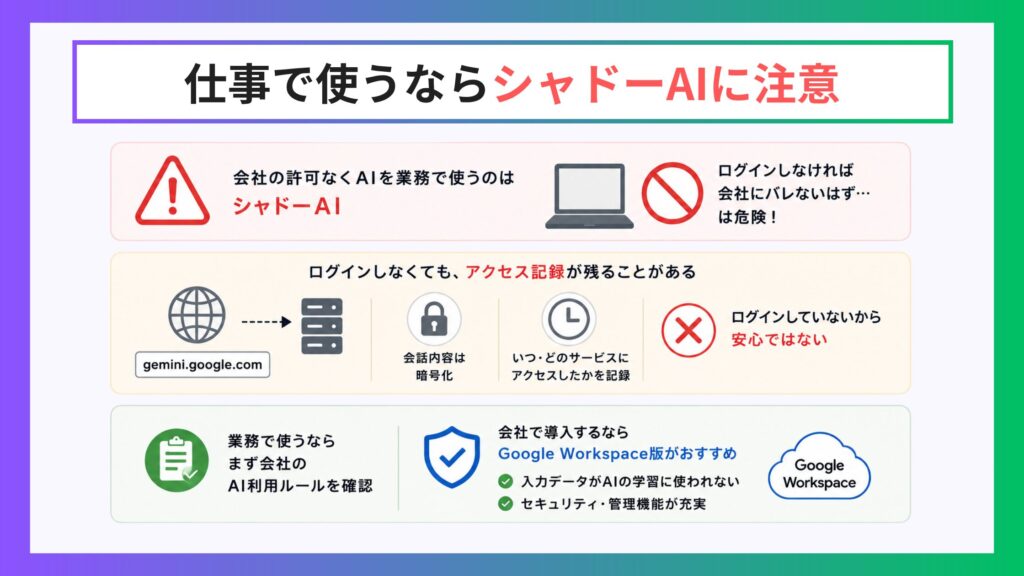
「ログインしなければ会社にはバレないだろう」と許可を得ずにGeminiを業務で利用するのは避けましょう。このような行為は「シャドーAI」と呼ばれ、情報漏えいやセキュリティリスクにつながる問題として注目されています。
ログインしないで利用していても、ネットワークの設定によってはGeminiへアクセスした記録が残ることがあります。
会話の内容は暗号化されていますが、「いつ・どのサービスへアクセスしたか」といった通信履歴が記録されることもあるため、「ログインしていないから安心」と考えるのは危険です。
業務でGeminiを利用する場合は、勤務先のルールを確認しましょう。
企業で導入する場合はGoogle Workspace(学校や会社向けのGoogleアカウント)という選択肢もあり、Google公式では入力したデータが組織外のAIモデルの学習に利用されないことが明記されています。
Geminiを「試す」から「使いこなす」へ進みたい方はmikimiki webスクールのGemini講座がおすすめ
この記事を読んで「ログインなしでも意外と使えるんだな」と感じた方も多いのではないでしょうか。ただ正直なところ、ログインしないで使う方法はGeminiの入口にすぎません。
「すぐに制限がかかってしまう」「使える機能が限られている」「毎回同じことを説明しなければいけない」そういった不便さを感じ始めたなら、Geminiをログインして使うことを検討しましょう。
ログインして使い始めると、GmailやGoogleドキュメント・カレンダーと連携して、「あのメールの内容をまとめて」「明日の会議の準備をして」と話しかけるだけで、日常の作業がどんどん効率化できます。
私が運営するmikimiki webスクールのGemini講座では、さらに業務で使える基本的な操作から実務で使える応用編まで網羅的に学べます。
「毎日1〜2時間かかっていた作業が、30分以内に終わるようになった」という受講生の声は、決して珍しくありません。
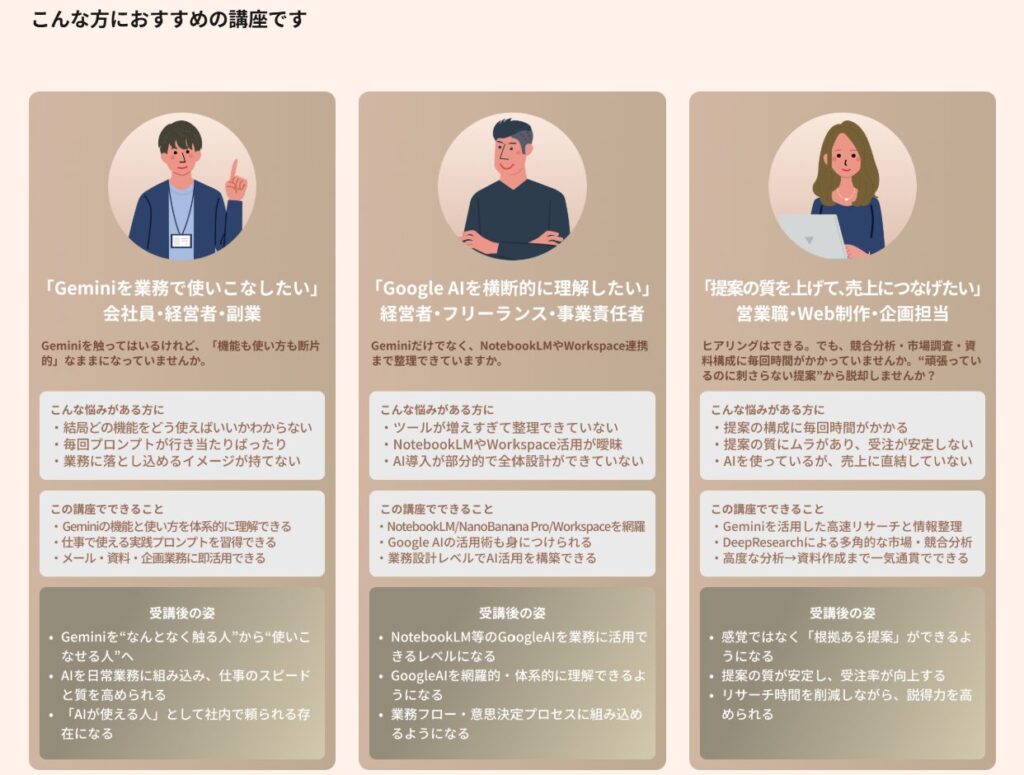
Gemini講座が気になる方はぜひチェックしてみてください。
仕事に直結する「実践的なカリキュラム」で体系的に学べる
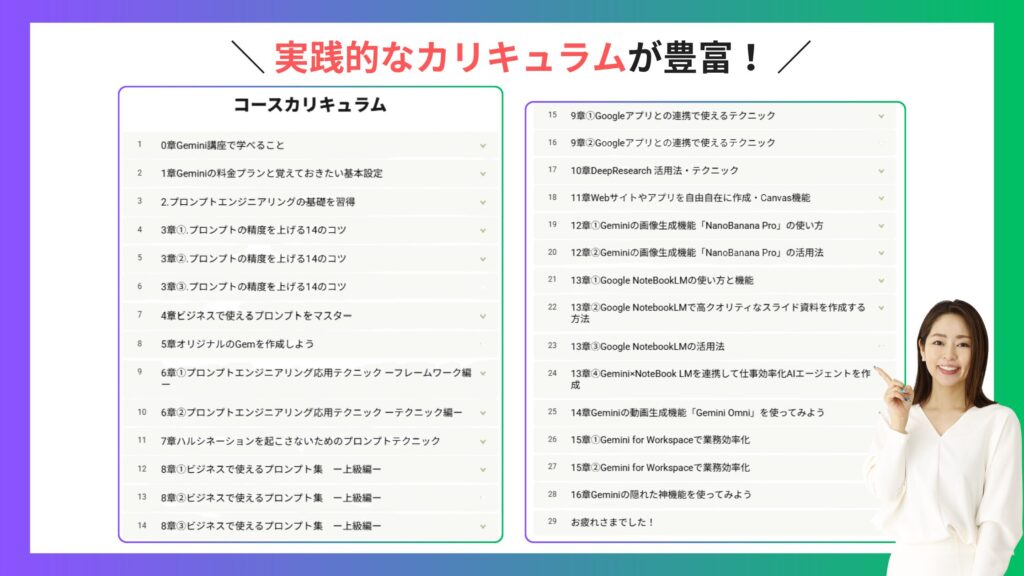
Gemini講座では、Geminiの基本操作から実際の業務で使えるプロンプトの書き方、GmailやGoogleドキュメント・Googleカレンダーとの連携活用まで、ひとつひとつ丁寧に解説しています。
「Geminiって何ができるのかはわかった。でも、自分の仕事にどう使えばいいかがわからない」そのモヤモヤを解消するのが、この講座です。
「なんとなく使っている」から「目的に合わせて使い分けられる」状態へ、実務に即したステップで学んでいただけます。
たとえばこんな使い方が、講座を受けることで自然にできるようになります。
- 毎朝のメールチェックをGeminiに任せて、返信の優先順位と下書きを自動で作る
- 会議の前にGeminiに議題を渡し、論点整理と質問リストを準備してもらう
- 長い資料をGeminiに読み込ませて、ポイントだけ箇条書きで出力してもらう
専門用語なしで解説しているので、AI初心者でも安心して学べる
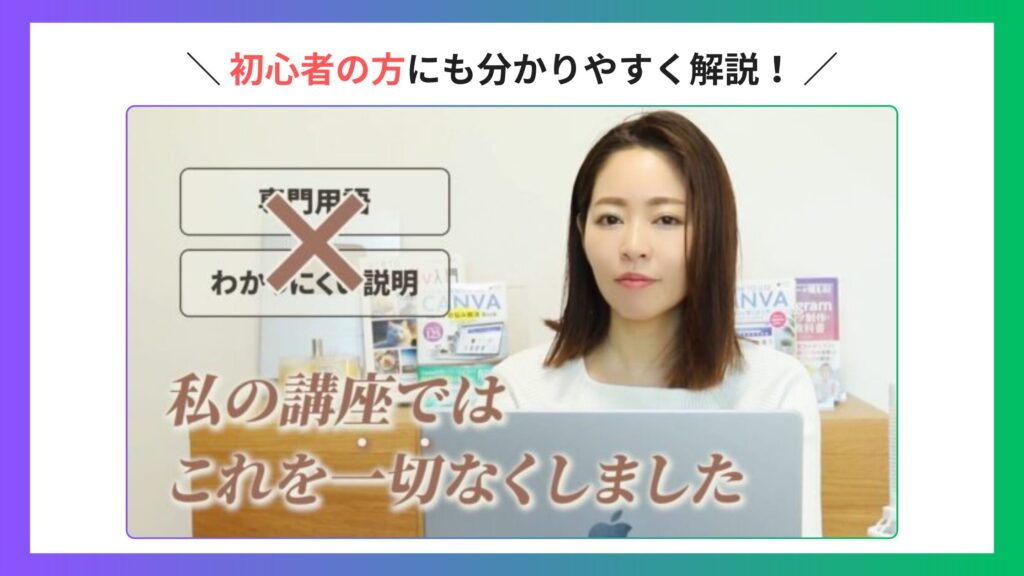
「プロンプトって何?」そんな状態からでも、まったく問題ありません。
mikimiki webスクールのGemini講座は、難しい言葉を一切使わず、「こういうときはこう使う」という具体的な場面から解説しています。
受講者の多くがAIを本格的に触るのが初めてという方で、「YouTubeも見ていたけれど、講座で体系的に学んだら一気に理解が深まった」というお声もいただいています。
「自分は文系だから」「パソコンが苦手だから」と感じている方も、ぜひ安心して受講してみてください。Geminiは知識よりも使い慣れることが大切で、その環境を整えるのがこの講座の役割です。
受講生のお声
「AIを検索ツールの延長として使っており、思うように活用できていませんでした。」
「今では同僚に仕事をお願いするような感覚で、自然に対話しながら活用できています。」
「受講後は業務改善のための仕組みづくりにも活用できるようになりました。」
買い切り型+追加費用なしでアップデートにも対応
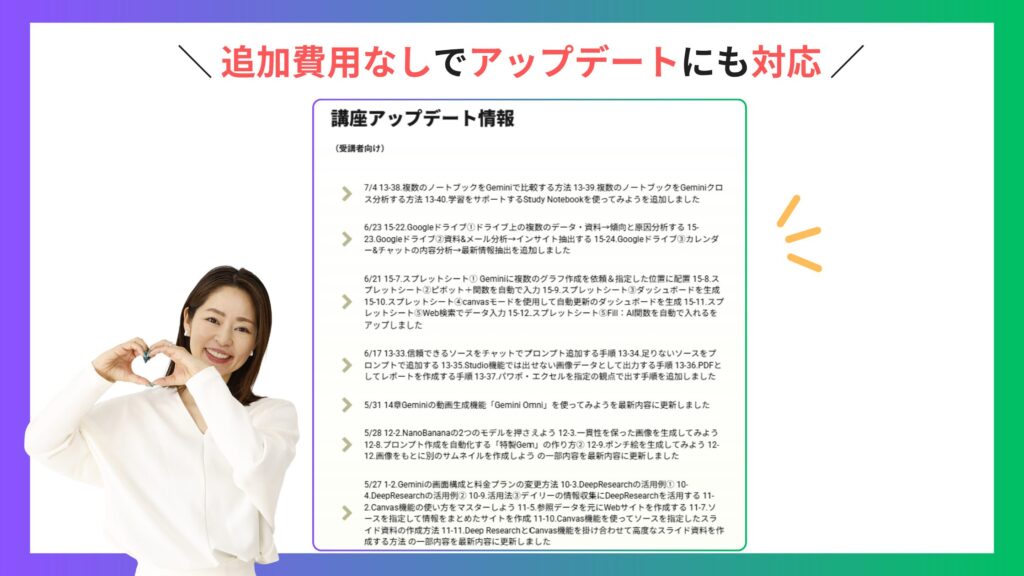
Geminiは数ヶ月ごとに大きなアップデートが行われるツールです。「講座を買ったのに、情報がすぐ古くなってしまった」という経験をお持ちの方もいらっしゃるかもしれません。
mikimiki webスクールのGemini講座は、買い切り型で追加費用なしでコンテンツが更新されます。
一度購入すれば、Geminiが進化するたびに新しい内容もそのまま受け取れるので、「また買い直さないといけない」という心配がありません。
AIの変化が速い時代だからこそ、長く使い続けられる講座を選ぶことが大切です。
受講生のお声
「買い切り型でありながら内容が更新され、新しい情報が追加されていく点にも大きな価値を感じました。AIやSNSのように変化が早い分野では、古い情報のままでは実務に活かしづらいこともあります。その点継続的にアップデートしてくださるため、価格以上の価値があると感じました。」
Geminiをログインしないで使うときによくある質問
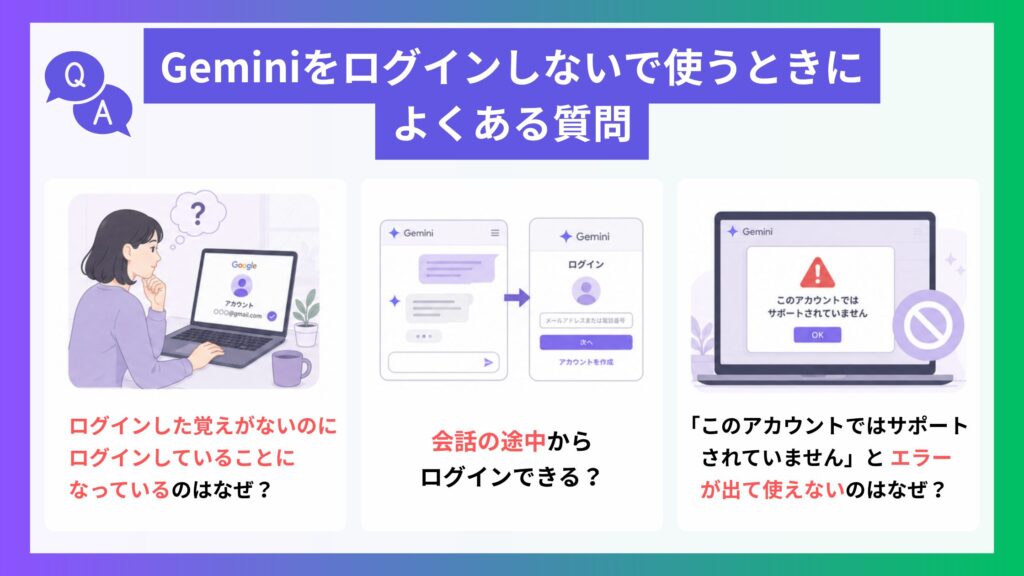
Geminiをログインしないで使うときに発生する質問を3つご紹介します。
- Geminiにログインした覚えがないのに、ログインしていることになっているのはなぜ?
- 会話の途中からログインできる?会話の内容は引き継ぎできる?
- 「このアカウントではサポートされていません」とエラーが出て使えないのはなぜ?
- Geminiにログインした覚えがないのに、ログインしていることになっているのはなぜ?
この現象はGeminiの不具合ではなく、Googleサービス全体の仕組みによるものです。
ChromeなどのブラウザでGoogleアカウントにログインしている状態で、GeminiにアクセスするとそのGoogleアカウントでログインした状態としてGeminiが開きます。
Geminiをログインしないで利用したい場合は、次の方法を試してみてください。
- シークレットモードを利用する(PC版はこちら)(スマホ版はこちら)
- Gemini画面右上のプロフィールアイコンからログアウトする(PC版はこちら)(スマホ版はこちら)
毎回ログインしないで使う場合は、シークレットモードを利用する方法が確実です。ブラウザに保存されているログイン情報を引き継がないため、ゲスト状態でGeminiを利用できます。
- 会話の途中からログインできる?会話の内容は引き継ぎできる?
途中からGoogleアカウントでログインすることはできますが、ログイン前にゲスト状態(ログインしないで使う)で行っていた会話は引き継がれません。
そのため、「ゲストのときに作成した文章を保存したい」「途中までのやり取りをあとから見返したい」という場合は、ログインする前に必要な内容をコピーして、メモやドキュメントなどに保存しておきましょう。
ログイン後に新しい会話を始める際は、保存しておいた内容を貼り付けて「この内容をもとに続きを考えてください」と伝えることで、同じ内容をもとに会話を続けられます。
出典:Geminiアプリヘルプ
- 「このアカウントではサポートされていません」とエラーが出て使えないのはなぜ?
Geminiにアクセスする際、「このアカウントではサポートされていません」と表示される場合は、利用しているGoogleアカウントや利用環境が原因であることがほとんどです。
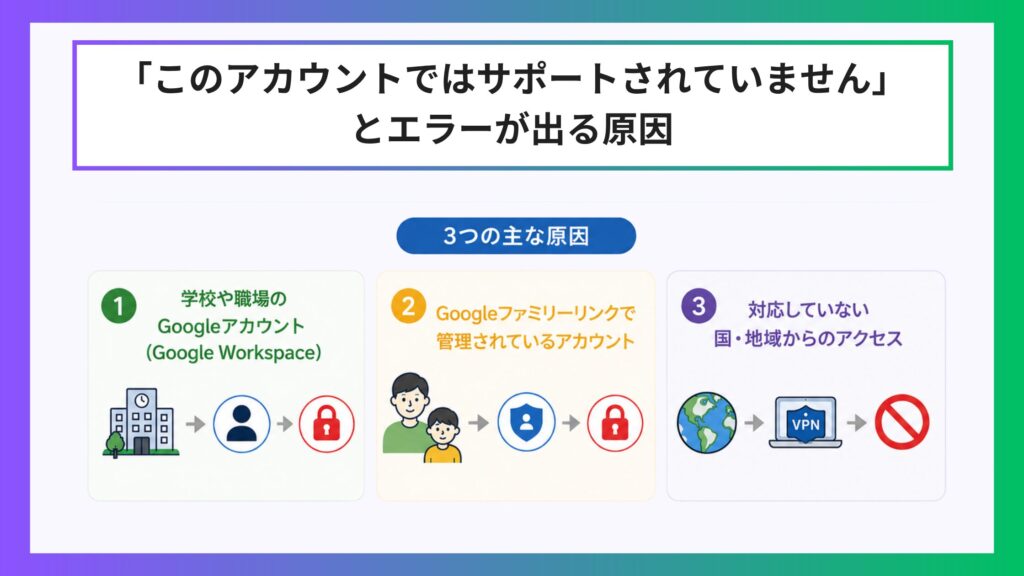
主な原因は以下の3つです。

① 学校や職場のGoogleアカウント(Google Workspace)を利用している
会社や学校から配布されたGoogleアカウントでは、管理者がGeminiの利用を制限していることがあります。個人のGoogleアカウントに切り替えるか、管理者へ利用可否を確認しましょう。
② Googleファミリーリンク(保護者がお子様のGoogleアカウントを管理する機能)で管理されているアカウントを利用している
18歳未満のお子さんのアカウントなど、ファミリーリンクで管理されている場合は、保護者の設定によってGeminiを利用できないことがあります。
③ 対応していない国・地域からアクセスしている
Geminiは一部の国・地域では利用できません。日本から通常利用する場合は問題ありませんが、VPNを利用している場合は接続先によって制限されることがあります。
まずは利用しているGoogleアカウントの種類を確認し、それでも解決しない場合はGoogle公式ヘルプをご確認ください。
まとめ
この記事では、Geminiをログインしないで使う方法やできること・できないこと・制限などを中心に解説しました。
「とりあえず試したい」という方はブラウザからGeminiにアクセスしてみてください。ただし、Geminiをより仕事や日常で活用したいなら、アカウントを作ってログインして使う方法をおすすめします。
Geminiをもっと深く学びたい方は、ぜひmikimiki webスクールのGemini講座もチェックしてみてください。
仕事が10倍速くなる!Gemini・NotebookLMプロンプトエンジニアリング・活用法完全マスター講座

Geminiの基礎からGoogle AIの最新ツールまでをマスター
プロンプト設計で思い通りの成果を生み出し、仕事の生産性を高める活用法を基礎から実践までこの1コースで学べる
・27セクション224レッスン、講座時間は約8時間30分
・800ページ超のダウンロード資料
・2026年9月現在1,000名以上の方が受講
・Google AIを横断的に学べる体系的な講座設計
「Geminiを仕事でどう使えばいいの?」「Google AIは何ができて、どう活用すればいい?」
そんな疑問から生まれた本講座では、Geminiの基礎からプロンプト設計のコツ、Gemini for Workspaceの業務活用、NotebookLM・DeepResearch・NanoBanana ProなどGoogle AIツールの使い方まで体系的に学ぶことができます。Google AIは進化のスピードが非常に速いため、新機能や最新モデルの情報も随時講座に反映し、継続的に最新のGoogle AI活用法をキャッチアップすることができます。