
「授業準備をする時間が全然ない…」「校務書類の山が減らない…」そんなふうに毎日の忙しさに追われていませんか?
実は、GoogleのNotebookLMを使えば、これまで時間がかかっていた資料の読み込みや教材づくり、議事録整理などをサクッと効率化できます。
しかし、いざ使ってみようと思っても「AIって難しそう」「自分の仕事に本当に使えるの?」と一歩踏み出せない教員の方も多いのではないでしょうか。
NotebookLMが他のAIツールと大きく違う点は、自分がアップロードした資料だけをもとに回答してくれるという点にあります。
学習指導要領や授業プリント、校内マニュアルなど、先生が登録した資料の範囲内で動くため、教育現場でも安心して使えるツールといえます。
私自身も、学校向けセミナーやAI関連のカンファレンスなど多数登壇しており、教育現場でのお声を直接耳にしています。また、YouTube登録者数37万人超のチャンネルを運営しており、NotebookLMの解説動画は総再生数135万回以上再生されています。
本記事では、私のこれまでの知見をもとに教員の方が教育現場で使えるNotebookLMの活用術10選を中心にわかりやすく解説していきます。
この記事を読めば、NotebookLMを使った具体的な活用方法を理解したうえで、「どの場面で使えばいいのか」「どこから始めればいいのか」を迷わず判断できるようになるはずです。
ぜひ最後まで読んで、明日からの業務にすぐ活かしてみてください。
この記事では、教員向けのNotebookLMの活用術を紹介していますが、mikimiki webスクールでは、NotebookLMの基本的な使い方から応用まで網羅的に学習いただけます。
NotebookLMに加えてGoogle AIツールであるGeminiを含めて体系的に学びたい方は、Gemini講座をチェックしてみてください。
▼以下の記事ではGeminiとNotebookLMの違いを紹介しています。

目次
- 1 教員向けのNotebookLM活用例10選
- 1.1 教員向けのNotebookLM活用例①|授業準備:学習指導要領の要約
- 1.2 教員向けのNotebookLM活用例②|授業準備:YouTube動画の音声解説で授業準備を時短
- 1.3 教員向けのNotebookLM活用例③|授業準備:テスト問題・採点基準の作成
- 1.4 教員向けのNotebookLM活用例④|校務運営:職員会議の資料作成
- 1.5 教員向けのNotebookLM活用例⑤|校務運営:学校評価・保護者アンケート分析
- 1.6 教員向けのNotebookLM活用例⑥|校務運営:校内規定・マニュアルの即時検索
- 1.7 教員向けのNotebookLM活用例⑦|校務運営:著作権・利用規約のチェック
- 1.8 教員向けのNotebookLM活用例⑧|生徒支援:欠席者用補習教材
- 1.9 教員向けのNotebookLM活用例⑨|生徒支援:自学自習用AIチューター
- 1.10 教員向けのNotebookLM活用例⑩|生徒支援:探究学習のフィードバック
- 2 NotebookLMの教員向けにおすすめのStudioパネルの9つ機能
- 3 NotebookLMが教員に向いている理由
- 4 教員がNotebookLMを学校で使うときに気をつけたいポイント
- 5 NotebookLMをもっと業務で活用したい教員の方には、Gemini講座がおすすめ
- 6 教員がNotebookLMを使う際に多いよくある質問
- 7 まとめ
教員向けのNotebookLM活用例10選
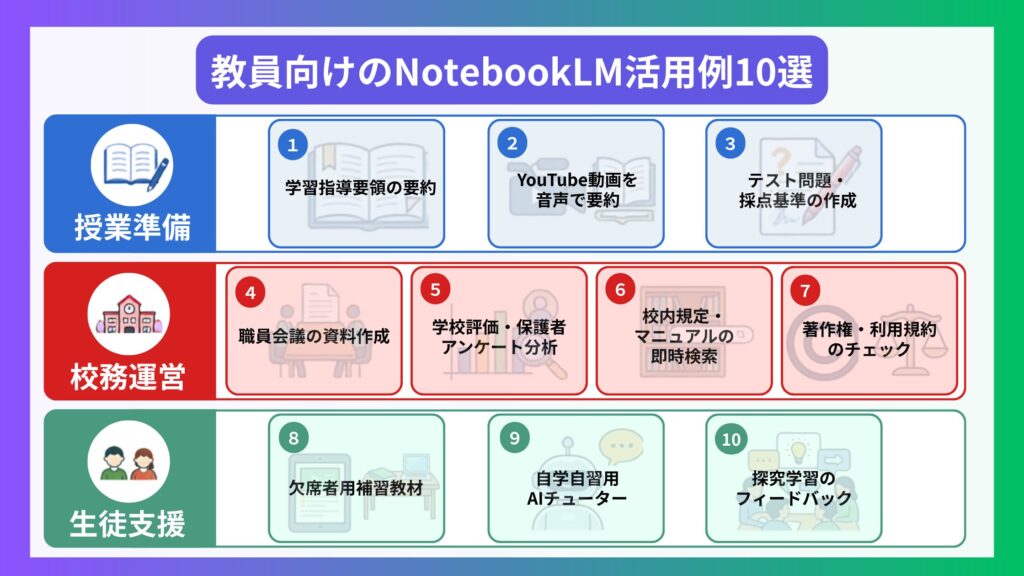
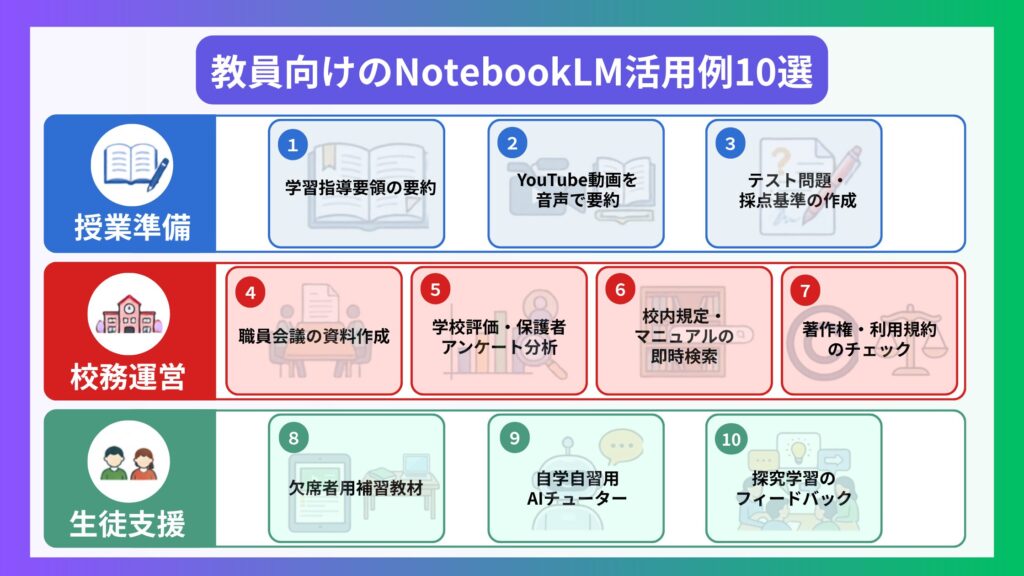
教員向けのNotebookLMの活用シーンは大きく「授業準備」「校務運営」「生徒支援」の3カテゴリに分かれます。
この章では、以下の活用例10選を順番にご紹介していきます。
- 教員向けのNotebookLM活用例①|授業準備:学習指導要領の要約
- 教員向けのNotebookLM活用例②|授業準備:YouTube動画の音声解説で授業準備を時短
- 教員向けのNotebookLM活用例③|授業準備:テスト問題・採点基準の作成
- 教員向けのNotebookLM活用例④|校務運営:職員会議の資料作成
- 教員向けのNotebookLM活用例⑤|校務運営:学校評価・保護者アンケート分析
- 教員向けのNotebookLM活用例⑥|校務運営:校内規定・マニュアルの即時検索
- 教員向けのNotebookLM活用例⑦|校務運営:著作権・利用規約のチェック
- 教員向けのNotebookLM活用例⑧|生徒支援:欠席者用補習教材
- 教員向けのNotebookLM活用例⑨|生徒支援:自学自習用AIチューター
- 教員向けのNotebookLM活用例⑩|生徒支援:探究学習のフィードバック

授業準備の時間を減らしたい先生は①〜③、議事録や校務書類を効率化したい先生は④〜⑦、生徒のフォローをもっとしてあげたい先生は⑧〜⑩から読んでみてください!
▼以下の動画では【2026最新!】Google最強AI「NotebookLM」使い方を紹介しています。
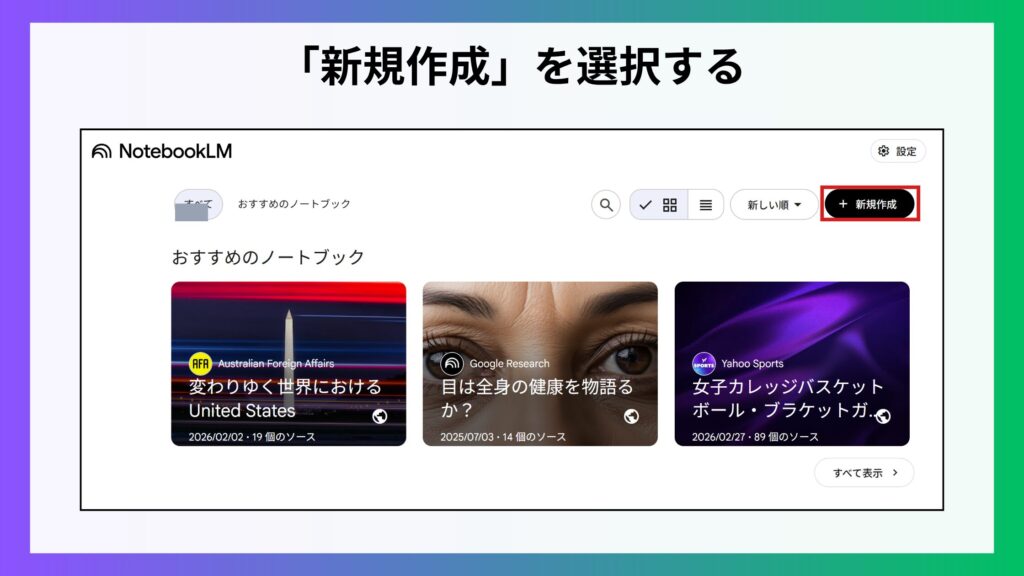
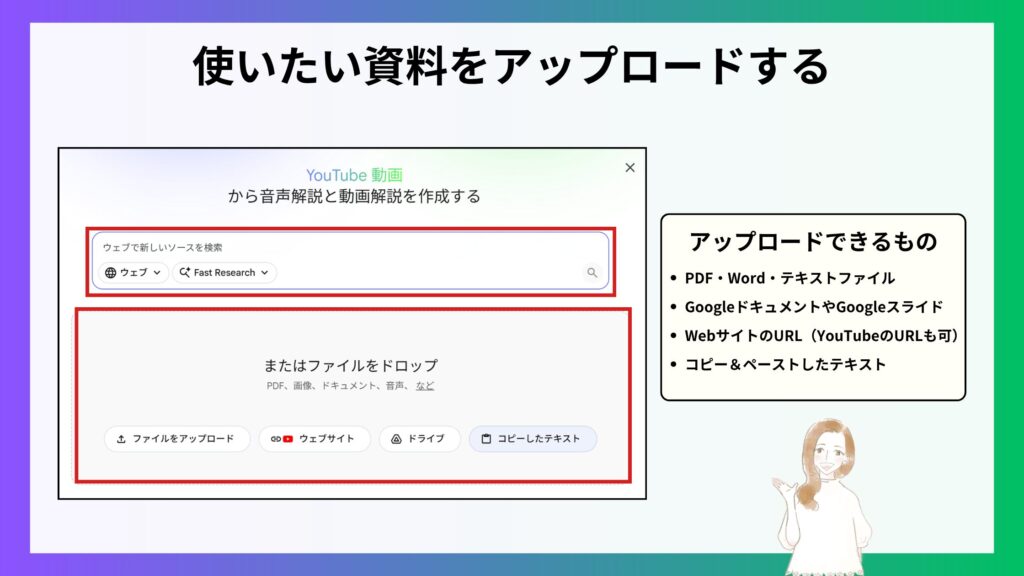
各活用例を試す前に、NotebookLMの基本操作を確認しておきましょう。
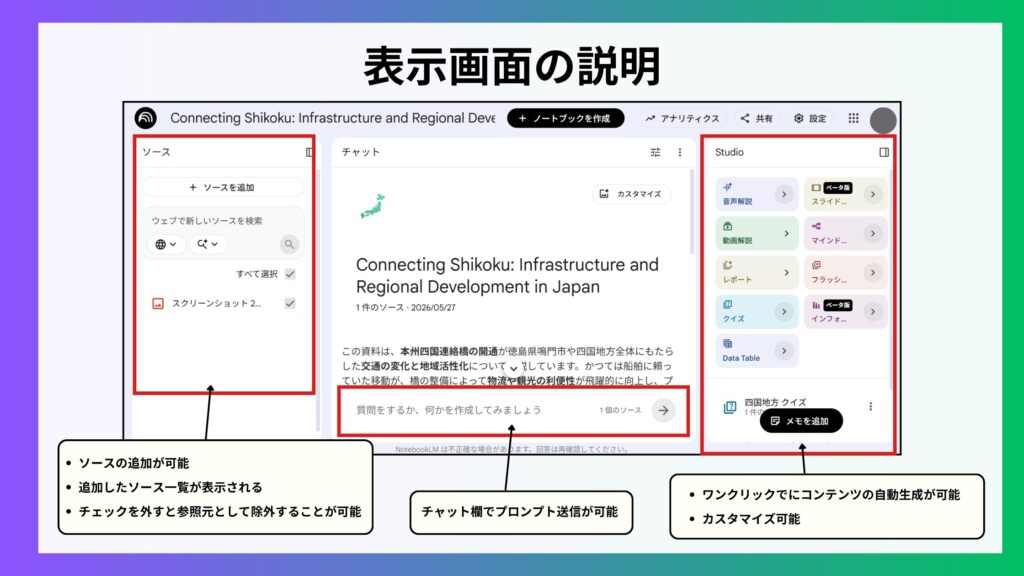
左画面:ソースの追加が可能、追加したソース一覧が表示される、チェックを外すと参照元として除外することが可能
中央画面:チャット欄でプロンプト送信が可能
右画面:ワンクリックでにコンテンツの自動生成が可能、カスタマイズ可能
以降の各活用例では、使いたい資料をアップロードしている前提で手順をご紹介します。
教員向けのNotebookLM活用例①|授業準備:学習指導要領の要約
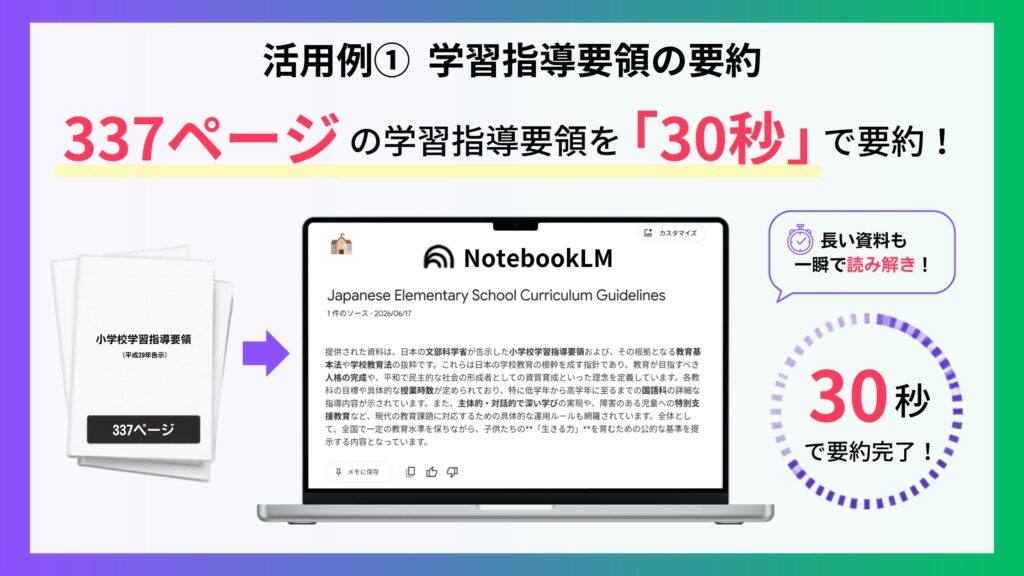
「学習指導要領、どこに何が書いてあるか把握しきれていない…」そんなふうに感じたことはありませんか?
学習指導要領は、学校教育法を根拠に文部科学省が定める教育課程の法的基準です。教員が授業を設計する際の土台となる文書ですが、そのボリュームから全体を把握するのは容易ではありません。
出典:文部科学省
NotebookLMはPDFをアップロードするだけでソース元の内容を要約し、チャットで質問することで即時回答してくれます。
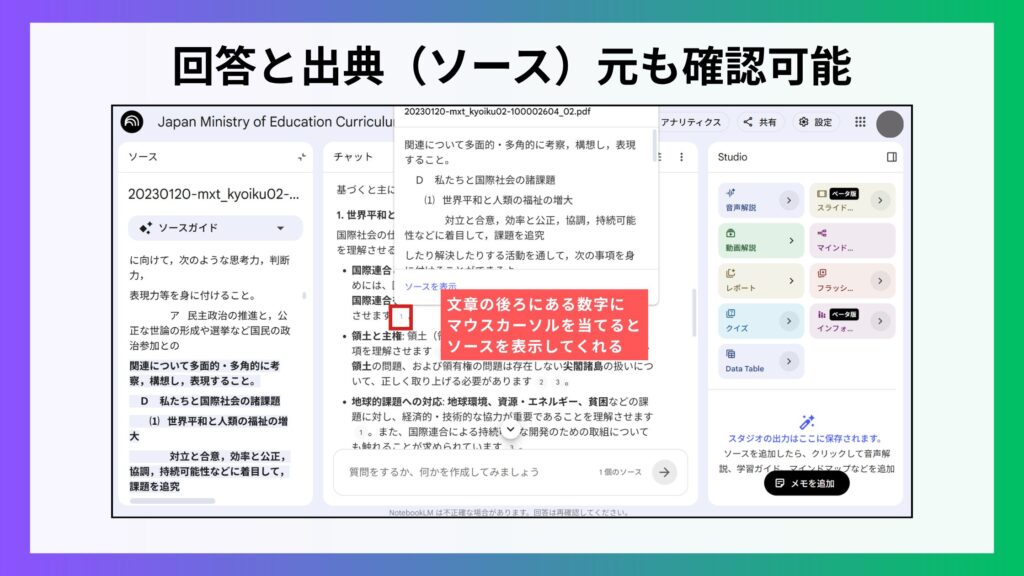
また、回答には出典となるページや段落が明示されるため、どの記述をもとにした回答かを確認しながら使えるのも安心です。
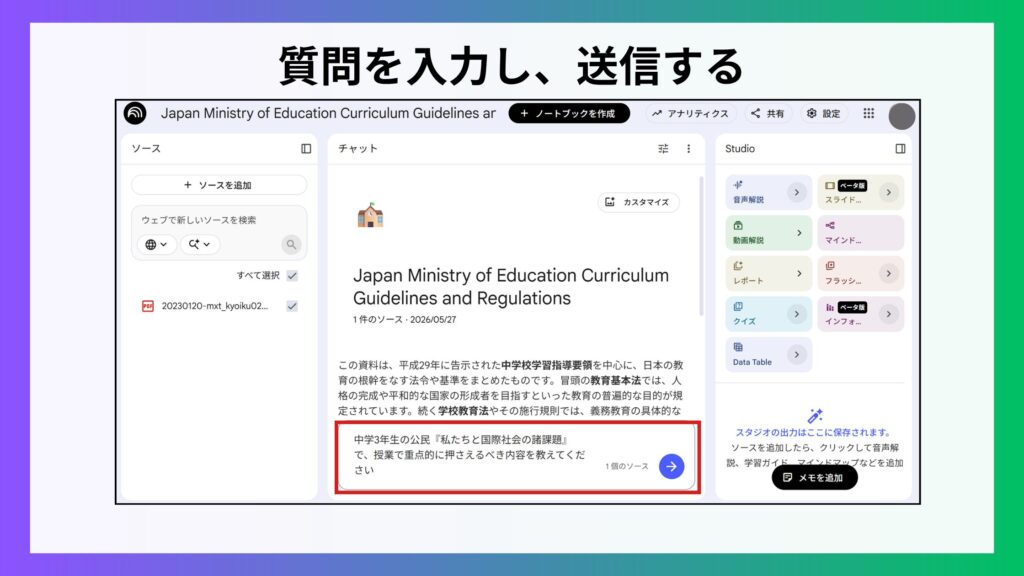
教員向けのNotebookLM活用例①|授業準備:学習指導要領の要約の手順
例:中学3年生の公民『私たちと国際社会の諸課題』で、授業で重点的に押さえるべき内容を教えてください
教員向けのNotebookLM活用例②|授業準備:YouTube動画の音声解説で授業準備を時短
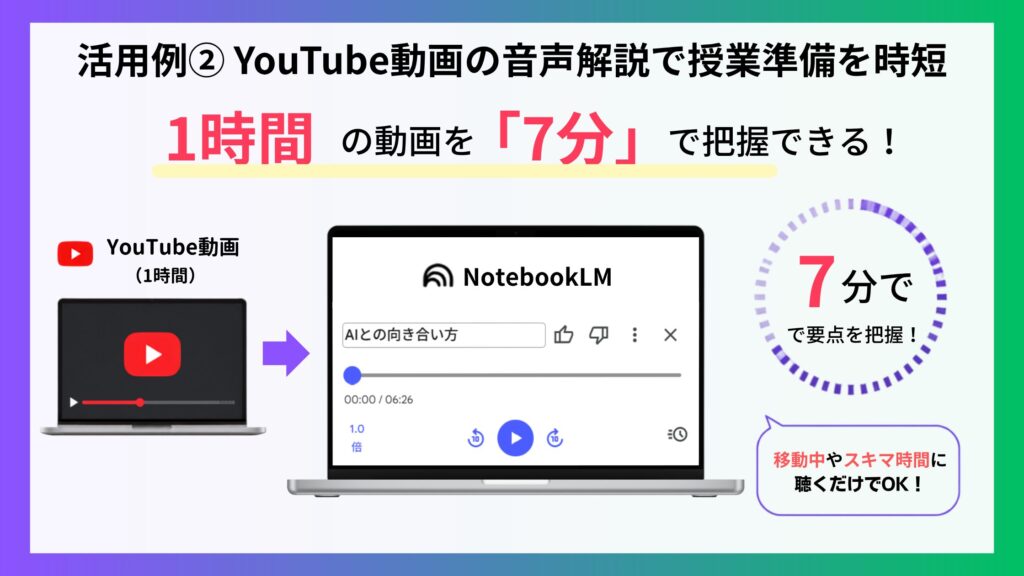
「参考になりそうな動画を見つけたけど、全部見る時間がない…」という経験はありませんか?
そんなときに使ってほしいのが、Studioパネルの「音声解説」です。
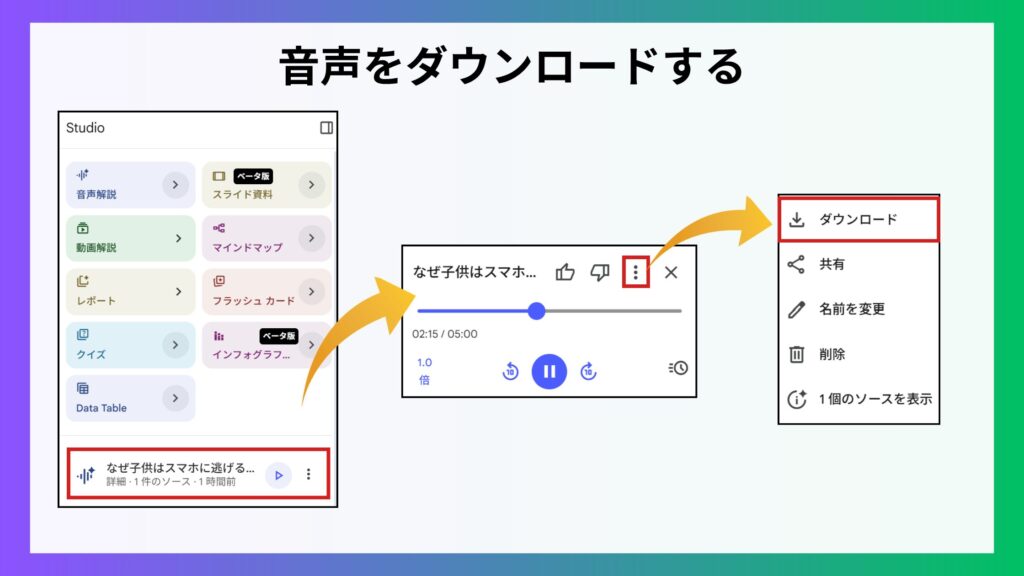
動画の内容を音声コンテンツとして生成してくれるため、通勤・移動中に聴きながら授業準備の見通しを立てられます。
「動画を全部見る時間はないけれど、内容は把握しておきたい」という教員の方にぴったりの使い方です。
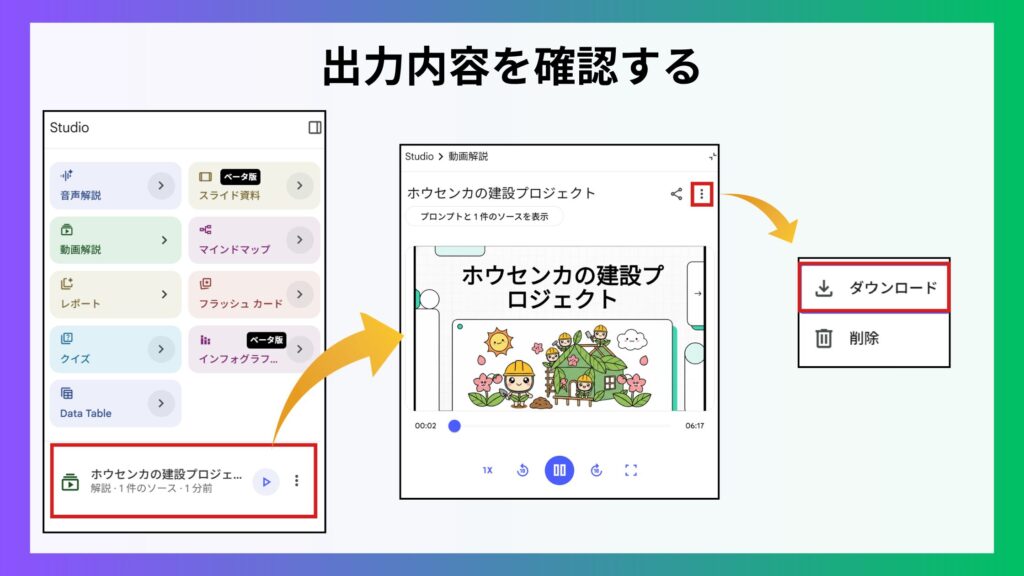
教員向けのNotebookLM活用例②|授業準備:YouTube動画の音声解説で授業準備を時短の手順
今回は文部科学省/mextchannelの「令和7年度情報モラル教育指導者セミナー第1回「どうすればいいの?子どものネットトラブルがなかなか減らない!」」を使いました。
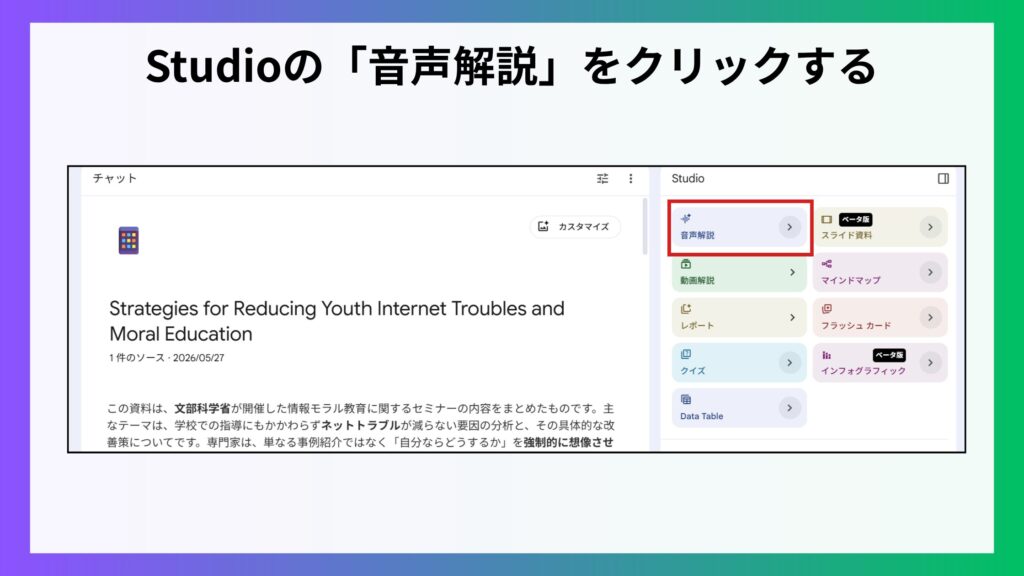
※スマホを支給されている場合、NotebookLMのアプリ(要インストール)を使うことでダウンロードせずに音声を再生できます。
教員向けのNotebookLM活用例③|授業準備:テスト問題・採点基準の作成
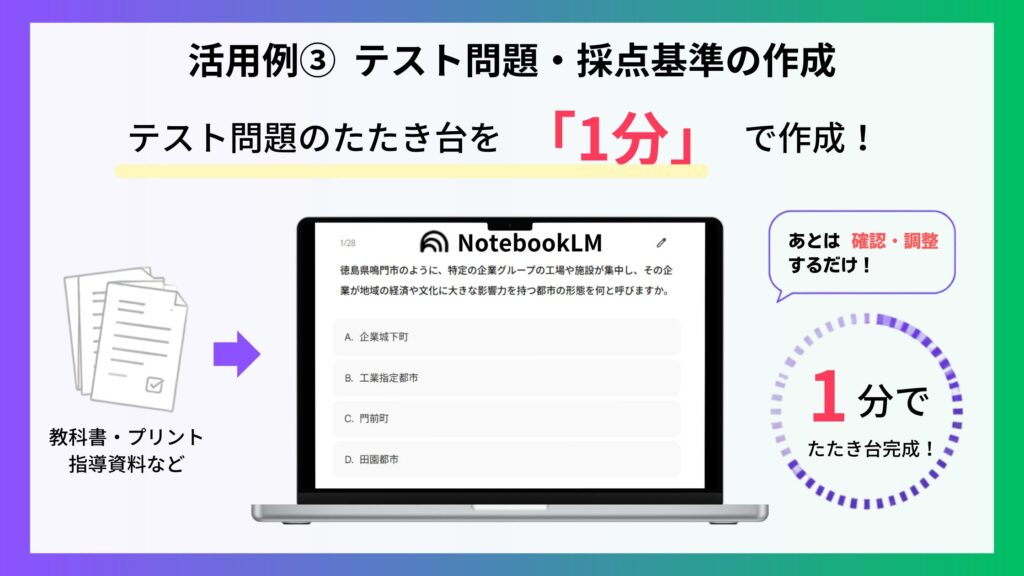
「テスト問題を作る時間がなくて、毎回ギリギリになってしまう…」そんなお悩みはありませんか?
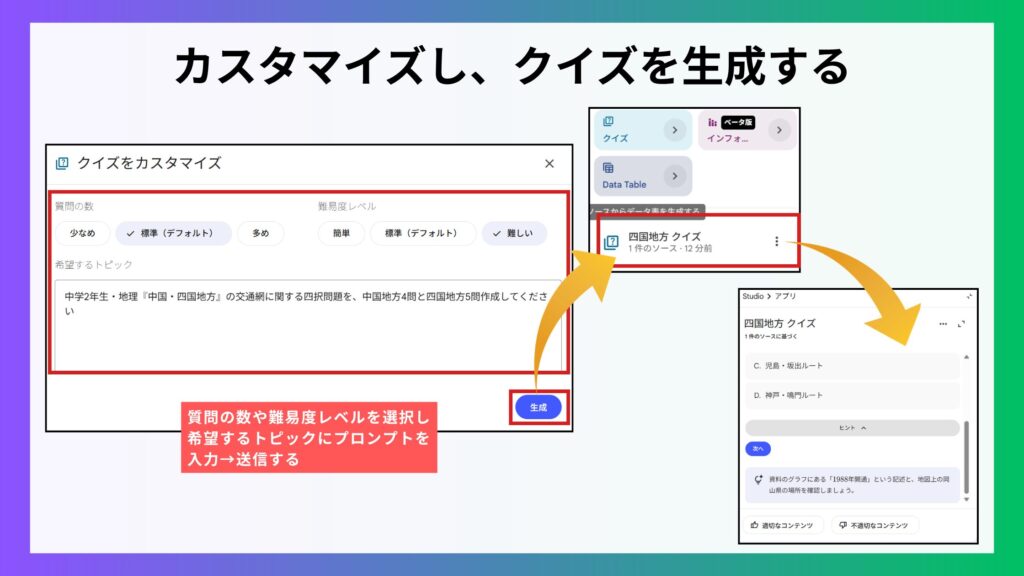
このような方におすすめなのが、Studioパネルの「クイズ」です。
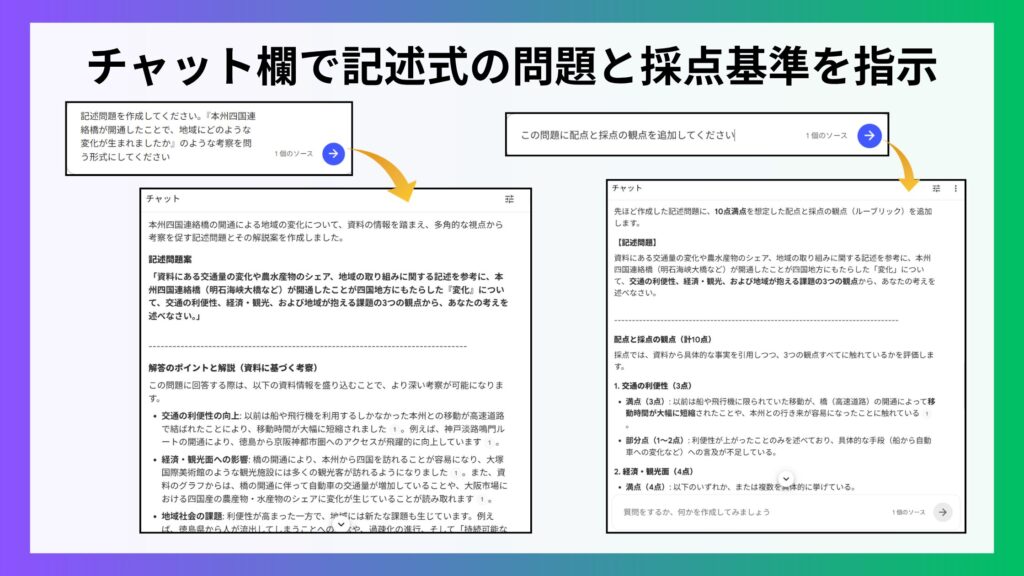
クイズでは4択の確認問題を自動生成できます。さらに、記述問題や採点基準はチャットで別途生成することで、実際のテスト用紙に近い形に仕上げられます。
ゼロから作成する手間が大幅に削減できるため、日々の業務に追われている方にぜひ使っていただきたい機能です。
教員向けのNotebookLM活用例③|授業準備:テスト問題・採点基準の作成の手順
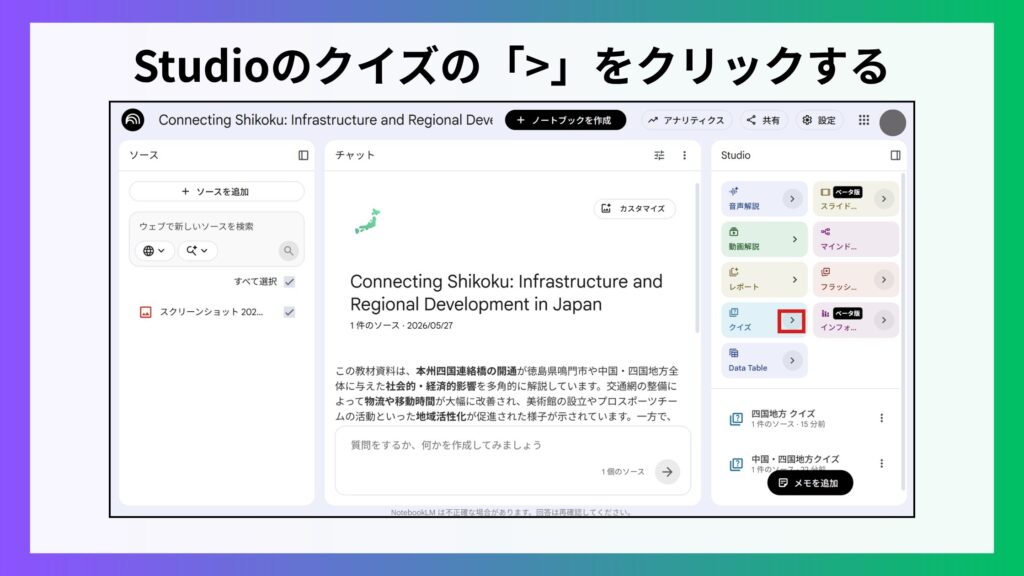
質問の数や難易度レベルを選択し希望するトピックにプロンプトを入力し送信しましょう。
例:中学2年生・地理『中国・四国地方』の交通網に関する四択問題を、中国地方4問と四国地方5問作成してください
教員向けのNotebookLM活用例④|校務運営:職員会議の資料作成
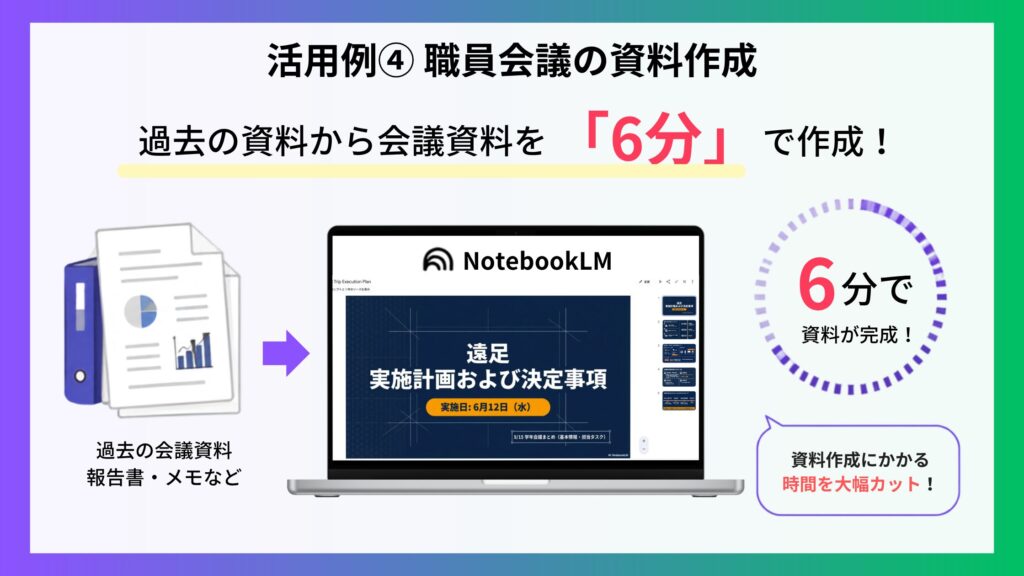
「職員会議の資料、毎回一からスライドを作るのが大変…」そんなふうに感じたことはありませんか?
資料作成を時短したい方におすすめなのが、Studioパネルの「スライド」です。
スライドではプレゼン用のスライドを自動生成してくれるので、資料の構成やデザインをを考える時間を大幅に短縮できます。
会議で使ったメモや議事録、前回の配布資料などをNotebookLMに登録しておくと、次回会議用のスライド資料のたたき台を数分でサクッと生成できて便利です。
▼以下の記事ではNotebookLMを使った議事録作成の方法を紹介しています。
教員向けのNotebookLM活用例④|校務運営:職員会議の資料作成の手順
例:「この会議の決定事項を箇条書きで整理して」「担当者と期日も含めてまとめて」など
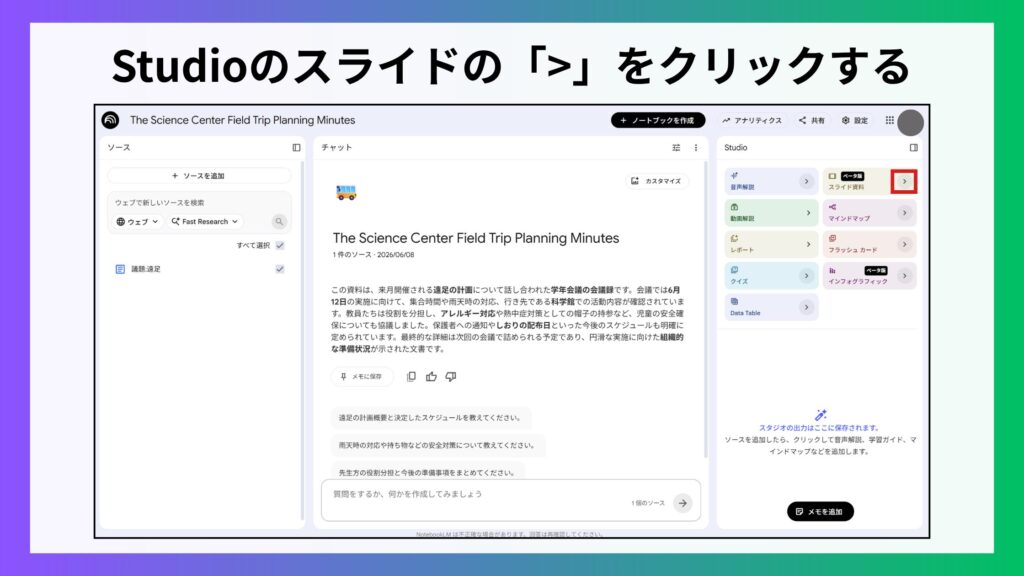
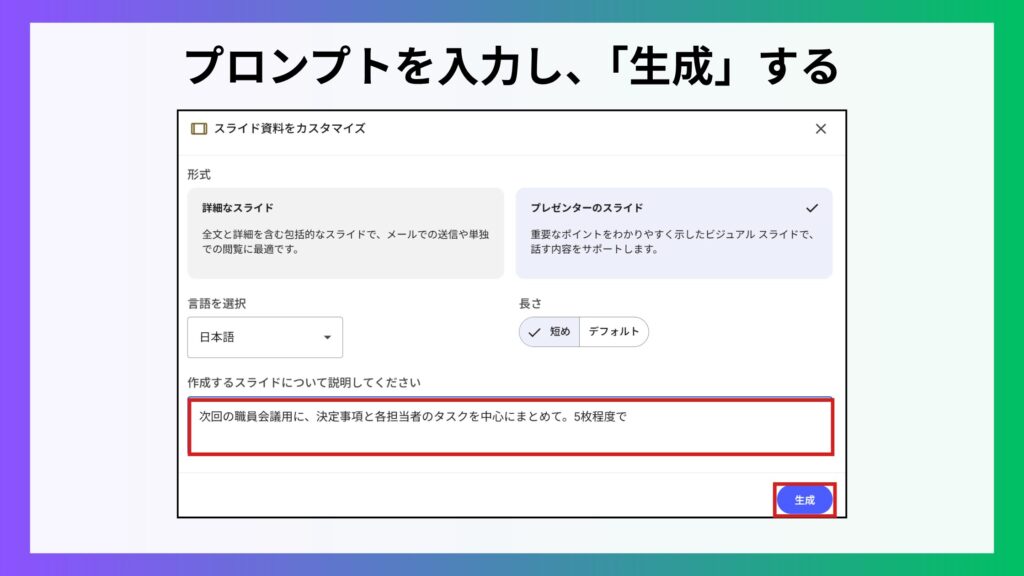
以下の手順を使えばPower Pointへ簡単に出力できます。
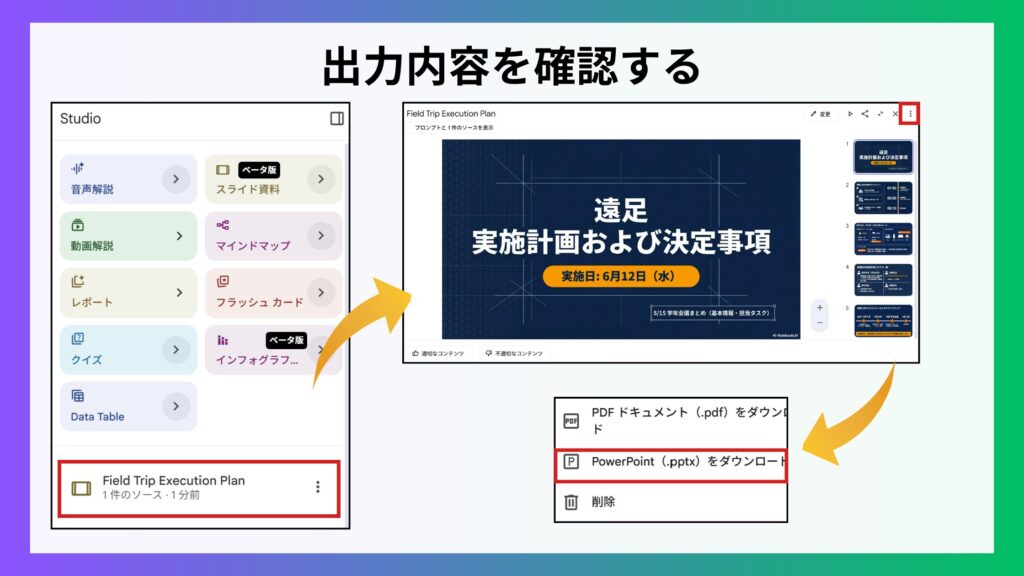
▼NotebookLMを使った資料作成の方法は以下の動画でも紹介しています。
教員向けのNotebookLM活用例⑤|校務運営:学校評価・保護者アンケート分析
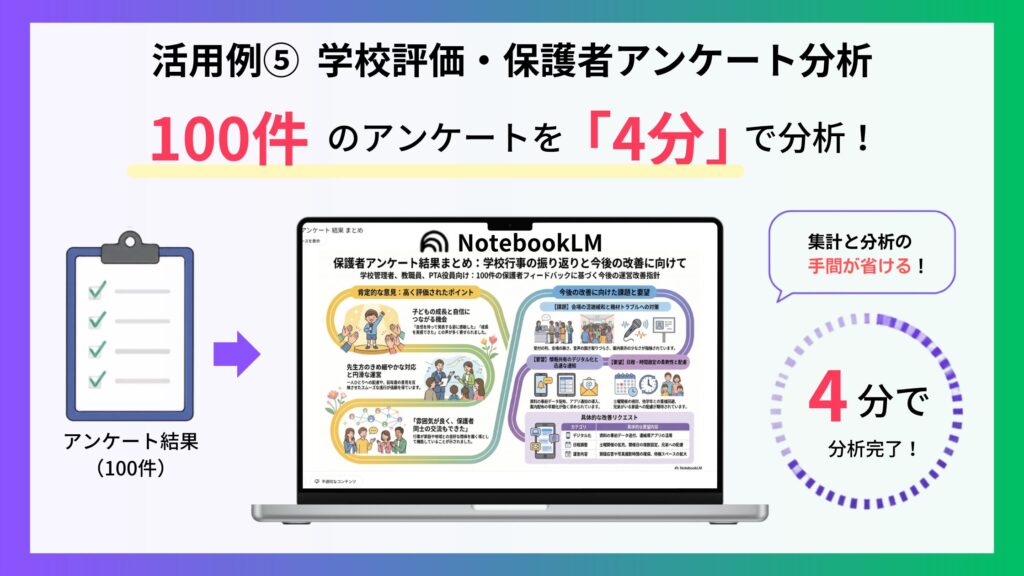
「アンケートの自由記述、読んで整理するだけで半日かかってしまう…」というお悩みはありませんか?
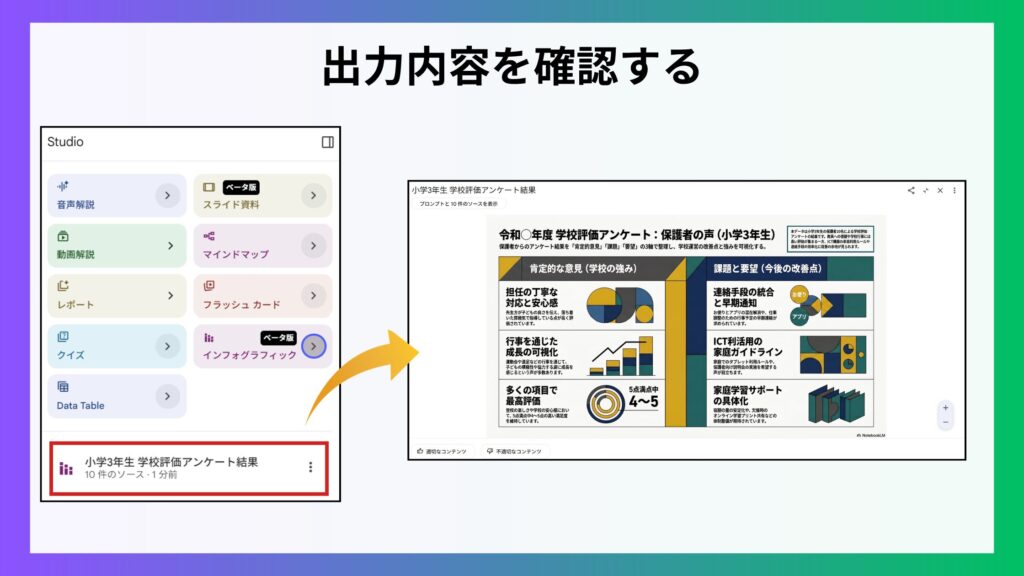
分析結果をまとめて図解にしたいという教員の方におすすめなのが、Studioパネルの「インフォグラフィック」です。
図解を自動生成してくれるため、デザインのスキルがなくても安心して使えます。
学校評価アンケートや保護者向けアンケートの結果をNotebookLMに読み込ませると、自由記述の分類・傾向の把握・改善提案のまとめが一気に行えるので、アンケート業務を効率化したい方にぴったりの機能です。
▼以下の動画ではNotebookLMにスマホで撮影した書類を連携する方法を紹介しています。
教員向けのNotebookLM活用例⑤|校務運営:学校評価・保護者アンケート分析の手順
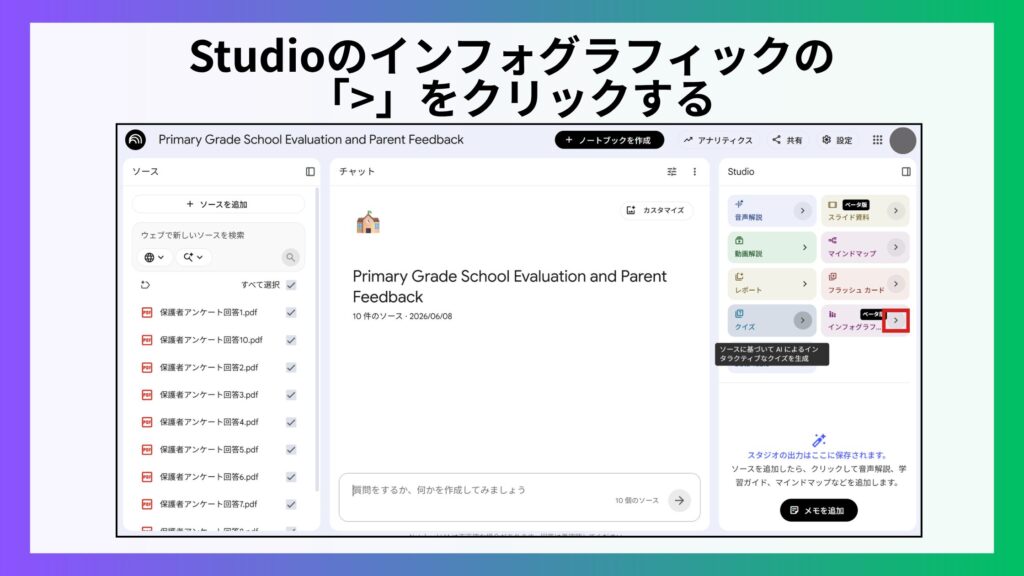
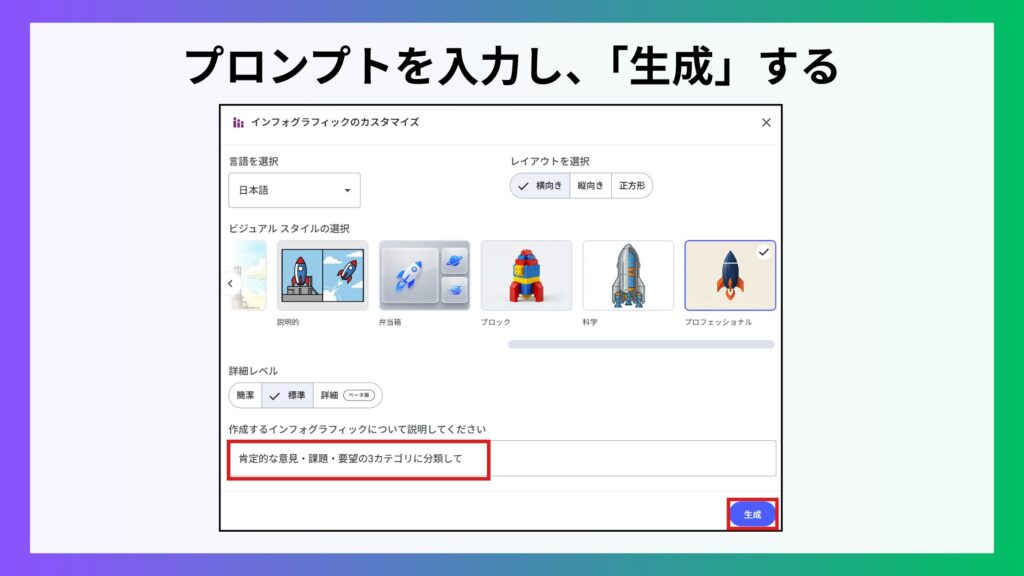
今回は「肯定的な意見・課題・要望の3カテゴリに分類して」と指示しました。
教員向けのNotebookLM活用例⑥|校務運営:校内規定・マニュアルの即時検索
「あの規定、どこに書いてあったっけ…?」と何度も書類をめくった経験はありませんか?
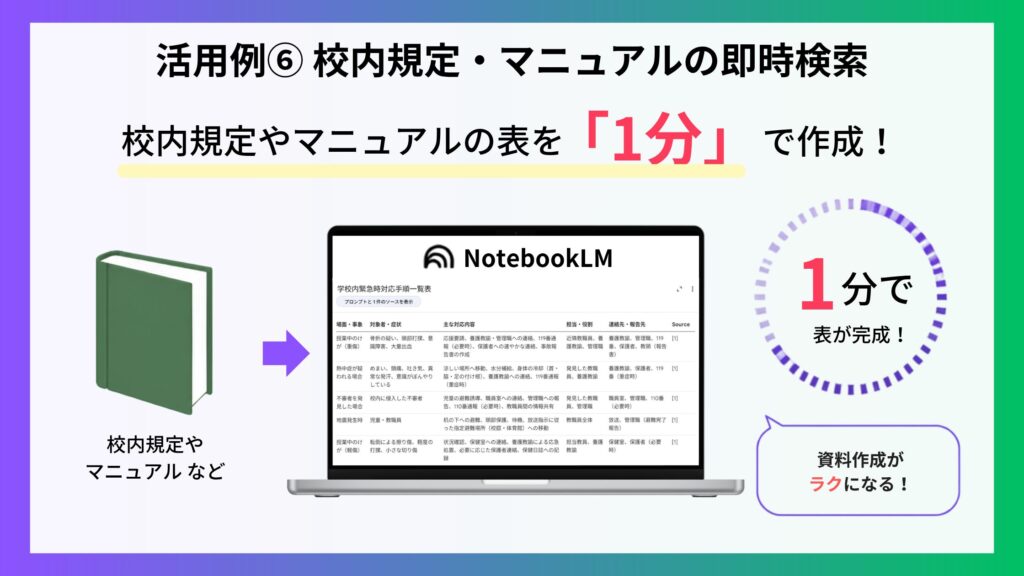
校内規定・生徒指導マニュアル・緊急時対応手順書などをまとめてNotebookLMに登録しておくと、数十ページある資料でもチャットを使って必要な情報を数秒で検索できます。
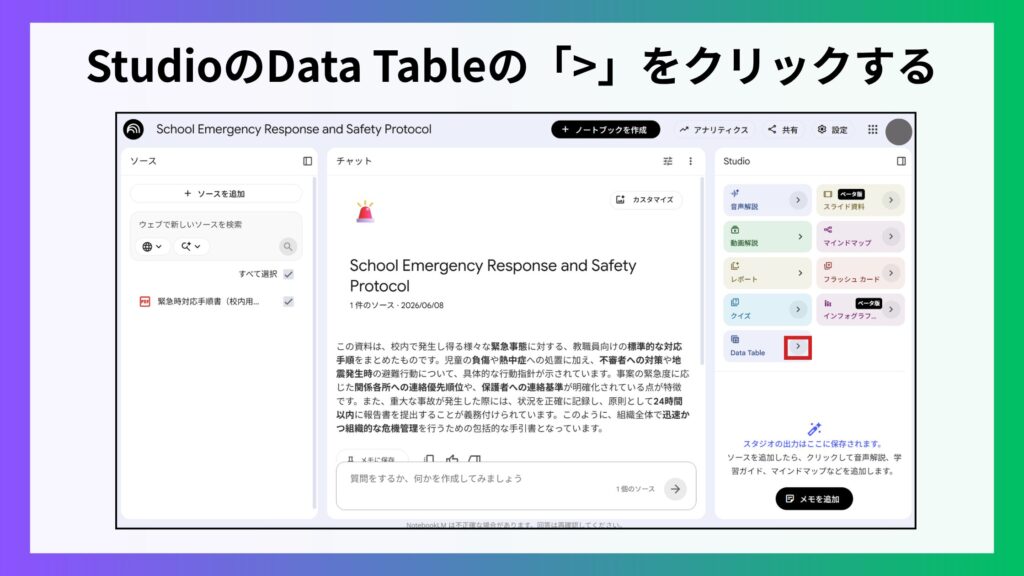
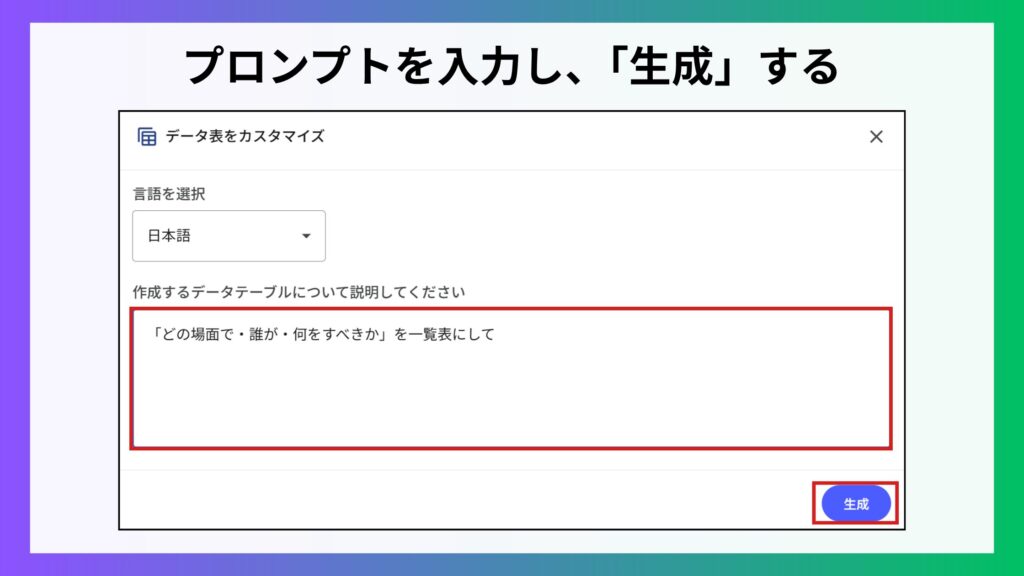
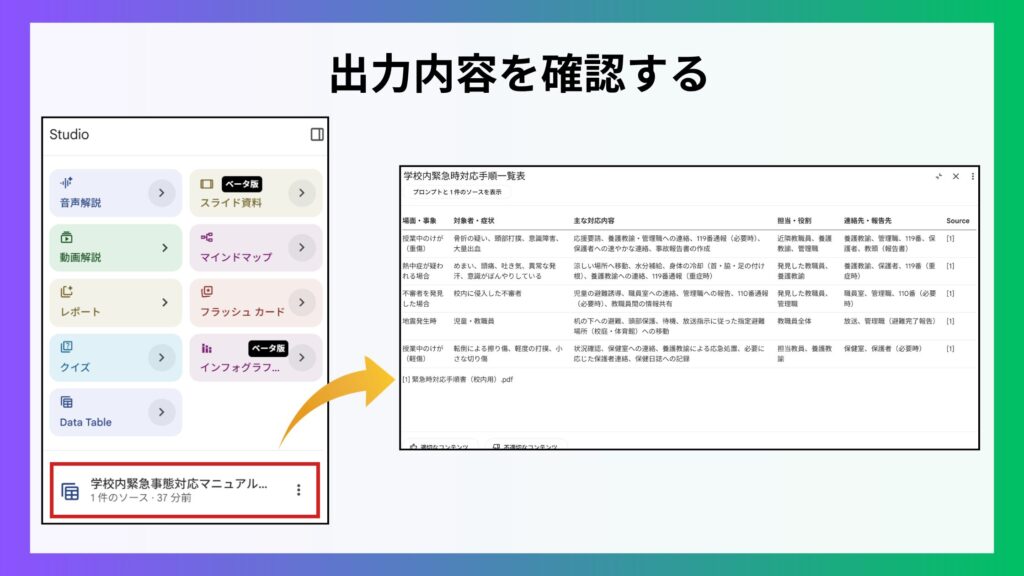
加えてチャットでの検索の次に、使ってほしいのがStudioパネルの「Data Table」を使った表作成です。
資料を作成する際に、一覧表や文章の内容を簡潔にまとめたい場合に適しています。
教員向けのNotebookLM活用例⑥|校務運営:校内規定・マニュアルの即時検索の手順
今回は「緊急時の対応手順書」をソースとして追加しました。
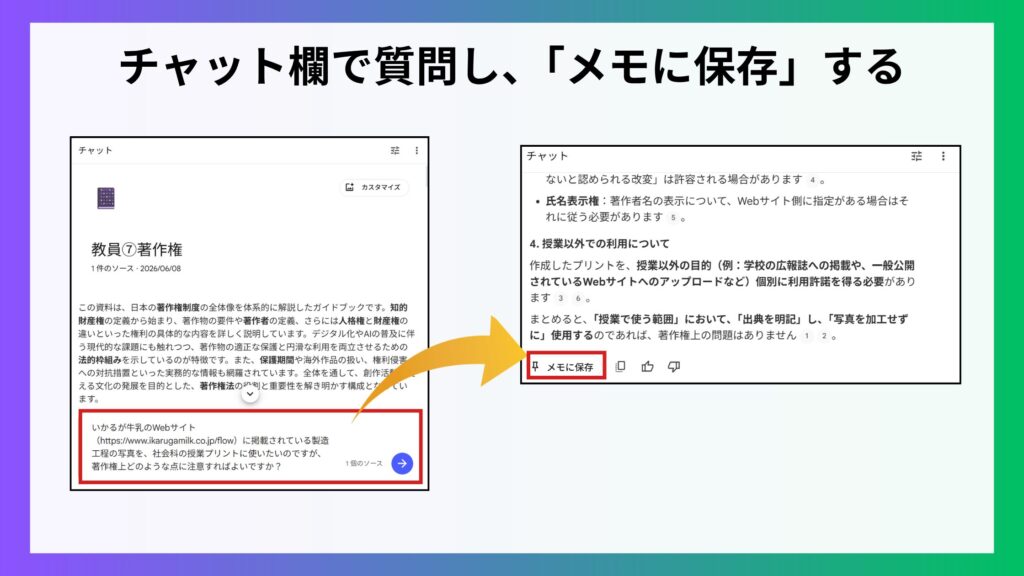
教員向けのNotebookLM活用例⑦|校務運営:著作権・利用規約のチェック
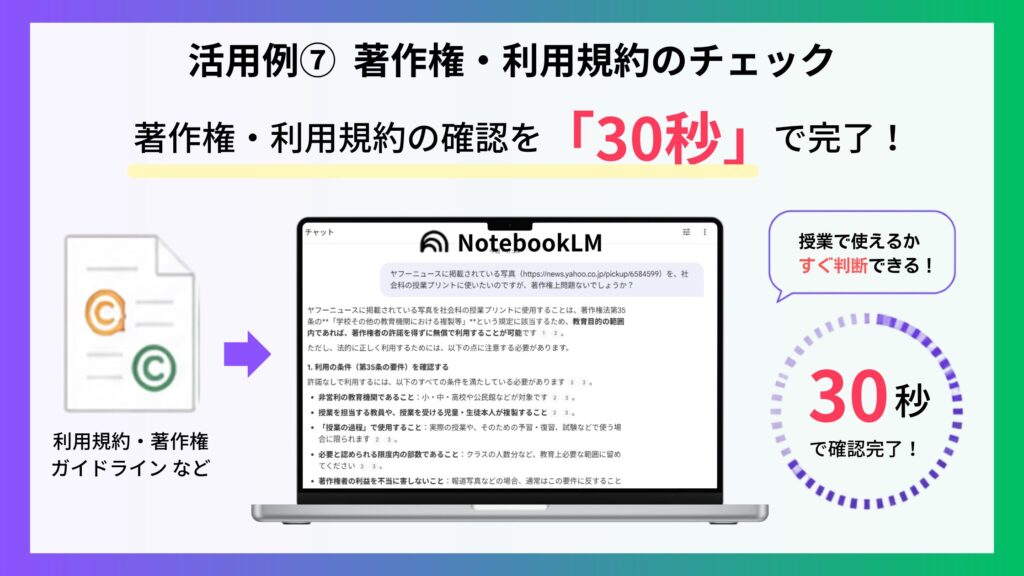
「この画像、授業で使ってもいいのかな?」「この動画を教室で流すのは問題ある?」と迷ったことはありませんか?
著作権に関する文部科学省の通知文や文化庁の著作権テキストをNotebookLMに登録すると、チャットを使って「この使い方は問題ないか?」を素早く確認可能です。
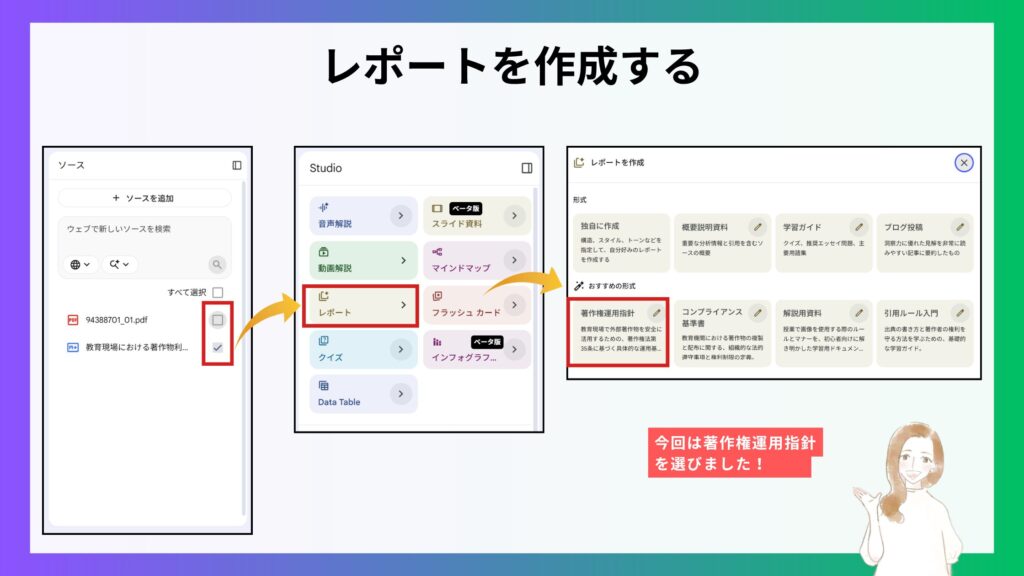
さらに応用編としておすすめなのが、Studioパネルの「レポート」です。
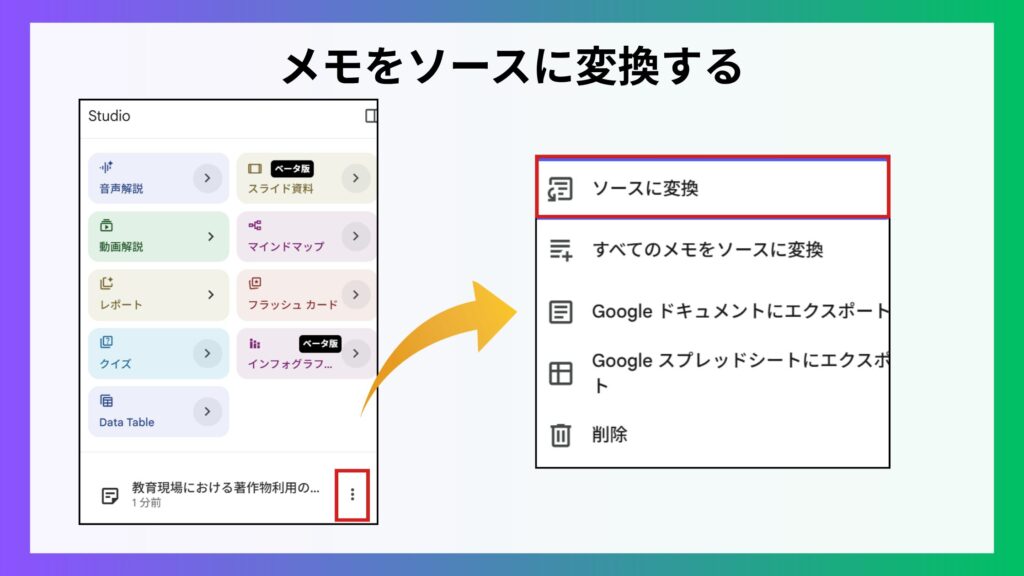
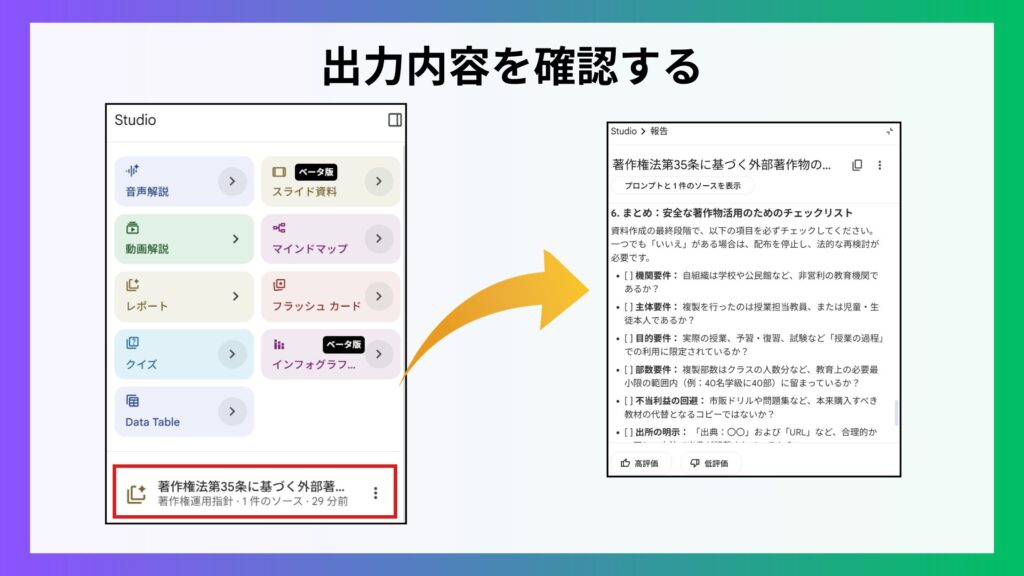
チャットで得た回答を新しいソースとして登録し直してからレポートを生成すると、その素材に関する著作権上の注意点を文書としてまとめられます。
ただし、最終的な判断は専門家への確認も組み合わせることをおすすめします。
教員向けのNotebookLM活用例⑦|校務運営:著作権・利用規約のチェックの手順
今回は工場見学に使う写真について質問しました。
NotebookLMを含めAIツールへの指示が難しいと離脱する方も少なくありません。
そこで、mikimiki webスクールの公式LINEではChatGPTやGeminiなどのAIツールに関する無料勉強会を開催しています。
ブログを読んでで操作手順はわかったけど、直接話を聞いて納得したうえで使い続けるか判断したいという方は、ぜひ一度参加してみてください。
無料勉強会は不定期開催のため、開催が確定次第公式LINEで案内させていただきます。登録して次回の案内をお待ちください。
教員向けのNotebookLM活用例⑧|生徒支援:欠席者用補習教材
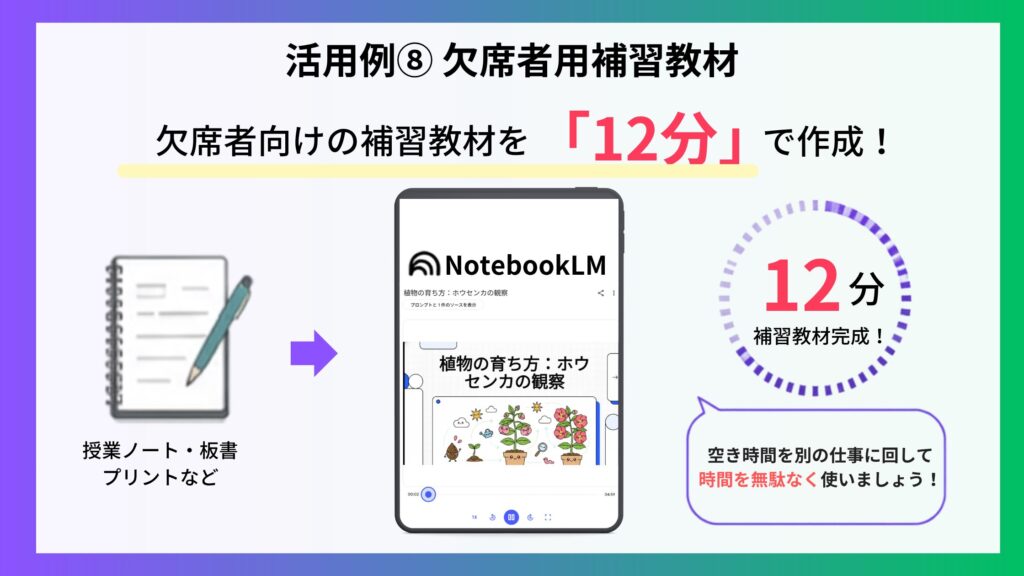
「欠席した生徒のフォローをしたいけど、個別に教材を作る時間がない…」そんなジレンマを感じることはありませんか?
授業で使ったプリントや板書の写真・スライドをNotebookLMに登録しておけば、欠席者向けのまとめプリントや自習用の確認問題を短時間で作成できます。
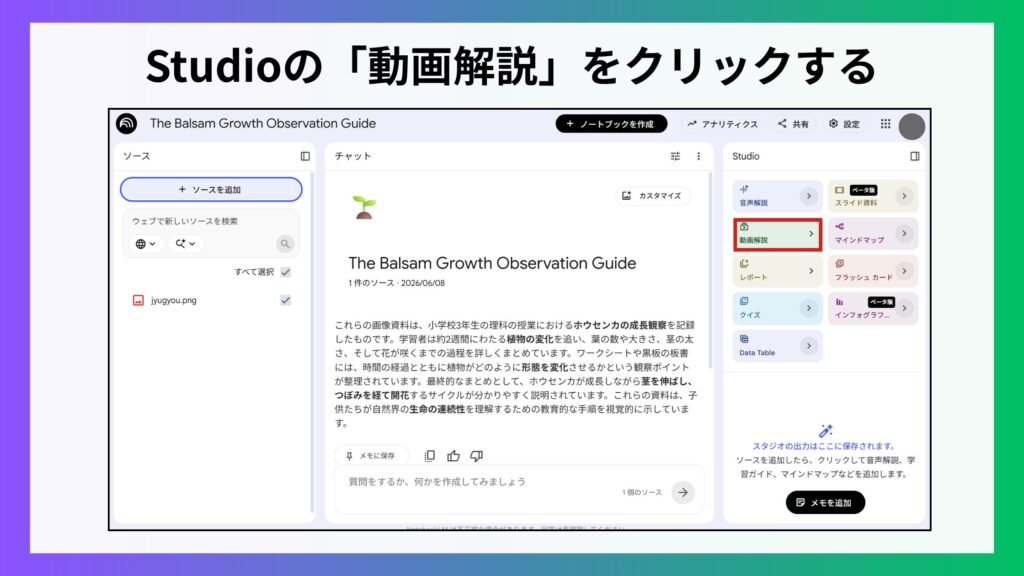
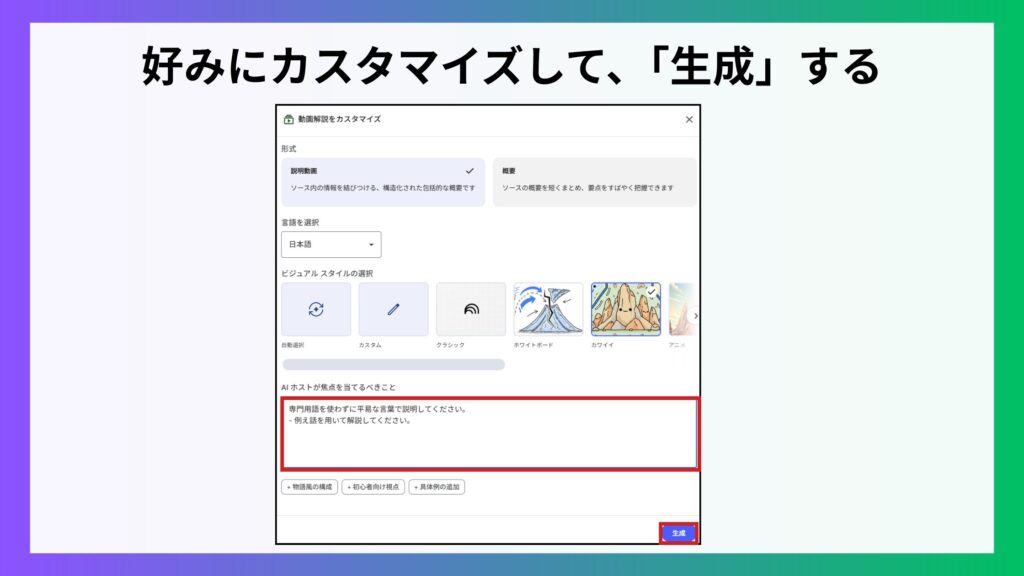
「プリントだけでなく、もっとわかりやすい形で届けてあげたい」という教員の方にぜひ使ってほしいのが、Studioパネルの「動画解説」です。プリントを読むのが苦手な生徒へのフォローや補習コンテンツとして役立ちます。
教員向けのNotebookLM活用例⑧|生徒支援:欠席者用補習教材の手順
教員向けのNotebookLM活用例⑨|生徒支援:自学自習用AIチューター
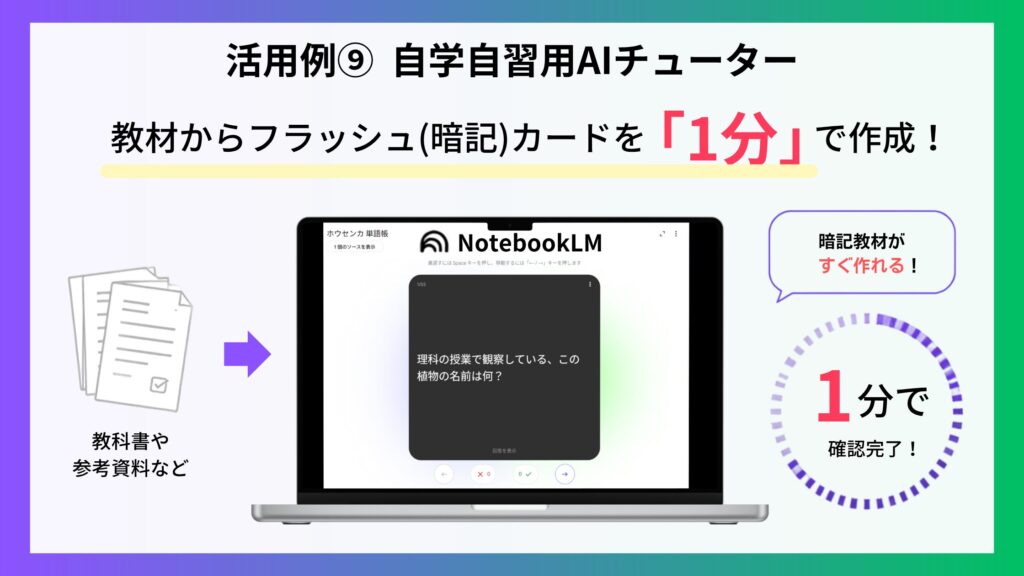
「授業の時間だけでは理解が追いつかない生徒に、個別でサポートしてあげたい…」でも、なかなかそこまで手が回らないのが現実ではないでしょうか。
教員があらかじめ教科書・参考資料をソースとして登録したノートブックを共有すれば、生徒が自分のペースで質問しながら学べる環境を作れます。
ただし、生徒とのノートブック共有については現時点で広く実践されている例が少ないのが現状です。学校の情報セキュリティ担当者や管理者の許可を得た上で、まずは試験的に取り組んでみましょう。
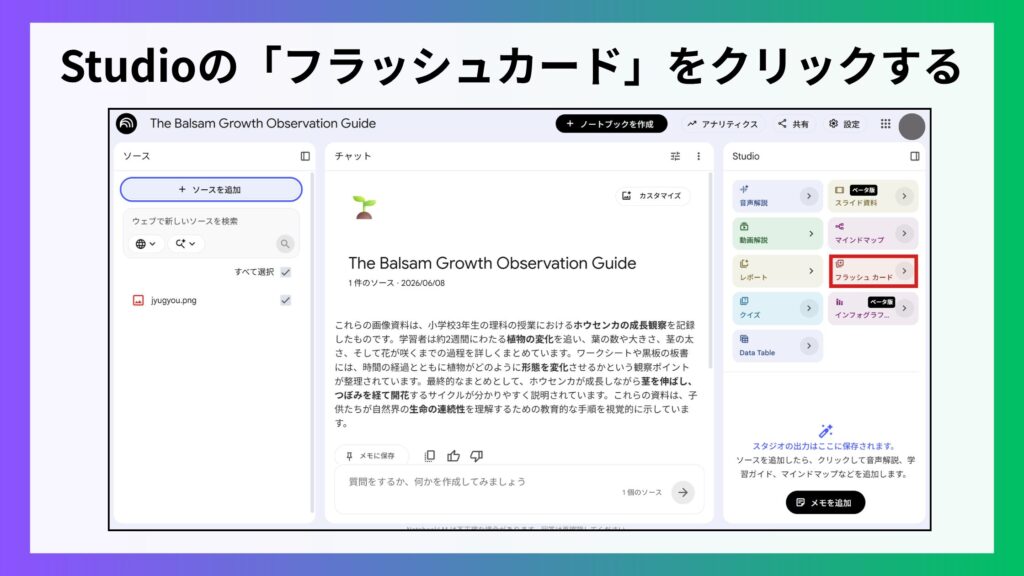
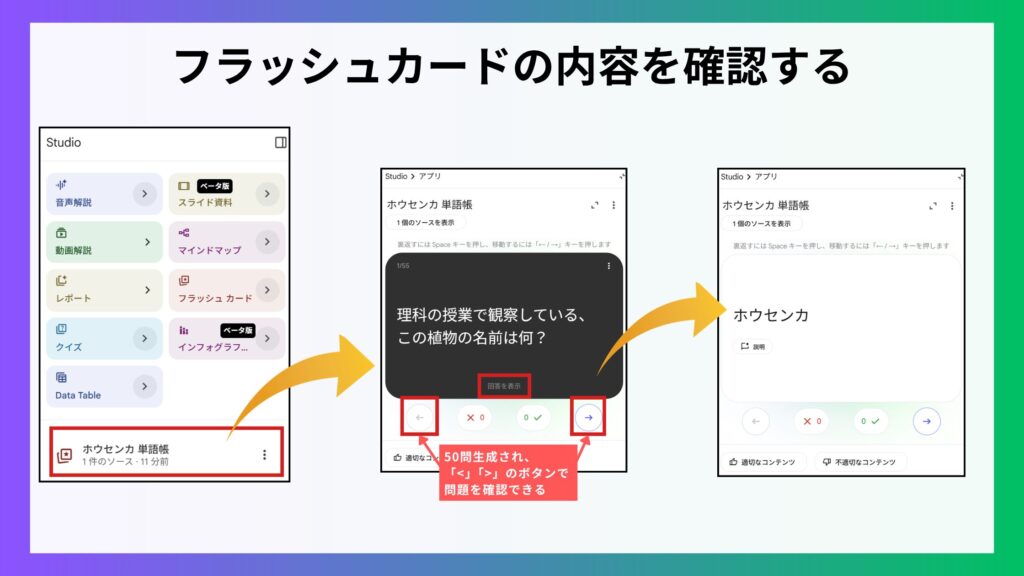
自学自習用AIチューターとしては活用例⑧でご紹介したStudioパネルの「動画解説」もおすすめですが、ここでは重要語句の暗記に使える「フラッシュカード」を使った自習教材の作り方をご紹介します。
教員向けのNotebookLM活用例⑨|生徒支援:自学自習用AIチューターの手順
教員向けのNotebookLM活用例⑩|生徒支援:探究学習のフィードバック
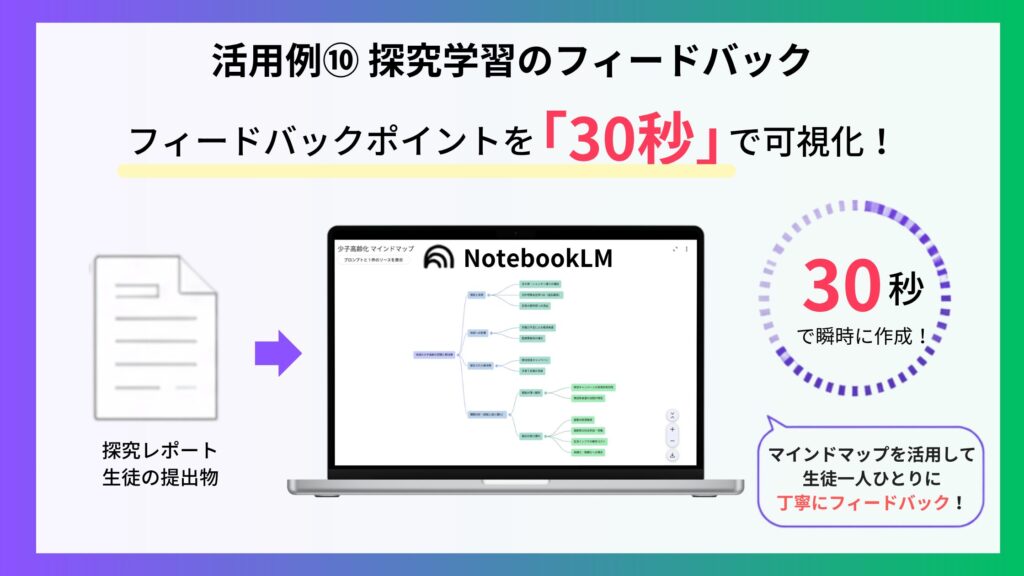
探究学習などの際「生徒全員のレポートに丁寧なフィードバックをしたいけど、物理的に時間が足りない…」そんな悩みを抱えている教員の方も多いのではないでしょうか。
探究学習とは、生徒が自分で問いを立てて、調べて、まとめて、発表するという一連のプロセスを経る学習のことです。
たとえば「地域の少子高齢化問題を解決するにはどうすればよいか」を複数の資料から調査してレポートにまとめたり、「地元の商店街が衰退した原因と活性化策」をインタビューも交えて発表したりするような活動です。
生徒が複数の資料や調査結果をもとにレポートを書くため情報の関係性が複雑になりがちで、教員が「何が足りていないのか」「どこからフィードバックすればいいのか」をパッと把握するのに時間がかかってしまいます。
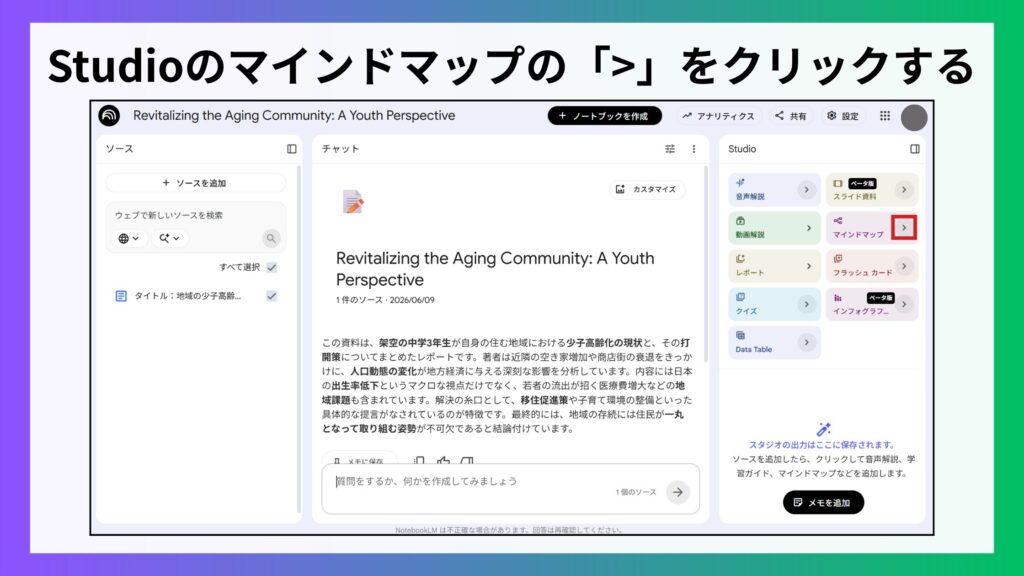
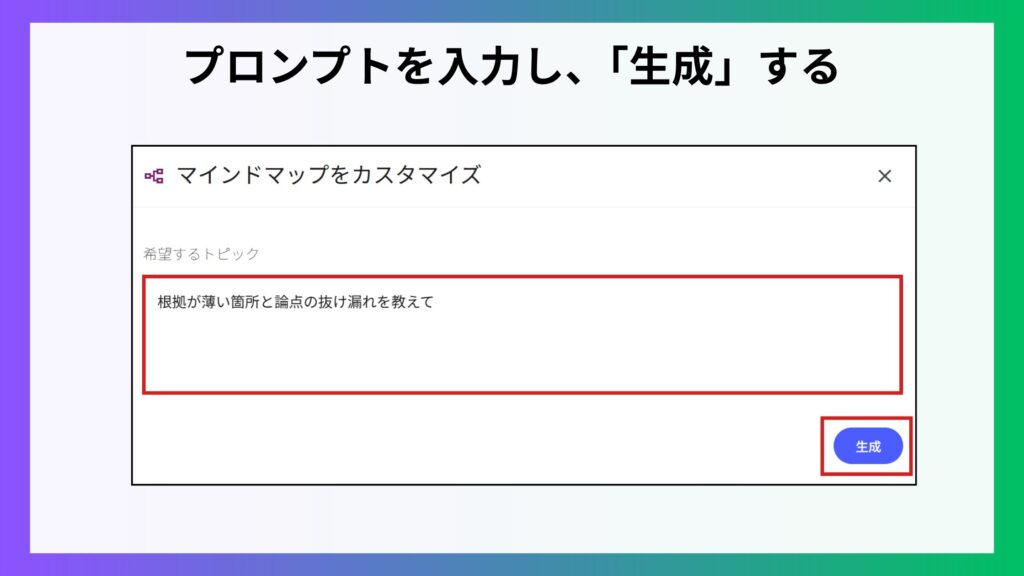
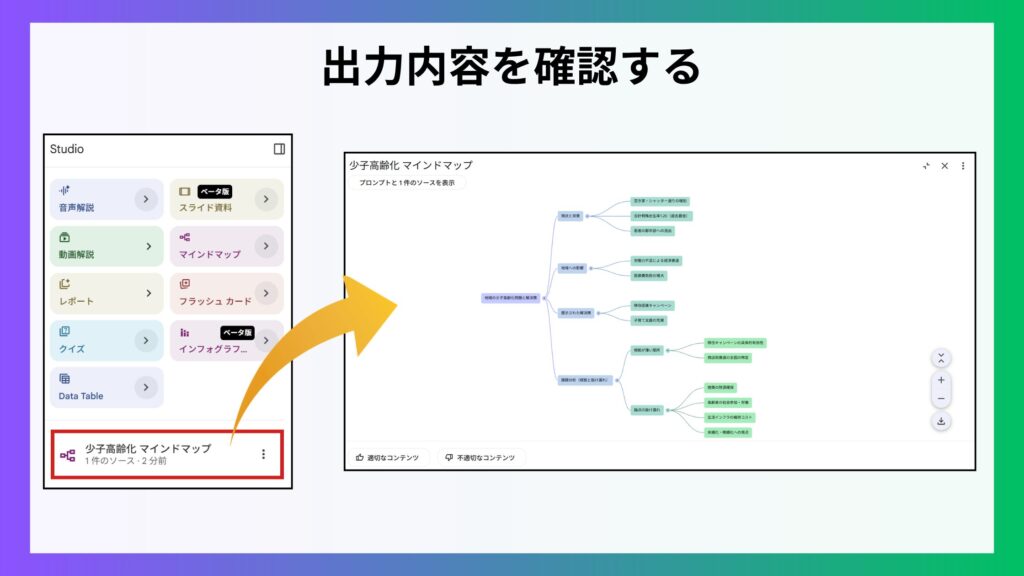
そんなときにおすすめなのが、Studioパネルの「マインドマップ」です。全体像を可視化したいときにぴったりの機能で指示するだけで、レポートの全体構造に加えて「根拠が薄い箇所」「論点の抜け漏れ」なども一度に可視化できます。
レポートを最初から最後まで読み込まなくても、フィードバックすべきポイントが図として一目でわかるのが大きな強みです。
教員向けのNotebookLM活用例⑩|生徒支援:探究学習のフィードバックの手順
NotebookLMの教員向けにおすすめのStudioパネルの9つ機能
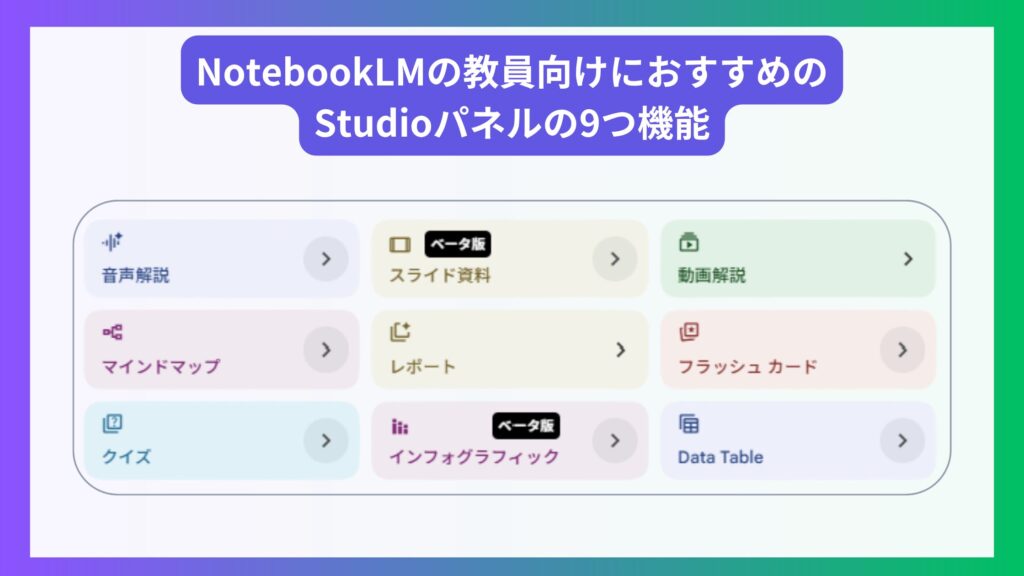
「教員向けのNotebookLM活用例10選」でもご紹介している通り、NotebookLMはチャットで質問するだけでなくの「Studioパネル」を活用するとソース内容をさまざまな形式に自動変換できます。
チャット機能だけでも十分便利ですが、Studioパネルを使いこなすことで「音声・動画・スライド・図解など、そのまま配布・共有できる教材や資料が自動で完成する」という大きなメリットがあります。
授業準備や校務にかかる時間をさらに短縮したい教員の方は、ぜひこの章も読んでみてください。
ここでは教育現場での活用幅がぐっと広がる以下の9つの機能をご紹介します。
| 機能 | 特徴 | 教員向け活用例 |
|---|---|---|
| 音声解説 | AIが対話形式で解説 | 活用例②YouTube動画の要約 |
| 動画解説 | 動画形式で内容を説明 | 活用例⑧欠席者用補習教材 |
| レポート | 内容を文書で要約 | 活用例⑦著作権・利用規約のチェック |
| クイズ | 理解度確認問題を作成 | 活用例③テスト問題・採点基準の作成 |
| Data Table | 情報を表形式で整理 | 活用例⑥校内規定・マニュアルの即時検索 |
| スライド | プレゼン資料を自動作成 | 活用例④職員会議の資料作成 |
| マインドマップ | 関連情報を図で整理 | 活用例⑩生徒支援:探究学習のフィードバック |
| フラッシュカード | 暗記学習用カードを作成 | 活用例⑨自学自習用AIチューター |
| インフォグラフィック | 情報を視覚的に図解化 | 活用例⑤学校評価・保護者アンケート分析 |
音声解説
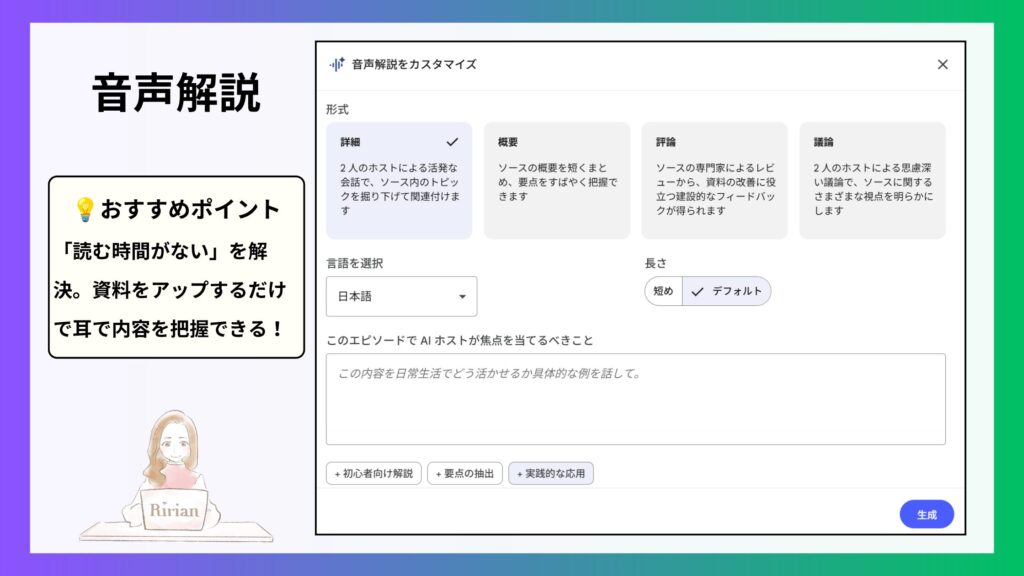
2人のAIがソースの内容を対話形式で解説するポッドキャスト風の音声コンテンツを自動生成します。日本語を含む50言語以上に対応しており、「ながら聴き」ができるのが最大の強みです。
スタイルは「詳細・概要・評論・議論」の4種類から選択でき、長さも「短め・デフォルト」から指定できます。さらに「このエピソードでAIホストが焦点を当てるべきこと」という入力欄に具体的な指示が可能です。
教員のユースケース
- 学習指導要領の改訂通知や文科省からの通達を音声化し、通勤中に把握する
- 校内研修のテキストや研究論文をアップして、移動中に予習しておく
- 長文の保護者アンケート結果を音声化し、概要を素早くつかんでから詳細分析に入る
- 着任したばかりの先生が学校規定・マニュアルの要点を音声でインプットする
動画解説
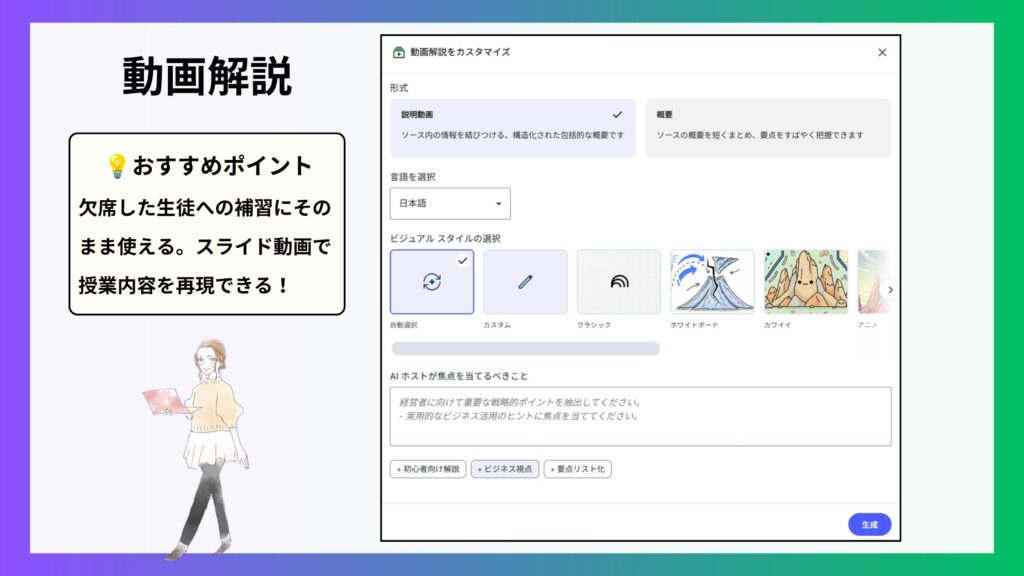
ナレーション付きのスライド形式動画をAIが自動生成する機能です。2025年8月から日本語を含む80言語に対応しました。
生成する際に形式(詳細設定・概要)・言語・スタイルを指定でき、「AIホストが焦点を当てるべきこと」という入力欄に指示を入れることで出力の方向性をカスタマイズできます。
教員のユースケース
- 欠席した生徒に授業内容をまとめた動画を共有し、自分のペースで学習させる
- 校内研修用のコンテンツを短時間で作成し、参加できなかった教員に共有する
- 文字を読むのが苦手な生徒向けの補習教材として動画形式で提供する
- 保護者説明会の事前資料として、学校の取り組みを動画でわかりやすく伝える
レポート
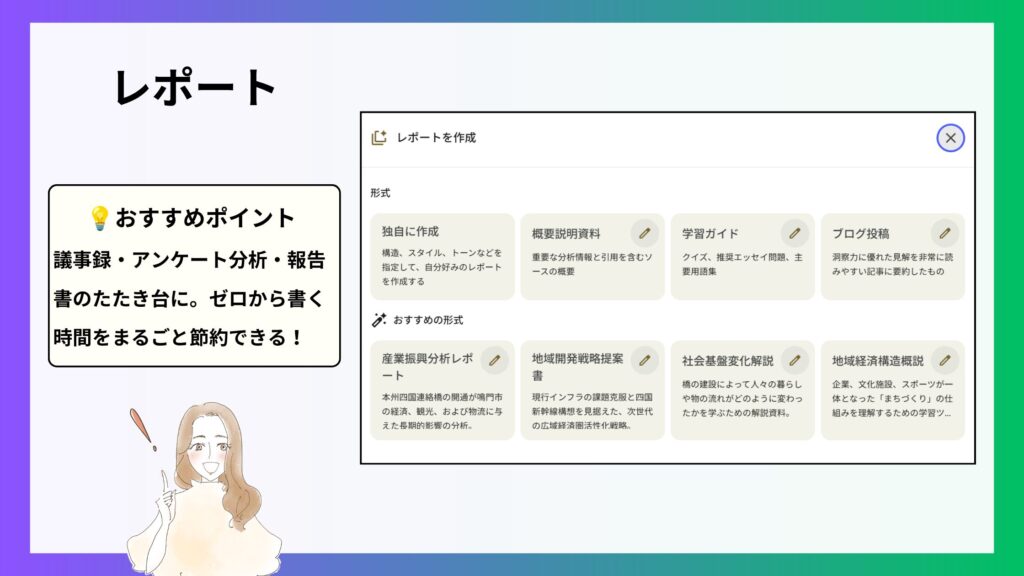
ソース内容をもとに、見出し・本文・箇条書きを組み合わせた構造化されたレポート形式の文書を自動生成してくれる機能です。
生成後はGoogleドキュメントにそのままコピーして加筆・修正できるため、ゼロから文書を書き起こす手間を大幅に削減できます。
レポートの形式は「独自に作成・概要説明資料・学習ガイド・ブログ投稿」に加えてAIからのおすすめ形式4種類から選択でき、編集アイコンをクリックしてプロンプトで内容をカスタマイズすることもできます。
教員のユースケース
- 職員会議の議事録や決定事項の整理を文書化し、そのまま配布資料のたたき台にする
- 学校評価・保護者アンケートの分析結果を報告書形式でまとめ、管理職への提出資料にする
- 校内研究のまとめ文書や研修報告書のたたき台を素早く生成する
- 複数の通知文・ガイドラインを読み込み、重要ポイントを整理した要約文書を作成する
クイズ
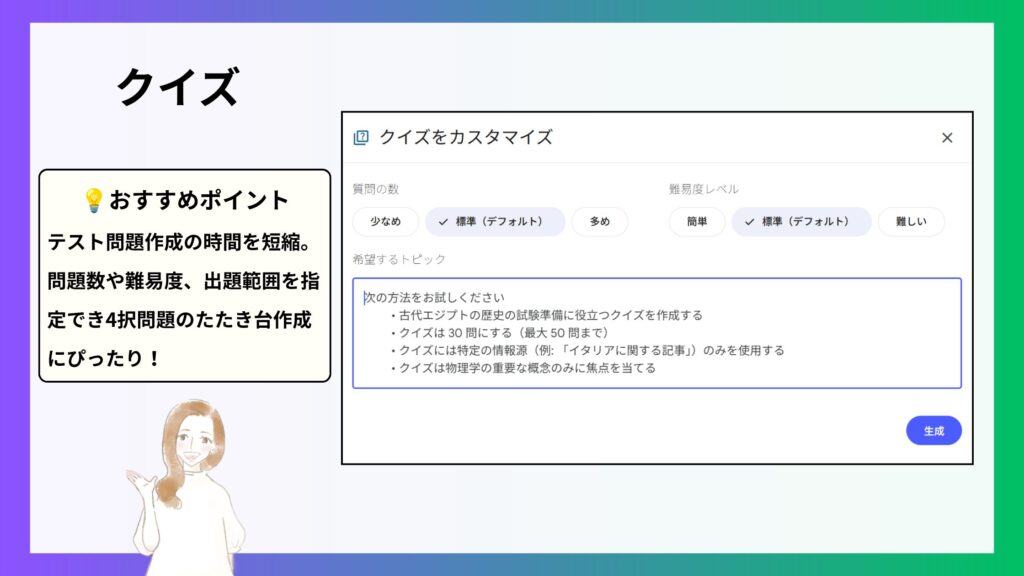
ソースの内容をもとに4択の確認問題を自動生成してくれる機能です。各問題にはヒントも付いており、回答に迷った際に手助けしてくれます。
クイズでは、質問の数と難易度レベルを選択でき、希望するトピックで具体的な指示ができます。
教員のユースケース
- 単元の振り返りテストや授業の導入小テストの問題をワンクリックで作成する
- 教科書や授業プリントを登録して、テスト問題のたたき台を素早く生成する
- 生徒に自習用ノートブックとして共有し、予習・復習の自己確認ツールにする
- 校内研修テキストをもとに理解度確認テストを作成し、研修後の振り返りに活用する
クイズ機能が生成するのは4択問題のみです。記述問題や穴埋め問題が必要な場合はチャットで別途生成し、組み合わせて使いましょう。
Data Table
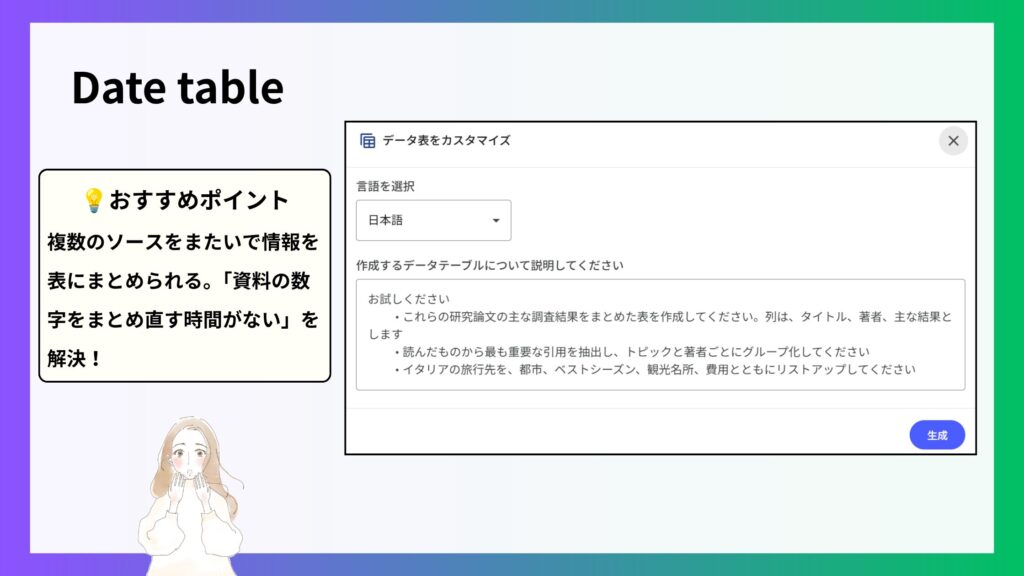
ソース内の情報を自動で抽出し、表形式に整理して出力してくれる機能です。複数のソースをまたいで情報を横断的に一覧化できるのが特徴で、出力した表はコピーしてGoogleスプレッドシートやドキュメントに貼り付けられます。
Data Tableでは、言語の選択と表についての指示ができるので目的に合った一覧表が作成しやすくなります。
教員のユースケース
- 複数の資料に散らばっている行事日程・担当者・準備事項を一覧表にまとめる
- 学習指導要領の各教科の目標や内容を横断して比較表を作成する
- 保護者アンケートの回答データを項目別に整理して分析しやすくする
- 校内の各種規定から、生徒・保護者向けに説明すべき項目を一覧化する
スライド
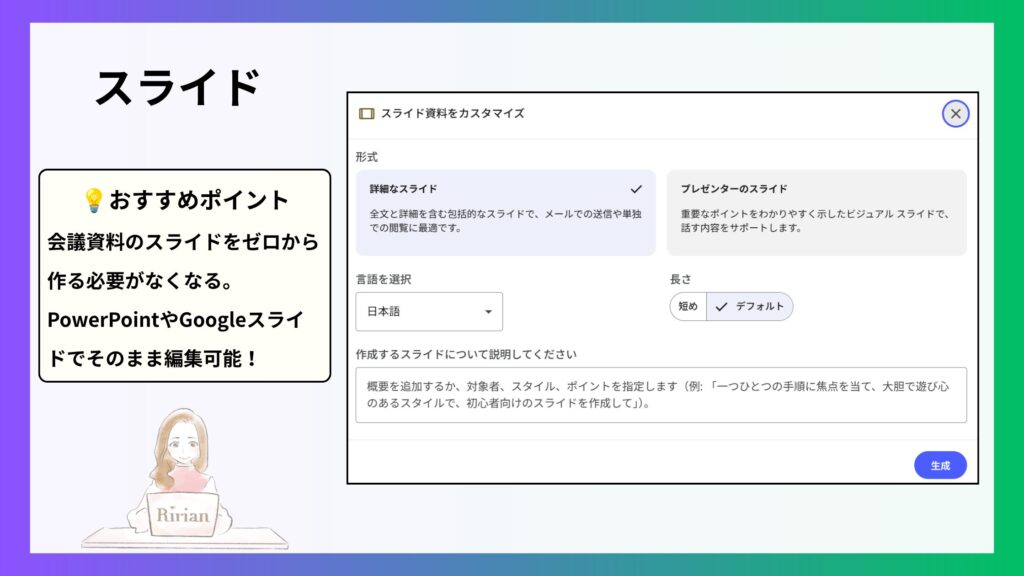
ソース内容をもとにプレゼンテーション用のスライド構成を自動生成してくる機能です。
PowerPoint形式(.pptx)でダウンロードでき、ダウンロード後はそのまま追加や修正もできます。デザインや構成を考える手間が省けるのもうれしいポイントです。
スライドは形式(詳細・プレゼンター)・言語・長さを選択でき、スライドについての具体的な指示ができます。
教員のユースケース
- 職員会議・学年会議の資料スライドのたたき台を素早く生成する
- 校内研修の発表スライドを、テキスト資料をもとに自動生成する
- 保護者説明会・学校公開用のスライドの骨子を作成し、デザインだけ仕上げる
- 学習指導要領や通知文の要点をスライド化して、新任教員向けの研修資料にする
マインドマップ
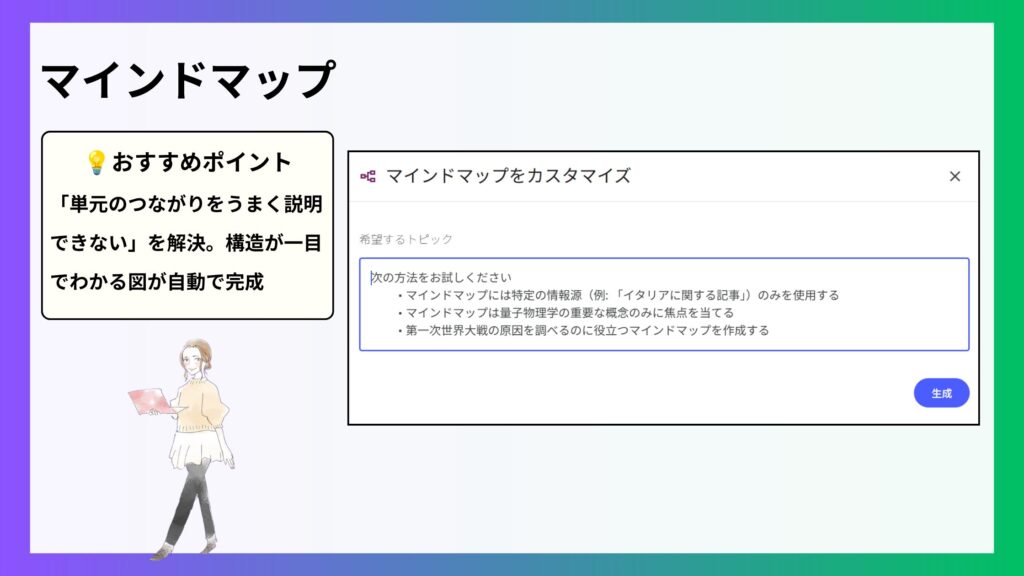
ソースの内容を、クリックして操作できるマインドマップとして視覚化します。
拡大縮小・展開格納・ダウンロードに対応しており、特定の項目をクリックするとその項目についてさらに深掘り質問も可能です。
マインドマップでは、希望するトピックで具体的な指示ができます。
教員のユースケース
- 学習指導要領の単元構造を視覚化し、年間指導計画を立てる際の全体像を把握する
- 授業のトピック構造をマインドマップで整理し、生徒に単元の見通しを示す資料にする
- 探究学習のテーマ設定時に、生徒が論点の広がりを整理するツールとして共有する
- 複数の研究論文・参考資料の関係性を視覚化して、研究のまとめに活用する
フラッシュカード
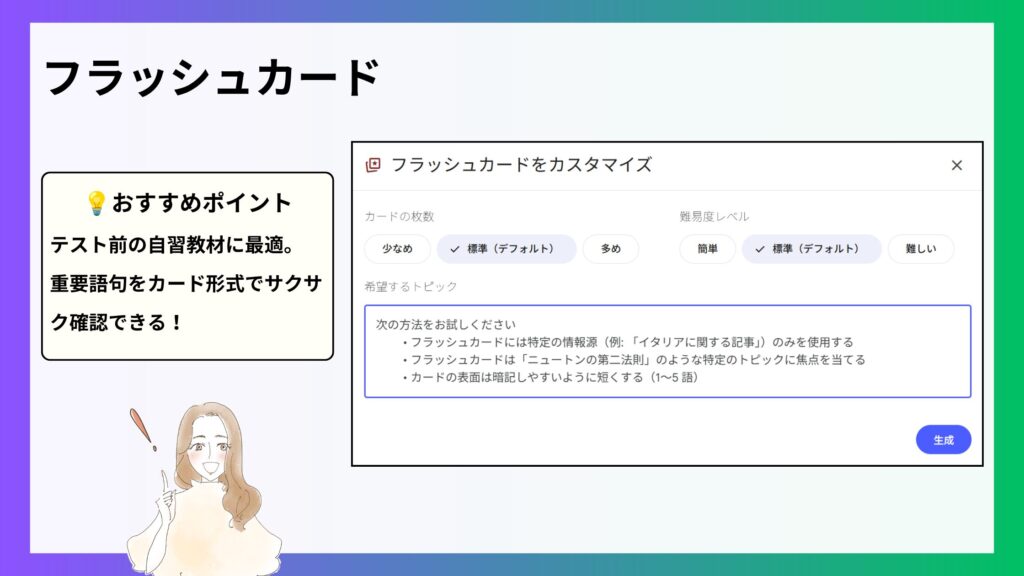
ソースから重要用語・概念をカード形式で自動抽出します。表面に用語・裏面に説明が入ったカードが生成され、クリックで裏返して確認可能です。
フラッシュカードでは、カードの枚数と難易度レベルを選択でき、希望するトピックで具体的な指示ができます。生成後に内容を確認し、不要なカードを削除したり、表現を調整したりもできます。
教員のユースケース
- 単元の重要語句一覧をカード化して、テスト前の自習教材として生徒に共有する
- 新出単語・専門用語が多い教科(理科・社会・英語など)で予習教材として活用する
- 校内研修テキストの重要概念をカード化し、研修後の振り返りツールにする
- 授業の導入で使う「今日のキーワード確認」の小テスト準備として活用する
インフォグラフィック
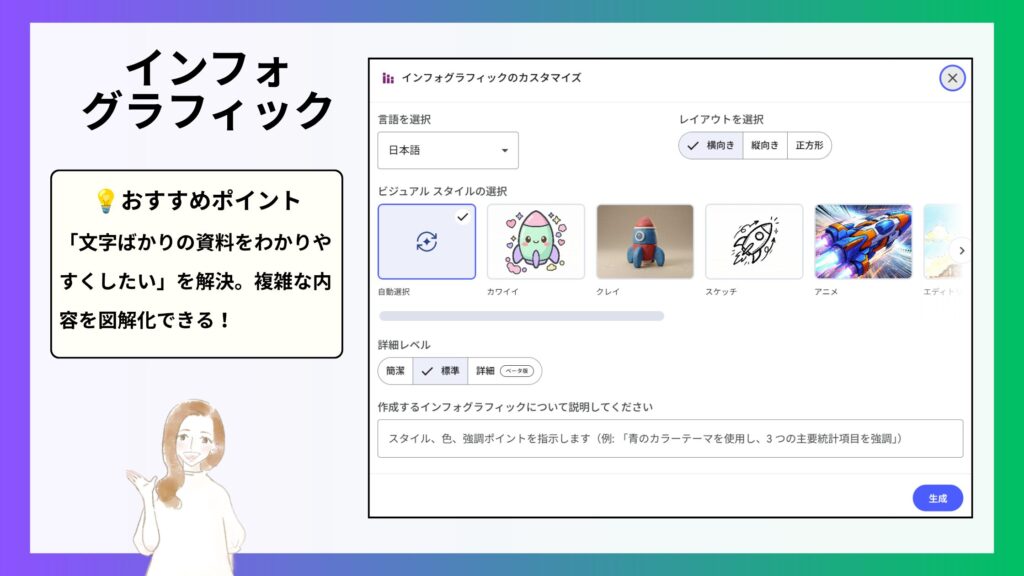
ソースの内容をもとにした図解(インフォグラフィック)を自動生成できます。複雑な概念や手順・データの関係性を視覚的にわかりやすく整理した画像として出力可能です。
インフォグラフィックでは、言語・レイアウト(向き)・スタイル・詳細レベルが選択でき、具体的な指示ができます。
教員のユースケース
- 複雑な法律・制度・歴史の流れを図解化して、授業プリントや板書の補助資料にする
- 探究学習の発表ポスターに添付する図解を生成し、視覚的な訴求力を高める
- 保護者説明会で伝えたい学校の取り組みや方針を図解化してスライドに組み込む
- 手順やフローが多い校務マニュアルを図解化して、視覚的にわかりやすく共有する
現在、NotebookLMをはじめとしたGoogleのAIツールは次々と新しい機能が追加されています。
「気になるけれど、どのツールを使えばいいのかわからない」
「GeminiやNotebookLM以外にも便利なAIツールを知りたい」
こうした疑問や悩みをお持ちの教員の方もいらっしゃるのではないでしょうか?
そこで、mikimiki webスクールの公式LINEでは、今知っておきたいGoogleの最新AIツールをまとめた資料「最新版 Google AIツールまとめ」を無料で配布しています。
NotebookLMやGeminiはもちろん、Googleが提供する注目のAIツールの特徴や活用方法をまとめているため、授業準備や校務でAIを活用したい方にもおすすめです。
ぜひ下記の公式LINEよりご登録いただき、トーク画面で「カツオ」と送信して資料をお受け取りください。
NotebookLMが教員に向いている理由
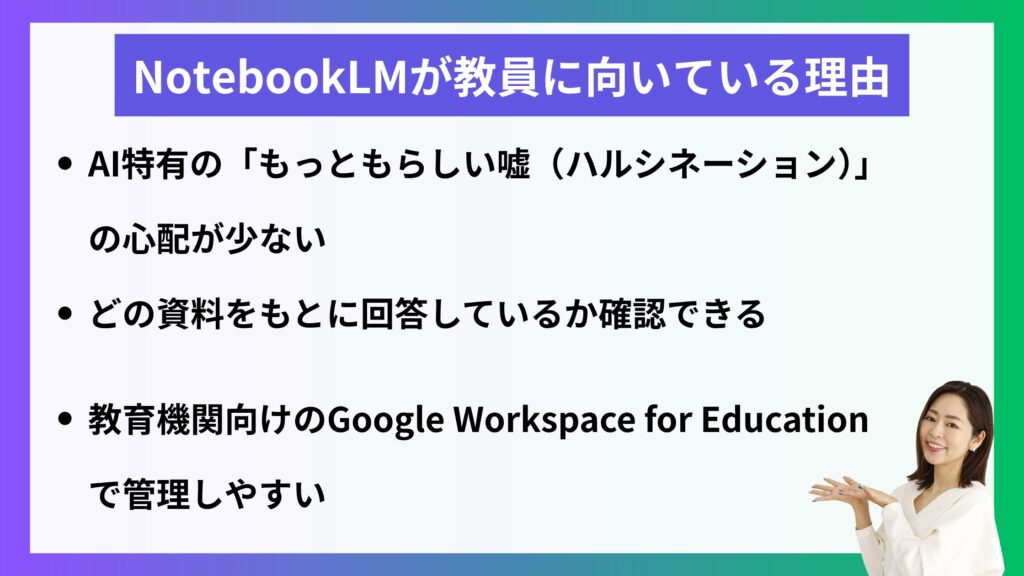
数あるAIツールの中でも、NotebookLMが特に教育現場に向いている理由を3つご紹介します。
この章を読めば、NotebookLMが教育現場に向いている理由を具体的に理解できます。
AI特有の「もっともらしい嘘(ハルシネーション)」の心配が少ない
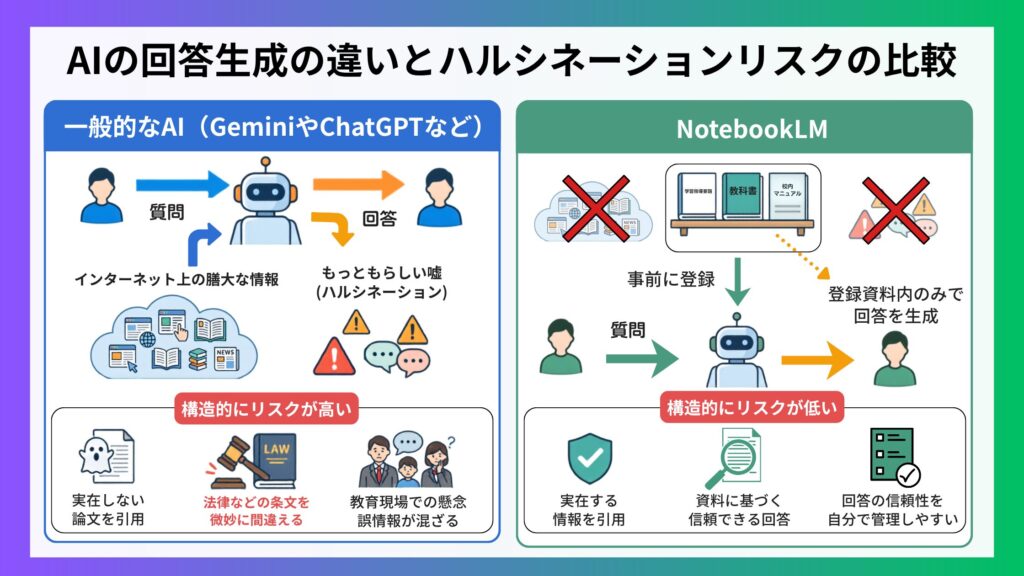
GeminiやChatGPTのようなAIは、インターネット上の膨大な情報をもとに回答を作るため、もっともらしく聞こえる誤情報(ハルシネーション)を出力してしまうことがあります。
たとえば、実在しない論文を引用したり、法律の条文を微妙に間違えて伝えてしまったりするケースも見受けられます。授業で使う教材や保護者向けの文書にこうした誤情報が混ざってしまうのは、教育現場では特に避けたいところです。
一方でNotebookLMは、「自分が登録した資料の中だけで回答する」という、いわば“配られた教科書の中だけを見て答える生徒”のような仕組みになっています。
そのため、インターネット上の情報を勝手に引っ張ってきて創作してしまうリスクが、構造的にかなり低くなっています。
もちろん、NotebookLMでもハルシネーションが完全にゼロになるわけではありません。ただ、使う資料を自分でコントロールできる分、回答の信頼性も自分で管理しやすいのは、教育現場で使う上で大きな安心材料になります。
出典:Google公式 NotebookLM「ハルシネーションの軽減」
▼Geminiの基本的な使い方を知りたい方は以下の記事をご覧ください。
どの資料をもとに回答しているか確認できる
NotebookLMの回答には、回答の根拠となったソースの該当箇所(引用)が数字のバッジで表示されます。そのバッジをクリックすると、実際にソースのどのページ・どの段落をもとにした回答かをその場で確認可能です。
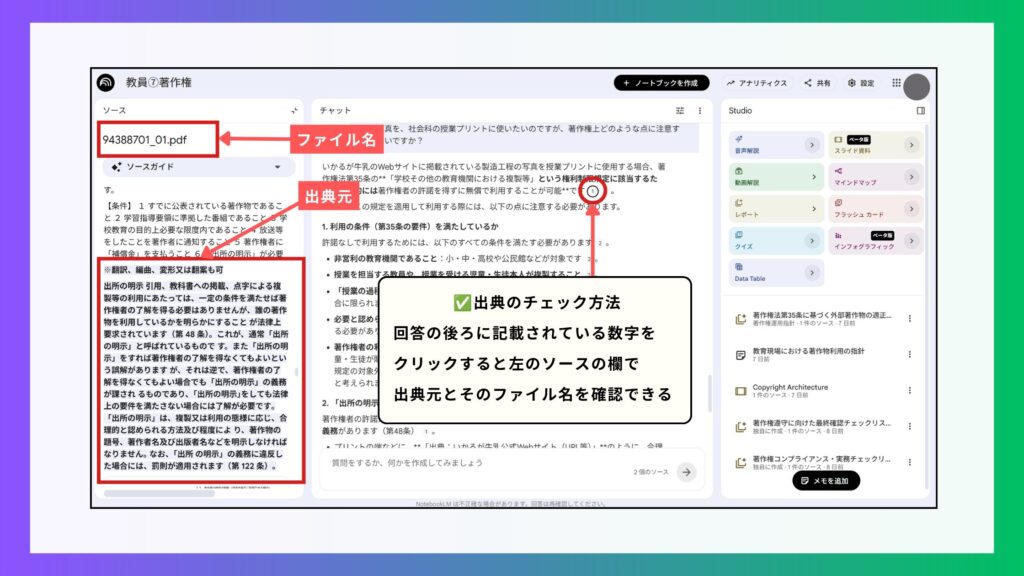
GeminiやChatGPTなどの回答は「どこから来た情報なのか」がわからないことも多いため、使う前に自分で調べ直す手間が発生することがあります。
NotebookLMなら情報の出所がその場で確認できます。上司や同僚だけでなく生徒や保護者に対しても「この情報はこの資料に基づいています」と説明できるのが大きな強みです。
出典:Google公式 NotebookLM「ソースの直接管理」
教育機関向けのGoogle Workspace for Educationで管理しやすい
NotebookLMは、2025年から教育機関向けGoogle Workspace for Educationでも利用できるようになりました。学校支給のGoogleアカウントから利用できるため、個人アカウントとは分けて管理しやすい点が特徴です。
また、Google Workspace for Educationでは管理コンソールから利用状況やアクセス権限を管理できます。学校の情報管理ルールに合わせて運用しやすいことも、教育現場で活用しやすい理由の一つです。
さらにGoogle公式サイトでは、Google Workspace版のNotebookLMにアップロードしたデータはAIモデルの学習に利用されないと案内されています。
そのため、授業資料や校内マニュアルなどを活用する際にも、教育機関向けサービスとして利用しやすい環境が整っています。
利用可否や設定内容は学校・自治体によって異なります。実際に利用する際は、学校の情報セキュリティ管理者や教育委員会の方針を確認してください。
▼情報漏洩リスクについて気になる方は、通常のGeminiの場合の情報漏洩を防ぐ方法とGoogle Workspace for Educationを比べてみてください。
続いて、次の章で教員がNotebookLMを学校で使うときに気をつけたいポイントをご紹介します。
教員がNotebookLMを学校で使うときに気をつけたいポイント
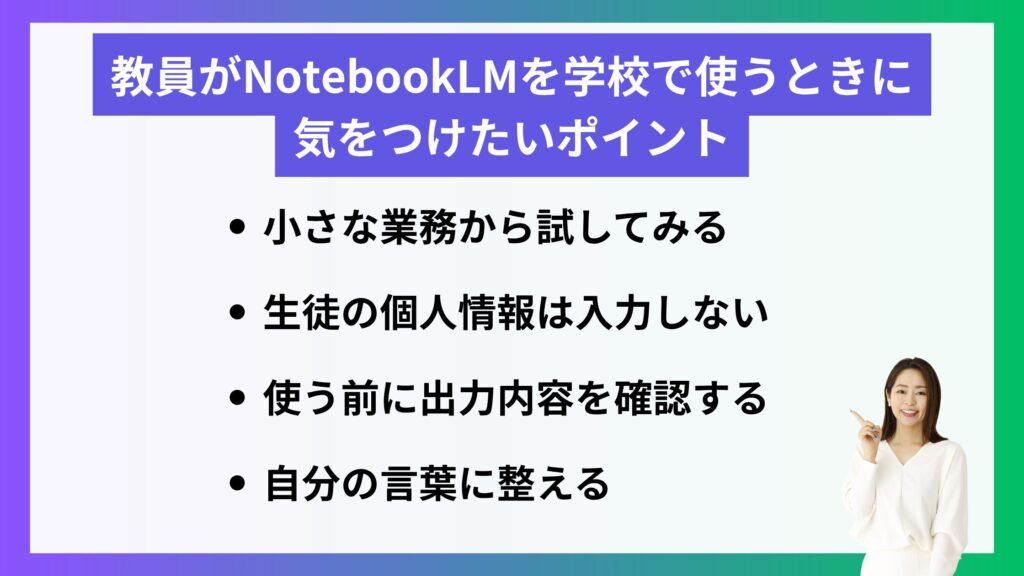
便利なNotebookLMですが、教育現場で使う際にはいくつか押さえておきたい注意点があります。
この4つを知っておくだけで、安心してNotebookLMを使い始められます。
まずは授業プリントなど小さな業務から試してみる
「AIは難しそう」と感じている教員の方こそ、まず小さな業務で試してみることをおすすめします。まずは1日5分・1つの業務から試してみましょう。
たとえば、
- 授業プリントの要約
- 確認問題の作成
- 学習指導要領の整理
- 会議資料の要点抽出
などは、NotebookLMの活用効果を実感しやすい業務です。
最初からすべての業務に取り入れようとするのではなく、日常業務の中で少しずつ活用範囲を広げていくことで、無理なくAI活用を進められます。
教育現場でのAI活用は、「完璧に使いこなすこと」ではなく、「業務を少し楽にすること」から始めてみるのがおすすめです。
生徒の個人情報は入力しない
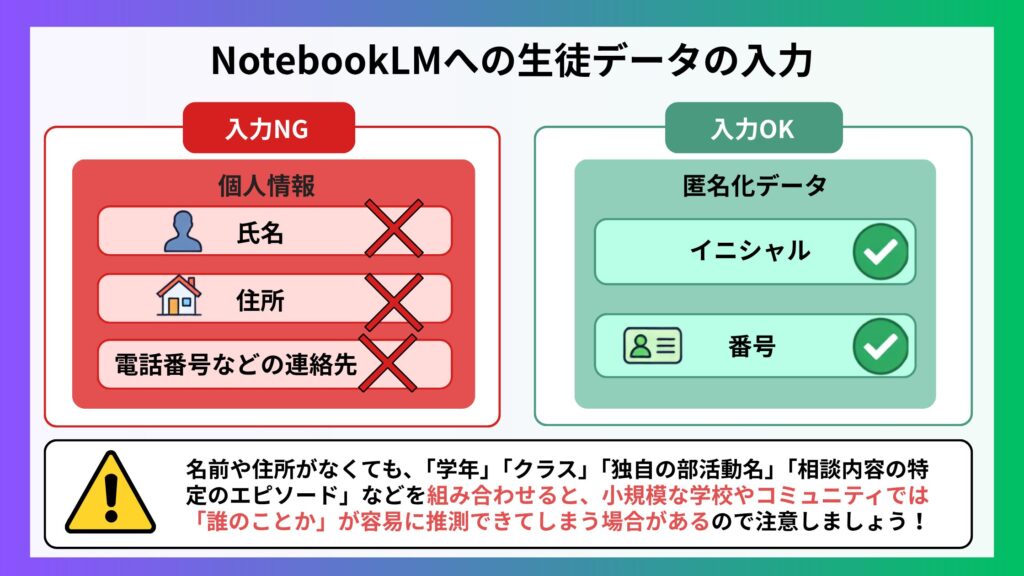
生徒の氏名・住所などの個人情報は、NotebookLMのソースとして登録しないことが原則です。
たとえば、
- 氏名
- 住所
- 電話番号などの連絡先
などの情報は入力しないようにするか、名前をイニシャルや番号に置き換えるなどの匿名化処理を行ってください。
NotebookLMは教育現場でも活用しやすいツールですが、学校や自治体ごとにAI利用に関するルールが定められている場合があります。
利用前に校内ルールやガイドラインを確認し、適切な範囲で活用することが大切です。
使う前に出力内容を確認する
NotebookLMは読み込んだ資料をもとに回答を生成するため、一般的な生成AIと比べると内容の信頼性は高い傾向があります。しかし、AIが生成した内容は必ず教員自身が確認してから使用しましょう。
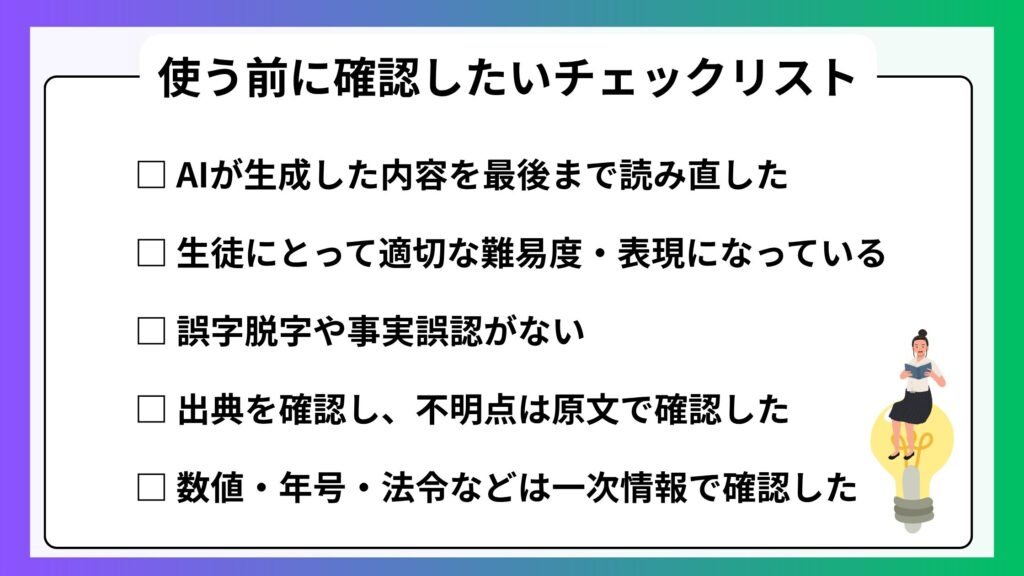
たとえば、学習指導要領の要約を作成した場合でも、重要な表現が省略されたり、文脈によっては意図と異なる解釈になったりすることがあります。
また、テスト問題や補習教材を作成する際も、学年に適した難易度になっているか、誤字脱字がないかを確認することが大切です。
特に授業で配布するプリントや評価に関わる資料は、最終的な責任を持つのは教員自身です。NotebookLMはあくまでも業務をサポートするツールとして活用し、授業で使用する前に内容を見直す習慣をつけましょう。
なお、NotebookLMは回答の根拠となる出典を確認できるため、不安な箇所がある場合は該当部分を原文で確認することをおすすめします。数値や年代、法令など正確性が求められる情報は、必ず一次情報もあわせて確認してください。
自分の言葉に整える
NotebookLMで教材やプリントを作成すると、短時間で文章の下書きを作れる一方で、内容が一般的な説明になることもあります。
そのため、生成されたものをそのまま使うのではなく、自分の授業に合わせて調整してみましょう。
たとえば、
- 生徒の理解度に合わせる
- 学校で使用している用語へ統一する
- 授業で扱った内容に合わせる
といった工夫を加えることで、より使いやすい教材へと仕上げられます。
AIは文章作成をサポートする役割として活用し、最終的な判断には教員自身の経験や指導方針を反映させることで、より効果的に活用できます。
さらに体系的に学びたい方は、次の章でご紹介するGemini講座をチェックしてみてください。
NotebookLMをもっと業務で活用したい教員の方には、Gemini講座がおすすめ
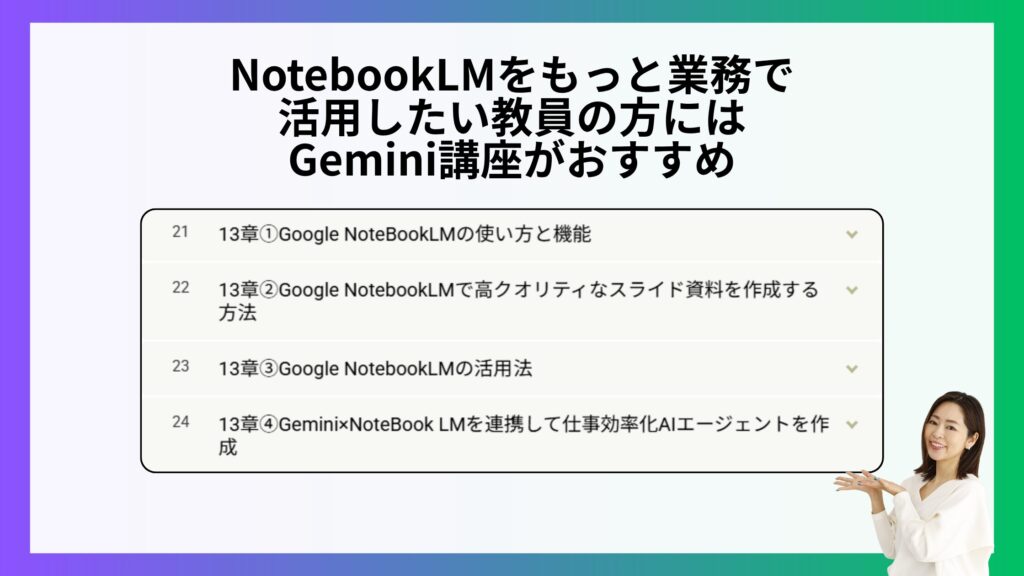
ここまで、NotebookLMが教員の方の業務に適している理由をご紹介してきました。
しかし、活用例を見ながら使うことはできるけど、実務で使いこなせるのか不安という方も多いのではないでしょうか?
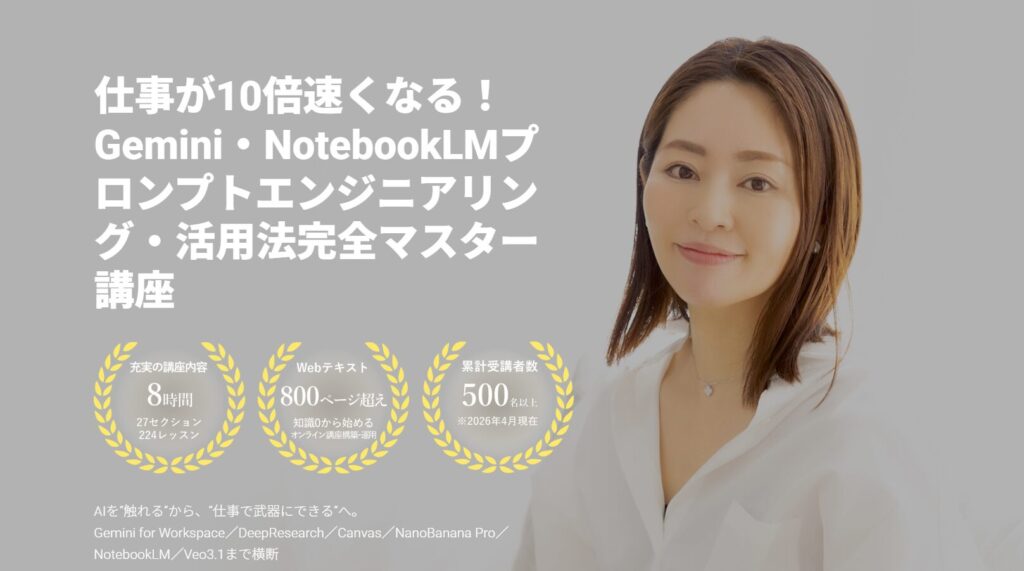
このようなお悩みの方におすすめなのが「仕事が10倍速くなる!Gemini・NotebookLMプロンプトエンジニアリング・活用法完全マスター講座」です。
このGemini講座では、AIを使い慣れていない初心者の方でもご受講いただけるように難しい専門言葉を使わずに分かりやすい言葉で解説しています。
そして、NotebookLMのセクションでは、機能・使い方も基礎から応用まで学べる内容が充実しています。
また1つのレッスンが5分前後の動画になっているので、仕事で忙しい教員の方でも学びやすい設計が魅力です。
授業準備や校務で役立つAI活用方法を実践形式で学べる
NotebookLMは資料をもとに回答を生成できる便利なAIツールですが、実際に使ってみると「思ったような回答が返ってこない」と感じることもあるのではないでしょうか?
たとえば、「授業で使える問題を作ってほしい」「学習指導要領を要約してほしい」と依頼しても、質問の仕方によって回答の内容や質は大きく変わります。
実は、AIを業務で活用するうえで重要なのが「プロンプト」と呼ばれる指示文です。
AIの回答の精度を高めるためには、どのような目的で・誰向けに・どのレベルで作成してほしいのかを具体的に伝えることが重要です。
Gemini講座では、Geminiの機能や活用例だけでなく、AIを使いこなすためのプロンプト作成についても実践形式で学ぶことができます。
プロンプトの考え方を身につけることで、授業プリントやテスト問題の作成、校務文書の作成など、さまざまな業務で活かせるのでGeminiだけでなくNotebookLMにも活かせるのもうれしいポイントです。
AIツールそのものの使い方だけでなく、「AIへどのように指示を出すのか」まで学べることが、Gemini講座の大きな特徴でもあります。
講座内容は常に最新版へアップデート
生成AIは日々進化しており、新機能や新しい活用方法が次々と登場しています。
実際に、GeminiやNotebookLMもこの1〜2年で大きく進化しており、以前はできなかった作業が短時間で行えるようになっています。
たとえば、以前は手動で行っていた議事録の要約やテスト問題の作成が、今ではワンクリックで完成するようになりました。
変化の早い分野だからこそ本や買い切りの動画教材だけでは、最新情報をキャッチアップし続けることが難しい場合があります。
mikimiki webスクールのGemini講座では、こうしたAIの進化に合わせて講座内容も継続的にアップデートしています。
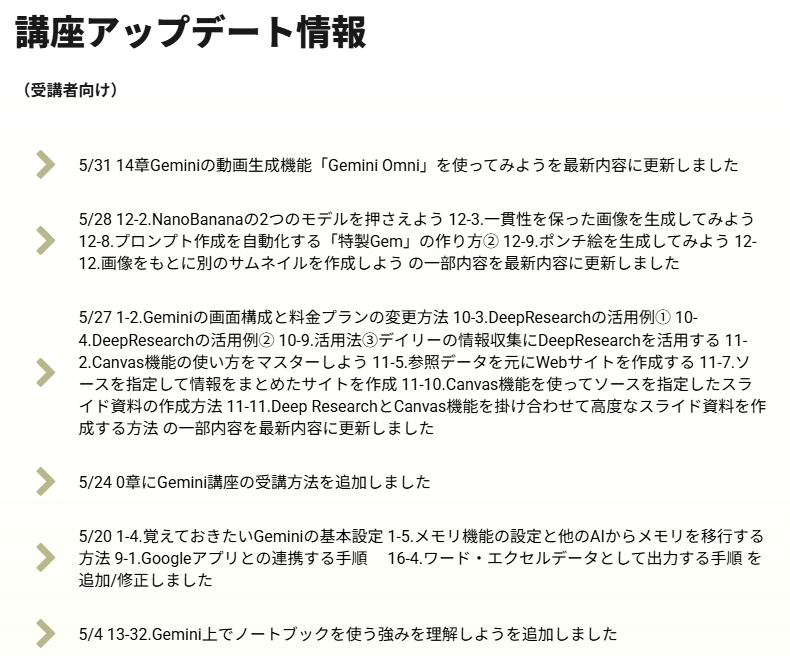
Geminiの新機能はもちろん、NotebookLMの新機能や活用方法についても随時講座へ反映しているため、常に最新の情報を学べるのもポイントです。
「今学んでも、すぐに情報が古くなってしまうのでは?」と不安な方でも、長く活用できる知識やスキルを身につけることができます。
Gemini講座を受講した方のお声
ここでは実際にGemini講座を受講された方のお声をご紹介します。

YouTubeでmikimiki先生が発信されている内容を拝見し、とてもわかりやすく実践的だと感じました。
特に、NotebookLMのプロンプト活用法を紹介されていた動画を見て、実際に自分でも試してみたところ、想像以上に質の高い資料を作ることができました。

受講後に達成できたこととしてまず大きかったのは、今年4月にスタートした新事業で実際に契約を1件獲得できたことです。
先ほどお話ししたNotebookLMで作成した提案資料を活用したことで、サービス内容を短時間で伝えられるようになり、そのままご契約につながりました。
教員がNotebookLMを使う際に多いよくある質問
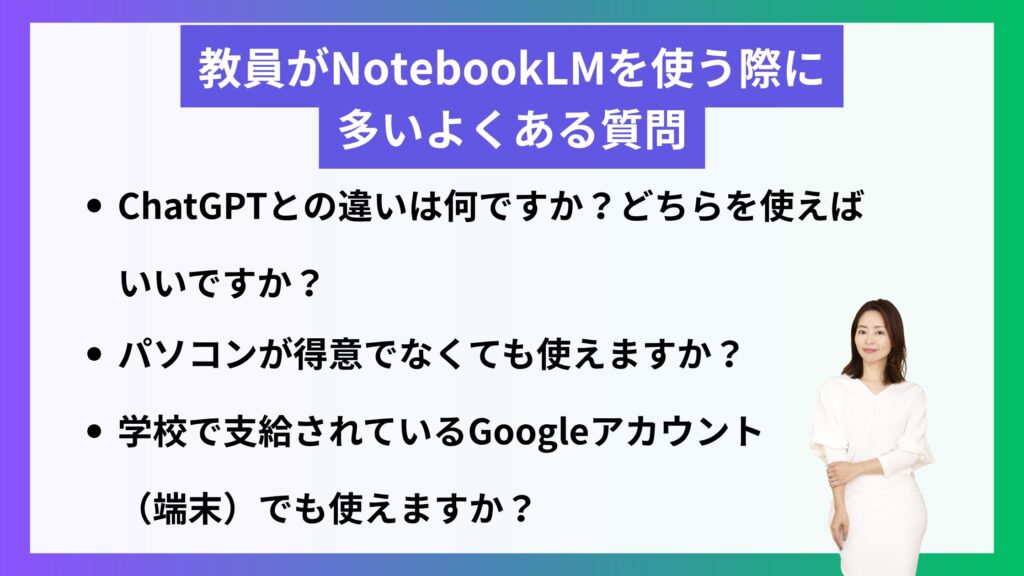
教員がNotebookLMを使う際に多いよくある質問を以下3つご紹介します。
NotebookLMを使い始める前に「これって大丈夫?」と感じやすい疑問を3つまとめました。使い始めの不安をここで解消しておきましょう。
- ChatGPTとの違いは何ですか?どちらを使えばいいですか?
ChatGPTはインターネット上の膨大な知識をもとに、あらゆる質問に答えられる汎用AIです。一方、NotebookLMは「自分がアップロードした資料だけ」をもとに回答するため、情報の出所が明確です。
「手元の資料をもとに作業したい」ならNotebookLM、「ゼロからアイデアを出したい・文章を書きたい」ならChatGPTやGeminiが向いています。
迷ったときは「自分の資料があるかどうか」を基準に選ぶと判断しやすいです。
▼GeminiとChatGPTについては、以下の記事や動画で徹底比較しています。
- パソコンが得意でなくても使えますか?
はい、使えます。NotebookLMはGoogleアカウントがあればブラウザから無料で利用でき、操作はファイルのアップロードと文章を入力するだけです。スマホ・タブレットからも利用できます。
Googleドライブと同じ感覚でファイルをアップロードして、チャットで質問するだけ。操作のステップはとてもシンプルです。
- 学校で支給されているGoogleアカウント(端末)でも使えますか?
2025年以降、教育機関向けGoogle Workspace for EducationにNotebookLMが標準搭載されました。学校の管理者がNotebookLMの利用を許可していれば、支給アカウントでそのまま使用できます。
利用できるかどうかは学校・自治体の設定によって異なるため、まずは情報セキュリティ担当者や管理職に確認してみましょう。
まとめ
今回は、教員の方に向けたNotebookLMの活用事例10選を中心に解説してきました。
NotebookLMはハルシネーションが少なく、教員の方の業務に役立てられるツールです。
まずは、学校業務で使用して問題か確認し、使用可の場合ぜひ積極的に活用してみてください。
使用不可の場合でも、情報セキュリティ担当者にこのような使い方があると交渉してみるのもいいかも知れません。その場合ぜひ本記事のNotebookLM活用例10選を参考に業務の効率化につながることを提案していただけるとうれしいです。
さらにAIを使って業務効率化を図りたい方は、NotebookLMの活用法も紹介しているGemini講座をチェックしてみてくださいね。
仕事が10倍速くなる!Gemini・NotebookLMプロンプトエンジニアリング・活用法完全マスター講座
Geminiの基礎からGoogle AIの最新ツールまでをマスター
プロンプト設計で思い通りの成果を生み出し、仕事の生産性を高める活用法を基礎から実践までこの1コースで学べる
・27セクション224レッスン、講座時間は約8時間30分
・800ページ超のダウンロード資料
・2026年9月現在1,000名以上の方が受講
・Google AIを横断的に学べる体系的な講座設計
「Geminiを仕事でどう使えばいいの?」「Google AIは何ができて、どう活用すればいい?」
そんな疑問から生まれた本講座では、Geminiの基礎からプロンプト設計のコツ、Gemini for Workspaceの業務活用、NotebookLM・DeepResearch・NanoBanana ProなどGoogle AIツールの使い方まで体系的に学ぶことができます。Google AIは進化のスピードが非常に速いため、新機能や最新モデルの情報も随時講座に反映し、継続的に最新のGoogle AI活用法をキャッチアップすることができます。