
「画像は編集できない」
これまで、そう思っていた方も多いのではないでしょうか。
私自身も、デザインの仕事を続けるなかで、画像化されたデザインは元データがなければ細かく編集できないものだと思っていました。
しかし、Canvaの新機能「マジックレイヤー」を使うと、PNGやJPGなどの画像データをレイヤー化し、テキストや素材を編集しやすい状態に変換できます。
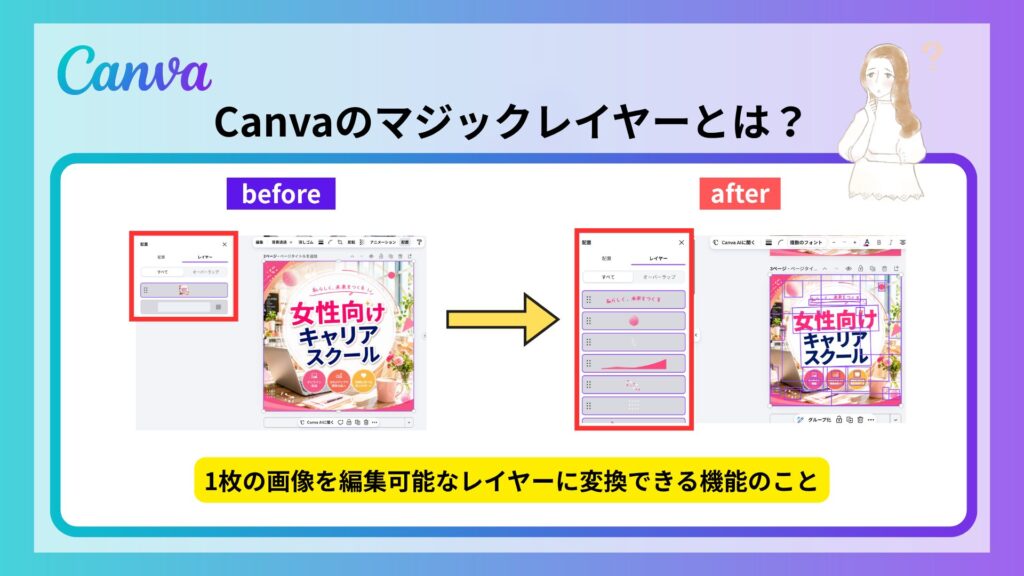
つまり、これまで「作り直すしかない」と思っていた画像も、Canva上で再編集できる可能性が広がるということです。
本記事では、Canva Expertとして活動しているmikimikiが、Canvaのマジックレイヤーとは何か、基本的な使い方、実際の活用例、さらに最新AIと組み合わせた実践テクニックまでわかりやすく解説します。
記事を読み終わる頃には、「最近はここまで進化しているんだ」と、Canvaの新しい可能性を実感していただけるはずです。ぜひ最後までご覧ください。
▼YouTubeでもCanvaのマジックレイヤーについて詳しく解説しています。こちらからぜひチェックしてみてくださいね。

目次
Canvaのマジックレイヤーとは?
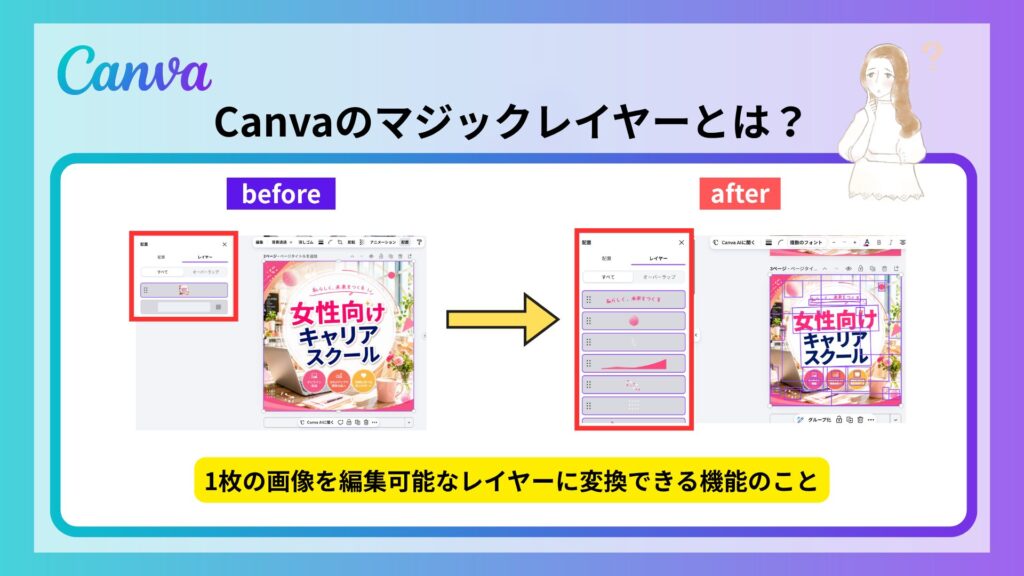
Canvaのマジックレイヤーとは、PNGやJPGなどの画像をAIが解析し、文字・人物・背景といった要素ごとのレイヤーに自動分解して、編集可能な状態にしてくれる機能です。
これまで、生成AIで作成した画像のようにレイヤー情報を持たないデータは「編集できないもの」という認識が一般的でした。
しかし、マジックレイヤーを使えば、画像内の要素を個別に編集できるようになります。
この章では、マジックレイヤーの基本的な仕組みに加え、通常のレイヤー機能・マジック消しゴム・背景透過(背景除去)との違いについてわかりやすく解説します。
画像をレイヤーごとに分解して編集できる機能
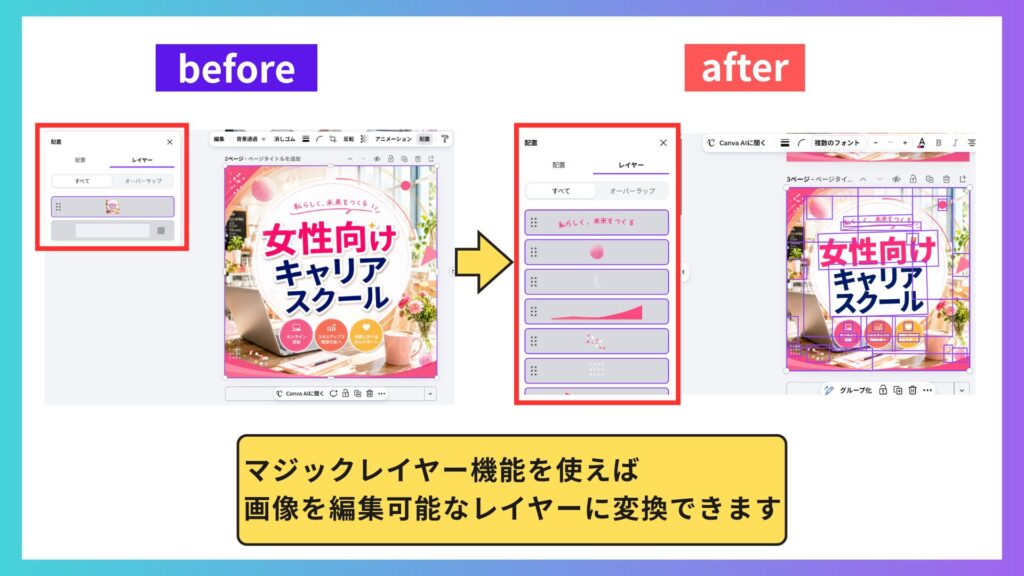
先ほどお伝えしたように、Canvaのマジックレイヤーはアップロードした画像をCanva上で編集可能な状態に変更することができます。
たとえば、AIで生成した画像に「女性向けキャリアスクール」という文字が書き込まれていたとします。通常、この文字は画像なので書き換えることはできません。
しかし、マジックレイヤーを使うことで、「男性向けキャリアスクール」のように自由に打ち替えることができます。
同様に、画像内に写っている人物やイラストだけを選んで別の位置に移動させたり、背景だけを別の色に塗り替えたりすることも可能です。
▶Canvaのマジックレイヤーの使い方はこちら。
通常のレイヤー機能との違い
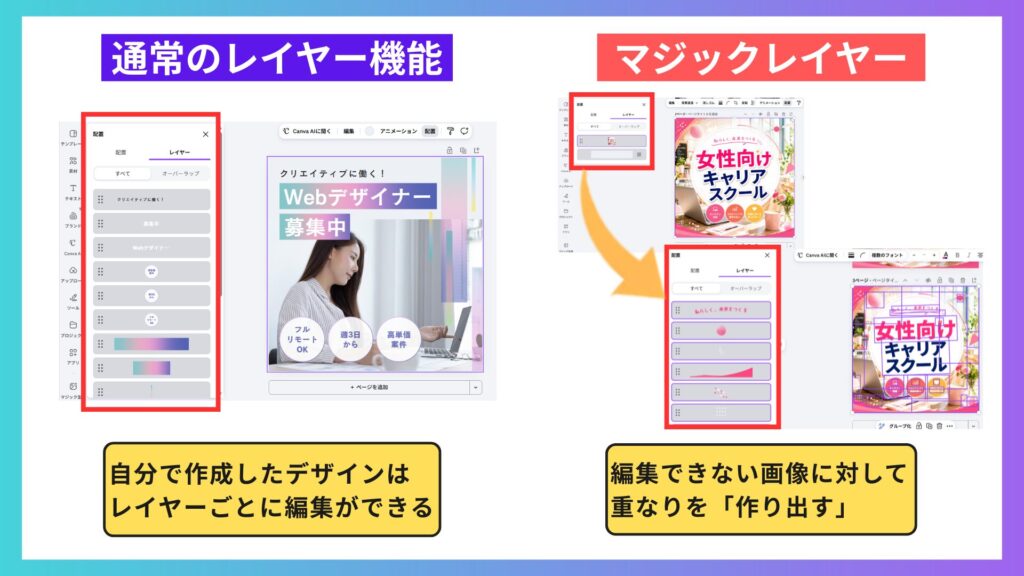
Canvaには「レイヤー」という機能があります。マジックレイヤーと名前が似ているため同じ機能だと思われがちですが、役割は大きく異なります。
Canvaでデザインする際、配置した文字や画像などの要素はそれぞれ1つのレイヤーとして扱われます。複数の要素を置くと、後から置いたものほど上に重なって表示されます。これがレイヤーの重なりです。
要素が重なると、下にあるものはクリックしにくくなります。そんなときは、「配置」メニューから「レイヤー」を開くと、重なっている要素が一覧表示され、そこから選んだり順番を並べ替えたりできます。
これが通常のレイヤー機能です。
一方マジックレイヤーは、基本的にご自身で画像をアップロードするところからスタートします。
画像をアップロードして選択し、マジックレイヤーを使うことで、通常編集できない画像からAIが自動でレイヤーを作り出してくれます。
マジックレイヤーでレイヤーを生成した後は、Canva内でそのまま編集でき、先ほどのレイヤー機能を使って要素の重なり順を変更することも可能です。
▼以下に通常のレイヤー機能とマジックレイヤーの違いを表にまとめました
| 比較項目 | 通常のレイヤー機能 | マジックレイヤー |
|---|---|---|
| 編集の対象 | 自分で配置した素材 | 1枚の平らな画像(PNG・JPG) |
| 主な仕組み | 配置した要素がレイヤーとして表示される | AIが自動で画像をレイヤーに変換 |
| 主な用途 | 重なった要素の選択・並べ替え | 既存画像の再編集・生成AI画像の修正 |
| 利用可能なプランと使用制限 | 無料プランで回数制限なしで利用可能 | 無料プランで利用可能、月の利用回数に上限あり |
▼Canvaのレイヤー機能について詳しく知りたい方は、こちらの記事でわかりやすく解説しています。

マジック消しゴム・背景透過(除去)との違い
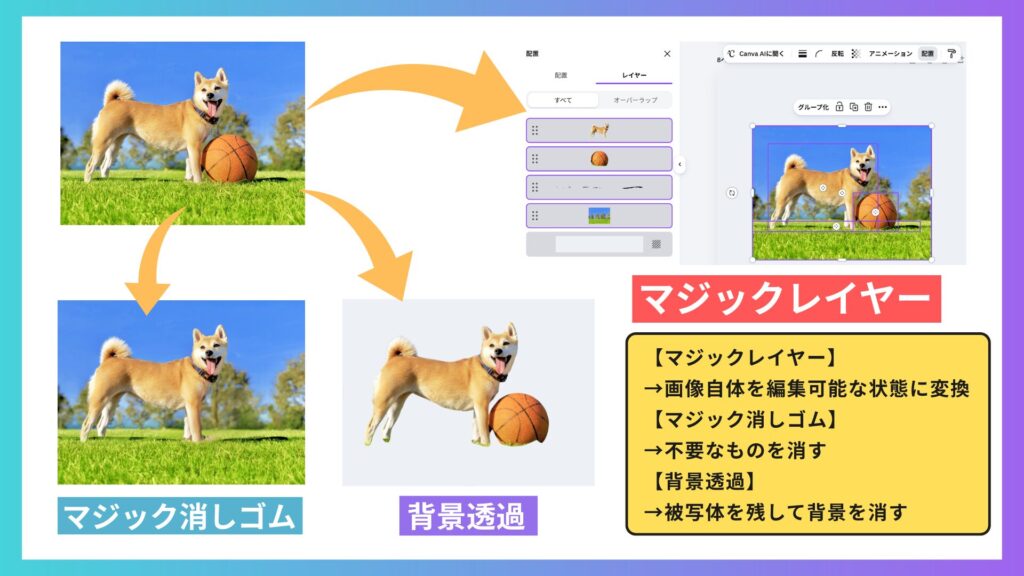
Canvaには、マジック消しゴムや背景透過(除去)など、画像編集に役立つAIツールも用意されています。
以下にそれぞれの機能とマジックレイヤーとの違いを表にまとめました。
| 比較項目 | マジック消しゴム | 背景透過(除去) | マジックレイヤー |
|---|---|---|---|
| 主な役割 | 不要な要素を画像から消す | 被写体だけを残して背景を透明にする | 画像を編集可能な要素に変換する |
| 向いている場面 | 写真に写り込んだ不要なものをピンポイントで消したいとき | 被写体だけを切り抜いて別の背景と合成したいとき | 画像内の文字や人物を個別に編集し直したいとき |
| 利用条件 | Canva Pro(有料、30日間の無料トライアルあり) | Canva Pro(有料、30日間の無料トライアルあり | 無料プランでも使えるが月の利用回数に上限あり |
「マジック消しゴム」は不要なものを消す機能、「背景透過(除去)」は被写体を残して背景を消す機能で、どちらも画像の一部を取り除くための機能です。
一方マジックレイヤーは、1枚の画像を文字・人物・背景といった編集可能な要素(レイヤー)に変換する機能です。
そのため、それぞれの機能は目的が異なります。
画像の一部を編集する機能ではなく、画像をデザインとして編集できる状態に変えてくれる点がマジックレイヤーならではの強みです。
基本的にはマジックレイヤーで分離した要素を移動させた後も、元あった場所の背景はAIが自動で補完してくれるので、画像が崩れてしまうこともありません。
\mikimiki webスクールの公式LINEにご登録いただくと限定勉強会にご招待/
mikimiki webスクールでは、公式LINEにご登録いただいている方限定の勉強会を月に数回開催しています。有難いことに毎回満席の大人気な勉強会となっています。
気になる方はぜひ公式LINEにご登録いただき、勉強会に参加してみてくださいね。
また、お友達登録でCanvaで使えるおすすめフォント集もプレゼントしています。ぜひご活用ください。
画像を「編集できるデザイン」に変える!Canvaマジックレイヤーでできること3選
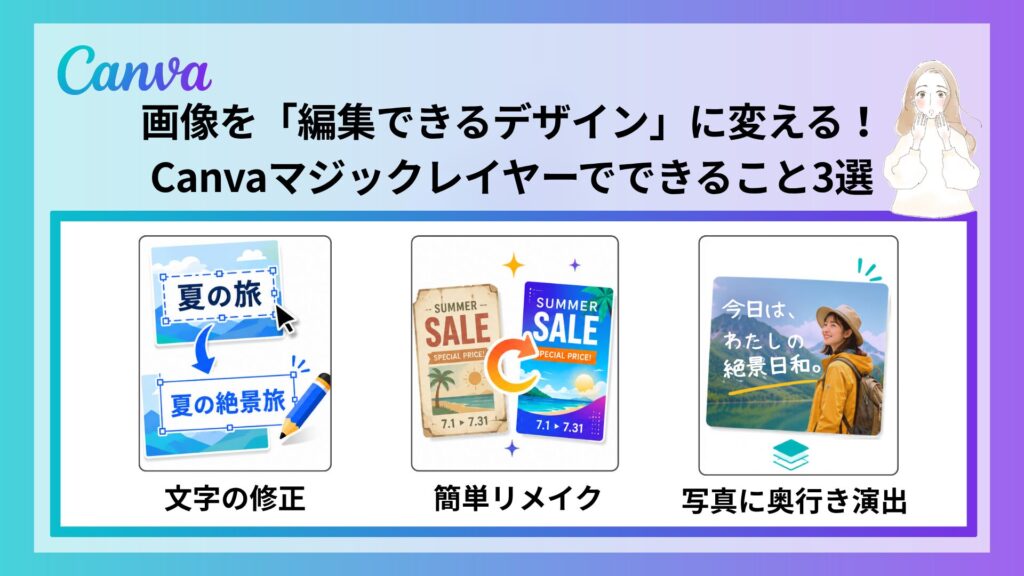
「AI画像に入っている文字を直したい」「昔作ったチラシ画像を、今風にリメイクしたい」
そんな場面で活躍するのが、マジックレイヤーです。ここでは、具体的にどんなことができるのか、代表的な3つの活用例を紹介します。
①AI生成画像の「文字の打ち替え・修正」がしやすくなる
②元データがない過去のデザインも「簡単にリメイク」できる
③人物と背景の間に文字を入れて、写真に奥行きを出せる
①AI生成画像の「文字の打ち替え・修正」がしやすくなる
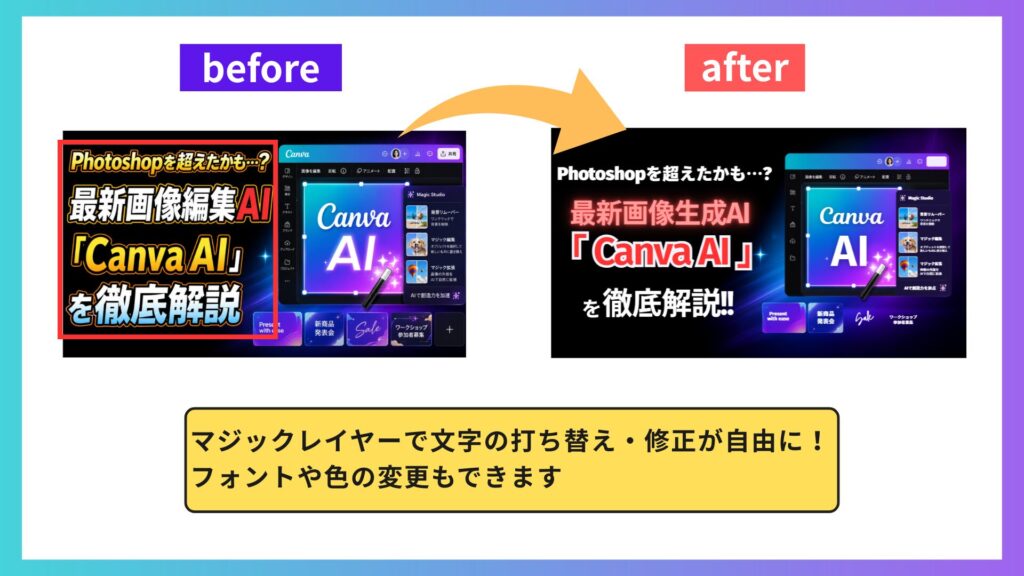
画像生成AIでイラストや写真を作った際、中の文字が間違っていたり文字化けしたりすることがありますよね。
これまでは何度もAIに言葉で指示を出し、画像を作り直す必要がありました。
しかし、Canvaのマジックレイヤーを使えば、AI画像の中の文字を検出してその場で自由な言葉に打ち替えることができます。
AIへの細かい指示出しを繰り返すよりも、マジックレイヤーで直感的に書き換える方が圧倒的に効率的です。
元の画像の雰囲気を壊さずに、フォントや色の変更もできるため、生成AIで作った素材を無駄にせず実用的なデザインに活用できます。
②元データがない過去のデザインも「簡単にリメイク」できる
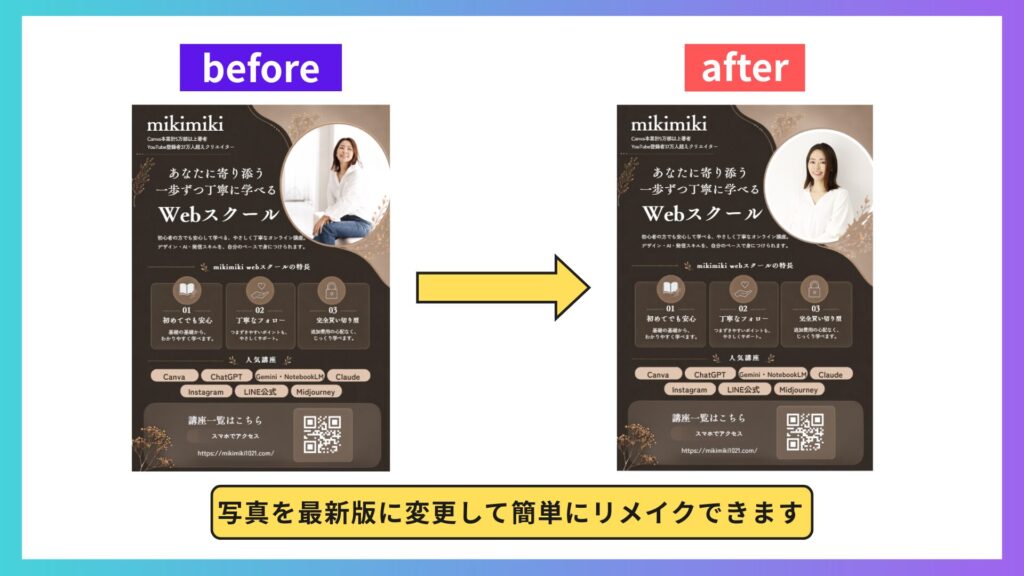
手元に完成済みの画像ファイルしかない、編集データが残っていない場合でも、マジックレイヤーを使えば瞬時に画像を分解してリメイクを行えます。
例えば、
・「写真が古いので新しいものに変えたい」
・「バナーの日付や金額の数字だけを変更したい」
・「人物の位置を少し動かして新しいキャッチコピーを入れるスペースを作りたい」
といった作業が、デザインを最初から作り直すことなく完了します。
③人物と背景の間に文字を入れて、写真に奥行きを出せる
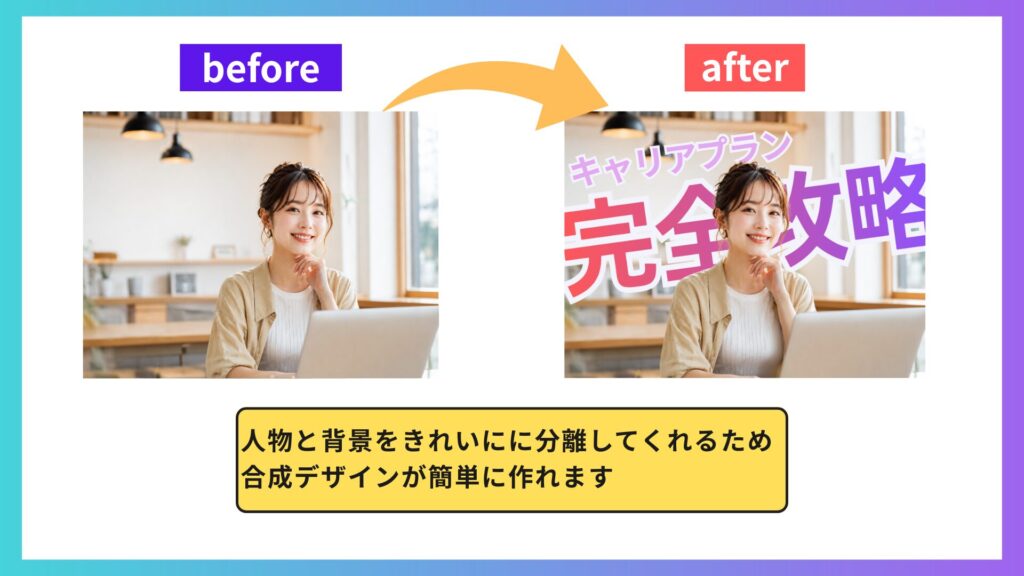
通常、写真を編集する場合、写真の上に文字を入れることはできますが、人物と背景の間に文字を入れることはなかなか難しいです。
しかしマジックレイヤーを使えば、前景と背景を自動で分離できるため、人物の後ろ・背景の手前に文字を差し込めるようになり、奥行きのあるおしゃれなレイアウトに仕上がります。
分けたあとの背景のすき間は、AIが自動で埋めてくれるので、不自然な空白ができる心配もありません。
専門的なスキルがなくても、マジックレイヤーを活用すればプロのようなおしゃれなデザインを簡単に作成できます。
もし「もっと色々なデザインの時短テクニックを知りたいな」という方は、日本初のCanvaエキスパートである私mikimikiが講師を務めるmikimiki webスクールのCanava講座を受講するのがおすすめです。
Canva講座では、本記事でご紹介しきれなったプロのテクニックもお伝えしています。
\4,400名以上が受講!CanvaでのWebデザインのスキルを体系的に学ぼう!/
Canva|マジックレイヤー機能の使い方3ステップ
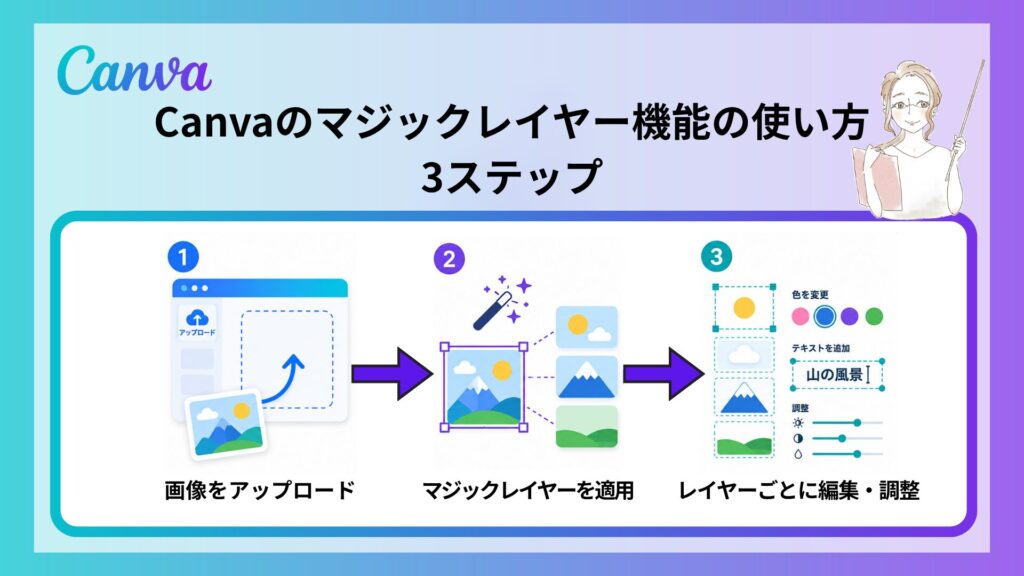
ここでは実際に生成AIで作成した画像を例に、マジックレイヤーを使って編集する手順を解説します。
マジックレイヤーを適用する方法は大きく分けて2通りあります。
マジックレイヤーの使い方①:ホーム画面からクイック開始
マジックレイヤーの使い方②:編集画面から実行
基本的には以下の3つのステップに沿って進めるだけで、初心者の方でも迷わずに操作をマスターすることができます。
①画像をアップロードする
②マジックレイヤーを適用する
③パーツごとに編集・調整する
ぜひお手元に画像を用意いただき、一緒に操作を試してみましょう。
マジックレイヤーの使い方①:ホーム画面からクイック開始
特定の画像を「とりあえずレイヤー化してみたい」時に便利な方法です。
まずは、編集したい画像をCanvaの編集画面に読み込ませることから始めます。
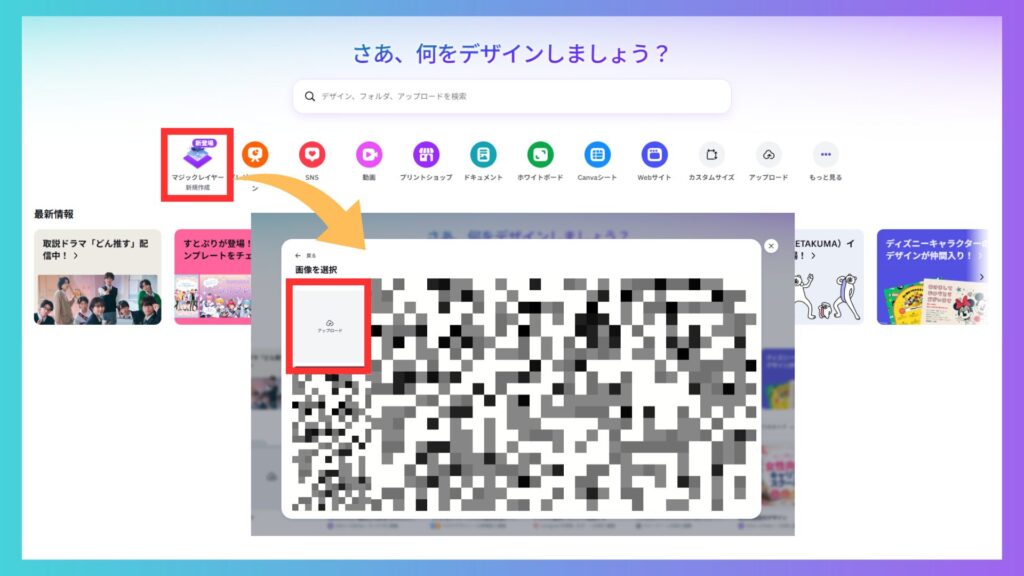
Canvaのホーム画面から「マジックレイヤー新規作成」をクリックしてください。
「画像を選択」画面が表示されるので、「アップロード」よりファイルから好きな画像を選ぶか、あるいはアップロード済みの画像を選択して、編集したい画像をアップロードしましょう。
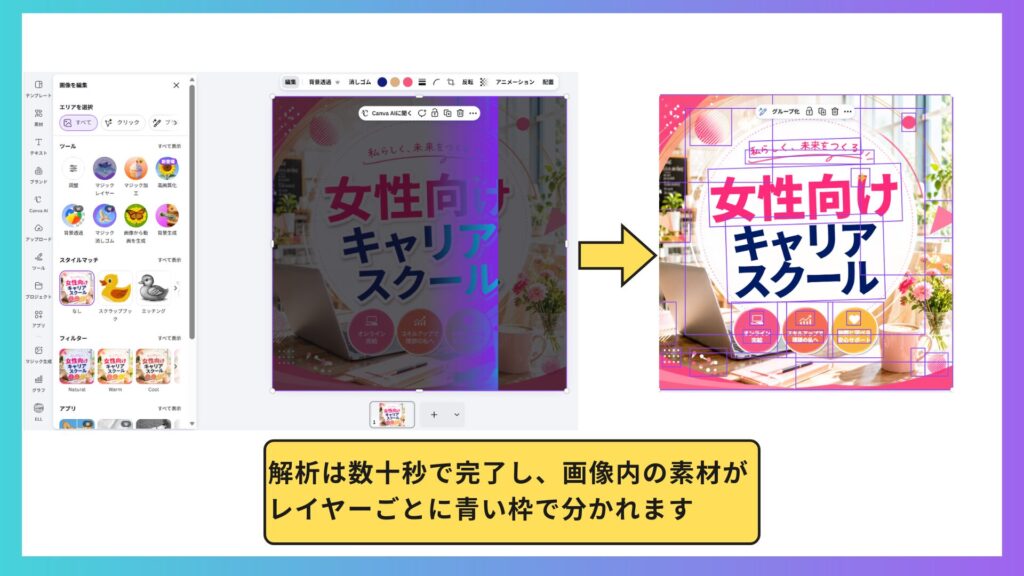
画像をアップロードするとAIによる解析が自動的に始まります。
処理は数十秒で完了し、画像内の素材がレイヤーごとに青い枠で囲まれます。
これで、1枚の画像がそれぞれのレイヤーに分解され、個別に編集できる状態になりました。
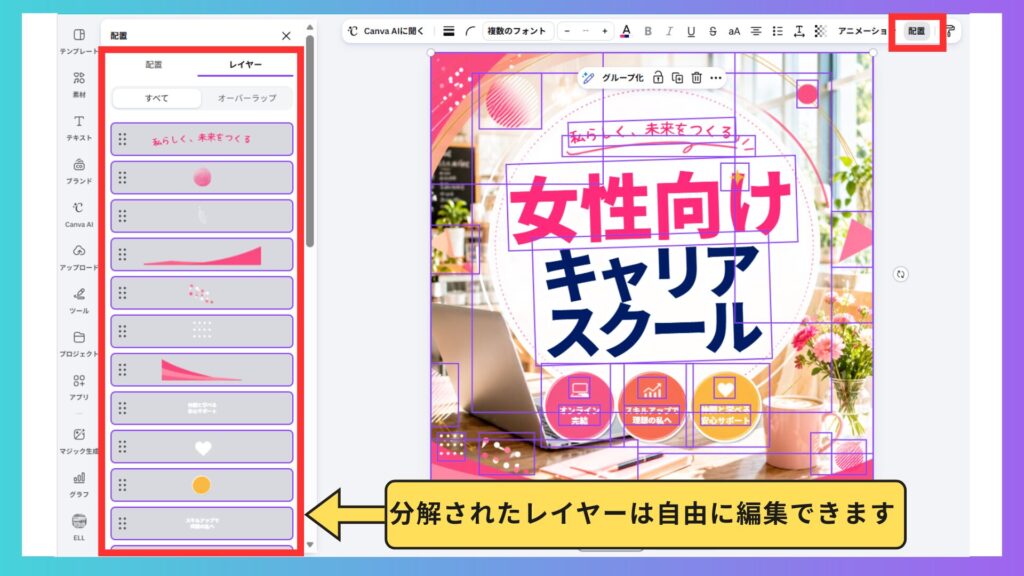
画像が分解されたら、目的に合わせて文字の書き換えやイラストの移動などの調整を行います。
画像内の素材を選択し、編集画面の上部に表示された「配置」ボタンを押すと左側に分解されたレイヤーが表示されます。
分解されたレイヤーは自由に編集できるので、調整してみてください。
マジックレイヤーの使い方②:編集画面から実行
作成中のデザインに配置した画像やスクリーンショットをその場で編集したいときに最適です。
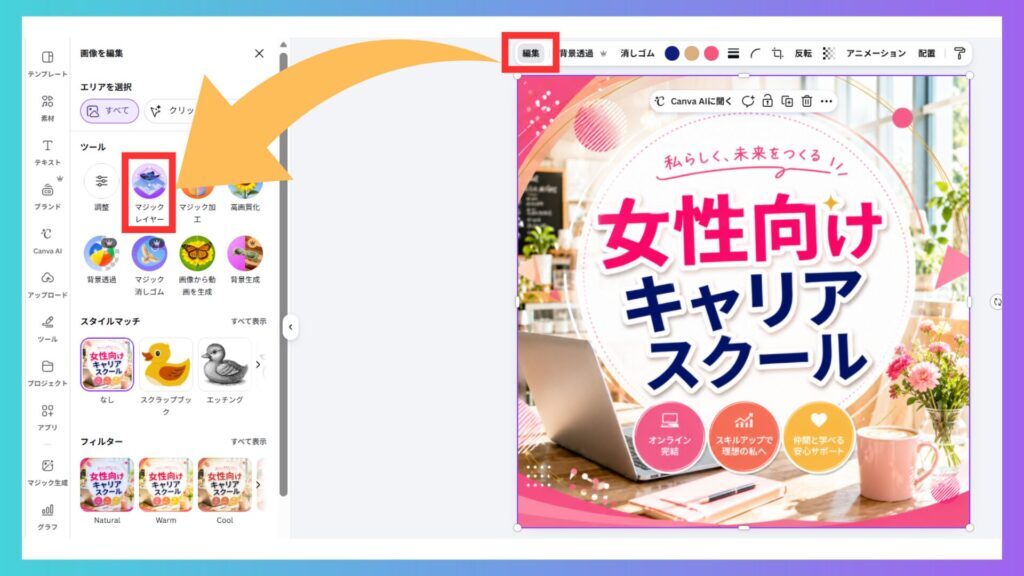
画像を選択し、画面上部に表示される「編集」タブをクリックしてください。
左側メニュー内に、画像を自由に分解できる「マジック加工」などのツールが表示されるので、その中の「マジックレイヤー」アイコンを選択してマジックレイヤーを適用しましょう。
▼生成AIで作成した画像をマジックレイヤーを使って、以下のように編集してみました。
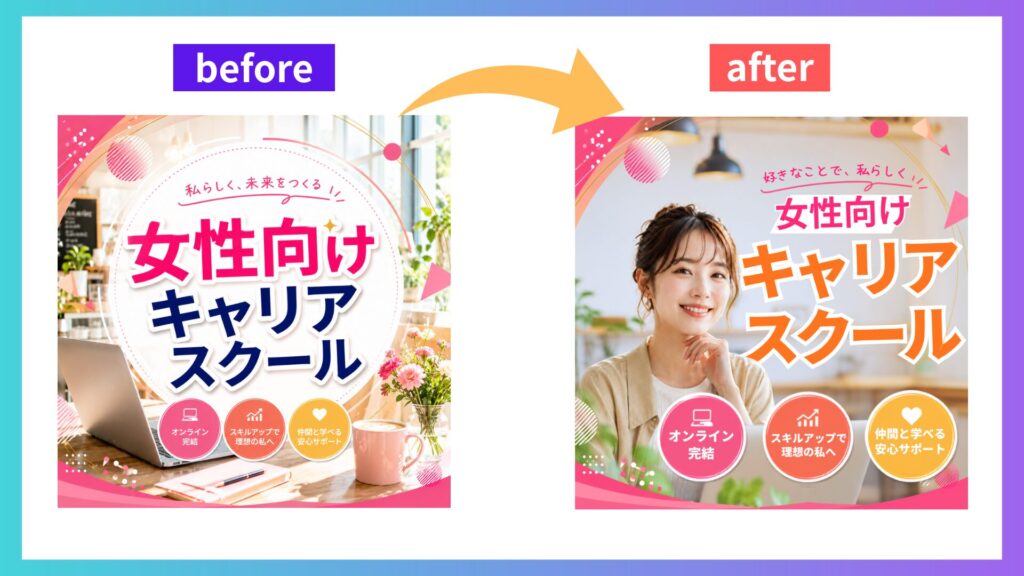
マジックレイヤー化することで、Canvaの編集操作と同じように細かい微調整ができるので便利です。
マジックレイヤーでできる操作は以下の通りです。
・色変更
・テキスト編集
・削除
・レイヤー変更
・リサイズ
・移動
マジックレイヤーの操作は簡単なので、ぜひ一度試してみてください。
Canvaの無料プランでも約470万点の素材を利用できますが、Canva Proでは1億4,100万点以上のプレミアム写真・イラスト・動画素材が使えるようになります。
そのため、
・イメージに合う写真がなかなか見つからない
・フリー素材感のあるビジュアルになってしまう
・毎回、素材探しに時間がかかる
といった悩みを感じている方には、Canva Proがおすすめです。
気になる方はぜひチェックしてみてくださいね。
Canva|マジックレイヤー活用例4選
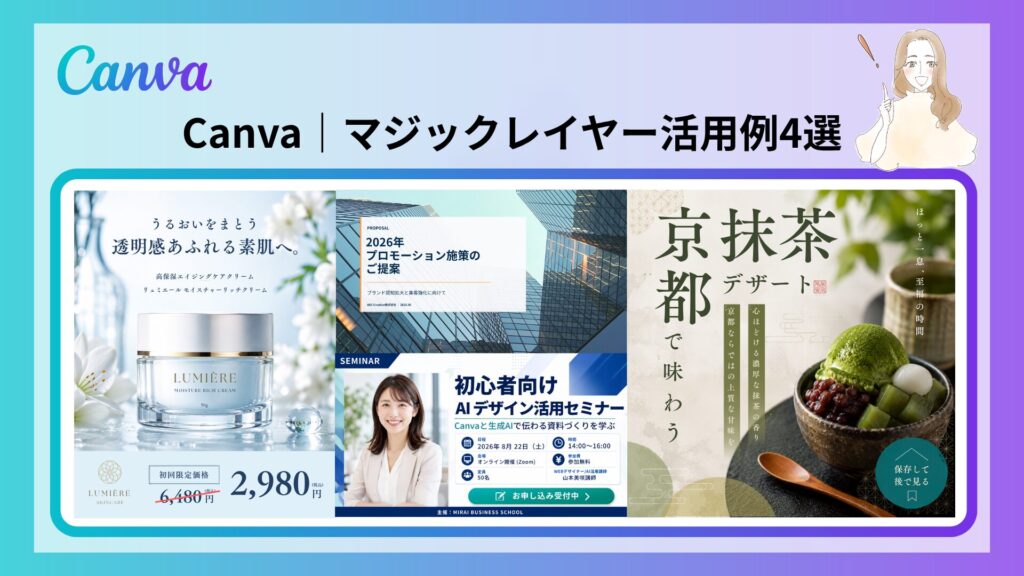
ここでは、マジックレイヤーが実際にどんな場面で役立つのか、具体的な活用例を4つご紹介します。
ご自身の仕事や活動に置き換えながら、ぜひ参考にしてみてください。
商品紹介画像の価格を変更する
プレゼン資料の表紙の背景を差し替える
セミナー告知の人物の位置を変更する
Instagram投稿画像の文字を縦書きにする
商品紹介画像の価格を変更する
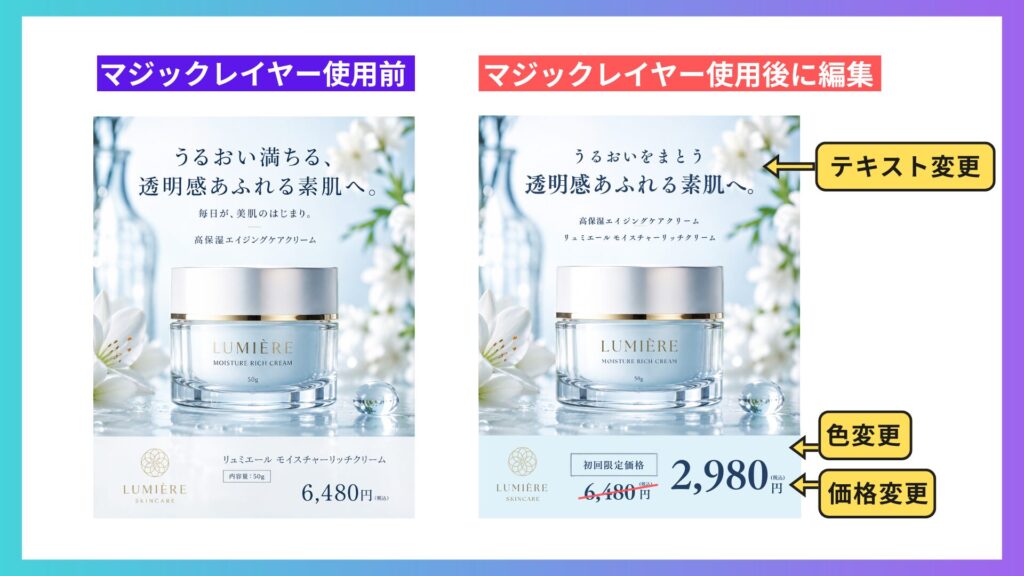
商品紹介の画像は、セール時期やキャンペーンに合わせてデザインを変更したい場面が多くあります。
元の編集データが残っていれば簡単ですが、実際には「価格だけすぐに変えたい」「この一文だけ消したい」というときに限って、データが見当たらないことも少なくありません。
そんなときもマジックレイヤーがあれば、セール時期に合わせて価格やキャッチコピーだけを差し替えたり、ブランドカラーに合わせて配色を変えたりといった作業を、短時間で行えます。
プレゼン資料の表紙の背景を差し替える
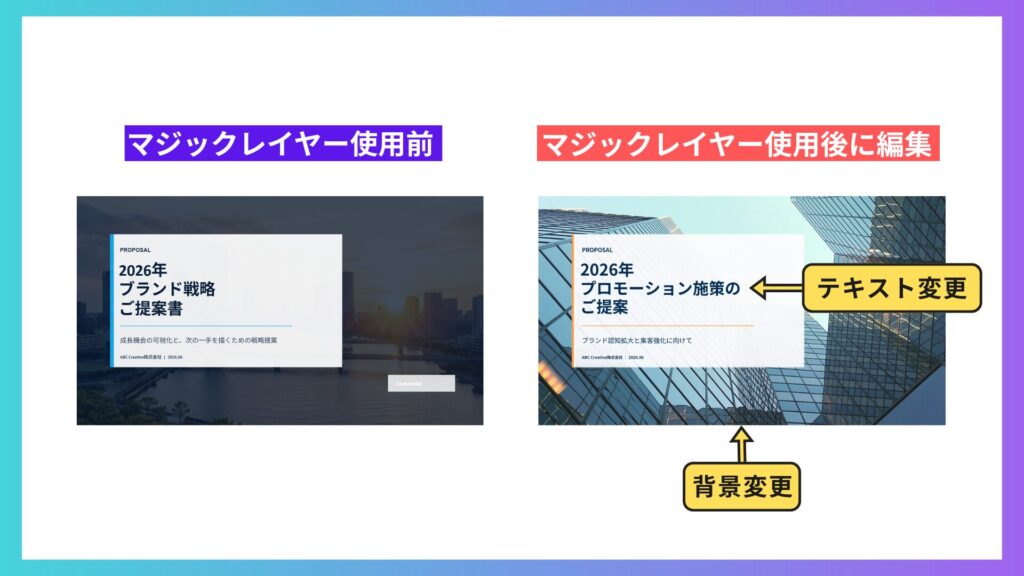
チームで作成したプレゼン資料の表紙を、相手の企業や提案内容に合わせて差し替えるときにもマジックレイヤーが便利です。
文字の配置やロゴの位置をそのままキープしながら、背景だけを入れ替える作業は、手動で行うと少し手間に感じられますよね。
そんなときもマジックレイヤーを適用すると、文字などの手前の要素と背景を自動で綺麗に切り離してくれます。
手前に配置したタイトル文字や会社のロゴマークはそのままの状態で、後ろの背景写真だけを提案先のイメージに合わせた画像に差し替えます。
セミナー告知の人物の位置を変更する
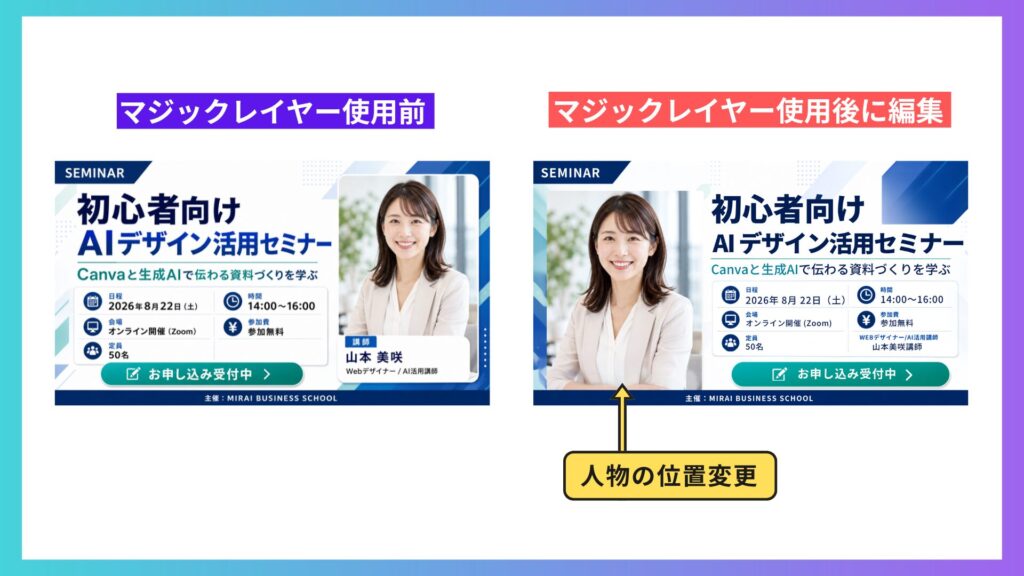
セミナーの告知バナーでは、人物の立ち位置を少し左右にずらしたいと思っても、文字が重なっていたり、背景と一体化したりしている写真では動かすことが困難でした。
マジックレイヤーは、写真の中の人物だけを切り抜いてくれるため、ドラッグして自由に移動させることができます。
動かした後の背景の隙間はAIが自然に描き足して補完するため、不自然な余白ができる心配もありません。
Instagram投稿画像の文字を縦書きにする
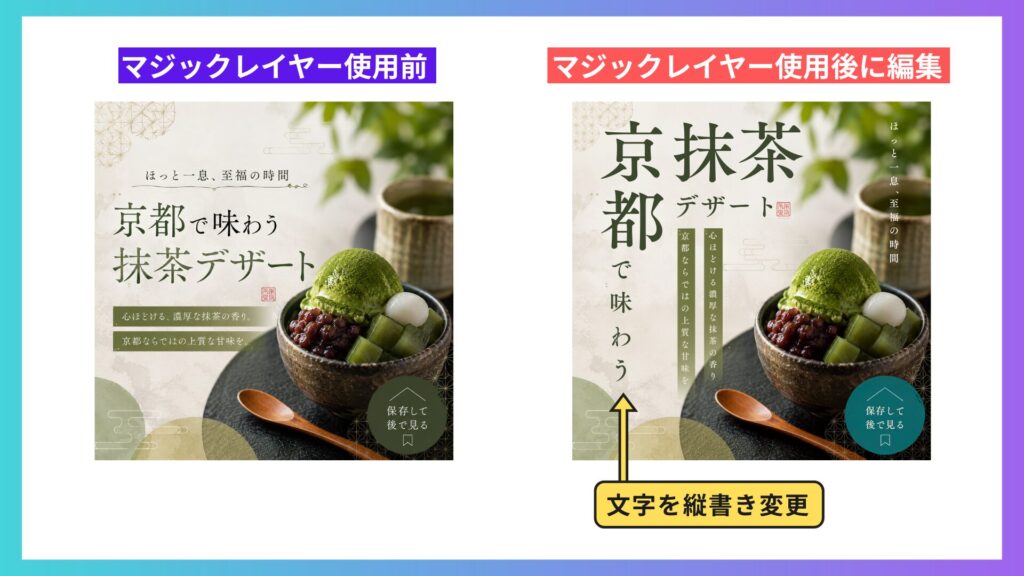
和モダンな雰囲気のデザインや、目を引く上品な投稿を作りたいとき、画像内の文字を「縦書き」にしたいことがあります。
そんな時もマジックレイヤーを使えば、画像内のテキストをテキストボックスとして自動で認識してくれるため文字の編集が可能となり、Canvaの「縦書きのテキスト」ボタンを押すだけで、綺麗な縦書きレイアウトへと変換されます。
▼公式LINE登録で『Canvaおすすめフォント集』をプレゼント!
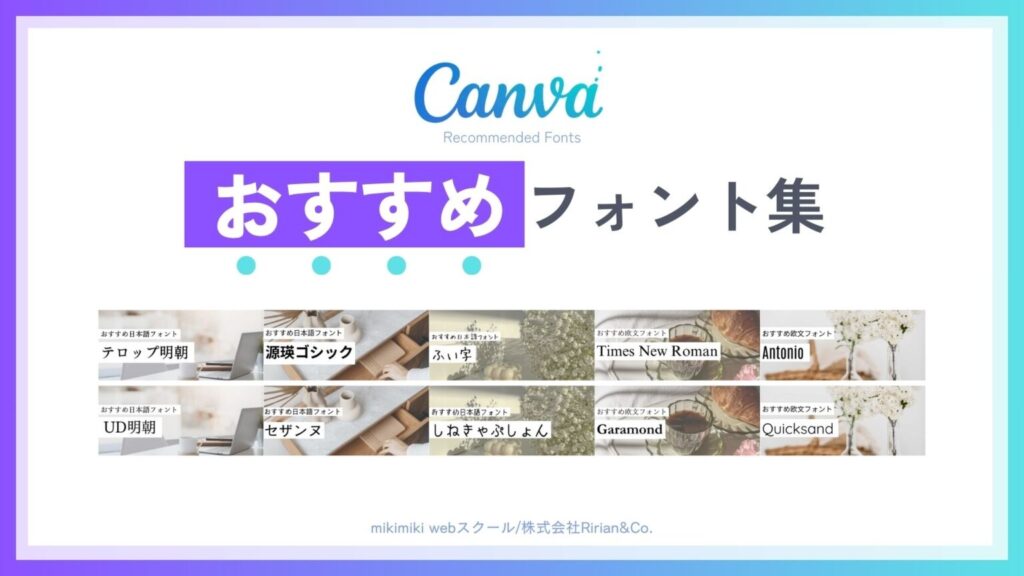
フォント選びに迷った際は、現在mikimiki webスクールの公式LINE登録でプレゼントしている「Canvaおすすめフォント集」をぜひご活用ください。
日頃からCanvaを使いこなしている私が厳選した“今すぐ使えるおしゃれなフォント”を、公式LINE登録者限定でプレゼントしています。
また、LINE限定の勉強会も開催中です。
気になる方は、この機会にぜひチェックしてみてくださいね。
マジックレイヤー×最新AIの合わせ技!知っておきたい実践テクニック
マジックレイヤーを他の最新AIツールと組み合わせることで、デザイン作成の可能性はさらに広がります。
加えて、従来は数時間かかっていた作業を、わずか数分で完了させることも可能です。
業務の効率を格段に高めるための、一歩進んだ実践的な連携テクニックを3つご紹介します。
①NotebookLM×Canva マジックレイヤー
②ChatGPT image 2.0×Canva マジックレイヤー
③Nano Banana Pro×Canva マジックレイヤー
①NotebookLM×Canva マジックレイヤー
複雑な情報を視覚化する際、Googleが提供する「NotebookLM」とCanvaのマジックレイヤーを組み合わせる方法が有効です。
NotebookLMに自社の資料やリサーチデータを読み込ませて、記事や資料の要約をスライドやインフォグラフィック画像として生成させます。
NotebookLMで生成した図解や画像を、Canva上でマジックレイヤーを使いながら素材の配置を微調整し、説得力のある図解資料へと仕上げます。
情報の収集からデザイン化までの流れがスムーズになり、正確なデータを反映した図解画像が短時間で完成します。
▼NotebookLMとCanvaのマジックレイヤーの使い方
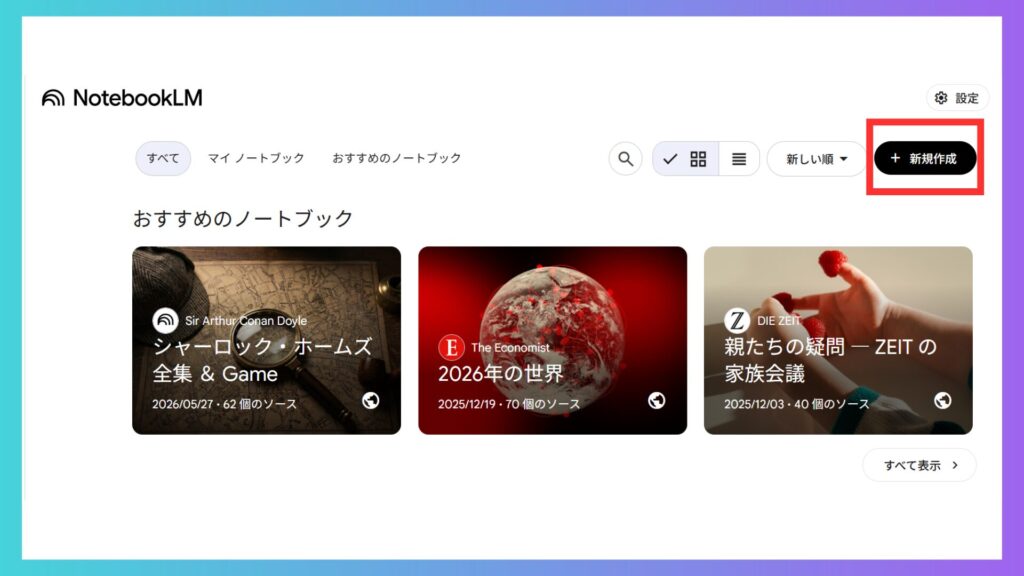
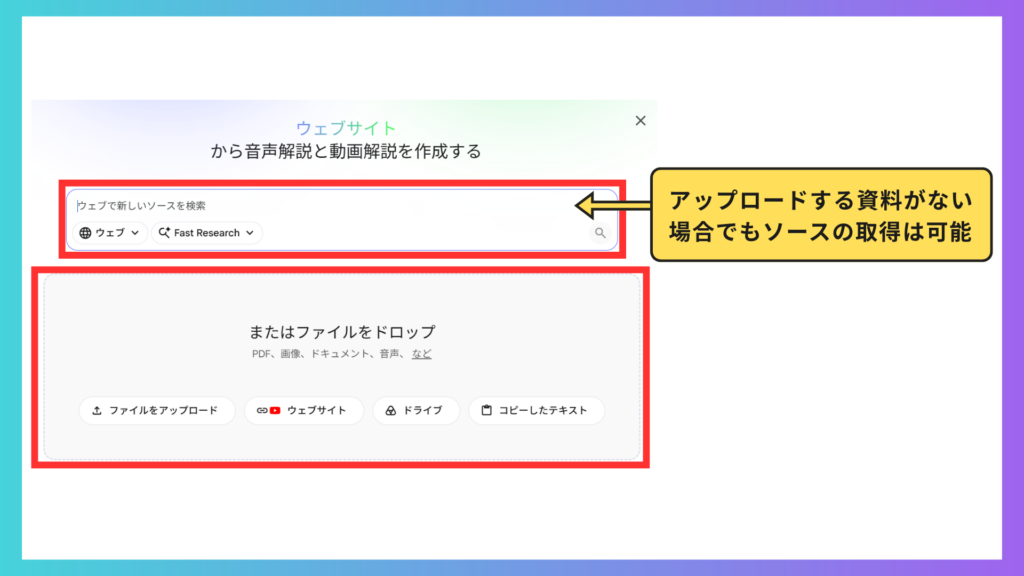
NotebookLMに使いたい資料をアップロードしましょう。
PDFやWordなどのファイルをドラッグ&ドロップするか、アップロードボタンからファイルを選択してください。
WebサイトのURLやコピー&ペーストしたテキストを貼り付けることも可能です。
※アップロードする資料を持っていない場合は、「ウェブで新しいソースを検索」でキーワードを入力し、検索することでソースの取得が可能です。
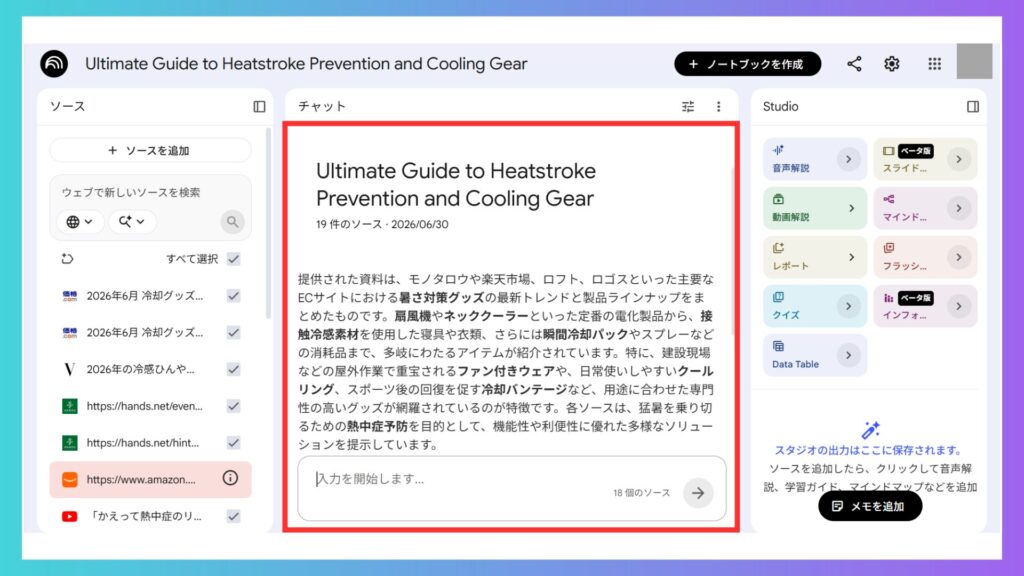
資料の読み込みが完了すると、中央の「チャット欄」に内容を解析した結果が表示されます。
チャット欄で質問を送信すると、読み込んだ資料に応じた返答が返ってくるので、必要に応じて質問や指示出しをしてください。
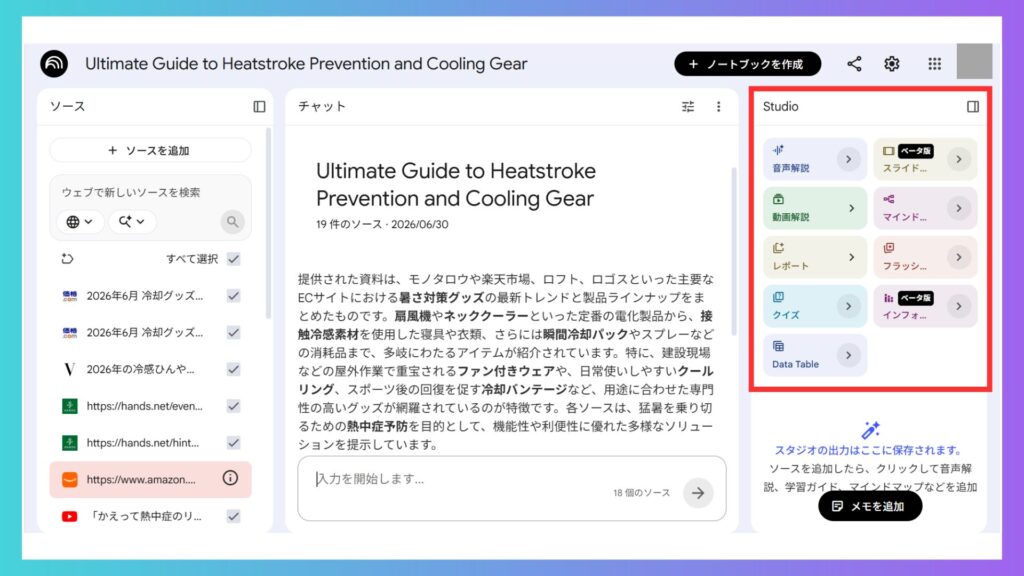
画面右側の「Studio」欄ではコンテンツの自動生成をすることができます。
たとえば、インフォグラフィックやスライドをワンクリックで作成可能です。
今回は「インフォグラフィック」を生成してみました。
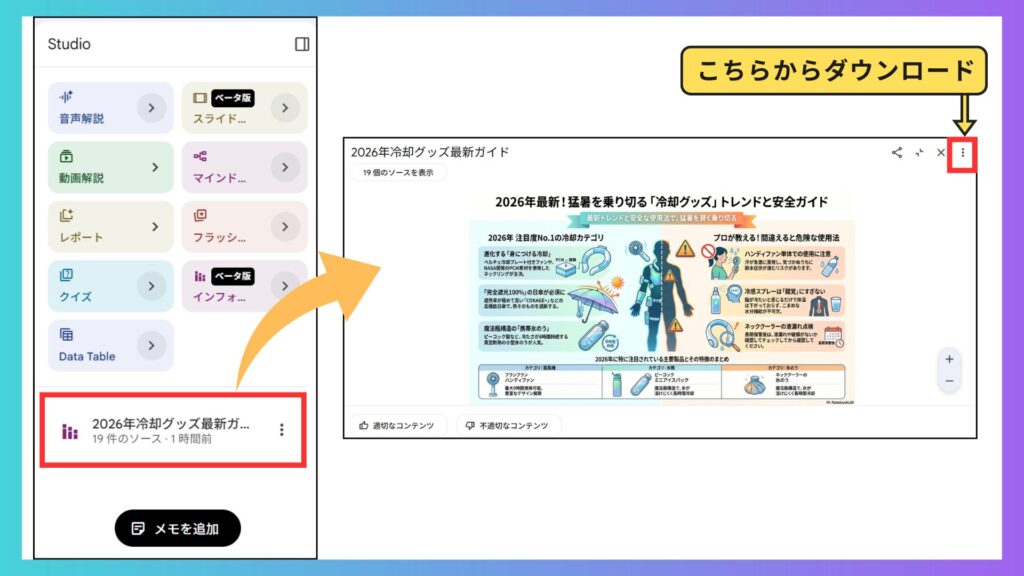
「インフォグラフィック」をクリックし、生成が完了したら画像を確認して「ダウンロード」します。(PNG形式でダウンロードされます)
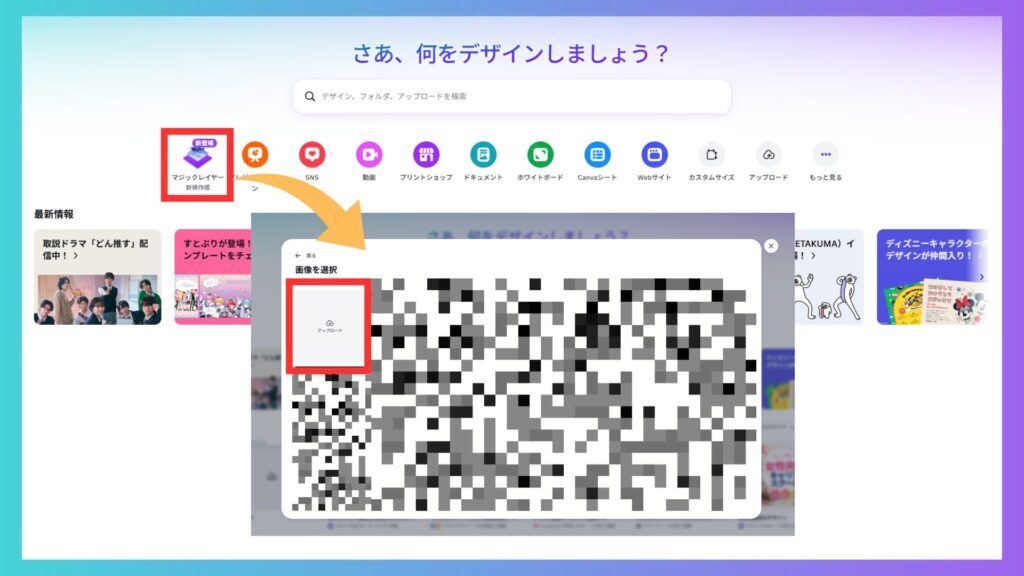
Canvaにアクセスし、Canvaのホーム画面から「マジックレイヤー新規作成」をクリックしてください。
「画像を選択」画面の「アップロード」より、ファイルからNotebookLMで作成した画像を選んでアップロードしましょう。
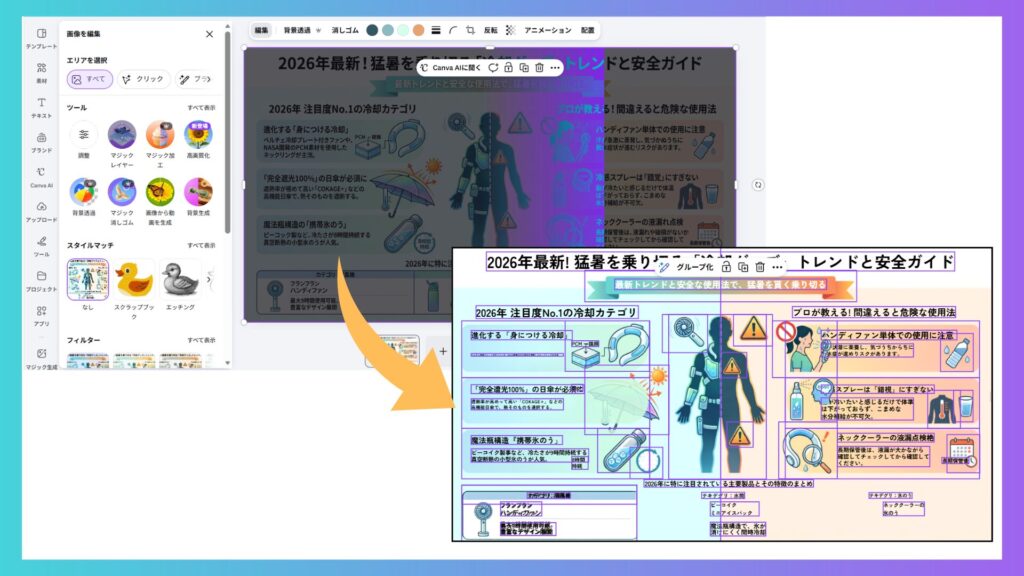
アップロードした画像は自動的にマジックレイヤーが適用されます。
マジックレイヤーが完了し画像をレイヤーごとに分離できれば、文字や図形、背景を個別に編集することが可能です。
上記のやり方で作成した画像がこちら。
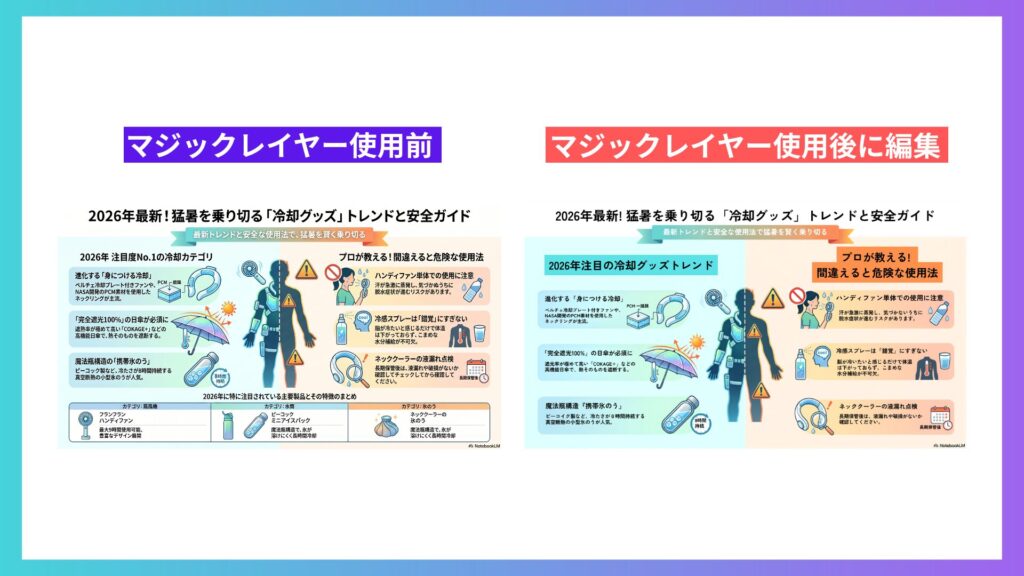
NotebookLMで資料の内容をわかりやすくまとめた概要画像を作り、Canvaで部分的にデザインを整えることで、資料作成を効率よく行うことができます。
▼ NotebookLMの使い方や全機能を詳しく知りたい方は、『【2026最新!】Google最強AI「NotebookLM」使い方/全機能/活用法を徹底解説!超初心者さんOK!』の動画もあわせてご覧ください。
②ChatGPT image 2.0×Canva マジックレイヤー
高度な画像生成ができる「ChatGPT image 2.0」との組み合わせも便利です。
ChatGPT image 2.0が生成した画像は全体的には優れていても、細かな配置がイメージと異なる場合があります。
しかし、マジックレイヤーならその部分だけをピンポイントで修正できます。
ChatGPTに具体的な指示を出して理想のベース画像を生成してもらい、その画像をCanvaに持ち込みます。
AIへの指示を何度も繰り返す手間やゼロから作り直す作業を省き、ChatGPTが作ったハイクオリティな世界観を維持したまま、理想のデザインを完成させましょう。
▼ChatGPT image 2.0とCanvaのマジックレイヤーの使い方
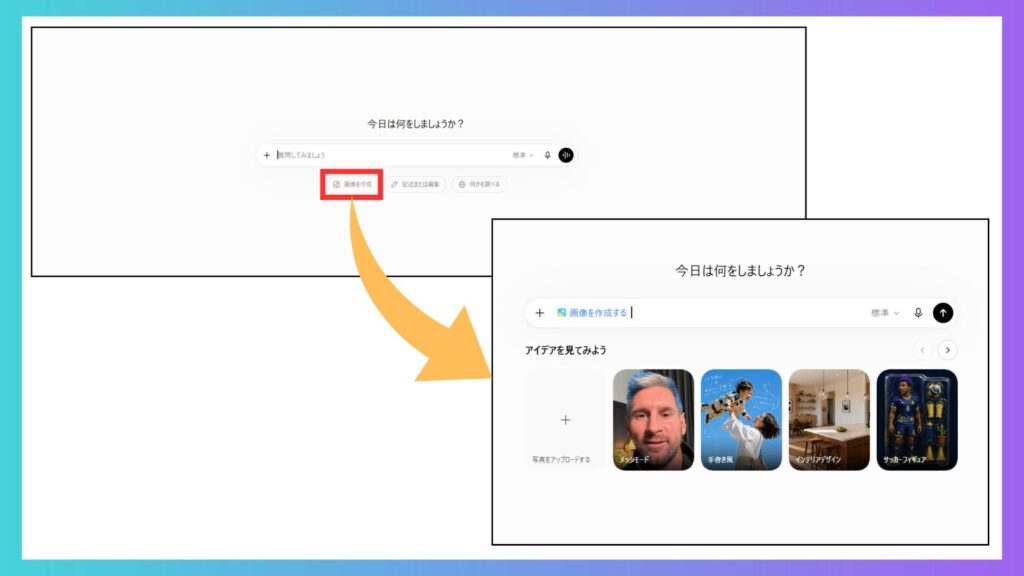
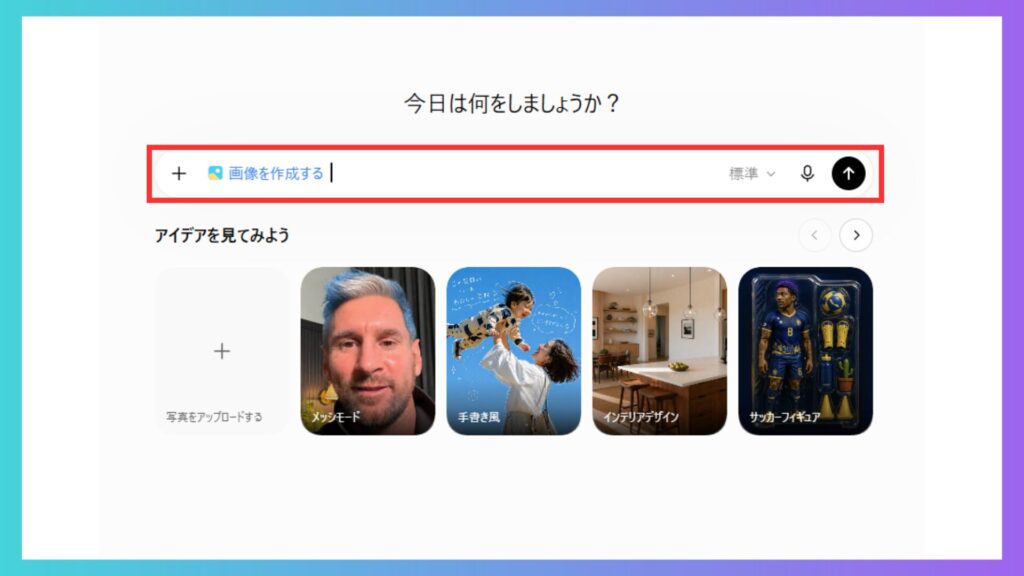
生成したい画像の内容をプロンプトとして、チャット欄に入力します。
今回はチラシを作成してみます。
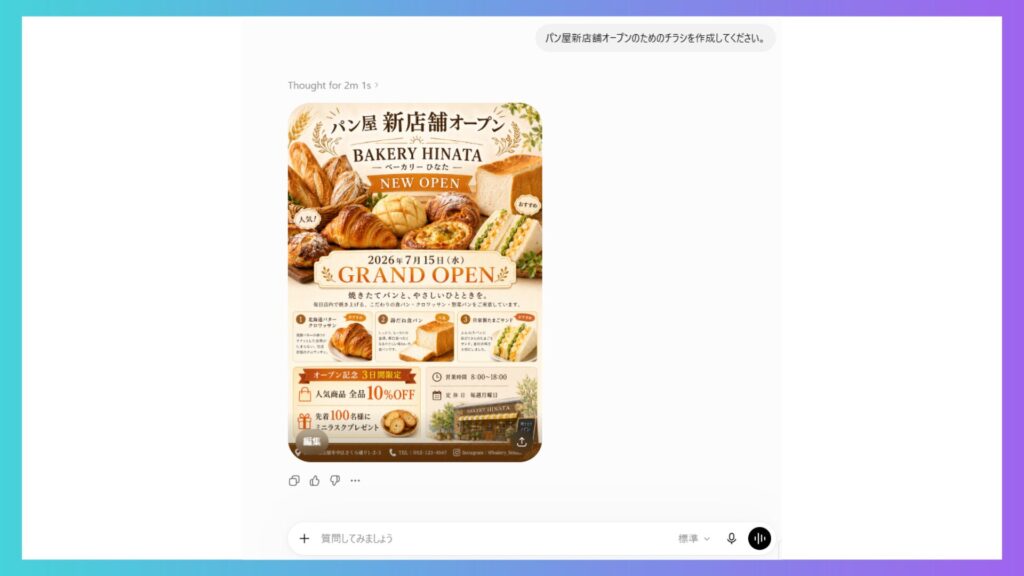
「パン屋新店舗オープンのためのチラシを作成してください。」と簡単なプロンプトを入力しましたが、十分クオリティの高いチラシができました。
しかし、テキストの配置変更など細かい修正をしたい場合はマジックレイヤー機能を使用してみましょう。
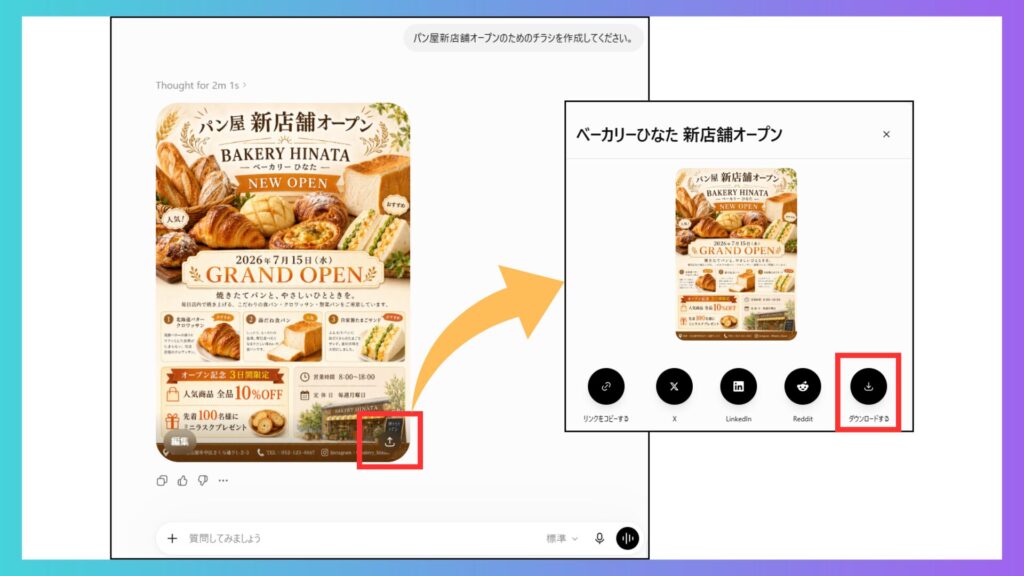
生成した画像の右下のマークを選択し、「ダウンロード」をクリックしてください。(PNG形式でダウンロードされます)
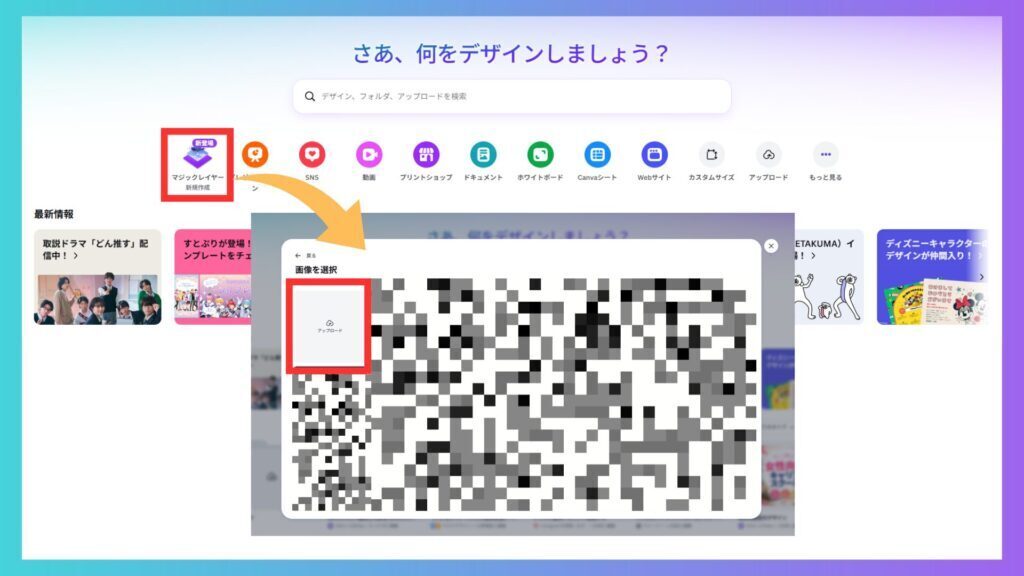
Canvaにアクセスし、Canvaのホーム画面から「マジックレイヤー新規作成」を選択してください。
「画像を選択」画面の「アップロード」より、ファイルからChatGPTで作成した画像を選んでアップロードしましょう。
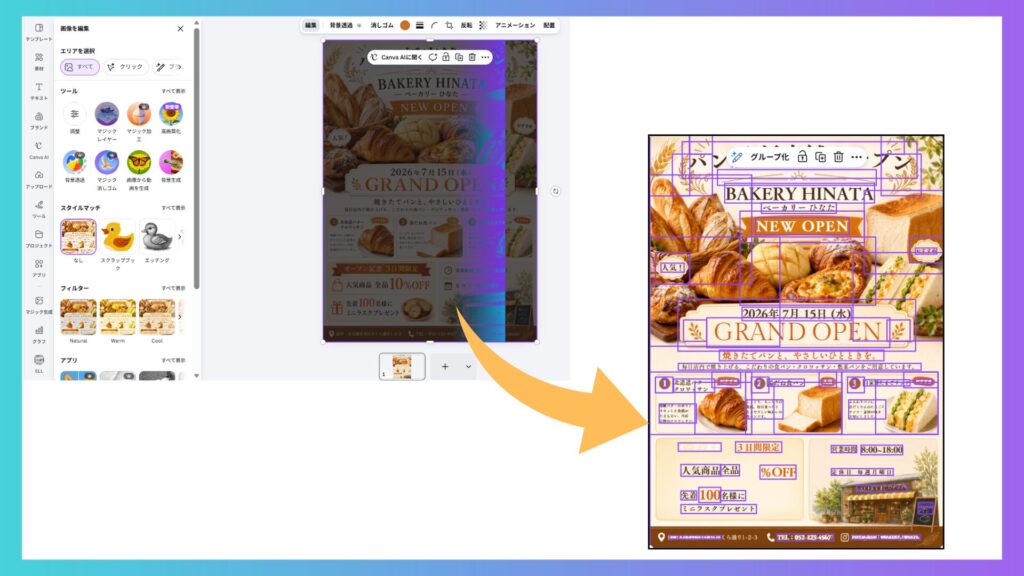
自動でマジックレイヤーが適用されるので、画像をレイヤーごとに分離できれば、文字や図形、背景を個別に編集することが可能です。
上記のやり方で作成した画像がこちら。
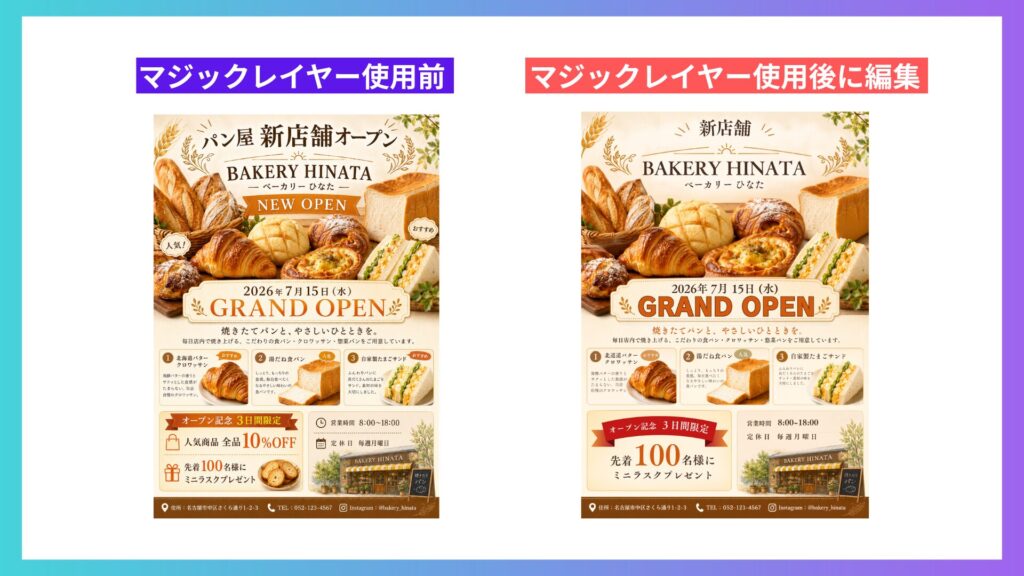
余分な素材が入り込んでいたり、フォントが変更されていたりしますが、気になる部分を微調整することで、簡単にチラシを作成することができました。
▼ChatGPT image 2.0の使い方について詳しく知りたい方は、こちらの記事をご覧ください。

③Nano Banana Pro×Canva マジックレイヤー
「Nano Banana Pro」を使用したデザイン制作もCanvaのマジックレイヤーで編集してみましょう。
具体的には、Nano Banana Proから書き出した画像素材をCanvaに読み込ませます。
マジックレイヤーを適用して、ターゲットに合わせたテキストや数値を書き換えてください。
デザインの軸がぶれることなく、複数のパターンを量産してテストすることができるため、広告運用の現場でも役立ちます。
クオリティの高いデザインを、効率的に生み出していきましょう。
▼Nano Banana ProとCanvaのマジックレイヤーの使い方
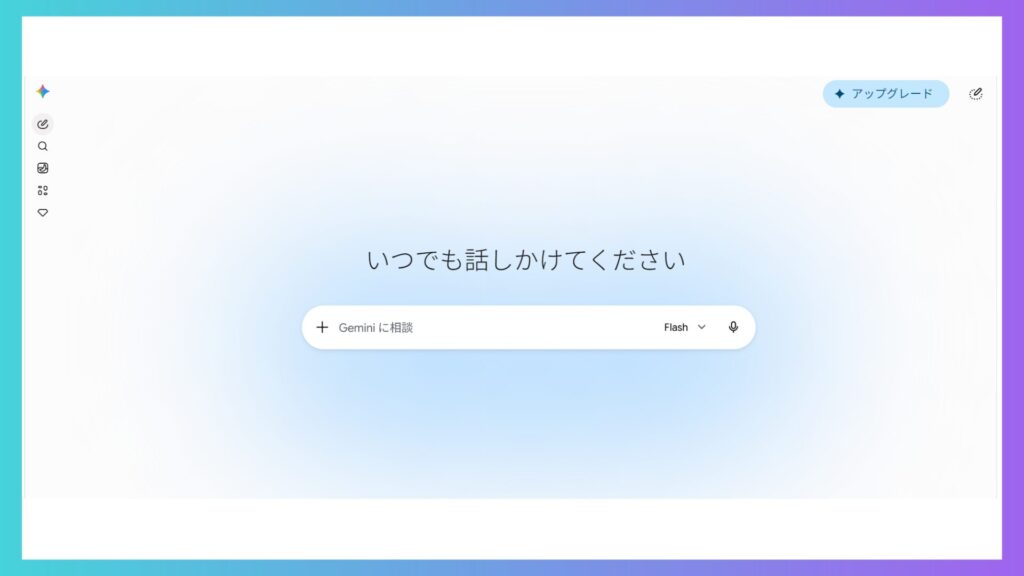
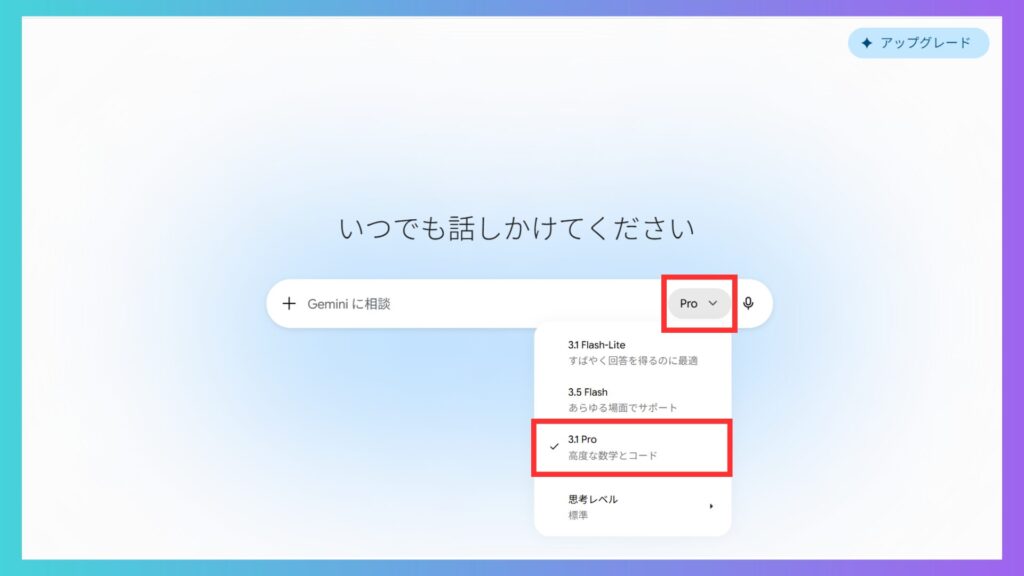
チャット欄右側よりモデルを選択することが出来ます。
表示される選択肢の 「3.1Pro(高度な数字とコード)」 は、 Nano Banana Pro に相当する高精度モデルです。
※ただし、無料版では回数制限があります。
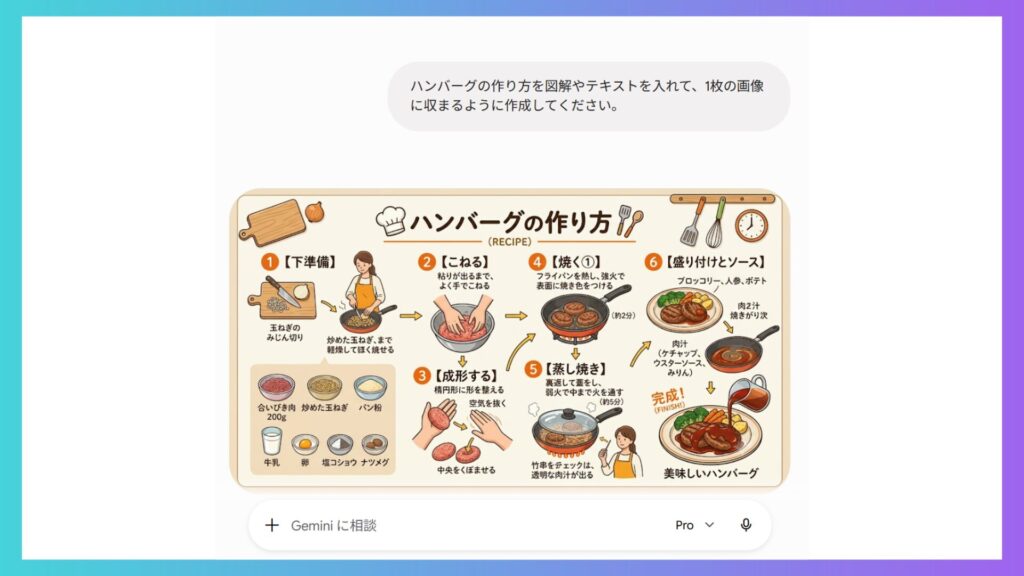
チャット欄にプロンプトを入力し、画像を生成します。
今回は「ハンバーグの作り方を図解やテキストを入れて、1枚の画像に収まるように作成してください。」と入力してみました。
イラスト入りのステップ形式で手順が説明されていてわかりやすいですが、不要なテキストや矢印を修正したいのでマジックレイヤーを使っていきます。
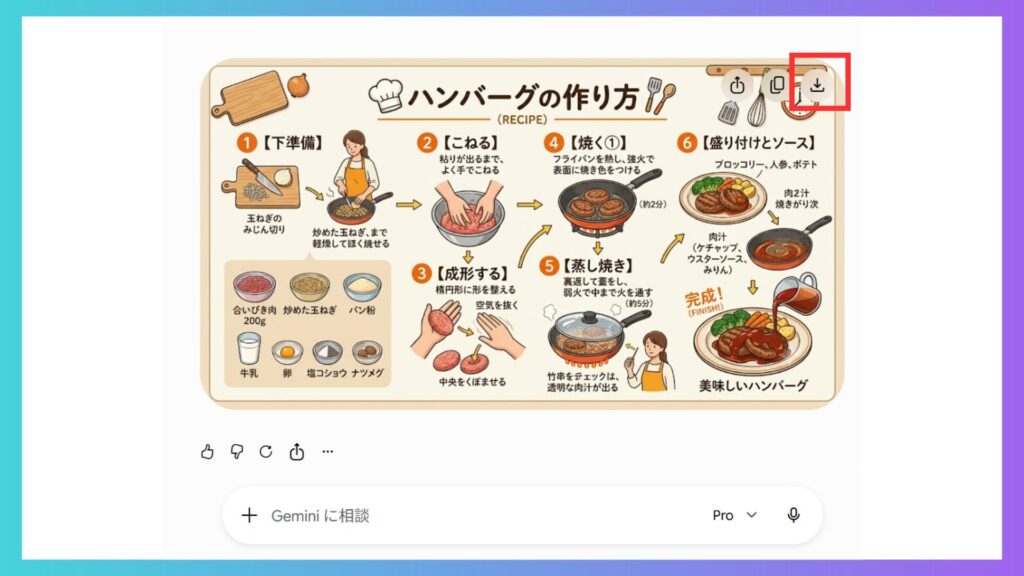
画像右上の「ダウンロード」ボタンより生成した画像をダウンロードしましょう。(PNG形式でダウンロードされます)
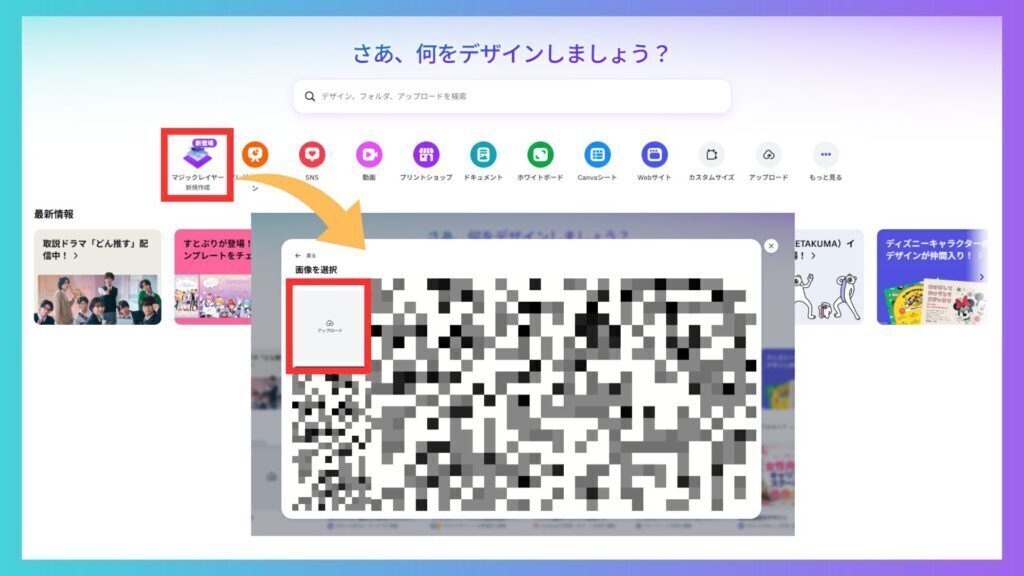
Canvaにアクセスし、Canvaのホーム画面から「マジックレイヤー新規作成」を選択します。
「画像を選択」画面の「アップロード」より、ファイルからNano Banana Proで作成した画像を選んでアップロードしましょう。
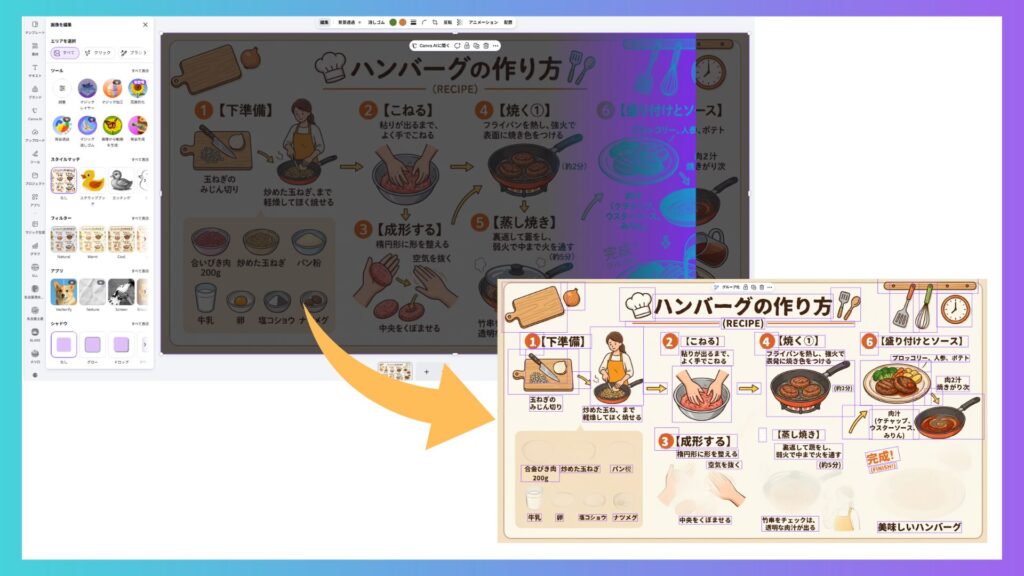
アップロードした画像は自動的に数十秒でマジックレイヤー化されます。
マジックレイヤーが完了したら、自由に画像を編集してみましょう。
上記のやり方で画像を編集してみました。
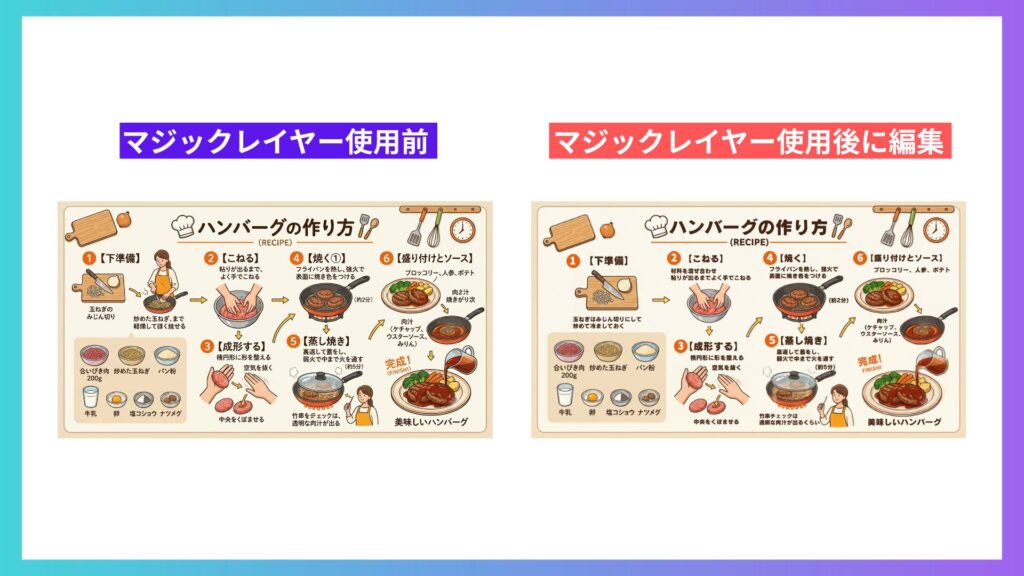
Nano Banana ProとCanvaのマジックレイヤーを組み合わせて使うことで、一からデザインを作成するよりもスピーディーに完成させることができます。
AIツールを上手に組み合わせて、日々の作業をより楽しくスムーズに進めていきましょう。
▼Canvaで使えるAI機能についてもっと知りたい方は『【2025年最新】超初心者OK!「CanvaAI」の使い方・入門をわかりやすく解説』の動画をご覧ください。
▼スライド資料作成で使えるCanvaの便利なAI機能について、もっと知りたい方は『【パワポ不要!?】2026年最新Canva・CanvaAIスライド資料作成機能!使い方を徹底解説』の動画をご覧ください。
もし「もっと色々なデザインの時短テクニックを知りたいな」という方は、私mikimikiの公式LINEでも実践的な情報を定期的にお届けしています。
よかったら、お気軽に友だち登録をしてみてくださいね。
知っておくべきCanvaのマジックレイヤーの制限と注意点
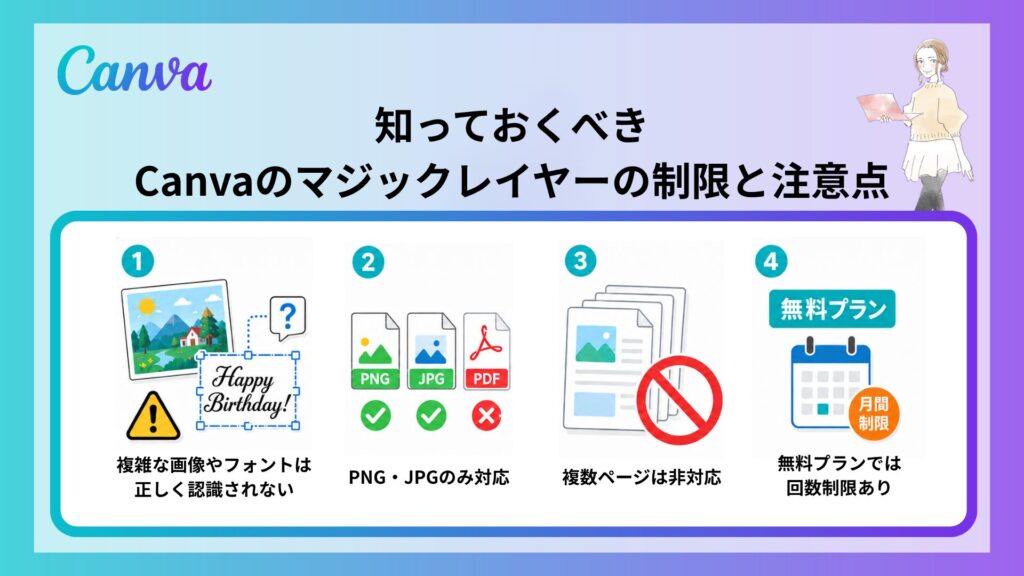
とても便利なマジックレイヤーですが、完璧ではない部分や注意すべき制限がいくつか存在します。
より正確な編集を行うためには、元画像の選び方やAIが認識しやすい素材の条件を知っておくことが重要です。
これらをあらかじめ把握しておくことで、操作中のトラブルを防ぎ、より快適に使いこなすことができます。
スムーズな作業のために、大切なポイントを確認しておきましょう。
①複雑な画像やフォントは正しく認識されない
②PNG・JPGファイルのみ対応
③複数ページのドキュメントには対応していない
④無料プランでは月間の使用回数(クレジット)に制限がある
①複雑な画像やフォントは正しく認識されない
マジックレイヤーは、グラフィックデザイン、イラスト、スタイリッシュなビジュアルに適していますが、多くの素材が細かく入り組んだ写真や、特殊なデザインの飾り文字が含まれる画像では綺麗に分離できないことがあります。
文字と背景の境界線が曖昧な場合、文字の一部が切り取られてしまったり、背景に文字の跡が残ってしまったりする原因になります。
被写体と背景の境界線がはっきりしており、コントラストが明確な画像ほど、マジックレイヤーは正確に動作します。
マジックレイヤーを使用する際は、できるだけ被写体と背景がはっきりと分かれている画像を選ぶことが成功のコツです。
もし上手く分離できなかった場合は、少しシンプルな画像に変えて試してみてください。
(参照:Canva公式ヘルプセンター)
②PNG・JPGファイルのみ対応
マジックレイヤー機能が対応している画像のファイル形式は、一般的な「PNG」と「JPG(JPEG)」のみとなっています。
ベクトル形式であるSVGファイルや、動画ファイルのmp4などには適用することができません。
外部からイラストや写真を持ってくる際は、ファイルの拡張子が「.png」または「.jpg」になっているかを必ず確認してください。
高画質な画像であっても、形式が異なるとマジックレイヤーが表示されないため注意が必要です。
編集したい素材が非対応形式の場合は、一度PNG形式に書き出してからCanvaに再度アップロードする必要があります。
(参照:Canva公式ヘルプセンター)
③複数ページのドキュメントには対応していない
現時点でのマジックレイヤー機能は、1枚の画像に対して処理を行う仕組みになっており、複数ページをまたぐ一括処理には対応していません。
AIのリソース消費が激しいため、1ページごとの個別処理に限定することで安定した動作を実現しています。
面倒でも、処理を行いたいページだけを1枚の画像として書き出してから、再度アップロードしてマジックレイヤーを適用してください。
複数の資料を作成する際は、アイキャッチや表紙など、重要な画像のみを優先的に処理する方法を検討しましょう。
1枚ずつ丁寧に処理を進めていくことが、結果的に綺麗なデザイン作成への近道になります。
(参照:Canva公式ヘルプセンター)
④無料プランでは月間の使用回数(クレジット)に制限がある
マジックレイヤーは、Canvaの高度なAI機能(マジック生成)の一部であるため、無料プランのままでは使用できる回数に制限があります。
毎月付与される一定のクレジットを消費して動くため、大量の画像を連続して処理することはできません。
無料プランと有料プラン(Canva Pro)の主な違いを以下の表に整理しました。
| プラン名 | マジック操作の使用回数 | 主な特徴 |
|---|---|---|
| 無料プラン | 月間最大20回程度(クレジット制) | 基本機能は無料だが、AI機能の利用は限定的 |
| Canva Pro(有料) | 月間最大200回 | ほぼ全てのAI機能を使用可能 |
月間のクレジットを使い切ると、翌月まで機能がロックされてしまいます。
ご自身の作業量に合わせて、まずは無料の範囲内で計画的に機能を試してみてください。
(参照:Canva公式サイト)
▼CanvaProのお得な30日間お試しクーポンはこちら
mikimiki webスクール限定の CanvaPro無料トライアルを使って、CanvaProをぜひお試しください。
有料プランのCanvaProなら、無料版では利用できない便利な機能が盛りだくさん。素材・フォント・テンプレートも制限なく使えるので、デザインの幅がグッと広がります。
こちらのリンクから登録すると、Canva Proを30日間無料でお試しいただけます。
30日間無料お試しできるCanvaProが気になる方はぜひチェックしてみてください。
マジックレイヤーだけじゃない!Canvaの便利機能をもっと学ぶならmikimiki webスクール
ここまで、Canvaのマジックレイヤーの魅力や具体的な使い方を紹介してきました。こんな便利な機能がCanvaにはあるんだ!と感じていただけたのではないでしょうか?
実はCanvaには、マジックレイヤーの他にも、日々のデザイン作業を効率化してくれる便利な機能がまだまだ隠れています。
「もっとおしゃれなデザインを作るコツを知りたい」「Canvaを仕事にしっかり活かしたい」と感じた方には、mikimiki webスクールのCanvaWebデザイン完全講座がおすすめです。
ゼロから始めるCanva Webデザイン講座
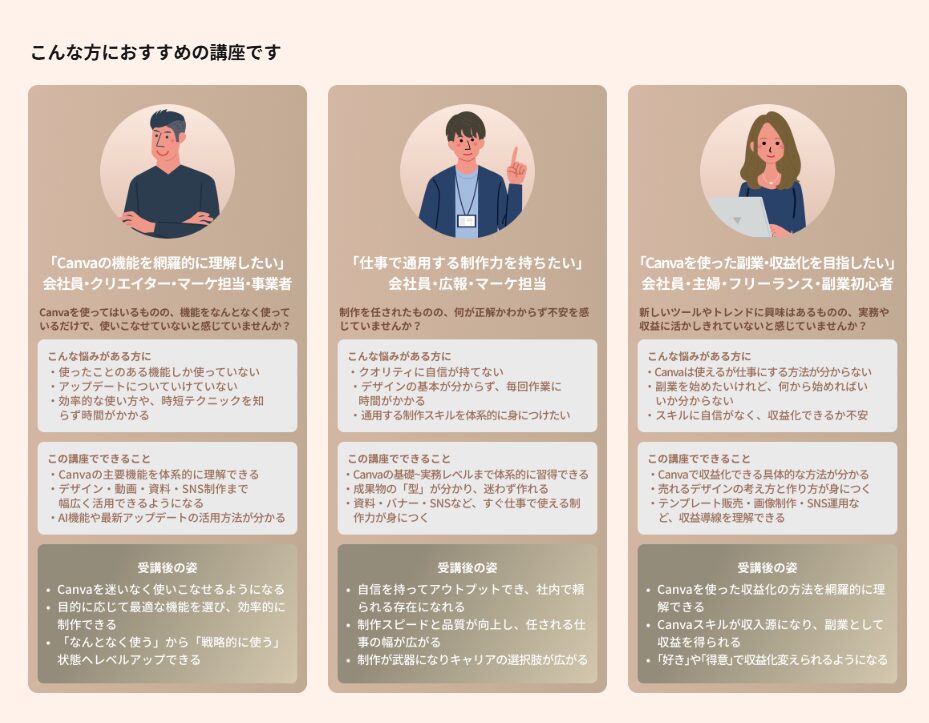
講座内容は20セクション24レッスンで構成された、11時間20分を超える充実したビデオ講座となっており、Canvaの基本操作から最新のAI機能を使った実践的なデザイン制作まで、ステップバイステップで丁寧にお教えします。
「絶対知っておきたい!画像を分解して編集できる神機能・マジックレイヤー」といった講座では、マジックレイヤーの効率的な活用法をさらに詳しく解説しています。
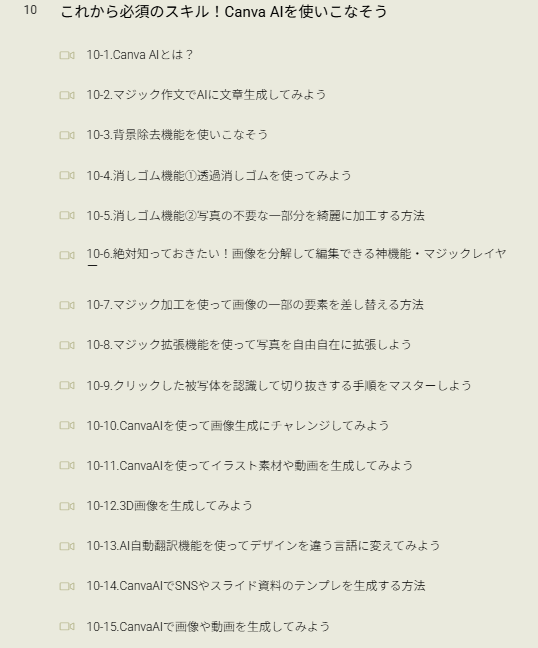
動画での解説を中心に進めるため、ご自身のペースで何度も繰り返し復習ができる点が特徴です。
また分からないことがあれば、いつでも質問できる環境が整っているため、挫折することなく安心して学んでいただけます。
お仕事に活かせる本物のデザイン力を、私と一緒に身につけていきましょう。
受講された方のお声
これまでに講座を受講された方からは、たくさんの嬉しいお声をいただいています。
一部ではありますが、実際に『ゼロから学べるCanvaWebデザイン完全講座』を受講された方のお声をご紹介させていただきます。


mikimikiさんの講座のおかげで、「やりたいことをカタチにできるスキル」を身につけられた
女性、50代、宮城県、個人事業主・フリーランス
習得したスキル:Canva、Instagram、LINEの活用
自分のアイデアをより効果的に形にできるようになり、子どもたちにも良い影響を与えられるようになった
男性、30代、東京都、教員
習得したスキル:ポスター作成
Canvaを活用した共同制作と業務効率化の実現
個人事業主・フリーランス
習得したスキル:Canvaの共有や素材検索など高度機能、サイトやPowerPointのデザイン力、実務に即したCanva編集対応スキル、ロゴロックなど編集性を高める手法
多くの方が、未経験からスキルを身につけて新しい一歩を踏み出しています。
みなさんの温かい感想が、私の活動の大きな励みになっています。
Canvaのマジックレイヤー機能をもっと詳しく最短でマスターしたい方は、日本初のCanvaエキスパートである私mikimikiが講師を務めるmikimiki webスクールのCanava講座を受講するのがおすすめです。
気になる方はぜひCanva講座をチェックしてみてください。
\おかげさまで2026年6月時点4,400名以上の方にご受講いただいています /
Canvaのマジックレイヤーに関するよくある質問
- マジックレイヤーで編集したデザインを商業利用(ビジネス活用)しても大丈夫ですか?
はい、Canvaの利用規約に準拠している範囲であれば、ビジネス目的での利用や商用利用が可能です。
Canvaの利用規約では、ユーザーが作成したコンテンツの商用利用を広く認めており、クリエイターの活動を制限しない方針を掲げています。
具体的には以下のような場面で安心して使用できます。
・収益化しているブログのアイキャッチ画像
・InstagramやX(旧Twitter)での商品告知画像
・クライアントに提出するプレゼンテーション用の図解ただし、画像内に特定のブランドロゴや第三者の権利物が含まれる場合は、マジックレイヤーで編集しても商用利用はできません。
ご自身で撮影した写真や、Canva内にある商用利用可能な素材、規約を守ったAI生成画像などを使用するように注意してください。
最新の規約に準拠した上で、マジックレイヤーを活用しましょう。
(参照:Canvaコンテンツ使用許諾契約)
- 分解されたテキストのフォントが元の画像と変わってしまうことはありますか?
はい、元の画像に使われているフォントがCanva内に存在しない場合、AIが似たフォントに自動で置き換えることがあります。
そのため、文字を打ち替えた際に少し雰囲気が変わってしまう場合があります。
装飾が施されたロゴや珍しい手書き文字を含む画像の場合、マジックレイヤーを適用すると一般的なゴシック体などに変わってしまうケースは少なくありません。
その場合は、文字の形状が変わる可能性を考慮した上でCanvaに用意されている豊富なフォント一覧の中から、元のイメージに最も近いフォントをご自身で選択して調整してください。
- マジックレイヤー機能は無料で利用できますか?
無料プランのアカウントでもマジックレイヤーの利用自体は可能ですが、毎月の使用回数(クレジット)に制限が設けられています。
無料ユーザーの場合、マジック操作に含まれる一連の機能を使えるのは月間で数回に限られており、頻繁に画像を生成・編集する用途には不向きです。
制限を超えてたくさん使いたい場合や、制限を気にせず快適に作業したい場合は、有料プランである「Canva Pro」への登録をおすすめします。
まずは無料プランで使い心地を試してみて、必要に応じてプランの変更を検討してみてください。
Canva Proでは、数百万点以上の高品質な写真やイラストが使い放題になり、さらに背景をワンクリックで消す機能や、豊富な種類のフォントを利用することができるため、作業時間を短縮しながらプロ級の仕上がりを実現できます。
まずはCanva Proの無料トライアルを利用して、デザインの幅の違いを自身の目で確かめてみてくださいね。
▶【30日間無料】Canva Pro体験のお申し込みはこちら
まとめ
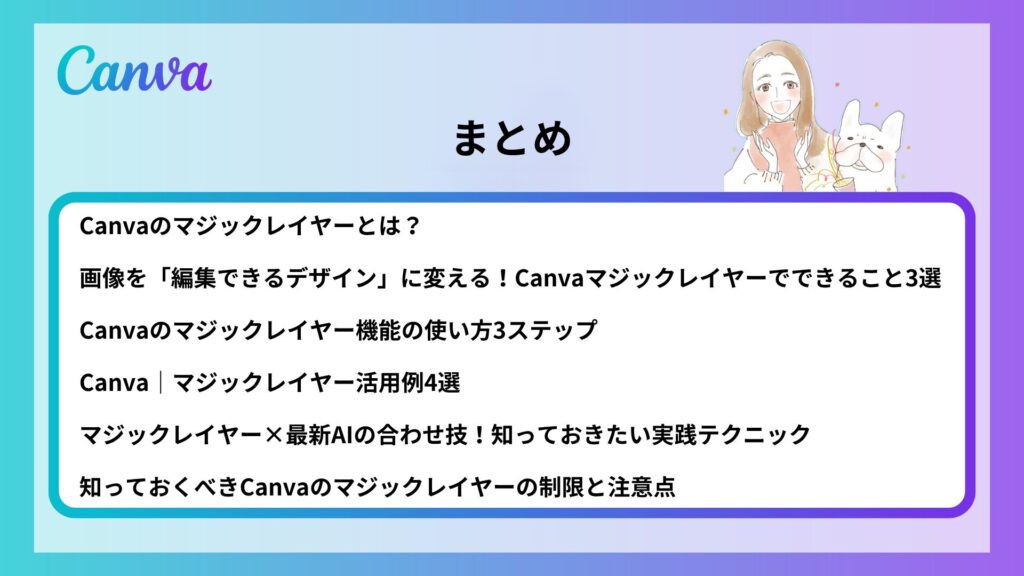
本記事では、Canvaのマジックレイヤー機能について、以下の内容をご紹介しました。
マジックレイヤー機能を使いこなすことで、これまで編集できなかった過去のデザインやAI生成画像をCanva上で編集できるようになります。
Canvaの最新機能の中でも特におすすめの機能となりますので、ぜひ一度試してみてくださいね。
もし、「自分の職種にぴったりのデザインをさらに追求したい」「マジックレイヤーだけでなく、SNSやWebサイトまで本格的にCanvaを使いこなしたい」と感じたら、ぜひmikimiki webスクールのCanva講座をチェックしてみてください。
あなたのペースに寄り添いながら、一緒に楽しく学べる講座をご用意してお待ちしています。

\ mikimiki webスクールのCanva講座でデザイン制作をはじめましょう/



【Canva本累計5万部以上販売のプロが解説】
ゼロから始めるCanva完全マスター講座
日本初のCanva公式アンバサダーのmikimikiがCanvaを使った制作の基本から最新のアップデートまで解説
趣味からお仕事に活用したい人、Canvaを使って収益化したい人まで、すべてがこの1コースで学べる
・20セクション244レッスン、講座時間は約11時間20分
・2026年9月現在4,500名以上の方が受講
・Canva Global公認のCanva Expertが教える唯一のCanva講座
Webデザインの知識がなくてもデザインや動画が作れるマルチツールとして今世界中で人気のオンラインクリエイティブツールCanva(キャンバ)。
この講座では、Canvaの基礎操作から応用テクニック、収益化のノウハウまでを体系的に解説。初心者でも、受講後には仕事でそのまま活用できるデザインスキルを習得し、ロゴやプレゼン資料、動画編集など、幅広い場面で成果を出せるようになります。
さらに、収益化の具体的な方法を学ぶことで、副業やキャリアアップに繋がる新たな可能性を広げられます。