

「ChatGPTを仕事に使ってみたいけれど、最初に何を設定すればいいんだろう」
「使い始める前に、やっておくと安心な準備をひととおり知っておきたい」
「会社の資料を入れて、情報が学習に使われたりしないかが気になる」
これからChatGPTを仕事で活用しようとしている方にとって、このように不安を感じることは少なくありません。
実は、ChatGPTを使い始める前にいくつかの「設定」を整えておくだけで、その後の使いやすさや仕事効率は大きく変わります。
すでにChatGPTを使い始めている方にとっても、ここで一度設定を整え直せば、毎回の前置き入力や出力のブレをぐっと減らせます。
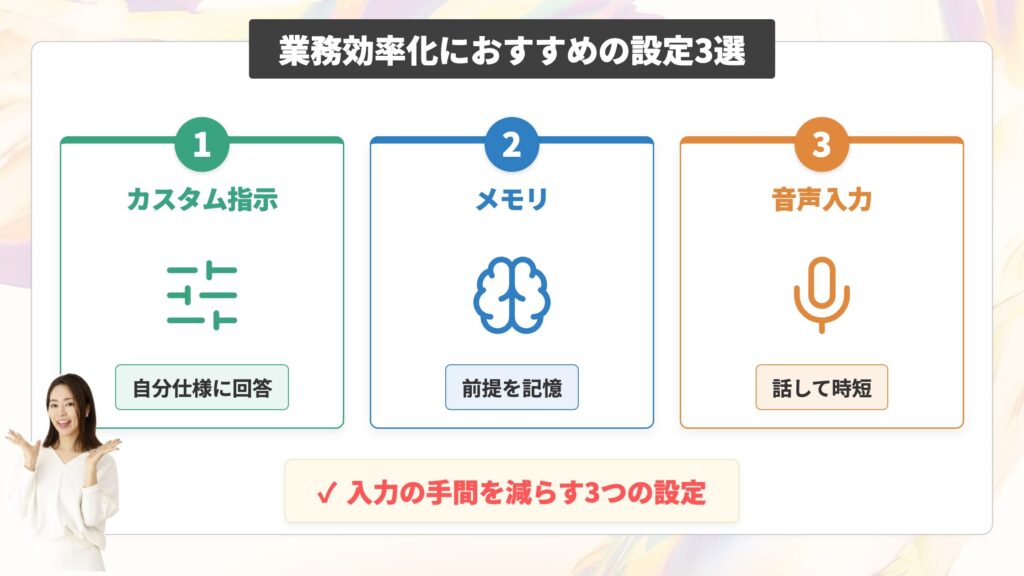
▶︎ 早速「業務効率化につながるChatGPTのおすすめ設定3選」をチェックしたい方はこちら
しかし、いざ設定画面を開いてみるとメニューが多く、どこから手をつければいいのか分かりづらいですよね。
私はこれまで登録者37万人超えのYouTubeチャンネルでの日々のAI情報発信や、受講者3,200名を超える『0から始める ChatGPTプロンプトエンジニアリング&画像生成マスター講座』の運営、そしてAIカンファレンスやセミナーへの登壇を続けてきました。
本記事では、これまでの私の知見をもとに、始めに設定するべき項目について、仕事の効率化につながる設定とプライバシーを守るための設定から、そのまま使えるカスタム指示の記入例まで詳しく解説します。
| H2見出し | 内容 |
|---|---|
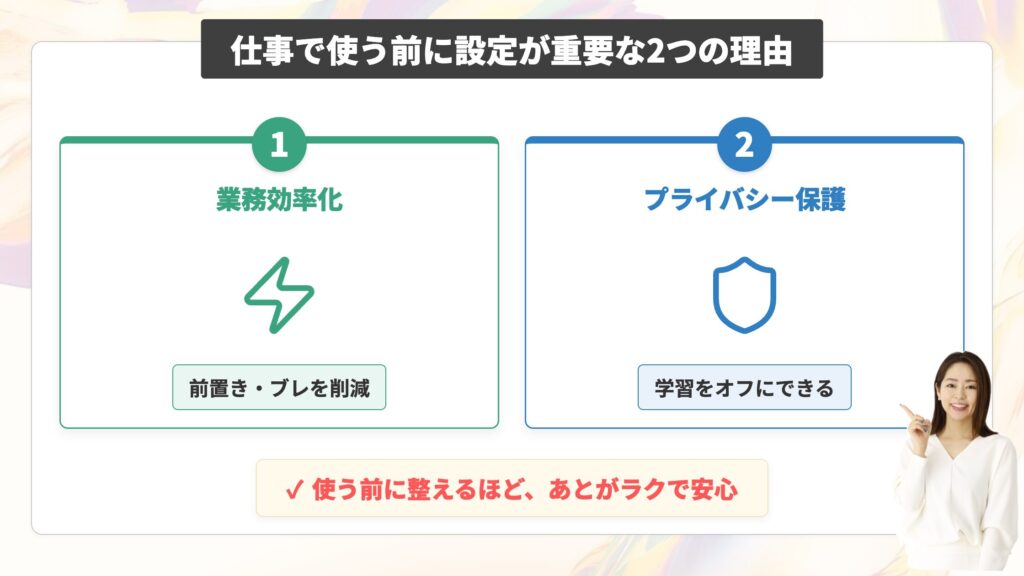
| ChatGPTを仕事で使う前に設定が重要な2つの理由 | ① 業務効率化につながるため ② プライバシーリスクを抑えるため |
| 業務効率化につながるChatGPTのおすすめ設定3選 | ① カスタム指示の設定 ② メモリの設定 ③ 音声入力設定 |
| プライバシー保護のために確認すべきChatGPTの設定3選 | ① モデル改善へのデータ利用設定 ② 音声記録・動画記録の共有設定 ③ セキュリティの設定 |
| ChatGPTのカスタム指示に最初に入れるべきおすすめ設定7選 | ① 自分の役割・業務内容の設定 ② ChatGPTの主な用途の設定 ③ 回答形式の設定 ④ 文体・トーンの設定 ⑤ 回答の詳しさの設定 ⑥ 不明点がある場合の対応設定 ⑦ 避けてほしい回答の設定 |
| ChatGPTのカスタム指示を設定するときの注意点3つ | ① 最初から細かく設定しすぎない ② 案件ごとに変わる条件は都度プロンプトで指定する ③ 実際の出力を見ながら少しずつ調整する |
| メモリとカスタム指示の違い | ① カスタム指示は回答ルールを事前に決める設定 ② メモリは会話を通じて情報を反映する設定 |
| ChatGPTを仕事で使うときの注意点3つ | ① 機密情報や個人情報の入力を避ける ② 会社のAI利用ルールを確認する ③ カスタム指示やメモリの内容を定期的に見直す |
読み終えるころには、はじめに押さえておくべき設定についての理解が深まり、安心してChatGPTを使い始められるようになっているはずです。
ぜひ最後までご覧ください。
設定の前にChatGPTの基本操作からおさらいしておきたい方は、【2025年最新】ChatGPTの使い方を基本〜応用まで完全解説もあわせてご覧ください。


現在、公式LINEに登録してくださった方限定で、すぐに仕事で使える「本当に役立つ厳選GPTs20選」のプレゼントと、AI活用をまとめて学べる「限定勉強会」へのご案内をしています。設定を整えたうえでChatGPTをもっと業務に活かしていきたい方は、ぜひこの機会にお友達登録して受け取ってみてくださいね。
目次
ChatGPTを仕事で使う前に設定が重要な2つの理由
ChatGPTは、チャット欄に指示を打ち込めばすぐ使い始められます。
ただ、仕事で本格的に使うなら、その前に一度「設定」を整えておくのがおすすめです。
最初に少し手をかけておくだけで、毎日の使い心地が変わり、安心して会社の業務にも使えるようになります。
なぜ「使う前の設定」が大事なのか。この章では、業務効率化とプライバシーの2つの軸でお伝えします。
ここを押さえておくと、このあとの設定手順が頭に入りやすくなるはずです。
【▼この章では以下の順番で解説します。】
① 業務効率化につながるため
② プライバシーリスクを抑えるため
業務効率化につながるため
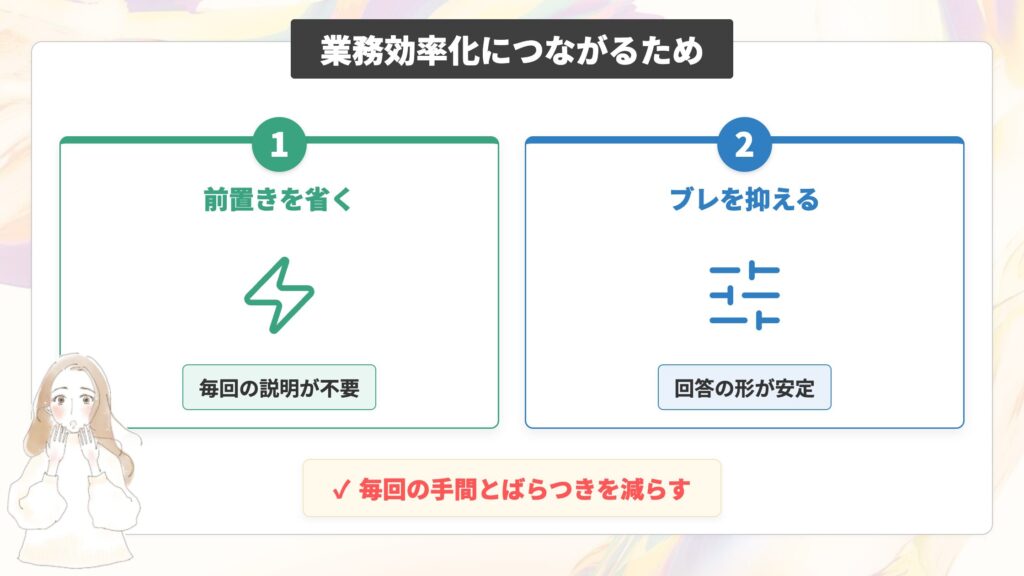
事前の設定が大事な1つ目の理由は、毎日の作業がぐっとラクになるからです。
ChatGPTを仕事で使っていると、毎回同じ前置きを打ち込んでいることに気づきます。
たとえば「私は中小企業で経理を担当しています」「丁寧な敬語で書いてください」といった説明です。
こうした前提を毎回入力するのは、地味ですが意外と手間がかかります。
最初の設定で自分の役割やよく使う条件を伝えておけば、この前置きを省けるようになります。
そして、もう1つの効果が、出力のブレを抑えられることです。
同じような質問をしても、ある時は長い文章、ある時は箇条書きと回答の形が毎回変わってしまいます。この場合、使うたびに整え直す手間が生まれてしまいます。
文体や長さ、前置きの有無といった好みを先に設定しておくと、回答の形が安定します。
つまり事前設定は、「毎回同じことを打つ手間」と「回答のばらつき」という2つの小さなストレスをなくし、業務効率化につなげることができます。
設定だけでなく、日々の業務そのものをChatGPTで効率化していくアイデアを知りたい方は、残業撲滅!業務を劇的に効率化させるChatGPT活用術10選もチェックしてみてください。

プライバシーリスクを抑えるため
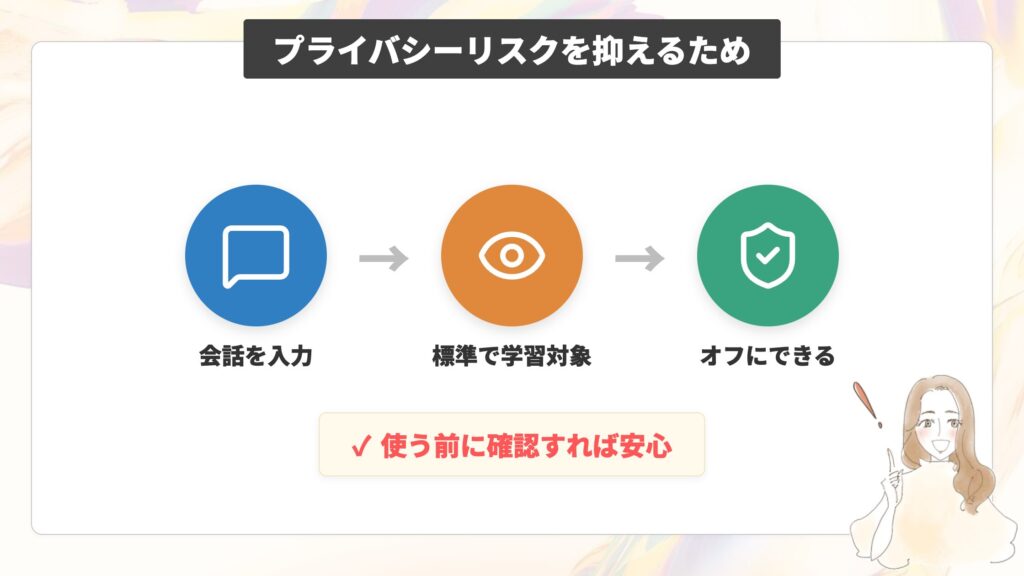
事前の設定が大事な2つ目の理由は、安心して会社の情報を扱えるようにするためです。
ChatGPTを仕事で使おうとすると、多くの方が「会社の情報を入れて大丈夫なのかな」と不安になります。その不安は、使う前に設定を確認しておくことで大きく解消できます。
実は、無料版・Plus・Proの個人向けプランでは、入力した会話が初期状態でモデルの改善(AIの学習)に使われる設定になっています。
ただし、これは設定でオフに切り替えられます。
「自分の会話がどう扱われるか」を知り、必要に応じてオフにしておけば、安心して業務に使い始められるでしょう。
逆に、ここを知らないまま使い続けると、「もしかして会社の情報が学習に使われていたのでは」と後から不安になりかねません。
だからこそ、効率化の設定とあわせて、プライバシーまわりの設定も使う前に一度確認しておくのがおすすめです。
現在、公式LINEに登録してくださった方限定で「本当に役立つ厳選GPTs20選」を無料でプレゼントしています。さらに、こうした設定や使い方を体系的に学べる「限定勉強会」へもご案内しています。自己流で合っているか不安な方や、ChatGPTを仕事でしっかり使いこなしたい方は、ぜひこの機会にお友達登録して受け取ってみてくださいね。
業務効率化につながるChatGPTのおすすめ設定3選
ここからは、仕事のスピードを上げてくれる3つの設定を見ていきましょう。
どれも「どこから開いて、何ができるのか」が分かれば、その場ですぐに使い始められるものばかりです。
毎回の入力の手間を減らしたい方は、まずこの3つから整えてみてください。
【▼この章では以下の順番で解説します。】
カスタム指示の設定
カスタム指示とは
はじめにご紹介するのが、この記事のテーマでもある「カスタム指示」です。
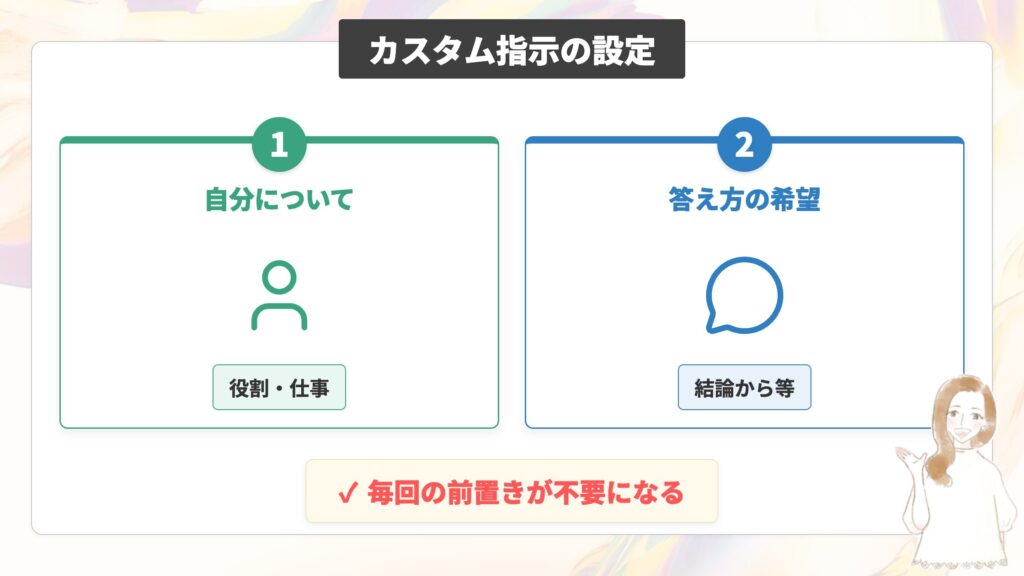
カスタム指示とは、ChatGPTに「自分について知っておいてほしいこと」と「どう答えてほしいか」を伝えておく機能です。
自分の役割や仕事、答え方の好みなどを登録しておくと、毎回それを打ち込まなくても反映されます。
なお、入力欄には文字数の上限があり、長文の欄は1,500文字まで入力できます。
カスタム指示がリリースされた当時の機能の雰囲気や使いどころは、【速報・ChatGPT待望アプデ】細かいプロントもう不要?「Custom Instructions」が結構使えるの動画でも解説しています。
カスタム指示の設定方法(パソコン版)
開き方から保存までの手順は次のとおりです。
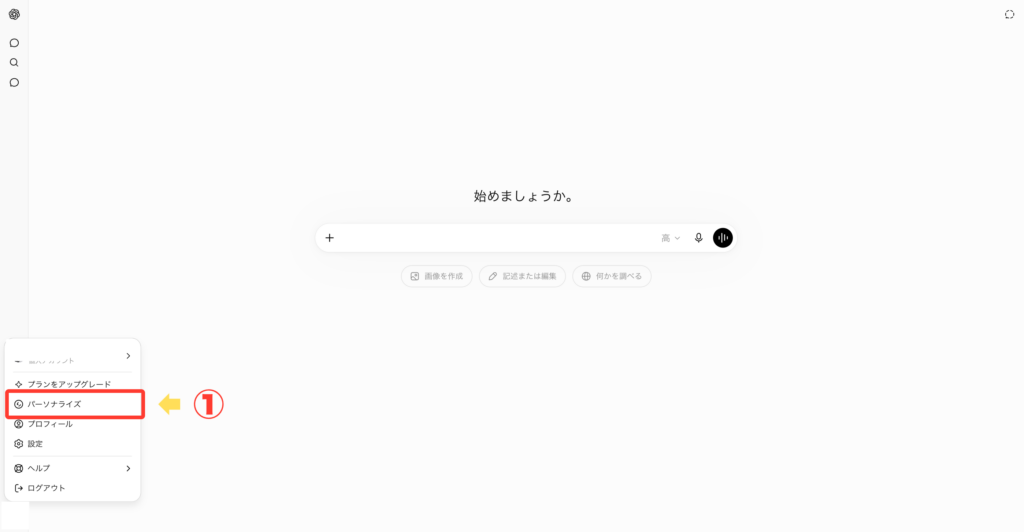
① 画面左下のプロフィールアイコンをクリックする。
② 開いたメニューの「パーソナライズ」をクリックする。
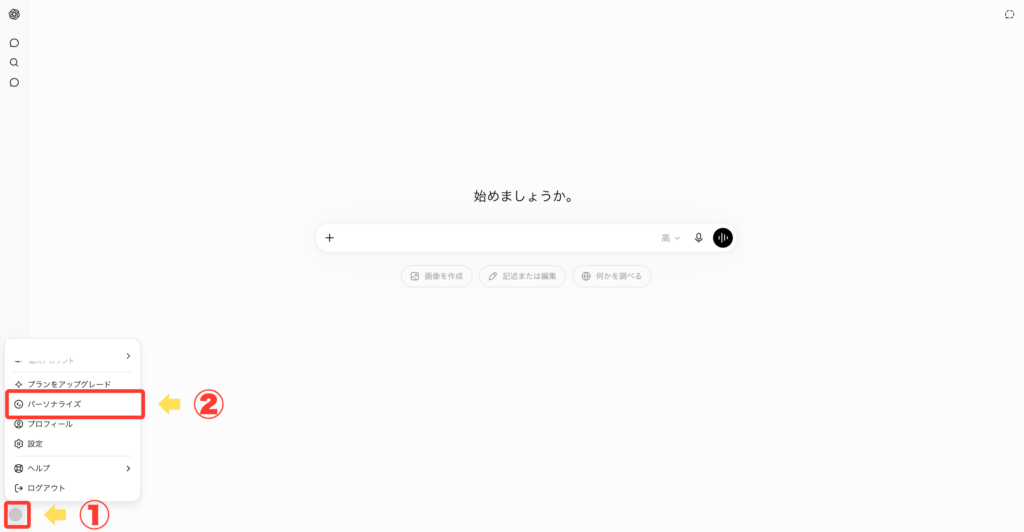
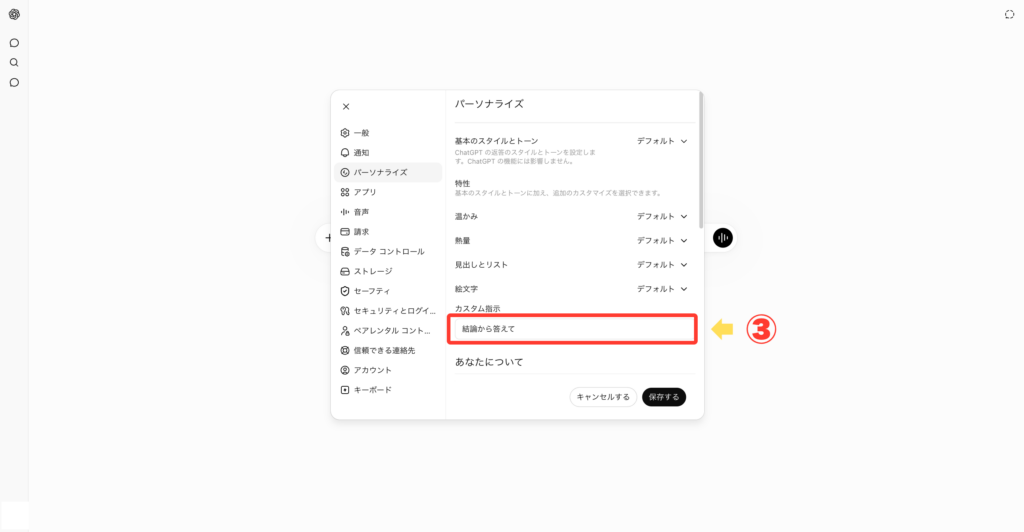
③ 「カスタム指示」欄に、答え方の希望を入力する(例:「結論から答えて」)。あわせて、上の「あなたについて」欄にニックネームや職業を記入しておくと、より自分に合った回答になる。
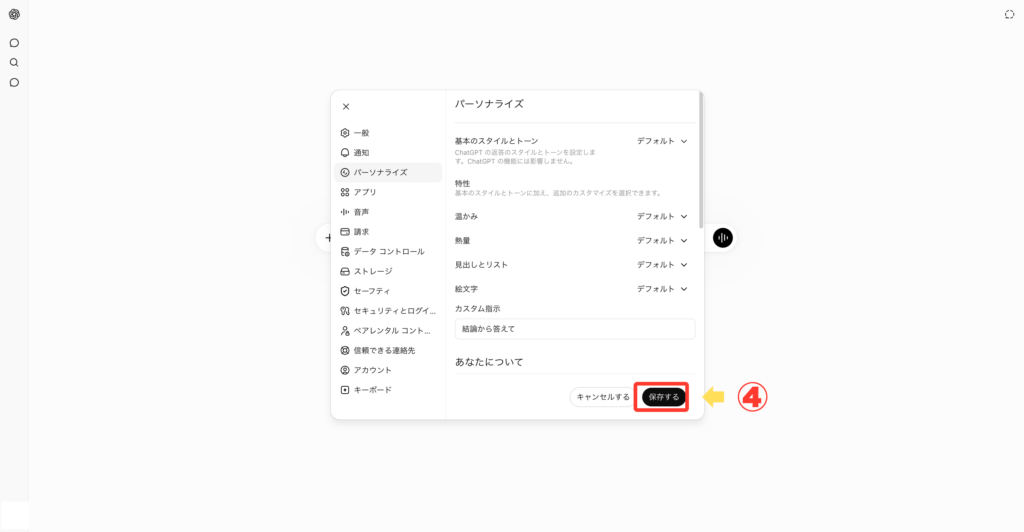
④ 入力できたら、右下の保存するをクリックして保存する。
カスタム指示の設定方法(スマホ版)
スマホアプリでの手順は次のとおりです。
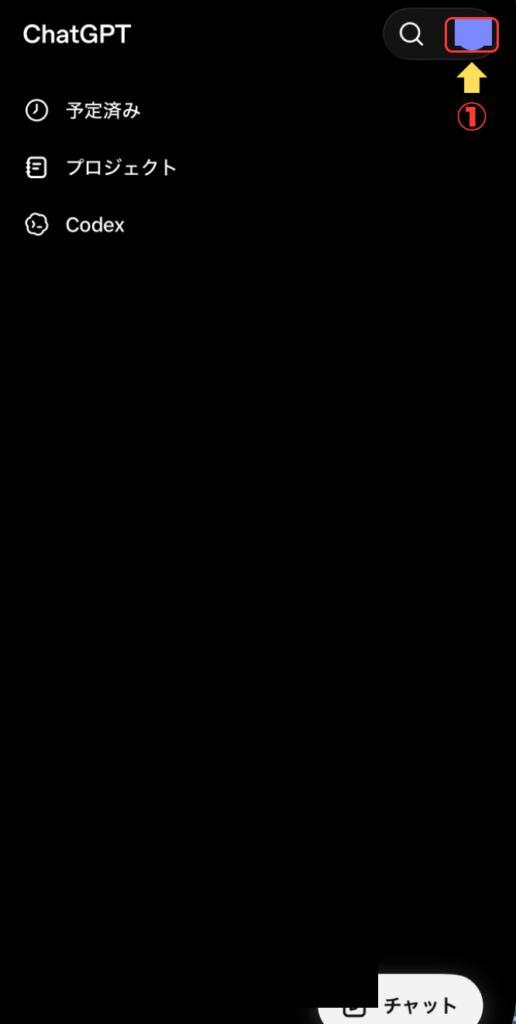
① アプリ左上の「≡」をタップし、右上のプロフィールアイコンから設定を開く。
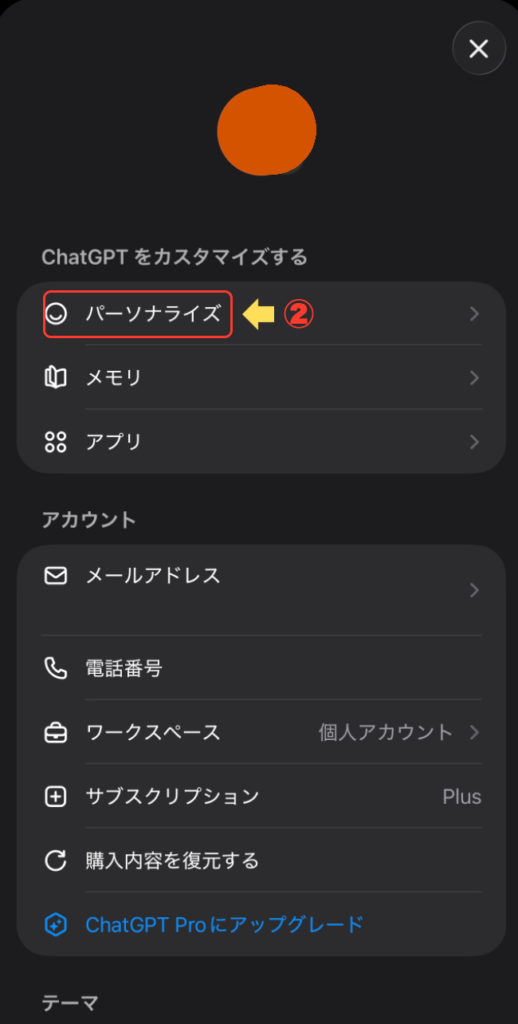
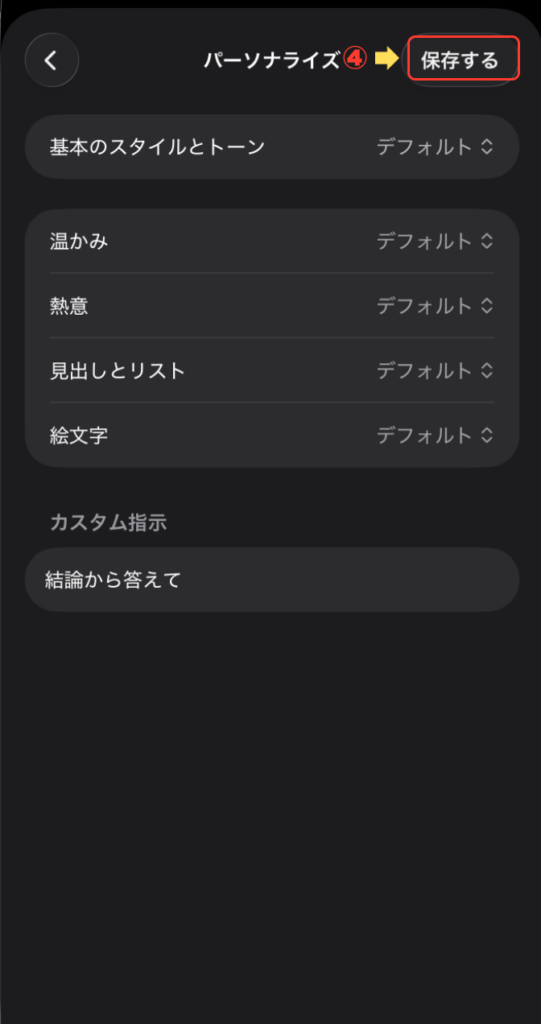
② 「ChatGPT をカスタマイズする」の「パーソナライズ」を開く。
③ 「カスタム指示」をタップし、答え方の希望を入力する。
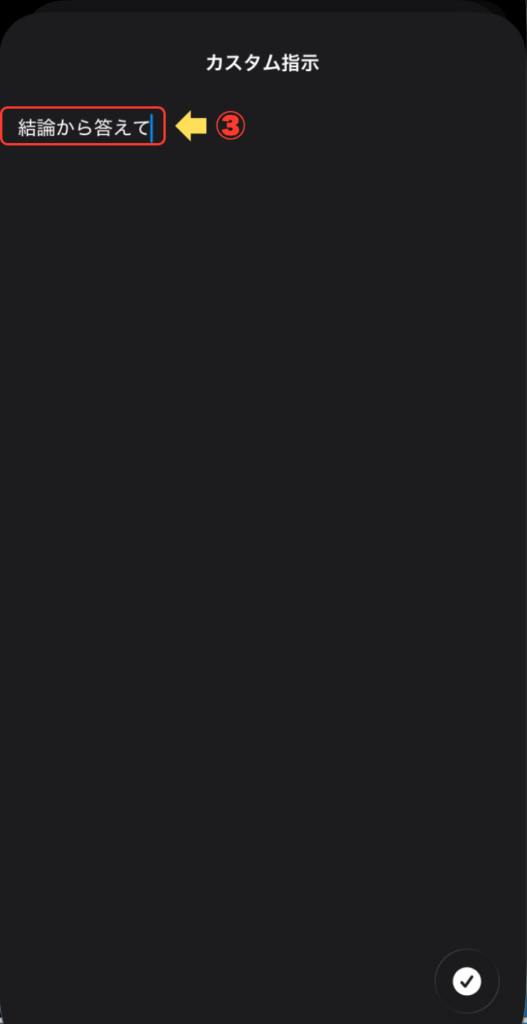
④ 右上の「保存する」をタップして保存する。
メモリの設定
メモリとは
2つ目は、やり取りした内容を覚えておいてくれる「メモリ」の設定です。
毎回同じ前提を説明する手間を減らしたい方に役立ちます。
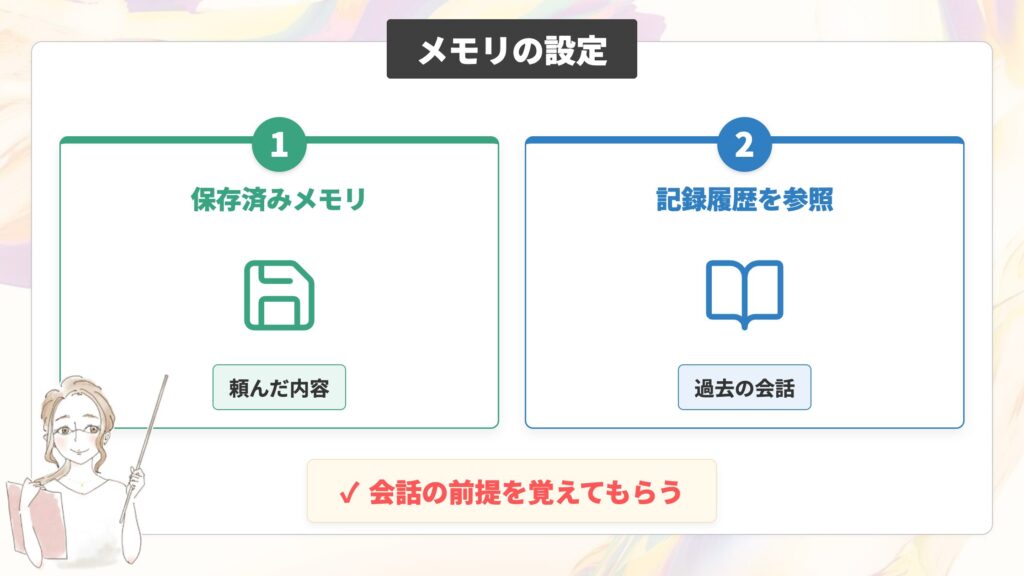
メモリは大きく2つの仕組みで動いています。
ひとつは「保存済みメモリ」で、覚えておいてほしいと頼んだ内容を残しておく仕組みです。
名前や好みなど、自分から伝えた情報がここに残る仕組みです。
もうひとつは「記録モード」の「記録履歴を参照する」という仕組みで、過去のやり取りをもとに今後の会話をより自分に合ったものにしてくれます。
この2つは設定からいつでも切り替えられます。
「保存済みメモリだけオン」「両方オン」「両方オフ」のように、自分の使い方に合わせて選びましょう。
会社の情報を扱うときなど、覚えさせたくない場面ではオフにしておくと安心です。
使っているうちにメモリの保存上限に達して「メモリがいっぱいです」と表示されることがあります。その対処法は3分で解決!ChatGPT「メモリがいっぱいです」の対処法3選でくわしく解説しているので、あわせてご覧ください。

メモリの設定・管理方法(パソコン版)
オン・オフや削除の手順は次のとおりです。
① 画面左下のプロフィールアイコンをクリックし、「パーソナライズ」を開く。
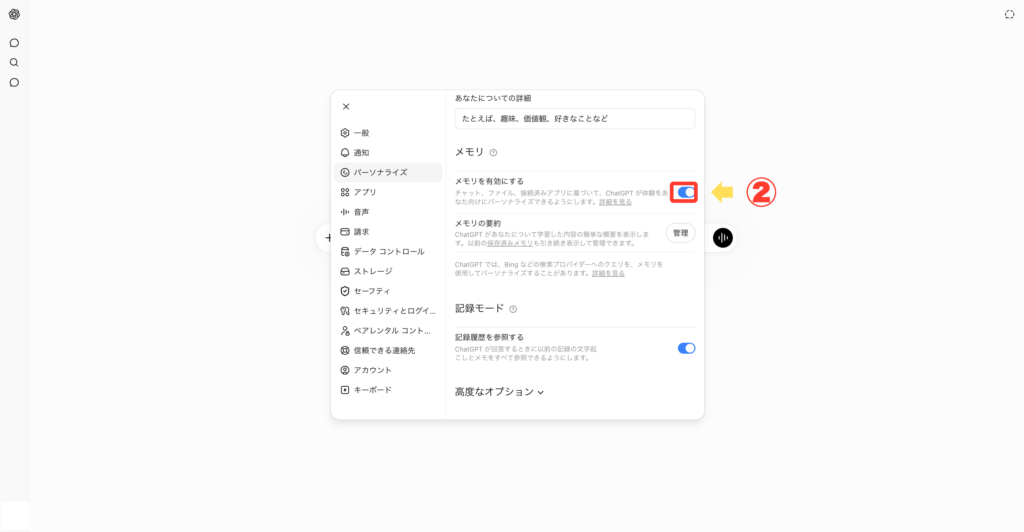
② 設定画面を下にスクロールし、「メモリを有効にする」のトグルでオン/オフを切り替える。
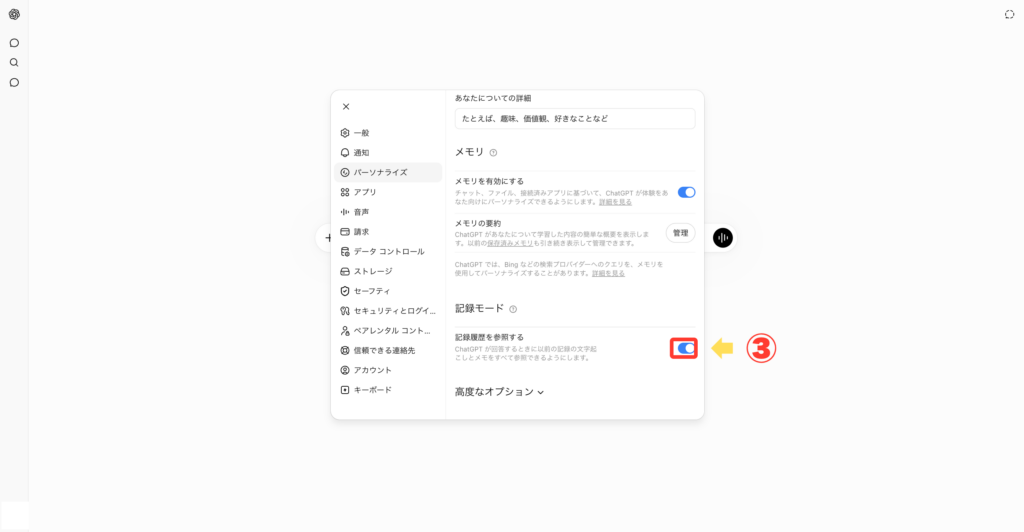
③ 過去の会話を参照させたくないときは、「記録モード」の「記録履歴を参照する」もオフにする。
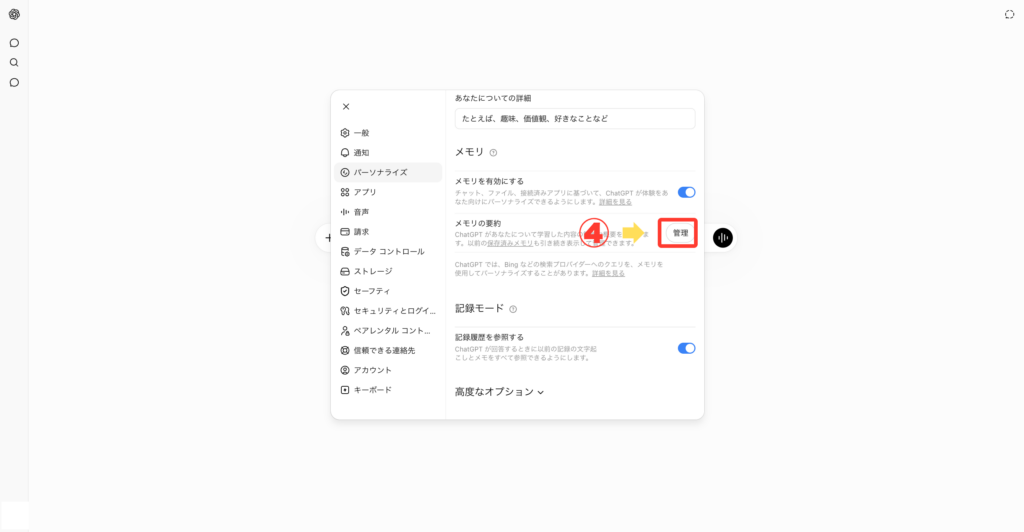
④ 覚えてほしくない内容だけ消したいときは、「メモリの要約」の「管理」から、該当のメモリを削除する。
メモリの設定・管理方法(スマホ版)
スマホアプリでの手順は次のとおりです。
① アプリ左上の「≡」をタップし、右上のプロフィールアイコンから設定を開く。
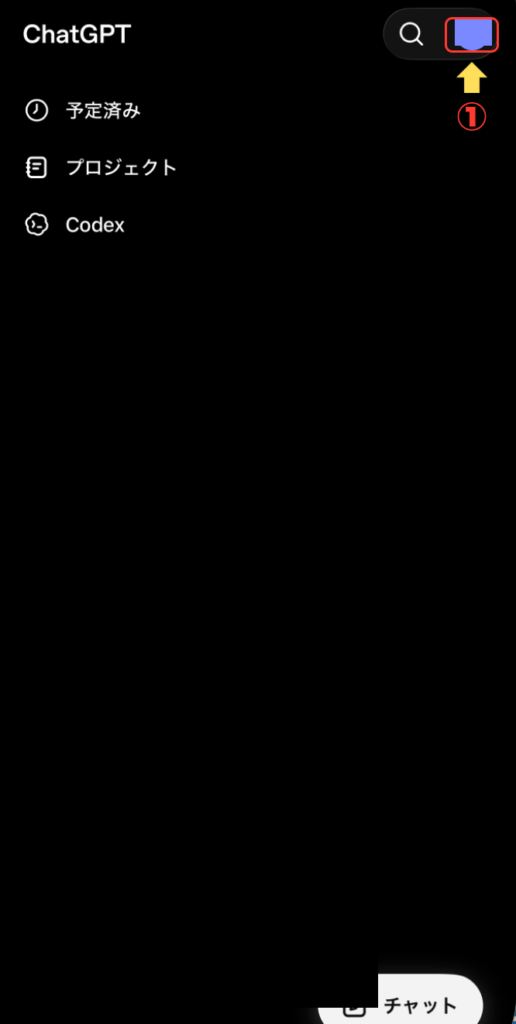
② 「ChatGPT をカスタマイズする」の「メモリ」を開く。
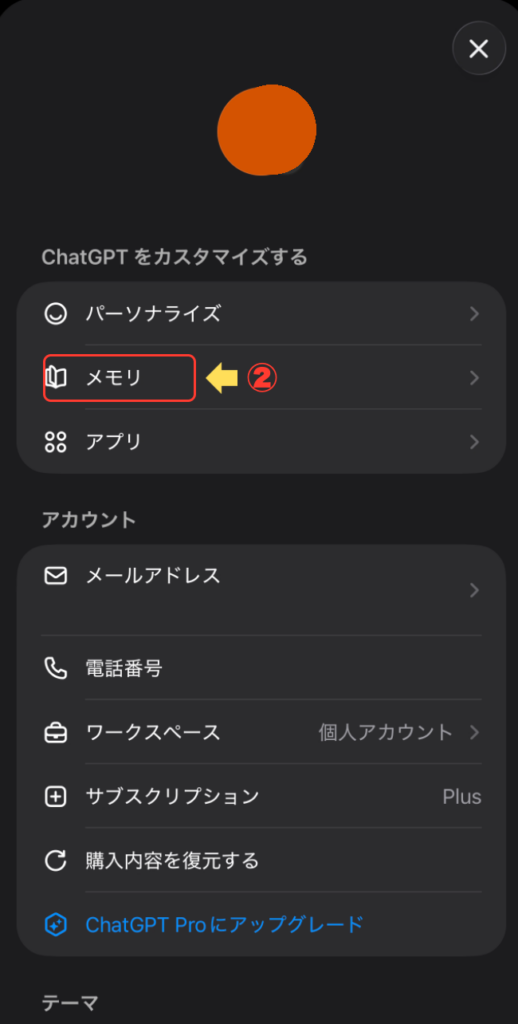
③ 「メモリを有効にする」のトグルでオン/オフを切り替える。
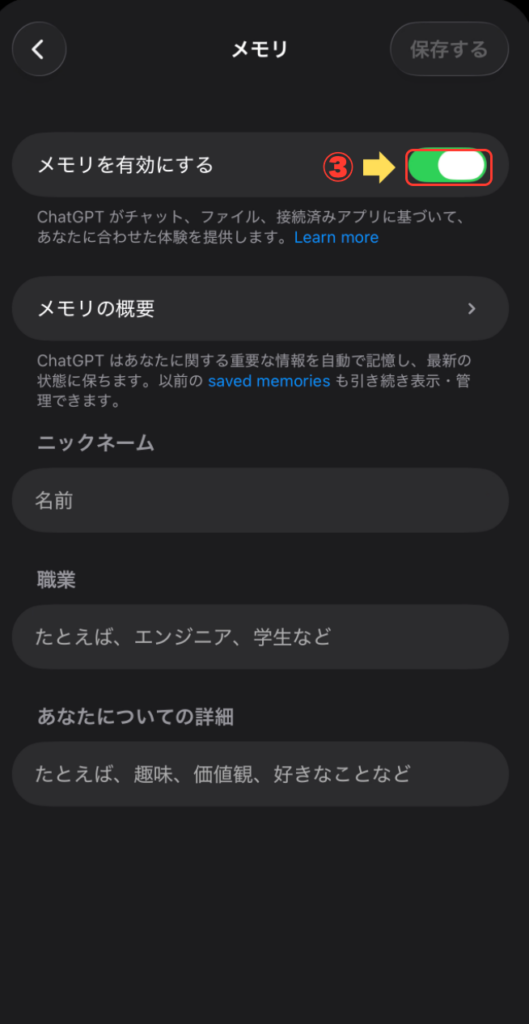
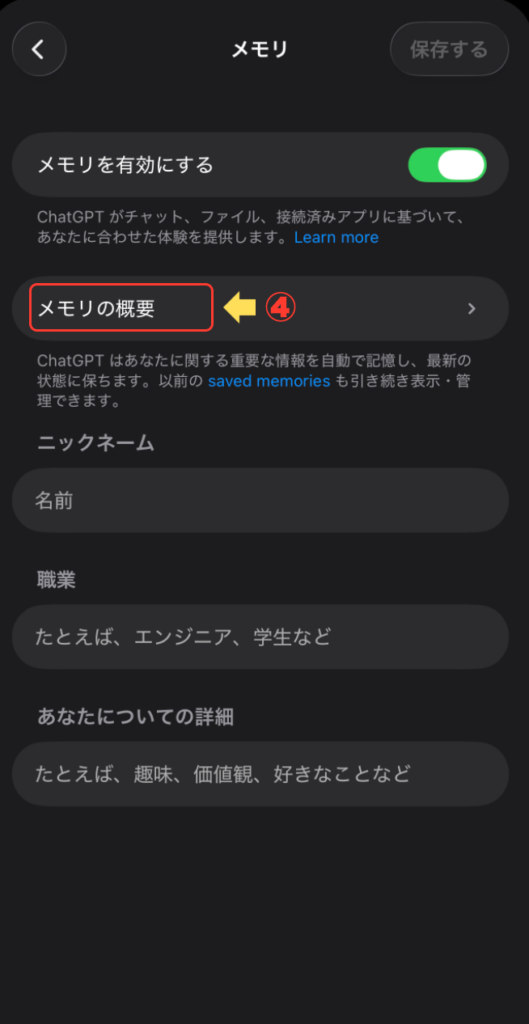
④ 保存済みメモリを管理したいときは「メモリの概要」を開いて、該当のメモリを削除する。
音声入力設定
音声入力とは
3つ目は、ここまでの2つとは少し毛色が変わります。
厳密には「設定」というより機能に近いのですが、仕事のスピードを上げる意味でぜひ取り入れてほしいのが「音声入力」です。
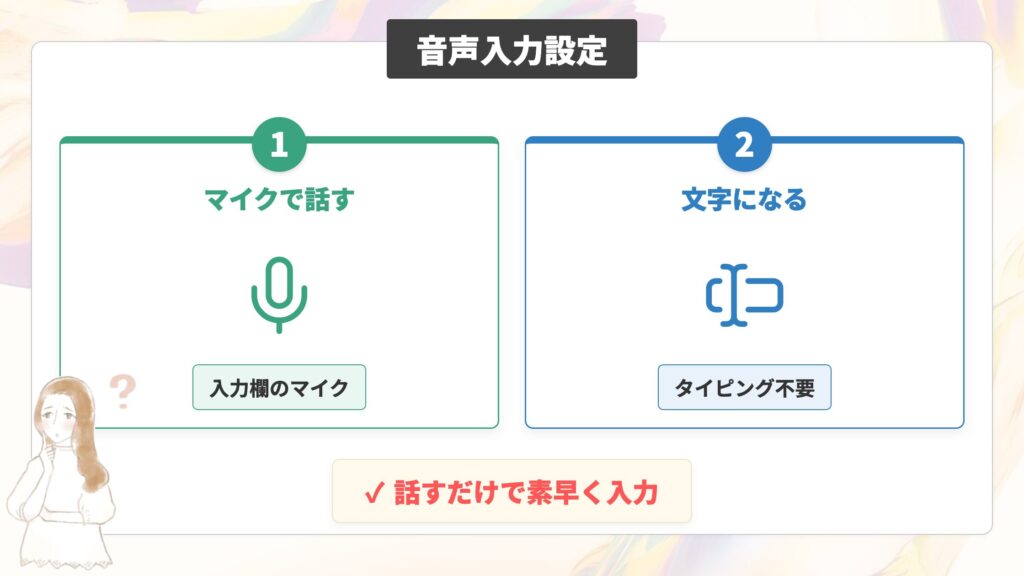
キーボードのタイピングやスマホのフリック入力に比べて、話すだけで入力できる音声入力は、文字を打つよりも圧倒的に速く指示やメモを書けます。
長めの指示を出したいときや、思いついたことをざっと書き出したいときほど、この速さのメリットは大きくなります。
音声入力の使い方(パソコン版)
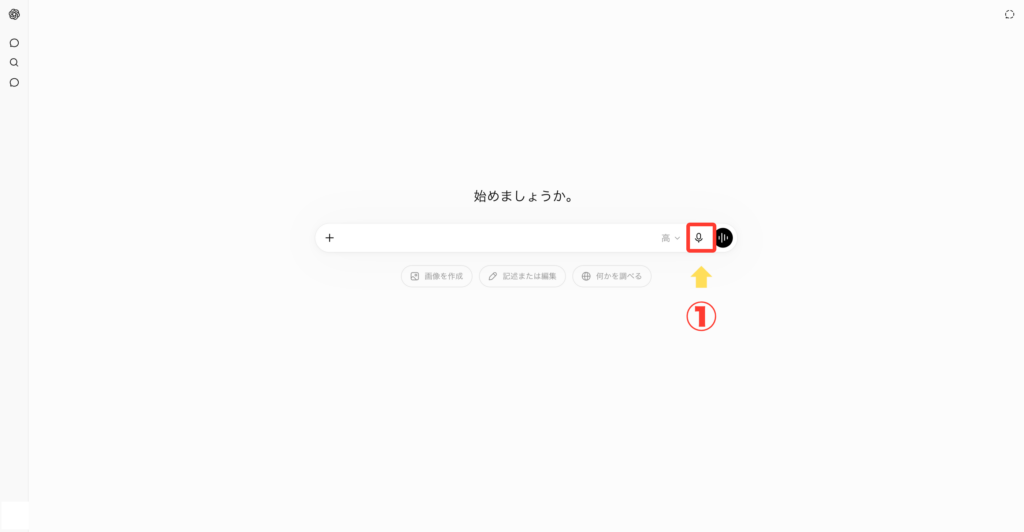
音声入力を使う手順は次のとおりです。
① 入力欄の右側にあるマイクのアイコン(「音声入力」)をクリックする。
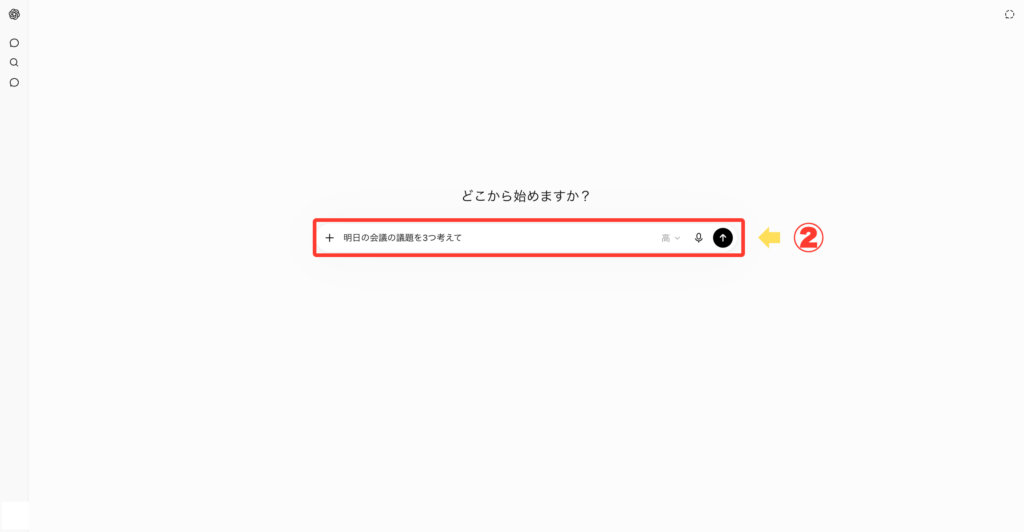
② そのまま話すと、発話が文字になって入力欄に表示される。送信する前に内容を直せる。
音声入力の使い方(スマホ版)
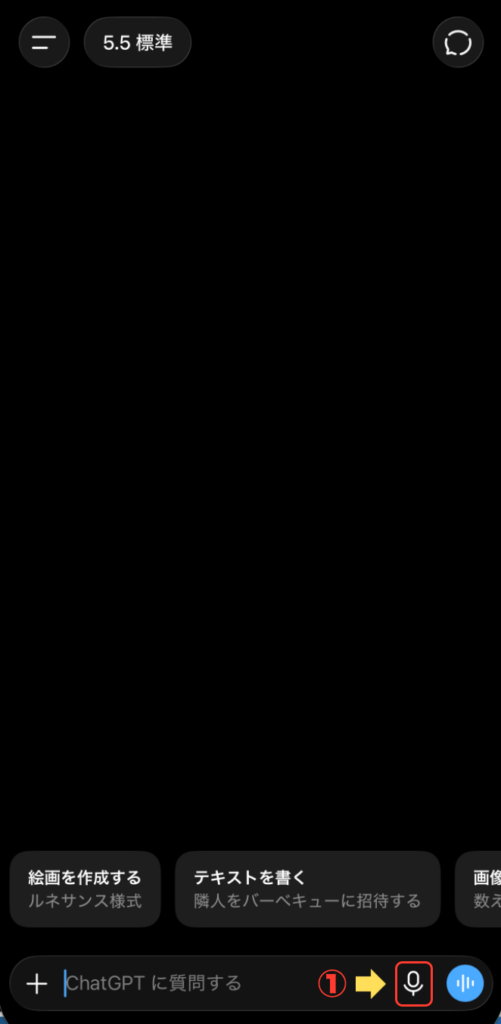
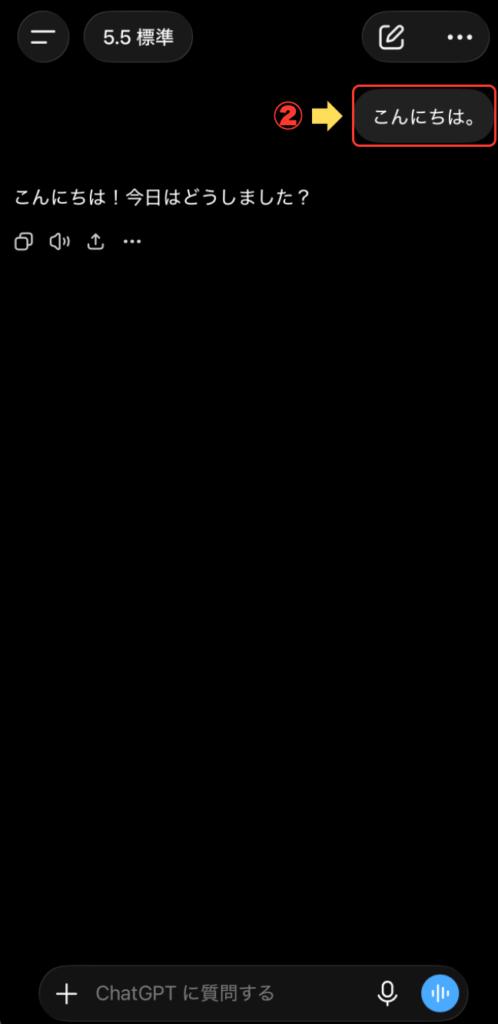
スマホアプリでも入力欄のマイクから音声入力できます。ただしパソコン版と違い、話した内容がそのまま送信される点に注意してください。
① 入力欄の右側にあるマイクのアイコンをタップする。
② そのまま話すと発話が文字起こしされ、送信ボタンを押さなくてもそのまま送信されて返答が返ってくる。

カスタム指示やプロンプトを使った業務効率化をさらに深く学びたい方は、0から始める ChatGPTプロンプトエンジニアリング&画像生成マスター講座をチェックしてみてください。資料づくりや文章整理にかかる時間を大幅に短縮し、仕事のスピードと成果を上げる使い方を体系的に学べます。
プライバシー保護のために確認すべきChatGPTの設定3選
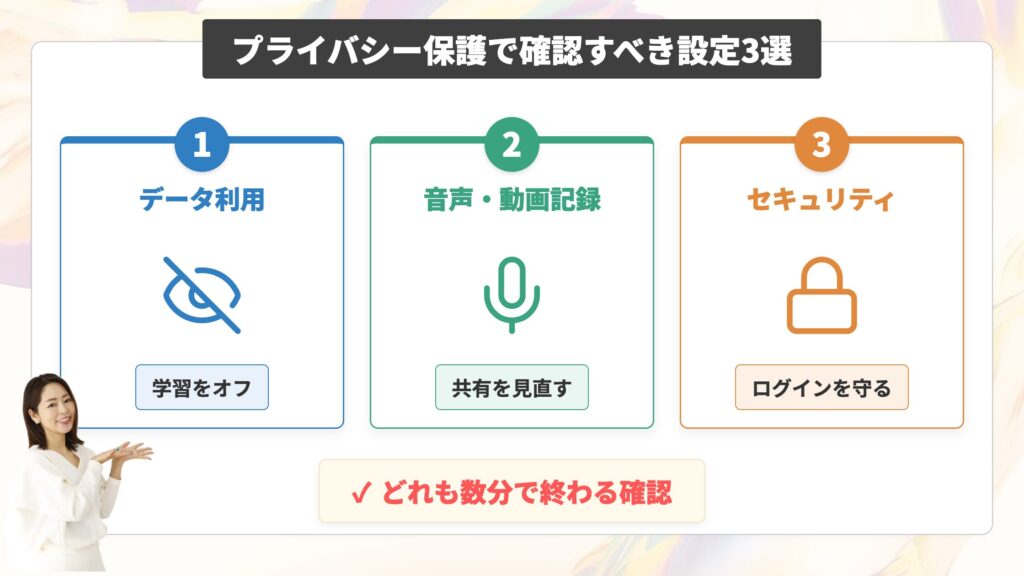
「会社の資料や顧客の名前を入れて、本当に大丈夫かな」と不安に感じる方は多いのではないでしょうか。
ここまでは仕事を効率化する設定を見てきました。
この章では、安心して仕事で使うために確認しておきたいプライバシー周りの設定を3つご紹介します。
どれも数分で終わる確認なので、本格的に使い始める前にひと通り見ておくと安心です。
【▼この章では以下の順番で解説します。】
① モデル改善へのデータ利用設定
② 音声記録・動画記録の共有設定
③ セキュリティの設定
モデル改善へのデータ利用設定
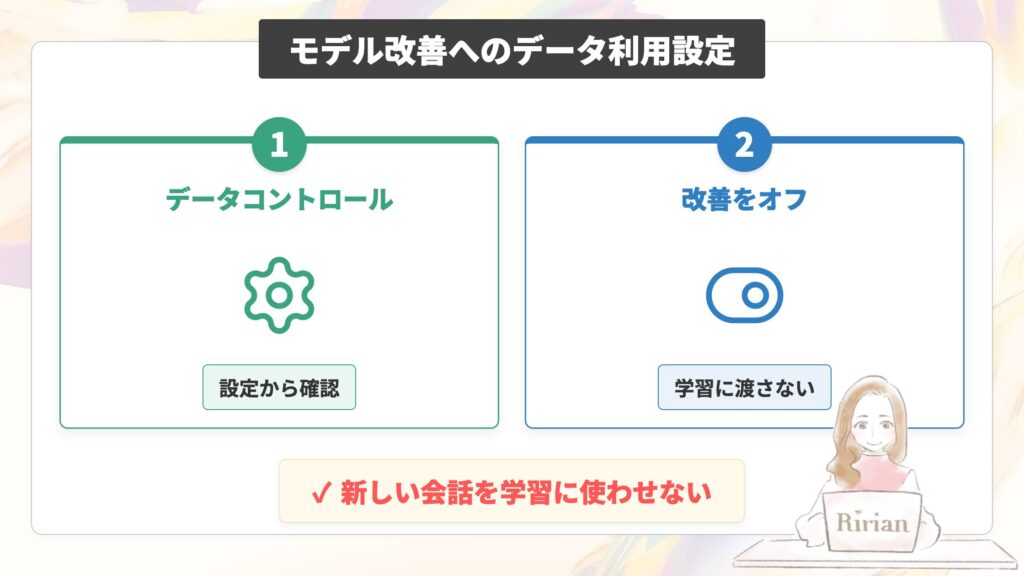
モデル改善へのデータ利用とは
最初に確認したいのが、自分の会話をAIの学習に使わせない設定です。
ChatGPTでは、設定の「データコントロール」にある「すべての人のためにモデルを改善する」をオフにすると、それ以降の新しい会話が学習に使われなくなります。
無料・Plus・Proの個人向けプランでは、この設定が初期状態でオンになっています。
仕事で機密情報を扱うなら、まずここをオフにしておくのがおすすめです。
オフにしても会話の履歴自体は残るので、過去のやり取りが消えてしまう心配はありません。
学習に使われなくなるだけです。
設定はアカウント単位で適用されるため、一度オフにすればパソコンでもスマホでも反映されます。
設定をオフにする方法(パソコン版)
実際の操作手順は次のとおりです。
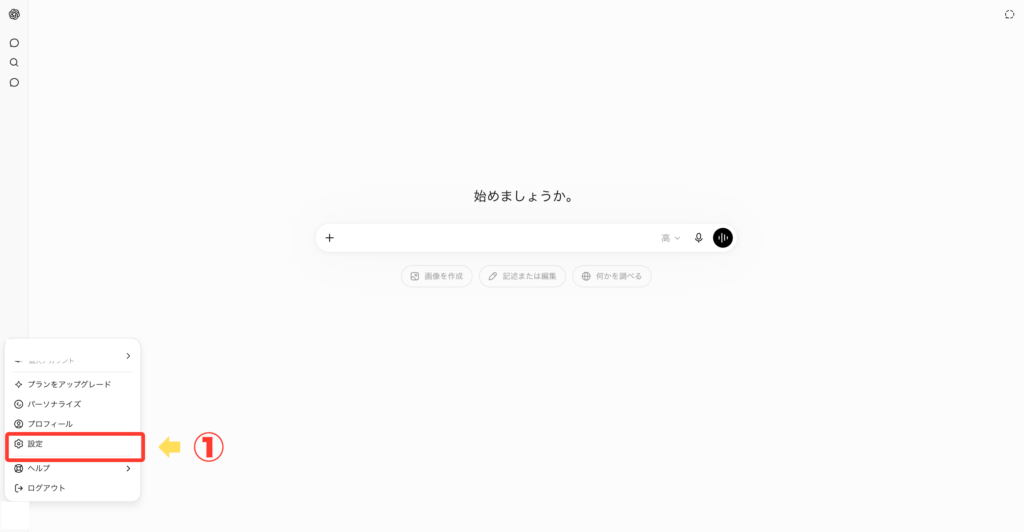
① 画面左下のプロフィールアイコンをクリックし、「設定」を開く。
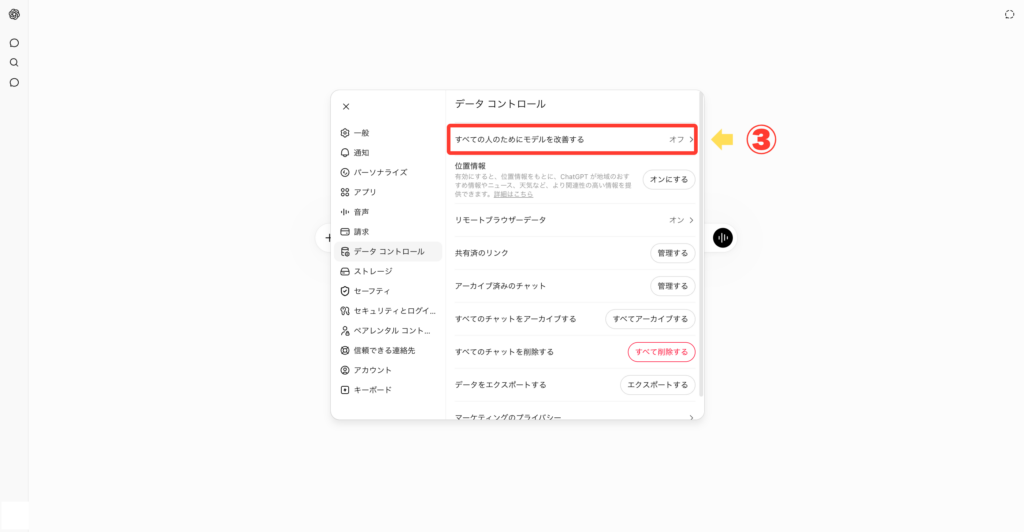
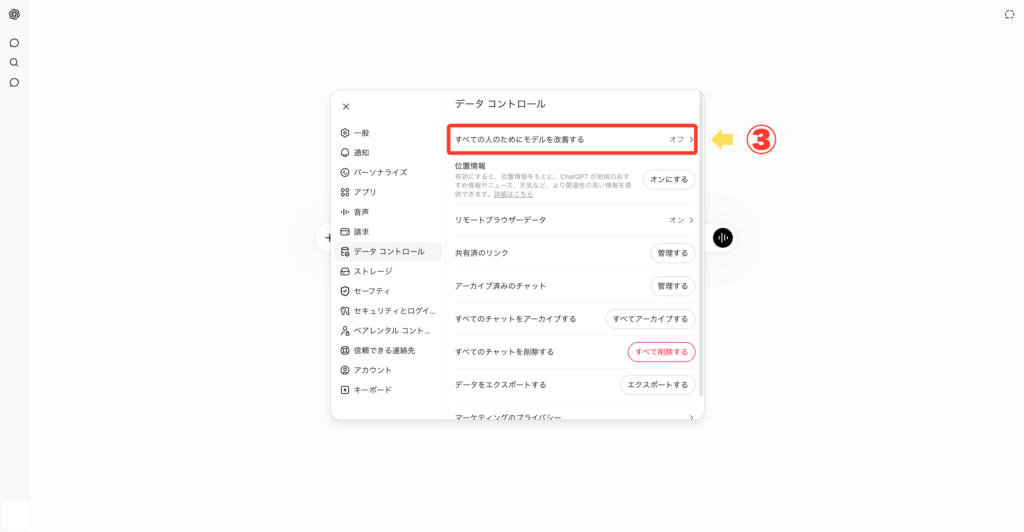
② 設定画面の左メニューから「データコントロール」を選ぶ。
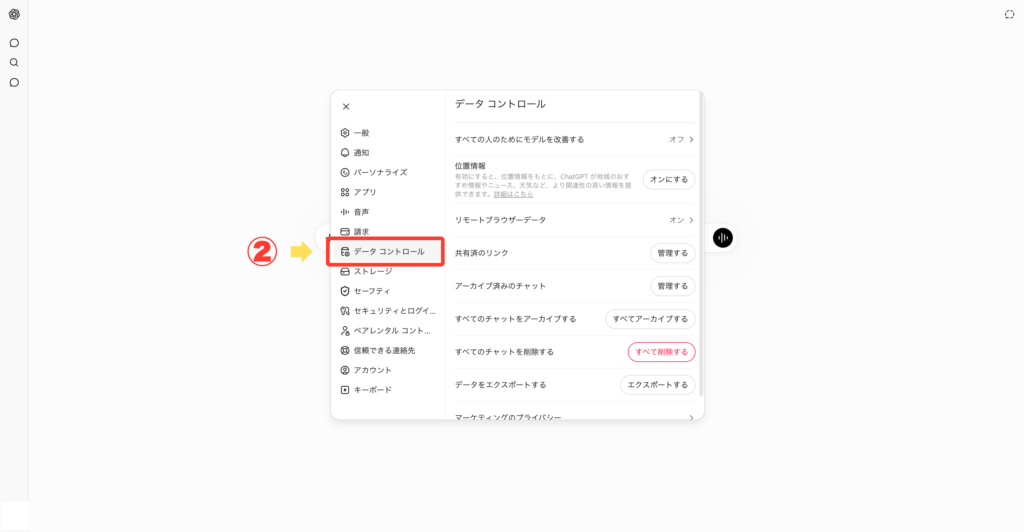
③ 「すべての人のためにモデルを改善する」をクリックし、「モデルの改善」画面を開く。
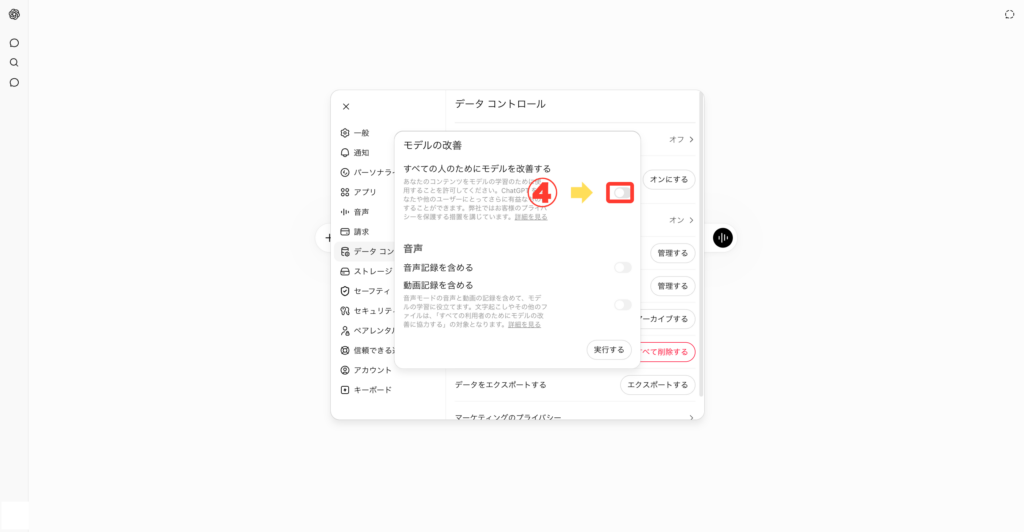
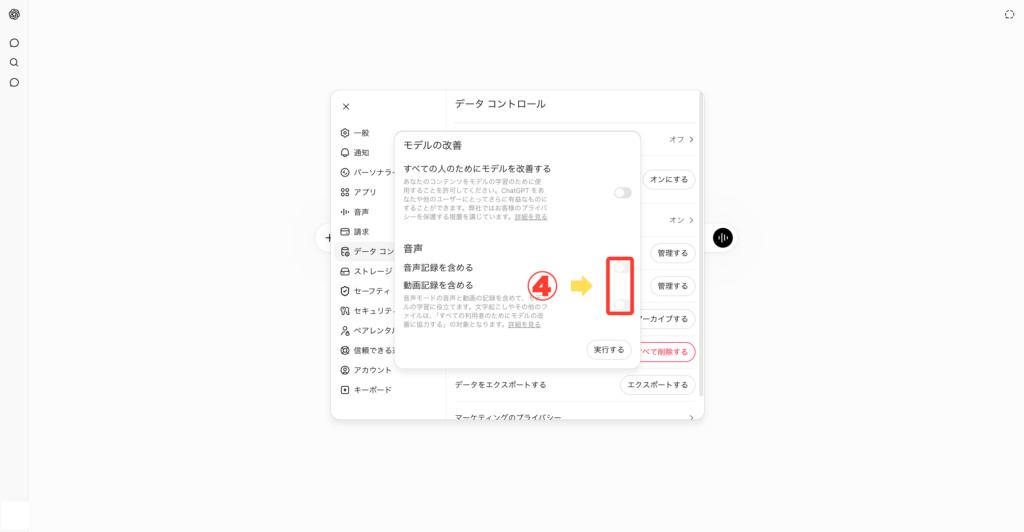
④ 「モデルの改善」画面で、「すべての人のためにモデルを改善する」のボタンをクリックする。
設定をオフにする方法(スマホ版)
スマホアプリでの手順は次のとおりです。
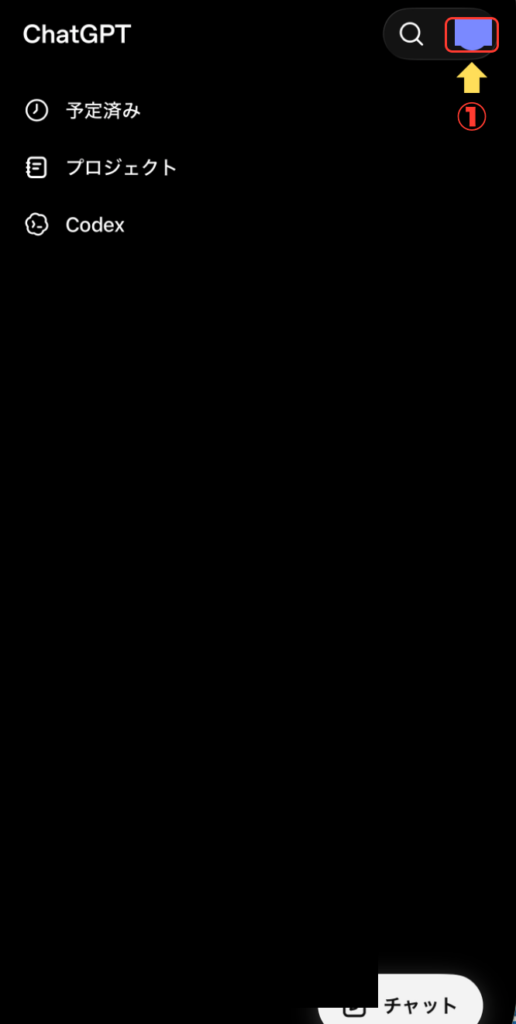
① アプリ左上の「≡」をタップし、右上のプロフィールアイコンから設定を開く。
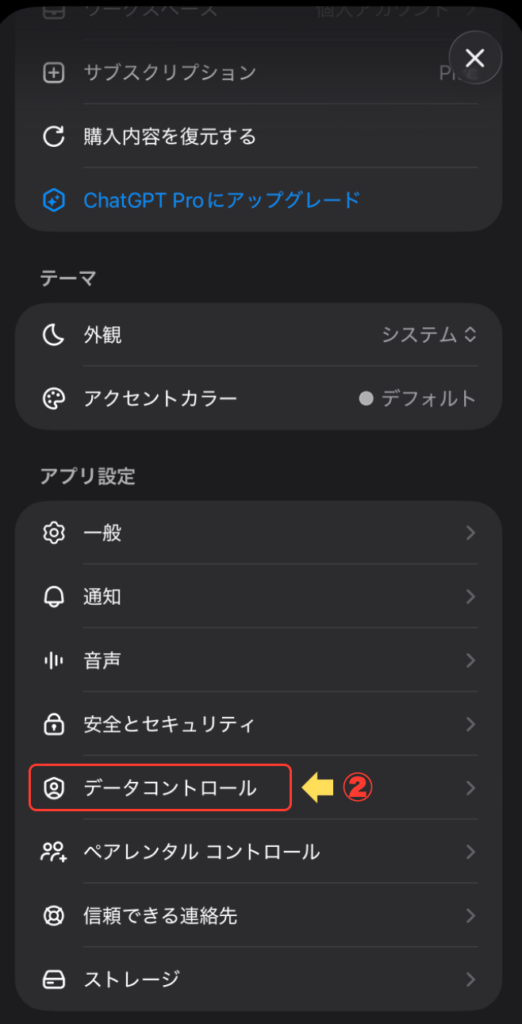
② 「アプリ設定」の中の「データコントロール」を開く。
③ 「みんなのためにモデルの改善に協力する」のスイッチをオフにする。
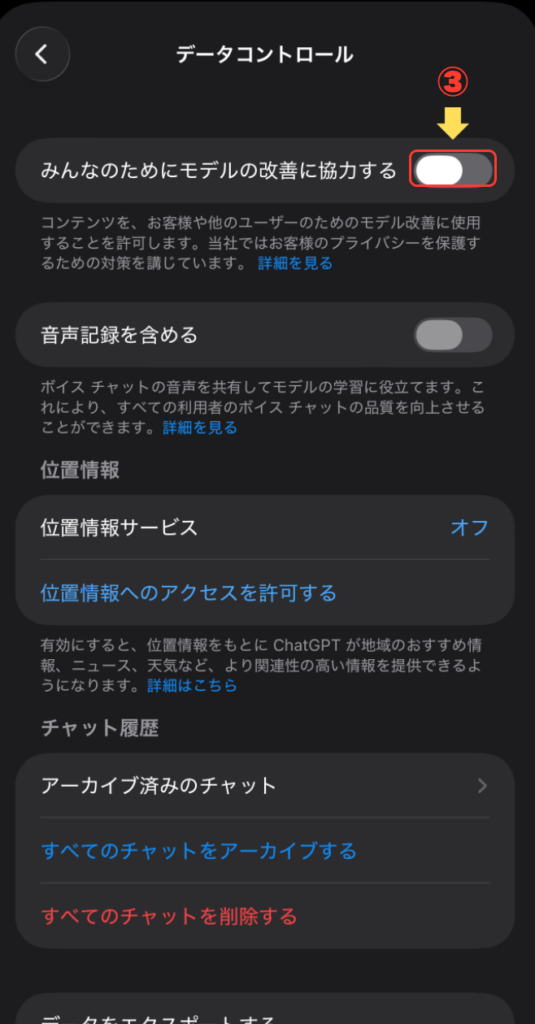
一点だけ注意したいのが、フィードバックの送信です。
学習をオフにしていても、フィードバックを送るとその会話が学習に使われる場合があります。
機密性の高いやり取りでは、フィードバックボタンを押さないようにしておくと安心です。
音声記録・動画記録の共有設定
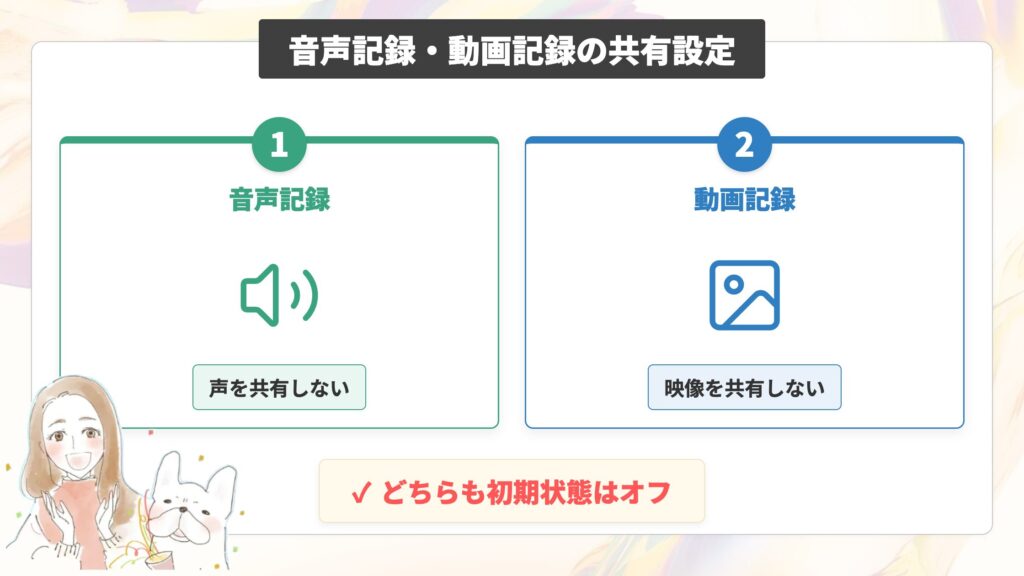
音声・動画記録の共有とは
音声入力や音声モードをよく使う方は、音声や動画の記録についても確認しておきましょう。
ChatGPTでは初期状態のまま使う限り、音声や動画が学習に使われることはありません。
ただしデータコントロールで「すべての人のためにモデルを改善する」をオンにしている場合は事情が変わります。さらに「音声記録を含める」「動画記録を含める」をオンにすると、音声や動画も学習に共有される仕組みです。
この「音声記録を含める」「動画記録を含める」は、「すべての人のためにモデルを改善する」と同じ「モデルの改善」画面の中に、独立したスイッチとして並んでいます。
どちらも初期状態ではオフになっているため、特に設定を変えていなければ音声や動画が学習に共有されることはありません。
もし学習をオンにして使っている場合でも、音声・動画だけ共有を止めたいときは、この2つのスイッチをオフにしておけば大丈夫です。
共有をオフにする方法(パソコン版)
確認する画面は、先ほど開いた「モデルの改善」と同じです。
① 画面左下のプロフィールアイコンをクリックし、「設定」を開く。
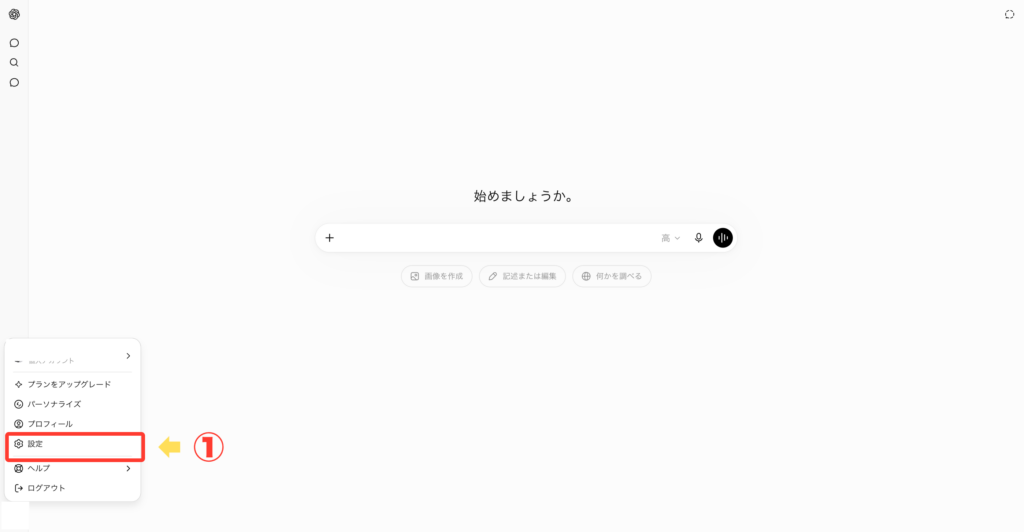
② 設定画面の左メニューから「データコントロール」を選ぶ。
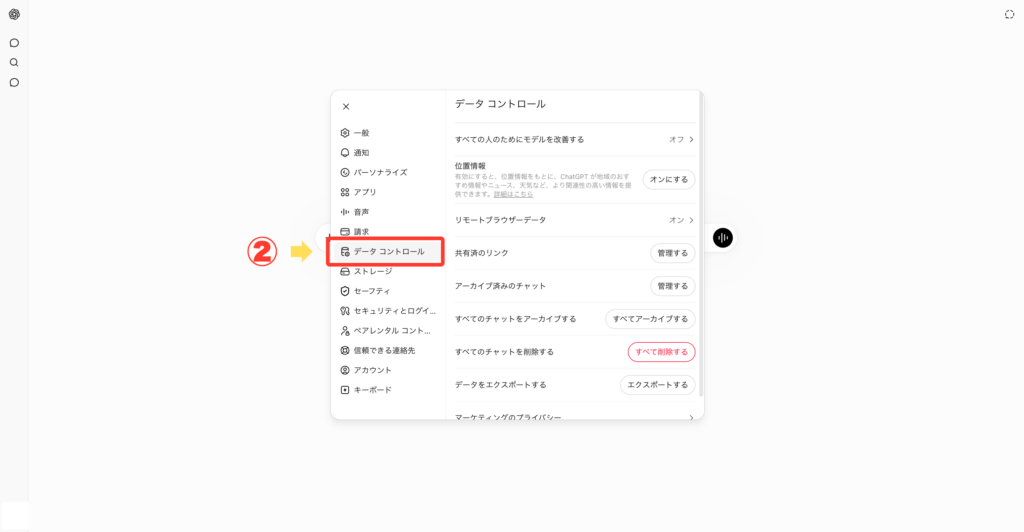
③ 「すべての人のためにモデルを改善する」をクリックし、「モデルの改善画面」を開く
④ 「音声」の項目にある「音声記録を含める」「動画記録を含める」のスイッチがオフにする。
共有をオフにする方法(スマホ版)
スマホアプリも同じく「データコントロール」で確認できます。
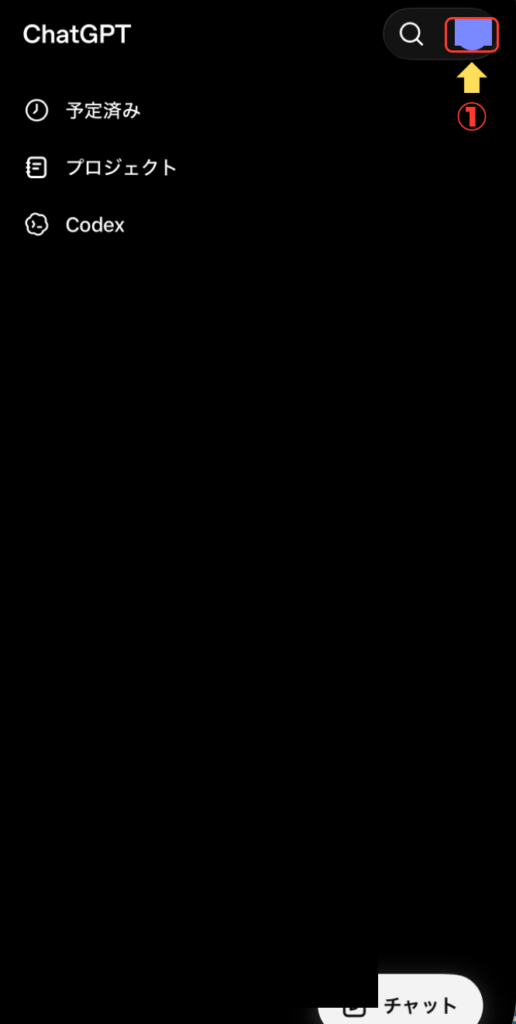
① アプリ左上の「≡」をタップし、右上のプロフィールアイコンから設定を開く。
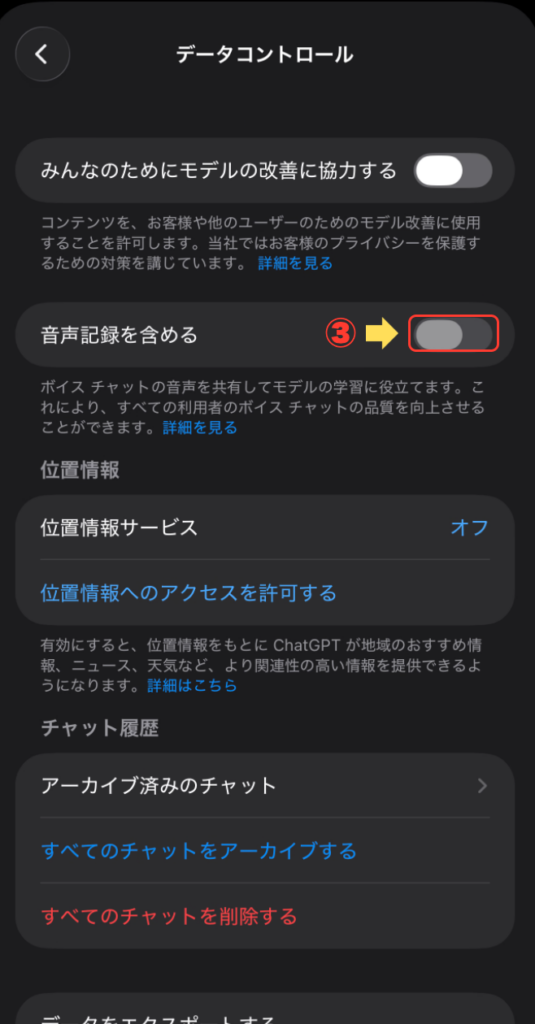
② 「アプリ設定」の中の「データコントロール」を開く。
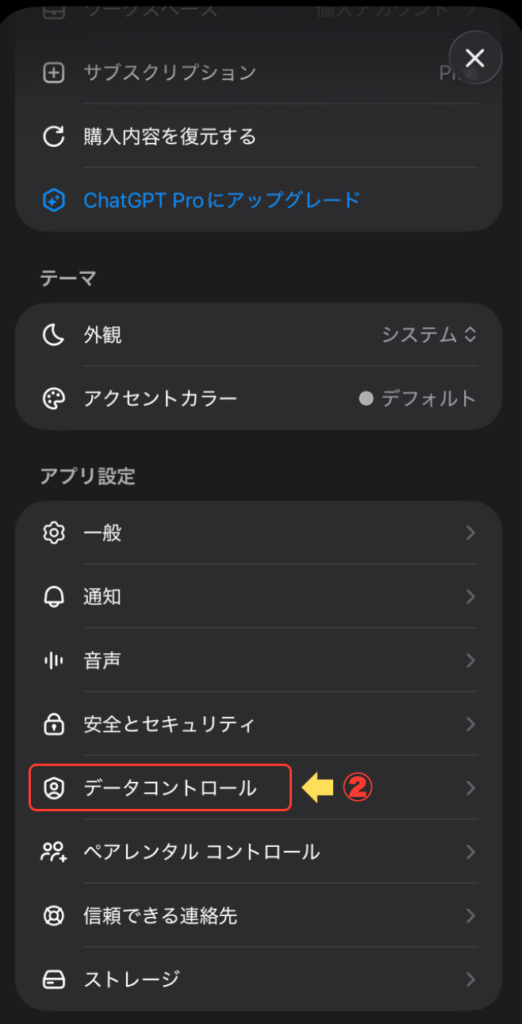
「音声記録を含める」のスイッチがオフにする
セキュリティの設定
パスキーとは(2段階認証との違い)
最後は、アカウントそのものを守るためのセキュリティ設定です。
カスタム指示やメモリには、自分や仕事に関する情報を少しずつ入れていくことになります。だからこそ、万一パスワードが漏れても、第三者に簡単にログインされない備えが大切です。
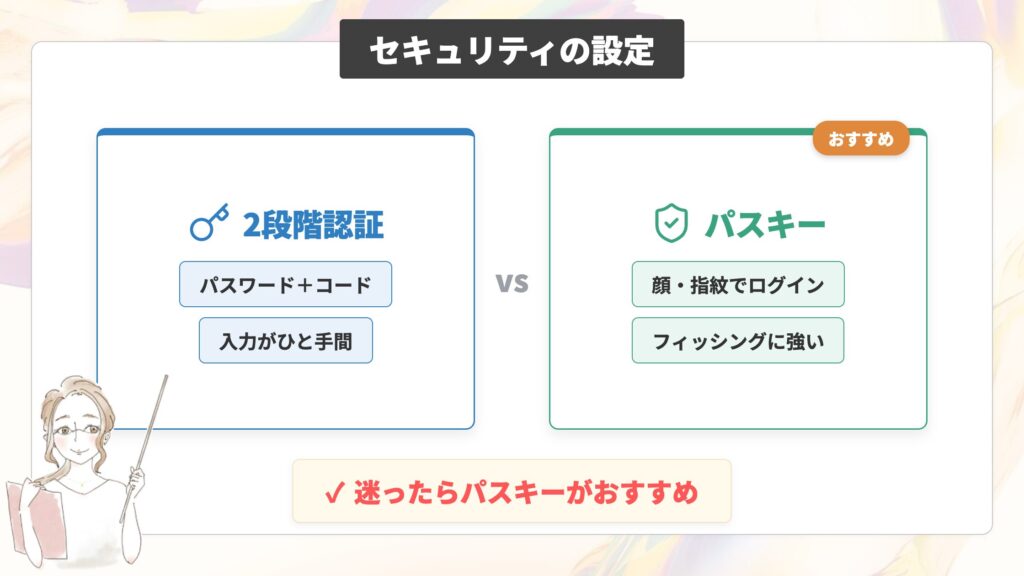
ChatGPTでログインを守る方法には、大きく「2段階認証」と「パスキー」の2つがあります。
まず「2段階認証(多要素認証)」は、パスワードに加えて、もう1つの確認を求める仕組みです。
ChatGPTでは、認証アプリ(Google Authenticatorなどが出すワンタイムコード)や、テキストメッセージ(SMSなどで届くコード)を、パスワードのあとに入力します。
これにより、パスワードが漏れても、もう1つのコードがなければログインされにくくなります。
いっぽう「パスキー」は、パスワードそのものを使わない新しいログイン方法です。
スマホやパソコンに保存された鍵を、顔認証や指紋認証で解錠してログインします。パスワードを覚える手間も、入力する手間もありません。
この2つを安全性で比べると、次のようになります。
| 比較 | 2段階認証(MFA) | パスキー |
|---|---|---|
| 仕組み | パスワード+ワンタイムコード | パスワードを使わず顔・指紋で認証 |
| フィッシング耐性 | △ 偽サイトにコードを入力させられる危険がある | ◎ 偽サイトでは使えない仕組み |
| パスワード漏れの影響 | 受ける(パスワードは使い続ける) | 受けない(そもそも使わない) |
| 使うときの手軽さ | コードの入力がひと手間 | 顔・指紋をかざすだけ |
結論として、セキュリティを重視するなら、いちばんのおすすめは「パスキー」です。
パスキーは偽サイトでは使えない仕組みのため、フィッシング詐欺やパスワード漏れに強く、ChatGPTの設定画面でも「パスワードより強力に保護します」と案内されています。
ただし、端末や環境によってはパスキーが使えない場合もあります。
そのときは、2段階認証を設定しておけば、同じようにアカウントの安全性を高められます。
パスキーの設定方法(パソコン版)
設定の手順は次のとおりです。
① 画面左下のプロフィールアイコンをクリックし、「設定」を開く。
② 設定画面の左メニューから「セキュリティとログイン」を選ぶ。
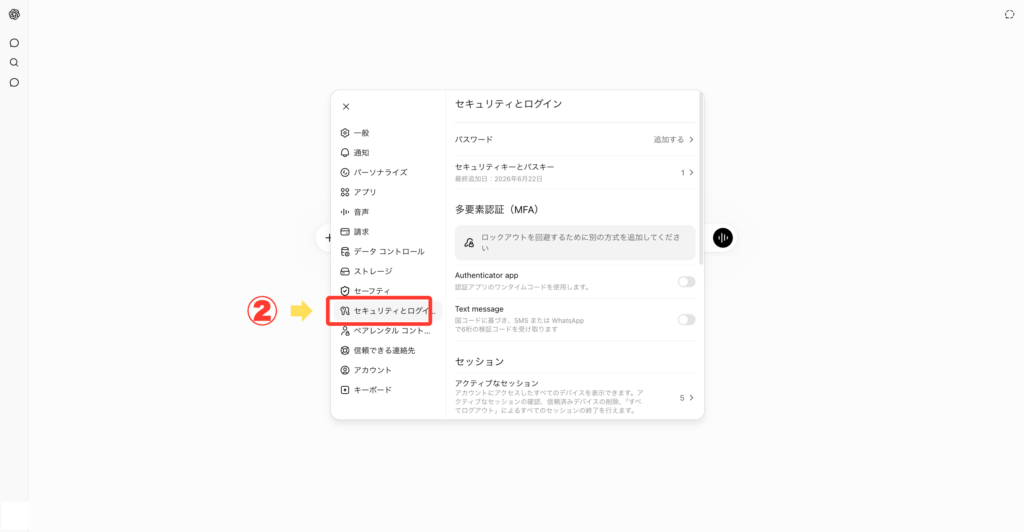
③ 「セキュリティキーとパスキー」の行を選ぶ。まだパスキーを登録していない場合は、右側に表示される「追加する」をクリックする。
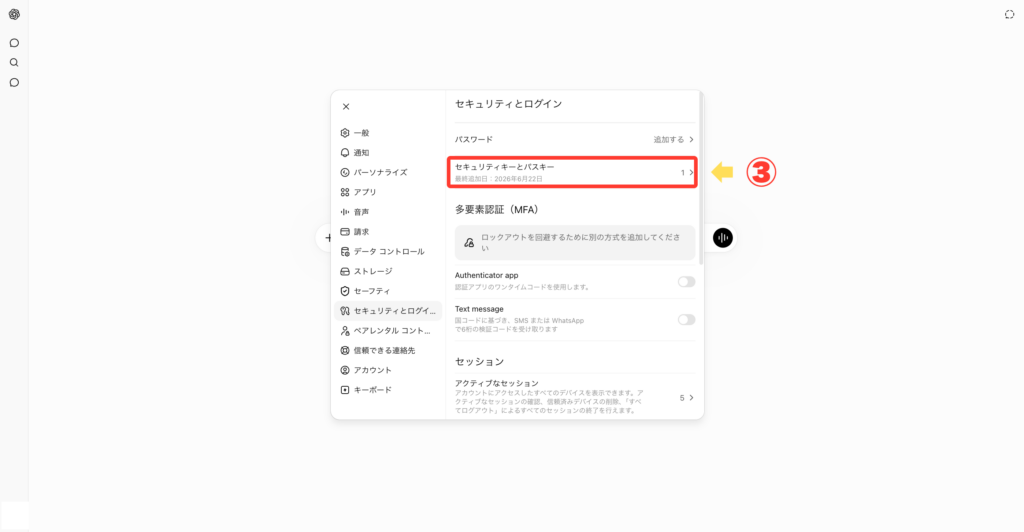
④ 表示される案内に沿って、顔認証・指紋認証・PINなどでパスキーを登録すれば完了。
[ここに画像:パスキー登録画面(パソコン)]
パスキーの設定方法(スマホ版)
スマホアプリでの手順は次のとおりです。
① アプリ左上の「≡」をタップし、右上のプロフィールアイコンから設定を開く。
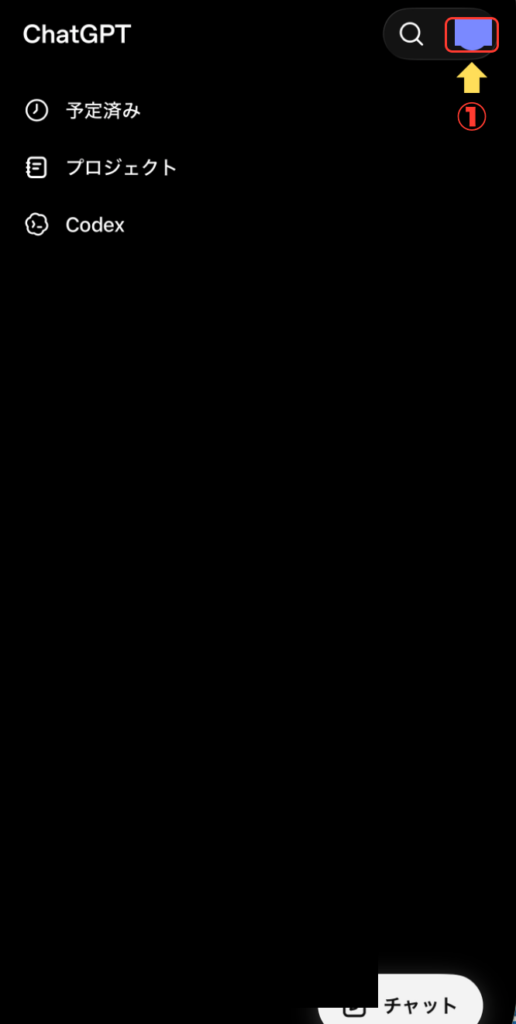
② 「アプリ設定」の中の「安全とセキュリティ」を開く。
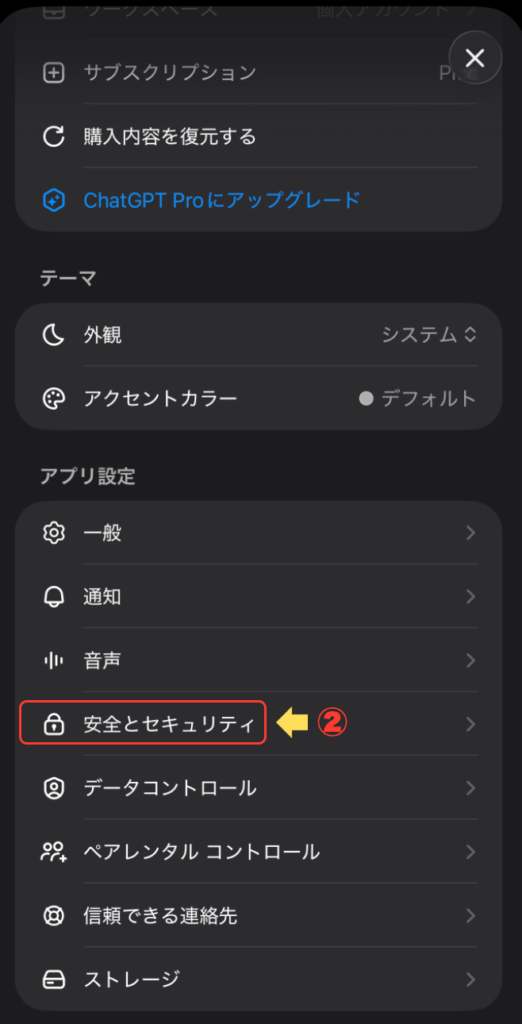
③ 「ログイン」にある「セキュリティキーとパスキー」を開く。まだパスキーを登録していない場合は、右側に表示される「追加する」をタップする。
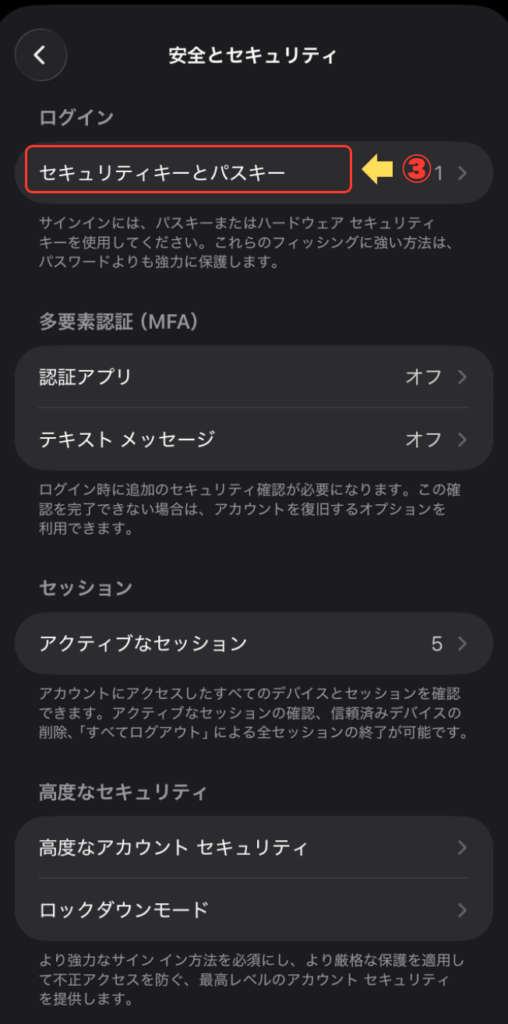
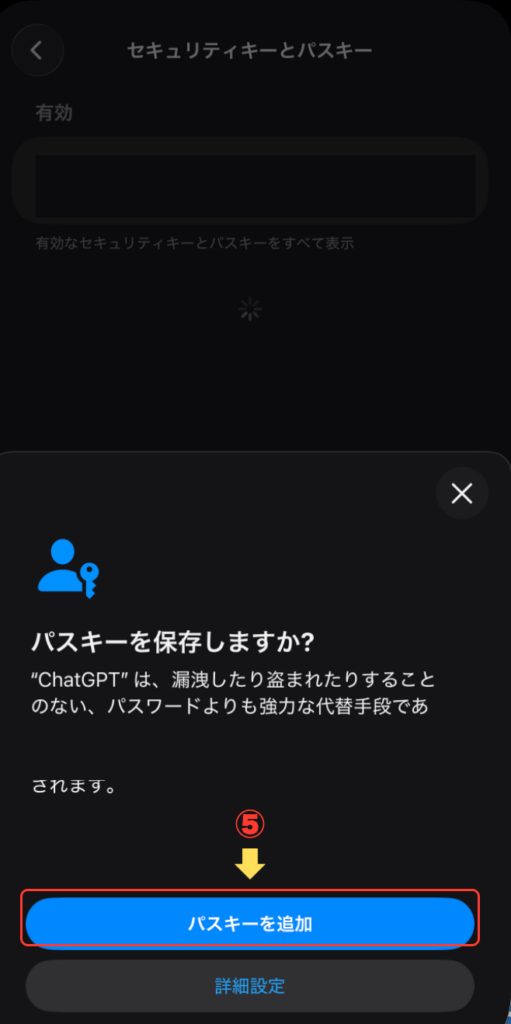
④ 開いた画面で「セキュリティキーまたはパスキーを追加」をタップする。
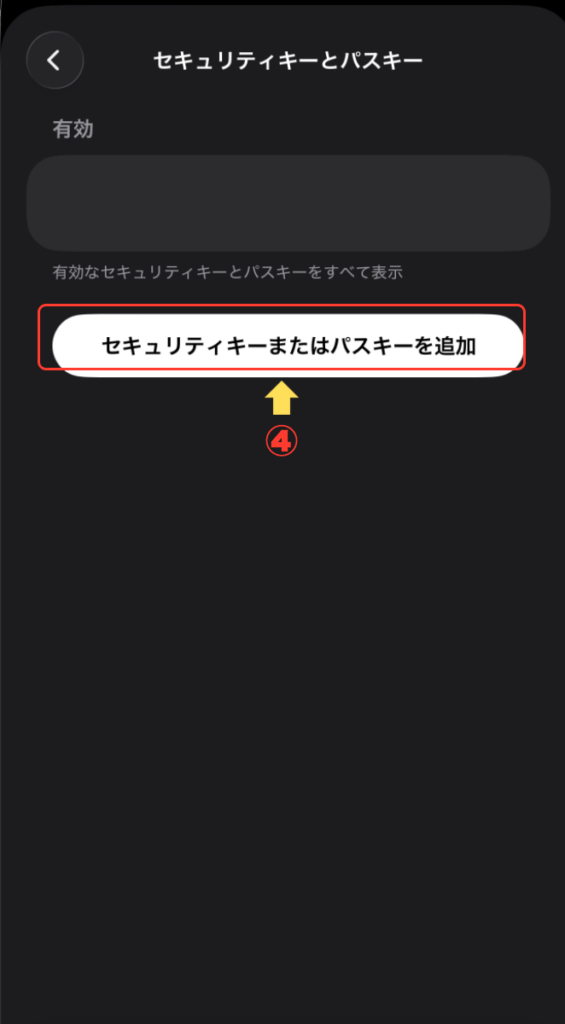
⑤ 「パスキーを保存しますか?」と表示されたら「パスキーを追加」をタップし、顔認証・指紋認証・パスコードで認証する。
⑥ 「有効」にパスキー(iCloud キーチェーンなど)が追加されれば完了。
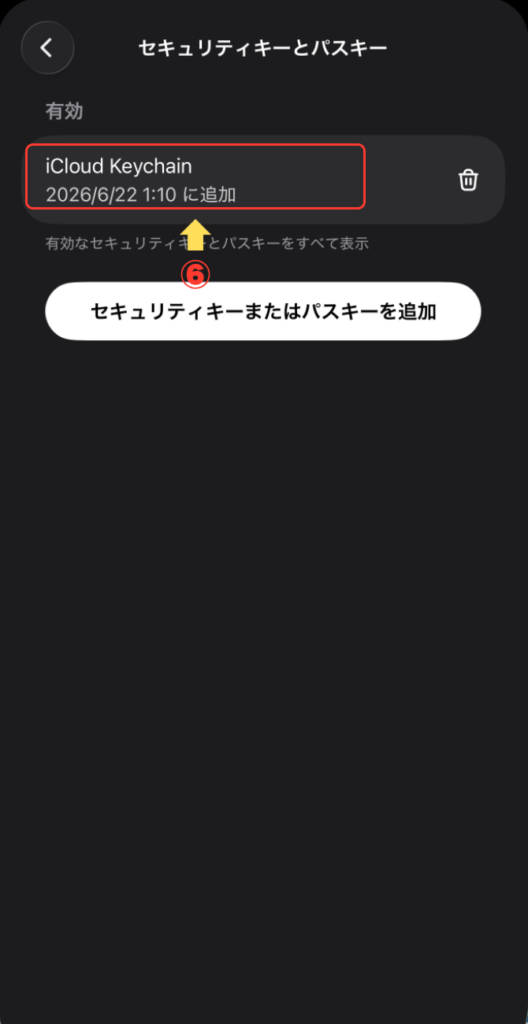
パスキーを設定しておけば、次回からは顔や指紋をかざすだけで安全にログインできます。
仕事で使い始めるこのタイミングで、ぜひ整えておきましょう。
現在、公式LINEに登録してくださった方限定で「本当に役立つ厳選GPTs20選」を無料でプレゼントしています。設定項目が多くて自分にどれが必要か整理しきれないという方も、まずは実務で役立つものから押さえていけば安心です。日々の仕事をChatGPTで効率化したい方は、ぜひこの機会にお友達登録して受け取ってみてくださいね。
ChatGPTのカスタム指示に最初に入れるべきおすすめ設定7選
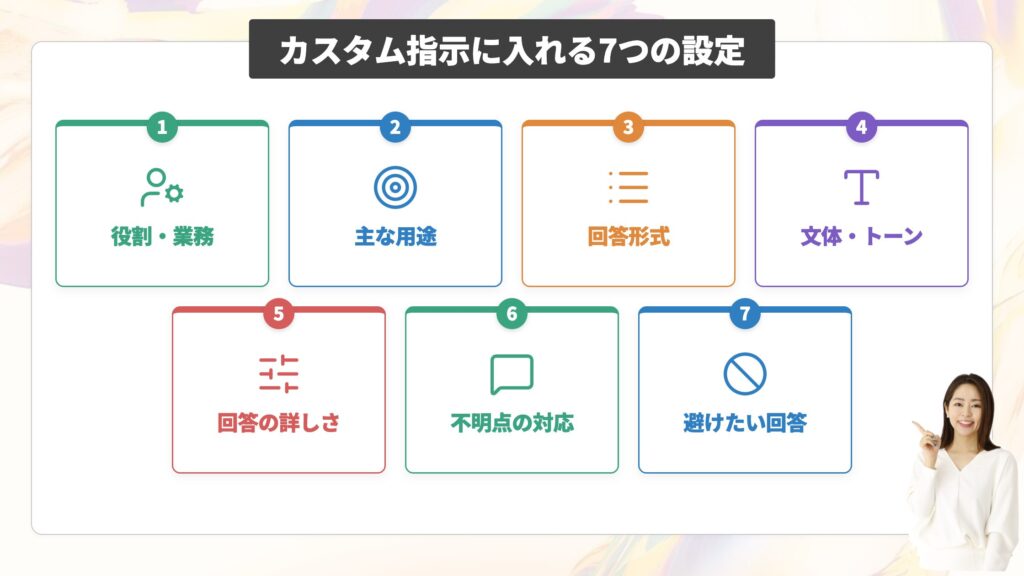
カスタム指示は、回答を自分好みに近づけられる便利な機能です。
ここでは、最初に入れておきたい7つのカスタム指示を紹介します。
【▼この章では以下の順番で解説します。】
① 自分の役割・業務内容の設定
② ChatGPTの主な用途の設定
③ 回答形式の設定
④ 文体・トーンの設定
⑤ 回答の詳しさの設定
⑥ 不明点がある場合の対応設定
⑦ 避けてほしい回答の設定
自分の役割・業務内容の設定
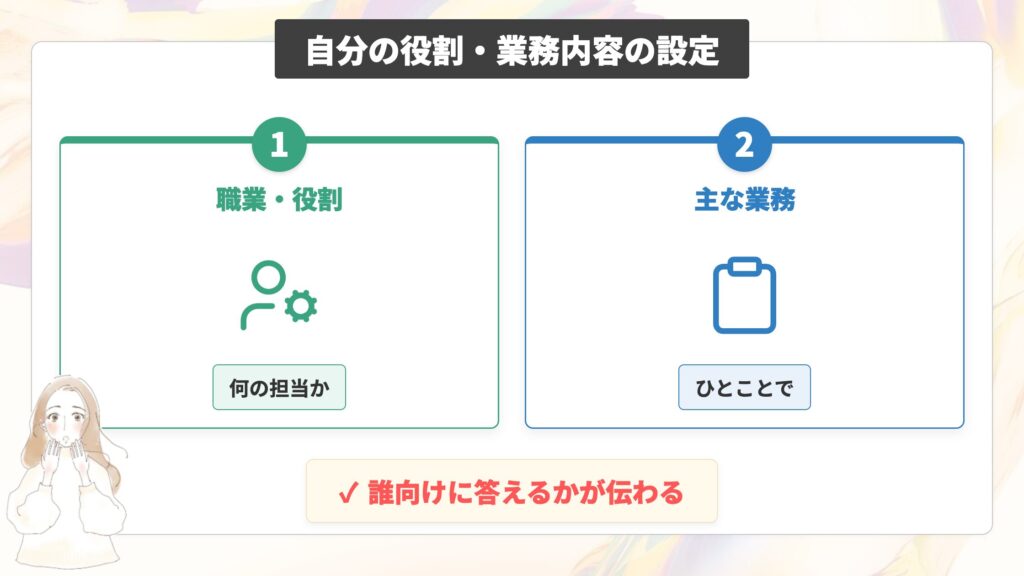
まず入れておきたいのが、自分の役割や仕事内容です。
ChatGPTは「誰に向けて答えるか」がわかると、回答の前提や言葉選びを合わせてくれます。
たとえば同じ「資料を作って」でも、相手が営業担当か経理担当かで、ちょうどいい説明の深さは変わるはずです。
役割を伝えておけば、毎回その前提を打ち込む手間がなくなります。
職業欄に、自分の職種と主な業務をひとことで書いておきましょう。
【▼記入例:自分の役割・業務内容】
中小企業のバックオフィス担当です。
総務・経理の事務作業に加え、自社サービスのマーケティング業務も兼務しています。
社内向けの資料作成やメール文面の作成を日常的に行っています。
ChatGPTの主な用途の設定
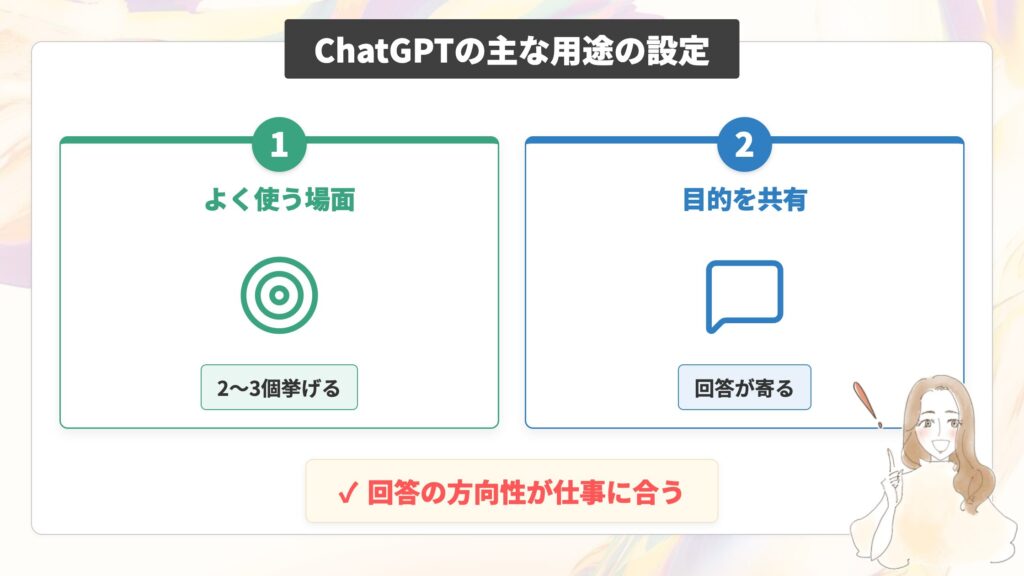
次に、ChatGPTをどんな目的で使うことが多いかを伝えます。
役割が「自分が何者か」だとすれば、用途は「何のために使うか」です。
主な用途を共有しておくと、回答の方向性が自分の仕事に寄ってきます。
たとえば「文章作成がメイン」と伝えておけば、提案や下書きの精度が上がりやすくなります。
よく使う場面を2〜3個ほど挙げておくのがおすすめです。
【▼記入例:主な用途】
主に次の用途で使います。
・社内資料やメール文面のたたき台づくり
・長い文章やデータの要約
・企画やアイデアの壁打ち相手
回答形式の設定
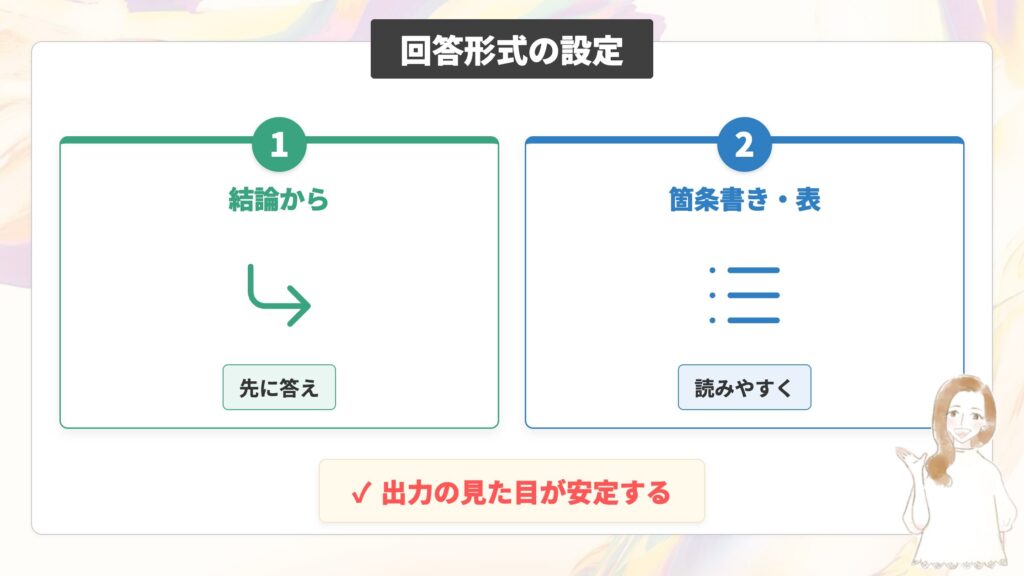
回答の形式を指定しておくと、出力の見た目が毎回安定します。
「結論から書いてほしい」「箇条書きで整理してほしい」など、読みやすい形を指定してみましょう。
形式が決まっていると、回答を受け取ってから整える手間が減ります。
特に仕事で使う場合は、そのまま資料に転用しやすい形にしておくと便利です。
【▼記入例:回答形式】
回答は次の形式でお願いします。
・最初に結論を一文で示す
・そのあと理由や詳細を箇条書きで補足する
・必要に応じて表を使って整理する
文体・トーンの設定
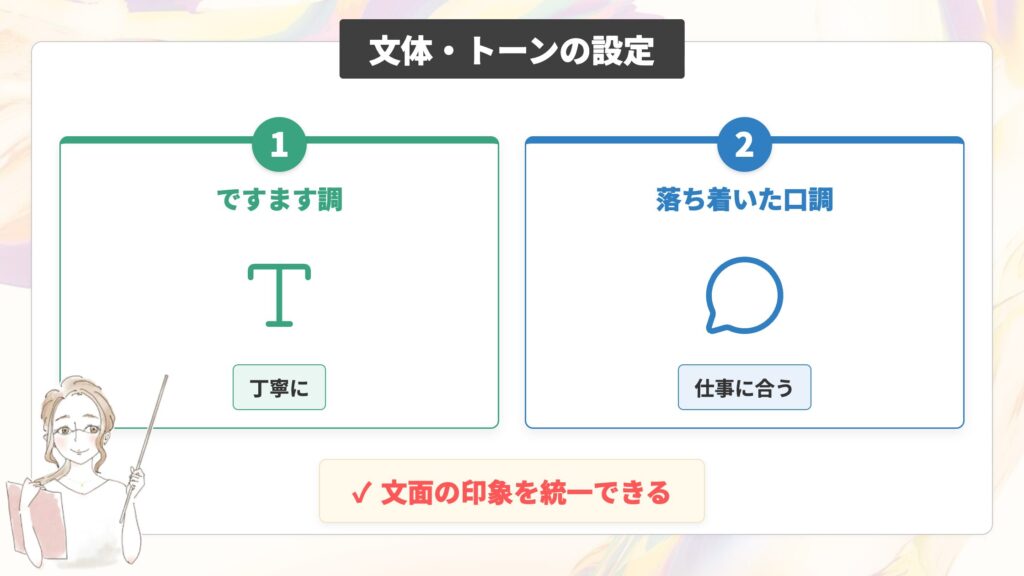
文体やトーンの指定は、出力の印象を大きく左右します。
「ですます調で丁寧に」「フランクすぎず落ち着いた口調で」など、自分の仕事に合う雰囲気を伝えましょう。
【▼記入例:文体・トーン】
文体は丁寧なですます調でお願いします。
ビジネスの場でそのまま使える、落ち着いた言葉づかいにしてください。
専門用語が出てくる場合は、簡単な補足を添えてください。
回答の詳しさの設定
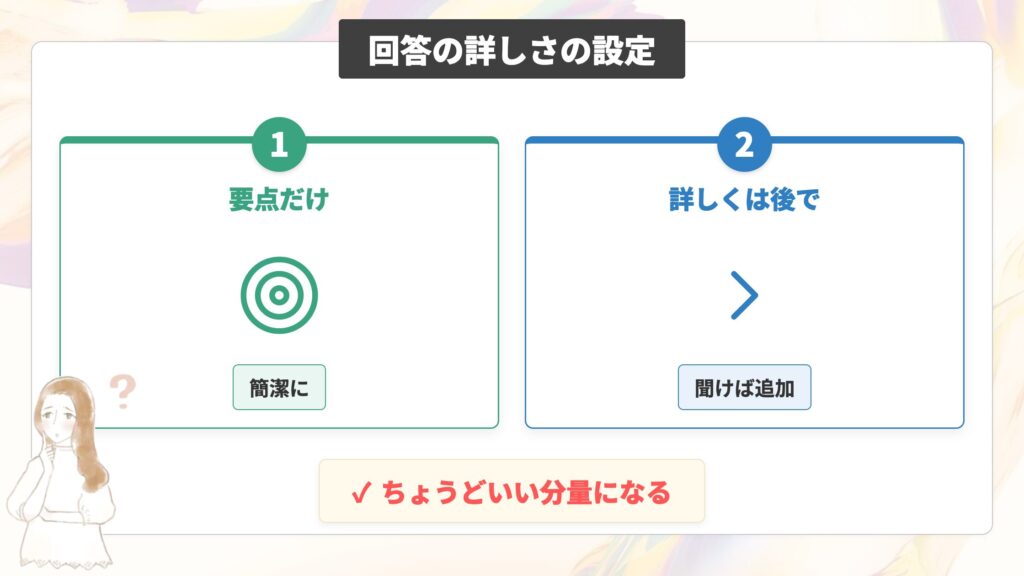
回答の長さや詳しさも、最初に決めておくと快適です。
人によって「要点だけサッと知りたい」場合と「背景まで丁寧に知りたい」場合があります。
ここを指定しないと、毎回長すぎたり短すぎたりして、調整に手間がかかります。
自分がふだん求めるちょうどいい分量を伝えておきましょう。
【▼記入例:回答の詳しさ】
回答はまず要点を簡潔にまとめてください。
詳しい説明が必要な場合は「もっと詳しく」と聞くので、最初は長くしすぎないでください。
不明点がある場合の対応設定
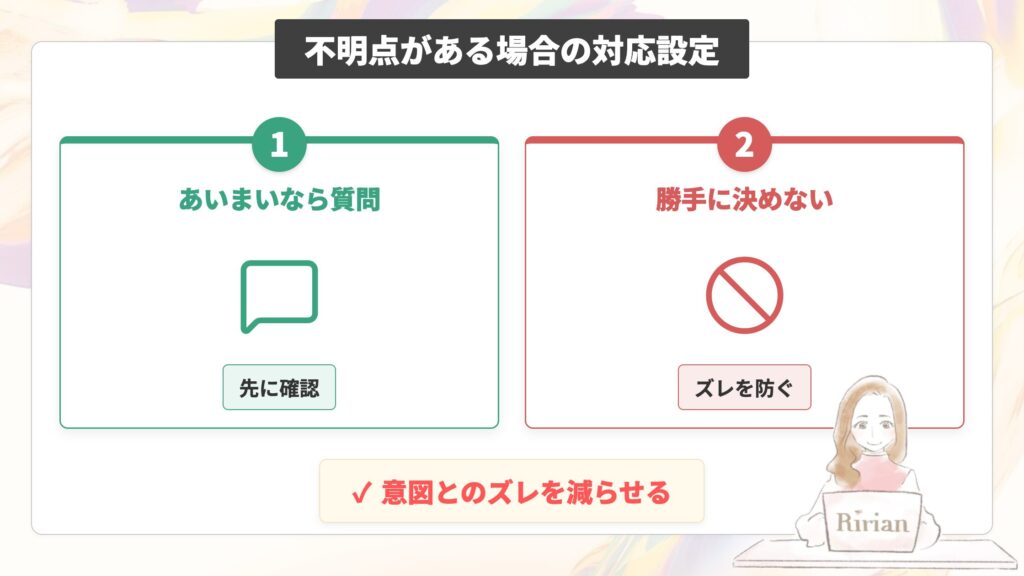
指示があいまいなとき、ChatGPTにどう動いてほしいかも決められます。
何も指定しないと、足りない情報を勝手に補って回答してしまうこともあります。
その結果、こちらの意図とずれた答えが返ってくる場面も出てくるでしょう。
「わからない点は質問してほしい」と伝えておけば、こうしたズレを防げます。
【▼記入例:不明点がある場合の対応】
指示の内容があいまいで判断に迷う場合は、勝手に決めず、先に質問してください。
前提が複数考えられるときは、どの前提で答えるかを確認してから進めてください。
避けてほしい回答の設定
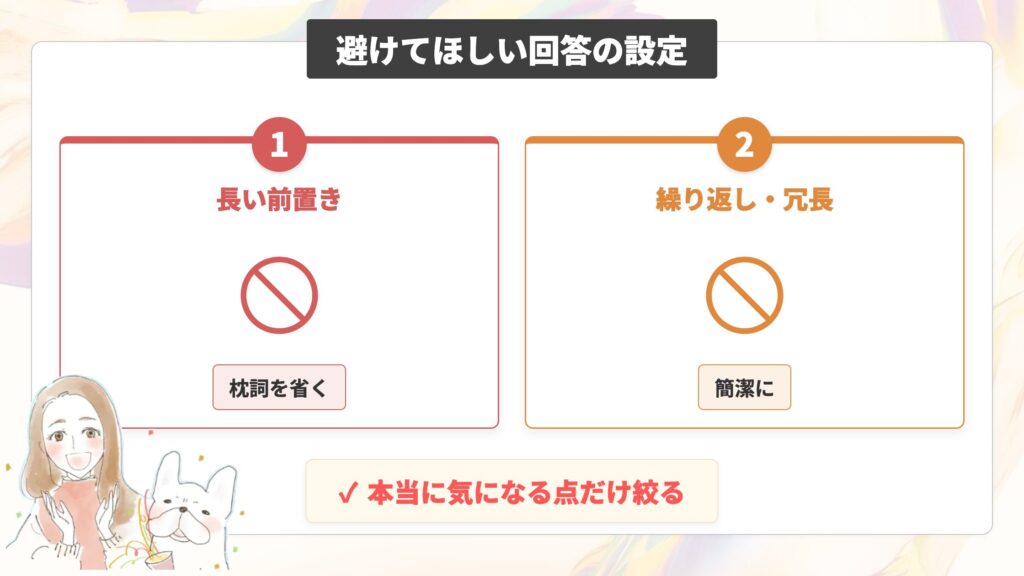
最後に、避けてほしい回答のパターンを伝えておきます。
「前置きが長い」「同じ説明を繰り返す」といった、気になりやすい点をあらかじめ封じておきましょう。
NGを共有しておくと、毎回ストレスに感じていた部分が自然と減っていきます。
ただし、ここで禁止事項を増やしすぎると回答の幅が狭くなるので、本当に気になる点だけに絞るのがおすすめです。
【▼記入例:避けてほしい回答】
次の点は避けてください。
・「承知しました」などの長い前置き
・すでに伝えた内容の繰り返し
・回りくどい言い回し
本題から簡潔に答えてください。
ここまでの7項目を入れておけば、どんな業務でも使いやすい汎用ベースが完成します。
あとは実際に使いながら、必要な部分だけ少しずつ整えていくのがおすすめです。
カスタム指示に書いた内容をもっと効かせるには、日々のプロンプトの書き方も大切になります。すぐ使える書き方のコツは「2025年最新版」一撃でChatGPTの力を120%引き出すプロンプトのコツ12選で紹介しているので、あわせてご覧ください。

カスタム指示やプロンプトの設計をもっと深く学びたい方は、0から始める ChatGPTプロンプトエンジニアリング&画像生成マスター講座をチェックしてみてください。プロンプトエンジニアリングを基礎から体系的に学べるので、自分仕様の設定づくりにもそのまま活かせます。
ChatGPTのカスタム指示を設定するときの注意点3つ
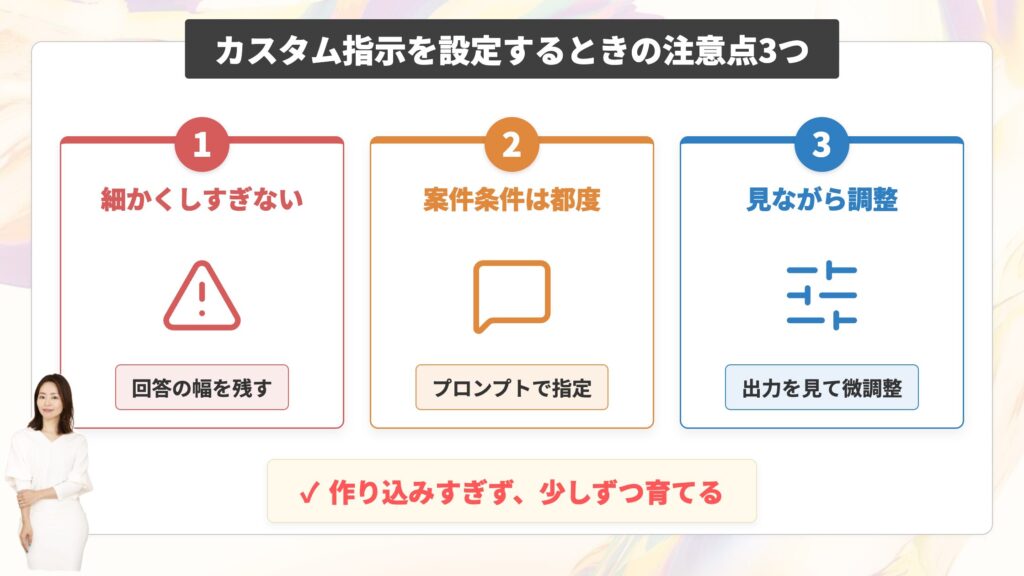
ここまで、カスタム指示にどんな内容を入れるとよいかを見てきました。
ただ、カスタム指示には「設定すればするほど良くなる」とは言い切れない一面があります。
便利だからと最初から細かく作り込みすぎると、かえって使いにくくなることもあるからです。
この章では、カスタム指示を設定するときに気をつけたい3つのポイントをお伝えします。
ここを押さえておくと、自己流で作り込みすぎて失敗する遠回りを避けられるでしょう。
【▼この章では以下の順番で解説します。】
① 最初から細かく設定しすぎない
② 案件ごとに変わる条件は都度プロンプトで指定する
③ 実際の出力を見ながら少しずつ調整する
最初から細かく設定しすぎない
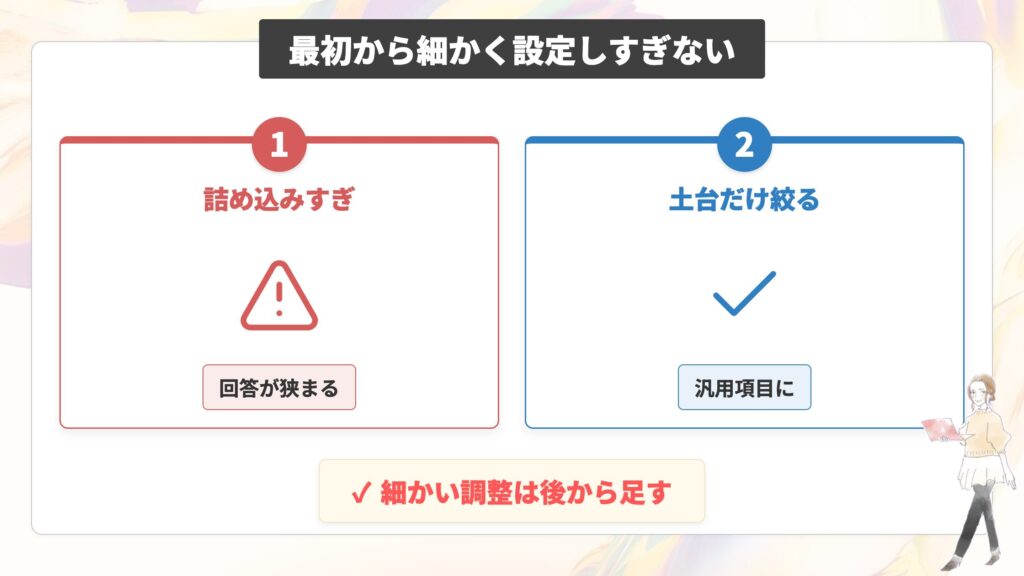
カスタム指示は、最初から細かく設定しすぎないのがおすすめです。
設定を詰め込みすぎると、回答の幅がかえって狭くなってしまうからです。
たとえば、新しく入った社員さんに仕事をお願いする場面を思い浮かべてみてください。
「結論から、3行で、表を使って、敬語で、専門用語は避けて」と最初から細かくルールを決めてしまうとどうなるでしょうか。
その社員さんは、もうその型でしか動けなくなります。
長めにじっくり説明したほうがいい場面でも、3行に押し込もうとしてしまうわけです。
カスタム指示も、これと同じことが起こります。
細かく指定するほどChatGPTは「その型」に合わせようとするので、本来もっと自由に出せたはずの良い回答が出にくくなります。
だからこそ、最初は「役割」「主な用途」「回答の形式」「文体」といった、どんな仕事にも効く汎用的な項目だけに絞っておくのがおすすめです。
土台だけ整えておいて、細かい調整は後から足していきましょう。
この順番で進めると、ChatGPTの力を狭めずに、自分仕様へ近づけていけます。
案件ごとに変わる条件は都度プロンプトで指定する
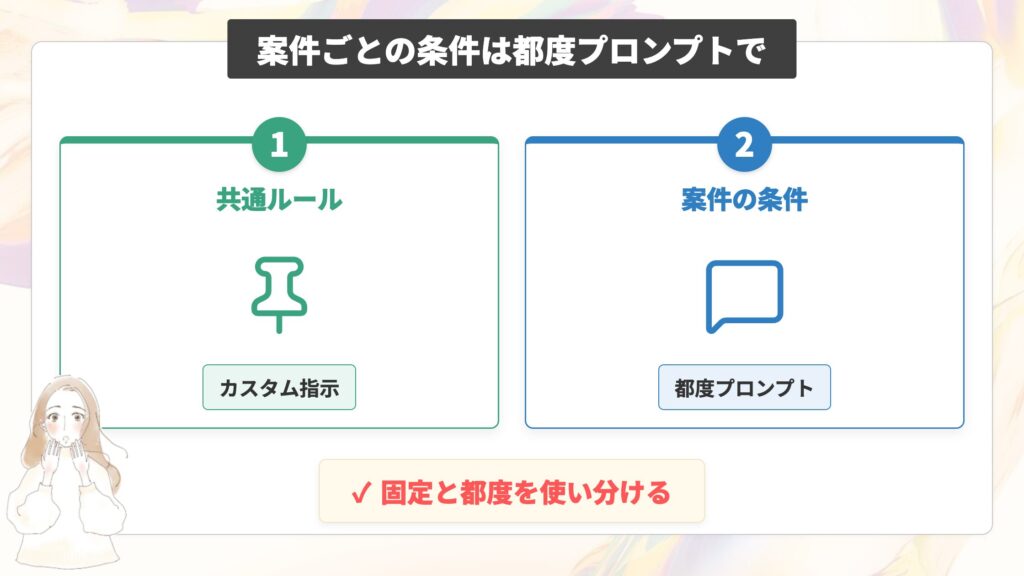
カスタム指示には、案件ごとに変わる細かい条件は入れないのがおすすめです。
カスタム指示は、すべてのチャットに自動で適用される「恒久的なルール」だからです。
つまり、一度入れた内容は、別の作業をしているときにも常に効き続けます。
ここで、2つの条件を分けて考えてみましょう。
・どの仕事でも共通して効く条件(役割・基本の文体・回答の形式など)
・その案件のときだけ必要な条件(今回の文字数・特定の宛先・このときだけのトーンなど)
前者は「いつも効いてほしい」のでカスタム指示に向いています。
一方で後者は、案件ごとに中身が変わります。固定しておくものではありません。
これをカスタム指示に書いてしまうと、関係ない別の作業にまで条件が引きずられてしまいます。
たとえば「今回は800文字で」という条件をカスタム指示に入れると、長文を書きたいときにも800文字に縮めようとしてしまうわけです。
ですので、案件ごとに変わる条件は、その都度チャット欄のプロンプトで指定するのがおすすめです。
役割分担をまとめると、次のようになります。
・カスタム指示:どの仕事でも共通する「いつものルール」を恒久的に設定する
・通常のプロンプト:その案件だけの条件を、必要なときにその場で指定する
この線引きができていると、設定が散らからず、ChatGPTを場面ごとに使い分けやすくなります。
実際の出力を見ながら少しずつ調整する
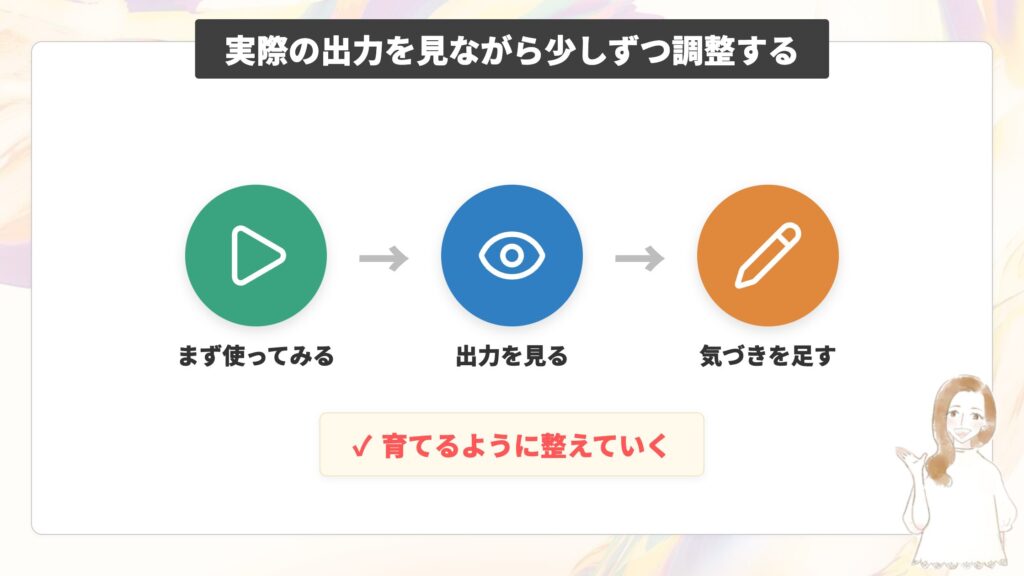
カスタム指示は、一度で完成させようとせず、実際の出力を見ながら少しずつ整えていくのがおすすめです。
最初に設定した内容が、自分の使い方にぴったり合っているとは限らないからです。
汎用的な項目だけで土台を作ったら、まずはそのまま何度か使ってみてください。
そのうえで、出てきた回答を見ながら気づいたことを少しずつ足していきます。
たとえば、次のような調整です。
・前置きが毎回長いと感じたら「前置きは省いて本題から答えて」を足す
・箇条書きが多すぎると感じたら「説明は文章でまとめて」に変える
・専門用語が多いと感じたら「中学生にも分かる言葉で」を加える
このように、実際の出力という手がかりをもとに、自分仕様へ近づけていくのがコツです。
最初から完璧な設定を目指すより、使いながら育てていくほうが自分に合った形に落ち着きます。
現在、公式LINEに登録してくださった方限定で「本当に役立つ厳選GPTs20選」を無料でプレゼントしています。さらに、自己流の設定で合っているか不安な方や、ChatGPTの使い方を体系的に学びたい方に向けて「限定勉強会」も開催しています。一人で試行錯誤するより、まず正しい型を知ってから自分仕様に整えたい方は、ぜひこの機会にお友達登録して参加してみてくださいね。
メモリとカスタム指示の違い
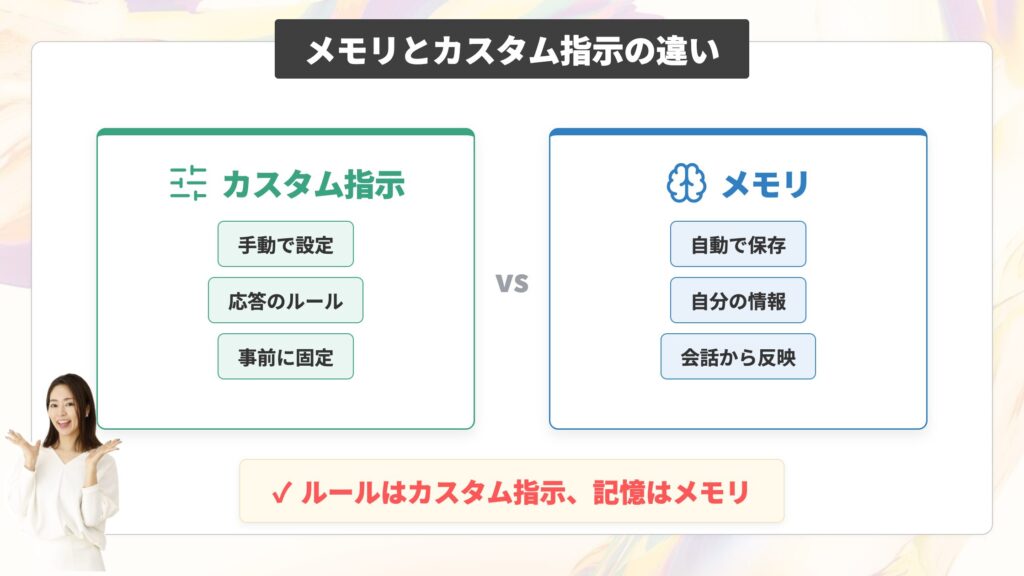
ここまでカスタム指示の設定方法や注意点を見てきました。
ただ、「メモリ機能と何が違うの」と疑問に感じている方もいるのではないでしょうか。
結論から言うと、応答のルールはカスタム指示、ずっと覚えておいてほしいことはメモリで管理するのがおすすめです。
この章を読めば、2つの機能の役割がはっきり分かれて、使い分けに迷わなくなります。
【▼この章では以下の順番で解説します。】
① カスタム指示は回答ルールを事前に決める設定
② メモリは会話を通じて情報を反映する設定
カスタム指示は回答ルールを事前に決める設定
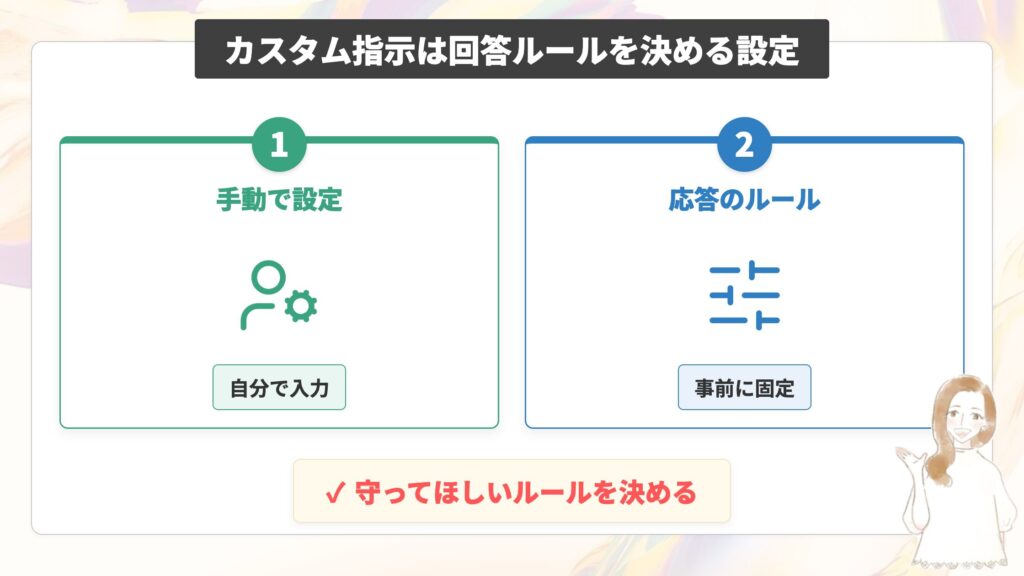
繰り返しになりますが、カスタム指示は、ユーザーが事前に・手動で決める恒久的なルールです。
「ChatGPTに知っておいてほしいこと」「どう応答してほしいか」を、自分の手で直接入力します。
そして一度設定すれば、その内容はすべてのチャットに自動で反映されます。
明確に守ってほしいルールを最初に決めておきたいときは、カスタム指示を使いましょう。
メモリは会話を通じて情報を反映する設定
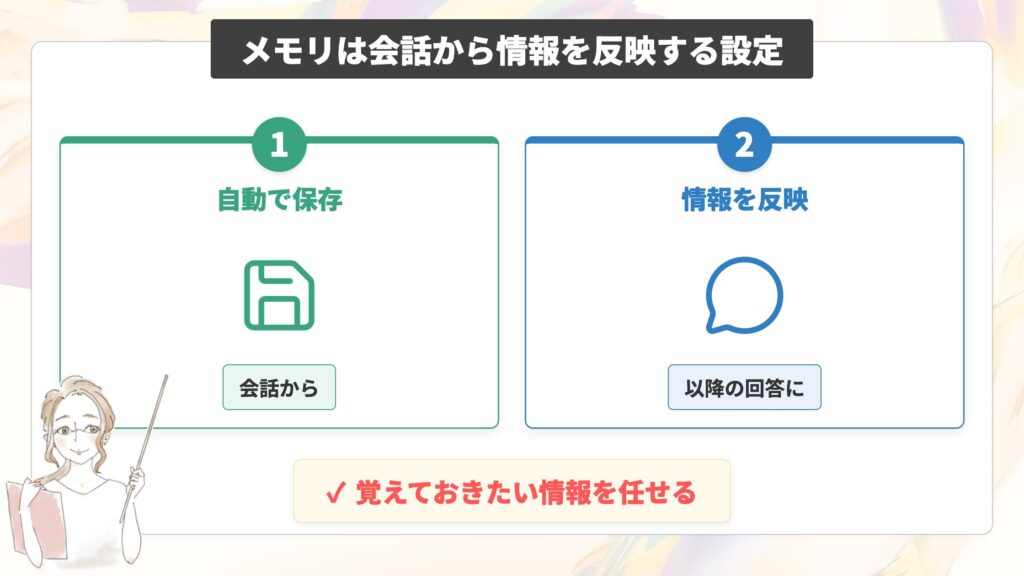
メモリは、会話を通じて自動で情報を保存・反映していく設定です。
カスタム指示と似た働きをしますが、ユーザーが手動で管理する代わりに、ChatGPTが自動で内容を更新してくれます。
メモリには2つの仕組みがあります。
ユーザーが覚えるよう頼んだ内容を残す「保存済みメモリ」と、過去のやり取りを参考にする「記録履歴を参照する」です。
たとえば会話の中で「私はマーケティング担当です」と伝えると、ChatGPTがその情報を覚えて、以降の回答に反映してくれます。
ずっと覚えておいてほしいことは、保存済みメモリに残しておくのがおすすめです。
ChatGPTは過去のチャットすべてを細部まで保持しているわけではないので、大事な前提はメモリで明示的に覚えさせておくと安心です。
ChatGPTにメモリ機能が初めて搭載されたときの様子は、【超速報】遂にChatGPTにメモリ機能(記憶保持)キタ!待望アップデート!の動画でも紹介しています。
2つの違いを表で整理
ここまでの内容を、ひと目で分かるように表にまとめました。
| 観点 | カスタム指示 | メモリ |
|---|---|---|
| 設定方法 | 手動(自分で入力) | 自動(会話から保存) |
| タイミング | 事前に決めておく | 会話を通じて反映 |
| 何を扱うか | 応答のルール・好み | 自分に関する情報・前提 |
| 向いている用途 | 文体・回答形式の固定 | 名前・職業など覚えておきたい情報 |
簡単にまとめると、応答のルールはカスタム指示で管理しましょう。
そして常に覚えておいてほしいことは、保存済みメモリに任せるのがおすすめです。
2つを役割で分けて使えば、ChatGPTがぐっと自分仕様に近づきます。
機能の違いや使い分けを体系的に学びたい方は、0から始める ChatGPTプロンプトエンジニアリング&画像生成マスター講座をチェックしてみてください。ChatGPTの仕組みや基礎から順番に学べるので、それぞれの設定が「なぜ効くのか」まで理解しながら使いこなせるようになります。
ChatGPTを仕事で使うときの注意点3つ
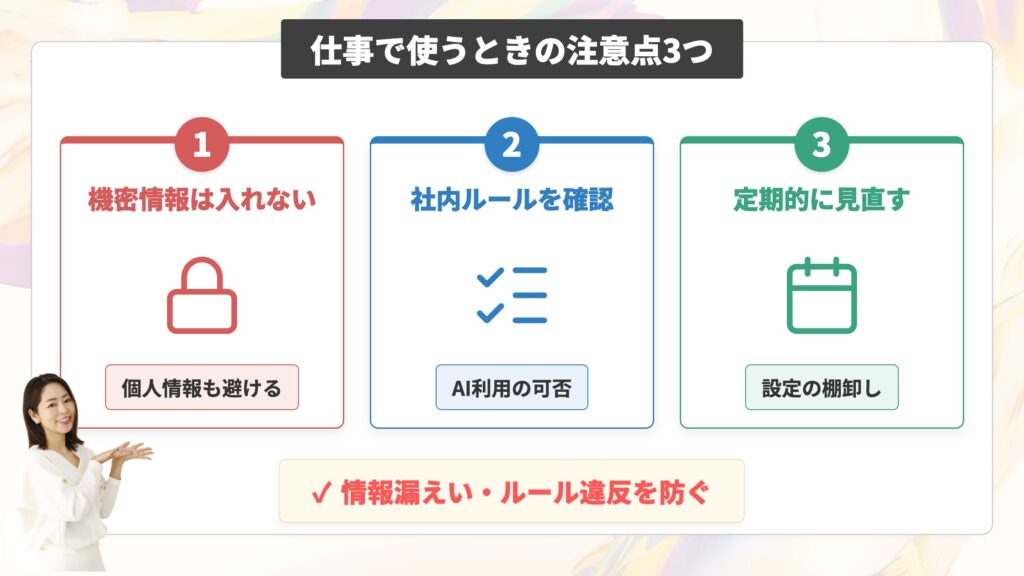
ここまで設定の中身を見てきましたが、最後に仕事で使ううえでの注意点を確認しておきましょう。
ここはカスタム指示に限らず、ChatGPT全般を業務で使うときに気をつけたいポイントです。
設定をきちんと整えていても、使い方を間違えると情報漏えいや社内ルール違反につながることがあります。
次の3点を押さえておけば、安心して仕事に取り入れていけるはずです。
【▼この章では以下の順番で解説します。】
① 機密情報や個人情報の入力を避ける
② 会社のAI利用ルールを確認する
③ カスタム指示やメモリの内容を定期的に見直す
機密情報や個人情報の入力を避ける
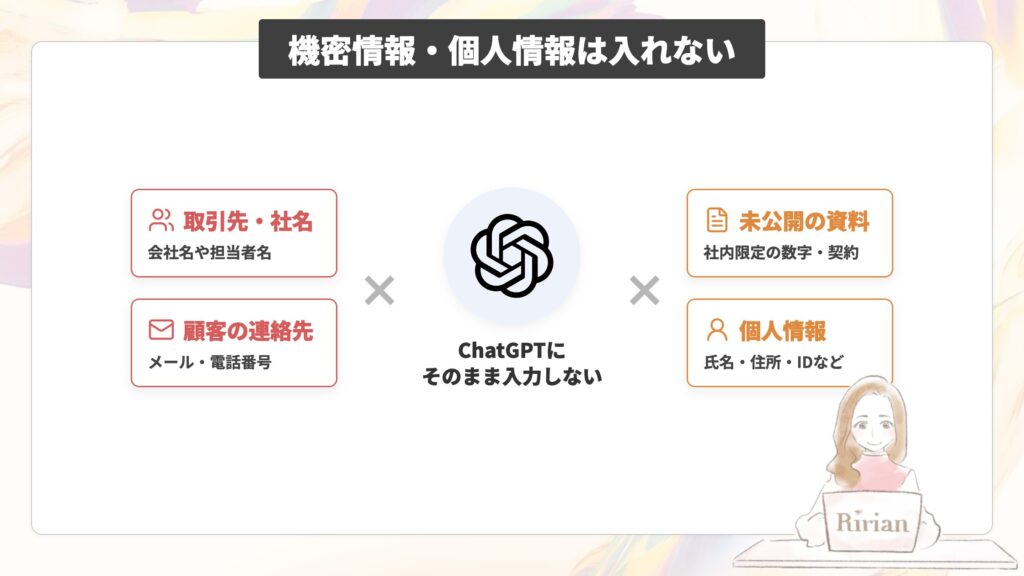
まず大前提として、機密情報や個人情報はChatGPTに入力しないようにしましょう。
取引先の名前や顧客の連絡先、未公開の資料、社内限定の数字といった情報は要注意です。便利だと感じても、入力は避けるのが基本だと考えておきましょう。
なぜなら、入力した会話が状況によってはモデルの改善(学習)に使われる場合があるためです。記事前半の「モデル改善へのデータ利用設定」で紹介したとおり、この共有はデータコントロールからオフにできます。
ただし、ここで順番を間違えないでください。
「学習をオフにしたから何を入れても安心」ではありません。
そもそも機密情報は入れない、というのが第一の原則です。
学習のオフはあくまで二重の安全策と考え、入力する内容そのものを選ぶ意識を持ちましょう。
例えば顧客リストを要約したいときは、名前や連絡先を伏せ字や仮名に置き換えてから貼り付けると安心です。
会社のAI利用ルールを確認する
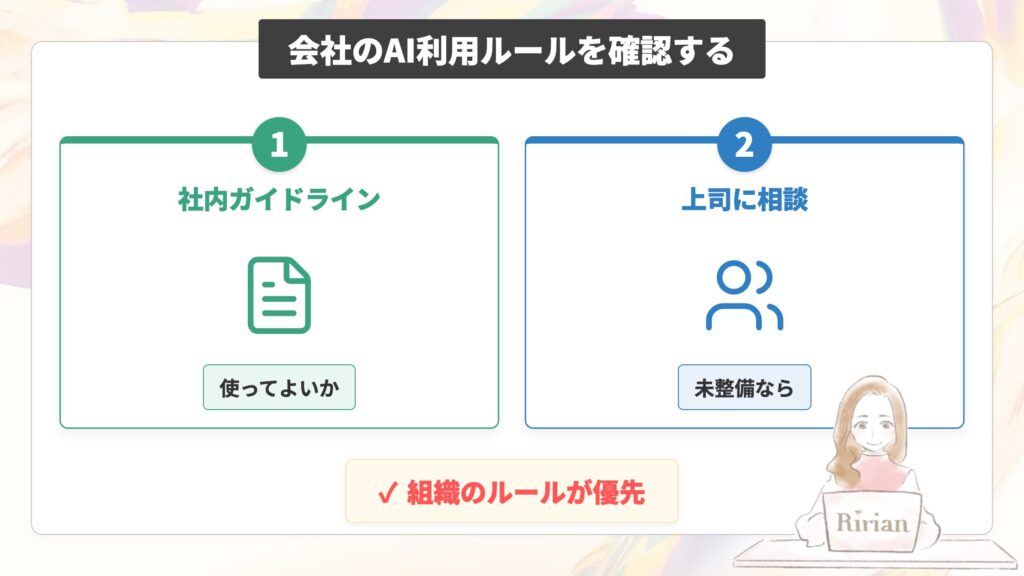
会社員の方は、自分の判断でChatGPTを使い始める前に、勤務先のAI利用ルールを確認しておきましょう。
最近は社内でAIの利用ガイドラインを定めている会社が増えています。
確認しておきたいのは、主に次のような点です。
・そもそもAIツールを業務で使ってよいか
・使ってよい場合、どのツールが許可されているか
・入力してよい情報、入力してはいけない情報の線引き
・無料版の利用が認められているか、法人契約が必要か
ルールがある場合は、それに従うのが第一です。
もしルールがまだ整備されていない会社なら、上司や情報システム担当の方に一度相談しておくと安心できます。
「知らずに使っていたら社内規定に違反していた」という事態は、あとから取り返しがつきにくいためです。
個人で使う分には自由ですが、業務利用は組織のルールが優先されると考えておきましょう。
カスタム指示やメモリの内容を定期的に見直す
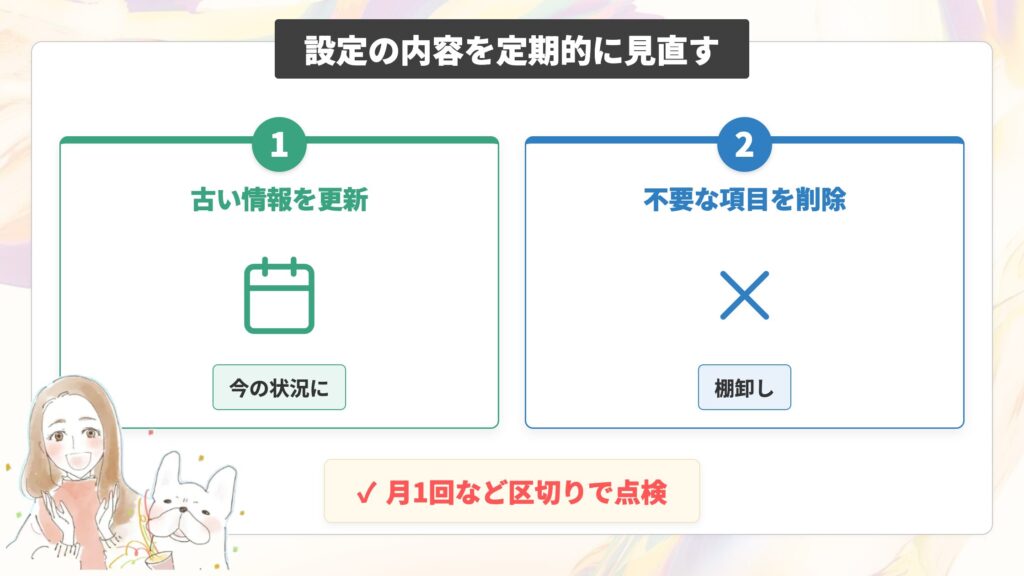
カスタム指示やメモリは、一度設定したら終わりではありません。
時々中身を見直して棚卸しする習慣をつけておくと安心できます。
ここで言う見直しは、出力を見ながら少しずつ調整していく運用とは別の話だと考えてください。
「古くなった情報や、うっかり残した不要な情報がないか」を点検する、定期的な棚卸しを指します。
なぜなら、メモリやカスタム指示の内容は時間とともに古くなっていくためです。
例えば次のようなケースが起こります。
・転職や異動で役割が変わったのに、前の職種の設定が残っている
・一時的なプロジェクト向けに入れた指示が、終わったあとも残っている
・気軽に覚えさせた中に、実は社外に出したくない情報が含まれていた
特にメモリは会話を通じて自動で情報を覚えていくため、自分でも把握しきれない内容がたまりがちです。
そのため、月に1回など区切りを決めて見返すのがおすすめです。
不要な項目は削除し、古くなった情報は今の状況に書き換えておきましょう。
定期的な点検を習慣にしておけば、いつ見ても自分に合った状態でChatGPTを使い続けられます。
現在、公式LINEに登録してくださった方限定で「本当に役立つ厳選GPTs20選」を無料でプレゼントしています。日々の業務をChatGPTでもっと安全に効率化していきたい方は、ぜひこの機会にお友達登録して受け取ってみてくださいね。
ChatGPTを仕事でしっかり使いこなしたい方は、mikimiki webスクールがおすすめ
今まで業務効率化とプライバシーの設定からカスタム指示の入れ方、設定しすぎない考え方まで、ChatGPTを仕事で使い始めるための準備をお伝えしてきました。
ここまでお読みいただき、「とりあえず初期設定は整えられそう」という段階はクリアできた方も多いのではないでしょうか。
すると、次に気になるのが「土台が整ったら、ChatGPT自体をどう使いこなして業務をもっと効率化していくか」という点です。
結論からお伝えすると、設定を整えた次は、プロンプトを体系的に学ぶのが近道になります。
カスタム指示が「汎用の土台」だとすれば、案件ごとの細かな指示はプロンプトで都度伝えます。その出し方の引き出しが多いほど成果が変わってくるからです。
そんな方におすすめなのが「0から始める ChatGPTプロンプトエンジニアリング&画像生成マスター講座」です。
本講座では、ChatGPTの仕組みや基本操作からプロンプトエンジニアリングの基礎・応用、シーン別の実用プロンプト、最新のGPT-5.5の活用法までを網羅しており、仕事でそのまま使えるレベルまで体系的に学べます。
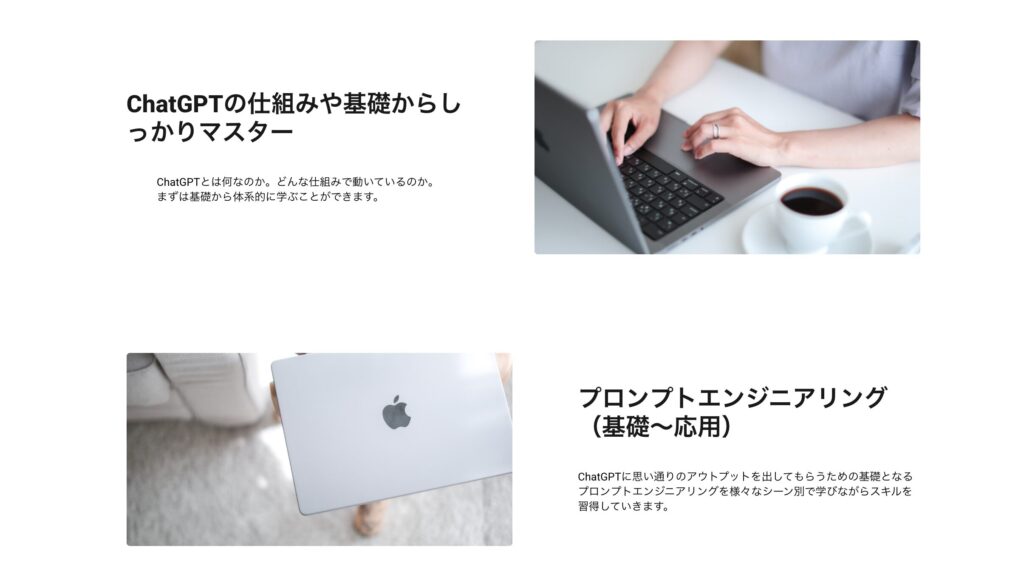
仕事でそのまま使えるChatGPT活用を学べる実践カリキュラム
「設定はできても、いざ業務でどう指示を出せばいいのか迷ってしまう」というお声もよく耳にします。
だからこそmikimiki webスクールのChatGPT講座は、知識として知るだけで終わりません。
企画書や提案文の作成から日々のアイデア整理まで、ChatGPTを頼れる右腕として使いこなせる状態がゴールです。
講座は25セクション240レッスンで構成され、400ページのダウンロード資料も付いています。
シーン別の具体的なプロンプトを学べるので、自分の業務に当てはめてすぐに試せるのも特徴です。
さらに完全買い切り型でありながら最新アップデートに合わせて内容が更新されるため、購入後も常に最新の使い方を学び続けられます。
「都度同じ前置きを打ち込んでいた」「出力のブレに振り回されていた」という状態から、狙った成果を安定して引き出せる状態へと変わっていけます。
仕事や家事の合間でも、無理なく続けやすい
「学びたい気持ちはあるけれど、まとまった時間はなかなか取れない」という方も少なくありません。
だからこそこの講座では、忙しい毎日のなかでも少しずつ進められることを大切にしています。
合計は約9時間ですが、1レッスンは3〜10分ほどの短い単位に区切られているため、スキマ時間にも取り組みやすい設計です。
たとえば次のような使い方ができます。
・今日は1レッスンだけ進める
・通勤や家事の合間に少しだけ見る
・気になるところはあとで戻って見返す
じっくり確認したいときは400ページの資料を辞書代わりに使え、PC・スマホ・タブレットのどこからでも視聴できます。
短い単位で続けられるかどうかを基準に選ぶのが、学習を習慣にするコツです。
ChatGPT講座を受講された方のお声
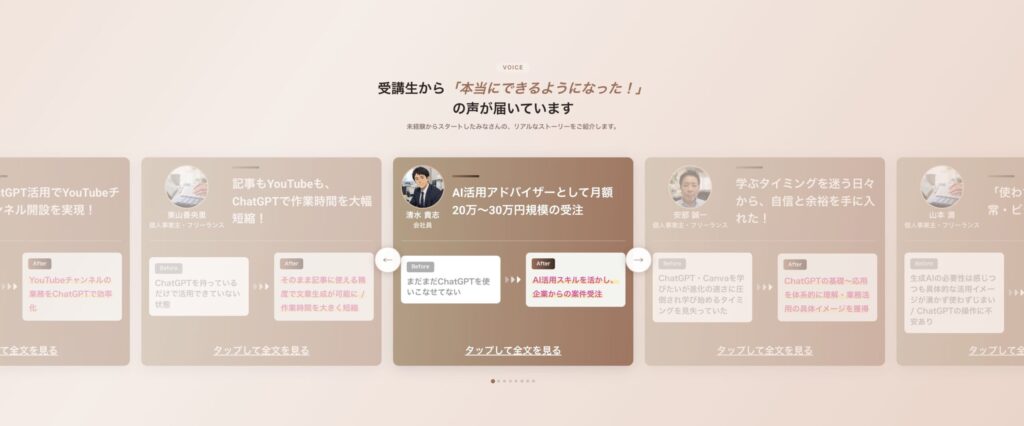
ここでは、実際にChatGPT講座を受講された方のお声をご紹介します。
文章を考える時間を大幅に短縮できた(30代女性・個人事業主/フリーランス)
在宅で仕事をされている30代女性・個人事業主/フリーランスの方からは、こんなお声をいただいています。

「メルマガやメールの作成です。特に文章を考える時間を大幅に短縮できるようになりました。」
「口コミへの返信、企業リサーチ、プレゼン資料の作成など、以前は時間がかかっていたり、やり方がわからなかったことも、講座を通じて効率よく取り組めるようになりました。」
30代女性・個人事業主/フリーランス
Pythonのコード作成でExcel作業を効率化できた(50代男性・専門職)
専門職として働く50代男性の方からも、実務での活用例をいただいています。
「ChatGPTにPythonのプログラムコードを作成してもらい、Excelでの作業が大幅に効率化しました。」
「プログラミングに詳しくない自分でも、こうして実務に役立てられるようになったのは大きな成果だと感じています。」
50代男性・専門職
0から始める ChatGPTプロンプトエンジニアリング&画像生成マスター講座
よくある質問
- ChatGPTのカスタム指示は無料版でも使えますか?
はい、カスタム指示は無料版を含むすべてのプランで使えます。
まずはこの記事で紹介した例を一つ書き込んで、回答の変化を試してみてくださいね。
- カスタム指示を設定したのに回答に反映されないのはなぜですか?
主な原因は2つあります。GPTs(カスタムGPT)を使っているか、入力した内容が保存できていないかのどちらかです。
1つ目は、特定のGPTs(用途別に作られたカスタムGPT)と会話しているケースです。OpenAIの公式ヘルプでは、GPTsは保存済みメモリ・カスタム指示・過去の会話を参照しないと案内されています。
専用のGPTで話しているあいだは自分のカスタム指示が効きません。通常のチャットに戻せば、また反映されるようになりますよ。
自分専用のGPTsを作ってみたい方は【知らなきゃ損】作業効率3倍!誰でもできるGPTs作り方徹底解説もあわせてご覧ください。
2つ目は、入力した内容がきちんと保存できていないケースです。とくにスマホアプリでは、入力後に画面右上の「保存する」をタップしないと内容が反映されません。設定画面を開き直して、入力した内容が残っているかを確認しましょう。
この2つを確認しても回答への効きが薄いときは、カスタム指示を詰め込みすぎて指示同士が競合している可能性があります。この記事の「カスタム指示を設定するときの注意点」でも触れたとおり、最初から細かく書きすぎず、汎用的な土台だけ入れて少しずつ整えていくのがおすすめです。

まとめ
今回は、ChatGPTを仕事で使う前にやっておきたい設定と、カスタム指示の入れ方について解説しました。
効率化につながる設定と、プライバシーを守るための設定。
この2つの両輪を整えておくと、安心して自分仕様のChatGPTを使い始められます。
カスタム指示は「役割」「用途」「回答形式」「文体」といった汎用的な土台だけを入れるのがコツです。
最初から細かく設定しすぎると、かえって出力の幅が狭まってしまいます。
まずはベースだけ入れて、使いながら少しずつ整えていきましょう。
記事の内容を、もう一度かんたんに振り返ります。
| H2見出し | 内容 |
|---|---|
| ChatGPTを仕事で使う前に設定が重要な2つの理由 | ① 業務効率化につながるため ② プライバシーリスクを抑えるため |
| 業務効率化につながるChatGPTのおすすめ設定3選 | ① カスタム指示の設定 ② メモリの設定 ③ 音声入力設定 |
| プライバシー保護のために確認すべきChatGPTの設定3選 | ① モデル改善へのデータ利用設定 ② 音声記録・動画記録の共有設定 ③ セキュリティの設定 |
| ChatGPTのカスタム指示に最初に入れるべきおすすめ設定7選 | ① 自分の役割・業務内容の設定 ② ChatGPTの主な用途の設定 ③ 回答形式の設定 ④ 文体・トーンの設定 ⑤ 回答の詳しさの設定 ⑥ 不明点がある場合の対応設定 ⑦ 避けてほしい回答の設定 |
| ChatGPTのカスタム指示を設定するときの注意点3つ | ① 最初から細かく設定しすぎない ② 案件ごとに変わる条件は都度プロンプトで指定する ③ 実際の出力を見ながら少しずつ調整する |
| メモリとカスタム指示の違い | ① カスタム指示は回答ルールを事前に決める設定 ② メモリは会話を通じて情報を反映する設定 |
| ChatGPTを仕事で使うときの注意点3つ | ① 機密情報や個人情報の入力を避ける ② 会社のAI利用ルールを確認する ③ カスタム指示やメモリの内容を定期的に見直す |
設定と聞くと、つい全部きっちり決めたくなるかもしれません。
ですが、最初に必要なのはほんの一通りだけです。あとは仕事で使いながら、自分に合う形へ育てていけば大丈夫です。
ぜひ今日から、一つずつ設定を整えてみてくださいね。
▼あわせて読みたい
0から始める ChatGPTプロンプトエンジニアリング&画像生成&Codex(AIエージェント)マスター講座 (プロンプト集付)

最新のChatGPTの基礎、そしてChatGPT画像生成AI「GPT-Image」、AIエージェント「Codex」をマスター
プロンプトで思い通りの成果を生み出し、新しいビジネスへ繋げる、基礎から応用までこの1コースで学べる
・25セクション240レッスン、講座時間は約10時間
・400ページのダウンロード資料
・2026年9月現在3,450名以上の方が受講
「ChatGPTの活用法をもっと知りたい」「どんなプロンプトを入れればいい答えを引き出せる?」
そんなお声から生まれたChatGPT講座ではAIの基礎からプロンプト入力のコツ、そしてビジネスでの活用法、画像生成4o Image Generationの使い方や活用法まで体系的に学ぶことができます。ChatGPTの重要なアッププートがあった際には随時講座に追加していますので、継続的にChatGPTの最新情報をキャッチアップする事ができます。