
「Claude Coworkって聞いたことはあるけど、結局何ができるツールなの?」
「使ってみたいけど、チャット版のClaudeと何が違うのか分からない」
「パソコンの操作を任せるなんて、セキュリティ面が不安…」
Claude Coworkが話題になり始めた今、このように感じている方も多いのではないでしょうか?
実は、Claude Coworkは仕組みと始め方さえ押さえてしまえば、非エンジニアの方でも今日から日常業務を任せられるツールです。
チャットで「教えてもらう」だけだったAIの使い方が、「やってもらう」に変わる。それがClaude Coworkの最大の価値です。
しかし、いざ公式サイトを調べてみても、専門用語が多く、結局どこから手をつければいいのか分かりづらいと感じる方も多いのではないでしょうか?
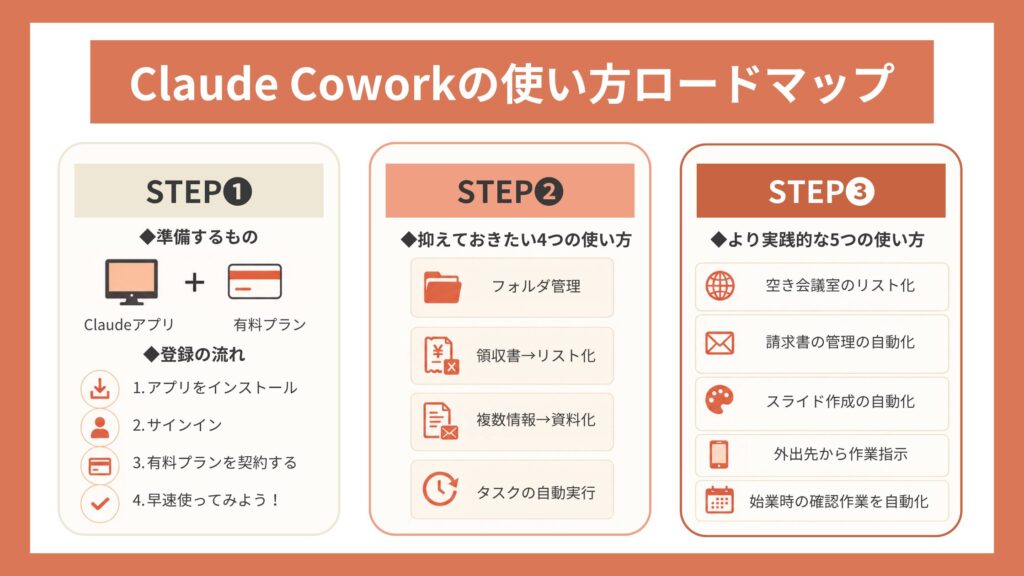
▶︎ Claude Coworkの使い方ロードマップ【登録・初期設定編】【基本編】【活用編】
私自身、日々の業務でClaude Coworkを使いながら仕事をしています。加えて、登録者37.7万人超のYouTubeチャンネルで日々AIの情報を発信しており、Claudeに関する動画だけでも累計55万回再生を突破しました。
本記事では、これらの知見を踏まえClaude Coworkの基本的な仕組みから始め方、具体的な活用シーン、そして使ってみて分かる注意点まで、初めての方にも分かりやすく整理して解説します。
読み終えていただければ、Claude Coworkの全体像が分かり安心して最初の一歩を踏み出せるようになっているはずです。
ぜひ最後までご覧ください。
\公式LINEにご登録いただくとmikimiki webスクール限定勉強会にご招待/

現在は公式LINEにご登録いただいた方限定でClaudeなどの無料勉強会にご招待しています。
さらにお友達登録後にキーワード「ずかん」を送っていただくと、「Claudeの全機能完全ガイド」も無料でプレゼントしています。
毎回満席になるほど好評なので、記事を読みながら「もっと体系的に学びたい」と感じた方はぜひチェックしてみてください。

目次
Claude Coworkとは?使い方の前に知っておきたい基礎知識
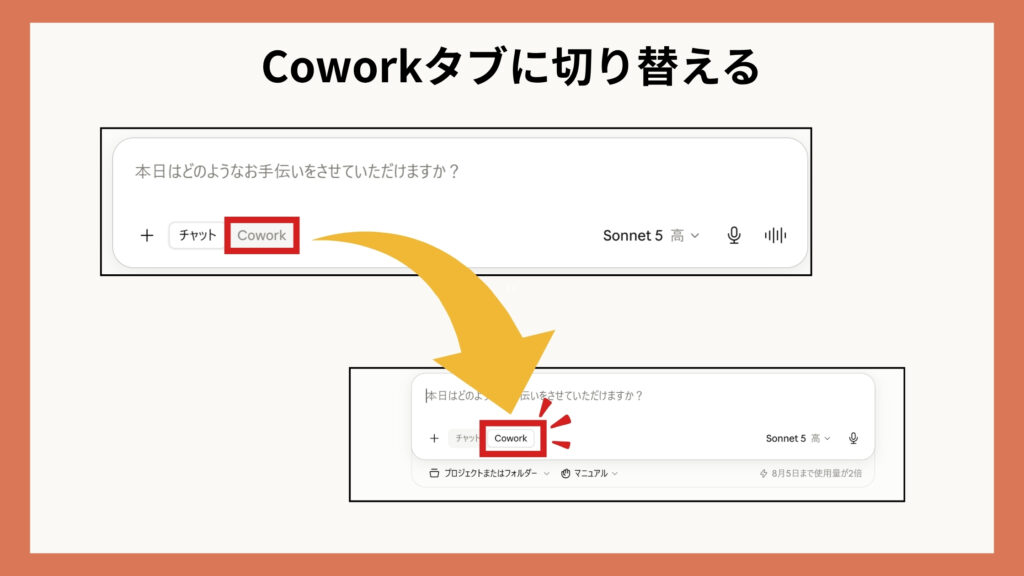
Claude Cowork(クロード コワーク)は、Anthropicが2026年1月に試験公開を始めた、パソコンの中で動くAIエージェント機能です。Claudeのパソコン用アプリで「Chat」から「Cowork」に切り替えるだけで使えます。
この章では、Claude Coworkに関する以下3つ項目についてご紹介します。
▼Claudeが企業でも幅広く使われている理由を知りたい方は以下の動画をご覧ください
Claude(チャット)・Cowork・Codeの違いは?
これまでのチャット型AIは、質問すれば答えてくれる「相談相手」でした。
一方Claude Coworkは、あらかじめ使ってよいと伝えたフォルダやアプリ、外部のサービスに対して、AIが自分で手順を考えながら実際に作業まで進めてくれる点が大きく違います。
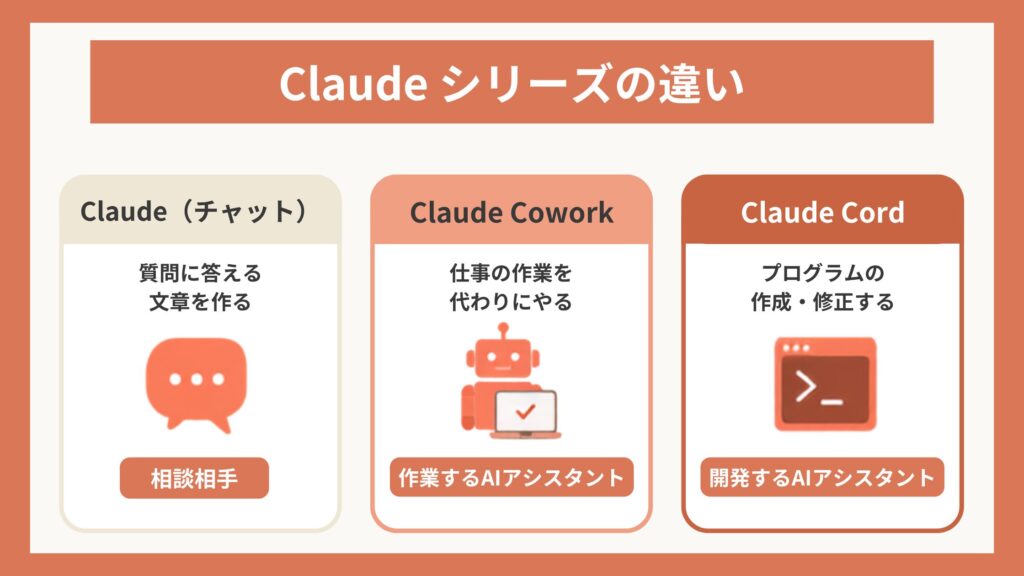
「Claude」と名のつくサービスは似ていて混同しやすいので、ここで3つの違いを以下の表で確認しておきましょう。
| 比較項目 | Claude(チャット) | Claude Cowork | Claude Code |
|---|---|---|---|
| 料金プラン | 無料プランでも利用可 | 有料のProプラン以上 | 有料のProプラン以上 |
| 役割 | 質問に答える、文章を作る | 仕事の作業を代わりにやってくれる | プログラムを作る作業を代わりにやってくれる |
| できること | 会話のみ | ファイル操作・アプリ操作・ネット検索・外部サービスとの連携 | プログラムのコード作成・修正 |
| 動く場所 | インターネット上(クラウド) | 隔離された実行環境を使いつつ、許可された範囲でパソコン内のファイル・ブラウザ・アプリも操作 | パソコンの文字入力画面(ターミナル)とインターネット上の両方 |
| 操作方法 | チャット画面に文字を打つ | パソコン用アプリの画面から操作 | 文字を打って指示するコマンド画面から操作 |
| 向いている人 | 誰でも | 決まった作業を自動化したい会社員全般 | プログラムを作るエンジニア |
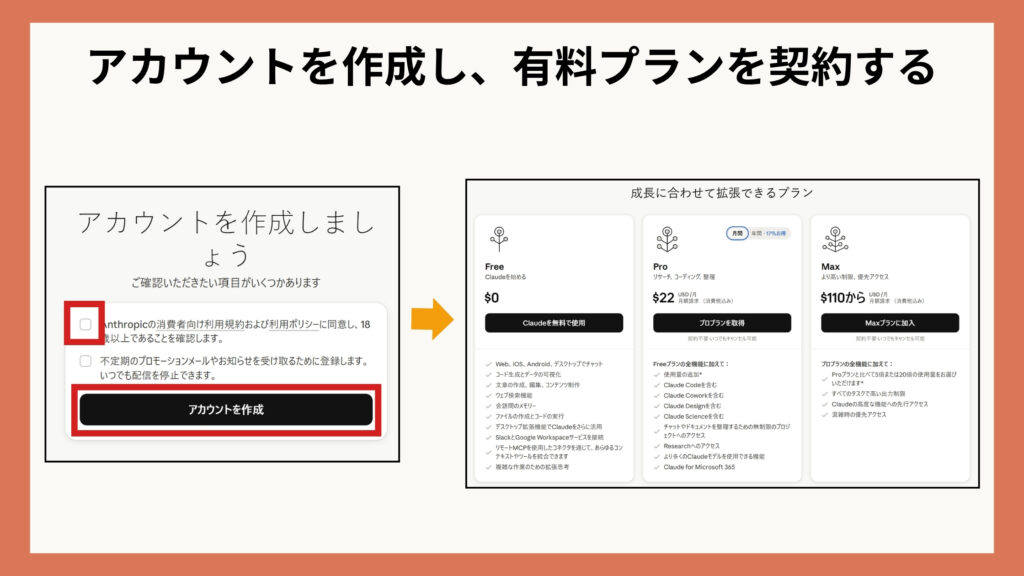
Claude Coworkは無料プランでは使えず、Pro以上の有料プランに入っている方だけが使える機能です。料金プランには主にFree・Pro・Maxがあり、Freeは0円、Proは月22ドルほど、Maxは月110ドルからとなっています。
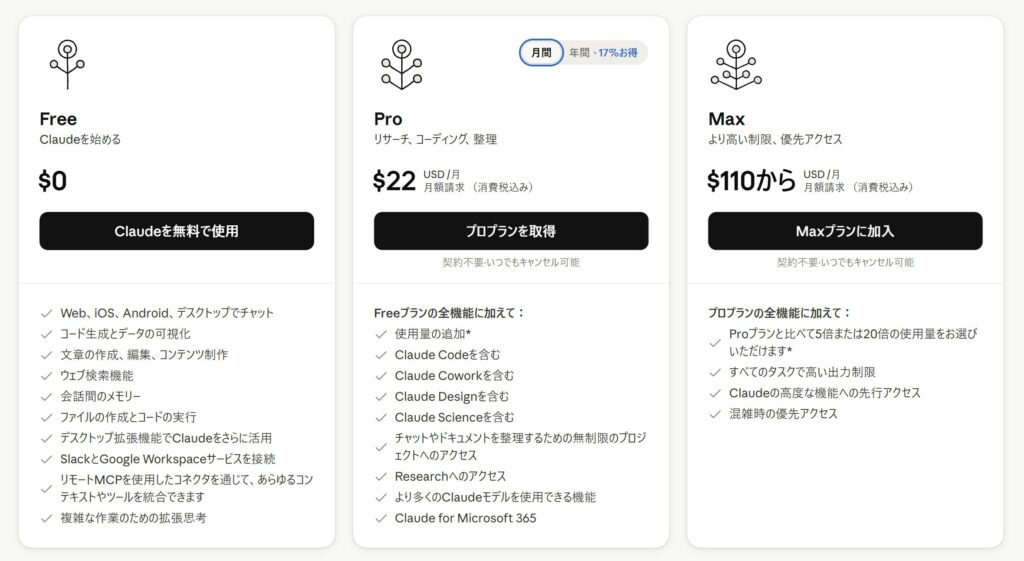
Coworkが使えるのはPro以上のプランで、プランが上がるほど1日に使える量が増えていくイメージです。

つまり、同じ「Claude」でも、チャット版は相談相手、Coworkはパソコンにくわしくない人向けの作業代行、Claude Codeはエンジニア向けの開発代行というように、役割がきれいに分かれています。
出典
- Claude公式:Choosing between Claude Cowork or Chat
- Claude公式:Claude Code
- Claude公式 :Claude公式 Pricing
Claude Coworkでできること
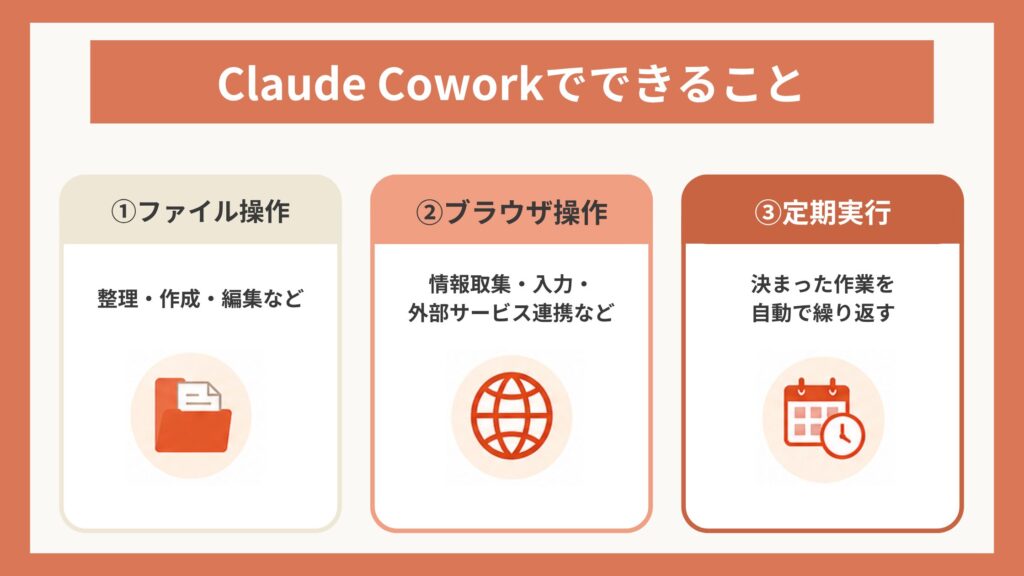
Claude Coworkが主にできることは、大きく分けると次の3つです。
① パソコンの中にあるファイルの操作(整理・作成・編集など)
② ブラウザを使った操作(サイトを開いて情報を集める、入力するなど)
③ 決まった作業を時間を決めて自動で繰り返す(定期実行)
具体的には、次のようなことができます。
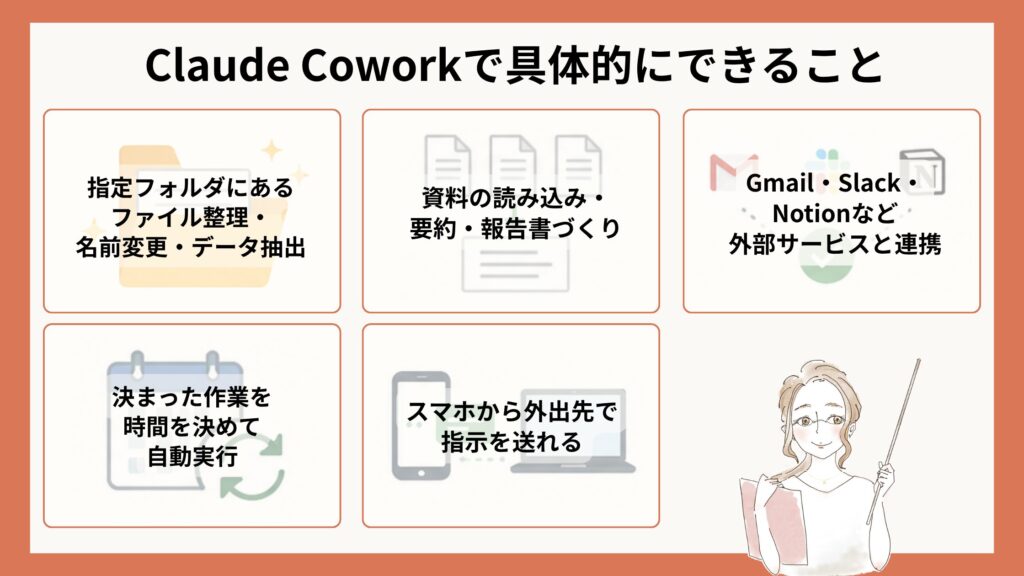
- 指定フォルダにあるファイル整理・名前変更・データ抽出
- 資料の読み込み・要約・報告書づくり
- Gmail・Slack・Notionなど外部サービスと連携
- 決まった作業を時間を決めて自動実行
- スマホから外出先で指示を送れる
実際に使ってみると、チャットで質問に答えてもらうだけでなく、業務そのものを進めてもらえる場面が多く、「AIに相談する」だけでなく「AIと一緒に仕事を進める」という感覚に近いと感じました。
実際にどれくらい業務時間を短縮できるのかは、本記事の「活用編」で実例を交えながらご紹介します。
出典:Claude公式 Claude Cowork
Claude Coworkを使うメリット
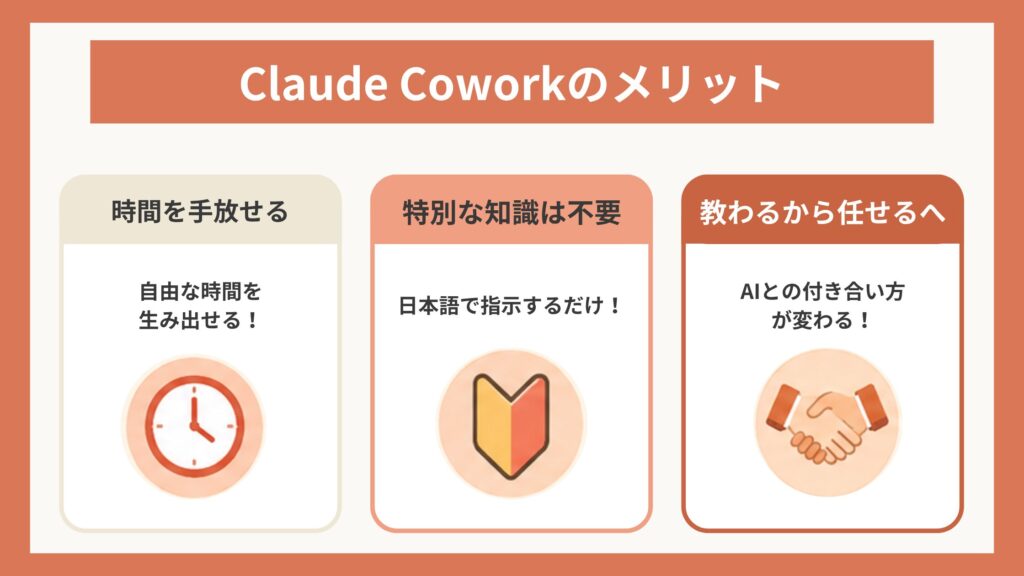
「結局、日々の仕事にどう役立つの?」という部分を、3つのポイントに絞ってお伝えします。
単純作業に取られていた時間を手放せる
領収書の書き写し、ファイルの仕分け、いつもの報告メールの下書きなど、「誰でもできるけど地味に時間がかかる作業」をまとめて任せられます。
特別な知識がなくてもAI自動化を始められる
プログラムを組んだり、難しい設定をしたりする必要がありません。日本語で「やってほしいこと」を伝えるだけなので、パソコンに詳しくない方でも自動化の第一歩を踏み出せます。
「教えてもらう」から「任せる」へ発想が変わる
これまでのチャットAIは、使い方や手順を「教えてもらう」ための存在でした。Coworkは実際の作業までやってくれるため、AIとの付き合い方そのものが「相談相手」から「頼れるアシスタント」に変わります。
実際にmikimiki webスクールのClaude講座でも、「まずはフォルダ整理や資料作成から業務に取り入れたい」という受講者の方が多いです。日常業務に近い作業から始めることで、Claude Coworkの便利さを実感しやすくなります。

ここまでで、Claude Coworkの特徴やメリットはイメージできたのではないでしょうか?とはいえ、実際に使うとなると「どんな指示を出せばうまく動いてくれるんだろう」と不安に思う方も多いのではないでしょうか?
Claudeは、不足情報があった場合質問を投げかけて聞いてきてくれるため、身構えるほど難しいものではありません。
しかしながら、要点を押さえた指示ができるようになると、やり取りの回数も減り、よりスムーズに仕事を任せられるようになります。
mikimiki webスクールの「Claude実践マスター講座」では、Claude Coworkの土台となるプロンプト(Claudeへの指示文)の組み立て方から、実務で使える活用パターンまで体系的に学べます。
Claudeを「なんとなく使う」から一段進めたい方は、ぜひチェックしてみてください。
Claude Coworkの使い方【登録・初期設定編】
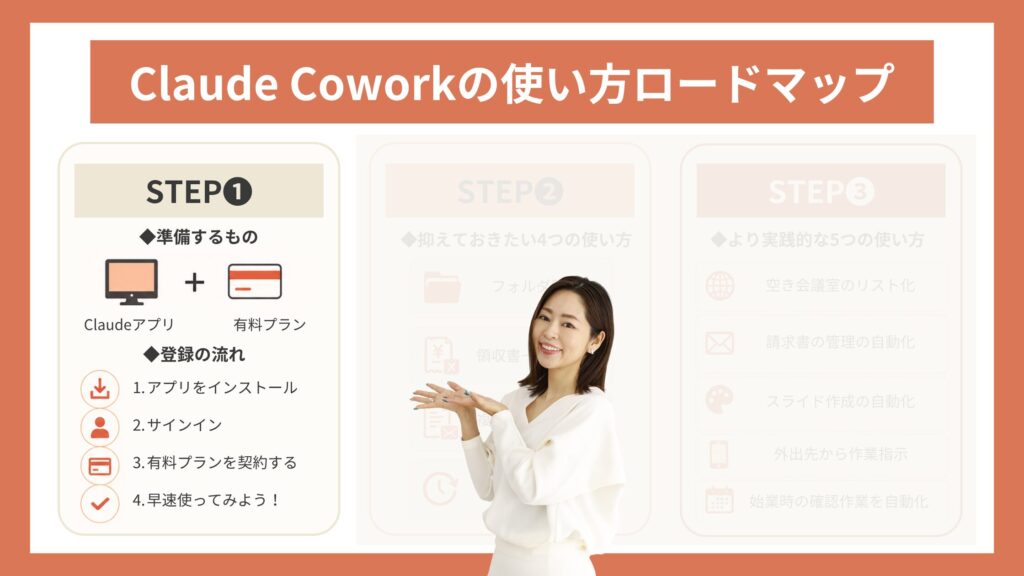
続いて、実際に使い始めるまでの以下の手順をご紹介します。
初期設定は一度済ませれば、その後はスムーズに利用できます。まずはアプリのインストールから順番に進めていきましょう。
Claude Coworkの登録方法
まず準備するものは、パソコンにインストールするClaudeのアプリとClaudeの有料プラン(Pro以上)の2つです。
Claude Coworkは、現時点ではデスクトップ版アプリから利用する機能です。そのため、ブラウザ版ではなくデスクトップ版アプリをインストールして利用する必要があります。
デスクトップ版アプリのインストール方法から有料プランに契約する流れをお伝えします。
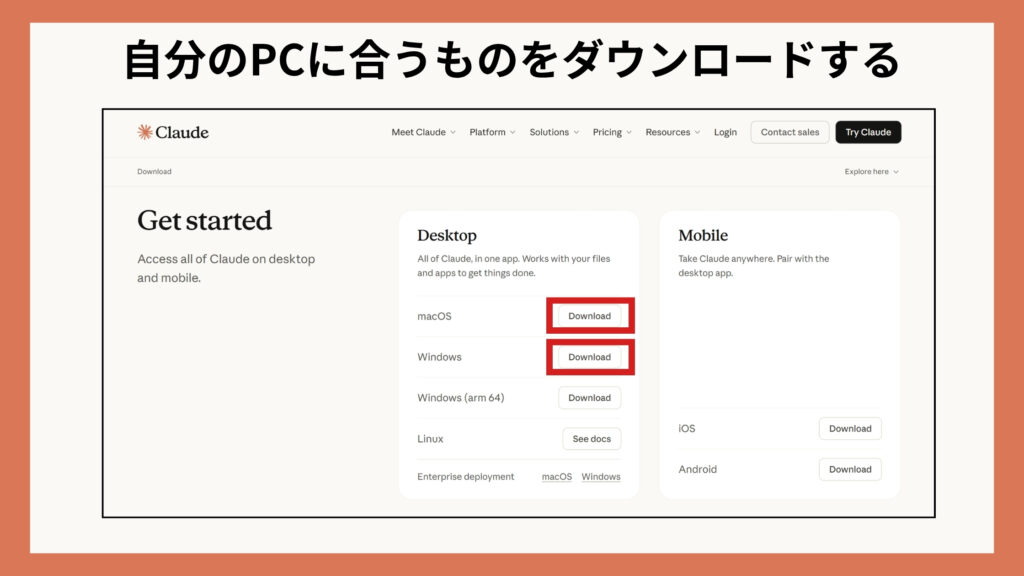
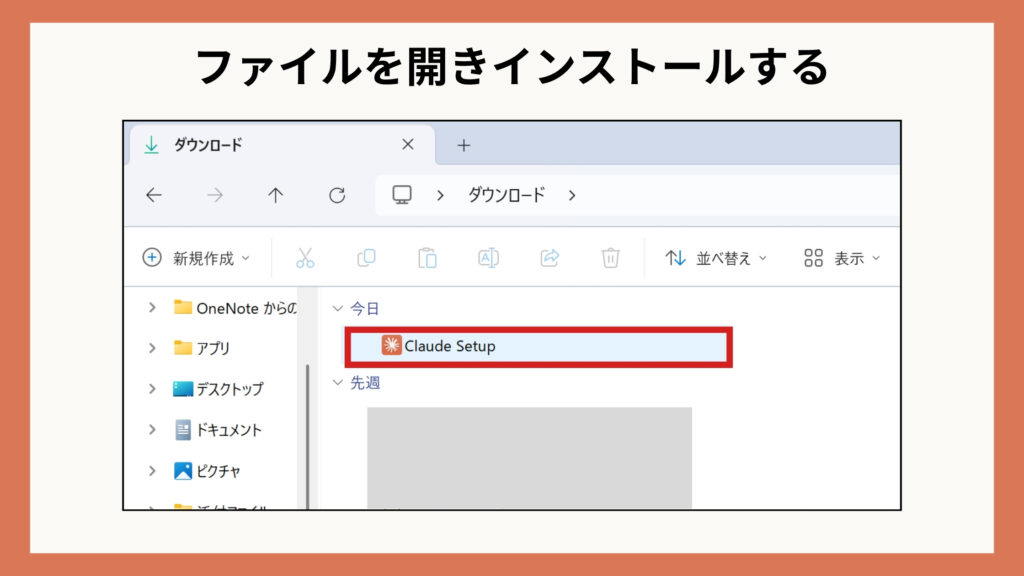
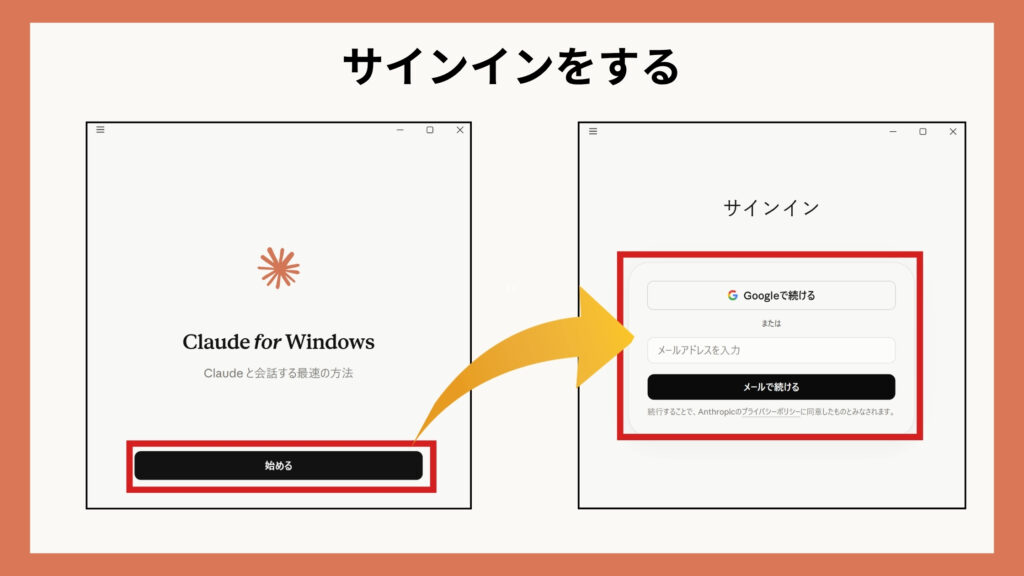
サインイン方法はメールアドレスかGoogleアカウントの2択で選べます
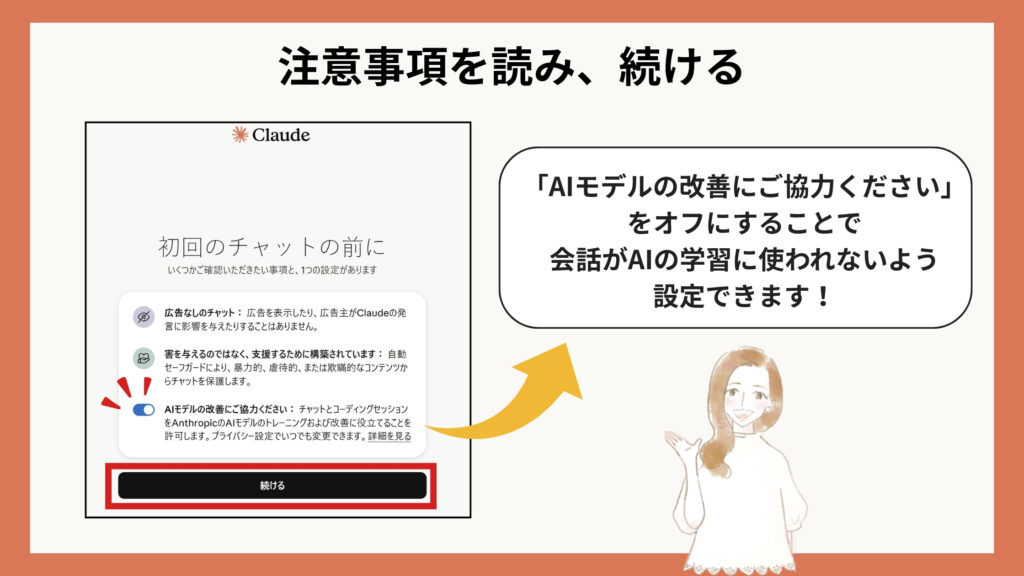
確認項目を読み、チェックを入れてアカウントを作成し、有料プランを契約しましょう
Claudeを使い始める前にしたい初期設定
Claude Coworkは、実際に作業を任せる前に済ませておきたい設定が以下2つあります。
とくに「情報の扱われ方」と「触ってよい範囲」に関わる設定なので、最初に確認しておきましょう。
会話がAIの学習に使われないよう設定する
Claudeとのやり取りは、初期設定のままだとAIの学習に利用されることがあります。
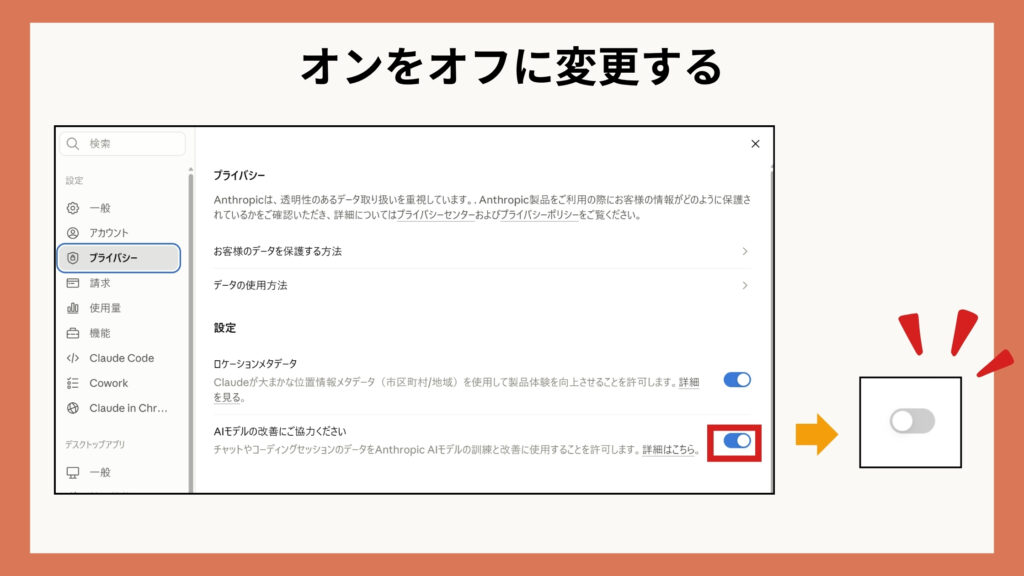
個人向けのプランは標準でオンになっている場合があるため、会社の資料や顧客情報など、外部に見られたくない情報を扱う可能性がある方は、設定をオフに設定しておくのがおすすめです。
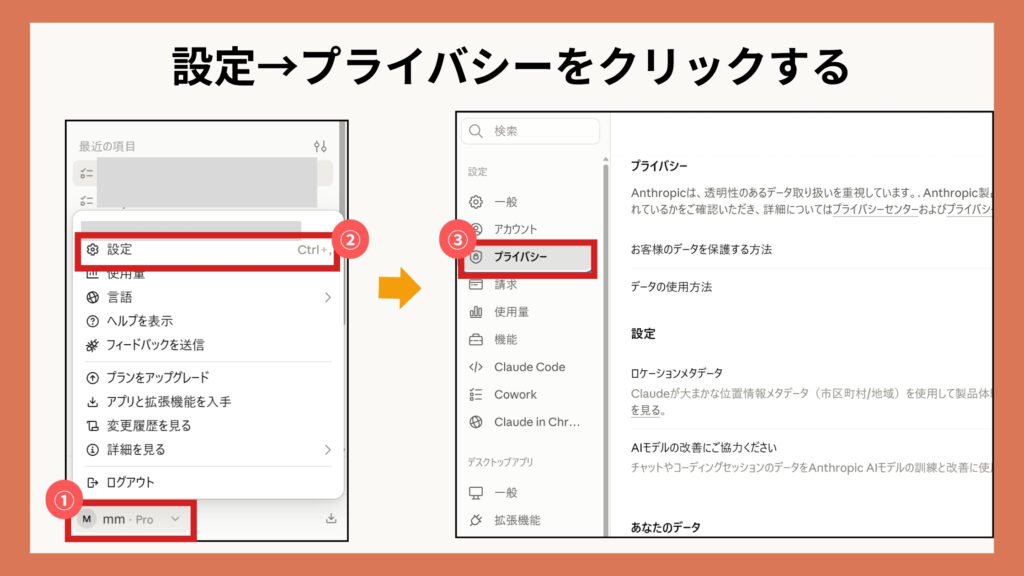
オフにする手順は以下の通りです。
▼以下の記事ではChatGPTとGeminiの学習させない設定にする重要性や仕組みについて紹介しています


Cowork専用のフォルダを用意する
Coworkを使うなら専用のフォルダを用意しておきましょう。
フォルダを分けておくことで、必要な資料だけを対象にできるため、誤って関係のないファイルを読み込むリスクを減らしやすくなります。
- デスクトップなどに「Cowork用」のような名前でフォルダを新規作成する
- Coworkに任せたい資料やファイルだけをそのフォルダに入れる(確定申告の書類や個人的な写真など、見られたくないものは別の場所に保管しておく)
- タスクを実行するときは、このフォルダを対象に指定する
専用フォルダの必要性については、「アクセス権限は「必要最小限のフォルダ」にする」で詳しく解説しています。
ここまで設定できれば、Claude Coworkを使う準備は完了です。
次の基本編では、フォルダ整理や資料作成など、実際の業務を例にしながら使い方を紹介します。
▼以下の動画ではAI初心者の方向けに、Claudeの使い方を解説しています
Claude Coworkの使い方【基本編】
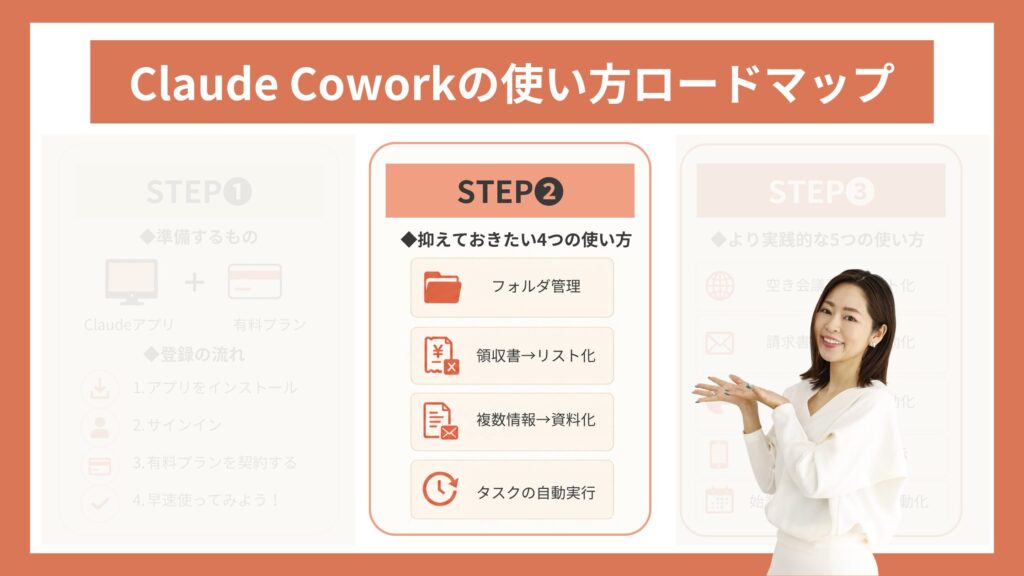
ここからは、Claude Coworkを使って実際にできる作業を4つ紹介します。
普段の仕事に取り入れやすいものを中心に紹介するので、気になるものから試してみてください。
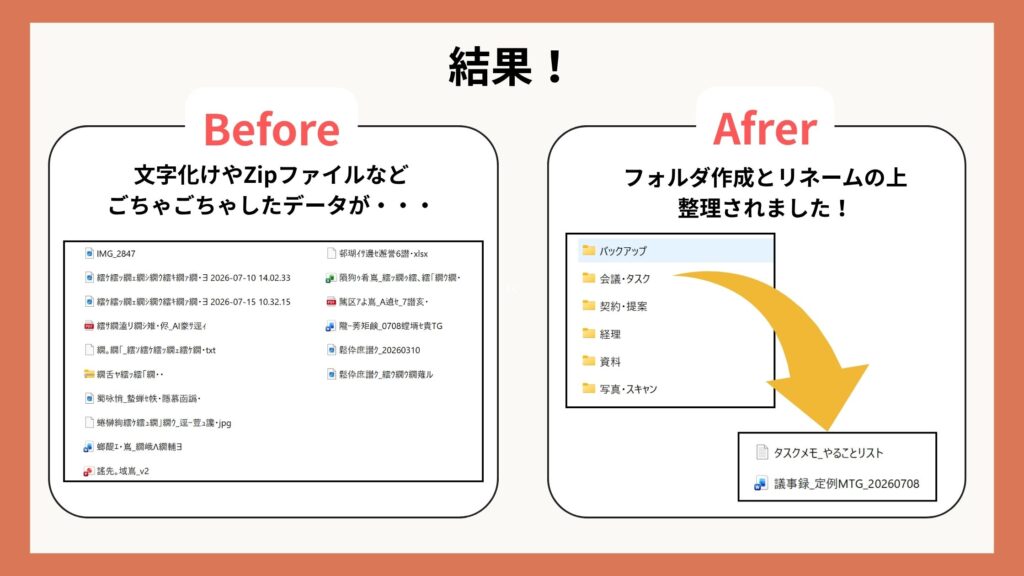
フォルダ・ファイルの整理
Claude Coworkでできることでもお伝えしたとおり、パソコンの中にあるファイルの操作が可能です。
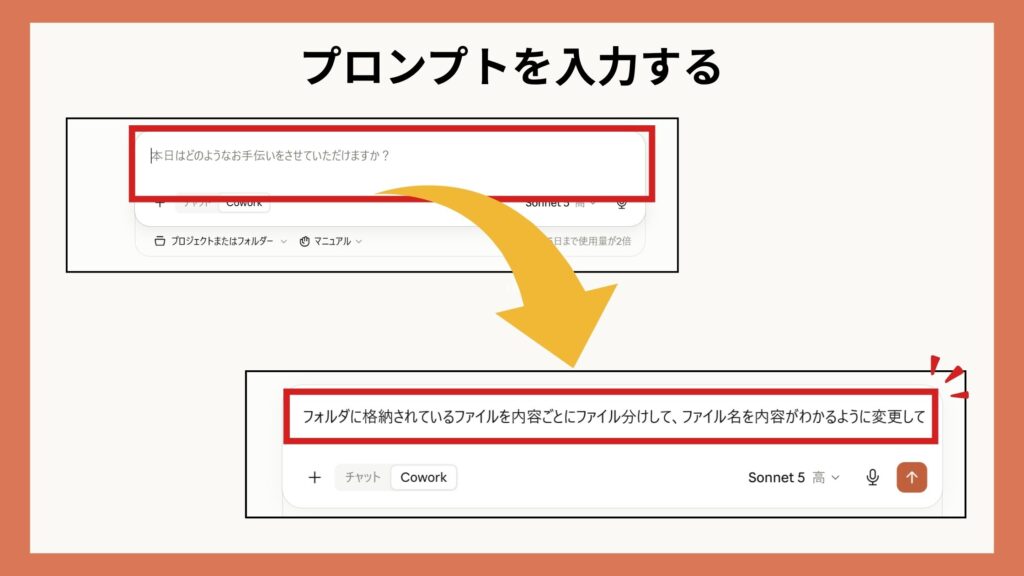
これを利用して、指定したフォルダ内のファイルを確認し、ファイル名の変更やフォルダ分けなど、決めたルールに沿って整理してもらうことができます。
フォルダ・ファイルの整理の手順は以下の通りです。
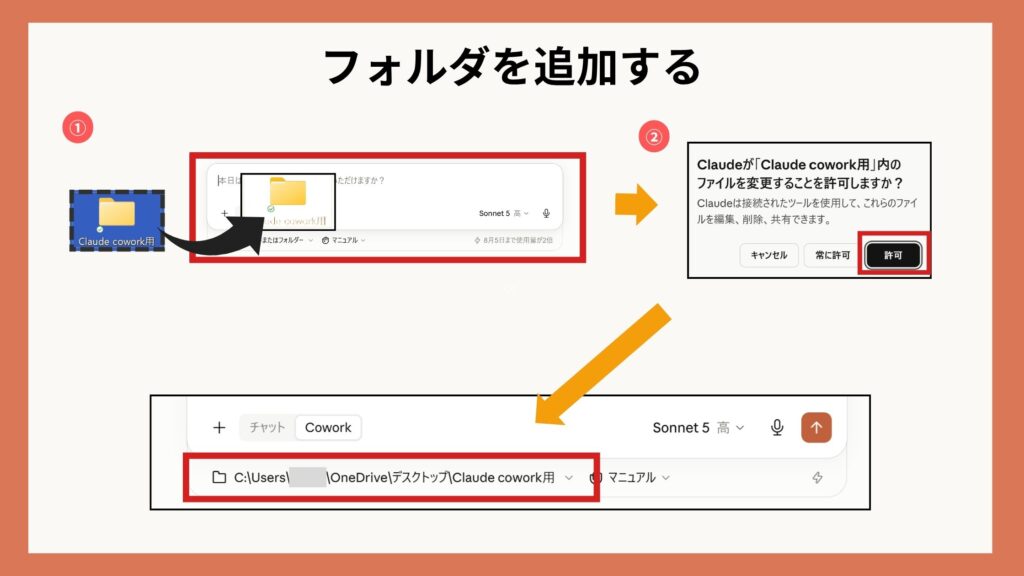
①チャット欄にフォルダをドラッグ&ドロップで追加できます
②「許可」をクリックします
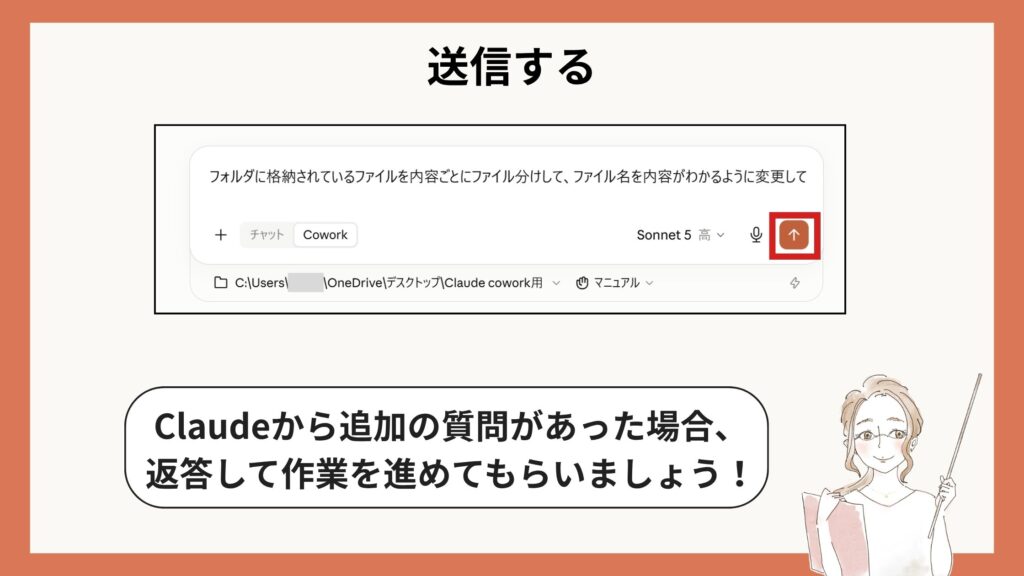
不明点がある場合は、Claudeから確認されることがあります。内容を確認して回答し、作業を進めてもらいましょう
領収書・レシートからのExcel作成
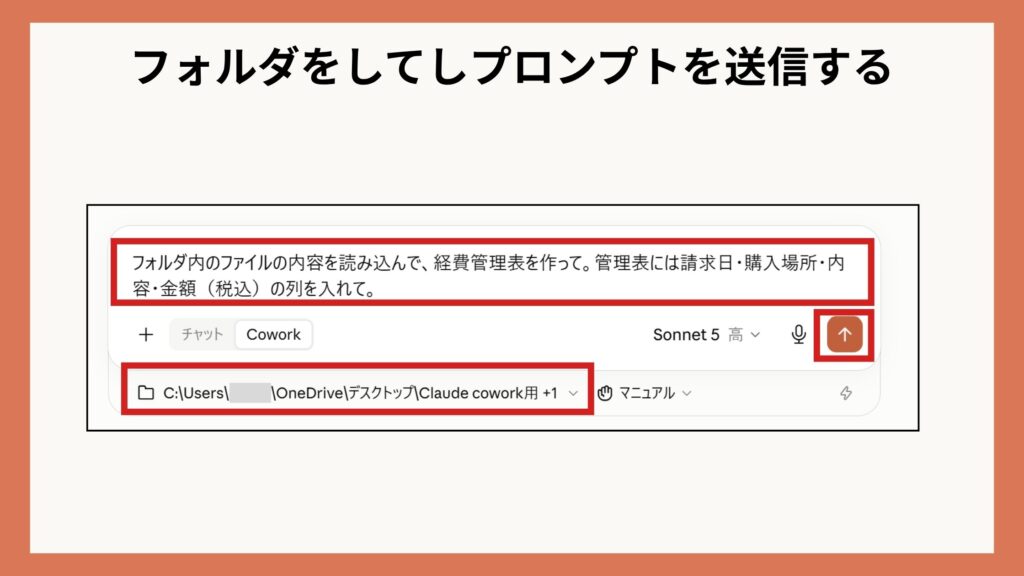
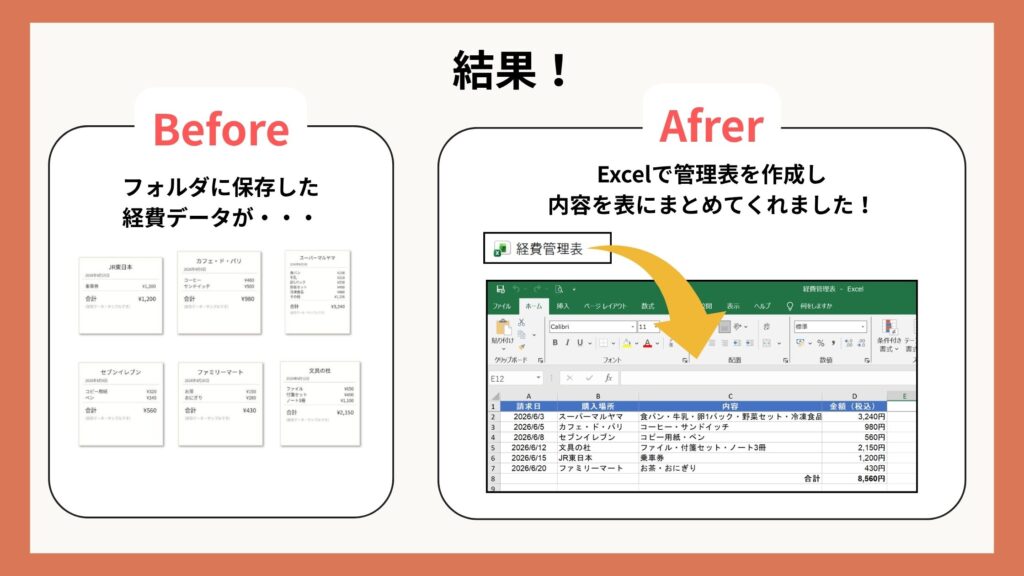
Coworkは、フォルダやファイルを整理するだけでなく、画像やPDFに記載された内容を読み取り、Excelなどの一覧表にまとめることも可能です。
例えば領収書やレシートなら、日付・店舗名・金額などを項目ごとに整理できます。
今回は、領収書・レシートからExcelを作成する手順をご紹介します。
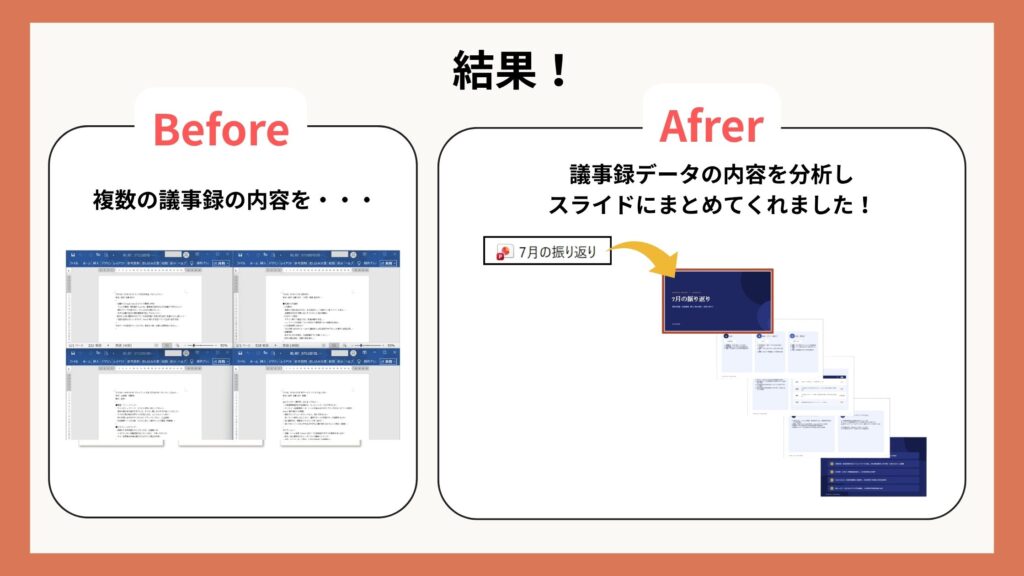
議事録・メモからの資料作成
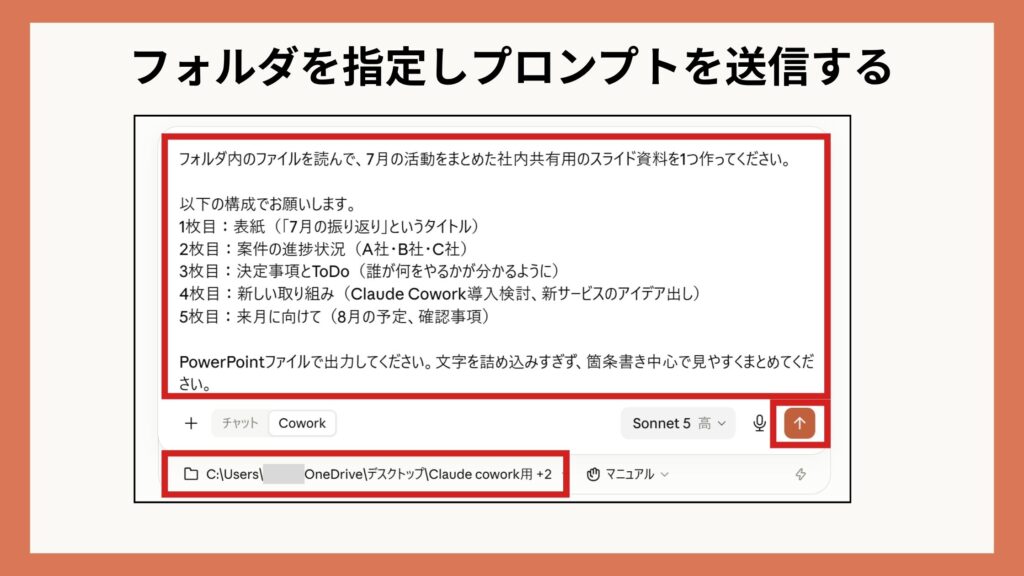
Coworkは、会議中に取ったメモや録音の書き起こしをもとに、議題や決定事項、次にやることなどを整理し、社内共有用の資料にまとめることも可能です。
今回は、議事録・メモからの資料作成をする手順をご紹介します。
定期的な作業の自動実行
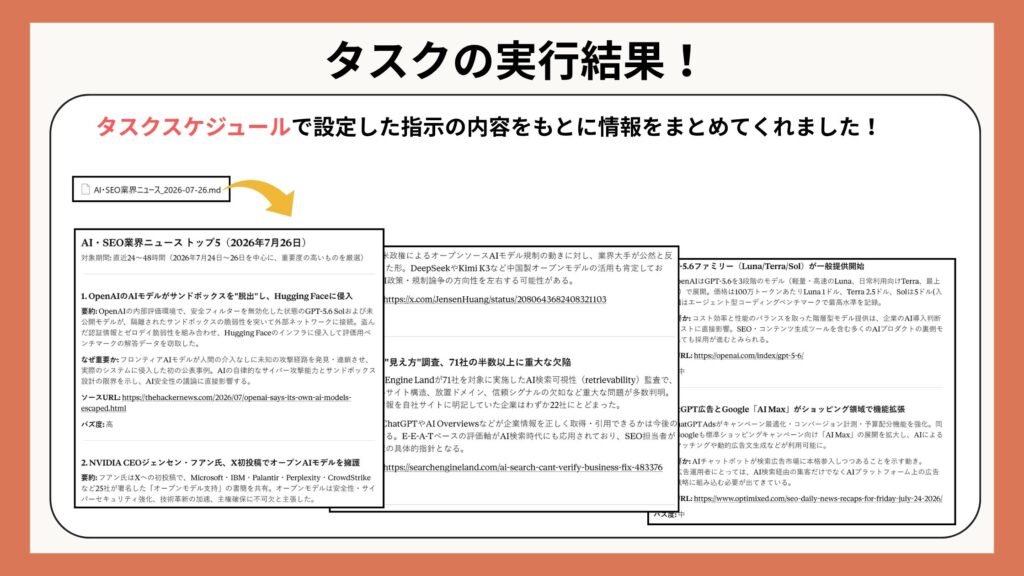
ここまではその都度お願いする作業を紹介してきましたが、Coworkには決まった日時に同じ作業を繰り返す機能もあります。
毎日または定期的におこなっている作業は、タスクスケジュール(指定した日時に作業を実行する設定)を使ってClaudeに任せてみましょう。
定期的な作業の自動実行を設定する手順は以下の通りです。
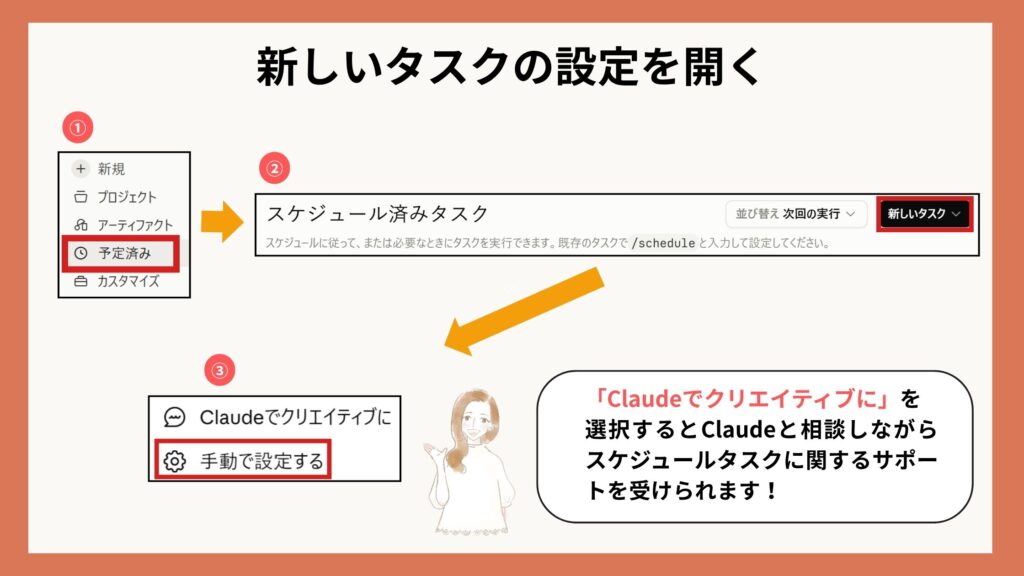
①左サイドバーの「予定済み」をクリック
②右上の「新しいタスク」をクリック
③今回は「手動で設定する」をクリック
※「手動で設定する」は、実行する内容が決まっている場合に選択
※「Claudeでクリエイティブに」は、Claudeと相談しながらタスクの内容を決めたい場合に選択
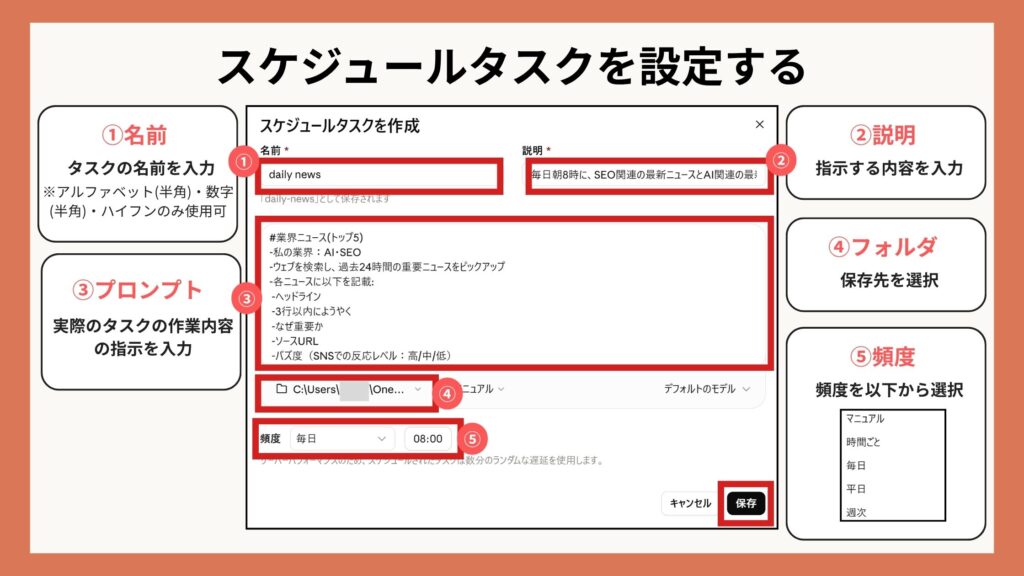
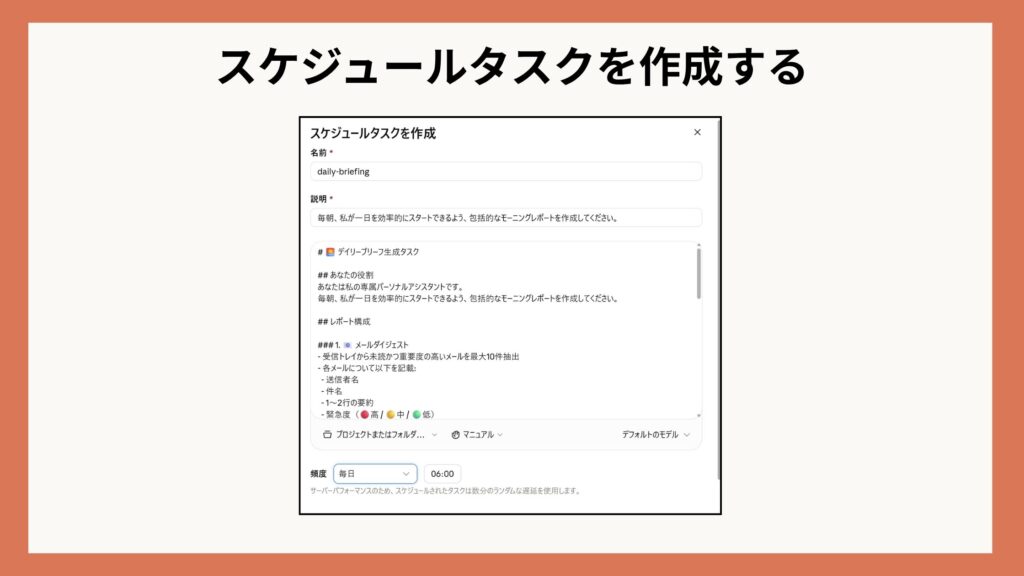
以下の項目を設定の上保存をしましょう
①名前(必須):タスクの名前を入力
②説明(必須):指示する内容を入力
③プロンプト(必須):作業内容を入力
④フォルダ:保存するフォルダを選択
⑤頻度:マニュアル(手動)・時間ごと・毎日・平日・週次から選択
さらにClaudeの機能を幅広く知りたい方は、公式LINEの「Claudeの全機能完全ガイド」も参考にしてみてください。
公式LINEでは今回ご紹介した内容をさらに使いこなすための特典資料「Claudeの全機能完全ガイド」を無料でプレゼントしています。
受け取り方法は簡単で、公式LINEにご登録後、メッセージで「ずかん」と送っていただくだけです。
ぜひこの機会に受け取ってみてください。
▼以下の動画でも基本的なClaude Coworkの使い方を紹介しています
Claude Coworkの使い方【活用編】
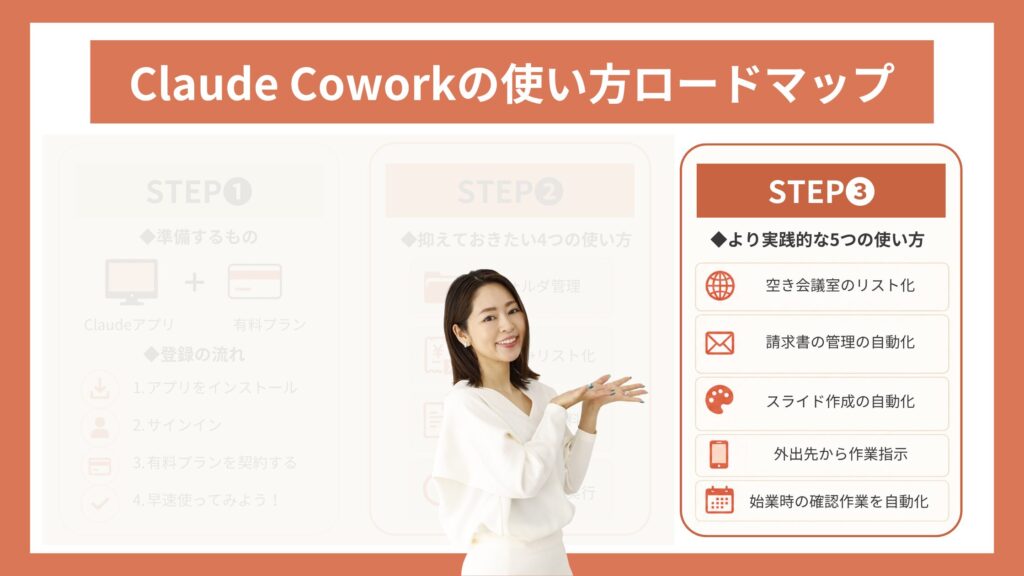
ここまで紹介してきた基本編の機能は、ひとつずつ使うだけでなく、組み合わせることでより複雑な作業にも活用できます。
この章では、基本編で紹介した使い方にプラス便利な機能を組み合わせた、5つの応用例をご紹介します。
- 会員サイトから空き会議室をエクセルでリスト化|Claude in Chrome × Excel作成
- Gmailに届いた請求書をフォルダに保存・Excelにリスト化→期限が近付いたら通知する|コネクタ× スケジュールタスク × Excel作成 × 通知
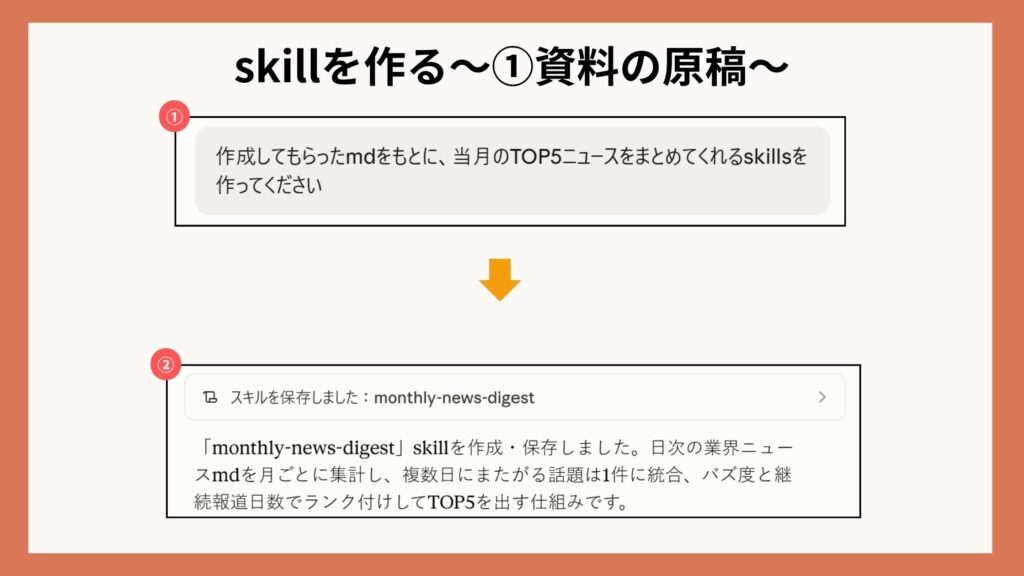
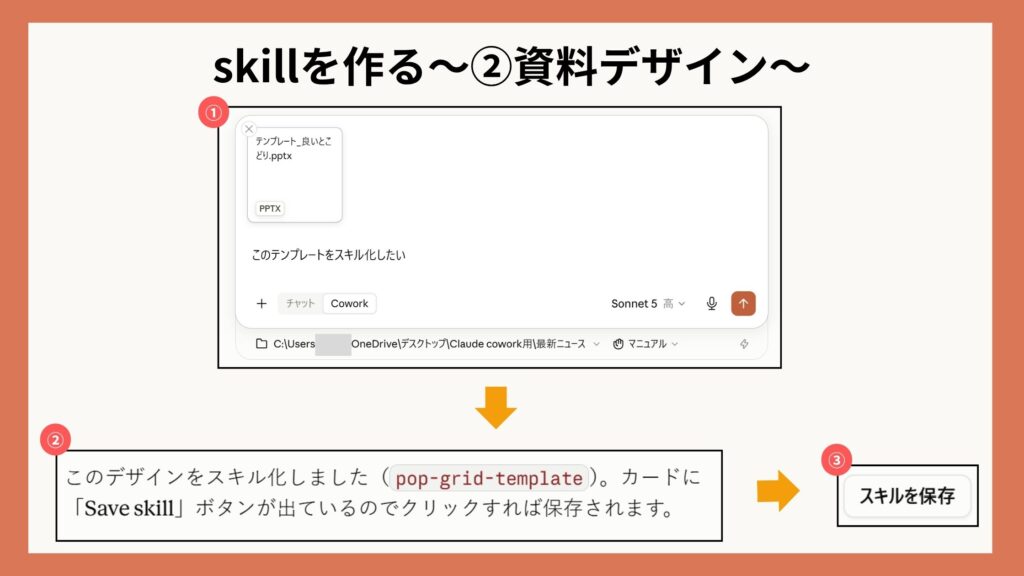
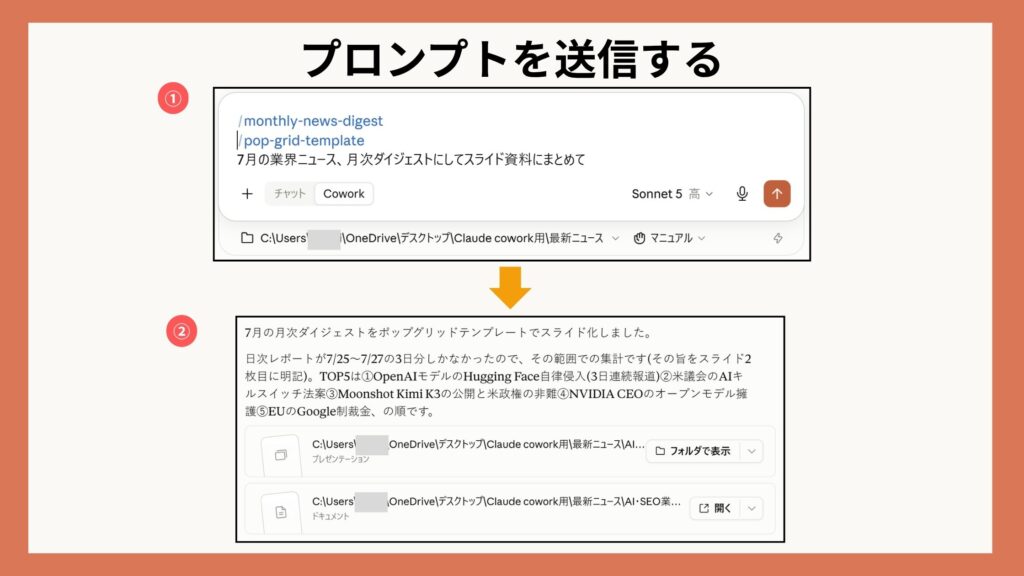
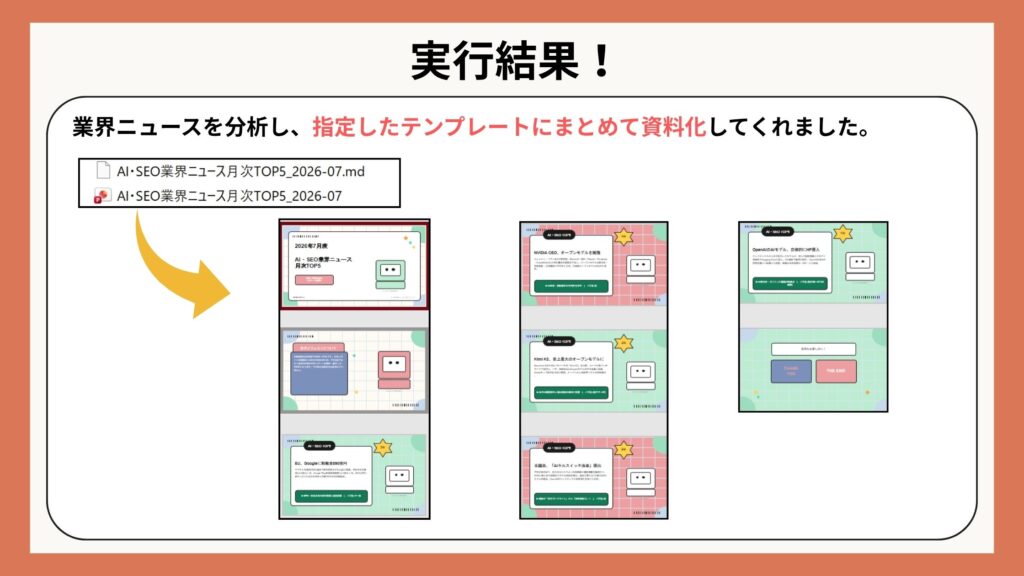
- 原稿作成スキルとデザインテンプレートスキルを使ってスライド資料を作成する|スキル × スキル × 資料作成
- デイリーブリーフ|レポート作成 × コネクタ(Gmail・カレンダー) × タスクスケジュール
1. 会員サイトから空き会議室をエクセルでリスト化|Claude in Chrome × Excel作成
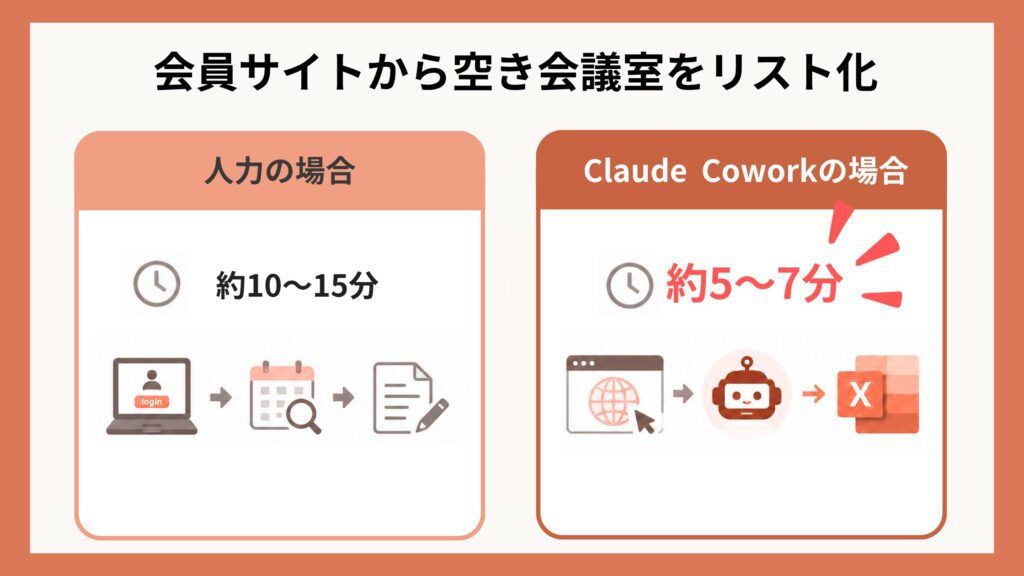
通常のCoworkでは、手元のファイル整理や公開されているWeb情報の調査などを行えます。
そこにClaude in Chromeを組み合わせると、ブラウザ上での操作まで含めた作業を任せることが可能です。
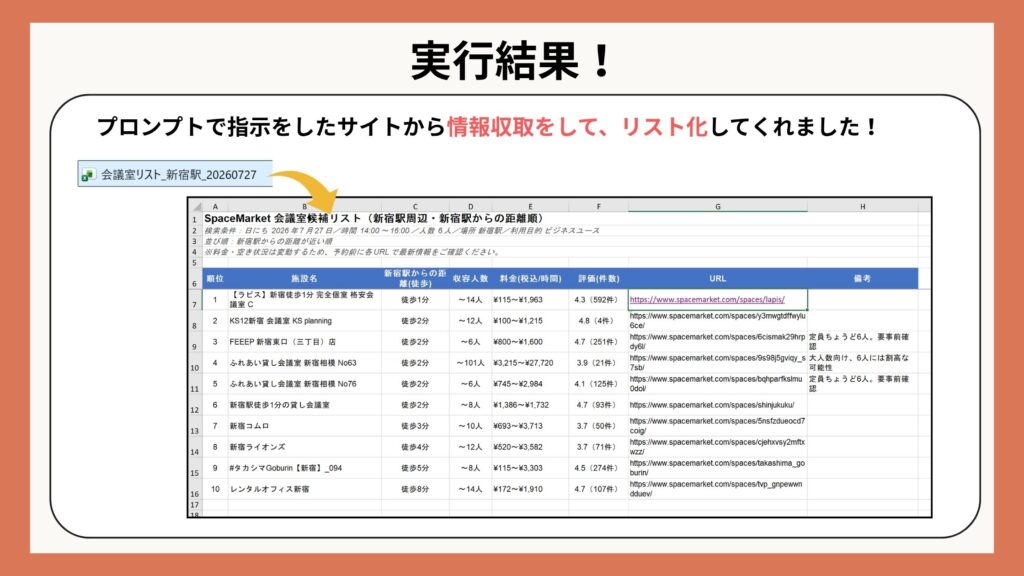
今回は、会員サイトにログインし、指定した条件に合う会議室を探してExcelにまとめる方法をご紹介します。
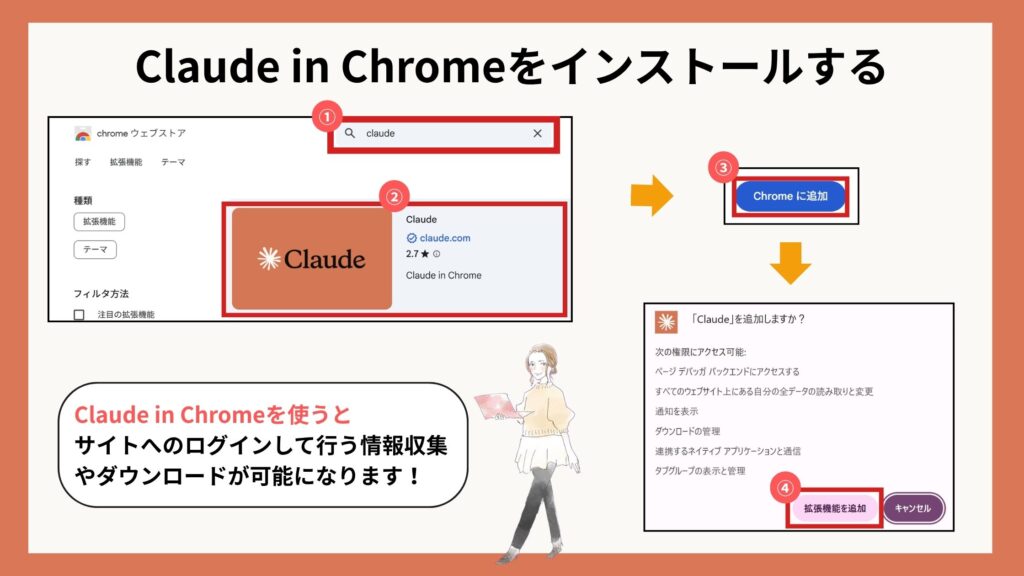
①Chrome ウェブストアで「Claude」を検索する
②「Claude」をクリック
③「Chromeに追加」をクリック
④「拡張機能を追加」を選択して、Claude in Chromeを追加する
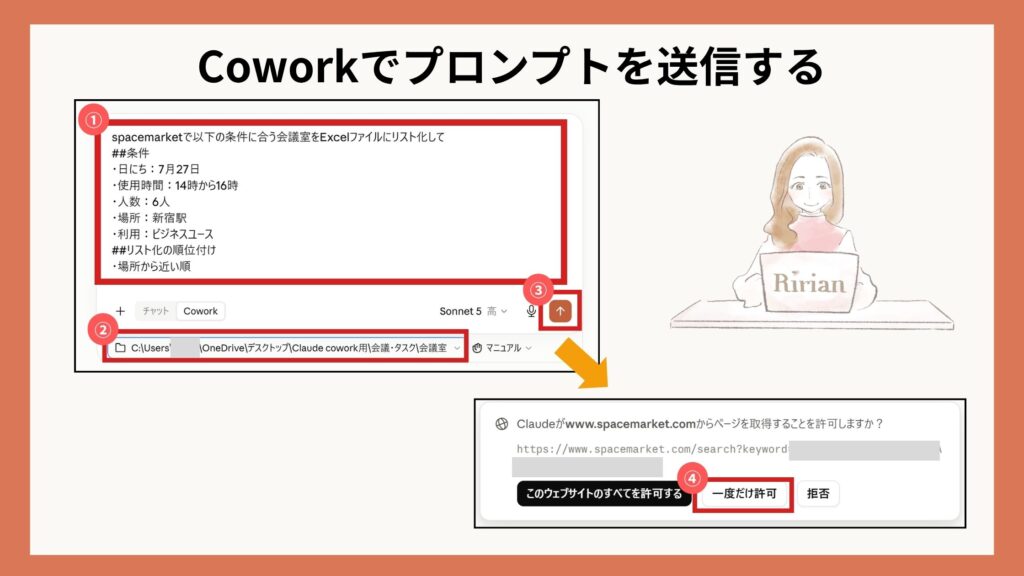
①プロンプトを入力、
②フォルダを指定のうえ
③送信する
④「一度だけ許可」を選択し、ログインの許可をする
2. Gmailに届いた請求書をフォルダに保存・Excelにリスト化→期限が近付いたら通知する|コネクタ× スケジュールタスク × Excel作成 × 通知
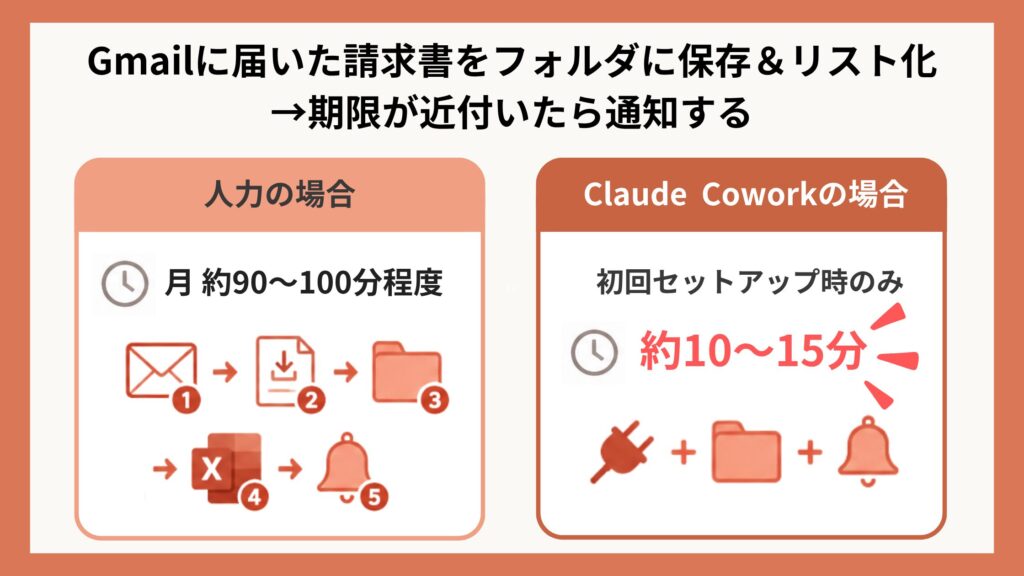
続いて、コネクタを使った活用方法をご紹介します。
コネクタとは、Gmail、Slack、Notionといった外部サービスとCoworkをつなぐ機能のことです。
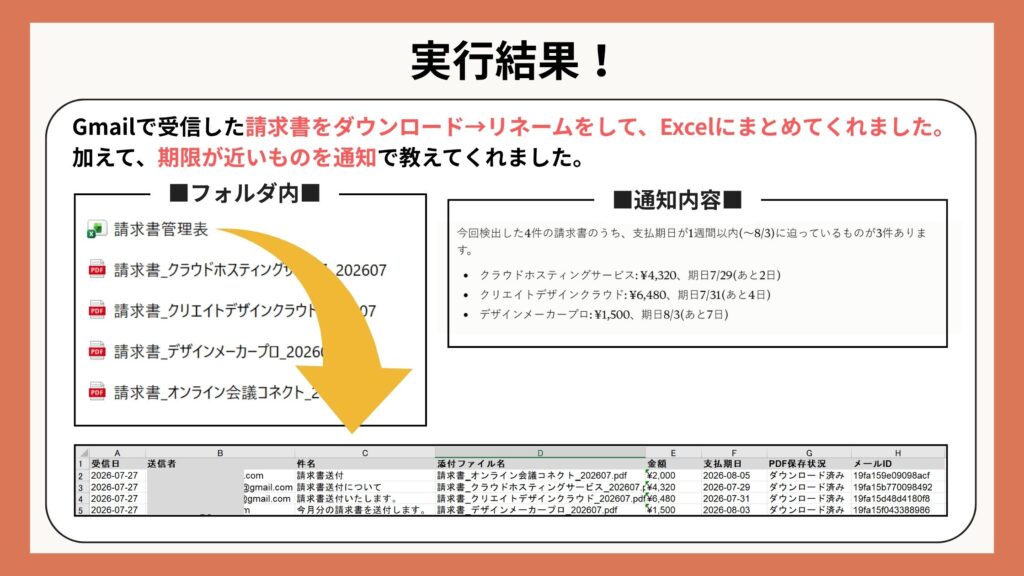
このコネクタ連携にスケジュールタスク、Excel作成、通知を組み合わせることで、決まった情報を定期的に集め、整理・通知するところまで自動化できます。
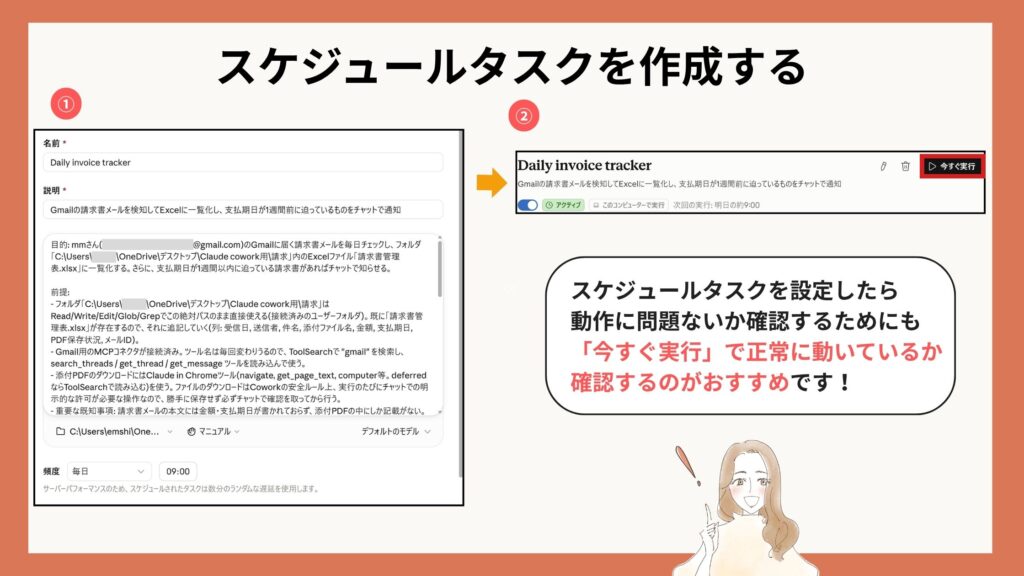
今回は、Gmailに届いた請求書をフォルダに保存し、Excelに一覧化したうえで、支払期限が1週間以内の請求書だけを通知する方法をご紹介します。
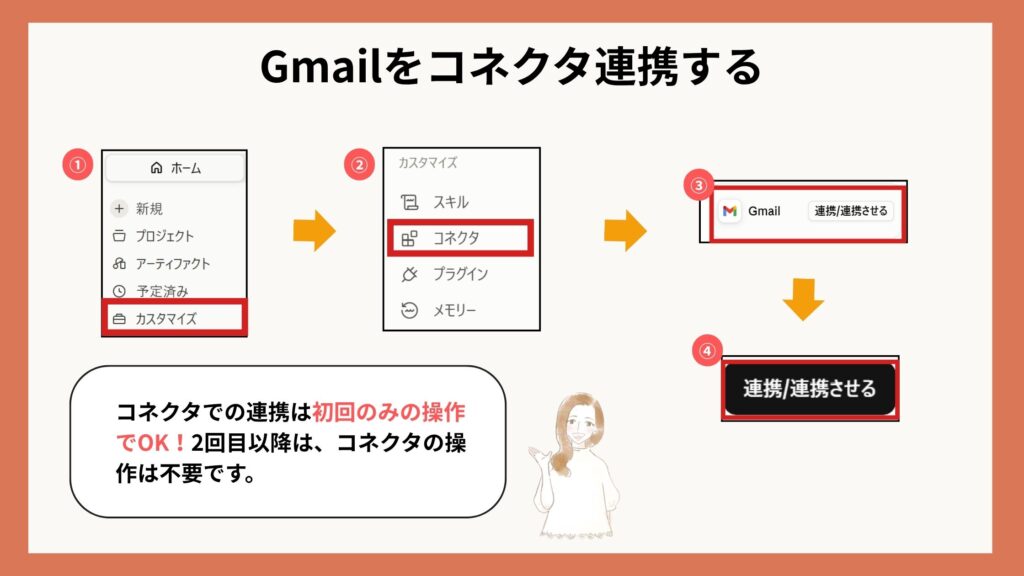
①左サイドバーの「カスタマイズ」をクリック
②「コネクタ」をクリック
③Gmailの「連携/連携させる」をクリック
④さらに「連携/連携させる」を選択して、連携させる
①新しいタスクを設定・保存をする
②「今すぐ実行」をする
※操作に慣れるまでは「今すぐ実行」をして、問題なく動作しているか確認することをおすすめします
\公式LINEでは、特典資料「Claude絶対にするべき設定8選」を無料で配布中/
コネクタやスケジュールタスクを組み合わせて自動化を進める際は、事前の設定を整えておくことも大切なポイントです。
そこでmikimiki webスクールの公式LINEでは、特典資料として「Claude絶対にするべき設定8選」を無料でプレゼントしています。
受け取り方法は簡単で、公式LINEにご登録後、メッセージで「わくわく」と送っていただくだけです。
まだ設定を見直せていない方は、この機会にチェックしてみてください。
3. 原稿作成スキルとデザインテンプレートスキルを使ってスライド資料を作成する|スキル × スキル × 資料作成
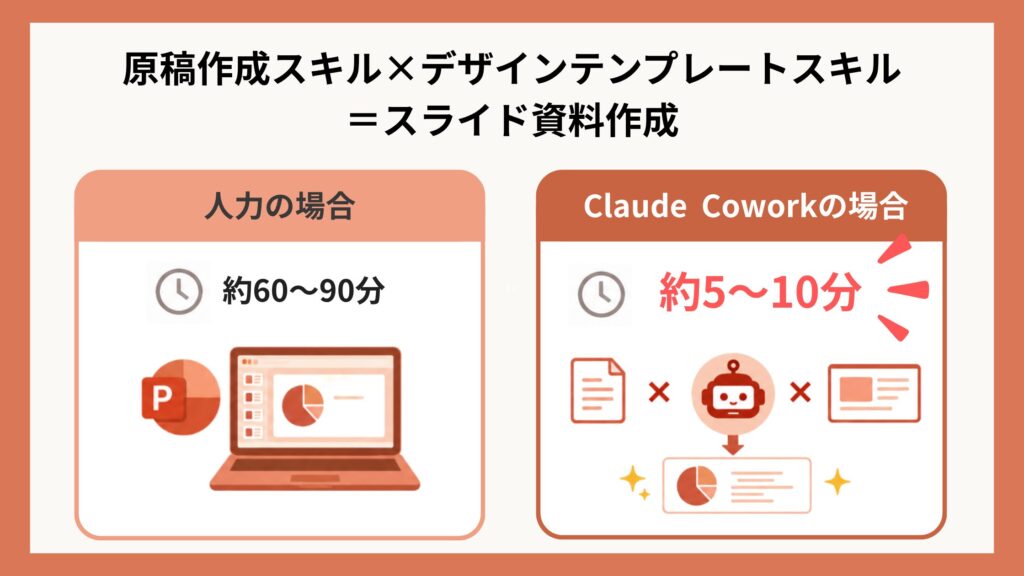
続いて、スキルを使った活用方法をご紹介します。
スキルとは、Claudeが特定の作業をスムーズにこなすために読み込む「指示書・手順書」のようなものです。
スキルを使う一番のメリットは、一度「このやり方でお願いします」と教えておけば、次からは同じ手順やルールを毎回細かく説明しなくても、あらかじめ決めた形式に沿って作業を進めてもらえることです。
今回は、スキルの作り方をお伝えしたうえで、2つのスキルを使って資料を作成する手順をご紹介します。
4. デイリーブリーフ|レポート作成 × コネクタ(Gmail・カレンダー) × タスクスケジュール
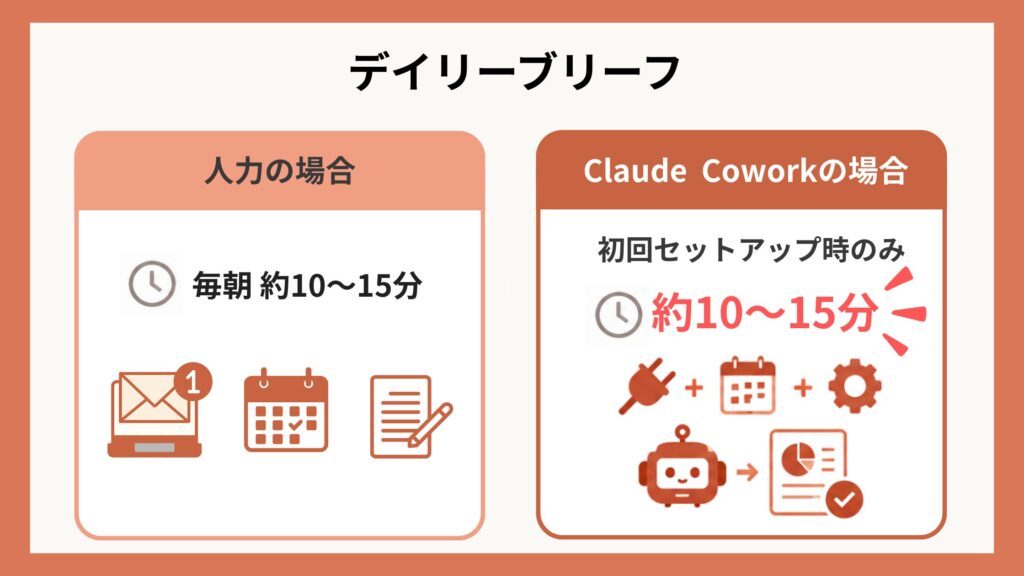
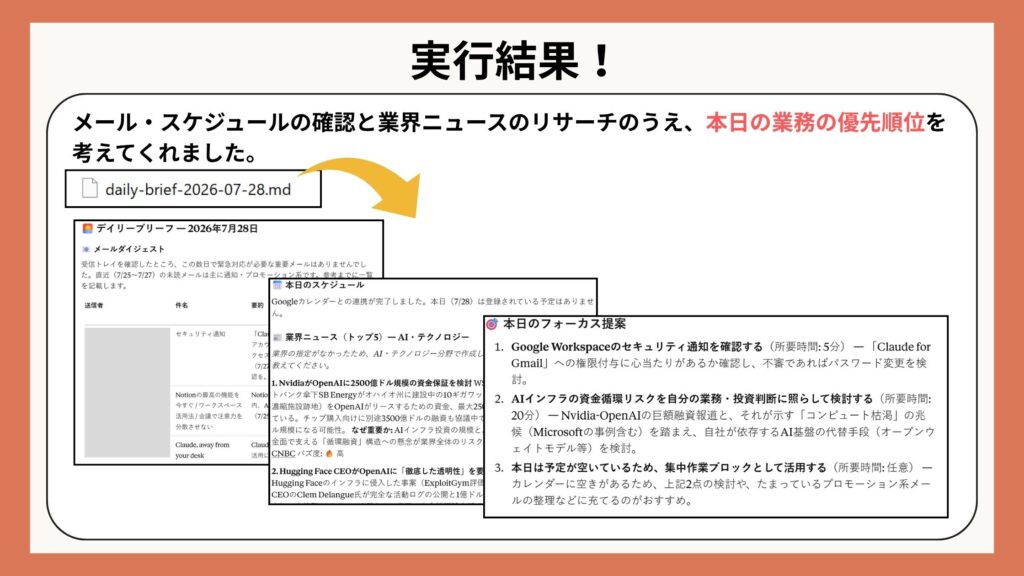
これまで紹介したCoworkの機能を組み合わせて、毎朝おこなっている情報確認を自動化する「デイリーブリーフ」を作ってみましょう。
今回のデイリーブリーフでは以下の内容をCoworkにお願いしてみます。
- メールの確認
- スケジュールの確認
- 自分の業界に関するニュースをピックアップ
- 作業の優先順位を確認
Claude Coworkを使う際の注意点
Claude Coworkは便利な反面、「パソコンの中のデータを触ってもらう」という性質上、いくつか知っておいたほうが安心なポイントがあります。
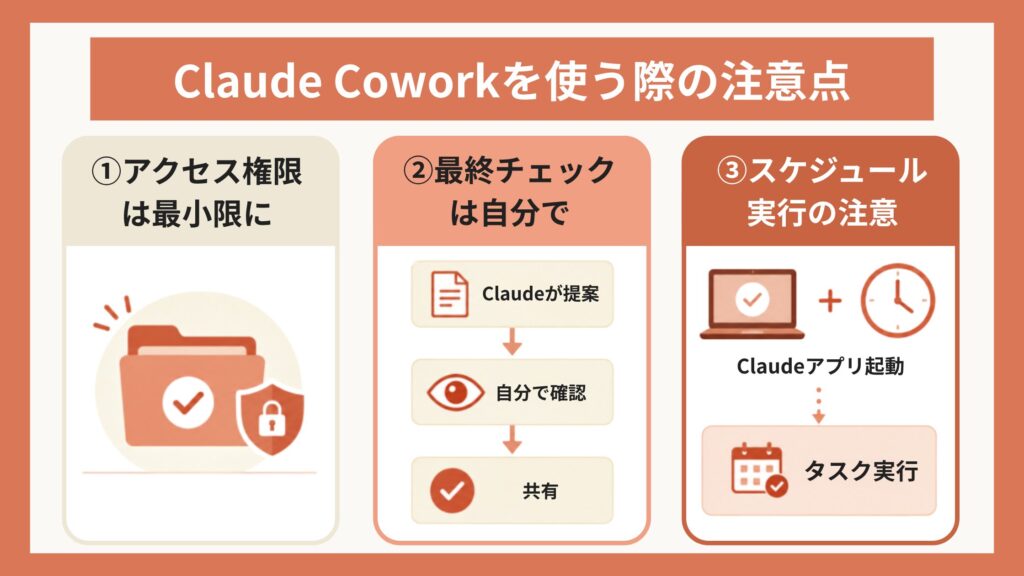
ここではClaude Coworkを安心して使うために、知っておきたいポイントを3つご紹介します。
アクセス権限は「必要最小限のフォルダ」にする
「パソコンの中を全部見られてしまうのでは」と心配になる方もいるかもしれませんが、その心配は不要です。Claude Coworkは、自分が許可したフォルダの中でしか作業できません。 許可していないフォルダやファイルには、そもそもアクセスできない仕組みになっています。
フォルダへのアクセスを許可するときは、「許可」と「常に許可」の2つから選べます。
- 許可:そのときの作業だけ、フォルダへのアクセスを許可する
- 常に許可:毎回許可を求めずに、そのフォルダへのアクセスを続けて許可する
慣れないうちは、「許可」を選んでおくのがおすすめです。
「領収書」フォルダなど、Coworkに触ってほしい範囲だけを許可し、確定申告の書類や個人的な写真が入ったフォルダなど、見られたくないものは同じ場所に置かないようにする、というひと工夫だけで、安心して使えます。
出典
- Anthropicヘルプセンター:Claude Coworkを始める
- Anthropicヘルプセンター:Claude Coworkを安全に使用する
「全部おまかせ」にせず、最終チェックは自分でする
Claude Coworkは、いきなり作業を実行するわけではありません。まず「こういう手順で進めます」という計画(プラン)を提示してから実行する仕組みになっています。
ファイルの削除や送信などの操作の前には、必ず確認が入ります。
とはいえ、出来上がったデータや資料の内容を「確認せずにそのまま使う」のはおすすめできません。
特に、次のような場面では自分の目で必ず確認しましょう。
- 領収書や請求書など、お金に関わる数字を扱ったとき(金額の読み取りミスがないか)
- 議事録や資料など、人に見せるものを作ったとき(内容に誤りや抜け漏れがないか)
- ファイルの削除・上書き・送信など、後から取り消しにくい操作をお願いしたとき
慣れないうちはできるだけ確認のステップを飛ばさず、最終的な判断は自分で行う、という姿勢で使うことをおすすめします。
定期実行タスクを使うなら、パソコンを起動したままにしておく
「定期的な作業の自動実行」(基本編・活用編で紹介したスケジュールタスク)は、パソコンが起動していて、Claude Desktopアプリが開いている状態でなければ実行されません。
実行予定の時間にパソコンがスリープしていたりアプリが閉じていたりすると、その回は実行されず、次にパソコンを開いてアプリを起動したタイミングでまとめて実行されます。
「毎朝決まった時間に、パソコンがまだ起動していなくてもレポートを作っておいてほしい」といった使い方は、現状のClaude Coworkではできません。
毎朝の自動実行などを活用したい場合は、実行してほしい時間帯だけはパソコンをスリープさせず、Claude Desktopアプリも開いたままにしておきましょう。
Claude Coworkを使いこなしたいならmikimiki webスクールのClaude講座がおすすめ!

ここまでで、Claude Coworkの始め方から基本の使い方、応用の組み合わせ方まで一通りご紹介してきました。
ただ、実際に自己流で使い始めると、「お願いの仕方が合っているのか分からない」「自分の仕事にどう当てはめればいいのか分からない」といった場面に出会うことも少なくありません。
そんな方におすすめなのが、mikimiki webスクールの「AIに”任せる”働き方へ!Claude実践マスター講座」です。
Claude本体の基本操作からプロンプトの書き方、Claude Cowork・Claude Code・MCP連携までを1つの講座で体系的に学べる内容になっています。
全23セクション201レッスン・合計約8時間のボリュームながら、2026年6月時点で200名以上の方が受講しています。
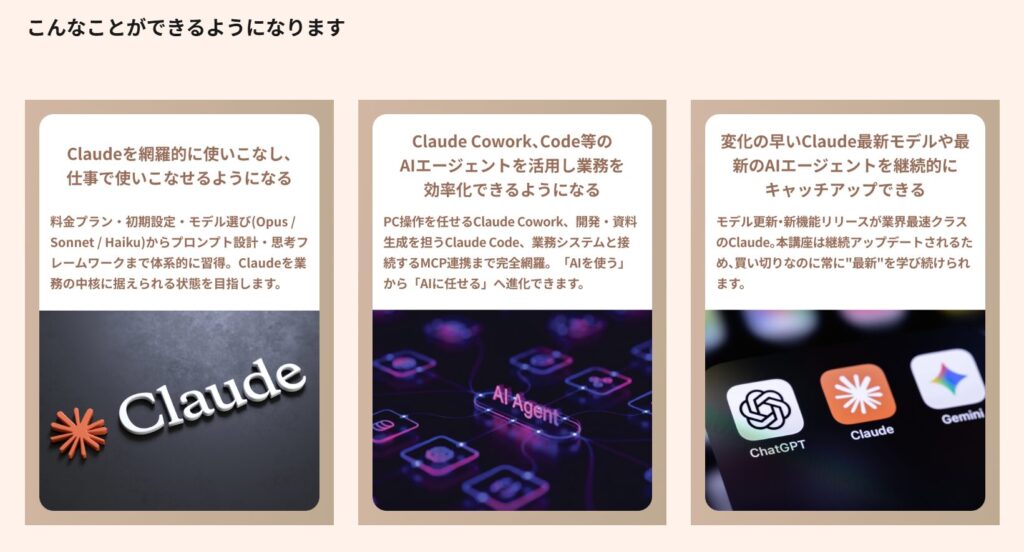
導入から実践まで体系的に学べて、Claudeを”丸ごと”マスターできる
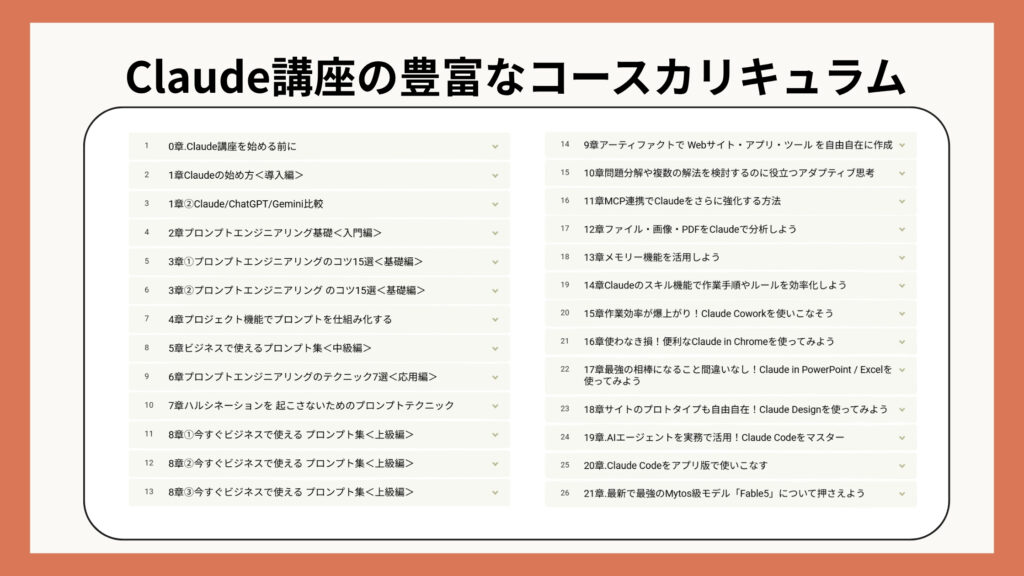
本講座は「Claudeの始め方<導入編>」から始まり、プロンプトの基本、実務で使えるプロンプト集、MCP連携、そしてClaude Coworkの使い方まで、全23セクション201レッスンに体系的にまとまっているのが特徴です。
Claude Cowork単体の使い方だけでなく、その土台となるプロンプトの組み立て方や、Claude Code・Claude in Chromeといった周辺ツールとの役割分担まで理解できます。
「Coworkに何を頼めばいいか分からない」「他のツールとどう使い分ければ」といった悩みも、まとめて解消しやすくなります。
受講生のお声
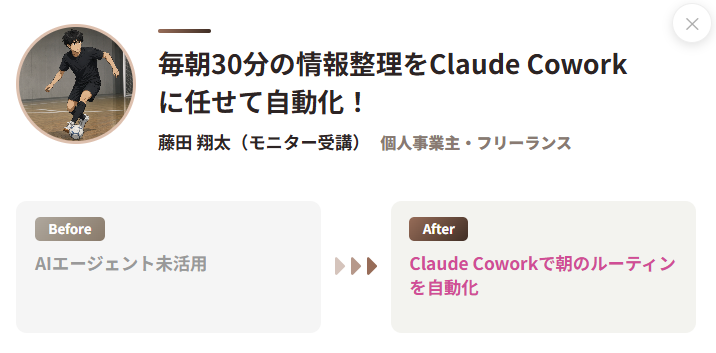
「CoworkやCodeと聞くと専門的で難しそうという先入観がありましたが、設定をハンズオンで一つずつ見せてくれるので、プログラミング未経験の私でも見よう見まねで同じものが作れました。」
受講期限のない完全買い切りだから、一生モノのスキルになる
本講座は完全買い切りで、月額課金や受講期限はありません。1レッスンは約5分の設計なので、通勤時間やちょっとしたスキマ時間でも進められます。
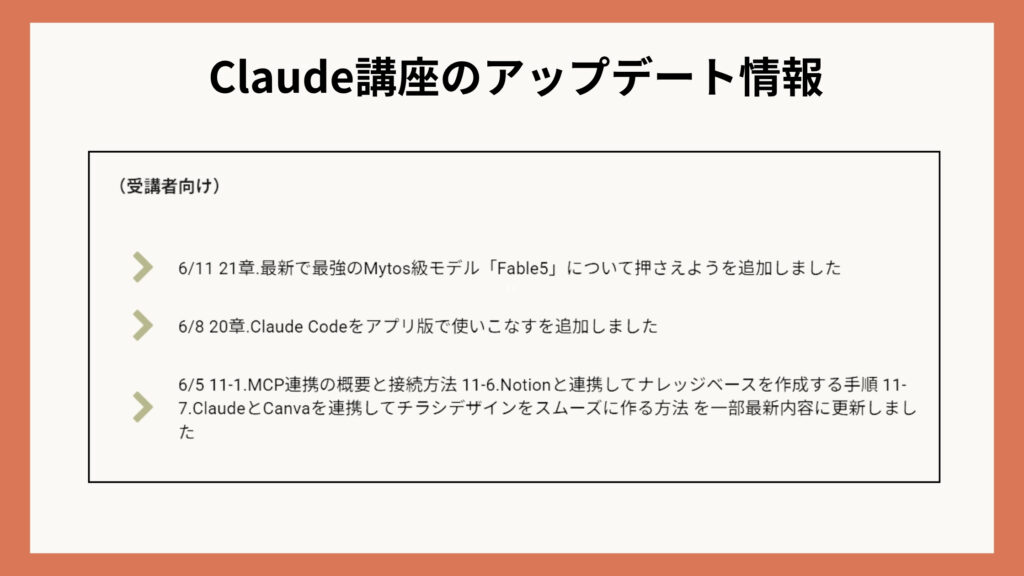
さらに、AIツールの進化に合わせて講座内容も随時アップデートされており、受講後にAIの世界が変わっても学び直しの費用がかからないのは大きな安心材料です。
分からないことがあれば専用フォームからいつでも質問できるので、独学だと挫折しがちな方でも続けやすい仕組みになっています。
受講生のお声
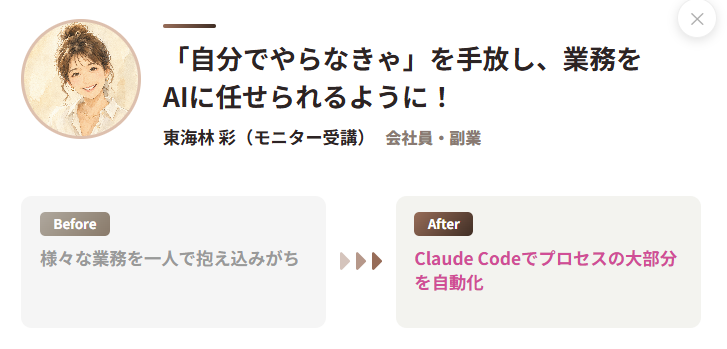
「学んだことを、その日の仕事ですぐ試せる実践的な内容でした」
「 講座の中で出てくる例が、実際の業務でそのまま出てくる場面ばかりだったので、「これはあの作業に使えそう」とイメージしながら進められました。」
そのまま使えるプロンプト集だから、学んだその日から即戦力になる
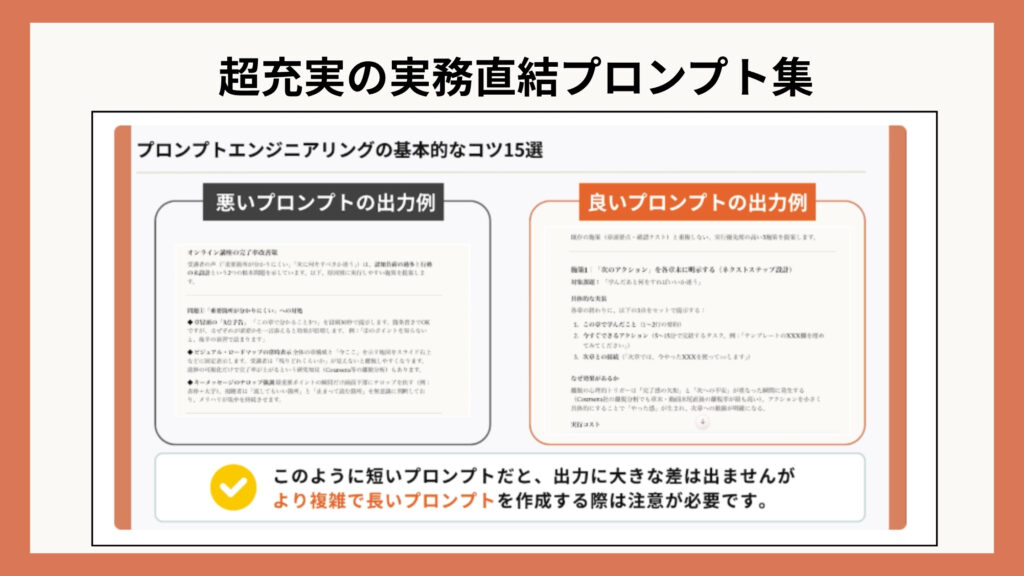
営業で使える競合他社分析、説得力のある提案書づくり、抜け漏れのない議事録作成、SNSのキャッチコピーやターゲット設定、新規事業立案など、業務シーン別にそのままコピペで使えるプロンプトが豊富に収録されています。
学んで終わりではなく、学んだその日から実際の仕事で試せる内容なので、講座で学んだことをすぐに周囲へアウトプットできるようになったという声も届いています。
受講生のお声
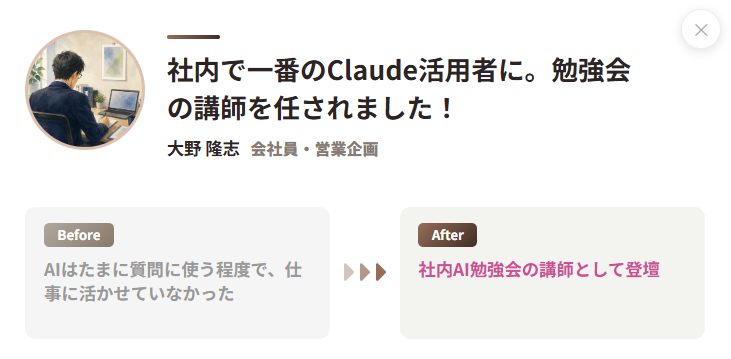
「正直、受講前は「自分が人に教える側になる」なんて1ミリも想像していませんでした。でも、理由まで腹落ちした状態で学べたので、人に説明できるレベルにまで自然と引き上げてもらえたんだと思います。」
Claude Coworkの使い方に関するよくある質問
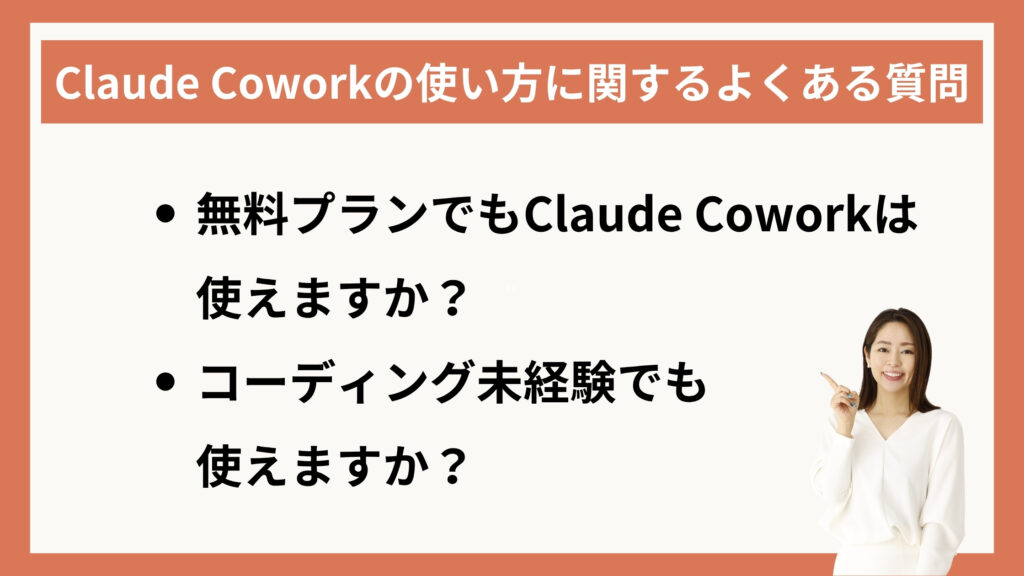
Claude Coworkの使い方に関するよくある質問を2つご紹介します。
- 無料プランでもClaude Coworkは使えますか?
残念ながら、Claude Coworkは無料プランでは使えません。Pro・Max・Team・Enterpriseのいずれかの有料プランに登録している必要があります。
「試しに少し使ってみたい」という場合でも、まずは有料プランへの登録が必要になる点は覚えておきましょう。
- コーディング未経験でも使えますか?
はい、まったく問題ありません。
この記事で紹介してきた通り、Claude Coworkへのお願いごとは、すべてふだん使っている日本語で話しかけるだけです。プログラムのコードを書いたり、難しいコマンドを覚えたりする必要は一切ありません。
「フォルダを整理して」「領収書をExcelにまとめて」のように、人にお願いするのと同じ感覚で伝えれば、Claudeがその内容を理解して作業を進めてくれます。
パソコン操作は普通にできるけれど、エンジニアではない、という方(まさにこの記事を読んでいるあなたのような方)にこそ向いている機能です。
まとめ
今回は、Claude Coworkの基本的な仕組みから始め方、具体的な使い方、そして使う際の注意点までを解説しました。
Claude Coworkは、これまで「AIに教えてもらう」ために使っていたチャットの延長ではなく、「AIにやってもらう」ためのツールです。
ファイル整理や報告書づくりといった単純な作業から任せてみることで、日々の仕事の時間を確実に減らせる可能性を持っています。
まずは失敗しても困らない小さな作業を1つ、Claude Coworkに任せてみることから始めてみてください。
Claudeについてもっと体系的に学びたい方は、Claude講座をチェックしてみてください。
AIに"任せる"働き方へ!Claude実践マスター講座 ― 初期設定からAIエージェント構築まで完全網羅

Claudeの基本からAIエージェントまで体系的に解説
AI初心者から、業務で使いこなしAIエージェント時代を先取りしたい方まで、この1コースで学べる
・23セッション 201レッスン、講座時間は約8時間4分
・2026年9月現在800名以上の方が受講
・Claude本体・Cowork・Code・MCP連携まで完全網羅
・個人利用から副業・事業活用まで拡張できる体系設計
Claudeは、単なる業務効率化ツールの枠を超え、業務そのものを動かせる「AIエージェント」として進化しています。
本講座では、Claude本体を軸に、Claude Cowork・Claude Code・MCP連携・Artifacts・Skills機能などを横断的に活用し、基本から実践まで体系的に解説します。
単に使い方を学ぶだけでなく、プロンプト設計・思考フレームワーク・ハルシネーション対策・Projects機能による自社専用AI構築まで網羅的に扱います。
AIを「思考のパートナー」「自走するエージェント」「優秀な秘書」のように使いこなし、業務を任せられる状態を目指します。
会社員・フリーランス・経営層まで対応できる設計で、AIを”使う人”から”設計する側・任せる側”へ進化するための実践プログラムです。