
今、Instagramでリールを動画を投稿する人が増えています。
編集した動画に適当な音楽をつけていくのも良いですが、あらかじめ音楽を決めてその音に当てはめて動画を作っていくと、耳馴染みがよく、視聴時間が長くなり、たくさんの人に見てもらえるようになります。
ということで今回は、動画編集アプリCapCutを使ってInstagramリールの音楽に合わせた動画編集のやり方についてご紹介します。
新しい働き方を目指すための人のオンラインクリエイティブスクールRirian School.では、
・フリーランスとしてお仕事を始めたいけど何から始めていいか分からない方
・SNSを使った集客方法を学びたい方
・Web集客の方法がわからない方
・ブログをしているけどアクセスが上がらない方
こんなお悩みを持っている方向けにオンライン個人レッスンをご用意しています。
mikimikiがマンツーマンでレッスンをさせていただきます。
▶︎オンラインクリエイティブスクールRirian School.の詳細はこちら!

解説動画:【初心者OK】動画編集アプリCapCutを使って音楽に合わせたInstagramリールの作り方・全手順
目次
①音楽を決める
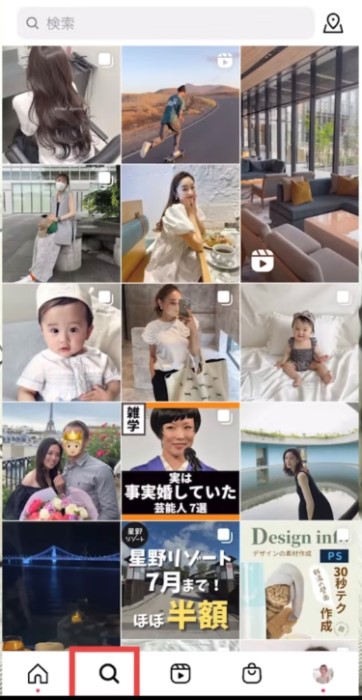
音楽に合わせて動画を作っていくので、音楽選びはとても大切です!
音楽を検索するときは「虫眼鏡アイコン」を選択
↓
リールを選択
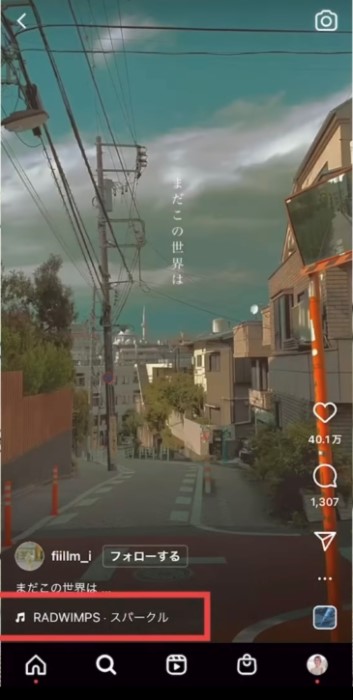
スクロールしてくとリール動画を続けてみることができます。
その中で気に入った音楽を見つけたら「音符アイコン」を選択
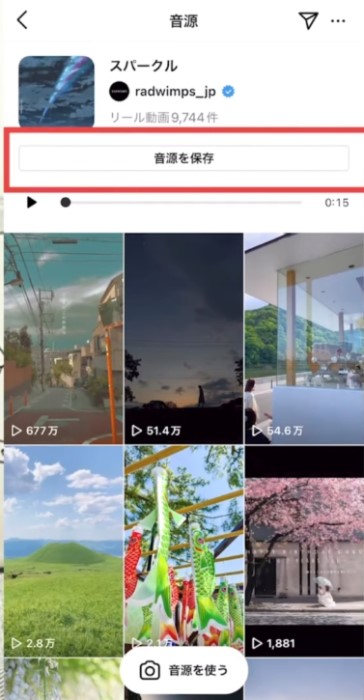
選択した楽曲を使ったリール動画が一覧で出てきます。
「再生」ボタンで音楽を試聴
曲が決まったら「音楽を保存」をタップ

リールの作り方が知りたい方は、こちらの動画をチェック!
②音楽を画面収録
リールの音楽は著作権の関係でダウンロードすることができません。
そのため、外部の動画編集アプリで編集をしたい場合は、まず楽曲を画面収録していきます。
iPhoneの場合は、画面を上からスライド
↓
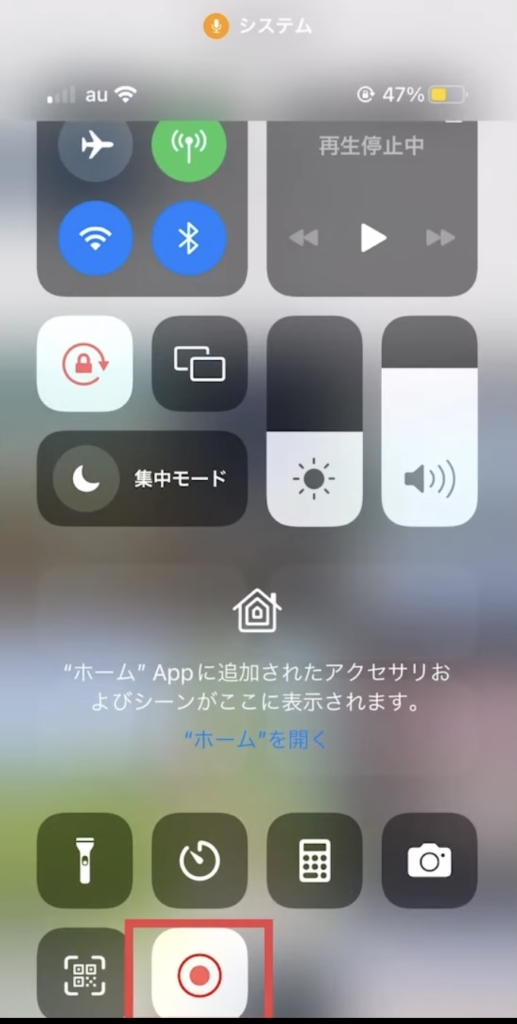
「画面収録」アイコンを長押し
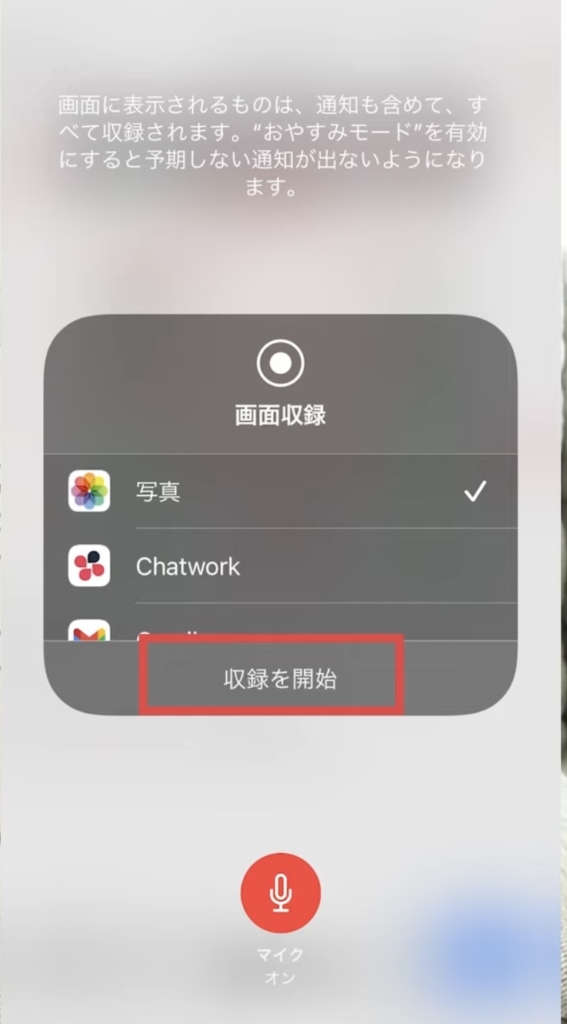
マイクオンにした状態で「収録を開始」
マイクオンにしないと音が録画されないのでよく確認しましょう!
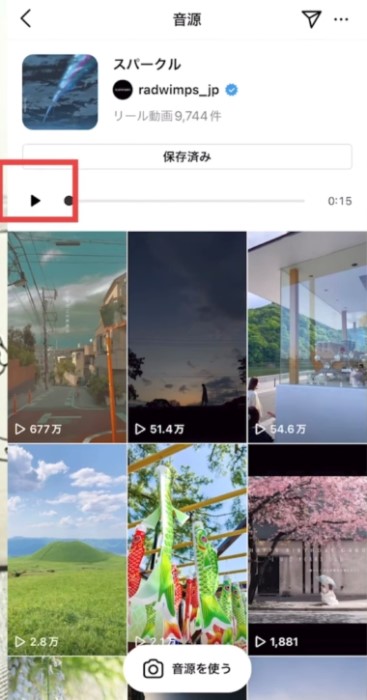
音源を画面に戻り「再生」ボタンを押す

リールをバズらせる4つのテクニックを教えちゃいます♪
Instagramのフォロワーを増やしたい・収益化の方法を知りたいなどインスタについて勉強したい方はこちらをチェック!
▶︎フリーランス向けInstagram集客講座
CapCutで編集
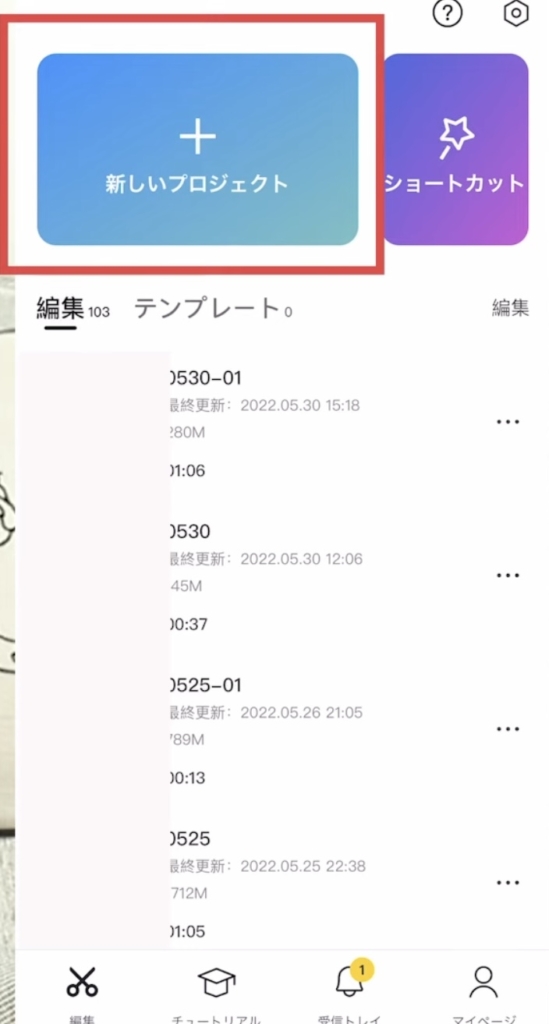
CapCutを起動したら「新しいプロジェクト」
③動画を入れる
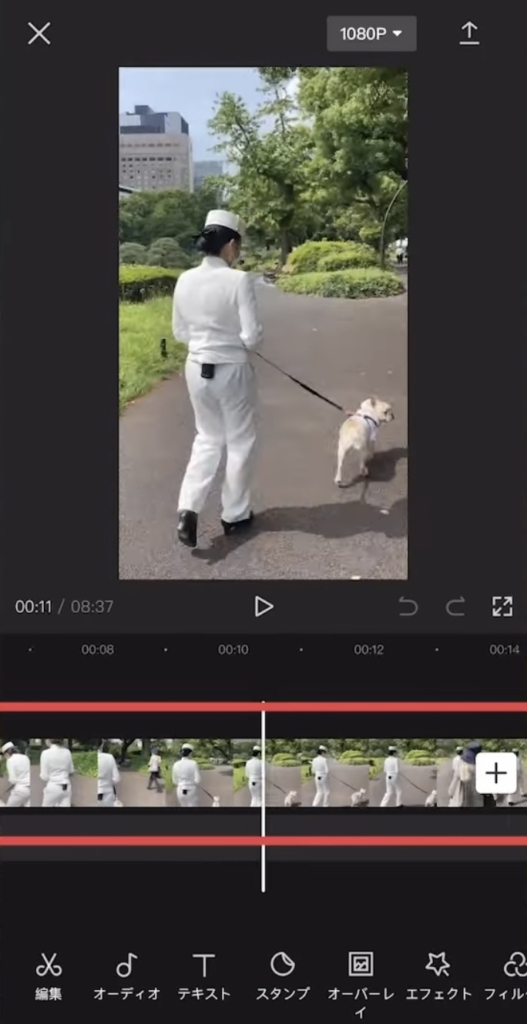
音楽に合わせて動画を作っていく場合、画面の切り替えは2〜3秒ごとにしていくのがベストです。
選ぶ動画は多めにしましょう。

インスタで使える神アプリを7つご紹介しています♪
④画面収録した音楽を入れる
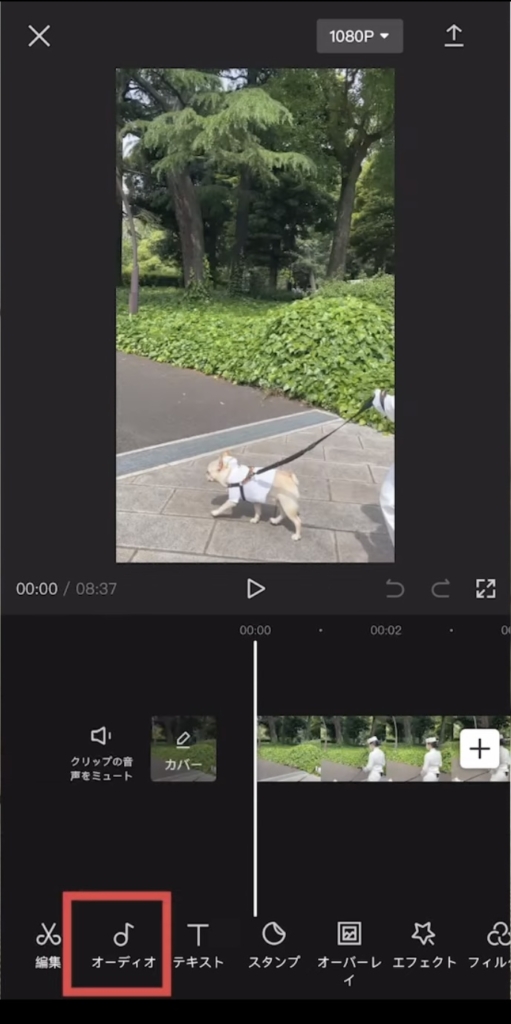
「オーディオ」を選択
↓
「抽出済み」を選択
↓
先ほど画面収録した動画を選択して「音声のみをインポート」
オーディオを調整
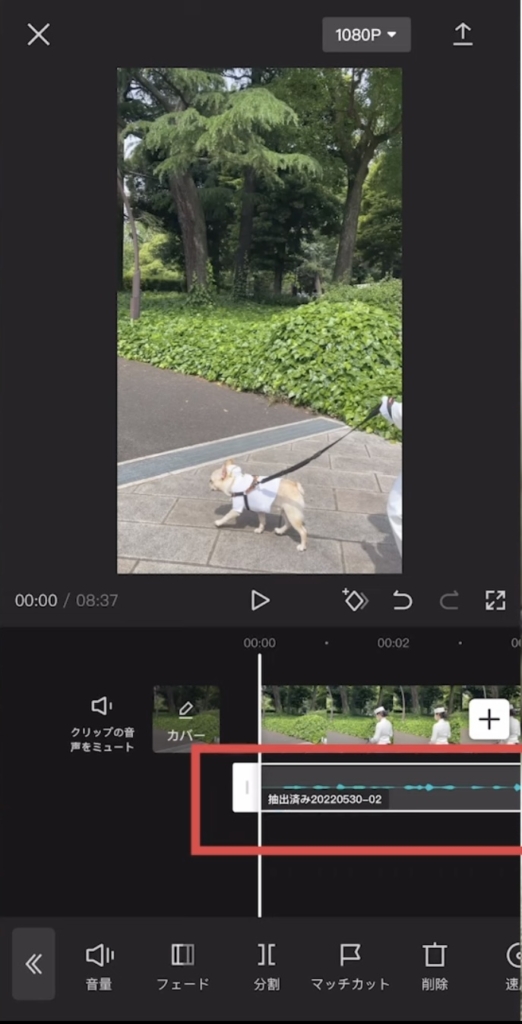
音を大きくするときは、
オーディオのレイヤーを選択
↓
「音量」
↓
ボリュームを調節

インスタを活用するならインサイトの見方を覚えておきましょう!
Instagramのフォロワーを増やしたい・収益化の方法を知りたいなどインスタについて勉強したい方はこちらをチェック!
▶︎フリーランス向けInstagram集客講座
⑤動画のカット
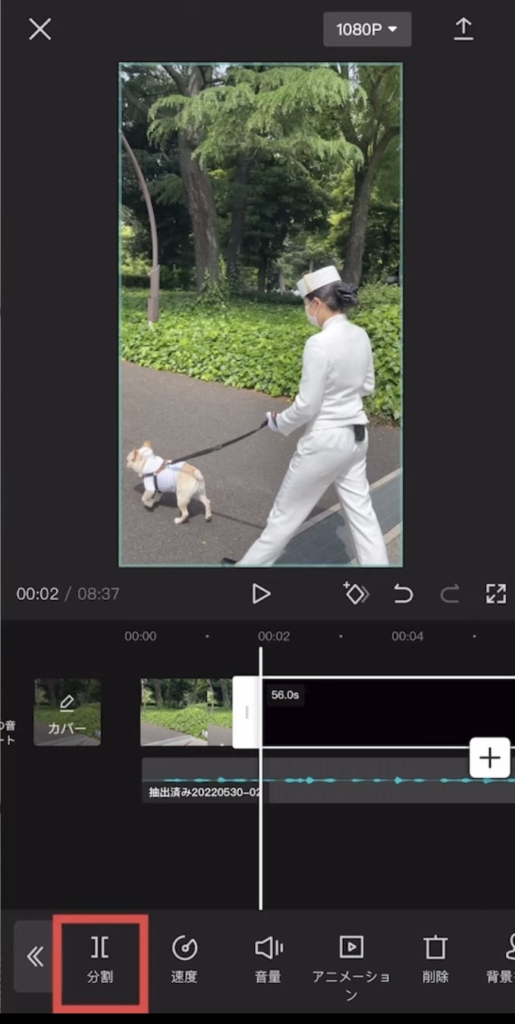
動画のレイヤーを選択
↓
切りたいところで白い線の位置を合わせてタップ
↓
「分割」
↓
いらない部分を選択して「削除」
横の動画の調整方法
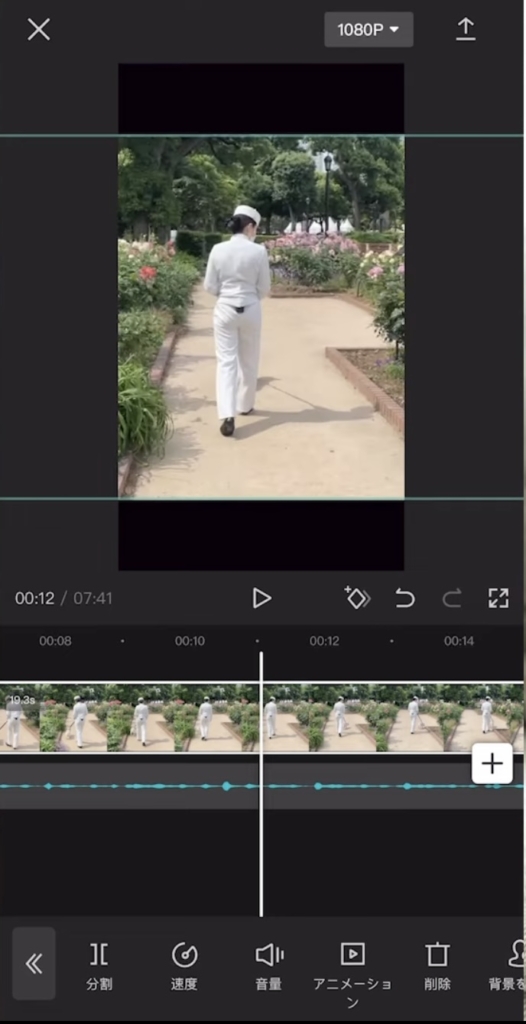
動画のクリップを選択
↓
動画を2本指でサイズを大きくする
動画を倍速にする
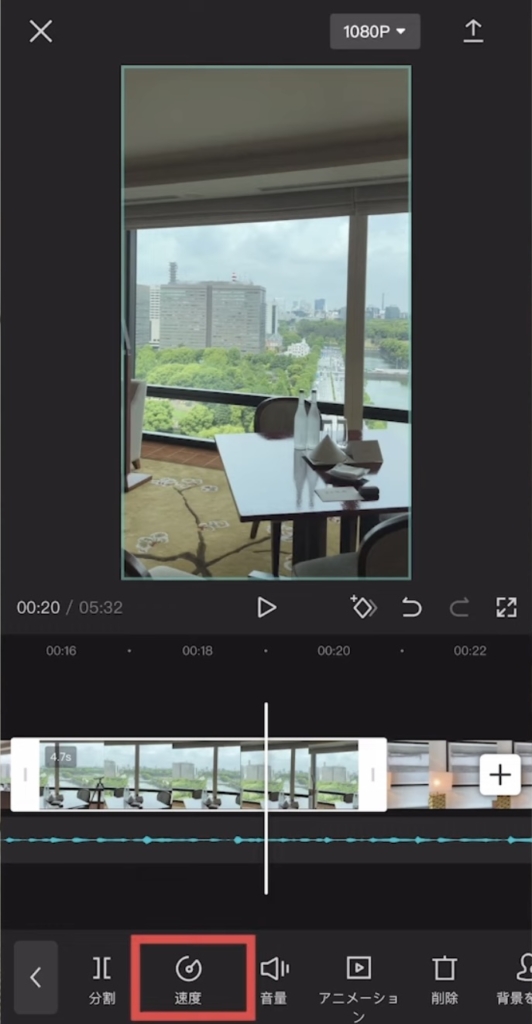
動画のクリップを選択
↓
「速度」
↓
「通常」
↓
任意の速さに調整
動画に緩急をつけることで見やすい動画になります!
動画を逆再生する
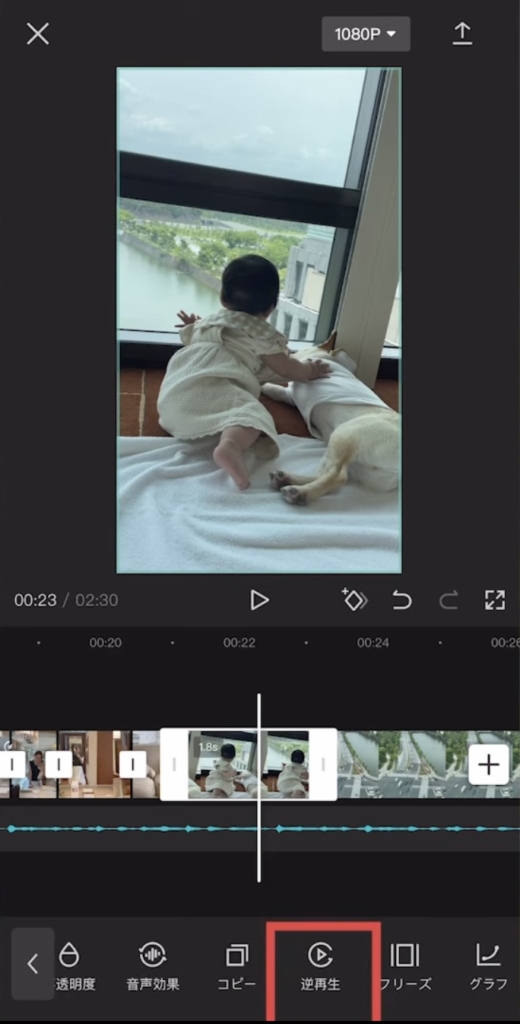
動画のクリップを選択
↓
「逆再生」
動画の順番を入れ替え
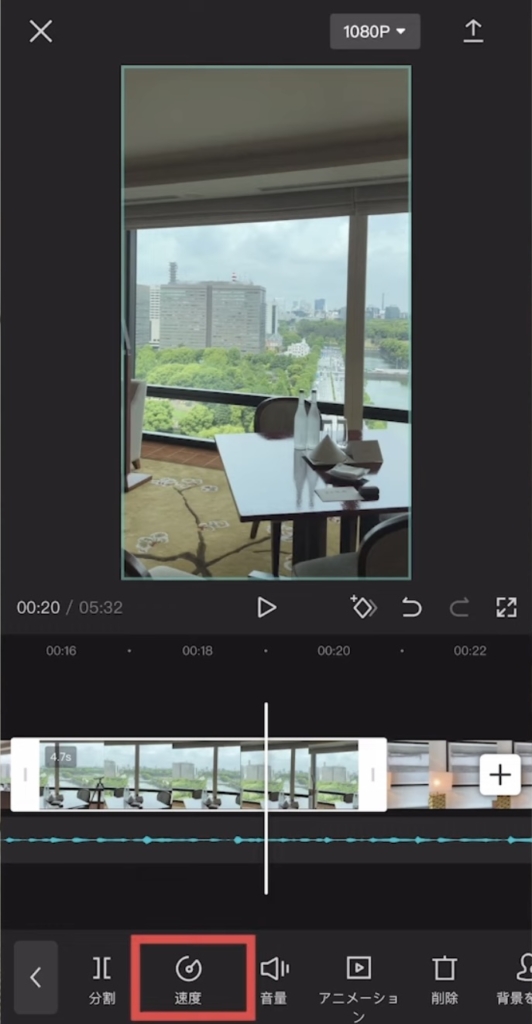
動画を長押し
↓
好きなところに入れ替える
元動画の音をミュートにする
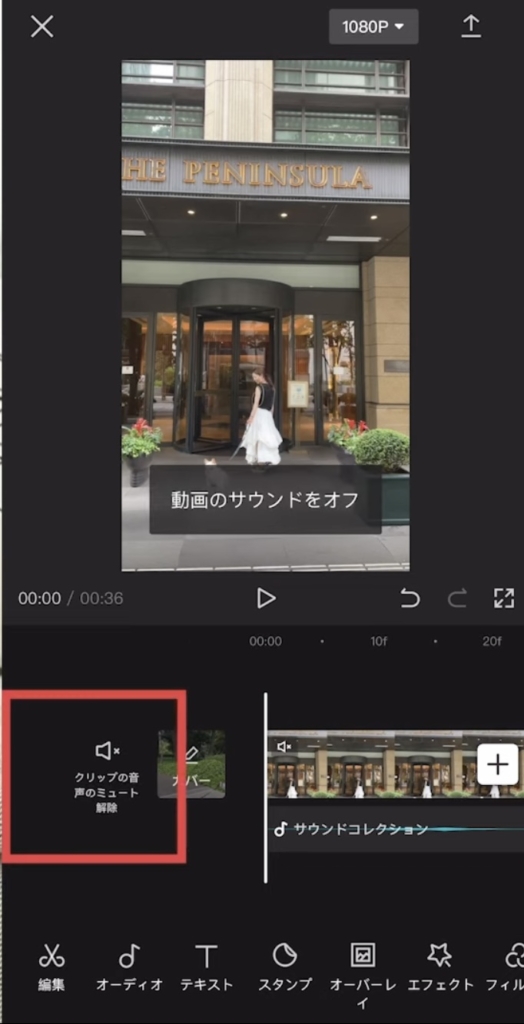
動画に入っている音を使わないときは「クリップの音声をミュートする」
ここから、音楽に合わせて動画を調整していきます。
インスタ攻略するならこの動画を見ておきましょう!
新しい働き方を目指すための人のオンラインクリエイティブスクールRirian School.では、
・フリーランスとしてお仕事を始めたいけど何から始めていいか分からない方
・SNSを使った集客方法を学びたい方
・Web集客の方法がわからない方
・ブログをしているけどアクセスが上がらない方
こんなお悩みを持っている方向けにオンライン個人レッスンをご用意しています。
mikimikiがマンツーマンでレッスンをさせていただきます。
▶︎オンラインクリエイティブスクールRirian School.の詳細はこちら!
⑥音に合わせて動画をカット
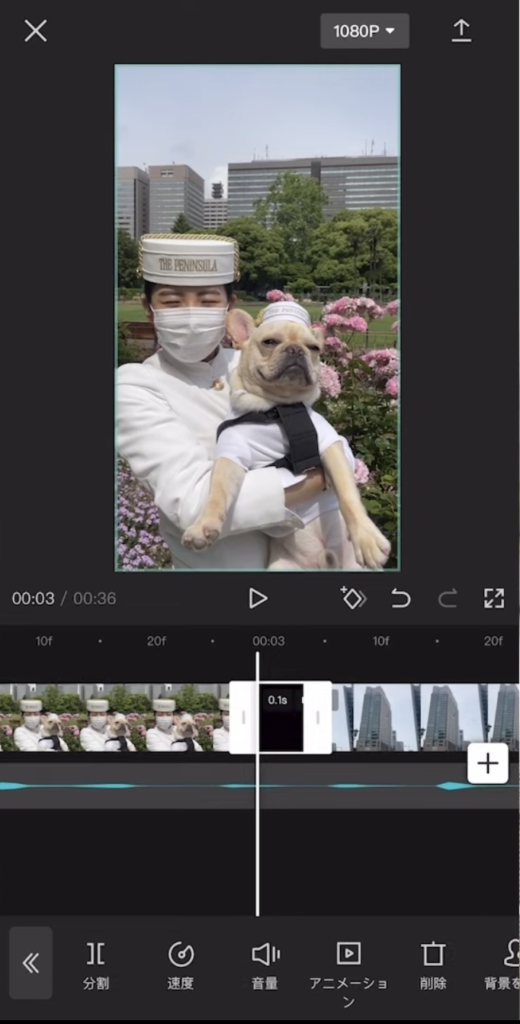
フレーズごとに「分割」
↓
「削除」
これを繰り返して調整していきましょう。
↓
最後に音楽を消す
Instagramのフォロワーを増やしたい・収益化の方法を知りたいなどインスタについて勉強したい方はこちらをチェック!
▶︎フリーランス向けInstagram集客講座
⑦動画をエクスポート
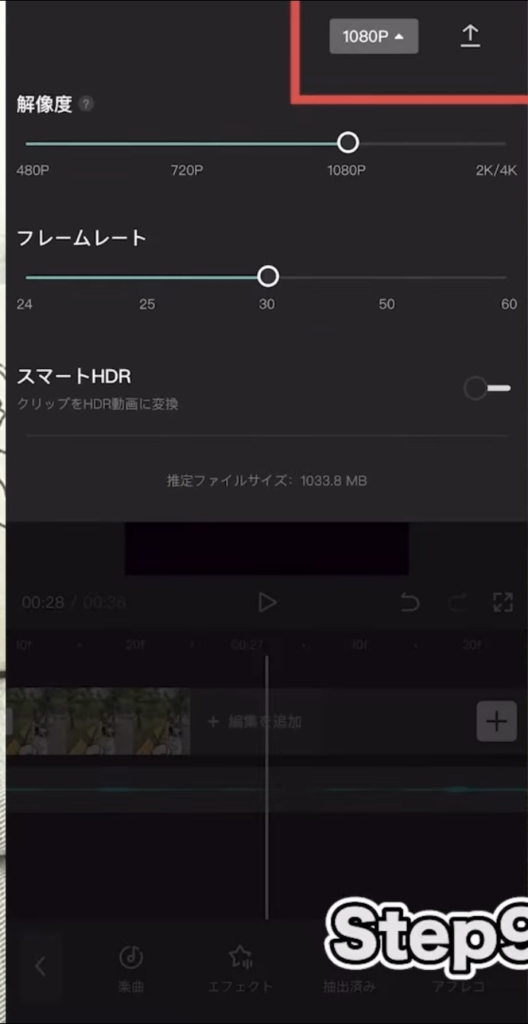
動画の書き出しは、
- 解像度…1080p
- フレームレート…30
で大丈夫です。
右上アイコンで書き出し
インスタのフォロワーを増やすならこの5ステップを試してみて!
⑧Instagramに投稿
リールを選択
↓
動画を選択
↓
音楽を選択
↓
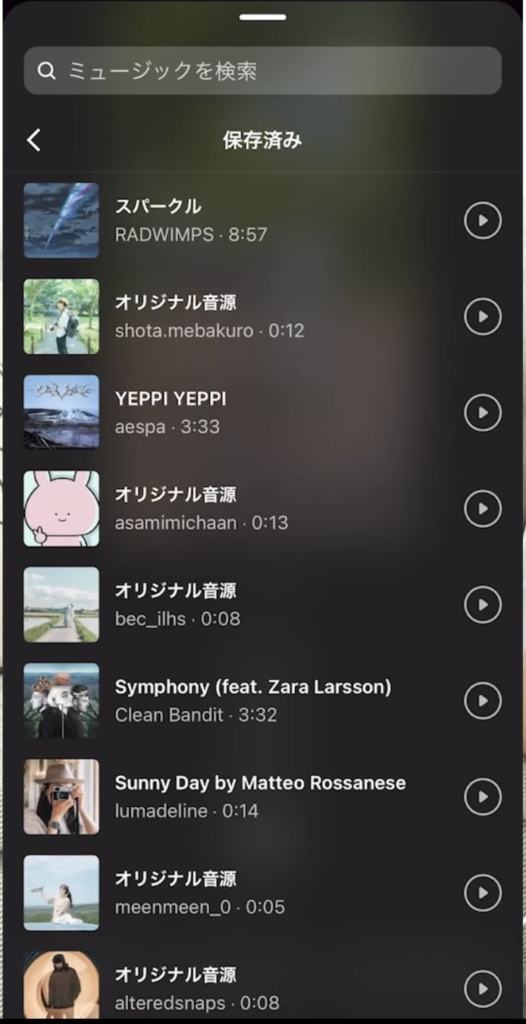
保存済みから先ほど保存した音楽を選択
↓
シェア
まとめ
今回は、動画編集アプリCapCutを使ってInstagramリールの音楽に合わせた動画編集のやり方についてご紹介しました。
CapCut初心者の方でもできるので、ぜひやってみてください!
また、Ririan School.では、Instagram集客講座もあります。
フォロワーを増やしたい・収益化の方法を知りたいなど、インスタについて勉強したい方はぜひチェックしてくださいね!
新しい働き方を目指すための人のオンラインクリエイティブスクールRirian School.では、
・フリーランスとしてお仕事を始めたいけど何から始めていいか分からない方
・SNSを使った集客方法を学びたい方
・Web集客の方法がわからない方
・ブログをしているけどアクセスが上がらない方
こんなお悩みを持っている方向けにオンライン個人レッスンをご用意しています。
mikimikiがマンツーマンでレッスンをさせていただきます。
▶︎オンラインクリエイティブスクールRirian School.の詳細はこちら!
解説動画:【初心者OK】動画編集アプリCapCutを使って音楽に合わせたInstagramリールの作り方・全手順
【最新版】フォロワーを増やす! Instagramデザイン作成・運用マスター講座

Instagram書籍の著者でもあるmikimikiが解説
【最新アルゴリズム対応】初期設定や基本操作から、運用・収益化まで、すべてがこの1コースで学べる
・13セクション141レッスン、講座時間は約8時間30分
・800ページを超えるWebテキスト
・2026年9月現在1,600名以上の方が受講
本講座ではInstagramマーケティングの基本から最新のアルゴリズム戦略、さらに戦略を実行に移すためのコンテンツ制作の方法までステップごとに細かくレクチャー。Instagramの最新のアップデートを講座に反映していくため常に最新の内容を体系的、網羅的に学ぶことができます。Instagramでコンテンツ制作をスタートした人〜マネタイズ・収益化したい人まで幅広くご受講いただけます。
