
「Claudeを使い始めたけれど、最初にどの設定をしておけばいいの?」
「仕事の資料を読み込ませたいけれど、入力した内容が学習に使われないか心配」
「設定項目がいくつもあって、どこを変更すればClaudeを便利に使えるのか分からない」
このようなお悩みはありませんか。
実はClaudeには、使い始める前に整えておきたいおすすめの初期設定があります。
特に仕事で利用する場合は、データの取り扱いに関する設定だけでなく、Claudeを自分の用途に合わせて使いやすくする設定も最初に整えておくことが大切です。
私はこれまで登録者37万人超えのYouTubeチャンネルでの日々のAI情報発信や、『AIに”任せる”働き方へ!Claude実践マスター講座 ― 初期設定からAIエージェント構築まで完全網羅』の運営、そしてAIカンファレンスやセミナーへの登壇を続けています。
この講座を運営する中で、受講生の方がどこで手を止めるかを何度も見てきました。そこから見えてきたのが、「Claudeは最初に何をどう整えておくと迷わず使えるようになるか」という問いです。
そこで本記事では、これまでの経験をもとにClaudeを使い始めるときに済ませておきたい6つの初期設定を、実際の設定手順とともに分かりやすく解説します。
さらに、Claudeを自分の用途に合わせて使いやすくするためのそのまま使える指示の記入例もご紹介します。
最後まで読んでいただくと、セキュリティ面で確認しておきたい設定から、Claudeをより自分に合った状態で使うための設定までひと通り整えられます。
すでにClaudeを使っている方も、これから使い始める方も、ぜひ初期設定を見直す際の参考にしてみてください。

現在、公式LINEでは「Claude 始め方・基礎講座」という公式LINE限定の無料オンライン勉強会を開催しています。あわせてご登録いただいた方への特典は「Claudeの全機能完全ガイド」です。公式LINEご登録後、「ずかん」というキーワードをお送りください。設定を整えたうえでClaudeをもっと仕事に活かしていきたい方は、この機会にお友達登録してみてください。

目次
Claudeの初期設定を進める順番と理由
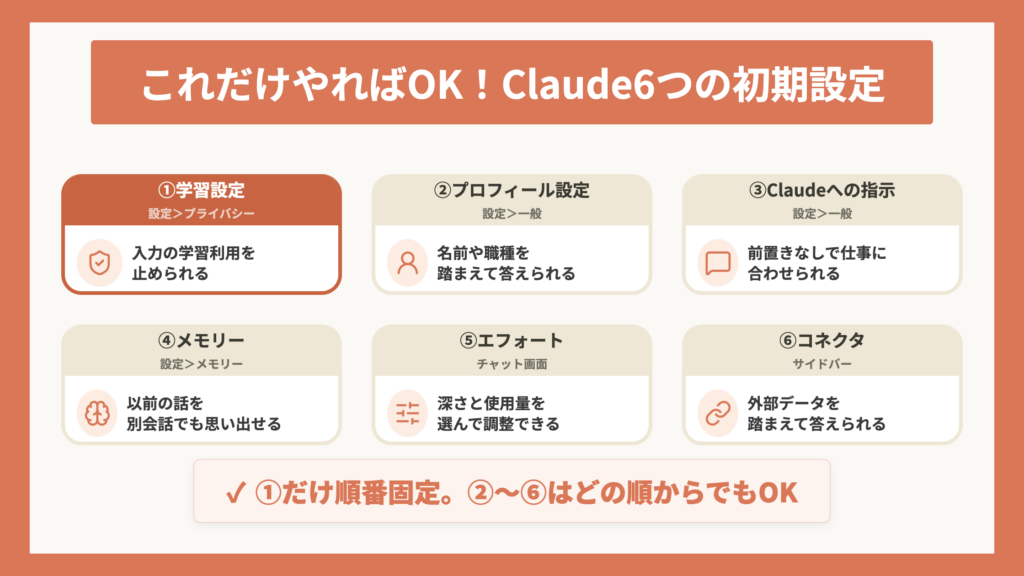
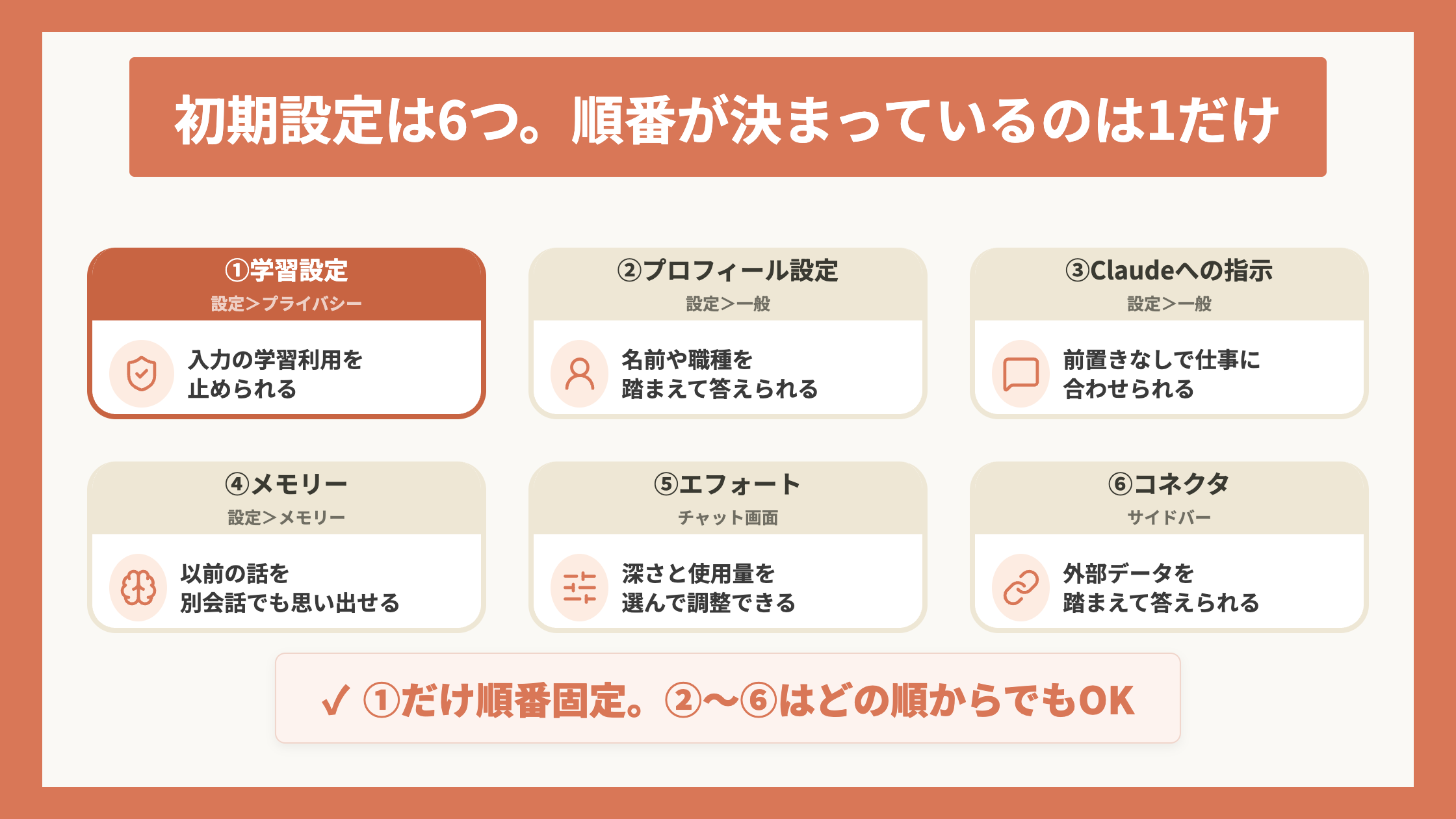
Claudeの初期設定は、全部で6つあります。
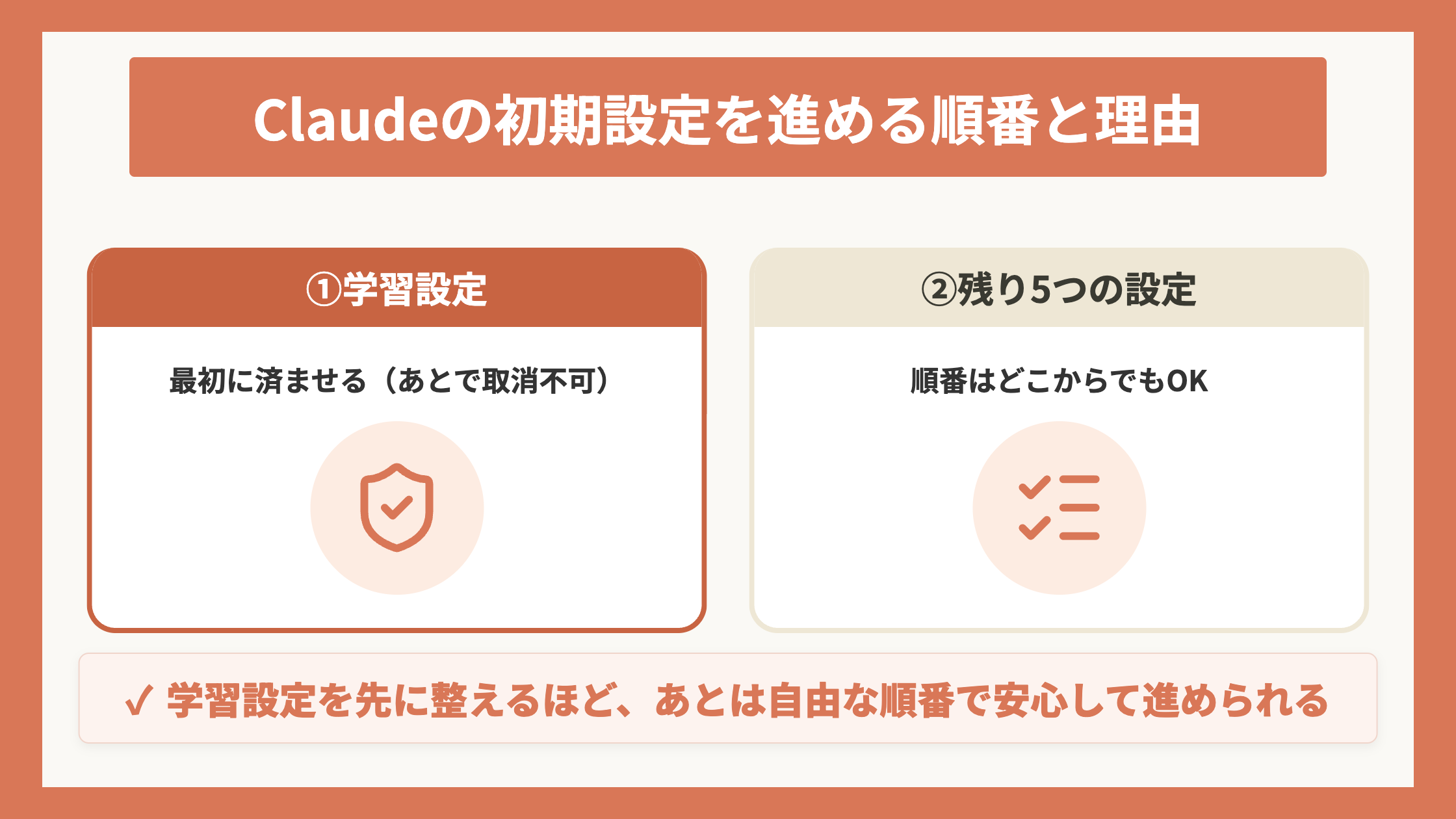
このうち、1つだけ先に設定すべきものがあります。それが「学習設定」です。
なぜなら、この設定を済ませる前に入力した内容は、あとから設定しても、学習からは取り除けないからです。
なので、この設定だけを最初に済ませるようにしましょう。
一方、ほかの設定は、どれから始めても構いません。
| 設定名 | 設定すると何が変わるか |
|---|---|
| ①入力内容を学習に使わせない設定 | 入力した内容がAIの学習に使われなくなる |
| ②プロフィール設定 | 名前や職種を踏まえた呼びかけ・回答になる |
| ③Claudeへの指示 | 毎回の前置きなしで、自分の仕事に合った答えが返る |
| ④メモリー | 以前に伝えた内容を、別の会話でも覚えてくれる |
| ⑤エフォート | 答えの深さと使用量のバランスを選べる |
| ⑥コネクタ | Googleドライブなどの中身を踏まえて答えてくれる |
文章よりも動画で全体の流れを確認したい方には、【初心者さん】2026年最新!「Claude」の使い方/活用法をわかりやすく解説!(資料・プロンプト付き)もあわせてご覧ください。

Claudeの初期設定をさらに深く学びたい方は、AIに”任せる”働き方へ!Claude実践マスター講座 ― 初期設定からAIエージェント構築まで完全網羅をチェックしてみてください。今回解説した初期設定の続きとして、Claude CoworkやClaude Codeを使ったAIエージェントの構築までを順番に学べます。
Claudeを使い始めるまでの3つの手順
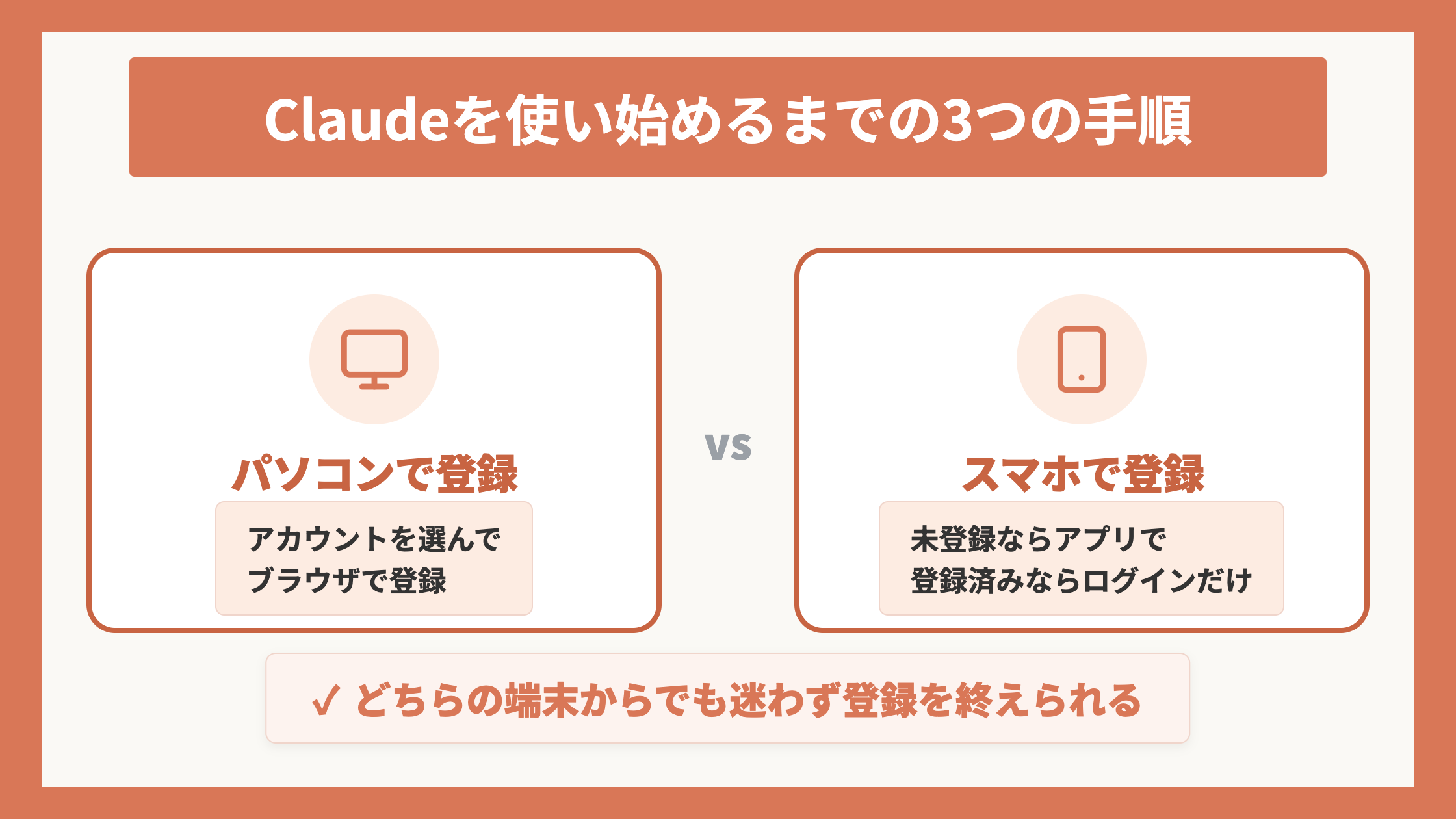
Claudeを使い始めるまでの手順を、パソコン、スマホ、それぞれ画面を見せながら説明していきます。
【▼この章では以下の順番で解説します。】
① 登録に使うアカウントの選び方
② パソコン版の登録手順
③ スマホ版の登録手順
登録に使うアカウントの選び方
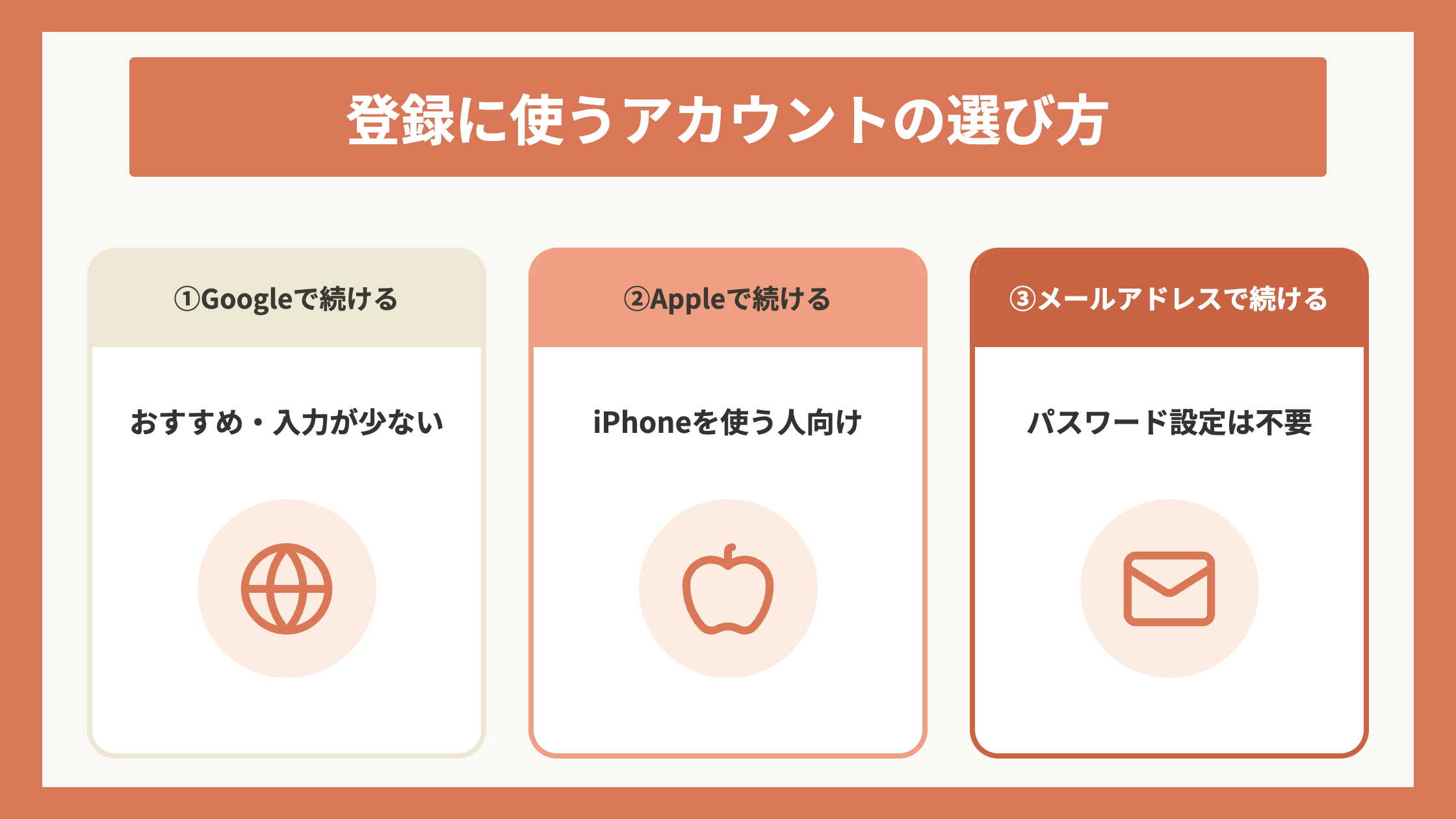
Claudeへの登録方法は、Googleで続ける方法、Appleで続ける方法、メールアドレスで続ける方法の3つです。
迷ったら、Googleアカウントを選択しておけば大丈夫です。
パソコン版の登録手順
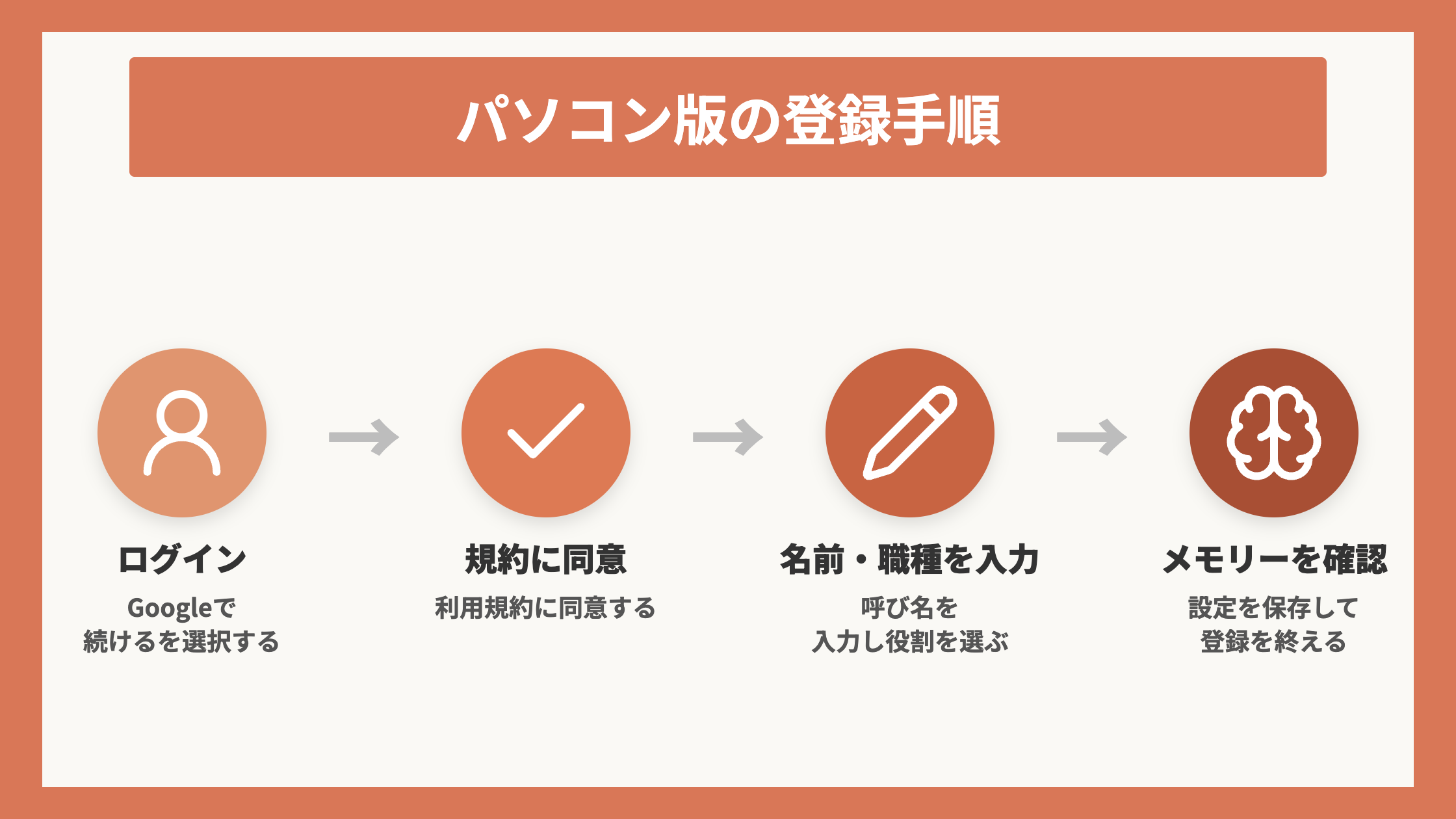
先ほどおすすめしたGoogleアカウントでログインする場合の手順です。
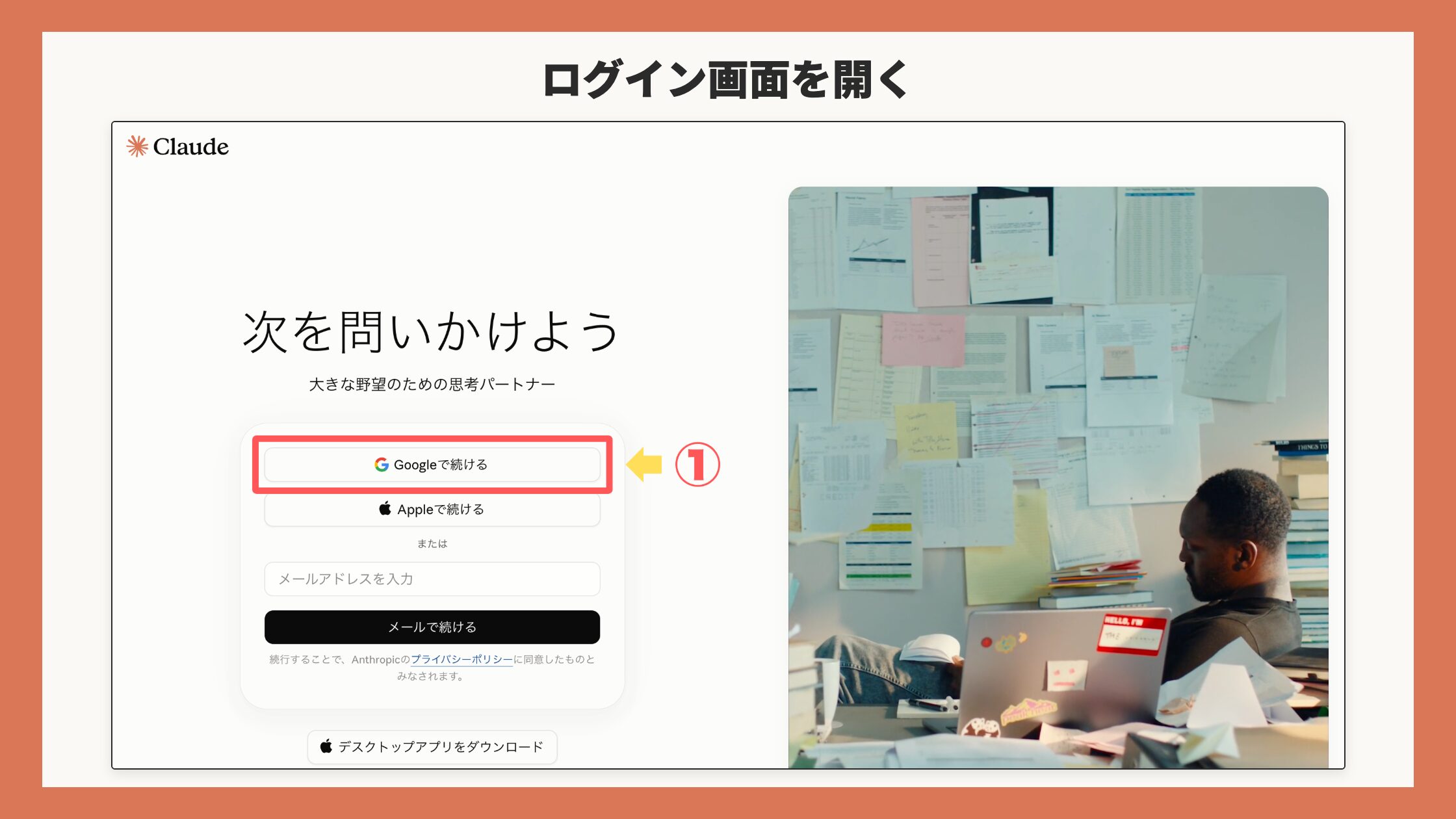
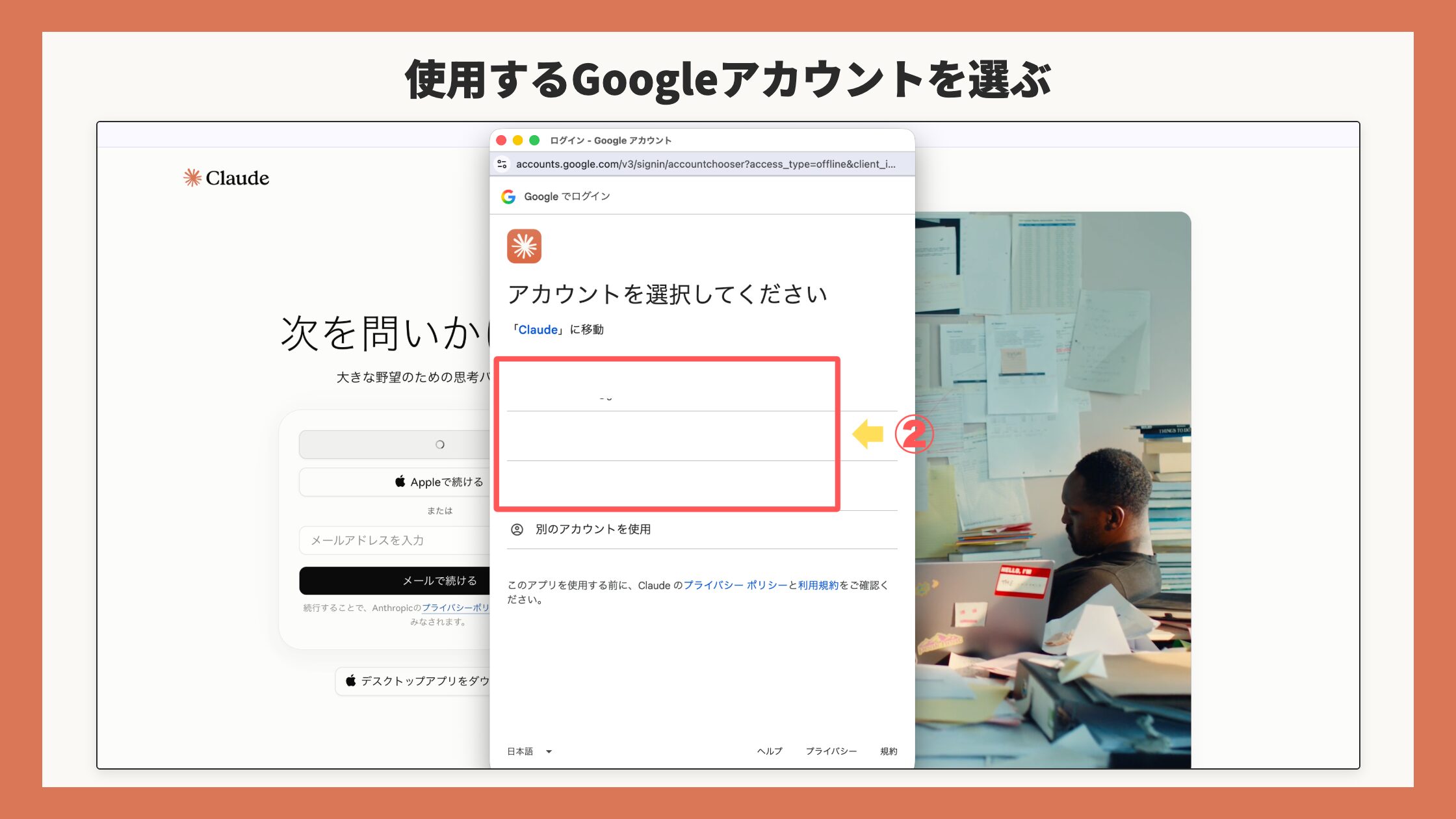
② 表示された一覧から、使用したいGoogleアカウントを選ぶ。
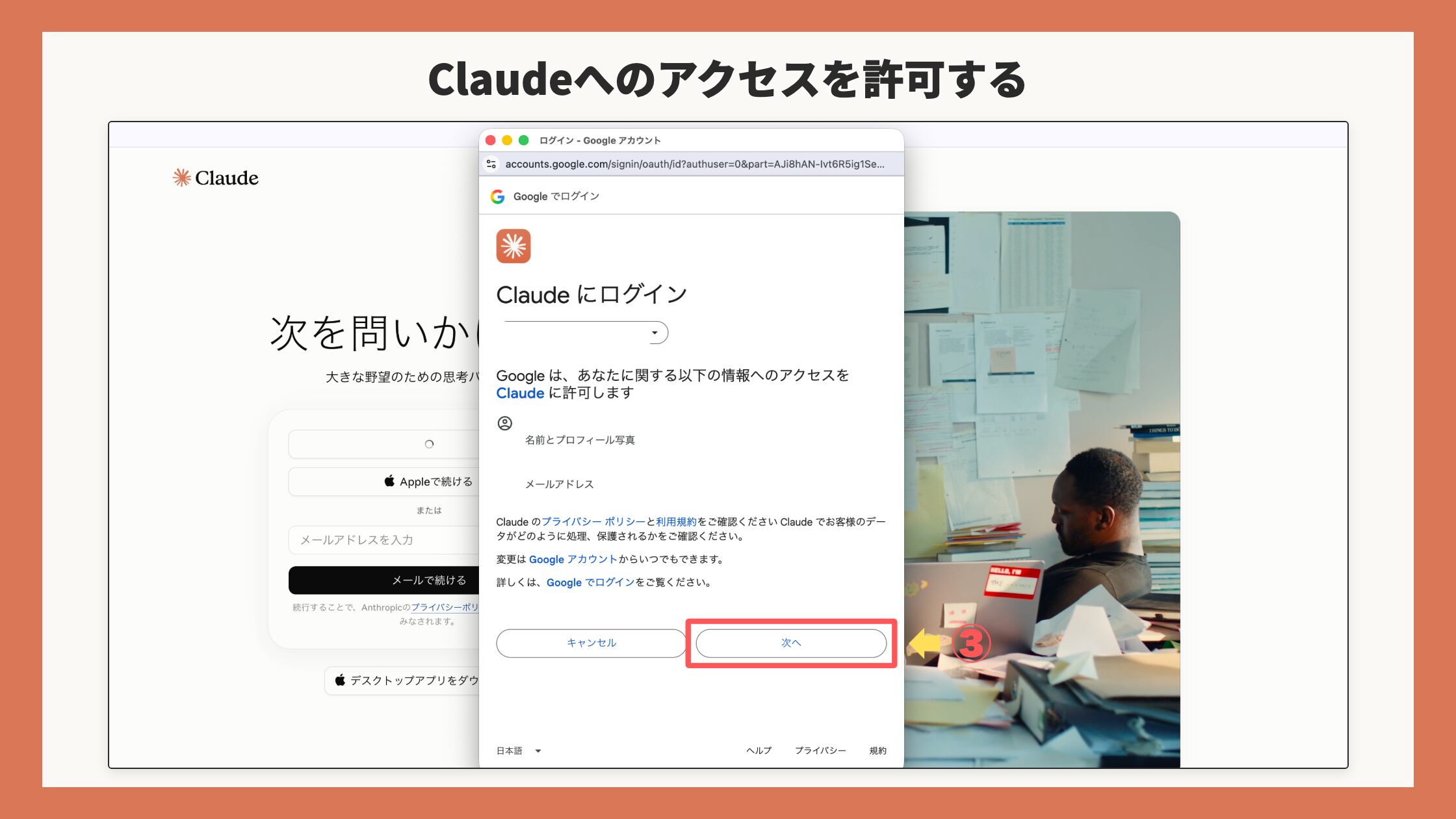
③ 表示内容を確認し、「次へ」をクリックする。
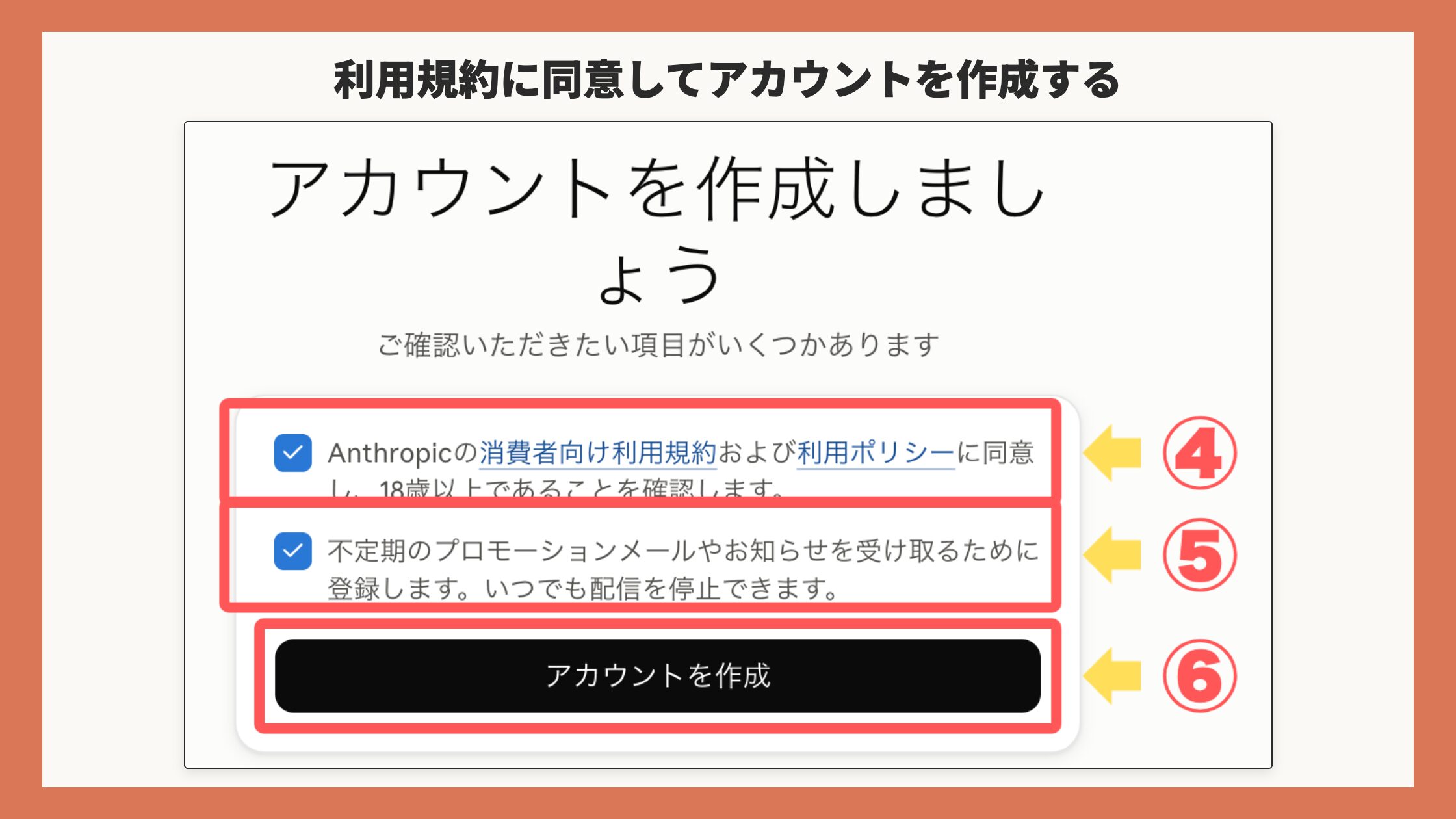
④「Anthropicの消費者向け利用規約および利用ポリシーに同意し、18歳以上であることを確認します」にチェックを入れる。
⑤「不定期のプロモーションメールやお知らせを受け取るために登録します」のチェックは任意。受け取りたくない場合は外しても構わない。
⑥「アカウントを作成」をクリックする。
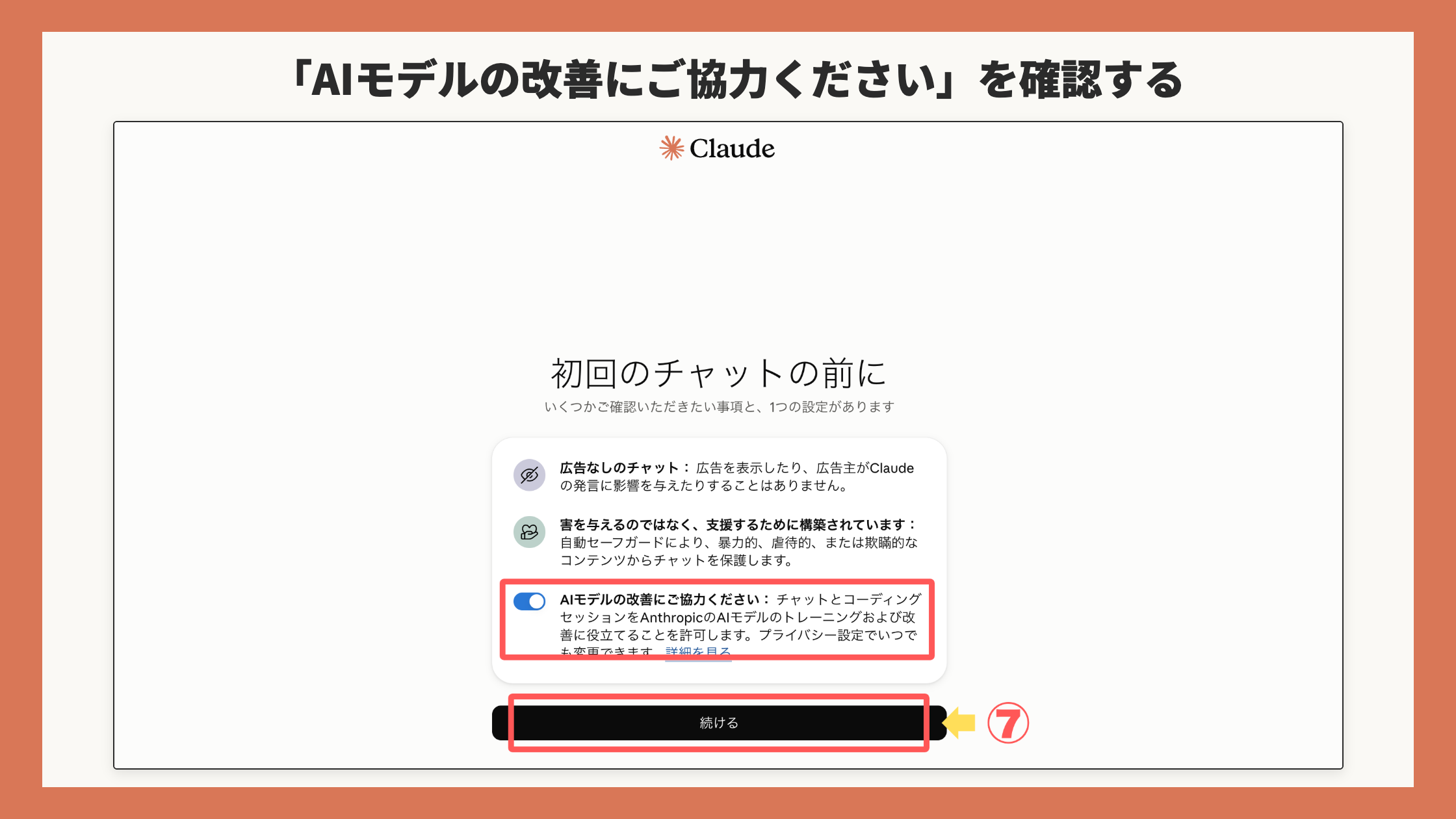
「AIモデルの改善にご協力ください」のスイッチが、オンの状態で表示されます。
⑦ ここでは操作せず「続ける」をクリックする。
⑧ Claudeに呼んでほしい名前を入力し、「続ける」をクリックする。
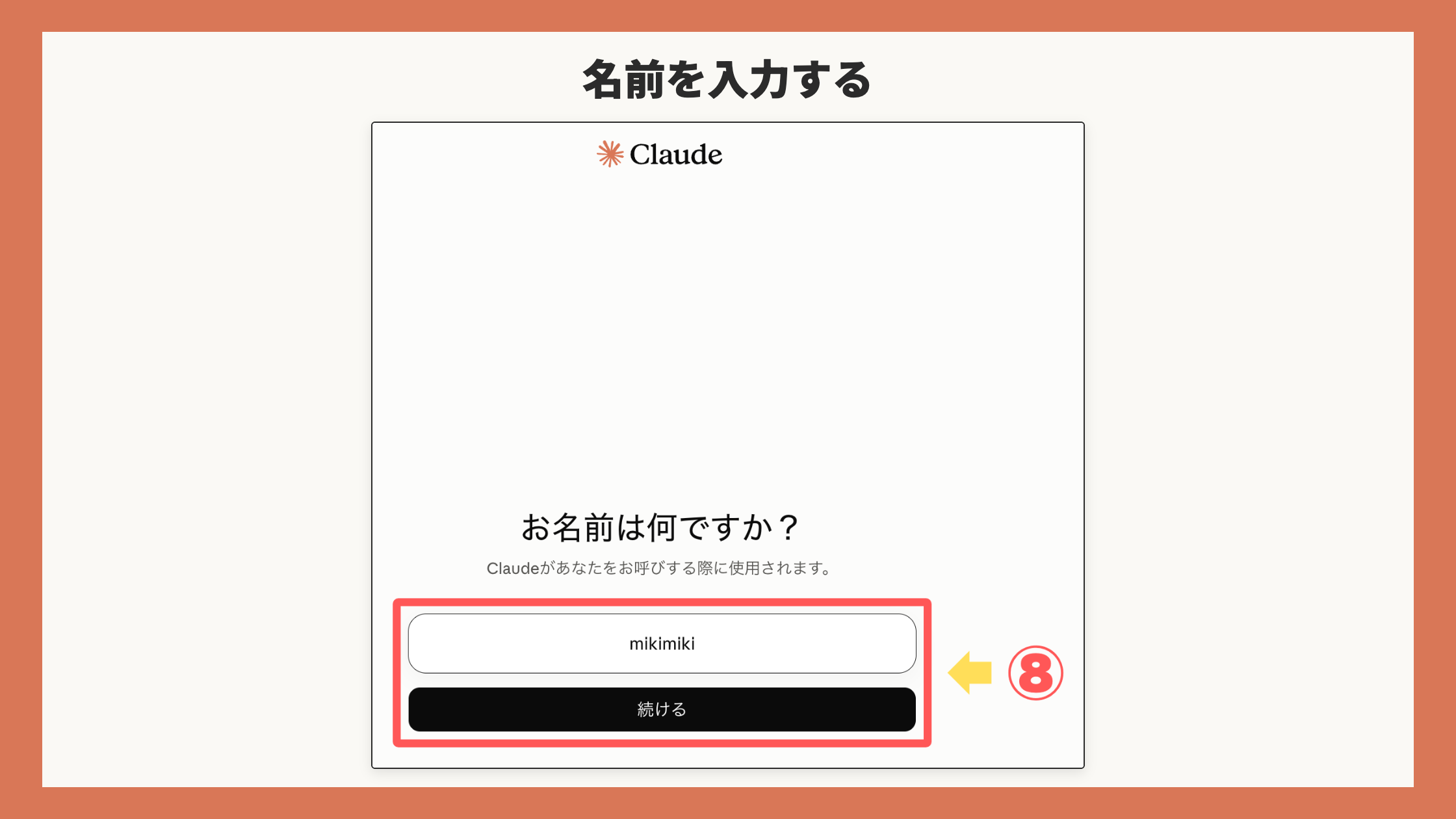
⑨「役割を選択してください」をクリックし、開いた一覧から該当する職種を選ぶ。該当するものがなければ、「後で設定する」を選んでもよい。
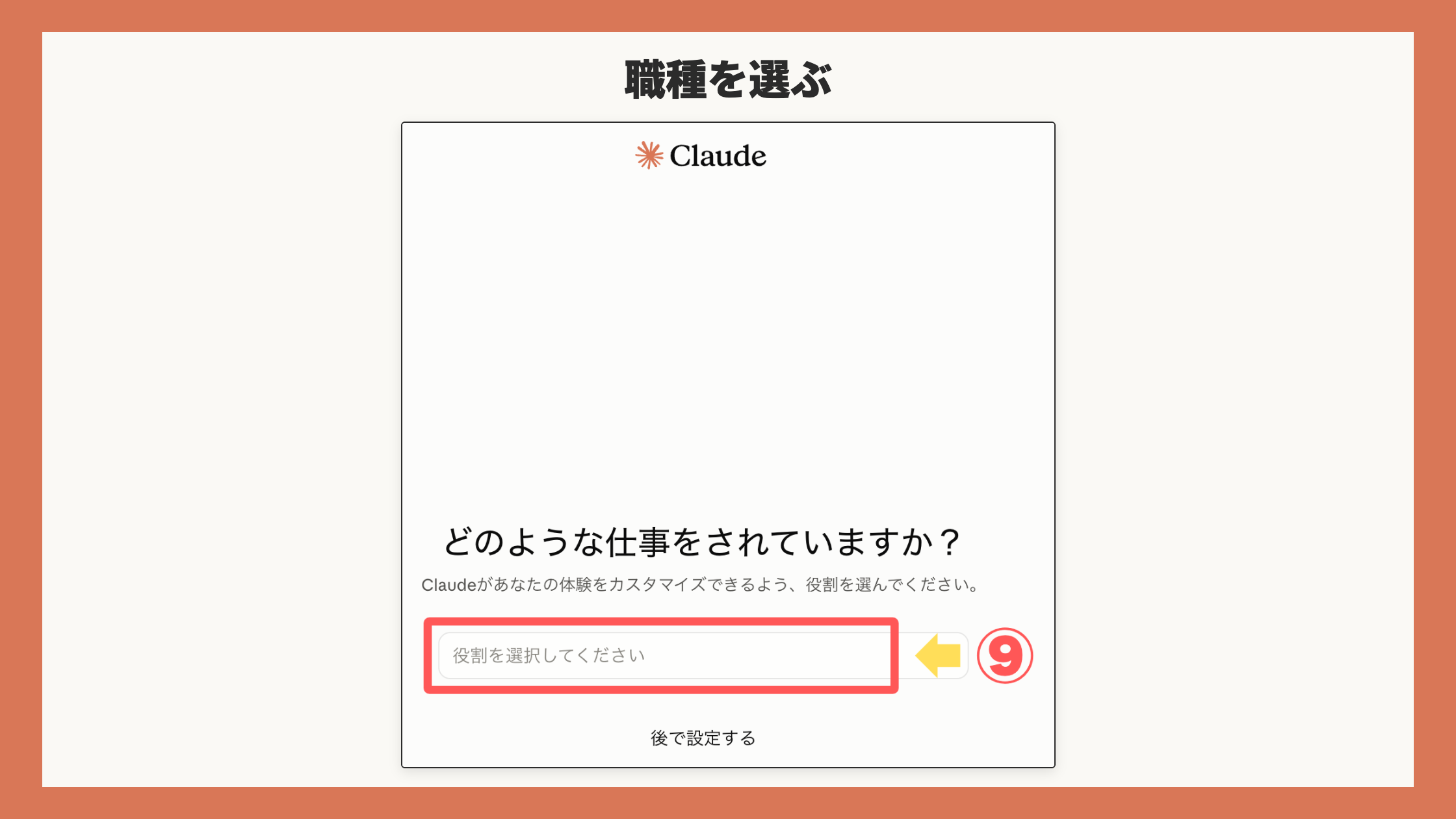
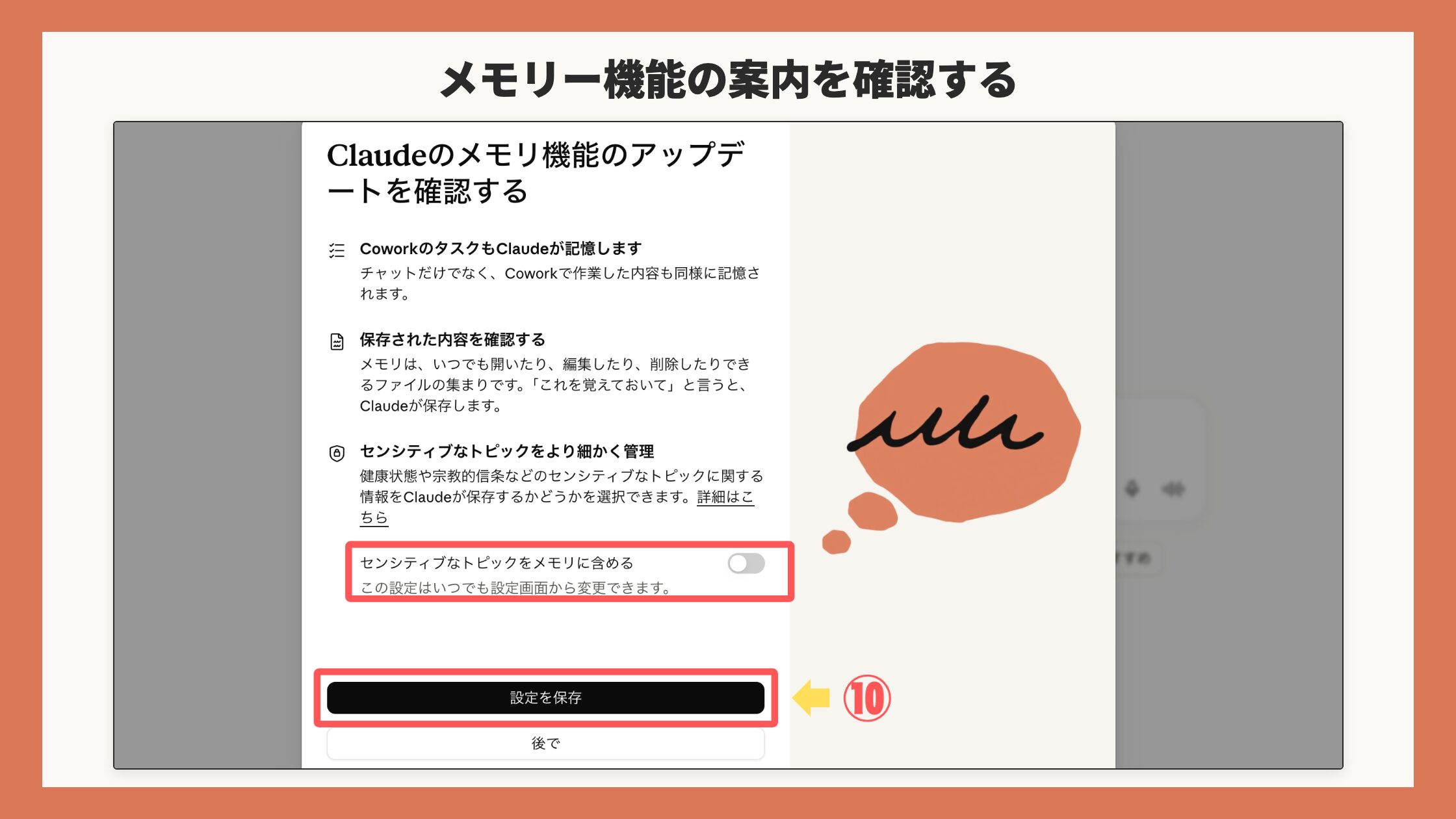
「センシティブなトピックをメモリに含める」のスイッチは、初期状態ではオフです。
⑩ このままでよければ「設定を保存」をクリックする(あとで確認する場合は「後で」)。
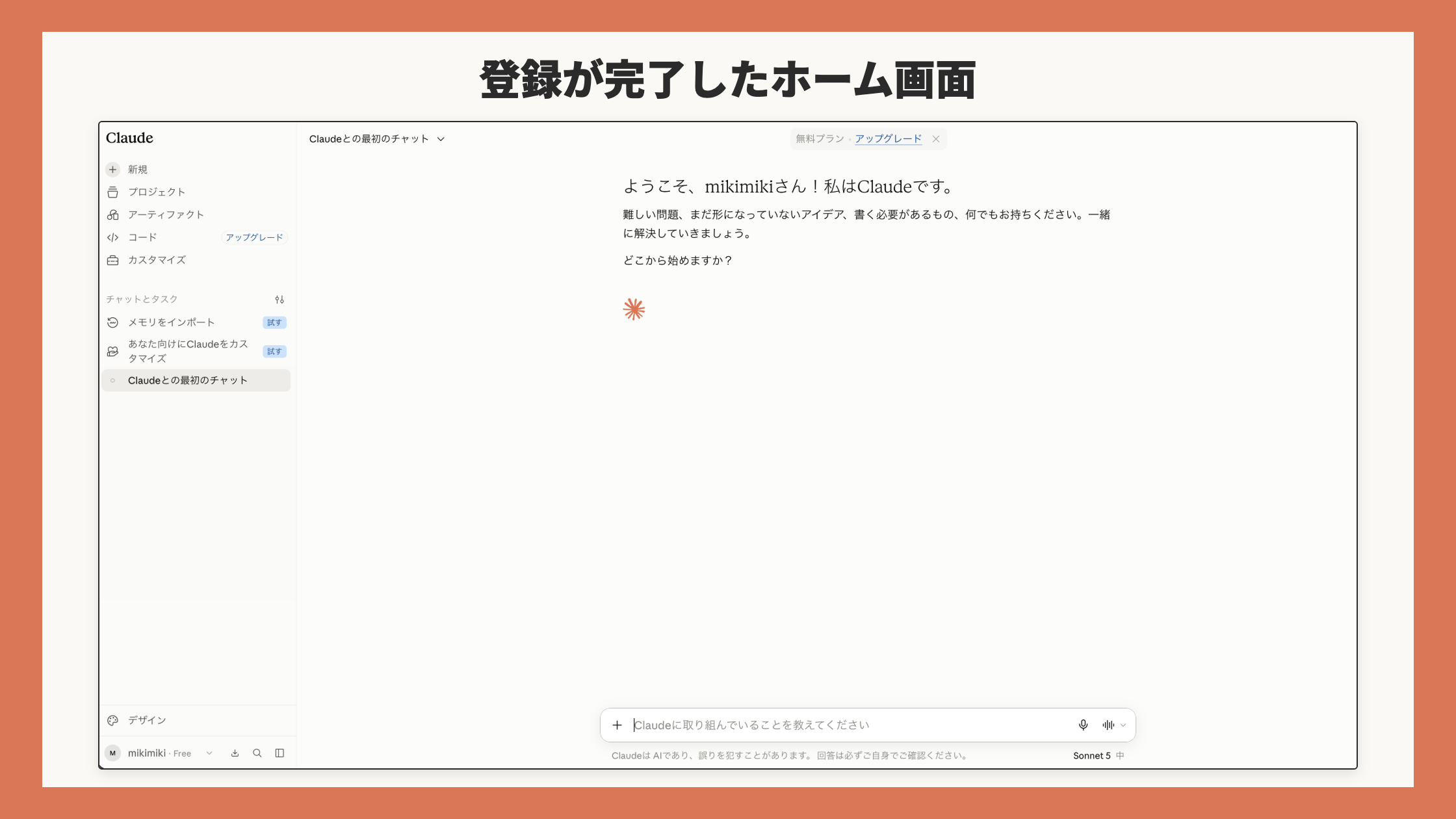
ここまでの操作で登録が完了し、Claudeのホーム画面が表示されました。
スマホ版の登録手順
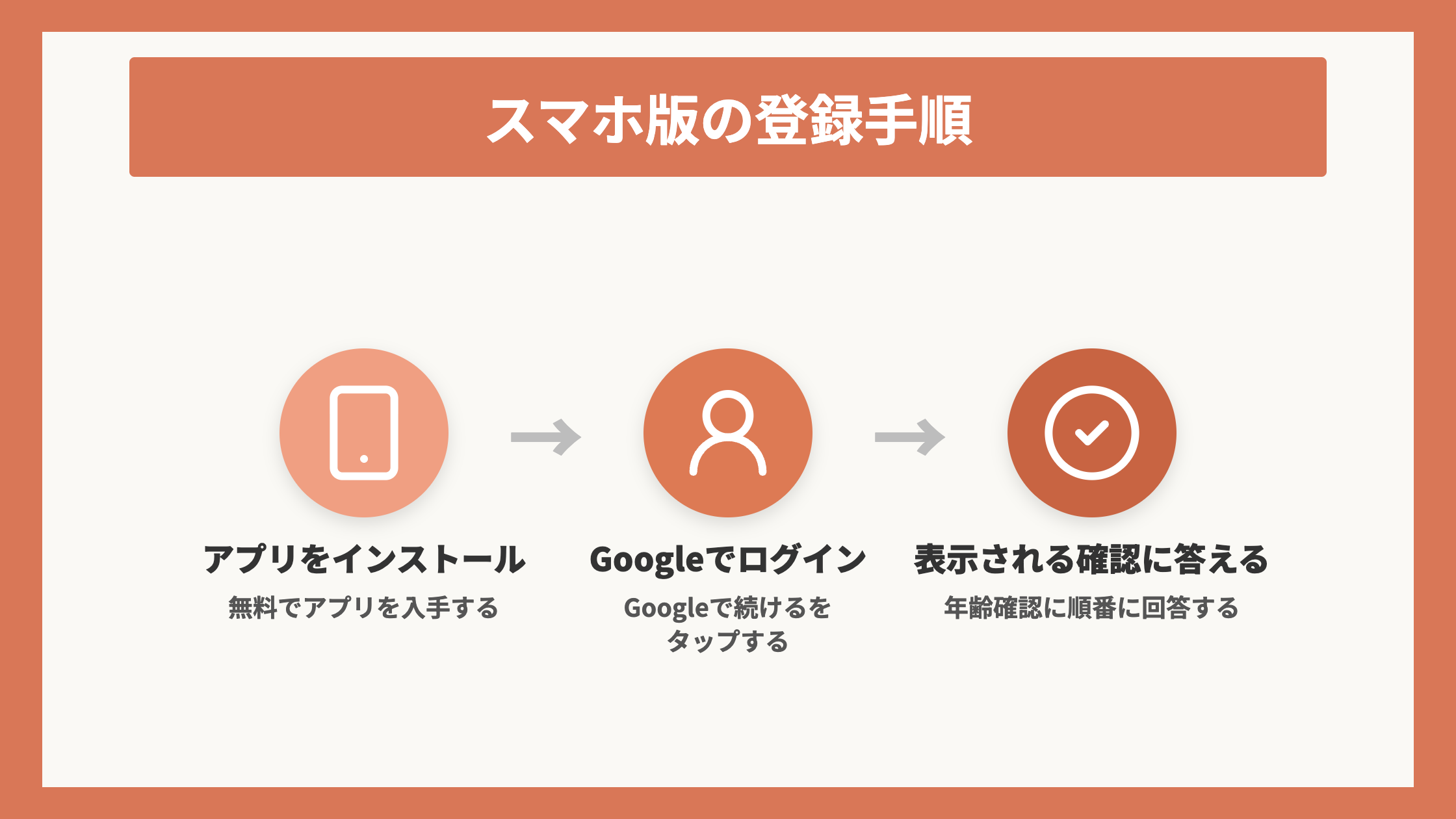
パソコンですでに登録を済ませている場合、スマホではアプリを入れてログインするだけです。
まだ登録していない場合は、次の手順でスマホから始められます。
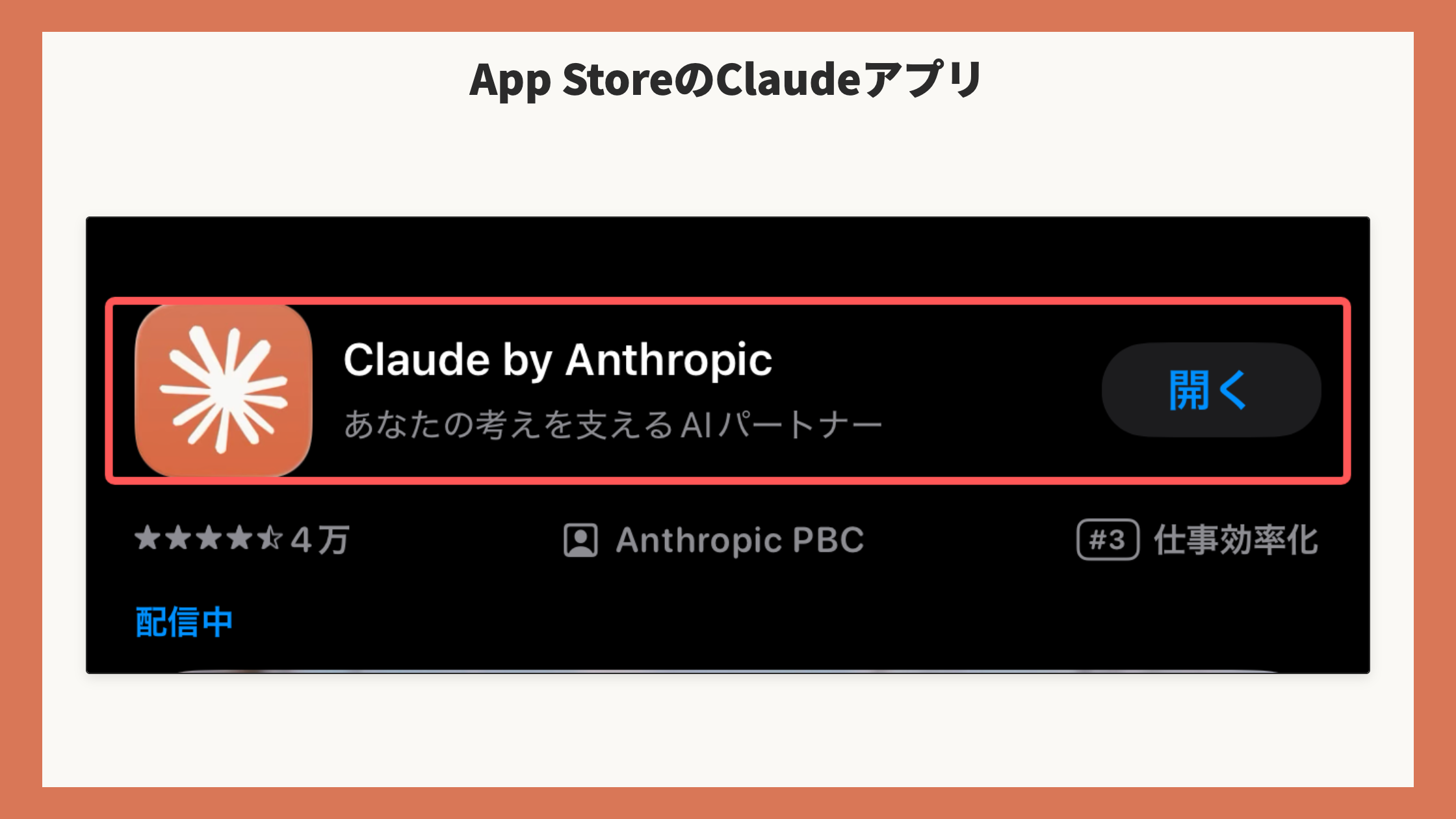
①「Claude」を検索する(iOSはApp Store、AndroidはGoogle Play)。
② アプリを入手する。アプリ自体は無料です。
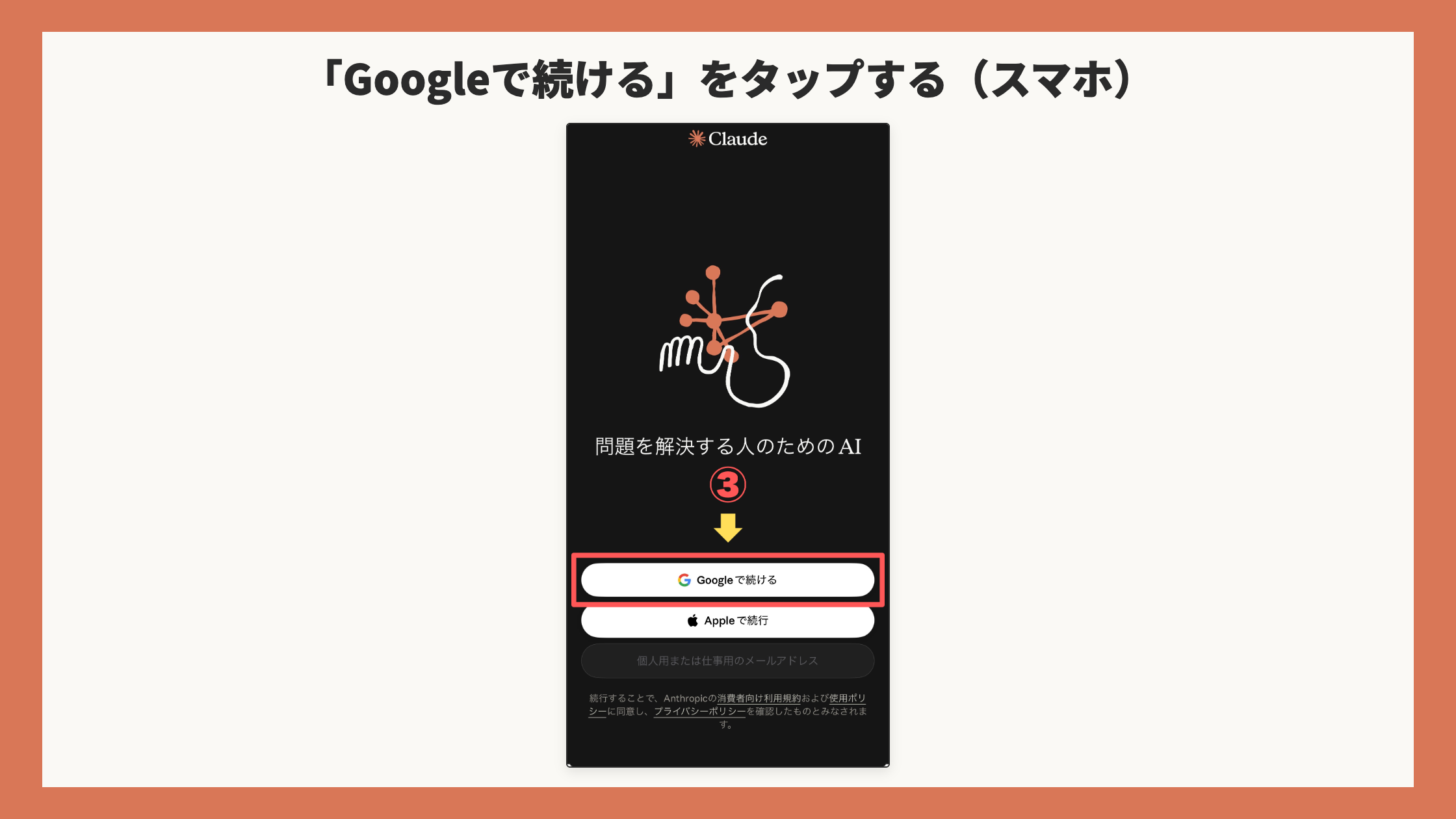
③ アプリを開き、「Googleで続ける」をタップする。
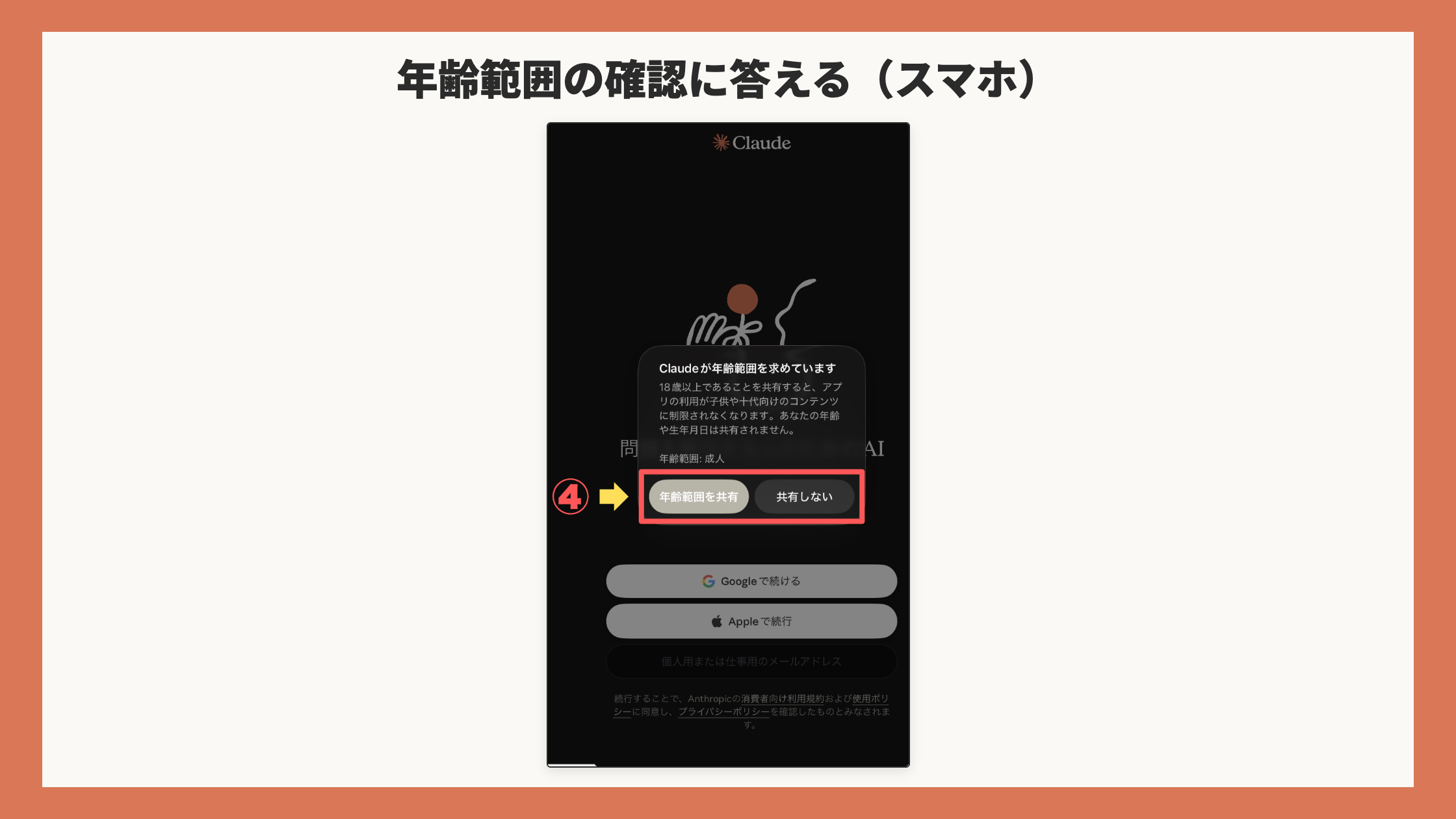
④「Claudeが年齢範囲を求めています」と表示されたら、「年齢範囲を共有」か「共有しない」を選ぶ。共有されるのは18歳以上かどうかだけで、年齢や生年月日は共有されません。
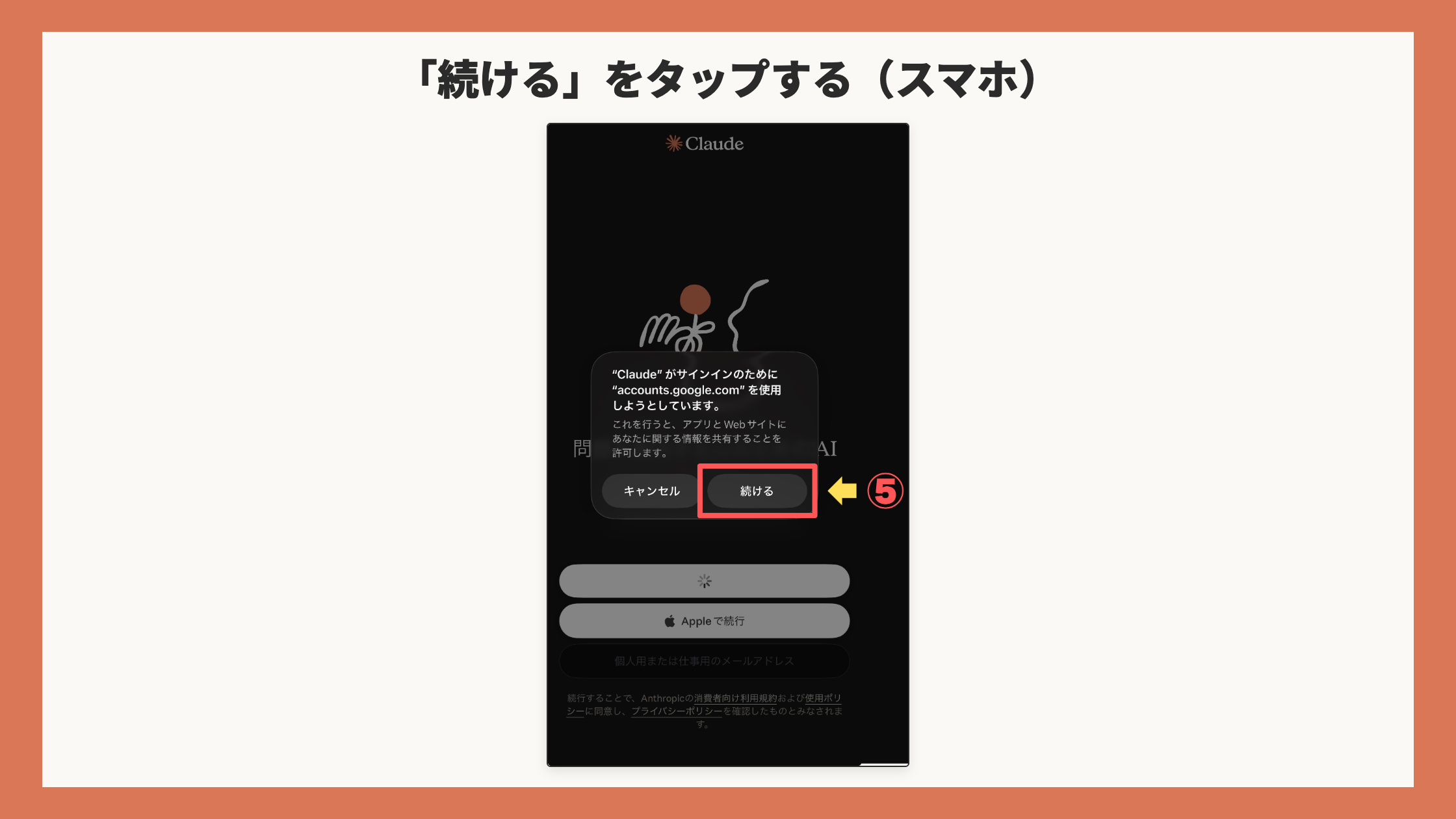
⑤「“Claude”がサインインのために”accounts.google.com”を使用しようとしています」と表示されたら、「続ける」をタップする。
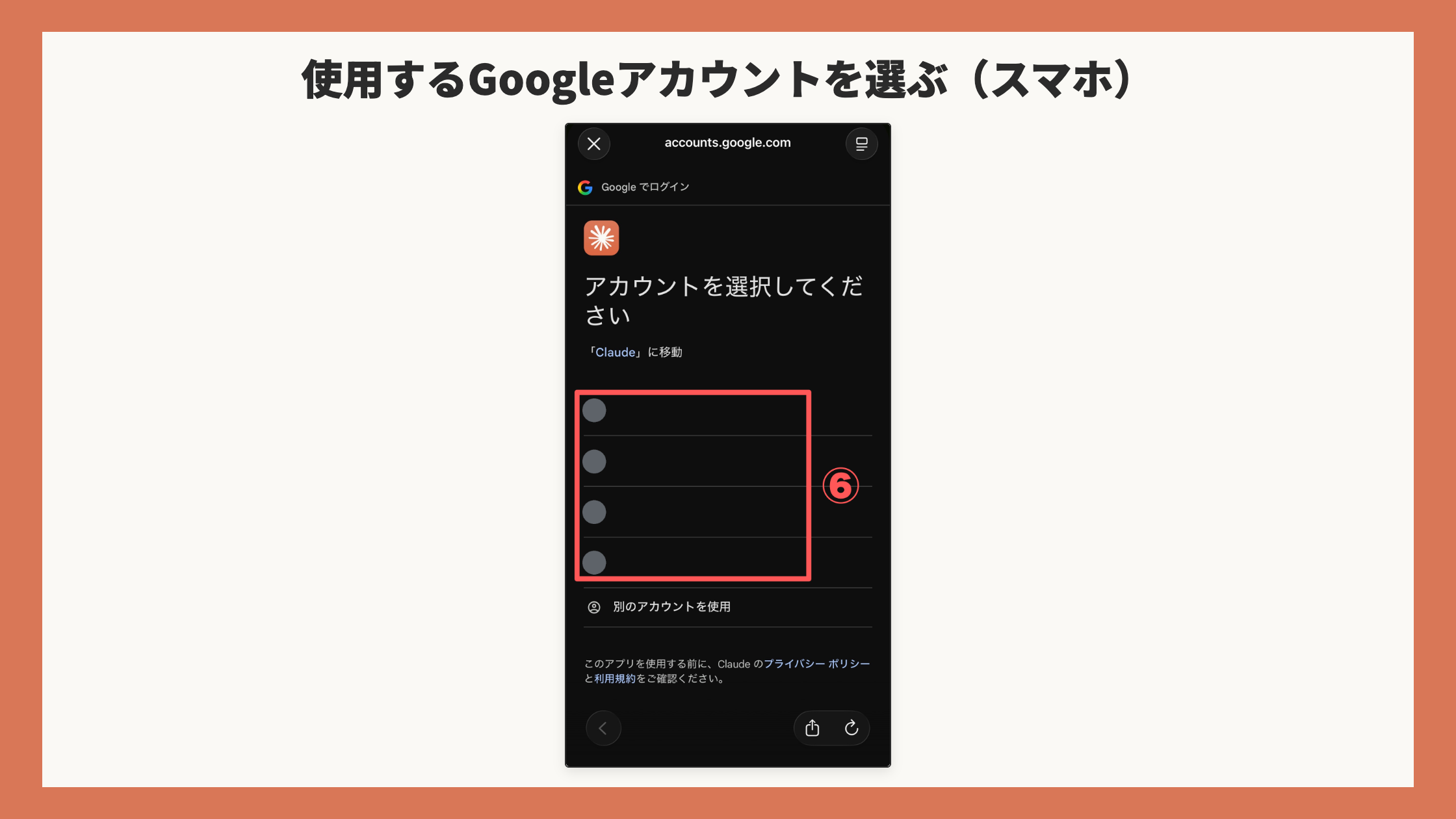
⑥ 使用するGoogleアカウントを選び、「次へ」をタップする。
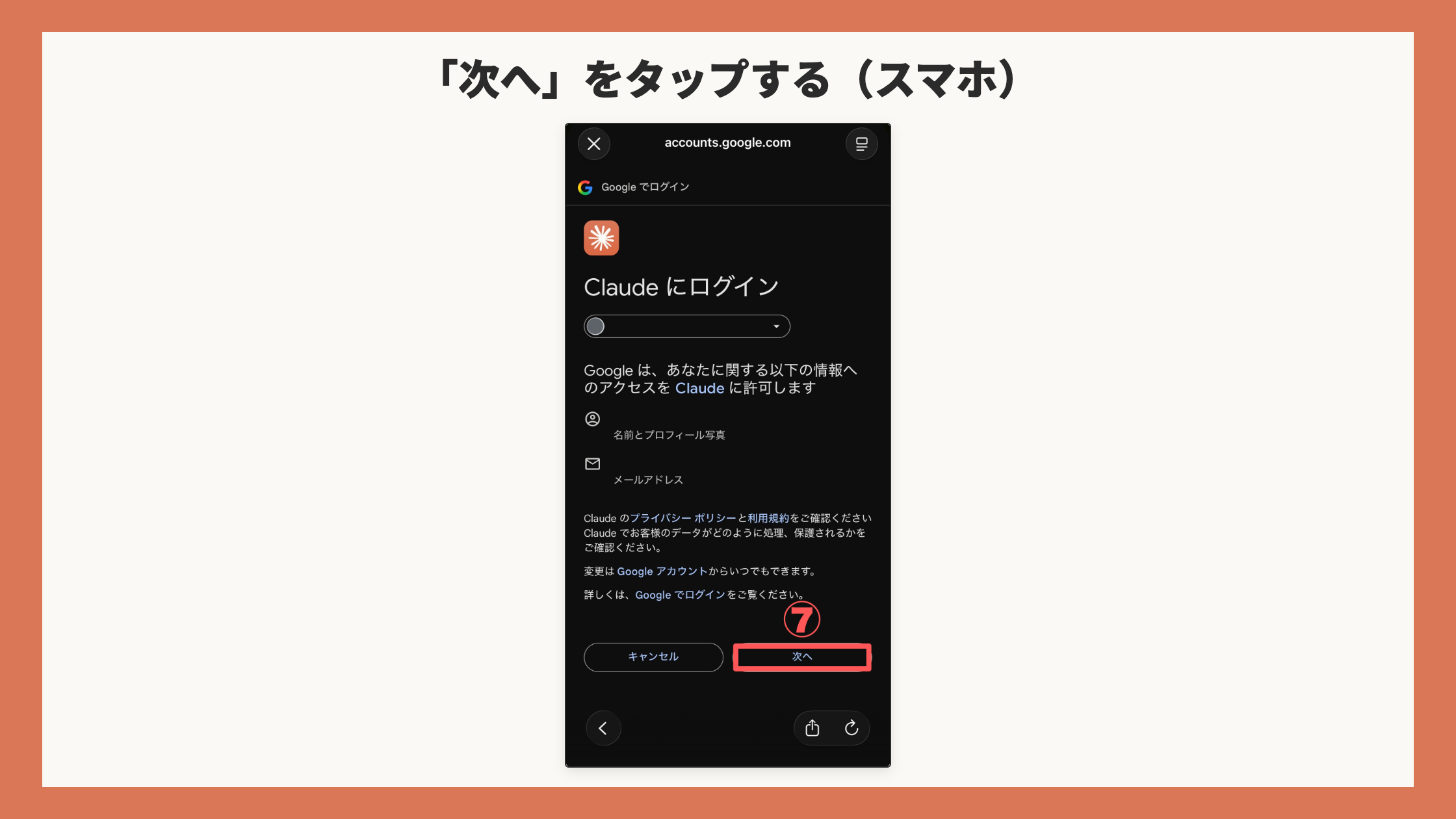
⑦ 表示内容を確認し、「次へ」をタップする。
さらにClaudeの機能を幅広く知りたい方は、公式LINEの「Claudeの全機能完全ガイド」も参考にしてみてください。
公式LINEでは、今回ご紹介した登録後の設定をさらに使いこなすための特典資料「Claudeの全機能完全ガイド」を無料でプレゼントしています。
受け取り方法は簡単で、公式LINEにご登録後、メッセージで「ずかん」と送っていただくだけです。
ぜひこの機会に受け取ってみてください。
入力内容を学習に使わせない設定
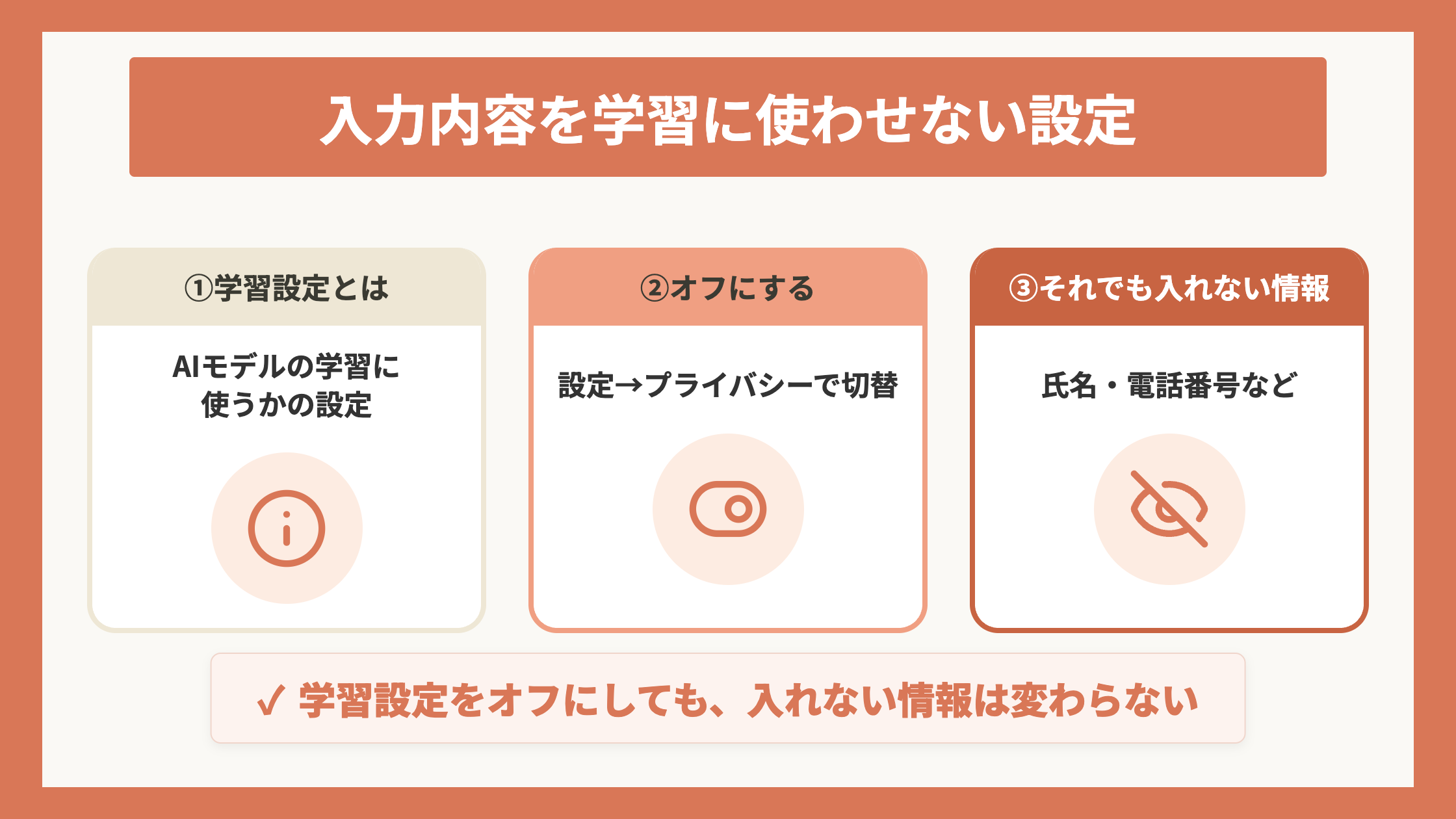
真っ先に済ませておきたいのが、入力した内容を学習に使わせない設定です。
この設定だけは、どんな方でも理解しておきましょう。
【▼この章では以下の順番で解説します。】
① 学習設定とは
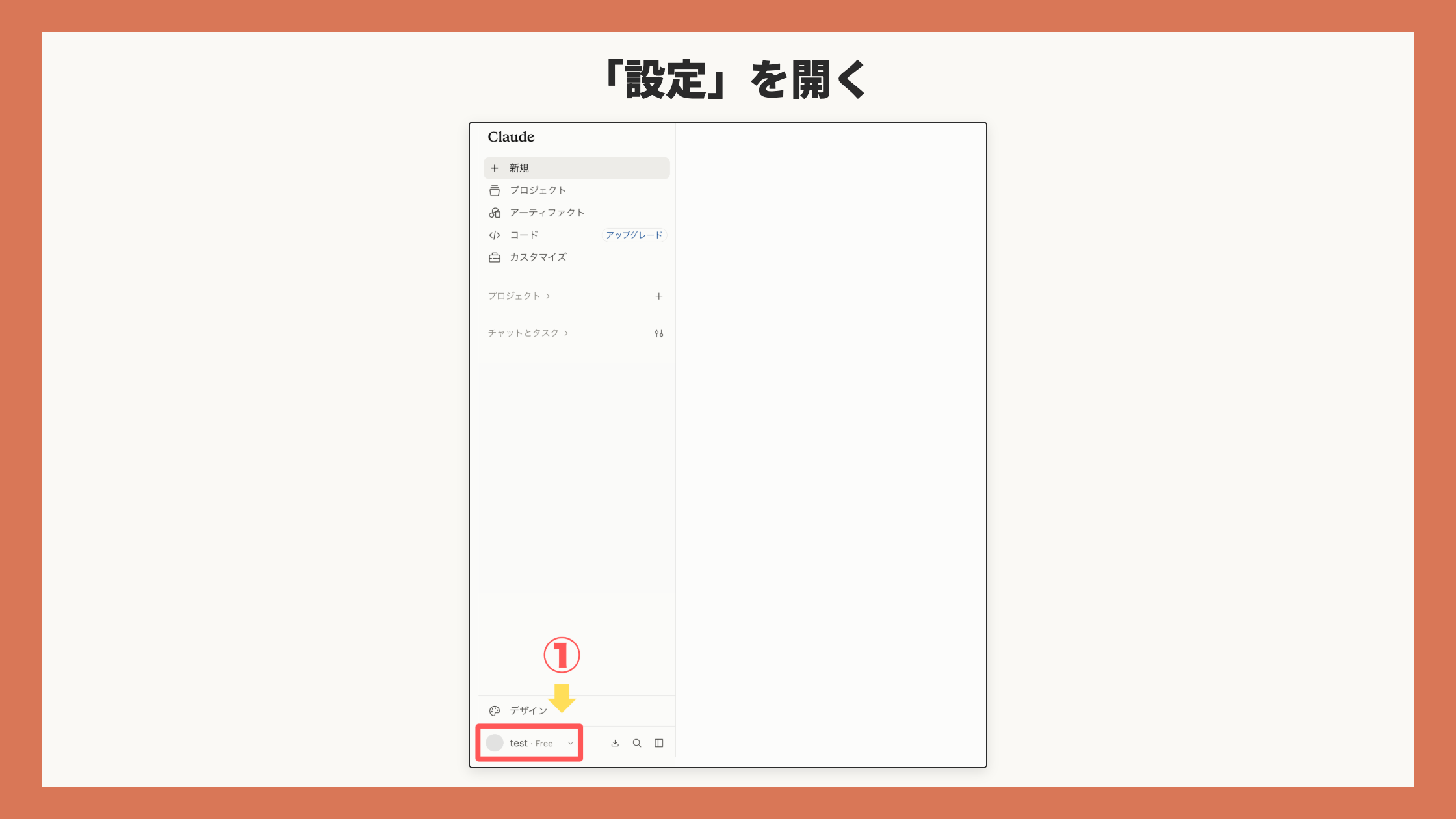
② パソコン版の設定手順
③ スマホ版の設定手順
④ 設定を終えてもClaudeに入れない情報の見分け方
学習設定とは
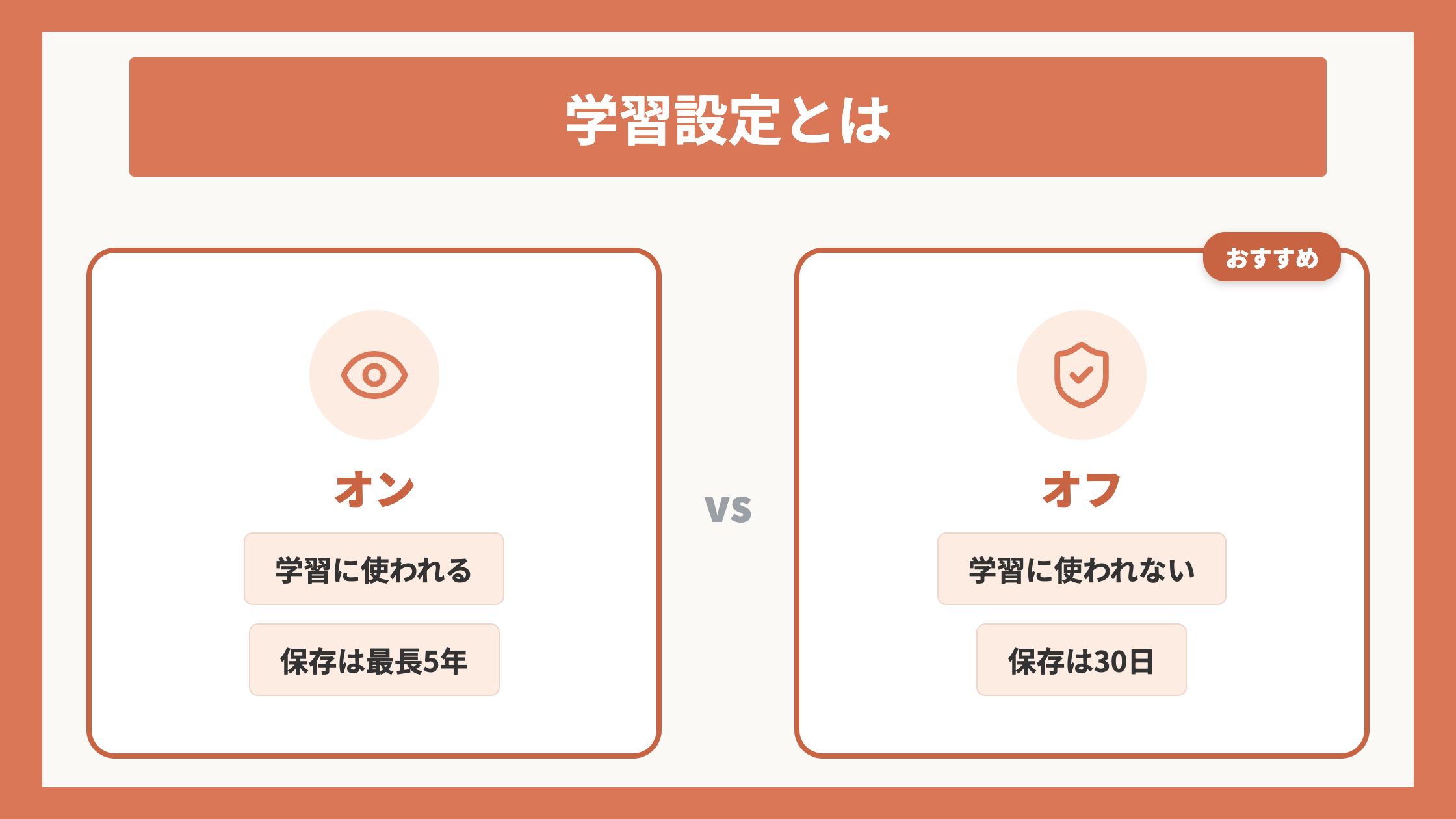
学習設定とは、Claudeとのやり取りを、Anthropicが受け取ってよいかどうかを決める設定です。オンにすると、そのやり取りがAIモデルの学習と改善に使われます。
新しい会話や、再開した会話は、最長5年のあいだ保存され、オフの場合でも、30日のあいだ保存されます。
また、会話を削除した場合は、履歴からはすぐに消えますが、Anthropic側のシステムからは30日以内に削除されます。
後からオフに切り替えても、すでに始まっている学習は取り消せません。
プライバシーセンターの記載は次のとおりです。
「既に進行中のモデルトレーニング実行や、既にトレーニングされたモデルには、あなたのデータが含まれる可能性があります」
だからこそ、この設定だけは他の設定より先に済ませておく必要があります。
パソコン版の設定手順
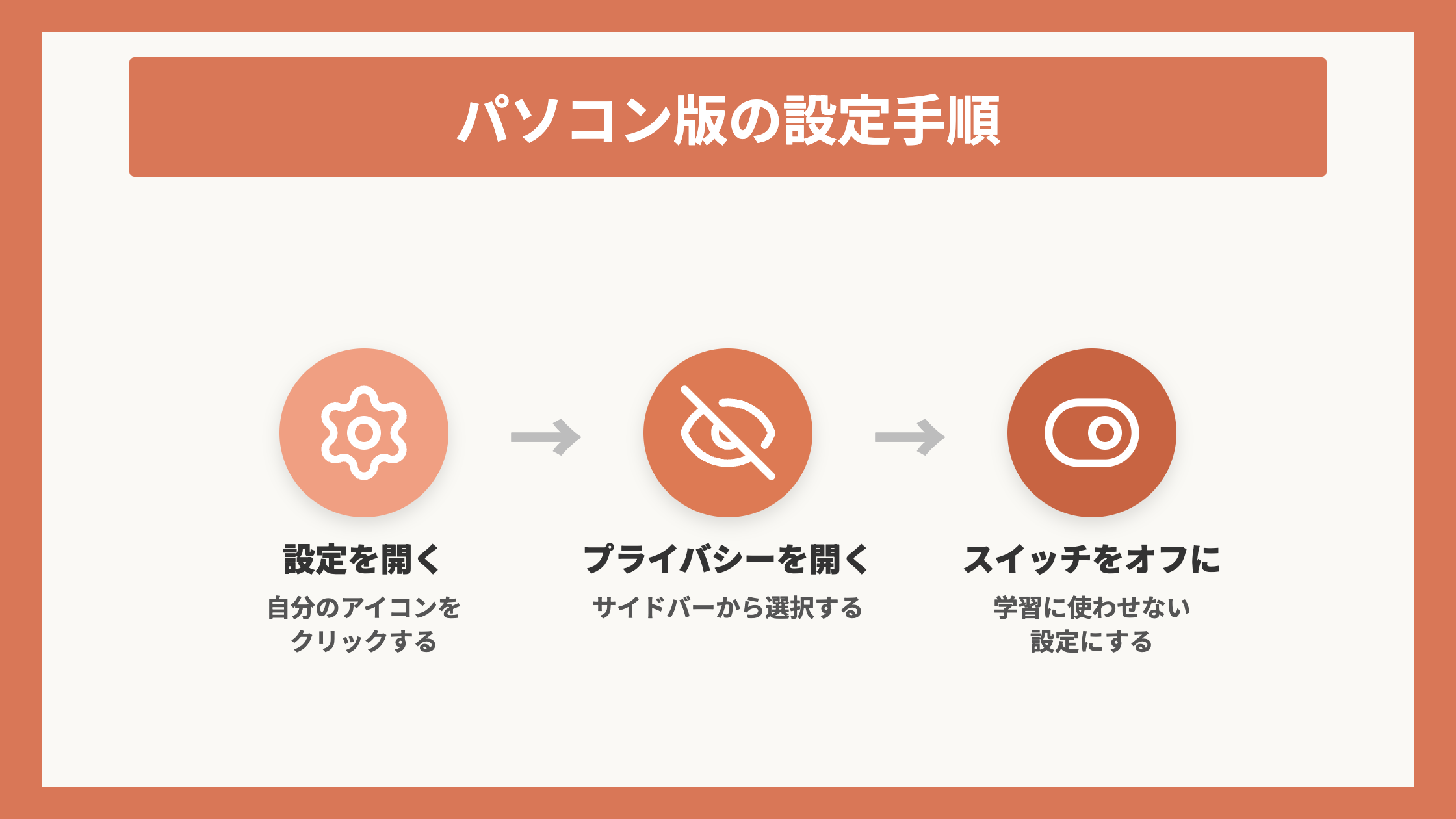
①画面左下の「自分のアイコン」をクリック。
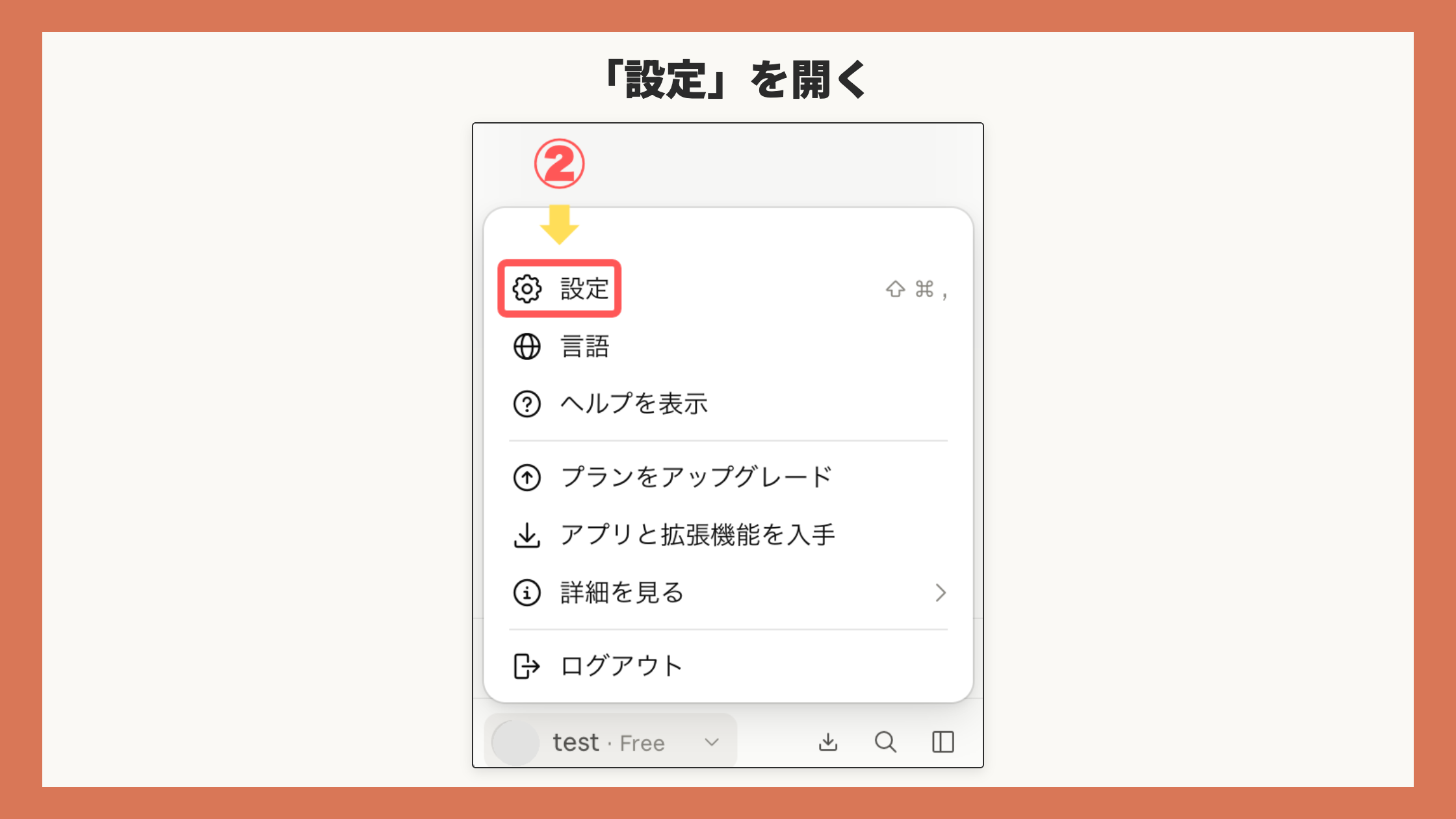
②メニューから「設定」をクリック。
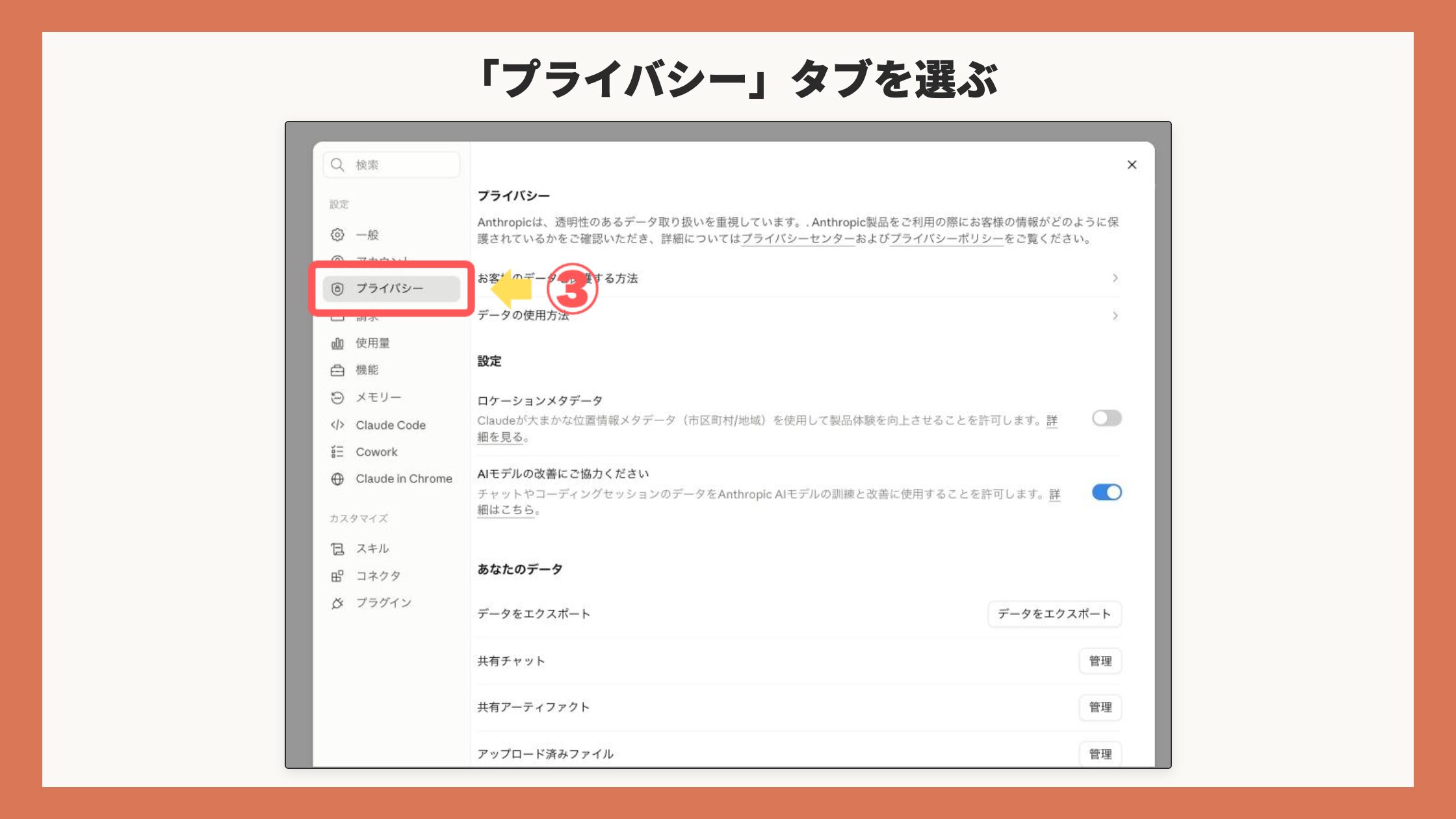
③「プライバシー」タブをクリック。
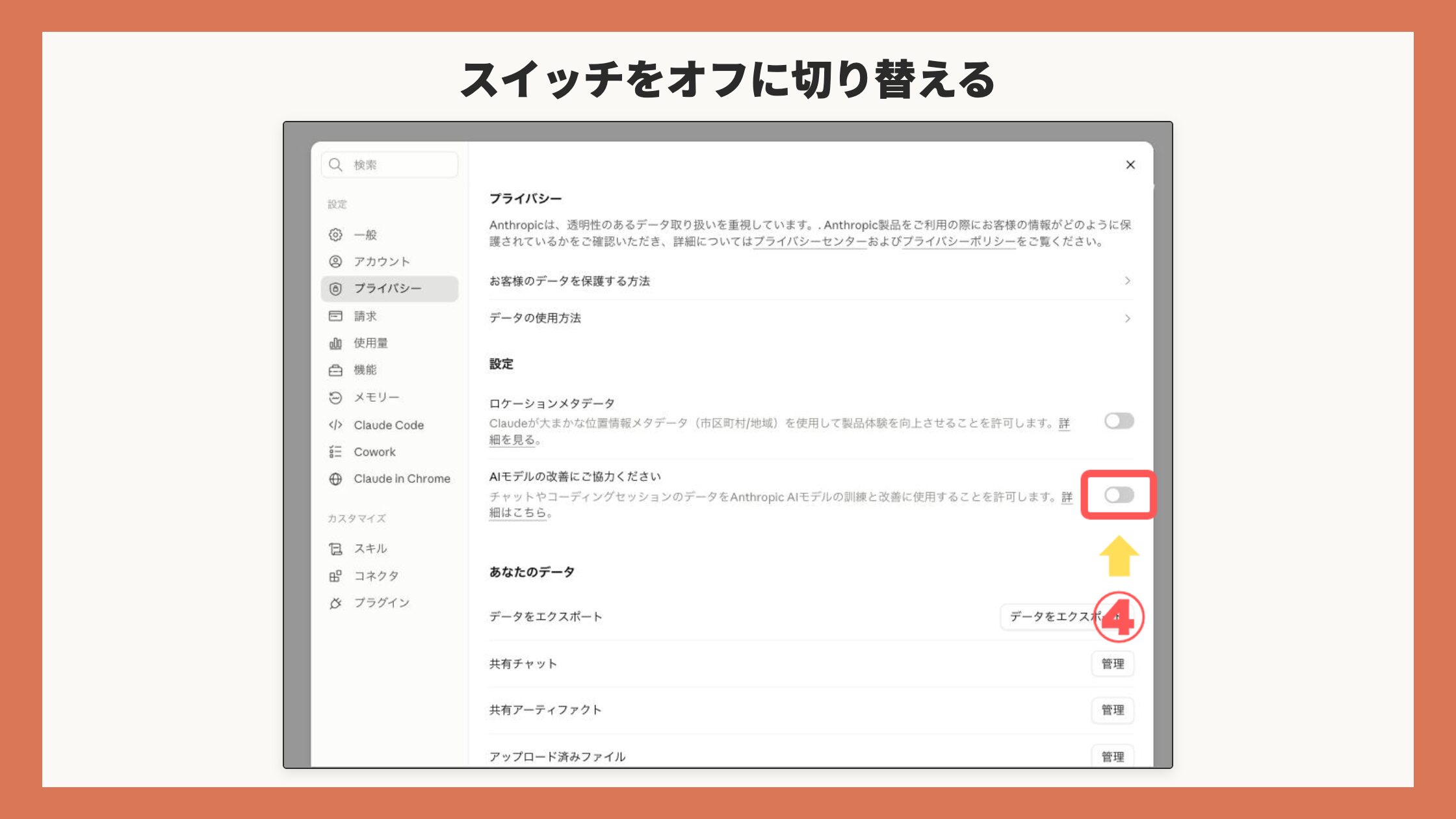
④「AIモデルの改善にご協力ください」のスイッチをクリックしてオフにする。
スマホ版の設定手順
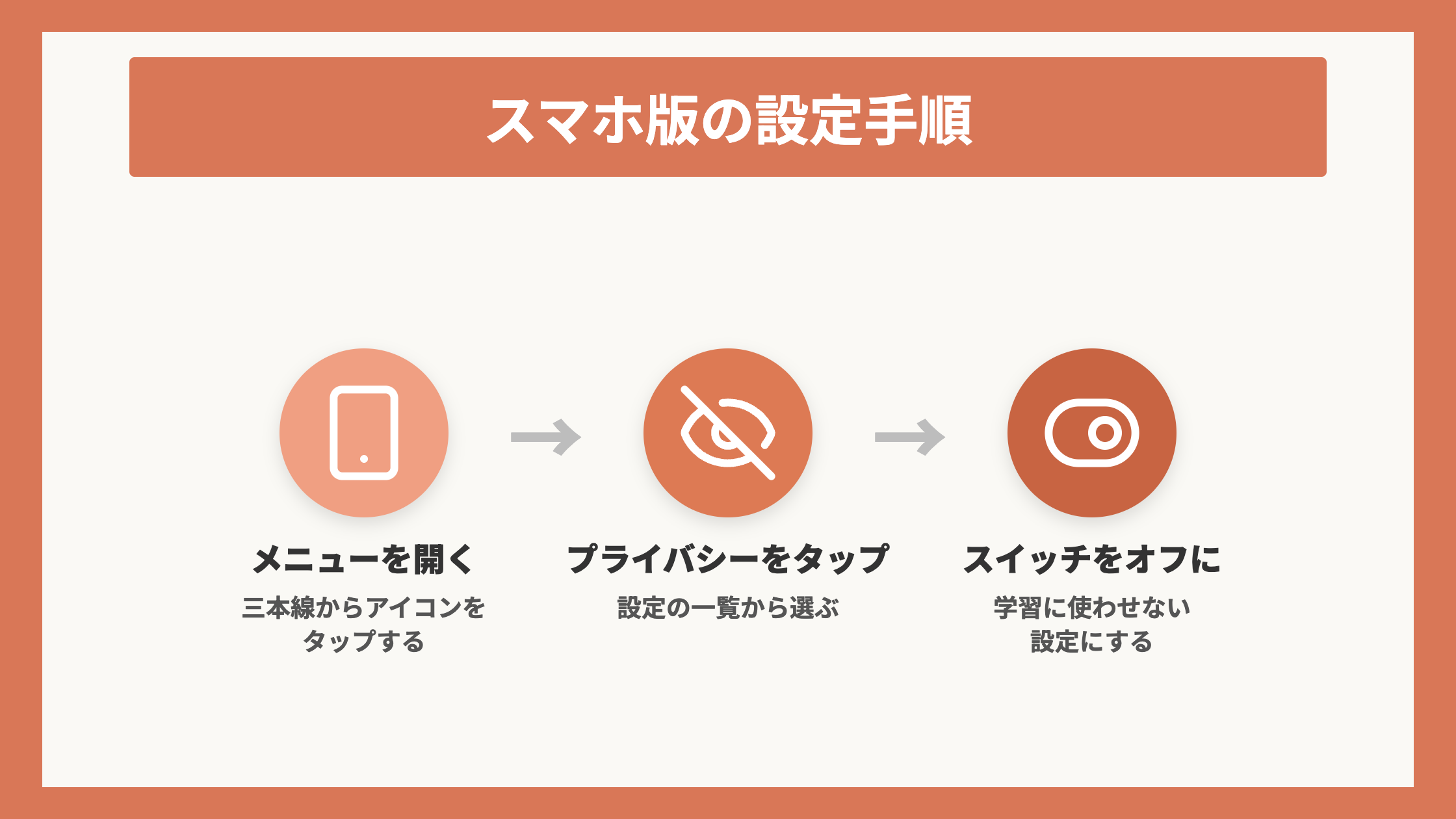
スマホアプリでも同じ学習設定を変更できます。場所も項目名もパソコン版と同じです。
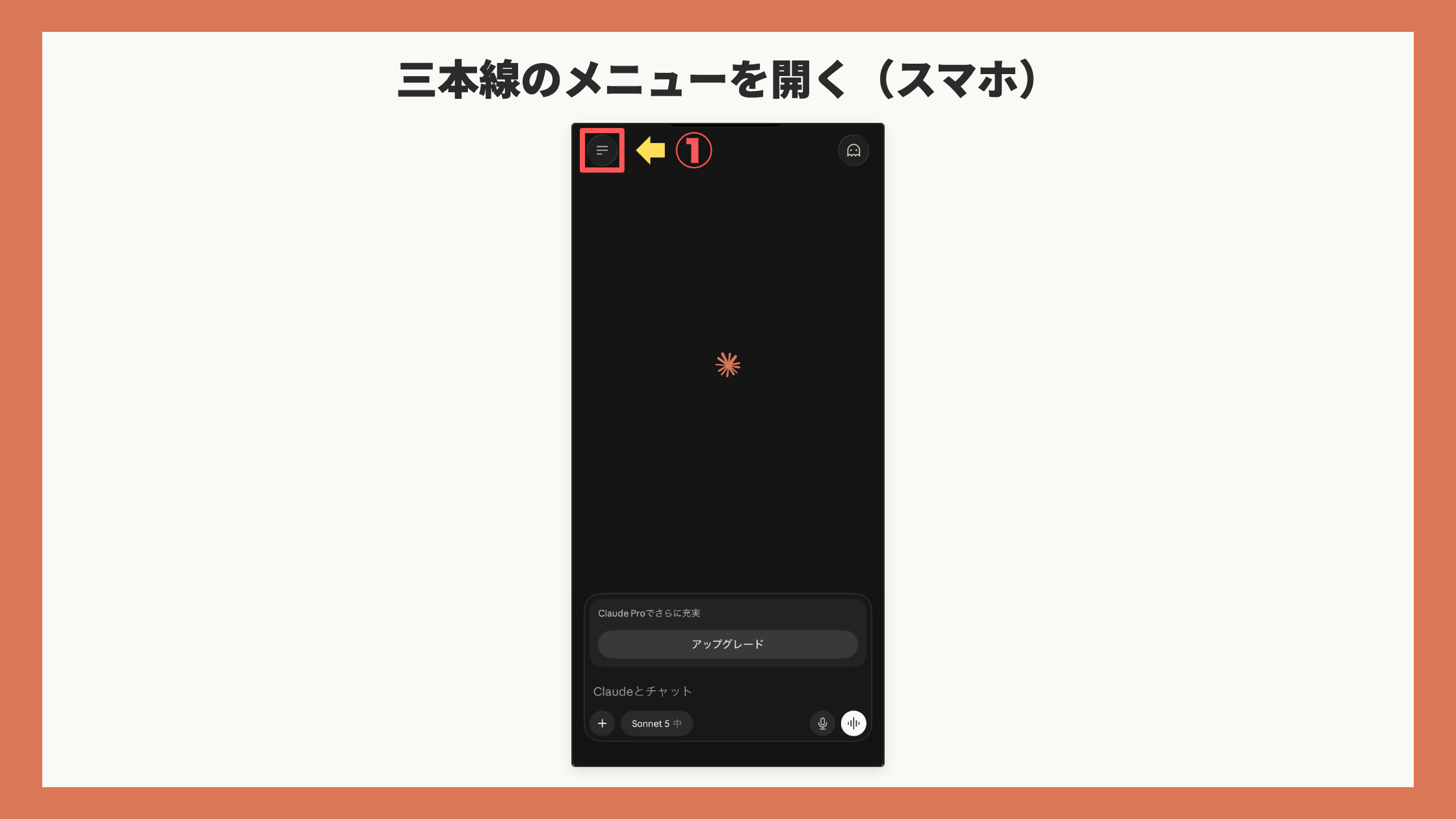
①画面左上の三本線のメニューを開く。
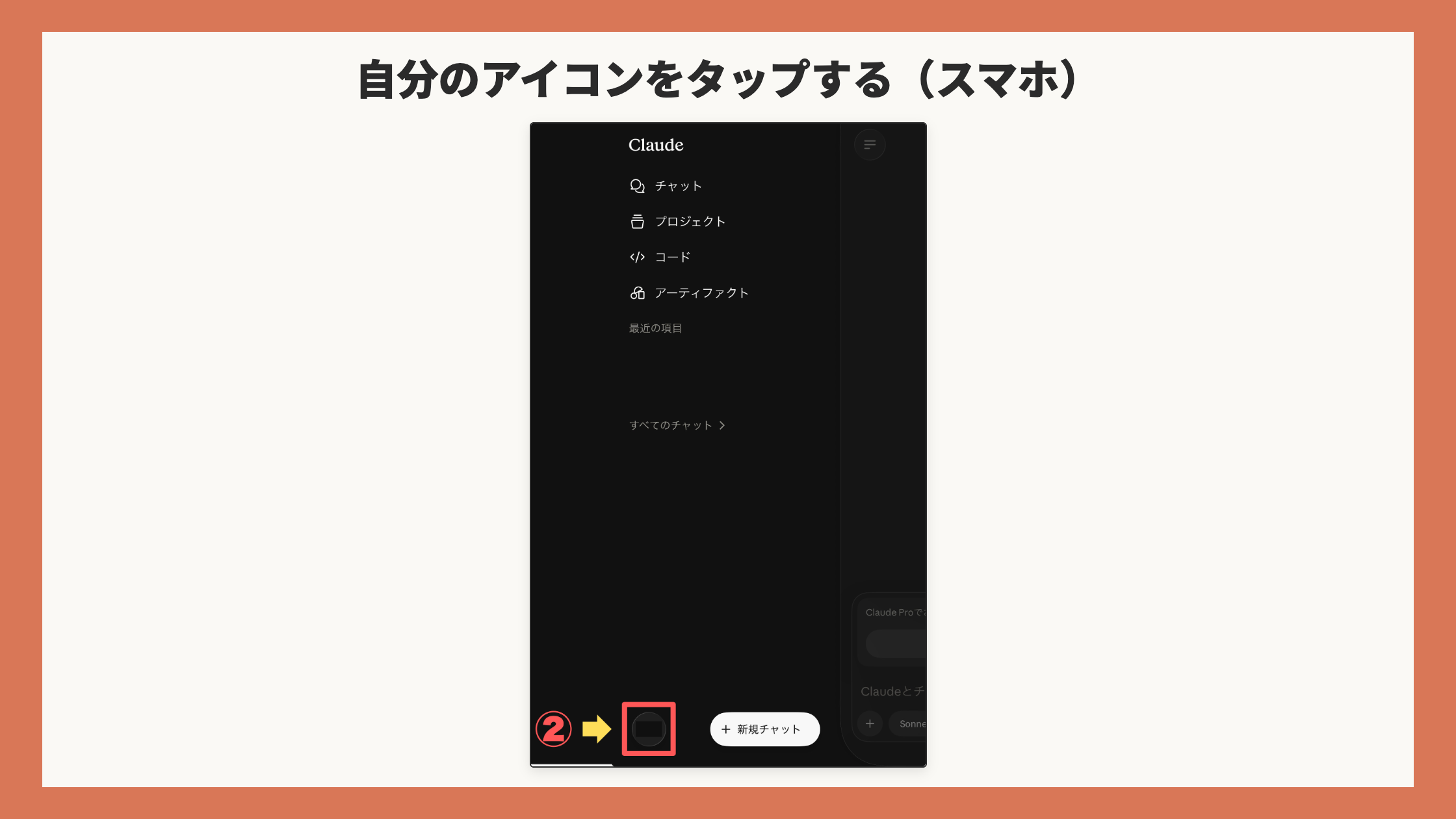
②左下の「自分のアイコン」をタップする。
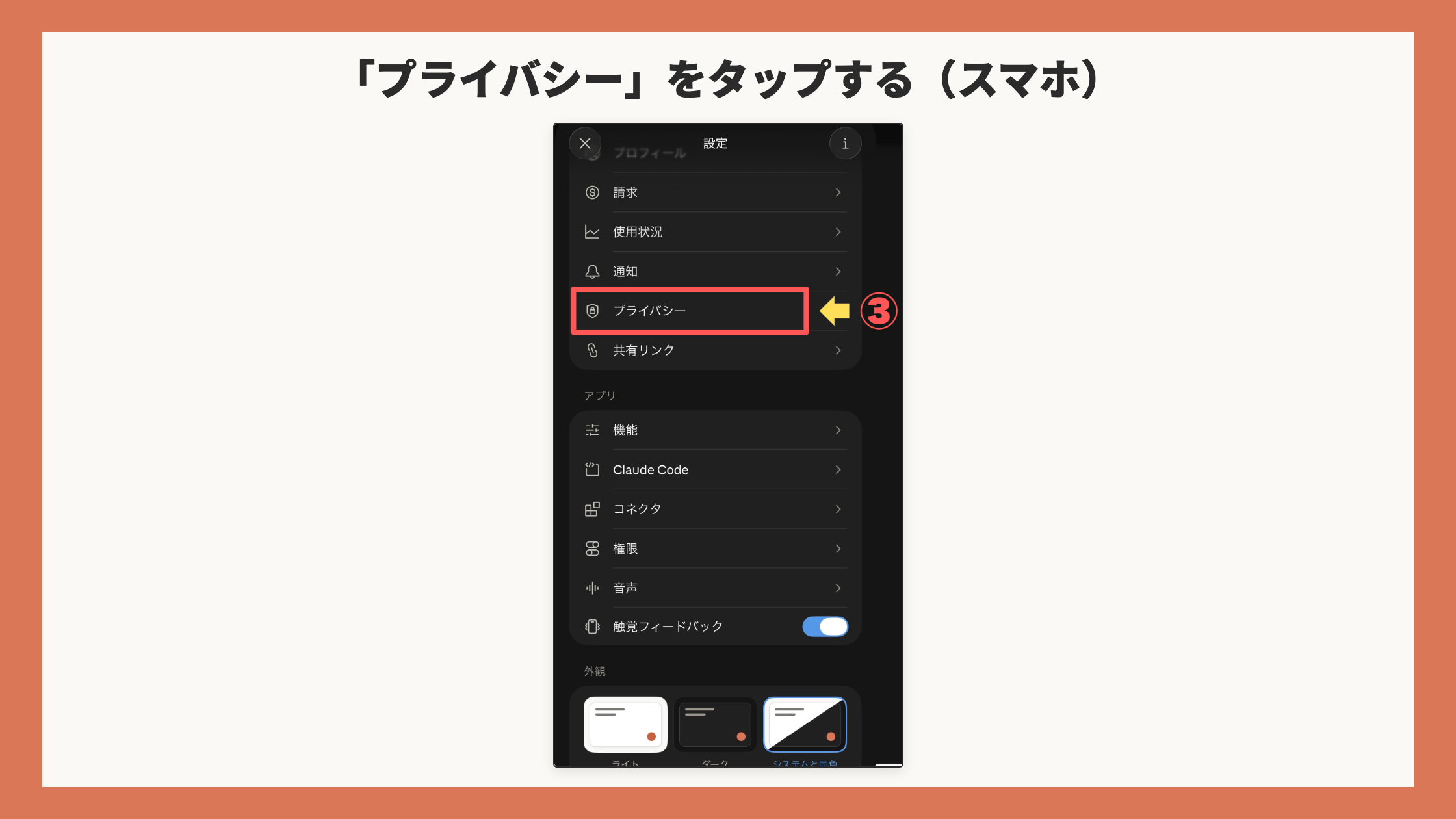
③「プライバシー」をタップする。
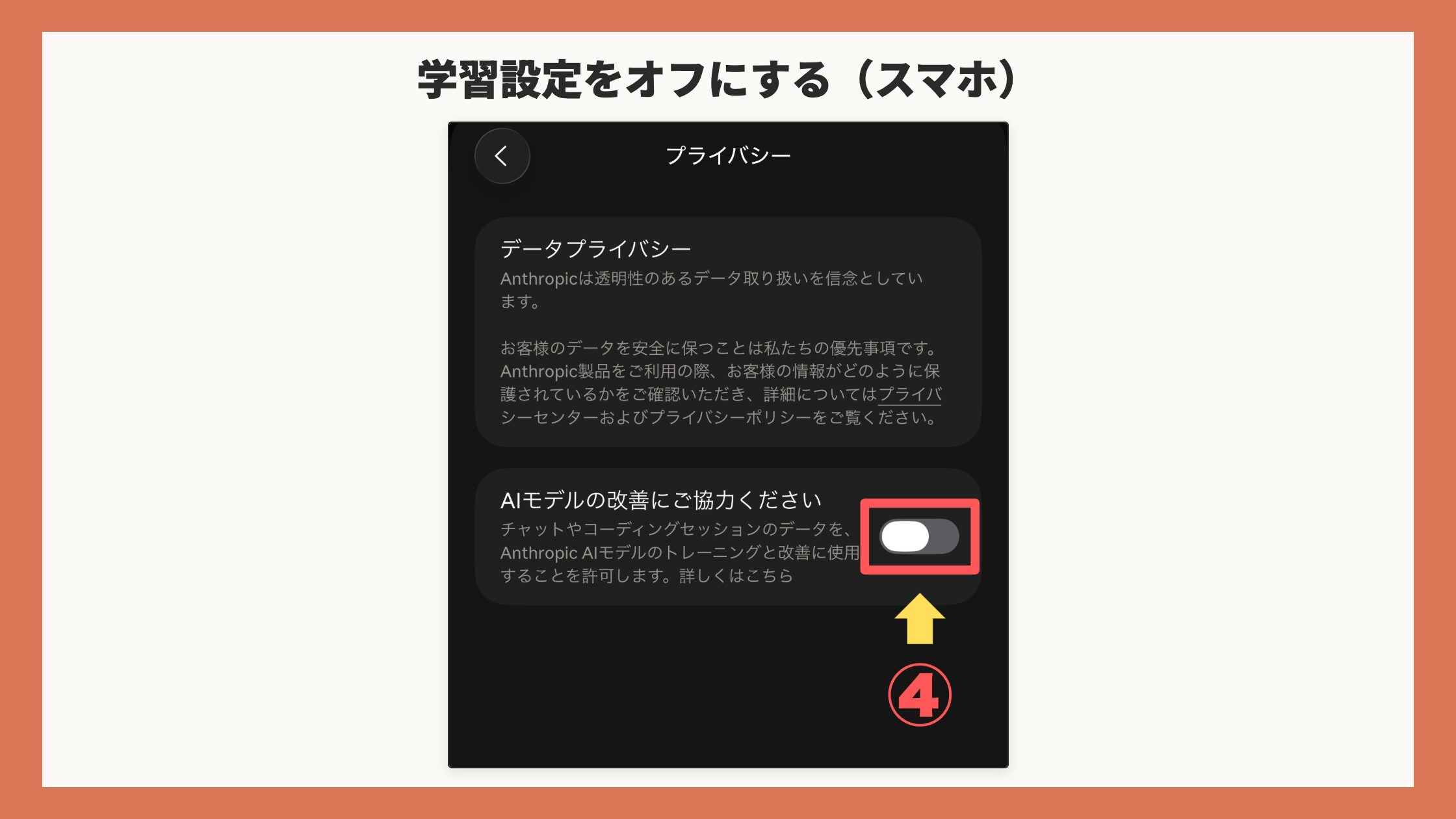
④「AIモデルの改善にご協力ください」のスイッチをタップしてオフにする。
設定を終えてもClaudeに入れない情報の見分け方
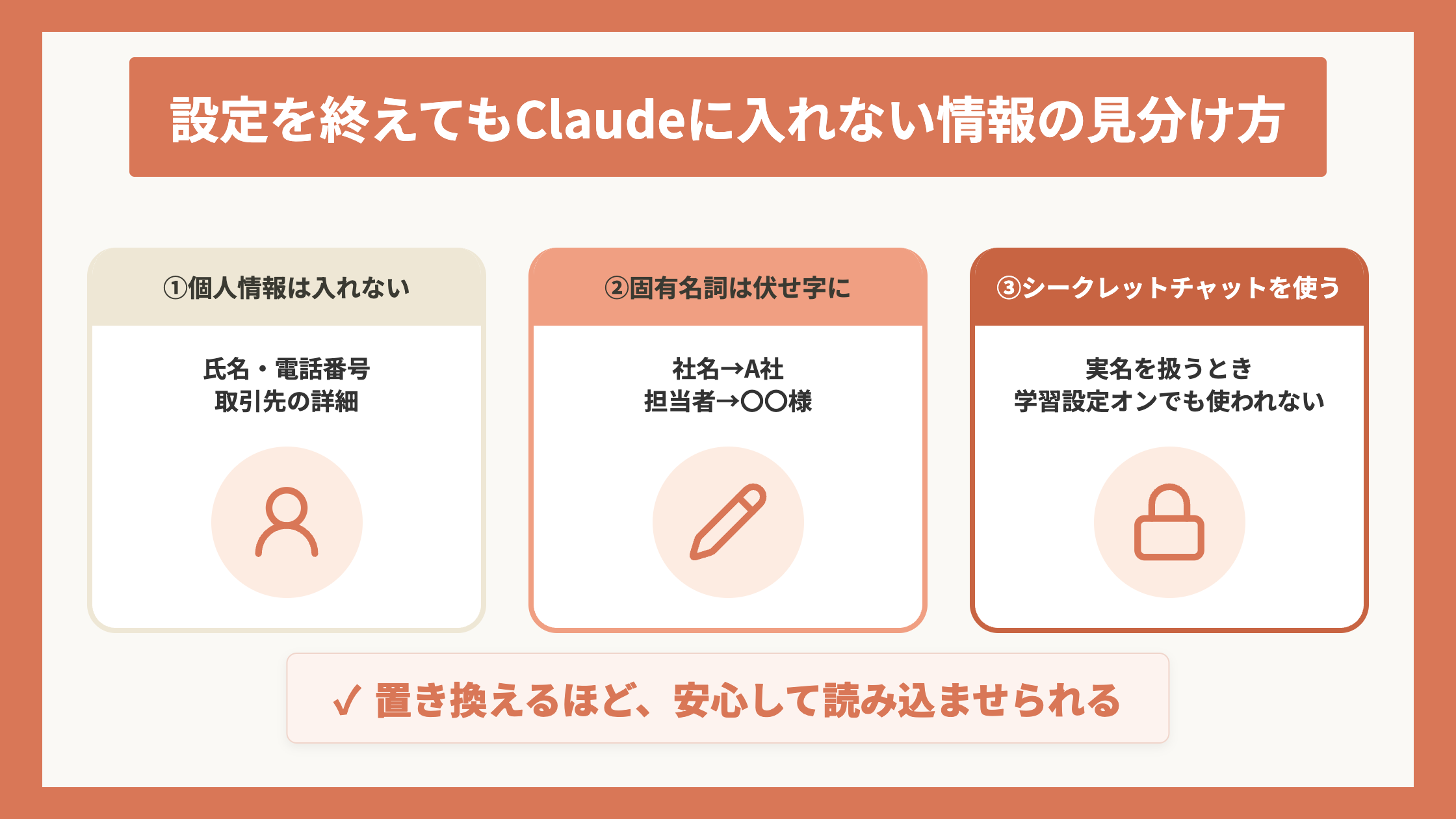
学習設定をオフにしたからといって、Claudeにどんな情報でも送っていいわけではありません。
会社の情報を扱う前には、必ず社内にAIツールの利用ルールがないかを確認して、ルールがある場合は、そちらを優先しましょう。
そのうえで、氏名・電話番号・取引先の詳細といった個人情報そのものは、学習設定の状態に関わらず入力しないのが基本です。
たとえば、社名は「A社」、担当者名は「〇〇様」のように置き換えます。送信する前に一度読み返して、消し忘れがないか確かめてみてください。
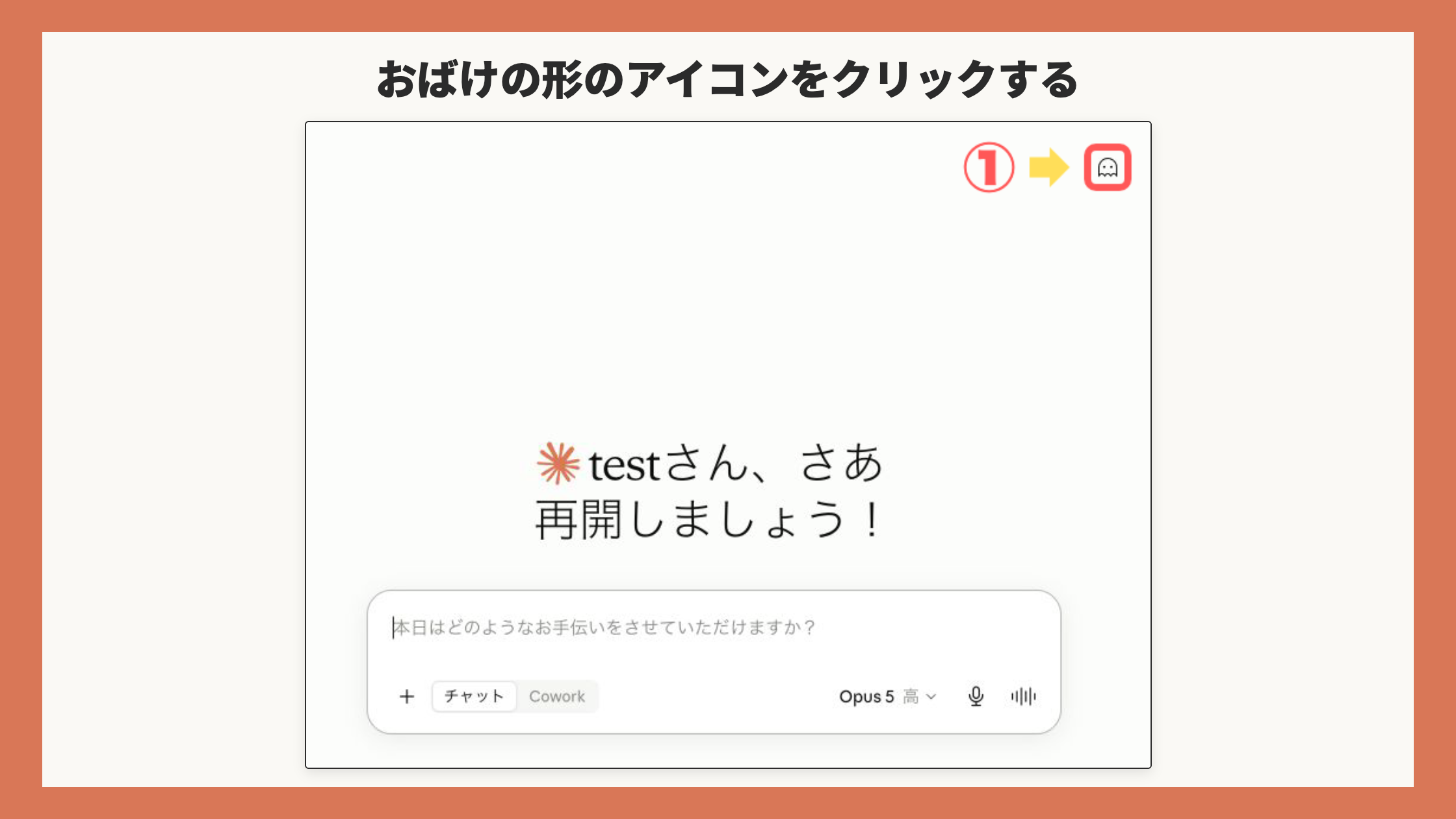
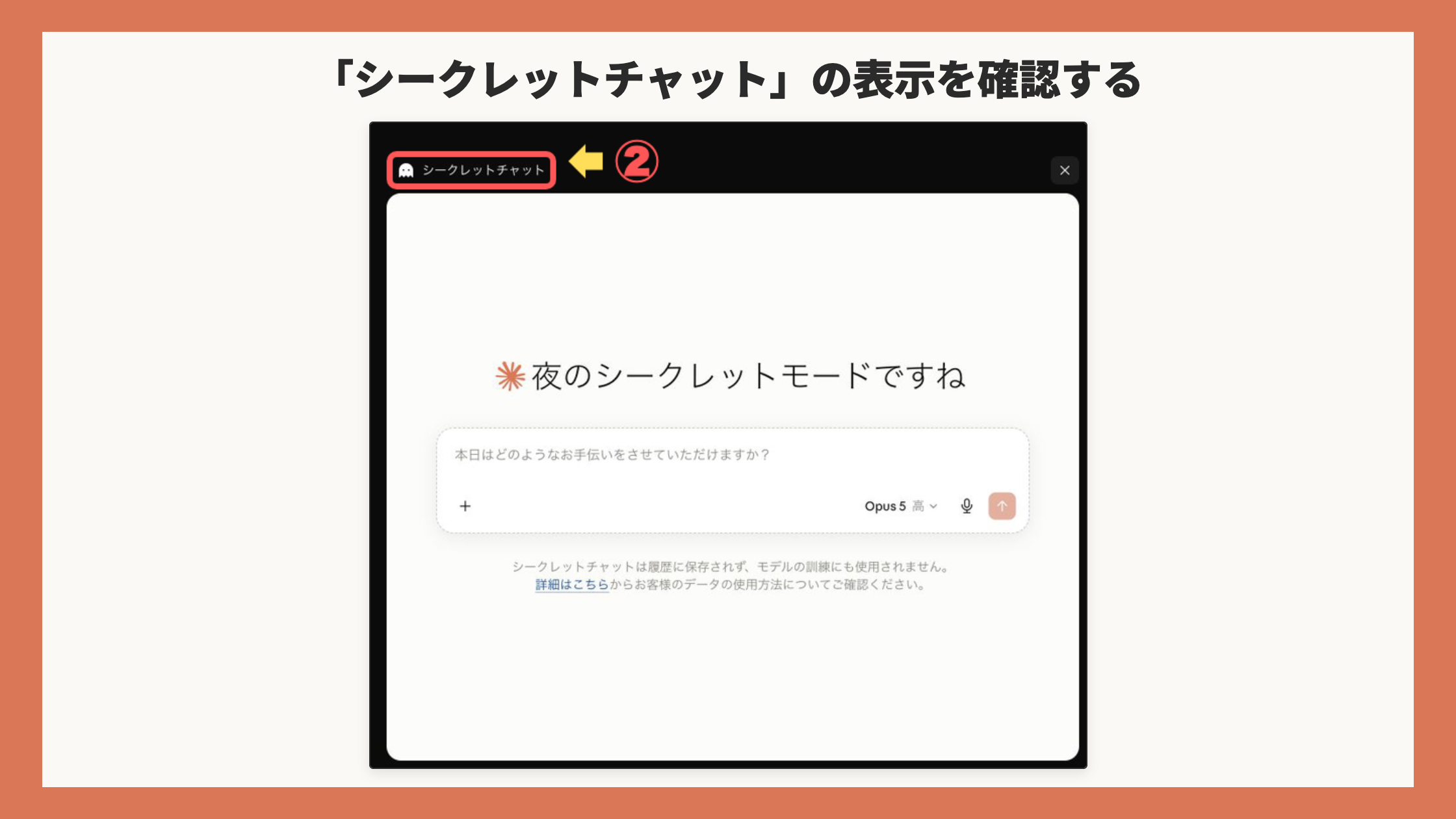
どうしても実名や金額をそのまま扱いたい場合は、シークレットチャットを使う方法もあります。
シークレットチャットは、通常の会話とは別のモードです。チャット画面右上のメニューから切り替えられます。
現在、公式LINEにご登録いただいた方限定で「Claude絶対にするべき設定8選」を無料でプレゼント中です。学習設定のほかにも、仕事で使うときに整えておきたい設定をまとめています。会社の情報を安心して扱いたい方は、ぜひこの機会にお友達登録して受け取ってみてください。公式LINEご登録後、「わくわく」というキーワードをお送りください。
名前と職種を登録するプロフィール設定
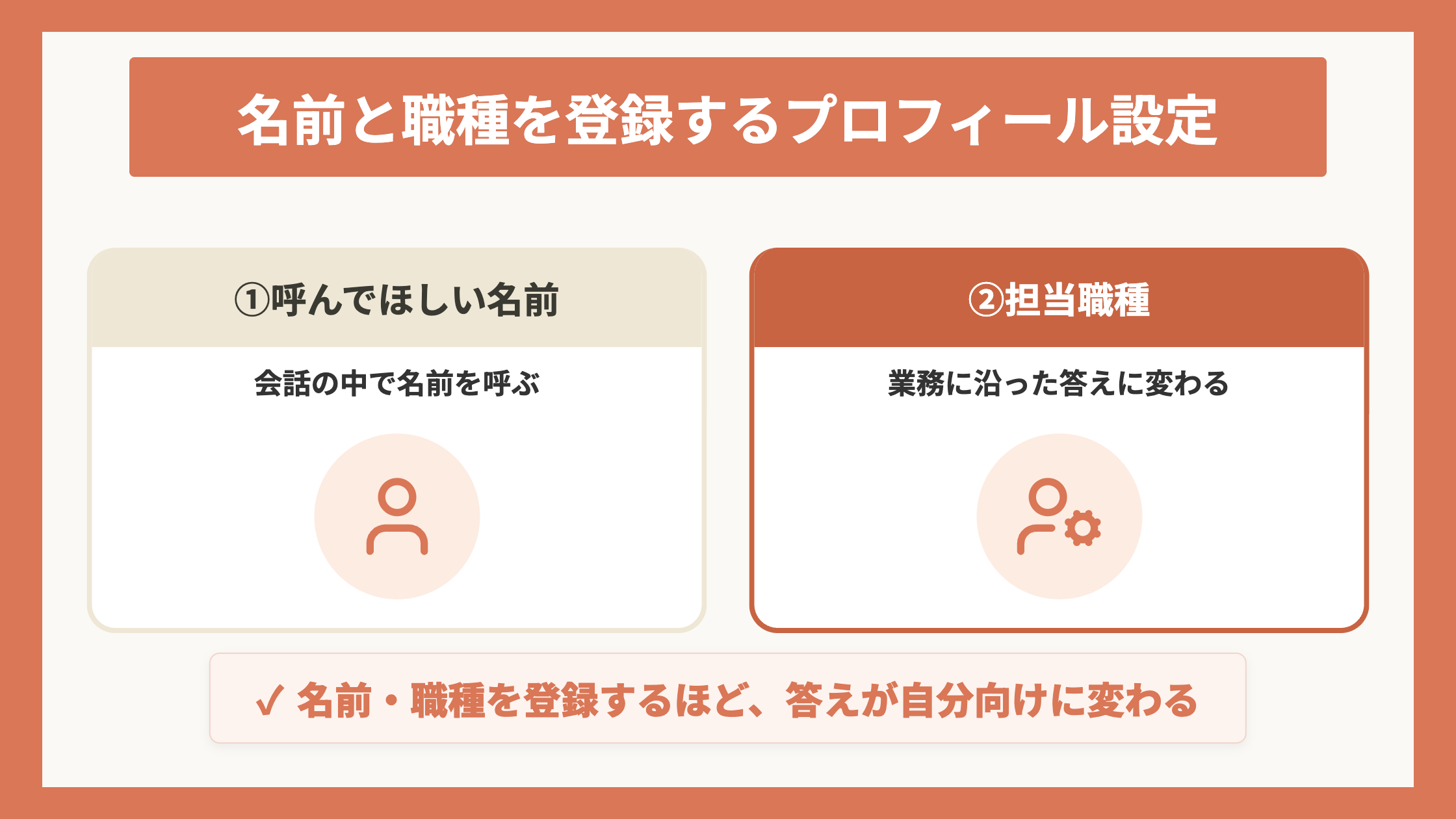
名前と職種を登録しておくと、Claudeは名前で呼びかけたり、職種を踏まえた答えを返したりするようになります。
【▼この章では以下の順番で解説します。】
① プロフィール設定とは
② パソコン版の設定手順
③ スマホ版の設定手順
プロフィール設定とは
プロフィール設定とは、Claudeに呼んでほしい名前と、自分の職種を登録しておく機能です。
この2つを登録しておくメリットは、答えの中身が変わることです。
たとえば「新商品の紹介文を考えて」とだけ尋ねてみます。
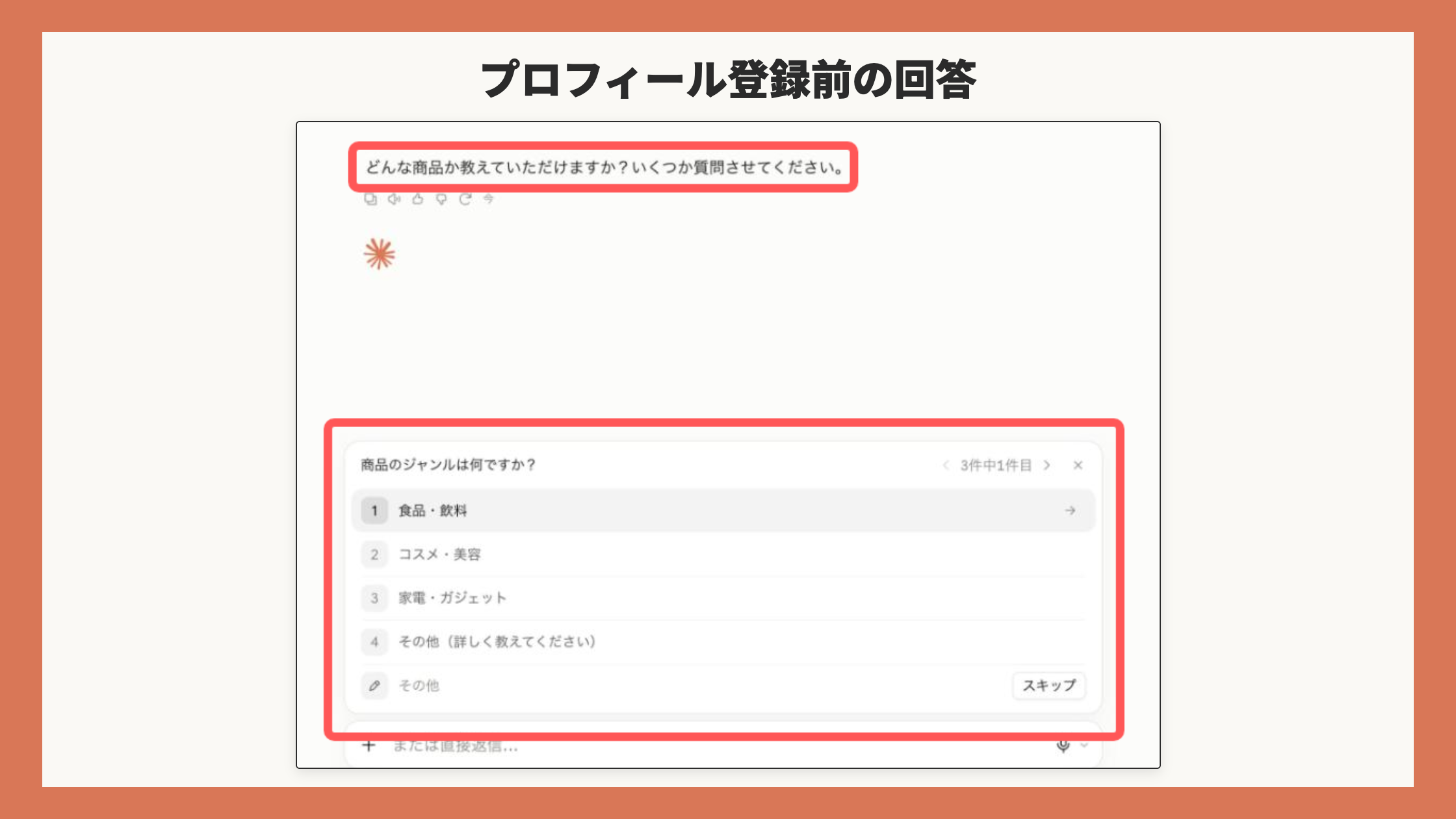
名前や職種を登録していない状態では、「どんな商品か教えていただけますか?いくつか質問させてください。」という前置きのあと、「商品のジャンルは何ですか?」というカードが表示され、「食品・飲料」「コスメ・美容」「家電・ガジェット」「その他」という4つの選択肢から選ぶ形になっていました。
一方、名前と職種を登録して同じ質問をすると、選択式のカードではなく、文章で具体的な確認事項を尋ね返してくるようになりました。
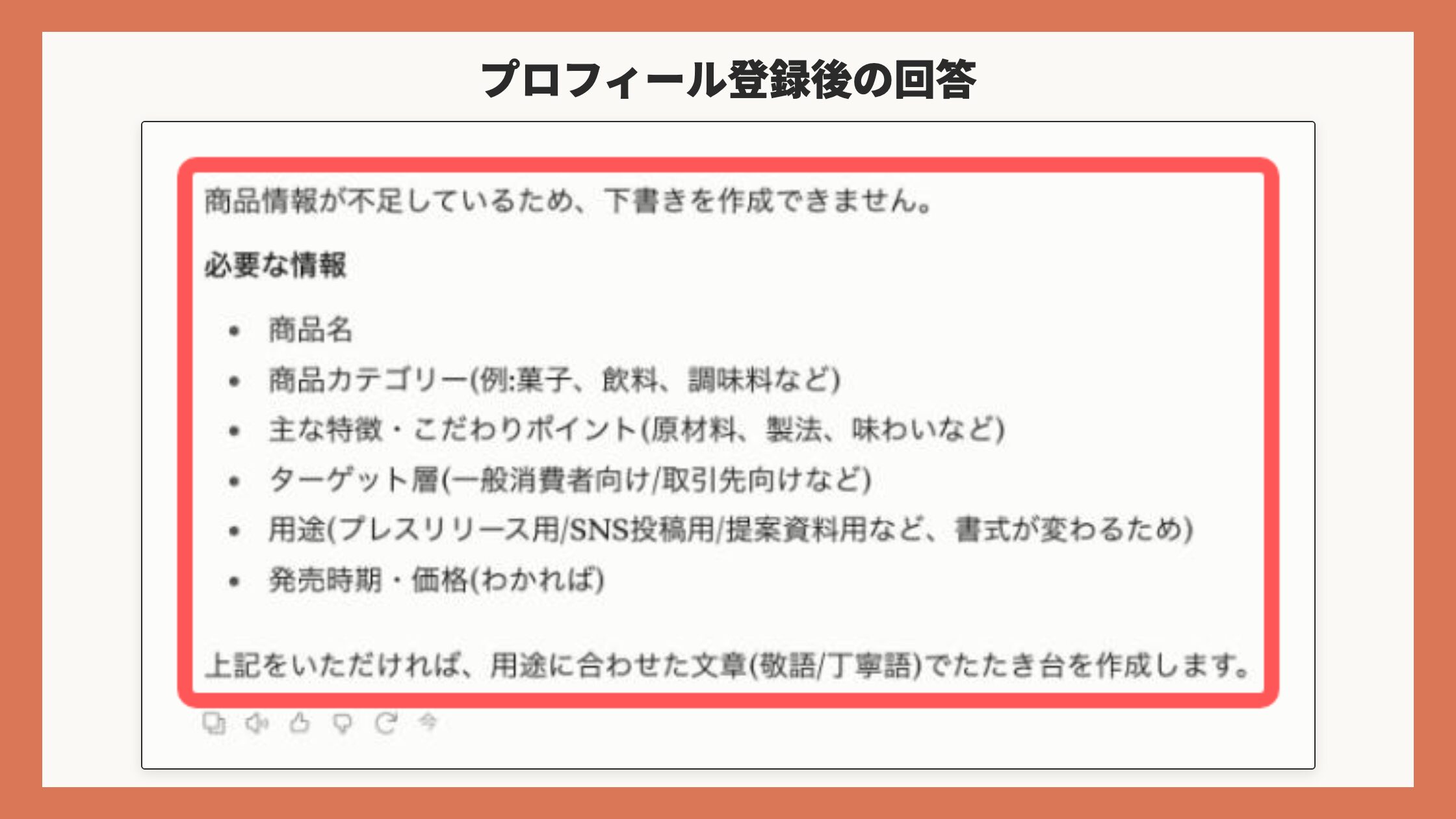
聞き方そのものが変わるほか、担当している業務に沿った内容に触れたり、答えの中で名前を呼びかけたりすることもあります。
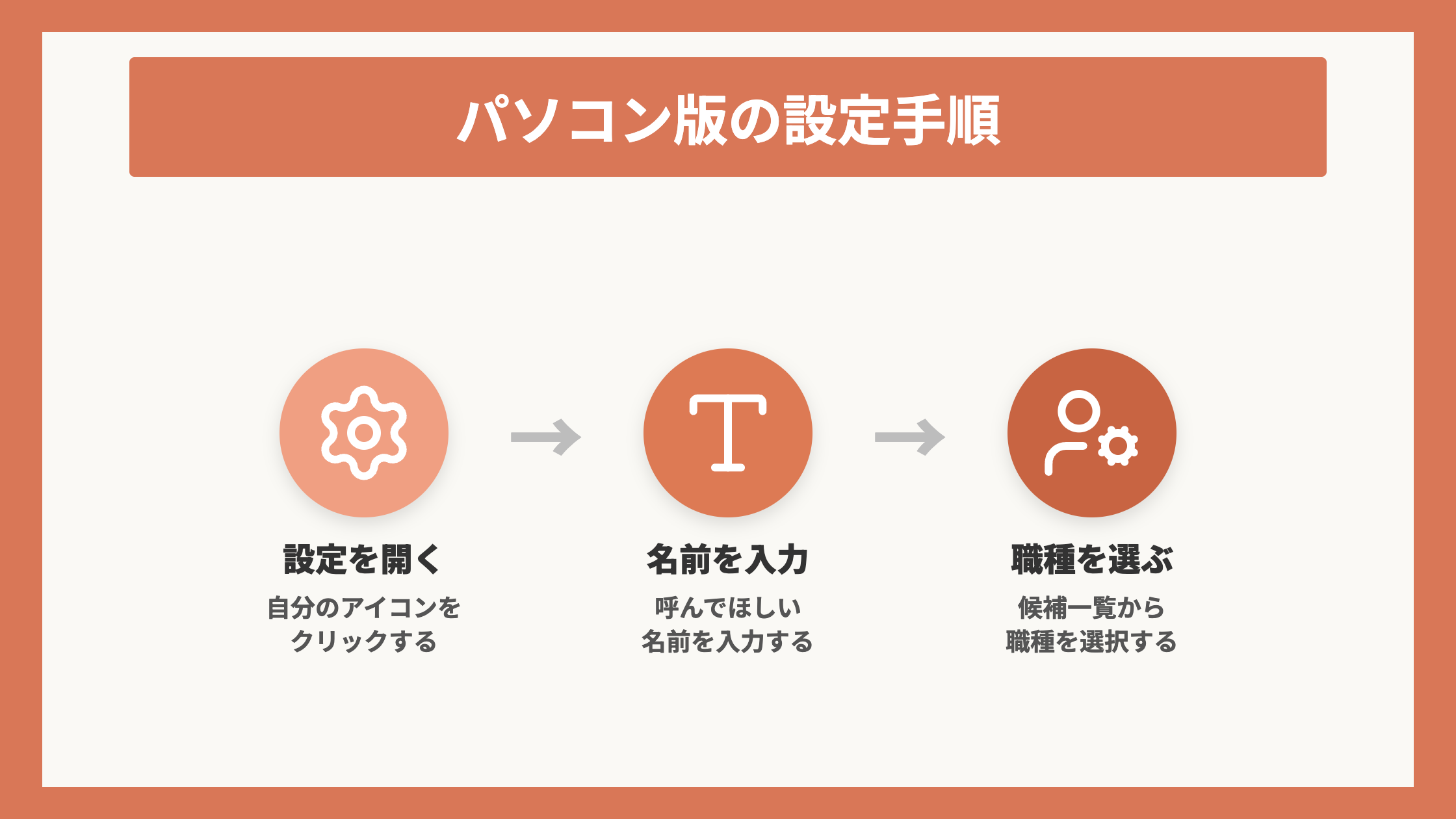
パソコン版の設定手順
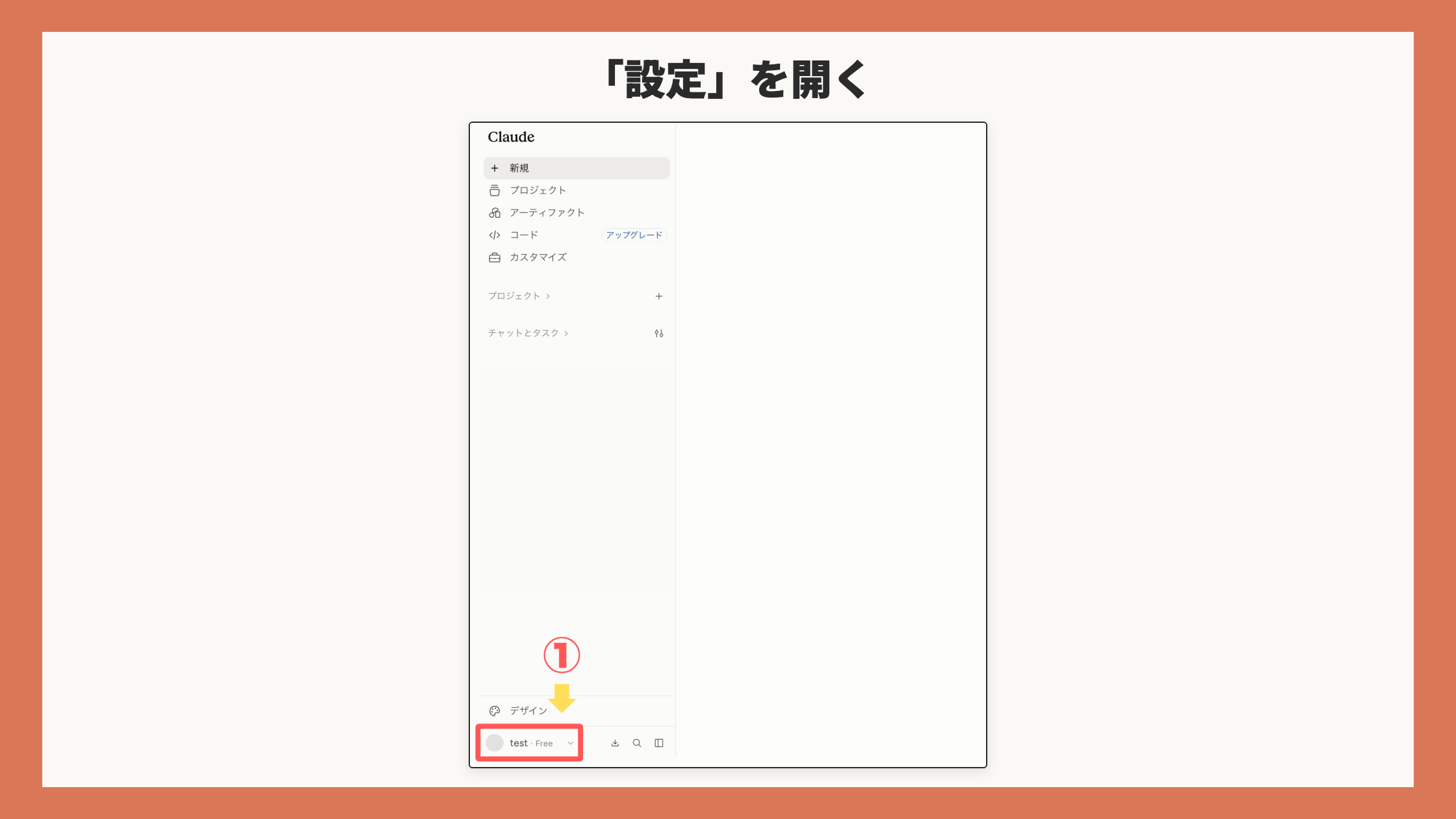
①画面左下の「自分のアイコン」をクリック。
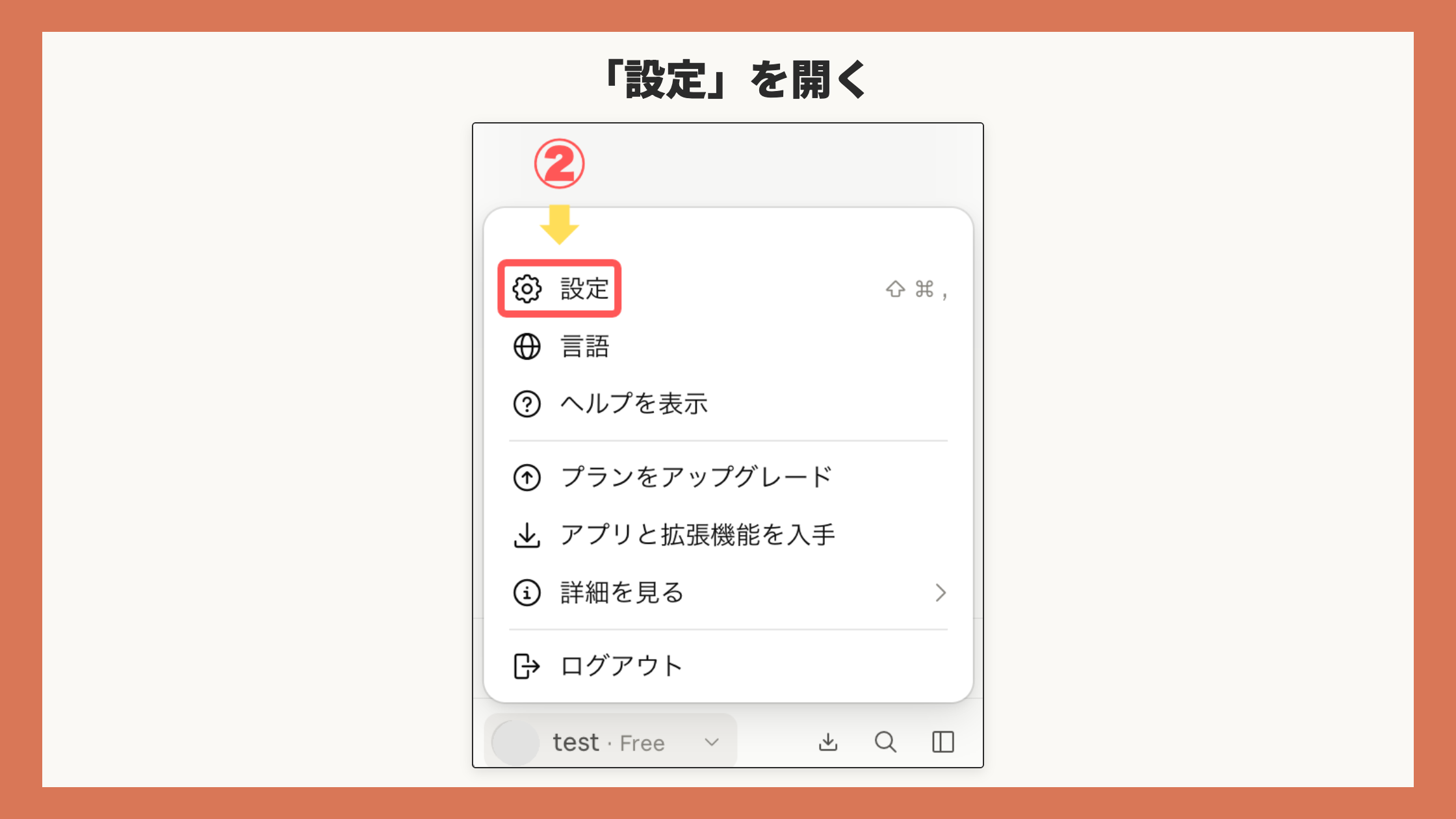
②表示されたメニューから「設定」をクリック。
③「一般」タブを選ぶ。
④「氏名」と、呼んでほしい名前・職種を入れる欄が並んでいることを確認する。
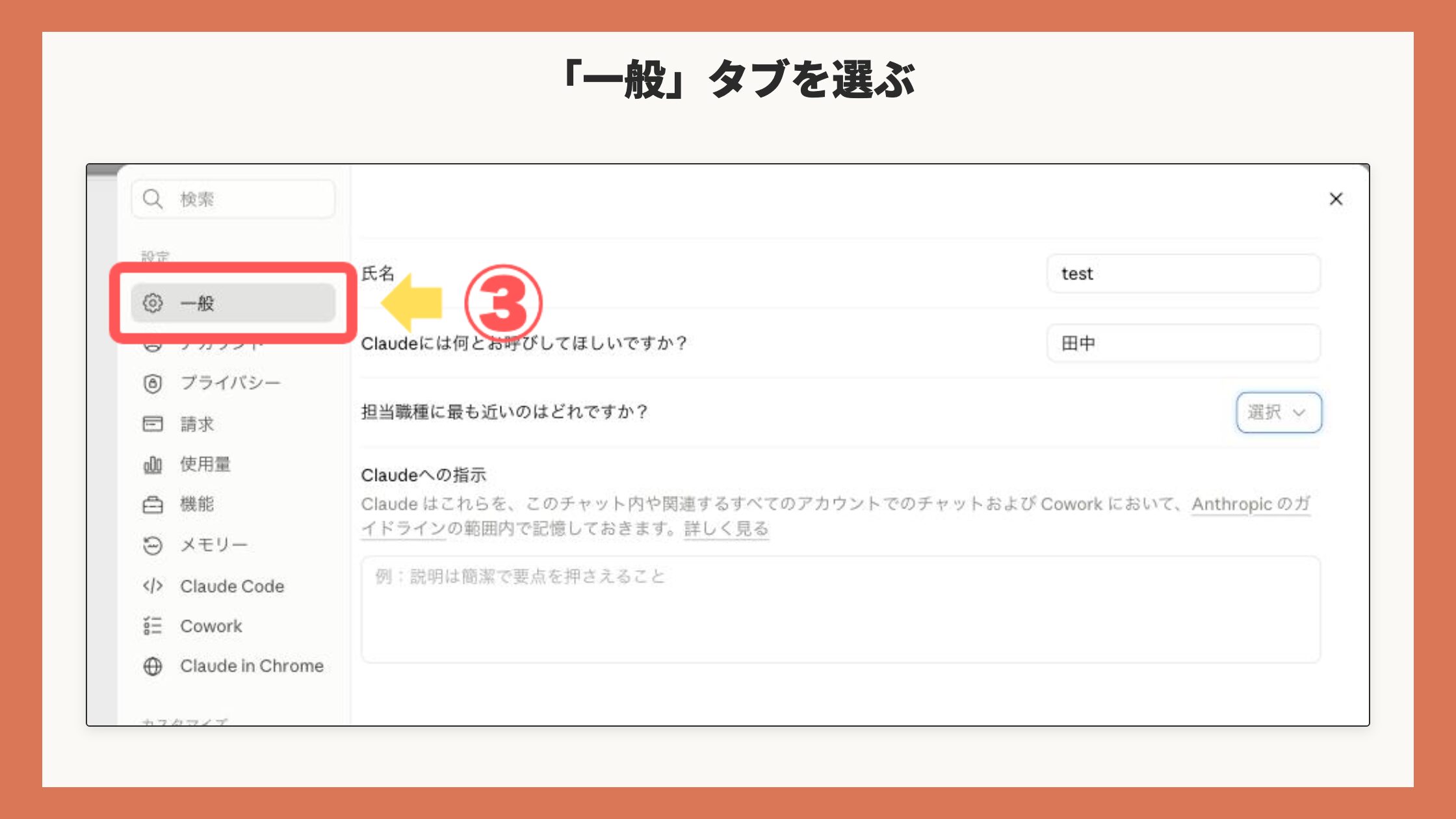
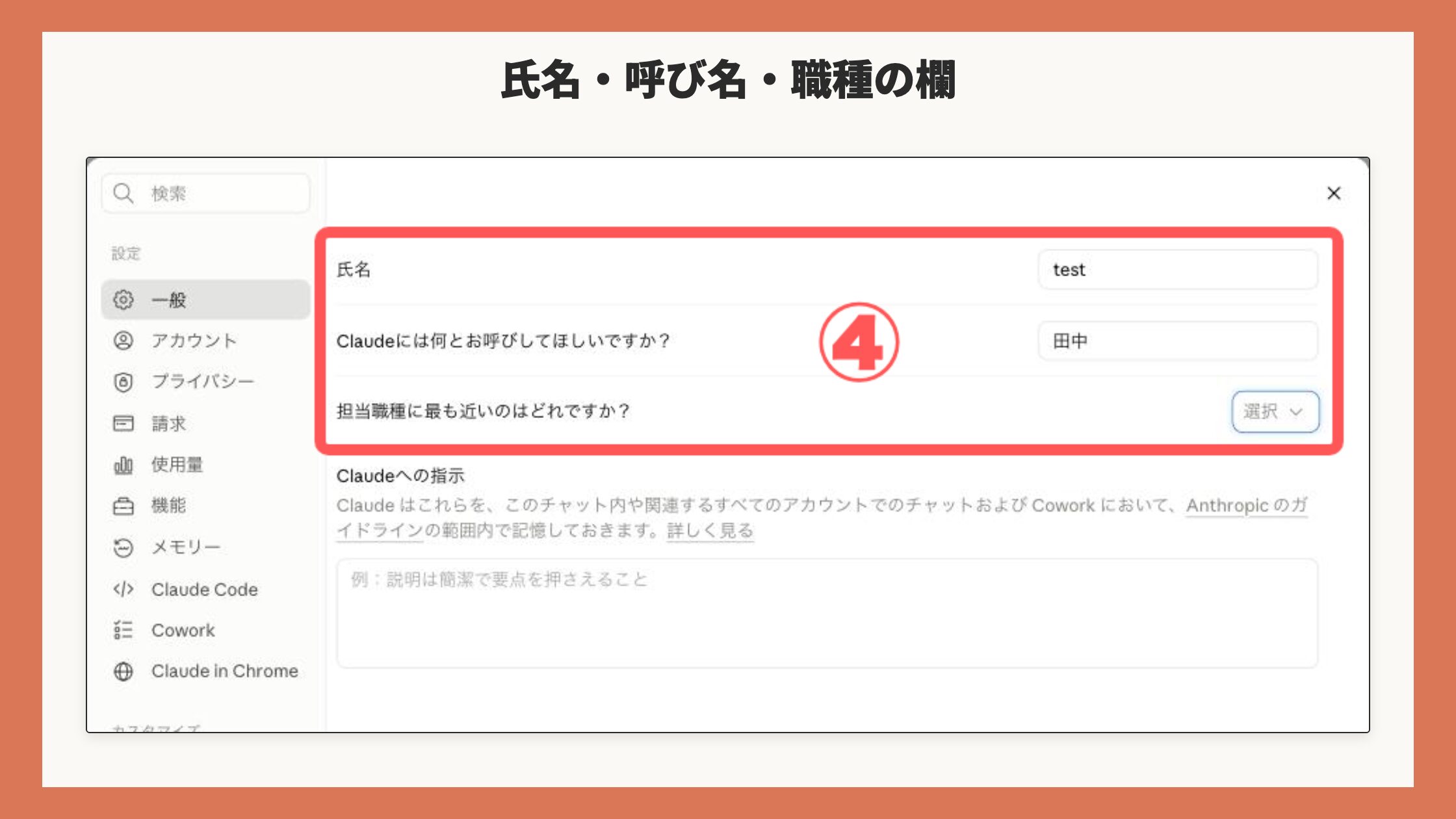
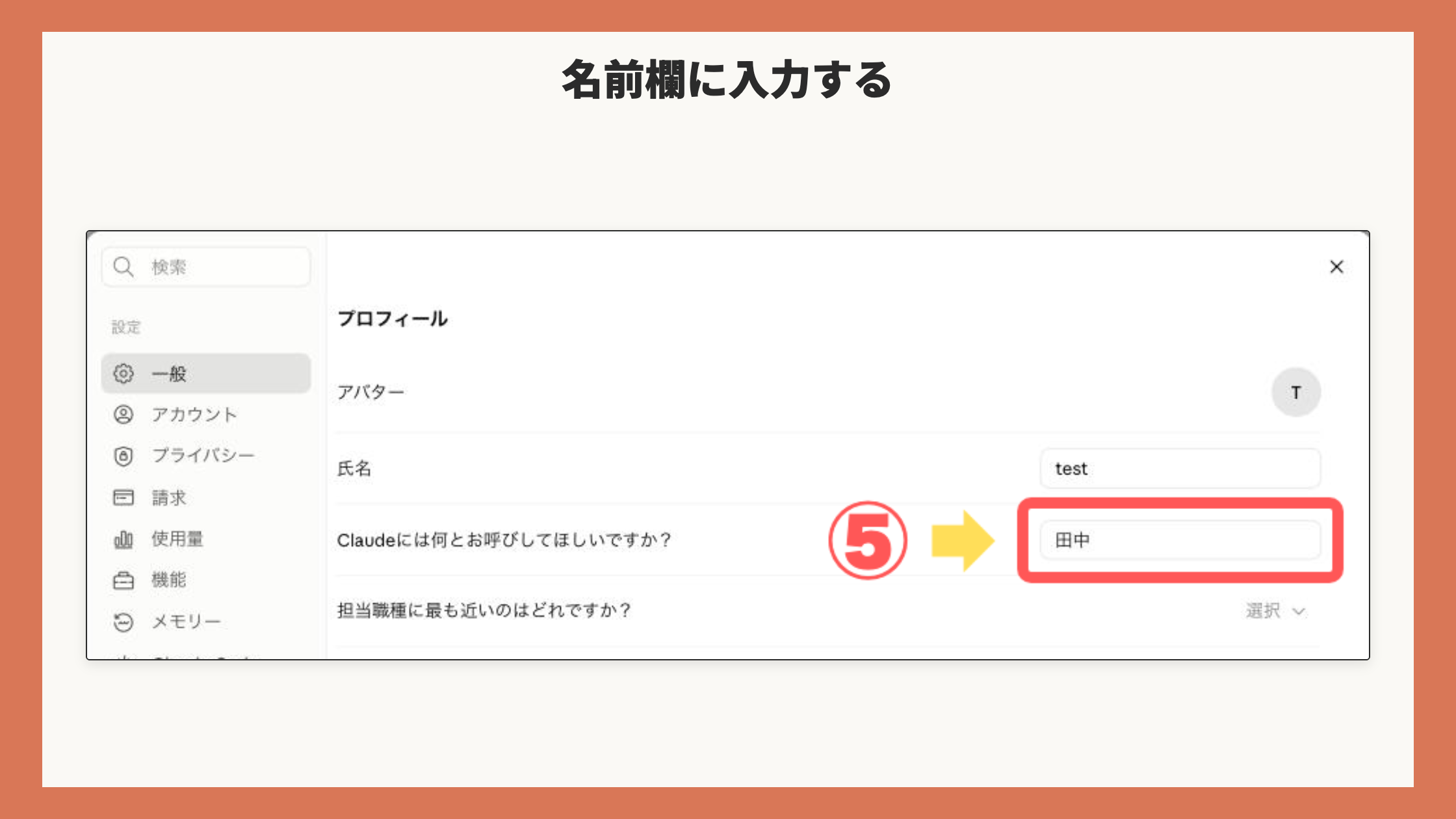
⑤「Claudeには何とお呼びしてほしいですか?」の欄に、呼んでほしい名前を入力する。
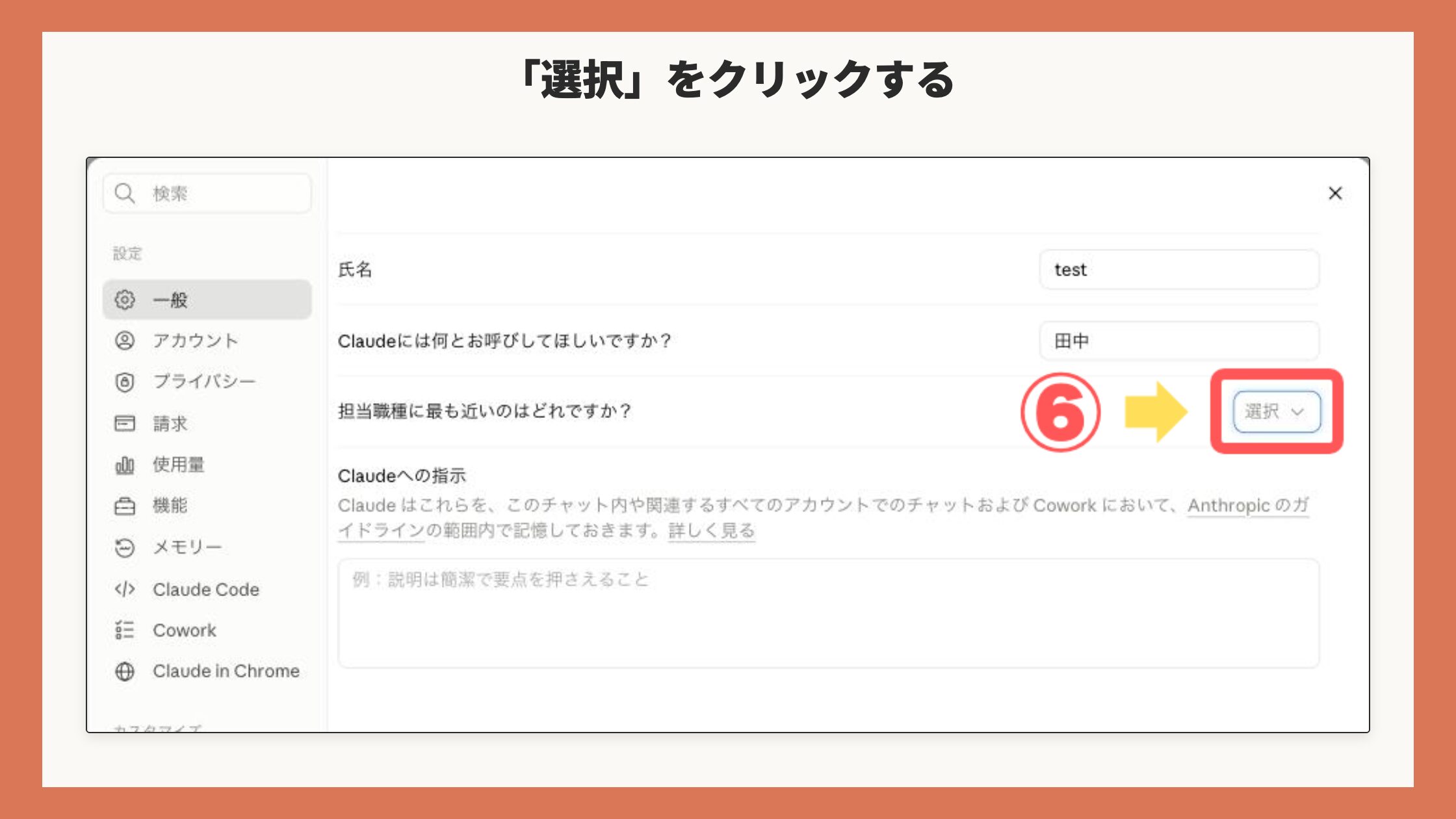
⑥「担当職種に最も近いのはどれですか?」の下にある選ぶ欄をクリック。
⑦表示された選択肢の一覧から、自分の職種に近いものを選ぶ。
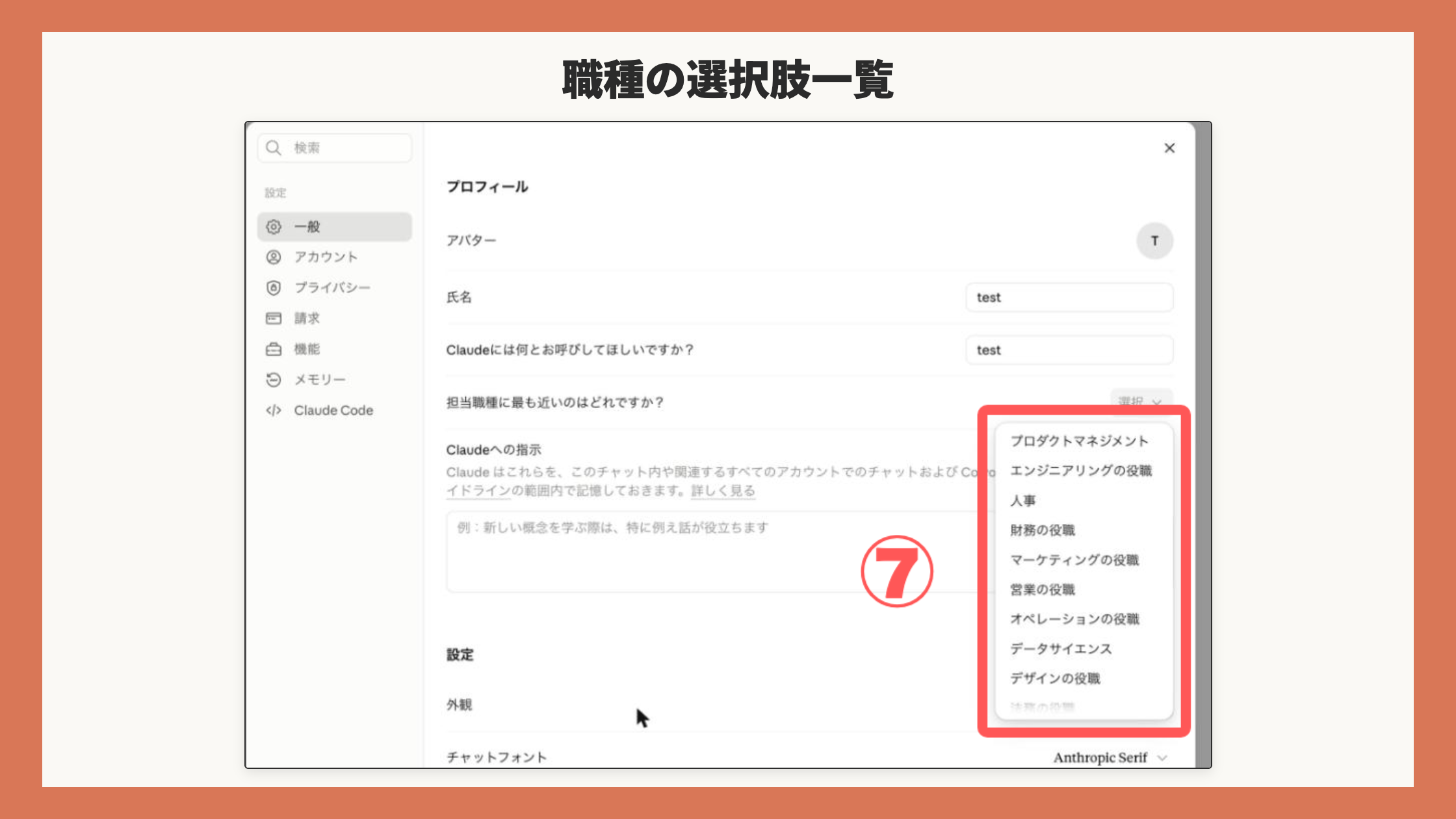
これで、名前と職種の登録は完了です。
なお、名前の欄を空欄にしたまま他の場所をクリックしても保存されず、直前に入力していた値に戻ります。
スマホ版の設定手順
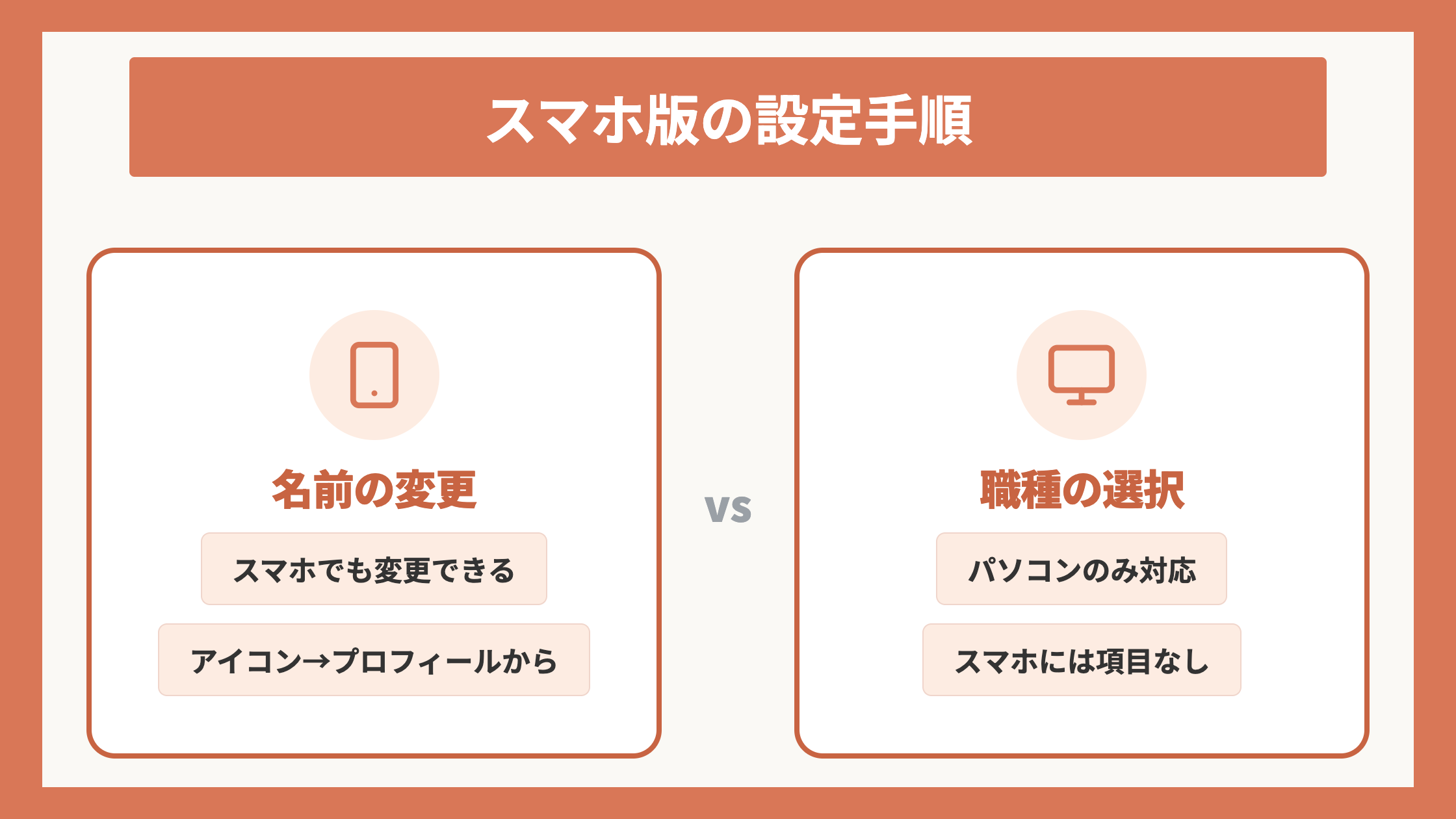
名前(ニックネーム)はスマホアプリでも変更できます。
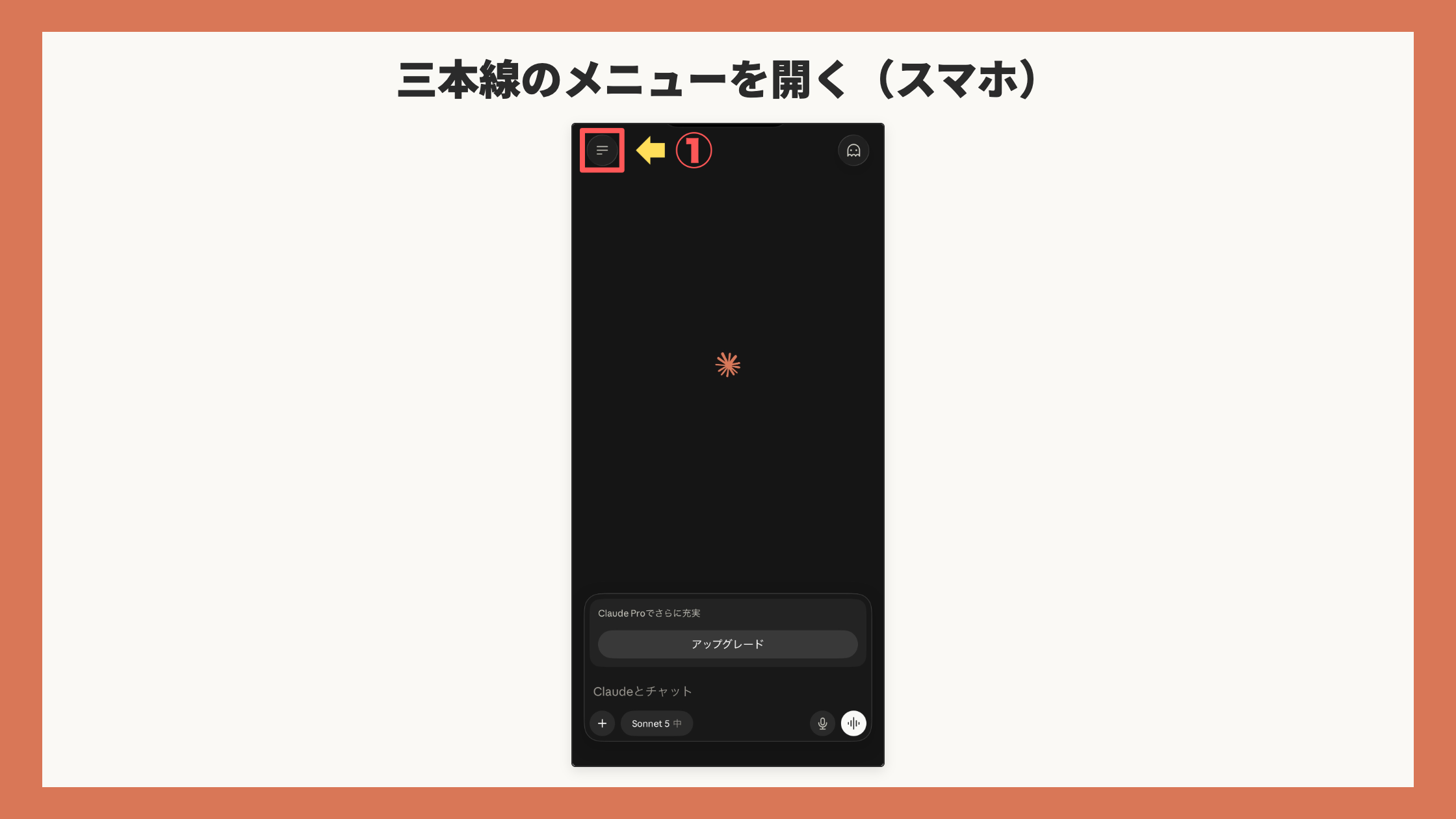
①画面左上の三本線のメニューを開く。
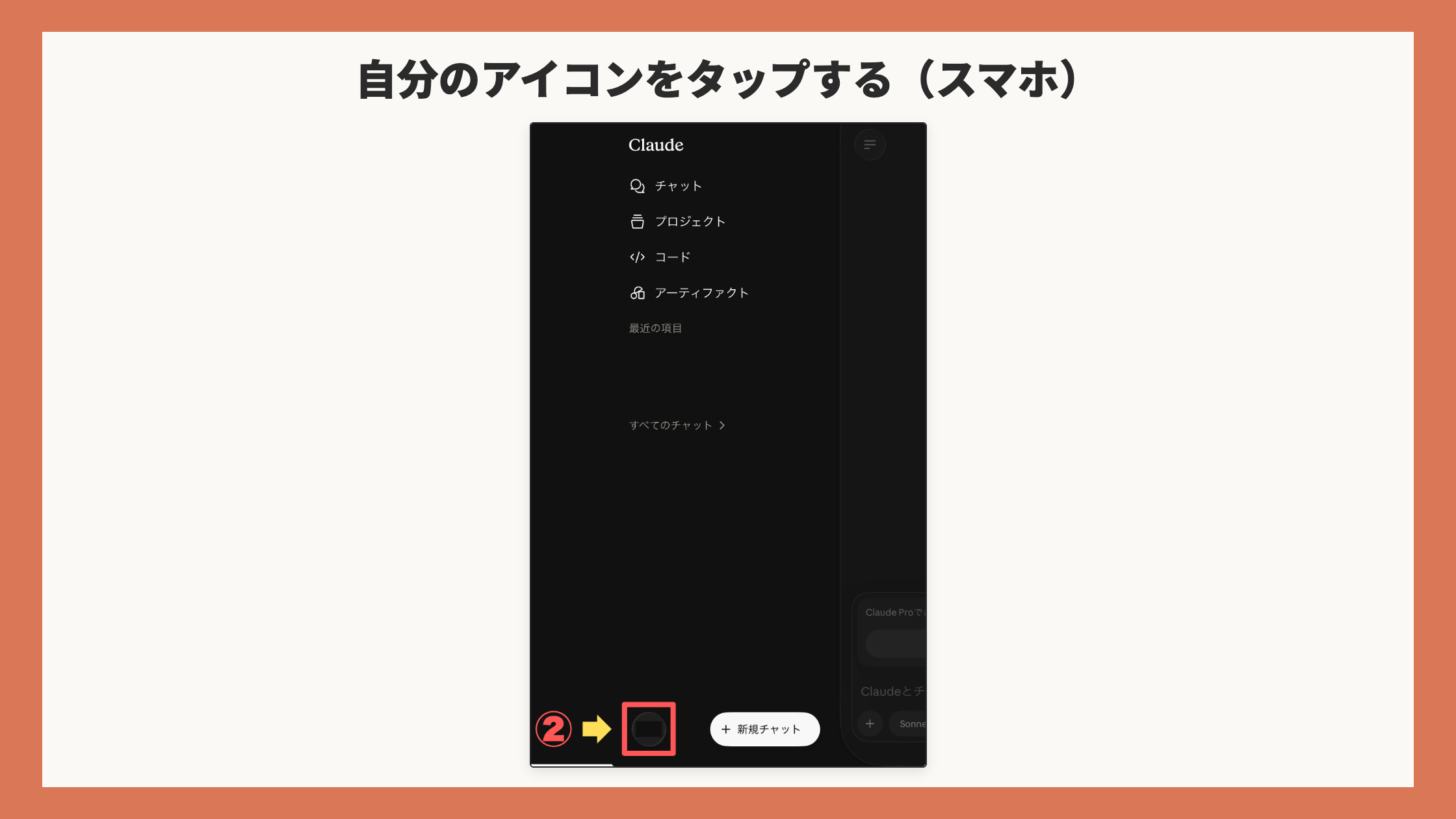
②左下の「自分のアイコン」をタップする。
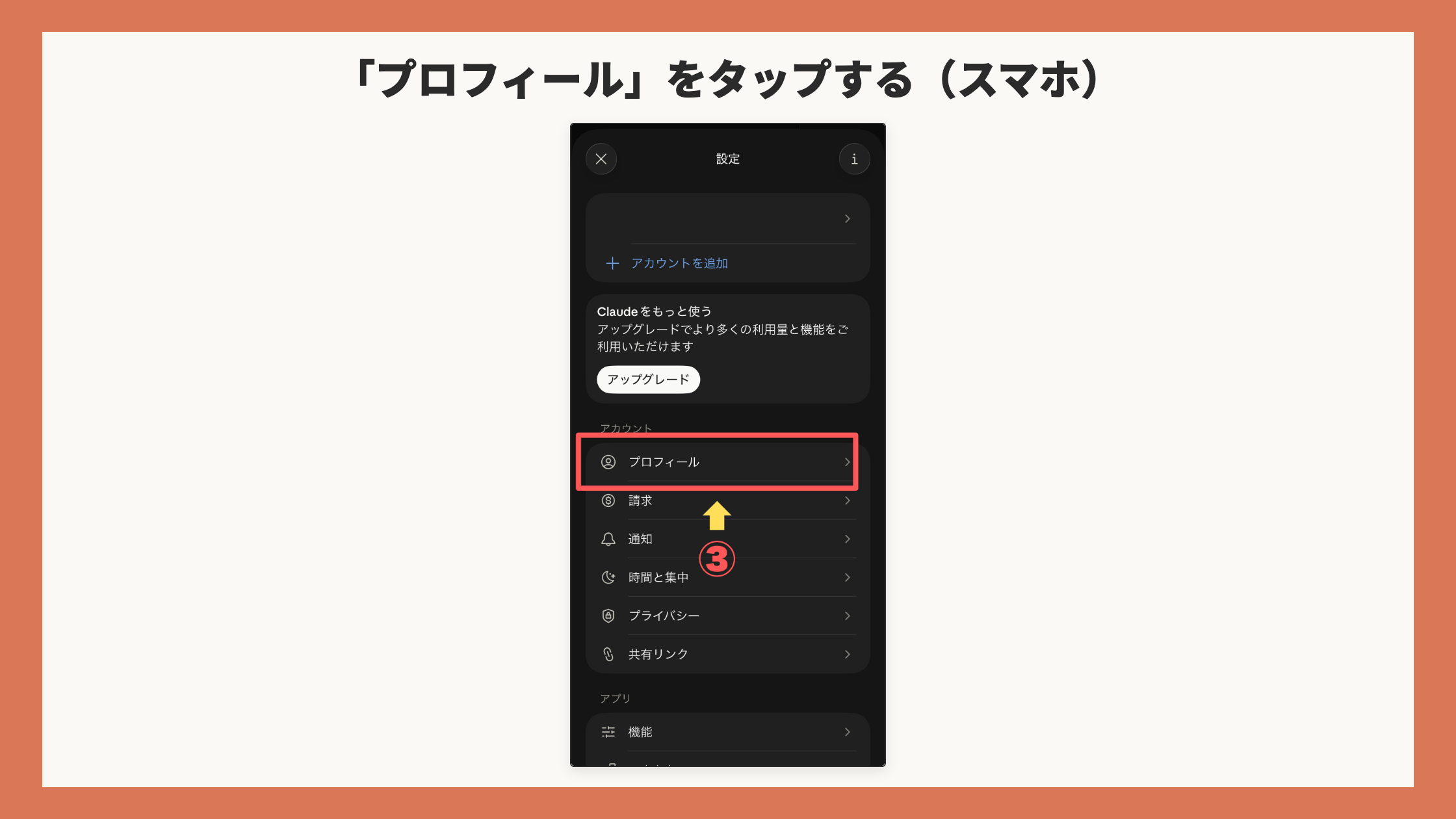
③「プロフィール」をタップする。
④「ニックネーム」の欄に、Claudeに呼んでほしい名前を入力する。
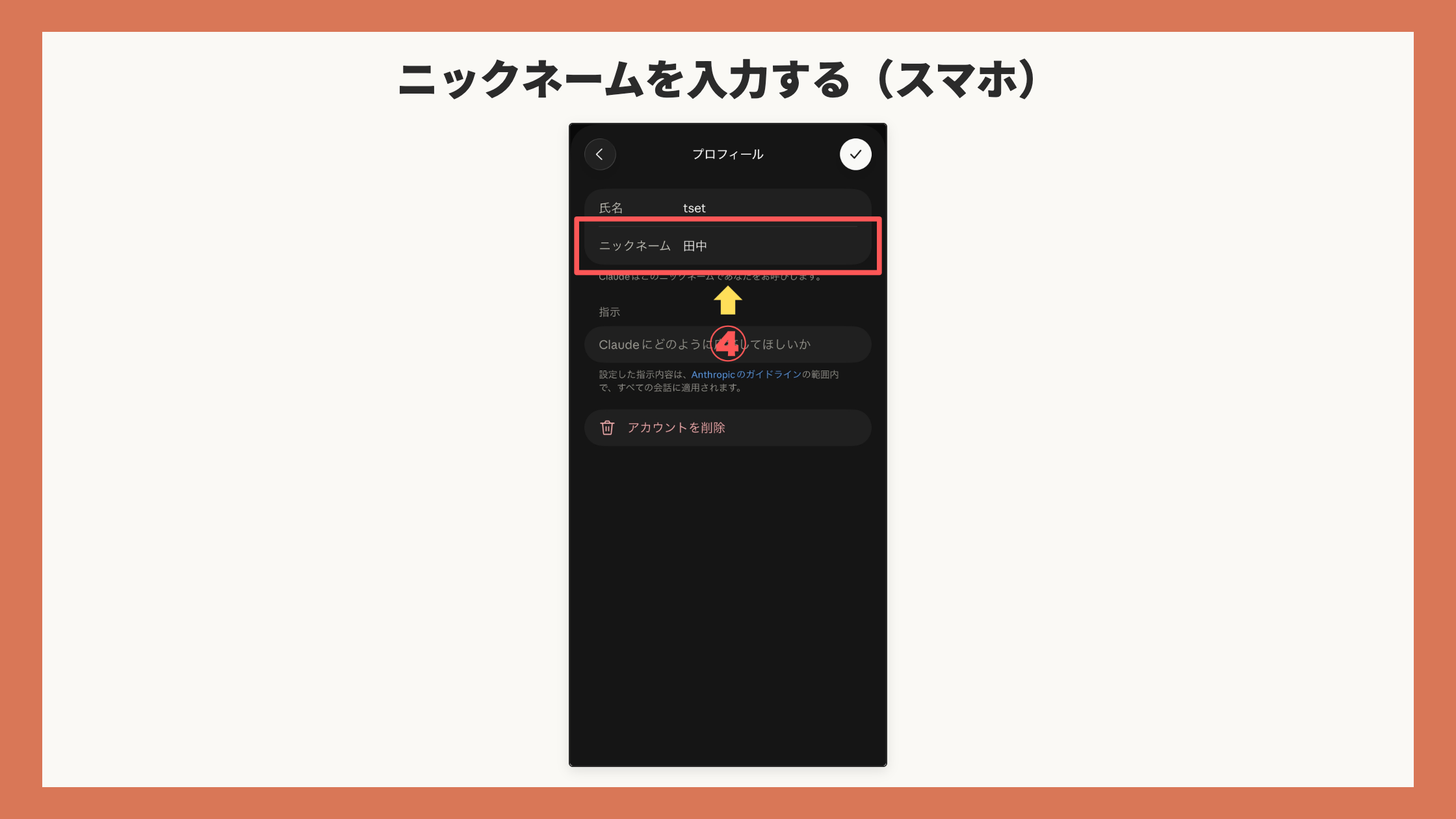
⑤ 右上のチェックマークをタップして保存する。
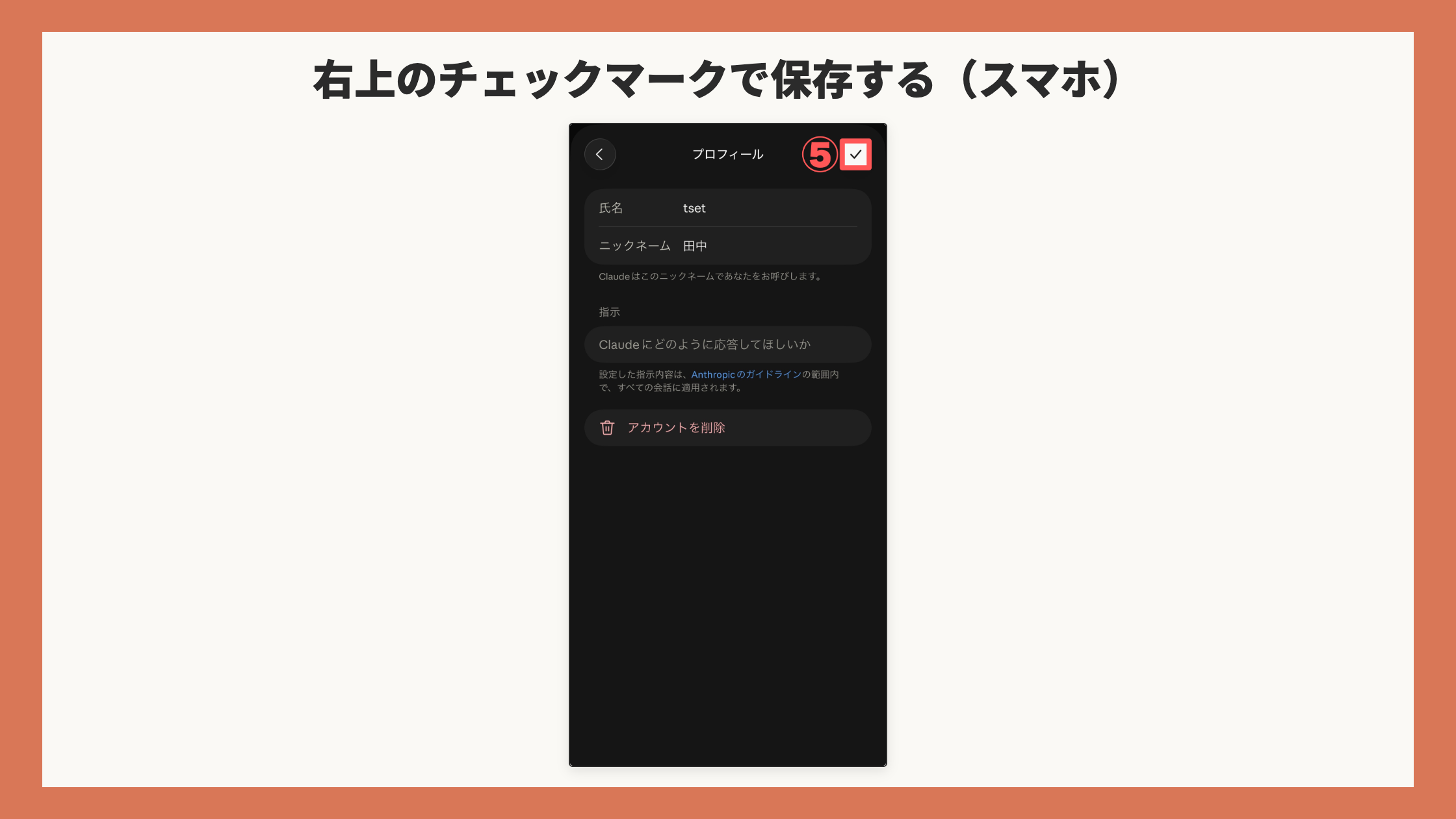
ただし、スマホ版では担当職種を選択する項目が表示されません。担当職種を登録したい場合は、パソコン版のClaudeから設定してください。
現在、公式LINEにご登録いただいた方限定で「Claude 始め方・基礎講座」という無料の勉強会にご参加いただけます。名前や職種を登録するだけでなく、Claudeの使い方を一から体系的に学びたい方は、ぜひこの機会にお友達登録して参加してみてください。あわせてご登録くださった方には「Claudeの全機能完全ガイド」をお渡ししています。公式LINEご登録後、「ずかん」というキーワードをお送りください。
すべての会話に効くClaudeへの指示の設定
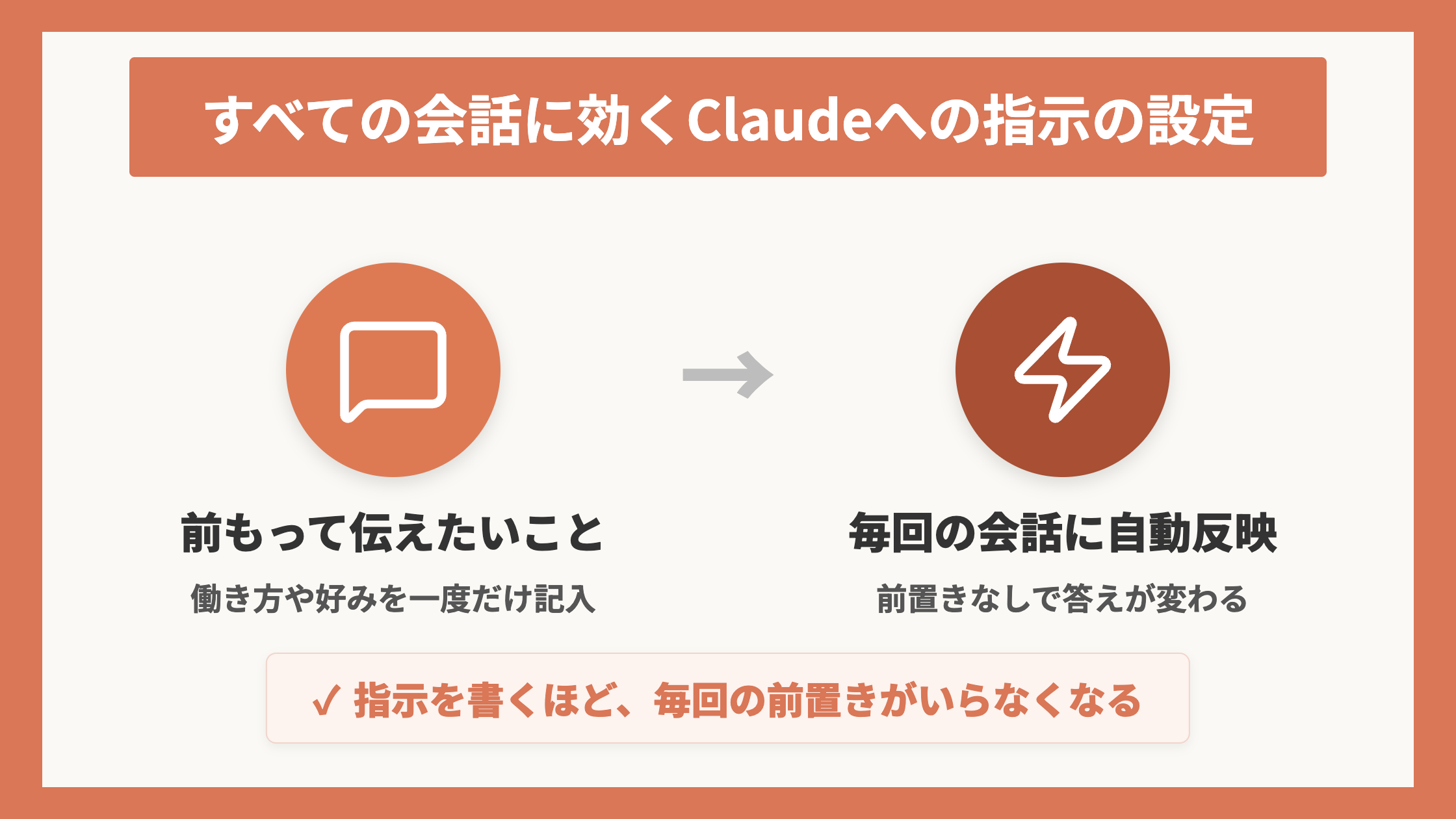
続いて、すべての会話で効果を発揮する「Claudeへの指示」を設定していきます。
「Claudeへの指示」の入力欄は、先ほど名前と職種を登録した「プロフィール」のすぐ下にあるため、同じ画面から続けて設定できます。
【▼この章では以下の順番で解説します。】
① Claudeへの指示とは
② パソコン版の設定手順
③ スマホ版の設定手順
Claudeへの指示とは
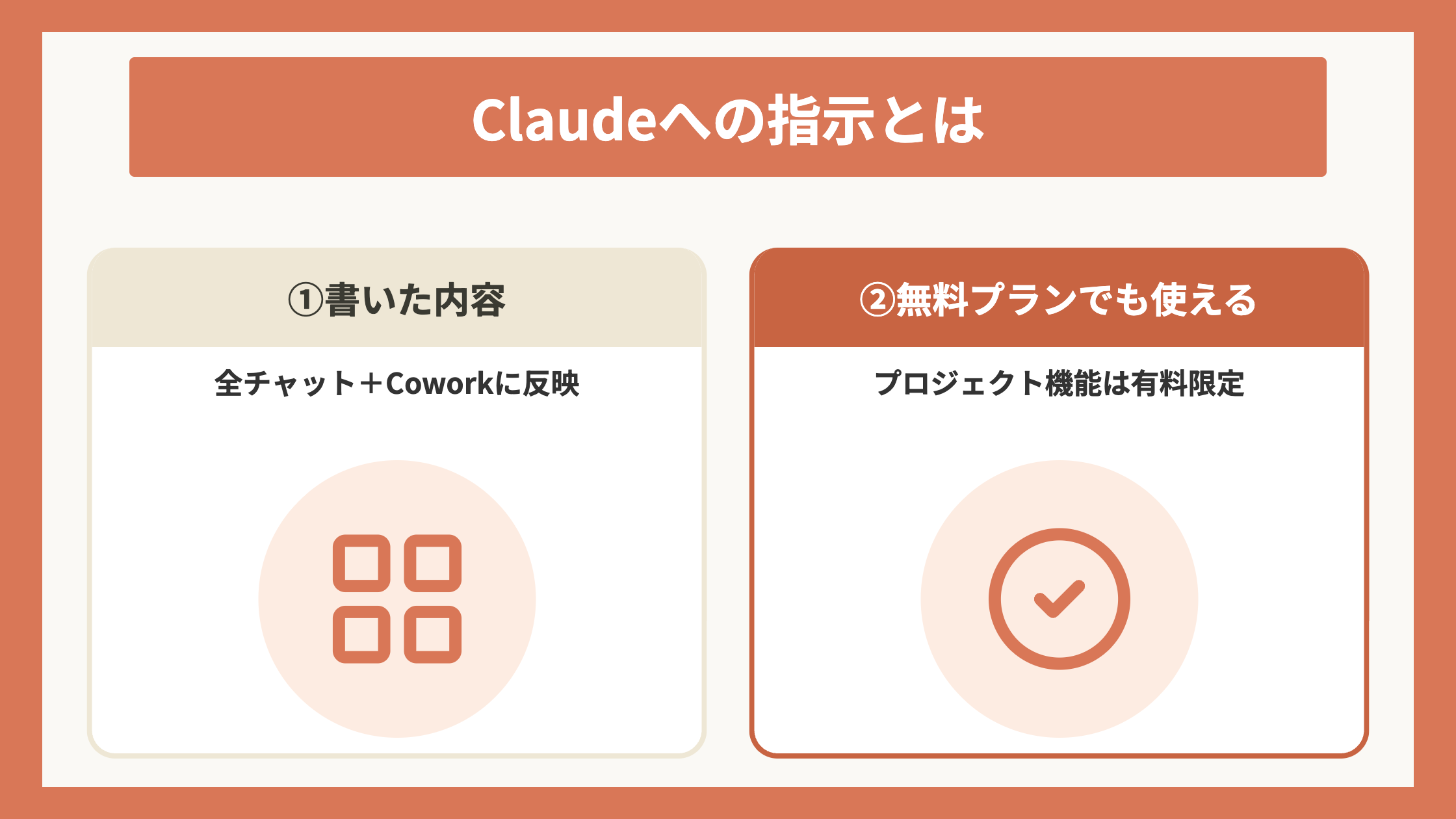
「Claudeへの指示」は、Claudeに前もって伝えておきたいことを書いておく欄です。ここに書いた内容は、これからのすべての会話でClaudeが踏まえてくれます。
ChatGPTの「カスタム指示」にあたるのが、Claudeの「Claudeへの指示」です。
パソコン版の設定手順
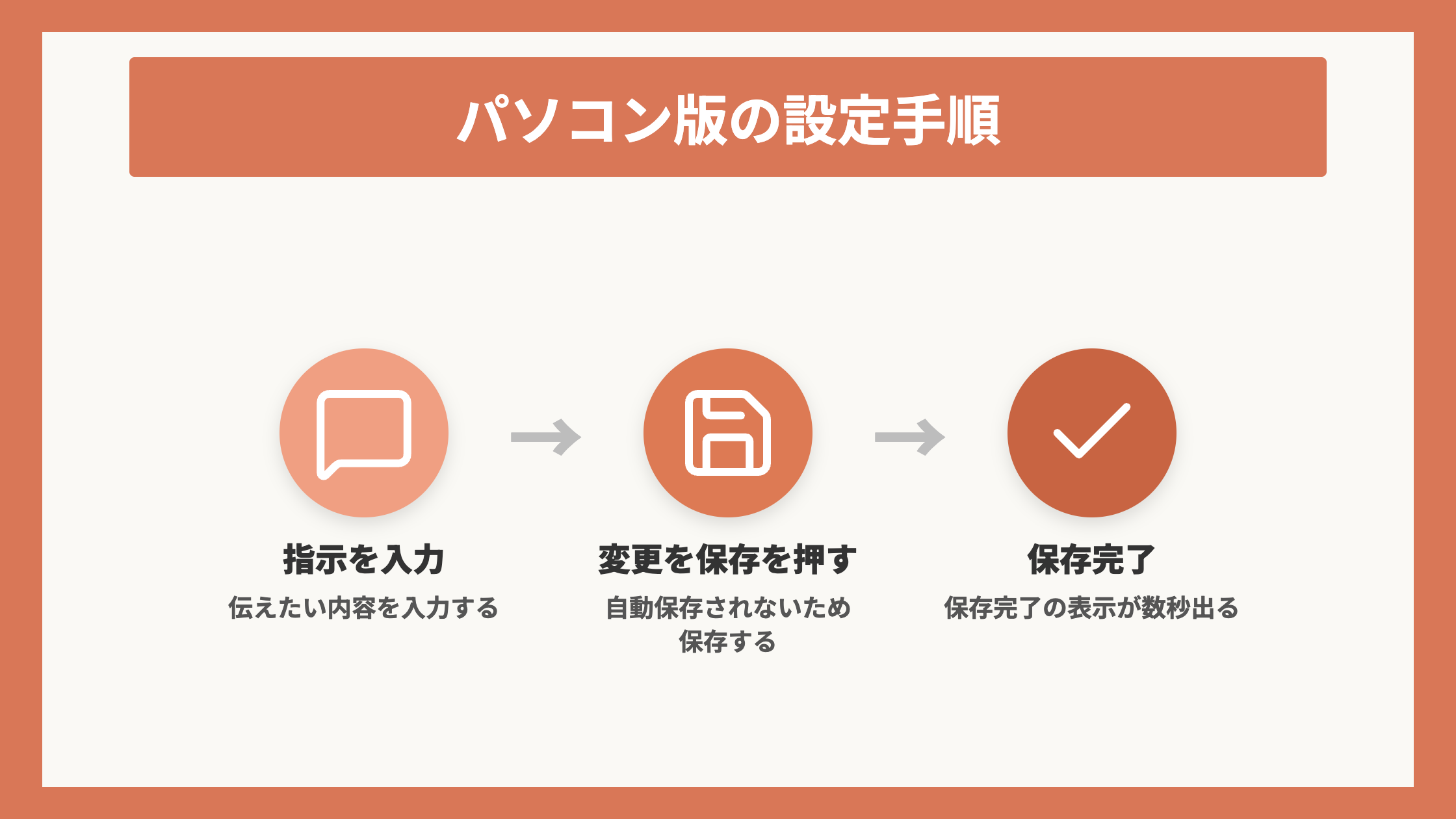
パソコン版で「Claudeへの指示」を設定する手順です。
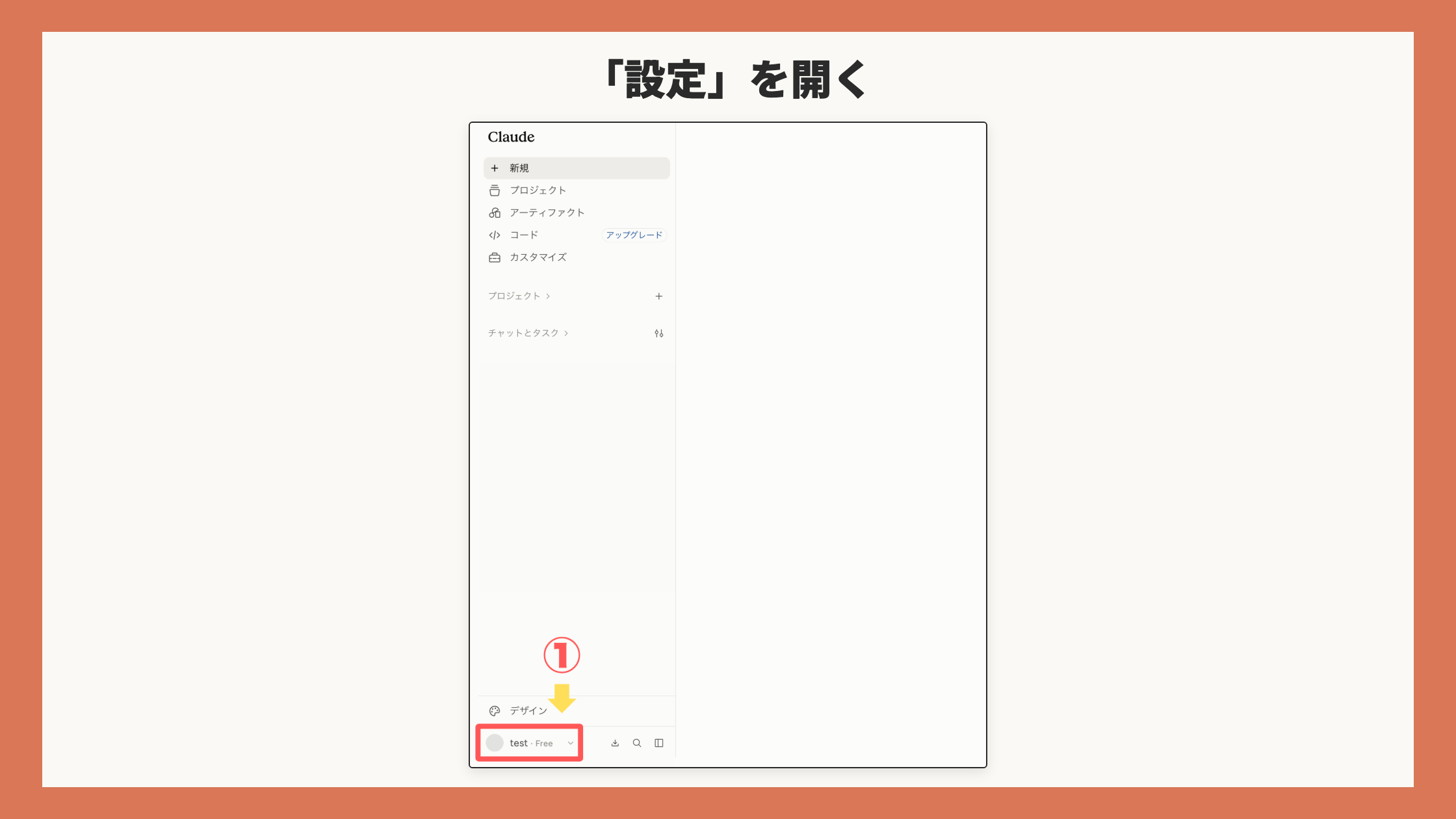
①画面左下の「自分のアイコン」をクリック。
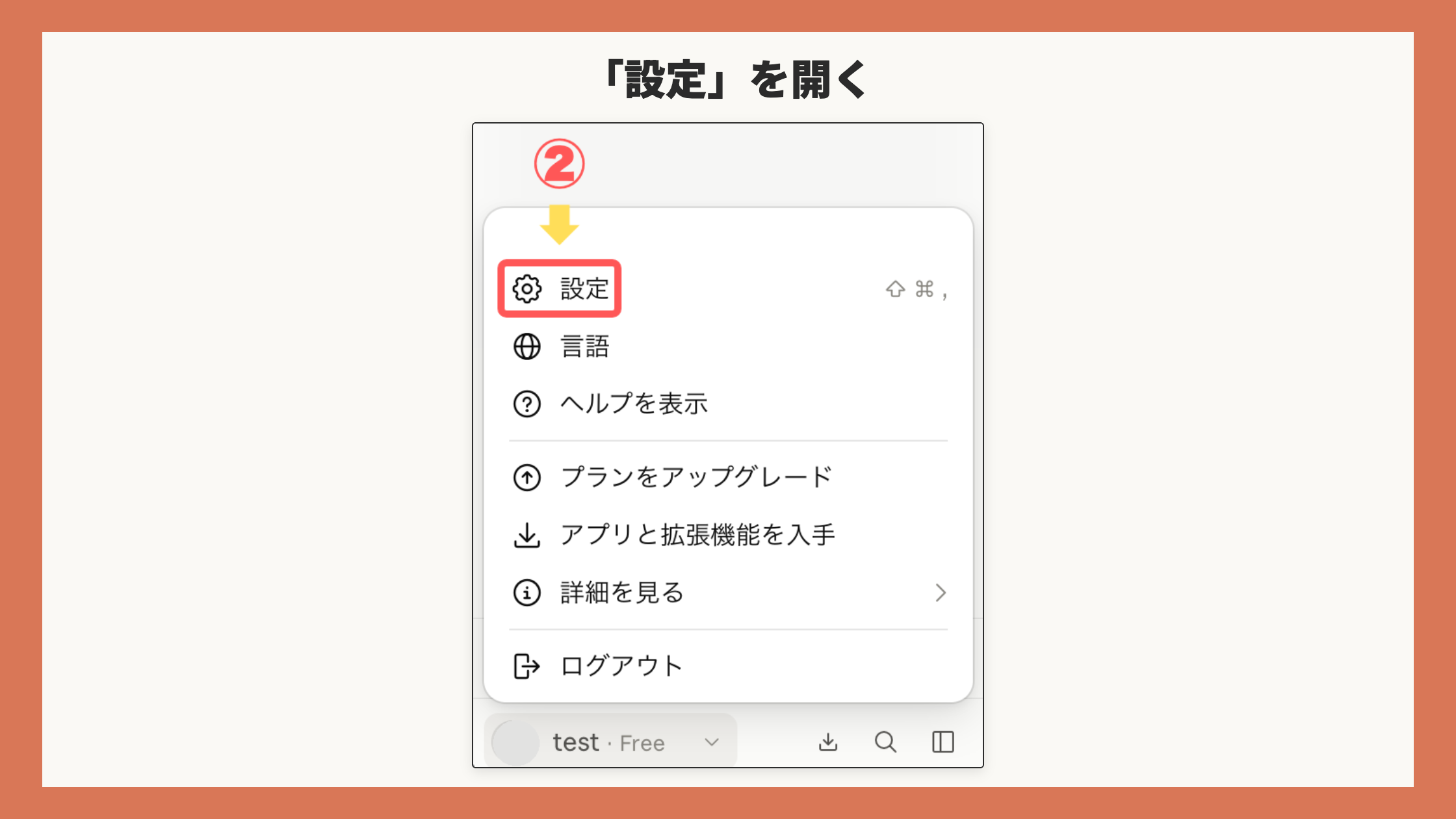
②メニューから「設定」をクリック。
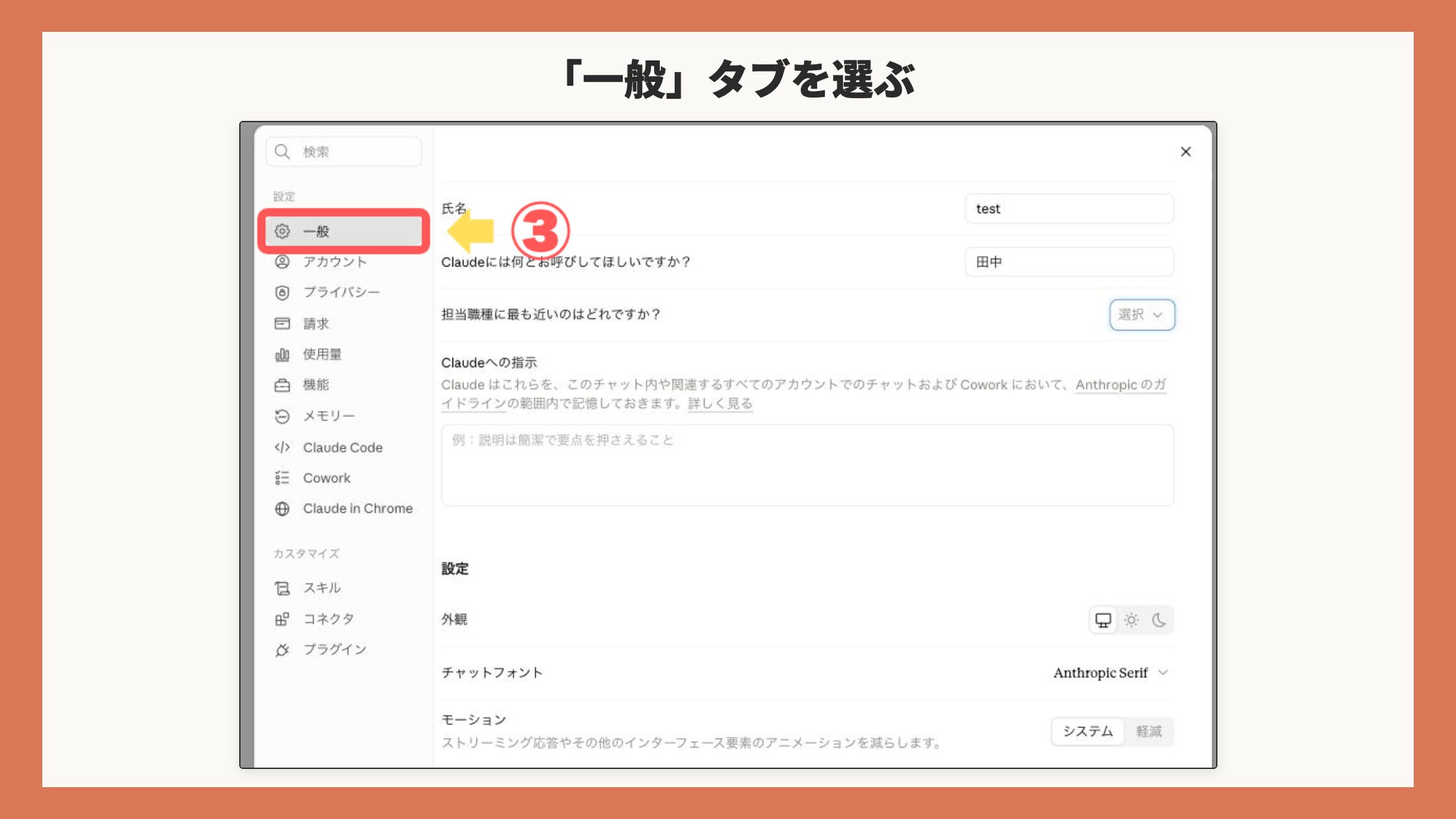
③「一般」タブを選ぶ。
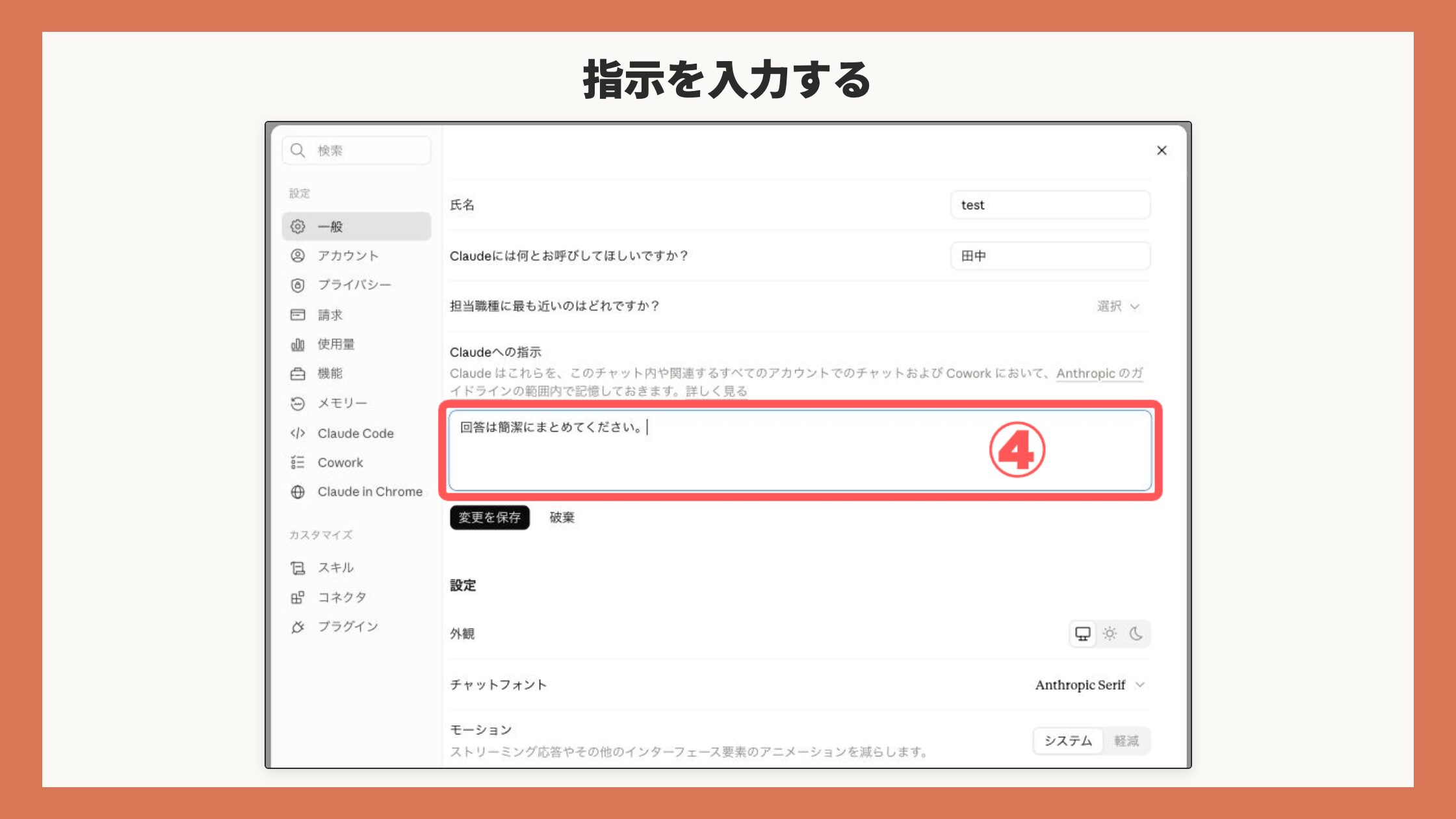
④「Claudeへの指示」の欄をクリックして、伝えたい内容を入力する。
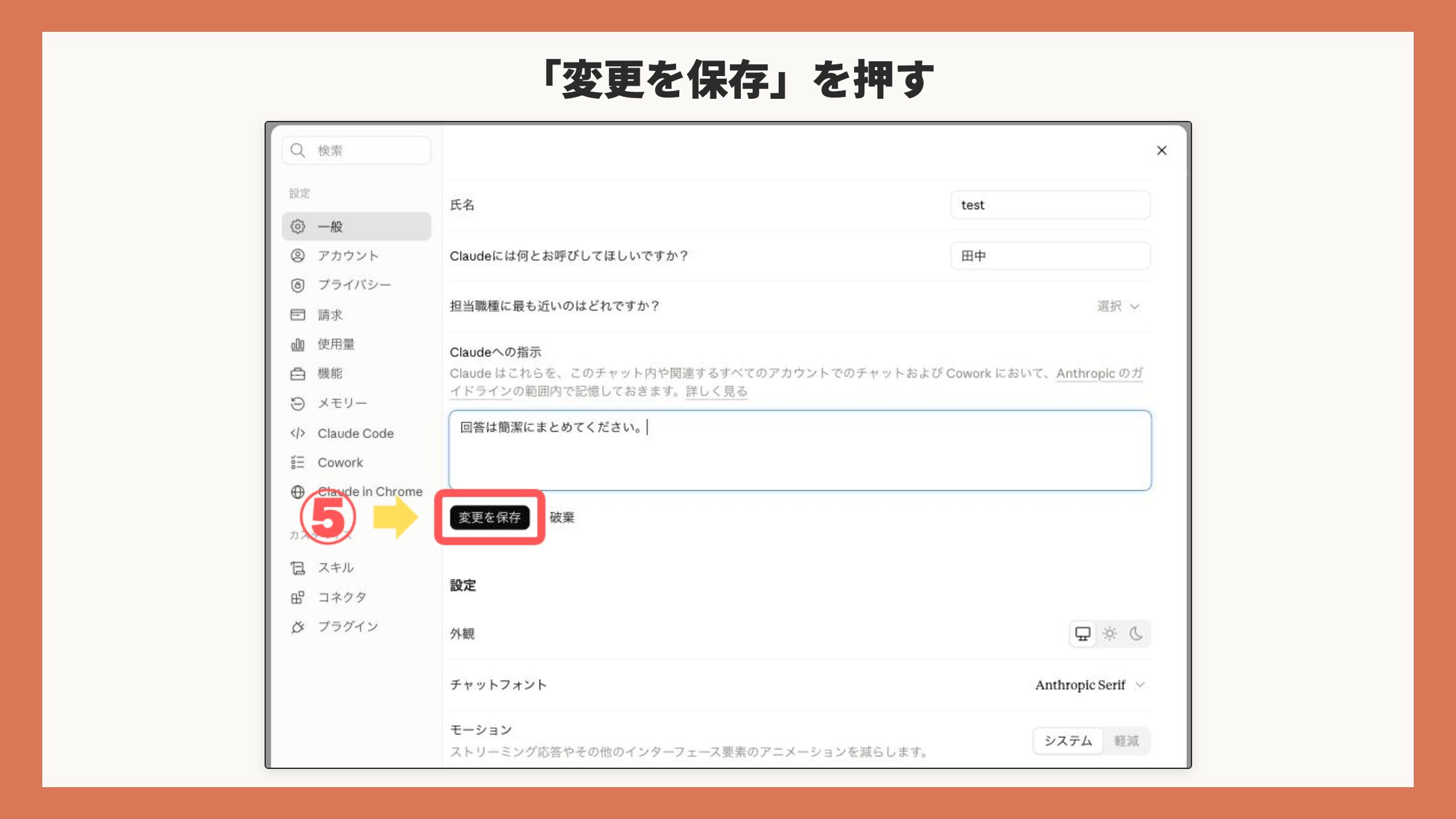
⑤「変更を保存」を押す。
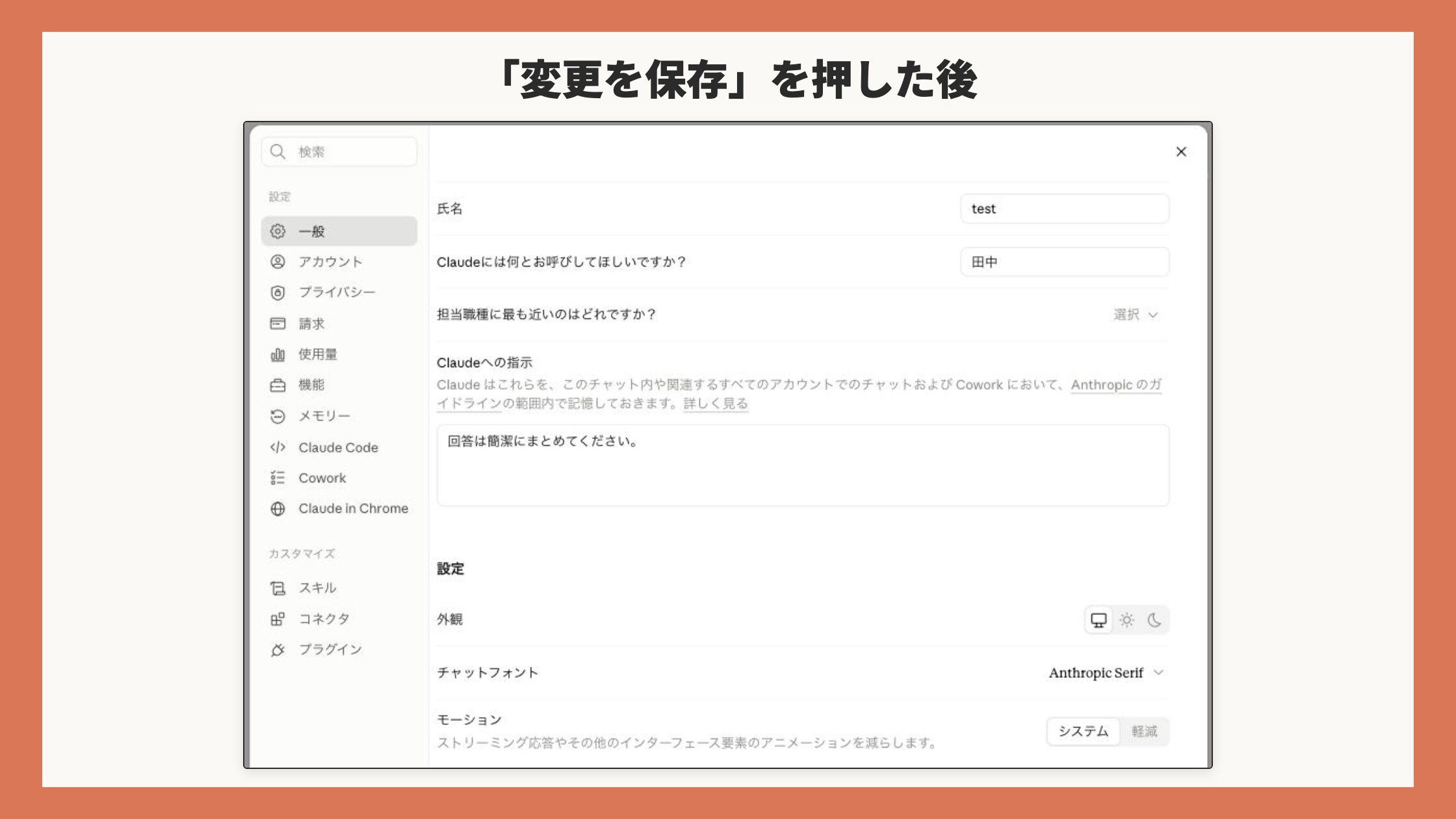
押すと画面に「保存されました」と数秒だけ表示されます。これで、「Claudeへの指示」の設定は完了です。
スマホ版の設定手順
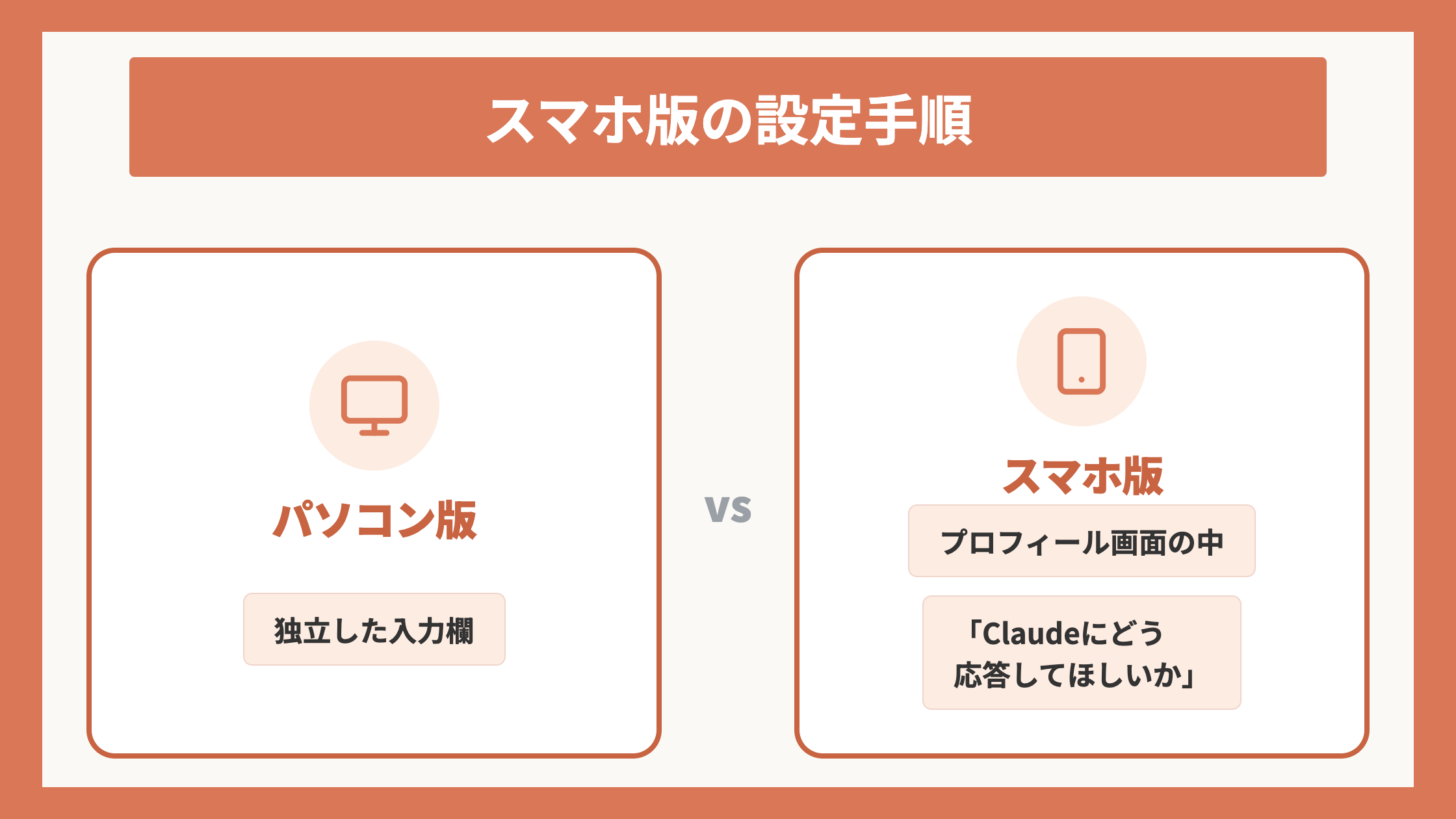
スマホアプリでも「Claudeへの指示」を編集できます。ただし、パソコン版とは違い、独立した欄ではなく「プロフィール」の画面の一部です。「Claudeにどのように応答してほしいか」という欄が、ここで解説している内容にあたります。
①画面左上の三本線のメニューを開く。
②左下の「自分のアイコン」をタップする。
③「プロフィール」をタップする。
④「Claudeにどのように応答してほしいか」の欄に、伝えたい内容を入力する。
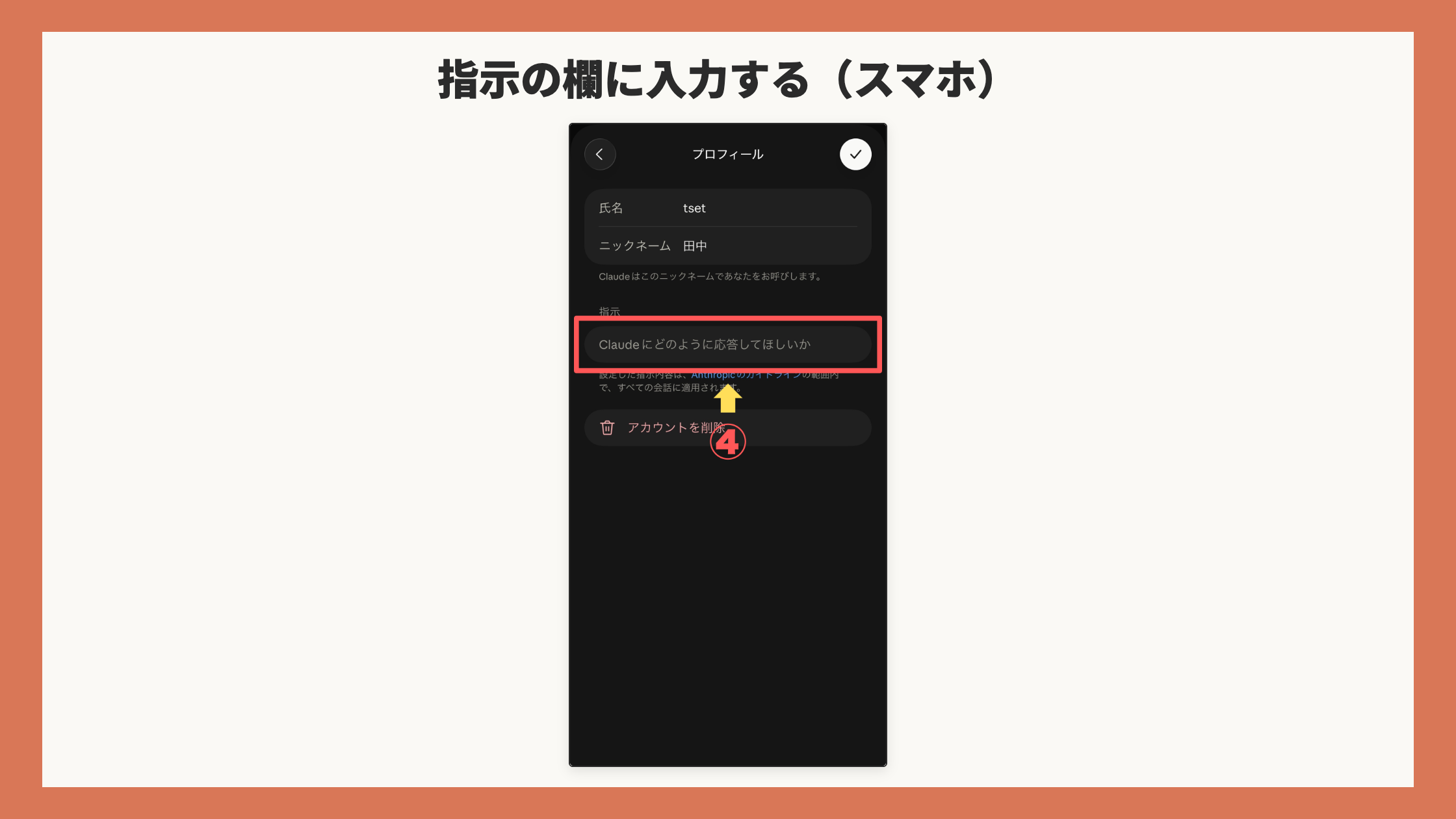
⑤ 右上のチェックマークをタップして保存する。
Claudeへの指示を使いこなしてもっと仕事を効率化したい方は、AIに”任せる”働き方へ!Claude実践マスター講座 ― 初期設定からAIエージェント構築まで完全網羅をチェックしてみてください。プロンプトエンジニアリングのコツ15選から実務で使えるプロンプト集まで、指示の書き方そのものを体系的に学べます。
覚えた内容を確かめて整えるメモリーの設定
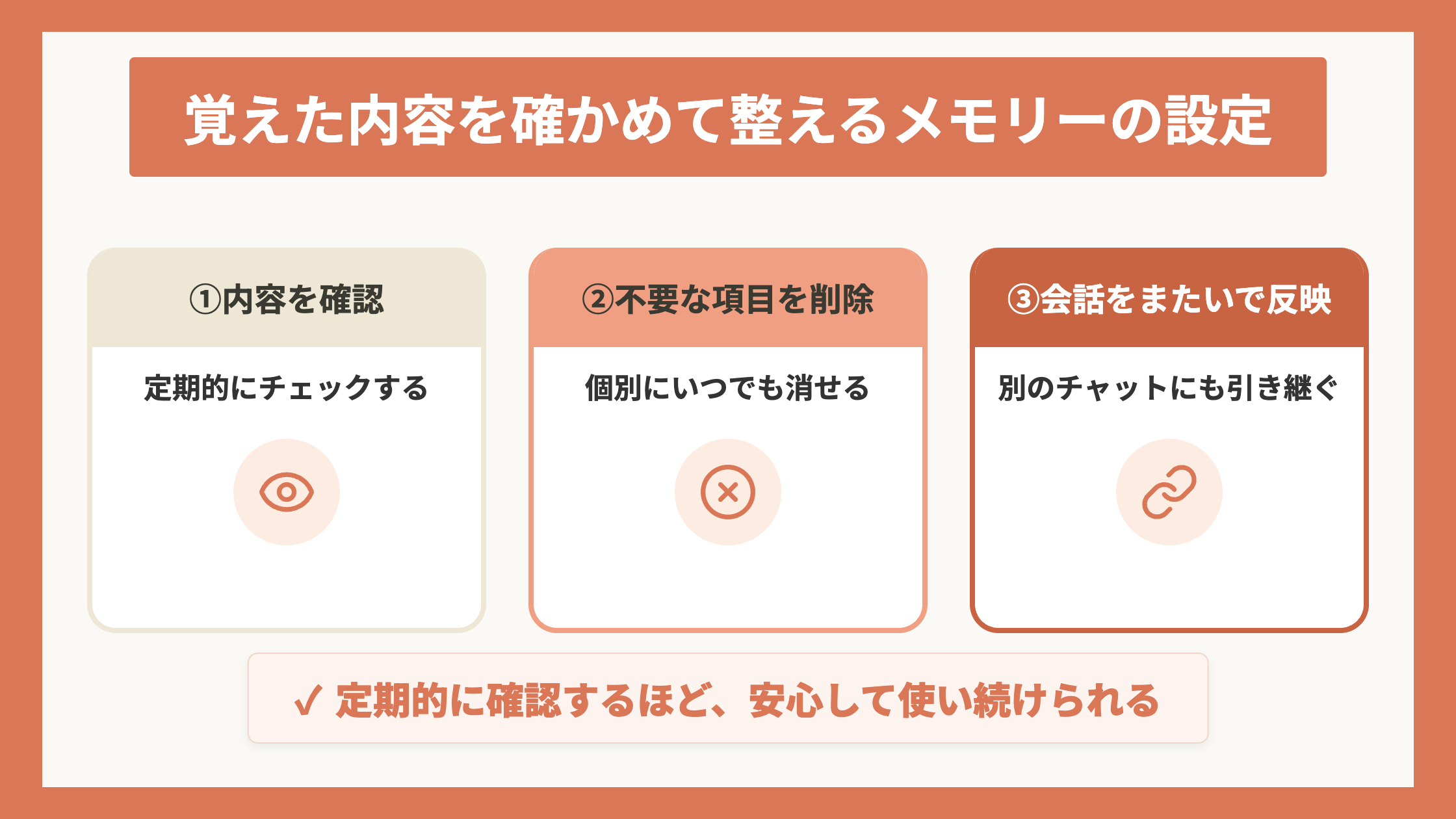
Claudeに蓄積されていく「メモリー」を確認・整理していきます。
メモリーは自分で確認できるため、定期的に内容を見直し、覚えておく必要のない情報があれば整理しておきましょう。
【▼この章では以下の順番で解説します。】
① メモリーとは
② パソコン版の確認と削除の手順
③ スマホ版の確認と削除の手順
メモリーとは
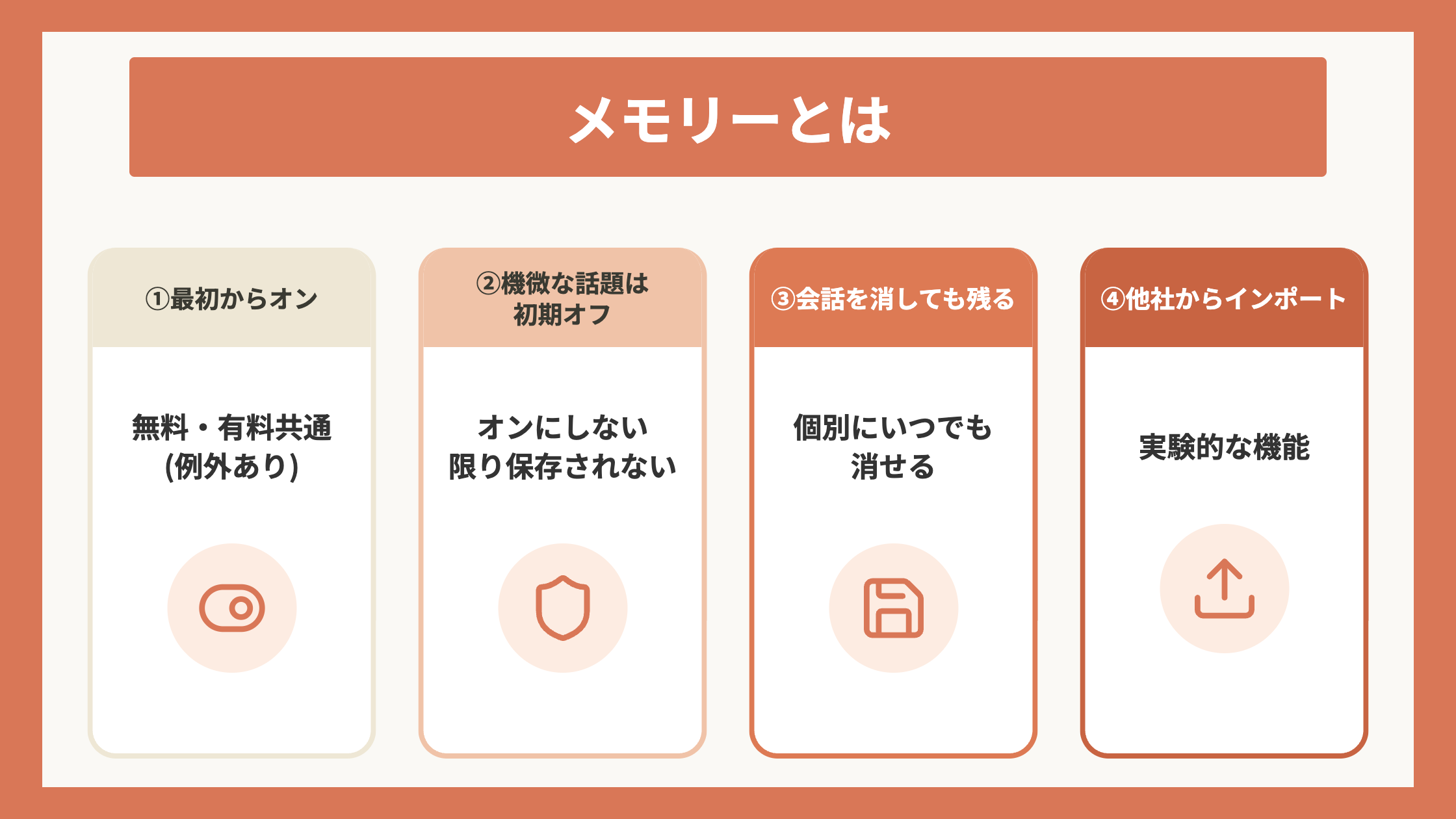
メモリーは、これまでのやり取りの中でClaudeが覚えた、ご自身についての内容を保存しておく機能です。ここで覚えた内容は、今の会話だけでなく別の会話にも引き継がれます。
会話を削除しても、そこから作られたメモリーの項目は残るため注意しましょう。
パソコン版の確認と削除の手順
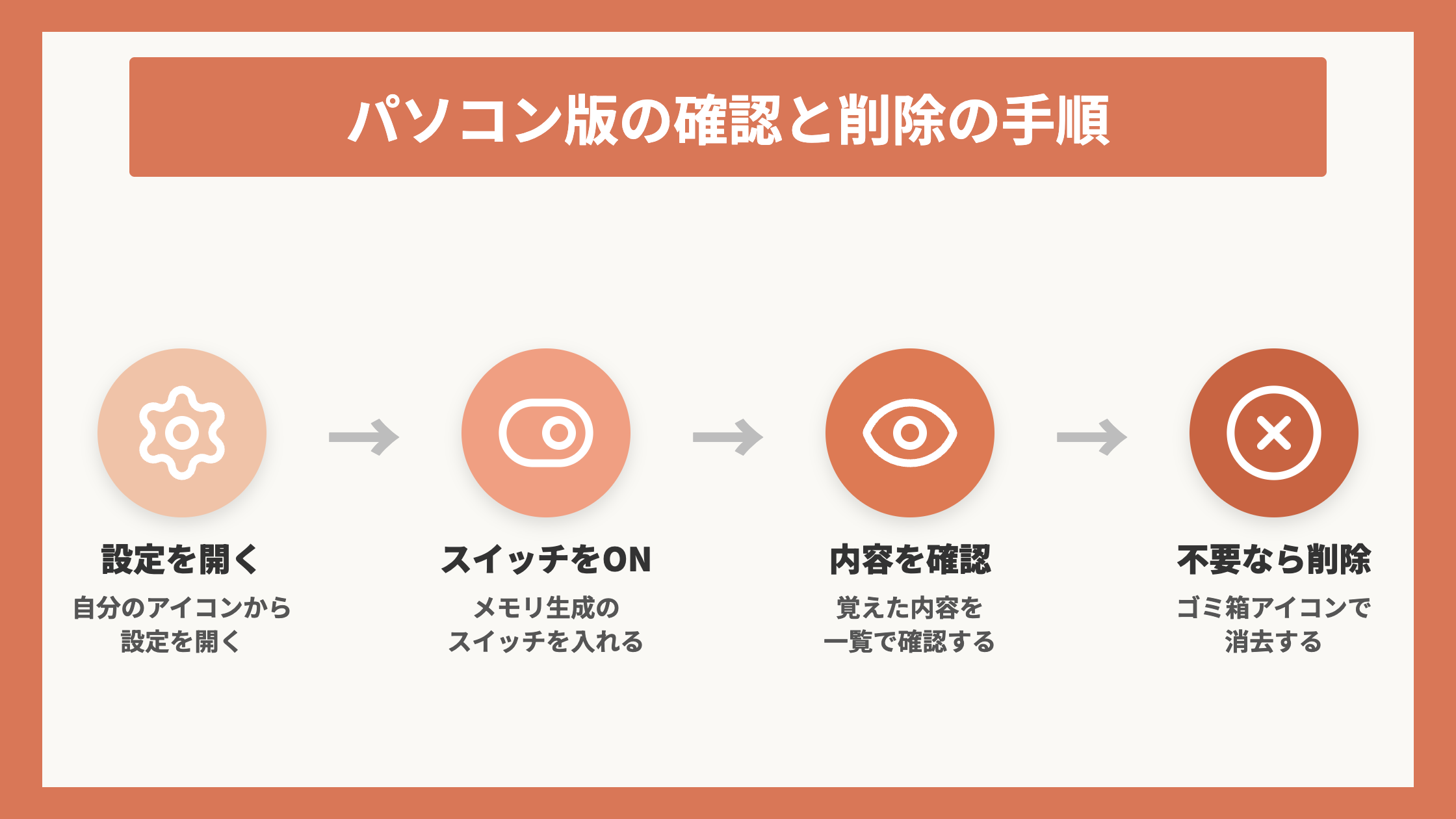
① 画面左下の自分のアイコンをクリックする。
② 表示されたメニューから設定を選ぶ。
③ 無料プランは左のリストからメモリを選ぶ(有料プランはカスタマイズの中のメモリを選ぶ)。
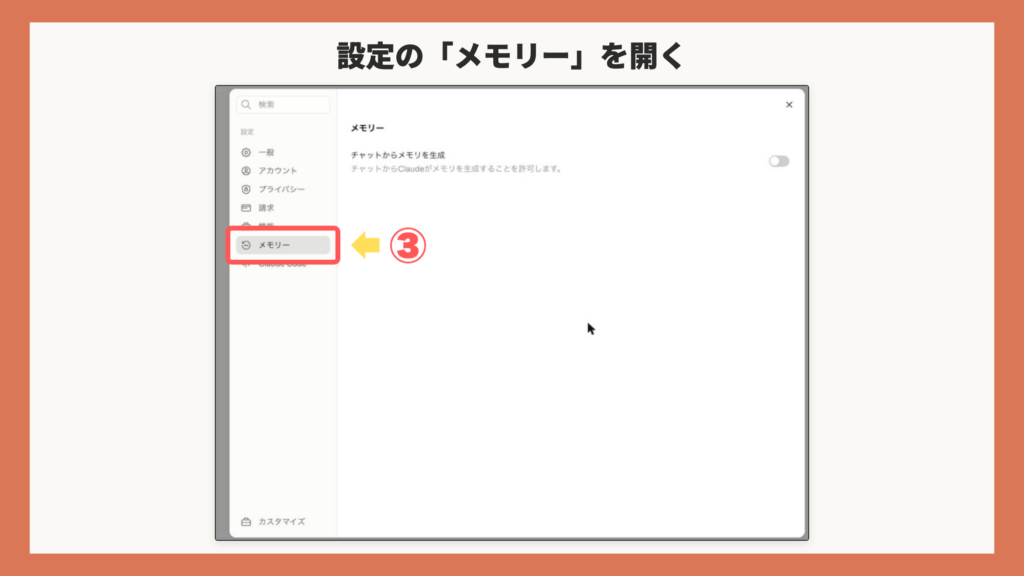
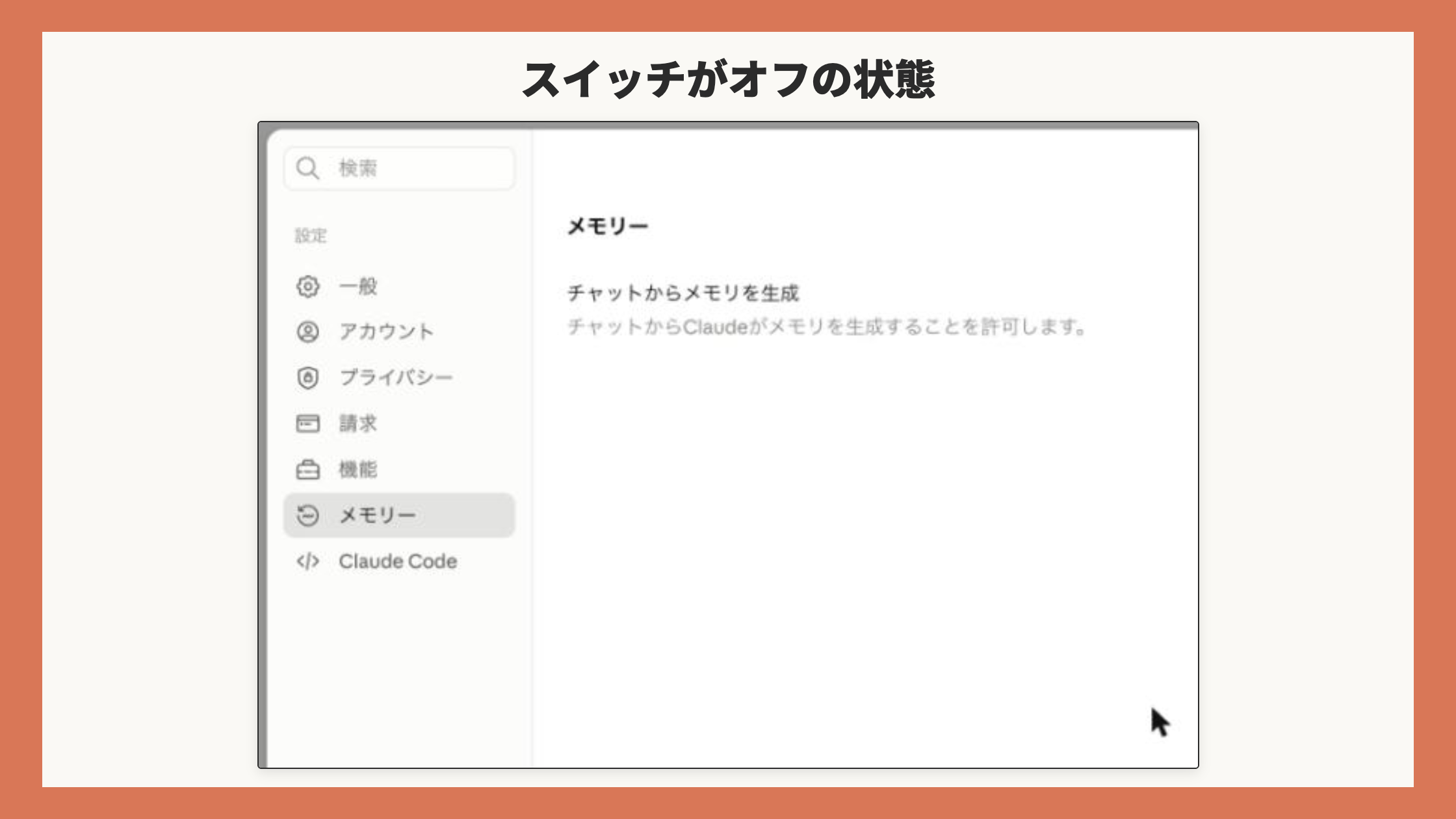
④ 「チャットからメモリを生成」のスイッチがオンになっているか確認する。オフになっていたら、まずこのスイッチをオンにする。
オフのままだと、この後チャットで「これを覚えておいて」と伝えても、メモリーには保存されません。また、スイッチがオフの間は画面にこの1項目しか表示されず、「機微な話題をメモリーに含める」「他のAIプロバイダーからメモリをインポート」といった項目は現れません。これから紹介する項目が自分の画面に見当たらない場合は、記事の手順が違うのではなく、このスイッチがオフになっているのが理由です。
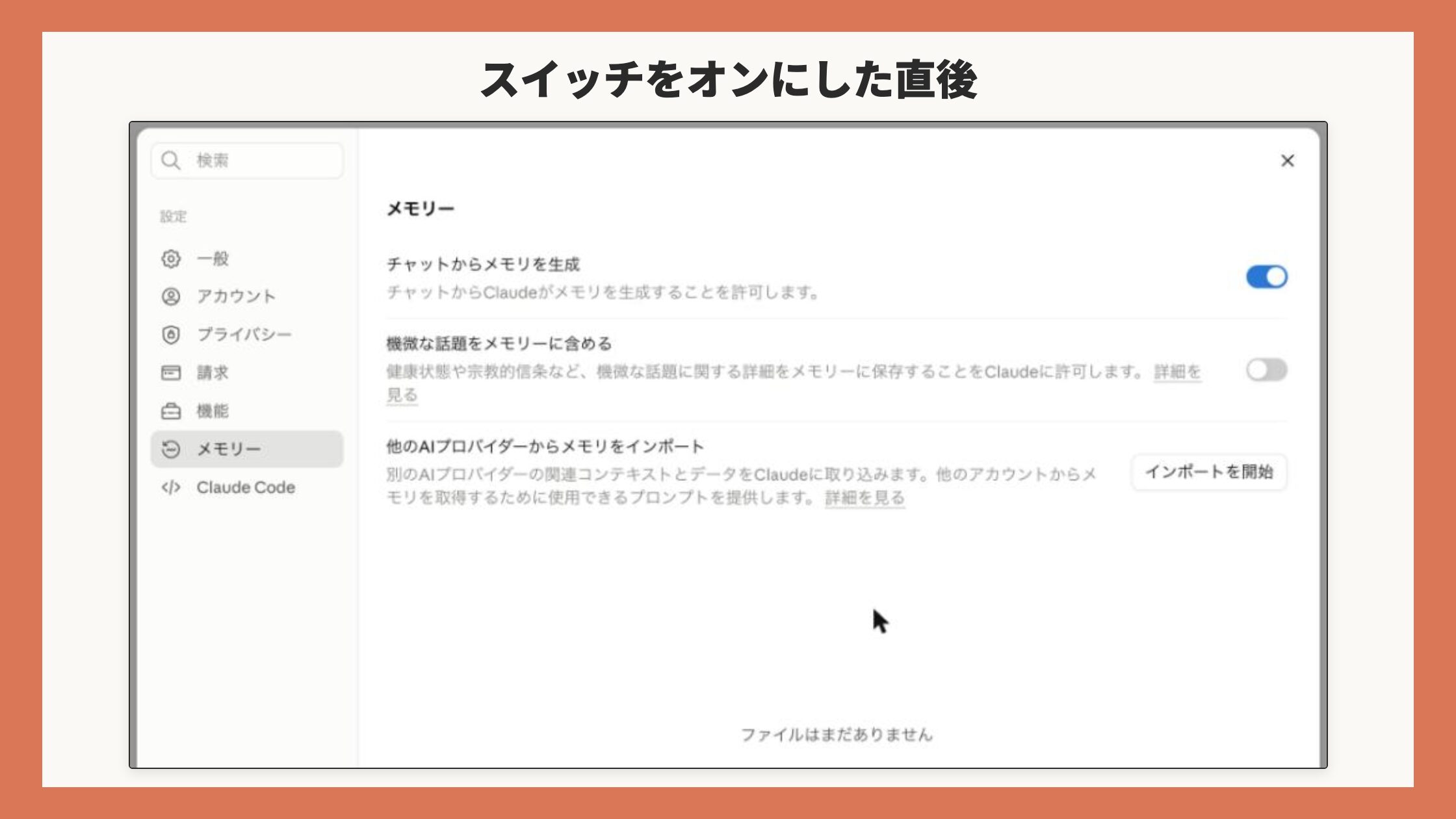
⑤ スイッチをクリックしてオンにする。
オンにすると、「機微な話題をメモリーに含める」「他のAIプロバイダーからメモリをインポート」という項目と、メモリーの一覧欄が新たに表示されます。
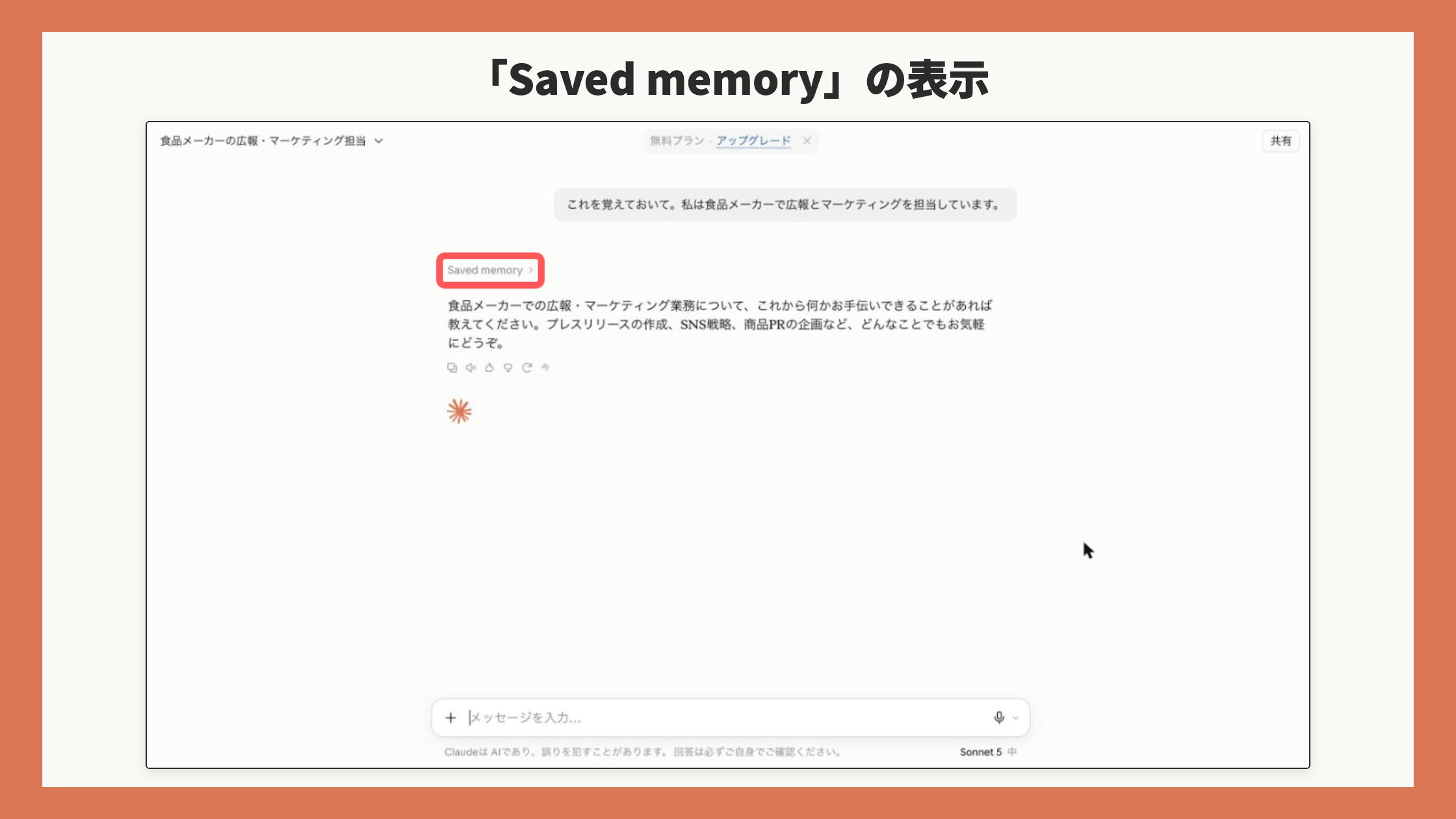
⑥ チャット画面で「これを覚えておいて」に続けて、覚えてほしい内容を伝える。
スイッチをオフからオンにした直後に最初のメッセージを送ると、「Claudeのメモリ機能のアップデートを確認する」という案内画面が割り込んで表示されることがあります。この案内は登録の章で紹介したものと同じ種類のもので、内容を確認して進めば問題ありません。
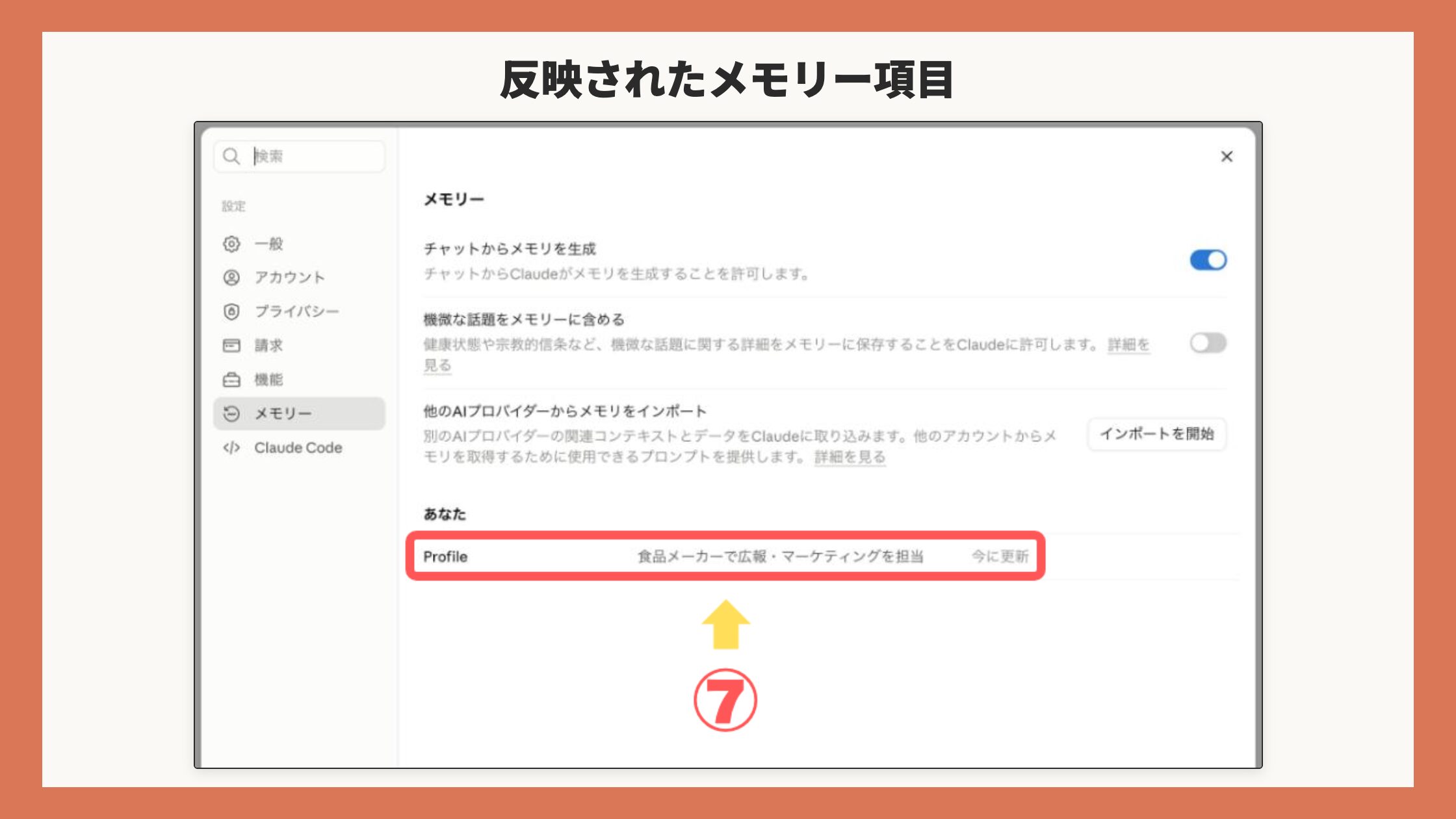
⑦「設定」の「メモリ」の画面に戻り、伝えた内容が反映されているか確認する。
⑧ まとめて変更・削除したいときは、画面下部の入力欄に変更したい内容や削除したい内容を伝える。送信すると、伝えた内容のとおりにメモリーが書き換わる、または消える。
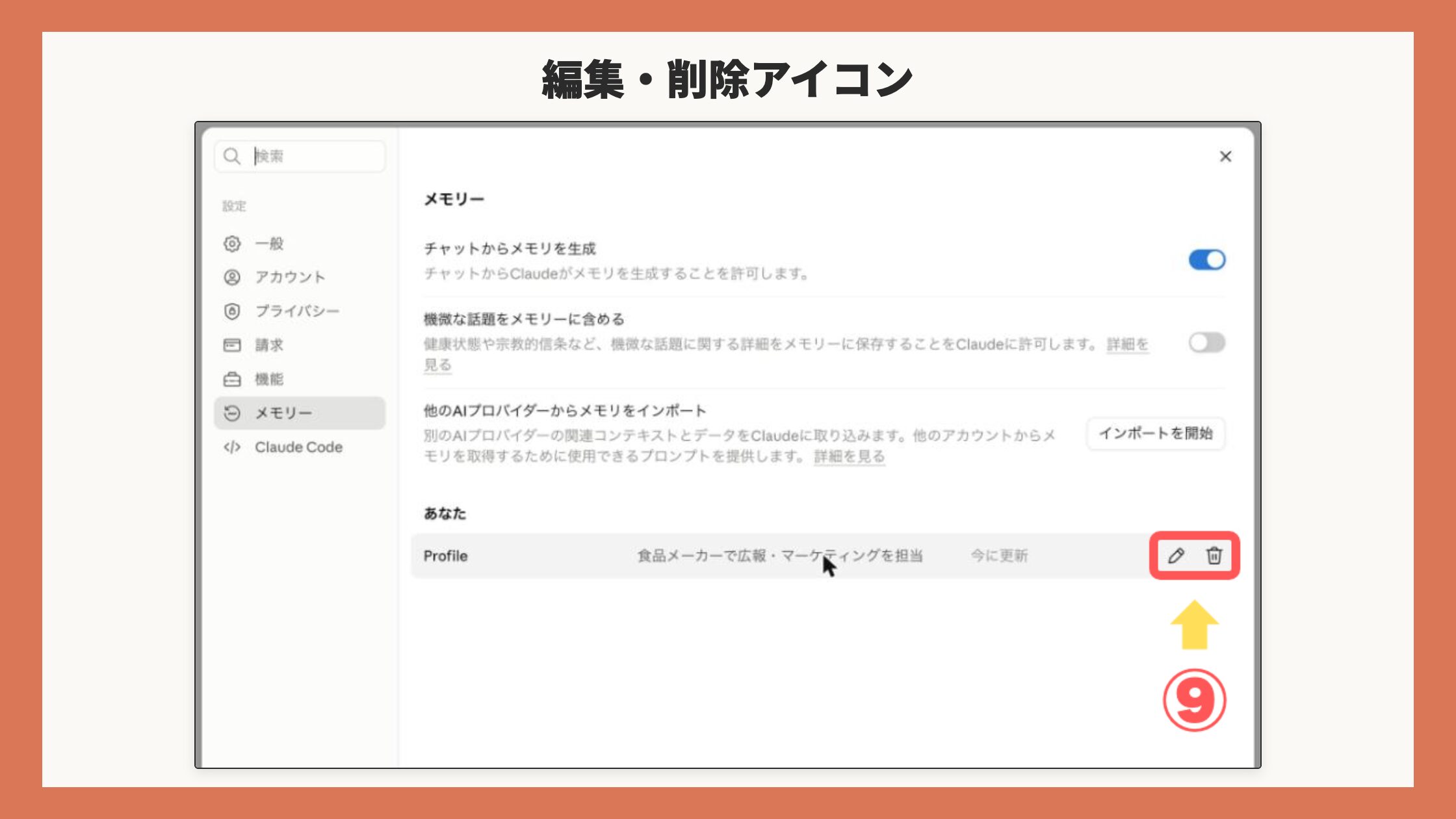
⑨ 特定の項目だけを削除したいときは、その項目にカーソルを合わせる。右端に鉛筆アイコン(編集)とゴミ箱アイコン(削除)が表示されるので、ゴミ箱アイコンをクリックする。
たまったメモリーを見返さないままにしておくと、覚えてほしくない内容がいつまでも残ってしまいます。月に一度など、確認するタイミングを決めておくと安心です。
スマホ版の確認と削除の手順
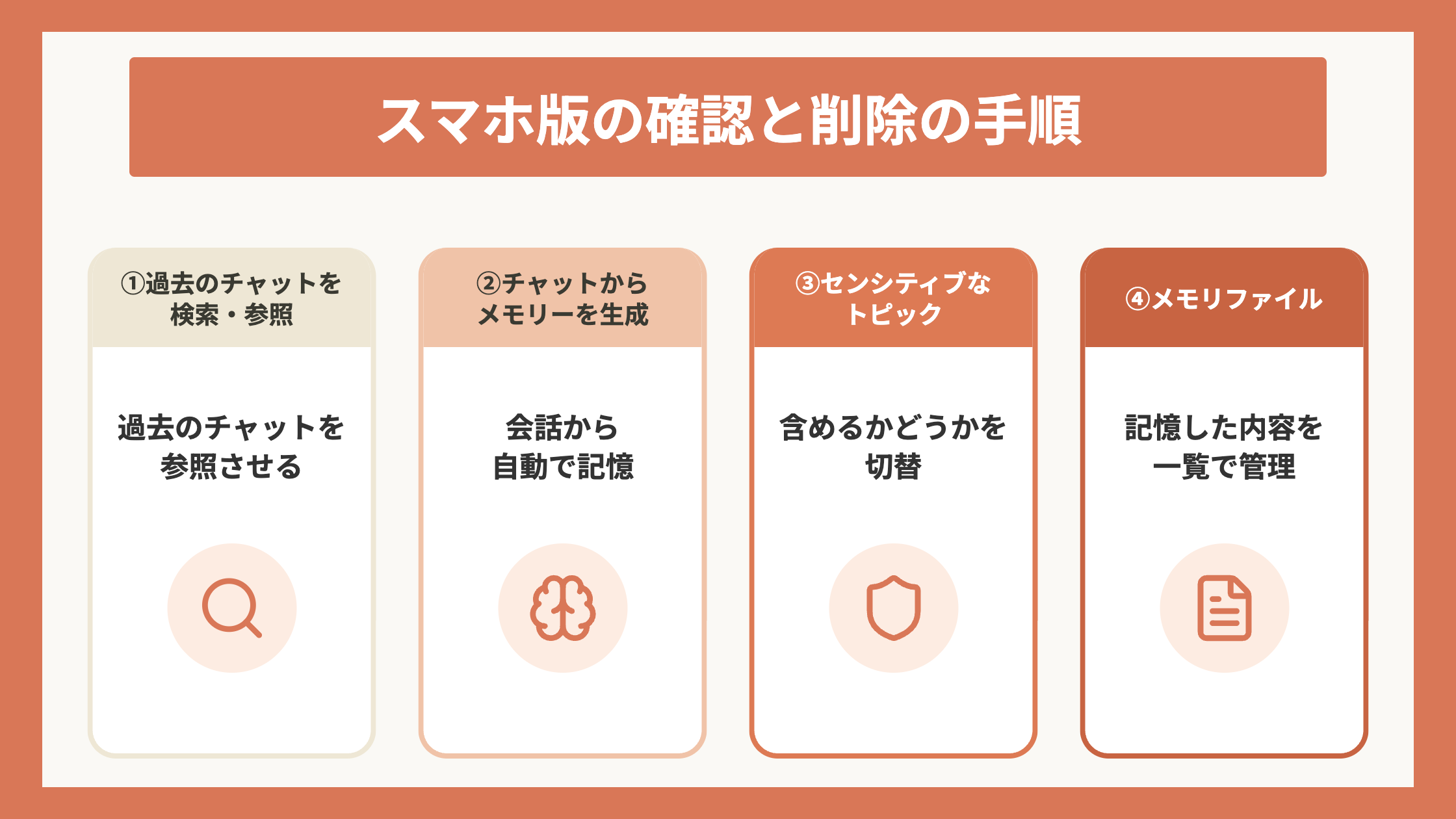
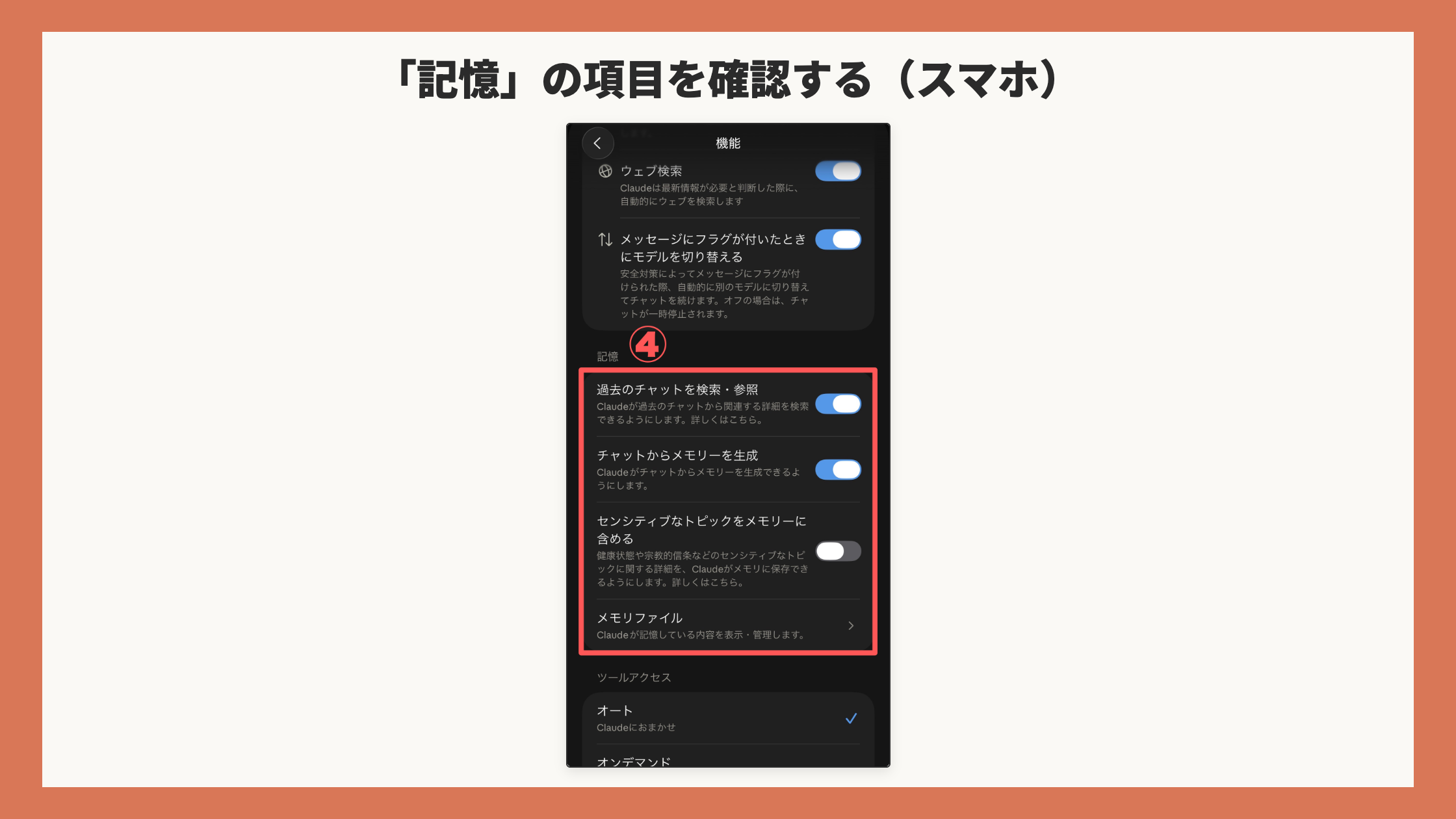
スマホアプリでもメモリーを確認できますが、置かれている場所がパソコン版とは違います。パソコン版のような独立した「メモリー」の項目はなく、あたるのは「設定」の「機能」の中にある「記憶」というまとまりです。
①画面左上の三本線のメニューを開く。
②左下の「自分のアイコン」をタップする。
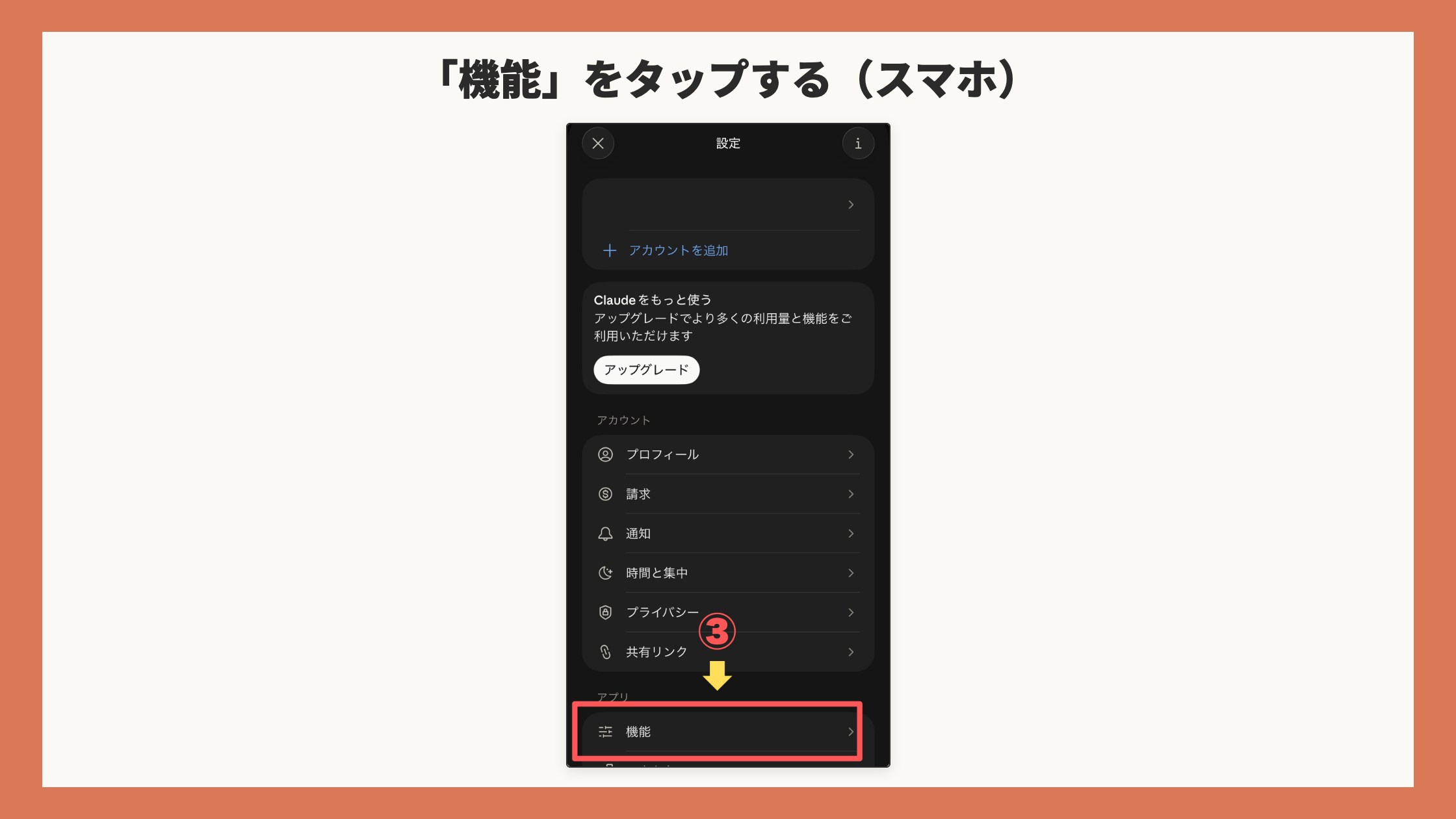
③「機能」をタップする。
④「記憶」というまとまりの中に、「過去のチャットを検索・参照」「チャットからメモリーを生成」「センシティブなトピックをメモリーに含める」「メモリファイル」の4つが並んでいます。「メモリファイル」をタップすると、Claudeが記憶している内容の一覧が表示され、確認・管理ができる仕組みです。
現在、公式LINEにご登録いただいた方限定で「Claude絶対にするべき設定8選」を無料でプレゼントしています。メモリーの整理に限らず、仕事で安心してClaudeを使うための設定を一通り確認したい方は、ぜひこの機会にお友達登録して受け取ってみてください。公式LINEご登録後、「わくわく」というキーワードをお送りください。
答えの深さと使用量を選ぶエフォートの設定
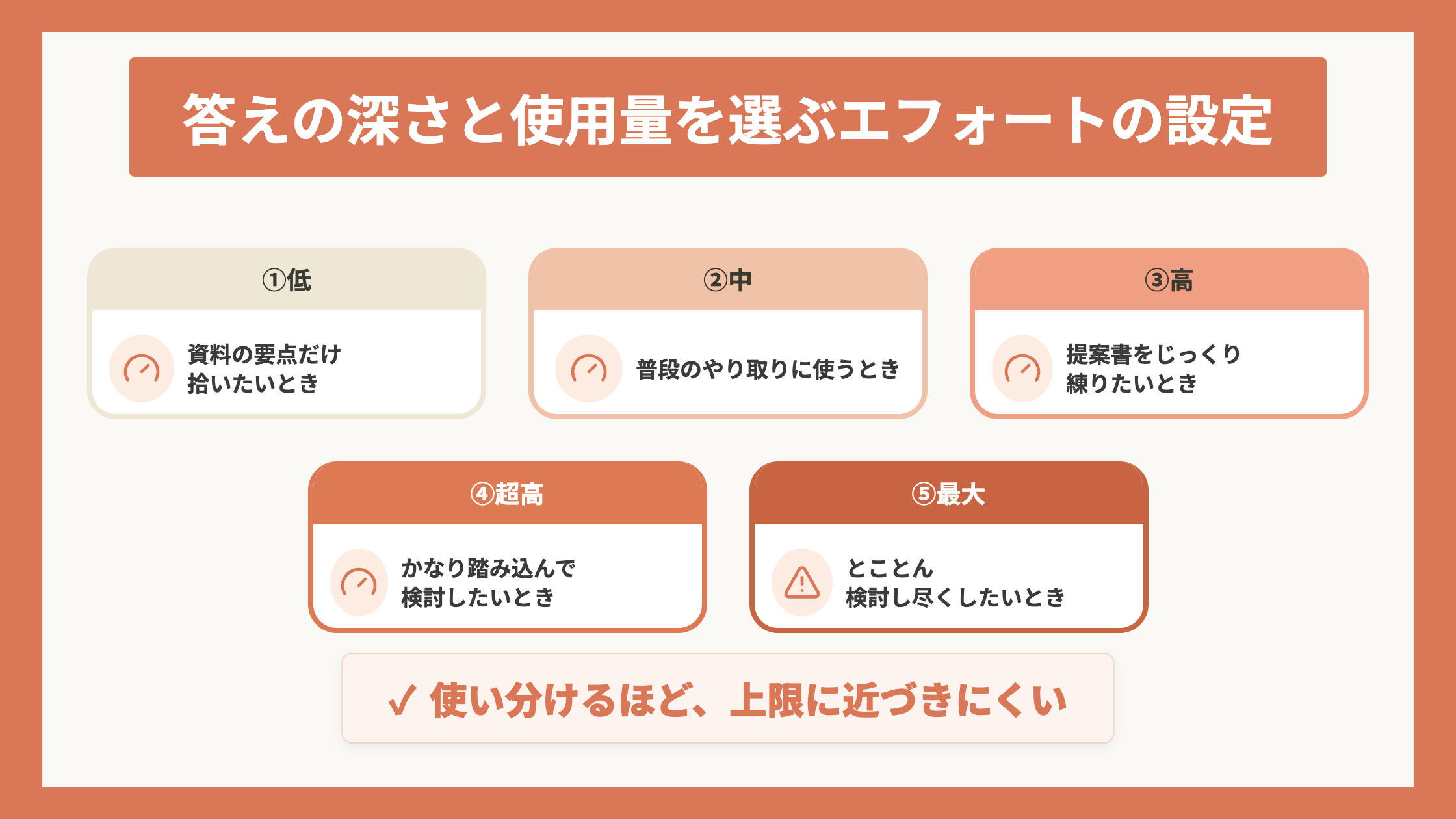
エフォートを切り替えると、同じ質問でも答えの深さが変わります。じっくり練りたいときと、さっと確認したいときで使い分けが可能です。
【▼この章では以下の順番で解説します。】
① エフォートとは
② パソコン版の切り替え手順
③ スマホ版の切り替え手順
エフォートとは
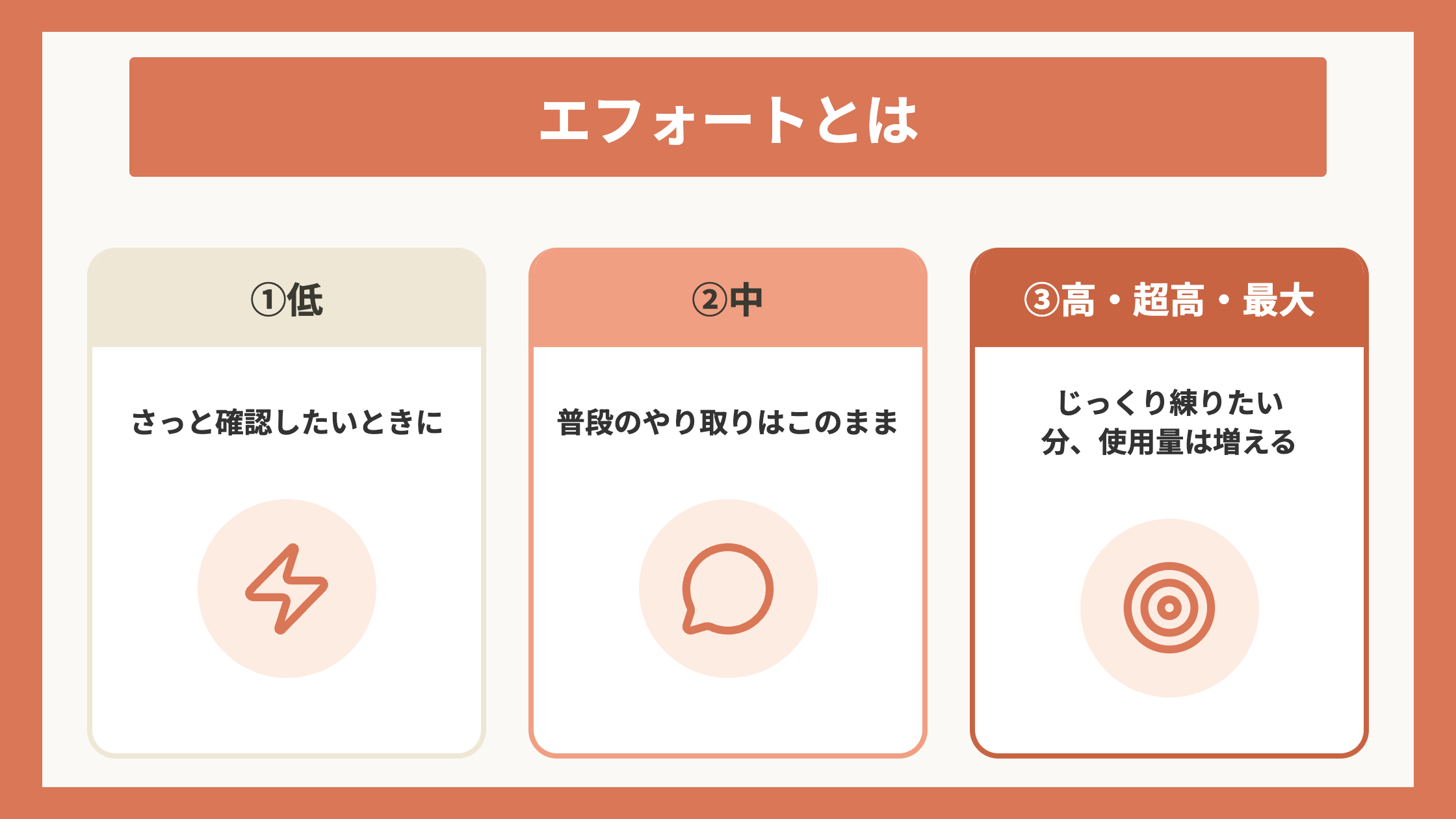
エフォートとは、チャット画面でClaudeの答えの深さと、使用量が上限に近づく速さを選べる設定です。
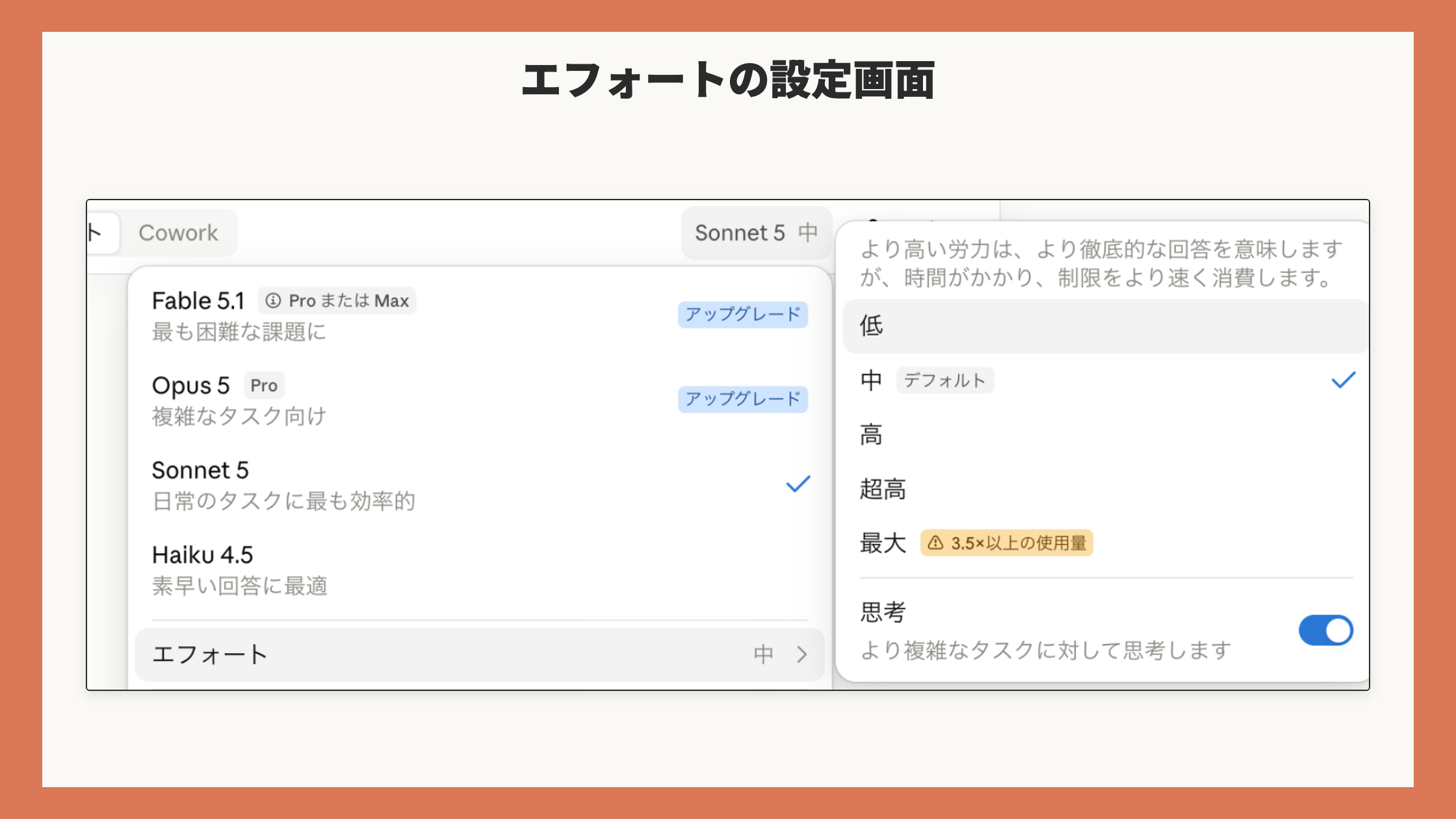
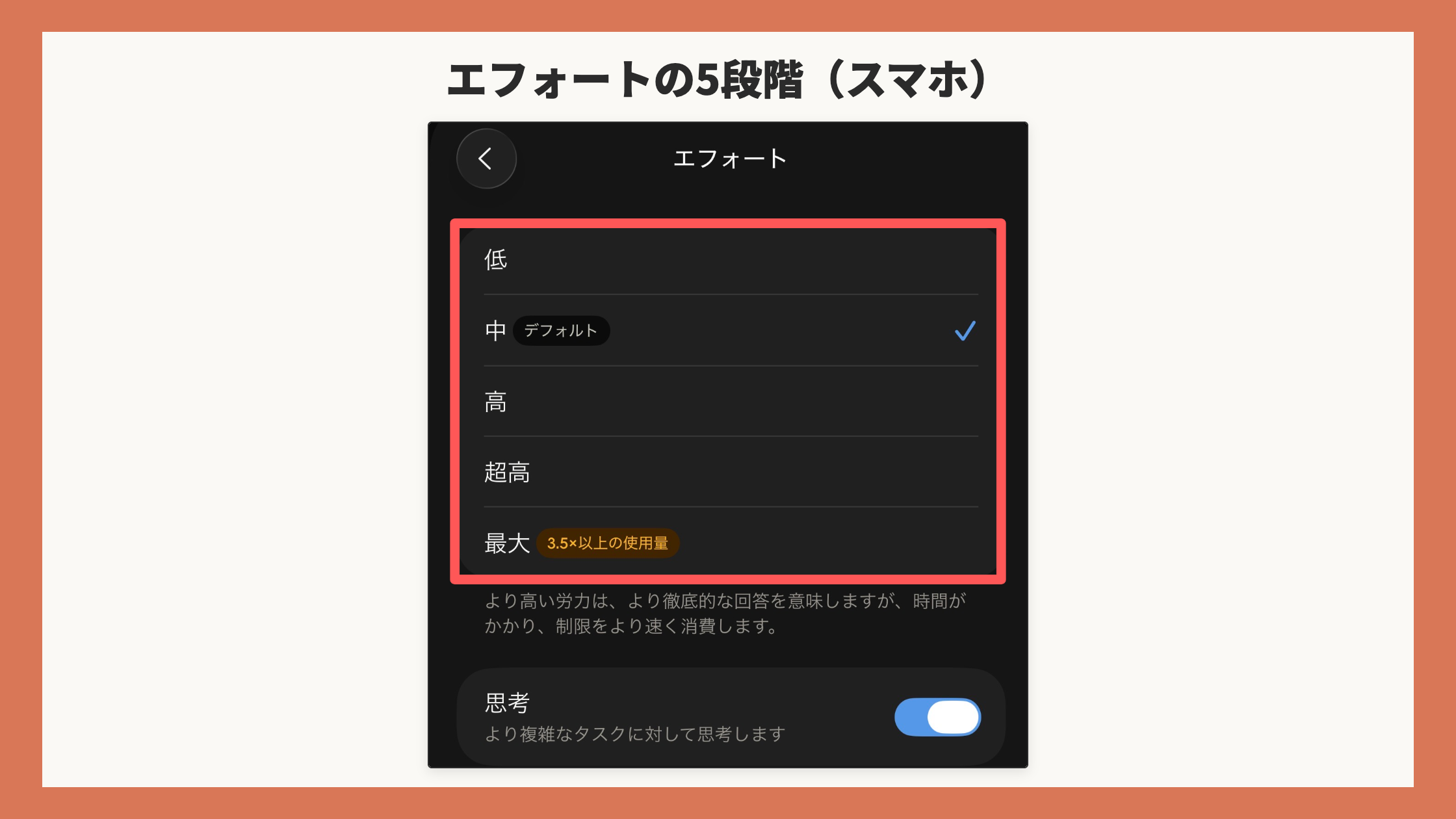
段階は「低」「中」「高」「超高」「最大」の5つです。ただし選んでいるモデルによって項目や段階の数が変わり、Haiku 4.5ではエフォート自体が表示されません。
同じサブメニューの一番下には「思考」というスイッチもあり、「より複雑なタスク」を任せたい時にはオンにしましょう。
ふだんのやり取りは基本的に「中」のままで十分です。取引先向けの提案書のように内容をじっくり練りたいときは「高」まで上げ、さらに踏み込んで検討したい場面では「超高」や「最大」も選べます。
上限に早く近づいていると感じたら、エフォートの段階を下げてみるのがおすすめです。
同じ質問でも、エフォートの段階によって答えの中身がどう変わるか、実際の画面で比べてみましょう。今回は「取引先向けに送る、新商品案内メールの文面を考えてください。」という質問で試しています。
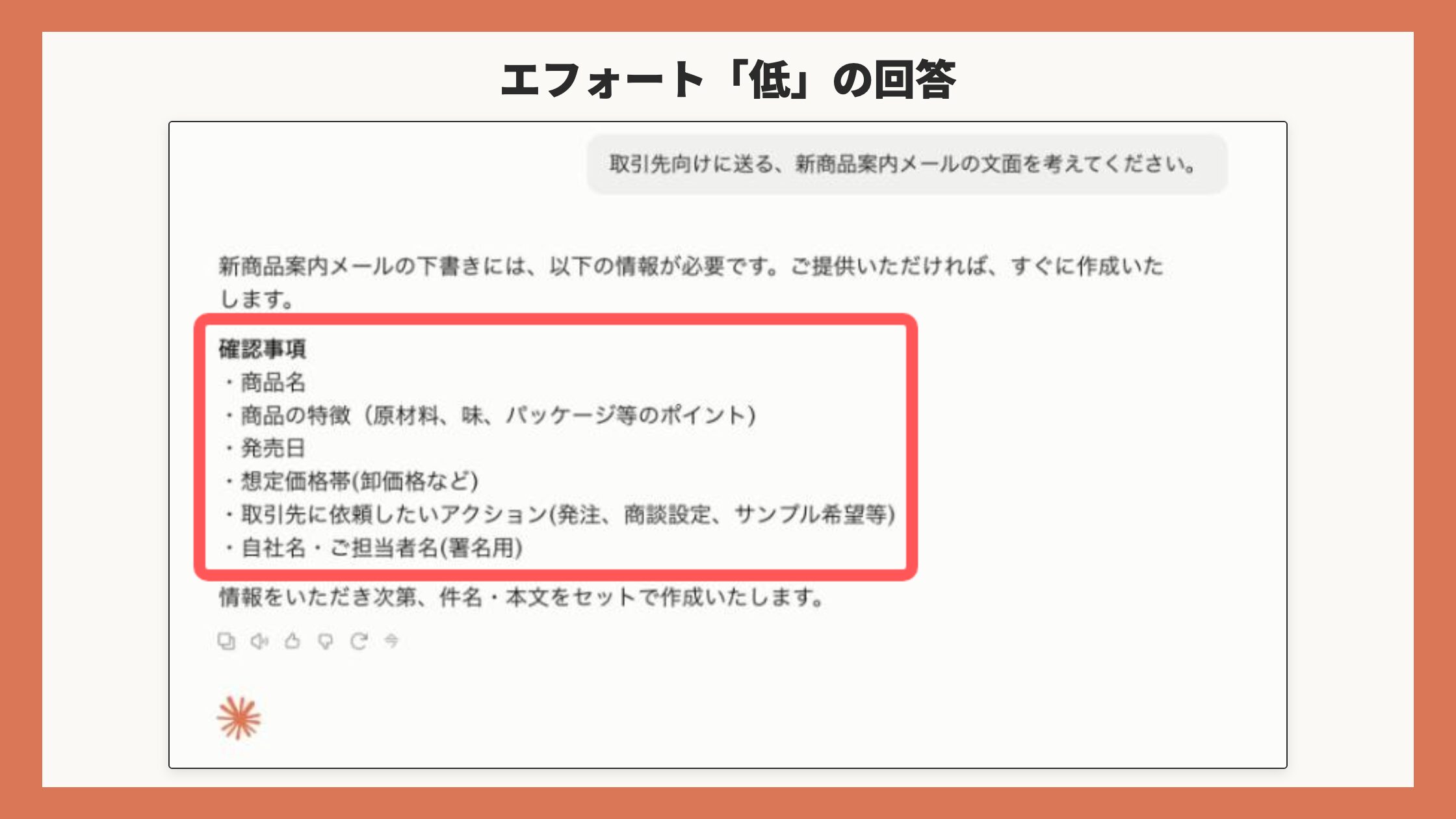
エフォート「低」の回答は、確認したい項目が6件で、ほとんど間を置かずに返ってきました。
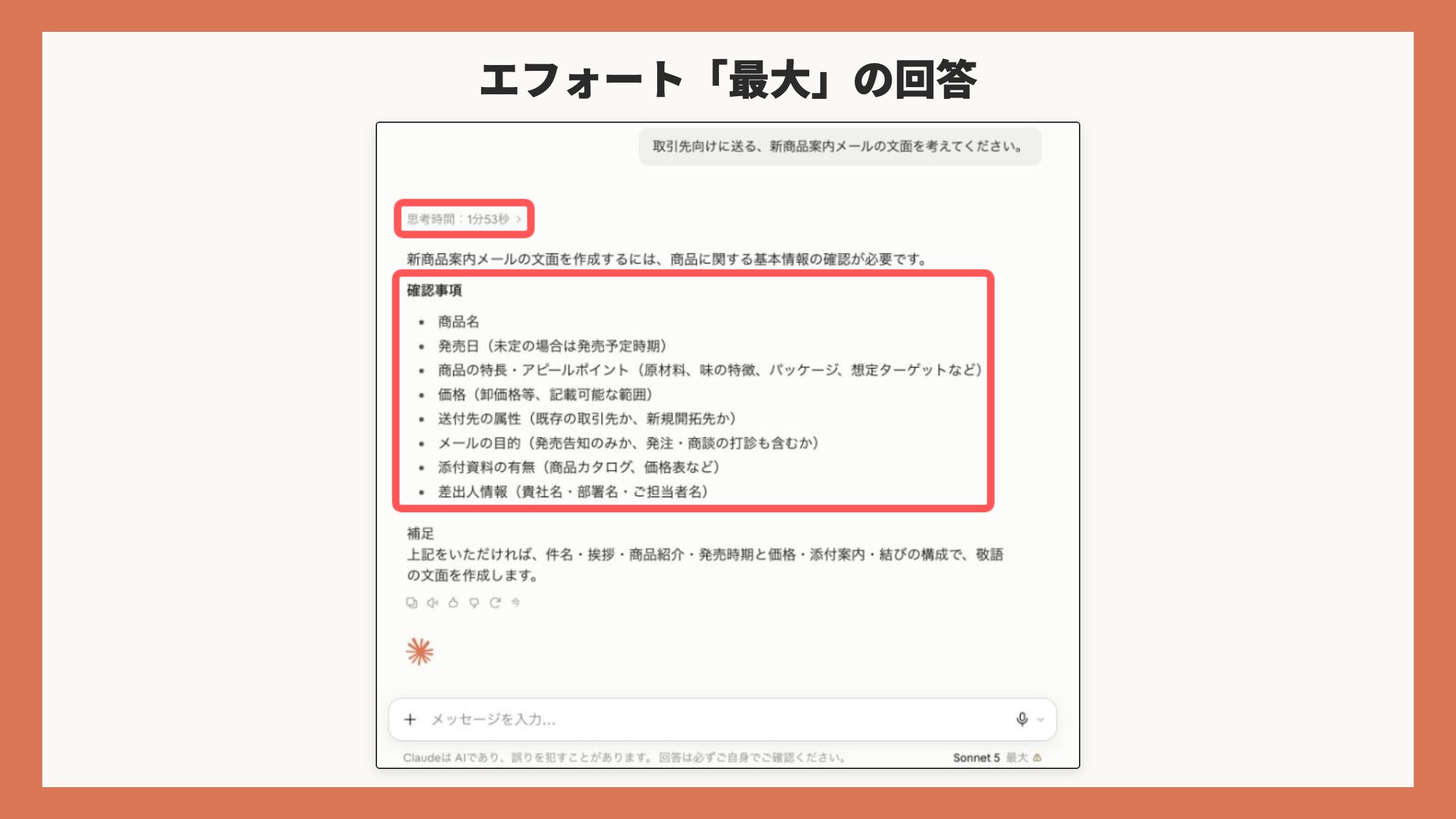
エフォート「最大」の回答は、確認したい項目が8件に増え、出力までに1分53秒と少し時間がかかりました。
パソコン版の切り替え手順
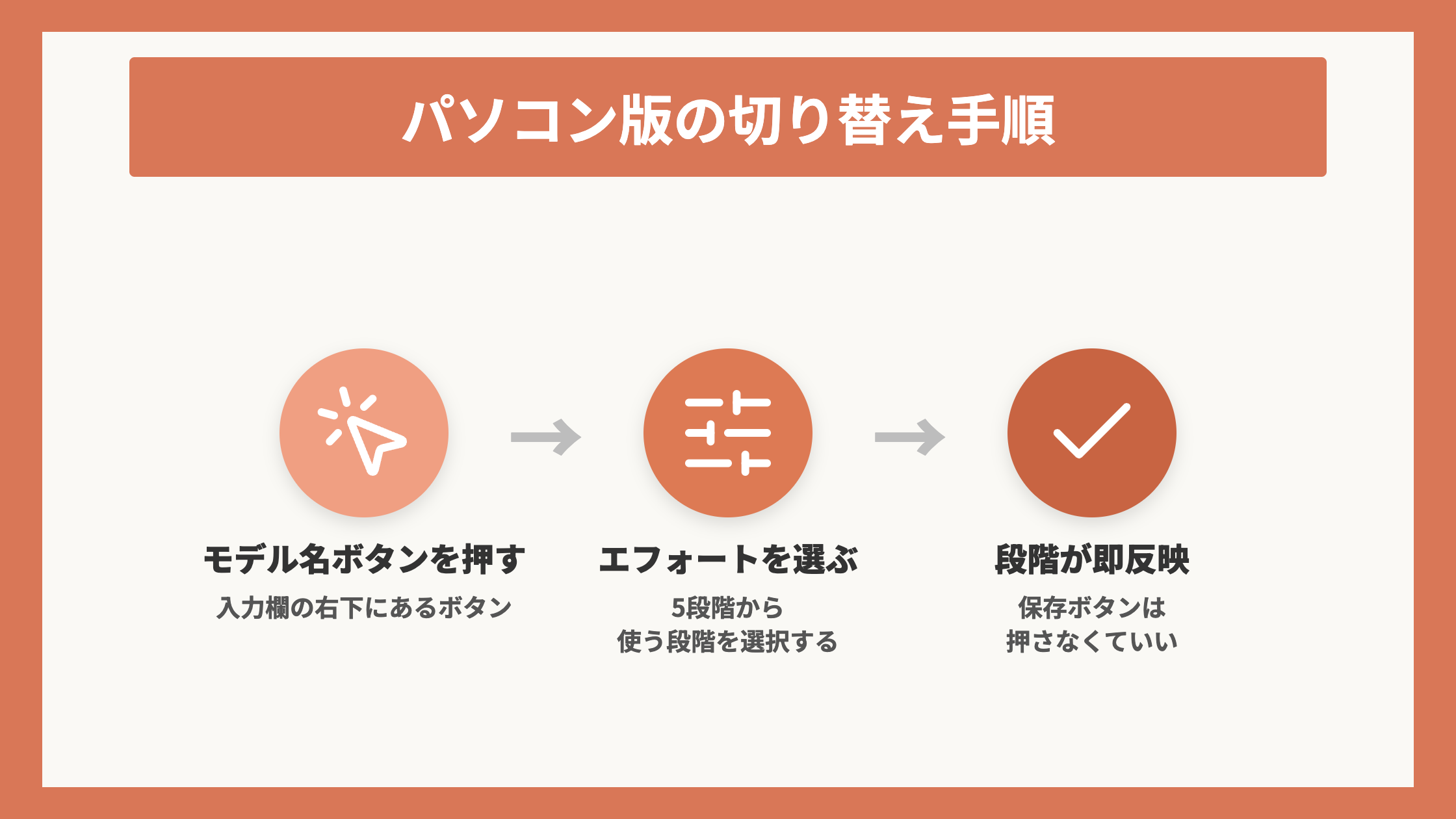
パソコン版でエフォートを切り替える手順です。
①チャット画面下部の入力欄にあるモデル名のボタンをクリック。
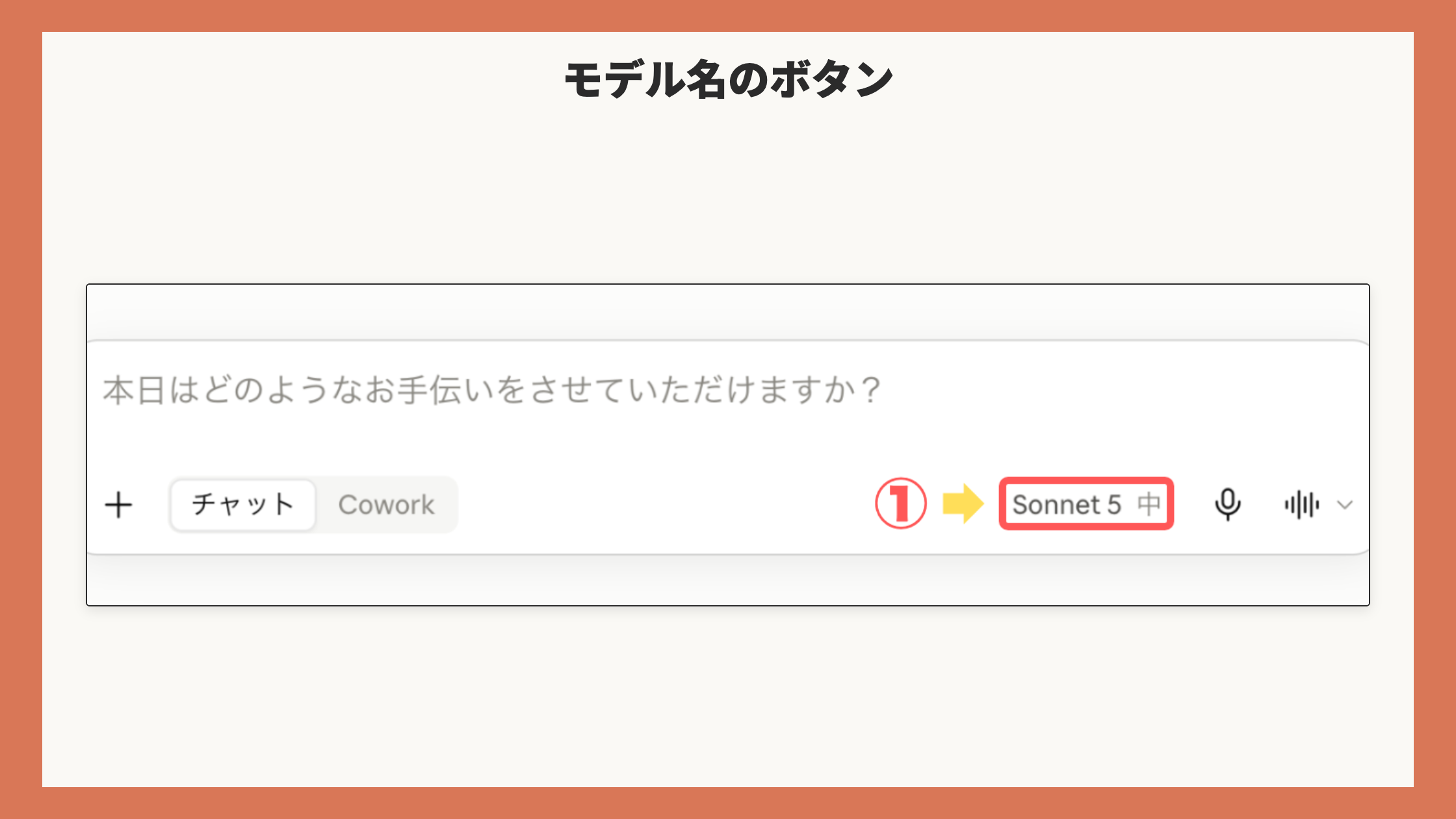
②メニューの中の「エフォート」を開く。
③「低」「中」「高」「超高」「最大」の中から使いたい段階をクリックする。
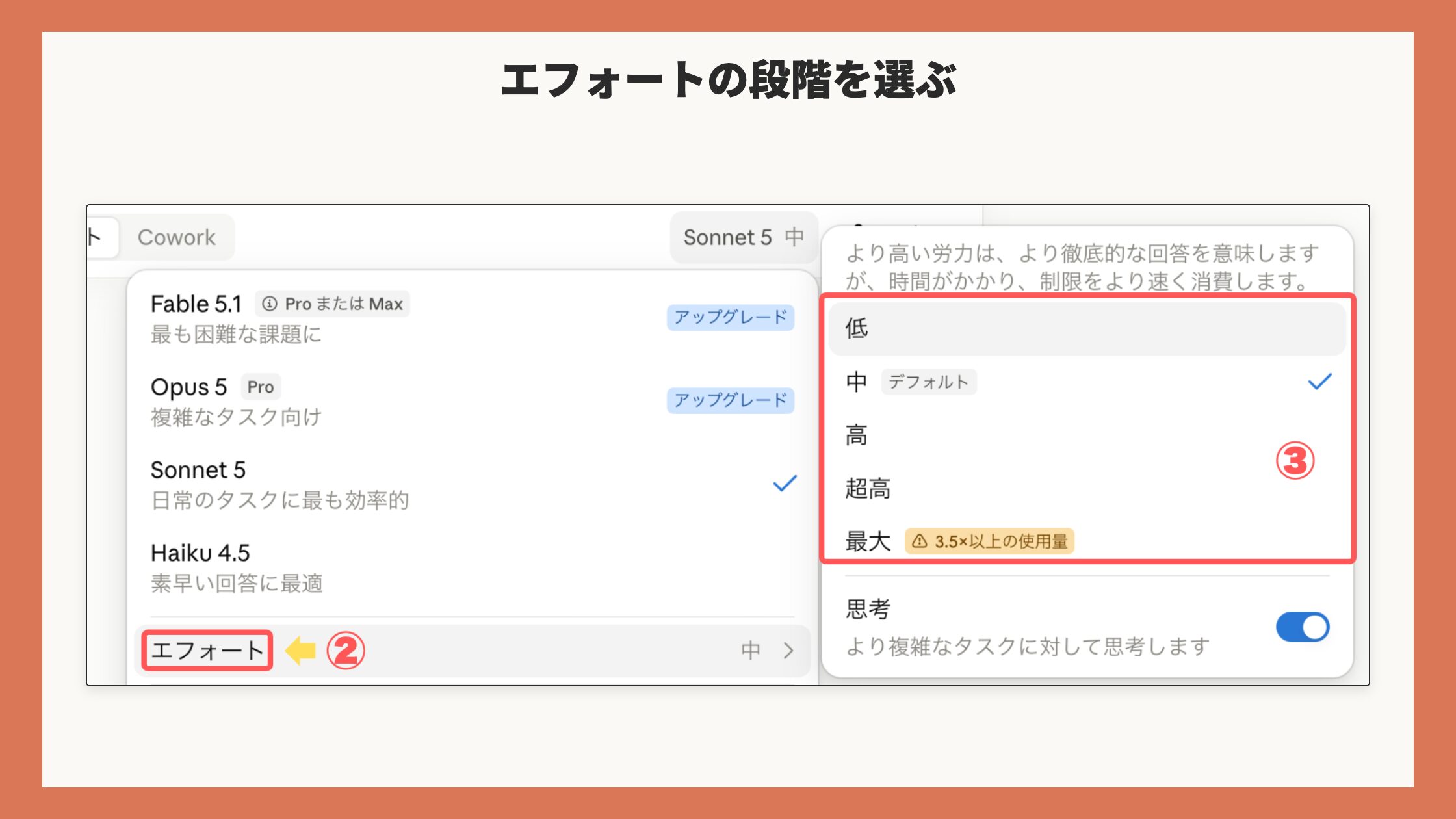
段階をクリックした瞬間にメニュー全体が閉じ、モデル名のボタンの表示もすぐに新しい段階に切り替わります。確認のダイアログや保存ボタンは出てきません。
Claudeとのチャットの途中でエフォートを変更しても、その変更は同じチャット内では反映されません。エフォートを変更したら、チャットを新しくしてから使うようにしましょう。
スマホ版の切り替え手順
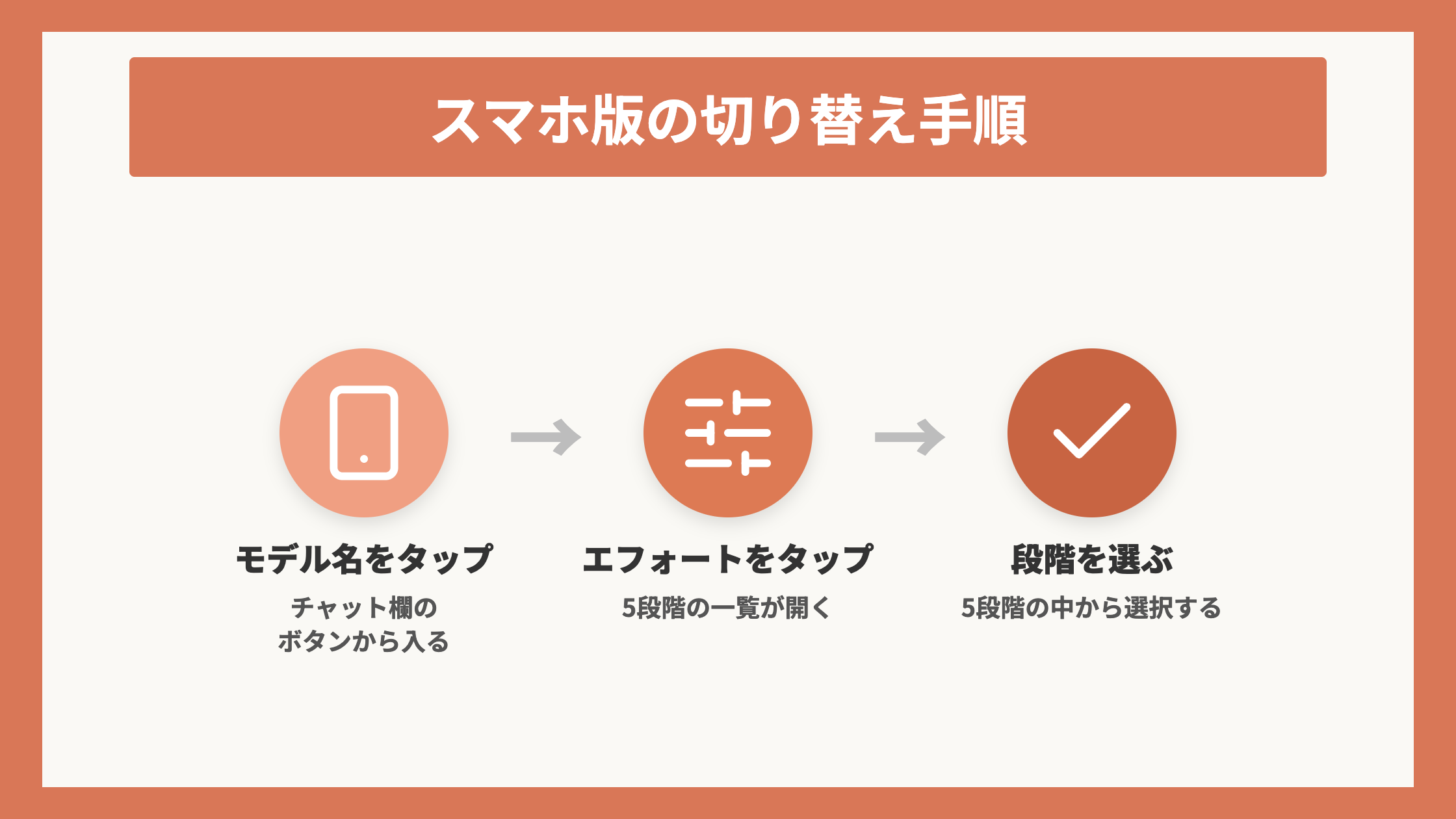
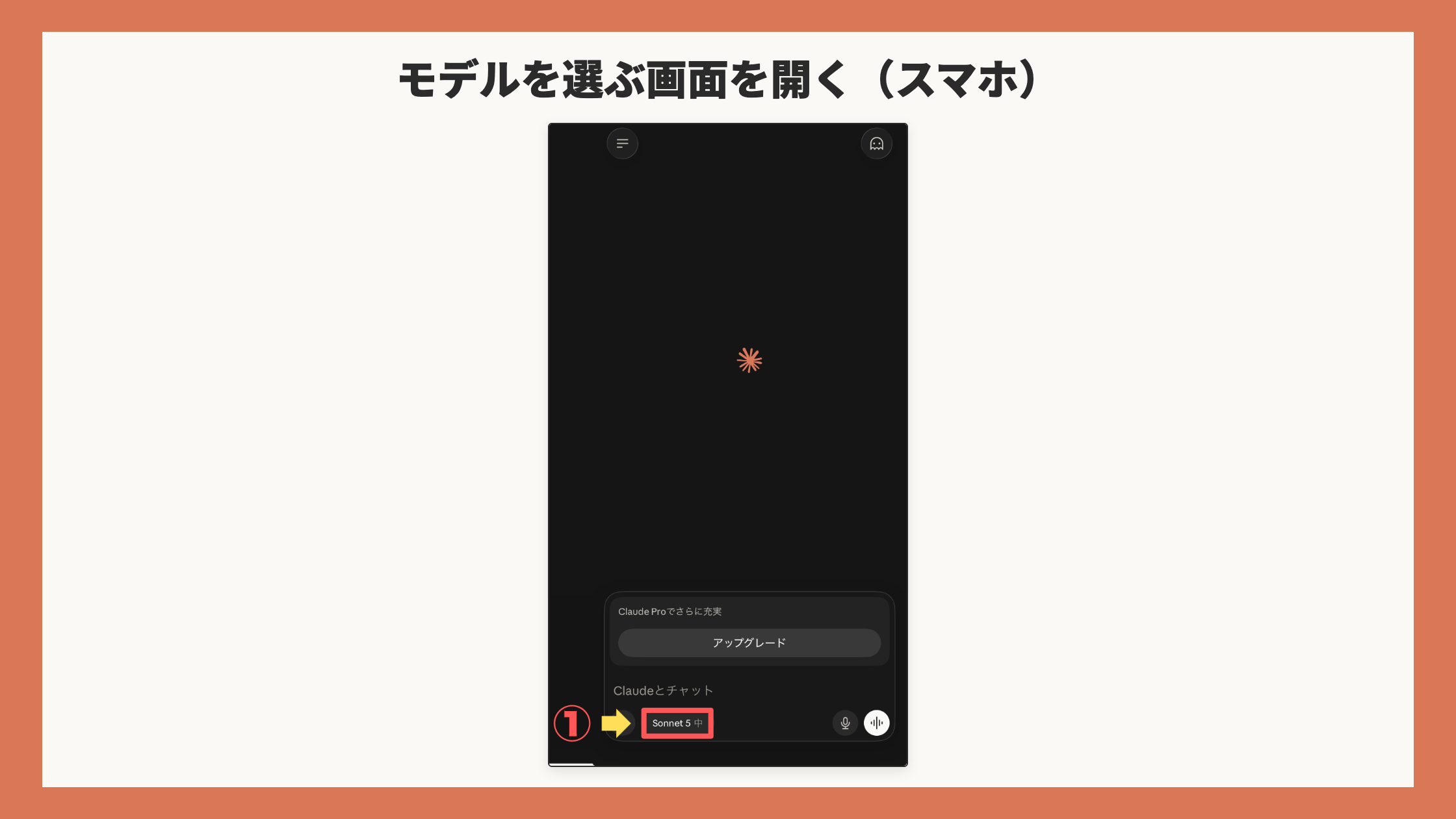
スマホアプリでもエフォートを切り替えられます。パソコン版と同じく、チャット画面にあるモデル名のボタンから入ります。
①ホーム画面のチャット欄にある、今使っているモデル名のボタンをタップする。
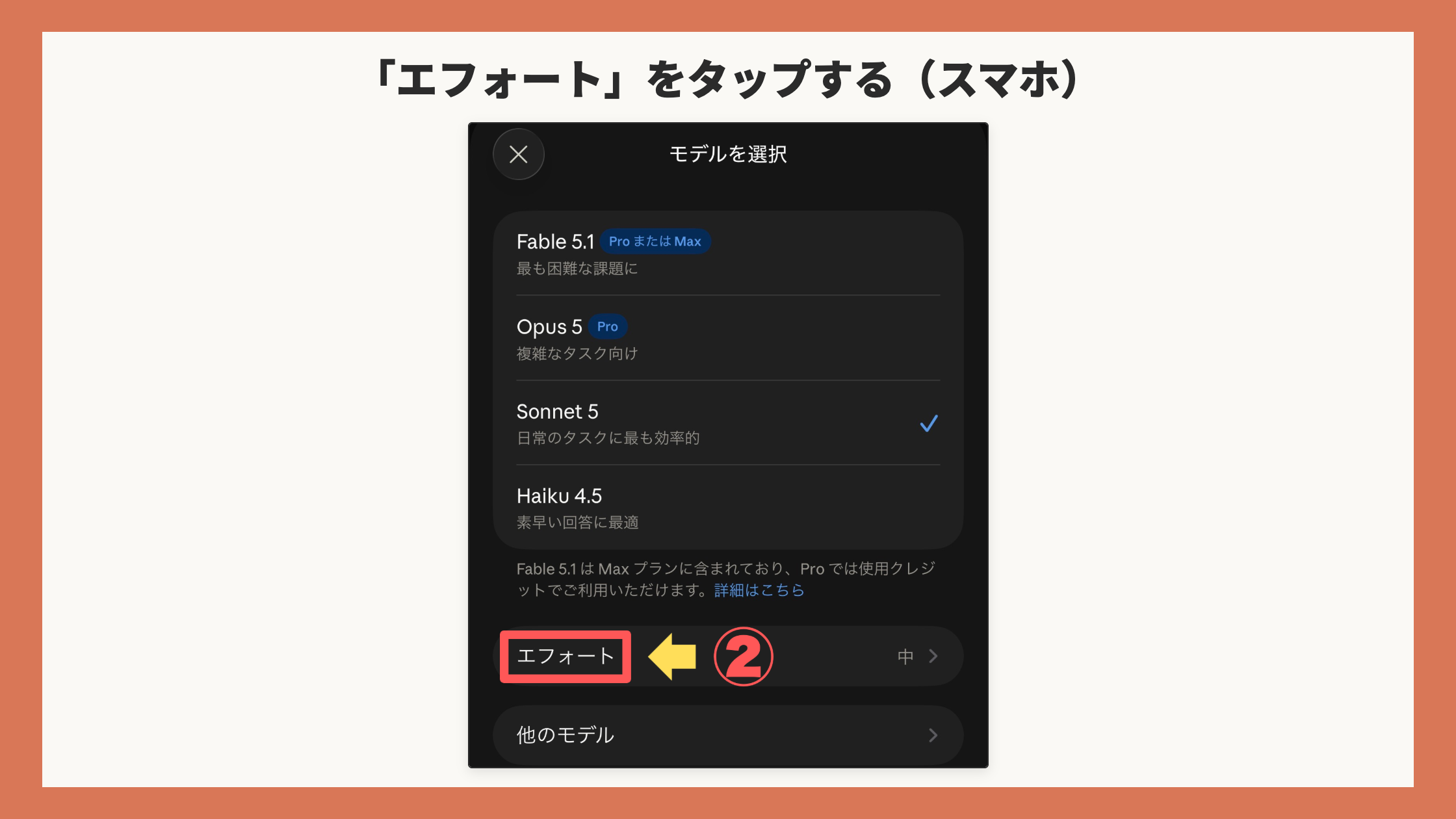
②表示された「モデルを選択」画面の下のほうにある「エフォート」をタップすると、「低」「中」「高」「超高」「最大」の5段階が並ぶ画面に切り替わる。選びたい段階をタップする。
今よりもっとClaudeを使いこなしたい方は、AIに”任せる”働き方へ!Claude実践マスター講座 ― 初期設定からAIエージェント構築まで完全網羅をチェックしてみてください。
Googleドライブなどとつなぐコネクタの設定
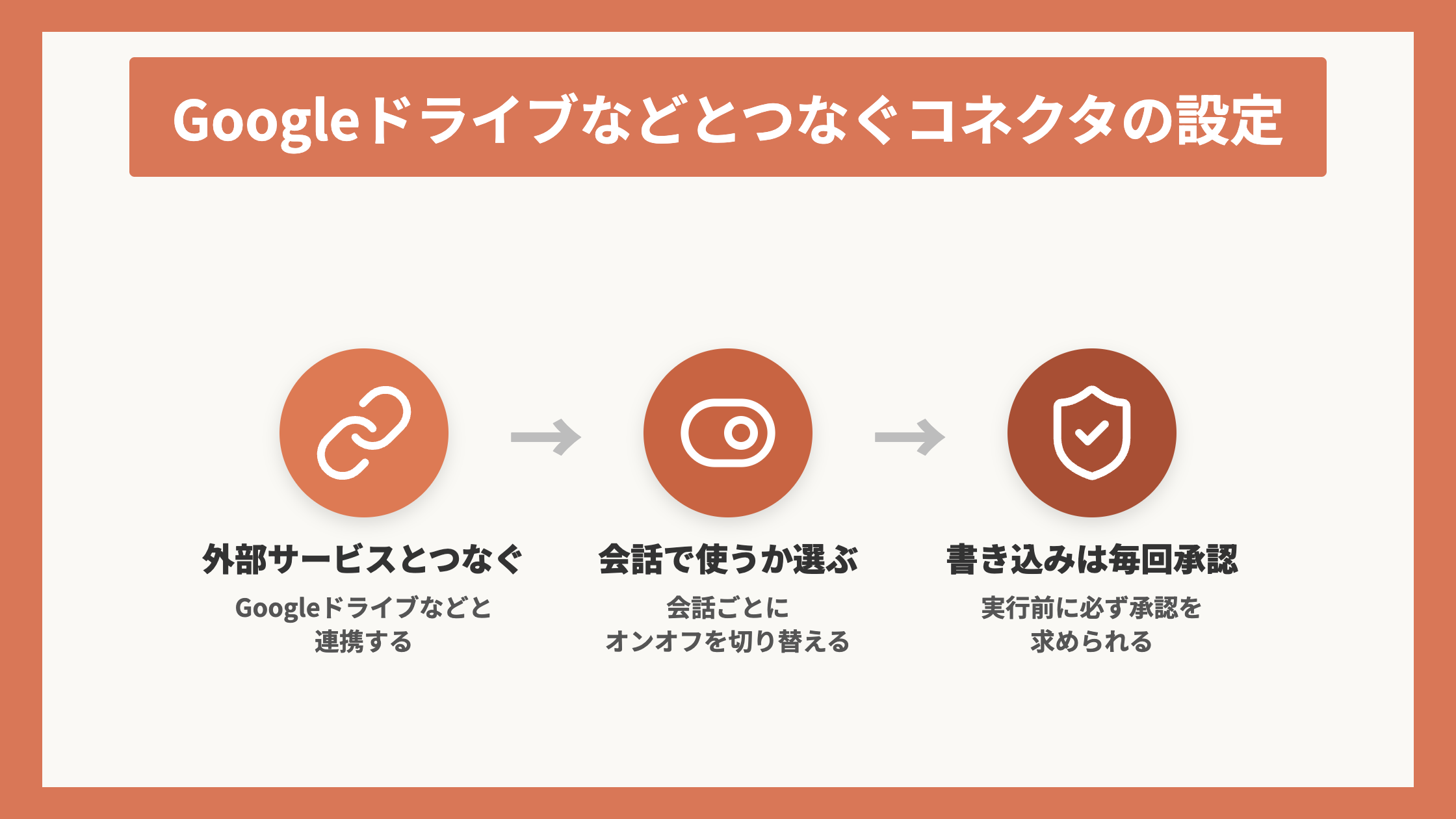
ここからは、Claudeの外にあるサービスとつなぐ「コネクタ」という設定について解説していきます。
【▼この章では以下の順番で解説します。】
① コネクタとは
② 最初に押さえたい3つの連携先
③ パソコン版の連携手順
④ スマホ版の連携手順
⑤ 連携するときに許可する権限の確認
コネクタとは
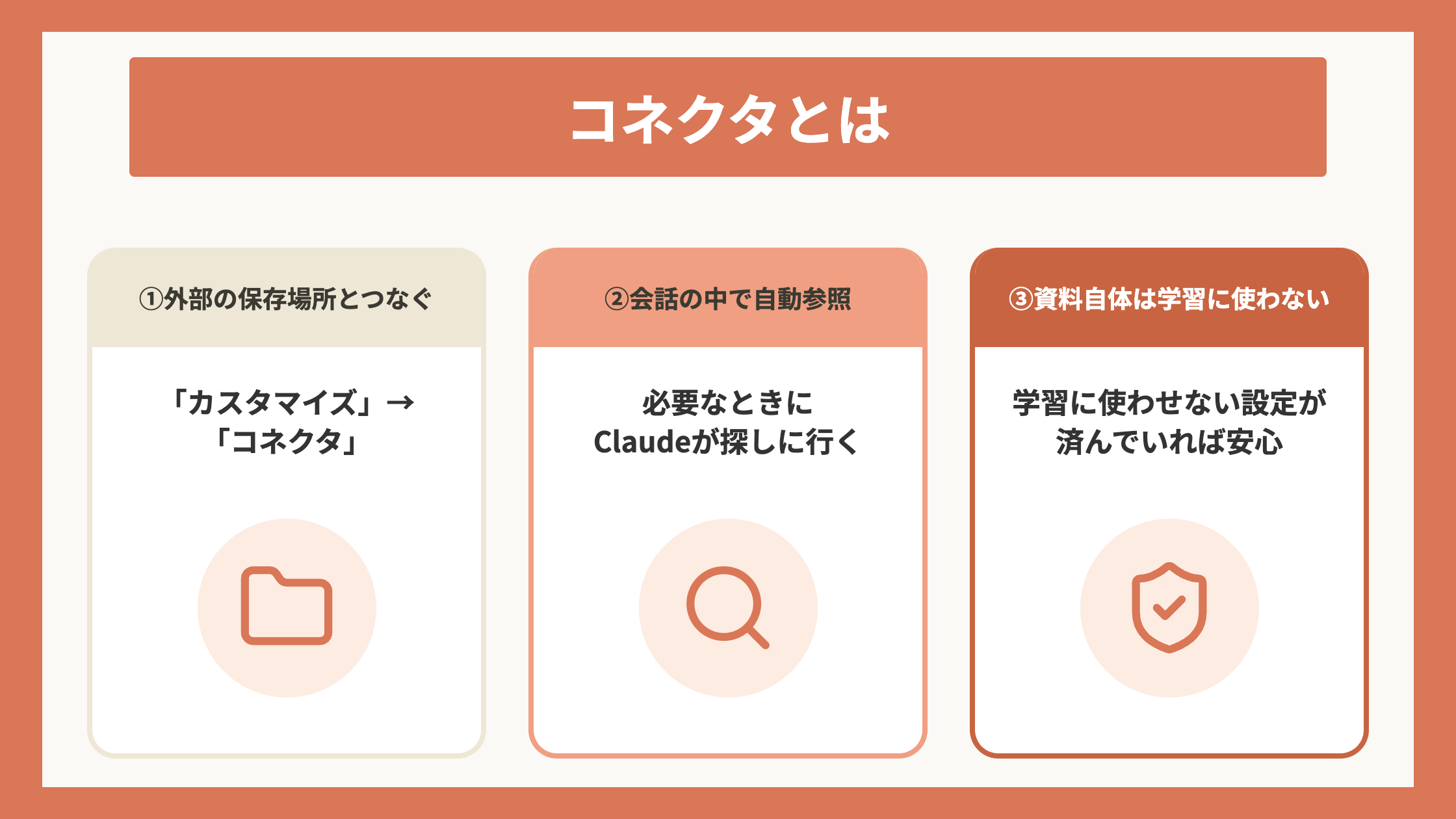
コネクタとは、Googleドライブなど外部のサービスに保存した情報を、Claudeが会話の中で参照できるようにする仕組みです。
資料をClaudeに読ませる方法には、その場で添付する方法と、保存場所ごとつないでおき、必要なときにClaudeが探しに行くコネクタの方法があります。
また、コネクタでできることは、資料を探して読むことだけではありません。
Gmailを連携すると、メールを検索するだけでなく、下書き・返信・送信・転送までできます。
Googleドライブも同様で、ファイルを読むだけでなく、共有・移動・削除・アップロード・フォルダの作成まで任せることが可能です。
なお、コネクタを通じて取得した資料やメールの中身そのものは、AIの学習には使われません。
ただし、学習に使わせない設定を済ませていない場合は、事情が変わります。会話にコピーして貼り付けた資料の内容や、Claudeの回答に含まれた内容は、学習に使われる可能性があります。
最初に押さえたい3つの連携先
コネクタの一覧を開くと、Googleドライブ以外にも複数の連携先が並んでいます。中にはSlackのように、サービス側の有料プランや管理者の許可が必要なものも含まれています。
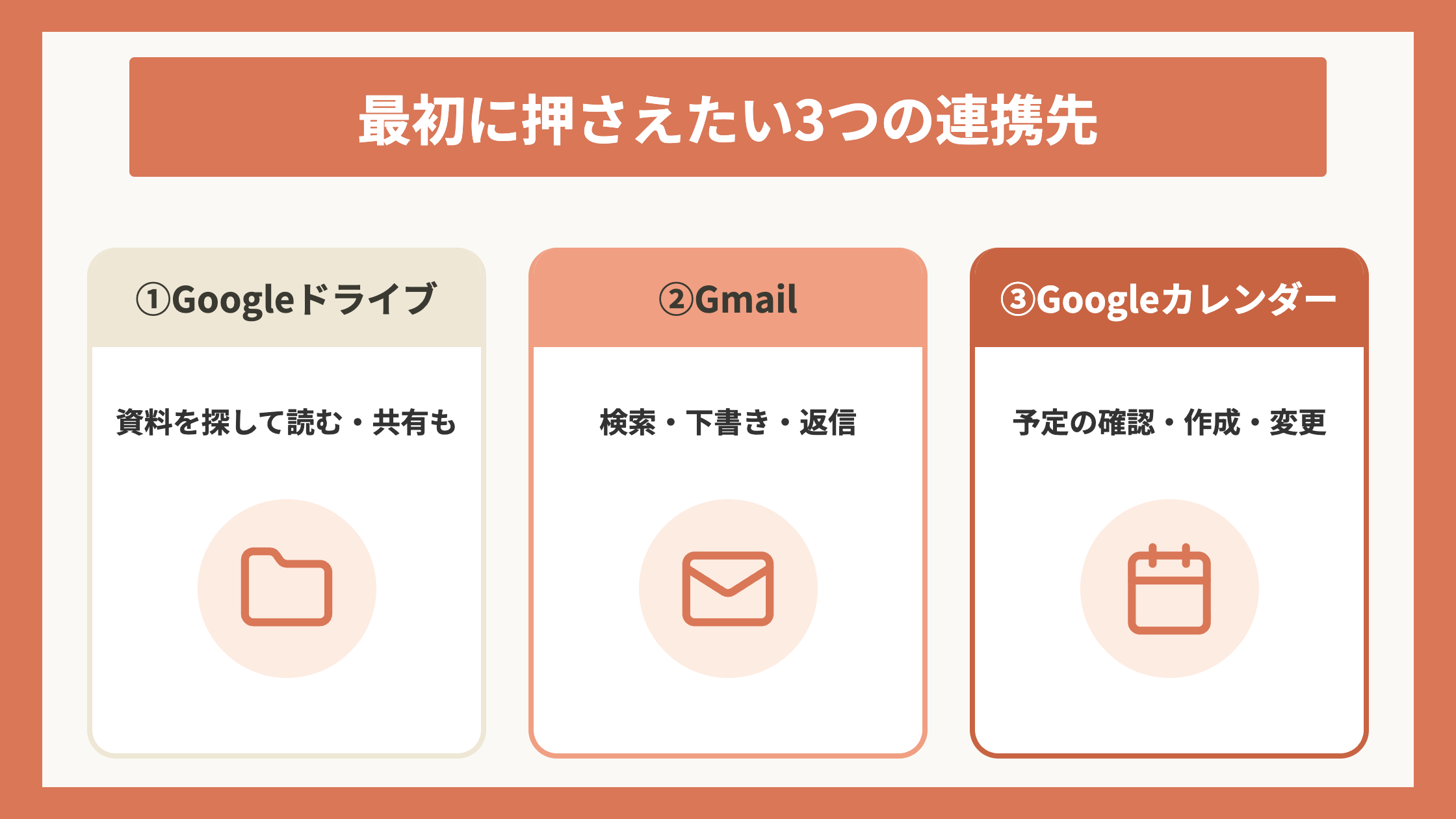
最初に押さえておきたいのは、聞き馴染みがあり、無料プランでも使えるGoogleドライブ・Gmail・Googleカレンダーの3つです。
| 連携先 | できること | 無料で使えるか |
|---|---|---|
| Googleドライブ | 保存した資料を探して読む・共有や整理もできる | ○ |
| Gmail | メールを探して読む・下書きや返信もできる | ○ |
| Googleカレンダー | 予定を確認・作成・変更できる | ○ |
パソコン版の連携手順
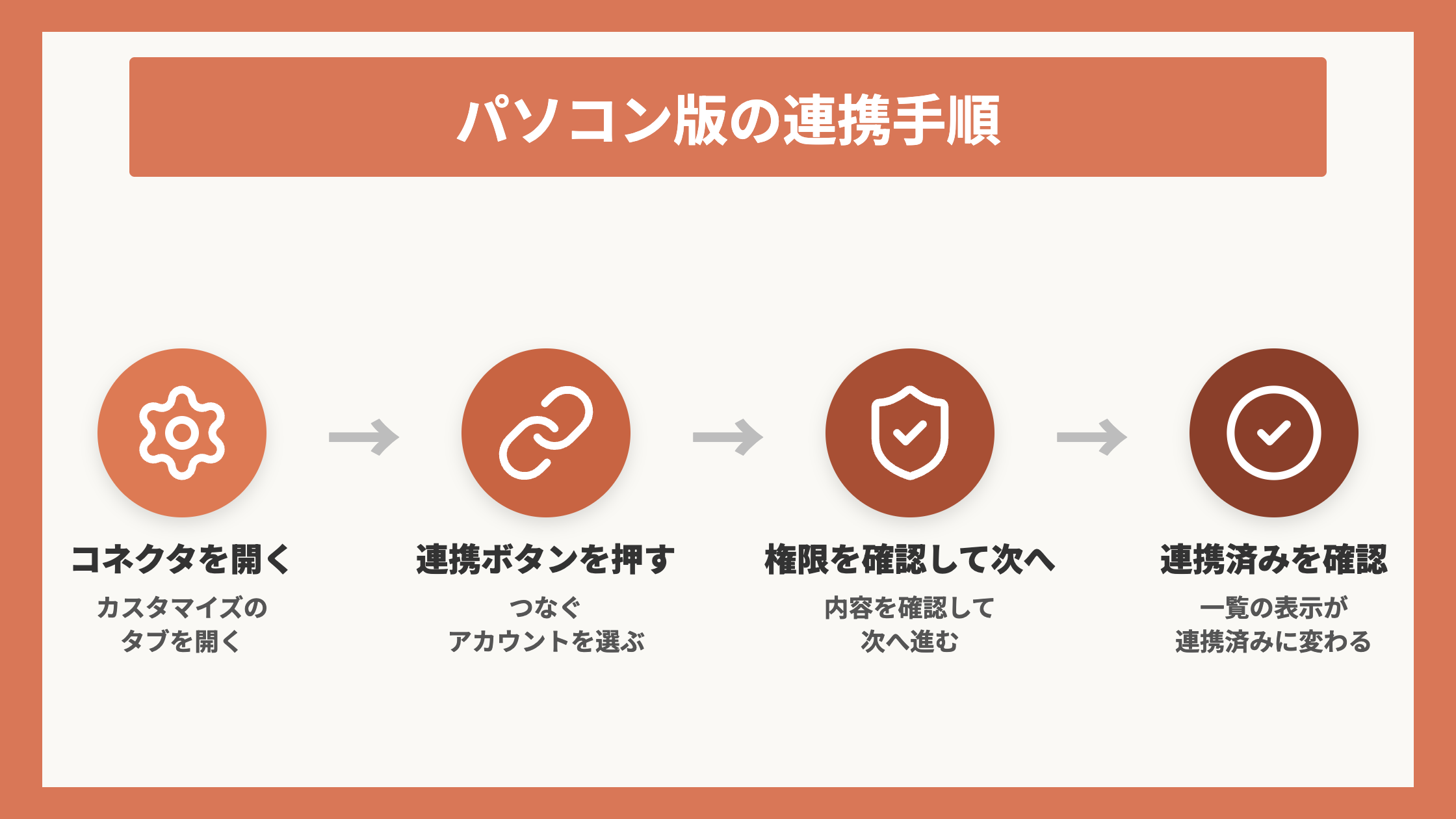
ここでは、試しにGoogleドライブをつないでみます。
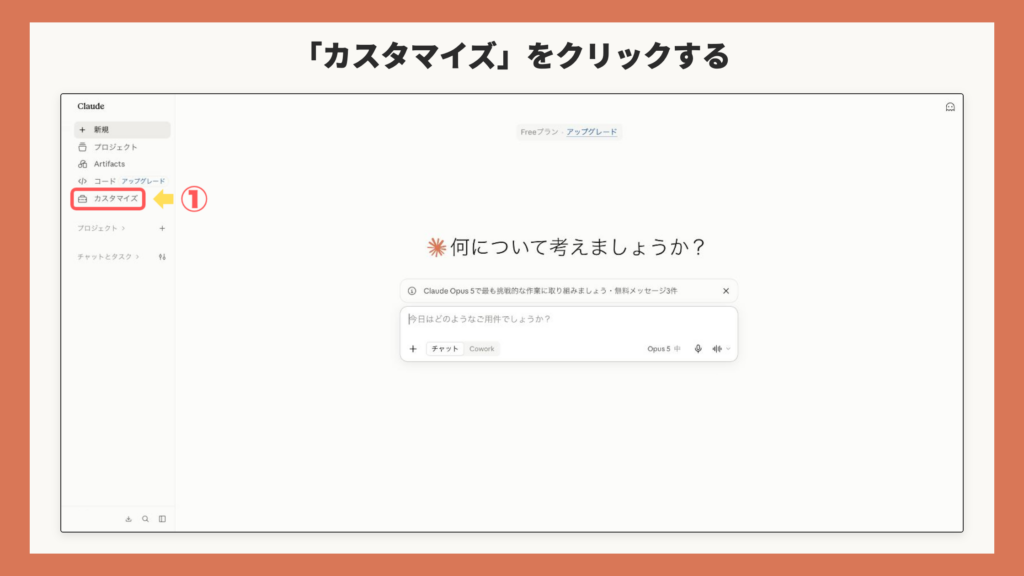
①画面左のサイドバーにある「カスタマイズ」をクリック。
②「コネクタ」のタブを選ぶ。
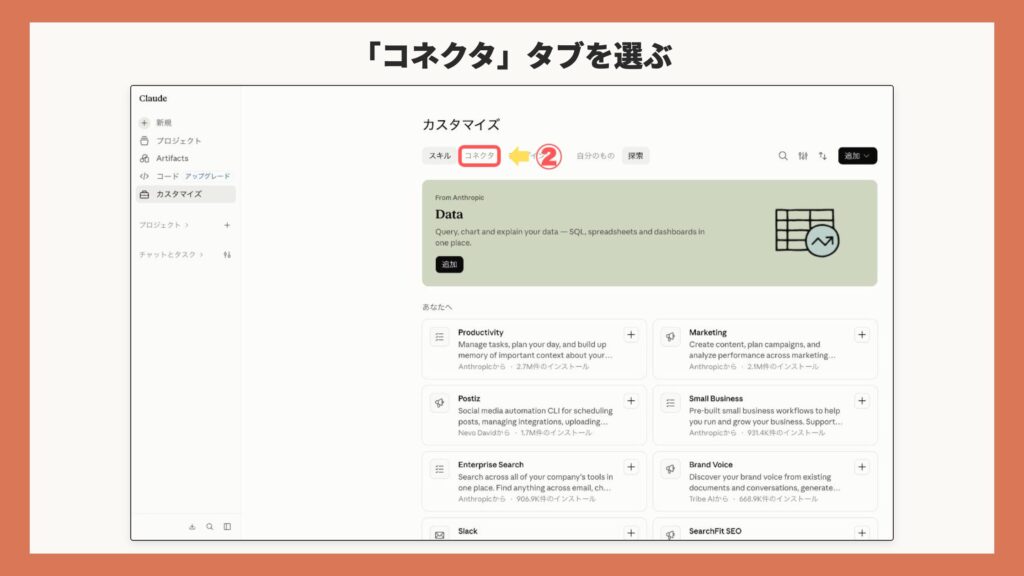
③一覧の「Google Drive」の「連携」ボタンをクリック。
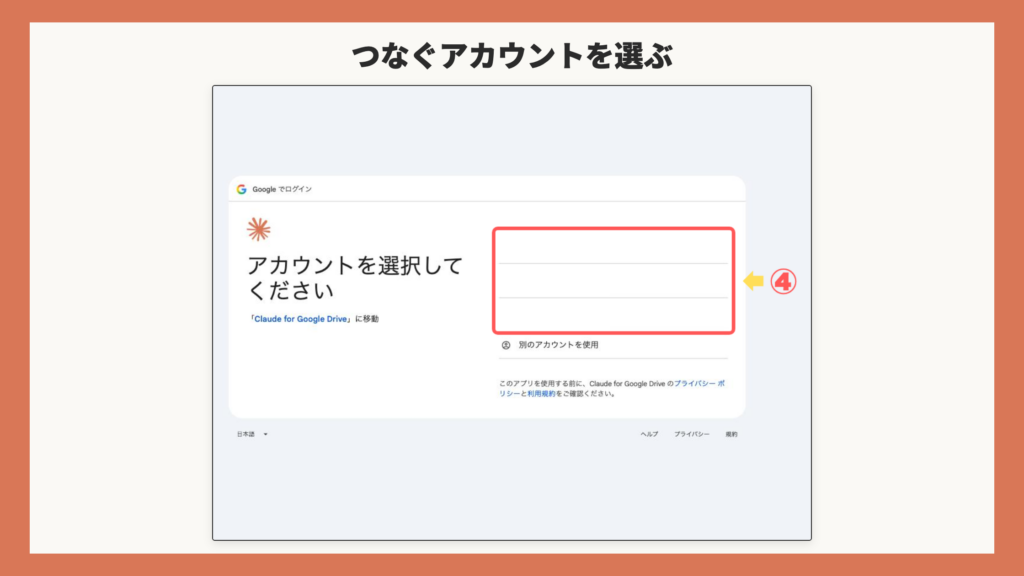
④Googleのアカウント選択画面で、つなぎたいアカウントを選ぶ。
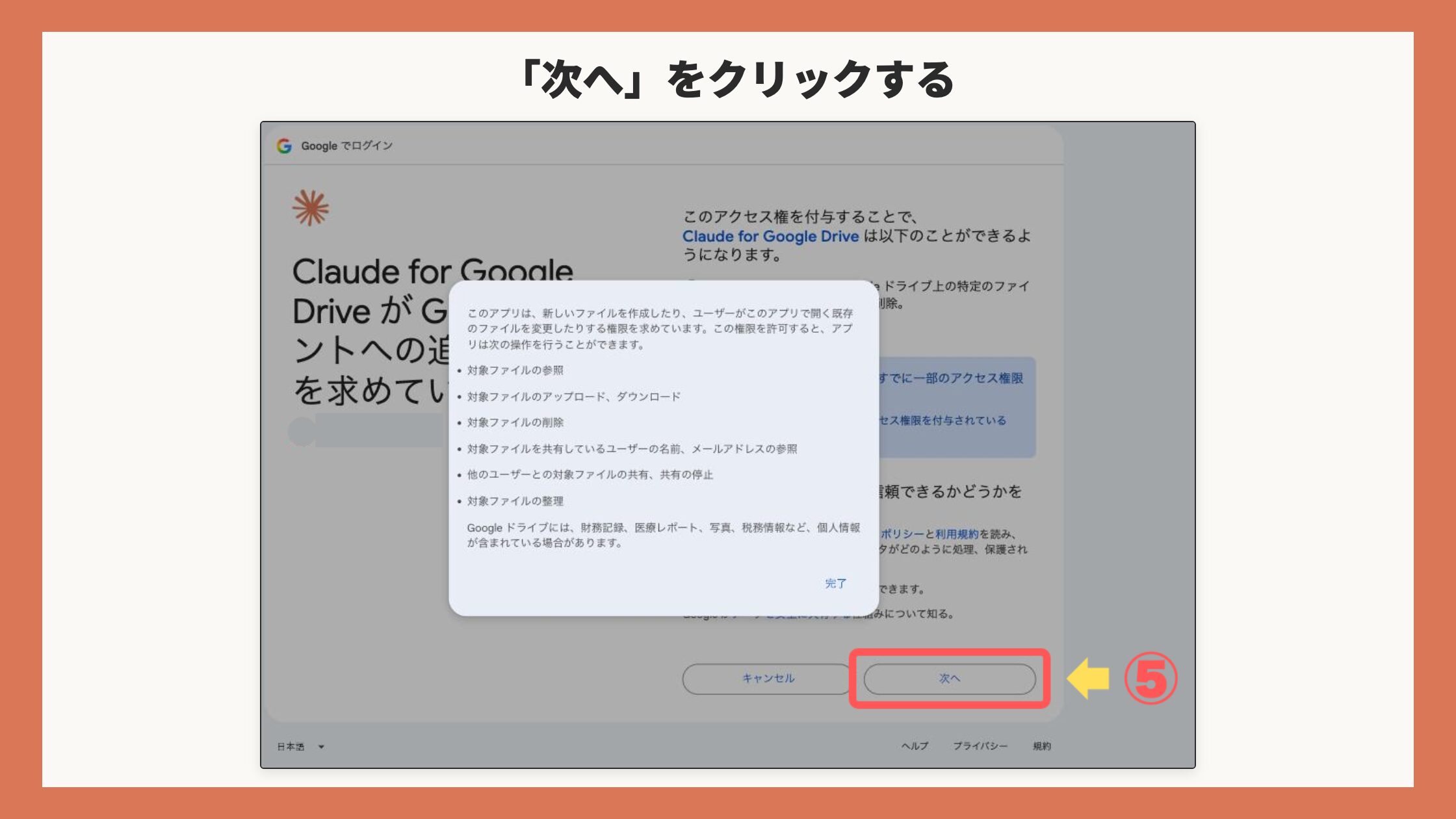
⑤内容を確認し、「次へ」をクリックする。
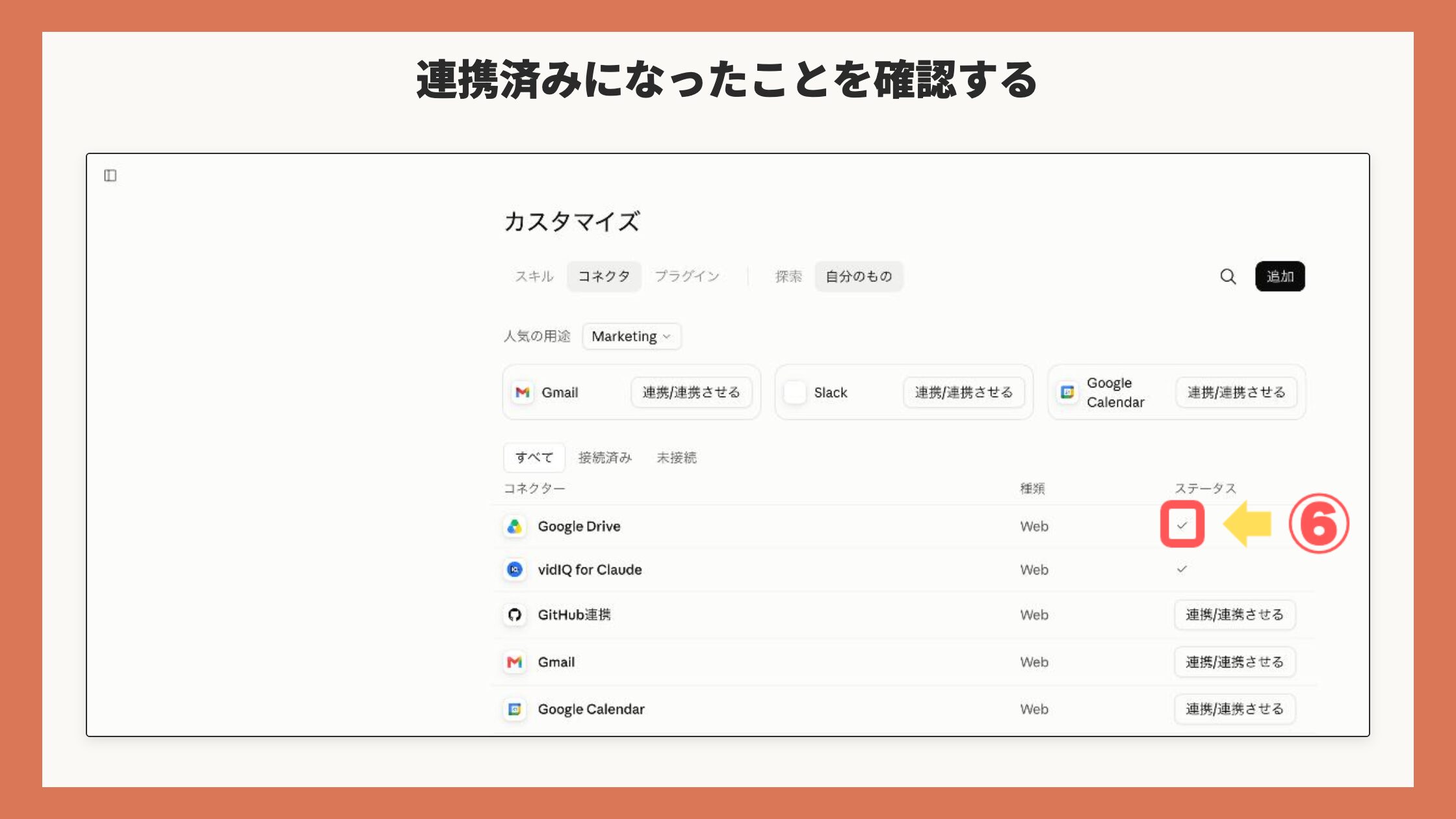
⑥コネクタの一覧画面に戻り、Googleドライブの表示が「連携済み」に変わっていることを確認する。
新しいチャットを開いて「+」ボタンから「コネクタ」を選ぶと、Googleドライブのスイッチはすでにオンになっています。カスタマイズの画面でつないだサービスは、新しい会話でもそのまま使える状態です。
連携すると、実際の答えがどう変わるのかを見てみましょう。
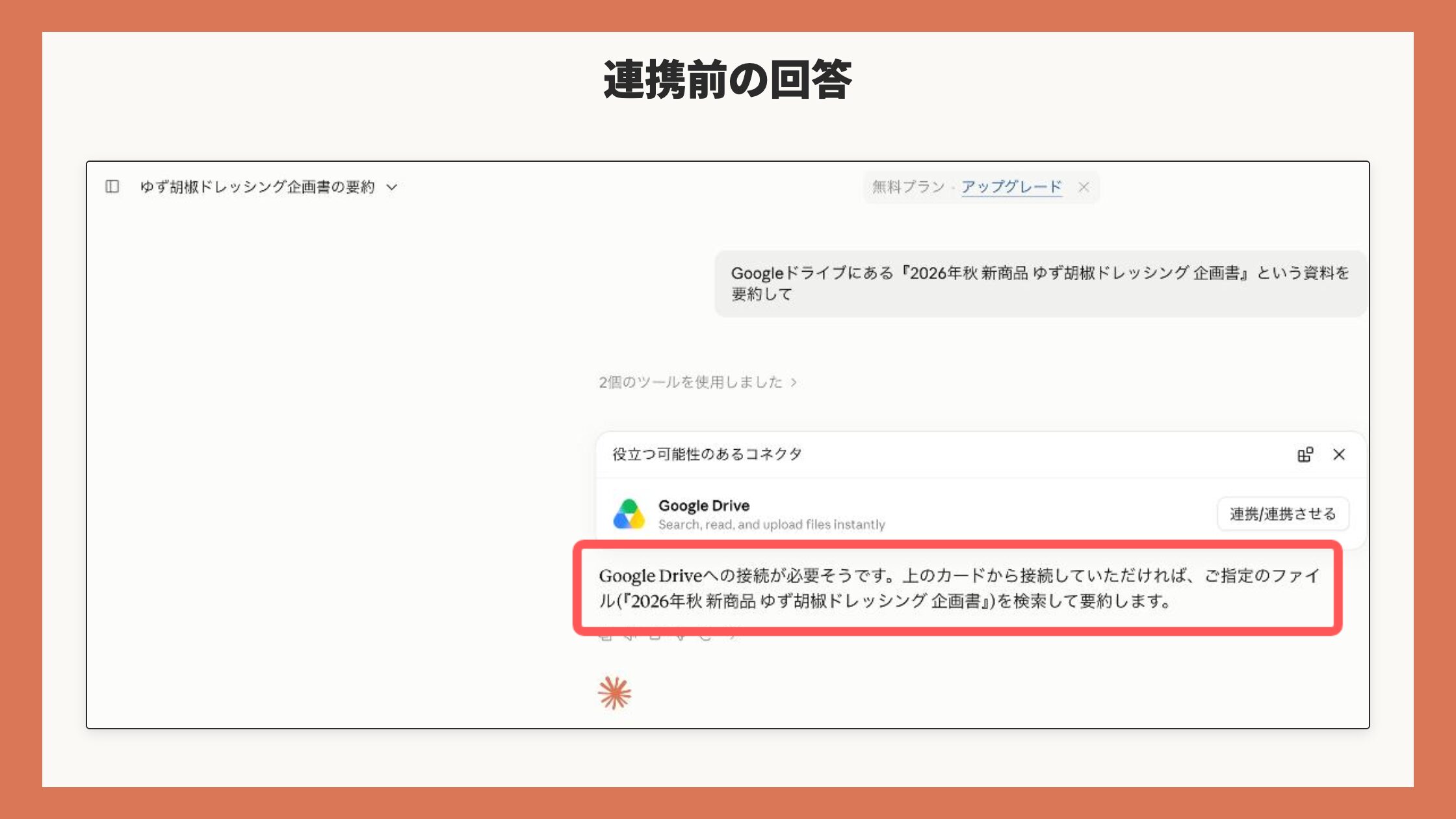
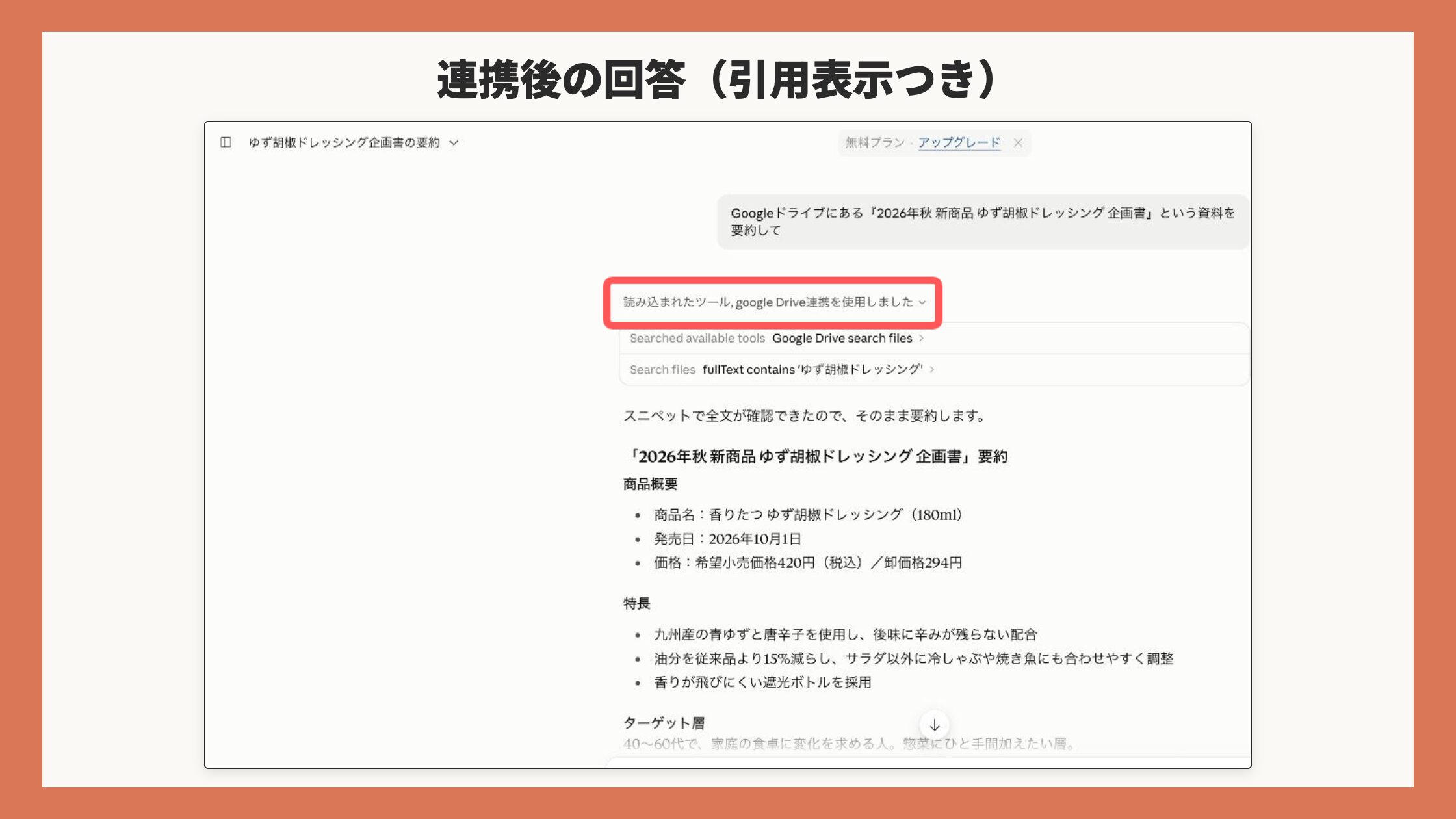
連携する前に「Googleドライブにある『2026年秋 新商品 ゆず胡椒ドレッシング企画書』という資料を要約して」と尋ねてみました。すると、Claudeは資料の中身には触れず、「上のカードから接続していただければ検索して要約します」という案内だけを返しました。
連携した後に同じ質問をすると、実際にドライブの中からファイルを検索し、資料の内容を要約した回答が返ってきました。回答の上には「Google Drive連携を使用しました」という引用の表示もあり、どのファイルを参照したのかを確認できます。
GmailやGoogleカレンダーも、コネクタの一覧から同じ手順でつなげます。詳しくは、このあとの「連携するときに許可する権限の確認」で説明します。
スマホ版の連携手順
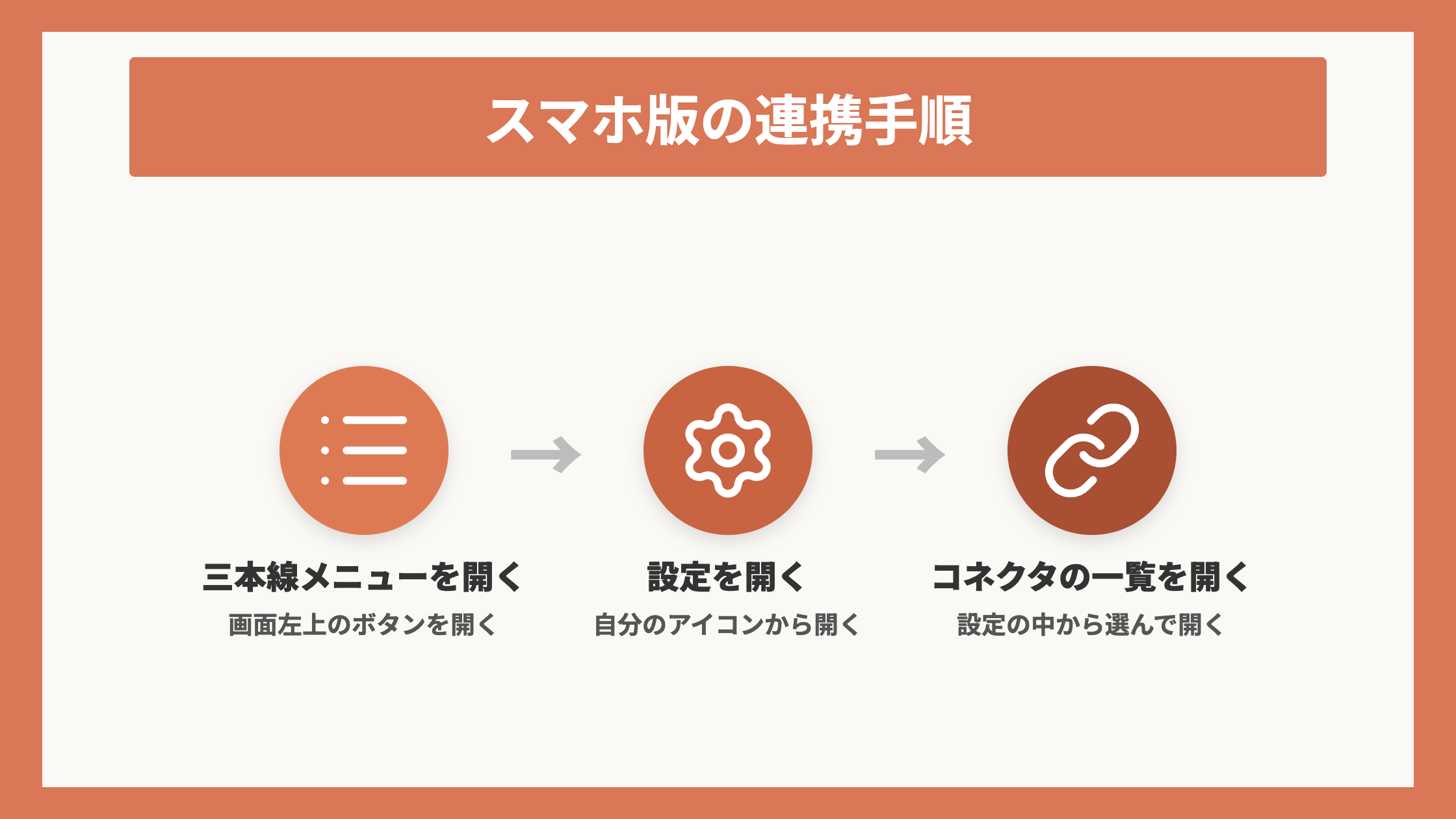
スマホアプリにも、コネクタの一覧画面があります。次の手順で開けます。
①画面左上の三本線のメニューを開く。
②左下の「自分のアイコン」をタップする。
③「コネクタ」をタップする。
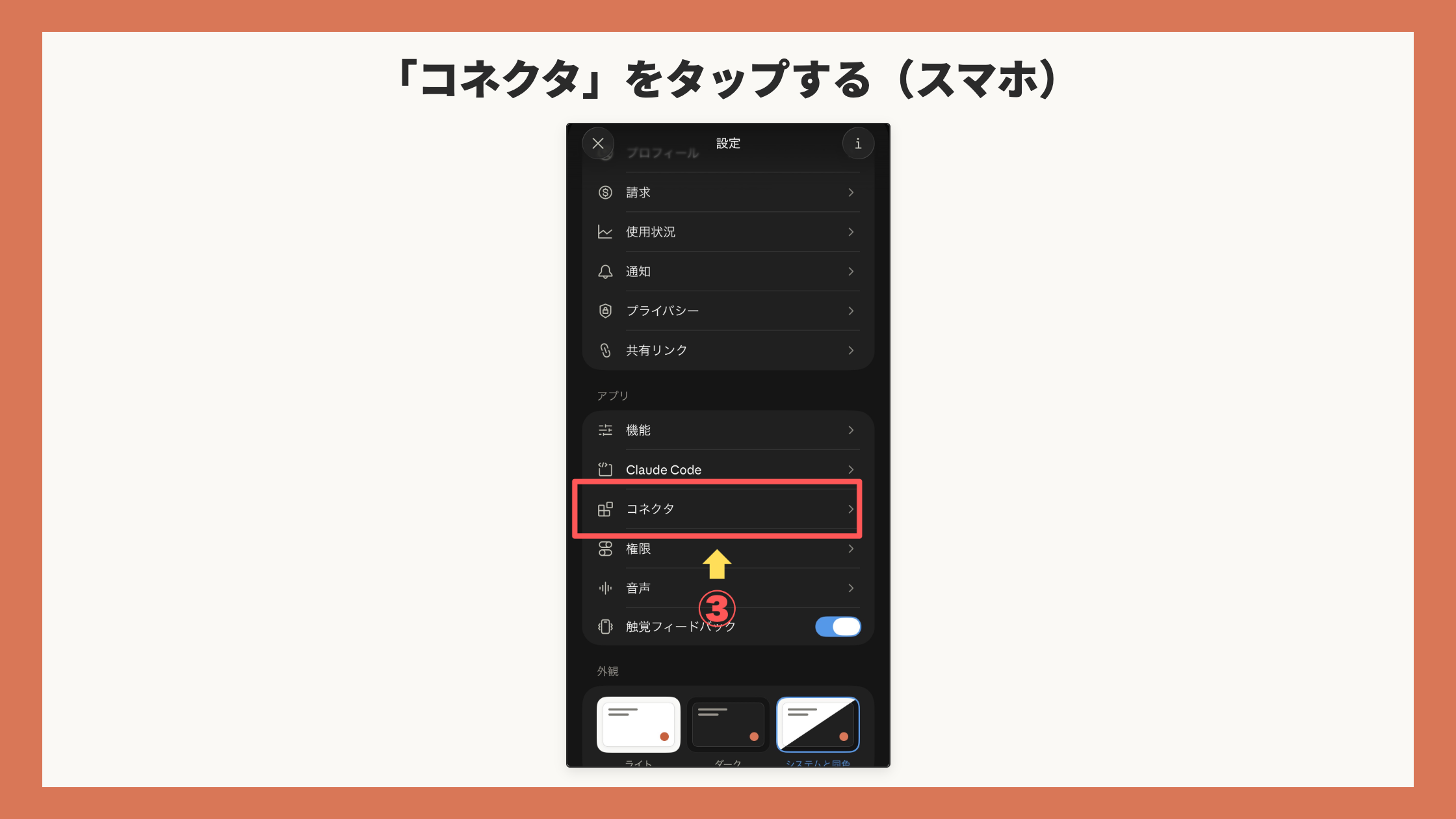
④表示されたメニューから「コネクタを探す」を選ぶ。
メニューの下に並ぶ一覧の中身は、つないでいるサービスによって人ごとに違います。
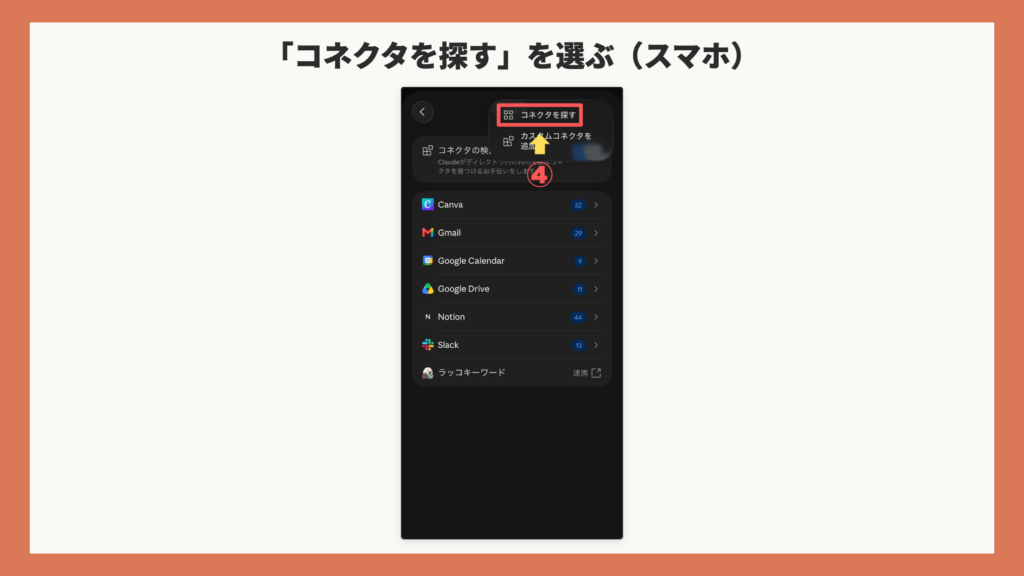
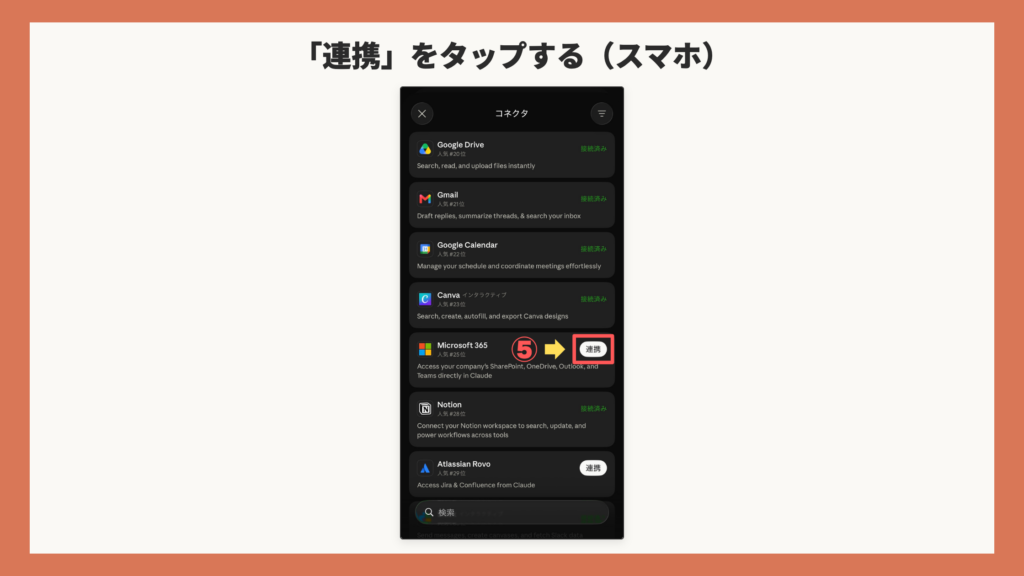
⑤一覧から、つなぎたいサービスの「連携」をタップする。
連携するときに許可する権限の確認
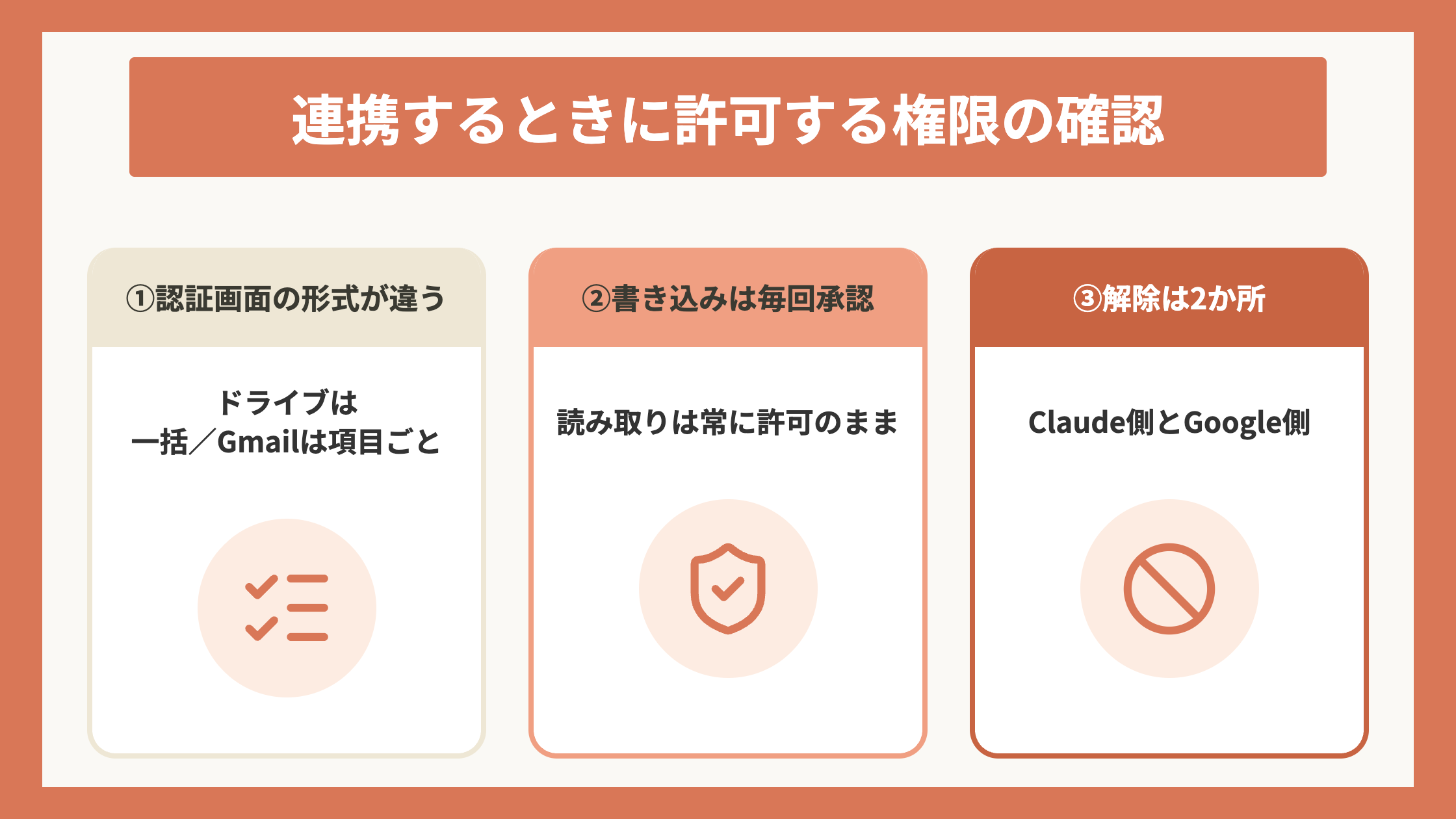
連携するときは、Googleの認証画面で何にアクセスを許すのかを読んでおきましょう。
Googleドライブの認証画面は、許可する内容が箇条書きでまとめて示され、「次へ」を押すと一括で許可する形式です。
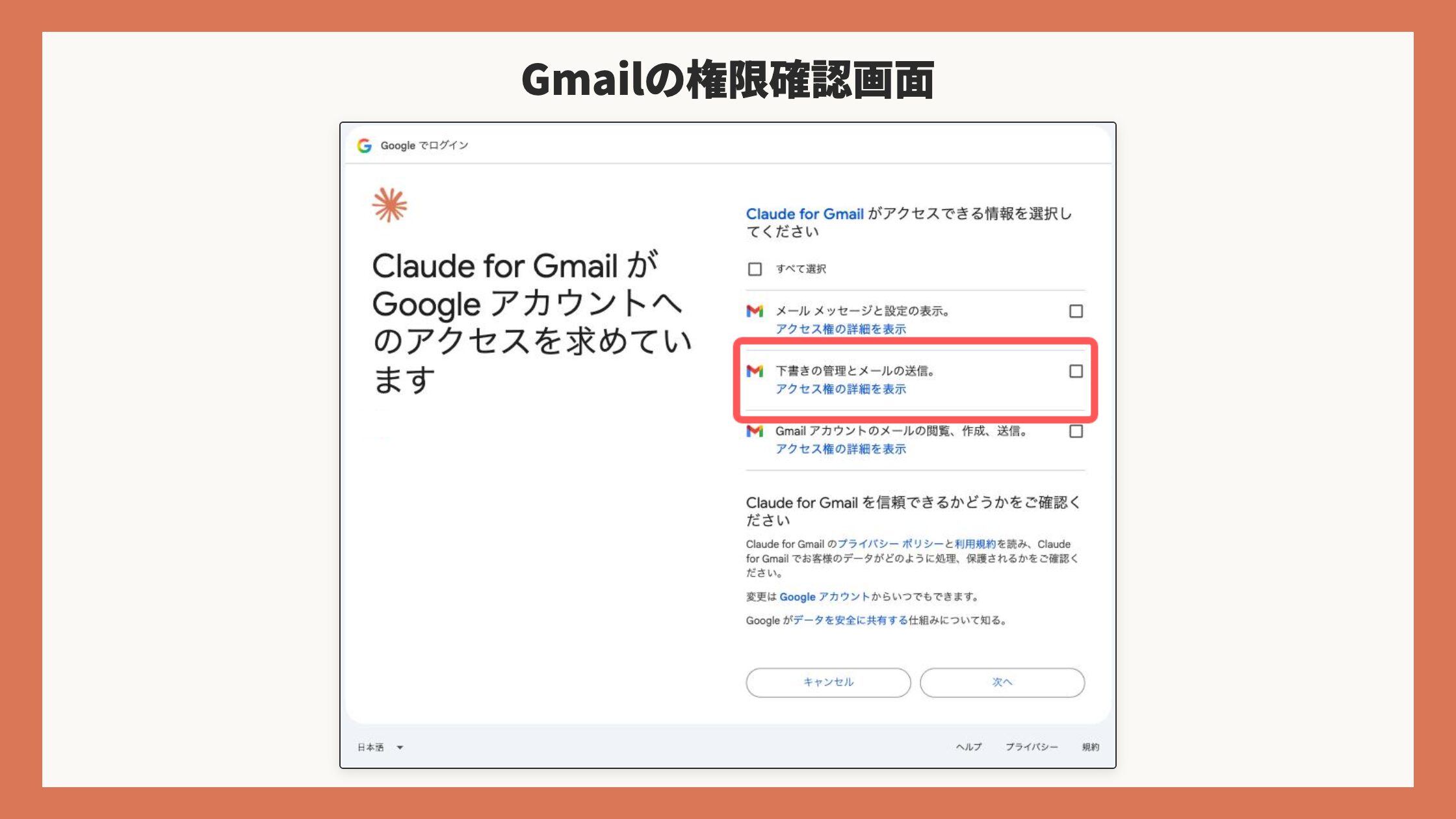
一方でGmailの認証画面は、項目ごとにチェックボックスを選ぶ形式になっています。
チェック項目の中には「下書きの管理とメールの送信」という項目があり、Gmailを連携すると送信そのものができる権限まで渡すことが分かります。
会社のアカウントでつなぐ場合は、この画面で許可する前に、社内にAIツールの利用ルールがないかを確認しておきましょう。権限を渡すということは、社外のサービスに読み書きを許可するという、また別の判断が必要になるからです。
権限を渡した後も、実行の直前には別の確認が挟まります。
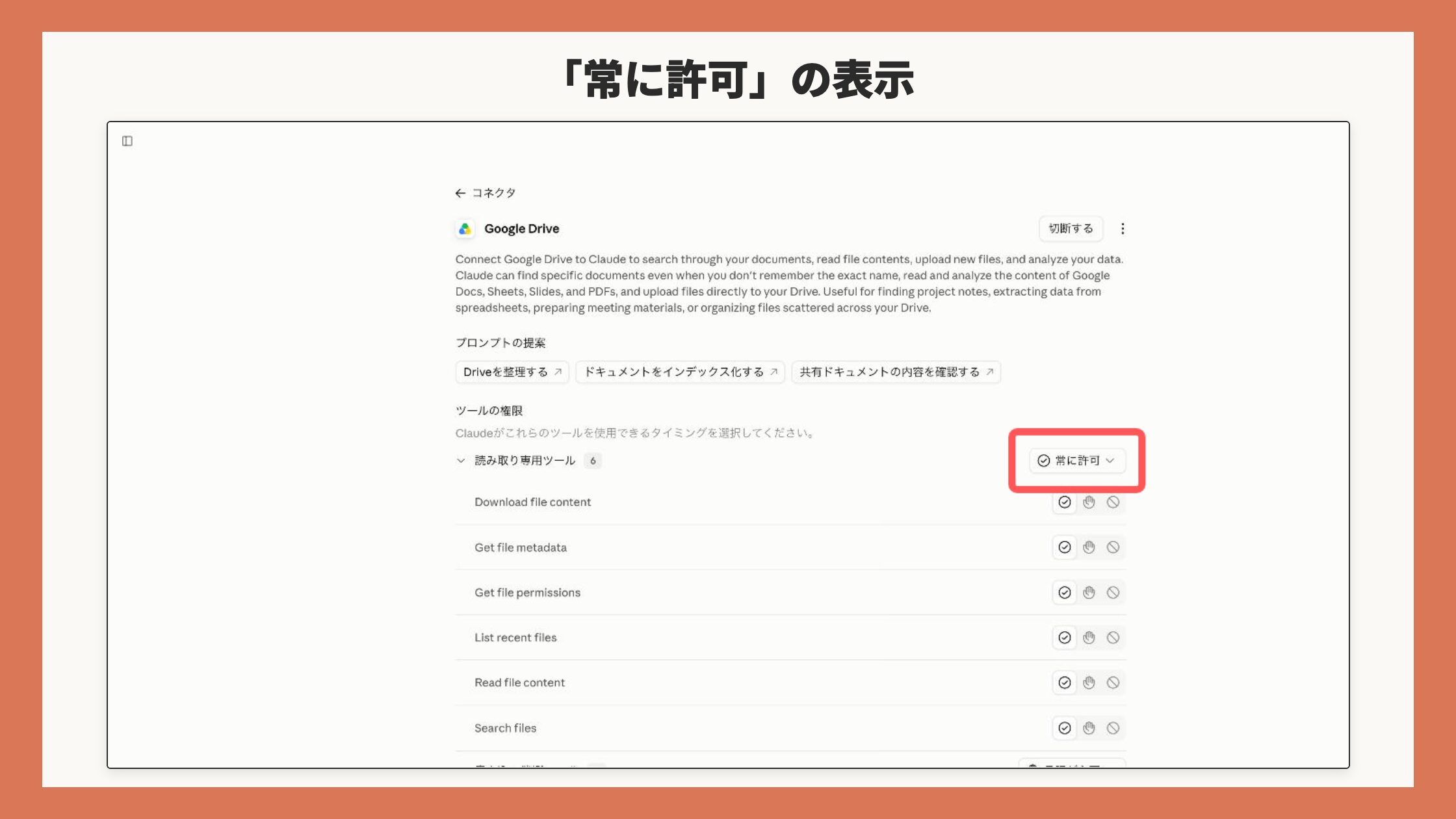
コネクタの詳細ページを開くと、使えるツールは「読み取り専用」と「書き込み・削除」の2つに分かれていて、どちらのタイミングで使わせるかを選べる設定です。
読み取り専用のツールは、最初から「常に許可」になっています。
書き込み・削除のツールはどちらも最初から「承認が必要」という設定です。
実際に「下書きを作って」と頼んでみると、下書きを作る前に次のような確認カードが表示されました。
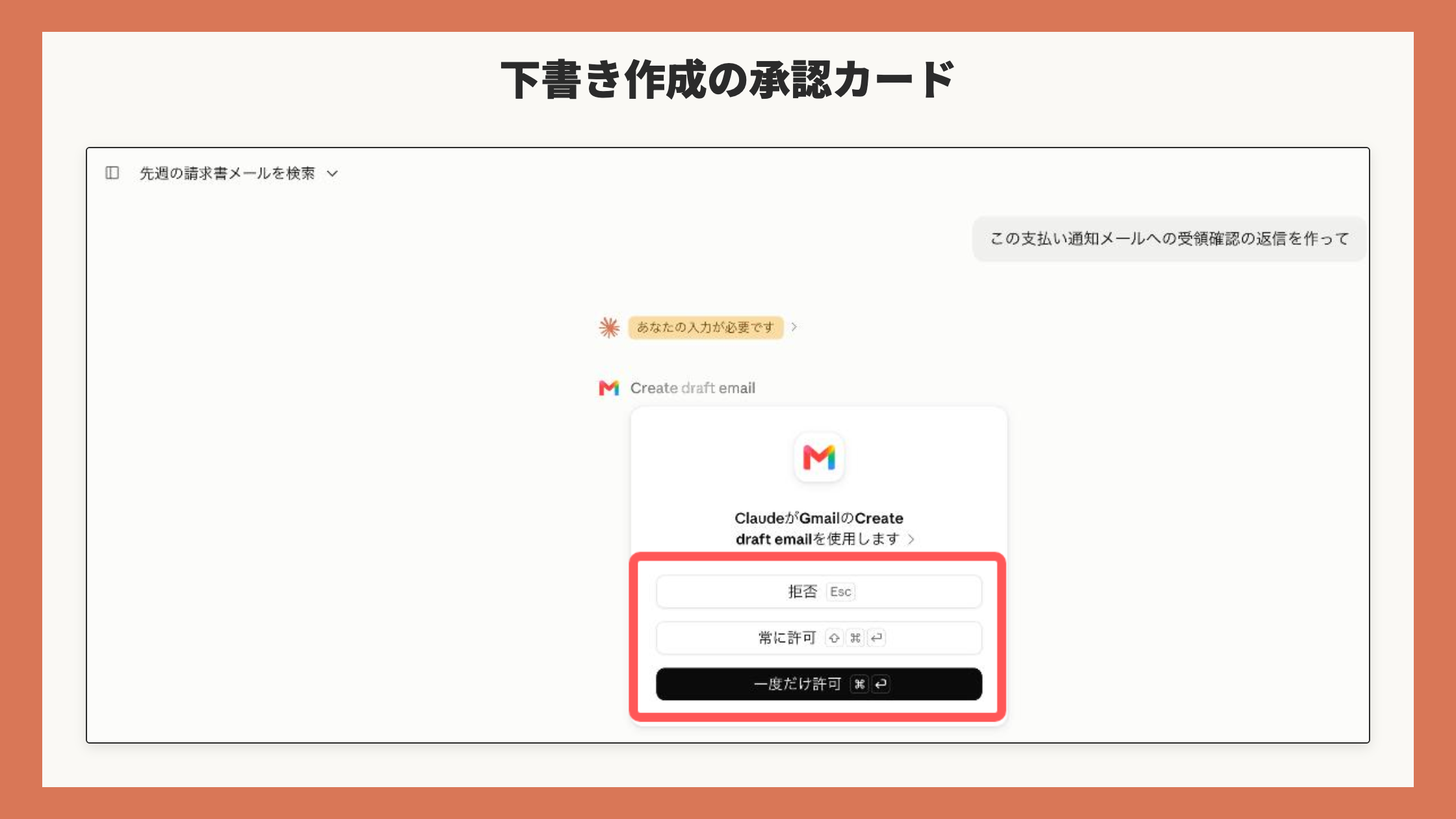
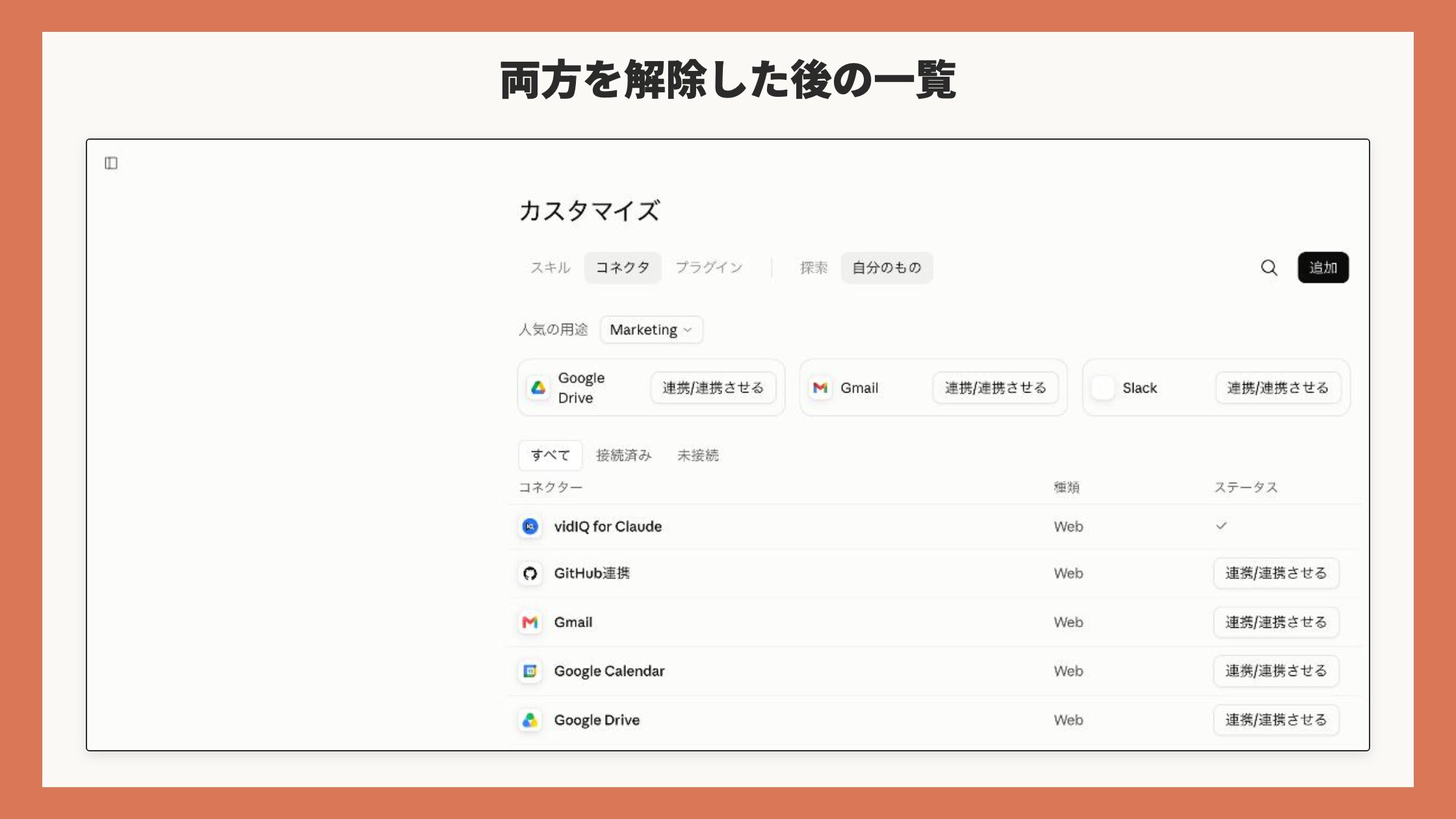
連携をやめたくなったときは、「カスタマイズ」の「コネクタ」から設定できます。連携済みのコネクタをクリックして詳細を開き、「切断する」を選んで解除しましょう。
現在、公式LINEにご登録いただいた方限定で「Claude 始め方・基礎講座」という無料の勉強会にご参加いただけます。Claudeの使い方を一から体系的に学びたい方は、ぜひこの機会にお友達登録して参加してみてください。あわせてご登録くださった方には「Claudeの全機能完全ガイド」をお渡ししています。公式LINEご登録後、「ずかん」というキーワードをお送りください。
Claudeへの指示に入れておきたい7つの項目
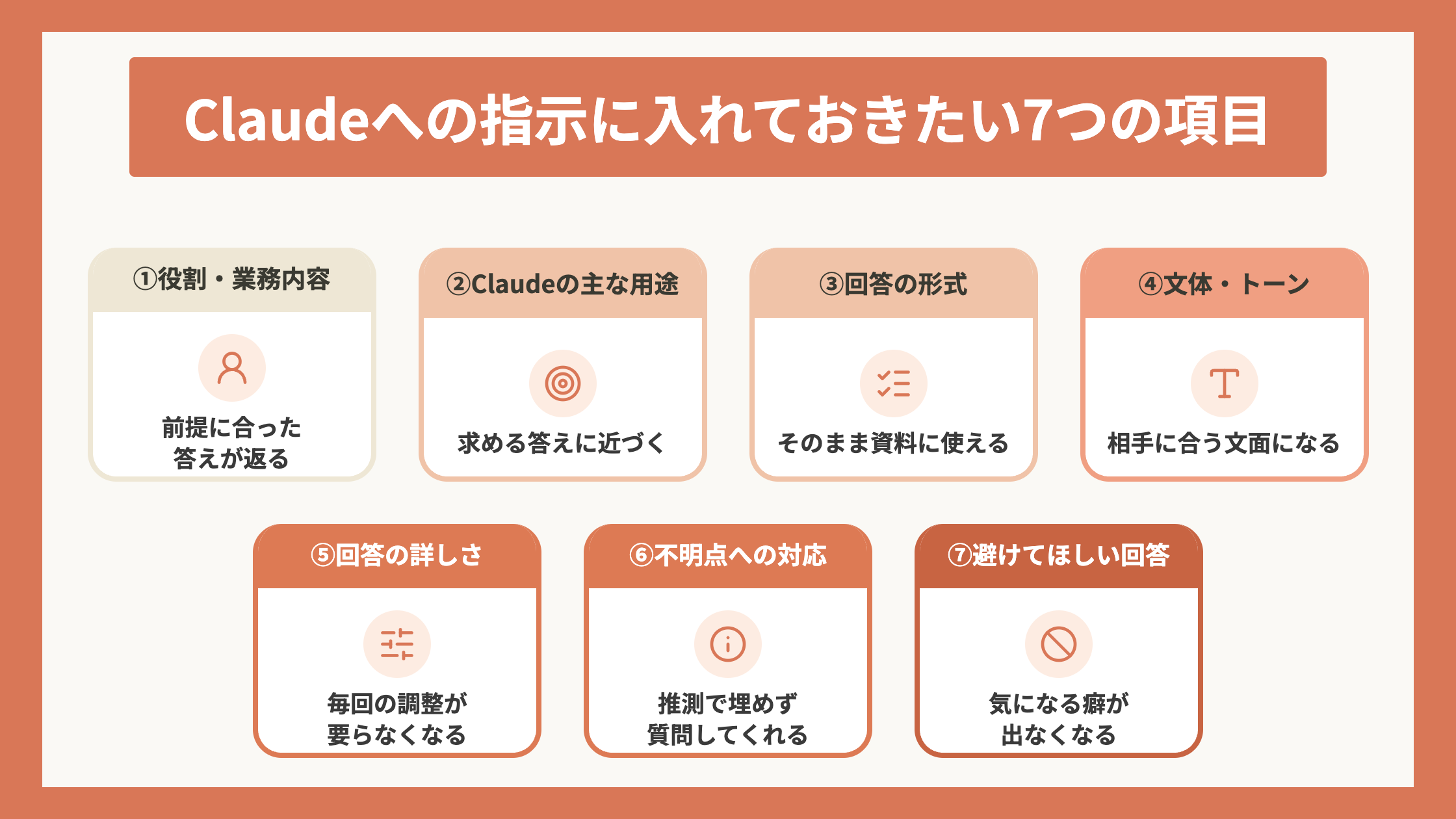
Claudeへの指示欄に書く内容は、次の7つの項目に沿って整理しておくのがポイントです。
なお、7項目は分けて説明しますが、実際に入力するときは、これらをひとつなぎの文章として書き込む形になります(章末に立場別の記入例の全文をご用意しています)。
【▼この章では以下の順番で解説します。】
① 自分の役割・業務内容
② Claudeの主な用途
③ 回答の形式
④ 文体・トーン
⑤ 回答の詳しさ
⑥ 不明点があるときの対応
⑦ 避けてほしい回答
自分の役割・業務内容
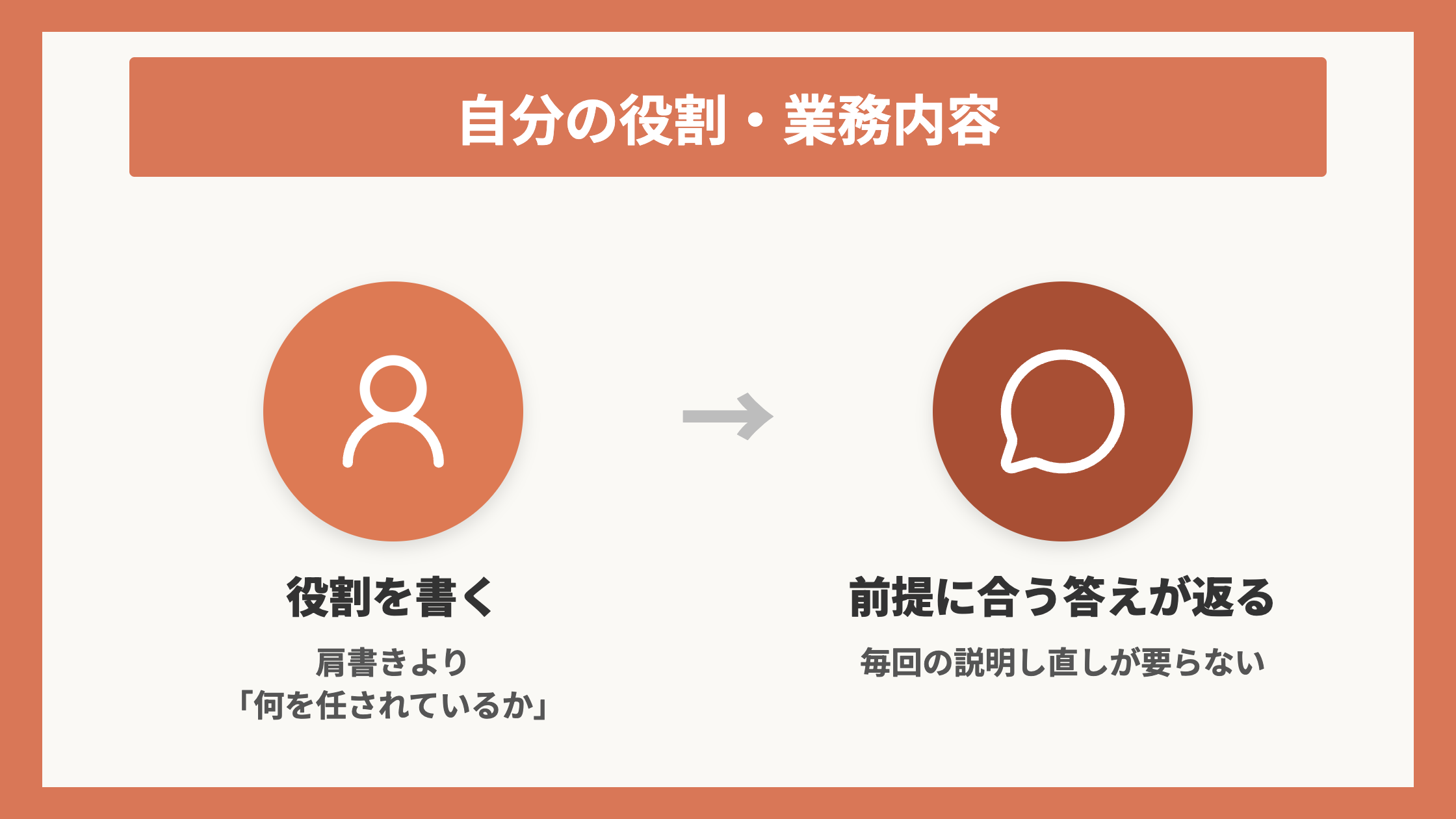
自分の立場と担当している仕事は、Claudeへの指示の中でまず書いておきたい項目です。
Claudeは、こちらが誰なのかを知らない状態だと、当たり障りのない一般論を返しがちです。
【▼記入例:自分の役割・業務内容】
食品メーカーで、商品のマーケティングと広報を一人で担当しています。
新商品のプレスリリース作成、SNS投稿文の作成、展示会の案内文づくり、取引先向けの提案資料づくりを主な業務としています。
肩書きがはっきり決まっていない方は、名刺に書く言葉ではなく「ふだん何を任されているか」を書けば十分です。
Claudeの主な用途
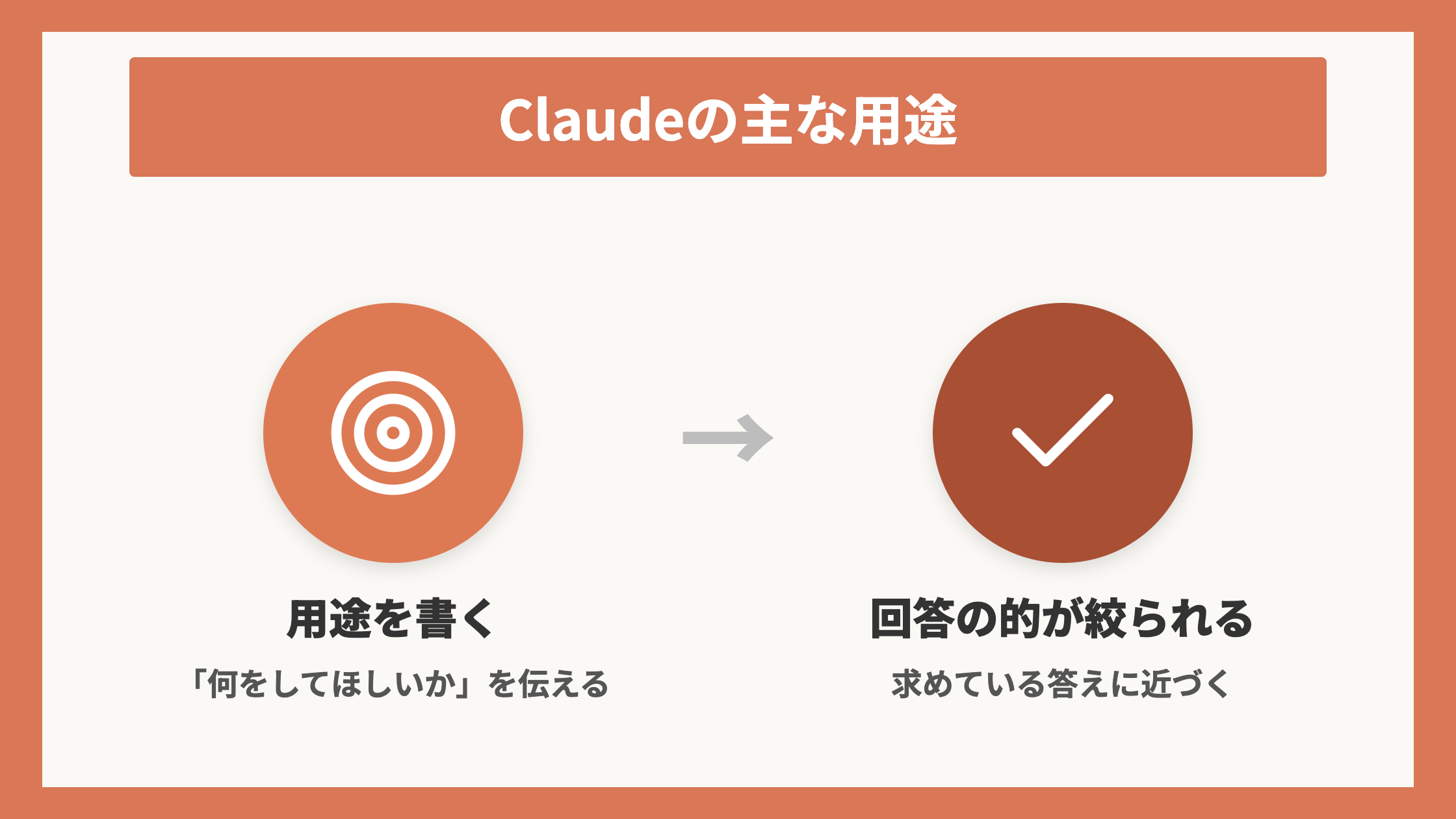
次に、Claudeを何のために使うことが多いかを書いておきます。
役割が「自分が何者か」だとすれば、用途は「何をしてほしいか」です。
【▼記入例:Claudeの主な用途】
主に次の用途でClaudeを使います。
・プレスリリースや商品紹介文の下書き
・SNS投稿文(Instagram・X)の作成
・取引先向け提案資料のたたき台づくり
用途は使いながら増えていくものなので、最初から全部を書き出す必要はありません。
回答の形式
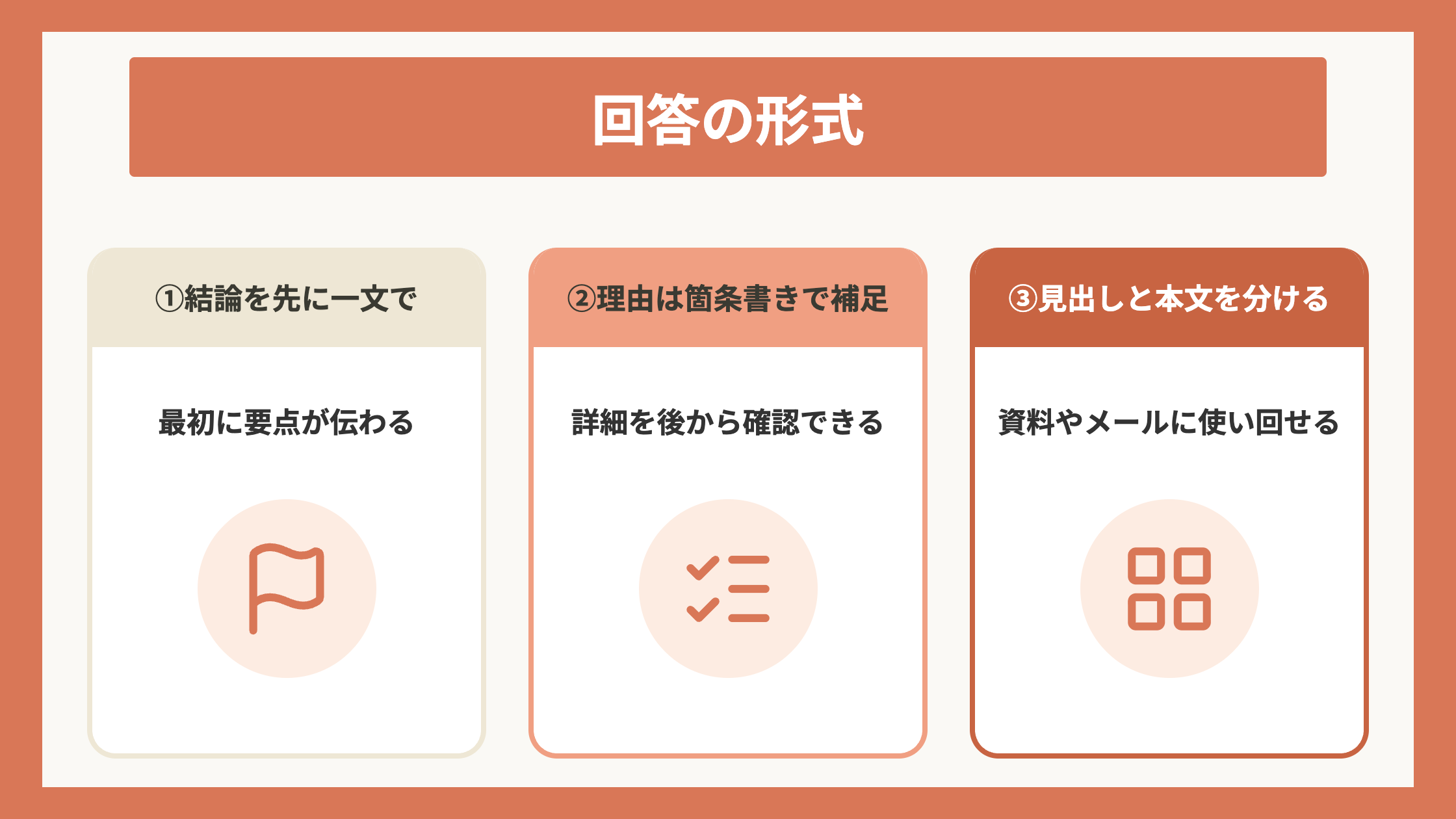
回答をどんな形で返してほしいかは、先に決められます。
Claudeにとって、形の指定がない状態は、そのつど違う組み立てで返してよいという意味です。
【▼記入例:回答の形式】
回答は次の形式でお願いします。
・最初に結論を一文で示す
・そのあと理由や詳細を箇条書きで補足する
・資料に転用しやすいよう、見出しと本文を分けて書く
普段作る資料の型が決まっている方は、その型に合わせて指定しておくと便利です。
文体・トーン
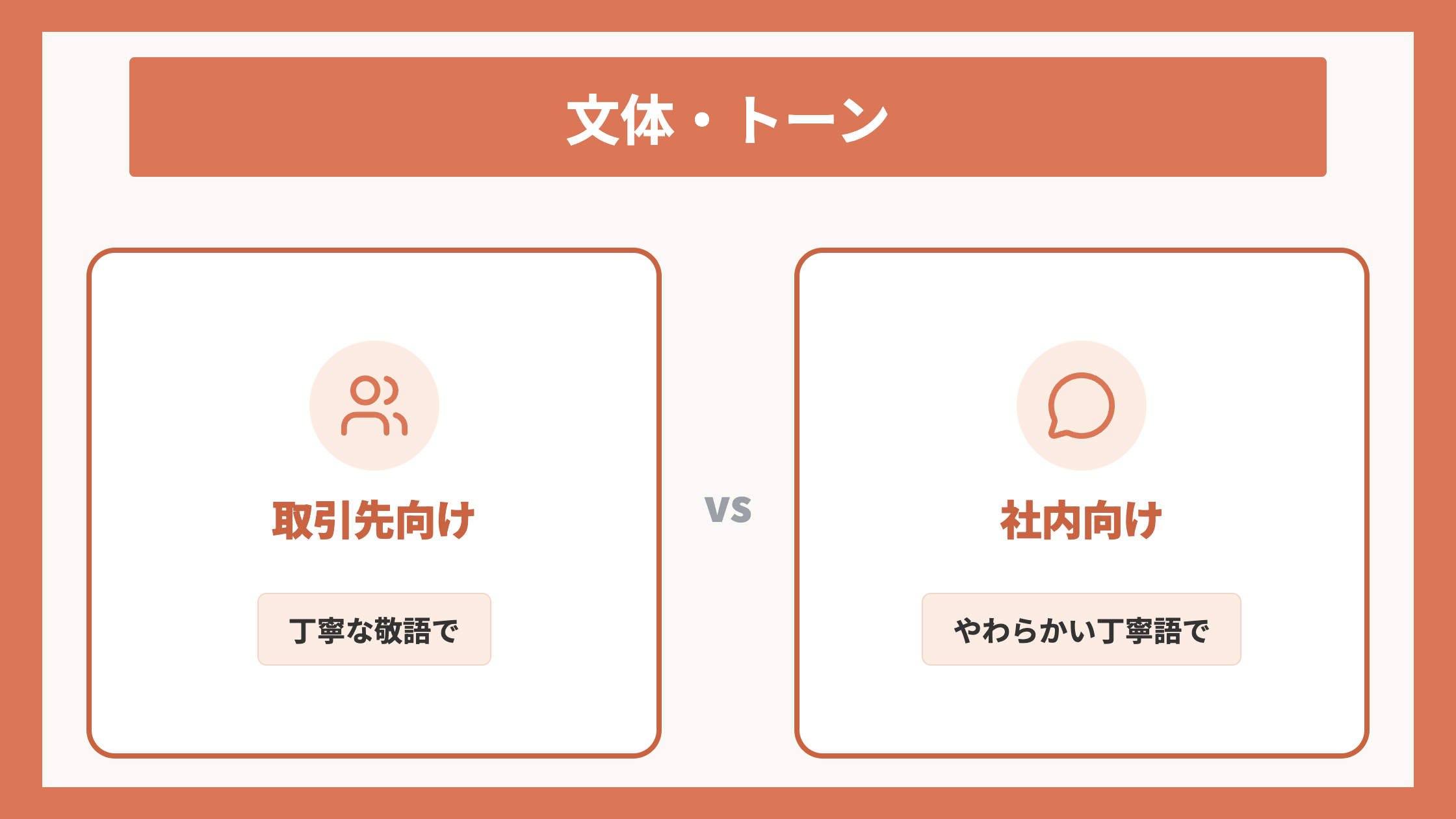
文章のトーンは、取引先向けと社内向けで求められる言葉づかいが違います。
【▼記入例:文体・トーン】
取引先や一般の方向けの文章は、丁寧な敬語で書いてください。
社内向けの連絡は、やわらかい丁寧語で構いません。
くだけすぎた表現は避けてください。
自分の仕事でよく使うトーンを1つか2つ挙げておくだけで十分です。
回答の詳しさ
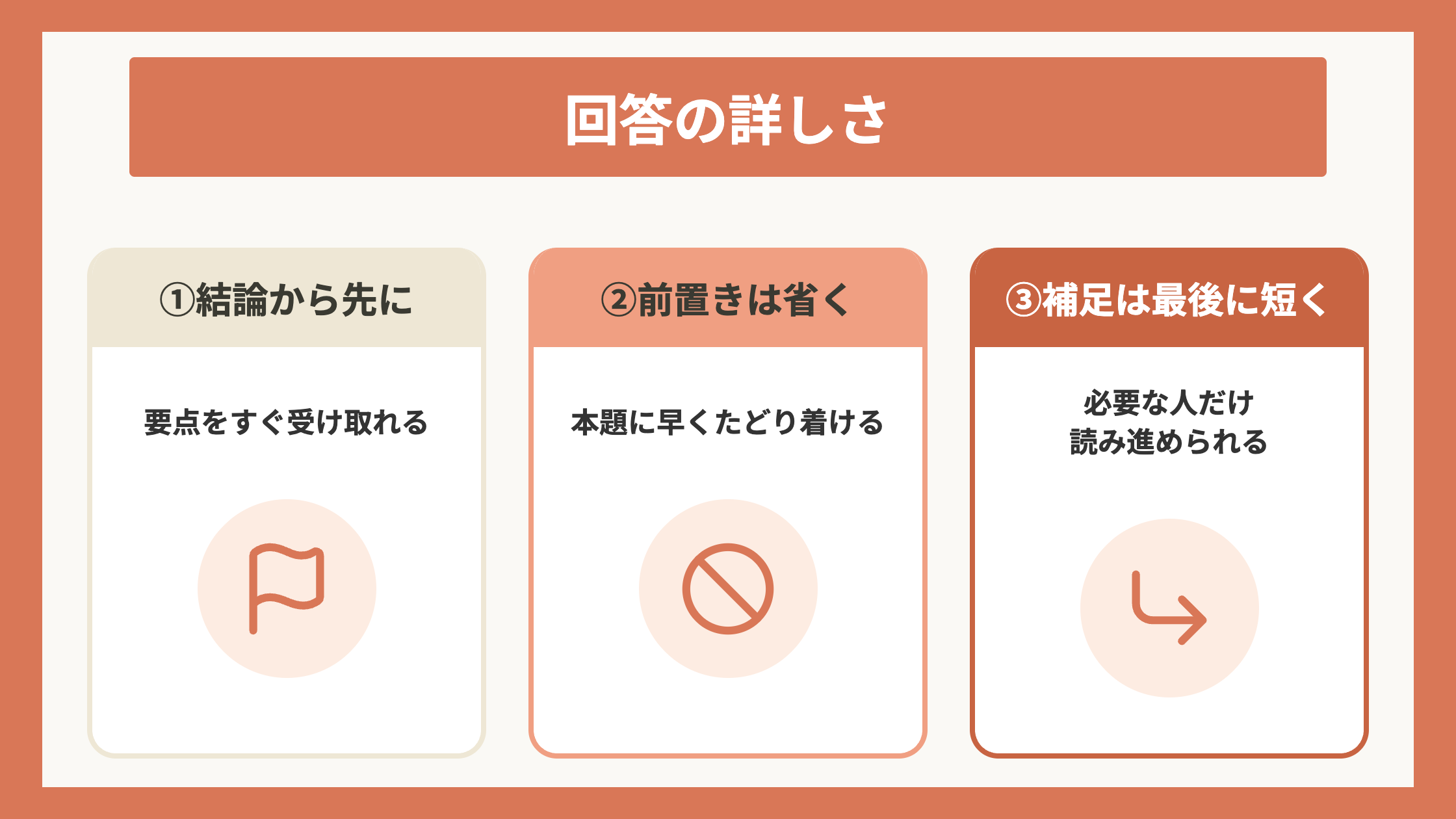
回答の長さや詳しさも、こちらで決められます。
【▼記入例:回答の詳しさ】
回答はまず要点を簡潔にまとめてください。
前置きや一般的な説明は省き、結論から先に書いてください。
詳しい補足が必要なときは、最後に「補足」として短く添えてください。
不明点があるときの対応
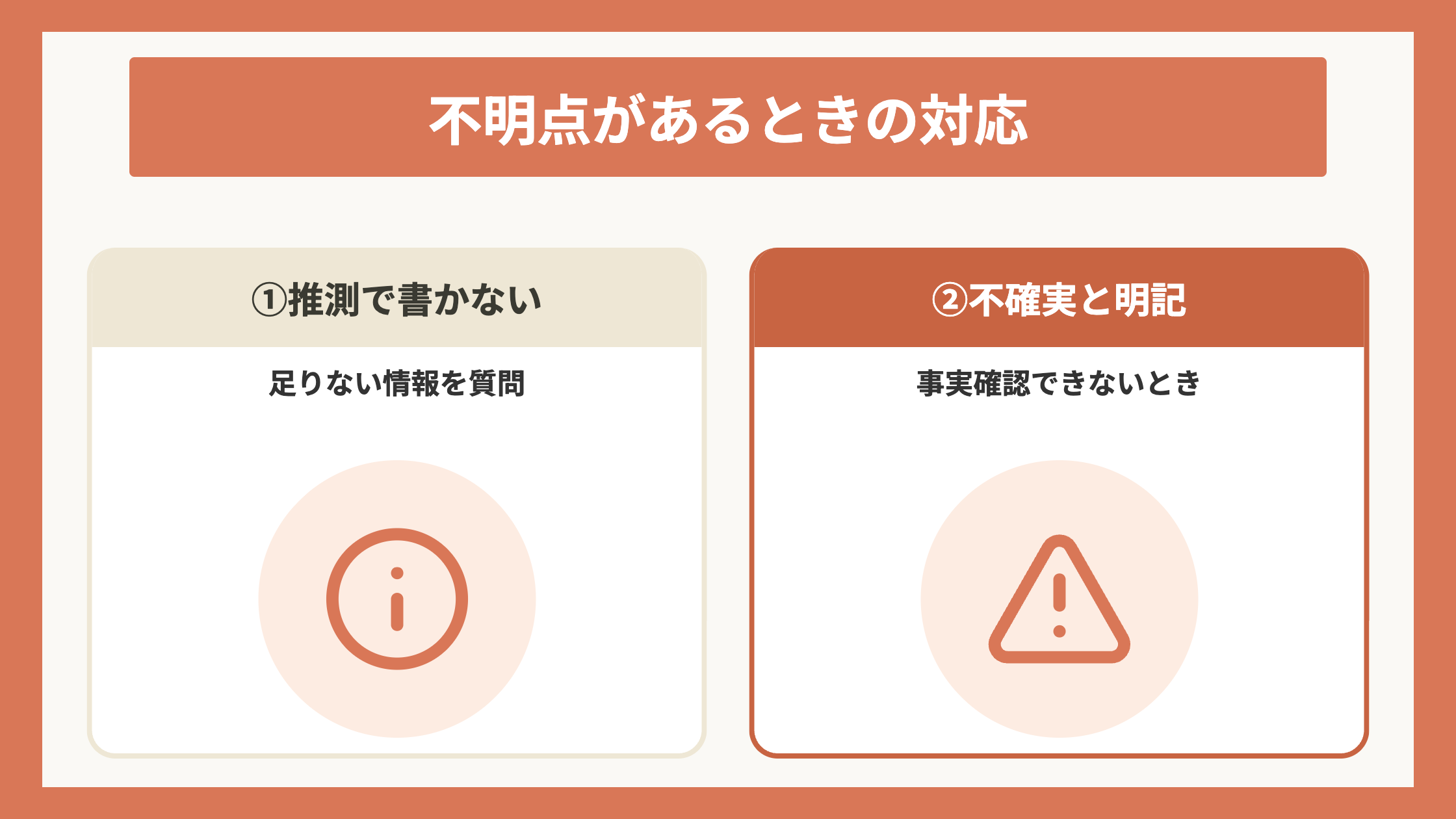
情報が足りないままClaudeが推測で答えを埋めてしまうと、的外れな回答や事実と違う内容が出てくることがあります。
【▼記入例:不明点があるときの対応】
情報が足りないときは、推測で書かずに、何が必要かを質問してください。
事実を確認できないときは「不確実」と明記してください。
この2行を足すと、Claudeは推測で埋めず足りない情報を聞き返してくれます。
避けてほしい回答
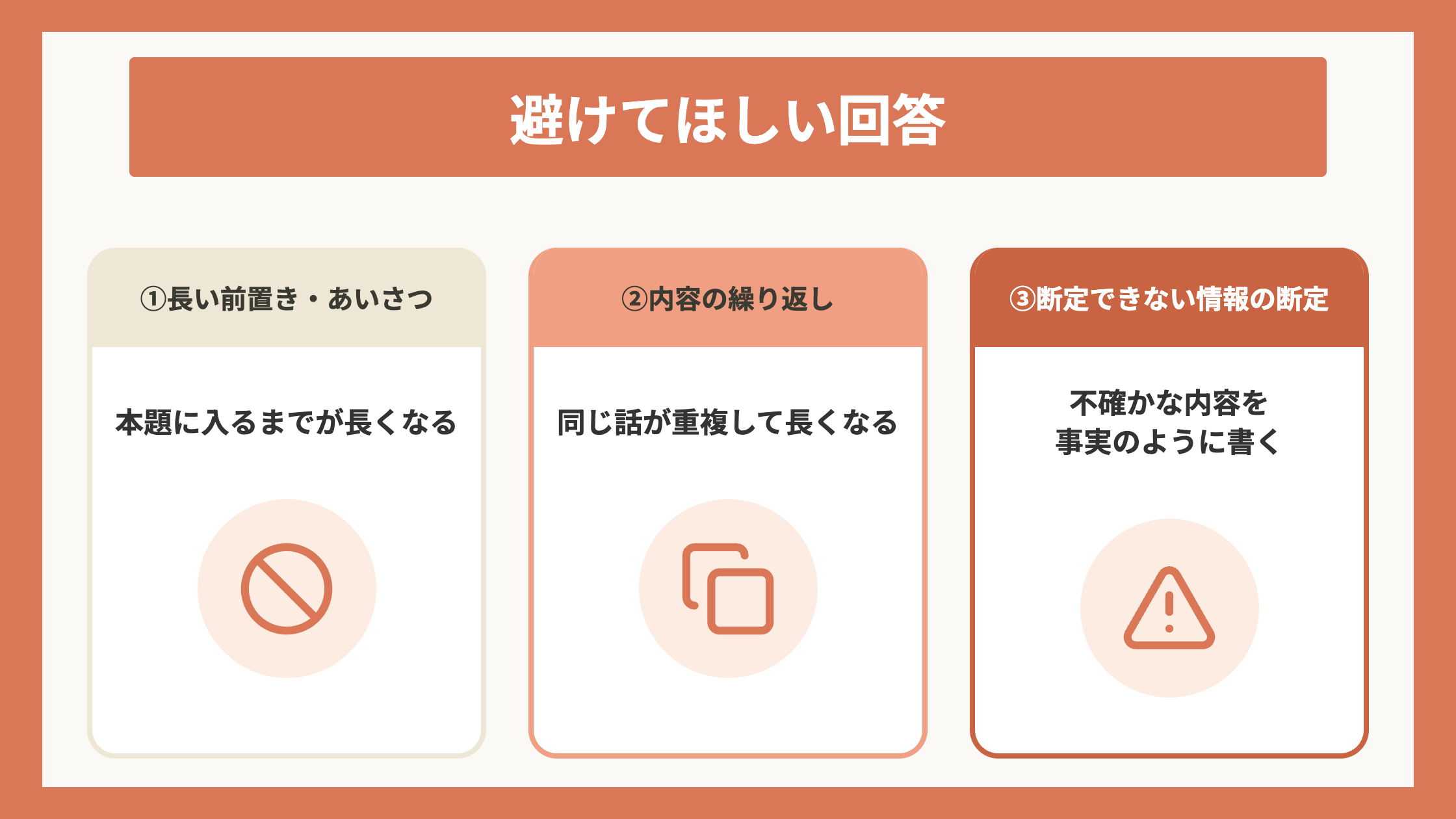
7つ目は、やってほしくないことです。
【▼記入例:避けてほしい回答】
次の点は避けてください。
・長すぎる前置きやあいさつ文
・すでに伝えた内容の繰り返し
・断定できない情報を断定した言い方で書くこと
本題から簡潔に答えてください。
ほかにも避けたい言い回しが出てきたら、そのつど1行足してください。
ここまでの7項目を、実際に指示欄へ入力する形でまとめてみましょう。
同じ内容でも立場によって書き方は変わるので、3つの立場ぶんの記入例の全文を用意しました。
自分の仕事に近いものを選び、そのまま貼り付けてから、言葉づかいだけ自分に合わせて調整してみてください。
1つ目は、ここまでの記入例をそのままつないだ内容です。
【▼記入例全文:食品メーカーの広報・マーケ担当】
食品メーカーで、商品のマーケティングと広報を一人で担当しています。
新商品のプレスリリース作成、SNS投稿文の作成、展示会の案内文づくり、取引先向けの提案資料づくりを主な業務としています。
主に次の用途でClaudeを使います。
・プレスリリースや商品紹介文の下書き
・SNS投稿文(Instagram・X)の作成
・取引先向け提案資料のたたき台づくり
回答は次の形式でお願いします。
・最初に結論を一文で示す
・そのあと理由や詳細を箇条書きで補足する
・資料に転用しやすいよう、見出しと本文を分けて書く
取引先や一般の方向けの文章は、丁寧な敬語で書いてください。
社内向けの連絡は、やわらかい丁寧語で構いません。
くだけすぎた表現は避けてください。
回答はまず要点を簡潔にまとめてください。
前置きや一般的な説明は省き、結論から先に書いてください。
詳しい補足が必要なときは、最後に「補足」として短く添えてください。
情報が足りないときは、推測で書かずに、何が必要かを質問してください。
事実を確認できないときは「不確実」と明記してください。
次の点は避けてください。
・長すぎる前置きやあいさつ文
・すでに伝えた内容の繰り返し
・断定できない情報を断定した言い方で書くこと
本題から簡潔に答えてください。
2つ目は、社会保険労務士事務所の所長の記入例です。
【▼記入例全文:社会保険労務士事務所の所長】
社会保険労務士事務所の所長をしています。
所属は私とパートの事務スタッフ1名です。
就業規則の作成、助成金申請書のチェック、顧問先からの相談対応を主な業務としています。
主に次の用途でClaudeを使います。
・就業規則や規程類の下書きチェック
・助成金申請書の記載漏れの確認
・顧問先への回答文面のたたき台づくり
回答は次の形式でお願いします。
・結論を先に一文で示す
・根拠となる考え方を箇条書きで補足する
・根拠となる条文名や通達名を分かる範囲で添える
顧問先や役所に提出する文章は、丁寧な敬語で書いてください。
社内向けのメモは、簡潔な言い切り調で構いません。
回答はまず結論と要点を簡潔にまとめてください。
背景の説明が必要な場合は、最後に補足として添えてください。
法律や制度に関わる内容で確証が持てない場合は、断定せず「要確認」と明記し、何を確認すべきかを質問してください。
次の点は避けてください。
・古い制度を前提にした断定的な回答
・個人情報を含む例文をそのまま作成すること
・根拠を示さない言い切り
3つ目は、経理・総務担当の記入例です。
【▼記入例全文:経理・総務担当】
中小企業で経理と総務を担当しています。
経費精算のチェック、勤怠集計、社内規程の見直し、社内向け連絡文の作成を日常的に行っています。
主に次の用途でClaudeを使います。
・経費や勤怠データの確認・要約
・社内向け連絡文(未入金の督促、規程改定の周知など)の下書き
・専門用語をかみ砕いた説明
回答は次の形式でお願いします。
・最初に結論を一文で示す
・手順が必要な内容は番号を付けて順番に示す
・数字を扱う場合は根拠となる計算式もあわせて示す
社内向けの文章は、やわらかい丁寧語で書いてください。
角が立ちやすい督促文などは、控えめで落ち着いた言い回しにしてください。
専門用語を使う場合は、簡単な補足を必ず添えてください。
回答はまず結論から書き、詳しい説明はそのあとに続けてください。
判断に迷う点や情報が足りない点があれば、決めつけずに質問してください。
次の点は避けてください。
・社外に出せない情報を含む例文をそのまま書くこと
・端数処理の方法を書かずに金額を出すこと
・過度に長い前置き
7項目を入れたあとにうまく効いていないと感じたら、次の3つを見直してみてください。
1つ目は、最初から細かく詰め込みすぎないことです。
指示を増やしすぎると、条件に合わせることが優先されて、聞きたかった中身が薄くなることがあります。
まずは役割と回答の詳しさなど、効果の大きいものから書き始めるのがおすすめです。
2つ目は、案件ごとに変わる条件は、その場のプロンプトで指定することです。
Claudeへの指示には「どの会話でも変わらない条件」だけを書いておき、特定の締め切りや相手の名前といったその都度変わる情報は、質問するときに一緒に書き添えるほうがうまくいきます。
3つ目は、実際の回答を見ながら少しずつ調整することです。
一度で完璧に仕上げようとせず、気になった点を1つずつ直していくと、自分の仕事にぴったり合った指示に整っていきます。
Claudeへの指示をさらに使いこなしたい方は、AIに”任せる”働き方へ!Claude実践マスター講座 ― 初期設定からAIエージェント構築まで完全網羅をチェックしてみてください。プロンプトエンジニアリングのコツ15選や応用テクニック7選まで、指示の書き方を順を追って学べます。
無料プランのままでいいかを決める2つの基準
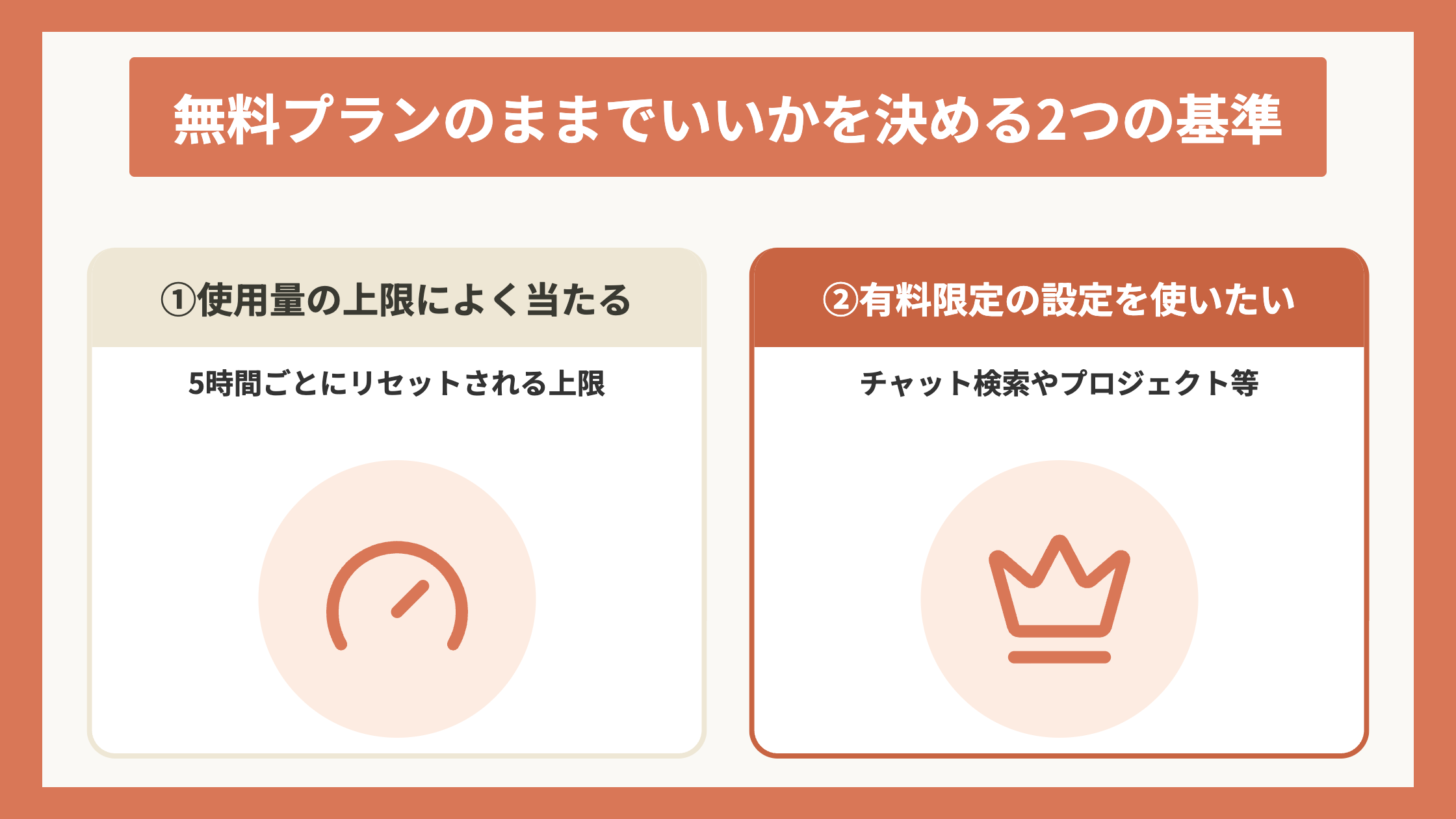
無料プランのままでいくか有料プランに切り替えるかは、2つの点で判断が可能です。
【▼この章では以下の順番で解説します。】
① 使用量の上限に当たることが多いかどうか
② 有料プランでしか使えない設定を使いたいかどうか
使用量の上限に当たることが多いかどうか
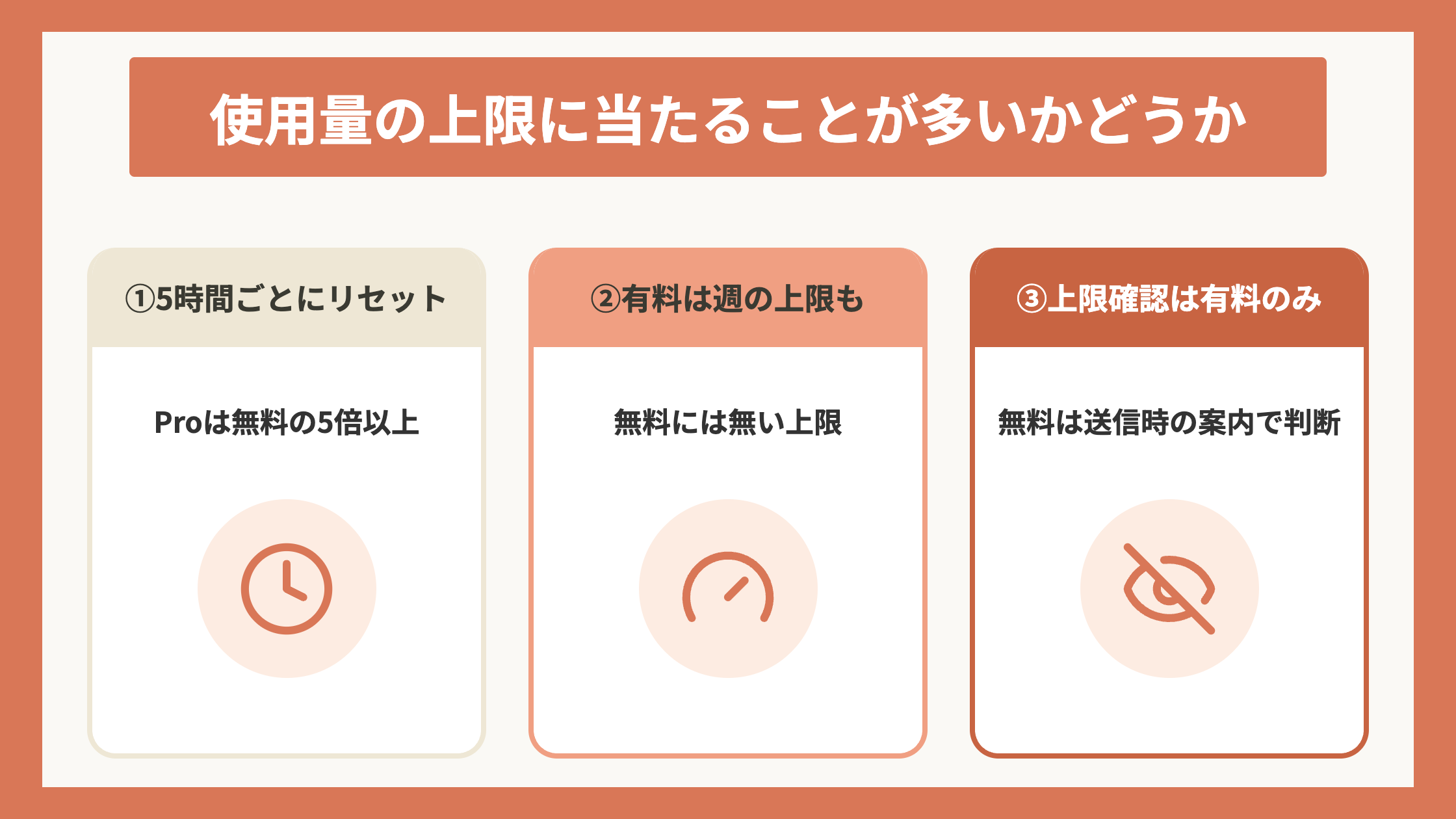
Claudeの使用量の上限は、すべてのプランに共通する仕組みです。
・すべてのプランに、5時間ごとにリセットされる使用量の上限があります
・有料プランには、これに加えて週ごとの上限もあります
・上限までに送れるメッセージの数は、公式では示されていません
Proプランに切り替えると、ピーク時間中でもこの5時間ごとの区切りで使える量が無料プランの5倍以上になります。
Claudeには、自分がどれだけ上限に近づいているかを確認できる画面もあります。
ただし、この画面が使えるのは有料プランだけです。
無料プランの場合は、メッセージを送ろうとしたときに上限に達したという案内が表示されるかどうかで判断することになります。
エフォートの章で紹介したとおり、エフォートを高くするほど上限には早く近づきます。
有料プランでしか使えない設定を使いたいかどうか
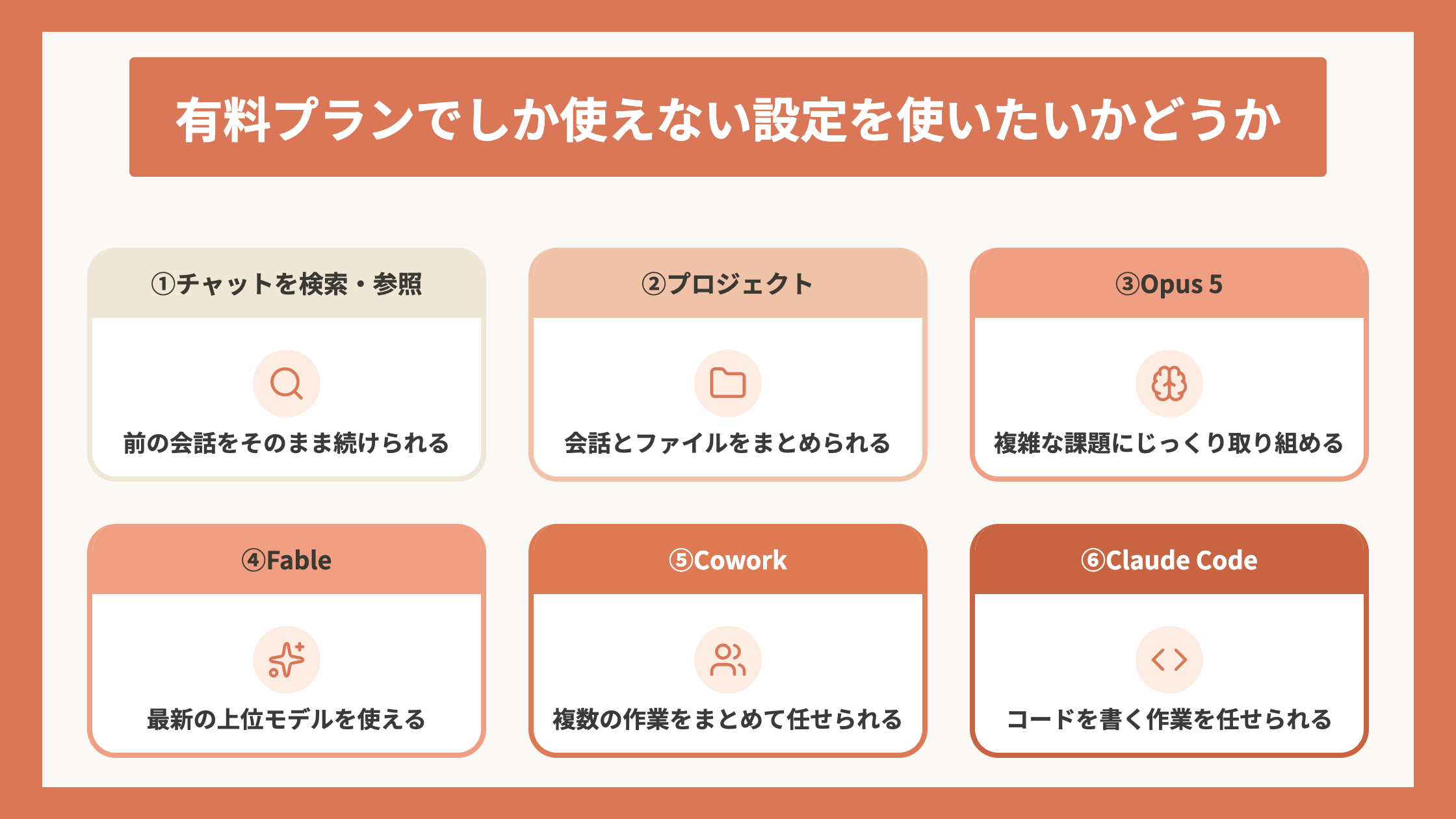
もう1つの基準として、有料プランでしか使えない設定の中に、自分が使いたいものがあるかを見てみましょう。
有料プランに限られる設定は、ほかにもいくつかあります。
・チャットを検索・参照:前に相談した内容を、もう一度説明せずに続きから話したいときに使う設定(Pro以上)
・プロジェクト:関連する会話やファイルをまとめておける機能。「プロジェクトへの指示」も含めて有料プランのみ
・Opus 5:複雑な課題に取り組むときに使う上位モデル(Pro以上に含まれます)
・Fable:最新の上位モデル(Maxには含まれますが、Proでは使うたびに減っていく使用クレジットが必要です)
・Cowork:複数の作業をまとめてClaudeに任せる機能(Pro以上)
・Claude Code:開発者向けにコードを書く作業を任せる別ツール(Pro以上)
一方で、ファイルのアップロード上限はプランで変わりません。
・1ファイルにつき500MBまで
・1回のチャットで20ファイルまで
・PDFは1000ページまで
実際に切り替える場合の料金は、設定画面の請求ページで確認できます。
請求ページの金額は米ドル建てで表示され、地域やタイミングによって公式ヘルプに載っている金額と違って見えることがあります。
公式サイトの料金ページでは、Proプランは月払いで22米ドル、年間一括払いなら220米ドル(月あたり18米ドル換算)と表示されていました。
Maxプランは月額110米ドルからです。
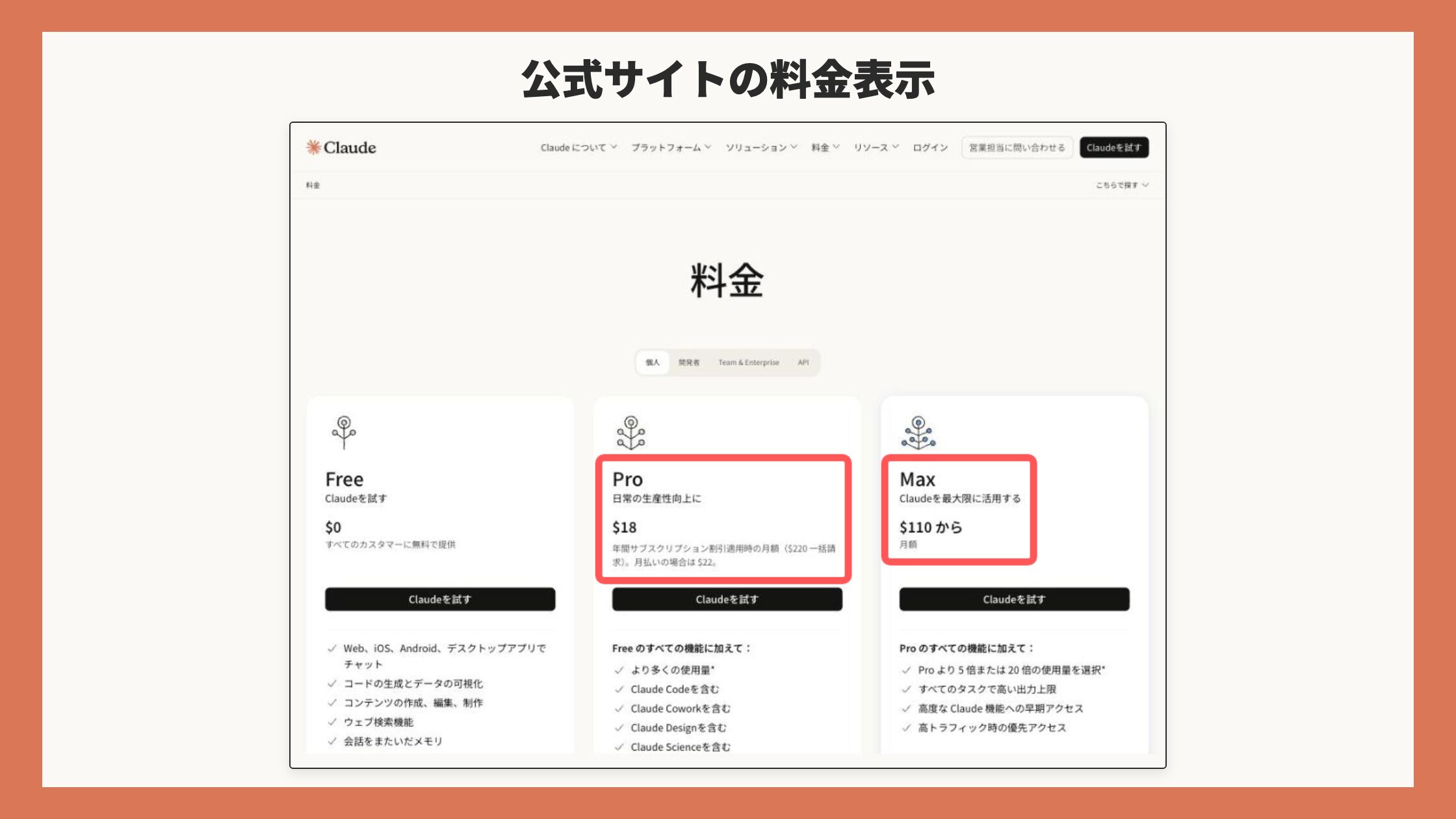
上限によく当たる、または使いたい設定が有料限定にあるなら、有料プランへの切り替えましょう。
逆に、どちらにも当てはまらないなら、無料プランのままで問題ありません。
現在、公式LINEに登録してくださった方限定で「Claude絶対にするべき設定8選」を無料でプレゼントしています。ぜひこの機会にお友達登録して受け取ってみてください。公式LINEご登録後、「わくわく」というキーワードをお送りください。
6つの設定を終えても、まだ半分。差がつくのはClaudeへの「任せ方」です
ここまでで、Claudeの最初にすべき設定について理解できたと思います。
ただ正直にお伝えすると、この6つの設定は仕事の成果を出すためのゴールではなく、折り返し地点です。同じように設定を終えていても、Claudeに任せられる範囲を少しずつ広げていける人と、設定して終わりになってしまう人に分かれます。
その差を生むのは、Claudeへの指示の組み立て方と、CoworkやClaude Codeといったエージェント機能をどこまで使いこなせるかです。
そしてこの組み立て方や使いこなし方こそ、独学だと一番遠回りしやすいところではないでしょうか。
だからこそ、そんな方の背中を押すために用意したのが「AIに”任せる”働き方へ!Claude実践マスター講座 ― 初期設定からAIエージェント構築まで完全網羅」です。
本講座は、この記事で解説した初期設定から一歩進んだ内容を扱います。
プロンプト設計の基礎・考え方の型・業務プロンプト集から、CoworkやClaude Codeによる自動化まで、順を追って身につけられる内容です。Claudeを実務の中心に据えるレベルまでカバーしています。
設定の先にある使い方まで、基礎から体系的に学べます
設定は終えたものの、実際の仕事のどんな場面でどう使えばいいのか、次の一歩に迷ってしまうことは少なくありません。
そこで、本講座では、営業・提案書・議事録・SNS運用など、業務の場面に合わせた活用法を紹介しています。
扱う範囲は20章を超えており、ここまで整えてきた設定の続きとして負担なく進められる構成です。
しかも完全買い切りで追加費用はかからず、Claudeのアップデートに合わせて講座の中身も定期的に更新されるので、購入後に内容が古くなる心配はありません。
仕事や家事の合間でも、無理なく続けやすい設計です

仕事や家事に追われる毎日で、まとまった学習時間を確保するのは簡単ではありません。
そこで、この講座はスキマ時間だけで進められる設計にしています。
各レッスンは3〜10分ほどに区切られていて、受講期限もありません。
たとえば、こんな進め方はいかがでしょうか。
・通勤中のスマホで1レッスンだけ視聴
・お昼休みに気になる章を1つ受講
・週末にまとめて2〜3章分を受講
「一度にたくさん進めること」より「自分のペースで進められること」を基準に選ぶと、途中でやめずに済みます。
講座受講生の声
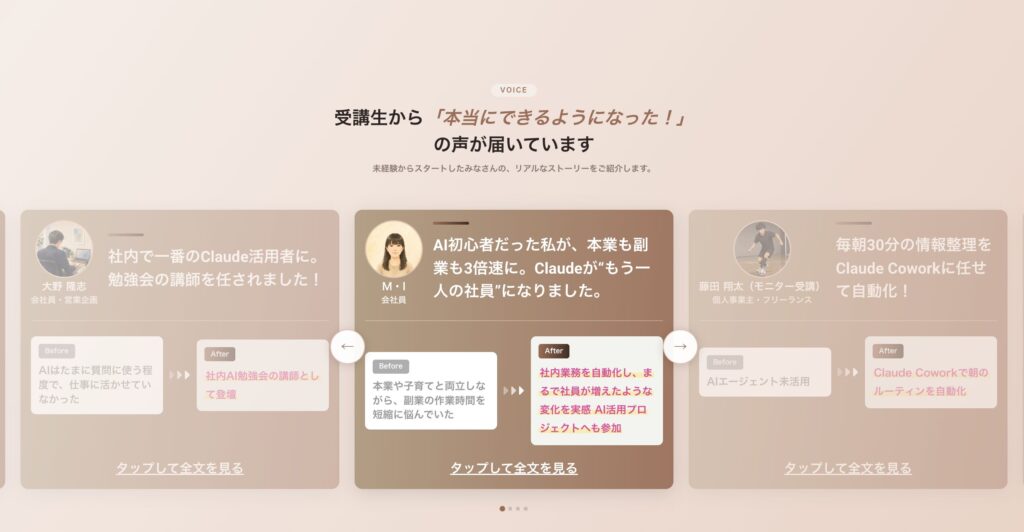
「CoworkやCodeと聞くと専門的で難しそうという先入観がありましたが、設定をハンズオンで一つずつ見せてくれるので、プログラミング未経験の私でも見よう見まねで同じものが作れました。」
「正直、Claudeって何だか上級者向けで、とっつきにくそうなイメージを持っている方も多いと思うんです。私も最初はそうでした。でもこの講座は、mikimikiさんがプロンプトの基礎から本当に丁寧に教えてくれるので、AIをあまり触ってこなかった方でも問題なくついていけると思います。」
「手順だけでなく、なぜその設定が必要なのか・なぜそのプロンプトで精度が上がるのか、という理由まで丁寧に解説されています。理解が浅いと人には教えられませんが、この講座は理由から入るので、自分の言葉で説明できるようになりました。」
お三方に共通するのは、設定や操作を言われたとおりになぞるだけで終わらせず、なぜそうするのかまで理解して自分の仕事に活かしている点です。
あなたも、今日整えた設定を同じように仕事の成果へつなげていけます。まずは講座の中身をのぞいてみてください。
いきなり講座は早いかも、という方へ
講座に進む前に、まずは無料で試してみたいという方は、公式LINE限定の無料オンライン勉強会「Claude 始め方・基礎講座」から始めてみてください。
毎回満席になるほど反響のある内容です。あわせて、公式LINEにご登録いただくと「Claudeの全機能完全ガイド」も特典として受け取れます。
今日整えた初期設定の先にある、Claudeの機能全体を図解でまとめた内容です。プロの使い方を一度のぞいてから、講座に進むかどうかを決めても遅くありません。公式LINEご登録後、「ずかん」というキーワードをお送りください。
安心して使い始めるためのClaudeの3つの疑問
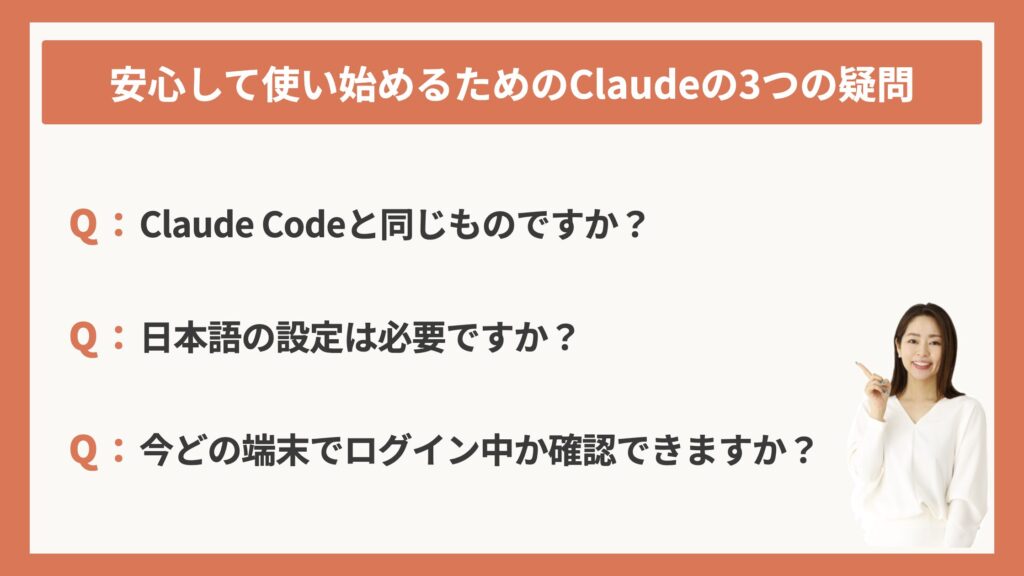
- 「Claude Code」という名前も見かけますが、この記事のClaudeと同じものですか?
いいえ、別のツールです。
Claude Codeは、パソコンのプログラム開発の画面で動く、コードを書くための専用ツールです。手元のプログラムを読み込んで、ファイルの編集やコマンドの実行まで任せられます。
まずはClaudeからマスターしていき、慣れてきたらClaude Codeにも挑戦していきましょう。
Claudeには、チャットのほかに複数の作業をまとめて任せる「Cowork」という機能もあります。あわせて知りたい方は、Claude Coworkの使い方|AIに丸投げできる活用術5選も参考にしてみてください。
- Claudeを日本語で使うために、言語の設定は必要ですか?
いいえ、設定を変えなくても日本語で会話できます。
Claudeの言語設定は、画面のメニューを切り替える「インターフェース言語」と、返答に使われる言語の2つに分かれています。後者に設定項目はなく、入力した言語にそのまま合わせる仕組みです。だから日本語で質問すれば日本語で返ってきます。
もし画面のメニューやボタンの表示自体を日本語にしたい場合は、画面左下の自分のアイコンをクリックし、「Language」から「日本語」を選んでみてください。
- 今どの端末でClaudeにログインしているか、確認する方法はありますか?
はい、設定画面から確認できます。
「設定」の「アカウント」タブにある「アクティブなセッション」という項目を開いてみてください。ログイン中のブラウザとパソコン・スマホの種類、おおよその場所、最後に使った日時が一覧で表示されます。

まとめ
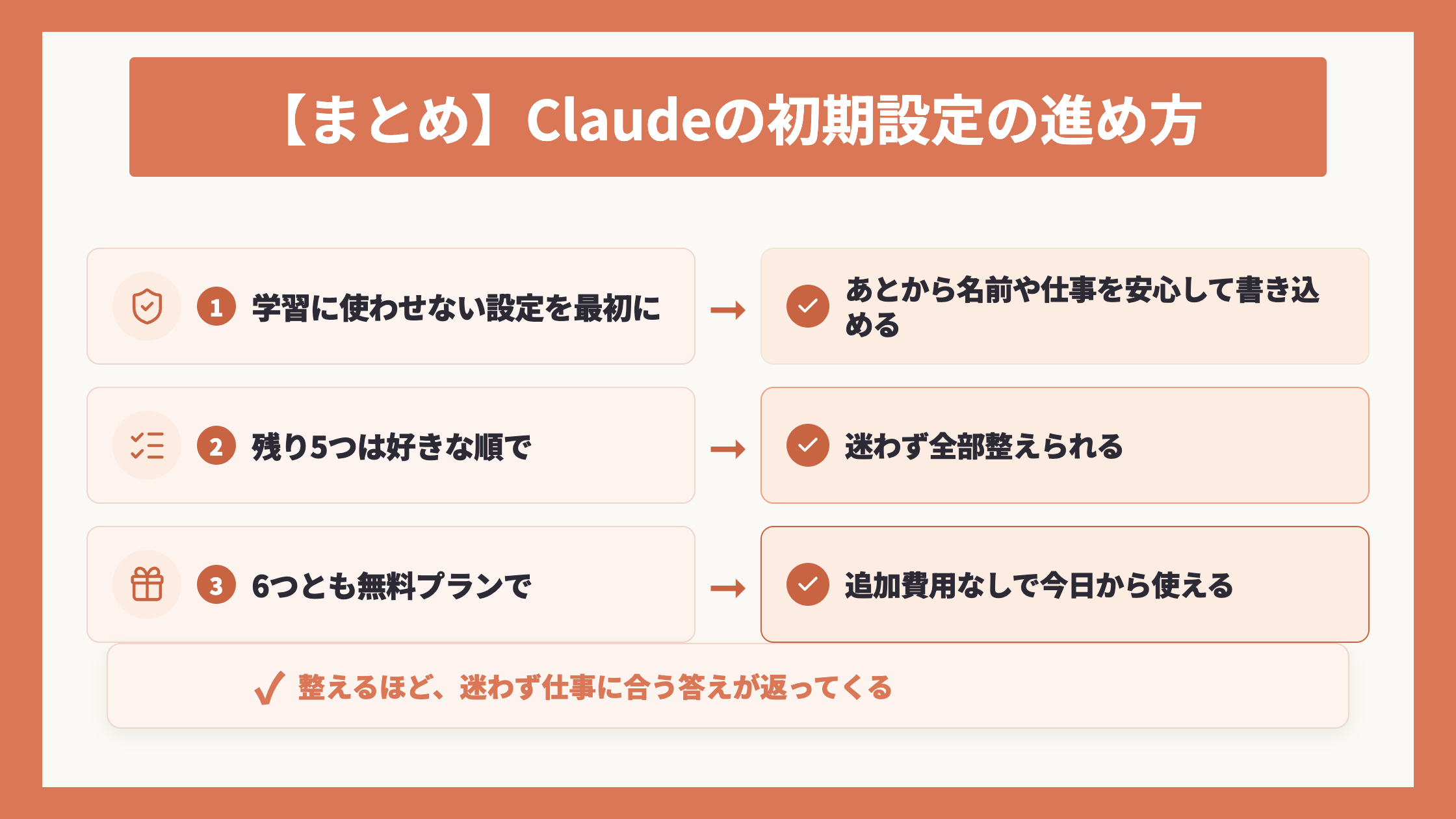
今回は、Claudeを仕事で使う前に済ませておきたい初期設定について解説しました。
Claudeの初期設定は全部で6つあります。そのうち順番が決まっているのは、「入力内容を学習に使わせない設定」の1つだけです。
残りの5つ(プロフィール、Claudeへの指示、メモリー、エフォート、コネクタ)は、どれから手をつけても困りません。
ここまで終えれば、毎回の前置きなしで自分の仕事に合った答えが返ってきます。会社の資料も、社名や担当者名を伏せてから入れれば、安心して読み込ませられる状態です。
| H2見出し | 内容 |
|---|---|
| Claudeの初期設定を進める順番と理由 | 順番の考え方(動かせない1つと、どれから始めても構わない5つ) |
| Claudeを使い始めるまでの3つの手順 | ① 登録に使うアカウントの選び方 ② パソコン版の登録手順 ③ スマホ版の登録手順 |
| 入力内容を学習に使わせない設定 | ① 学習設定とは ② パソコン版の設定手順 ③ スマホ版の設定手順 ④ 設定を終えてもClaudeに入れない情報の見分け方 |
| 名前と職種を登録するプロフィール設定 | ① プロフィール設定とは ② パソコン版の設定手順 ③ スマホ版の設定手順 |
| すべての会話に効くClaudeへの指示の設定 | ① Claudeへの指示とは ② パソコン版の設定手順 ③ スマホ版の設定手順 |
| 覚えた内容を確かめて整えるメモリーの設定 | ① メモリーとは ② パソコン版の確認と削除の手順 ③ スマホ版の確認と削除の手順 |
| 答えの深さと使用量を選ぶエフォートの設定 | ① エフォートとは ② パソコン版の切り替え手順 ③ スマホ版の切り替え手順 |
| Googleドライブなどとつなぐコネクタの設定 | ① コネクタとは ② 最初に押さえたい3つの連携先 ③ パソコン版の連携手順 ④ スマホ版の連携手順 ⑤ 連携するときに許可する権限の確認 |
| Claudeへの指示に入れておきたい7つの項目 | ① 自分の役割・業務内容 ② Claudeの主な用途 ③ 回答の形式 ④ 文体・トーン ⑤ 回答の詳しさ ⑥ 不明点があるときの対応 ⑦ 避けてほしい回答 |
| 無料プランのままでいいかを決める2つの基準 | ① 使用量の上限に当たることが多いかどうか ② 有料プランでしか使えない設定を使いたいかどうか |
基本の設定は一度済ませてしまえば十分ですが、メモリーやアクティブなセッションは定期的に見直すと安心です。
どれも数分で終わる作業ばかりです。
ぜひ今日から、まずは「入力内容を学習に使わせない設定」だけでも済ませてみてください。
そこから少しずつ、自分の仕事に合った設定に近づけていきましょう。
▼あわせて読みたい
AIに"任せる"働き方へ!Claude実践マスター講座 ― 初期設定からAIエージェント構築まで完全網羅

Claudeの基本からAIエージェントまで体系的に解説
AI初心者から、業務で使いこなしAIエージェント時代を先取りしたい方まで、この1コースで学べる
・23セッション 201レッスン、講座時間は約8時間4分
・2026年9月現在800名以上の方が受講
・Claude本体・Cowork・Code・MCP連携まで完全網羅
・個人利用から副業・事業活用まで拡張できる体系設計
Claudeは、単なる業務効率化ツールの枠を超え、業務そのものを動かせる「AIエージェント」として進化しています。
本講座では、Claude本体を軸に、Claude Cowork・Claude Code・MCP連携・Artifacts・Skills機能などを横断的に活用し、基本から実践まで体系的に解説します。
単に使い方を学ぶだけでなく、プロンプト設計・思考フレームワーク・ハルシネーション対策・Projects機能による自社専用AI構築まで網羅的に扱います。
AIを「思考のパートナー」「自走するエージェント」「優秀な秘書」のように使いこなし、業務を任せられる状態を目指します。
会社員・フリーランス・経営層まで対応できる設計で、AIを”使う人”から”設計する側・任せる側”へ進化するための実践プログラムです。