
Canvaはデザインの知識がなくても、直感的な操作で誰でも簡単におしゃれなデザインを作れるツールです。
使える機能も多くて利便性の高いツールですが、いざ完成したデザインを「印刷してみよう」と思ったときに、最適な方法がわからず不安を感じる方も多いのではないでしょうか。
「画面上では鮮やかだった色が、印刷するとなぜかくすんでしまう…」「大切な文字が端で切れてしまった」このようなことも少なくありません。
せっかく作った大切なデザインだからこそ、印刷まできれいに仕上げたいですよね。
実はこうした印刷のトラブルは、最適な印刷方法を選び、いくつかの重要なポイントを事前に押さえておくだけで基本的に防ぐことができます。
私mikimikiも、これまでセミナーや研修などでCanvaの印刷方法について多くのご質問をいただいてきました。そのたびに、正しい設定や印刷方法をお伝えすると「こんなに仕上がりが変わるんですね」と驚きと喜びの声を数多くいただいています。
本記事では、そうした実体験に加え、日本初のCanva Expertとしての知識、YouTubeチャンネル登録者35万人超の発信実績、書籍執筆で培ったノウハウをもとに、Canva印刷の極意をわかりやすく、余すことなくお伝えします。
この記事を読み終える頃には、Canvaで作成したデザインを印刷する際の正しい手順や設定のポイントがしっかり理解でき「もう印刷で失敗しない」と自信を持って進められるようになるはずです。
ぜひ参考にしながら、ご自身に合った印刷方法を試してみてくださいね。
こちらのサイトからCanvaProをご登録いただくと、30日間の無料トライアルが適用されてお得です。
・トライアル期間中も全ての機能を制限なく利用可能
・トライアル期間は登録から30日間
・期間終了前に解約すれば料金は一切不要
30日間無料お試しできるCanvaProが気になる方はこの機会にぜひチェックしてください。
\CanvaProの30日間無料体験はこちらから!/

目次
まず知っておきたい!Canvaの印刷方法【全5パターン】
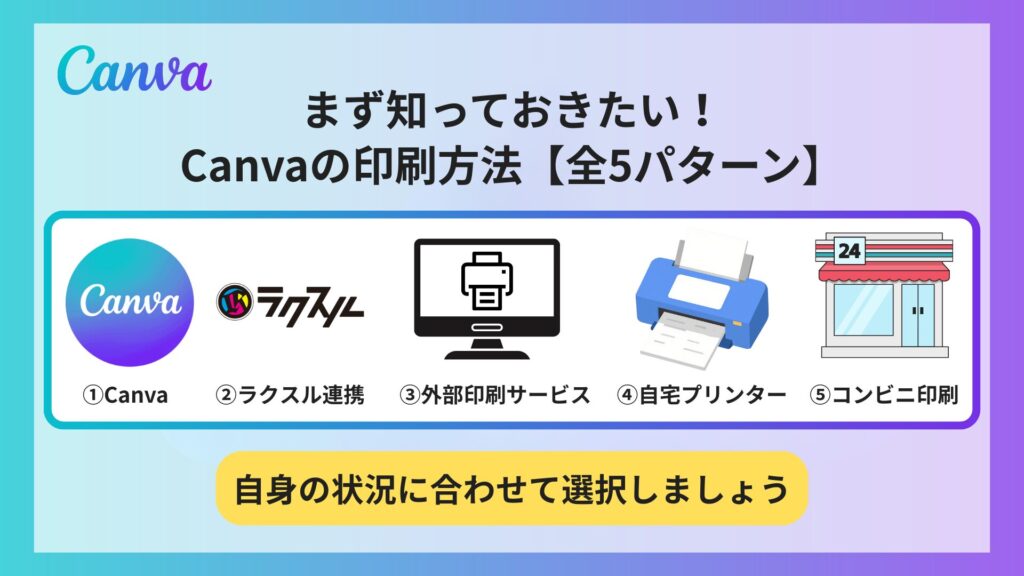
Canvaで作成したデザインを印刷する方法は、大きく分けて5つあります。
まずはそれぞれの特徴を把握し、自分の目的や用途に最も適した方法を選ぶことから始めましょう。
Canvaで印刷する5つの方法【一覧】
▼Canvaで印刷する方法は下記の5つです。
通常、ネット印刷を利用する際は「データをダウンロードして他社サイトへアップロードし直す」という手間が発生しますが、Canvaならデザイン作成から注文まで全てCanvaで完結できるため効率的です。
①Canvaプリント(公式印刷サービス)で印刷
Canvaの編集画面から数クリックで注文を完了できるCanvaプリントは、最も手軽な印刷方法です。
外部サイトへの移動やデータの再アップロードが不要なため、パソコン操作に不慣れな方でもミスなく簡単に発注できます。
例えば名刺を100枚作成したい場合でも、面倒なデータ変換を行うことなく、スムーズな手順で自宅まで名刺を届けてもらえます。
公式サービスのため料金は他社より高めに設定されている傾向にありますが、「時間を節約して確実に形にしたい」という初心者の方には最適です。
②Canva × 株式会社ラクスル連携印刷
国内最大級のネット印刷サービスである株式会社ラクスルと連携する方法は、コストパフォーマンスと品質のバランスに優れています。
2025年10月末頃Canvaとラクスルが連携したことで、Canva内でラクスル印刷ができるようになりました。(引用:株式会社ラクスル)
つまり、外部サイトへ移動してデータを再アップロードする手間がないため、作成したデザインをそのまま注文画面へ送り込めます。
イベントで配布する1,000枚以上のチラシなど、大部数の印刷を予定している場合にこの連携機能を使えば、安価でありながら美しい仕上がりが期待できます。
大部数の印刷をしたい、かつプロ仕様の仕上がりを手軽に求めるユーザーに、おすすめの方法です。
③外部印刷サービスへ入稿
特定の用紙や特殊な加工にこだわりたい場合は、東京カラー印刷株式会社などの外部印刷サービスへ入稿する方法が適しています。
専門の印刷会社は選べる紙の種類が膨大であり、より自由度の高い表現が可能になるためです。
私もこれまで数多くのデザインを印刷業者で印刷してきましたが、設備の性能による仕上がりのクオリティーが圧倒的に高いです。また、Canva内で注文するよりもコストを抑えられる場合が多く、大量印刷時には特に重宝します。
実際に東京カラー印刷株式会社の公式サイトでは、Canvaからの入稿方法を詳しくガイドしており、プロの現場でもCanvaのデータが広く活用されていることが分かります。(参照:東京カラー印刷株式会社 Canva入稿ガイド)
デザインに慣れてきた中級者以上の方や、箔押しなどの特殊な表現を取り入れたいこだわり派の方におすすめです。
▼動画でCanvaの使い方を知りたい方は『【完全版!初心者OK】Canvaでチラシデザイン作成→印刷業者でデータ入稿&印刷する全手順』をご覧ください。
④自宅プリンターで印刷
1枚だけ色味を確認したい場合や、数枚のメニュー表をすぐに使いたい場合は、自宅のプリンターが最も速い時間で印刷ができます。
インク代や専用紙の費用はかかりますが、配送を待つ時間ゼロで印刷後の状態を確認できる点が最大のメリットです。
デザインのレイアウトが実寸でどう見えるかを確認するために、A4用紙へ「試し刷り」を行う使い方は、配置のミスを防ぐために格段に効果を発揮します。
大量印刷には向きませんが、自分専用の掲示物を作りたい方や即時性を求めるクリエイターにとって、自宅印刷は欠かせない工程の一つです。
⑤コンビニ印刷
外出先で急に資料が必要になった際や、自宅にプリンターがない場合に心強いのがコンビニ印刷です。
セブン-イレブンなどのマルチコピー機は性能が安定しており、専用アプリにPDFを登録するだけで24時間いつでも出力できます。
例えば、急な打ち合わせで名刺が切れてしまった際に、スマホからPDFを送信してコンビニで10枚だけ印刷するといった緊急対応ができます。
コストは1枚単位で発生するため大量印刷には向きませんが、緊急時の手段として優秀です。
【比較表】印刷手段別のメリット・デメリット
5つの印刷方法について、それぞれのメリット・デメリットを下記にまとめました。
▼印刷手段別メリット・デメリット比較表
| 印刷手段 | 品質 | コスト (名刺100枚分) | おすすめの対象 |
| Canvaプリント | 高品質 | 標準的 (約1,500円 50枚〜) | 操作の手軽さを最優先する方 |
| ラクスル連携 | プロ品質 | 安価 (約500円〜) | 大量のチラシや名刺を作りたい方 |
| 外部印刷サービス | 最高品質 | 安い (約450円〜) | 特定の用紙や加工にこだわりたい方 |
| 自宅プリンター | 普通 | 低い (インク・用紙代のみ) | 1枚だけすぐに確認したい方 |
| コンビニ印刷 | 良好 | 高め (60円/枚 カラーA4) | 外出先で急ぎで出力したい方 |
※料金は2025年時点の市場価格に基づく目安であり、納期や仕様により変動します
他のデザインツールと比較しても、Canvaは印刷の選択肢が幅広く用意されている点が特徴です。印刷方法を選ぶ際は、デザインの用途や必要枚数に応じて印刷場所を賢く使い分けることが満足度を高めるコツです。
上記の比較表を参考に、最適な印刷手段を検討してみてください。
mikimiki webスクールでは、定期的にLINE限定勉強会を開催しています。
勉強会では印刷用のデザインのコツや、初心者の方が間違いやすい設定についても具体的にお話ししています。
プロの視点から直接アドバイスを受けたい方は、まずは無料の勉強会へ申し込んでみてください。最新の情報を得て、デザインの不安を自信に変えていきましょう。
\mikimiki webスクールの公式LINEにご登録いただくと限定勉強会にご招待/
友達登録でCanvaで使えるおすすめフォント集もプレゼントしていますので、ぜひご活用ください。
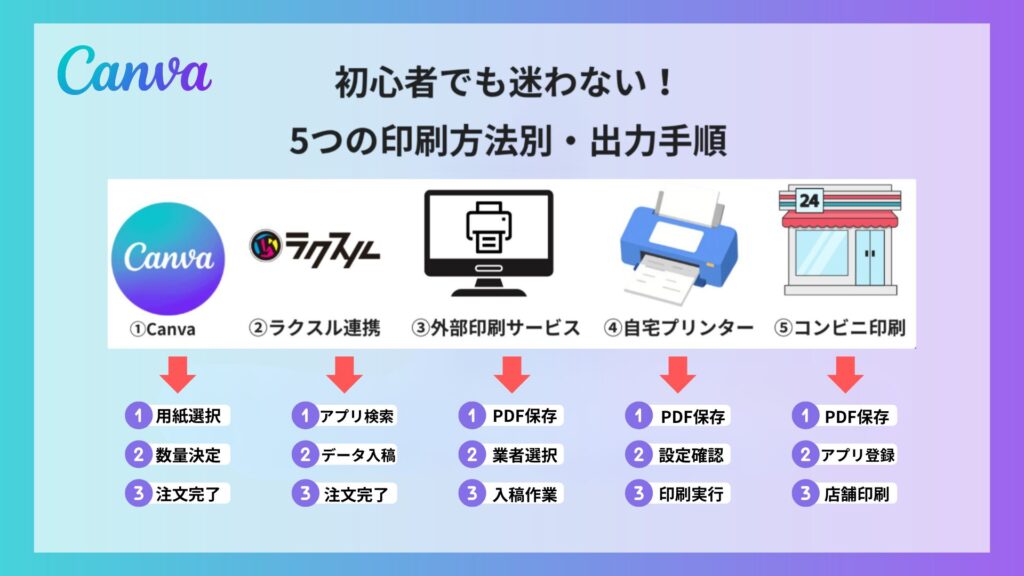
初心者でも迷わない!5つの印刷方法別・出力手順
この章では、Canvaで作成したデザインを実際に印刷するまでの操作手順を、5つの印刷方法それぞれについて画像付きでわかりやすく解説します。
「操作を間違えたらどうしよう…」と不安に感じる方も、画面を見ながら同じ手順で進めていただければ、初心者の方でも問題なく操作できる内容です。
今回は名刺印刷を例に、5つの印刷方法の手順をそれぞれ順番に確認していきましょう。
①Canvaプリント(公式印刷サービス)の手順
Canvaの画面から直接注文を行う際は、印刷プレビューを確認しながら進めるだけで簡単に入稿できます。
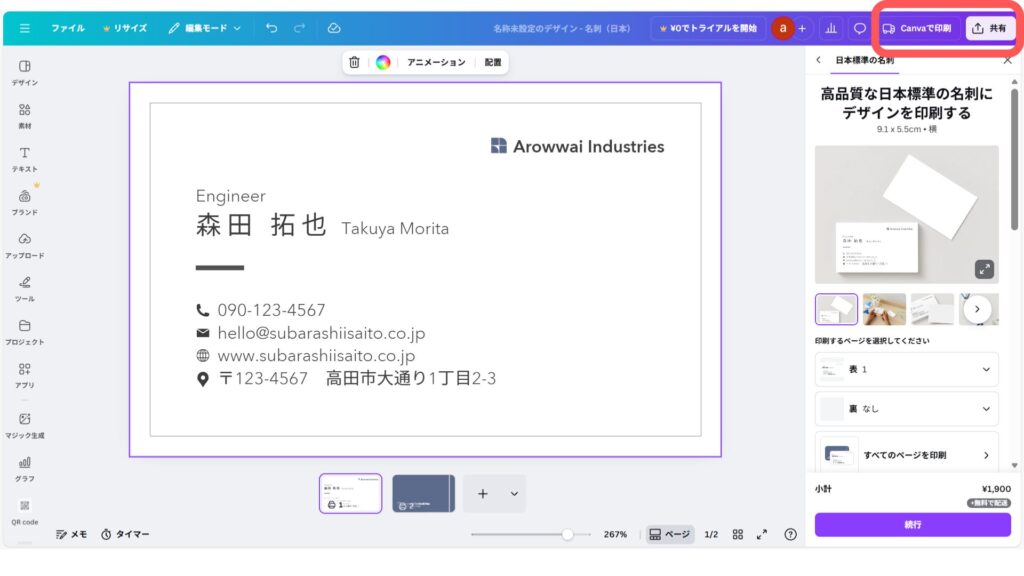
印刷したいデザインを選択し、編集画面の右上にある「Canvaで印刷」ボタンをクリックします。
※もし表示がない場合は、編集画面の右上の「共有」→「Canvaで印刷」からクリックしましょう。
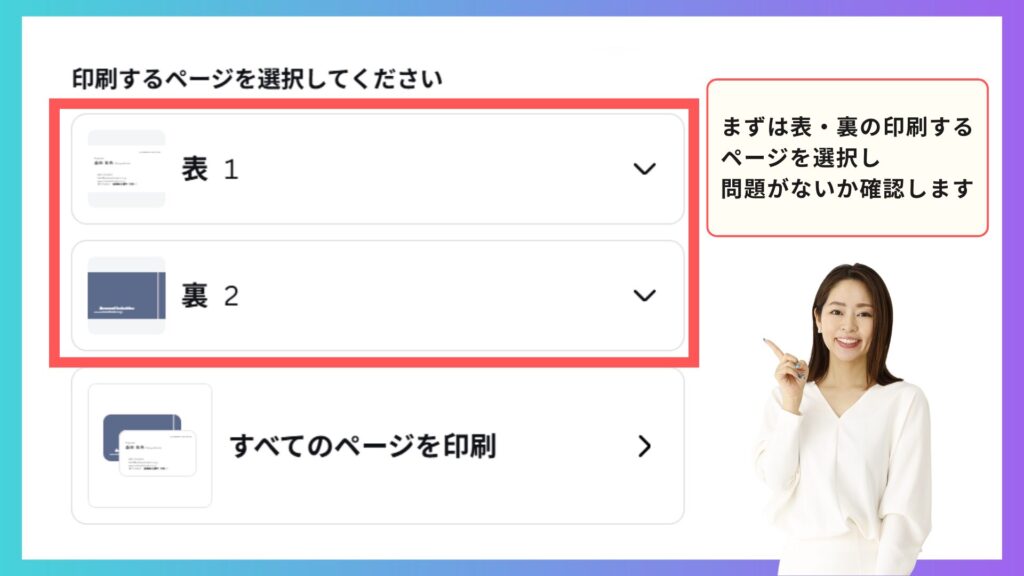
注文画面に進んだら、まずは印刷したいデザインのページを正しく指定してください。表・裏のデザインが合っているかプレビューで入念に確認しましょう。裏の印刷が不要な場合は「なし」を選択します。
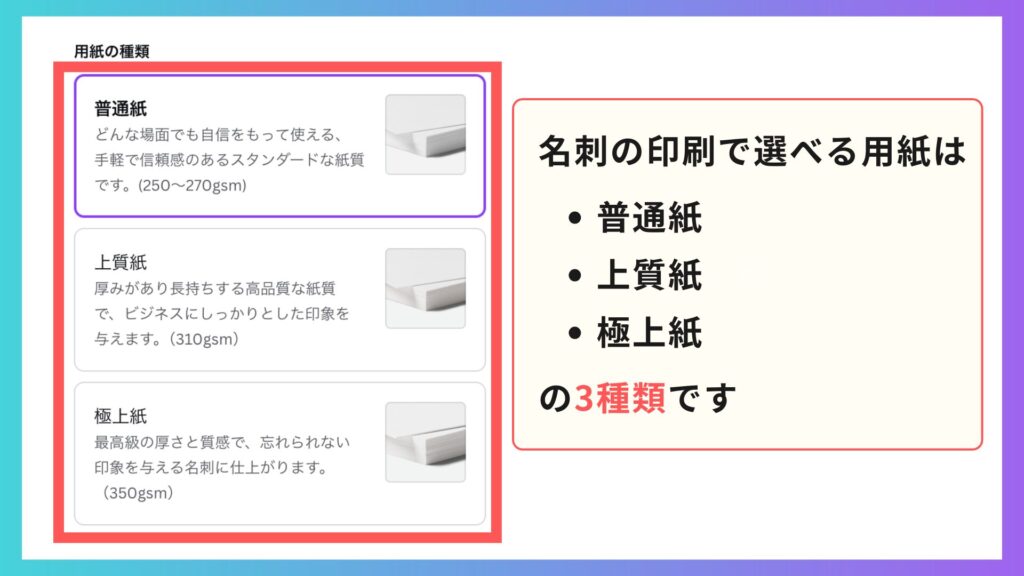
用紙は「普通紙・上質紙・極上紙」の3種類から選択してください。
Canvaプリントでは普通紙のほかに上質紙や極上紙といった選択肢があり、用途に合わせて紙のグレードを使い分けることが、デザインの魅力を最大限に引き出すポイントです。
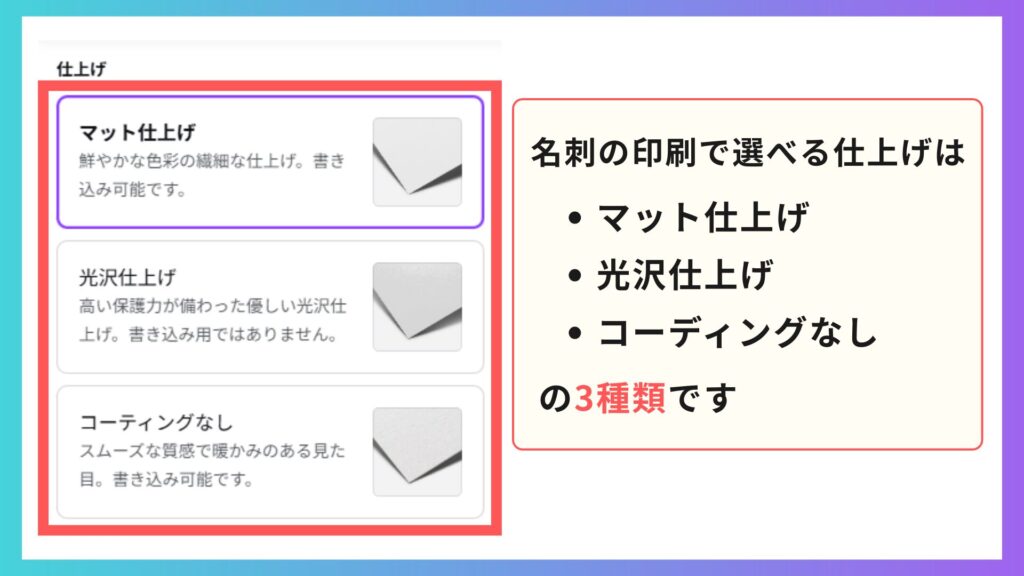
用紙の種類が決まったら、表面の質感である仕上げ加工を決定しましょう。「マット仕上げ・光沢仕上げ・コーティングなし」の3種類から選択可能です。
光沢仕上げは写真の発色を鮮やかにし、無光沢(マット)は落ち着いた上品な雰囲気を演出するという性質があります。
例えば、写真がメインの風景カレンダーなら光沢を、文字をしっかり読ませたい名刺なら反射の少ない無光沢を選ぶのが良いです。
デザインの主役が何であるかを考え、視認性と美しさを両立できる仕上げを選択してください。
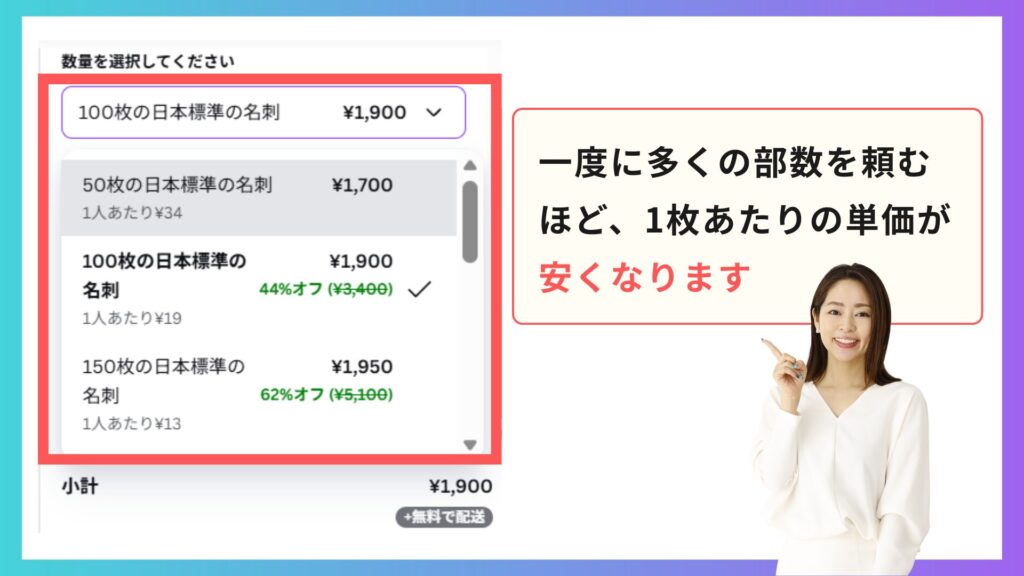
注文する数量は、部数ごとの単価をしっかり比較しましょう。印刷サービスは一度に多くの部数を頼むほど、1枚あたりの単価が安くなります。
例えば、50枚注文するのと100枚注文するのでは価格差がわずかであるケースも多いため、予備を含めて多めに発注したほうがお得になる場合があります。
今後の配布計画を立てた上で、最もコストパフォーマンスの良い数量を選択しましょう。
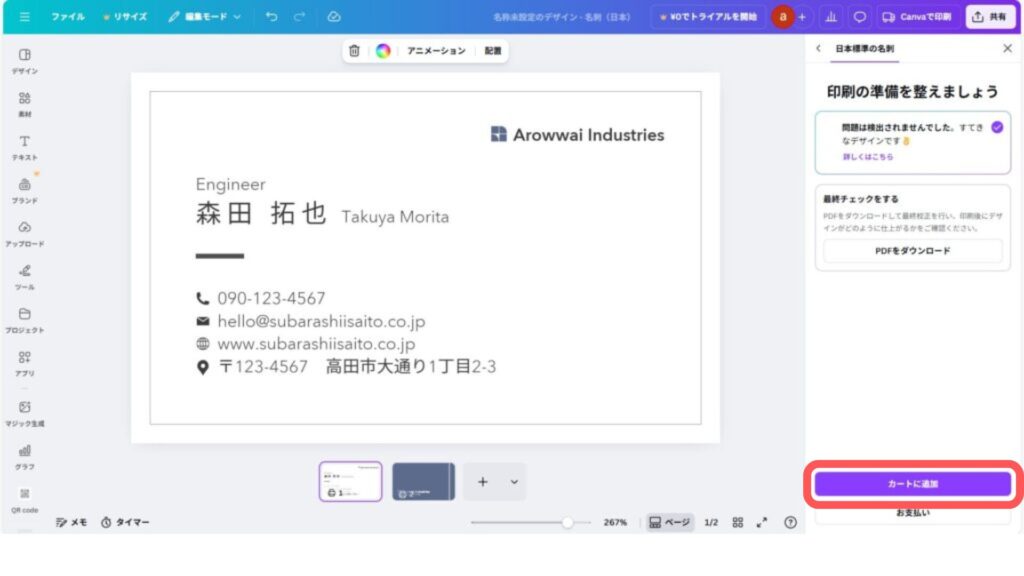
問題がなければカートに追加し、お支払いに進みます。
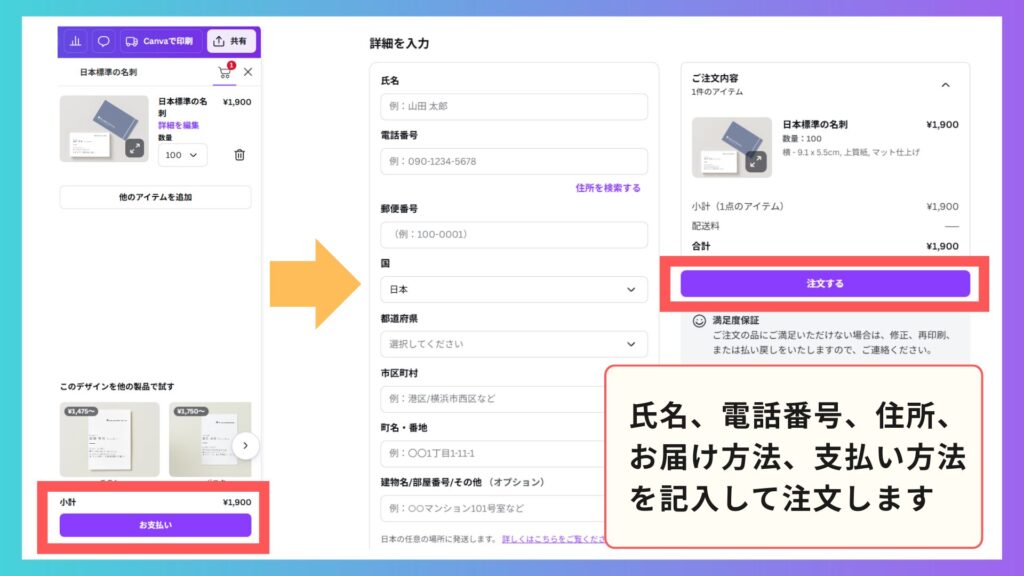
画面に従い、氏名、電話番号、住所、お届け方法、支払い方法を記入して、最後に「注文する」ボタンを押せば注文完了です。
公式サービスならではの直感的なインターフェースにより、初めての方でも迷うことなく数分で発注を完了できます。
▼Canvaの名刺デザイン作成についてより詳しく知りたい方は『Canvaで名刺デザイン作成〜印刷まで行う方法を解説』の記事をご覧ください。
②Canva × 株式会社ラクスル連携の手順
続いて、Canvaと株式会社ラクスルを連携して印刷する手順をご紹介します。
ラクスル連携を利用することでPDFを書き出して入稿する必要がなく、Canvaから直接ラクスルへデータを送信できるため、初心者の方にもおすすめの方法です。
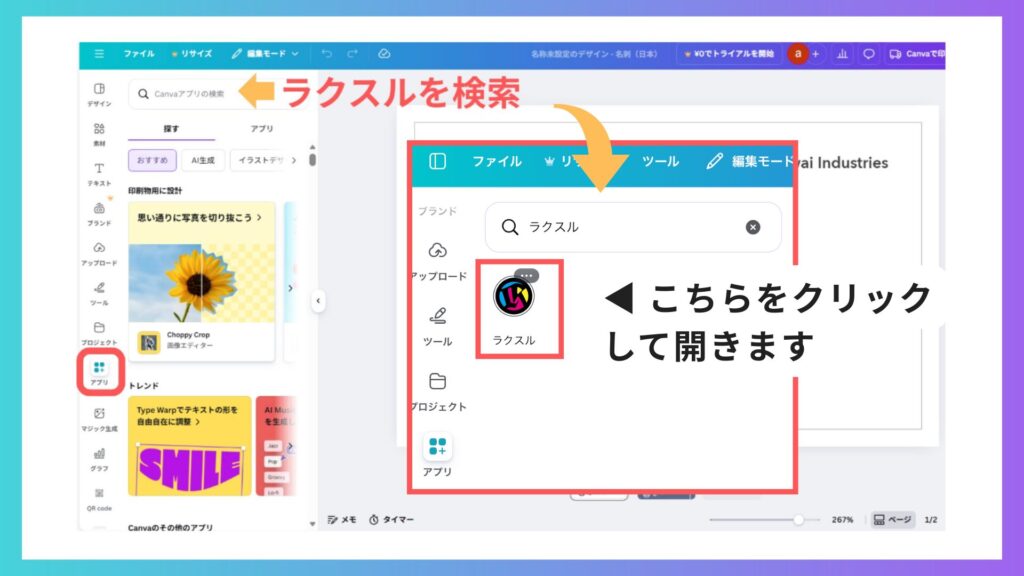
編集画面左のメニューから「アプリ」をクリックすると検索欄が表示されます。
こちらで「ラクスル」と検索するとラクスルのアイコンが出てきますので、こちらをクリックして開きましょう。
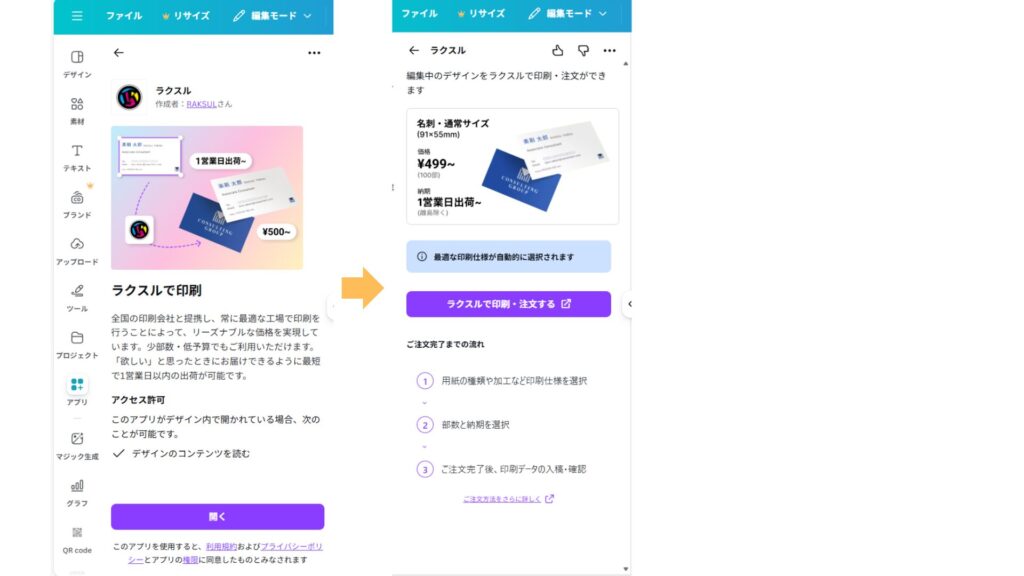
連携確認画面を経てラクスルの注文ページへ遷移します。
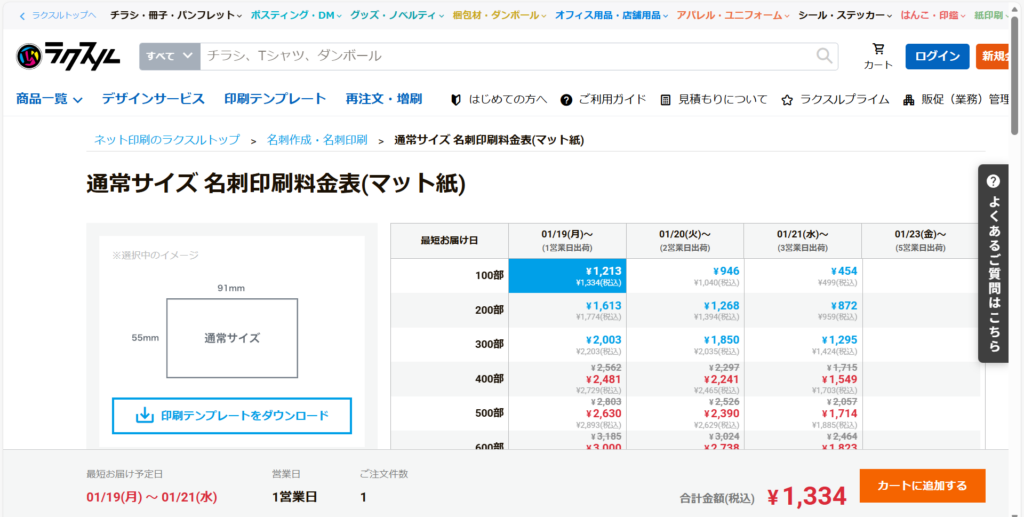
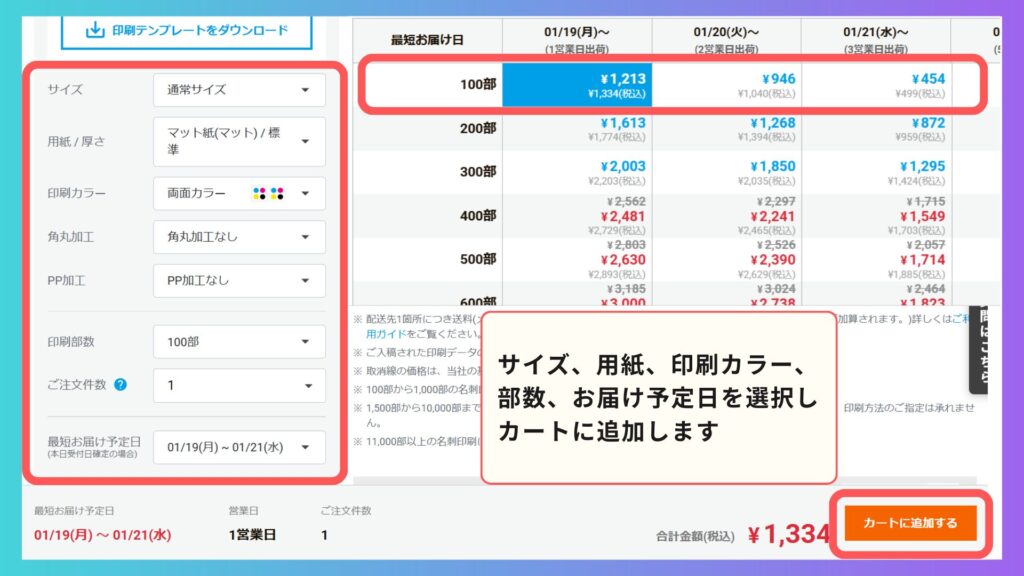
サイズ、用紙、印刷カラー、部数、お届け予定日を選択し、「カートに追加する」をクリックしてください。
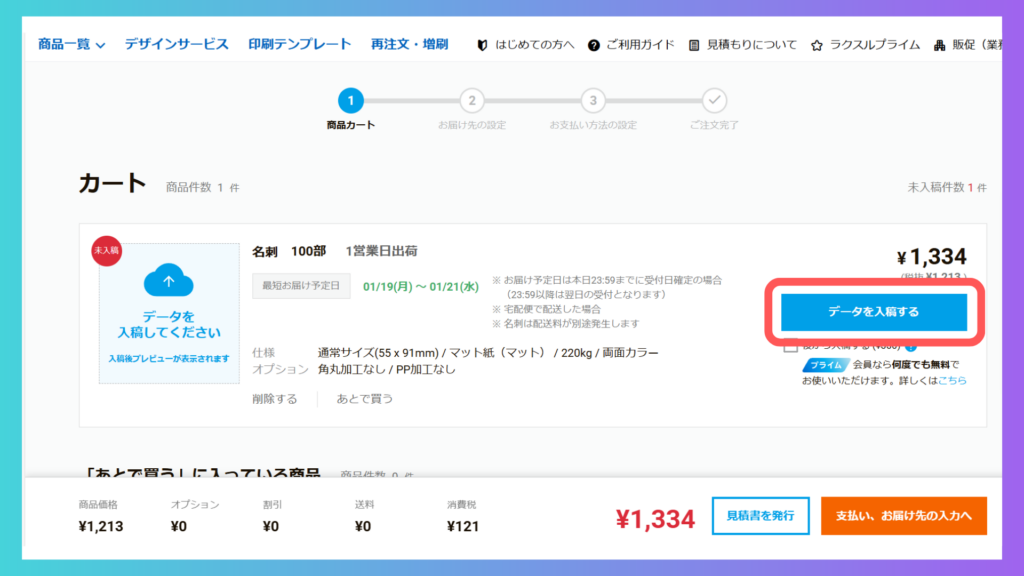
※購入に進むには無料の「会員登録」が必要です。
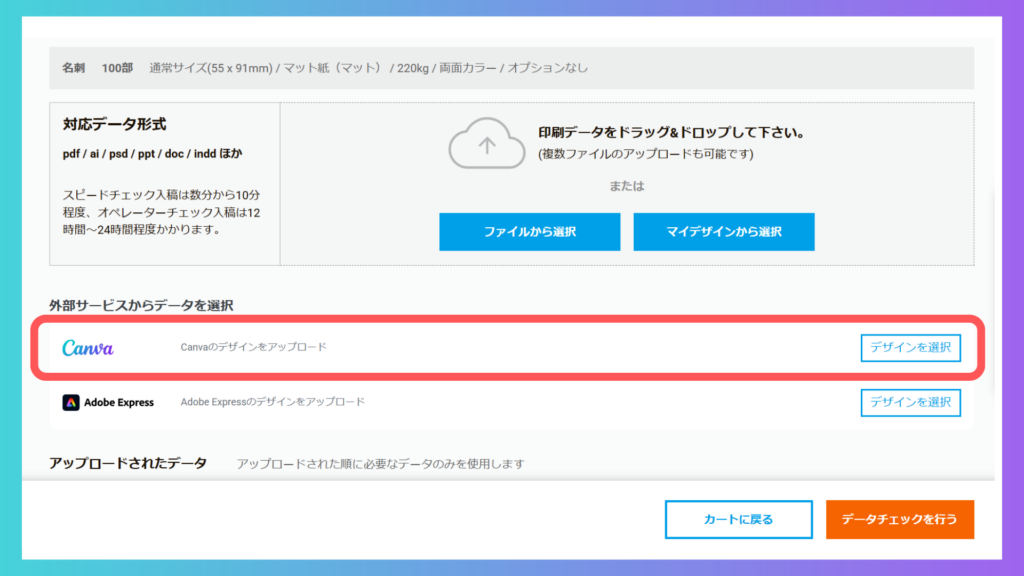
「外部サービスからデータを選択」から、Canvaの「デザインを選択」を押してください。
※初めて連携する場合、Canvaアカウントへのアカウント連携が求められます。連携すると、Canvaで作成したデザインを直接アップロードすることができます。
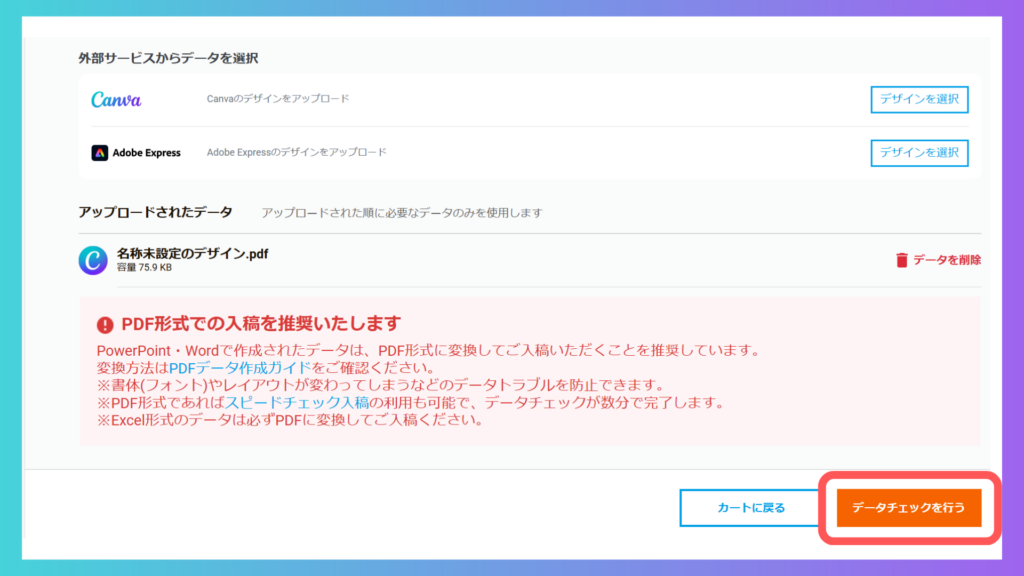
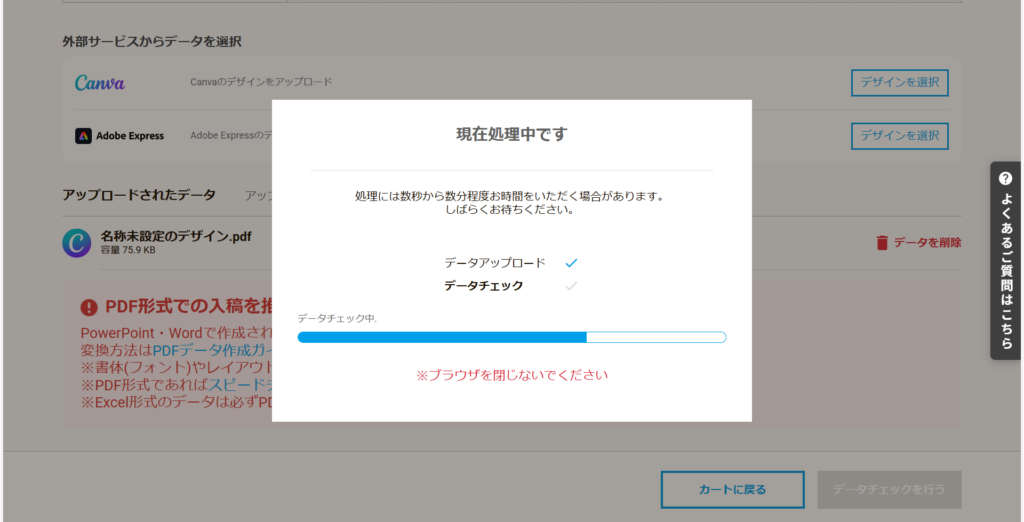
※「データチェックを行う」を選択すると、下記の画面が表示されますので、ブラウザを閉じずにお待ちください。
データチェックが完了すると、データチェック結果が表示されます。
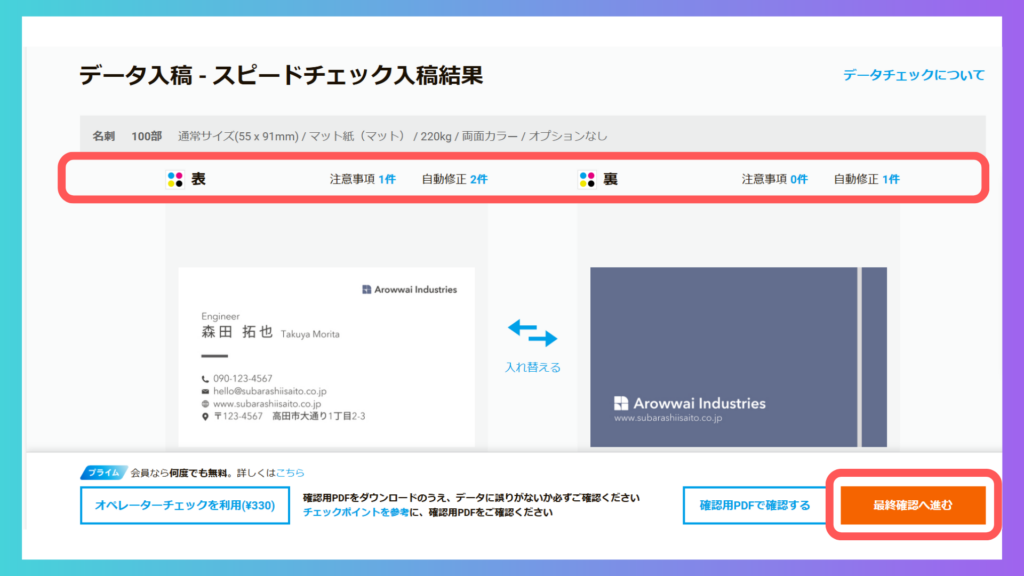
注意事項や自動修正が入った場合、「注意事項」「自動修正」を選択して詳細を確認しましょう。
内容に問題なければ「最終確認へ進む」を選択してください。
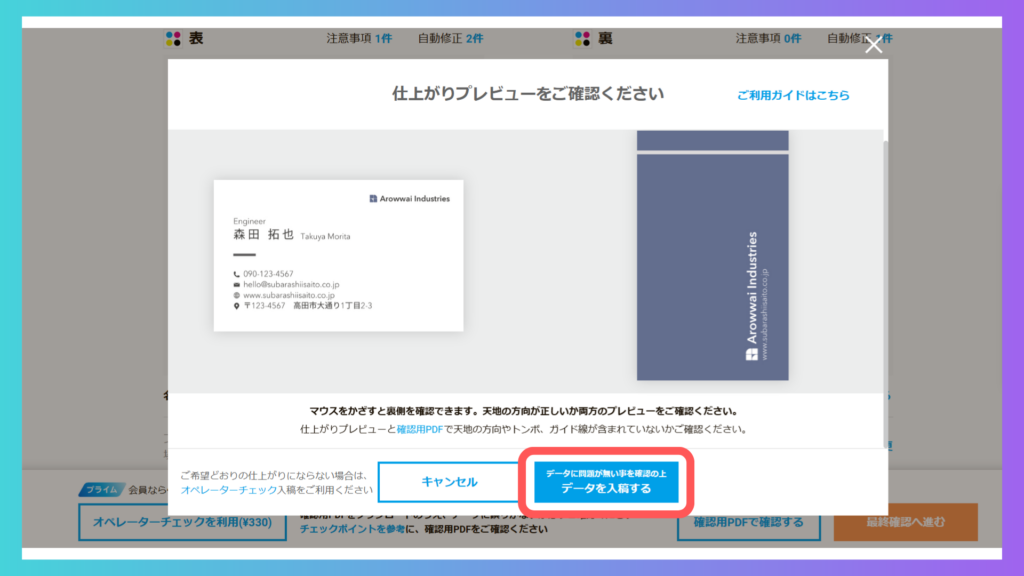
最終確認の画面が表示されるので、データに問題がないことを確認したら、「データを入稿する」を選択しましょう。
「配送方法」「お届け先」を選択・入力してください。選択後、「支払い方法を選択する」をクリックします。
最後に、「注文する」をクリックし、注文完了です。
株式会社ラクスルのサイト側で用紙や納期を選択するだけで、プロ仕様の印刷工程が動き出します。
▼Canva × ラクスル連携の印刷手順についてInstagramでもポストしています。
③外部印刷サービスへ入稿する手順
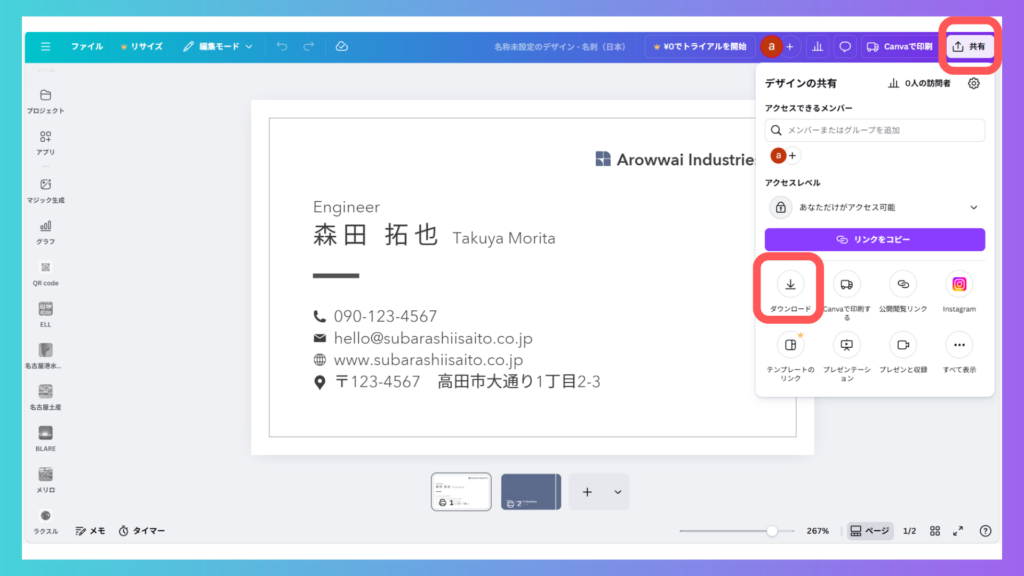
外部の専門会社を利用する際は、Canvaから印刷用PDFを作成し、各社のサイトからアップロードを行います。
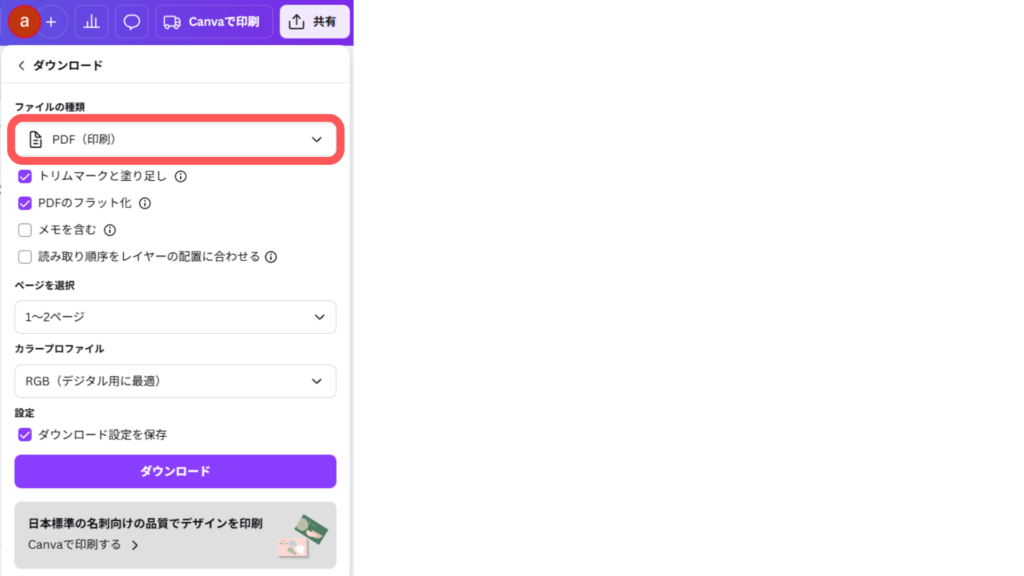
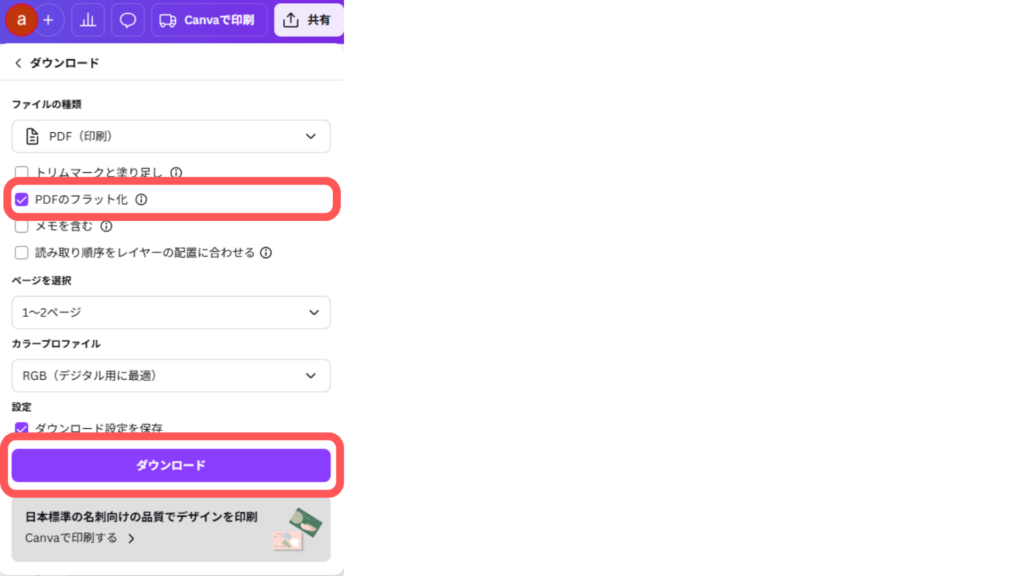
業者へ入稿する場合は、以下の手順でデータのダウンロードを進めましょう。
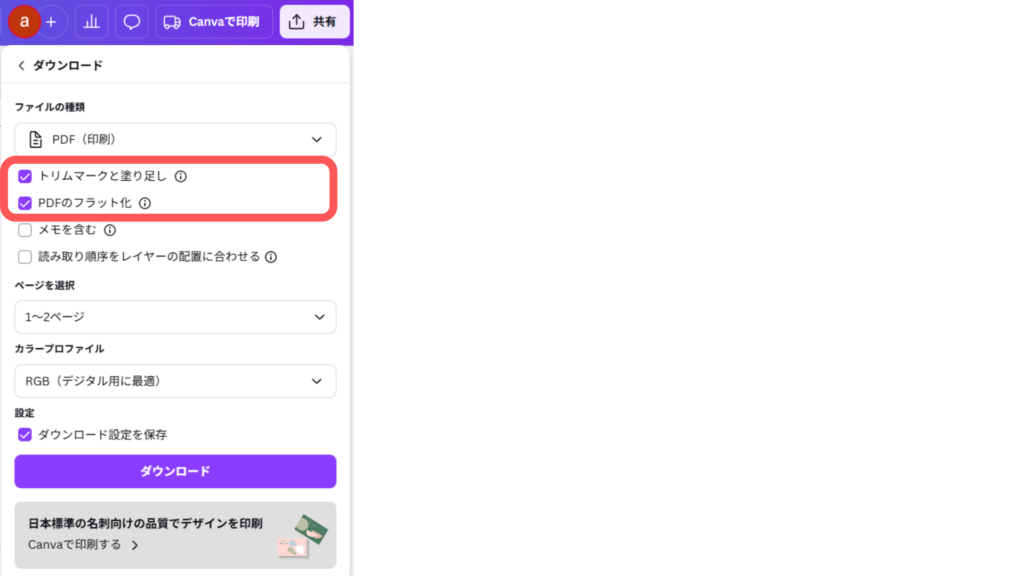
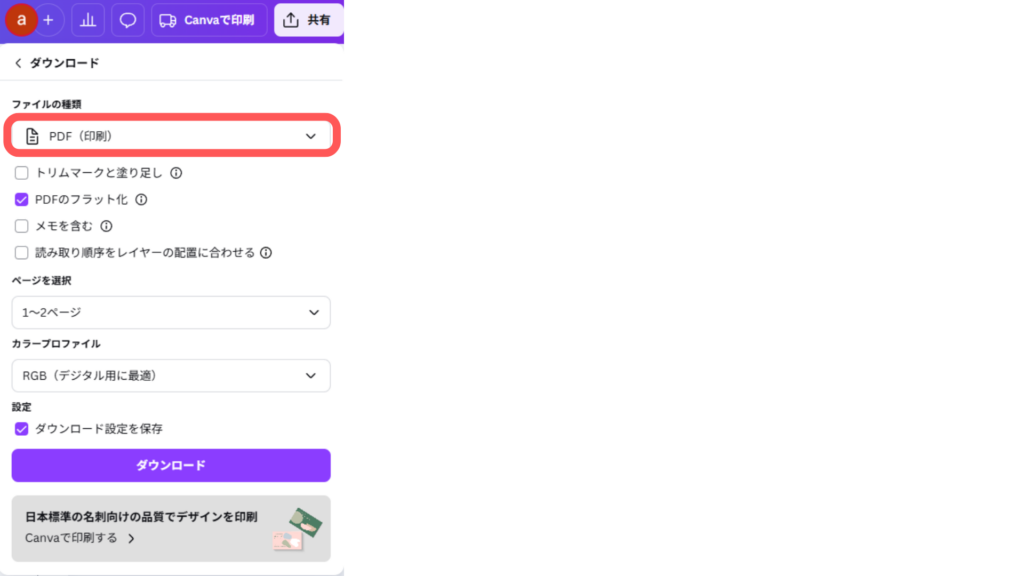
PDFをフラット化すると複数のレイヤー(重なり)で構成されたデザインが1つの画像に統合されます。これにより、文字化けやデザインの崩れを防ぎ、意図した通りに印刷されるようになります。
トリムマークとは、印刷時の裁断の位置を示すマークのことです。このマークを見て、印刷業者が裁断を行うので✔︎マークを入れて表示させるようにしましょう。
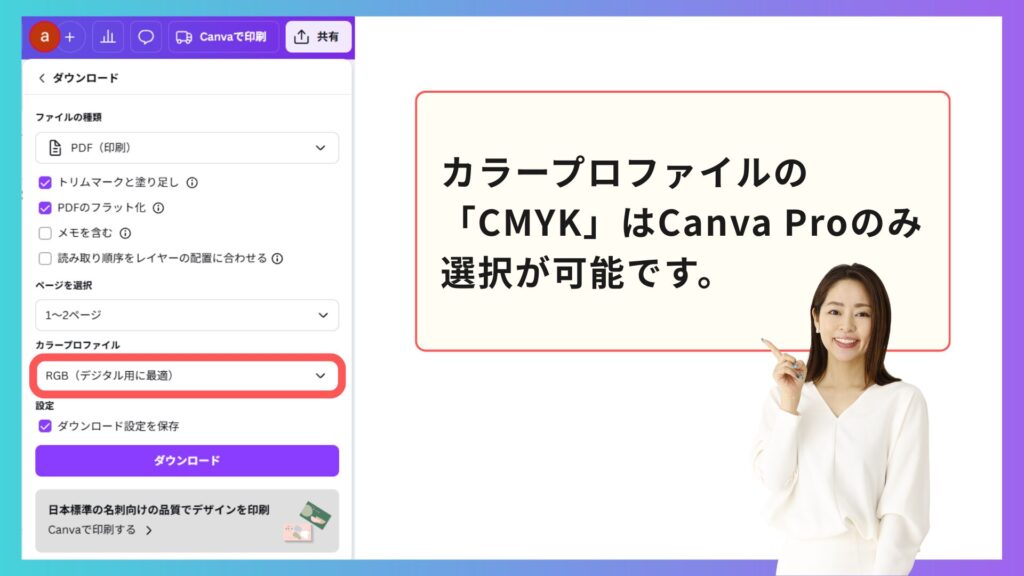
カラープロファイルの「CMYK」はCanva Proのみ選択が可能です。
※RGBでも印刷可能ですが、仕上がりは画面より少し暗く(くすんで)見えるのが一般的です。これは故障ではなく、光とインクの色表現の違いによるものです。
▶Canva Pro30日間無料お試しクーポンはこちら
これで入稿データとして有効なので、このまま業者に入稿手続きをしてください。
今回は「東京カラー印刷」を例に入稿します。
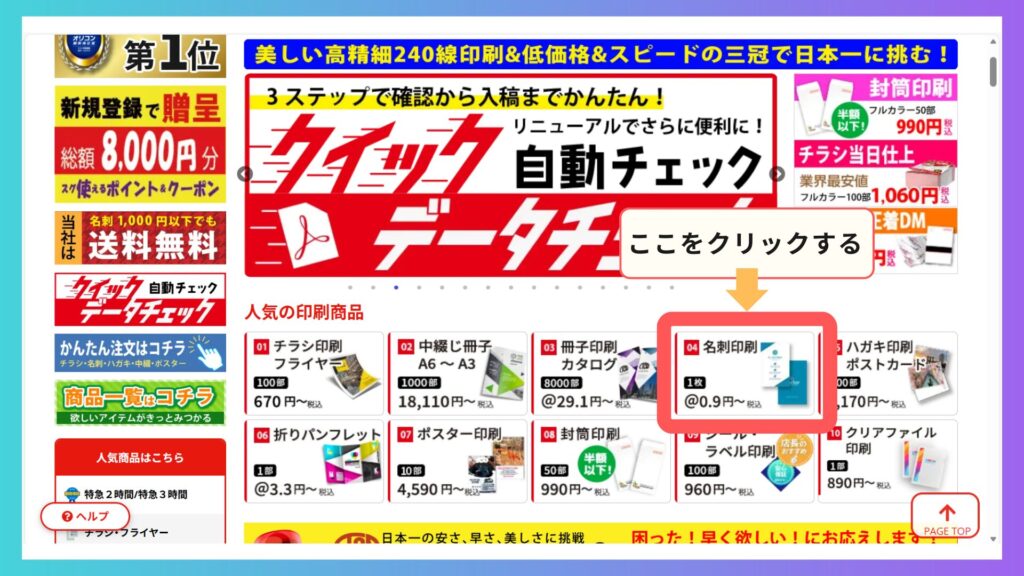
まずは印刷業者のホームページを開きます。
今回は「東京カラー印刷」で印刷しますので、東京カラー印刷のホームページを開き、「名刺印刷」をクリックします。
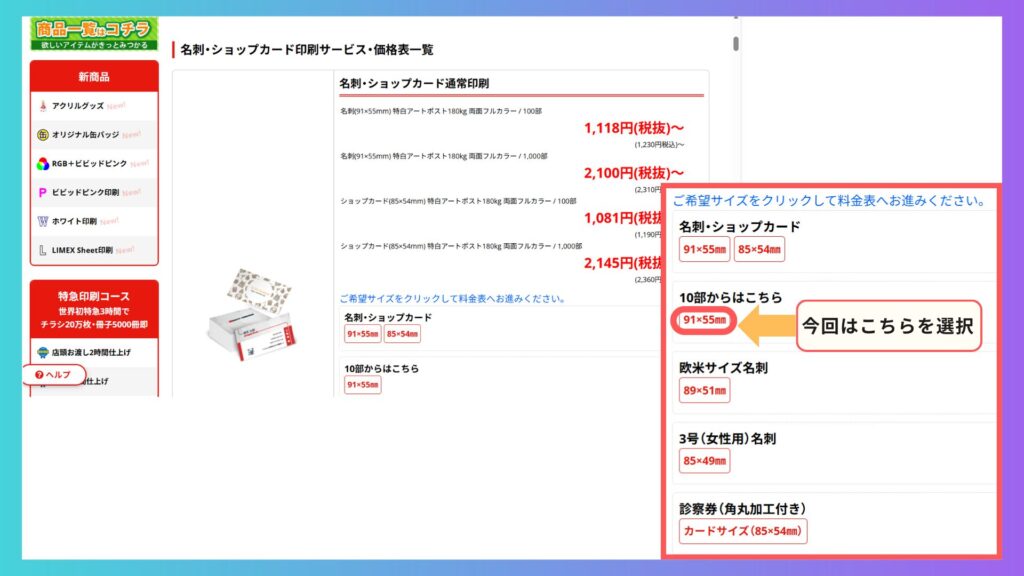
名刺の他にもショップカードや診察券など選択ができます。
今回は名刺なので91×55㎜を選択します。
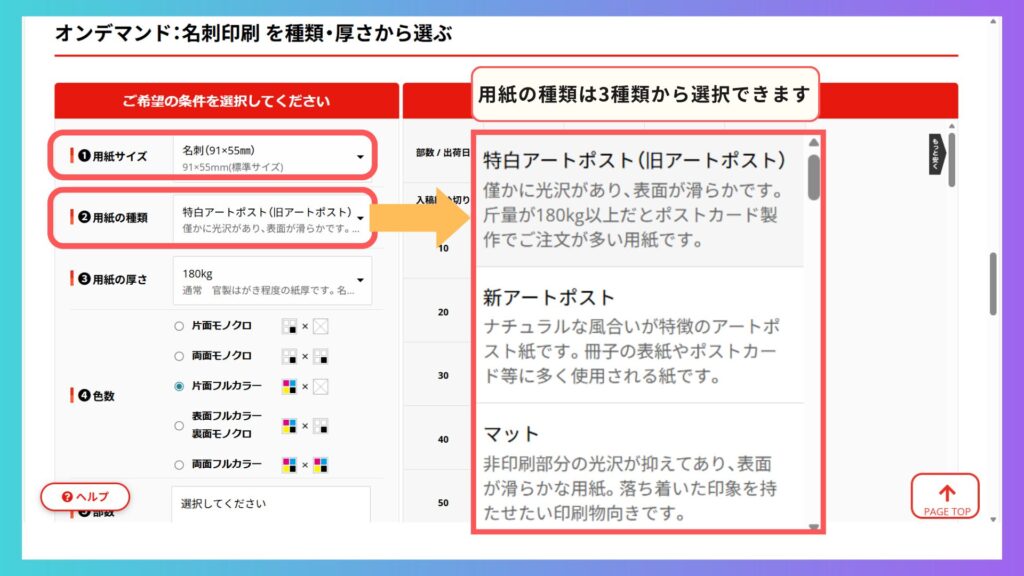
続いて用紙のサイズと用紙の種類を選んでいきます。
用紙の種類は3種類から選択できます。
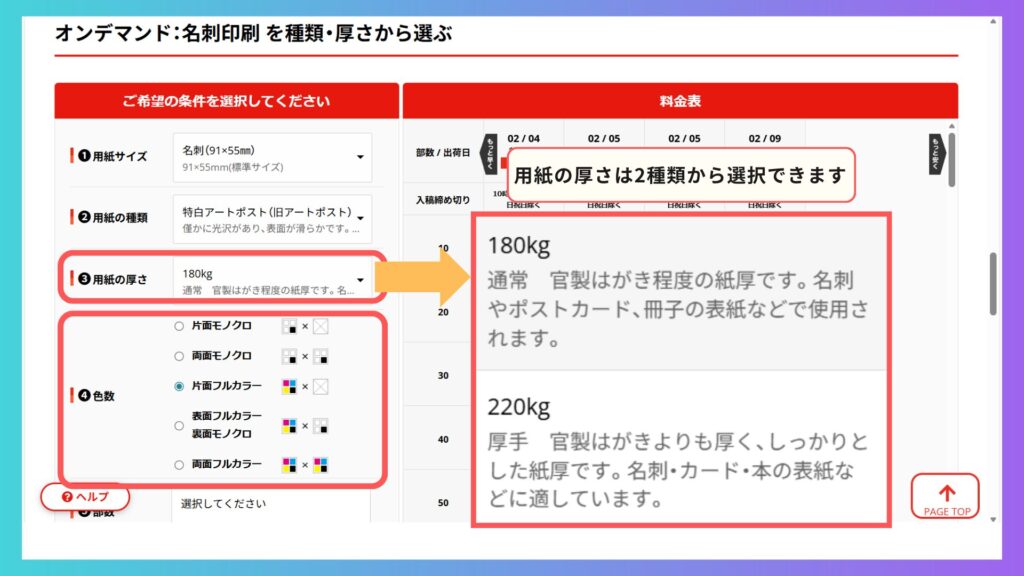
用紙の厚さと色数も選んでいきましょう。
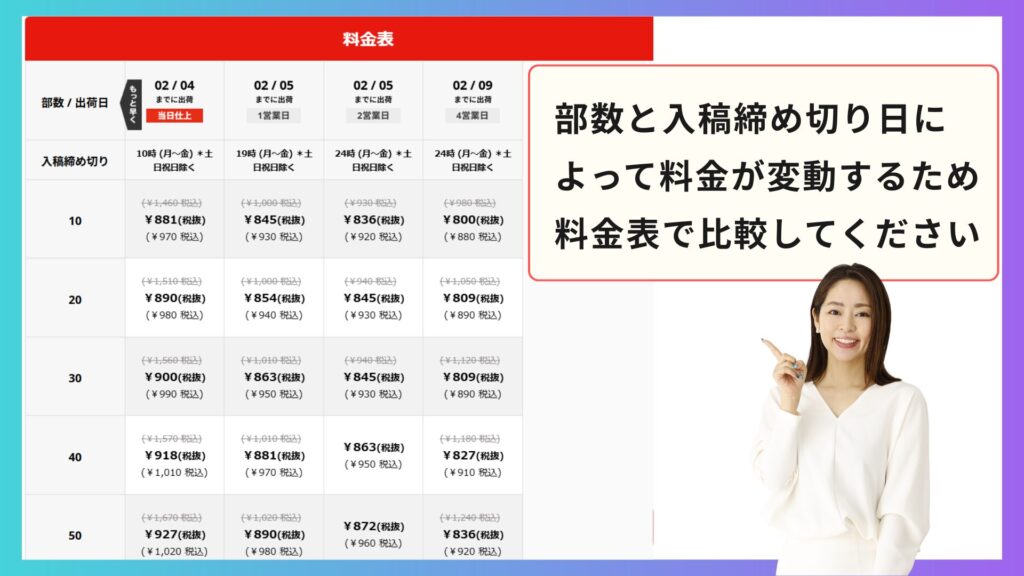
最後に印刷する部数と配送の出荷日を決めて入力します。
部数と入稿締め切り日によって料金が変動するため、料金表でしっかり比較してください。
ここまで入力ができたら、住所や名前などの必要な情報を入力し、先ほど準備したデータを入稿するだけで、印刷までの手配は完了です。
東京カラー印刷株式会社などの公式サイトでは、PDF作成手順が動画や図解で丁寧に紹介されています。指示に従って作成したデータを送付すれば、高品質な成果物が完成します。(参照:東京カラー印刷株式会社 Canva入稿ガイド)
こちらの記事の2章でも印刷業者での印刷方法を紹介していますので、ご覧ください。
④自宅プリンターで印刷する手順
自宅のプリンターを使用する場合は、外部印刷サービスへ入稿する手順と同じく、Canvaから印刷用PDFを作成してから、パソコンで印刷します。
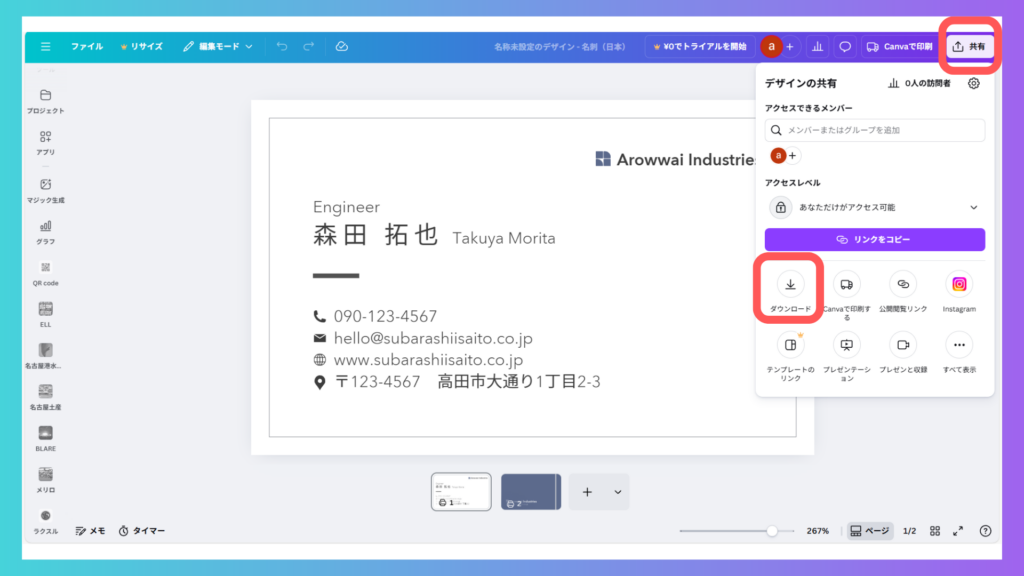
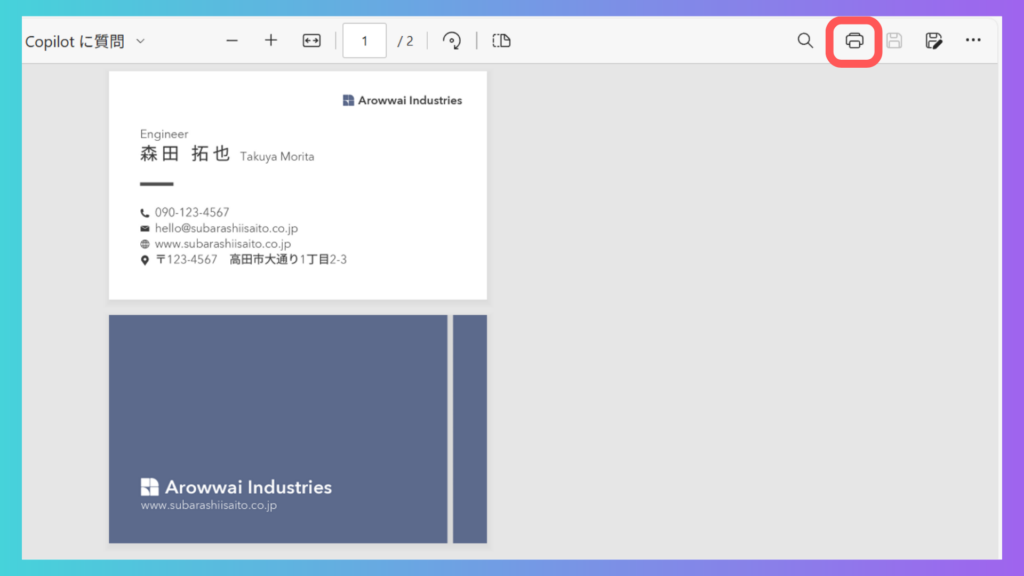
作成したPDFを開き、画面右上の印刷ボタンを選択してください。
※ショートカットキーCtrl(⌘)+Pでも可能
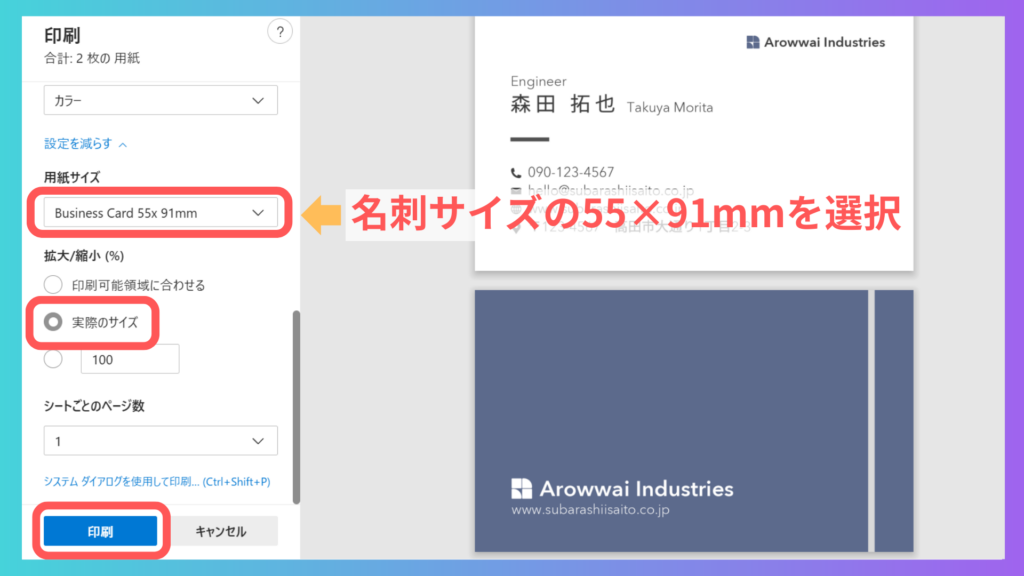
パソコンの印刷設定で「実際のサイズ」を指定します。多くのプリンターは自動的に用紙サイズに合わせて縮小しようとしますが、設定を100%に固定しないとデザインの寸法が狂ってしまうからです。
ダウンロードしたファイルを開き、印刷プレビュー画面で用紙サイズをA4やハガキに合わせましょう。
今回は名刺を印刷したいので、名刺サイズの55×91mmを選択します。倍率が「ページに合わせる」ではなく「実際のサイズ」になっているか確認して印刷を実行します。テスト印刷を1枚行い、色味や文字の大きさを確かめてから本番の枚数を刷りましょう。
自宅のプリンターでの印刷は、専門の印刷業者に比べると少しクオリティが落ちますが、手軽さと簡単さは大きなメリットです。
⑤コンビニ印刷の手順
Canvaで作成したデータをコンビニで印刷することも可能です。2つの方法をご紹介します。
①各種メディアに保存したデータを持ち込む
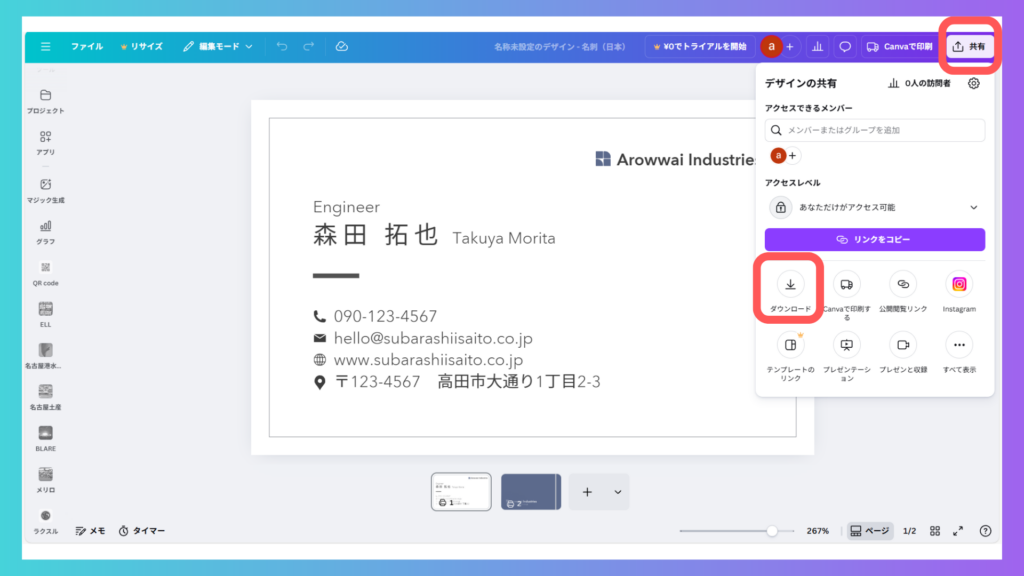
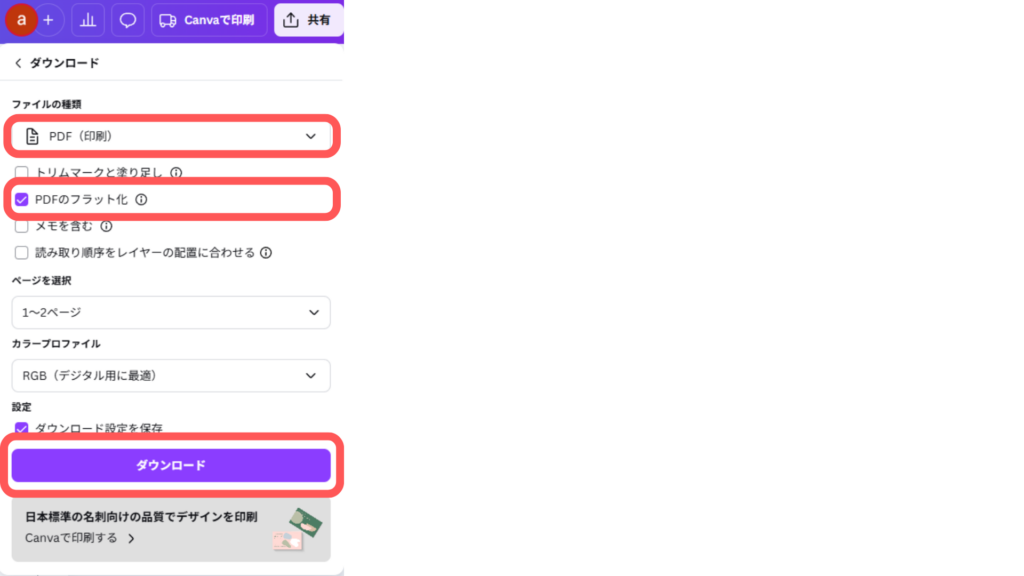
コンビニに各種メディア(USBメモリやSDカードなど)を持ち込んで印刷をする方法です。この場合は、デザインデータをPDFでダウンロードしてください。
▼PDFダウンロード方法
②アプリを使用する
アプリ上に印刷したいデータをアップロードしてコンビニで印刷をする方法です。
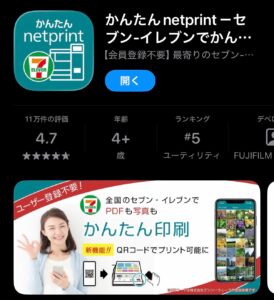
ローソンやファミリーマートでは「Printsmash」、セブンイレブンでは独自アプリの「netprint」や「かんたんnetprint」を使用して印刷が可能です。
コンビニで印刷する場合は、各コンビニのプリンターに対応したアプリをスマホに入れておきましょう。
セブン-イレブンを利用するなら、会員登録不要の「かんたんnetprint」が迅速で便利です。今回は「かんたんnetprint」を例に説明します。
※まずPDFデータのダウンロードが必要になりますが、ダウンロード方法は上記で解説した通りです。
▼かんたんnetprint
具体的な手順は以下の通りです。
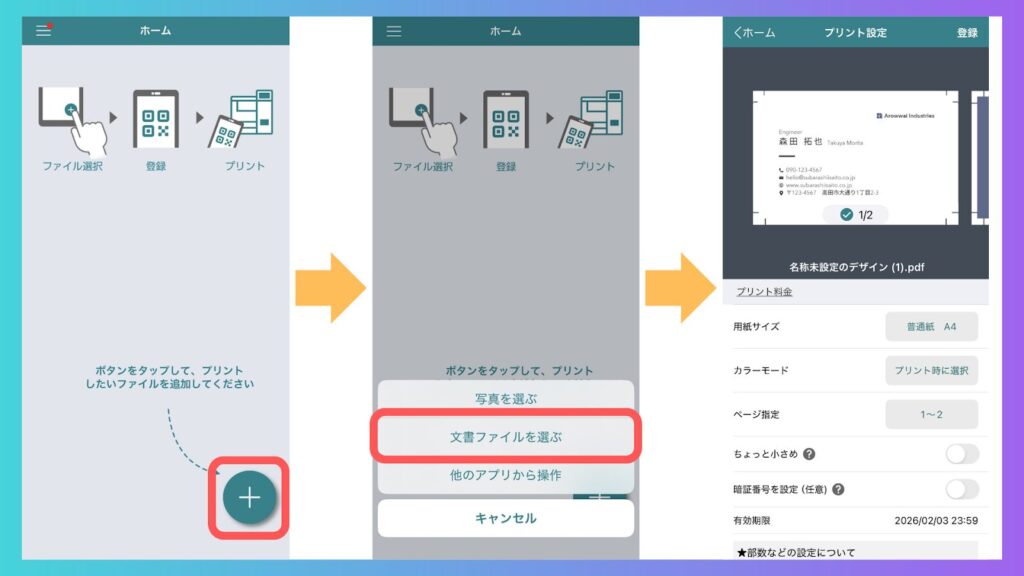
「かんたんnetprint」アプリを起動し、右下のプラスボタンから保存したPDFを選択してアップロードします。
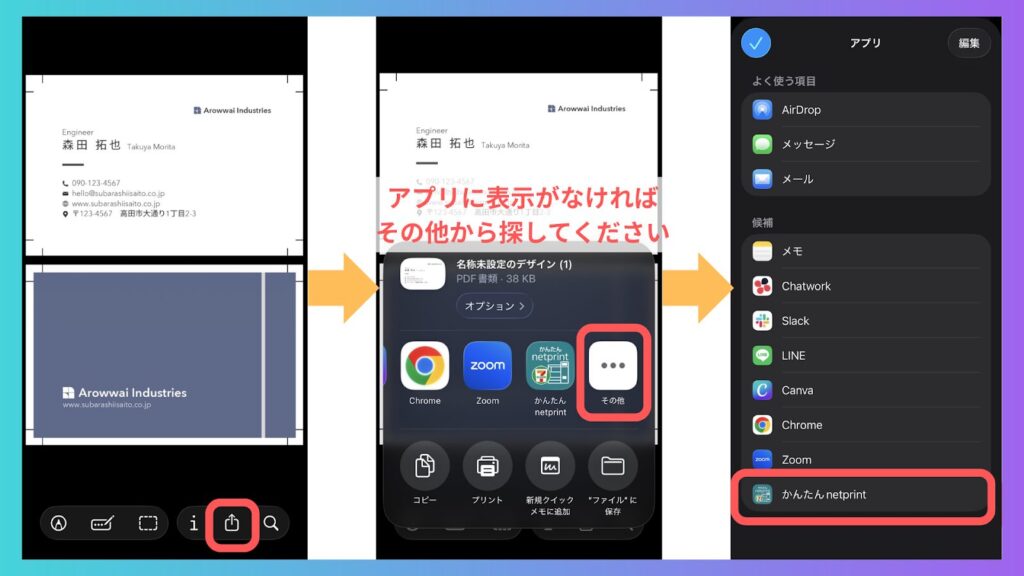
※もしくは、PDFから直接アプリを開く方法もあります。
保存したPDFを開き、右下の矢印を選択します。「かんたんnetprint」アプリをクリックしてください。もし見つからなければ「その他」から探しましょう。
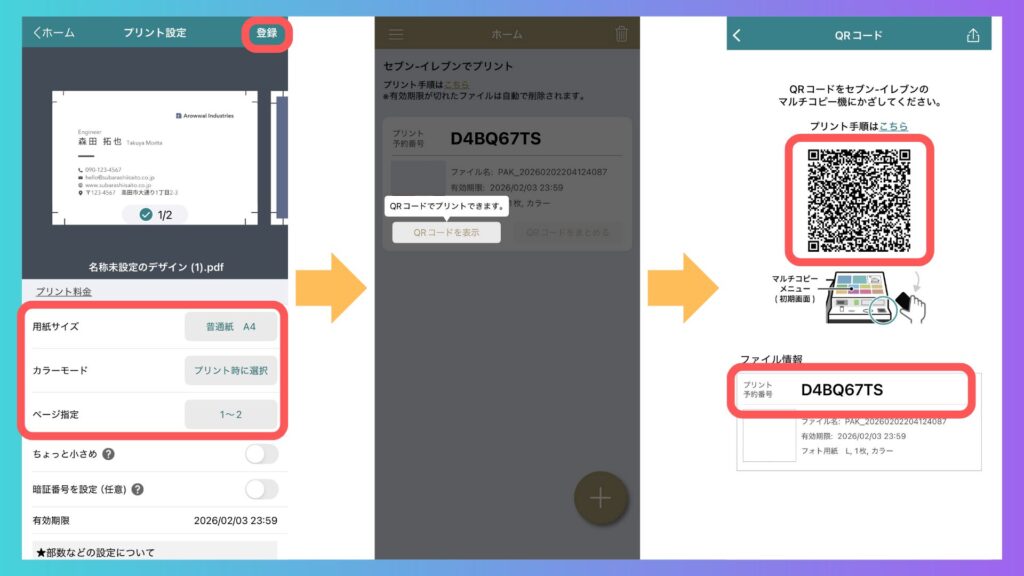
「用紙サイズ」「カラーモード」「ページ指定」等を設定し、右上の「登録」をクリックします。
画面に表示される「QRコード」か「プリント予約番号(8桁)」を控えます。
※印刷有効期限はプリント予約日+1日です。
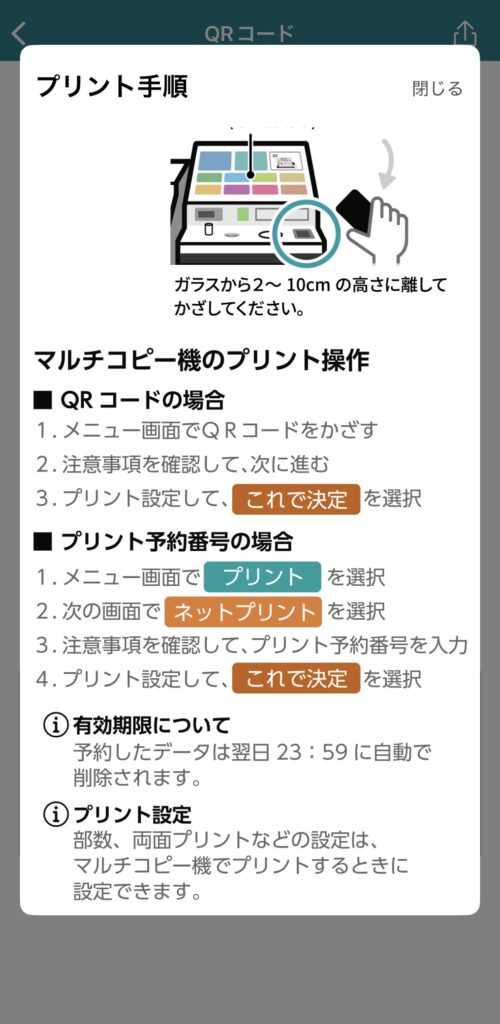
※QRコードの場合
マルチコピー機の「プリント」メニュー画面で、QRコードをかざしてください。
スマホ画面上の「送信を開始する」を選択し、Wi-Fiに接続すると自動的に開始されます。
プリント設定を確認し、問題がなければ、料金を投入して印刷を開始します。
※予約番号の場合
セブン-イレブンのマルチコピー機で「プリント」メニューから「ネットプリント」を選び、予約番号を入力します。
プリント設定を行い、プレビューを確認し問題がなければ、料金を投入して印刷を開始します。
アプリ内で手順もしっかり表示されるので初めての方でも安心です。
しかし、標準的な印刷アプリは汎用性が高い一方で、この様な点に注意が必要です。
名刺のデザインを「かんたんnetprint」で印刷する際は、用紙サイズと紙の厚みに細心の注意を払う必要があります。コンビニのマルチコピー機は、標準の設定ではA4やB5といった定型用紙への出力を前提としており、名刺専用の用紙を直接給紙できない仕様だからです。
具体的には、Canvaで作成した91×55mmのデザインをアップロードしても、A4サイズの普通紙の中央に小さく配置された状態で出力されます。印刷後にカッターや定規を使用して、自身で正確に裁断する手間が発生します。
また、普通紙は厚みが足りないため、写真用紙を選択するか、名刺専用のレイアウトが可能なアプリの活用を検討してください。
▼マイ名刺
名刺の場合は「マイ名刺」のアプリを使うと、より綺麗に印刷できておすすめです。名刺専用のアプリは写真用紙(L判)へのレイアウト最適化など、仕上がりの美しさに特化した機能を備えているからです。
具体的な操作の流れは以下の通りです。
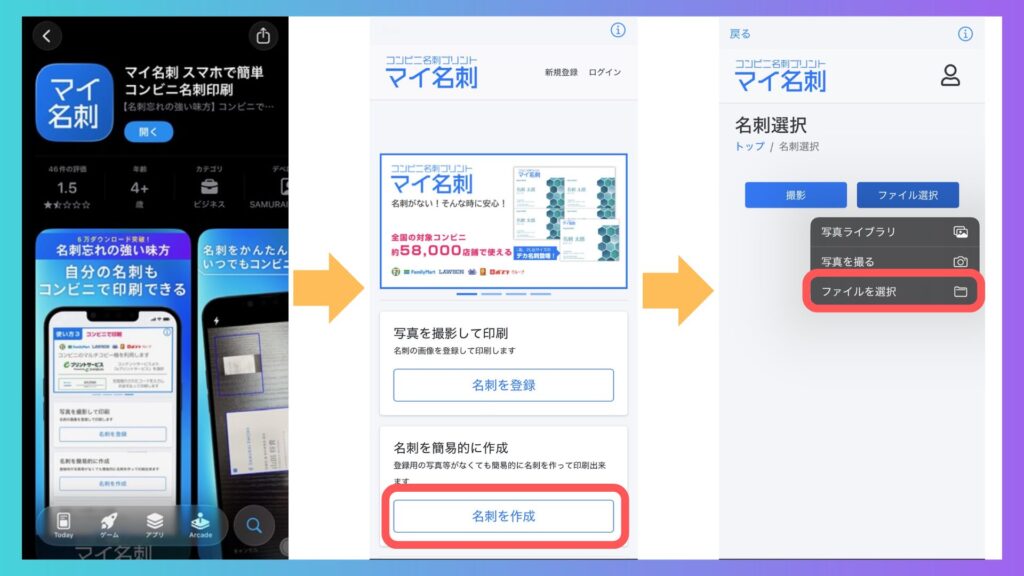
※アプリの使用には「会員登録」が必要です。
「マイ名刺」アプリを起動し、「名刺を作成」メニューから保存した画像を選択します。
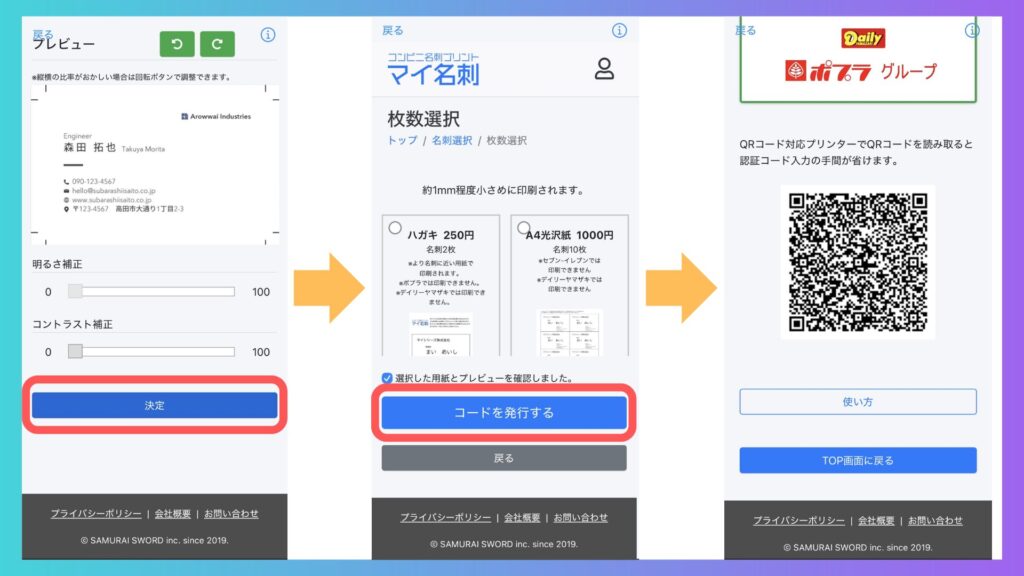
プレビュー画面で名刺の向きや明るさ等を調整し、用紙の種類と枚数を選択します。
選択した用紙とプレビューに問題がなければ、「コードを発行する」をクリックしましょう。
「QRコード」または、登録したメールアドレスに届く「印刷番号」を控えておいてください。
コンビニのマルチコピー機で「コンテンツプリント」または「2次元コードを持っている」を選択し、発行された印刷番号を入力して印刷を実行します。
今回は、セブンイレブンでの利用方法を例に簡単に説明します。
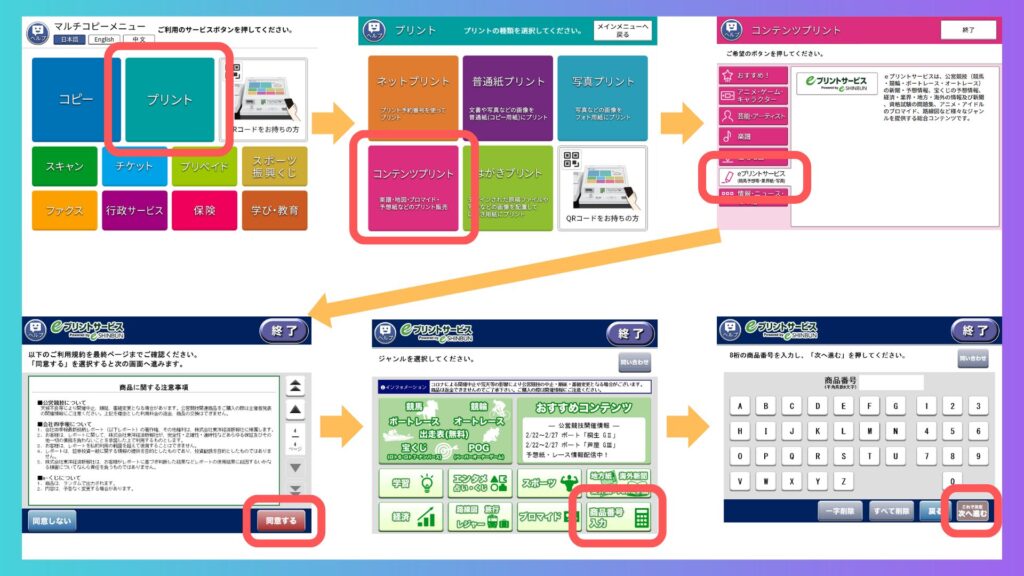
①マルチコピー機で「プリント」メニューから「コンテンツプリント」を選び、「eプリントサービス」を選択します。
②利用規約を確認し、最後まで確認したら「同意する」を選択します。
③「商品番号入力」を選択し、印刷番号を入力して「次へ進む」を選択し購入に進んでください。
④必要な金額を支払い、「プリントスタート」を選択し、印刷完了です。
「マイ名刺」のアプリで対応しているコンビニは以下の通りです。
【対応コンビニ】
セブン-イレブン
ファミリーマート
ローソン
ミニストップ
デイリーヤマザキ
ポプラ
その他のコンビニの利用方法はこちらをご覧ください。
「マイ名刺」アプリでの印刷で注意する点として、手動での裁断作業が必要であることと、1枚あたりの単価が高いことに注意が必要です。
名刺専用の用紙に印刷されるのではなく、L判の写真用紙に2枚並んだ状態で出力されるため、自身でカットする手間が発生し、大量印刷にはコストが見合わないからです。
たとえば、1,000枚単位で名刺を準備したい場合、コンビニでの出力は1枚あたりの単価が約100円(L判1枚200円で名刺2枚分)となり、ネット印刷会社を利用するよりも大幅に割高となります。
コスト面と手作業の負担を考慮し、「マイ名刺」アプリは緊急時や数枚だけ必要な場面に限定して活用することをおすすめします。
mikimiki webスクールのCanva講座では、Canvaを使った印刷物の制作の基本から最新のアップデートまでを解説しています。
趣味からお仕事に活用したい人、Canvaを使って収益化したい人まですべてがこの1コースで学べるので、ぜひチェックしてみてくださいね。
\ 日本初 Canva 公式アンバサダーがあなたのスキルアップをサポート /
印刷トラブルを防ぐためのCanva基本設定とデータ作成のコツ
印刷で起こる失敗の多くは、デザイン中のちょっとした設定ミスがほとんどです。
画面上では問題なく見えていても、印刷のルールを知らないまま進めてしまうと文字が切れたり、色が思ったより暗く仕上がったりすることがあります。
こうしたトラブルを防ぐために、プロの現場でもよく使われている「印刷前に必ず確認しておきたい基本設定とデータ作成のコツ」をご紹介します。
印刷サイズの確認と余白・塗り足しの設定方法
デザイン作業を開始する前、あるいは完成直後には、必ずメニューの「ファイル」からデザインのサイズと表示設定を確認してください。
▼確認の仕方は下記の通りです。
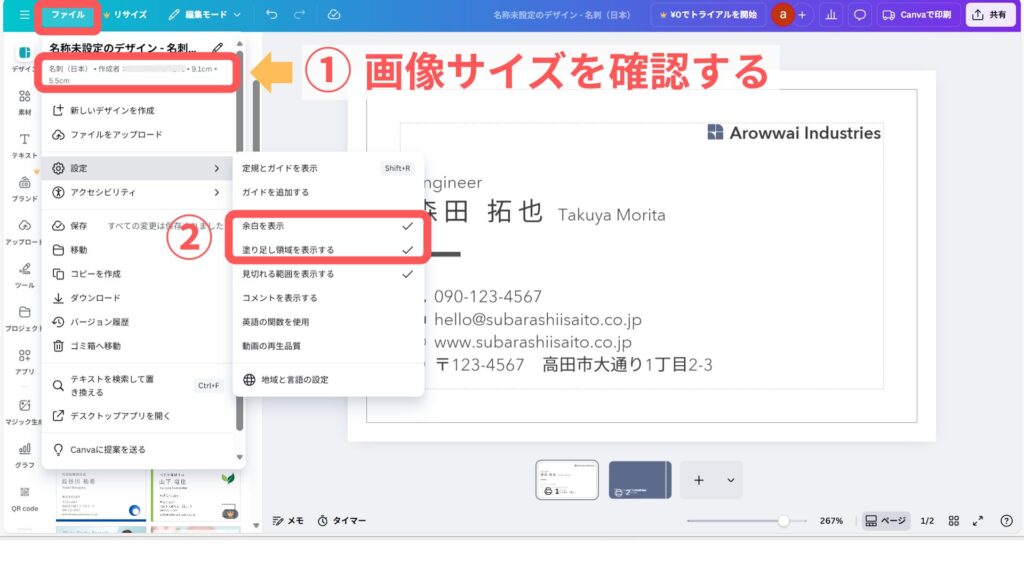
①画像サイズを確認する
画面左上の「ファイル」を選択し、作成したいアイテムに適した画像サイズか確認してください。
例えば名刺を印刷する場合、日本の一般的な名刺サイズである91×55mmに設定されているかを確認しましょう。
②余白・塗り足しの設定をする
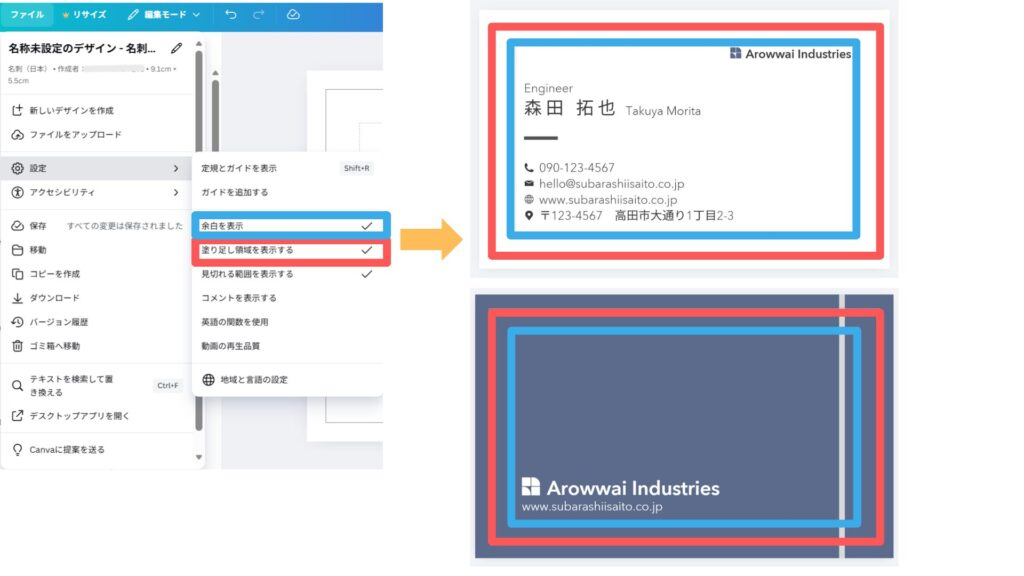
そうすると、画像のように2種類の枠線が表示されます。
画像青枠が「余白の表示」、赤枠が「塗り足し領域の表示」です。
裁断で見切れてはいけない重要なテキストや素材は、なるべく青枠の中に移動しておくと安心です。印刷物をカットする工程ではどうしても数ミリのズレが生じるため、端ギリギリに文字があると、切り落とされたり読み取りづらくなったりするリスクがあるからです。
一方赤枠部分まで背景を引き伸ばしておかないと、紙の端に白い地色が出てしまう可能性があるため、余白が不要な場合は赤枠まで背景を広げて配置しましょう。
大切な情報を守り、美しい仕上がりを実現するために、常に余白と塗り足しを意識したレイアウトを完成させることが大切です。
Canvaで印刷用PDF(トンボ(トリムマーク)付き)
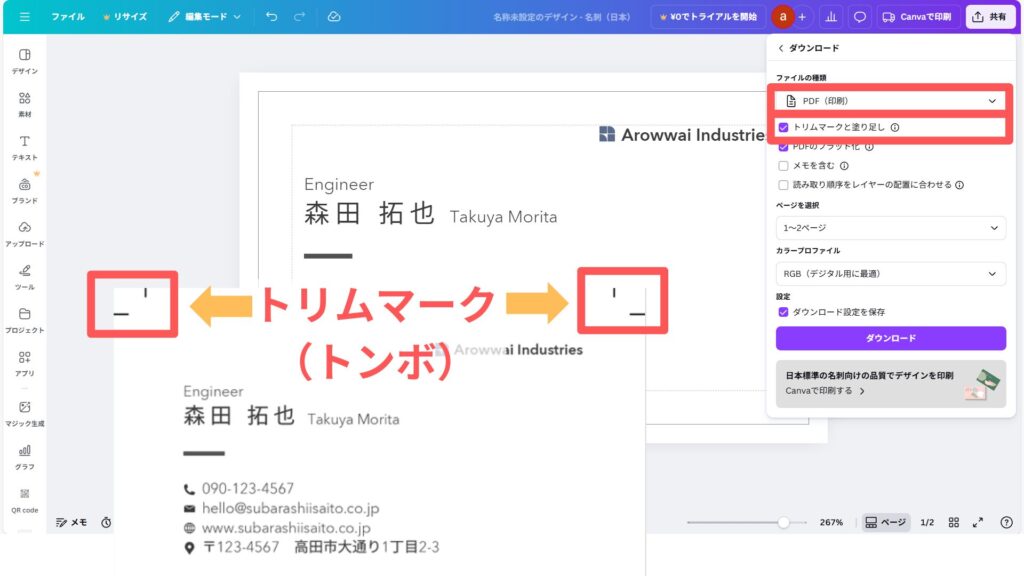
印刷用のデータをダウンロードする際は、ファイルの種類で必ず「PDF(印刷用)」を選択してください。
「PDF(標準)」はWeb閲覧用にデータを軽量化していますが、「PDF(印刷用)」は印刷に適した高い解像度を保持できる形式だからです。
トリムマークとは、印刷時の裁断の位置を示すマークのことで日本では「トンボ」とも呼ばれています。外部入稿時は「トリムマークと塗り足し」にチェックを入れて保存することが重要です。
トンボと呼ばれるこの印があることで、印刷会社が正確な位置で断裁作業を行えるようになるからです。ダウンロード画面のファイルの種類で「PDF(印刷用)」を選択し、オプション項目にチェックを入れるだけで、プロ仕様の入稿データが完成します。
正確な位置で切り出された高品質なデザインにするために、保存時の設定に注意しましょう。
基本的に印刷業者に入稿する際は、「トリムマーク・塗り足し」をつけると覚えておきましょう。
Canva プリント/ラクスル/外部印刷で必要なデータ仕様の違い
利用する印刷サービスによって、求められるデータの仕様が異なるため、入稿前にはそれぞれの推奨設定を確認してください。
例えば、Canvaの「トリムマークと塗りたし」は、選択する印刷方法によって設定する必要性が変わります。
自宅やコンビニで印刷する場合は必要ないですが、ネット印刷を行う場合は印刷会社によって必要性が違います。ラクスルの印刷用のデータにはトリムマークが必要です。
また、外部の印刷会社では、フォントの文字化けを防ぐために「PDFへのフォント埋め込み」が必須となる場合もありますが、Canvaの印刷用PDF書き出し機能は自動的にこの条件をクリアするように設計されています。
入稿先のガイドラインを事前に読み込み、不備のないデータを準備しましょう。
高解像度・色味を正しく出すための設定(RGB→CMYK)
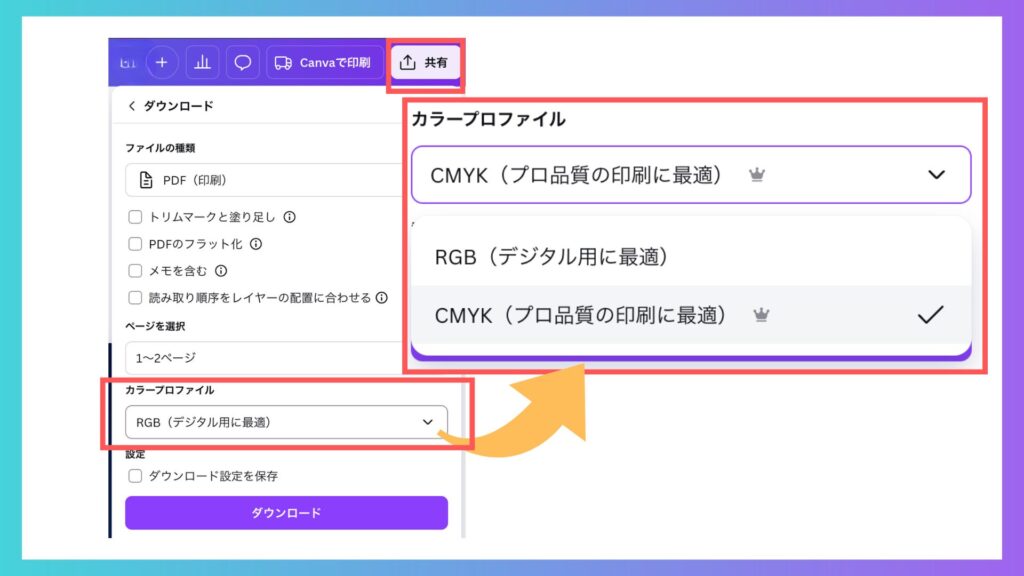
印刷物の発色を良くするためには、カラーモードをRGBからCMYK(有料のみ)に切り替える設定が非常に有効です。
スマホやパソコンの画面は光の三原色であるRGBで色を表現しますが、印刷機はインクの四原色であるCMYKを使用するため、そのままでは色が沈んで見える性質があるからです。
Canva Proを利用すれば、保存時にCMYKを選択して書き出すことが可能になり、印刷後の色の再現性が格段に向上します。
▶︎ Canva Proの30日間無料お試しクーポンはこちら
Canvaで印刷できるアイテム一覧と活用アイデア
Canvaで印刷できる製品のラインナップは非常に豊富です。名刺やチラシといったビジネスの定番ツールはもちろん、日常生活やイベントを彩るオリジナルアイテムまで、一つのプラットフォームで完結できます。
デザインの自由度と高品質な印刷技術を組み合わせることで、自身のブランド価値をさらに高める活用アイデアを見ていきましょう。
定番から応用まで!印刷対応アイテム早見表
Canvaで印刷可能な製品は、ビジネスからプライベートまで幅広いシーンに対応しています。標準的な紙媒体から衣類、生活雑貨に至るまで、数千種類のテンプレートをそのまま印刷用データとして活用できる点が魅力です。
自身のアイデアを形にする際、どのようなアイテムが選択肢にあるのかを把握しておくことは、販促活動の幅を広げることに繋がります。次回のデザイン計画に役立てましょう。
以下のリストを参考に、次回の制作アイテムを検討してみてください。
| カテゴリー | 印刷製品 |
| ビジネスツール | 名刺、封筒、レターヘッド、パンフレット |
| プロモーション | チラシ、ポスター、ステッカー、DMはがき |
| ギフト・アパレル | Tシャツ、トートバッグ、マグカップ、カレンダー |
| 飲食店向け | メニュー表、ショップカード、コースター |
| イベント用品 | 招待状、チケット、プログラム冊子、横断幕 |
その他詳しい内容は、公式HPにも記載があるので参考にしてください。
名刺・チラシ・ポスター・カードなど定番アイテム
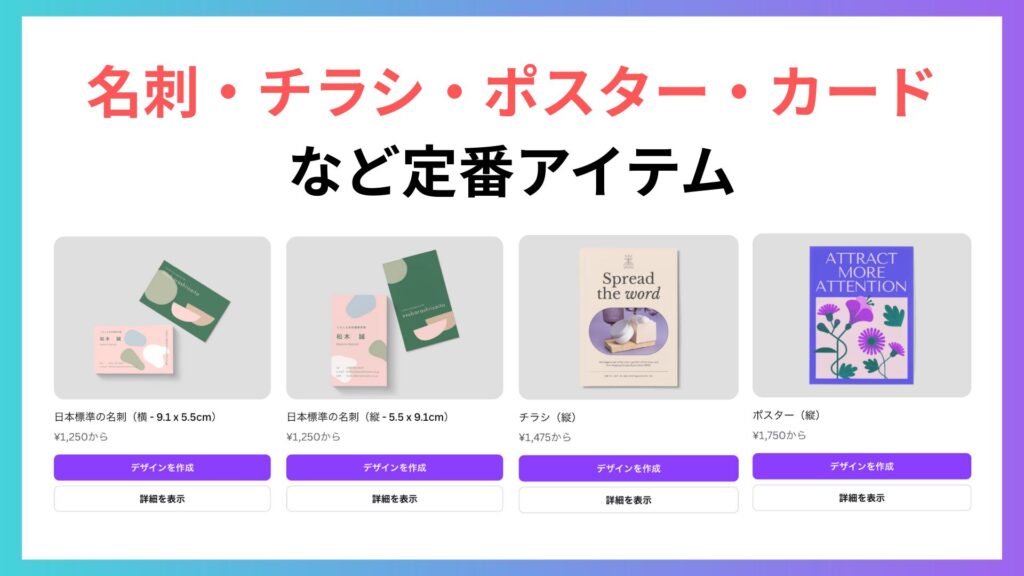
ビジネスの第一印象を決める名刺やチラシは、Canvaで最も手軽に高品質な仕上がりが期待できる定番アイテムです。
豊富なテンプレートが印刷サイズに最適化されており、初心者でもデザインのバランスを崩さずに作成できるからです。ショップカードや季節限定メニューのチラシ、店頭掲示用のA2ポスターなどが代表的です。印刷ボタンを押すだけでプロ顔負けの販促物が手元に届きます。
まずは定番アイテムから印刷してみることで、自作デザインが実物になる感動を味わってみてください。
封筒・冊子・カレンダー・ノートなど応用例
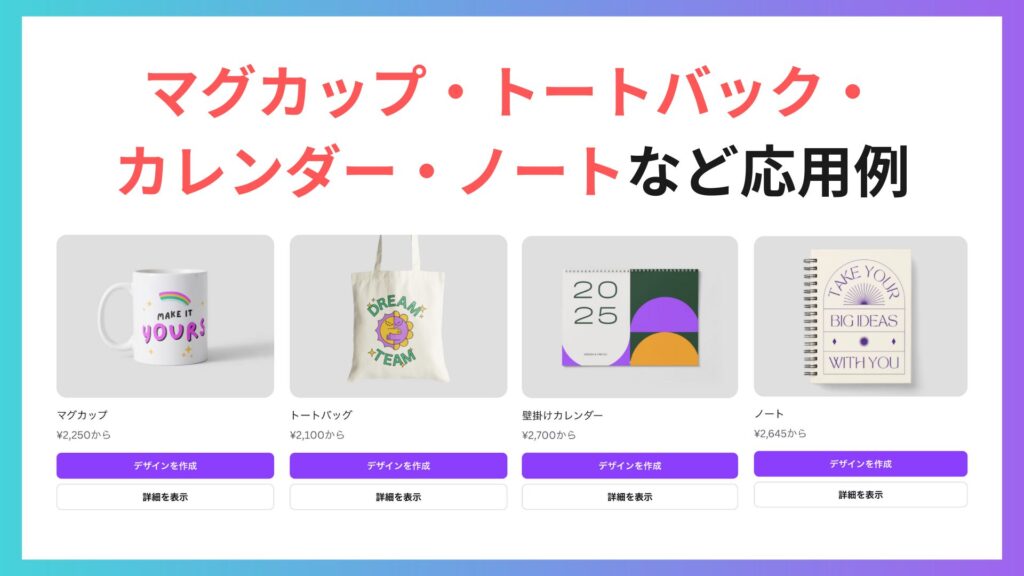
ビジネスの信頼度を高めたい場合には、封筒や冊子、オリジナルカレンダーといった応用アイテムの印刷が効果的です。
ロゴ入りの封筒やオリジナルの小冊子は、既製品にはないプロフェッショナルな印象を顧客に与えることができるからです。
例えば、お客様へ送る封筒や、年末年始の挨拶に添える自作カレンダー、セミナー配布用の小冊子などが挙げられます。Canvaならページ数の多い冊子のレイアウトもスムーズに行えるため、本格的なブランドブックの制作にも挑戦してみる価値があります。
一歩進んだブランディングツールを作成し、競合他社との差別化を図りましょう。
ビジネスやイベントでの活用アイデア
印刷物を単なる情報伝達の道具ではなく、顧客との絆を深めるコミュニケーションツールとして捉えてみてください。
デジタル化が進む現代だからこそ、温かみのある手触りのカードや招待状は、受け取った相手の記憶に強く残るからです。
例えばパン屋さんの場合、購入したパンに「美味しい温め方」を記した小さなカードを添えるだけで、お客様の満足度は飛躍的に向上します。イベントの招待状を厚手の特別な紙で印刷して手渡すなど、アイデア次第でデザインの価値は何倍にも膨らみます。
デザインのフォント選びに迷ったときは、mikimiki webスクールで配布中の「Canvaおすすめフォント集」をぜひ活用してみてください。
日頃からCanvaを使いこなしている私が厳選した今すぐ使えるおしゃれな書体を、公式LINE登録者限定でプレゼントしています。最新の情報を活用して、デザインのクオリティをさらに高めていきましょう。
気になる方は、この機会にぜひチェックしてみてくださいね。
最短でCanvaをマスターするならmikimiki webスクールで学ぶのがおすすめ!
デザインをより自由に、そしてプロ級のクオリティで仕上げたいと考えているなら、正しい知識を体系的に学ぶことが一番の近道です。
独学では気づきにくい細かな印刷のルールや、見る人を惹きつけるレイアウトの理論を身につけることで、制作の悩みは自信へと変わります。mikimiki webスクールでは、あなたの理想を形にする力を最大限に引き出すための学習環境を提供しています。
ゼロから始めるCanva Webデザイン講座
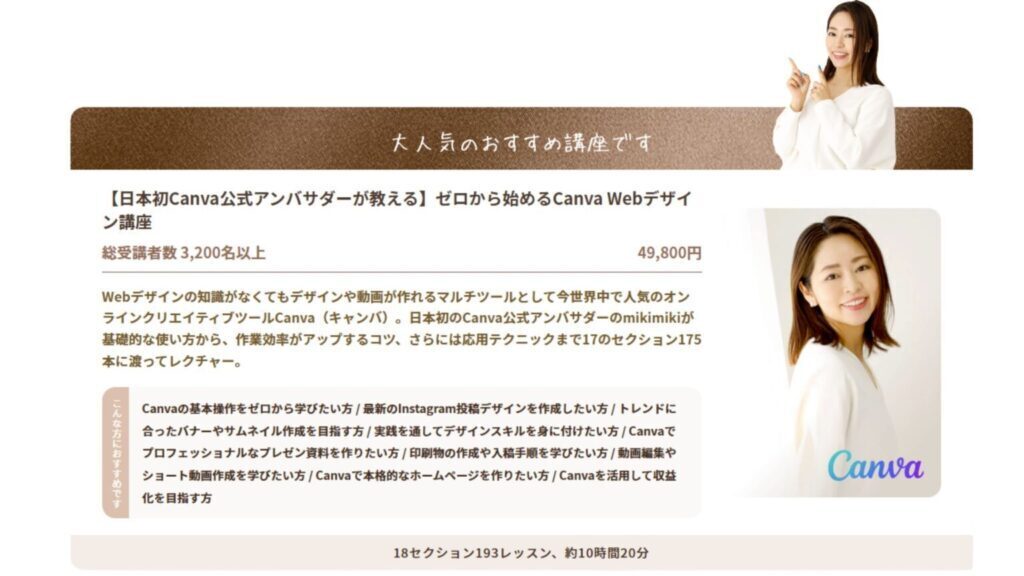
本格的にデザインを学び、ビジネスに活かしたい方には「ゼロから始めるCanva Webデザイン講座」の受講をおすすめします。
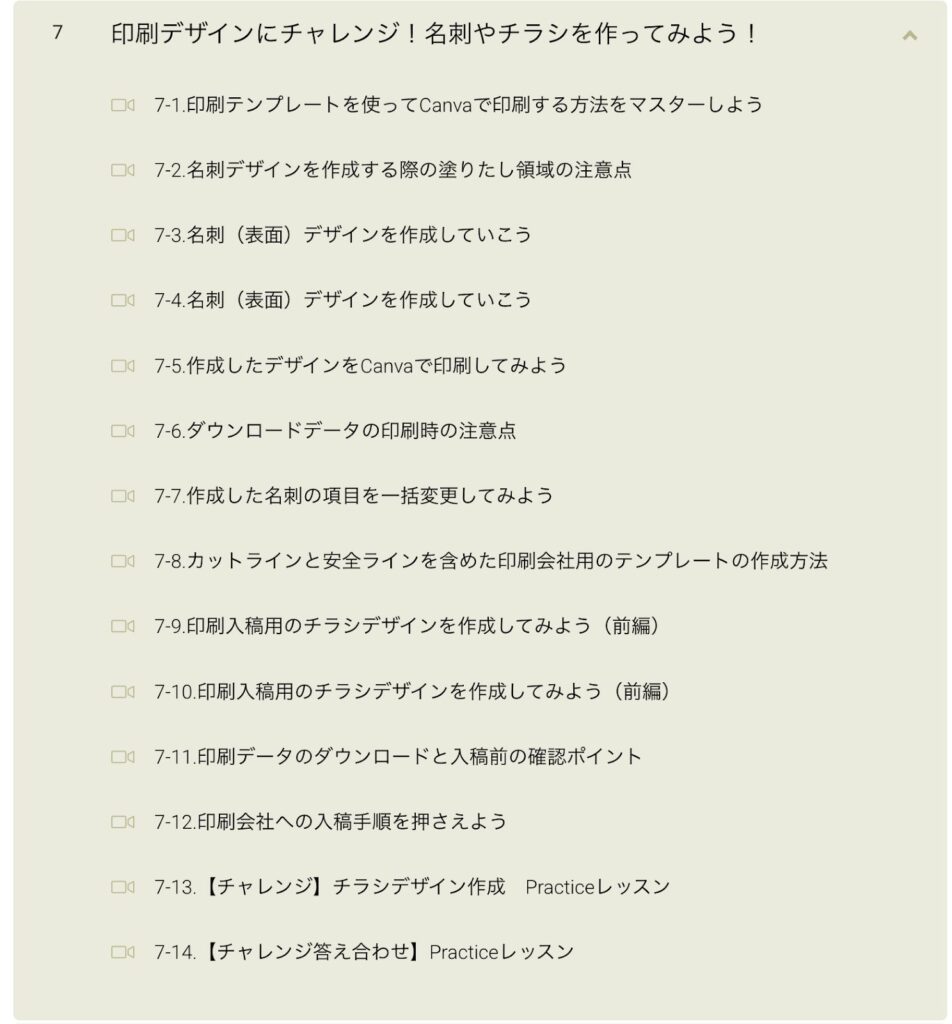
たとえば、今回ご紹介したような印刷に関する内容についても、デザインの作成から入稿までの流れをより詳しく丁寧に解説しています。
そのほかにも、Canva公式アンバサダーとしてこれまで培ってきた知見をもとに、Canvaを使った制作の基本から最新のアップデート情報までを網羅し、お仕事に活かしたい方やCanvaで収益化を目指したい方まで、必要な知識をこの1つのコースでまとめて学べる内容になっています。
受講された方のお声
実際にCanva講座のゼロから学べるCanvaWebデザイン完全講座を受講された方のお声をご紹介させていただきます。

Canvaで名刺を作成し、満足のいく仕上がりにできた!
(個人事業主・フリーランス・50代女性)
お仕事はこれから本格的にスタートする予定ですが、受講後にCanvaで名刺を作成しました。
もともとデザインに自信はありませんでしたが、Canvaのおかげで満足のいく仕上がりになり、「自分でもできた!」という達成感がありました。課題に取り組むなかで、「この機能はどこだったかな」と思い出しながら作業を進めることで、自分がどれだけ理解できているかを確認しながら覚えられたのがよかったです。
受講された方の声より

Canva講座を受講された皆さま、嬉しいお声をいただきありがとうございます!!
Canvaでの印刷方法をもっと詳しく最短でマスターしたい方は、日本初のCanvaエキスパートである私mikimikiが講師を務めるmikimiki webスクールのCanava講座を受講するのがおすすめです。
Canva講座では、本記事でご紹介しきれなったプロのテクニックもお伝えしています。
\4,000名以上が受講!CanvaでのWebデザインのスキルを体系的に学ぼう!/
Canvaの印刷に関するよくある質問Q&A
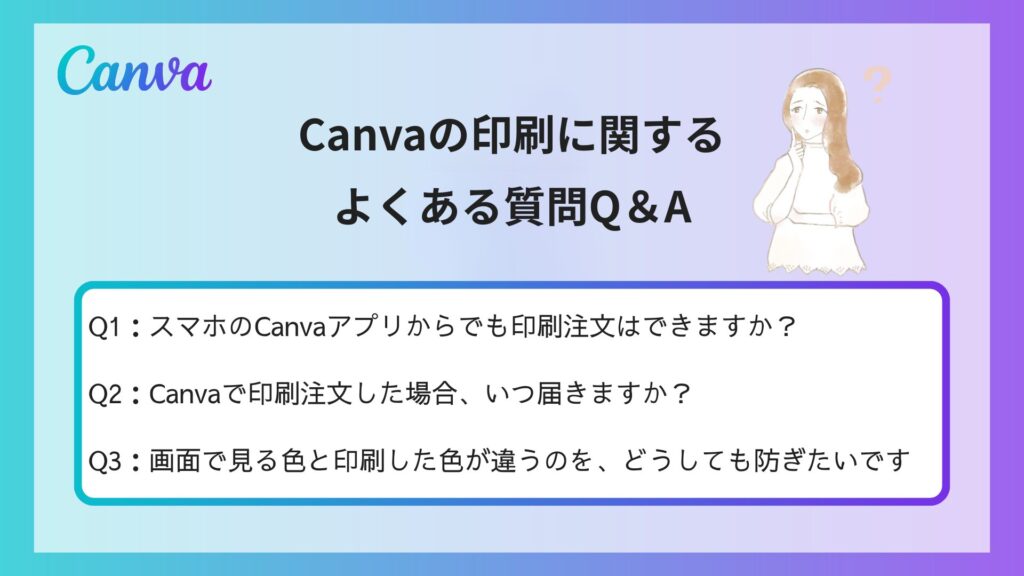
- スマホのCanvaアプリからでも印刷注文はできますか?
スマートフォンやタブレットのCanvaアプリからでも、パソコン版と同じ手順で印刷注文を行うことが可能です。
Canvaはデバイス間でデータが完全に同期されているため、スマホで作成したデザインをそのまま発注画面へ送れるからです。
アプリ右上の共有メニューから「デザインを印刷」を選択することで、用紙の選択や住所入力といった注文フローへ進めます。パソコンを持っていない方でも、アプリの共有メニューから「デザインを印刷」を選択すれば、簡単に印刷することができます。
モバイル端末のみでデザイン制作から製品の受け取りまでを完結できる点は、Canvaを利用する大きな利点といえます。
- Canvaで印刷注文した場合、いつ届きますか?
Canvaプリントを利用した際の配送日数は、選択した配送方法や注文の混雑状況によって異なります。
配送方法 到着までの目安 エクスプレス(速達) 最大3営業日 スタンダード 最大8営業日 エコノミー 最大14営業日 注文が確定してから製品が手元に届くまでの期間は、作成にかかる期間と配送期間を合わせた日数が必要となるためです。通常、作成には1〜2営業日を要し、その翌営業日から配送作業が開始されます。
ただし、お住まいの地域や注文の混雑状況によって多少の前後があるため、イベントなどの使用日が決まっている場合は余裕を持って発注を済ませるのが安心です。
まとめ
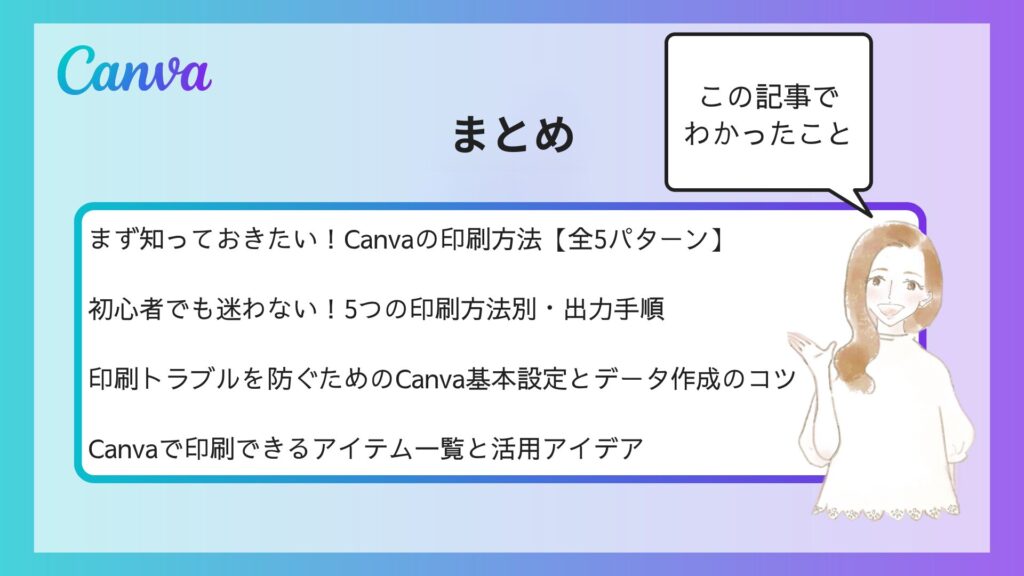
本記事では、Canvaを使用した印刷方法と手順、失敗を防ぐポイントを解説しました。
Canvaはデザイン作成から印刷までを一貫してサポートしてくれる、初心者にとってこれ以上ないほど心強い味方です。
今回解説した5つの印刷方法の使い分けや、塗り足し・余白の設定といった基本を忠実に守ることで、印刷不備による失敗は確実に防ぐことができます。
紹介した手順を参考に、自信を持って世界に一つだけの印刷物を完成させましょう。
もし、「自分の職種にぴったりのデザインをさらに追求したい」「印刷だけでなく、SNSやWebサイトまで本格的にCanvaを使いこなしたい」と感じたら、ぜひmikimiki webスクールのCanva講座をチェックしてみてくださいね。

【Canva本累計5万部以上販売のプロが解説】
ゼロから始めるCanva完全マスター講座
日本初のCanva公式アンバサダーのmikimikiがCanvaを使った制作の基本から最新のアップデートまで解説
趣味からお仕事に活用したい人、Canvaを使って収益化したい人まで、すべてがこの1コースで学べる
・20セクション244レッスン、講座時間は約11時間20分
・2026年9月現在4,500名以上の方が受講
・Canva Global公認のCanva Expertが教える唯一のCanva講座
Webデザインの知識がなくてもデザインや動画が作れるマルチツールとして今世界中で人気のオンラインクリエイティブツールCanva(キャンバ)。
この講座では、Canvaの基礎操作から応用テクニック、収益化のノウハウまでを体系的に解説。初心者でも、受講後には仕事でそのまま活用できるデザインスキルを習得し、ロゴやプレゼン資料、動画編集など、幅広い場面で成果を出せるようになります。
さらに、収益化の具体的な方法を学ぶことで、副業やキャリアアップに繋がる新たな可能性を広げられます。