
毎日のように行われる会議。「議事録のまとめに時間がかかって、本来の業務が全然進まない…」と頭を抱えていませんか?
話題のGoogleの生成AI「Gemini(ジェミニ)」を上手く活用すれば、面倒な議事録作成をサクッと効率化し、時短を叶えることができます。
しかし、いざ取り入れようと思っても、「結局、自分の環境ならどの方法が一番早くて簡単なの?」「無料で、しかも今すぐ使える手っ取り早い方法だけを知りたい。」と足踏みしてしまう方も多いのではないでしょうか。
実は、Geminiで議事録を作る方法は1つではなく、大きく分けて4つのパターンがあります。
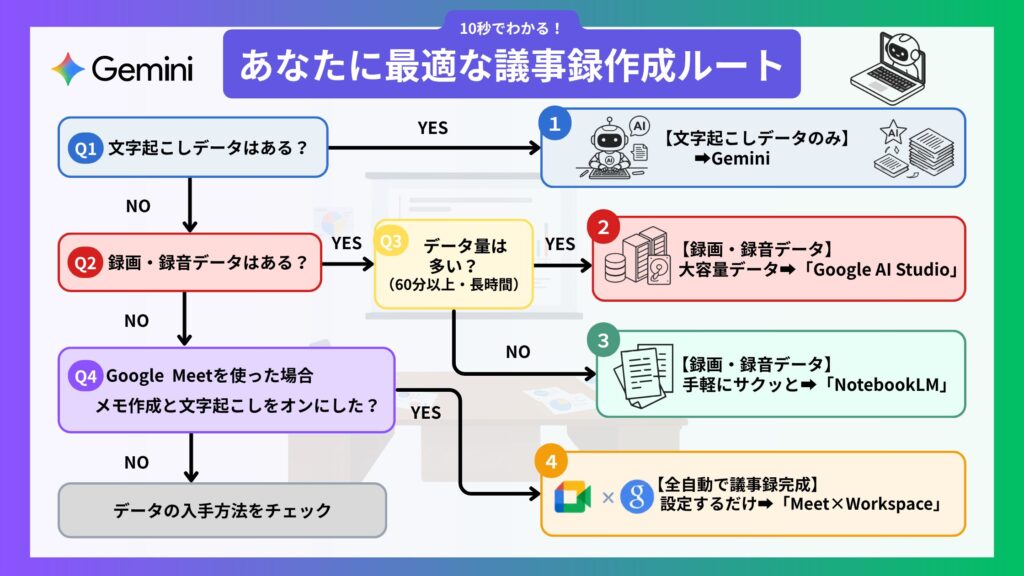
▶Geminiで議事録を作る方法は4つ|あなたに合う方法が10秒でわかる
私はYouTube登録者37万人以上のチャンネル運営やGemini関連動画で累計130万再生以上の実績をもとに、日々AIツールの実務活用を研究・発信しています。さらに、AIカンファレンス登壇やセミナー、受講者数10,000人以上のwebスクール運営を通じて、現場で使えるノウハウを体系化しています。
本記事では、そうした実務での検証結果をもとに、Geminiを使った議事録作成の具体的な4つの方法をわかりやすく解説していきます。
この記事を読めば、Geminiで議事録を作る具体的な方法を理解したうえで、「どのやり方が自分の環境に合っているのか」「どれを選べばいいのか」を迷わず判断できるようになるはずです。
\公式LINEにご登録いただくと「おすすめGoogleAIツールのまとめ」を配布中/
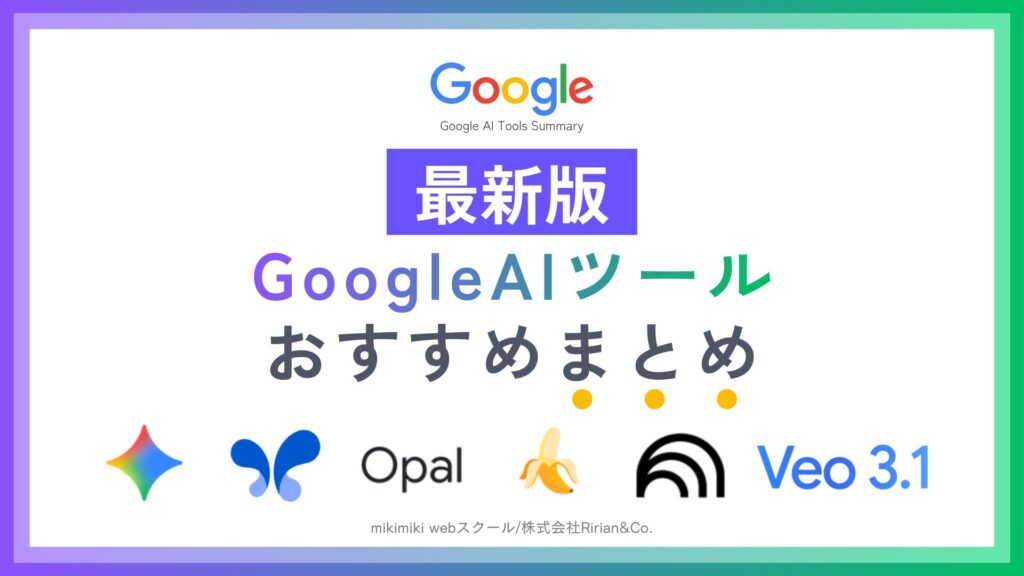
現在、Geminiを含めたGoogleのAIツールの進化がとまりません。AIの進化は速く、最新情報を常に追いかけるのは大変ではありませんか?
そこで、mikimiki webスクールでは、今絶対に知っておくべきGoogleの最新AIツールを厳選し、その特徴やおすすめポイントをコンパクトにまとめた「おすすめGoogleAIツールまとめ資料(最新版)」を作成しました。
まだ公式LINEに登録されていない方は、ぜひこの機会にご登録いただき、トーク画面でキーワード「カツオ」と送信して資料を受け取ってください。
最新ツール情報を味方につけて、AI活用の一歩を踏み出しましょう。

目次
- 1 Geminiで議事録を作る方法は4つ|あなたに合う方法が10秒でわかる
- 2 ①【文字起こしデータ】サクッとGeminiで議事録を作ろう
- 3 ②【録画・録音・文字起こしデータ】大容量データを使ってGeminiで議事録を作るなら「Google AI Studio」
- 4 ③【録画・録音・文字起こしデータ】手軽にサクッとGeminiで議事録を作るなら「NotebookLM」
- 5 ④【全自動】Google Meet × Geminiなら何もしなくてOK!議事録が勝手に完成
- 6 無料版ユーザーも必見!Geminiで議事録を作るためのデータの入手方法
- 7 失敗しない!Geminiで議事録を作成する時に気をつけたい3つのこと
- 8 独学で限界を感じた人はmikimiki webスクールのGemini講座がおすすめ
- 9 Geminiでの議事録作成に関するよくある質問
- 10 まとめ
Geminiで議事録を作る方法は4つ|あなたに合う方法が10秒でわかる
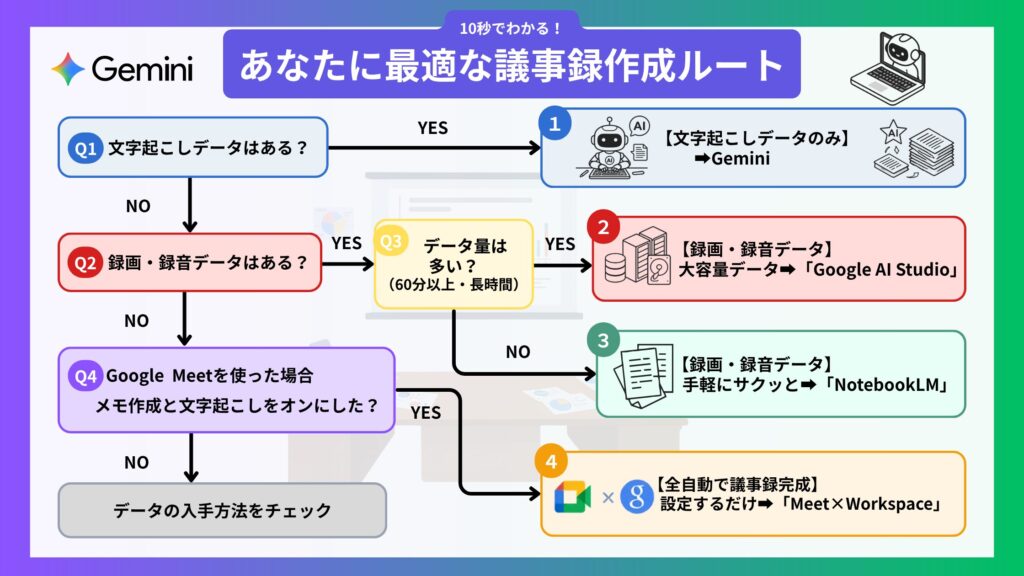
上記の通りGeminiを活用して議事録を作成する方法は大きく分けて4つあります。
手元にあるデータや環境によって、最適な方法が変わるのでご自身の状況にあわせて使い分けましょう。
Geminiを使った議事録作成に関する4つの方法の特徴や必要データや条件について、以下の表にまとめました。
| ツール | 必要データまたは条件 | 特徴 | 向いている人 |
|---|---|---|---|
| ①Gemini | 文字起こし | 指示に応じて自由に議事録を整えられる | 文字起こしがある人 / 最速で仕上げたい人 |
| ②Google AI Studio | 文字起こし/ 録音・録画(60分以上) | 長時間データでも高精度に処理できる | 長時間会議 / セミナー・インタビュー |
| ③NotebookLM | 文字起こし/ 録音・録画(〜60分) | アップするだけで内容を自動整理してくれる | 短時間会議 / 簡単に済ませたい人 |
| ④Meet × Workspace | Google Meet利用および Workspaceの契約をしている | 設定するだけで議事録が自動作成される | 手間をゼロにしたい人 / 定例会議が多い人 |
ご自身の状況に一番近いものから読み進めていただければ、最短で議事録を作れるようになります。

本題に入る前に1つだけ、記事の中で何度も出てくる「Gemini」という言葉について、ご説明させてください。
実は、この記事では「Gemini」という言葉を、文脈に合わせて2つの異なる意味で使い分けています。
①基盤モデルとしての「Gemini」: NotebookLMやGoogle AI Studioの「脳」として組み込まれているAIそのもの。
②AIチャットツールとしての「Gemini」: 私たちがウェブサイトやアプリで直接会話できる、「チャットツール」としてのサービス。
この違いを少し頭の片隅に置いて、ここからの内容を読み進めてみてくださいね。
中には「自分に合う方法は分かったけれど、実際に設定したり、プロンプトを作ったりするのは少し不安…」という方もいらっしゃるかもしれません。
そこで、mikimiki webスクールでは、「Geminiの基礎やできること」や「ChatGPTとの違いと使い分け」など直接お教えする「無料勉強会」を不定期で開催。
このブログでは書ききれない、さらに一歩進んだ活用術や皆さんが陥りがちな疑問点についても、勉強会の中で分かりやすく解説します。
公式LINEにご登録いただいた方に、登録者限定の無料勉強会のご招待させていただきます。
興味のある方は、ぜひこの機会に登録して、勉強会の情報をチェックしてくださいね。
①【文字起こしデータ】サクッとGeminiで議事録を作ろう
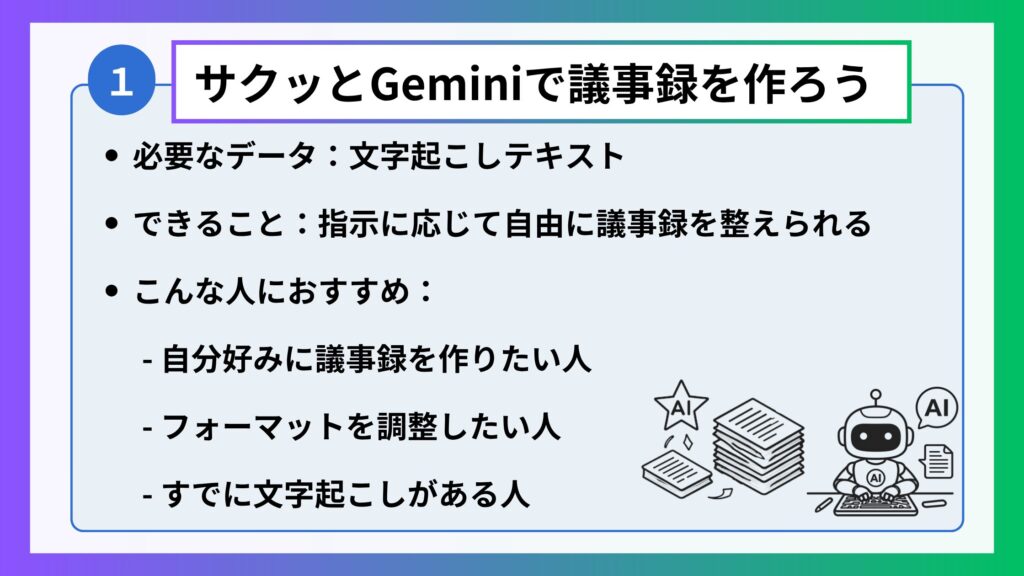
最短で議事録を作成したい方に向けて、「文字起こしデータ」を使ってGemini(AIチャットツール)で議事録を作るシンプルな手順を紹介します。
この方法は、4つの方法の中で最もシンプルで簡単で、手元にある会議の文字起こしデータをGoogleドキュメントに文字起こしデータを貼り付けて、Gemini(AIチャットツール)で指示するだけで簡単に議事録が作成できます。
普段からチャットボットなど、何らかのAIツールを触ったことがある方なら、特別な設定や難しい操作もありません。
Geminiでの議事録作成は、「自分好みの議事録を作りたい人」や「特定のフォーマットに調整したい人」、そして「すでに文字起こしデータがある人」には、まさに効率よく議事録を作成したい方に向いている方法です。
▼Geminiの使い方や活用方法については、以下の記事や動画で徹底比較しています。

「Gemini」を使った議事録作成の手順
ここからは議事録を作成するGemini(AIチャットツール)の操作手順をご紹介します。
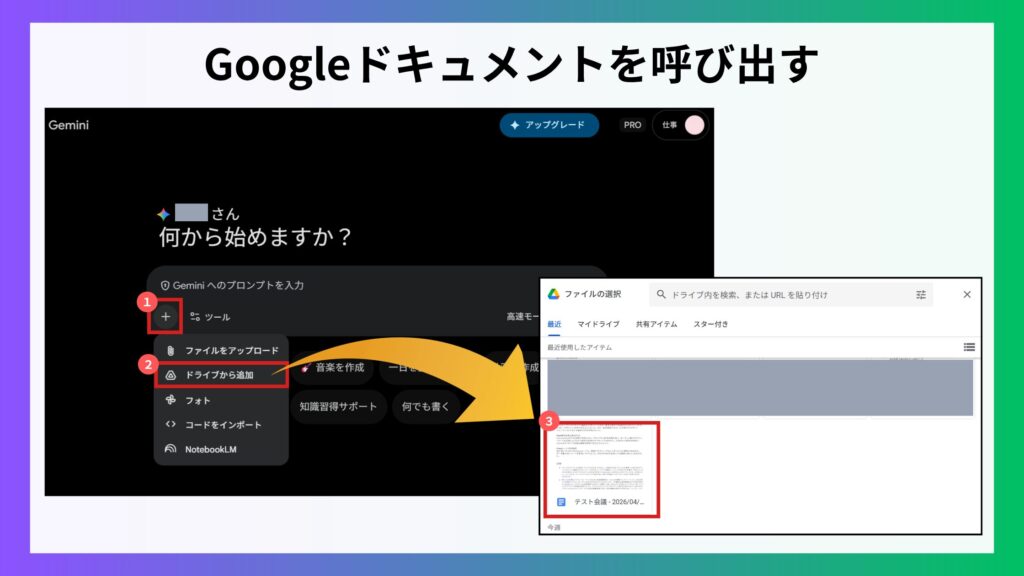
Geminiにログインして
① 「+」
② 「ドライブから追加」
③ 文字起こししたGoogleドキュメントを選択します
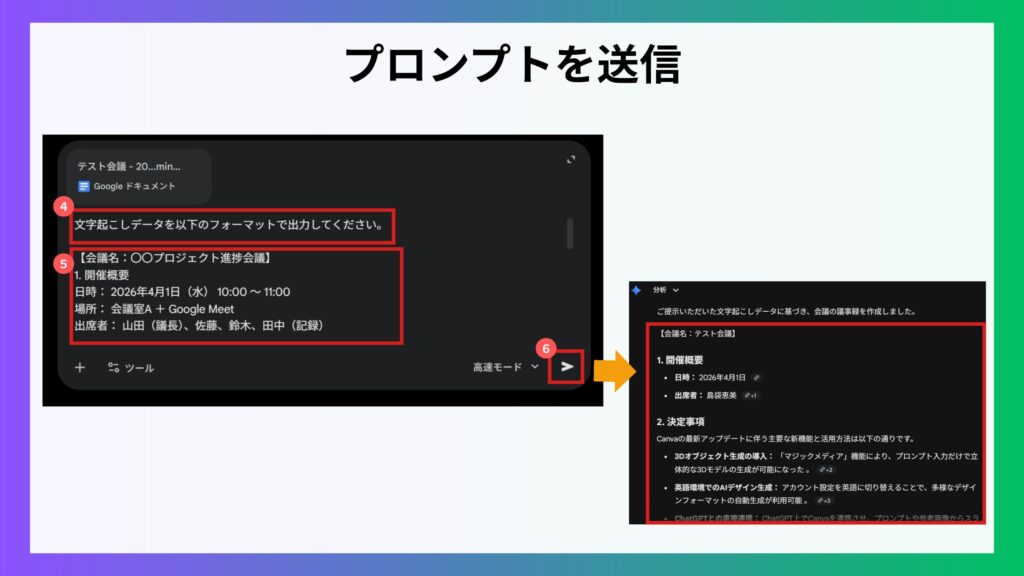
このように、文字起こしデータがあれば、特別な設定をせずにすぐ議事録を作成できるのが大きなメリットです。
作成された議事録は、そのまま共有するのではなく、内容に誤りがないかを確認し必要に応じて整えてから共有しましょう。

「明日からすぐ使える。」と実感できた一方で、AIの機能はどんどん進化していくため、「今のやり方がこのままでいいのか不安…」と感じる方もいるのではないでしょうか。
実際に、AIはアップデートのスピードが早く、操作方法や画面の仕様も少しずつ変わっていきます。
そのため、記事や動画を参考にしながら使っていても、「思った通りにできない」「やり方が合っているか分からない」と感じる場面も出てきやすいです。
そこで、「その場しのぎ」ではなく、仕事で使える形でしっかり身につけたい方に向けて、mikimiki webスクールではGemini講座をご用意しています。
この講座では、アップデートに合わせて内容も更新されるため、追加料金なしで、最新のAIスキルをアップデートし続けられるのが特徴です。
「Geminiをもっと効率よく使いこなしたい」「議事録だけでなく、資料作成などにも活用したい」
と感じた方は、ぜひチェックしてみてください。
②【録画・録音・文字起こしデータ】大容量データを使ってGeminiで議事録を作るなら「Google AI Studio」
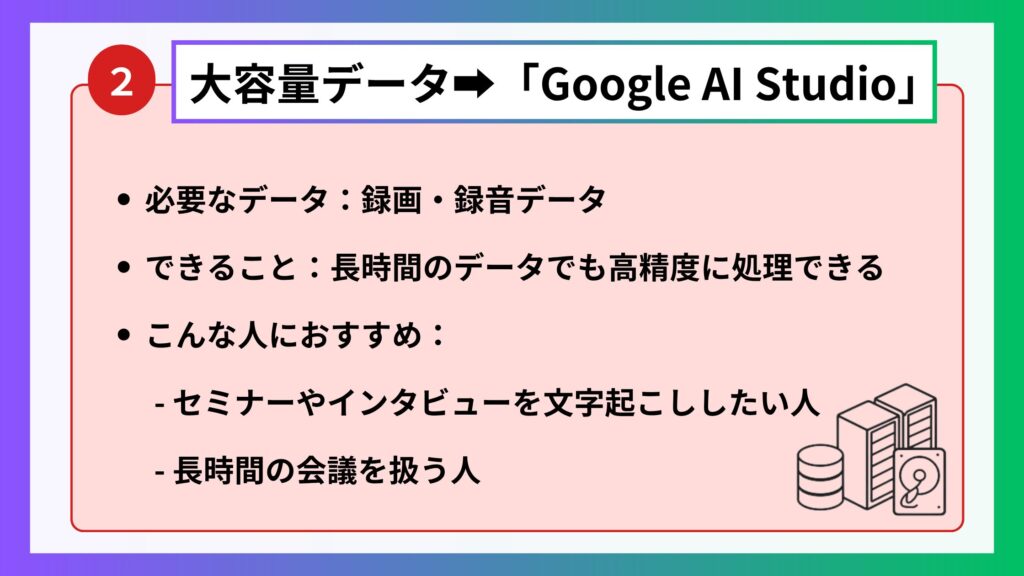
60分以上の会議や録画データをまとめて整理したい方に向けて、大容量データを効率よく議事録にする方法をご紹介します。
通常のGemini(AIチャットツール)は、音声や動画ファイルの直接アップロードには対応していません。しかし、Google AI Studioを使えば、これらの大容量ファイルを直接読み込んで長時間の会議データでもまとめて処理できるため、手間をかけずに議事録を作成可能です。
Google AI Studioは、特に以下のような方に向いています。
- 60分以上の会議を議事録化したい
- 録画データや長文の文字起こしデータを扱いたい
- 会議全体の流れや背景も含めて整理したい
ここからは、実際にGoogle AI Studioを使って議事録を作成する手順を解説します。
「Google AI Studio」を使った議事録作成の手順
では実際に、Google AI Studioを使って議事録を作成する流れを見ていきましょう。
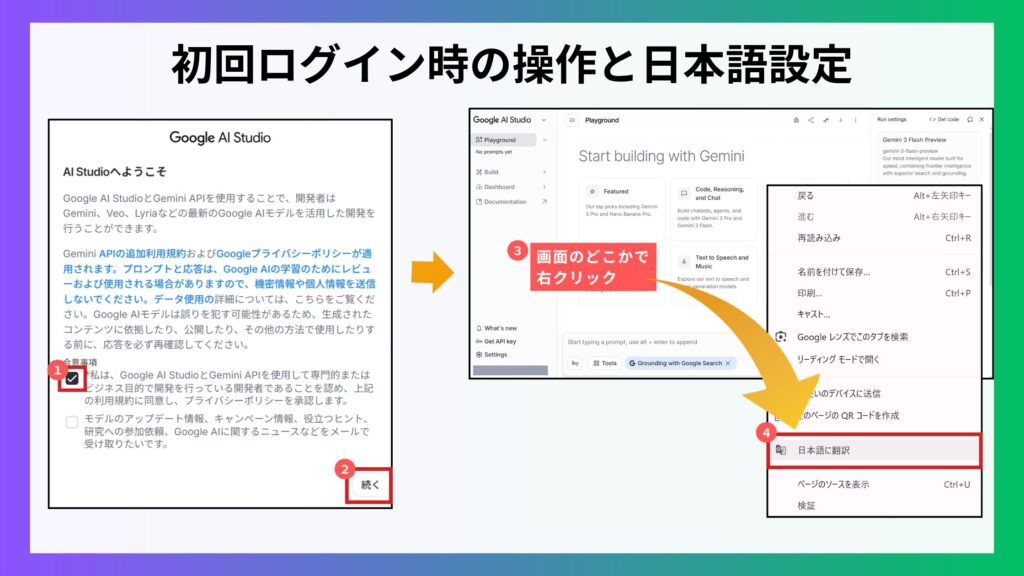
Google AI Studioにログインして
①利用規約など確認し☑を入れて
②「続く」をクリックします
英語表記のため、日本語に設定したい場合は
③画面のどこかを右クリック
④「日本語に翻訳」をクリックします
③録画または文字起こしデータをドラッグ&ドロップし、プロンプトを入力して
④送信します
議事録が作成できたら
⑤「︙」
⑥「テキストをコピー」の順にクリックし、Googleドキュメントなどに貼り付けましょう
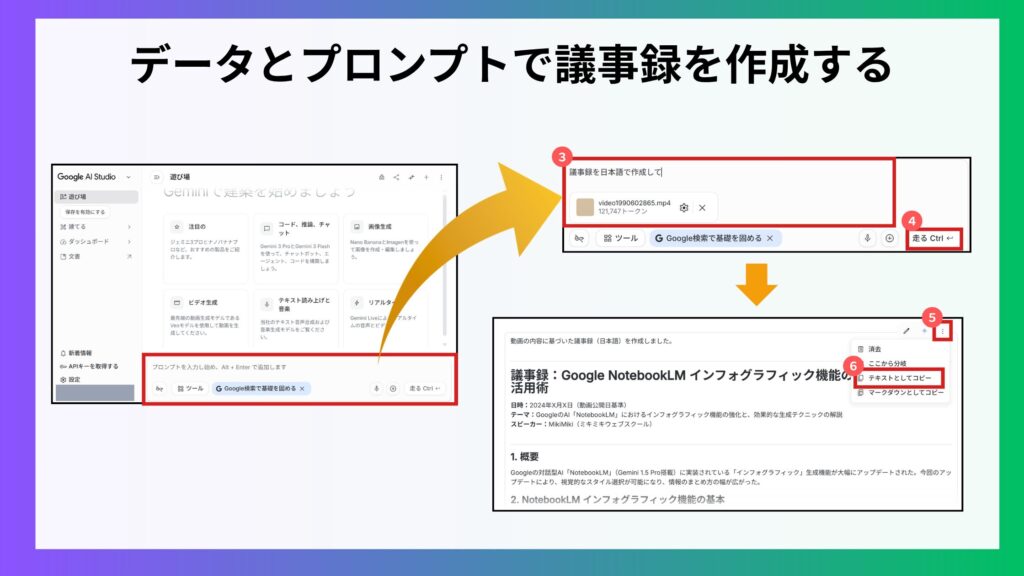
以上の手順でGoogle AI Studioを使って議事録を作成できます。
議事録が完成したらそのまま送るのではなく、内容に間違いがないかを確認してから共有するようにしましょう。
③【録画・録音・文字起こしデータ】手軽にサクッとGeminiで議事録を作るなら「NotebookLM」
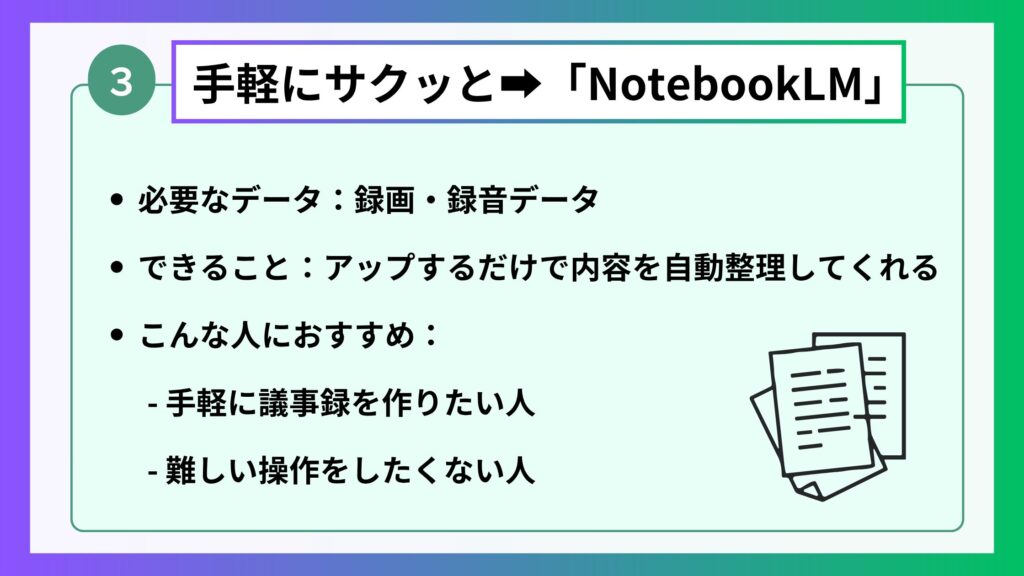
難しい設定なしで、録音や文字起こしデータから手軽に議事録を作りたい方に向けて、シンプルな使い方をご紹介します。
NotebookLMは、アップロードした資料をもとにAIが内容を整理・要約してくれるツールで、専門的な設定を行わなくても直感的に使えるのが特徴です。
Google AI Studioのように大容量のデータを処理できないものの、操作がシンプルなため、短時間で議事録のたたき台を作成したい場合に適しています。
NotebookLMは、特に以下のような方におすすめです。
- ツールの操作にあまり慣れていない
- 手軽に議事録を作りたい
- まずは要点をざっくり整理したい
ここからは、実際にNotebookLMを使って議事録を作成する手順を解説します。
「NotebookLM」を使った議事録作成の手順
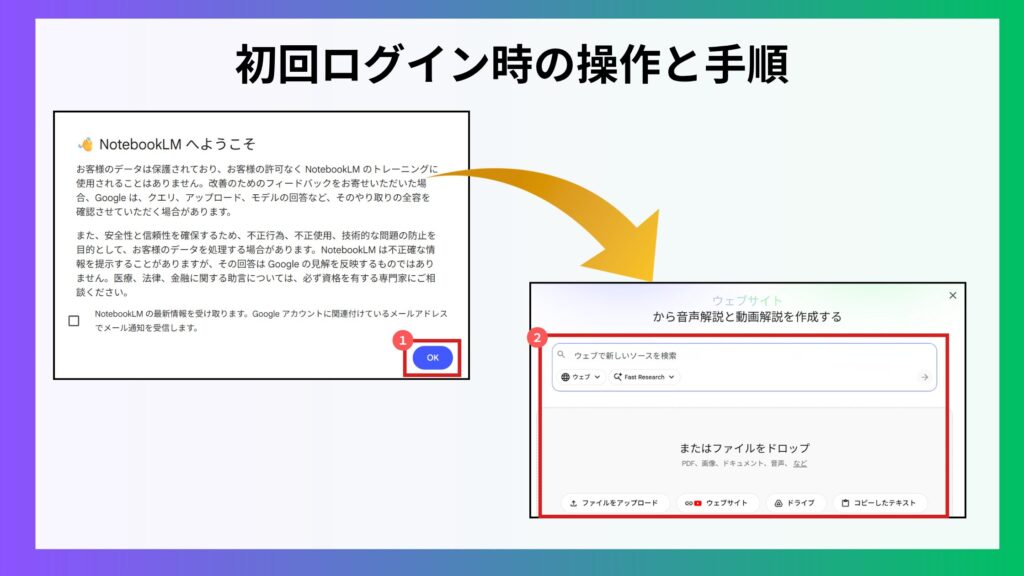
では実際に、NotebookLMを使って議事録を作成する流れを見ていきましょう。
注意点を確認して
①「OK」
②録画もしくは文字起こしデータを追加します
③プロンプトを入力して
④送信します
議事録が作成されたら、議事録を下にスクロールし
⑤コピーを選択し、Googleドキュメントなどに貼り付けましょう
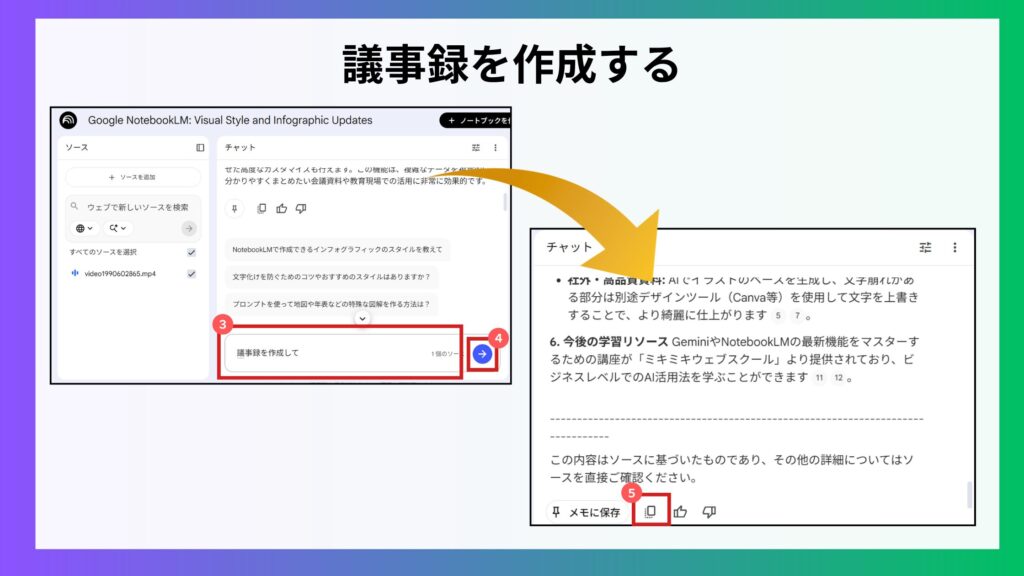
以上の手順でNotebookLMを使って議事録を作成できます。
実務では「まずざっくり要点だけ知りたい」という場面も多く、そのようなときにNotebookLMは使いやすい印象です。
生成された議事録は、固有名詞や数値に誤りが含まれる可能性があるため、最終チェックしてから共有するようにしましょう。
▼以下の動画では「NotebookLM」使い方/全機能/活用法を徹底解説しています。
④【全自動】Google Meet × Geminiなら何もしなくてOK!議事録が勝手に完成
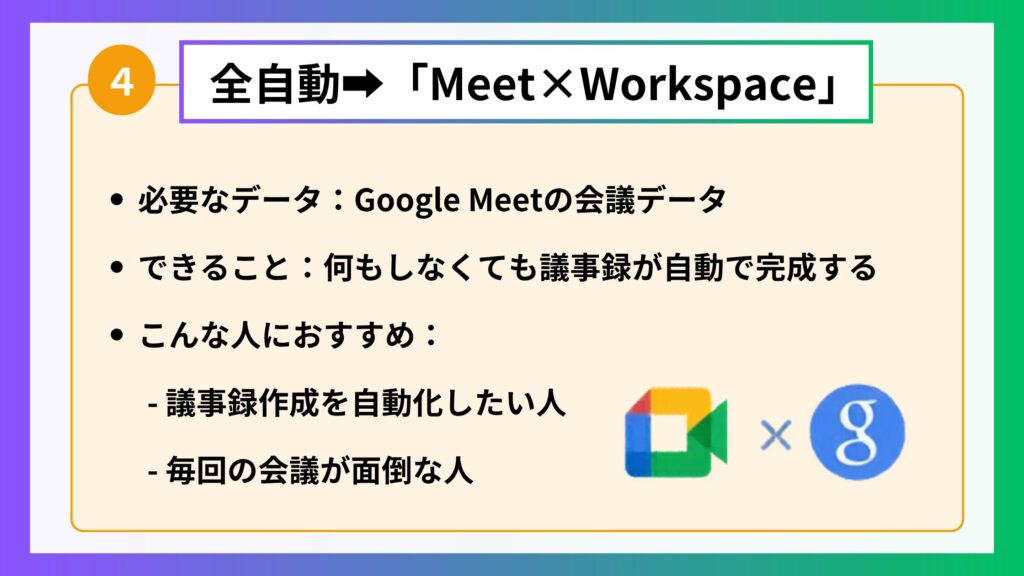
会議と同時に議事録を自動で作成したい方に向けて、手間をかけずに記録を残す方法をご紹介します。
「Google Workspaceを利用している」+「Google Meetで会議を行う」ことで、議事録を自動で作成することができます。
Google Workspaceとは?
Google Workspaceは、GmailやGoogleドキュメント、Google Meetなどをまとめて使えるGoogleのクラウドサービスです。
法人向けのイメージが強いですが、小規模のビジネスオーナー向けのプランも用意されており、ま14日間の無料試用があるため、実際に使いながら検討することも可能です。
この方法を使うことで、会議後に一から議事録を作る必要がなくなり、確認と微調整だけで共有できる状態まで持っていくことができます。
ここからは、小規模のビジネスオーナー向けの無料試用を始める手順と「Google Meet」を使った議事録作成の手順を解説します。
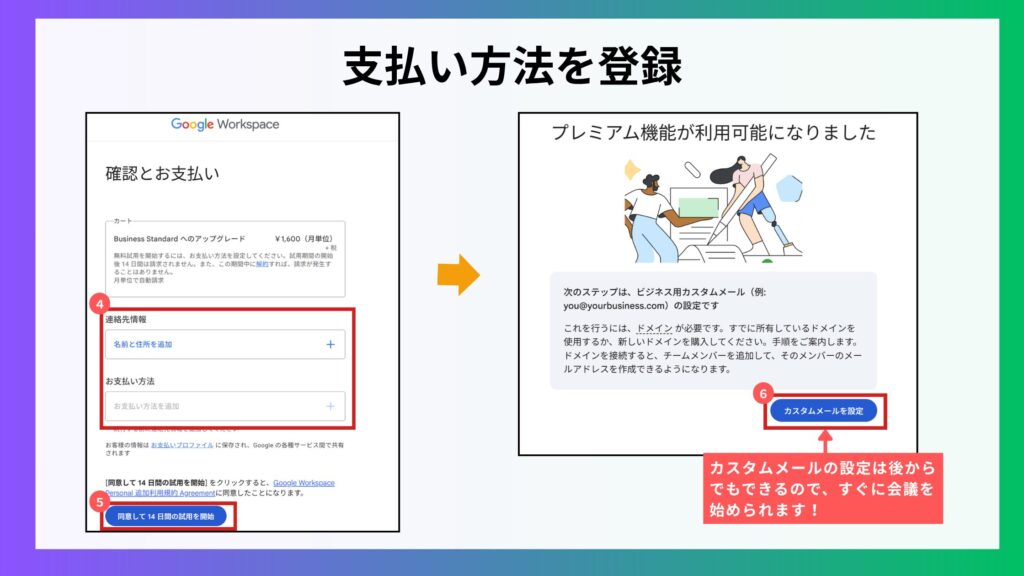
小規模のビジネスオーナー向けの無料試用を始める手順
ここでは、小規模のビジネスオーナー向けの無料試用を始める手順をご紹介します。
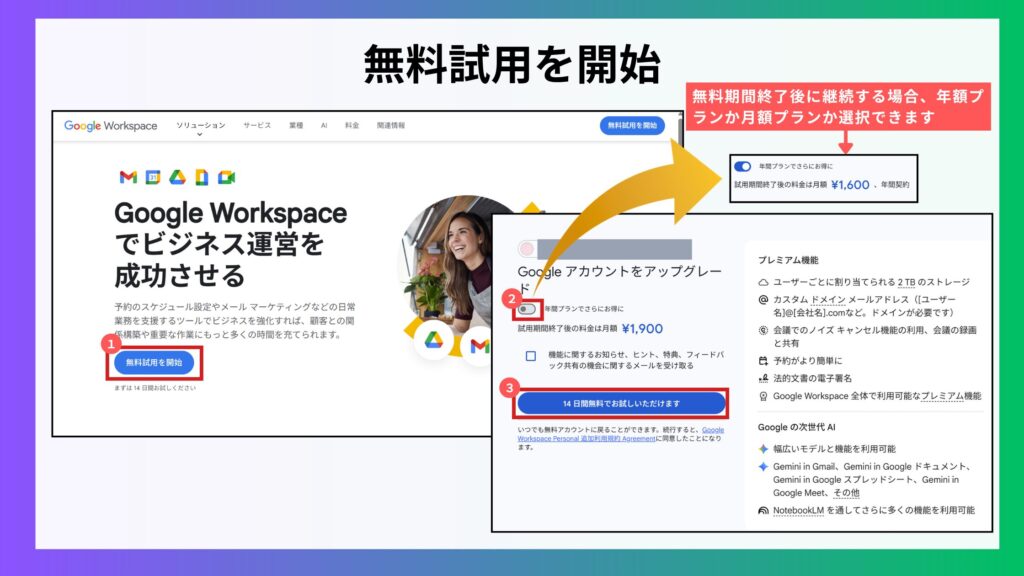
④連絡先情報とお支払い方法を入力
⑤「同意して14日間の試用を開始」
⑥「カスタムメールを設定」の順にをクリックします
※カスタムメールの設定画面に進みますが、後から設定できるのでそのまま会議を始められます
「Google Meet」を使った議事録作成の手順
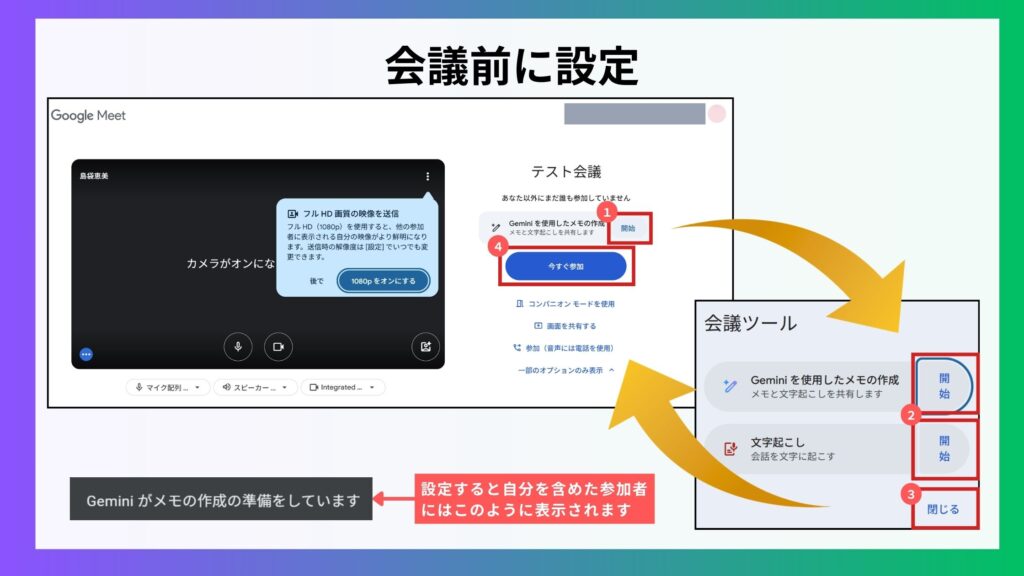
続いて、議事録を作成する「Google Meet」の操作手順をご紹介します。
①「開始」をクリック
②メモと文字起こしの2つの「開始」を順番にクリック
③「閉じる」を押します
④「今すぐ参加」をクリックし会議に参加しましょう
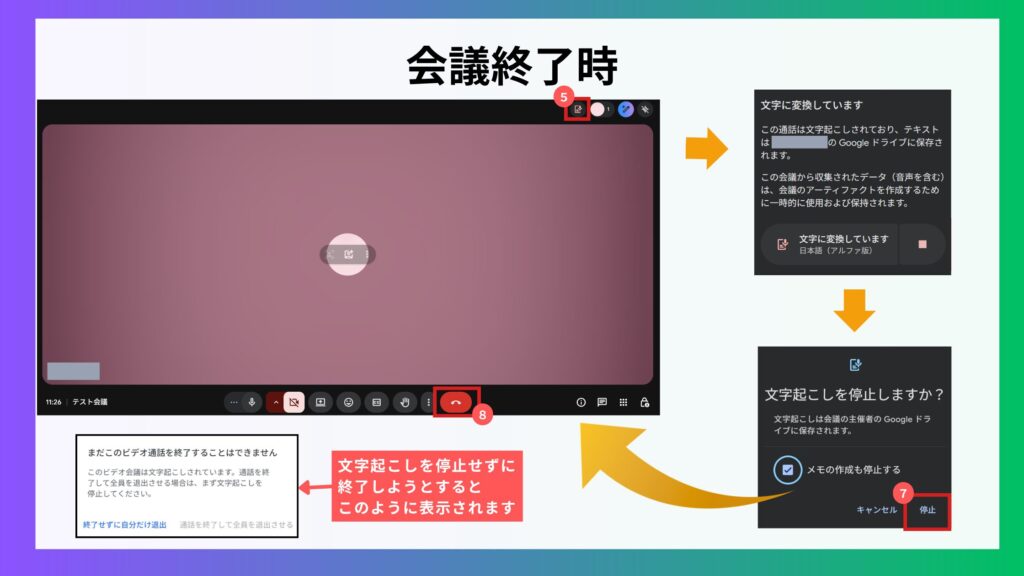
⑤右上の「ドキュメントマーク」
⑥「停止マーク」
⑦「停止」の順にクリックします
⑧最後に「受話器マーク」をクリックし退出しましょう
議事録はGoogleドライブとGoogleカレンダー(登録していた場合)から確認できます
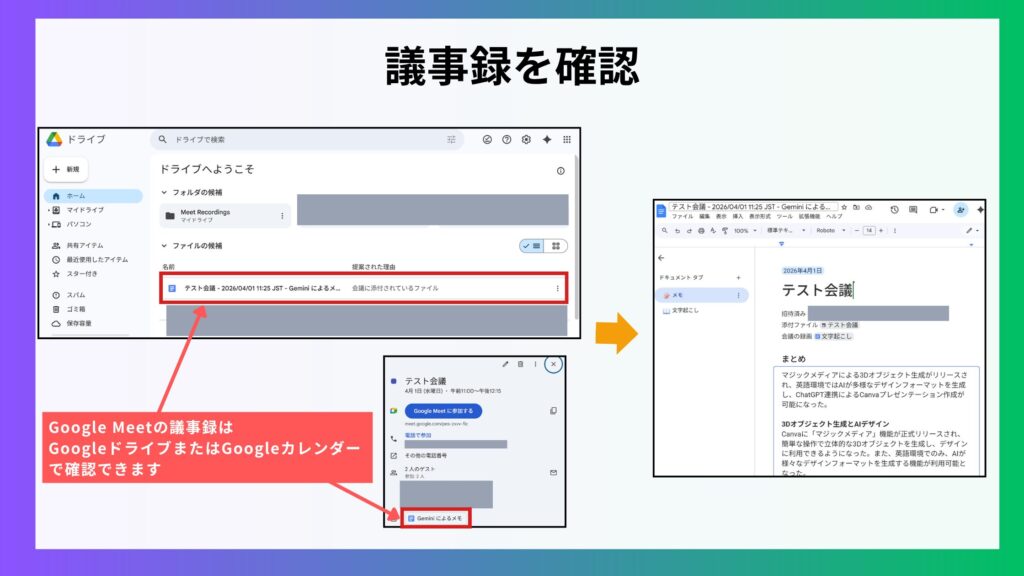
「議事録」と「文字起こし」の2つのタブに分かれています
議事録として、以下の内容が記載されています
- 招待済み:会議の参加者の名前またはメールアドレスが記載される
- 添付ファイル:会議名をクリックするとGoogleカレンダーに遷移する
- 会議の録画:文字起こした部に遷移する
- まとめ:会議の要約が記載される
- 詳細:時系列に会議で話された内容が記載される
- 推奨される次のステップ:次のアクションが必要な場合に記載される
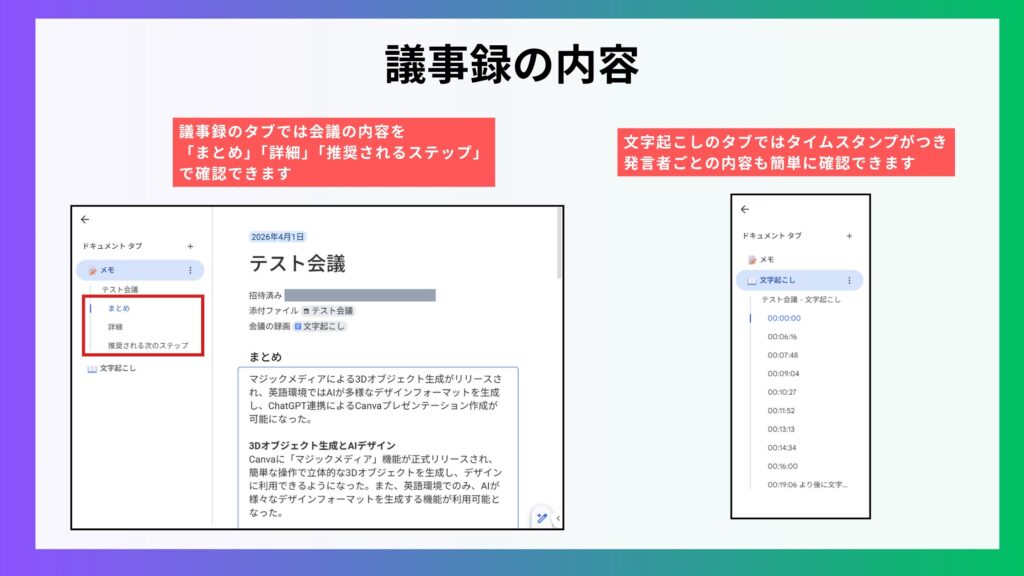
この方法を使えば、会議と同時に議事録のベースが完成するため、後から作成する手間を大きく減らすことができて、作業時間の短縮につながります。
「全自動は便利だけれど、有料プランや有料講座に踏み込む勇気はない…」「無料の学びの機会は欲しいけれど、自己流のままで合っているのか不安…」そんなお悩みを抱えている方は、mikimiki webスクールのLINE限定無料勉強会に参加してみませんか?
公式LINEにご登録いただくと、登録者の方だけに案内している無料の勉強会にご招待しています。
無料勉強会では、「仕事で使える基本プロンプト入力のコツ」や「Google AIの活用イメージ」など初心者の方にも理解していただけるように、難しい言葉を使わずにわかりやすくお伝えしています。
今後Geminiを使って仕事の効率化を図りたいと考えている方は、ぜひ公式LINEに登録してみてください。
無料版ユーザーも必見!Geminiで議事録を作るためのデータの入手方法
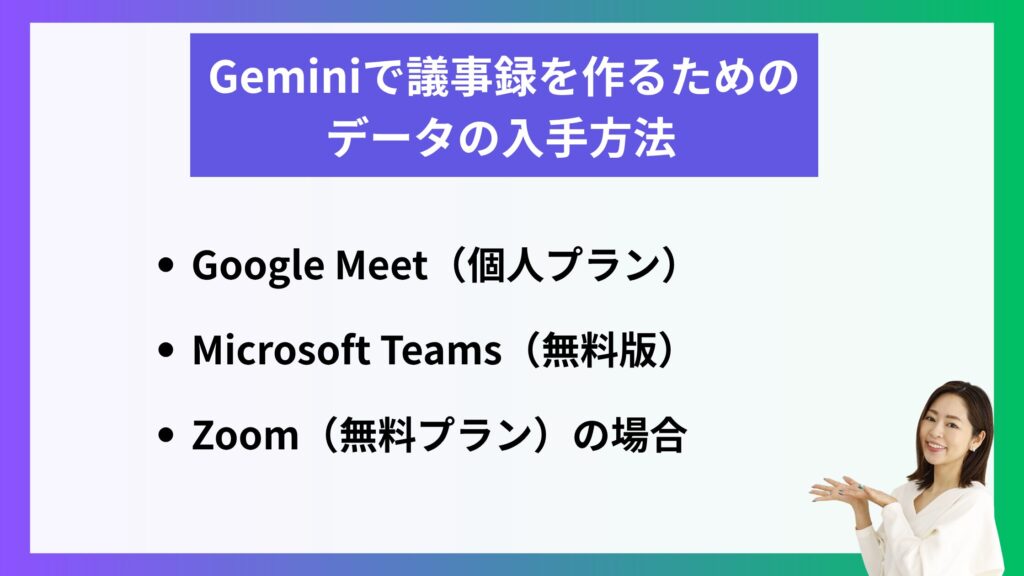
無料プランでも議事録作成に必要なデータを用意する方法を、ツールごと(Google Meet&Microsoft TeamsとZoom)にわかりやすくご紹介します。
Geminiの機能を使って議事録を作るには、まず「会議のデータ(録画・録音・文字起こしテキスト)」を用意する必要があります。
「無料版だとデータが取れなくて、Geminiが使えない…」と諦める前に、ツールの特徴に合わせて、賢くデータを取得する方法をマスターしましょう。
Google Meet(個人)& Microsoft Teams(無料版)の場合
Googleの個人の無料プランとMicrosoft Teamsの無料版には、残念ながら標準で録画や文字起こしの機能がありません。
そのためパソコン本体の機能や外部ツールを使うことで、Geminiに読み込ませるためのデータを作成できます。
ここからは無料で会議を録画・録音する方法や文字起こしデータを作成する方法を解説します。
無料で会議を録画・録音する方法:OS標準の画面収録機能を使う
WindowsやMacには、画面を丸ごと録画・録音できる機能が最初から備わっています。この機能を使うのが一番手軽です。
録画録音をする場合は、会議参加者にその旨を伝えてから行いましょう。
ここではWindowsを例に解説します。
Windowの画面収録機能を使う操作手順
①画面収録したい画面を開き、キーボード「ctrl」と「G」を同時に押して
②録画ボタンをクリックします
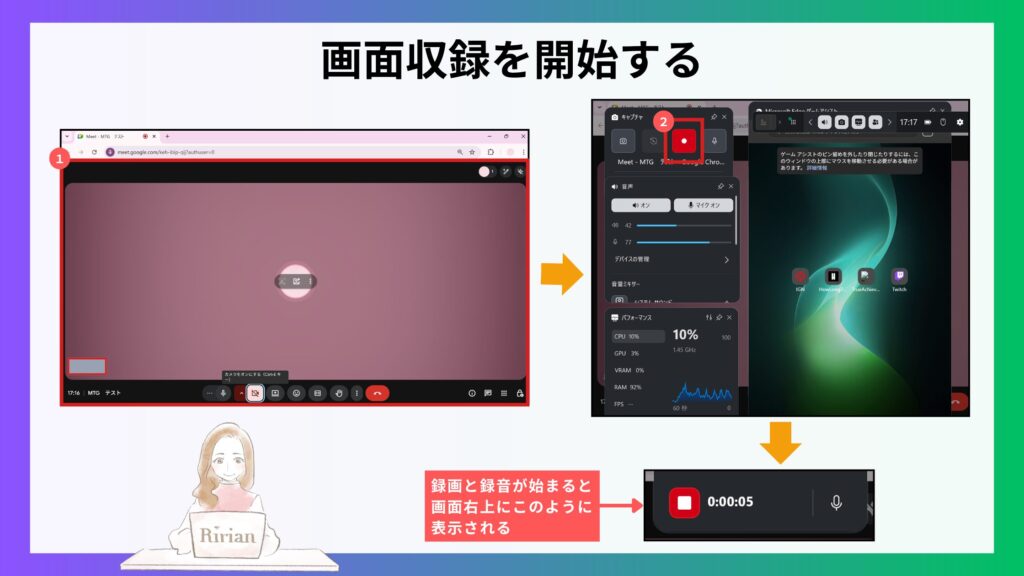
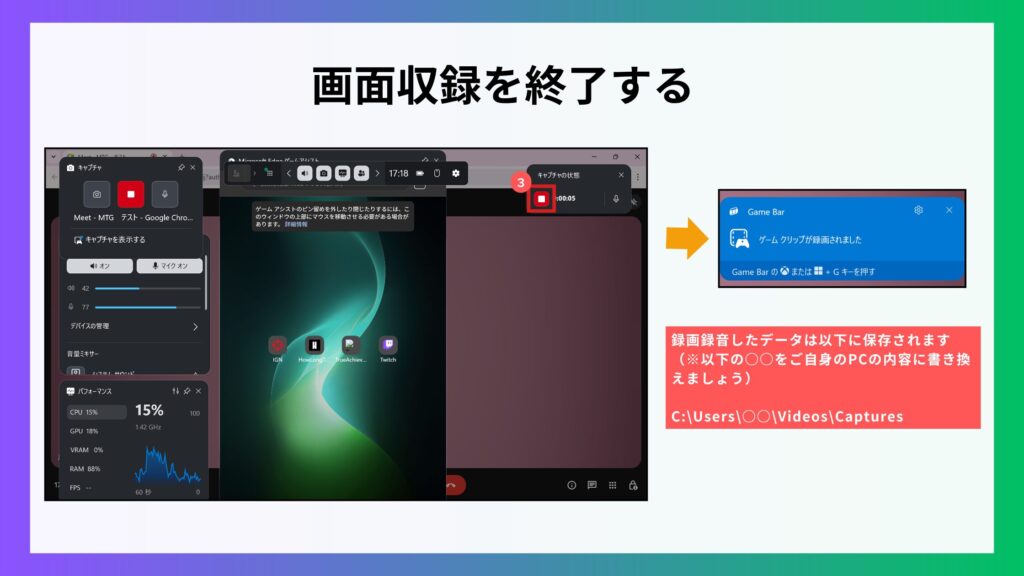
③停止ボタンをクリックし録画データを確認しましょう
録画録音したデータは以下に保存されます (※以下の○○をご自身のPCの内容に書き換えましょう)
C:\Users\○○\Videos\Captures
Macの場合
Command + Space を押して、「QuickTime」と入力し、収録ボタンを押すことで画面収録が可能です。
出典:Apple公式
無料で文字起こしデータを作成する方法:外部ツール「Notta」を使う
無料で文字起こしデータを作成したいなら、Nottaがおすすめです。
ここからは、Nottaの登録手順と文字起こしデータを作成する方法を解説します。
Nottaの登録手順
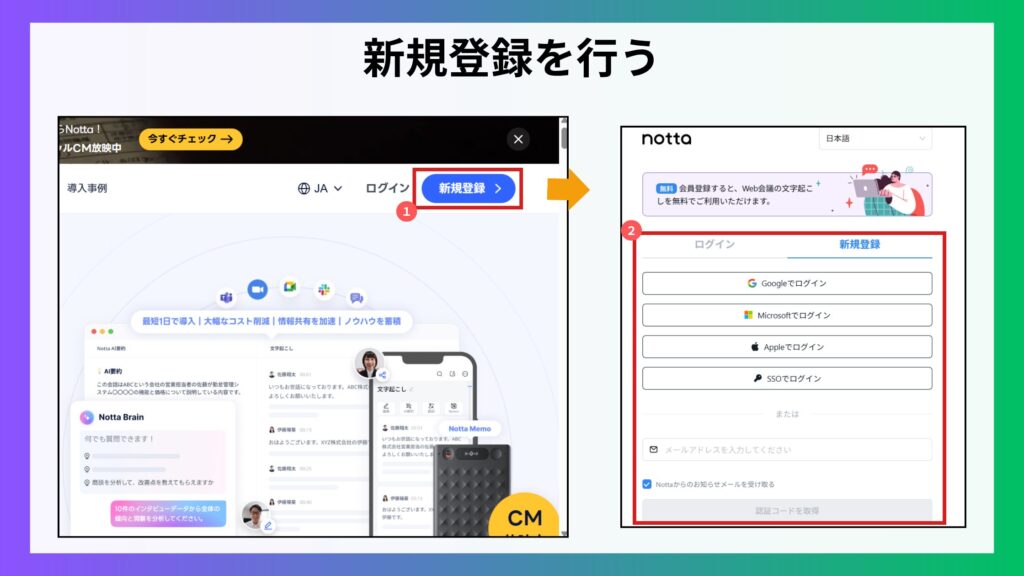
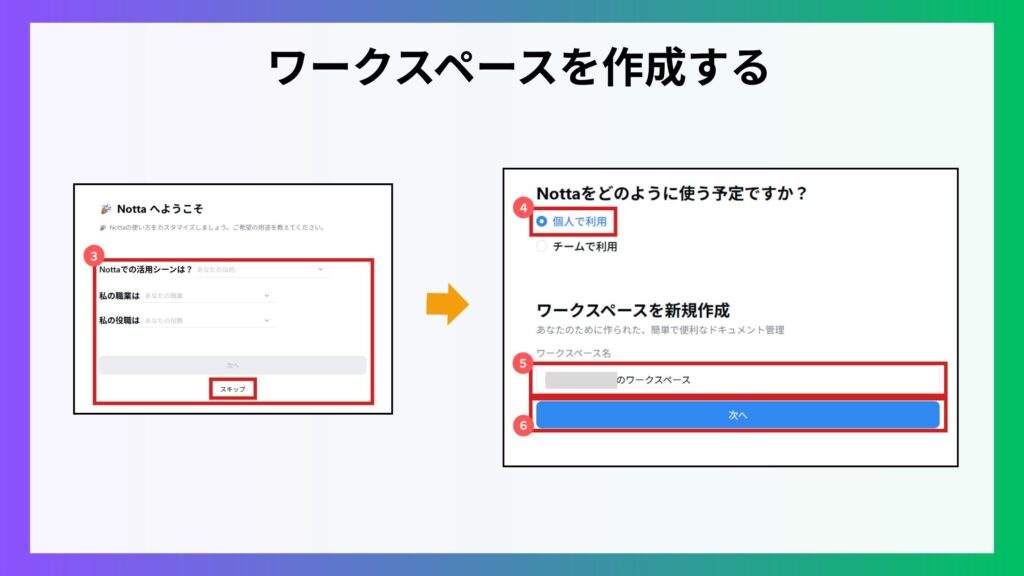
③「活用シーンなどを登録」または「スキップ」
④個人利用を選び
⑤ワークスペース名を入力して
⑥「次へ」に進みます
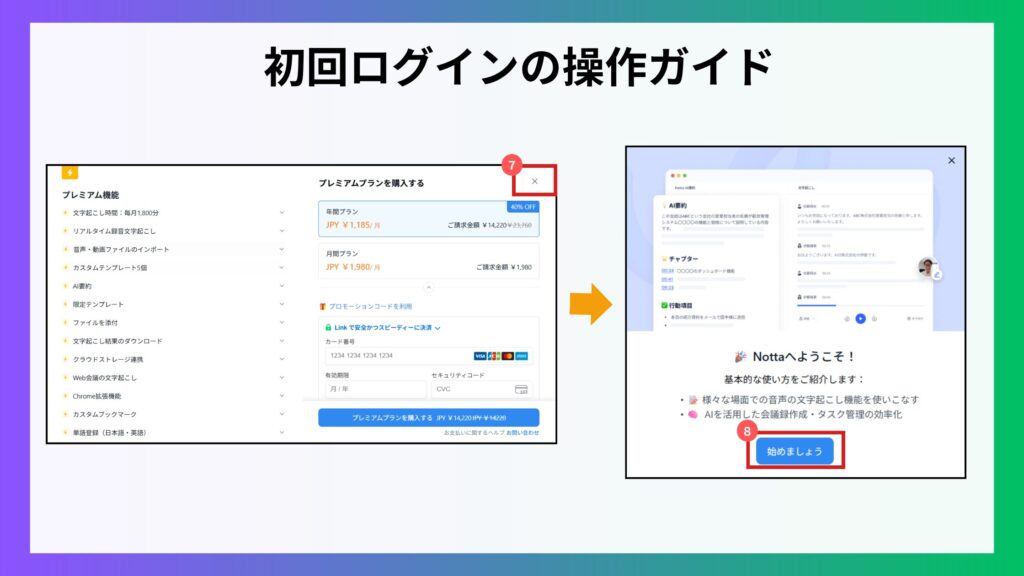
⑦有料プランのPRを「×」で閉じて
⑧「始めましょう」をクリックします
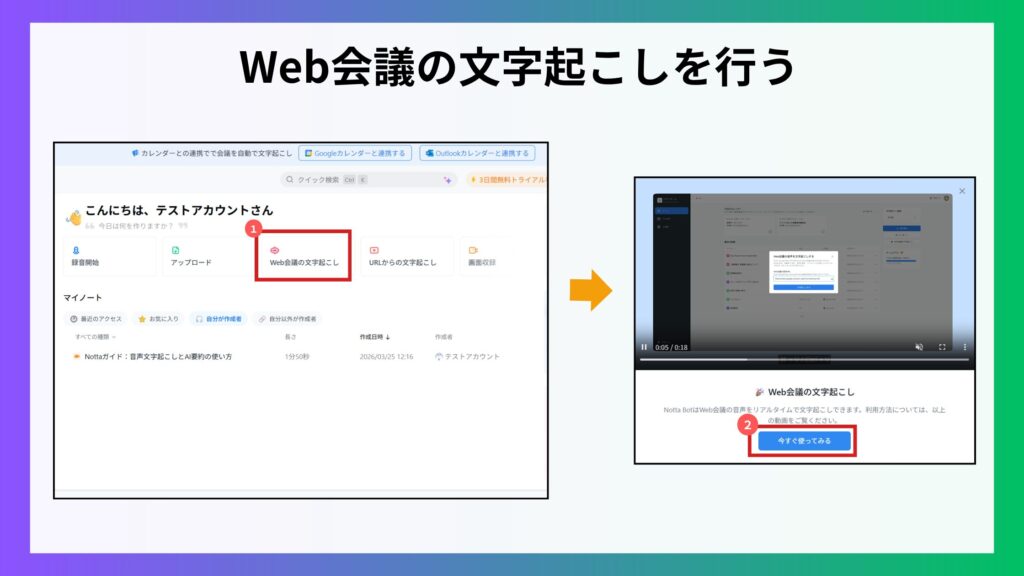
Nottaで文字起こしを行う手順
Nottaを開き
①「Web会議の文字起こし」
②「今すぐ使ってみる」の順にクリックします
③Teams会議のURLを貼り付けて
④「文字起こしする」をクリック
※オプションとして以下3項目の変更が可能です
・ボットの表示名
・リアルタイム翻訳
・録画開始メッセージ通知
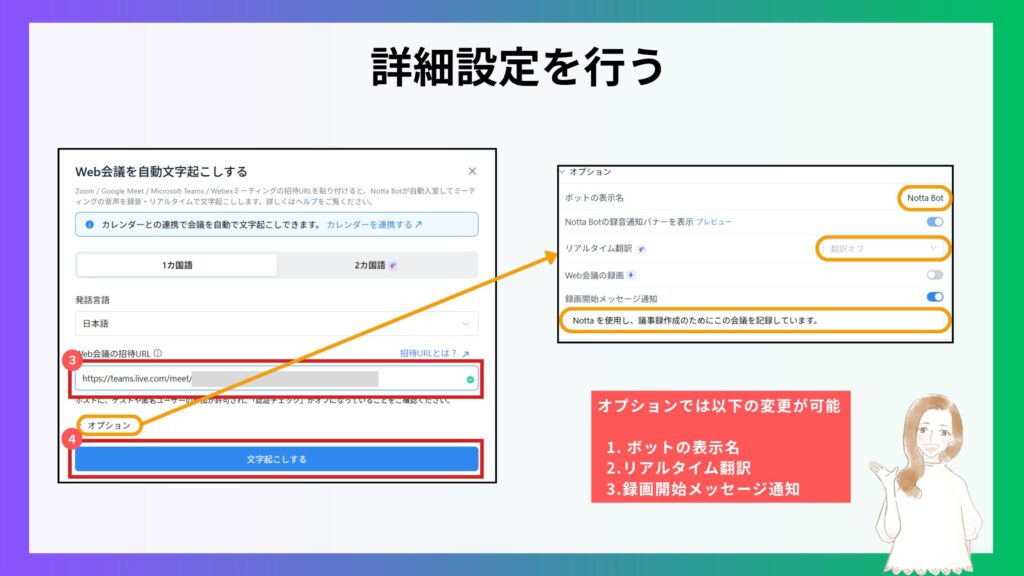
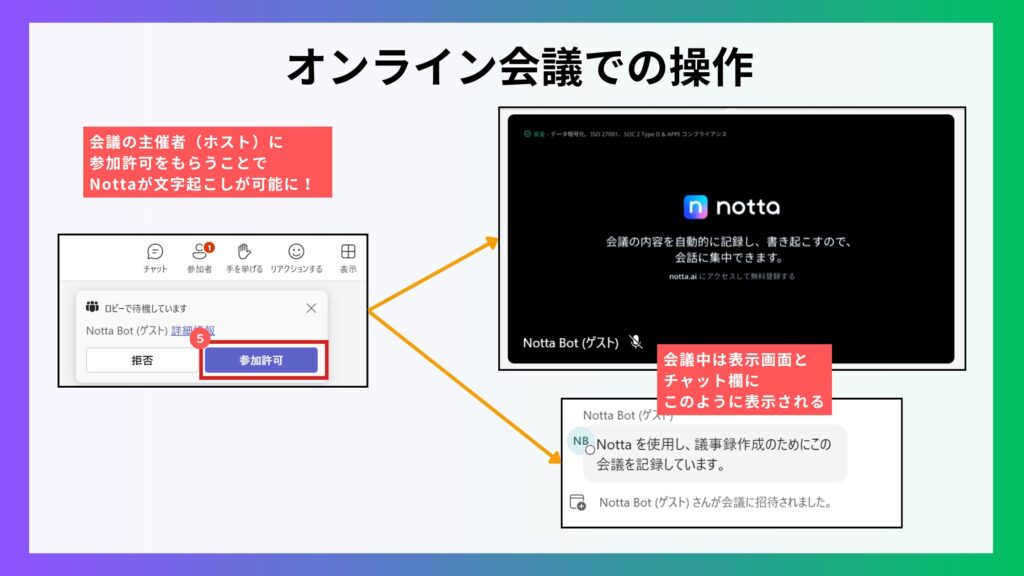
⑤会議主催者に参加許可をもらいましょう
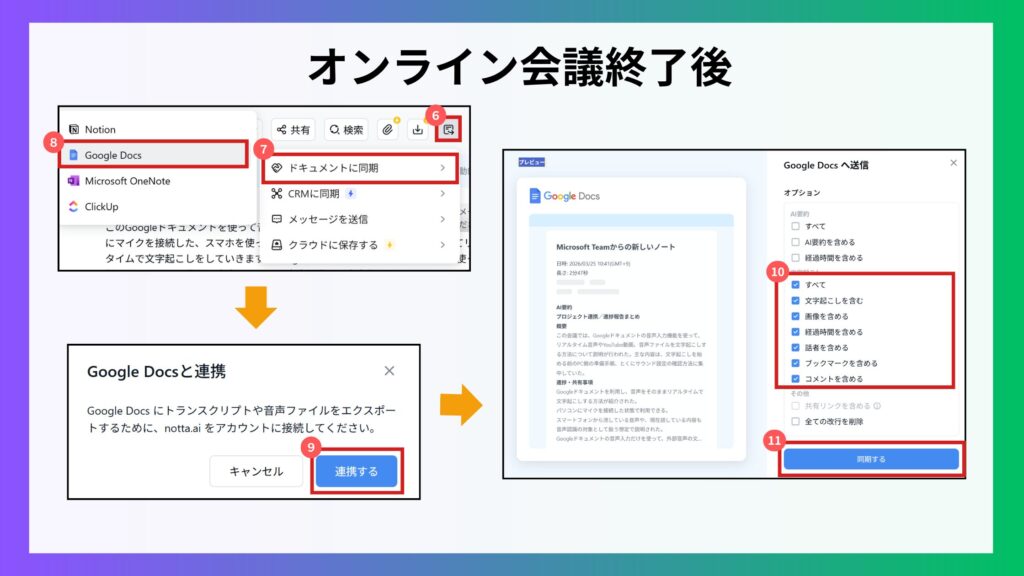
⑥マーク
⑦ドキュメントに同期
⑧Google Docs
⑨連携するを順にクリックします
⑩出力したいデータの内容にチェックを入れて
⑪同期するをクリックします
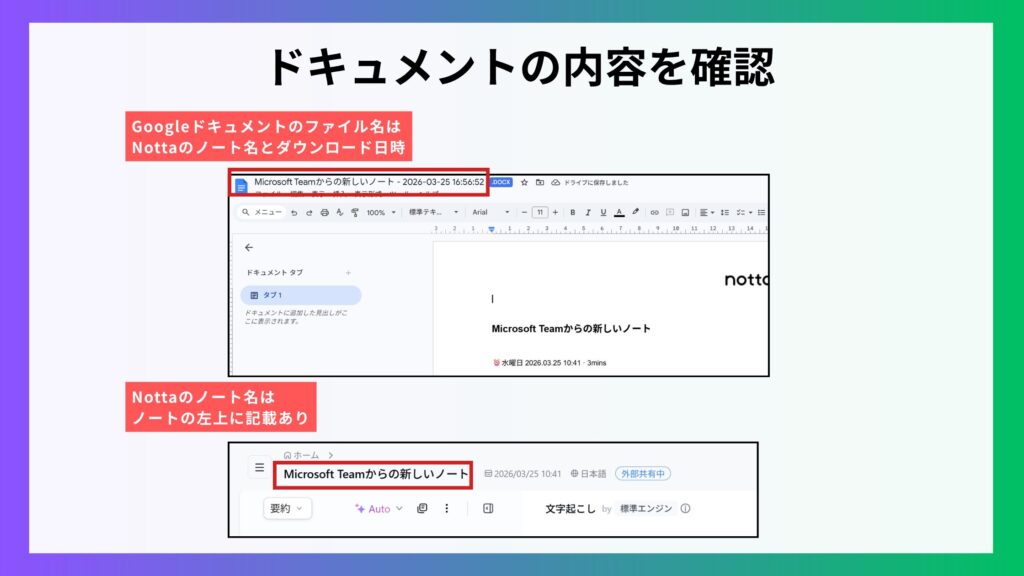
内容を確認する
以上の手順で、文字起こしデータを用意できます。
Nottaでも簡単な要約はできますが、会議の内容を整理したり、「決定事項」「ToDo」などを分かりやすくまとめたい場合は、Gemini(AIチャットツール)を使うことでより見やすい議事録に仕上げることができます。
Zoom(無料プラン)の場合
Zoomの場合、無料で文字起こしデータを作成することが可能です。
ここからは実際の操作手順を解説します。
Zoomに参加したら、
①「ノートを作成」をクリックし、文字起こしを開始します
ミーティングが終了したら、
②「完了」をクリックしミーティングから退出しましょう
※参加者にはノートを作成をクリックすると「このミーティングは文字起こしが行われています。」と表示されます
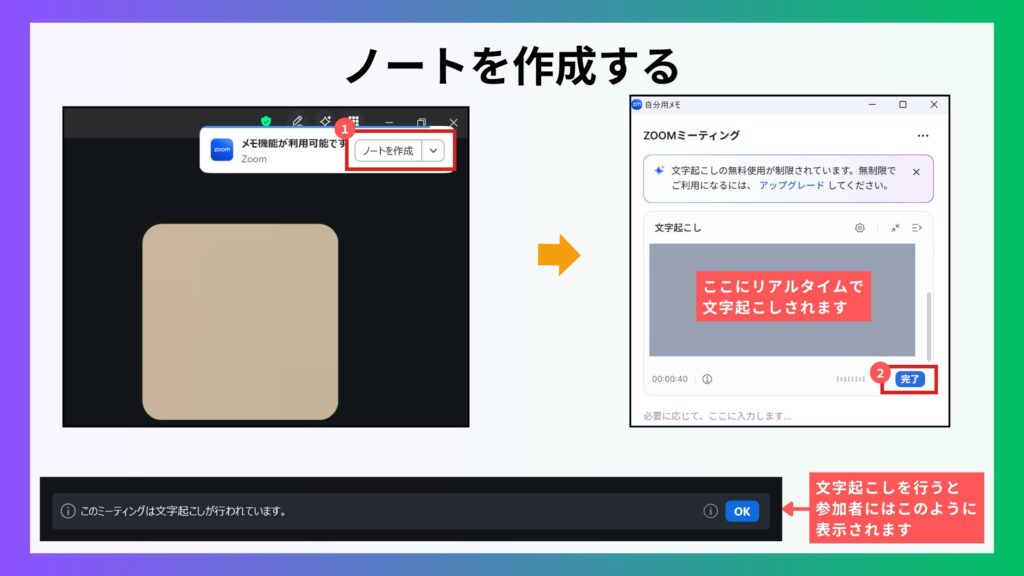
自動でノートに遷移するので、
③文字起こしの内容をコピーして
④Googleドキュメントに貼り付けてデータを作成しましょう
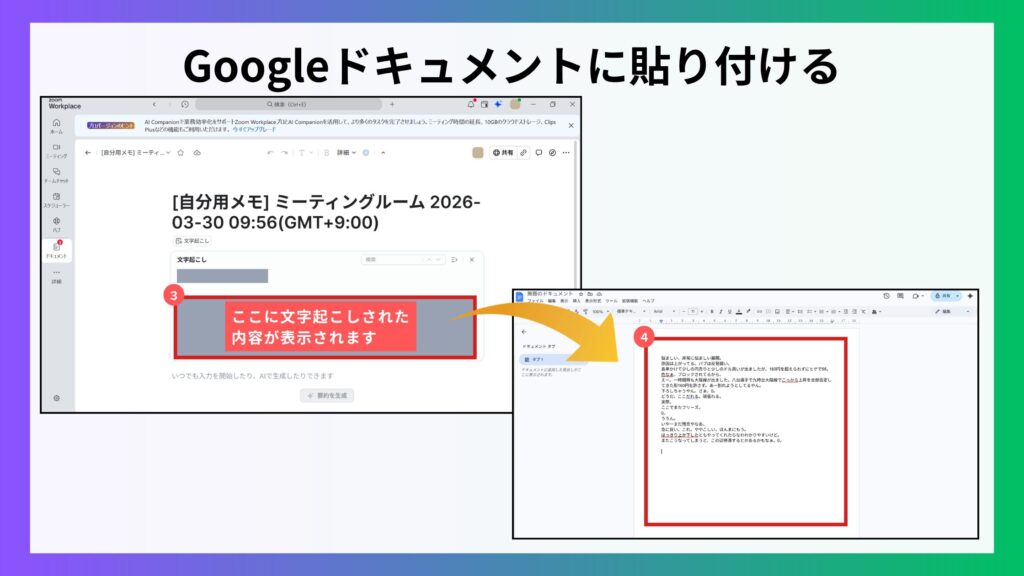
以上の手順でZoomでも無料で文字起こしデータを作成できます。
続いて、Geminiで議事録作成する注意点を3つ解説します。
失敗しない!Geminiで議事録を作成する時に気をつけたい3つのこと
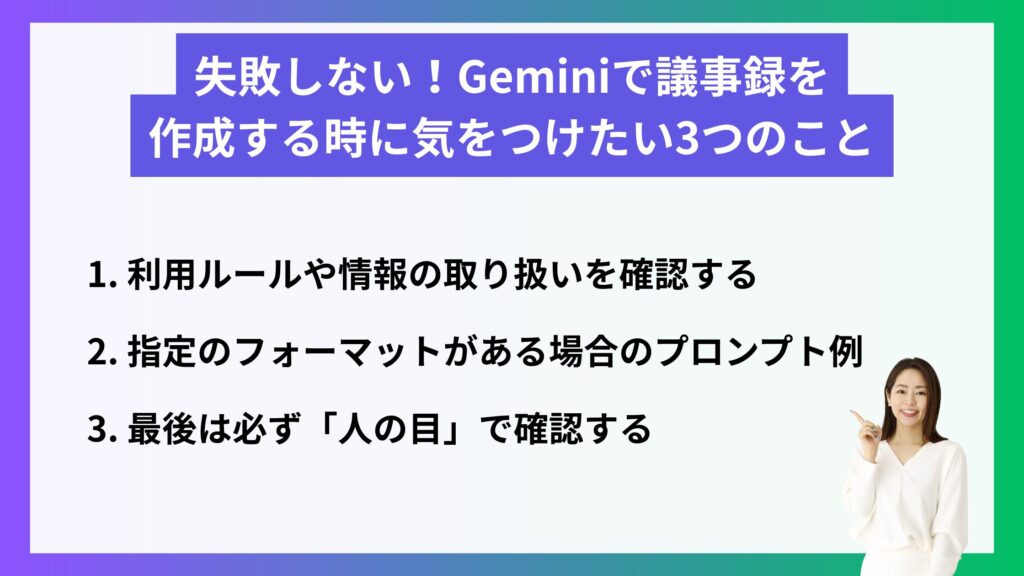
Geminiで議事録を作成する際に気をつけたいポイントを、実務でつまずきやすい点に絞ってご紹介します。
Geminiを使えば、議事録を作成し業務負担を減らすことが可能です。ただし、使い方を間違えると思わぬトラブルにつながる可能性もあります。
ここでは、実務で失敗しないために押さえておきたいポイントを3つ解説します。
1. 利用ルールや情報の取り扱いを確認する
まず最初に意識したいのが、データの扱い方です。
議事録には、クライアント名やプロジェクトの進行状況、未公開の施策など、外部に出してはいけない情報が含まれることも多いかと思います。
そのため、Geminiに入力する前に「この情報は扱っても大丈夫かな?」と一度立ち止まって確認することが大切です。
チェックしておきたいポイント
- 契約上、AIツールの利用に制限がないか
- 機密情報を含んでいないか
- 公開前の情報を扱っていないか
さらに会社員の場合は、自社だけでなく相手側のルールにも注意が必要です。
たとえば外部の人との打ち合わせでは、相手企業ごとに
- AIツールの利用がOKかどうか
- データの取り扱いルール
- 議事録の取り扱いルールが決まっている
といったケースもあります。
個人事業主の場合でも、クライアントワークであれば守秘義務が発生しているケースがほとんどです。
「便利だから使う」ではなく、自社・相手先の双方のルールを踏まえて、安全に使えるかを確認することがとても大切です。
▼Geminiに学習させない(オプトアウト)方法は、以下で解説しています。

2. 指定のフォーマットがある場合のプロンプト例
議事録は、用途によって求められる形式が変わります。
たとえば、
- クライアントへの提出用
- 社内での共有用
- 自分用のメモ
など、それぞれで必要な内容や書き方が異なります。
そのため、Geminiに任せるときは、最初にフォーマットを指定しておくのがおすすめです。
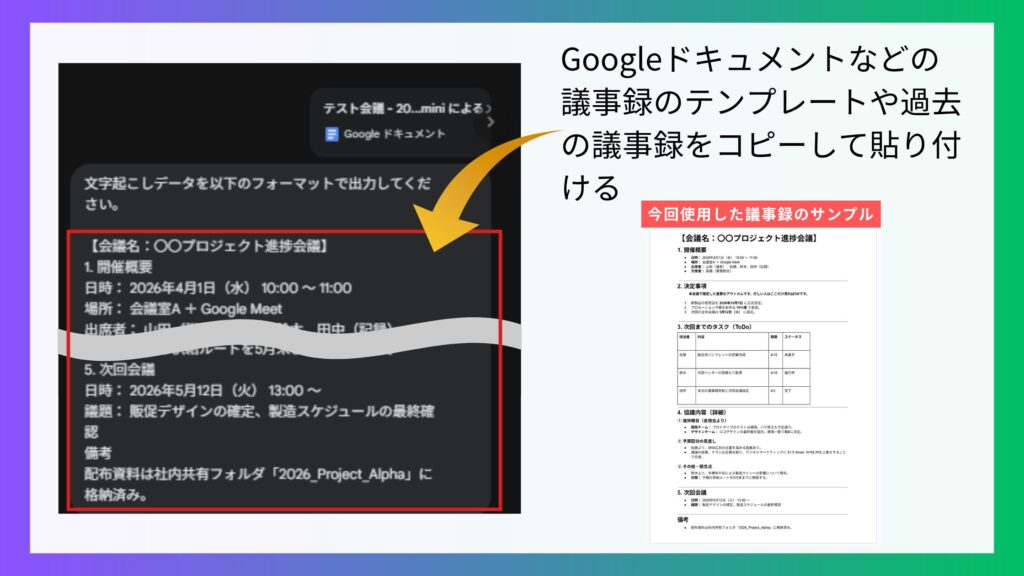
▼プロンプト例
文字起こしデータを以下のフォーマットで出力してください。
【会議名:〇〇プロジェクト進捗会議】
- 開催概要
- 日時: 2026年4月1日(水) 10:00 〜 11:00
- 場所: 会議室A + Google Meet
- 出席者: 山田(議長)、佐藤、鈴木、田中(記録)
- 欠席者: 高橋(業務都合)
- 決定事項
本会議で確定した重要なアウトカムです。忙しい人はここだけ見ればOKです。
- 新製品の発売日を 2026年10月1日 に正式決定。
- プロモーション予算を前年比 10%増 で承認。
- 次回の全体会議は 5月12日(火) に設定。
- 次回までのタスク(ToDo)
担当者
内容
期限
ステータス
佐藤
販促用パンフレットの初案作成
4/15
未着手
鈴木
外部ベンダーの見積もり取得
4/10
進行中
田中
本日の議事録共有と次回会議設定
4/3
完了
- 協議内容(詳細)
① 進捗報告(各担当より)
- 開発チーム: プロトタイプのテストは順調。バグ修正も予定通り。
- デザインチーム: ロゴデザインの最終案を提示。満場一致で案Bに決定。
② 予算配分の見直し
- 佐藤より、SNS広告の比重を高める提案あり。
- 議論の結果、チラシ広告費を削り、デジタルマーケティングに $1.5 \times 10^6$ 円を上乗せすることで合意。
③ その他・懸念点
- 鈴木より、半導体不足による製造ラインへの影響について報告。
- 対策: 予備の供給ルートを5月末までに確保する。
- 次回会議
日時: 2026年5月12日(火) 13:00 〜
議題: 販促デザインの確定、製造スケジュールの最終確認
備考
- 配布資料は社内共有フォルダ「2026_Project_Alpha」に格納済み。
このようにあらかじめ型を伝えておくことで、あとから整える手間がぐっと減ります。
3. 最後は必ず「人の目」で確認する
Geminiはとても便利ですが、出力された内容が必ずしも100%正しいとは限りません。
たとえば、
- 発言のニュアンスが少し変わってしまう
- 重要な内容が抜けてしまう
- 意図と違うまとめ方になる
といったこともあります。
そのため、仕上がった議事録は最後に必ず自分の目で確認するようにしましょう。
チェックしておきたいポイント
- 読み手にとって分かりやすいか
- 事実関係に間違いがないか
- 決定事項が正しく反映されているか
AIはとても頼れる存在ですが、あくまで“サポート役”として使うのが安心です。
「AIで下書き → 人が仕上げる」この流れを意識しておくと、より安心して活用できます。
独学で限界を感じた人はmikimiki webスクールのGemini講座がおすすめ
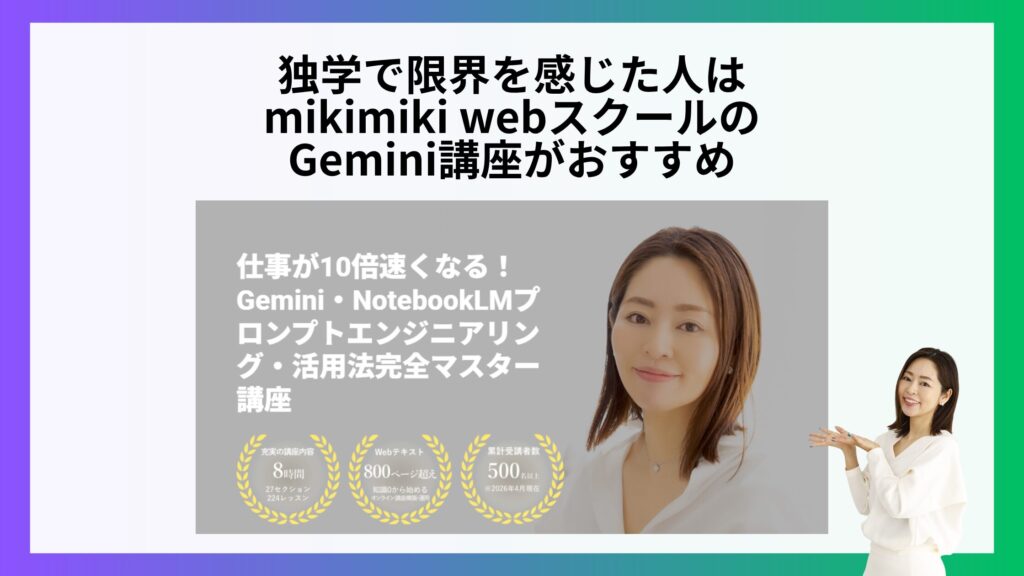
ここまで読んでいただき、「Geminiを使った議事録作成の全体像」や「具体的な操作方法」は、お判りいただけたことかと思います。
しかし、議事録作成以外のシーンでGeminiを使おうとすると、「紹介された例以外の複雑な指示はどう組めばいいのか」「日々進化する新機能をどう業務に組み込み続けるべきか」と、さらなるステップアップに悩む方も多いのではないでしょうか?
「例をなぞって使える」状態から、自ら最適な活用法を生み出す「使いこなしている」状態へ。その最短ルートを提示するのが、mikimiki webスクールの「仕事が10倍速くなる!Gemini・NotebookLMプロンプトエンジニアリング・活用法完全マスター講座」です。
1レッスン3〜5分!忙しい皆さんでも続く「スキマ時間」設計
「AIを学びたいけど、時間が取れない…」というご相談、実はたくさんいただきます。
でも、安心してください。この講座は、皆さんの大切な時間をムダにしないように設計しています。
自分ペースで、いつでもどこでも学習できる
1レッスンはわずか3〜5分。移動中や家事の合間にスマホでサクッと視聴できるので、忙しい毎日でも無理なく続けられます。動画形式なので、「ここ、もう一回見たい。」という時も繰り返し見返せるのがポイントです。
さらに、動画だけではありません。800ページを超える超豪華なWebテキストも用意しているので、外出先でもPDFでサクッと学習したり、大事なポイントをパッと確認したりできちゃいます。動画とテキスト、皆さんの好きなスタイルで自由に学んでくださいね。
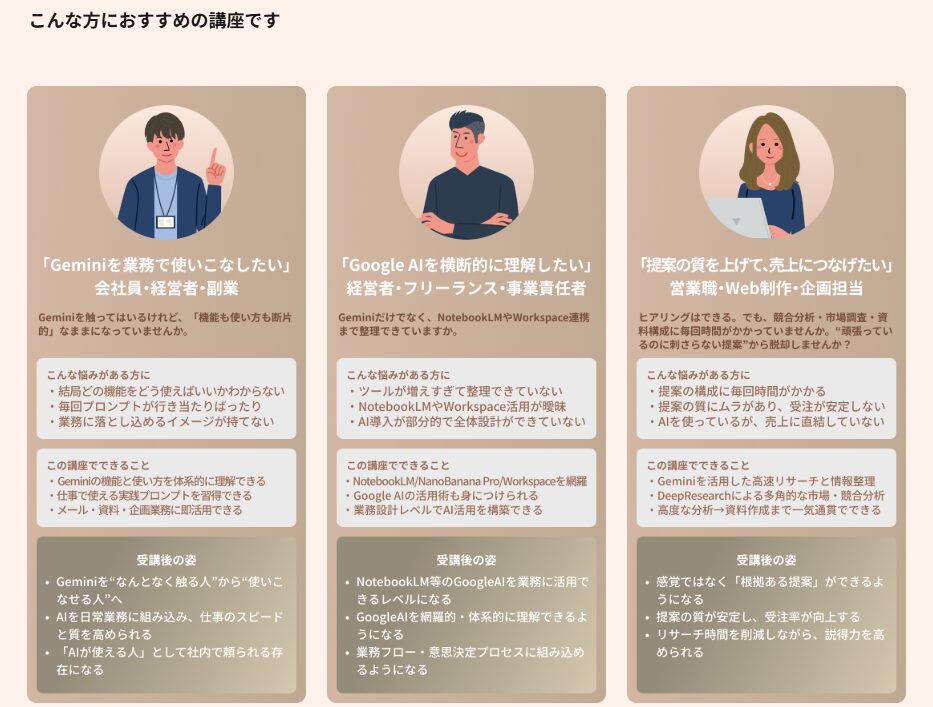
AI初心者さんも大歓迎。初心者中の初心者にもやさしい設計
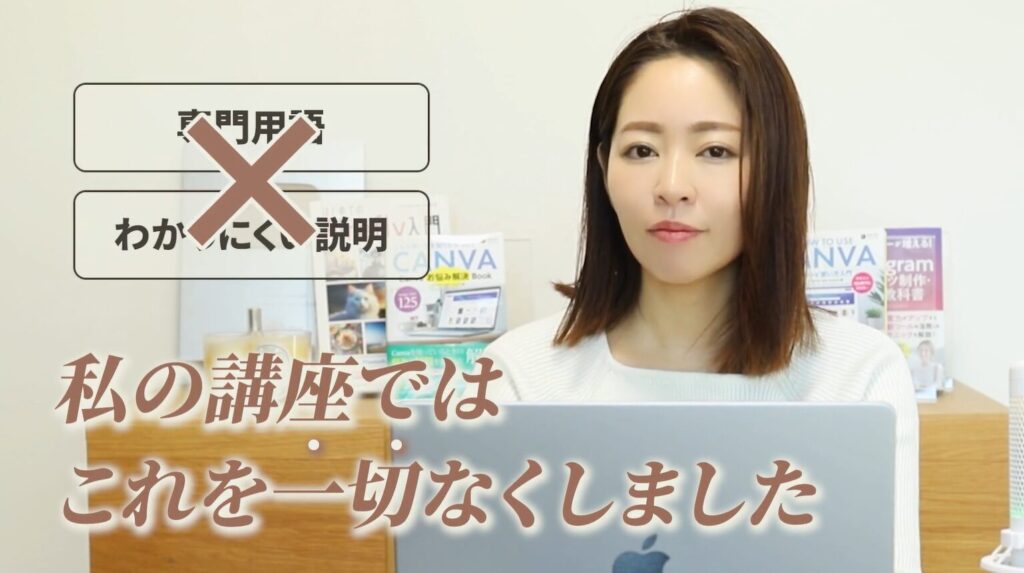
操作方法だけでなく、「どう仕事に活かすか」という視点で一つひとつ丁寧に、段階を追って解説しています。
「触ったことはあるけど、イマイチ使い道が…」という方も、知識をきれいに整理し直すことができます。学んだそばから、すぐにお仕事で実践してみてくださいね。
「AIを学びたいけど、時間が取れない…」と不安な方でも学びやすい講座内容になっています。気になる方はぜひGemini講座をチェックしてみてください。
議事録や資料作成に応用できるスキルが体系的に学べる
Geminiを単なる検索ツールにするのは、もったいないです。この講座では、皆さんの業務を劇的に楽にする「最強のパートナー」にする方法をお伝えしています。
Google AIをフル活用
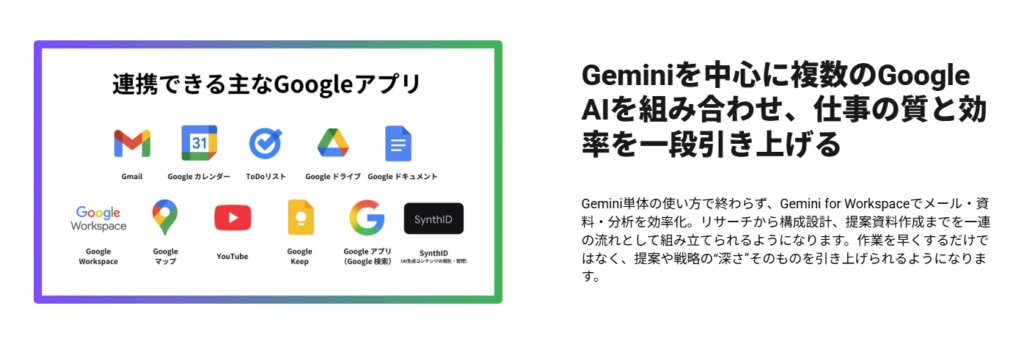
Geminiだけでなく、NotebookLMやDeepResearchなどの最新ツールを組み合わせて、多角的なリサーチから提案書の作成まで、一気に終わらせる仕組み作りをお教えします。
AIの「思考プロセス」をマスター
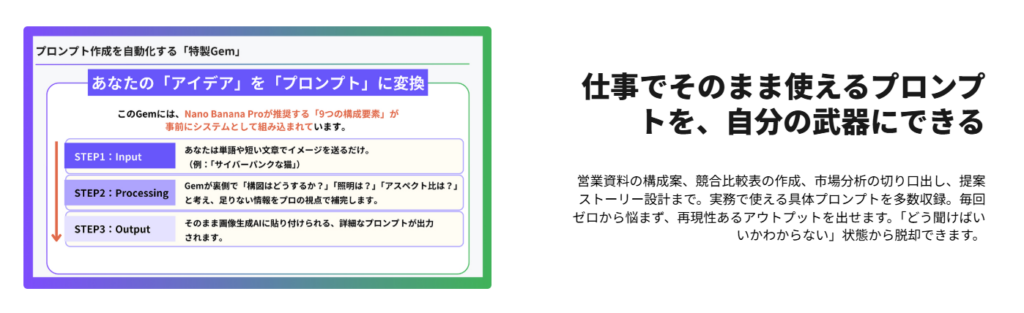
単なるコピー&ペーストで終わらせず、「なぜこの指示で精度が上がるのか」というAIへの伝え方のコツ(本質)をしっかり伝授します。この「考え方」さえ掴めれば、マニュアルにない新しい業務が出てきても、自分一人でスイスイ解決できるようになります。
独学で限界を感じている方は、ぜひGemini講座の受講を検討してくださいね。
「買い切り型」×「無料アップデート」の圧倒的コスパ
AIツールや情報の進化は速く、せっかく学んだ知識がすぐに古くなってしまう不安があります。しかし、本講座はその常識を覆します。
サブスクより圧倒的にお得な「買い切り型」
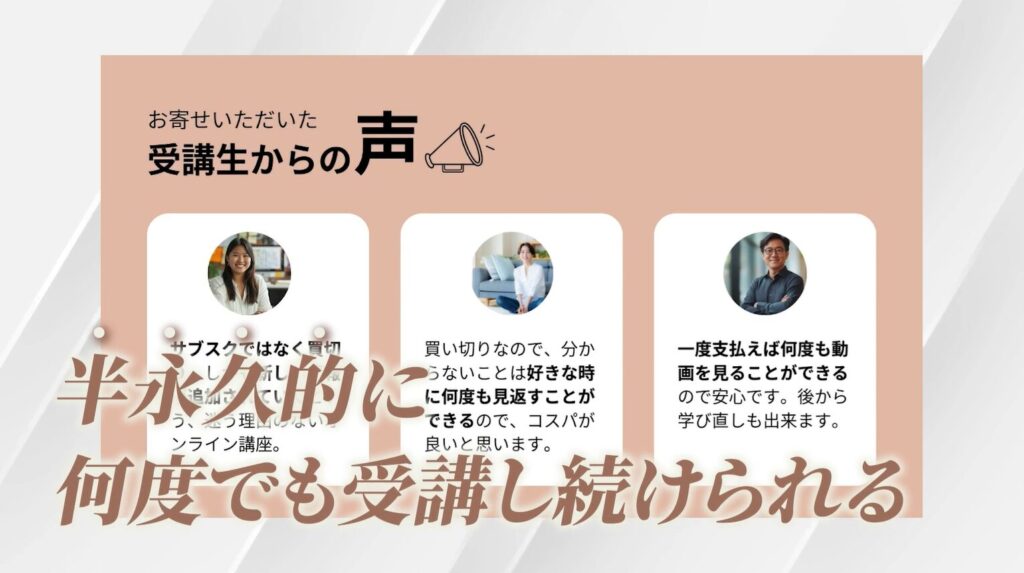
本講座は月額制のサービスとは異なり、追加費用は一切かかりません。AIスキルの「辞書」を手に入れる感覚で、長く、深く学び続けることができる圧倒的なコストパフォーマンスが魅力です。
追加料金なしの永久アップデート
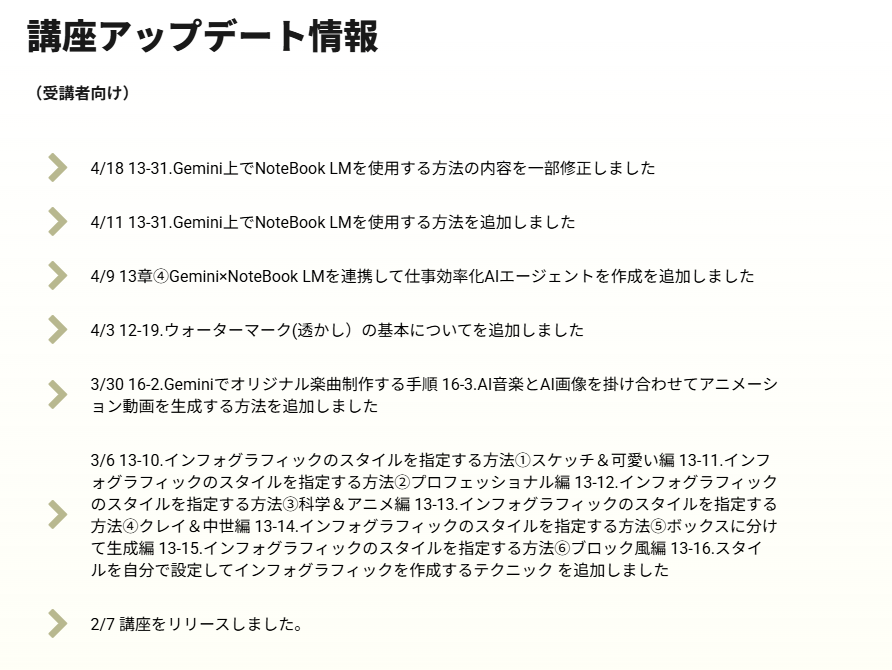
一度購入すれば、Geminiの新機能追加やモデルの進化に合わせて、講義内容が無料で更新されます。2026年現在の最新機能を反映した情報を、一生モノのスキルとして持ち続けることができます。
Geminiでの議事録作成に関するよくある質問
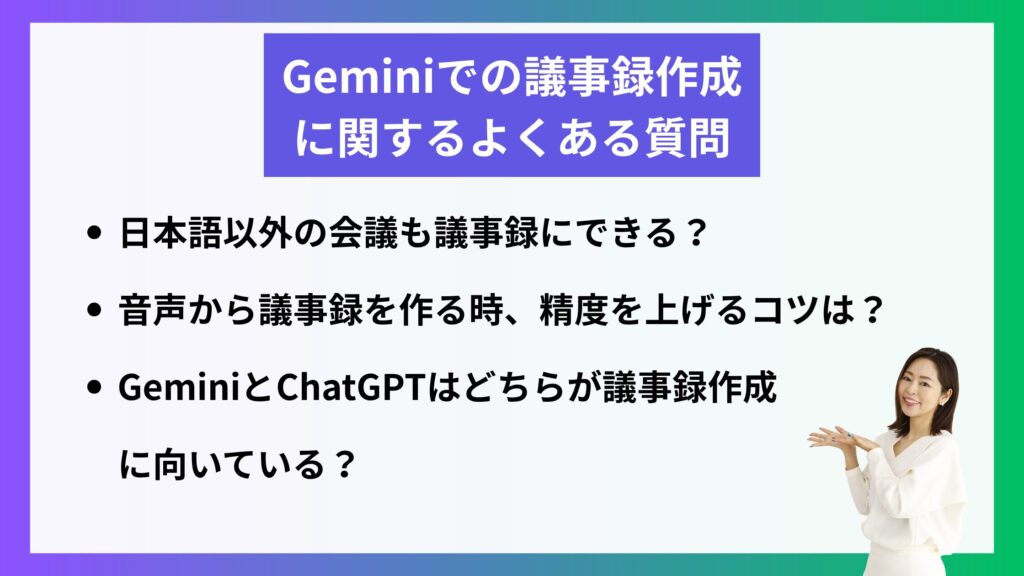
Geminiでの議事録作成に関するよくある質問を以下3つご紹介します。
- 日本語以外の会議も議事録にできる?
はい、可能です。Geminiは英語や中国語をはじめとする70以上の言語に対応しています。
Geminiを使う最大のメリットは、「多言語の翻訳」と「要約」を同時に行える点です。
たとえば、英語で行われたグローバル会議の音声や文字起こしデータをGeminiに読み込ませ、「この内容を要約し、日本語で議事録を作成してください」と一言付け加えて指示するだけで、精度の高い日本語の議事録が完成します。言語の壁を越えた情報共有がスムーズになるため、海外拠点や外国人スタッフとのやり取りが多いビジネスシーンで重宝するでしょう。
- 音声から議事録を作る時、精度を上げるコツは?
Geminiを使って音声データ(または文字起こしデータ)から質の高い議事録を作成するには、以下の3つのコツを意識することが重要です。
専門用語や略語のリストを渡す
社内用語や業界特有の専門用語、プロジェクト名の略称などが飛び交う会議では、AIが文脈を誤認識する原因になります。プロンプト内に簡単な「用語集」を添えておくと、誤変換や意味の取り違えを大幅に防ぐことにつながります。録音の品質を上げる(ノイズ対策・発言の分離)
そもそもの音声データがクリアであることが大前提です。マイクを適切な位置に配置し、周囲の雑音を減らしましょう。また、「複数人が同時に話さない」というルールを徹底するだけでも、AIが話者を認識しやすくなり、精度が劇的に向上しやすくなります。プロンプトで「前提知識」を与える
いきなりデータを投げるのではなく、「何のプロジェクトに関する会議か」「参加者の役職や立場は何か」「この会議の最終的なゴールは何か」といったコンテキスト(背景情報)を事前に伝えてみましょう。これにより、Geminiが重要な発言を正確にピックアップできるようになります。- GeminiとChatGPTはどちらが議事録作成に向いている?
どちらのAIも議事録作成において優秀ですが、「普段使っているツール」や「会議の規模」によって適したモデルが変わります。
Geminiがおすすめのケース
Google Workspace(Googleドキュメント、Googleドライブ、Google Meetなど)を日常的に使用している企業であれば、シームレスに連携できるGeminiが圧倒的に便利です。
また、Geminiは、一度に処理できるデータ量(コンテキストウィンドウ)が大きいのが特徴です。数時間に及ぶ長丁場の会議データや、膨大な資料を添付した状態での要約・議事録作成においては、Geminiが強力な武器になります。ChatGPTがおすすめのケース
複雑なプロンプトによる「厳密なフォーマット指定」を守らせたい場合は、ChatGPTが向いています。「特定の情報を表形式にまとめる」「指定した箇条書きのルールを絶対に守る」といった、出力形式に対する忠実度や論理的な構成力においてはChatGPTに軍配が上がる傾向があります。結論として、Googleのエコシステムや長時間の会議を重視するなら「Gemini」、出力のフォーマットや論理性をカッチリ固めたいなら「ChatGPT」を選ぶのがおすすめです。
用途に合わせて使い分けるか、まずは自社の業務フローに組み込みやすい方から試してみてください。
▼GeminiとChatGPTについては、以下の記事や動画で徹底比較しています。

まとめ
今回は、Geminiを使った議事録作成の方法を4つとデータの入手方法を中心に解説してきました。
このように、状況に合わせて方法を選ぶことで、無理なく議事録作成を効率化することができます。
また、無料プランでも工夫次第でデータを用意できるため、まずはできる方法から試してみるのがおすすめです。
ここまでの内容を実践するだけでも、皆さんの業務時間は作業時間の短縮につながるでしょう。
でも、GeminiとGoogleアプリ(Workspace)をさらに深く連携させることで、もっと効率的な「仕組み」を作ることができます。
「Geminiをもっと効率よく使いこなしたい」「毎回の作業をさらにラクにしたい」と感じた方は、Gemini講座もチェックしてみてください。

仕事が10倍速くなる!Gemini・NotebookLMプロンプトエンジニアリング・活用法完全マスター講座
Geminiの基礎からGoogle AIの最新ツールまでをマスター
プロンプト設計で思い通りの成果を生み出し、仕事の生産性を高める活用法を基礎から実践までこの1コースで学べる
・27セクション224レッスン、講座時間は約7時間35分
・800ページ超のダウンロード資料
・Google AIを横断的に学べる体系的な講座設計
「Geminiを仕事でどう使えばいいの?」「Google AIは何ができて、どう活用すればいい?」
そんな疑問から生まれた本講座では、Geminiの基礎からプロンプト設計のコツ、Gemini for Workspaceの業務活用、NotebookLM・DeepResearch・NanoBanana ProなどGoogle AIツールの使い方まで体系的に学ぶことができます。Google AIは進化のスピードが非常に速いため、新機能や最新モデルの情報も随時講座に反映し、継続的に最新のGoogle AI活用法をキャッチアップすることができます。