
「Canvaで写真をつないだスライドショーを作りたいけれど、作り方がわからない」と悩んでいませんか?
Canvaには豊富なテンプレートが用意されており、動画編集が初めての方でも写真や動画を差し替えるだけでおしゃれなスライドショーを作れます。
本記事では、Canvaでスライドショーを作る方法を7つのステップで解説します。
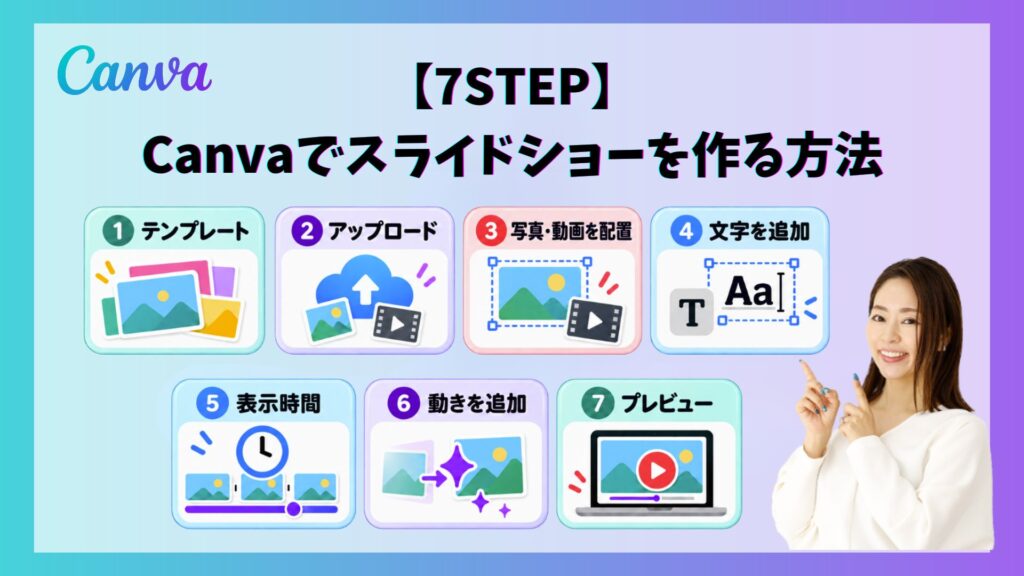
BGMの付け方や保存方法、自動再生の設定、おしゃれに見せるコツも紹介するので、卒園・卒業式や結婚式、誕生日などのスライドショー作りにお役立てください。
mikimiki webスクールでは、LINE限定の勉強会を定期的に開催しています。
500名限定のところ、毎回満席になる人気の勉強会です。
さらに、フォント選びに迷ったときに役立つ「Canvaおすすめ日本語フォント集」もプレゼントしています。
公式LINE登録後に、「ち」というキーワードをお送りください。
気になる方は、ぜひLINEに登録してチェックしてみてくださいね。
\LINE限定勉強会を開催中!/

目次
- 1 Canvaでは2種類のスライドショーが作れる
- 2 Canvaでスライドショーを作るメリット
- 3 【7STEP】Canvaでスライドショーを作る方法
- 4 CanvaのスライドショーにBGMを付ける方法
- 5 Canvaのスライドショーを保存・ダウンロードする方法
- 6 Canvaのスライドショーをおしゃれに見せる5つのコツ
- 7 Canvaのスライドショーを自動再生する方法
- 8 シーン別|Canvaのスライドショーおすすめテンプレート
- 9 Canvaでスライドショーを作る際の注意点
- 10 スライドショーの作り方を学ぶならmikimiki webスクールのCanva講座がおすすめ
- 11 Canvaのスライドショーに関するよくある質問
- 12 まとめ
Canvaでは2種類のスライドショーが作れる
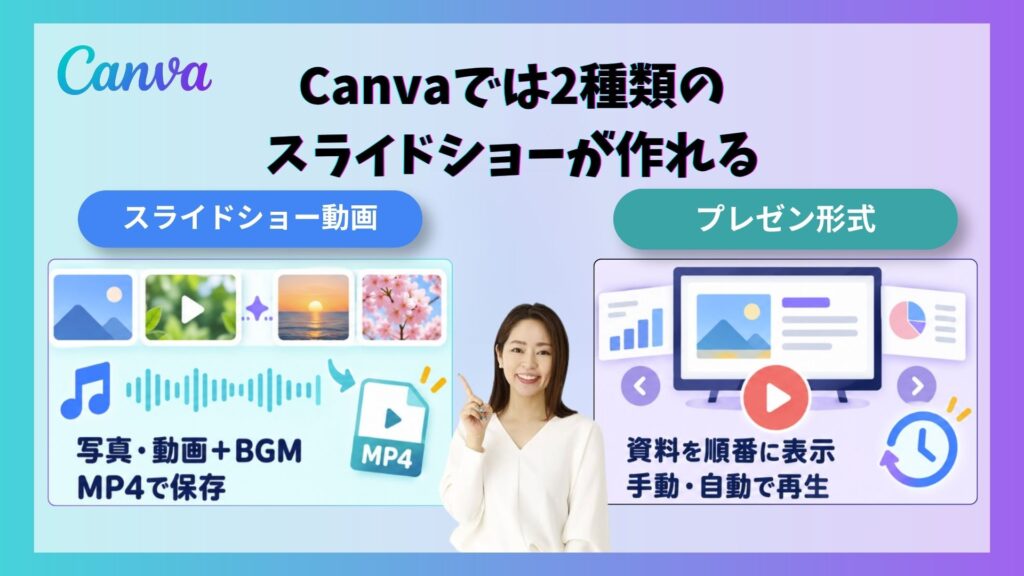
Canvaで作れるスライドショーは、大きく分けて「スライドショー動画」と「プレゼンテーション形式のスライドショー」の2種類です。
どちらも複数のページを順番に表示できますが、用途や再生方法、保存形式などが異なります。
まずは、それぞれの特徴を確認し、作りたいものに合った形式を選びましょう。
写真や動画をつないだ「スライドショー動画」
スライドショー動画とは、複数の写真や動画を順番につなぎ、1本の動画として再生するものです。
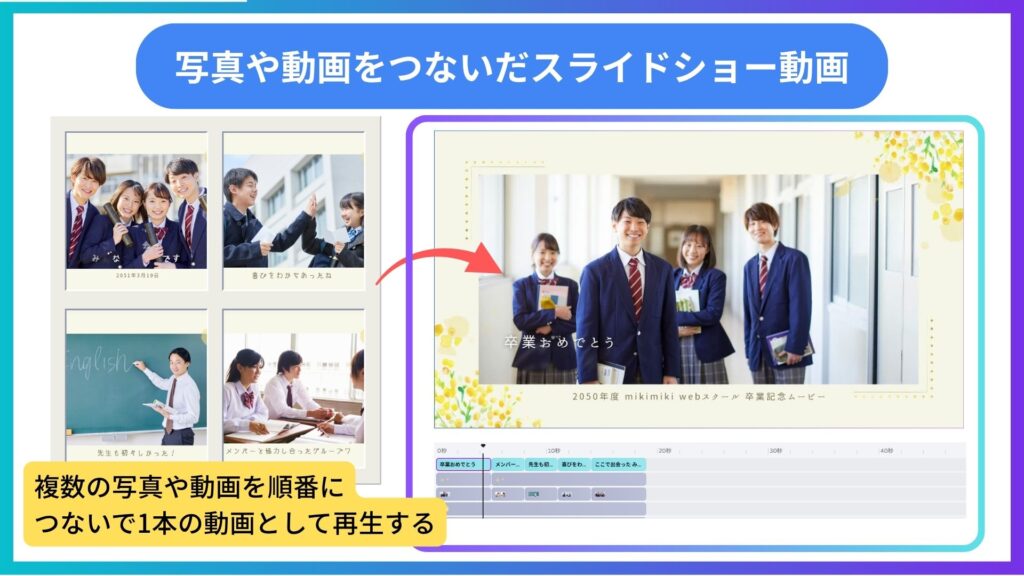
Canvaでは写真や動画を各ページに配置し、文字やBGM、トランジション、アニメーションなどを追加できます。
完成した作品はMP4形式でダウンロードできるため、会場のスクリーンで上映したり、SNSやYouTubeに投稿したりする際にも便利です。
卒園・卒業式の思い出ムービーや結婚式のプロフィール動画など、写真と音楽を組み合わせて印象的に見せたい場合に適しています。
プレゼン資料を表示する「スライドショー」
もう一つは、Canvaで作成したプレゼン資料を画面いっぱいに表示し、ページを順番に切り替えるスライドショーです。
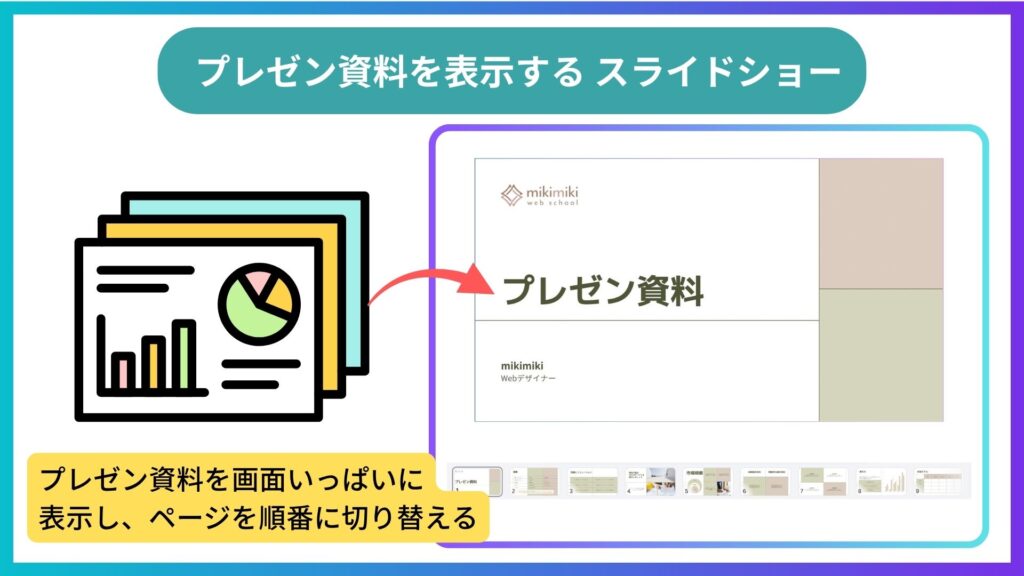
発表者が説明に合わせて手動でページを進めるだけでなく、自動再生を選び、一定の間隔でスライドを切り替えることもできます。
会議や授業、セミナー、商品・サービス紹介など、資料を見せながら説明したい場面に向いています。
作成したプレゼン資料は、Canva上で表示・共有できるほか、PDF・PowerPoint・動画などの形式でも書き出せます。
新しい働き方を目指す人のためにmikimiki webスクールから次の方にお知らせです。
- Canvaを使ったデザインをマスターしたい方
- Canvaを使ってお仕事をしたい方
- Canvaで収益化をしたい方
これらの方々に向けて、Canva書籍累計5万部以上を販売している日本初のCanva公認アンバサダー(Canva Expert)のmikimikiが解説しているゼロから学べるCanva Webデザイン完全講座を開講しています。
今後さらに重要度が増してくるオンラインデザインツールCanvaを使った新しいクリエイティブな働き方を目指したい方はCanva講座をチェックしてみてください。
\累計受講者数 4,500名以上!/
>>>Canva Pro30日間無料お試しクーポンはこちら
Canvaでスライドショーを作るメリット
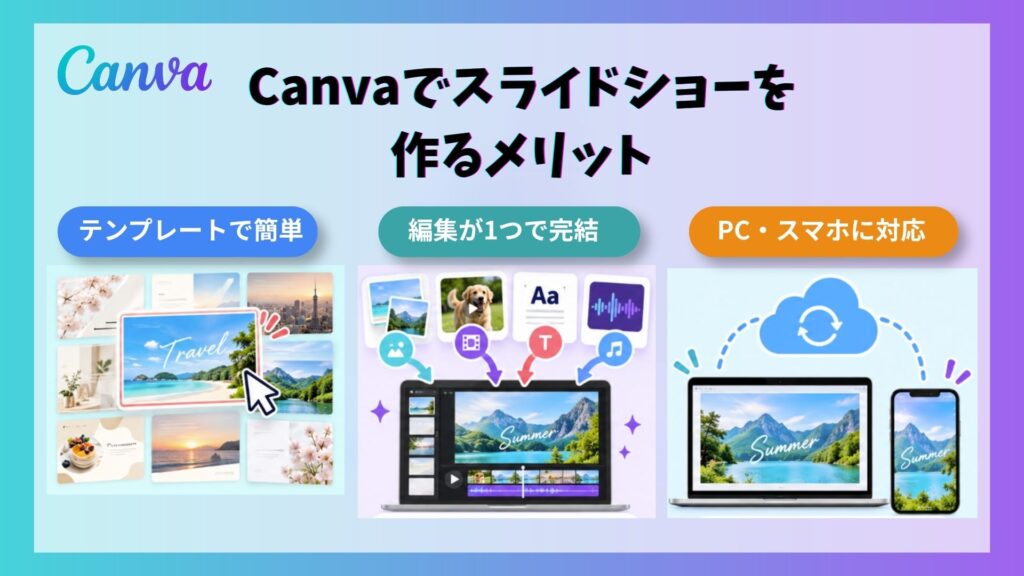
Canvaを使えば動画編集の経験がない方でも、写真や動画を組み合わせたスライドショーを手軽に作れます。
豊富なテンプレートや素材が用意されているうえ、写真・動画・音楽の編集までCanva内で完結する点がメリットです。
ここでは、Canvaでスライドショーを作る3つのメリットを紹介します。
テンプレートで初心者でも簡単に作れる
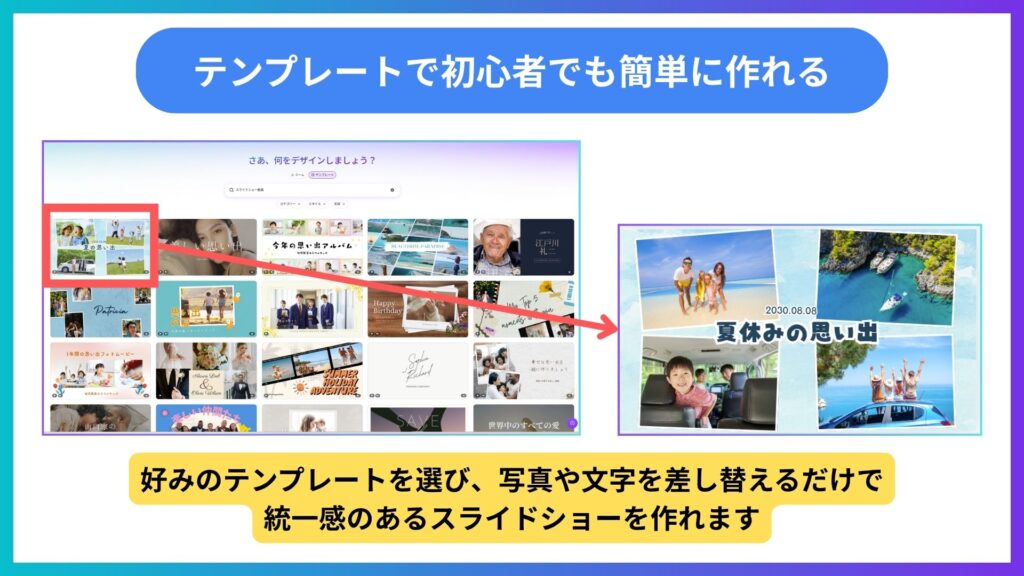
Canvaには、卒園・卒業、結婚式、誕生日、旅行、送別会など、さまざまなシーンに合うスライドショーのテンプレートが用意されています。
好みのテンプレートを選び、写真や文字を差し替えるだけで、デザインに慣れていない方でも統一感のあるスライドショーを作れます。
レイアウトや配色を一から考える必要がないため、短時間でおしゃれな作品を完成させたい方にもおすすめです。
写真・動画・BGMをCanvaだけで編集できる
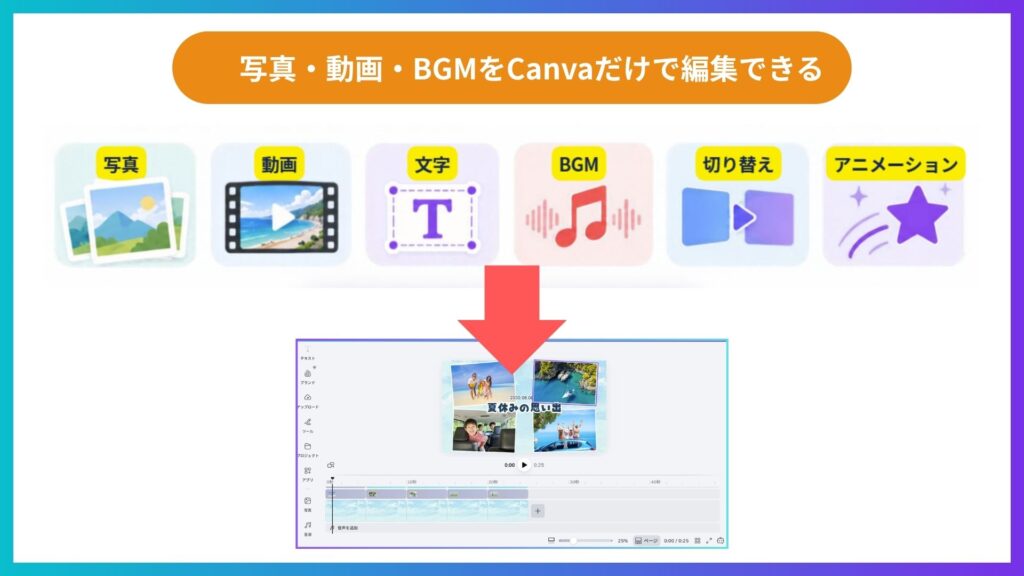
Canvaでは、写真や動画の配置だけでなく、文字入れやBGMの追加、表示時間の調整、トランジション、アニメーションの設定なども行えます。
複数の編集ソフトを使い分ける必要がなく、素材のアップロードから動画の完成までCanva内で進められるのが魅力です。
専門的な動画編集ソフトと比べて操作もわかりやすいため、初めてスライドショーを作る方でも取り組みやすいでしょう。
PC・スマホの両方から編集できる
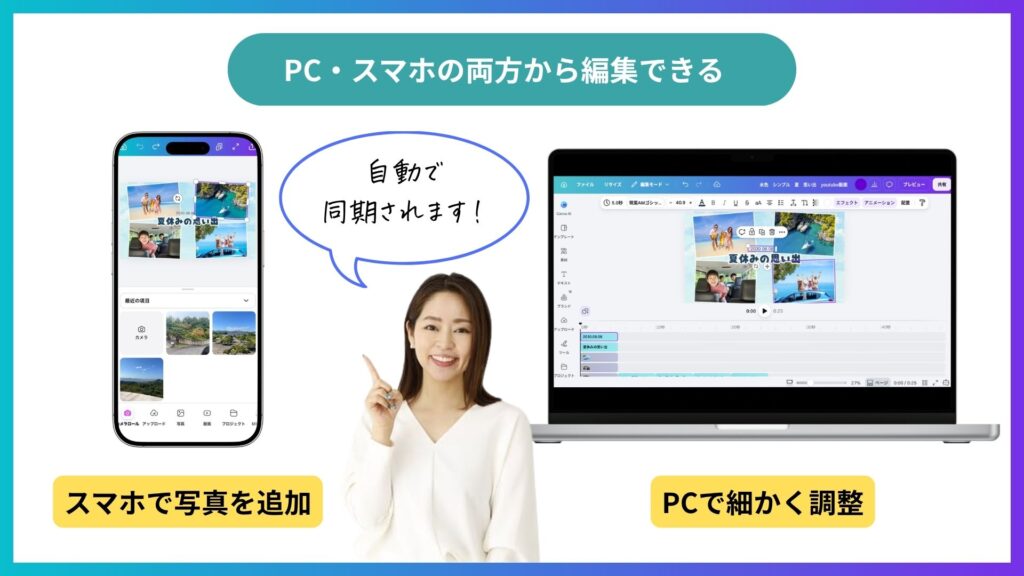
Canvaはブラウザ版とスマホアプリ版があり、同じアカウントでログインすれば、作成中のデザインを複数の端末から編集できます。
例えば、スマホで撮影した写真をそのままアップロードし、細かな文字や配置の調整はPCで行うといった使い分けも可能です。
場所や端末を選ばずに作業できるため、外出先ではスマホ、自宅ではPCというように、空いた時間を活用しながらスライドショーを作成できます。
▼【スマホ版・動画編集】Canvaで作るInstagramリールの作り方(TikTok/YouTubeショート用にもOK)ついては以下の記事で解説しています。
【7STEP】Canvaでスライドショーを作る方法
Canvaでは、テンプレートに写真や動画を配置し、表示時間や動きを調整するだけでスライドショーを作れます。
ここではPCのブラウザ版Canvaを使って、スライドショー動画を作成する方法を7つのステップで解説します。
Canvaにログインし、ホーム画面の検索窓に「スライドショー動画」と入力します。
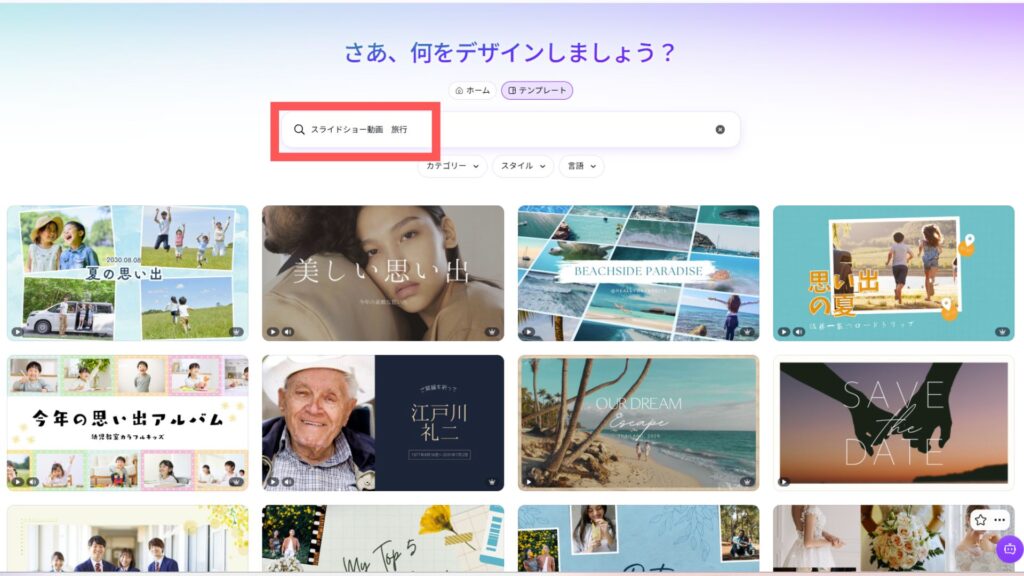
表示されたテンプレートから好みのデザインを選び、「このテンプレートをカスタマイズ」をクリックします。
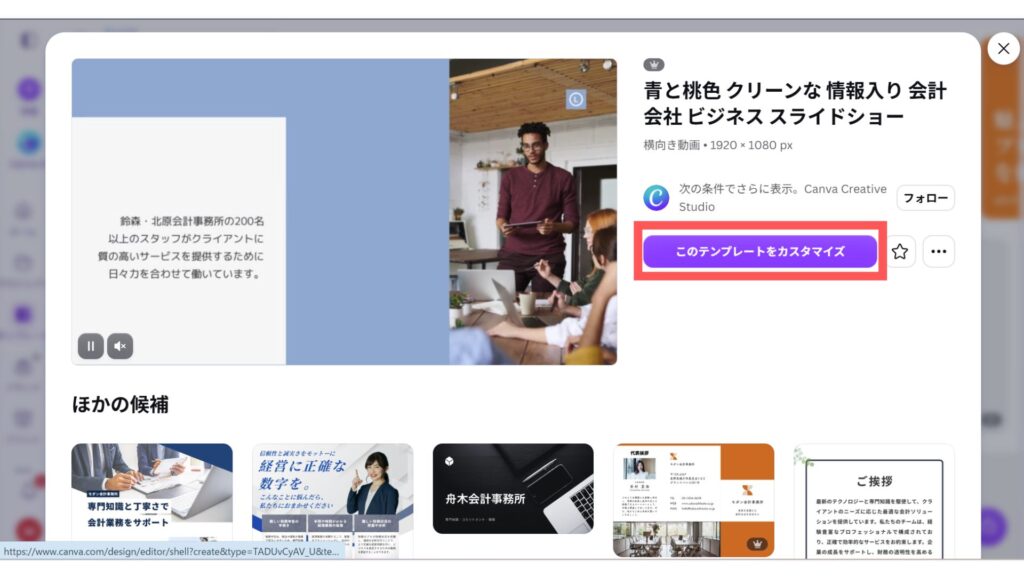
卒園・卒業、結婚式、誕生日、旅行など、使用するシーンを加えて検索すると、目的に合うテンプレートを見つけやすくなります。
ここでは、写真が引き立つシンプルなテンプレートを使用します。
編集画面左側のメニューから「アップロード」を選択し、「ファイルをアップロード」をクリックします。
パソコンに保存した写真や動画を選択しましょう。ファイルを直接ドラッグ&ドロップして追加することもできます。
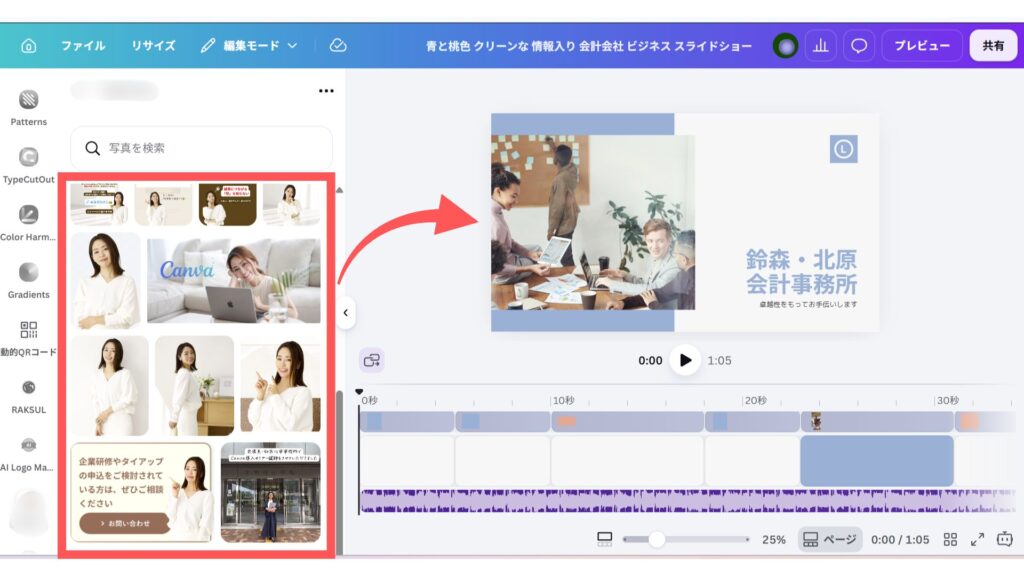
使用する素材をまとめてアップロードしておくと、編集がスムーズです。
アップロードした写真をテンプレート内の写真にドラッグ&ドロップして差し替えます。
写真をダブルクリックすると、表示位置や範囲を調整できます。
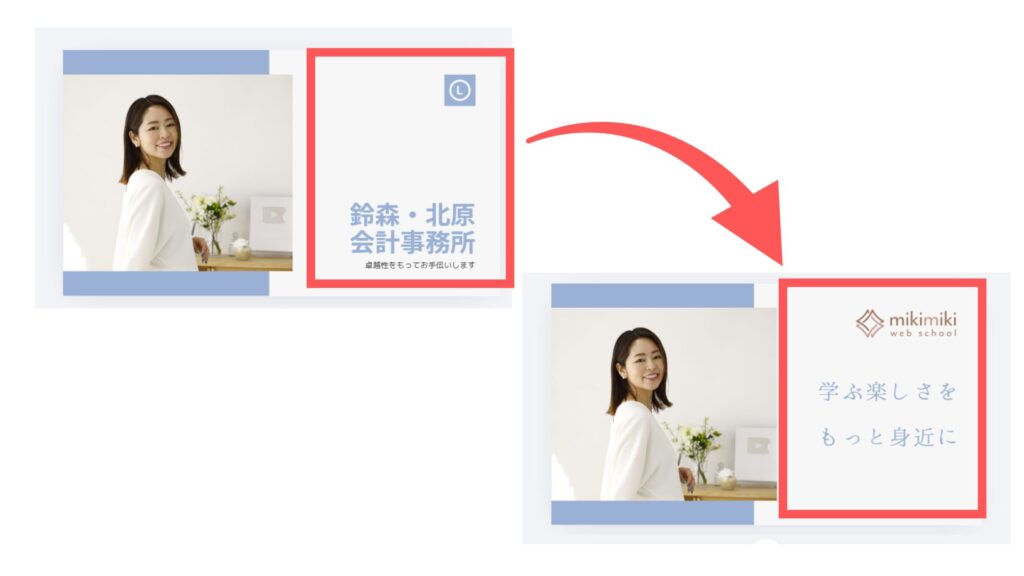
続いて、テンプレートの文字を選択し、タイトルやメッセージを書き換えましょう。
今回は「学ぶ楽しさを もっと身近に」などの文字を追加します。
編集画面下部のタイムラインからページを選び、表示時間を変更します。
今回は、1ページ3〜5秒程度を目安に設定しましょう。
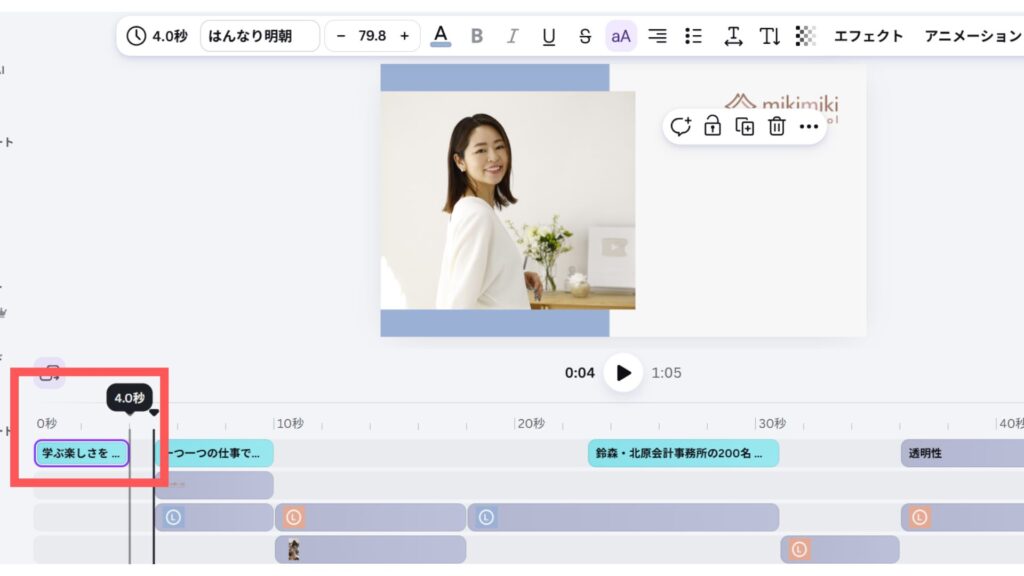
文字を読む時間や写真の切り替わるタイミングを考えながら設定しましょう。
動きをつけたい写真や文字を選択し、画面上部の「アニメーション」をクリックします。
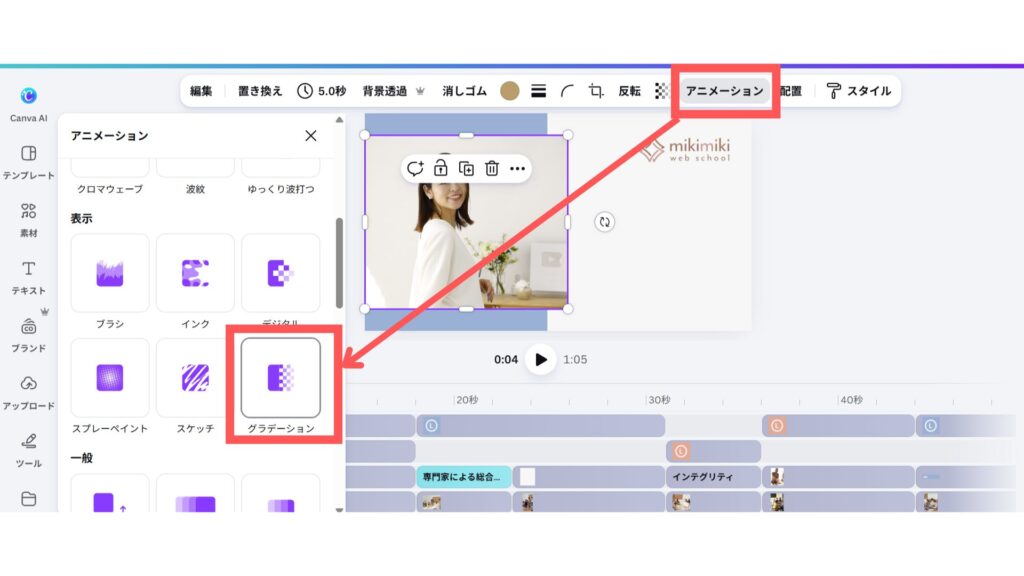
今回は、写真や文字が徐々に表示される演出を取り入れます。
例えば、冒頭のプロフィール写真を表示したあとに、「学ぶ楽しさを」「もっと身近に」の文字を順番に登場させます。
ページとページの間にあるアイコンをクリックし、「切り替えを追加」を選択します。
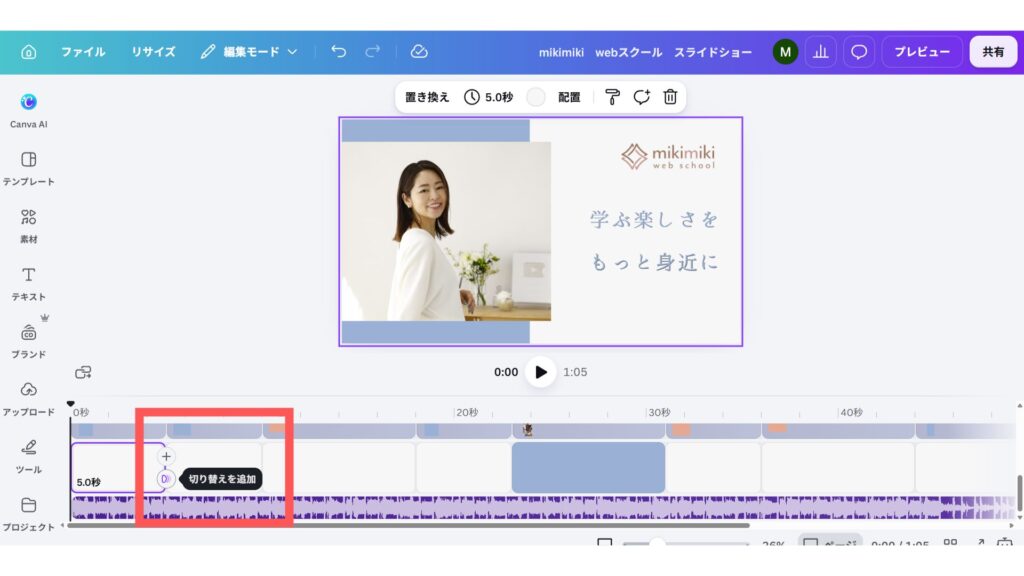
今回は、前の画面が薄くなりながら次の写真へ切り替わるような、自然な演出を取り入れます。
続いて、編集画面左側の「オーディオ」などからBGMを追加しましょう。
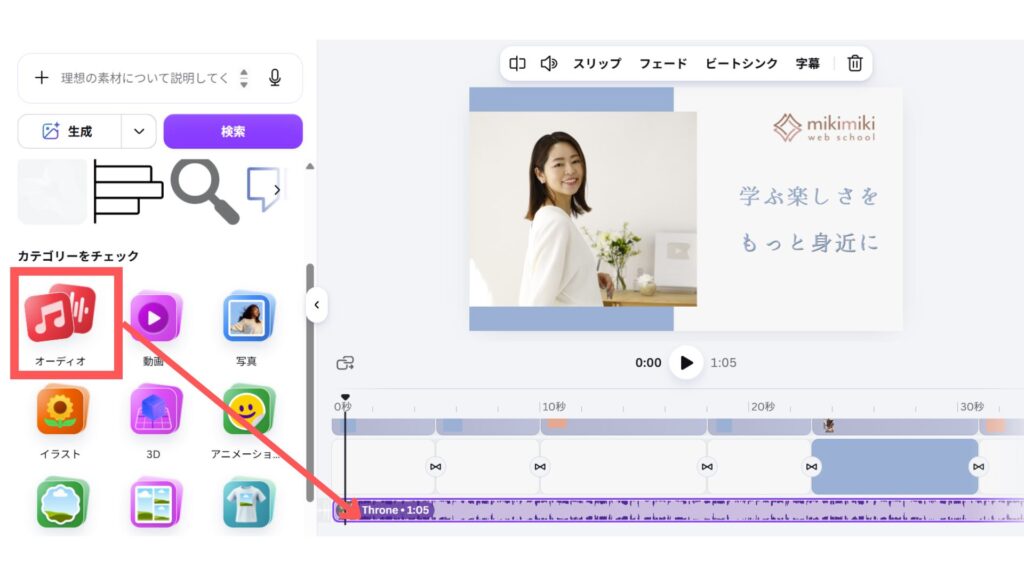
動画の雰囲気に合う音楽を選び、全体の長さに合わせて調整します。
編集が終わったら再生ボタンをクリックし、動画全体を確認します。
写真の順番や文字の読みやすさ、アニメーション、BGMなどに問題がないかチェックしましょう。
問題がなければ、画面右上の「共有」から「ダウンロード」を選択します。
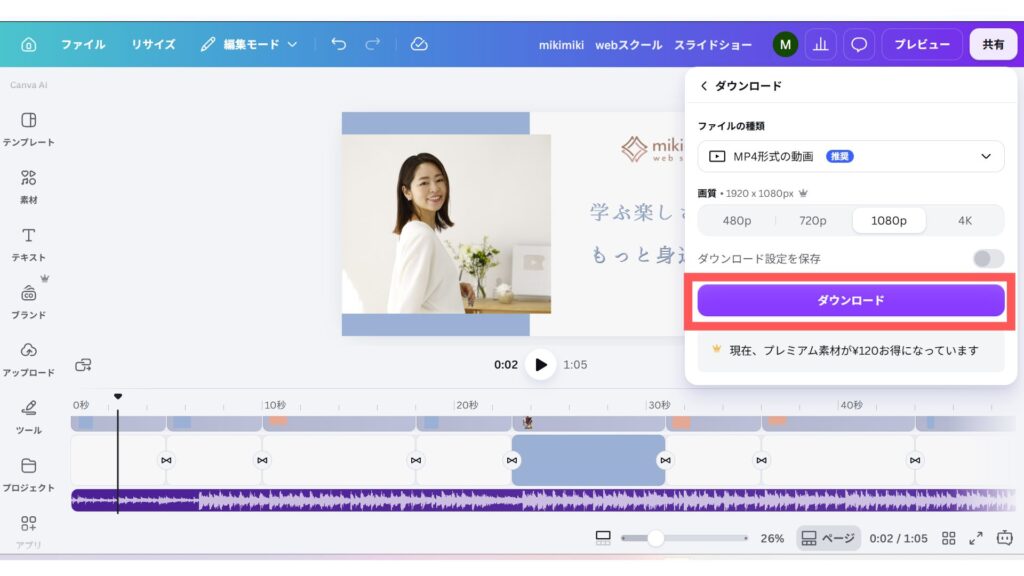
ファイル形式を「MP4形式の動画」に設定してダウンロードすれば、オリジナルのスライドショー動画が完成です。
▼完成したスライドショーはこちらです。
\CanvaProの30日間無料体験はこちらから!/
CanvaのスライドショーにBGMを付ける方法
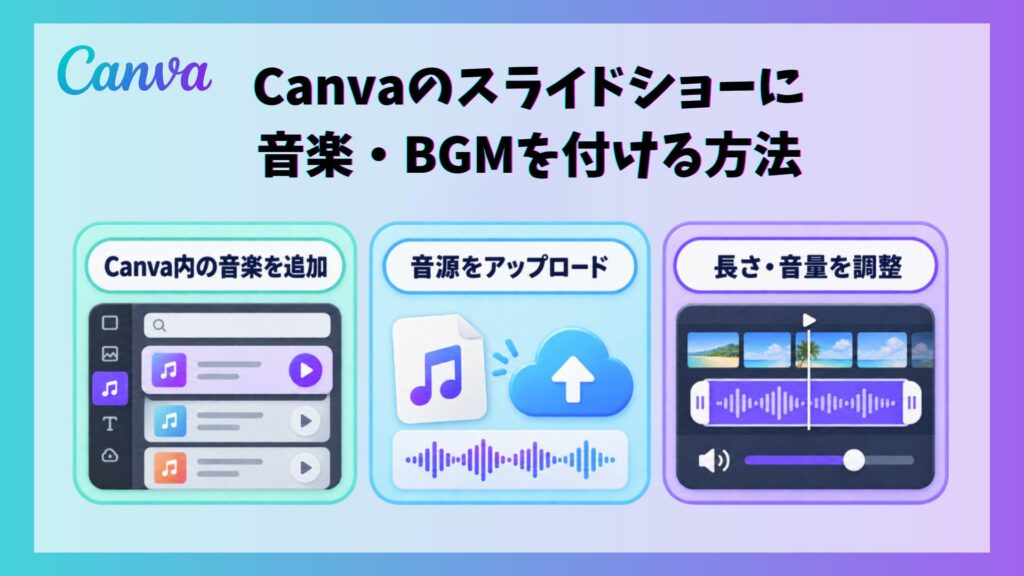
CanvaではCanva内で用意されている音楽素材だけでなく、自分で用意した音源もスライドショーのBGMとして使用できます。
音楽を加えると写真の雰囲気や伝えたい感情を表現しやすくなります。
スライドショーの長さや内容に合わせて、音源の再生位置や音量も調整しましょう。
Canva内の音楽を追加する
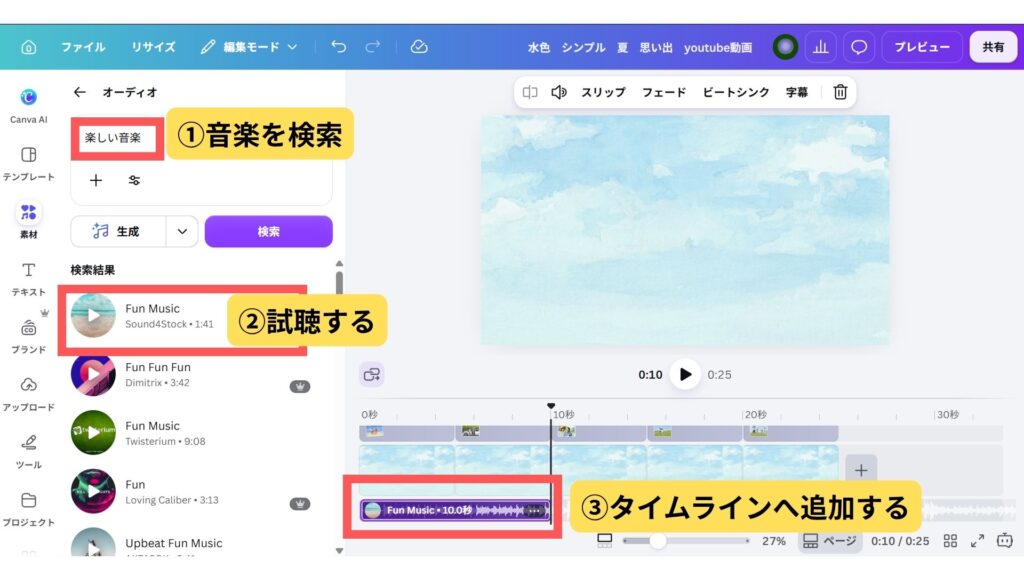
編集画面左側の「素材」を開き、「オーディオ」を選択します。検索窓に「感動」「楽しい」「ピアノ」などのキーワードを入力し、スライドショーの雰囲気に合う音楽を探しましょう。
再生ボタンを押すと、音楽を追加する前に試聴できます。使用したい音楽が決まったら、クリックするか、画面下部のタイムラインへドラッグ&ドロップしてください。
CanvaではBGMや効果音を検索し、試聴してから動画へ追加できます。
>>>Canva Pro30日間無料お試しクーポンはこちら
自分の音源をアップロードする
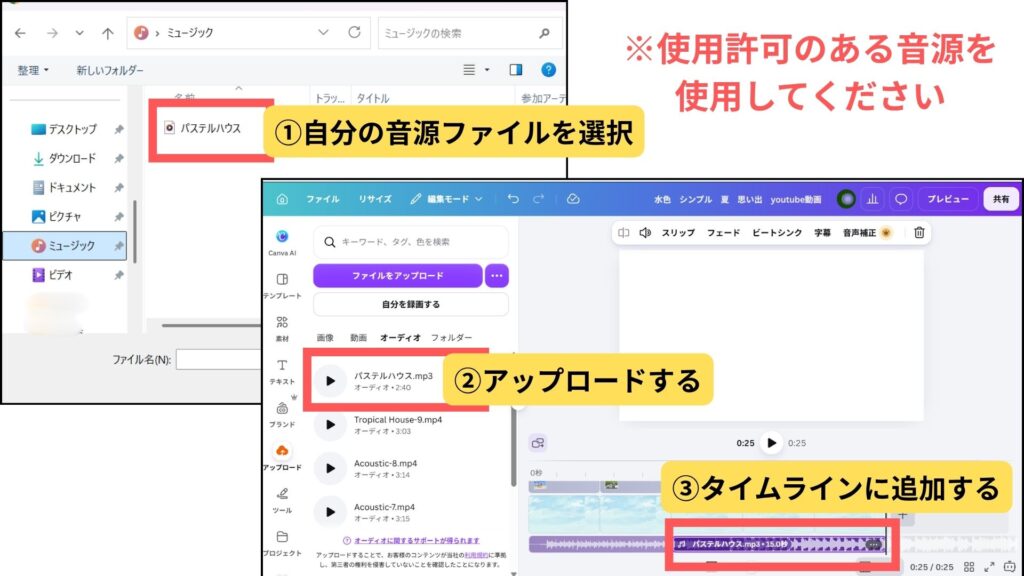
自分で用意した音楽を使用する場合は、編集画面左側の「アップロード」を開き、「ファイルをアップロード」をクリックします。
パソコン内に保存されている音源を選択し、アップロードが完了したら、音源をクリックするかタイムラインへドラッグ&ドロップして追加しましょう。
市販の楽曲やインターネットから入手した音源には著作権があるため、使用許可や利用条件を事前に確認してください。
オリジナル曲や自分で録音したナレーションなども使用できます。
BGMの長さ・音量を調整する
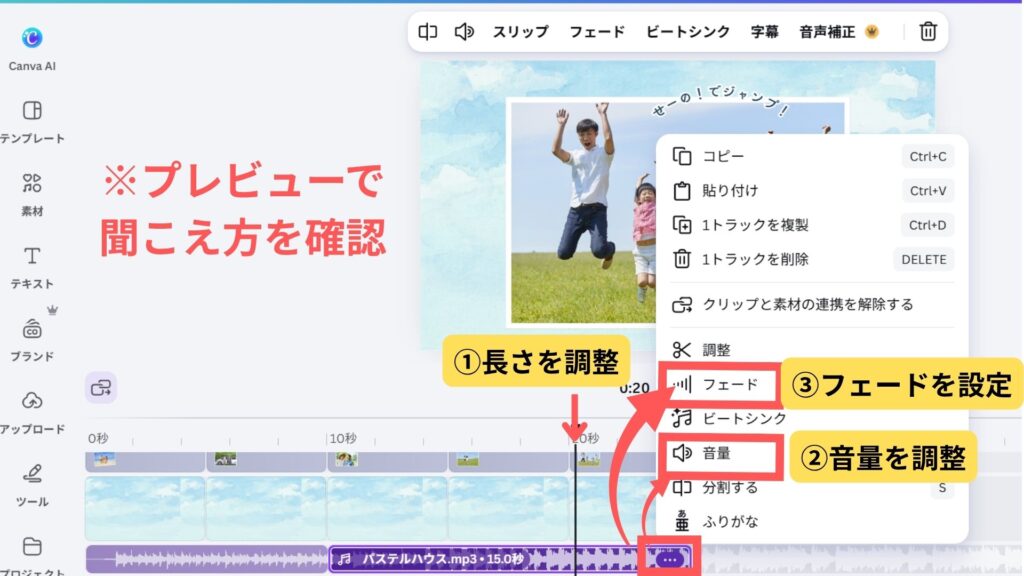
追加したBGMは、画面下部のタイムラインから長さや再生位置を調整できます。
タイムライン上の音源を選び、クリップの左右の端をドラッグすると、スライドショーの長さに合わせて音源を短くできます。音源自体を左右へ移動すれば、曲のどの部分から再生するかも変更可能です。
音量を変更する場合は、タイムライン上の音源を選択し、ツールバーに表示される「音量」をクリックします。スライダーを動かし、プレビューで実際の聞こえ方を確認しながら調整しましょう。
音源を選択して「オーディオエフェクト」を開くと、BGMが徐々に大きくなるフェードインや、少しずつ小さくなるフェードアウトも設定できます。
スライドショーの始まりと終わりに設定すると、音楽が突然流れたり途切れたりするのを防げます。
▼おしゃれな動画の作り方は『Canvaアニメーション一覧!使い方〜おしゃれな動画の作り方まで解説』で解説しています。
Canvaのスライドショーを保存・ダウンロードする方法
Canvaで行った編集内容は自動的に保存されるため、作業中に保存ボタンを押す必要はありません。
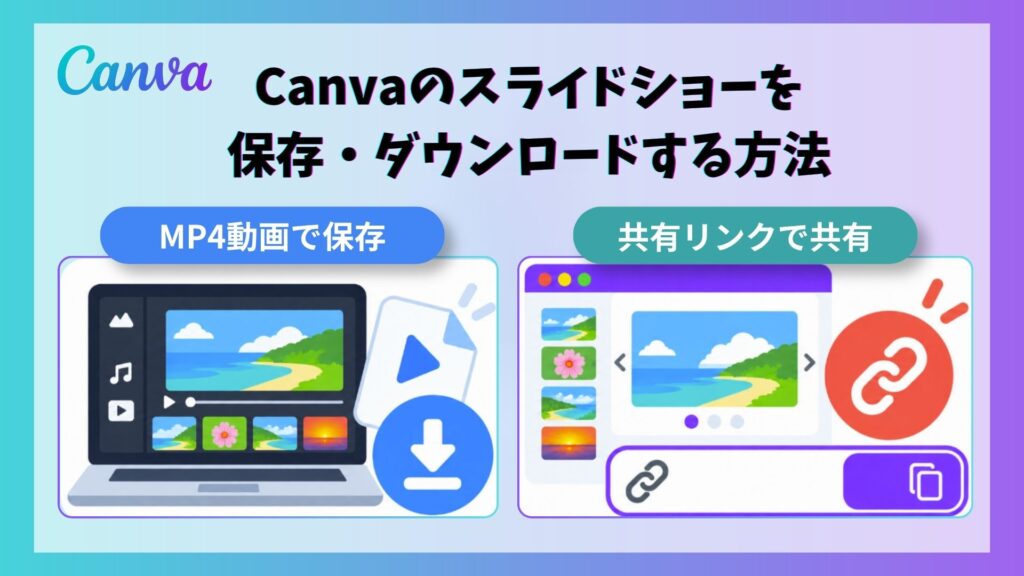
完成したスライドショーは、MP4動画として端末にダウンロードする方法と、Canvaの共有リンクを相手に送る方法があります。上映する場所や共有する相手に合わせて選びましょう。
MP4動画としてダウンロードする
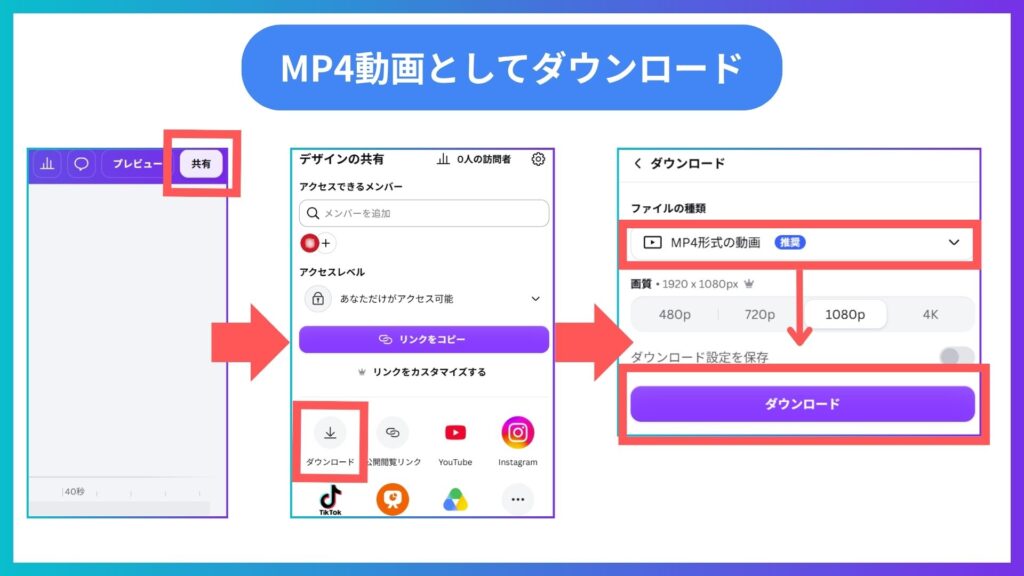
スライドショーを動画ファイルとして保存する場合は、MP4形式でダウンロードします。
編集画面右上の「共有」をクリックし、「ダウンロード」を選択してください。「ファイルの種類」から「MP4形式の動画」を選び、次の手順で保存します。
書き出し処理が終わると、MP4動画がパソコンやスマホに保存されます。
Canvaでは、完成したスライドショーをMP4のほか、GIFや画像、PDFなどの形式でもダウンロードできます。
卒園・卒業式や結婚式などの会場で上映する場合は、通信状況に影響されないMP4形式がおすすめです。
ダウンロード後は動画を最初から再生し、写真やBGMが正しく書き出されているか確認しましょう。
Canvaの共有リンクで共有する
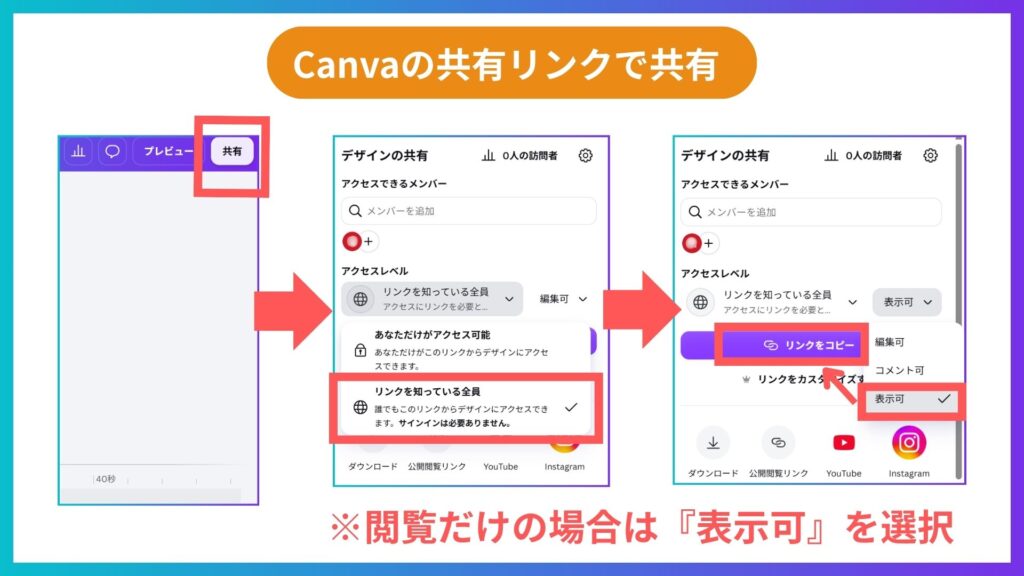
スライドショーをダウンロードせずに見てもらいたい場合は、Canvaの共有リンクを利用できます。
編集画面右上の「共有」をクリックし、アクセス範囲を「リンクを知っている全員」に変更します。
相手に閲覧だけを許可する場合は権限を「表示可能」に設定し、「リンクをコピー」をクリックしてください。コピーしたURLをメールやLINEなどで送れば共有できます。
共有リンクを使うと、スライドショーを修正した場合も、最新の内容を同じURLから確認してもらえます。ただし、リンクを開くにはインターネット環境が必要です。
また、「編集可能」に設定すると相手がデザインを変更できるため、完成したスライドショーを見せるだけなら「表示可能」を選びましょう。
リンクを知っている人がほかの人へ転送できる点にも注意が必要です。
▼Canvaの共有方法は『【無料版OK】チームでのデザイン作業に必須なCanvaの共有方法を徹底解説!』で詳しく解説しています。
Canvaのスライドショーをおしゃれに見せる5つのコツ
Canvaのテンプレートを使っても、写真や演出を詰め込みすぎると、まとまりのないスライドショーに見えてしまうことがあります。
おしゃれに仕上げるには、装飾を増やすよりも、写真の枚数や表示時間、動きに統一感を持たせることが大切です。
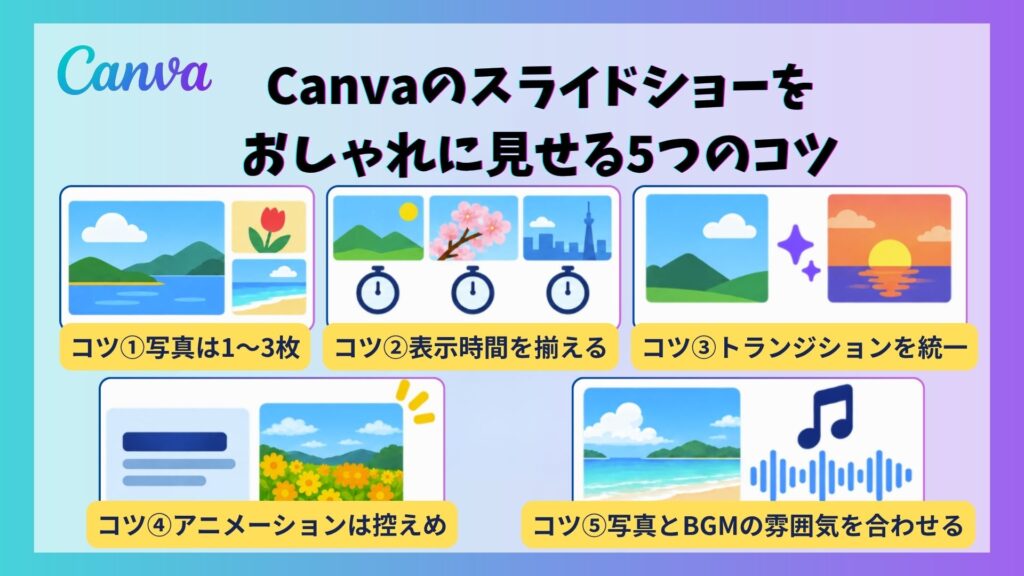
ここでは、初心者でも実践しやすい5つのコツを紹介します。
コツ①写真を詰め込みすぎない
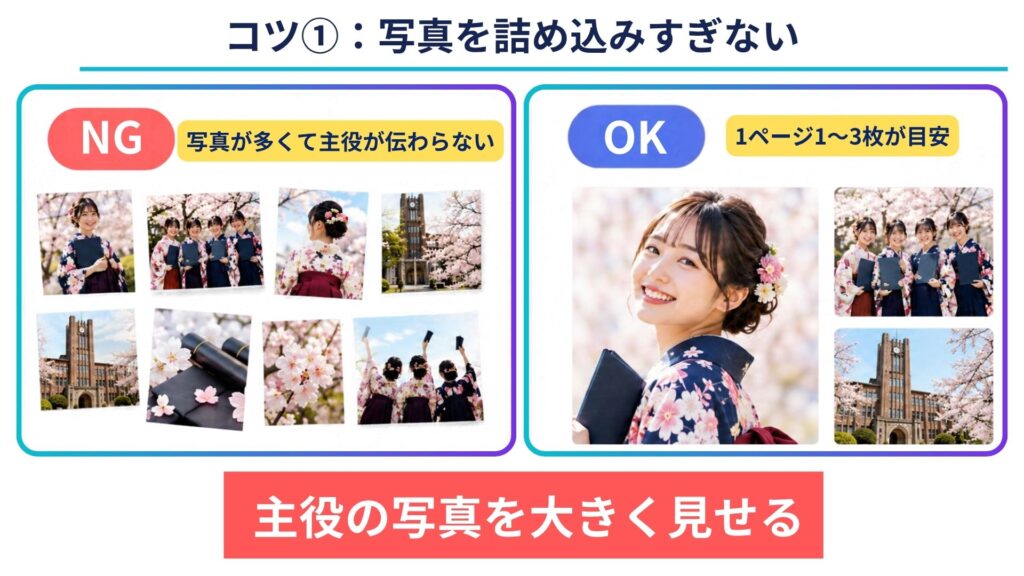
1ページに写真をたくさん配置すると、一枚一枚が小さくなり、見せたい場面が伝わりにくくなります。
特に人物の表情や風景を印象的に見せたい場合は、1ページにつき1〜3枚程度に絞るのがおすすめです。
複数の写真を使うときは、主役となる写真を大きく配置し、ほかの写真を小さく添えるとメリハリが生まれます。
コツ② 1枚あたりの表示時間を揃える
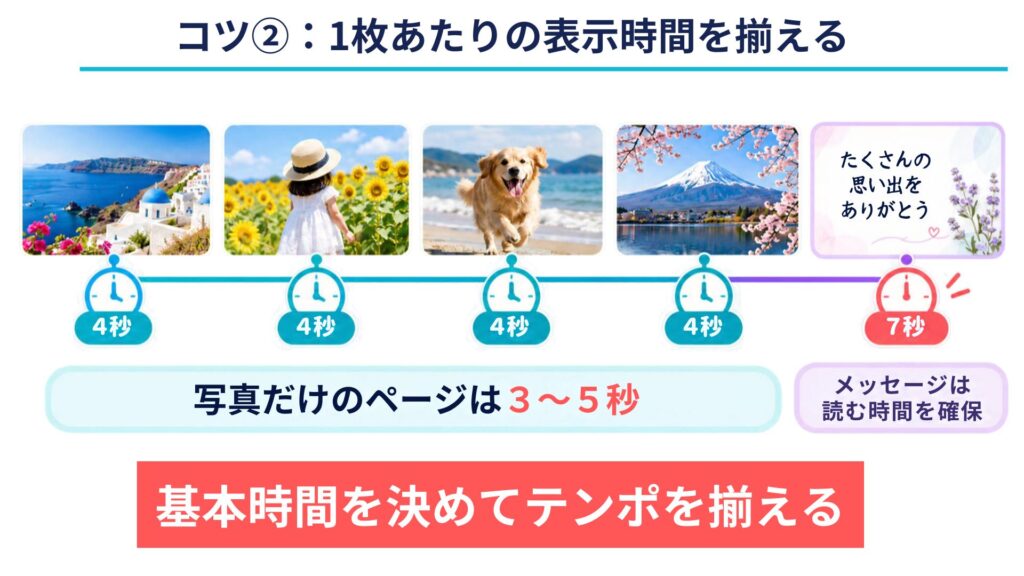
写真の表示時間がページごとに大きく異なると、スライドショーのテンポが不安定になり、見づらく感じられます。
基本となる表示時間を決め、できるだけ全体でそろえましょう。写真だけのページは3〜5秒程度を目安にすると、落ち着いて見やすくなります。
ただし、長めのメッセージが入っているページは、文字を読み終えられるように表示時間を長くするなど、内容に応じた調整も必要です。
コツ③トランジションの種類を統一する
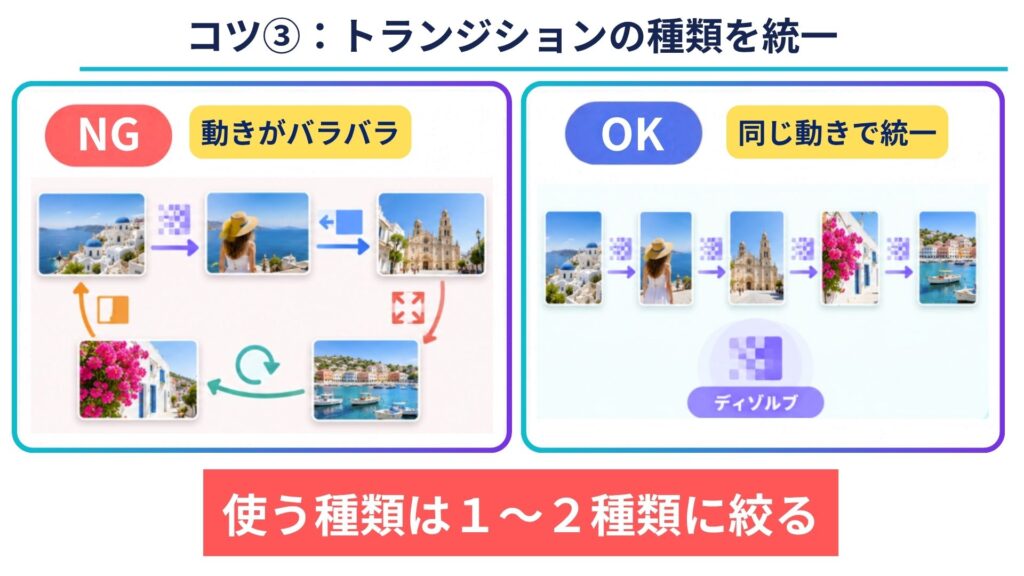
トランジションとは、ページから次のページへ切り替わる際に付ける動きのことです。
ページごとに異なるトランジションを使うと、演出が目立ちすぎて写真に集中しにくくなります。
「ディゾルブ」や「スライド」など、スライドショーの雰囲気に合うものを1〜2種類に絞りましょう。
同じトランジションを全ページに設定すると、動画全体に統一感が生まれます。
コツ④アニメーションを使いすぎない
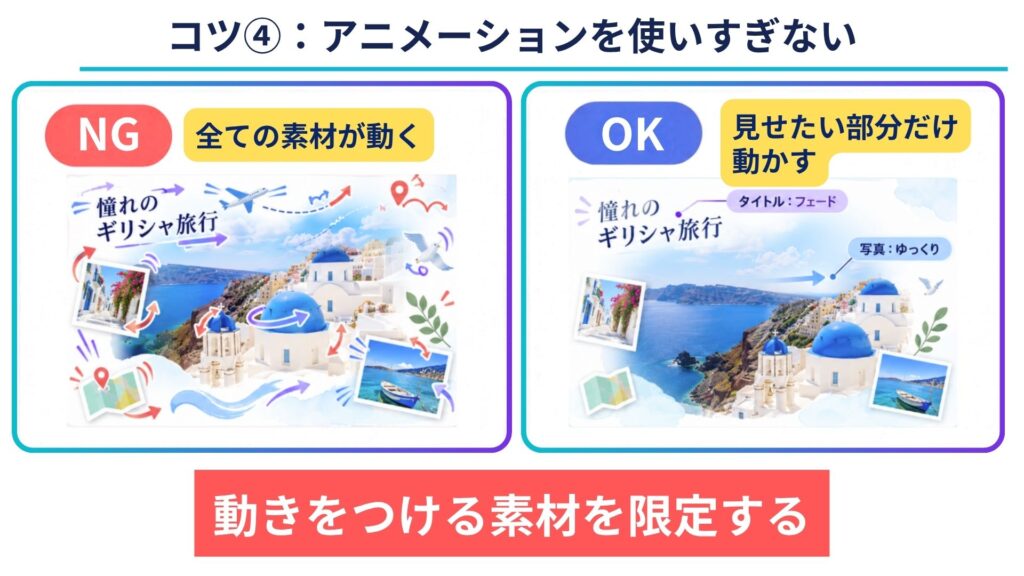
Canvaでは写真や文字にさまざまなアニメーションを設定できますが、動きを加えすぎると画面が落ち着かず、見づらくなることがあります。
タイトルや特に見せたい写真など、動きを付ける素材を限定するのがポイントです。
例えば、タイトルにはフェード系、写真にはゆっくりと動くアニメーションを使うと、控えめながら印象的に見せられます。
アニメーションを選ぶ際も、スライド全体で同じ種類や似た動きにそろえましょう。
コツ⑤写真とBGMの雰囲気を合わせる
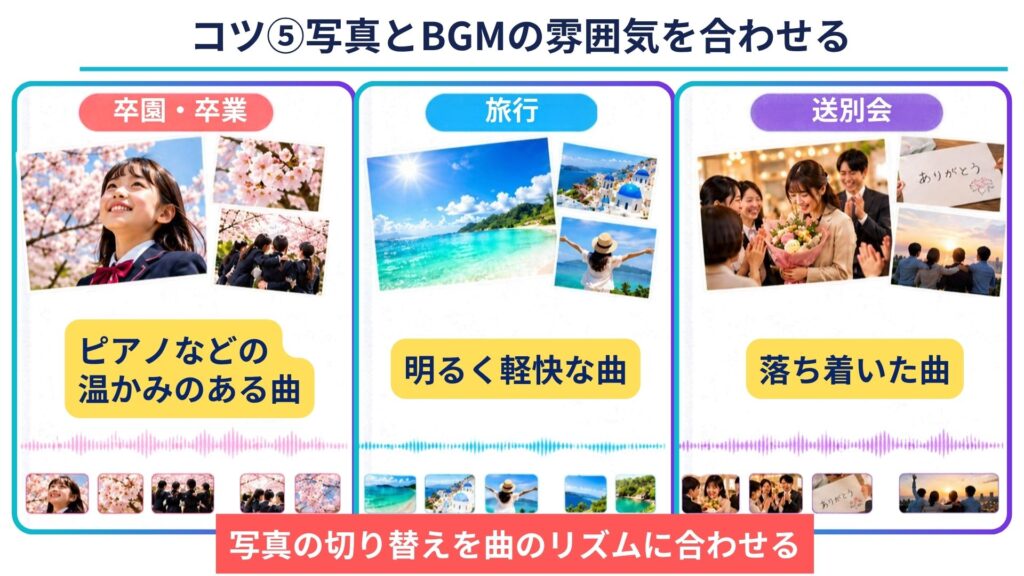
写真の内容とBGMの雰囲気を合わせると、スライドショーの世界観が伝わりやすくなります。
例えば、卒園・卒業の思い出には温かみのある曲、旅行の写真には明るく軽快な曲、送別会には落ち着いた曲が向いています。
また、写真が切り替わるタイミングを曲のリズムや展開に合わせると、自然で完成度の高い動画に仕上がります。
BGMを先に決めてから、曲の長さやテンポに合わせて写真の表示時間を調整するのもおすすめです。
▼Canva AIを使ったスライド作成は『Canva AIで爆速スライド作成!資料作りが劇的に楽になる4つの方法』の記事をご覧ください。

Canvaのスライドショーを自動再生する方法
ここでは、スライドの切り替え時間を設定してから、Canva上で自動再生するまでの手順を紹介します。
スライドの切り替え時間を設定する
最初に、各スライドの表示時間を設定します。
編集画面で対象のページを選び、時計アイコンの「タイミングを編集」から秒数を調整してください。
設定後は、画面右上の「プレゼンテーション」を開き、「自動再生」を選択して再生します。
自動再生中は、画面下部にカーソルを移動すると再生・一時停止を操作でき、「Esc」キーで終了できます。
イベントや店頭で繰り返し表示する場合は、ループ再生も活用しましょう。
プレゼンテーションで自動再生する
切り替え時間を設定したら、編集画面右上の「プレゼンテーション」をクリックします。
表示方法から「自動再生」を選び、再度「プレゼンテーション」をクリックすると、全画面で再生が始まります。
再生中は画面下部にカーソルを合わせると、一時停止や再開が可能です。終了するときは「Esc」キーを押してください。
イベントや店頭で繰り返し表示する場合は、ループ再生も活用しましょう。
▼プレゼンテーション資料作成については『【Canva】プレゼンテーション資料作成から使い方まで詳しく解説』の記事で解説しています。
シーン別|Canvaのスライドショーおすすめテンプレート
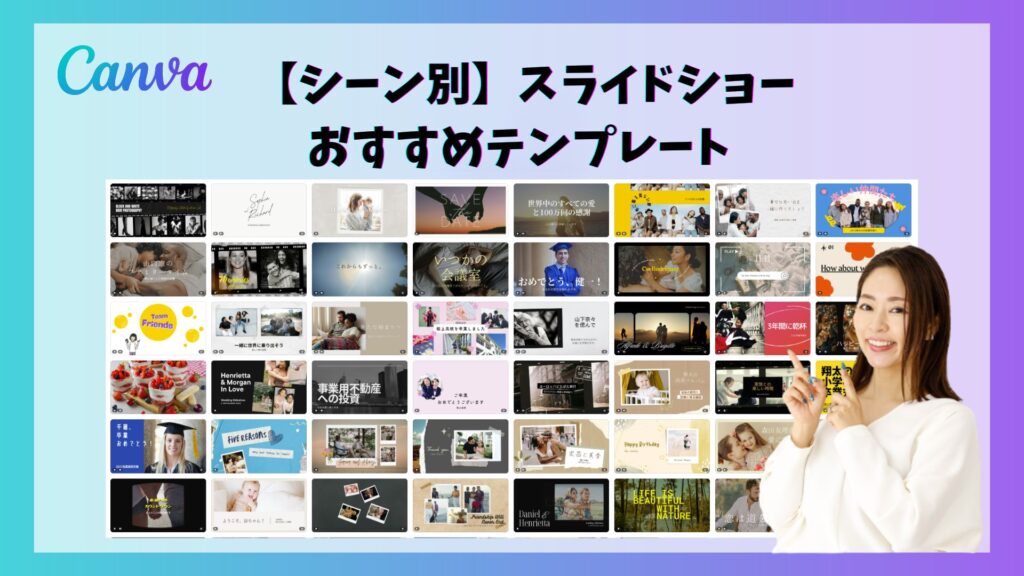
Canvaには、卒園・卒業、結婚式、誕生日、旅行など、さまざまな用途に合うスライドショーのテンプレートが用意されています。
テンプレートを探すときは、「卒業 スライドショー」のように、シーンと作りたい形式を組み合わせて検索するのがポイントです。
会場のスクリーンで上映するなら横向き、スマホやSNSで見せるなら縦向きのテンプレートを選びましょう。
卒園・卒業|思い出を振り返るスライドショー
卒園・卒業のスライドショーには、桜や黒板、アルバムなどをモチーフにした、明るく温かみのあるテンプレートがおすすめです。
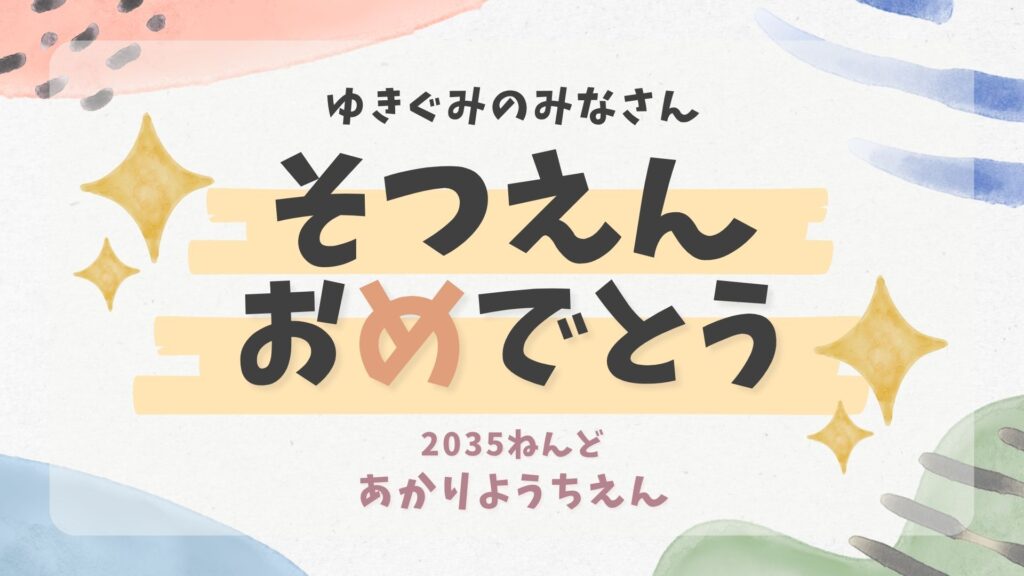
Canvaの検索窓に「卒園 スライドショー」「卒業ムービー」「卒業 思い出 動画」などと入力して探しましょう。
入園・入学から卒園・卒業まで、時系列に沿って写真を並べると、成長の過程が伝わりやすくなります。
先生や保護者からのメッセージを入れられる余白があるテンプレートを選ぶのもおすすめです。
結婚式|プロフィール・思い出スライドショー
結婚式には、白やベージュを基調としたシンプルなデザインや、花を取り入れた上品なテンプレートが適しています。
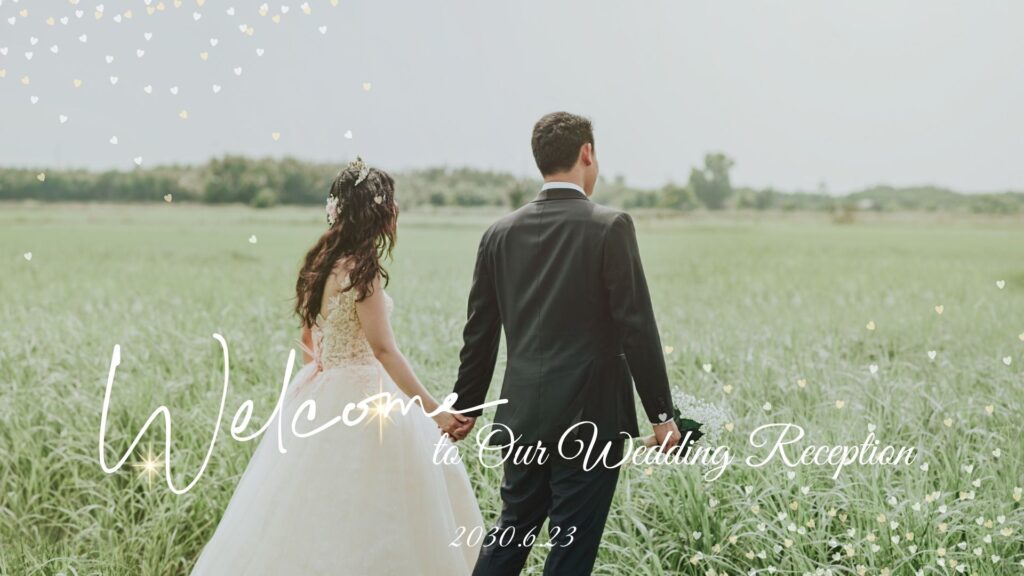
「結婚式 プロフィールムービー」「ウェディング スライドショー」「結婚式 思い出 動画」などのキーワードで検索しましょう。
新郎の生い立ち、新婦の生い立ち、二人の思い出という順番で構成できるテンプレートを選ぶと、写真を整理しやすくなります。
披露宴で上映する場合は、会場のスクリーンに合う横向きの動画を選んでください。
誕生日・記念日|メッセージスライドショー
誕生日や記念日のスライドショーには、写真と短いメッセージを組み合わせられるテンプレートがおすすめです。

「誕生日 動画」「バースデー スライドショー」「記念日 メッセージ動画」などと検索すると、目的に合うデザインを探せます。
Canvaでは、ポップなデザインからシンプルなデザインまで、さまざまな誕生日動画テンプレートを利用できます。
子どもの誕生日にはカラフルでかわいいデザイン、大人の記念日には落ち着いた色のシンプルなデザインを選ぶとよいでしょう。
LINEやSNSで送る場合は、スマホで見やすい縦向きのテンプレートも適しています。
旅行|写真をまとめた思い出スライドショー
旅行のスライドショーには、写真を大きく見せられるシンプルなテンプレートが向いています。
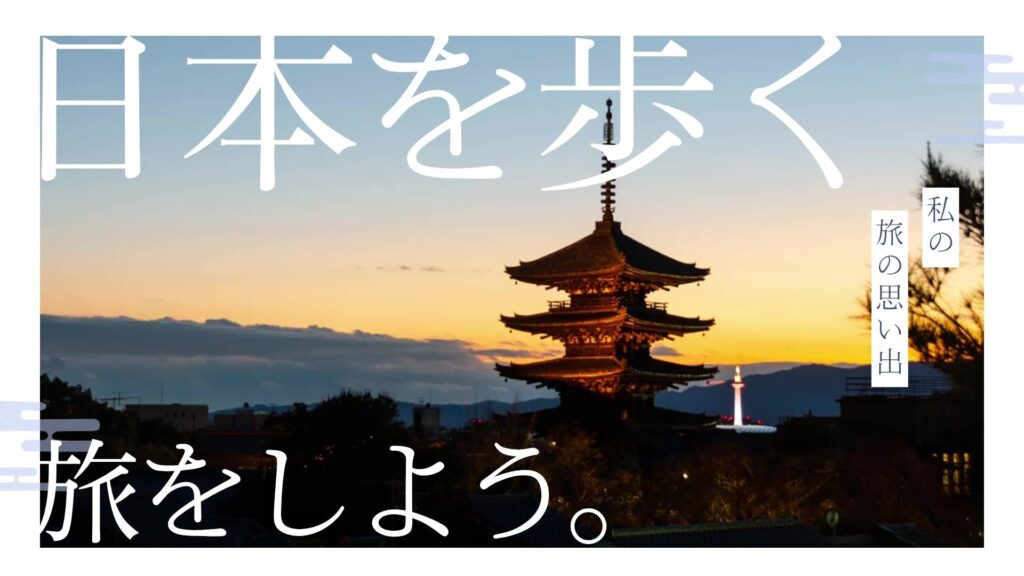
「旅行 スライドショー」「旅行 Vlog」「旅の思い出 動画」などと検索しましょう。
Canvaには、ドキュメンタリー風やVlog風など、旅行写真をまとめるための動画テンプレートがあります。
出発から帰宅まで時系列に写真を並べ、訪れた場所の名前や日付を加えると、旅行の流れが伝わります。
風景写真を見せたい場合は、文字や装飾が少なく、写真の表示スペースが広いデザインがおすすめです。
送別会|感謝を伝えるスライドショー
送別会には、思い出の写真と一人ひとりのメッセージを掲載できるテンプレートがおすすめです。
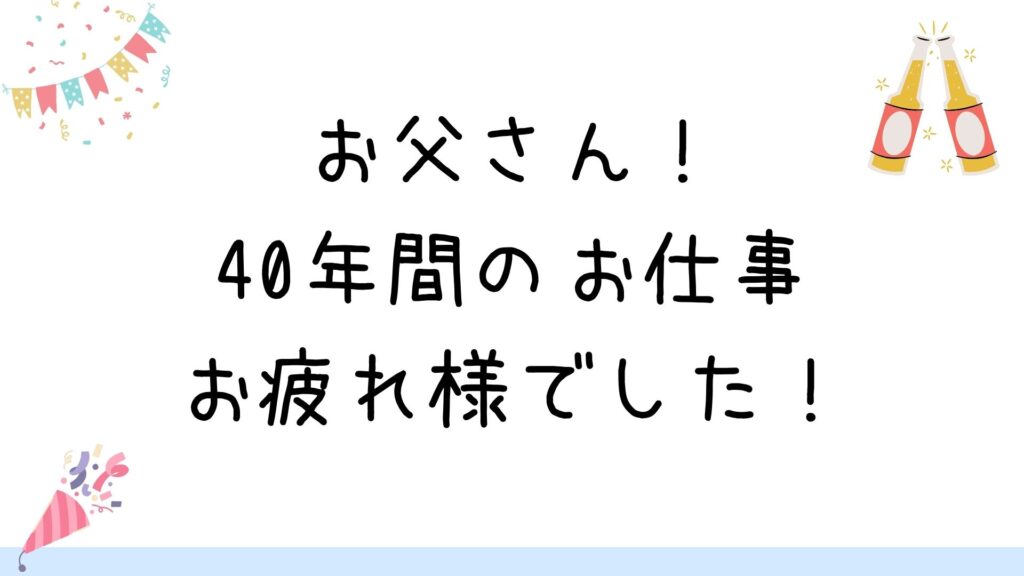
「送別会 動画」「ありがとう メッセージ動画」「寄せ書き スライドショー」などのキーワードで検索しましょう。
Canvaでは、寄せ書きや感謝のメッセージを入れられる送別会向けの動画テンプレートを探せます。
前半に思い出の写真、後半に同僚や友人からのメッセージを配置すると、内容をまとめやすくなります。
最後に「ありがとうございました」「新天地でのご活躍をお祈りしています」などの言葉を入れると、感謝の気持ちが伝わるでしょう。
商品・サービス紹介
商品やサービスの紹介には、写真だけでなく、特徴やメリット、価格なども整理できるプレゼンテーション形式のテンプレートが適しています。

「商品紹介 プレゼンテーション」「サービス紹介 動画」「新商品 プロモーション」などと検索しましょう。
Canvaには、商品・製品紹介やサービス提案に使えるプレゼンテーションテンプレートが用意されています。
「顧客の悩み」「商品・サービスの特徴」「利用するメリット」「料金・問い合わせ先」の順番で構成すると、内容をわかりやすく伝えられます。
企業で使用する場合は、ブランドカラーやロゴに合わせて配色やフォントを変更すると、信頼感のあるスライドショーに仕上がります。
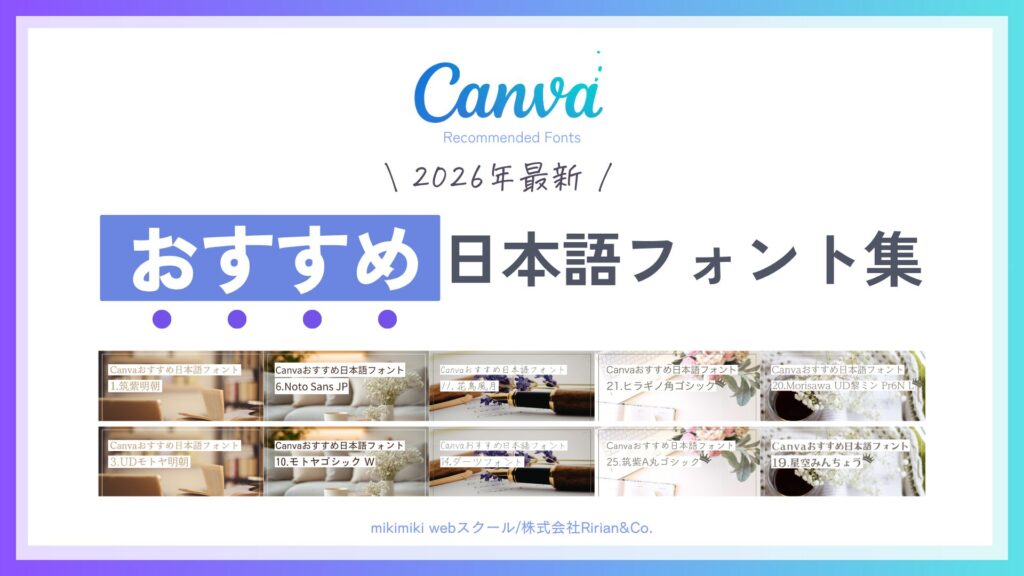
フォント選びに迷った際は、現在mikimiki webスクールの公式LINE登録でプレゼントしている「Canvaおすすめ日本語フォント集」をぜひご活用ください。
日頃からCanvaを使いこなしている私が厳選した“今すぐ使えるおしゃれフォント”を、公式LINE登録者限定でプレゼントしています。
公式LINE登録後に、「ち」というキーワードをお送りください。
もっとCanvaを使いこなしたい方におすすめのLINE限定勉強会も開催中です。
気になる方は、この機会にぜひチェックしてみてくださいね。
\ おすすめ日本語フォント集プレゼント! /
>>>Canva Pro30日間無料お試しクーポンはこちら
Canvaでスライドショーを作る際の注意点
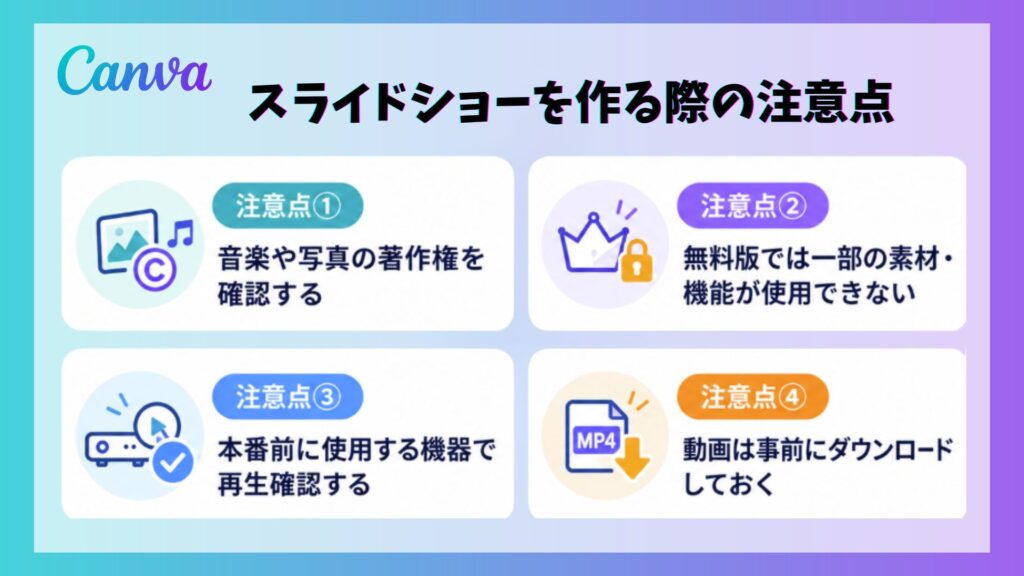
Canvaを使えば初心者でもスライドショーを簡単に作れますが、素材の権利や使用できる機能、本番環境での再生には注意が必要です。
時間をかけて作ったスライドショーを安心して使用できるように、制作前から次の4点を確認しておきましょう。
注意点①|音楽や写真の著作権を確認する
スライドショーに使用する音楽や写真は、著作権や利用条件を確認してから使用してください。
自分で購入したCDや、Apple Music・Spotifyなどの音楽配信サービスで聴ける楽曲であっても、自由に動画へ使用できるわけではありません。
会場での上映やSNSへの投稿など、利用目的によって必要な許可が異なります。
Canva内の写真や音楽にも、それぞれライセンスや使用条件があります。Canvaの素材をデザインに使用するときは、コンテンツ使用許諾契約に従わなければなりません。
特に、Canva Proの音楽や人気楽曲には使用先や編集方法などの制限があるため、素材の詳細情報を確認しましょう。
また、子どもや参列者などが写っている写真を公開・共有する場合は、本人や保護者の許可も確認しておくと安心です。
>>>Canva Pro30日間無料お試しクーポンはこちら
注意点②|無料版では一部の素材・機能が使用できない
Canvaのスライドショーは無料版でも作成できますが、一部のテンプレートや写真、動画、音楽、編集機能は有料です。
王冠マークが付いているものは、主にCanva Pro向けの素材や機能です。無料ユーザーがPro素材を使用した場合、ダウンロード時に料金が必要になったり、素材に透かしが表示されたりすることがあります。
完成直前に素材を差し替えることにならないよう、無料版で作成する場合はテンプレートを選ぶ段階で王冠マークの有無を確認しましょう。
>>>Canva Pro30日間無料お試しクーポンはこちら
注意点③|本番前に使用する機器で再生確認する
スライドショーが完成したら、本番で使用するパソコンやプロジェクター、モニターなどで再生確認を行いましょう。
制作に使用したパソコンでは問題なく再生できても、会場の機器では画面の端が切れたり、音が出なかったりする可能性があります。次の項目を確認してください。
- 映像とBGMが正常に再生されるか
- 文字や写真が画面から切れていないか
- 音量が会場に合っているか
- 動画が途中で止まらないか
- 接続端子や変換アダプターがそろっているか
できれば本番と同じ機器・接続方法で、最初から最後まで通して再生しておきましょう。
注意点④|動画は事前にダウンロードしておく
会場でスライドショーを上映する場合は、Canvaの共有リンクだけに頼らず、MP4動画を事前にダウンロードしておきましょう。
共有リンクでの再生にはインターネット環境が必要です。通信が不安定になると、スライドショーが開かなかったり、再生が途中で止まったりする可能性があります。
ダウンロードした動画は使用するパソコンに保存し、念のためUSBメモリなどにもバックアップを用意しておくと安心です。
本番直前の修正やダウンロードには時間がかかることもあるため、遅くとも前日までには最終版を準備しておきましょう。
▼Canvaの基本機能や注意点については『【初心者向け】Canvaの無料版でできることを徹底解説!基本機能や注意点についてもご紹介』をご覧ください。

スライドショーの作り方を学ぶならmikimiki webスクールのCanva講座がおすすめ
「スライドショーは作れたけれど、デザインがいまひとつ垢抜けない」「Canvaの機能をもっと使いこなしたい」と感じていませんか?
そのような方におすすめしたいのが、私(mikimiki)が講師を務める『ゼロから始めるCanva完全マスター講座』です。
さらに詳しくCanva講座の特徴を紹介します。
日本初のCanva Expertがわかりやすく解説

Canva講座では、世界で26番目、英語圏以外では初めてCanva Expertに選ばれた私(mikimiki)が、初心者の方にもわかりやすく解説しています。
難しい専門用語はできるだけ使わず、操作画面を見ながら学べるため「デザイン経験がないから不安」という方も安心して始められます。
Canvaの基本操作から動画編集まで体系的に学べる
Canva講座では、基本的な操作方法から応用テクニックまで、順番に学べるカリキュラムを用意しています。
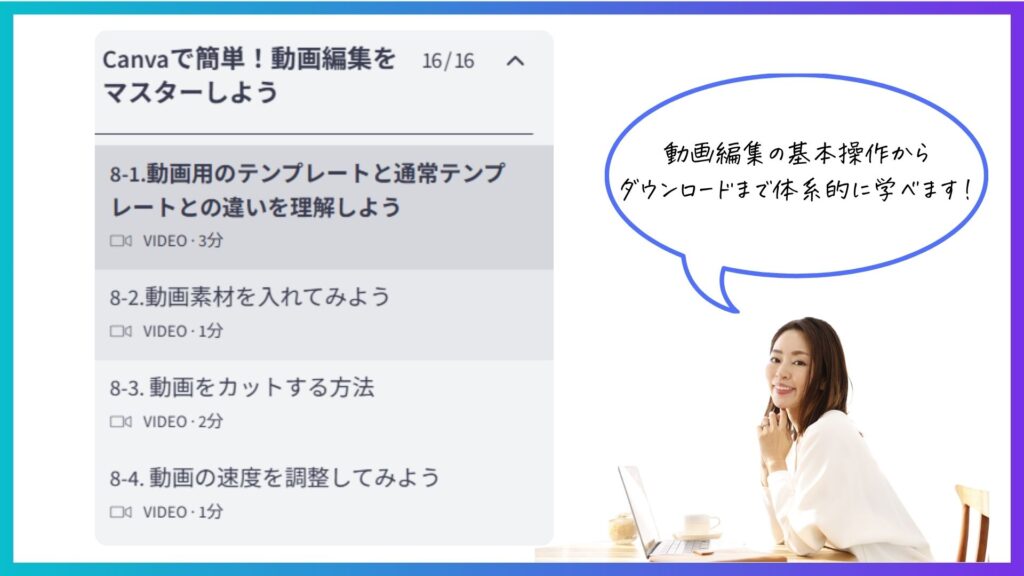
プレゼン資料やロゴの作成、動画編集なども学べるため、スライドショー作成に必要な写真や文字の配置、配色、アニメーションなどのスキルも身につけられます。
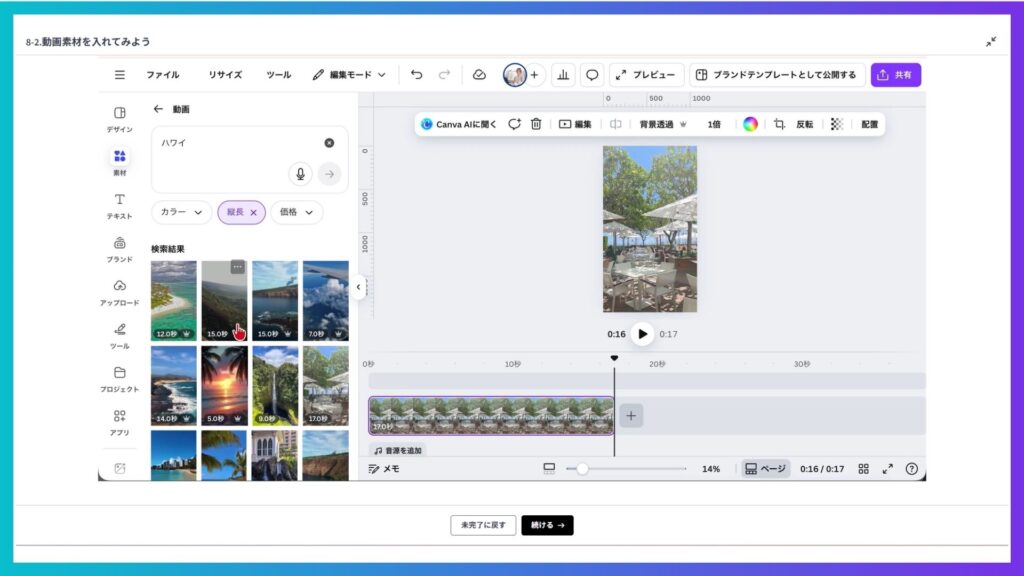
テンプレートの写真を差し替えるだけでなく、「自分でデザインを整えられるようになりたい」という方にもおすすめの講座です。
わからないことを質問できる
一人でCanvaを学んでいると操作がうまくいかず、途中で手が止まってしまうこともあります。
mikimiki webスクールでは、受講後もわからないことを質問できます。また、Canvaの新機能やアップデートに合わせて、講座内容も定期的に更新しています。
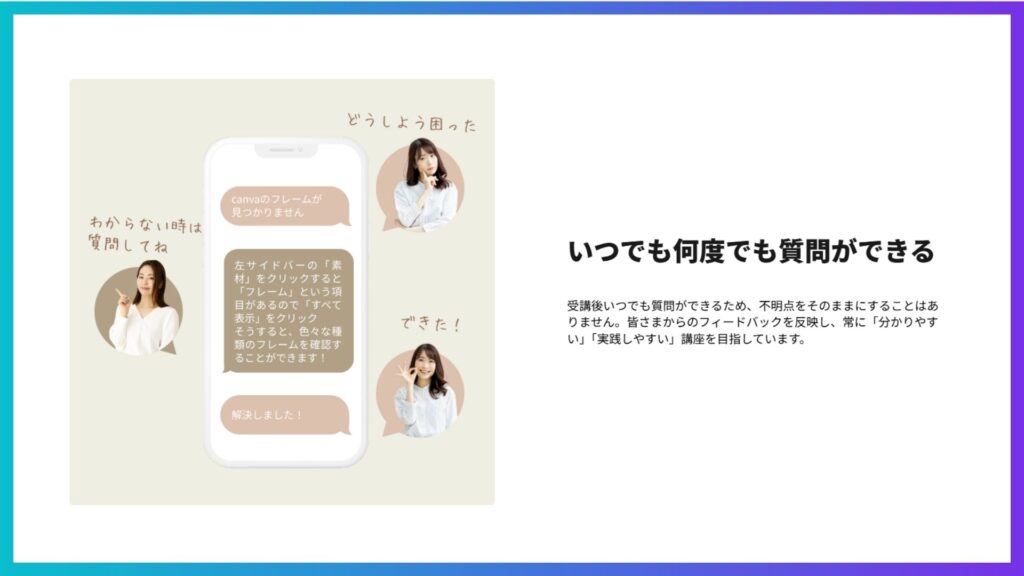
スライドショーをもっとおしゃれに作りたい方や、Canvaのスキルを仕事や副業にも生かしたい方は、ぜひmikimiki webスクールのCanva講座をチェックしてみてください。
受講された方のお声
実際に、Canva講座を受講された方のお声を一部ご紹介します

- スライド制作が90分から10分以内になりました!
藤田健太郎さん(フリーランス)
受講前はCanvaに興味があったものの、体系的に使いこなせず、スライド1枚の制作に約90分かかっていました。
講座で学んだことで、今では10分以内で作れるようになり、プレゼン資料やホワイトボード、フライヤーなど実際の仕事にも活用しています。- 名刺・LP・リール動画まで自作できるようになりました!
小林奈緒子さん(個人事業主・フリーランス)
受講前はCanvaの高度な機能を活用できず、デザインを外注していました。講座で学んだことで、名刺やLP、Instagramのリール動画まで自分で作れるようになりました。
現在はオンライン講座や新しいサービスにも挑戦しています。- Canva未経験からワークショップ開催とプレゼンを実現できました!
高橋千翔良さん(教員)
受講前はCanvaのスキルがなく、頭の中のイメージを形にできませんでした。
講座で学んだことでCanvaを使ったワークショップを開催し、学園本部へのプレゼンや新しい教材の導入も実現できました。
たくさんの嬉しいお声をいただき、本当にありがとうございます!

\ 4,500名以上突破!Canva講座でスキルアップ /
Canvaのスライドショーに関するよくある質問
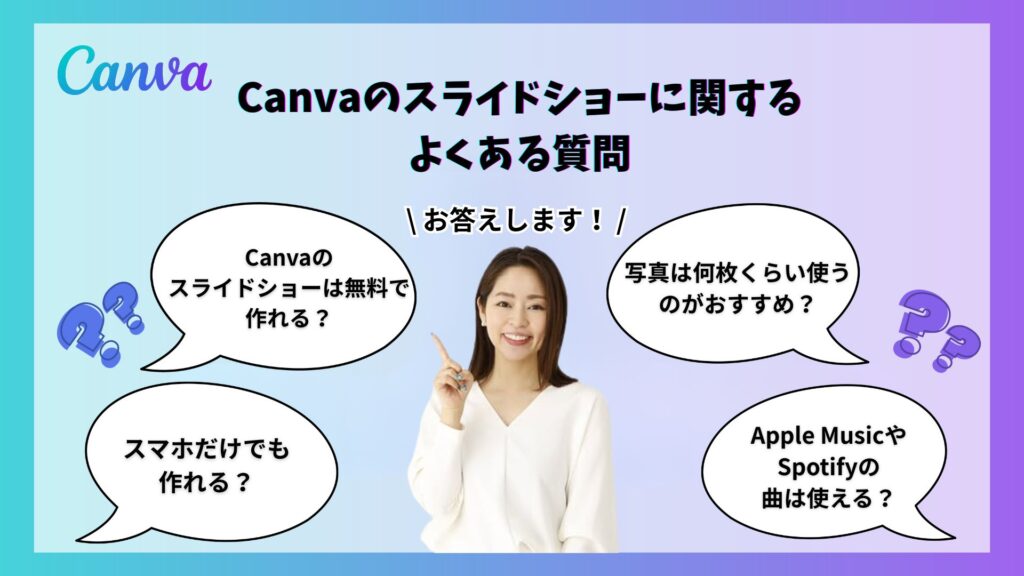
最後に、Canvaでスライドショーを作る際によくある質問にお答えします。
▼スライド資料作成は『【パワポ不要!?】2026年最新Canva・CanvaAIスライド資料作成機能!使い方を徹底解説』の動画で解説しています。
まとめ
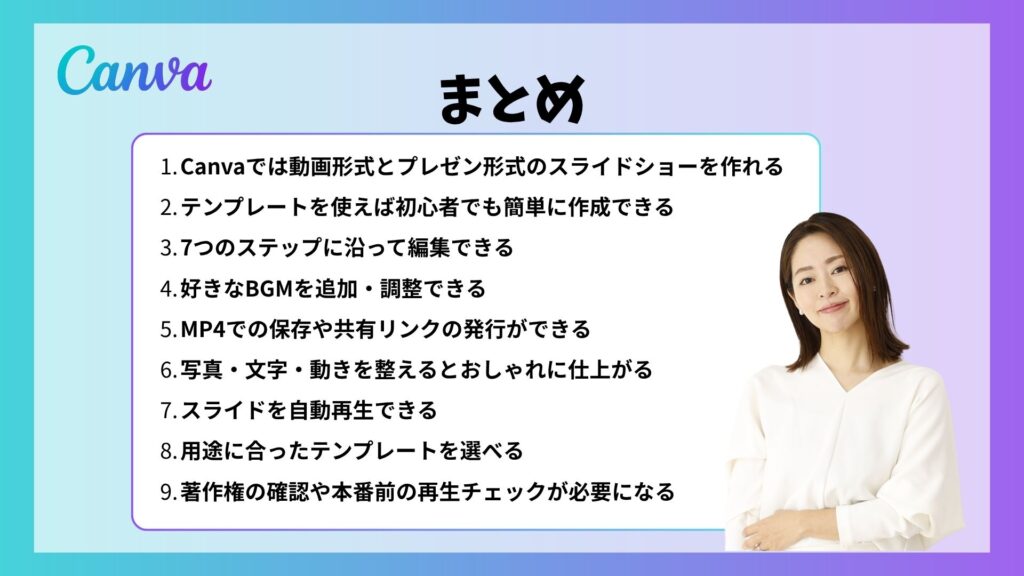
Canvaを使えば動画編集の経験がない方でも、テンプレートを活用してスライドショーを簡単に作れます。
まずは作りたいシーンに合うテンプレートを選び、写真や文字を差し替えるところから始めてみましょう。
「Canvaの機能をもっと使いこなしたい」「自分でおしゃれなデザインを作れるようになりたい」という方は、mikimiki webスクールの『ゼロから始めるCanva完全マスター講座』もぜひチェックしてみてくださいね。
▼ショート動画については『ChatGPTとCanvaを使ってショート動画を半自動化させる方法【Instagramリール/TikTok】』の記事をご覧ください。

▼Midjourneyを使った動画作成は『Midjourney動画生成完全ガイド|画像から動画を作る全手順』の記事をご覧ください。

▼テンプレート作成については『爆売れCanvaテンプレートはこう作る!初心者でもできる販売術』の記事をご覧ください。
【Canva本累計5万部以上販売のプロが解説】
ゼロから始めるCanva完全マスター講座
日本初のCanva公式アンバサダーのmikimikiがCanvaを使った制作の基本から最新のアップデートまで解説
趣味からお仕事に活用したい人、Canvaを使って収益化したい人まで、すべてがこの1コースで学べる
・20セクション244レッスン、講座時間は約11時間20分
・2026年9月現在4,500名以上の方が受講
・Canva Global公認のCanva Expertが教える唯一のCanva講座
Webデザインの知識がなくてもデザインや動画が作れるマルチツールとして今世界中で人気のオンラインクリエイティブツールCanva(キャンバ)。
この講座では、Canvaの基礎操作から応用テクニック、収益化のノウハウまでを体系的に解説。初心者でも、受講後には仕事でそのまま活用できるデザインスキルを習得し、ロゴやプレゼン資料、動画編集など、幅広い場面で成果を出せるようになります。
さらに、収益化の具体的な方法を学ぶことで、副業やキャリアアップに繋がる新たな可能性を広げられます。