
「NotebookLMとGeminiって、どっちもGoogle のAIだけど何が違うの?」「結局どちらを使えばいいのか分からない」「自分の目的に合ったツールを選びたい」
そんな疑問を持っている方は多いのではないでしょうか。
どちらもGoogleが提供するAIサービスなので、違いが分かりにくいですよね。
実はこの2つ、得意なことがまったく異なります。Geminiは「何でも相談できる万能アシスタント」、NotebookLMは「自分の資料だけを正確に分析してくれる専門家」です。
目的に合わせて使い分けることで、AIの活用効率が大きく変わります。
私mikimikiはこれまで、YouTubeチャンネル登録者36.8万人超、YouTubeのGeminiに関する動画の総再生100万回以上、AIカンファレンス/セミナーへの登壇経験をもとに、AIツールの活用法や選び方を発信してきました。
そこで今回は、これまで両方のツールを使い込んできた知見をもとに、NotebookLMとGeminiの違いを出力の引用・信頼性・情報量・分析方法・音声要約という5つの切り口で比較し、目的別のおすすめまで解説していきます。
| H2見出し | 内容 |
|---|---|
| Gemini、NotebookLMとは | ① Geminiとは ② NotebookLMとは |
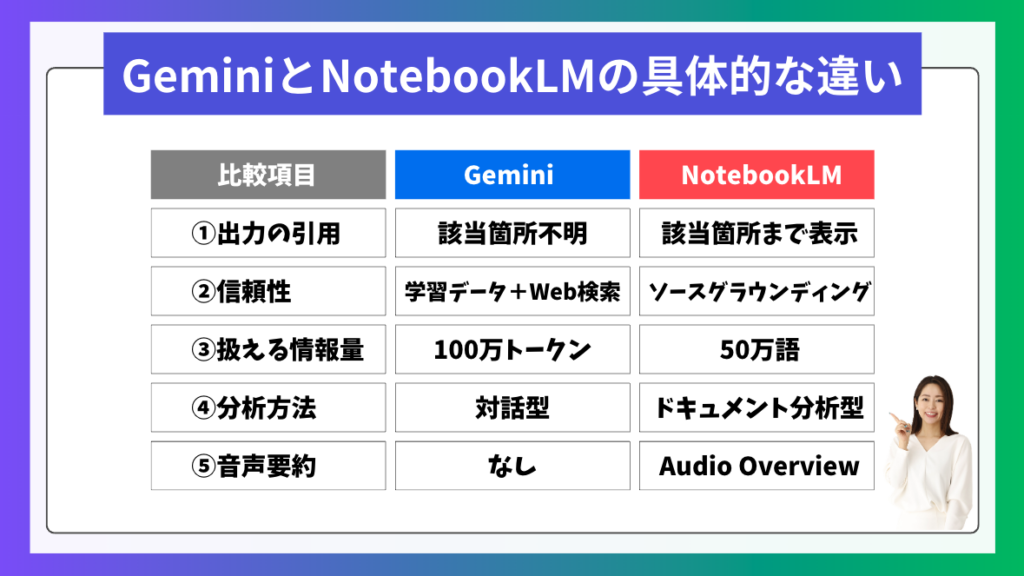
| GeminiとNotebookLMの具体的な違い | ① 出力の引用 ② 信頼性 ③ 扱える情報量 ④ 分析方法 ⑤ 音声要約 |
| NotebookLMとGeminiはどっちがおすすめ? | ① 勉強・研究に向いているのはNotebookLM ② 文章作成や日常AI利用ならGemini ③ ビジネスで使う場合の選び方 ④ AI初心者におすすめなのはどちらか |
NotebookLMとGeminiの違いをしっかり理解して、自分に合ったAIツールを選びたい方はぜひ最後までご覧ください。

「NotebookLMとGemini、どっちを使えばいいの?」と迷っている方は、まずGoogleのAIツール全体像を把握しておくと判断しやすくなります。
公式LINEでは、登録者限定の無料勉強会へのご招待に加えて、キーワード送信で特典資料もお渡ししています。LINE登録後「カツオ」と送っていただくと、おすすめのGoogle AIツールをまとめた資料をプレゼントしていますので、ぜひ気軽にお友達登録してみてくださいね。
目次
Gemini、NotebookLMとは
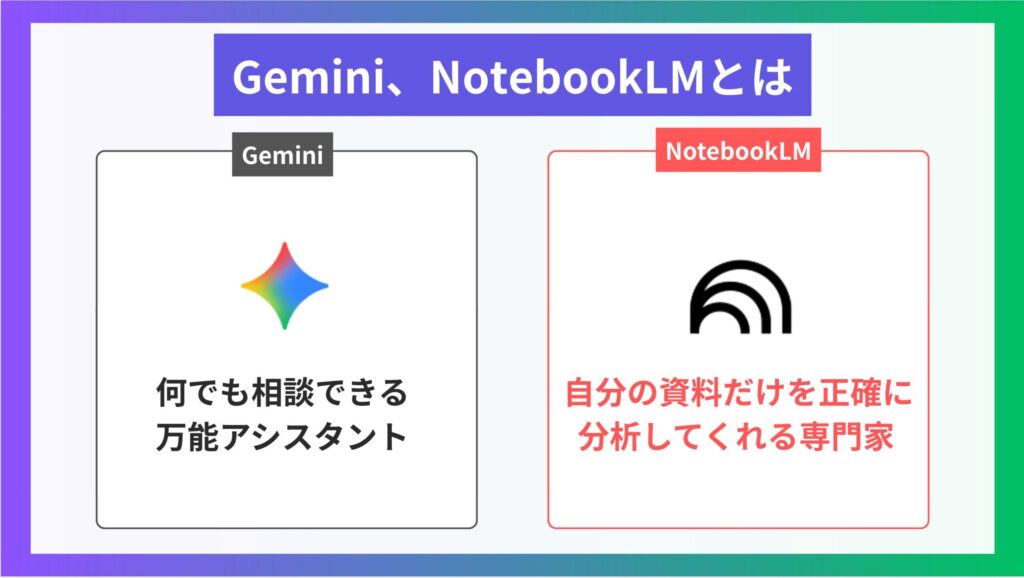
「NotebookLMとGeminiって何が違うの?」と疑問に感じている方は多いのではないでしょうか。どちらもGoogleが提供するAIツールですが、目的や得意なことがまったく異なります。
この章では、それぞれのツールの基本をわかりやすく整理しますので、まずは全体像をつかんでみてください。
【▼この章では以下の順番で解説します。】
Geminiとは
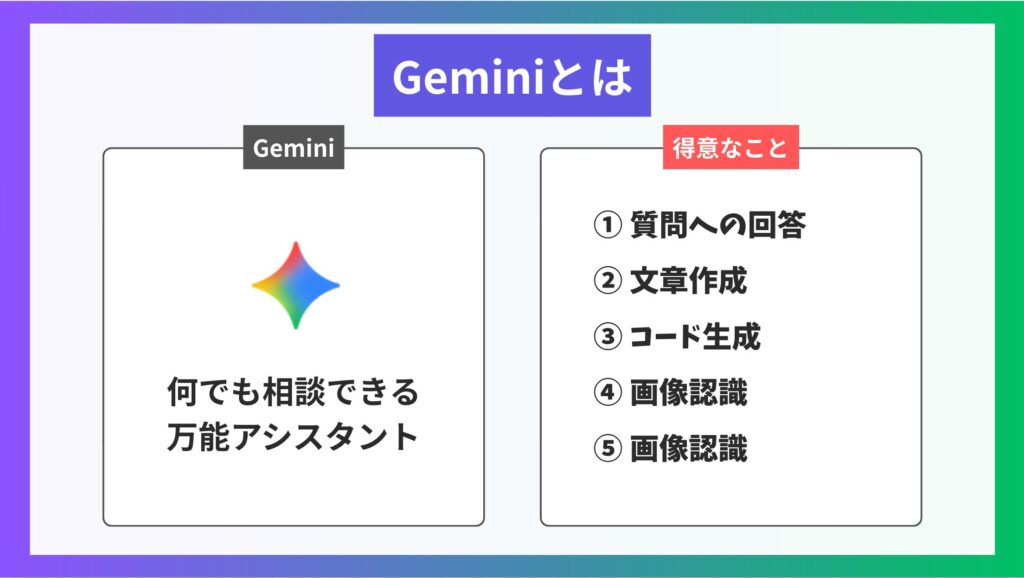
Gemini(ジェミニ)は、Googleが開発した汎用AIアシスタントです。ChatGPTと同じような対話型AIで、テキストでの質問に回答したり、文章を作成したり、アイデアを一緒に考えたりできます。
先ほどもお伝えしたとおり、Geminiは「何でも相談できる万能アシスタント」のような存在です。質問すればインターネット上の幅広い情報をもとに回答してくれます。
Geminiの主な特徴は以下のとおりです。
| 特徴 | 内容 |
|---|---|
| 開発元 | Google DeepMind |
| 利用方法 | Webブラウザ、スマホアプリ |
| 無料プラン | あり(Gemini 3.1 Flashモデルを利用可能。Gemini 3.1 Proにも制限付きでアクセス可能) |
| 有料プラン | Google AI Pro(月額2,900円)で上位モデルを利用可能 |
| 得意なこと | 質問への回答、文章作成、コード生成、画像認識、Google検索との連携 |
| Googleサービス連携 | Gmail、Googleドキュメント、Googleマップなどと連携可能 |
(出典:Google Gemini公式サイト)
Geminiの大きな強みは、Googleの各サービスと深く連携している点です。たとえば、Gmailの内容を要約してもらったり、Googleドキュメント上で文章を自動生成したりといった使い方ができます。
普段からGoogleのサービスを使っている方にとっては、日常の作業効率を上げてくれる心強いパートナーになること間違いなしです。
▶︎ Geminiの使い方・全機能を詳しく知りたい方は、こちらの動画もあわせてご覧ください。
【2026最新!】Google最強AI「Gemini」使い方/全機能/活用法を徹底解説!超初心者さんOK!
▼Geminiの料金プランについては、こちらの記事で詳しく解説しています。

NotebookLMとは
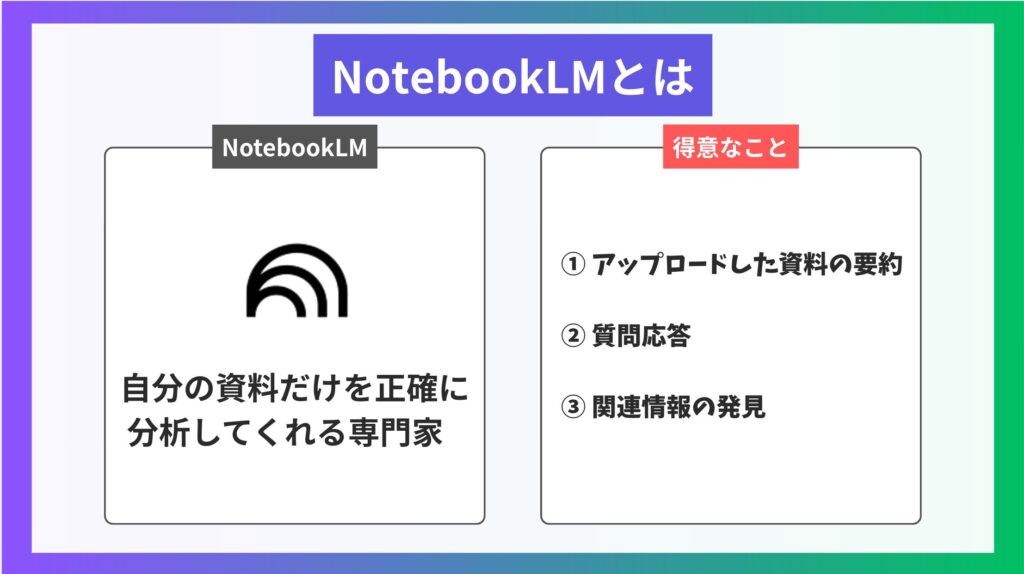
NotebookLM(ノートブックエルエム)は、Googleが提供する「自分の資料専用」のAIリサーチアシスタントです。2023年にリリースされ、現在は無料で利用できます。
Geminiが「何でも相談できる万能アシスタント」だとすれば、NotebookLMは「自分の資料だけを正確に分析してくれる専門家」のようなイメージです。
NotebookLMの主な特徴をまとめます。
| 特徴 | 内容 |
|---|---|
| 開発元 | Google Labs |
| 利用方法 | Webブラウザ、スマホアプリ |
| 料金 | 無料(有料版はGoogle AI Pro・月額2,900円に含まれる) |
| 対応する資料形式 | PDF、Googleドキュメント、Googleスライド、WebページのURL、テキスト、YouTube動画など |
| 1ノートブックあたりの上限 | 最大50個のソースをアップロード可能 |
| 得意なこと | アップロードした資料の要約、質問応答、関連情報の発見 |
| 注目機能 | Audio Overview(資料をもとにポッドキャスト風の音声を自動生成) |
(出典:NotebookLM公式サイト)
NotebookLMは基本無料で利用できます。有料版の「NotebookLM Pro」はNotebookLM単体のプランではなく、Geminiの有料プラン「Google AI Pro」(月額2,900円)に加入すると自動で使えるようになります。ソース数の上限が300個に増えるなど、より大規模な活用が可能です。
NotebookLMの最大のポイントは、回答のもとになる情報がすべて「自分がアップロードした資料」に限定されることです。つまり、インターネット上の不確かな情報が混ざる心配がありません。
たとえば、100ページの報告書をアップロードして「このレポートの要点を5つにまとめて」と聞けば、その報告書の内容だけをもとに正確な要約を返してくれます。回答には必ず出典箇所が引用として表示されるため、「この情報はどこに書いてあったのか」をすぐに確認できるのも安心です。
また、Audio Overview機能も注目されています。アップロードした資料をもとに、2人のホストが会話するポッドキャスト風の音声コンテンツを自動で生成してくれる機能で、資料の内容を「聞いて理解する」という新しい学び方ができます。
論文の整理やレポートの要約、勉強ノートの作成など、手元の資料を深く理解したいときにぜひ活用してみてください。
▶︎ NotebookLMの使い方・全機能を詳しく知りたい方は、こちらの動画もあわせてご覧ください。
【2026最新!】Google最強AI「NotebookLM」使い方/全機能/活用法を徹底解説!超初心者さんOK!
NotebookLMやGeminiなどGoogle系のAIツールは進化が速く、「結局どれを使えばいいの?」と迷ってしまう方も多いのではないでしょうか。
公式LINEでは、登録者限定の無料勉強会へのご招待に加えて、キーワード送信で特典資料もお渡ししています。LINE登録後「カツオ」と送っていただくと、おすすめのGoogle AIツールをまとめた資料をプレゼントしていますので、ぜひ気軽にお友達登録してみてくださいね。
GeminiとNotebookLMの具体的な違い
ここからは、GeminiとNotebookLMの違いを5つの切り口で具体的に比較していきます。
どちらを使うべきか迷っている方は、この章を読めば判断基準が明確になります。それぞれの得意・不得意がはっきり分かれているので、用途に応じた使い分けができるようになります。
【▼この章では以下の順番で解説します。】
① 出力の引用
② 信頼性
③ 扱える情報量
④ 分析方法
⑤ 音声要約
出力の引用
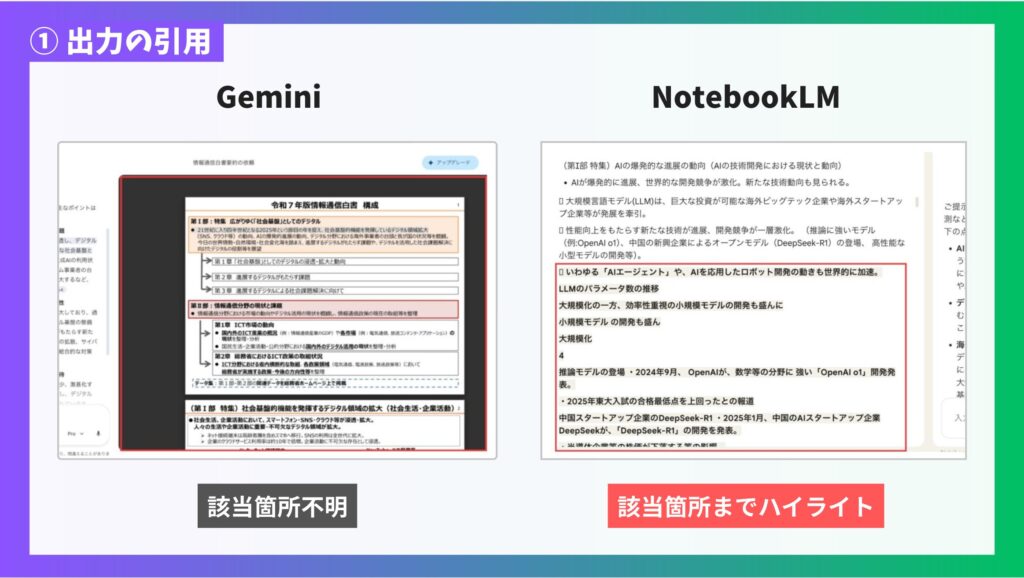
GeminiとNotebookLMでは、回答に引用がどう表示されるかが大きく異なります。
実際に同じ資料を両方に読み込ませて、同じ質問を投げてみましょう。ちなみに今回は総務省の「令和7年版 情報通信白書(概要)」のPDFを使って、出力結果の違いを見ていきます。
【▼プロンプト例:資料の内容について質問する】
# 質問
この資料に書かれている主なポイントを3つにまとめてください。
# 出力形式
– 箇条書きで3つ
– 各ポイントに1〜2文の補足説明をつける
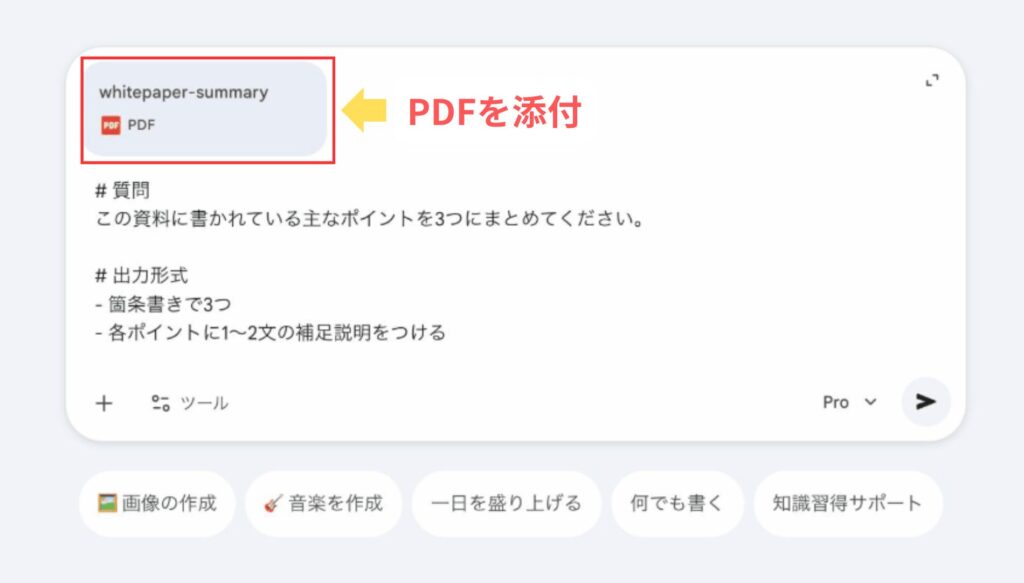
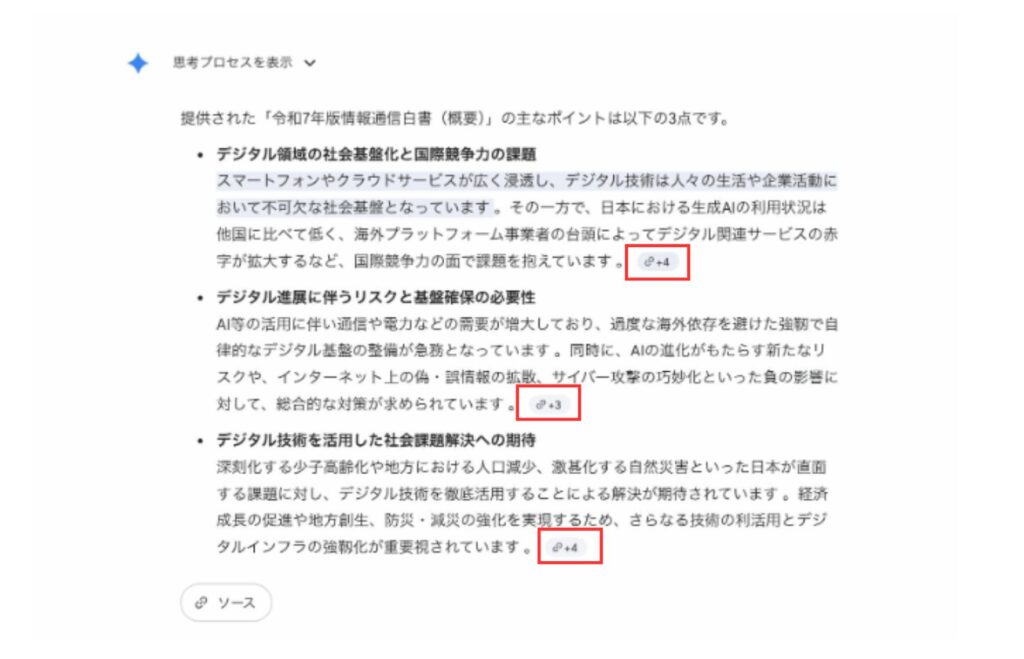
GeminiにPDFを添付してプロンプトを送ると、以下のように表示されます。
まずはGeminiの出力結果です。
【▼Geminiの出力結果】
次にNotebookLMの出力結果です。
【▼NotebookLMの出力結果】
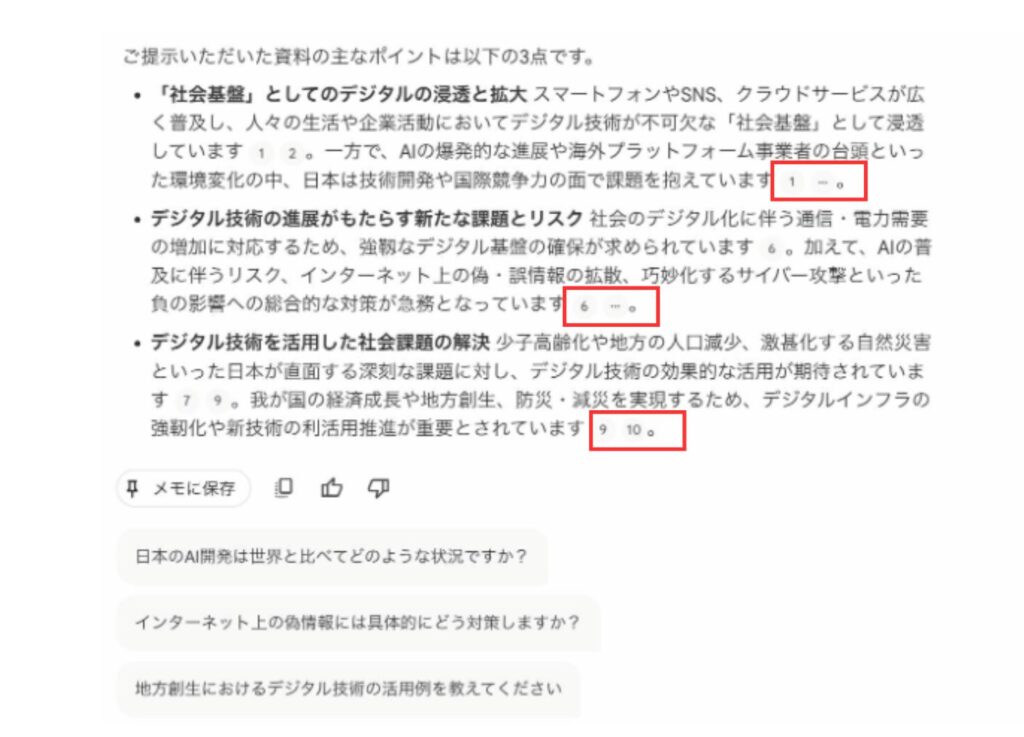
一見するとどちらも「ソース」の表示がありますが、中身がまったく異なります。
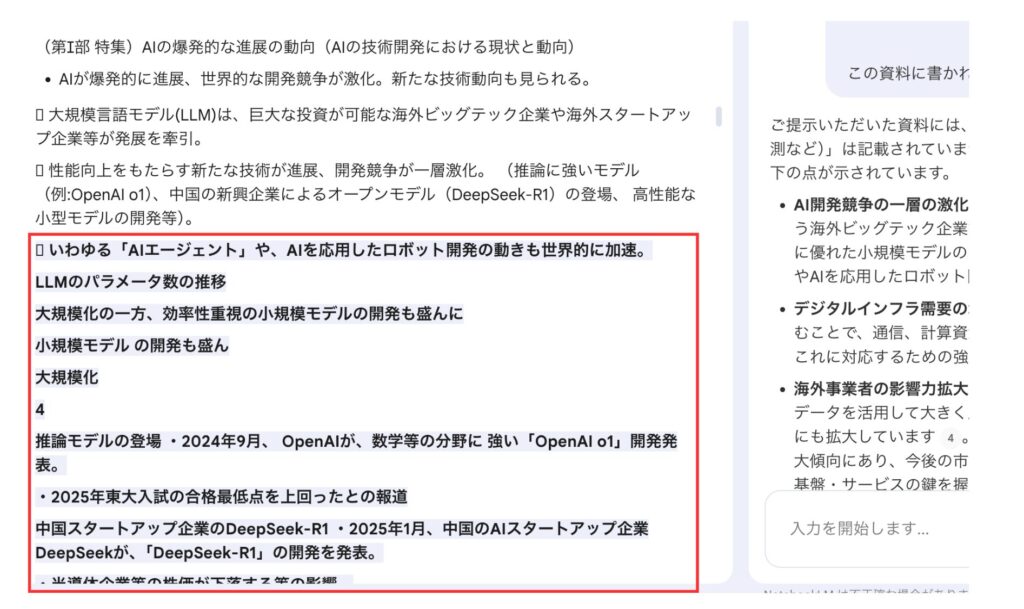
NotebookLMでは、回答文の中に引用番号(1、2、5…)がインラインで表示されています。
この番号をクリックすると、左側にアップロードした資料が開き、引用元の箇所がハイライト表示されます。「この回答はどこに書いてあったのか」がワンクリックで確認できる仕組みです。
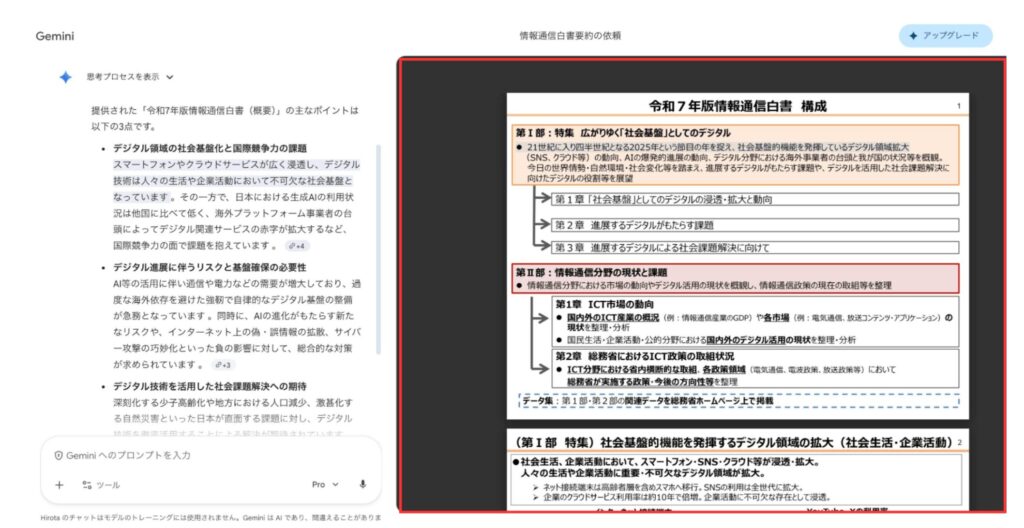
一方Geminiでは、回答の末尾に「🔗+4」のようなリンクアイコンが表示されます。
クリックするとPDFのプレビューが表示されますが、NotebookLMのように回答のどの文がどの箇所に対応しているかまでは分かりません。
| 項目 | NotebookLM | Gemini |
|---|---|---|
| 引用表示 | 回答文の中にインラインで引用番号が表示される | 回答末尾にリンクアイコンが表示される |
| 引用元の確認 | クリックで資料の該当箇所がハイライト表示される | PDFのプレビューが表示されるが、該当箇所の特定はできない |
| 根拠の透明性 | 高い(どの文がどこから来たか一目で分かる) | 中程度(ソースは確認できるが、文単位の紐付けはない) |
「この情報は資料のどこに書いてあったのか」を正確に追いたい場面では、引用が文単位で紐付くNotebookLMが圧倒的に便利です。
信頼性
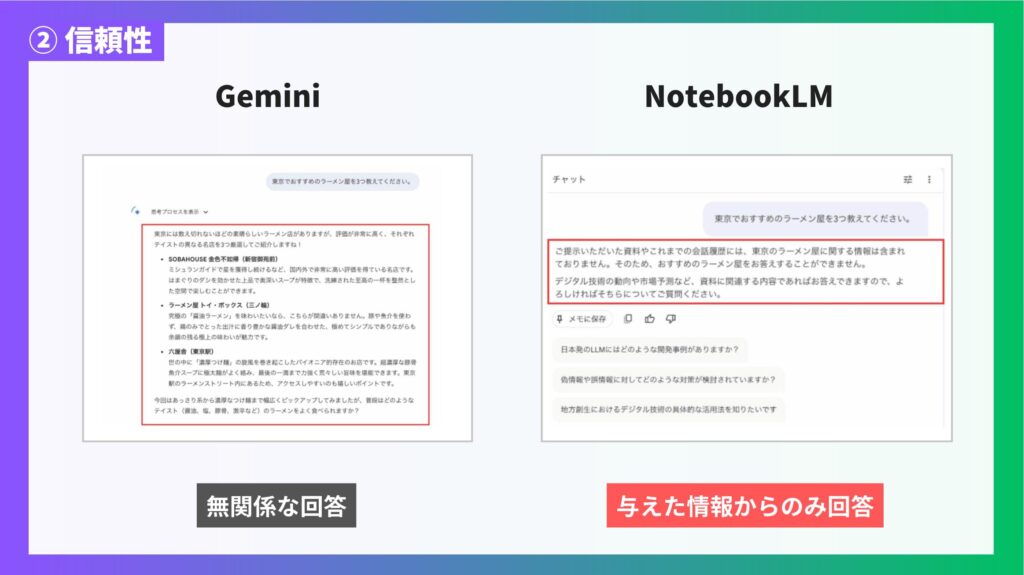
両者の信頼性の違いは、情報の参照元が限定されているかどうかが大きく関わります。
NotebookLMは「ソースグラウンディング」と呼ばれる仕組みを採用しています。これは、ユーザーがアップロードした資料だけを情報源として回答を生成する方式です。つまり、自分が信頼できると判断した資料に基づいた回答しか返ってきません。
Geminiは広範な学習データやWeb情報をもとに回答を生成します。幅広い質問に対応できる反面、資料に書かれていない情報でもそれらしく回答してしまうことがあります。
この違いが最もはっきり出るのが、アップロードした資料とまったく関係ない質問を投げたときです。先ほどと同じ情報通信白書のPDFを読み込ませた状態で、以下の質問をしてみます。
【▼プロンプト例:資料に含まれない情報を質問する】
東京でおすすめのラーメン屋を3つ教えてください。
まずはNotebookLMの回答です。
【▼NotebookLMの出力結果】
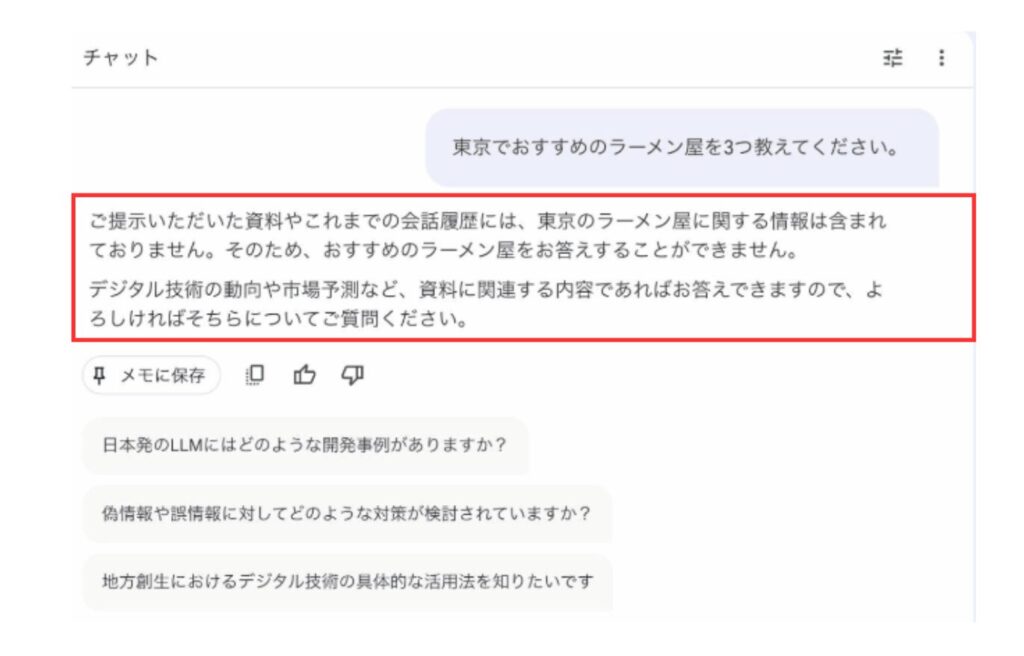
NotebookLMは「東京のラーメン屋に関する情報は含まれておりません」とはっきり回答を拒否しています。資料にない情報は出さないという姿勢が徹底されています。
一方、Geminiに同じ質問をすると以下のように返ってきます。
【▼Geminiの出力結果】
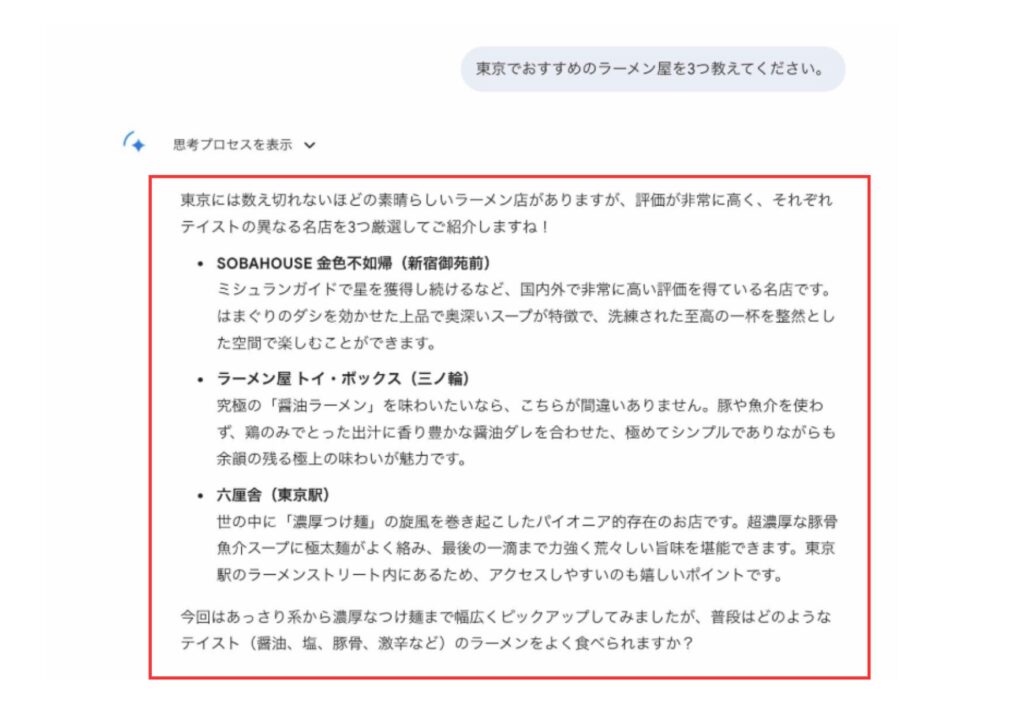
Geminiは資料の内容とは無関係に、学習データやWeb検索をもとにラーメン屋を3店紹介してくれました。便利ではありますが、PDFを添付したチャットであっても、資料の範囲外の質問には資料とは関係なく回答するということです。
| 項目 | NotebookLM | Gemini |
|---|---|---|
| 情報源 | ユーザーがアップロードした資料のみ | 学習データ+Web情報 |
| 資料外の質問への挙動 | 「情報がありません」と回答を拒否する | 資料とは無関係に回答を生成する |
| 向いている用途 | 正確性が求められる業務・研究 | 幅広い調べものやアイデア出し |
正確さが最優先の場面では、ソース外の情報を出さないNotebookLMを選ぶのが安心です。
扱える情報量
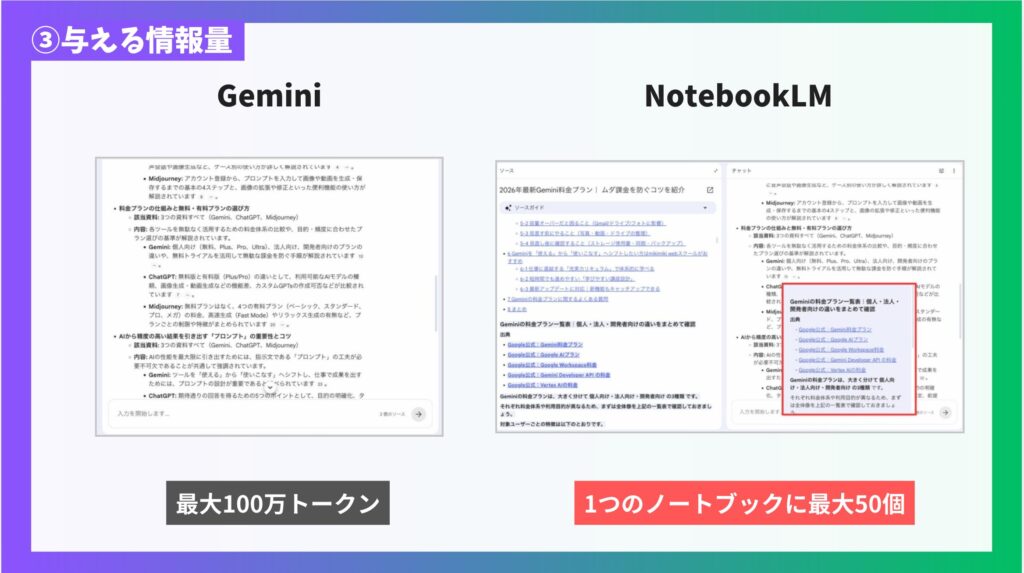
GeminiとNotebookLMでは、一度に扱えるデータの量と形式にも違いがあります。
NotebookLMは1つのノートブックに最大50個のソースをアップロードでき、1ソースあたり最大50万語に対応しています(Google公式ヘルプ)。PDF、Googleドキュメント、Googleスライド、WebサイトのURL、YouTubeの動画など、多様な形式のデータをまとめて読み込ませることができます。
Geminiは、テキストベースの対話でコンテキストウィンドウ(一度の会話で扱える情報量)が最大100万トークンに対応しています。ただし、NotebookLMのように複数の資料を構造的に管理する仕組みではなく、会話が長くなると古い情報が参照されにくくなる場合があります。
実際に同じ3つのmikimiki web スクールの記事(ChatGPT・Gemini・Midjourneyの使い方解説)をそれぞれに読み込ませ、同じ質問をしてみました。
【▼プロンプト例:複数資料を横断して質問する】
アップロードした3つの資料に共通するテーマを整理してください。 – 共通テーマを箇条書きで挙げる – 各テーマがどの資料に書かれているかを明記する
【▼NotebookLMの出力結果】
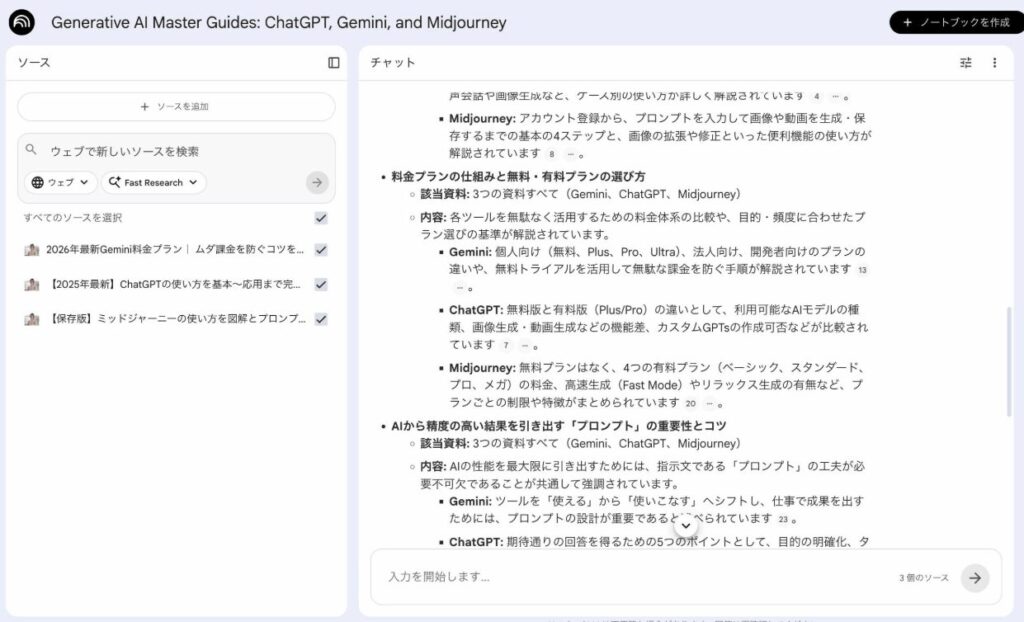
NotebookLMでは、左パネルにソース一覧が表示され、回答中にはクリック可能な引用番号(1、4、8など)が付きます。
また、この番号にカーソルを合わせると、元のソースの該当箇所がポップアップで表示されます。
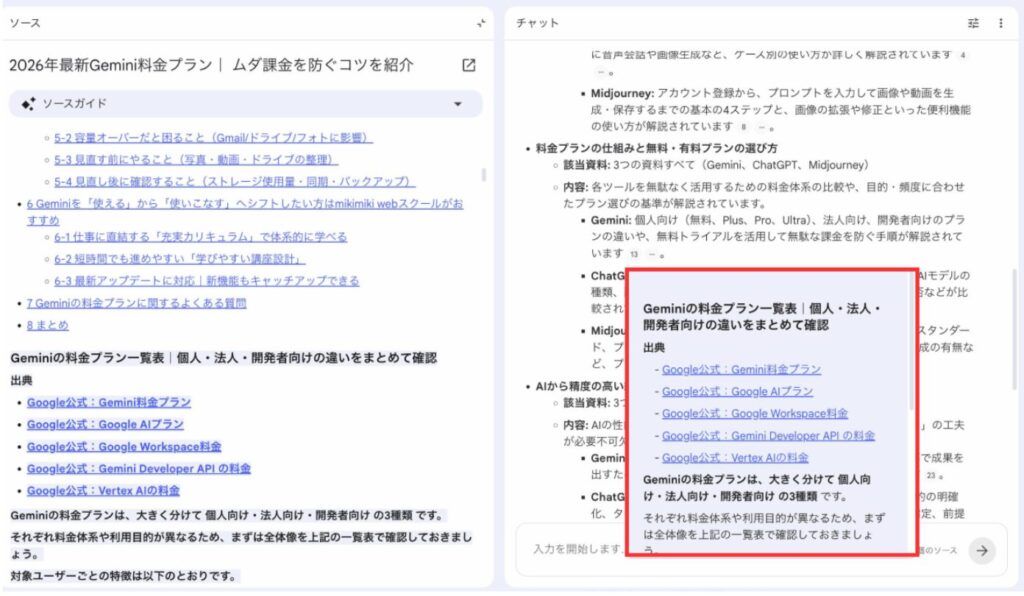
このように、「どの資料のどの部分に書かれているか」をワンクリックで確認できるのがNotebookLMの大きな特徴です。
【▼Geminiの出力結果】
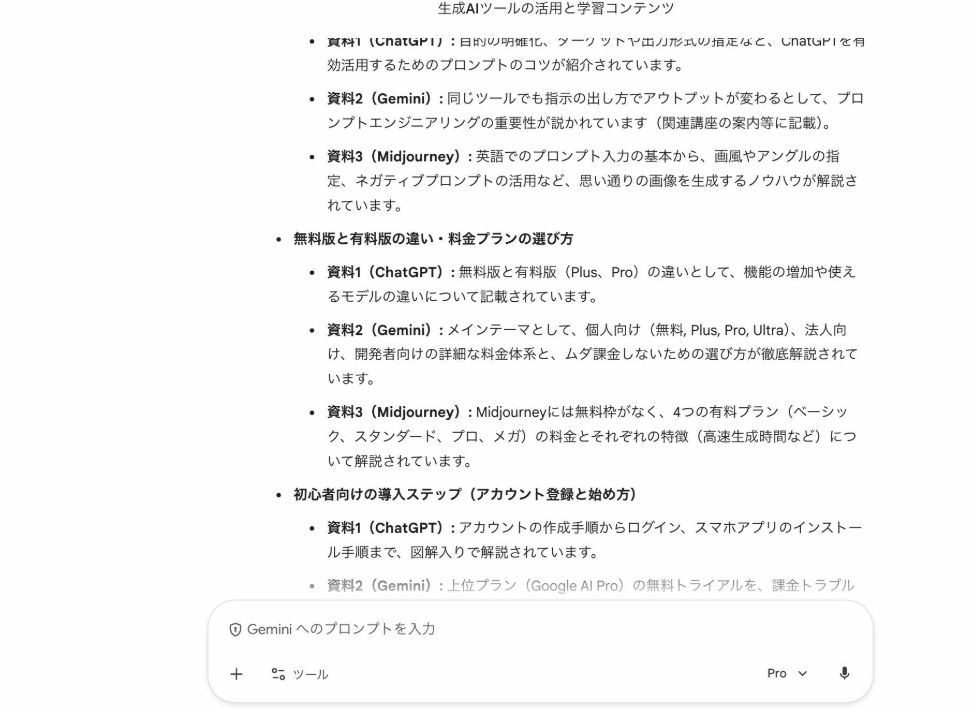
Geminiも同じ資料を読み込んで共通テーマを回答できますが、テキストで資料名を示すのみです。NotebookLMのような、元のソースの特定箇所にジャンプできる引用リンク機能はありません。
このように、情報を読み込んで回答する力は両方とも優れていますが、大量の情報を扱う際、「どこに書いてあったか」を追跡できるかどうかが大きな違いです。レポートや論文など出典の明示が求められる場面では、NotebookLMの引用機能が特に役立ちます。
| 項目 | NotebookLM | Gemini |
|---|---|---|
| データの上限 | 1ノートブックあたり50ソース、1ソース最大50万語 | コンテキストウィンドウ最大100万トークン |
| 対応形式 | PDF、Googleドキュメント、スライド、URL、YouTube動画など | テキスト、画像、ファイルアップロード |
| データ管理 | ソース単位で構造的に整理できる | 会話の流れの中で参照 |
大量の資料を整理しながら分析したい場合はNotebookLM、会話の中で柔軟にやり取りしたい場合はGeminiが向いています。
分析方法
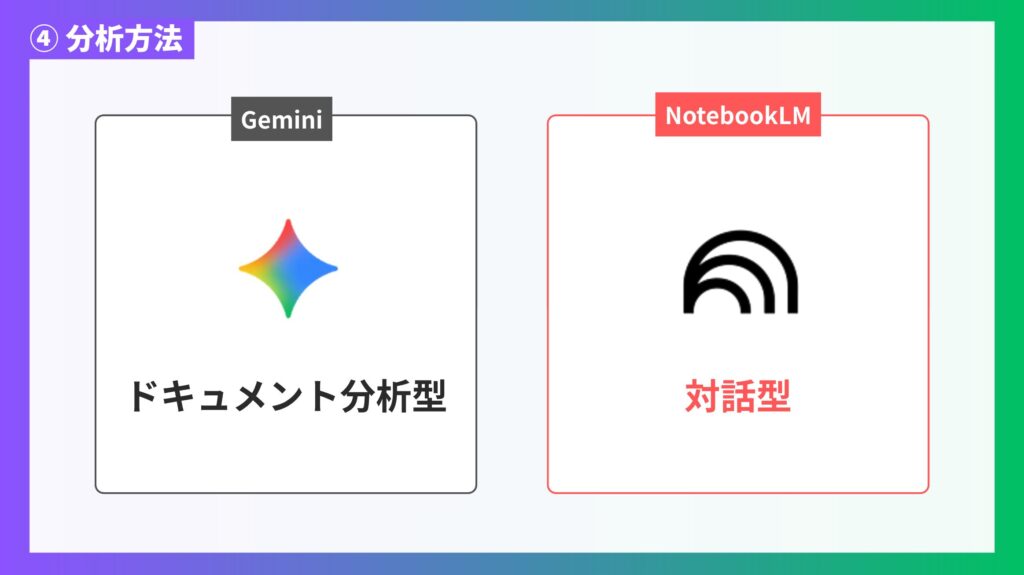
2つのツールは、情報へのアプローチ方法が根本的に異なります。
Geminiは「対話型」のAIです。ユーザーが質問を投げかけ、AIがリアルタイムで回答を返すチャット形式で進みます。壁打ちや、文章の推敲など、思考を深めるパートナーとして活躍します。
NotebookLMは「ドキュメント分析型」のAIです。あらかじめ資料をアップロードし、その資料群に対して質問や要約、整理を行います。複数の文書を横断して情報を抽出・比較するのが得意です。
| 項目 | NotebookLM | Gemini |
|---|---|---|
| 分析スタイル | ドキュメント分析型 | 対話型 |
| 得意な作業 | 資料の横断検索・要約・比較 | ブレインストーミング・文章作成・アイデア出し |
| 使い方のイメージ | 専門リサーチャー | 万能アシスタント |
資料を深く分析したいときはNotebookLM、ゼロからアイデアを広げたいときはGeminiと覚えておきましょう。
音声要約
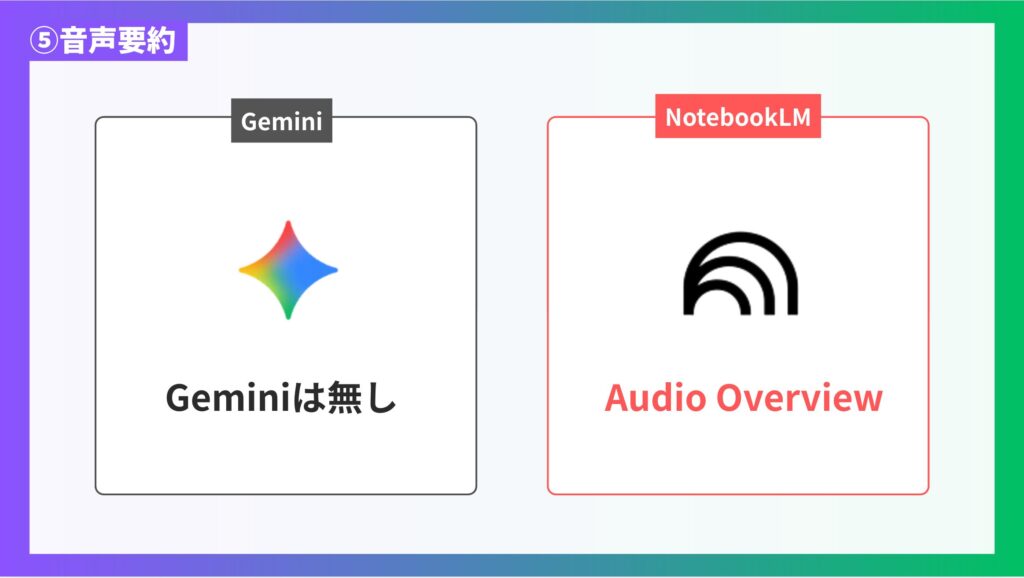
NotebookLMには「Audio Overview」という音声要約機能があり、これはGeminiにはない独自機能です。
Audio Overviewは、アップロードした資料の内容をもとに、2人のAIホストが対話形式で解説する音声コンテンツを自動生成してくれます。まるでポッドキャストを聴いているような感覚で、資料の要点をインプットできます。
実際にAudio Overviewを生成する画面を見てみましょう。
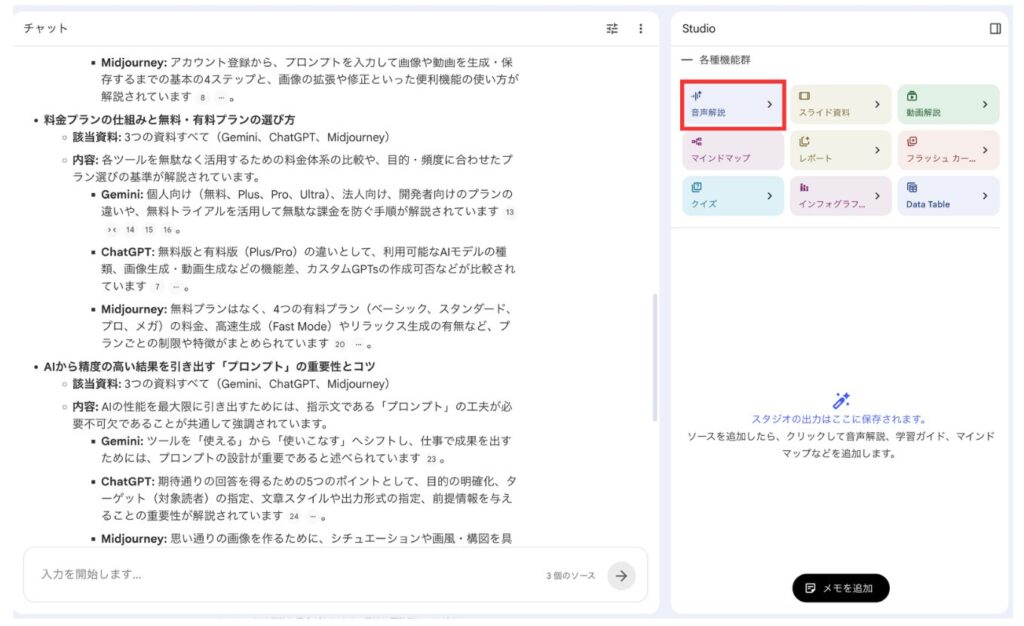
Studioパネルの「音声解説」をクリックすると、カスタマイズ画面が表示されます。形式は「詳細」「概要」「評論」「議論」の4種類から選べます。言語は日本語に対応しており、「このエピソードでAIホストが焦点を当てるべきこと」欄にトピックを指定することもできます。
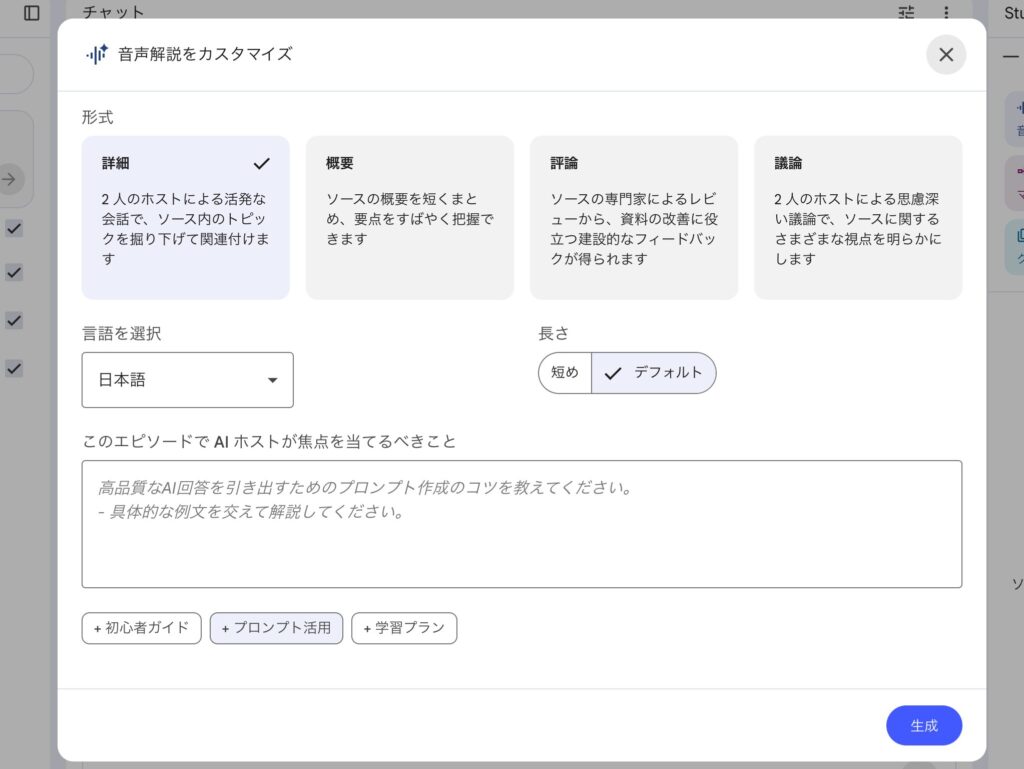
設定が終わったら「生成」ボタンを押すだけで、ポッドキャスト風の音声が自動生成されます。Geminiにはこの機能がないため、音声での資料インプットはNotebookLMならではの強みです。
- 生成される音声の長さ: 資料の分量に応じて数分から十数分程度
- カスタマイズ: 形式の選択に加え、焦点を当てるトピックも指定できる
- 活用シーン: 通勤中の資料インプット、長文レポートの概要把握、チームへの共有など
移動時間やスキマ時間を使って資料の内容を把握したい方には、Audio Overview機能がとても重宝します。
▶︎ NotebookLMの音声機能についてはこちらの動画で詳しく解説しています。
【1番使える‼️】無料のGoogle最強AI「NotebookLM」に日本語版音声Audio Overview機能が爆誕!徹底解説
NotebookLMとGeminiの違いをさらに深く学びたい方は、仕事が10倍速くなる!Gemini・NotebookLMプロンプトエンジニアリング・活用法完全マスター講座がおすすめです。
NotebookLMの機能・使い方を基礎から応用まで完全網羅しているので、今回の記事で気になった機能をすぐに実践できます。気になる方は講座の詳細をチェックしてみてくださいね。
NotebookLMとGeminiはどっちがおすすめ?
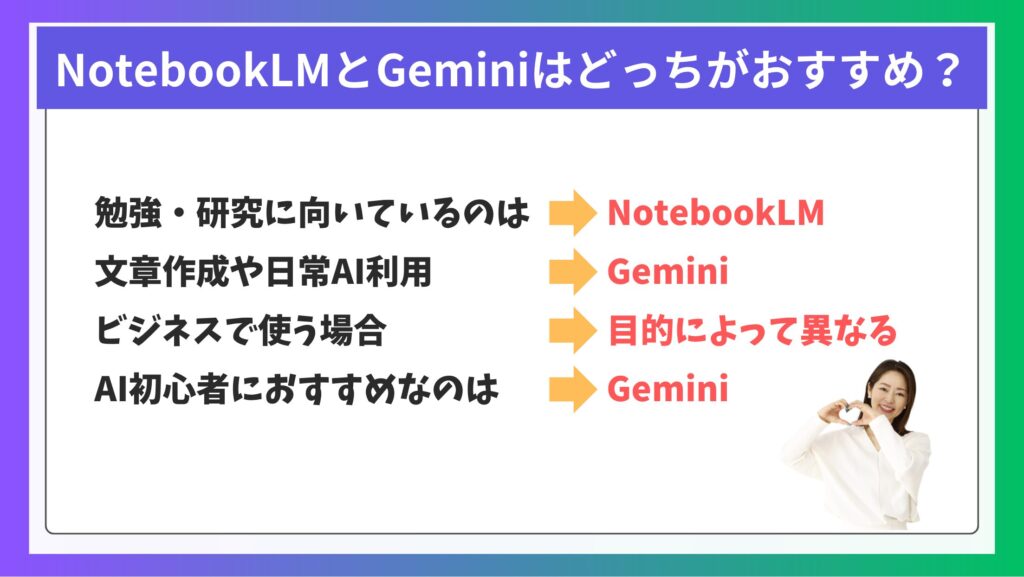
ここまで、引用・信頼性・情報量・分析方法・音声要約の5つの切り口で具体的な違いを見てきました。それぞれ得意な場面がまったく異なることがお分かりいただけたのではないでしょうか。
では実際に、自分はどちらを使えばいいのか。ここからは「勉強・研究」「文章作成・日常利用」「ビジネス」「AI初心者」の4つの観点から整理していきます。
【▼この章では以下の順番で解説します。】
① 勉強・研究に向いているのはNotebookLM
② 文章作成や日常AI利用ならGemini
③ ビジネスで使う場合の選び方
④ AI初心者におすすめなのはどちらか
勉強・研究に向いているのはNotebookLM
勉強や研究では、自分が読み込んだ資料の内容を正確に理解することが最も重要です。
この点で、NotebookLMは圧倒的に優れています。
NotebookLMが勉強・研究に強い理由は、次の3つです。
- 回答がすべてアップロードした資料に基づく:
一般的なAIチャットと違い、手元の資料だけを情報源にするため、教科書や論文の内容から外れた回答が出にくい - 出典箇所がワンクリックで確認できる:
回答の根拠となった資料の該当部分がハイライト表示されるので、「本当にそう書いてあるか」をすぐに検証できる - Audio Overview(音声要約)で復習できる:
アップロードした資料の内容をポッドキャスト風の音声に変換してくれるため、移動中やスキマ時間に耳で復習できる
たとえば、試験勉強で教科書のPDFをNotebookLMに読み込ませれば、「第3章の重要ポイントを箇条書きでまとめて」と指示するだけで、教科書の内容に忠実な要約を作成してくれます。
資料の正確な理解が求められる場面では、NotebookLMを選びましょう。
文章作成や日常AI利用ならGemini
メールの下書き、ブログ記事のアイデア出し、ちょっとした調べ物など、日常的にAIを使いたい場面ではGeminiが最適です。
Geminiが日常利用に向いている理由をまとめます。
| 特徴 | Geminiのメリット |
|---|---|
| リアルタイム検索 | Google検索と連携し、最新情報を反映した回答を返せる |
| マルチモーダル対応 | テキスト・画像・ファイルなど、多様な入力に対応している |
| Googleサービス連携 | Gmail、Googleドキュメント、スプレッドシートなどと直接連携できる |
| 汎用的な文章生成 | メール文、企画書、SNS投稿文など、幅広い文章を作成できる |
特に便利なのが、Googleサービスとの連携です。
GeminiはGmailやGoogleドキュメントの中から直接呼び出せるため、「この受信メールに対する返信を作って」「この文章をもっと簡潔にして」といった指示がその場で完結します。
一方、NotebookLMでは事前にソースを登録する必要があるため、こうした気軽な使い方には向きません。
「思いついたらすぐAIに聞きたい」という使い方をするなら、Geminiを選んでください。
▼Geminiの具体的な活用方法については、こちらの記事もあわせてご覧ください。

ビジネスで使う場合の選び方
ビジネスシーンでは、目的によってNotebookLMとGeminiを使い分けるのがベストです。
どちらか一方に絞る必要はありません。
具体的な使い分けの基準を紹介します。
| 業務内容 | おすすめツール | 理由 |
|---|---|---|
| 社内マニュアルのQ&A作成 | NotebookLM | 既存資料に忠実な回答を生成できる |
| 議事録・報告書の要約 | NotebookLM | アップロードした文書だけを参照するため、機密情報が混在しにくい |
| 顧客向けメール作成 | Gemini | 自然な文章生成と検索連携で、相手に合わせた文面を素早く作れる |
| 市場調査・競合リサーチ | Gemini | Web検索と連携して最新データを取得できる |
| プレゼン資料の構成案作成 | Gemini | 幅広い知識をもとに、構成やアイデアを提案してくれる |
ポイントは、「手元の資料を深く分析したいか」「広く情報を集めて新しいものを作りたいか」で判断することです。
前者ならNotebookLM、後者ならGeminiが力を発揮します。
両方を併用すれば、情報収集から分析、アウトプットまでをAIでカバーできます。
▶︎ NotebookLMとGeminiの連携活用についてはこちらの動画で詳しく解説しています。
【超使える‼️】「NotebookLM」データテーブルと「Gemini3」で業務の生産性を爆上げする方法
AI初心者におすすめなのはどちらか
AI初心者の方には、まずGeminiから始めるのがおすすめです。
理由はシンプルで、Geminiはチャット形式の操作で直感的だからです。
「今日の天気は?」「このメールの返信を考えて」など、普段の検索の延長で気軽に試せます。
一方、NotebookLMは「まず資料をアップロードする」という準備ステップが必要です。
何を読み込ませるか自分で判断しなければならないため、AIに慣れていない段階ではハードルが高く感じることがあります。
おすすめのステップを紹介します。
- まずGeminiで日常的な質問や文章作成を試す — AIとの対話に慣れる
- 「この資料の内容をAIに聞きたい」と思ったらNotebookLMを使う — 特定の資料を深く理解したい場面で導入する
- 両方を目的に応じて使い分ける — 慣れてきたら場面ごとに最適なツールを選ぶ
最初から完璧に使いこなす必要はありません。
まずはGeminiで「AI」を体験をしてみて、そこからNotebookLMにも挑戦してみてください。
NotebookLMとGeminiの使い分けが整理できたら、次は実際に活用してみたいですよね。とはいえ、Google系AIツールはここ最近一気に進化しており、自分に必要なものを見極めるのが難しくなっている方も多いのではないでしょうか。
そんな方のために、おすすめのGoogle AIツールを整理した特典資料をプレゼントしています。公式LINEに登録後「カツオ」と送って、ぜひ受け取ってみてください。
Geminiを本気で学びたい方へ
この記事では、NotebookLMとGeminiの違いについて詳しく解説してきました。それぞれの特徴や使い分けのポイントが整理できたのではないでしょうか。
しかし、実際に仕事で使いこなそうとすると「どんなプロンプトを書けばいいのかわからない」「NotebookLMとGeminiを組み合わせた実践的な活用法が知りたい」と感じる方も多いはずです。独学では断片的な知識になりがちで、業務効率化につなげるまでに時間がかかってしまいます。
そんな方におすすめなのが、仕事が10倍速くなる!Gemini・NotebookLMプロンプトエンジニアリング・活用法完全マスター講座です。GeminiとNotebookLMの使い方を基礎から応用まで体系的に学べる、全224レッスンの完全講座です。
この講座で学べること
- Geminiの機能・使い方を基礎から応用まで完全網羅
Geminiの基本操作から高度な活用法まで、段階的に学べます。初心者でも迷わず実践レベルに到達できるカリキュラムです。 - NotebookLMの機能・使い方(基礎〜応用、プロンプト集、業務活用術)
NotebookLMの特性を活かしたソース管理やリサーチ手法を、実務で使えるプロンプト集とあわせて習得できます。 - Gemini for Workspaceでメール・資料・分析を効率化
Gmail、Googleスプレッドシート、Googleスライドなど、普段使っているGoogle Workspaceとの連携テクニックを学べます。日常業務がそのまま効率化されます。 - プロンプトエンジニアリングの基礎・応用
思い通りの回答を引き出すプロンプトの書き方を体系的に身につけられます。AIが事実と異なる回答を生成してしまう現象(ハルシネーション)を防ぐテクニックも網羅しています。
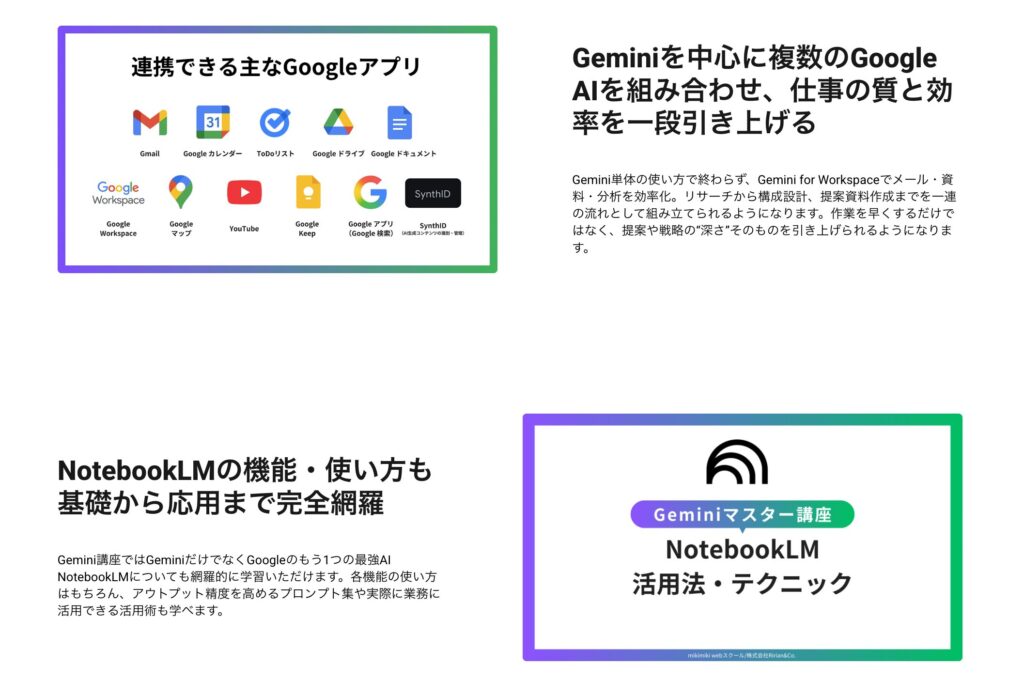
講座の特徴
- Geminiの使い方を「基礎から応用まで」しっかり学べる — 27セクション224レッスン、約9時間40分の大ボリューム
- Gemini for Workspace・NotebookLMまで横断活用 — GoogleのAIツールをまとめて学べる唯一の講座
- 仕事でそのまま使えるプロンプトを武器に — 800ページ超の講座テキストですぐに実践可能
- 完全買い切り型で追加費用なし — 49,800円の一括購入で、いつでも何度でも受講・質問が可能
この記事で学んだNotebookLMとGeminiの違いを、実務レベルのスキルに変えてみませんか。私と一緒に、GoogleのAI活用を一歩先へ進めましょう。
よくある質問
- NotebookLMは日本語の資料にも対応していますか?
はい、日本語に対応しています。日本語のPDFやWebページをソースとしてアップロードし、日本語で質問・回答のやり取りが可能です。
Audio Overview(音声要約)も2025年4月から日本語に対応しており、日本語の資料からそのまま日本語の音声を生成できます(Google公式ブログ)。
- NotebookLMにアップロードしたデータは他人に見られませんか?
共有しない限り、他のユーザーに見られることはありません。アップロードした資料はGoogleのクラウド上に保存され、AES-256で暗号化されます(NotebookLM公式ヘルプ)。
AIモデルのトレーニングへの利用については、アカウントの種類で扱いが異なります。
項目 個人(無料)アカウント Google Workspaceアカウント 他ユーザーへの公開 なし(共有しない限り) なし(共有しない限り) AIトレーニングへの使用 原則なし(フィードバック送信時は確認される可能性あり) なし 人間によるレビュー フィードバック送信時に可能性あり なし (出典:NotebookLM公式ヘルプ、NotebookLM FAQ)
業務で機密性の高い資料を扱う場合は、Google Workspaceアカウントでの利用がおすすめです。
- NotebookLMのAudio Overviewは1本何分くらいの音声になりますか?
デフォルト設定で約10分が目安です。長さは設定で調整でき、短め(約5分〜)・デフォルト(約10分〜)・長め(約20分〜)の3段階から選べます(NotebookLM公式X)。
また、形式によっても変わります。
形式 長さの目安 特徴 詳細(Deep Dive) 10〜20分以上 2人のAIホストが深掘り対話(デフォルト) 概要(Brief) 1〜2分 1人のスピーカーが要点を簡潔に紹介 評論(Critique) 長さ設定で調整可 2人のホストが資料を批評 議論(Debate) 長さ設定で調整可 2人のホストが異なる視点から議論 (出典:NotebookLM公式ヘルプ、gihyo.jp)
通勤中にさっと内容を把握したいなら「概要(Brief)」、じっくり理解したいなら「詳細(Deep Dive)」を選んでみてください。
- NotebookLMのノートブックは他の人と共有できますか?
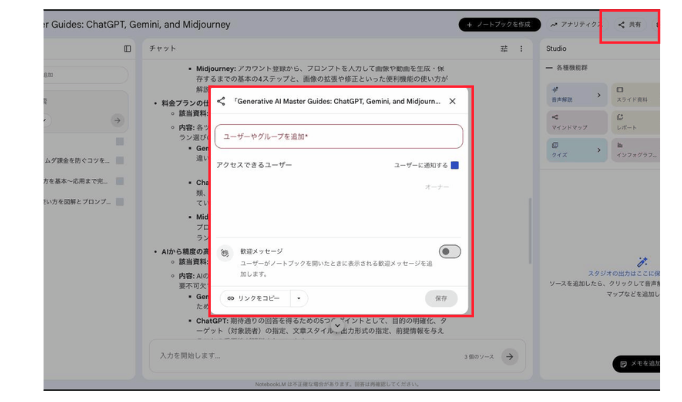
はい、共有できます。ノートブック右上の「共有」ボタンから、メールアドレスを指定して招待する方法と、リンクを発行して共有する方法の2種類があります(Google公式ブログ)。
実際の共有画面はこのようになっています。

「ユーザーやグループを追加」欄にメールアドレスを入力して招待するか、「リンクをコピー」でリンクを発行して共有できます。権限は「閲覧者」と「編集者」の2段階です。
権限 できること 閲覧者 ソース資料・ノートの閲覧、AIへの質問 編集者 上記に加え、ソース・ノートの追加・削除、他ユーザーへの共有 (出典:NotebookLM公式ヘルプ)
なお、有料版(Google AI Proプラン)では「チャットのみビュー」で共有する機能があり、ソース資料を見せずにAIとの会話機能だけを提供できます(Google公式ブログ)。社内FAQやカスタマーサポートなど、情報を保護しながら共有したい場面で便利です。
チームで資料を分析したい場合は、まず1人がノートブックを作成してソースを登録し、メンバーを「閲覧者」として招待するところから始めてみてください。
まとめ
今回は、NotebookLMとGeminiの違いについて解説しました。
どちらもGoogleが提供するAIツールですが、得意分野や活用シーンは大きく異なります。本記事で紹介した内容を振り返ってみましょう。
| H2見出し | 内容 |
|---|---|
| Gemini、NotebookLMとは | ① Geminiとは ② NotebookLMとは |
| GeminiとNotebookLMの具体的な違い | ① 出力の引用 ② 信頼性 ③ 扱える情報量 ④ 分析方法 ⑤ 音声要約 |
| NotebookLMとGeminiはどっちがおすすめ? | ① 勉強・研究に向いているのはNotebookLM ② 文章作成や日常AI利用ならGemini ③ ビジネスで使う場合の選び方 ④ AI初心者におすすめなのはどちらか |
ポイントは「どちらが優れているか」ではなく、「目的に応じて使い分けること」です。資料の正確な分析や勉強にはNotebookLM、文章作成や日常的なAI活用にはGeminiが向いています。
両ツールとも無料で利用できるので、ぜひ今日から実際に触って、自分の用途に合った使い方を見つけてみてください。



仕事が10倍速くなる!Gemini・NotebookLMプロンプトエンジニアリング・活用法完全マスター講座
Geminiの基礎からGoogle AIの最新ツールまでをマスター
プロンプト設計で思い通りの成果を生み出し、仕事の生産性を高める活用法を基礎から実践までこの1コースで学べる
・27セクション224レッスン、講座時間は約7時間35分
・800ページ超のダウンロード資料
・Google AIを横断的に学べる体系的な講座設計
「Geminiを仕事でどう使えばいいの?」「Google AIは何ができて、どう活用すればいい?」
そんな疑問から生まれた本講座では、Geminiの基礎からプロンプト設計のコツ、Gemini for Workspaceの業務活用、NotebookLM・DeepResearch・NanoBanana ProなどGoogle AIツールの使い方まで体系的に学ぶことができます。Google AIは進化のスピードが非常に速いため、新機能や最新モデルの情報も随時講座に反映し、継続的に最新のGoogle AI活用法をキャッチアップすることができます。