
Canvaでデザインを作っていると、「なんだか読みにくい」「まとまりがない」と感じることはありませんか?
その原因は、文字の“間隔”にあるかもしれません。
文字の間隔は、読みやすさやデザインの印象を大きく左右する重要な要素です。
実際、間隔を少し調整するだけで、同じデザインでも一気に洗練された印象に変わります。
私自身、法人・自治体向け研修や、総フォロワー50万人超のSNS運用、さらに4,000名以上のみなさんが受講してくださっているオンラインスクールのCanva講座を通じて、「見やすいデザインを作りたい」というご相談を数多く受けてきました。
▼研修やセミナーの様子
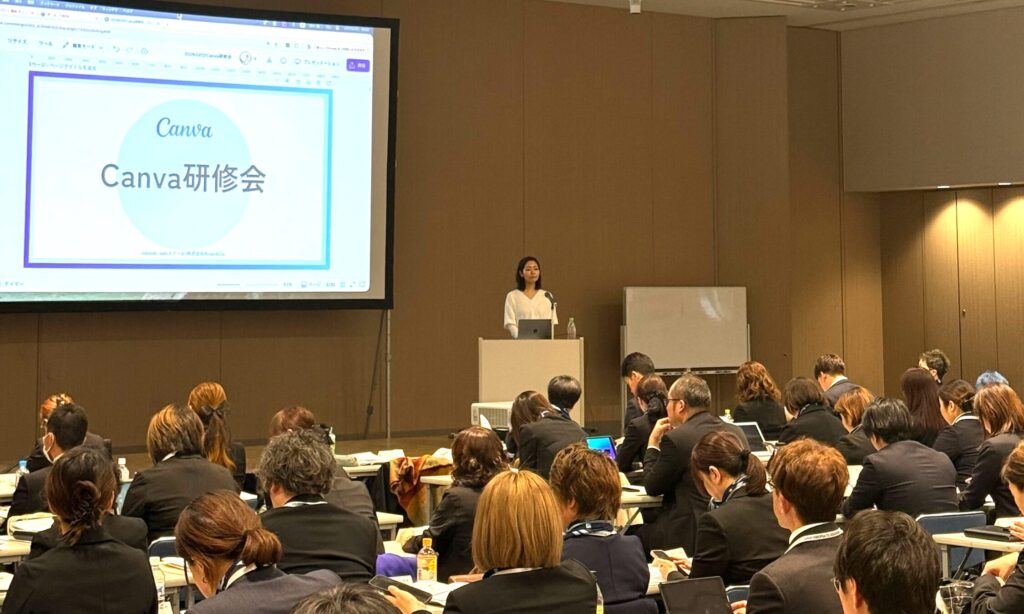
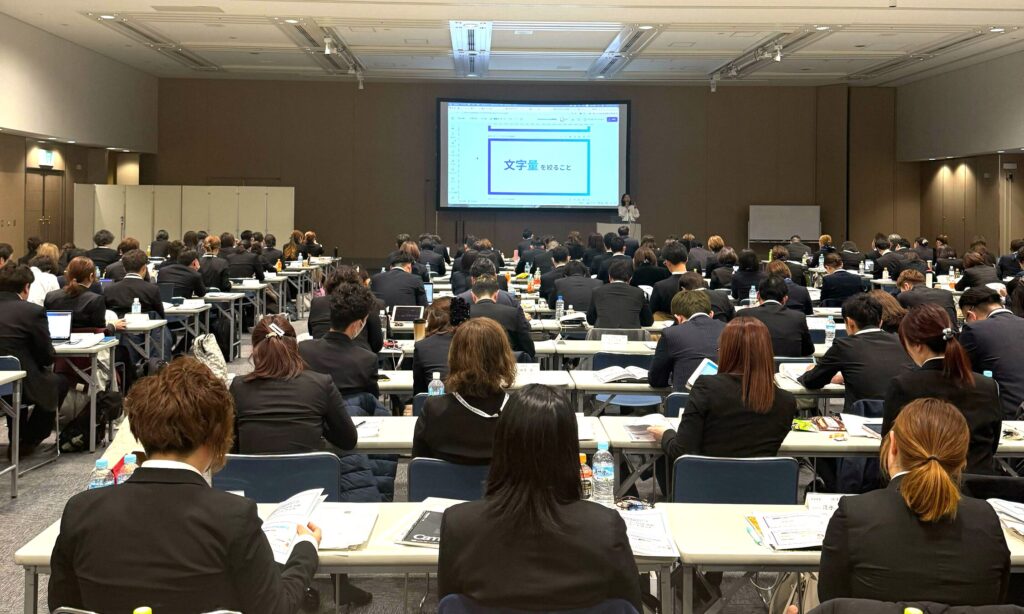
その中でも特に多いのが、「文字の間隔をどう調整すればいいかわからない」というお悩みです。
Canvaでは文字間隔を簡単に調整できますが、この“ひと手間”がデザインの完成度を大きく左右します。
本記事では、これまでの経験をもとに、CanvaExpertである私mikimikiが、文字間隔の基本的な調整方法から、見やすいデザインを作るためのコツまでわかりやすく解説します。
この記事を読み終える頃には、文字間隔を自在に調整し、誰でも見やすく整ったデザインを作れるようになります。ぜひ最後までご覧ください。

\おかげさまで4000名以上の方にご受講いただいてます!/
目次
Canvaで出来る文字間隔の調整方法は大きく2つ
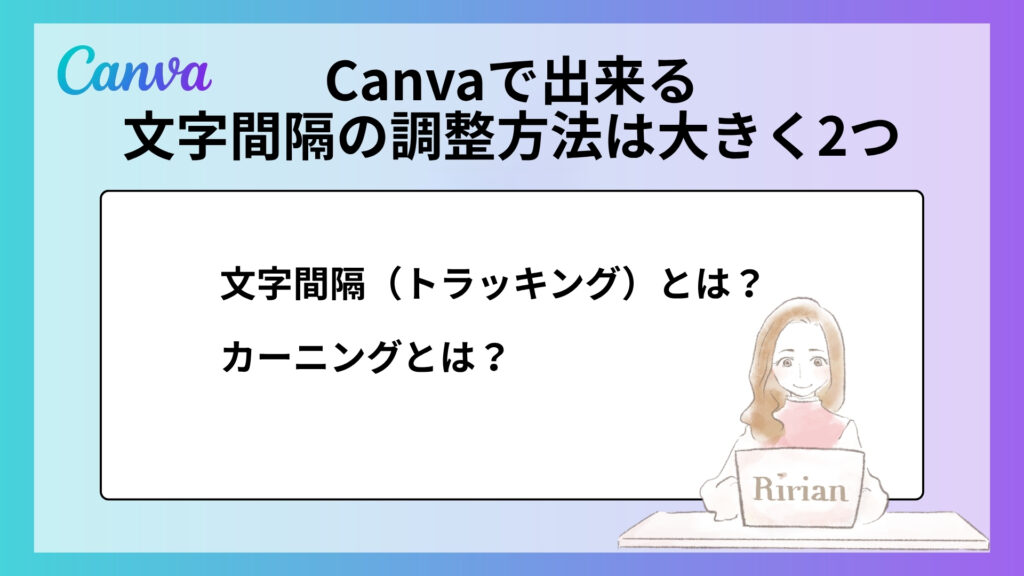
Canvaの編集機能では、文字間隔の調整方法が2種類用意されています。
・文字間隔(トラッキング)
・カーニング
この2種類です。
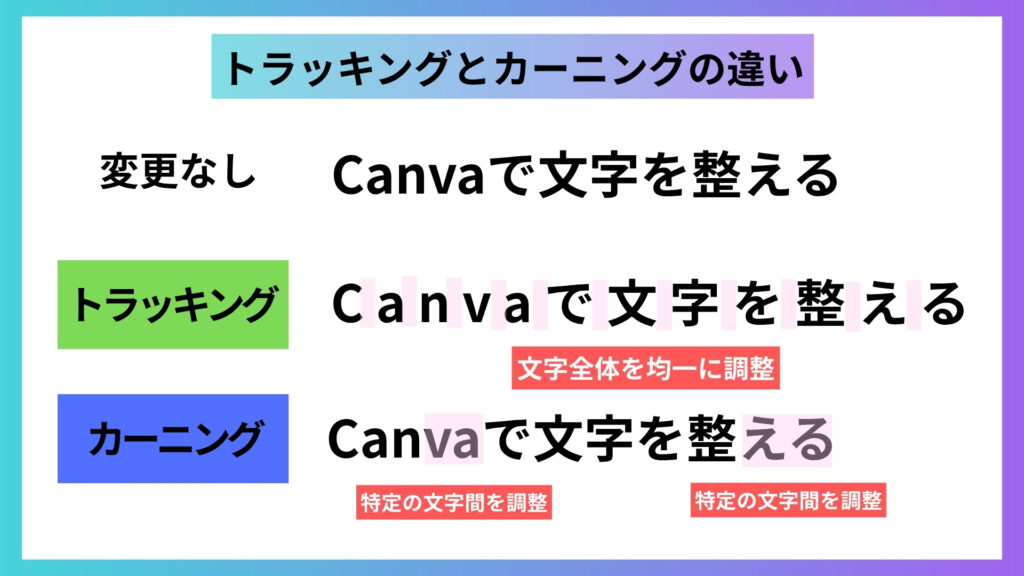
文字間隔(トラッキング)とカーニングは、どちらも文字の見た目を整える機能ですが、調整する対象が異なります。
同じテキストでも、文字間隔を整えることで、読みやすくなるだけでなく与える印象も変えることができます。実際にデザイン業界でも、文字の間隔は読みやすさを左右する重要な要素とされています。
2つの違いを詳しく解説していきます。
文字間隔(トラッキング)とは?
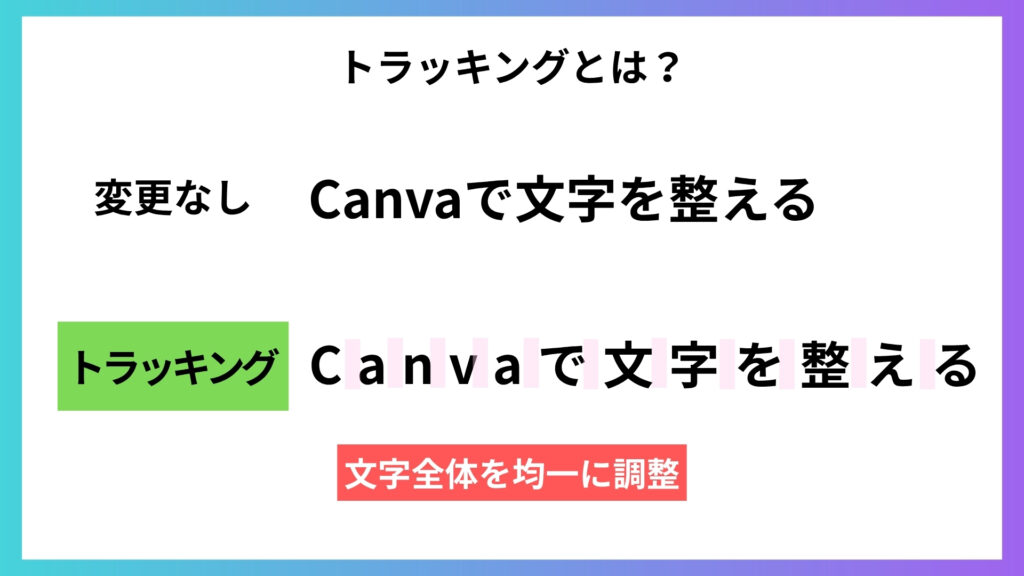
文字間隔=トラッキング(tracking)とは、文字全体の間隔を“均等に”広げたり狭めたりする調整方法です。
●特徴
・文字間隔は文章や見出し「全体」に対して適用される設定
・すべての文字の間隔が均等に変化し、デザインの「空気感」や「読みやすさ」に直結します
●使いどころ
・長文を読みやすくしたいとき(少し広げると視認性がアップ)
・文字が詰まりすぎていて窮屈に見えるときの微調整
・見出しをスタイリッシュに仕上げたいとき(やや広めに設定すると◎)
文字と文字の間が均等に広がることで、余白が生まれ印象が変わります。
本文中に活用すると見づらくなってしまうため、本文では使用せず、強調したい箇所に用いましょう。
カーニングとは?
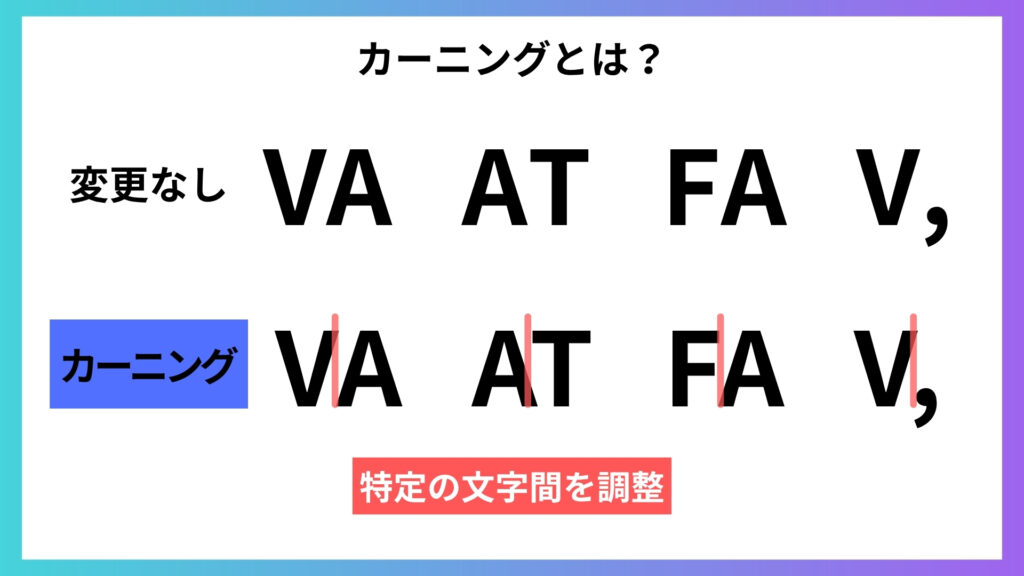
カーニング(kerning)とは、特定の文字ペアごとの間隔を“個別に”調整することです。
Canvaでは、2025年2月から対応するようになりました。
トラッキングと言葉自体は似ていますが、調整する範囲が異なります。トラッキング=文字全体の間隔に対し、カーニング=特定の文字ごとの間隔を細かく整えるという違いがあります。
●特徴
・「AとV」「Tとo」など、特定の組み合わせのみ調整
・視覚的に不自然な隙間を補正するための微調整
・フォントによって自動設定される場合も多い
●使いどころ
・欧文フォントで特に重要になる(日本語ではやや影響は小さめ)
・ロゴやタイトルなど、精度が求められるデザイン
・「なんとなくズレて見える」部分の違和感修正
「VA」、「To」、「WA」これらの組み合わせでは、文字の形が斜めになっているため、均等に配置しても間隔が広く見える場合があるため、カーニングが適応されます。
カーニングを使うことで文字ごとのバランスを調整できます。
文字のバランスはデザインの完成度に影響してくるので、細かい調整ではありますが重要な役割を担っているといえます。
トラッキングとカーニングの違いを整理すると以下のようになります。
| トラッキング | カーニング | |
|---|---|---|
| 対象 | 全体 | 特定の文字ペア |
| 調整方法 | 均等に一括調整 | 個別に微調整 |
| 目的 | 読みやすさ・印象調整 | 見た目の違和感修正 |
| 使用場面 | 本文・見出し | ロゴ・タイトル・細部調整 |
Canvaでは、フォントによってカーニングが自動調整される場合があります。
そのため、まずはトラッキングで全体のバランスを整えることが基本になります。
そのうえで、特定の文字の間隔が気になる場合にカーニングを調整すると、より整ったデザインになります。
次の章では、Canvaでの文字間隔2種類を調整する操作手順について解説します。
\mikimiki webスクールの公式LINEにご登録いただくと限定勉強会にご招待/
mikimiki webスクールでは、公式LINEにご登録いただいている方限定の勉強会を月に数回開催しています。有難いことに毎回満席の大人気勉強会です。
気になる方はぜひ公式LINEにご登録いただき、勉強会にご参加してみてくださいね。
文字間隔を整える基本操作
まずはじめに、Canvaでの文字間隔2種類を調整する操作手順を確認しましょう。
▼調整は下記の場所からできます。
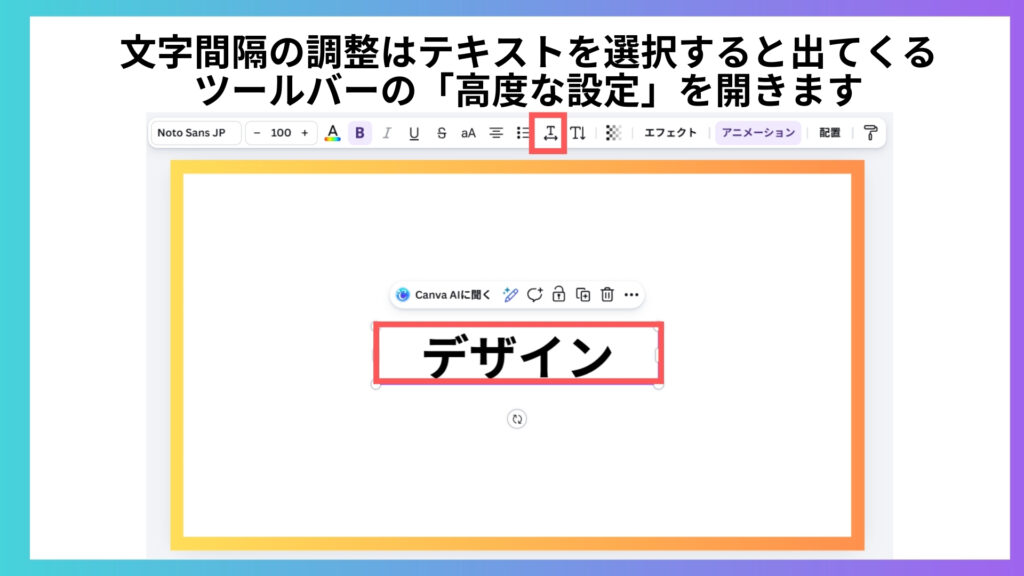
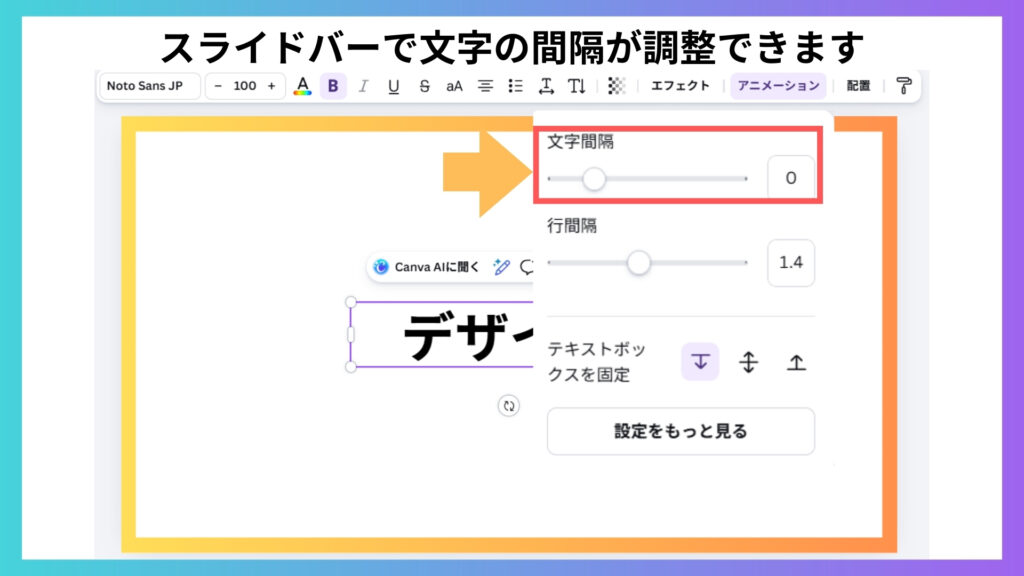
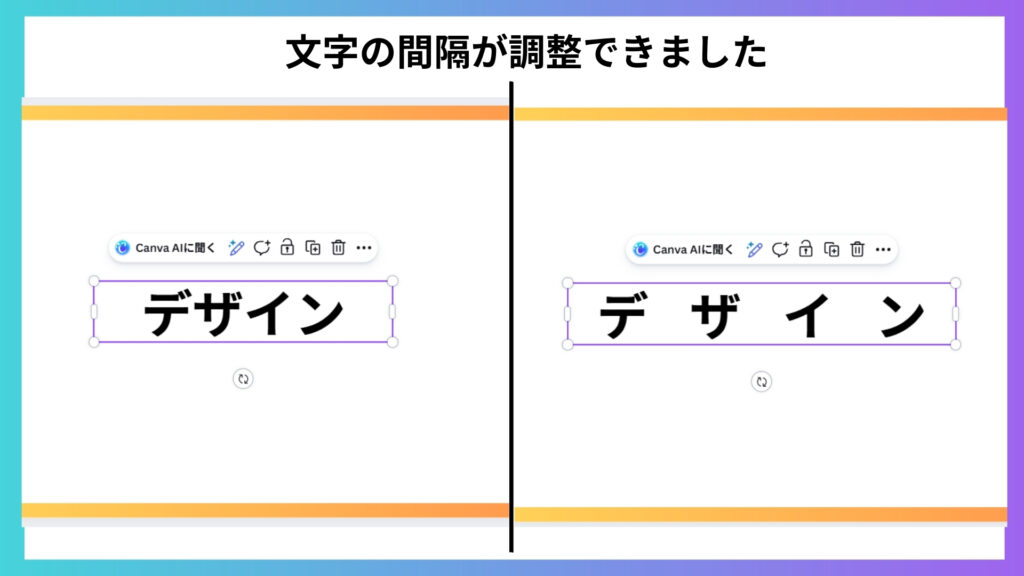
操作手順の確認ができたので、続いて「文字間隔(トラッキング)」と「カーニング」の調整方法をご紹介します。
文字間隔(トラッキング)の調整手順
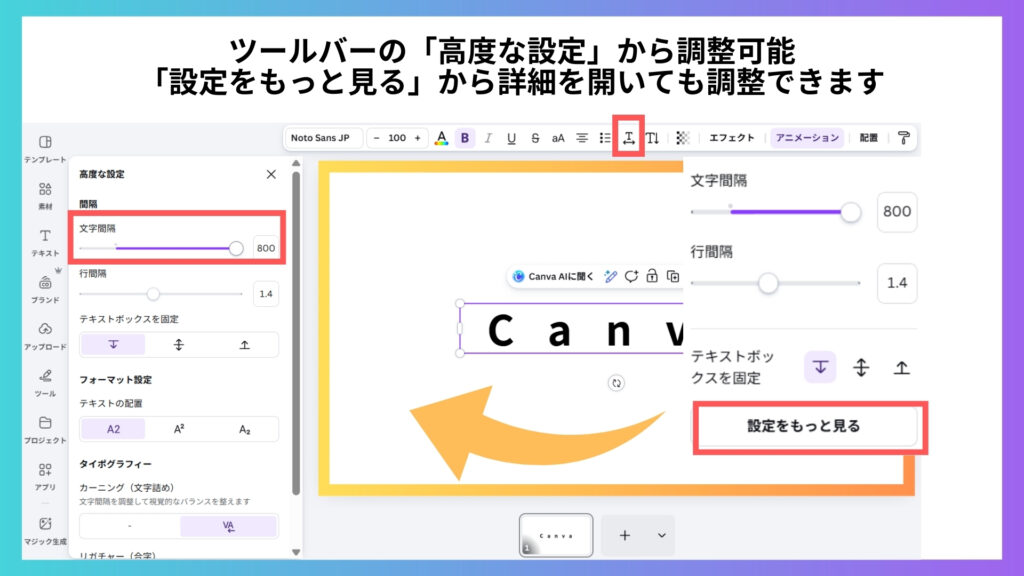
テキストブロックを選択したら、上部に出てくるツールバーの「高度な設定」の「文字間隔」から調整可能です。
スライドバーを左右に動かすだけで均等に調整されます。
カーニングの調整手順
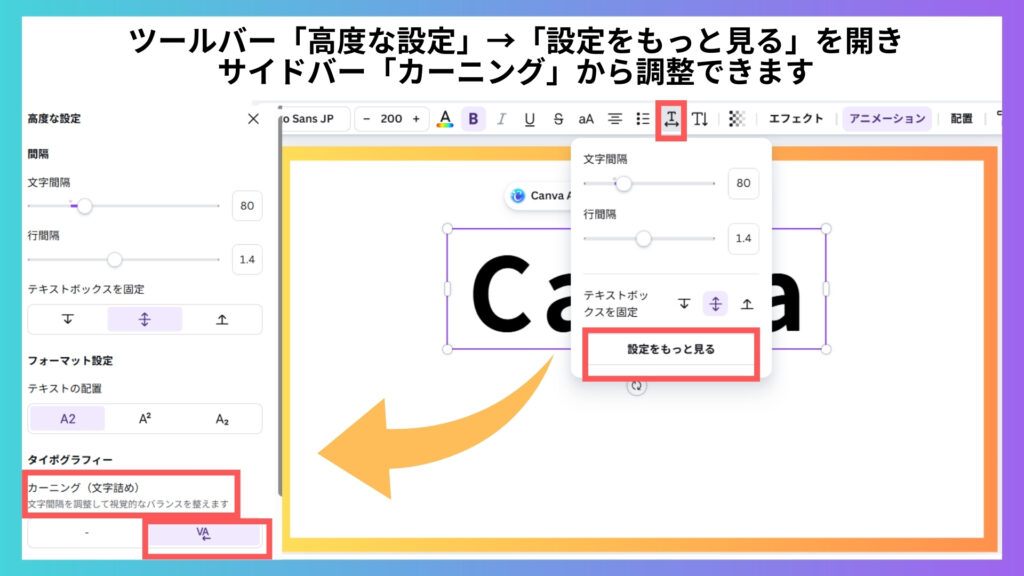
カーニングは、文字間隔の調整と同じく、上部に出てくるツールバーの「高度な設定」を開きます。
「設定をもっと見る」からサイドバーを表示させ、「カーニング(文字詰め)」の右側をクリックすると、特定の文字同士が個別に調整されます。
Canvaでの文字間隔やカーニングを調整する方法を解説しました。文字の間隔は、読みやすさだけでなくデザインの印象にも影響します。
次の章では、文字間隔を活用してデザインの印象を整えるコツをご紹介していきます。
文字間隔を活用したデザインの印象のコツ3つ
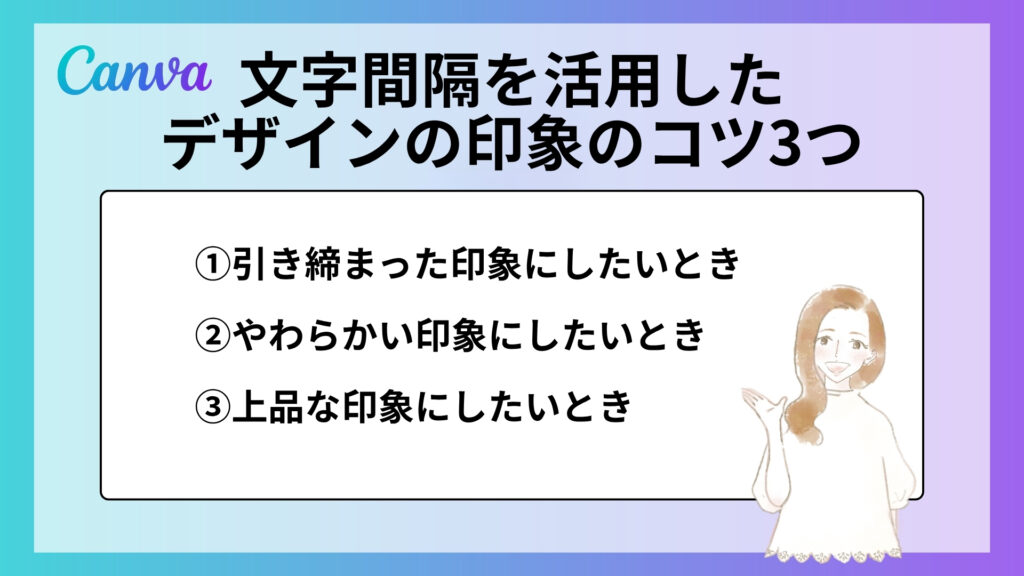
①引き締まった印象にしたいとき
②やわらかい印象にしたいとき
③上品な印象にしたいとき
文字間隔は、読みやすさだけでなくデザインの印象にも影響を与えられます。
Canvaでは文字間隔を -200〜+800 の範囲で調整できます。ただし極端な数値を使うことは少なく、実際のデザインでは一定の目安があります。
Canvaにあるテンプレートを使って、印象ごとの調整目安を紹介します。
①引き締まった印象にしたいとき:目安0〜+20
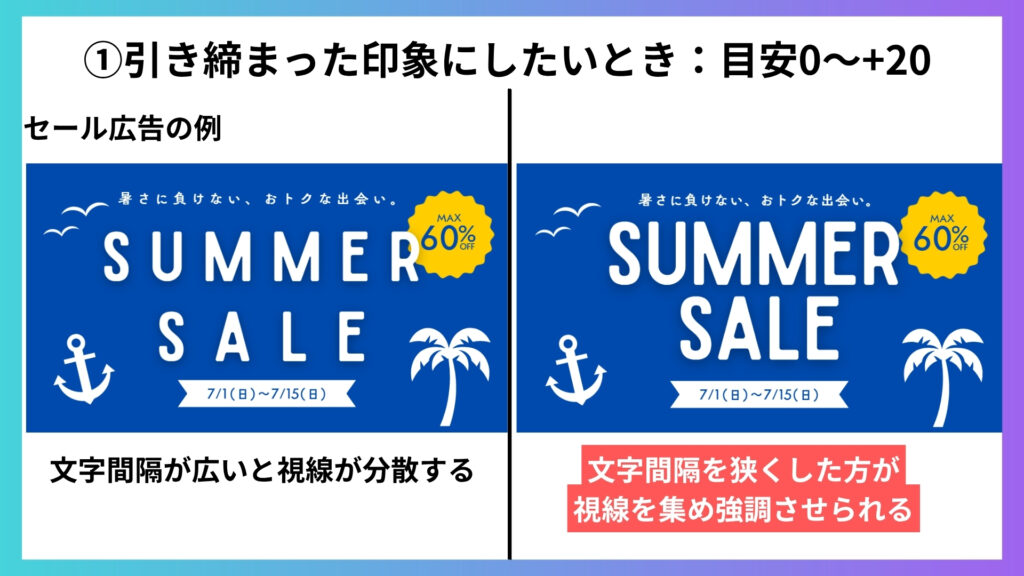
文字間隔を詰め気味にすると、引き締まった印象になります。
文字がまとまって見えるため、視線を集めたいタイトルや強調したいテキストに向いています。
▼例えば次のような場面です。
・セール広告
・強調したいタイトル
・スポーツイベント
・ニュース系バナー
文字間隔を0〜+20程度にすると、文字が詰まりすぎず、適度に引き締まった印象になります。
ただし詰めすぎると読みにくくなるため、数値は小さめから調整していきましょう。
②やわらかい印象にしたいとき:目安+30〜+80
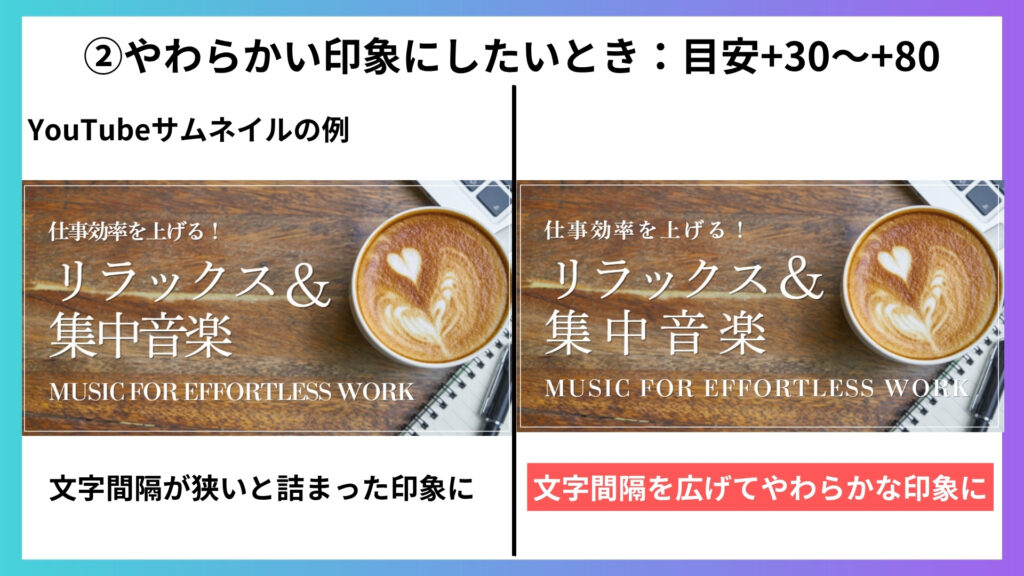
文字間隔を少し広げると、やわらかく優雅な印象になります。
適度に余白ができるため、読みやすさを保ちながらデザインの雰囲気を整えることができます。
この設定は、見出しや短いタイトルによく使われます。
▼例えば次のような場面です。
・SNS投稿のタイトル
・ブログのアイキャッチ
・イベント告知
・YouTubeサムネイル
文字間隔を+30〜+80程度に設定すると、読みやすさとデザイン性のバランスを取りやすくなります。
③上品な印象にしたいとき:目安+120〜+180
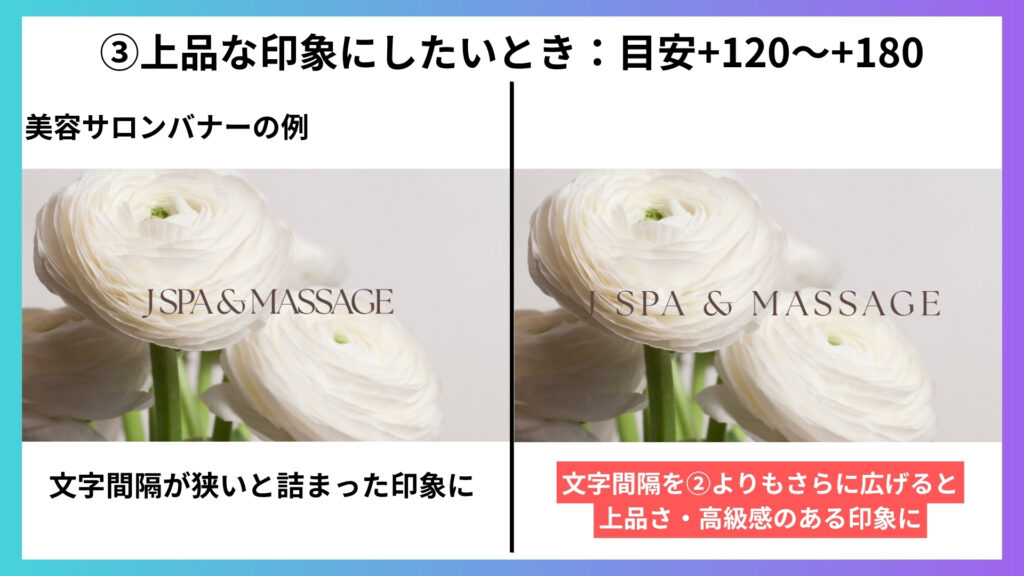
文字間隔を先ほどの②より広めに設定すると、落ち着いた上品な印象になります。
文字と文字の間に余白が生まれるため、ゆったりとした雰囲気のデザインに。
▼特に次のような用途でよく使われます。
・美容系のバナー
・高級感のあるブランドデザイン
・ウェディング関連
・カフェやサロンの広告
タイトル文字の場合、文字間隔を+120〜+180前後に設定すると、文字が詰まらず余白のある整った印象になります。
フォントは、明朝体やセリフ体など、線に強弱のあるものと組み合わせると、より高級感のある印象になります。
文字間隔の調整だけでも、読みやすさとデザインの印象に影響を与えられることが分かりました。
また、文字そのもののフォントや色、背景を変えると雰囲気をがらりと変えることができます。さらに次章では、文字設定のアレンジ法をお伝えしていきます。
文字の設定アレンジ5選
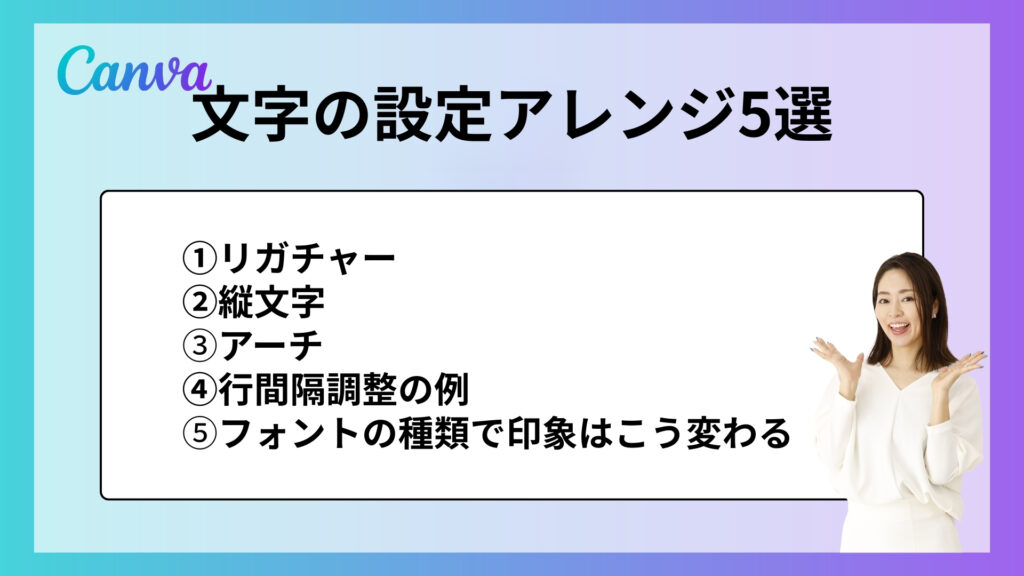
①リガチャー
②縦書き
③アーチ
④行間隔調整の例
⑤フォントの種類で印象はこう変わる
①リガチャー
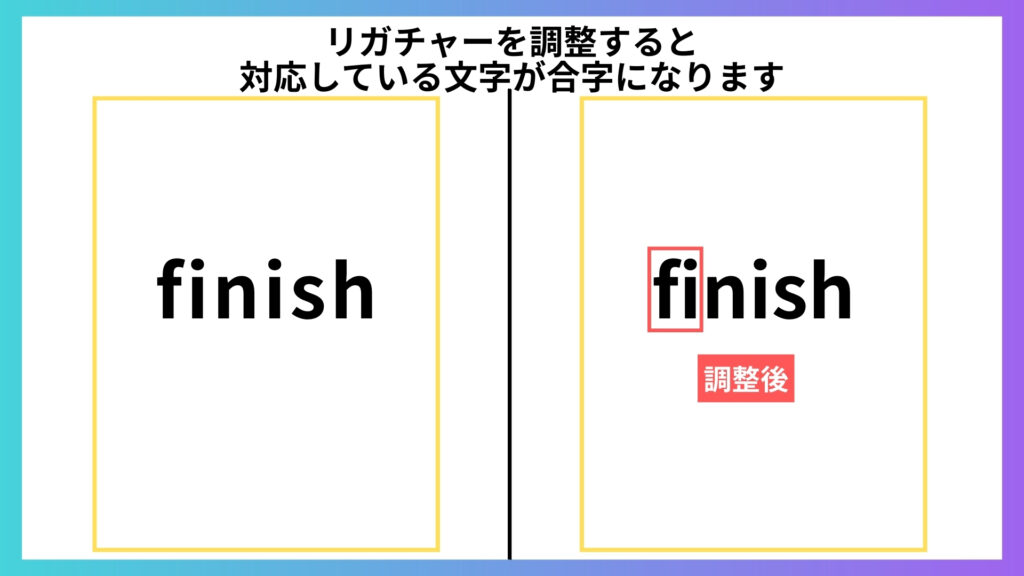
リガチャーとは、”fi”, “fl”, “ae” など、特定の文字の組み合わせを美しく繋げた文字のことです。
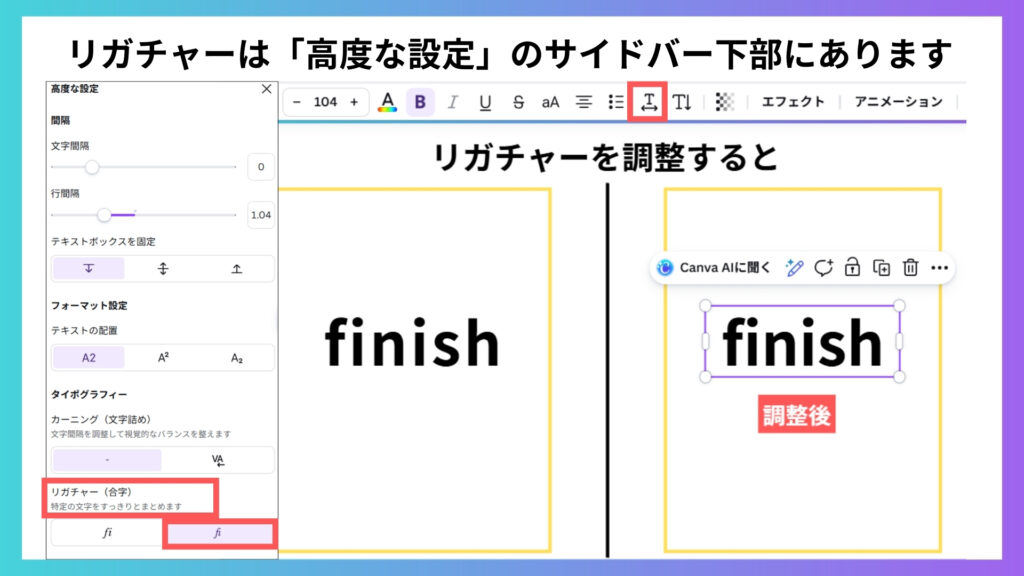
Canvaではフォント自体がリガチャーに対応している場合、自動的に適用されます。
【使い方】
①リガチャー対応のフォント(特に洗練されたセリフ体やスクリプト体)を選択
②テキストを入力
③自動で「f」と「i」がくっつくなど、合字になります
【注意点】
すべてのフォントがリガチャーに対応しているわけではありません。欧文フォントの多くで対応が進んでいます。
②縦書き
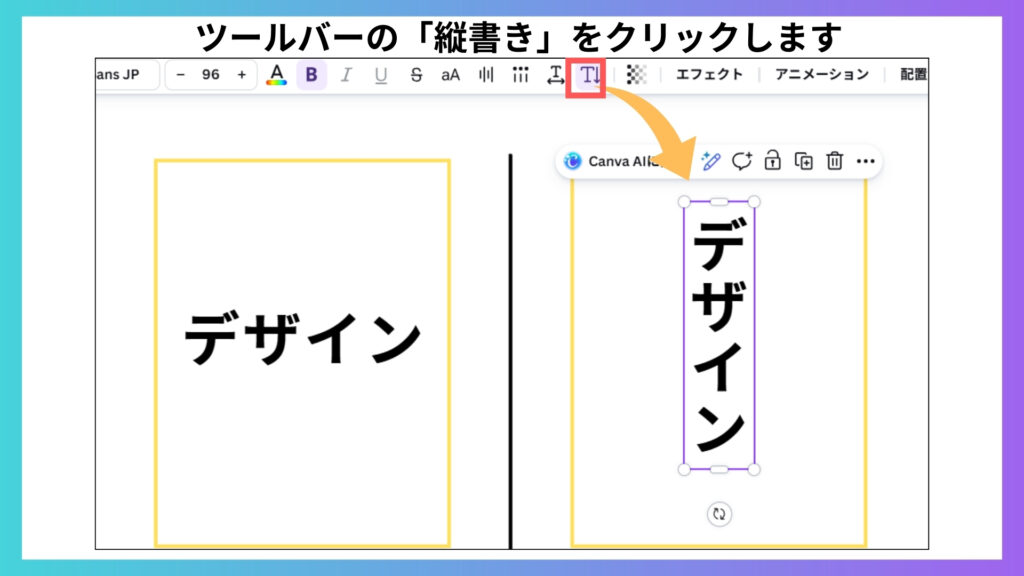
Canvaで文字を縦書きにするには、テキストを選択し、上部ツールバーにある「T↓」(縦書き)アイコンをクリックするだけです。
一度「T↓」を押すと縦書きになり、再度押すと横書きに戻ります。
▶縦書きについての詳しい記事はこちらもどうぞ
③アーチ
Canvaでは、文字をアーチ(カーブ)上に表示することも簡単にできます。
やわらかな印象でおしゃれに見せたいときに使いたい効果的なアレンジです。
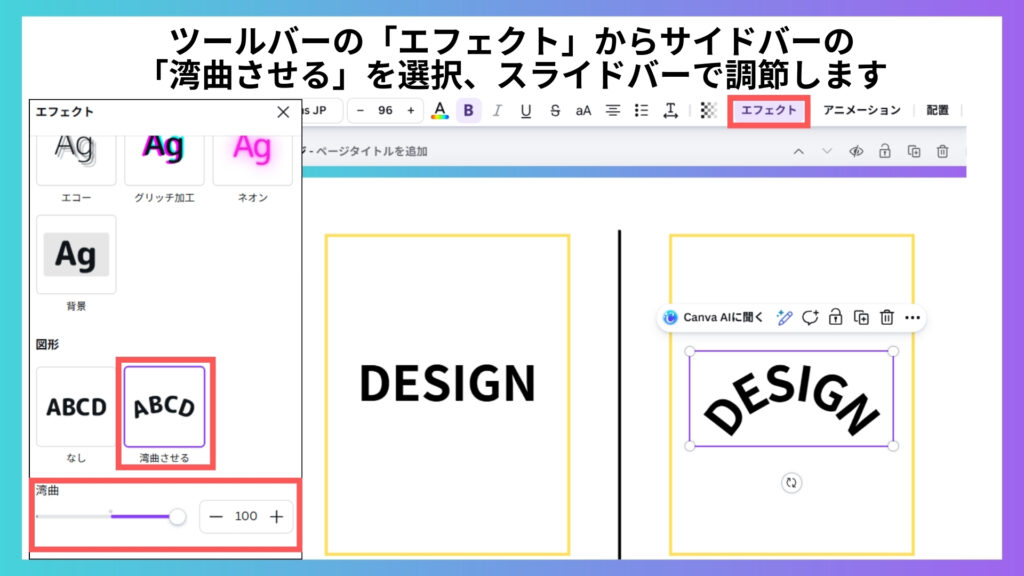
【使い方】
①テキストを選択します
②上部メニューの「エフェクト」を開きます
③「図形」の「湾曲させる」をクリックします
④表示されるスライダーを調整して、文字を上向き(右へ)または下向き(左へ)のアーチ型にするとアーチになります
④行間隔調整の例
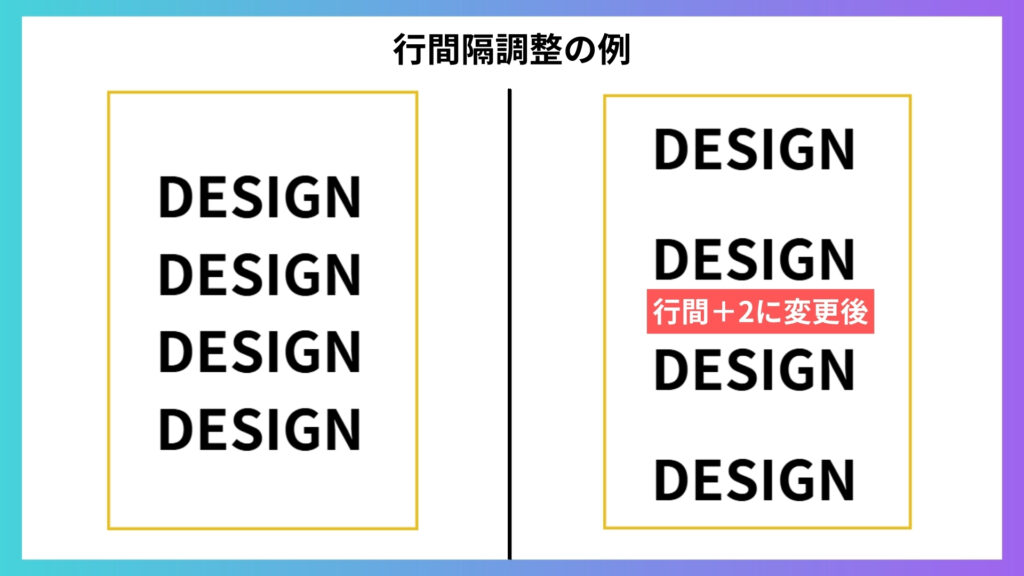
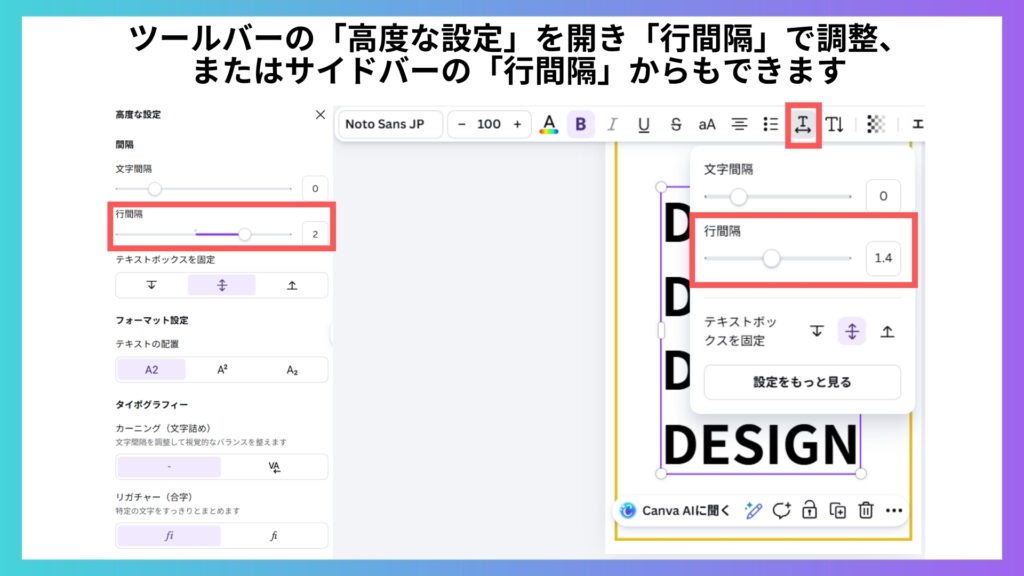
文字の間隔ではなく「行間」を調整したいときに便利なツールです。
上部ツールバーの「スペース」アイコンから、好みの間隔になるようにスライドして調整します。
⑤フォントの種類で印象はこう変わる
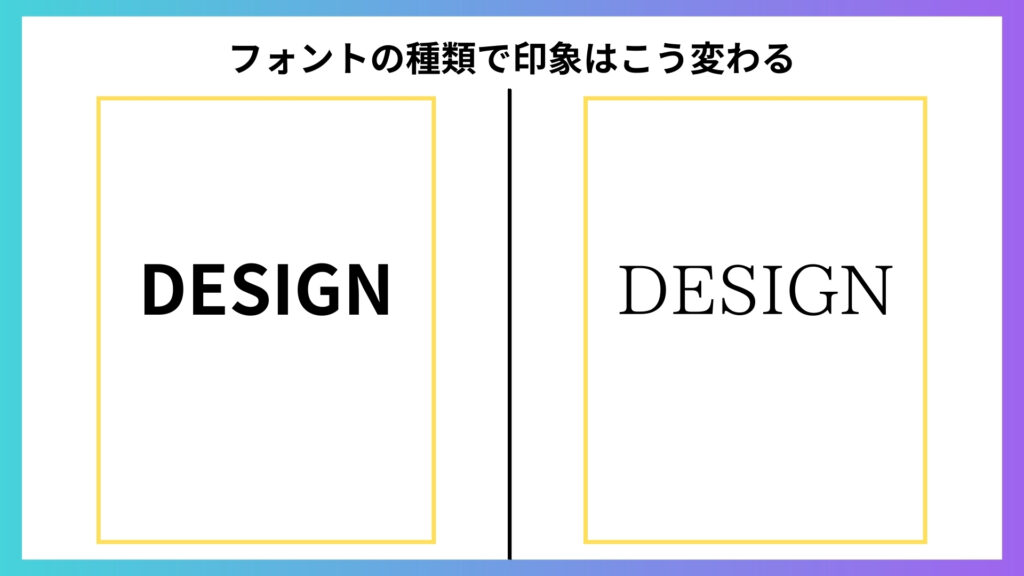
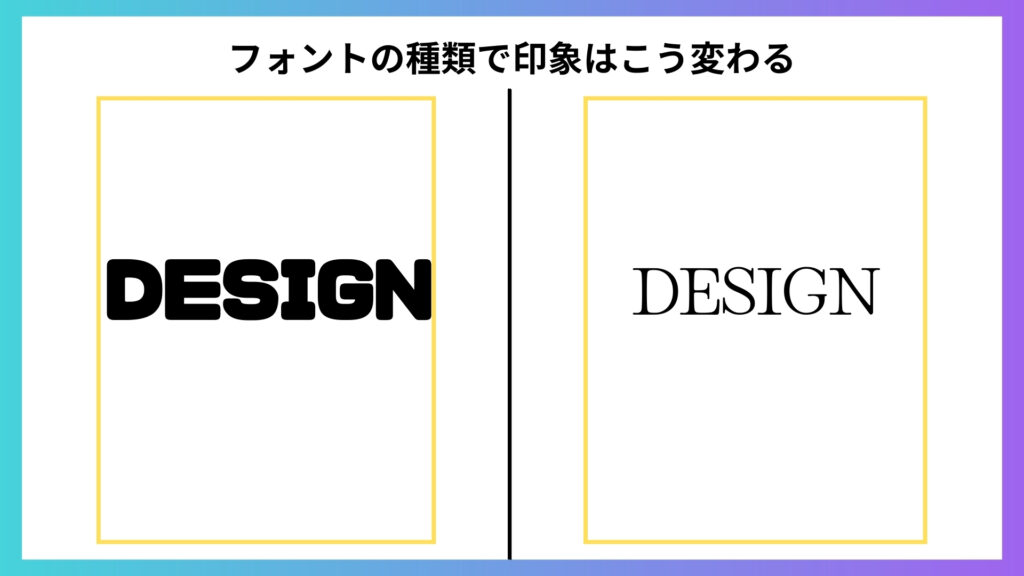
同じ文章でも文字の間隔だけでなく、フォントを変えるだけで、読みやすさや雰囲気が大きく変化します。フォントにはたくさんの種類がありますが、一例を挙げると次のようになります。
| フォントの種類 | 印象 | よく使われる場面 |
|---|---|---|
| ゴシック体 | 読みやすい・カジュアル | SNS投稿・資料・サムネイル |
| 明朝体 | 上品・落ち着いた印象 | 高級感のあるデザイン |
| 手書き風フォント | 親しみやすい | チラシ・ポップ |
| 太字フォント | 力強い | タイトル・見出し |
フォントによって文字の形が異なるため、同じ文字間隔でも見え方が変わります。
文字間隔を調整するときはフォントとのバランスも意識してみましょう。
▶フォントについての詳しい記事はこちらもどうぞ
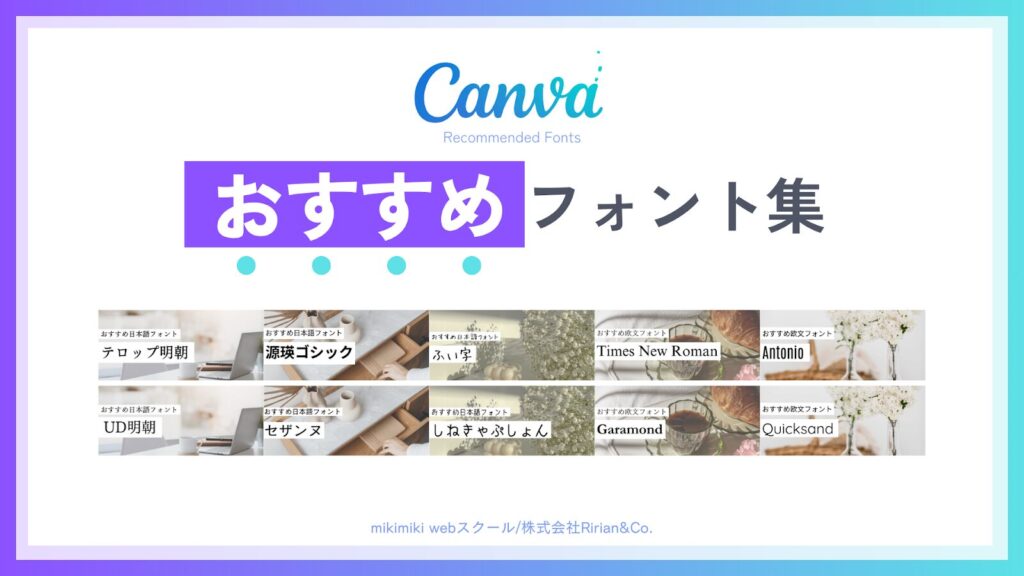
Canvaでデザインを作成する際、フォント選びに迷ったときは、現在mikimiki webスクールでプレゼントしている「Canvaおすすめフォント集」をぜひご活用ください。
日々Canvaを使っている私が厳選した、今すぐ使えるCanvaのおすすめフォントを公式LINEに登録いただいた方限定でプレゼントしています。気になる方はチェックしてみてくださいね。
よくある失敗と直し方
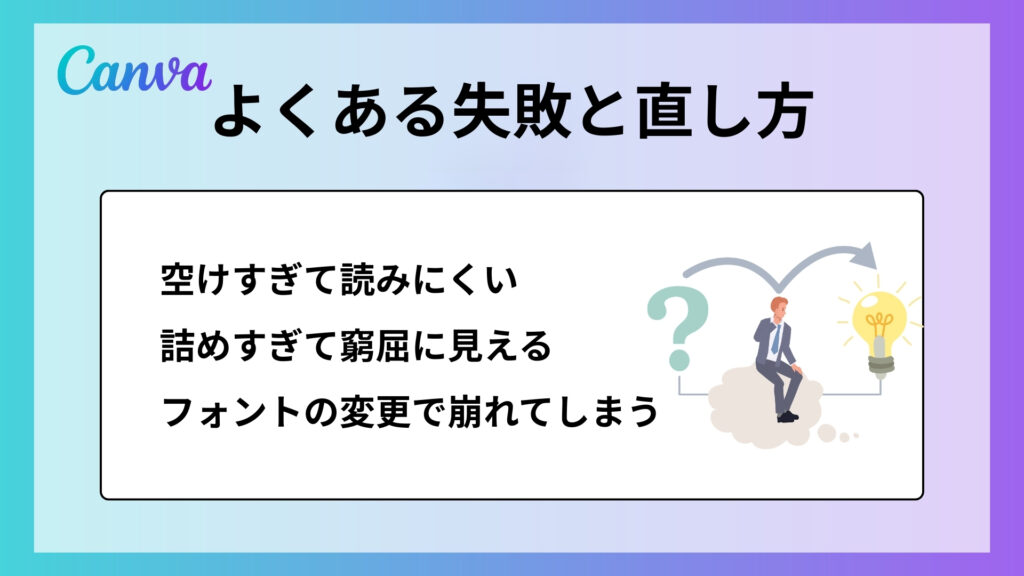
空けすぎて読みにくい
詰めすぎて窮屈に見える
フォントの変更で崩れてしまう
空けすぎて読みにくい
文字の間隔を広くとるとこのようにばらけた見た目になり読みにくくなってしまう場合があります。
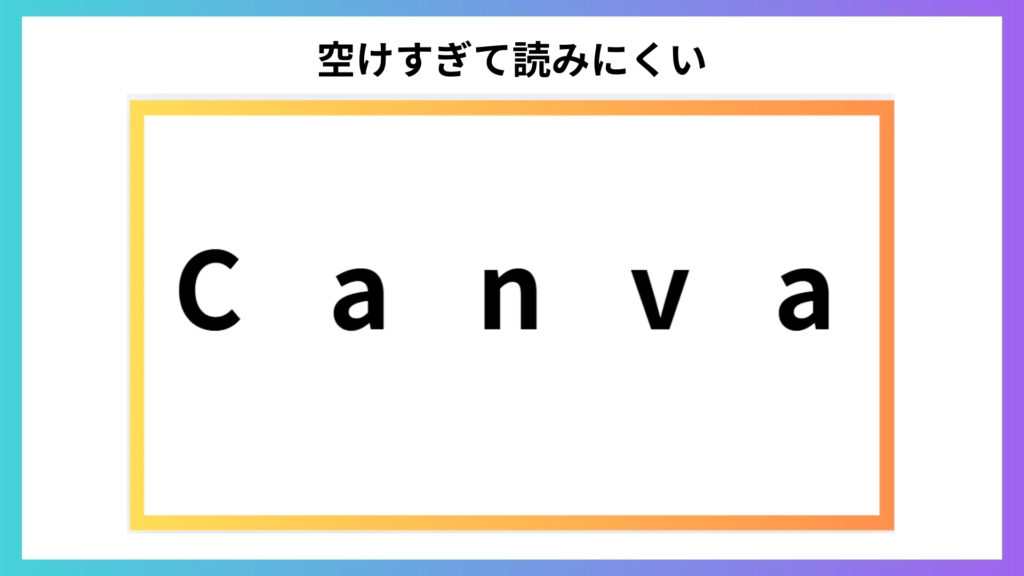
文字間隔を開ける際は、目的や意図に合わせて適切な間隔に調整しましょう。
悩んだ時は、複数の間隔で作成したデザインを作成して見比べてみるとより良いデザインを作成できておすすめです。
詰めすぎて窮屈に見える
文字の間隔を詰めすぎると、詰まった印象になり窮屈な見た目になってしまう場合があるため注意が必要です。
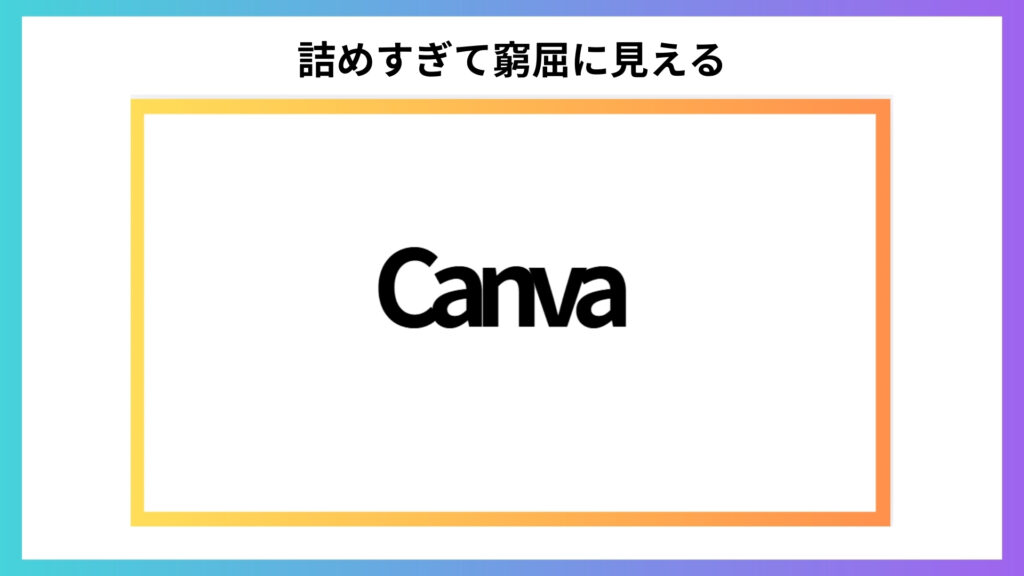
基本的に文字間隔を極端に詰めるのはおすすめしません。
特に、説明文などの文字量が多い文章の場合、文字間隔が狭いと読みにくくなってしまうため、文字間隔を狭める際は「タイトル」や「見出し」などに活用するのがおすすめです。
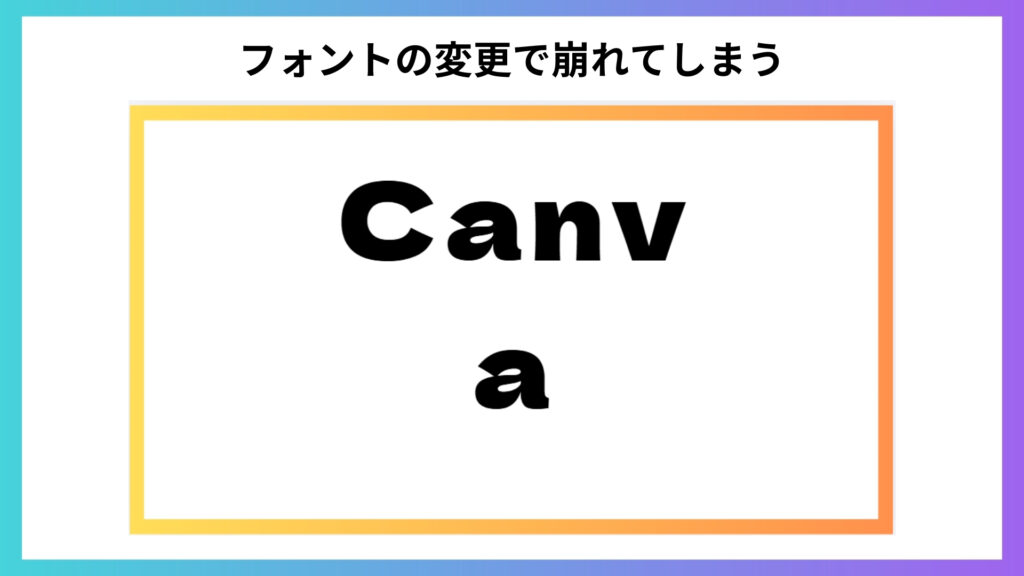
フォントの変更で崩れてしまう
フォントを変更したら「せっかく調整した文字の間隔が崩れてしまった」そんな経験、ありませんか。
実は、フォント固有の字間設定が反映されるため、切り替えると自動的に詰まったり、離れたりすることがあります。
【注意点】
フォント変更や印刷時に、特にデザイン性の高いフォントで文字間隔が不均一に見える場合があります。 フォントを変更した際は、見た目のバランスを確認し、必要に応じて「文字間隔」を調整すると良いでしょう。
▼調整方法は以下です
①テキストを選択します
②上部ツールバーの「高度な設定」から「文字間隔」
③間隔をスライダーで調整して完了です。
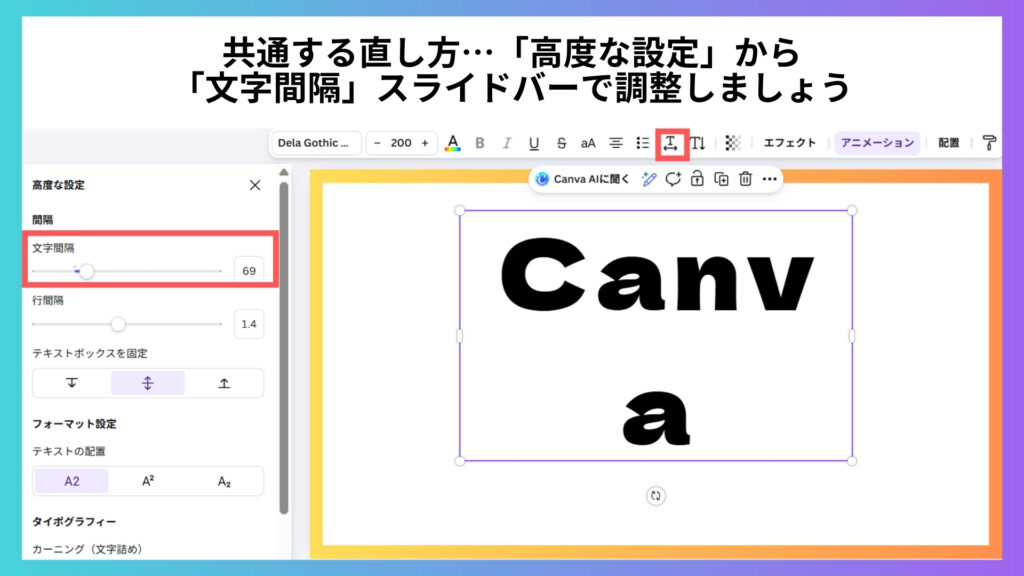
文字間隔のスライドバーを動かし「69」から基準値の「0」へ戻しました。
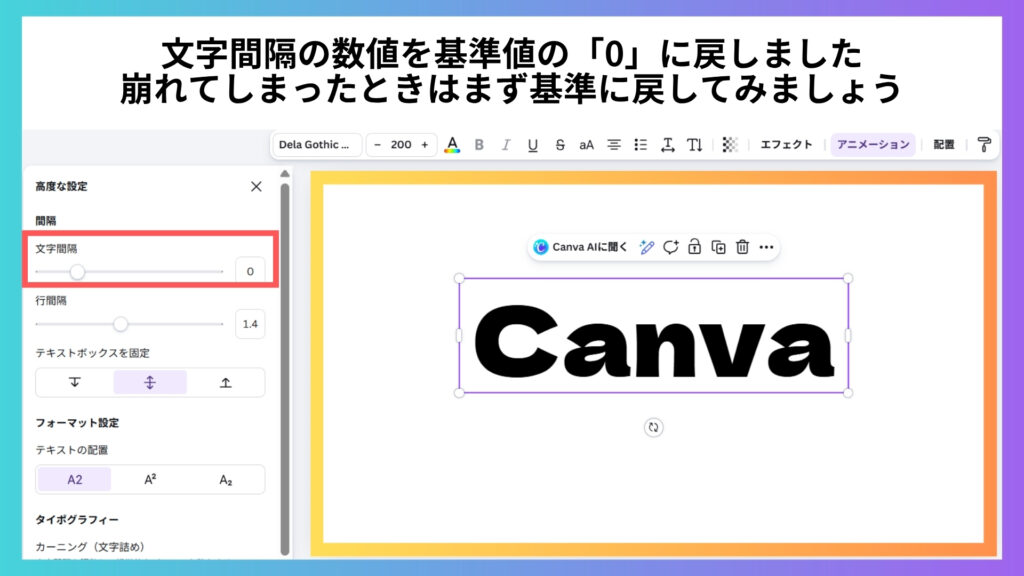
崩れてしまったときはまず基準に戻してやり直してみましょう。
Canvaの無料プランでも約470万点の素材を利用できますが、Canva Proでは1億4,100万点以上のプレミアム写真・イラスト・動画素材が使えるようになります。
そのため、
・イメージに合う写真がなかなか見つからない
・フリー素材感のあるビジュアルになってしまう
・毎回、素材探しに時間がかかる
といった悩みを感じている方には、Canva Proがおすすめです。
気になる方はぜひチェックしてみてくださいね。
文字を整えCanvaをもっと使いこなすならmikimikiwebスクールがおすすめ
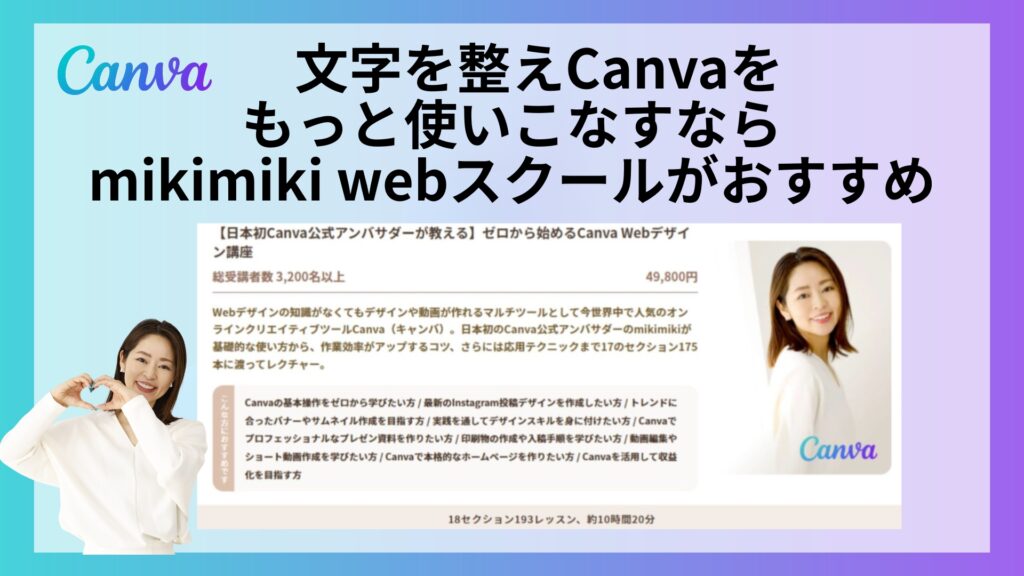
日本初のCanvaエキスパートが教えるCanva講座
デザインスキルゼロからでも安心して学べる理由
受講者の声
ここまで、Canvaで文字間隔を整える方法を紹介してきました。
文字のスキマを少し調整するだけでも、デザインの印象は大きく変わります。
しかし実際にCanvaを使っていると、「もっと見やすいデザインを作りたい」「自信を持って使いたい」と感じる方も多いのではないでしょうか。
文字間隔を整えることは、見やすいデザインを作るための第一歩です。デザインを整えるには文字の配置、配色やフォントの選び方、テンプレートの使い方など、全体を通した考え方も大切になります。
こうしたポイントを体系的に学びたい方には、mikimikiwebスクールがおすすめです。
mikimikiwebスクールでは、Canvaの基本操作だけでなく、見やすいデザインを作るための考え方まで学ぶことができます。
日本初のCanvaエキスパートが教えるCanva講座
mikimiki webスクールのCanva講座では、世界で26番目、日本では初のCanvaエキスパート、YouTube登録者数36.5万人(2026年2月時点)、Canvaに関する著書を多数執筆させていただいている、私mikimikiによる最新の機能やプロのテクニックを直接学ぶことができます。
公式の仕様やアップデートに沿った解説が行われているため、独学で断片的に学ぶよりも、全体像を体系的に整理しやすく、安心して一歩ずつ進んでいただけます。
デザインスキルゼロからでも安心して学べる理由
mikimikiwebスクールは、Canvaの基本操作から丁寧に解説しており、実際に作りながら学ぶことができるため、Canva初心者の方でも学びやすい内容になっています。
自分のペースで学習を進めることができ、分かりにくい部分は何度でも見返せるため、少しずつスキルを身につけていくことができます。次に、実際に受講された方々のお声を紹介します。
受講者の声

受講後ポートフォリオを作成。学びを活かした作品作りも楽しんでいます
女性/40代/東京都/会社員
自分のアイデアをより効果的に形にできるようになり、子どもたちにも良い影響を与えられるようになった
男性、30代、東京都、教員
どんな方が受講されたとしても、 本当に投げ出さないで続けられるような内容だったと思います
男性、50代、東京都、会社員
Canvaをもっと自由に使いこなしたい方は、mikimikiwebスクールをぜひチェックしてみてくださいね。
\ CanvaのWebデザインスキルを体系的に学ぼう! /
Canvaの文字間隔に関するよくある質問
無料と有料プランで操作に違いはありますか?
フォントによって見やすさに差は出ますか?
初期値に戻す方法はありますか?
- 無料と有料プランで操作に違いはありますか?
文字間隔の調整機能については違いはありません。無料・有料プラン、同じように利用できます。
ただし、有料プランには無料プランと比べて次のような違いがあります。使用できるフォントが増える、ブランドキットなどの管理機能が使える、有料の素材やテンプレートが利用できるなどです。文字の間隔を整える機能は同じですが、デザインの選択肢を広げたい場合は有料プランもご検討されるとよいかと思います。

- フォントによって見やすさに差は出ますか?
はい。フォントによって文字の見やすさは変わります。
同じ文字間隔の数値でも、フォントの形や太さによって見え方が変わるためです。
例えば、太めのフォントは文字が詰まって見える、細めのフォントは間隔を広げたほうが読みやすい等、フォントによって適した文字間隔が変わります。
そのため、必ず見た目を確認しながら調整することが大切です。
- 初期値に戻す方法はありますか?
はい。文字間隔は数値を「0」に戻すことで初期値に近い状態にできます。
手順は次の通りです。
1.テキストをクリックして選択する
2.上部ツールバーの「高度な設定」を開く
3.「文字間隔」の数値を 0 に戻す
多くの場合、文字間隔の初期値は「0」です。そのため、数値を0に戻すと元の表示に近づきます。
また、Canvaの上部にある「元に戻す(Undo)」を使うと、直前の操作を取り消すこともできます。困ったときには活用してみてください。
まとめ
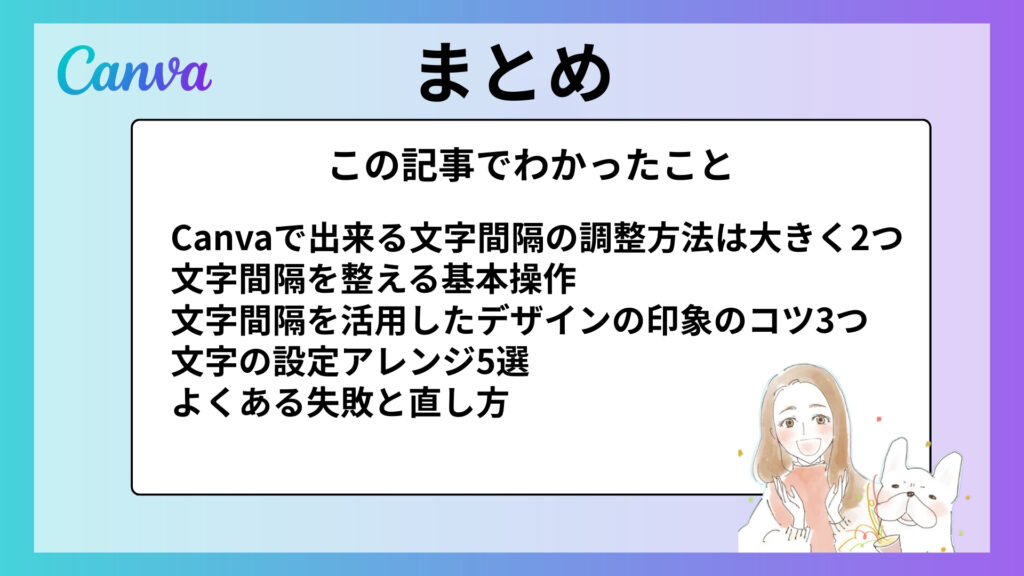
今回は、Canvaで文字の間隔を整えて見やすくする方法について解説しました。
文字の間隔は小さな調整に見えますが、デザインの読みやすさや印象に影響しています。
デザインの基本として覚えておくと役立つかと思いますので、この記事を参考に、Canvaで文字を見やすく整えていただき、ご自身のデザイン作成に取り入れていただけましたら幸いです。

【Canva本累計5万部以上販売のプロが解説】
ゼロから始めるCanva完全マスター講座
日本初のCanva公式アンバサダーのmikimikiがCanvaを使った制作の基本から最新のアップデートまで解説
趣味からお仕事に活用したい人、Canvaを使って収益化したい人まで、すべてがこの1コースで学べる
・20セクション244レッスン、講座時間は約11時間20分
・2026年9月現在4,500名以上の方が受講
・Canva Global公認のCanva Expertが教える唯一のCanva講座
Webデザインの知識がなくてもデザインや動画が作れるマルチツールとして今世界中で人気のオンラインクリエイティブツールCanva(キャンバ)。
この講座では、Canvaの基礎操作から応用テクニック、収益化のノウハウまでを体系的に解説。初心者でも、受講後には仕事でそのまま活用できるデザインスキルを習得し、ロゴやプレゼン資料、動画編集など、幅広い場面で成果を出せるようになります。
さらに、収益化の具体的な方法を学ぶことで、副業やキャリアアップに繋がる新たな可能性を広げられます。