
「ChatGPT Images 2.5が話題になっているけど、何が変わったの?」
「Nano Banana 2と比べて、結局どっちがいいの?」
先日OpenAIが「ChatGPT Images 2.5」を発表しましたが、このように感じている方も多いのではないでしょうか。
実はChatGPT Images 2.5は、「一部分だけ直したいのに全体が変わってしまう」「思った通りの構図にならず、何度も作り直しになる」というこれまでの悩みを解消する方向に進化した最新アップデートです。
具体的には、指定した箇所だけをより正確に編集できるようになり、手描きのラフで構図を伝えられる「Sketch」も加わりました。
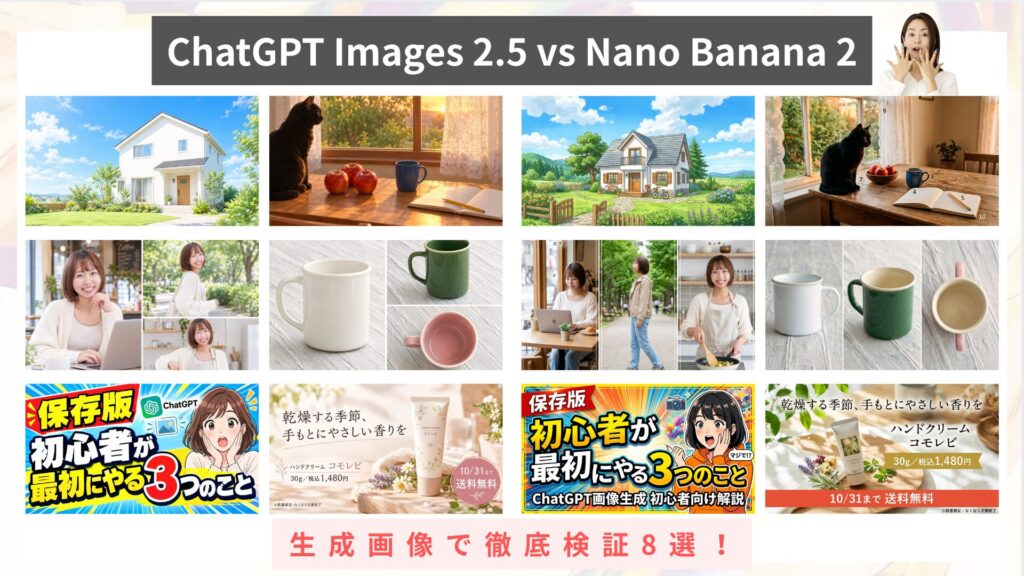
▶【生成画像で徹底検証8選】ChatGPT Images 2.5 vs Nano Banana 2
今回は公式の発表内容だけでなく、競合の画像生成AI「Nano Banana 2」と同じプロンプトを使って実際に生成し、私自身の目でも比較検証してみました。
本記事では、私の今までの知見に加え、実際にChatGPT Images 2.5を操作しながら初めての方にもわかりやすく整理して解説します。
読み終えていただければ、ChatGPT Images 2.5について具体的に理解でき、最適な画像生成AIを選んで日々の業務に役立てていただけるはずです。ぜひ最後までご覧ください。
\公式LINEで「ChatGPT本当に役立つ厳選GPTs20選」をプレゼント中/
現在は公式LINEにご登録いただいた方限定で、「ChatGPT本当に役立つ厳選GPTs20選」をプレゼントしています。
画像生成だけでなくリサーチや文章作成、業務効率化まで、数あるGPTsの中から実際に使って本当に役立つと感じたものだけを厳選してまとめました。
今回の特典では、「結局何を使えばいいの?」という悩みを解消できるよう、用途別に厳選したGPTsをまとめてご紹介しています。
この記事でご紹介するChatGPT Images 2.5の使い方とあわせて、ぜひこちらの特典も受け取って、ChatGPT全体をもっと業務に使いこなしていただければと思います。
記事を読みながら「もっとChatGPTを使いこなしたい」と感じた方は、ぜひこの機会にチェックしてみてください。

目次
ChatGPT Images 2.5とは?Images 2.0から何が変わったのか
ChatGPT Images 2.5は、2026年9月8日にOpenAIが発表した最新の画像生成モデルです。
SNSやニュースで名前を見かけたことはあっても、前バージョンのImages 2.0から具体的に何が進化したのか、どのプランで使えるのかを正確に説明できる方はまだ少ないのではないでしょうか。
この章では、以下の2つに分けて整理します。
読み終える頃には、ChatGPT Images 2.5でどこが進化したのか、料金プランを含めた全体像がつかめるようになっているはずです。
▼旧バージョンのChatGPT Images 2.0については以下の記事で解説しています。

ChatGPT Images 2.5の5つの進化ポイント
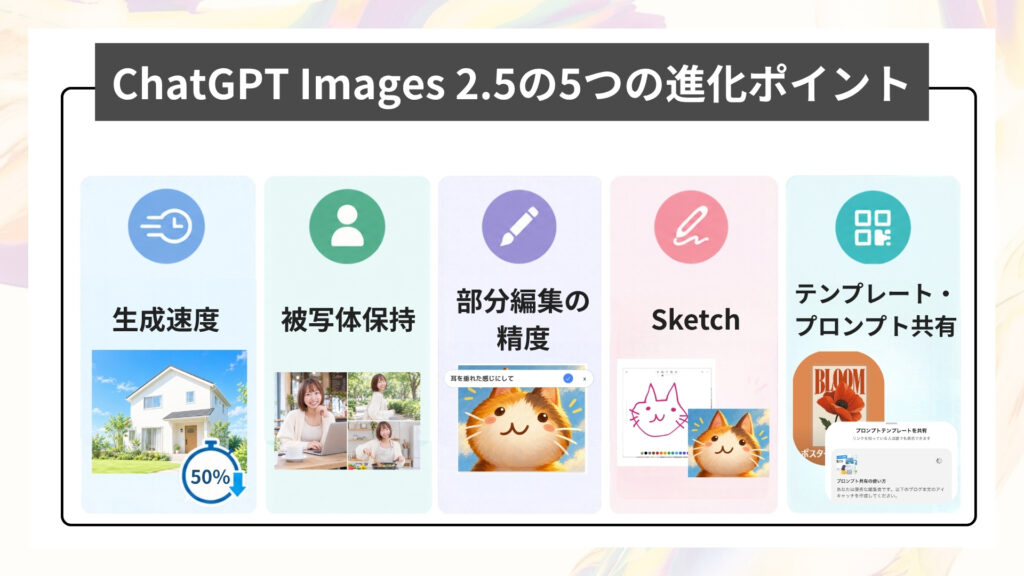
まずは、ChatGPT Images 2.5がImages 2.0から進化したポイントを5つご紹介します。
| 進化ポイント | 内容 |
|---|---|
| 生成速度 | 画像生成の待ち時間が、Images 2.0と比べて最大50%短縮 |
| 被写体保持 | 参照写真に写る人物や物の特徴を、生成画像でもより忠実に保持 |
| 部分編集の精度 | 指定した箇所だけをより正確に編集でき、ほかのディテールを変えずに済む |
| Sketch | ChatGPT上で手描きしたラフ画を、AIが完成画像に仕上げる新機能 |
| テンプレート・プロンプト共有 | 人気の画像形式のテンプレートを選んで作成でき、使用したプロンプトを共有して他の人も同じアイデアを試せる |
出典:OpenAI「ChatGPT Images 2.5 のご紹介」
私自身、日々の業務でChatGPTの画像生成機能を使っていますが、特に部分編集の精度が上がったことは実際に触ってみて実感が大きいポイントでした。
新機能のSketch・コメント編集・テンプレート・プロンプト共有の具体的な使い方は、次の章で詳しく解説します。
ChatGPT Images 2.5対応の料金プラン
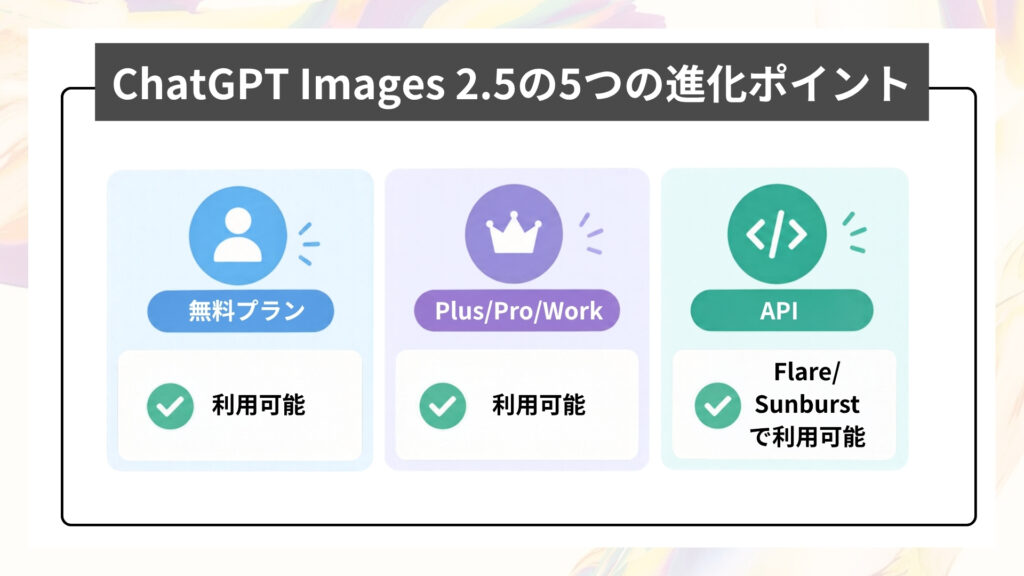
ChatGPT Images 2.5は、無料プランを含むすべてのChatGPTプランで利用できます。
また、ChatGPT Work(仕事を任せて成果物まで仕上げてくれるAI)やCodex(パソコン上の作業を進めてくれるAI)でも使えます。
プランごとの利用条件を表にまとめると、次のとおりです。
| プラン | 利用 |
|---|---|
| 無料プラン | 利用可能 |
| 有料プラン | 利用可能 |
| API(開発者向け) | GPT-Image-2.5 Flare/Sunburstの2モデルで利用可能 |
※プランごとの具体的な生成可能枚数は、2026年9月時点でOpenAI公式から公表されていません。
API向けの2つのモデルには、それぞれ次のような特徴があります。
- Flare:ほとんどの用途で標準のモデル。GPT-Image-2より高品質な画像を、50%短い待ち時間で生成
- Sunburst:生成時間を長く取り、緻密な作業や厳密な編集に向いたモデル
どちらも開発者がAPIで使うモデルのため、ChatGPTの画面から画像を作る場合はモデルの違いを意識しなくて大丈夫です。
出典:OpenAI「ChatGPT Images 2.5 のご紹介」
※料金・提供条件は変更される場合があるため、最新情報は必ずOpenAI公式サイトでご確認ください。
▼ChatGPTの詳しい料金プランについては以下の記事で解説しています。

\公式LINEにご登録いただくと「ChatGPT絶対にするべき設定」をプレゼント/
ここまでで、ChatGPT Images 2.5の進化ポイントと料金プランをご紹介してきました。ここから先は実際の操作方法に進んでいきますが、その前にもう一つお伝えしたいことがあります。
ChatGPTは初期設定のままでも使えますが、いくつかの設定を見直すだけで回答の精度や使い勝手が大きく変わります。
せっかく最新の画像生成機能を使いこなしても、土台となる設定が整っていないと本来の実力を発揮しきれません。
そこで公式LINEにご登録いただいた方には、「ChatGPT絶対にするべき設定」をまとめた特典を無料でプレゼントしています。画像生成だけでなく、ChatGPT全体の使い勝手を底上げできる内容です。
公式LINE登録後、トーク画面で「キラキラ」と送信すると特典を受け取れます。
ChatGPTを使いこなしたい方は、ぜひご活用ください。
ChatGPT Images 2.5の新機能4つの使い方
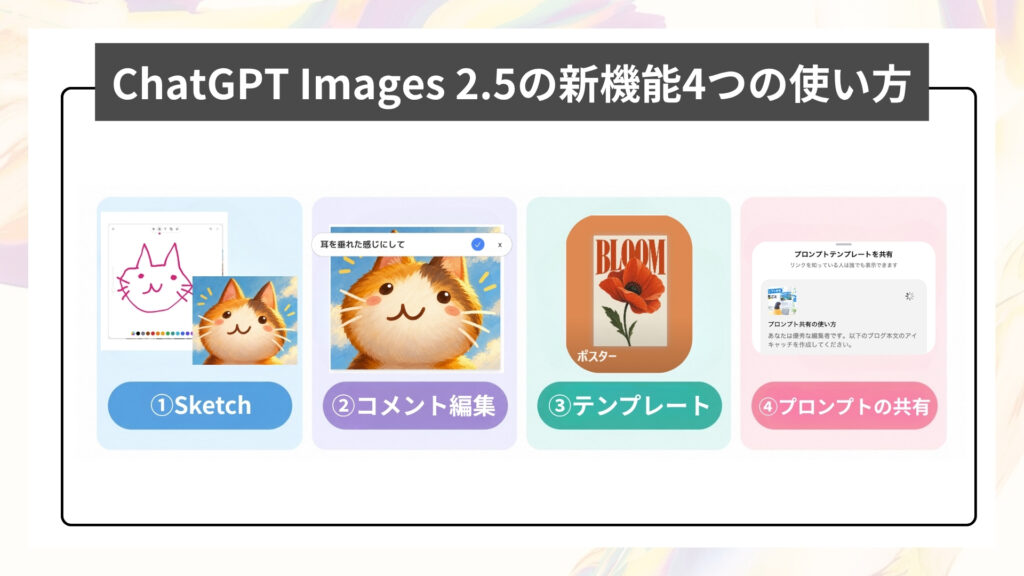
ChatGPT Images 2.5では、Sketch・コメント編集・テンプレート・プロンプト共有という4つの新機能が加わり、これまで難しかった「思い通りの編集」がぐっとやりやすくなりました。
この章では、以下の4つに分けて使い方を整理します。
①Sketch:手描きのラフから画像を作る
②コメント編集:直したい部分だけ指示する
③テンプレート:ひな形から画像を作る
④プロンプト共有:指示文を渡す
読み終える頃には、4つの新機能をそれぞれどんな場面で使えばいいのかがわかるようになっているはずです。
①Sketch:手描きのラフから画像を作る
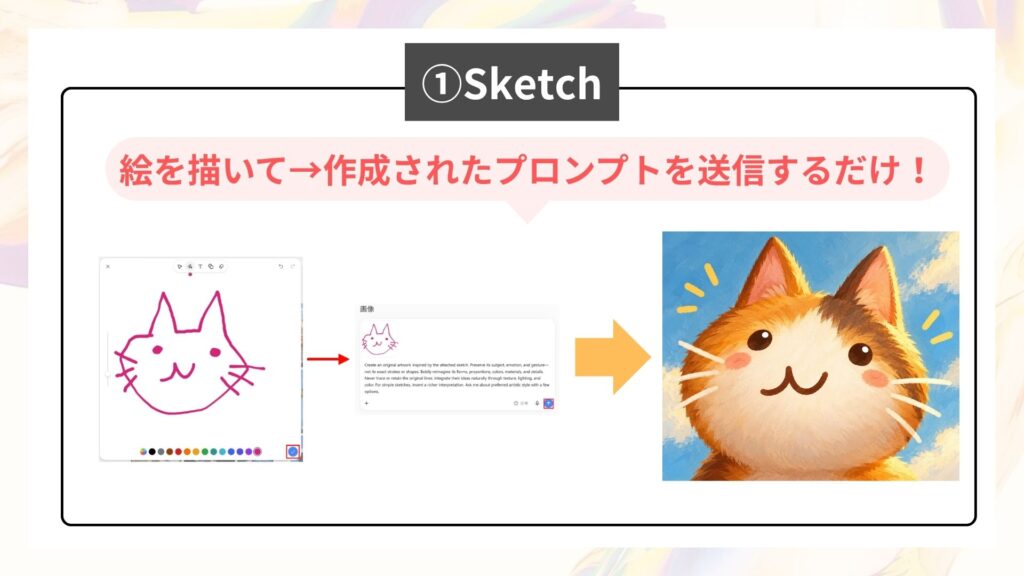
Sketchは、ChatGPT上で直接手描きしたラフ画を、AIが完成画像に仕上げてくれる新機能です。
言葉で説明しにくいイメージも、描いてしまえば一発で伝わります。
今回は、猫のラフを描いて画像にしてみます。手順は以下の通りです。
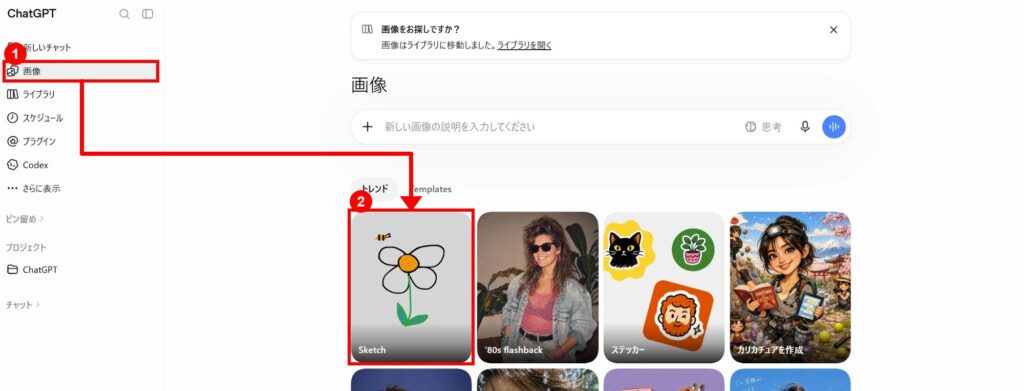
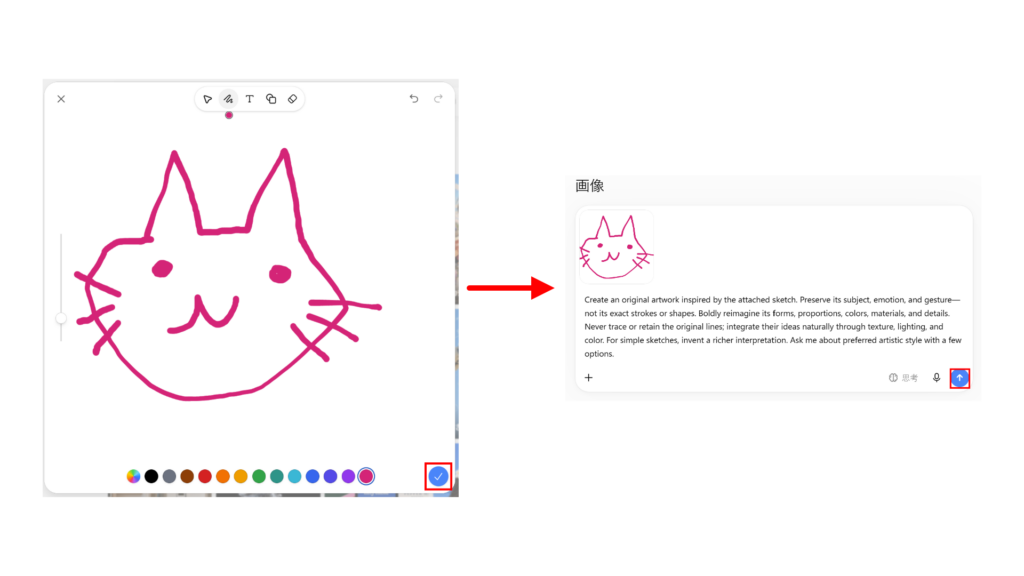
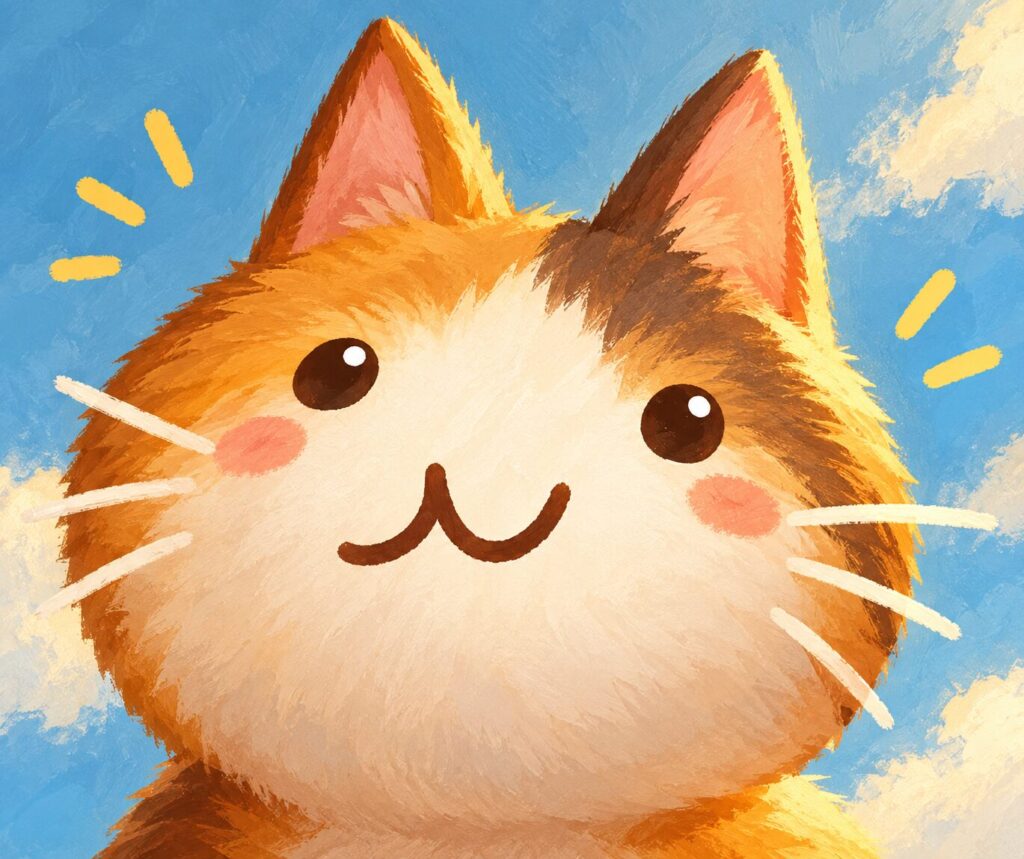
プロのアーティストでなくても、ラフな落書きから思い描いたイメージに近づけられるのがSketchの強みです。
出典:OpenAI「ChatGPT Images 2.5 のご紹介」
②コメント編集:直したい部分だけ指示する
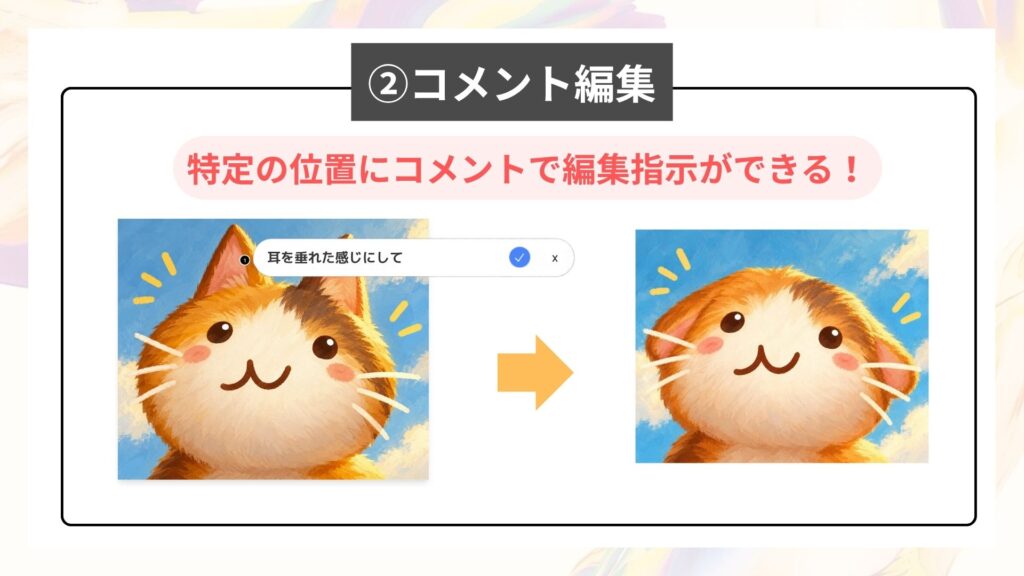
「一部分だけ直したいのに指示すると全体の雰囲気が変わってしまう」という悩みに、直接応えてくれるのがコメント編集機能です。
私自身、この機能を使うようになってから、画像を一から作り直す回数がぐっと減りました。
画像に直接コメントを置いて編集箇所を指定するだけで、ほかの部分を変えずに狙った箇所だけを修正できます。
今回は猫の耳を垂れ耳にしてもらおうと思います。手順は以下の通りです。
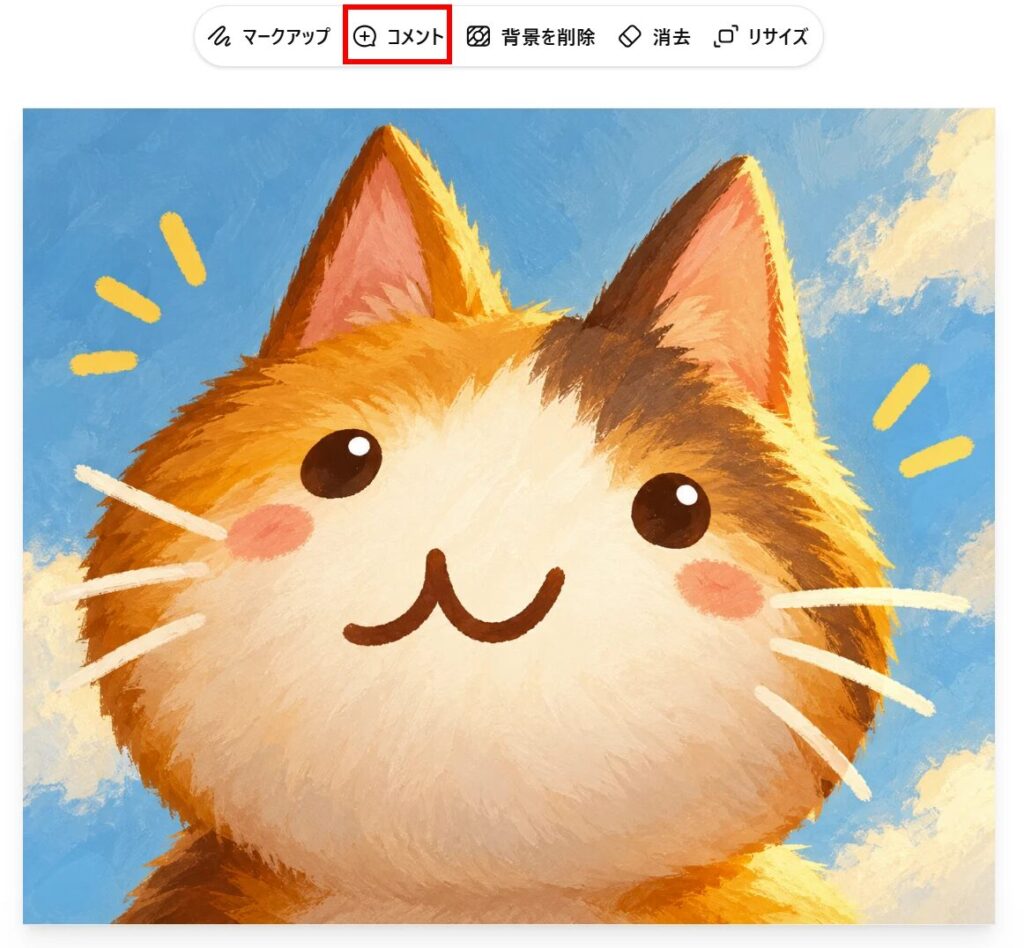
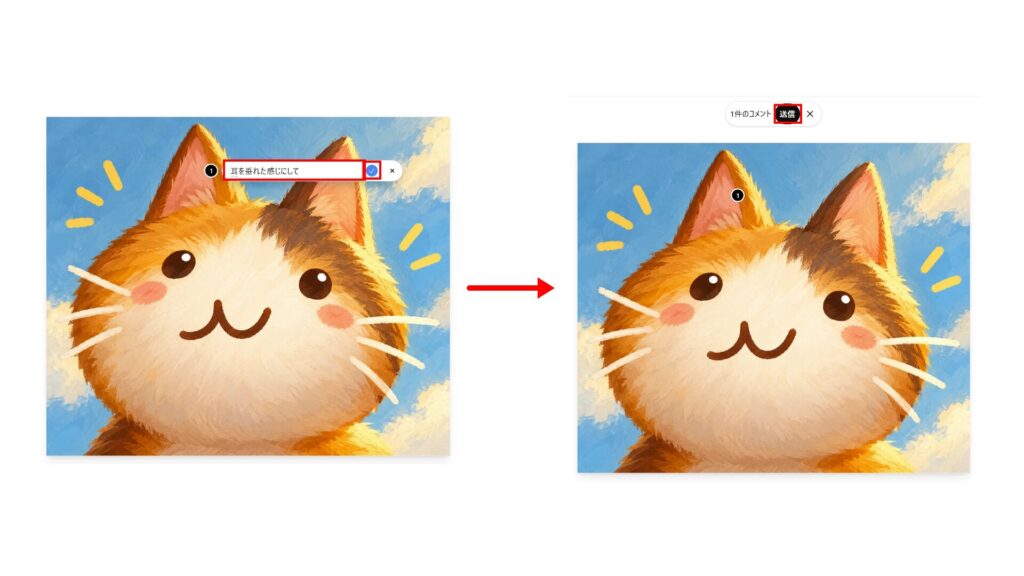
念のため指定した箇所以外が変わっていないかも、あわせて確認しておきましょう。詳しい検証結果は次の章で解説します。
出典:OpenAI「ChatGPT Images 2.5 のご紹介」
③テンプレート:ひな形から画像を作る
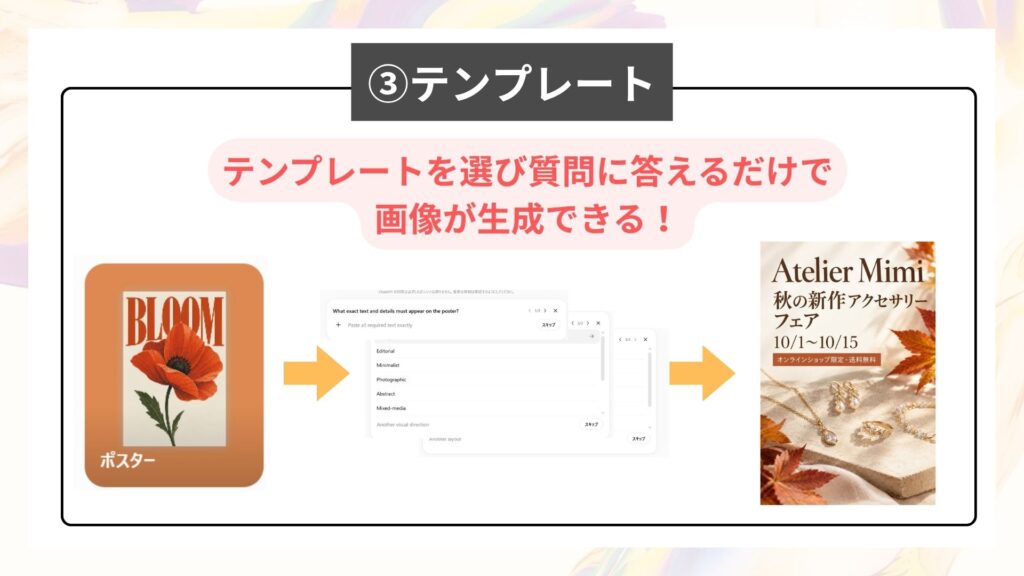
何もないところからプロンプトを考えるのが大変、という方にはテンプレート機能がおすすめです。
「ポスター」や「グッズ」など画像生成のテンプレートを選ぶと、ChatGPTの方から質問してくれるのでその質問に答えていくだけでクオリティの高い画像が生成できます。
今回はハンドメイドアクセサリーショップ「Atelier Mimi」の秋の新作フェア告知ポスター(店名・フェア名・開催期間・特典の文字入り)を作ってみます。
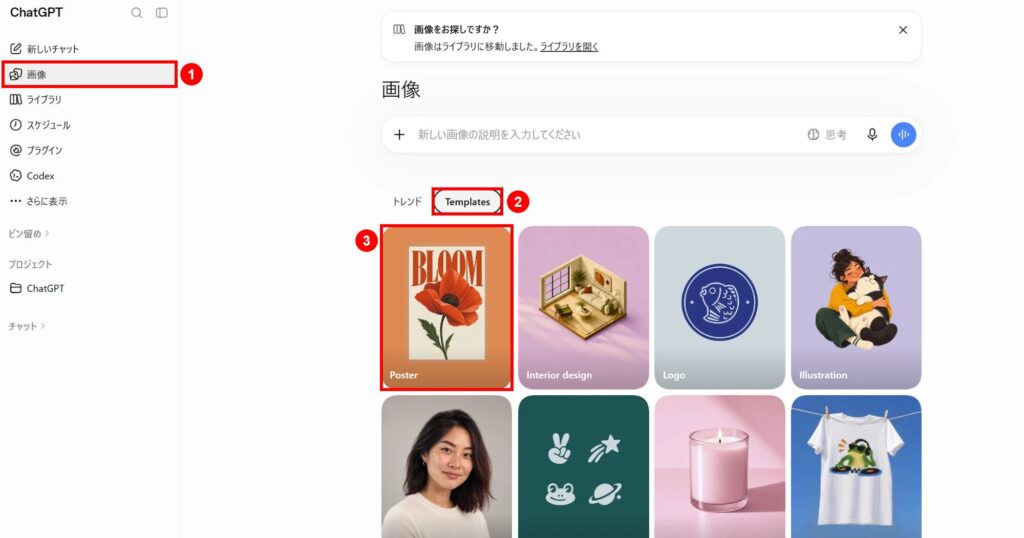
手順は以下の通りです。
今回はPosterを作っていきます
Posterの場合、3つ質問されました
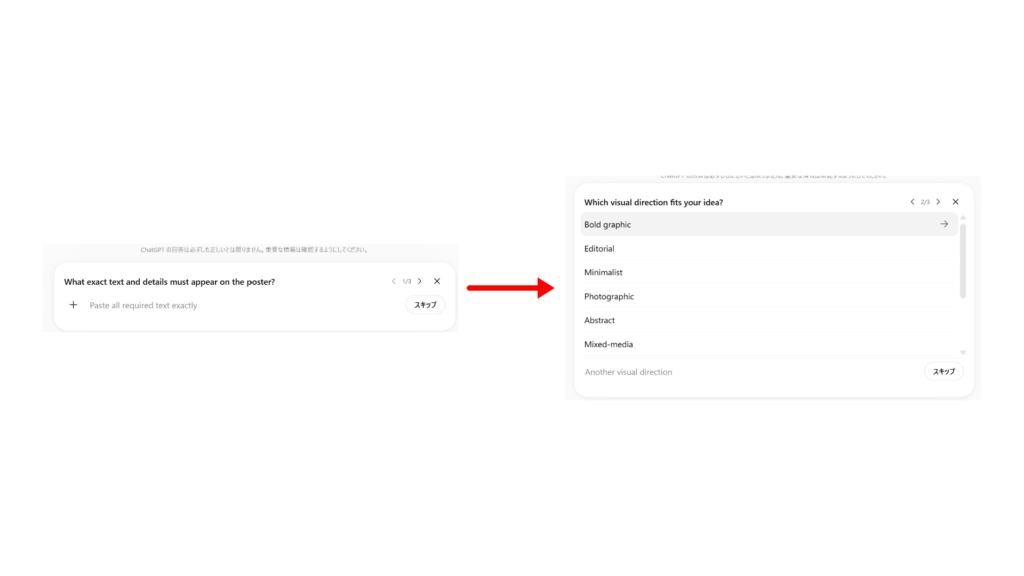
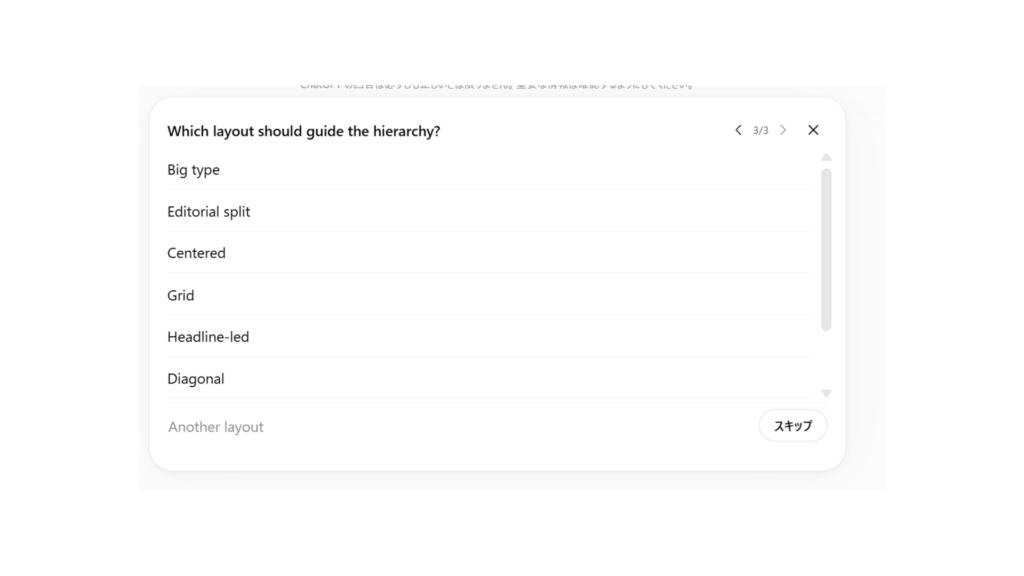
1つ目の質問「ポスターに必ず入れたい文字や情報」には、次のように入力しました。
Atelier Mimi
秋の新作アクセサリーフェア
10/1〜10/15
オンラインショップ限定・送料無料
2つ目の質問「ビジュアルの方向性」では「Editorial」を、3つ目の質問「レイアウト」では「Headline-led」を選びました。
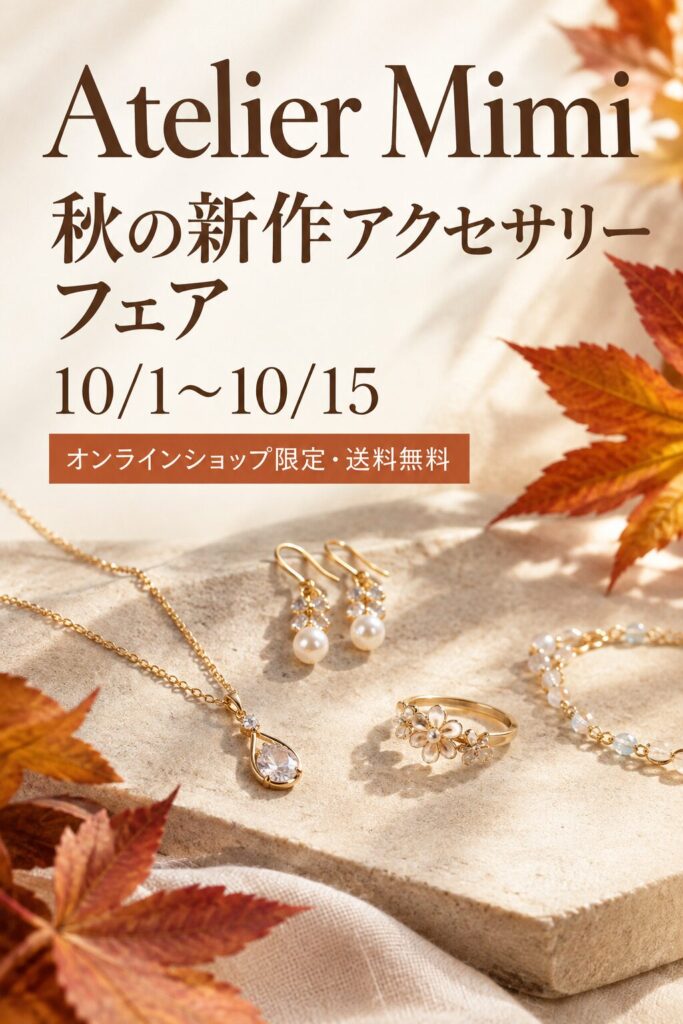
入力した店名・フェア名・日付・「オンラインショップ限定・送料無料」の帯の文字まで、崩れることなくポスターに反映されました。
白紙から考える手間が省け、初めての方でも迷わず作り始められます。
出典:OpenAI「ChatGPT Images 2.5 のご紹介」
④プロンプト共有:指示文を渡す
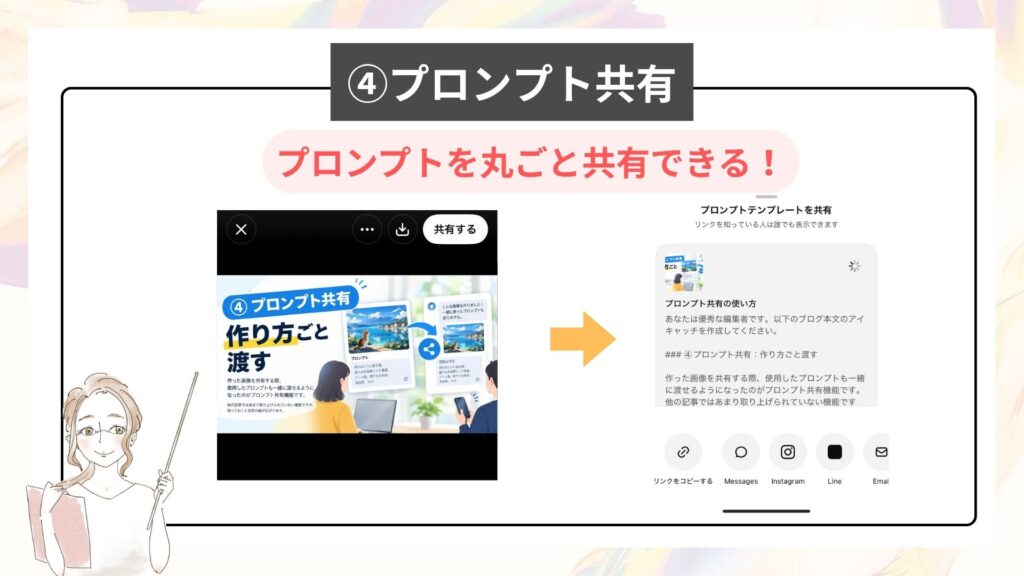
作った画像を共有する際、使用したプロンプトも一緒に渡せるようになったのがプロンプト共有機能です。
2026年9月時点ではスマホアプリでのみ確認できたため、スマホアプリでの操作手順を紹介します。
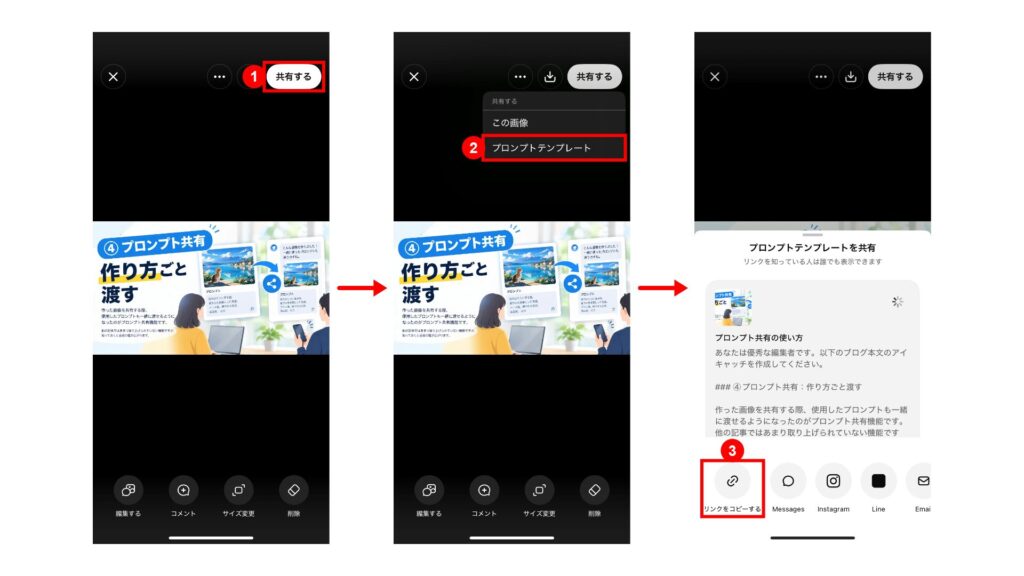
共有された相手は、同じプロンプトをもとに自分の写真やディテールを加えて、自分なりのバージョンを作れます。
出典:OpenAI「ChatGPT Images 2.5 のご紹介」
\公式LINEにご登録いただくと、生成AIの無料勉強会にご招待/
ここまで、「Sketch・コメント編集・テンプレート・プロンプト共有」の4つの新機能をご紹介してきました。
実際に触ってみると、「これはどう使えばいいんだろう」「自分の作業だと、どのパターンが合うんだろう」といった疑問が次々と出てくるのではないでしょうか。
そうした疑問は、文章だけではなかなか解消しきれません。現在mikimiki webスクールでは、公式LINEにご登録いただいた方限定で、ChatGPTをはじめとした生成AIの無料勉強会にご招待しています。
ChatGPTや他のAIの情報が気になる方は、ぜひこの機会にご参加ください。
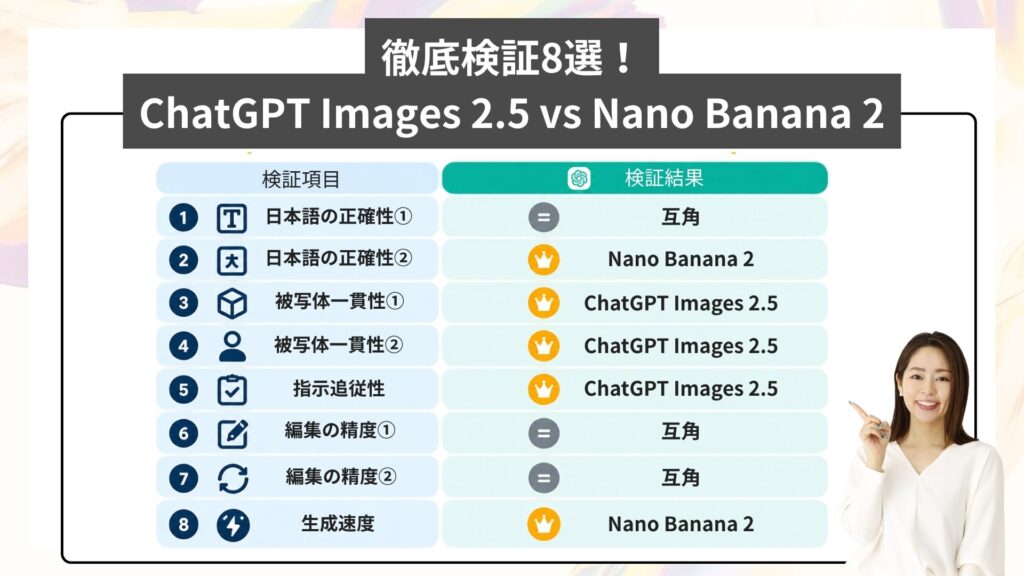
【生成画像で徹底検証8選】ChatGPT Images 2.5 vs Nano Banana 2
ここまでで、ChatGPT Images 2.5の新機能の使い方は、一通りご紹介してきました。とはいえ、「実際のところ、ほかの画像生成AIと比べてどうなの?」と気になっている方も多いのではないでしょうか。
そこでこの章では、ChatGPT Images 2.5とGeminiの画像生成モデル「Nano Banana 2」に、同じ指示を出して生成された画像を8パターン見比べてみました。
以下の5つの観点に分けて、比較しています。
先に、結果をまとめてお伝えします。
結論から言うと、ChatGPT Images 2.5とNano Banana 2は、得意な場面が違いました。
各検証の判定は、以下のとおりです。
| 検証 | 判定 |
|---|---|
| 日本語の正確性:検証①小さな文字が多いとき | 互角 |
| 日本語の正確性:検証②大きく太い文字のとき | Nano Banana 2が上 |
| 被写体一貫性:検証③同じ商品 | ChatGPT Images 2.5が上 |
| 被写体一貫性:検証④同じ人物 | ChatGPT Images 2.5が上 |
| 指示追従性:検証⑤10個の条件 | ChatGPT Images 2.5が上 |
| 編集の精度:検証⑥ピンポイント編集 | 互角 |
| 編集の精度:検証⑦連続修正 | 互角(修正の仕方に違い) |
| 生成速度:検証⑧シンプルなイラスト | Nano Banana 2が上 |
大きく太い文字と生成の速さでは、Nano Banana 2が上でした。一方で、同じ商品や人物の再現と条件の多い指示では、ChatGPT Images 2.5が上でした。
どちらか一方が優れているというより、用途で選ぶのがよさそうです。
それでは、実際に生成した画像を見ながら、観点ごとに詳しく比べていきましょう。
1. 日本語の正確性を比較
画像に入れた日本語が崩れていると、そのまま使えず作り直しになってしまいます。商品バナーやSNS画像を作る方にとって、文字の正確さは気になるポイントです。
ここでは、文字の大きさや量が異なる2つのパターンで、ChatGPT Images 2.5とNano Banana 2を比べました。
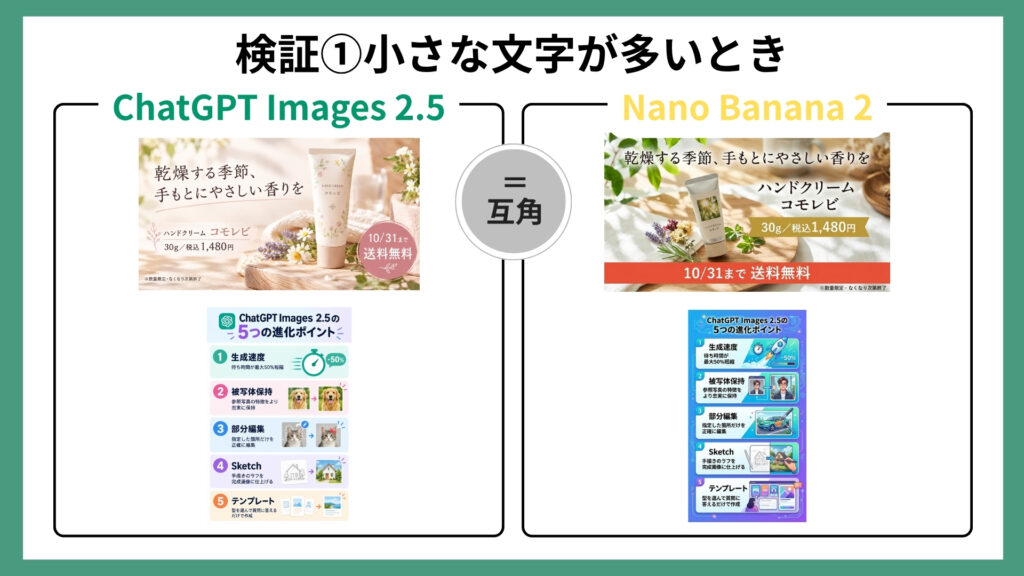
検証①小さな文字が多いとき:商品広告バナーとインフォグラフィックで比較
検証①小さな文字が多いとき:商品広告バナーとインフォグラフィックで比較
まずは、小さな文字や、量の多い文字を入れた画像から見ていきましょう。
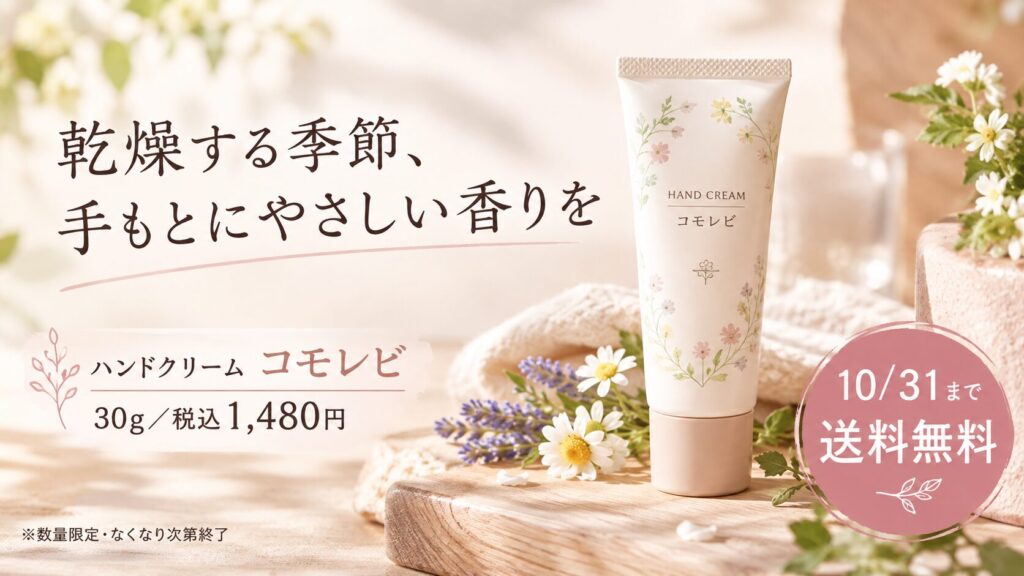
【商品広告バナー】
ネットショップ向けの商品広告バナーを作成していきます。キャッチコピー・商品名・価格・帯・注意書きと、大きさの異なる5種類の文字を指定どおりに入れる指示にしました。
# お願い
ネットショップ用の商品広告バナーを作ってください。

# 対象
ハンドクリーム「コモレビ」(30g/税込1,480円)

# 出力してほしい内容
・横長(16:9)
・以下の文字を、一字一句そのまま画像に入れる
 キャッチコピー:「乾燥する季節、手もとにやさしい香りを」
 商品名:ハンドクリーム コモレビ
 価格:30g/税込1,480円
 帯:「10/31まで 送料無料」
 注意書き(小さめの文字):「※数量限定・なくなり次第終了」
・価格の帯は、商品画像の一部に重ねて配置する
▼ChatGPT Images 2.5の生成画像
▼Nano Banana 2の生成画像
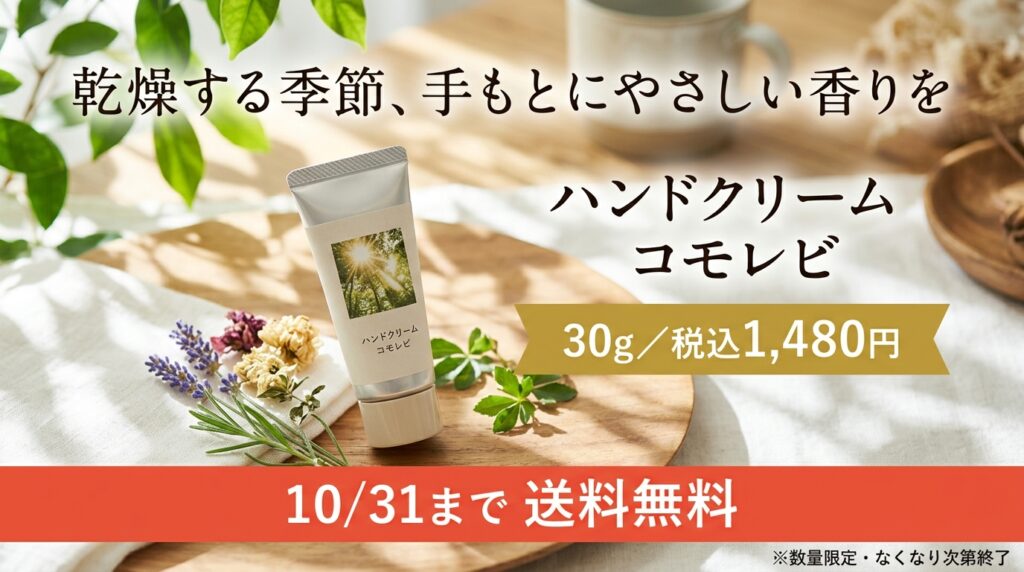
結果は、どちらも指定した5種類の文字が誤字や崩れなく入りました。小さな注意書きもはっきり読めます。
違いが出たのは、次の2点です。
- 帯の表現:Nano Banana 2は、画像の下に横長の帯を入れました。ChatGPT Images 2.5は、円形のバッジで表現しています。
- 指定していない文字:ChatGPT Images 2.5では、商品のチューブに、指定していない英字「HAND CREAM」が入っていました。
【インフォグラフィック】
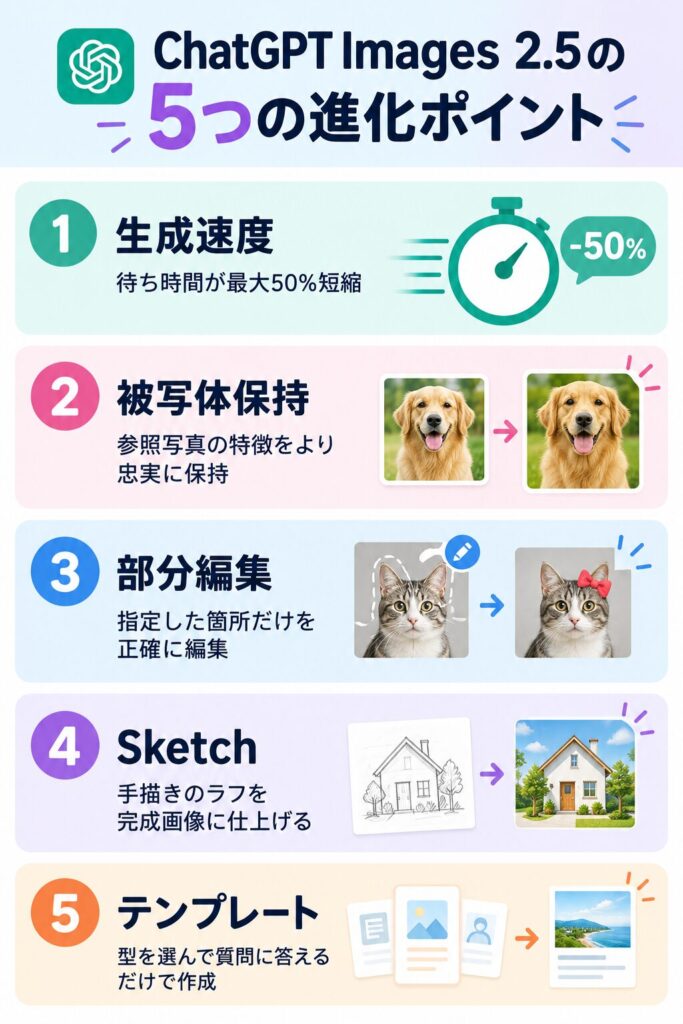
次は、文字の量を増やした縦長のインフォグラフィックです。タイトルと5つの項目の見出し・説明文を入れる指示にしました。
# お願い
以下の内容をわかりやすく整理したインフォグラフィックを作ってください。

# 対象
タイトル:ChatGPT Images 2.5の5つの進化ポイント

# 出力してほしい内容
・縦長で、5項目を上から順に並べる
・各項目に、見出しと20字前後の説明文を入れる
 1. 生成速度:待ち時間が最大50%短縮
 2. 被写体保持:参照写真の特徴をより忠実に保持
 3. 部分編集:指定した箇所だけを正確に編集
 4. Sketch:手描きのラフを完成画像に仕上げる
 5. テンプレート:型を選んで質問に答えるだけで作成
・文字は一字一句そのまま入れる
▼ChatGPT Images 2.5の生成画像
▼Nano Banana 2の生成画像
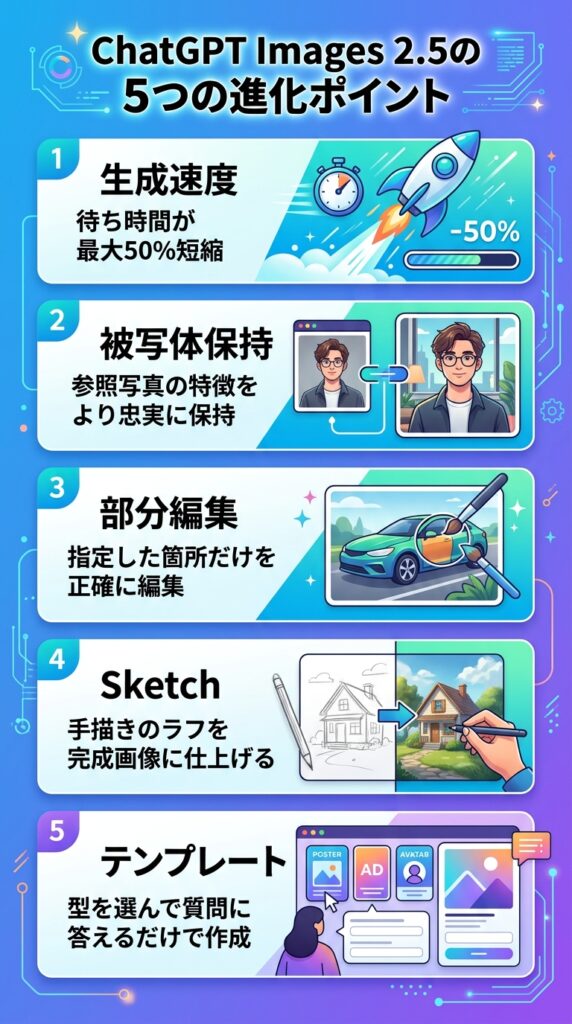
こちらも、タイトルと5項目の見出し・説明文が、どちらも指定どおりに入りました。文字の量が増えても崩れや誤字は見当たりません。
ただし、Nano Banana 2では5項目目のイラストに指定していない英字(POSTER・AD・AVATAB)が小さく入っていました。
小さな文字が多い画像でも、ChatGPT Images 2.5とNano Banana 2は、どちらも日本語が崩れず互角の結果でした。
文字の正確さには、差がつきませんでした。違いが出たのは、指示への忠実さです。
バナーでは、「帯」を指示どおりの形にした点と指定していない文字を入れなかった点で、Nano Banana 2のほうが指示に近い仕上がりでした。
検証②大きく太い文字のとき:SNSサムネイルで比較
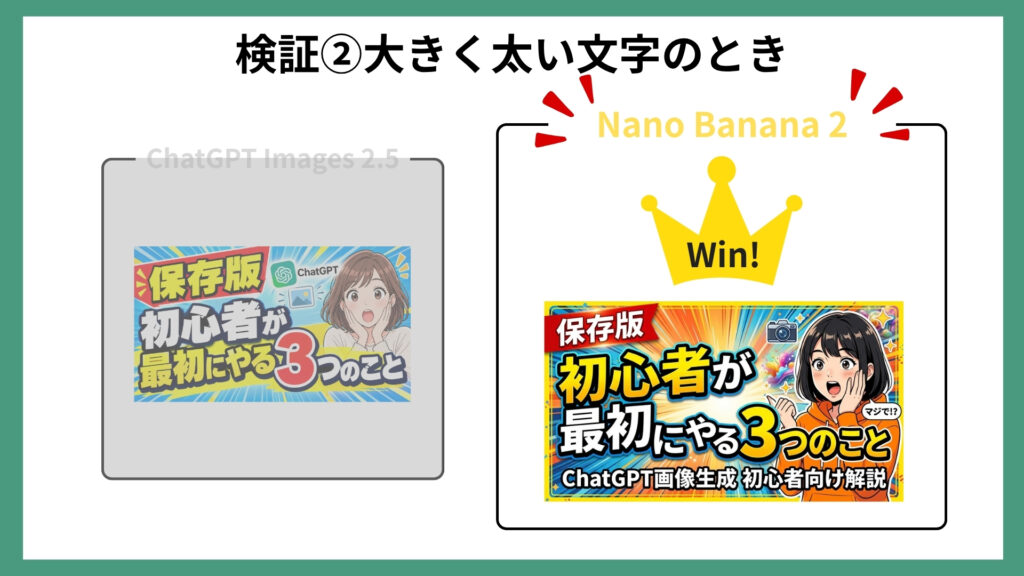
続いて、YouTubeのサムネイルのように大きく太い文字を使う画像で比べます。SNSの投稿やサムネイルでよく使われる形で、文字が目立つ分崩れているとすぐに気づかれてしまいます。
# お願い
YouTubeのサムネイル風のアイキャッチ画像を作ってください。

# 対象
テーマ:ChatGPT画像生成の初心者向け解説

# 出力してほしい内容
・横長(16:9)
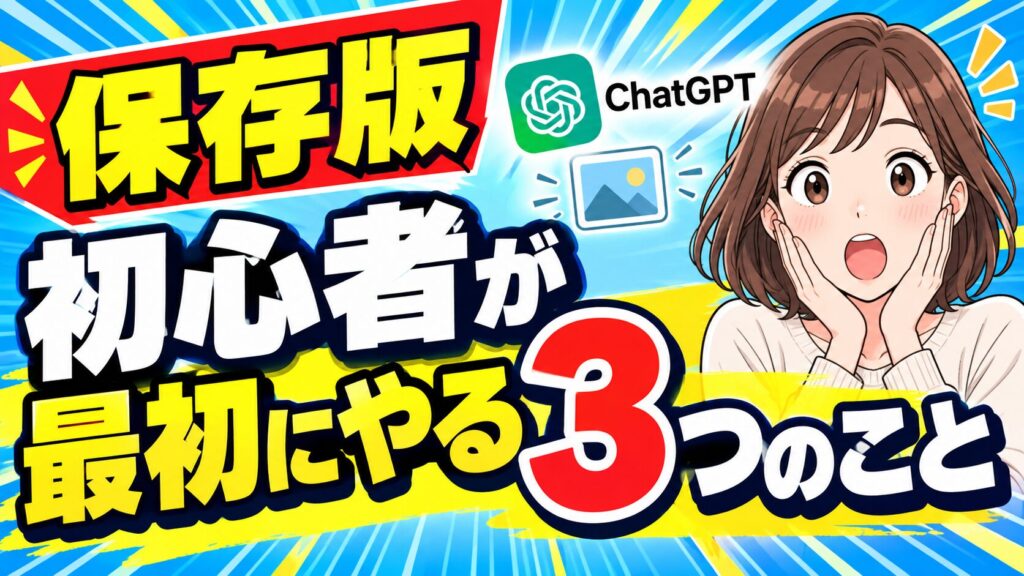
・大きく太い文字で「保存版」「初心者が最初にやる3つのこと」を入れる
・背景に集中線などの効果線を入れる
・驚いた表情の人物イラストを右側に配置する
▼ChatGPT Images 2.5の生成画像
▼Nano Banana 2の生成画像
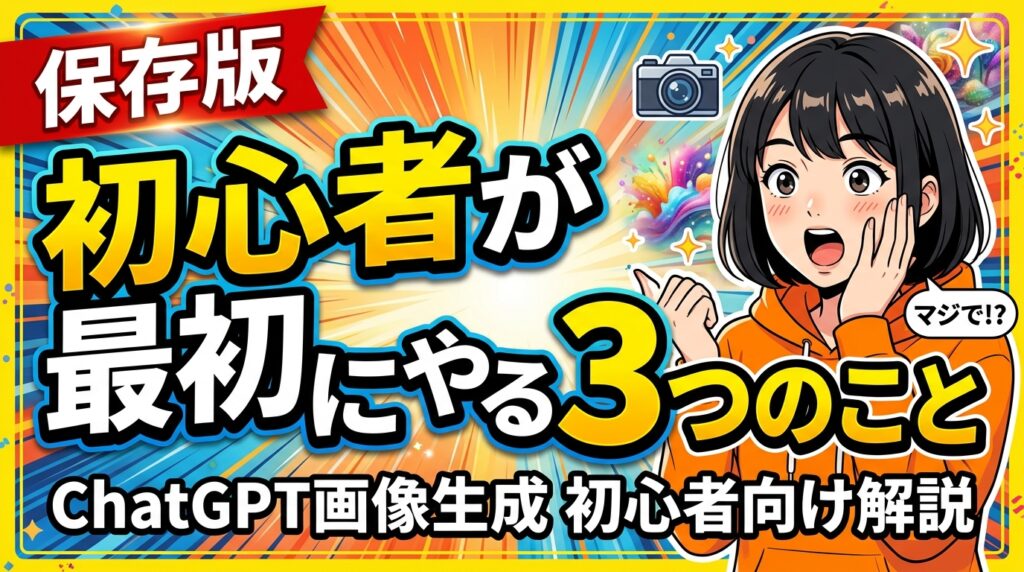
どちらも指定した「保存版」「初心者が最初にやる3つのこと」が入り、背景の集中線や右側の驚いた表情の人物も指示どおりに描かれました。違いが出たのは、文字の仕上がりです。
結果を表にまとめました。
| 確認項目 | ChatGPT Images 2.5 | Nano Banana 2 |
|---|---|---|
| 「保存版」の文字 | ◎指定どおり | ◎指定どおり |
| 「初心者が最初にやる3つのこと」の文字 | △読めるが、一部に崩れがある | ◎指定どおり、くっきり読める |
| 背景の集中線 | ◎指定どおり | ◎指定どおり |
| 右側の驚いた表情の人物 | ◎指定どおり | ◎指定どおり |
| 文字の崩れ | △「最」の中の赤い線、「初心者」の線や欠け、「3つ」の重なり | ◎なし |
| 指定していない要素 | △ChatGPTのロゴなど | △「マジで!?」の吹き出しなど |
大きく太い文字のサムネイルでは、Nano Banana 2のほうが、文字がきれいに仕上がりました。
検証①のバナーでは差がつきませんでしたが、文字が大きく太くなる今回の検証ではChatGPT Images 2.5に崩れが見られました。
2. 被写体一貫性を比較
ネットショップやSNSで、同じ商品や同じ人物の画像を何枚も作るとき、1枚ごとに見た目が変わってしまうと統一感がなくなってしまいます。
ここでは画像を添付して、同じ商品と同じ人物を条件を変えて作り、写っているもの(被写体)の見た目がどれだけ保たれるかを比べました。
検証③同じ商品を角度・カラー違いで生成して比較
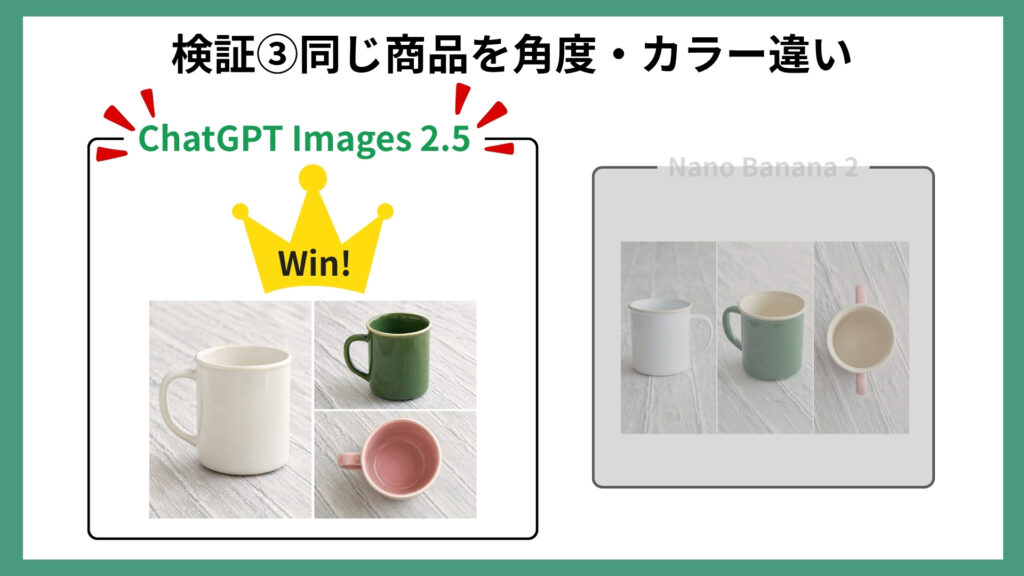
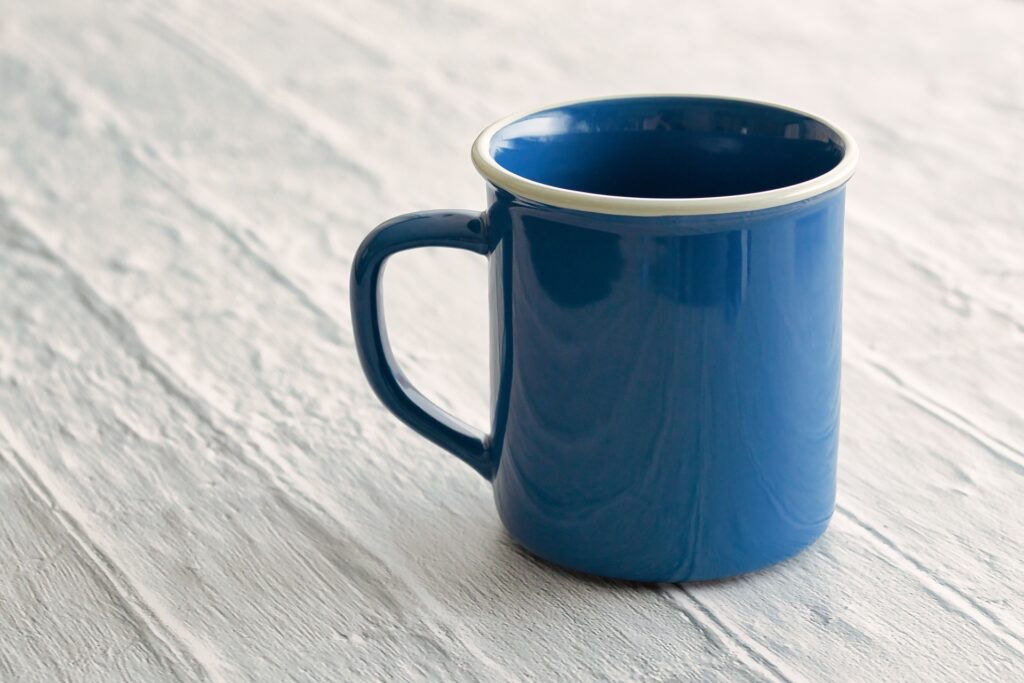
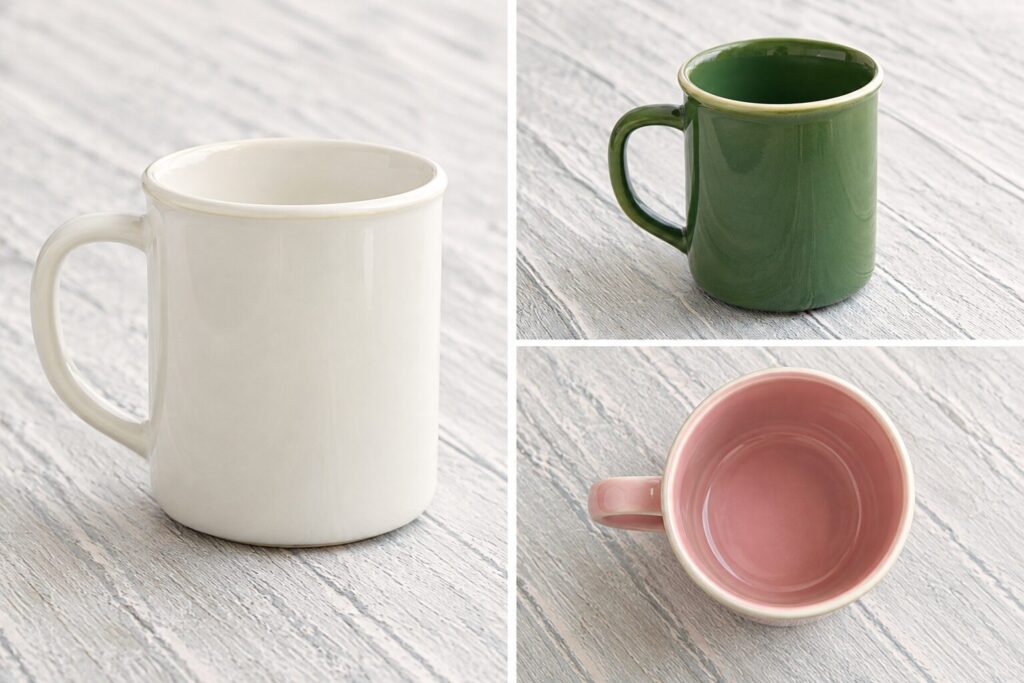
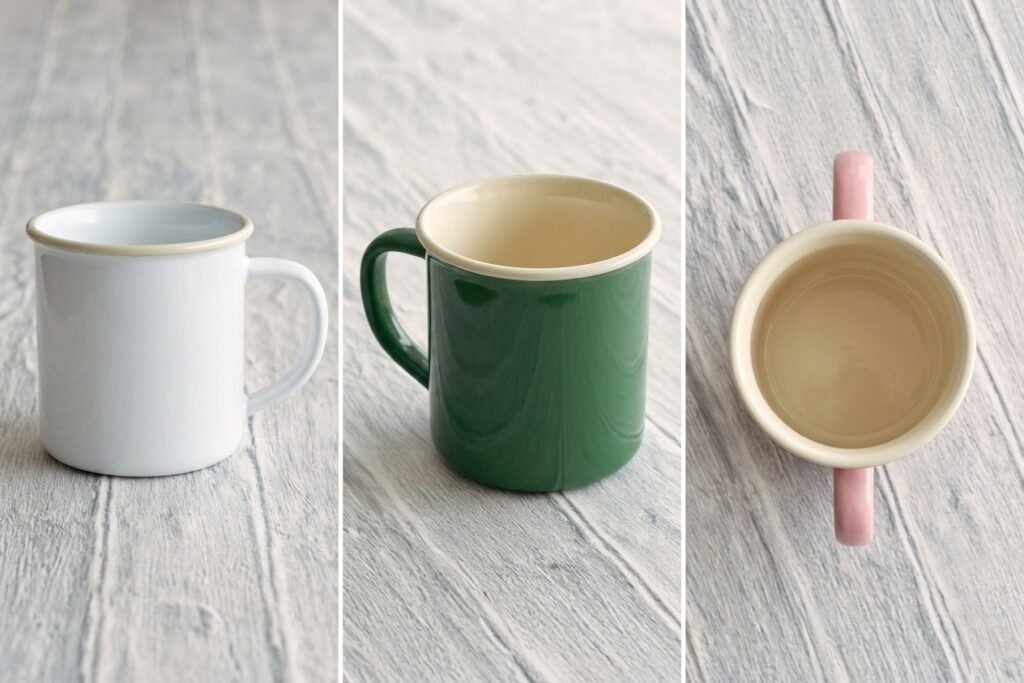
まずは商品写真の検証です。マグカップの写真を画像として添付し、アングルと色を変えた画像を3枚作る指示をしました。
# お願い
添付の商品を、アングルとカラーを変えて3枚作ってください。

# 対象
(添付したマグカップの写真)

# 出力してほしい内容
・1枚目:正面、白
・2枚目:斜め45度、緑
・3枚目:真上から、ピンク
・背景は、すべて同じ木目のテーブルにする
▼添付した画像
▼ChatGPT Images 2.5の生成画像
▼Nano Banana 2の生成画像
結果を表にまとめました。
| 確認項目 | ChatGPT Images 2.5 | Nano Banana 2 |
|---|---|---|
| 1枚目:正面・白 | △白だが、真正面ではなく、やや斜め上の角度 | ◎正面で白 |
| 2枚目:斜め45度・緑 | ◎緑で、内側も緑。添付した画像と同じ作り | △緑だが、内側がクリーム色になっている |
| 3枚目:真上・ピンク | ◎ほぼ真上で、カップ全体がピンク | △真上だが、ピンクは取っ手だけで、取っ手が上下に2本あるように見える |
| 3枚の形・質感のそろい方 | ◎形・縁の色・光沢が、3枚ともそろっている | △1枚目と2枚目で、取っ手の向きが違う |
| 背景(同じ木目のテーブル) | ◎3枚とも同じ | ◎3枚とも同じ |
ChatGPT Images 2.5は、3枚とも添付した画像と同じ形のマグカップに見えます。一方のNano Banana 2は、アングルの指定には正確ですが色の反映や取っ手の形にずれが出ました。
同じ商品を角度と色を変えて作る場合は、ChatGPT Images 2.5のほうが添付した画像の形や質感を保てていました。
色違いの商品画像を作るときは、ChatGPT Images 2.5が頼りになりそうです。
検証④同じ人物を複数シーンで生成して比較
続いて、人物の場合を見ていきましょう。SNSの投稿などで同じ人物のいろいろな場面を使いたいのに、画像ごとに顔つきが変わってしまい、困った経験はありませんか。
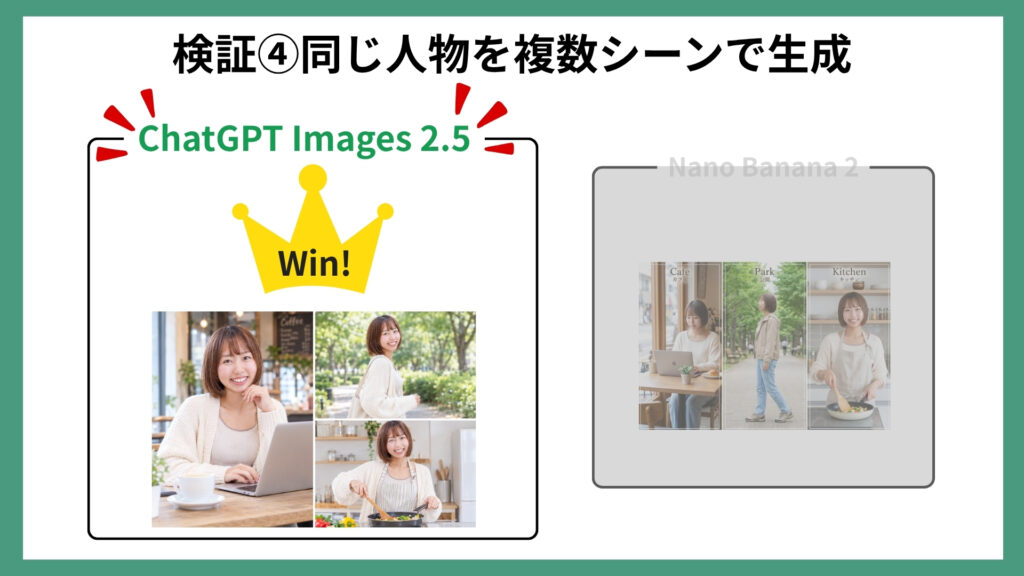
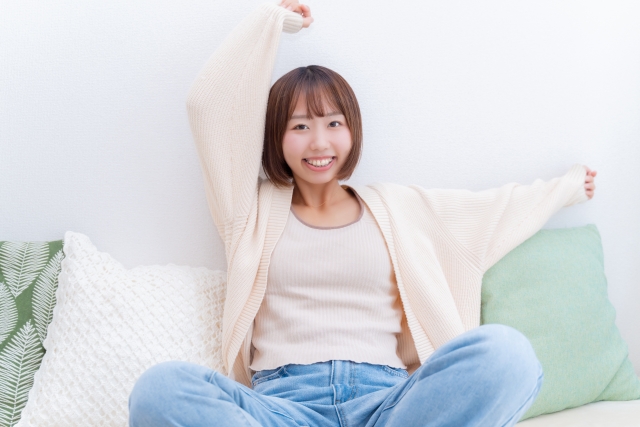
そこで、人物の写真を画像として添付し、カフェ・公園・キッチンの3つのシーンで作る指示を出してみました。
# お願い
添付の人物と同じ人物が、別々のシーンにいる画像を3枚作ってください。

# 対象
(添付した人物の画像)

# 出力してほしい内容
・1枚目:カフェでノートパソコンを使っている
・2枚目:公園を散歩している(横向き)
・3枚目:キッチンで料理をしている(笑顔)
・顔立ち、髪型、雰囲気は、添付画像と同じ人物に見えるようにする
▼添付した人物の画像
▼ChatGPT Images 2.5の生成画像
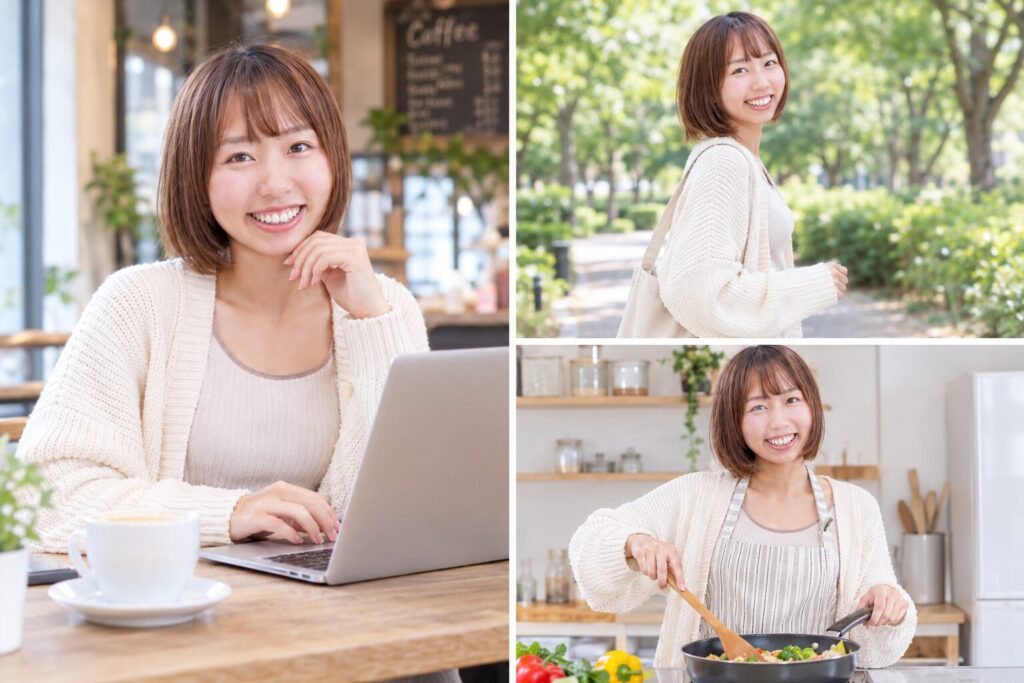
▼Nano Banana 2の生成画像
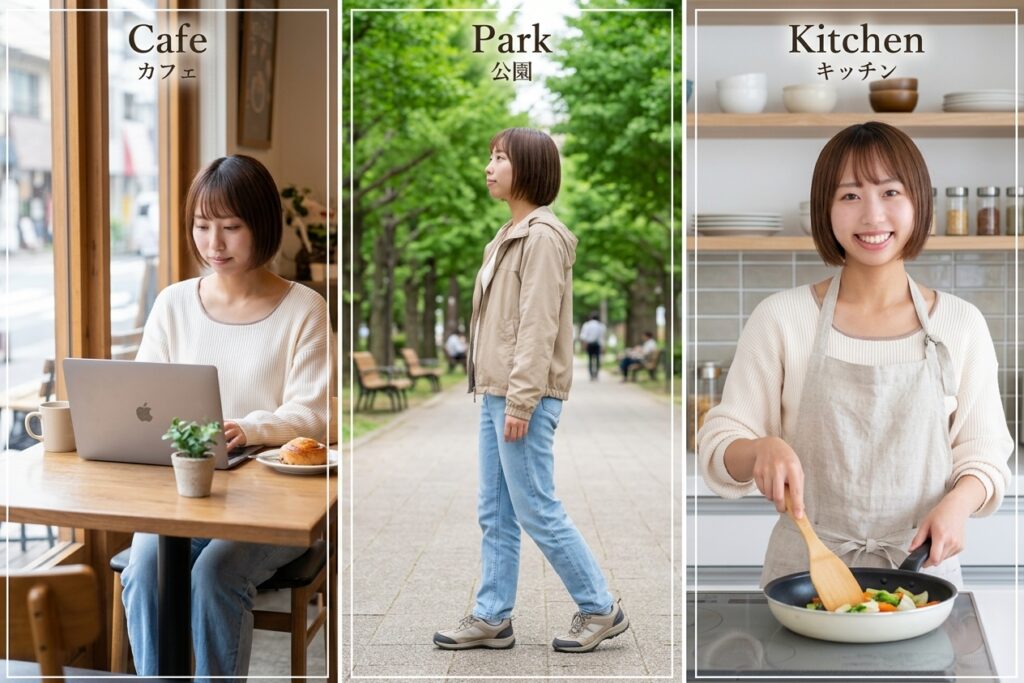
結果を表にまとめました。
| 確認項目 | ChatGPT Images 2.5 | Nano Banana 2 |
|---|---|---|
| 髪型 | ◎添付した画像と同じボブ・前髪 | ◎ボブ・前髪で、3枚とも近い |
| 顔立ち・表情 | ◎3枚とも笑顔で、顔立ちがそろっている | △1枚目は伏し目で、2枚目は横顔のため、同じ人物か判別しにくい |
| 服装のそろい方 | ◎3枚とも添付した画像と同じカーディガン | △3枚で服装が異なる |
| 画質 | △全体にやわらかい印象。3枚目では、右目(向かって左)が、青みがかってぼんやりしている | ◎細部までくっきりしていて、気になる点なし |
| 1枚目:カフェでノートパソコン | ◎指定どおり | ◎指定どおり |
| 2枚目:公園を散歩(横向き) | ◎体は横向きで、顔はカメラのほうを向いている | ◎完全な横向き |
| 3枚目:キッチンで料理(笑顔) | ◎指定どおり | ◎指定どおり |
| 指定していない要素 | ◎目立つものなし | △各コマに「Cafe カフェ」などの文字が入っている |
服装は、指示に入れていません。それでも、ChatGPT Images 2.5は、添付した画像の服装まで引き継ぎ3枚が同じ人物のシリーズ写真のように見えます。
同じ人物に見えるかという点では、ChatGPT Images 2.5のほうが、添付した画像に近い仕上がりでした。
同じ人物で、いろいろな場面の画像をそろえたいときにも、ChatGPT Images 2.5は相性がよさそうです。
3. 指示追従性を比較
画像生成では、指示に条件をたくさん詰め込むほど、どれかが抜け落ちてしまうことがあります。「ちゃんと全部伝わっているのかな」と、不安に感じたことがある方も多いのではないでしょうか。
ここでは、10個の条件を組み合わせた指示でどこまで取りこぼさずに描けるかを見ました。
検証⑤10個の条件を組み合わせた複雑な指示で比較
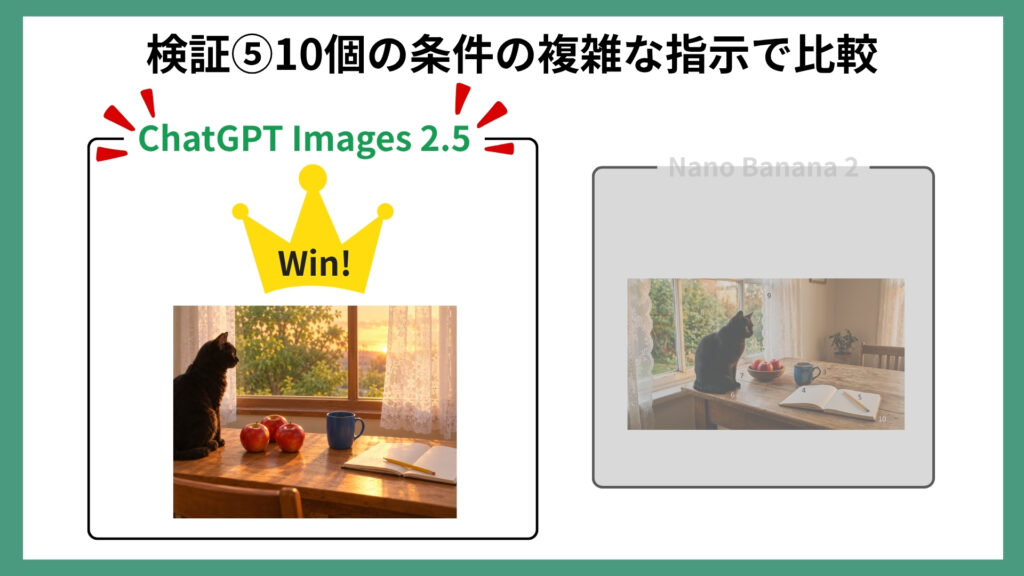
数・位置・色・向き・時間帯など、種類の違う条件を10個並べた指示です。10個のうち、いくつ満たせているかを1つずつ見ていきましょう。
# お願い
以下の10個の条件をすべて満たす画像を作ってください。

# 出力してほしい内容
1. 窓際の木のテーブルが主役
2. テーブルの上に、赤いりんごを3個置く
3. りんごの右に、青いマグカップを1つ置く
4. マグカップの右に、白紙のノートを開いて置く
5. ノートの上に、黄色い鉛筆を1本置く
6. テーブルの左端に、黒猫が座っている
7. 黒猫は右を向いている
8. 窓の外には、緑の木が見える
9. 窓に、白いレースのカーテンがかかっている
10. 時間帯は夕方で、オレンジ色の光が差している
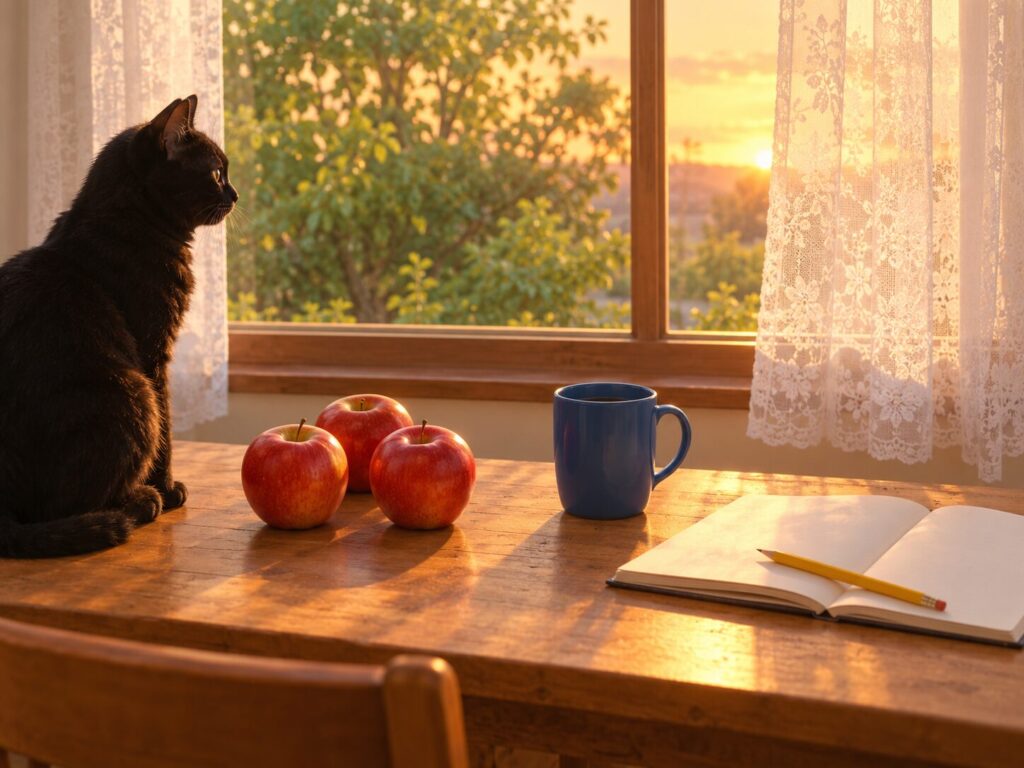
▼ChatGPT Images 2.5の生成画像
▼Nano Banana 2の生成画像
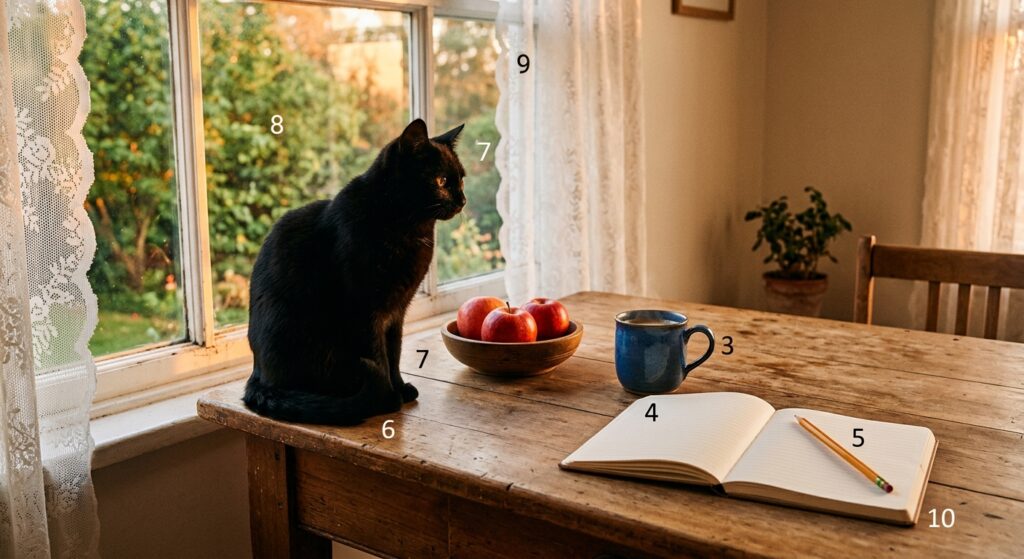
比較結果を以下にまとめました。
| 条件 | ChatGPT Images 2.5 | Nano Banana 2 |
|---|---|---|
| 1. 窓際の木のテーブルが主役 | ◎指定どおり | ◎指定どおり |
| 2. 赤いりんごを3個 | ◎テーブルに直接置かれている | ◎木の器に入っている |
| 3. りんごの右に青いマグカップ | ◎指定どおり | ◎指定どおり |
| 4. マグカップの右に白紙のノート | ◎罫線のない白紙 | ◎薄い罫線が入っている |
| 5. ノートの上に黄色い鉛筆 | ◎指定どおり | ◎指定どおり |
| 6. テーブルの左端に黒猫が座る | ◎体が画面の左端で少し見切れている | ◎全体が見える |
| 7. 黒猫は右を向く | ◎指定どおり | ◎指定どおり |
| 8. 窓の外に緑の木 | ◎指定どおり | ◎指定どおり |
| 9. 窓に白いレースのカーテン | ◎指定どおり | ◎指定どおり |
| 10. 夕方で、オレンジ色の光 | ◎夕日が見え、光がはっきりしている | ◎暖色の光だが、夕焼けの空は見えない |
| 指定していない要素 | ◎なし | △条件の番号が、画像の中に描き込まれている |
| 満たした数 | 10/10 | 10/10 |
10個の条件は、どちらも取りこぼさずに描かれています。細かな違いとしては、ChatGPT Images 2.5は、「白紙」「夕方」の表現がより忠実でした。一方のNano Banana 2は、黒猫の全体が見え部屋全体を見渡せる構図になっています。
10個の条件はどちらもすべて満たしましたが、指定していない番号を描き込まなかった分、ChatGPT Images 2.5のほうが指示に忠実だといえるでしょう。
条件をたくさん詰め込んだ指示でも、ChatGPT Images 2.5なら安心して任せられそうです。
4. 編集の精度を比較
画像生成AIは、1回で思い通りの画像が出るとは限りません。そのため、気になる部分を指示しながら直していくことになります。
ただ、「直したい部分だけ変えたいのに、ほかの部分まで変わってしまった」という経験がある方も多いのではないでしょうか。
ここでは、直した部分以外が変わらないかと修正を重ねても崩れないかの2つを比べました。
検証⑥1回のピンポイント編集で比較
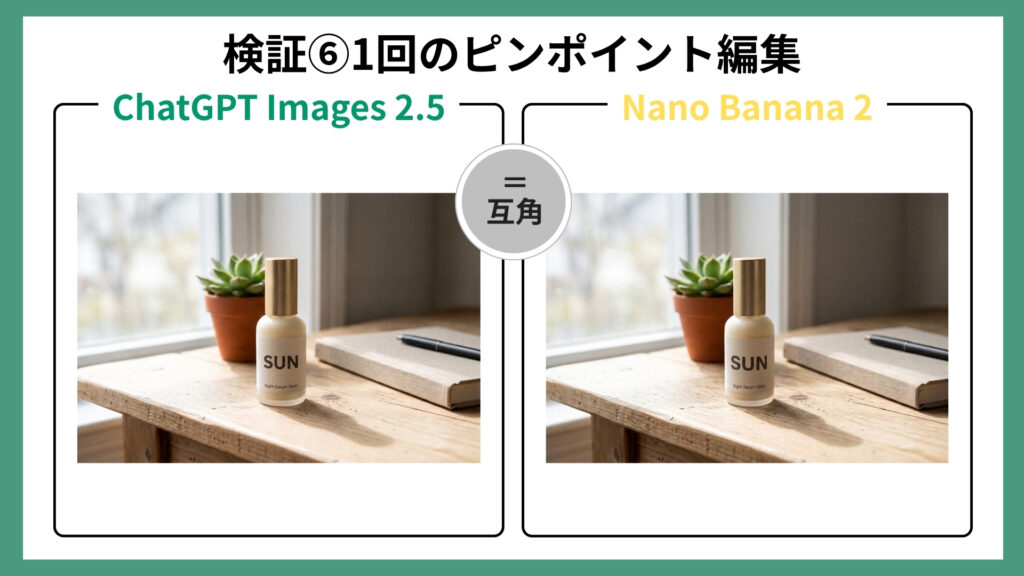
まずは、1回だけの編集で見ていきましょう。
今回は化粧品ボトルの画像を添付し、ラベルの大きな文字だけを変える指示にしました。ラベルの小さな文字やボトルの形・照明・背景・影が、変わらずに残るかを見ています。
# お願い
添付の画像で、ボトルのラベルの文字だけを変更してください。

# 対象
(添付した画像)

# 出力してほしい内容
・ラベルの大きな文字を「MOON」から「SUN」に変更する
・ラベルの小さな文字「Night Serum 30ml」は、そのままにする
・ボトルの形、キャップ、照明、背景、影は、一切変えない
▼添付した画像
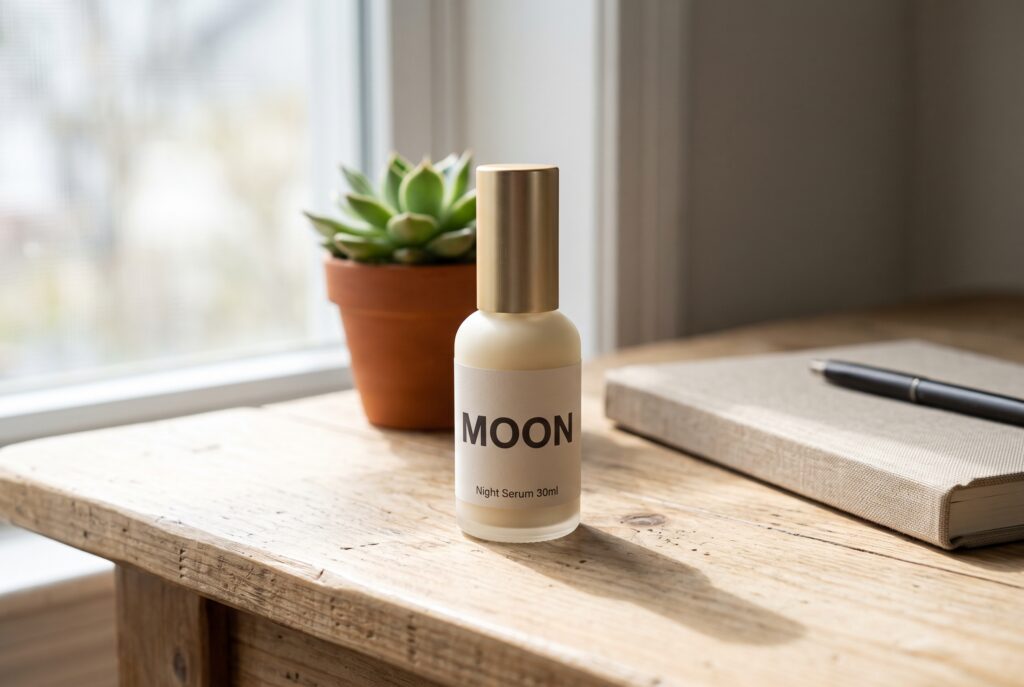
▼ChatGPT Images 2.5の生成画像
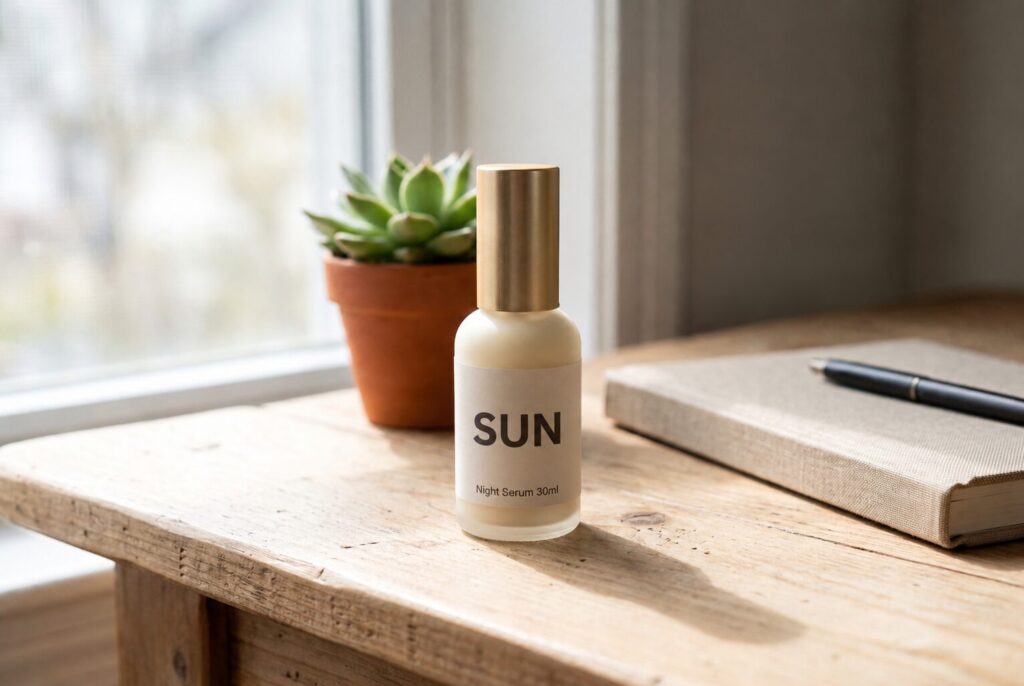
▼Nano Banana 2の生成画像
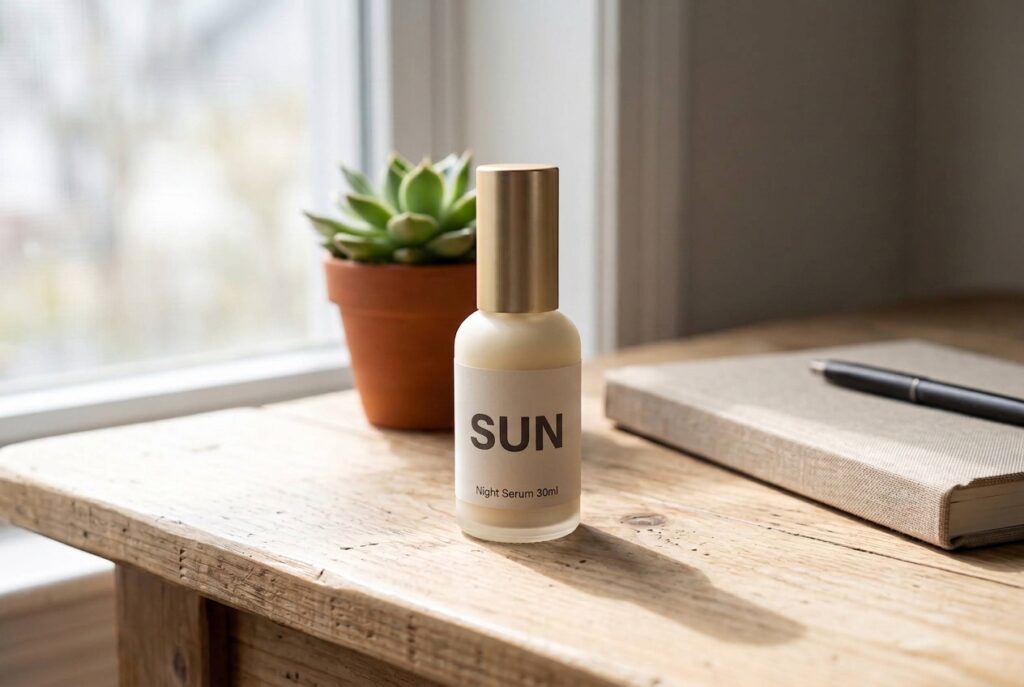
比較結果は以下の通りです。
| 確認項目 | ChatGPT Images 2.5 | Nano Banana 2 |
|---|---|---|
| ラベルの大きな文字「MOON」→「SUN」 | ◎変更されている | ◎変更されている |
| 小さな文字「Night Serum 30ml」 | ◎そのまま | ◎そのまま |
| ボトルの形・キャップ | ◎変化なし | ◎変化なし |
| 構図(ボトル・植物・ノートの位置) | ◎変化なし | ◎変化なし |
| 照明・影 | ◎変化なし | ◎変化なし |
ラベルの文字だけを変える編集では、どちらも指定した部分以外を変えずに仕上げ、互角の結果でした。
一部分だけ直したいときも安心して使えそうです。
検証⑦5回の連続修正で比較
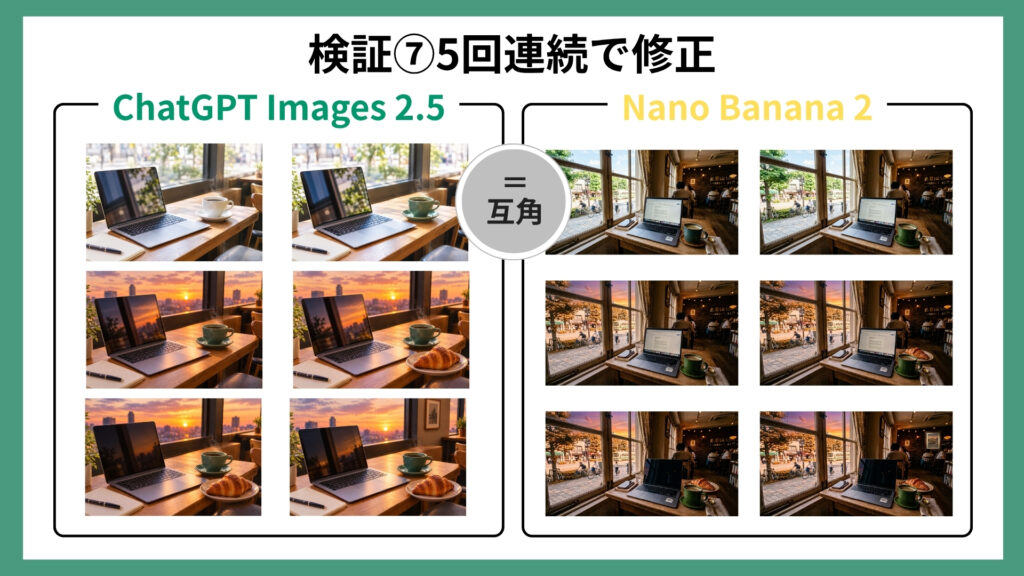
続いて、修正を5回重ねる場合です。
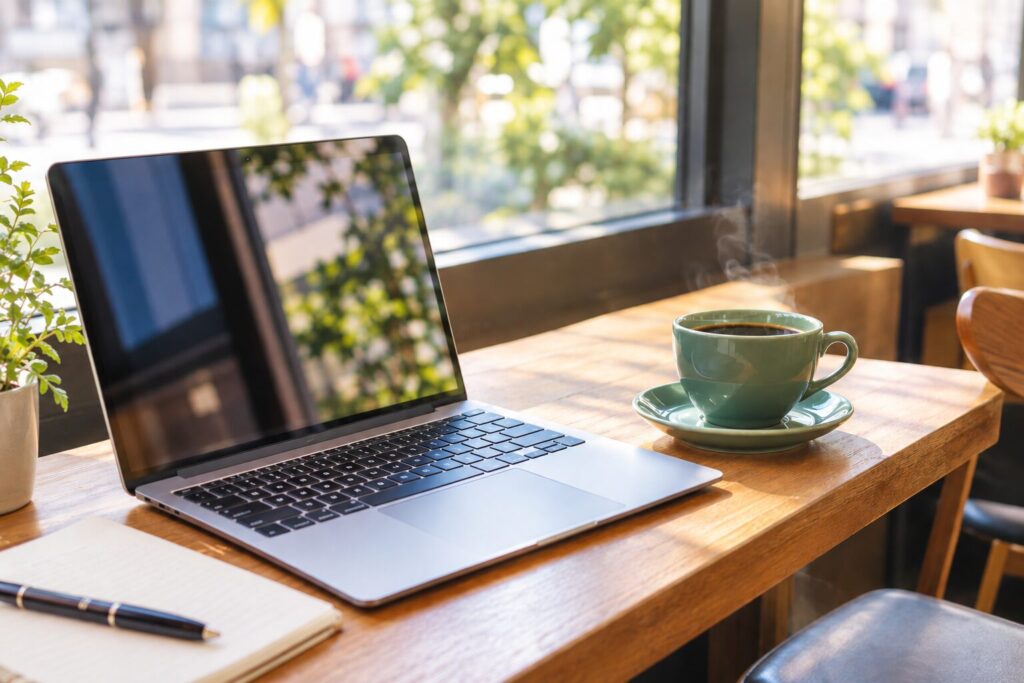
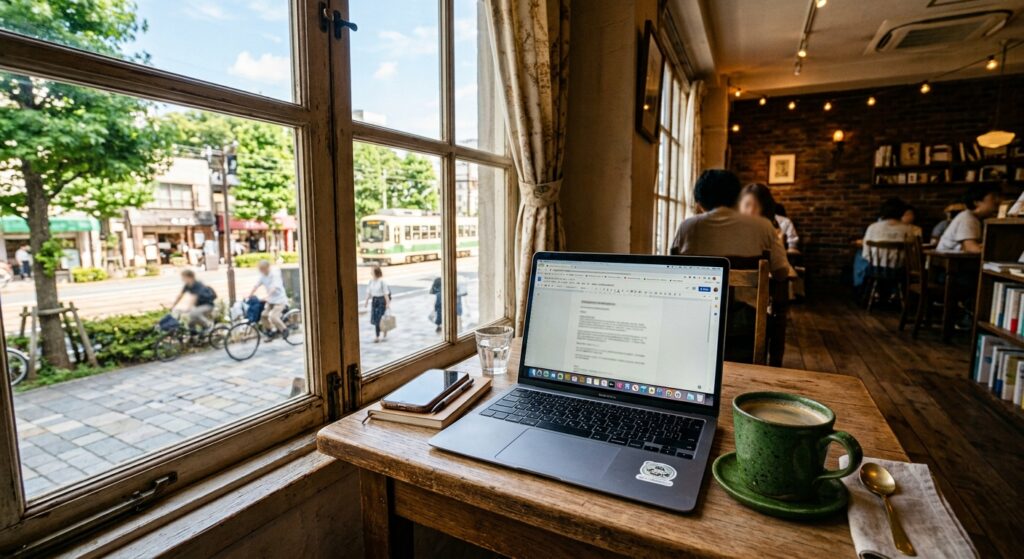
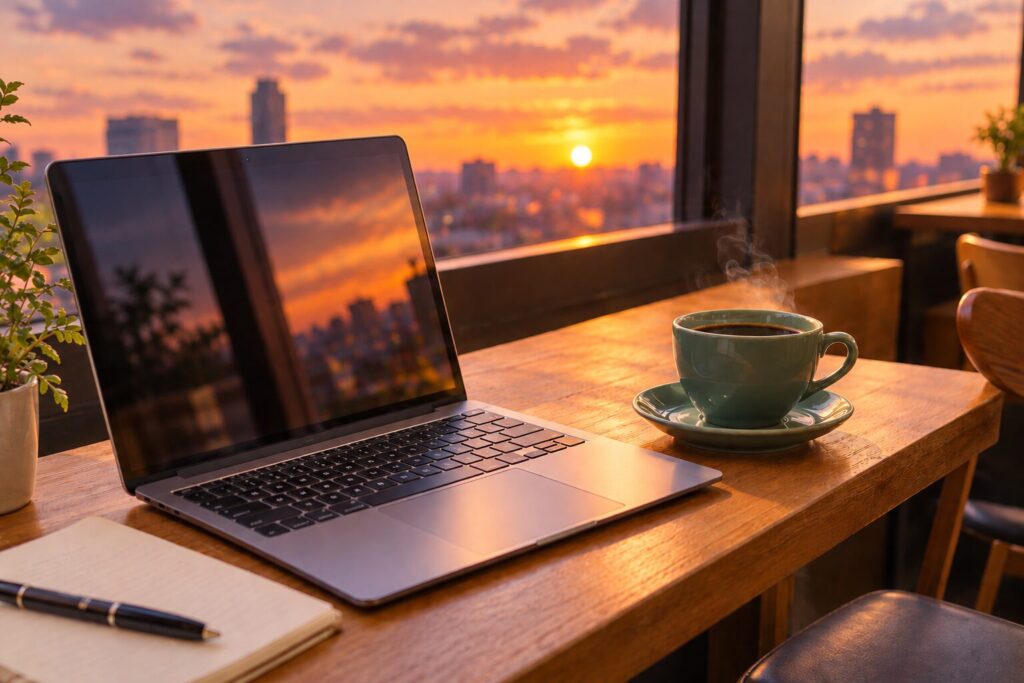
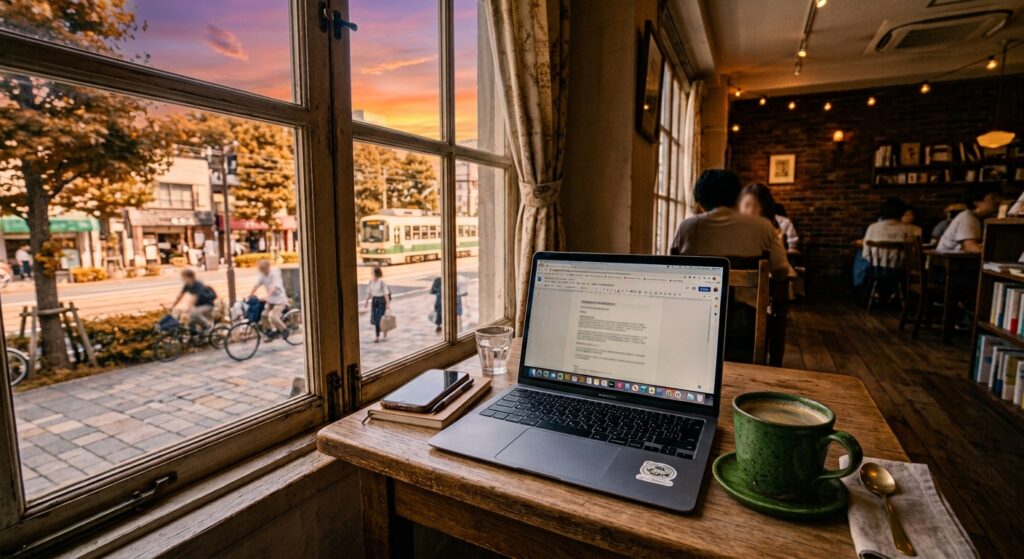
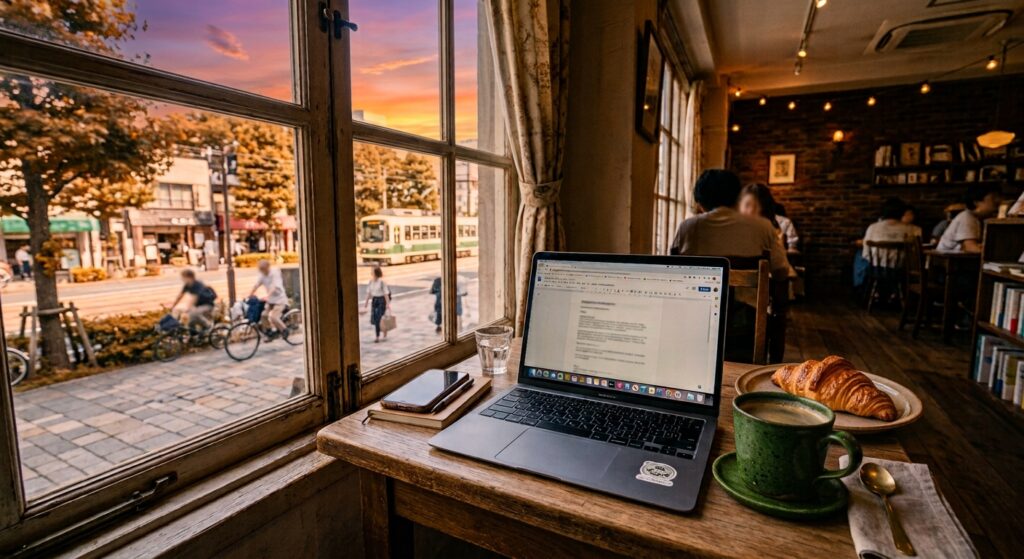
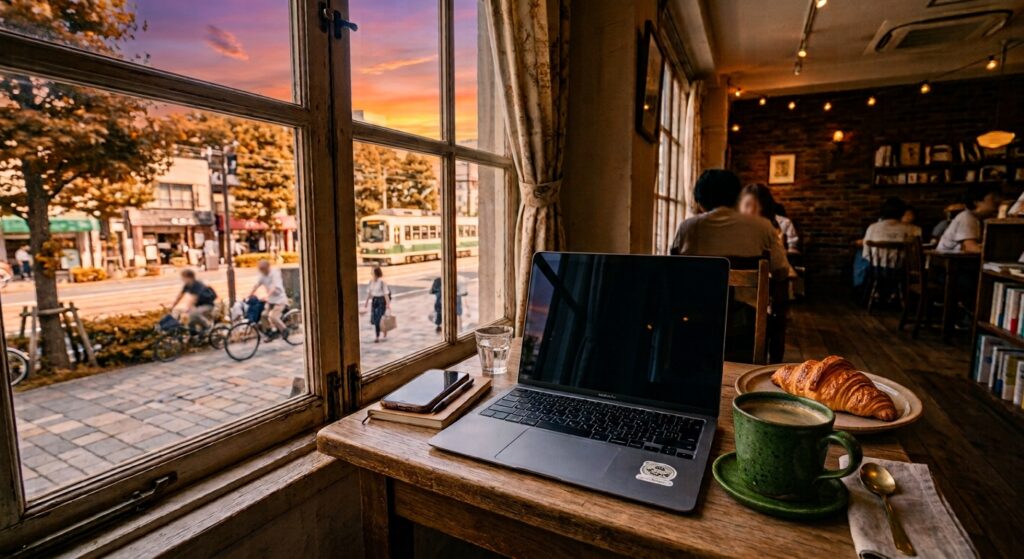
カフェの画像を作ったあと、同じチャットの中で5つの修正を順番に指示しました。前の修正が消えたり、崩れたりしないかを見ています。
# 1枚目
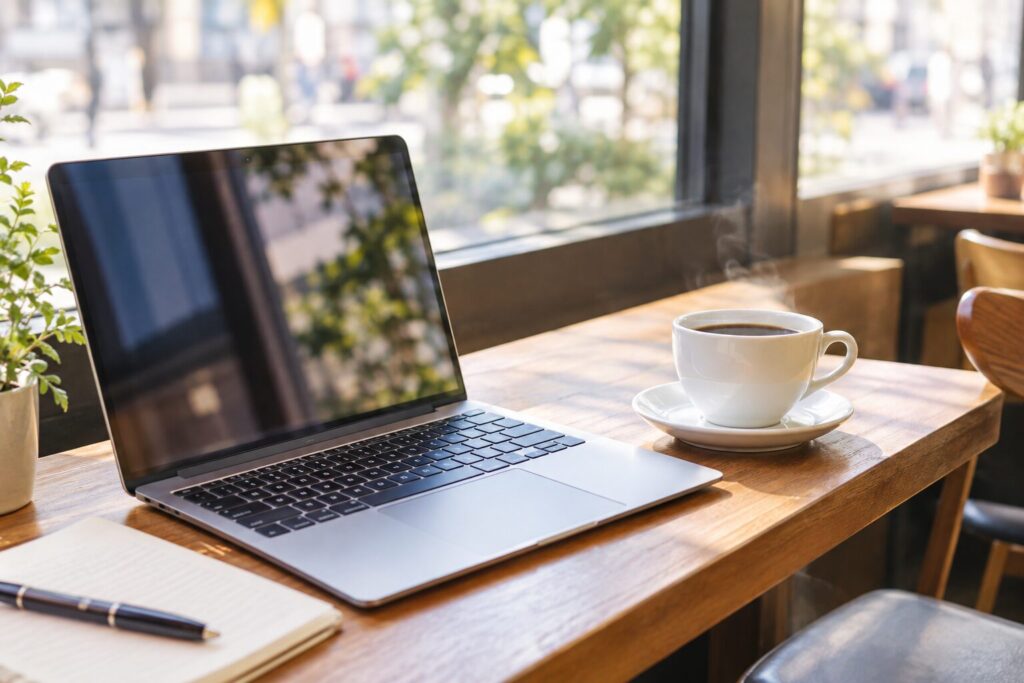
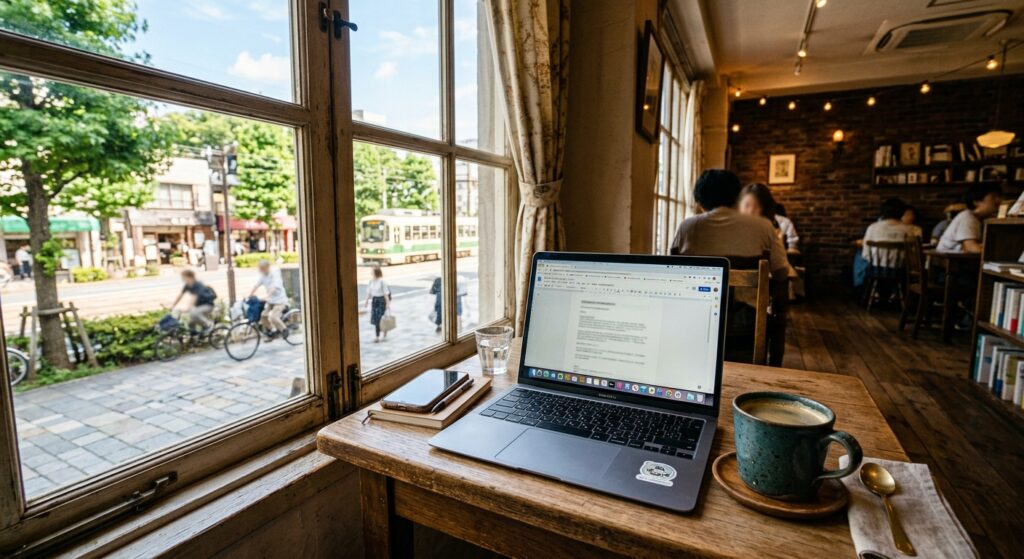
カフェの窓際の席に、ノートパソコンとコーヒーカップが置かれた画像を作ってください。

# 修正の指示(順番に送信)
修正1:コーヒーカップを、緑色に変えてください。
修正2:窓の外を夕焼けの空に変えてください。
修正3:机の上にクロワッサンの皿を追加してください。
修正4:ノートパソコンの画面を、消灯した状態にしてください。
修正5:壁に、額縁を追加してください。
1枚目
▼ChatGPT Images 2.5生成画像
▼Nano Banana 2の生成画像
修正1:コーヒーカップを、緑色に変えてください。
▼ChatGPT Images 2.5生成画像
▼Nano Banana 2の生成画像
修正2:窓の外を夕焼けの空に変えてください。
▼ChatGPT Images 2.5生成画像
▼Nano Banana 2の生成画像
修正3:机の上にクロワッサンの皿を追加してください。
▼ChatGPT Images 2.5の生成画像
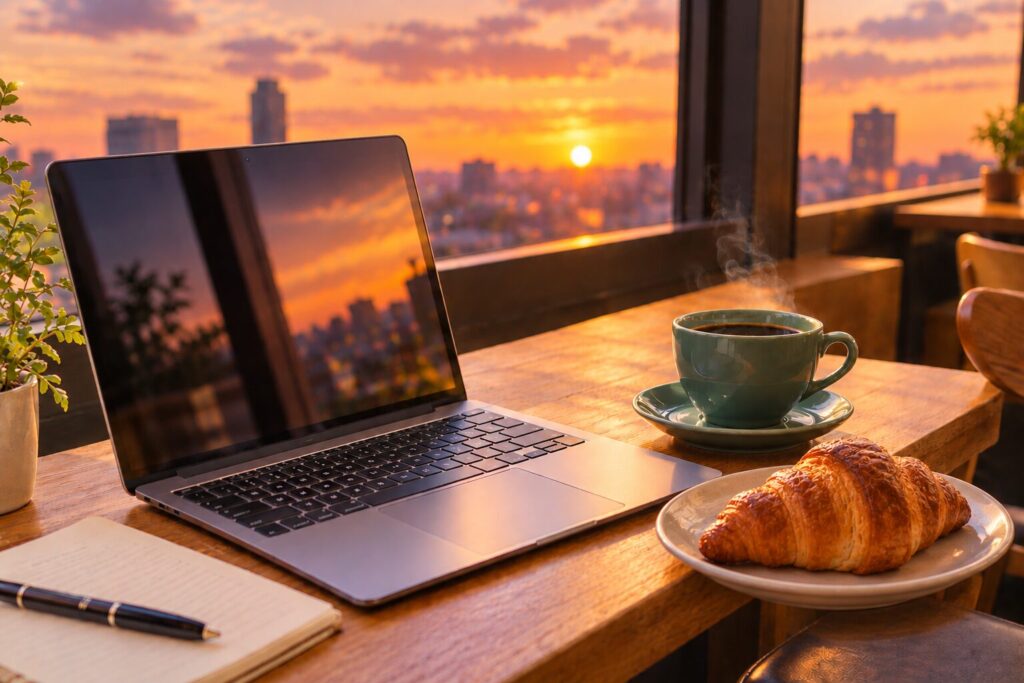
▼Nano Banana 2の生成画像
修正4:ノートパソコンの画面を、消灯した状態にしてください。
▼ChatGPT Images 2.5生成画像
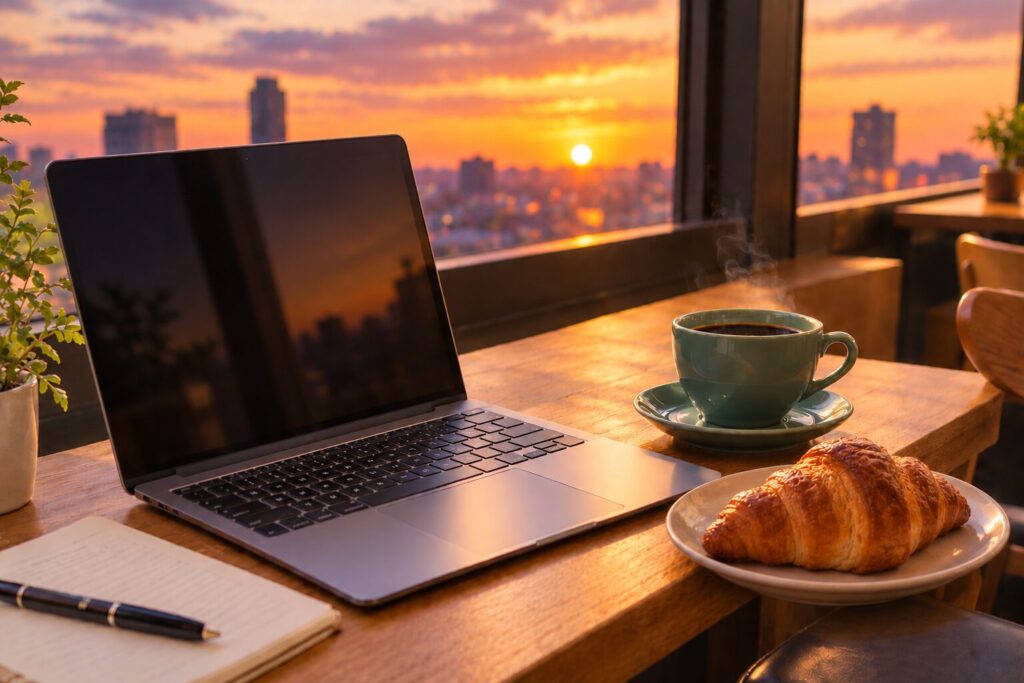
▼Nano Banana 2の生成画像
修正5:壁に、額縁を追加してください。
▼ChatGPT Images 2.5生成画像
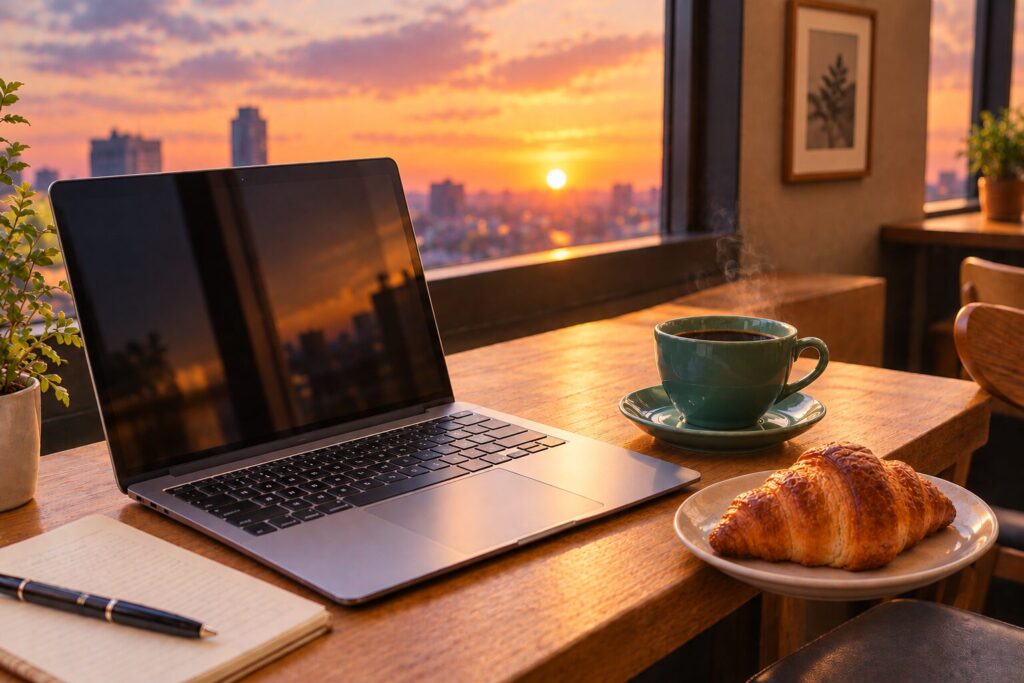
▼Nano Banana 2の生成画像
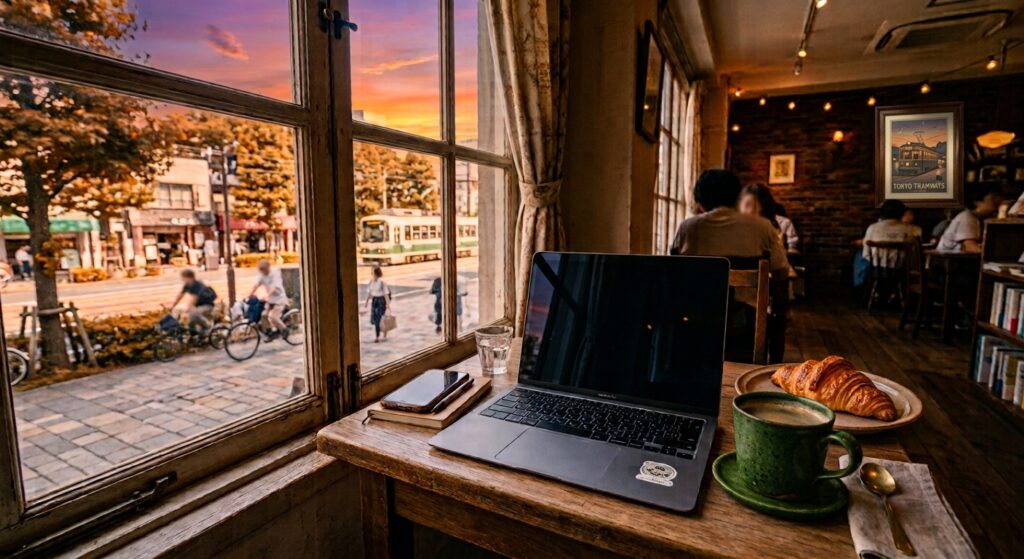
比較結果を表にまとめました。
| ステップ | ChatGPT Images 2.5 | Nano Banana 2 |
|---|---|---|
| 修正1:カップを緑色に | ◎淡い青みがかった緑に変化 | ◎はっきりした緑に変化 |
| 修正2:窓の外を夕焼けに | ◎夕日と街のシルエットになり、部屋の光もなじむ。窓の外の風景も変化 | ◎空だけが夕焼けに。街並みは昼の明るさのまま |
| 修正3:クロワッサンの皿を追加 | △皿が机の縁から外れていて、机の上に載っていない | ◎指定どおり |
| 修正4:画面を消灯 | ◎消灯した状態(1枚目から画面が暗く、反射がさらに暗くなった) | ◎点灯していた画面が消灯 |
| 修正5:壁に額縁を追加 | ◎追加された。構図が少し変化 | ◎追加された。 |
| 前の修正の維持 | ◎すべて維持 | ◎すべて維持 |
5回の修正を重ねても、どちらも前の修正が消えたり崩れたりせず維持されました。違いが出たのは修正の仕方です。
Nano Banana 2は、指定した部分だけを最小限に変えるタイプで構図や背景はほとんど変わりませんでした。
ChatGPT Images 2.5は、夕焼けに合わせて部屋の光まで整えるなど、全体をなじませるタイプでした。一方で、指定していない窓の外の風景や室内の色味、構図にも変化が出ています。
5回の連続修正でもどちらも前の修正は崩れませんでしたが、修正の仕方と細部の仕上がりには違いが出ました。
なお、今回は文字だけで修正を指示しました。ChatGPTには直したい部分を画像の上で直接指定できる「②コメント編集」の機能があるので試してみる価値はありそうです。
5. 生成速度を比較
画像を何度も作り直すときは、待ち時間が気になります。1回あたりの時間が短ければ、その分たくさん試せます。
ここでは、送信してから画像が表示されるまでの時間を比べました。
検証⑧送信から画像表示までの時間で比較
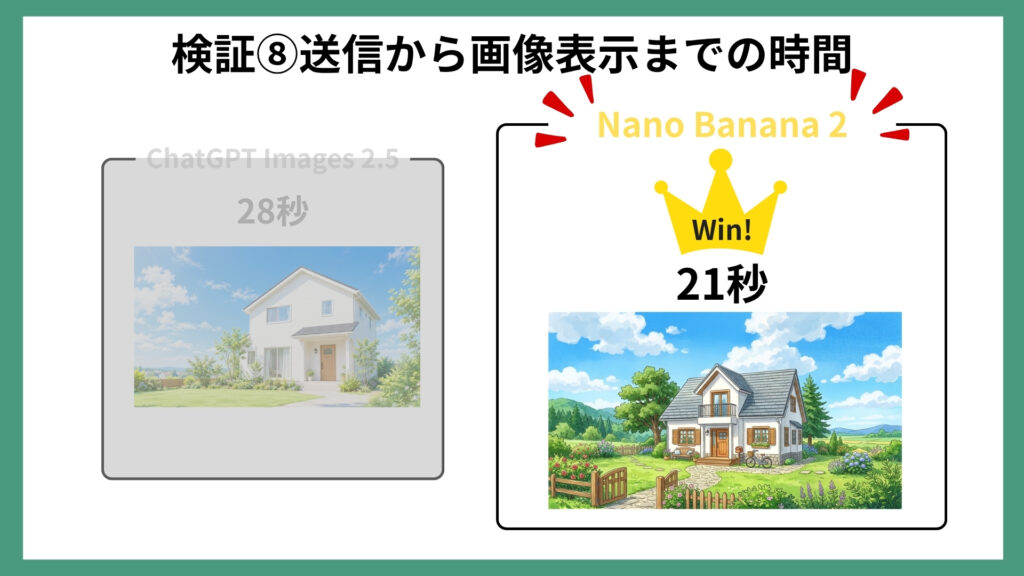
同じプロンプトを送信し、画像が表示されるまでの秒数をストップウォッチで計りました。細かな条件は入れず、シンプルなイラストの指示にしています。
# お願い
青空の下に立つ、白い一軒家のイラストを作ってください。

# 出力してほしい内容
・横長(16:9)
▼ChatGPT Images 2.5の生成画像
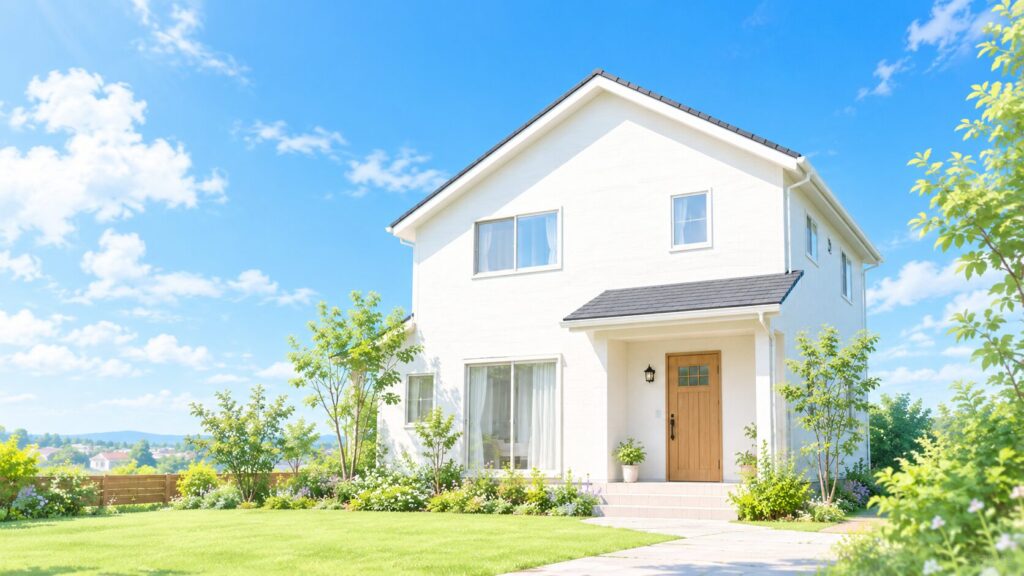
▼Nano Banana 2の生成画像
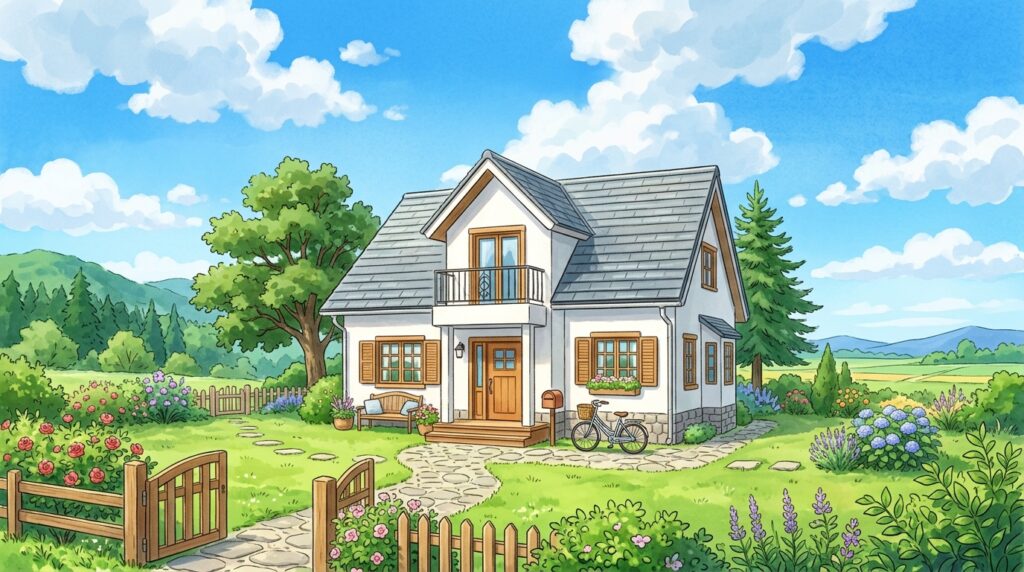
結果を表にまとめました。
| 確認項目 | ChatGPT Images 2.5 | Nano Banana 2 |
|---|---|---|
| 生成にかかった時間 | 28秒 | 21秒 |
| 青空の下の白い一軒家 | ◎指定どおり | ◎指定どおり |
| イラスト・横長(16:9) | ◎指定どおり | ◎指定どおり |
どちらも、指定どおりのイラストが表示されました。時間はNano Banana 2のほうが、7秒ほど短い結果です。(計測値は目安です。サーバーの混み具合などで、変わることがあります。)
短い時間で、たくさん試したいときは、Nano Banana 2が向いていそうです。
▼以下の動画では、Nano Banana Proとの比較も交えてChatGPT Images 2.5を解説しています。
\もっと詳しく比較を知りたい方へ。ChatGPT講座のご案内/
ここまでの検証結果を読んで、「結局、自分にはどちらが合っているんだろう」と感じた方もいるのではないでしょうか。8項目の結果を見比べても、実際に使うシーンによって最適な選び方は変わってきます。
そんな方におすすめしたいのが、mikimiki webスクールの「0から始めるChatGPTプロンプトエンジニアリング/画像生成/AIエージェントマスター講座」です。
この講座には、「画像生成AI頂上決戦!「GPT Image」VS「Nano Banana Pro」どれが一番使える?」という今回の記事と同じテーマのレッスンがあり、より詳しい比較や使い分けを学べます。
講座では、今回の検証のように「実際に試してみないとわからない」ポイントについても体系的に整理されています。「どちらのツールを使えばいいか、まだ迷っている」という段階でも、基礎から学べる内容です。
比較検証の結果を実際の業務にどう活かすか、講座で一緒に整理していきましょう。
ChatGPT Images 2.5利用時の注意点
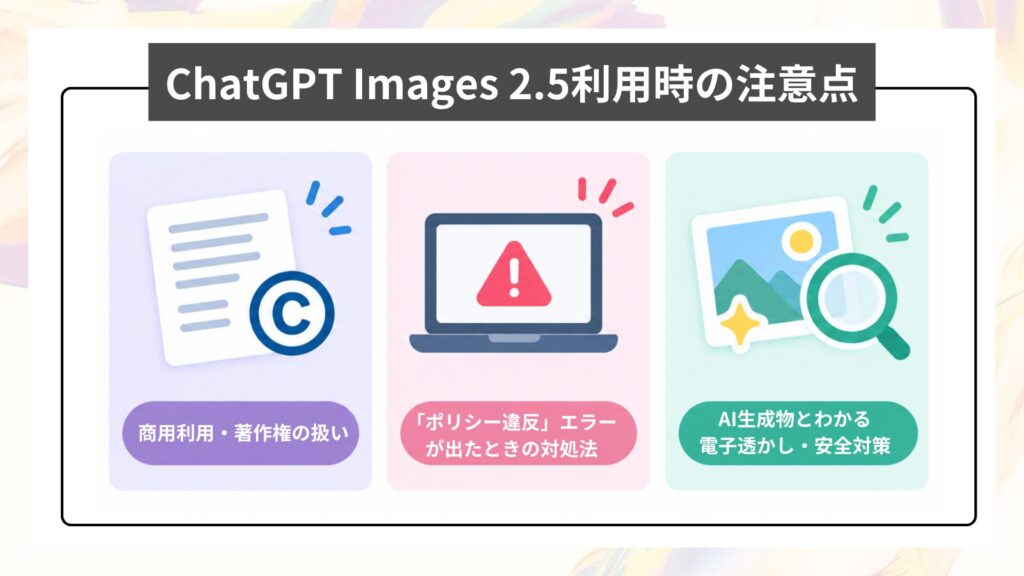
ChatGPT Images 2.5で作った画像は、OpenAIの利用規約上、ユーザー自身のものとして扱えます。ただし、公開する前に確認しておきたいポイントがいくつかあります。
出典:OpenAI「利用規約」「コンテンツの所有権限」
ビジネスやSNSで画像を使う場合、「権利は大丈夫なのか」「エラーが出たらどうすればいいのか」「AIで作った画像だとわかってしまうのか」といった点が気になる方も多いのではないでしょうか?
この章では、以下の3つに分けて整理します。
読み終える頃には、安心して画像を公開するために、何を確認しておけばよいかがわかるようになっているはずです。
商用利用・著作権の扱い
まず、生成した画像の権利がどうなるのかを確認しておきましょう。
OpenAIの利用規約では、ユーザーが入力した内容を「インプット」、ChatGPTが出力した結果を「アウトプット」と呼びます。
アウトプットについて、OpenAIは自社が持つ権利をすべてユーザーに譲渡すると定めているのがポイントです。つまり、ChatGPT Images 2.5で作った画像は、OpenAIとの関係ではユーザー自身のものとして扱えます。
※これはOpenAIの規約上の取り扱いです。生成した画像に、法律上の著作権が認められるかどうかは別の問題で、各国の著作権法に基づいて判断されます。
ただし、次の3点は注意が必要です。
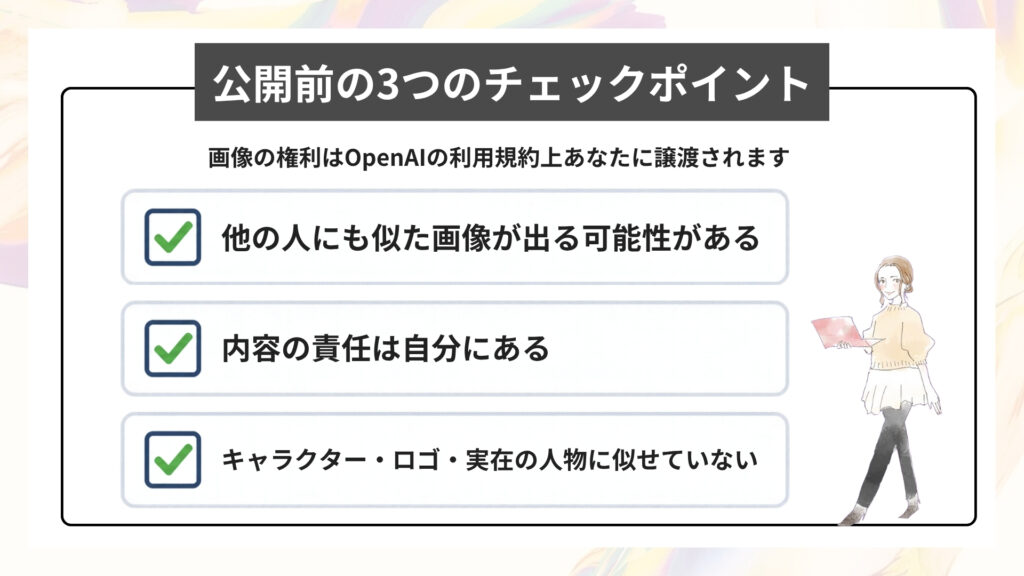
- 他のユーザーにも似た画像が出力される場合がある
規約には、アウトプットは特有のものではない場合があり、他のユーザーが同様のアウトプットを受け取ることがあると明記されています。権利の譲渡は、他のユーザーのアウトプットには及びません。 - 責任はユーザー自身が負う
規約では、コンテンツが法令や規約に違反していないかを確認する責任は、ユーザーにあるとされています。 - 他者の権利を侵害する使い方は禁止されている
既存のキャラクターやブランドのロゴ、実在の人物に似せた画像を作って公開・販売するような使い方は、避けましょう。ChatGPTで生成できた画像であっても、公開や販売をしてよいという意味ではありません。
なお、ChatGPT Business・Enterprise・APIなどの法人向けサービスには、別の「OpenAIサービス契約」が適用されます。
権利の扱いは同様に定められていますが、契約内容は組織ごとに異なる場合があります。会社やチームで導入している場合は、契約内容もあわせて確認しておきましょう。
出典
OpenAI「利用規約」
OpenAI「OpenAIサービス契約」
「ポリシー違反」エラーが出たときの対処法
画像を生成しようとすると、「コンテンツポリシーに沿っていない」という旨のメッセージが表示され、生成できないことがあります。
私自身も、作品名を入れて指示したときに、このエラーが表示されたことがあります。エラーが出ても慌てる必要はなく、指示の書き方を見直すことで生成できる場合があります。
このエラーは、OpenAIが定めるルールに触れる可能性があると判断された場合に出るものです。OpenAIの公式資料では、次のような内容が制限の対象として挙げられています。
- 実在の人物・場所・出来事に関する、なりすましや誤解を招く画像(ディープフェイク)
- 性的な表現、暴力的な表現
- 未成年者を性的に描く内容
- 他者の知的財産権を侵害する行為
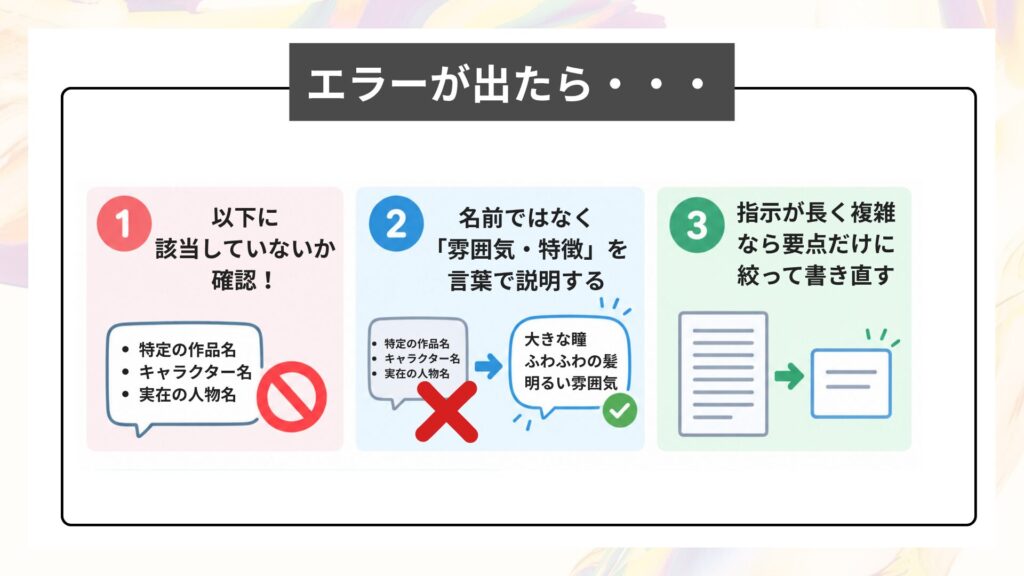
そのため、エラーが出た場合は、まず自分のプロンプトが上記のどれかに当てはまっていないかを確認しましょう。
- 特定の作品名・キャラクター名・実在の人物名を入れていないか確認する
- 入れている場合は、名前ではなく「どんな雰囲気・特徴の絵にしたいか」を言葉で説明する
- 指示が長く複雑な場合は、要点だけに絞って書き直す
たとえば「有名なアニメ作品のキャラクターのような女の子」ではなく、「大きな瞳で、髪がふわりとした明るい雰囲気のイラスト」のように特徴を言葉にして伝えます。
ただし、ルールに触れる内容そのものを、言い換えでかいくぐろうとするのはやめましょう。OpenAIの利用規約では、安全対策を迂回する行為が禁止されており、アカウントが停止される可能性もあります。
出典
OpenAI「ChatGPT Images 2.5 System Card」/OpenAI「使用に関するポリシー」
OpenAI「利用規約」
AI生成物とわかる電子透かし・安全対策
ChatGPT Images 2.5で作った画像には、AIで生成したことを示す情報が自動で埋め込まれます。
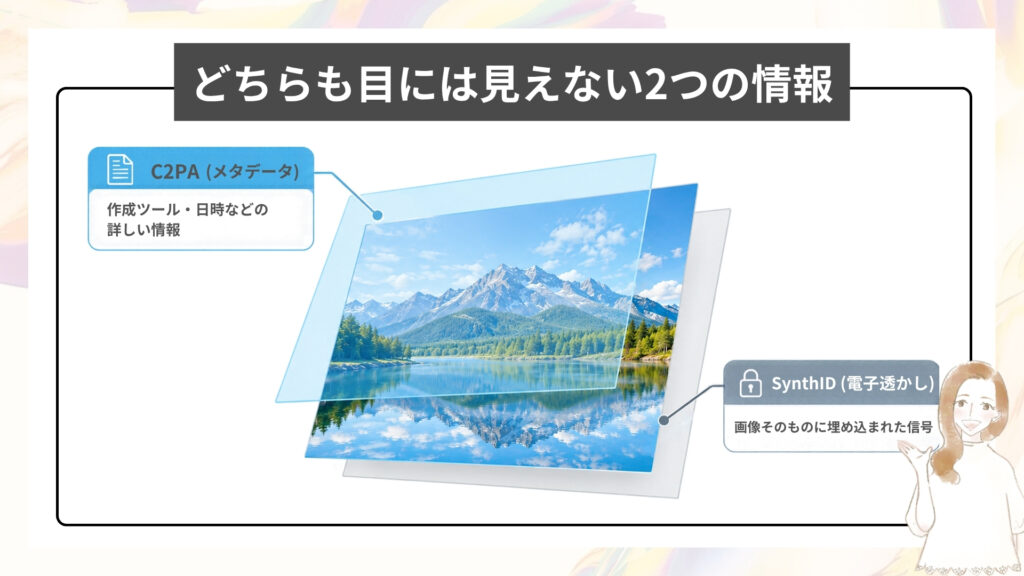
| 種類 | 内容 | 特徴 |
|---|---|---|
| C2PA(コンテンツクレデンシャル) | 作成したツールや作成日時などの情報を、画像のメタデータとして記録 | 詳しい情報を持てる一方、SNSへの投稿・編集ツール・ファイル形式の変換などで消えることがある |
| SynthID(電子透かし) | 目に見えない信号を、画像そのものに埋め込む | メタデータが消えても残る場合がある。ただし、含まれる情報はメタデータより少ない |
ChatGPT・Codex・APIで生成した対応画像には、この2つの両方が含まれます。
どちらも目には見えないため、画像を見ただけで、AI製だとわかるわけではありません。
OpenAIの確認ツール「OpenAI Verify」(openai.com/verify)に画像をアップロードすると、OpenAI製の画像かどうかを確認できます。
一方で、画像の中に目に見える形で「OpenAI製」と表示したい場合は、プロンプトで「画像の中にOpenAIの透かしを入れてください」のように指示することもできます。
なお、この確認ツールの結果は画像の内容が正確であることや編集されていないこと、権利が正当であることを保証するものではありません。
また、OpenAIの利用規約では、AIが作ったものを「人が作った」と表示することが禁止されています。公開する際は、その点にも注意しましょう。
出典
OpenAI ヘルプセンター「Provenance signals (Content Credentials, SynthID) in OpenAI-generated content」/OpenAI「利用規約」
\公式LINEにご登録いただくと「ChatGPT絶対にするべき設定」をプレゼント/
ここまで、権利の扱いやエラーへの対処法、電子透かしの仕組みまで公開前に知っておきたいポイントをご紹介してきました。難しい話が続いたと感じた方も多いのではないでしょうか。
安心してChatGPTを使い続けるためには、土台となる設定を整えておくことも大切です。公式LINEにご登録いただいた方には、「ChatGPT絶対にするべき設定」をまとめた特典を無料でプレゼントしています。
公式LINEに登録後、トーク画面で「キラキラ」と送信すると特典を受け取れます。
ぜひこの機会に、ご自身の設定を見直してみてください。
ChatGPT Images 2.5を最大限に活用したいならmikimiki webスクールがおすすめ!
ChatGPT Images 2.5の新機能の使い方からNano Banana 2との比較、利用時の注意点まで一通りご紹介してきました。
ただ、使い方がわかったことはゴールではなくスタート地点です。
同じChatGPT Images 2.5を使っても、思い通りの画像に仕上げられる人と何度も作り直しになってしまう人に分かれます。その差を生むのは、機能の知識だけでなくChatGPTへの「頼み方」を体系的に理解しているかどうかです。
そこでおすすめしたいのが、mikimiki webスクールの「0から始めるChatGPTプロンプトエンジニアリング/画像生成/AIエージェントマスター講座」です。
この講座は、ChatGPTの基礎知識からプロンプトの書き方、そして画像生成やAIエージェントの活用までを1つのコースで体系的に学べる内容になっています。
2026年9月現在、3,450名以上の方が受講しており初めてChatGPTに触れる方も無理なく進められる構成です。
ここからは、この講座の特徴を3つに分けてご紹介します。
画像生成だけで43レッスン。Nano Banana Proとの比較レッスンも
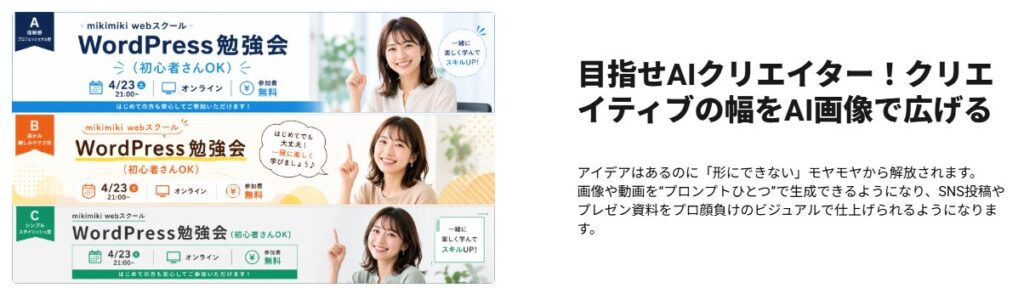
本講座は240レッスン・約10時間・480ページのダウンロード資料というボリュームで構成されています。
画像生成に関するレッスンだけでも、合計43レッスンが用意されています。
- 画像生成AI「ChatGPT Images 2.5」で思い通りの画像を生成しよう(15レッスン)
- 「ChatGPT Images 2.5」で高度な画像生成にチャレンジしよう(18レッスン)
- 画像生成完全攻略!生成に使える便利なプロンプトを学ぼう(10レッスン)
さらに、「画像生成AI頂上決戦!「GPT Image」VS「Nano Banana Pro」どれが一番使える?」というレッスンもあり、この記事の比較検証と同じテーマを講座の中でも詳しく学べます。
この記事で紹介したSketchやコメント編集を「自分の仕事にどう落とし込むか」まで学びたい方にぴったりです。
ChatGPTについてもっと深く知りたくなった方は、ぜひチェックしてみてください。
受講した方のお声
「これまで全く使っていなかった画像生成の機能についても、「ジブリ風に写真を変えてみる」といった遊び感覚の範囲しか知らなかったのですが、講座を通じて「写実風」や「〇〇風」といったスタイルの指定が可能であること、そしてそのためには美術的な用語や特徴もある程度知っておく必要があることも学びました。」
わからないことは、いつでも質問できる安心感
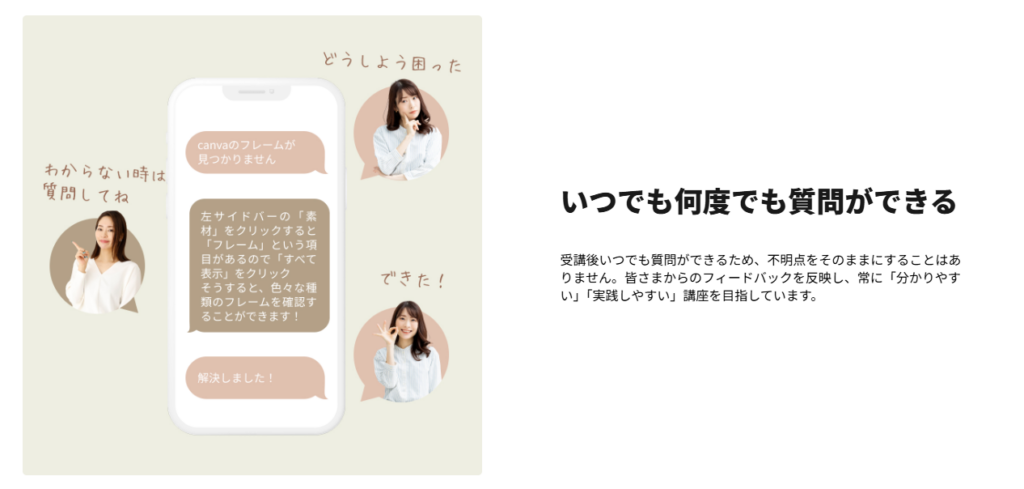
「講座を受けても、実際につまずいたときに聞ける人がいない」という不安を持つ方も、多いのではないでしょうか。周りに、ChatGPTに詳しい人がいないという方も少なくありません。
本講座では、受講後も専用フォームからいつでも質問できます。動画を見て終わりではなく、実際に手を動かしてみて出てきた疑問をそのままにせず解消しながら進められます。
わからないことをその都度質問できるので、安心して講座を受講していただけます。
受講した方のお声
「講座内ではエラーが出ることもありましたが、質問すると丁寧に回答をもらえたおかげで別の方法を試して成功したのがとても良かったです。実践的に使えるツールを知れたことが大きな学びでした。」
買い切り型なのに、内容は常に最新のまま
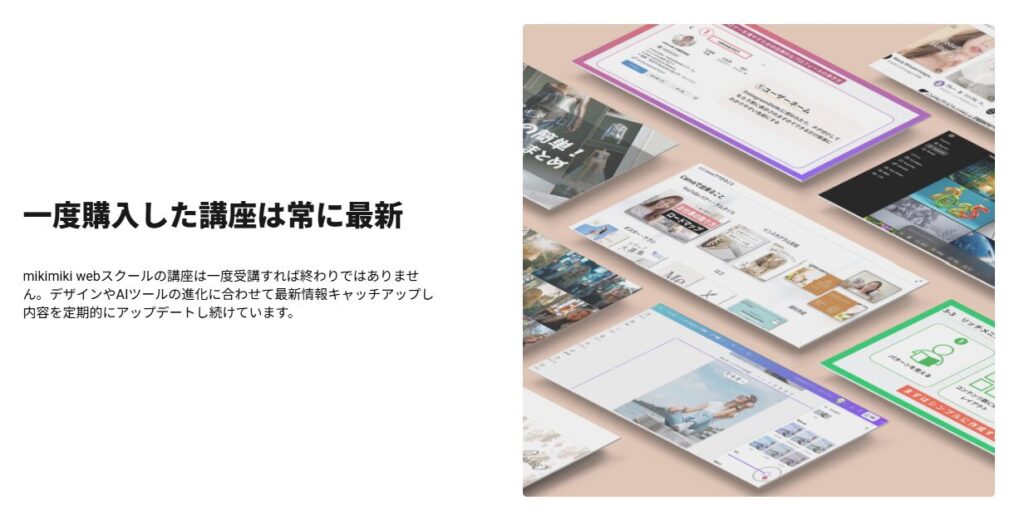
生成AIは数か月単位で大きく進化するため、「せっかく学んでも、内容がすぐ古くなってしまうのでは」と不安に感じる方もいるかもしれません。
本講座は買い切り型で、月額課金や受講期限はありません。しかも、ChatGPTの最新アップデート情報は随時講座に反映されており、今回のChatGPT Images 2.5も講座のカリキュラムに含まれています。
「受講したらそこで終わり」ではなく、期限なく学び続けられる仕組みはこの講座の魅力の一つです。
受講した方のお声
「mikimiki webスクールは買い切り型で、一度受講料を支払えばバージョンアップがあった際も、追加料金なしで最新の内容を学び続けることができます。継続的にサポートしてもらえる安心感があり、「学びが一過性で終わらない」という点がとても魅力的だと感じました。」
ChatGPT Images 2.5に関するよくある質問
ChatGPT Images 2.5に関して、よくある質問を3つにまとめました。
- スマホアプリでも新機能は使える?
ChatGPT Images 2.5は、パソコンだけでなく、スマホアプリでも利用できます。OpenAIの発表では、無料プランを含むすべてのChatGPTプランで、デスクトップ・モバイル・ウェブから使えるとされています。
なお、プロンプト共有は、パソコン版では共有メニューにプロンプトに関する項目が表示されませんでした。機能によって、対応している画面が異なる場合があります。
- 生成した画像を商用利用してもいい?
OpenAIの利用規約上は、生成した画像の権利はユーザーに譲渡されます。ただし、既存のキャラクター・ブランドのロゴ・実在の人物に似せた画像など、他者の権利を侵害する使い方は避けるようにしましょう。
詳しくは、「商用利用・著作権の扱い」で解説しています。公開や販売をする前にあわせて確認してください。
出典:OpenAI「利用規約」
- 思った通りにならないときのコツは?
画像を一から作り直す前に、「直したい部分だけ」を指示できないか試してみましょう。
狙った通りにならないときは、次のような方法があります。
- 直したい箇所が決まっている場合は、コメント編集で、その部分だけを指示する
- 言葉で構図を伝えにくい場合は、Sketchで、ラフを描いて伝える
- 何から指示すればよいか迷う場合は、テンプレートで質問に答えながら進める
一度で完璧を目指すよりも、まず大まかに生成し気になる部分を少しずつ直していくほうが思い通りの画像に近づきやすくなります。
プロンプトの書き方そのものを体系的に学びたい方は、ChatGPT講座のご案内もご覧ください。
まとめ
今回はChatGPT Images 2.5について、Images 2.0からの進化ポイントやSketch・コメント編集・テンプレート・プロンプト共有という4つの新機能の使い方、そしてNano Banana 2との比較検証まで実際に操作しながらご紹介してきました。
ChatGPT Images 2.5は、「一部分だけ直したいのに全体が変わってしまう」「思った通りの構図にならない」という、これまでの悩みを解消する方向に進化しています。
ただし、Nano Banana 2と比べると得意な場面が分かれました。大きく太い文字や生成の速さはNano Banana 2、同じ商品・人物の再現や条件の多い指示はChatGPT Images 2.5が上でした。まずはご自身の用途に合わせて、使い分けるのがおすすめです。
さらにChatGPTを使いこなしたい方は、公式LINEの特典・無料勉強会やChatGPT講座もチェックしてみてください。
0から始める ChatGPTプロンプトエンジニアリング&画像生成&Codex(AIエージェント)マスター講座 (プロンプト集付)
最新のChatGPTの基礎、そしてChatGPT画像生成AI「GPT-Image」、AIエージェント「Codex」をマスター
プロンプトで思い通りの成果を生み出し、新しいビジネスへ繋げる、基礎から応用までこの1コースで学べる
・25セクション240レッスン、講座時間は約10時間
・400ページのダウンロード資料
・2026年9月現在3,450名以上の方が受講
「ChatGPTの活用法をもっと知りたい」「どんなプロンプトを入れればいい答えを引き出せる?」
そんなお声から生まれたChatGPT講座ではAIの基礎からプロンプト入力のコツ、そしてビジネスでの活用法、画像生成4o Image Generationの使い方や活用法まで体系的に学ぶことができます。ChatGPTの重要なアッププートがあった際には随時講座に追加していますので、継続的にChatGPTの最新情報をキャッチアップする事ができます。