
「最近よく聞くChatGPTって、翻訳でも使えるって本当?」
「DeepLやGoogle翻訳と何が違うんだろう?」
「ChatGPTで翻訳するやり方や注意点が分からない…」
そう感じている方は多いのではないでしょうか。
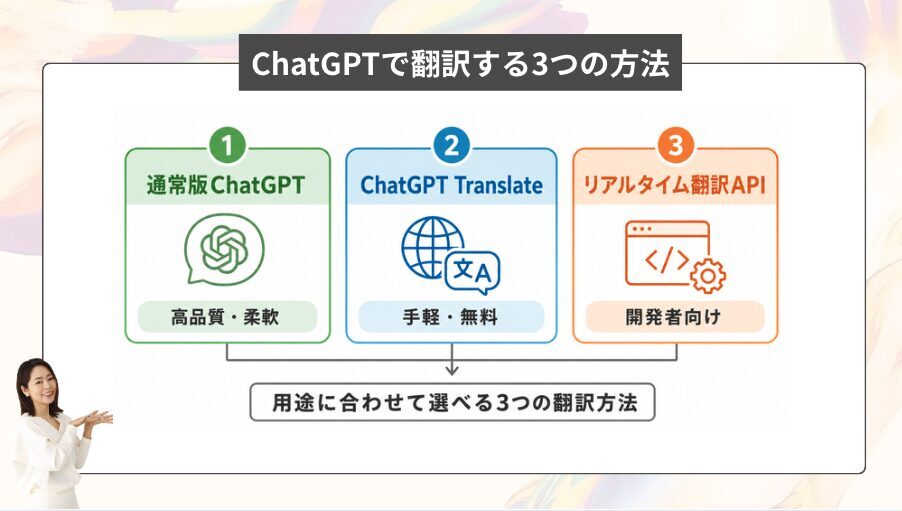
実はChatGPTには今、翻訳のために使える「3つの手段」があります。
普段使っている通常版ChatGPT(チャット/ボイスモード)、2026年1月に公開された翻訳特化ページChatGPT Translate、そして2026年5月に追加された開発者向けのリアルタイム翻訳API(gpt-realtime-translate)です。
ただ、それぞれ得意な場面が違うぶん、3つをうまく使い分けるのは意外と難しいものです。
私はこれまで登録者37万人超えのYouTubeチャンネルでの日々のAI情報発信や受講者3,000名を超える『0から始める ChatGPTプロンプトエンジニアリング&画像生成マスター講座』の運営、そしてAIカンファレンスやセミナーへの登壇を続けてきました。
日々生成AIに深く関わる中で、ChatGPTの翻訳機能を目的別に使い分けるノウハウから、もう一歩精度を上げるためのプロンプトのコツまで自然と身についてきました。
本記事では、これまでの私の知見をもとに、ChatGPTで翻訳する3つの手段の使い分けから、もう一歩精度を上げる翻訳プロンプトのコツまで詳しく解説します。
| H2見出し | 内容 |
|---|---|
| ChatGPTで翻訳する3つの方法 | ① ChatGPTの翻訳機能(通常版ChatGPT)とは ② ChatGPTトランスレート(ChatGPT Translate)とは ③ リアルタイム翻訳API(gpt-realtime-translate)とは【最新機能・開発者向け】 ④ 3つの簡単な使い分け方法 |
| ChatGPTで翻訳する手順 | ① 普通のChatGPTで翻訳する方法 ② トランスレートで翻訳する方法 ③ APIで翻訳する方法【開発者向け】 |
| ChatGPTで翻訳精度を上げる3つのプロンプトのコツ | ① コツ1:翻訳の「目的」と「読者」を最初に伝える ② コツ2:固有名詞・専門用語は用語集として先に渡す ③ コツ3:出力形式(対訳表/一括/箇条書き)を明示する |
| ChatGPT翻訳ならではのメリット【他ツールとの違い】 | ① 翻訳しながら要約・要点抽出・トーン調整ができる ② DeepL・Google翻訳との比較早見表 |
| 翻訳でChatGPTを使うときの注意点 | ① 機密情報・個人情報は入れない ② 訳文を鵜呑みにしない(バックトランスレーションでの自己チェック) ③ 専門分野・マイナー言語は人力レビューを必ず挟む ④ 社内ルールを守って使う |
これからChatGPTで翻訳を始めてみたい方も、すでに使っているけれど品質に物足りなさを感じている方も、「自分はこれを使えばいい」と即決できる内容にまとめました。ぜひ最後までご覧ください。

今回こちらの記事をお読みいただいた方限定で、特別特典をプレゼント中です!
ChatGPTでの翻訳作業をサクッと効率化したい方は、ぜひ以下からチェックしてみてください♪
公式LINEご登録後「ほんや」というキーワードをお送りいただくとプレゼントを受け取っていただけます。
目次
ChatGPTで翻訳する3つの方法
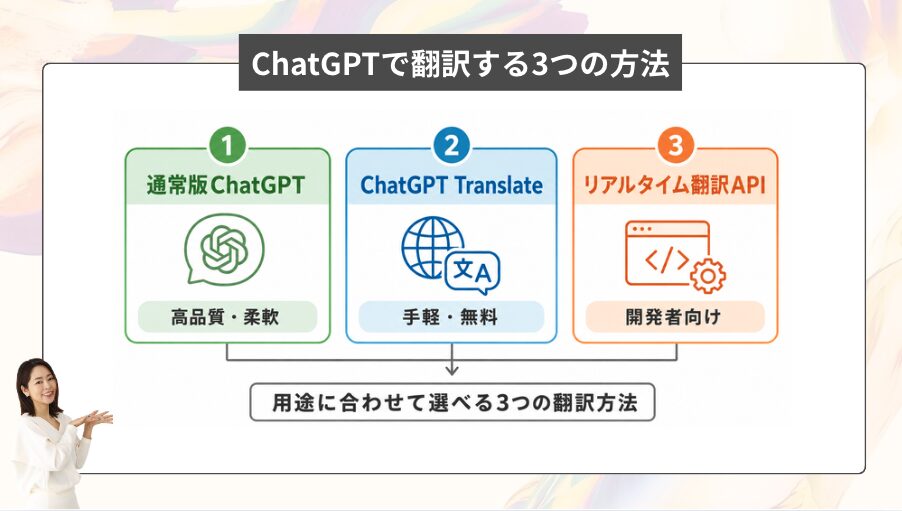
ChatGPTで翻訳する方法は、大きく分けて3つあり、それぞれ向いている用途がまったく違います。最初にここを整理しておくことで、自分にはどれが合っているのかを迷わず選ぶことができます。
【▼この章では以下の順番で解説します。】
① ChatGPTの翻訳機能(通常版ChatGPT)とは
② ChatGPTトランスレート(ChatGPT Translate)とは
③ リアルタイム翻訳API(gpt-realtime-translate)とは【最新機能・開発者向け】
④ ChatGPTの3つの翻訳機能の簡単な使い分け方法
ChatGPT自体の基本操作からおさらいしたい方は、【2025年最新】ChatGPTの使い方を基本〜応用まで完全解説もあわせて読んでみてください。

さらに、動画で確認したい方には、【2026年最新版】超初心者OK!ChatGPT・GPT-5の使い方・基礎をわかりやすく徹底解説がおすすめです。
ChatGPTの翻訳機能(通常版ChatGPT)とは
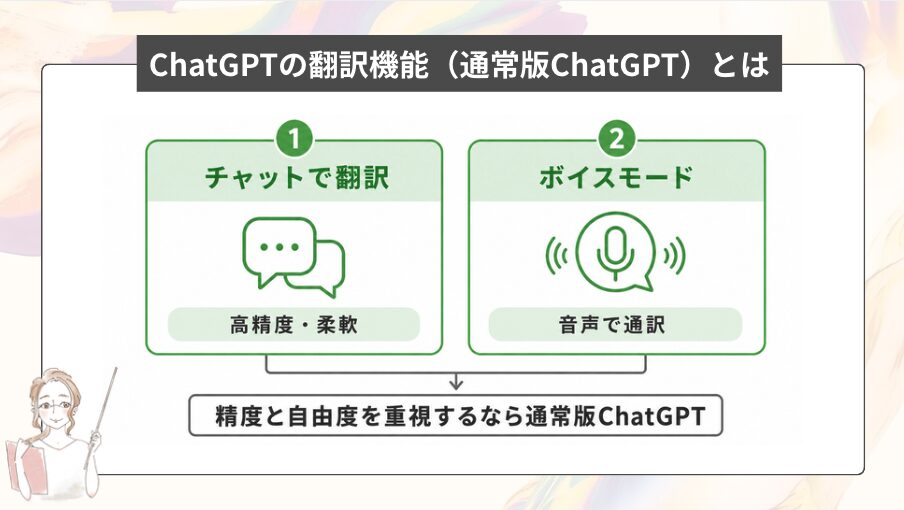
みなさんが普段使っているChatGPTで「翻訳して」と指示する、いちばんオーソドックスな方法です。
文体・トーン・出力形式まで自由に指定できるカスタマイズ性の高さが最大の魅力でしょう。
たとえば「社外取引先のCEO向けにフォーマルに」「専門用語はこの用語集に従って」といった細かい指示をすることができます。
また、使い方はチャットで翻訳する方法とボイスモードの2つあります。
チャットで翻訳
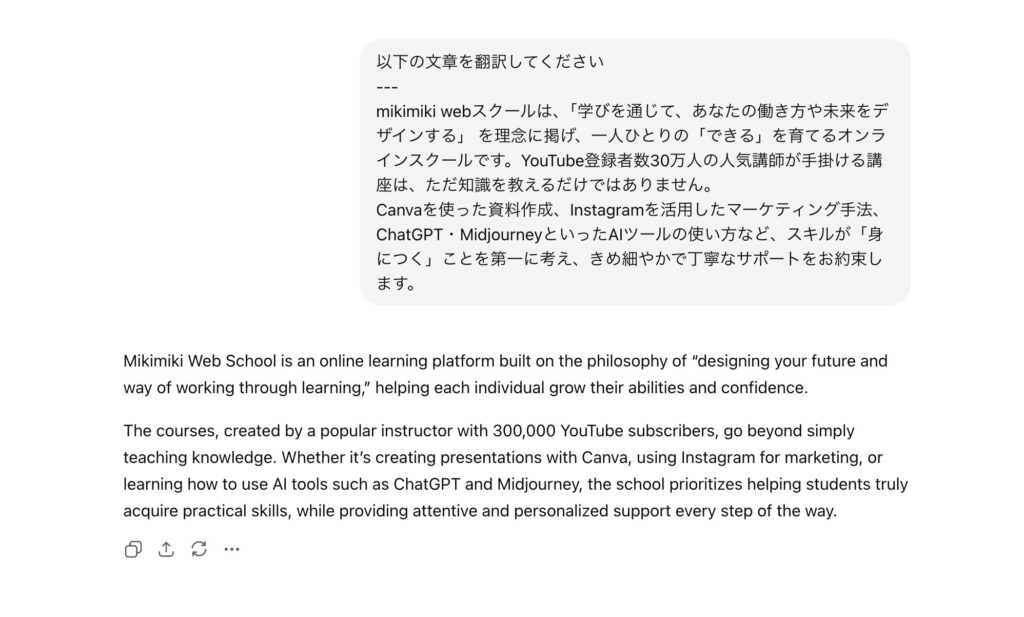
通常のChatGPT画面に原文を貼り付けて、「翻訳してください」と送るシンプルな使い方です。
入力できる素材はテキストだけでなく、画像・PDF・URLにまで対応しています。
たとえば海外サイトのスクショ・英語の契約書PDF・海外ニュース記事のURLなど、形式を選ばずに翻訳できるのが強みです。
「精度・カスタマイズ性」を最大限に引き出したい場合はチャットで翻訳をしましょう。
ボイスモード(音声会話モード)
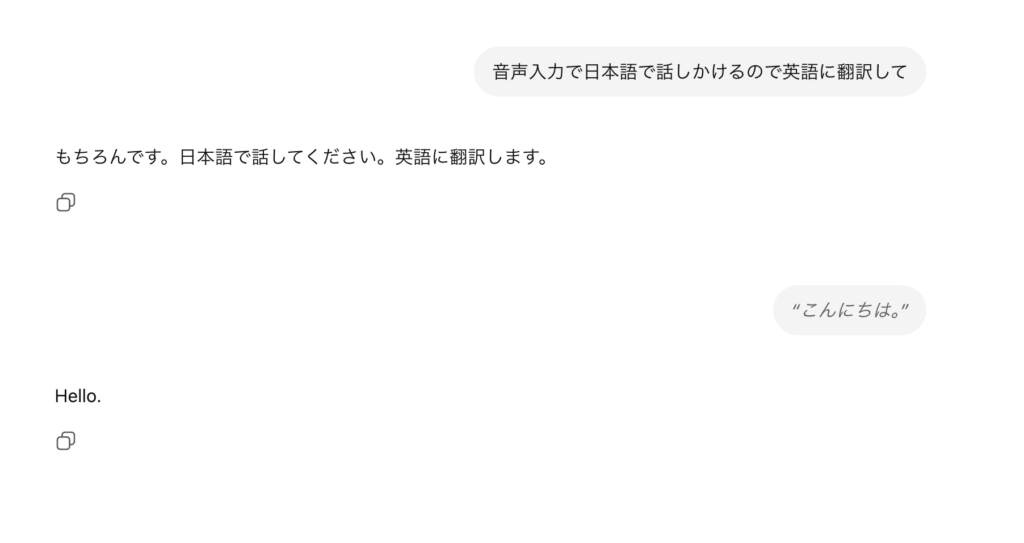
ChatGPTの音声会話モードを使い、実際に話しかけてその場で翻訳してもらう方法です。
キーボードを打てない移動中・運転中・対面会議中などに活躍します。
たとえば「あなたは同時通訳者です。私の日本語を英語に、相手の英語を日本語に通訳してください」と最初に役割を設定しておけば、対面の海外ミーティングで簡易通訳としても使えます。
入力も出力も音声で完結するので、英語を話すこと自体に苦手意識がある方にとってはありがたい機能です。
ChatGPTトランスレート(ChatGPT Translate)とは
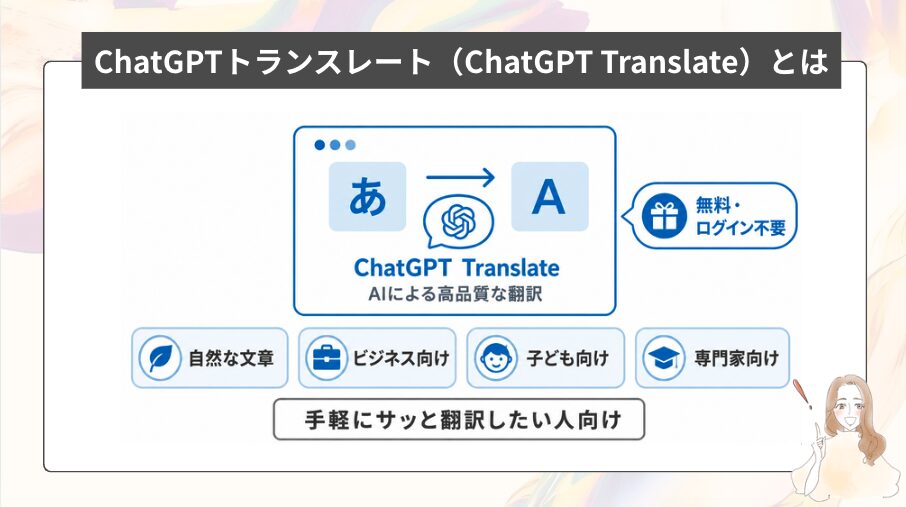
ChatGPTトランスレート(ChatGPT Translate)は、OpenAIが公開している翻訳専用の公式ページで、ログイン不要・完全無料で使えます。
画面は左に原文、右に訳文というシンプルな構造で、日本語を含む40以上の言語に対応しています。
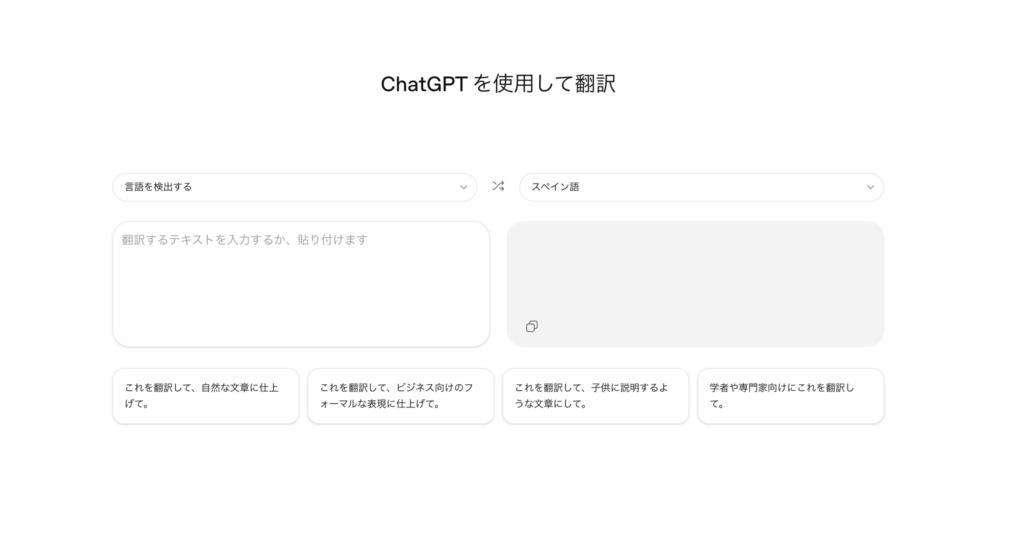
最大の特徴は、ワンクリックで切り替えられる4種類のトーンです。
| トーン | 向いているシーン |
|---|---|
| 自然な文章 | SNS投稿・カジュアルなメール |
| ビジネス向け | 海外取引先へのメール・社外文書 |
| 子ども向け | 家族への共有・教育コンテンツ |
| 専門家向け | 技術資料・論文要旨 |
気軽にサクッと翻訳したいという方には、このトランスレートがおすすめです。ログインの手間がないので、外出先のスマホでも、共有PCでもサッと使える点が大きなメリットになります。
逆に、用語集を渡したり、対訳表で出力したりといった細かい作り込みはできません。そうした使い方をしたい場合は、通常版ChatGPTを使うようにしましょう。
リアルタイム翻訳API(gpt-realtime-translate)とは【最新機能・開発者向け】
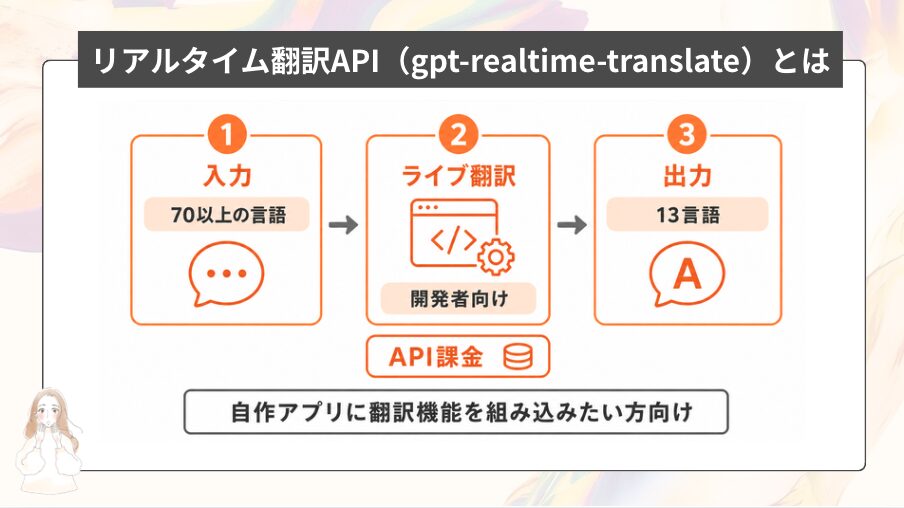
gpt-realtime-translateは、OpenAIが2026年5月7日にRealtime APIへ追加した、ライブ翻訳に特化した新モデルです。
70以上の言語入力を13言語出力に変換し、話者のテンポや抑揚を保ったまま翻訳音声を返してくれます。
(出典:Advancing voice intelligence with new models in the API – OpenAI)
料金は1分あたり0.034ドル(API課金)です。
(出典:OpenAI API Pricing)
ChatGPTのアプリやWeb版のUI上には存在しない機能で、あくまでプログラミングからAPIを叩いて使う前提となっています。
ここで「API」「APIキー」という言葉が出てきたので、簡単に整理しておきます。
APIとは、あるソフトウェアの機能を別のソフトウェアから呼び出して使うための仕組みのことです。今回の場合は「OpenAIの翻訳機能を、自分のアプリから呼び出すための窓口」と思ってください。
そして、その窓口を使うときに必要になるのがAPIキーです。
APIキーはOpenAIの翻訳機能を呼び出すための鍵のようなもので、自分のアプリやツールにこの鍵を埋め込むことで、外部からOpenAIの翻訳エンジンを呼び出せるようになります。
つまり、APIキーを取得できれば、あとは公式ドキュメントに沿って自分のサービスに組み込めるということです。
ChatGPTの3つの翻訳機能の簡単な使い分け方法
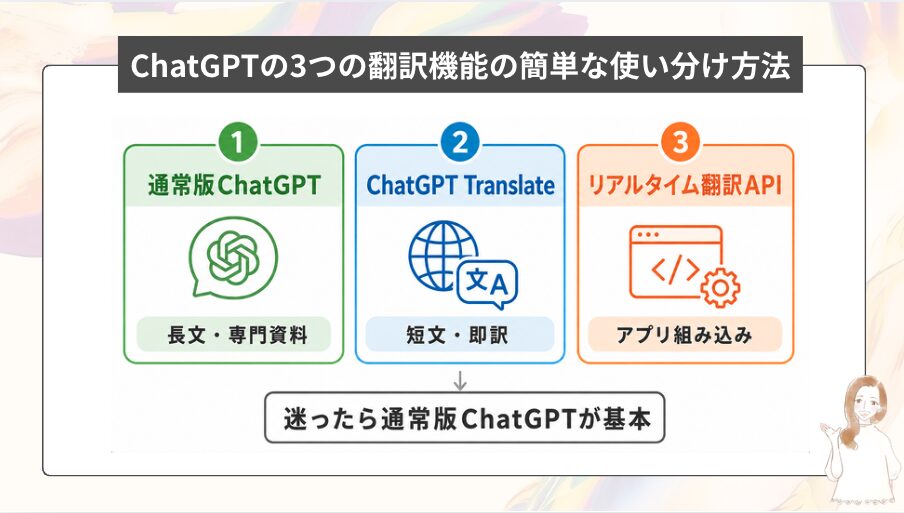
ここまで紹介した3つの方法を、用途別に整理すると次のようになります。
| 方法 | 強み | こんな用途に | 料金 |
|---|---|---|---|
| 通常版ChatGPT(チャット/ボイス) | 品質・カスタマイズ性 | 長文・専門資料・対訳表・用語集付き翻訳 | 無料プランから利用可(有料Plusで上限増) |
| ChatGPTトランスレート | 手軽さ・速さ | 短〜中文の即訳、4種のトーンで足りる案件 | 無料・ログイン不要 |
| リアルタイム翻訳API | APIで利用 | 自作アプリに組み込みたい場合 | 1分あたり0.034ドル(API課金) |
基本的には通常版ChatGPTを使うのがおすすめです。ログインせず使いたい場合はトランスレート、自分のアプリに翻訳機能を組み込みたい場合はAPI、と覚えておけばOKです。
Chat GPTを今よりもっと活用したいと思っていませんか?そんな方のために、ChatGPT初心者でもすぐ業務に使える厳選GPTを20種、私の公式LINE登録特典としてプレゼントしています。気になる方は、ぜひお友達登録してみてくださいね。
ChatGPTで翻訳する手順
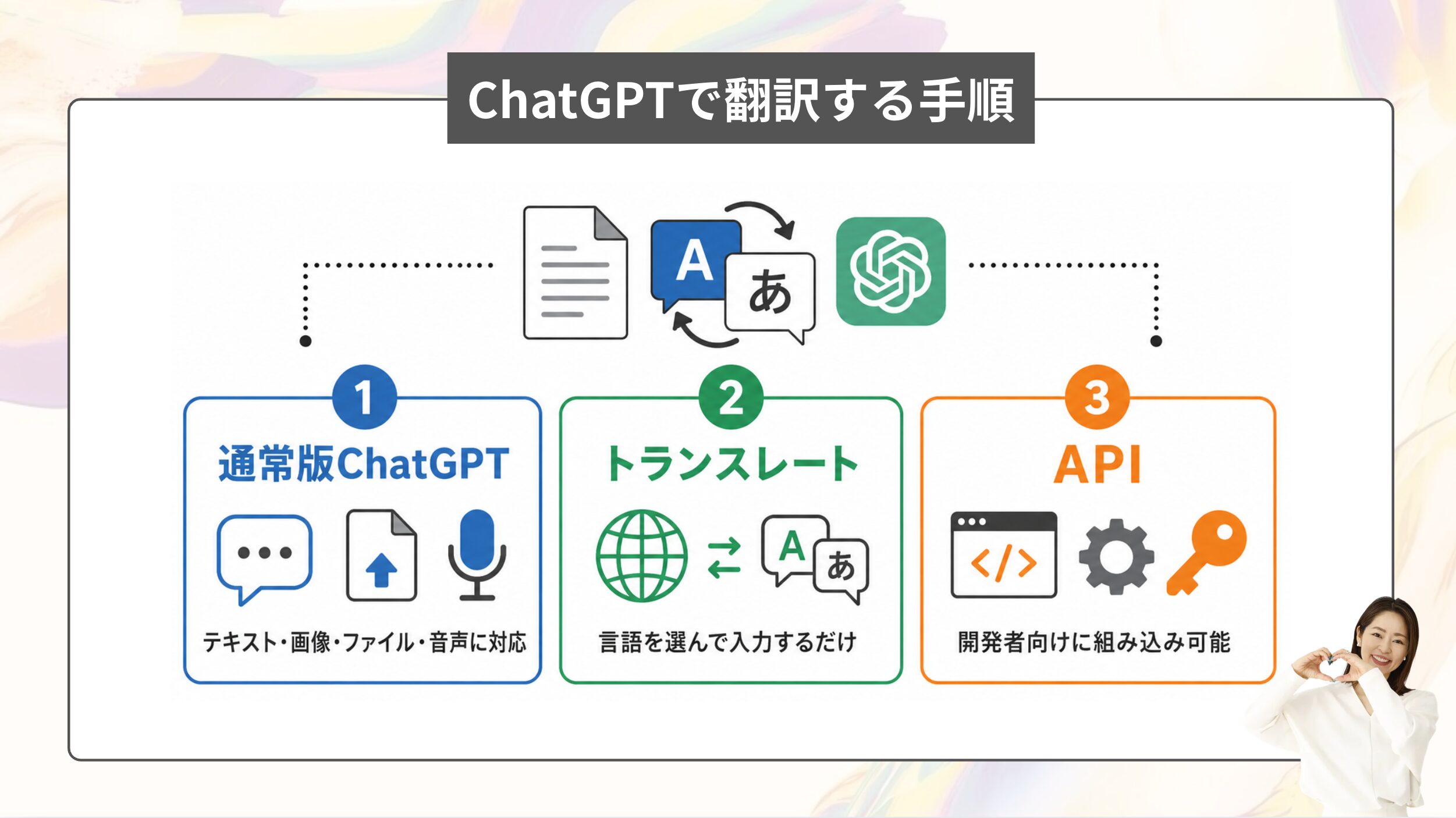
ここからは、ChatGPTで翻訳する3つの方法をそれぞれ手順に沿って解説していきます。
【▼この章では以下の順番で解説します。】
① 普通のChatGPTで翻訳する方法
② トランスレートで翻訳する方法
③ APIで翻訳する方法【開発者向け】
普通のChatGPTで翻訳する方法
まずは通常版ChatGPTで翻訳する基本の流れを紹介します。
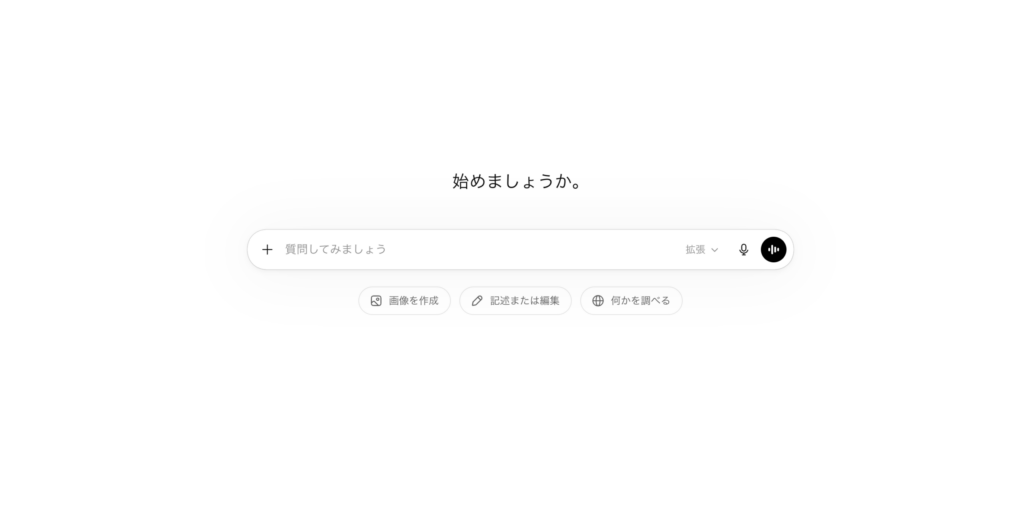
テキスト、ファイル、画像、音声入力、それぞれの操作方法を説明します。
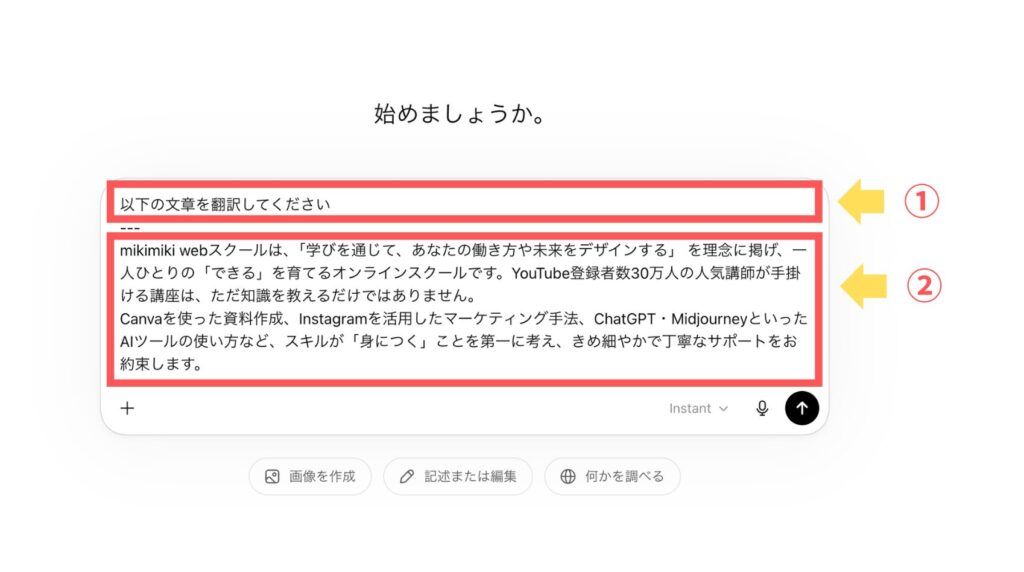
【テキストの翻訳】
①「翻訳してください」と入力する。
② 翻訳したい文章を入力する。
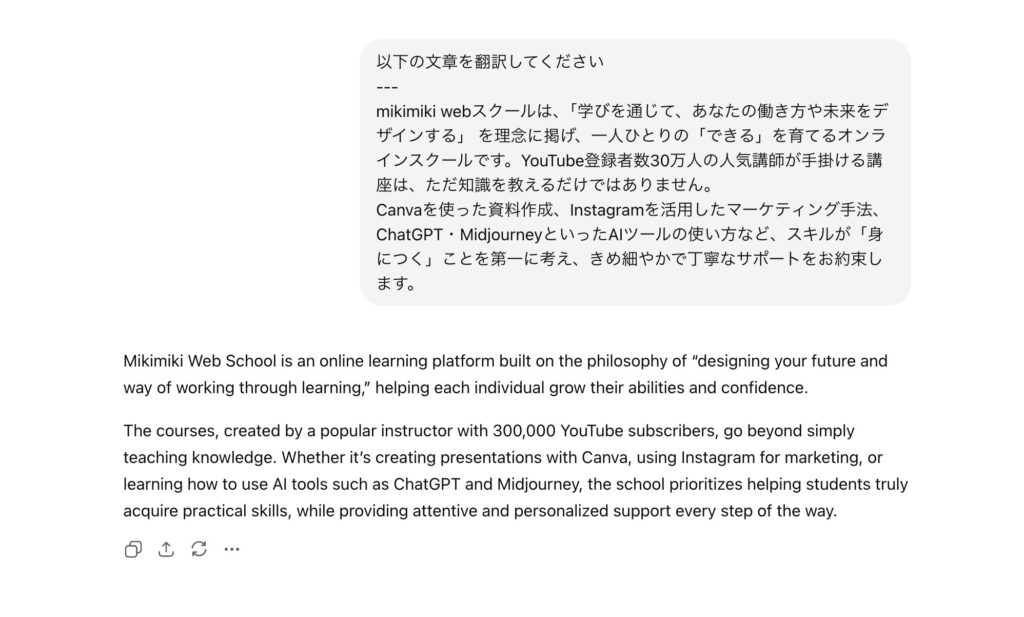
【▼出力結果】
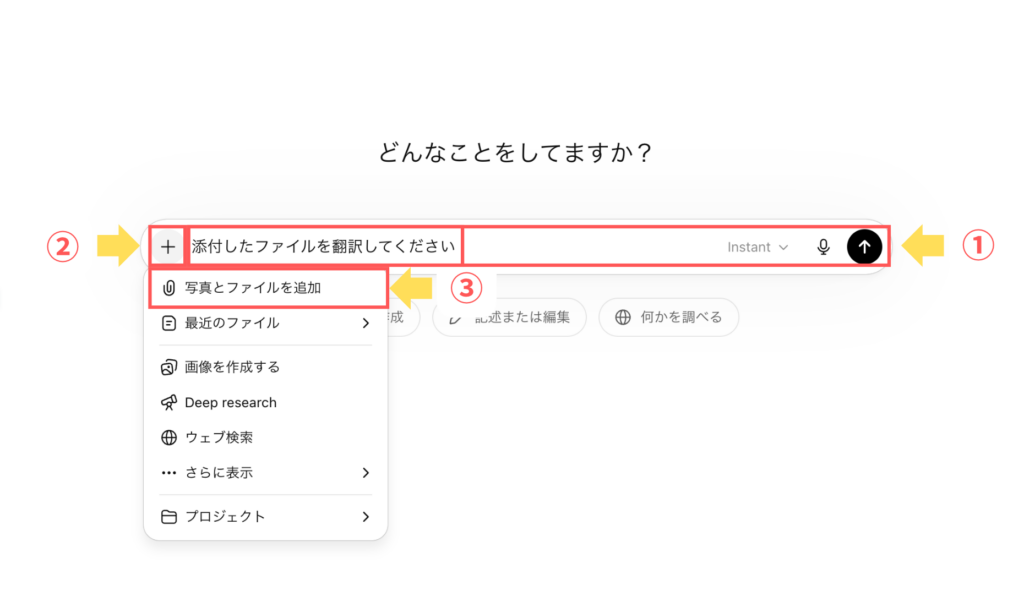
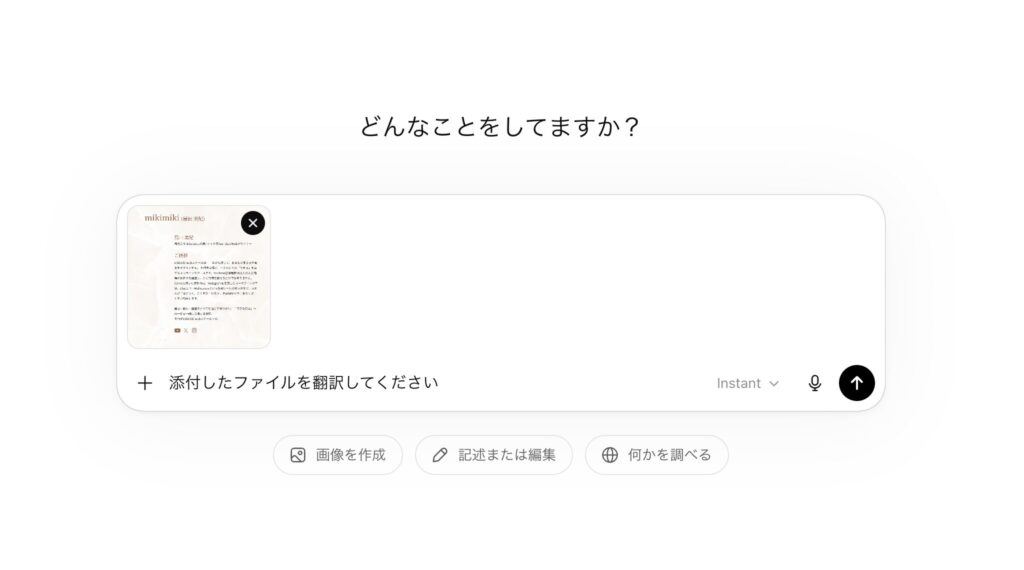
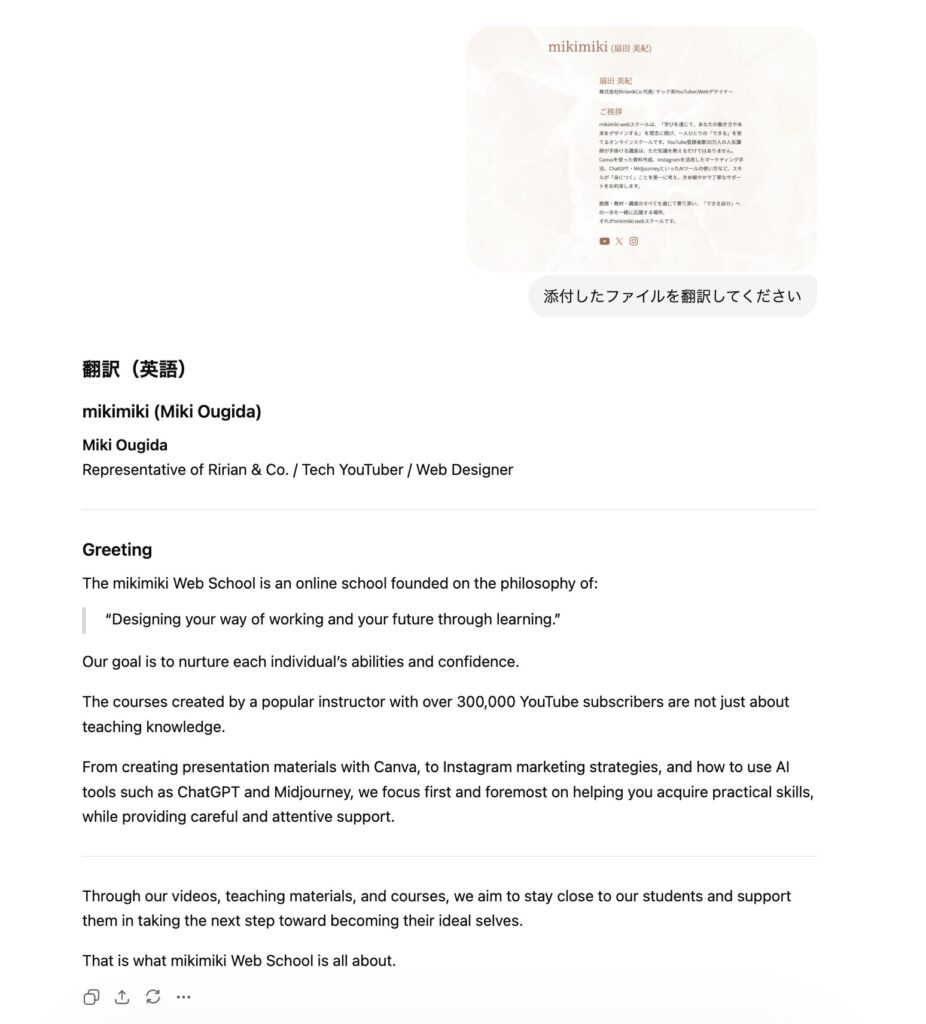
【写真・ファイルの翻訳】
①「翻訳してください」と入力する。
②「+ボタン」をクリックする。
③ 翻訳したいファイル・画像を添付する。
【▼出力結果】
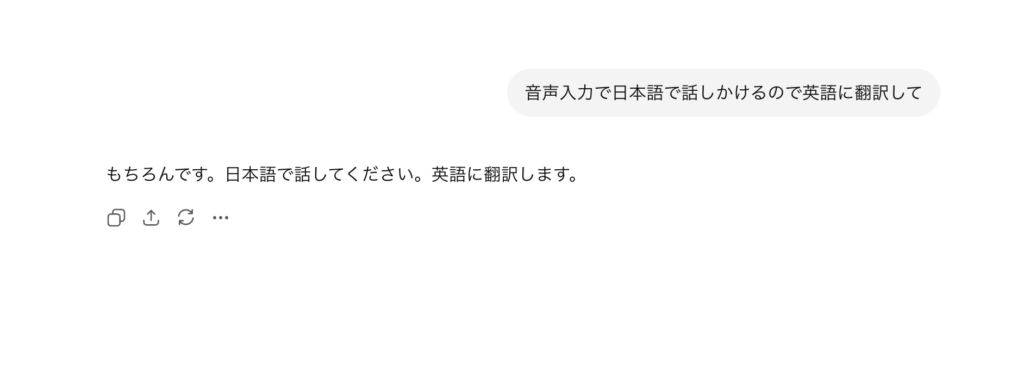
【音声入力の翻訳】
①「翻訳してください」と入力して送信する。
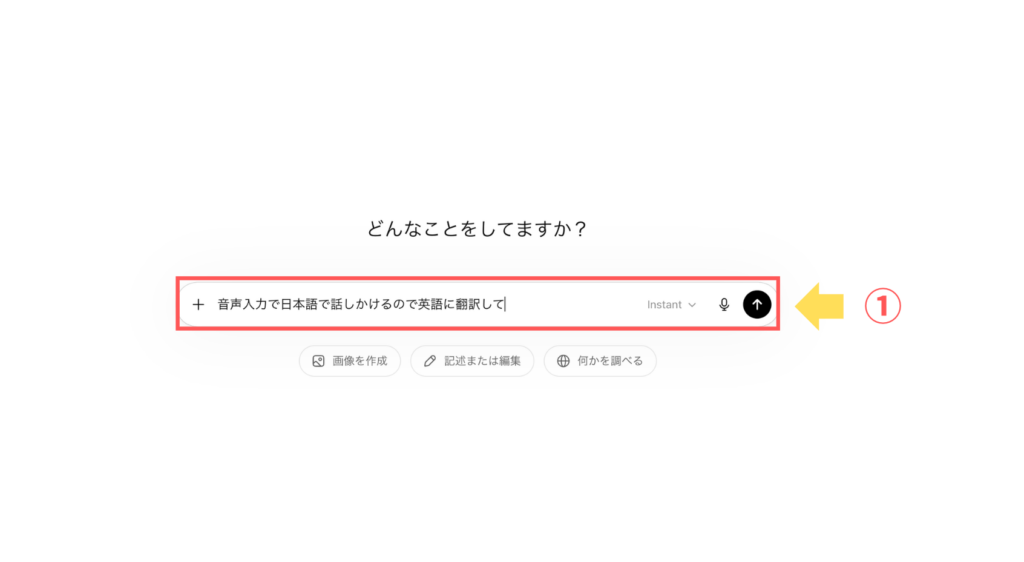
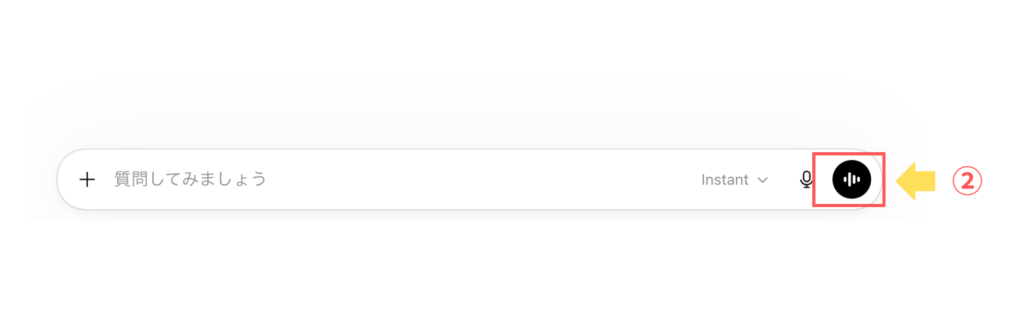
② 音声入力を開始して話しかける。
【▼出力結果】
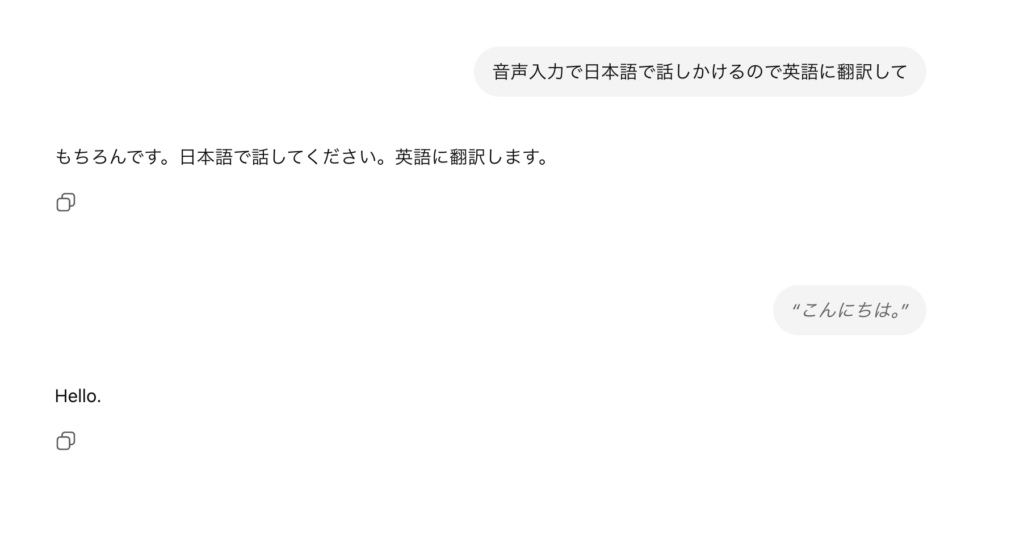
トランスレートで翻訳する方法
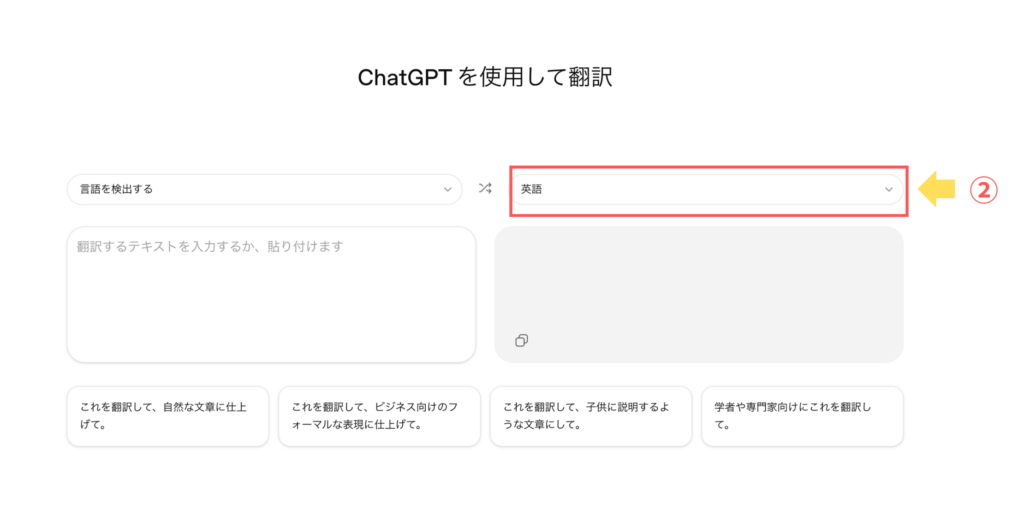
続いては、「ChatGPTトランスレート」の使い方を解説していきましょう。
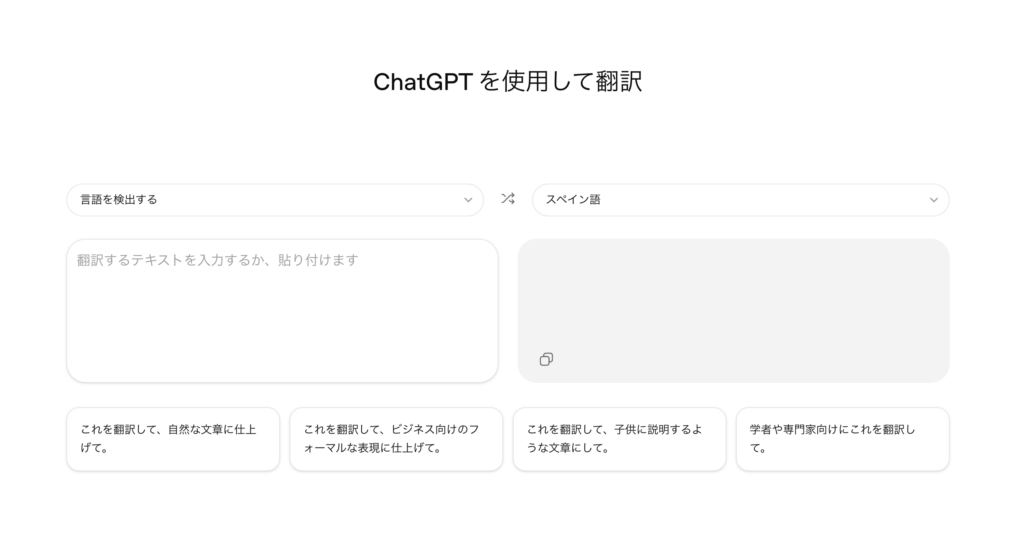
② 翻訳したい言語を選択する。
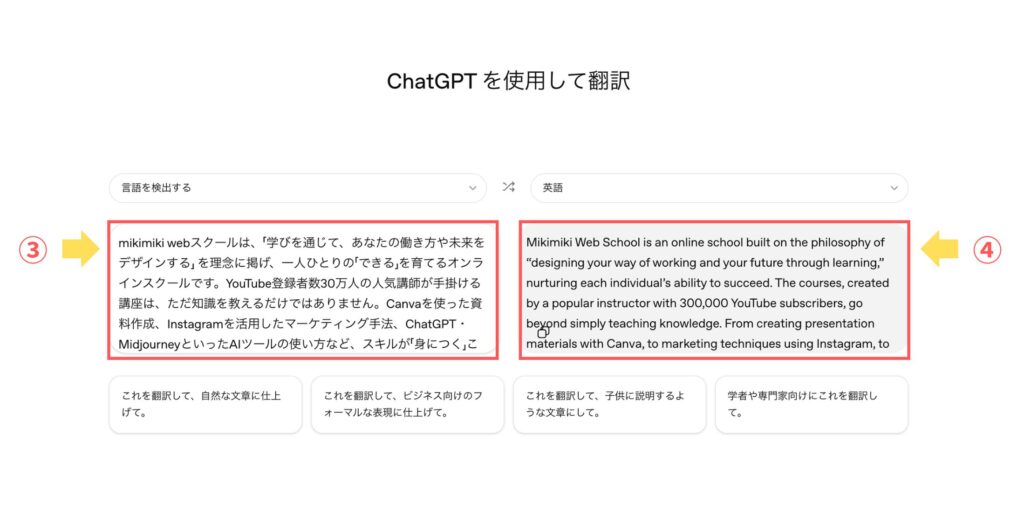
③ 翻訳したい文章を入力する。
④ 自動で翻訳される。
APIで翻訳する方法【開発者向け】
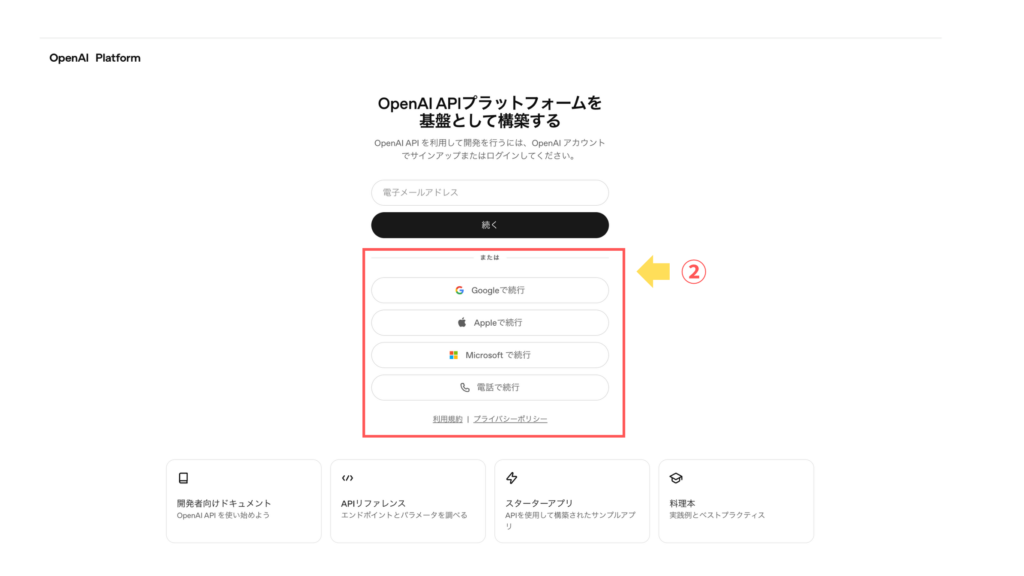
前章でお伝えした通り、APIで翻訳機能を使うために必要になるのは「APIキー」の取得です。
キーさえ取得できれば、あとは公式ドキュメントのサンプルコードに沿って自分のサービスに組み込むだけになります。
ここではそのAPIキーを取得するまでの3ステップを紹介します。
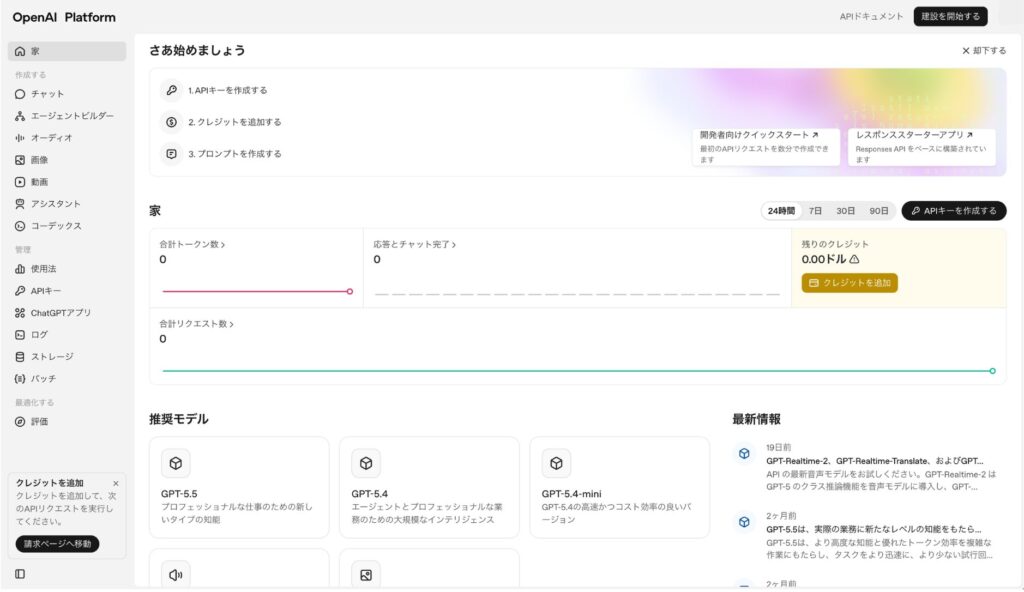
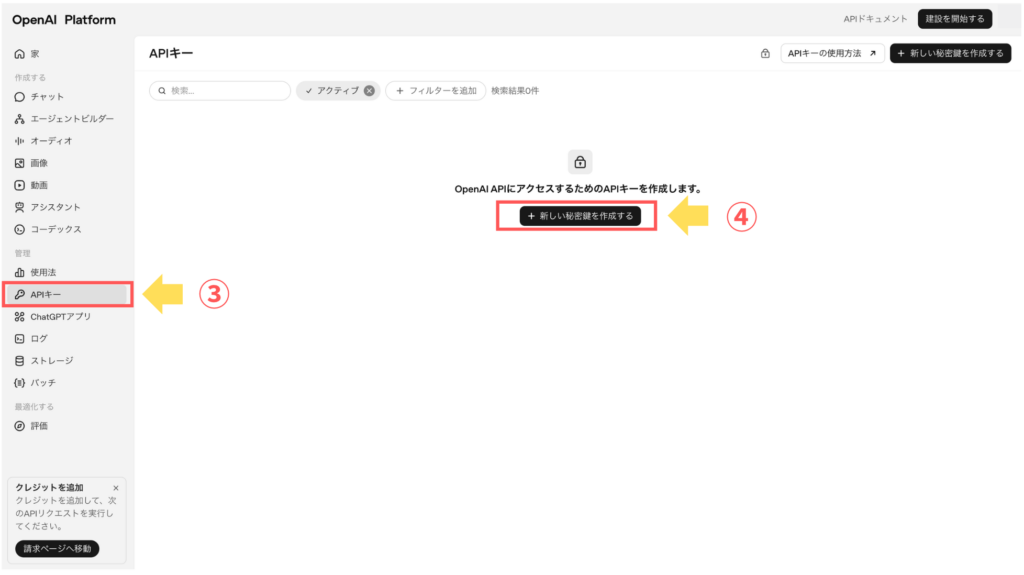
③ サイドバーの「APIキー」を選択する。
④「新しい秘密鍵を作成する」をクリックする。
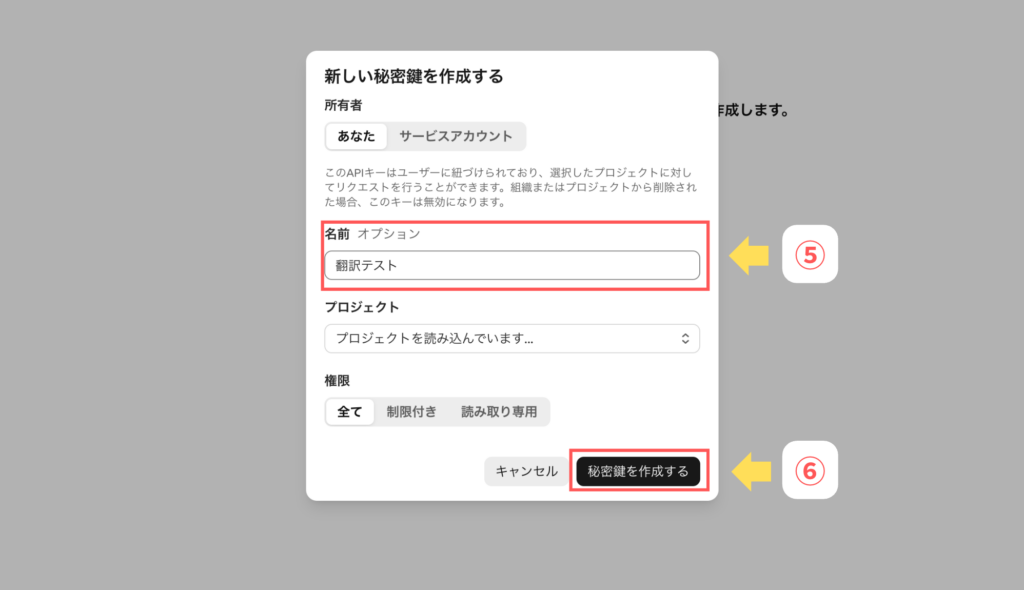
⑤ 任意の名前を入力する。
⑥「秘密鍵を作成する」をクリックする。
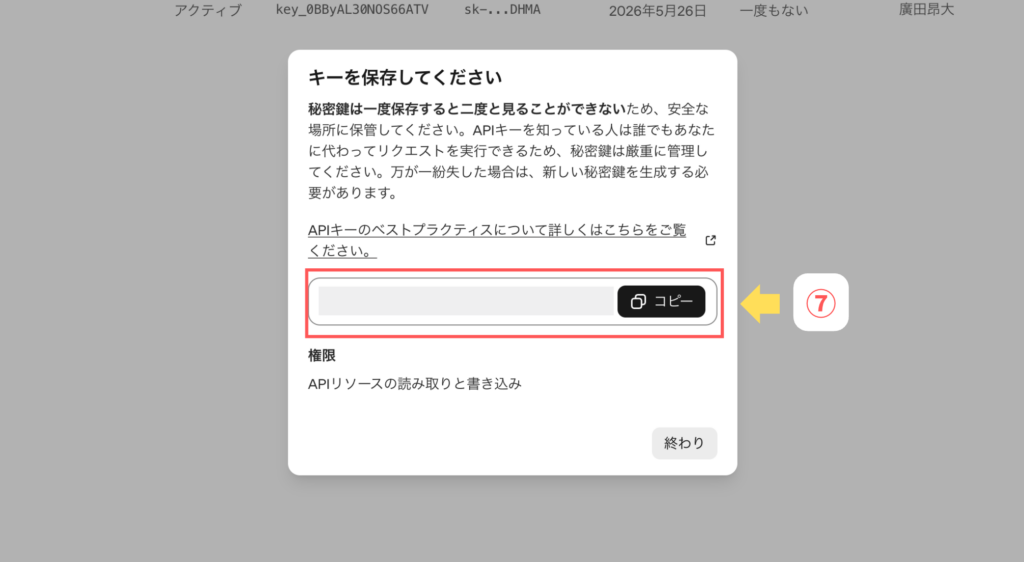
⑦ 発行されたキーをコピーする。
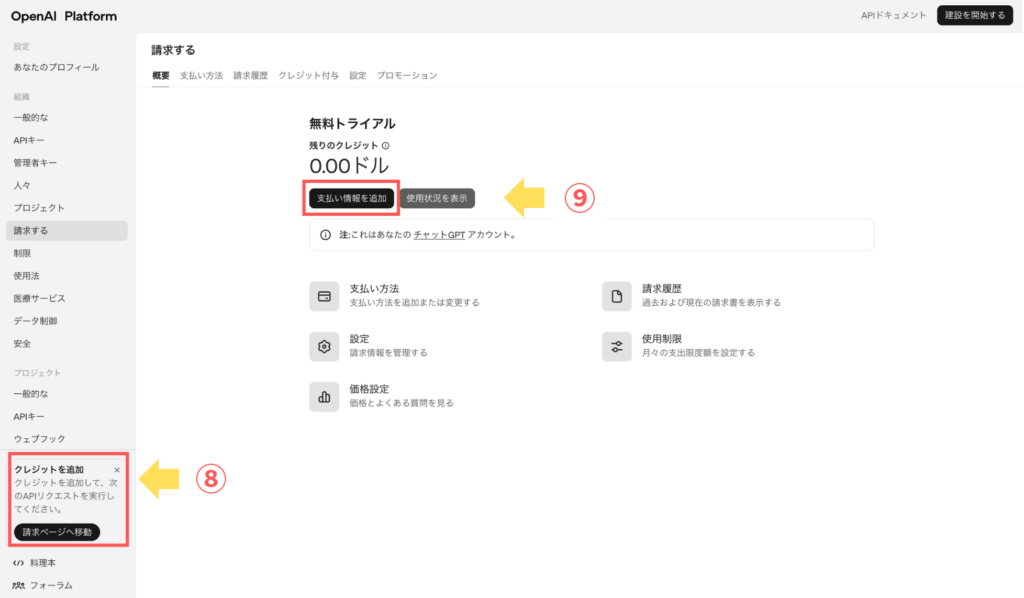
⑧ サイドバーの「クレジットを追加」を選択する。
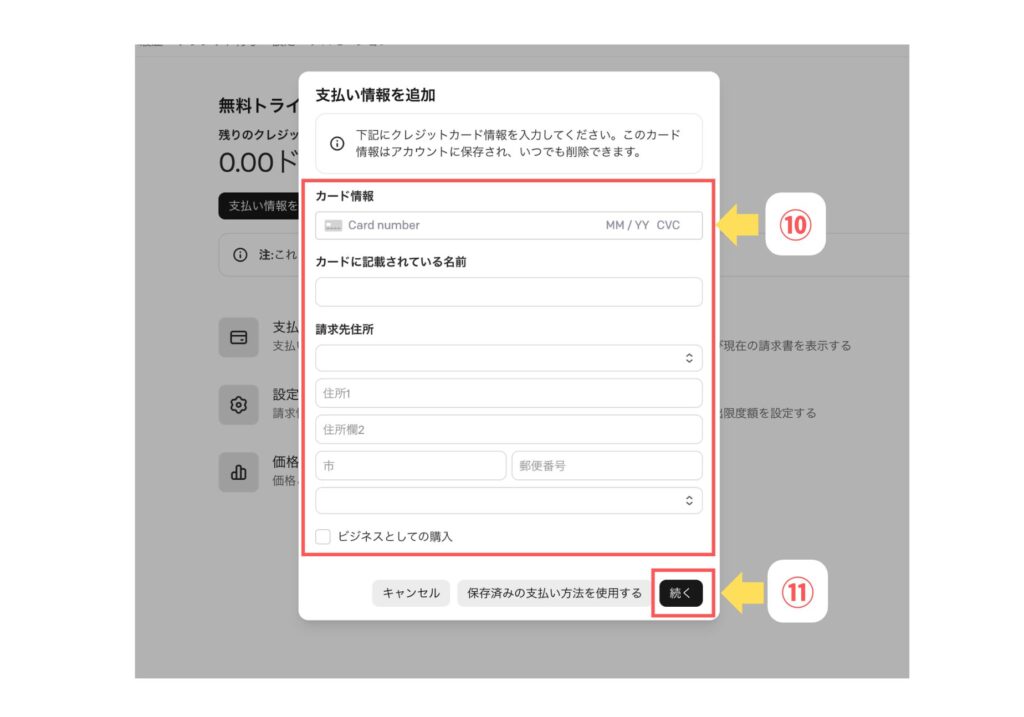
⑨「支払い情報を追加」をクリックする。
⑩「カード情報」を入力する。
⑪「続く」をクリックする。
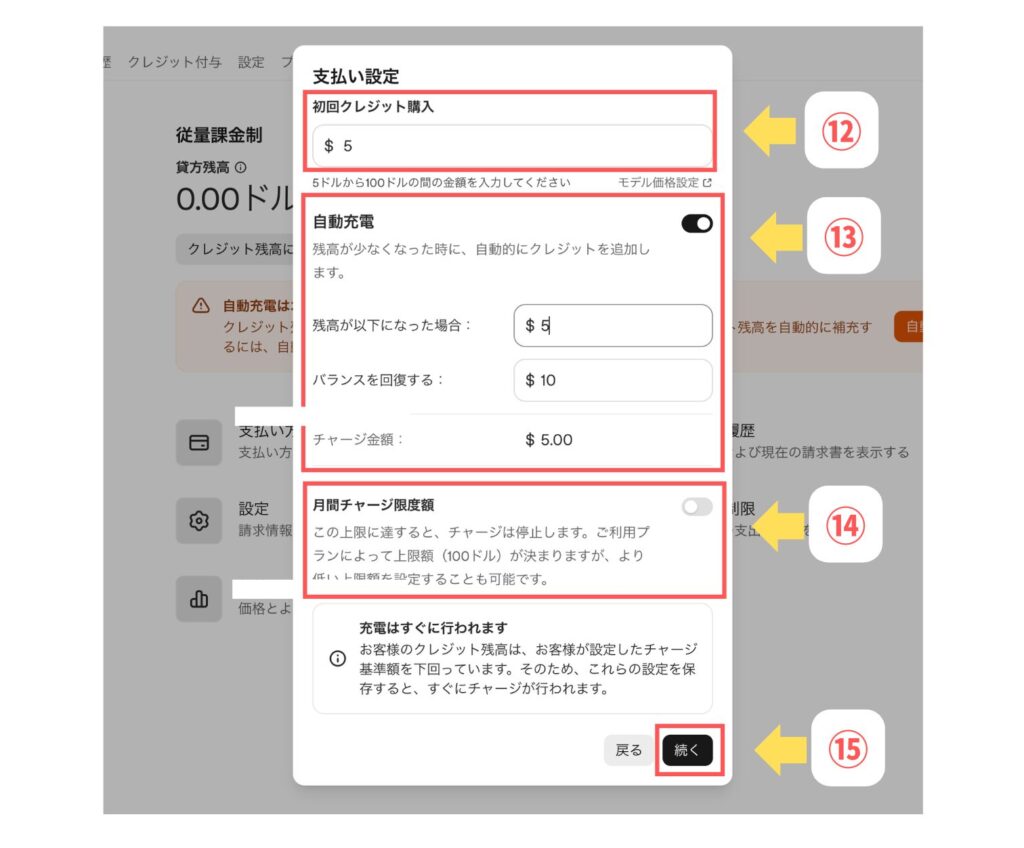
⑫「初回クレジット購入額」を設定する。
⑬「自動クレジットチャージ設定」をする。
⑭「月間チャージ限度額設定」をする。
⑮「続く」をクリックする。
自動クレジットチャージ設定と月間チャージ限度額はそれぞれオフにすることができます。自分の使い方に合わせて設定しましょう。
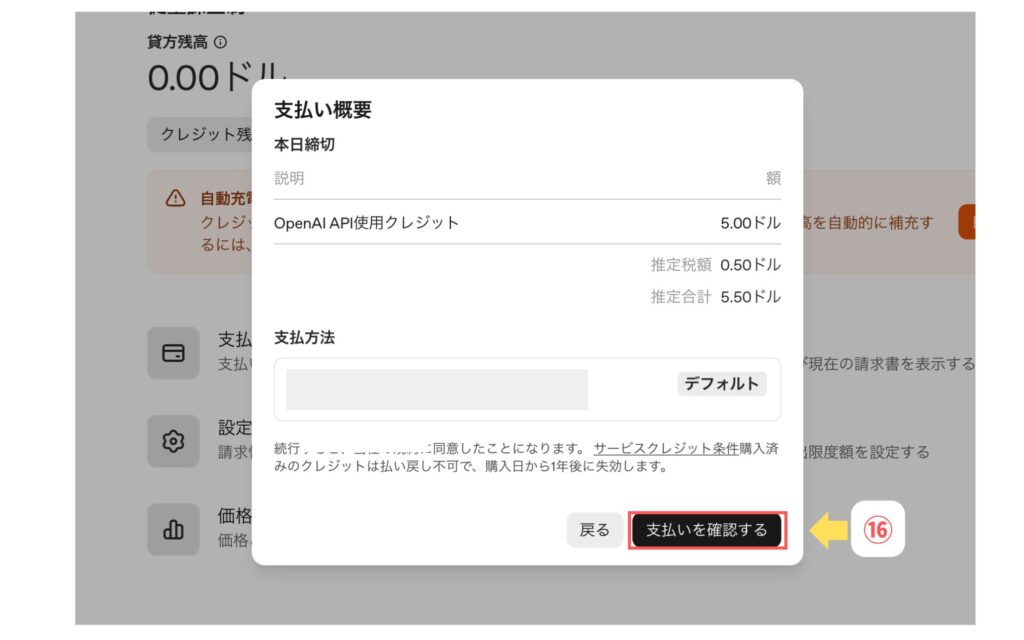
⑯「支払いを確認する」をクリックする。
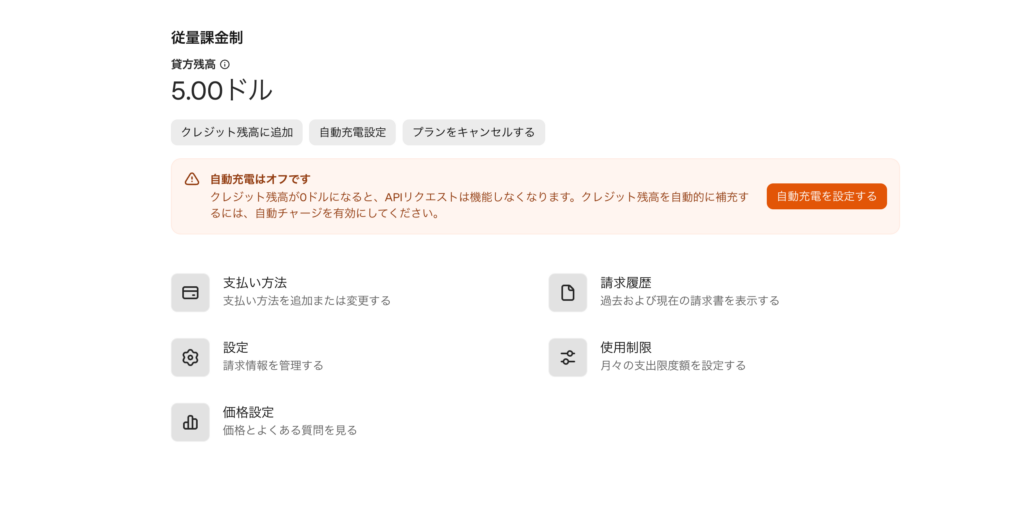
ここまで進めればAPIキーの準備は完了です。

ChatGPTでの翻訳プロンプトをさらに深く学びたい方は、0から始める ChatGPTプロンプトエンジニアリング&画像生成マスター講座をチェックしてみてください。受講者3,000名を超える本講座では、翻訳を含むビジネス活用シーンに直結するプロンプト設計のコツを、約10時間・240レッスンで体系的に学べます。
ChatGPTで翻訳精度を上げる3つのプロンプトのコツ
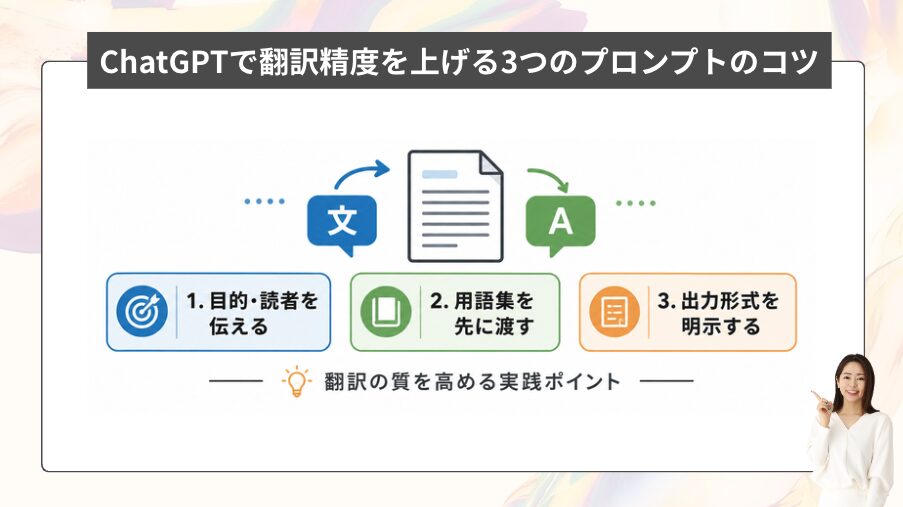
ここからは、訳文の品質を一段引き上げるための「プロンプト」をご紹介します。
また、大前提として、翻訳だからといって特別なプロンプト術が必要なわけではありません。ChatGPTのプロンプト全般に共通するコツを、翻訳という用途に当てはめるだけで十分です。
その中でも、特に「翻訳」で意識すると効果が大きいポイントを、4つに絞ってお届けします。
【▼この章では以下の順番で解説します。】
① 翻訳の「目的」と「読者」を最初に伝える
③ 固有名詞・専門用語は用語集として先に渡す
④ 出力形式(対訳表/一括/箇条書き)を明示する
プロンプトの書き方そのものを基礎から押さえたい方は、「2025年最新版」一撃でChatGPTの力を120%引き出すプロンプトのコツ12選や【保存版】ChatGPTプロンプト完全ガイド!効果的な書き方やコツ、今すぐ使えるテンプレートもご紹介もあわせてご覧ください。

翻訳の「目的」と「読者」を最初に伝える
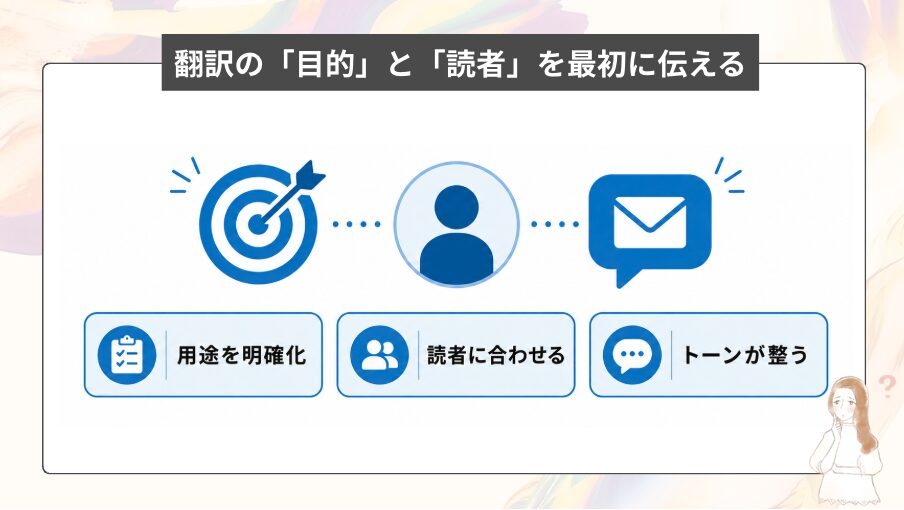
訳文のトーンを大きく左右するのが、「誰に・何のために送る訳文なのか」という前提情報です。
同じ英文を訳すときでも社外の取引先CEOに送るメールなのか、社内チャットでサクッと共有するだけなのかで最適な訳し方は全く変わります。
【▼プロンプト例:目的と読者を明示した翻訳】
以下の日本語メールを英訳してください。

# 用途・読者
- 用途:社外の取引先(米国本社)への正式な打診メール
- 読者:先方のCEO(初めてのメールのやり取り)
- 目的:来月のオンライン打ち合わせの日程調整

# 原文
(ここに日本語メールを貼り付け)「用途・読者・目的」の3点さえ最初に伝えれば、ChatGPTは想定読者に合わせた語彙と構文を自動で選んでくれます。
固有名詞・専門用語は用語集として先に渡す
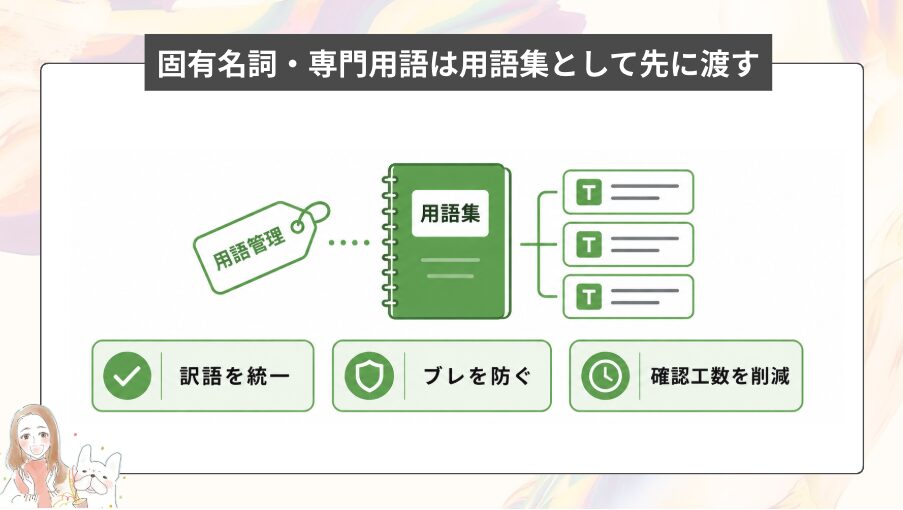
翻訳でいちばんトラブルになりやすいのが、固有名詞と専門用語の翻訳です。
たとえば自社プロダクト名を「直訳すべきか」「カタカナ表記にするか」「英字のままにするか」は、原文だけからは判断できません。
業界用語も同様で、現場で定着している訳語と辞書的な訳語がズレているケースは珍しくありません。
これを防ぐために、用語集を渡すのがおすすめです。
【▼プロンプト例:用語集を先に渡してから翻訳】
以下の日本語資料を英訳してください。

# 用語集
(ここに用語を貼り付ける)

# 原文
(ここに日本語資料を貼り付け)
用語集は数行のテキストで十分です。社内で訳語を統一したいプロジェクトではGoogleドキュメントなどに用語集を1枚作っておき、翻訳時に貼り付けるとよいでしょう。
ブランド名・製品名・社内用語の訳出ブレが消えるだけで、訳文チェックの工数は体感で半分以下まで減ります。
出力形式(対訳表/一括/箇条書き)を明示する
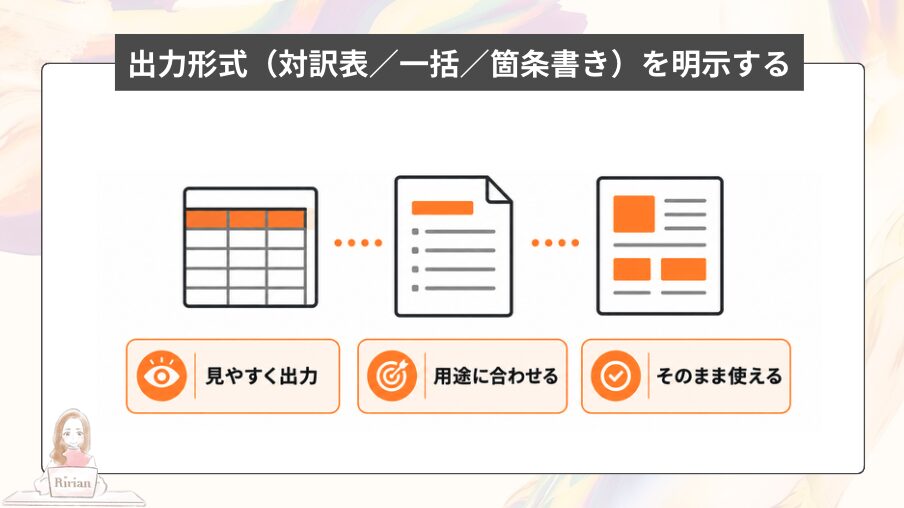
最後は「出力形式の指定」です。
DeepLやGoogle翻訳と違って、ChatGPTは訳文の見た目までその場でリクエストできます。「箇条書きで出して」「件名と本文を分けて出して」といった一言を添えるだけで、自分の用途に合わせて翻訳できます。
翻訳指示と一緒に「どの形式で出してほしいか」をひと言添えるだけでOKなので、ぜひ用途に合わせて指定してみましょう。
【▼プロンプト例:出力形式を用途別に指定】
以下の英文契約書ドラフトを和訳してください。

# 出力形式
- 形式:対訳表(左列に英語原文、右列に日本語訳)
- 1セルにつき1文(長文は意味の切れ目で分割)
- 専門用語は初出時に(英語:日本語)の形で併記
- 訳注がある場合は表の下にまとめて記載

# 原文
(ここに英文契約書を貼り付け)今回こちらの記事をお読みいただいた方限定で、特別特典をプレゼント中!
ChatGPTでの翻訳作業をサクッと効率化できるプロンプトをプレゼント中です!
ぜひ以下からチェックしてみてください♪
公式LINEご登録後「ほんや」というキーワードをお送りいただくとプレゼントを受け取れます。
ChatGPT翻訳ならではのメリット【他ツールとの違い】
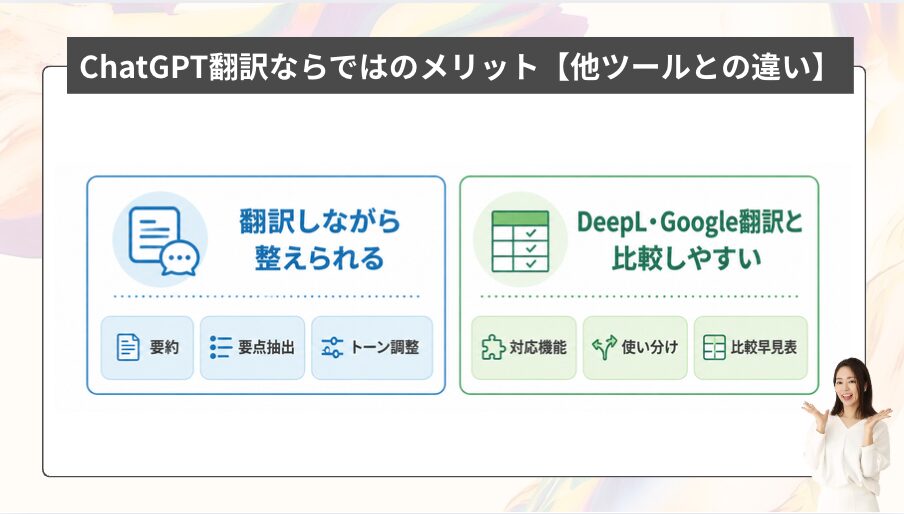
ここまでChatGPTで翻訳する方法と注意点を見てきました。
ただ、「結局DeepLやGoogle翻訳と何が違うの?」そう感じている方も多いのではないでしょうか。
この章では、ChatGPTを翻訳に使うときの強みを4つの機能で整理していきます。
【▼この章では以下の順番で解説します。】
① 翻訳しながら要約・要点抽出・トーン調整ができる
② DeepL・Google翻訳との比較早見表
翻訳しながら要約・要点抽出・トーン調整ができる
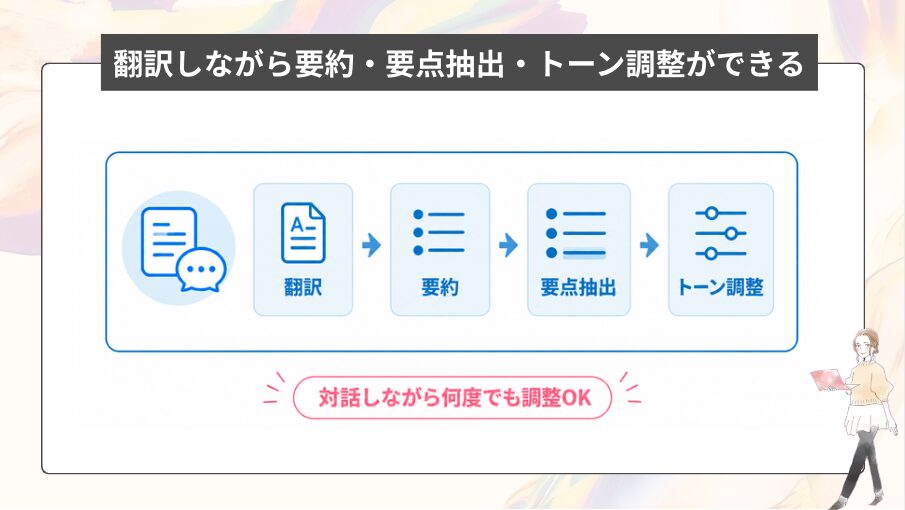
ChatGPT最大の強みは、「ただ訳す」だけでなく「訳して整える」までを一度に頼めるところです。
DeepLやGoogle翻訳は原文の意味をそのまま訳す専用ツールです。
一方でChatGPTは汎用AIなので、翻訳の前後にある作業まで同じチャット内でこなしてくれます。
たとえば以下のような指示が一度のやり取りで通ります。
・英語の記事を300文字以内に要約しながら日本語に訳して
・この英語の記事から重要なポイントを5つ抜き出して訳して
・カジュアル版とビジネス版の2パターンで訳して
・もう少し柔らかい言い回しに直して
つまり、「訳す→読む→要約する→トーンを直す」のような作業を全てこなせるイメージです。
そしてもうひとつ大きいのが、対話できる点です。
DeepLやGoogle翻訳は1回出した結果を直接「修正して」とお願いできません。
ChatGPTなら「この単語は◯◯と訳して」「もう少しフォーマルに」と追加で指示するだけで、何度でもブラッシュアップしてくれます。
この、対話できることこそChatGPTならではの大きな強みです。
DeepL・Google翻訳との比較早見表
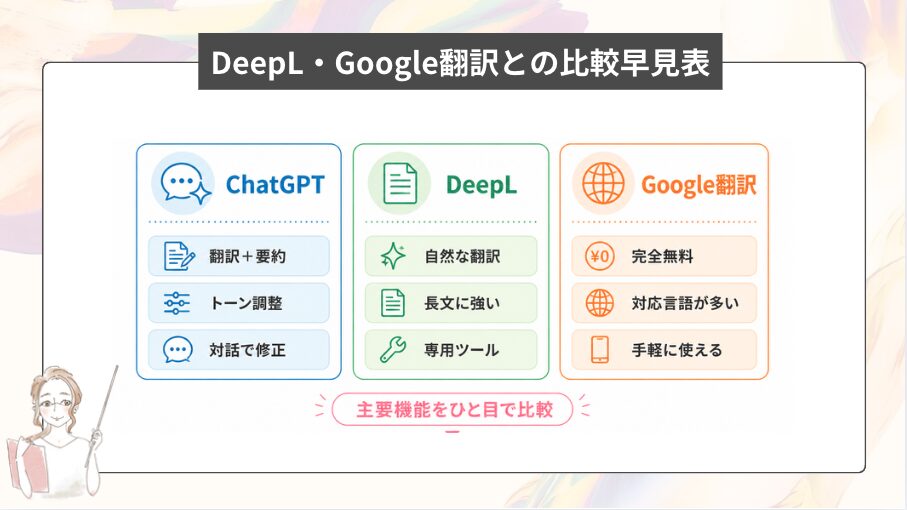
DeepL・Google翻訳との違いを表でまとめるとこのようになります。
| 比較軸 | ChatGPT | DeepL | Google翻訳 |
|---|---|---|---|
| 対応言語数 | 40以上(公式ページ表記) | 36 | 243 |
| 音声入力 | ○(アプリ・音声会話モード) | ○(DeepL Voice) | ○ |
| 音声出力(読み上げ) | ○(音声会話モード) | ○(DeepL Voice) | ○ |
| 画像翻訳(OCR) | ○ | ○(ベータ・ファイル翻訳機能) | ○(カメラ・写真) |
| PDF翻訳 | ○(添付対応) | ○(書式維持で出力) | ○(ドキュメント翻訳) |
| トーン指定 | ○(自由に指示可能・4種プリセットも) | △(書き口の調整は限定的) | △(言い回しの代替候補は表示) |
| 文字数制限(Web無料) | プランごとの利用制限あり | 1,500文字/回(無料Web版) | 5,000文字/回 |
| 無料プランの有無 | ○(ChatGPT Translateはログイン不要・無料) | ○(月50,000文字) | ○(完全無料) |
加えて、ChatGPTのおすすめポイントも補足しておきます。
・画像翻訳後にそのまま質問できる:Google翻訳のカメラ機能は訳すだけですが、ChatGPTは「このメニューの中で辛くないのはどれ?」のように、訳した内容について続けて会話できます。
・音声会話モードで双方向通訳ができる:自分の日本語も相手の英語も、音声でリアルタイムに訳してもらえます。海外の対面ミーティングや海外オンライン会議で簡易的な同時通訳として使えるのが便利です。
ここまで読んで「結局どれがいいの?」と感じた方もいらっしゃるかもしれません。
私個人の本音としては、「迷ったらChatGPTでOK」だと思っています。
理由は、ChatGPTの有料プランさえ使っていれば翻訳の制限はほぼ気にならなくなり、しかも翻訳以外の業務まで一つのツールで完結するからです。
無料版はメッセージ制限があるので、その場合だけ短文はGoogle翻訳、長文の安定品質はDeepLという形で併用するのが現実的です。
一方で、毎回ツールを切り替える手間を考えると、思い切ってChatGPT Plus(月額20ドル)に課金して一本化するほうが、長い目で見ると作業効率がガラッと変わります。
mikimiki webスクールでは、毎月ChatGPTやClaudeなどのAI最新情報、Canvaのアップデート、初心者向けの使い方や活用法が学べる勉強会を開催しています。
勉強会は月に2〜3回程度、公式LINEにご登録いただいている方限定とさせていただいています。
気になる方は、ぜひ以下よりチェックしてみてください♪
翻訳でChatGPTを使うときの注意点
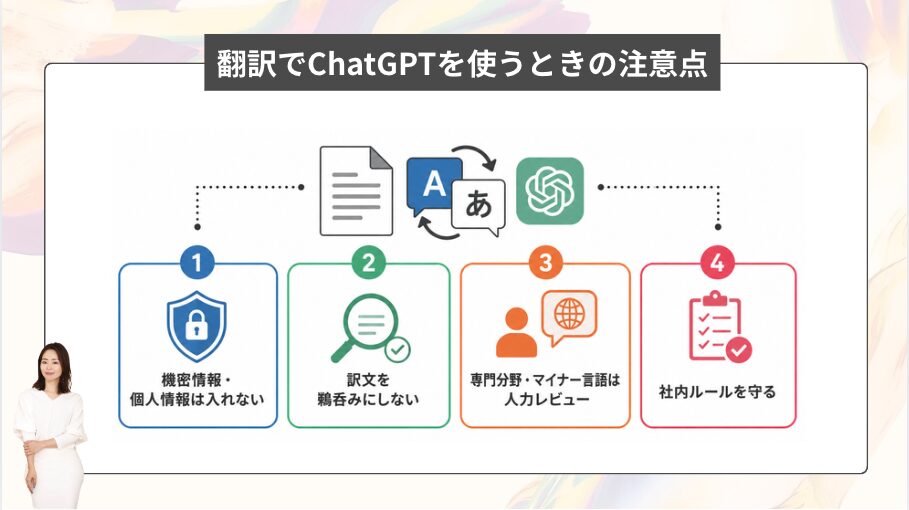
ChatGPTでの翻訳は便利な反面、業務で使うときは押さえておきたいリスクがいくつかあります。
ここを知らずに使うと、情報漏洩や誤訳トラブルに直結してしまうこともあります。
特に「ビジネスで活用したい」「社内で日常的に使いたい」という方は必ずチェックしておきましょう。
【▼この章では以下の順番で解説します。】
① 機密情報・個人情報は入れない
② 訳文を鵜呑みにしない(バックトランスレーションでの自己チェック)
③ 専門分野・マイナー言語は人力レビューを必ず挟む
④ 社内ルールを守って使う
機密情報・個人情報は入れない
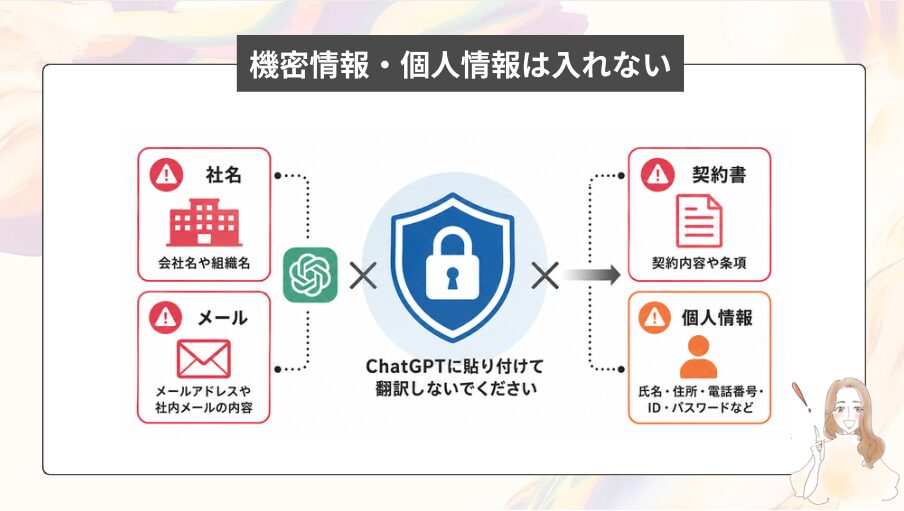
これは、翻訳に限った話ではありませんが、ChatGPTでいちばん最初に意識してほしいのが、機密情報・個人情報を原文に含めないことです。
ChatGPTは、入力された内容がモデル改善のために使われる可能性があります。
実際にサムスン電子では2023年3月にChatGPTの社内利用を許可した直後、半導体設備のソースコードや社内会議の議事録をChatGPTに入力したことで3件の機密情報漏洩が発生しました。
(出典:Samsung、ChatGPTの社内利用で3件の機密漏洩 – PC Watch)
翻訳タスクは「原文をそのまま貼り付ける」性質上、ふだんのチャット以上に機密情報が混ざりやすい作業です。たとえば次のような情報は、そのまま貼り付けないようにしましょう。
【ChatGPT翻訳に入れてはいけない情報の例】
・取引先の正式社名・部署名・担当者名
・社用メールアドレス・電話番号
・契約金額・見積金額・単価表
・契約書本文(NDA・業務委託契約書・売買契約書など)
・個人情報(氏名・住所・マイナンバー・口座番号など)
・未公開の製品名・コードネーム・社内プロジェクト名
・ソースコード(特に独自ロジックを含むもの)
これらが原文に含まれている場合は、翻訳前に「A社」「担当者X」「金額〇〇」のように仮の表記に置き換えるのが安全です。
訳文が出てきてから、自分で本物の固有名詞に差し戻せば実務上は問題ありません。
ChatGPTに学習させない設定の手順
そのうえで、入力内容をモデル学習に使われないようにする設定も合わせてオンにしておくと安心です。
手順は次の通りです。
① 画面左下の「ユーザーアイコン」をクリック。
②「設定」をクリック。
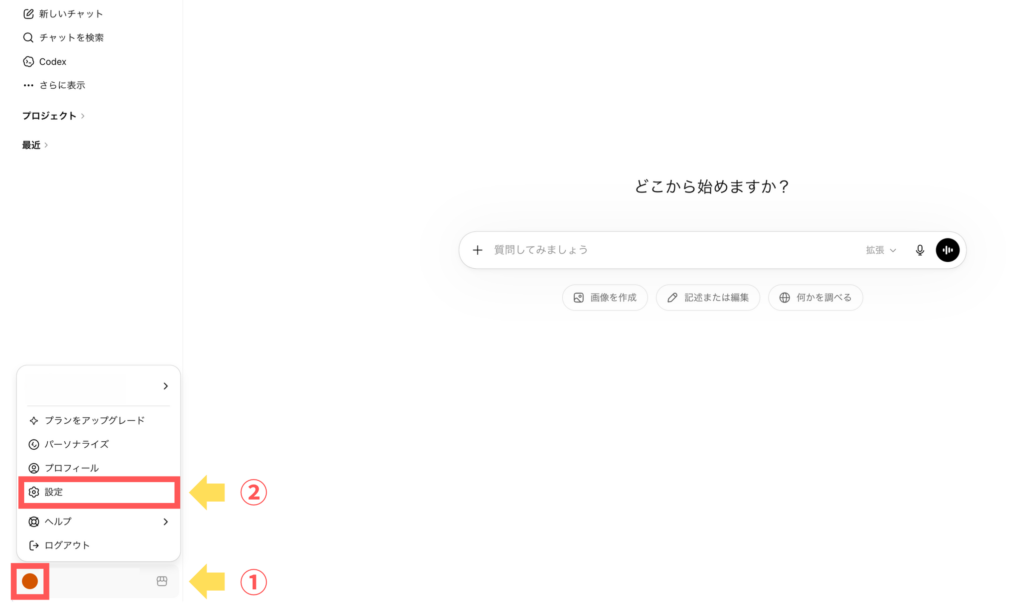
③「データコントロール」を選択。
④「すべての人のためにモデルを改善する」をクリック。
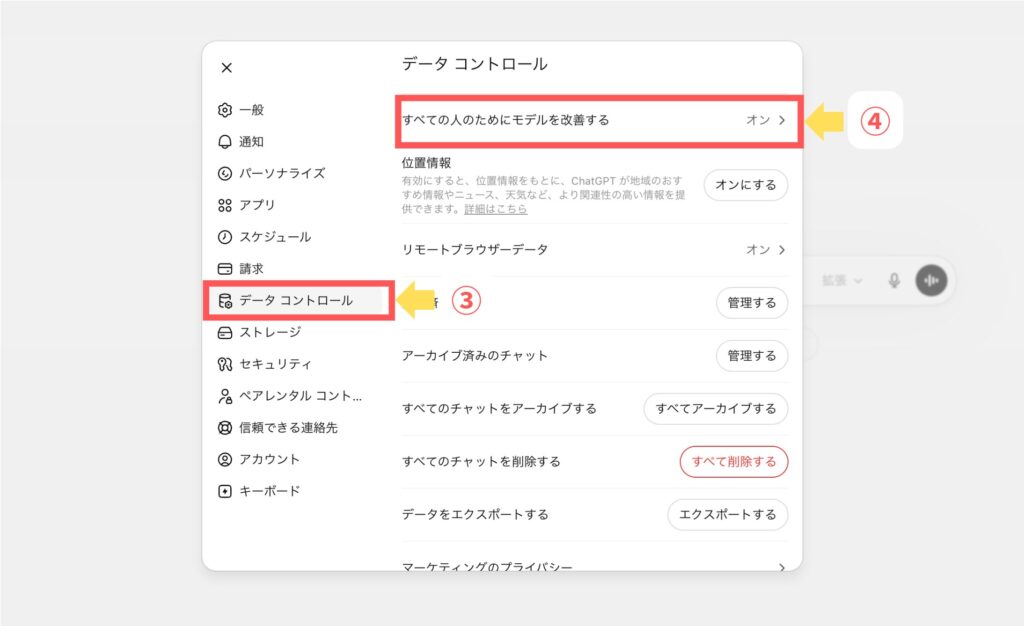
⑤「すべての人のためにモデルを改善する」のスイッチをオフにする。
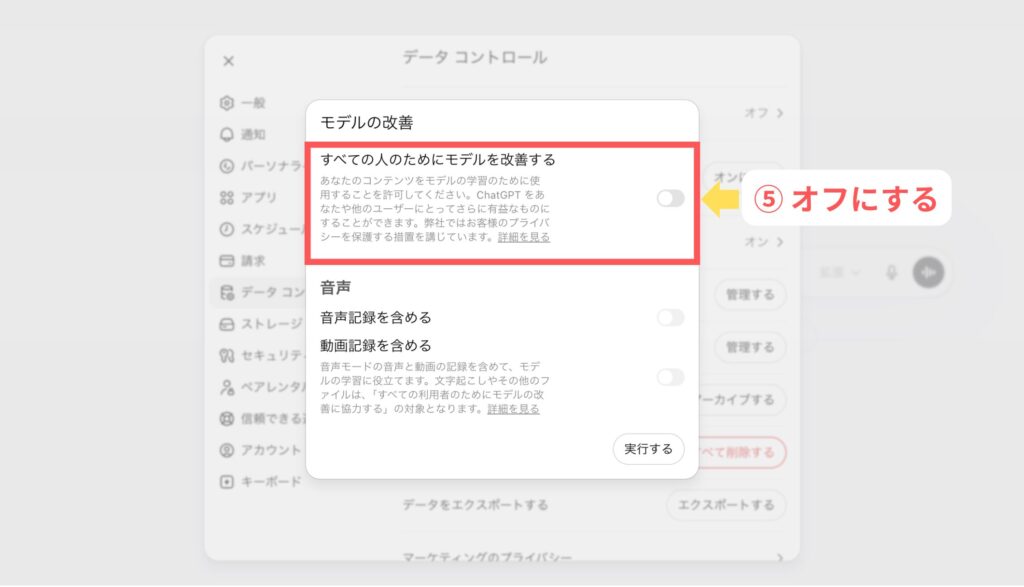
この設定は「オフにした時点以降」の会話にしか効果がありません。
つまり、過去にすでに入力した内容は、設定をオフにしてもさかのぼって学習対象から外れるわけではないということです。
そのため、機密情報を含む翻訳タスクを始める前に、必ずこの設定をオフにしましょう
また、ChatGPT Team・ChatGPT Enterpriseプランでは、もともとユーザーの入力をモデル学習に使わない設計になっています。仕事で本格的に使うなら、これらの法人プランへの切り替えも検討してみてください。
訳文を鵜呑みにしない(バックトランスレーションでの自己チェック)
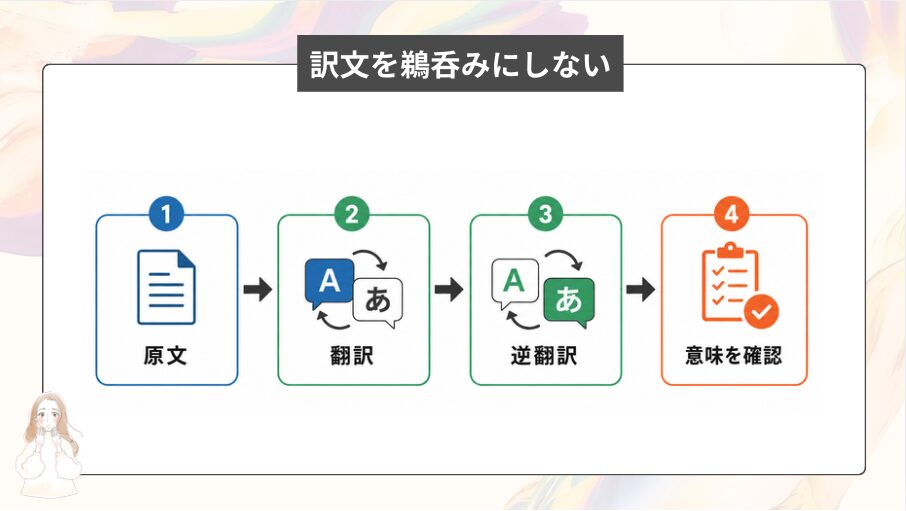
ChatGPTの訳文は自然で読みやすい反面、誤訳(ハルシネーション)が混ざることがあります。
しかも翻訳ツールを使う場面は、翻訳先の言語に自信がないからツールに頼っているケースがほとんどで、確認するのが困難です。
ここで使ってほしいのがバックトランスレーション(逆翻訳)です。
バックトランスレーションとは、完成した訳文をもう一度元の言語に訳し戻して、原文との意味のズレを確認する方法です。
翻訳に自信がない時はぜひ活用してみてください。
専門分野・マイナー言語は人力レビューを必ず挟む
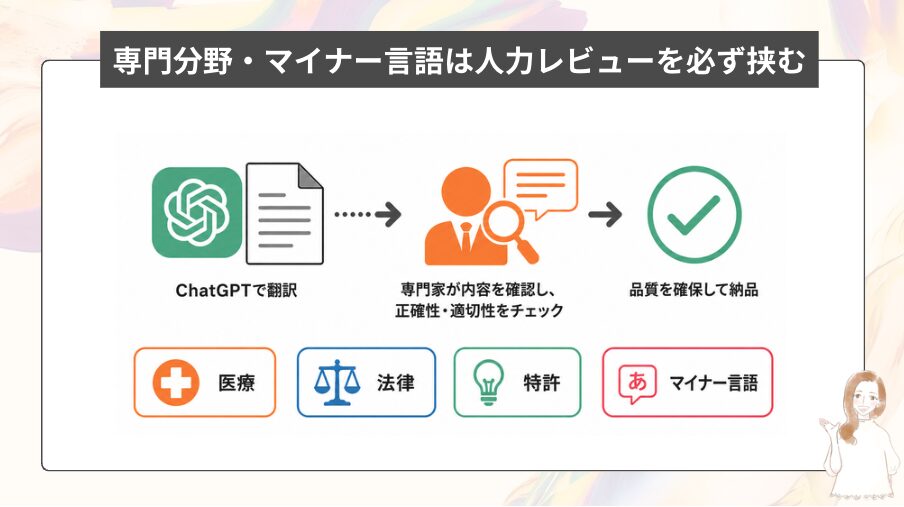
ChatGPTでの翻訳は汎用性が高い一方、専門分野やマイナー言語では誤訳のリスクが一段上がります。
ChatGPTの出力は学習データの量と質に依存します。そのため、一般的なビジネス英語のように学習データが豊富な領域では強い反面、特定の専門分野や使用者の少ない言語では精度が下がることもあります。
特にリスクが高いのは、次の3つの専門分野です。
・医療:病名・薬剤名・用量・症状の翻訳ミスは患者の安全に直結する
・法律:契約条項・法令用語・判例引用の訳出ミスは法的効力に影響する
・特許:技術用語・請求項の言い回しのズレは特許権の範囲を変えてしまう
これらの分野では、ChatGPTの訳文は「下訳」までと割り切る運用が現実的です。
最終的な訳文として外部に出す前に、その分野の専門家に確認してもらうことをおすすめします。
マイナー言語の扱い方
英語・中国語・スペイン語のような話者数の多い言語と違い、話者数の少ないマイナー言語では学習データ量が圧倒的に少なくなります。
そのため東南アジアの一部言語・アフリカ諸言語・東欧の小国の言語などでは、文法ミスや単語の選び方のズレが起きやすい傾向です。
マイナー言語を扱うときは、次の運用がおすすめです。
・DeepLやGoogle翻訳との併用:同じ原文をChatGPTとDeepLの両方で訳し、結果を比較する
・ネイティブチェックを必ず入れる:その言語のネイティブスピーカーに最終確認してもらう
・重要度の低い用途に限定する:社内メモ・概要把握など、公開しない用途で使う
マイナー言語の翻訳では、「ChatGPTだけで完結させないこと」を意識しましょう。
社内ルールを守って使う
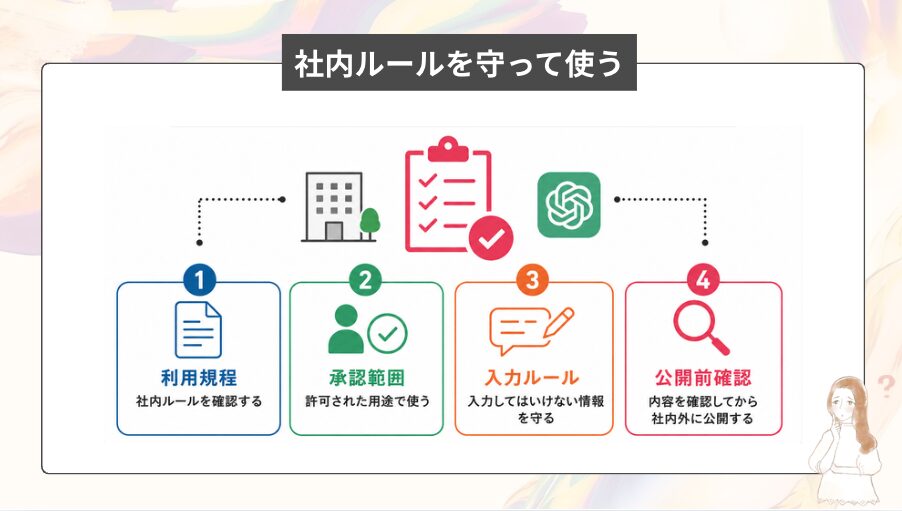
最後に、業務で使うときに絶対に外せないのが社内ルールに沿って使うことです。
個人の判断だけで使用してしまうと、知らないうちに社内規程違反になってしまう恐れがあります。ChatGPTを使用する際は、必ず社内ルールを確認するようにしましょう。
今回こちらの記事をお読みいただいた方限定で、特別特典をプレゼント中!
公式LINEご登録後「ほんや」というキーワードをお送りいただくとプレゼントを受け取れます。
ChatGPTを翻訳に使いこなして英文タスクを一人で完結させたい方は、mikimiki webスクールがおすすめ
これまでに、ChatGPTで翻訳する3つの方法・プロンプトの4つのコツ・他ツールとの比較・業務で使うときの注意点までお伝えしてきました。
ここまでお読みいただき、ChatGPTでの翻訳について理解できたかと思います。
すると、次に気になるのが「翻訳以外でも本格的にChatGPTを活用するには、どうすれば良いのか?」という点です。
結論からお伝えすると、業務で安定して成果を出していくためには、“プロンプト(指示)の型”を体系的に理解することが近道です。型があることで、毎回悩む時間が減り、アウトプットの質も安定しやすくなります。
そして、そんな方におすすめなのが「0から始める ChatGPTプロンプトエンジニアリング&画像生成マスター講座」です。
本講座では、最新のChatGPTの基礎、そしてChatGPT画像生成AI「GPT-Image」、動画生成AI「Sora」までを網羅しており、プロンプトで思い通りの成果を生み出して新しいビジネスへ繋げる、基礎から応用までをこの1コースで学べます。
仕事でそのまま使えるChatGPT活用を学べる実践カリキュラム
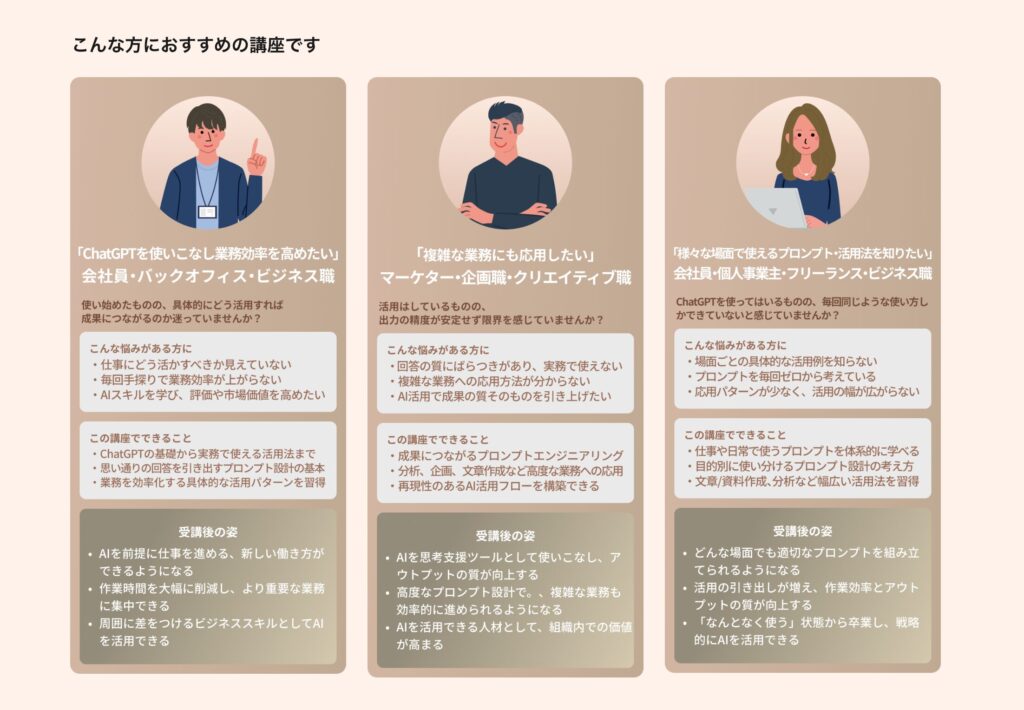
受講前の方からよくいただくのが「触ってはみたけれど、自己流で使い続けていいのか不安」というお悩みです。
本講座では操作方法の解説で終わらせず、実務でそのまま提出できるアウトプットを安定して出せる状態をゴールに据えています。
25セクション240レッスン+480ページの資料を組み合わせて、翻訳・メール作成・資料整理・データ分析・カスタムGPT構築など、業務の場面ごとに「どんな型のプロンプトを使えばよいか」が体系的に身につく構成です。
加えてChatGPTは数ヶ月単位で新機能が追加されるツールのため、表面的な操作だけを覚えても半年後には通用しなくなりがちです。
本講座は買い切り型で随時アップデートされるので、最新モデルにもそのまま対応できる点が大きな安心ポイントです。
ChatGPT講座を受講された方のお声
ここでは、実際にChatGPT講座を受講された方のお声をご紹介します。

「文章のリライトやブラッシュアップなどのAI関連案件を獲得し、納品後にクライアントから高評価をいただき実務で通用する手応えを実感。」
「プロンプト作成についても一度で完璧な結果を出すのではなく、何度かやり取りを重ねながら精度を高めていくという考え方が身についた。」
60代男性・神奈川県・個人事業主/フリーランス
「入試関連の業務でも活用しています。専門学校や大学から送られてくる入試要項(PDF)をChatGPTに読み込ませ、学校名や学科ごとの推薦条件、評定平均などを抽出・整理する作業に役立てています。」
「結果として残業が減り、体力的にも精神的にも楽になりました。」
教員
ChatGPTを今よりもっと使いこなしたい方は、0から始める ChatGPTプロンプトエンジニアリング&画像生成マスター講座をぜひチェックしてみてくださいね。
ChatGPTの翻訳に関するよくある質問
- ChatGPTトランスレートで翻訳した内容は履歴として残せる?
いいえ、ChatGPTトランスレートはログイン不要で使える仕様のため、ブラウザを閉じると翻訳内容は基本的に手元に残りません。
後から見返したい場合は、通常版ChatGPTを使うのがおすすめです。通常版なら過去のチャットがすべて履歴に残り、検索もできます。
- ChatGPTで翻訳した文章を業務文書として提出してもいい?著作権の扱いは?
はい。OpenAIの利用規約上、ChatGPTで生成した訳文の権利はユーザーに帰属しており、業務利用・商用利用も問題ありません。
(出典:OpenAI Terms of Use)
ただし注意したいのが、勤務先やクライアントの契約・社内ガイドラインに「AI生成物の使用に関する規定」がある場合は、そちらが優先されるという点です。提出前に必ず確認するようにしましょう。
また、訳文の最終的な品質責任は提出者にあります。誤訳でトラブルにならないよう、提出前に必ず人の目で最終確認を入れてくださいね。
- 無料プランの利用制限に引っかかったらどうすればいい?
通常版ChatGPTの無料プランは5時間ごとに約10メッセージという制限があり、超えると軽量版モデルに自動で切り替わってしまいます。
(出典:ChatGPT — Release Notes | OpenAI Help Center)
無料で使いたい方は、ChatGPTトランスレートを利用しましょう。こちらはログイン不要で無制限で使えます。
また、月額20ドルのChatGPT Plusに切り替えるという選択肢もあります。
有料版に加入することで、メッセージ枠が大幅に広がるだけでなくさまざまなメリットがあります。無料版と有料版の機能差を一覧でチェックしたい方は、【最新版】ChatGPTの無料版・有料版の違いを徹底解説!も参考になるのでぜひチェックしてみてください。

まとめ
今回は、ChatGPTを使った翻訳の方法について解説しました。
本記事で解説した内容は以下の通りです。
| H2見出し | 内容 |
|---|---|
| ChatGPTで翻訳する3つの方法 | ① ChatGPTの翻訳機能(通常版ChatGPT)とは ② hatGPTトランスレート(ChatGPT Translate)とは ③ リアルタイム翻訳API(gpt-realtime-translate)とは【最新機能・開発者向け】 ④ 3つの簡単な使い分け方法 |
| ChatGPTで翻訳する手順 | ① 普通のChatGPTで翻訳する方法 ② トランスレートで翻訳する方法 ③ APIで翻訳する方法【開発者向け】 |
| ChatGPTで翻訳精度を上げる3つのプロンプトのコツ | ① 翻訳の「目的」と「読者」を最初に伝える ② 固有名詞・専門用語は用語集として先に渡す ③ 出力形式(対訳表/一括/箇条書き)を明示する |
| ChatGPT翻訳ならではのメリット【他ツールとの違い】 | ① 翻訳しながら要約・要点抽出・トーン調整ができる ② DeepL・Google翻訳との比較早見表 |
| 翻訳でChatGPTを使うときの注意点 | ① 機密情報・個人情報は入れない ② 訳文を鵜呑みにしない(バックトランスレーションでの自己チェック) ③ 専門分野・マイナー言語は人力レビューを必ず挟む ④ 社内ルールを守って使う |
「英語が苦手だから海外の取引先とのやり取りは後回し」「翻訳ツールを使ってもどこか直訳っぽくて社内提出には出せない」、そんなお悩みをずっと抱えてきた方も多いはずです。
ChatGPTを正しく使いこなせれば翻訳業務には困らなくなります。
ぜひ一度、ChatGPTで翻訳をしてみてください。

0から始める ChatGPTプロンプトエンジニアリング&画像生成&Codex(AIエージェント)マスター講座 (プロンプト集付)
最新のChatGPTの基礎、そしてChatGPT画像生成AI「GPT-Image」、AIエージェント「Codex」をマスター
プロンプトで思い通りの成果を生み出し、新しいビジネスへ繋げる、基礎から応用までこの1コースで学べる
・25セクション240レッスン、講座時間は約10時間
・400ページのダウンロード資料
・2026年9月現在3,450名以上の方が受講
「ChatGPTの活用法をもっと知りたい」「どんなプロンプトを入れればいい答えを引き出せる?」
そんなお声から生まれたChatGPT講座ではAIの基礎からプロンプト入力のコツ、そしてビジネスでの活用法、画像生成4o Image Generationの使い方や活用法まで体系的に学ぶことができます。ChatGPTの重要なアッププートがあった際には随時講座に追加していますので、継続的にChatGPTの最新情報をキャッチアップする事ができます。