

「ChatGPT Workを使ってみたいけれど、普通のChatGPTと何が違うんだろう?」
「気になってはいるものの、実際に何ができるのかはっきり分からない」
普段からChatGPTを使っていても、このように感じる方は多いのではないでしょうか。
2026年7月に登場したばかりの新しい機能なので、まとまった情報がまだ少なく、最初のイメージをつかみにくいですよね。
実は、ChatGPT Workは「質問に答えてくれるAI」から「仕事そのものを任せて、成果物まで仕上げてくれるAI」へと役割が大きく変わりました。

たとえるなら、新しく入った新人さんに仕事をお願いする感覚に近いです。「〇〇の資料を作っておいて」と目標を伝えるだけで、スライドや表、調査レポートといった成果物までまとめて返してくれます。
これから紹介する使い方を一緒に進めていけば、「名前は聞くけれど中身は曖昧」だったChatGPT Workが、「自分の仕事にも使えそう」という状態に変わるはずです。
▶︎早速ChatGPT Workの始め方・使い方を知りたい方はこちら
私はこれまで登録者37万人超えのYouTubeチャンネルでの日々のAI情報発信や、受講者3,200名を超える「0から始める ChatGPTプロンプトエンジニアリング&画像生成&Codex(AIエージェント)マスター講座」の運営、AIカンファレンスやセミナーへの登壇などもさせていただいています。
講座では、AIへの上手な頼み方(プロンプト設計)から仕事を任せるエージェント機能の活用まで、初心者の方につまずかない順番でお伝えしています。だからこそ、仕事を丸ごと任せるWorkでも、どこを押さえれば狙った成果物が返ってくるのかが、はっきり見えてきました。
本記事では、ChatGPT Workでできること・基本の使い方から、狙った成果物を一度で受け取るための頼み方のコツまで詳しく解説します。
さらに、操作の手順は実際のパソコンのブラウザ画面に沿って一つずつ確認していきます。読み終えるころには、資料作成やデータ整理といった毎日の作業を1つ、Workに「成果物が返る形」で任せられるようになります。
無料でどこまで試せるのか、任せる前に気をつけたい点まで、判断に迷うことはありません。
| H2見出し | 内容 |
|---|---|
| ChatGPT Workとは?普通のChatGPTとの違い | ① 「答えるAI」から「仕事を任せて成果物を作るAI」へ ② 自分は使える?利用できる環境とプランをまず確認 ③ 普通のChatGPT(チャット)との違い ④ Chat・Work・Codexの違いと使い分け |
| ChatGPT Workの始め方・基本操作(使い方) | ① どこで使う?ブラウザ版・PCアプリ版・スマホの違い ② ChatGPT Work(ブラウザ版)を開いて始める ③ タスクを依頼して成果物を受け取る基本の流れ |
| ChatGPT Workでできること5選【作り方+成果物を実演】 | ① スライド・提案資料やWord/Excelを作る ② 情報を集めて調査レポートにまとめる ③ 文書・メールの下書きを作る ④ 動くWebページ・簡単なツールを作る ⑤ アプリやファイルを横断して情報を集め、作業を任せる |
| 成果物の質が上がる!ChatGPT Workの依頼のコツ5つ | ① 作業ではなくゴールを渡す ② 判断の基準を伝える ③ 出力の形式を先に決める ④ 途中で確認を入れる ⑤ 渡す情報源を絞る |
| ChatGPT Workの料金・使えるプラン | ① 無料でどこまで使えるか ② 有料プランで変わること |
| ChatGPT Workを使う前の注意点4つ | ① 丸投げでは完成しない(任せ方を設計する) ② 実行に時間がかかり最終確認が必要 ③ 連携・権限と機密情報の扱いに注意 ④ 「表示されない・使えない」ときの対処 |
これからChatGPT Workを試してみたい初心者の方にも、名前だけは知っていて気になっていた方にも役立つよう丁寧にまとめました。ぜひ最後までご覧ください。

現在、公式LINEではAI活用の無料オンライン勉強会を定期的に開催しています。あわせて、登録してくださった方には「本当に役立つ厳選GPTs20選」を特典としてプレゼント中です。ChatGPT Workをはじめ、日々の仕事にAIを取り入れて効率化したい方は、ぜひこの機会にお友達登録して受け取ってみてください。
目次
ChatGPT Workとは?普通のChatGPTとの違い
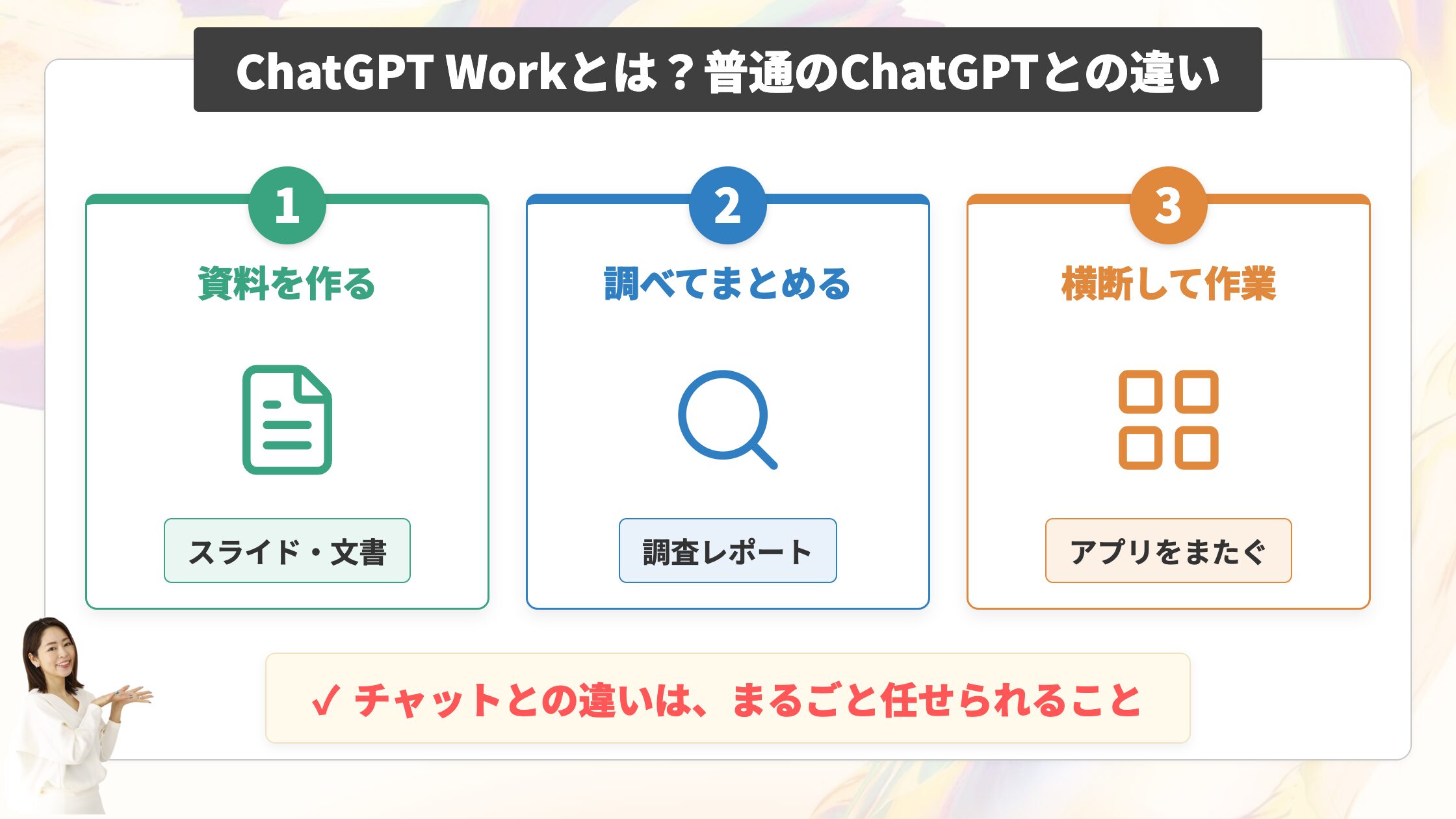
ChatGPT Workは、目標を伝えるだけで資料やレポートといった「完成した成果物」まで仕上げてくれる、仕事用のAIです。

この章を読むと、ChatGPT Workで具体的に何ができるのか、普段のChatGPTやCodexとの違いと使い分けまでが分かります。
【▼この章では以下の順番で解説します。】
① 「答えるAI」から「仕事を任せて成果物を作るAI」へ
② 自分は使える?利用できる環境とプランをまず確認
③ 普通のChatGPT(チャット)との違い
④ Chat・Work・Codexの違いと使い分け
ChatGPT Workの全体像を動画でつかみたい方は、【アプデ‼️】ChatGPT「GPT-5.6」爆誕!ChatGPT Workを使って徹底解説(vs Claude Feble5)もあわせてご覧ください。
「答えるAI」から「仕事を任せて成果物を作るAI」へ
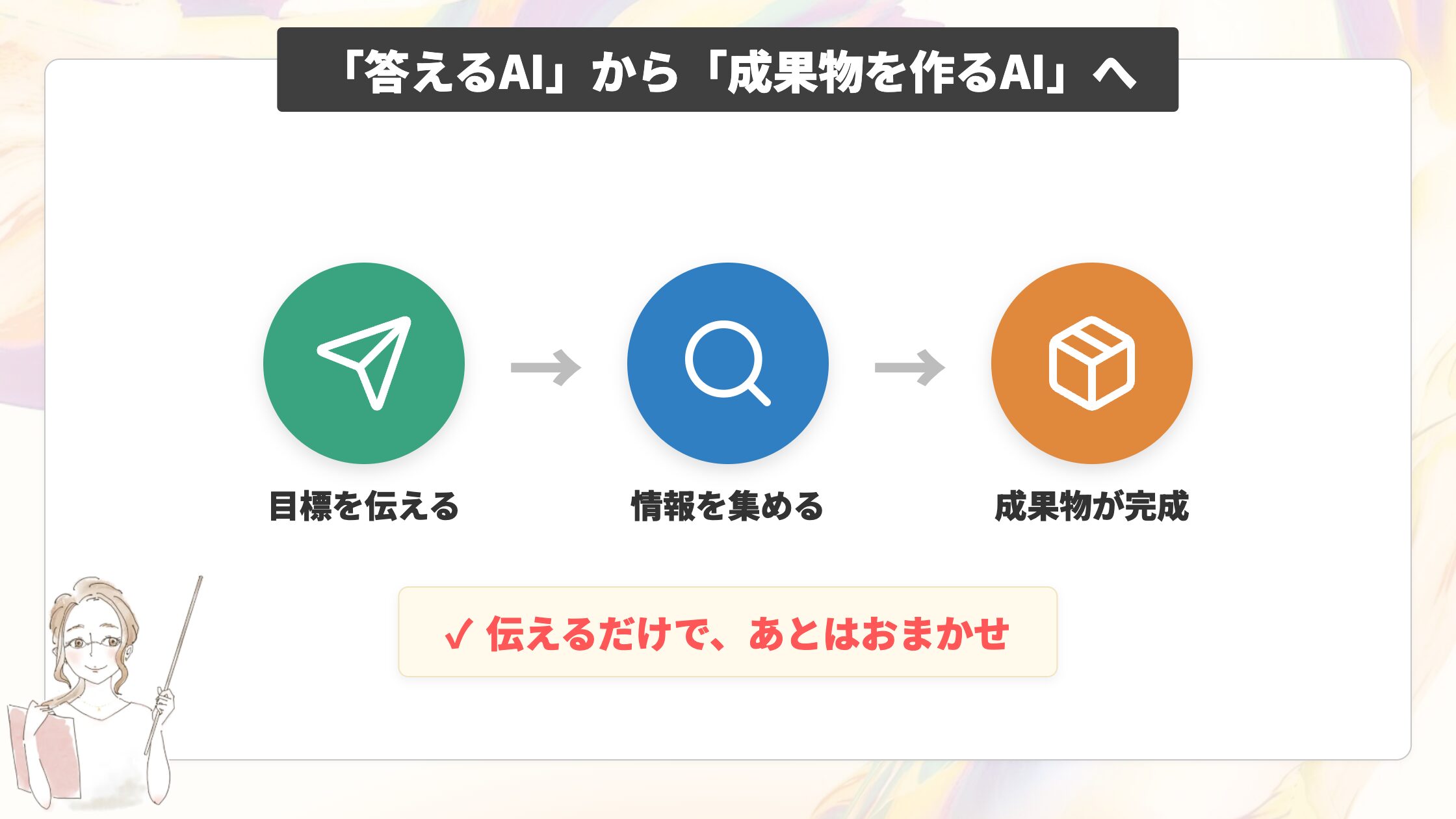
そんなWorkの特徴は、細かい作業を一つずつ指示しなくても、仕事そのものをまるごと任せられる点です。
2026年7月にOpenAIが発表したもので、最新のGPT-5.6というAIモデルをもとにしています。
Workに「何を」「どんな形で」仕上げてほしいかを伝えると、あとは必要な情報を自分で集めて形にしてくれます。
具体的には、任せられる仕事は次のとおりです。
・資料や文書を作る(スライドや提案資料、Word・Excelのビジネス文書、メールの下書きまで)
・情報を集めて調べる(複数の情報をまとめた調査レポートなど)
・アプリやツールを横断して作業する(SlackやGoogle ドライブをまたいだ情報収集や、動くWebページ作りまで)
それぞれの頼み方と実際に返ってくる成果物は、後半の「ChatGPT Workでできること5選」でくわしく実演します。
自分は使える?利用できる環境とプランをまず確認
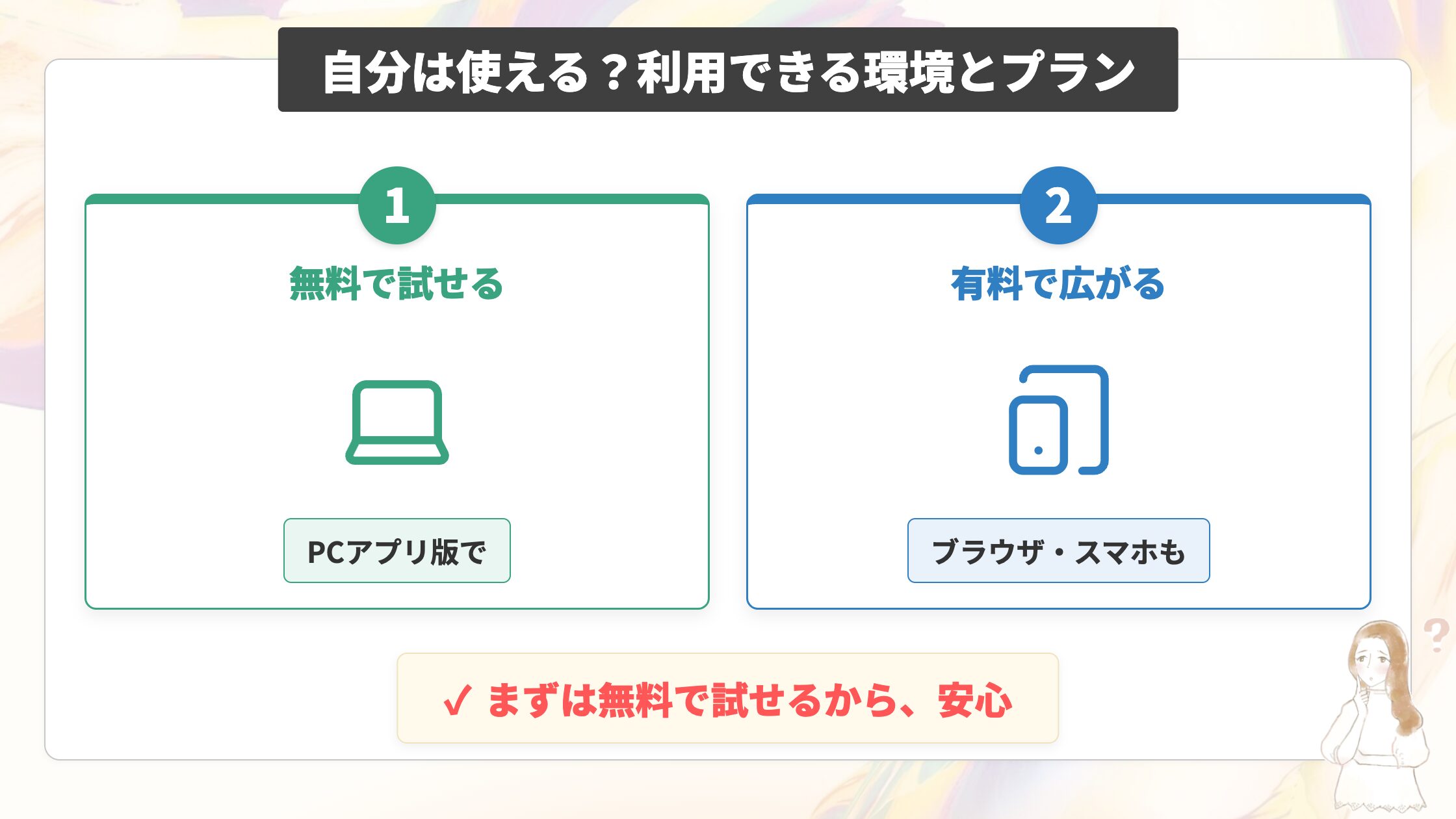
結論から言うと、ChatGPT Workは無料でも試せます。
「まずは無料で触ってみたい」という方も、気軽に始められるので安心してください。
普通のChatGPT(チャット)との違い
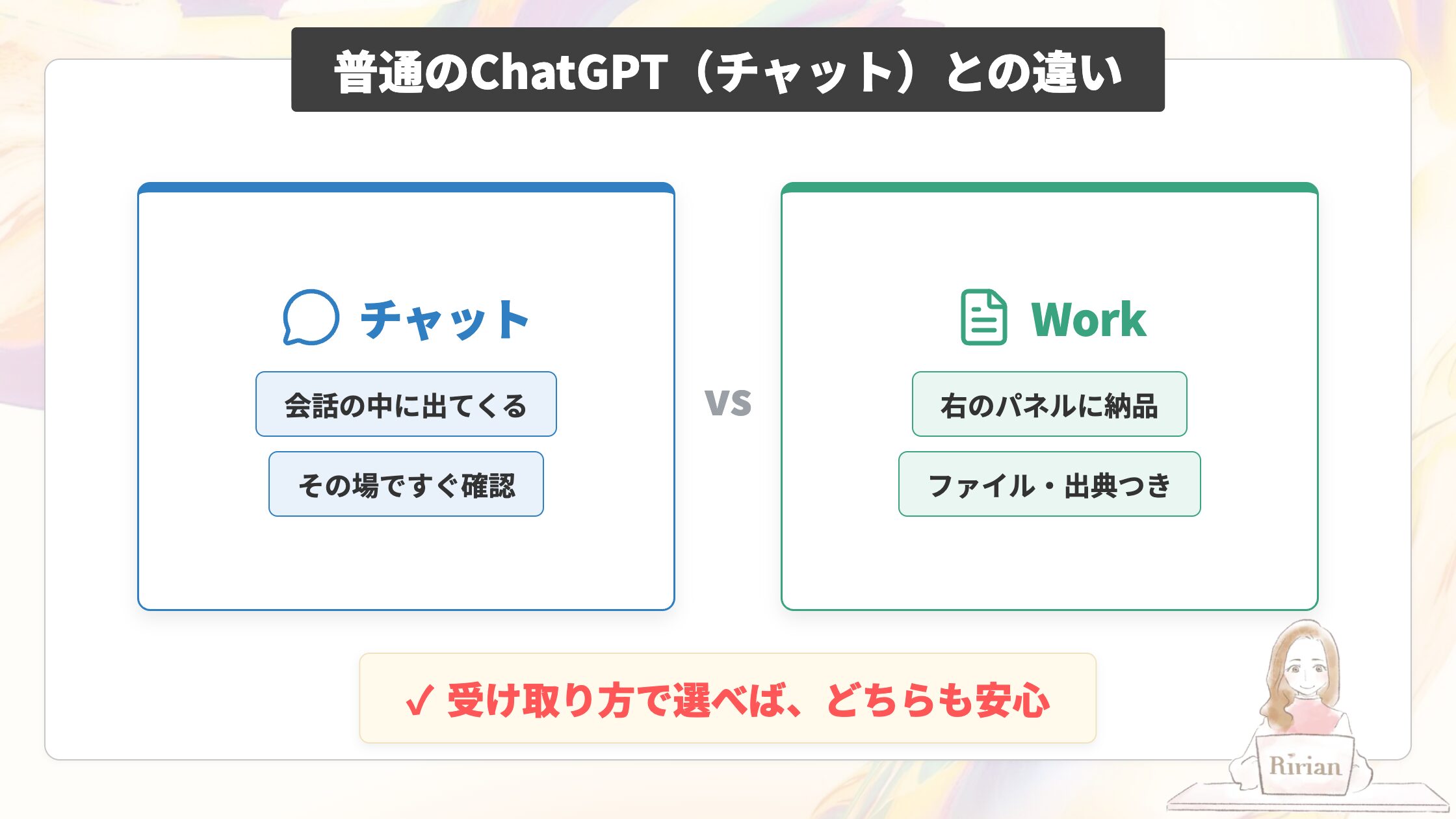
普段のChatGPT(チャット)とChatGPT Workは、実はどちらも資料やスライドといった成果物まで作ってくれます。違いは「作ったものを、どこに、どんな形で置いてくれるか」という点です。
たとえば
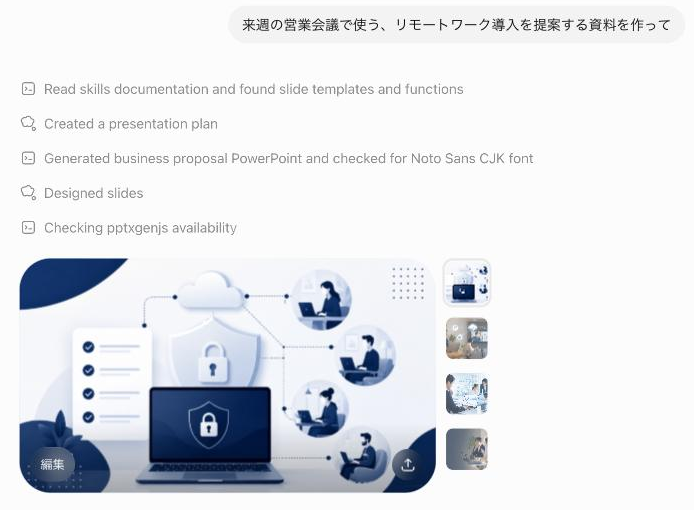
「来週の営業会議で使う、リモートワーク導入を提案する資料を作って」
という同じ依頼を、両方に送ってみましょう。
チャットに頼むと、完成したスライドが会話の中にそのまま差し込まれて、大きなサムネイルと小さなサムネイルが並んだカード形式で、やり取りの流れに沿って表示されます。

画面はいつもの会話のままなので、身構えずにその場で中身を確認できるのが手軽なところです。
一方Workに頼むと、画面の右側に「出力」「ソース」という専用のパネルが開き、そこに完成した提案資料がPowerPointのファイルとして置かれます。
ファイルにする前に「そのまま投影できる提案資料を作ります」といった進め方の説明があり、仕上がると内容の要約や、参考にした出典(ソース)の一覧まで添えてくれます。

会話しながら気軽に成果物も見たいときはチャット、仕事として任せてファイルや出典つきで受け取りたいときはWork。どちらも成果物は作るので、あとは受け取り方の好みで選べます。
Chat・Work・Codexの違いと使い分け
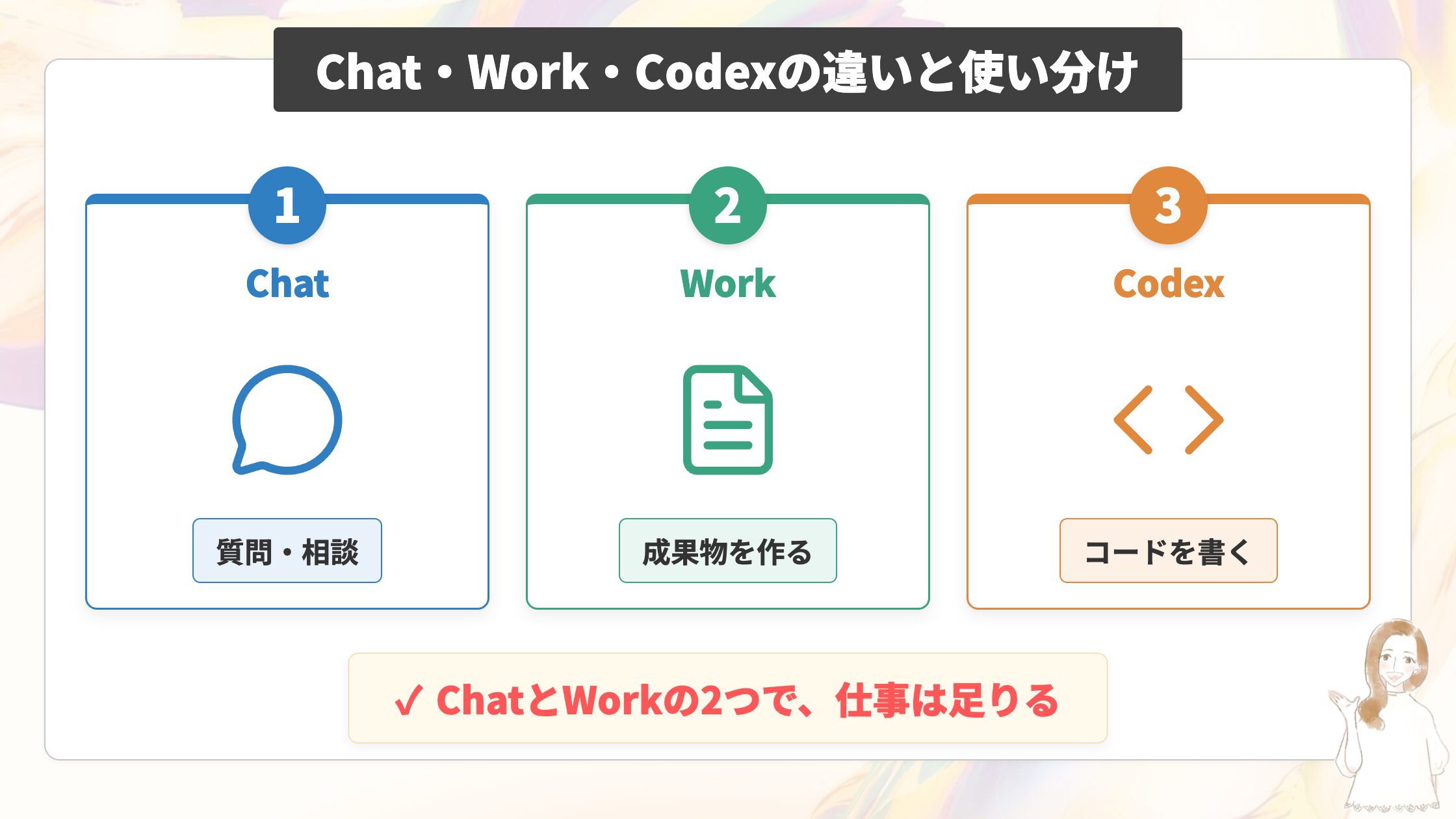
新しくなったChatGPTでは、目的に合わせて「Chat」「Work」「Codex」の3つを使い分けられます(2026年7月時点)。
それぞれの役割は、次の表のとおりです。
| こんなときは | 使うもの |
|---|---|
| 質問したい・相談したい・アイデアを出したい | Chat(通常のチャット) |
| 調べてまとめる・資料や書類などの成果物を作ってほしい | Work |
| プログラムのコードを書く・直す・チェックする | Codex |
このうちCodexは、プログラミングにより特化したモードです。
厳密には、プログラミング以外のこともできるのですが、ここではエンジニア向けの機能というざっくりとした理解をしていただければ大丈夫です。コードを扱わない方はChatとWorkの2つを覚えておけば問題ありません。

Chat・Work・Codexの3つは、PCアプリ版でまとめて切り替えて使えます。

ChatGPT Workをはじめ、ChatGPTを仕事で使いこなす方法を基礎から学びたい方は、受講者3,200名を超える0から始める ChatGPTプロンプトエンジニアリング&画像生成&Codex(AIエージェント)マスター講座をチェックしてみてください。
ChatGPTの全体像をつかむところから、Deep ResearchやAgent Modeといったエージェント機能の活用まで、体系立てて学べる内容になっています。
ChatGPT Workの始め方・基本操作(使い方)
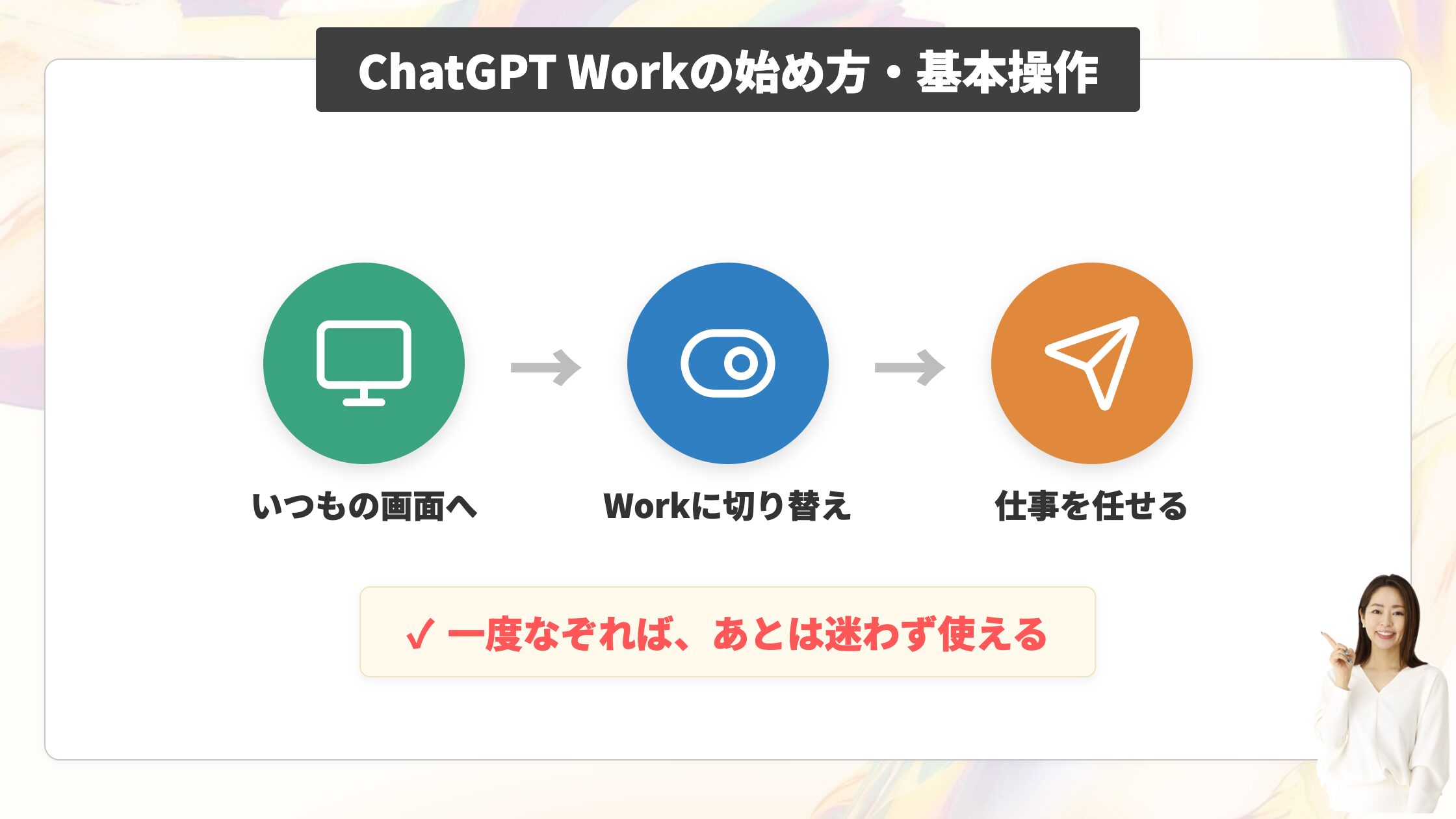
ChatGPT Workは、特別なアプリを入れなくても、いつものChatGPTの画面からすぐに使い始められます。
まずは「どこで使うか」を整理したうえで、実際にWorkを開き、依頼から成果物を受け取るまでの流れを一通りなぞっていきましょう。
操作の解説は、画面が分かりやすいブラウザ版の実際の画面で、1ステップずつ進めていきます。
【▼この章では以下の順番で解説します。】
① どこで使う?ブラウザ版・PCアプリ版・スマホの違い
② ChatGPT Work(ブラウザ版)を開いて始める
③ タスクを依頼して成果物を受け取る基本の流れ
どこで使う?ブラウザ版・PCアプリ版・スマホの違い
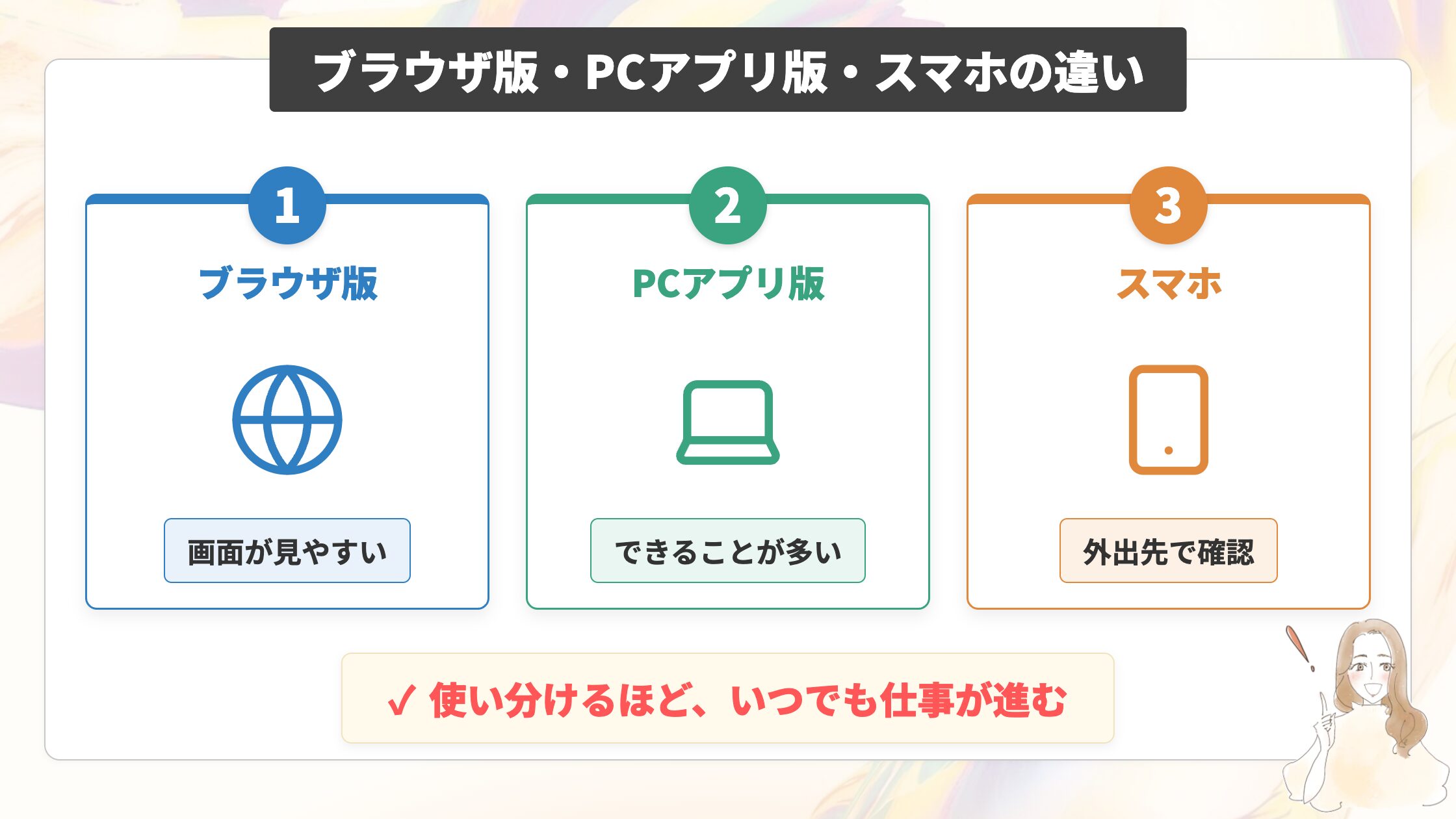
ChatGPT Workが使える場所を、大きく3つに整理してみましょう。
パソコンの「ブラウザ版(Web)」、パソコンにインストールする「PCアプリ版(デスクトップアプリ)」、そして「スマホ」です。
この3つは、「どこで何ができるか」という機能面で違いがあります。その違いを表にまとめました。
| 使う場所 | どこで何ができるか(特徴) |
|---|---|
| ブラウザ版(Web) | chatgpt.comにログインして使う。画面が見やすく、操作を追いやすい |
| PCアプリ版 | パソコン内のファイルを直接扱えて、画面操作の代行もできる。Chat・Work・Codexの切り替えもここだけ |
| スマホ | 外出先での依頼や、進み具合の確認に向く |
無料のまま試したい方は、パソコンにPCアプリ版をインストールしてください。ブラウザ版とまったく同じ流れでWorkを開けるので、迷うことはありません。
無料と有料で使えるプランの詳しい違いは、後半の「ChatGPT Workの料金・使えるプラン」で解説します。
ChatGPT Work(ブラウザ版)を開いて始める
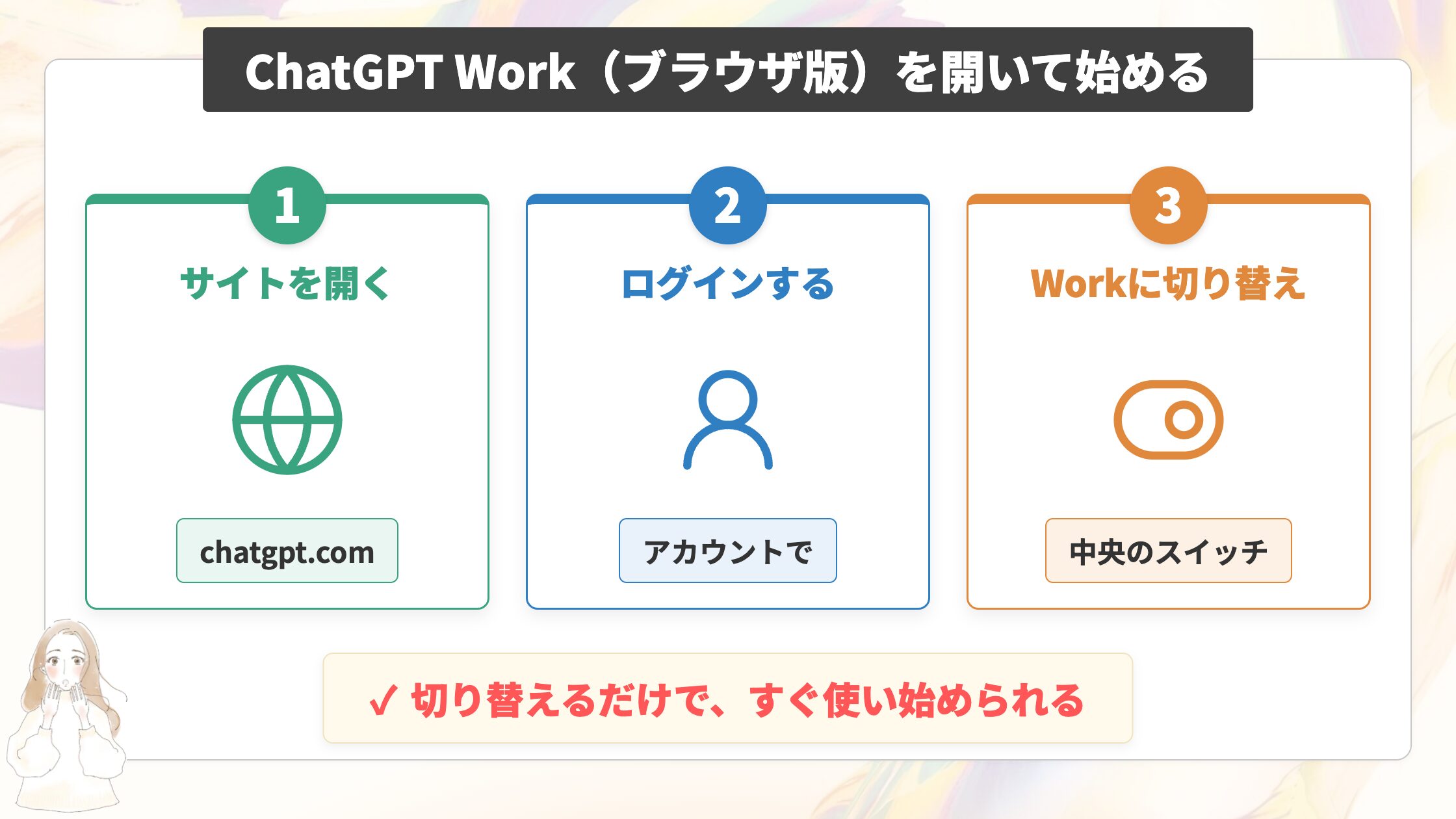
ここからは、実際にブラウザ版でWorkを開いてみましょう。
やることはとてもシンプルです。
ブラウザで「chatgpt.com」を開き、自分のChatGPTアカウントでログインします。
① 画面中央にある「Chat/Work」の切り替えスイッチで、「Work」を選ぶ。
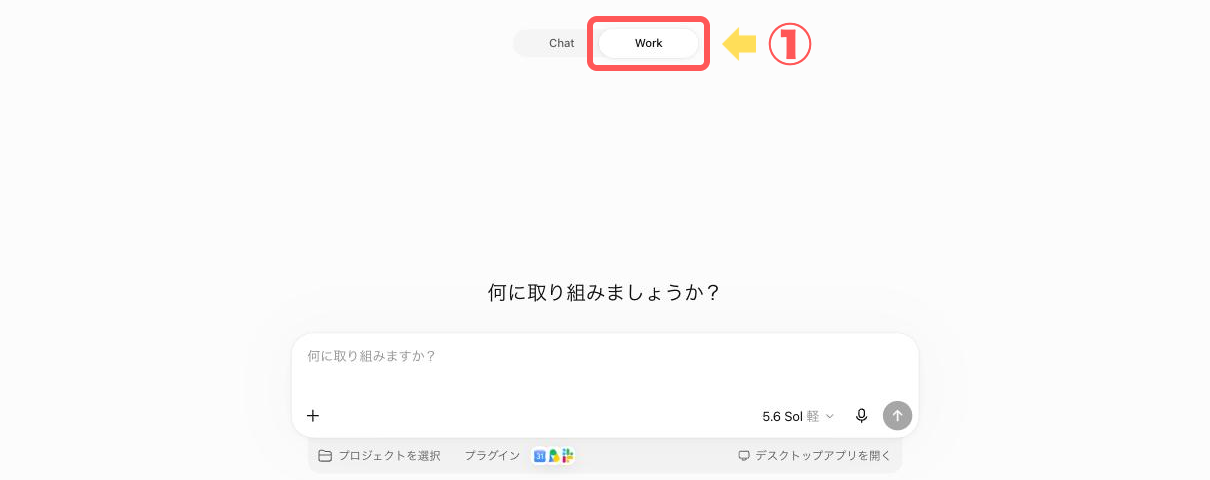
これで、Workを使う準備は完了しました。
あとは画面下の入力欄に、任せたい仕事を書き込むだけです。
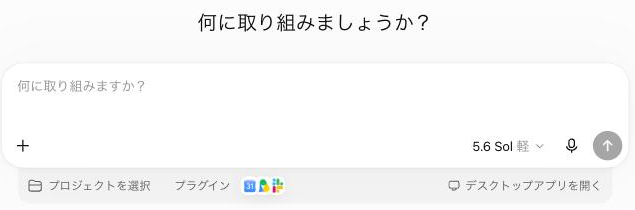
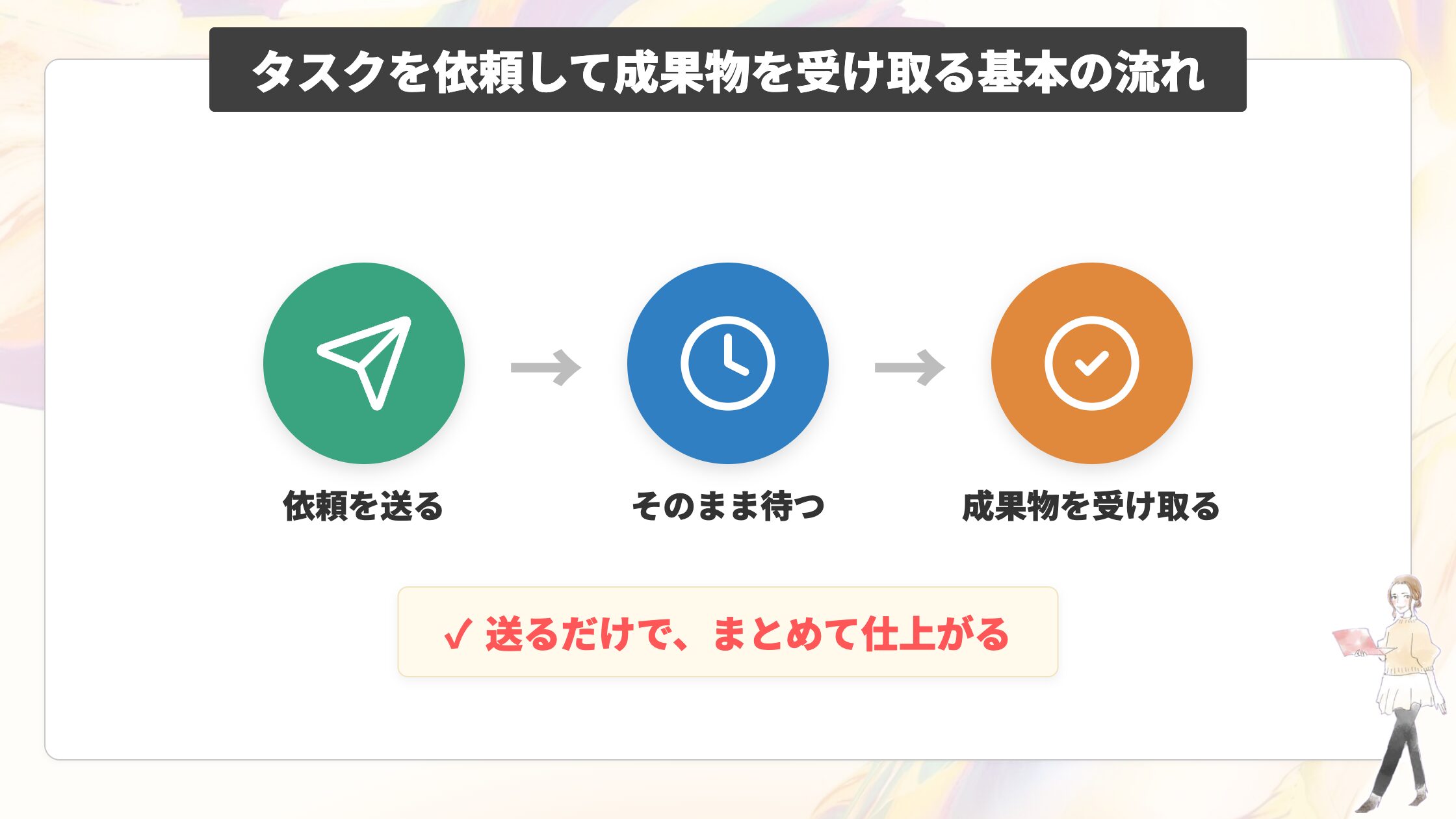
タスクを依頼して成果物を受け取る基本の流れ
Workを開けたら、いよいよ仕事を任せてみましょう。
頼み方は普段のChatGPTと同じで、やってほしいことを入力欄に書いて送るだけです。
ここでは「47都道府県と県庁所在地を一覧表にまとめて」という簡単な依頼を例に、依頼から成果物を受け取るまでの流れを見ていきます。
① 入力欄に、やってほしいことを文章で書きます(例:「47都道府県と県庁所在地を一覧表にまとめて」)。
②「送信ボタン」を押します。
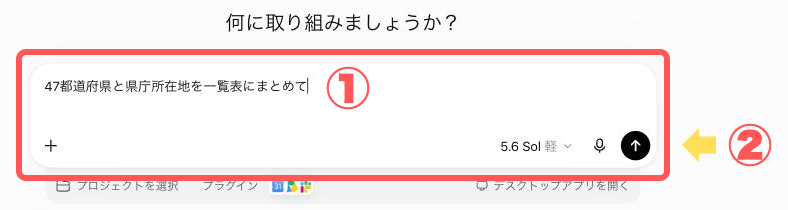
送信すると、画面の右側に「出力」と「ソース」のパネルが開きます。ここでWorkが作業を進めるので、そのまま待つだけです。

③ 生成が終わると、依頼した一覧表がそのまま画面に表示されます。
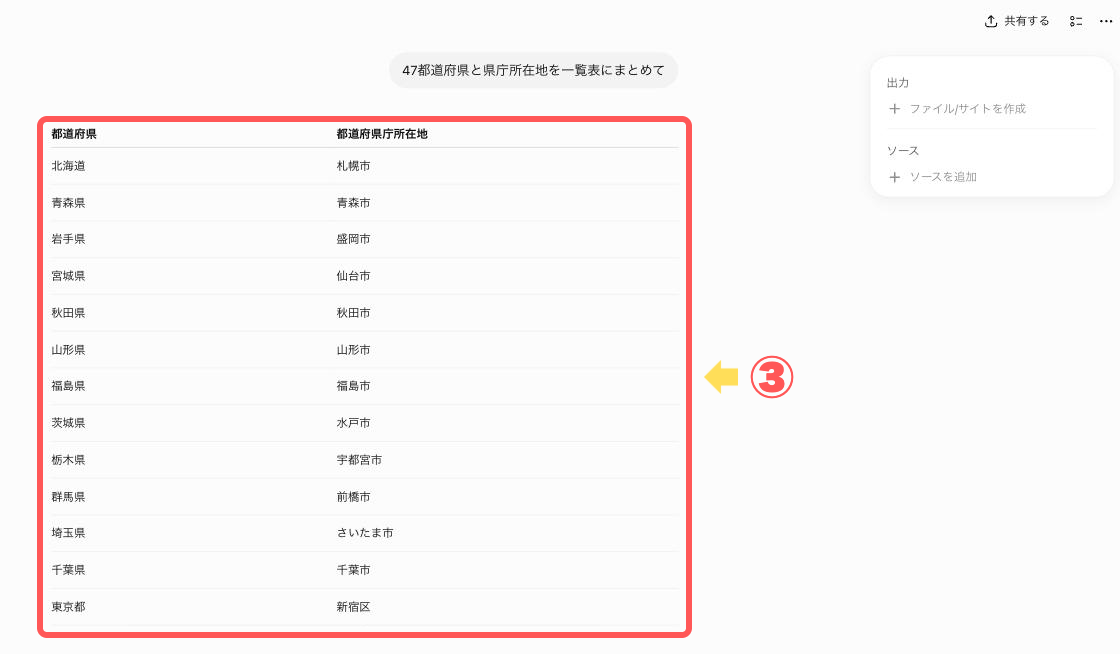
今回の一覧表は、ファイルではなくチャットの中にそのまま表示されました。
依頼の内容によっては、WordやExcel、スライドといったファイルの形で成果物が返ってくることもあります。
生成にかかる時間は、依頼の重さ次第です。
今回のような簡単な表なら十数秒ほどで、資料作成のような込み入った依頼では数分かかることもあります。
このように、Workは依頼を一つ送るだけで、調べてまとめて形にするところまでを一気に進めてくれます。
次の章では、Workで実際にどんな成果物が作れるのかを、5つの例で見ていきましょう!
現在、公式LINEにご登録いただいた方に向けて、ChatGPTやWorkの使い方を基礎から学べる「無料のAI活用勉強会」を開催しています。最初の一歩でつまずかないよう、使い始めから一緒に進めたい方は、ぜひこの機会にお友達登録して参加してみてください。
ChatGPT Workでできること5選【作り方+成果物を実演】
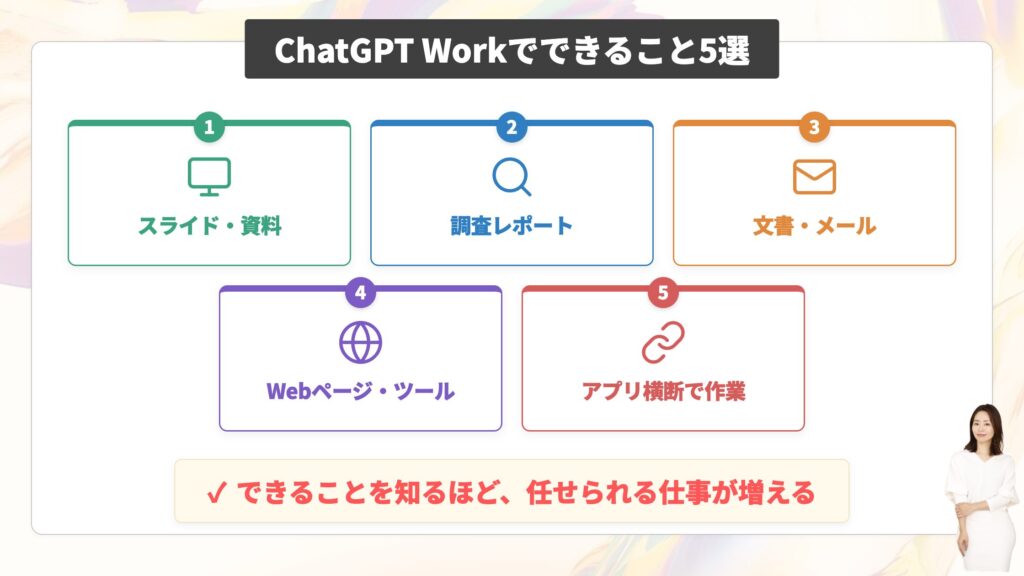
この章で紹介するのは、Workで実際にどんな成果物が作れるのか、その5つの例です。
どれも私が実際に頼んで、返ってきた画面をそのまま載せています。
「こう頼むと、こんなものが返ってくる」というイメージが、具体的につかめるはずです。
【▼この章では以下の順番で解説します。】
① スライド・提案資料やWord/Excelを作る
② 情報を集めて調査レポートにまとめる
③ 文書・メールの下書きを作る
④ 動くWebページ・簡単なツールを作る
⑤ アプリやファイルを横断して情報を集め、作業を任せる
スライド・提案資料やWord/Excelを作る
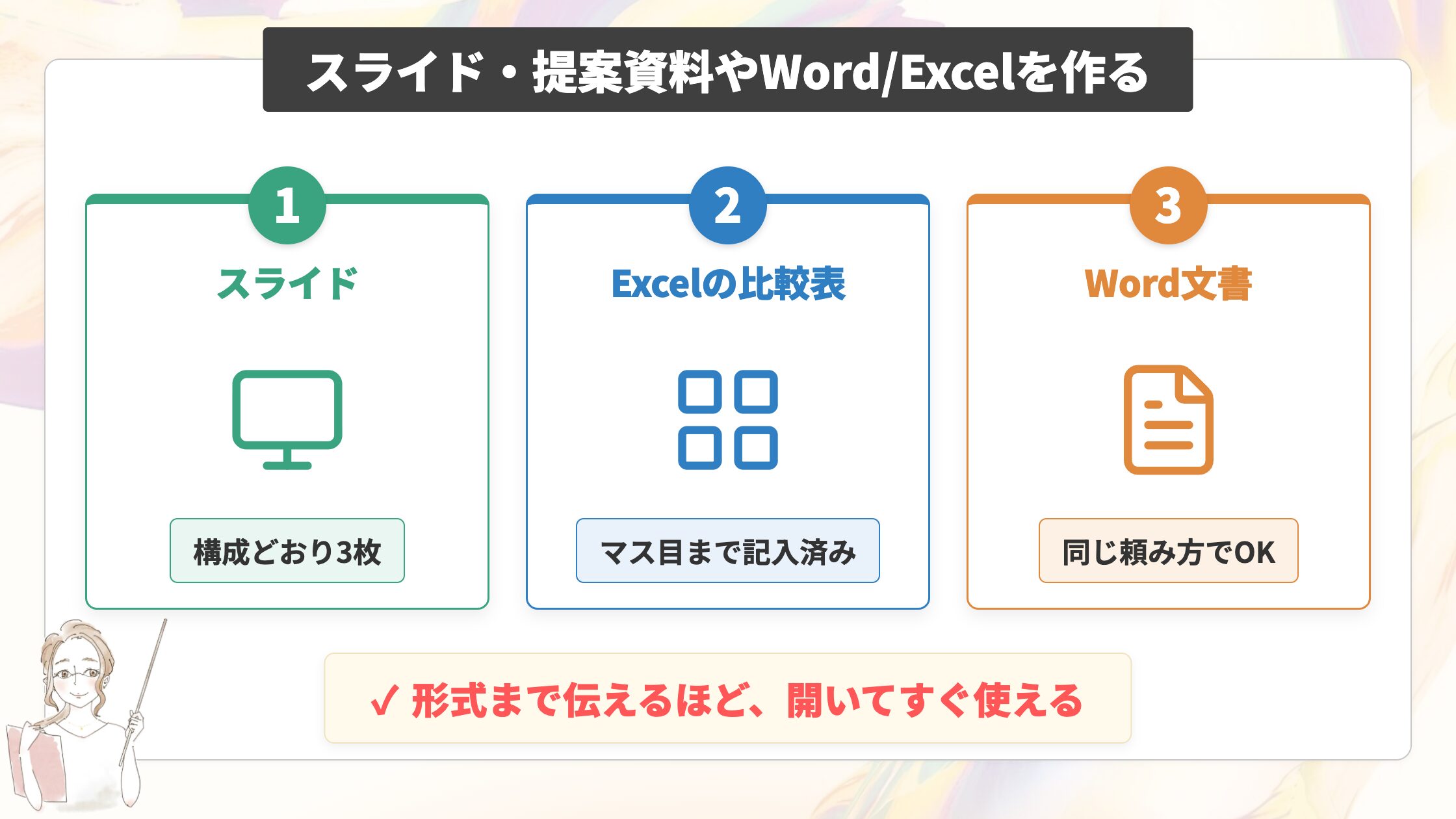
まず紹介したいのは、スライドやWord・Excelといった資料を、開いてすぐ使えるファイルとして作ってもらう使い方です。
Workは構成案を文章で提案するだけで終わらず、整形まで済んだファイルそのものを返してくれます。
資料づくりの土台をまるごと任せられるので、自分は中身の確認と仕上げに集中できるのがうれしいところです。
ここでは、プレゼン用のスライドとExcelの比較表を例に見ていきましょう。
はじめに、スライドの例からです。
次のように、作ってほしい中身と構成を伝えて頼みました。
【▼プロンプト例:入門スライドを作ってもらう】
# ゴール
生成AIをこれから使い始める人向けに、入門スライドを作ってほしい

# スライドの構成(3枚)
1枚目:生成AIの始め方の概要
2枚目:始めるための基本の3ステップ
3枚目:すぐに使えるプロンプト例

# 形式
そのまま開いて使えるパワーポイント(.pptx)で
送信したら、あとは待つだけです。
Workが画面の右側で作業を進めていきます。
スライドは枚数が多いぶん、今回は5分ほどかかりました。
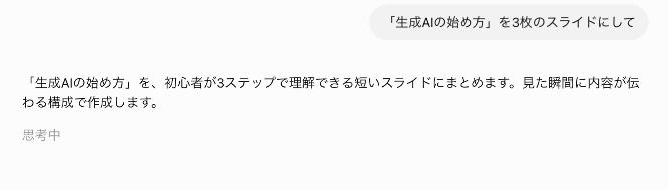
完成したのがこちらのスライドです。
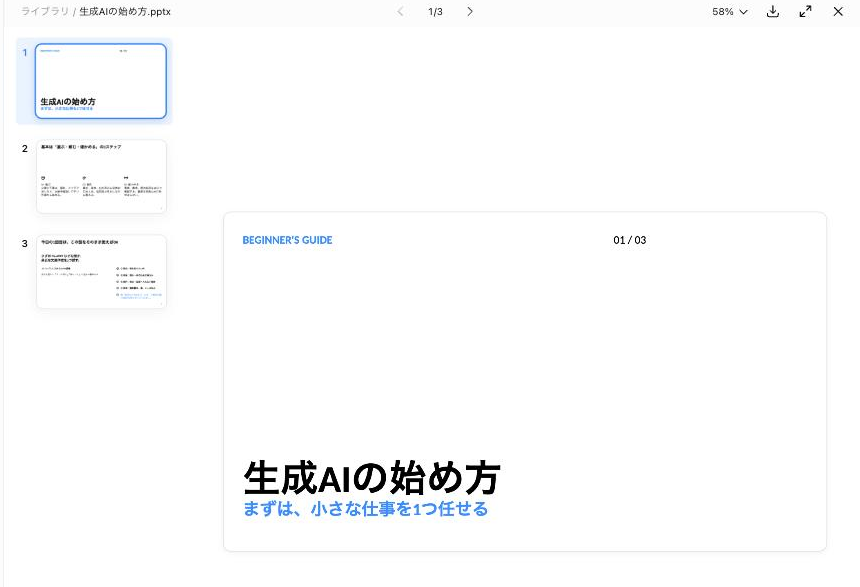
「生成AIの始め方.pptx」という3枚のスライドが、そのまま開けるファイルとして返ってきました。
・1枚目は「生成AIの始め方 まずは、小さな仕事を1つ任せる」というタイトルページでした。
・2枚目は基本の3ステップ、3枚目はすぐ使えるプロンプト例と、頼んだ構成どおりに並んでいます。
表紙から中身まで整っているので、あとは細かい言い回しを直すだけで完成です。
同じ要領で、Excelの比較表も作ってもらえます。
たとえば「主要なSNS5つ(X・Instagram・TikTok・YouTube・Facebook)の特徴を、強み・ユーザー層・得意なコンテンツ・拡散性で比べた表をExcelで作って」と伝えるだけです。
送信すると、こちらも右側で表を組み立てていきます。
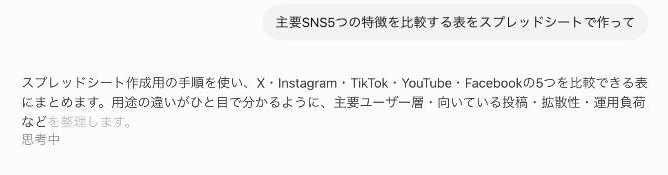
2分ほど待てば、次のような比較表の完成です。
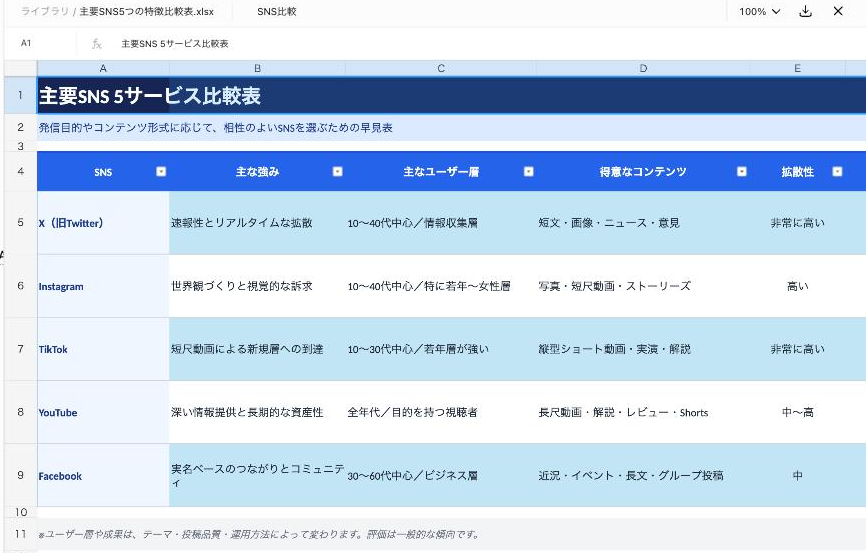
主要なSNS5つが、それぞれ行として並んでいます。強み・主なユーザー層・得意なコンテンツ・拡散性まで、すべて埋まった状態です。
色付きの見出しも付いているので、そのまま社内で共有できる仕上がりになりました。
スライドとExcelを見てきましたが、Word文書も同じように頼めます。
文章が中心の文書づくりは、このあとの「文書・メールの下書きを作る」で実際の例を見ていきましょう!
情報を集めて調査レポートにまとめる
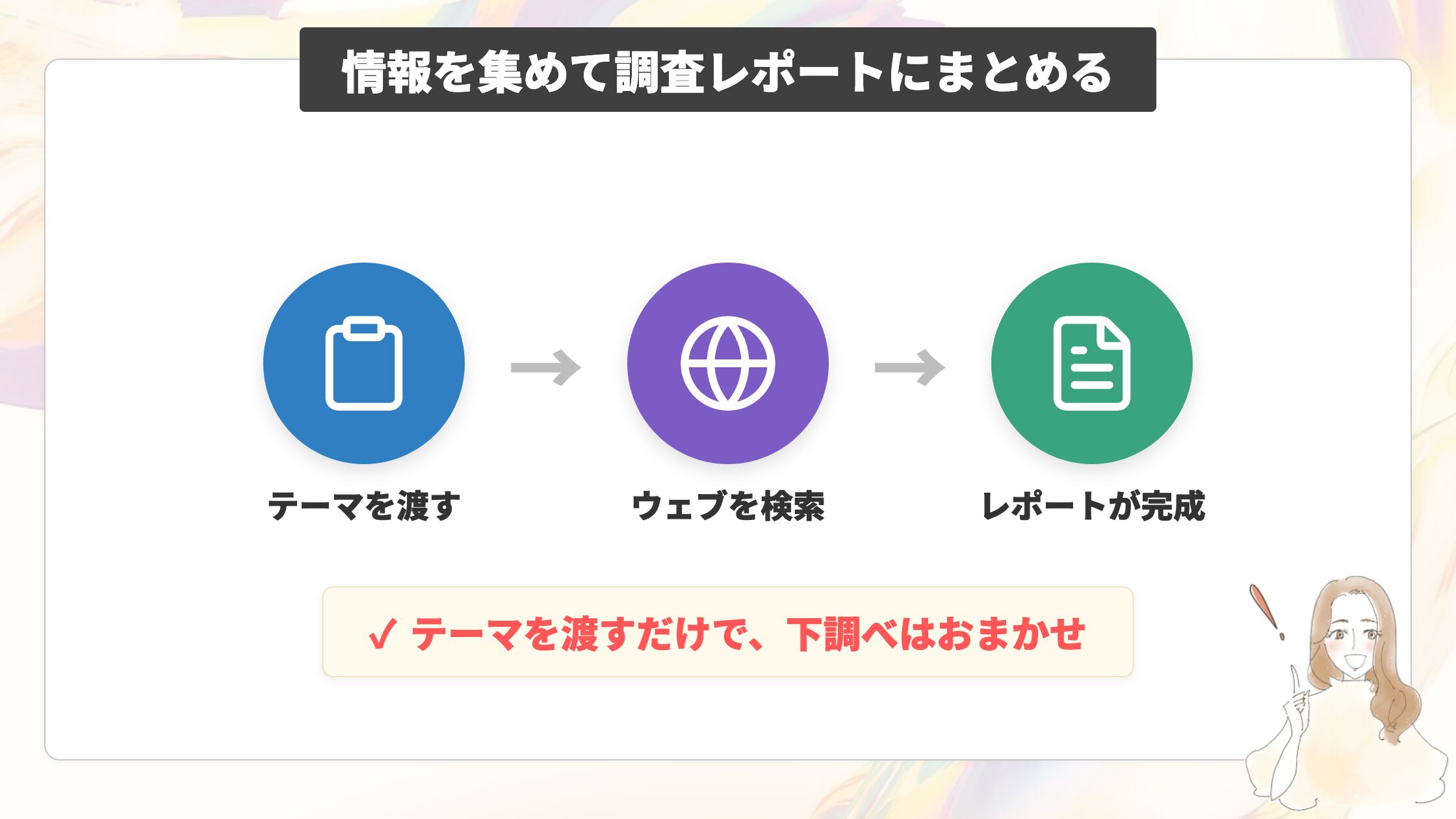
2つ目は、テーマを渡すとWorkが自分で情報を集め、調査レポートにまとめてくれる使い方です。
気になることを調べてほしいと頼むだけで、あちこち検索して回る下調べを肩代わりしてくれます。さらに、要点を整理しながら引用元のリンクまで付けてくれるので、あとで裏付けを確認するのも簡単です。
たとえば、次のように調べたいテーマとまとめ方を伝えて頼みます。
【▼プロンプト例:テーマを調べてレポートにまとめてもらう】
# お願い
2026年の生成AI活用のトレンドを調べて、レポートにまとめてほしい

# 条件
・主要なトレンドを5つに絞る
・それぞれに根拠となる情報源のリンクを付ける
・最初に全体の要約を入れる
送信すると、Workがその場でウェブを検索し始めます。

どのサイトを見ているのかも画面に映るので、作業の様子まで見えるのが面白いところです。
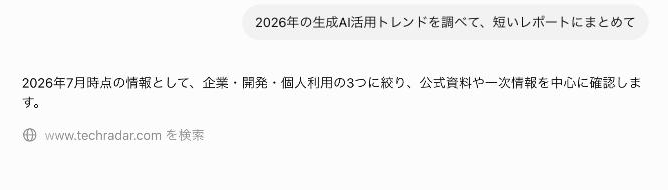
1分もかからずに、こんなレポートが返ってきました。
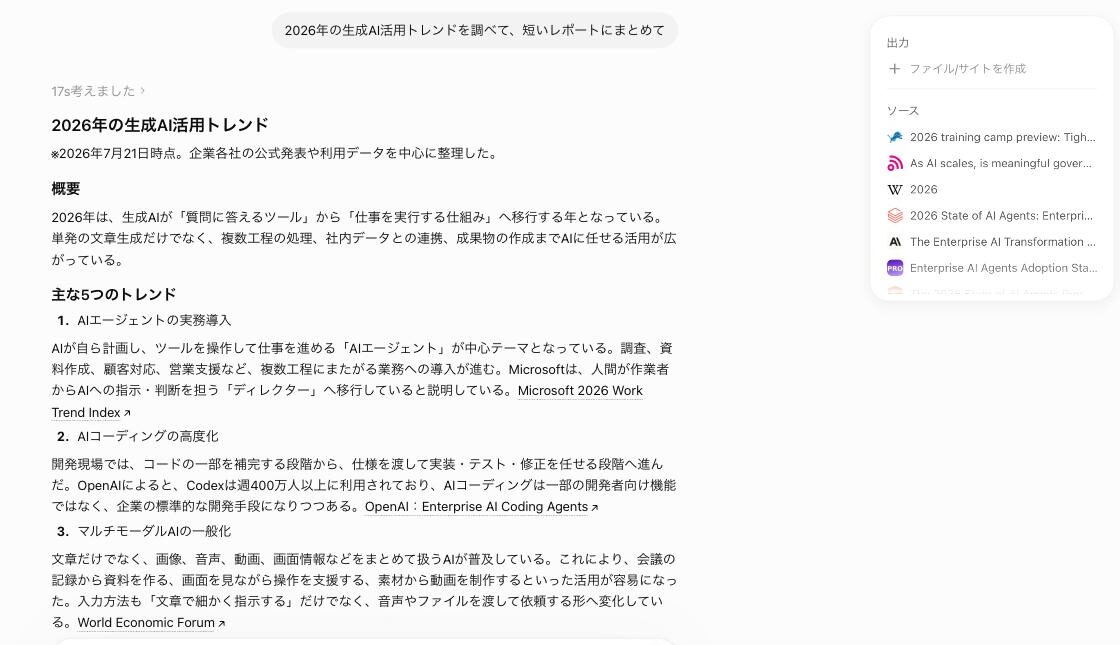
「2026年の生成AI活用トレンド」というレポートに、全体の要約と5つのトレンドが整理されています。
目を引くのは、本文のところどころに埋め込まれた引用元へのリンクです。画面の右側には、参照したソースの一覧も並びます。
どの情報がどこから来たのかをその場でたどれるので、内容の信頼性を自分でも確かめられます。
文書・メールの下書きを作る
3つ目は、報告文書やメールといった、文章そのものの下書きを作ってもらう使い方です。
ゼロから書き起こす手間が減るので、たたき台さえあれば十分という場面で役立ちます。
ここでは、Word文書の例を見てみましょう。
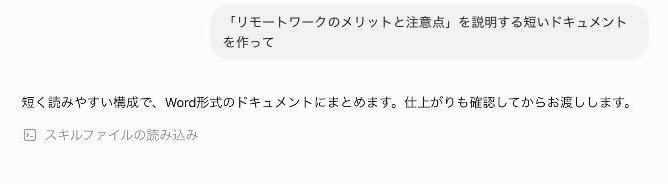
「リモートワークのメリットと注意点をまとめた文書を作って」と、次のように頼みました。
【▼プロンプト例:Word文書の下書きを作ってもらう】
# お願い
社内で共有する「リモートワークのメリットと注意点」の文書を作ってほしい

# 中身
・メリットと注意点を、それぞれ3つずつ表にまとめる
・最後に「うまく進める3つのポイント」を加える

# 形式
そのまま使えるWord(.docx)で
送信から2分ほどで、文書が仕上がりました。
できあがったのは、こんな1ページの文書です。
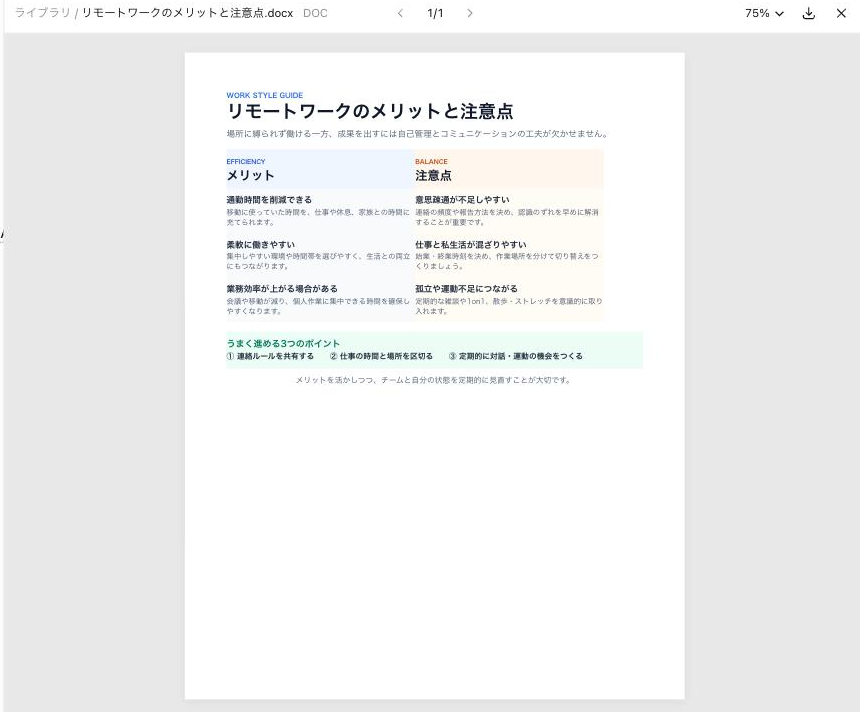
「リモートワークのメリットと注意点.docx」という文書には、タイトルと導入文がまず置かれた構成です。
続いて、メリットと注意点を3つずつ並べた表が入り、最後は「うまく進める3つのポイント」を色付きのボックスでまとめてあります。
見出しや表の体裁まで整っているので、あとは自社の事情に合わせて言葉を足すだけです。
メールの下書きも、同じ要領で頼めます。
たとえば
「社外の相手に、来週の打ち合わせを別の日に変更したいとお願いするメールの下書きを作って」
と用件を伝えるだけです。

メールは文章が中心なので、数秒で下書きが返ってきました。
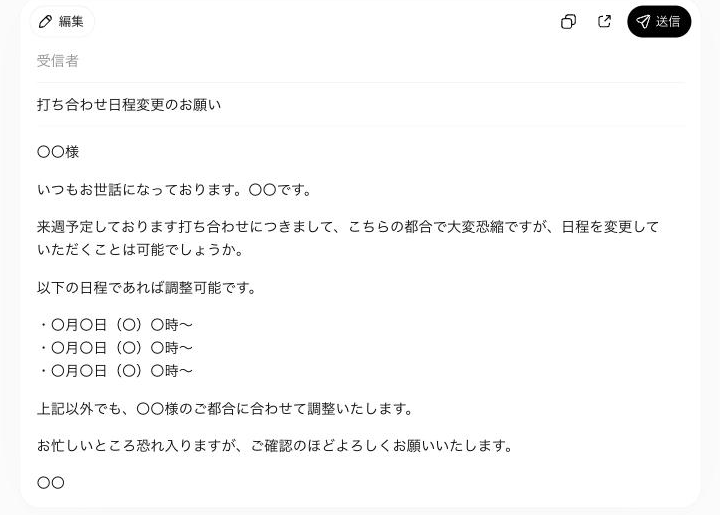
返ってきたのは、メール専用の下書き画面です。
上部には受信者の欄と、編集・コピー・共有・送信のボタンが並びます。
中身も「打ち合わせ日程変更のお願い」という件名から、宛名・あいさつ・変更のお願い・候補日3つまで整っていました。
宛名や差出人は〇〇のプレースホルダーにしてあるので、相手の名前と自分の署名を差し込めば、そのまま送信できます。
大事な連絡ほど、最後は自分の目でひと言そえれば安心です。
動くWebページ・簡単なツールを作る
4つ目は、実際に動くWebページや、ちょっとした便利ツールを作ってもらう使い方です。
公式にはこの機能は「Sites」と呼ばれ、2026年7月時点ではベータ版(試験的に公開されている段階)として提供されています。
計算ツールや簡単な入力フォームなどを、プログラミングの知識がなくても言葉だけで作れるのが魅力です。
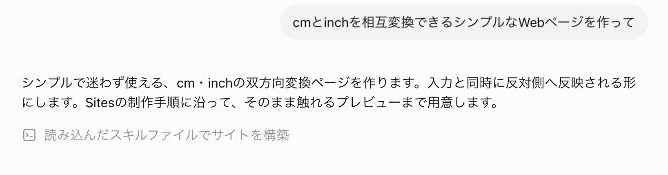
ここでは、長さの単位を変換する小さなツールを頼んでみました。
【▼プロンプト例:単位変換ツールのWebページを作ってもらう】
# お願い
cmとinch(インチ)をお互いに変換できる、シンプルなWebページを作ってほしい

# 動き
・数値を入力すると、自動でもう一方の単位に変換される
・cmからinch、inchからcmの両方向に対応する

# 見た目
初心者にも分かりやすい、シンプルな画面で
送信すると、1分半ほどでページが出来上がりました。
出来上がったのは、cmとinchを相互に変換できるページです。
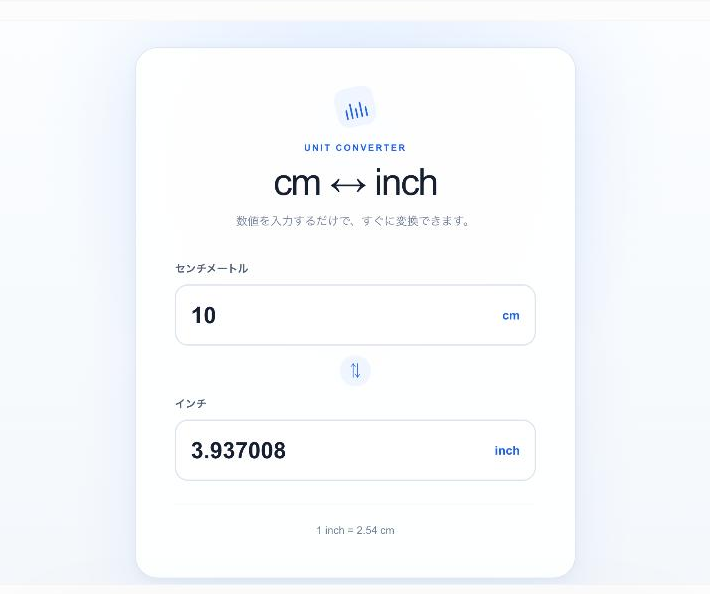
試しに10cmと入力すると、きちんと3.937inchと表示され、実際に計算ツールとして動きました。
見た目が整っているだけでなく、その場で操作できるものが返ってくる点が新鮮に感じられます。
この段階では、まだ自分だけが見られるプレビュー(下書きの表示)にすぎません。気に入ったページは、このあとURLを付けて公開することもできます。
今回は公開まではせず、動く様子を自分で確かめるところまで試してみました。
アプリやファイルを横断して情報を集め、作業を任せる
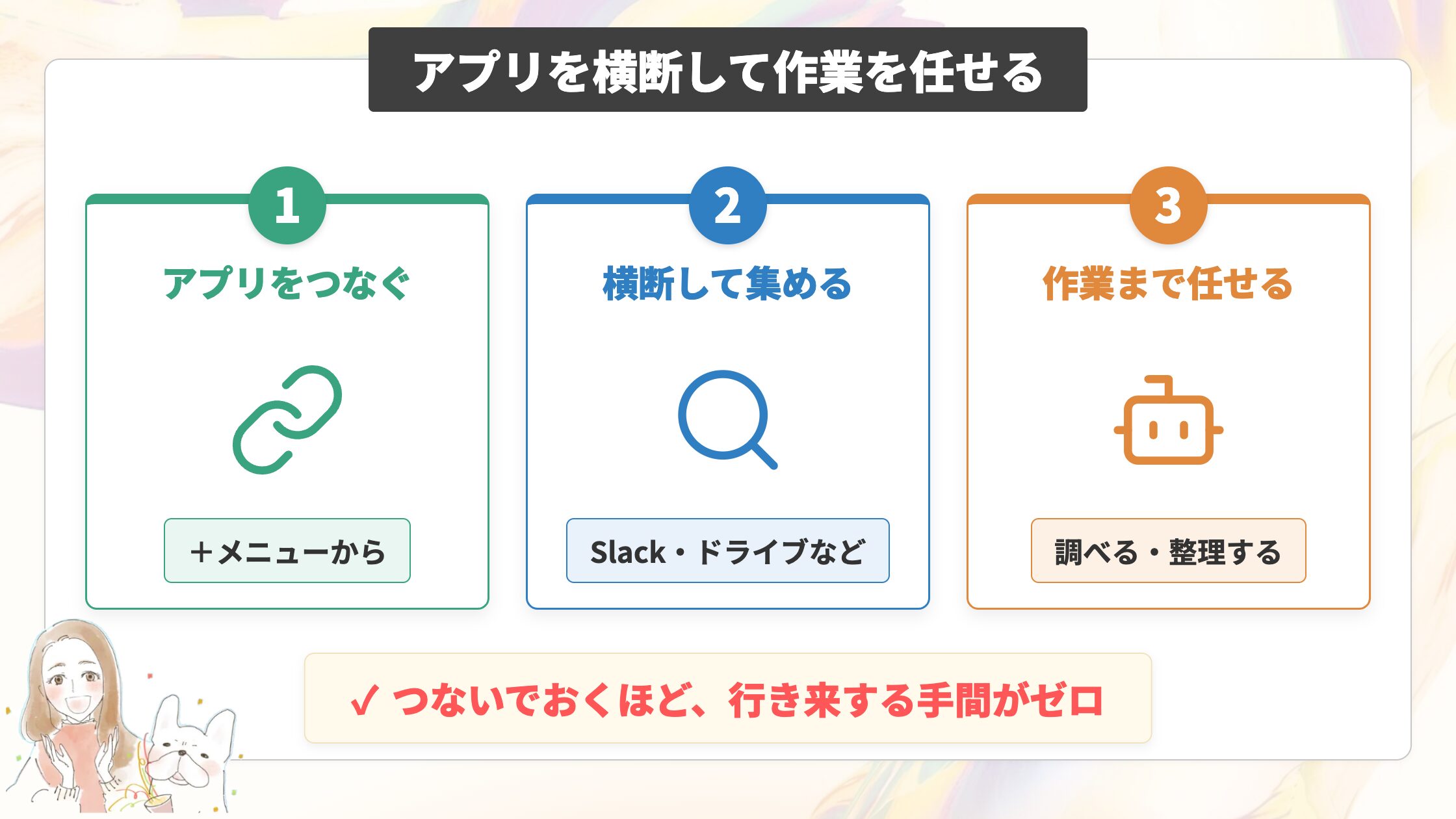
5つ目は、SlackやGoogle ドライブといった普段使いのアプリをまたいで情報を集め、作業まで任せる使い方です。
1つのアプリの中だけで完結せず、複数のサービスにまたがった調べものや整理まで任せられます。
たとえば
「Slackのやり取りとGoogle ドライブの資料をもとに、先週の打ち合わせの要点をまとめて」
といった依頼ができるわけです。
こうした連携は、入力欄の左下にある「+」メニューなどから設定します。
実際に開いてみると、つなげられるサービスがひととおり見える状態です。
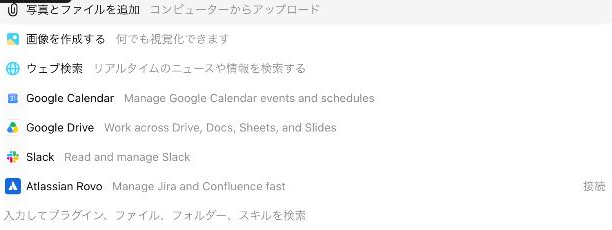
入力欄の下にある「プラグイン」からは、追加したプラグインを確認したり、新しいサービスを増やしたりできます。
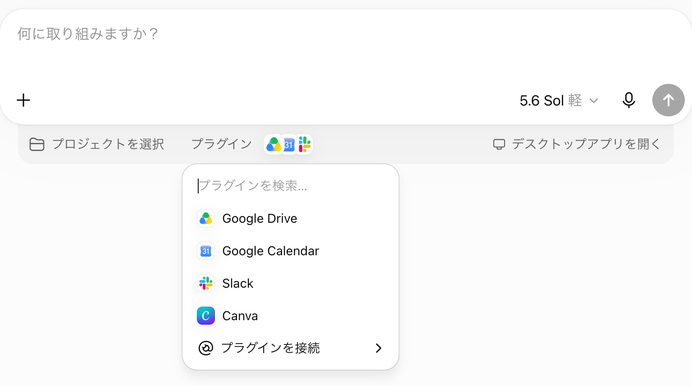
どちらの画面にも並ぶのは、Google カレンダーやGoogle ドライブ、Slackといった仕事でよく使うサービスです。
公式が挙げているのは、これだけではありません。
Microsoft TeamsやSharePoint、社内のメールやカレンダーなど、さらに多くのアプリとも連携できます。
一度つないでおけば、あちこちのアプリを自分で行き来する必要はありません。Workが横断して情報を集め、必要なところだけ手元に届けてくれます。
また、調べる・整理する・まとめるといった複数の作業がからむ依頼でも、Workは頼りになります。

細かい段取りまで指示しなくても、必要に応じて中で手分けをして進めてくれる点は心強いです。

ChatGPT Workのように、AIに仕事を任せて成果物まで作らせる力を基礎から身につけたい方は、0から始める ChatGPTプロンプトエンジニアリング&画像生成&Codex(AIエージェント)マスター講座をチェックしてみてください。資料づくりや文章整理を時短するシーン別のプロンプトを、具体例とともに学べます。
成果物の質が上がる!ChatGPT Workの依頼のコツ5つ
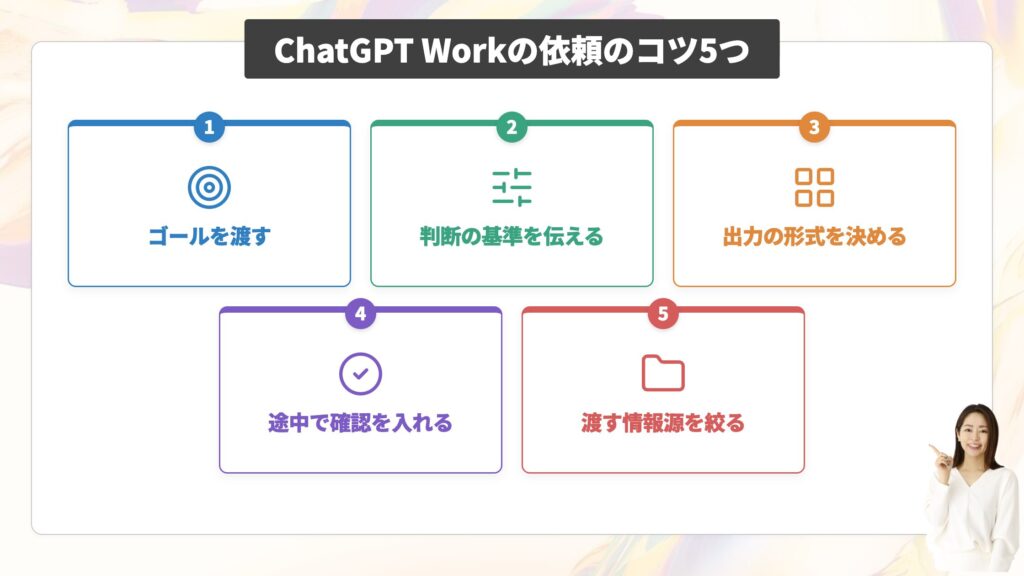
同じWorkでも、頼み方ひとつで返ってくる成果物の質は大きく変わります。
あいまいなまま丸ごと投げると、的外れな資料が返って作り直しになりかねません。
そこでこの章では、狙った成果物を一度で受け取るための頼み方のコツを5つご紹介します。
どれもプロンプト設計の基本で、私が講座でもお伝えしている再現性のあるノウハウです。
特別なテンプレートは要らず、この5つを意識するだけで成果物の精度が上がります。
【▼この章では以下の順番で解説します。】
① 作業ではなくゴールを渡す
② 判断の基準を伝える
③ 出力の形式を先に決める
④ 途中で確認を入れる
⑤ 渡す情報源を絞る
作業ではなくゴールを渡す
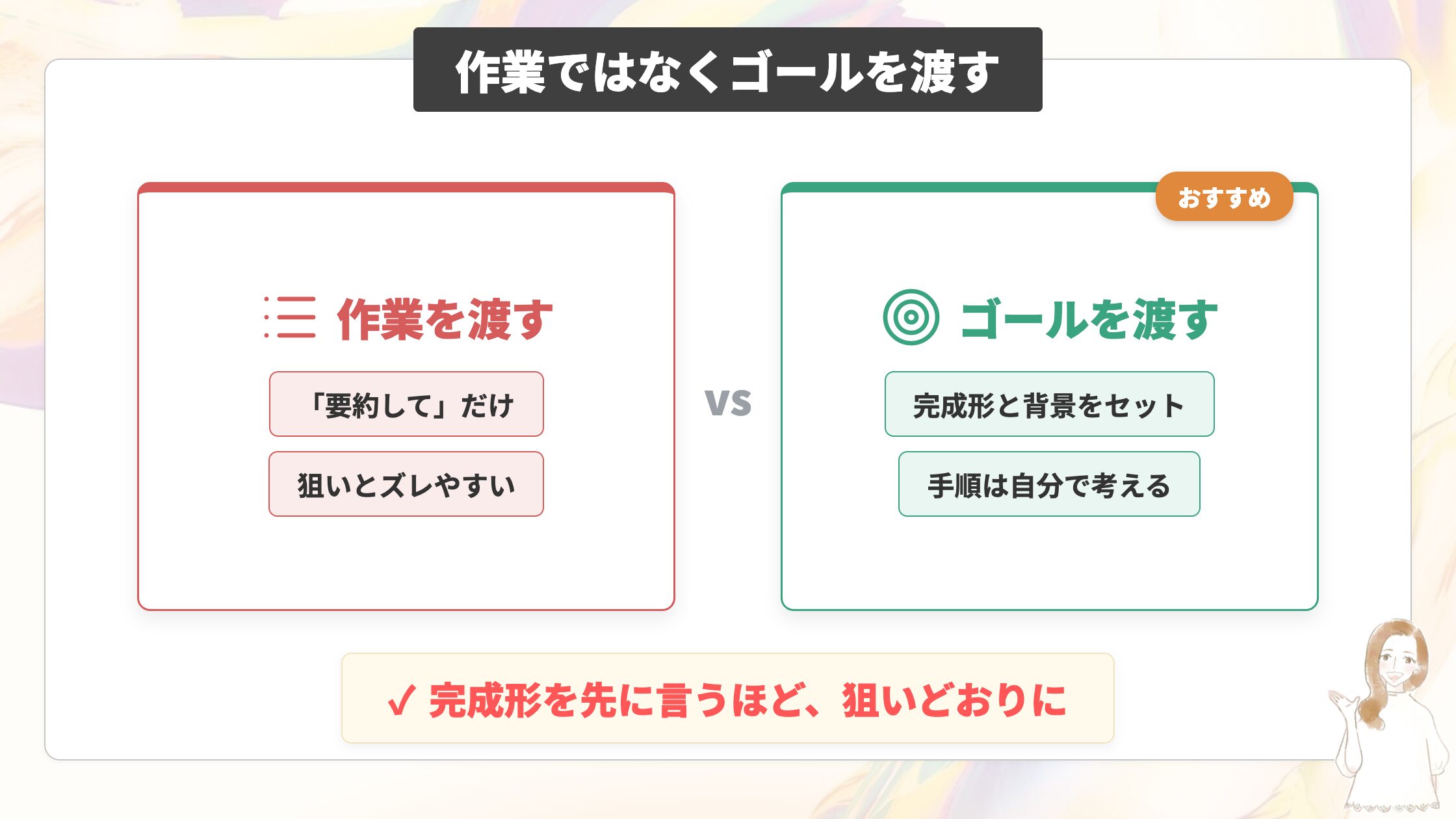
1つ目のコツは、作業の手順ではなく、たどり着きたいゴールを渡すことです。
Workは、目標さえ伝えれば自分で手順を考えて動いてくれます。
「この資料を要約して」と部分作業だけを頼むより、完成形を伝えたほうが狙いに沿った成果物が返ります。
たとえば新人さんに仕事を任せる場面を思い浮かべてみてください。
作業を一つずつ指示するより「来週の会議用に、先月の売上をまとめた報告資料を作って」と完成形を伝えたほうが、相手は動きやすいはずです。
Workへの頼み方も同じで、まずはゴールと背景をセットで渡します。
【▼プロンプト例:ゴールを渡して資料を任せる】
# ゴール
来週の営業会議で使う「先月の売上報告スライド」を作ってほしい

# 背景(なぜ作るか)
先月どの商品が伸びたかを営業メンバーに共有し、来月の重点商品を決めたい

# 渡すもの
添付の売上データ(先月分)ゴールと背景がはっきりしていると、Workは足りない情報を自分で補いながら進めてくれます。まずは「何を作ってほしいか」を一文で言い切ることから始めてみてください。
判断の基準を伝える
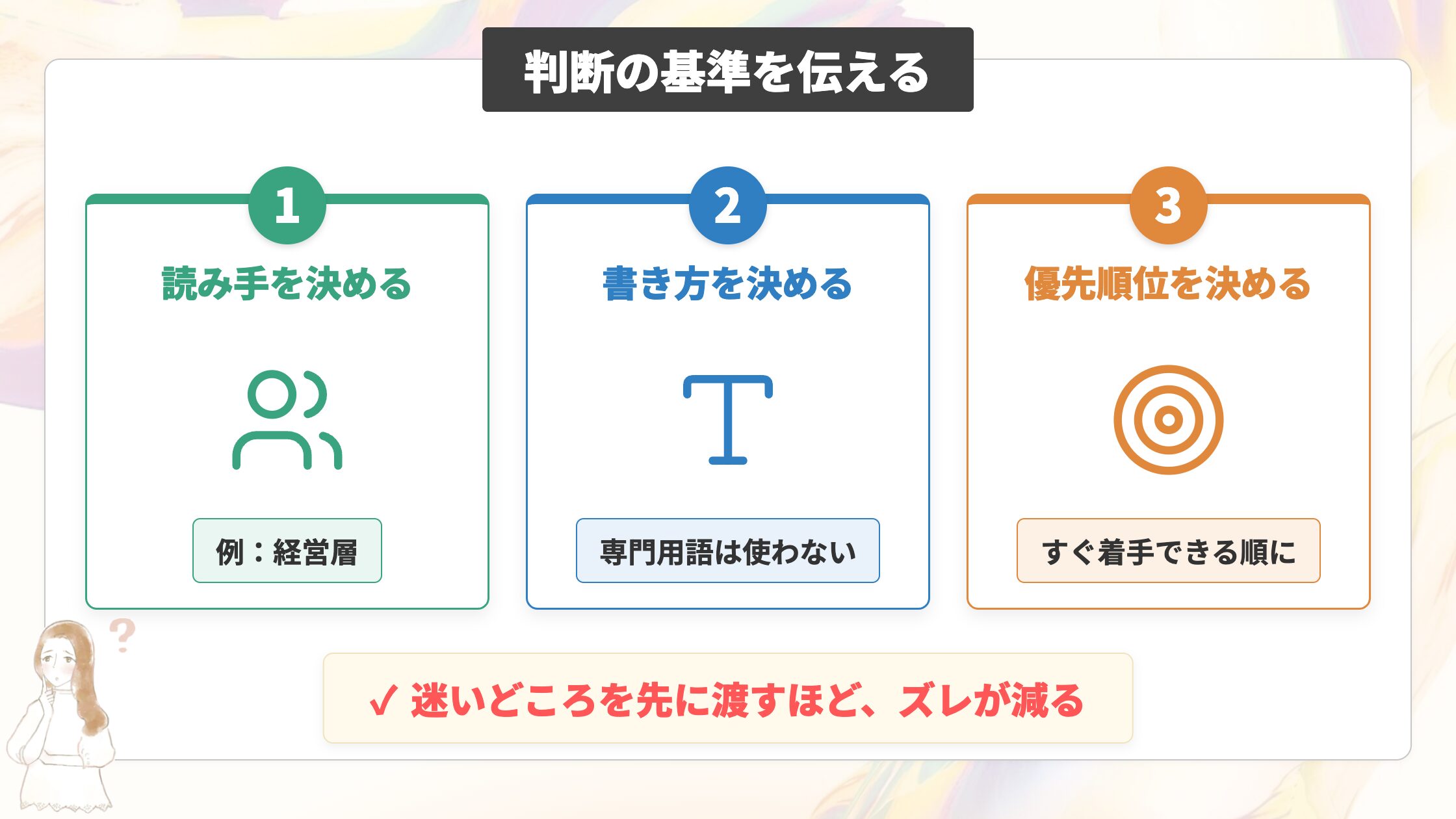
2つ目は、Workが迷いそうな場面での判断の基準を先に伝えることです。
作業を任せると、Workは「どの情報を載せるか」「どんな書き方にするか」を自分で判断します。基準がないと、その判断はすべてWork任せになり、意図とズレた成果物が返ってくることもあります。
たとえば
・「読み手はAIに詳しくない初心者」
・「専門用語は避ける」
・「要点は1枚に3つまで」
のように、判断の軸を添えましょう。
【▼プロンプト例:判断の基準を添える】
# お願い
添付の顧客アンケートを読み、改善提案レポートにまとめてほしい

# 判断の基準
・読み手は経営層。専門用語は使わず、結論から書く
・「すぐ着手できるか」を優先し、コストが高い施策は後回し
・提案は多くても5つまでに絞る
判断の基準は、頭の中で当たり前と思っている前提ほど、抜け落ちやすい部分です。
迷わせたくないところを2〜3個だけでも先に伝えておくと、返ってくる成果物の精度が変わります。
出力の形式を先に決める
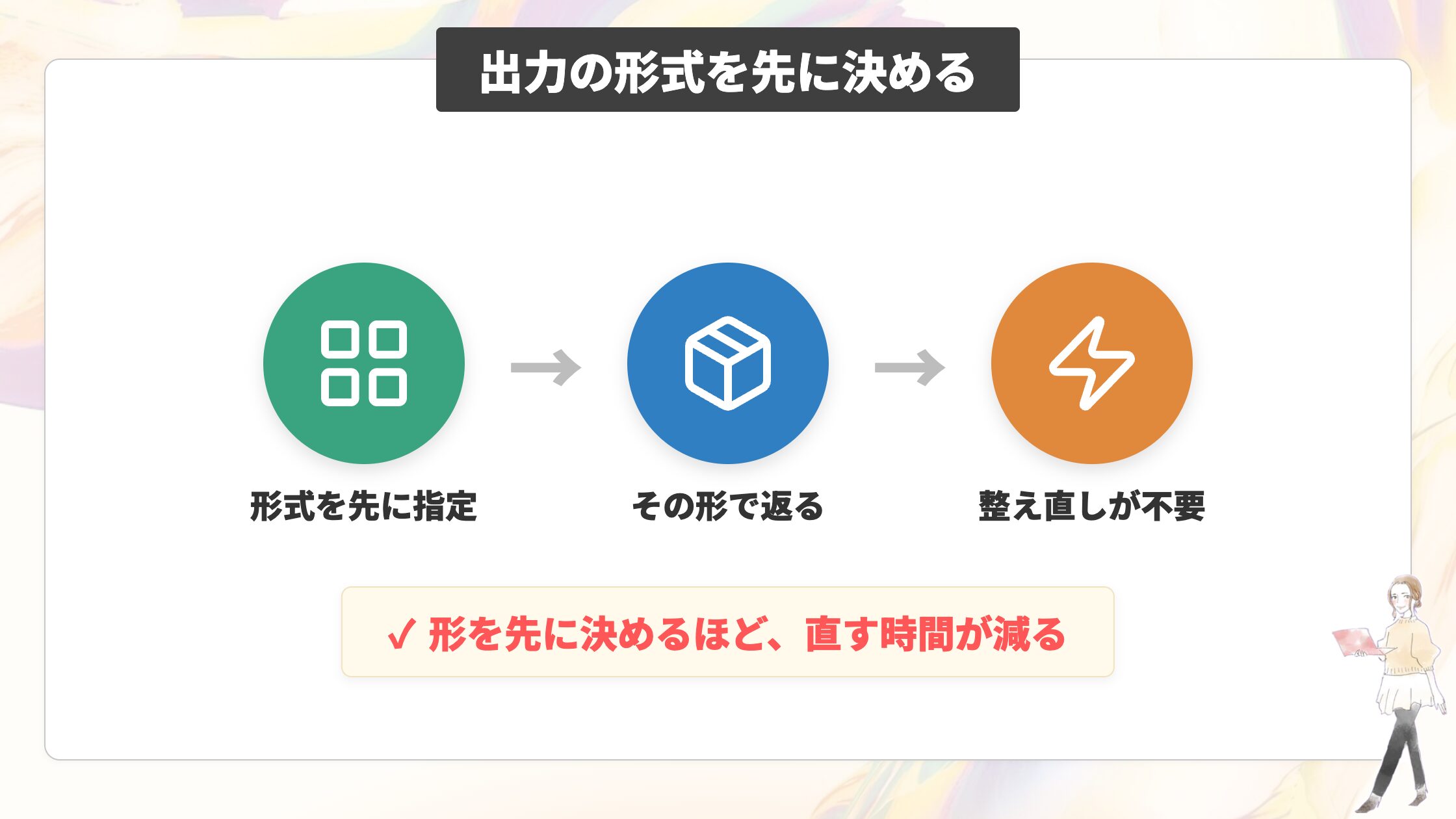
3つ目は、受け取りたい出力の形式を先に決めて伝えることです。
同じ内容でも、スライドがいいのか表がいいのか、箇条書きの文書がいいのかは目的によって変わります。形式を決めずに任せると、Workが選んだ形で返るため、あとから整え直す手間が生まれます。
「A4で1枚の企画書」「5枚以内のスライド」「列を日付・担当・金額にした表」のように、完成形の見た目まで伝えましょう。
【▼プロンプト例:出力の形式を指定する】
# お願い
先月の問い合わせ内容を分類し、傾向をまとめてほしい

# 出力の形式
・Excelの表にまとめる
・列は「カテゴリ」「件数」「代表的な内容」「対応の優先度」
・件数の多い順に並べる
Workは、スプレッドシート・スライド・文書・Webページなど複数の形で成果物を返せる点が強みです。
どの形が欲しいかを先に決めておくと、受け取ってすぐ使えて、確認と修正の時間を短くできます。
途中で確認を入れる
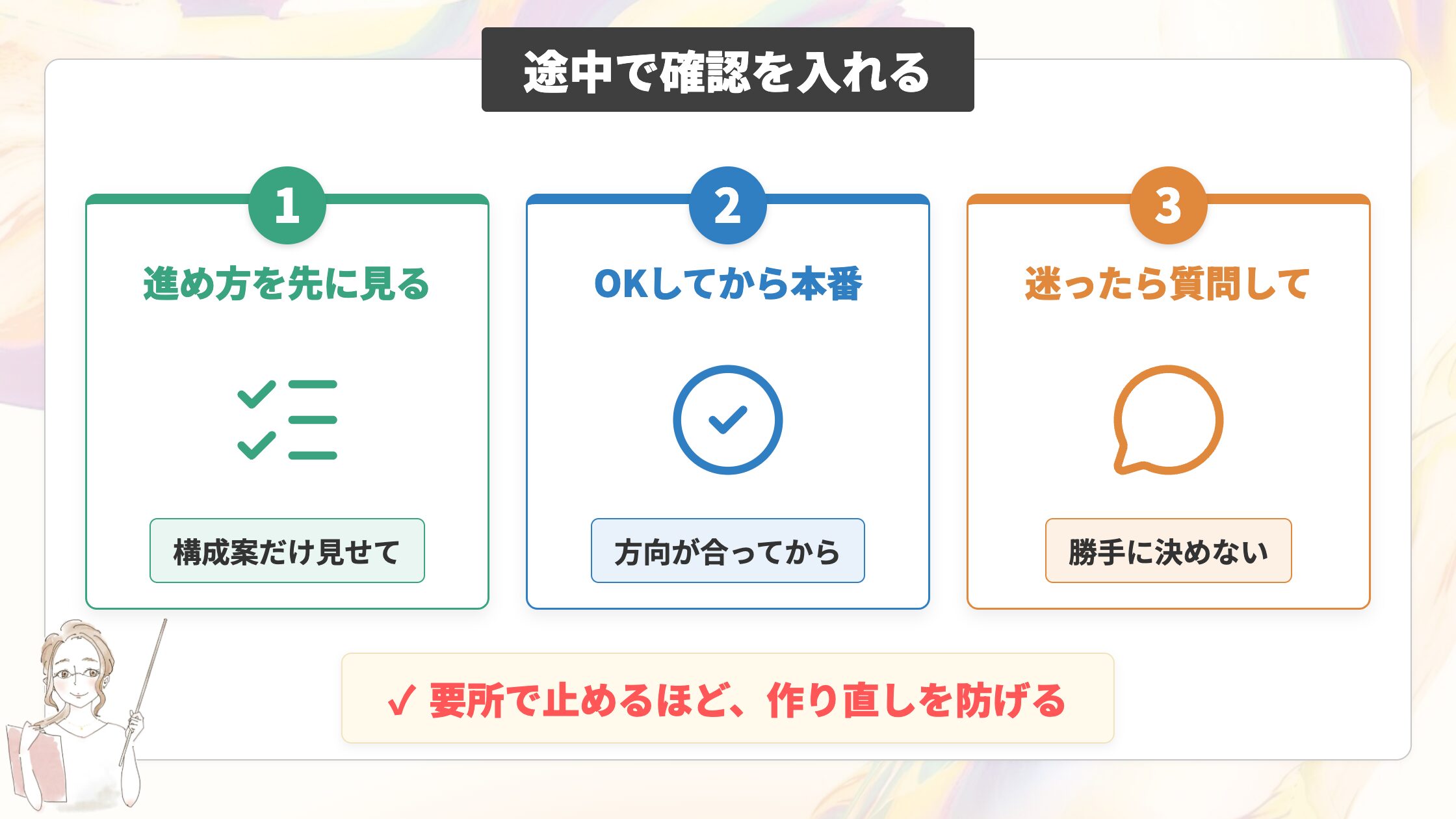
4つ目は、いきなり最後まで走らせず、途中で確認を挟むことです。
Workは数時間かかる作業もこなせますが、方向性がズレたまま最後まで進んでしまうこともあります。そこで「まず進め方の案を出して。それでよければ続けて」と伝え、要所で立ち止まってもらいましょう。
Workは指示があいまいなときや重要な操作の前に、自分から確認をとって止まることもあります。
この確認のやり取りを最初から前提にしておくと、方向性がズレても早い段階で気づけます。
【▼プロンプト例:途中で確認を入れてもらう】
# お願い
競合3社のサービス内容を調べ、比較レポートにまとめてほしい

# 進め方
・まず「調べる項目」と「レポートの構成案」だけ先に見せて
・私がOKを出したら、本格的に調査と作成を進めて
・途中で判断に迷ったら、勝手に決めず質問して
実際に「まず全体の構成だけ先に見せて」と添えて頼むと、Workは中身を作り込む前に構成案だけを示し、この方向で進めてよいか確認し、いったん立ち止まってくれるでしょう。
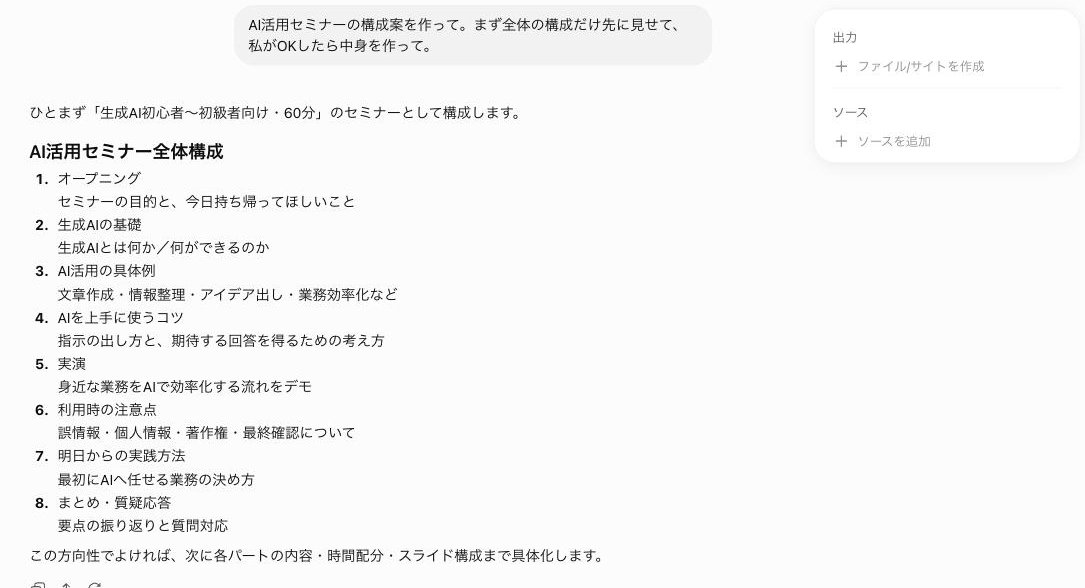
途中で確認を挟むのは、ひと手間かかるように見えますよね。ですが、完成間際に丸ごと作り直す事態を防げるので、全体でかかる時間はむしろ短くなるはずです。
渡す情報源を絞る
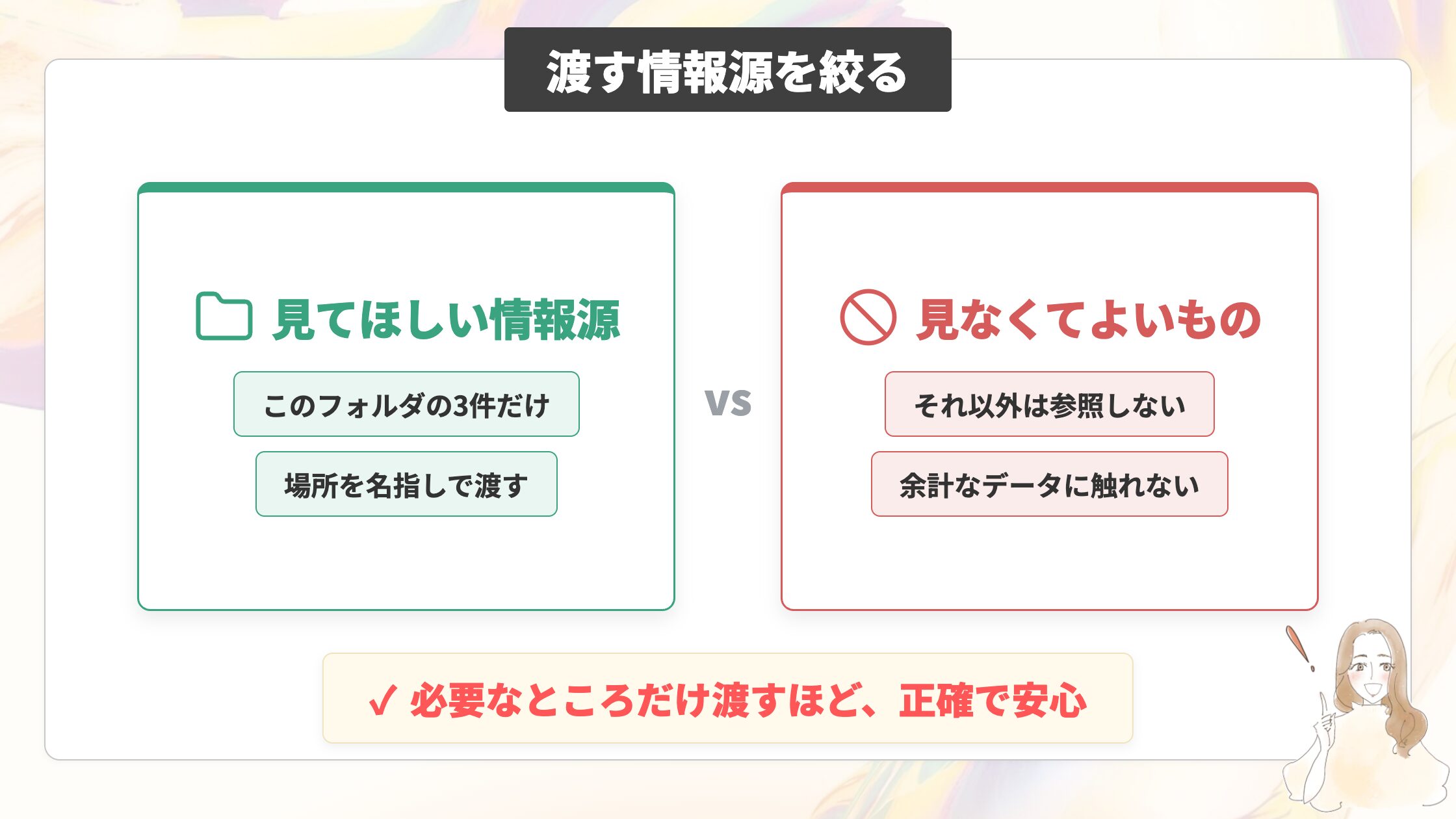
5つ目は、参考にしてほしい情報源をあらかじめ絞って渡すことです。
Workは連携したアプリやファイルを横断して情報を集められますが、対象が広すぎると、関係ない情報まで拾って精度が落ちることもあります。
「このフォルダのファイルだけ」「このスレッドだけ」と伝えると、精度が上がって処理も速くなるのでおおすすめです。
【▼プロンプト例:見てほしい情報源を絞る】
# お願い
先月のプロジェクトの振り返りメモを作ってほしい

# 見てほしい情報源
・Google Driveの「◯◯プロジェクト」フォルダ内の議事録3件だけ
・Slackの「#◯◯プロジェクト」チャンネルの先月分のやり取り

# 見なくてよいもの
上記以外のファイルやチャンネルは参照しないでください情報源を絞ると、成果物が正確になるだけでなく、余計なデータに触れさせない安全面でも安心です。「必要なところだけ渡す」を習慣にすると、質と安全の両方を保ちやすくなります。
この5つは、どれも「頼む前のひと工夫」でできることばかりです。
最初から完璧に盛り込む必要はなく、ゴールと形式を伝えるだけでも成果物は変わります。慣れてきたら基準・確認・情報源も足して、頼み方を自分なりに組み立ててみてください。
ChatGPTへの頼み方そのものをもっと磨きたい方は、一撃でChatGPTの力を120%引き出すプロンプトのコツ12選もおすすめです。


ChatGPT Workへの頼み方をさらに深く磨きたい方は、0から始める ChatGPTプロンプトエンジニアリング&画像生成&Codex(AIエージェント)マスター講座をチェックしてみてください。今回お伝えしたコツの土台になるプロンプトエンジニアリングを、基礎から応用まで体系的に学べます。
ChatGPT Workの料金・使えるプラン
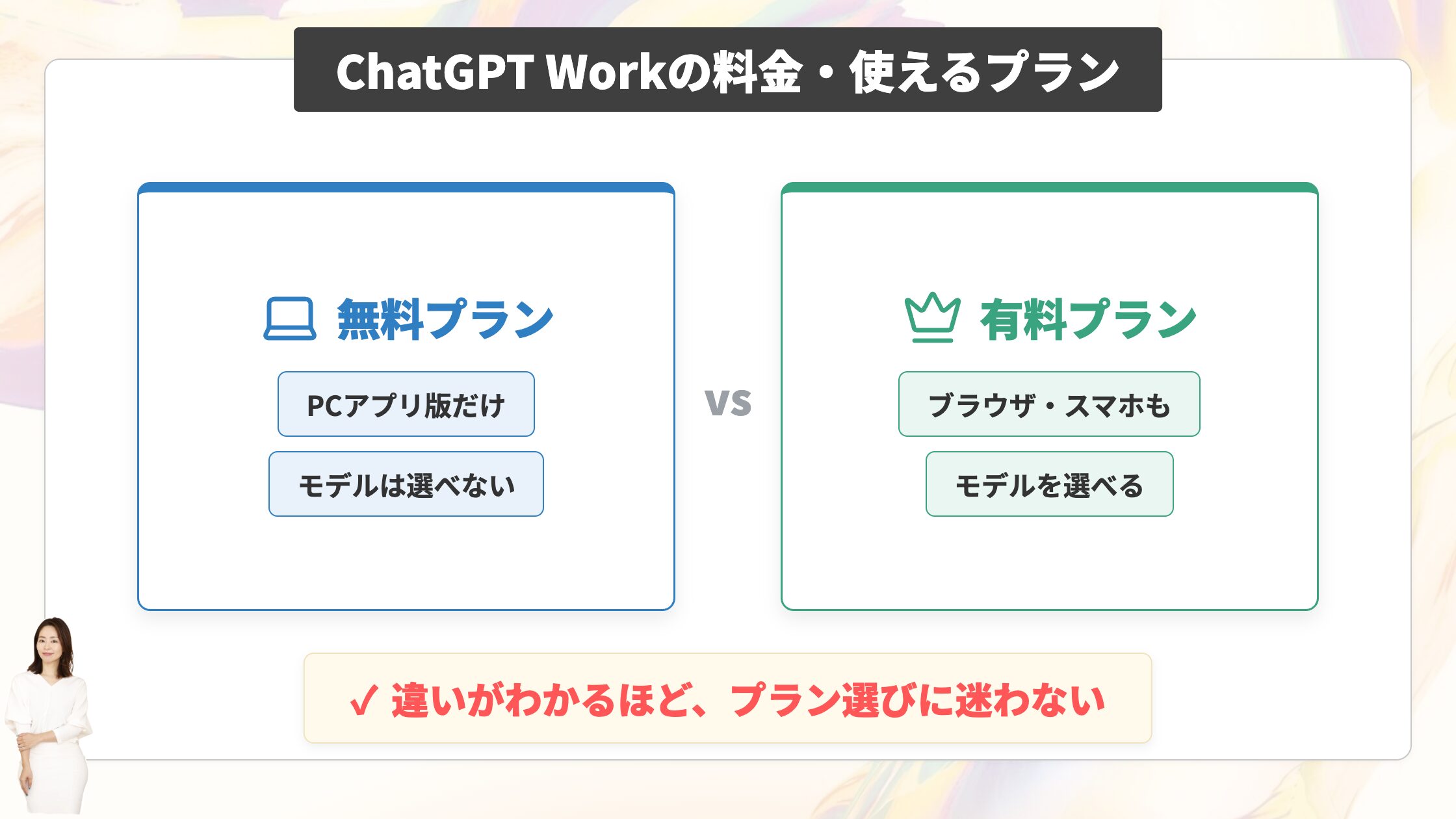
ChatGPT Workは、無料プランでもPCアプリ版なら試せます。
「有料じゃないと使えない」という声もありますが、それは半分だけ正しい理解です。
無料と有料で変わるのは、「使える端末」と「選べるモデル」の2つです。
この章を読めば、自分のプランでどこまで動かせるかがはっきりします。そのうえで、課金すべきか無料のままで十分かを判断できるようになるはずです。
【▼この章では以下の順番で解説します。】
① 無料でどこまで使えるか
② 有料プランで変わること
無料でどこまで使えるか
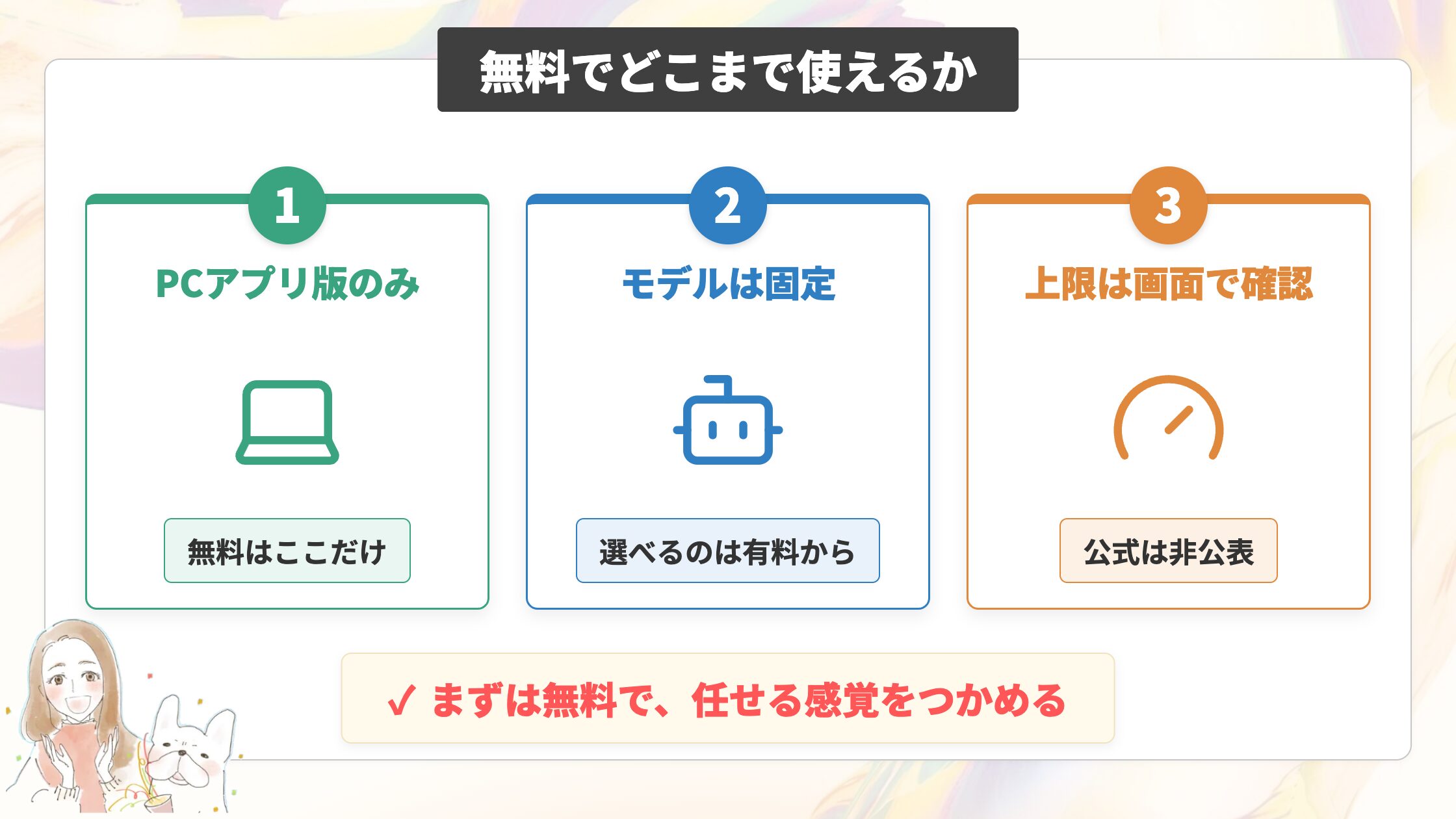
無料で試したい方は、PCアプリ版をインストールするのが正解です。
無料プラン(FreeやGo)でChatGPT Workを動かせるのは、PCアプリ版だけだからです。ブラウザ版やスマホは、有料プランに入らないと使えません。
無料のPCアプリ版では、使うモデルを自分で選んだり、動作を細かく設定したりはできません。
まずは決まったモデルのまま、仕事を任せる感覚をつかむ入口だと考えてください。
一方で、「無料だと1日に何回まで」「何時間まで使えるか」という上限は、公式でも明言されていません。無料でどこまで使えるかは、実際の画面で残りの利用状況を確かめるのが確実です。
有料プランで変わること
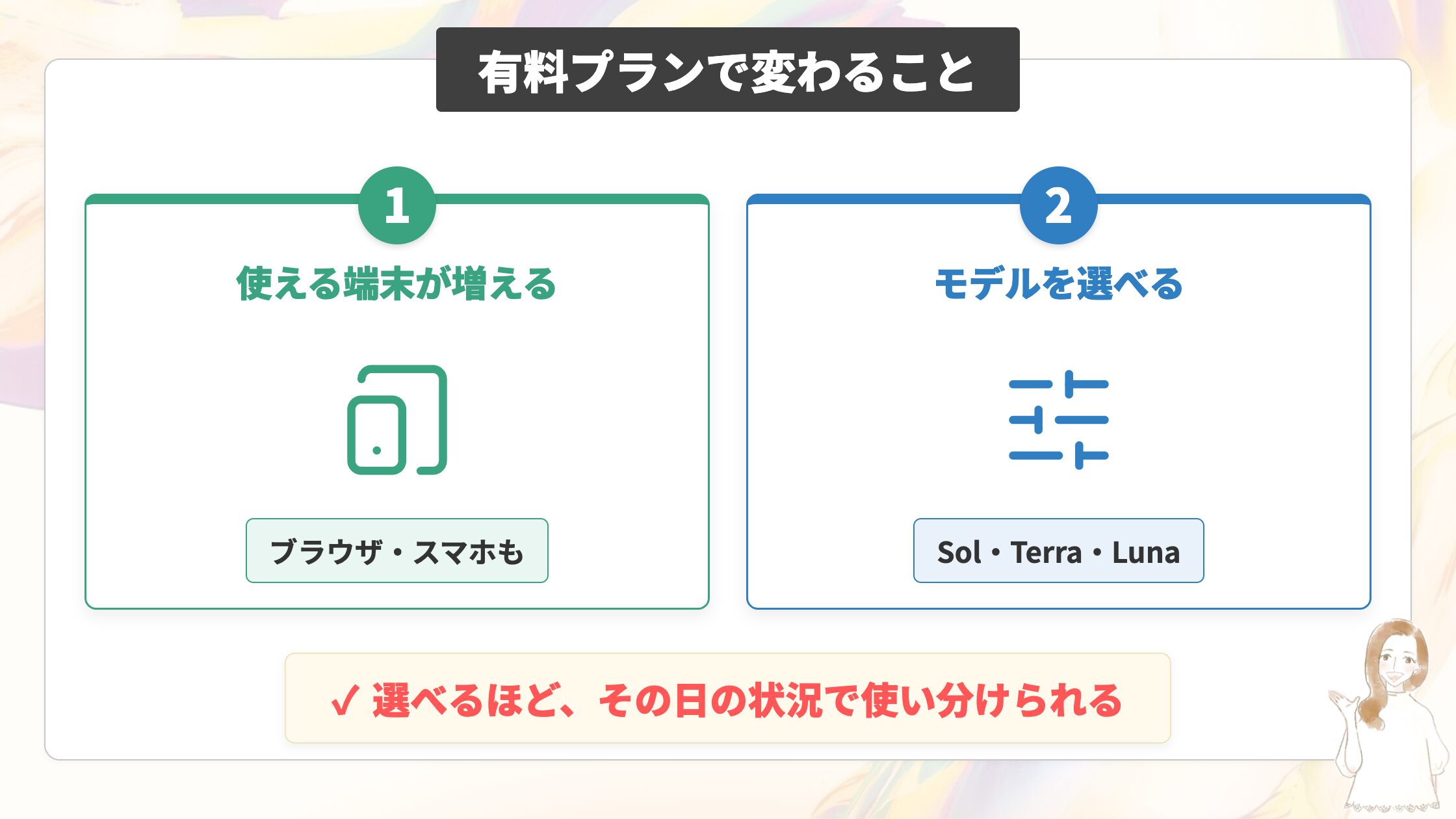
有料プランにすると、大きく2つのことが変わります。
「使える端末が増えること」と「AIのモデルを選べるようになること」です。
まず、有料プラン(PlusやProなど)に入ると、PCアプリ版に加えてブラウザ版やスマホでもWorkを使えるようになります。
外出先ではスマホ、社内ではブラウザ版と、その日の状況で使い分けられるのが有料版の便利なところです。
次に、AIのモデルを自分で選べるようになります。
一覧に並ぶのは、GPT-5.6のSol・Terra・Lunaと、ひとつ前の世代であるGPT-5.5を合わせた4つです。無料版ではモデルを選べませんが、有料版では作業の内容に合わせて選び分けられます。
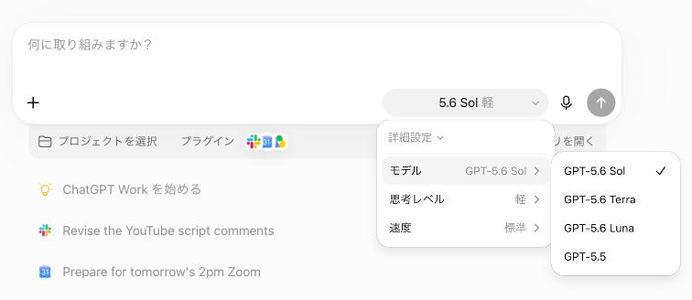
端末とプランの対応は、下の表のとおりです。
| プラン | Workを使える端末 | モデル選択 |
|---|---|---|
| 無料(Free・Go) | PCアプリ版のみ | 不可 |
| 有料(Plus・Pro など) | ブラウザ版・スマホ・PCアプリ版 | Sol/Terra/Luna/GPT-5.5 |
| 法人・教育向け(Business・Enterprise・Edu) | ブラウザ版・スマホ・PCアプリ版 | Sol/Terra/Luna/GPT-5.5(Eduは公式未公表) |
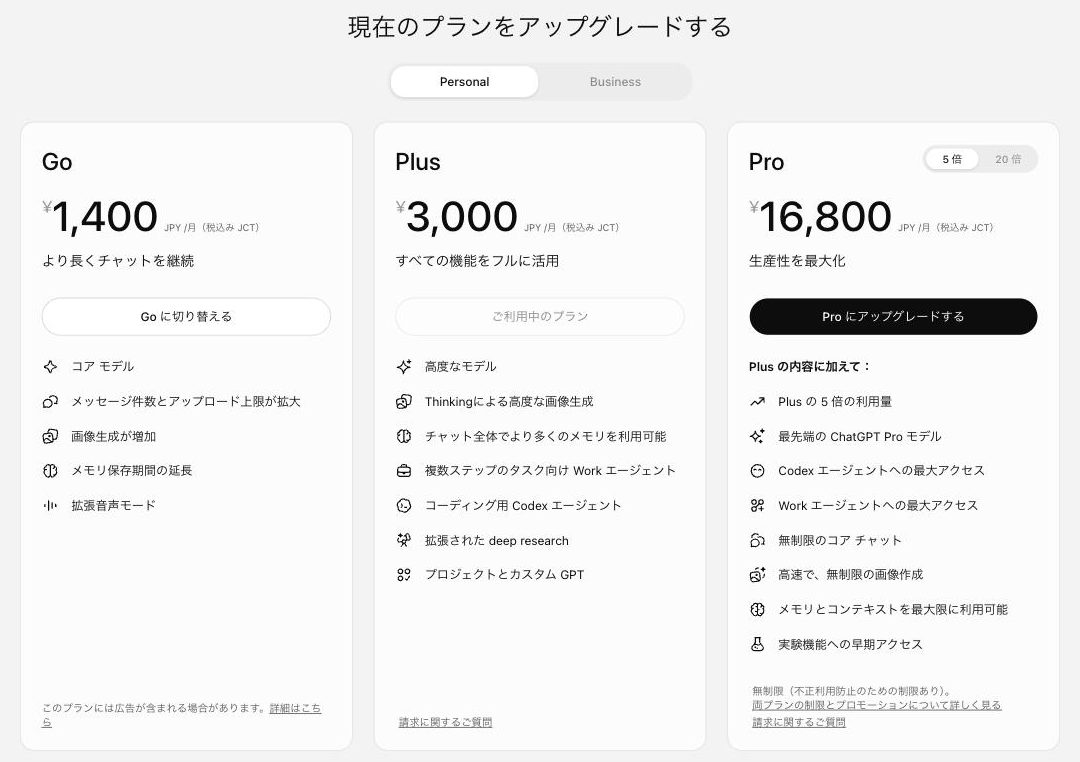
ここで1つ気をつけたい点があります。
ChatGPT Workは2026年7月時点でも、少しずつ提供が広がっている最中です。そのため同じ有料プランでも、アカウントによってはまだ表示されないことがあります。
「有料なのに見当たらない」ときは、アプリを最新版に更新して、少し時間を置いてから確かめてみてください。表示されないときの詳しい対処は、このあとの注意点の章でもお伝えします。
プランごとの月額や自分に合う選び方までじっくり比べたい方は、最新版ChatGPT料金プラン比較!あなたに最適なプランの選び方もあわせてご覧ください。

無料のままどこまでできるかを見極めたい方へ、公式LINEでは「本当に役立つ厳選GPTs20選」を無料でプレゼント中です。目的別に用意されたChatGPTの使い方から試していけば、課金を決める前に、自分の仕事のどこをAIに任せられるかがはっきりします。ぜひこの機会にお友達登録して受け取ってみてください。
ChatGPT Workを使う前の注意点4つ
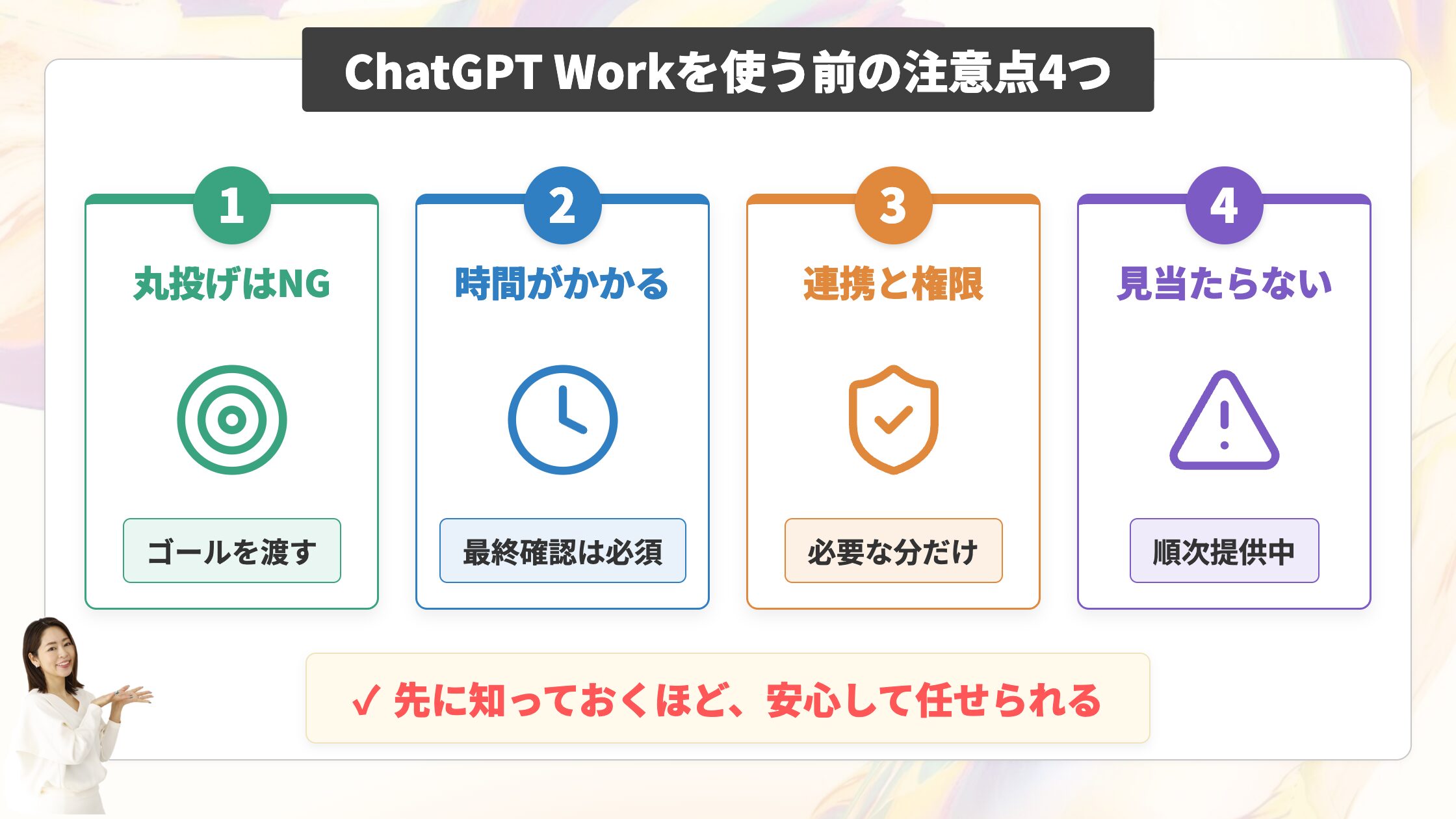
ChatGPT Workは便利なぶん、任せる前に知っておきたいポイントがいくつかあります。
先に押さえておけば、「頼んだのに思った成果物が返ってこない」「情報の扱いが心配」といったつまずきを防げます。
使い始める前に確認しておきたい注意点は、次の4つです。
【▼この章では以下の順番で解説します。】
① 丸投げでは完成しない(任せ方を設計する)
② 実行に時間がかかり最終確認が必要
③ 連携・権限と機密情報の扱いに注意
④ 「表示されない・使えない」ときの対処
丸投げでは完成しない(任せ方を設計する)
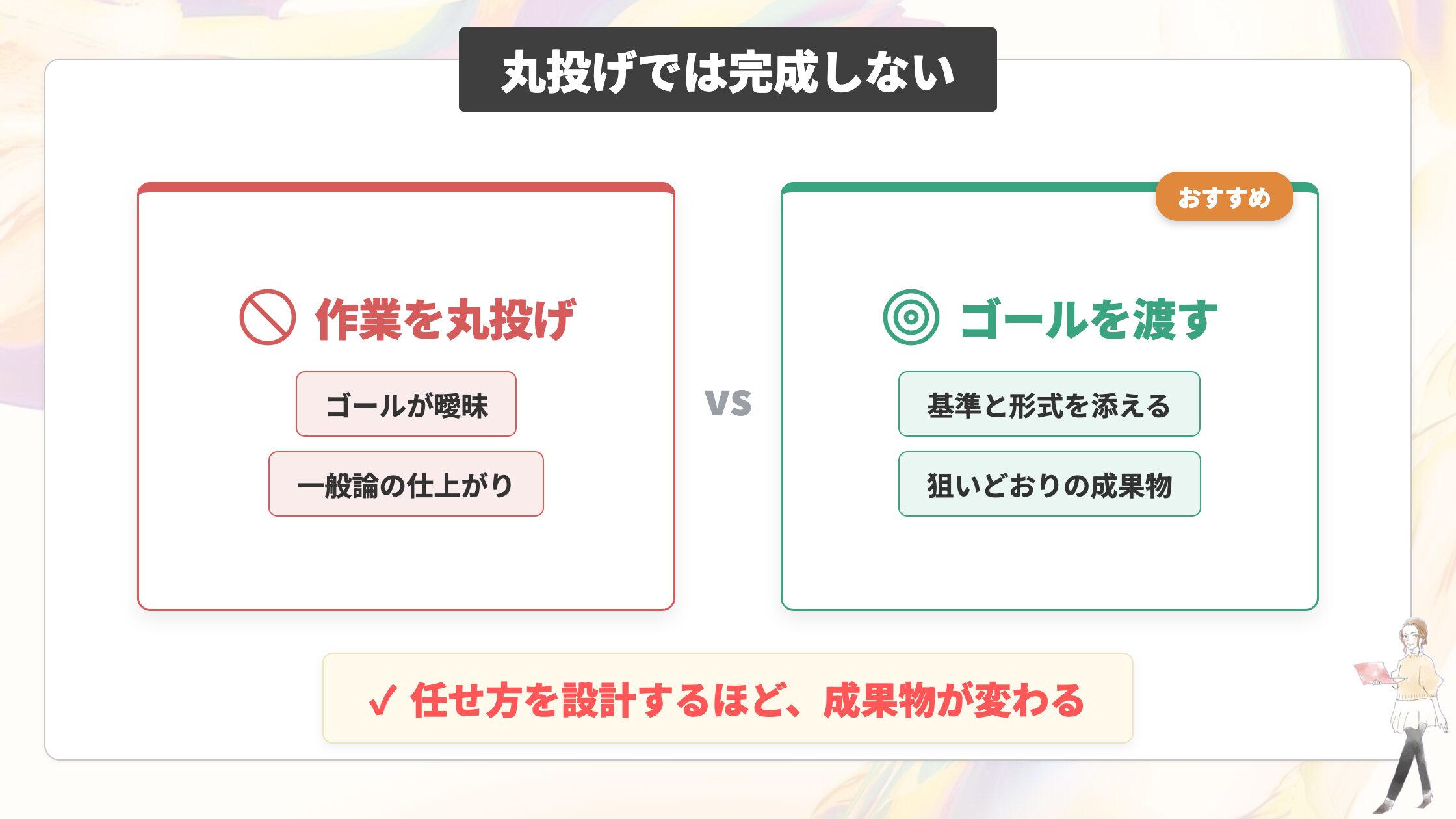
ChatGPT Workは、ただ「あとはよろしく」と丸投げするだけでは、思いどおりの成果物になりません。
ゴールや判断の基準が曖昧なまま渡すと、AIは何を優先すべきか分からず、当たり障りのない仕上がりになりやすいからです。
例えば「会議用の資料を作って」とだけ頼むと、テーマも枚数も対象読者も伝わらず、一般論を並べただけのスライドが返ってくることがあります。
大切なのは、AIに「作業」を渡すのではなく、「どうなっていてほしいか(ゴール)」を渡すことです。
そうやって、任せ方そのものを設計していくことが欠かせません。

先ほどの「依頼のコツ5つ」で紹介したように、ゴールや判断の基準、出力の形式をあらかじめ添えてみてください。それだけで、返ってくる成果物の質は大きく変わります。
実行に時間がかかり最終確認が必要
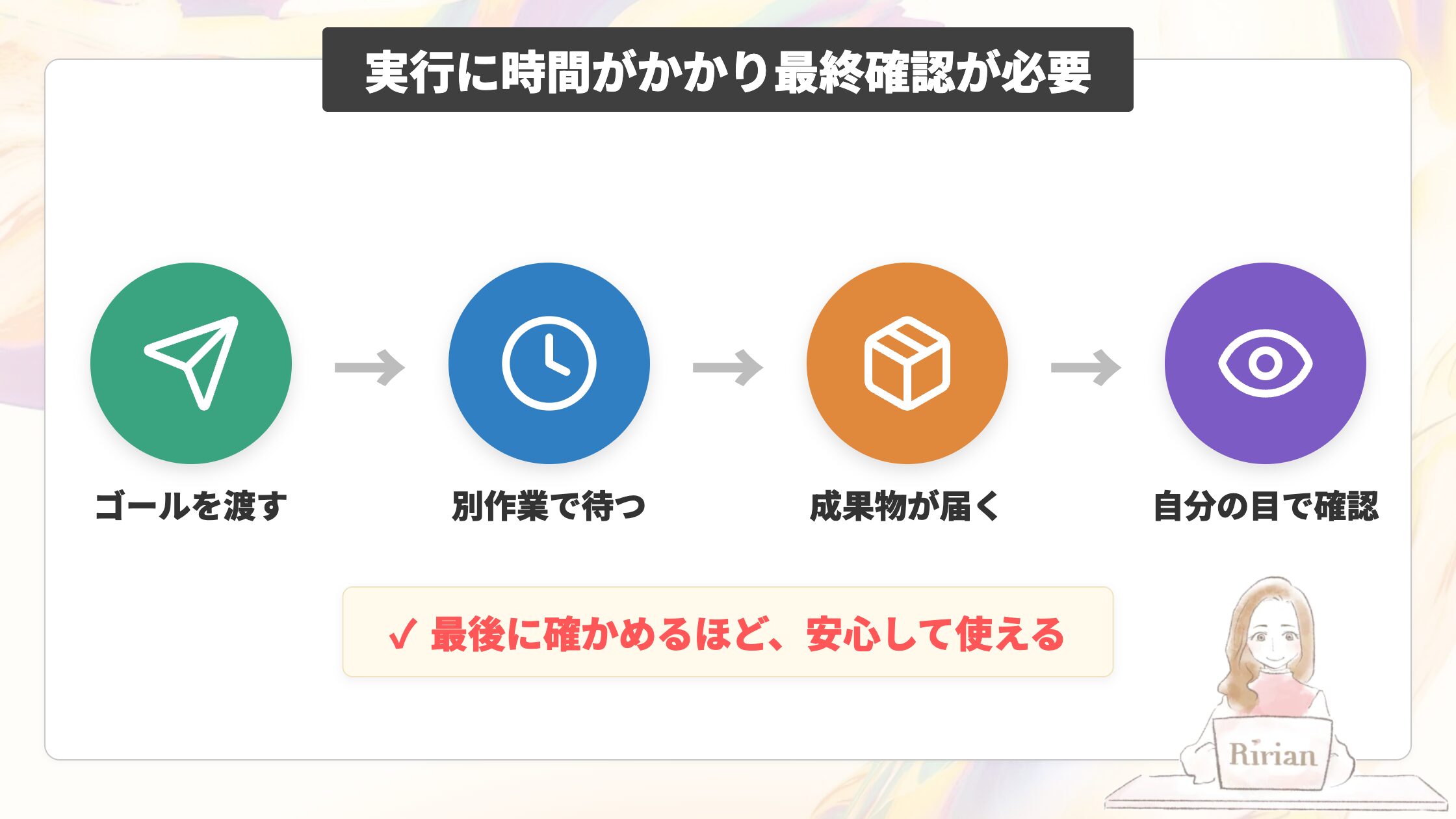
ChatGPT Workは、複雑な仕事ほど成果物が返ってくるまでに時間がかかります。一問一答のチャットと違い、必要な情報を集め、手順を分解する必要があるからです。
さらに、複数のアプリやファイルを横断しながら自律で作業を進めていき、内容によっては数分で終わることもあれば、数時間かけてじっくり仕上げることもあります。
たとえば「リモートワークのメリットを教えて」のように質問するだけなら、チャットが返すのは一問一答の短い答えで、ものの数秒です。
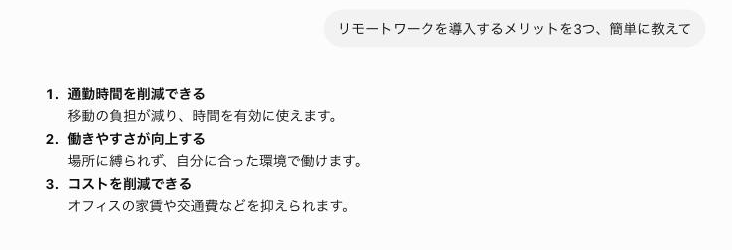
そのため、頼んだあとに画面へ張りついている必要はありません。
別の作業をしている間に進めてもらい、区切りのいいところで結果を受け取る、という付き合い方が向いています。
そして、返ってきた成果物は「必ず自分の目で最終確認する」ことを習慣にしてください。AIがまとめた内容には、古い情報や事実の取り違え、依頼の狙いとの小さなズレが混じることがあります。
例えば「調査レポート」を任せたら、引用元や数字が正しいか、そもそも聞きたかった論点に答えているかを確かめてから使いましょう。
「丸ごと任せて即完成」と考えるのではなく、下ごしらえを任せて最後の判断と仕上げは自分が担います。この線引きを持っておけば、任せた結果を鵜呑みにして失敗する事態を防げます。
連携・権限と機密情報の扱いに注意
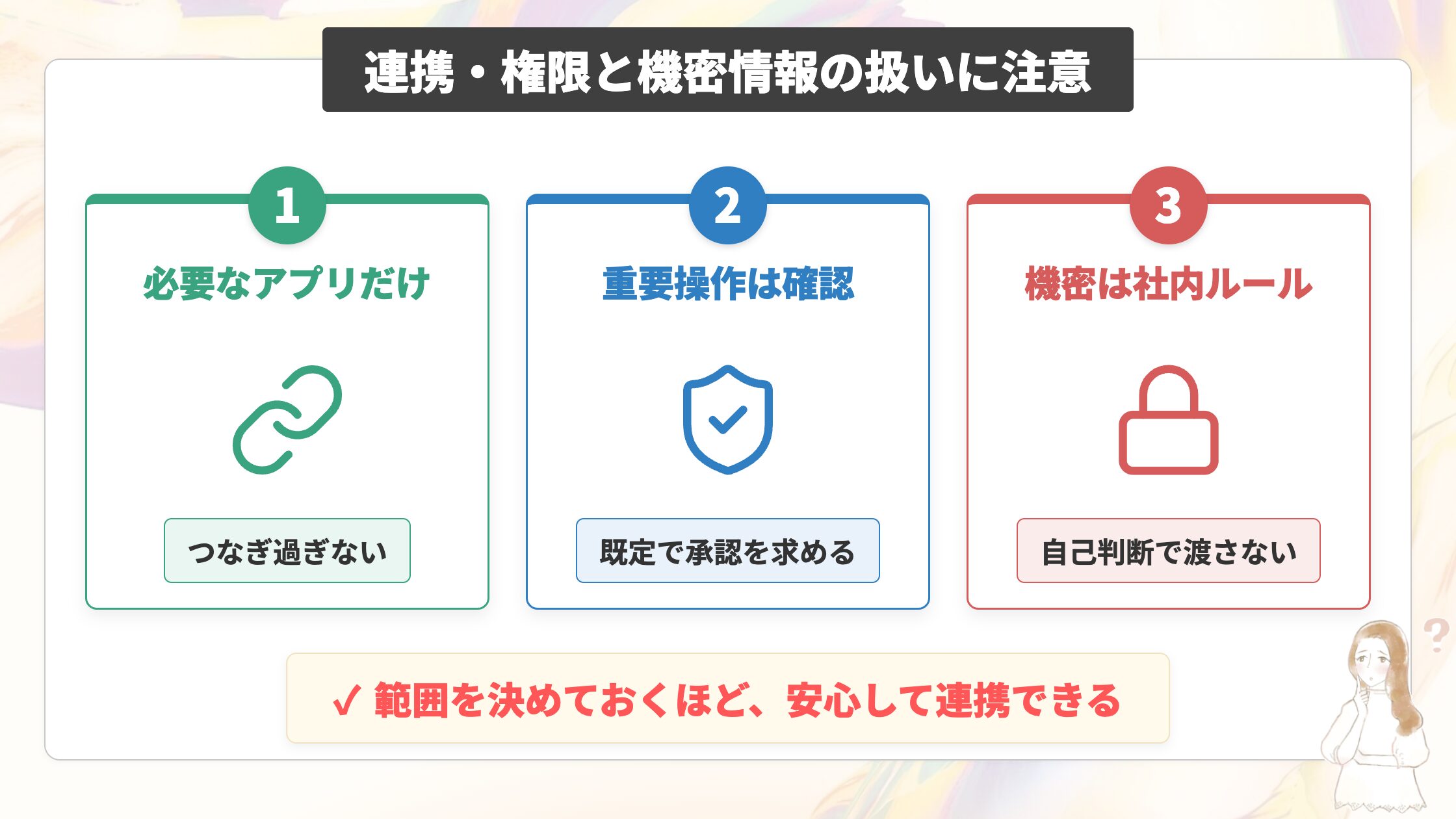
ChatGPT Workが本当に力を発揮するのは、SlackやGoogle ドライブといった普段のアプリと連携させたときです。
ただし連携すると、AIがそのアプリの中身を読み取って作業できるようになります。
便利な反面、つなぎ過ぎると意図しない情報まで参照される可能性があるため、まずは「必要なアプリだけを連携する」のがおすすめです。
権限まわりの挙動も知っておくと落ち着いて使えます。
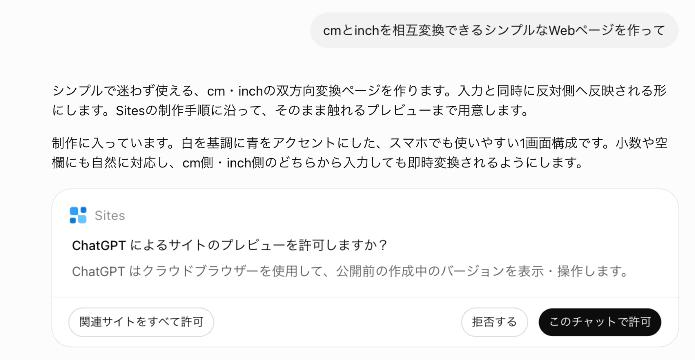
Workは、メールの送信やファイルの外部共有といった影響の大きい操作を、既定では勝手に実行しません。実行してよいかどうかを、その都度こちらに確認してから動く仕組みになっています。
実際に、こうした承認を求める画面が実機でも表示されることを確かめられました。このメッセージが表示されたら、内容をよく読んでから許可するようにしましょう。
社外秘や個人情報などの機密情報を扱うときは、会社やチームのルールを先に確認してください。AIに渡してよい情報の範囲は職場ごとに決まっていることが多く、自己判断で預けるのは避けたほうが安全です。
「表示されない・使えない」ときの対処
「モードの切り替えが見当たらない」「Workが選べない」というときは、故障ではなく、順番に提供が広がっている途中であることがほとんどです。
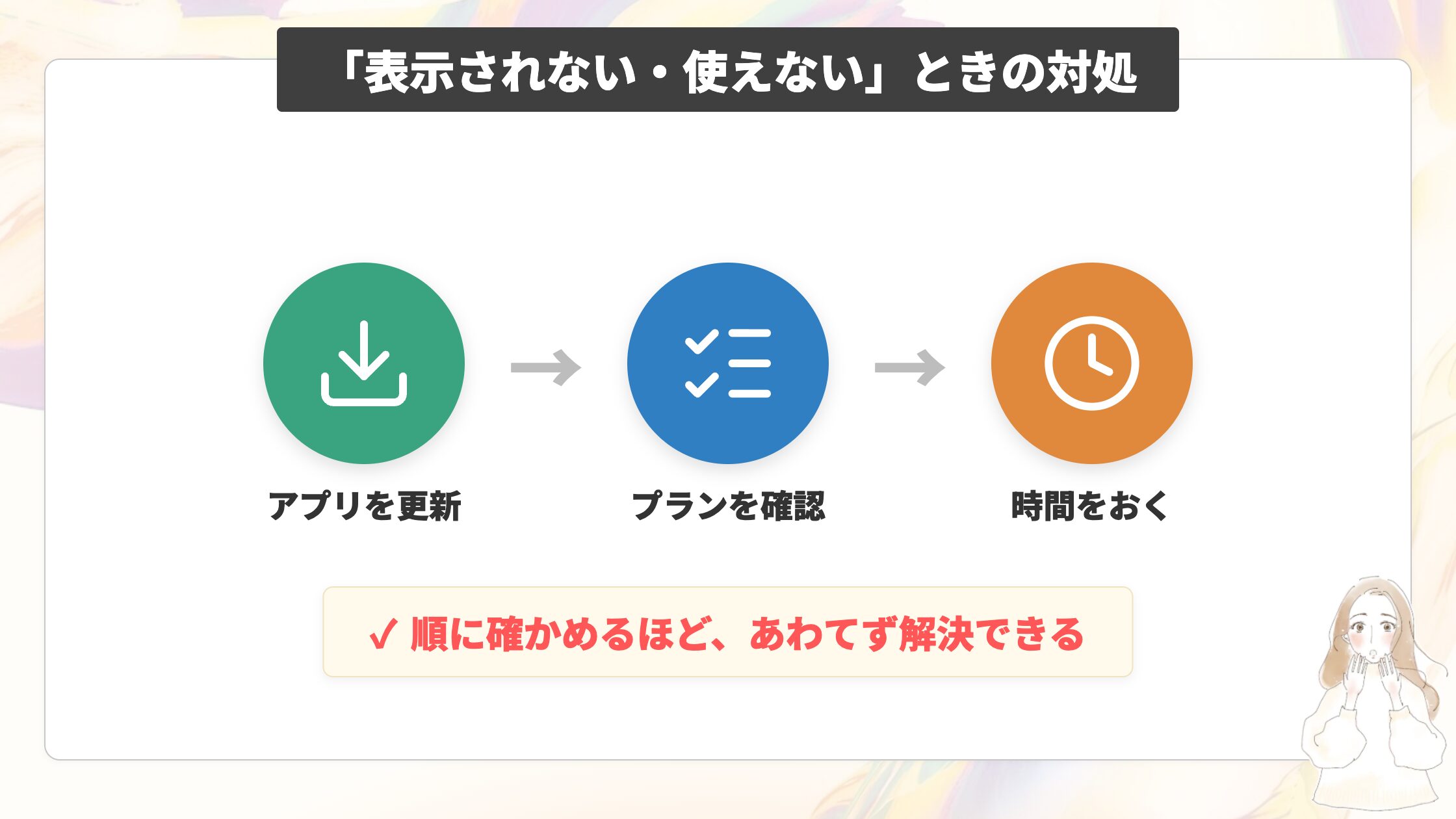
ChatGPT Workは2026年7月に発表されたばかりで、アカウントごとに段階的に使えるようになっていきます。そのため、次の3点を一つずつ確認してみてください。
・お使いのアプリを最新版に更新する(Workは新しいPCアプリ版で使えます)
・自分のプランと環境が対応しているか確認する(無料で使えるのはPCアプリ版のみで、ブラウザ版・スマホは有料です)
・それでも表示されなければ、一度サインアウトして入り直すか、数日ほど時間をおいてから開き直す
料金やプランごとに使える範囲は、先ほどの「料金・使えるプラン」でくわしく紹介しています。
自分の環境で見当たらないだけなら、あわてず確かめれば大丈夫です。
これらの注意点を押さえておけば、ChatGPT Workを安心して、自分の仕事に取り入れられます。「任せきり」ではなく「上手に任せる」ことが、成果物の質を高めていく近道です。
mikimiki webスクールでは、公式LINEにご登録いただいた方限定の勉強会を定期的に開催しています。気になる方は、ぜひこの機会にお友達登録して参加してみてください。
使い方がわかっただけでは、まだ半分。差がつくのは「頼み方」の設計力です

記事で紹介した使い方をひととおり押さえれば、ChatGPT Workで何ができるかははっきり見えてきたかと思います。あとは、それを自分の仕事の成果にどうつなげていくかが問われます。
ただ正直にお伝えすると、使い方がわかったことは、ゴールではなくスタートです。同じWorkを使っても、狙った成果物を一度で引き出せる人と何度もやり直してしまう人を分けるのは、「頼み方」を設計する力です。
そしてこの頼み方の設計こそ、独学だと一番遠回りしやすいところではないでしょうか。記事で紹介した依頼のコツも、頭で知るのと自分の仕事で自在に使いこなせるようになるのとでは、大きな差が出てきます。
だからこそ、プロンプト=頼み方の設計を順を追って学べる講座で土台を固めるのが近道になります。おすすめが0から始める ChatGPTプロンプトエンジニアリング&画像生成&Codex(AIエージェント)マスター講座です。
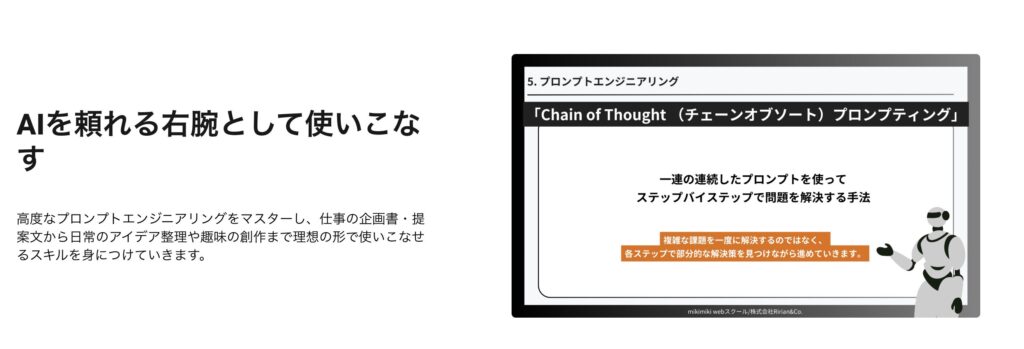
本講座では、ChatGPTの仕組みや基本操作から、プロンプトエンジニアリングの基礎・応用とシーン別で使える実用プロンプト、さらにDeep ResearchやAgent ModeといったAIエージェント機能の活用までをひととおり扱います。
仕事でそのまま使えるChatGPT活用を、基礎から体系的に学べます
「使い方はわかっても、いざ自分の仕事にどう頼めばいいのか迷ってしまう」というお声もよく耳にします。
そこでこの講座は、知識として知って終わりにはしません。企画書や提案文の作成から日々のアイデア整理まで、ChatGPTを実務で使いこなせる状態をゴールにしています。
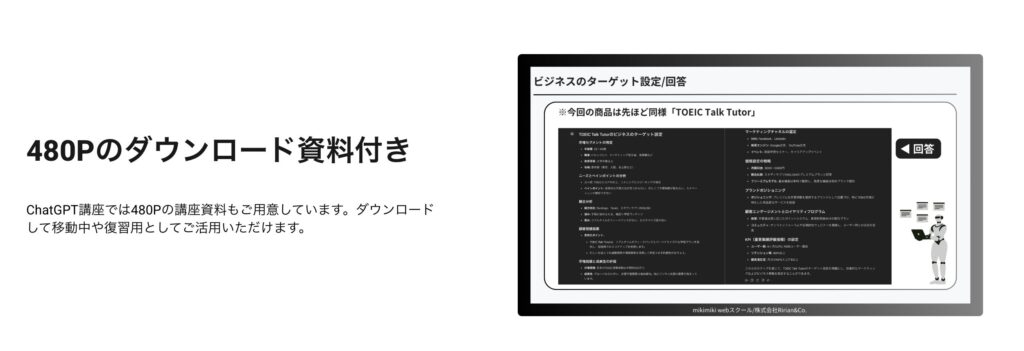
講座は25セクション240レッスンで構成され、400ページを超えるダウンロード資料も付いています。シーン別の具体的なプロンプトを学べるので、自分の仕事に当てはめてすぐに試せるのが特徴です。
さらに完全買い切り型でありながら、最新アップデートに合わせて内容が更新されるため、購入後も追加費用なしで常に最新の使い方を学び続けられます。
「毎回ゼロから指示を考えていた」「出力のブレに振り回されていた」という状態から、狙った成果物を安定して引き出せる状態へと変わっていけます。
仕事や家事の合間でも、無理なく続けやすい設計です
「学びたい気持ちはあるけれど、まとまった時間はなかなか取れない」という方も少なくありません。
この講座では、忙しい毎日のなかでも少しずつ進められることを大切にしています。1レッスンは3〜10分ほどの短い単位に区切られているので、スキマ時間にも取り組みやすい構成です。
たとえば、次のような使い方ができます。
・今日は1レッスンだけ進める
・通勤や家事の合間に少しだけ見る
・気になったところはあとで戻って見返す
PC・スマホ・タブレットのどこからでも視聴できるので、短い時間で続けられるかどうかを基準に選ぶのが、学習を習慣にするコツです。
ChatGPT講座を受講された方のお声
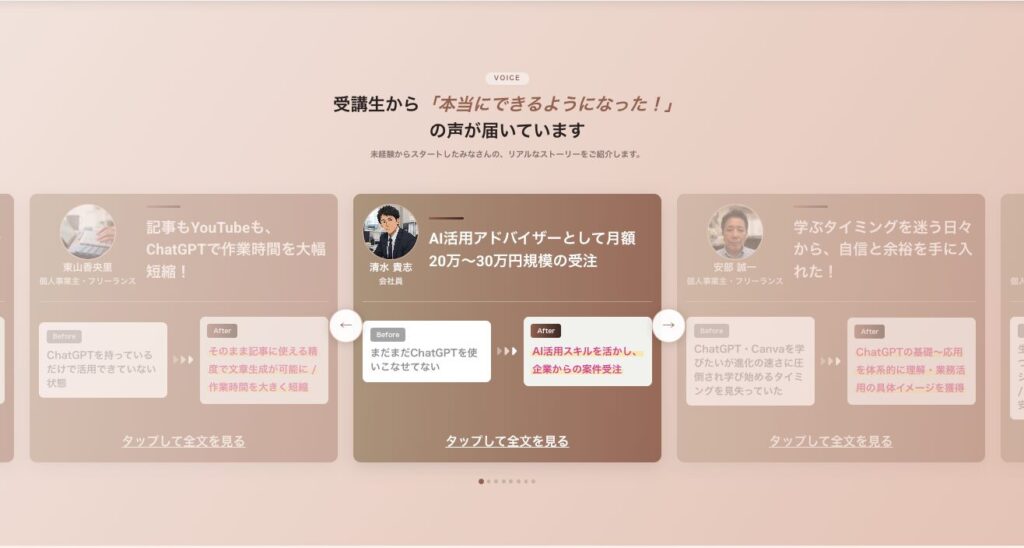
ここでは、実際にChatGPT講座を受講された方のお声をご紹介します。

「以前は5日かかっていた調査や提案の作業が、ChatGPTの活用によって1日で完了することがあるほど仕事効率が格段に上がった。」
「削れた作業時間を使い、情報の裏付けや背景まで整った形でアドバイスができるようになった。」
個人事業主/フリーランス(技術コンサル)
「メルマガやメールの作成です。特に文章を考える時間を大幅に短縮できるようになりました。」
「口コミへの返信、企業リサーチ、プレゼン資料の作成など、以前は時間がかかっていたり、やり方がわからなかったことも、講座を通じて効率よく取り組めるようになりました。」
30代女性・個人事業主/フリーランス
お二人に共通するのは、特別な準備をしていたわけではなく、正しい頼み方を身につけてふだんの仕事にそのまま活かしたという点です。ここまでChatGPT Workの使い方を最後まで読み進めたあなたも、同じ道を進めます。まずは講座の中身をのぞいて、どんなことが学べるのかを確かめてみてください。
「いきなり講座に申し込むのは、まだ少しハードルが高い」という方は、無料の入口から試してみるのがおすすめです。現在、公式LINEにご登録いただいた方限定で「本当に役立つ厳選GPTs20選」を無料でプレゼントしているほか、AIを仕事に活かすオンライン勉強会にも参加できます。プロの使い方を一度のぞいてから、講座に進むかどうかを決めても遅くありません。ぜひこの機会にお友達登録してみてください。
安心して任せられるChatGPT Workの疑問3つ
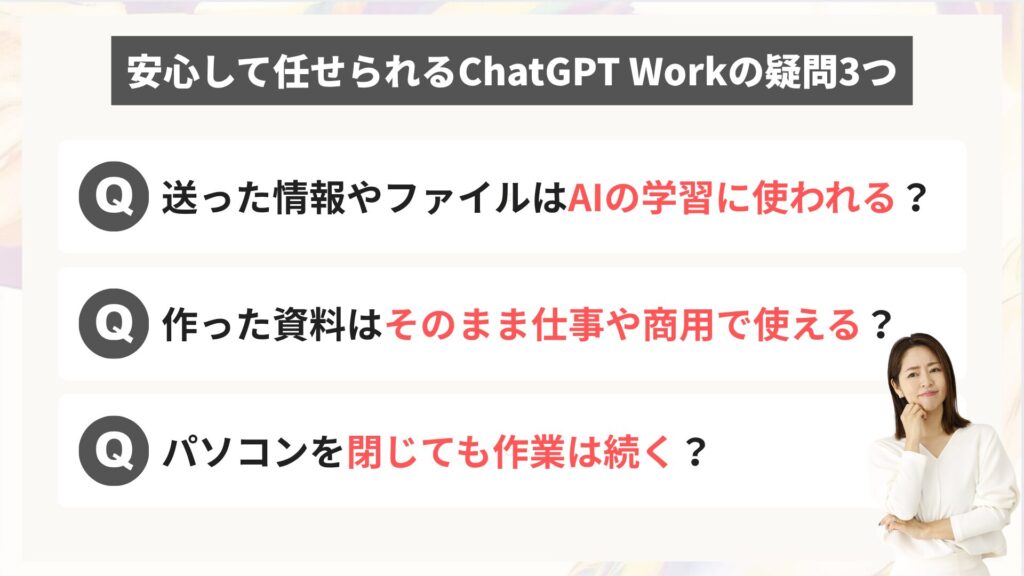
- ChatGPT Workに送った情報やファイルは、AIの学習に使われてしまいますか?
個人向けプラン(Free・Plus・Proなど)では、初期設定のままだと、入力した内容が今後のAIの学習に使われることがあります。ただし、この設定は自分でオフに切り替えられるので安心です。
オフにするには、ChatGPTの「設定」から「データコントロール」を開き、「すべての人のためにモデルを改善する」をオフにしてください。切り替えると、Chat・Workを含むアカウント全体に反映されます。
一方、会社などで契約する法人・教育向けプラン(Business・Enterprise・Eduなど)では、初期設定のままでも入力した内容が学習に使われないしくみになっています。仕事の情報を頻繁に扱う方は、こうしたプランを選ぶのも一つの手です。
ChatGPTを使い始めるときにまず整えておきたい設定は、最初にすべきChatGPTの6つの設定と7つのカスタム指示でくわしく解説しています。仕事の情報を任せる前に、一度チェックしておきましょう。
- Workで作った資料やレポートは、そのまま仕事や商用で使ってもいいですか?
はい、使えます。OpenAIの利用規約では、Workが生成した成果物の権利は利用者側に渡されるとされています。そのため、社内資料や提案書、販売するコンテンツなどに活用しても問題ありません。
ひとつだけ知っておきたいのは、AIが作ったそのままの成果物は、著作権による保護が及びにくいという点です。他の人に似たものをまねされても、権利を主張しづらい場合があります。
そのため、大事な資料ほど自分で手を加えて仕上げるのがおすすめです。構成や言い回しに自分ならではのひと工夫を足すことで、ご自身だけの制作物として扱いやすくなります。たたき台として受け取り、最後の仕上げを足してから使ってみてください。
- 時間のかかる作業を頼んだあと、ブラウザやパソコンを閉じても作業は続きますか?
はい、続きます。Workに任せた作業は、自分のパソコンの中ではなくOpenAIのクラウド(インターネットの向こう側のサーバー)で進みます。そのため、ブラウザのタブを閉じても、作業そのものは止まりません。パソコンの電源を落としても同じです。
たとえば調査レポートのような重めの依頼を任せて、そのまま席を立っても問題ありません。あとでChatGPTを開き直せば、仕上がった成果物を履歴から受け取れます。
作業が終わったタイミングで通知を受け取る設定も用意されています。仕上がるころに受け取りにいく感覚で、時間のかかる作業ほど気軽に任せてみてください。

まとめ
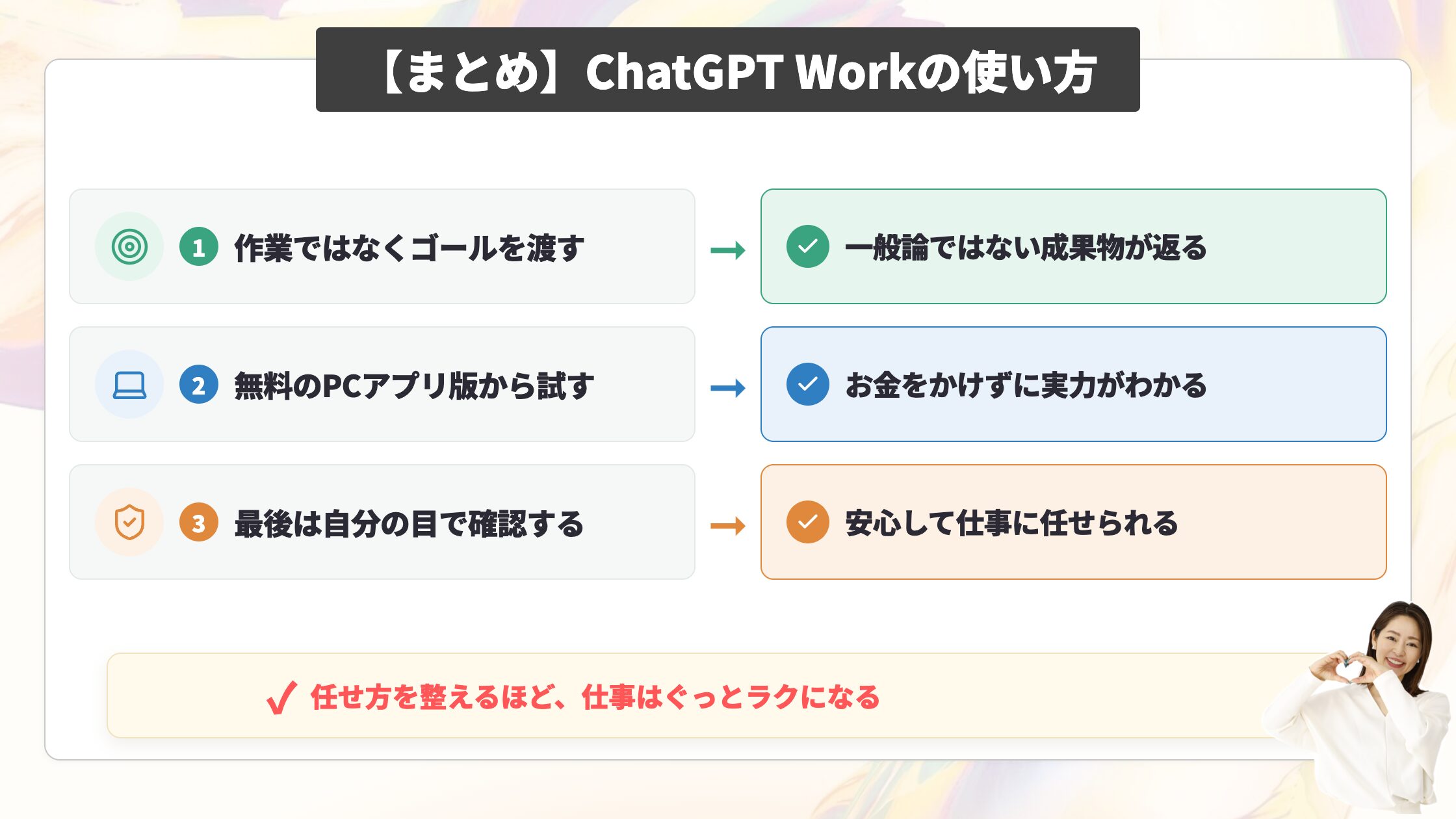
今回は、ChatGPT Workの使い方とできることについて解説しました。
ChatGPT Workは、これまでの「質問に答えてくれるAI」から「仕事そのものを任せて成果物を作ってもらうAI」へと進んだ大きな転換点です。
目標と必要な材料を渡せば、あとは自分で段取りを考えて形にしてくれます。
ただし、丸投げすれば何でも一瞬で仕上がる、というわけではありません。大切なのは、ゴールを渡して途中で確認を入れ、最後は自分の目でチェックするという「任せ方」です。このひと工夫だけで、返ってくる成果物の質は大きく変わります。
記事の要点を、もう一度かんたんに振り返ってみましょう。
・ChatGPT Workは、目標を渡すだけで資料やレポートなどの成果物まで仕上げてくれる仕事用のAIです
・使える場所はブラウザ版・PCアプリ版・スマホの3つで、依頼を書いて送ると右側に成果物が返ってきます
・作れるのはビジネス文書・調査レポート・メールの下書き・動くWebページなどで、アプリを横断した作業まで任せられます
・依頼のコツは「ゴールを渡す・基準を伝える・形式を決める・途中で確認する・情報源を絞る」の5つです
・無料で使えるのはPCアプリ版だけで、有料にすると使える端末と選べるモデルが増えます
・丸投げでは完成しないので、ゴールや基準を添えて任せ、最後は必ず自分の目で確認します
各項目の詳しい内容は、下の一覧から気になるところへ戻って読み返してみてください。
| H2見出し | 内容 |
|---|---|
| ChatGPT Workとは?普通のChatGPTとの違い | ① 「答えるAI」から「仕事を任せて成果物を作るAI」へ ② 自分は使える?利用できる環境とプランをまず確認 ③ 普通のChatGPT(チャット)との違い ④ Chat・Work・Codexの違いと使い分け |
| ChatGPT Workの始め方・基本操作 | ① どこで使う?ブラウザ版・PCアプリ版・スマホの違い ② ChatGPT Work(ブラウザ版)を開いて始める ③ タスクを依頼して成果物を受け取る基本の流れ |
| ChatGPT Workでできること5選【作り方+成果物を実演】 | ① スライド・提案資料やWord/Excelを作る ② 情報を集めて調査レポートにまとめる ③ 文書・メールの下書きを作る ④ 動くWebページ・簡単なツールを作る ⑤ アプリやファイルを横断して情報を集め、作業を任せる |
| 成果物の質が上がる!ChatGPT Workの依頼のコツ5つ | ① 作業ではなくゴールを渡す ② 判断の基準を伝える ③ 出力の形式を先に決める ④ 途中で確認を入れる ⑤ 渡す情報源を絞る |
| ChatGPT Workの料金・使えるプラン | ① 無料でどこまで使えるか ② 有料プランで変わること |
| ChatGPT Workを使う前の注意点4つ | ① 丸投げでは完成しない(任せ方を設計する) ② 実行に時間がかかり最終確認が必要 ③ 連携・権限と機密情報の扱いに注意 ④ 「表示されない・使えない」ときの対処 |
ここまで読んでくださった方は、ChatGPT Workで何ができるのかが見えてきたはずです。どう頼めば良い成果物が返ってくるのかも、もうイメージがつかめているのではないでしょうか。
上手な任せ方さえ意識すれば、細かな作業はChatGPT Workに預けて、自分は判断や仕上げに集中できるようになります。
無料で試してみたい方は、まずはPCアプリ版から始めてみましょう。いつもの仕事の中で「これを任せてみたい」という作業を1つ選んで、お願いしてみてください。
「へえ、そうなんだ」で終わっていたことが、「自分にもできた」という確かな手応えに変わるはずです。
▼あわせて読みたい
0から始める ChatGPTプロンプトエンジニアリング&画像生成&Codex(AIエージェント)マスター講座 (プロンプト集付)

最新のChatGPTの基礎、そしてChatGPT画像生成AI「GPT-Image」、AIエージェント「Codex」をマスター
プロンプトで思い通りの成果を生み出し、新しいビジネスへ繋げる、基礎から応用までこの1コースで学べる
・25セクション240レッスン、講座時間は約10時間
・400ページのダウンロード資料
・2026年9月現在3,450名以上の方が受講
「ChatGPTの活用法をもっと知りたい」「どんなプロンプトを入れればいい答えを引き出せる?」
そんなお声から生まれたChatGPT講座ではAIの基礎からプロンプト入力のコツ、そしてビジネスでの活用法、画像生成4o Image Generationの使い方や活用法まで体系的に学ぶことができます。ChatGPTの重要なアッププートがあった際には随時講座に追加していますので、継続的にChatGPTの最新情報をキャッチアップする事ができます。