
「Midjourneyで生成した美しい画像を動かしたい」
「SNSやクリエイティブ制作に使える動画を作りたい」
そう思っていませんか?
その気持ち、よく分かります。静止画だけでも美しいですが、「動き」が加わればもっと表現の幅が広がるのに…と思いますよね。
私はこれまで、YouTube登録者35万人、受講者数700名を超える『Midjourney完全マスター講座』の運営、そして書籍『はじめてでも迷わないMidjourneyのきほん』の出版などを通して、数多くのAIツールを検証し、クリエイティブ制作の現場で実践してきました。
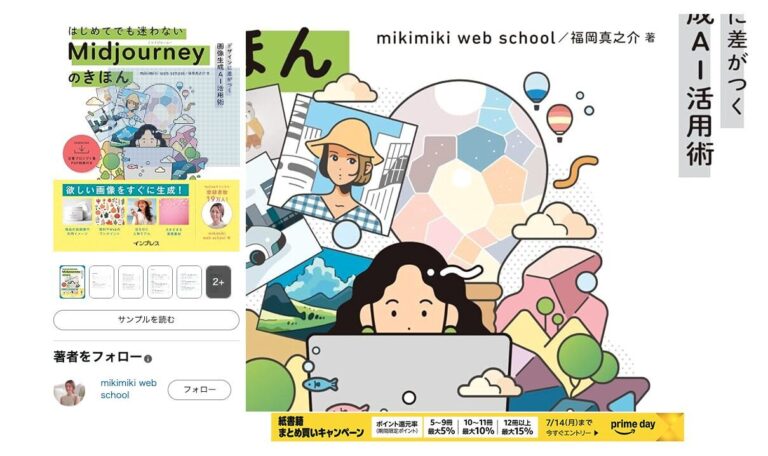
そんな私が、動画のクオリティを重視する場合、今もっともおすすめするのがMidjourneyに標準搭載された動画生成機能「Video Model V1」です。
実はこれを使えば、わずか数クリックで静止画を動画に変えることができます。
例えば、こんな動画が簡単に作れます
このように、Midjourney特有のリアルで高いクオリティを維持したまま、約5秒の動画を生成できます。
この記事では、Midjourneyの動画生成機能について以下の内容を詳しく解説します。
| Midjourneyの動画生成機能「V1」とは? | ・V1モデルの主な特徴 ・どんな時に使える? |
| Midjourney動画機能の料金プラン | ・動画生成のコスト(GPU消費量) ・プラン別料金一覧と生成目安 ・おすすめのプランは? |
| Midjourneyで動画を作成する2つの方法 | ・Midjourneyで生成した画像から動画を作る ・外部の(アップロードした)画像から動画を作る |
| 動画生成における主要パラメータ解説 | ・モーションの強弱(Motion) ・バッチサイズ(生成本数) ・ループ動画の作成 ・終了フレームの指定 ・RAWモード ・解像度(SD / HD)の設定 |
| Midjourney V1の活用事例・生成サンプル | ・SNSでの活用事例「動く絵画(Living Art)」 ・ビジネス・実務での活用事例 |
| 他の動画生成AI(Sora 2 / Veo 2)との徹底比較 | ・3大動画生成AI 比較表 ・結論:どれを選ぶべき? |
この記事を読めば、Midjourneyの動画生成機能の使い方から料金体系、そして他のAIとの違いまで完全に理解できます。初心者でも迷わないように、画像付きで丁寧に解説していきますので、ぜひ最後までご覧ください。

目次
Midjourneyの動画生成機能「V1」とは?
以前までは、Midjourneyで作った画像を動画にするには、SoraやVeoといった他の動画生成AIを併用する必要がありました。
ですが現在は、Midjourneyに動画生成機能(Video Model V1)が標準搭載されており、Midjourneyひとつで手軽に動画が作れるようになっています。
この機能を使えば、Midjourney特有の幻想的で美しい世界観を維持したまま、あなたの作品を動画、「動くアート」として生まれ変わらせることができます。
【▼この章では以下の順番で解説します】
V1モデルの主な特徴
この動画生成機能(V1)は、「Image-to-Video(画像から動画へ)」に特化した機能です。
0から動画を作るのではなく、既存の画像(Midjourneyで生成した画像や、アップロードした画像)を「開始フレーム」として、そこから動きを生成します。
【▼V1モデルでできること】
- 約5秒の動画生成: 1回の生成で、約5秒間の動画が4パターン提案されます。
- 動画の延長(Extend): 気に入った動画は、さらに延長して最大20秒程度まで伸ばすことができます。
- アートな表現: リアルな実写映像というよりは、絵画が動き出したような、芸術的な表現が得意です。
以下は、実際に画像から動画を生成した例になります。
【▼元画像のプロンプト】Oil painting of a blooming cherry blossom tree by a river, falling petals, soft sunlight, highly detailed, 8k
(川沿いに咲く満開の桜の油絵、舞い散る花びら、柔らかな日差し、高精細、8k)
【▼使用した画像】
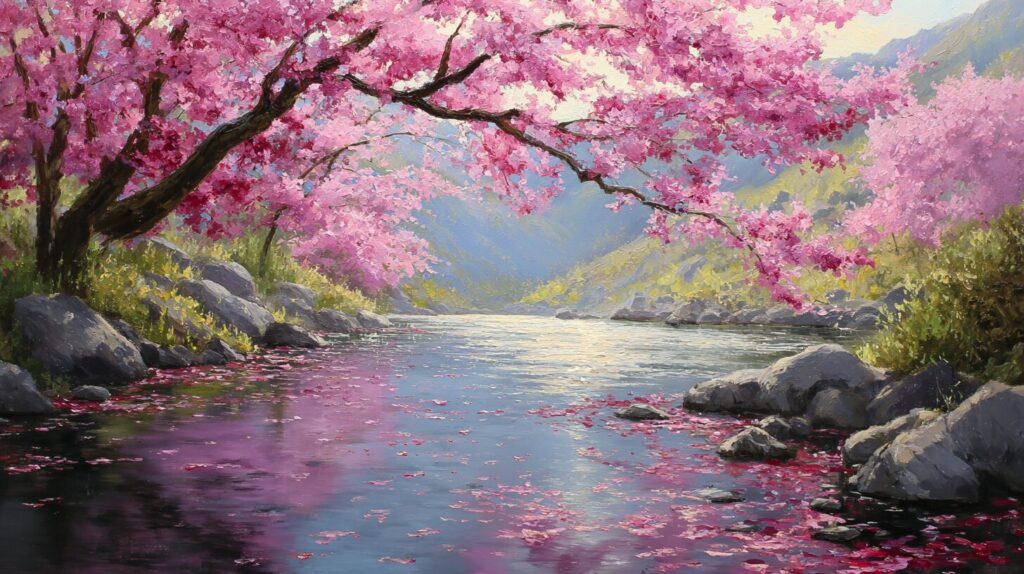
【▼動画生成時のプロンプト】Cherry blossom petals falling, river flowing gently, soft sunlight shimmering, camera pan right
(桜の花びらが舞い落ちる、川が穏やかに流れる、柔らかな日差しが揺らめく、カメラが右にパンする)
【▼生成された動画】
どんな時に使える?
具体的には、以下のようなシーンで活用するのがおすすめです。
- SNS(InstagramリールやTikTok)で、目を引くショート動画を作りたい時
- 静止画のバナー広告に「動き」をつけて、クリック率を上げたい時
- ミュージックビデオや、デジタルアート作品の素材として活用したい時
画像生成AIの中でも「クオリティが高い」と言われているMidjourneyで「画像」から「動画」まで同じイメージを生成できるのは大きな魅力です。
ぜひこの機能をマスターして、表現の幅をさらに広げていきましょう。
Midjourneyについて基礎から学びたい方、始め方を一から知りたい方はこちらの記事をご覧ください。
Midjourney動画機能の料金プラン
「動画を作るには、高いプランに入らないといけないの?」
そう心配される方もいるかもしれません。
結論から言うと、一番安い「ベーシックプラン(月額10ドル)」から動画生成は可能です。
ただし、動画生成は通常の画像生成よりも多くのGPU時間(計算リソース)を消費するため、プラン選びは慎重に行う必要があります。
【▼この章では以下の順番で解説します】
① 動画生成のコスト(GPU消費量)
② プラン別料金一覧と生成目安
③ おすすめのプランは?
動画生成のコスト(GPU消費量)
Midjourney公式によると、動画生成にかかるコストは以下の通りです。
- 1回の動画生成(約5秒×4パターン)
- 消費コスト:画像生成の約8倍
- 消費GPU時間:約4〜8分(目安)
つまり、画像生成なら8回できる分のチケットを使って、動画を1回生成するイメージです。
これを踏まえて、各プランでどれくらい動画が作れるかを見てみましょう。
プラン別料金一覧と生成目安
プラン別の料金と、動画生成の目安回数は以下の通りです。
| プラン名 | 月額料金 | Fast GPU時間 | 動画生成の目安(Fastモード) | Relaxモード(作り放題) |
|---|---|---|---|---|
| Basic | $10 | 3.3時間 | 約20〜25回 | × 不可 |
| Standard | $30 | 15時間 | 約100〜110回 | ◯ 可能 |
| Pro | $60 | 30時間 | 約200〜220回 | ◯ 可能 |
| Mega | $120 | 60時間 | 約400〜450回 | ◯ 可能 |
※生成回数はあくまで目安です。サーバーの混雑状況やパラメータによって変動します。
詳細はこちらのMidjourney公式サイトをご確認ください
おすすめのプランは?
あなたの利用目的に合わせて、以下のようにプランを選ぶのがおすすめです。
- 「まずは試してみたい」方
- Basicプラン ($10) で十分です。月に20回ほど生成できれば、どんなことができるのか試すには十分な回数です。
- 「本格的に動画を作りたい」方
- Standardプラン ($30) を強くおすすめします。
- Relaxモードが使えるため、時間を気にせず何度でも動画生成にチャレンジできます。動画生成は「試行錯誤」が命なので、枚数を気にせず作れる環境は非常に重要です。
- 「高速生成を大量に行いたい」方
- Proプラン ($60) 以上がおすすめです。
- Fastモード(高速)での生成回数が多いため、クライアントワークや納期のあるプロジェクトに向いています。
- 「業務で大量に使う」方
- Megaプラン ($120) が最適です。
- チームでの利用や、毎日大量の動画を生成する場合に適しています。
次は、実際に動画を作るための「2つの方法」について解説します。
mikimiki webスクールの公式LINEでは「AI副業の始め方」や「最新AIトレンド」を定期的に配信しています。AIで稼ぐことに興味がある方は、ぜひチェックしてみてください。
Midjourneyで動画を作成する2つの方法
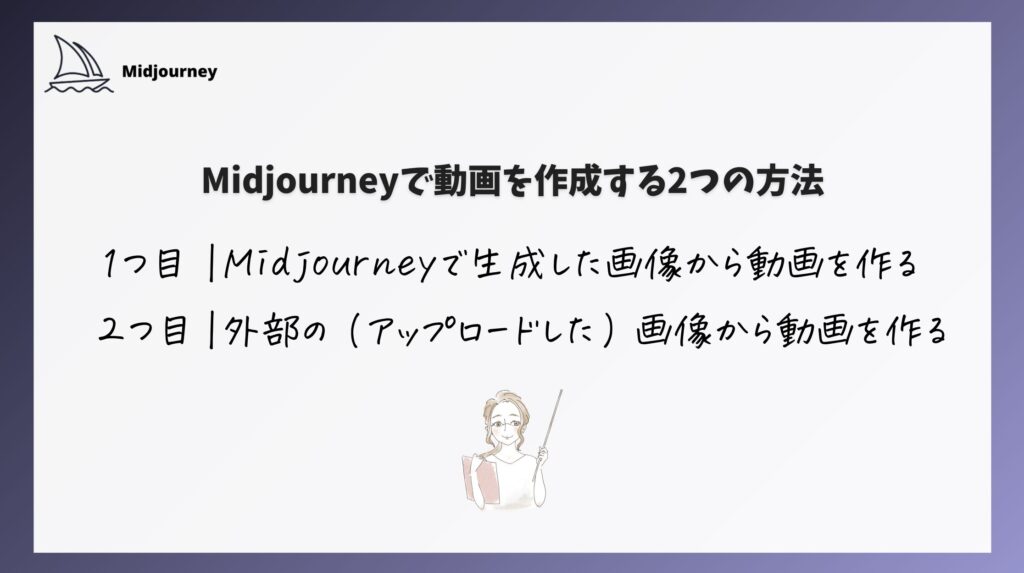
Midjourneyで動画を作る方法は、大きく分けて2つあります。
どちらもWeb版(ブラウザ)を使えば、直感的な操作でカンタンに作成できます。
【▼この章では以下の順番で解説します】
① Midjourneyで生成した画像から動画を作る
② 外部の(アップロードした)画像から動画を作る
方法1:Midjourneyで生成した画像から動画を作成する方法
まずは、Midjourneyですでに生成してある画像を動かす方法です。
「この画像、気に入ってるから動かしてみたいな」と思ったら、すぐに試せます。
Midjourneyのテキストボックスにプロンプトを入力して画像を生成します。
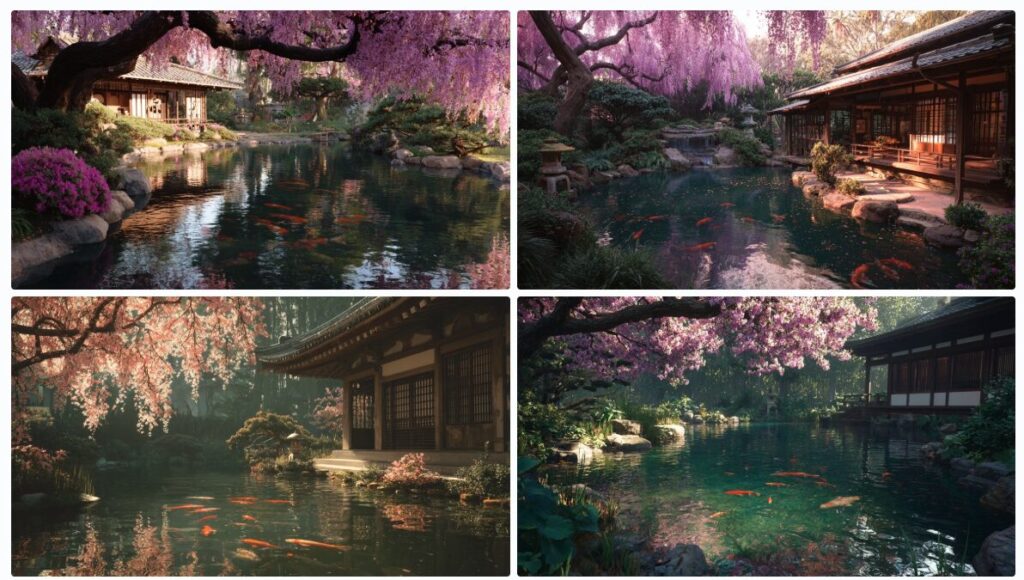
【▼画像生成プロンプト例】A serene Japanese garden with a koi pond, cherry blossoms gently falling, soft morning light, 8k, highly detailed
(穏やかな日本庭園と鯉のいる池、優しく舞い落ちる桜、柔らかな朝の光、8k、高精細)
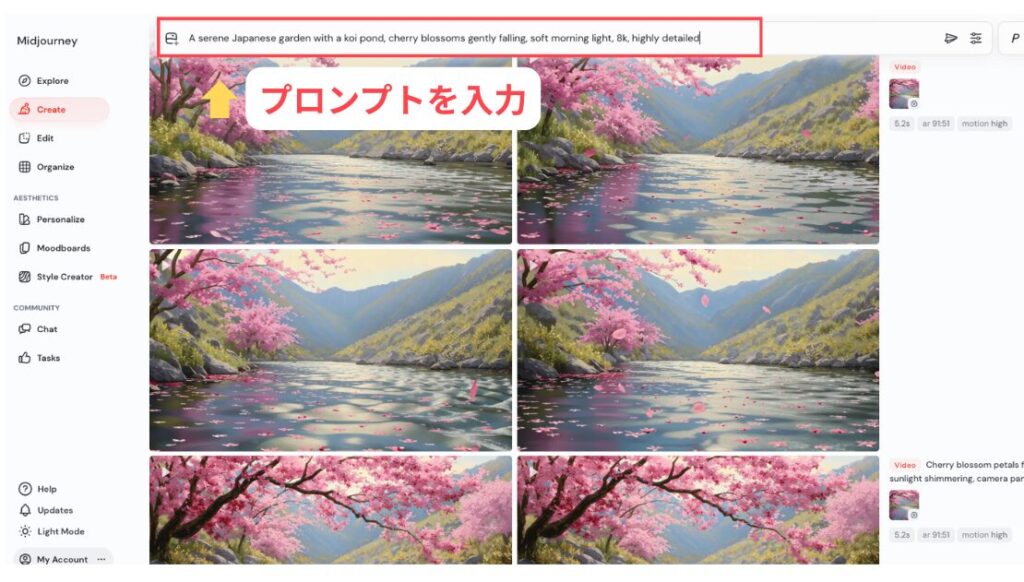
【▼生成された画像】
画像が生成されたら、その画像をテキストボックスの「Starting Frame」エリアにドラッグ&ドロップします。
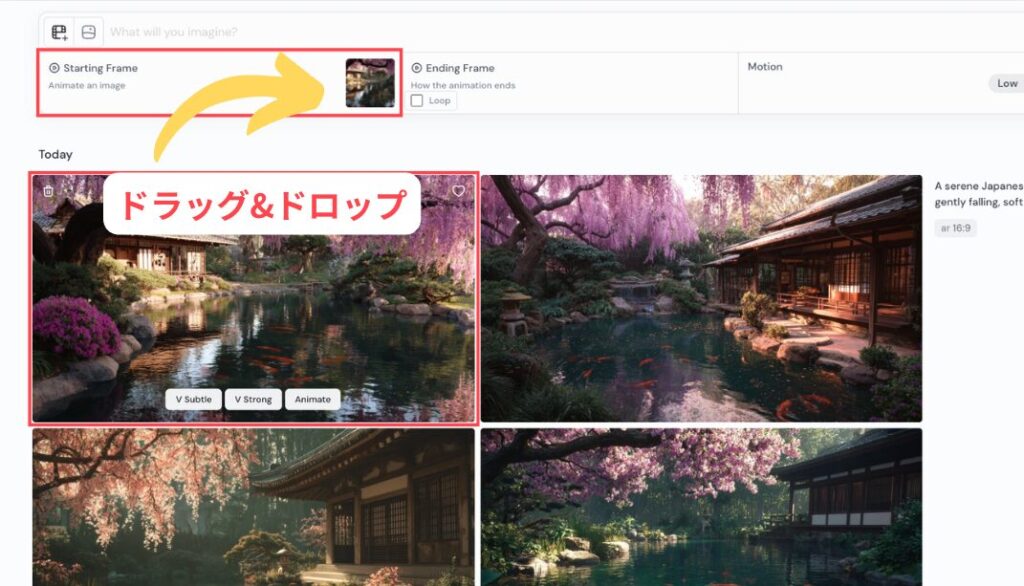
テキストボックスに、動きに関する指示を入力します。
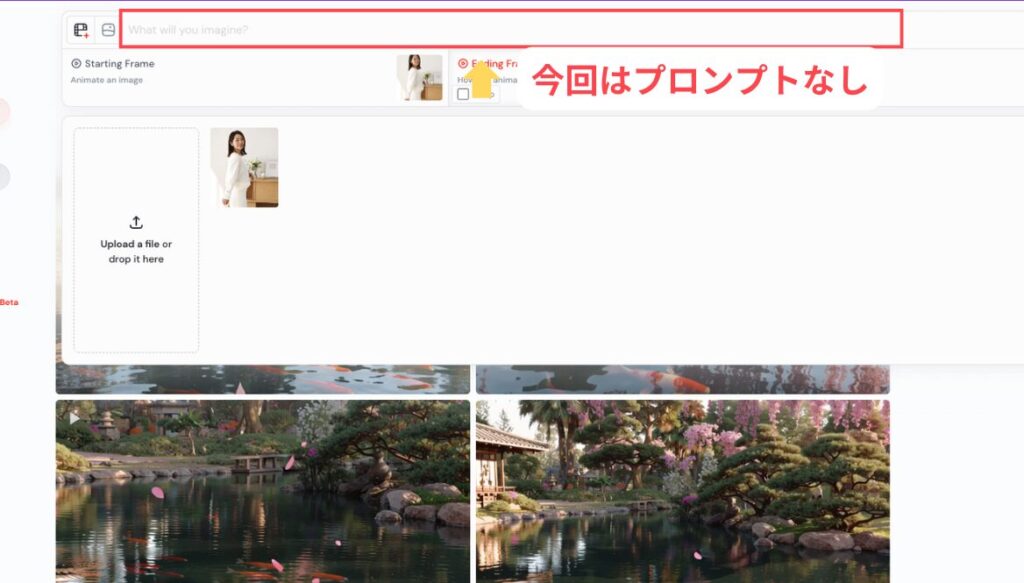
プロンプトは必須ではありません。 入力しなくても、Midjourneyが画像から自動的に動きを生成してくれます。
【▼動画生成プロンプト例(入力する場合)】Cherry blossoms falling gently, koi swimming slowly, ripples on water, soft camera pan right
(桜の花びらが優しく舞い落ちる、鯉がゆっくり泳ぐ、水面の波紋、カメラが右にゆっくりパンする)
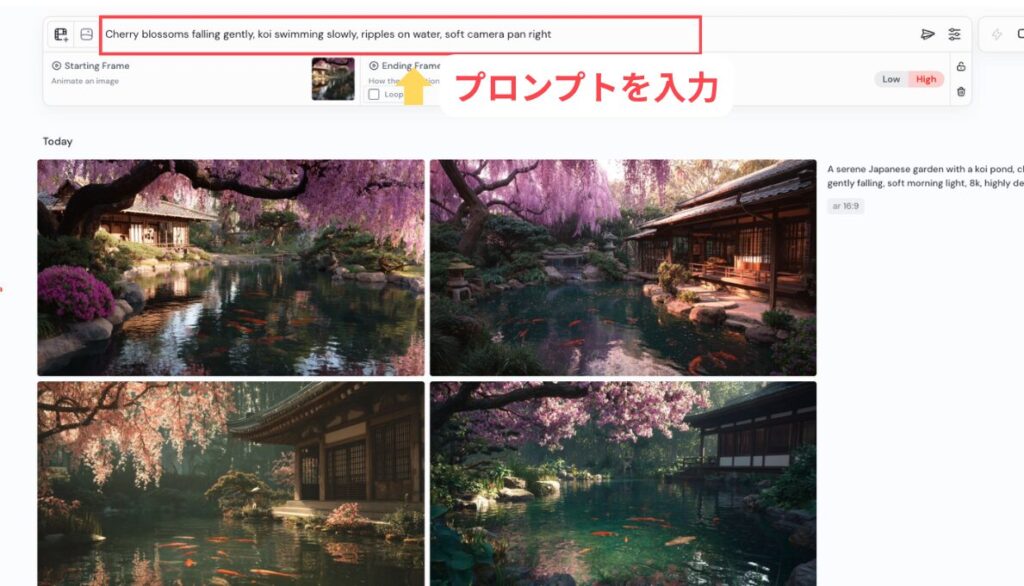
元の画像の雰囲気を保ちつつ、動きの指示を具体的に追加しています。
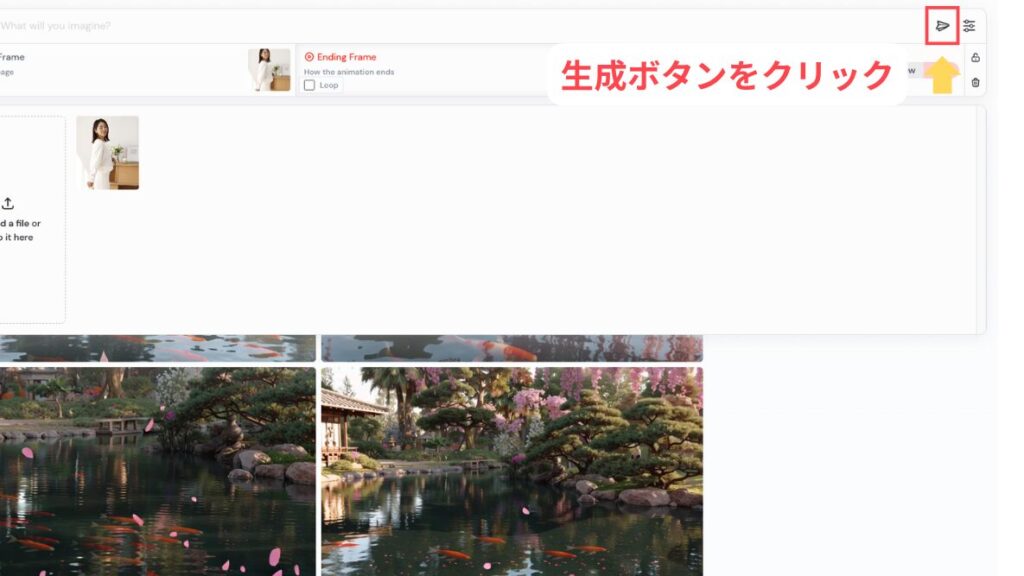
画面右側にある 「生成ボタン」をクリックします。
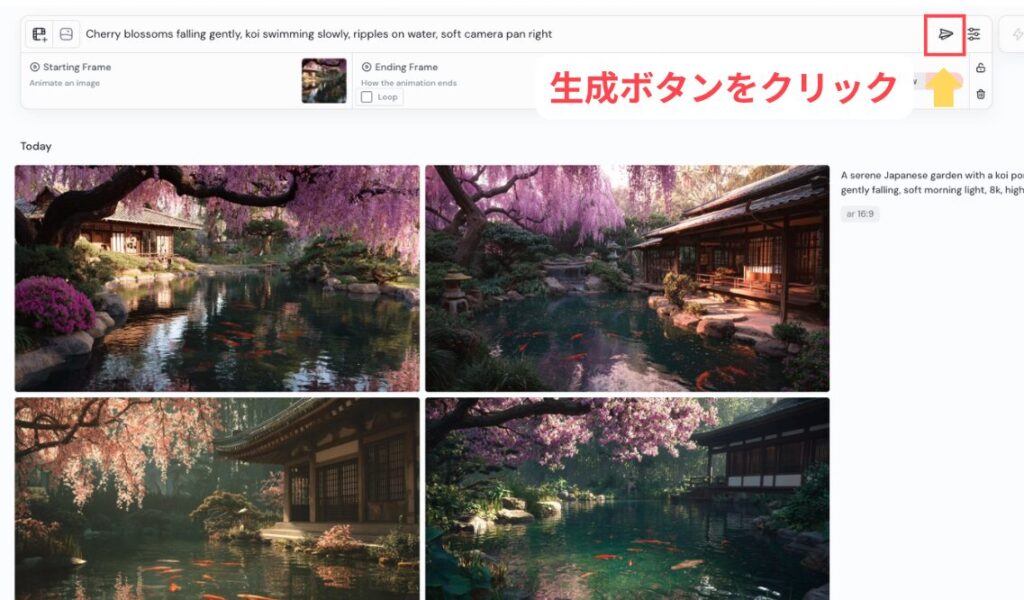
すると、約1〜2分ほどで4パターンの動画が生成されます。
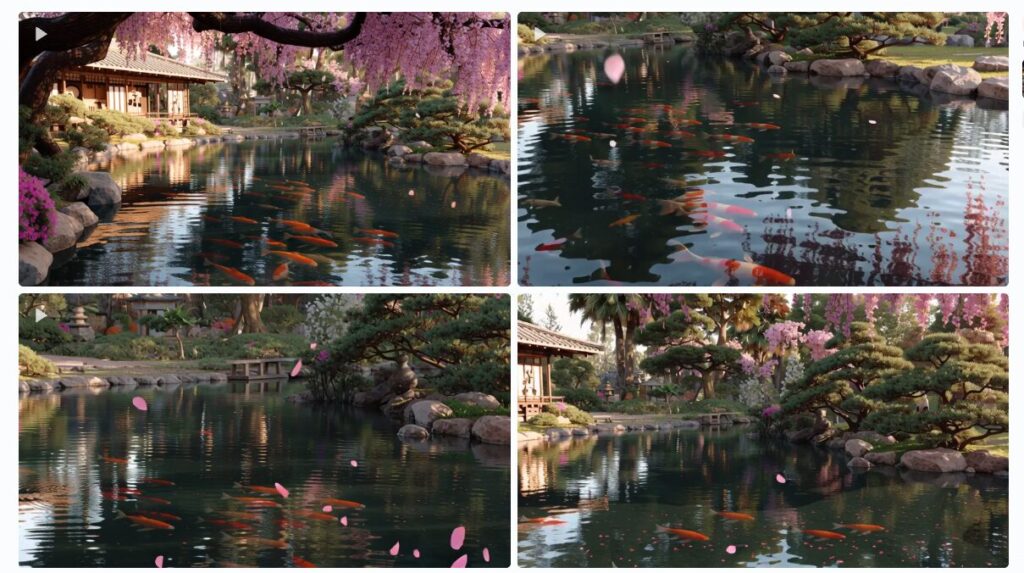
【▼生成された動画例】
方法2:外部の画像から動画を作成する方法
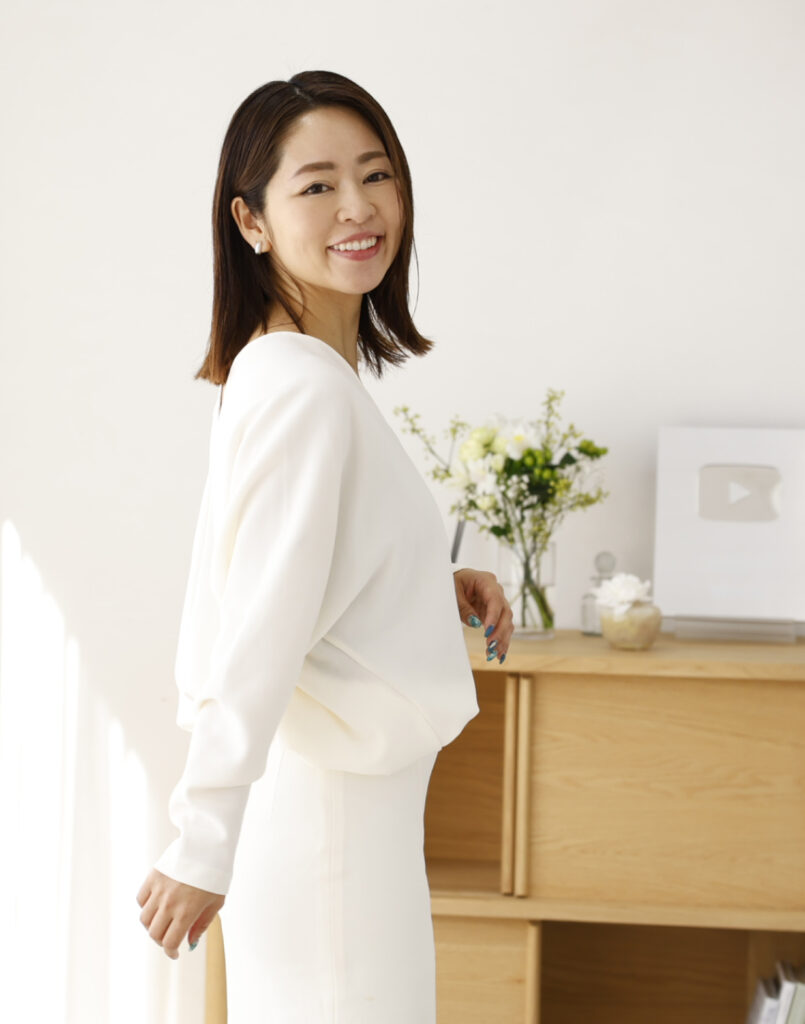
次に、スマホで撮った写真や、自分で描いたイラストなど、外部の画像をアップロードして動かす方法です。
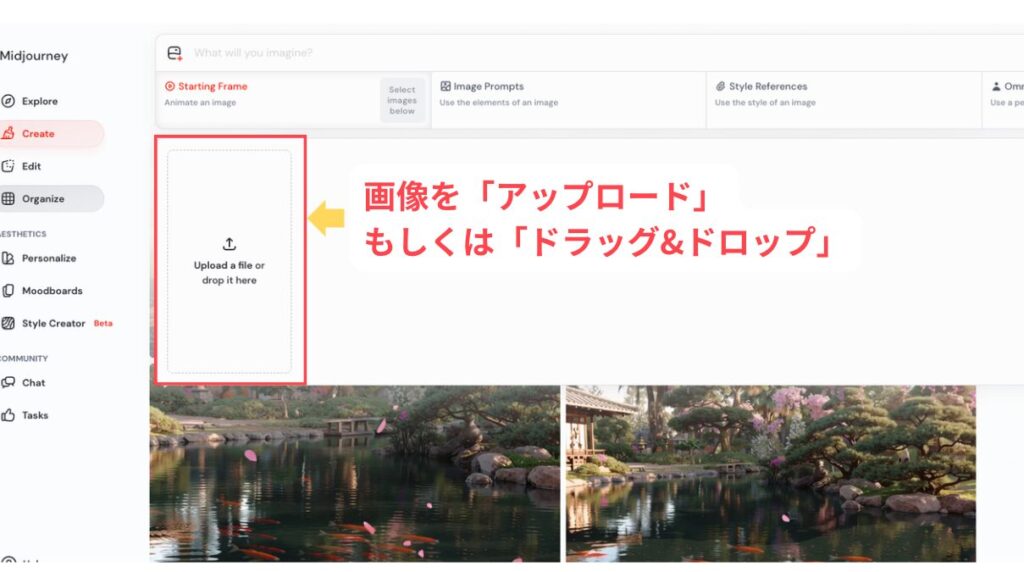
画面左上の「+」ボタン(Add Images)をクリックし、動かしたい画像をアップロード、もしくはドラッグ&ドロップします。
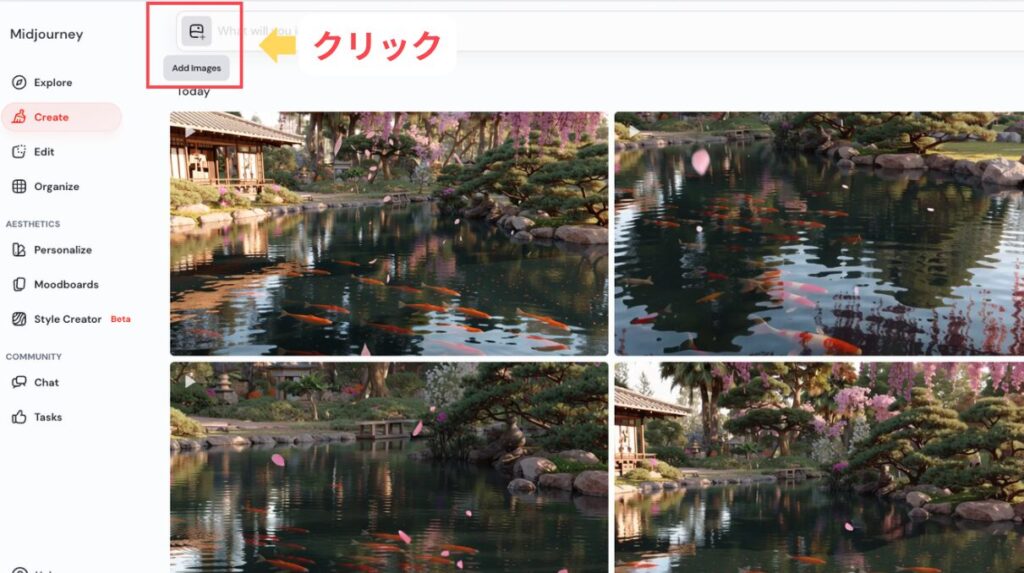
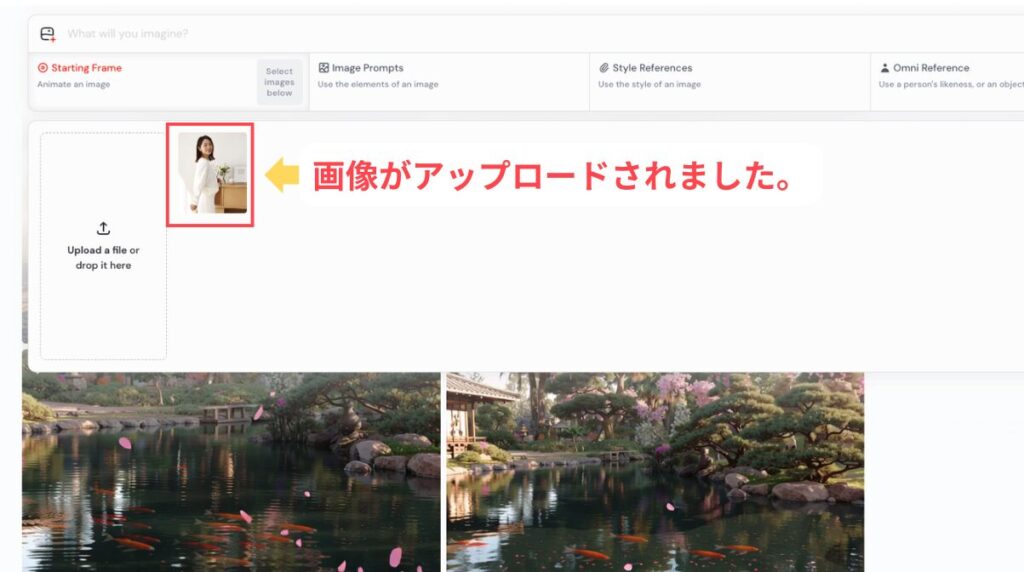
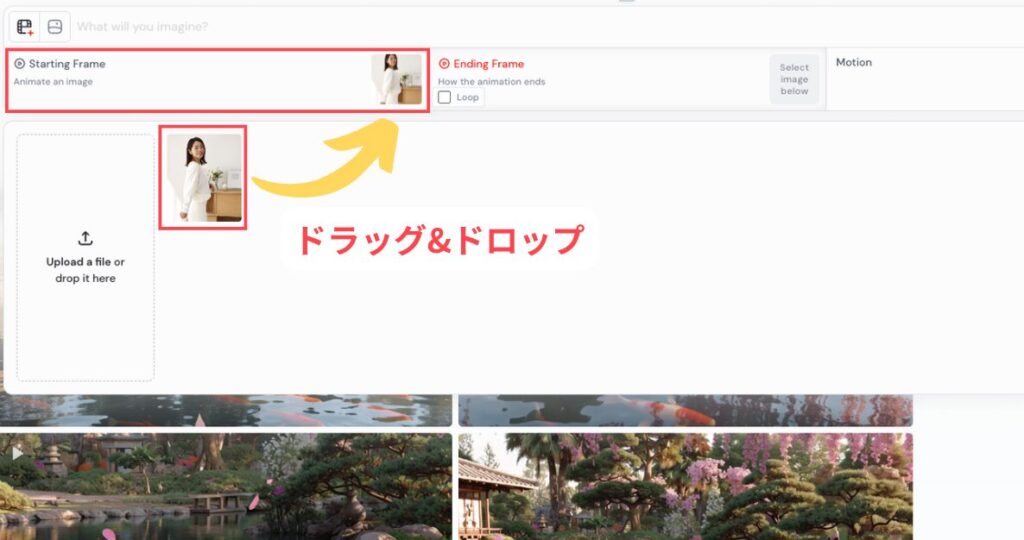
アップロードした画像を、テキストボックスの「Starting Frame」エリアにドラッグ&ドロップします。
必要に応じて、動きに関する指示をテキストボックスに入力します。今回はプロンプトなしで生成します。
画面右側にある 「生成ボタン」 をクリックすれば完了です。
【▼使用した画像】
【▼生成された動画】
初めて動画を作る時は、細かいパラメータは調整せず、まずはそのまま生成してみるのがおすすめです。Midjourneyが画像の内容を解析して、自動的に「いい感じ」の動きをつけてくれます。
慣れてきたら、次の章で解説する「パラメータ」を使って、動きをコントロールしてみましょう。
LINE公式アカウントにご登録いただくと、限定の勉強会情報やプロンプト集をお届けしています。最新の情報を逃さずチェックしたい方は、ぜひお気軽に友だち登録してみてくださいね。
動画生成における主要パラメータ
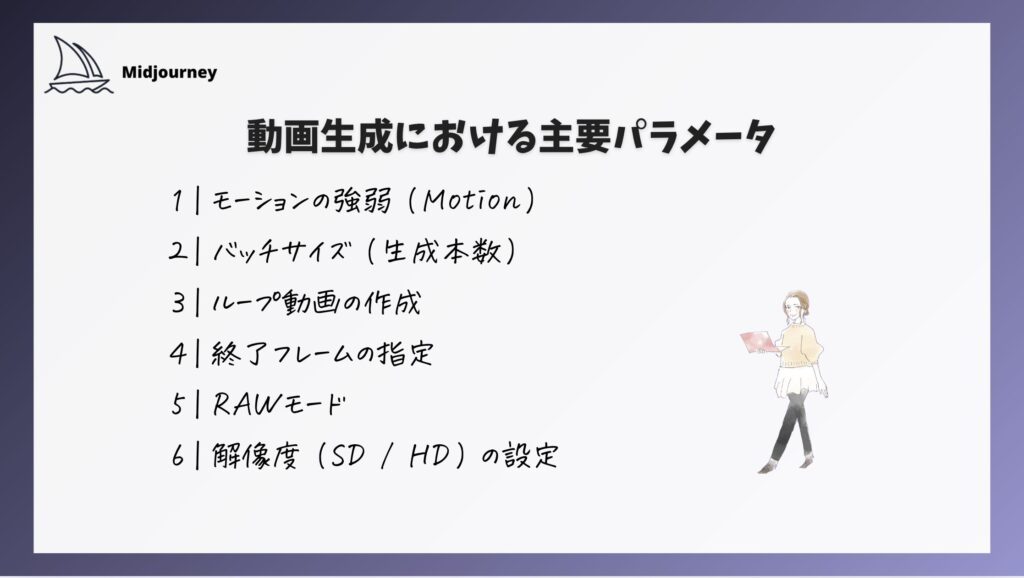
Midjourneyの動画生成では、いくつかの設定を調整して動きや仕上がりをコントロールできます。
ここでは、特に覚えておきたい重要な設定を厳選して解説します。
【▼この章では以下の順番で解説します。】
① モーションの強弱(Motion)
② バッチサイズ(生成本数)
③ ループ動画の作成
④ 終了フレームの指定
⑤ RAWモード
⑥ 解像度(SD / HD)の設定
モーションの強弱(Motion)
動画の「動きの激しさ」を調整する設定です。「Low Motion」と「High Motion」の2種類から選べます。
設定方法
動画生成時に、画面上に表示される 「Low Motion」 または 「High Motion」 のボタンをクリックして選択します。
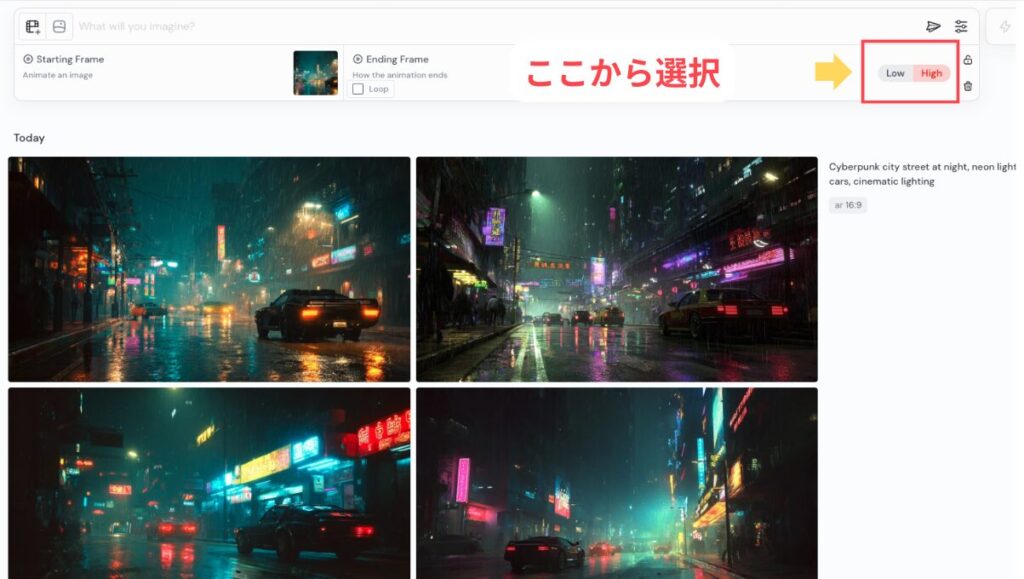
- Low Motion(デフォルト):
- 特徴: 動きが控えめで、穏やかな仕上がりになります。静止したシーン、カメラの動きが少ない、スローモーションのような表現になりやすいです。
- おすすめ: 風景画、ポートレート、あまり激しく動かしたくない時。
- High Motion:
- 特徴: カメラワークやキャラクターの動きが大きくなります。ダイナミックな表現になりますが、非現実的な動きや不具合が出ることもあります。
- おすすめ: アクションシーン、ダイナミックな変化を楽しみたい時。
【▼元画像のプロンプト】Cyberpunk city street at night, neon lights, rain falling, futuristic cars, cinematic lighting
(夜のサイバーパンクな街並み、ネオンライト、雨が降る、未来的な車、映画のようなライティング)
【▼使用した画像】
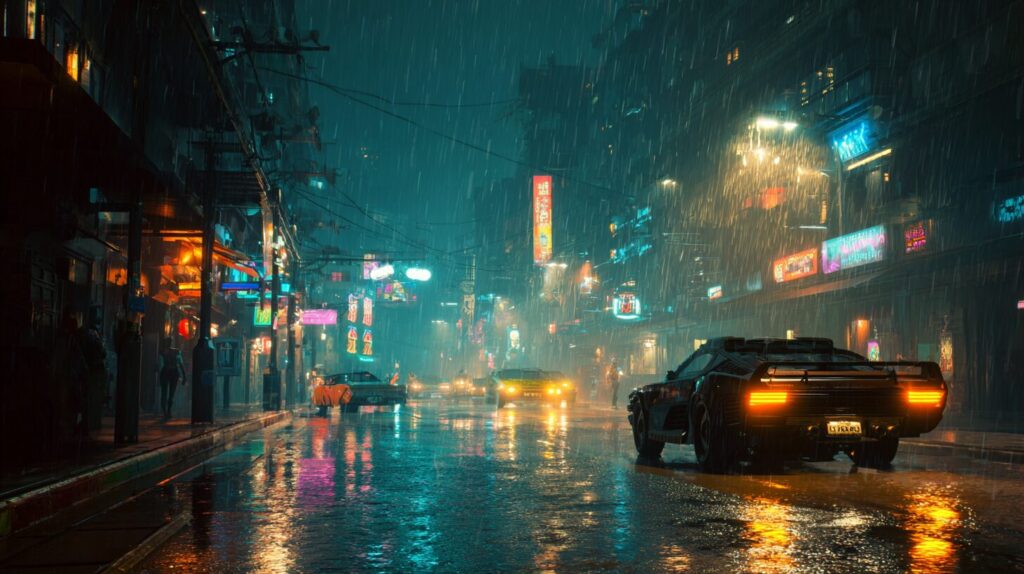
【▼動画生成時のプロンプト】Heavy rain falling, neon lights flickering, cars driving fast, cinematic camera movement
(激しい雨が降る、ネオンライトが点滅する、車が速く走る、映画のようなカメラワーク)
【▼Low Motionで生成された動画】
【▼High Motionで生成された動画】
バッチサイズ(生成本数)
1回の生成で作られる動画の本数を指定します。
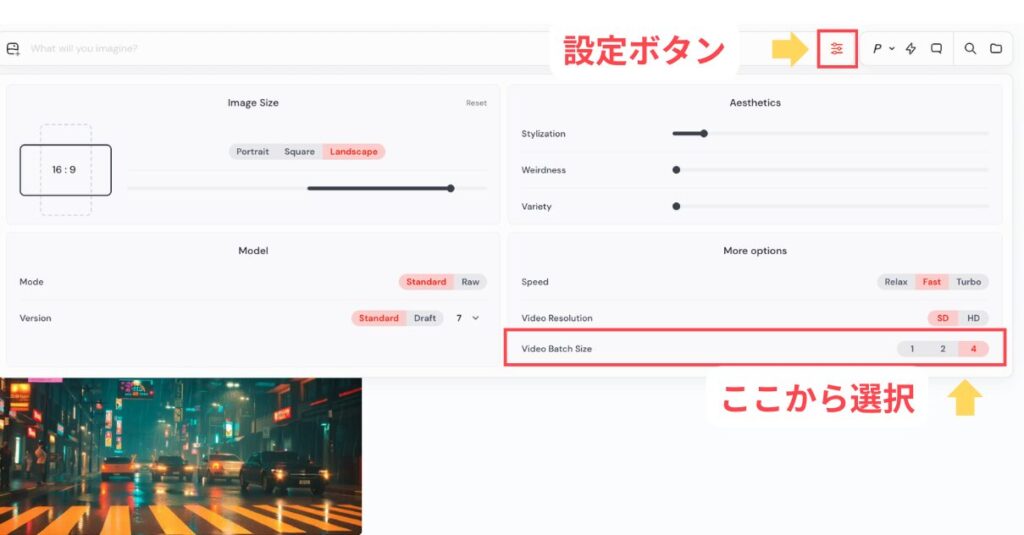
デフォルトでは「4本」生成されますが、GPU時間を節約したい場合は減らすことができます。
設定方法
Imagineバーの 「設定ボタン(Settings)」 をクリックし、 「Video Batch Size(ビデオバッチサイズ)」 を1、2、または4に設定します。一度設定すれば、今後のすべての動画生成に適用されます。
- 4本(デフォルト): 複数のバリエーションから選びたい時(GPU消費:大)
- 2本: バランス重視(GPU消費:中)
- 1本: コストを最小限に抑えたい時(GPU消費:小)
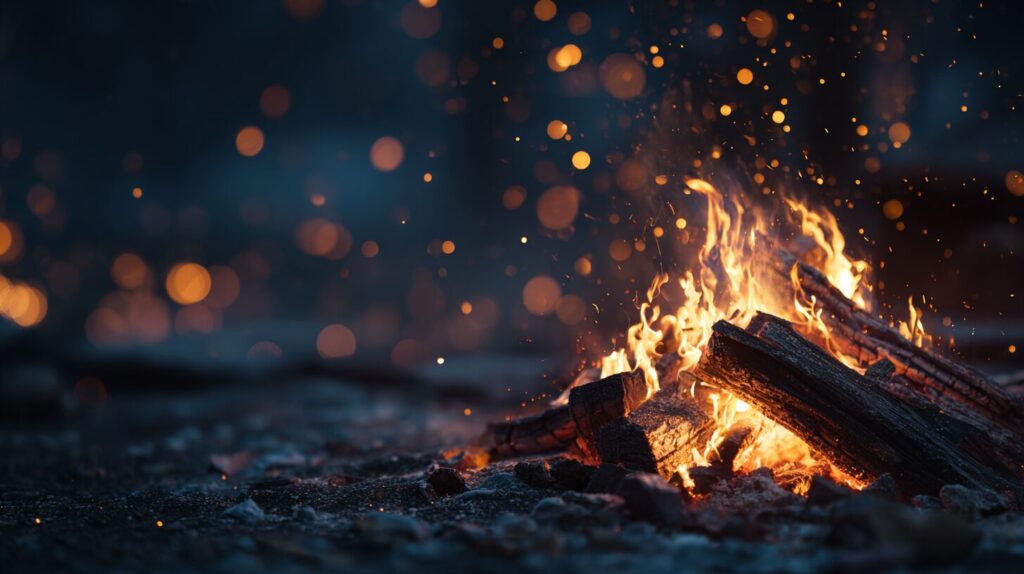
ループ動画の作成
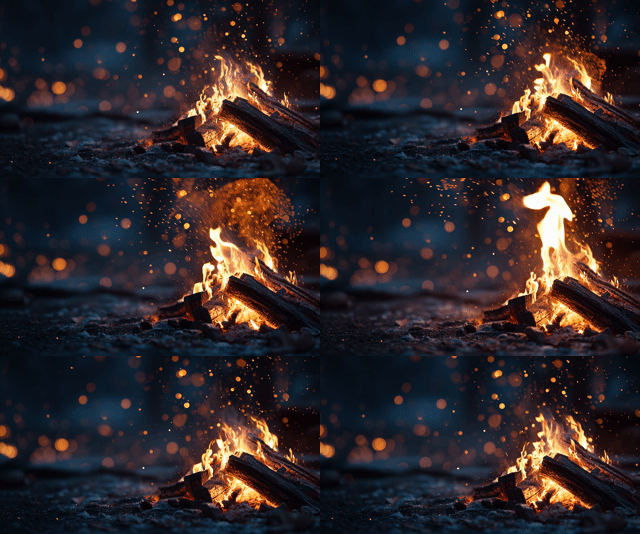
動画の「開始フレーム」と「終了フレーム」を同じ画像に設定し、シームレスにループする動画を作ります。Webサイトの背景動画や、GIFアニメーションを作りたい時に非常に便利です。
設定方法
画像をStarting Frame(開始フレーム)にセットした後、「Ending Frame(終了フレーム)」の「Loop(ループ)」にチェックを入れます。
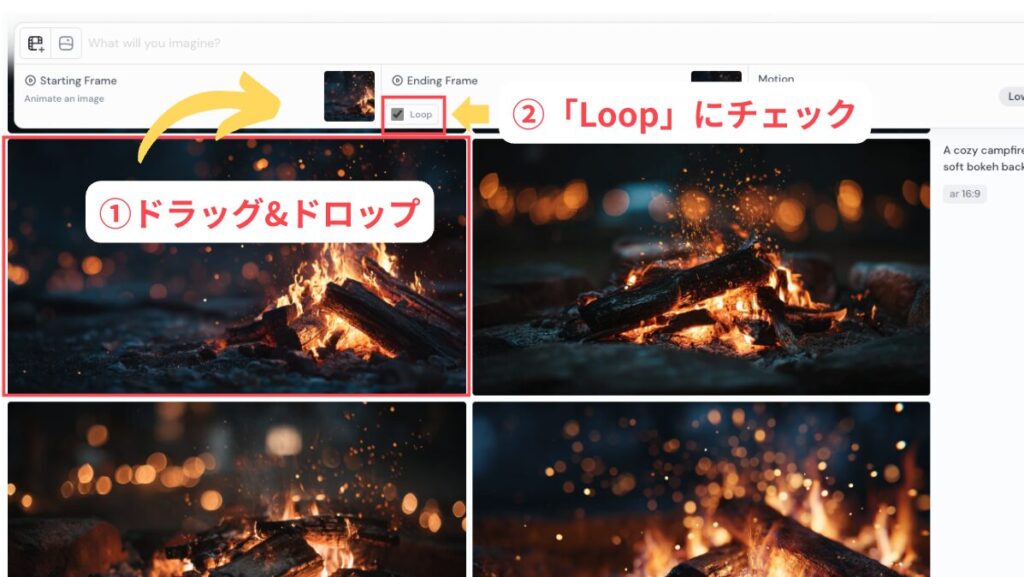
【▼元画像のプロンプト】A cozy campfire at night, warm flames dancing, glowing embers, soft bokeh background, cinematic lighting
(夜のキャンプファイヤー、揺れる温かい炎、輝く燠、柔らかなボケ背景、映画のような照明)
【▼使用した画像】
【▼生成されたループ動画】
終了フレームの指定
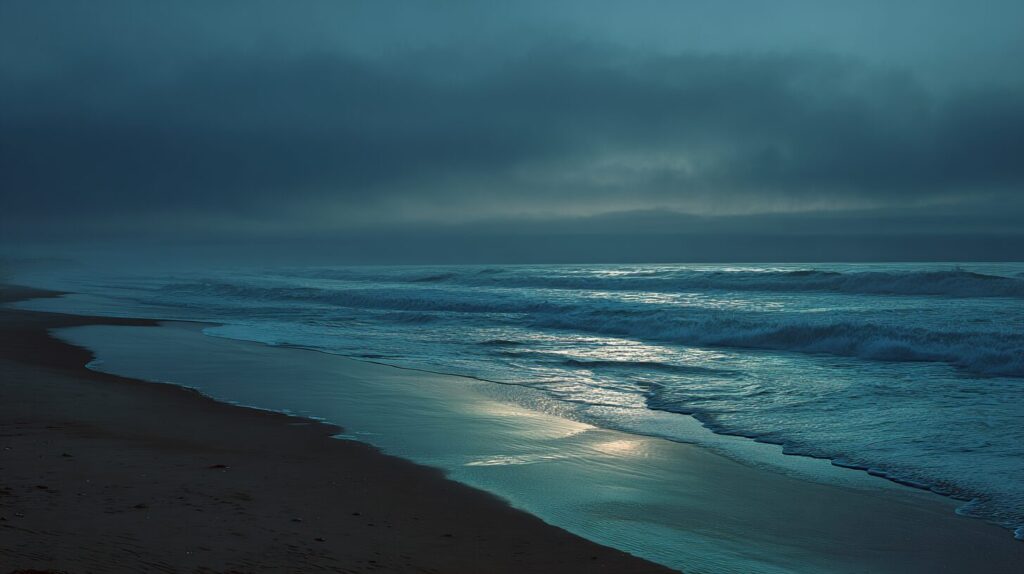
動画の「終わりの画像」を別途指定できます。
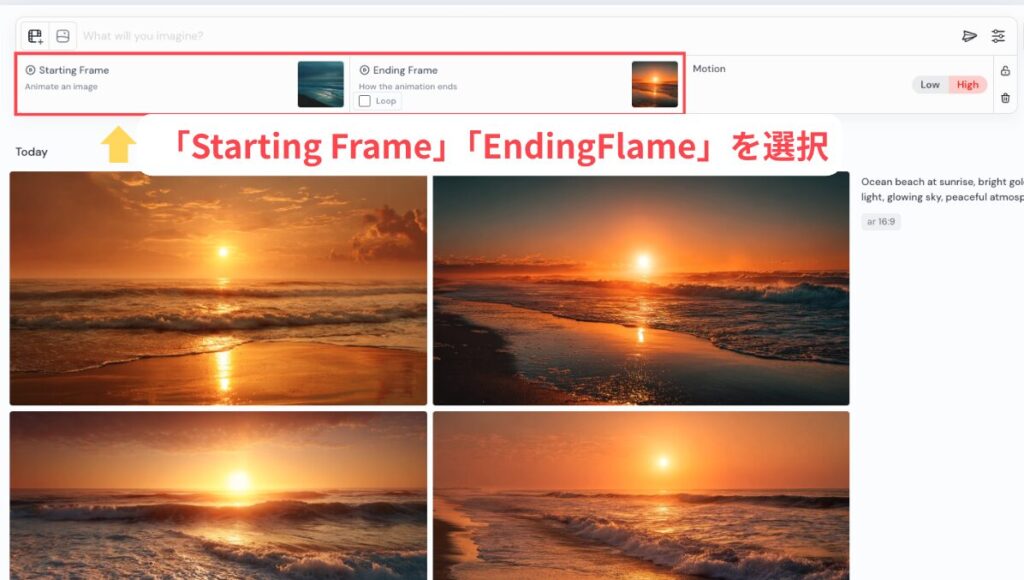
「Aという画像から始まって、Bという画像で終わる」というような、ストーリー性のある動画を作ることができます。
設定方法
「Starting Frame(開始フレーム)」に画像をセットした後、「Ending Frame(終了フレーム)」に別の画像を追加します。
【▼開始フレームのプロンプト】Ocean beach at dawn, dark sky before sunrise, calm waves, peaceful atmosphere, cinematic lighting
(夜明けの海辺、日の出前の暗い空、穏やかな波、平和な雰囲気、映画のような照明)
【▼開始フレームの画像】
【▼終了フレームのプロンプト】Ocean beach at sunrise, bright golden sun above horizon, warm light, glowing sky, peaceful atmosphere, cinematic lighting
(日の出時の海辺、地平線の上の明るい金色の太陽、温かい光、輝く空、平和な雰囲気、映画のような照明)
【▼終了フレームの画像】
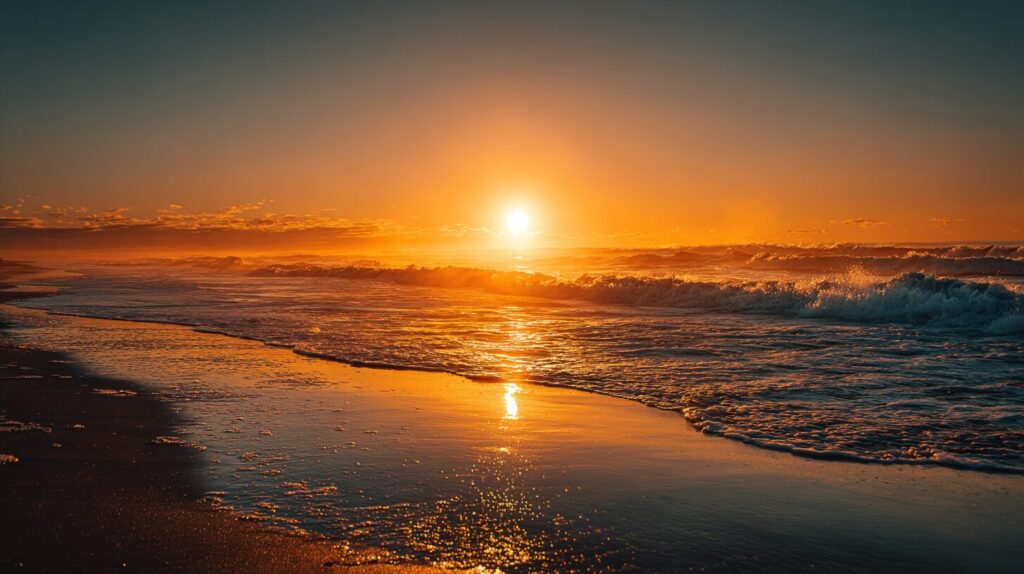
【▼動画生成プロンプト】Sky gradually brightening, sun slowly rising, waves gently moving, smooth transition, cinematic time-lapse
(空が徐々に明るくなる、太陽がゆっくり昇る、波が優しく動く、滑らかな遷移、映画のようなタイムラプス)
【▼生成された動画】
RAWモード
Midjourney特有の「芸術的な補正」を減らし、プロンプトの指示をより忠実に反映させるモードです。
「勝手なアレンジを加えずに、指示通りに動いてほしい」という時に使います。
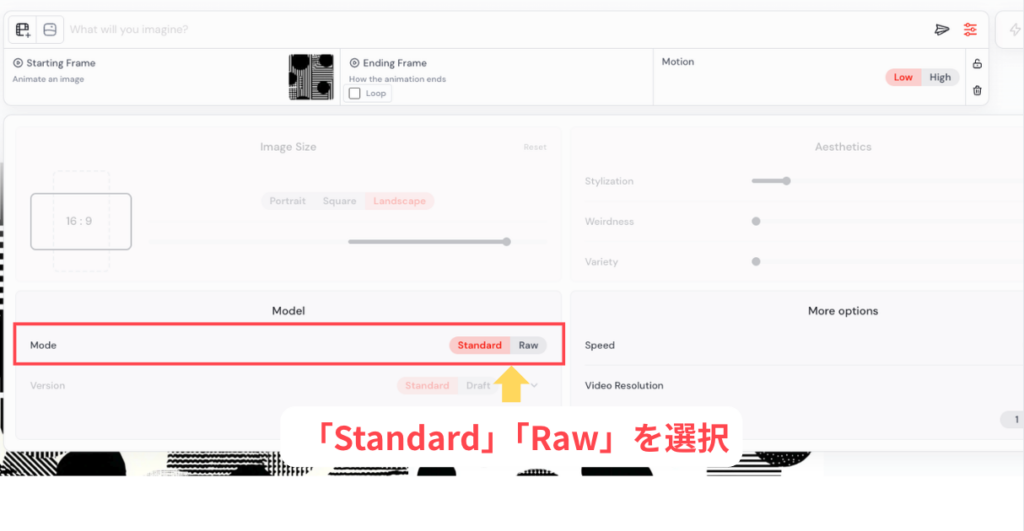
設定方法
設定画面の「Model」セクションで、「Standard」または 「Raw」のボタンをクリックして選択します。
【▼元画像のプロンプト】Minimalist geometric pattern, black and white circles and lines, clean design, simple shapes, high contrast
(ミニマルな幾何学パターン、白黒の円と線、クリーンなデザイン、シンプルな形、高コントラスト)
【▼使用した画像】
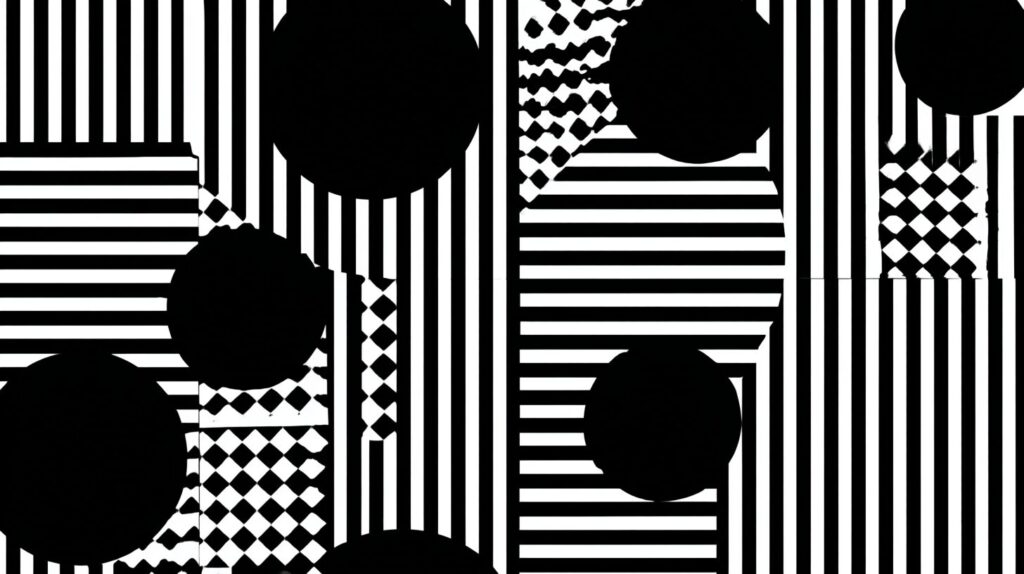
【▼動画生成プロンプト】Shapes rotating slowly clockwise, smooth and precise motion, no distortion, clean movement
(図形がゆっくり時計回りに回転、滑らかで正確な動き、歪みなし、クリーンな動き)
【▼Standardで生成された動画】
【▼Rawで生成された動画】
解像度(SD / HD)の設定
動画の画質を設定できます。
設定方法
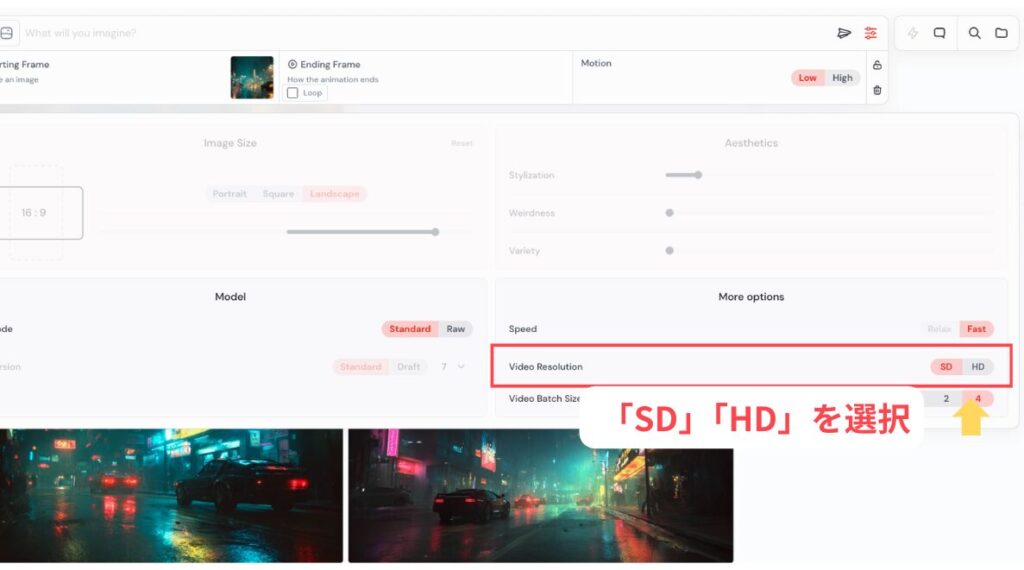
設定画面の「Video Resolution」セクションで、「SD」または 「HD」のボタンをクリックして選択します。
- SD(480p、デフォルト):
- 標準画質。Relaxモード(作り放題)でも生成可能です。
- HD(720p):
- 高画質。Fastモード(高速消費モード)でのみ生成可能です。
- Standardプラン以上の「Relaxモード」ではHD動画は作れないので注意しましょう。
【▼元画像のプロンプト】Tokyo cityscape at night, detailed building lights, neon signs, street traffic, sharp details, 8k, highly detailed
(夜の東京の街並み、詳細なビルの明かり、ネオンサイン、道路の交通、シャープなディテール、8k、高精細)
【▼使用した画像】
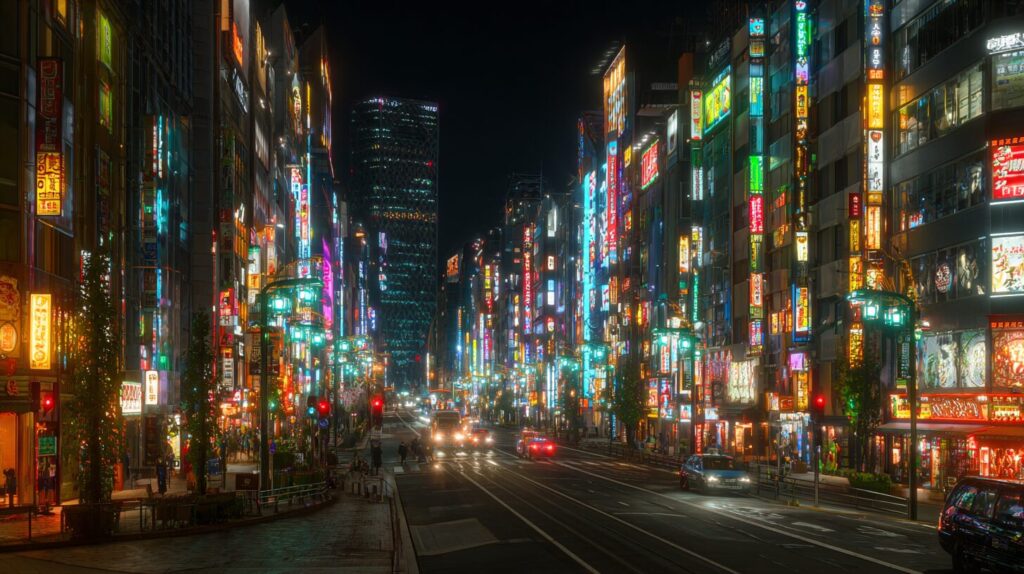
【▼動画生成プロンプト】City lights twinkling, traffic flowing smoothly, neon signs glowing, subtle camera pan, cinematic movement
(街の光がきらめく、交通がスムーズに流れる、ネオンサインが輝く、微妙なカメラパン、映画のような動き)
【▼SDで生成された動画】
【▼HDで生成された動画】
これらの設定を使いこなせば、「ただ動くだけ」ではなく「意図通りに動く」動画が作れるようになります。
Midjourney V1の活用事例・生成サンプル
ここでは、SNSやビジネスの現場で実際に使われている、Midjourneyならではの活用事例を紹介します。
【▼この章では以下の順番で解説します。】
① SNSでの活用事例「動く絵画(Living Art)」
② ビジネス・実務での活用事例
1. SNSでの活用事例「動く絵画(Living Art)」
SNSでバズっているのが、「美しい一枚絵が、そのまま動き出したような動画」 です。
リアルな実写動画ではなく、Midjourney特有の「幻想的な世界観」を活かした表現が人気を集めています。
シネマグラフ風
画面の一部だけを動かす「チル」な動画です。焚き火だけが燃えている、ネオンだけが点滅しているなど、静と動のコントラストが魅力です。
【▼元画像のプロンプト】A cozy coffee shop window on a rainy day, steam rising from a hot cup of coffee, soft warm lighting, lo-fi aesthetic
(雨の日の居心地の良いコーヒーショップの窓辺、温かいコーヒーカップから立ち上る湯気、柔らかな暖かい照明、ローファイな美学)
【▼使用した画像】
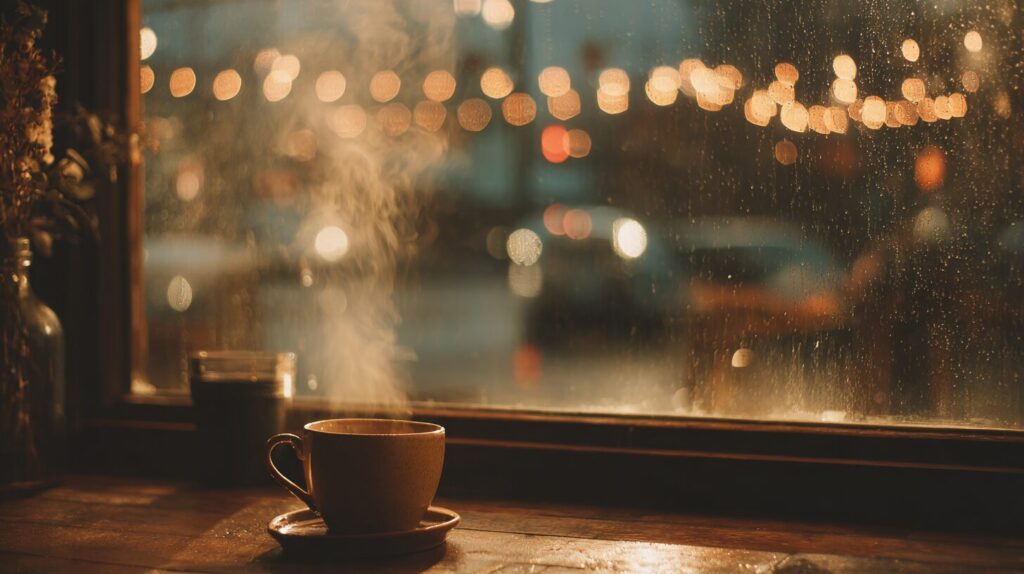
【▼動画生成プロンプト】Steam rising from the coffee cup, rain hitting the window, soft lighting, static camera
(コーヒーカップから立ち上る湯気、窓に当たる雨、柔らかな照明、固定カメラ)
【▼生成された動画】
モーフィング
キャラクターが別の姿に変身したり、風景が溶けるように変化する、AIならではの不思議な映像です。
終了フレーム機能を使って、異なる2つの画像を滑らかに繋ぎます。
【▼開始フレームのプロンプト】Portrait of a young woman with long hair, realistic style, soft lighting, photographic quality
(長い髪の若い女性の肖像、リアルなスタイル、柔らかな照明、写真のような品質)
【▼開始フレームの画像】
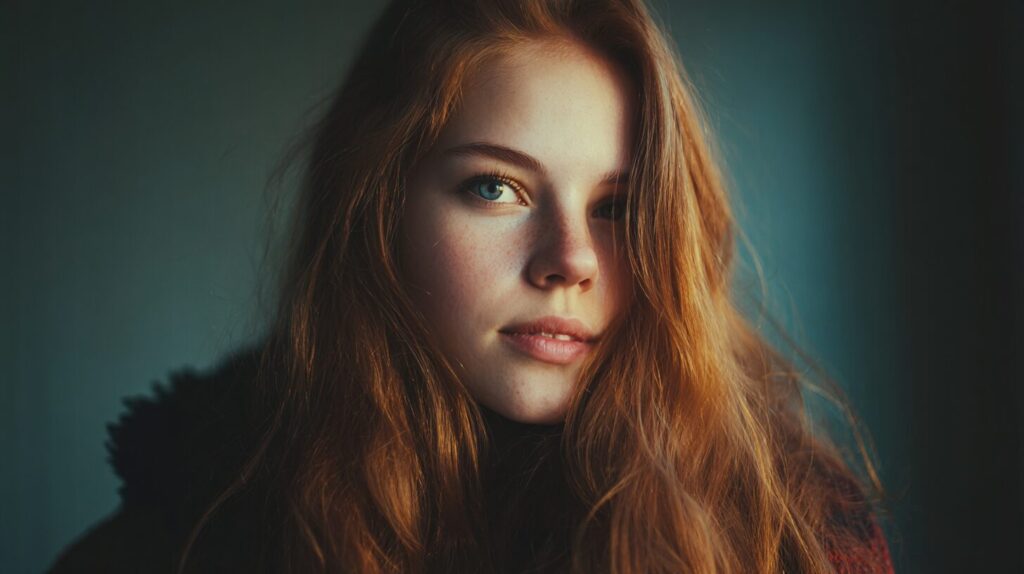
【▼終了フレームのプロンプト】Portrait of an elderly woman with white hair, realistic style, soft lighting, photographic quality
(白髪の老女の肖像、リアルなスタイル、柔らかな照明、写真のような品質)
【▼終了フレームの画像】
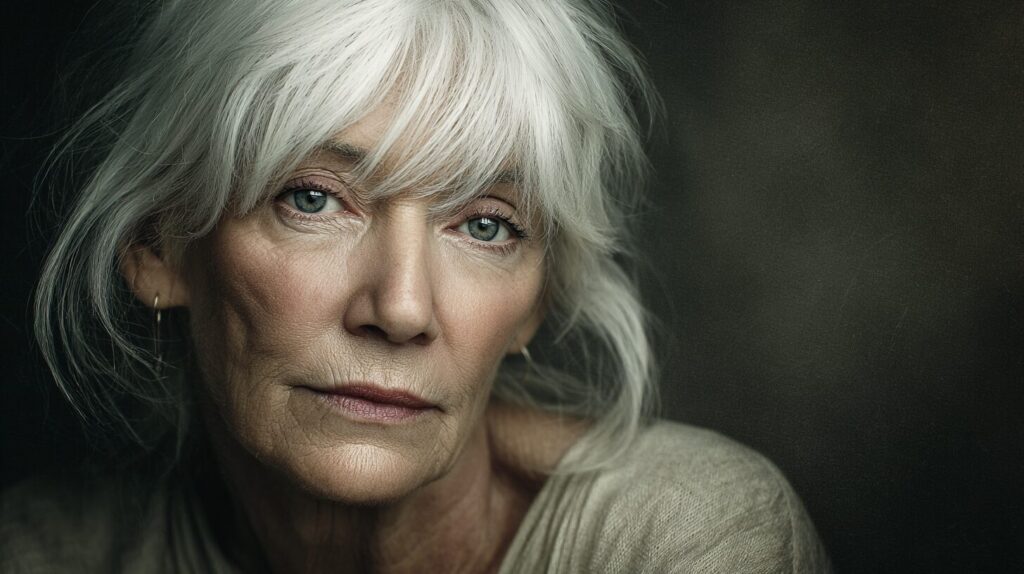
【▼動画生成プロンプト】Face aging gradually, smooth transformation, natural morphing, gentle transition
(顔が徐々に年を取る、滑らかな変身、自然なモーフィング、優しい遷移)
【▼生成された動画】
2. ビジネス・実務での活用事例
Midjourneyの動画生成は、ビジネスや実務の現場でも導入が進んでいます。以下は代表的な活用例です。
ビデオコンテ(Vコン)
映像制作の現場で、「カメラワークのイメージ」を共有するために使われています。
撮影前に監督とカメラマンがイメージを擦り合わせる際、Midjourneyで動画を作ることで、具体的な動きをシミュレーションできます。
【▼元画像のプロンプト】A mysterious forest path, sunlight filtering through trees, cinematic composition, dramatic lighting, film photography style
(神秘的な森の小道、木々の間から差し込む日光、映画的な構図、ドラマチックな照明、フィルム写真スタイル)
【▼使用した画像】
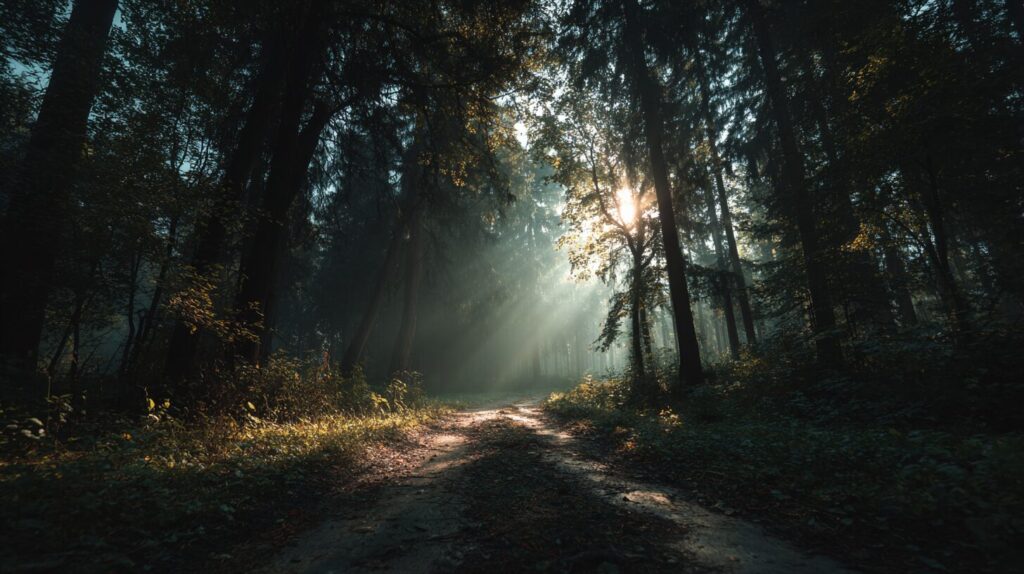
【▼動画生成プロンプト】Slow dolly in towards the path, camera moving forward smoothly, cinematic movement, tracking shot
(小道に向かってゆっくりドリーイン、カメラが滑らかに前進、映画的な動き、トラッキングショット)
【▼生成された動画】
Web広告バナー
静止画バナーの一部(湯気、光、炎など)だけを動かして、クリック率を高める「視線誘導」に使われています。完全な動画広告を作るより低コストで、かつ目を引く効果が得られます。
【▼元画像のプロンプト】Luxury perfume bottle on marble surface, golden liquid inside, soft spotlight, elegant product photography, premium aesthetic
(大理石の上の高級香水ボトル、中には金色の液体、柔らかなスポットライト、エレガントな商品写真、プレミアムな美学)
【▼使用した画像】
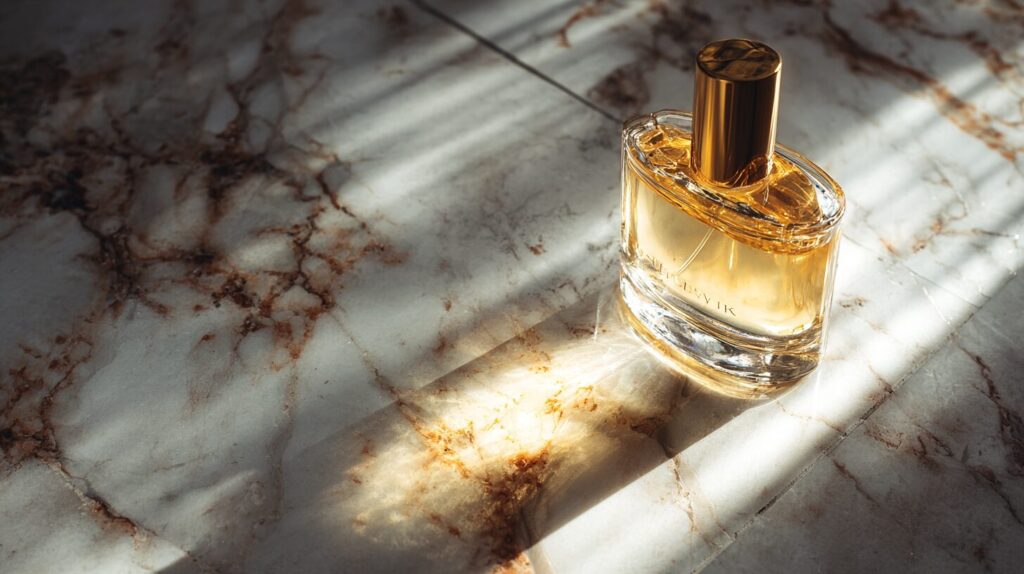
【▼動画生成プロンプト】Light shimmer on the bottle, subtle glow, static camera, elegant movement
(ボトルに光が煌めく、微妙な輝き、固定カメラ、エレガントな動き)
【▼生成された動画】
架空の広告ポスター
実在しない美容品やファッションブランドの架空のポスターを作ることも可能です。
モデルの髪が揺れたり、製品が輝いたりすることで、高級感とインパクトを演出できます。
【▼元画像のプロンプト】Elegant beauty product advertisement, Asian female model holding luxury serum bottle, flowing hair, soft golden lighting, minimalist white background, premium aesthetic, magazine quality
(エレガントな美容品広告、高級セラムボトルを持つアジア人女性モデル、流れる髪、柔らかな金色の照明、ミニマルな白背景、プレミアムな美学、雑誌品質)
【▼使用した画像】
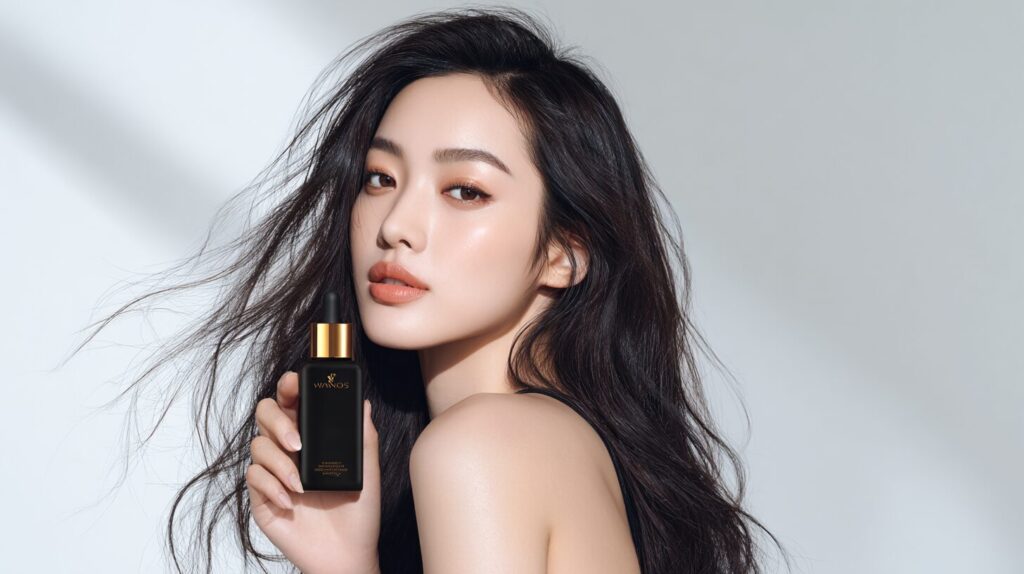
【▼動画生成プロンプト】Hair flowing gently in the wind, serum bottle glowing with golden light, soft bokeh particles floating, elegant movement, static camera
(髪が風に優しくなびく、セラムボトルが金色の光で輝く、柔らかなボケの粒子が浮遊、エレガントな動き、固定カメラ)
【▼生成された動画】
Midjourneyの動画生成をさらに深く学びたい方は、基礎から実務レベルまで、体系的に学べるMidjourney完全マスター講座をぜひチェックしてみてください。
他の動画生成AI(Sora 2 / Veo 3)との徹底比較
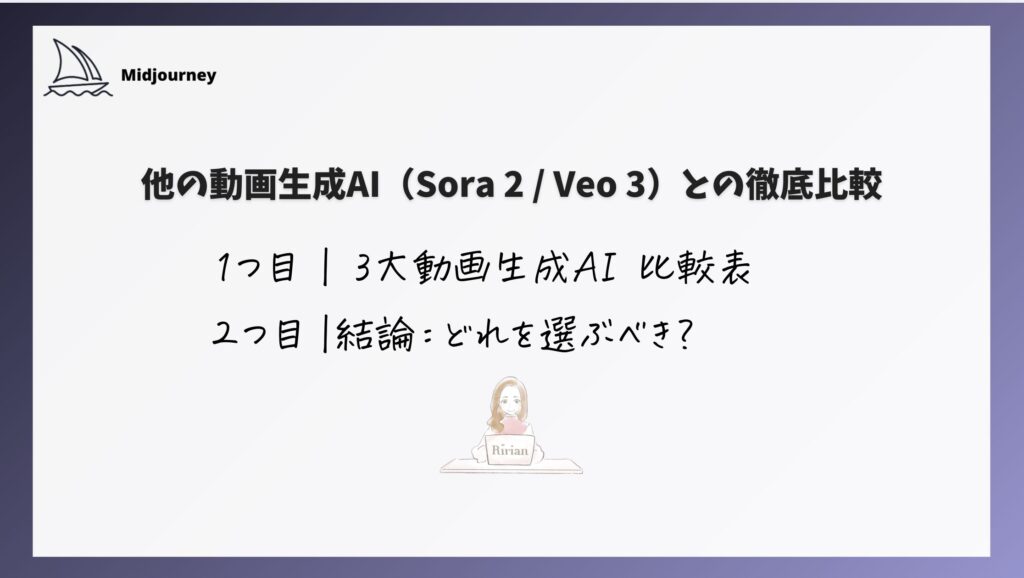
話題のSora 2やVeo 3と比べて、Midjourneyはどうなのでしょうか?
2025年現在、動画生成AIの進化は凄まじいですが、Midjourneyには明確な「立ち位置」があります。
結論から言うと、「物理法則ならSora/Veo」「質の高さ(クオリティ)とアート、世界観ならMidjourney」 です。
3大動画生成AI 比較表
それぞれの動画生成AIの特徴を、主要な観点で比較しました。
| 特徴 | Midjourney V1 | Sora 2 (OpenAI) | Veo 3 (Google) |
|---|---|---|---|
| 得意な画風 | 絵画的・幻想的 (テクスチャ重視、品質は高い) | 映画的・ドラマチック (物語性重視) | 超写実的・リアル (物理法則に忠実) |
| 物理挙動 | ○ 一般的 (夢のような動き) | ◯ 一般的 (世界シミュレーター) | ◎ 強い (正確な物理演算) |
| 音声生成 | × なし | ◯ あり (効果音・セリフ) | ◯ あり (BGM・効果音) |
| 料金プラン | $10/月〜 (無料版なし) | 無料 (招待制/制限あり) | 無料 (体験版/制限あり) |
| 生成回数 | ◎ 無制限 (Pro以上) (Relaxモード/SD画質) | △ 制限あり (課金しても上限あり) | △ 1日3〜5回程度 (課金しても上限あり) |
結論:どれを選ぶべき?
目的に合わせて、以下のように選ぶのがおすすめです。
- Sora 2 / Veo 3 を選ぶべき人:
- 「まずは無料で試してみたい」。
- 動画に合わせて「音」も一緒に生成したい。
- 物理法則(重力や衝突など)を正確に再現したい。
- Midjourney V1 を選ぶべき人:
- 「自分の描いたイラスト」を、そのタッチのまま動かしたい。
- Proプラン($60/月)以上で、枚数を気にせず大量に試行錯誤したい(Relaxモード)。
- リアルさよりも「美しさ」や「雰囲気」を重視したい。
SoraやVeoは「無料」や「低価格」で試せるのが魅力ですが、無制限で作成できないのが欠点です。
一方、Midjourneyは最低でも月額10ドルかかりますが、Proプラン以上なら「作り放題(Relaxモード)」 という圧倒的な強みがあります。「納得いくまで100回でも200回でも作成したい」というクリエイター気質の方には、Midjourneyが最もコスパが良い選択肢と言えるでしょう。
AI画像生成を本気で学びたい方へ
この記事で動画生成機能(V1)の使い方は理解できたと思います。
しかし、実際に使い始めると、「もっと思い通りの映像を作りたい」「仕事で使えるレベルになりたい」という欲求が出てくるはずです。
独学でも少しずつ上達できますが、体系的に学んだ方が圧倒的に早いのも事実です。
mikimiki Web Schoolの「画像生成AI・Midjourney完全マスター講座」では、Midjourneyの基礎から実務レベルまでを網羅的に学ぶことができます。
この講座で学べること
- 基本操作から上級機能まで:今回紹介した動画生成(V1)や、リファレンス機能など、すべての機能を体系的に習得
- プロンプト作成の極意:思い通りの画像を生成するための4つのステップと、実践的なプロンプト集
- 人物生成の完全攻略:高品質な人物を生成する5つの要点、構図・表情・髪型・ポーズの完全ガイド
- ビジネス活用:ロゴ、ピクトグラム、背景、プロダクト画像など、実務で使える画像生成テクニック
- 収益化のアイデア:Midjourneyを使った複数の収益化パターンを実例で解説
講座の特徴
- 17セクション・123レッスンの大ボリューム
- 390ページ超のWebテキスト付き
- 700名以上が受講する人気講座
- 買い切り49,800円(追加料金なし)
- PC・スマホ対応で、いつでもどこでも学習可能
すでに多くの方が「思い通りの画像が作れるようになった」「仕事で使えるレベルになった」と実感しています。
Midjourney講座を受講された方のお声をご紹介させていただきます。
Midjourney専用のInstagramアカウントを開設し毎日投稿
Midjourney専用のInstagramアカウントを作成し、投稿を開始しました。細かい指示を入れると理想の画像に近づく一方で、入れすぎると逆に崩れてしまうというバランスも学びました。動画が細かく区切られているので、自分のペースで学習しやすかったです。
画像販売で毎月マネタイズを達成

画像販売を通じて収益化を達成し、毎月マネタイズができるようになりました。Adobe StockやPIXTAに登録して販売しています。さらに、友人のYouTubeサムネイル制作の仕事にもつながりました。
社内で「AIのことなら〇〇さん」と一目置かれたり、クライアントから指名で仕事が来るような、周囲から必要とされるクリエイターを目指しませんか?
よくある質問
生成した動画の著作権は?商用利用はできる?
はい、可能です。Midjourneyの有料プラン(Basicプラン以上)に加入していれば、生成した動画の著作権はあなたに帰属し、商用利用(YouTube、広告、販売など)も問題なく行えます。
※ただし、企業の年間総収入が100万ドルを超える場合は「Proプラン」以上が必要です。
Discord版でも使用できる?
はい、利用可能です。ただし、はじめての方には操作が簡単なWeb版での利用をおすすめします。
Web版(ブラウザ)では、画面上のメニューから設定を選ぶだけで直感的に操作できますが、Discord版ではすべての設定をパラメータ(コマンド)として手入力する必要があり、初めての場合Discordの登録が必要です。
もしDiscord版での利用をご希望で、具体的なパラメータ設定(ループ、終了フレーム指定など)を確認したい場合は、Midjourney公式ドキュメントをご参照ください。
まとめ
今回の記事の要点は以下の通りです。
| Midjourneyの動画生成機能「V1」とは? | ・V1モデルの主な特徴 ・どんな時に使える? |
| Midjourney動画機能の料金プラン | ・動画生成のコスト(GPU消費量) ・プラン別料金一覧と生成目安 ・おすすめのプランは? |
| Midjourneyで動画を作成する2つの方法 | ・Midjourneyで生成した画像から動画を作る ・外部の(アップロードした)画像から動画を作る |
| 動画生成における主要パラメータ解説 | ・モーションの強弱(Motion) ・バッチサイズ(生成本数) ・ループ動画の作成 ・終了フレームの指定 ・RAWモード ・解像度(SD / HD)の設定 |
| Midjourney V1の活用事例・生成サンプル | ・SNSでの活用事例「動く絵画(Living Art)」 ・ビジネス・実務での活用事例 |
| 他の動画生成AI(Sora 2 / Veo 2)との徹底比較 | ・3大動画生成AI 比較表 ・結論:どれを選ぶべき? |
Midjourneyの動画生成機能(V1)を使いこなせるようになると、表現の幅が大きく広がります。
SNSで目を引くショート動画を作ったり、クライアントワークで動くバナーを提案したり、可能性は無限大です。
まずはこの記事で紹介した方法を試して、あなたの作品に新しい命を吹き込んでみてください。
公式LINEでは「Midjourneyで使えるプロンプト全一覧」をプレゼントしています。Midjourneyを使いこなしたい方は、ぜひチェックしてみてくださいね。
】-300x169.jpg)
未経験からAIデザイナーを目指す! 画像生成AI・Midjourney完全マスター講座

Midjourney書籍の著者でもあるmikimikiが解説
Midjourney初心者でも思い通りの画像生成ができる。アニメ生成、収益化まで1コースで学べる
・17セクション130レッスン、講座時間は約5時間
・390ページを超えるWebテキスト
・2026年9月現在1050名以上の方が受講
この講座ではYouTubeチャンネル登録35万人のテック系YouTuberのmikimikiがMidjourneyの基礎から応用テクニック、
AIデザイナーも目指せるプロンプトや生成画像の活用方法まで幅広い内容をお伝えします。
知識0の初心者でもコース受講後には、自由自在にMidjourneyを使ってAIイラストが作成できるようになります。