
「業務が忙しくて、ホームページを作る時間がない」
「紹介だけでは安定した集客が難しくなってきた」
「自分でホームページを作ってみたけど、素人感が出てしまう」
士業の先生方から、こうしたお悩みをよくご相談いただきます。
実は、今回ご紹介する方法を使うことで、信頼と集客につながるホームページを最短で効率よく仕上げることが可能です。
私自身、これまでに税理士・弁護士をはじめとする多くの士業の先生方とお仕事をご一緒してきましたが、みなさん本当にお忙しく、ホームページの制作に十分な時間を確保するのが難しいというお声を何度も耳にしてきました。
▼研修やセミナーの様子
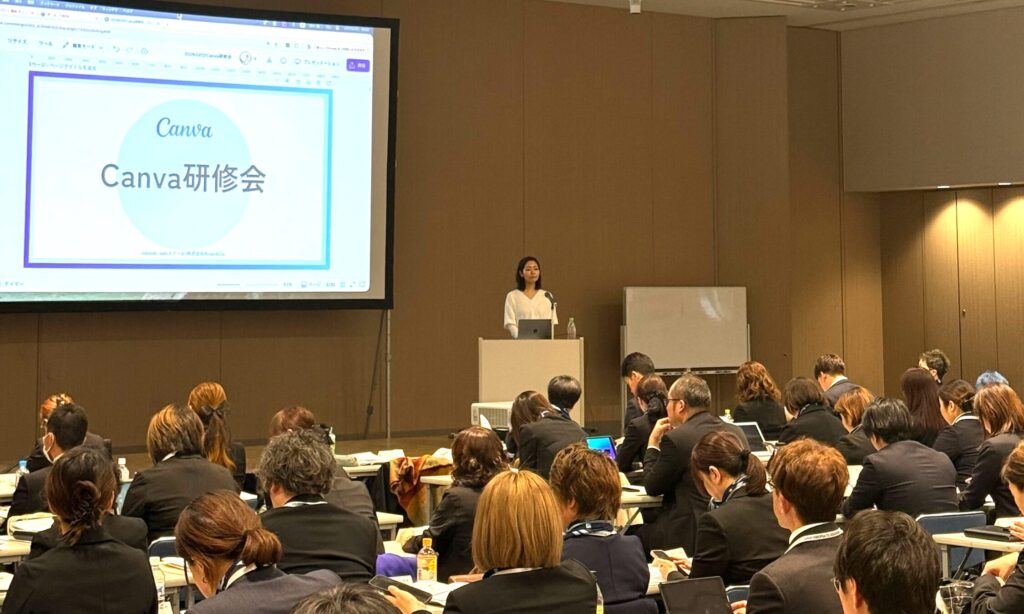
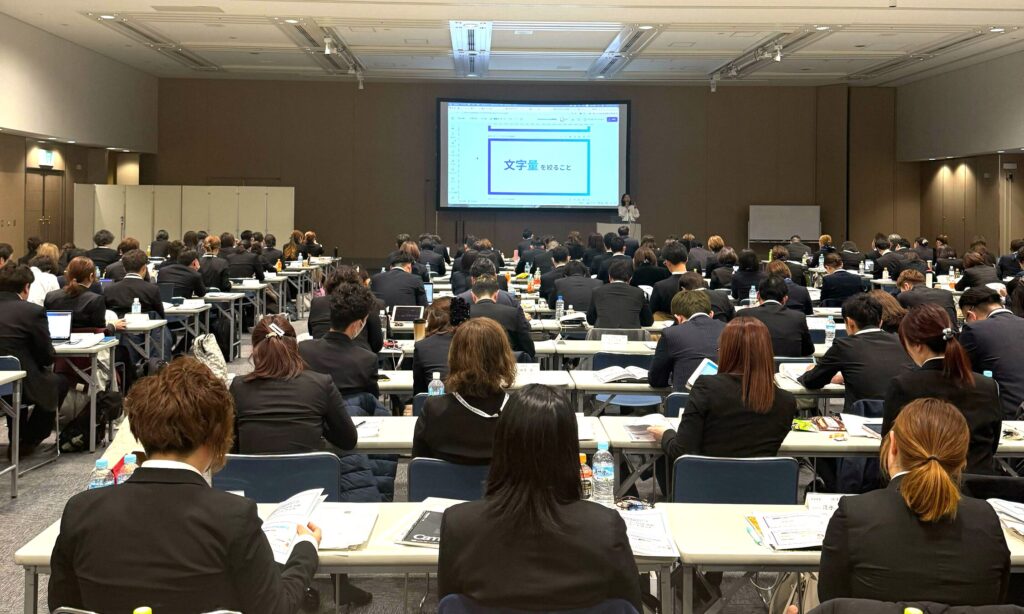
そんなお声を受けて今回は、今まで数多くの法人・自治体向け研修をさせていただき、おかげさまで総受講者数12,500人(2026年3月時点)を越えるmikimiki webスクールの運営、そして日本初のCanvaExpertとして活動する私mikimikiの経験をもとに、おすすめのツール比較と士業向けテンプレートの紹介、信頼と集客を両立する、士業のホームページの作り方を14ステップに分けて徹底解説します。
この記事を読み終える頃には、最短で士業向けのホームページを自身の手で作れるようになります。ぜひ最後までご覧ください。
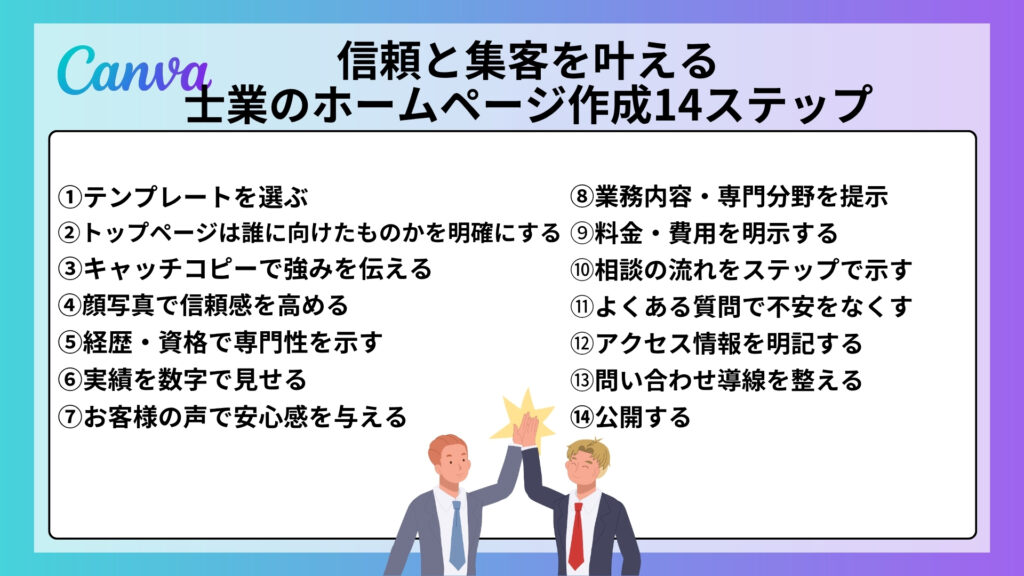
▶信頼と集客を叶える士業のホームページ作成14ステップはこちらをクリック

目次
士業のホームページ作成方法比較
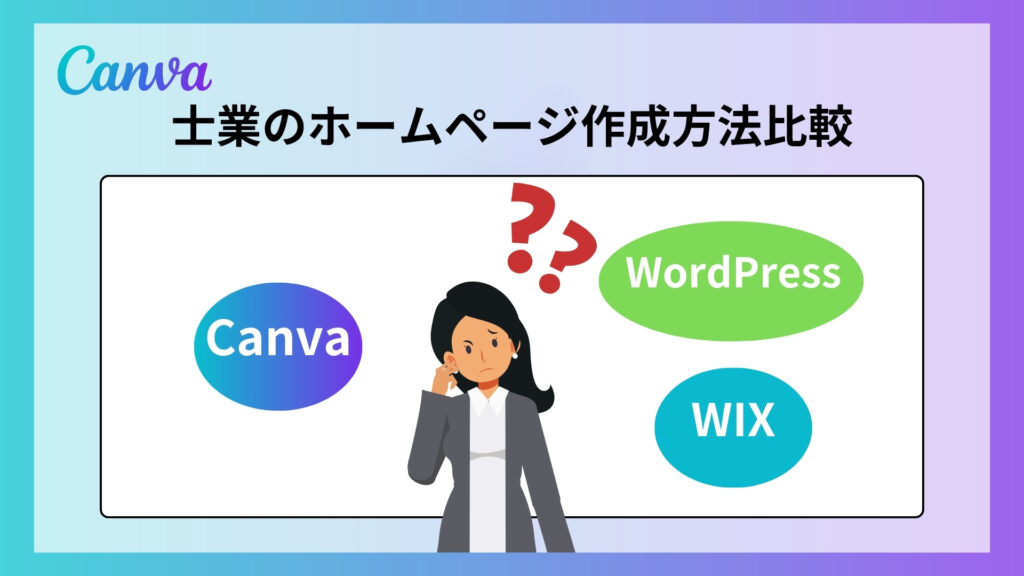
ホームページを作る方法はさまざまありますが、今回は士業の方におすすめの3つのツールに絞ってご紹介します。それぞれの特徴を比較してみましょう。
▼3つのツール比較表
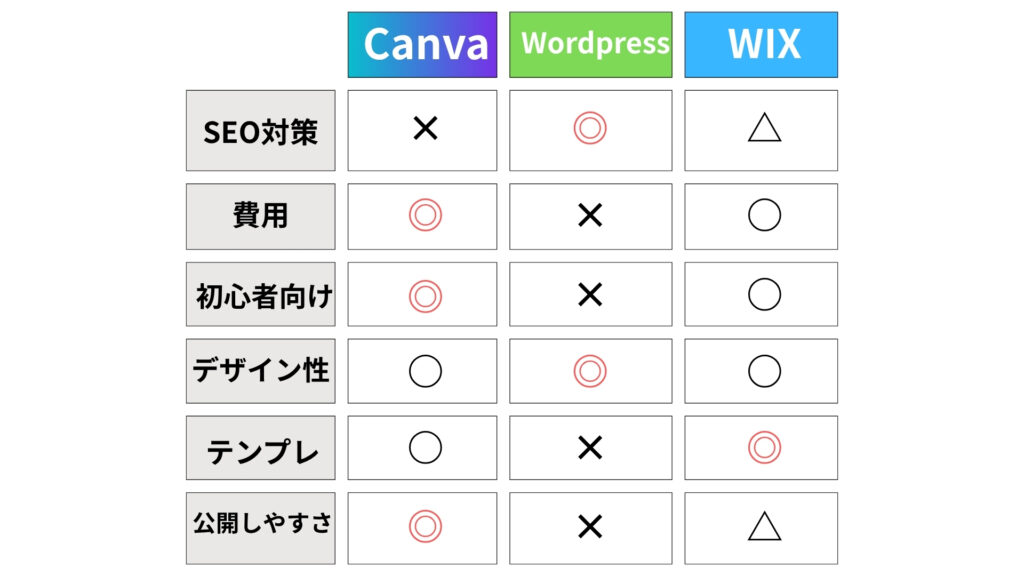
WordPress
SEO対策に強く、本格的なホームページを作れるツールです。
ブログ記事や情報発信を継続することで検索上位を狙いやすく、長期的な集客に向いています。
ただし、利用にはサーバーの契約・ドメイン取得・WordPressのインストールなど、公開までの手順が多く、ある程度の技術的な知識が必要です。デザインの自由度は高い反面、初心者には操作難易度が高く、制作に時間がかかることも多いため、多忙な士業の先生方には負担になりやすいツールです。
こんな方に向いています
「長期的にSEOで集客したい」「ブログやコラムで情報発信を続けたい」「将来的にサイトを大きく育てたい」という方に向いています。ただし、初期設定に時間と手間がかかるため、Web知識がある方や制作会社に依頼できる方におすすめです。
WIX(ウィックス)
ドラッグ&ドロップで直感的に操作できるツールです。
テンプレートも豊富で、プログラミングの知識がなくてもホームページを作れる点がWordPressよりも手軽です。
ただし、無料プランでは独自ドメインが使えず、ページ下部にWIXの広告が表示されます。ビジネス利用では有料プランへの加入が必要になります。
また、SEO対策の面ではWordPressより劣るとされており、検索からの集客を重視する場合は注意が必要です。
こんな方に向いています
「WordPressは難しそうだけど、ある程度自由にデザインしたい」「まずは気軽にホームページを試してみたい」という方に向いています。ビジネス利用では有料プランが前提になるため、コストと機能のバランスを確認した上で選びましょう。
Canva
デザインの知識がなくてもプロのようなホームページが作れるツールです。
士業向けのテンプレートが揃っており、テキストと写真を差し替えるだけで完成します。
無料プランでもホームページを公開でき、公開後の更新・修正もCanvaのエディター上でいつでも自分で対応できます。多忙な士業の先生方でも短時間で仕上げられる手軽さが最大の強みです。独自ドメインの設定やSEO対策はCanva Proプランで対応できます。
こんな方に向いています
「早く・手軽にホームページを公開したい」「デザインに自信がない」「名刺やチラシなど他の制作物も自分で作りたい」という方に最適です。多忙な士業の先生方が、業務の合間にスピーディーにホームページを仕上げたいときにも力を発揮します。
3つのツールを比較してみると、多忙な士業の先生方にとってCanvaが最もハードルが低く始めやすいツールであることがわかります。
サーバー契約や専門知識は一切不要、気に入ったテンプレートを選んで、文字と写真を差し替えるだけでホームページが完成します。「パソコンは苦手…」という方でも直感的に操作できるので、ぜひ一度無料プランから試してみてください。
mikimiki webスクールでは、定期的にLINE限定勉強会を開催しています。
プロの視点から直接アドバイスを受けたい方は、まずは無料の勉強会へ申し込んでみてください。最新の情報を得て、デザインの不安を自信に変えていきましょう。
\mikimiki webスクールの公式LINEにご登録いただくと限定勉強会にご招待/
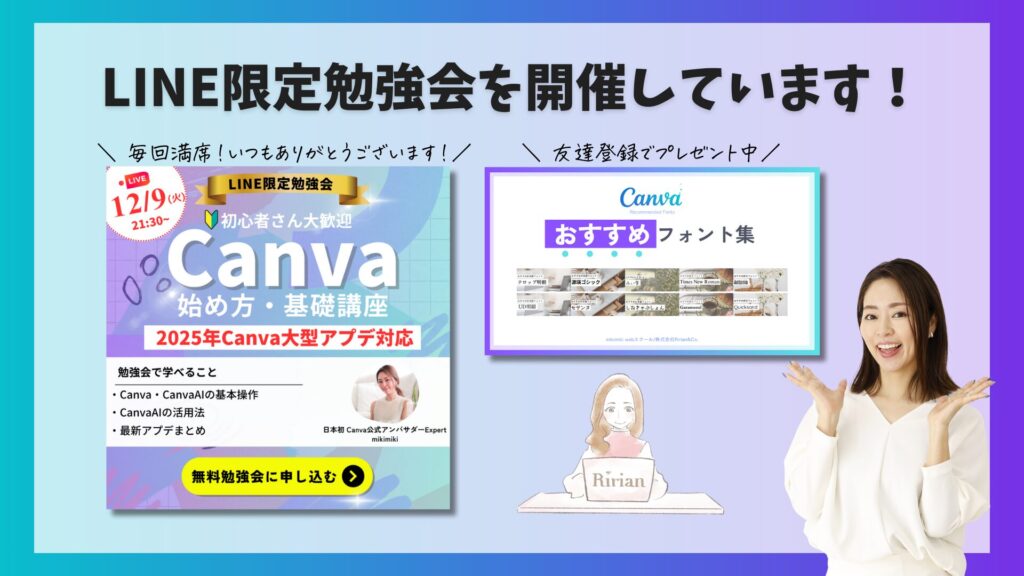
お友達登録でCanvaで使えるおすすめフォント集もプレゼントしていますので、ぜひご活用ください。
Canvaで作れる士業のホームページ用テンプレート
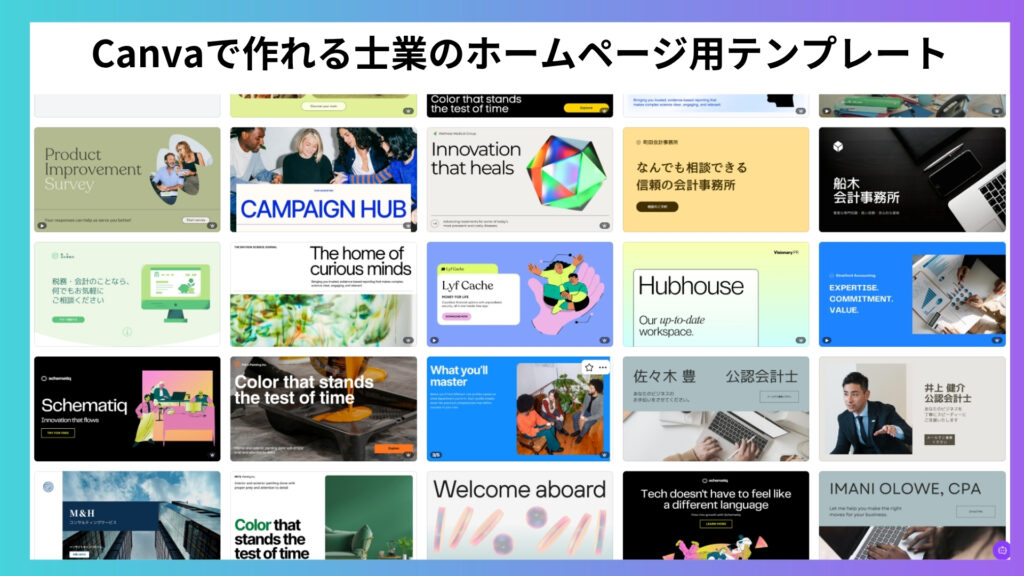
Canvaには士業のホームページにぴったりなテンプレートが用意されており、信頼感・安心感が伝わるカラー・導線で設計されているものが多く揃っています。
気に入ったテンプレートを見つけたら、ぜひご自身用にカスタマイズしてみてください。
自社のイメージカラーがありましたら、色を整えるだけで印象に残り統一感のあるページに仕上がります。
この章では実際にCanvaにある士業向けテンプレートの一例を紹介していきます。
公認会計士向けテンプレート
公認会計士向けのホームページは「信頼感」と「プロフェッショナルな雰囲気」を優先に考えてみましょう。
主なターゲットが中小企業の経営者や法人であることが多いため、ビジネスシーンを連想させる写真と落ち着いた配色を組み合わせると、一気にプロらしい印象に仕上がります。
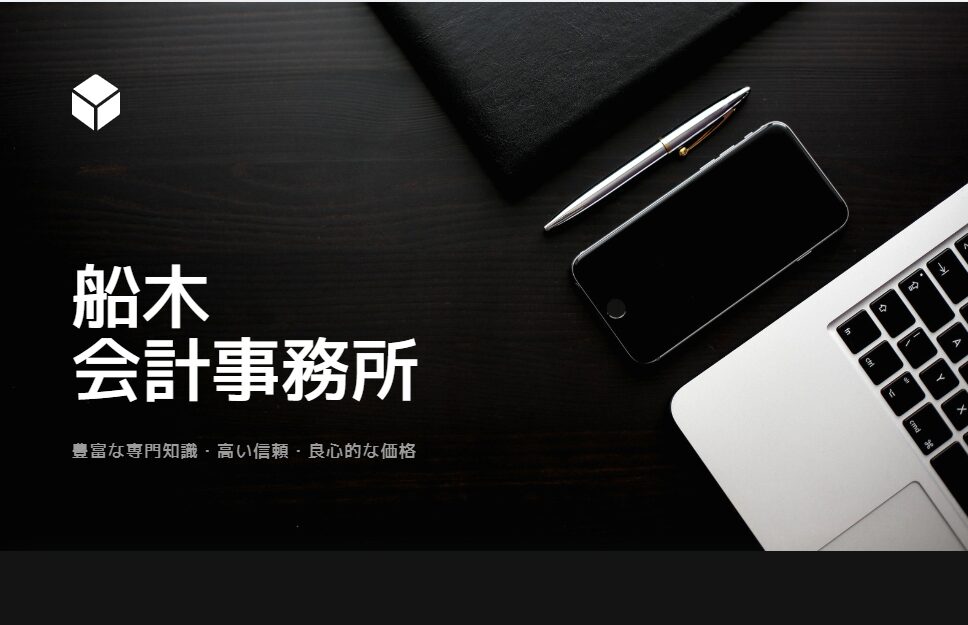
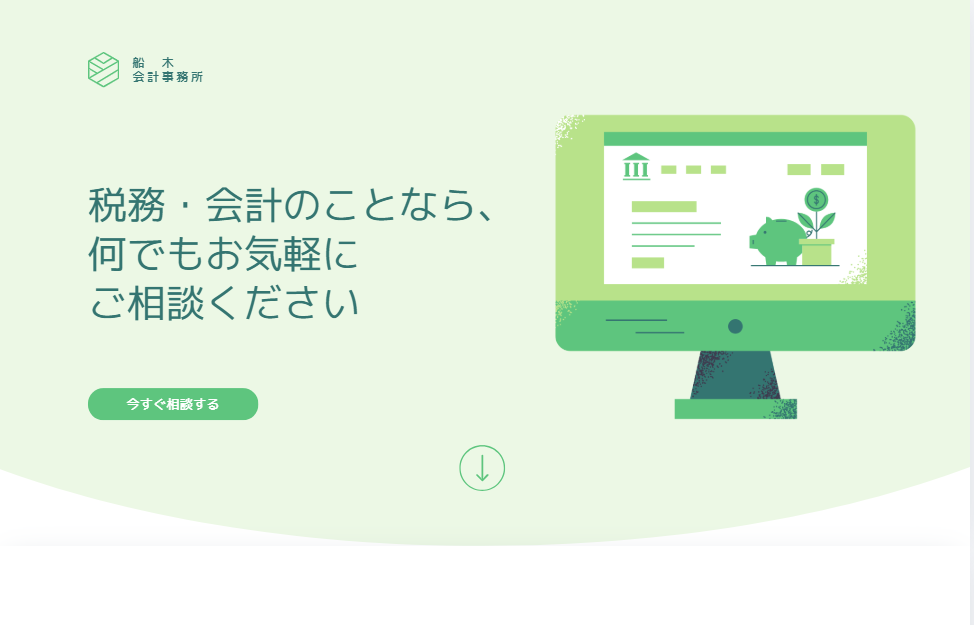
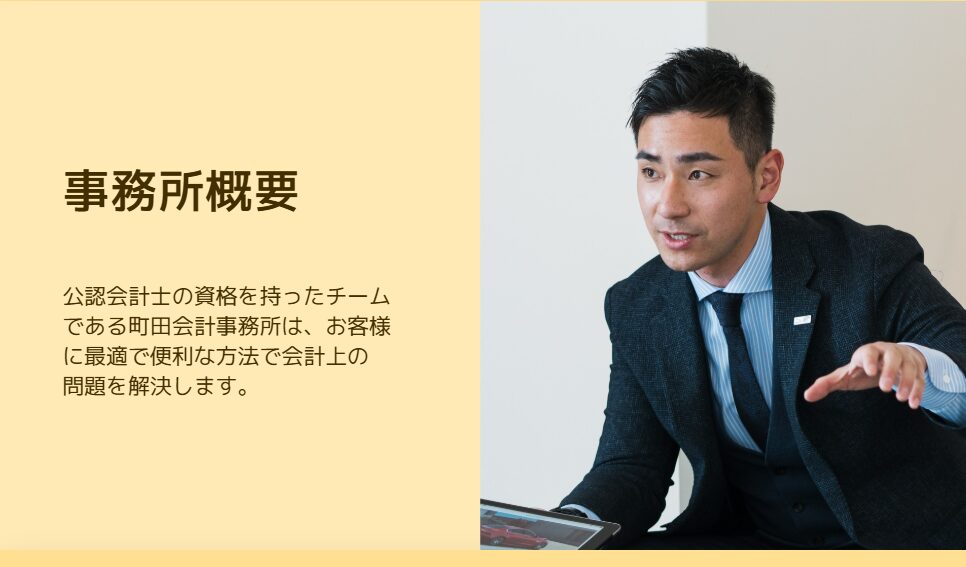
テンプレートを選ぶ際は、シンプルなレイアウトがおすすめです。余白をしっかり取ったデザインは「整理されている」印象を与え、数字や実績を見やすく配置するのにも向いています。
弁護士向けテンプレート
弁護士のホームページは、誰をターゲットにするかによってデザインの方向性が変わります。
個人の方(相続・離婚・債務整理など)をターゲットにする場合は「親しみやすく相談しやすい」テイスト、法人向けの場合は「安心感・信頼感」を前面に出したデザインを選ぶのがポイントです。
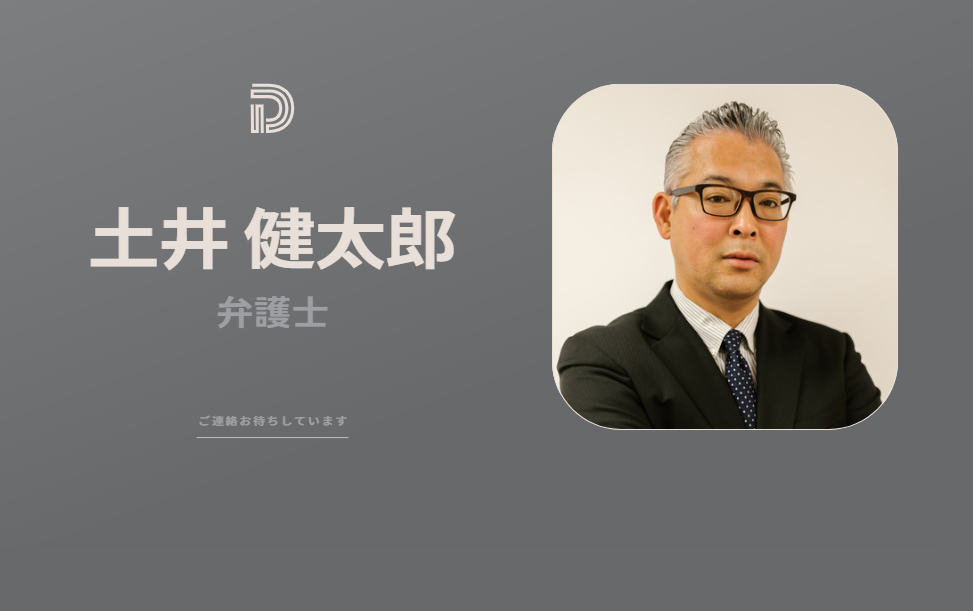
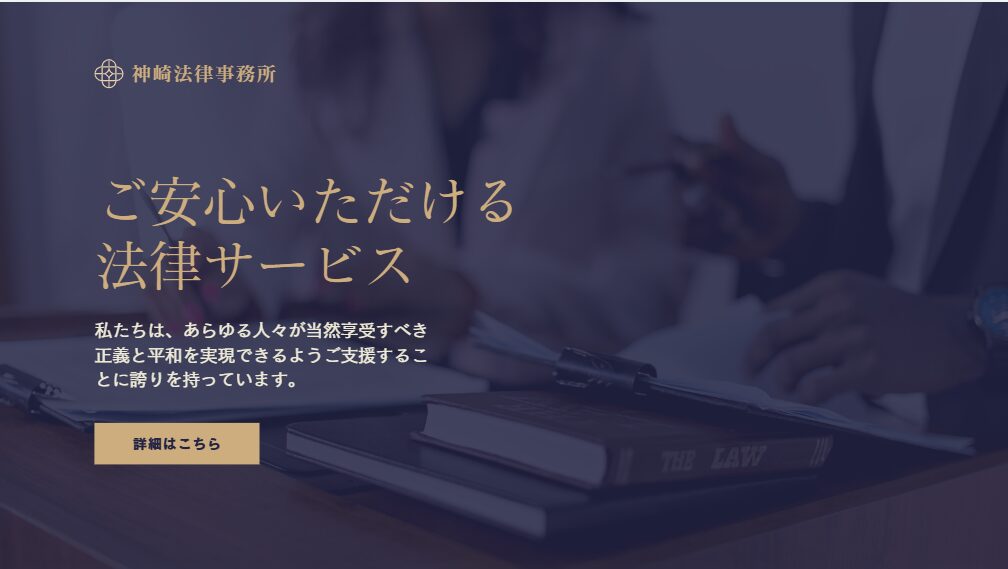
英語表記の部分は編集で日本語に直すことができます。
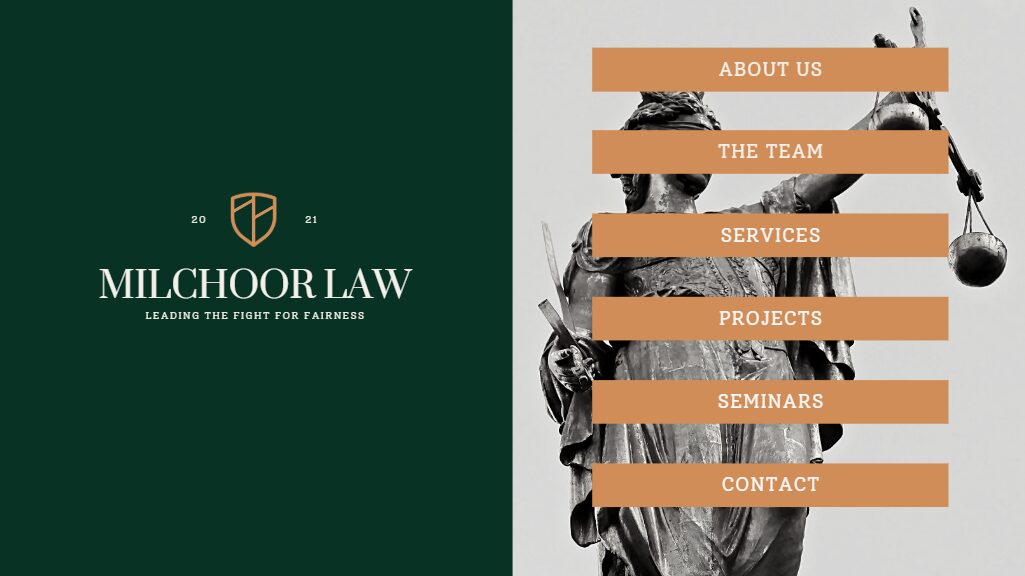
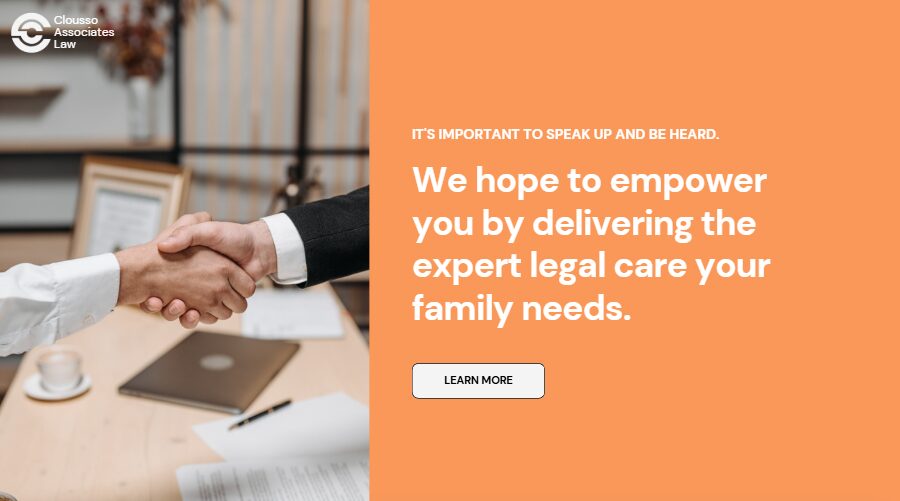
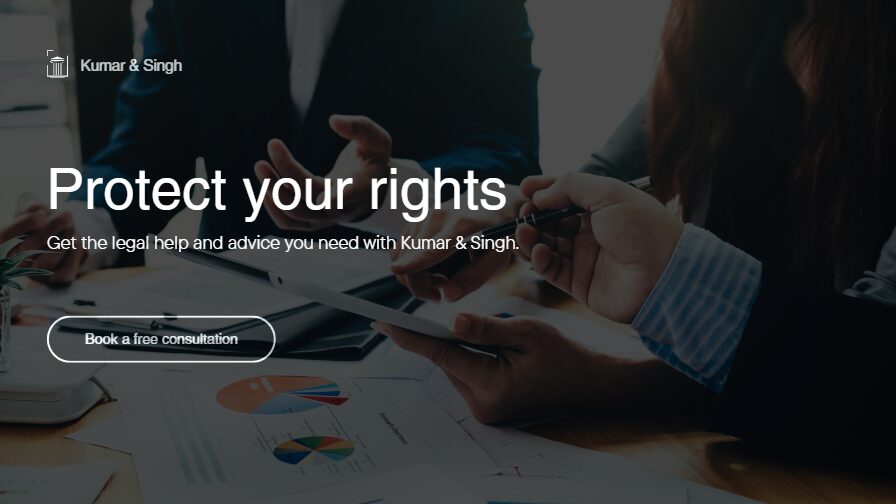
テンプレートを選ぶ際はファーストビュー(最初に見える画面)に弁護士の顔写真や事務所の雰囲気が分かる写真を大きく配置できるレイアウトがおすすめです。
写真があることでイメージが伝わりやすく、安心感が増すことで問い合わせへのハードルがぐっと下がります。
>>【30日間無料】Canva Pro体験クーポンはこちら
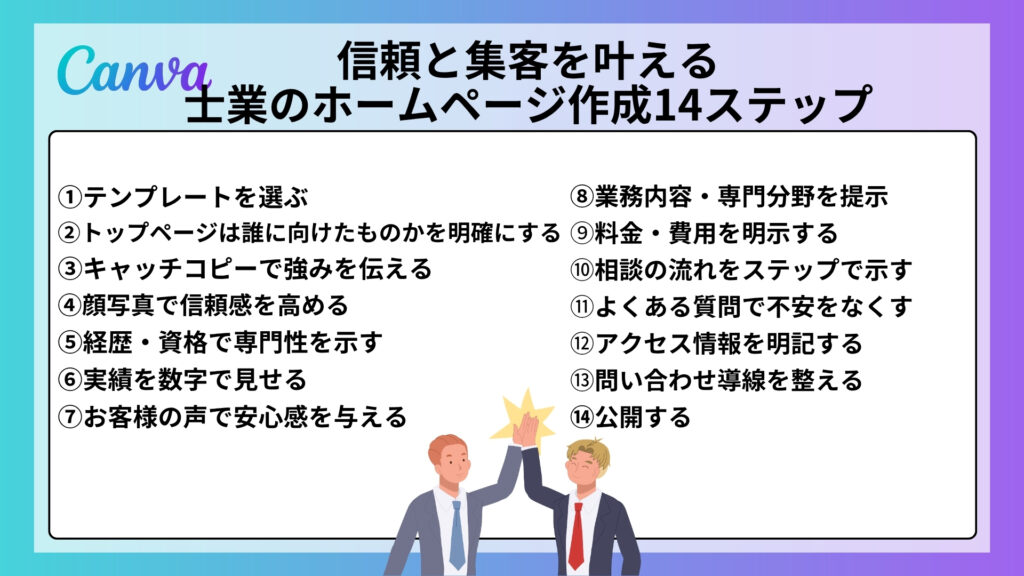
信頼と集客を叶える士業のホームページ作成14ステップ
まずはじめに、ホームページを作るにあたって集客につながりやすい必須の12項目と目的を以下の表にまとめました。
信頼と集客を叶える士業ホームページ必須12項目
| 項目 | 目的 |
| トップページは誰に向けたものかを明確にする | 「自分向けのサイトだ」と認識させる |
| キャッチコピーで強みを伝える | 他の事務所との差別化 |
| 顔写真で信頼感を高める | 安心感・親近感を与える |
| 経歴・資格で専門性を示す | 専門家としての信頼を証明する |
| 実績を数字で見せる | 説得力を高める |
| お客様の声で安心感を与える | 第三者の声で信頼につなげる |
| 業務内容・専門分野を明確にする | 依頼のイメージを持ってもらう |
| 料金・費用を明示する | 問い合わせへのハードルを下げる |
| 相談の流れをステップで示す | 「依頼できそう」という安心感を与える |
| よくある質問で不安をなくす | 問い合わせ前の疑問を解消する |
| アクセス情報を明記する | 来所・地域検索への対応 |
| 問い合わせ導線を整える | 機会損失をなくす |
ここからは、実際にこちらの12項目を取り入れたホームページを作成する方法をご紹介します。
今回は、『公認会計士』を例として、最も手軽で費用も抑えられるCanvaを使った士業向けホームページの作り方をご紹介します。
前章でご紹介したCanvaのテンプレートを実際に使いながら、この12項目を入れ、作成から公開するまでを14のステップ形式にして解説していきます。NG例とOK例を比較しながら解説していますので、作る際はOK例を参考にしてみてください。
①テンプレートを選ぶ
テンプレートは、Canvaホーム画面から「Webサイト」に絞って選択します。
検索窓に「公認会計士」など使いたい目的を打ち込むと出てきます。
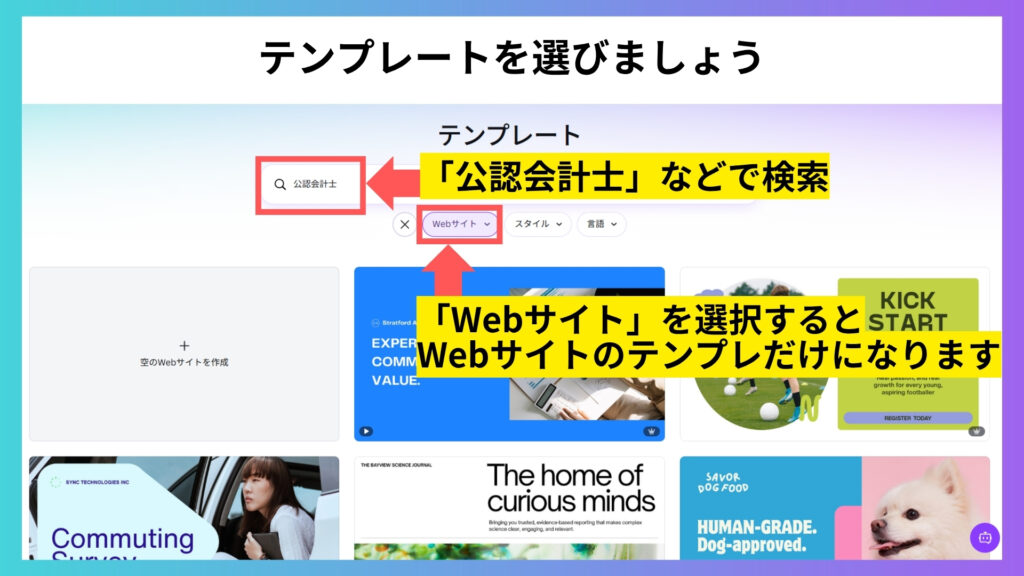
テンプレートを選ぶ際のポイントは、シンプルなレイアウト・派手な色ではないものを選ぶことです。
レイアウトがシンプルだと文字や写真の差し替えの際に編集しやすくなります。
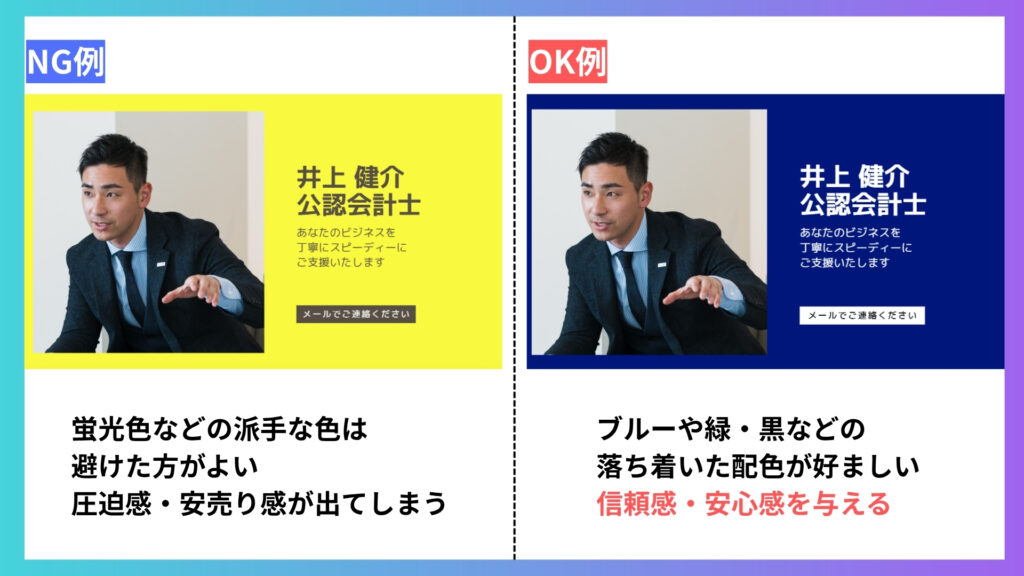
デザインの共通ポイントとして以下を意識するとまとまりやすいです。
・メインカラー1色+白+アクセントカラー1色の3色構成にする
・アクセントカラーは問い合わせボタンなどのCTAに使うと目立つ
・蛍光色などの派手な色は使わない
(出典:色彩心理学の理論に基づく調査)
②トップページは誰に向けたものかを明確にする
テンプレートが決まったら、まずはトップページを編集していきます。
ファーストビュー(最初に見える画面)に、誰に向けたものか(ターゲット)と自社が解決できる悩みを一文で示しましょう。
「誰に向けた事務所か」を一文で書き換えるだけで、ファーストビューが大きく変わります。
▼今回は例として、「相続税・贈与税の申告を丸ごとお任せできる公認会計事務所」という一文にしました。ターゲットは「相続で困っており会計士を探しているという悩みを持つ方」に設定しました。
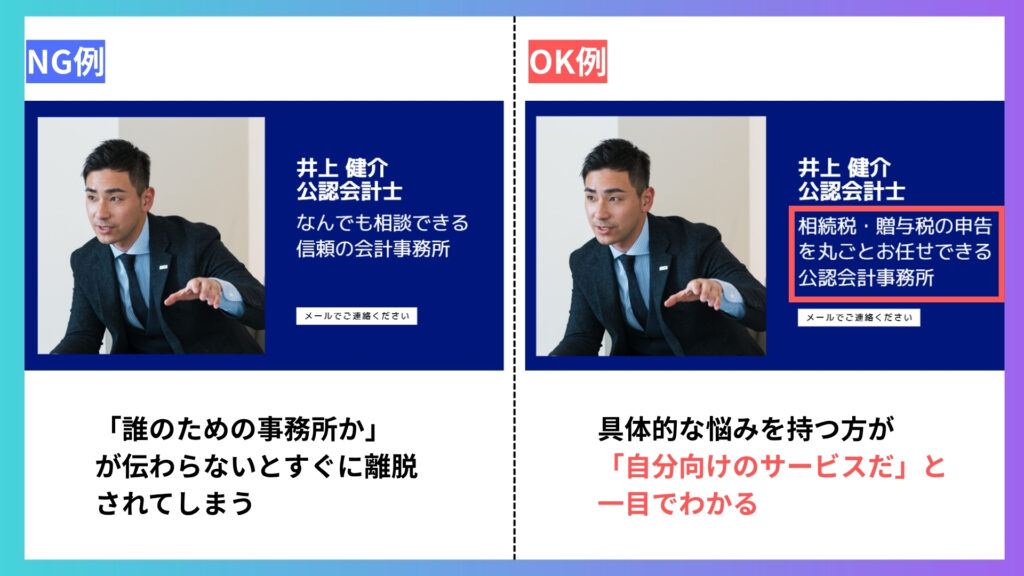
OK例:「相続税・贈与税の申告を丸ごとお任せできる公認会計士事務所」
→ 「相続で困っている」という具体的な悩みを持つ方が、自分向けのサービスだと一目でわかります。
NG例:「〇〇公認会計士事務所」など事務所名だけのタイトル
→ 訪問者には「自分に関係あるか」が伝わらず、離脱につながります。
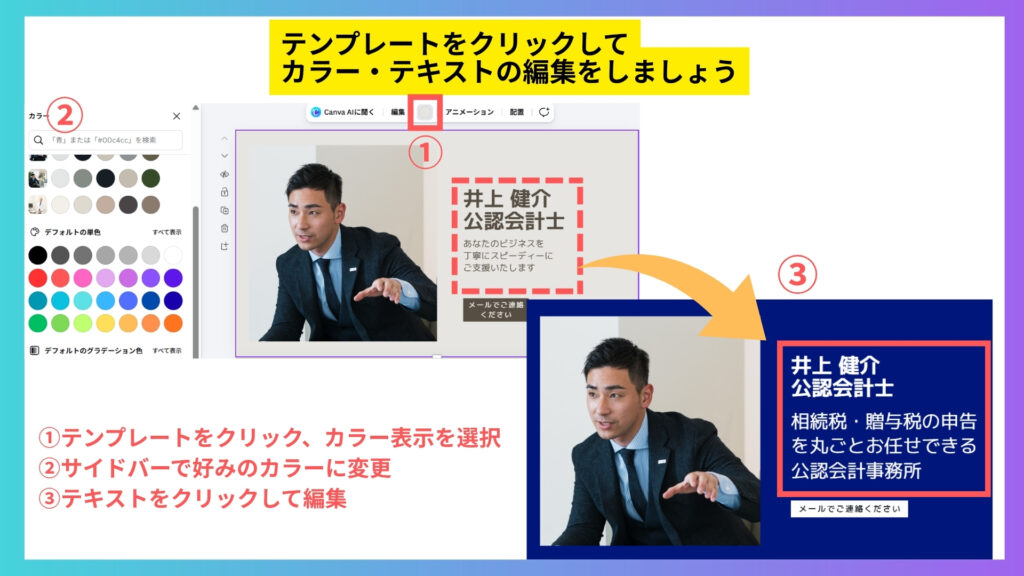
▼カラーの編集
テンプレートのページ全体を選択するとカラーを編集することができます。
テキストを編集するときはテキスト上をクリックします。
③キャッチコピーで強みを伝える
次に、トップページ内にご自身・自社の強みを記載します。自分の事務所にしかない強みを一言で表現しましょう。「誠実・丁寧・迅速」はどの事務所にも当てはまる言葉のため、他の競合他社に埋もれてしまいます。具体的な数字や実績を提示することで差別化できます。
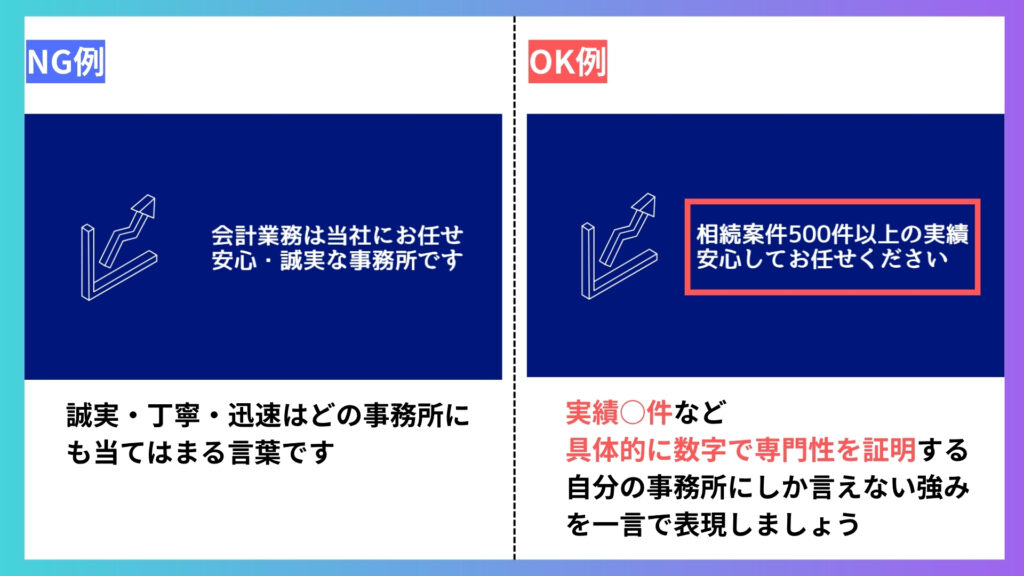
OK例:「相続案件500件以上の実績」(数字で専門性を証明)
「IT企業・スタートアップに特化した社労士」(ターゲットを絞る)
「横浜市内の中小企業を20年支え続けた行政書士」(地域密着+年数)
NG例:「安心・信頼の事務所です」
→ 抽象的で印象に残らず、他の事務所との差別化になりません。
Canvaでの作り方ヒント
キャッチコピーはテンプレート内で最も大きく表示されているテキスト部分に入力しましょう。
フォントサイズを他のテキストより1〜2段階大きくし、事務所のイメージカラーで色をつけると、自然に視線が集まるデザインになります。
④顔写真で信頼感を高める
士業のサービスは「人」を選ぶビジネスのため、顔写真は必須の項目です。
写真は単独で、やわらかな表情と明るい背景で安心感・信頼感を与えましょう。写真を掲載していないと「どんな人に相談するかわからない」という不安から、問い合わせへの心理的ハードルが上がります。
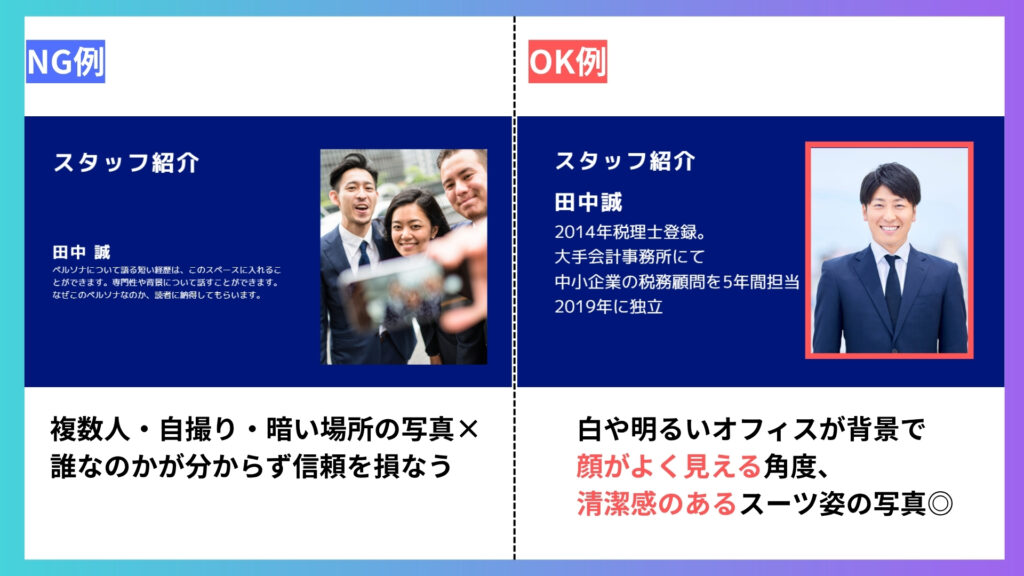
OK例: 白や明るいオフィスを背景にした、清潔感のあるスーツ姿の写真
→ 誠実さと専門性が伝わり、「この人なら相談できそう」という安心感を与えます。
NG例: 自撮りや背景が雑然とした写真、暗い照明の写真
→ プロとしての信頼感を損ない、逆効果になる場合があります。
Canvaでの作り方ヒント
写真はスマートフォンで撮影したものでも、Canvaならプロらしい仕上がりに近づけることができます。写真を選択し、「画像を編集」機能から明るさ・コントラストを調整します。これで自然光で撮影したような仕上がりになります。
背景をぼかすフィルターや透過機能を使うこともおすすめです。
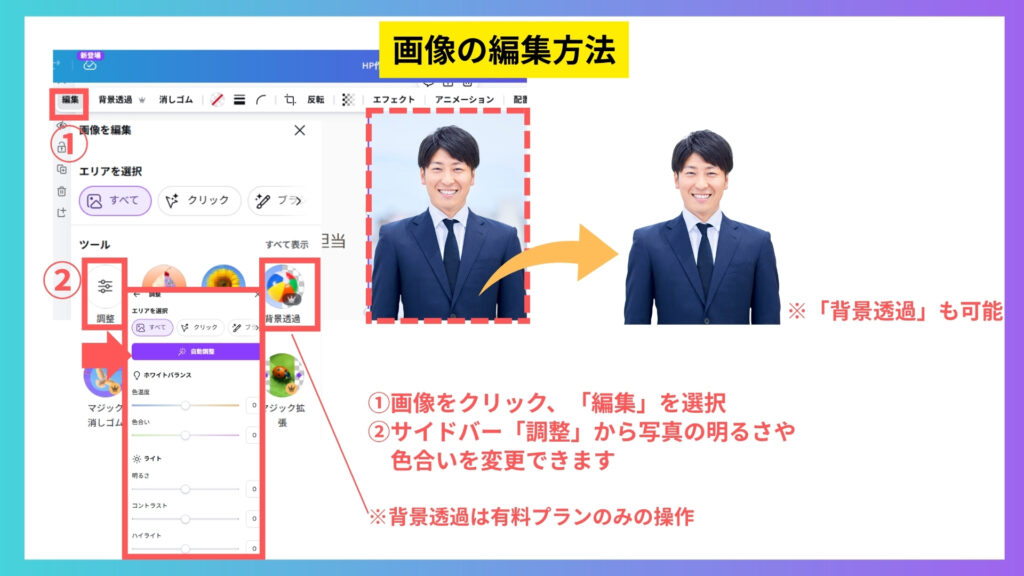
Canvaでは写真の背景を編集で「透過」させることが可能です。
難しい操作はなく「背景透過」ボタンを押すだけでで完了します。
この機能は有料プランになりますので、使ってみたい方はこちらのクーポンをお使いください。
>>【30日間無料】Canva Pro体験クーポンはこちら
⑤経歴・資格で専門性を示す
自己紹介の写真とともに経歴を時系列で示して表示しましょう。専門家としての説得力が増します。
ポイントは「数字と事実ベース」で記載することです。「経験豊富」という言葉は曖昧で信頼されません。資格・登録番号・所属団体がありましたらそちらも併せて記載しましょう。
Webサイトの検索でも「権威性」は表示の順番に大きな影響を与えるといわれています。
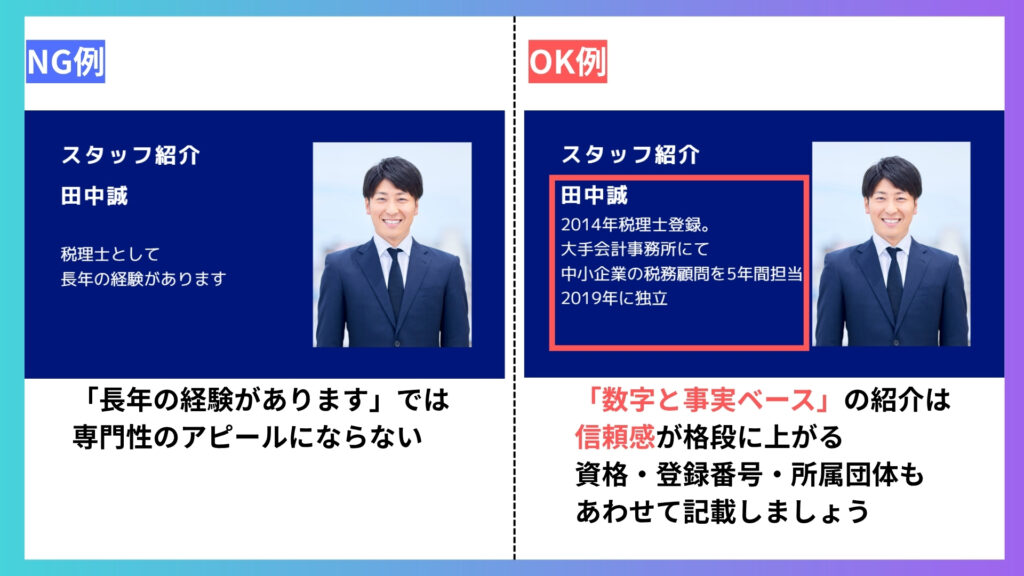
OK例:「2014年税理士登録。大手会計事務所にて中小企業の税務顧問を5年間担当後、2019年に独立」
→ 数字と事実ベースで書かれているため、信頼感が格段に上がります。
NG例:「税理士として長年の経験があります」
→ 「長年」が何年か伝わらず、専門性のアピールになりません。資格・登録番号・所属団体もあわせて記載しましょう。
⑥実績を数字で見せる
事務所や事業概要として根拠のある実績を記載しましょう。
数字には「証拠」の力があり、訪問者の信頼を高めてくれます。「件数」や「リピート率」、「実績年数」などを記載すると分かりやすく、競合との差別化にもなります。「実績多数」という曖昧な表現は逆効果になるので避けた方がよいでしょう。
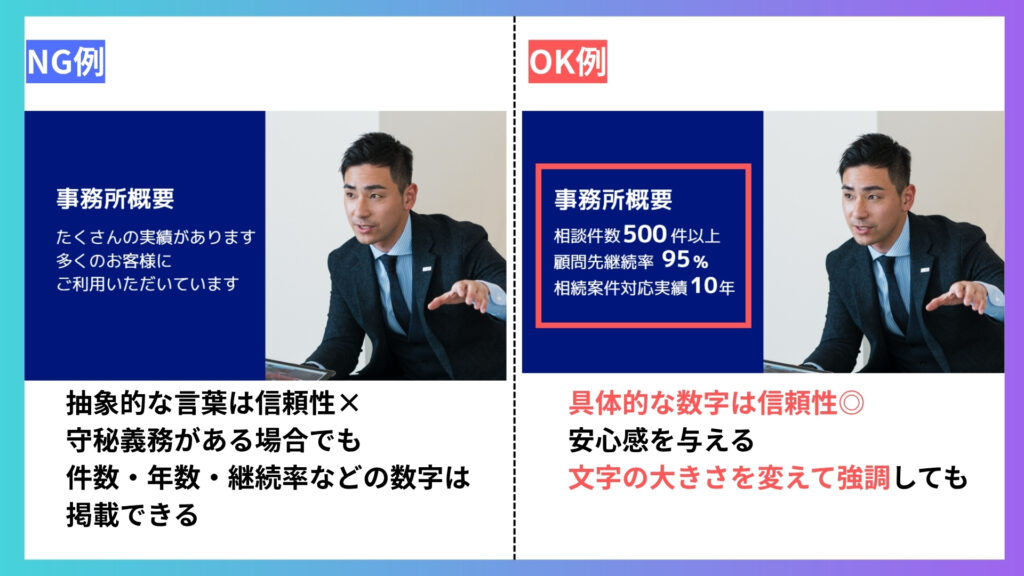
OK例:「相談件数500件以上」「顧問先継続率95%」「相続案件対応実績10年」
→ 具体的な数字が信頼の根拠になり、「この事務所なら安心」という印象を与えます。
NG例:「たくさんの実績があります」「多くのお客様にご利用いただいています」
→ 読み手には何も伝わりません。守秘義務がある場合でも、件数・年数・継続率などの数字は掲載できます。
Canvaでの作り方ヒント
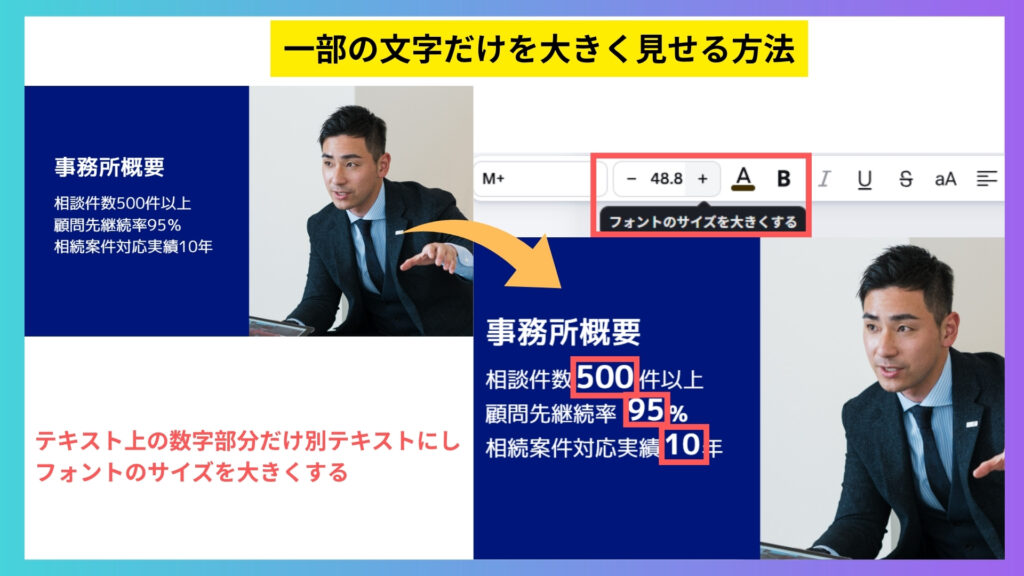
実績に使う数字は通常のテキストより大きいフォントサイズで目立たせましょう。
「500件」「95%」などの数字部分だけのフォントを作り、サイズ大きくし単位は小さめに添えると、インパクトのある表示になります。
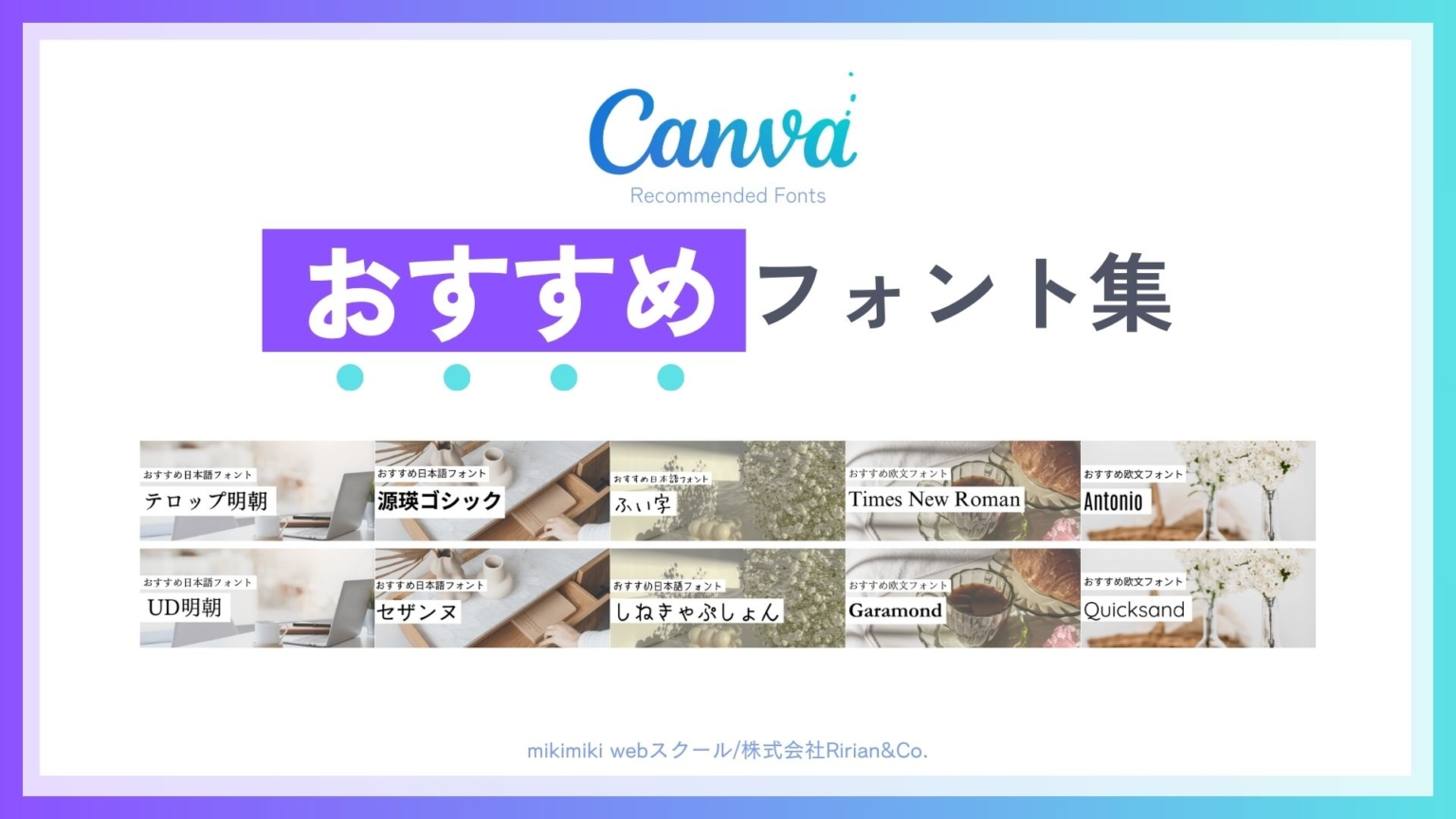
フォント選びに迷った際は、現在mikimiki webスクールの公式LINE登録でプレゼントしている「Canvaおすすめフォント集」をぜひご活用ください。
日頃からCanvaを使いこなしている私が厳選した“今すぐ使えるおしゃれフォント”を、公式LINE登録者限定でプレゼントしています。LINE限定の勉強会も開催中です。
気になる方は、この機会にぜひチェックしてみてくださいね。

▼公式LINE登録で『Canvaおすすめフォント集』をプレゼント!
⑦お客様の声で安心感を与える
「第三者のリアルな声」は、問い合わせを検討している訪問者の不安を和らげるための、最も効果的なコンテンツのひとつです。
どんな実績紹介よりも信頼に繋がりますので掲載している方が訪問者に安心してもらえます。
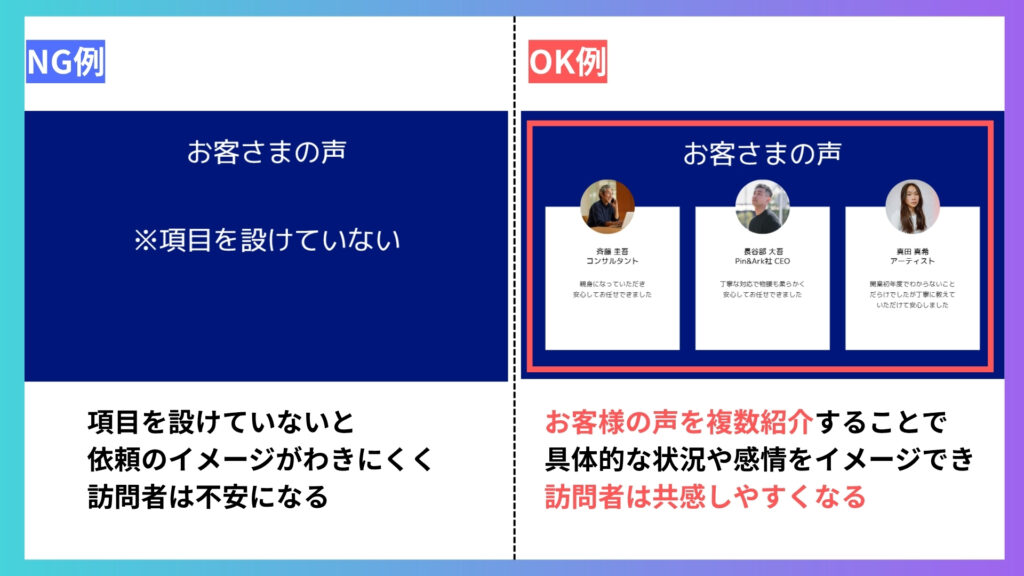
OK例:「初めての相続手続きで不安でしたが、丁寧に説明していただき安心できました」
→ 具体的なシーンと感情が書かれており、同じ悩みを持つ訪問者が共感しやすくなります。
NG例:「とても良かったです」などの短すぎる一言
→ 内容がなく、信頼の証明になりません。できるだけ具体的なエピソードを掲載しましょう。
Canvaでの作り方ヒント
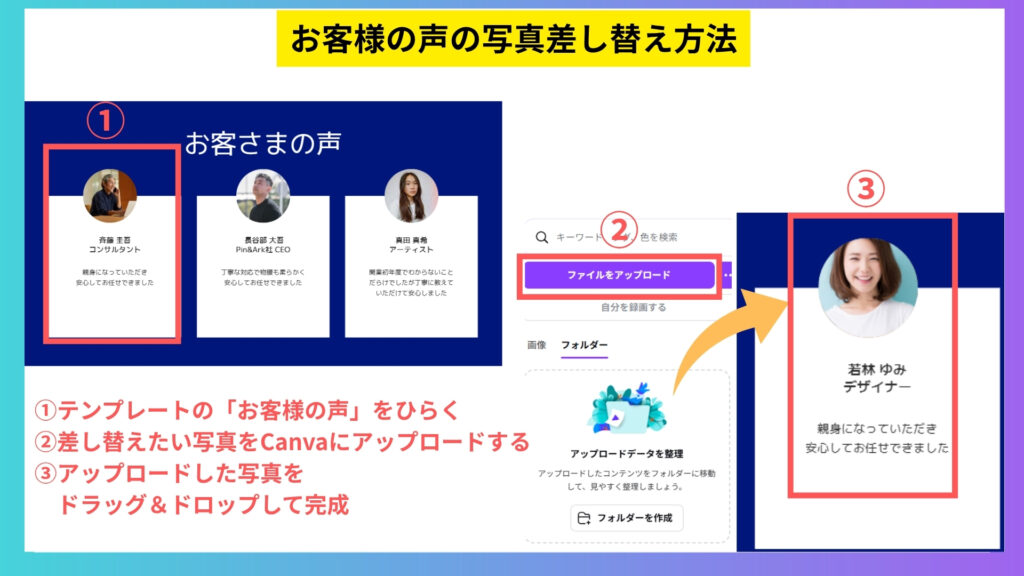
CanvaのWebサイト用のテンプレートには元から「お客様の声」項目を設けているものが多くあります。元から項目があるテンプレートを選ぶと、すでにレイアウトが完成されているため、考える時間が少なく済みます。
写真とテキストを差し替えるだけで簡単に自社のオリジナルになります。
▼写真とテキストの差し替え方法はこちらです。
差し替えたい写真をCanvaにアップロードし、入れたい部分にドラッグ&ドロップするだけで差し替えが完了します。
その他、吹き出し・引用デザインの素材も豊富に用意されています。
「素材」タブで「引用」「吹き出し」と検索すると、お客様の声をスタイリッシュに見せるパーツが見つかります。
⑧業務内容・専門分野を明確にする
お客様の声を掲載し、安心と信頼が訪問者の心に積み上がってきたところで、業務内容と専門分野を明確に記載しましょう。
依頼者は「自分の悩みに特化した専門家」を探しています。
「なんでも対応します」は一見親切に見えますが、訪問者には「何が得意なのかわからない」と映り、逆に信頼を損なうことがあります。
▼具体的にサービス名を記載し専門領域を明確に表示します。
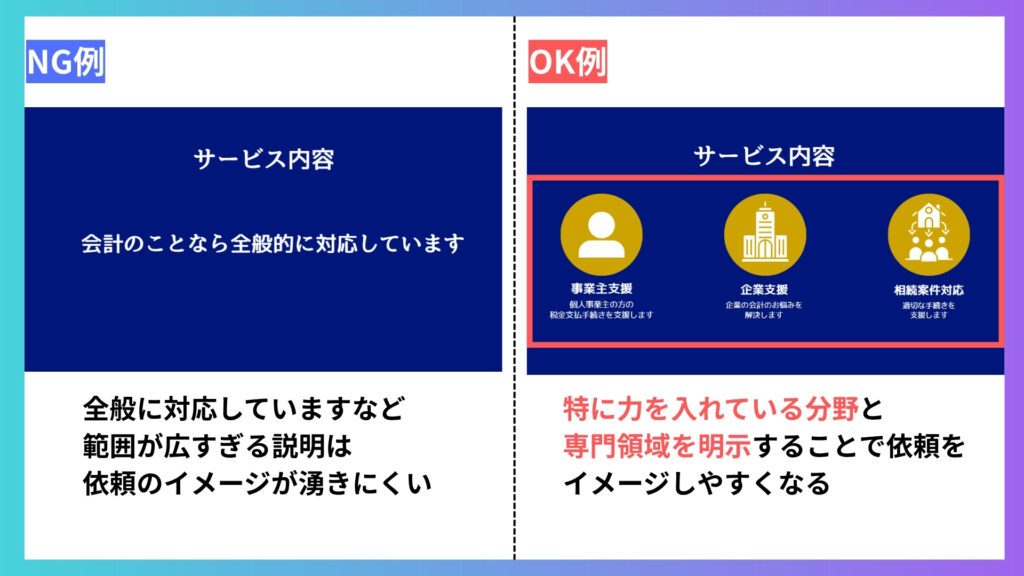
OK例: 対応業務を箇条書きにし、「特に力を入れている分野:相続・事業承継」と専門領域を明示する
→ 訪問者が「自分の依頼を任せられる」とイメージしやすくなります。
NG例:「税務全般に対応しています」など範囲が広すぎる説明
→ 何が得意なのかが伝わらず、依頼のイメージが湧きません。
Canvaでの作り方ヒント
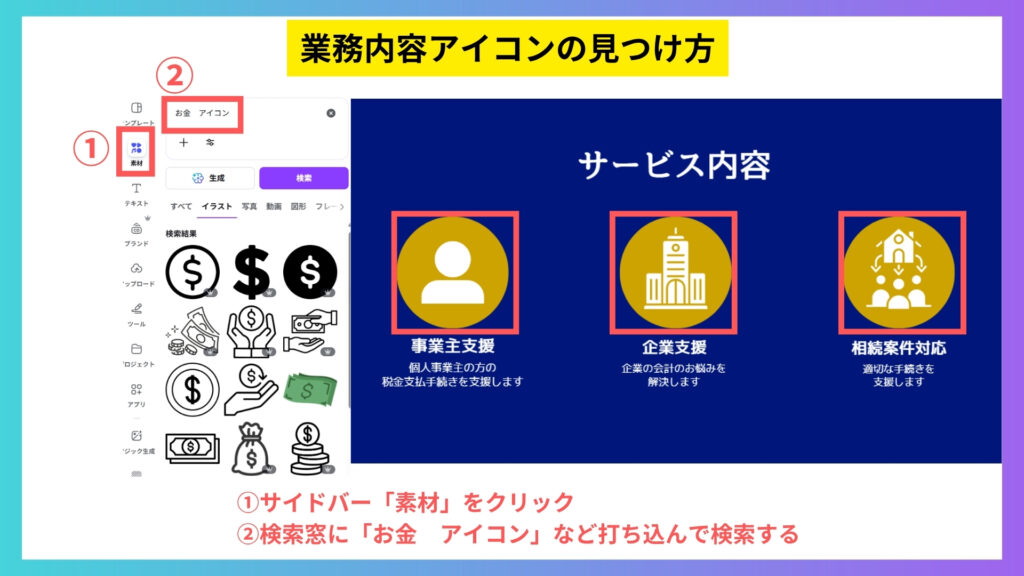
業務内容については文字だけでなく、「アイコン」と組み合わせて表示すると見やすくなります。
Canvaの素材検索で「お金 アイコン」「相続 アイコン」などと入力すると、業務内容に合ったアイコンが見つかります。テキストと並べて配置するのがおすすめです。
⑨料金・費用を明示する
目安料金は必ず掲載しましょう。依頼へのイメージが持ってもらるため問い合わせへのハードルが大きく下がります。
逆に、料金が非公開だと「高そう」「聞くのが恥ずかしい」と訪問者に感じさせてしまい、問い合わせをせずに離脱してしまう可能性が高くなります。
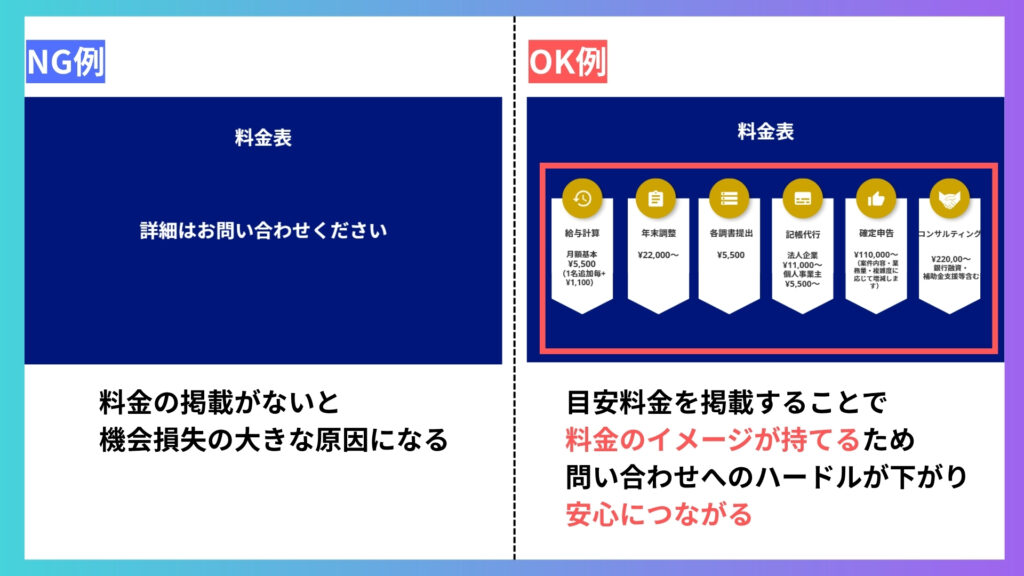
OK例:「記帳代行:月額〇〇円〜(売上規模により異なります)」のように目安料金を掲載する
→ 料金のイメージが持てることで、問い合わせへのハードルが大きく下がります。
NG例:「料金はお問い合わせください」のみの記載
→ 機会損失の大きな原因になります。税込・税別の表記、追加費用の有無もあわせて明記しましょう。
Canvaでの作り方ヒント
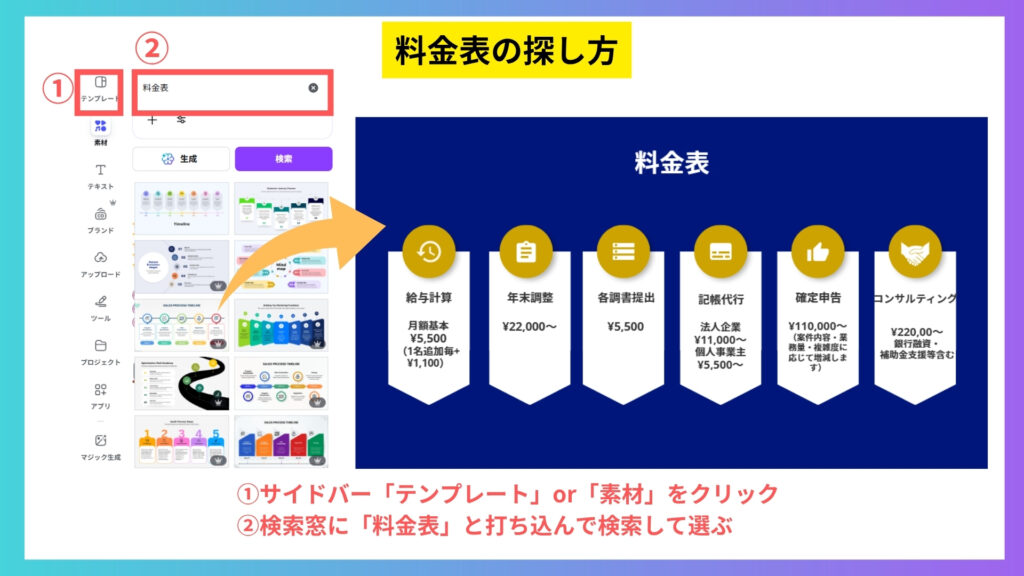
Canvaには料金表・プラン比較のテンプレートや素材が豊富に用意されています。
サイドバーの「テンプレート」や「素材」から「料金表」「価格」と検索すると、たくさんのデザインの中から料金体系やプランを比較できるデザインを選択できます。
▼こちらはサイドバーの「テンプレート」から「料金表」と検索して探してきたテンプレートです。
元のものを自社カラーと料金に編集しました。
⑩相談の流れをステップで示す
業務内容・料金が明確になったところで、相談へ進みます。相談の流れはステップ形式で記載しましょう。依頼から業務開始までのステップを視覚化することで安心感につながります。
「内容は分かったがどうやって依頼すればいいか分からない」という不安が、問い合わせをためらわせる大きな原因のひとつになります。訪問者の不安を払拭するため詳細に記載しましょう。
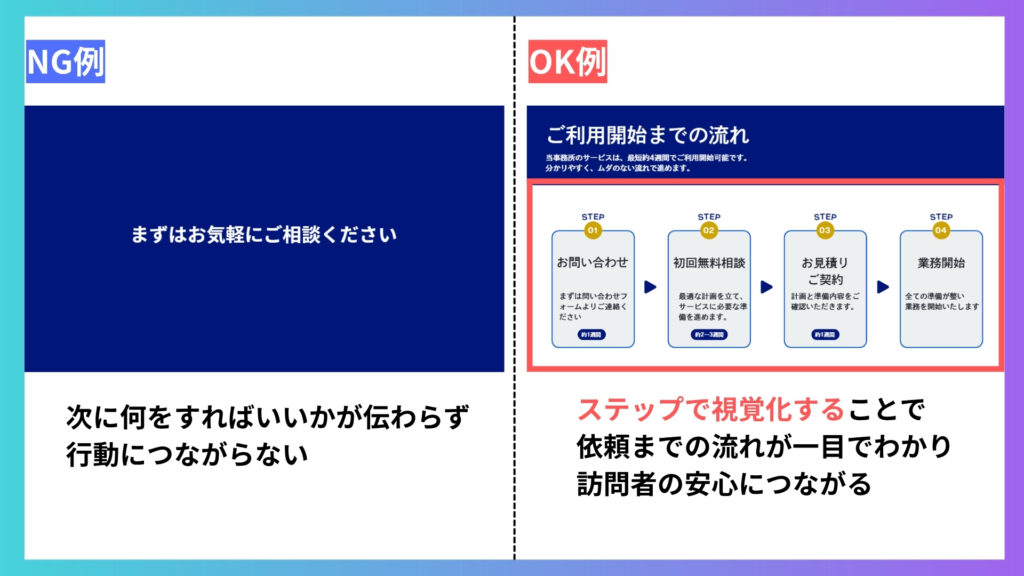
OK例: STEP1 お問い合わせ
→ STEP2 無料初回相談(60分)
→ STEP3 お見積もり・ご契約
→ STEP4 業務開始
→ 依頼 までの流れが一目でわかり、初めての方でも安心して問い合わせできます。
NG例:「まずはお気軽にご相談ください」のみ
→ 次に何をすればいいかが伝わらず、行動につながりません。
Canvaでの作り方ヒント
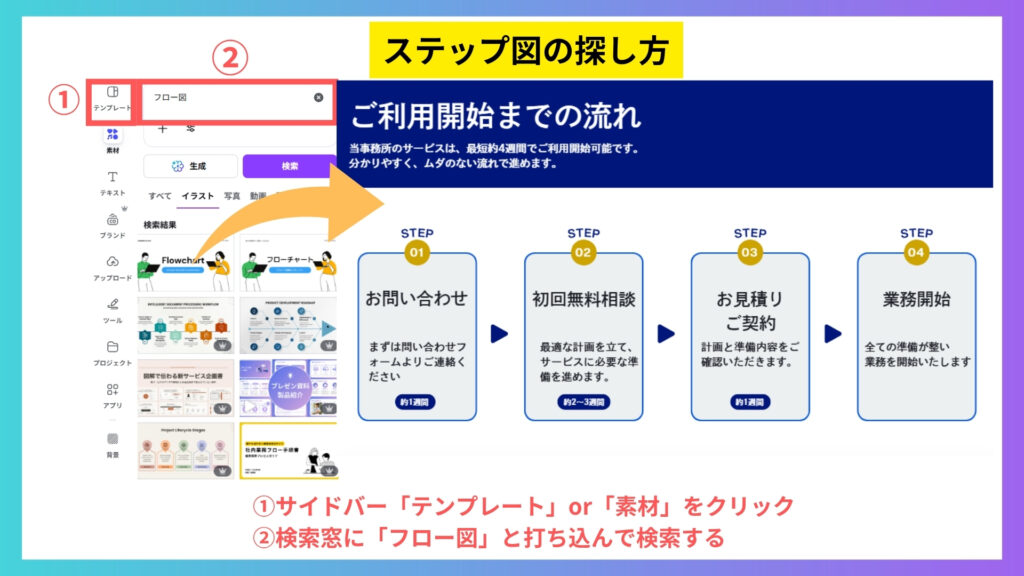
相談の流れは「フロー図」で表示すると分かりやすくなります。
Canvaのサイドバーから「テンプレート」や「素材」を選択し、検索窓に「ステップ」や「フロー図」と打ち込んで検索すると、番号付きの図が見つかります。
4〜5ステップをコンパクトに横並びにするとスッキリまとまり、スマートフォンでも見やすいレイアウトになります。
▼テンプレートで「フロー図」と検索し、自社のカラーとテキストに変更しました。
⑪よくある質問で不安をなくす
よくある疑問を先回りして答えておくことで、問い合わせへの一歩を後押しできます。
業務内容・料金・相談の流れを理解したところで、依頼者は問い合わせ前に「こんなこと聞いていいの?」と悩むことが多いです。先回りの回答をまとめて表示することで安心感を持ってもらいましょう。
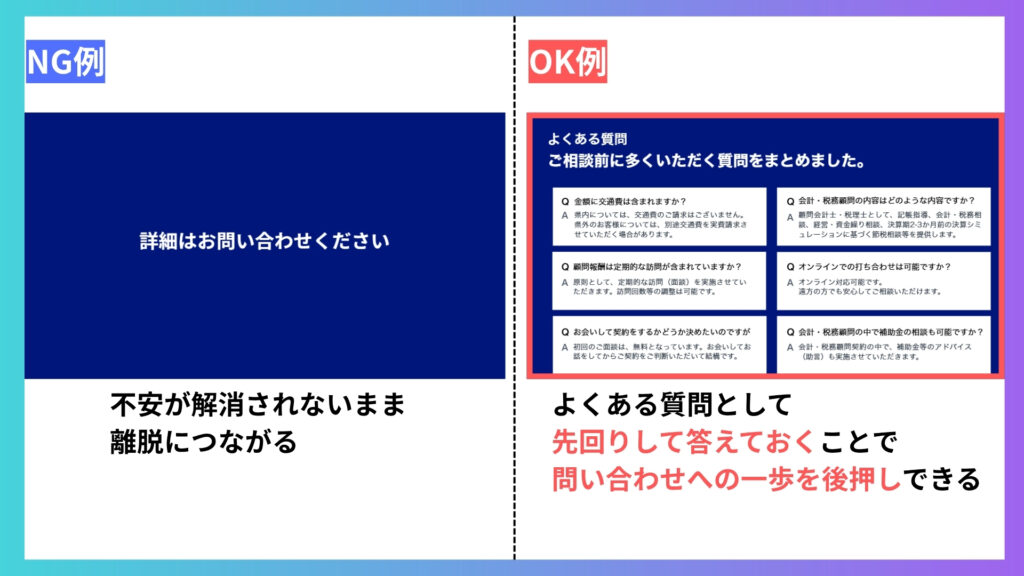
OK例:「初めての相談でも大丈夫ですか?」→「はい、初めての方も大歓迎です」
「オンラインでの相談は可能ですか?」→「可能です。遠方の方でも安心してご相談していただけます」
NG例: FAQの項目がない、または「詳細はお問い合わせください」で終わっている
→ 不安が解消されないまま離脱につながります。
Canvaでの作り方ヒント
よくある質問のセクションは、webサイトのテンプレートをそのまま活用すると楽で効率よく作れます。
テキストボックスを使ってQ&Aを箇条書き形式で並べるだけでも十分伝わります。
検索方法は⑨と同じく、サイドバーから「テンプレート」を選択、検索窓に「よくある質問」や「FAQ」と入力すると表示されます。
⑫アクセス情報を明記する
事務所の所在地・電話番号・営業時間は必ず掲載しましょう。地図も挿入されているとなお親切です。
情報が不明確だと「本当に実在する事務所か」という不信感につながることがあります。
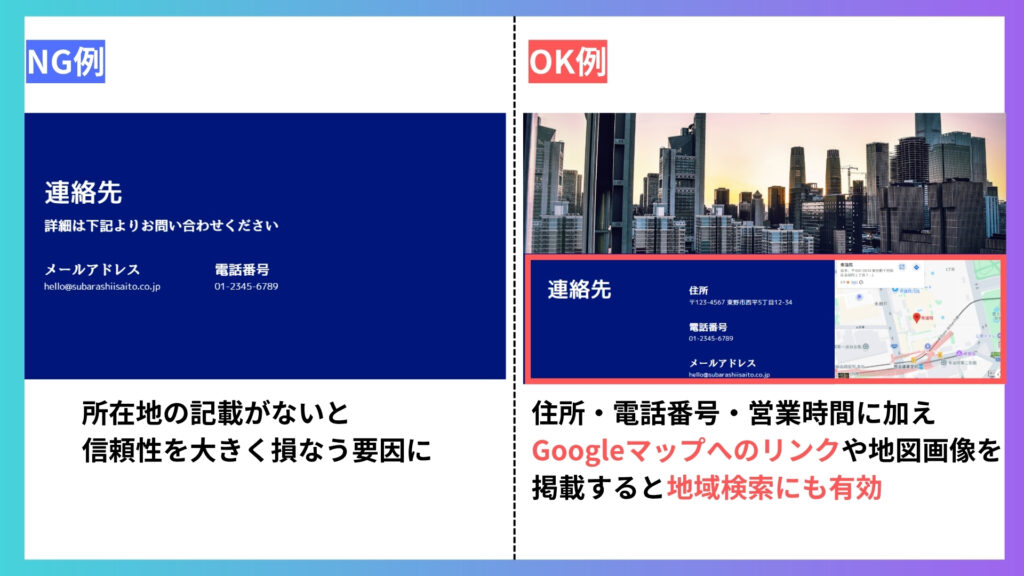
OK例: 住所・電話番号・営業時間に加え、Googleマップへのリンクや地図画像を掲載する
→ 初めて来所する方への配慮になり、Googleの地域検索(「〇〇市 税理士」など)にも有効です。
NG例: 所在地の記載がない、または「詳細はお問い合わせください」のみ
→ 信頼性を大きく損ないます。
Canvaでの作り方ヒント
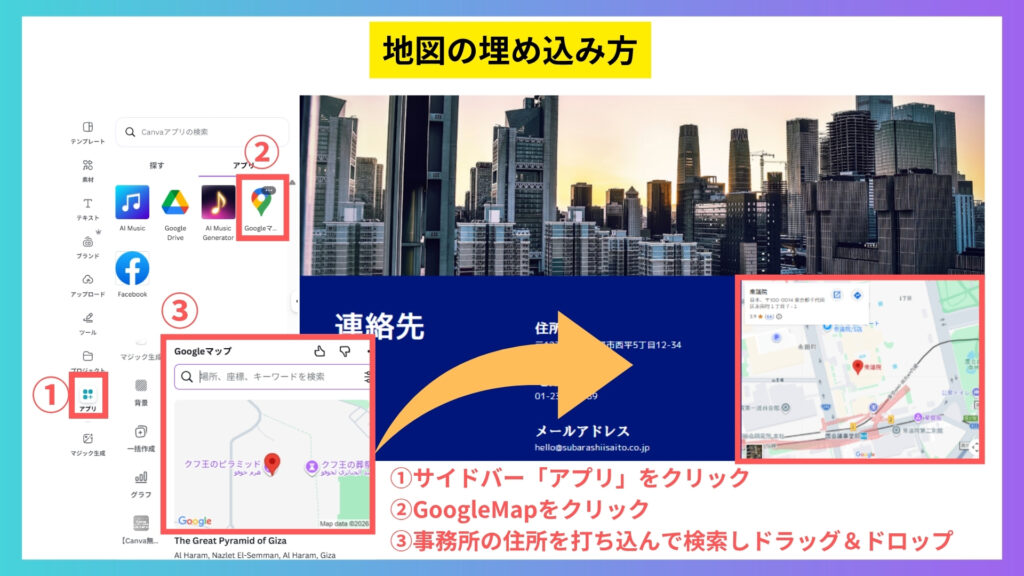
Canvaのウェブサイト機能ではGoogleマップを埋め込むことができます。
GoogleマップのURLを貼り付けるだけで、地図がページ内に表示されます。初めて来所する方への案内がぐっとわかりやすくなります。
▼地図の埋め込み方はこちら
サイドバーの「アプリ」を開き、「Googleマップ」を選択し、事務所の住所を打ち込んで出てきた地図を挿入したい場所にドラッグ&ドロップします。難しいコードの入力も不要で楽に完成します。
⑬ 問い合わせ導線を整える
最後に一番重要なポイントは、問い合わせの導線を明確にすることです。
訪問者が「相談したい」と思った瞬間にすぐ行動できる導線を整えましょう。
ページ全体を通して見た際、問い合わせのアクションボタンがサイト内の上部・中部・下部に配置してあると、訪問者のタイミングを逃しにくく、効果的です。
アイコンをつけたり目立つカラーに変えてみたりするなど視覚的に訴えると認識されやすくなります。
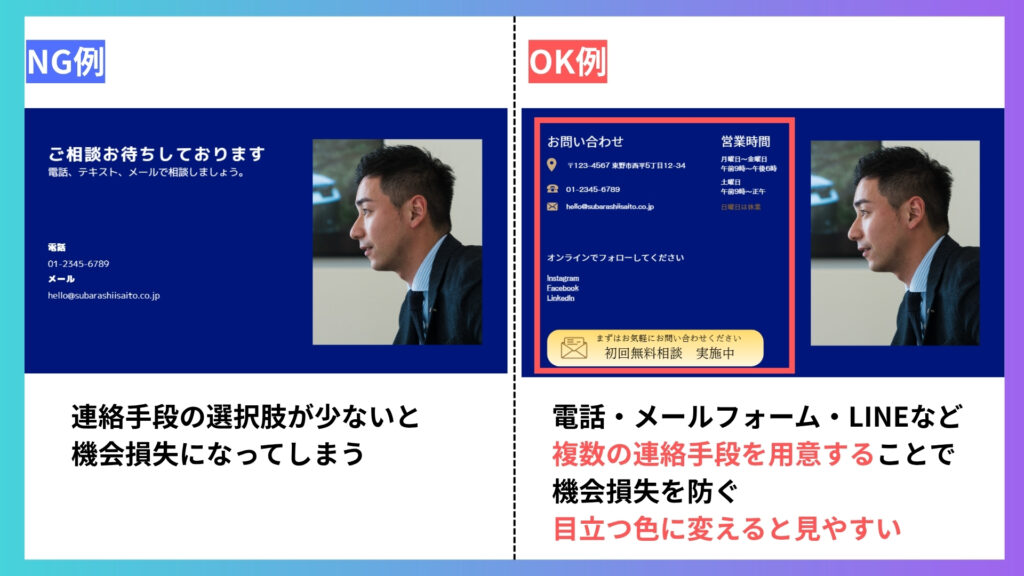
OK例: 電話・メールフォーム・LINEなど複数の連絡手段を用意し、ページの上部・中部・下部の3カ所にボタンを配置する
→ 連絡手段の好みは人それぞれです。複数の選択肢を用意することで機会損失を防げます。
NG例: 問い合わせ先がページ最下部にしかない、連絡手段が電話のみ
→ 「あとで連絡しよう」と思った訪問者は、そのまま離脱してしまいます。
Canvaでの作り方ヒント
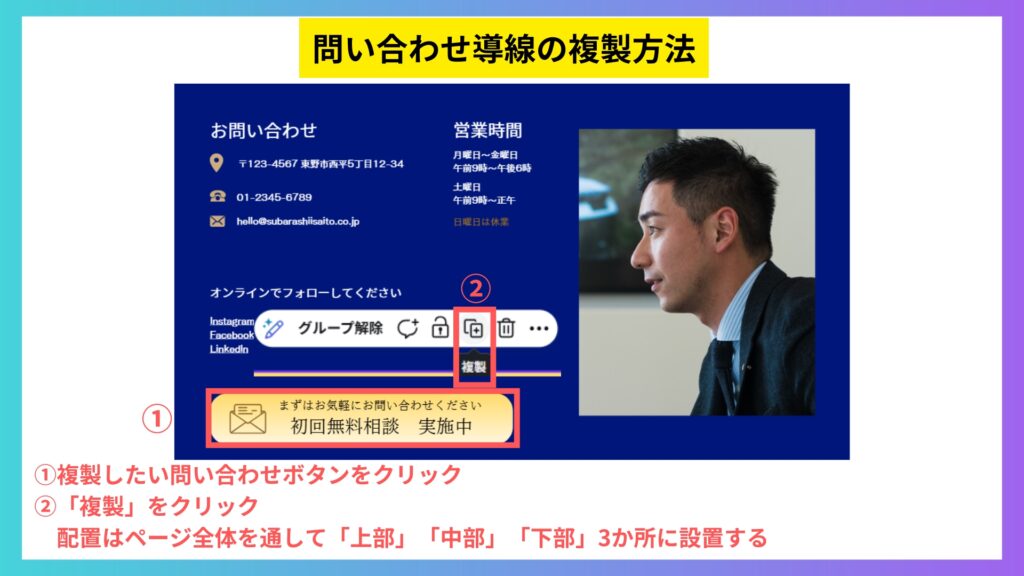
Canvaで作成したボタンはページ内で簡単にコピー&ペーストできます。
上部・中部・下部の3カ所に同じボタンを配置したい場合は、1つ作ったボタンをコピーして貼り付けるだけで完成します。
▼問い合わせボタンをページの複数個所に配置したい際には、「複製」機能が便利です。

⑭公開する
いよいよ公開です。作成したページは、Canvaの「公開」機能から2アクションで簡単にインターネット上へ公開できます。
公開範囲は「全体公開」や「パスワード保護」など目的に応じて設定可能です。
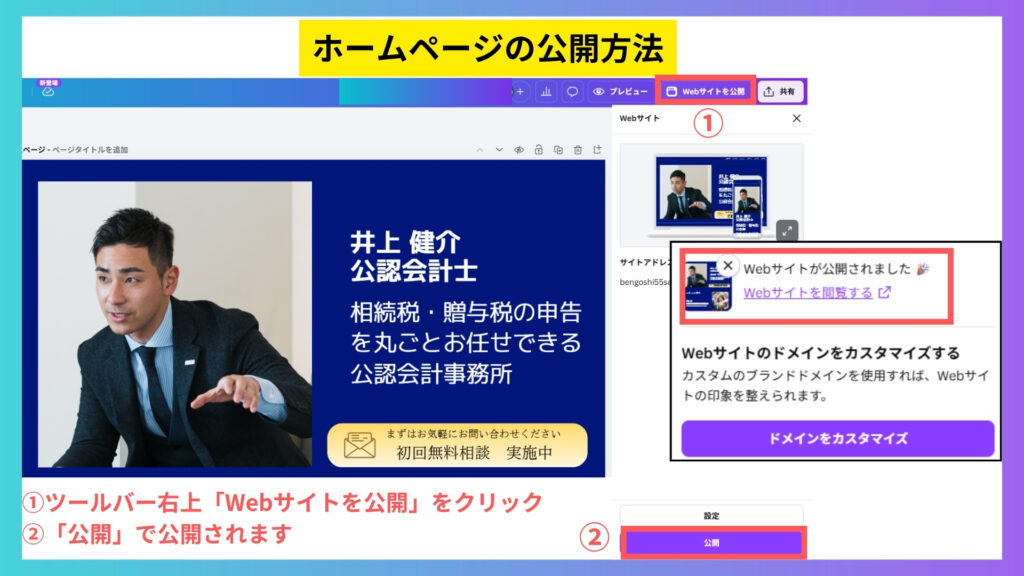
ホームページが完成しました。
公開したページを再度編集したいときはいつでも「設定から」「非公開」にして編集することができます。
独自ドメインの接続(有料プラン)にも対応しているため、信頼性を高めたい場合は設定しておくと安心です。公開後はスマートフォン表示も確認し、表示崩れやリンク切れがないか最終チェックを行いましょう。
士業のホームページ押さえておきたい注意点
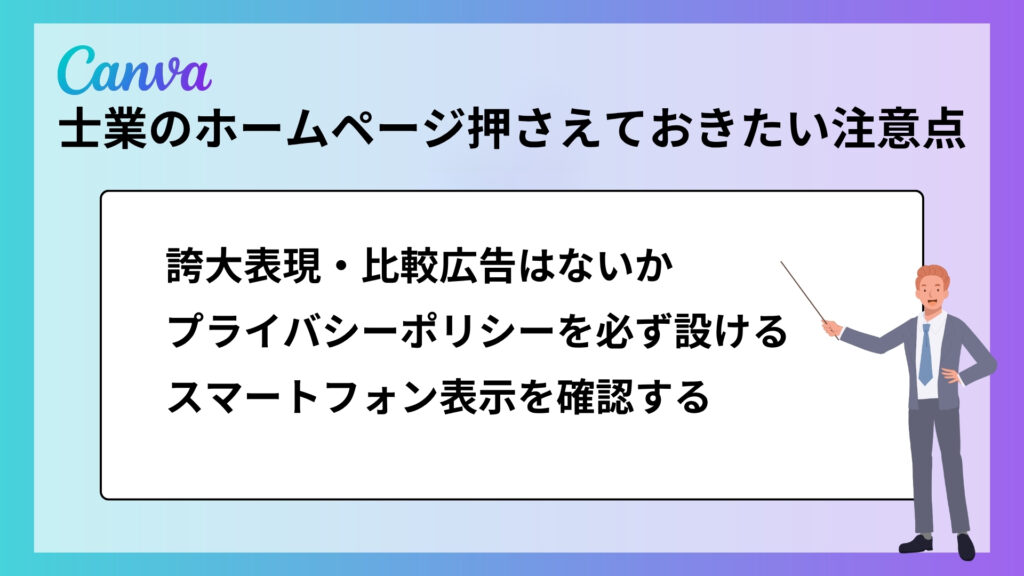
士業のホームページを作成する際に、特に押さえておきたい注意点は以下の3つです。
誇大表現・比較広告はないか
プライバシーポリシーを必ず設ける
スマートフォン表示を確認する
誇大表現・比較広告はないか
「絶対解決!」「業界最安値!」などの表現は、各士業団体のガイドラインで禁止されている場合があります。事実に基づいた表現を使い、公開前に必ず各士業団体の広告規制を確認しましょう。根拠のない表現は信頼を損なうだけでなく、懲戒処分の対象になる可能性もあります。
出典:日本弁護士連合会(日弁連) 弁護士等の業務広告に関する規程・指針
日本税理士会連合会 税理士会会員の業務の広告に関する運用指針
公正取引委員会 資格者団体の活動に関する独占禁止法上の考え方
プライバシーポリシーを必ず設ける
問い合わせフォームや予約機能を設置する場合、訪問者の氏名・メールアドレス・電話番号などの個人情報を取り扱うことになります。個人情報保護法に基づき、プライバシーポリシーの掲載は法的に必須です。
プライバシーポリシーには以下の内容を明記しておきましょう。
また、Canvaのウェブサイト機能では、新しいページを追加するだけで専用のプライバシーポリシーページを作成できます。リンクを設置しておくと、どのページからもアクセスしやすくなるのでおすすめです。
出典:公正取引委員会 資格者団体の活動に関する独占禁止法上の考え方
スマートフォン表示を確認する
ホームページへのアクセスの多くはスマートフォンからです。せっかく丁寧に作ったホームページも、スマホで見たときに文字が小さすぎたりレイアウトが崩れていたりすると、それだけで離脱につながる要因となりますので、スマホからの表示も確認しましょう。
Canvaのウェブサイト機能はスマートフォンに自動対応していますが、自動調整だけでは細部がずれることがあるため、公開前に以下の点をチェックしてみてくださいね。
確認方法はCanvaの編集画面右上の「プレビュー」ボタンをクリックし、「モバイル表示」に切り替えるだけです。実際にご自身のスマートフォンでURLを開いて確認するとより確実ですので、公開後も定期的にチェックする習慣をつけておきましょう。
▼ホームページを作る際は、こちらの動画もぜひ参考にしてみてください
集客できるホームページの作り方はmikimikiwebスクールで学ぶのがおすすめ
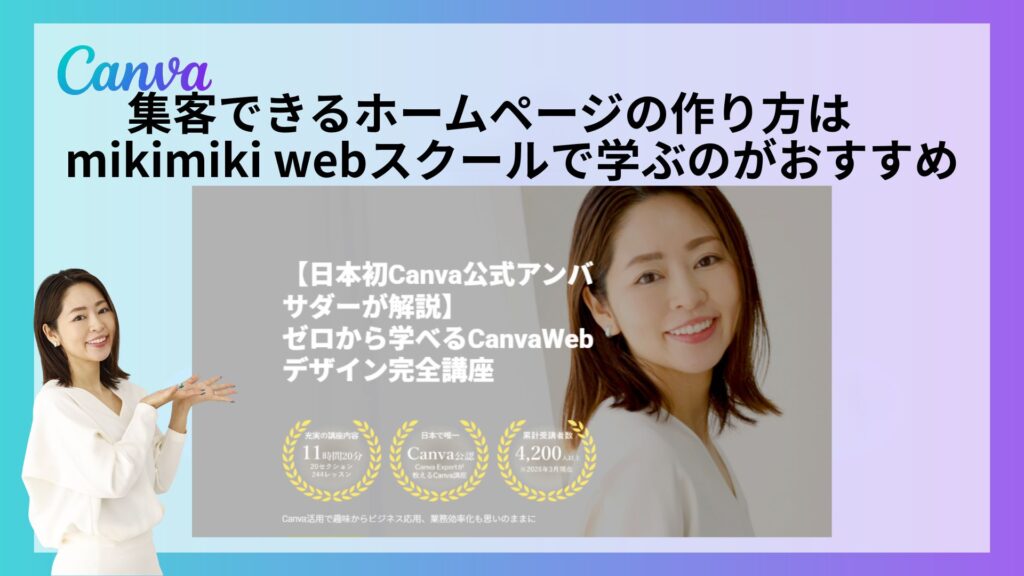
この講座で士業の方が得られる3つの強み
信頼を伝えるデザイン力が身につく
ホームページ以外も自分で作れるようになる
Canvaの最新機能を活用し他社との差別化ができる
受講者の声
士業の方が信頼性の高いホームページを自分で作り、集客や収益化につなげたいなら、mikimikiwebスクールの【日本初Canva公式アンバサダーが解説】ゼロから学べるCanvaWebデザイン完全講座がおすすめです。
なぜなら、この講座はCanvaExpertの私mikimikiが基本操作から最新AI機能・収益化アイデアまでを体系的に、初心者でも取り組みやすい構成で学べるよう設計しているからです。
士業の方が受講されることで得られる主な3点を紹介します。
この講座で士業の方が得られる3つの強み
士業の方向けにも研修を行ってきたmikimikiwebスクールだからこそ、「士業ならではの信頼感をどう伝えるか」を理解したうえで学ぶことができます。
信頼を伝えるデザイン力が身につく
Canvaのテンプレートを使いながら、士業のホームページに必要な清潔感・誠実さ・専門性が伝わるデザインの作り方を習得できます。見た目のクオリティが上がると、初めて訪れた方の第一印象が変わります。編集画面、文字の装飾、写真加工、レイアウトの基本まで、ホームページ制作の全工程を丁寧に解説しています。
士業での活用例 :「初回相談無料」のバッジや「実績〇〇件以上」の強調パーツを自作でき、訪問者に視覚的な信頼感を与えるホームページが作れるようになります。
ホームページ以外も自分で作れるようになる
Canvaの使い方を一度身につければ、ホームページだけでなく名刺・チラシ・SNS投稿・動画など、事務所の集客に必要なあらゆるデザインを自分で作れるようになります。
士業での活用例:競合と自社を差別化し「印象に残る」名刺、「相談の流れ」がわかるプレゼン資料や「無料セミナー告知」用の動画も、外注費を抑えながら、必要なときにすぐ対応できる体制が整います。
Canvaの最新機能を活用し他社との差別化ができる
CanvaにはAI文章生成・AI画像生成など、デザインを効率化するAI機能が豊富に搭載されています。mikimikiwebスクールでは最新のAI活用法をいち早く講座に反映。忙しい士業の方々も時間をかけずにクオリティの高いホームページや他の販促物が作れるようになります。
士業への活用例:たとえば、CanvaAIを使えば業務内容にあったレイアウトやコピー案を瞬時に生成でき、時短しながら質の高いホームページが完成します。「AIは難しそう」と感じている方でも、感覚的に使いこなせるのがCanvaの強みです。
受講者の声
実際に講座を受講された方々のお声です。
お忙しい士業の先生方からは、「短時間でも効率よくホームページの改善点が分かる」「すぐ実務に活かせて集客につながった」といった声を多くいただいています。お忙しい中でも無理なく取り組める内容です。

講座は1つ1つのパートが短い時間で区切られているため集中して取り組めるので、最後まで問題なくたどり着ける構成が魅力的でした。
Webページを自分で作れるようになりました!
以前は1日かかっていたチラシ作成の作業が印刷も含め数時間で完成するようになりました。
\CanvaWebデザイン完全講座はこちら/
士業のホームページに関するよくある質問
デザインセンスがなくてもホームページを作れますか?
Canva無料プランでホームページは作れますか?
公開後に自分で更新・修正できますか?
- デザインセンスがなくてもホームページを作れますか?
はい、大丈夫です。
Canvaにはプロのデザイナーがあらかじめ作成した豊富なテンプレートが用意されており、テキストや写真を差し替えるだけでホームページが完成します。操作はドラッグ&ドロップが中心のため、デザインやWebの専門知識は一切不要です。「どんなデザインにするか」を考える時間を省けるのがテンプレートの最大のメリットです。- Canva無料プランでホームページは作れますか?
はい。無料プランでも問題なくホームページを作成・公開することができます。
ただし、無料プランで公開する場合はURLが「○○.my.canva.site」となり、独自ドメイン(例:○○.com)は使用できません。また、サイト下部にCanvaの広告が表示されます。士業のホームページとして集客・信頼獲得を目的とするなら、独自ドメインの設定・広告非表示・アクセス解析が使えるCanva Proプランがおすすめです。使えるテンプレートや素材の種類も広がります。>>【30日間無料】Canva Pro体験クーポンはこちら
- 公開後に自分で更新・修正できますか?
はい。いつでも自分で更新・修正できます。
Canvaの編集画面上でテキストや画像を編集後、再度「Webサイトとして公開」をクリックするだけで変更が反映されます。料金改定や実績の追記など、事務所の情報が変わったときも業者に依頼する必要がなく、コストゼロで即日対応できます。
まとめ
Canvaを使えば、デザインの知識がなくても「信頼感のある士業ホームページ」を自分の手で作れます。まずは今回ご紹介した必須項目を意識し、14のステップに沿ってテンプレートをカスタマイズしてみてください。
さらに実践的にCanvaを使いこなしたい方は、ぜひmikimikiwebスクールの講座をチェックしてみてくださいね。
【日本初Canva公式アンバサダーが解説】
ゼロから学べるCanvaWebデザイン完全講座
日本初のCanva公式アンバサダーのmikimikiがCanvaを使った制作の基本から最新のアップデートまで解説
趣味からお仕事に活用したい人、Canvaを使って収益化したい人まで、すべてがこの1コースで学べる
・18セクション193レッスン、講座時間は約10時間20分
・2025年5月現在3,200名以上の方が受講
・Canva Global公認のCanva Expertが教える唯一のCanva講座
Webデザインの知識がなくてもデザインや動画が作れるマルチツールとして今世界中で人気のオンラインクリエイティブツールCanva(キャンバ)。
この講座では、Canvaの基礎操作から応用テクニック、収益化のノウハウまでを体系的に解説。初心者でも、受講後には仕事でそのまま活用できるデザインスキルを習得し、ロゴやプレゼン資料、動画編集など、幅広い場面で成果を出せるようになります。
さらに、収益化の具体的な方法を学ぶことで、副業やキャリアアップに繋がる新たな可能性を広げられます。