
「Canvaのテンプレートをイマイチ使いこなせない」
「テンプレートの文字や写真の編集がうまくいかない」
そんな悩みを抱えていませんか?
種類が豊富なCanvaのテンプレートは、そのまま使うだけでも十分きれいに仕上がります。しかし、「このテンプレート見たことあると思われそう…」と、編集に苦手意識を持ってしまう方も少なくありません。
実は、文字・写真・素材・色を少し編集するだけで、テンプレートによくある「他の人と同じ感じ」をぐっと減らすことができ、自分らしいデザインに近づけることができます。
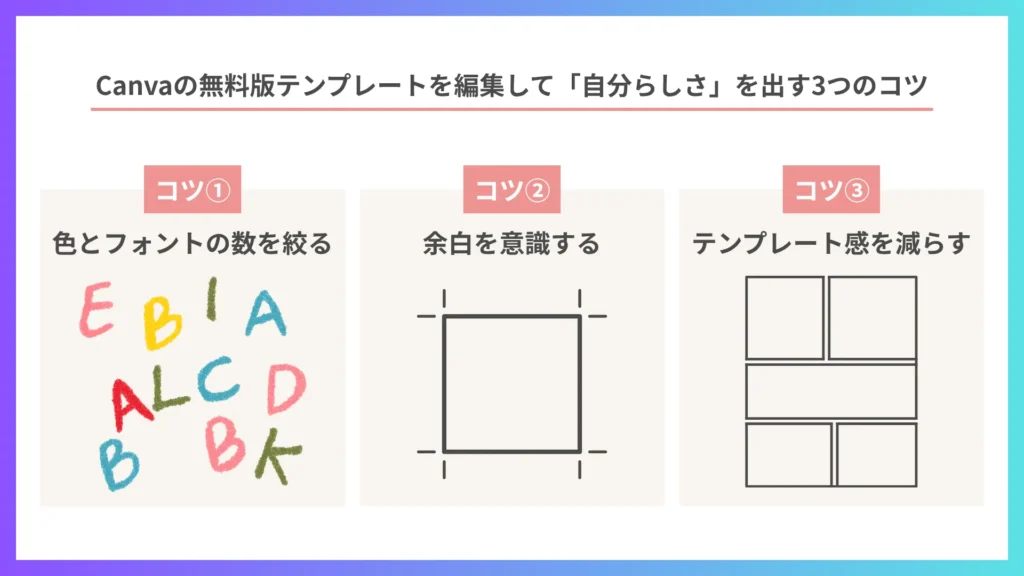
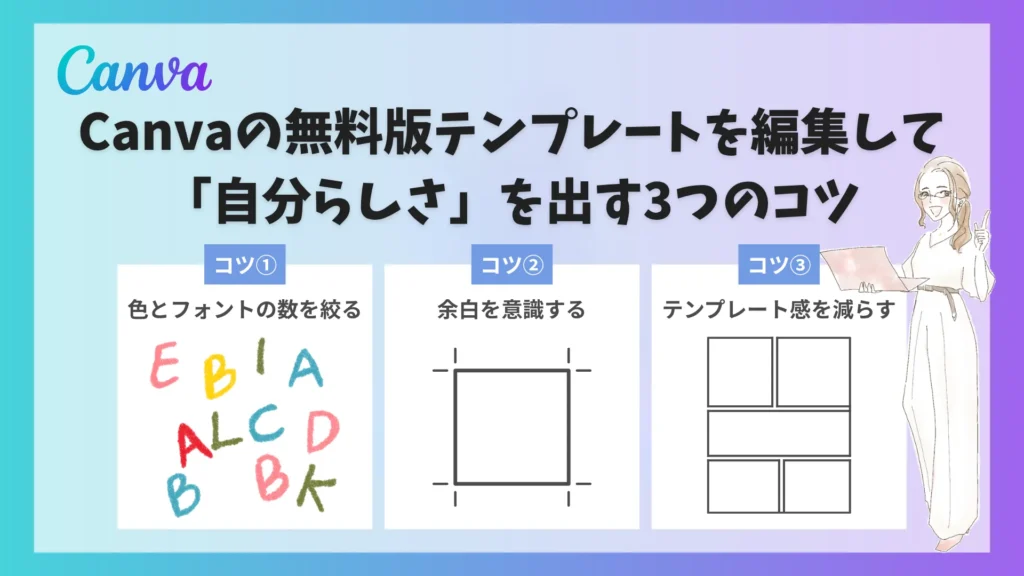
▶︎Canvaの無料版テンプレートを編集して「自分らしさ」を出す3つのコツ
私は日本初のCanva Expertとして、これまで多くの法人研修を担当してきました。その中でも、「テンプレートを活用して、素人でも見栄えの良いチラシを作りたい」といったご要望もいただいてきました。今やInstagram運用やチラシ作りにも欠かせないCanvaは、ひとつのスキルになる。と実感しています。
だからこそ、Canvaのテンプレートは、いくつかのポイントと編集方法をおさえれば、デザイナーでなくてもイメージに近いデザインに仕上げられるということを丁寧に解説していきます。
この記事を読み終えるころには、Canvaのテンプレート編集がきっとうまくいくはずです。ぜひ、一緒に手を動かしながら読み進めてみてください。

\ 「2026年最新!Canvaおすすめ日本語フォント集」プレゼント中 /
mikimiki webスクールのLINE公式アカウントにご登録後、「ち」というキーワードをお送りください。いますぐ使える「2026年最新!Canvaおすすめ日本語フォント集」をプレゼントしています。
このLINE公式アカウントではCanvaの始め方・基礎講座など、初めての方にも安心してご参加いただける「LINE限定勉強会」を開催しています。
「Canvaを始めてみたいけど、何から始めればいいかわからない」「Canva AIや最新機能もキャッチアップしたい」と感じた方は、ぜひご登録ください。
目次
Canvaでテンプレートを編集する前に知っておきたい基本
まずは、テンプレートの編集を始める前に知っておきたい基本を確認しましょう。初めての方も、ここから一緒に進めていけば安心です。
テンプレートの検索方法
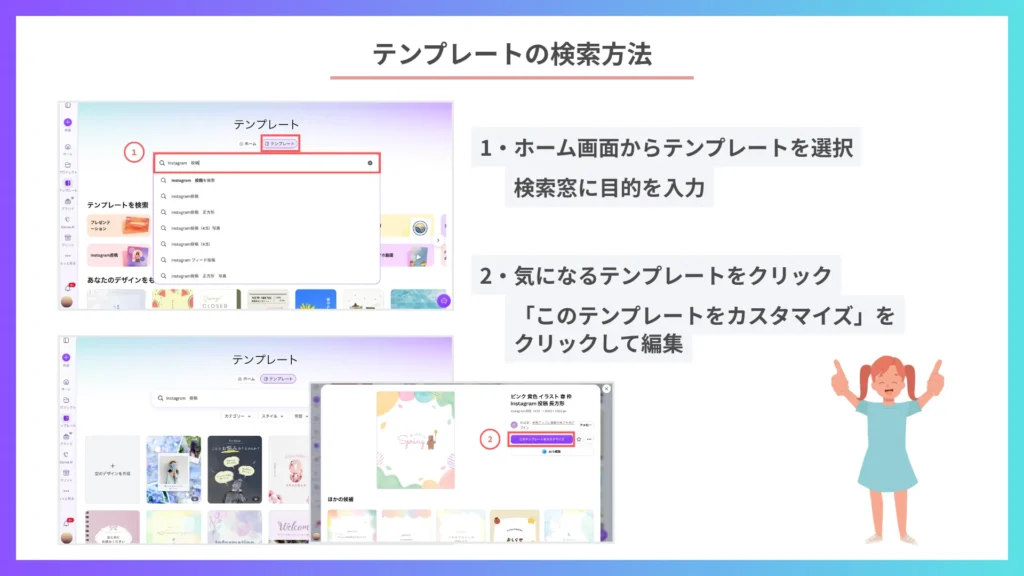
Canvaには、目的に合わせたテンプレートが数多く用意されています。まずは、あなたが探しているテンプレートを見つけるために検索方法を確認しましょう。
① Canvaのホーム画面から「テンプレート」を選択し、検索窓に目的のキーワードを入力します。(例:「Instagram 投稿」「チラシ」「名刺」)
② 気になるテンプレートをクリックすると、編集画面が開きます。ここから、テンプレートを自分用に編集していきます。
Canva編集画面の見方
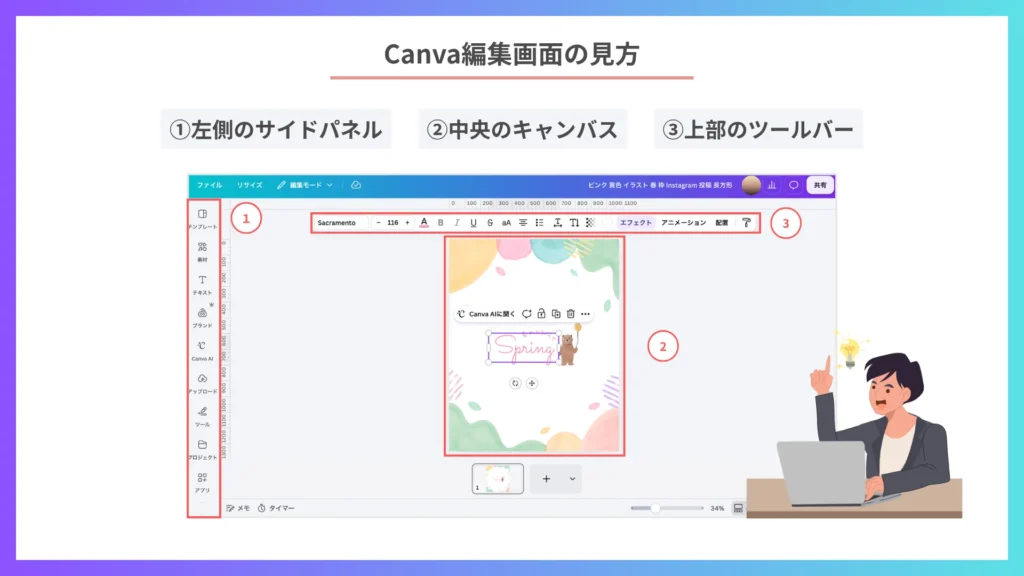
次に、Canvaの編集画面の見方を確認します。編集画面には、主に次の3つのエリアがあります。
①左側のサイドパネル
「テキスト」「素材」「アップロード」など、追加したい要素を選ぶ場所
②中央のキャンバス
実際にデザインを編集する画面
③上部のツールバー
選択した要素に応じて、フォントや色、配置などのメニューが表示される場所。編集したい文字や写真をクリックすると、その要素に合ったメニューが上部に表示されます。
こちらの記事では、Canvaの無料テンプレートでできることから、失敗しない探し方・選び方のコツまでを、初心者の方にも分かりやすくまとめてご紹介しています。合わせてご覧ください。
Canvaのテンプレートで文字・フォントを編集する方法とコツ
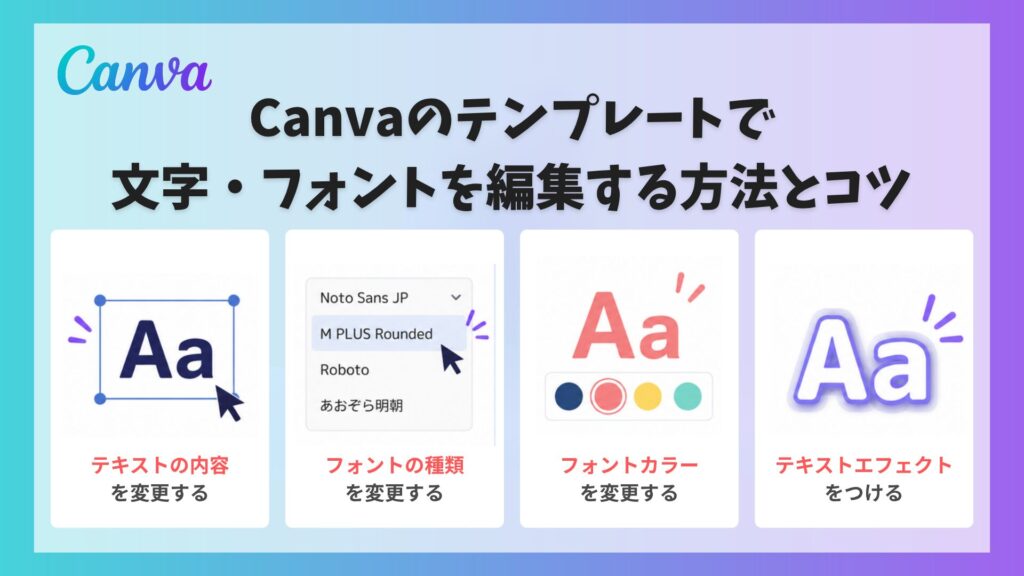
ここからは、Canvaテンプレートのフォントを編集する方法を具体的な手順で解説します。
・テキストの内容を変更する
・フォントの種類を変更する
・フォントカラーを変更する
・テキストエフェクトをつける
テキストの内容を変更する
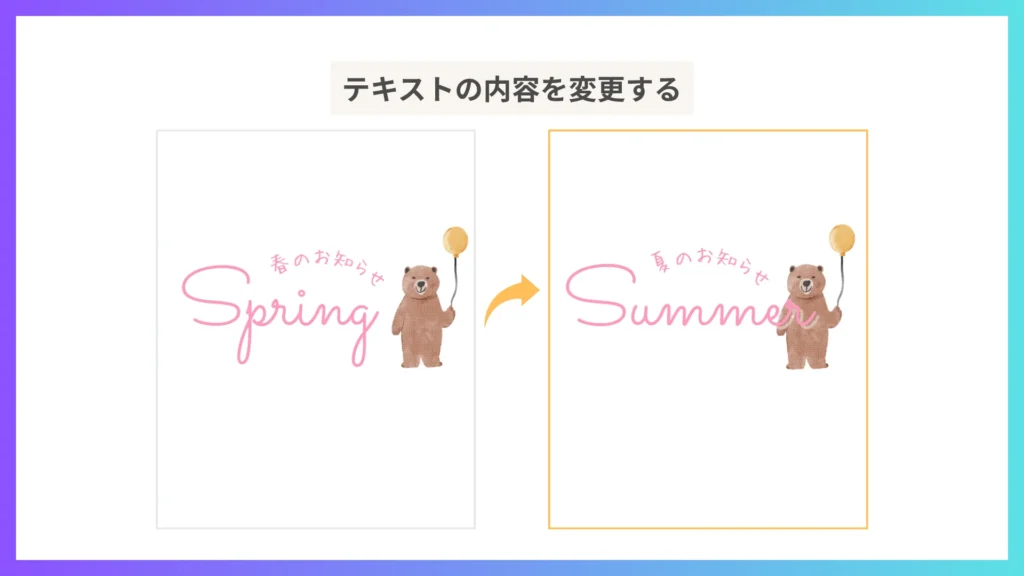
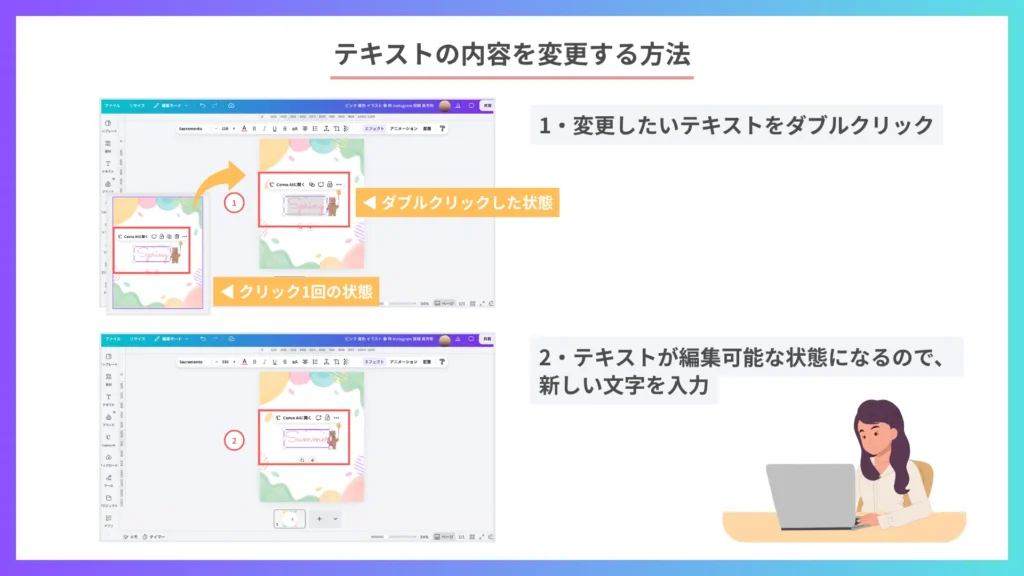
①変更したいテキストをダブルクリックします。
②ダブルクリックすると、テキストが編集可能な状態になります。その状態で新しい文字を入力してテキストの内容を置き換えます。
③キャンバスの外側をクリックして、編集完了。
テンプレートのテキストを自分の言葉に変えるだけでも、印象は大きく変わります。
特にキャッチコピーや見出しは、テンプレートのままだと他の人と同じ言葉になりがちです。あなたらしさを出すためにも、自分の言葉に置き換えるのがおすすめです。
フォントの種類を変更する
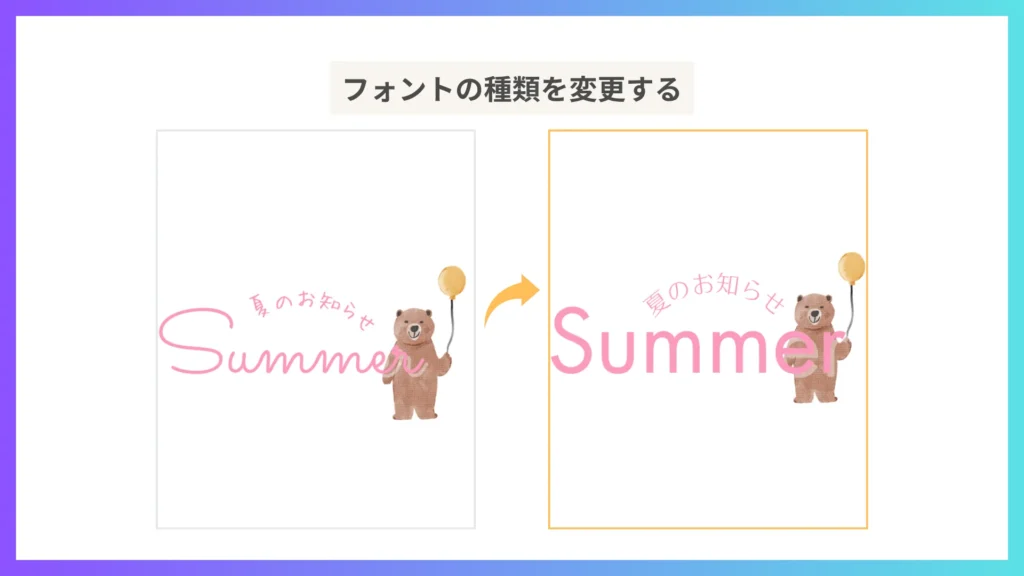
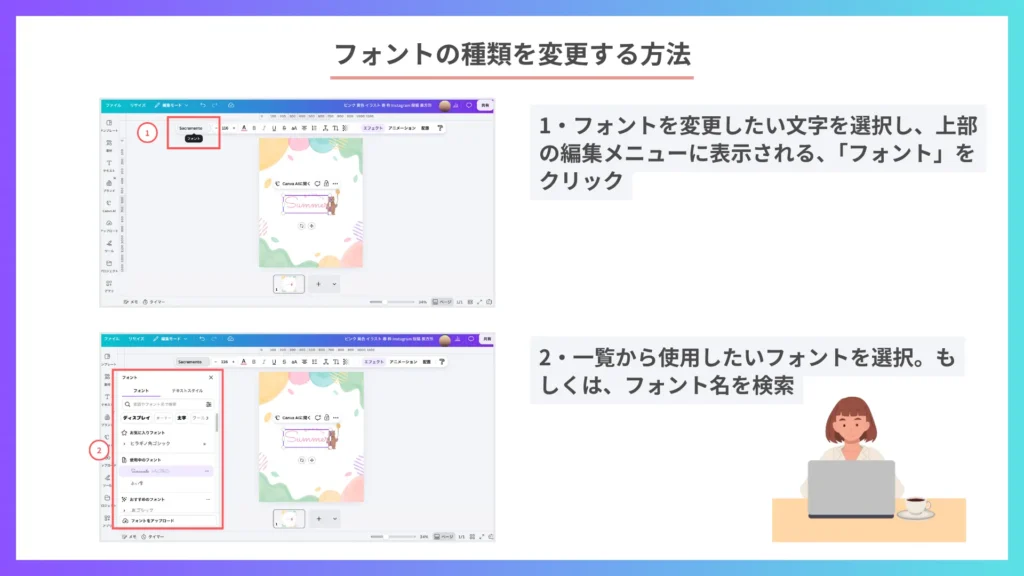
① テキストを選択し、上部の編集メニューに表示される「フォント」をクリックします。
② 一覧から使用したいフォントを選択するか、フォント名を検索し、お好みのフォントを選択します。
フォントは、テンプレート全体の世界観を左右する大切な要素です。見出し用と本文用で1〜2種類ずつ、合計2〜3種類程度に絞ると、初心者でも統一感のあるデザインに仕上がりやすくなります。
検索方法のコツ
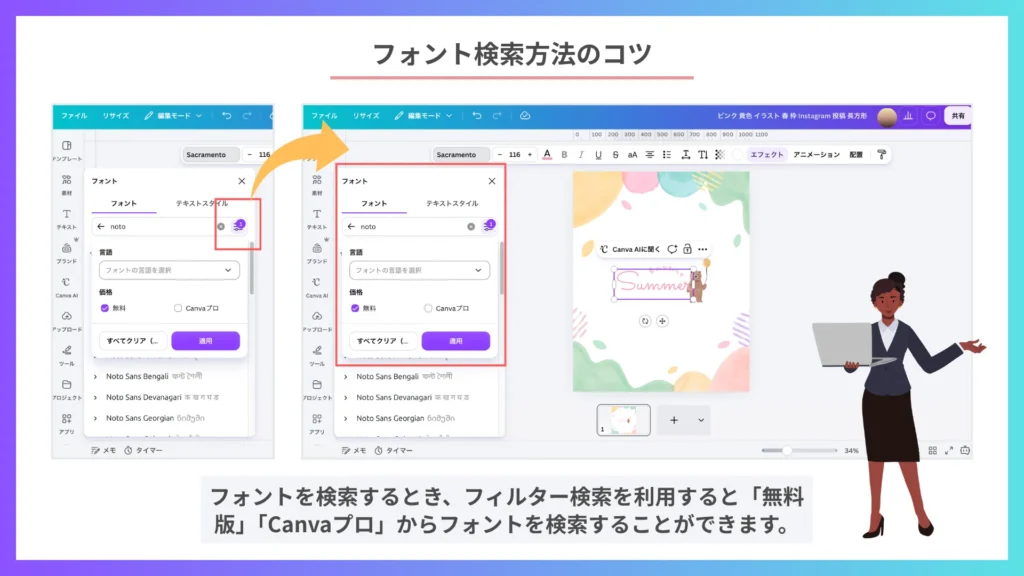
フォントを検索するとき、フィルター検索を利用すると無料のフォントに絞り込むことができます。無料版のまま編集したい方はこの機能を活用すると、迷わず選べます。
\ 「2026年最新!Canvaおすすめ日本語フォント集」プレゼント中 /
mikimiki webスクールのLINE公式アカウントにご登録後、「ち」というキーワードをお送りください。いますぐ使える「2026年最新!Canvaおすすめ日本語フォント集」をプレゼントしています。
このLINE公式アカウントではCanvaの始め方・基礎講座など、初めての方にも安心してご参加いただける「LINE限定勉強会」を開催しています。
「Canvaを始めてみたいけど、何から始めればいいかわからない」「Canva AIや最新機能もキャッチアップしたい」と感じた方は、ぜひご登録ください。
フォントカラーを変更する
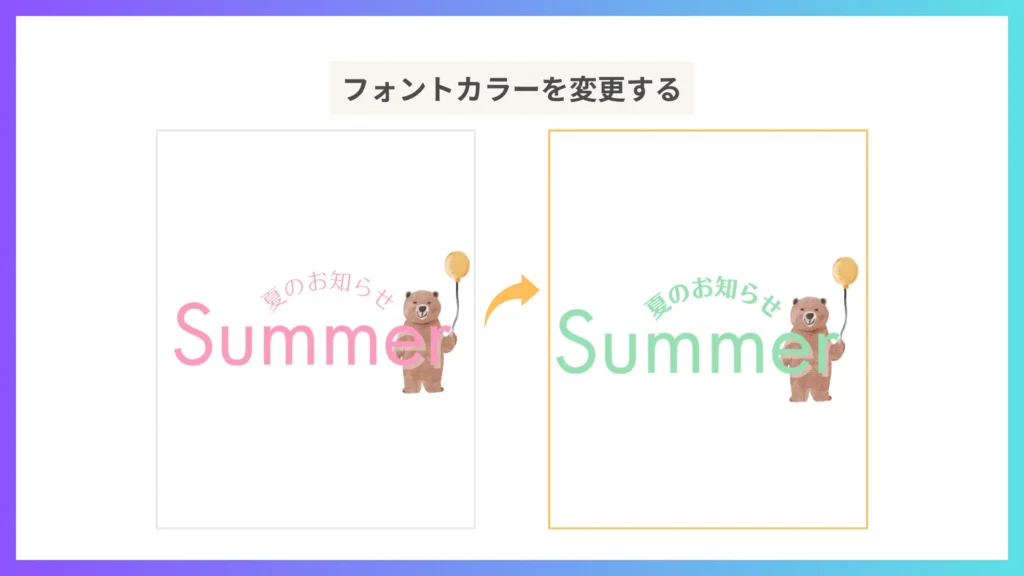
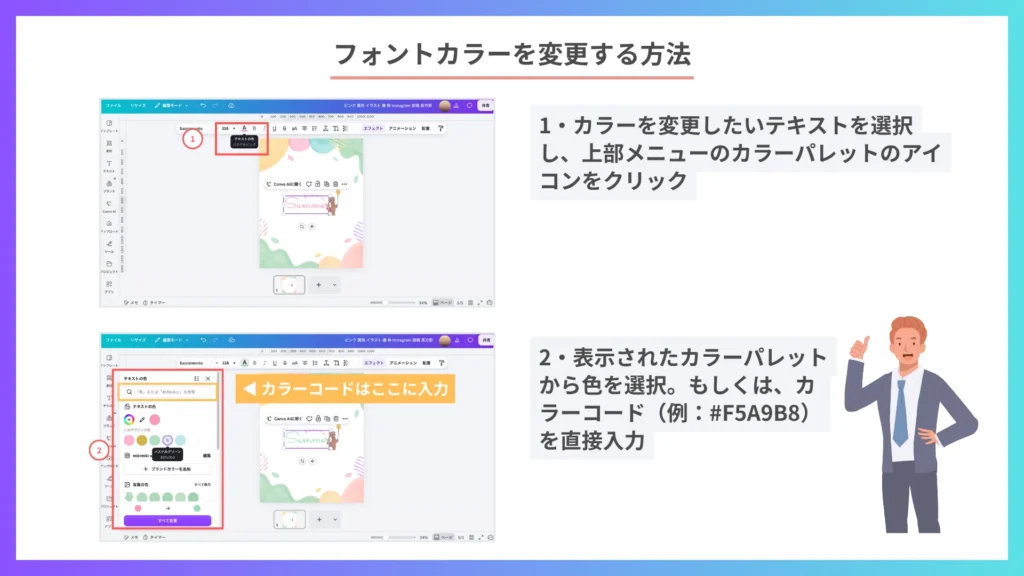
①カラーを変更したいテキストを選択し、上部メニューのカラーパレットのアイコンをクリックします。
②表示されたカラーパレットから色を選択するか、カラーコード(例:#F5A9B8)を直接入力します。
使う色を2〜3色程度にまとめると、ブランド全体で統一感のあるデザインに仕上ります。色の絞り方については、「自分らしさを出す3つのコツ」でさらに詳しく解説します。
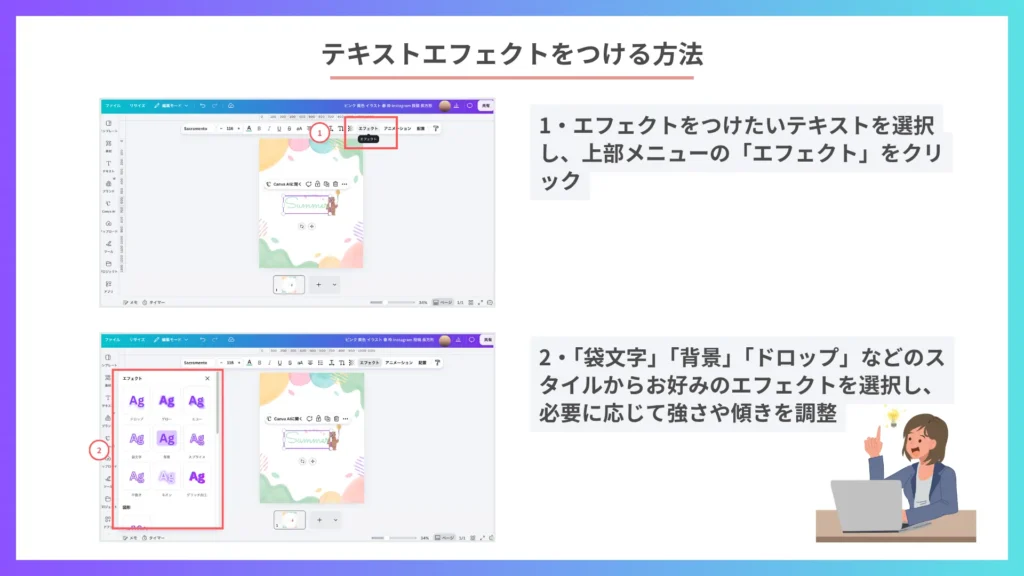
テキストエフェクトをつける
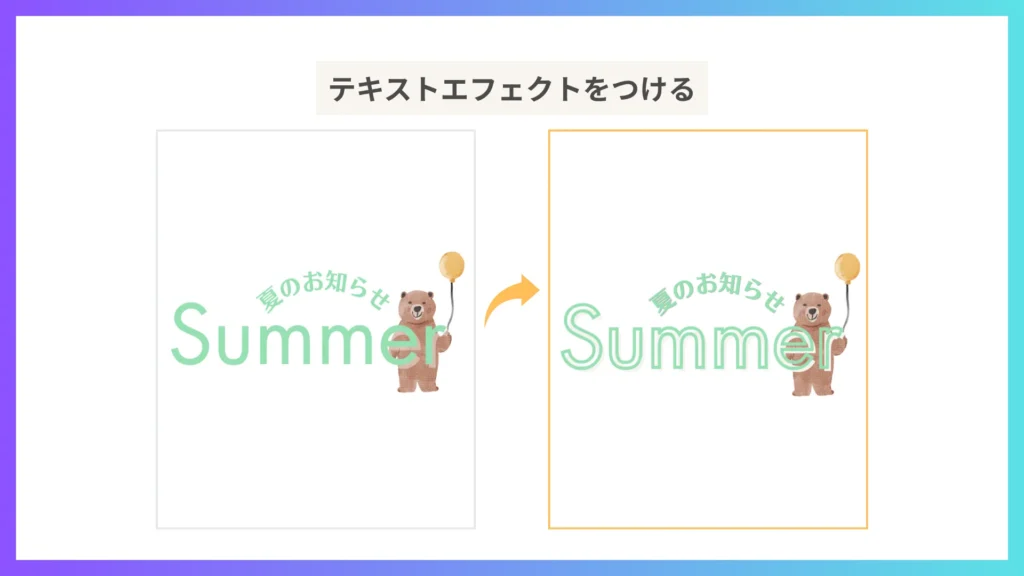
エフェクトは目を引く一方で、つけすぎると読みにくくなったり、素人のような印象になることがあります。見出しなど、一部の文字だけに控えめに使うのがバランスの良い使い方です。
①エフェクトをつけたいテキストを選択し、上部メニューの「エフェクト」をクリックします。
②「袋文字」「背景」「ドロップ」などのスタイルからお好みのエフェクトを選択し、必要に応じて強さや傾きを調整します。
テキストエフェクトについては、こちらの記事で詳しくご紹介しています。エフェクトの種類をさらに知りたい方は、ぜひご覧ください。
Canvaのテンプレートで写真や画像を編集する方法とコツ
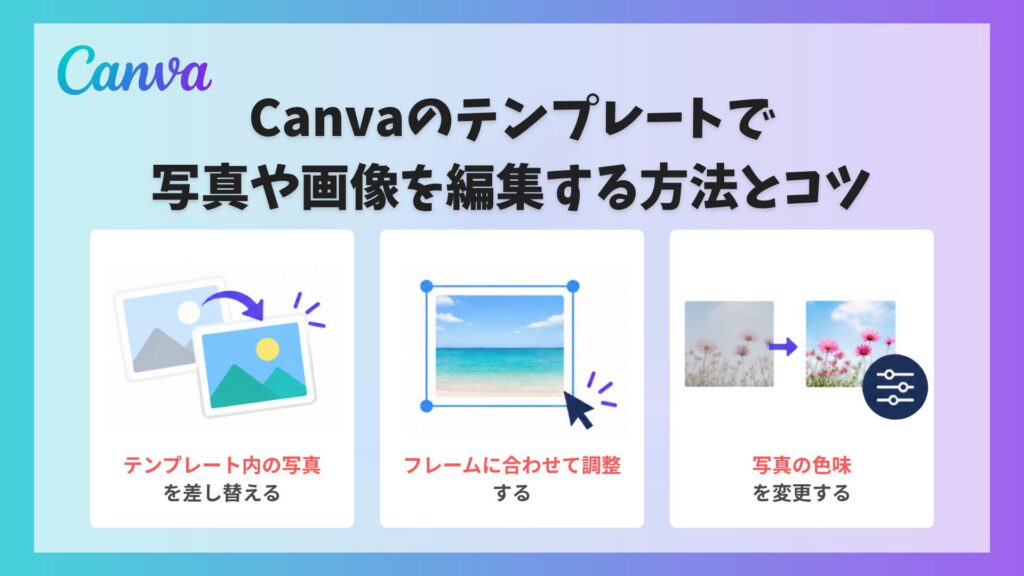
ここまで、テキスト編集方法まで進めてきました。次に、Canvaテンプレートの写真や画像を編集していきましょう。
・テンプレート内の写真を差し替える
・フレームに合わせて写真の位置や大きさを調整する
・写真の色味を変更する
テンプレート内の写真を差し替える
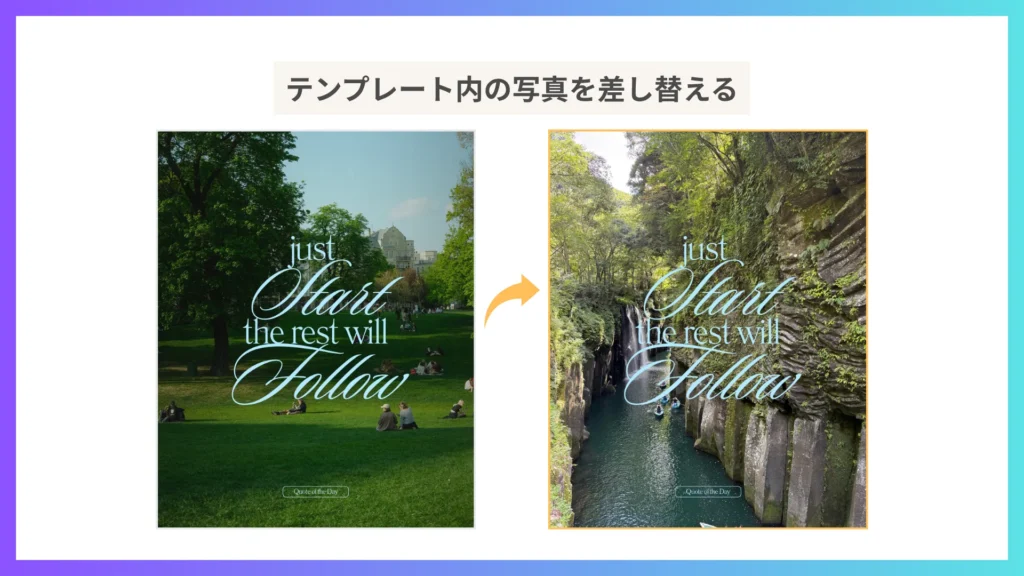
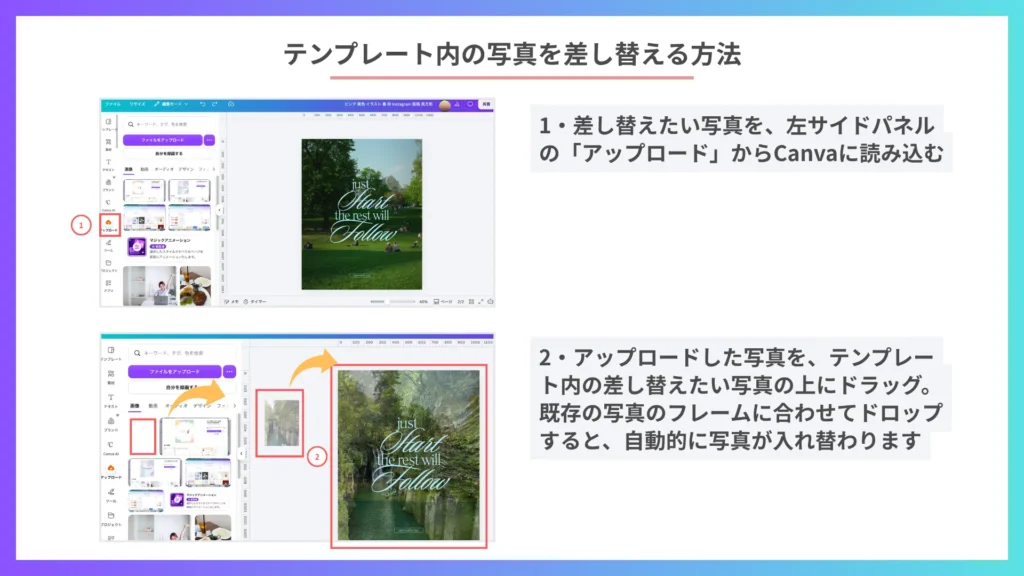
①差し替えたい写真を、左サイドパネルの「アップロード」からCanvaに読み込みます。
②アップロードした写真をテンプレート内の差し替えたい写真の上にドラッグすると、自動的に写真が入れ替わります。
写真を差し替えると、もとの写真とトーンが揃わず、デザインの印象が大きく崩れてしまうことがあります。よくあるのが次のようなパターンです。
- テンプレートの写真より明るい、または暗い
- 色味の系統が違う(暖色系と寒色系)
差し替え後は、写真の明るさ・色味・トーン・構図がテンプレート全体の雰囲気に合っているかを確認しましょう。写真を差し替えたあとは、全体のバランスをみることが大切です。
フレームに合わせて写真の位置や大きさを調整する
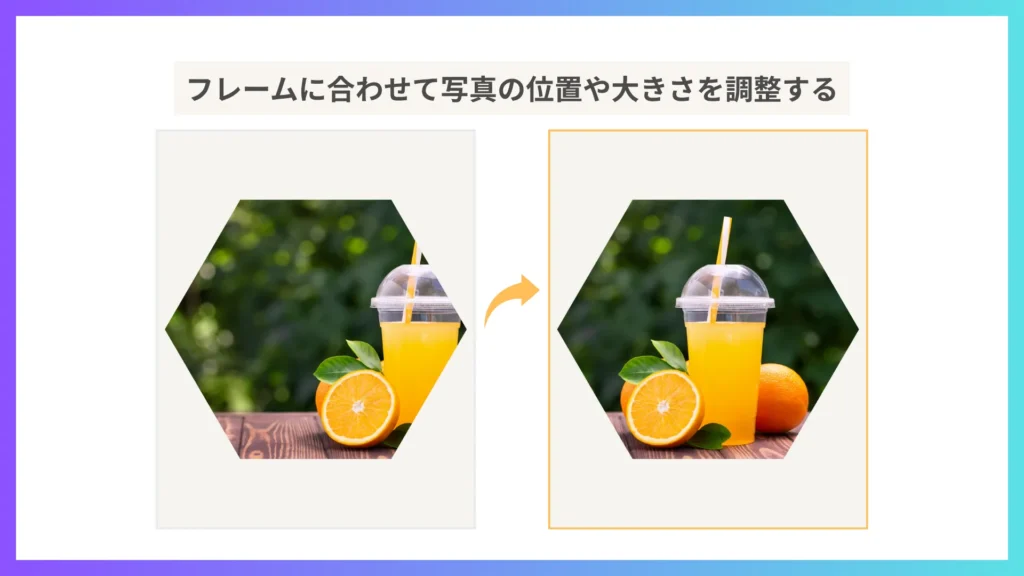
写真を差し替えたあと、フレームと写真の縦横比が合わず、フレームからはみ出したり、逆に小さく写りすぎてしまうことがあります。そんなときは、次の方法で写真の位置や大きさを調整しましょう。
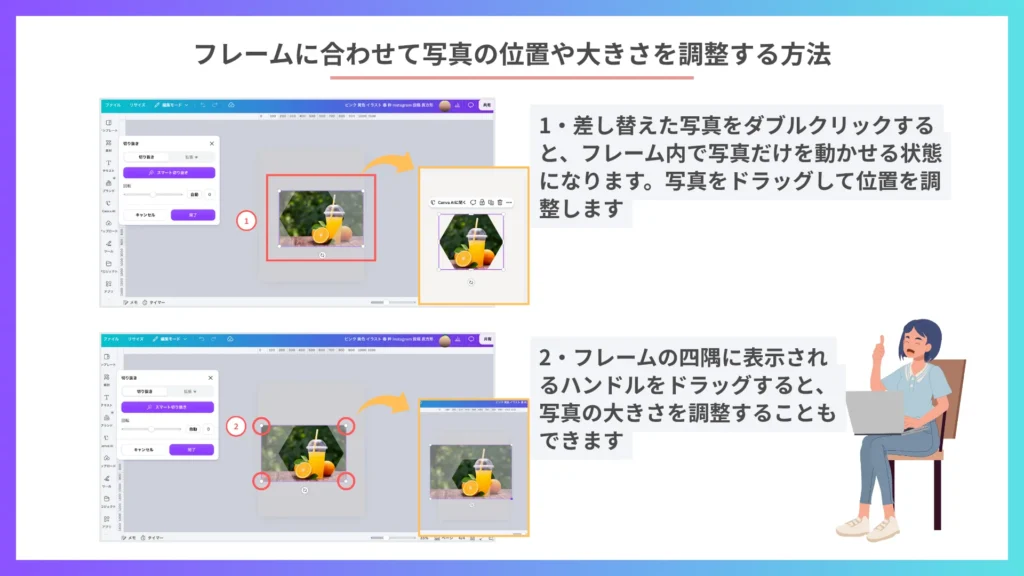
① 差し替えた写真をダブルクリックすると、フレーム内で写真だけを動かせる状態になります。
② 写真をドラッグして位置を調整します。写真の大きさを調整したいときは、フレームの四隅に表示されるハンドルをドラッグしてください。
③ 位置と大きさが決まったら、キャンバスの外側をクリックして確定します。
Canvaのフレーム機能については、こちらの記事で詳しく解説しています。Canvaのテンプレートを編集するときには、覚えていただきたい機能です。
写真の色味を変更する
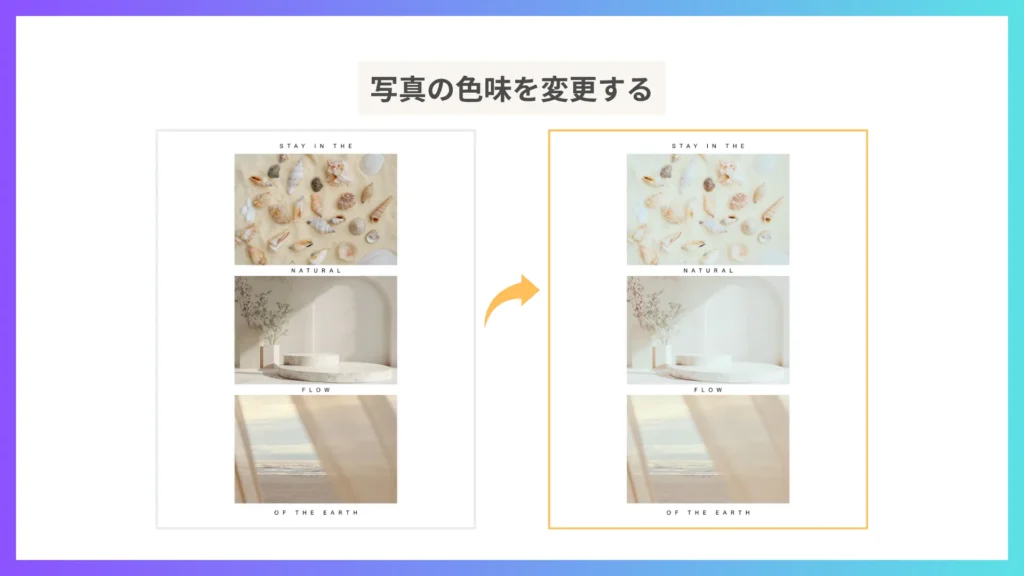
「写真を差し替えたら、思っていた雰囲気と違う」と感じたことはありませんか。
差し替えた写真は、撮影した場所や光の当たり方が元の写真と異なるため、明るさや色味がずれてしまうことがあります。そんなときは、差し替えた写真の色味を、テンプレート全体に合わせて調整しみてください。
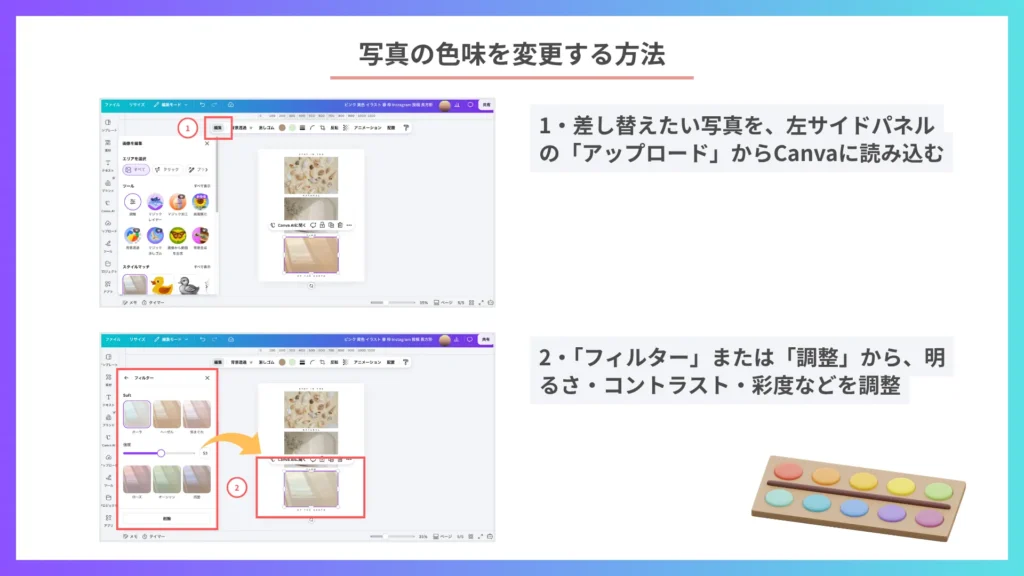
① 差し替えた写真を選択し、上部メニューの「写真を編集」をクリックします。
② 「フィルター」または「調整」から、明るさ・コントラスト(明暗の差)・彩度(色の鮮やかさ)などを調整します。
③ 調整を終えたら、キャンバスの外側をクリックして確定します。
\ CanvaでInstagram投稿デザインを作りたい方必見! /
37.8万フォロワーのmikimiki webスクールのYoutubeでは、2026年最新版のCanvaを使ったInstagram投稿デザインを作る方法を解説しています。
CanvaのInstagramテンプレートはどの業種にも使いやすいデザインが揃っています。ぜひ、こちらの動画も参考にしてみてください。
Canvaのテンプレートで素材を編集する方法とコツ
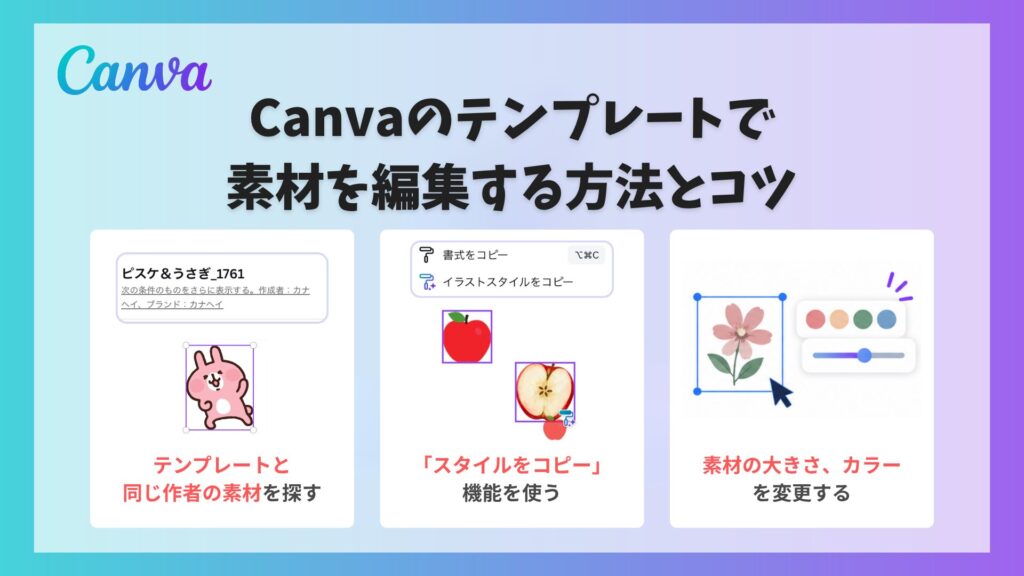
ここまで、テキスト・画像の編集方法を解説してきました。ここからは、Canvaのテンプレートに使われているイラストやアイコンなどの「素材」を編集する方法を解説していきます。
テンプレートと同じ作者の素材を探す
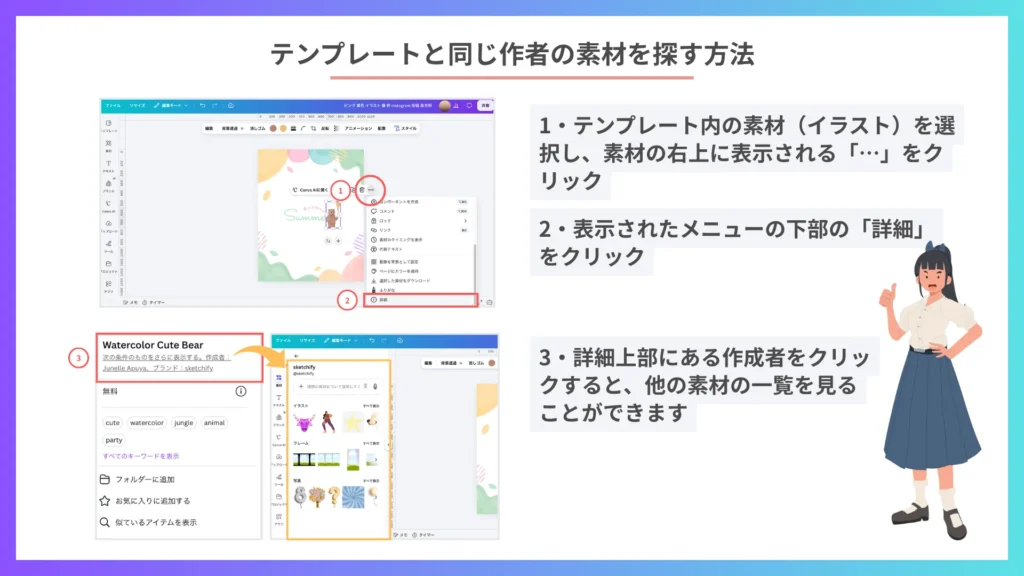
Canvaのテンプレートに使われている素材と同じ作者の素材を探すと、テイストが揃った素材を追加しやすくなります。同じ作者の素材を探す方法は次の通りです。
① テンプレート内の素材(イラスト)を選択し、素材の右上に表示される「…」をクリックします。
② 表示されたメニューの一番下にある「詳細」をクリックします。
③ 詳細画面の上部にある作成者をクリックすると、同じ作者が公開している他の素材の一覧を見ることができます。
テイストに迷ったときは、まずひとつ気に入った素材を見つけて、そこから同じ作者の素材を辿ってみるのがおすすめです。
有料素材が含まれる場合はCanvaプロの登録が必要になります。
mikimiki webスクールでは、Canvaプロをお試しいただける30日間無料体験クーポンをご用意しています。ぜひこの機会にお試しください。
「スタイルをコピー」機能でテイストを合わせる
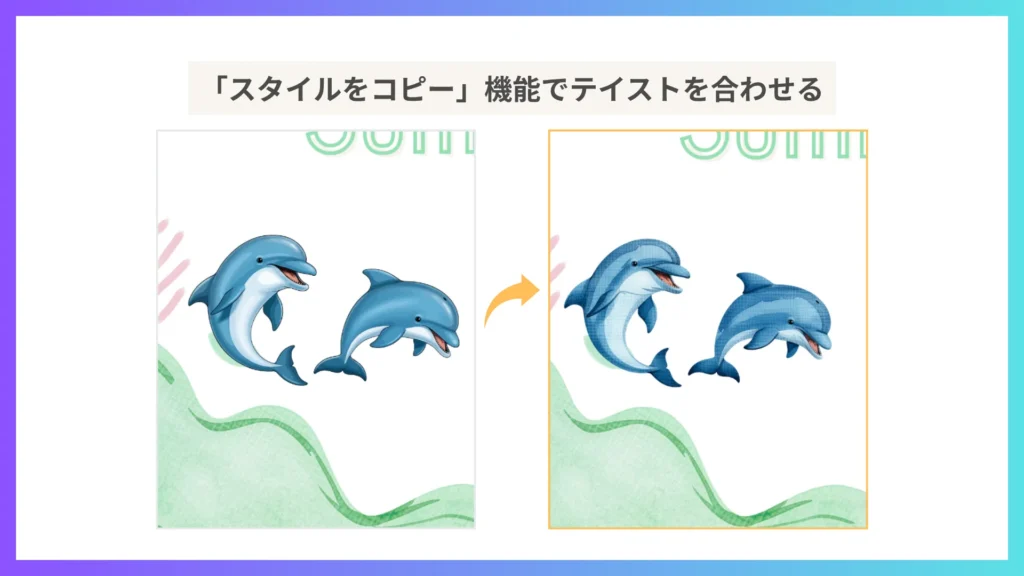
テンプレートの素材と、新しく追加した素材を組み合わせると、色や線の太さがバラバラで、まとまりのない印象になってしまうことがあります。そんなときは、Canvaの「スタイルをコピー」機能がおすすめです。
気に入った素材の色や線の太さ、質感といった見た目の情報を、他の素材にそのまま適用できます。「スタイルをコピー」機能の使い方は次の通りです。
① テイストの元にしたい素材を選択し、上部メニューの「スタイルをコピー」をクリックします。
② 「イラストスタイルをコピー」をクリックすると、カーソルがローラーのような形になります。
③ テイストを合わせたい別の素材をローラーのままクリックすると、スタイルが適用されます。
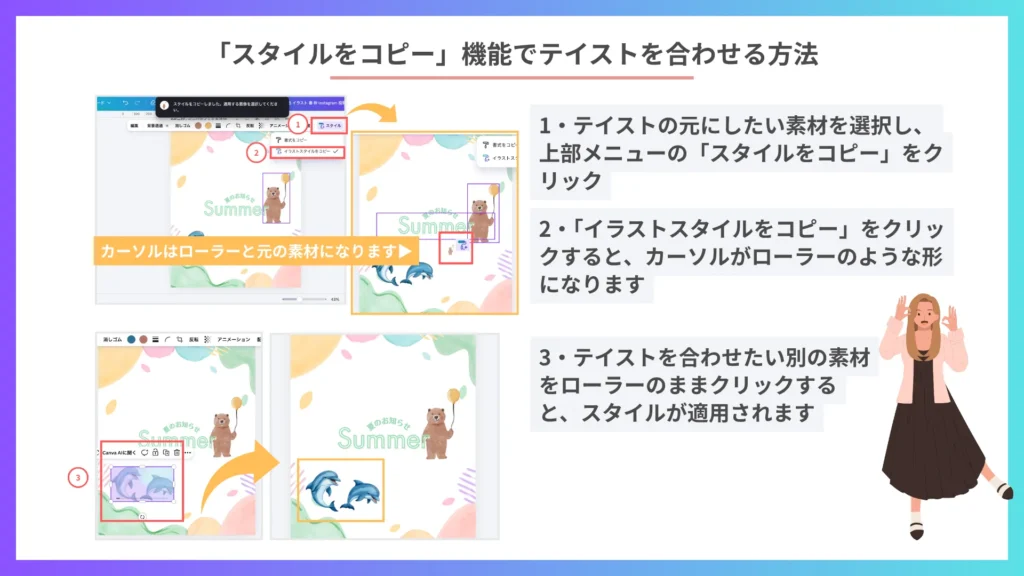
「イラストスタイルをコピー」機能は、無料版でも利用可能です。ただし、AIの利用枠としてカウントされるため、月あたりの利用回数には上限があります。詳しくは、Canva公式ページをご確認ください。
Xでも「イラストスタイルをコピー」機能についてご紹介しています。
素材の大きさ、カラーを変更する
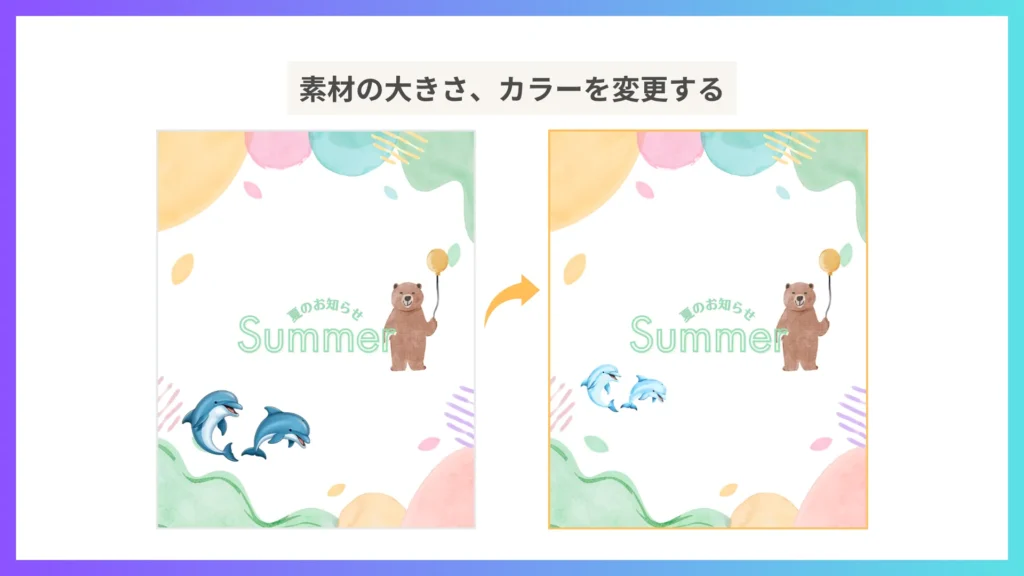
Canvaのイラスト素材は、大きさやカラーを変更することができます。テンプレートに使われている素材を少し調整したい。そんなときは、試してみてください。
大きさを変更したい場合は、
変更したい素材を選択し、四隅のハンドルをドラッグすると、縦横比を保ったまま大きさを変更することができます。
イラスト素材のカラーを変更したい場合は、
素材を選択し、上部メニューのカラーパレットから色を変更することができます。
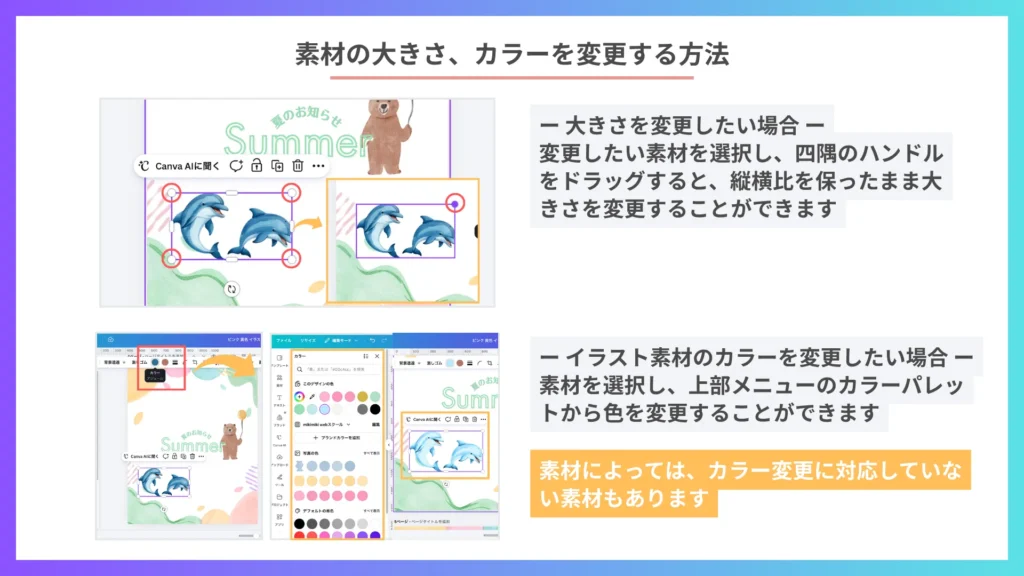
ただし、素材によっては、カラー変更に対応していない素材もあります。
素材の色をブランドカラーに寄せるだけでも、テンプレート感から抜け出し、あなたらしさが伝わるデザインに近づきます。
mikimiki webスクールのCanva講座では、Canvaの基礎操作から応用テクニック、収益化のノウハウまでを体系的に解説していきます。
【Canva本累計5万部以上販売のプロが解説】ゼロから始めるCanva 完全マスター講座
世界中で人気のオンラインクリエイティブツールCanvaは、仕事で使えるスキルにもなります。日本初のCanva公式アンバサダーでもある私と一緒にCanvaスキルを磨きましょう。
Canvaの無料版テンプレートを編集して「自分らしさ」を出す3つのコツ
ここまで、文字・写真・素材の編集方法を解説してきました。しかし、「操作はわかったけど、結局テンプレートのままに見えてしまう…」という方も多いのではないでしょうか。
ここからは、実際のテンプレートを例に、Canvaの無料版のまま「自分らしさ」を出すための3つのコツを解説します。
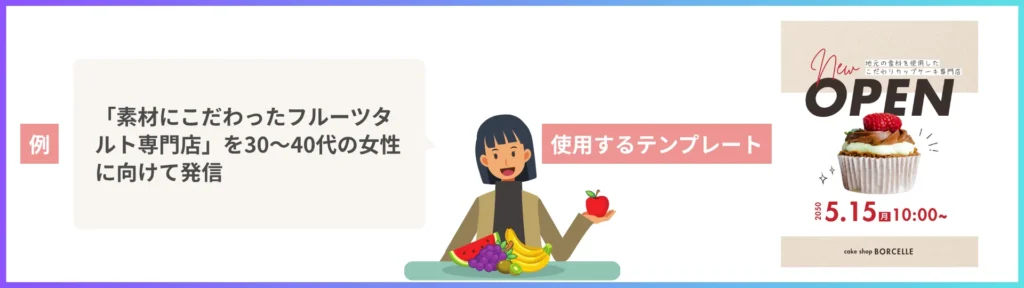
例として、こちらのケーキショップのオープン告知用テンプレートを使い、「素材にこだわったフルーツタルト専門店」を30〜40代の女性に向けて発信する想定でアレンジしていきます。ぜひ、一緒に進めていきましょう。
3つのコツ
コツ① 色とフォントの数を絞って統一感を出す
コツ②余白を意識してみやすく仕上げる
コツ③「テンプレートのまま」の雰囲気を減らす
コツ① 色とフォントの数を絞って統一感を出す
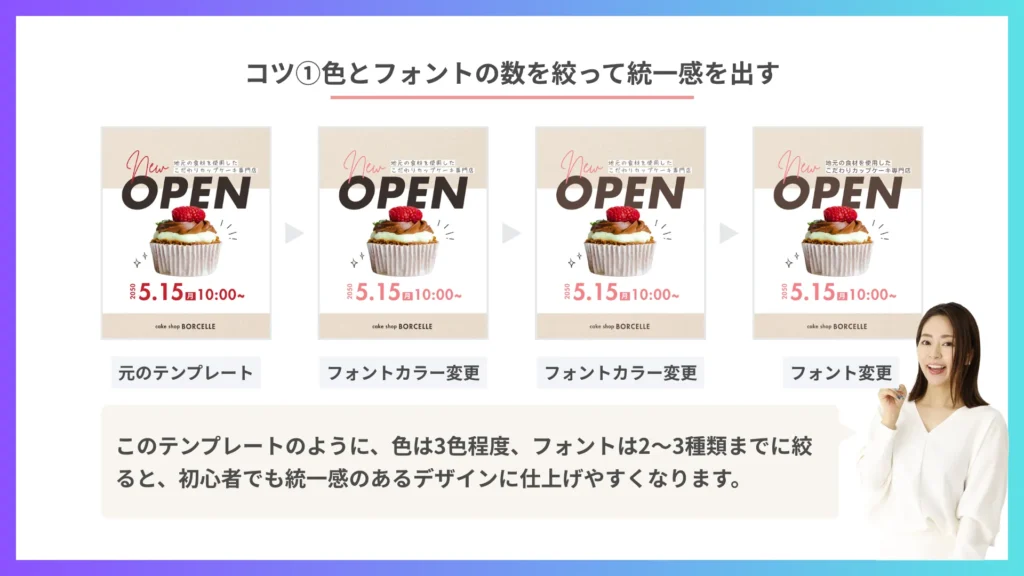
使う色は多くても3色程度、フォントは2〜3種類程度に絞ることが大切です。
なぜなら、色やフォントの種類が増えるほど、見る人の目線が定まらず、まとまりのない印象になりやすいからです。
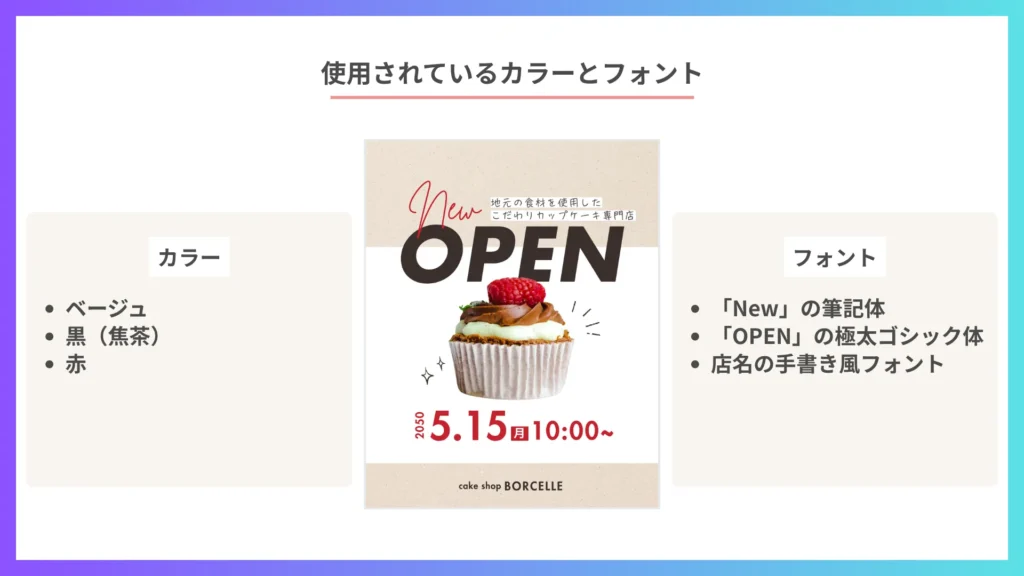
使われている色は次の3色です。
- ベージュ
- 黒(焦茶)
- 赤
さらにフォントも、次の3種類に絞られています。
- 「New」の筆記体
- 「OPEN」の極太ゴシック体
- 店名の手書き風フォント
このように、色は3色程度、フォントは2〜3種類までに絞ると、初心者でも統一感のあるデザインに仕上げやすくなります。
色を選ぶときは、次のように役割を決めておくと、迷いなく進めることができます。
- メインカラー(ブランドカラー):見出しや背景など、面積の大きい部分に使う
- サブカラー:アクセントとして、ボタンやワンポイントに使う
- ベースカラー:白や生成り色など、背景や余白に使う
例えば、今回のような「素材にこだわったフルーツタルト専門店」を30〜40代の女性に向けて発信するなら、赤のようなはっきりした色よりも、落ち着きと上品さを感じさせる色の方がターゲットに響きやすくなります。
そこで今回は、次のように変更しました。
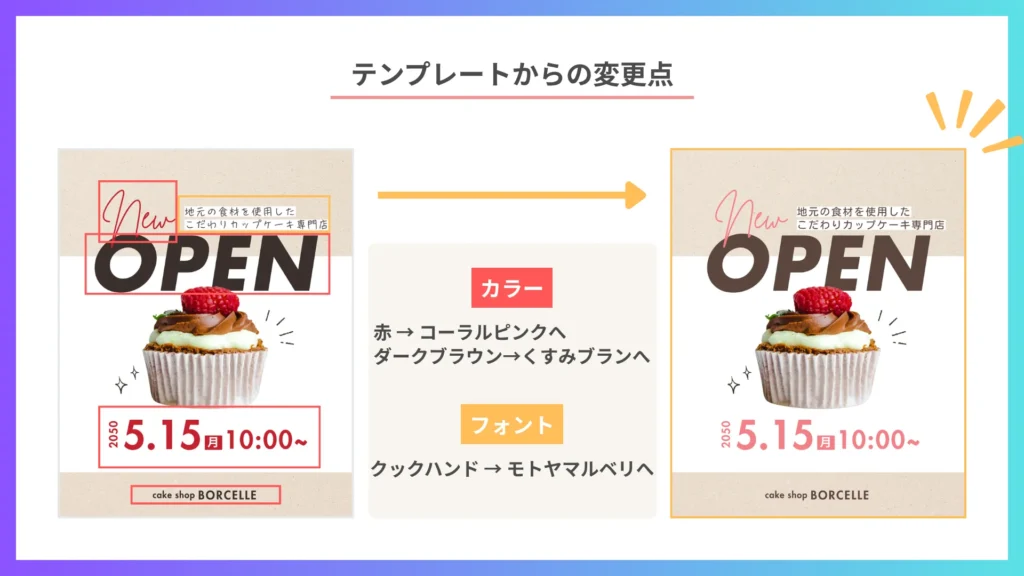
- 赤 → コーラルピンクへ
- ダークブラウン→くすみブランへ
色そのものを増やすのではなく、テンプレートにもとから使われている「役割」ごとに、色とフォントを置き換えていくのがポイントです。
コツ②余白を意識してみやすく仕上げる
Canvaのテンプレートを編集するときは、要素と要素のあいだに余白を残すことを心掛けましょう。なぜなら、テキストや写真を詰め込みすぎると、窮屈な印象になってしまい「読みにくい」と感じられてしまうからです。
具体的な例として、テンプレート上部のキャッチコピー「地元の食材を使用したこだわりカップケーキ専門店」の部分を見てみます。編集前は、テキストの周りの余白が狭く、文字がぎゅっと詰まった印象でした。
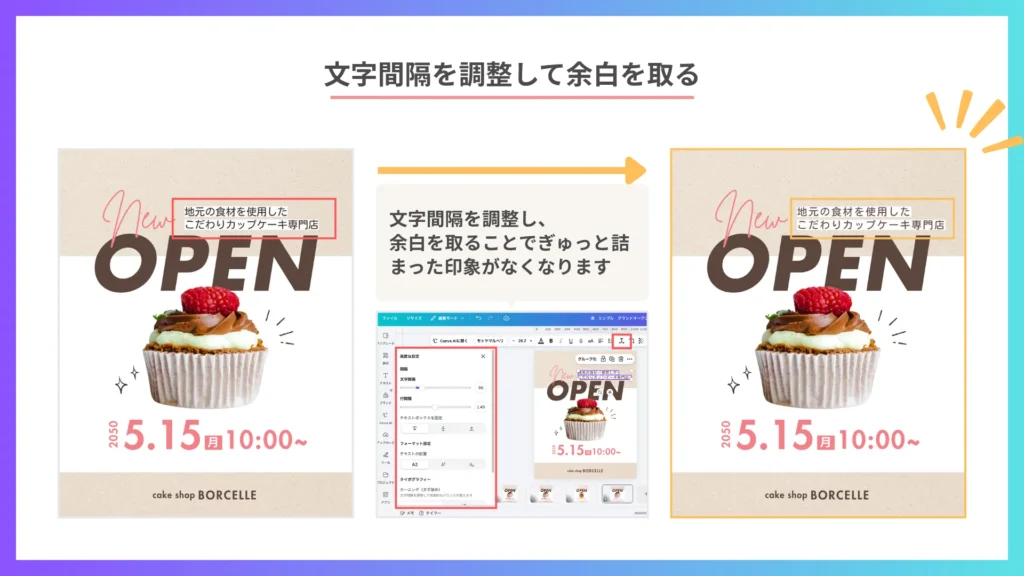
この余白は、「文字間隔」の設定を調整することで広げられます。合わせて、「行間隔」のスライダーも調整すると、複数行のテキストの余白も整えることができます。
他には、このような点を意識することもおすすめです。
- テキストボックスの間に、他の要素とぶつからないスペースを残す
- 写真やイラストと文字の間を詰めすぎない
- キャッチコピーは思い切って大きく使い、周りを空ける
写真やイラストを差し替えたときこそ、差し替えた要素が周囲の余白を埋めてしまっていないか、一度全体を見て確認してみましょう。
文字間隔の調整機能は、こちらの記事で詳しく解説しています。余白を意識する上で知っておきたい機能なので、ぜひこちらもご覧ください。
コツ③「テンプレートのまま」の雰囲気を減らす
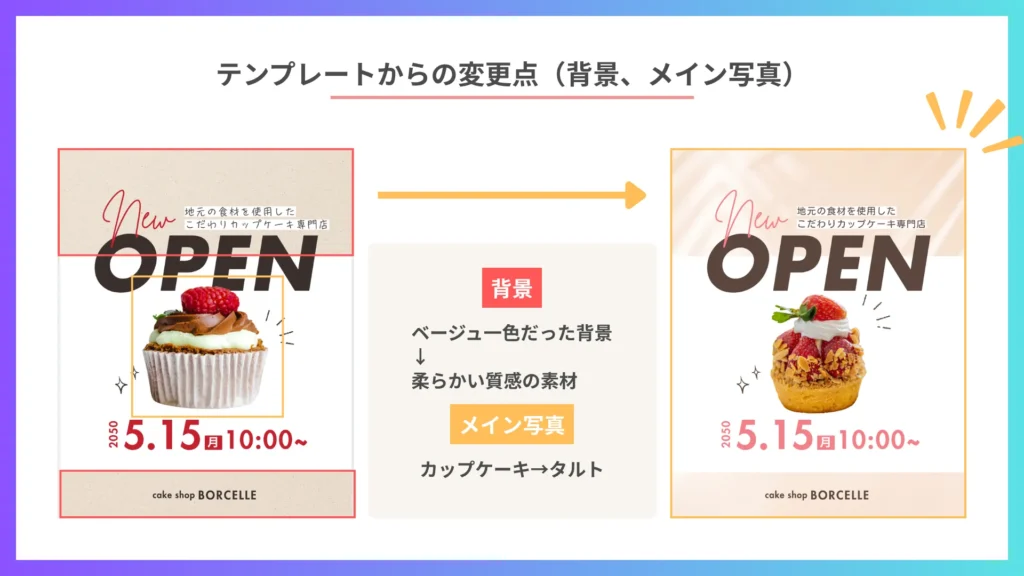
テンプレートをそのまま使っていると感じさせないためには、色・写真・フォント・背景など、複数の要素を少しずつ編集することが大切です。
なぜなら、ひとつの要素だけを変えても、他の部分がテンプレートのままだと、「見たことがある」と感じられてしまうからです。
今回のフルーツタルト専門店の例では、次のように複数の要素を組み合わせて編集しました。
- カラー変更
- フォント変更
- カップケーキからタルト写真へ変更
- 背景変更
このように、色・写真・フォント・背景を少しずつ組み合わせて変えることで、テンプレート特有の「借り物感」が薄れ、あなたらしさを作り出すことができます。
一つひとつの変更は、難しい作業ではありません。だからこそ、色だけ、写真だけ、とひとつの要素にこだわりすぎず、色・写真・フォント・背景をセットで見直すことが大切です。
背景を変更する方法
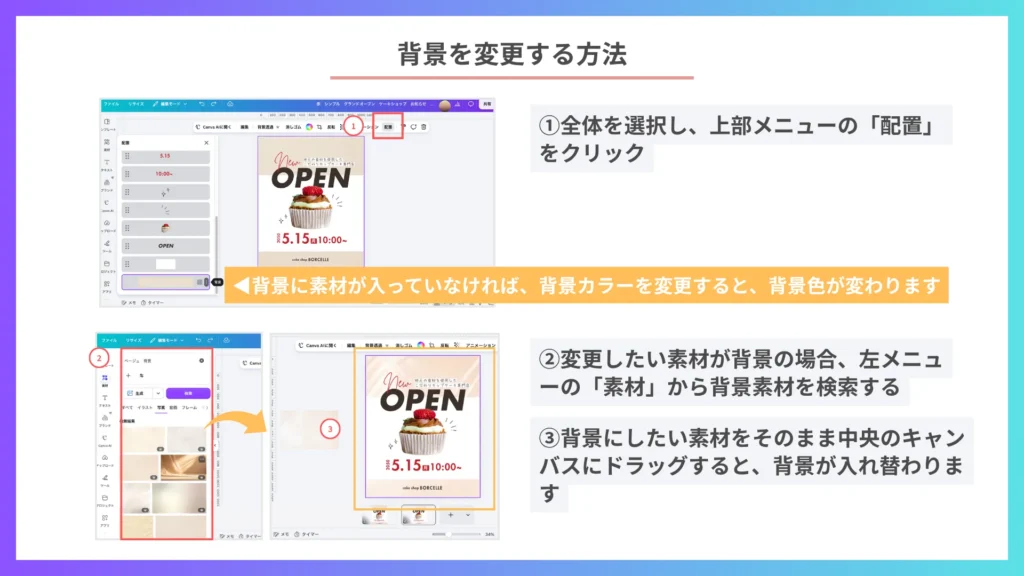
① 全体を選択し、上部メニューの「配置」をクリックします。
② 変更したい素材が背景の場合、左メニューの「素材」から背景素材を検索します。
③ 背景にしたい素材をそのまま中央のキャンバスにドラッグすると、背景が入れ替わります。
背景に素材が入っていなければ、背景カラーを変更すると、背景色が変わります。
mikimiki webスクールのLINE公式アカウントでは、LINE限定勉強会を開催しています。お友だち登録いただき、「ち」というキーワードをお送りいただくと「2026年最新!Canvaおすすめ日本語フォント集」をプレゼント中です。
この資料では、ゴシック体と明朝体からそれぞれ、おすすめの日本語フォントをチェックすることができます。さらに、活用シーンもご紹介しているので、Canvaのフォントにお悩みの方はぜひ受け取ってください。
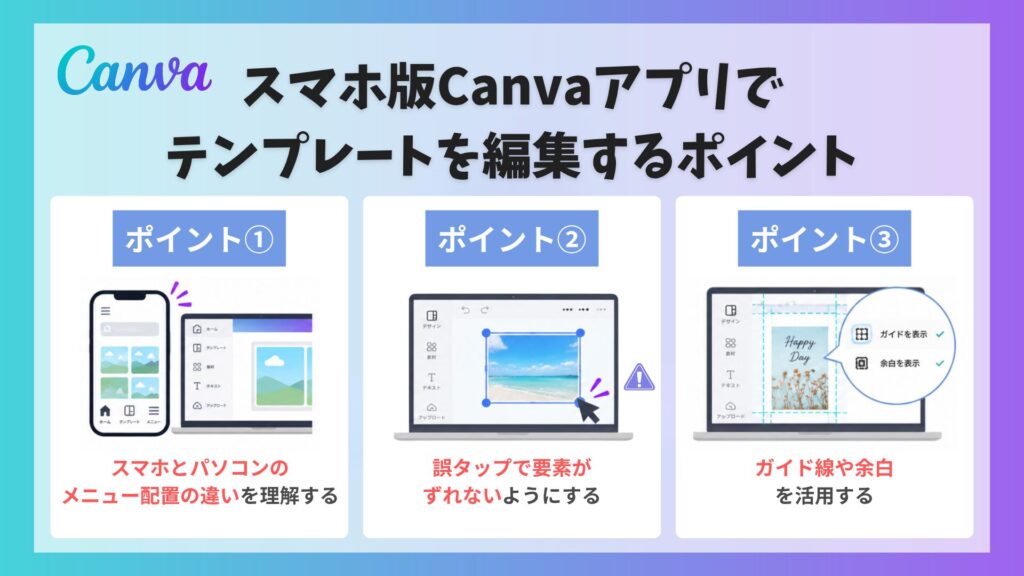
スマホ版Canvaアプリでテンプレートを編集するポイント
Canvaは、スマホアプリからもテンプレートを編集できます。
基本的な操作はパソコン版と同じですが、画面が小さい分、いくつか気をつけたいポイントがあります。ここでは、パソコン版と異なる部分を中心に解説していきます。
ポイント①スマホとパソコンのメニュー配置の違いを理解する
ポイント②誤タップで要素がずれないようにする
ポイント③ガイド線や余白を活用する
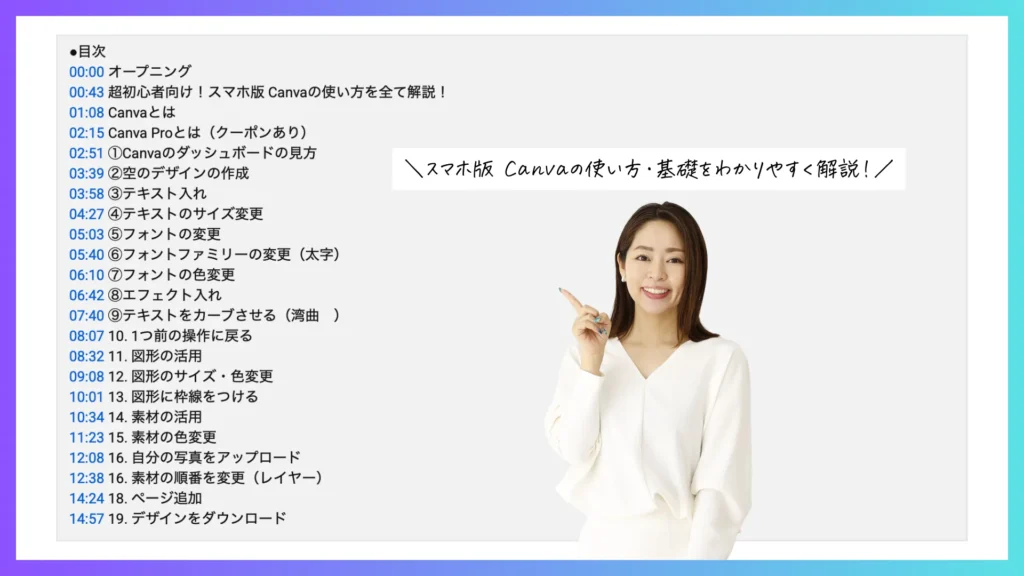
37.8万フォロワーのmikimiki webスクールのYoutubeでは、スマホ版Canvaアプリの使い方を初心者向けに解説しています。2024年の動画ですが、基本的な操作は大きく変わっていません。ぜひ、こちらも参考にしてみてください。
ポイント①スマホとパソコンのメニュー配置の違いを理解する
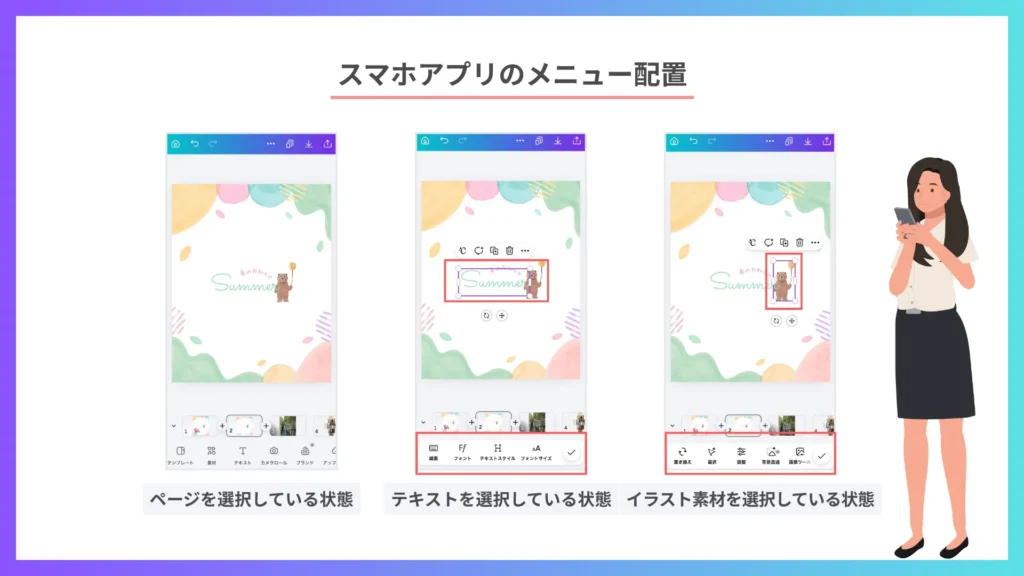
パソコン版では画面上部にメニューが表示されますが、スマホ版では、要素をタップすると、その要素に適したメニューが画面下部に表示される仕組みになっています。
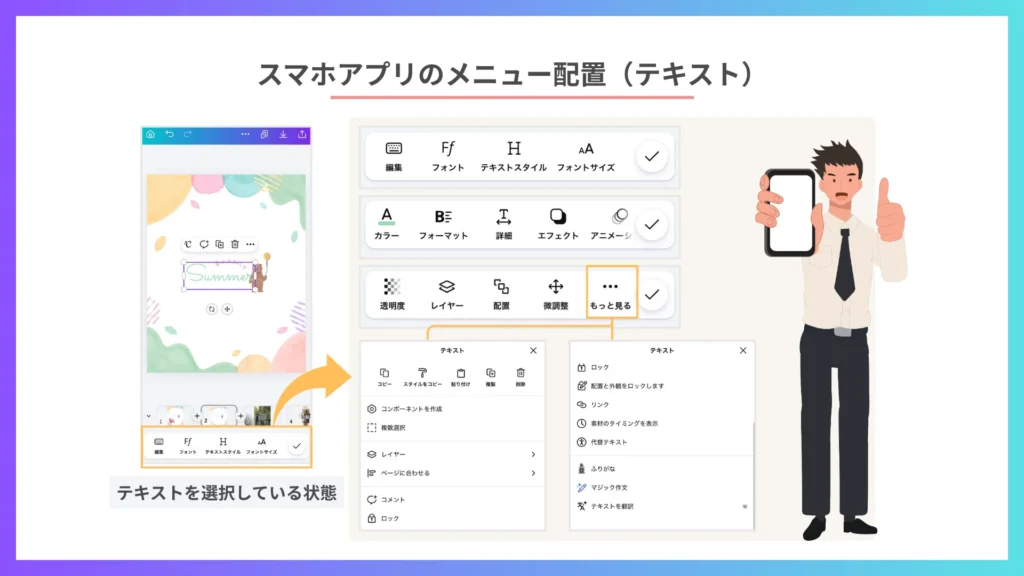
テキストや素材を編集したいときは、対象の要素をタップして選択したあと、画面下部に表示されるアイコンから操作します。
テキストを編集したいとき
素材を編集したいとき
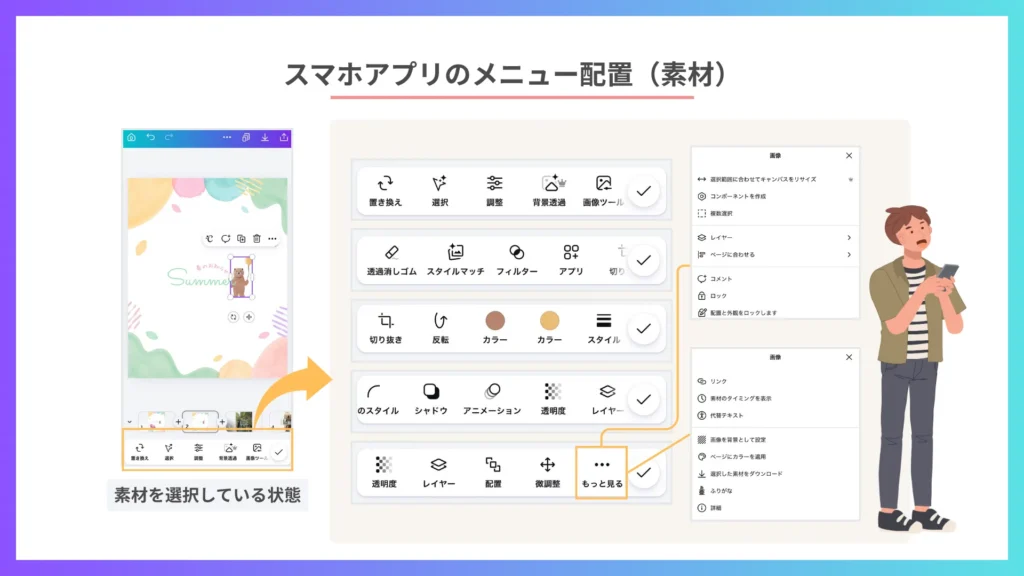
画像を置き換えたいとき
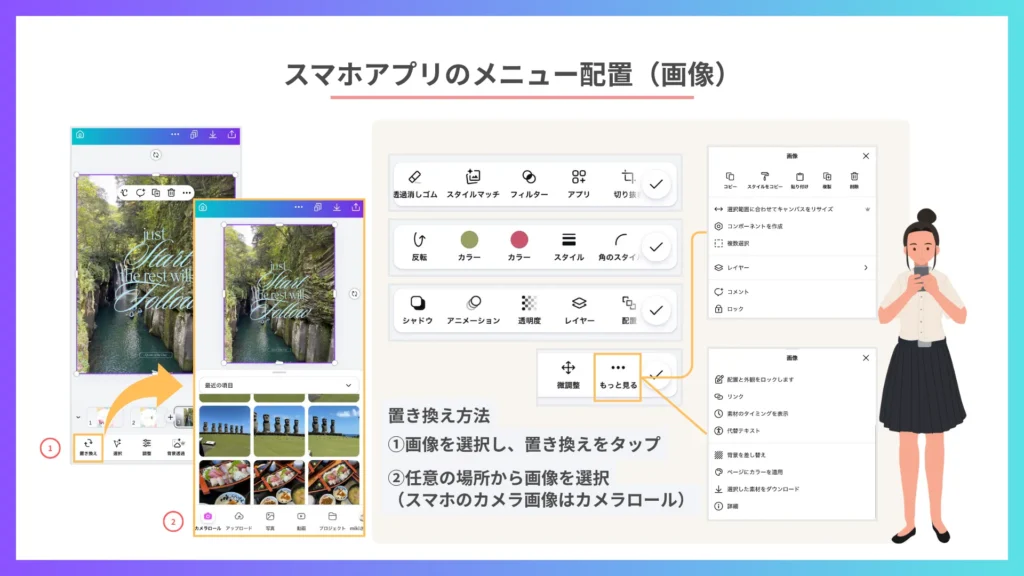
①置き換えたい画像を選択し、「置き換え」をタップします。
②任意の場所から新しい画像を選択すると、置き換わります。
(スマホに保存されている写真を使う場合は「カメラロール」を選択してください)
メニューの名称や位置は、Canvaアプリのアップデートで変わることがあります。見当たらない場合は、メニューバーを横にスクロールして確認してみてください。
ポイント②誤タップで要素がずれないようにする
スマホでCanvaを編集していると、このようなことで困ってしまう方もいるのではないでしょうか。
- 小さいテキストをタップしたつもりが、重なっている素材が選択される
- 写真をドラッグしているとき、指で隠れて今どこにあるのか見えなくなる
- スクロールしようとして画面に触れたら、意図せず要素が動いてしまった
これら問題は、パソコンに比べてスマホの画面は操作できる範囲が狭く、指先だけで操作するには要素が小さいことが原因です。
対策として、次の3つを意識すると、誤タップやズレをぐっと減らすことができます。
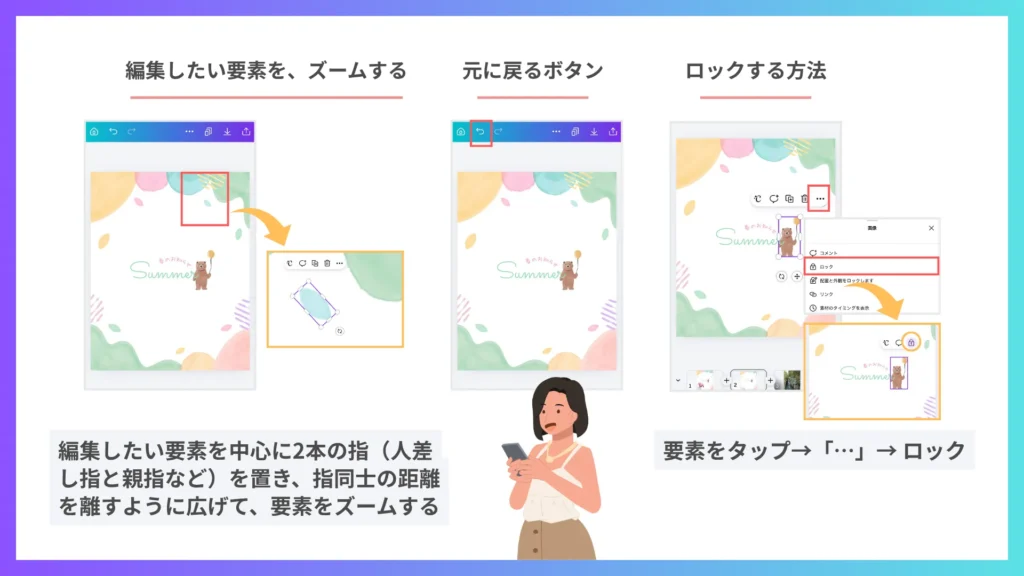
- 編集したい要素を、ズームしてから操作する
- 位置がずれてしまったら、指で戻そうとせず、画面上部の「元に戻す」ボタンを使う
- 今は動かす予定のない背景や写真は、あらかじめ「ロック」しておく
要素をつかめなくて、困ったときは試してみてください。
ポイント③ガイド線や余白を活用する
スマホ版Canvaで編集をしていて、このようなお悩みはありませんか。
- 要素同士がなんとなく揃っていない気がするけど、ズレてる気がする
- 上下左右の余白がバラバラになってしまう
- 「なんとなく」の感覚で配置しているうちに、デザインがずれてしまう
Canvaには、「揃っているか」を感覚に頼らず確認できる機能があります。
要素を動かすと、自動的にピンク色のガイド線が表示され、他の要素との位置が揃っているか、キャンバスや要素の中心はどこかを確認することができます。
このガイド線を目安に配置するだけでも、ありがちな「なんとなくズレている」状態を防げます。さらに、ページ全体の余白を最初から整えておきたい場合は、ガイドを追加して常に表示させておく方法もあります。
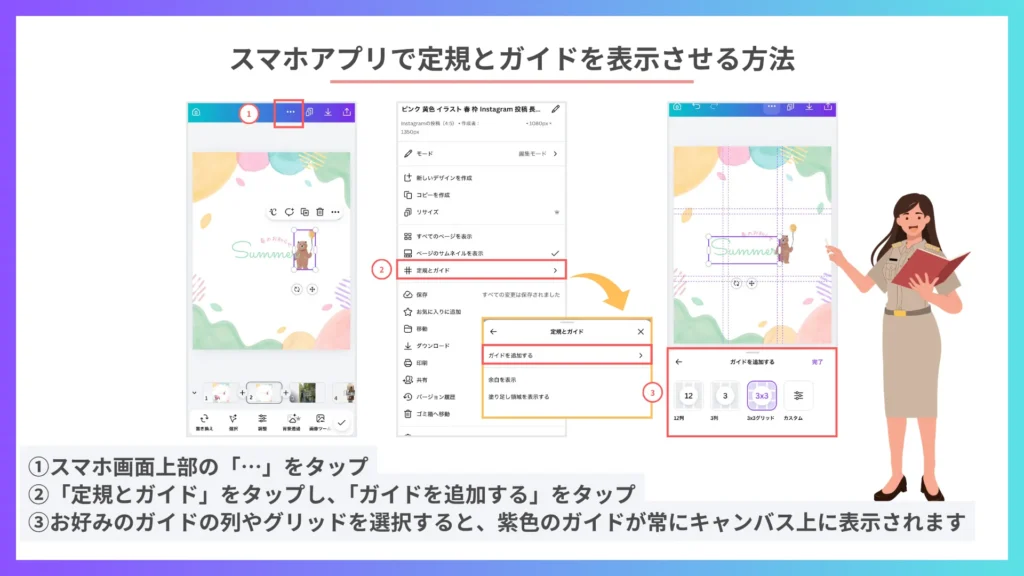
① スマホ画面上部の「…」をタップします。
② 表示されるメニューから、「定規とガイド」をタップし、「ガイドを追加する」をタップします。
③ お好みのガイドの列やグリッドを選択すると、紫色のガイドが常にキャンバス上に表示されます。
「カスタム」を選択すると、列の数・ギャップ(列と列の間隔)・ページ全体の余白をお好みで調整することもできます。このガイドを先に表示させておけば、複数枚の投稿を作るときにも、毎回同じ余白のバランスで仕上げやすくなります。
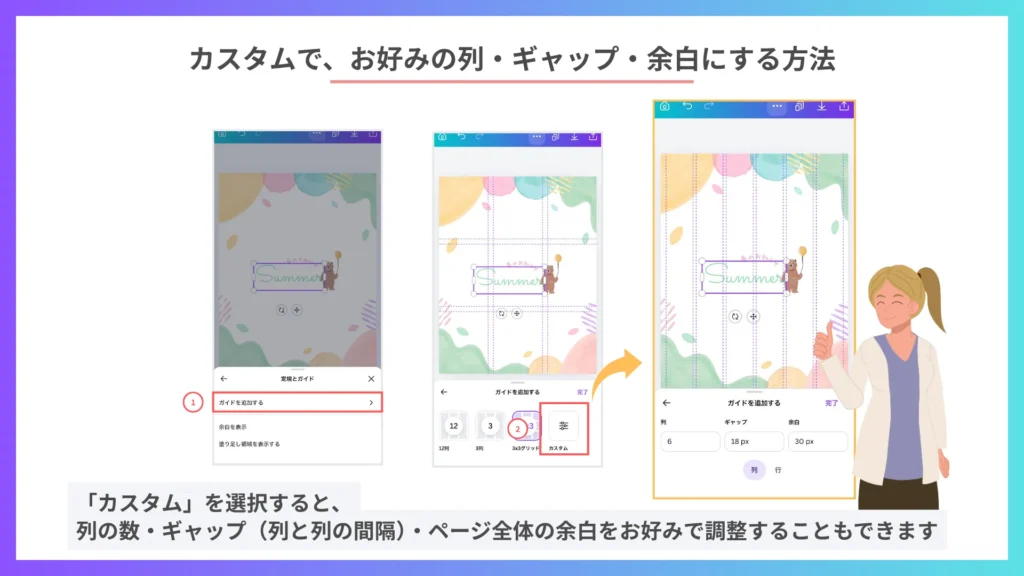
要素の配置に迷ったときほど、感覚だけに頼らず、ガイド機能を活用して整えることが大切です。
Canvaのテンプレートが編集できないときの原因と解決方法
「Canvaのテンプレートをうまく編集できない」とお悩みの方に、よくあるつまずきポイントをまとめました。
「原因→解決方法」の順に、ひとつずつ確認していきましょう。
フレームに写真をうまく入れられない
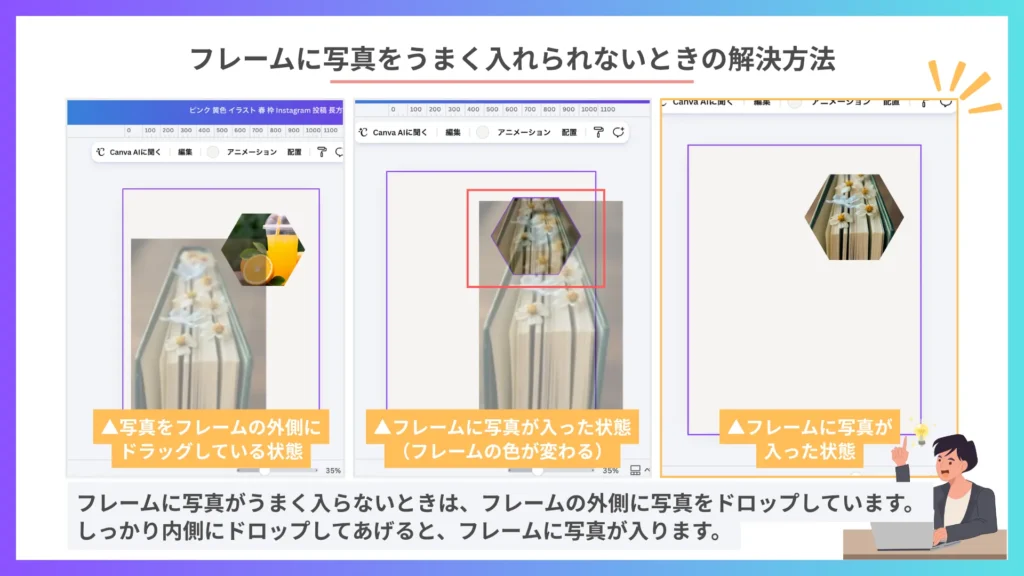
原因:フレームの外側に写真をドロップしている。
解決方法:写真をフレームに近づけると、フレームの色が変わって強調されます。その状態になるまで、写真を近づけてからドロップします。
選択したい素材をつかめない
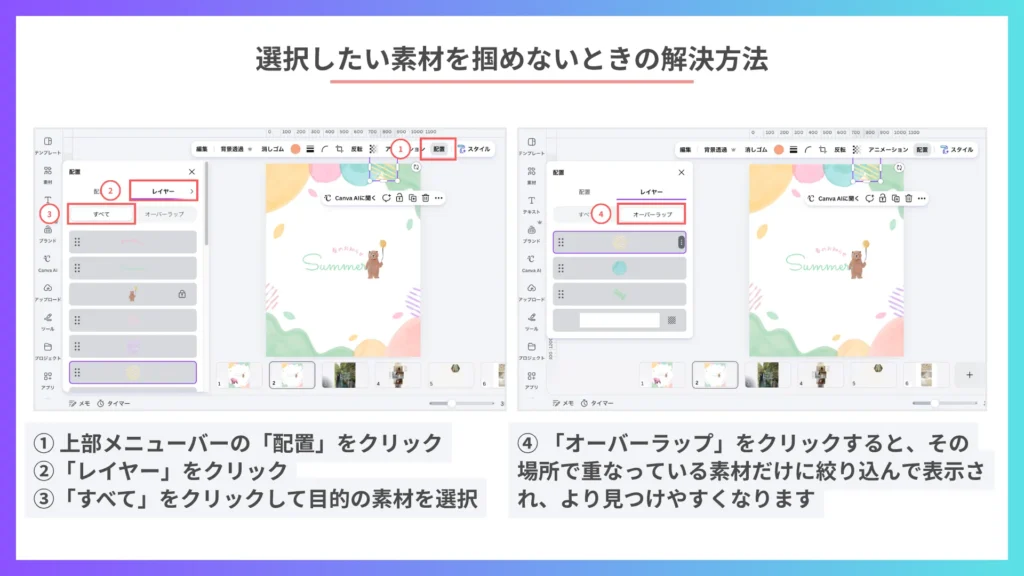
原因:目的の素材の上に、別の素材が重なっていてつかみにくい。
解決方法:レイヤーから、目的の素材をつかむ。
① 「上部メニュー」の「配置」から「レイヤー」の「すべて」を開くと、キャンバス上に使われている素材の一覧が表示されます。
② 一覧の中から、選択したい素材名をクリックすると、重なり順を変えなくても、その素材だけを選択できます。
グループ化されていて個別に素材を動かせない
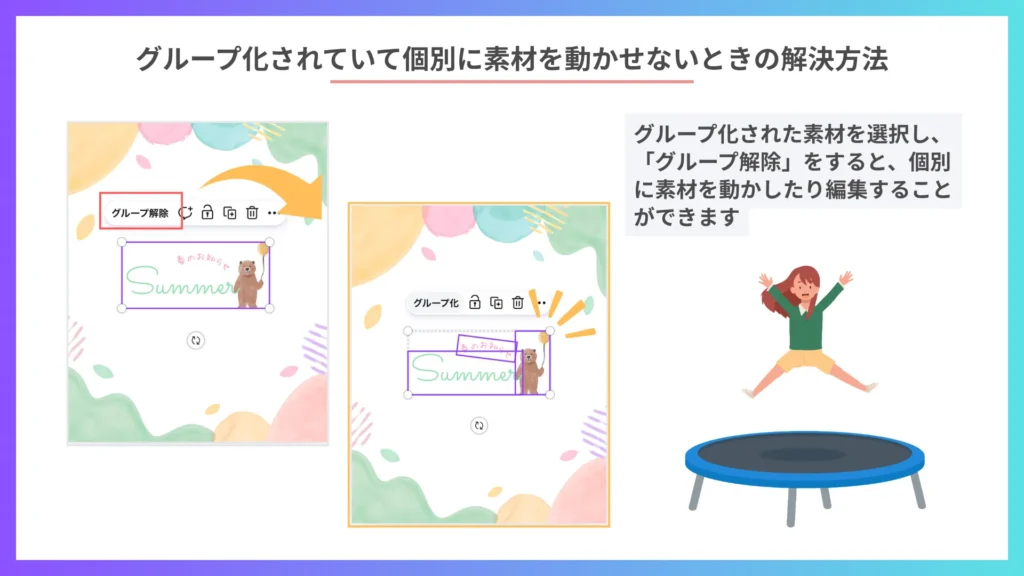
原因:複数の素材が「グループ化」され、ひとつのまとまりになっている。
解決方法:グループ化された素材を選択し、表示されたメニューの「グループ解除」をクリックすると、個別に素材を動かせるようになります。
素材やテキストがロックされていて編集できない
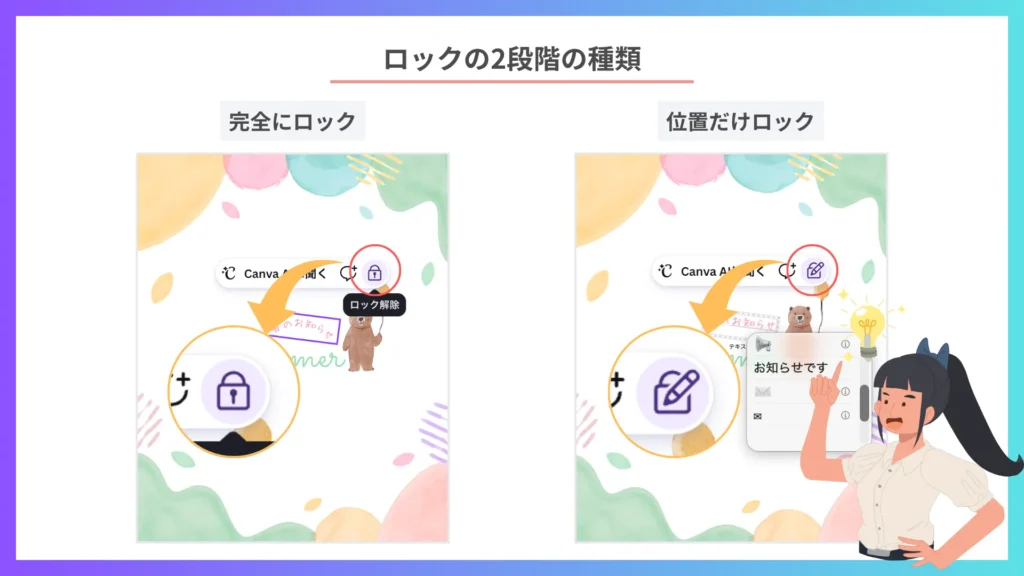
原因:「ロック」されている。
解決方法:ロックされている素材やテキストを選択すると、鍵のアイコンが表示されます。この鍵のアイコンをクリックして解除すると編集可能な状態になります。
ただしCanvaのロックには、2段階あるので注意が必要です。
ロックの2段階
| 完全にロック | 位置・スタイル・内容のすべてが編集できない状態 |
| 位置だけロック | 位置とスタイルは固定されたまま、テキストや写真の内容だけは編集できる状態 |
共有されたテンプレートが編集できない
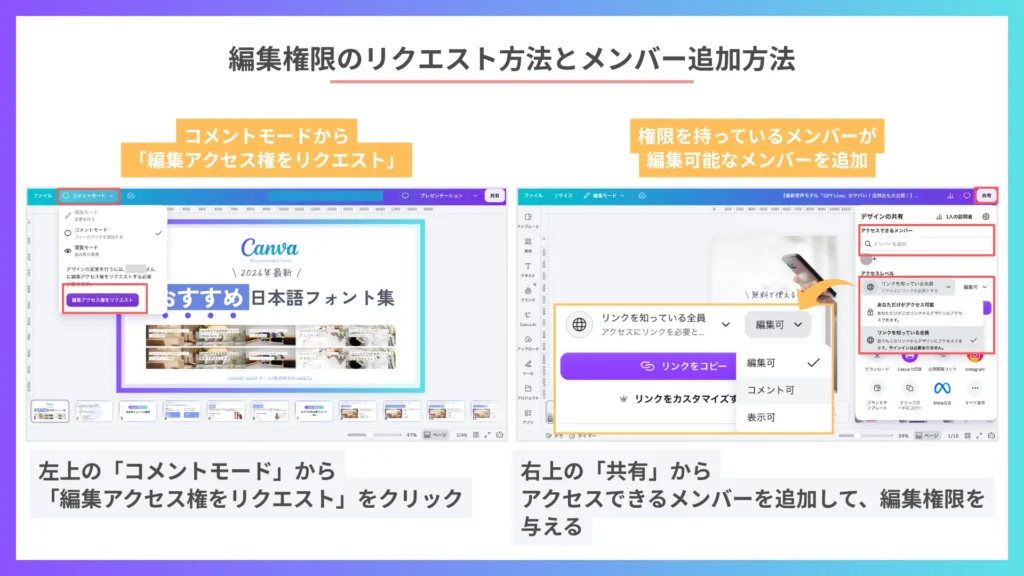
原因:共有されているデザインの権限が「表示のみ」または「コメント可」に設定されている。
解決方法:権限をリクエストするか、共有元に連絡し、「アクセスできるメンバー」に追加してもらい、編集可能な権限にしてもらう。
「コメントモード」から編集可能な権限をリクエストする場合
画面左上の「モード」から「編集権限をリクエスト」します。権限を持っている相手が承認すると、編集可能な状態になります。
あなたが編集権限を持っていて、編集可能なメンバーを追加したい場合
画面右上の「共有」から「アクセスできるメンバー」の欄に、追加したい相手のCanvaアカウントのメールアドレスを入力します。次に、アクセスレベル「編集可」にすると、編集権限を与えることができます。
有料フォント・素材が使えず編集できない
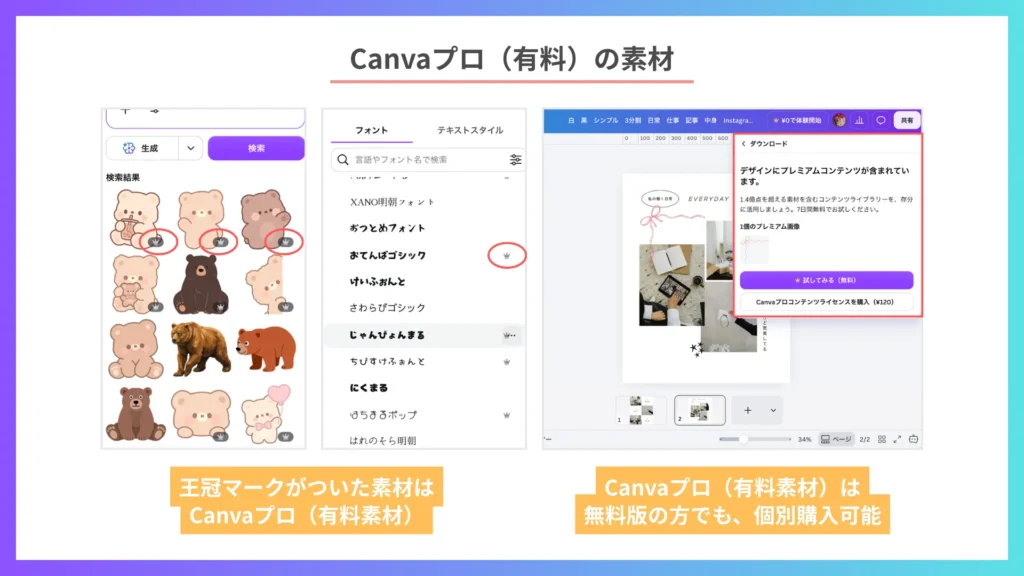
原因:素材やフォントの右下に王冠マークが表示されている場合、それはCanvaプロ限定の有料素材です。
解決方法:Canva無料版のまま使う場合は、王冠マークのないフォント・素材に差し替える。どうしても使いたい場合は、Canvaプロへのアップグレード、または素材の個別購入をする。
過去のデータに戻りたい
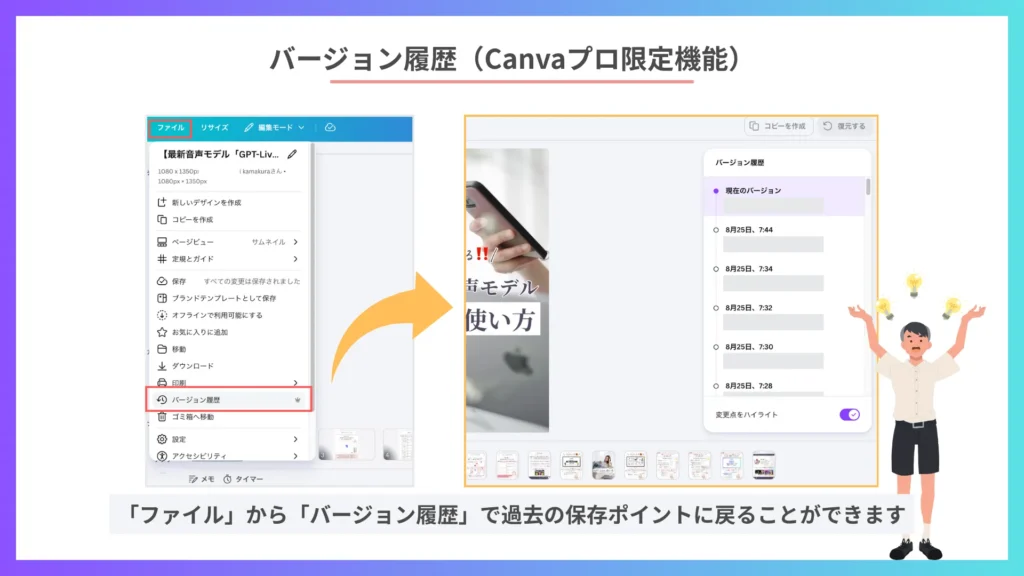
「さっきまでの状態に戻したい」というとき、Canvaには2つの機能があります。
直前の操作を取り消すだけなら、「元に戻す」機能で十分です。編集画面上部の矢印マークから、元に戻すことができます。もしくは、以下のショートカットキーも可能です。
- Windows:Ctrl + Z
- Mac:command + Z
しかし、「数時間前の状態」や「昨日の状態」などもっと前までさかのぼりたいときは、「元に戻す」だけでは対応できません。
そんな時に使えるのが、「バージョン履歴」機能です。過去の保存ポイントまでさかのぼってデザインを復元することができます。
\ Canvaプロを30日間お試しクーポンはこちら /
mikimiki webスクールでは、Canvaプロをお試しいただける30日間無料体験クーポンをご用意しています。王冠マークの有料機能や素材、フォントをぜひこの機会にお試しください。
Canvaのテンプレート編集を学ぶならmikimiki webスクール
今回は、Canvaテンプレートを編集するときの基本から、無料のテンプレートを使ってあなたらしさを出す編集のコツまで解説してきました。
テンプレートを編集してみると、「この機能が使いこなせてない気がする」「独学に限界を感じる」と思うことはありませんか?
実際に、mikimiki webスクールのCanva講座をご受講いただいた方からは、このようなメッセージをいただきましたのでご紹介します。
 50代・男性
・背景透過などの機能を使えるようになり制作の幅が広がった
・王道となるCanvaの基本と操作への理解が深まった
・自分の思い描いたデザインをスムーズに形にできるようになった
一つひとつの操作の理解が深まると、デザインの編集もスムーズにできるようになります。
必要な機能を効率よく学べる講座
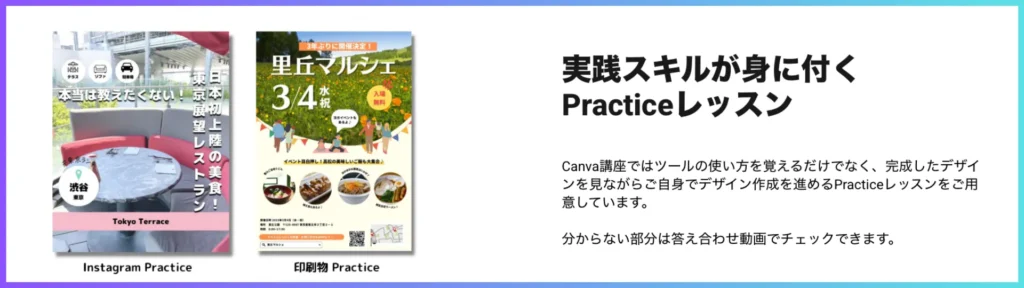
mikimiki webスクールのCanva講座は、このように細かくステップを踏み、最後にチャレンジレッスンをご用意しています。
答え合わせでは、私がデザインを作成しながら解説しています。わからない部分があっても、編集画面をご覧いただきながら答え合わせをしていくので安心して学習することができます。
Instagramデザインを作ってみよう
4-1. Instagram投稿デザイン作成のポイント
4-2.デザイン作成をする上で大切なポイント①フォント
4-3.デザイン作成をする上で大切なポイント②色
4-4.デザイン作成をする上で大切なポイント③写真
4-5.最新Instagram投稿デザインの型はコレ!
4-6.クリックされる強弱をつけた表紙デザインの作り方
4-7.AI機能を活用しながら表紙デザインを完成させよう
4-8.表紙デザインをアレンジしてみよう
4-9.透明度やエフェクト機能を使ってデザイン力をアップしよう
4-10.統一した素材の探し方のコツ押さえて内容ページを作成しよう
4-11.投稿に動画を入れて作成しよう
4-12.ダウンロードした画像をデザインに入れてみよう
4-13.アニメーションを使って保存率がアップするまとめページを作成しよう
4-14.フォロー率アップを担うサンクスページを作成しよう
4-15.デザインをダウンロードしていこう
4-16.ホワイトボードを使って投稿デザインがフィードに合うかを確認しよう
4-17.作成したデザインを好きなサイズに!リサイズ機能を使いこなそう
4-18.作成したデザインをCanva AIを使って翻訳してみよう
4-19.バージョン履歴でデザインを遡ろう
4-20.作ったデザインを元にInstagram投稿のキャプションを作成できる便利機能
4-21. 【チャレンジ】Instagram投稿 Practiceレッスン
4-22. 【チャレンジ答え合わせ・前編】Instagram投稿 Practiceレッスン表紙
4-23.【チャレンジ答え合わせ・後編】Instagram投稿 Practiceレッスン答え合わせ2&3枚目
Instagram投稿のチャレンジレッスンでは、このような嬉しいお声もいただいています。
 個人事業主・フリーランス
講座の「Instagramのデザインを作ってみよう」の章や操作方法などを参考にしながら、実際の業務でしっかり活用しています。また、先ほどお話ししたPTA広報誌の制作でも、Canvaの共有機能など講座で得た知識をフル活用しました。学んだ内容がそのまま実践に結びついているのを実感しています。
Canvaの最新アップデートに対応
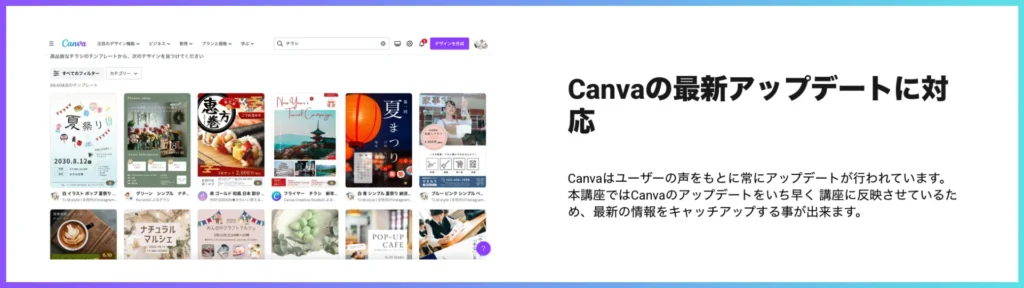
mikimiki webスクールのCanva講座は、最新アップデートに常に対応しています。
「あれ?こんな機能あったかな」なんて思ったときも、Canva講座では最新の情報をお届けしているのでこのように、「その単元だけすぐに学習する」ということもできます。
30代・男性新しい機能が追加されるたびに講座の内容も更新されることです。例えば、「ドロップトーバ2024」という新機能がCanvaに追加された際、Canvaの画面上に大きく表示されていましたが実際にどのようなものかは分かりにくい部分もありました。
しかし、講座内ではその新機能がすでに組み込まれており、たった5分の解説でも非常に丁寧で分かりやすく説明されていました。そのおかげで、新しい機能にも挑戦してみようという気持ちになり、自分の成長にもつながったと感じています。
Canvaで始める副業 完全ロードマップ
Canvaの学習を始めて、副業を始めた。という方を多く見てきました。
Canva未経験から始めたこちらの方は、運用などの案件に応募する。というステップまで進められ、「全くの未経験から基本操作を一通り理解し実務で使えるレベルまで成長した」という喜びの声もいただいています。
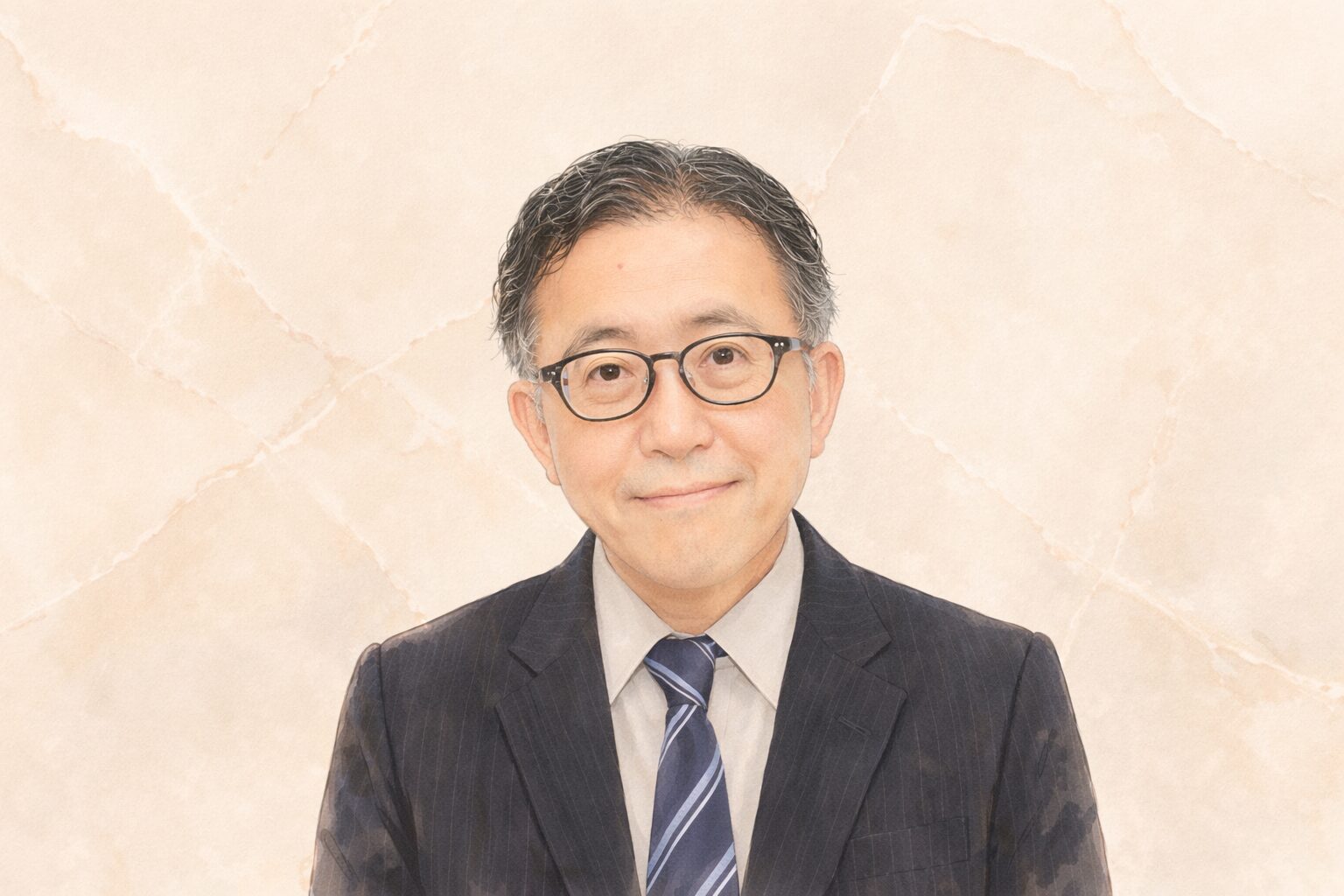 60代・男性
これまで全く触れてこなかったツールでありながら、現在はSNSアカウント運用などの案件にも応募しながら、実務としての活用にも積極的に取り組んでいます。
mikimiki webスクールのCanva講座は、1つのレッスンを約5分に区切られているため、通勤や通学など自分のペースで無理なく学習することができます。さらに、完全買い切り制のため一度ご購入いただくと、追加料金なしで最新情報をキャッチアップすることができます。
いつでも見返すことができるCanva講座で一緒に基礎から学んでいきましょう。
Canvaテンプレートを編集するときによくある質問
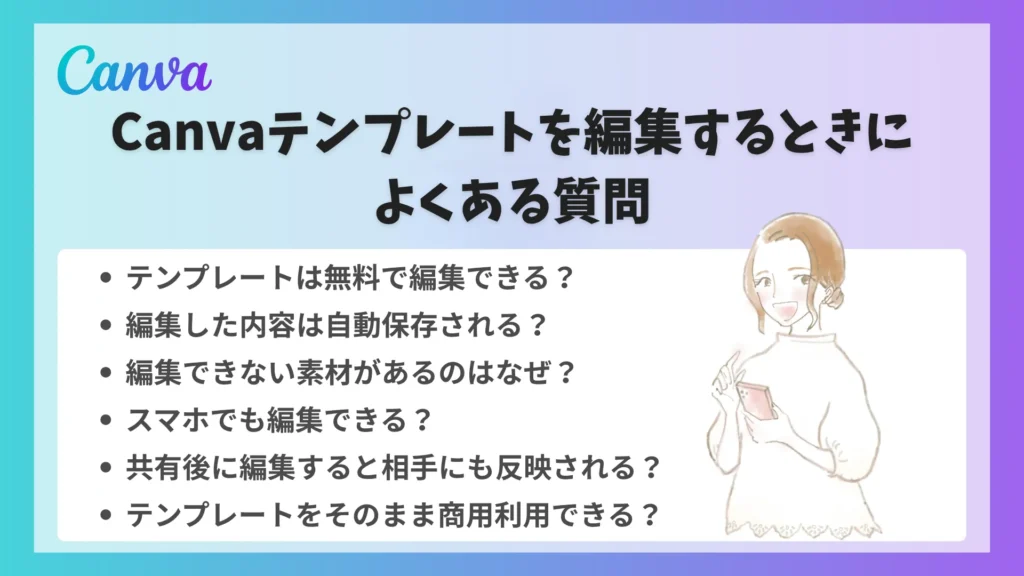
- Canvaのテンプレートは無料で編集できますか?
はい。テキストの変更、フォントや色の変更、写真の差し替えなどの基本的な編集は、無料プランでも可能です。
ただし、背景リムーバー(背景透過)などの一部の機能は、Canvaプロ以上の有料プラン限定です。
Canvaプロの機能については、こちらの記事で解説しています。

- Canvaで編集した内容は自動保存されますか?
はい。Canvaはインターネットに接続していれば、編集内容が自動的にクラウド上へ保存される仕組みになっています。そのため、手動で保存する必要は基本的にはありません。
- Canvaで編集できない素材があるのはなぜですか?
主な理由は次の3つです。
- 素材がグループ化されている
- 要素がロックされている
- 王冠マークのついた有料素材である
それぞれの対処法は、「編集できないときの原因と解決法」をご覧ください。
- Canvaテンプレートはスマホでも編集できますか?
はい、スマホ版Canvaアプリからも編集可能です。基本操作はパソコン版と同じですが、メニューの配置や操作感に違いがあります。
詳しくは、「スマホ版Canvaアプリでテンプレートを編集するポイント」をご覧ください。
- Canvaテンプレートを共有後に編集すると相手にも反映されますか?
共有方法によって異なります。「編集可リンク」で共有した場合は、元データを共有しているため反映されます。
「テンプレートのリンク」で共有し、相手がすでにコピーを作成している場合は、その後の編集は相手に反映されません。
- Canvaのテンプレートをそのまま商用利用できますか?
多くのテンプレートは商用利用可能ですが、素材の種類やライセンスによって条件が異なる場合があります。特に有料素材を含むテンプレートを商品として販売する場合は、Canvaのコンテンツ使用許諾契約で定められた条件(テンプレートのリンクとしてのみ販売可能など)に従う必要があります。
販売や商用利用を検討している方は、必ずCanva公式のコンテンツライセンス・利用規約で最新の条件を確認してください。
まとめ
今回は、Canvaテンプレートを使った編集の基礎から、コツやポイントまでお伝えしてきました。
Canvaのテンプレートは、文字・写真・素材・色を編集するだけで、印象を大きく変えられます。まずは、気になっているテンプレートをひとつ選び、テキストを自分の言葉に置き換え、色を変え、写真を差し替えてみてください。
ここまで解説してきた3つのコツを取り入れることで、テンプレート感がなくなり、あなたらしいデザインに近づいてきます。
もし、編集に迷ったり疑問を感じて立ち止まってしまったときは、この記事を必要なところだけ読み返していただけたら嬉しいです。
それでも難しいと感じたときは、mikimiki webスクールで一緒にCanvaの基礎から学びましょう。

【Canva本累計5万部以上販売のプロが解説】
ゼロから始めるCanva完全マスター講座
日本初のCanva公式アンバサダーのmikimikiがCanvaを使った制作の基本から最新のアップデートまで解説
趣味からお仕事に活用したい人、Canvaを使って収益化したい人まで、すべてがこの1コースで学べる
・20セクション244レッスン、講座時間は約11時間20分
・2026年9月現在4,500名以上の方が受講
・Canva Global公認のCanva Expertが教える唯一のCanva講座
Webデザインの知識がなくてもデザインや動画が作れるマルチツールとして今世界中で人気のオンラインクリエイティブツールCanva(キャンバ)。
この講座では、Canvaの基礎操作から応用テクニック、収益化のノウハウまでを体系的に解説。初心者でも、受講後には仕事でそのまま活用できるデザインスキルを習得し、ロゴやプレゼン資料、動画編集など、幅広い場面で成果を出せるようになります。
さらに、収益化の具体的な方法を学ぶことで、副業やキャリアアップに繋がる新たな可能性を広げられます。